エレショップblog

半導体・センサー・マイコン・電子工作キットほか、各種電子部品の専門店「共立エレショップ」から主に電子工作の関連情報をお届けします。 http://eleshop.jp/

カテゴリ: ハンダ付け必須/非マイコン系

記事担当:共立エレショップ
[ハンダ付け必要-非マイコン系]
★「電工女子、WonderKitで工作します!(第35弾:DCモーターコントローラ3キットです)★2」

途中説明書の順番通りに作らなかったところもありますが、無事完成させることができました。
コレでホントに完成です!

と言う訳で今週は、動作チェックと使い方の解説をしようと思います。

まずは動作チェックなんですが、このキットの動作チェックには電源以外にモーターが必要になります。
と言う訳でまずはモーターを用意しないと。
で、目をつけたのがコレ↓
模型用のモーターといえばコレ!
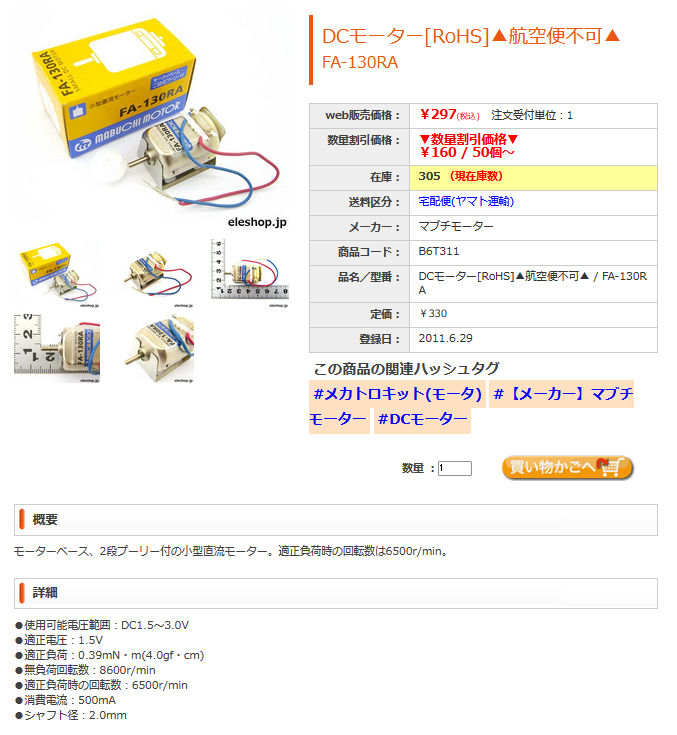
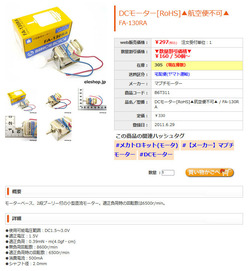
★「DCモーター[RoHS]▲航空便不可▲ / FA-130RA」
模型用モーターといえばコレですよね。

で、このモーターを『BOSO-1606』につなごうとしたら、先輩社員さんから待ったがかかりました。

なんでも、この『BOSO-1606』は電源電圧がDC4.5Vから16.0V。
電源電圧がそのままモーターに流れる電圧になるんだそうで、『FA-130RA』には電圧が高すぎるんだそうです。
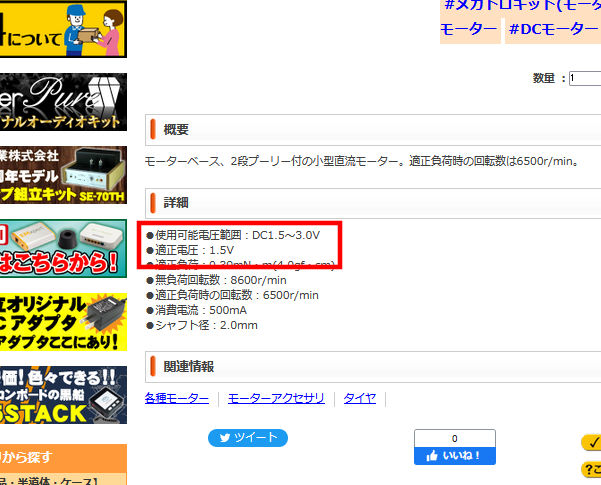
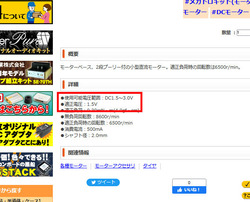
エレショップの商品ページを良く見てみると・・・
適正電圧が低すぎる!
ホントだ!
モーターの使用可能電圧範囲がDC1.5~3.0Vになってる!
こんなところに4.5Vもかけたらモーターが壊れちゃいますね。

と言う訳で、使用可能電圧がDC4.5V以上のモーターを探していたところ、開発部門の先輩社員さんがこのモーターを貸してくれました。
このモーターなら使用可能電圧範囲がDC4.5~9.6Vなので問題なく使えます。


次は電源選び。
DC4.5Vの電源が手元になったので、手元にあったDC5V出力の★「ACアダプタ DC5V 4A / WA-05400X-1」を使うことにしました。


さて次はモーターで何を回すか、が問題です。
何も付けずに回したら回転の具合がわからないですからね。

で、用意したのがコレ↓
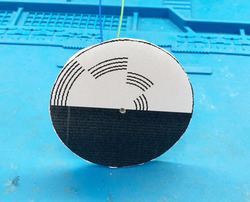
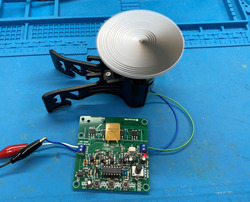
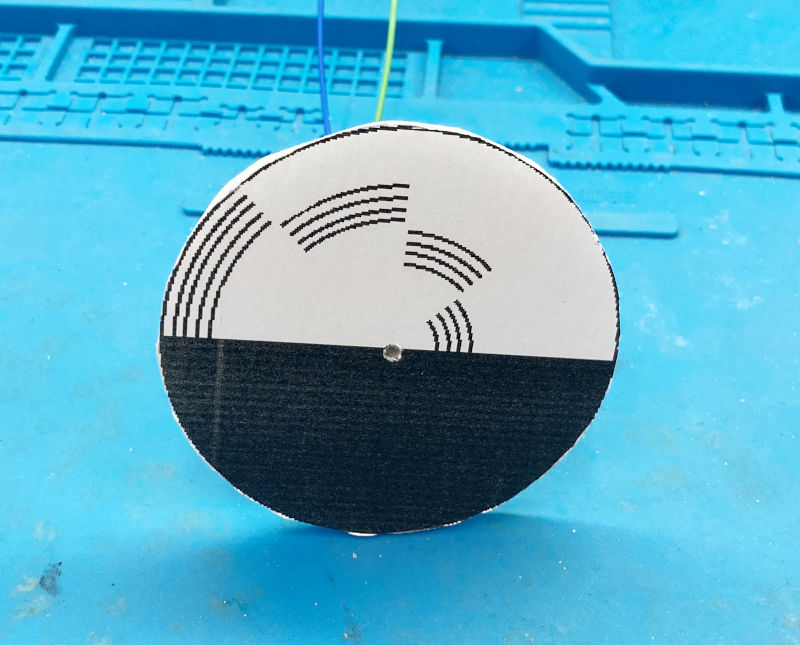
ベンハムのコマですベベン
知ってます?『ベンハムのコマ』って言うんだそうです。
白黒なのに回転させるとカラーに見える模様(図形?)なんです。
昔理科室に飾ってあって、ほんとにカラーに見えてビックリしたのを今でも覚えてます。

なんかこの『ベンハムのコマ』、早く回しすぎてもカラーに見えないらしいんで、モーターの回る速度を変えられる『BOSO-1606』を使って、ちょうどよい速度を探してみようと思います。

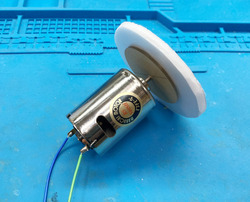
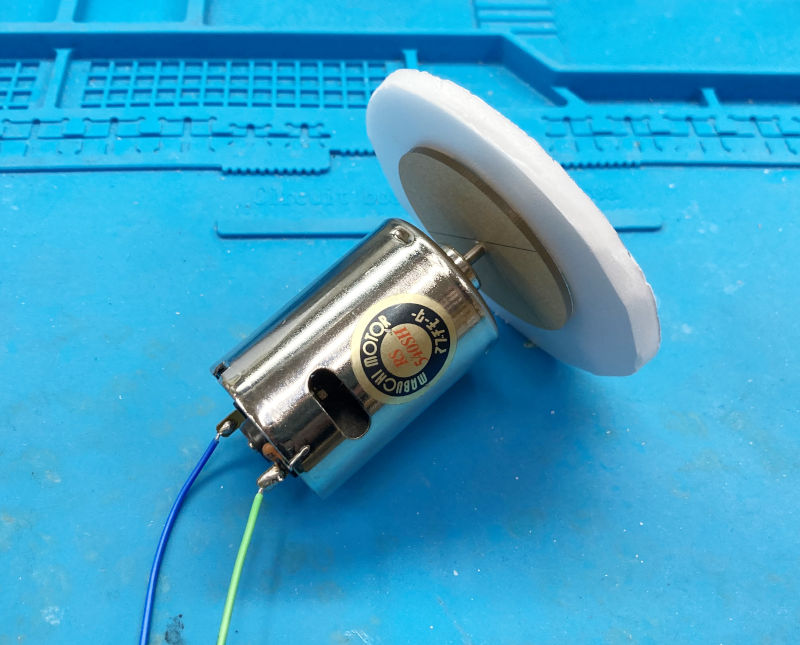
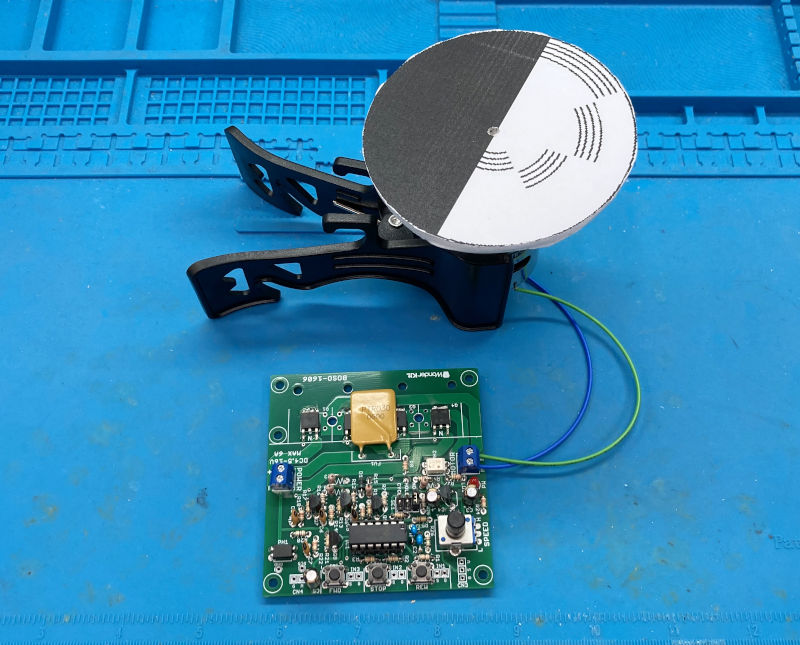
まずはこのベンハムのコマをモーターに取付けて。
セット完了
技術部門の先輩社員さんがアクリル板を加工して、モーターに取り付けてくれました。
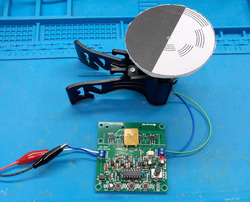
と言う訳でまずは『BOSO-1606』にモータを接続します。
まずはモーターを接続
モーターに取付けた配線を『BOSO-1606』にある端子台に繋ぎます。

ちなみにモーターには極性があるんですって。
今回使用したモーターは開発部門の先輩社員さんから借りたものなので、配線の色がプラスマイナスわからなくなってますけど、普通に売ってる『RS-540SH』には赤と黒の線がついているので解りやすいです。
赤い線を+側に繋いでくださいね。

ではプラスマイナスを逆につなぐとどうなってしまうかといいますと。
今回使用するDCモーター『RS-540SH』で言いますと、『逆転』することになります。
『逆転』と言うのはモーターの軸から見て、時計回りに回転すること。
反対は『正転』と言って、これはモーターの軸から見て反時計回りに回転することなんだそうです。
なんか感覚的に時計回りが正転って感じしますけど、モーターから見たら正転が時計回りになりますもんね。

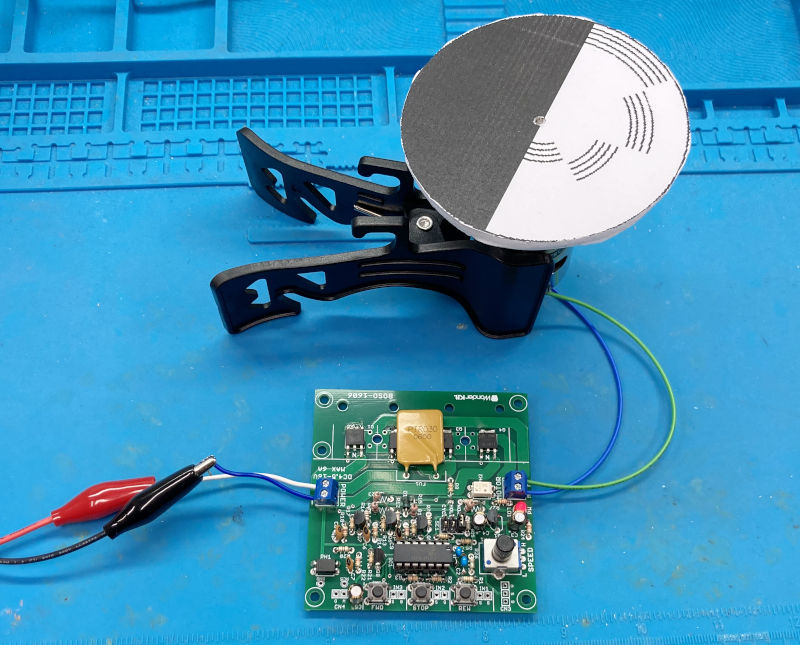
続いて電源を接続。
次に電源を接続
電源はもちろんプラスとマイナスが決まっているので間違えないようにしてくださいね。
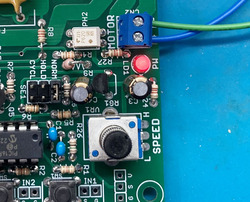
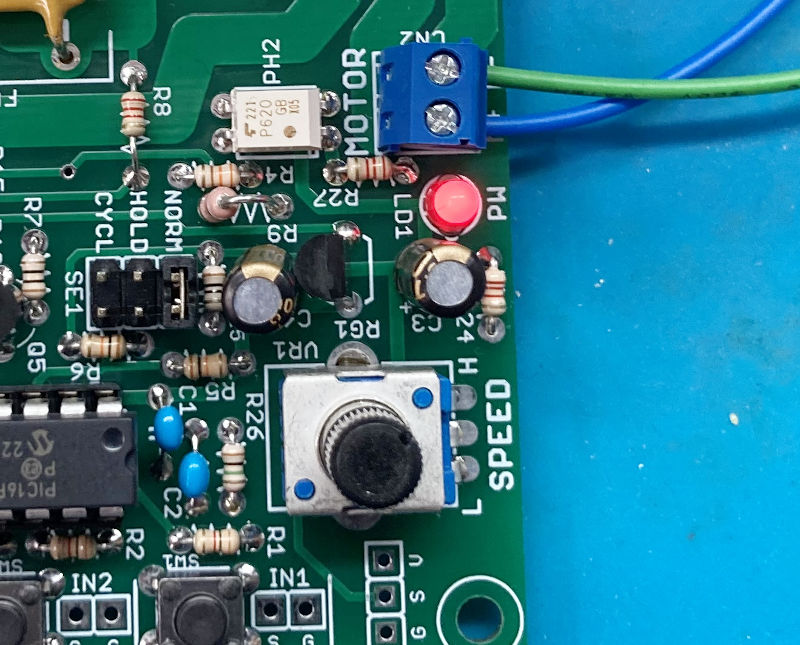
電源が接続されたら基板上のLEDが点灯しました。
LEDも光って準備完了!
ちゃんと通電した証拠です。
次に準備として、LEDの近くにあるスピード調節のボリュームを目一杯右に回してパワーMAX状態にします。
コレで準備完了。
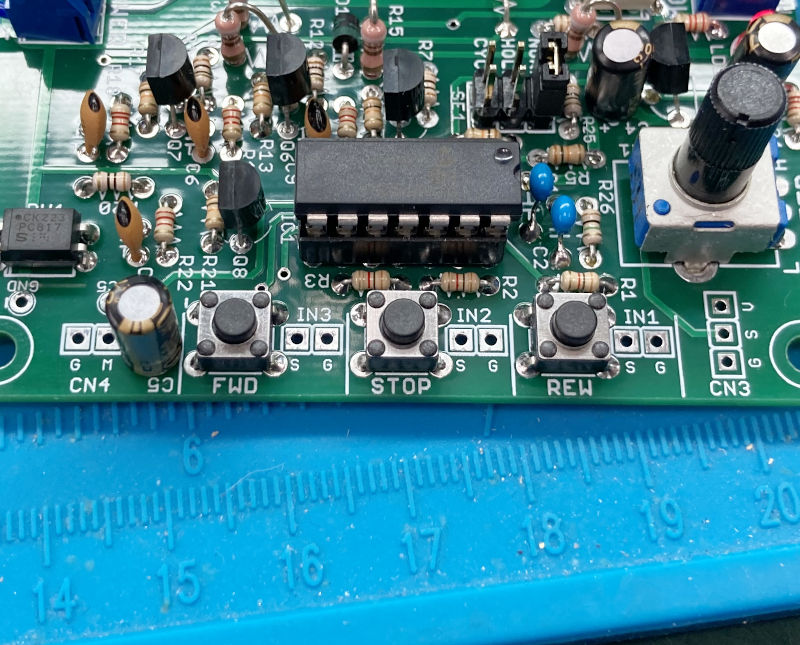
あとはタクトスイッチを押せばモーターが回ります。
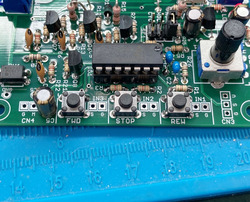
操作ボタンは3個
スイッチは3種類。
左から『正転』『停止』『逆転』。
ここでも出ましたね、正転と逆転。
モーターの接続を間違えていると、正転ボタンを押したのに逆転してる!ってなっちゃうんですね。

ではスイッチを押してみましょう!


・・・・・
あれ?
一瞬ブルって震えてから動かなくなった・・・
スイッチを押し直しても同じ・・・
作るの失敗した? (((´;ω;`))))

涙目で開発部門の先輩に聞いてみたら、
「電源の電流量不足」
って言われました。
(´・ω・`)?

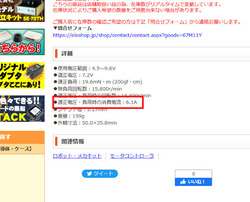
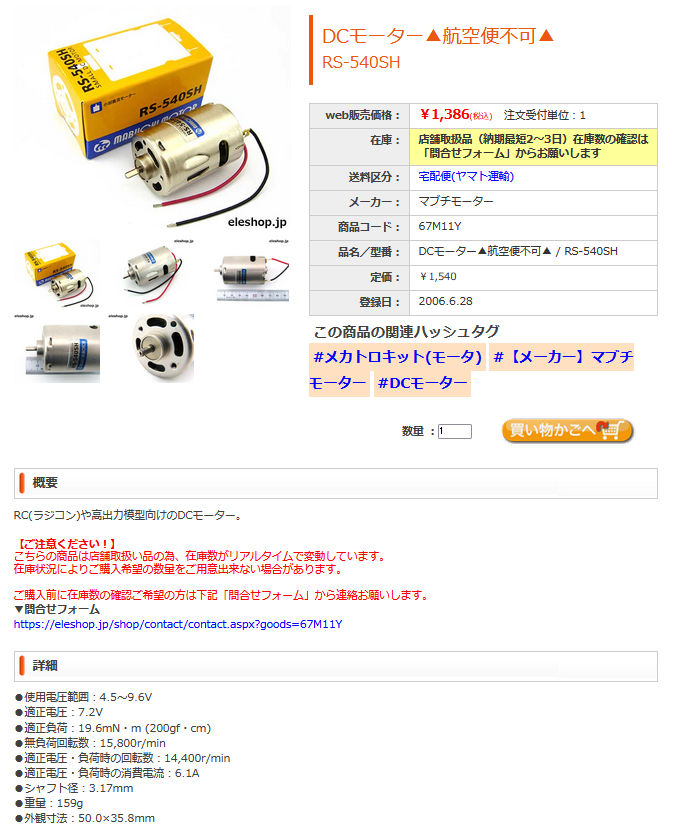
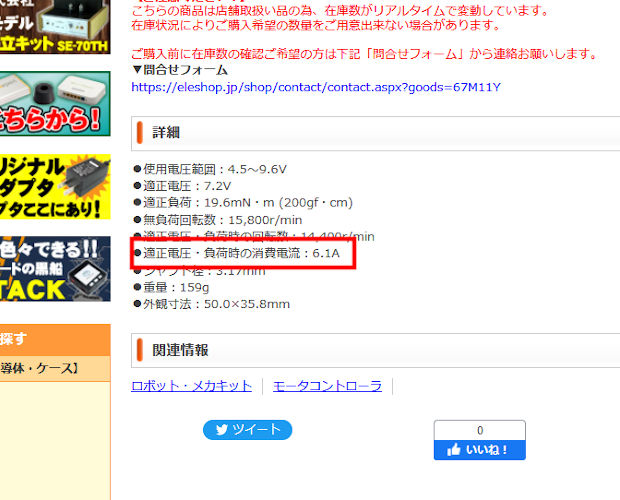
先輩に促されて『RS-540SH』の商品ページを見てみると。
めっちゃ電気食う
『適正電圧・負荷時の消費電流:6.1A』
6.1A!?
そんなに電気食うの?
なんかでっかいモーターだな、って思ってたけど、そんなに大食漢なの?
今回使用しているACアダプタは4A出力ですから、全然電流が足りなくてモーターが回らなかったんですね。

ショボーンとしてたら先輩社員さんから耳寄り情報が。
なんでもモーターは動き始めるときに一番電気を食うらしいので、ゆるい回転から始めればこのACアダプタでも回すことができるんだそうです。

と言う訳で、スピード調節のボリュームを半分くらいにして再びスイッチON!
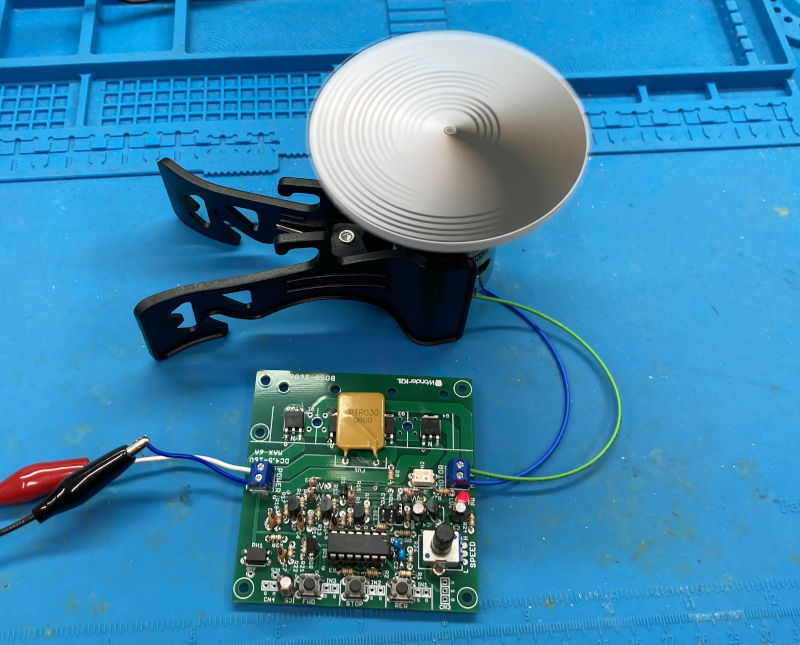
飛んでいきそうなくらい回転してる!
回った!
モーターが回りました!大成功です!
しかしボリューム半分でもかなり回ってますよ。
ここで調子に乗ってボリュームMAXに!

モーター「ブヴヴヴヴヴヴヴ!!」
Σ(||゜Д゜)ヒィィィィ!!

轟音とともにモーターが暴れだしたので慌てて停止スイッチ押しました。
めっちゃ動いた
なんか飛んでくんじゃないかってくらいメッチャ回ってました。ナニコノモーターコワイ...
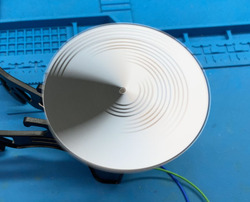
気を取り直して本題。
ベンハムのコマがカラーに見えるように回転数を調整してみよう!

・・・・
試行錯誤すること約5分。
カラーに見えない・・・
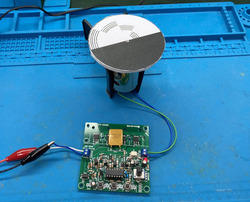
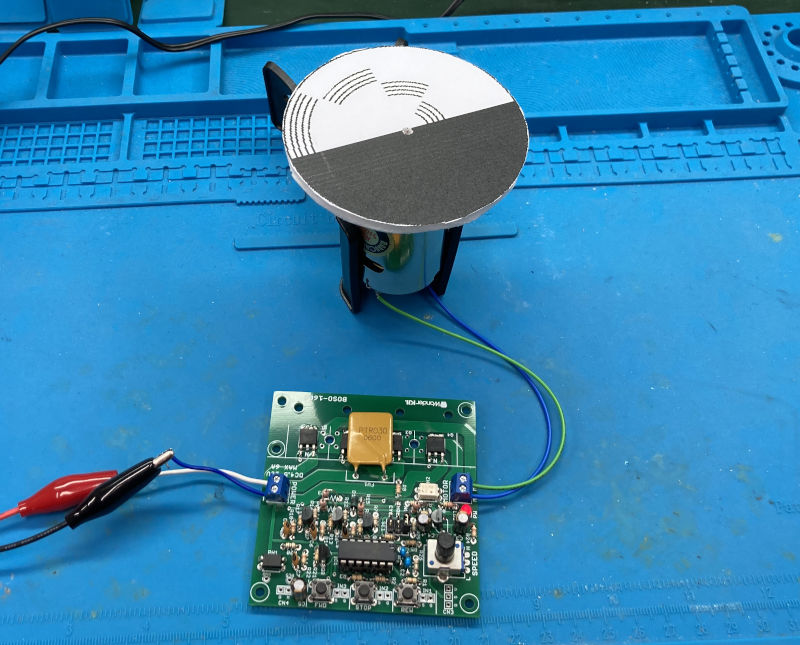
必死でがんばった結果が↓
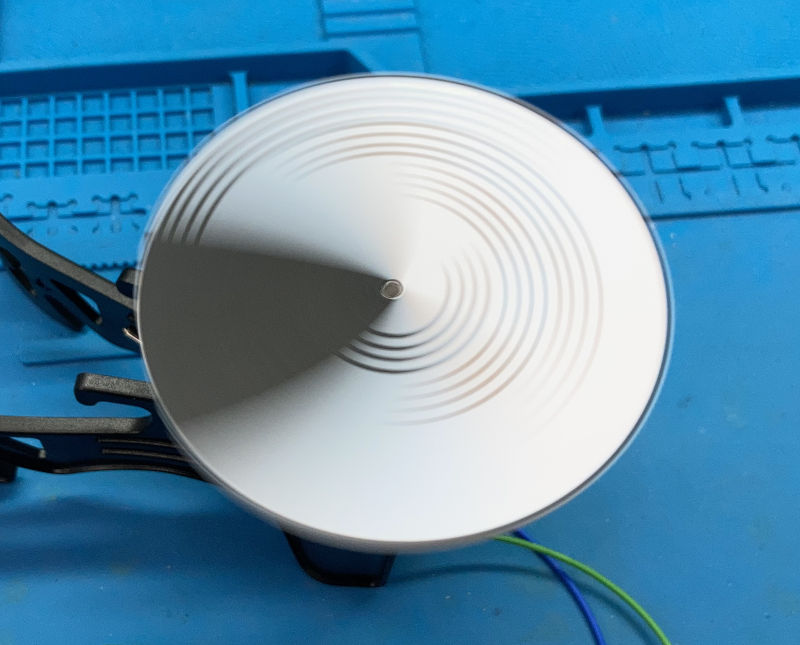
色が付いているように見える?
ネットで調べたらベンハムのコマは目の錯覚なので写真などではカラーに写らないそうなんですが、なんかちょっと色が付いているように見る気がしないことも・・・・ないかもしれない・・・

と言う訳で。
モーターが大きすぎたせいでベンハムのコマがメッッッッッチャ回ってカラーに見えなかったんですが、ちゃんと回転速度を調整できたのでキットとしては大成功です!

で、最後にこの『BOSO-1606』の凄い所を紹介します!
開発者曰く、一番こだわったのが逆回転させる機構なんだそうです。
例えばMAXパワーで正転させている時に逆転ボタンを押した時、一旦モーターを停止させてから逆転するようにしているとのこと。
目一杯回っているものを急に逆転させるとモーターとか制御部分にものすごい負荷がかかって壊れてしまうこともあるんだとか。
そうならないよう、一旦モーターを停止させてから、安全に逆回転させるようにしたんだそうです。

このほか、制御素子が危険な温度まで上がったり大電流が長時間流れると自動停止する「過熱、過電流保護機能」も付いているので、安心して使うことができます。
(電流が流れ過ぎて焼け切れたり、基板の温度が上昇しないよう、モーターの電流が流れる所の基板パターンは太く設計しているとのことです)

安全にも配慮した『BOSO-1606』。外部制御用の端子もあるので色々と応用も効くんだそうです。


それでは、その安全なところも含めて動いている所を動画でお見せしようと思います!
※モーターの音量、注意です※

なお、今回動画は別の人に撮影を依頼したので、↑の動画ではモーターがプラスマイナス逆に繋がれてます。なので『正転』ボタンを押したのに『逆転』してます。
気づいたのが掲載直前だったので撮り直しができませんでした(´・ω・`)ゴメンナサイ


皆さんもぜひ色んな装置に応用してみてくださいね♪

(記事:オカポン)
更新予定:毎週木曜日(次回は4月13日です!) 
記事担当:共立エレショップ
[ハンダ付け必要-非マイコン系]


小さくて種類の多い抵抗に戸惑ってあんまり進みませんでしたが、今週でなんとか完成させたいと思います!

今回はココまで!

と言う訳で、今週はFETの次の工程、ポリスイッチの取付けから。
ポリスイッチの取付けから
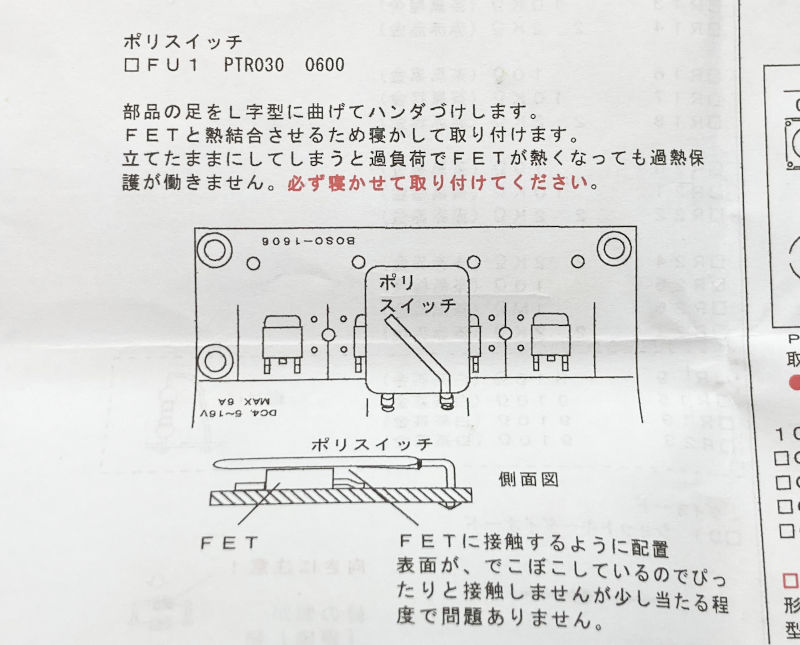
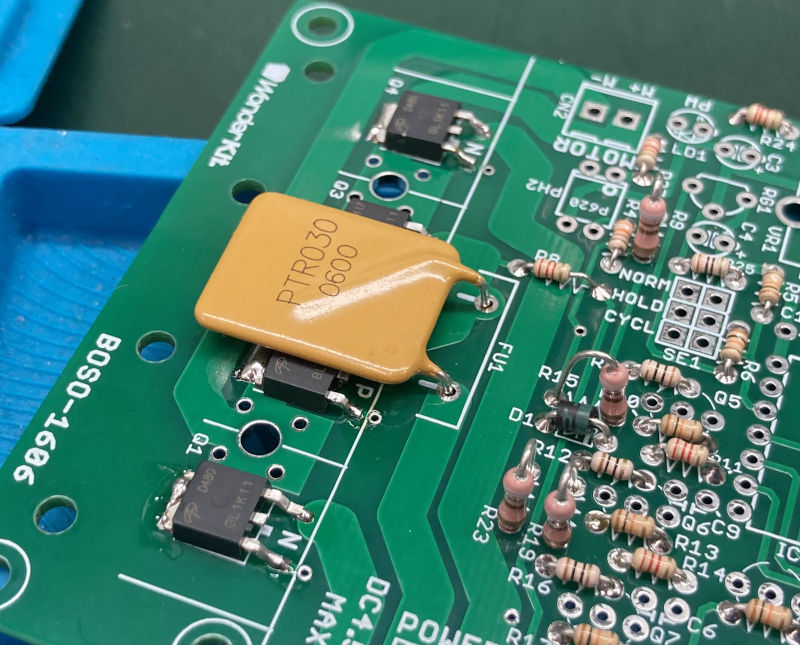
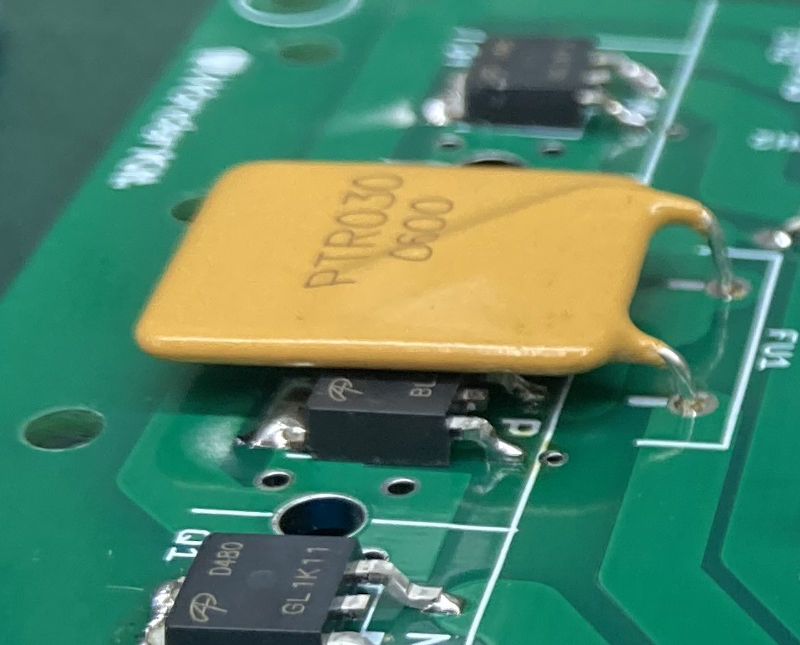
このポリスイッチ、説明書を見ると基板に沿わせるというか、FETにくっつけて取付けるとのこと。
ポリスイッチは寝かせて取付ける
そこで気になったのが、ポリスイッチが倒れた先にある基板のパターン。
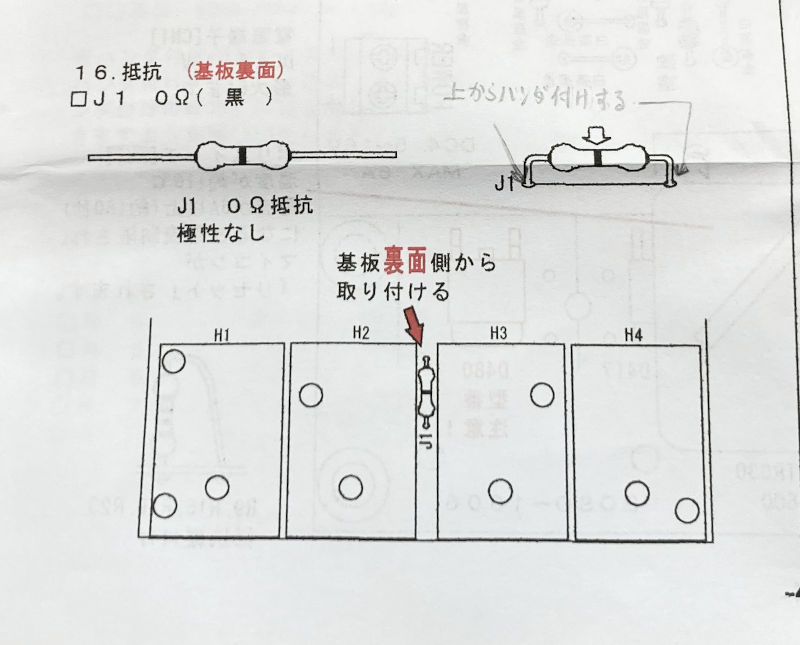
実はここには0Ω抵抗を取付けるんです。
普段と逆側からハンダ付けする
0Ω抵抗自体は基板の裏に取り付けて、抵抗側からハンダ付けしたら良いよって言われたんですけど...
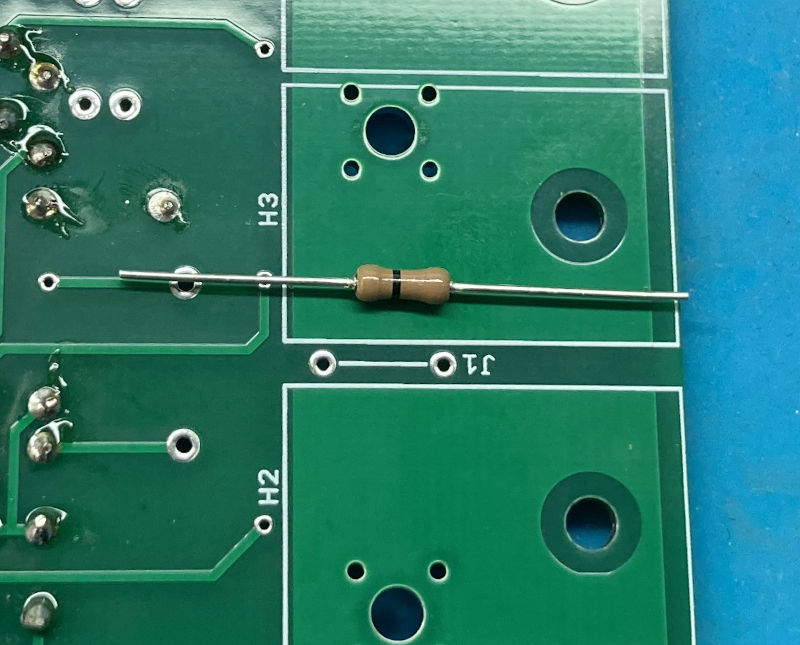
0Ω抵抗はこっち側につける


実際の話、ポリスイッチを寝かせて取付けたら0Ω抵抗の足が基板に入っていかないだろうし、となると0Ω抵抗の足を予め切っておかないといけないのかな?
とか色々考えてしまって頭がこんがらがって。
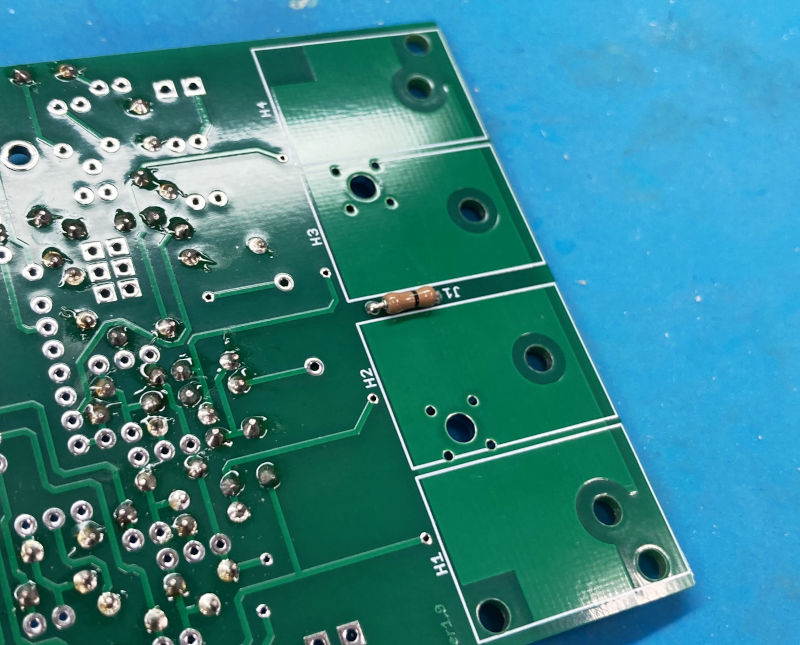
で、考えるのをやめてポリスイッチを取り付ける前に0Ω抵抗を取付けることにしました。
特に邪魔にもならないので問題なし 掟破りの順番飛ばし

あんまり説明書の順番を入れ替えるのって良くないのかなぁと思いますけど、今回はほかの所に影響も出ないんでいいかな、と。
そういう柔軟性も大事!と自分に言い聞かせるオカポンなのでした。

と言う訳で、改めてポリスイッチを取付けます。
改めてポリスイッチの取付け
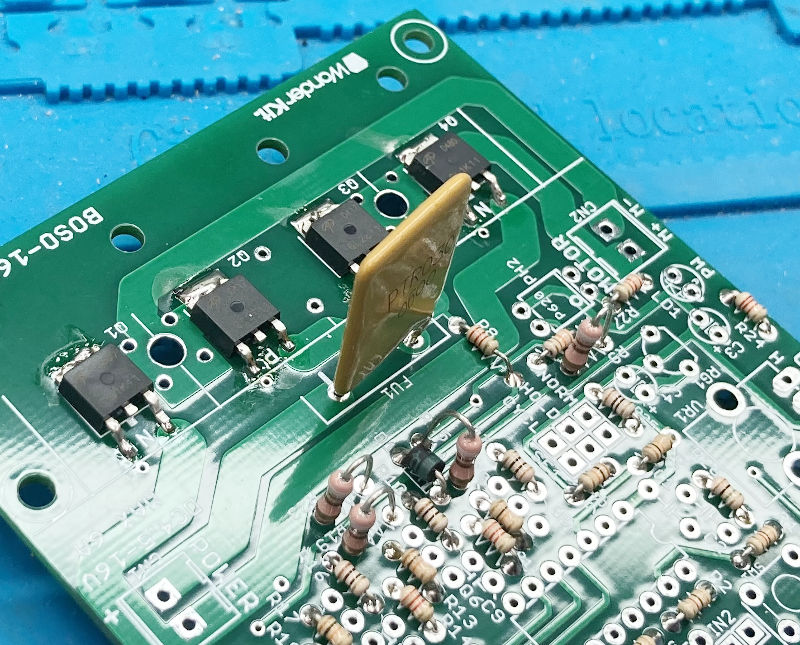
基板に挿して折り曲げて。
FETに触れるようにハンダ付け。
ポリスイッチはFETにくっつける
こんな感じ・・・で、良いのかな?

では説明書の手順に戻りましょう。
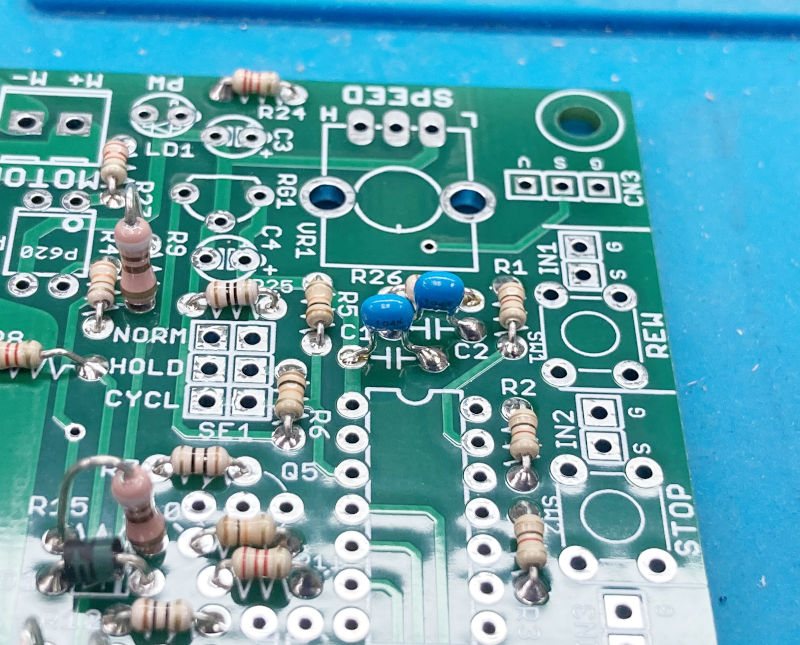
次は積セラの取付けです。
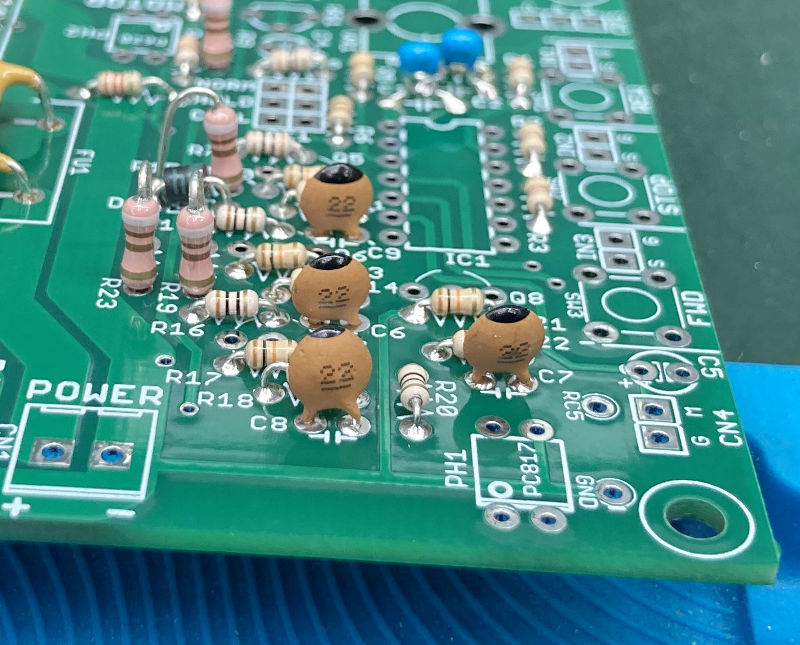
積セラは近い位置にある

そして積層ではないセラミックコンデンサ。
人の顔に見えるセラコン
積セラもセラミックコンデンサもまとまった位置に取付けるので助かります。

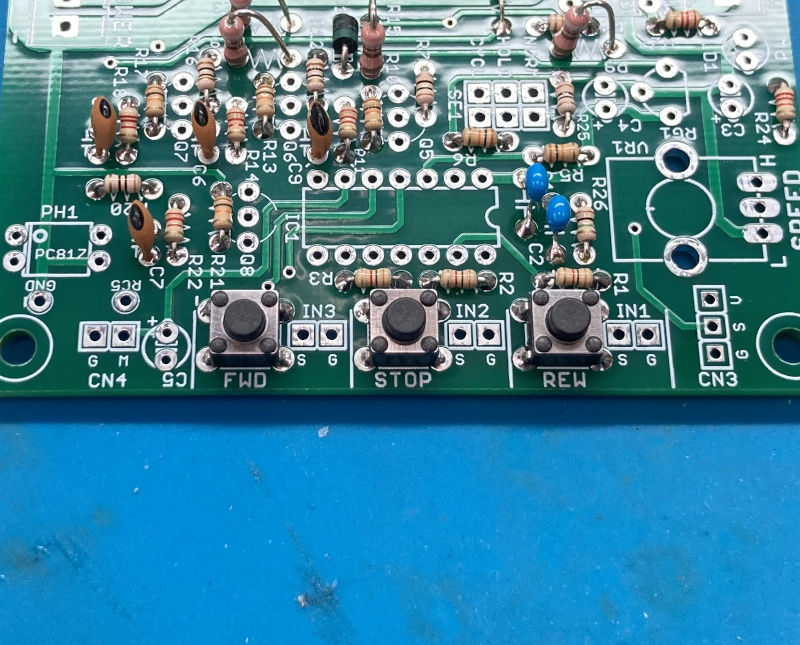
次は意外と苦手なタクトスイッチ。
よく取付方向を間違えるタクトスイッチ
よく取付方向を間違えるんですけど、今回はシッカリと確認して取付けたので大丈夫!

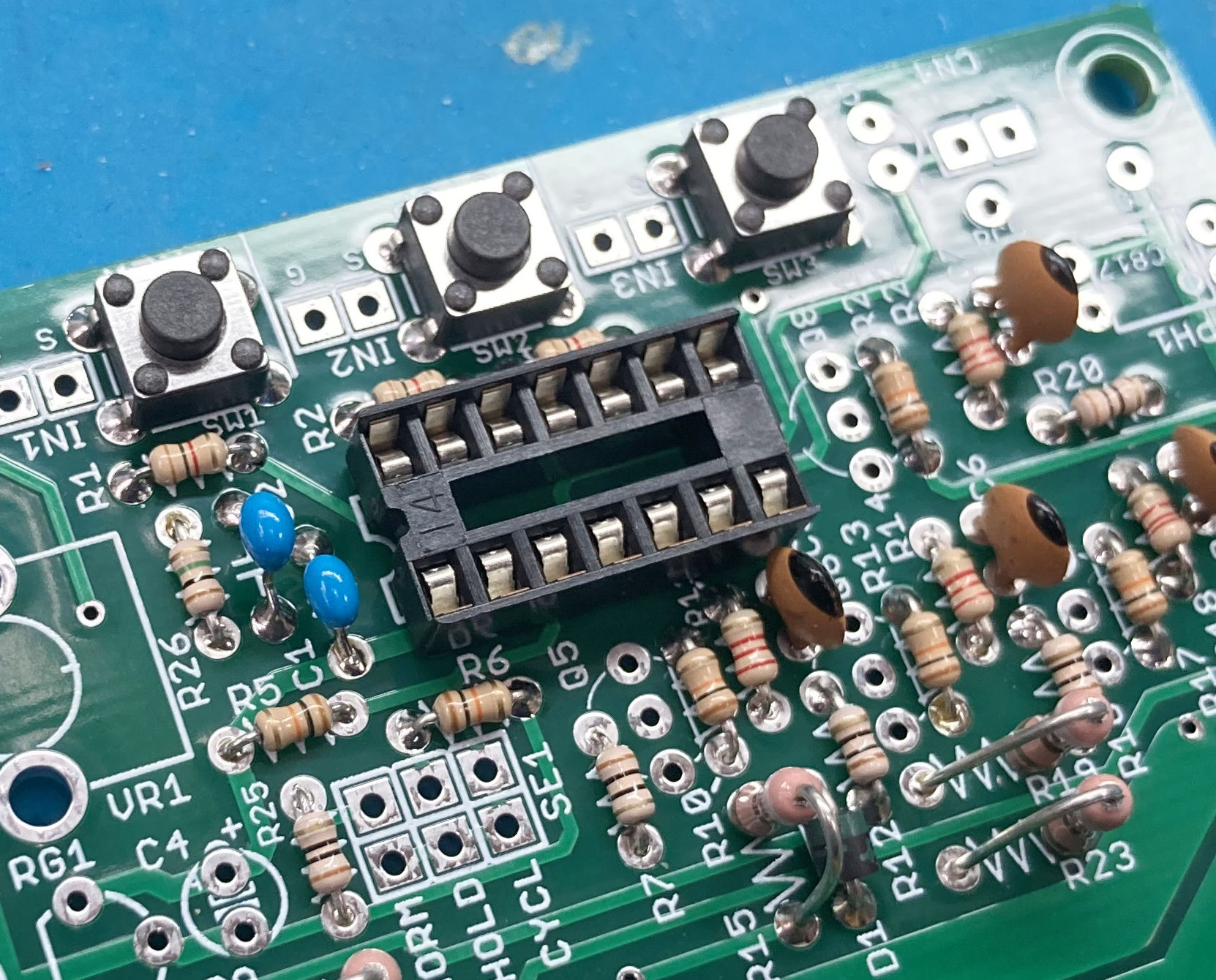
次はICソケット。
ICソケットも取付方向あり
足が短いのでICソケットが浮きやすくてハンダ付けしにくいですけど、マスキングテープとかを使って頑張ってください。

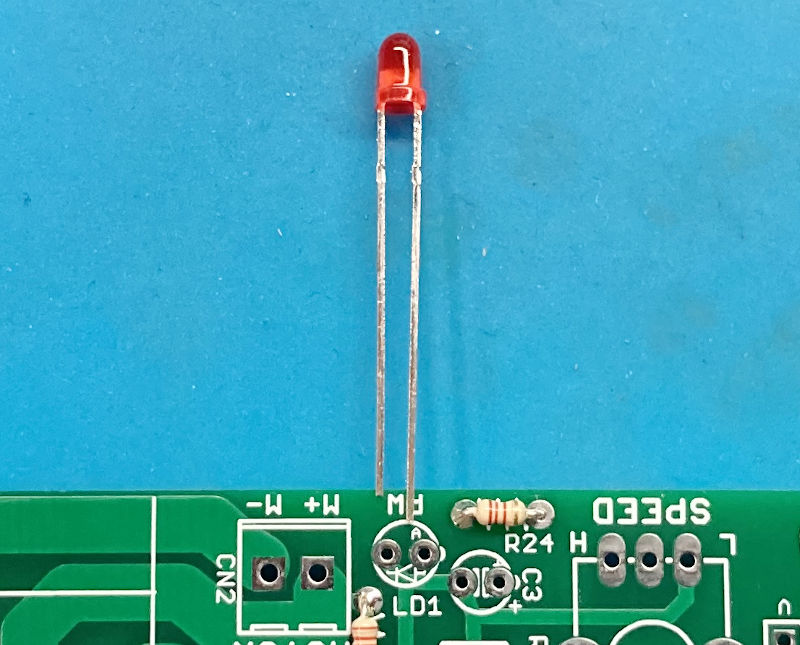
次はLED。
Aマークに長い方の足を
LEDは『A』マークがついている方に長い方の足を挿しましょう。

次はフォトカプラ。
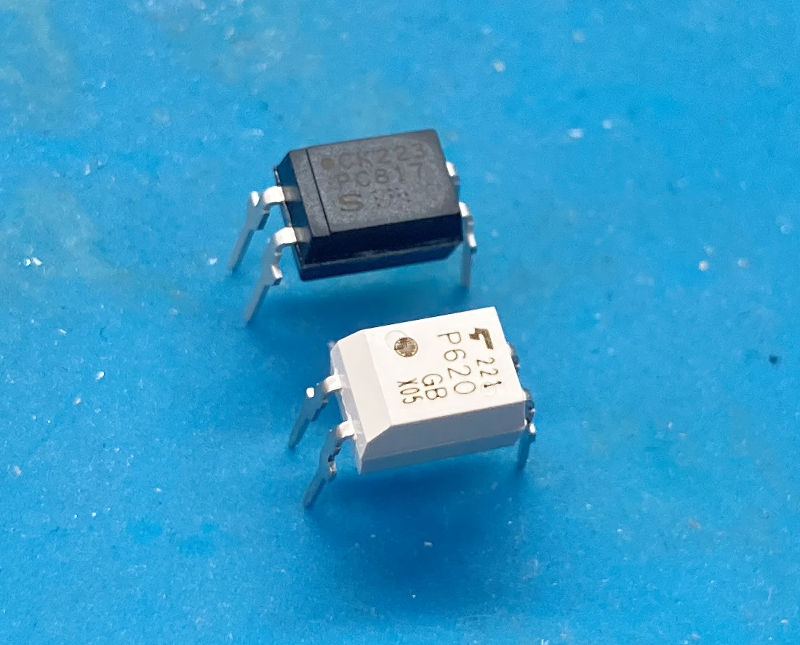
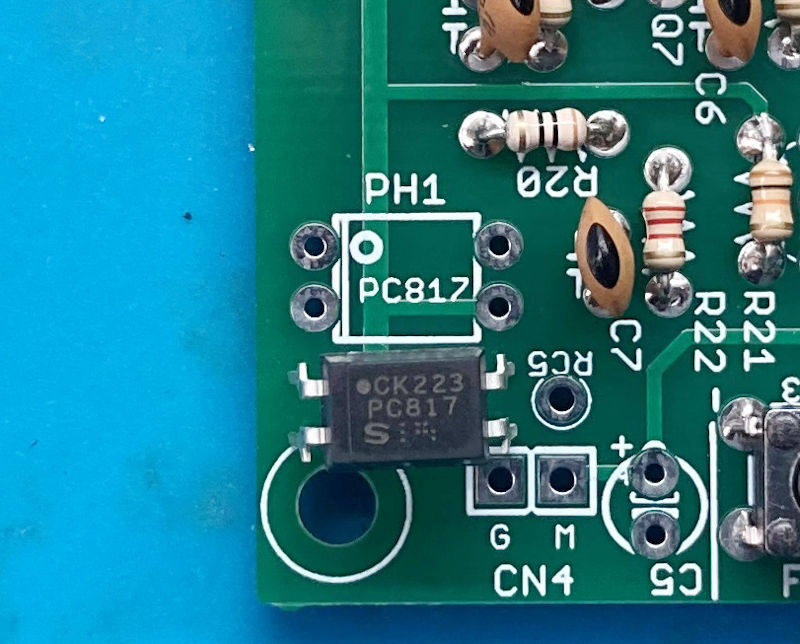
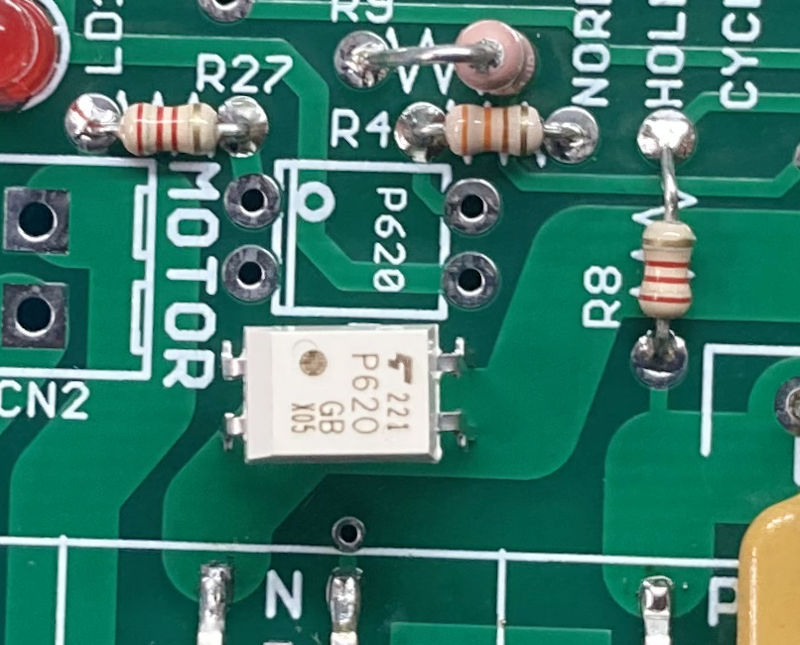
フォトカプラは2種類有るけど色が違うので解りやすい
フォトカプラは2種類あって、取付けるところも違うんですが、本体の色が違うので解りやすいです。
黒い方も白い方も、丸印の位置を合わせて取り付けてください。

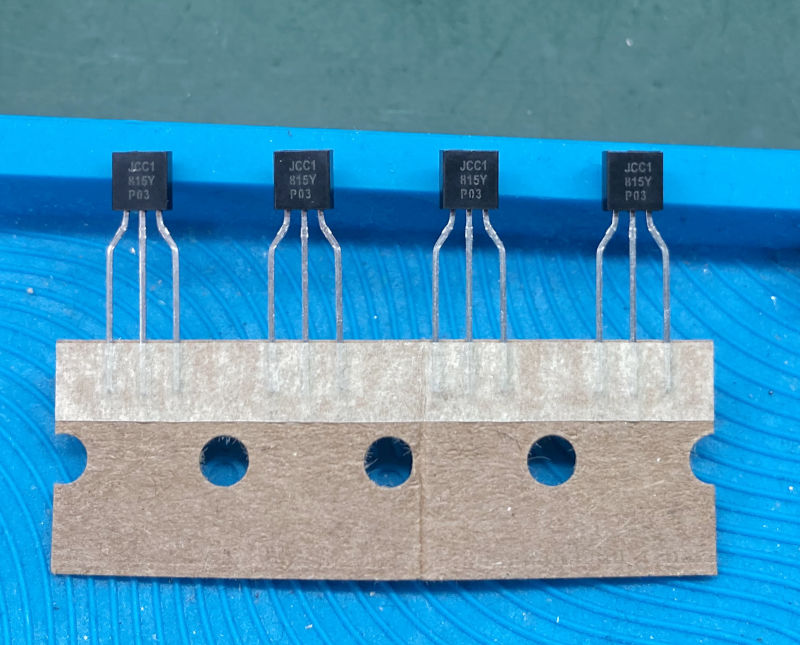
次はトランジスタとレギュレータ。
どっちも似たような形をしてますけど、トランジスタはつながった状態で入っているので解りやすいです。
最初から分けられてて助かる
トランジスタも取付方向があるので、基板に書かれているマークをよく見て取付けてくださいね。
トランジスタも取付方向あり

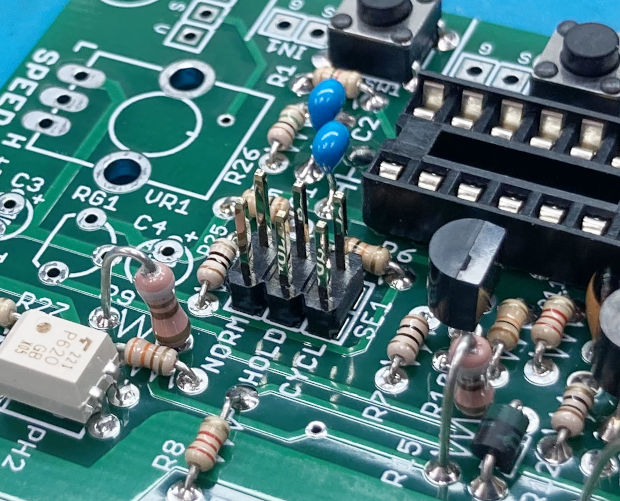
次はヘッダーピンです。
もうすっかり慣れたヘッダピンの取付け
ヘッダーピンの取付けも慣れたものですよ。
ヘッダー分を取付けた後は短絡ソケットを挿しておきましょう。

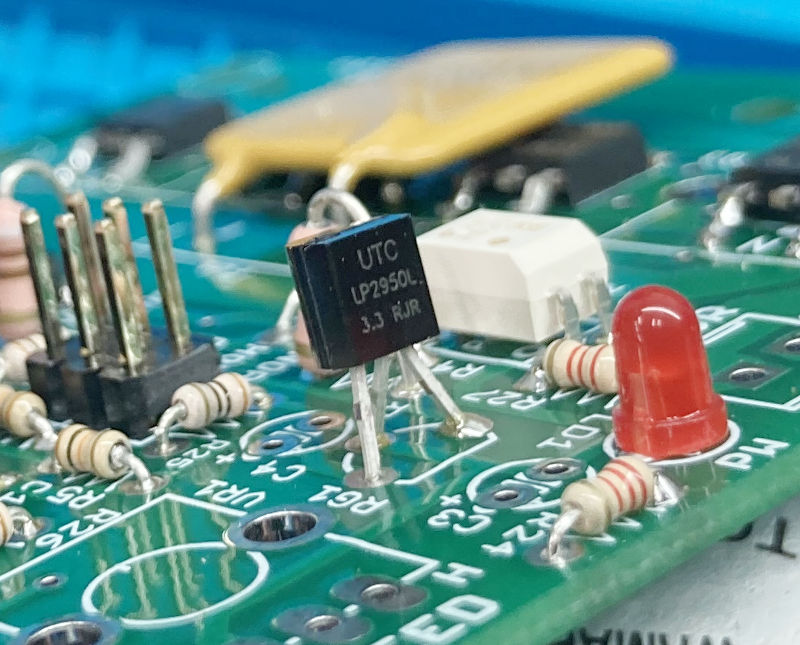
で、忘れてましたレギュレーター。
見た目がトランジスタみたいなやつ。
もう一つのトランジスタ忘れてた
こっちは足を広げて取り付ける必要があるので、足を曲げすぎて折ってしまわないように気をつけてくださいね。

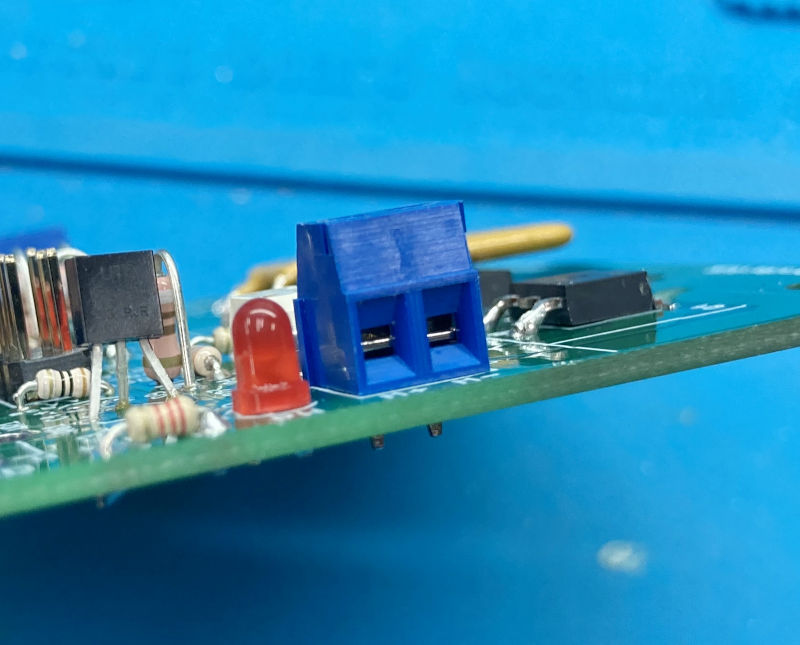
次は端子台。
端子台も方向注意です
端子台も取付方向有りです。
電線を差し込む方を外側にして取付けます。

次は電解コンデンサ。
電解コンデンサは3個ありますが、どれも同じ値なので気にせず取り付けできます。
ただし極性があるので、取付方向は要注意です。
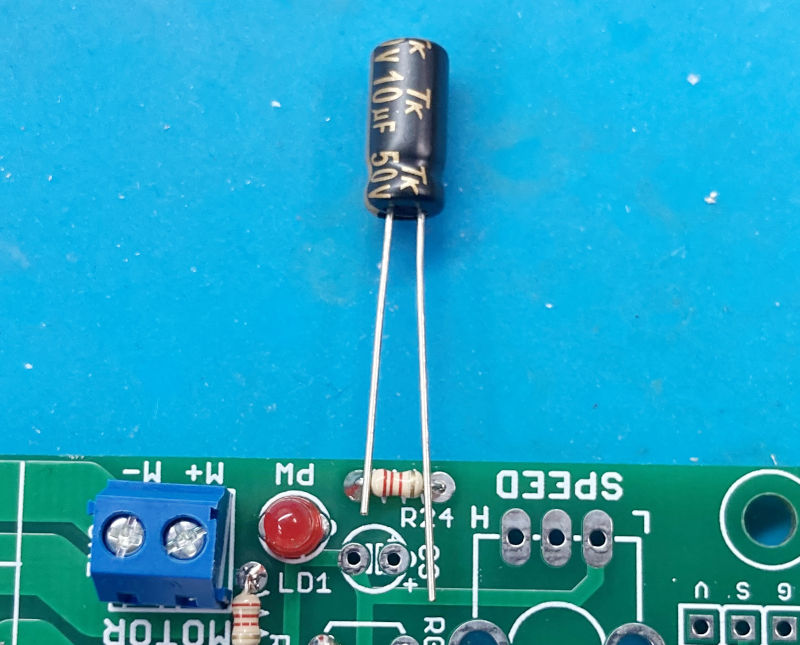
+マークの方に長い脚が来るように
基板に『+』と書かれている方に長い方の足を挿しましょう。

次はボリウム。
いよいよ組立ても終盤な感じ
キットでよく見る半固定抵抗じゃなくて、手で操作しやすいタイプのもの。
チャチャっと操作しやすそうですね。
左右に出ている大きな端子は固定用の補強なので、もりもりにハンダ付けしなくてもOKだそうです。
ハンダはちょこんと


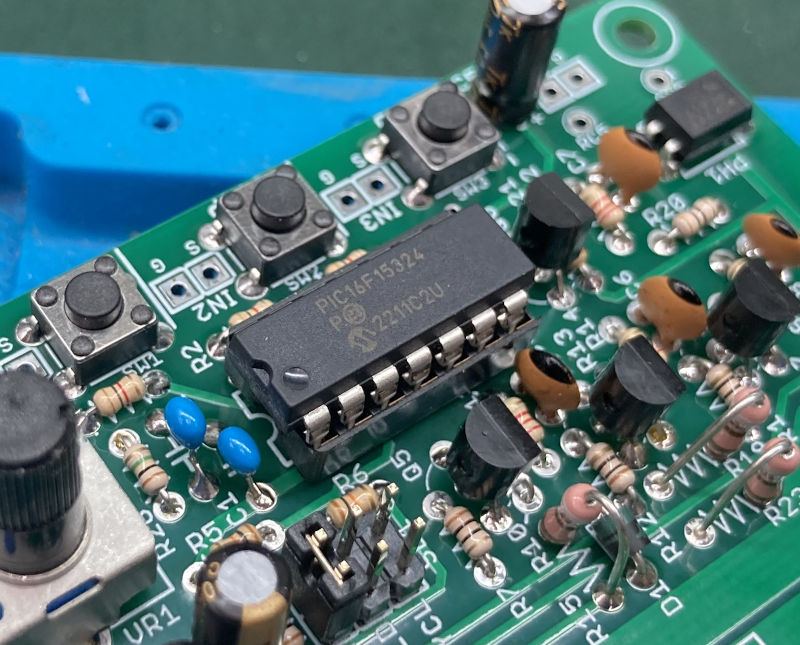
最後にICをICソケットに挿して完成です!
IC装着

ホントはこの後に0Ω抵抗の取付けが来るんですけど、もう取付けちゃいましたからね。
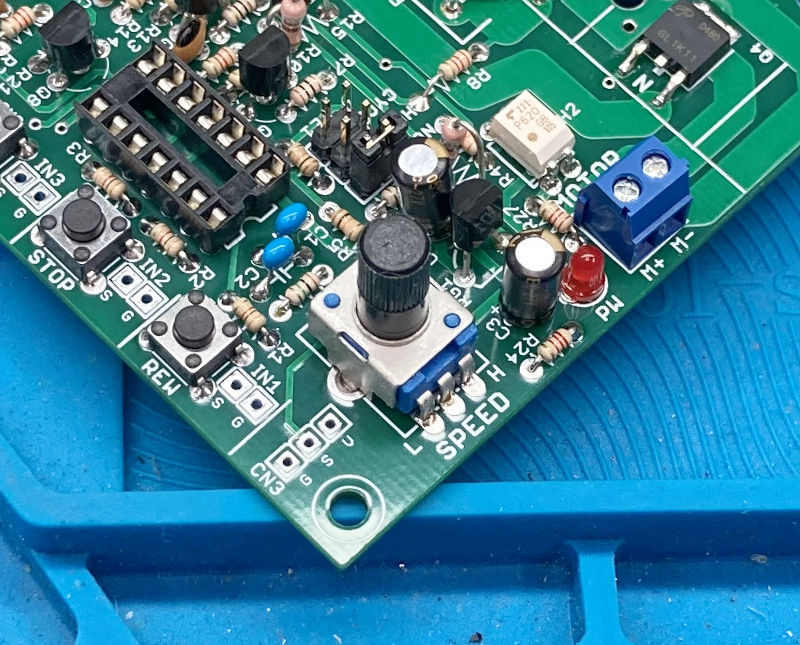
付属の部品全部取り付け終わりです!

と言う訳でハンダ付け終わったー!って思ってたら・・・
説明書にはまだ続きが・・・
最後の最後にこんな工程が
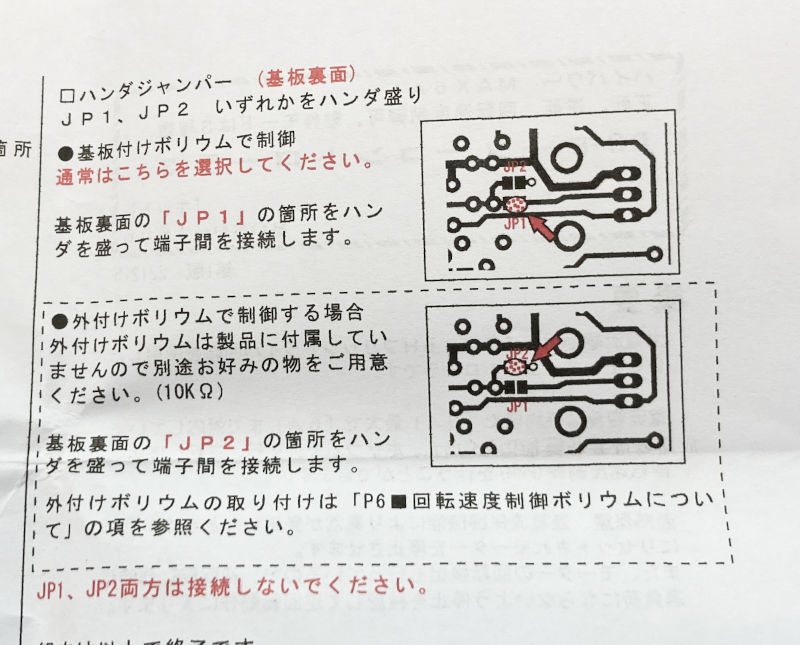
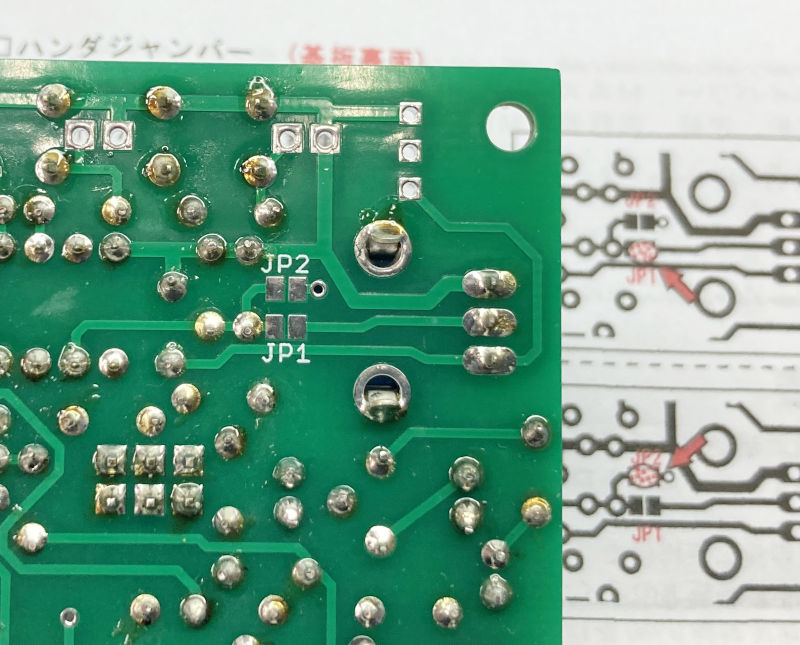
ジャンパー・・・だと・・・!?
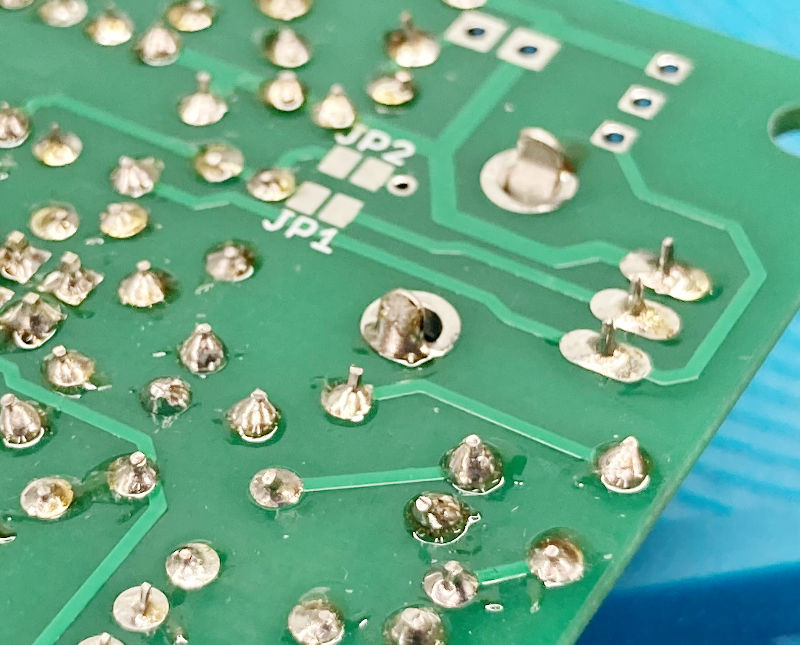
これのどちらかをジャンパする
あぁ・・・ここね・・・うん、知ってた知ってた・・・

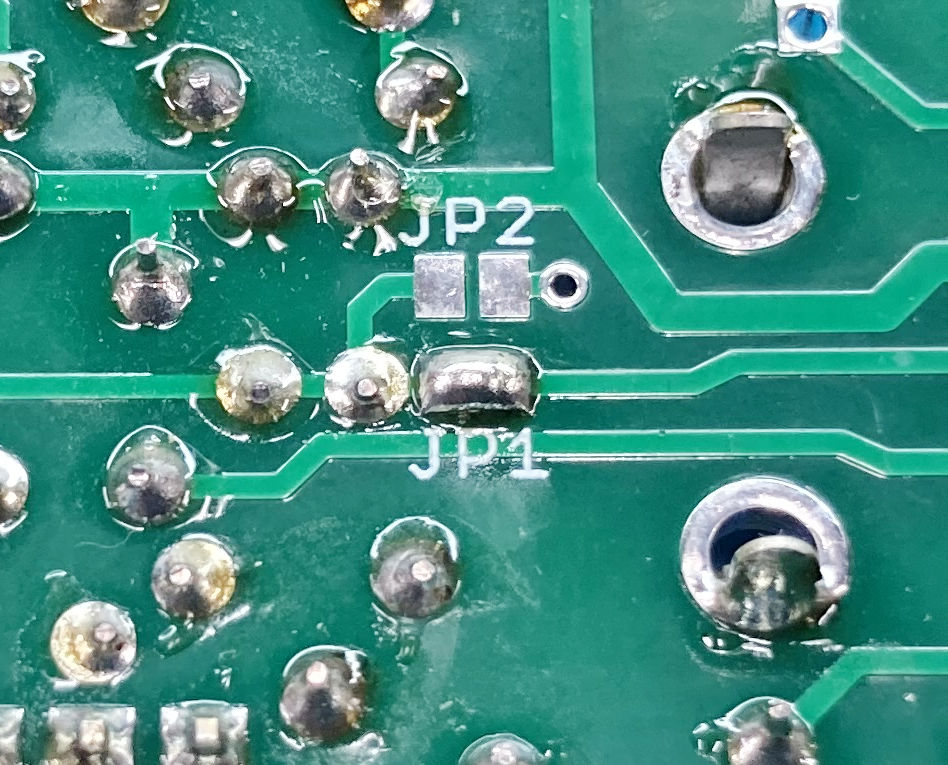
と言う訳で説明書通りJP1をハンダでブリッジして
ハンダでジャンパ

コレでホントに、完成です!
コレでホントに完成です!

今週は0Ω抵抗からジャンパーまで、大体40分くらいでした。
それほど難しくなかったですけど、部品密度が高くて基板上にも記号や文字がビッシリなので取り付け位置を探すのに苦労しました。
部品を取り付けないランドもいくつかあって、部品の取付位置を間違えてるんじゃないかと不安になることもありました。

色々ありましたけどやっと完成。
次回は動作チェックと、DCモーターコントローラーって何するものなの?を考えてみようと思います!

皆さんもぜひ作ってみてくださいね♪

(記事:オカポン)
更新予定:毎週木曜日(次回は4月6日です!) 

記事担当:共立エレショップ
[ハンダ付け必要-非マイコン系]


暖かくなってきて嬉しい反面、汗が嫌いなので暑くなられても困るオカポンです、こんにちは。
今回のブログでも、ワンダーキット(WonderKit)商品を作りたいと思います!
しばらくサボってた間にキットがいくつか出てて、やっと追いついた感じです。

今回作る商品は、こちら!!
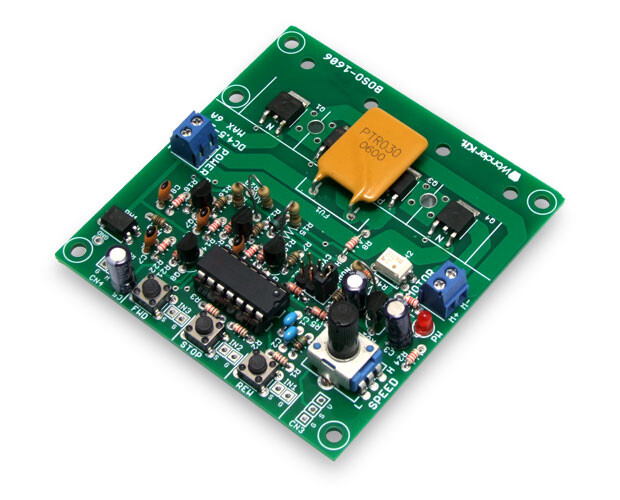
★「DCモーターコントローラ3キット / BOSO-1606」
です!

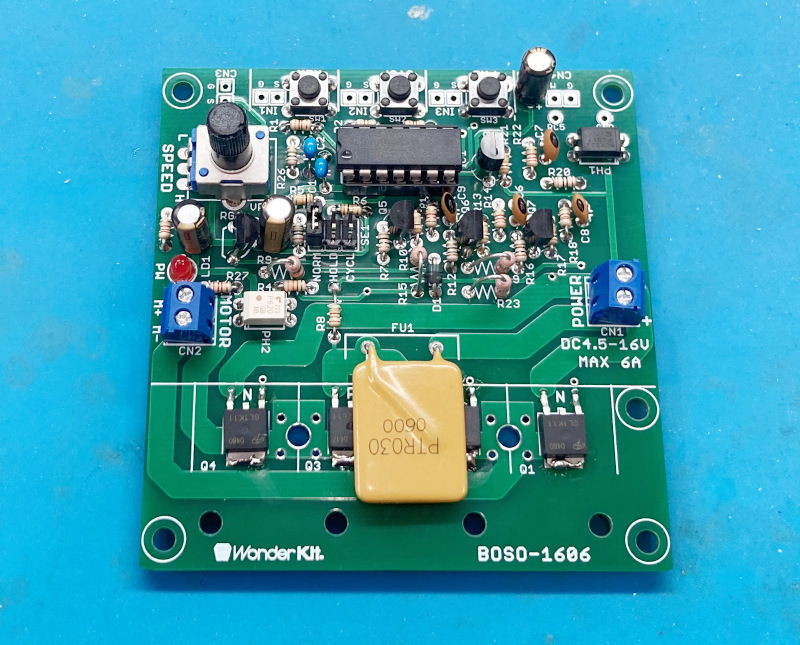
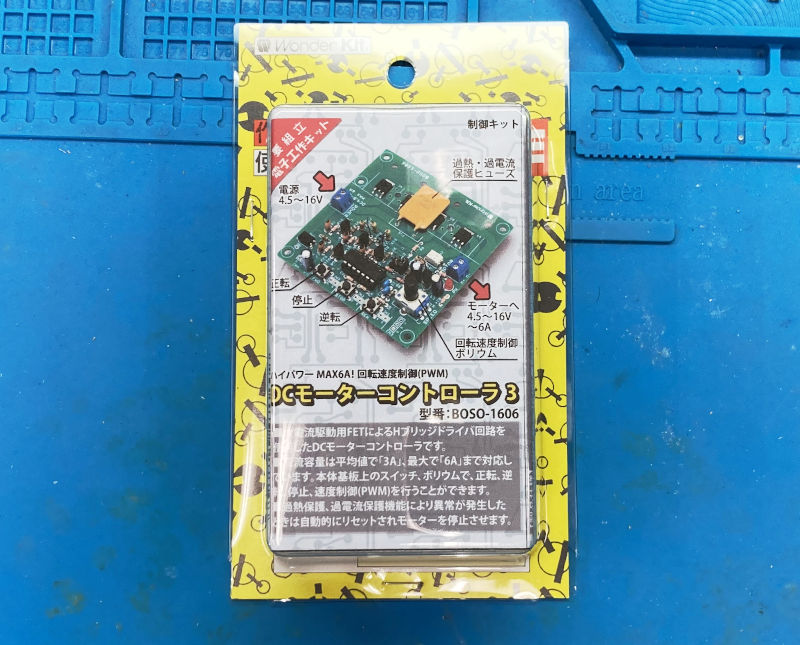
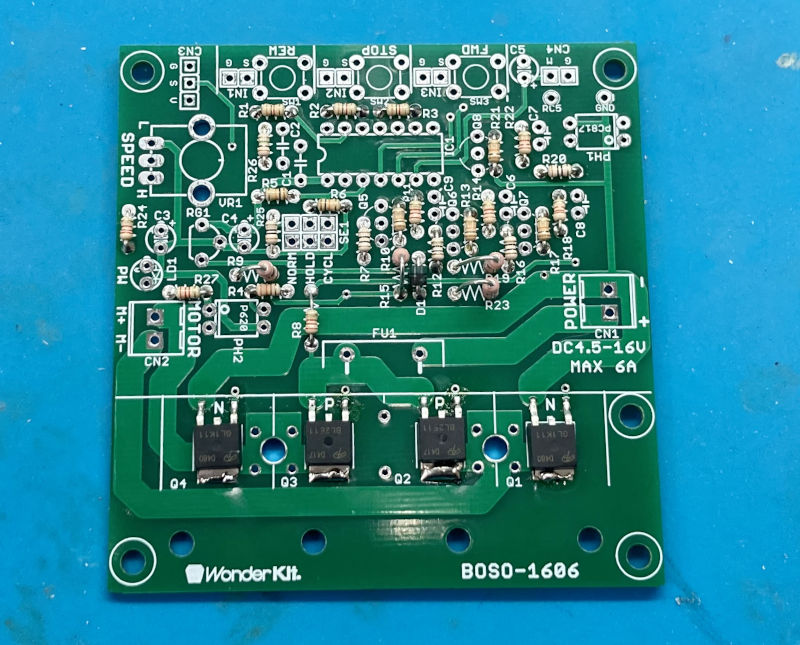
boso-1606完成図

この「DCモーターコントローラ3キット / BOSO-1606」は、ICが廃番になって製造終了になった「BOSO-8KIT DCモーターコントローラ2KIT」の後継品とのことなのですが、正直なところ、オカポン『DCモーターコントローラー』って言われてもピンときていません。
「BOSO-8KIT DCモーターコントローラ2KIT」は結構売れてたキットらしいのですが、みんなそんなにモーターをコントロールして何してるんだろう?

まぁそんな疑問はキットが完成してから考えるとして。
まずはキットを作っていきたいと思います!

まずは恒例のパッケージチェック!
パッケージ
いつものブリスタパックですね。
ブリスタパックはキットを完成させた後でもパックの中にキットを仕舞っておけるので好きです。

次に中身です。
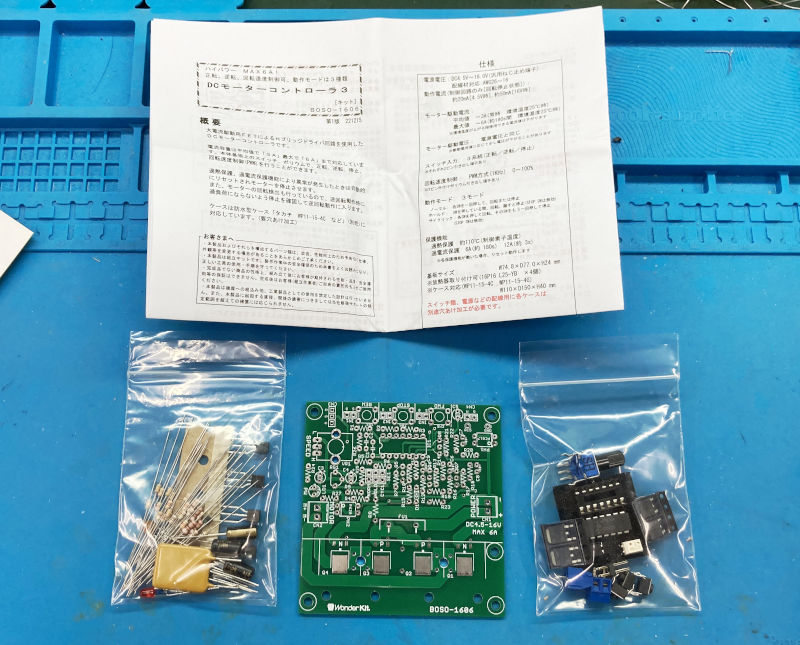
中身一覧
細かい部品が多いですね。
足りない部品がないかきちんと確認しましょうね!

次に基板を見てみましょう。
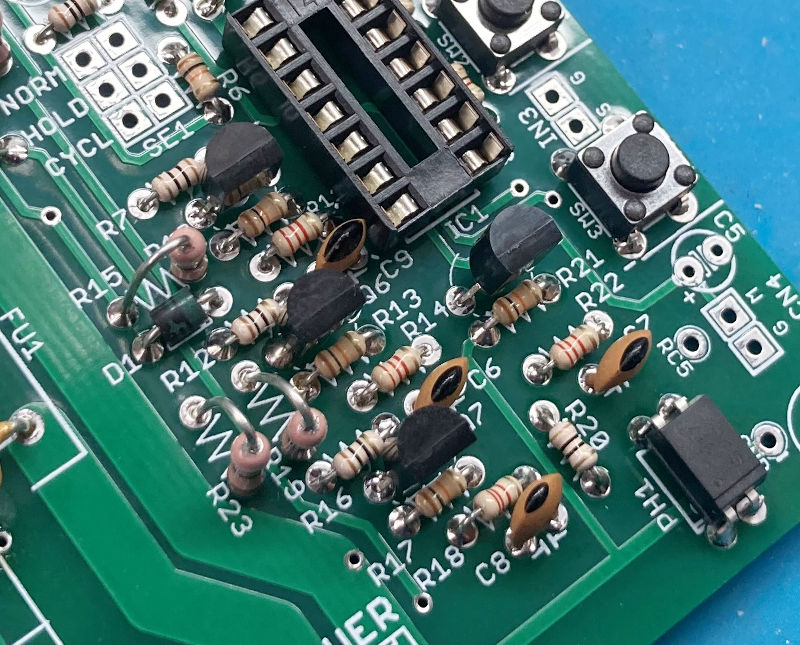
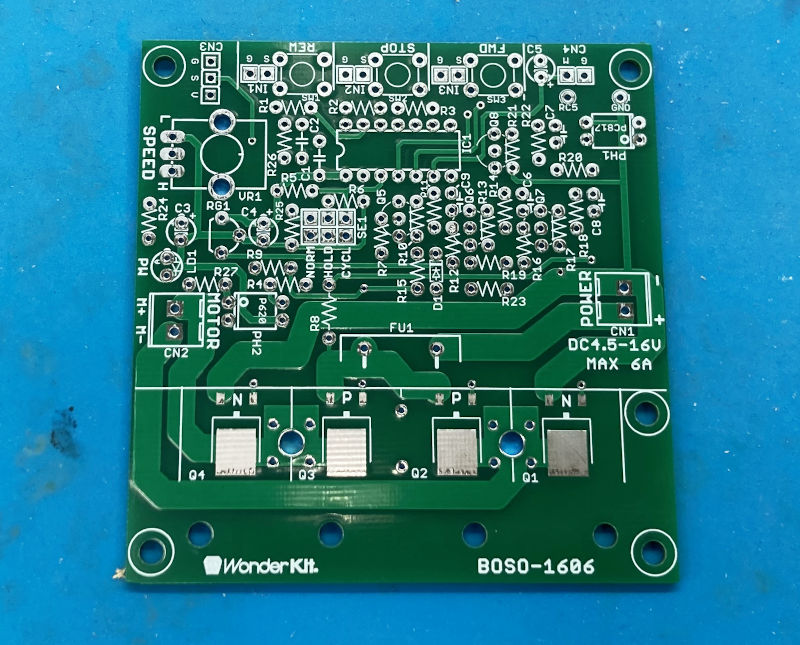
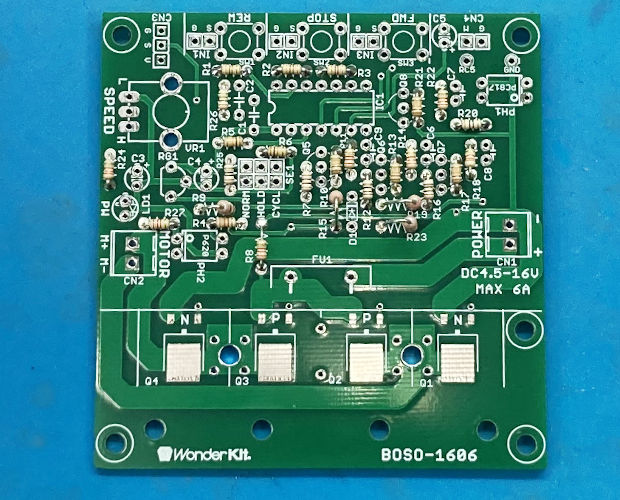
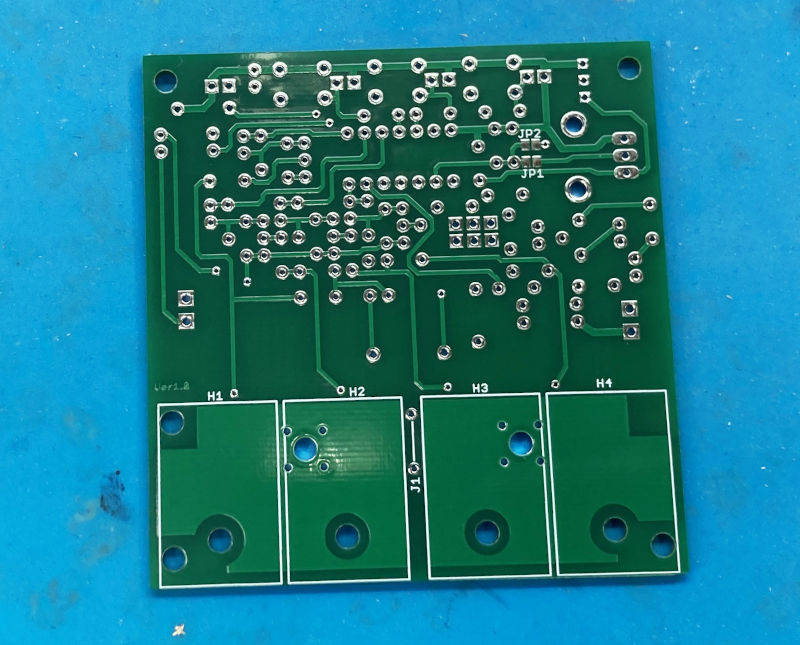
ランドが密集しているところとそうでないところの差が激しい・・・
今回もランドはスルホールなので、部品を取り付け間違えたら外して付け直すのが大変です。
なので部品の取り付け位置はよ~くよ~く確認して、慎重に組立てていきましょう。

ではまずは抵抗から。
・・・と思ったんですが。

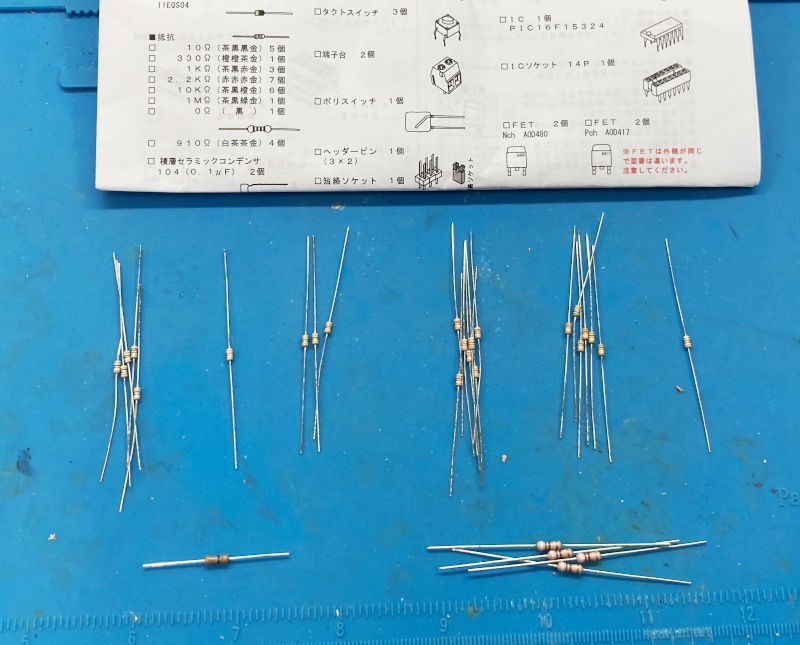
今回なんと抵抗が28本と数が多いんですよね。
しかも8種類もある上に殆どが小型抵抗・・・
カラーコードも読みにくいしコレは苦労するなぁと思ったので、最初に抵抗を分類しました。
抵抗より分け
抵抗を選り分けるだけでも大変でしたが、これで取り付けは楽になるはず!
と言う訳で、説明書を見ながら抵抗を取り付けていきましょう。
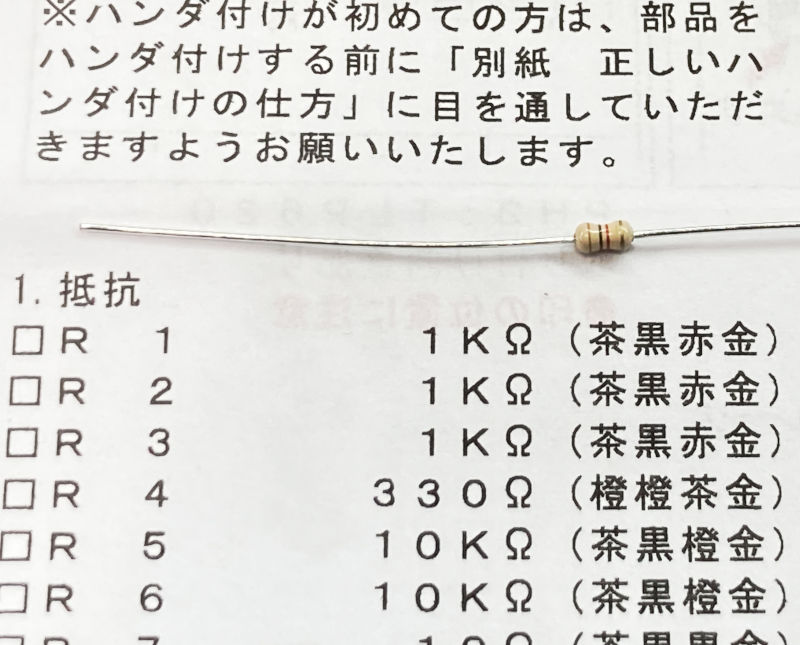
カラーコードが見にくい

はい、抵抗付け終わり!
抵抗だけでも一苦労
なんて簡単に書いてますが、結構時間がかかりました。(選り分けして、ハンダ付け終わるまで、3~40分ほどかかっちゃいました…。)
そもそも密度の高い部品配置に印刷も密集してるので、取り付け位置を探し出すのも一苦労。

更にこんな罠が!
説明書の間違いと大きい抵抗の付け方
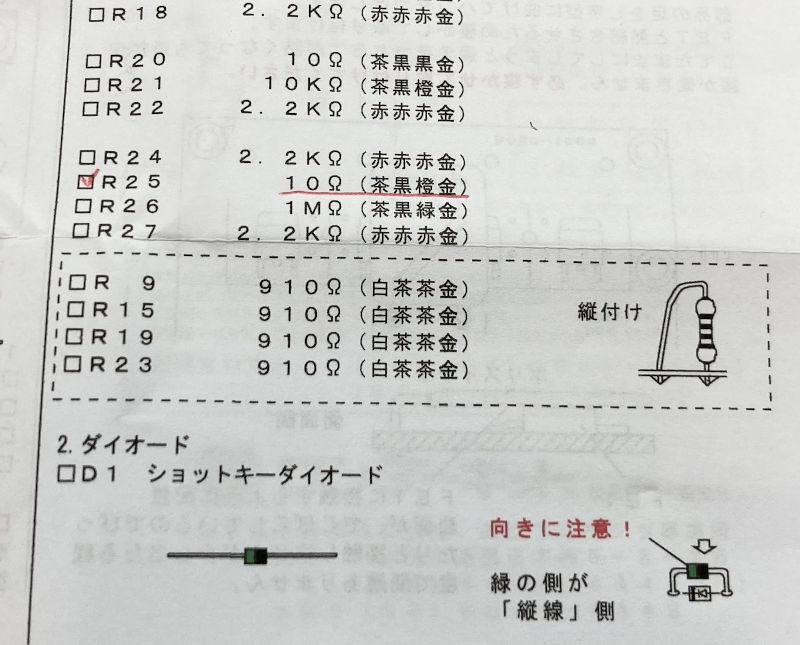
赤線を引いたところ。
『□R25 10Ω(茶黒橙金)』
って書かれてますけど、この時点で「茶黒橙金」の抵抗は使い切ってて、なんで?部品たりなかった?って泣きそうになったんですけど、
「10Ω」って「茶黒黒金」じゃない!
と言う訳で説明書の間違いでした。
最新版の説明書では修正されてるんですけど、改定前のバージョンを購入してしまった人は気をつけてくださいね。

そしてもう一つ。
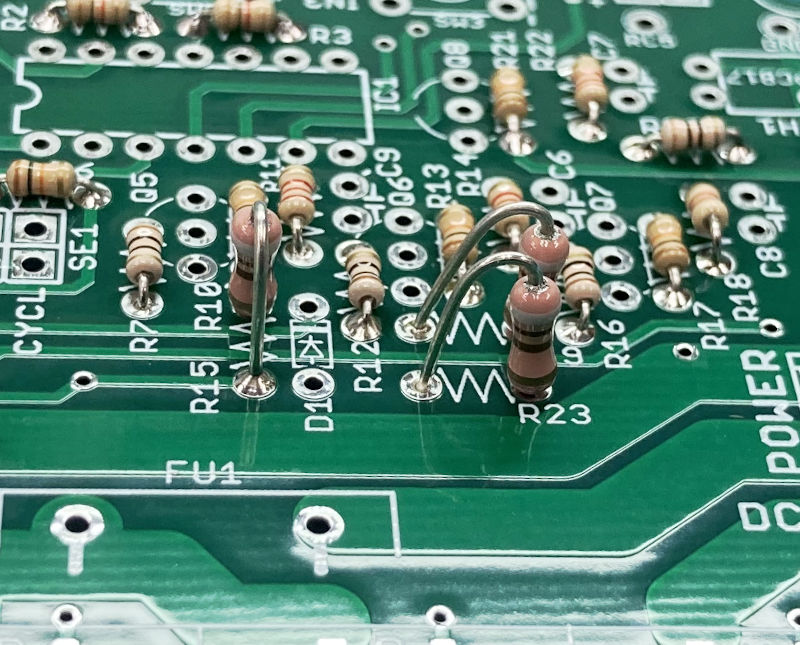
大きい抵抗は立たせて取付けるんだそうです。
立たせて取り付け
普通につけようとしたら全然幅が合わないですからご注意ください。
立たせて付ける場合は、片方の足だけを折り曲げて取付けるときれいに立ちますよ。

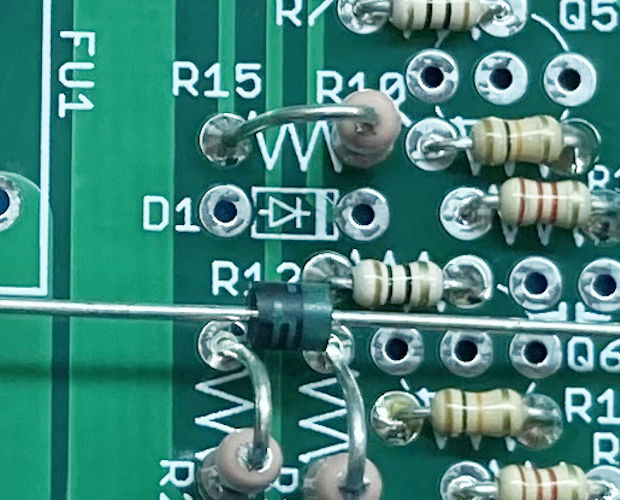
次はショットキーダイオード。
ダイオードの方向注意
コレは取付方向があるので注意してくださいね。

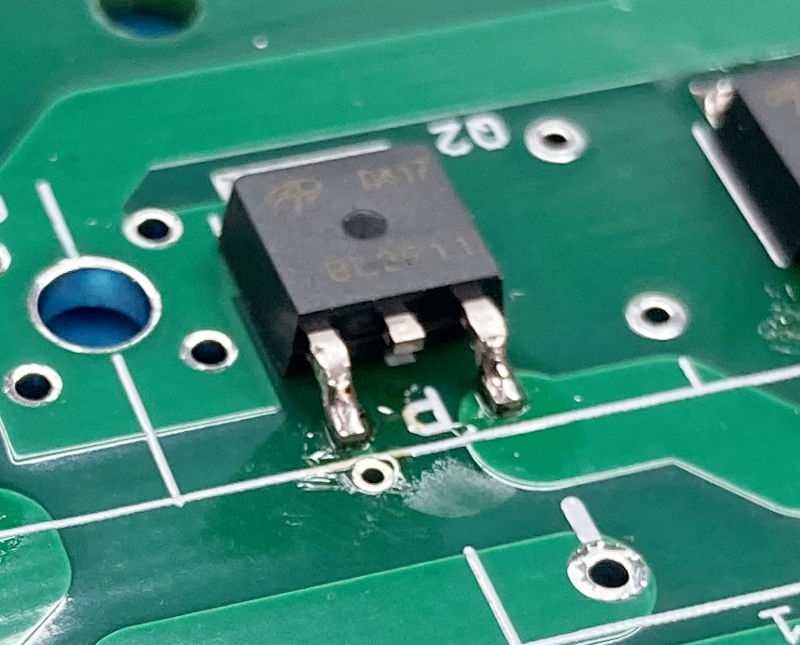
次はFETです。
FETも取り付け位置注意
なんとFETは面実装型なんですね。
こんなに大きいのに面実装の部品があるんですね。

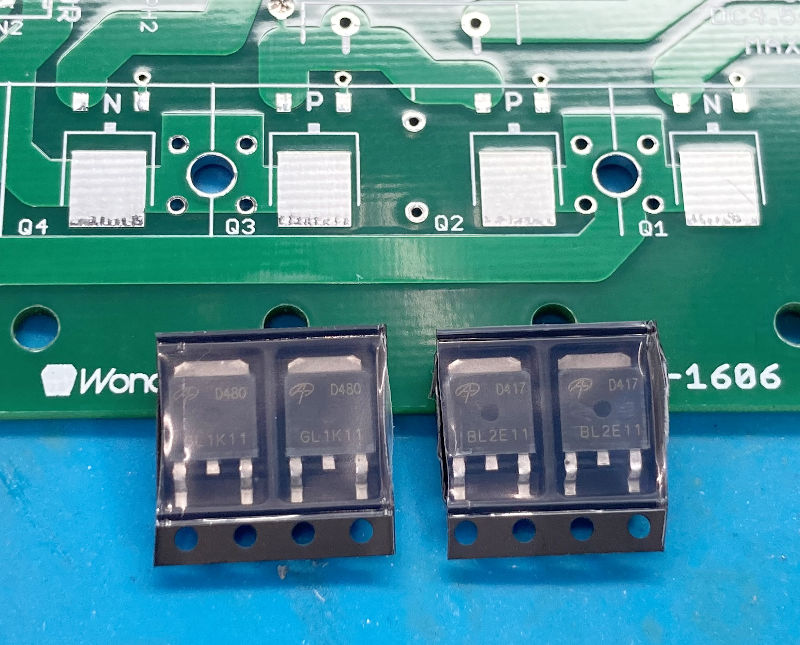
ちなみにこのFETは2種類あって、取付場所を間違えると大変なことになるので注意しましょう。
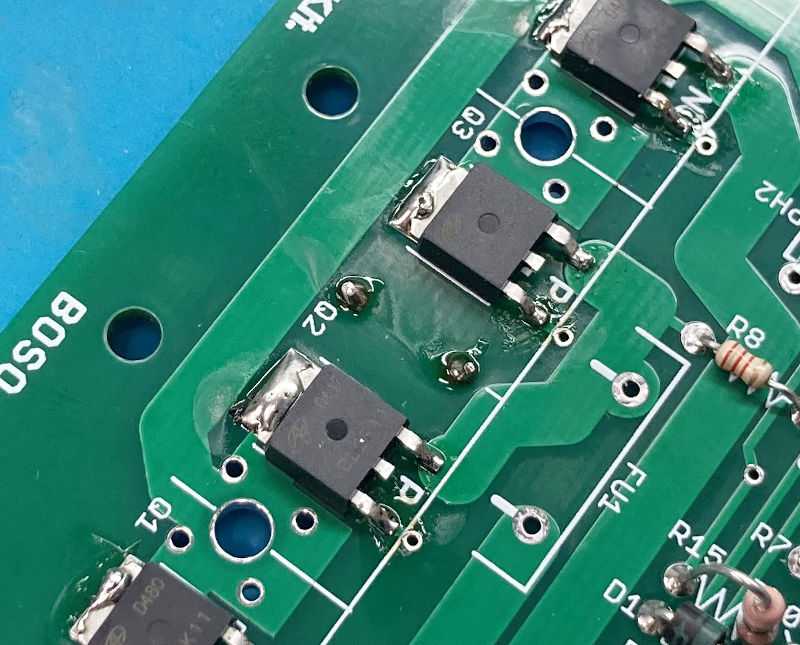
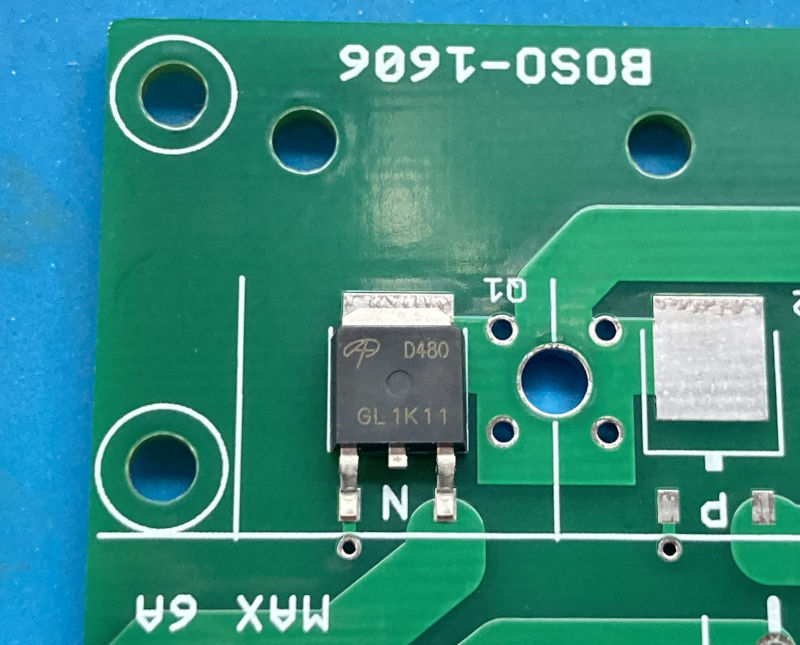
4個並んだ取り付け位置で、基板の外側に来る2箇所に『D480』と書かれたFETを取り付けます。
ややこしくなるのでまずは『D480』と書かれたFETだけを取り出して取り付けしていきましょう。

D480が外側

取り付け方にも手順があります。
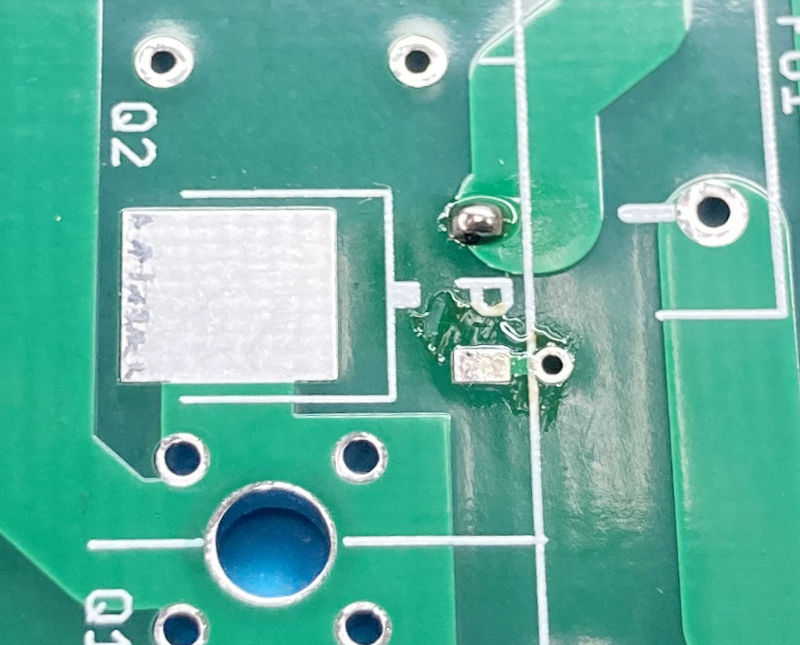
このFETはランドが大・小・小と3箇所あるんですけど、その中の小さい方1個(どちらでも良い)に予備ハンダをします。
端子の片側に予備ハンダ
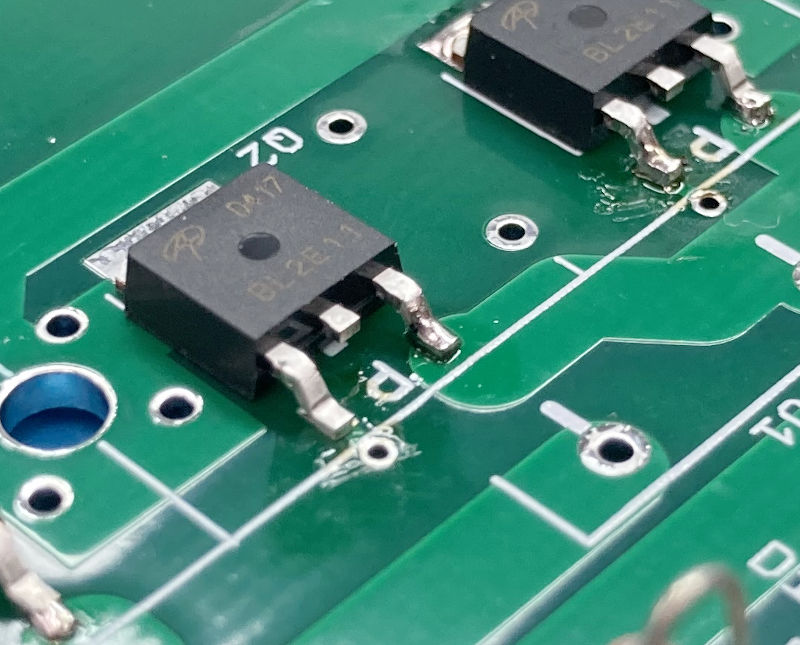
次にFETをパターンに重ねて置いて、予備ハンダした方の足を温めてハンダ付けします。
まず片足をハンダ付け
この時FETの端子がパターンからズレないように、調整しながら取り付けます。
次にもう片方の足をハンダ付けして
反対側をハンダ付け
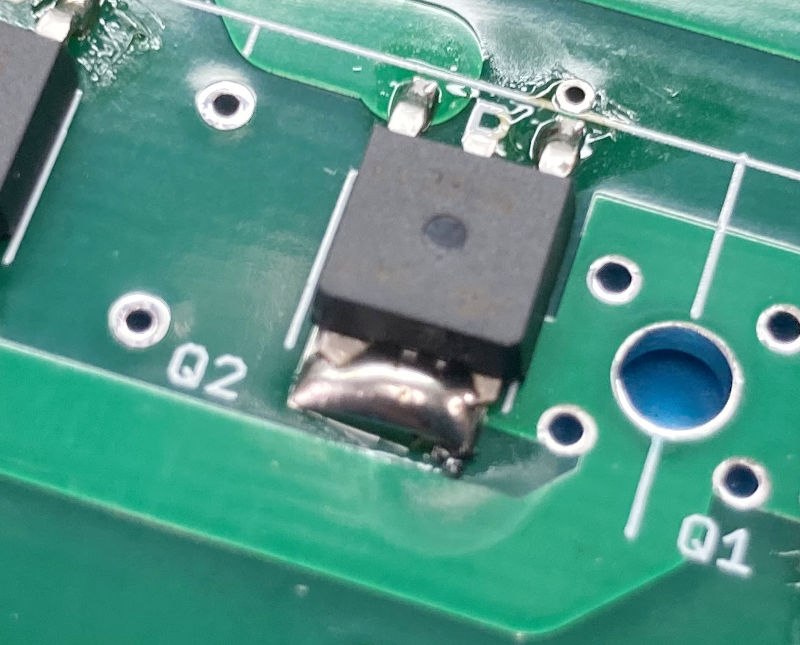
最後にFETの頭の部分、放熱フィン側をハンダ付けしたら完了です!
放熱フィン側をハンダ付け
↑これはハンダを盛りすぎてしまいましたが、パターンが大きいのでハンダゴテの熱が逃げやすいので、ワット数の低いハンダゴテを使っている場合はハンダが付きにくい場合があるのでご注意ください。

と言う訳で、ひとまず背の低い部品は取り付け終わった感じ。
今回はココまで!
抵抗の選別と取り付けに手間取ったので、ここまでで約1時間かかっています。
とは言え手間のかかるところはだいたい終わったはずなので、後はサクサク行くはず。

なので今週はココまで!
次回、キットを完成させようと思います。


皆さんもぜひ作ってみてくださいね♪

(記事:オカポン)
更新予定:毎週木曜日(次回は3月30日です!) 

記事担当:共立エレショップ
[ハンダ付け必要-非マイコン系]


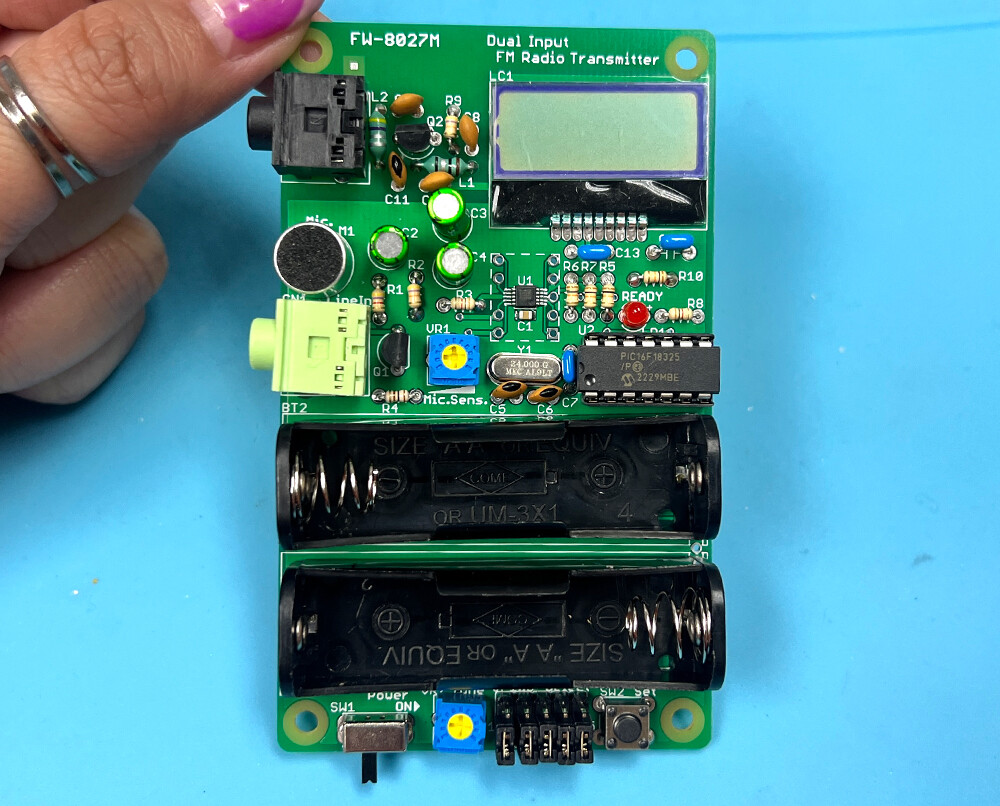
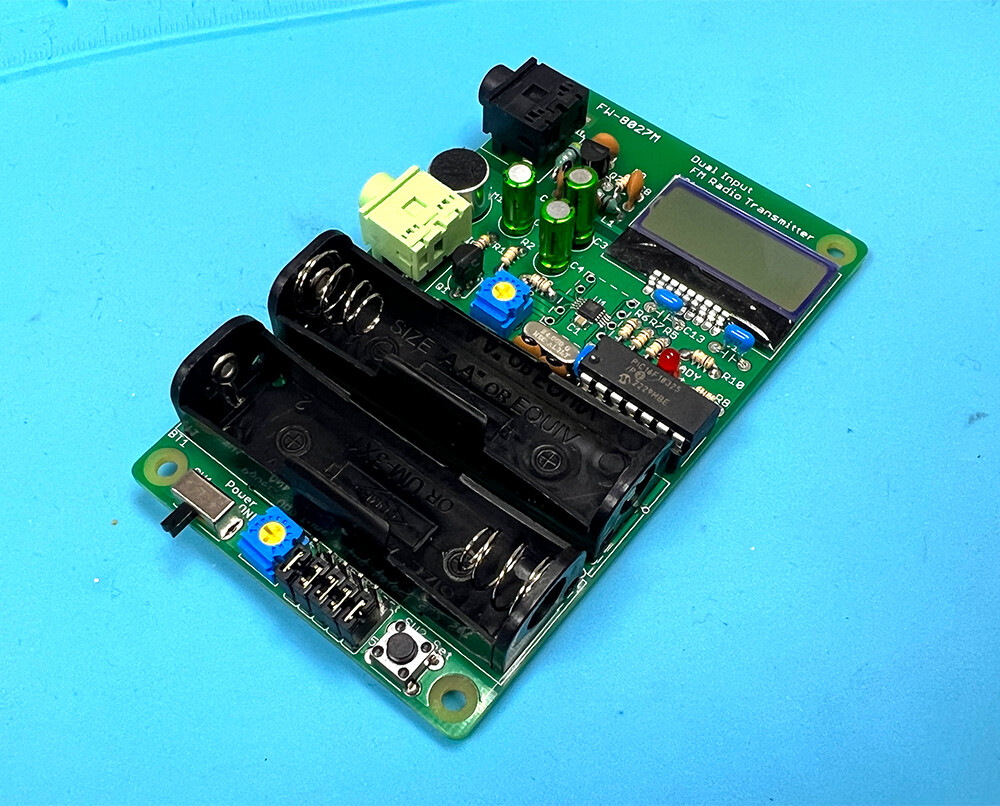
前々回、ワンダーキット(WonderKit)の商品
★「FMトランスミッターキット / FW-8027M」
を作りました。
★「電工女子、WonderKitで工作します!(第34弾:FMトランスミッターキットです)★1」
FW-8027M-1-45FW-8027M-1-44


「FMトランスミッター」とは、Bluetoothのように受信側とのペアリングをせず、ラジオの電波にして飛ばすので、音源は1つでもラジオを持っていて電波が届く所にいれば、何人でもその音源を聞くことが出来るといったものなのです。
つまりは自分の周り限定のリスナーを持つラジオ局が作れるって感じです。

前回は、キットの作成までしました。
今回は、動作確認から始めます。


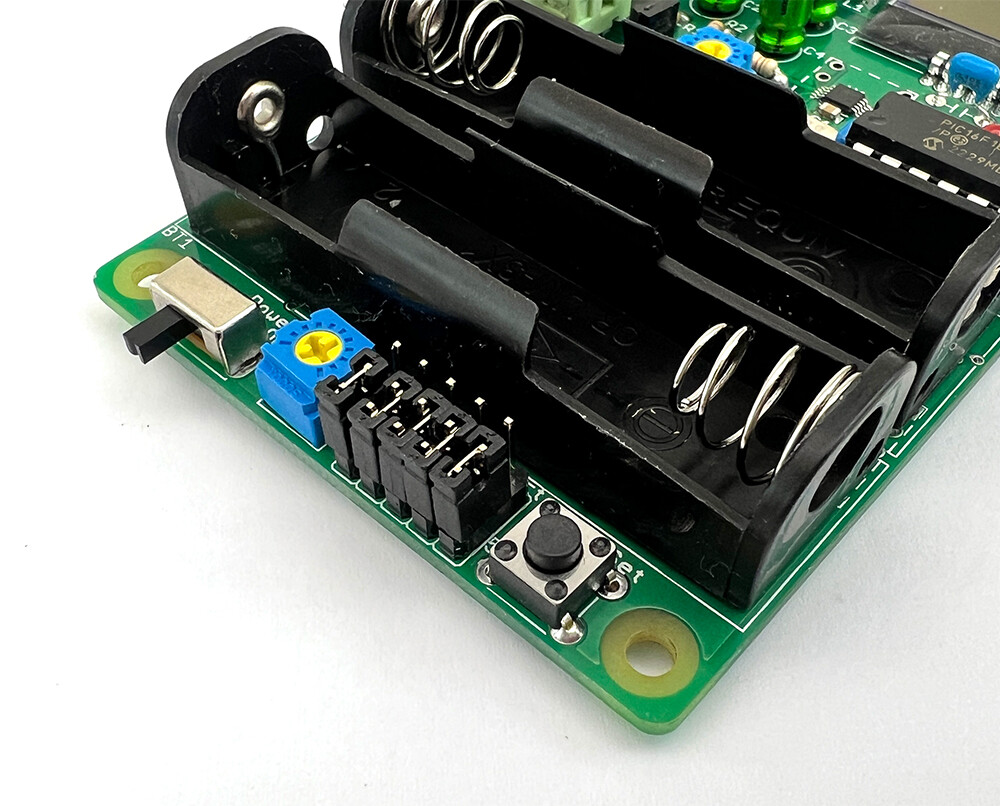
まず本体のスイッチがOFFになっていることを確認し、短絡ソケット5個全部が手前側にささっていることを確認します。
FW-8027M-2-1

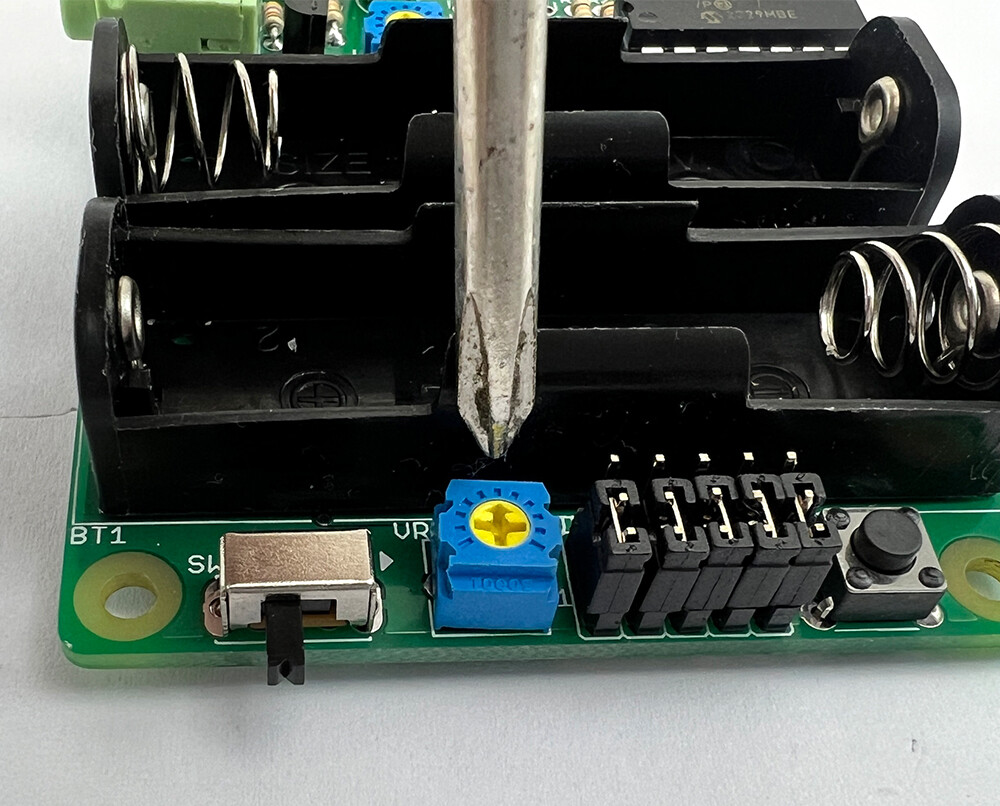
この状態で、半固定抵抗(VR2)の矢印が真ん中になるように、調整します。
FW-8027M-2-2

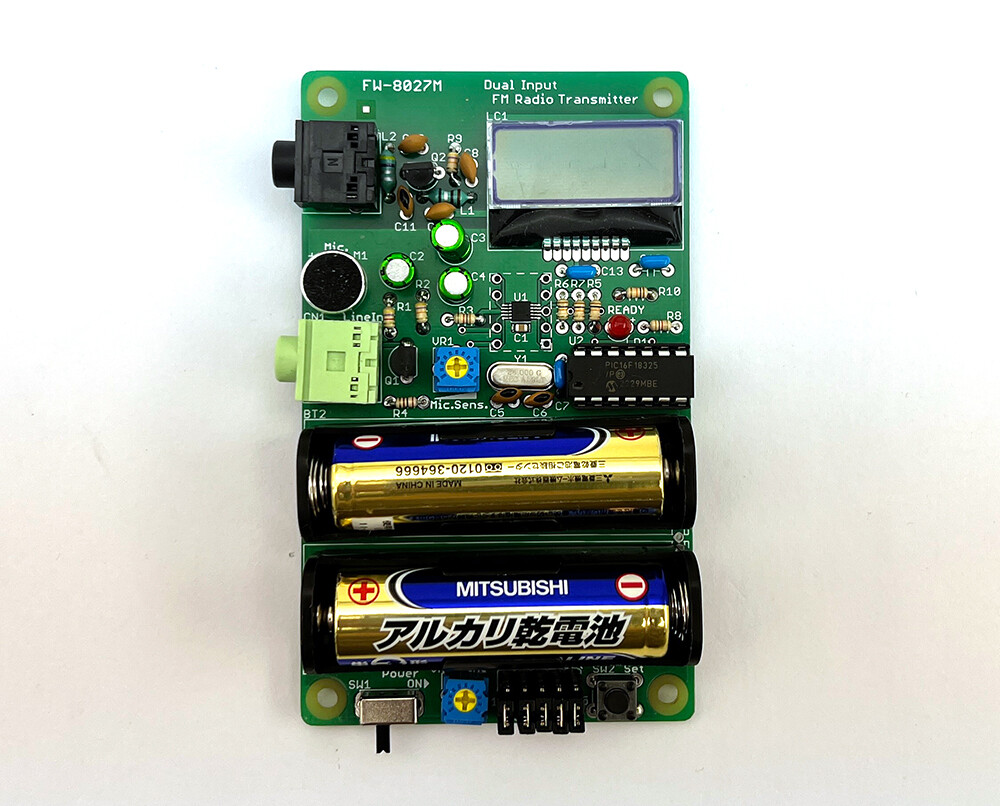
電池を入れて、スイッチオン!
FW-8027M-2-3FW-8027M-2-4

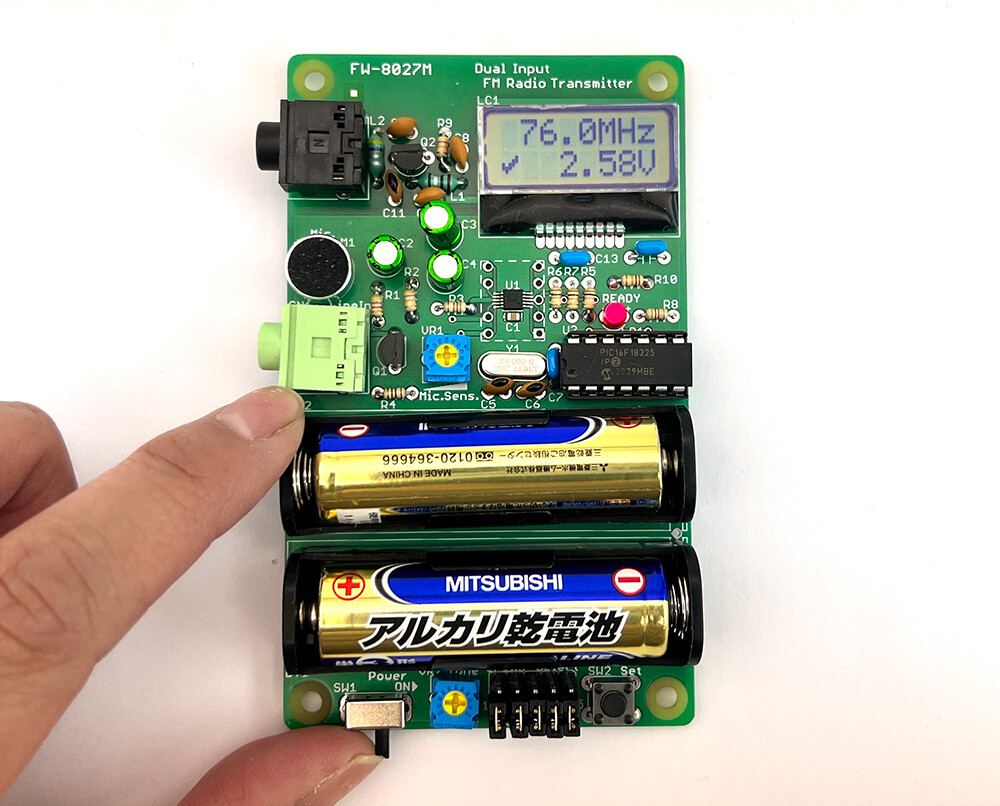
液晶下にあるLEDが光って、文字が表示されればOKです。
FW-8027M-2-5
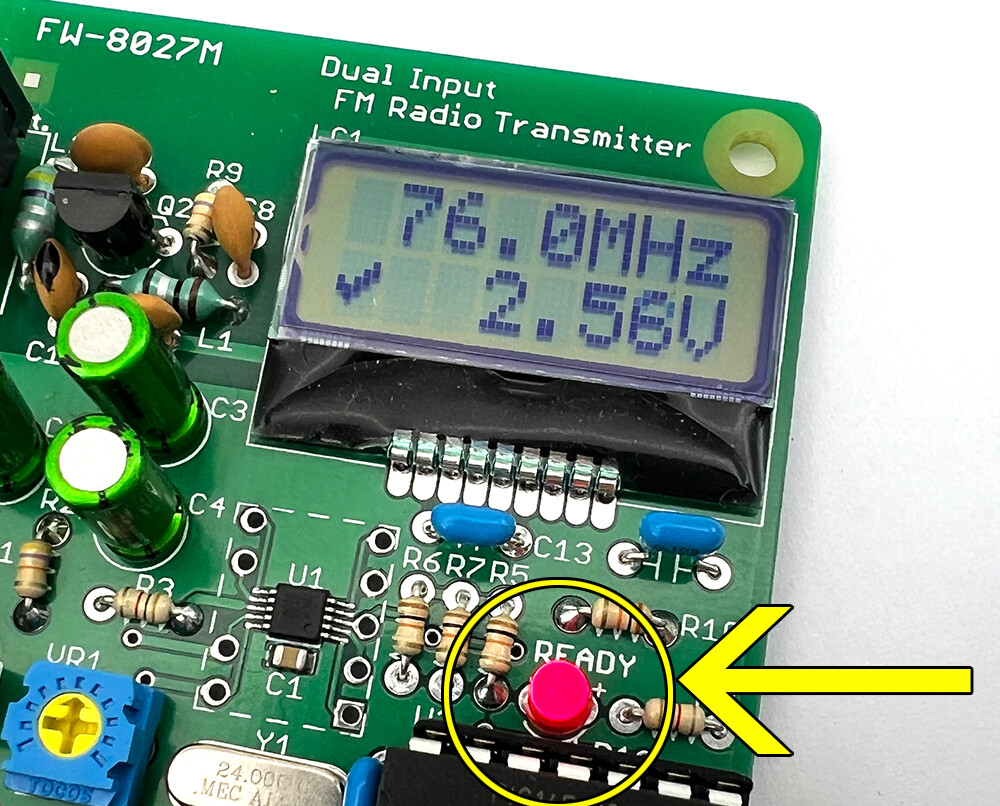
この時、液晶画面に表示されている上の行の数字が『76.0MHz』と出ていることを確認してください。
ちなみに下の行は電源(電池)の電圧を表示しています。
一般的にアルカリ乾電池の電圧は1.5Vなので、2本で3V前後が表示されてればOKです。
電圧が低くなるとちゃんと動作しなくなるので、適度なところで電池交換するようにしましょう。


では、手持ちのラジオを用意して・・・おっと、これは以前オカポンが作った★「エコキューブラジオ4」ではないですか!
FW-8027M-2-6N9400-5-2-15

★「電工女子★エコキューブラジオ4を作ります★1」
★「電工女子★エコキューブラジオ4を作ります★2」
★「電工女子★エコキューブラジオ4を作ります★3」

ということで、★「FMトランスミッターキット」の動作確認には、これを使おうと思います。


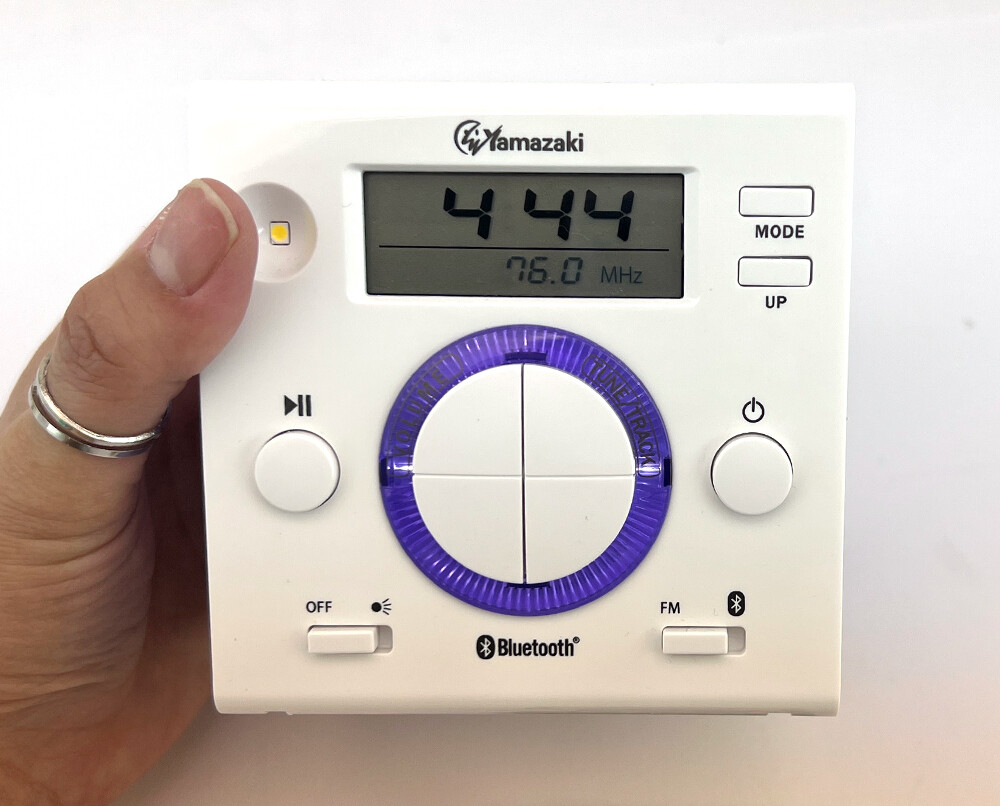
まず、★「エコキューブラジオ4」の選局を、FMトランスミッターと同じ76.0MHzにあわせます。
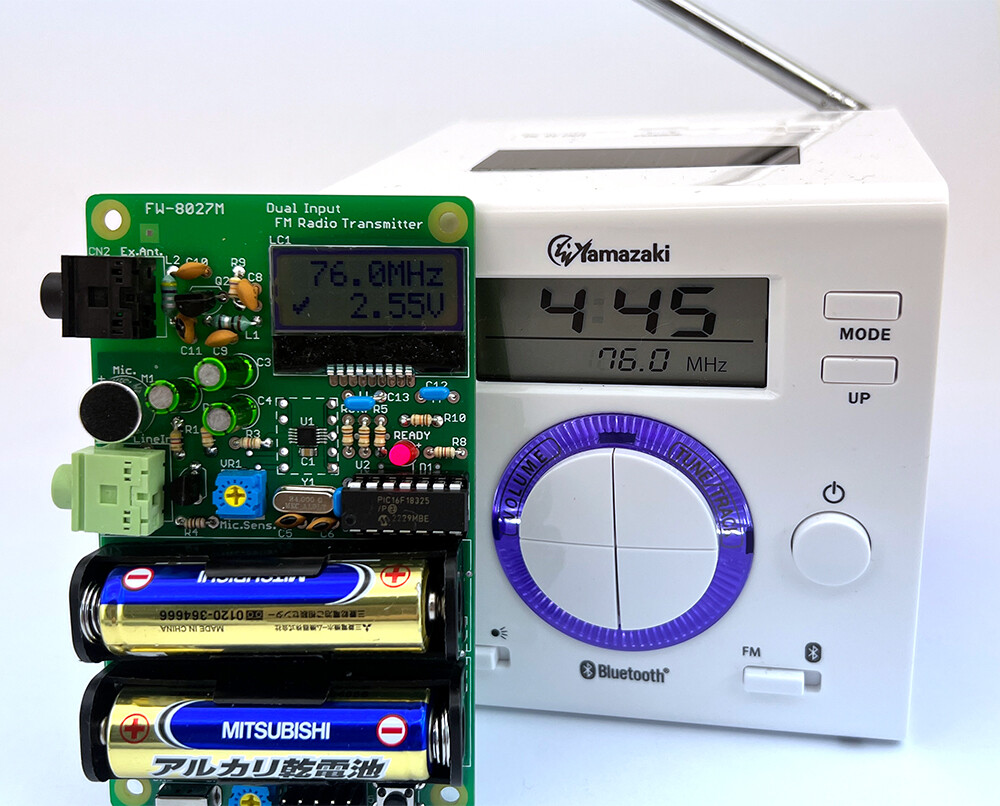
で、★「FMトランスミッターキット」は76.0MHzになっていると思いますので、電源を入れた状態で★「エコキューブラジオ4」の近くに置いてみます。

FW-8027M-2-7
写真ほど近くに置かなくて良いのですが、★「FMトランスミッターキット」の電波を十分受信できるところに置くと、★「エコキューブラジオ4」から、わずかに小さな音(「サーーーー」っていう音)が聞こえます。

これで、動作確認はOKです!!
ちなみに★「FMトランスミッターキット」のコンデンサマイクを軽く叩いたり、触ってみると、その音が★「エコキューブラジオ4」から聞こえます。

面白っ!!!!!!


念のため、ちゃんと受信しているかどうか、チェックするために、先輩社員が特機の試作で作ったポータブルラジオを貸してもらいました!
FW-8027M-2-14
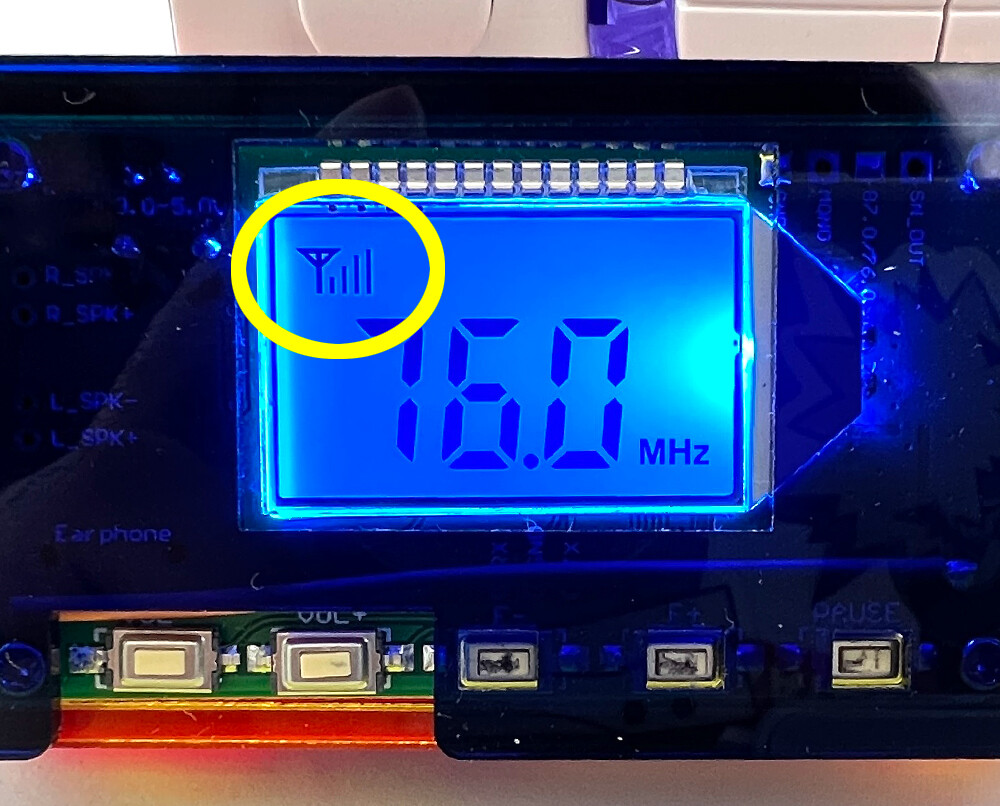
設定した周波数のラジオ電波を受信すると、液晶内のアンテナが立つんだそうです。
棒は最大4本表示されてるそうで、なんか携帯電話のアンテナみたいですね。
で、↑。うん、ちゃんと受信されています!

FW-8027M-2-15
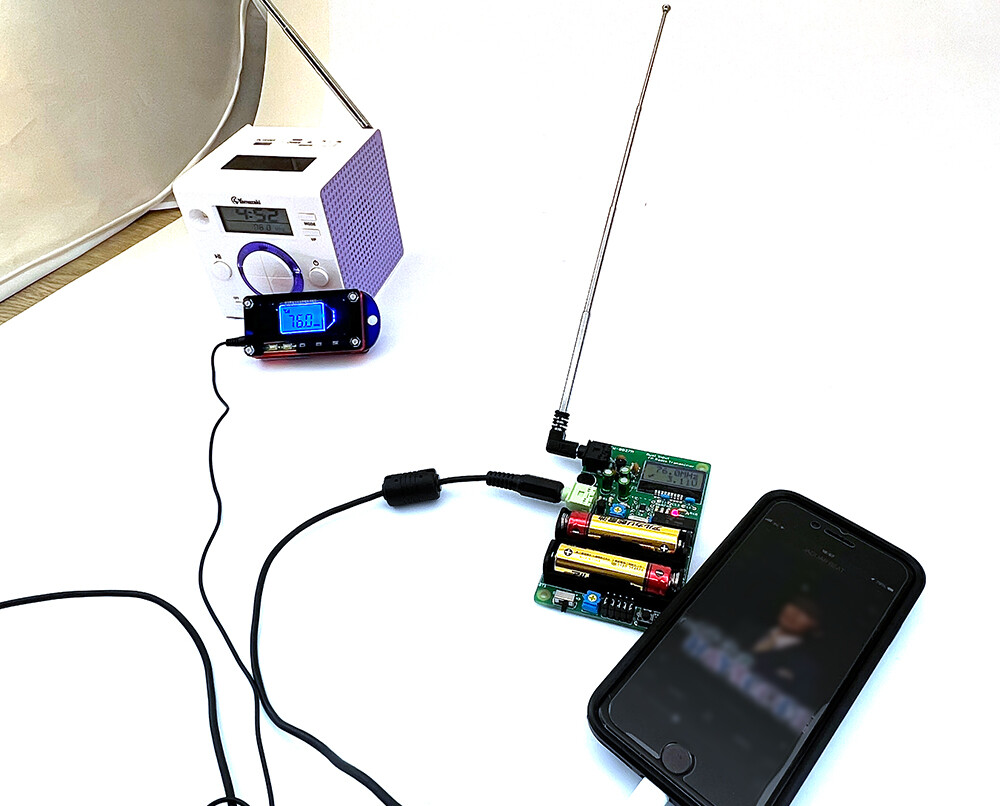
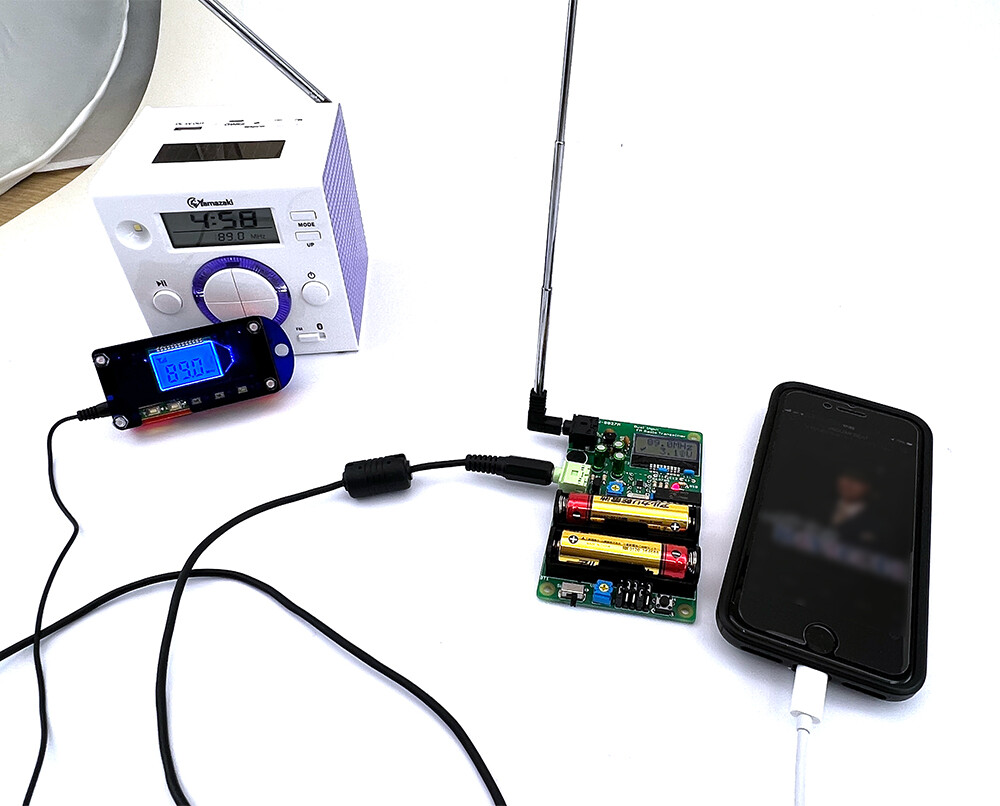
と言う訳で、今の状況↑
右の音源(スマホ)から★「FMトランスミッターキット」を通し、左にある2個のラジオから音楽が聞こえています。おもしろっ!!


FW-8027M-2-8
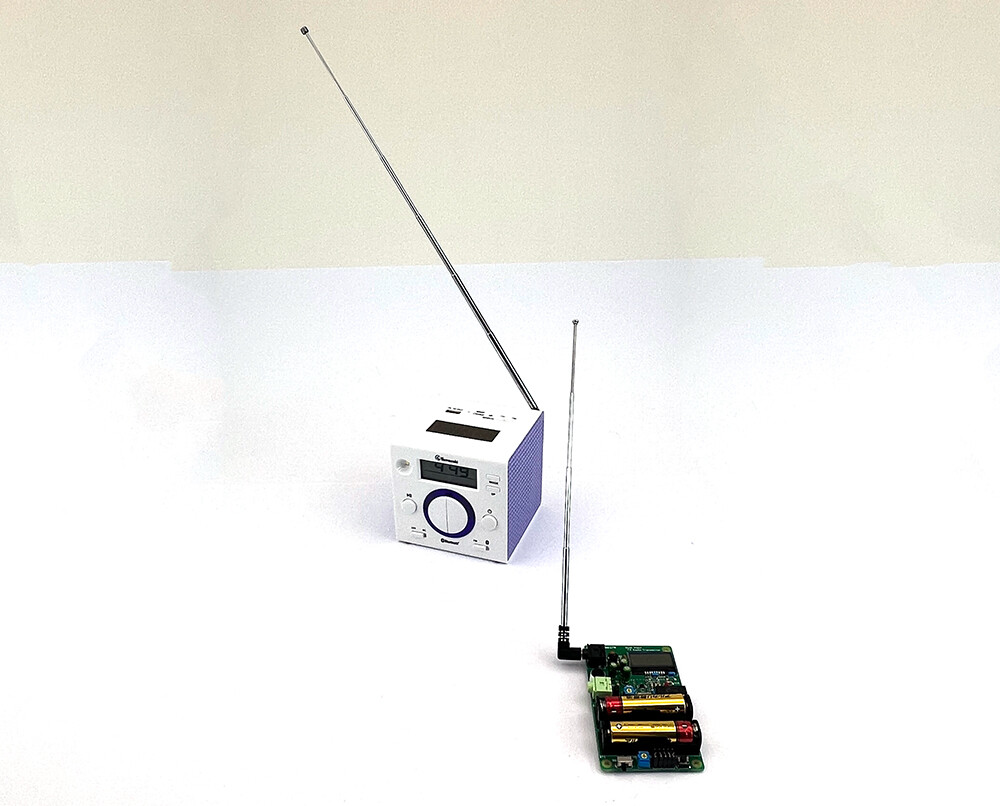
ちょっと離して使う時は、★「エコキューブラジオ4」と★「FMトランスミッターキット」のアンテナを伸ばして使ってくださいね。

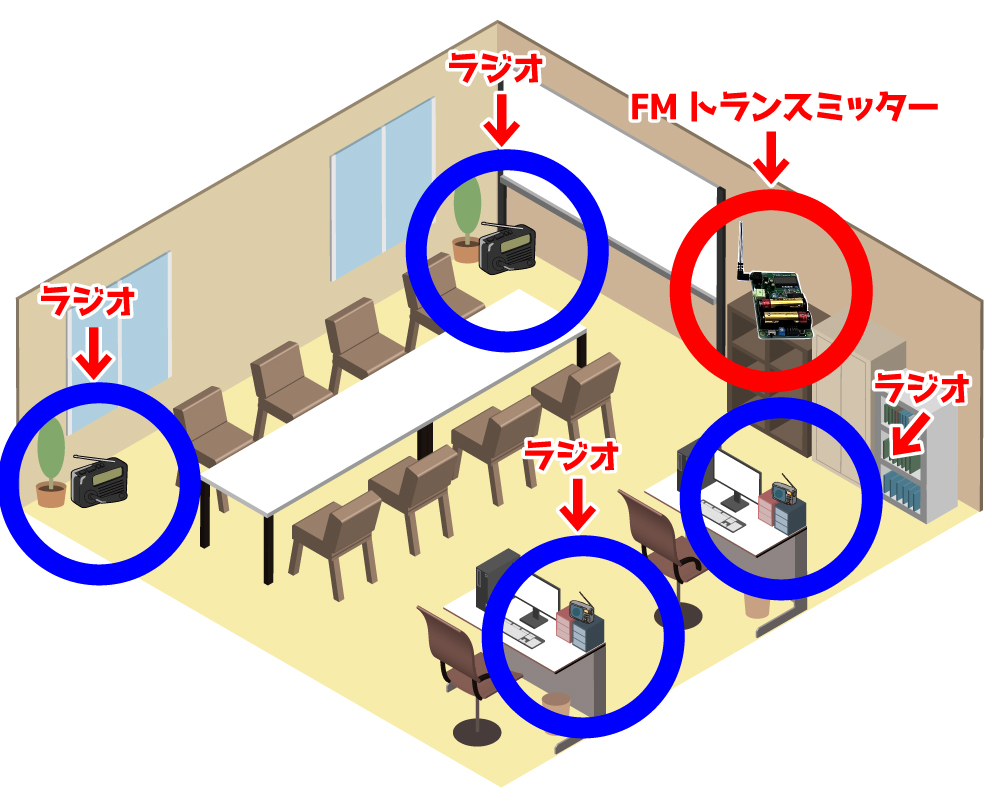
具体的な使い方を紹介すると、自分で用意した音源を周囲に発信することができるので、電波が届く範囲にあるラジオ全てに、同じタイミングで同じ音を聞かせることができるんですね。
FW-8027M-イメージ
コレを利用すると、イベント会場などで案内や解説の音声をラジオを持っている人限定で聞かせることができたり、周囲に爆音を流さずサイレントなクラブイベントや盆踊りができるようになります。

つなげ方もとっても簡単。
FW-8027M-2-9
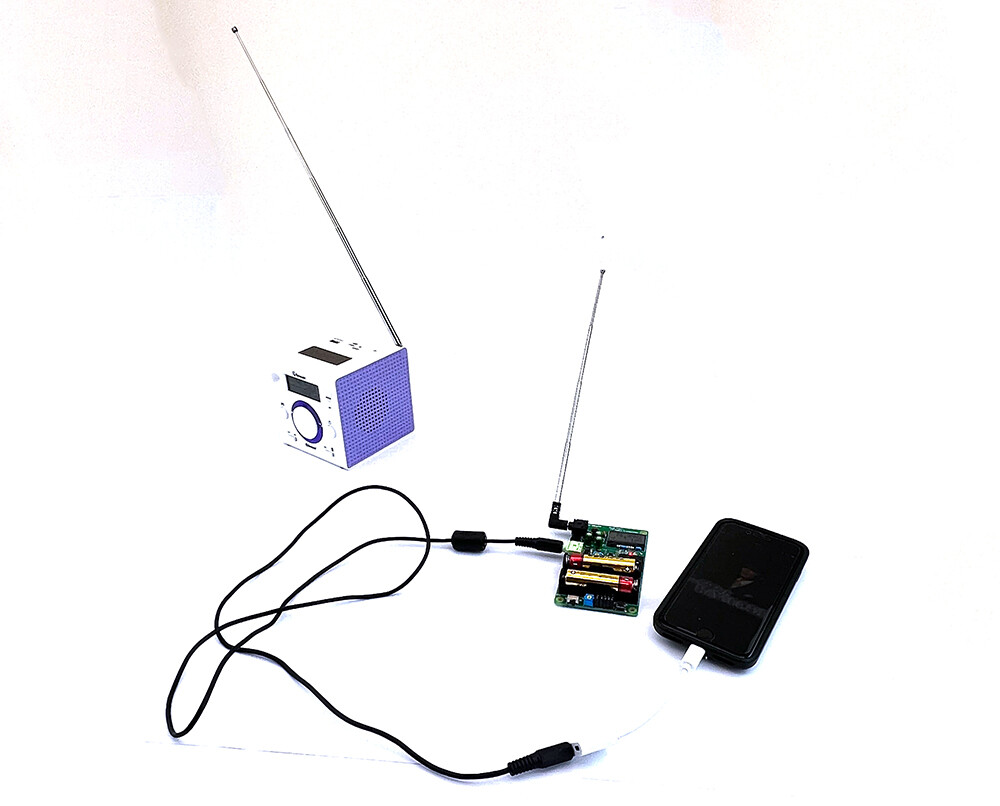
音源(例:スマートフォンなどのイヤホン出力がある再生機器)から、★「FMトランスミッターキット」(CN1:緑のジャック)へ繋げます。
繋げるケーブルは、オーディオケーブルを用意してくださいね。(FMトランスミッター側はΦ3.5mmステレオプラグ)
例えば・・・★「オーディオケーブル 両端3.5φステレオプラグ」

音源を接続した後、FMトランスミッターの電源を入れて音楽を再生すると・・・あら!ラジオから音楽が再生されました!
なんか不思議な感じ。


これで動作確認も完了!本当に完成です!

としても良いのですが、せっかくなので、送信周波数を変えてみようと思います。

どれくらいがいいかなぁ・・・
説明書を見ると、90.0MHzより高い周波数は、受信機側の仕様によっては対応してない場合がある、とのことなので、89MHzに設定しようと思います。
FW-8027M-2-10

ちなみに、★「エコキューブラジオ4」は、90.0MHz以上の周波数に対応してました!

FW-8027M-2-11FW-8027M-2-12
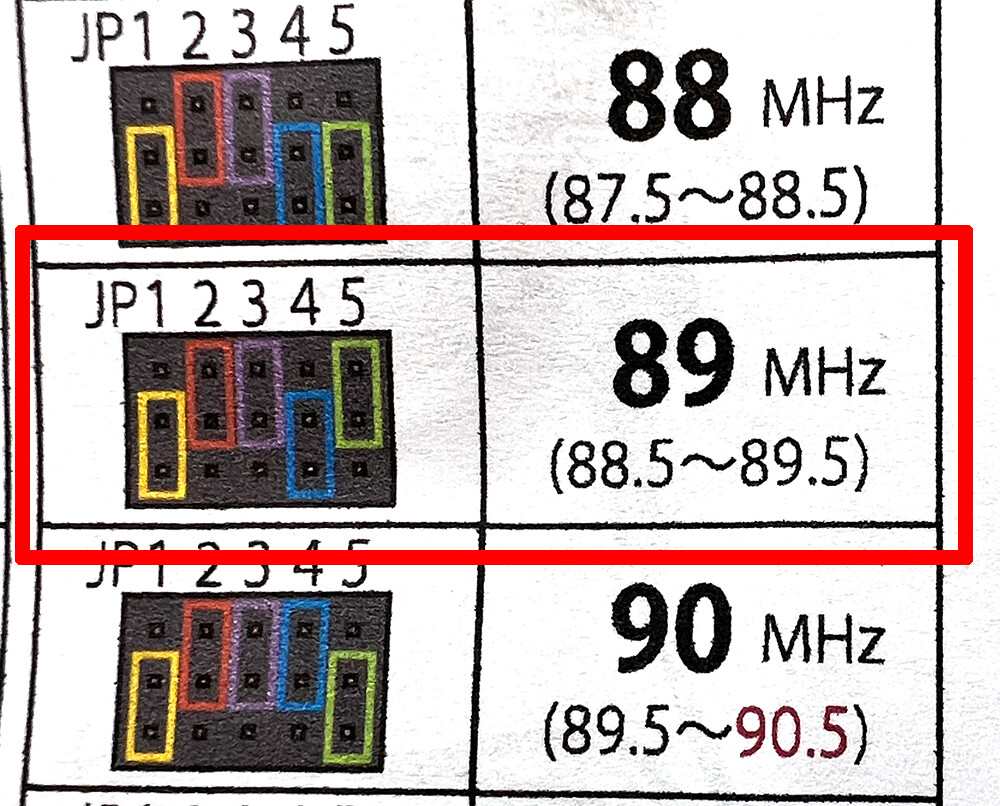
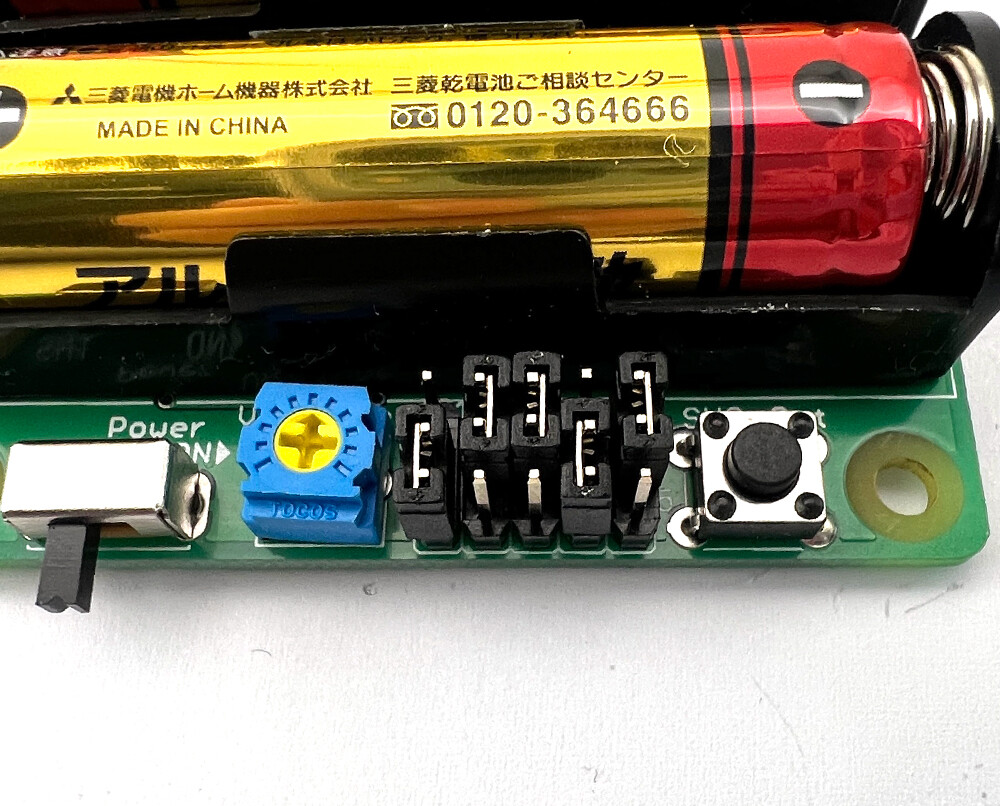
まずは、★「FMトランスミッターキット」のジャンパー配列を「89MHz」の設定にします。
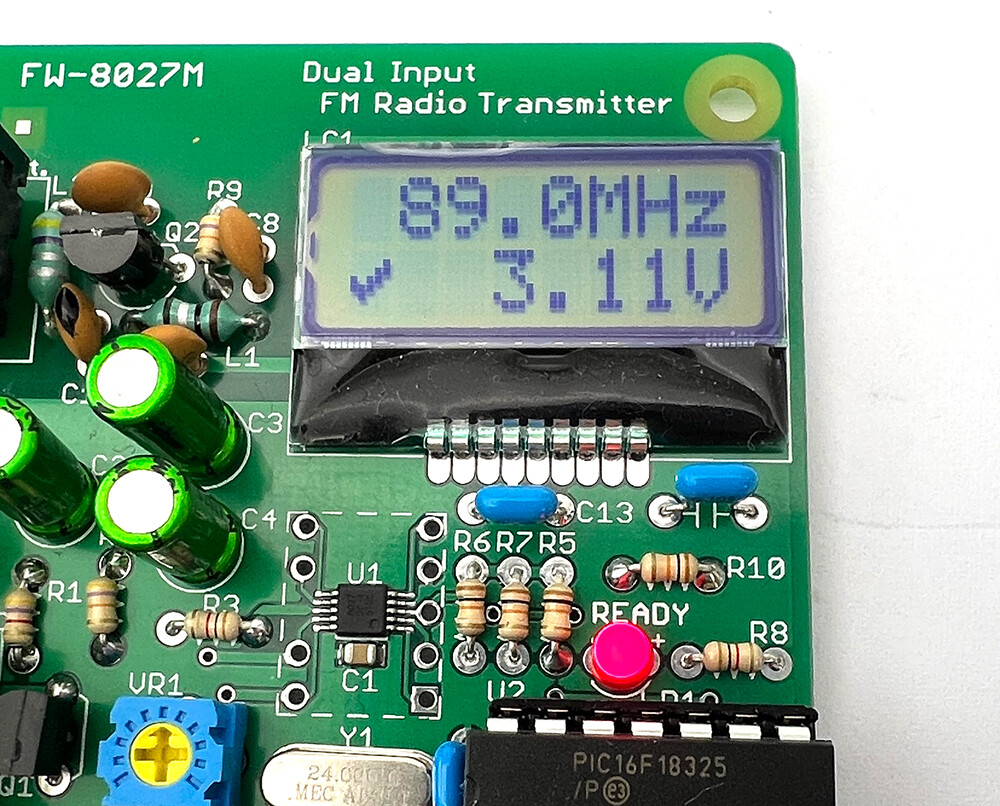
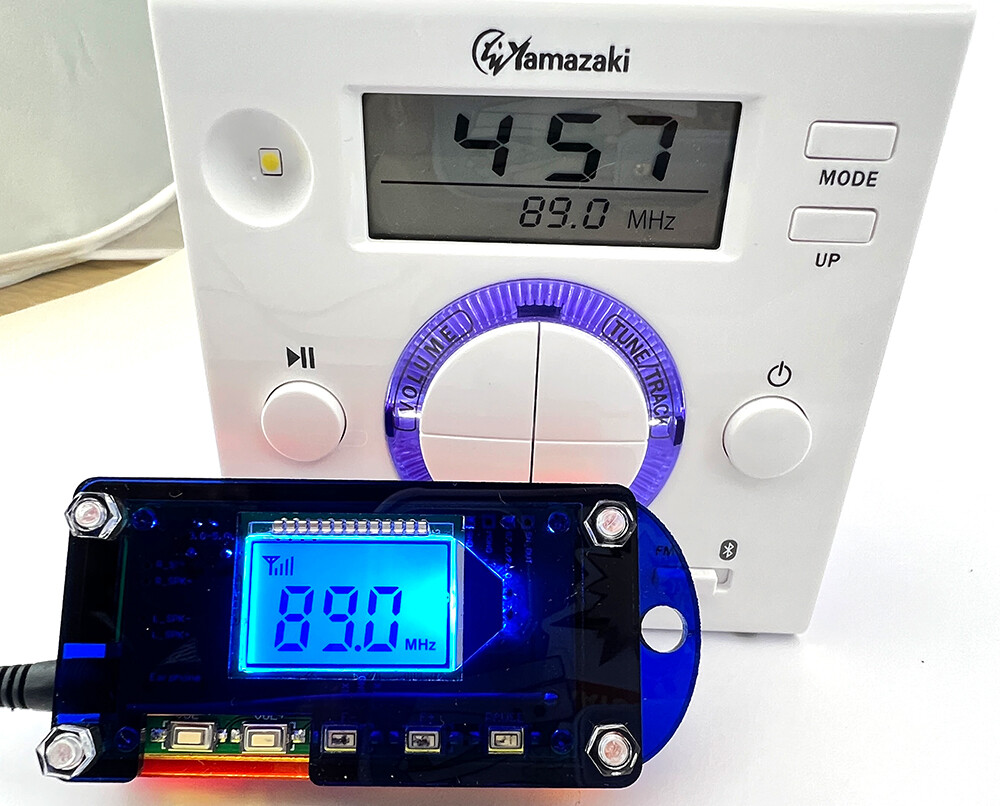
基板の電源を入れると、液晶に「89MHz」の表示がされました!

FW-8027M-2-13
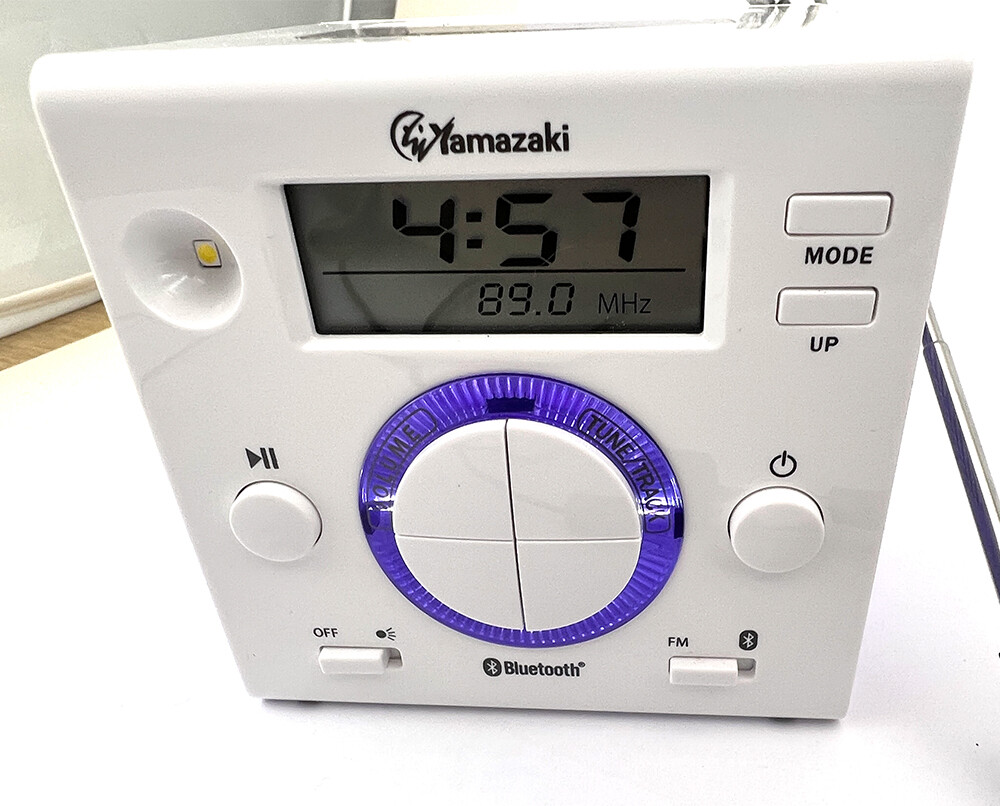
★「エコキューブラジオ4」の周波数も「89MHz」に変更します。


ちゃんと受信しているかどうか、チェックするために試作ラジオでも確認してみます。
FW-8027M-2-16
こちらも、周波数を「89MHz」に変更しますと、ちゃんとアンテナが4本立ちました!


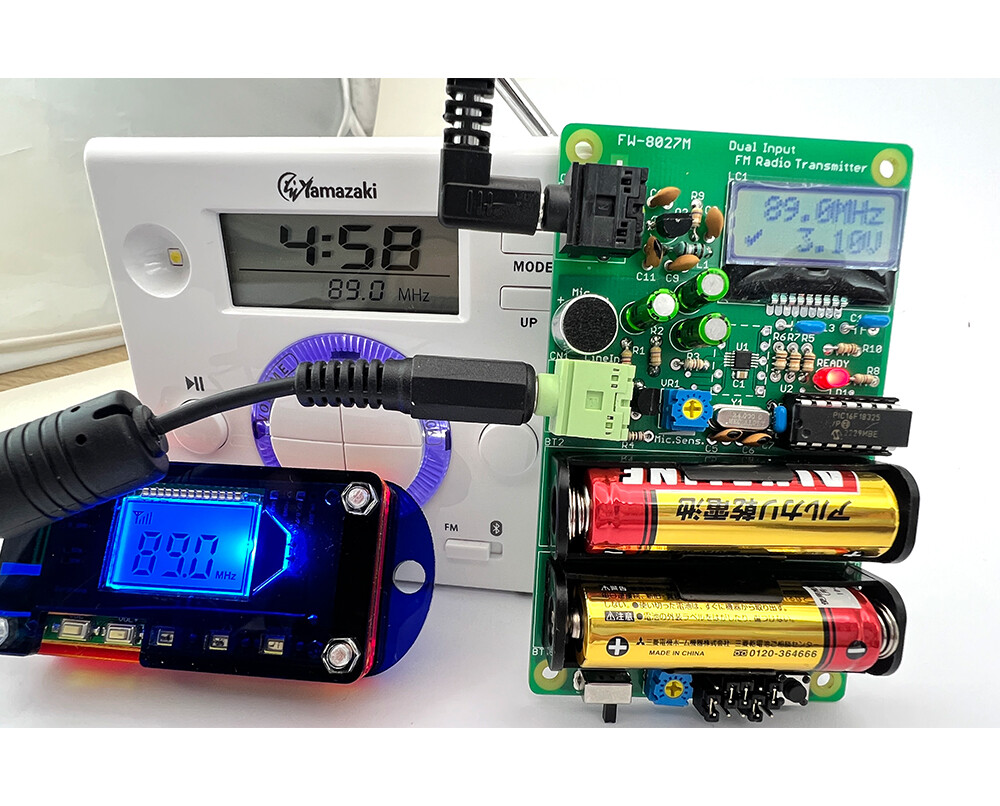
FW-8027M-2-17FW-8027M-2-18
右の基板が送信機。
左のラジオ2つが受信機です。

ばっちり、ちゃんとラジオから音楽が聞こえます!!!


ここで、うまく受信するためのコツを少し紹介します!
ラジオがちゃんと受信してないな…?と思った場合は試してみてくださいね。

★ラジオと★「FMトランスミッターキット」のアンテナがしっかり伸びていることを確認してください。(FMトランスミッター側はちゃんとささっているかも確認!)

★ラジオと★「FMトランスミッターキット」のアンテナの向きは平行になるように調節してみてください。

★ラジオをPCや電源など、ノイズ源となるものから遠ざけてください。

★液晶に表示されている電池残量を確認してください。

★設定した周波数を変えてみるとちゃんと受信する場合もありますよ!


皆さんもぜひ作ってみてくださいね♪

(記事:オカポン)
更新予定:毎週木曜日(次回は3月23日です!) 
記事担当:共立エレショップ
[ハンダ付け必要-非マイコン系]


小学生がランドセルにつけたり、子供だけでなく大人の女性もストーカー対策などで需要の高い、防犯ブザー。
ネットで調べると人気ランキングなんかも多く見られます。
ランキング上位の製品は音の大きさや、LEDライトなどの付加機能といった点などが評価されていますが一番重要視されているのは”デザイン”のようです。

ということで、自分だけの防犯ブザーを作っちゃおう!
というのが今回の目標です。

さて最初にデザインと口にしましたが、さすがにケースを一から自作するのは難易度が高いと思います。
最近は3Dプリンタも手ごろな価格で入手できるようになりましたので、作れる人は3Dプリンタでケースを自作してみてもいいかもしれませんが
ケースに関しては入手しやすく、加工しやすいエレショップ登録品の★プラスチックケースを使うことにします。


まず使う部品の選定ですが、防犯ブザーということで大きな音がなるブザーを選択。
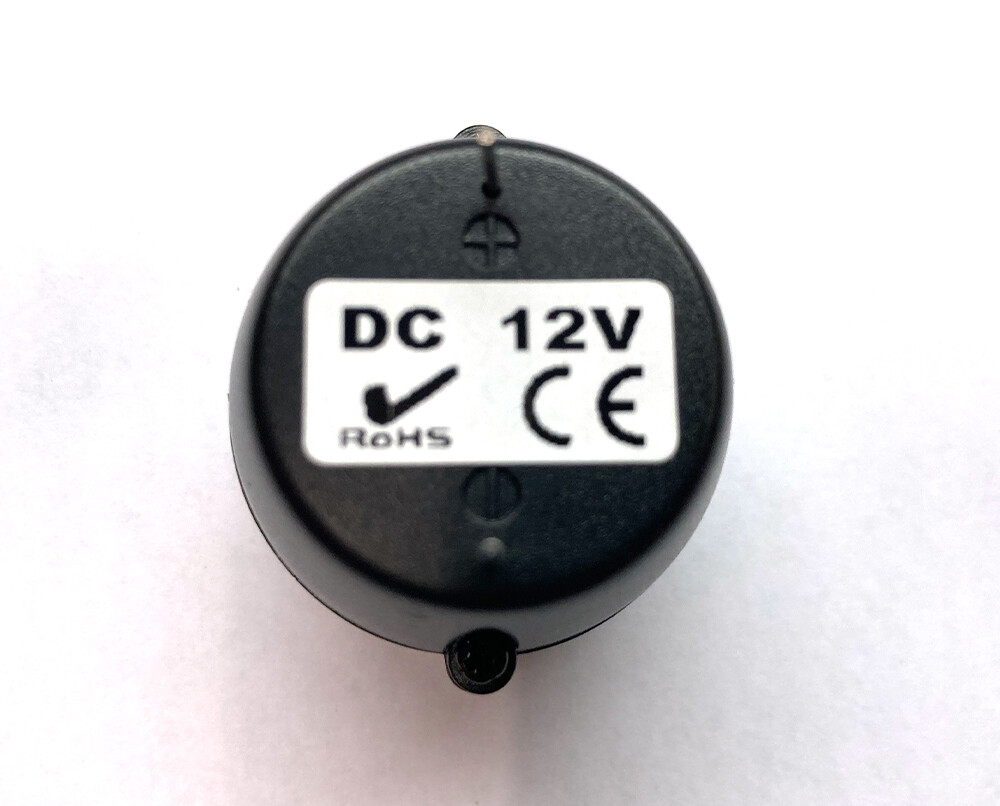
1_ハイパワーサイレン22_ハイパワーサイレン2裏

裏側の端子にはプラス(+)とマイナス(-)が書いてあってわかりやすいです。
シールにはDC12Vと書かれていますが、電源電圧はDC1.5~DC14Vまで幅広く使えます。
ただし、電源電圧が下がると音も小さくなるので、今回はサイズ的に9V電池を使おうと思います。

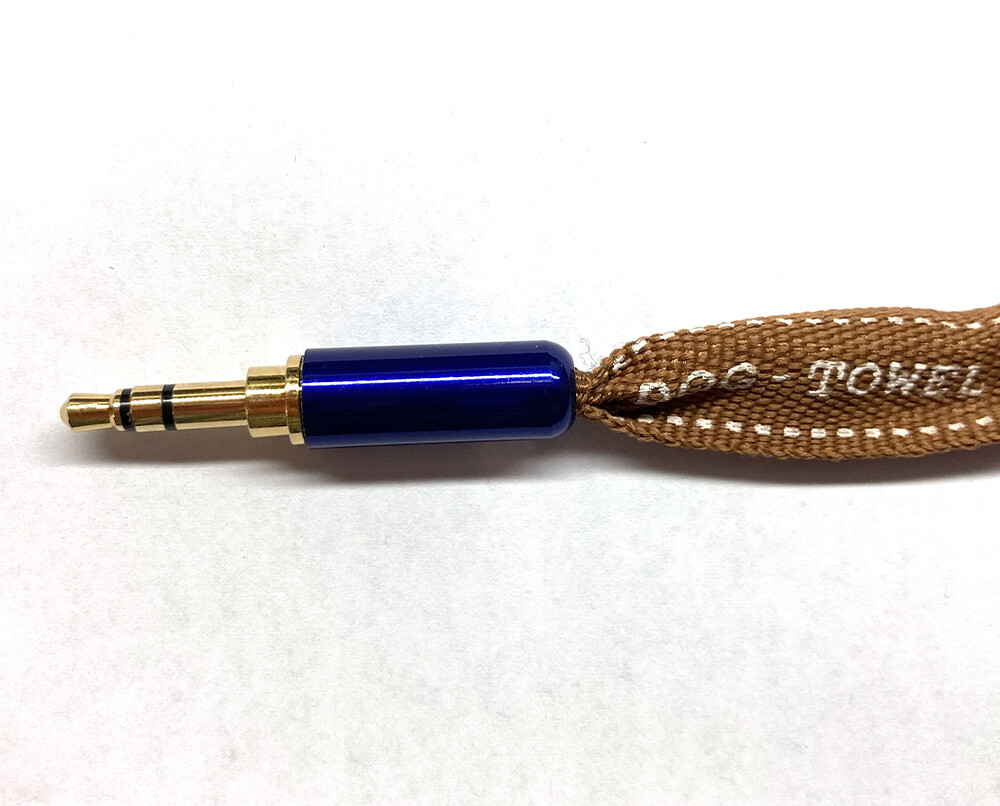
お次はステレオプラグ。
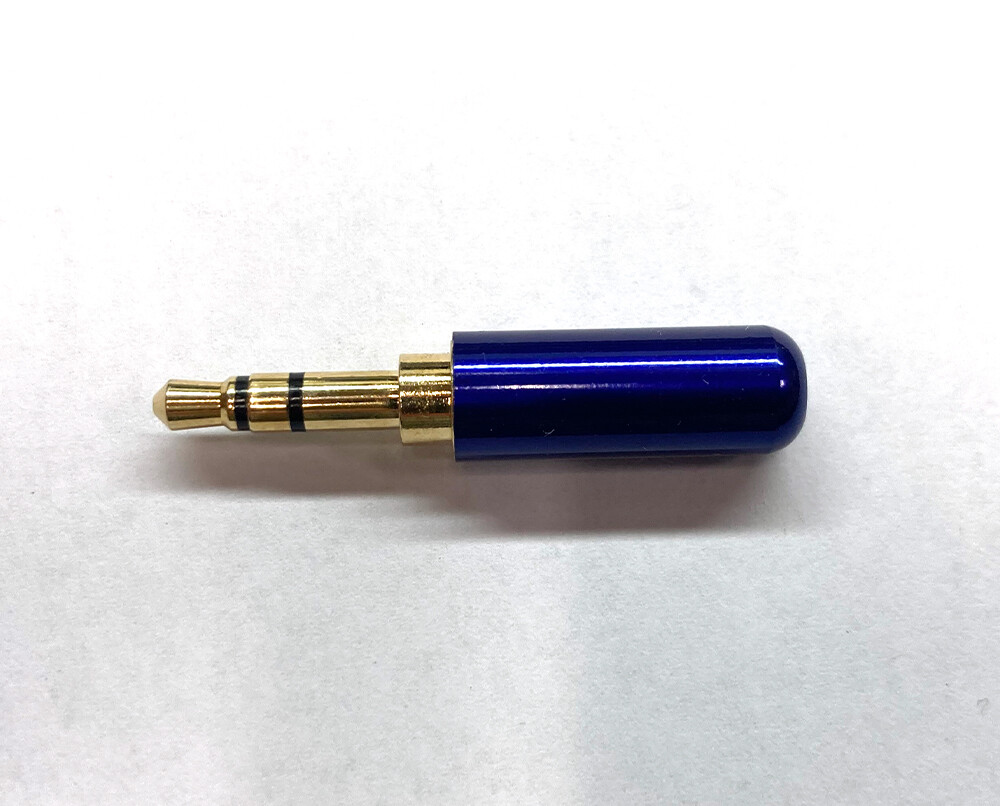
いや別にモノラルでもいいんですが、かっこいいのはステレオしかなかったのでコレを選択。
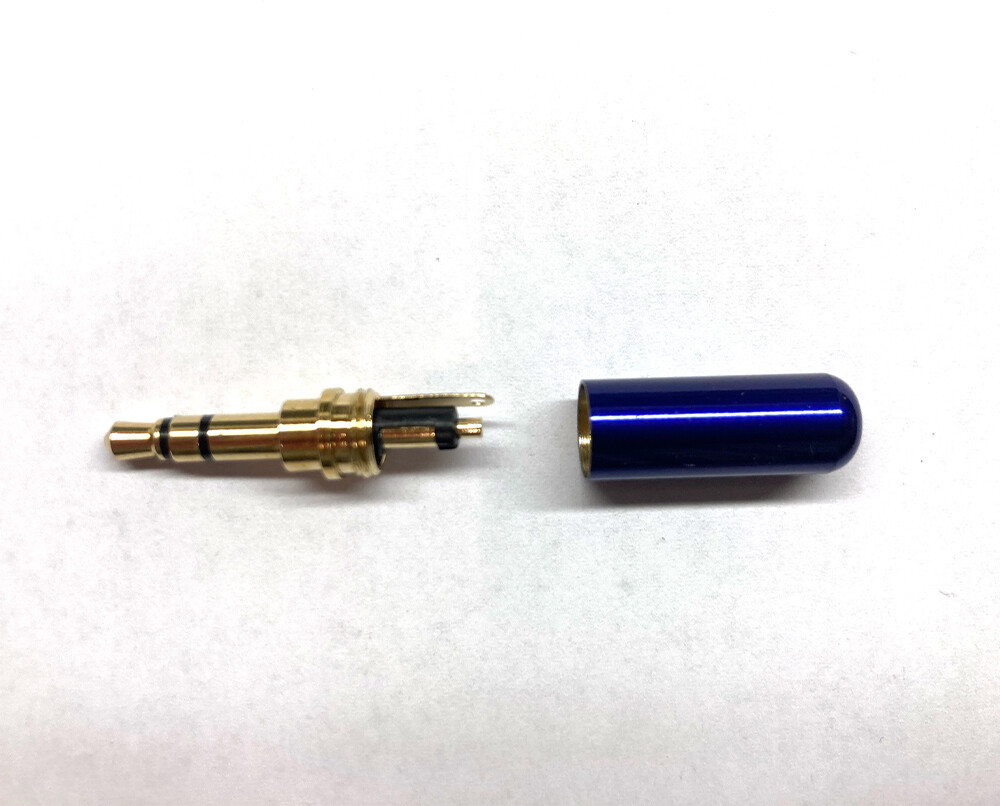
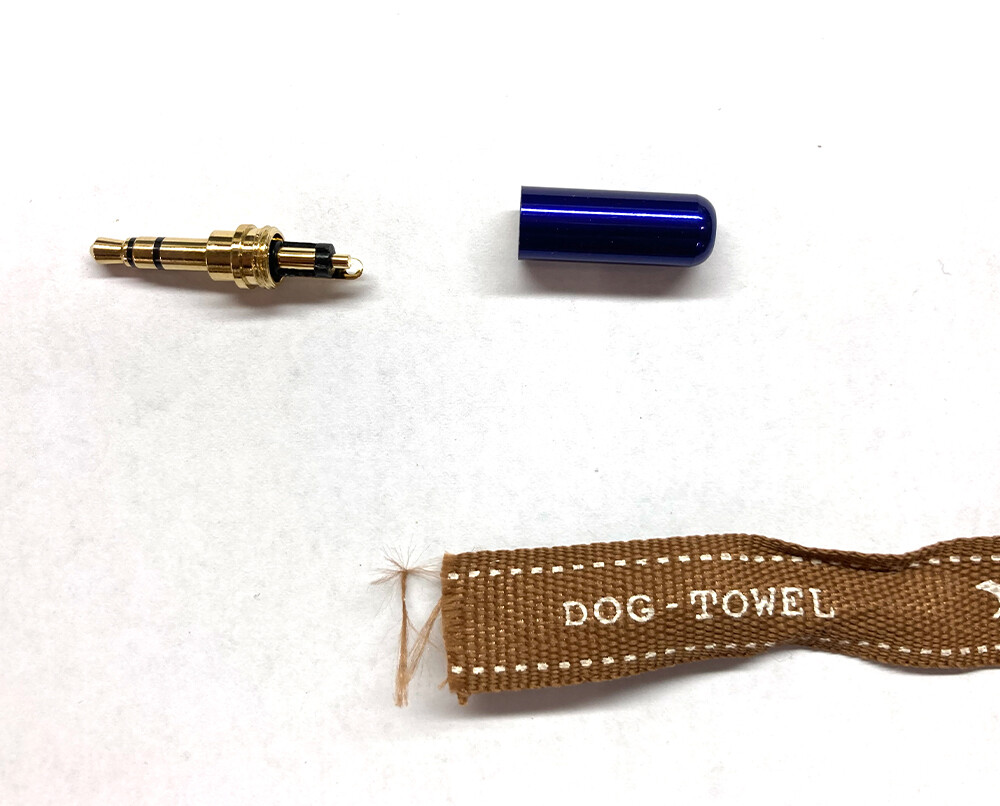
3_ステレオプラグ・金メッキ青4_ステレオプラグ・金メッキ青分離

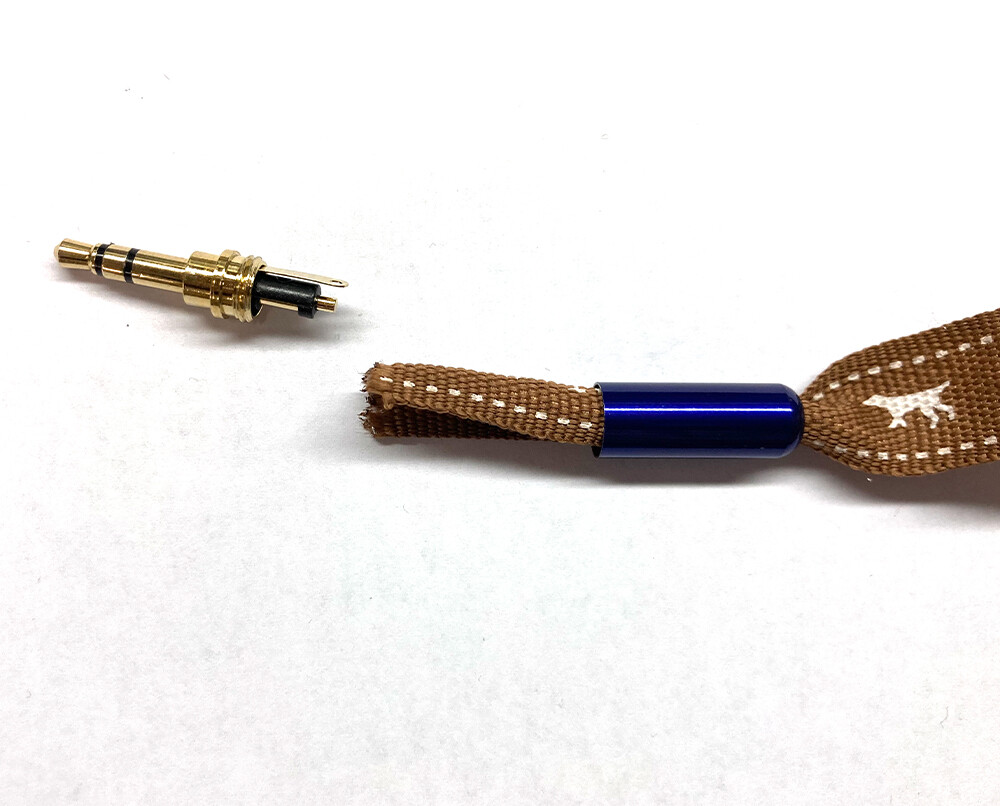
頭を回すとカバーと分離してハンダ付けする端子が出てきます。
端子はカバーの半分ほどなので、半分は空洞になっているのがわかります。

ただ、後で思ったんですが、ケースが黒いので普通に安めな価格帯の★「φ3.5mm ステレオミニプラグ MP-019MS-R」あたりでもよかったかもしれません。

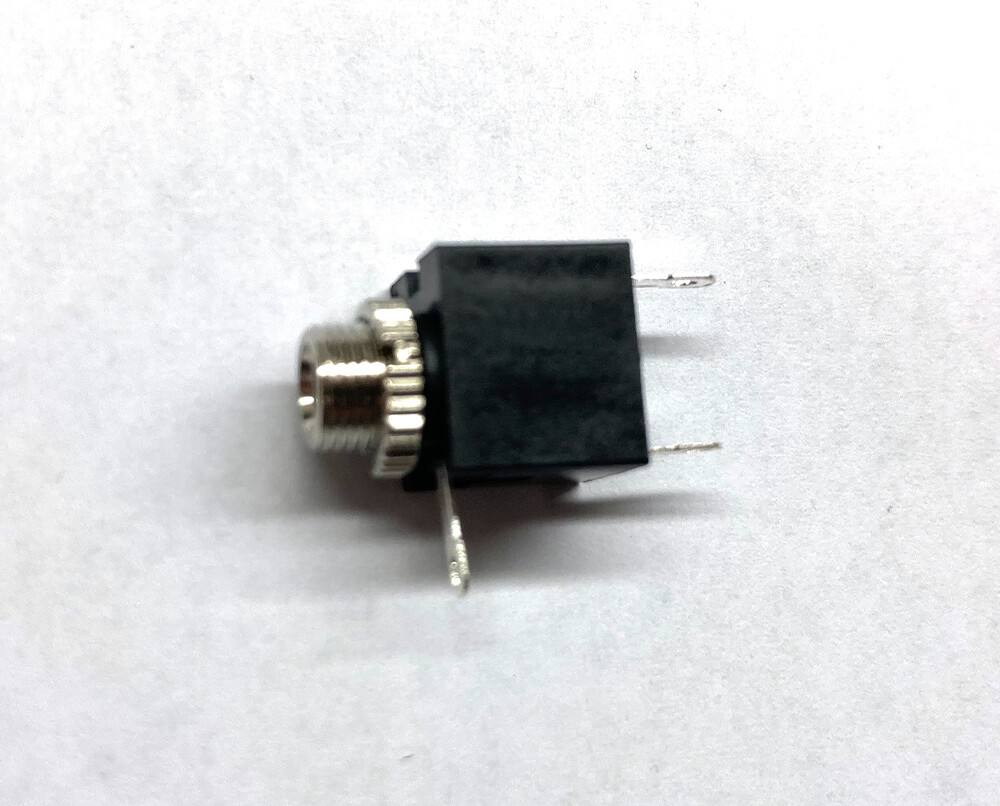
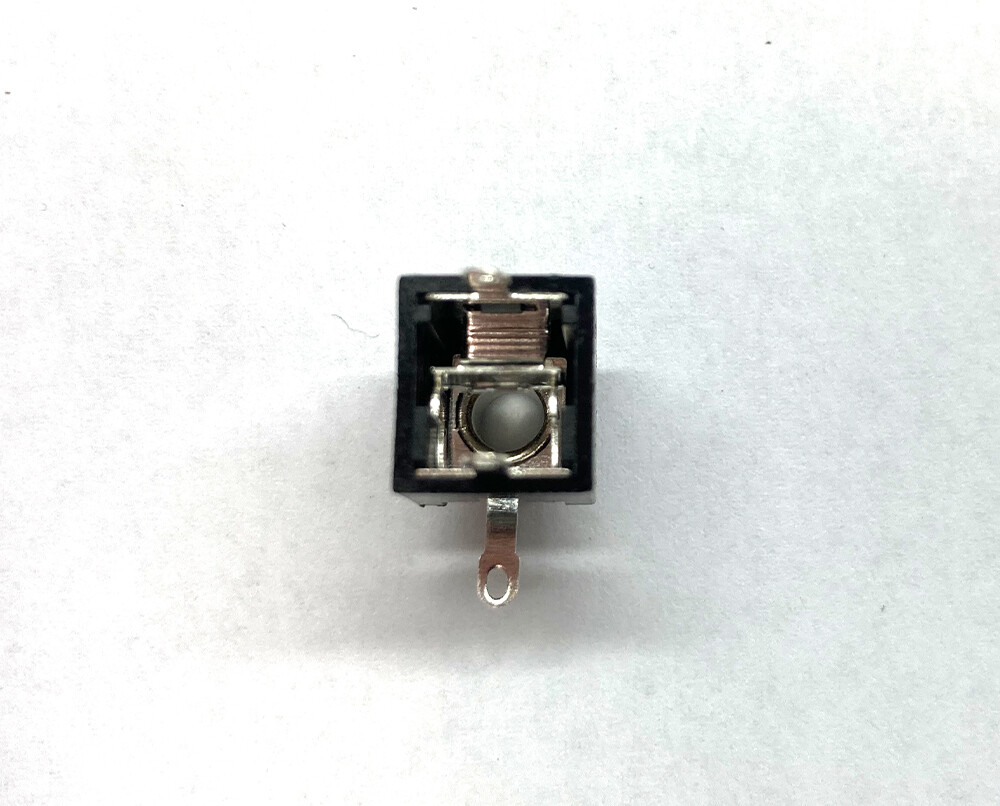
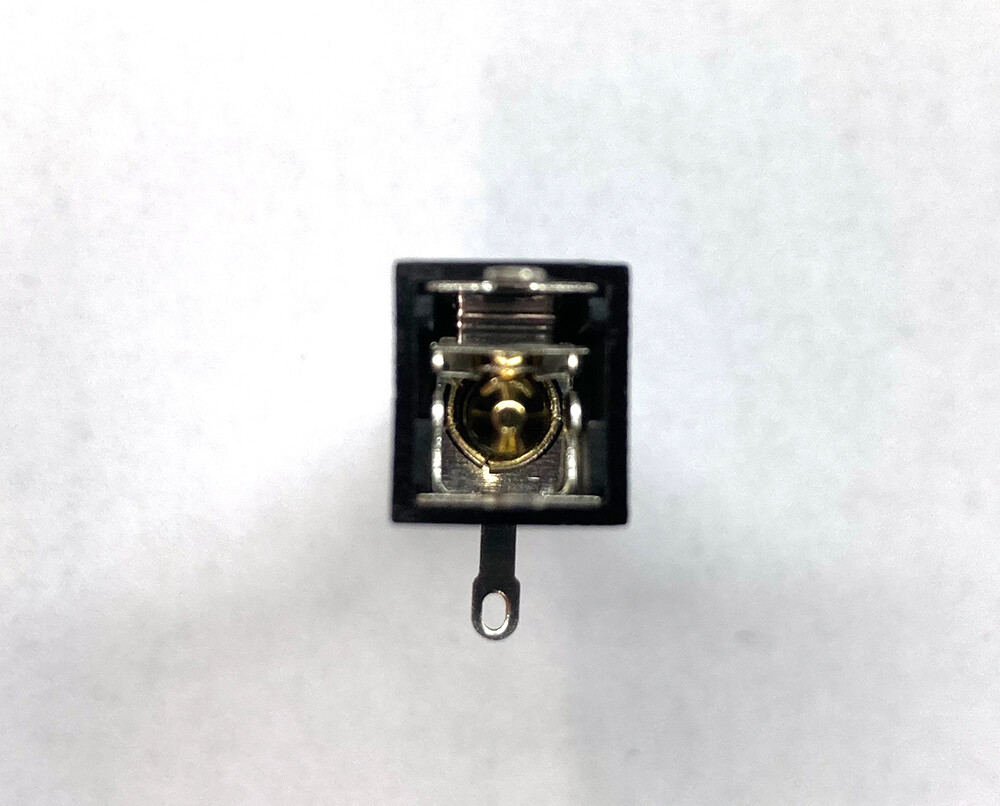
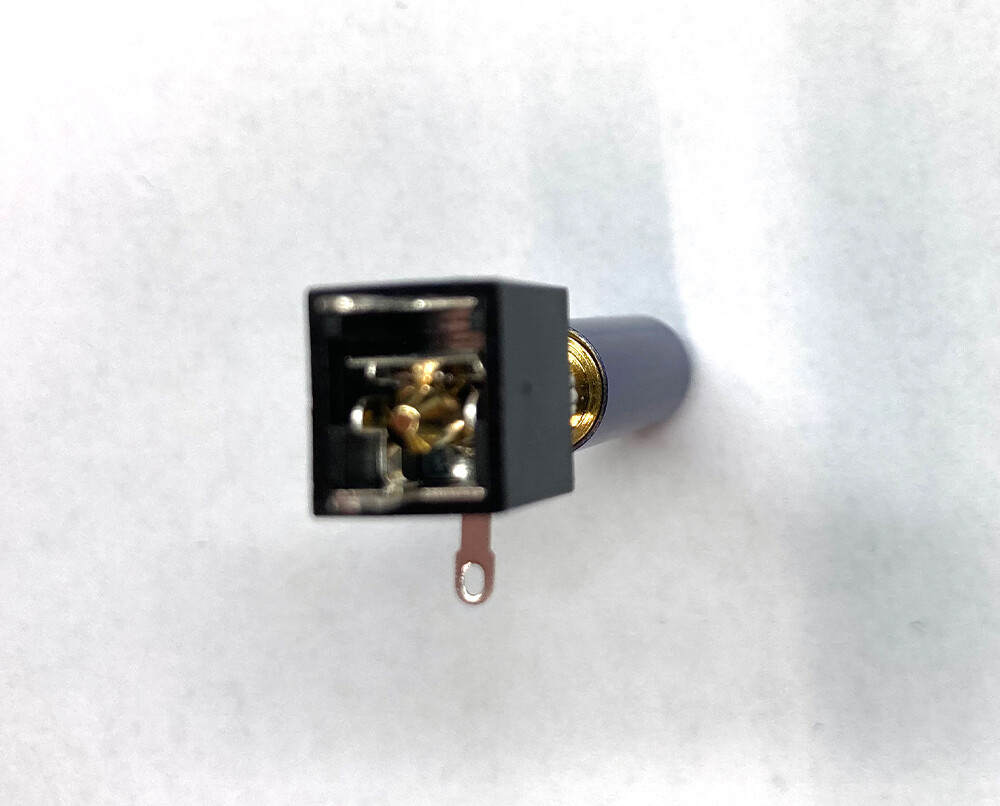
そして、プラグを受けるジャックですが小さくてスイッチ機能付きのコレを選択。
「3.5φモノラルジャック パネル用 2031」
5_モノラルジャック2031

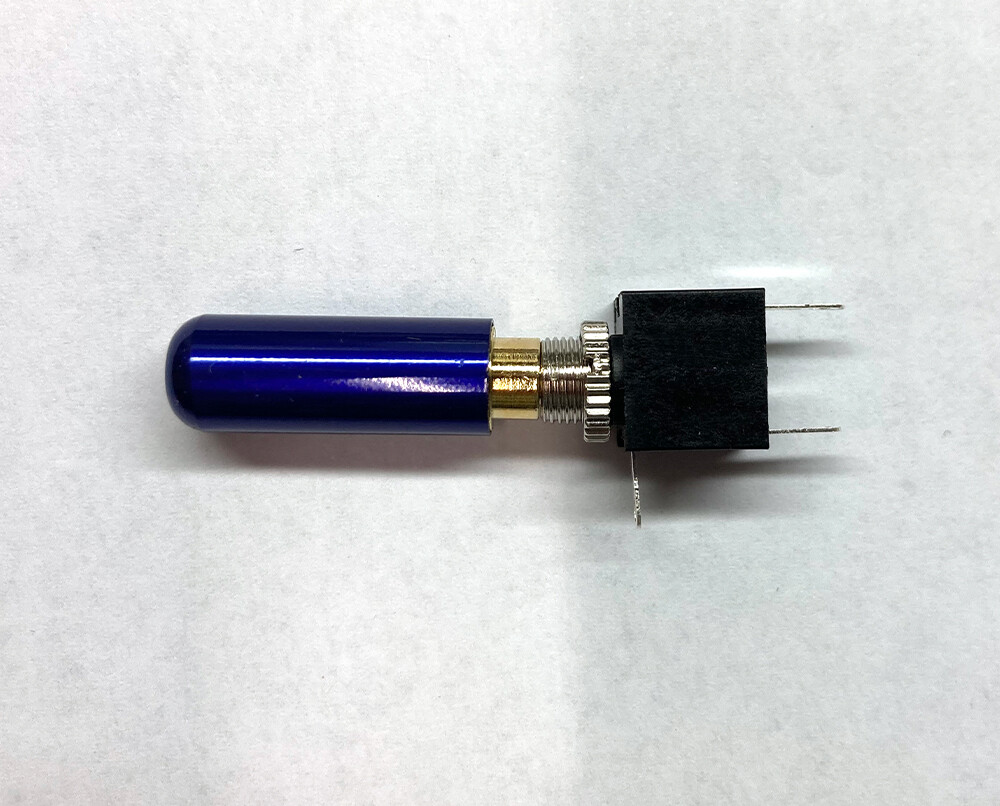
プラグがステレオなのにジャックはモノラル用なの?って思ったかもしれませんが…
プラグに電気は流さないのでコレでいいのだ!

スイッチ機能付きというのが今回の重要なポイント。
なのでモノラルのジャックなのに、端子は3つあります。

後ろの2本は普段つながっていますが、プラグを差し込んだときにプラグに板が押されて離れます。
プラグをさしてないときはつながって(スイッチON)、プラグをさすと離れる(スイッチOFF)ということです。
6_モノラルジャック2031裏7_ジャックinプラグ

8_ジャックinプラグ2
9_ジャックinプラグ3

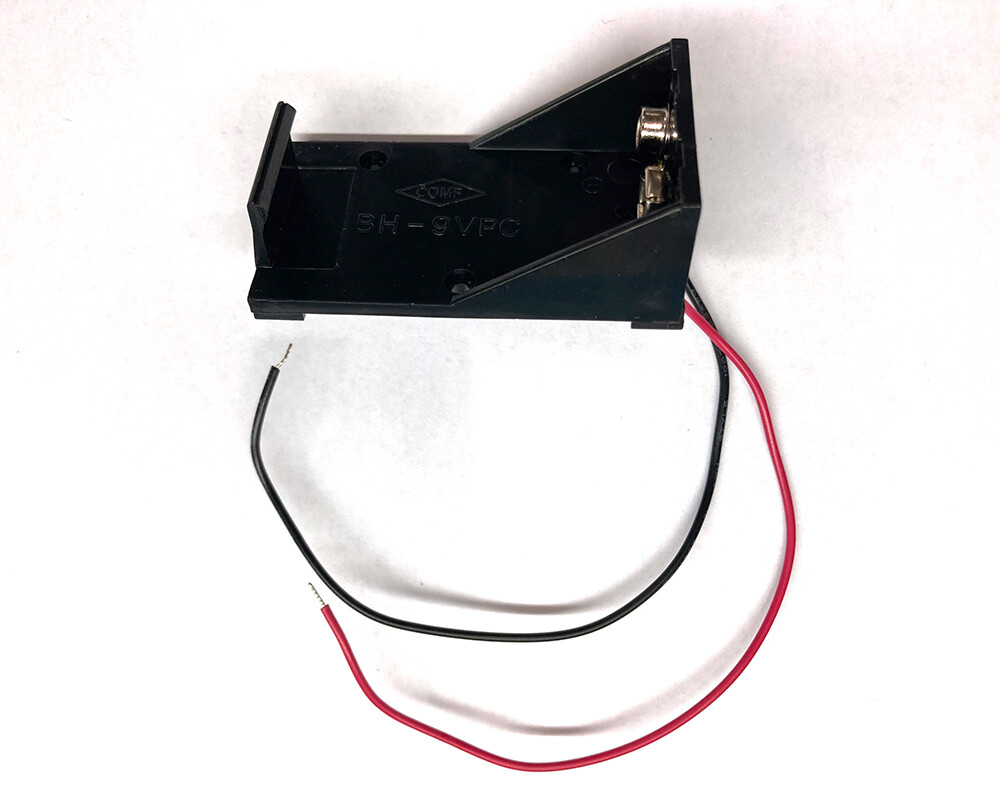
電源に9V電池を使うので、電池BOXはコレ(★「9V角型積層電池(006P)用電池ケース / BH9VA」)。
10_9V電池BOX

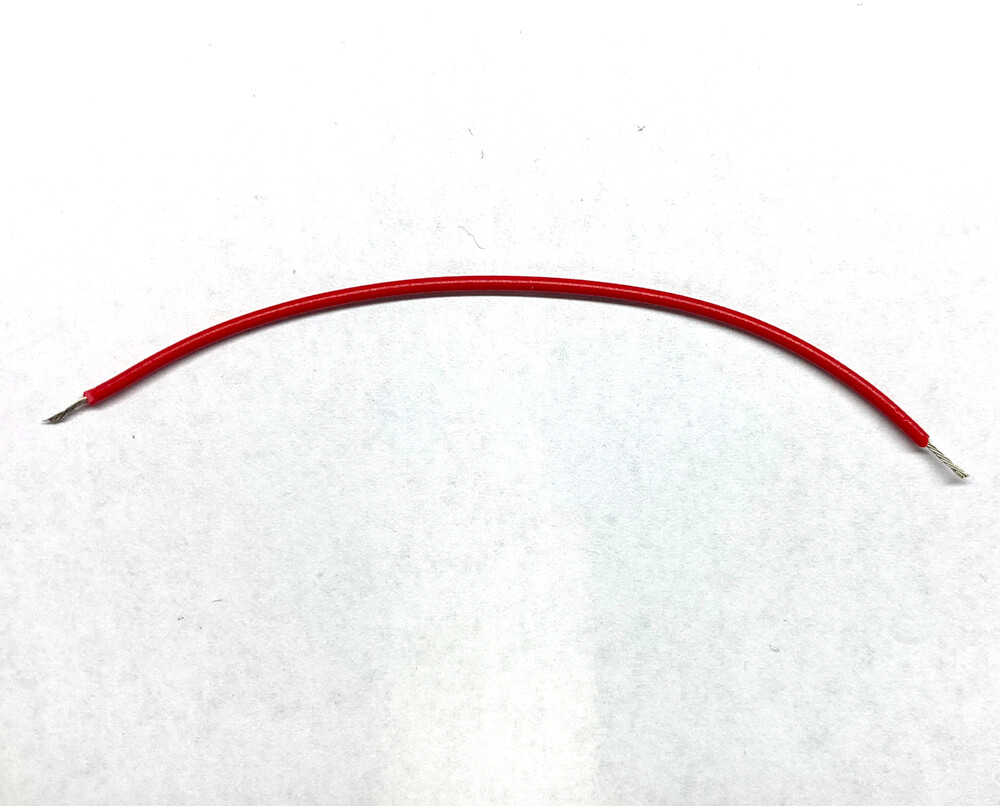
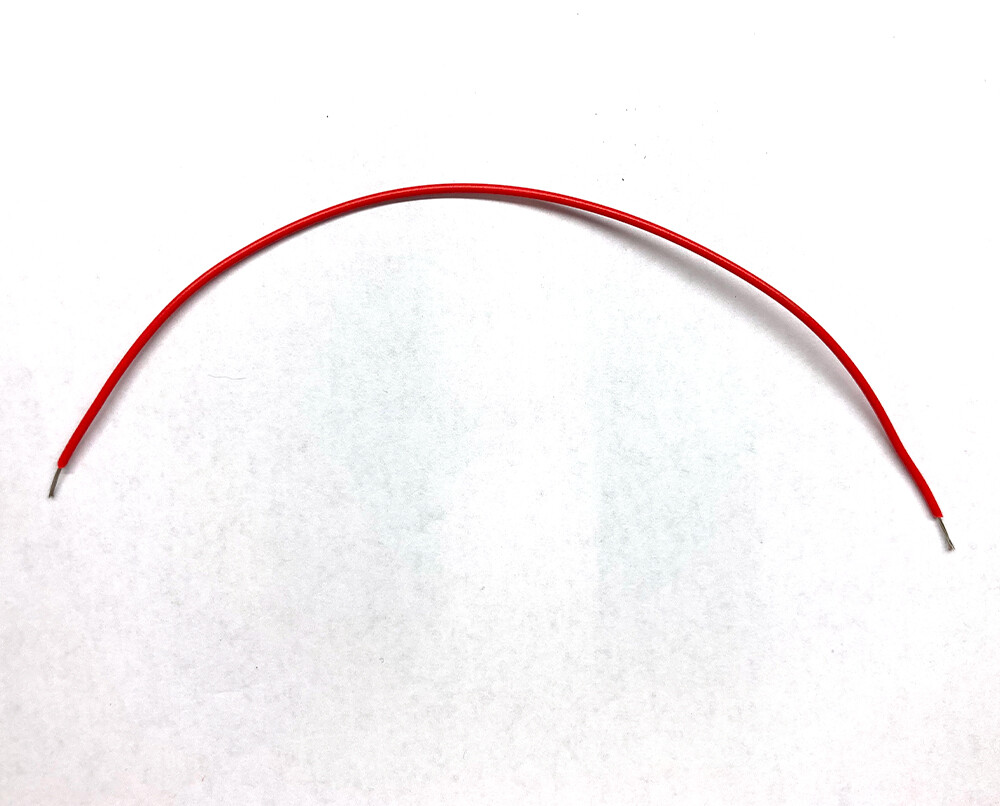
で、配線材も必要なので、これくらいの長さ(約10cm)で用意しました。
11_配線材

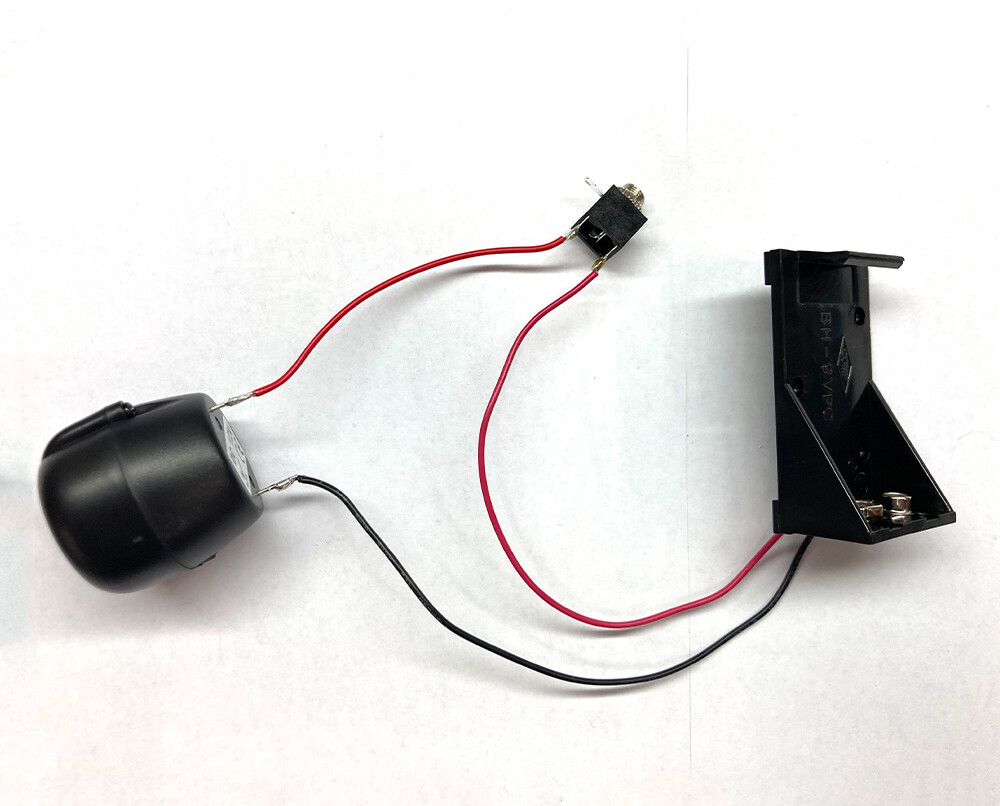
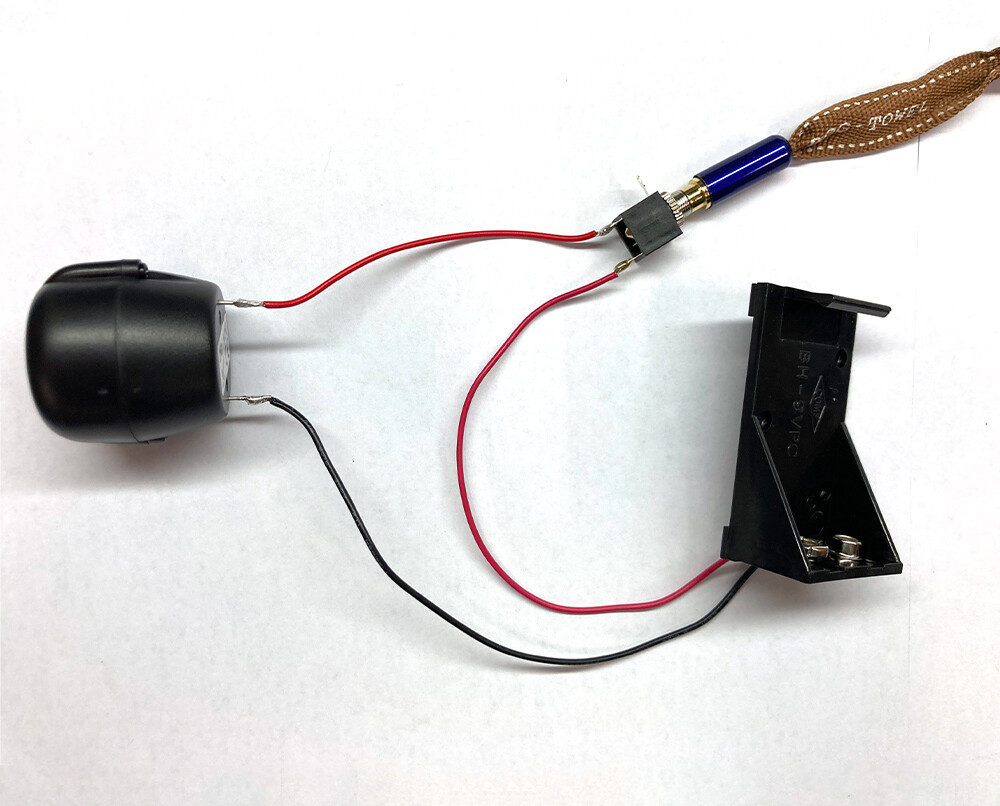
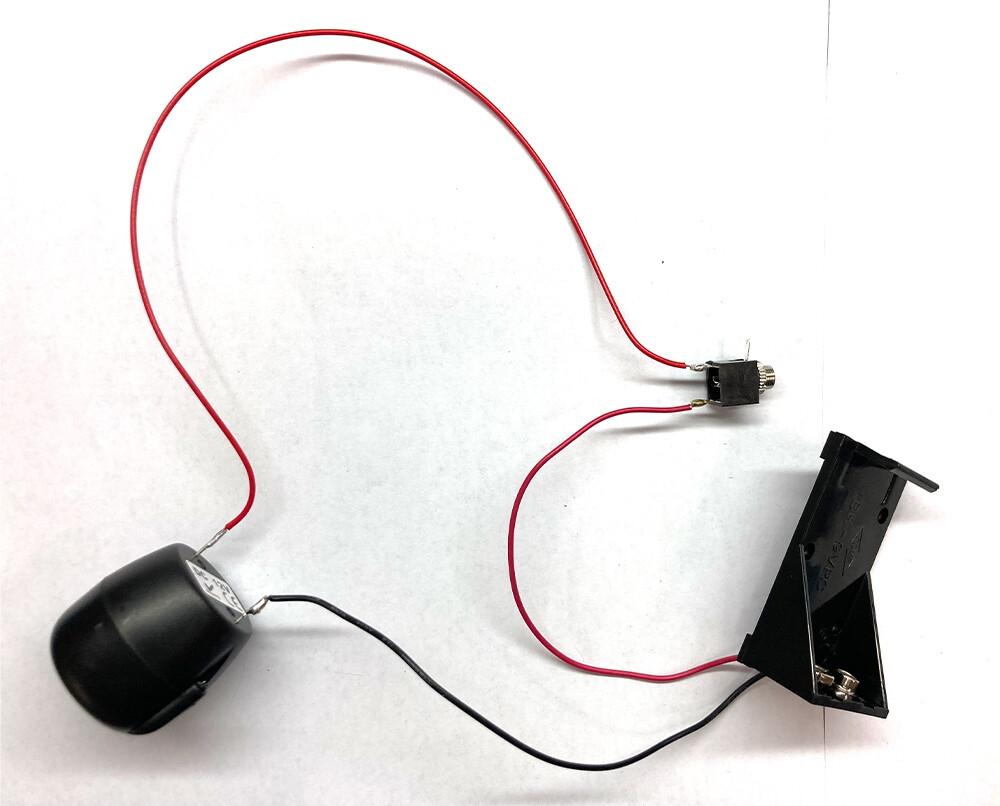
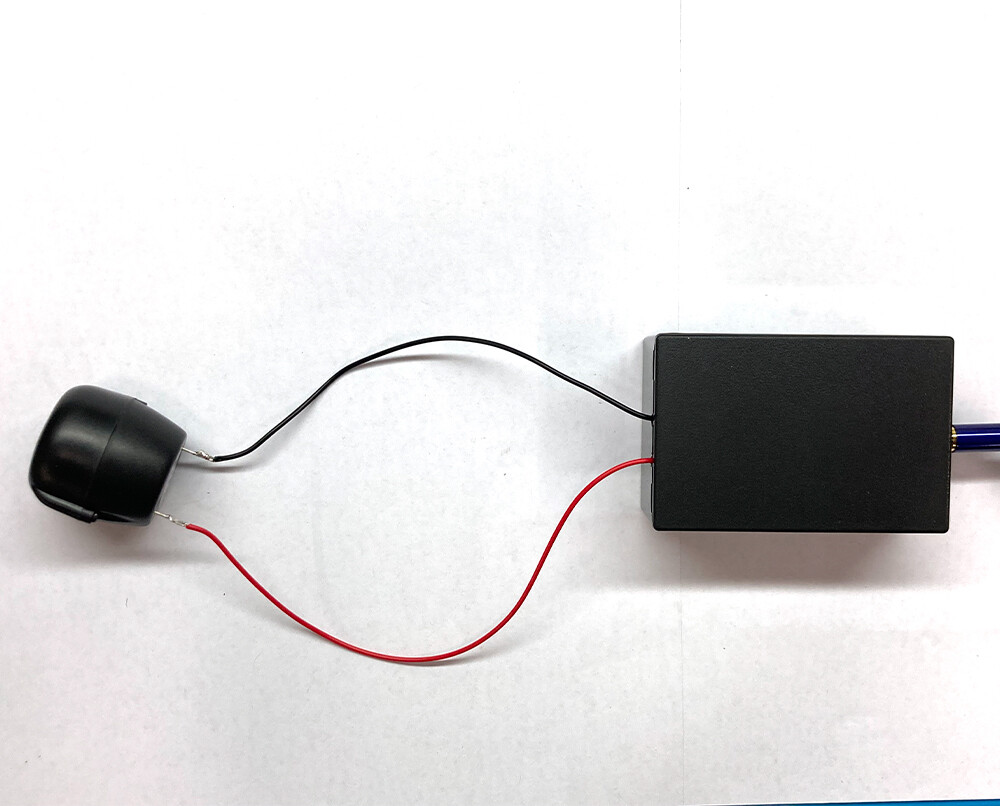
これらの部品をハンダ付けして、つなげたらこんな感じ。

12_ハンダ付けした状態

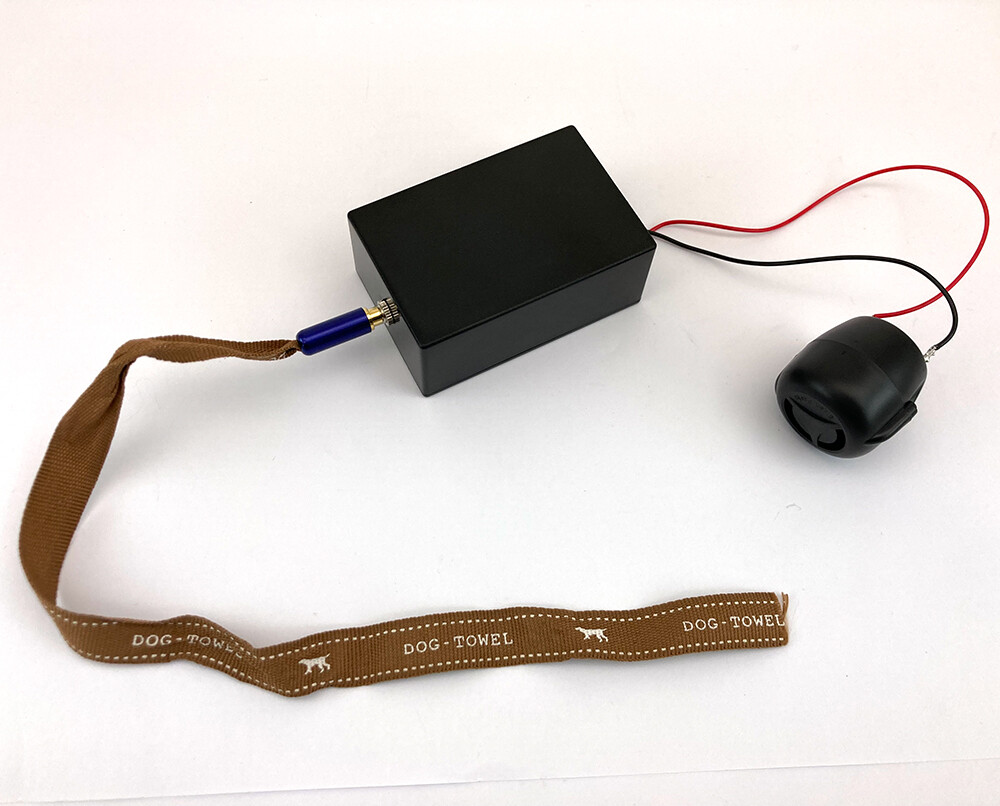
音が鳴る本体部分は大体目途がたったので、お次は引っ張る紐部分を作ります。
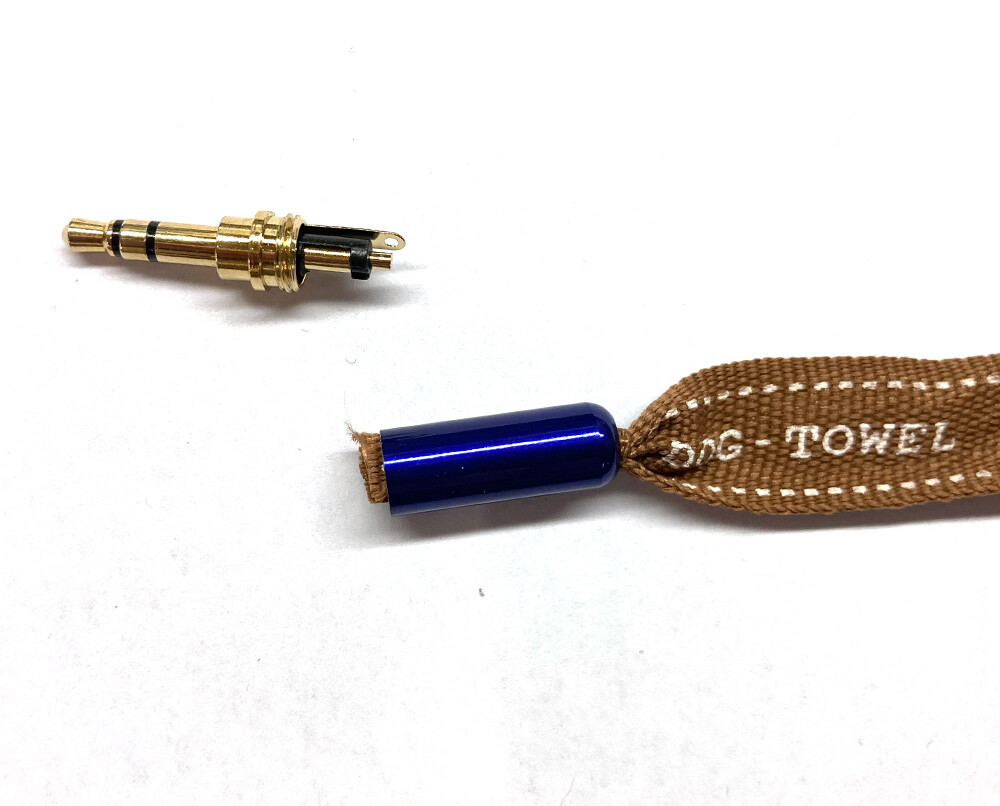
まずプラグをはずして、カバーに紐を通します。

13_プラグと紐14_プラグに紐を通す

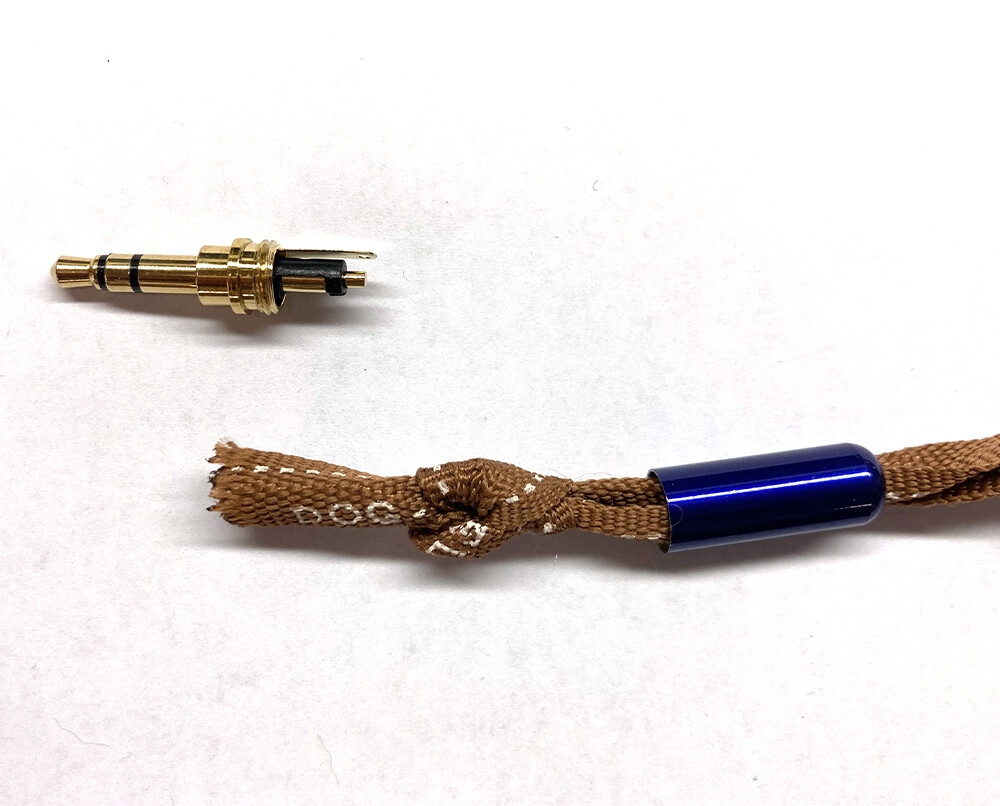
通した紐を結んで、団子を作ります。
お尻から引っ張って、団子がカバーの中に納まって、引っ張っても抜けなければOK。
カバーの頭から紐が見えるようなら、余分な部分は切っちゃってください。
もし引っ張ったら抜けるようなら、もう1回結んで団子を大きくしてください。

15_紐を結ぶ16_紐を入れて切る

そして、このままだと中の紐がじゃまでプラグが閉まらなかったので、ピンセットでぐいぐい。
奥に追いやります。
17_ピンセットでぐいぐい

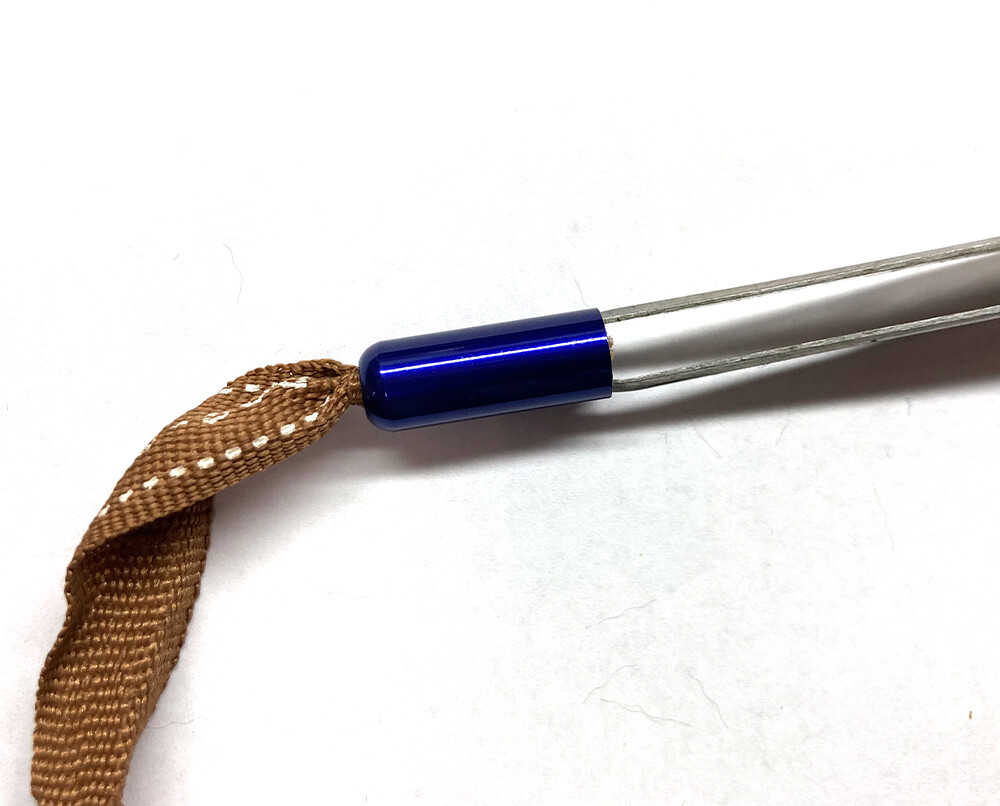
しっかりプラグが回せて、カバーが閉まればストラップ完成!
18_ストラップ完成

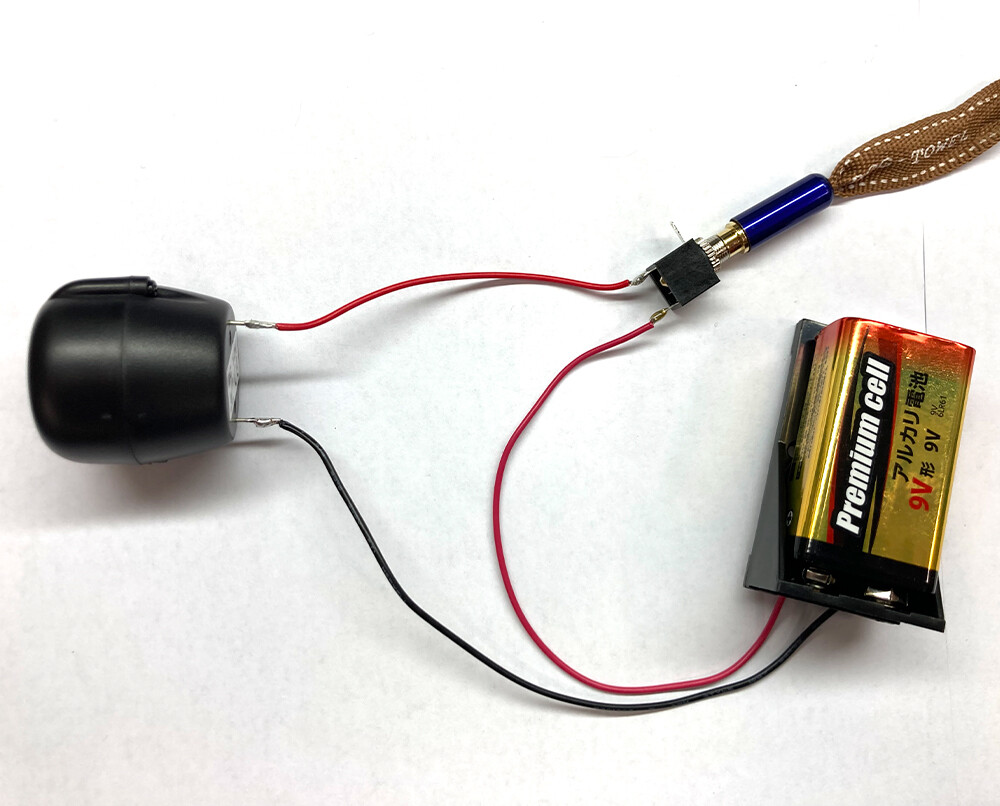
では、ケースに入れる前に動作チェックをと思い電池を入れようとしたら。。
ビィィィィィィィィィィィィィィィィィィ!!!!!

うわぁぁぁぁぁぁぁぁぁぁぁぁぁぁ
そりゃ、電池入れた瞬間に鳴りますよ。
プラグが刺さってない状態だと、ジャックのスイッチはON状態なんですから。。

この日は同室にもう一人しかいなかったんですが、いきなり大音量を響かせてしまって
めっちゃ迷惑な事をしてしまいました。スミマセン。。

正解の手順は、プラグをさして
19_プラグをさして

電池を入れる。
20_電池を入れる

それからプラグを抜くと大音量のブザーが鳴ります。
この手順大事。必ずプラグをさした状態で電池を入れてください。

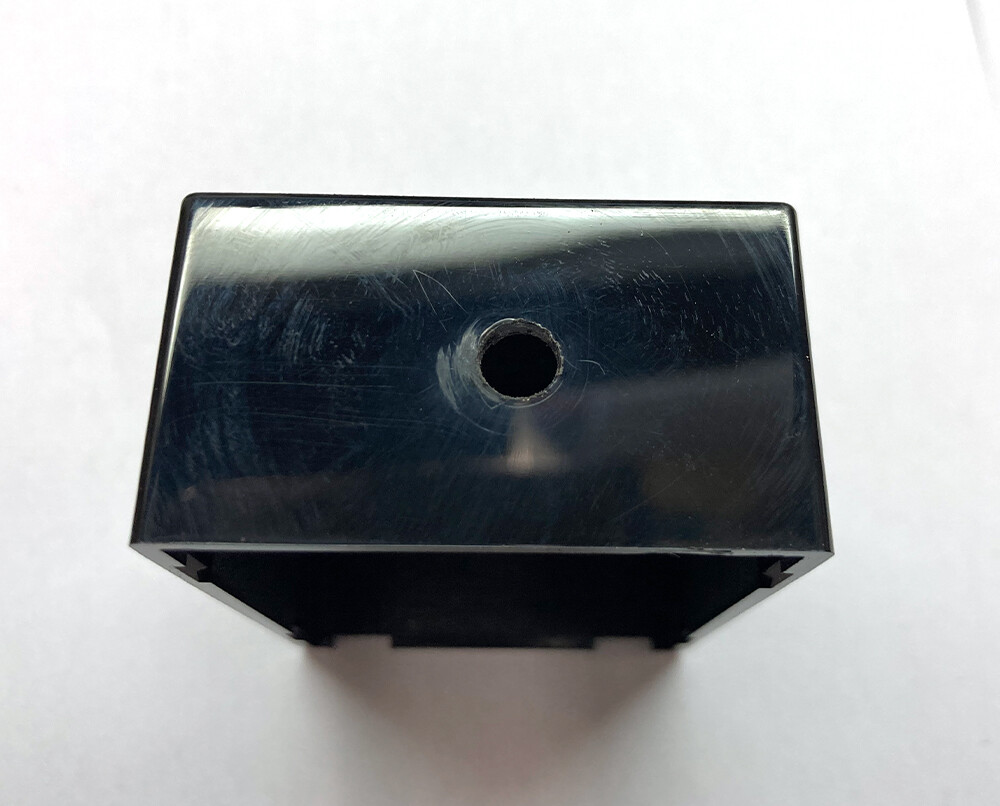
さて、では本体をケースに収めるとしましょう。
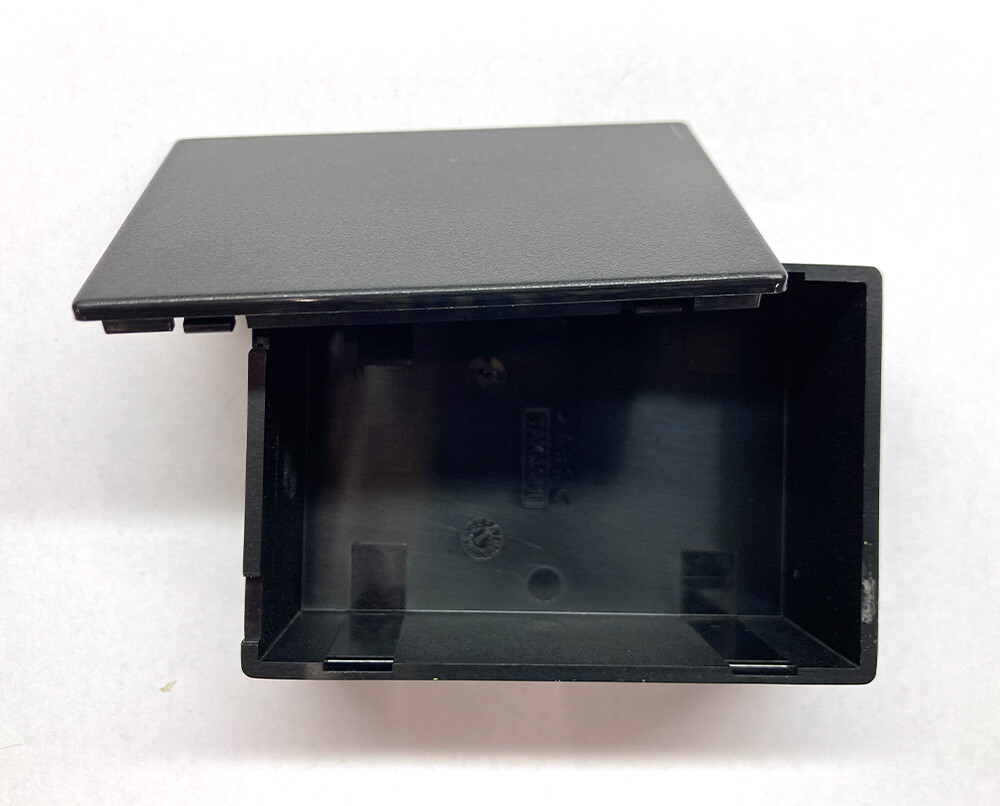
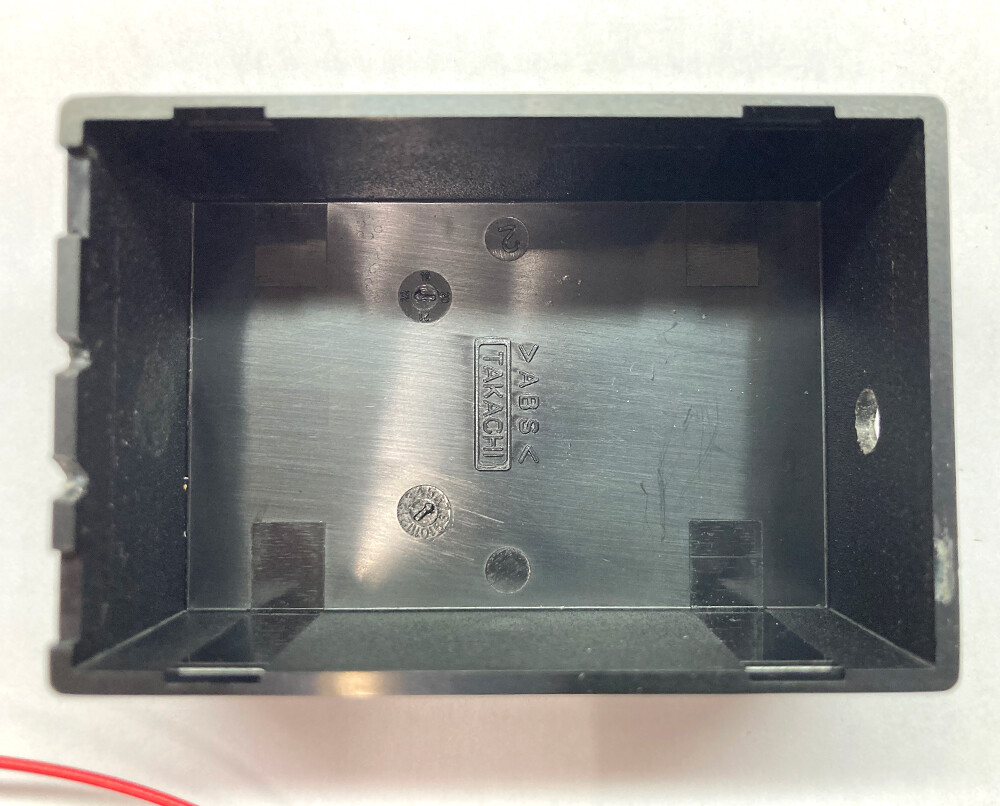
電池BOXとジャックが入ればいいので、★「SW型プラスチックケース SW-75B」を使うことにします。

22_SWケース

ケースにジャックの口が出るように穴あけ。
6mmの穴をあけたいので、初めに3mmのドリルで穴をあけてから6mmのドリルで広げました。
初めは小さめのドリルを使ったほうが、位置決めしやすいです。

23_ジャック用穴あけ

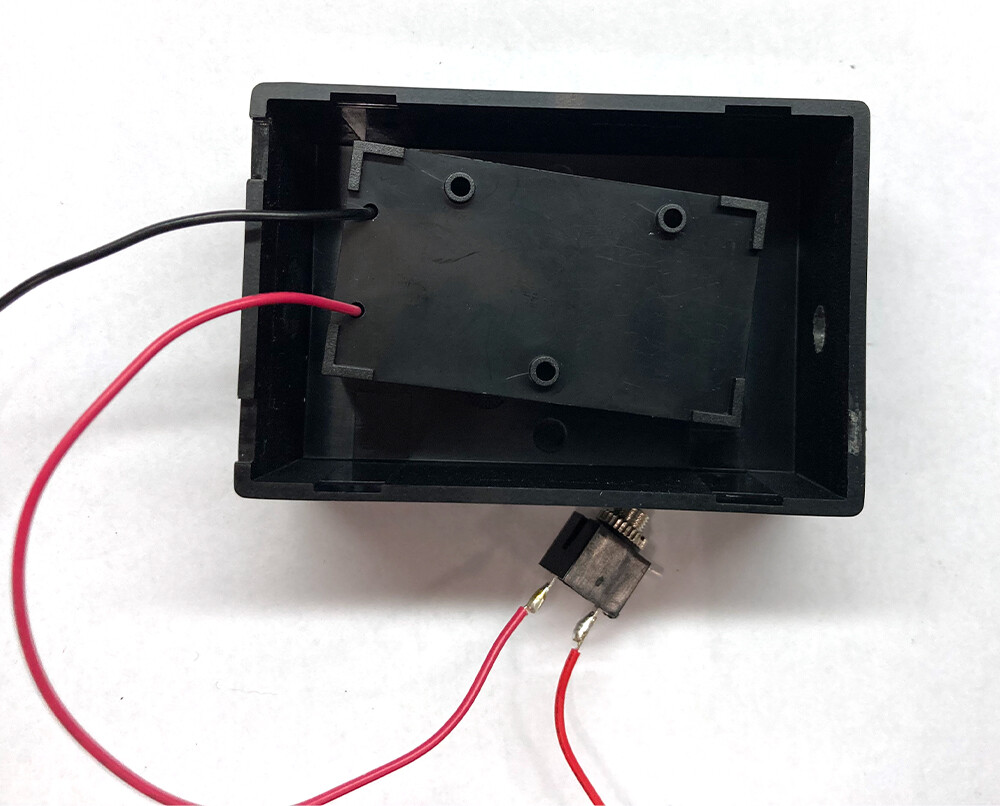
さてここで、電池BOXをケースに入れてみて

24_ケースに入れてみる

ケーブルを外に出せない事に気づく。。
だってもう全部つながってるもん。
12_ハンダ付けした状態

なので、ケースを再加工。
ケーブル2本を外に出せるようにフチに切れ込みをいれました。
プラスチックケースなので、ニッパーとかでも簡単に加工できました。

25_ケース再加工

さらに、配線したケーブルが短いことに気づく。。。
どんどん露呈されていく計画性の甘さ!
行き当たりばったりな進行!

今回はハンダ付けも少ないし余裕余裕~♪ って進めた結果です。。。反省。

なので、長い配線材を再度用意してハンダ付けをやり直し。
ケーブルを伸ばしました。(約25cm)

26_配線材を長く27_長く手直し

さていよいよ大詰め。
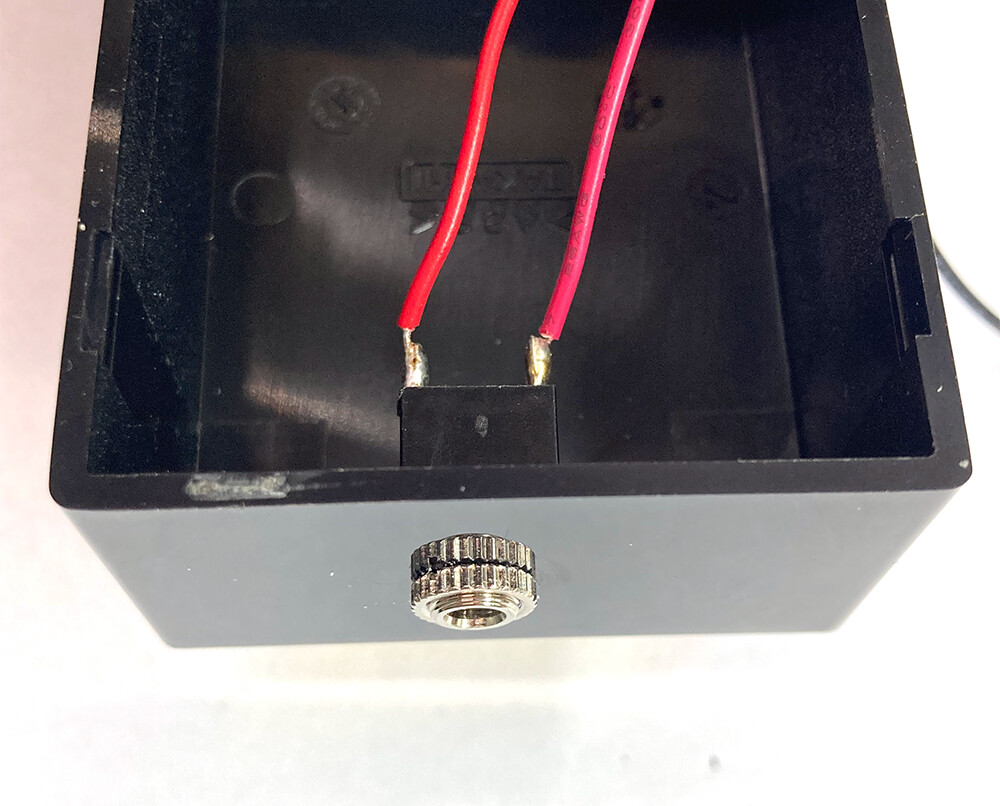
ケースの内側からジャックを取り付け。
28_ジャック取付け

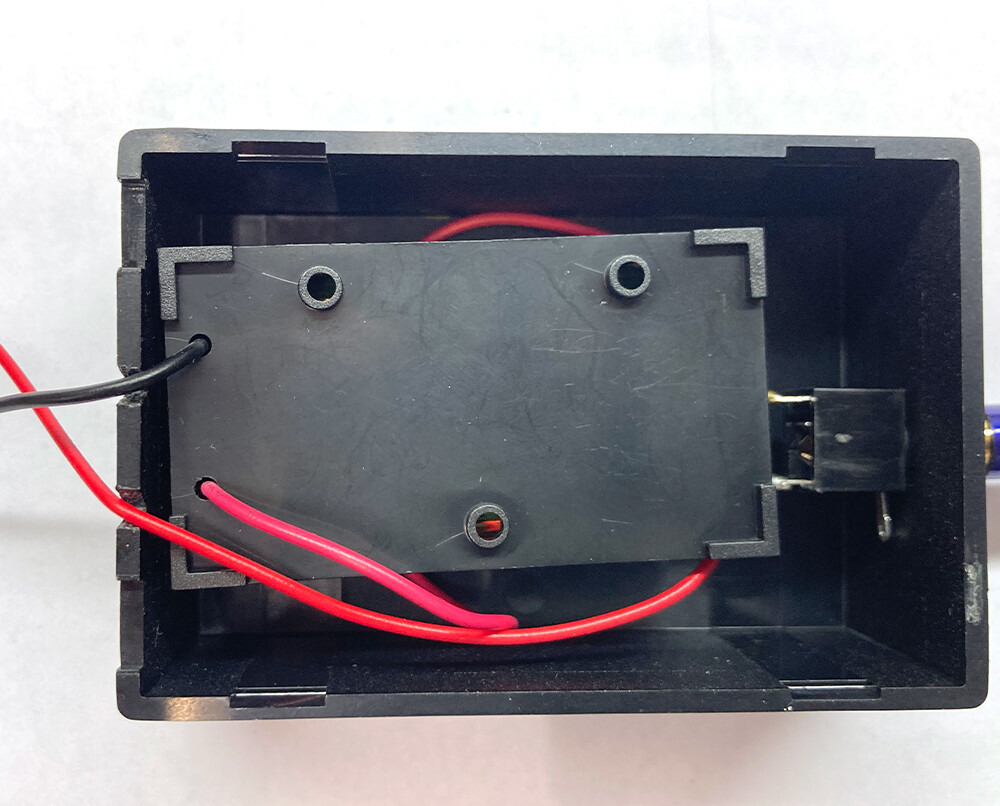
電池BOXも中に。
29_電池BOXをin

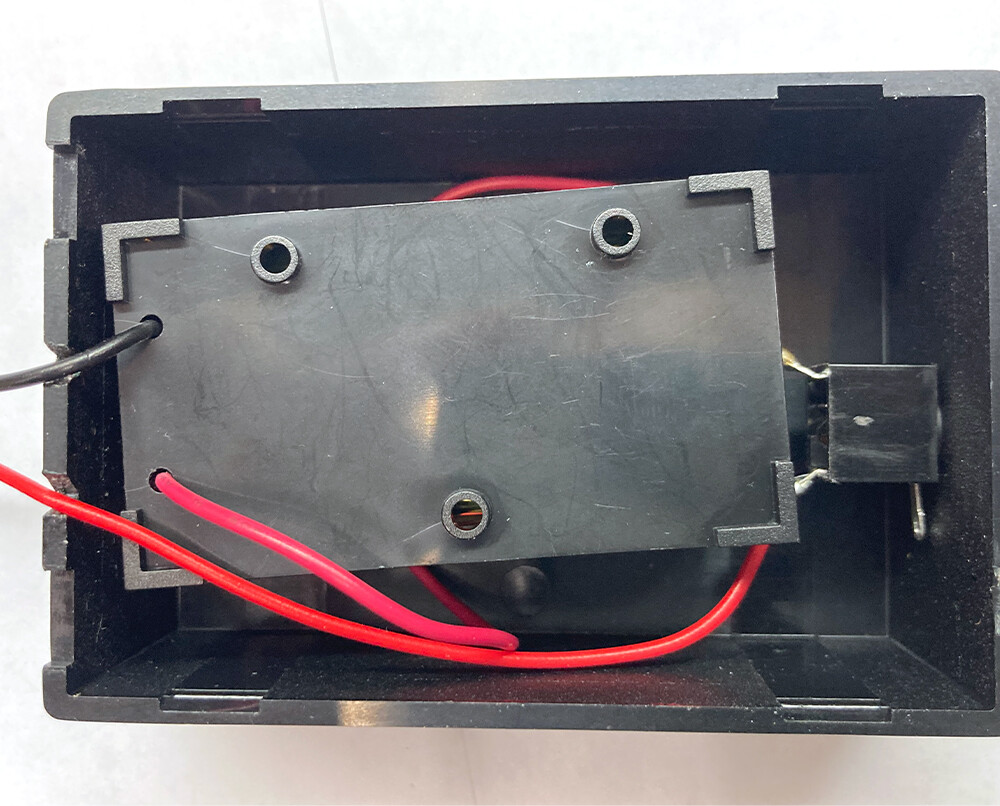
電池BOXはギリギリ入りましたが、ギリギリすぎて蓋がしまらない。
仕方がないので、ジャックの足を左右に広げて少しでもスペースを確保。
30_ジャックの足曲げる

なんとか蓋がしまる状態にもっていけました。
なんとか完成!

31_一応完成32_一応完成2

おい、最初にいってたデザイン性はどこに行った、
自作の価値はどこにあるんだ、そんな声が聞こえてきそうです。

そう、これで終わりならケースとブザーをわざわざリード線で離す必要もなく
ケースにブザーをくっつけたほうがましです。

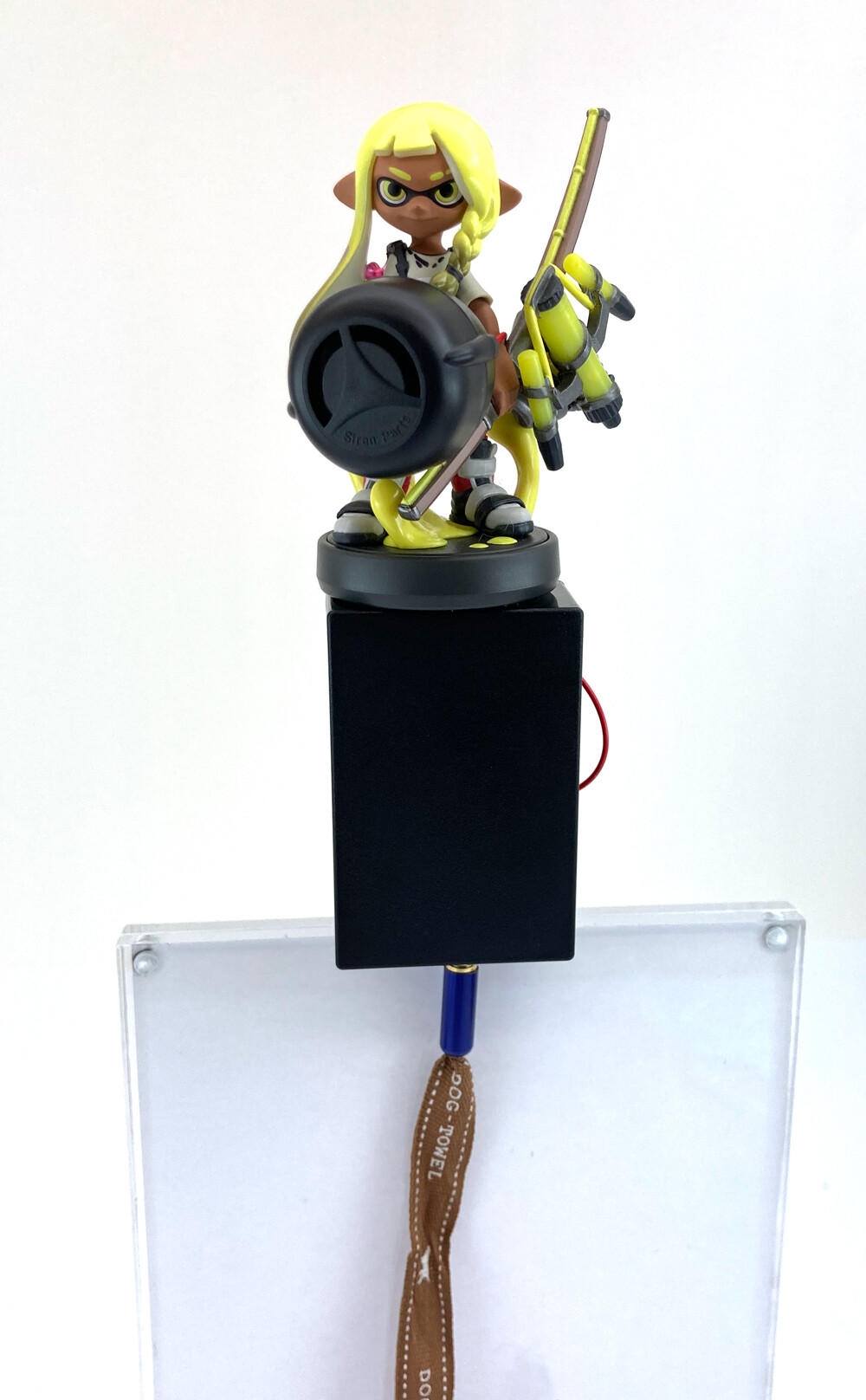
リード線を長くとったのは、こうするためだぁぁぁぁ
33_真の完成

34_真の完成2


これが真の完成形です!

フィギュアや、アクリルスタンドとかと合体させることで
自分だけのオリジナルの防犯ブザーの完成です。

ちなみに、このブザーの音量はかなり大きいので
ブザーを鳴らした瞬間にびっくりして、フィギュアとか壊してしまっても責任はとれませんのであしからず。


みなさんも是非、作ってみてくださいね♪


(記事:TOY)
更新予定:毎週木曜日(次回は3月16日です!) 
このページのトップヘ