エレショップblog

半導体・センサー・マイコン・電子工作キットほか、各種電子部品の専門店「共立エレショップ」から主に電子工作の関連情報をお届けします。 http://eleshop.jp/

記事担当:共立エレショップ
[ハンダ不要-非マイコン系]
みんな大好きLED。
電飾や装飾にとどまらず、最近は衣装に組み込んだりアクセとして身につけたりと言うことも一般化しつつあります。
LEDは消費電力が少ないのでモバイル化が容易だったり、発熱が少ないので安全性が高かったりというのもよく使用される理由なのではないかと思います。

しかし、よく勘違いされるのですが、決してLEDも発熱しないわけではございません。
「LEDはどんなに光らせても熱くならない」
と言った神話が意外とまかり通っているのではないかと、電子業界以外の人と話をしていると感じる次第でございます。

と言う訳で本日は。
テレワークで思うように工作ができないオカポンに代わって、LEDの発熱について検証してみたいと思います。
ネコキットの続きが見たかった人にはごめんなさい。

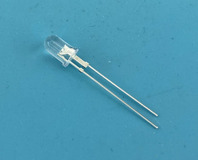
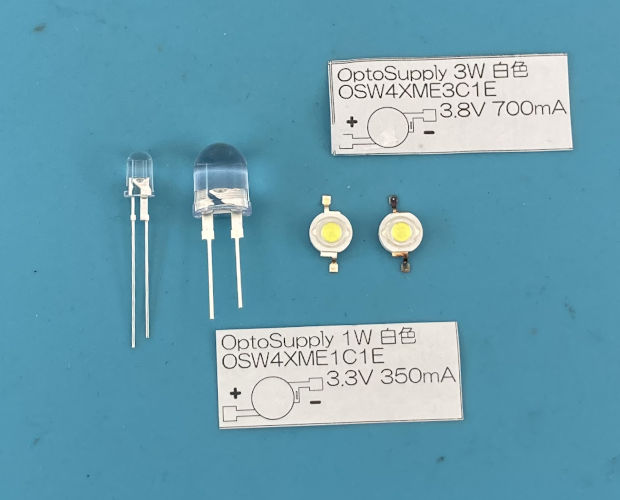
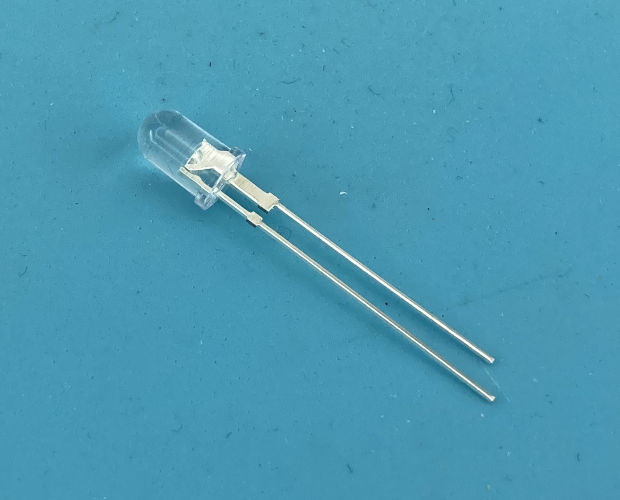
用意したのはこの4個のLED。
消費電力の違う白色LEDを4種類用意
左から
でございます。
点灯する電圧はだいたい同じくらいで、消費電流が違う4種類のLED。
ワット数と明るさの違いがどの程度発熱に影響するのか。
実際に光らせて温度を計測していきます。

使用する電源はACアダプタ。
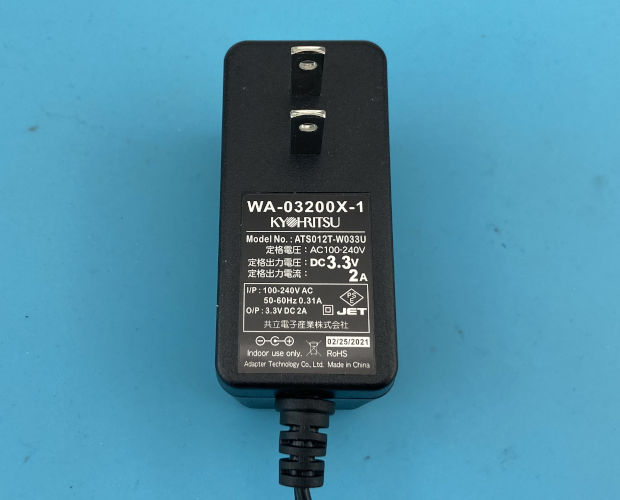
出力3.3VのACアダプタ
出力電圧3.3Vの★ACアダプタ DC3.3V 2A『WA-03200X-1』でございます。
4種類ともおおよその定格順電圧が3.3VなのでこのACアダプタを使用します。

なお、今回はあくまで発熱させるための実験ですので、ACアダプタとLEDの間に抵抗などの電流制限をする部品は挟んでおりません。
実際にLEDを使用する時は抵抗または定電流ダイオード等の部品を挟んでLEDへの負荷を和らげるようにしましょう。

では最初に一番小さいLEDから。
スーパーでデラックスなLED

★φ5mm スーパーデラックス パワーLED 白色『OSW47L5111Y』でございます。
名前が良いですね。スーパーデラックスなパワーLED。この名前だけで期待値が上がります。
消費電流は20mAです。

点灯させる前に一応温度を測っておきましょう。
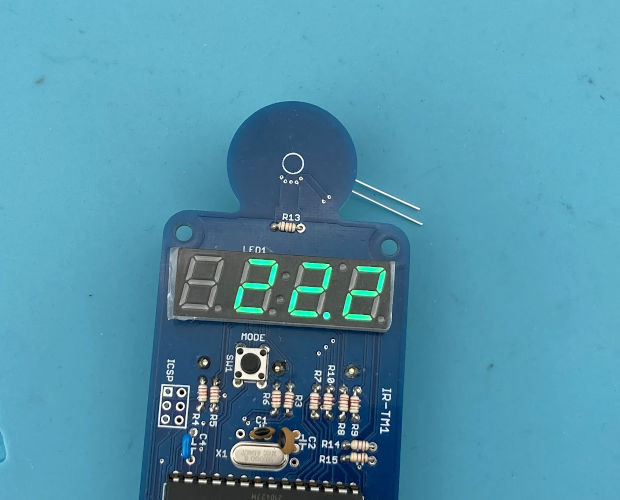
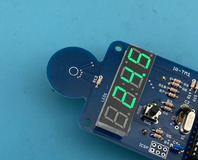
室温ですね
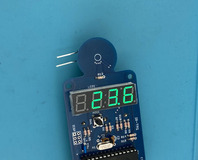
22.2℃。室温ですね。

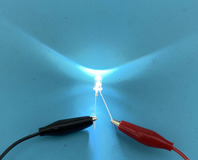
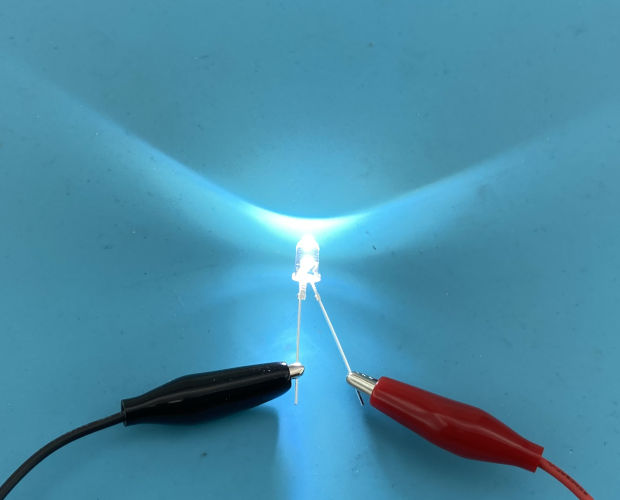
ではACアダプタに繋いで光らせてみましょう。
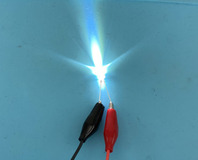
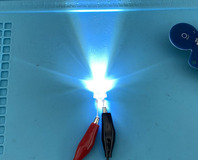
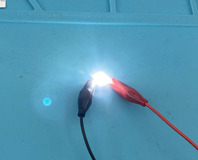
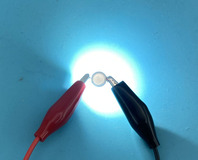
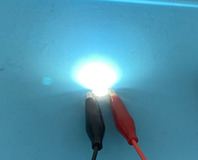
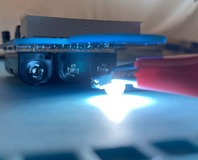
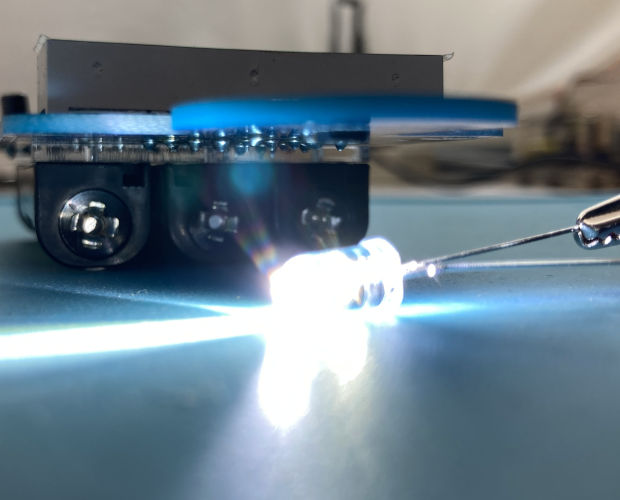
これがスーパーでデラックスな光
期待通り結構明るい。
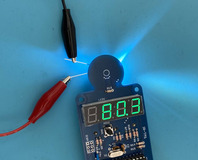
では温度計を当てて温度の変化を見ていきましょう。
これだけ近づければしっかり計測できるでしょ
↑こんな感じでかなり接近させて計測しています。

すると・・・
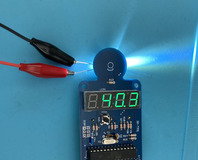
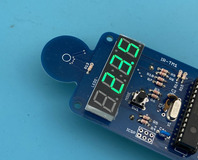
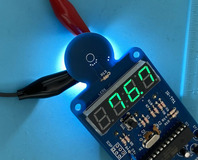
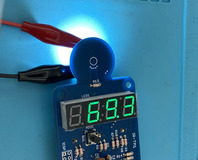
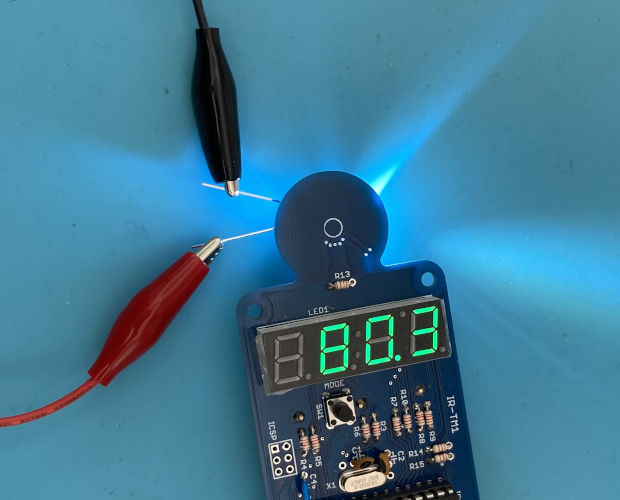
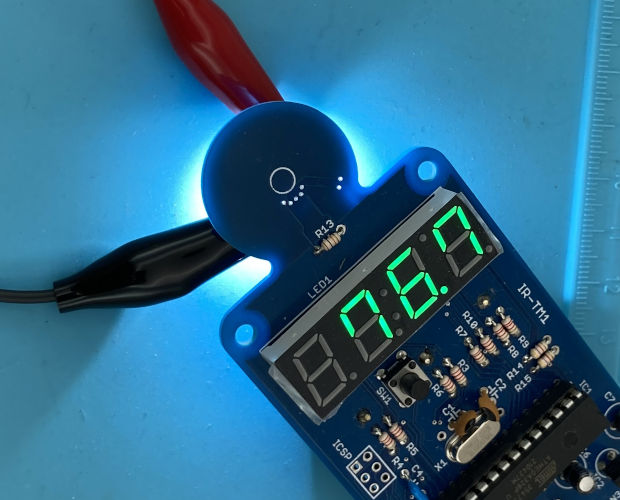
約3分でこの温度
あかん、これはあかんやつや!!
点灯から3分程度でこの温度。
『OSW47L5111Y』の動作温度範囲は-30~85℃なのでこの時点で電源を落としました。

いやしかし80度超えって・・・・
触ったらヤケドしますよ。
やはり定格順電圧3.2VのLEDに3.3V突っ込んだのがまずかったんでしょうね。
過電圧は部品を破損させることもあるのでけして真似しないでください。

と言う訳で3VのACアダプタに変えて再チャレンジ。
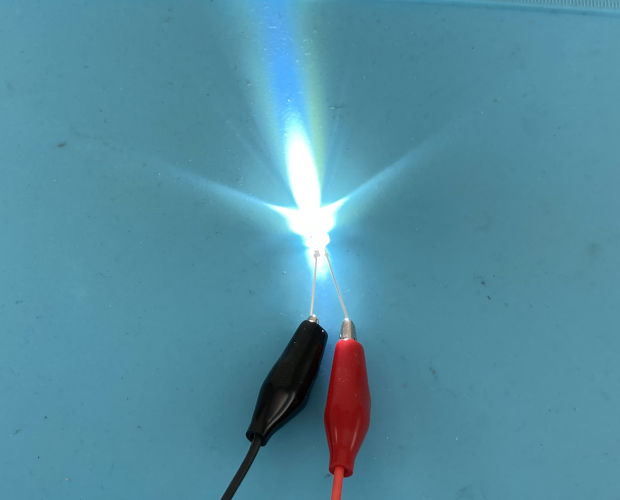
3Vで再挑戦
いや、それでも十分明るいですよ。
さっきよりちょっと離れてるけど
今回はさっきよりも少しLEDとセンサーが離れてますが、まぁ問題ないでしょう。
この状態で待つこと5分。
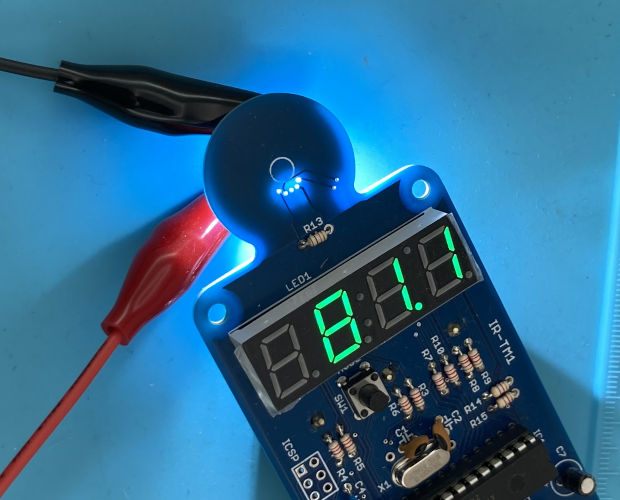
全然温度上がりませんわ
全然温度上がりませんわ。
40度程度ならよほど肌に直接密着させない限りは大丈夫ですよ。
やっぱり定格守るのって大事ですね。


では次のLEDを光らせてみましょう。
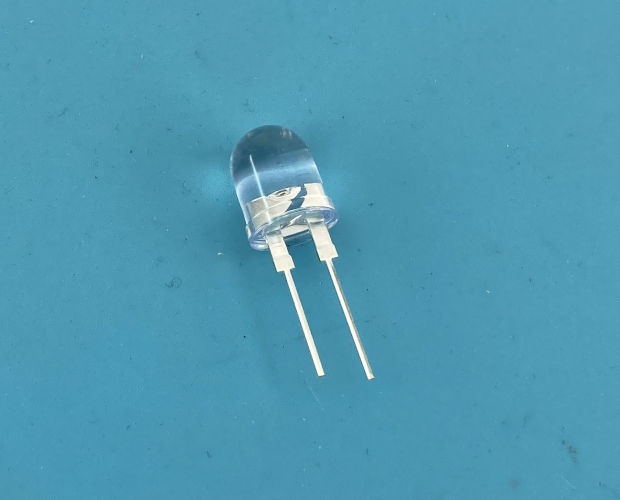
デカイ=明るい、強い!という単純なイメージでの選択。
とは言え消費電流は100mAと『OSW47L5111Y』の5倍電気を食います。
定格電圧も3.3Vなので今回は過電圧にはなりません。

点灯させる前の温度は・・・
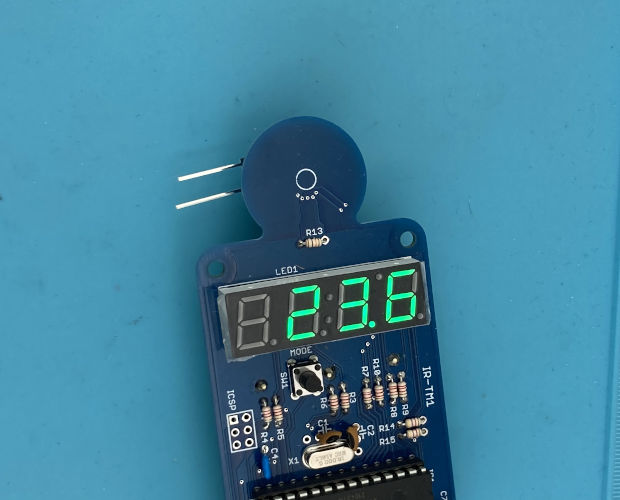
こちらも室温
はい、室温です。

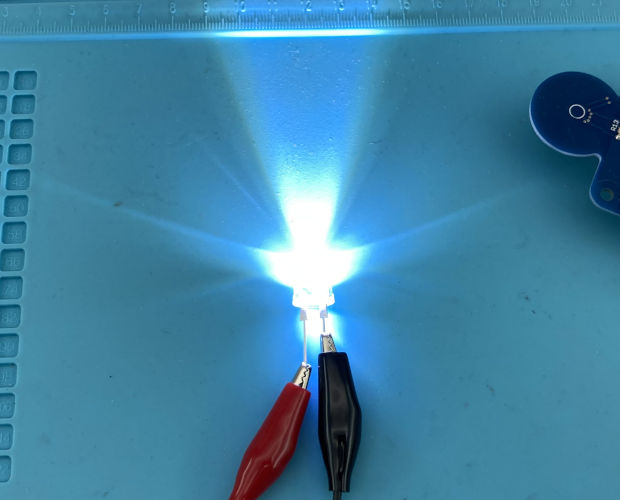
では光らせてみましょう。
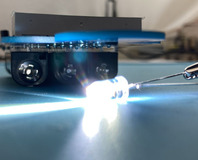
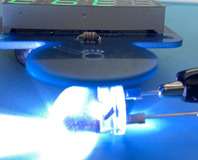
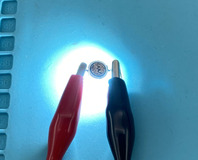
変な声が出るくらい明るい
んぉ!!!
思った以上に明るくて変な声が出てしまいました。
当たり前ですが直視厳禁です。
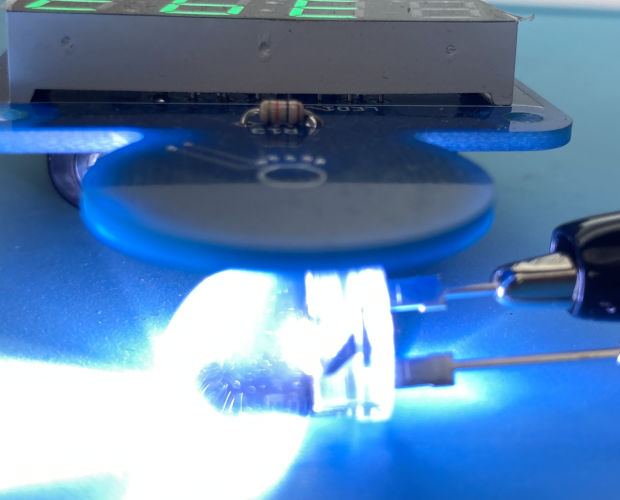
デカイから近い
今回はLEDがデカイので必然的にセンサーとの距離も近くなります。
さて温度は・・・
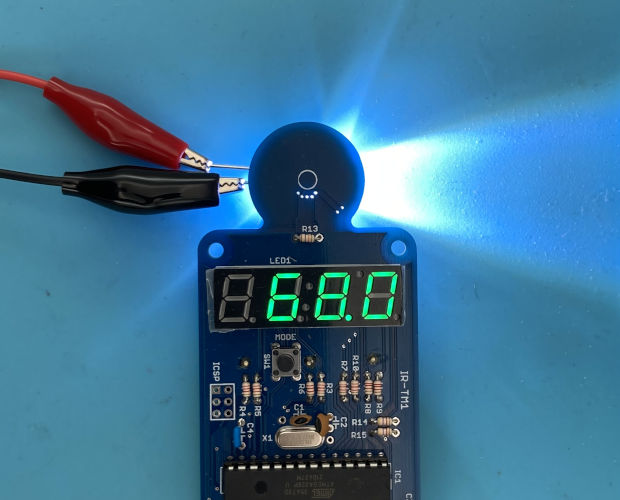
意外と温度上がらず
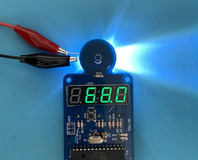
意外と上がりませんね。
5分経過で68℃。いや、もちろんこんなの触ったらヤケドしますけどね。
やはり定格を守って使用しているせいか驚くような結果にはなりませんでした。
もちろん直接肌に触れるような使い方は厳禁ですが。

本来は放熱板必須です
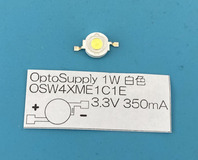
消費電流もググッと上がって350mA。これは期待できそうです。

念の為点灯前の温度を計測します。
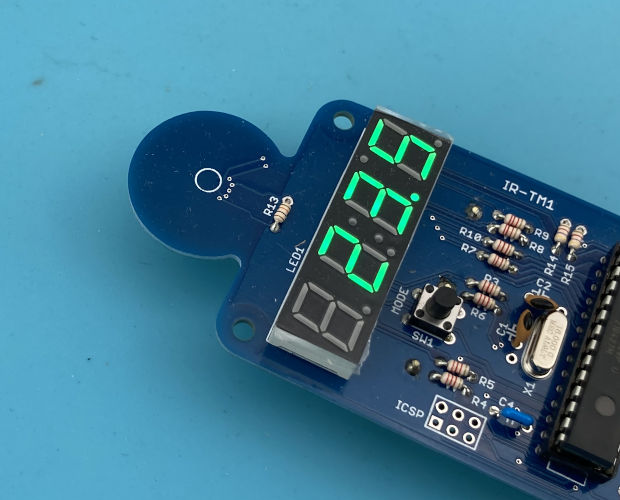
最初はみんな室温です
もちろん室温です。

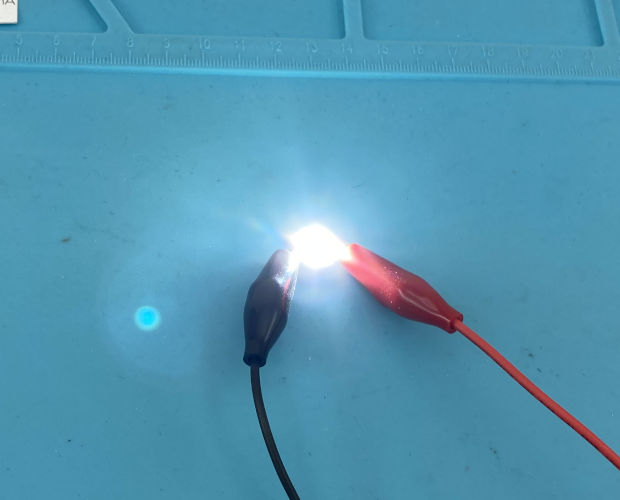
では光らせてみましょう!
明るすぎて何がなんだか
ぉふぅぅっ!!
もう見てられません。真昼のような明るさです。
サングラスを用意しなかったことが心底悔やまれます。
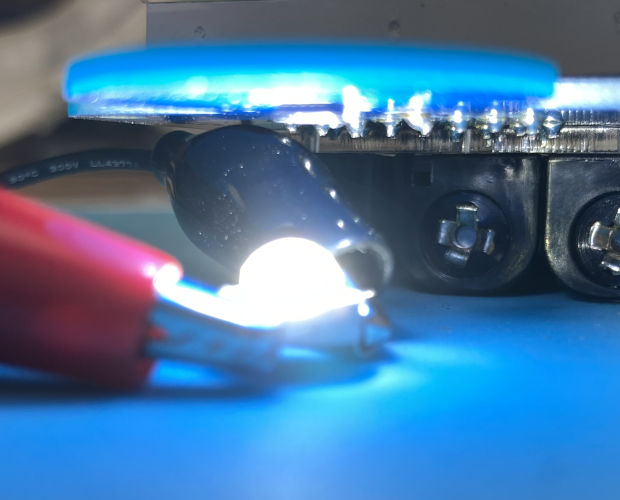
見るからに熱そう
センサーからしたら拷問のような状態ですね。大丈夫なんでしょうか。

気になる温度は・・・
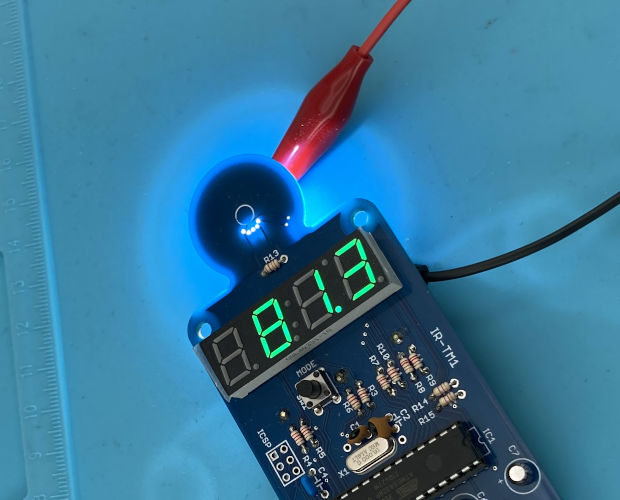
ぐんぐん上昇!
はいダメ~。
1分経たずにこの温度。
『OSW4XME1C1E』も動作温度範囲は85度までなのでこの時点で電源を落としました。
それにしても気持ちいいくらいの温度上昇っぷり。
もちろん電源落とした後もしばらくは触ることができませんでした。

この『OSW4XME1C1E』は本来なら放熱板を付けて使用しないといけません。
じゃないとすぐ壊れるでしょうから。
なのでご使用の際は★1W用スター型アルミ基板『OSMCPCB8060B』とかに取付けて、その裏にさらに放熱板を付けて使用しましょう。

ちなみにこのLEDの裏側は放熱用にアルミ板になっています。
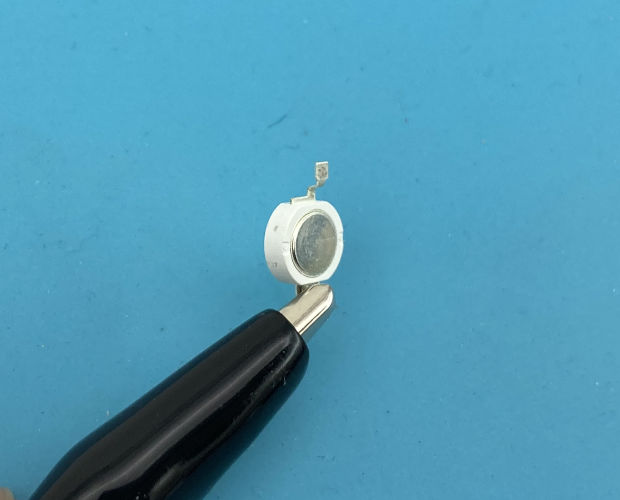
裏から放熱できるようになってる
ここに放熱器を密着させて温度を逃がす訳です。
ではこの裏側は一体何度になってるんでしょうね。
気になるので試してみました。
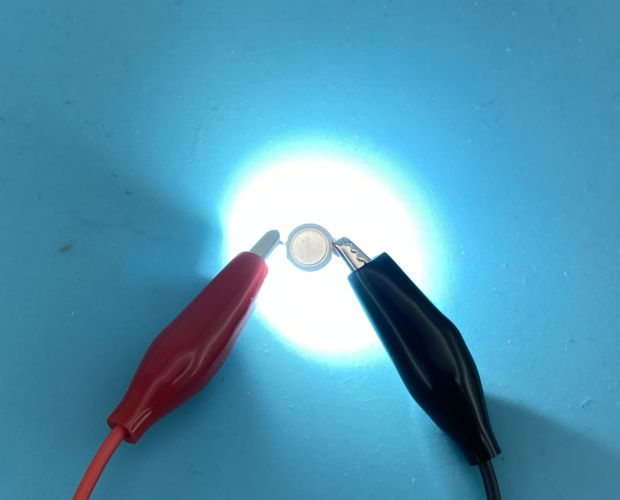
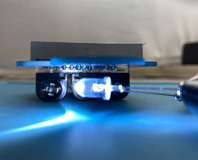
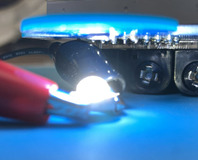
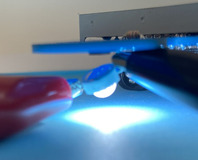
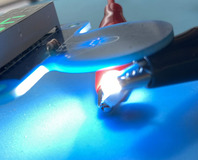
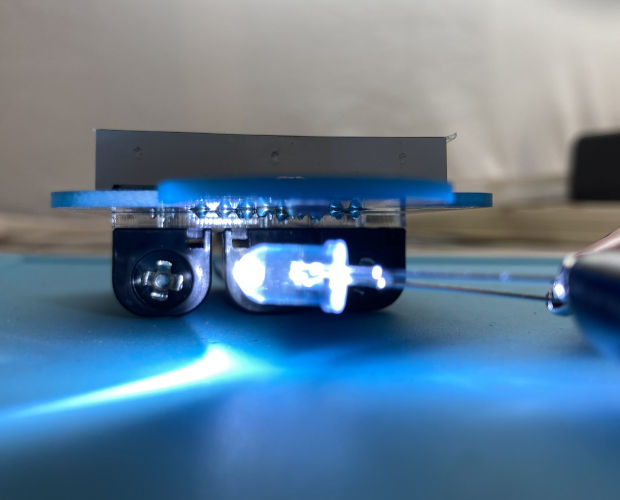
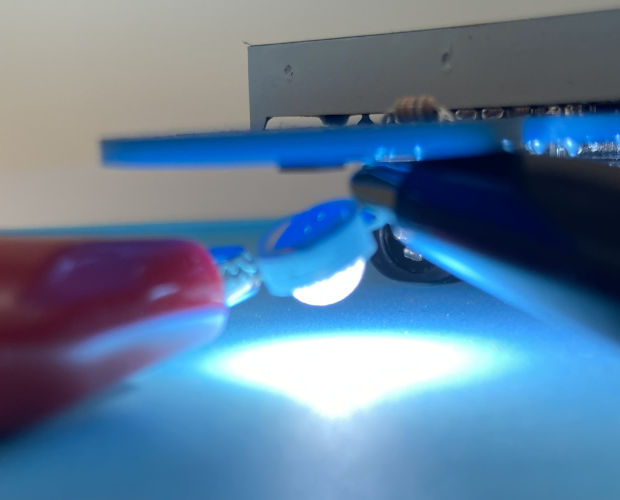
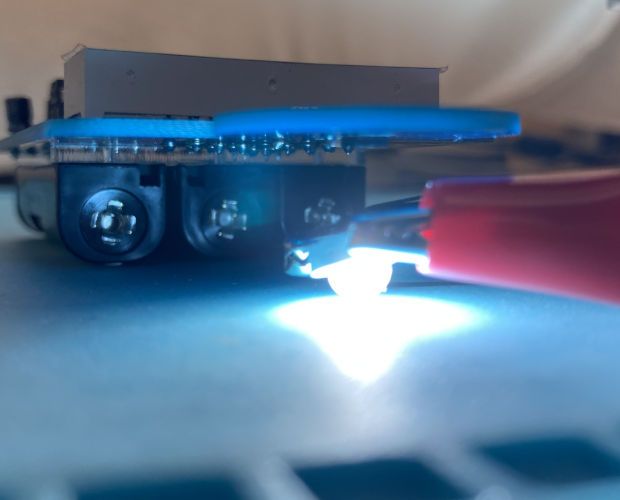
裏返しても目には優しくない
こうして見るとヘッドライトとか携帯用の電灯に便利そうですね。
斜めになってるけども
さてどのくらい裏のアルミが熱くなってるんでしょうか。

温度上昇は優しめ
3分程度でこの温度。70℃超えた辺りから温度上昇が緩やかになりました。
光があたってない分温度は抑えられているのかもしれません。

さて、最後はこちら。
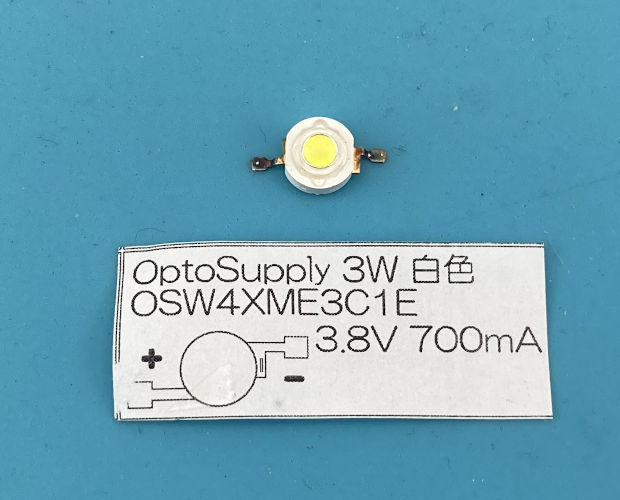
圧倒的電力消費!
『OSW4XME1C1E』よりもデカイワット数の★3W級白色ハイパワーLED エミッタ型『OSW4XME3C1E』でございます。
こちらは定格電圧3.8Vなのですが、今回は3.3Vの入力でテストします。
ちなみに3.3V入力時の消費電流は350mAと、『OSW4XME1C1E』と同じくらいの消費電力になります。

では恒例の事前温度計測。
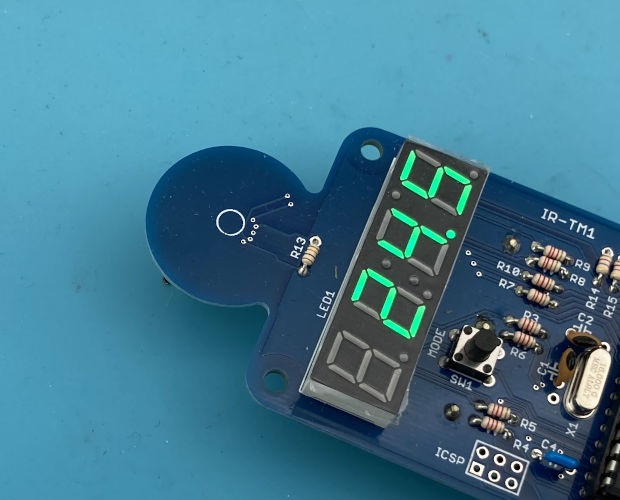
周りの温度が上がってる・・・
なんかどんどん室温が上がってる気が・・・

と言う訳で。
不安しかありませんが点灯させてみましょう。
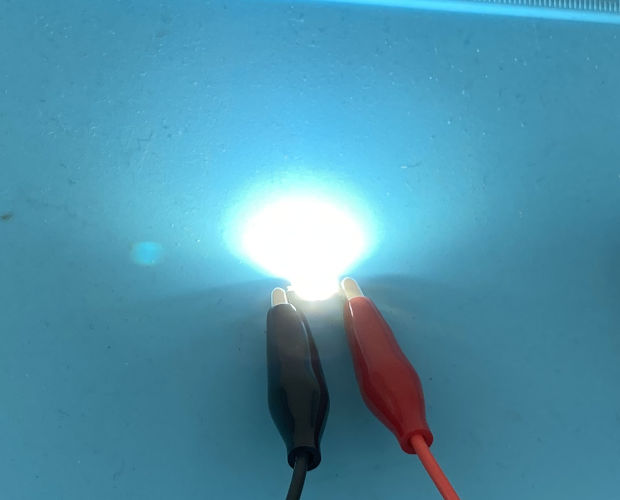
目が~目が~
もうね、こんなんラ○ュタ王でなくても目がやられてしまいますよ。
こんな明るさなんに使うんだ!?ってくらいの明るさ。
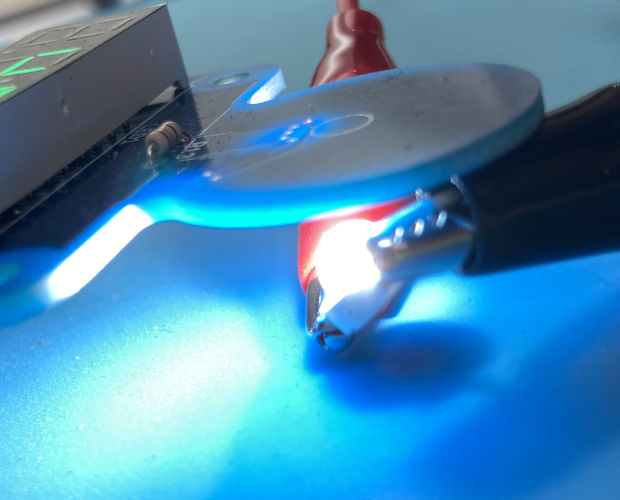
斜めだけども
写真も訳わかんなくなってる。

で、肝心の温度は・・・
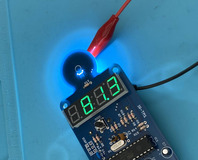
圧倒的温度上昇!
いや、思ったほどではないですね。
3分ほどで80度超え。
もちろん触ったらヤケドしますけど、1W級の『OSW4XME1C1E』よりも温度上昇は緩やかでした。
定格いっぱいまで電圧をかけてないのでこの辺余裕が有ったってことでしょうか。

もちろんこの『OSW4XME3C1E』も放熱板使用が前提の商品ですので、ご使用の際は★3W用スター型アルミ基板 『OSMCPCB8060A』に取付けて、かつ裏に放熱板を付けて使用してくださいませ。

せっかくなんで『OSW4XME3C1E』の裏面も温度測ってみましょうか。
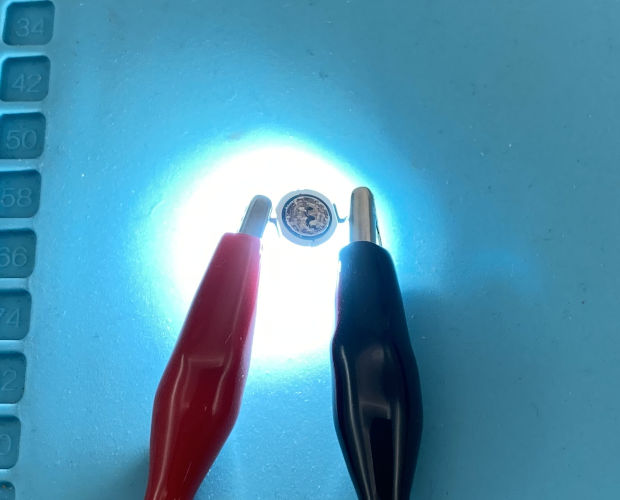
反射でも部屋が明るくなる シリコンマットじゃなかったら燃えてた!?
めっちゃ明るいですね。
で、温度はというと・・・
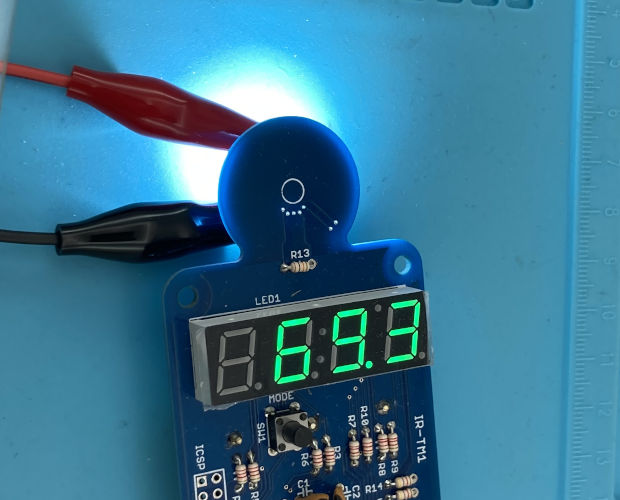
思いのほか温度は上がりませんでした
3分程度でこの温度。
やはり1W級の『OSW4XME1C1E』よりも余裕がありそうです。

と言う訳で。
実験終了でございます。
これでLEDも熱くなるということがお分かりいただけたかと思います。
LEDだからって甘く見てるとヤケドしてしまうってことですね。

LEDを使用してなにか作る際は、放熱とか入力電圧を抑えるなど発熱への対策にも気を使ってください。
もちろん使用するLEDによっても発生する熱量は違ってきますので、組み立てる前にLEDの温度を測って確認することも大事かもしれません。
LEDの特性をしっかり確認して、安全な電子工作をお楽しみください。


みなさんもぜひCOOLにLEDを使ってくださいね!

(記事:伊東)
更新予定:毎週木曜日(次回は3月16日です!)
記事担当:共立エレショップ
[ハンダ付け必要-非マイコン系]

本日は!
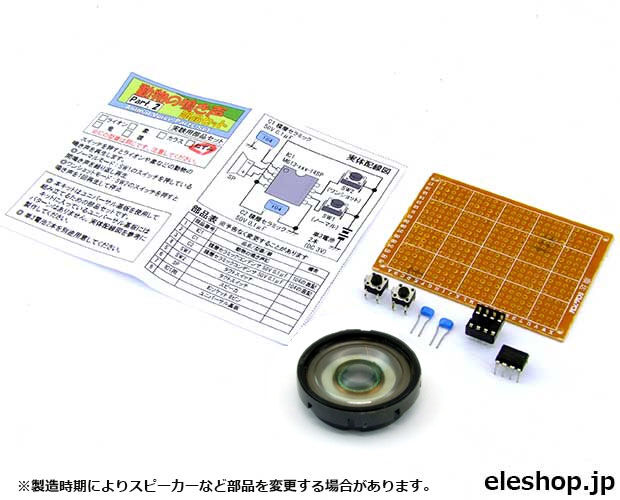
デジットキットの★「動物の鳴き声部品セット ネコ」を作ろうと思います!
m613xxx14spa

2/22はニャンニャンニャンで猫の日でしたね。
電子工作界隈で、猫と言えば、このキットでしょう!!
概要欄には「周辺部品も少なく、電子工作初心者やお子様の夏休みの工作などに最適です!」なんて書いてるんですけどね。

・・・嘘だっ!!!(゚д゚)


・・・オカポン、昔々に
★電工女子★動物が鳴くキット、つくるよー★ということで、このキット作ったことがあるハズなんですが…(2016年8月25日記事)
いやぁ、作り方全く忘れていました。
なので初心者気分で作っていきたいと思います!

ひとまず、キットの紹介をしていこうと思います。
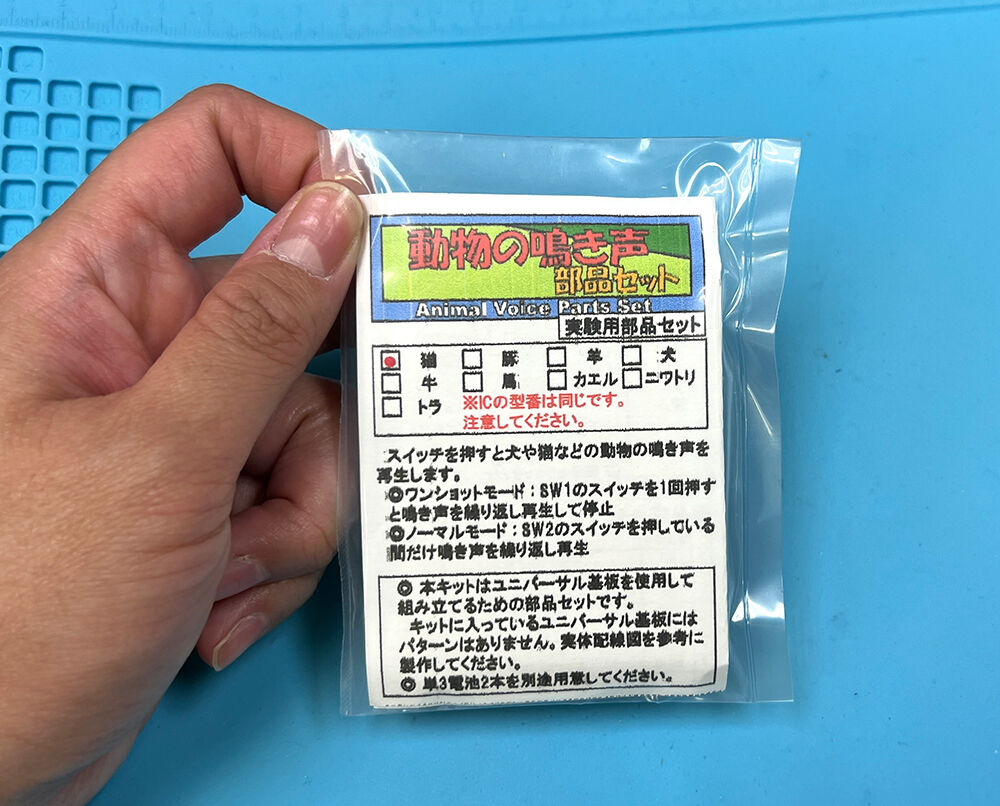
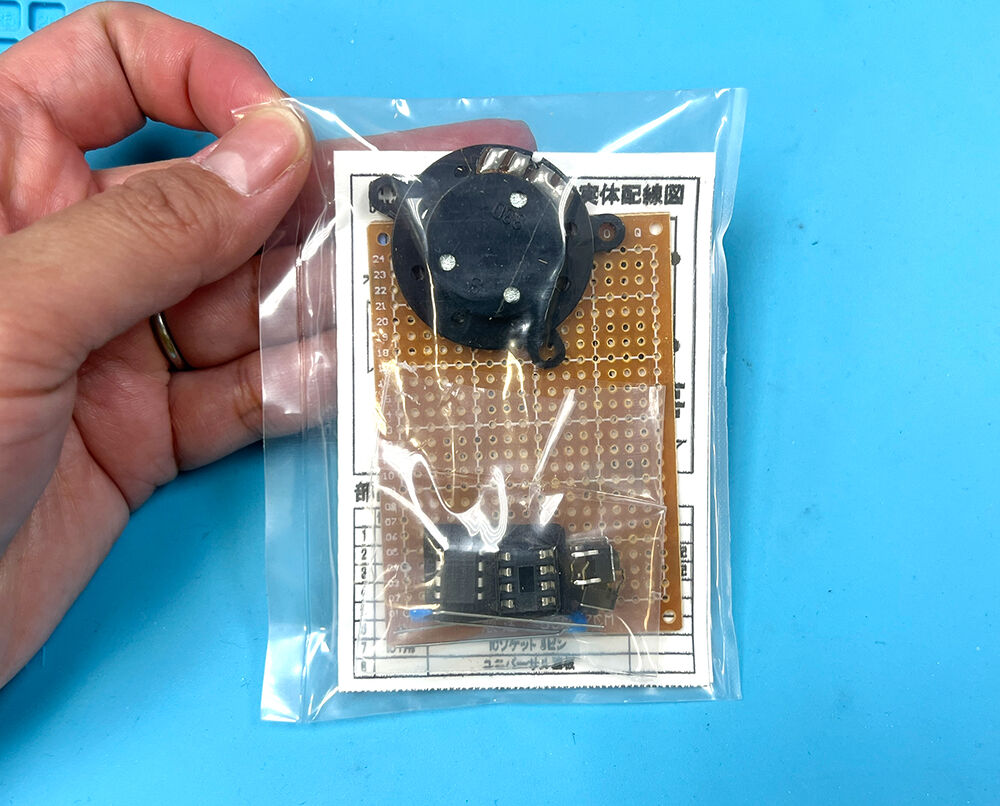
パッケージは小さめ。
M613-CAT-14SP-1-1M613-CAT-14SP-1-2


M613-CAT-14SP-1-3M613-CAT-14SP-1-4
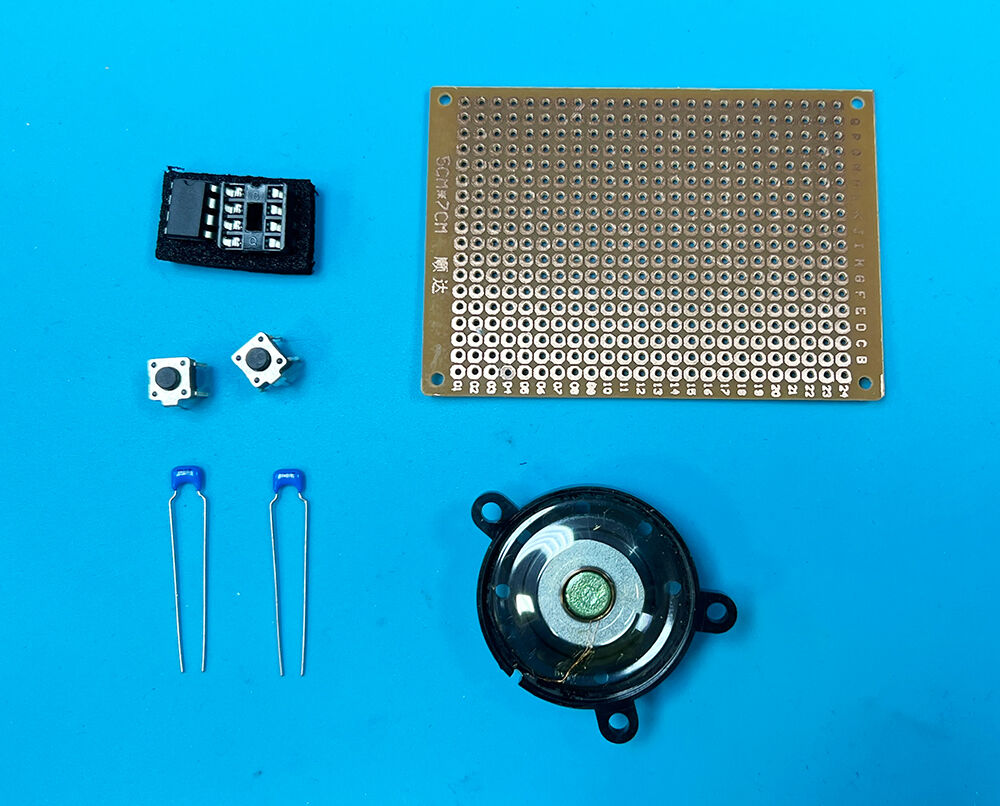
キットの部品点数も少なく、パッと見はめっちゃ簡単やーん。ラクショーラクショーって思うんですよ。
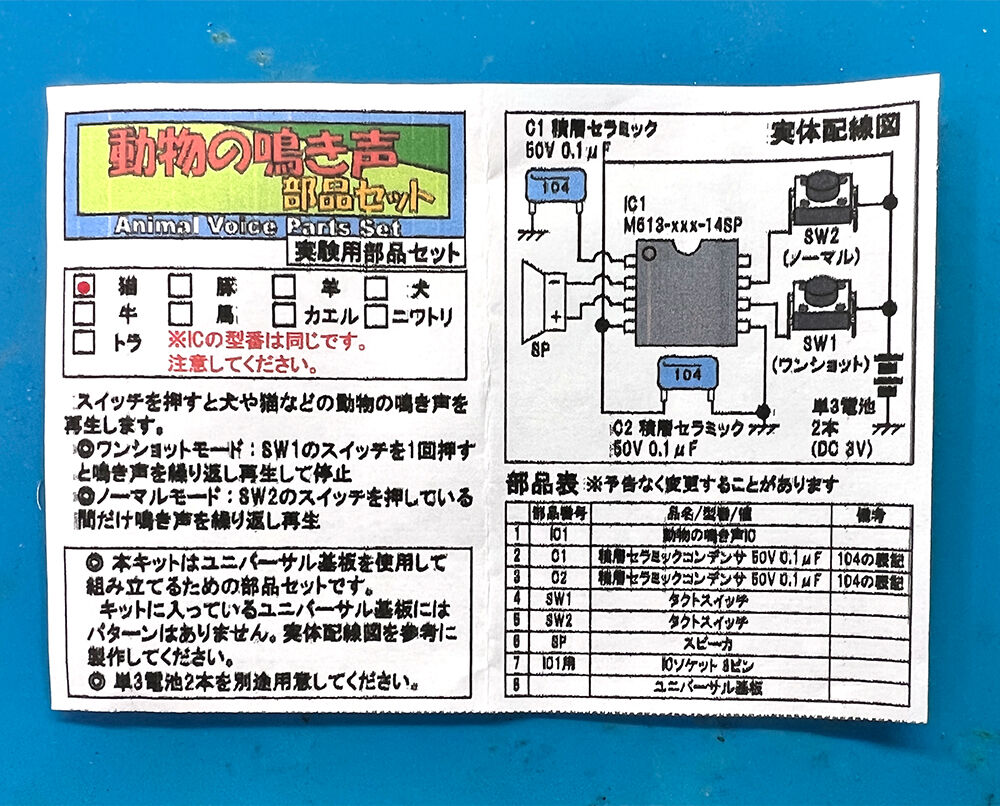
説明書も小さいので、そこまで難しく無さそう。
・・・って思うでしょ?

今までの、WonderKitから出ているキットは、必要な部品を指定されたところにハンダ付けすれば完成していたんですよね。
今回、作ろうとしているキットは、自分で線材を用意して、ここにこの部品を置こう!と考えながら組み立てていかないといけないんです。
・・・うん、初心者向けではない。
自由度が高い!と言えば聞こえは良いですが、どの部品をどこに配置して、とか初心者には決められないと思うんですよねー。

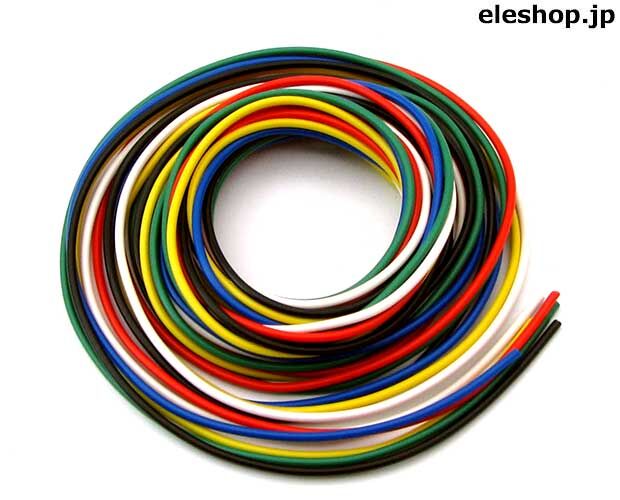
気を取り直して。使用した配線材はこちら。
★「電子・通信機器用ビニル電線 KV0.2SQ 1m×6色袋入 / 0.2KV-1X6」
kv02sqa
配線材が無いと、何も出来ないので、用意してくださいね。

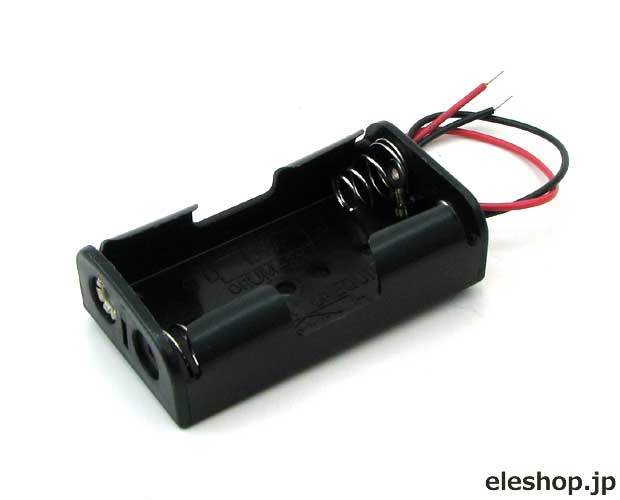
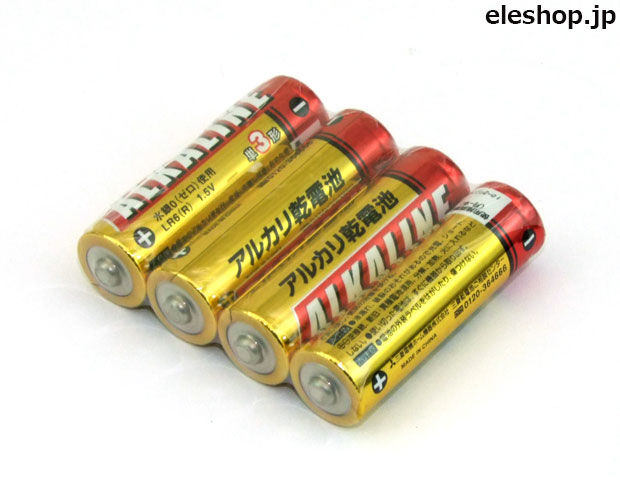
あと、★「単3(UM-3)×2本用電池ケース / BH321-1A」と★「単3形アルカリ電池4本パック ▲航空便不可▲ / LR6R/4S」も用意しましょう。
bh321aalr6r4sb
キットが完成しても、電源が無いと音がなりませんからね!


とりあえず、猫の声を聞きたいので、キットを組み立てていきますよ!
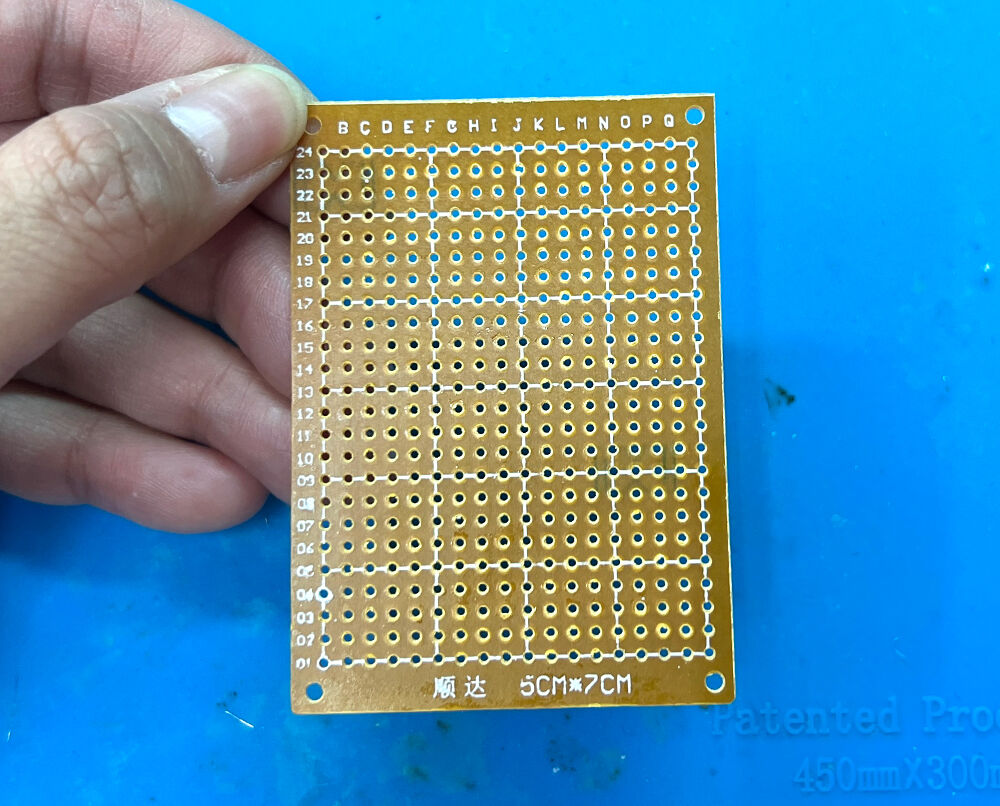
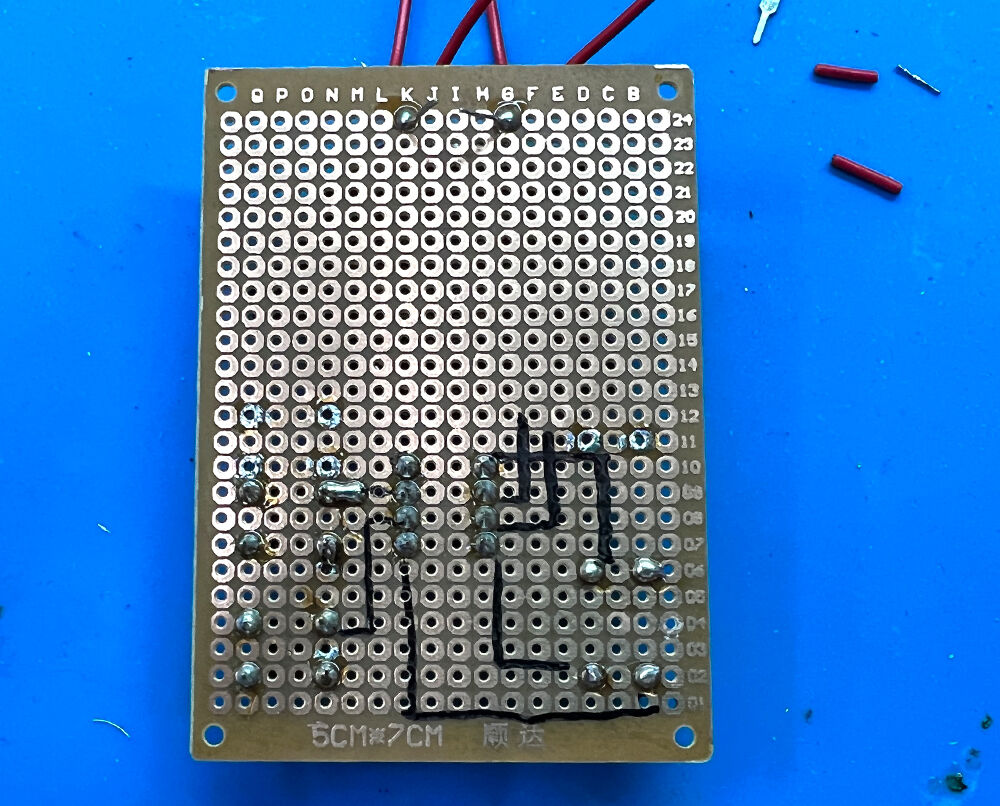
ということで、ユニバーサル基板がこちら。
M613-CAT-14SP-1-5
ここに部品を置いて、線材でハンダ付けしながら繋いでいきます。

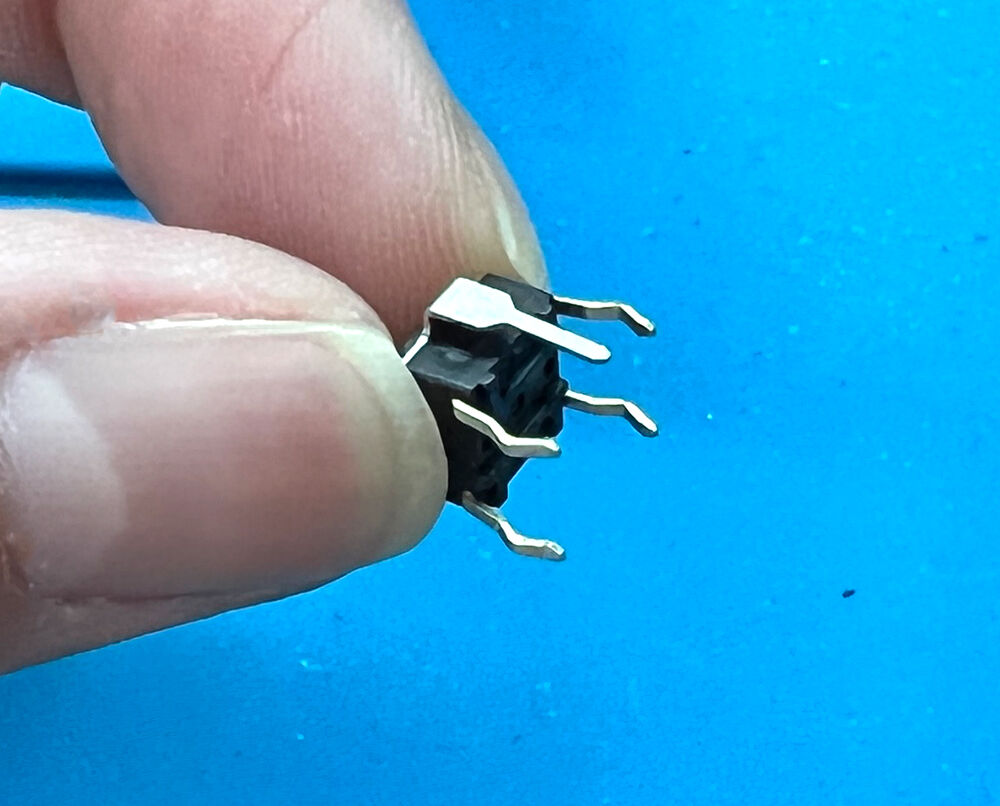
これは、タクトスイッチ。
M613-CAT-14SP-1-6
足が5本あります。
てっぺんにつながっている足は、今回使用しないので、ニッパーなどで切り落とします。

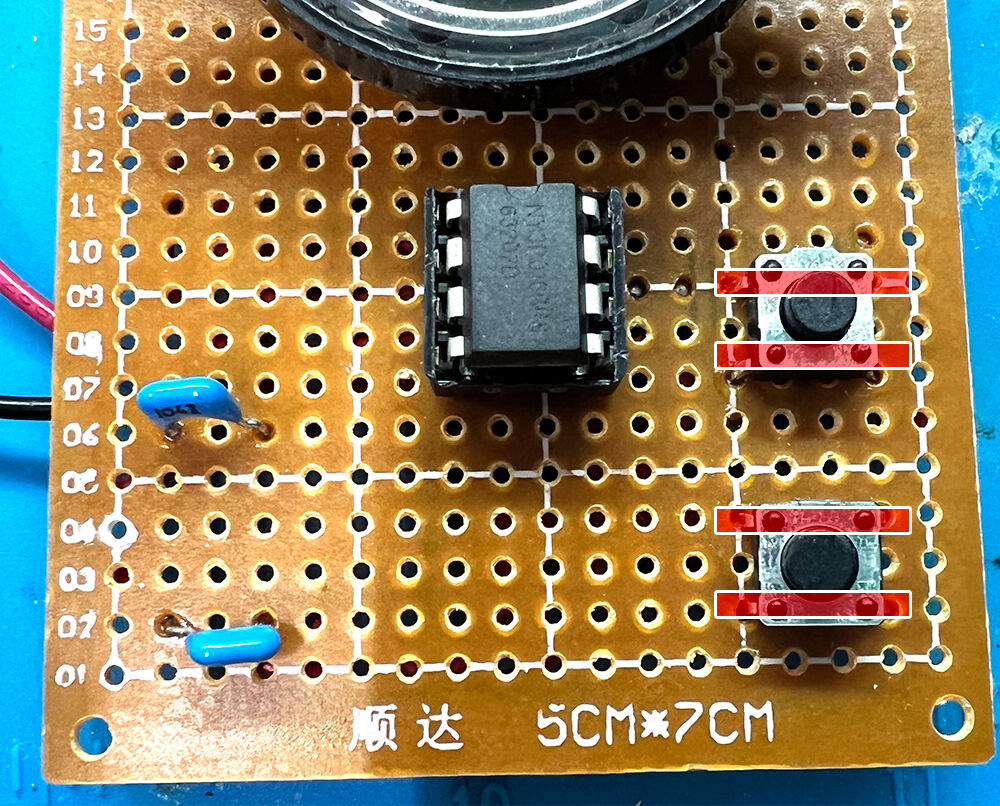
ということで、配置はこんな感じにしようかなー。
M613-CAT-14SP-1-7

色々迷いましたが、基板上に全ての部品が収まるように配置しました。
スイッチは押しやすいように端の方に並べて、ICはメイン部品だから真ん中。コンデンサは…なんか空いたスペースに。
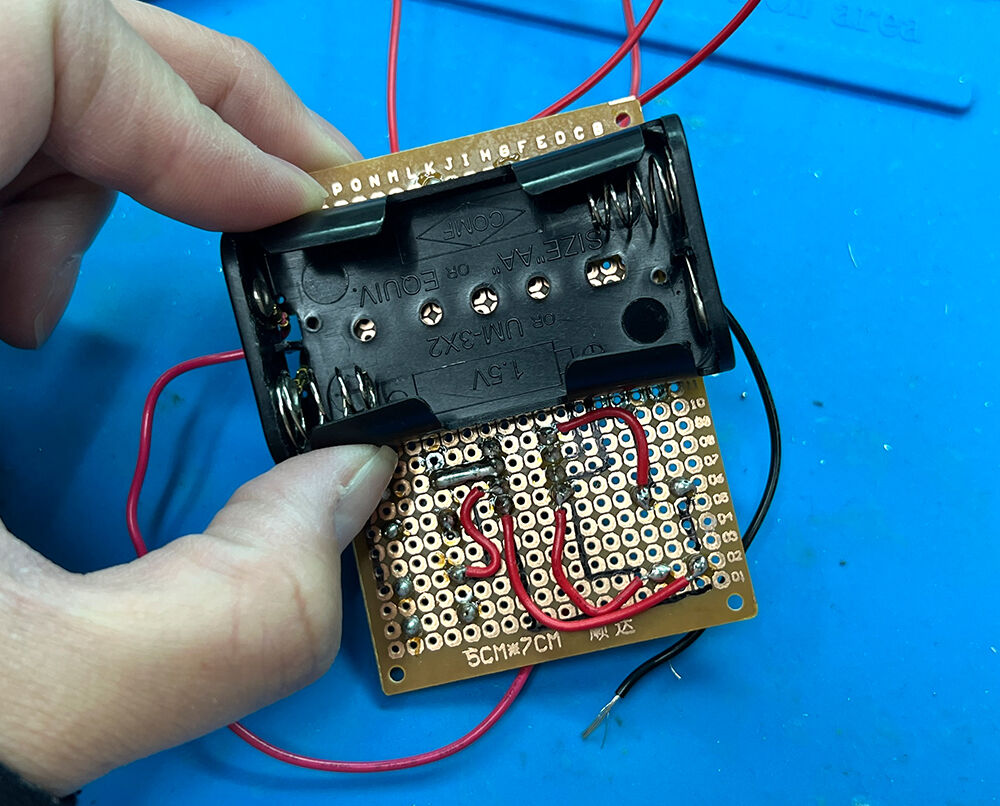
裏面に、別途用意した電池ボックスを取り付けようと思います。
こうしてみると基板にはまだ余裕がありますね。
何か部品を付け足して改造とかも出来るかもしれません。

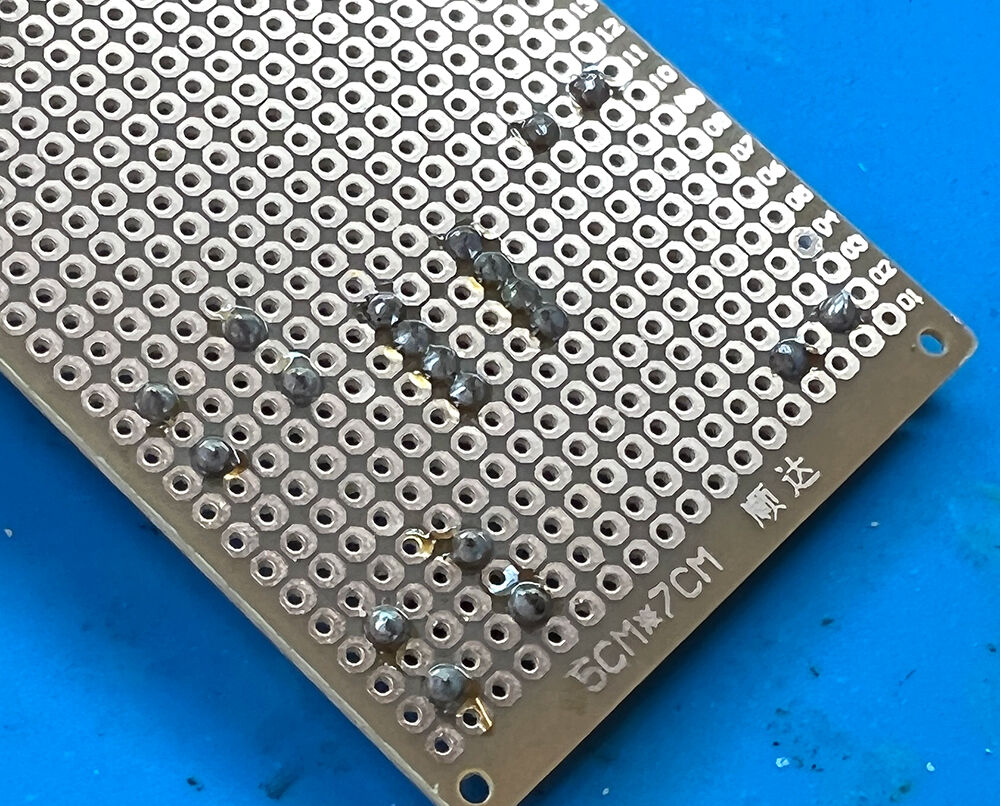
配置を決めたら、ユニバーサル基板の裏側をハンダ付けしておきます。
M613-CAT-14SP-1-8
部品を固定しておいた方が配線も楽ですから。

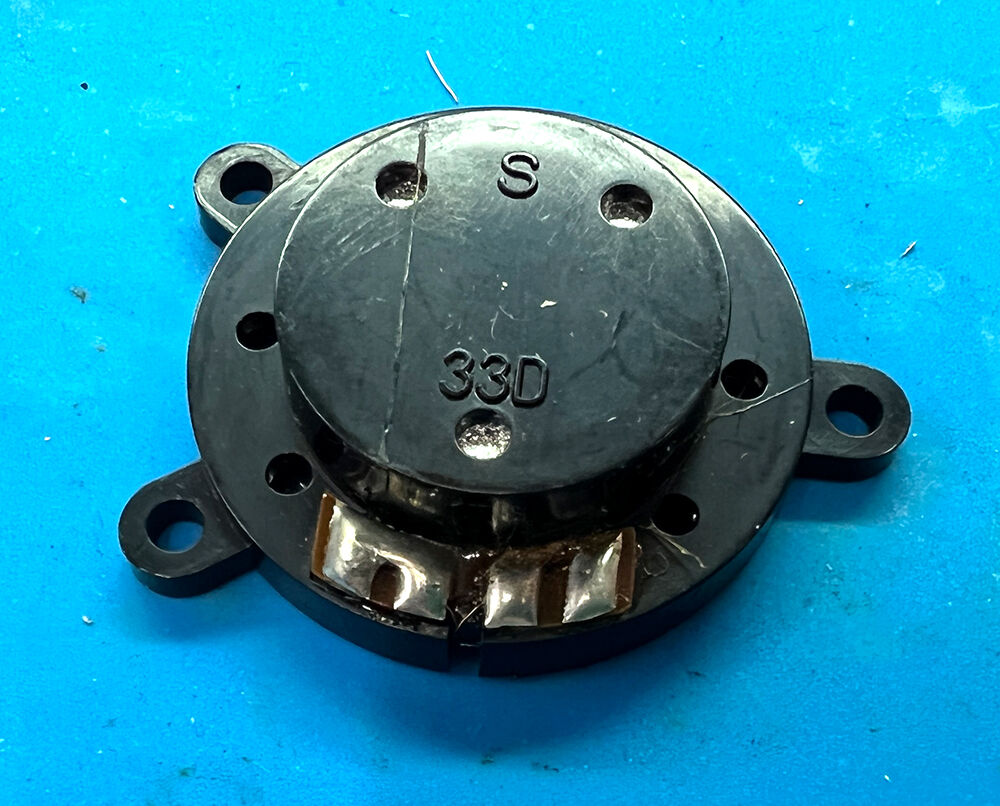
もう一つ準備するのは、スピーカー。
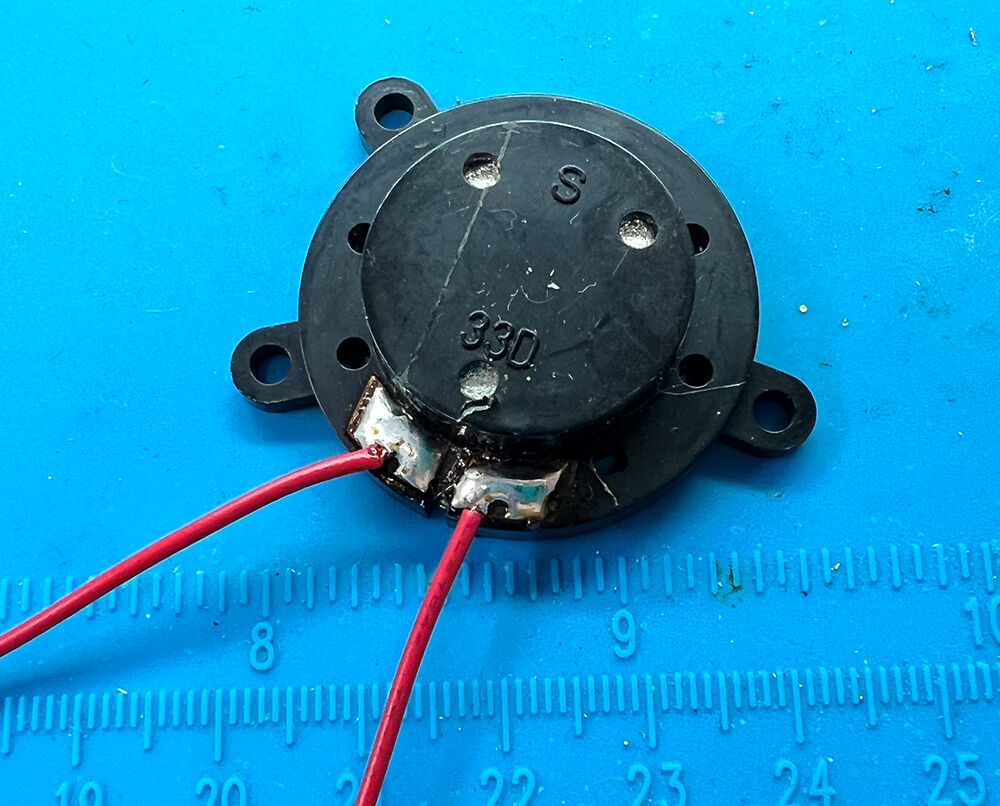
これにも線材をつけてあげなければいけません。
M613-CAT-14SP-1-9M613-CAT-14SP-1-10
スピーカーにはあらかじめハンダが盛られているので配線はハンダゴテで押しつければつなげることが出来ます。

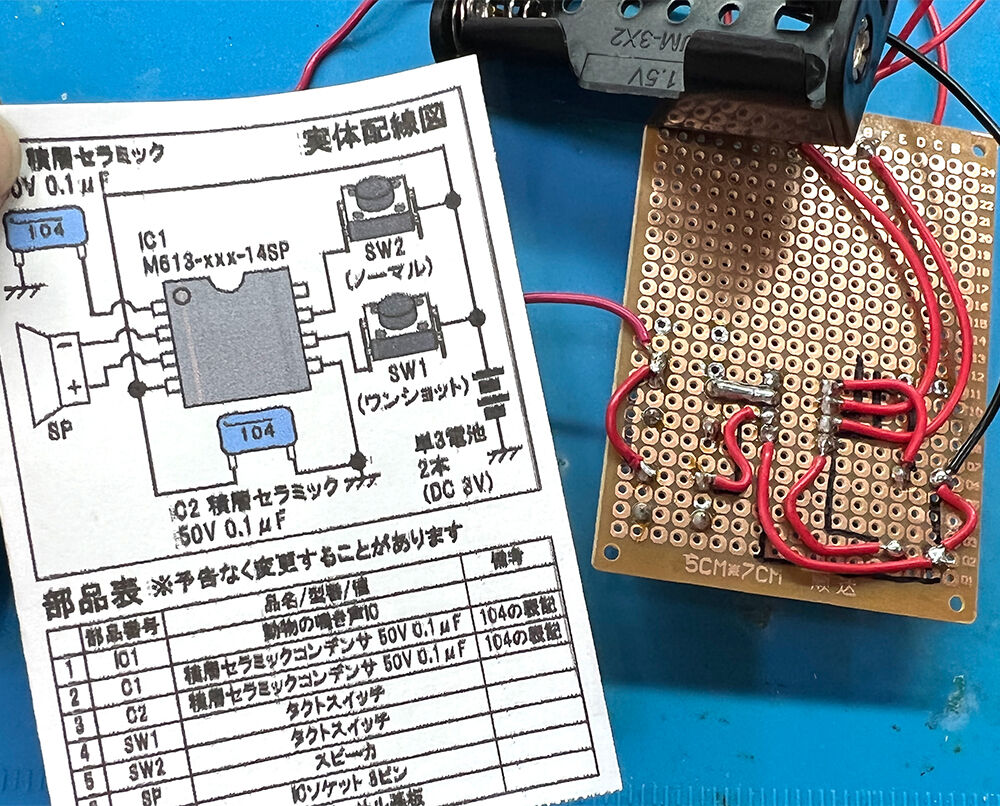
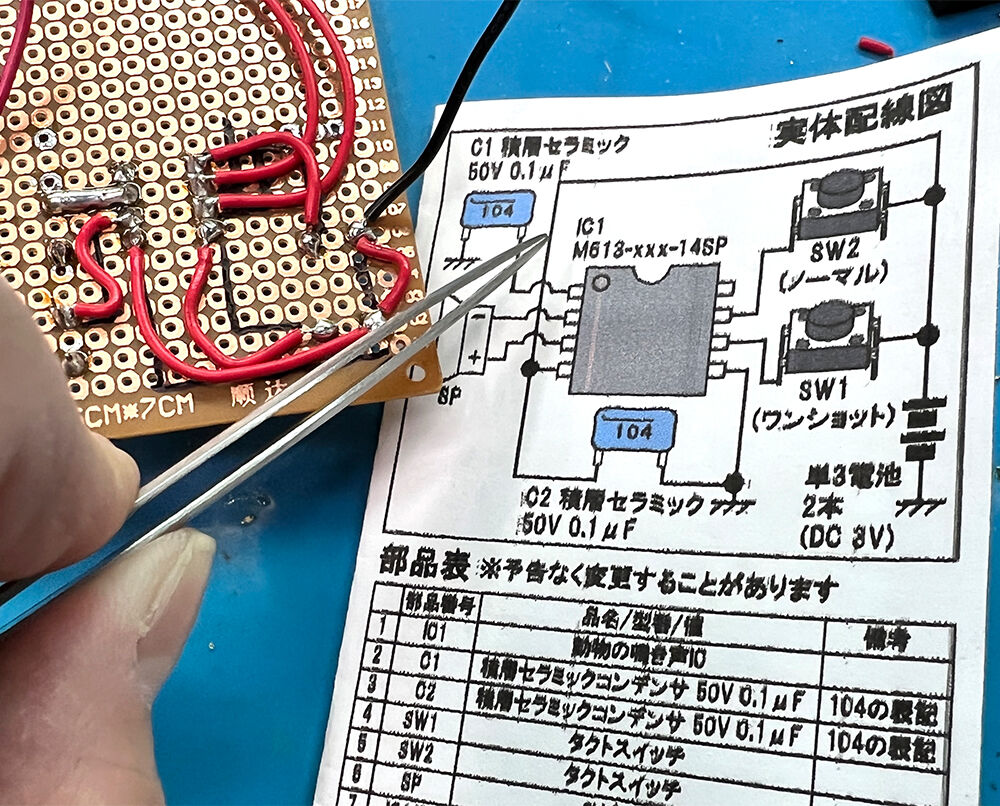
さて、準備はできたので、基板の裏面と、説明書を見ながら、どこの部品をどこと繋げるかを油性ペンで書き込みます。
注意するべきなのは、説明書は表から見た配線図ですが、実際ハンダ付けするのは裏面なので反転した状態を想像して配線しないといけないこと。ややこしい!

M613-CAT-14SP-1-11
うーん、これあっているのかしらん???と半信半疑で作業進めます。
ホントに初心者向けのキットなら、裏から見た配線とかも説明書に載せてて欲しいところです。
それともデジットが考える初心者はこのくらい出来て当然と言うことなのでしょうか…
恐るべしデジット!


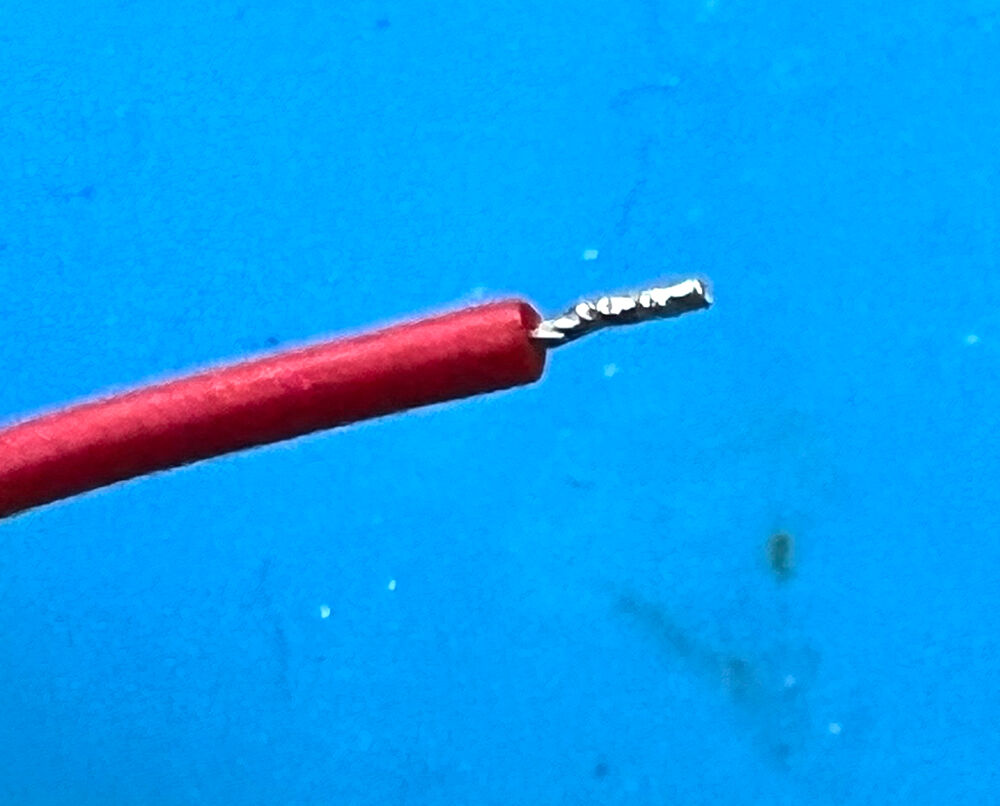
さて、部品同士を配線材で繋いでいくのですが、スムーズに取り付けるには配線材にも加工が必要なんです。
この作業がめっちゃ面倒だったんですが、やっておいた方が良い作業なのでご紹介。
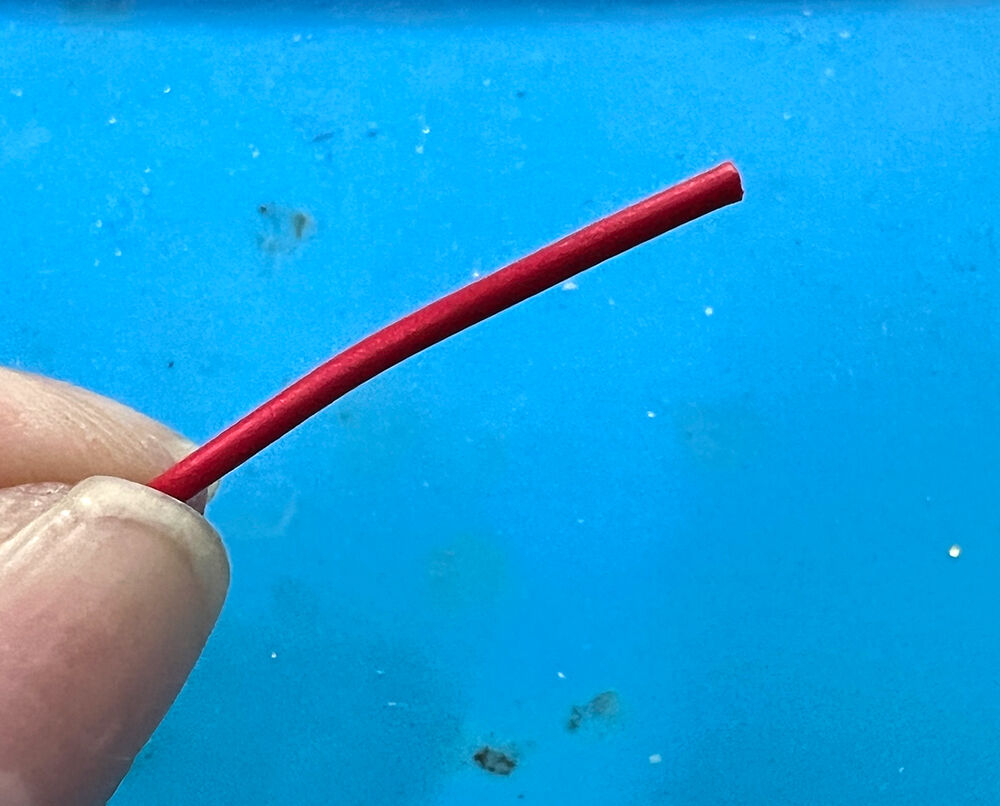
まず、配線材を適当な長さに切ります。
M613-CAT-14SP-1-12

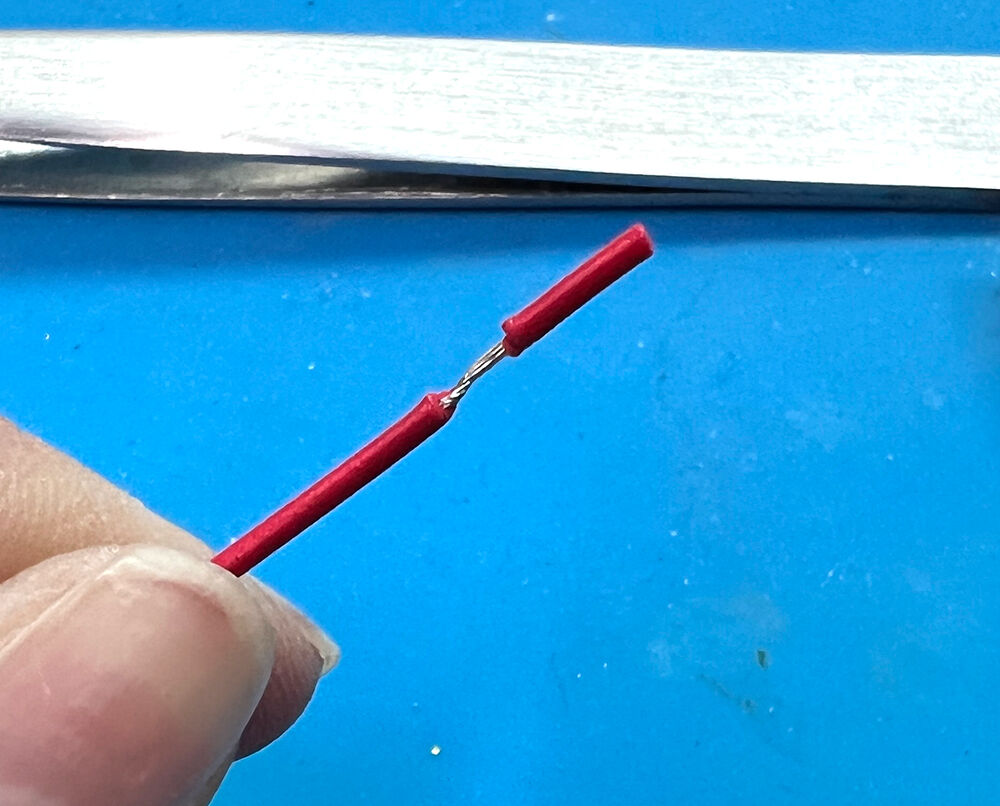
適当な長さで、外装を剥きます。
M613-CAT-14SP-1-13

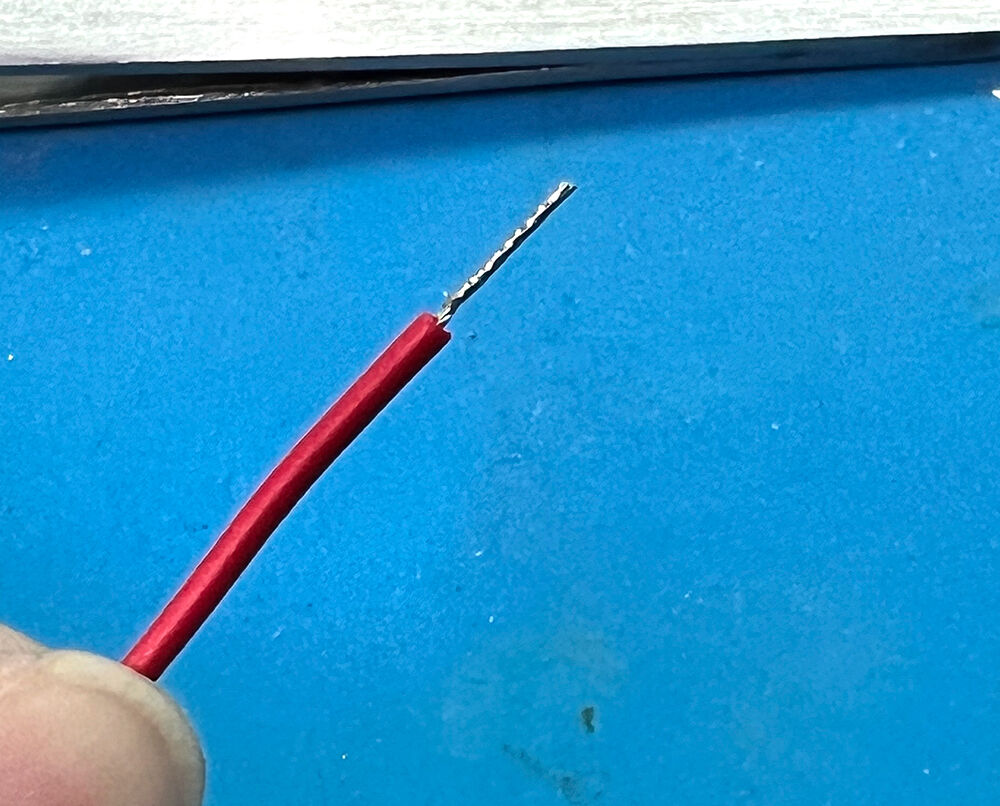
先端を予備ハンダ(ハンダを流す)します。
M613-CAT-14SP-1-14

短く切ります。
M613-CAT-14SP-1-15

これで配線材の準備は完了です。
こうして予備ハンダをしておくと、改めてハンダを盛らずに配線していくことが出来るんです。
この予備ハンダをしないと、右手でハンダゴテを持って、左手で配線材を持って、あれ?ハンダはどの手で持てばいいの!?ってなります。
事前準備、大事。

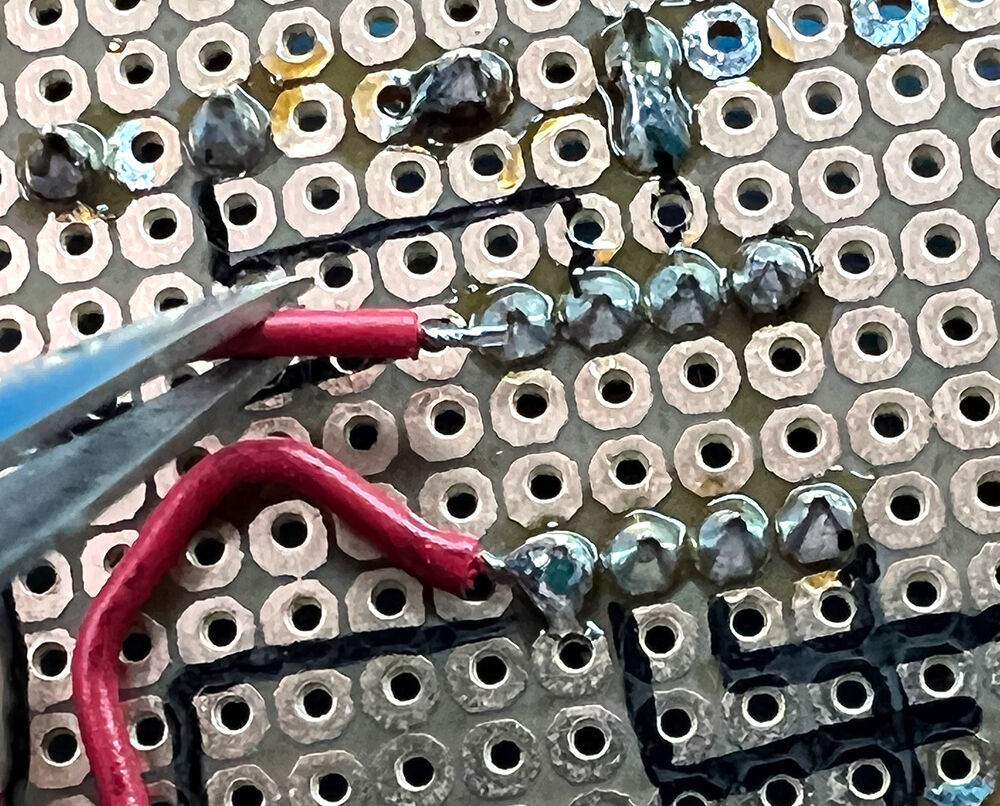
配線材の準備が終わったら、ピンセットで根元を支えて、ハンダ付けしていきます。
M613-CAT-14SP-1-18
配線材に予備ハンダ部分を当てて、ハンダゴテで押さえればハンダ付け完了です。

ということで、ひとまずこんな感じになりました。
M613-CAT-14SP-1-19


M613-CAT-14SP-1-17
この上に、電池ボックスを置いて、コンパクトにするのが、理想形です。

で、電池ボックスもつなぎ終わって電池を入れて。
ワクワクしながら鳴らしてみたところ。


鳴らない!!!!
(やっぱりって気もするけど)なんでじゃーーー!!


共立プロダクツの偉い人に手伝って貰いながら原因を究明していくと…

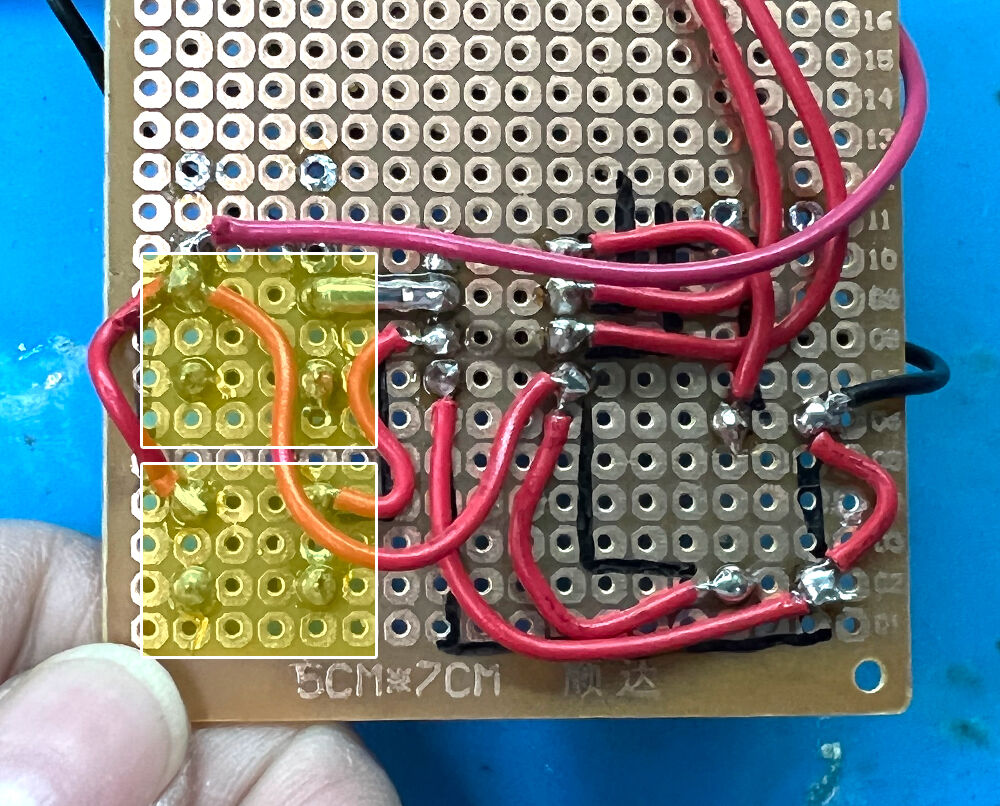
一つ目の間違え箇所は、ココ。
M613-CAT-14SP-1-20
この、IC、積セラ、スイッチを繋ぐ線材が無かったのでした。タハー。
早速配線をしました。

でも鳴らない・・・。


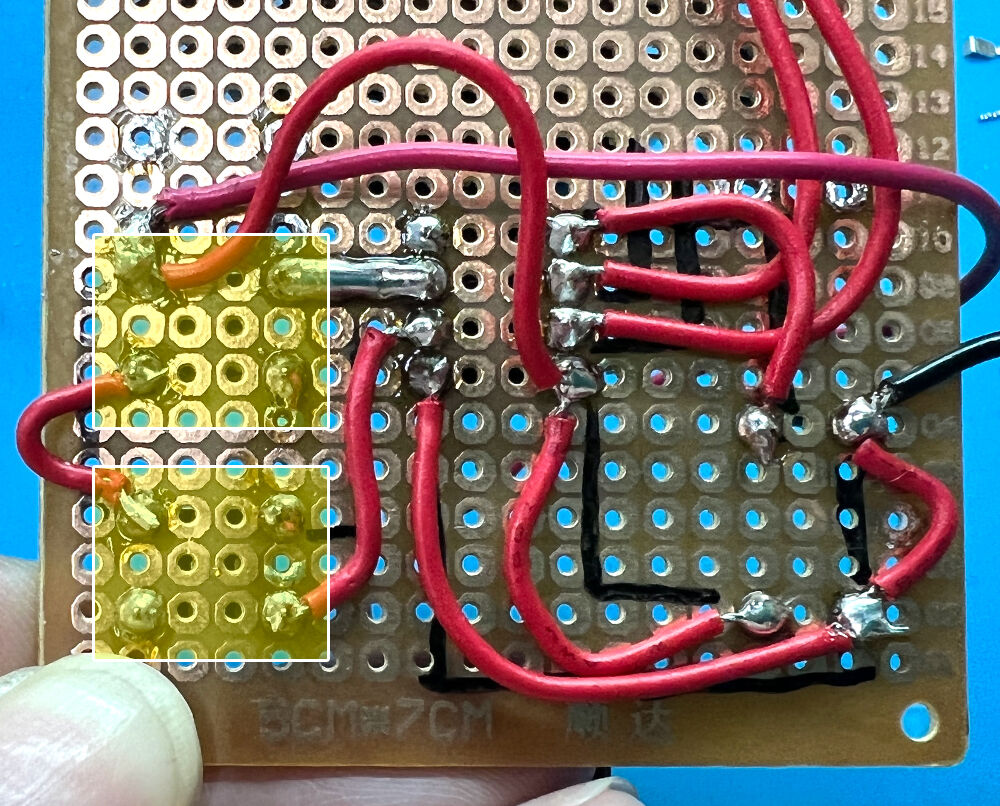
二つ目の間違え箇所は、ココ。
スイッチ。
M613-CAT-14SP-1-21
このスイッチ、赤い線で記したように繋がっているのですね。

なので、裏面はこれではダメなのです。
M613-CAT-14SP-1-22

こっちが正解。
M613-CAT-14SP-1-23
スイッチを押した時にどことどこがつながるかを意識せずに配線したのが失敗の原因。
タクトスイッチはパッと見で解りにくいので注意が必要です。
と言う訳でスイッチ部分も配線をやり直しました。


でも鳴らない・・・!!!

うそやん・・・まさかのタイムオーバーで、来週に持ち越しとなります・・・。。。
スミマセン・・・!!!


ちなみに、ここまで、約3時間かかっています!終わらなかった…。(´;ω;`)

来週をご期待ください!猫の鳴き声を聞きたいよぅ・・・!!!


(記事:オカポン)
更新予定:毎週木曜日(次回は3月10日です!) 
記事担当:共立エレショップ
[ハンダ付け不要-マイコン系]


「ラズパイ無いですね・・・」

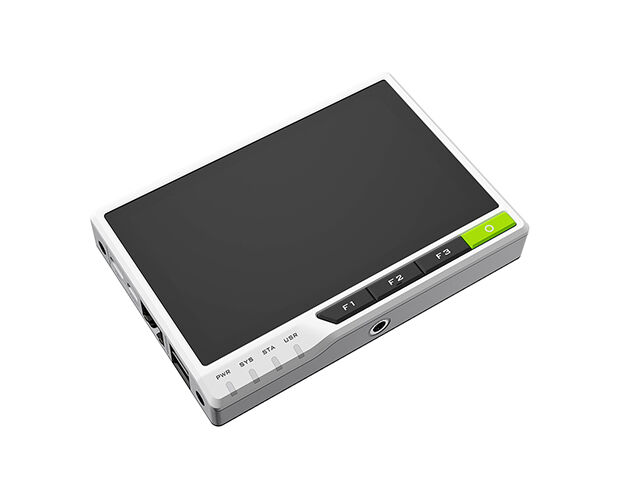
弊社でもスポットでたまに入荷はあるのですが、常時在庫があるというような状況にはほど遠いです。そんな中、基板むき出しでは無いですがラズパイが中に入っているこちらの製品は常時在庫ございます。

110070048a


こちらの製品の中には通称「CM4」と呼ばれるラズパイが入っています。
しかも「タッチスクリーン」「ケース・ヒートシンク」「スイッチ」「固定用ネジ穴」と通常のラズパイでは別途用意しないといけないものが最初から一体化しています。

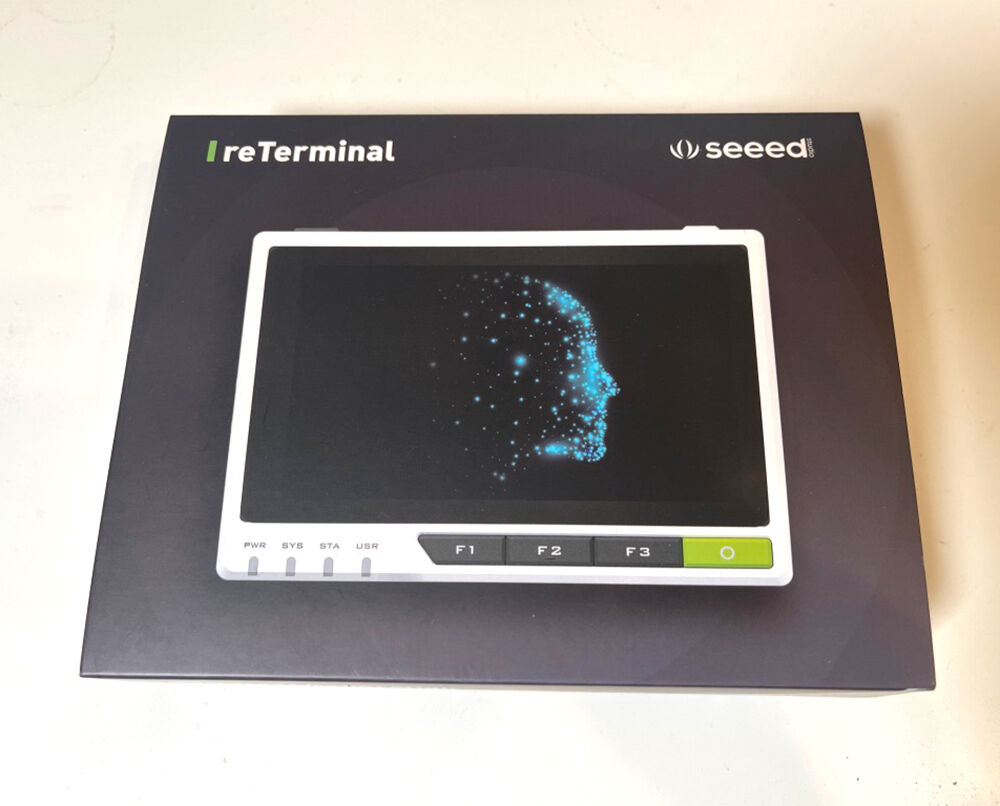
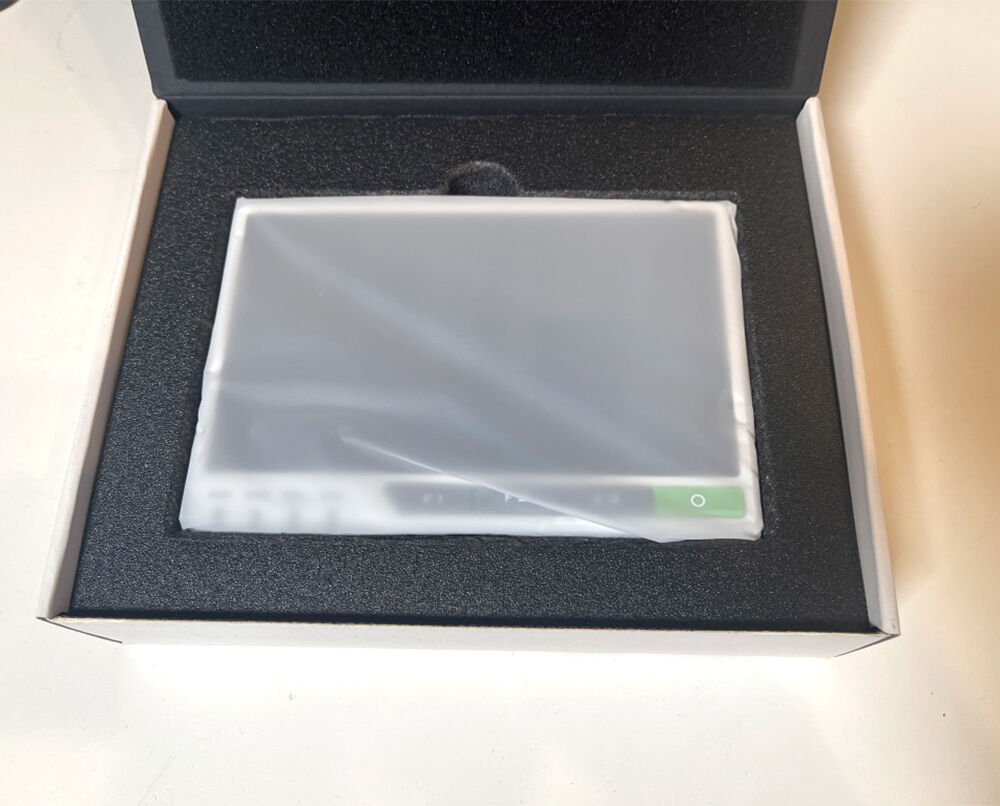
1台メーカーよりサンプル品を貸して頂いたので開封してみます。
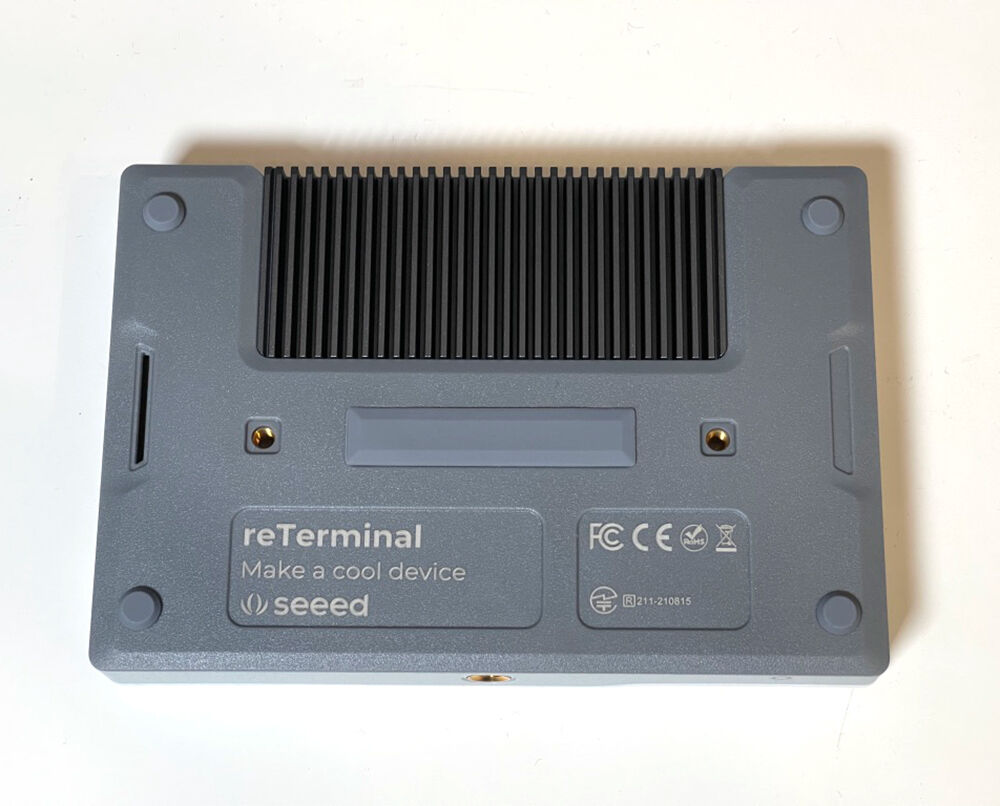
reTerminal-1reTerminal-2

reTerminal-3
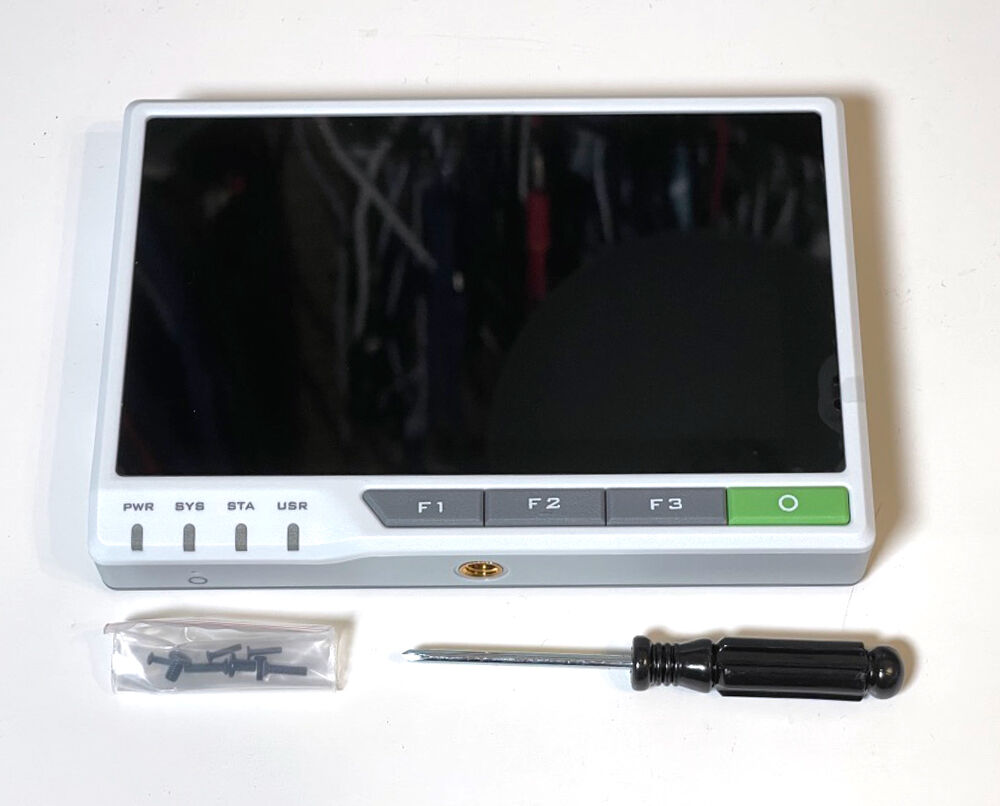
付属品はとてもシンプル。ネジとドライバーのみ。
(紙の資料はなにも付属していません)

reTerminal-4
放熱ヒートシンクもケースと一体しているので安心。

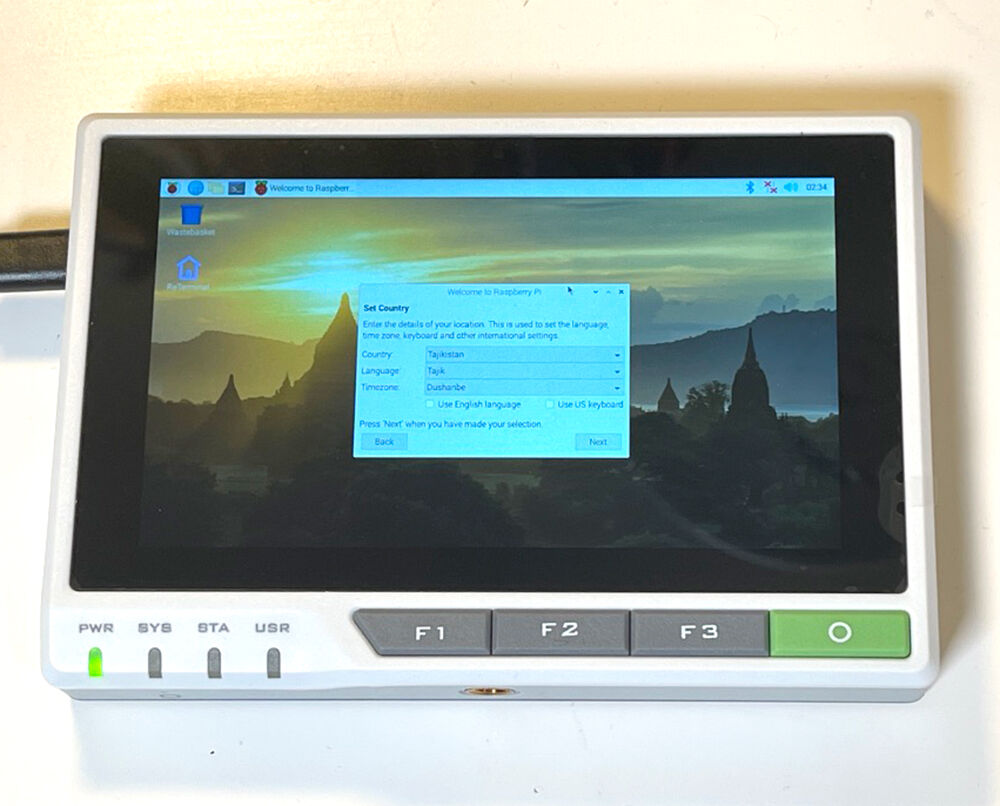
次にRaspberry PiOSを立ち上げるのであれば、通常マイクロSDにOSを入れる必要があるのですがreTerminalはプリインストールされているので上部の電源ボタンを押すだけでOS立ち上げが可能。

reTerminal-5
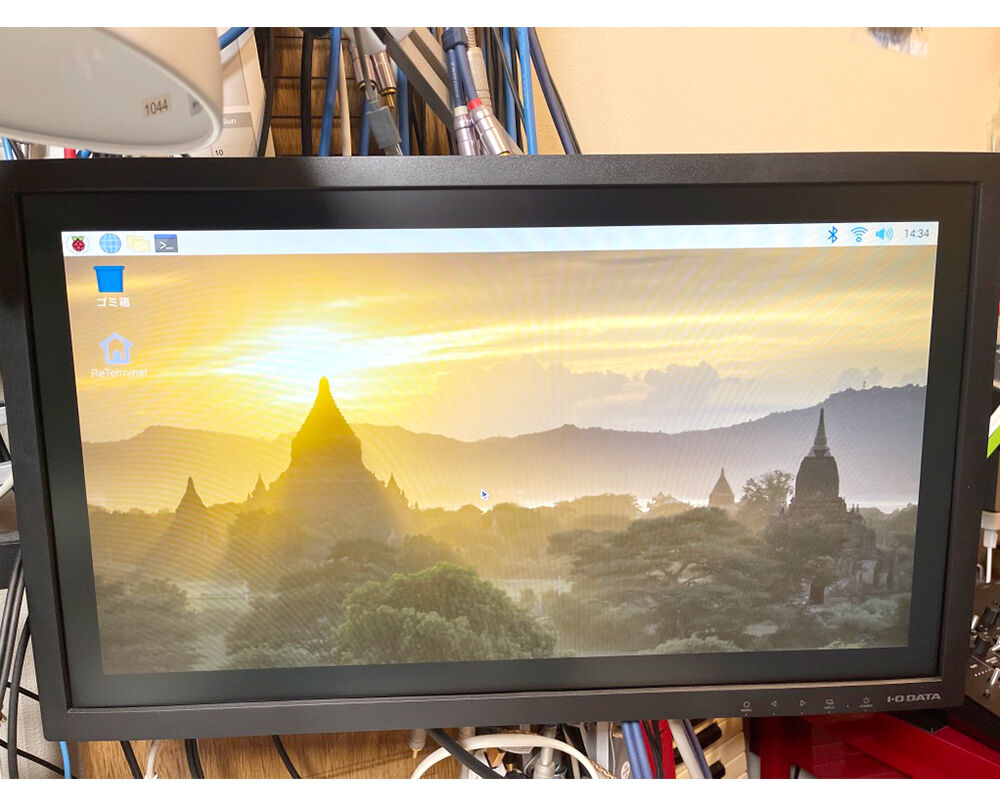
言語設定などを行って再起動してみます。

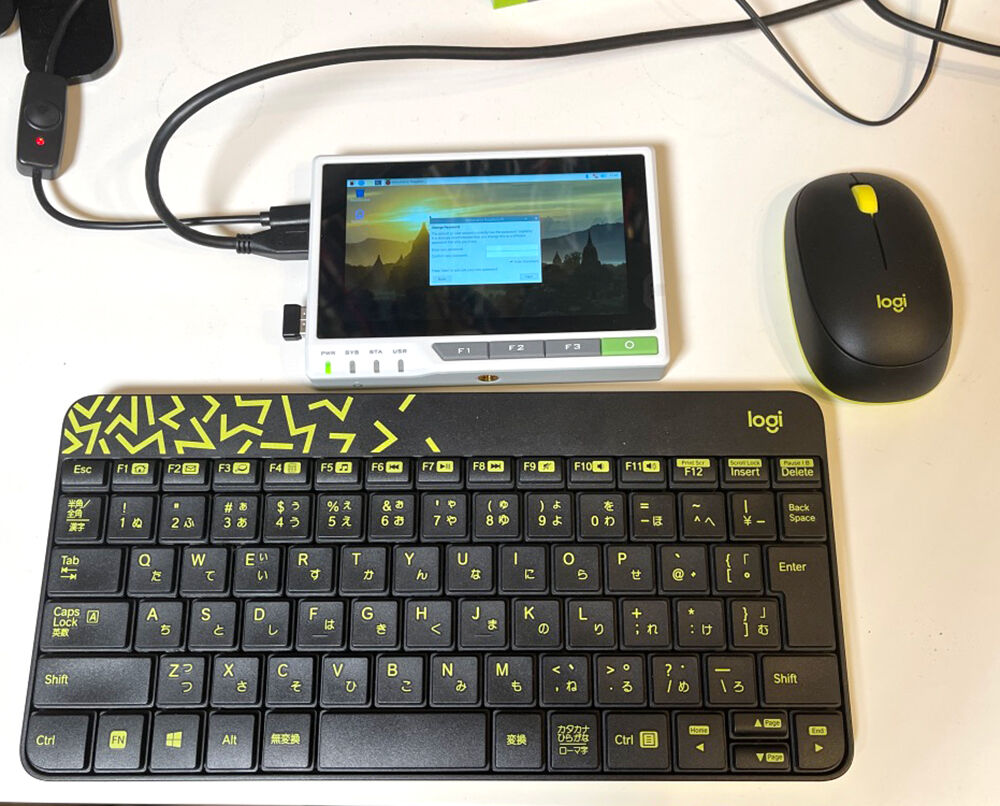
タッチパネル付きの画面は便利なんですが、さすがにこの画面とタッチパネルのみでがっつり開発するのは厳しいので、ディスプレイ・キーボード・マウスを接続してみます。
reTerminal-6


reTerminal-7
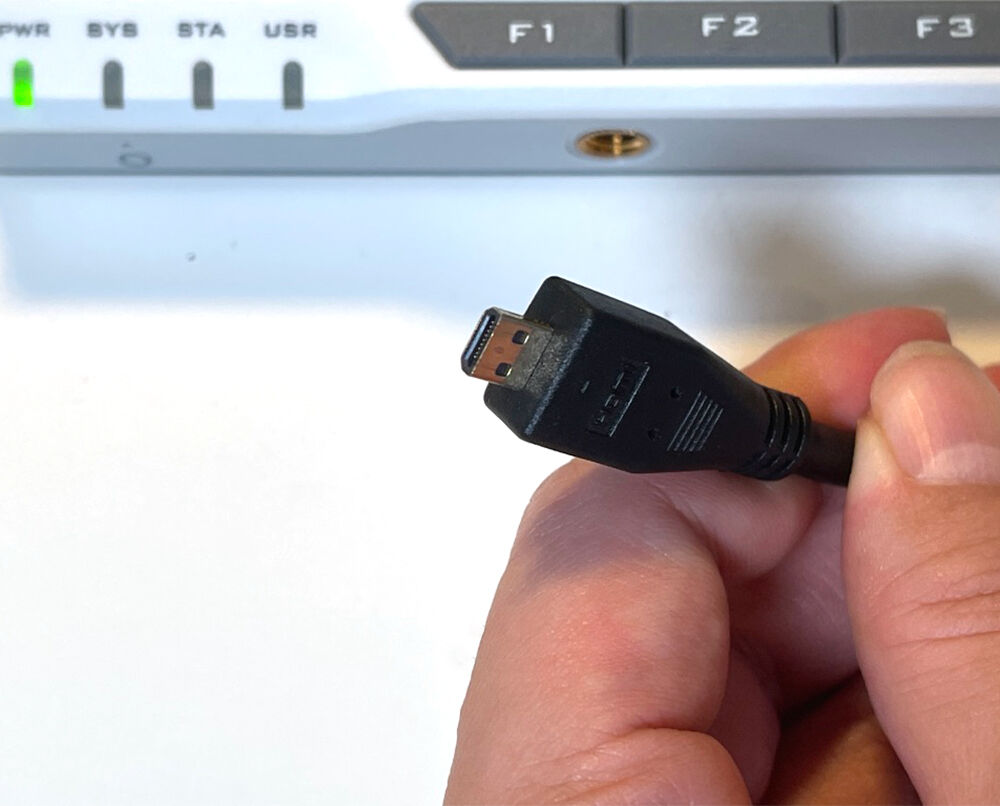
ディスプレイとの接続は通常のRaspberry4と同じく「マイクロHDMI」端子です。

reTerminal-8
ディスプレイは接続するだけでreTerminal本体画面と同じ映像が表示されます。

reTerminal-9
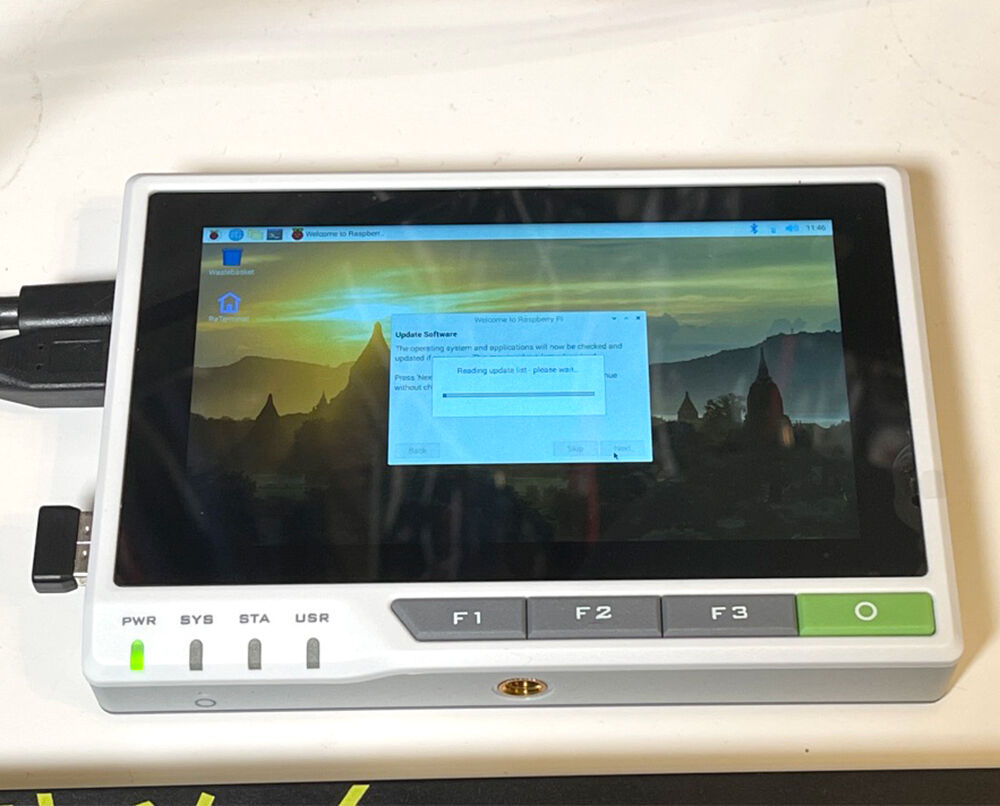
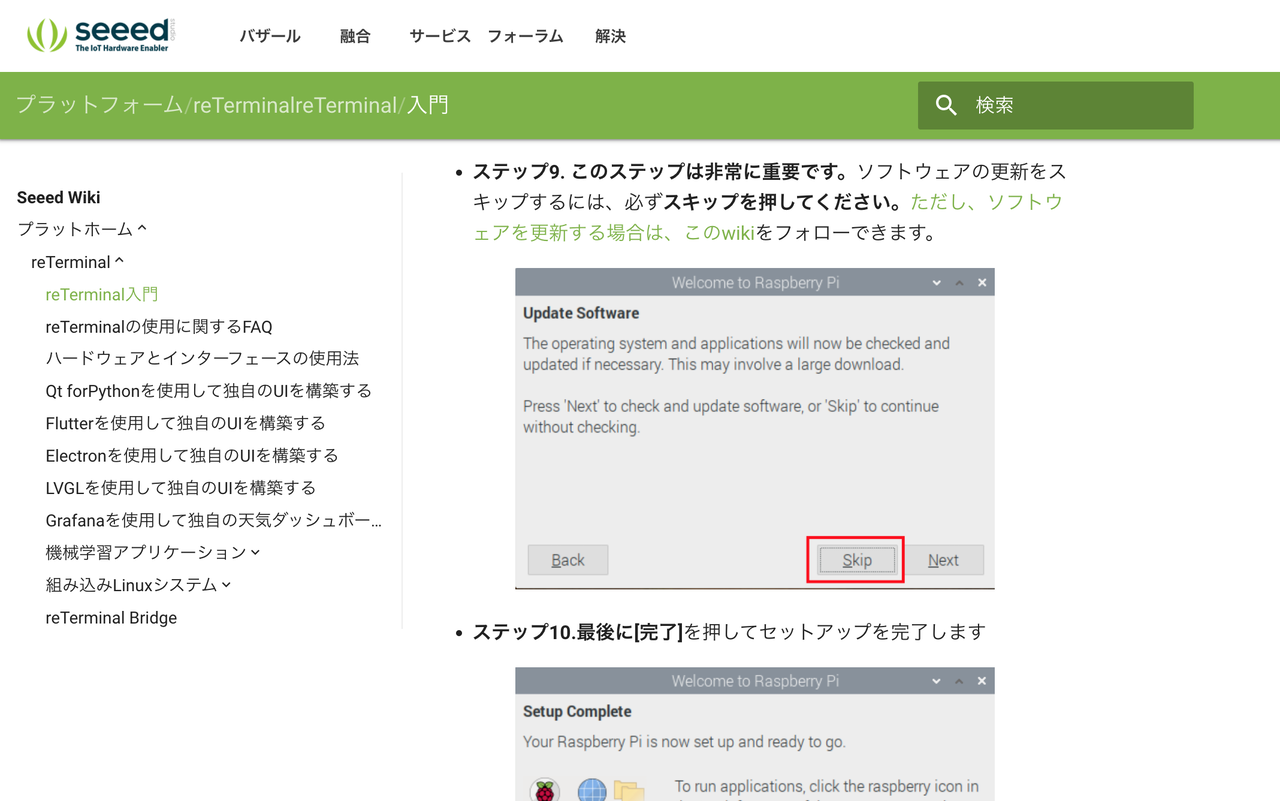
無線LANなどの設定をした後に「Update Software」が表示されます。
ここ後で説明する製品wikiではスキップを推奨していますが、私は知らずにNEXT押して更新作業入ってしまいました。
なにも問題なく使用出来ていますが気になる方はスキップ押しておきましょう。

これでセットアップ完了です。

次にreTerminalのwikiを見ながら製品の概要をチェックしていきます。
スクリーンショット-1
英語サイトのみですがgoogle chromeを使っているので、上部の翻訳ボタンを押して日本語化していきます。

スクリーンショット-2
昔の翻訳機能なんてまったく使い物にならなかったですが、最近のgoogle系の翻訳機能はほんと良く出来ています。たまによく分からない単語になっている場合がありますが、その場合は英語に戻して確認していきます。

かなりの資料読み込みがあるので、本日はここまで。
近日続きアップします。


そんなreTerminal 3月31日まで1,100円オフの24,200円で販売中です。

メーカーではこのreTerminalを使用した拡張モジュールコンテストを開催中です。
最優秀賞は30万円とかなり豪華なコンテストです。

ぜひご応募ください。


担当:ヨジゲン

このページのトップヘ