記事担当:共立エレショップ
[ハンダ付け必要-非マイコン系]
(記事:オカポン)
更新予定:毎週木曜日(次回は2月3日です!)
[ハンダ付け必要-非マイコン系]
本日は!
最近発売した★「IchigoJam用ゲームコントローラ / GCON-jamP」を作ってみたいと思います!
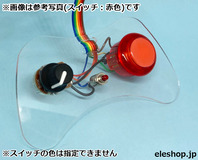
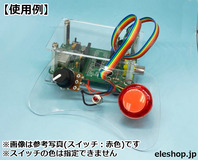
実はこの商品、★「電子工作マガジン 2021年冬号 / 4910063890226」の「巻頭スペシャル情報」に、ちらっと紹介されていた商品なのです!
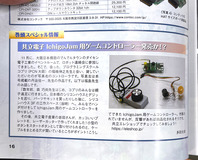
最後の一文「市販されていませんが、反響があれば商品化されるそうです。」が実現した形になりました!有難うございます!!
ということで、早速作っていきますよ!
まずはパッケージ。
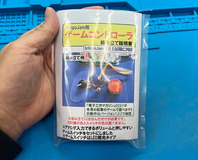
いかにもデジットキットっていうパッケージです。
部品構成。
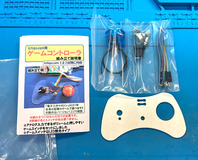
点数少ないし、なーんだ、簡単じゃーん。と思っていた時期がオカポンにもありました…。
いかにもコントローラーっぽい白いのは、保護紙が貼られたアクリル板です。
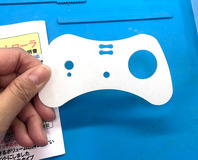
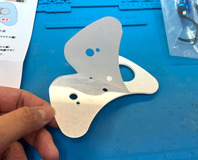
アクリルの保護紙は取って使いましょう。
ついたまま組み立てても問題無いのですが、使っているうちに保護紙が剥がれると見た目があまりよろしくないです。
保護紙をはがしたアクリルは透明です。
・・・しかし、私にはこのアクリルの形がXb〇xのコントローラーに見えるんですが、人によってはメガ●ラに見えるそう。
何に見えるかで世代が解るステキなデザインだと思いました。
で、★説明書を見ながら組み立てていくんですが、今まで作ってきた★「ワンダーキット(WonderKit)」の説明書と違い、「さぁ、自分のやりたい所から組み立てていきなさい★」的な説明書になっています。(組立の順番や、詳しい説明はないデス★)
自由と言えば聞こえはイイですが、慣れてない人にはちょっと悩ましい説明書です。
ということで、分かりやすそうな部品から取り付けていきます。
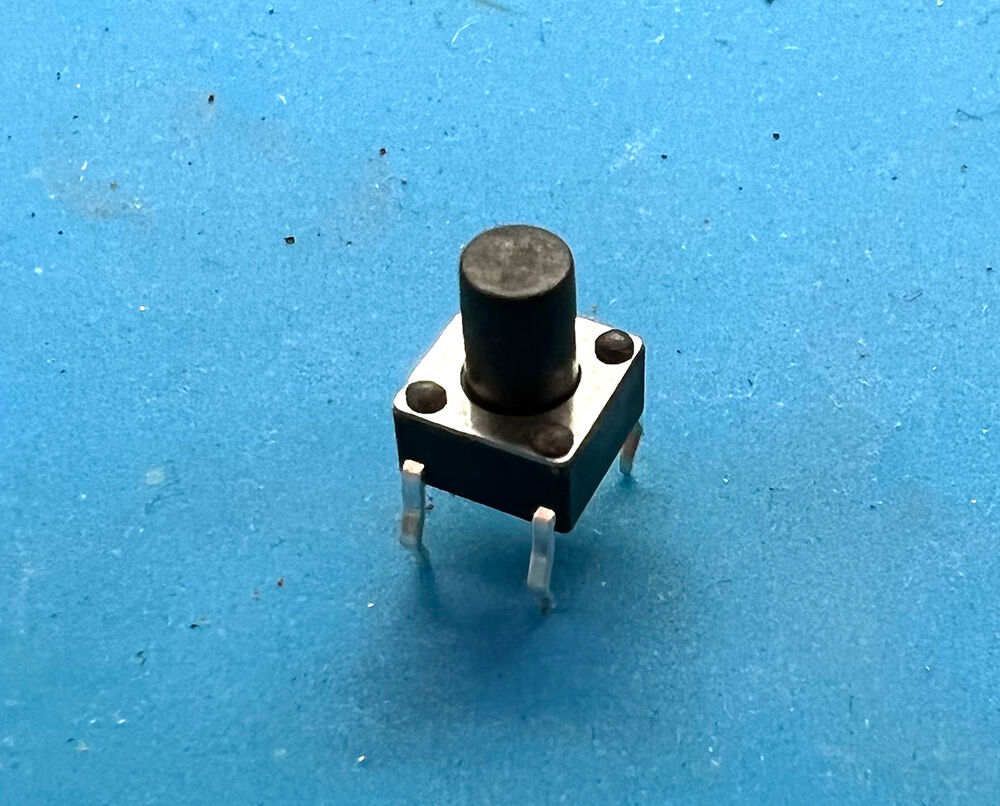
まずは、小型プッシュスイッチ。
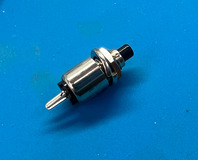
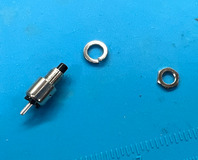
ナットとワッシャーがついていますが、使うのはナットだけ。
ちなみに、セットによってプッシュ部分の色はランダムとなっています。
エレショップで購入する際はスイッチの色は選べないのでご注意ください。
ということで、こんな感じ。
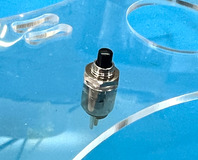
アクリルの下から本体を挿し込んで、上からナットで締めます。
次は、ボリューム。
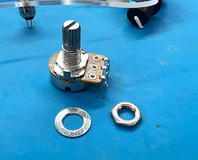
これも、ワッシャー、ナットが部品についています。
これは、両方使います。
アクリルにはボリュームの軸を入れる穴の下に小さな丸穴があいています。
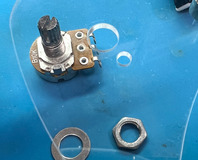
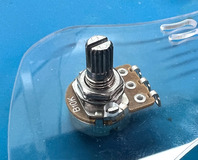
この小さな丸穴には、ボリューム軸の横にある突起をはめ込みます。
これで、ボリュームの向きが固定されます。
アクリルの下から、ボリュームを挿し込んで、ワッシャーとナットを上から取り付ければOKです。
次は照光式ゲームスイッチ。

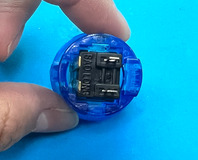
これも、色はランダムです。
このゲームスイッチは穴にポンと押し込むだけで取付完了。スナップインって言うんだそうです。
そして、このゲームスイッチには取り付ける向きがあります。
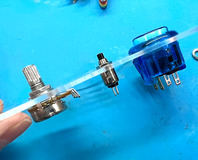
こんな感じ。
向きをまちがえても、はめ込んだ後にスイッチを回すことが出来るので、安心です。

ということで、裏面はこんな感じ。
ハンダする部分を同じ向きにするように取り付けましょうね。
さて、次はいよいよケーブルをハンダ付けしていきます。
これが、ぼちぼち大変でした。
スムーズに進めるためのコツは、部品とケーブルの先端に「予備ハンダ」です!!
まずは、黒い線(ビニールケーブル:約30cm)から。
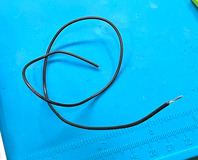
これは、自分で必要な長さに切って使います。
「必要な長さに切って」っていうのがね。こういうのに慣れていないと、え、どのくらい切ればいいの!?ってパニックになるんですが、1本のケーブルを三等分にしてもどこかが足りなくなる、なんてことは無いので安心です。むしろ長すぎるくらい。
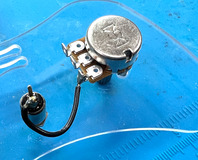
なので、剥く分を余分にとって、取り付ける部品間を適当にあわせてカットすれば問題無いです。
両端を剥いて、ケーブルに予備ハンダをしておきます。
同時に、接続する部品にも、ハンダを流します。(予備ハンダ)
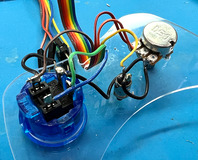
ということで、黒い線(ビニールケーブル)を取り付けると、こんな感じ。
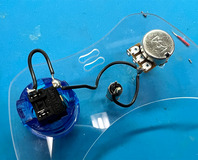
もう一つ。QI 6ピンケーブルを取り付けます。
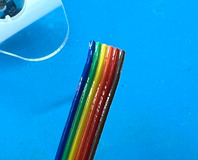
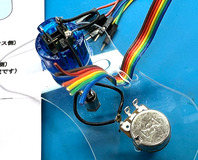
アクリルの上部分に、横に2ヵ所穴が開いているので、まずはそこにケーブルを通します。
次に、ケーブルを縦に割きます。
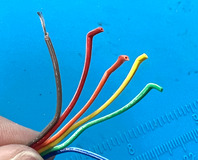
カッターで割くよりも、指で割いていった方が隣り合ったケーブルを傷付けることも少ないんじゃないかな、と思います。
ニッパーで縦に切って裂いても良いかもしれません。
で、先端を剥きます。
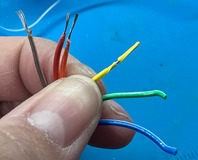
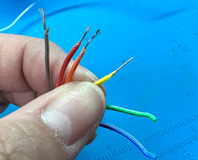
オカポン、結構長めに剥いていますが、あまりに長すぎたので後でニッパーを使って短くしました。
そして、今回オカポンは無理やり爪で捻って引っ張って中の導線を出す、という荒業をしましたが、★「 ワイヤーストリッパー 細線用(AWG) / P-977」を使えば、爪先も痛くなることも無く、なかなか被覆が取れないことにイライラすることも無いので、1丁持っておいた方が精神的にも作業効率的にも良いです。
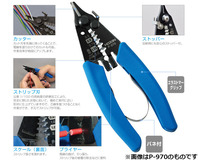
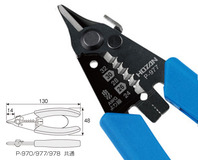
ちなみに、¥3,010(税込)です。(2022.01.27現在)
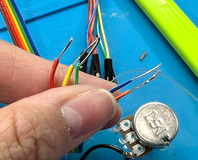
で、剥いた後はより線部分にハンダを流し込みます。そう、「予備ハンダ」です!
あとは、説明書を見ながら、部品のどこに何色の線材を取り付けるか確認しながらハンダ付けしていきます。
説明書には「何色の線で配線しても構いません」と書いていますが、説明書通りに配線しないと組み上げた後にIchigoJamのどこに挿すのか自分で回路図を見て取り付けなければいけません。
結構・・・いやかなり難易度あがりますねぇ。(オカポンは回路図が読めない)
ちなみに、IchigoJam側の配線はこんな感じ。
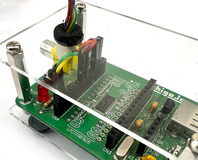
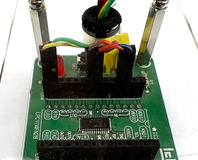
ということで、完成です!!
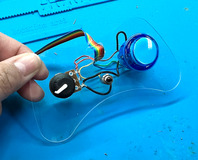
オカポンは素直に説明書通りに配線をしました。
説明書通りに配線をすると、
茶色→GND
青色→BTN
緑色→LED
黄色→IN1
橙色→IN2
赤色→VCC
と言う接続になります。
説明書には書いてないのでぜひ参考にしてくださいね!
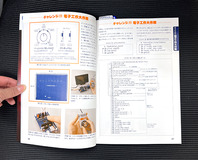
では、、★「電子工作マガジン 2021年冬号 / 4910063890226」の記事を見ながら、IchigoJamにプログラムを打ち込んでいきます。

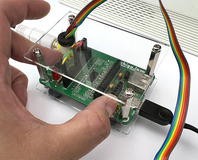
プログラムを起動させます…!!
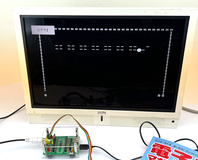
始まったーーーーー!!!!
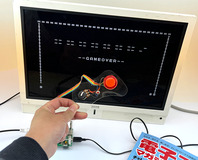
って、写真撮ってる間に、GAMEOVER・・・・・・
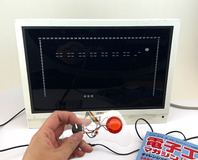
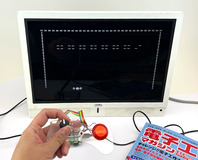
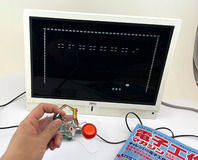
コントローラーのボリュームで、ブロック崩しの下の棒(あたるとボールが跳ね返る)を左右に動かすことが出来ます。
どんどん進めていくと、球のスピードが速くなります…!!!
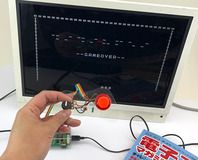
GAMEOVER・・・・。
ちなみにゲームオーバーになるとコントローラーの右側にある照光式ゲームスイッチのLEDが光ります。
最近発売した★「IchigoJam用ゲームコントローラ / GCON-jamP」を作ってみたいと思います!
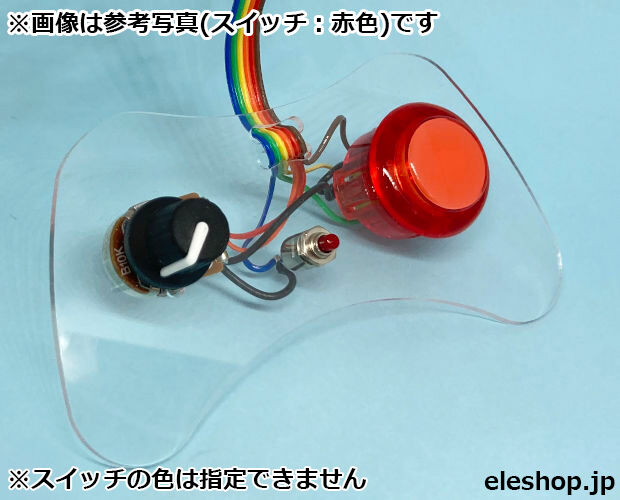
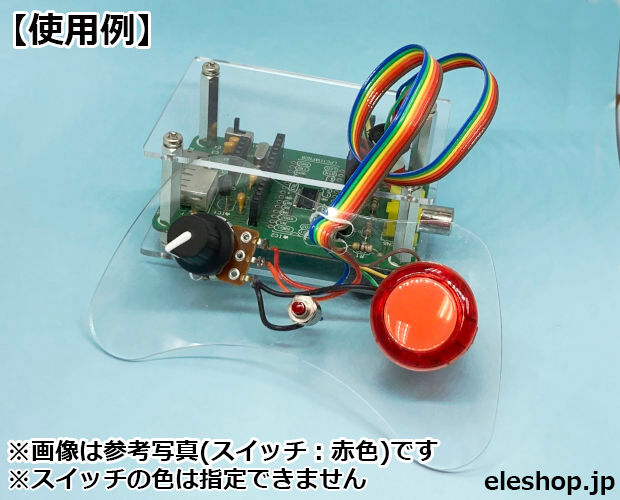
実はこの商品、★「電子工作マガジン 2021年冬号 / 4910063890226」の「巻頭スペシャル情報」に、ちらっと紹介されていた商品なのです!
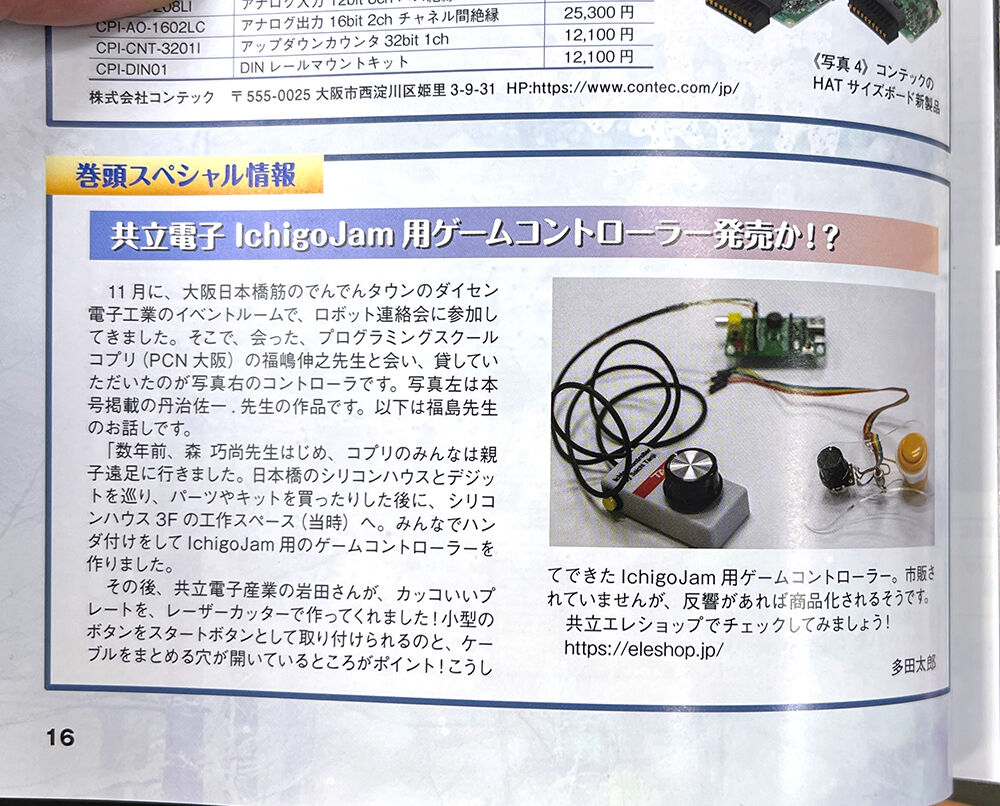
最後の一文「市販されていませんが、反響があれば商品化されるそうです。」が実現した形になりました!有難うございます!!
ということで、早速作っていきますよ!
まずはパッケージ。
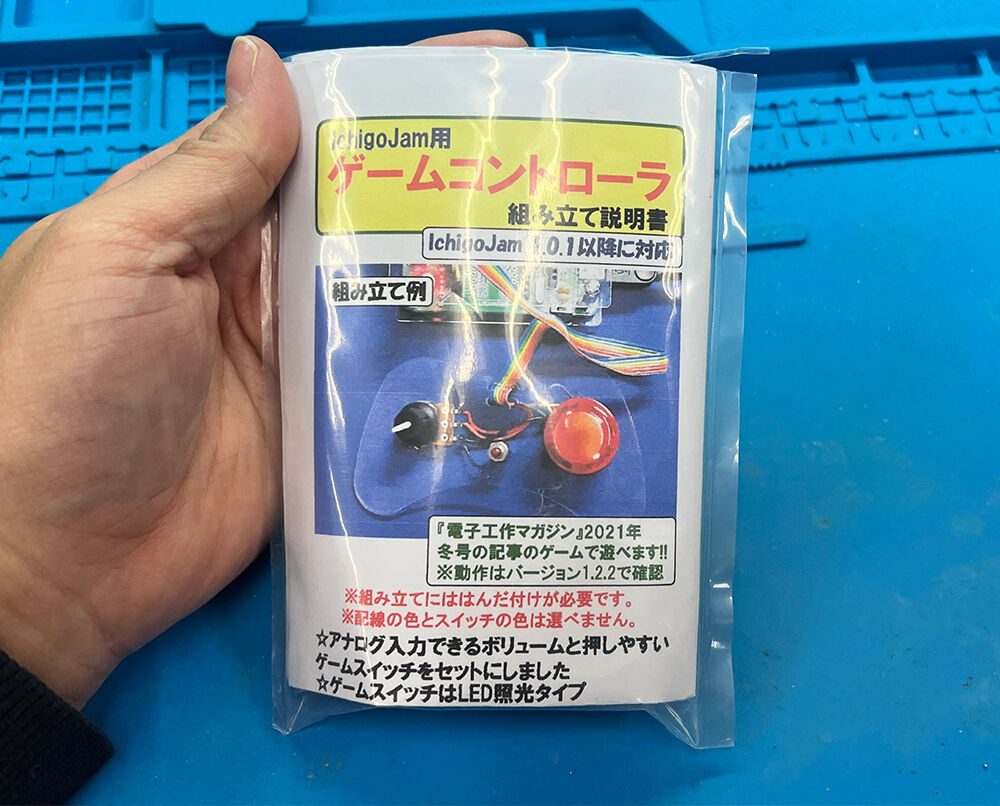
いかにもデジットキットっていうパッケージです。
部品構成。
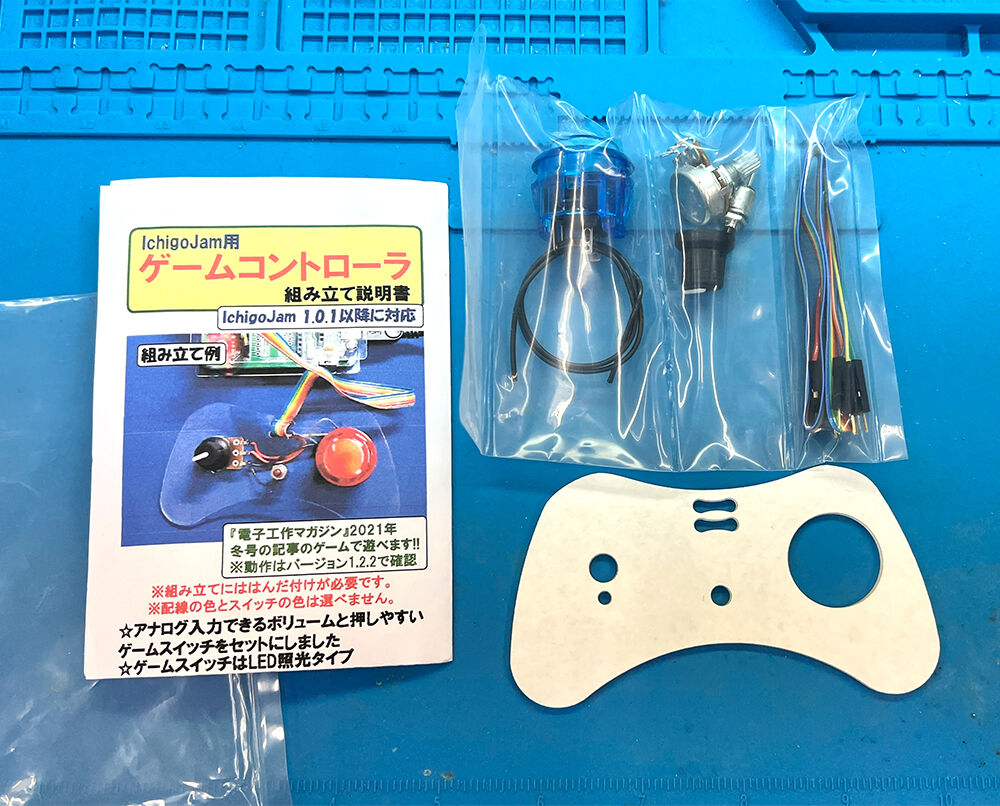
点数少ないし、なーんだ、簡単じゃーん。と思っていた時期がオカポンにもありました…。
いかにもコントローラーっぽい白いのは、保護紙が貼られたアクリル板です。
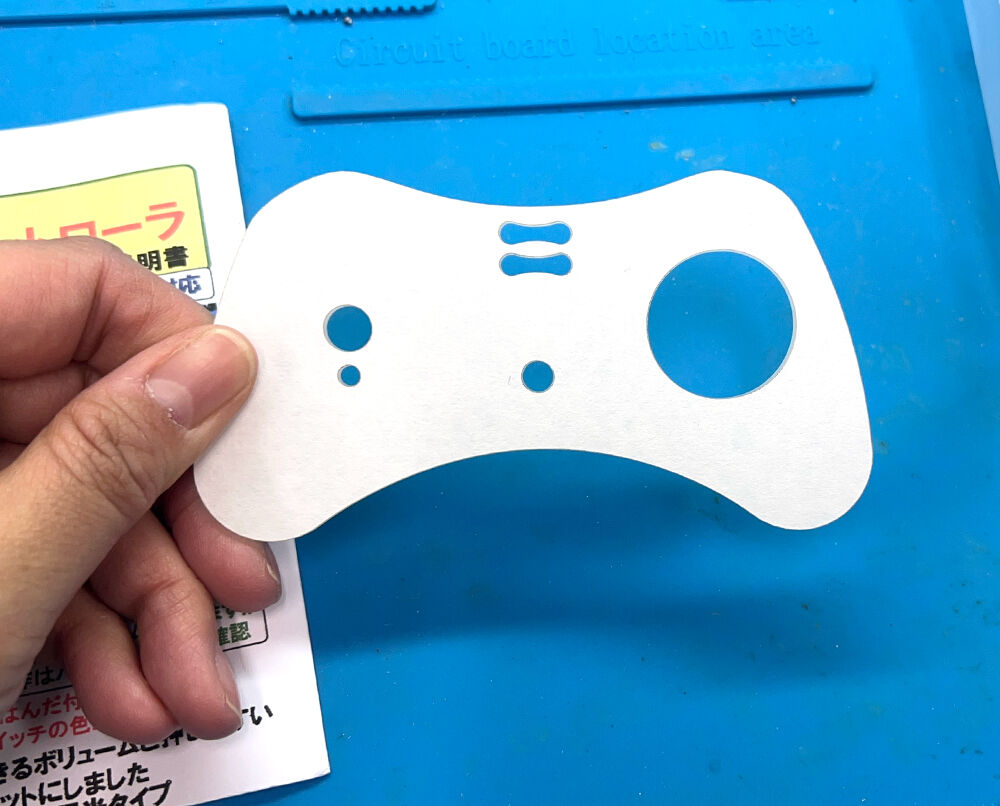
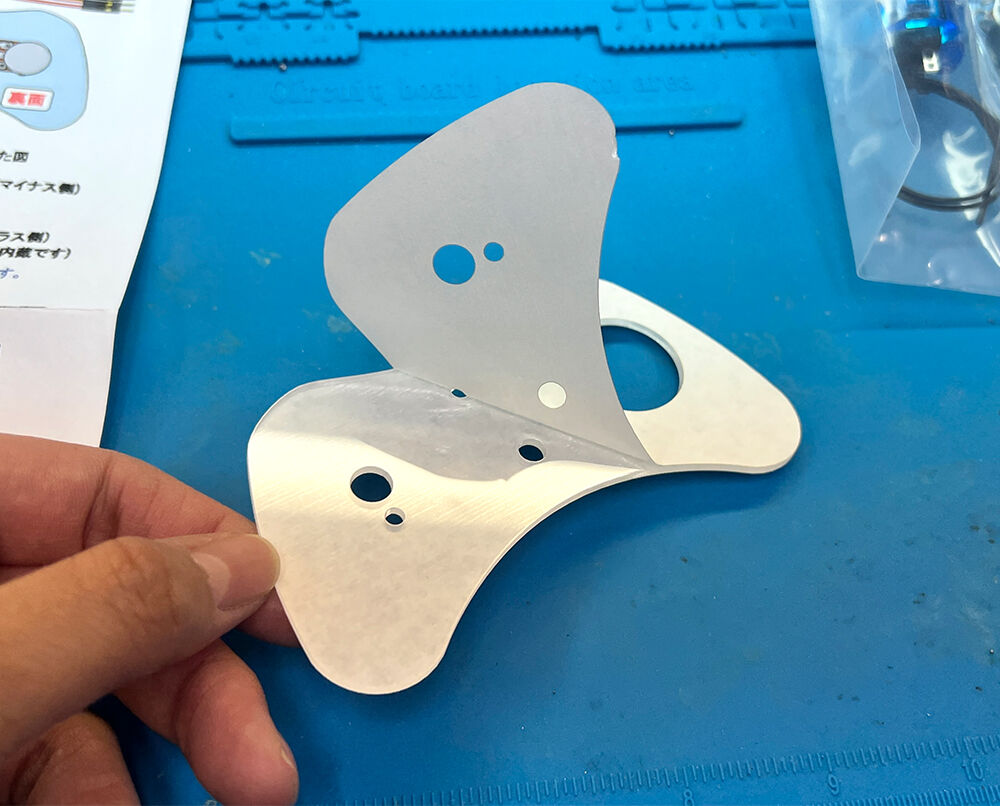
アクリルの保護紙は取って使いましょう。
ついたまま組み立てても問題無いのですが、使っているうちに保護紙が剥がれると見た目があまりよろしくないです。
保護紙をはがしたアクリルは透明です。
・・・しかし、私にはこのアクリルの形がXb〇xのコントローラーに見えるんですが、人によってはメガ●ラに見えるそう。
何に見えるかで世代が解るステキなデザインだと思いました。
で、★説明書を見ながら組み立てていくんですが、今まで作ってきた★「ワンダーキット(WonderKit)」の説明書と違い、「さぁ、自分のやりたい所から組み立てていきなさい★」的な説明書になっています。(組立の順番や、詳しい説明はないデス★)
自由と言えば聞こえはイイですが、慣れてない人にはちょっと悩ましい説明書です。
ということで、分かりやすそうな部品から取り付けていきます。
まずは、小型プッシュスイッチ。
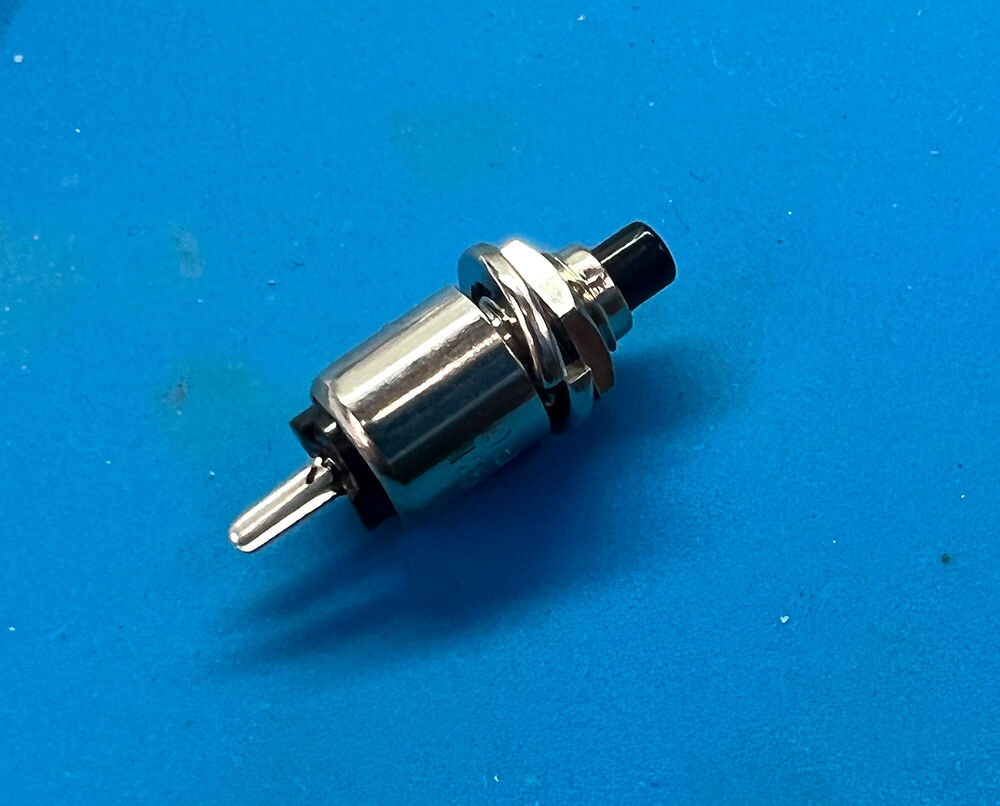
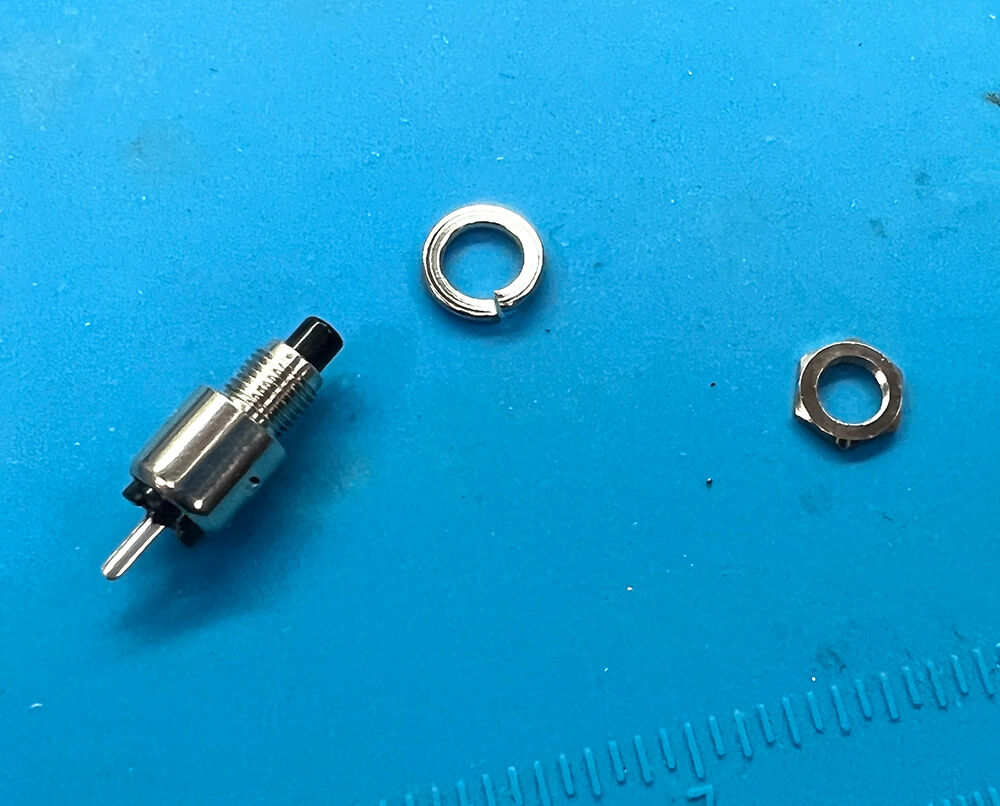
ナットとワッシャーがついていますが、使うのはナットだけ。
ちなみに、セットによってプッシュ部分の色はランダムとなっています。
エレショップで購入する際はスイッチの色は選べないのでご注意ください。
ということで、こんな感じ。
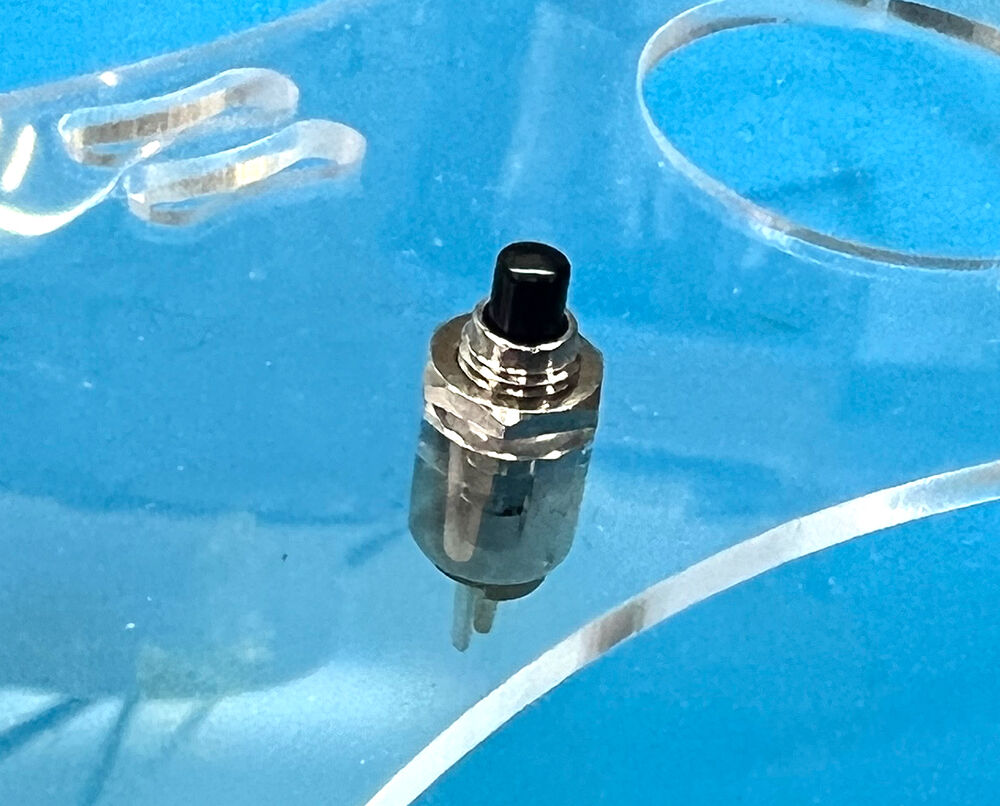
アクリルの下から本体を挿し込んで、上からナットで締めます。
次は、ボリューム。
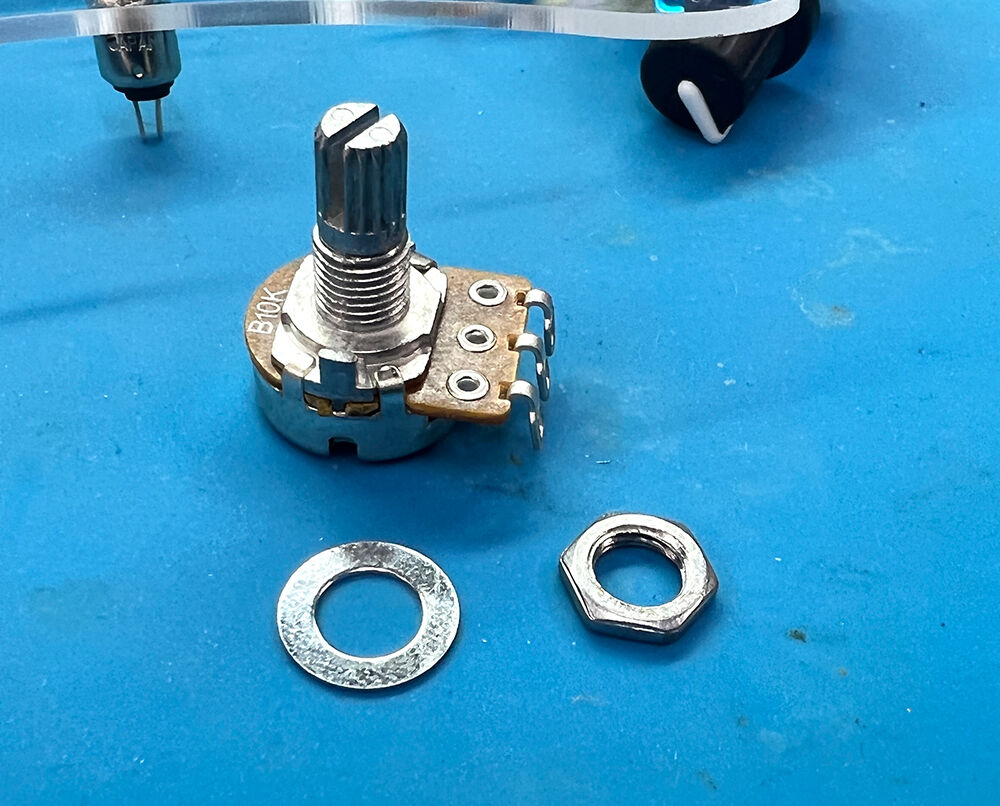
これも、ワッシャー、ナットが部品についています。
これは、両方使います。
アクリルにはボリュームの軸を入れる穴の下に小さな丸穴があいています。
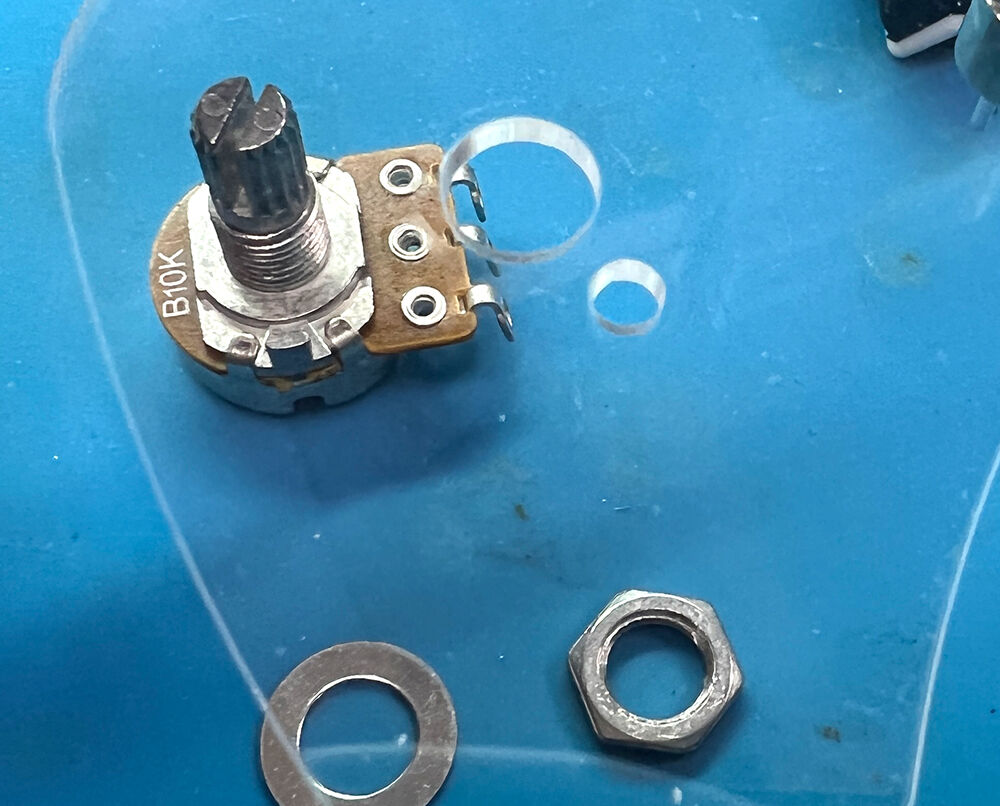
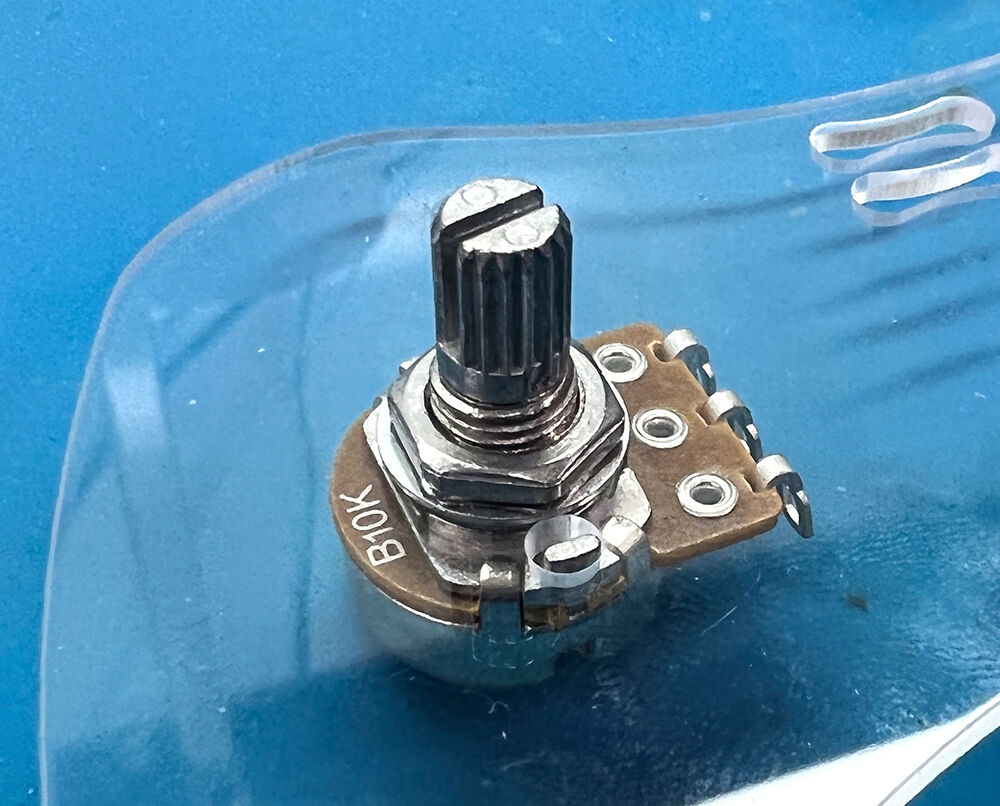
この小さな丸穴には、ボリューム軸の横にある突起をはめ込みます。
これで、ボリュームの向きが固定されます。
アクリルの下から、ボリュームを挿し込んで、ワッシャーとナットを上から取り付ければOKです。
次は照光式ゲームスイッチ。

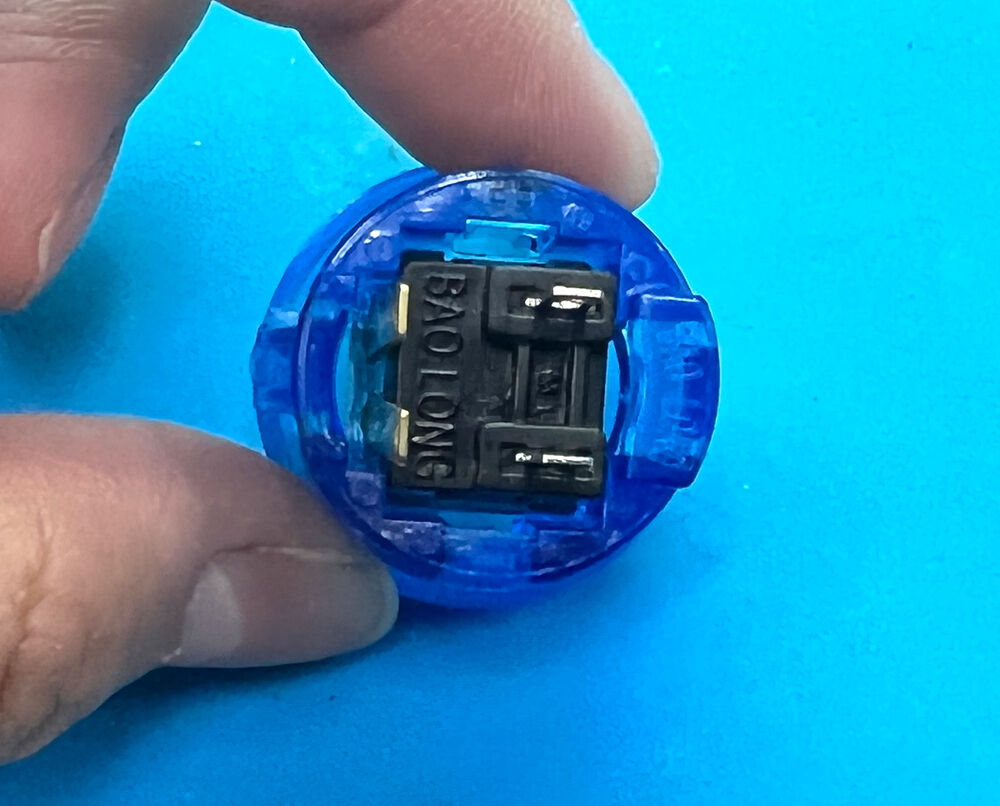
これも、色はランダムです。
このゲームスイッチは穴にポンと押し込むだけで取付完了。スナップインって言うんだそうです。
そして、このゲームスイッチには取り付ける向きがあります。
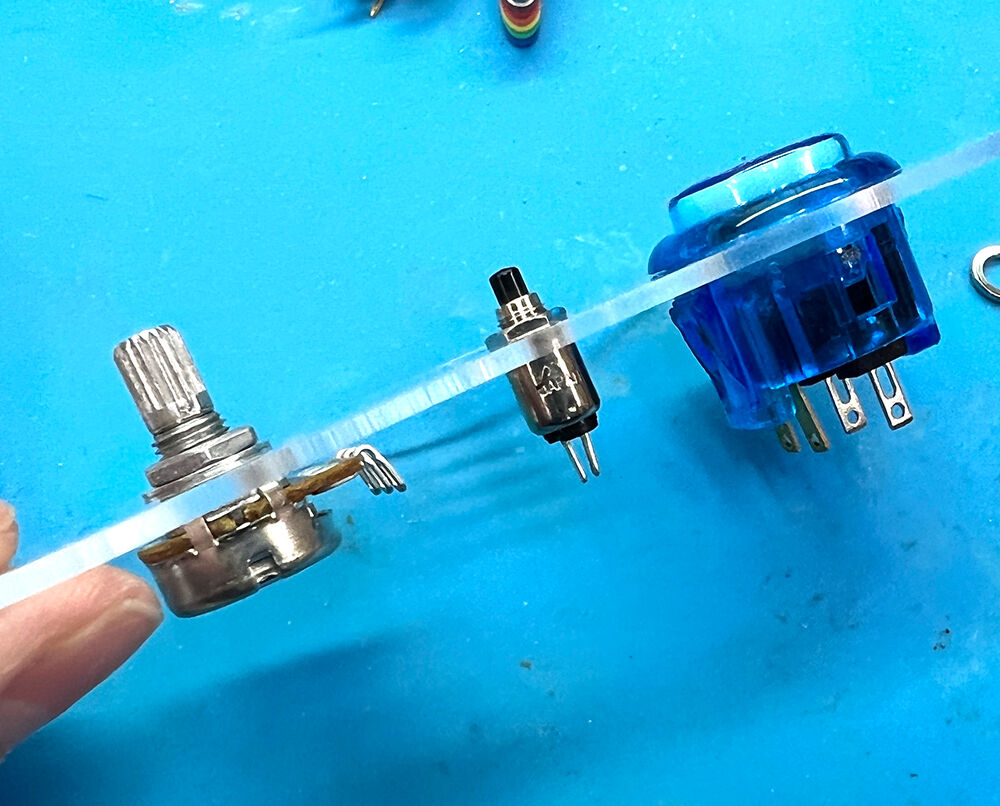
こんな感じ。
向きをまちがえても、はめ込んだ後にスイッチを回すことが出来るので、安心です。
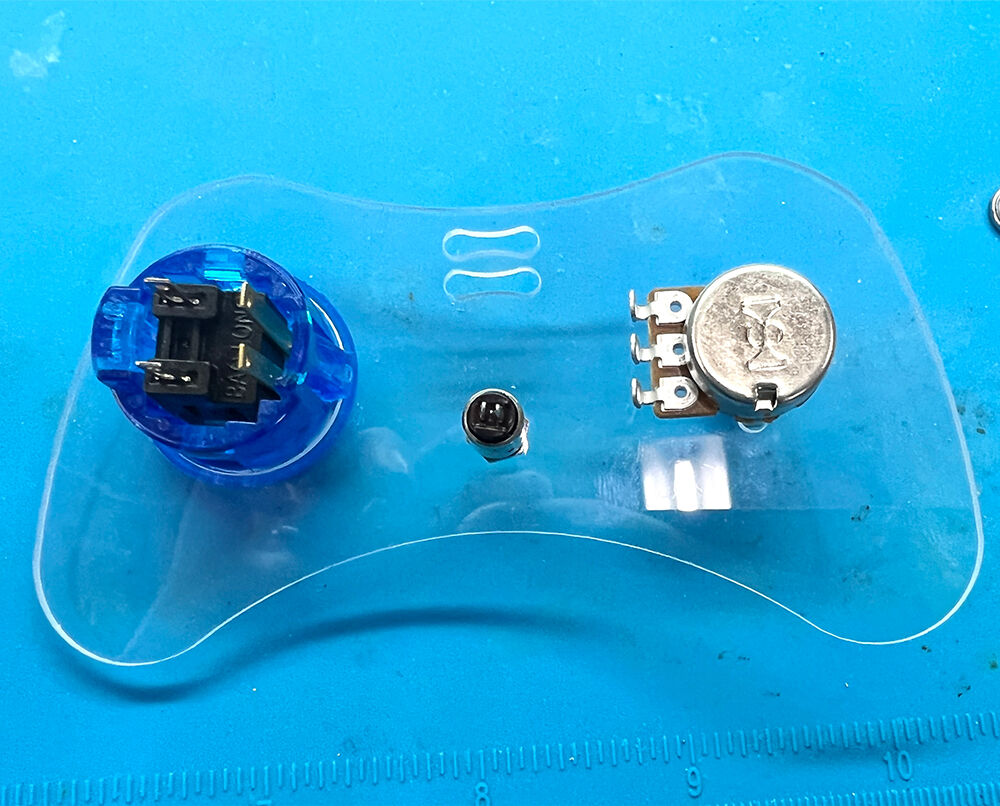
ということで、裏面はこんな感じ。
ハンダする部分を同じ向きにするように取り付けましょうね。
さて、次はいよいよケーブルをハンダ付けしていきます。
これが、ぼちぼち大変でした。
スムーズに進めるためのコツは、部品とケーブルの先端に「予備ハンダ」です!!
まずは、黒い線(ビニールケーブル:約30cm)から。
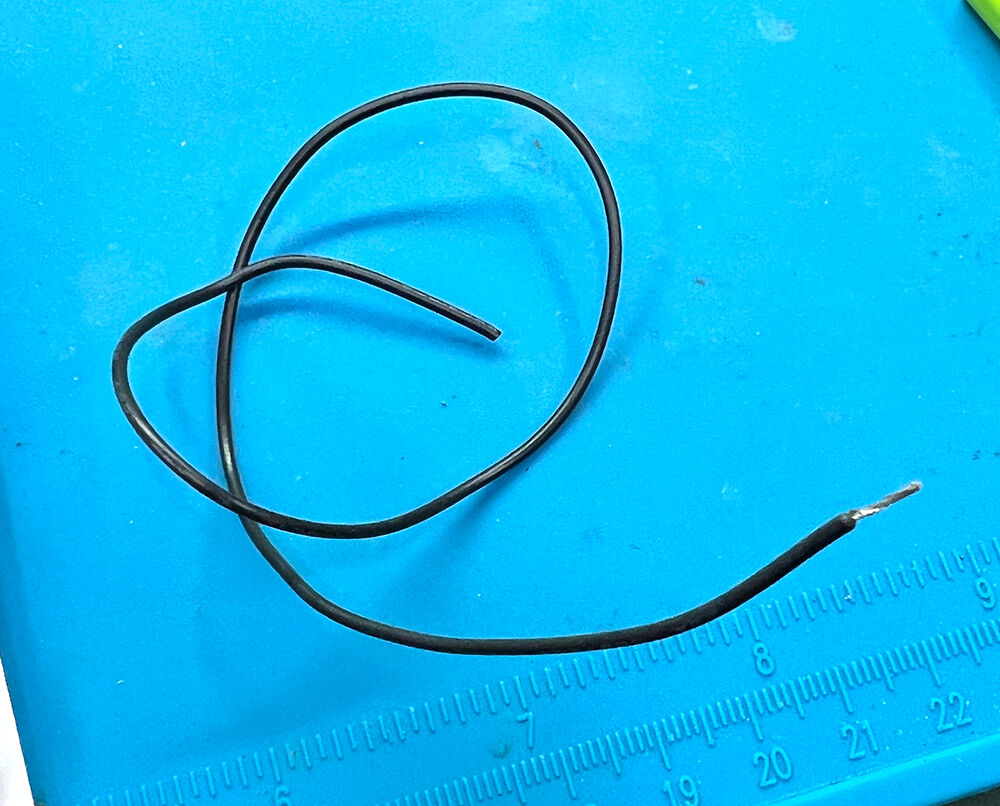
これは、自分で必要な長さに切って使います。
「必要な長さに切って」っていうのがね。こういうのに慣れていないと、え、どのくらい切ればいいの!?ってパニックになるんですが、1本のケーブルを三等分にしてもどこかが足りなくなる、なんてことは無いので安心です。むしろ長すぎるくらい。
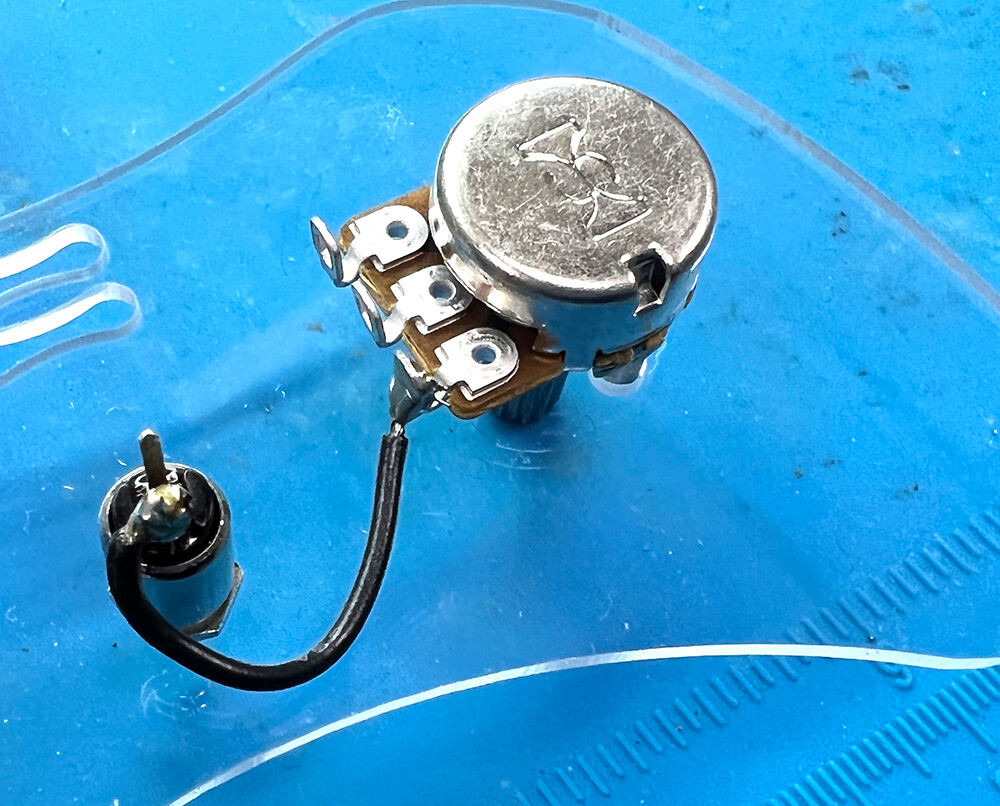
なので、剥く分を余分にとって、取り付ける部品間を適当にあわせてカットすれば問題無いです。
両端を剥いて、ケーブルに予備ハンダをしておきます。
同時に、接続する部品にも、ハンダを流します。(予備ハンダ)
ということで、黒い線(ビニールケーブル)を取り付けると、こんな感じ。
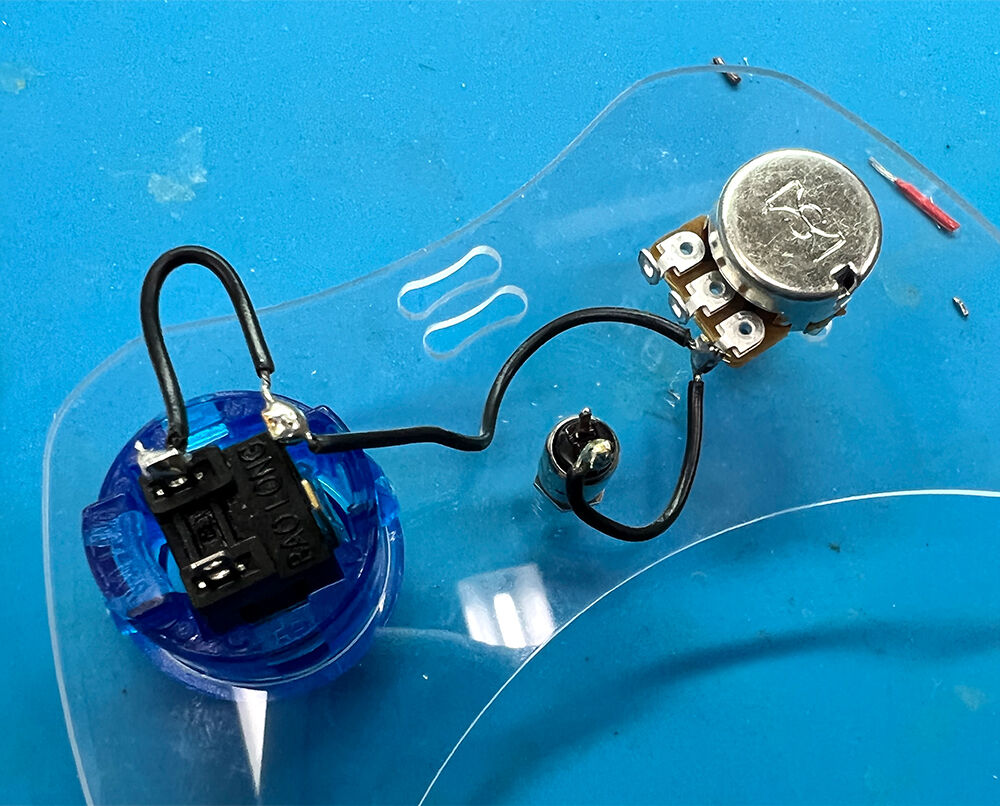
もう一つ。QI 6ピンケーブルを取り付けます。
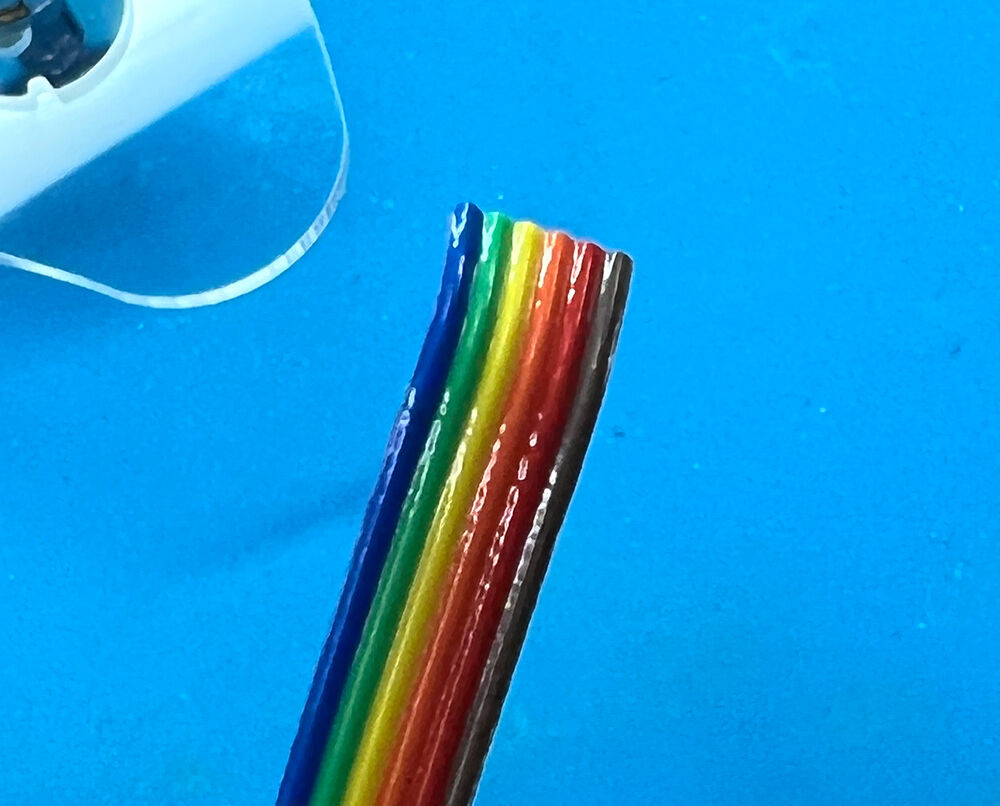
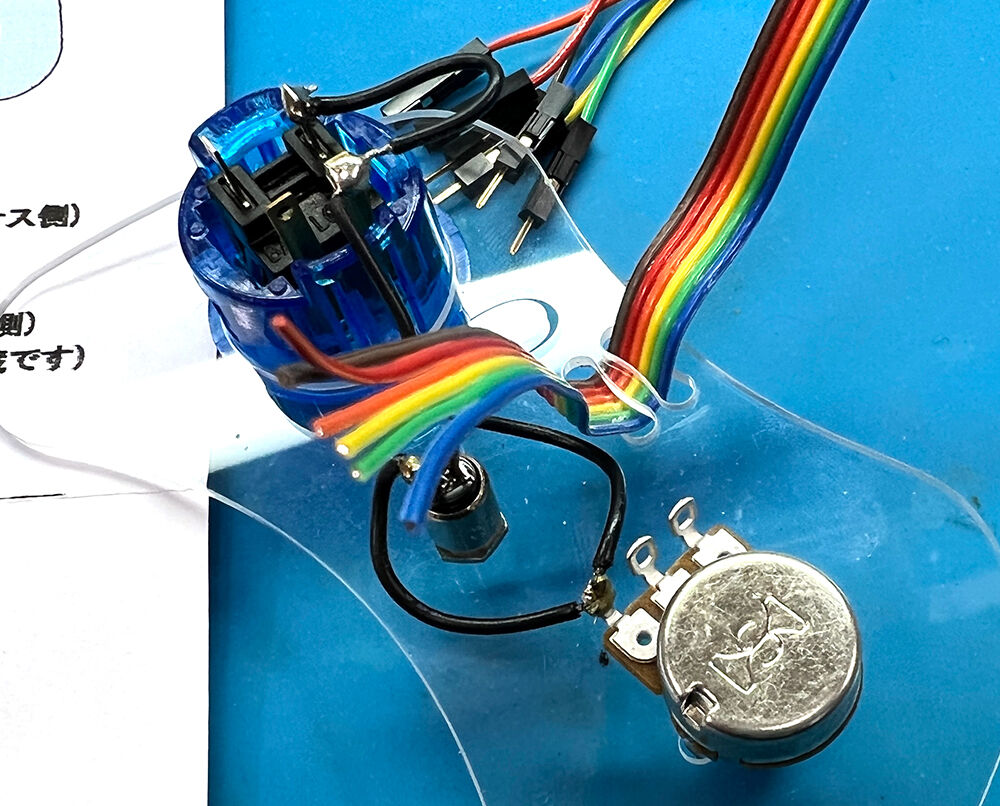
アクリルの上部分に、横に2ヵ所穴が開いているので、まずはそこにケーブルを通します。
次に、ケーブルを縦に割きます。
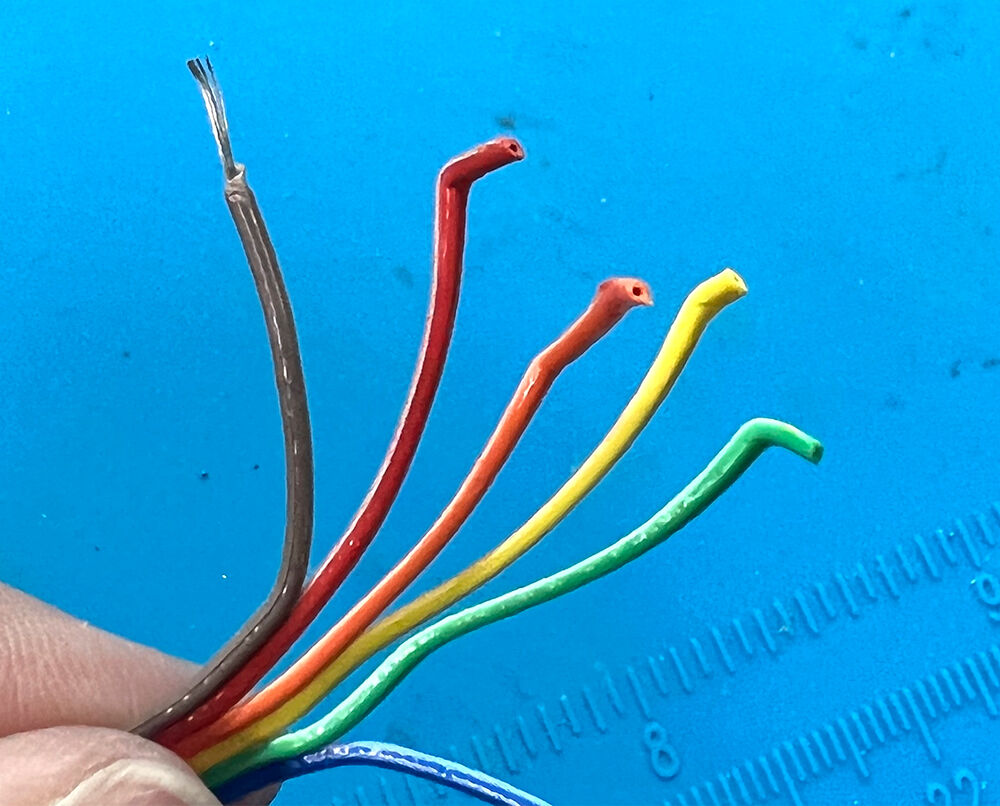
カッターで割くよりも、指で割いていった方が隣り合ったケーブルを傷付けることも少ないんじゃないかな、と思います。
ニッパーで縦に切って裂いても良いかもしれません。
で、先端を剥きます。
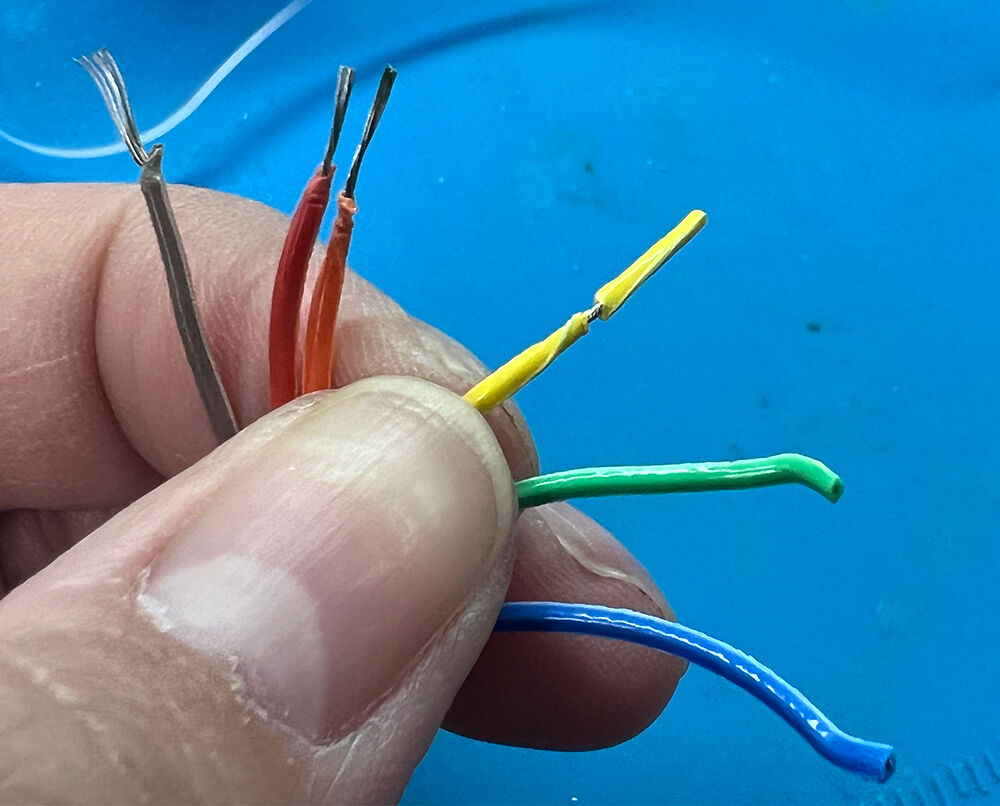
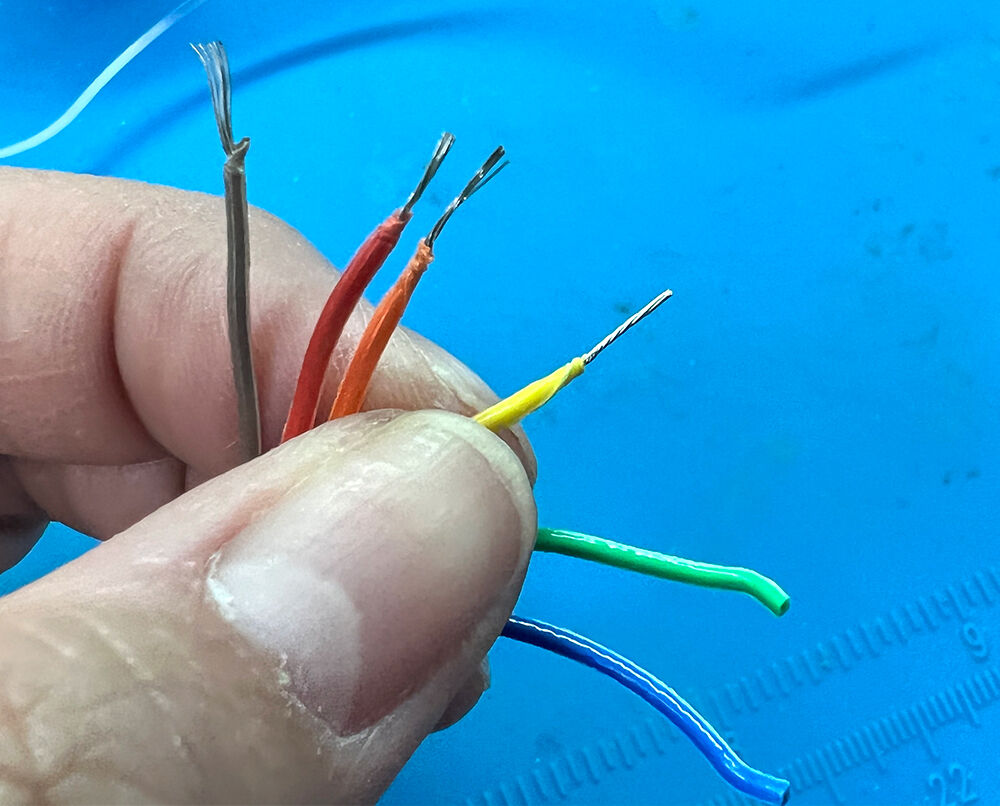
オカポン、結構長めに剥いていますが、あまりに長すぎたので後でニッパーを使って短くしました。
そして、今回オカポンは無理やり爪で捻って引っ張って中の導線を出す、という荒業をしましたが、★「 ワイヤーストリッパー 細線用(AWG) / P-977」を使えば、爪先も痛くなることも無く、なかなか被覆が取れないことにイライラすることも無いので、1丁持っておいた方が精神的にも作業効率的にも良いです。
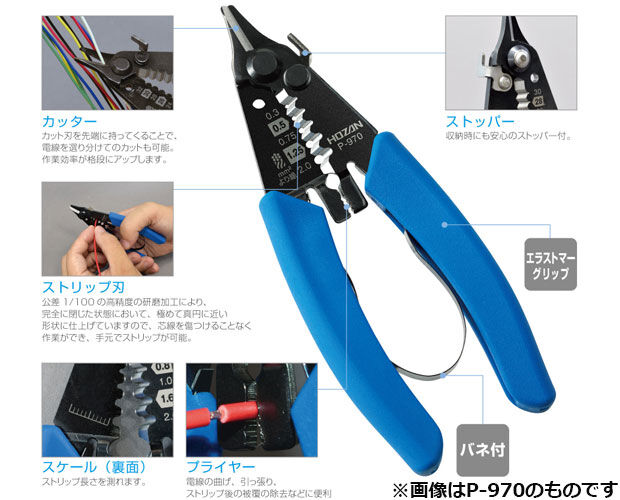
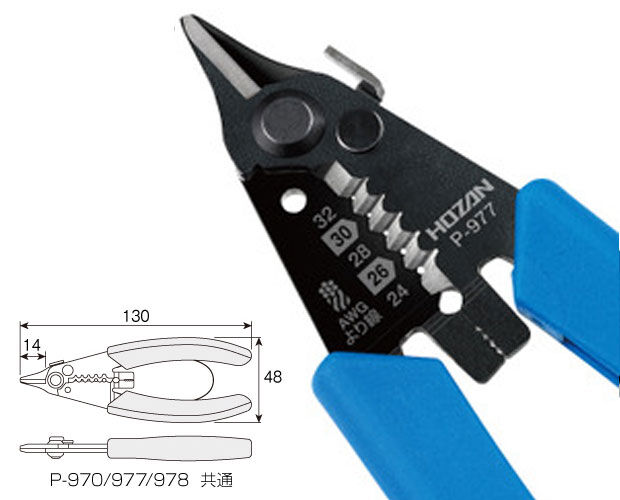
ちなみに、¥3,010(税込)です。(2022.01.27現在)
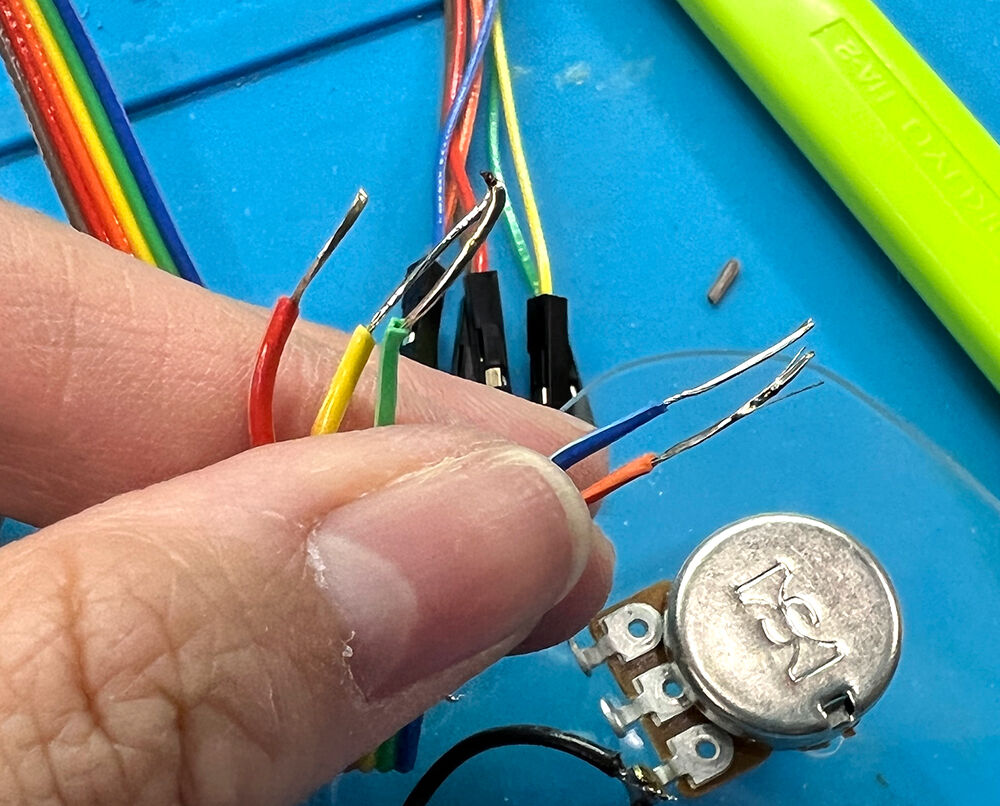
で、剥いた後はより線部分にハンダを流し込みます。そう、「予備ハンダ」です!
あとは、説明書を見ながら、部品のどこに何色の線材を取り付けるか確認しながらハンダ付けしていきます。
説明書には「何色の線で配線しても構いません」と書いていますが、説明書通りに配線しないと組み上げた後にIchigoJamのどこに挿すのか自分で回路図を見て取り付けなければいけません。
結構・・・いやかなり難易度あがりますねぇ。(オカポンは回路図が読めない)
ちなみに、IchigoJam側の配線はこんな感じ。
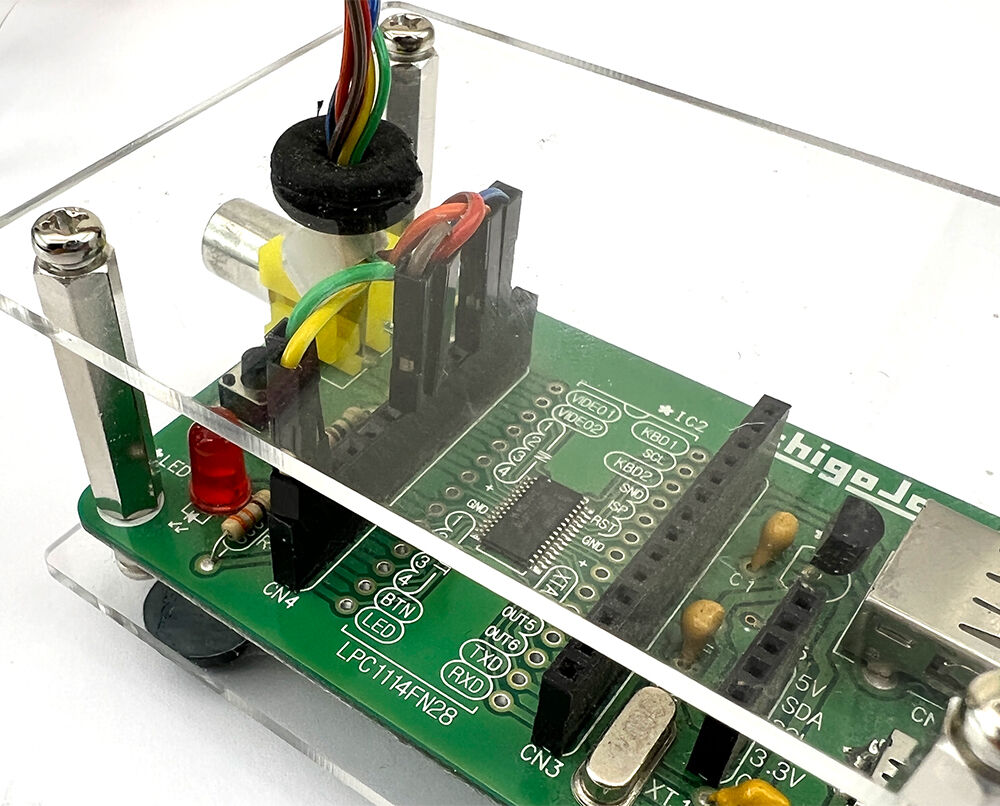
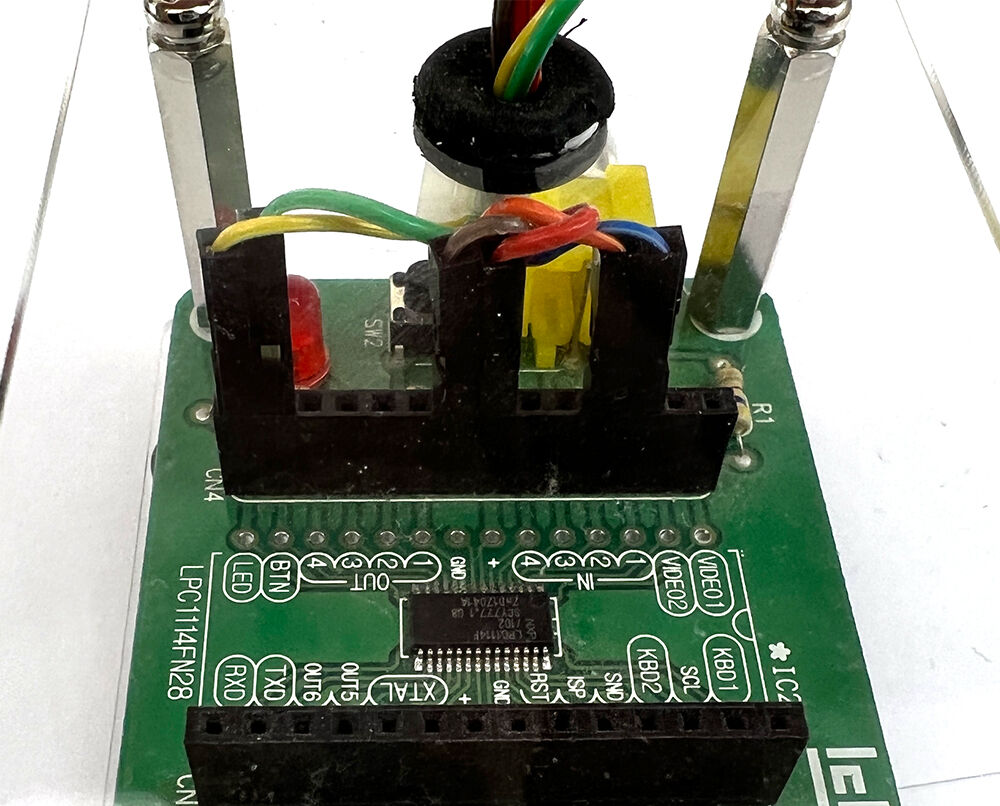
ということで、完成です!!
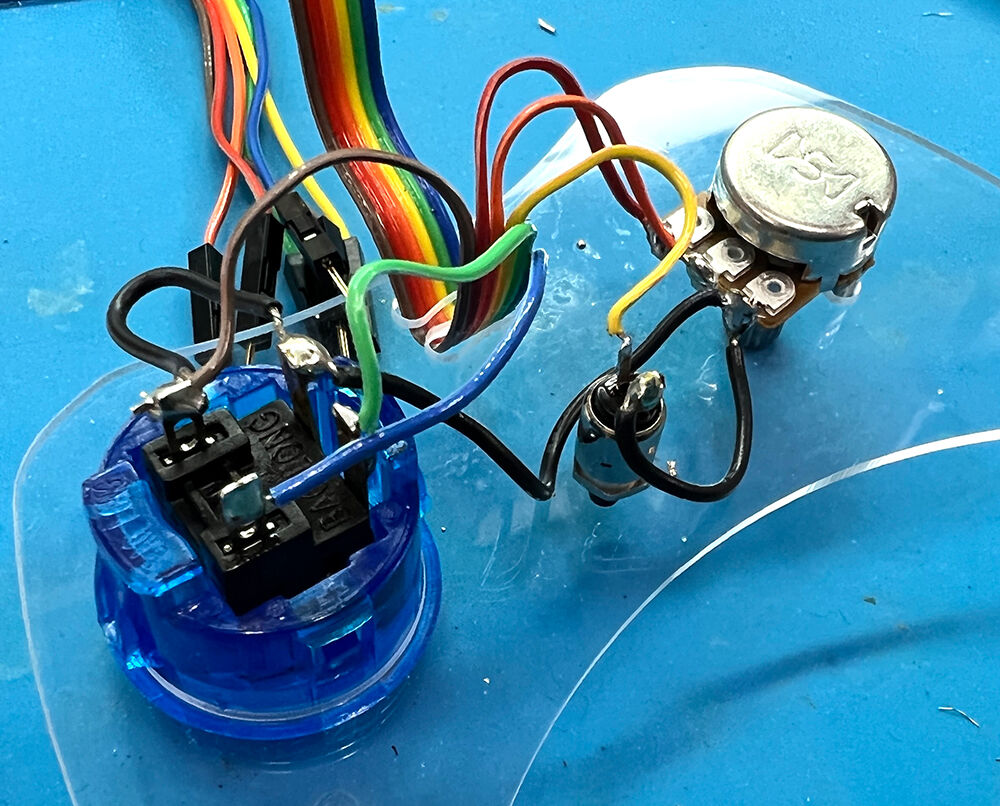
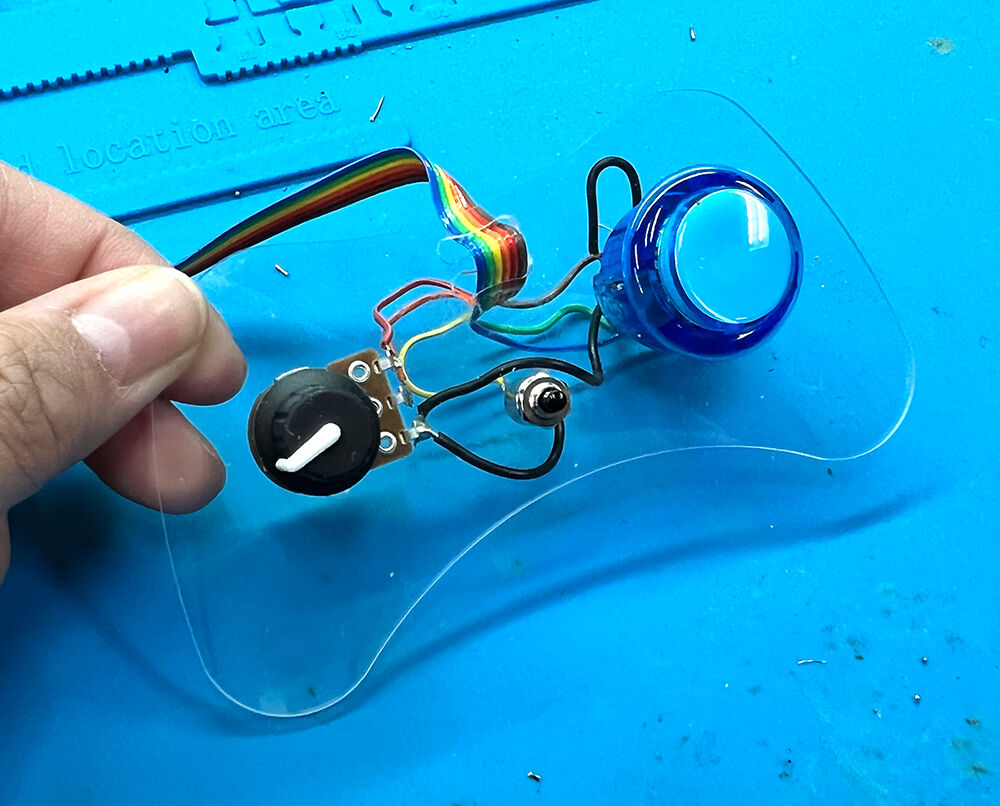
オカポンは素直に説明書通りに配線をしました。
説明書通りに配線をすると、
茶色→GND
青色→BTN
緑色→LED
黄色→IN1
橙色→IN2
赤色→VCC
と言う接続になります。
説明書には書いてないのでぜひ参考にしてくださいね!
では、、★「電子工作マガジン 2021年冬号 / 4910063890226」の記事を見ながら、IchigoJamにプログラムを打ち込んでいきます。

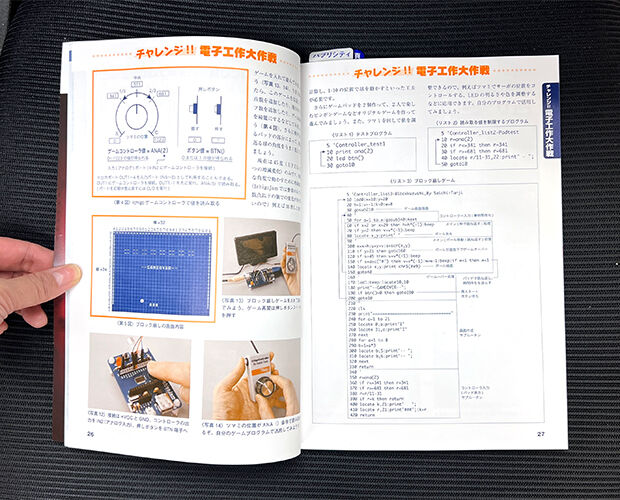
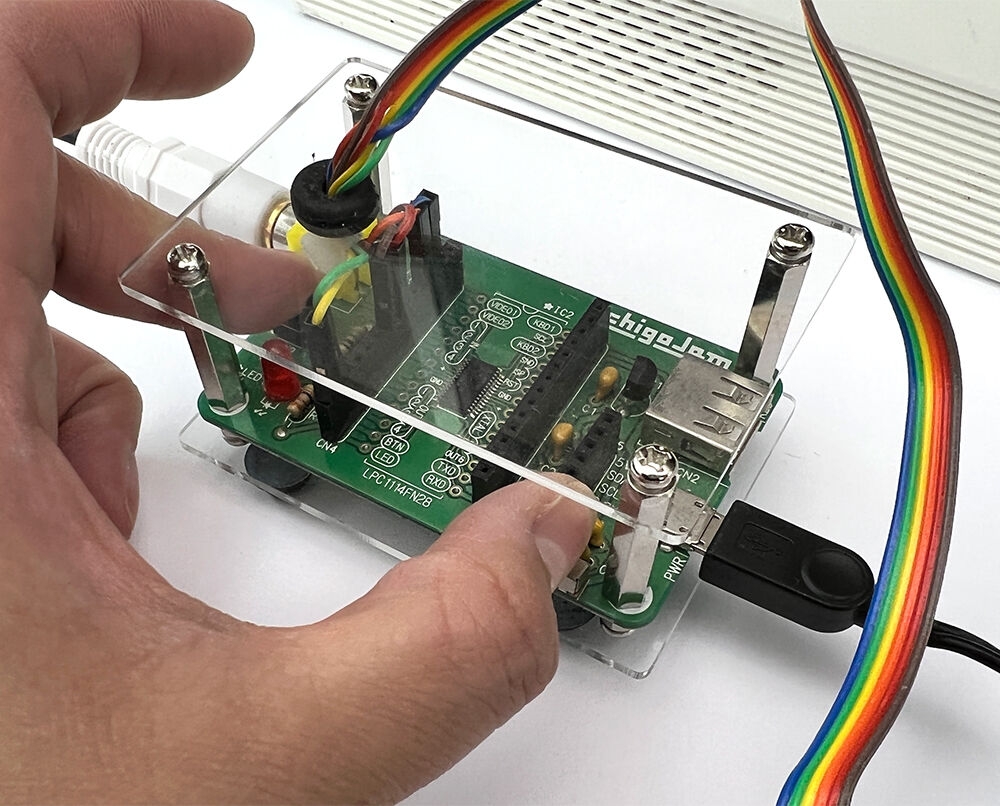
プログラムを起動させます…!!
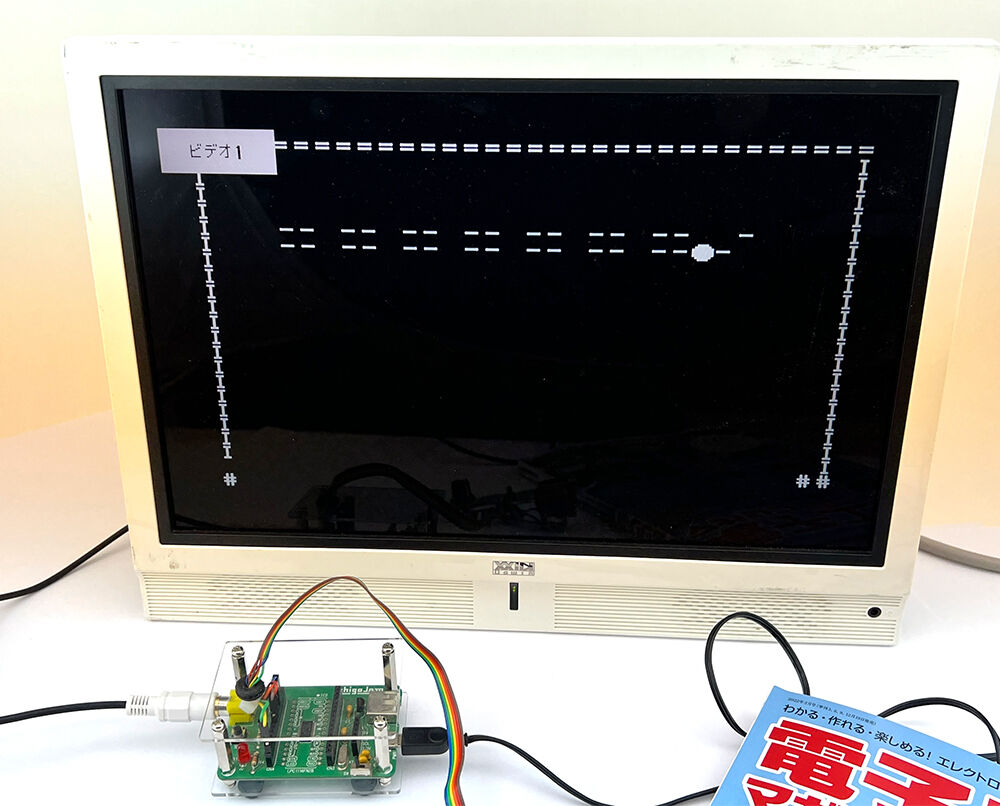
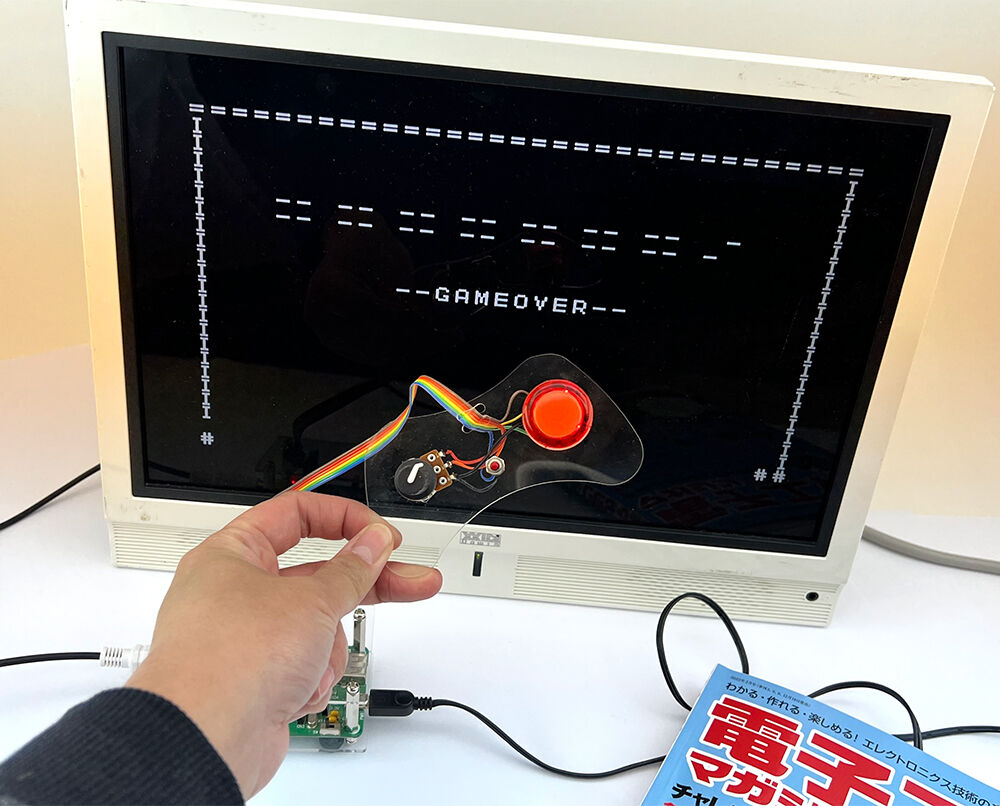
始まったーーーーー!!!!
って、写真撮ってる間に、GAMEOVER・・・・・・
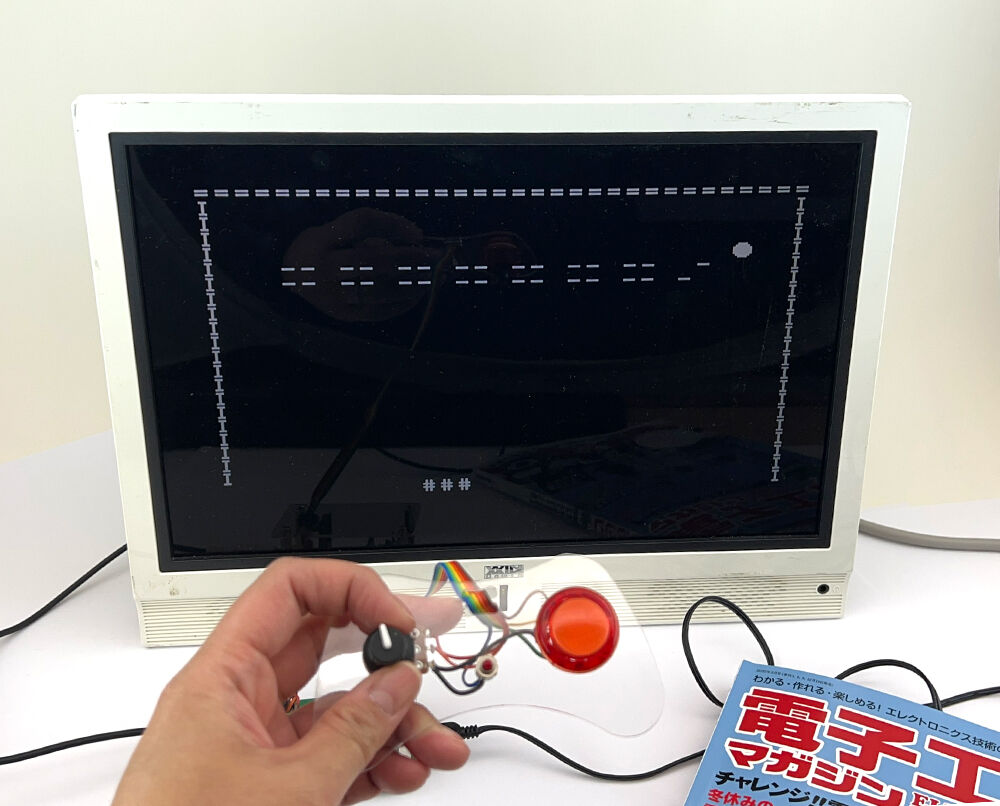
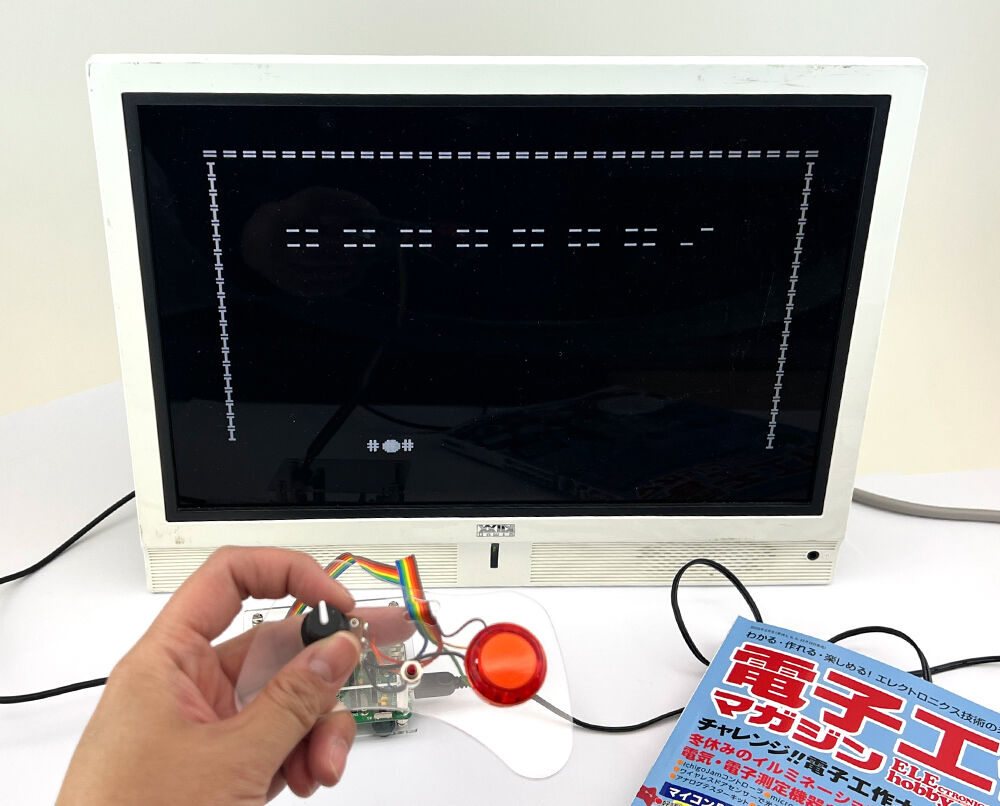
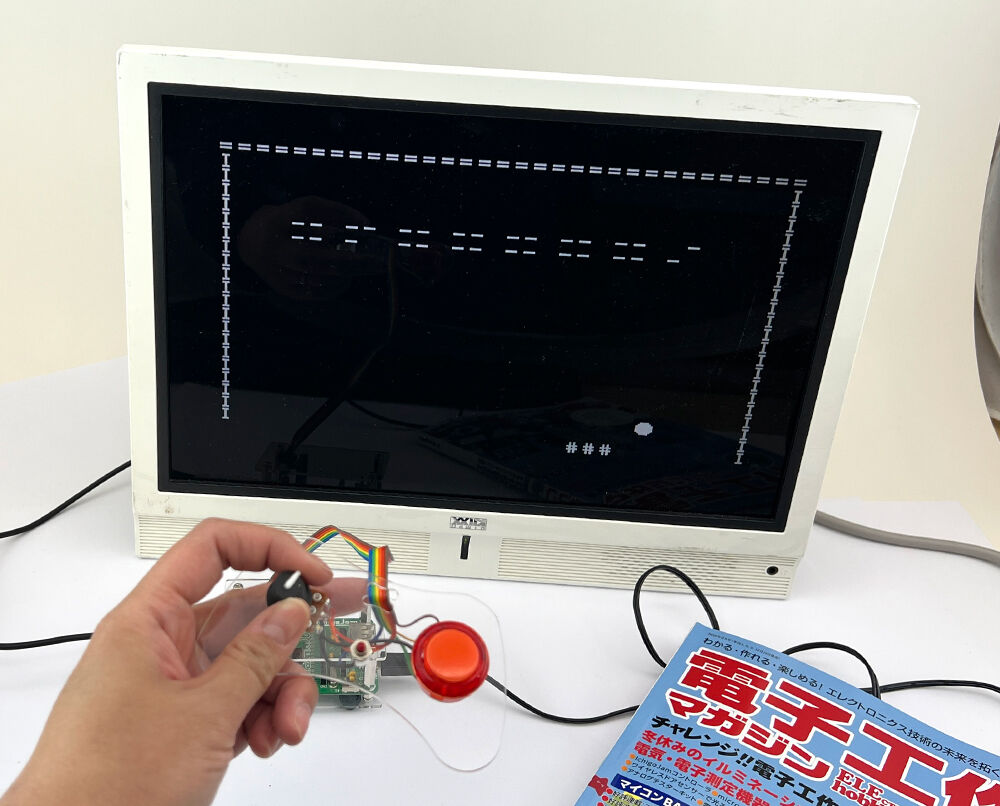
コントローラーのボリュームで、ブロック崩しの下の棒(あたるとボールが跳ね返る)を左右に動かすことが出来ます。
どんどん進めていくと、球のスピードが速くなります…!!!
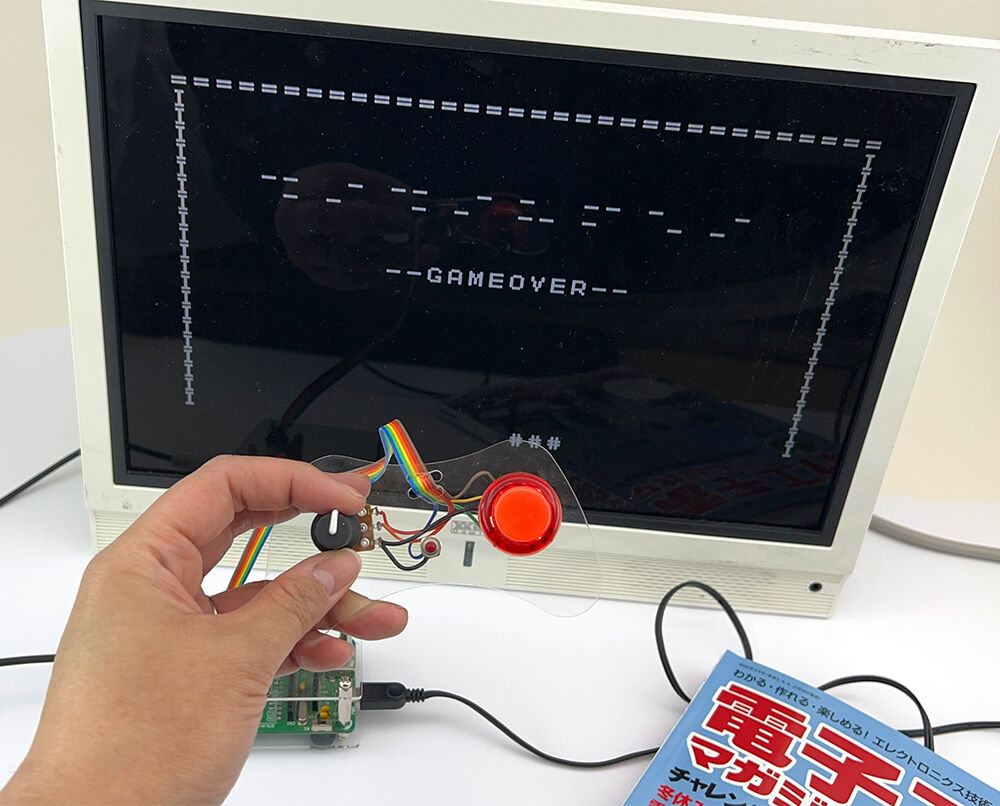
GAMEOVER・・・・。
ちなみにゲームオーバーになるとコントローラーの右側にある照光式ゲームスイッチのLEDが光ります。
ゲームオーバーになったら照光式ゲームスイッチを押すと、再スタートになります。
楽しいぃぃぃ・・・!!!
ゲームの難易度や、仕様は、プログラムの変更で自由自在!
コントローラーがあることで、よりゲーム性が高まり、楽しくプログラミングすることが出来ますね!
ちなみに、キット完成までは、約40分でした!思ったより時間かかりました…。
楽しいぃぃぃ・・・!!!
ゲームの難易度や、仕様は、プログラムの変更で自由自在!
コントローラーがあることで、よりゲーム性が高まり、楽しくプログラミングすることが出来ますね!
ちなみに、キット完成までは、約40分でした!思ったより時間かかりました…。
ぜひ、参考にして作ってみてくださいね!
(記事:オカポン)
更新予定:毎週木曜日(次回は2月3日です!)