エレショップblog

半導体・センサー・マイコン・電子工作キットほか、各種電子部品の専門店「共立エレショップ」から主に電子工作の関連情報をお届けします。 http://eleshop.jp/

記事担当:共立エレショップ
[ハンダ必要-非マイコン系]


世の中に不思議な事というのは無数にございます。
世○ふしぎ発見!が何十年も続いているのがその証左でございまして、もちろん電子工作の世界にも色々と不思議はございます。
そんな不思議の中から、本日は『知ってはいるけどホントかどうか疑わしい』事柄について実験してみたいと思います。
それがこちら。
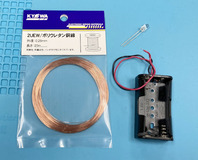
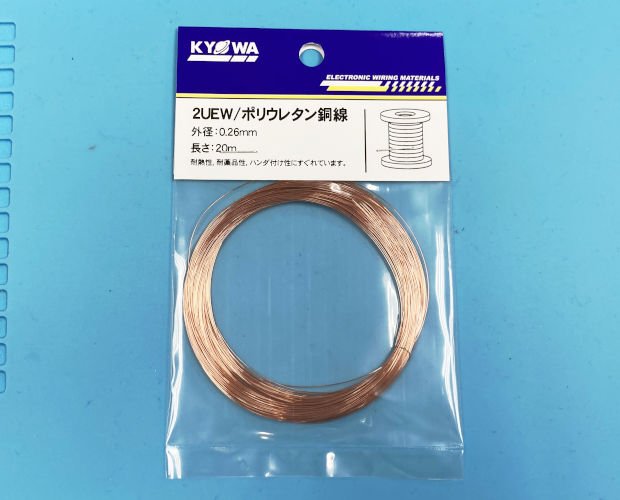
理科の実験でもおなじみエナメル線
ポリウレタン銅線でございます。
いわゆるエナメル線というヤツでございまして、小学生の頃理科の実験で遊んだ人も多いのではないかと。

このエナメル線、銅そのモノのように見えますが、その実表面にはエナメル質が焼き付けられており、絶縁された配線材なのでございます。
よくモーターの中身ですとかイヤホンの配線材などにも使われており、グルグル巻いても隣の線に電気がもれないのでコイル状にして使用されたりもしております。

さてそんなエナメル線の中でもこのポリウレタン線というのはちょっと特殊でして、なんとそのエナメル質(ウレタン樹脂のワニス)はハンダ付けの際ハンダの熱で溶けて流れるので、表面をヤスリなどで削る必要が無いんだそうです。

小学生の時理科の実験ではエナメル線を紙やすりで削って使用しておりましたが、そんな面倒な処理をせずともハンダ付けするだけで導通するとは・・・
電子工作をしていると常識的に知っている事実なのではございますが、ホントにそんな簡単に使えるものなの?と言う疑念も拭えません。

と言う訳で本日は。
実際に試してみることにしました。
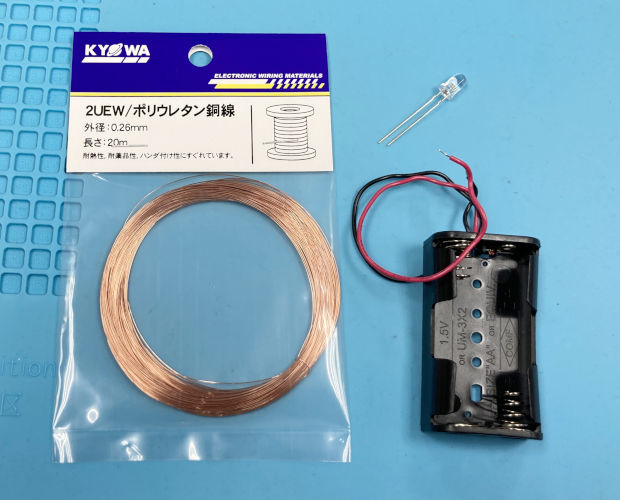
用意した部材はこれだけ。
エナメル線でつないでLEDを光らせる実験
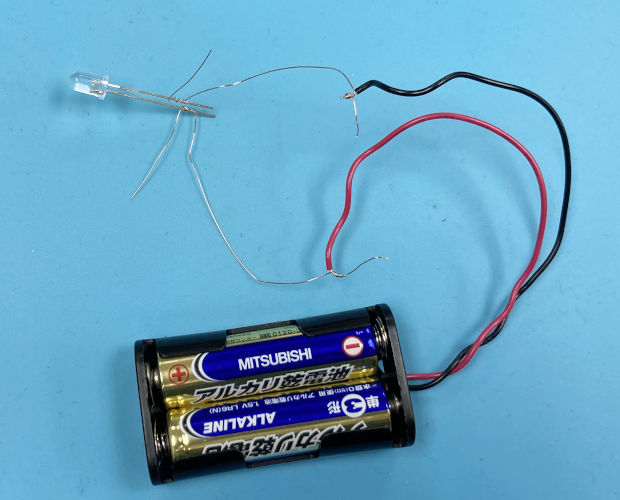
机の引き出しに転がってた電池BOXとLEDとエナメル線。
電子関係の会社の机なら普通に転がってるものばかりでございます。
つまりは電池BOXとLEDをエナメル線でつなぐとちゃんとLEDは点灯するのか、と言う実験でございます。

まずは回路の確認。
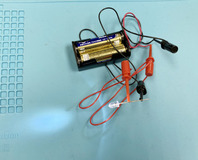
まずはLEDの点灯実験
と言っても電池BOXの赤線をLEDのアノード(+側)に、黒線をカソード(-側)に繋ぐだけ。
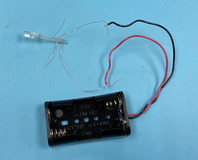
LEDは3Vタイプの白色LEDを使用しているので、アルカリ乾電池2本を直列にすれば光る訳でございます。
確認はICクリップを使用いたしました。
勿論LEDは点灯いたします。

次にこのICクリップでつないだ部分をポリウレタン線に置き換えます。
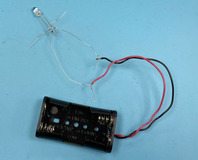
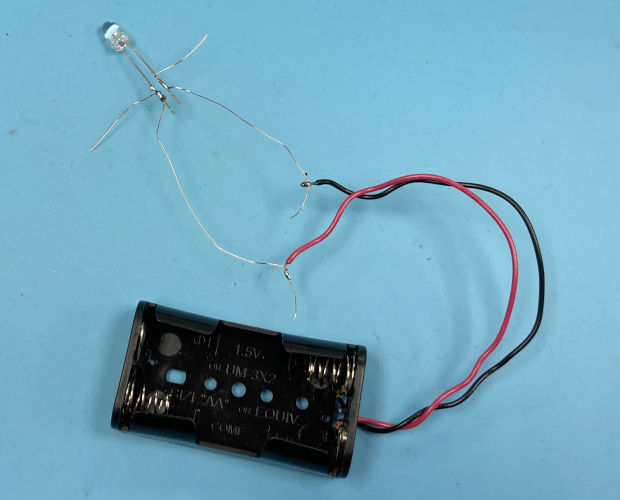
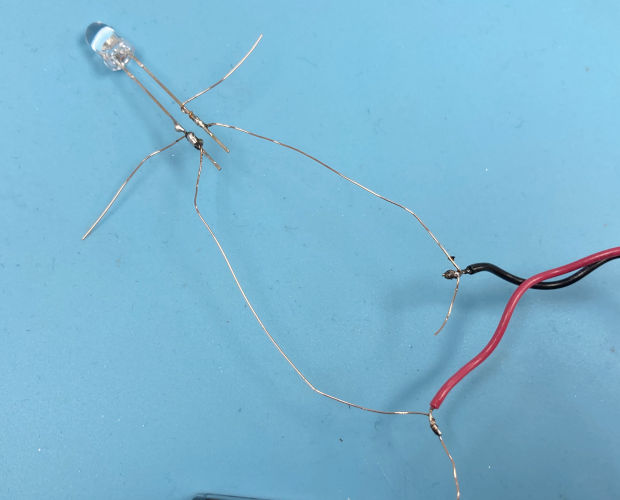
実際に配線してみた
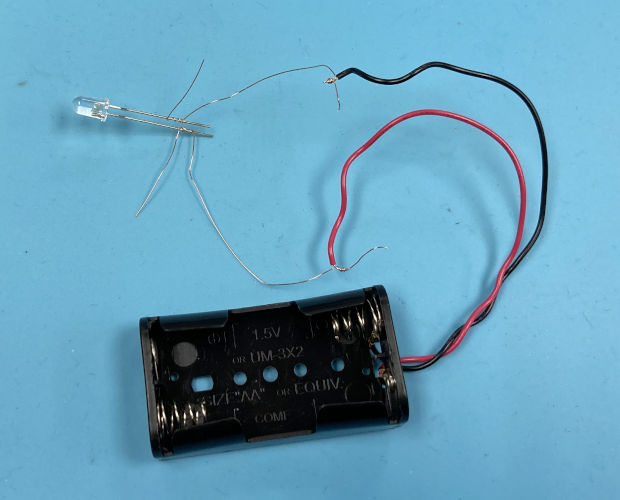
ポリウレタン線は巻きつけただけ。
解りやすいようにポリウレタン線の途中で巻いております。端っこはフリーの状態。
勿論この状態ではポリウレタン線は絶縁されておりますので、電気は流れずLEDは点灯いたしません。
もちろんこのままでは点灯しない

ではポリウレタン線を巻きつけた部分をハンダ付けしてみましょう。
ハンダ付け完了
思ったよりもハンダのノリが悪くて苦戦しました。
ハンダが汚いのはご愛嬌
今回は細いポリウレタン線を使用したのでなんとかなりましたが、太めのポリウレタン線を使った場合はもっと火力の強いハンダゴテを使う必要があるかもしれません。
ポリウレタン線はエナメル部分を溶かした上で銅線部分を温めないといけないので、あらかじめポリウレタン線をハンダ上げするとか、ハンダゴテを当ててエナメル質を溶かしておいたほうが作業しやすかったようです。

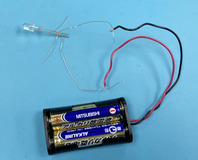
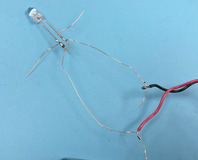
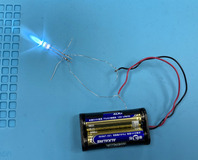
では電池を入れてみましょう。
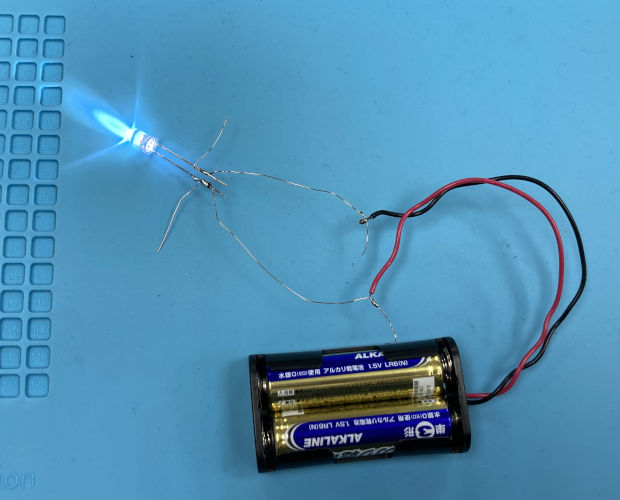
バッチリ点灯しました!
おお、ホントにLEDが光ったw
ちゃんとエナメル部分が溶けて導通したようです。

改めて考えれば当たり前の話で、もしちゃんとハンダでエナメル部分が溶けなかったら大問題ですからね。
でもまぁ、こうして実際に試してみたら納得もひとしおでございます。

前回は配線材の被覆を剥き取るワイヤーストリッパーの紹介をしましたが、基板裏などスッキリと配線したい場合は被覆を剥く必要がないポリウレタン線を使うと良いかもしれません。
この他、例えばLEDを並列に沢山並べたい場合とかでも、ポリウレタン線なら簡単にLEDを追加していくことができますからね。
普通のビニル電線では難しいこともポリウレタン線なら簡単にできるかもしれませんよ。


みなさんもぜひ便利でキレイなポリウレタン線を使いまくってくださいね!


(記事:伊東)
更新予定:毎週木曜日(次回は2月24日です!)
記事担当:共立エレショップ
[ハンダ不要-非マイコン系]

電子工作キットを頑張って作って遊んだり便利に使ったりアレやコレやしていると、どうしてもガタが来ます。
よくあるのは電池BOXをつないでいる配線が切れる、というトラブル。
wirestripper01
基板に直接ハンダ付けしている時の弱さは言うに及ばず、圧着コネクタに付いている配線も意外と切れやすかったりします。
こう言う場合、根本からブツリと切れているものですから、そのままでは再使用できません。
wirestripper02
どうにかして配線の被覆を剥いて電線を露出させないといけないのですが・・・

さて、貴方なら何を使って被覆を剥きますか?

爪・・・は工具ではないので除外することにして、例えばカッターナイフ。
wirestripper03
ご家庭にも事務所にも比較的よくある工具ですし、電工ナイフなんて言う被覆剥き用のナイフも存在するので使ったことがある人も多いのではないかと。
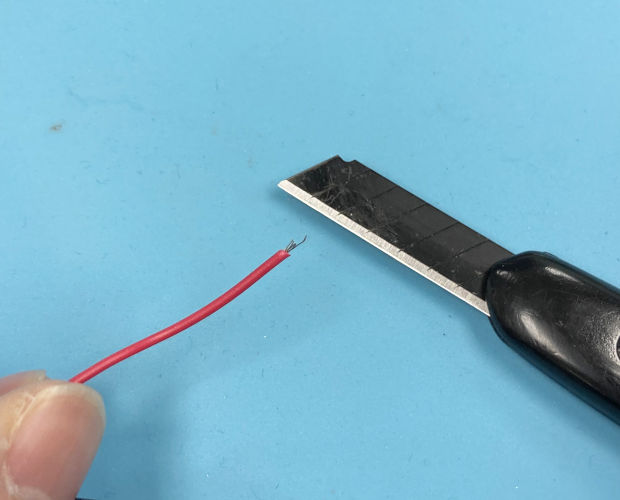
カッターの刃に電線を当て、軽く指で抑えて転がして切れ目を入れて。
wirestripper04
キュッと引っ張れば被覆が剥けます。
wirestripper05
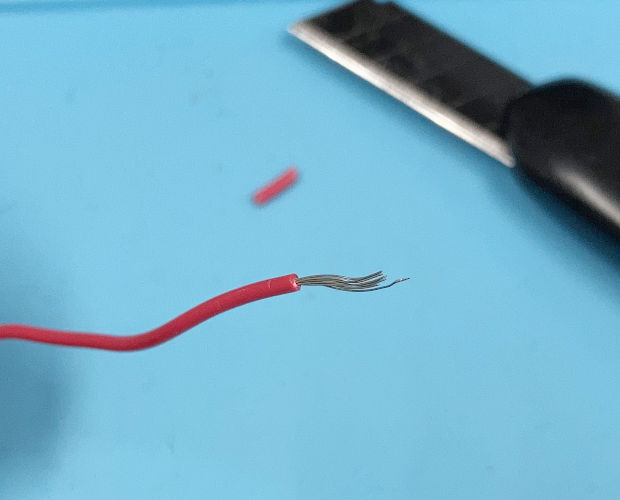
手軽ではあるのですが、電線が細くなればなるほど力加減が難しく、中の導線まで切ってしまうこともしばしば。
器用さのパラメーターが低めの私なんかは切れ目が螺旋状になってつながらず、結果キレイに被覆が剥けない、なんてこともよくございます。

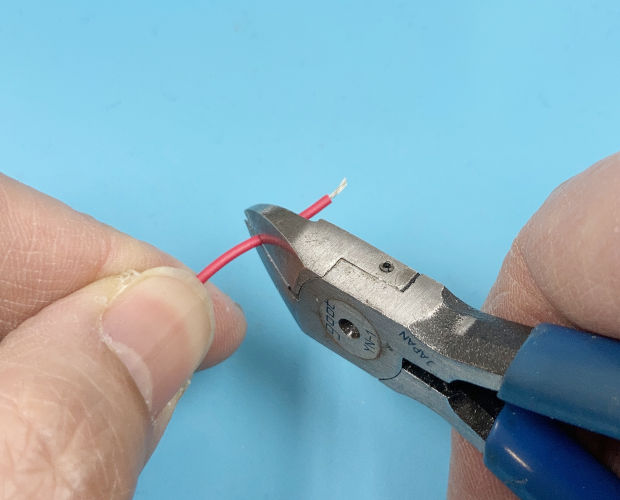
となると次に思いつくのはニッパー。
wirestripper06
これも比較的工具箱にいる確率の高い工具です。
が、ニッパーはカッターナイフ以上に力加減が繊細で、ほんの少し力加減を間違えるだけで動線をカットしてしまいます。
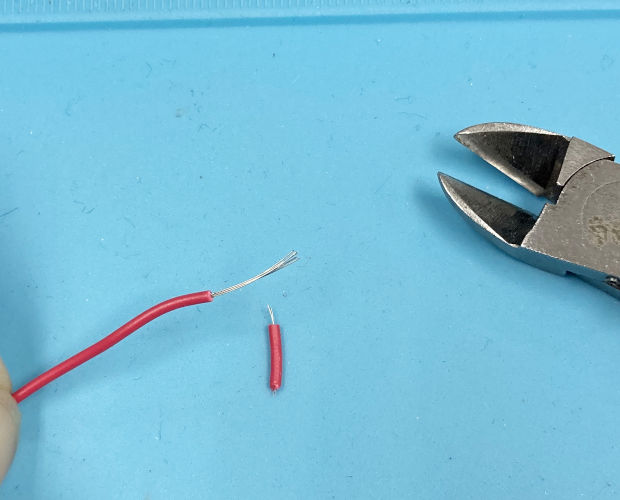
運よくストリップできても中の導線の何本かを道連れにしてしまうこともよくございます。
wirestripper07
電線が細いとちょっと握っただけでカットしてしまったりと、繊細さに欠ける私には鬼門のような工具なのです。

と言う訳で。
ようやく本日の本題。

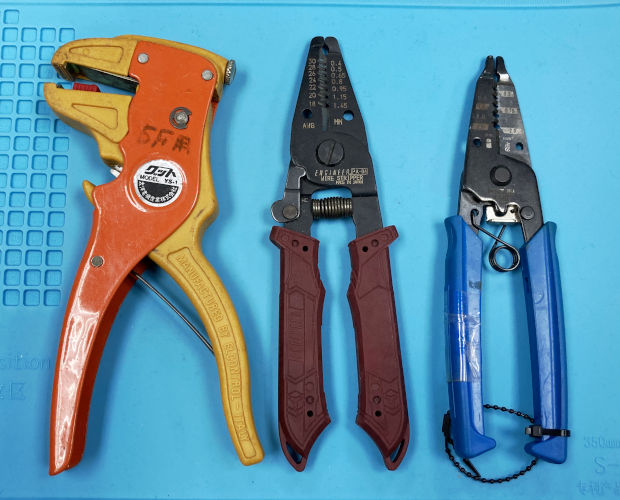
電線の被覆を剥くなら『ワイヤーストリッパー』を使おう、と。
そういうお話でございます。
wirestripper08
この『ワイヤーストリッパー』、その名の通り電線(ワイヤー)の被覆を剥く(ストリップする)工具でございます。

最も一般的なワイヤーストリッパーは刃に穴が空いております。
wirestripper09
この丸穴がワイヤーストリッパーがワイヤーストリッパーであるためのアイデンティティなのでございます。
この丸穴が有るおかげで被覆の下にある導線を傷つけず、被覆のみをカットすることができるのでございます。
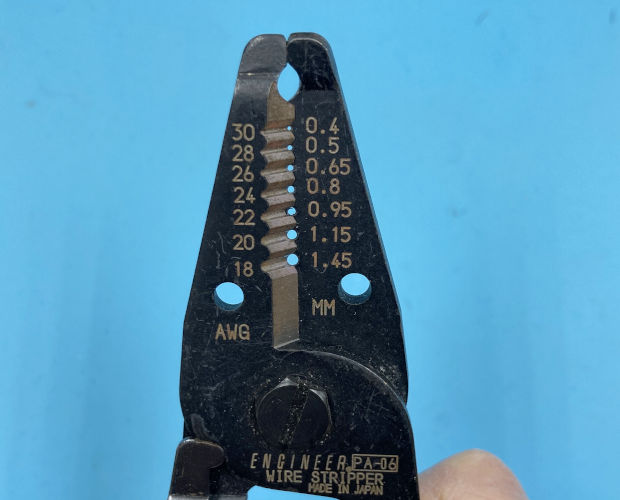
丸穴の横に書いてある数字は、丸穴が対応する導線の太さを表しております。
↑の『PA-06』の場合、左側の2桁の数字はAWG、導線の断面積の大きさを表しております。
つまり『AWG30~AWG18』の太さまでストリップできるというわけでございます。
右側の数字は導線の直径を表しております。
簡単に言うと、撚り線をストリップする時は左の表示を、単線をストリップする時は右の数字を参照しましょう。
※『単線』とか『撚り線』についてはここ参照

使い方は簡単。
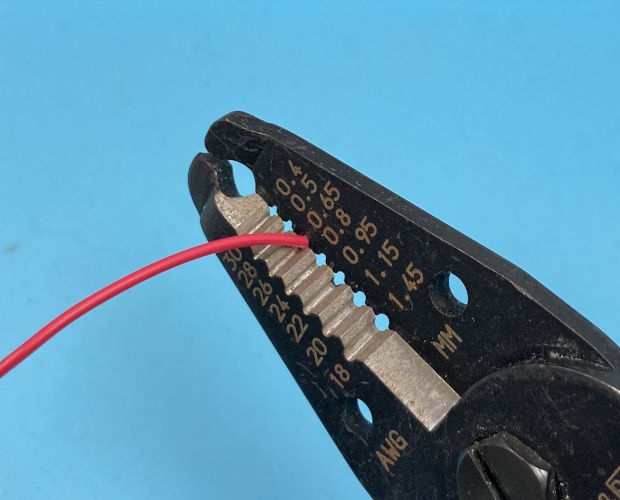
ストリップしたい電線の太さに合わせて丸穴を選択し、電線をはさみます。
wirestripper10
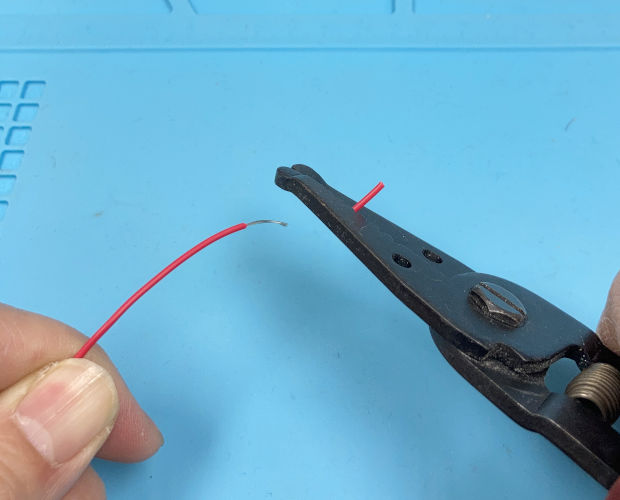
あとはワイヤーストリッパーを引っ張って被覆を取ります。
wirestripper11
超簡単。
導線用の丸穴は力いっぱいグリップを握っても保持されますので、力任せに握って引っ張っても導線は無事でございます。
wirestripper12
器用さも繊細さもない私でも簡単きれいに電線の被覆を剥くことができました。
労力もストレスもゼロでございます。

ちなみに導線の太さがわからない場合は少し太めの所を選んで使用すれば間違いがございません。
穴が大きすぎれば被覆は剥けませんが、少し大きいくらいなら引きちぎる感じでストリップできてしまいます。
むしろ小さい穴を選んで導線をカットしてしまう方が問題だと思う次第でございます。

と言う訳でワイヤーストリッパーというのは便利だなぁというお話なのですが、先ほど紹介したハサミ型の他に、見慣れない形のワイヤーストリッパーもございます。

wirestripper13
こんな感じの。
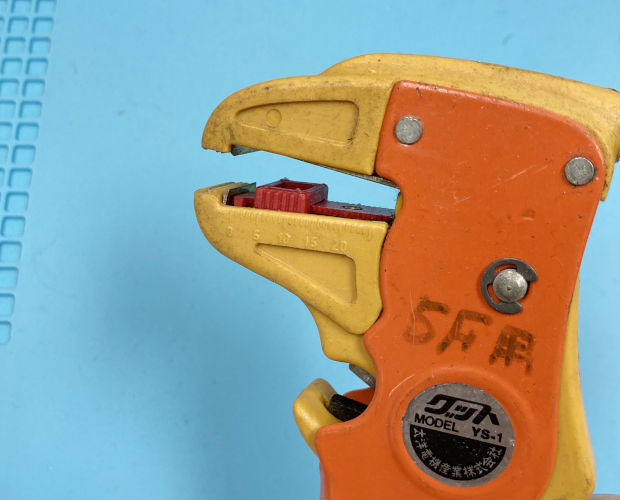
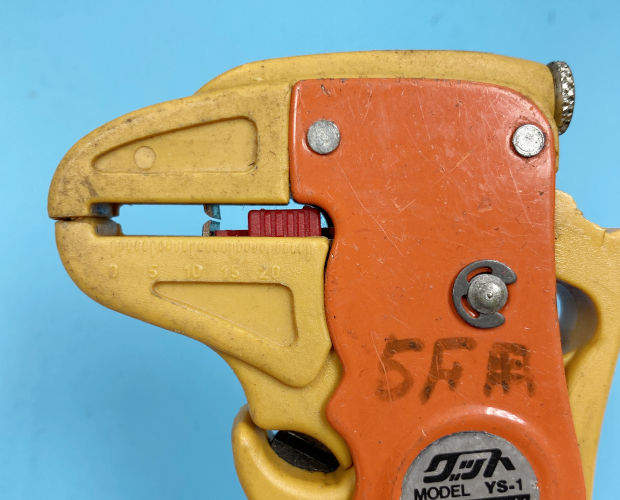
口開けてぽけーっとしてるみたいに見えますが、コレも立派なワイヤーストリッパーなのでございます。
店頭では『ワンアクションタイプ』なんて格好良く呼ばれたりもします。

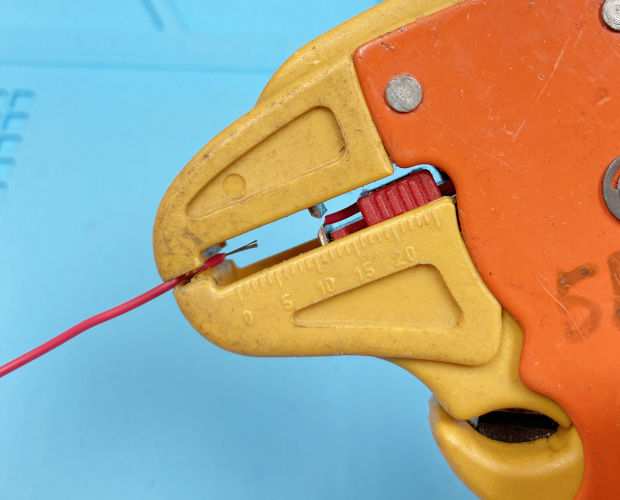
どうやって被覆を剥くかといいますと、グリップを握ると刃が閉じてスライドして被覆を剥くのでございます。
wirestripper14
カシャン!といい感じの音がするのでなんだかストリップした感が強くて好んで使用する人も多いんだとか。

では実際に剥いてみましょう。
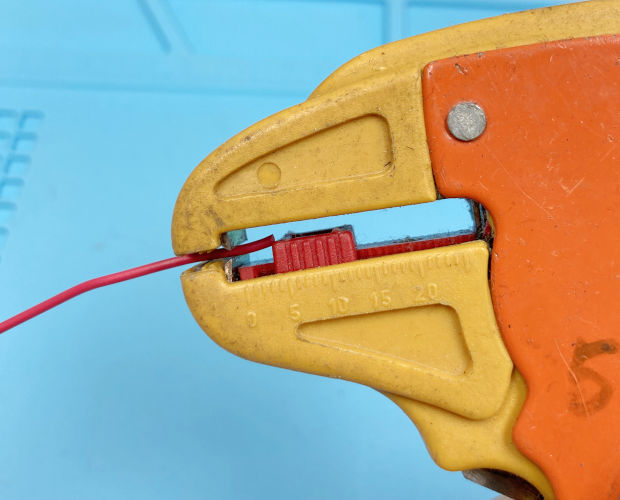
まずは中にある赤い舌のような部分を動かして剥きしろを調節します。
どのくらいストリップしたいか、その長さをこの赤い舌で調節できるんですね。
この機能は結構便利でございます。
wirestripper15
あとは舌の先に電線を当て、グリップをカシャン!と握ります。
wirestripper16
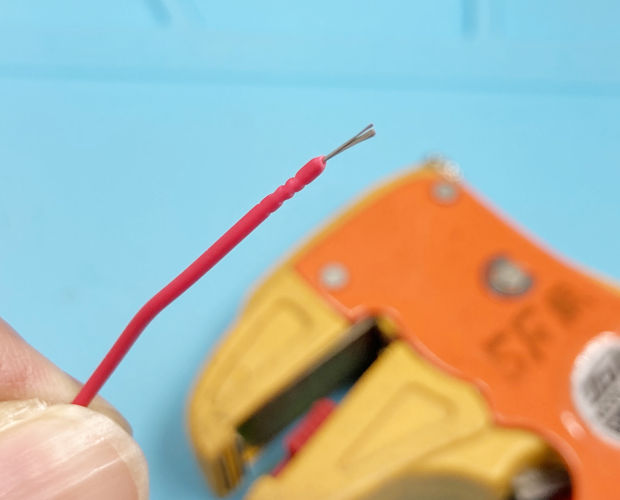
唇は動かず中の刃だけが動くので、被覆を剥きとることができるんですね。

ただし被覆はカットすると言うよりも引きちぎる感じになりますので、剥き跡はあまりきれいではございません。
wirestripper17
唇部分の噛み跡もつきますし。
線が細すぎるとブチブチと中の導線も引きちぎってしまう場合もございますので、ある程度刃の開き具合は調節が必要でございます。
特にこの辺りの性能は値段に比例しますので、ワンアクションタイプとなるとデジットでは★メリーミニストリッパー「VST25」を勧めることが多いとのことでした。

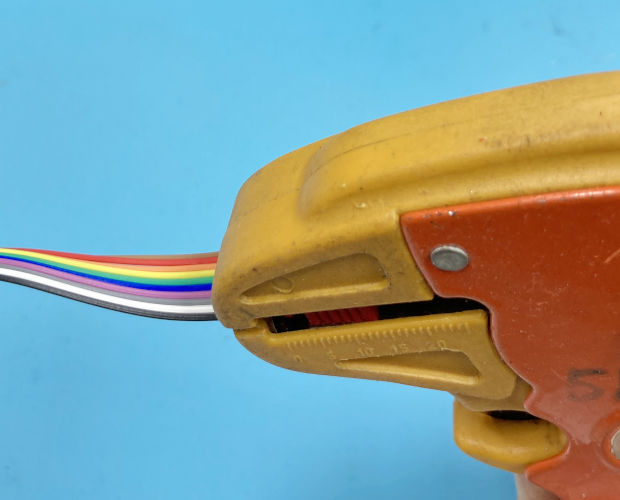
しかしこのワンアクションタイプ、何が便利かと言いますと、例えば平行線。
wirestripper18
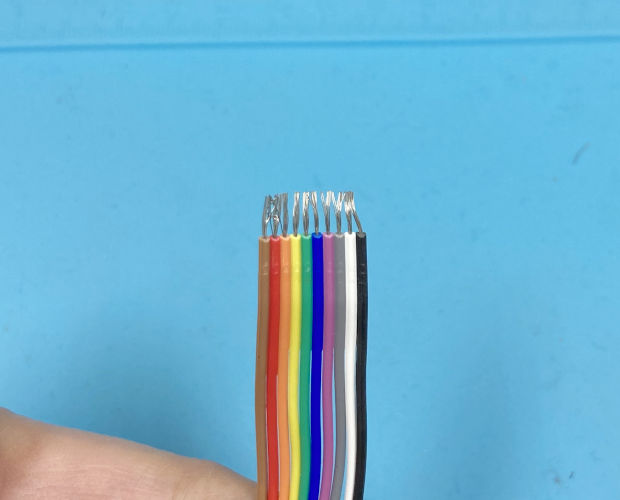
↑の場合は10芯のリボンケーブルですが、このワンアクションタイプならまとめて10本ストリップできるんですね。
wirestripper19
要は刃の幅の分はまとめて同じ剥きしろでストリップできるので、平行線にコンタクトピン圧着するときなどはとても重宝するわけでございます。

と言う訳で。
専用工具というのは使い道が限定される分、本来の用途では圧倒的に便利だというお話でした。


みなさんもぜひワイヤーストリッパーで被覆剥きまくってくださいね!


(記事:伊東)
更新予定:毎週木曜日(次回は2月17日です!)

記事担当:共立エレショップ
[ハンダ付け不要-非マイコン系]


去年の9月以来のエレショップブログ当番です。

この前までオカポンさんが作っていた「ワンダーキット(WonderKit)」の★「放射温度計【キット】 / IR-TM1」を引き継ぎこの製品をPCに接続して色々なログを取っていきたいと思います。

通常の放射温度計は本体にある7セグはLCDなどに温度を表示させるだけですが、
このキットにはシリアル接続出来る端子があるのでデータのログをPCなどに
保存することが可能です。

まずは接続していきましょう。
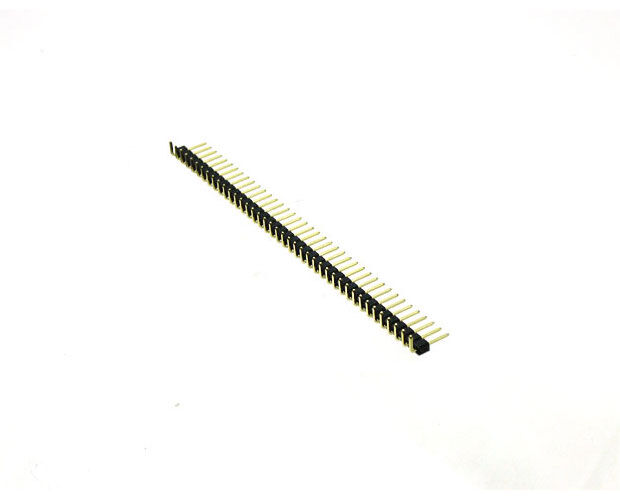
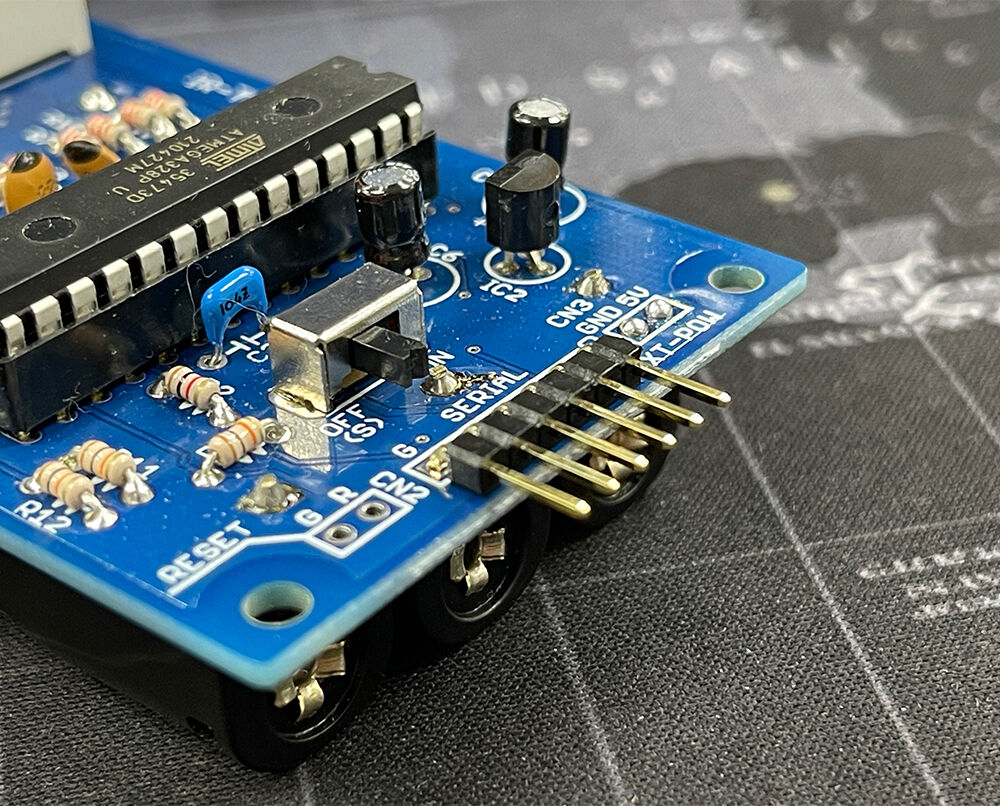
連結用の6ピンL型ヘッダーピンを用意して「SERIAL」と記載された端子にハンダ付けします。(端子は別売です)

gs0601402g11a
(長いピンしかないので近日短いものエレショップ掲載予定です)


IR-TM1-y1-1


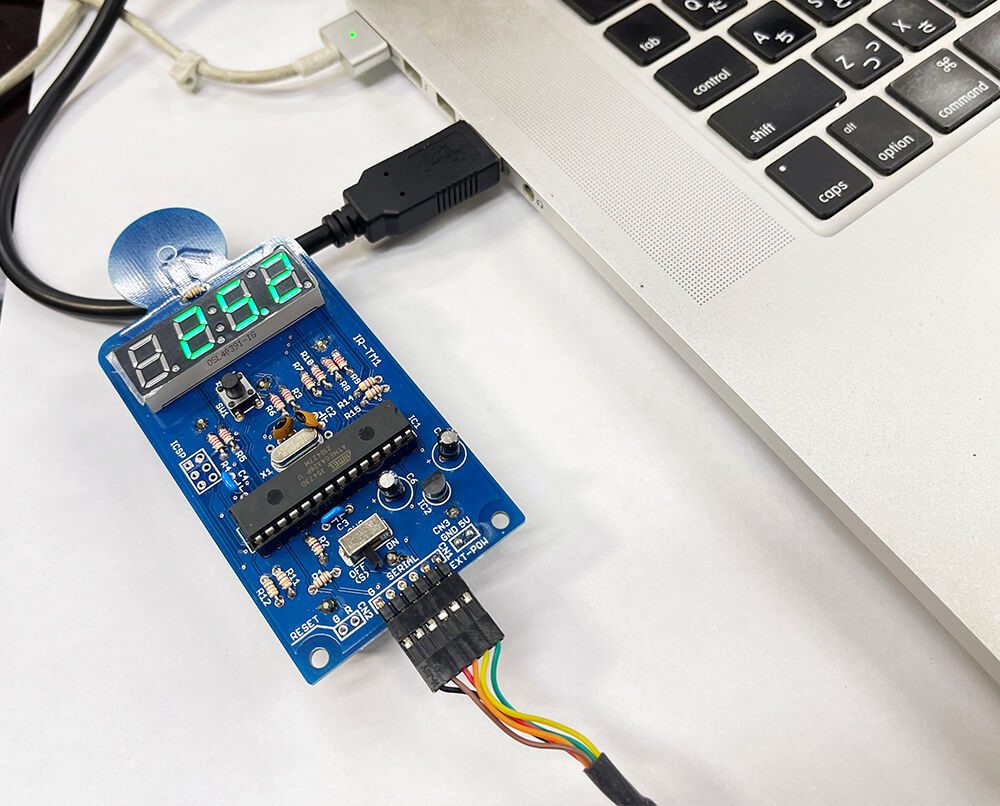
次に★「USB-シリアル変換ケーブル / KP-232R-3V3」を使用してPCと接続していきます。

IR-TM1-y1-2


スイッチ位置はOFF側にしてください。
こちらにすると電源はPC側から接続してデータ通信も可能となります。

これでハード側は完了です。


さて次はソフト側。
シリアルモニタを表示するソフトが必要ですがマイコン工作する人なら
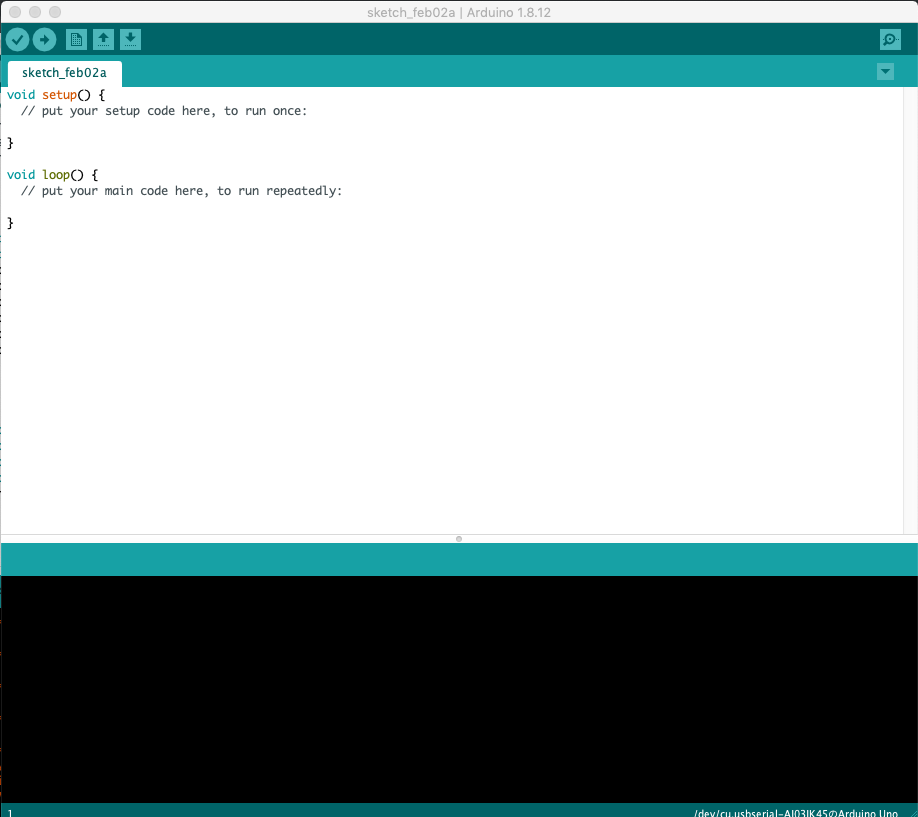
大体のPCに入っているはず「ArduinoSDK」をつかっていきましょう。

スクリーンショット 2022-02-02 14.55.10


「ツール→シリアルモニタ」を選択するとログが表示されています。
(表示されていない場合は通信スピード:9600bps、改行コード CR+LFになっているかチェック)
スクリーンショット 2022-02-02 15.02.23

これでログの蓄積が可能です。


では身近にあるものの温度計測してみましょう。
まずは体温。
スクリーンショット 2022-02-02 15.14.12
表面温度なんでこんなもんでしょう。
ちなみに一番上のデータ「33.77,25.38,0」と表示されていますが、
「対象物の温度 , 基板上のセンサーIC自身の温度 , SW1押しボタンの状態」
の順に表示されています。

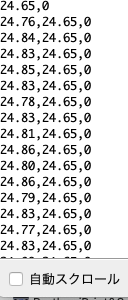
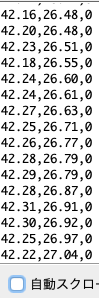
次はPCのファンの所の温度。
スクリーンショット 2022-02-02 15.15.14

古いPCなんでファン結構まわっているので高めの温度です。

温度計測後データの分析を行いたい場合はこのカンマ区切りのデータを
後ほど表計算ソフトに配置し分析も可能です。

キットではありますがただ7セグ表示だけではない多機能製品です。

ぜひぜひ色々な場面で温度計測してみてください。


担当:ヨジゲン

このページのトップヘ