エレショップblog

半導体・センサー・マイコン・電子工作キットほか、各種電子部品の専門店「共立エレショップ」から主に電子工作の関連情報をお届けします。 http://eleshop.jp/

記事担当:共立エレショップ
[ハンダ不要-非マイコン系]
すっかり冬でございます。
寒くなると外では電飾が増えてきまして、煌めく電飾が心だけでも温めてくれます。
電子部品屋でもこの季節はクリスマス用の電飾などの問い合わせが増えてまいります。
巷ではいろんな電飾が販売されているわけですが、使用場所にぴったりな電飾を自分で作りたいというニーズも健在なのでございます。

と言う訳で本日は。
一度基本に立ち返ってLEDの点け方を解説してみようかと思います。

LEDの点灯と言うと、俗に『Lチカ』などと呼ばれておりまして、電子工作やマイコンの実験では一番最初に行われることが多い、いわばはじめの一歩的な工作でございます。
そのため、LEDを点灯すると言うと「何を今更そんな初歩の初歩を」と言われかねないのですが、だからこそ恥ずかしげもなく詳細に解説するサイトは少ないのではないかと思った次第でございます。
これから電子工作を始める初心者の方、また、ただLEDを光らせたいだけで電子工作には全く興味がない方のために、解説を書いてみようかと思った訳でございます。

はい、言い訳完了。

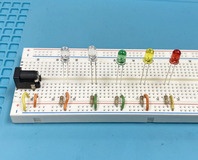
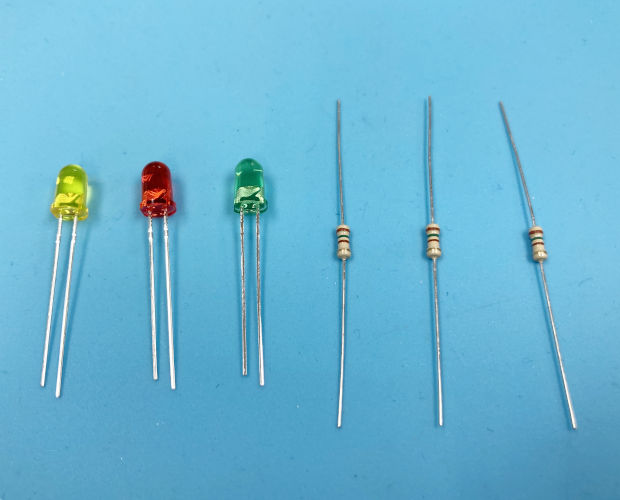
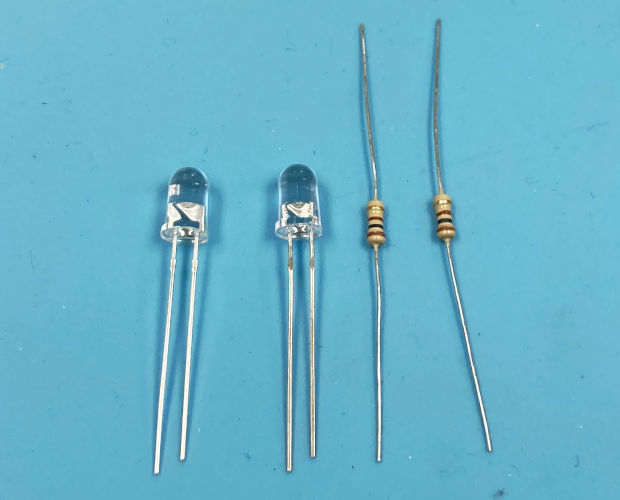
と言う訳で必要な部材を用意しました。

L_chika01
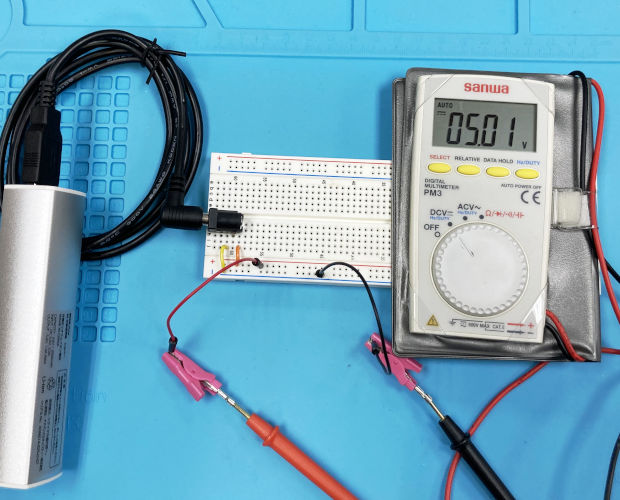
使用する電源は★モバイルバッテリー
でございます。
最近は乾電池よりも充電して繰り返し使えるモバイルバッテリーが主流になってきております。
スマホ用の充電器として個人でも複数所持していることも多く、身近な電源としてその地位を確立していると言えるのではないでしょうか。

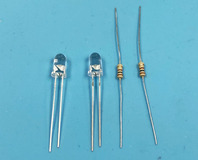
あとはLEDと抵抗と、ブレッドボードを用意いたしました。
今回はどちらかと言うと実践ではなく考え方の解説ですので、色々と楽なブレッドボードを使用させていただきます。

ちなみに。
このエレショップブログでも何度か解説しておりますが、ブレッドボードというのは部品を挿すことのできる穴が沢山空いた板のことでございます。
この穴は板の中でつながっていて、部品通しをつないで回路を作ることができるのでございます。
L_chika03-2
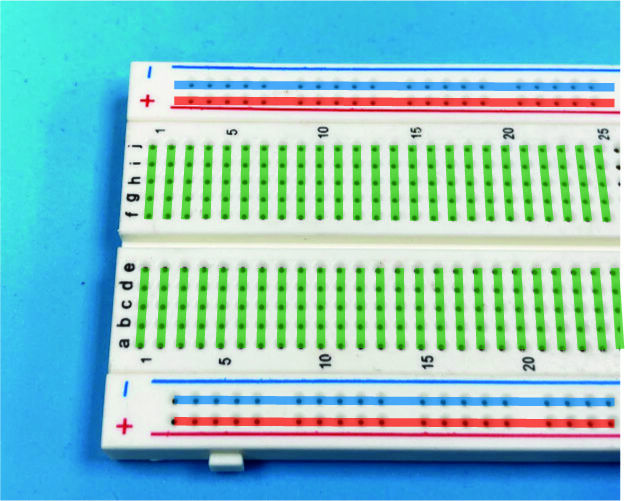
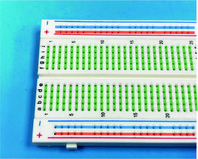
今回使用するブレッドボードは↑のように穴がつながっております。
上下に電源ライン用のスペース(赤と青の線部分)があり、真ん中に回路作成用のスペース(緑の線部分)がございます。

ではまずは電源用の回路を作成いたしましょう。
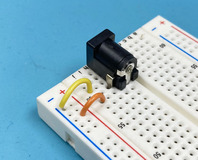
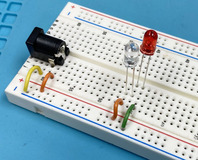
電源入力に使用するのはブレッドボードに挿せるDCジャックでおなじみの★「20V 4A 高電圧高電流対応φ2.1mm DCジャック基板型/スイッチ付 / 18742」でございます。
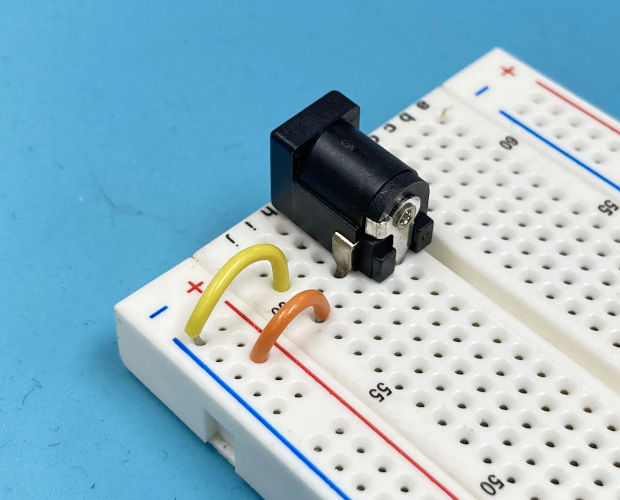
このDCジャックを回路用のスペースに挿し、電源用ラインにつなぎます。
L_chika05
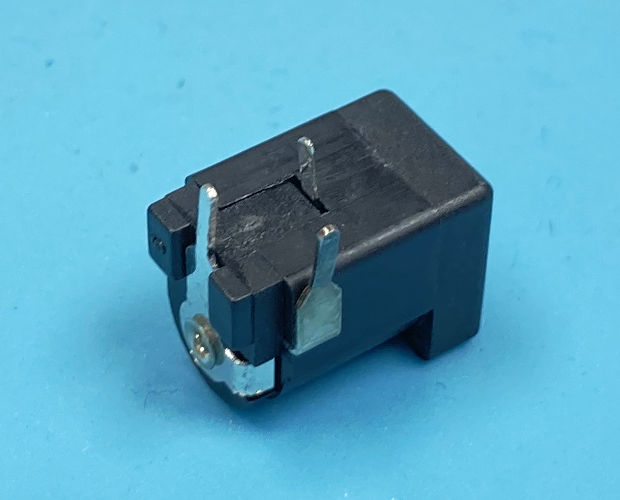
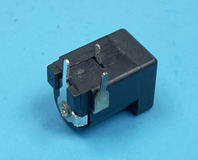
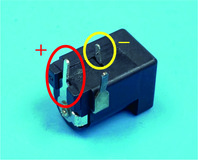
ちなみにこの「18742」は足が3本生えていますが、使用するのは真ん中の2本でございます。
L_chika04 L_chika04-2
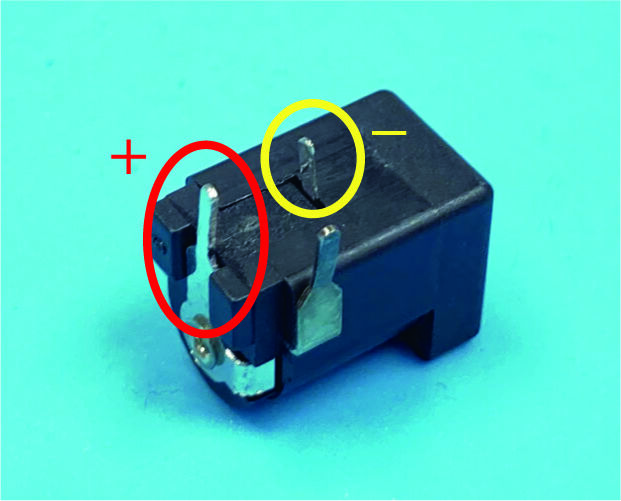
3本の内お尻から出ている端子がDCプラグのセンターに、本体中央の端子がDCプラグの外側につながっております。
今回はセンタープラスのケーブルを使用致しますので、お尻から出ている端子をブレッドボードの+ラインに、真ん中の端子を-ラインにつなぎます。
ブレッドボードの穴同士をつなぐ際は★ジャンパー線と呼ばれる硬い電線でつなぎます。

ではちゃんと電気が供給されているか確認してみましょう。
L_chika06
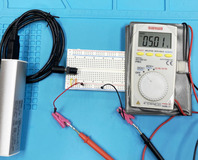
はい、モバイルバッテリーから出力されたDC5Vがちゃんと確認できました。
これで電源の用意は完了でございます。

では本日のメインイベント。LEDを光らせていきましょう。

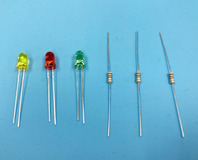
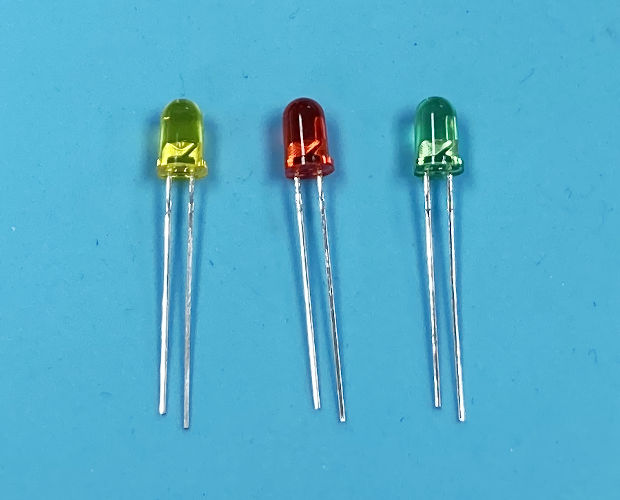
まずはこの3色。
L_chika07
★黄・★赤・★緑の一般的な着色タイプLEDでございます。

LEDを点灯させるときに気をつけないといけないことがございます。
 1.電圧に気をつける
 2.極性に気をつける
以上の2点でございます。

まず電圧。
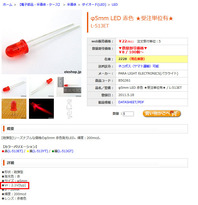
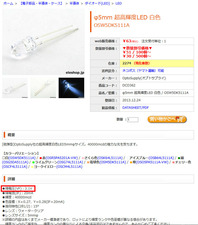
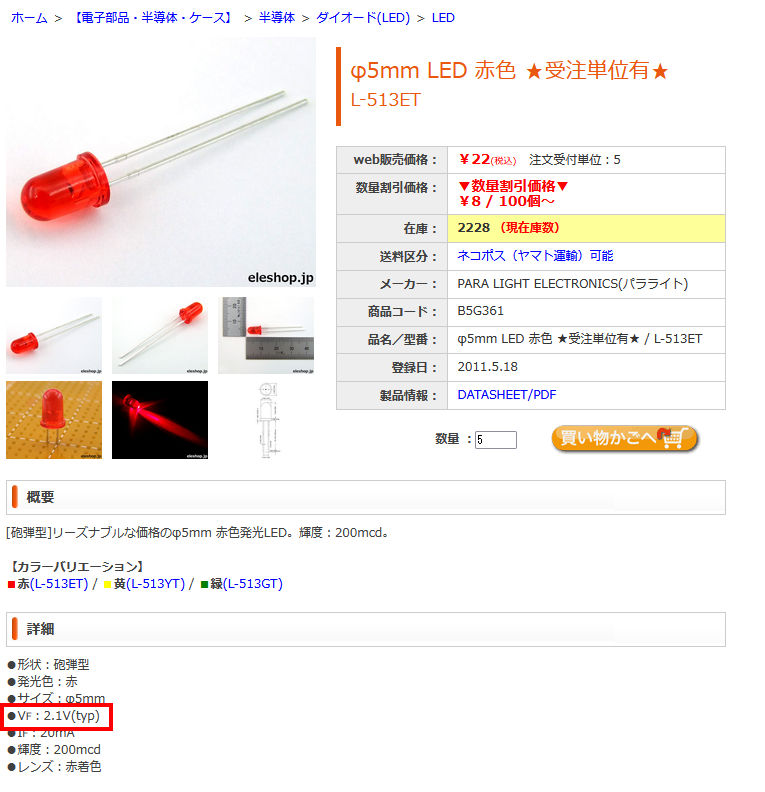
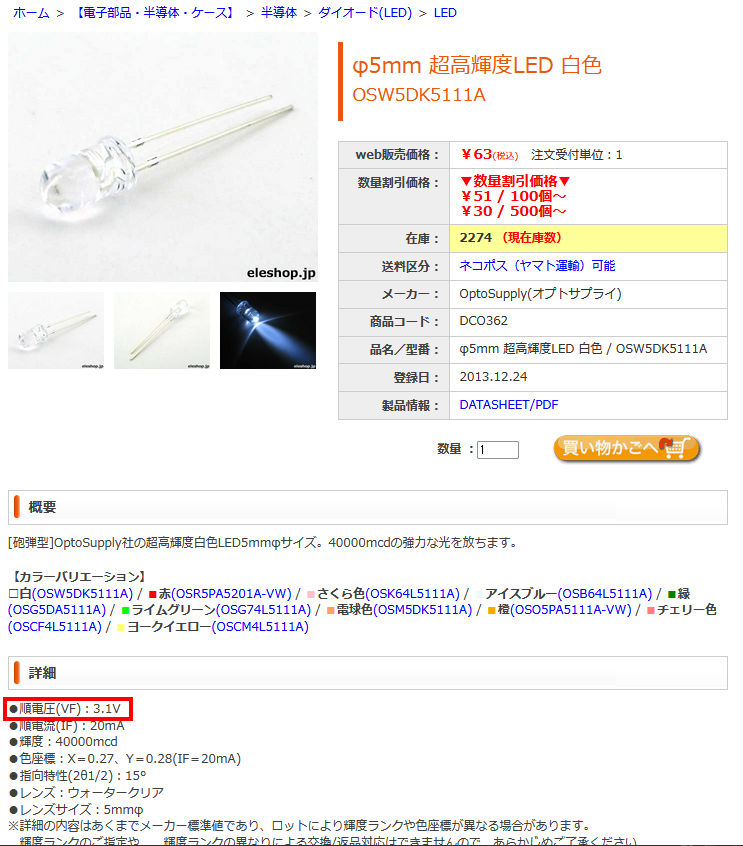
これは商品ページやデータシートなどに記載されている『順電圧』『順方向電圧』と呼ばれるものでございまして、『Vf』と記号で書かれている場合もございます。
エレショップでは↓の赤で囲んだ部分がソレでございます。
L_chika08
考え方としましては、この順方向電圧に書かれている電圧をLEDにかけるとLEDが光る、と言った具合でございます。
この電圧より高い電圧をかけるとLEDが壊れる可能性が高くなりますし、この電圧より低い電圧だと光らない可能性がございます。
なので、LEDを光らせるときはこの『順方向電圧』として示されている電圧をかけるようにしましょう。

今光らせようとしている黄・赤・緑のLEDは、順方向電圧が2.1Vでございます。
しかしモバイルバッテリーから出力される電圧は5Vなので、これでは電圧が高すぎてLEDが壊れてしまいます。

ではどうするか。

はい、抵抗で電圧を落とすのです。

そうは言っても抵抗も種類が多く、どれを使えば良いのかわかりませんよね。
抵抗値も0から100万(1M)Ω以上まであって、目眩がしてきます。

こういうときに使用するのが『オームの法則』でございます。

文系人間からすれば『〇〇の法則』と聞くだけでアレルギーが出てきてしまうものですが、そういう人は『マーフィーの法則』でも読んでアレルギーを軽くすると良いと思います。
『オームの法則』と偉そうに言っておりますが、やっていることは小学校の算数レベルなのでご安心ください。

今回は詳しい内容は省いて、使い方だけをお教えいたしますのでご安心を。

では『オームの法則』使って必要な抵抗の値を求めてみましょう。

使用する式は『R=V/I』。
英字使われるだけで拒否反応が出てしまいますね。
なので日本語に直しましょう。

 電圧÷電流=抵抗

ついでに書き方も算数みたいに直しました。
そう、電圧を電流で割ると必要な抵抗の値が計算できるんです。

「なんで?」と言う疑問はひとまず置いといてください。こう言うもんだと憶えてください。
「なぜハサミはモノを切れるのか」を理解せずともハサミで紙を切ることはできるでしょう?
『法則』とか『公式』もただの道具なので、使い方を覚えていれば十分です。

では実際に計算してみましょう。
この『オームの法則』の公式にも注意点があります。
 1.電流の単位は『A(アンペア)』
 2.ここで言う『電圧』は『落としたい電圧』のこと
以上2点。
1は間違えやすい点。2は勘違いしやすい点でございます。

まず1の電流について。
今回使用するLEDは20mAの電流を消費します。
商品ページやデータシートでは『If』と書かれている部分でございます。
オームの法則では『A』が基本単位になっておりますので、『mA』のままでは使用できないのでございます。
と言う訳で『20mA』を『A』に直しましょう。
 1000mA=1A
なので、
 20mA=0.02A。
となります。

次に電圧。
これは電源の電圧でもLEDの順方向電圧でもありません。
抵抗で落としたい電圧のことでございます。
今回はモバイルバッテリーの5VをLEDに最適な2.1Vにしたいので、
 5-2.1=2.9
となります。
今回オームの法則に放り込む電圧の値は『2.9V』でございます。

では計算しましょう。
 電圧÷電流=抵抗
なので
 2.9÷0.02=145
となります。
と言う訳で必要な抵抗の値は『145Ω』でございます。

しかしここでまた問題が。

『145Ω』と言う抵抗はラインナップにないんですね。
(エレショップで取り扱いのある抵抗一覧はこちら)

こういう時は多い方で近い値を選びましょう。
抵抗値が大きい分にはLEDを壊すこともないので。

と言う訳で今回は150Ωの抵抗を使用します。
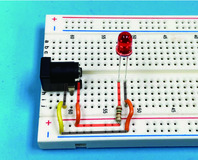
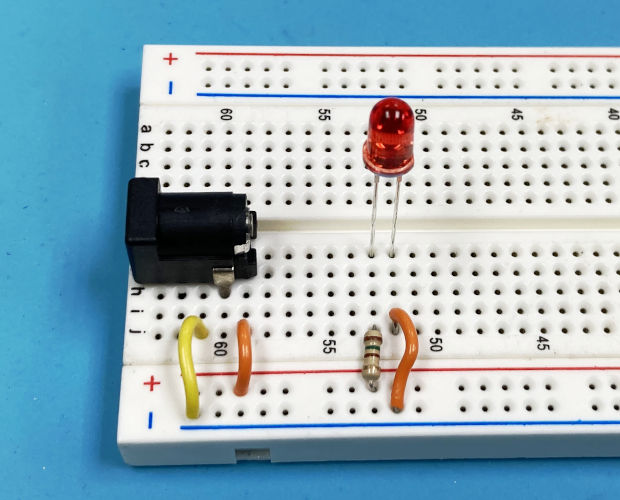
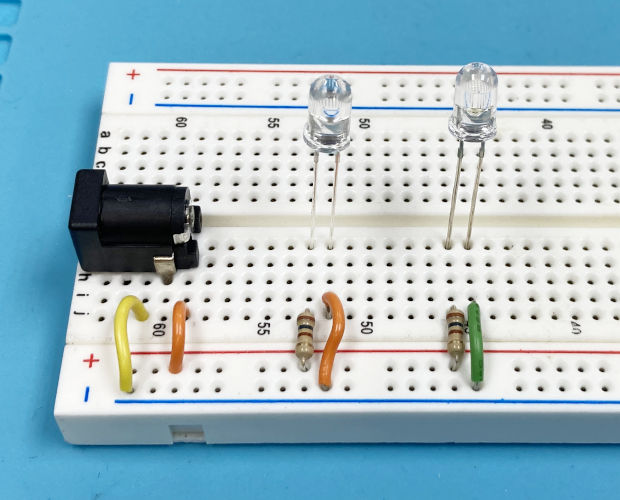
L_chika09
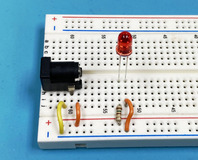
早速ブレッドボードに組んでみます。

が、ここで
LEDを点灯させるときに気をつけないといけないこと『2.極性に気をつける』が出てきます。

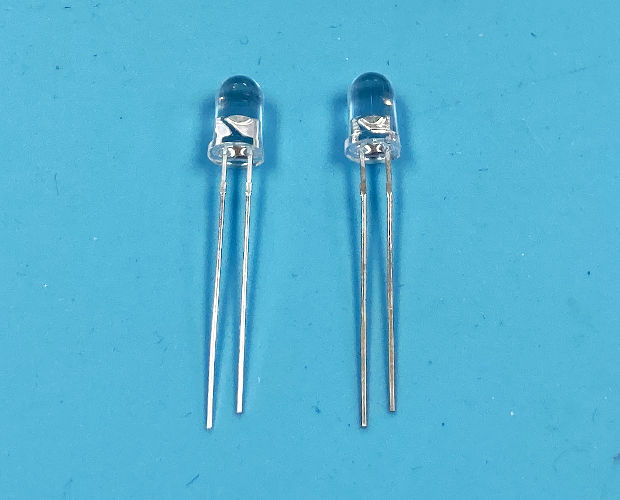
LEDには極性、プラス側とマイナス側がございますので、電源のプラス側にはLEDのプラス側を、電源のマイナス側にはLEDのマイナス側を接続してください。
ちなみにLEDの足の長い方がプラス側でございます。
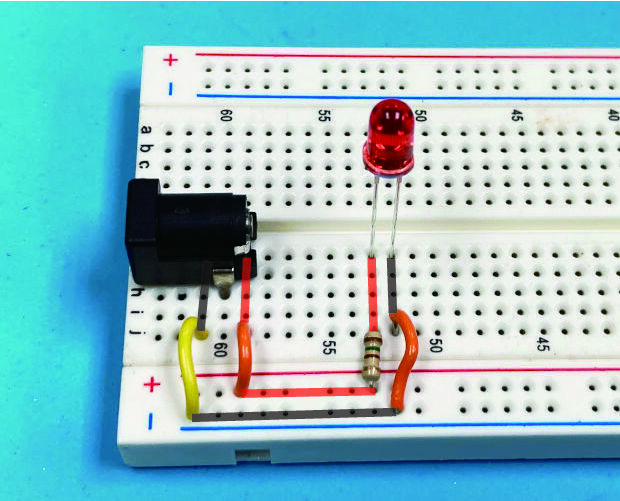
L_chika10
抵抗はLEDに直列につなぎます。
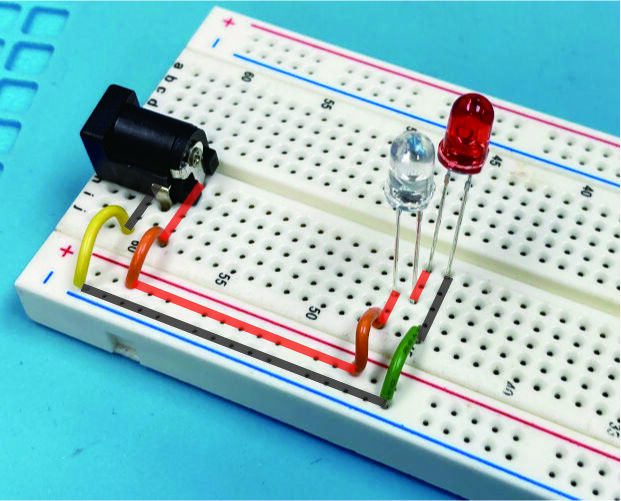
回路としてはこんな感じでつながっております。
L_chika11

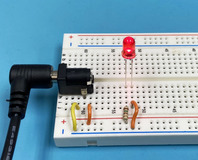
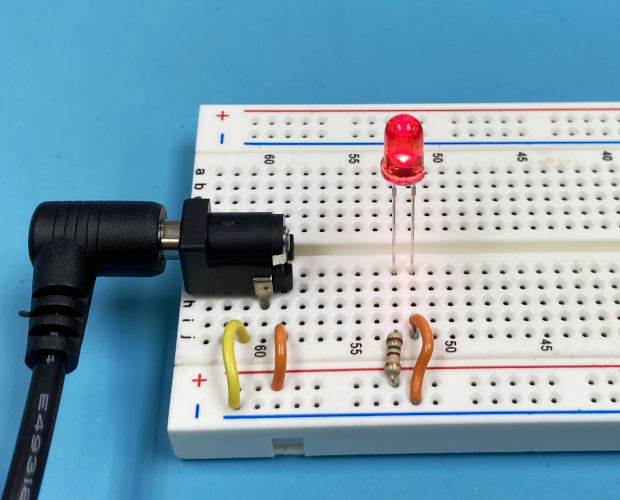
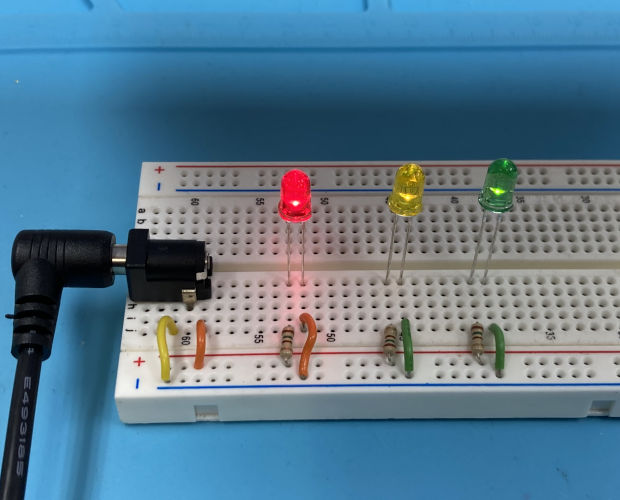
早速電源をつないでみます。
L_chika12
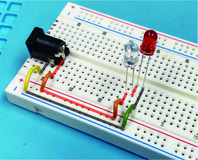
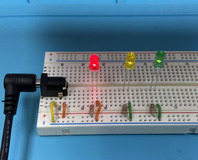
はい、無事点灯いたしました。

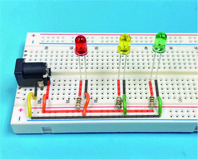
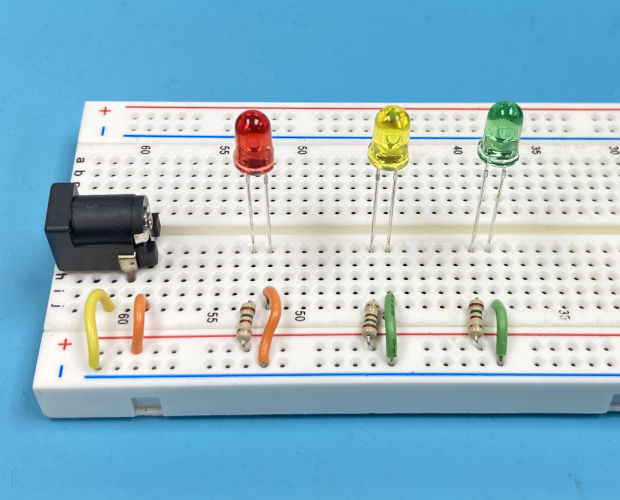
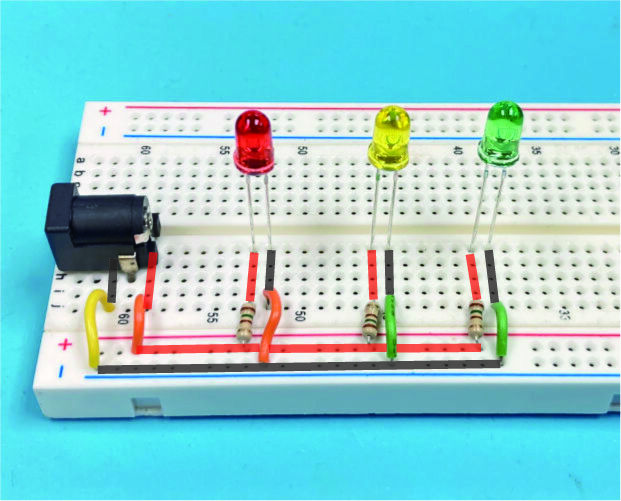
同じ要領で黄色と緑もつないでみましょう。
L_chika13
こんな感じ。
いわゆる『並列』に接続しております。
回路的には↓こんな感じ。
L_chika14
LEDを複数同時に点灯させたい場合は『並列』に接続することが重要でございます。
LEDを複数つなげたけど光らない場合は、だいたい直列、つまりまっすぐ数珠繋ぎに並べてつないでしまっている場合が多いようです。
直列につないでしまいますと、単純に順方向電圧が足されていきますので、電源の電圧が全然足りなくなってしまうんですね。
今回の例ですと順方向電圧2.1VのLEDが3個ありますので、
 2.1×3=6.3
と、最低でも6.3Vの電圧が必要になるのです。

並列につなぐと各LEDごとの計算になるので、LEDごとに抵抗を入れれば問題がないというわけでございます。

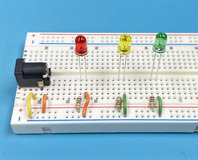
と言う訳で。
L_chika15
はい、3個とも光りました。

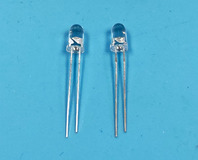
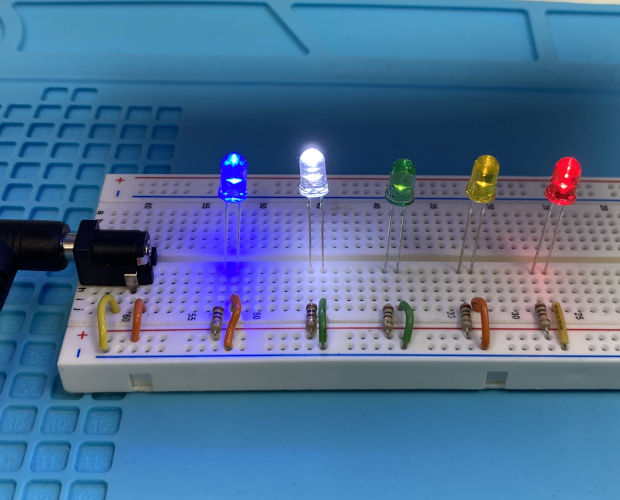
では続いて、順方向電圧がちょっと高い★青と★白のLEDを光らせてみましょう。
L_chika16
青や白、一部の緑などは順方向電圧が3V以上有ったりします。
L_chika17
なので赤や黄色と同じ抵抗を入れるとちょっと電圧が下がりすぎてしまうんですね。
なので必ずLEDに合わせて抵抗値を計算するようにしましょう。

今回は5Vを3.1Vにしたいので、
 5-3.1=1.9
となり、1.9V落とす必要がございます。
今回使用する青と白のLEDも、必要な電流は20mAなので、オームの法則に当てはめて
 1.9÷0.02=95
となります。
今回も95Ωの抵抗はないので、大きい方で近い値として100Ωの抵抗を使用します。
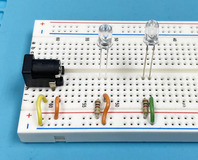
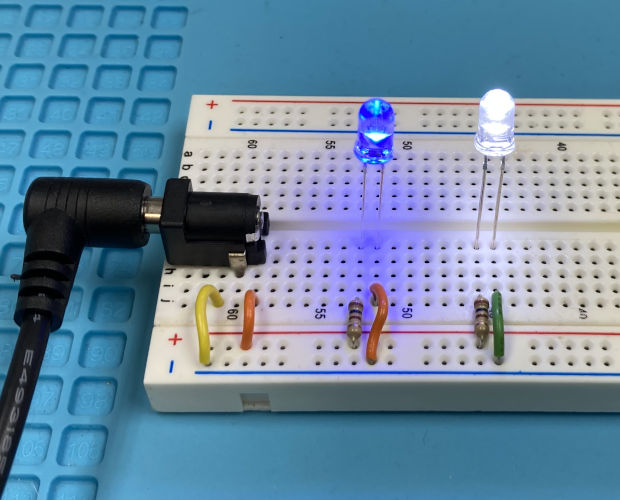
L_chika18
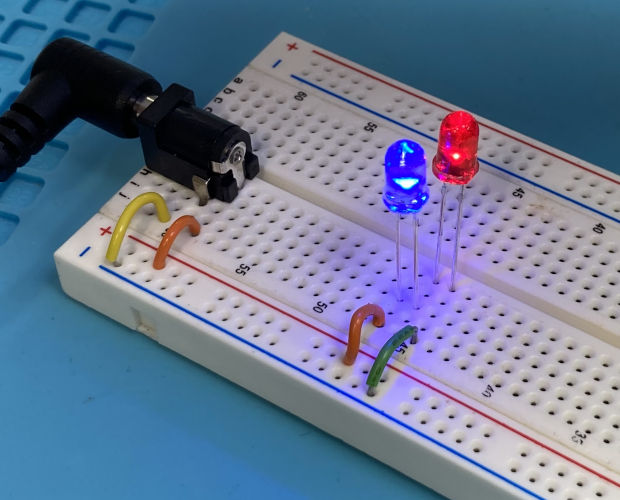
今回はいっぺんに青と白をブレッドボードにつなぎました。
L_chika19
回路は赤とか黄色の時と同じです。
違うの抵抗の値だけ。
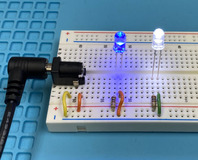
もちろん電源を繋げば
L_chika20
ちゃんと点灯いたします。

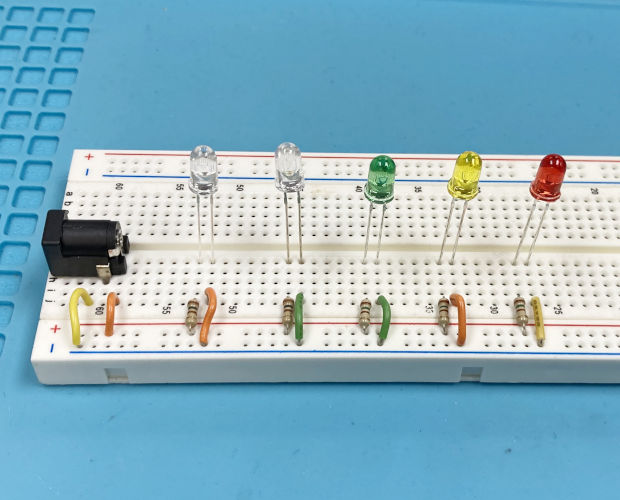
さて、赤や黄色を点灯させた時に『並列につなぐと各LEDごとの計算になるので、LEDごとに抵抗を入れれば問題がない』と書きました。
つまり並列に接続すれば、順方向電圧の違う青や白と赤や黄色が混ざっても、問題なく点灯させることができます。
L_chika21 L_chika22
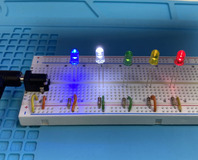
こうして各LEDに抵抗をつければ色んな色のLEDを一つの電源で点灯させることができるのでございます。

みなさんもぜひ自作の電飾を作ってみてくださいね!


と、いつもならここで終わるのですが。
感の良い人はすでに気付いたかも知れません。

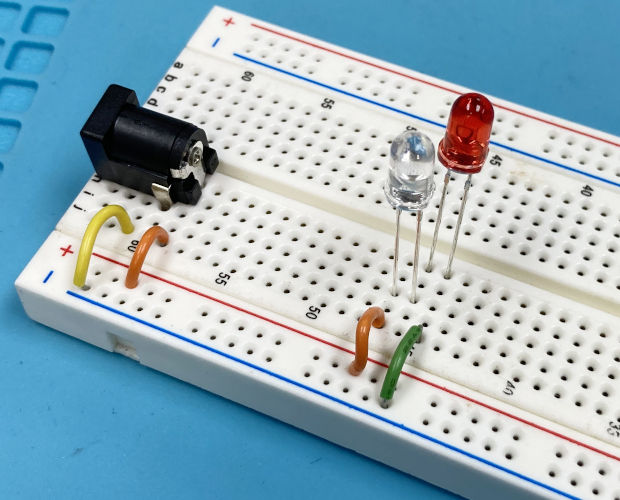
『直列につないでしまいますと、単純に順方向電圧が足されていきますので』と書いた時、電源電圧が5Vなら、青色等の3V系と赤色等の2V系を直列にしたら抵抗いらないんじゃね?と

つまりはこういうことですな。
L_chika23
回路的にはこう↓
L_chika24
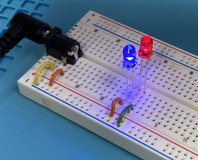
ええ、もちろんこれでも光りますよ。
L_chika25
単純な足し算ですからね。

例えば電源が12Vだった場合、3Vの青色LEDを4個直列にしたら抵抗いらないんじゃ・・・とか思いますよね。
正解ではないですが間違いでもないんです。電子工作警察には怒られますけど。

実際LEDってキッチリ順方向電圧かけないと光らないってわけでもなくて、多少電圧が増減しても光ります。
ただ、LEDにも個体差があり、どの範囲の電圧で使用できるかは明言できないので、データシート通りの電圧をかける方が間違いがございません。
それに、LEDというのは壊れやすい部品ですので、ちょっと電源が揺らいだだけでいずれかのLEDが壊れ、結果そこに直列につながるLED全てが壊れてしまうこともあるのです。
抵抗はLEDよりは頑丈ですので、電圧の調整は抵抗でするのが基本となる訳でございます。

電気・電子と言うと難しく聞こえますが、結構アバウトなところもあるので、恐れず色々と試していただければと思います。
 

(記事:伊東)
更新予定:毎週木曜日(次回は12月16日です!)
記事担当:共立エレショップ
[ハンダ不要-非マイコン系]

世間的にはPCよりもスマホやタブレットが主流になっているようで、若い人はキーボードが打てないなんて言う都市伝説も生まれております。
仕事では依然PCが主流で、資料を作ったり通販サイトを管理運営したりというのはキーボードが有った方が作業効率が良いのではないかと思う次第でございます。

さてキーボードでなにかするとなると、必須になるのがキーボードショートカットでございます。
メジャーどころでは『Ctrl+c』でコピー、『Ctrl+v』でペースト、などがございますね。
単純に文章を書くだけではそれほど使用しませんが、画像加工をしたり資料を作ったりする際には多様必至でございまして、正直小指がつるんじゃないかと思うことも多いものでございます。だからJISキーボード嫌いなんですよ。 

と言う訳で本日は。
そんなキーボードショートカットを手軽にする文明の利器の紹介でございます。

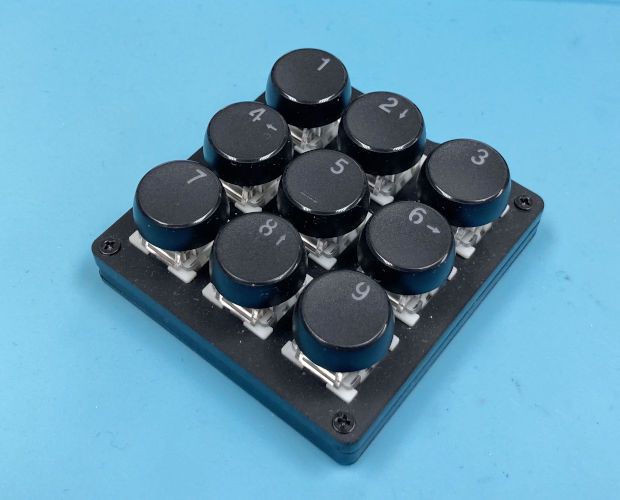
この商品は各キーにマクロを登録することができ、ショートカットなどを自分オリジナルの配置で使用することができるキーボードなのです。
正直この商品が登場した時、あまりの便利さに私すぐさま購入して今も大活躍している素晴らしいアイテムなのですが、その便利さがわかりにくいのかあんまり売れてなくて本気でしょんぼりしてたりもする商品なのでございます。

と言う訳で今回は、プログラマブルキーボードの便利さを語ってみたいと思います。

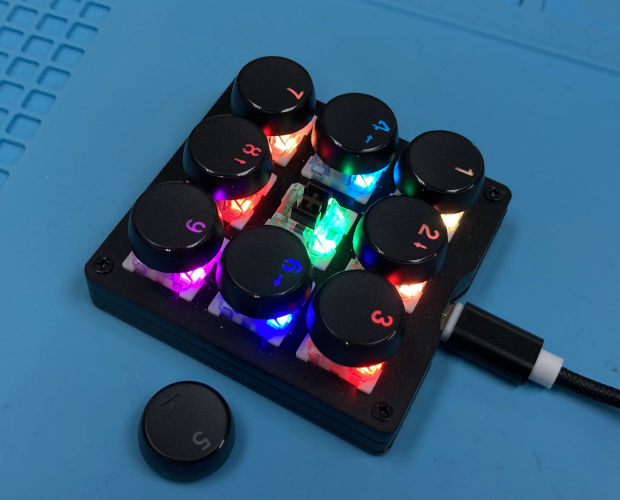
まずこのキーボード、PCに接続すると光ります。
PRKEY-3x3R-BLS-RGB02
ゲーミング的な感じですね。
なお、電源を入れただけでは光りません。必ずPCなどとつないでください。
ちなみにこの光り方もプログラムで変更することができます。消灯させたり。
今回はそっちは紹介しませんが、気になる人は色々試してみてくださいませ。


次に接続したPCに専用のアプリをインストールします。
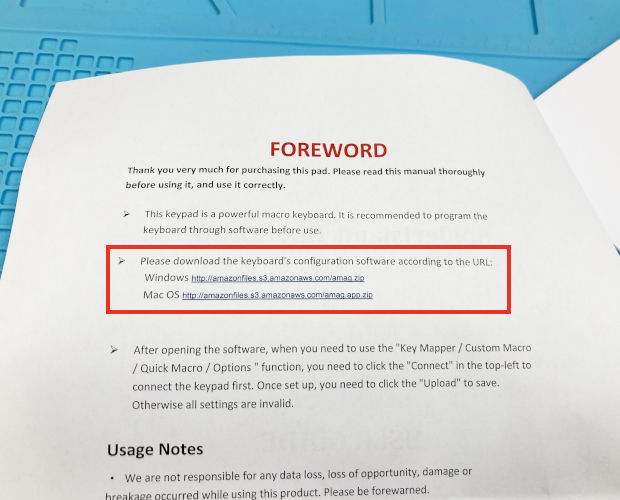
アプリの入手先は付属のマニュアルをご参照ください。
PRKEY-3x3R-BLS-RGB17
色々有って紙のマニュアルを付属することになりましたので、URLを手入力で打ち込んでください。

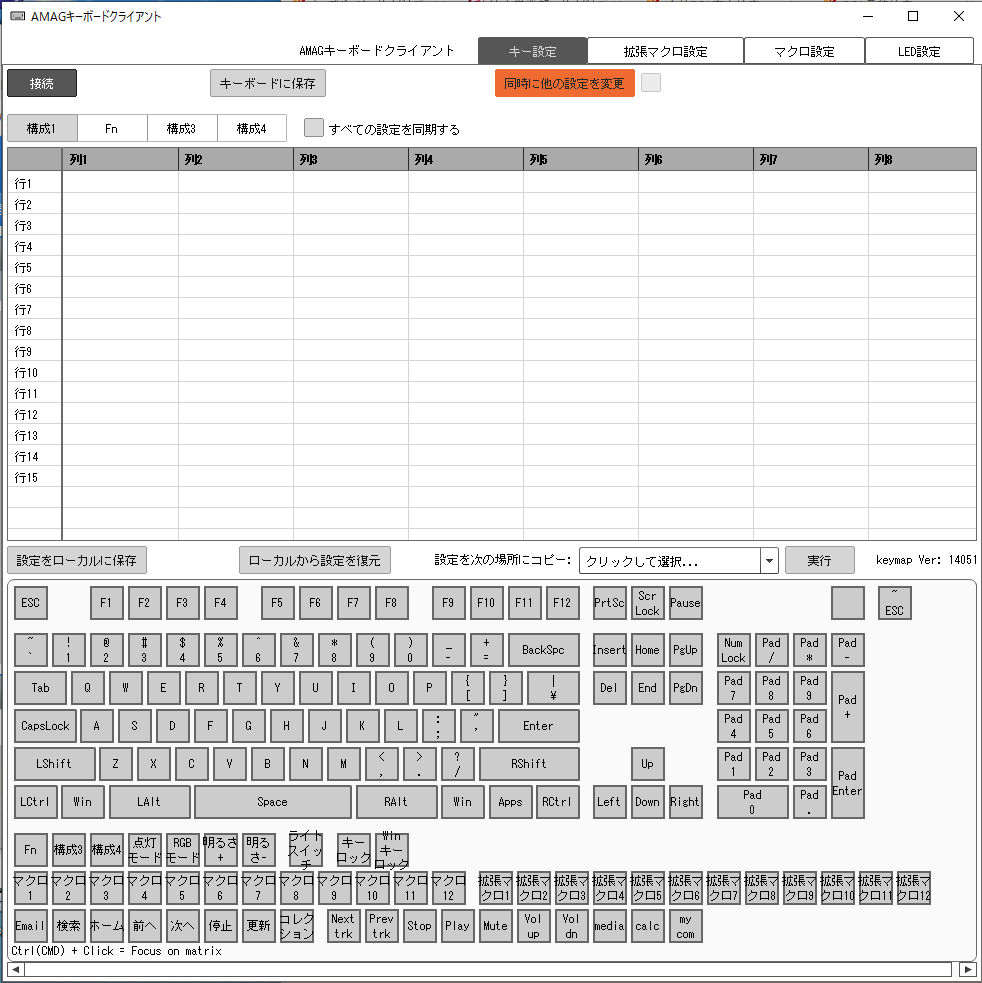
アプリのインストールが終わったらアプリを立ち上げます。
PRKEY-3x3R-BLS-RGB03
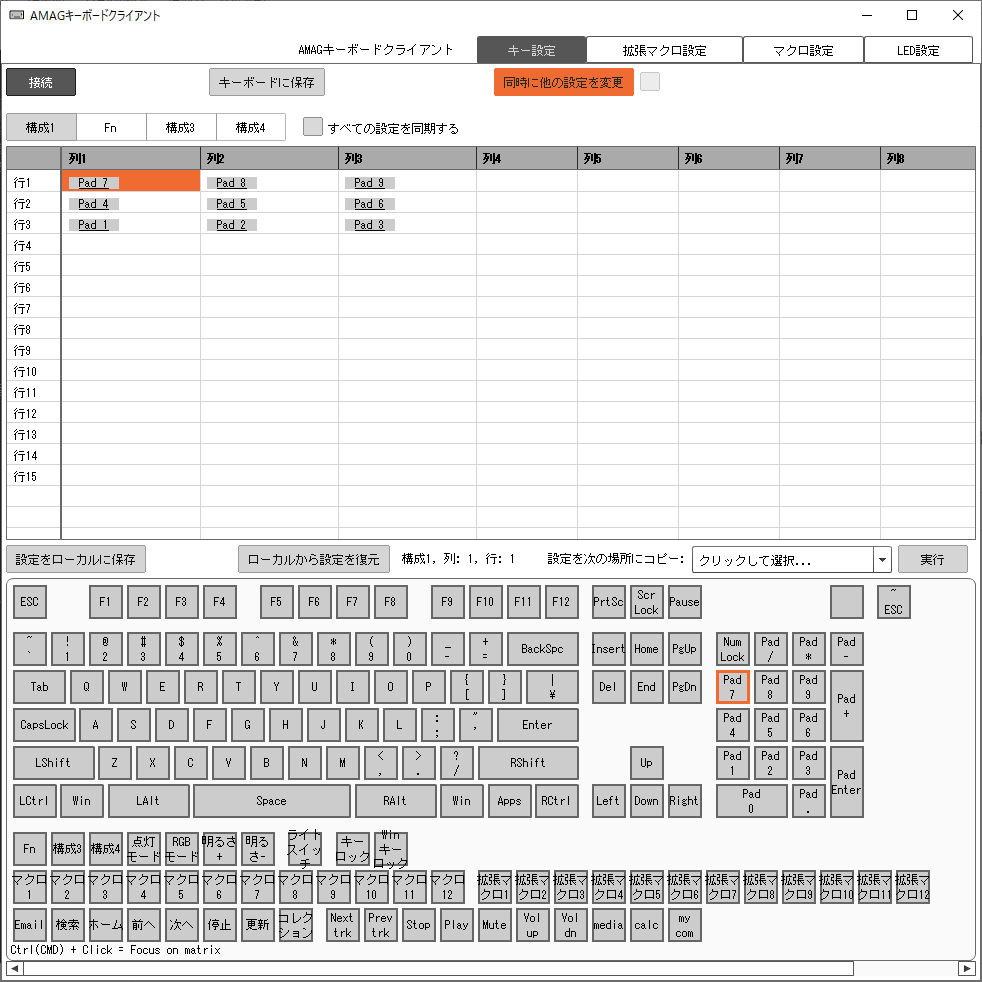
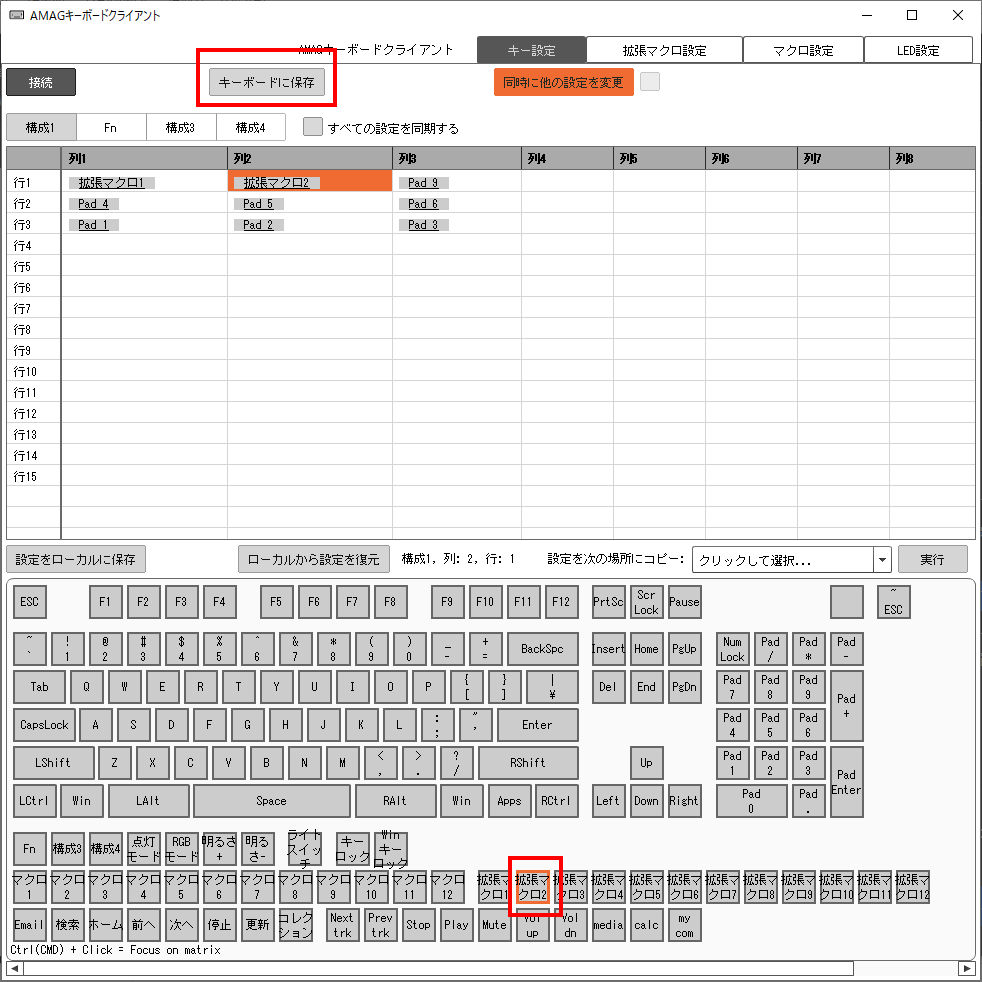
↑これがプログラマブルキーボードにプログラムをするアプリの画面です。
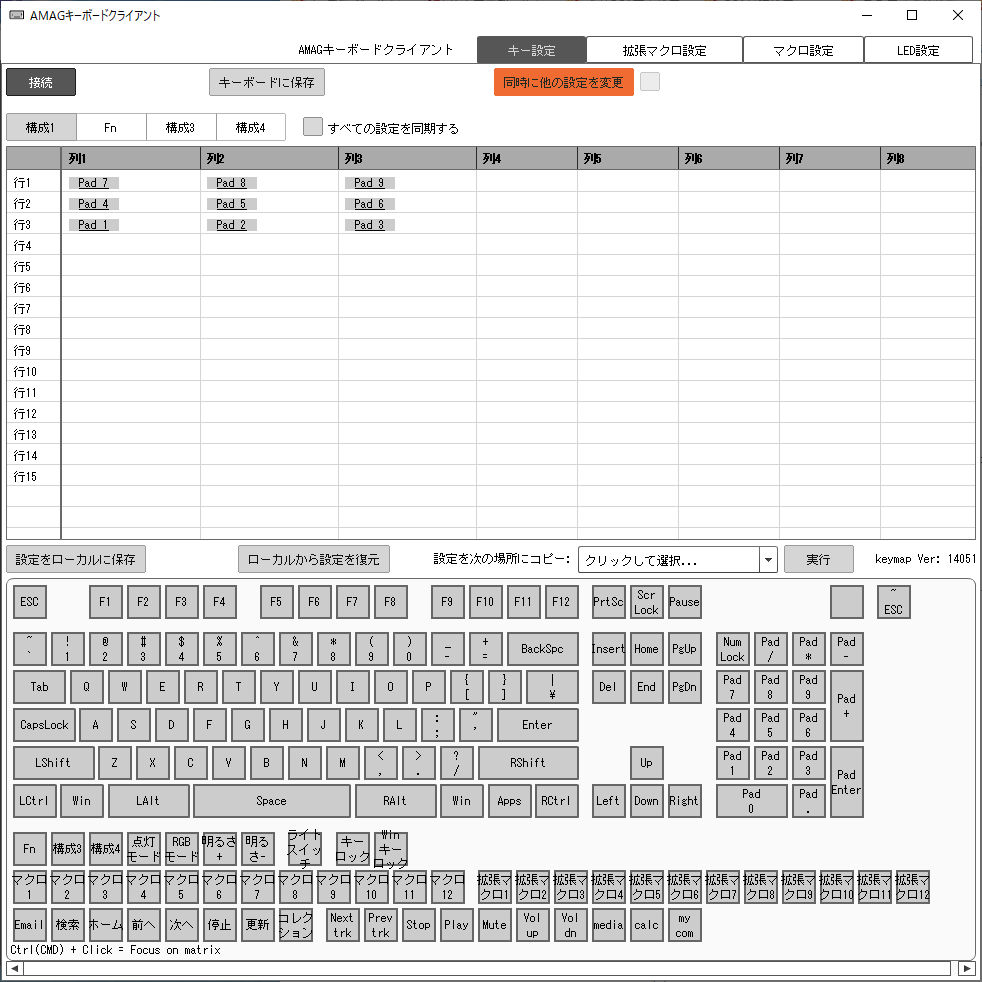
アプリを立ち上げたらキーボードを認識させます。
PRKEY-3x3R-BLS-RGB04
左上にある『接続』ボタンをクリックするとキーボードの情報を読み取り、セルに反映されます。
今回のキーボードは3×3タイプなので、同じようにセルが埋まっています。

デフォルトではテンキーの数字と同じキーが設定されていますので、右下から左上へ1~9の数字が登録されています。
PRKEY-3x3R-BLS-RGB05
登録されているキーを変更するのは簡単です。
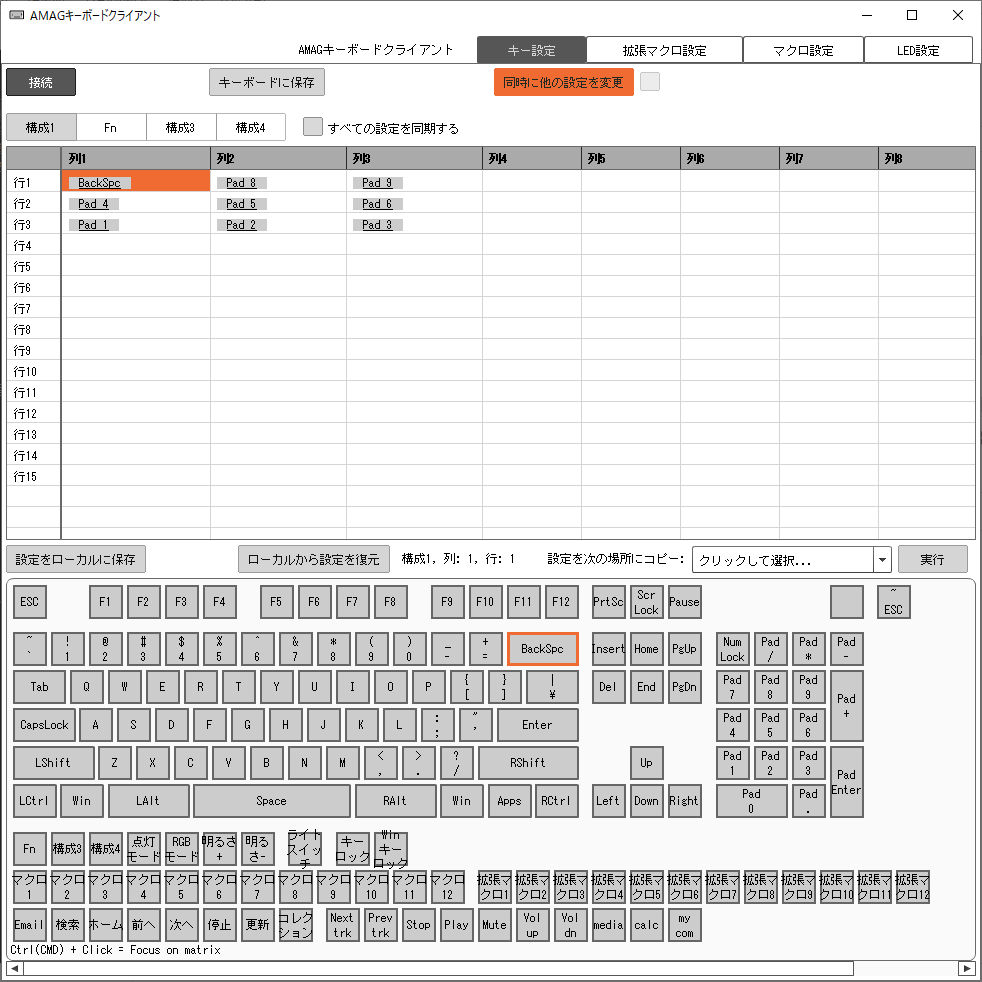
セルをクリックして変更するキーを選び、セルの下にあるキーボードのキーをクリックするだけ。
PRKEY-3x3R-BLS-RGB06
↑では『BackSpace』をクリックしたので『7』のキーが『BackSpace』になりました。
同じ要領でスペースとかエンターとか、そういったキーも簡単に登録ができます。

イヤそうじゃない。
私が紹介したいのはいかにしてキーボードショートカットを登録するか、ですよ。
そのために使用するのが『マクロ』でございます。
PRKEY-3x3R-BLS-RGB18
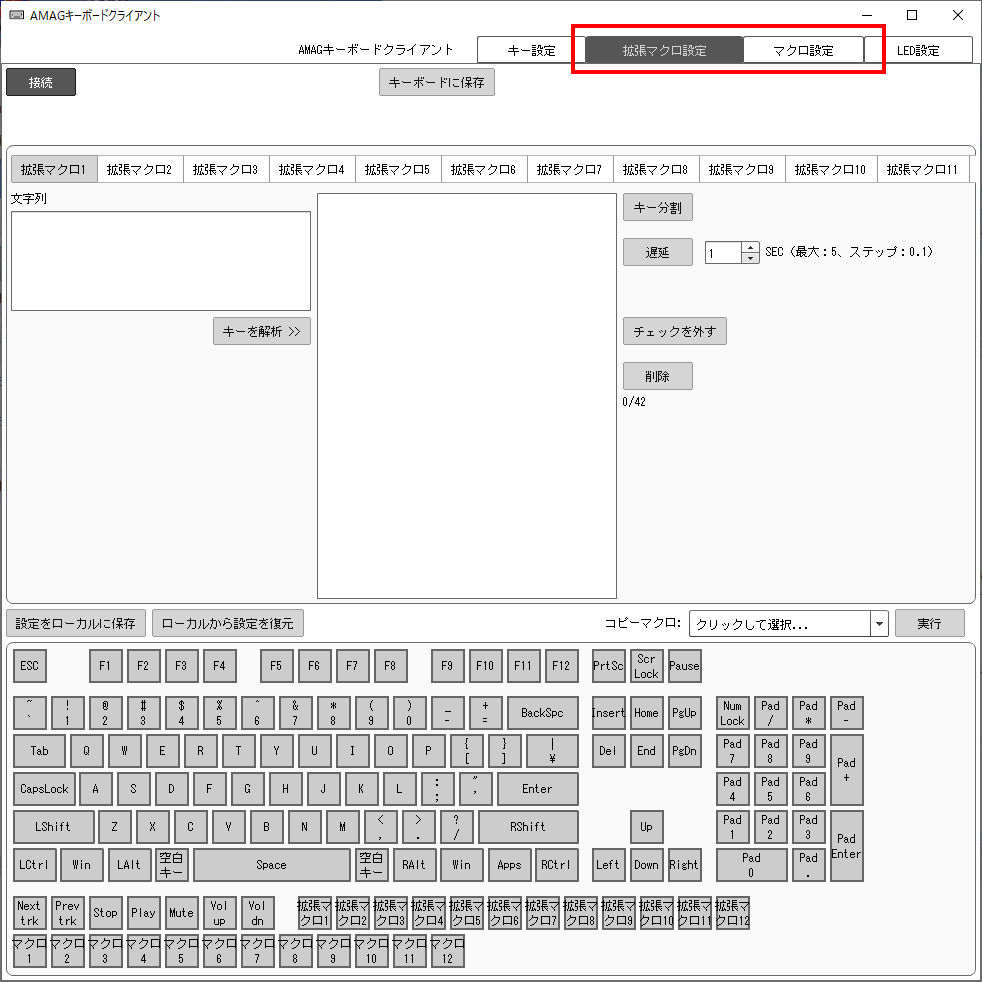
『マクロ』には『拡張マクロ』と普通の『マクロ』の2種類があります。
それぞれ12個まで設定が可能なのですが、その違いは登録できるアクションの数だと思います。
『拡張マクロ』は42ステップのキー入力が登録できますが、普通の『マクロ』は24ステップのキー入力しか登録ができません。
まぁコピーとかペーストとか、簡単なキー操作の場合は『マクロ』を使用して、ちょっと凝った操作は『拡張マクロ』を使用すれば良いんじゃないでしょうか。

と言う訳で、早速キーボードショートカットを登録していきます。
今回は全て『拡張マクロ』を使用します。他意はないです。
まずは定番のコピーコマンド『Ctrl+c』を登録してみます。
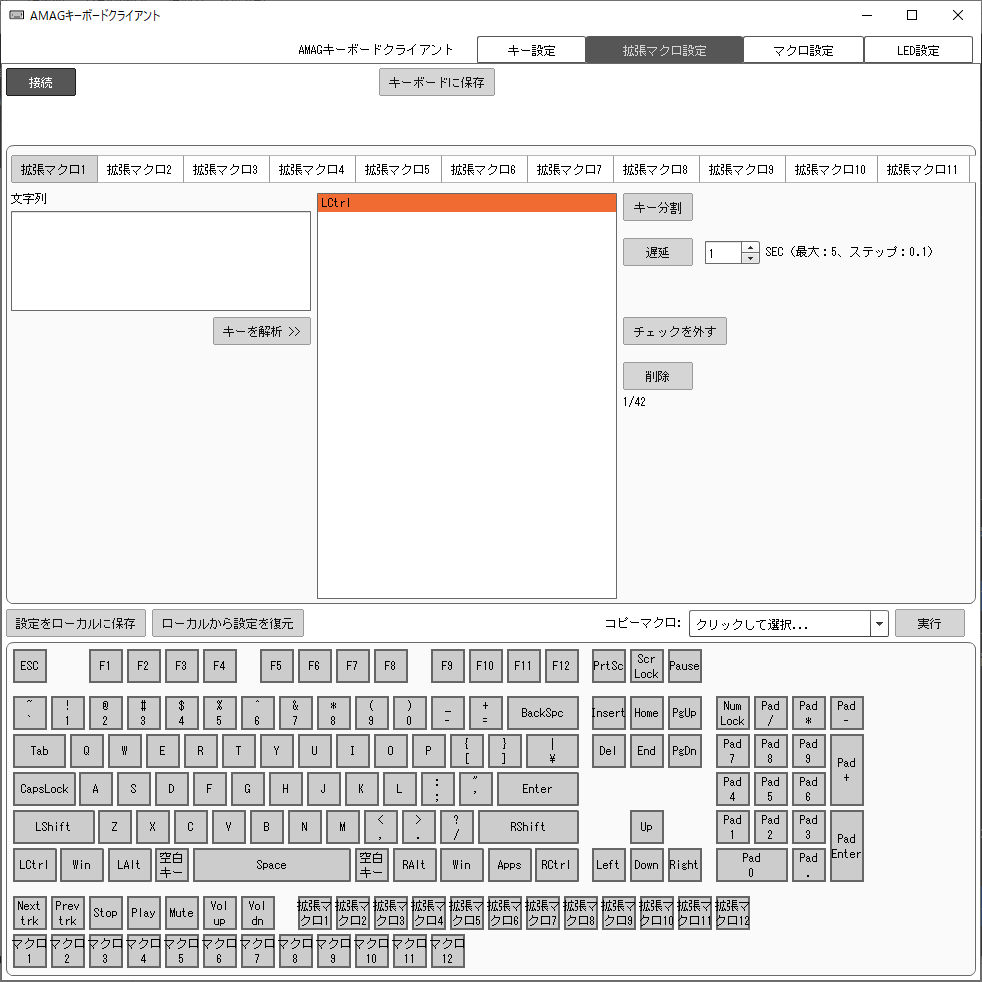
最初に入力するキーは『Ctrl』ですね。
PRKEY-3x3R-BLS-RGB07
この後に『c』を入れたら良いんじゃない?とか思ってしまいますが、このマクロは上から順番にキーを押していくだけなので、『Ctrl』と『c』を並べただけでは『Ctrl』を押した後に『c』を押すことになるので、ただ『c』と入力されるだけになります。
なので、『Ctrl』を押した状態で『c』を押し、『Ctrl』を離す、と言ういかにも『プログラム』的な登録が必要になります。

ではどうするか。
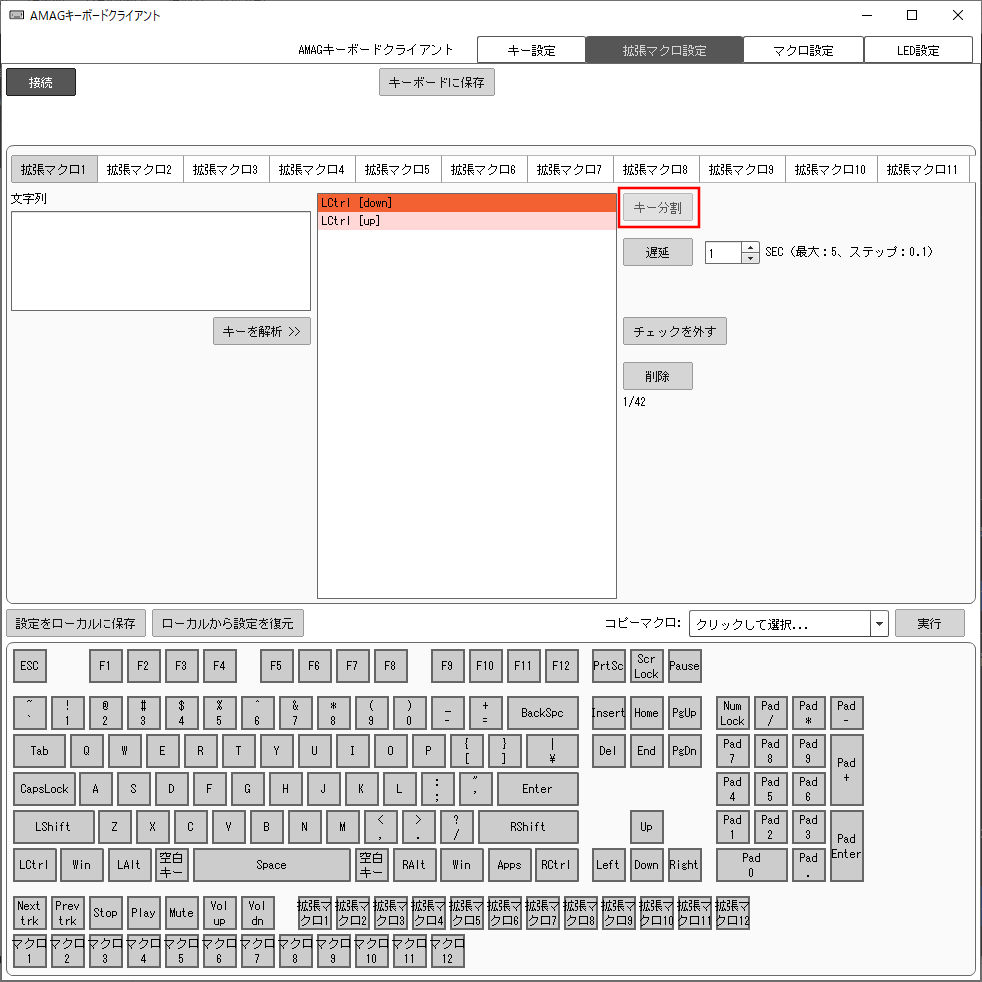
『Ctrl』を入録した後、マクロ登録スペースの横にある『キー分割』をクリックします。
PRKEY-3x3R-BLS-RGB08
これで『Ctrl』が『Ctrl[down]』と『Ctrl[up]』に分割されます。つまりキーを押すと離すに分かれる訳です。
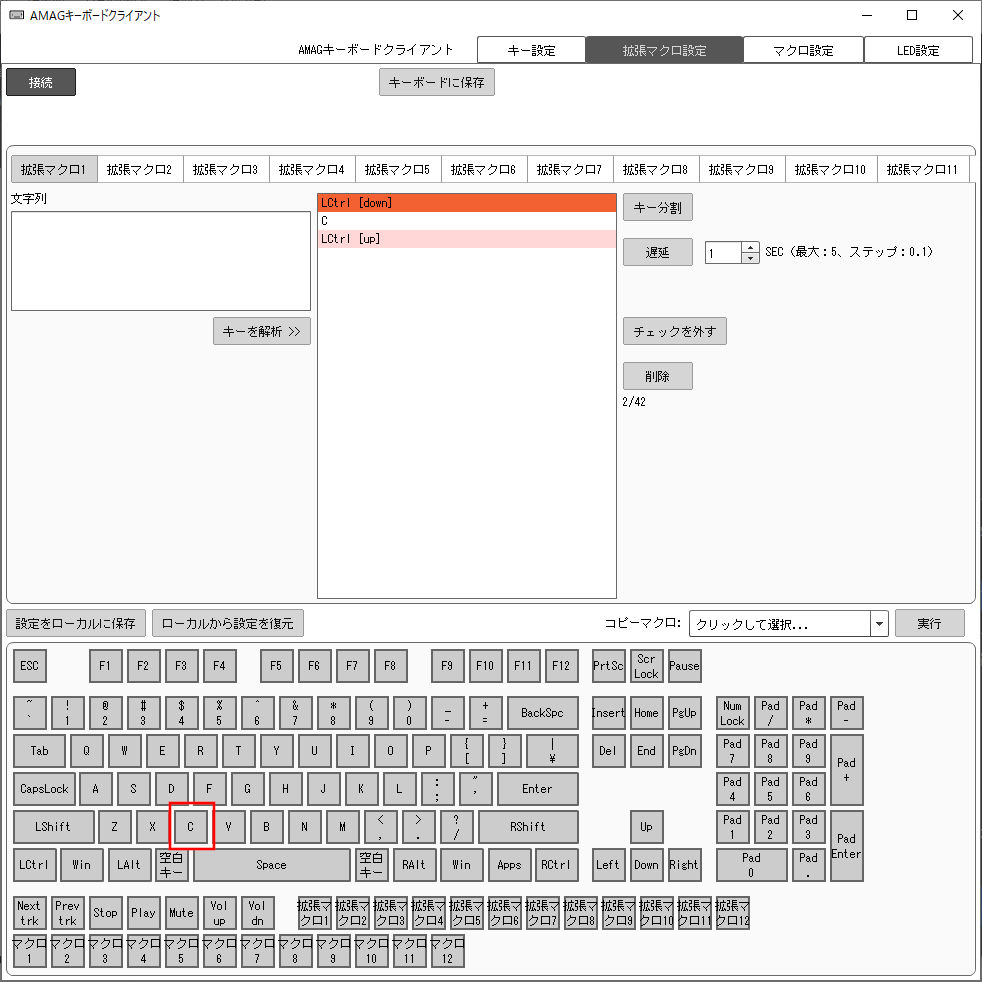
あとは『Ctrl[down]』を選択した状態で『c』を押せば、『Ctrl[down]』と『Ctrl[up]』の間に『c』が入り、『Ctrl』を押した状態で『c』を押し、その後『Ctrl』を離す、と言う動作が登録できました。
PRKEY-3x3R-BLS-RGB09
面倒ですがプログラムってこういうものですよね。

あとはキー選択に戻って先程登録した『拡張マクロ1』を登録すれば、無事コピーのショートカットが登録できます。
PRKEY-3x3R-BLS-RGB10
キーの登録が終わったら上段にある『キーボードの保存』をクリックすると、プログラマブルキーボードに書き込みがされます。

登録した内容はキーボードに書き込まれますので、別のPCにつないでも同じ動作をします。
環境が変わってもキーボードは変わらない、という訳ですね。

では続いて。
もうちょっと凝ったコマンドを登録してみましょう。

プログラムをする人にとってはよく使うコマンドというものが有るかと思います。
今度はそういったコマンドを登録してみましょう。

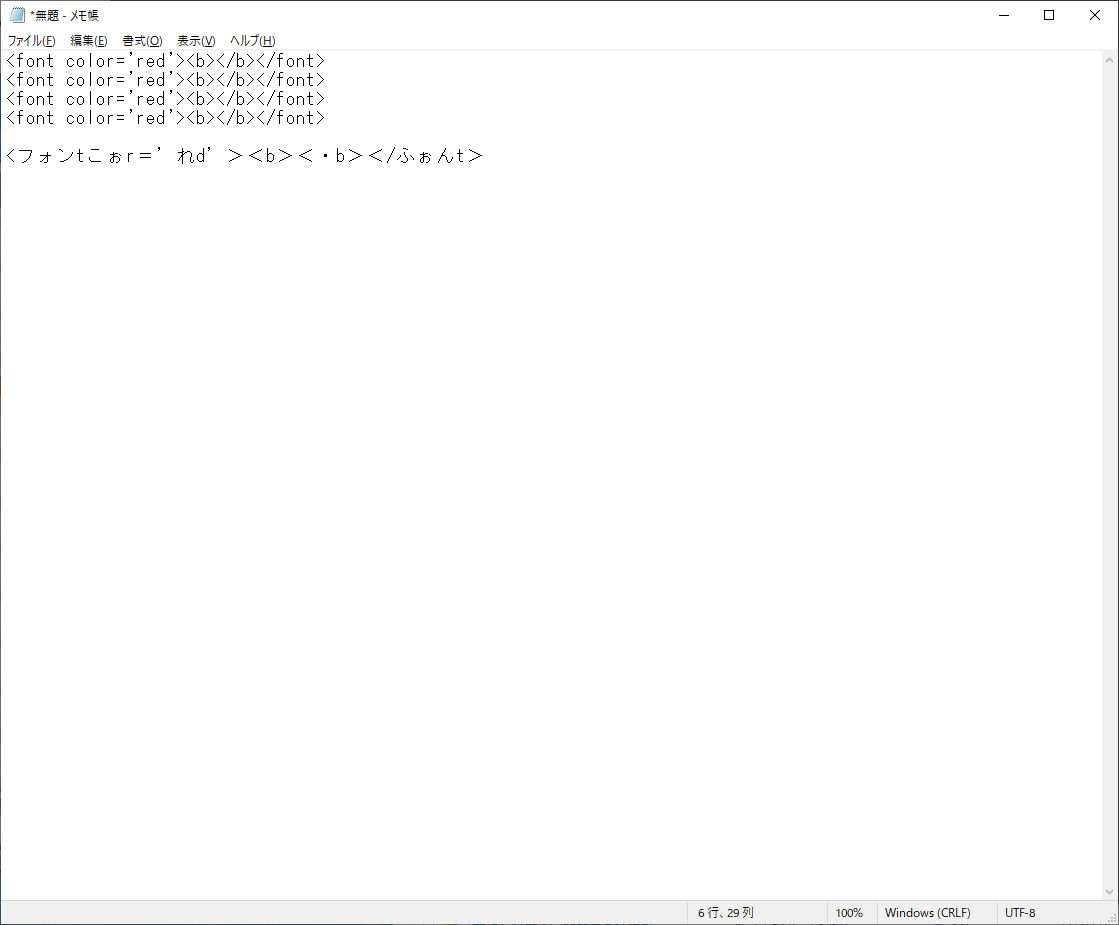
今回登録するのは『<font color='red'><b></b></font>』。
プログラムと言いつつHTMLなのですが、上記の文字を赤太文字にすると言うコマンドは警告文の作成時によく使います。
と言う訳でこのコマンドを例文に登録をしてみましょう。

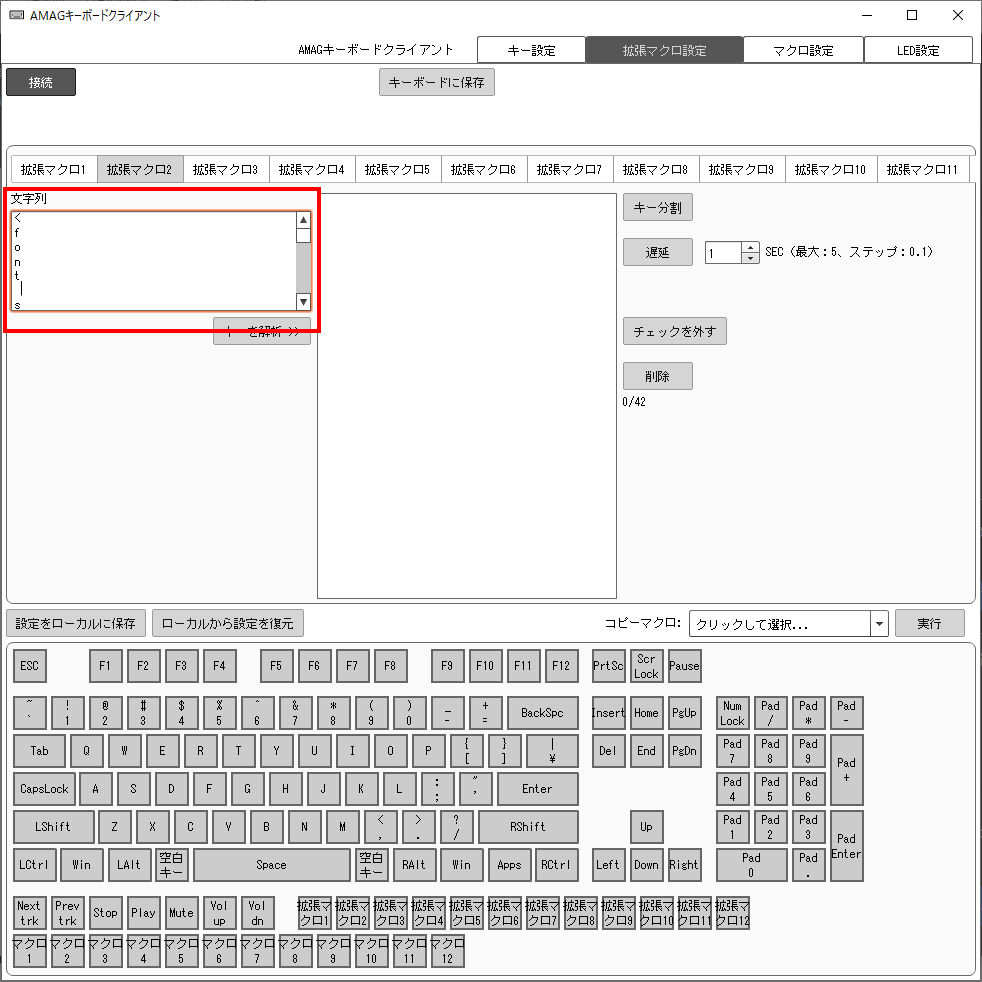
まずは『拡張マクロ』の『文字列』と言うテキストボックスにコマンドをコピペします。
PRKEY-3x3R-BLS-RGB12
一文字ずつ行に分かれました。
不要な文字などが有ればここで削除しておきましょう。
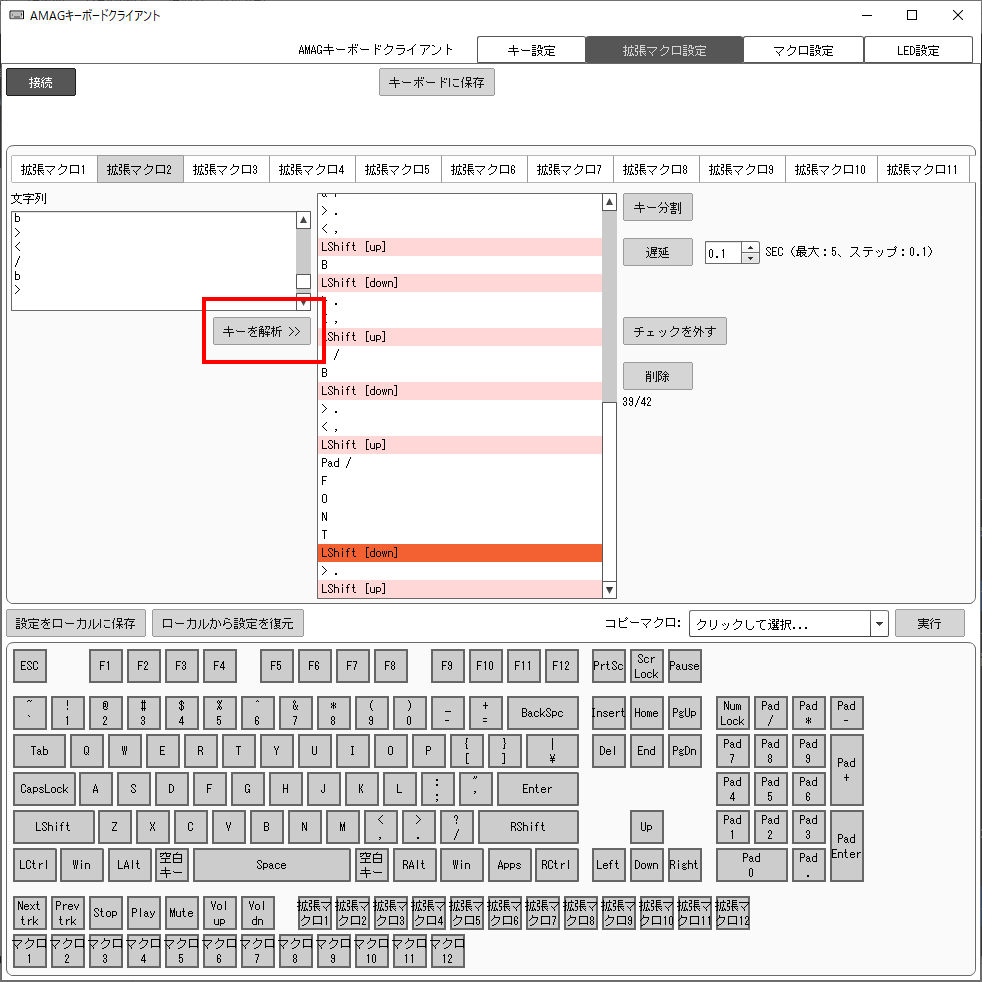
入力が終わったら『キーを解析』をクリック。
PRKEY-3x3R-BLS-RGB13
すると『文字列』の中に有った文字がキー操作の順番になってマクロ登録スペースに現れます。

これでだいたいOKなのですが、解析されたキー操作はアプリ上に表示されている英字ボードが基本になっています。
御存知の通り英字ボードと日本語ボードではキーの配置が違います。
分かりやすいところでは『@』の位置とか。
解析された手順は英字ボードを基本にしていますが、実際に入力されるのは今お使いのキーボードの配列が基本になりますので、日本語キーボードを使用していると入力したい文字が意図しない文字になる場合があるのです。

今回の『<font color='red'><b></b></font>』の場合、『=』と『’』は英字ボードと日本語ボードで場所が違うため、修正が必要です。
英字ボードを使用していれば何も問題ないんですけど。

そんなこんなでキーボードの配列分の修正をすればマクロの完成です。
今回は39ステップ使用しましたので、これ以上長いコマンドを入れるのは難しそうです。

マクロが完成したらキーボードに登録です。
PRKEY-3x3R-BLS-RGB14
登録したら保存するのを忘れずに。

うまくマクロができていれば、『8』を押すと『<font color='red'><b></b></font>』が入力されます。
PRKEY-3x3R-BLS-RGB15
バッチリできました。(改行は自分で入力してます)
キータッチを再現するので一文字ずつ入力されていくのはなかなか見てて面白い。

ちなみに日本語入力の状態で使用すると
PRKEY-3x3R-BLS-RGB16
こうなりますw
素直にキー入力をするだけなので、こうなっちゃうんですね。

と言う訳で。
キーボードショートカットだけでなくコマンド入力もできてしまう超便利なプログラマブルキーボード。
指一本ワンプシュで色々できて仕事の効率爆上がり間違いなしでございます。


みなさんも快適なキー入力ライフを送ってみてくださいね!
 
(記事:伊東)
更新予定:毎週木曜日(次回は12月9日です!)

記事担当:共立プロダクツ
[ハンダ付け不要-マイコン系]


キットを実用的に使うには、やっぱりケースに入れないと・・
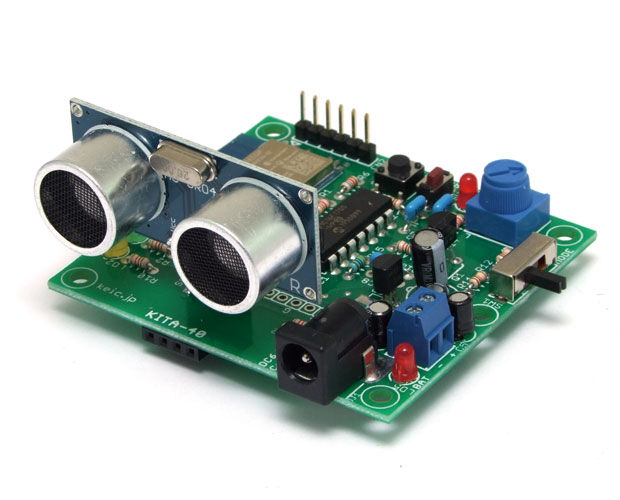
をケースに入れてみたいと思います。
kita40a

配線長などを考えずに自由に置き場所の調整ができるので
電源は電池仕様にします。

基板寸法が58.4(W)×63.5(D)×34(H)mm、
電池ボックスが63.8(W)×58.2(D)×16(H)mmなので
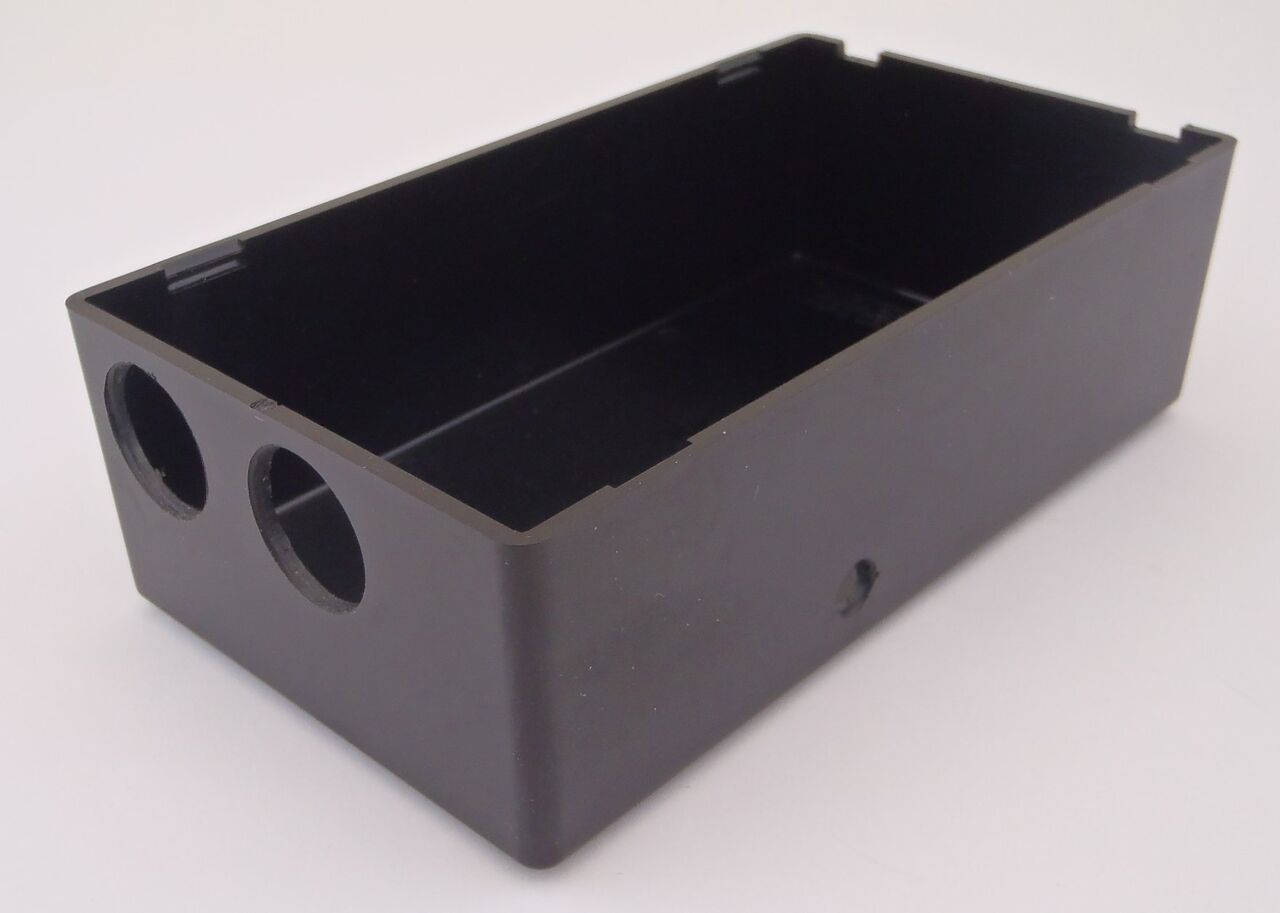
タカチ製の格安ケース★「SW-125B」で収まりそうです。

また、最低限必要な穴は、超音波の送受信とスイッチ用とで丸穴3個でいけそうです。

穴あけの加工手順は以下の手順で行います。

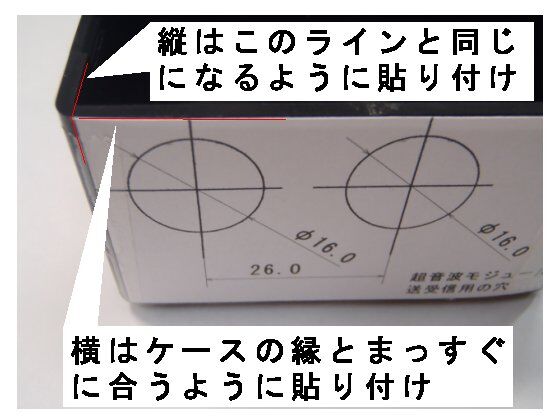
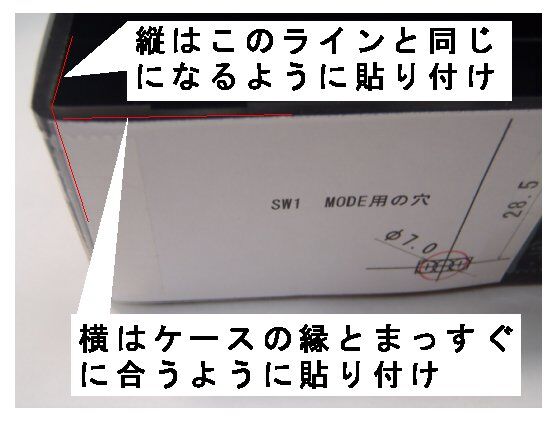
・型紙を1/1で印刷してください。
・型紙をケースにセロハンテープなどで貼り付けます。
※辺の短い側に「超音波モジュール用の型紙」を
辺の長い側に「SW1 MODE用の型紙」をそれぞれ貼り付けます。

写真 貼り付け1写真 貼り付け2

・ドリルで穴あけします。
いきなり大きな刃で空けるとずれたりするので、まずはφ3くらいで空けます。
次にφ16以上の段付きドリルを持っている場合はそれで、ない場合は、テーパーリーマーで穴を広げます。
※電気ドリルを使う場合は、ケースをしっかり固定して、ゆっくり穴あけしてください。
しっかり固定していなかったり一気にあけるとケースが回転して怪我をすることがあります。
穴あけ作業は慎重に注意して行ってください。

写真 穴あけ

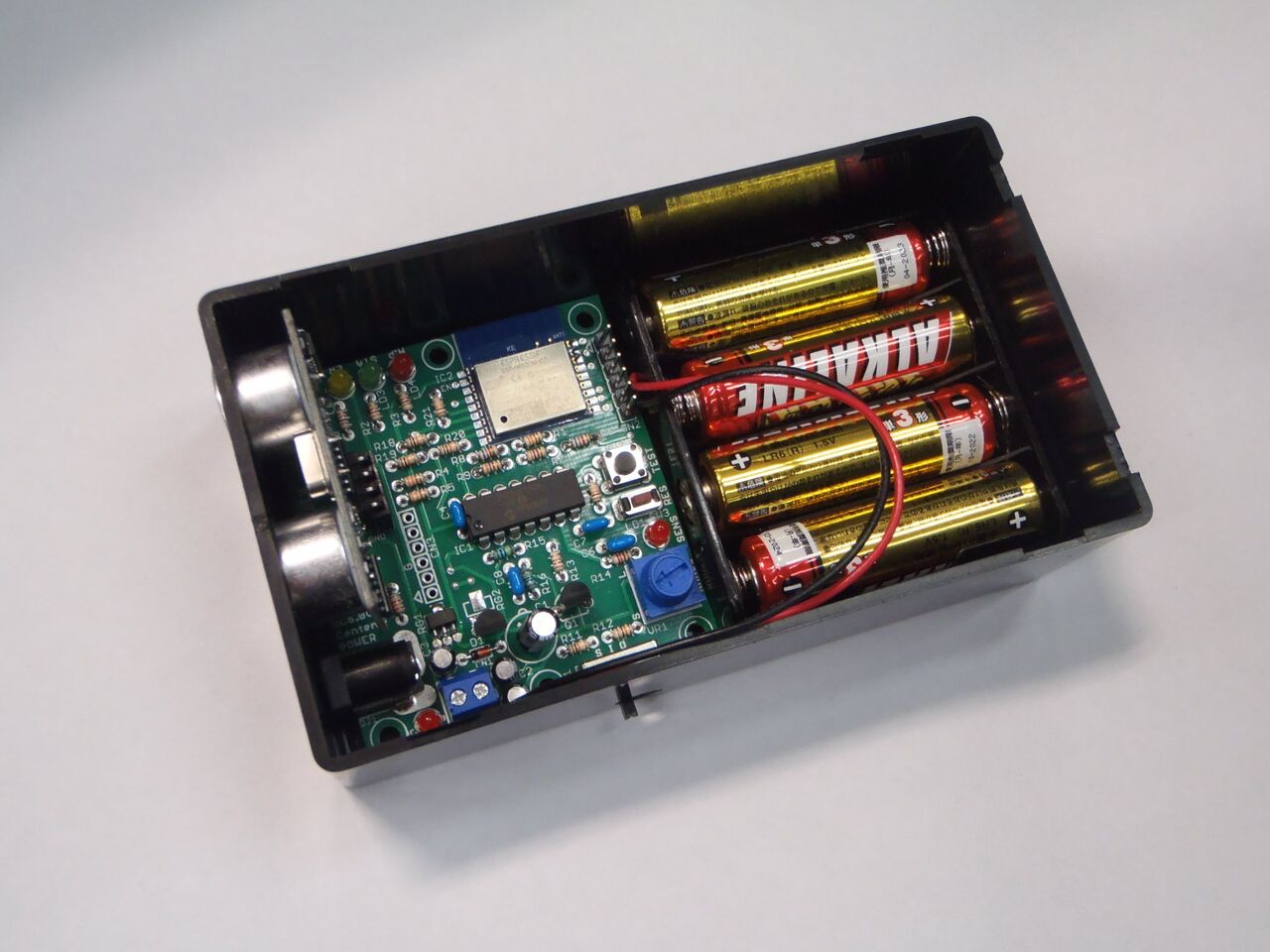
穴が空け終わったら、電池ボックスの配線を基板のCN1に取り付けます。
(赤い方がプラス、黒い方がマイナス 間違えない様に注意)

ケース内には写真の様に配置するとぴったり収まるので
特に固定しなくても中で動いたりしません。
写真 ケース内配置

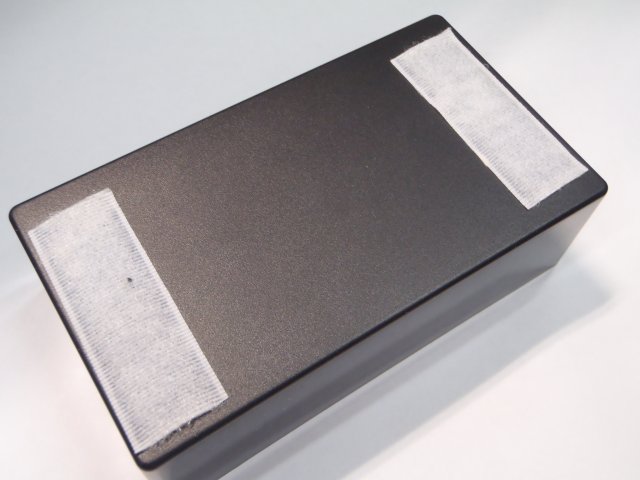
壁面へは穴あけが難しいので固定は裏面に粘着剤付のマジックテープで行います。
幅20mm程のものを上下に張れば電池入りでも支えられました。
片側は取り付ける壁面側に取り付けます。
(不要なときは取り外しもできるので便利です)

写真 マジックテープ貼り付け


実際に使えるか試して見ました。

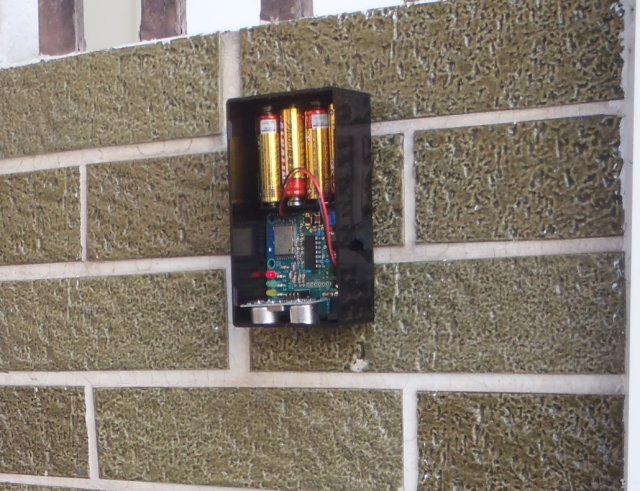
玄関前の壁面に固定して「検知距離設定ボリウム」が床に反応しない位置に調整します。
まず、モード切替スイッチ[SW1]をセットモードにして「検知距離設定ボリウム」を
ゆっくり、検知ランプ[LD1]が点灯するまで時計回りに回します。
次に少しだけ反時計方向に戻して検知ランプ[LD1]が消灯するのを確認してください。
戻しすぎると小さい荷物が検知できなくなるので戻しすぎないように注意してください。


写真 設置


IFFFTの設定をしてモード切替スイッチ[SW1]を外部ネットワーク接続(IFTTT)通知モードにして
ふたをしめて準備完了です。(モード切替スイッチの箇所は触られないように黒テープ止め)
荷物がセンサーの検知できない所に置かれると反応しないので、ねんのため床に「張り紙」をしておきます。
紙は透明ビニールなどに入れておけば濡れたりしても再利用できます。

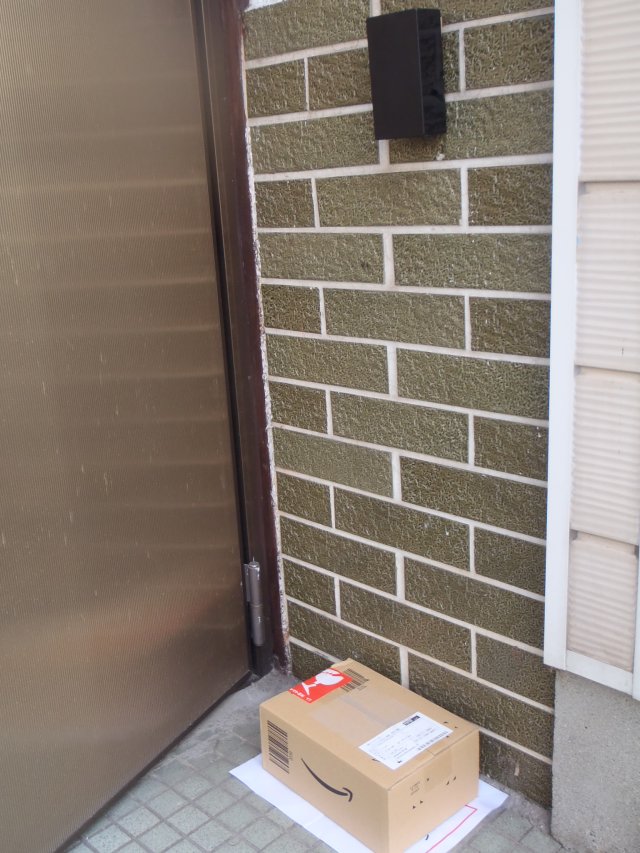
写真 紙

ちょうど、AMAZONから荷物が到着する日なので、しばし待ちます。
・
・
・
LINEに通知が来たので玄関を開けると荷物が届いていました。


写真 到着


大成功です。配達の人も、紙の上に置いてくれたようです。
これで、置き配指定で気づかず長時間、荷物を外に置いたままにしなくてもよくなりそうです。

ご紹介の製品は下記の商品ページから入手可能です。
ケースは樹脂製なので簡単に穴あけすることができます。
DIY気分で気軽に挑戦してみてください。

★置き配荷物検知器【基板完成品】KITA-40 @4620
https://eleshop.jp/shop/g/g402739/

★SW型プラスチックケース(ブラック) SW-125B @275
https://eleshop.jp/shop/g/g44G31R/

★テーパーリーマー/φ5.0~20mm TR-03 @1320
https://eleshop.jp/shop/g/g3C1124/


担当:K

このページのトップヘ