
記事担当:共立エレショップ
[ハンダ不要-非マイコン系]
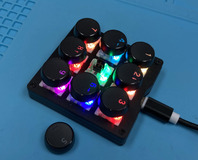
ゲーミング的な感じですね。
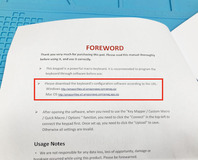
色々有って紙のマニュアルを付属することになりましたので、URLを手入力で打ち込んでください。
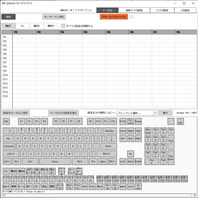
↑これがプログラマブルキーボードにプログラムをするアプリの画面です。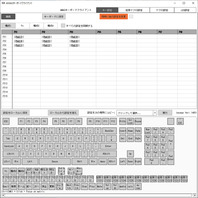
左上にある『接続』ボタンをクリックするとキーボードの情報を読み取り、セルに反映されます。
登録されているキーを変更するのは簡単です。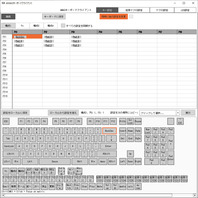
↑では『BackSpace』をクリックしたので『7』のキーが『BackSpace』になりました。
『マクロ』には『拡張マクロ』と普通の『マクロ』の2種類があります。
この後に『c』を入れたら良いんじゃない?とか思ってしまいますが、このマクロは上から順番にキーを押していくだけなので、『Ctrl』と『c』を並べただけでは『Ctrl』を押した後に『c』を押すことになるので、ただ『c』と入力されるだけになります。
これで『Ctrl』が『Ctrl[down]』と『Ctrl[up]』に分割されます。つまりキーを押すと離すに分かれる訳です。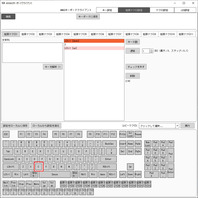
面倒ですがプログラムってこういうものですよね。
キーの登録が終わったら上段にある『キーボードの保存』をクリックすると、プログラマブルキーボードに書き込みがされます。
すると『文字列』の中に有った文字がキー操作の順番になってマクロ登録スペースに現れます。
登録したら保存するのを忘れずに。

バッチリできました。(改行は自分で入力してます)
こうなりますw
更新予定:毎週木曜日(次回は12月9日です!)
[ハンダ不要-非マイコン系]
世間的にはPCよりもスマホやタブレットが主流になっているようで、若い人はキーボードが打てないなんて言う都市伝説も生まれております。
仕事では依然PCが主流で、資料を作ったり通販サイトを管理運営したりというのはキーボードが有った方が作業効率が良いのではないかと思う次第でございます。
さてキーボードでなにかするとなると、必須になるのがキーボードショートカットでございます。
メジャーどころでは『Ctrl+c』でコピー、『Ctrl+v』でペースト、などがございますね。
単純に文章を書くだけではそれほど使用しませんが、画像加工をしたり資料を作ったりする際には多様必至でございまして、正直小指がつるんじゃないかと思うことも多いものでございます。だからJISキーボード嫌いなんですよ。
と言う訳で本日は。
そんなキーボードショートカットを手軽にする文明の利器の紹介でございます。
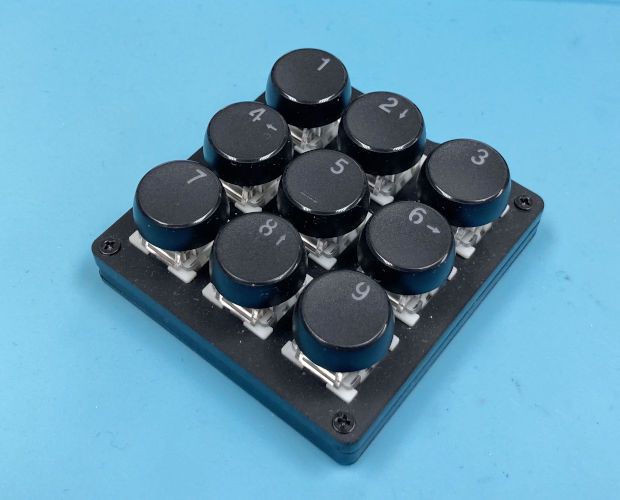
この商品は各キーにマクロを登録することができ、ショートカットなどを自分オリジナルの配置で使用することができるキーボードなのです。
正直この商品が登場した時、あまりの便利さに私すぐさま購入して今も大活躍している素晴らしいアイテムなのですが、その便利さがわかりにくいのかあんまり売れてなくて本気でしょんぼりしてたりもする商品なのでございます。
と言う訳で今回は、プログラマブルキーボードの便利さを語ってみたいと思います。
まずこのキーボード、PCに接続すると光ります。
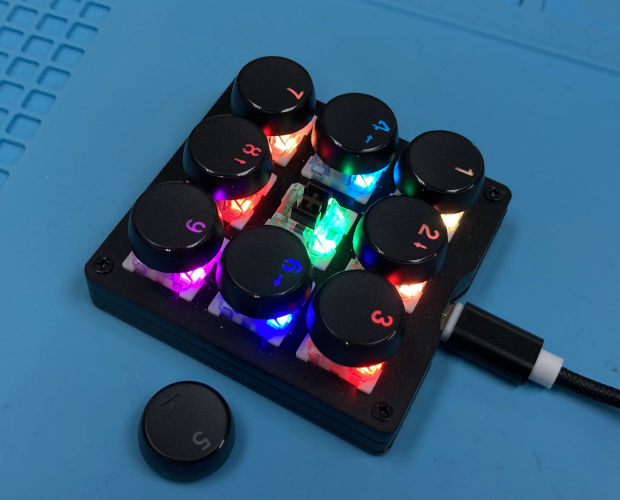
ゲーミング的な感じですね。
なお、電源を入れただけでは光りません。必ずPCなどとつないでください。
ちなみにこの光り方もプログラムで変更することができます。消灯させたり。
今回はそっちは紹介しませんが、気になる人は色々試してみてくださいませ。
次に接続したPCに専用のアプリをインストールします。
アプリの入手先は付属のマニュアルをご参照ください。
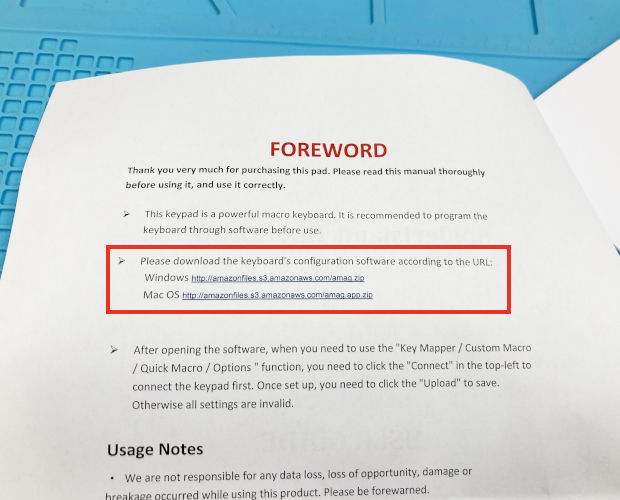
色々有って紙のマニュアルを付属することになりましたので、URLを手入力で打ち込んでください。
アプリのインストールが終わったらアプリを立ち上げます。
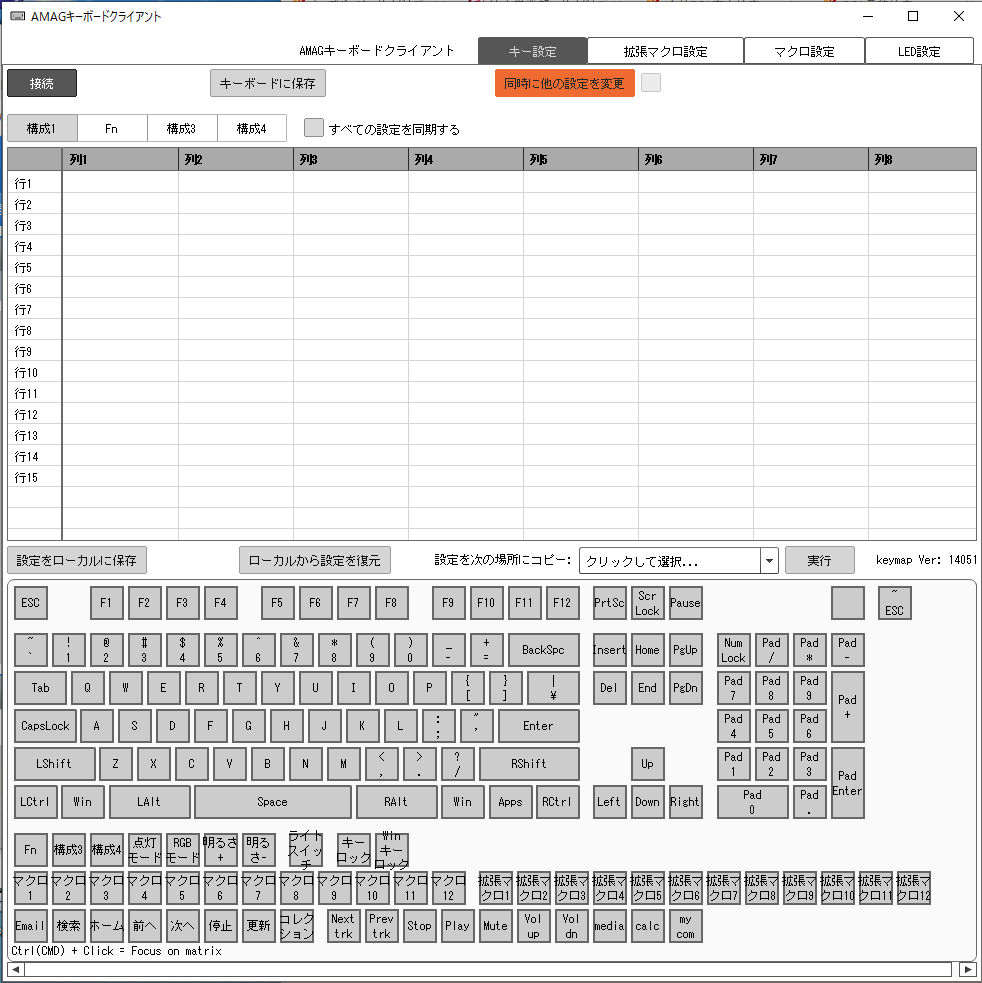
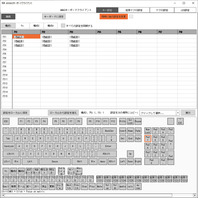
↑これがプログラマブルキーボードにプログラムをするアプリの画面です。
アプリを立ち上げたらキーボードを認識させます。
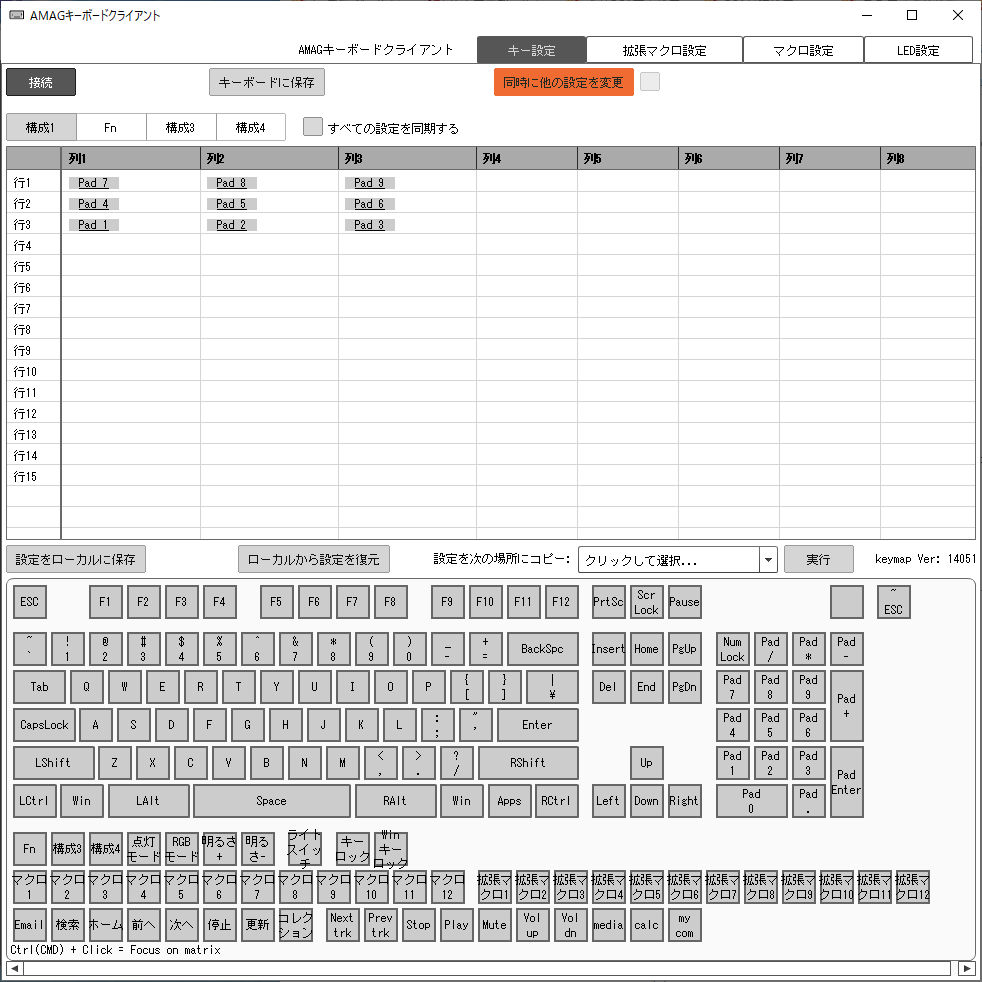
左上にある『接続』ボタンをクリックするとキーボードの情報を読み取り、セルに反映されます。
今回のキーボードは3×3タイプなので、同じようにセルが埋まっています。
デフォルトではテンキーの数字と同じキーが設定されていますので、右下から左上へ1~9の数字が登録されています。
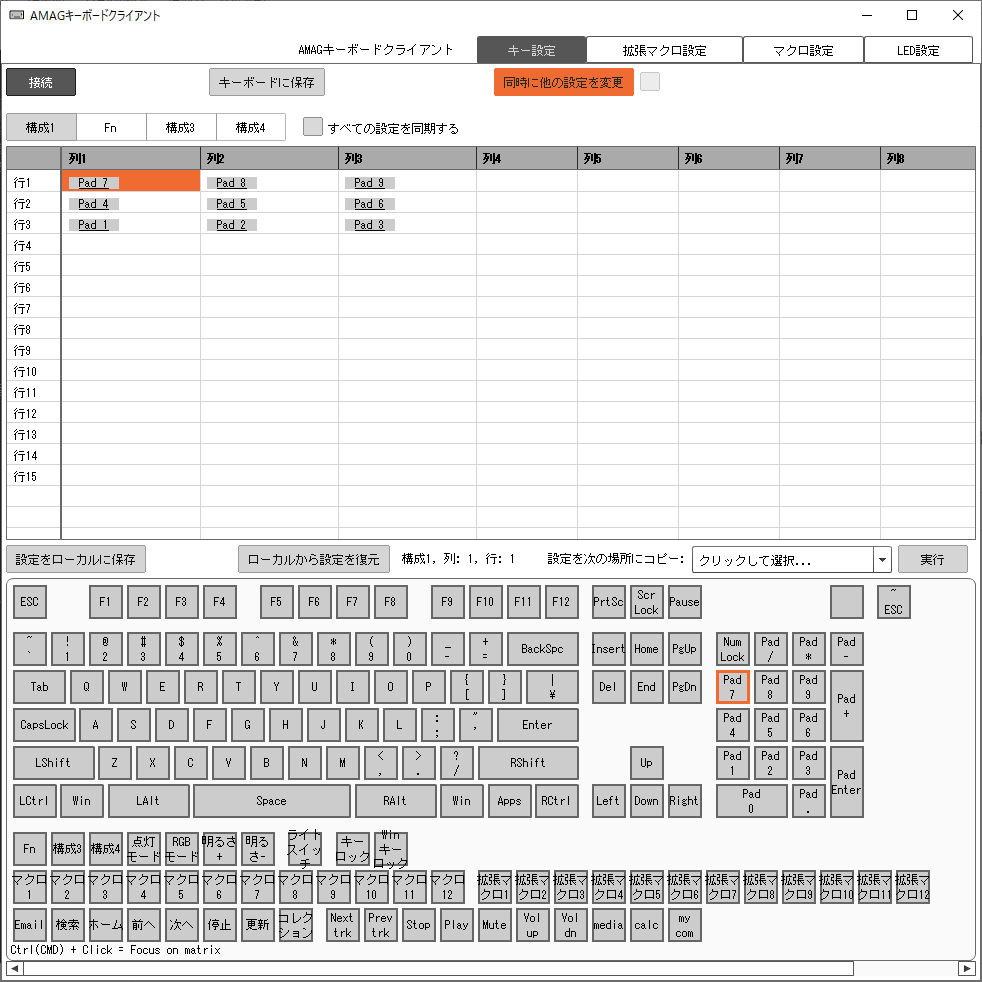
登録されているキーを変更するのは簡単です。
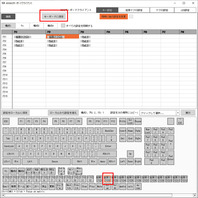
セルをクリックして変更するキーを選び、セルの下にあるキーボードのキーをクリックするだけ。
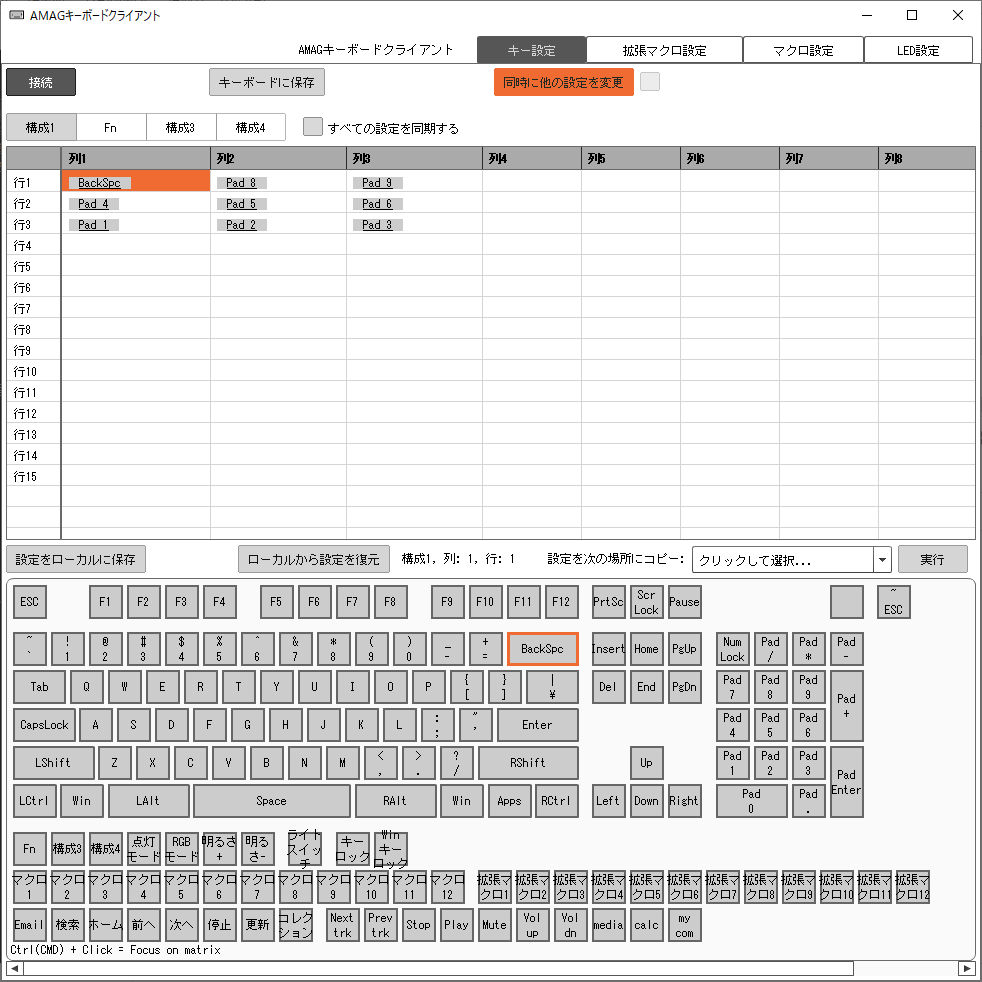
↑では『BackSpace』をクリックしたので『7』のキーが『BackSpace』になりました。
同じ要領でスペースとかエンターとか、そういったキーも簡単に登録ができます。
イヤそうじゃない。
私が紹介したいのはいかにしてキーボードショートカットを登録するか、ですよ。
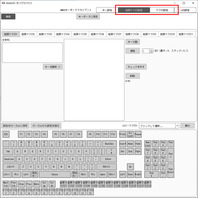
そのために使用するのが『マクロ』でございます。
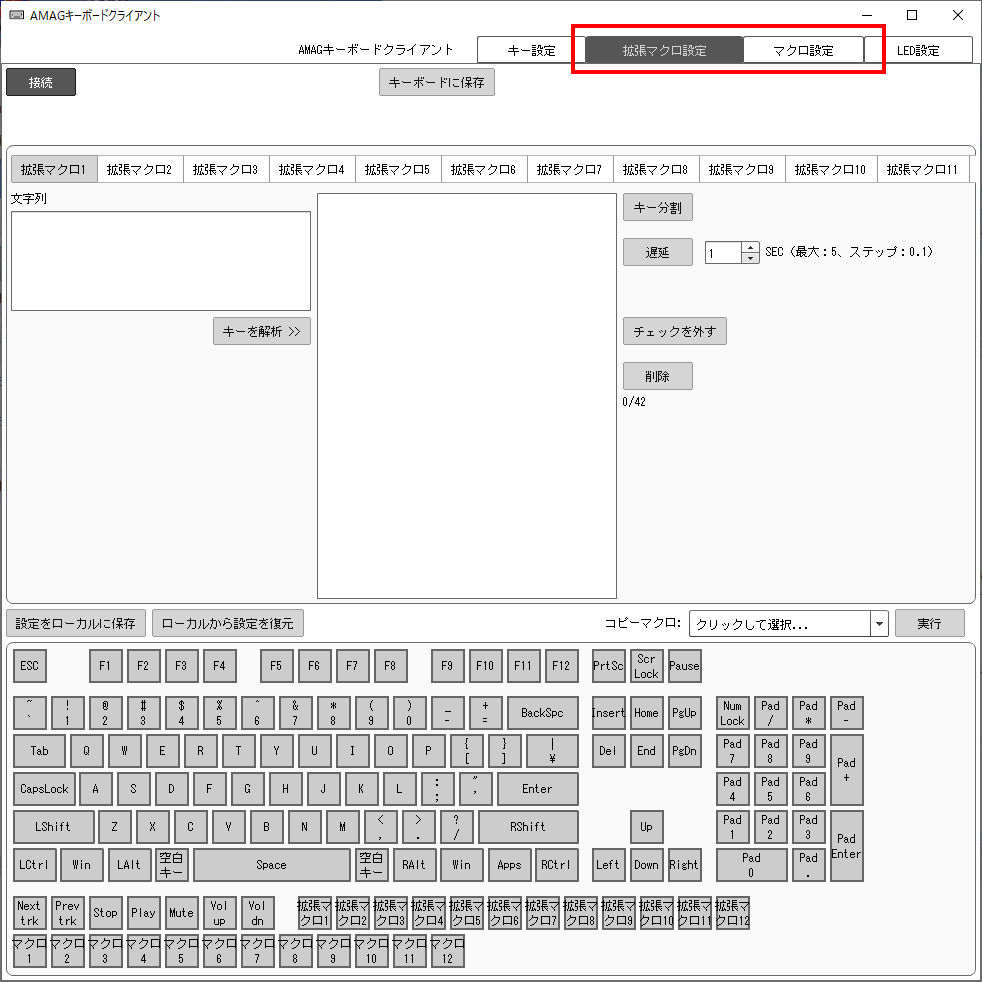
『マクロ』には『拡張マクロ』と普通の『マクロ』の2種類があります。
それぞれ12個まで設定が可能なのですが、その違いは登録できるアクションの数だと思います。
『拡張マクロ』は42ステップのキー入力が登録できますが、普通の『マクロ』は24ステップのキー入力しか登録ができません。
まぁコピーとかペーストとか、簡単なキー操作の場合は『マクロ』を使用して、ちょっと凝った操作は『拡張マクロ』を使用すれば良いんじゃないでしょうか。
と言う訳で、早速キーボードショートカットを登録していきます。
今回は全て『拡張マクロ』を使用します。他意はないです。
まずは定番のコピーコマンド『Ctrl+c』を登録してみます。
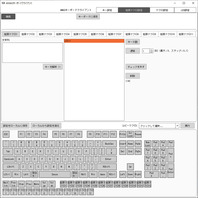
最初に入力するキーは『Ctrl』ですね。
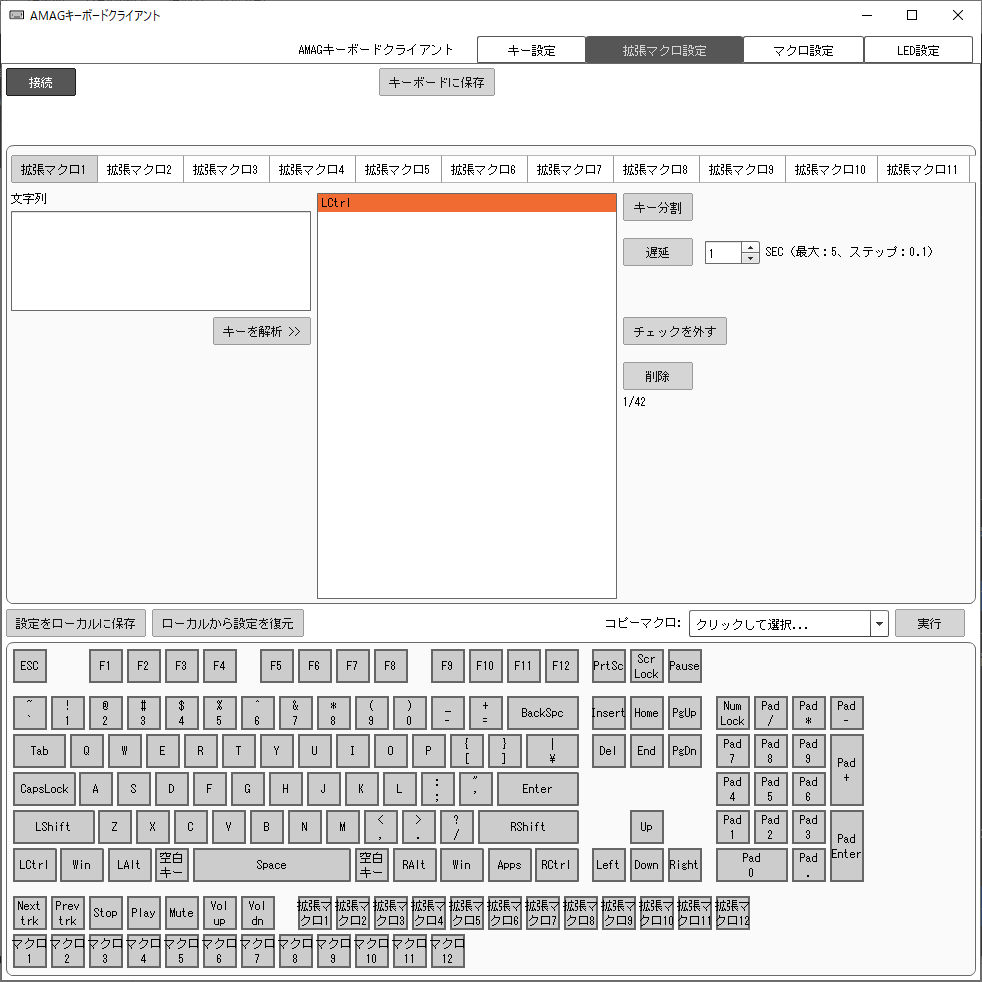
この後に『c』を入れたら良いんじゃない?とか思ってしまいますが、このマクロは上から順番にキーを押していくだけなので、『Ctrl』と『c』を並べただけでは『Ctrl』を押した後に『c』を押すことになるので、ただ『c』と入力されるだけになります。
なので、『Ctrl』を押した状態で『c』を押し、『Ctrl』を離す、と言ういかにも『プログラム』的な登録が必要になります。
ではどうするか。
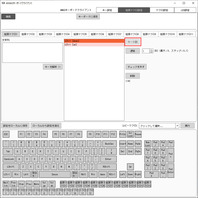
『Ctrl』を入録した後、マクロ登録スペースの横にある『キー分割』をクリックします。
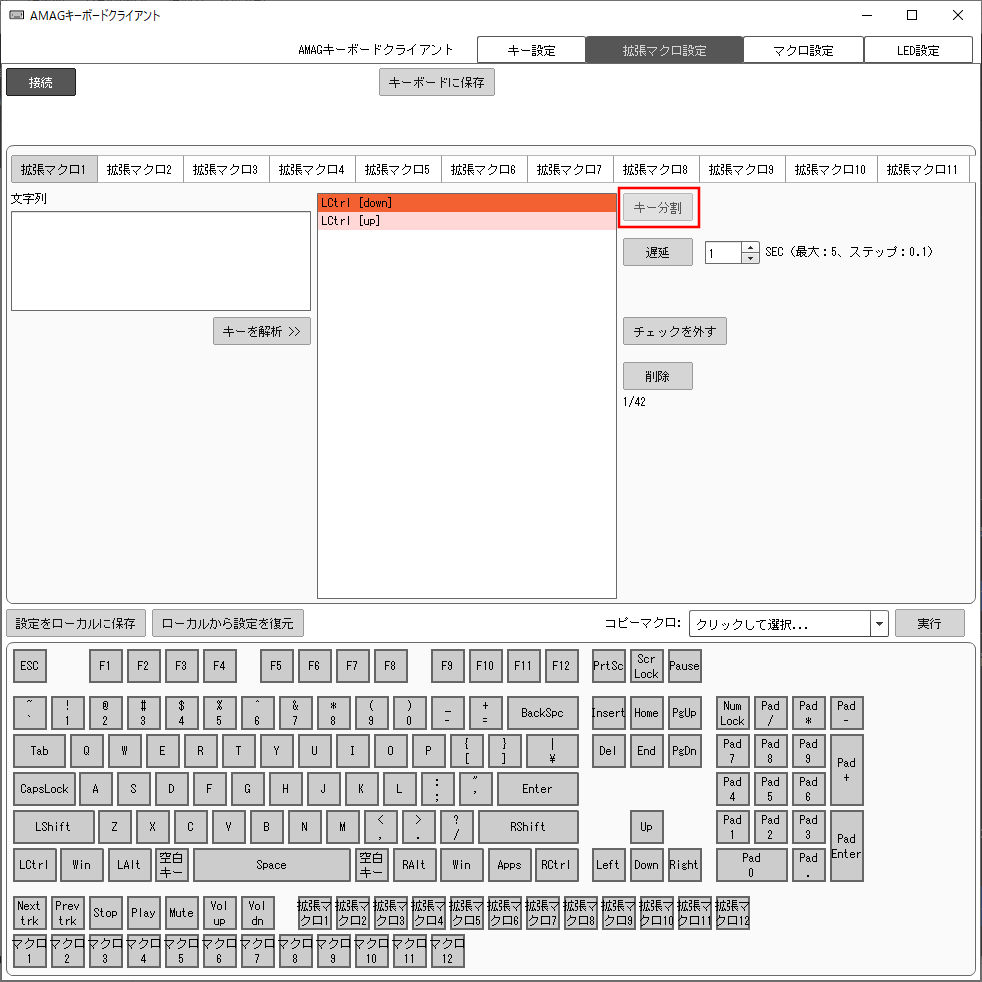
これで『Ctrl』が『Ctrl[down]』と『Ctrl[up]』に分割されます。つまりキーを押すと離すに分かれる訳です。
あとは『Ctrl[down]』を選択した状態で『c』を押せば、『Ctrl[down]』と『Ctrl[up]』の間に『c』が入り、『Ctrl』を押した状態で『c』を押し、その後『Ctrl』を離す、と言う動作が登録できました。
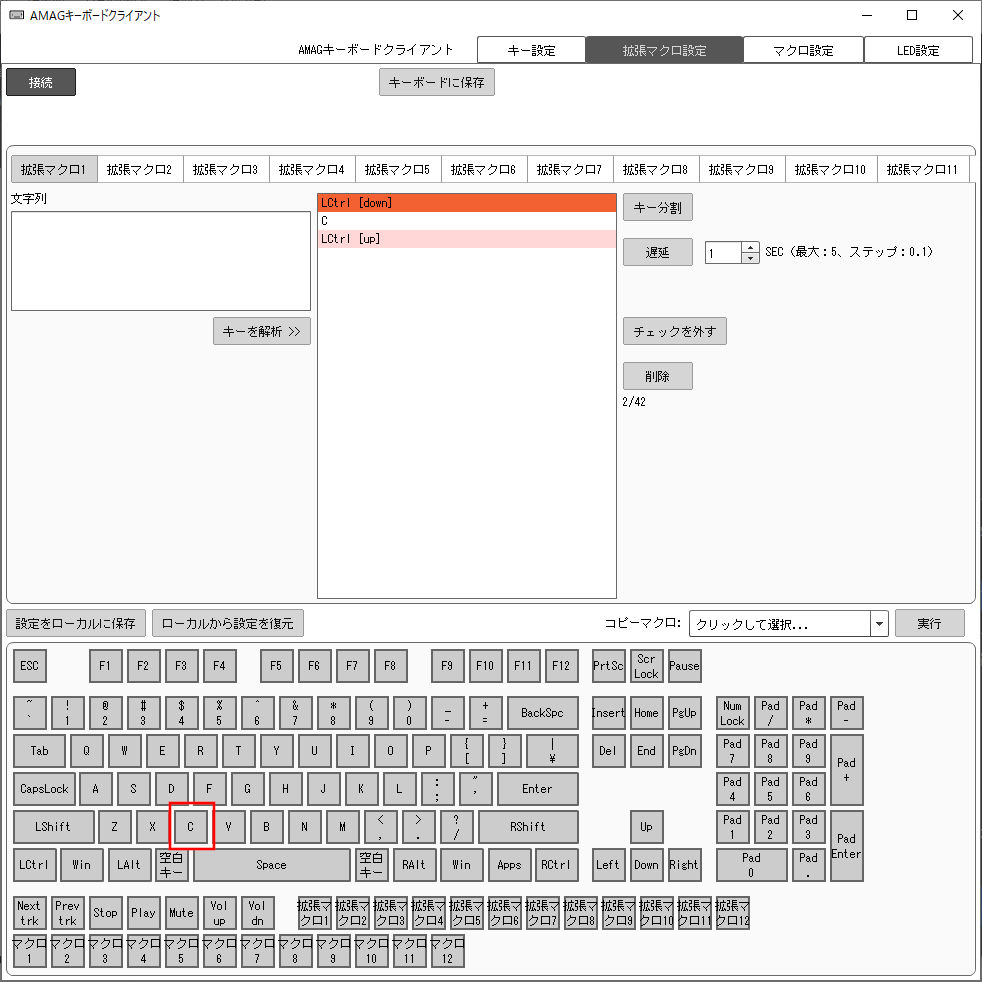
面倒ですがプログラムってこういうものですよね。
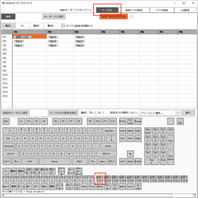
あとはキー選択に戻って先程登録した『拡張マクロ1』を登録すれば、無事コピーのショートカットが登録できます。

キーの登録が終わったら上段にある『キーボードの保存』をクリックすると、プログラマブルキーボードに書き込みがされます。
登録した内容はキーボードに書き込まれますので、別のPCにつないでも同じ動作をします。
環境が変わってもキーボードは変わらない、という訳ですね。
では続いて。
もうちょっと凝ったコマンドを登録してみましょう。
プログラムをする人にとってはよく使うコマンドというものが有るかと思います。
今度はそういったコマンドを登録してみましょう。
今回登録するのは『<font color='red'><b></b></font>』。
プログラムと言いつつHTMLなのですが、上記の文字を赤太文字にすると言うコマンドは警告文の作成時によく使います。
と言う訳でこのコマンドを例文に登録をしてみましょう。
まずは『拡張マクロ』の『文字列』と言うテキストボックスにコマンドをコピペします。
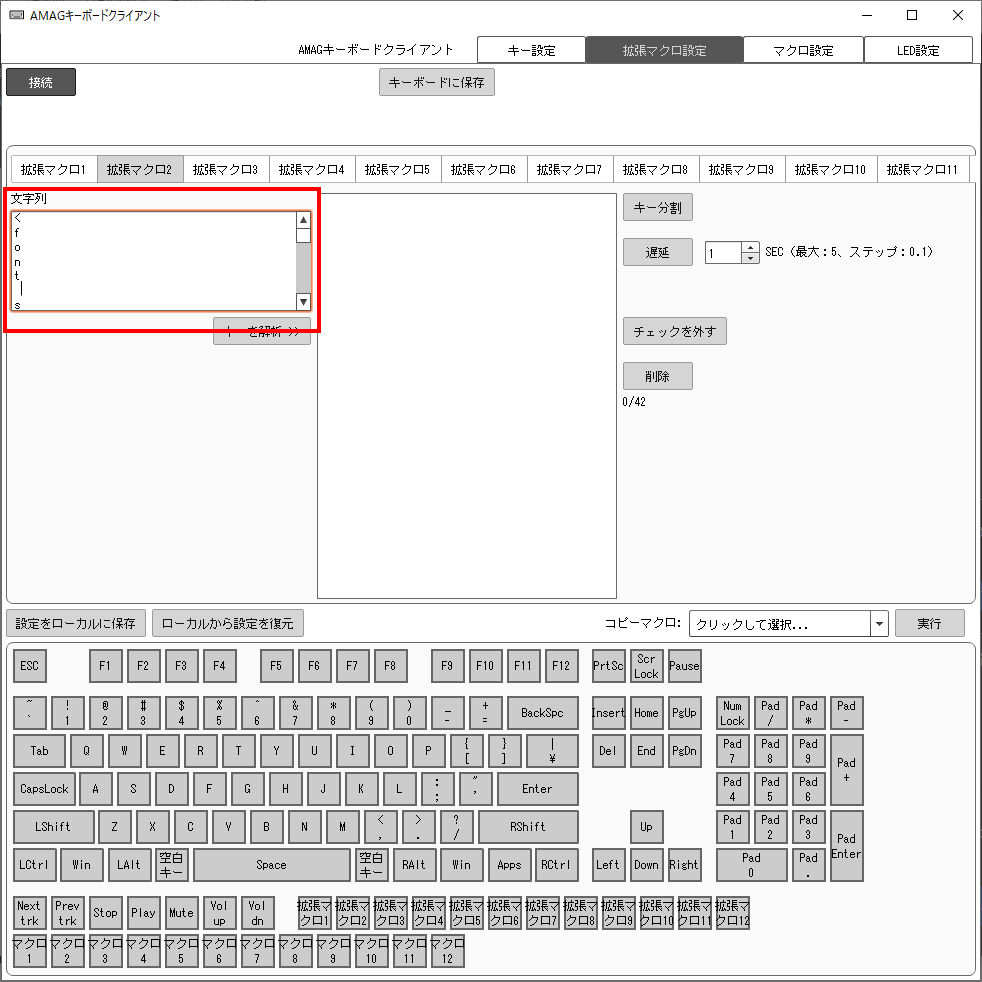
一文字ずつ行に分かれました。
不要な文字などが有ればここで削除しておきましょう。
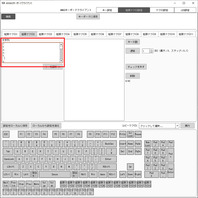
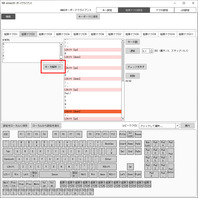
入力が終わったら『キーを解析』をクリック。
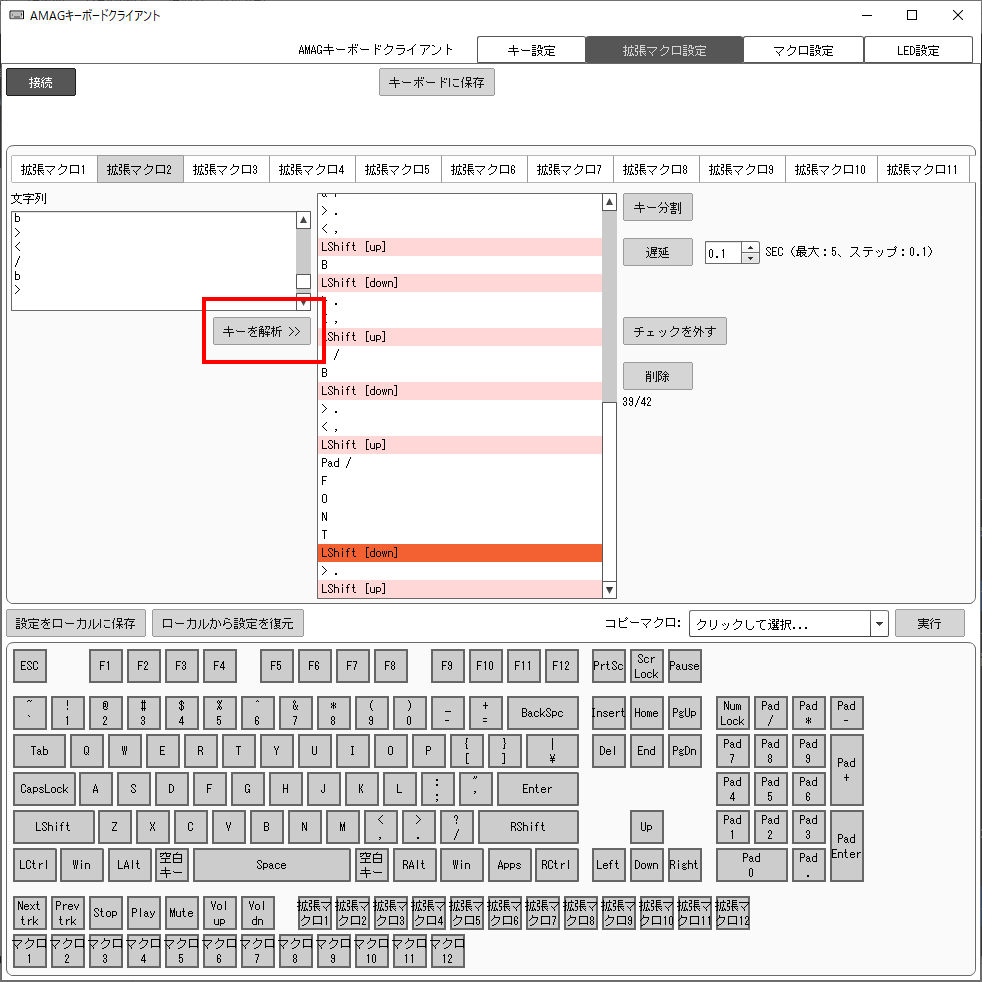
すると『文字列』の中に有った文字がキー操作の順番になってマクロ登録スペースに現れます。
これでだいたいOKなのですが、解析されたキー操作はアプリ上に表示されている英字ボードが基本になっています。
御存知の通り英字ボードと日本語ボードではキーの配置が違います。
分かりやすいところでは『@』の位置とか。
解析された手順は英字ボードを基本にしていますが、実際に入力されるのは今お使いのキーボードの配列が基本になりますので、日本語キーボードを使用していると入力したい文字が意図しない文字になる場合があるのです。
今回の『<font color='red'><b></b></font>』の場合、『=』と『’』は英字ボードと日本語ボードで場所が違うため、修正が必要です。
英字ボードを使用していれば何も問題ないんですけど。
そんなこんなでキーボードの配列分の修正をすればマクロの完成です。
今回は39ステップ使用しましたので、これ以上長いコマンドを入れるのは難しそうです。
マクロが完成したらキーボードに登録です。
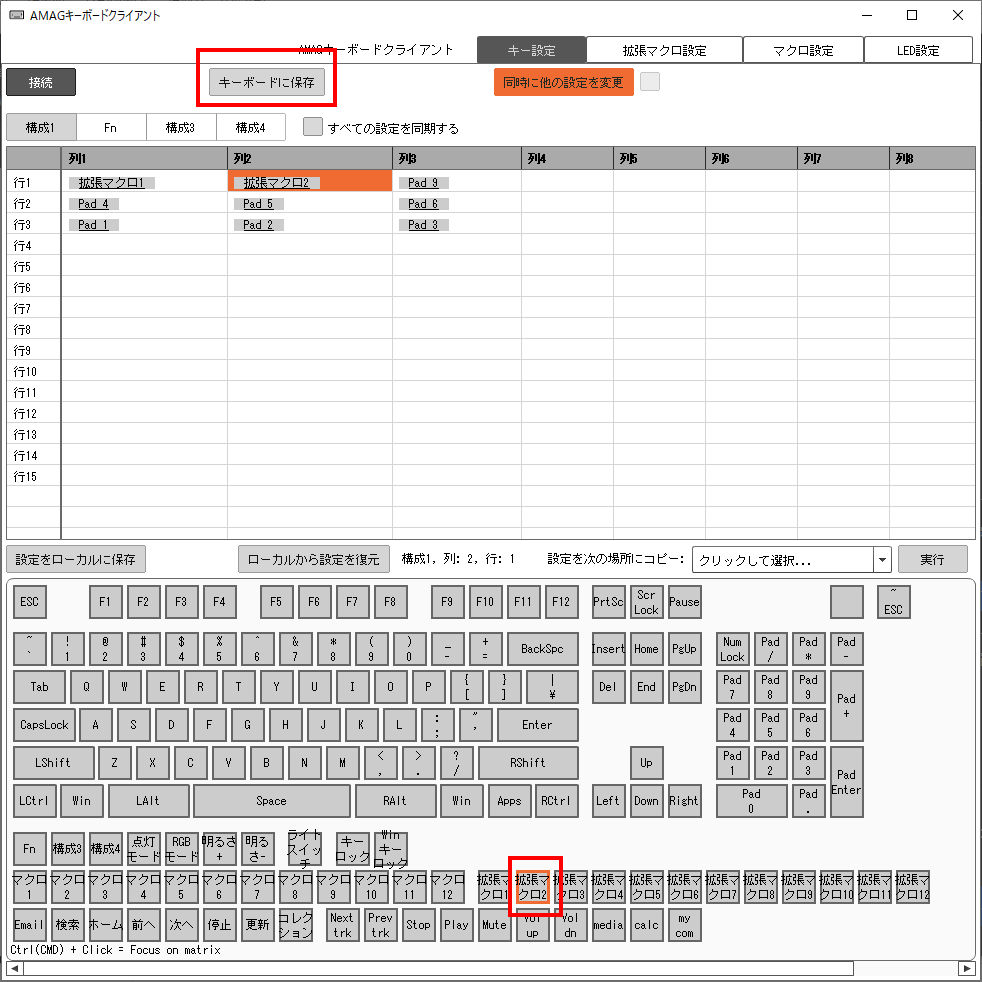
登録したら保存するのを忘れずに。
うまくマクロができていれば、『8』を押すと『<font color='red'><b></b></font>』が入力されます。

バッチリできました。(改行は自分で入力してます)
キータッチを再現するので一文字ずつ入力されていくのはなかなか見てて面白い。
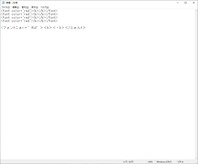
ちなみに日本語入力の状態で使用すると
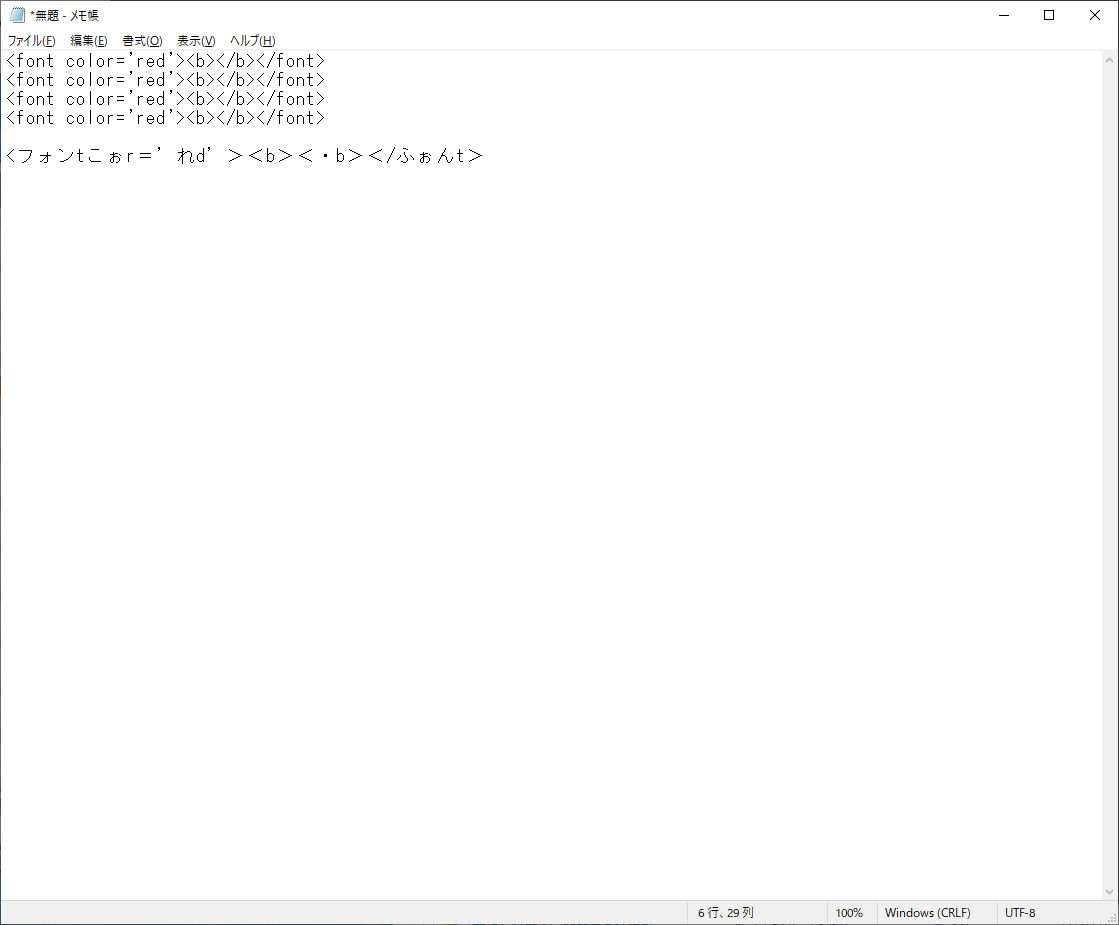
こうなりますw
素直にキー入力をするだけなので、こうなっちゃうんですね。
と言う訳で。
キーボードショートカットだけでなくコマンド入力もできてしまう超便利なプログラマブルキーボード。
指一本ワンプシュで色々できて仕事の効率爆上がり間違いなしでございます。
みなさんも快適なキー入力ライフを送ってみてくださいね!
(記事:伊東)更新予定:毎週木曜日(次回は12月9日です!)


