エレショップblog

半導体・センサー・マイコン・電子工作キットほか、各種電子部品の専門店「共立エレショップ」から主に電子工作の関連情報をお届けします。 http://eleshop.jp/

記事担当:共立プロダクツ
[ハンダ付け不要-マイコン系]
お客様からたびたびお聞きするご要望として、
・手動で操作した後、一定の時間だけ回路の電源をオンにしたい
・電源を入れた時だけオンにして、一定の時間でオフにしたい
・自動でオンとオフを繰り返す動作をさせたい
などがあります。

こういったケースで使うのは「タイマー回路」と呼ばれる回路で、
電子工作の分野ではそこそこ出番の多いものではないかと思います。
共立プロダクツでも、用途を絞らずに一般の用途で使えそうなタイマー基板をご用意しております。
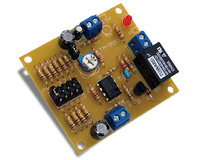
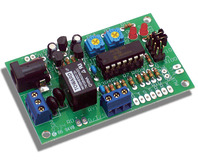
従来からあるタイマー基板は以下の2種類。
どちらもお求めやすい価格の比較的シンプルなものとなっています。

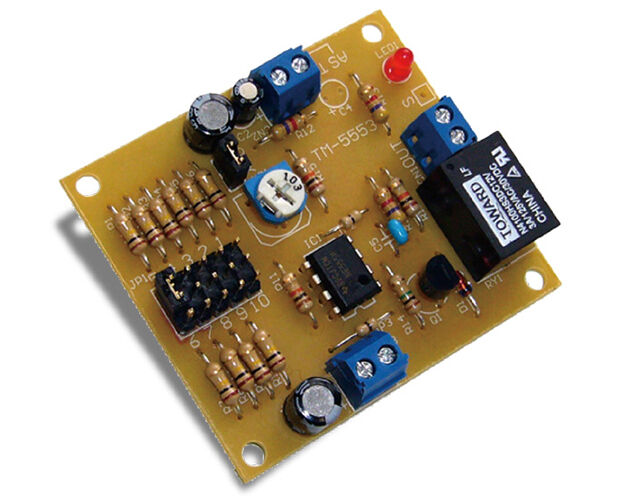
定番IC「555」を搭載しています
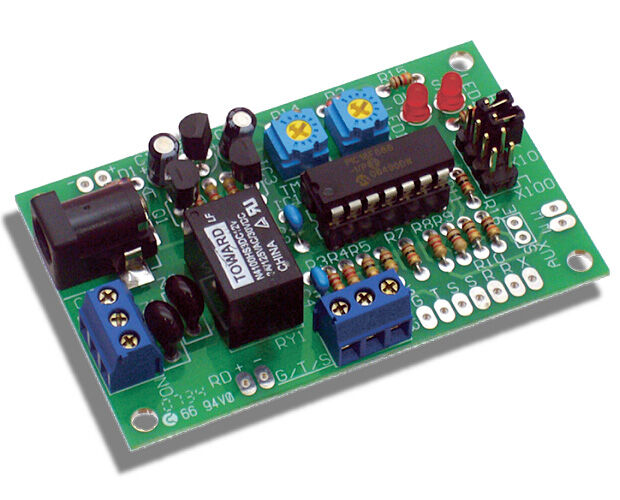
オンオフ時間を別々に設定できるミドル級製品

希望する動作の内容に応じて、用途に合いそうであればご提案させていただくのですが…

やりたいことがある程度複雑になったり、オンオフを操作する接点がたくさんあると
これらの製品だけでは対応できない場合もあります。

そこで、とにかく高機能で一通りのことをこなせる、第3のタイマー基板製品を開発しました。
それがこちら。

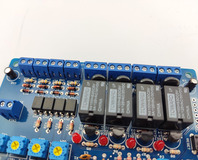
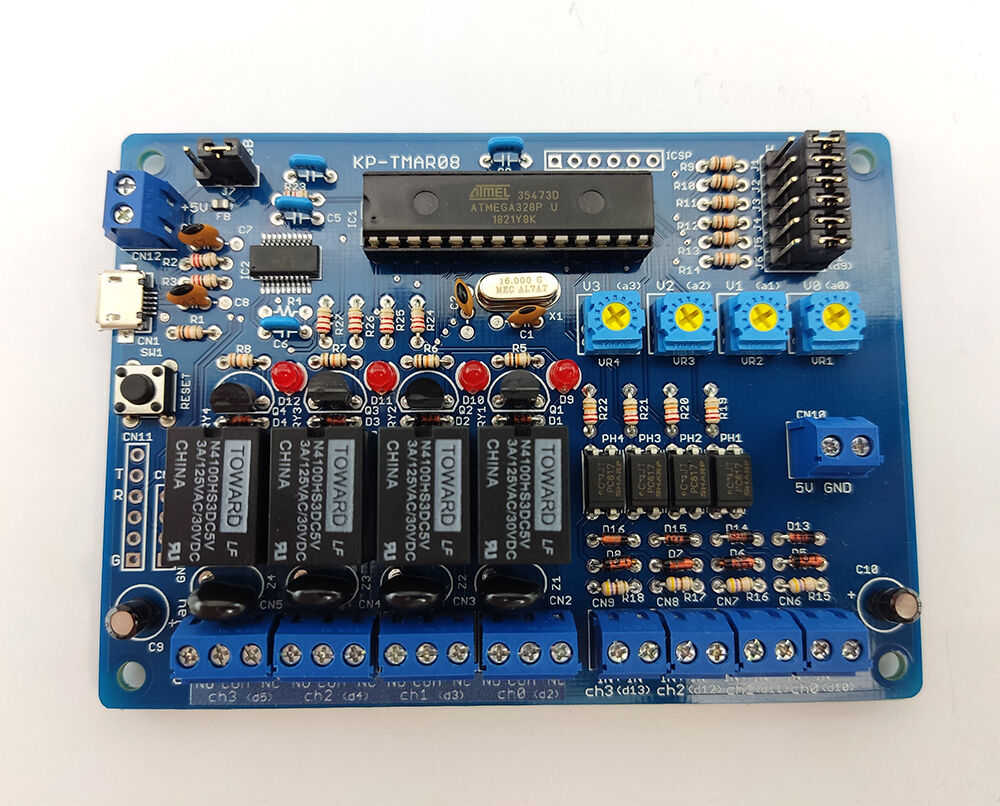
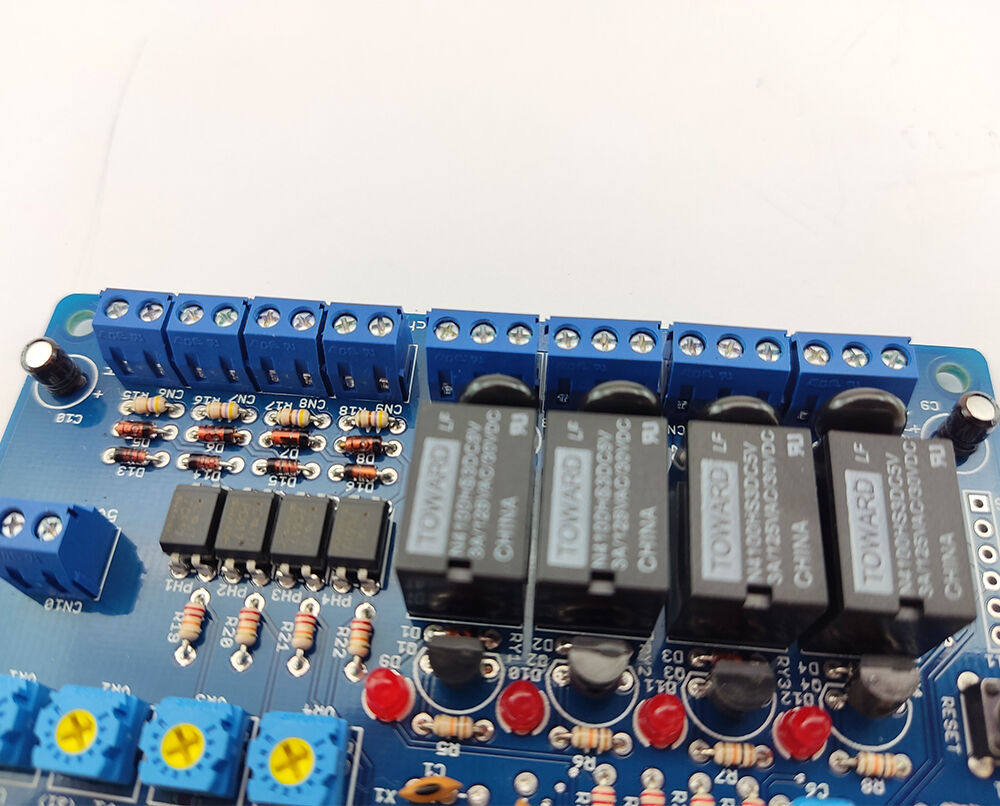
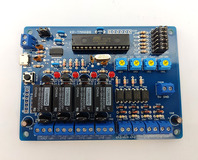
基板完成品です。
青い基板がチャームポイント?

2まわり程大きくなった基板に、密集して実装された電子部品の数々。
手に取るとずっしりと重量感があります。
ほぼ隙間なく部品がのってます

見た目にもわかりやすい特徴は、4個も並んで載っている<リレー>。
これは電気信号で回路の接点を切り替えるはたらきをする、重要なパーツです。
エレショップblogではオカポンさんが完全制覇を目指して挑戦中のWonderKit製品でも、
センサーなどの実用系キットでたびたび登場する電子部品ですね。


リレーが4個載っているので、4つの回路のオンオフを独立して切り替えられます。
ついでに信号を入力する接点端子も4系統あります。
入力や出力が沢山あるからといって必ずしも全部を同時に使うわけではありませんが、様々なアプリケーションに対応できると思います。

ところで、この製品の最大の特徴は「プログラマブル」つまり機能を後から変更可能なところ。
希望する動作をするように機能を自身で作成して、書き換えて使うことができるのです。

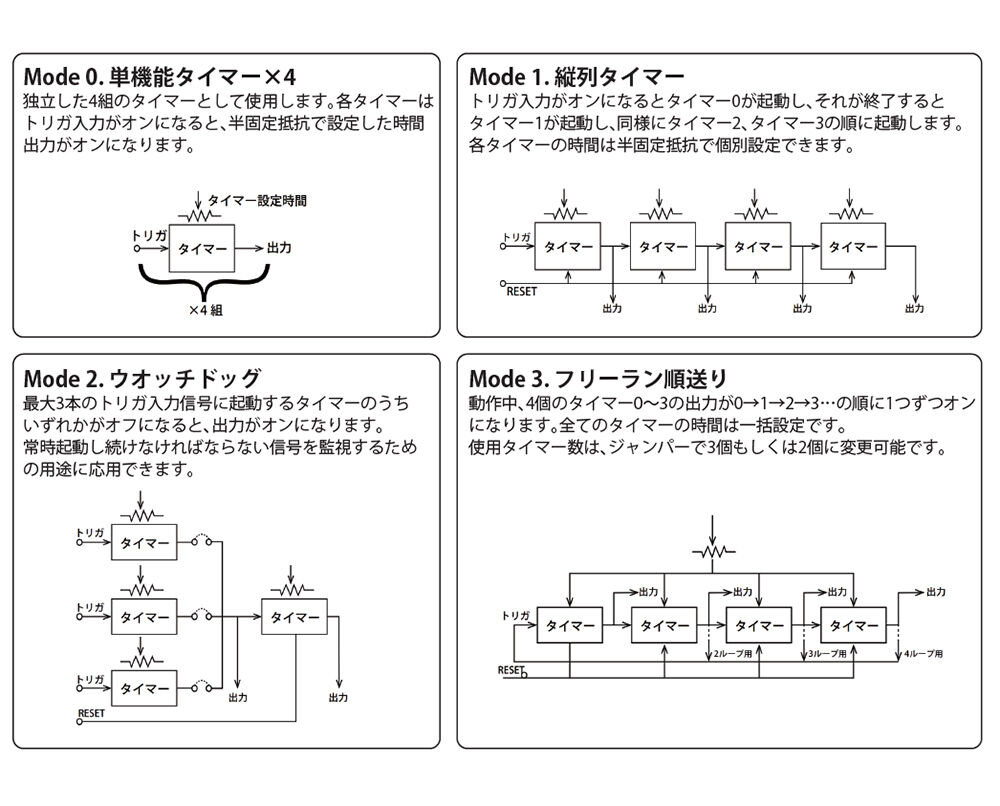
製品には、同時に4種類の機能を格納することができます。
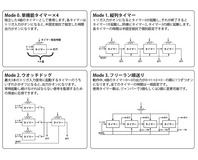
初期状態では、よく使われる機能をあらかじめ内蔵しています。
設計者が厳選した4つのモード

「希望する動作が4つのどれにも当てはまらない!」という場合には
簡単な記述のプログラムを用意すれば、書き換えて使うことができます。

プログラムの設計、というと難しそうに思うかもしれませんが、基本的には
何種類かの入力や出力などのパーツをどうつないで組み合わせていくかを考えるだけ。
そこまで規模は大きくないので想像以上に慣れるのはカンタンです。

簡単なプログラムのサンプルとして、1時間タイマーを作ってみました。
ちなみに従来製品の「マルチタイマー」では、最長時間が約20分までなので、それよりも長い時間を作って動かしてみます。
↓↓出来上がったプログラムはこんな感じです↓↓
──────────────────────────────────────
STOP
BLOCK0        ;プログラムをモード0番の領域に書き込みます
;タイマー0番
  TX0,3600    ;タイマー0番のカウント値を3600にセット
  TM0,100     ;タイマー0番の倍率を100に設定(1秒で1カウント)
  TP0,PH0     ;タイマー0番の立ち上がりエッジ入力に、入力端子0番を接続
  RY0,TY0     ;リレー0番にタイマー0番の出力を接続
ENDB
──────────────────────────────────────
「;」より右側の文言はプログラムに入れた注釈なので無くてもOKです。
それを除くと、実質ほんの10単語少々しかありません。
これで、0番の入力端子をオンにした瞬間から、0番リレーが約1時間だけオンになり、時間切れでオフに戻るというシンプルな動作が実現できます。

でもこれだけでは少し寂しいですね…
タイマーの持続時間を長くしただけで肝心のリレーも1個しか使っていません。
せっかくなのでリレー出力を3個同時に使ってみることにします。

↓↓改造したプログラムはこんな感じです↓↓
──────────────────────────────────────
STOP
BLOCK0 ;プログラムをモード0番の領域に書き込みます
;タイマー0番
TX0,3600 ;タイマー0番のカウント値を3600にセット
TM0,100 ;タイマー0番の倍率を100に設定(1秒で1カウント)
TP0,PH0 ;タイマー0番の立ち上がりエッジ入力に、入力端子0番を接続
RY0,TY0 ;リレー0番にタイマー0番の出力を接続
;タイマー1番
TX1,7200 ;タイマー1番のカウント値を7200にセット
TM1,100 ;タイマー1番の倍率を100に設定(1秒で1カウント)
TP1,PH0 ;タイマー1番の立ち上がりエッジ入力に、入力端子0番を接続
RY1,TY1 ;リレー1番にタイマー1番の出力を接続
;タイマー2番
TX2,10800 ;タイマー2番のカウント値を10800にセット
TM2,100 ;タイマー2番の倍率を100に設定(1秒で1カウント)
TP2,PH0 ;タイマー2番の立ち上がりエッジ入力に、入力端子0番を接続
RY2,TY2 ;リレー2番にタイマー2番の出力を接続
ENDB
──────────────────────────────────────
細かい説明は割愛しますが、3系統のタイマーを使っています。
それぞれのタイマーに1時間、2時間、3時間を設定し、開始の信号は共通にします。
こうすることで、信号を入れると同時に3個のタイマーが動き出し
3つのリレーが1時間、2時間、3時間と時間差でオフになるという仕組みです。
改造というよりはコピペで記述を増やして、値を書き換えただけです。

では、いよいよ実際にプログラムを転送して書き込んでみましょう!

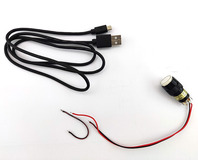
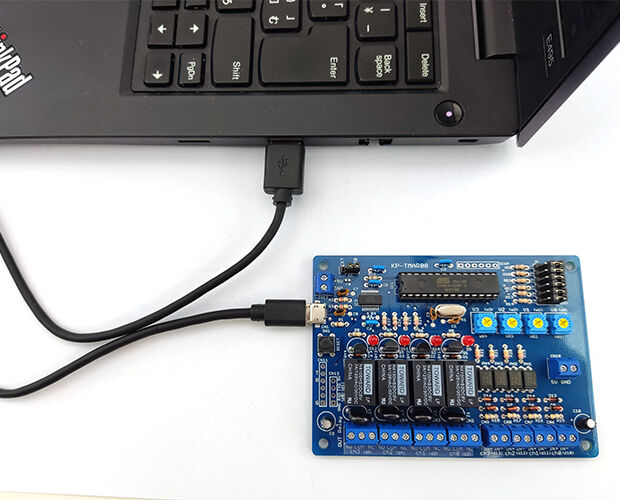
パソコンと★「microUSBケーブル 1m / ABM-10」で接続すると…
マイクロUSBのケーブルを用意

ネットにつながった状態のWindowsのパソコンの場合は、そのまますぐにドライバのインストールがはじまります。
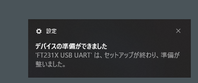
しばらく待つと使用可能になります。
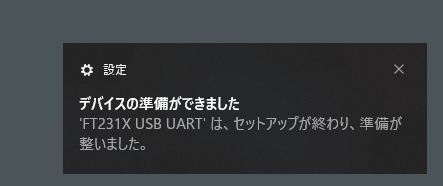
シリアルポートとして認識されました

ターミナルソフトを起動して、接続開始します。(お使いの環境によって画面は若干異なります)
操作画面はコチラ!


キーボードから直接プログラムの中身を打ち込んでもよいのですが、
ターミナルソフトについているファイル転送機能を使って一気に送ってしまいましょう。
プログラムの内容をテキストファイル形式で準備して、ドラッグ&ドロップ!!


「Update......OK」と出れば転送と記録完了です! (今回はモード0を上書き登録しました)
run(改行)と打ち込むか、基板のリセットボタンを押すと0番のモードの動作がはじまります。期待通りの動作か確認してみましょう。


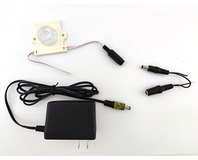
今回つなぐ回路は手近にあったものを使って用意してみました。
使用するパーツはこんな感じです。
★「microUSBケーブル 1m / ABM-10」 (USBのACアダプターからタイマー基板に給電するのに使用)
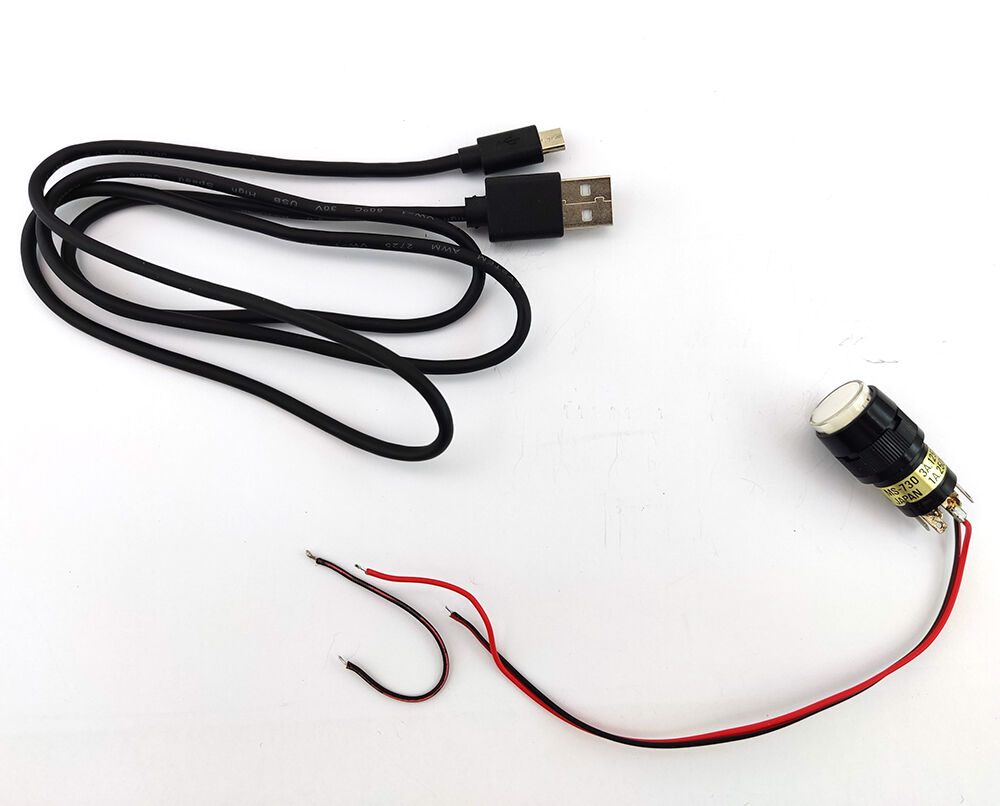
・適当なプッシュスイッチ+適当な配線材
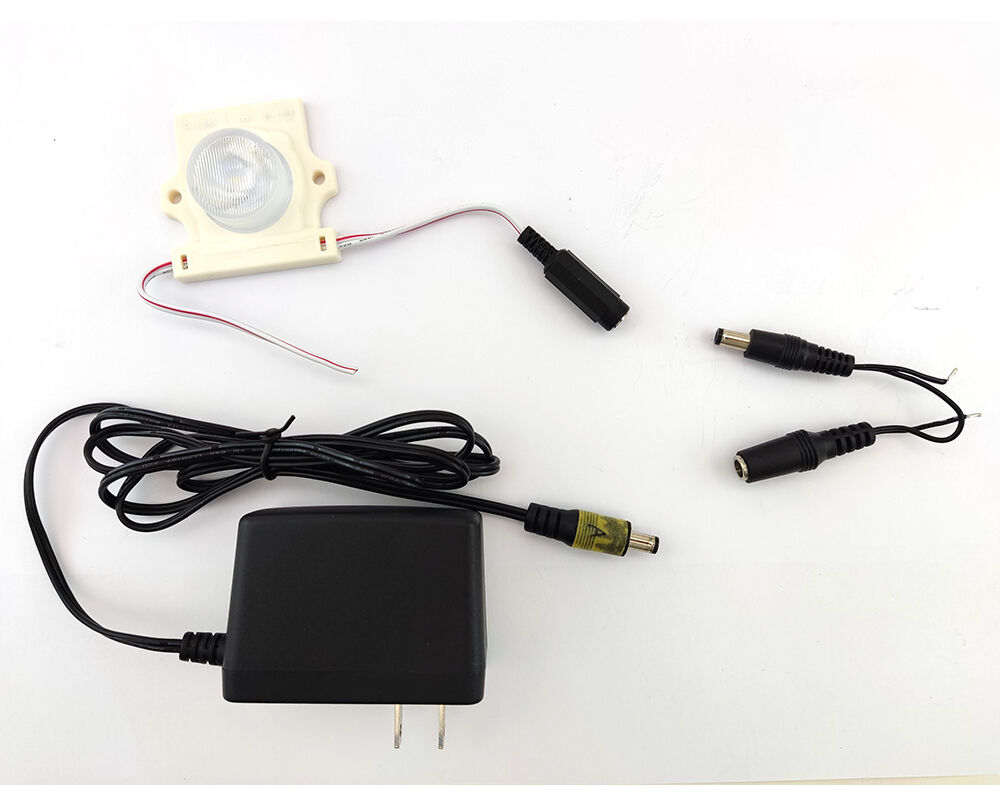
リレー出力につなぐ部材。今回はLED照明にしてみましたmicroUSBケーブルと入力信号用スイッチ

この★「ACアダプター用スイッチ取付けケーブル / KP-ACBL02」、切れている電線部分2本をリレーの接点端子に挟むだけで、リレーに連動する中継ケーブルとして使えるんです。
配線するときの手間をぐっと減らせるので便利ですよ!

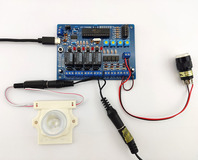
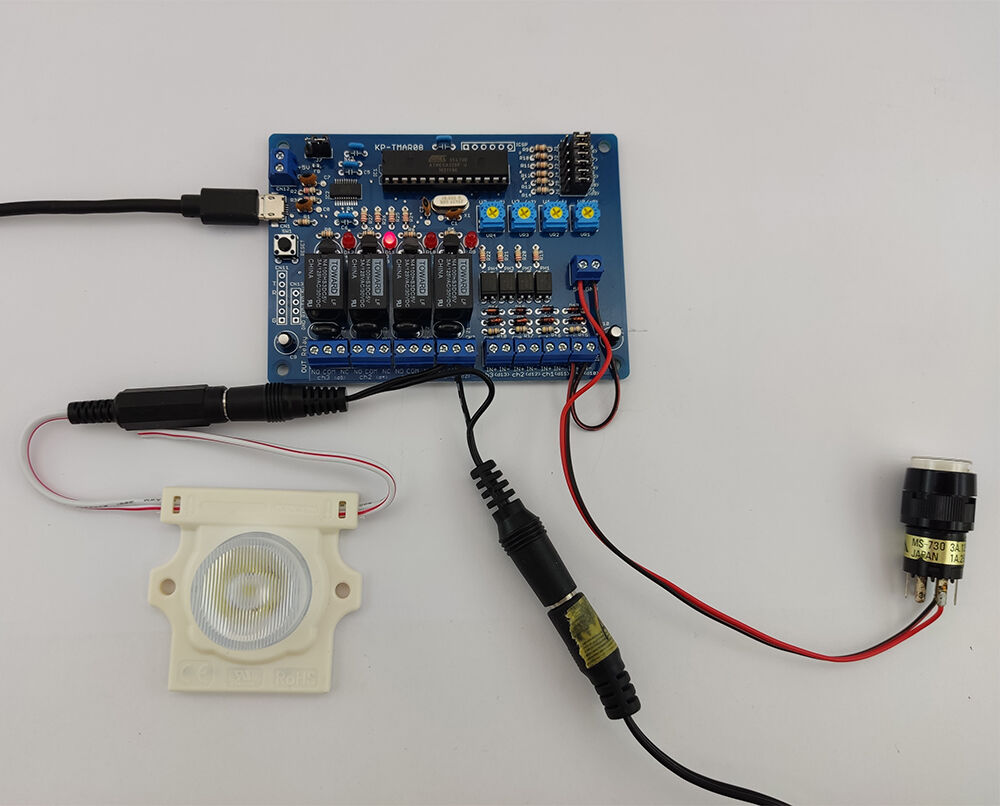
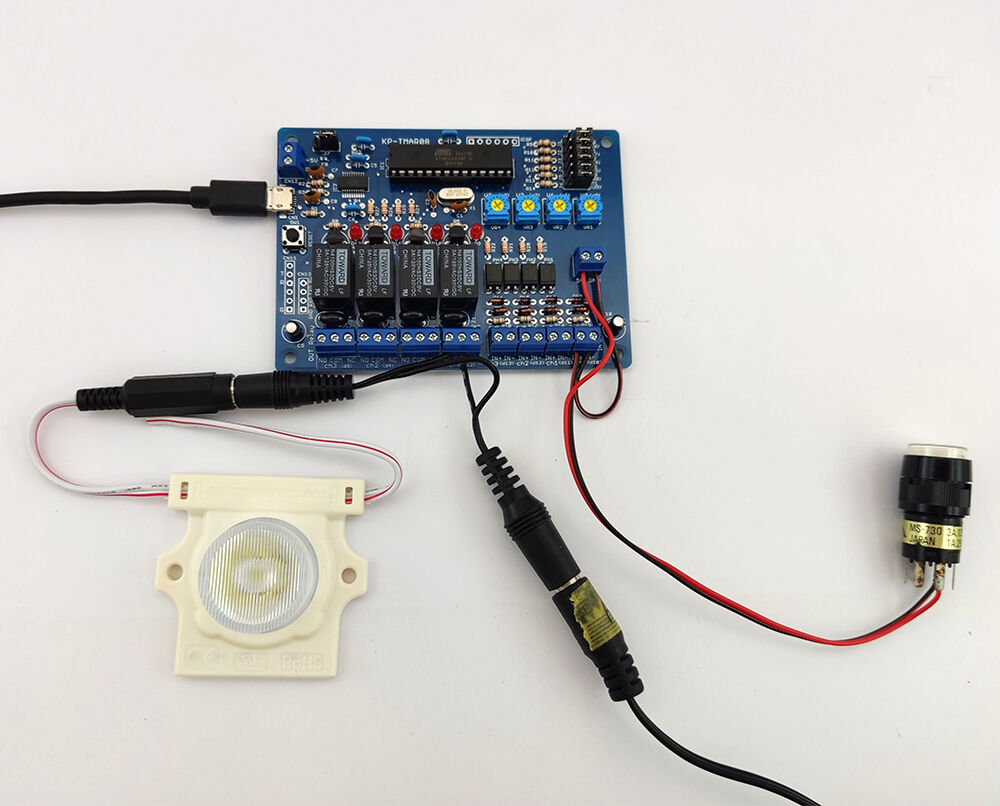
配線を全部終えた状態がこちら。
(タイマー基板はスマホ用のUSB充電器で、LEDモジュールはACアダプタにつないでいます)
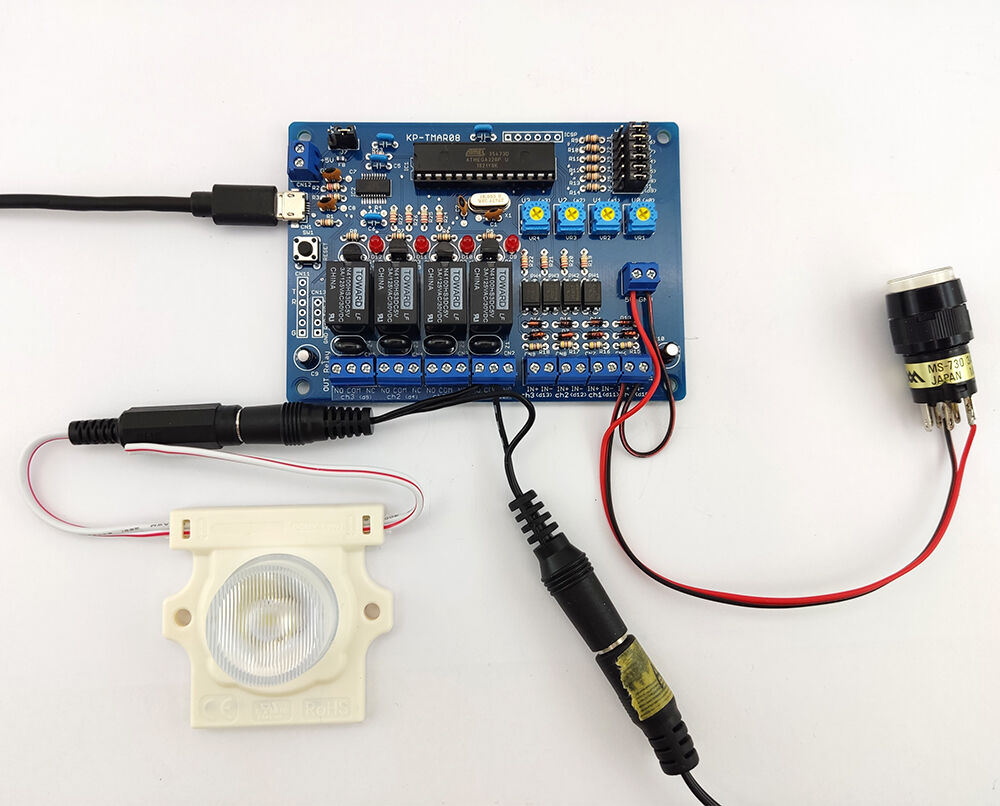
配線完了

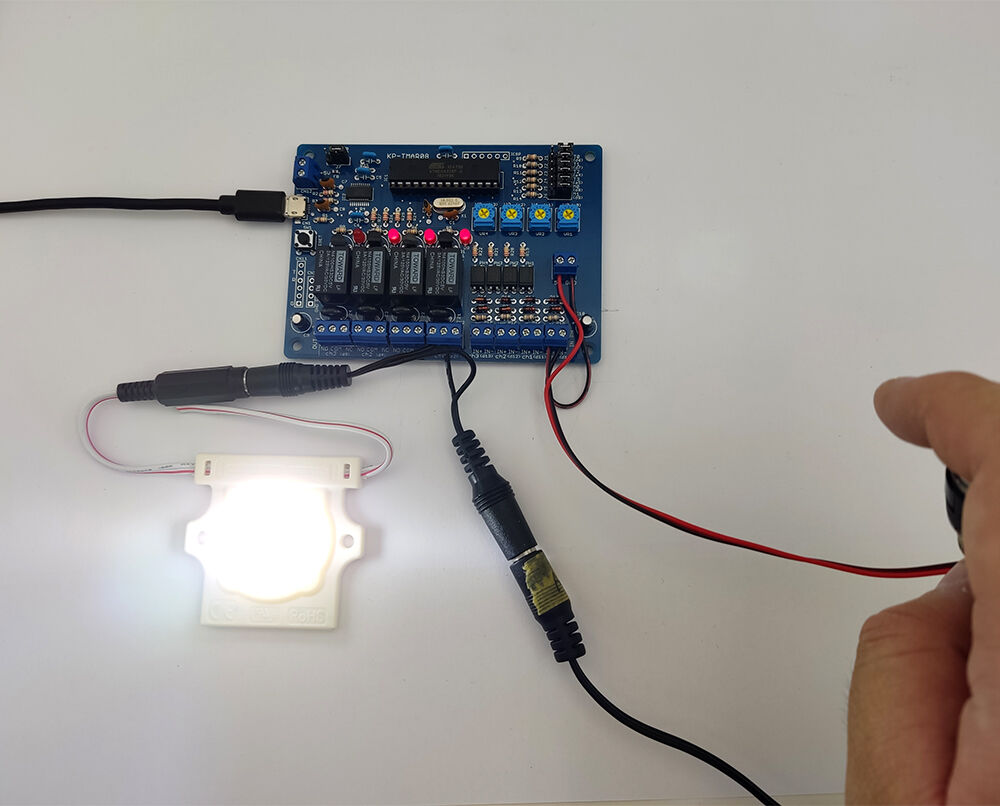
それでは電源を入れて、0番の入力につないだスイッチを押すと!!
光った!!

リレーの0番、1番、2番を作動させるタイマーが一斉にスタートし、3個のリレーがオンに。
今回は1時間タイマーとして0番リレーにLED照明をつけました。
イイ感じに動いています。

そして約1時間後、0番のリレーがオフになり照明も消灯!
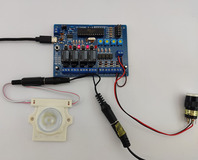
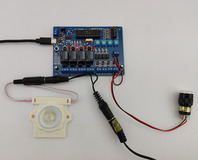
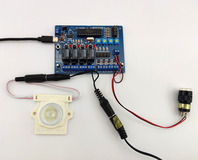
さらに2時間、3時間経過でそれぞれ1番と2番のリレーも予定通りタイマー時間切れでオフになりました。
大成功です。
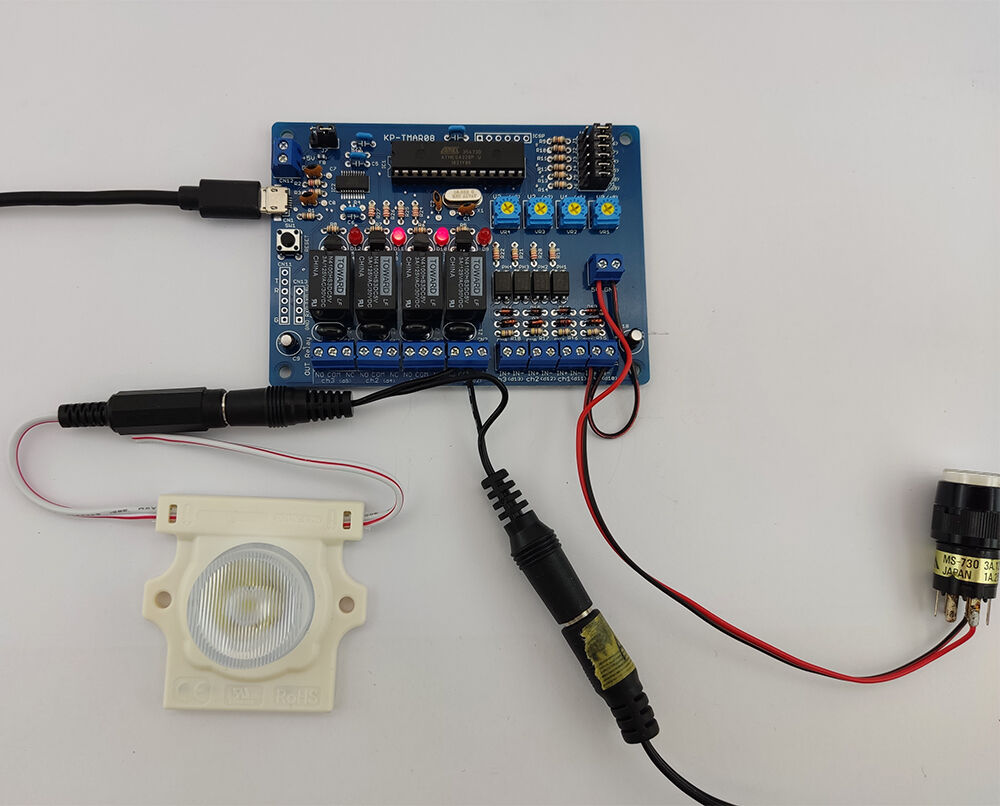
1時間経過2時間経過3時間経過

一度このように作っておけば、照明の回路をつなぐ場所を変えるだけでスグに2時間や3時間に変更できます。

今回のサンプルはもっとも単純な構成なので、工夫すればもっと使いやすくなります。
基板上には今回使っていない、プログラムに組み入れて使えるデバイスが載っています。
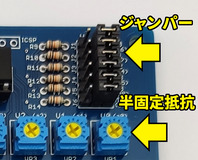
・大ざっぱに数値をその場で変えてセットするための「半固定抵抗」
・2通りの値を切り替える「選択ジャンパー」
等など。
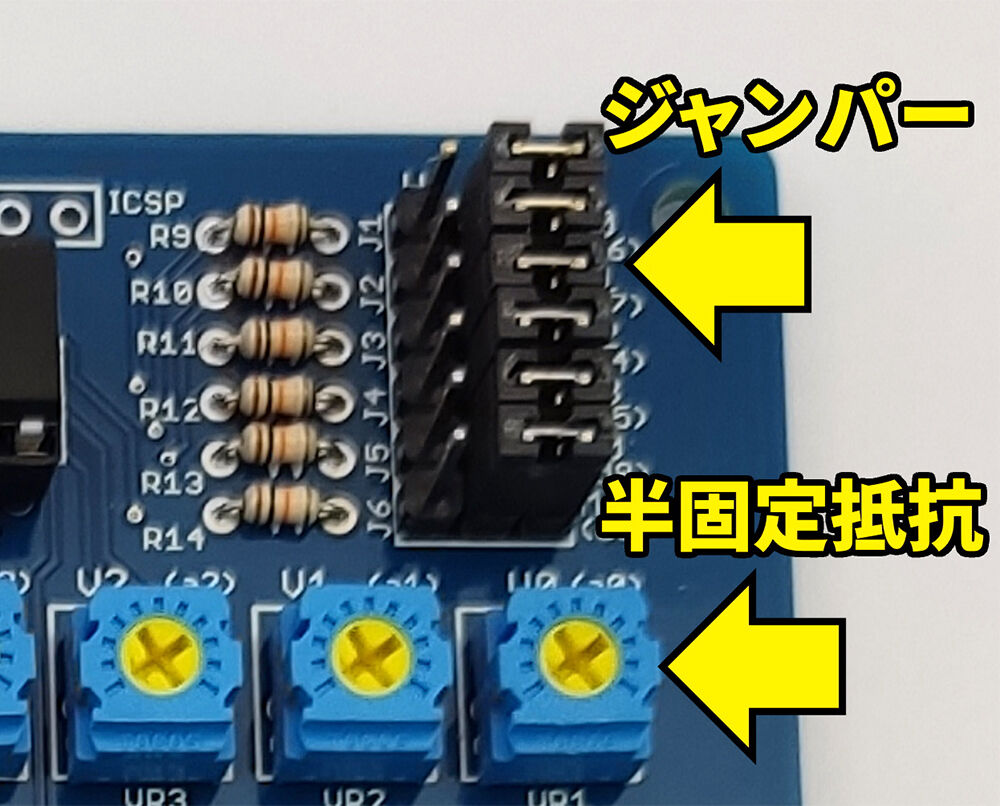
盛りだくさんです
記事ではすべてを説明することはできませんが、
これらを応用したプログラムをつくることで色々なケースの要求に対応できるかもしれない、アイデア次第で可能性が広がる製品です。

マニュアル類や、元の機能に戻すためのプログラム等の各種資料は
下記の商品ページから入手可能ですので、興味のある方はぜひご覧くださいませ!
▼共立プロダクツ プログラマブルタイマー基板 / KP-TMAR08 製品ページ
https://prod.kyohritsu.com/KP-TMAR08.html


担当:ONE
記事担当:共立エレショップ
[ハンダ付け必要-非マイコン系]


HET-ON4-2-33


ちなみに先週までの記事は、こちら。
★「電工女子、WonderKitで工作します!(第32弾:フィルムヒーター制御基板【キット】です)★1」

今週は、先週予告した通りこのキットをケースに組み込みたいと思います。

HET-ON4-3-01

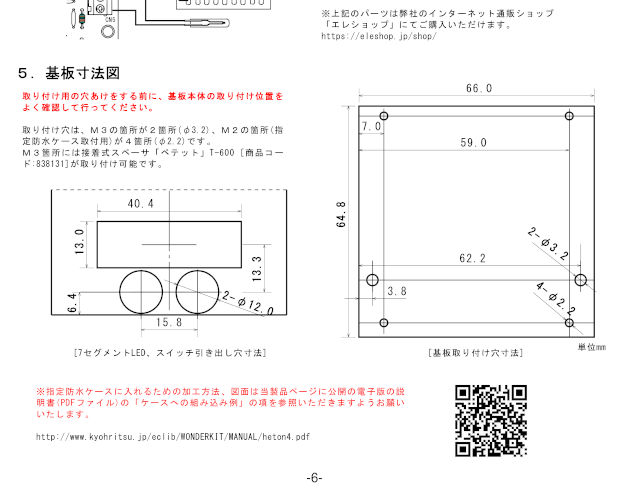
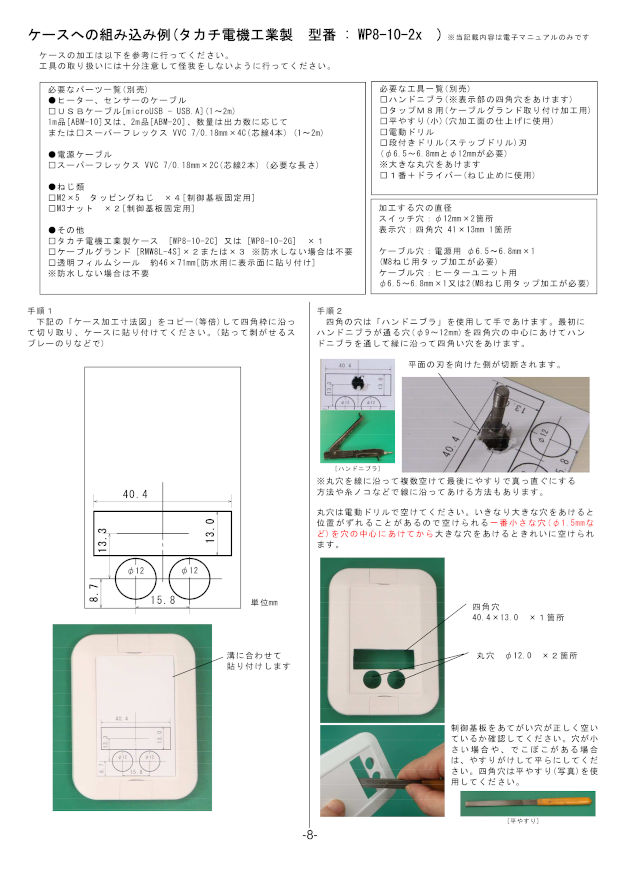
なんで今回キットをケースに入れようかと思ったかと言うと、説明書にケース加工と組立方が詳しく書かれていたからなんです。

HET-ON4-3-02
↑の説明書に書かれているURL(QRコードも同じ)の先にはPDFになった説明書があります。
キットに付属している説明書のあとにケース加工、組み込みに関する説明があります。
HET-ON4-3-06
オススメケースの型番まで書かれてるので、これは案外楽そうなのかも、と思ったりなんかしちゃったりした訳です。

と言う訳で、
HET-ON4-3-03
ドン!!

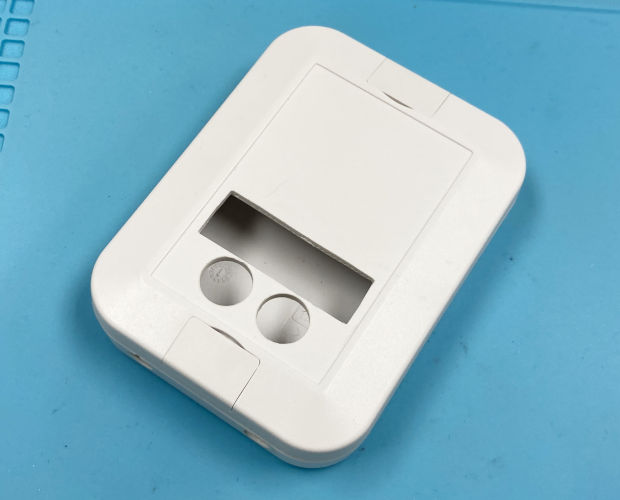
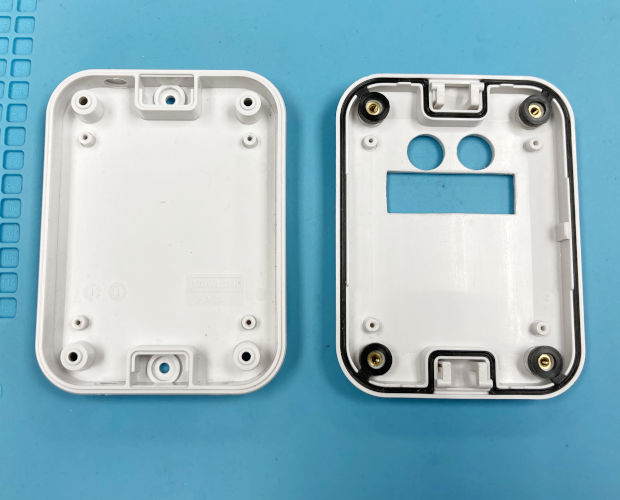
取り出しますは、加工済みケースでございます。
実はすでに加工済みのケースが手元にあったんですね。
だからケース加工も記事にしようと思ったんです。
なんか時間の短い料理番組みたいですね!

四角い穴とかタップを切るとか、かなり大変そうなので、誰かが加工をしてくれるのは助かりますね。


ちなみに共立エレショップではタカチのケースについて加工を受け付けてます。
手書きの図面でも寸法さえきちんと入っていれば見積可能です。
詳しくはこちら。

では早速組立てていきましょう!

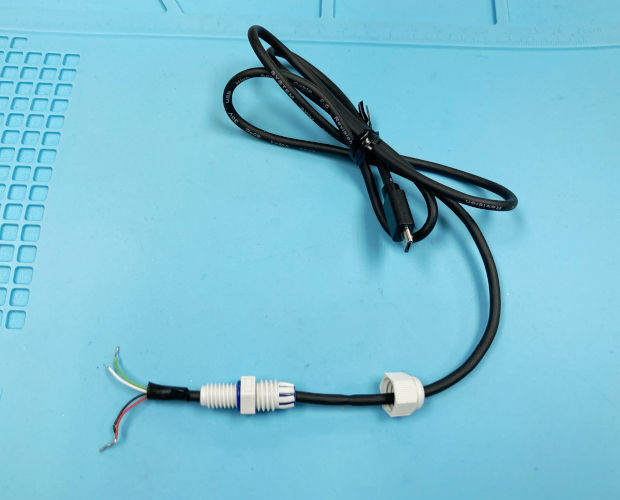
まずはケースに電源コードとUSBケーブルを通します。
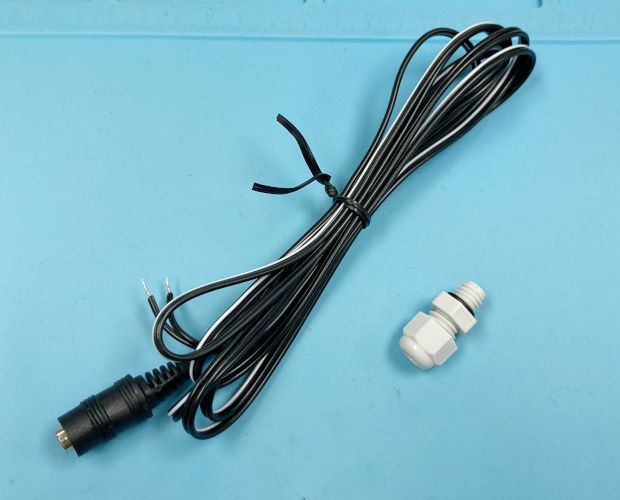
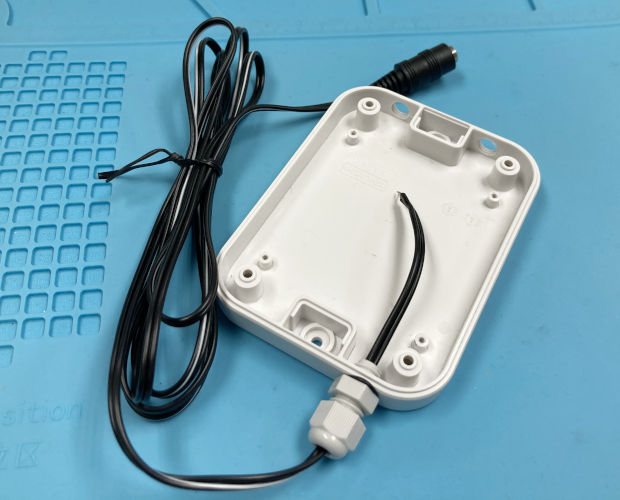
電源用に用意したのはコレ↓
HET-ON4-3-07
★「DC2.1φジャック付きケーブル/1.8m / #15」とケーブルグランド「RMW8L-4S」です。
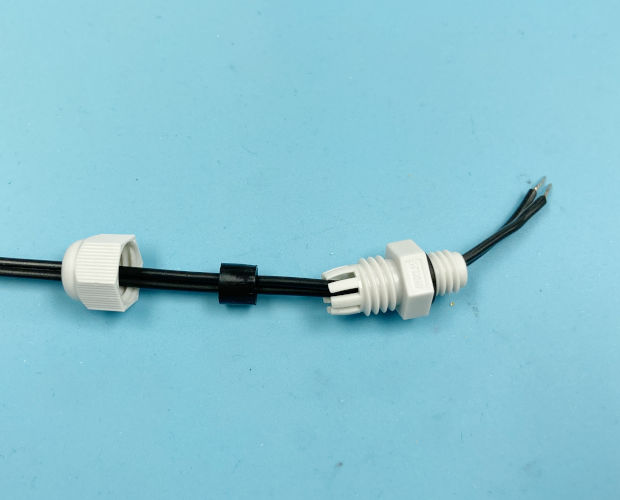
まずはコードをケーブルグランドに通します。
HET-ON4-3-08

防水タイプのケーブルグランドなのでゴムブッシュが付いていて、そこにコードを通すのがちょっと大変ですけど頑張ればなんとかなります。
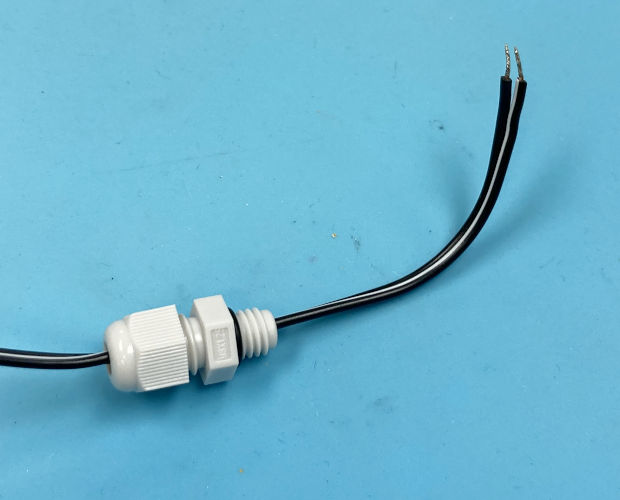
コードを通したらケーブルグランドを組立てて準備完了です。
HET-ON4-3-09

同じ要領でUSBケーブルにもケーブルグランドを通します。
HET-ON4-3-10
この時大きい方のUSBプラグ(A型)は切り落とさないとケーブルグランドに通りません。
でも安心してください。USBプラグを切り落としても基板には端子台を使ってつなぐことができます。
プラグを切ったあとは中の電線を取り出しておきましょう。

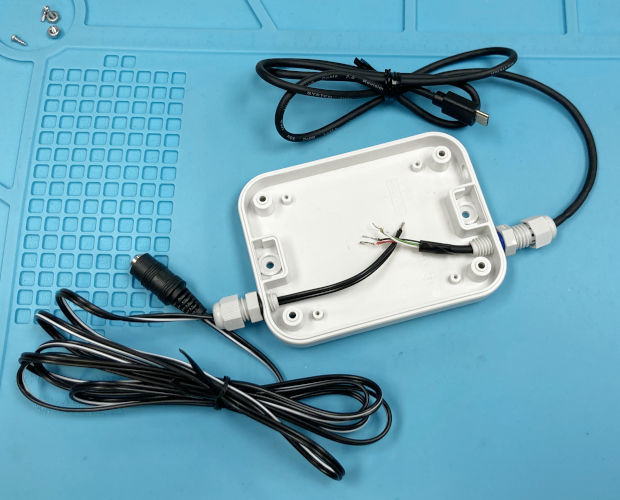
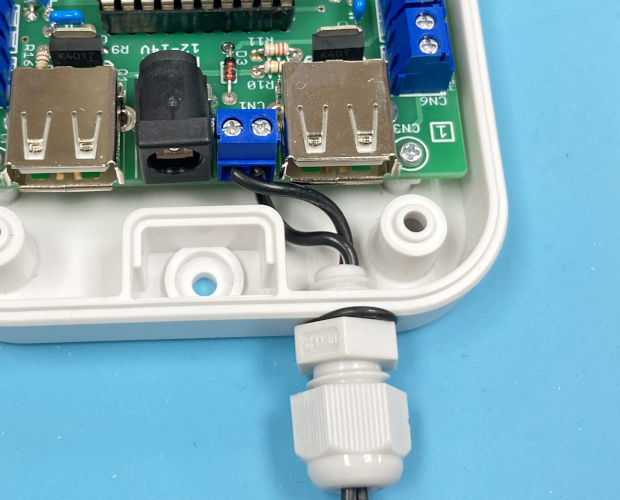
ケーブルの用意ができたらケーブルグランドをケースに取り付けます。
HET-ON4-3-11 HET-ON4-3-12
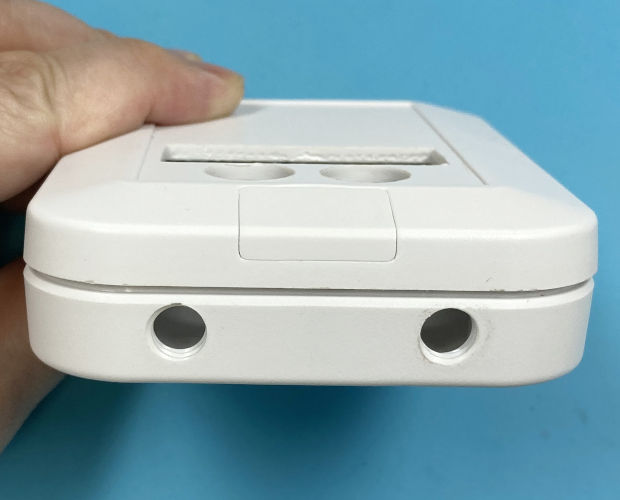
穴を1箇所開けた方に電源コードを、2箇所開けた方にUSBケーブルを取り付けます。
ケーブルグランドをカッチリと組立ててしまうと電線が固定されて長さの調節ができなくなるので、軽く組んでおいた方が楽です。

これで電線の準備は完了です。
次は基板を取り付けます。
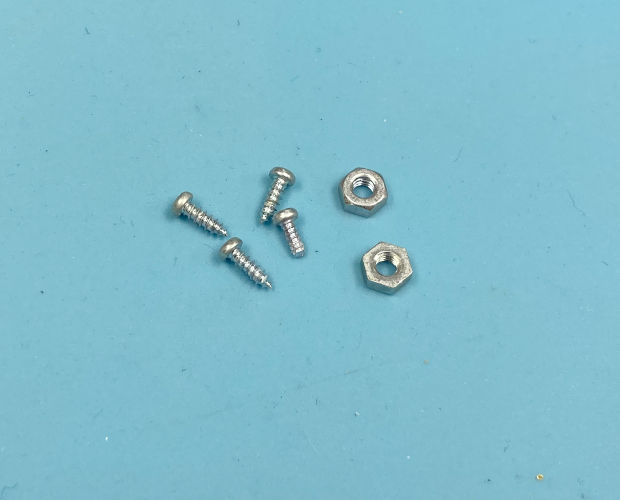
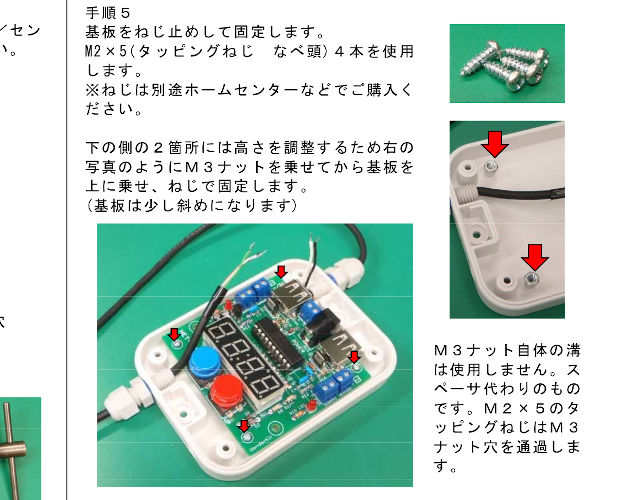
用意するのは★M2×5のタッピングネジ4本と★M3ナット2個。
HET-ON4-3-13
このナット、何に使うかと言うと、基板の下の敷いて基板を浮かせるためなんだそうです。
HET-ON4-3-14
スペーサーとして使うってことなんですね。
ちなみにナットを入れるのはUSBケーブル側です。
これを逆にするとケースが閉まらなくなるので要注意ですよ!(経験済)

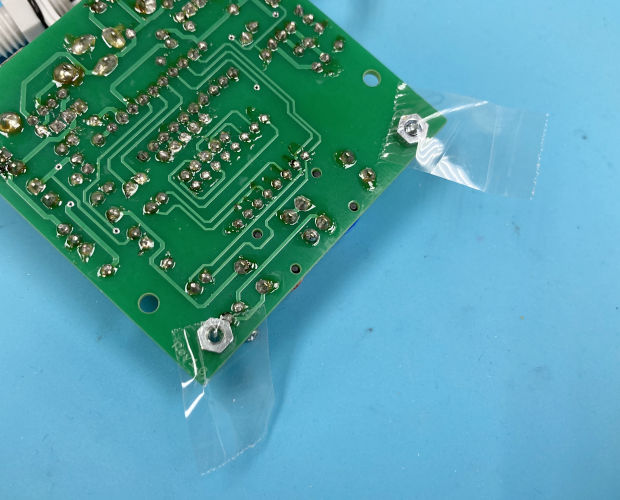
ちなみにこのナット。
ケースの上においてもすぐ落ちるし、タッピングネジにも引っかからないのですぐ落ちるしで何度やってもうまく取り付けることができませんでした。
叫びそうになった寸前、良い方法をひらめきました。
HET-ON4-3-15
セロテープで止めました。
今までも、電工女子のイベントでマスキングテープを使ってナットを固定したりしてましたもんね!
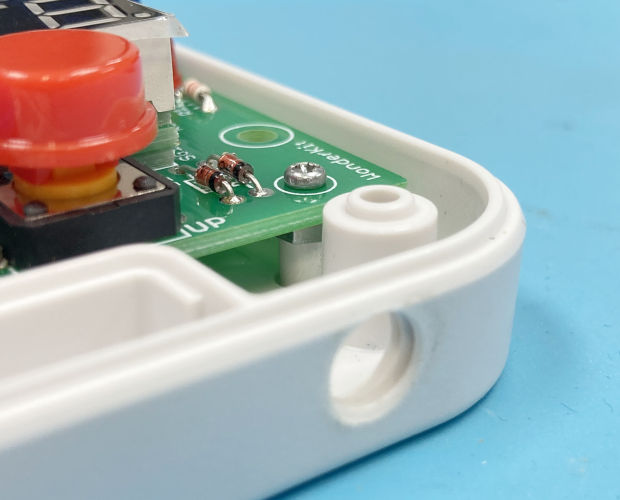
セロテープでナットを基板に止めて、ケースにネジ止め。
ネジ止めが終わったらセローテプを引っ張って取り除いてこれでヨシ!です。
基板裏に残ったテープは見えないので問題無いですよ!きっと。
HET-ON4-3-16
こんな感じでバッチリナットがはまってます。

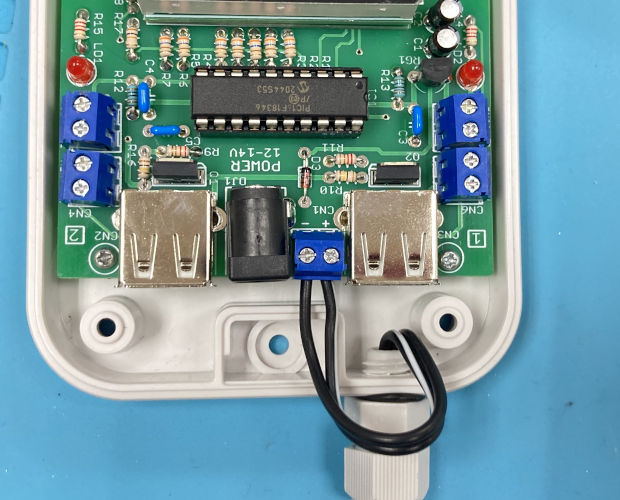
基板を止め終わったらケーブルを配線します。
まずは電源コードから。
HET-ON4-3-17
USBコネクタの間にある端子台にコードを取付けます。
基板に+-が書かれているので間違えないように取付けてくださいね。
取付けが終わったら外からケーブルを引っ張ってたるんだ部分をスッキリさせましょう。
HET-ON4-3-18
ケーブルグランドがカッチリと組立てられてるとコードを引っ張ってもびくともしないので、緩めてから引っ張ってくださいね。

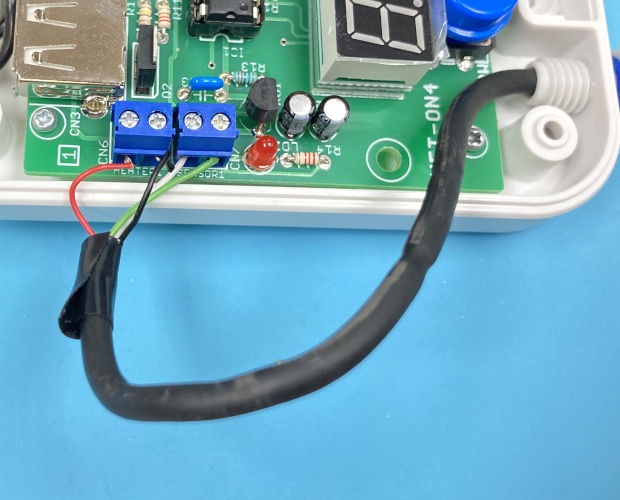
次はUSBケーブルです。
HET-ON4-3-19
こちらはコードの色によって取り付けるところが決まっています。
説明書をよく見て取付けてください。
ちなみにUSBケーブルを取り付けるところはスペースが殆どないので、長めに中のコードを出しておく必要があります。
中のコードも被覆をむきすぎると銅線同士が接触してしまうのでご注意を。
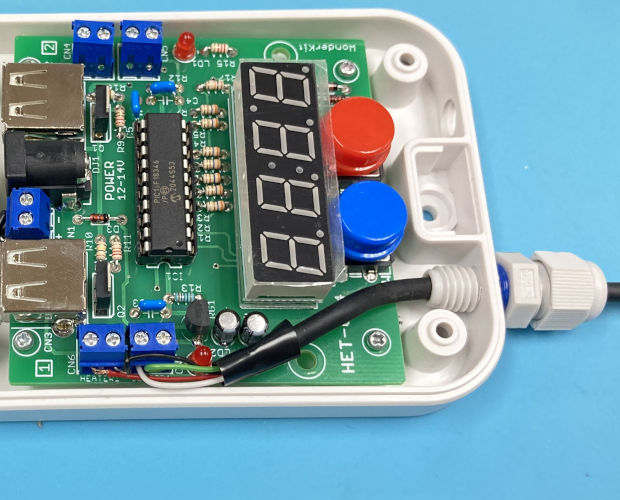
HET-ON4-3-20
取付が終わったらケースの中に収まるようケーブルを外から引っ張って整えてください。

これで配線も完了です。
ではケースのフタを締めます。
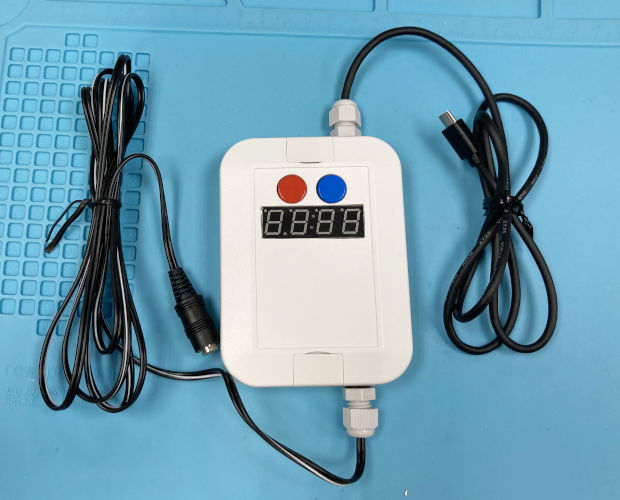
HET-ON4-3-21
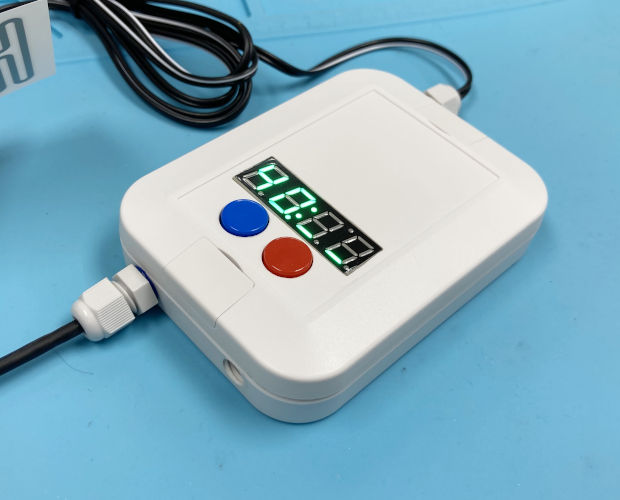
完成!!なんだかとってもいい感じ!
最後に市販されている樹脂製の保護フィルムシートを上から貼ると、防水仕様になります!
ケースは防水仕様のものを選んであるので、屋外でも使えます。
この状態にしておけば寒い屋外でもヌクヌクと暖を取ることができますね。


皆さんもぜひ、ケース加工までしてみてくださいね♪

(記事:オカポン)
更新予定:毎週木曜日(次回は10月28日です!) 

記事担当:共立エレショップ
[ハンダ付け必要-非マイコン系]


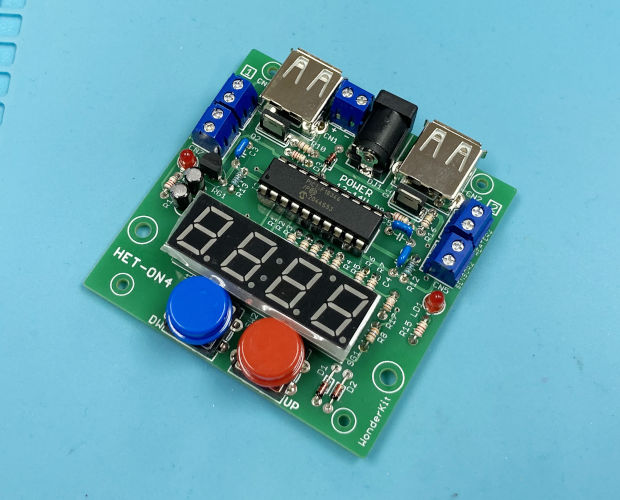
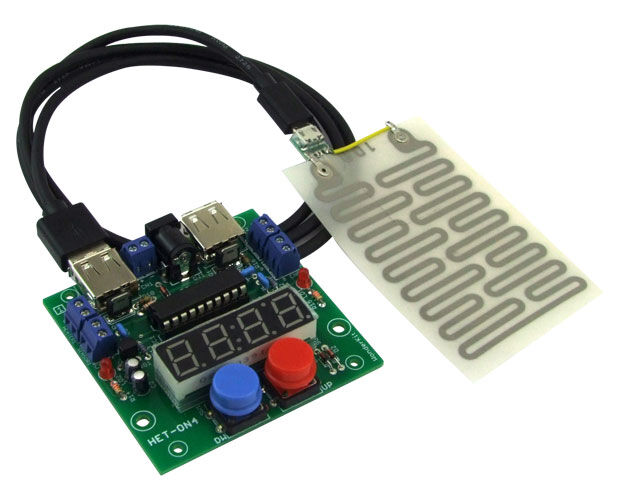
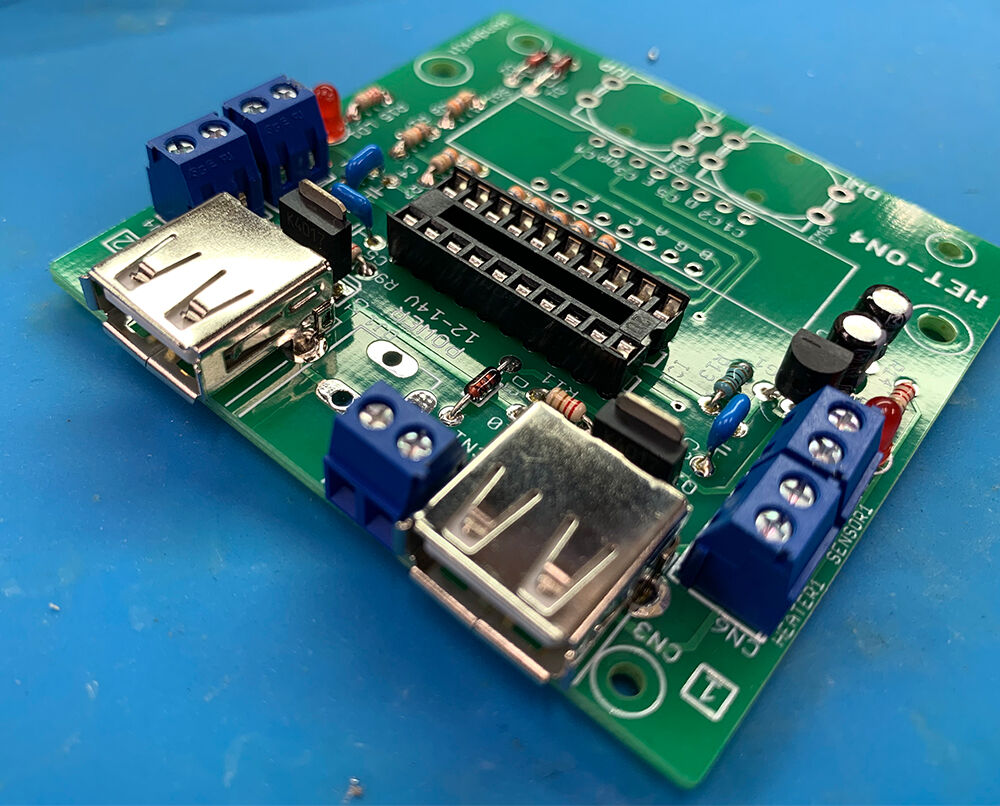
今週は先週の続き。★「フィルムヒーター制御基板【キット】 / HET-ON4」を完成させようと思います!

ちなみに先週の記事は、こちら。
★「電工女子、WonderKitで工作します!(第32弾:フィルムヒーター制御基板【キット】です)★1」

完成イメージは↓
heton4aHET-ON4-1-29

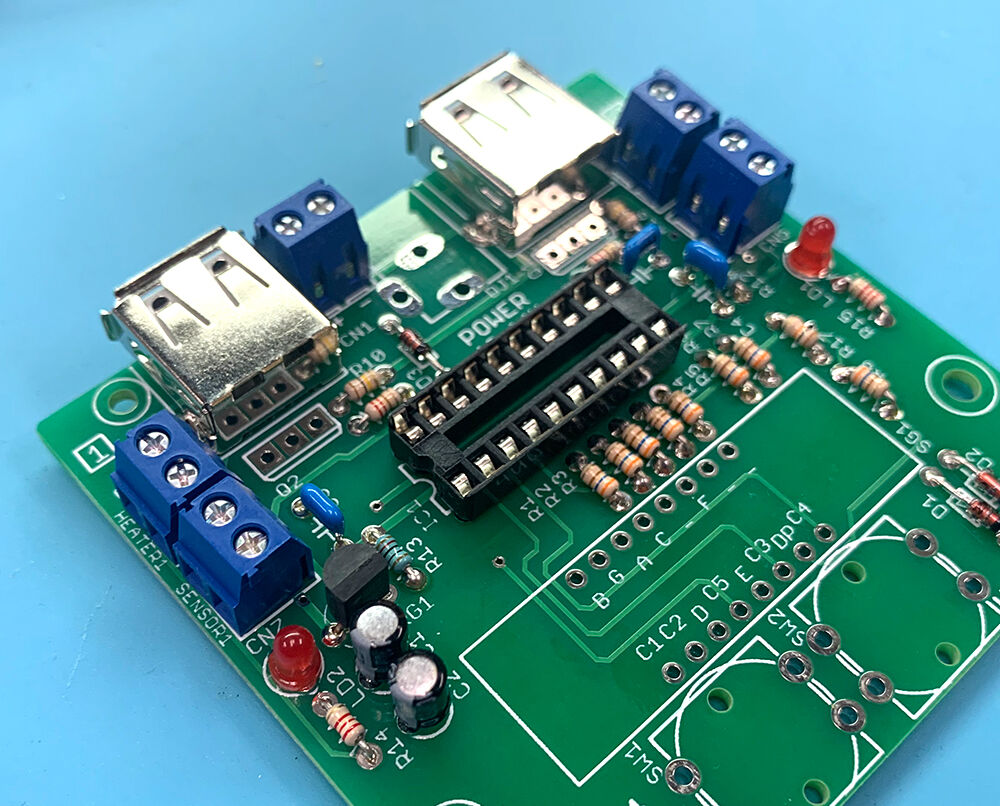
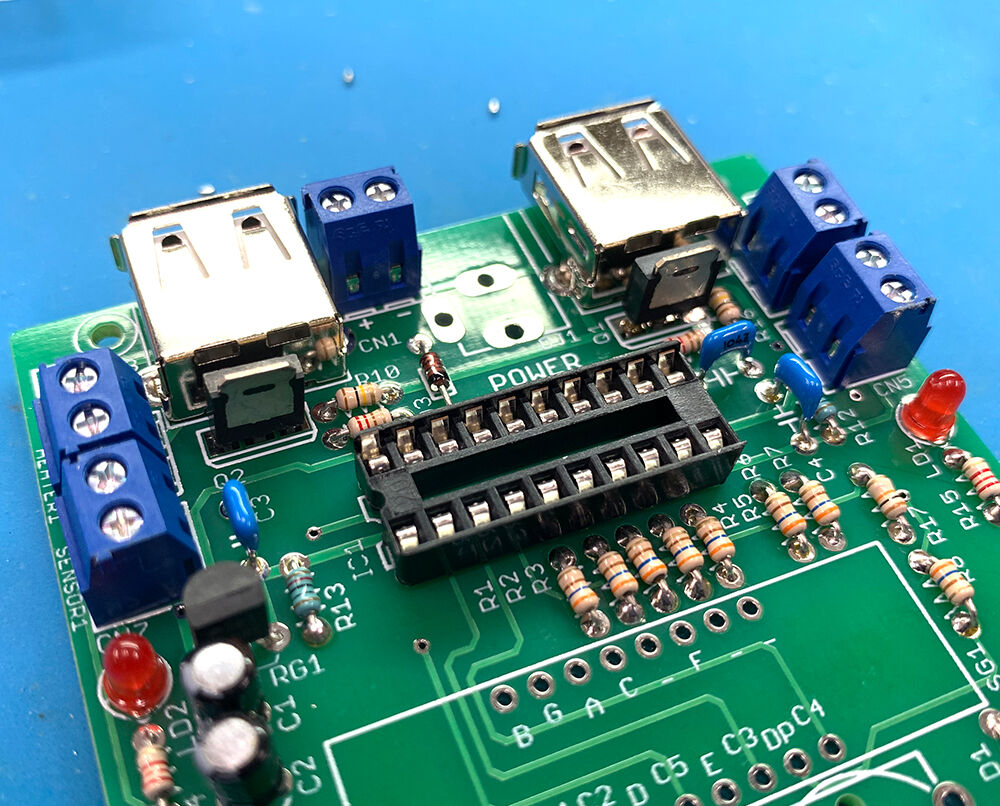
先週まで6割くらいまで部品を取付終わりました↑

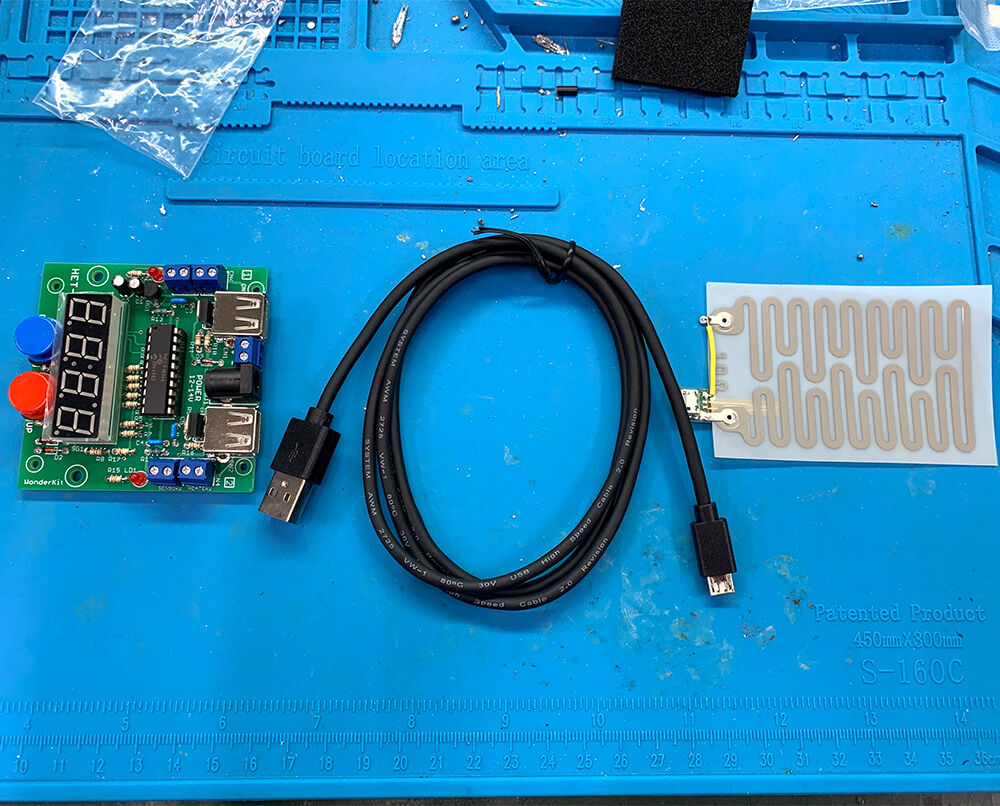
このキットは付属のフィルムヒーターを5~70℃の範囲で温めることが出来るキットでしたね。
完成がとっても楽しみなのです。

さて、では先週の続きから。
まずは、FET。
HET-ON4-2-1HET-ON4-2-2HET-ON4-2-3
基板に描かれている突起部分とFETの放熱器(金属板)側をが同じ方向に来るように取り付けます。

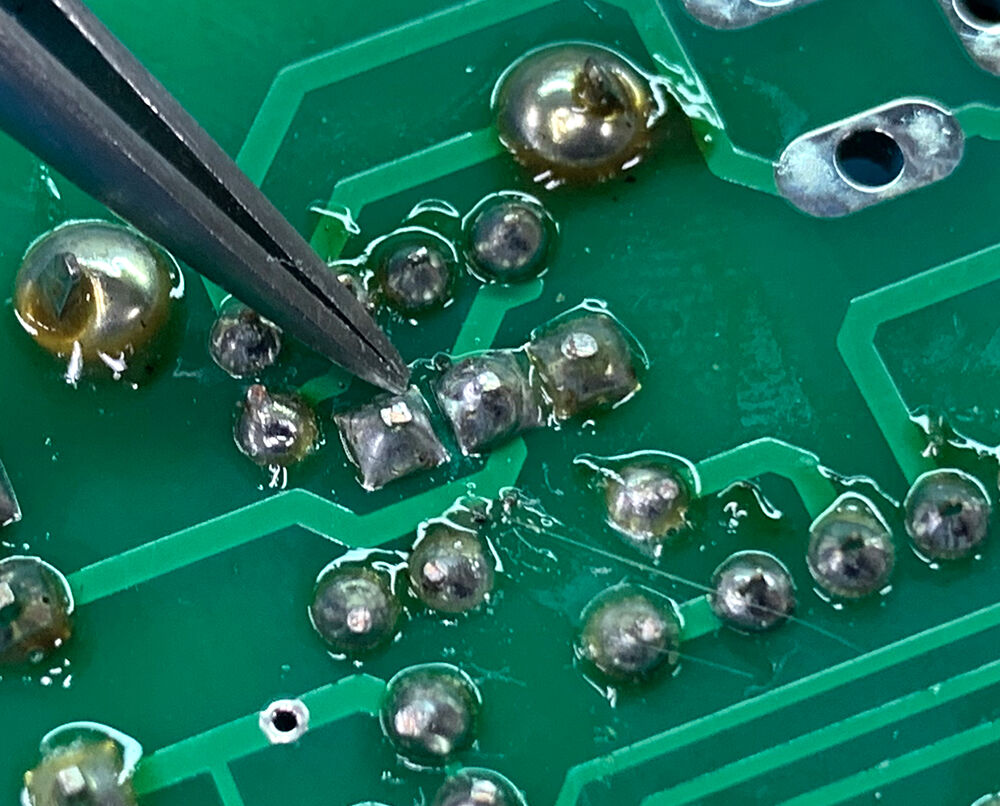
気を付けないといけないのは、FETの足間隔が狭いのでハンダを盛りすぎると隣の足とハンダがくっついてしまうんですねー…。
HET-ON4-2-4HET-ON4-2-5
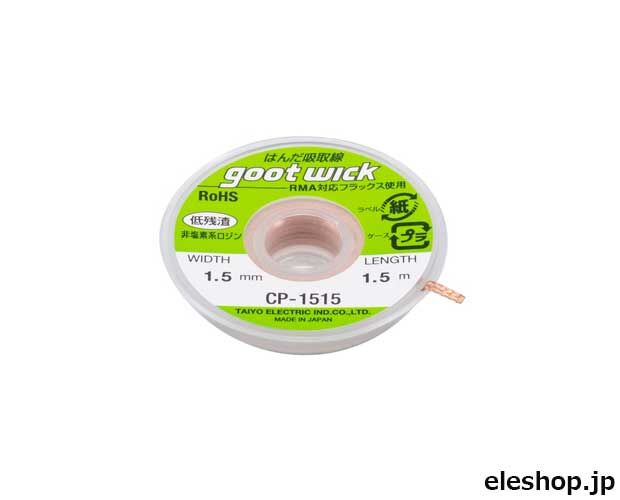
↑こんな風になってしまったら、★「ハンダ吸取線 1.5mm幅[RoHS] / CP-1515」などを使ってくっついてしまったハンダを吸い取りましょう。
cp1515a
ということで、ここまででこんな感じ。
HET-ON4-2-6HET-ON4-2-7


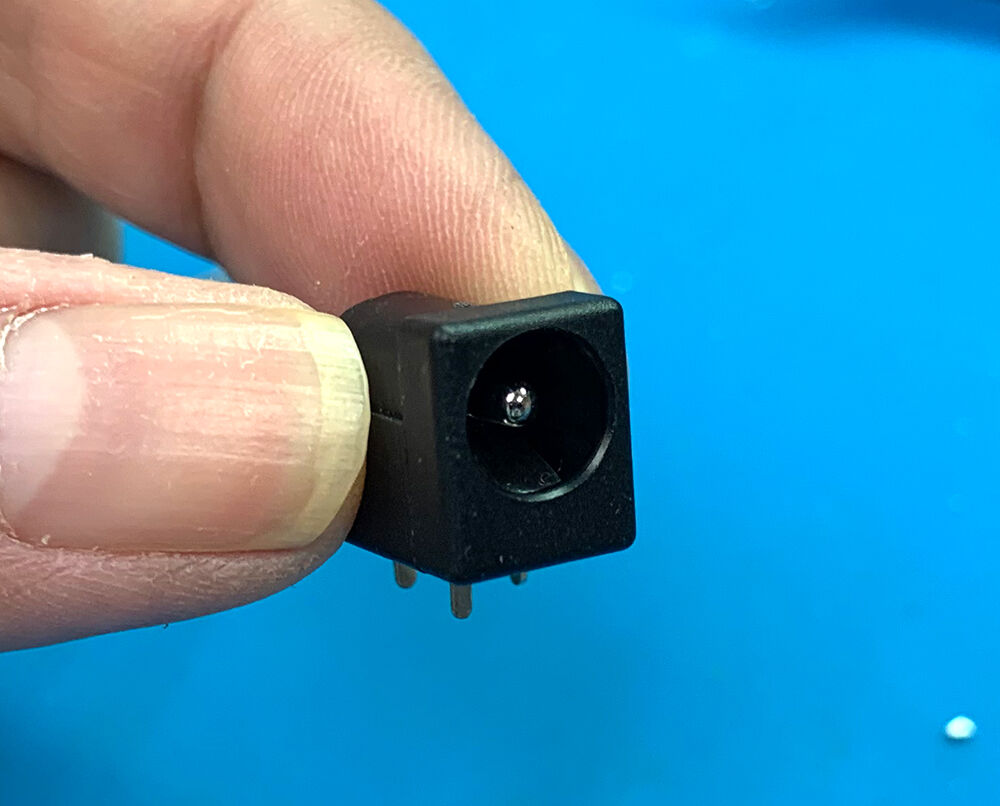
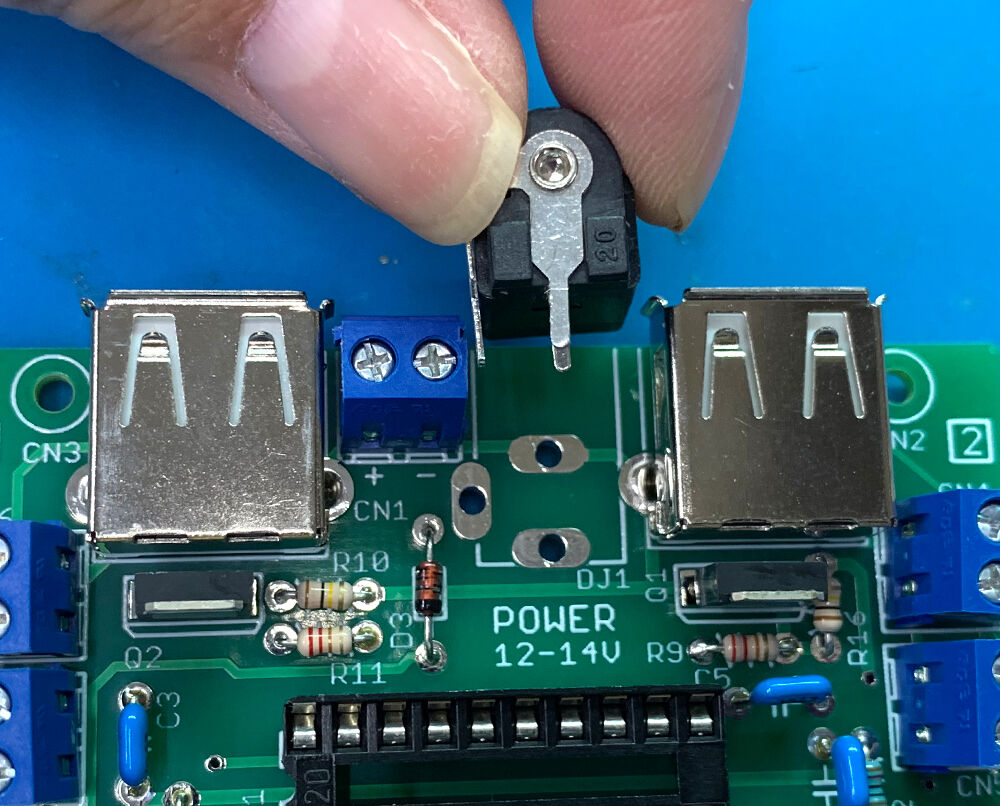
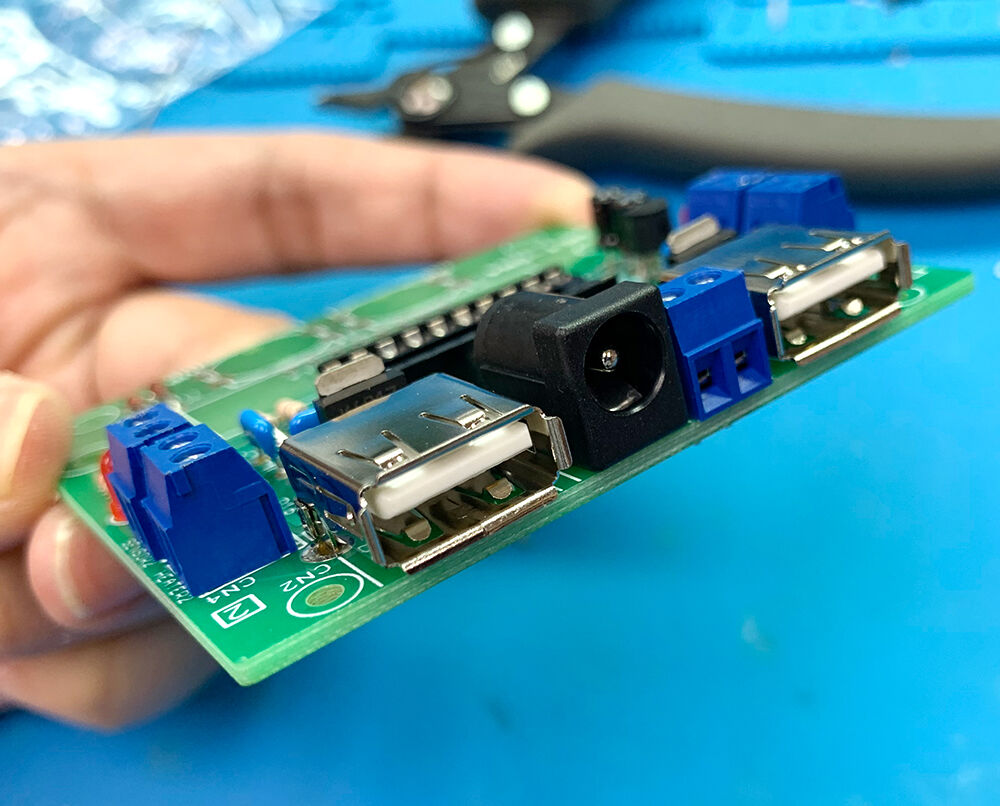
次は、DCジャック。
HET-ON4-2-8HET-ON4-2-9HET-ON4-2-10
ハンダ面が大きいので、コッチはハンダをモリモリ盛りましょう。


さて、次は、7セグメントLEDです。
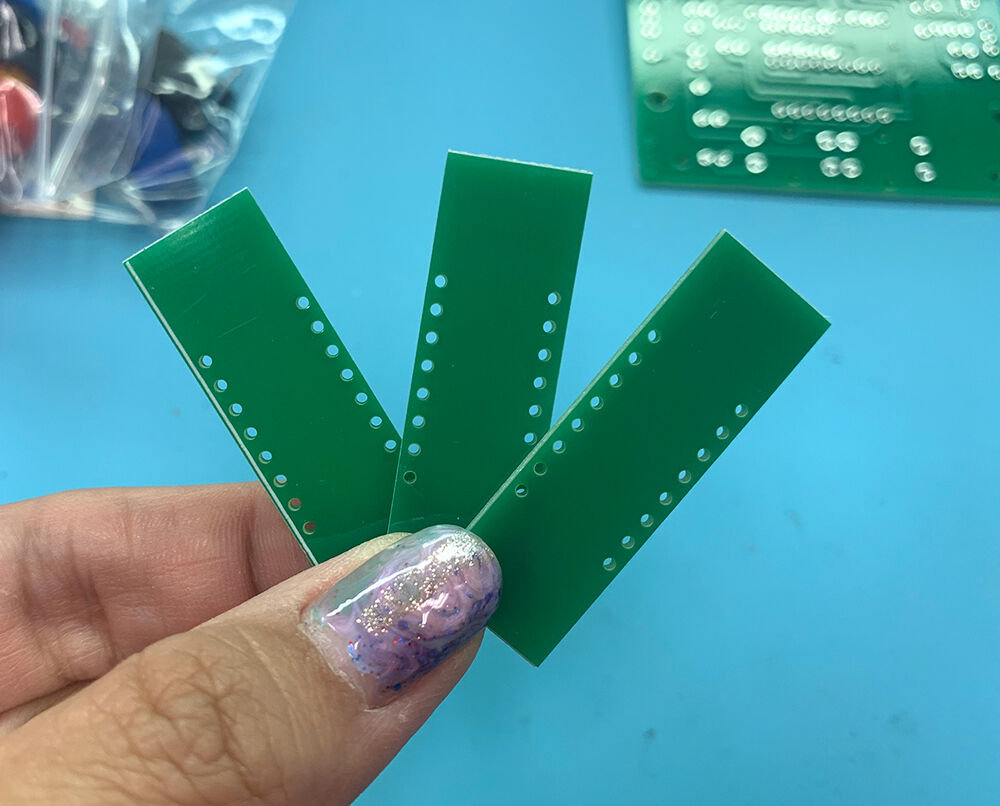
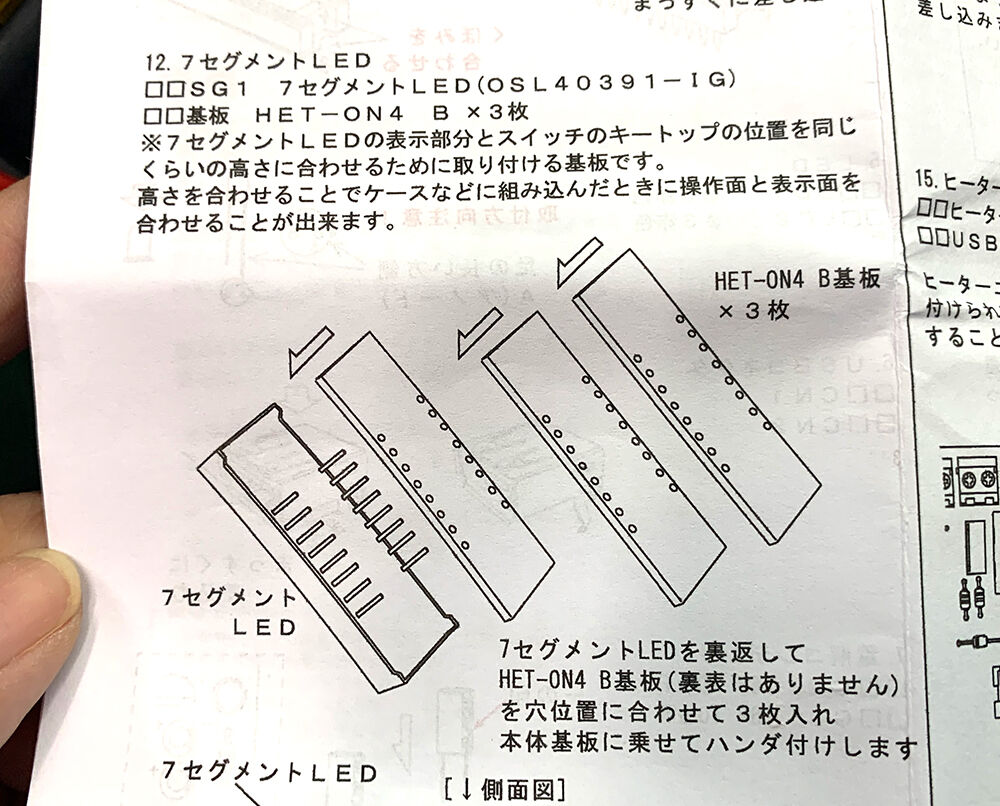
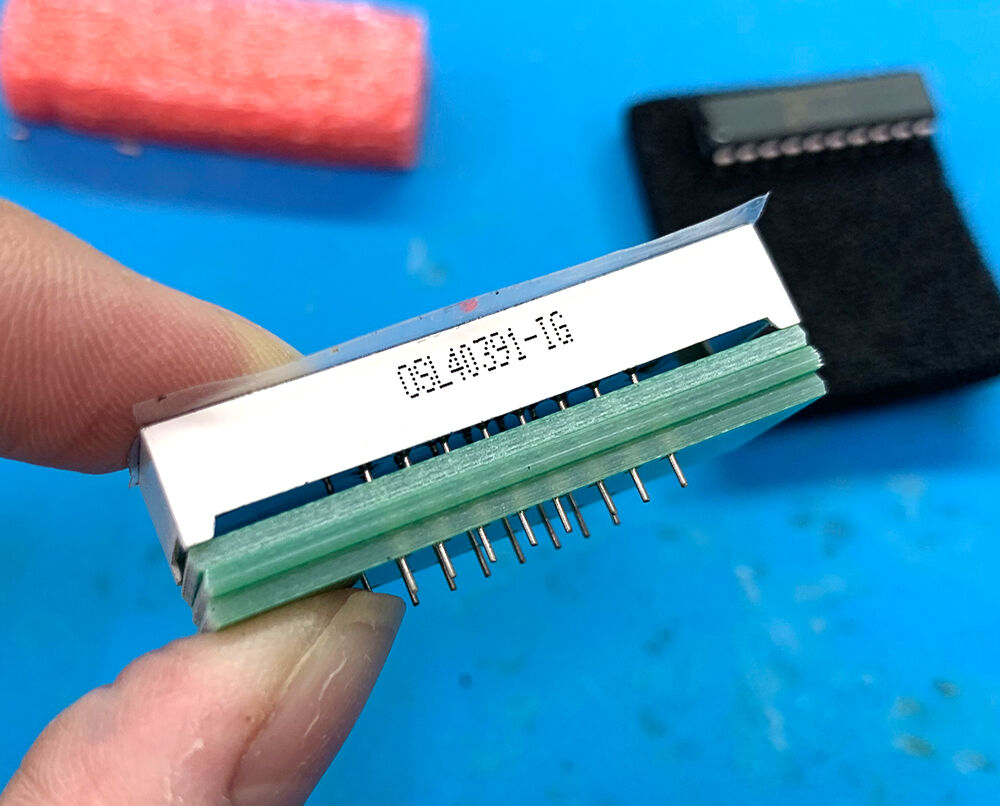
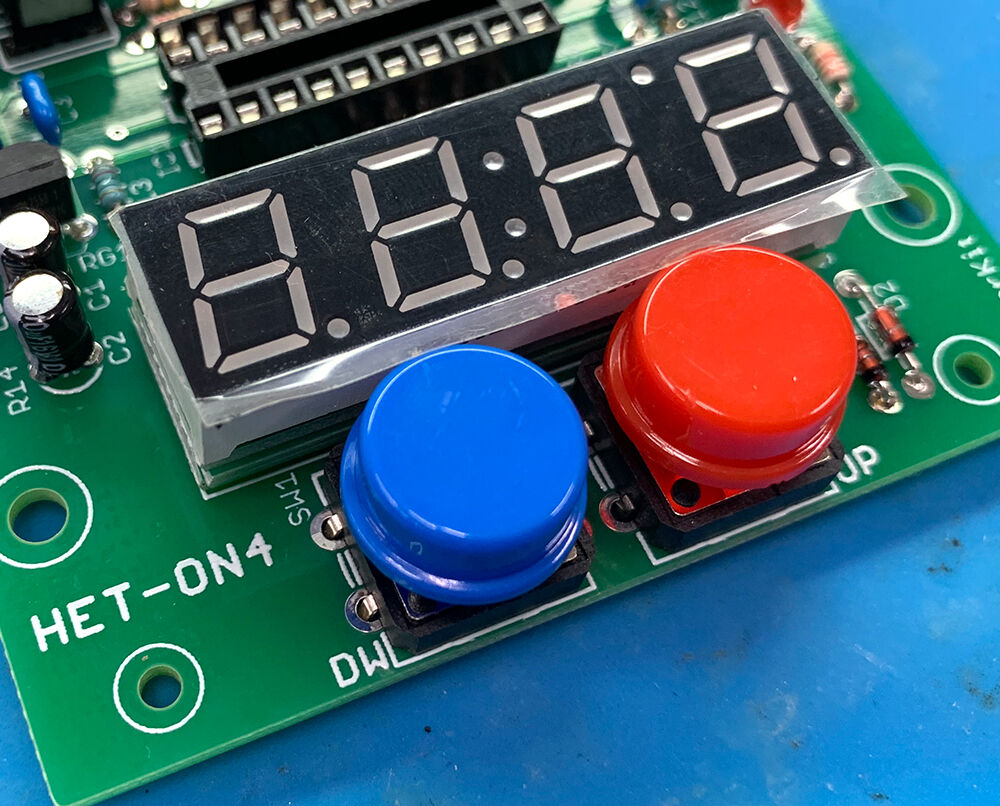
前回「何に使うのかとんと想像がつかない、つるっとした小さな基板が3枚」と言っていた基板。今回ようやくこの謎の基板を使います!
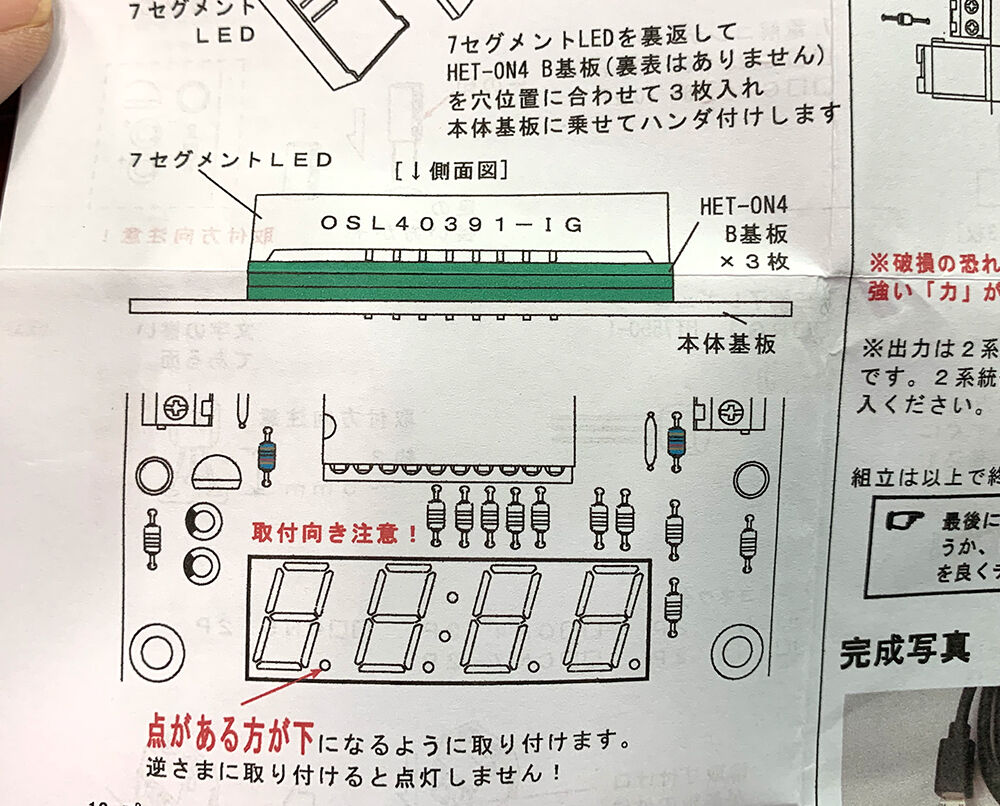
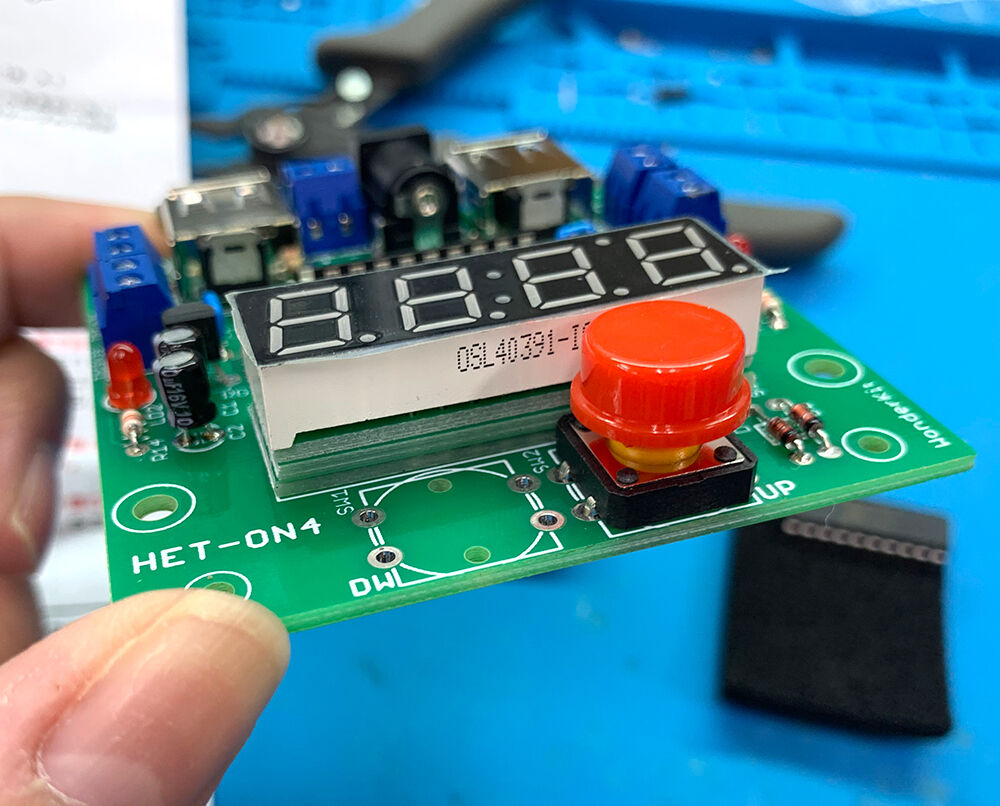
説明書にも書いているんですが、このつるっとした基板、プッシュスイッチとの高さを合わせるための基板なんですって!
HET-ON4-1-6HET-ON4-2-11HET-ON4-2-12
つまり下駄というか踏み台というか、スペーサーとして基板を使うんですね。

つるっと基板をはめていない時~
HET-ON4-2-13HET-ON4-2-14
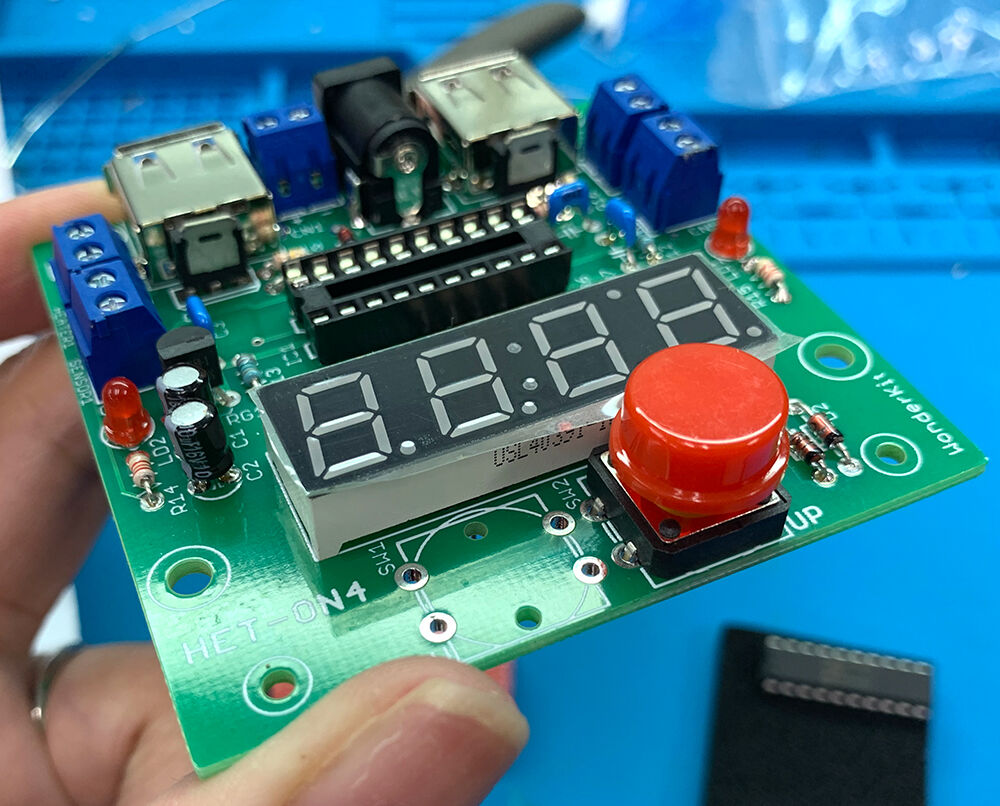
プッシュスイッチとLEDに高さの差が出てますね。

つるっと基板をはめた時~
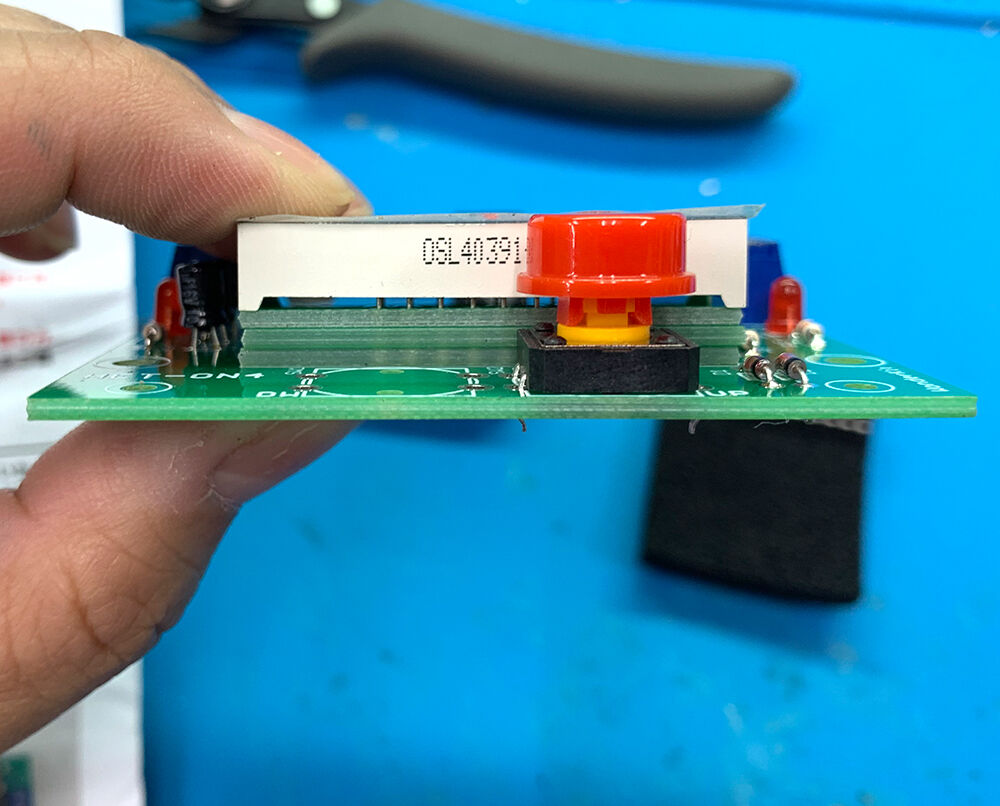
HET-ON4-2-15HET-ON4-2-17HET-ON4-2-16
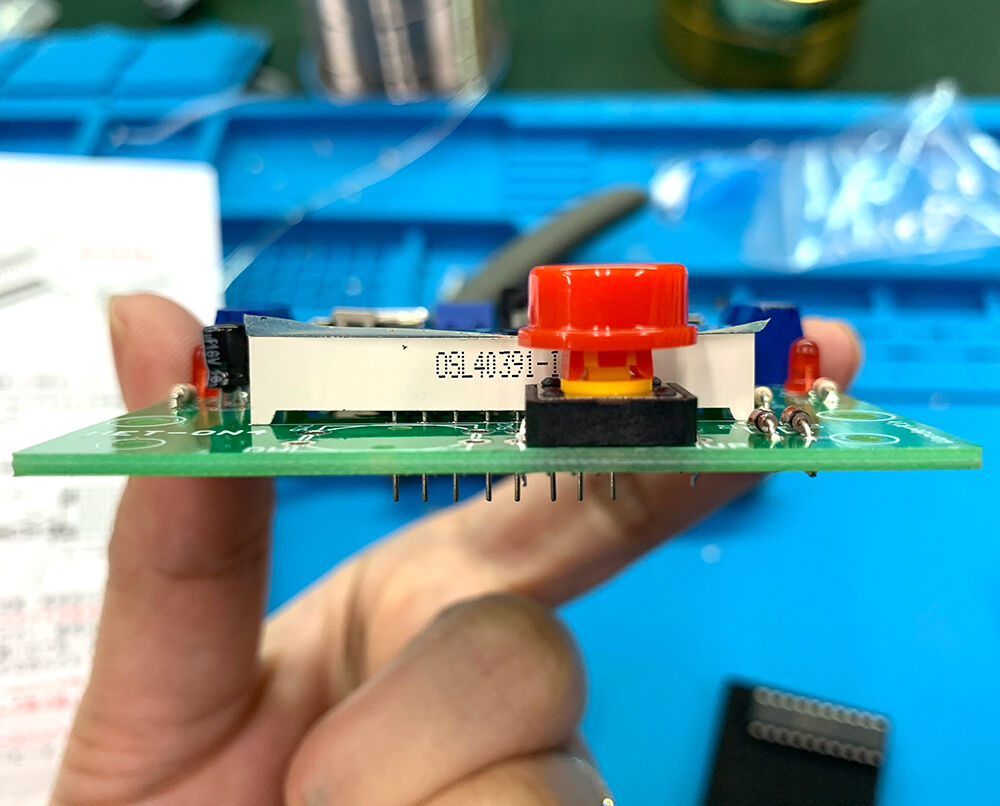
プッシュスイッチとLEDの高さが同じになりました。
同じ高さにすることで、ケースに組み込んだ時、操作面と表示面を合わせることが出来ます。
なーるーほーどー!!!
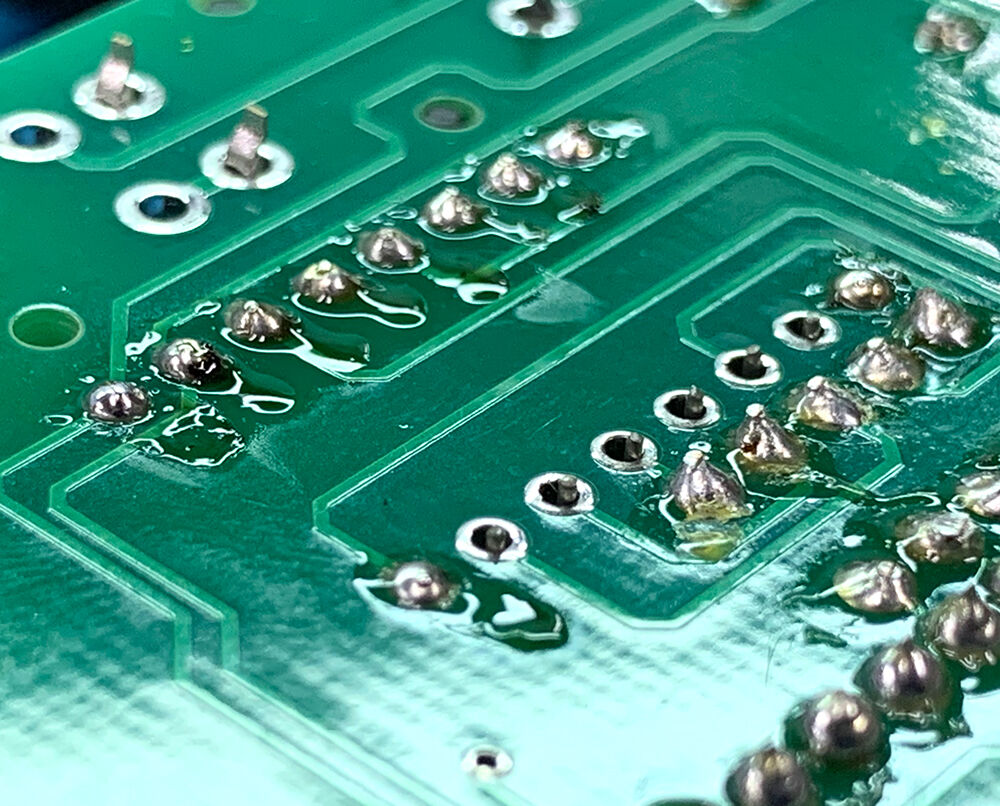
ちなみに、高さを出したことによって、ハンダ付けするときのリード(足)がめちゃくちゃ短くなります。
HET-ON4-2-18
ハンダ付けが少ししにくくなっているので、慎重に作業してくださいね。


次は、プッシュスイッチ。
HET-ON4-2-19
「SW1」は青色、「SW2」は赤色です。
ちなみに、取付位置を間違えても、スイッチの色がついているパーツ(キートップ)は、上に引っ張ると外すことが出来ます。安心してくださいね♪


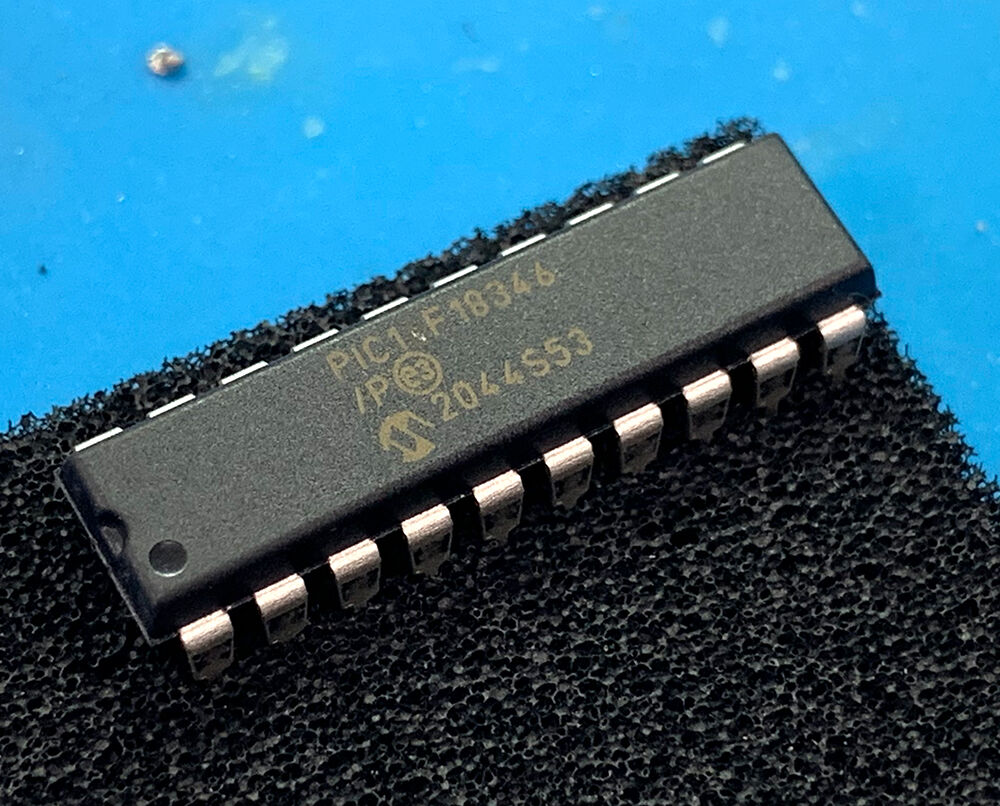
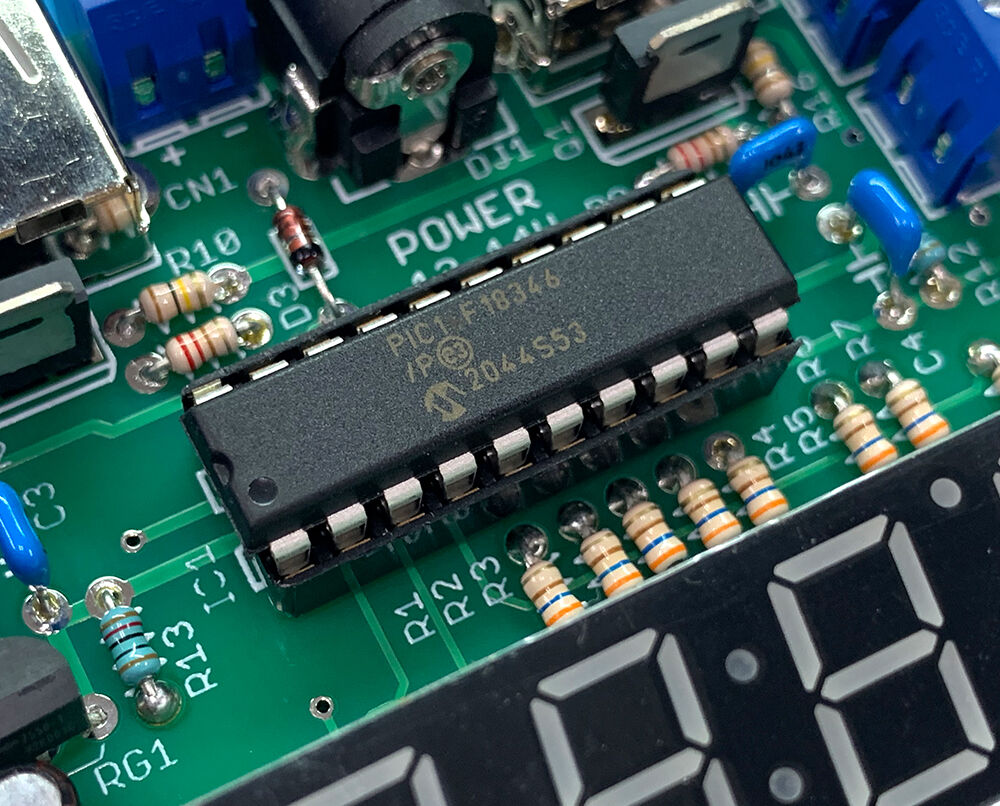
さて、もうすぐ終わり!ICの取り付けです。
HET-ON4-2-20HET-ON4-2-21HET-ON4-2-22
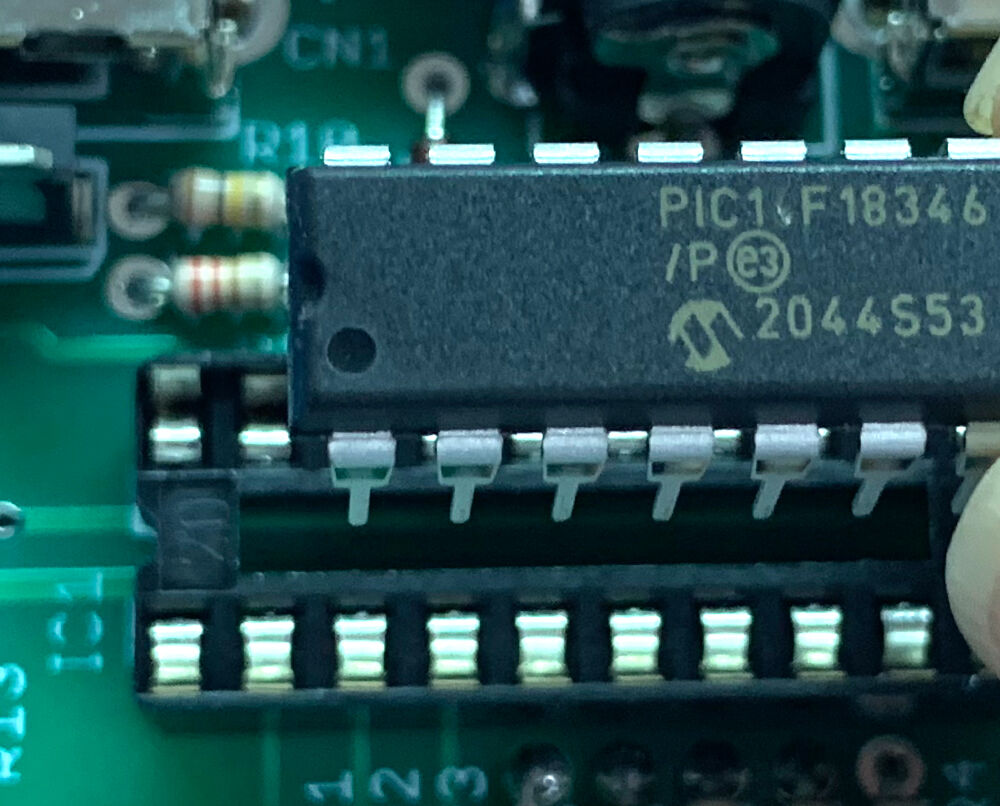
ICの凹みとICソケットの凹みをあわせて取り付けてくださいね。

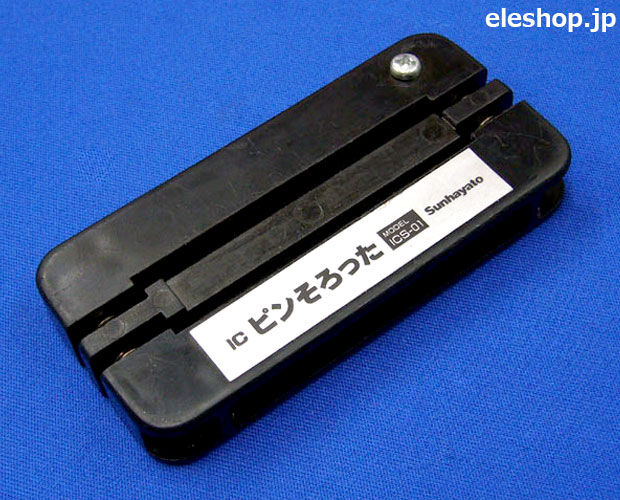
ICの足は少し広がっていてソケットに入れにくいと思うので、机に足を押し付けて少し内側に入れるか、★「ピンそろった[RoHS] / ICS-01」を使いましょうね。
ics01a


最後は、ヒーターユニットを取り付けて完成です!!
HET-ON4-2-23HET-ON4-2-24


作業的には30分かかりませんでした。

ではでは、動作確認をしましょう!!
まずは電源を用意しましょう。
ヒーターを1個使う時と2個使う時で消費電流が違うので、用意するACアダプタが異なります。
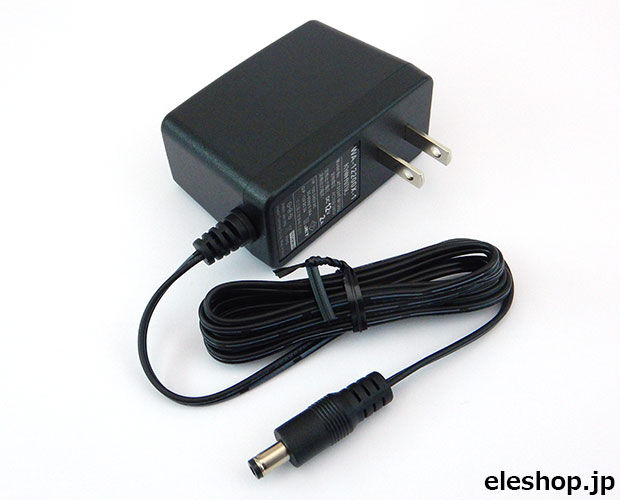
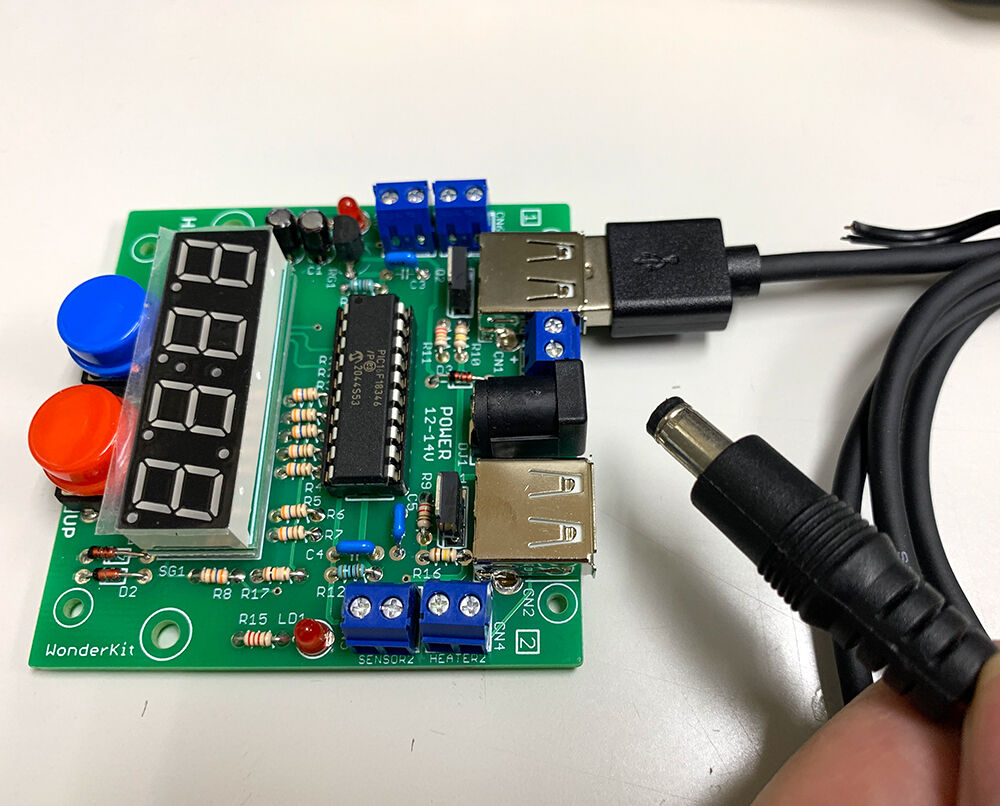
今回オカポンはヒーターを1個使うので、12V1.2A以上、プラグがφ2.1センタープラスのACアダプタが必要になります。
おすすめACアダプタは★「ACアダプタ DC12V 2A / WA-12200X-1」です。
WA12200X1a

ヒーターを2個使う時は、2.4A以上のACアダプタを用意してくださいね。


では、接続してみよう~!の前に。
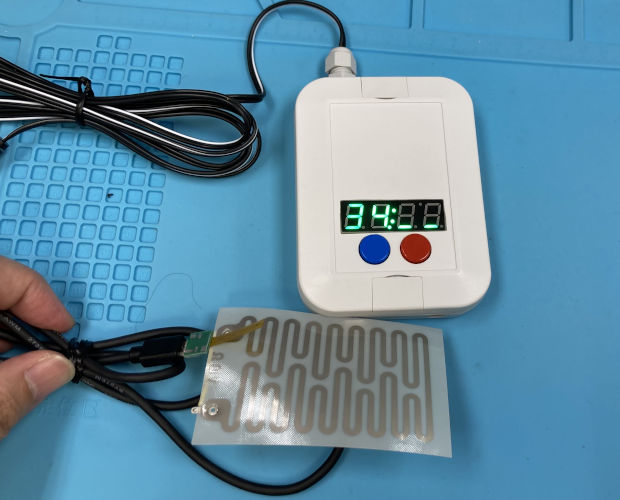
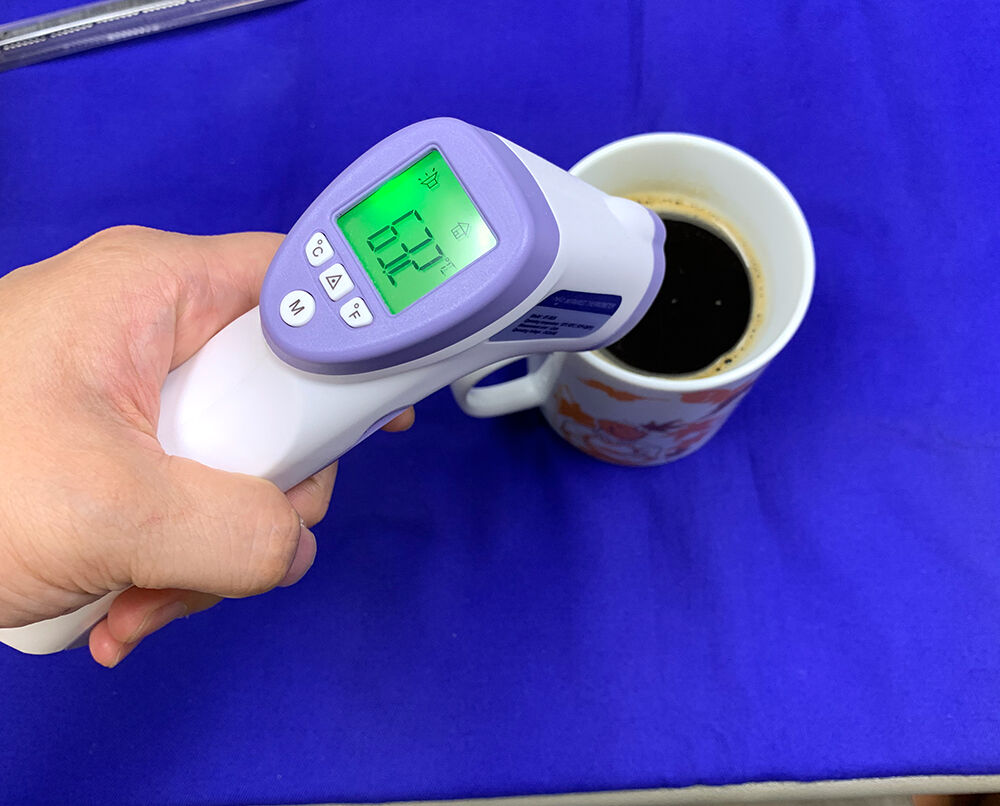
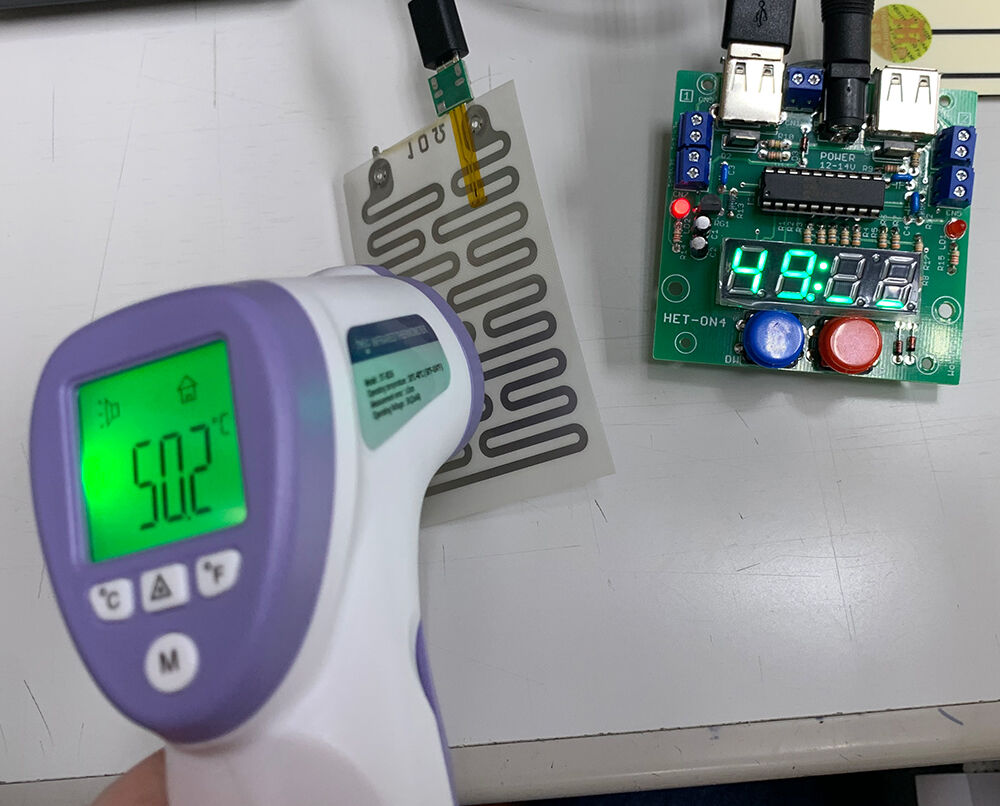
温度を写真でお伝えするのが難しいので、温度を数字で見ることが出来る放射温度計を使おうと思います。
とりあえず、試しでホットコーヒーの温度を測ります。
HET-ON4-2-25
63.2℃!飲みやすい温度ですね。オカポンは熱くて飲めませんが。


では、ACアダプタをキットに接続してみます。
HET-ON4-2-26HET-ON4-2-27
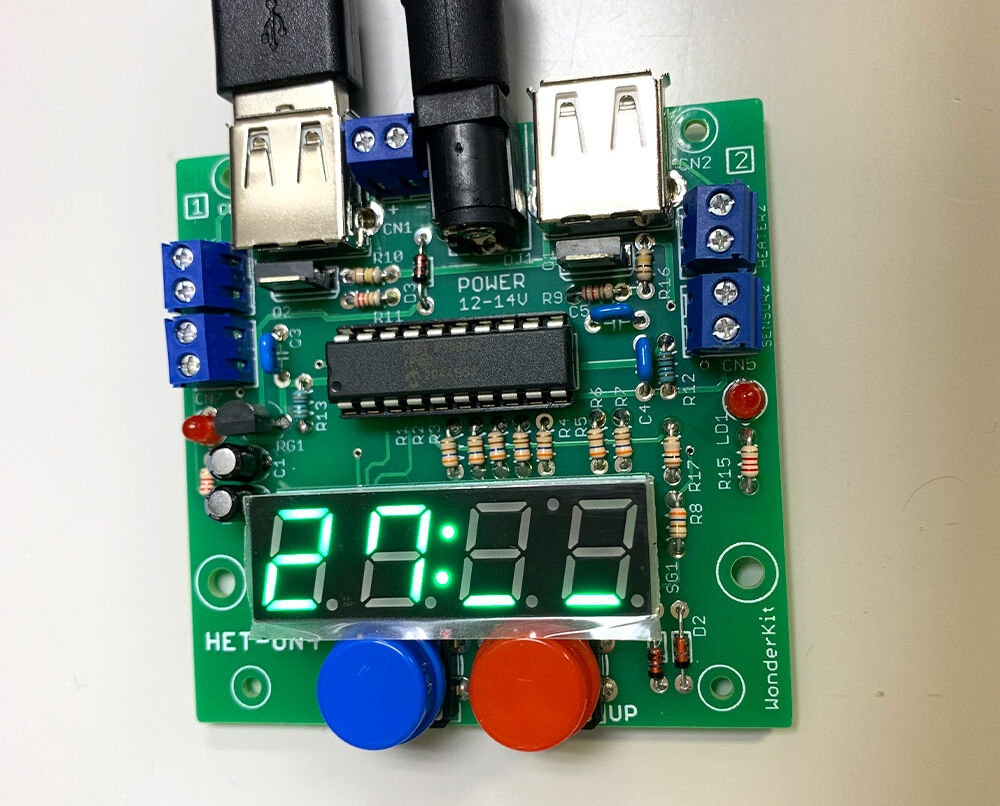
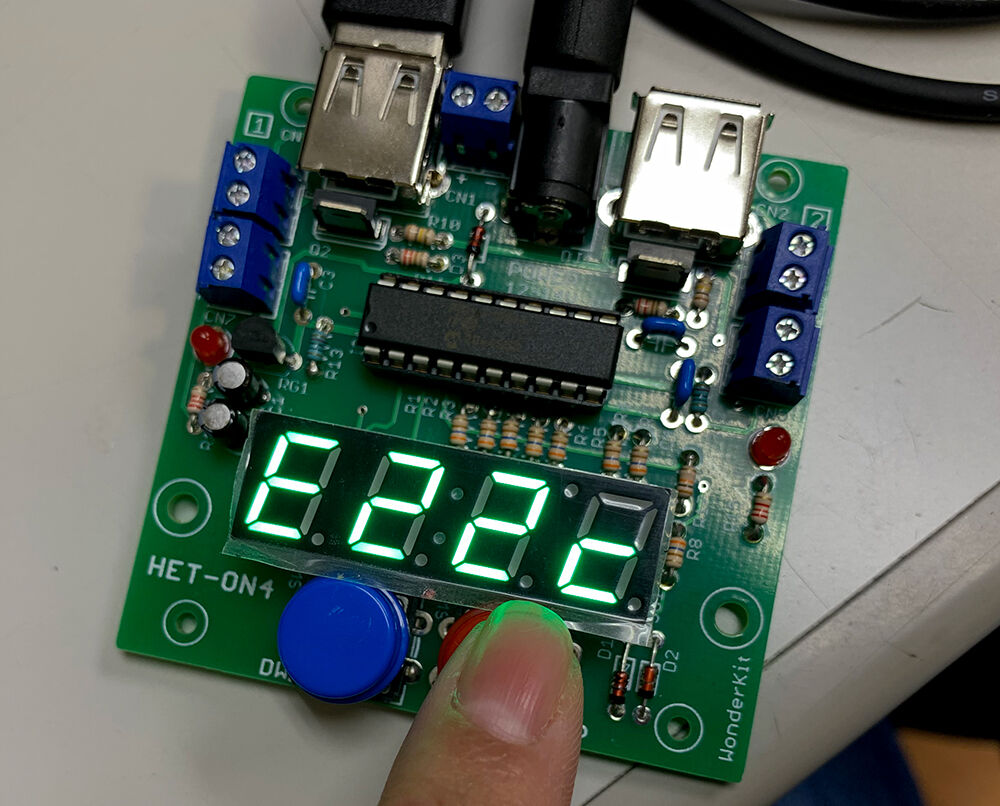
「27」という数字が出ました。
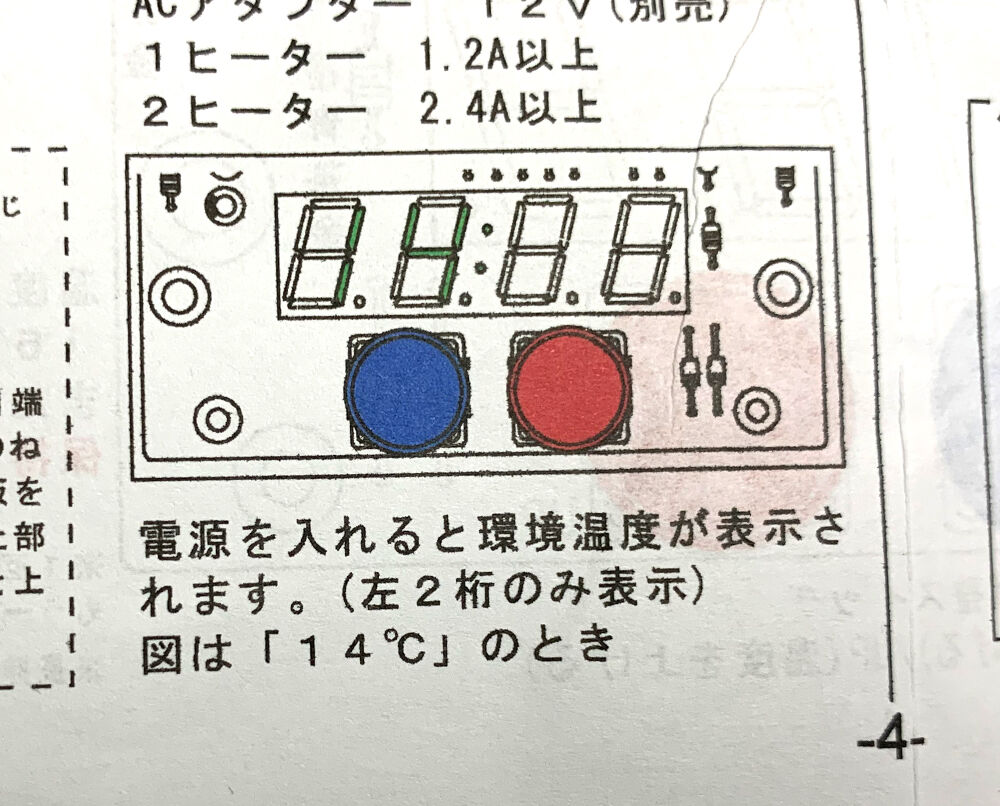
電源を入れると、環境温度が表示されるそうです。
なので、27℃が環境温度、という事ですね。
HET-ON4-2-29HET-ON4-2-28
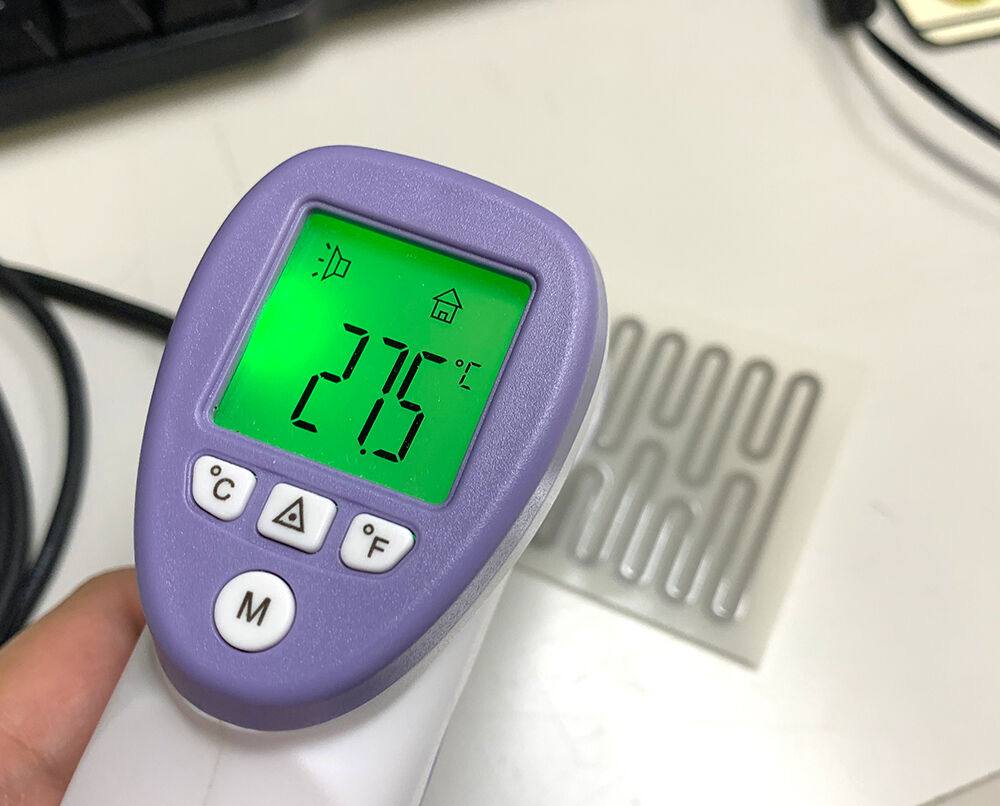
放射温度計でヒーターユニットを測ってみたところ「27.5℃」と出ました。
だいたい合ってるようです。


では、ヒーターユニットの温度設定値を上げます。
HET-ON4-2-30
赤いボタンを押すと、温度が1℃ずつ上がっていきます。押し続けると、高速で数字が変化します。


では、温度設定値を50℃にしてみます。
HET-ON4-2-31
触ると結構熱い温度です。

HET-ON4-2-33
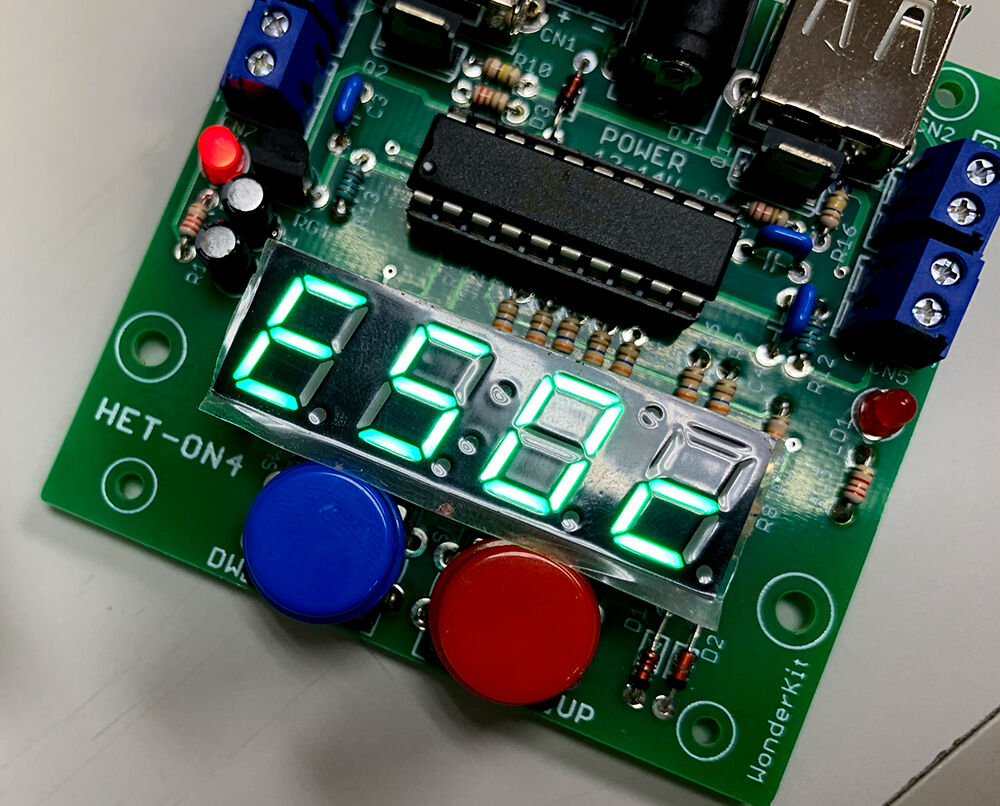
現在49℃。
設定温度まで達していないので、左側の赤LEDが光っています。
このLEDが光っている時はヒーターを温めている時なんだそうです。
7セグメントLEDの1桁目のドットも点灯していますね。

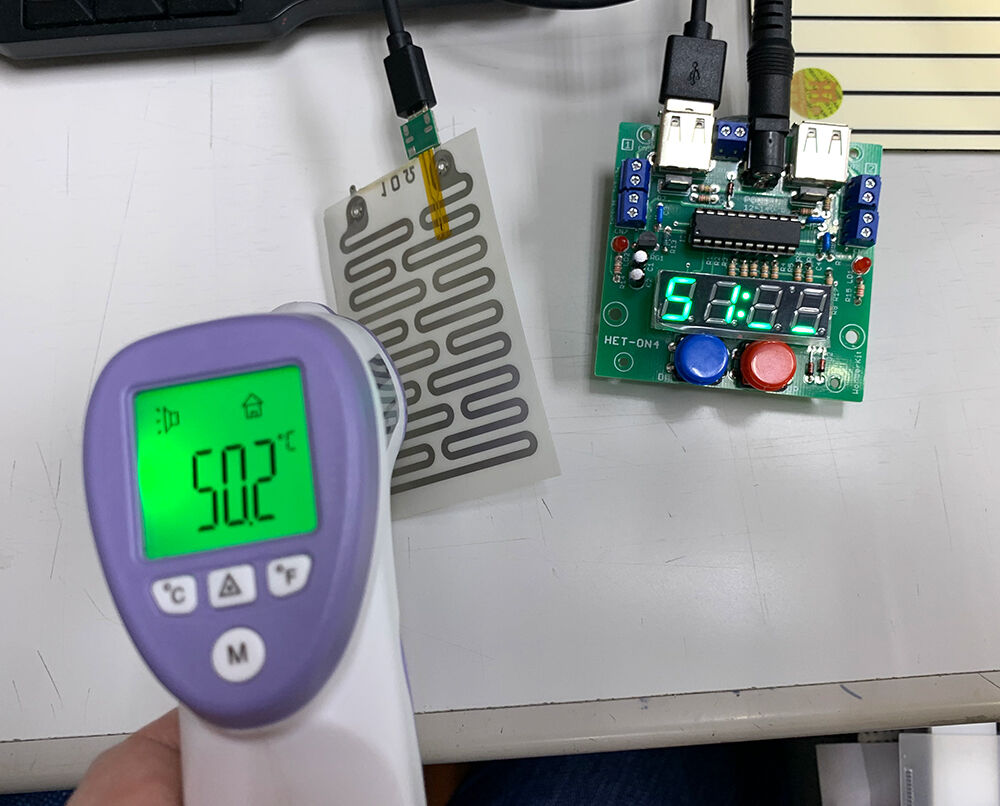
HET-ON4-2-32
51℃。設定温度を超えたので、左側の赤LEDが消えました。
ヒーターへの給電を止めた状態です。
7セグメントLEDの1桁目のドットも消えていますね。

動作チェックは、これでOKです!
ちゃんと動作して安心しました。

それにしても。
50℃でも結構熱いんですが、これが70℃まで上げれるって、どうなるんだろう…?と思っていたのですが、使う場所の温度が低ければ、周りの温度の影響でヒーターもそこまで上がらないようです。
なるほどね。


来週は説明書にも記載されているケースへの組み込みを試してみようと思います。


皆さんもぜひ作ってみてくださいね♪

(記事:オカポン)
更新予定:毎週木曜日(次回は10月21日です!) 

このページのトップヘ