
記事担当:共立エレショップ
[ハンダ付け必要-非マイコン系]


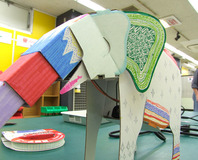
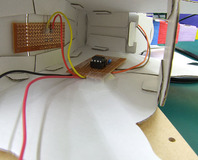
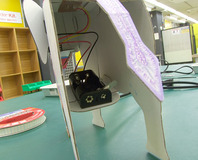
それでは、どんな風に鳴いてくれるのか、皆さんにお披露目しちゃいますね!
夏休みの工作にもオススメなので、是非チャレンジしてみてくださいね!
(記事:オカポン)
更新予定:毎週木曜日(次回は9月1日です!)
※個数を記入していますが、リンク先ページ内で変更可能です。
※個数を記入していますが、リンク先ページ内で変更可能です。
[ハンダ付け必要-非マイコン系]
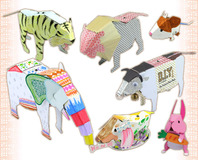
「動物の鳴き声キットとhacomoのセット」が、エレショップにて発売されました。
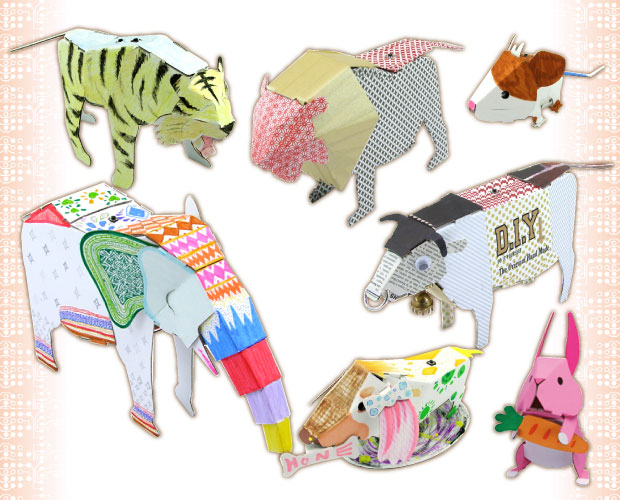
どんなものかというと、「hacomo」というダンボール素材で出来た組立キット(各種動物)と、その動物たちの鳴き声ICキットがセットになっているんです。
動物は、組み立てた後に好きな色を塗れますし、鳴き声のキットはユニバーサル基板(私、初のユニバーサル基板での製作でした!)なので、ちょっと難易度高めです。
ただし、作りおわった時の達成感が半端ないです!
やったったー!!!的な。
うさたんの「録音再生ボード」は基板完成品なので、作るのが面倒な人にはオススメです。
それでは、早速作ってみましょうか!
今回、私は★「ゾウ」を選びました。
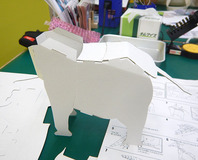
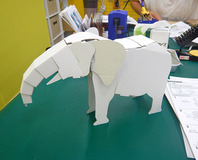
まずは「hacomo」のゾウを組み立てます。
型から抜かれてるので、ハサミもカッターもいりません。
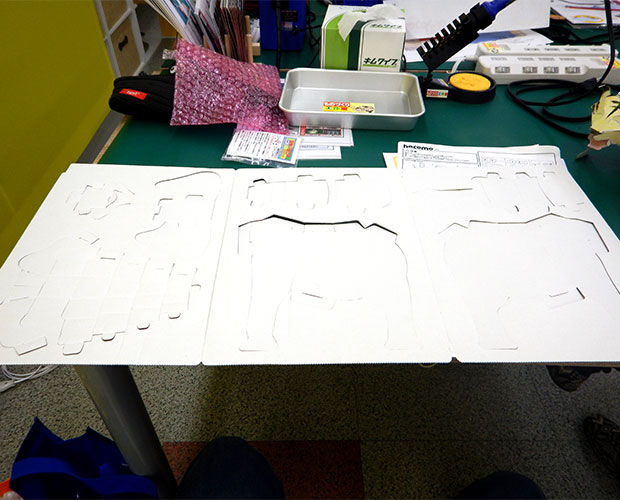
説明書の順番にしたがって、パーツを抜いて、組み立てるだけ。
ダンボール同士は差し込んでつなげていくのでとっても簡単です!
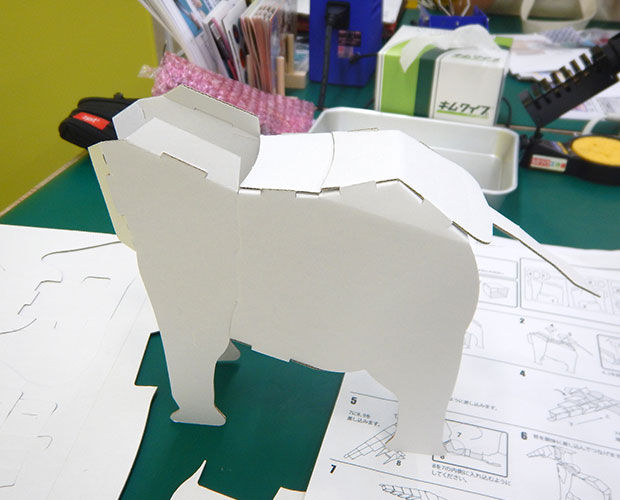
折った所にボンドを付けて組み立てるとパーツがバラけなくなるので良いのですが、この後に鳴き声ICのキットを挿入するのでボンドで接着は一番最後にします。
カッチリと作ってしまうと基板が入れられなくなりますからね。
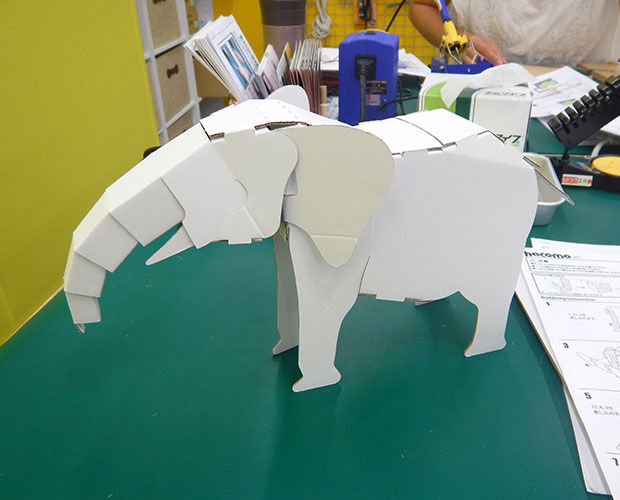
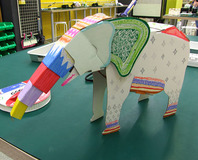
組み立て終わったら好きに色を塗りましょう。

さて、ゾウが完成しましたら!
次は、鳴き声キットの組み立てにいきます!!
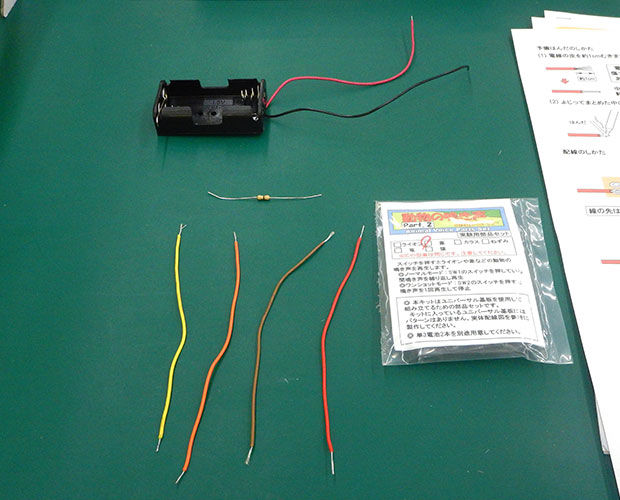
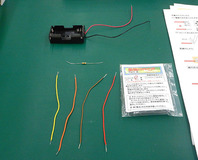
こちらも、キットに組み立て説明書がついています。
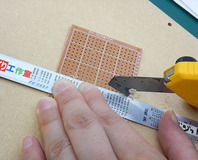
まずは、ユニバーサル基板をカット。
…えっ!基板を切るの?!
今まで作ってきたキットはWonderKitの基板にドコにどの部品を挿しこむよ、と説明があったので初めてでも不安は少なかったんですけど、今回のはいきなり「基板カットしてください」って書かれてて戸惑いました。
でも説明書に基板の穴の何番目でカットするのか書いてますので、慌てず騒がず定規をあてて、カッターで裏と表に何度か切れ目を入れましょう。
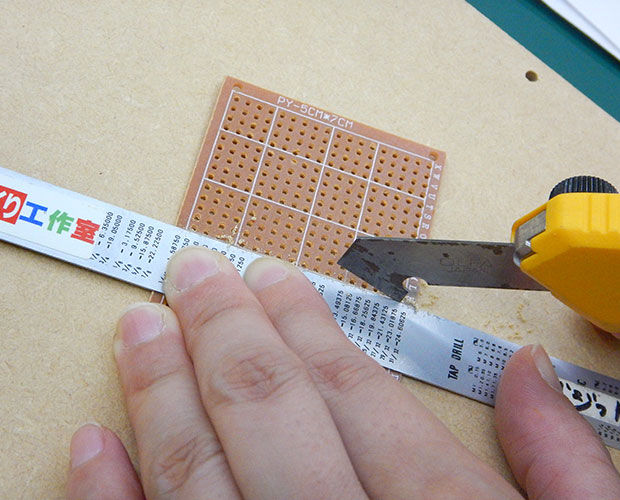
ここで注意するのは、穴の上で切らないこと。(写真のような★「Pカッター」の場合)
カッターの刃が穴に吸い込まれて切りにくいです。
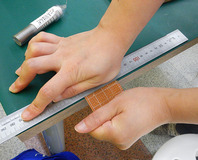
基板に切れ目を入れたら、机の角から基板の折る部分を出して、手で上から押さえると、パキッと割れます。
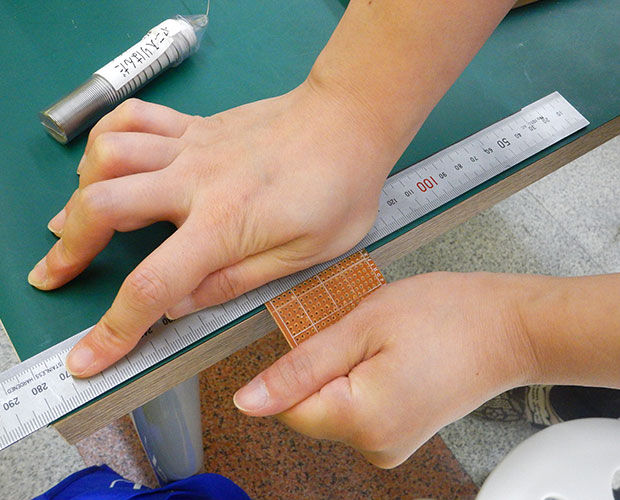
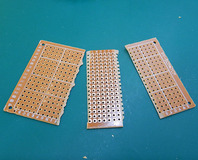
まぁ、私の場合線を入れるのが甘かったので、片面きちんと割れてないわもう1枚はガッタガタだわで悲惨なことになりましたけど…。
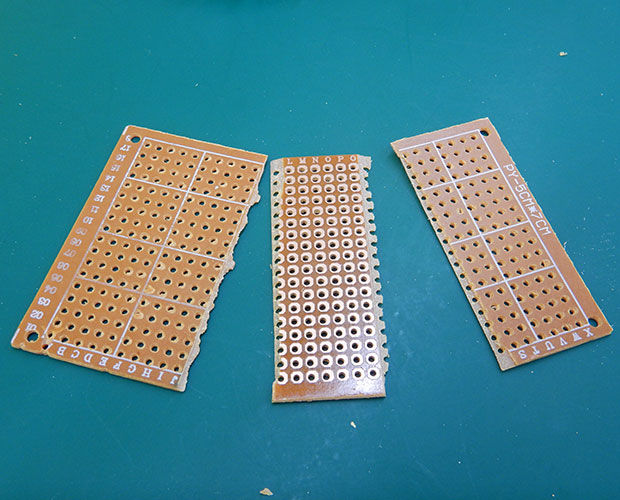
気を取り直して。
次は、部品のハンダ付けです!って、順番も書いて無いし、細かな指定もありません。
背の低い部品から取り付けるのは、ご存知の通り!
なのですが、そもそも部品がセラミックコンデンサとICソケットとタクトスイッチだけなので、どれから取り付けていってもあんまり変わりません。
説明書を見ながらどの部品をどこの穴に挿しこむか、よく確認しながら組立ててくださいませ。
ここで注意!
なんと今回、部品の足、切りません。
切っても良いと思うんですけど、今回のキットでは部品の足を配線材の代わりにするので切らずに折り曲げて使うほうが楽なんだそうです。
なので、こんな風に足は出っぱなし。

ホントは切り取ったリードやスズメッキ線で配線した方が綺麗なんですけど、今回は説明書通りに作りますね。
まずはおもて面を完成させます。
説明書をよく確認して部品を挿して、ハンダ付けをしてくださいね。
ICのイラストがある所にはICソケットをはんだ付けします。
ICは全てのはんだ付けが終わってから、最後に挿しこみましょう。
部品を付け終わったら配線です。
説明書の<うら面>をよく確認しながら配線をハンダ付けしていってください。
これも、今までWonderKitでは無かった工程です。
だって、今まで作ったキットの裏面にはパターンが印刷されていましたからね。
今回のキットは、そのパターン配線を自分でやるのです。
ドキドキ緊張しますけど、面白そうです!
というわけで。
しっかりと説明書を見ながら、ドコにナニをはんだ付けしていくか、確認しましょう。
まずは簡単そうな、部品の足に電線を付けるだけの所からやっていくといいと思います。
例えば<基板2うら>の、基板穴番号「縦3横6」や「縦3横8」などですね。
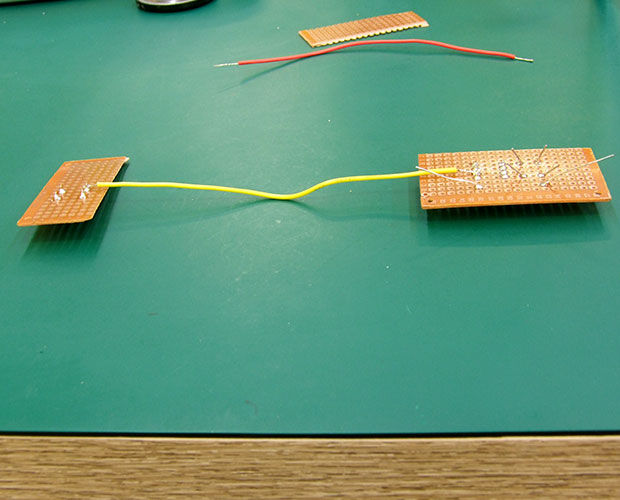
他に、部品の足と配線などを3本、4本と複数個接続する箇所もあります。
例えば配線3本をハンダ付けする場合、3本を同時にはんだ付けするのではなく、配線2本をはんだ付けしてから残りの1本を接続する...というやり方のほうが焦らなくて良いと思います。
そして。
やはり1箇所に3本、4本とハンダ付する箇所が多くなると、どうしてもハンダが山盛りになります。
こんなに盛々で大丈夫なのか不安になりますよね…


でもこれはもう仕方ないので気にしないで良いみたいですよ!
あー…よかった。
ここでまたまた注意点!
私やっちゃったんですが、リード線の被覆ギリギリの所を基板にハンダ付けしてしまうと、リードを持って何回か動かすだけでリードが切れて外れてしまいます。
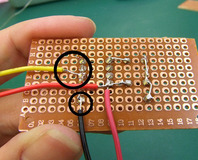
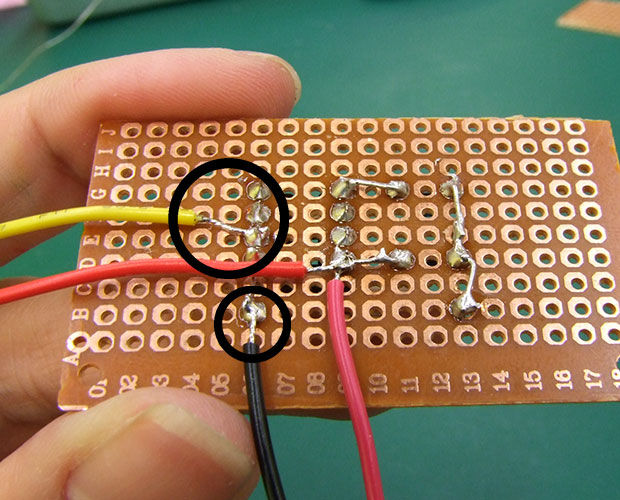
折角ハンダ付けしたのに、え!?リード切れてる!な事になるので、リード線の被覆から3mmくらい離した所でハンダ付けしましょう。
それでも心配な場合は、ホットボンドなどでリードを固定してあげると切れにくいらしいですよ!
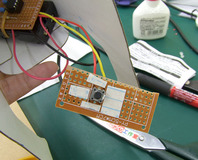
そんな感じで色々ありましたがキットの完成です!
早速、電池を入れて確認しましょう。
私、この電池BOX★「簡易レバーSW付単3(UM-3)×2本用電池ケース 」(BH321-1AS)初めて見たんですけど、面白いですね!
簡易レバーがスイッチになっていて、片方の電池側にレバーを倒すと電気の道が出来て、ONになるという仕組みだそうです。
それでは、スイッチ…ON!
やったーい!!!成功しました!!!!
これは、とっても嬉しいですね!!
むふふふふ、この調子で、hacomoに組み込んでいきますよ!
まずは、スピーカー。
さて、どこに設置しましょう…って、今回の★「ゾウ」はサイズがかなり大きいですし、顔と胴体部分がパッカリわかれています。もしや、入るんじゃない?と思って、試しにスピーカーを顔の中に突っ込んでみましたら、問題なく入りました!
顎の下からスピーカーのリードを出して…わぁ、ピッタリー!!!

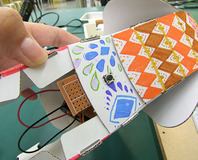
次に、タクトスイッチをつける場所を決めます。
私は背中の平べったいところにつけることにしました。
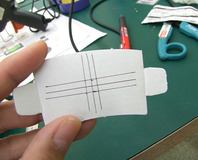
つける面を取り出し、まずは十字に線を引きます。
線が重なった所から3mmの所にそれぞれ印を入れます。
あとは印をした所に平行線を引いて、出来上がった真ん中の四角をくり抜きます!
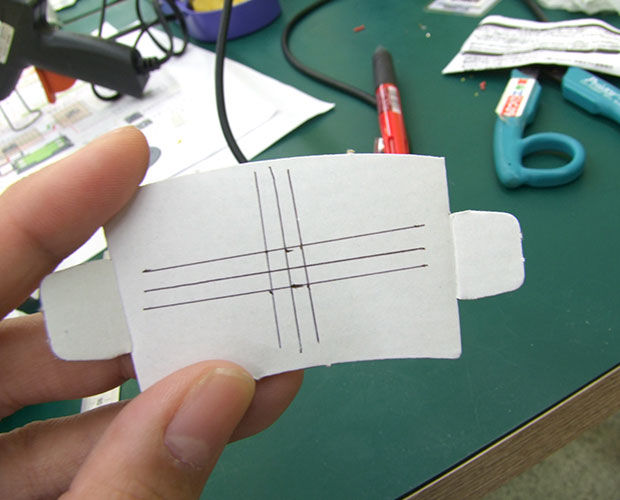
タクトスイッチ側はダンボールにきちんと貼りつく様に、スイッチの周りに両面テープを貼ります。

よし!これで大丈夫です。
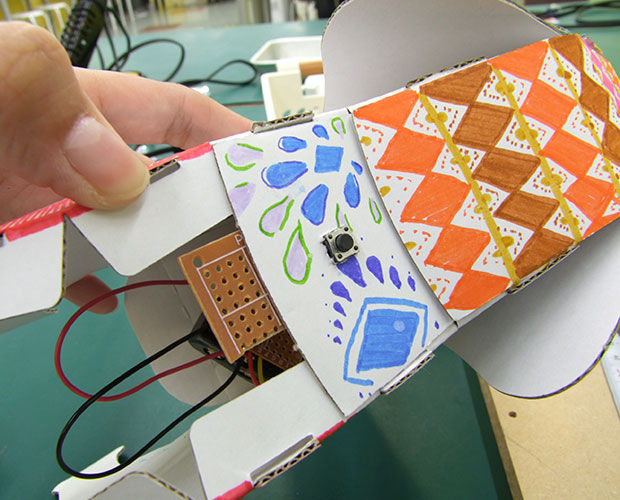
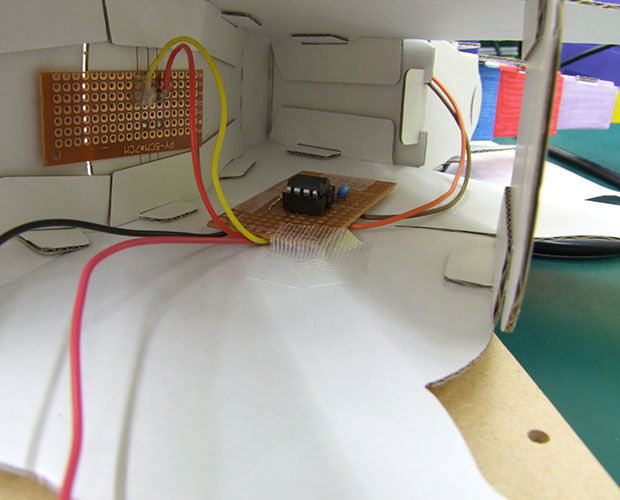
もう一つ、ICの乗った<基板1>がありますよね。
さて、どうしようかなぁ‥とお腹の中を見ていたんですが、いい場所見つけました!
ゾウさんのお腹の横側、リードを無理に引っ張らない箇所にテープで固定しました!
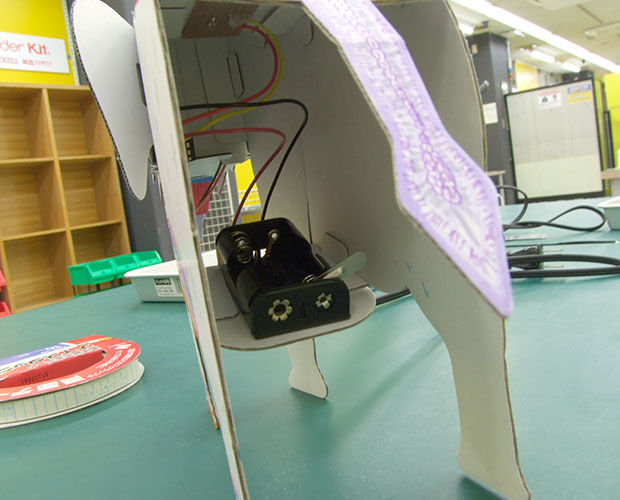
最後は電池BOX。
これを設置する場所はもう決めていました!
簡易レバーが簡単にON・OFF出来るように向きを調節して、BOXの底に両面テープを貼って、固定します。
これにて、完成です!!!!
やったーい!!!
それでは、どんな風に鳴いてくれるのか、皆さんにお披露目しちゃいますね!
基板だけじゃなくて、こうやって外側があるのと無いのとでは、印象が違いますね。
そしてこの、やったったー!!!な充実感!!!
これは是非体験してもらいたい感覚です。
きっとものづくりが楽しいと思えますよ!
夏休みの工作にもオススメなので、是非チャレンジしてみてくださいね!
(記事:オカポン)
更新予定:毎週木曜日(次回は9月1日です!)
★記事内で紹介した商品は、こちらから購入できます!★
商品 |
型番 |
個数 |
一括注文 リンク先 |
| 動物の鳴き声キットとhacomoのセット ゾウ | Nakuhaco-ele | 1個 | こちらから→ |
| ボンド木工用 50g | 10124 | 1個 | |
| 直尺 シルバー15cm | 13005 | 1個 | |
| 万能M厚型オルファカッター | 203B | 1個 | |
| 単3形アルカリ電池4本パック | LR6R/4S | 1個 |
★キット製作時に使用した道具は、こちらから購入できます!★
商品 |
型番 |
個数 |
一括注文 リンク先 |
| DASH低価格セラミックヒーターハンダこて15W はんだ付け入門セット |
FX650-84 | 1個 | こちらから→ |
| マイクロニッパー | 11295 | 1個 | |
| 精密ピンセット/逆作用ピンセット 先細 | TS-16 | 1個 | |
| 電子工作用ハンダ | SD-63 | 1個 | |
| ワイヤーストリッピングゲージ | BBM-WSG | 1個 | |
| セラミックヒータータイプ用こて台 | FH300-81 | 1個 |


