
記事担当:共立エレショップ
[ハンダ付け不要-マイコン系]
[ハンダ付け不要-マイコン系]
「ラズパイ無いですね・・・」
弊社でもスポットでたまに入荷はあるのですが、常時在庫があるというような状況にはほど遠いです。そんな中、基板むき出しでは無いですがラズパイが中に入っているこちらの製品は常時在庫ございます。
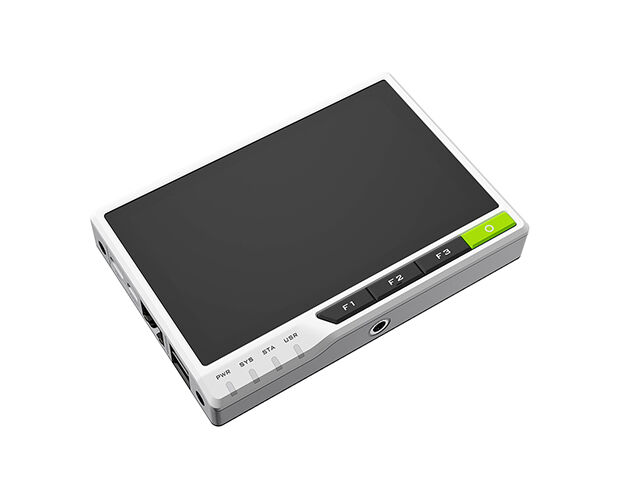
こちらの製品の中には通称「CM4」と呼ばれるラズパイが入っています。
しかも「タッチスクリーン」「ケース・ヒートシンク」「スイッチ」「固定用ネジ穴」と通常のラズパイでは別途用意しないといけないものが最初から一体化しています。
1台メーカーよりサンプル品を貸して頂いたので開封してみます。
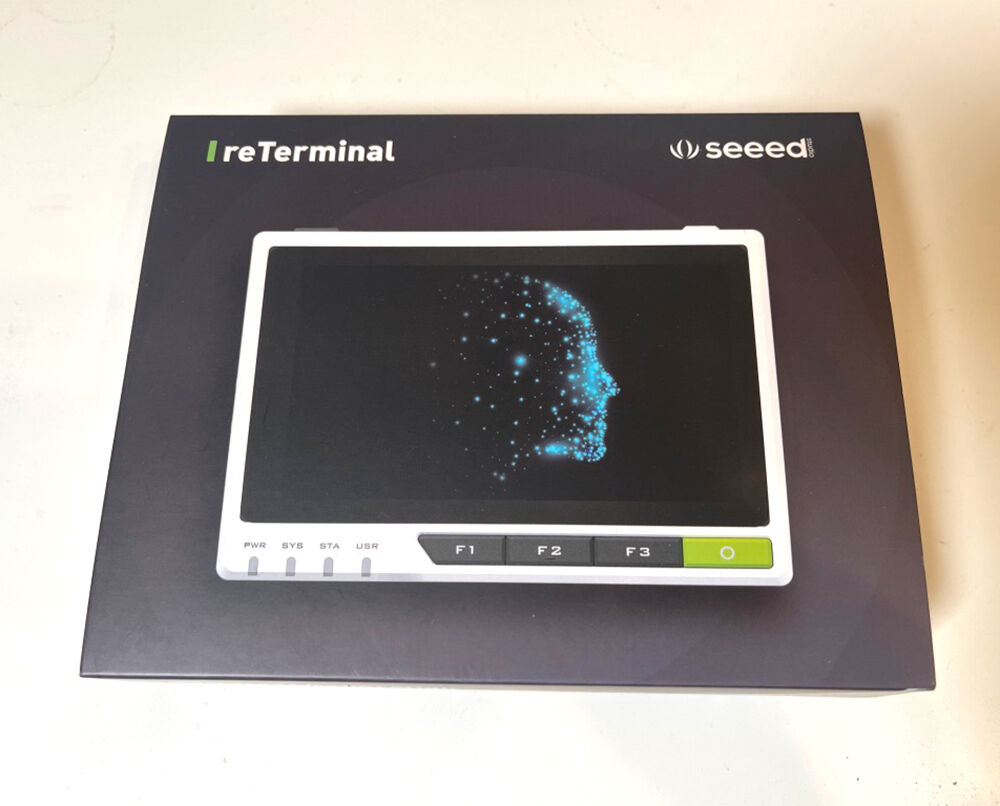
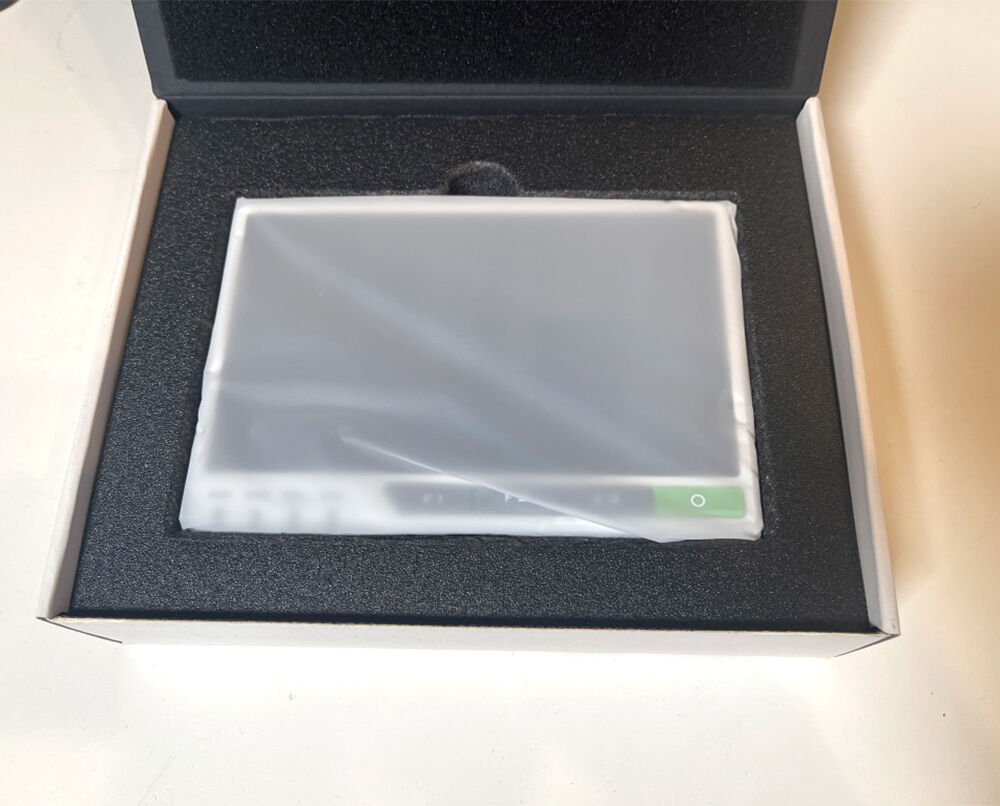
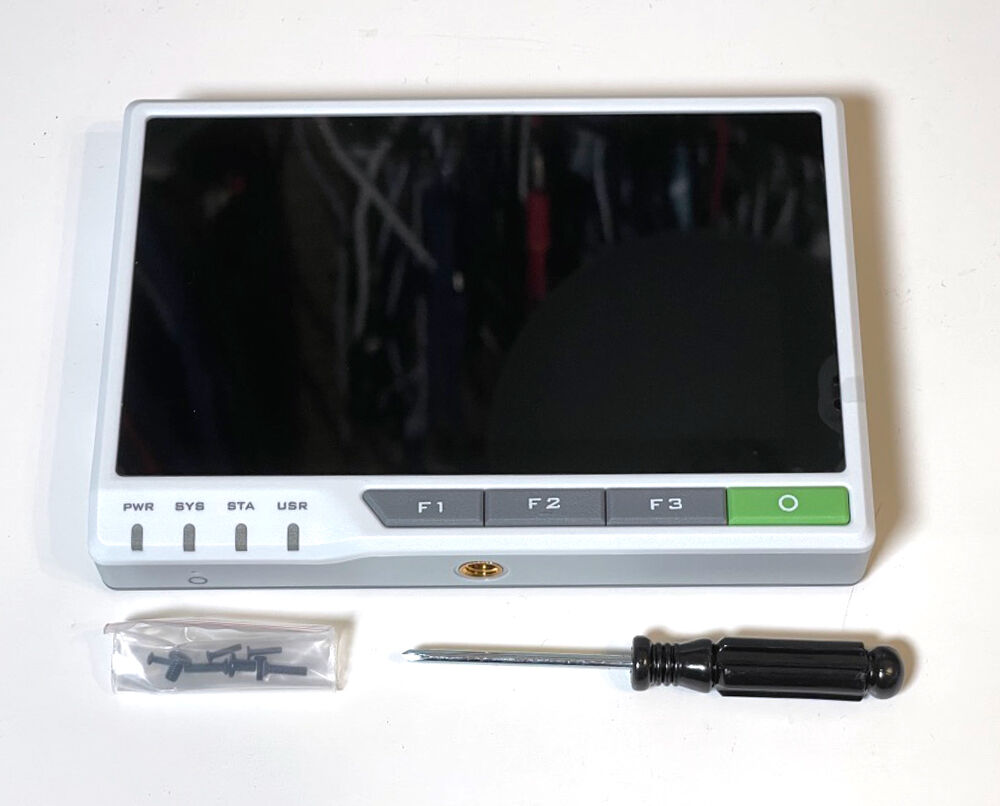
付属品はとてもシンプル。ネジとドライバーのみ。
(紙の資料はなにも付属していません)
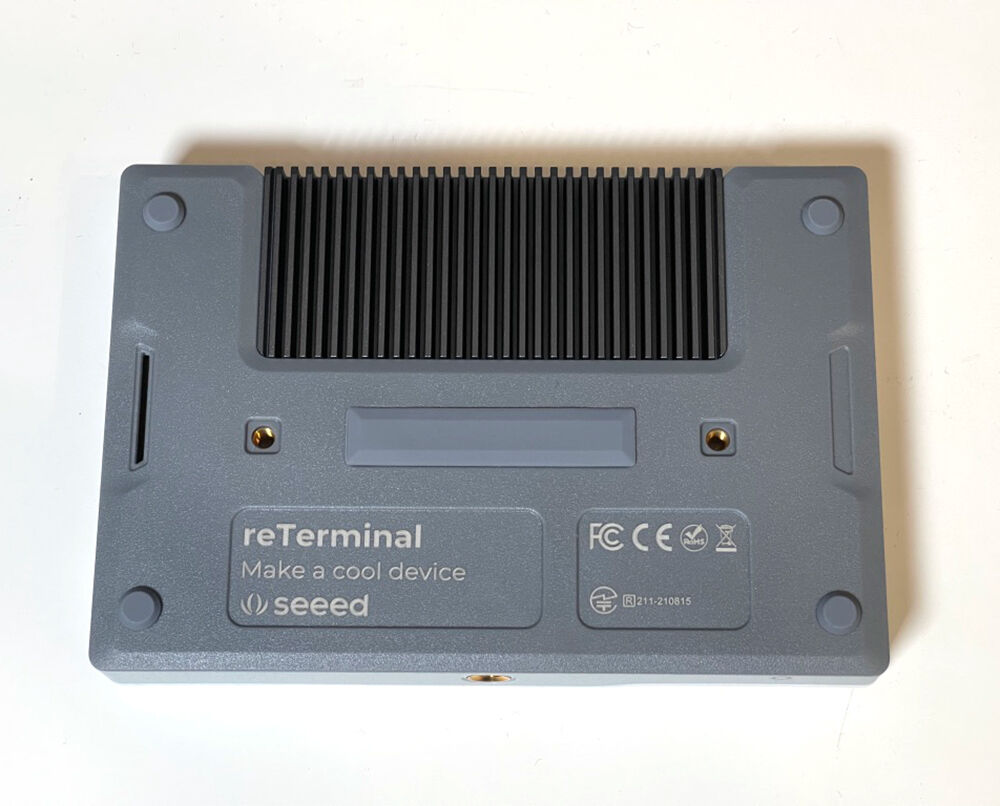
放熱ヒートシンクもケースと一体しているので安心。
次にRaspberry PiOSを立ち上げるのであれば、通常マイクロSDにOSを入れる必要があるのですがreTerminalはプリインストールされているので上部の電源ボタンを押すだけでOS立ち上げが可能。
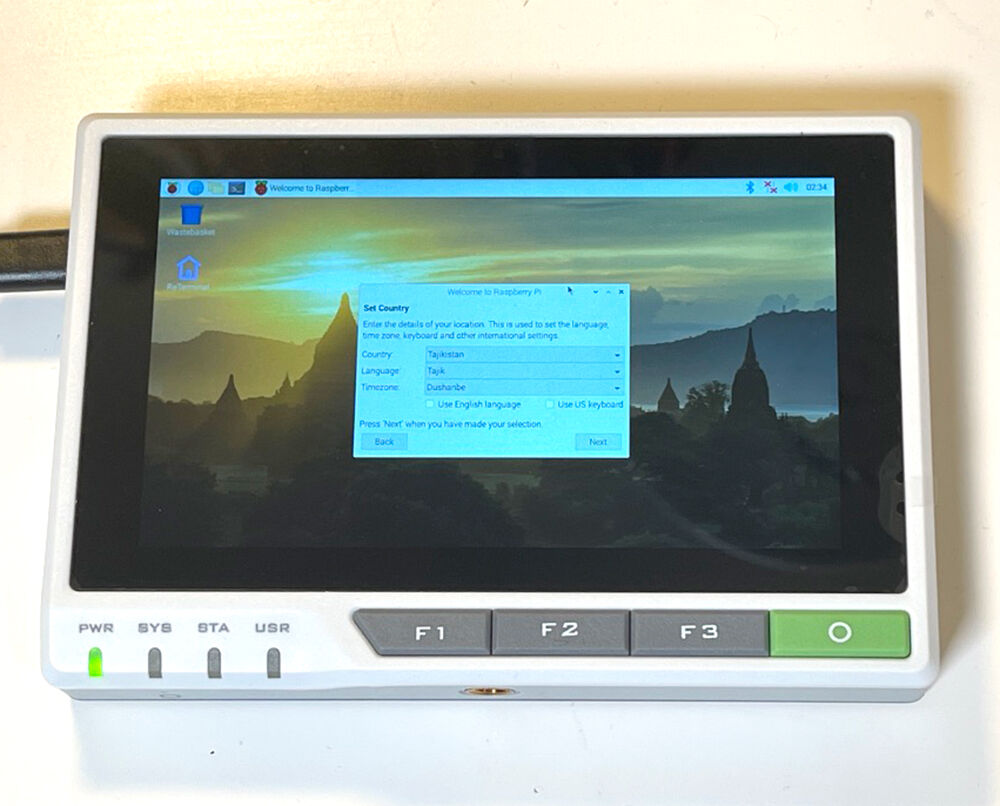
言語設定などを行って再起動してみます。
タッチパネル付きの画面は便利なんですが、さすがにこの画面とタッチパネルのみでがっつり開発するのは厳しいので、ディスプレイ・キーボード・マウスを接続してみます。
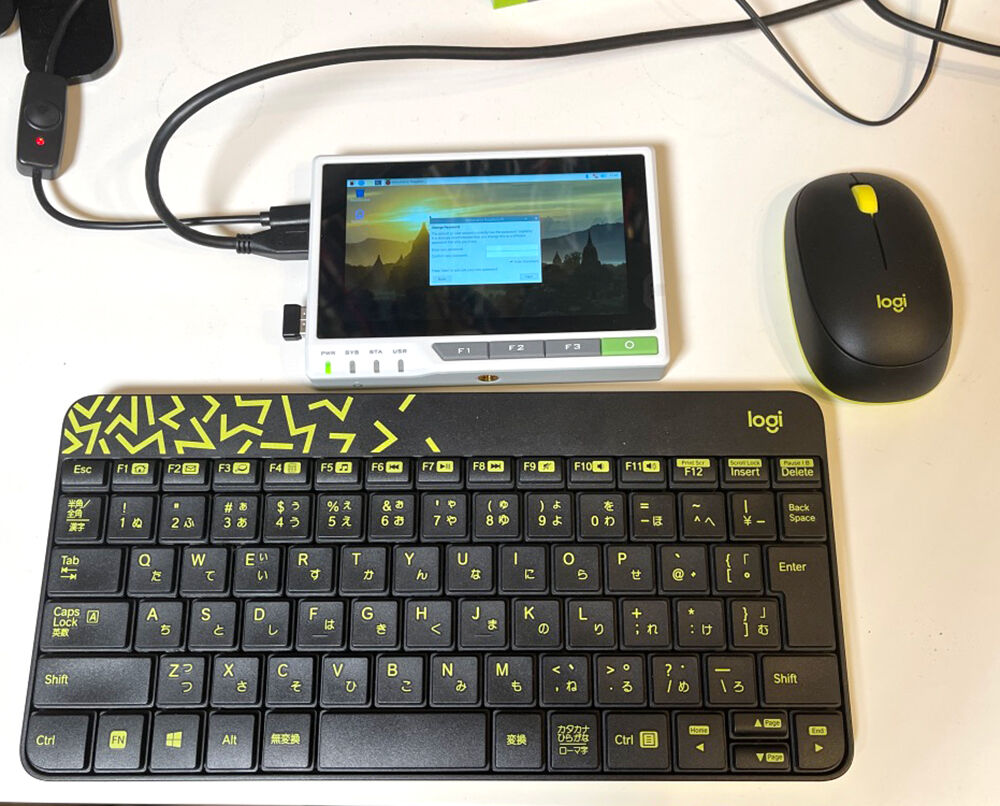
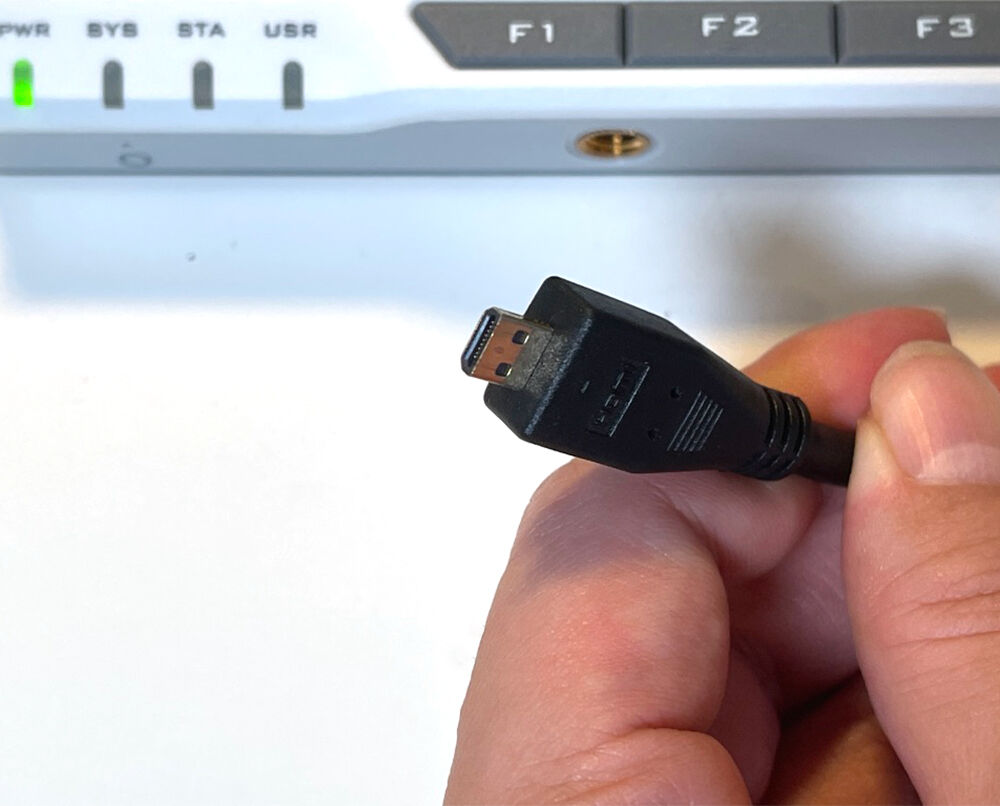
ディスプレイとの接続は通常のRaspberry4と同じく「マイクロHDMI」端子です。
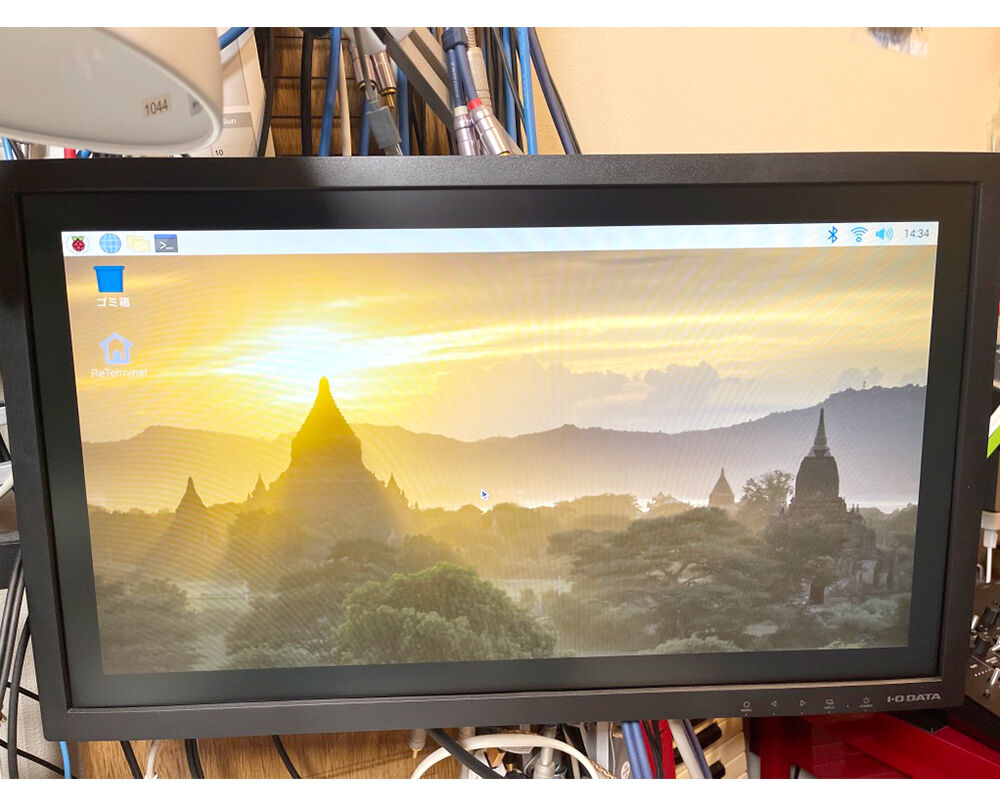
ディスプレイは接続するだけでreTerminal本体画面と同じ映像が表示されます。
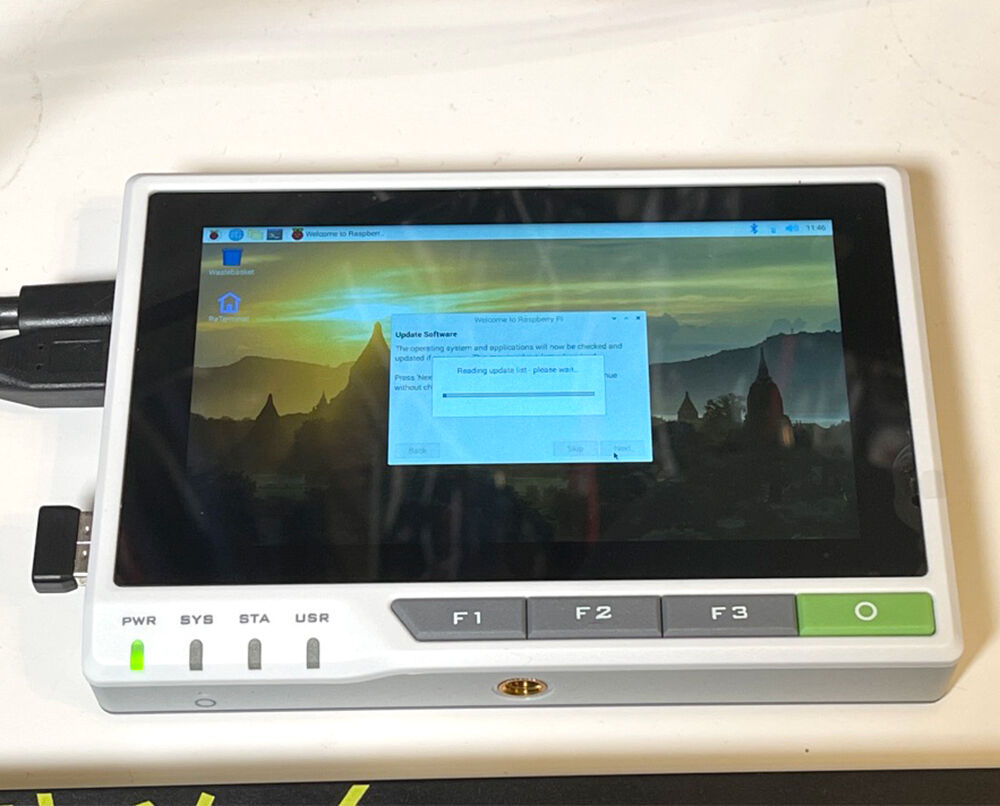
無線LANなどの設定をした後に「Update Software」が表示されます。
ここ後で説明する製品wikiではスキップを推奨していますが、私は知らずにNEXT押して更新作業入ってしまいました。
ここ後で説明する製品wikiではスキップを推奨していますが、私は知らずにNEXT押して更新作業入ってしまいました。
なにも問題なく使用出来ていますが気になる方はスキップ押しておきましょう。
これでセットアップ完了です。
次にreTerminalのwikiを見ながら製品の概要をチェックしていきます。

英語サイトのみですがgoogle chromeを使っているので、上部の翻訳ボタンを押して日本語化していきます。
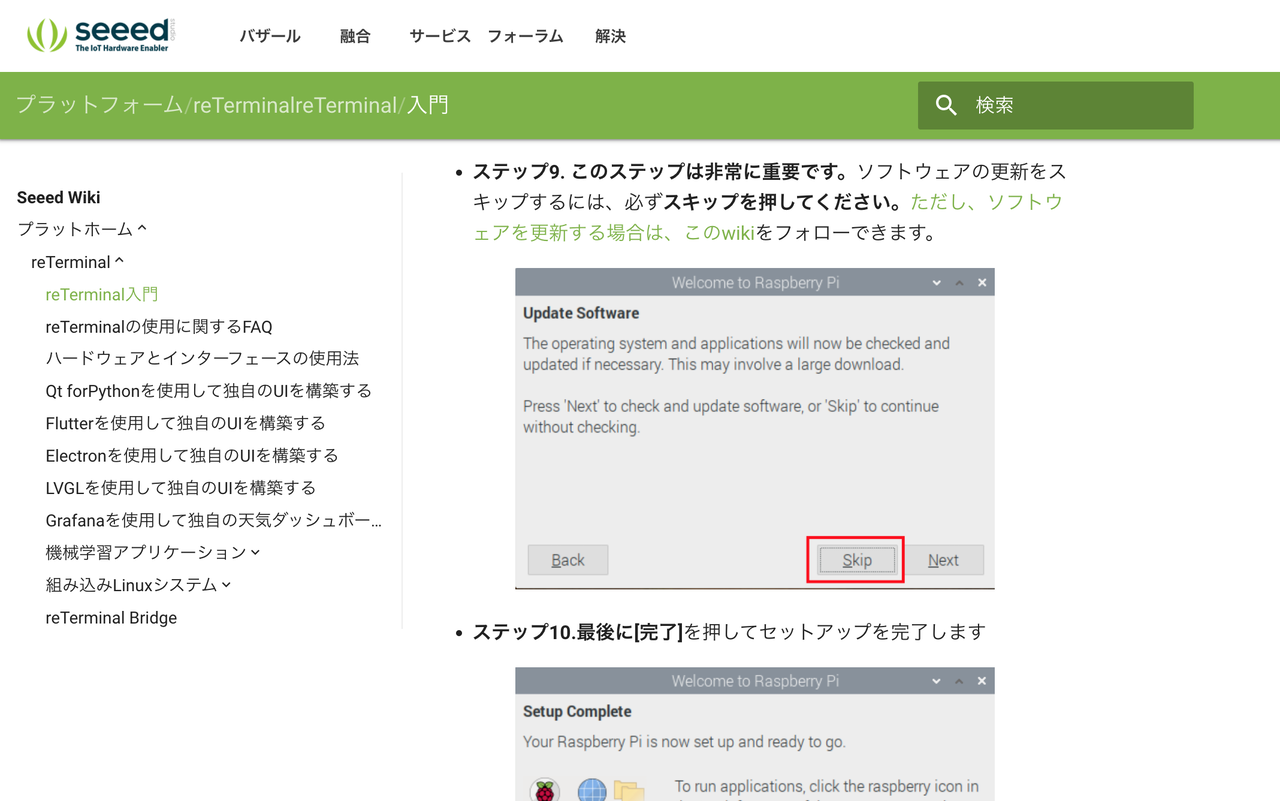
昔の翻訳機能なんてまったく使い物にならなかったですが、最近のgoogle系の翻訳機能はほんと良く出来ています。たまによく分からない単語になっている場合がありますが、その場合は英語に戻して確認していきます。
かなりの資料読み込みがあるので、本日はここまで。
近日続きアップします。
メーカーではこのreTerminalを使用した拡張モジュールコンテストを開催中です。
最優秀賞は30万円とかなり豪華なコンテストです。
ぜひご応募ください。

担当:ヨジゲン


