
ここ最近でのマイコンボードでは一番の話題な「Raspberry Pi Pico W」を
色々使ってみようと思います。
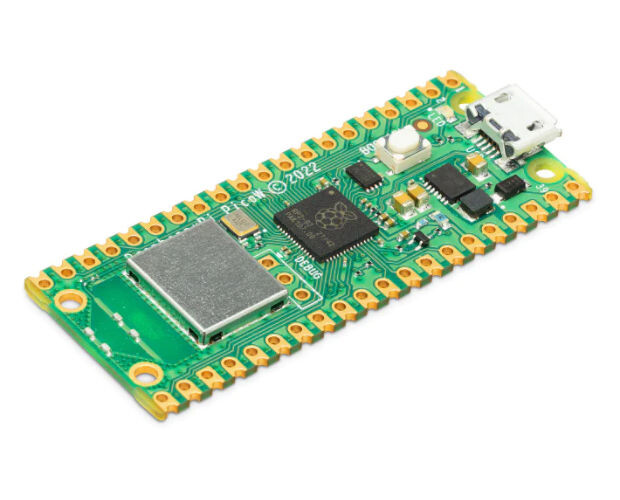
無線LAN機能搭載 ラズベリーパイピコ W
Raspberry Pi Pico W
https://eleshop.jp/shop/g/gN3V312/
まずはボードそのままでは使いにくいので、こんなアクリルベースを作って取り付けてみました。
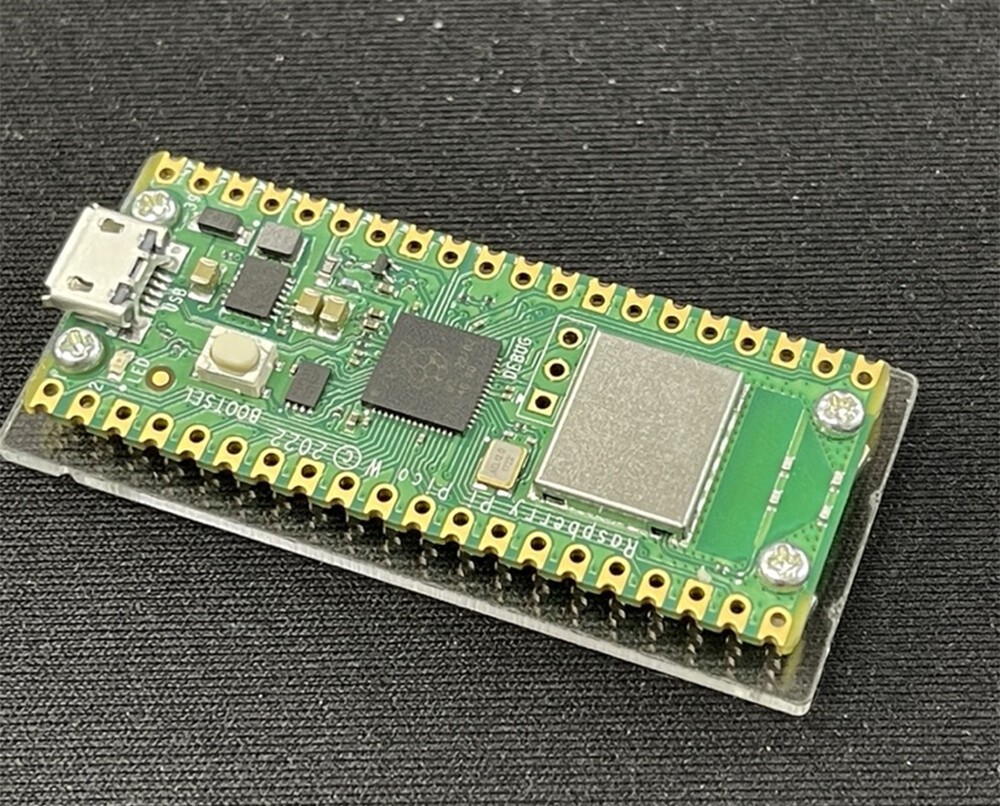
いきなり宣伝ですがこのアクリルベース、共立プロダクツより4月28日(金)に発売開始しました!
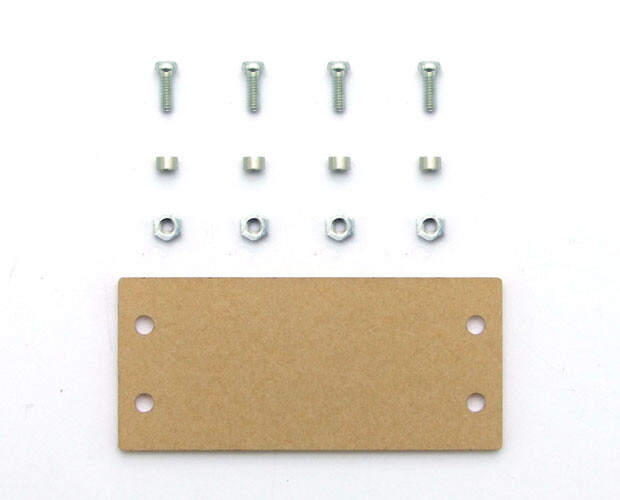
Raspberry Pi Pico & Pico W用 シンプルアクリルベース
KP-SB615
https://eleshop.jp/shop/g/g402788/
テーブルに置いてそのまま使うのはどうかと考えている方や、マイクロUSB抜き差し時に直接基板を触りたくない方は、ぜひ購入ご検討ください。
次に、そのままでは使いにくいのでヘッダーピンを取り付けてみました。
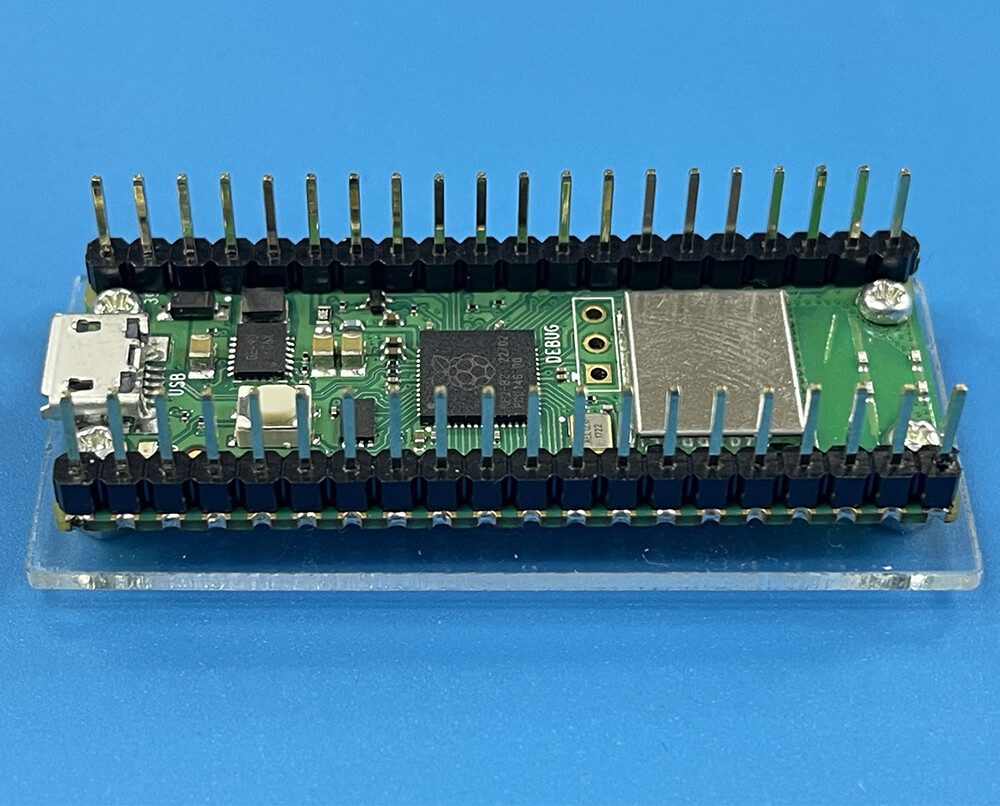
通常ブレッドボードに挿す場合は下側に向けて足を付けますが、今回はアクリルベースがあるので
上側に向けて取り付けします。
さて、次に簡単に動作確認含めてLチカを行っていきます。
通常であれば基板上にあるLEDでLチカするのが多いと思いますが、Pico Wの場合、無線チップ経由でLEDが接続されているので、外部にLEDを付けて光らせていきます。
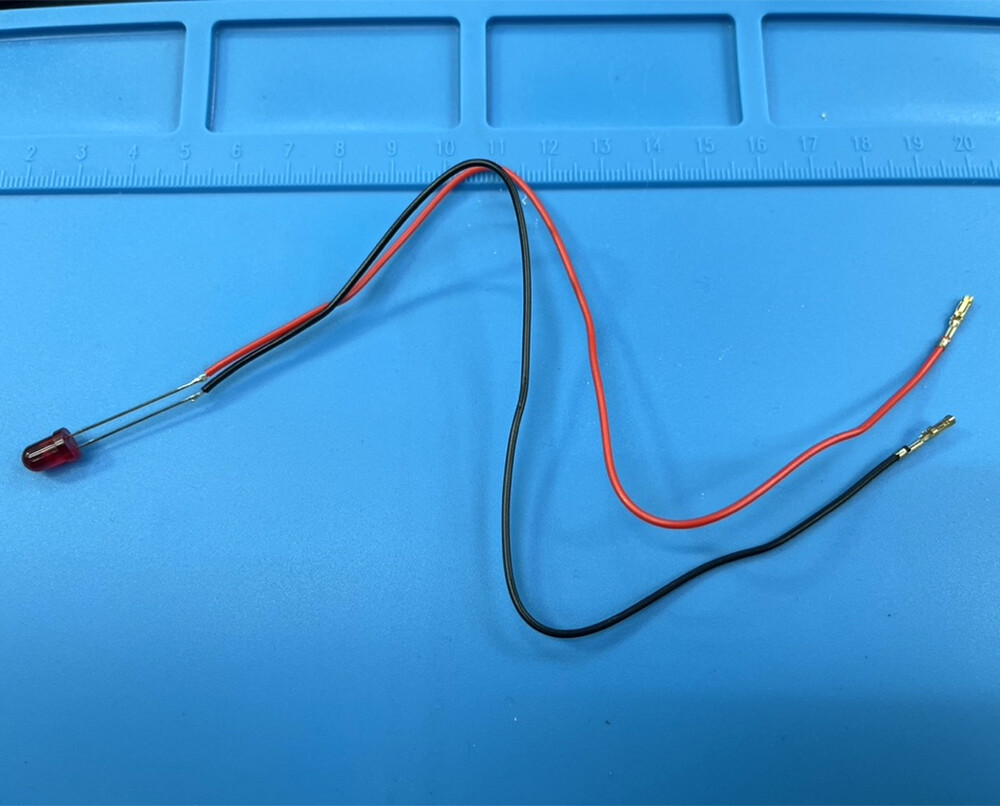
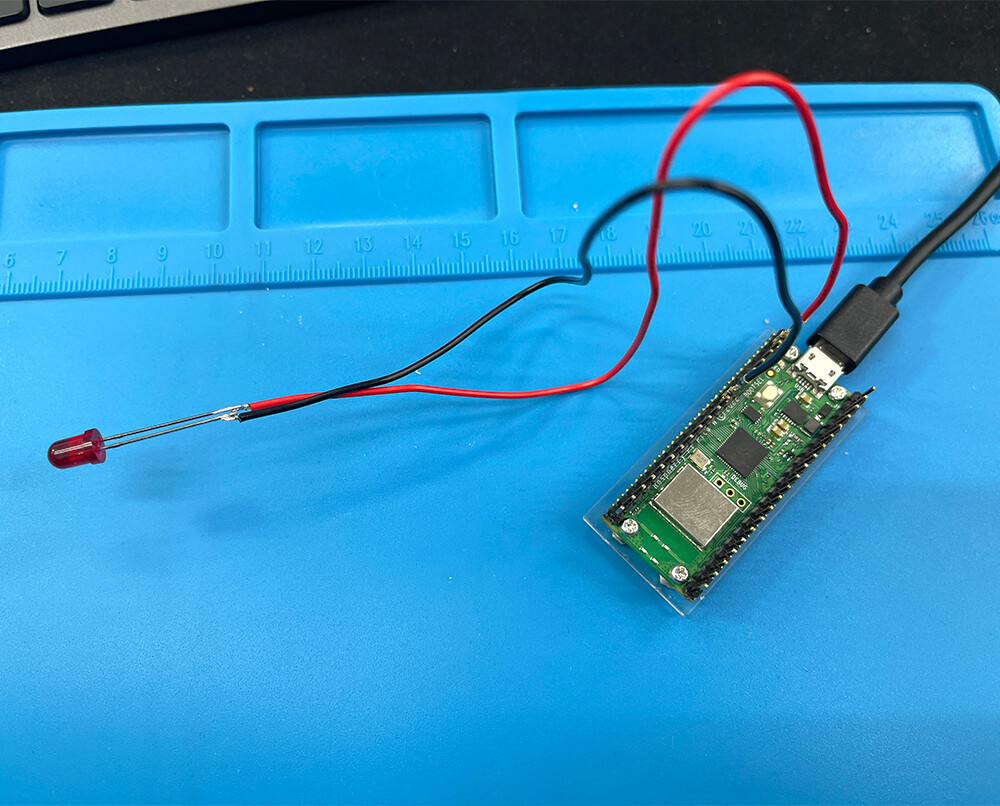
さっそくPico Wに取り付けてみます。
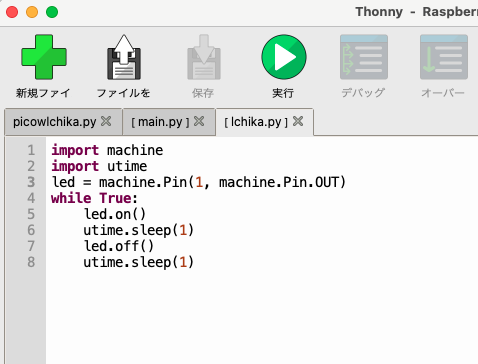
そして、Thonny上に簡単にプログラム書いて実行してみます。
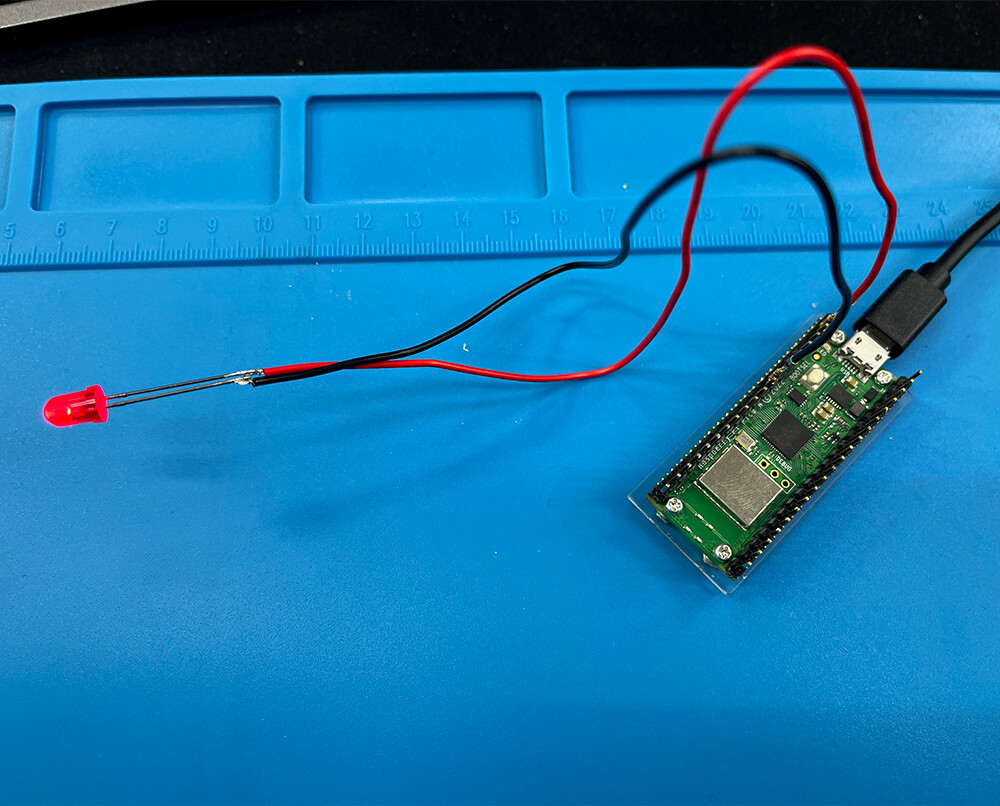
LED光りました!!
次にPico W基板に搭載されている温度センサーを使用して室内温度を
計測してみようと思います。
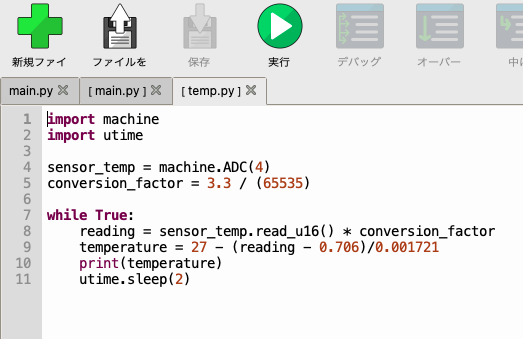
プログラムを用意して実行。
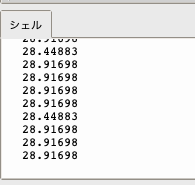
Thonnyのシェルの項目を見ると温度がちゃんと測れています。
指を近づけたりするとちゃんと温度が上がっていきますね。
今回はここまで。
次回はPicoWの「W」の部分WiFiを使用して実験していきたいと思います。
担当:ヨジゲン
更新予定:毎週木曜日(次回は5月18日です!)
更新予定:毎週木曜日(次回は5月18日です!)


