エレショップblog

半導体・センサー・マイコン・電子工作キットほか、各種電子部品の専門店「共立エレショップ」から主に電子工作の関連情報をお届けします。 http://eleshop.jp/

記事担当:共立エレショップ

年の瀬が迫るとともに寄る年波に翻弄される今日この頃。
共立で働き始めたときはピチピチの若手だったのですが、気がつけばICの刻印も殆ど見えない老眼に。
部品はどんどん小さくなるのに視認性は下がるばかり。
最近はスマホのカメラで拡大して刻印を確認することが常になってきております。

小さい文字が見えにくいのは仕方ないとして、抵抗のカラーコードなんかは元々見えづらいものでした。
本体の色によっては黄色が見えなかったり赤と橙が判別つかなかったりと、苦労が耐えません。

というわけで本日は。
そんな信用できない自分の目の代わりに部品を判別してくれる機械の紹介でございます。
それがこちら。
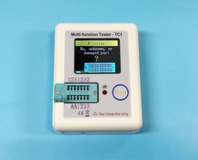
LCR-TC1_01


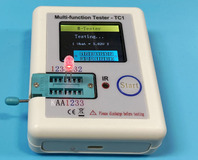
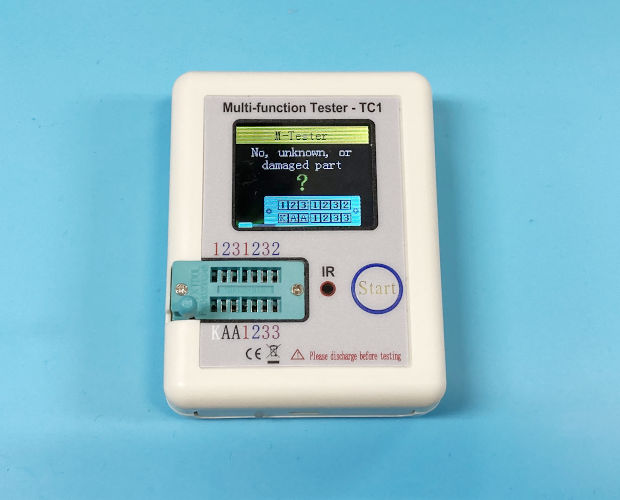
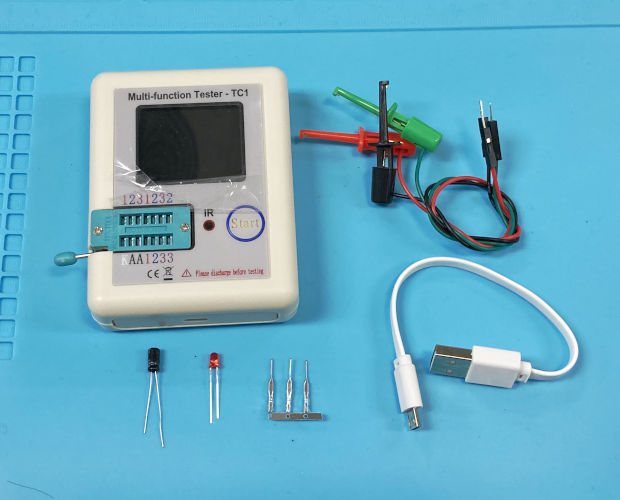
マルチファンクションテスター『LCR-TC1』でございます。

本来このエレショップBlogは工作記事をメインとしているのですが、工具などの使い方もその範疇にしておりますのでご容赦ください。

さてこのマルチファンクションテスター、使い方は超簡単でございます。
本体の液晶画面左下にあるTEXTOOLそっくりなゼロプレッシャーICソケットに部品を取り付け、『Start』ボタンを押すだけ。

もっと具体的に言うと、緑色のハーモニカのようなところに部品の足を挿し込みます。
差し込むのは2本足なら1と2のところに、3本足なら1と2と3のところに挿し込みます。
部品を挿したらレバーを倒して足を固定。
その後部品を指したところの右横にある青丸のスタートボタンを押します。

たったこれだけで部品を判別してくれるのです。

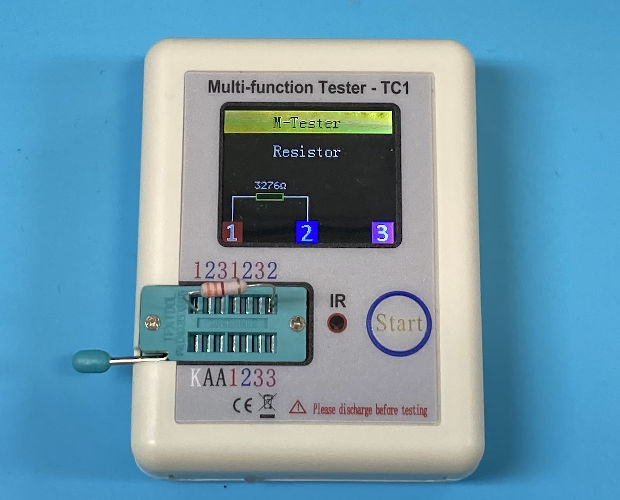
では早速、何故か机の引き出しに転がっていた抵抗を挿してみましょう。
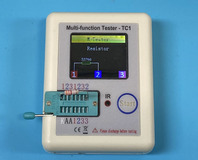
LCR-TC1_06
抵抗のカラーコードは『橙橙赤金』で3.3kΩでございます。
液晶画面に表示された抵抗値は「3276Ω」。大体あってますね。
抵抗自身にも誤差がありますので、まぁこんなものでしょう。

今度は金皮抵抗をみてみましょう。
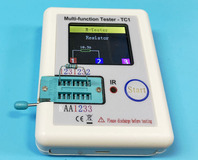
LCR-TC1_07
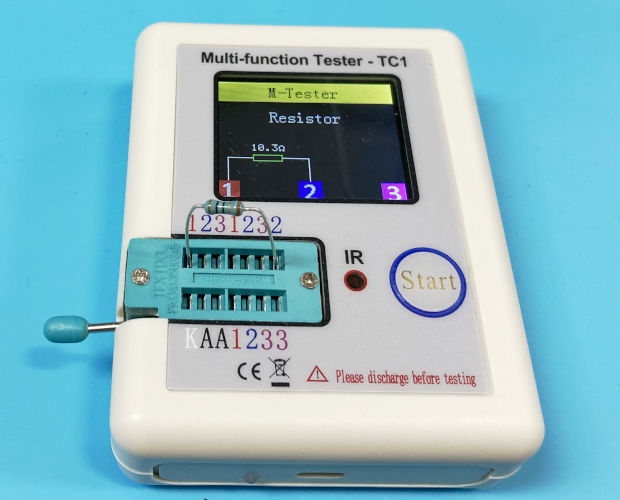
カラーコードは『茶黒黒金茶』で10Ω。
液晶画面には10.3Ωと表示が。
誤差1%のはずなんですが、まぁこの抵抗も引出しの端に転がってたものなので・・・

とここでふと思いついたことをやってみました。
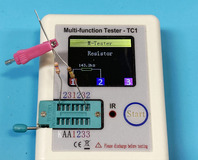
LCR-TC1_17
抵抗をつなげて直列にして繋いでみました。
『茶黒黄金(100kΩ)』+『黄紫橙茶(47kΩ)』=147kΩ で、表示されたのは143.2kΩ。
バッチリ合成された抵抗値が表示されました。
誤差5%で考えれば正常の範囲内です。

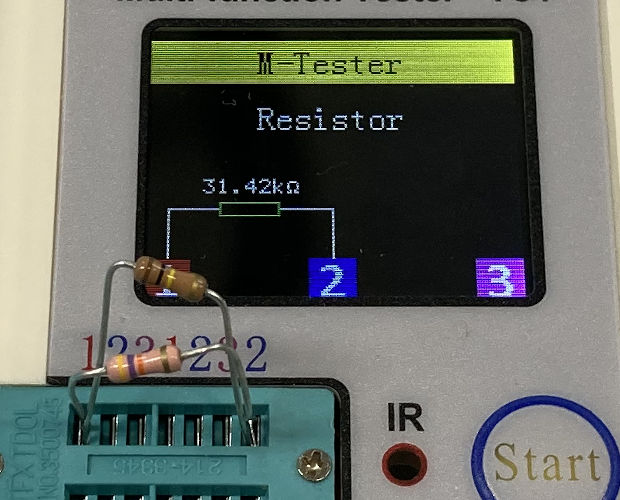
ちなみに同じ抵抗を並列につないだ場合は
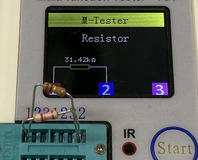
LCR-TC1_18
(計算式省略)だいたい31.97kΩなのですが、液晶には31.42kΩと表示されております。
こちらもバッチリ合成された抵抗値が表示されました。
いやはや、なかなかやるもんですね。

次にLEDを試してみましょう。
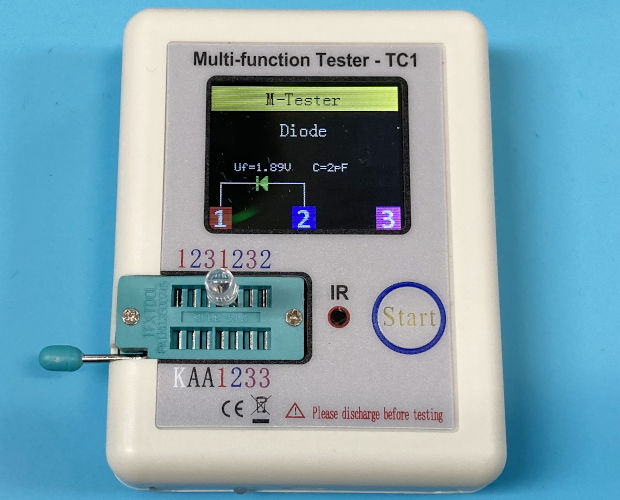
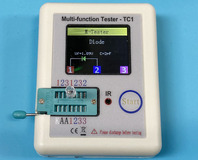
LCR-TC1_11
LEDの場合は電流の流れる方向と点灯する電圧が表示されます。
うっかり足を同じ長さに切りそろえてしまった場合でも、どちらの足がアノードかカソードか簡単に判別できますね。
もちろんソケットの1と2,どちらにアノード側を繋いでも問題有りません。
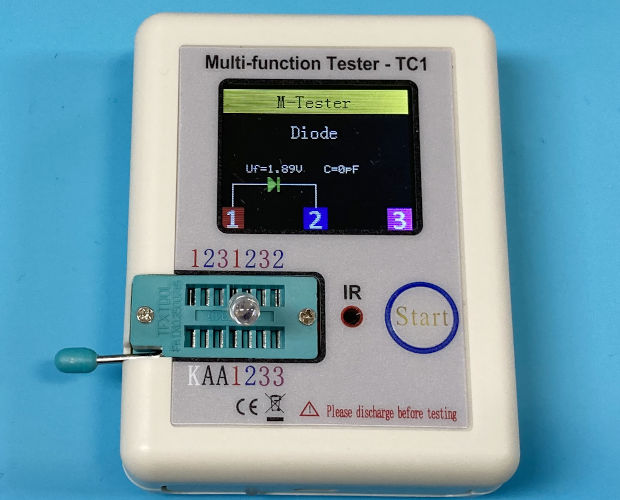
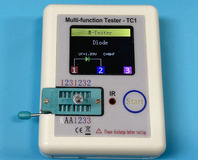
LCR-TC1_13
液晶画面の方向表示が逆になるだけのことです。

また、チェック中に何度か点滅するので、ちょっとした点灯チェッカーとしても使えます。
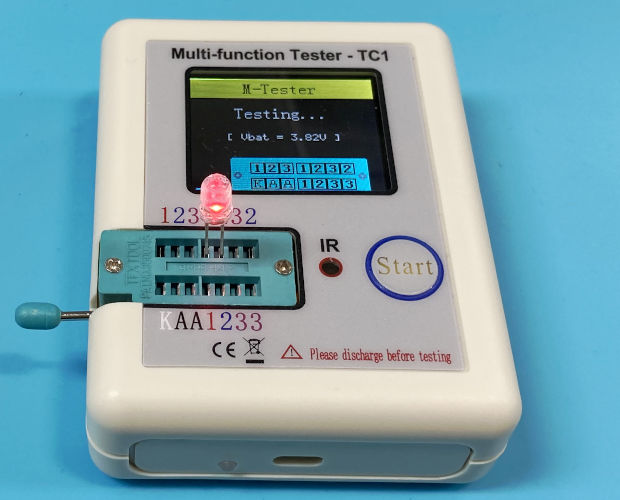
LCR-TC1_12
ほんとに便利です。これ。

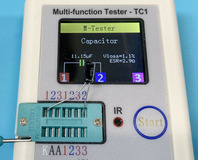
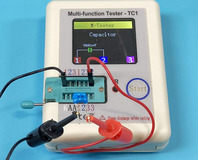
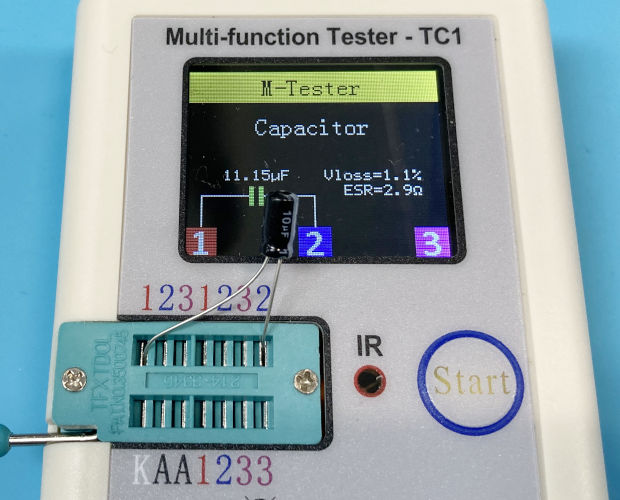
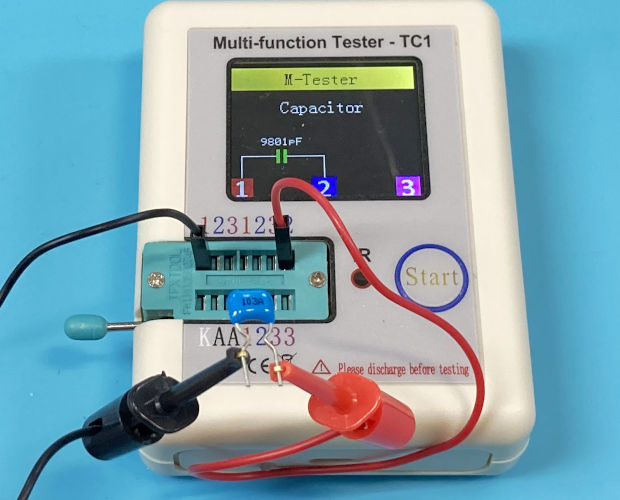
この他コンデンサとか
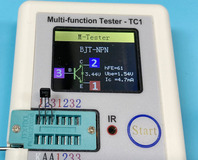
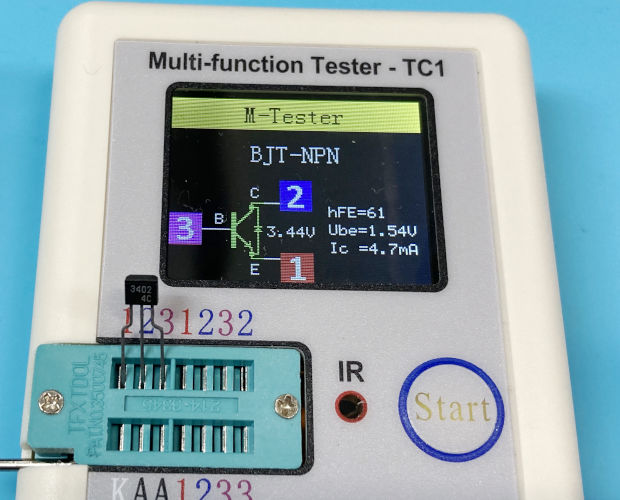
トランジスタなんかも
LCR-TC1_16
情報を表示してくれます。
自動判別してくれる部品は下記の通り。
  『抵抗』『インダクタ』『コンデンサ』『ダイオード(単体/2素子入)』『LED』
  『トランジスタ(バイポーラ/FET)』『サイリスタ』『トライアック』
なんやかんやと部品箱の底に転がっているよくわからない部品の判別にも重宝いたします。

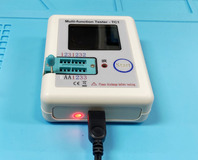
ちなみに本体の電源は内蔵充電式バッテリーです。
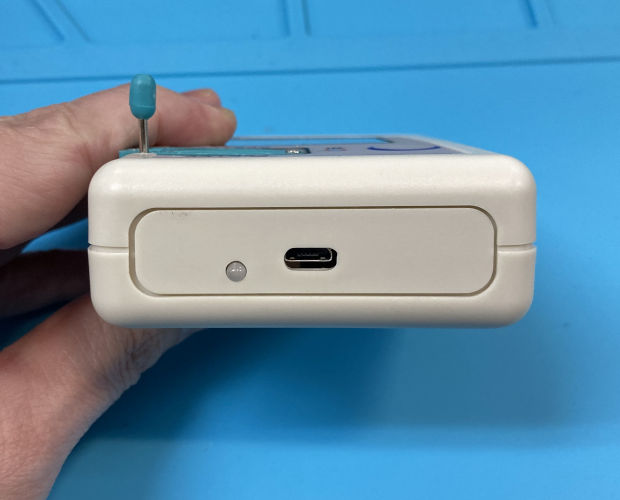
LCR-TC1_03
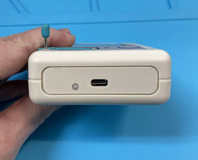
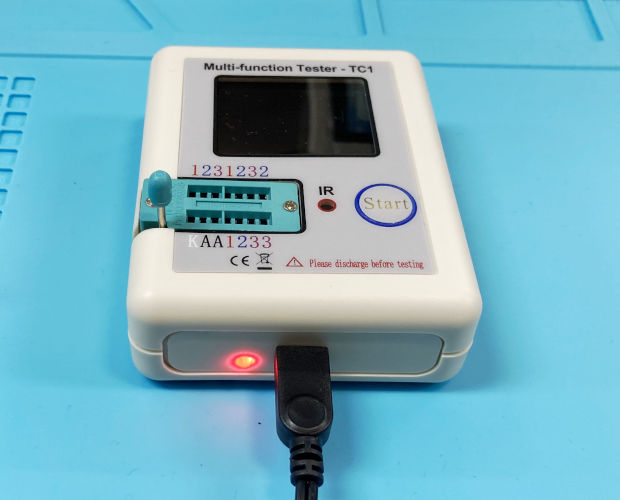
本体下部にmicroUSB端子が付いており、そこから充電が可能です。
LCR-TC1_04

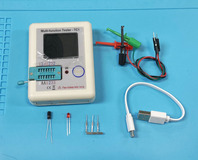
充電用のケーブルや線付きICソケット、ちょっとした部品も付属しているなかなかいい感じの商品でございます。
LCR-TC1_02

スポット照明やルーペやら、目を酷使して部品を判別するのに疲れたら、このマルチファンクションテスター『LCR-TC1』を使ってみてくださいませ。
時短かつ負荷の軽減。快適な電子工作ライフの一助に。

・マルチファンクションテスター / LCR-TC1  ¥2,640 (2020.12.24現在)

<記事:伊東>

更新予定:毎週木曜日(次回は1月7日です!) 
記事担当:共立エレショップ
[ハンダ付け必須-非マイコン系]

折しもクリスマスが1週間後に迫った今日この頃。
そう言えば今年は季節感のある事ってほとんどしてないなぁと2020年も終わりに近づいたカレンダーを眺めて思った次第でございます。

そうだ、クリスマスツリーを作ろう!
そんな事を閃いたのは底冷えのする事務所でホット麦茶を飲んでいた時でございました。

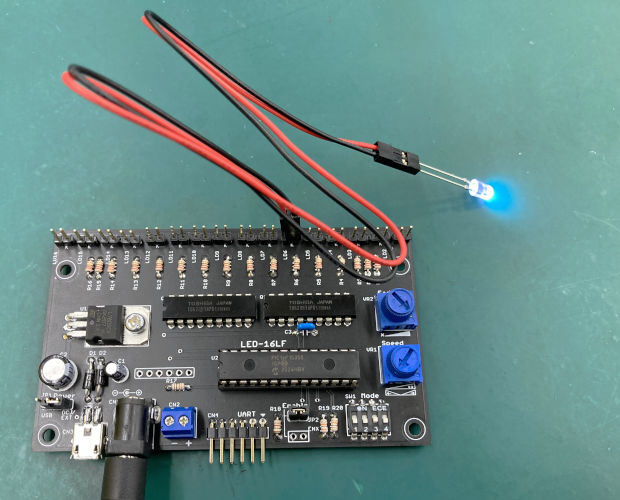
LED-16LFG-4-15


と言う訳で本日は。
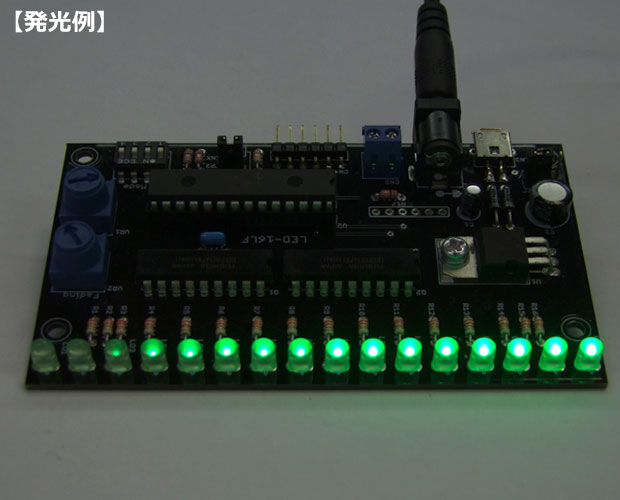
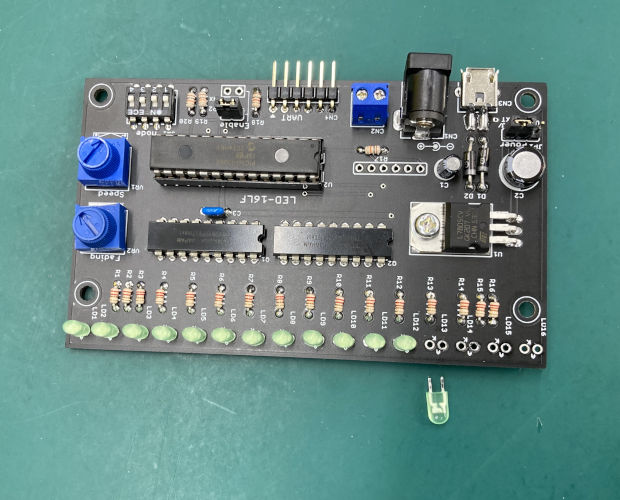
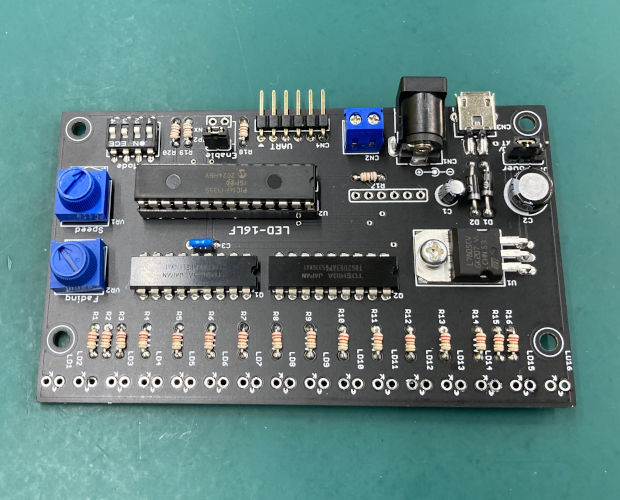
先月電工女子のオカポンが製作記事を書いていた16LEDフラッシャー『LED-16LFG』を使ってクリスマスツリーの電飾を作ってみようと思います。

 led16lfgf

やることは単純。
基板に直付けされているLEDを取り外して配線で延ばす、と言うだけでございます。
あとは先端にLEDの付いた配線をクリスマスツリーに仕込めば完成、と。

では早速オカポンから借りてきた『LED-16LFG』のLEDを取り外しましょう。
使うのはこれ。

fr30181a

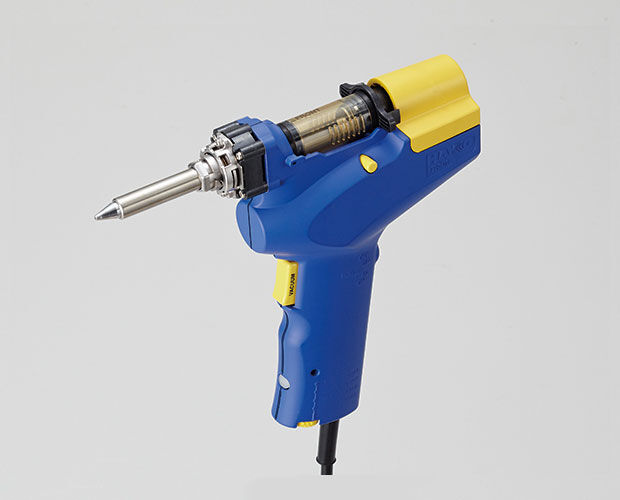
白光のハンディ・ハンダ吸取器『FR-301』でございます。
ハンダ付けした部品を外すと言えばハンダ吸取線の出番なのですが、さすがにスルーホール基板のハンダを吸い取っていくのは手間がかかります。
ましてやLEDは16個も付いている訳ですから。
私も仕事の合間に工作をしておりますので、あまり時間を割くことは出来ない訳でございます。
そう言う時に威力を発揮するのがこの自動ハンダ吸取器なのですよ。
この機械は簡単に言うと「ハンダゴテの先に穴が開いていて、溶かしたハンダをその穴から電動ポンプで吸い取る」という代物でございます。
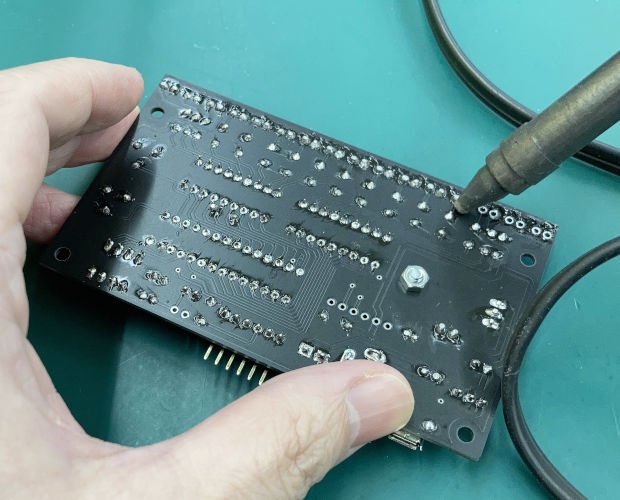
ハンダしたところに先っちょを当て、ハンダが溶けたらトリガーを引きハンダを吸い取る。
LED-16LFG-4-01
片手で簡単にハンダの除去ができてしまうスグレモノ。一度使ったらもう手放せない系工具の代表格でございます。
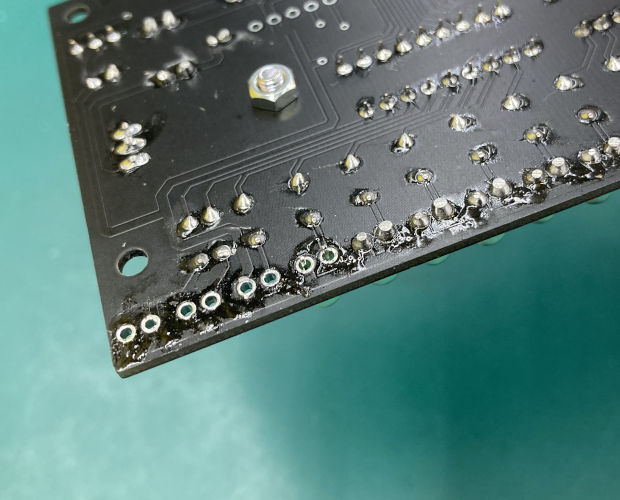
上手く吸えない場合は逆にハンダを足して吸い取りやすくすれば
LED-16LFG-4-02
キレイにハンダを吸い取ってくれます。超便利。もうこれ無しではリペアなんかしたくない、と思わせるくらいの便利工具でございます。
なによりキレイにハンダを吸い取ることが出来ると、ポトリとLEDが自由落下します。
あぁ、快感★
LED-16LFG-4-03
ぜひとも皆様に使っていただきたい工具でございます。

そんなこんなでものの5分程度で16個のLEDを外し終えることが出来ました。
LED-16LFG-4-04
時間に追われる現代人には有りがたいことでございます。

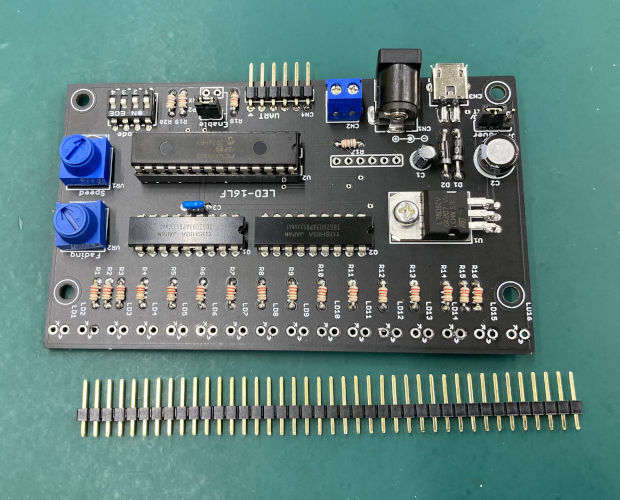
次にLEDを配線で延ばすべく、ヘッダーピンを取り付けていきます。
使うのは1列40ピンのピンヘッダー『GS060-1401G-11』でございます。
LED-16LFG-4-05
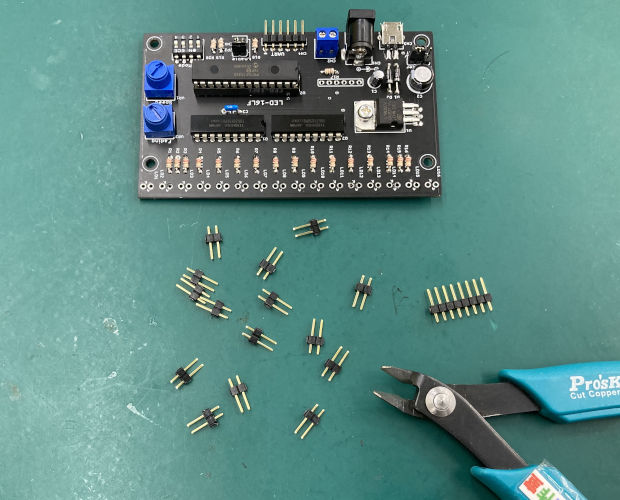
2ピンのピンヘッダーを16個使ってもいいのですが、40ピンをカットして使った方が安く付くというモノ。
これも経費削減の一環という訳です。

しかしこのヘッダーピン、とてもカットしやすい商品でして、安いニッパーでもキレイにカットできます。
LED-16LFG-4-06
その気になれば手でもカットして(折るとも言う)使うことが出来ますので、部品箱に入れておくと何かと便利でございます。

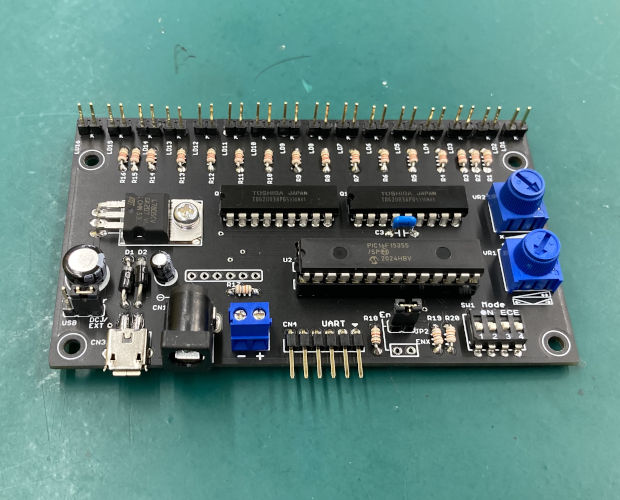
2ピンを16個カットし終えたらLEDが付いていた場所にハンダ付け。
LED-16LFG-4-07
スピード重視で取り付けたらガタガタになってしまいました・・・
しかしこれで今回の工作は終了でございます。
あとは整えていくだけなのですね。

しかしその前に少し実験を。
この『LEDー16LFG』に使われているLED、開発担当に確認しましたところDC約3Vで点灯させているとのこと。
と言うことは青色とか白色LEDは問題なく点灯するはず。
と言う訳で試してみました。
LED-16LFG-4-08
はい、見事に青色LED『OSB5SADSA4D』が点灯いたしました。
ちなみにLEDを接続する配線にはQIケーブル2S-2S『311-183』を使用しております。
こう言うハーネスを使うとあとで付け替えも簡単ですし、面倒なハンダ付けをしなくていいというメリットがございます。
青色が成功したので他の色も試してみましょう。
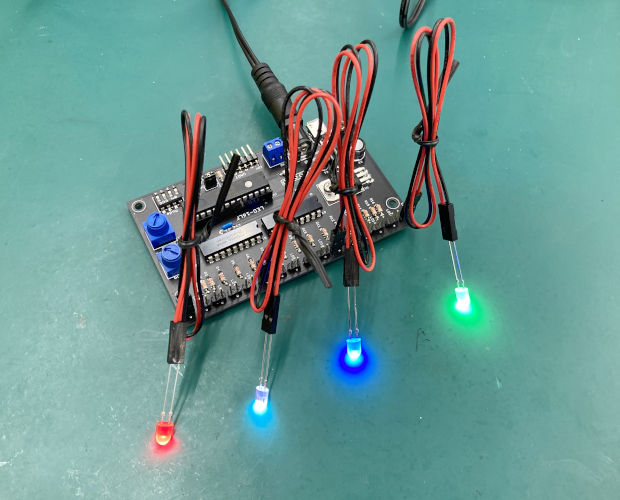
LED-16LFG-4-09
緑色と赤色の他、分かりにくいですが白も光りました。
赤色LEDは『OSR5PADSA4D』を使用いたしました。
こちらのLEDは定格電圧2.1Vなのですが、光りすぎることも壊れることもなくちゃんと機能しておりました。
この辺りも開発担当に確認しましたが、全く問題ないとのことでした。
電子工作警察に怒られるような改造では無いということで安心ですね。
ちなみに赤色LEDを使用した『LED-16LFR』に青色や白色LEDを繋いでもちゃんと光るそうです。

これで実験完了。
定格電圧2VのLEDも3VのLEDも、ちゃんと光らせることが出来ました。
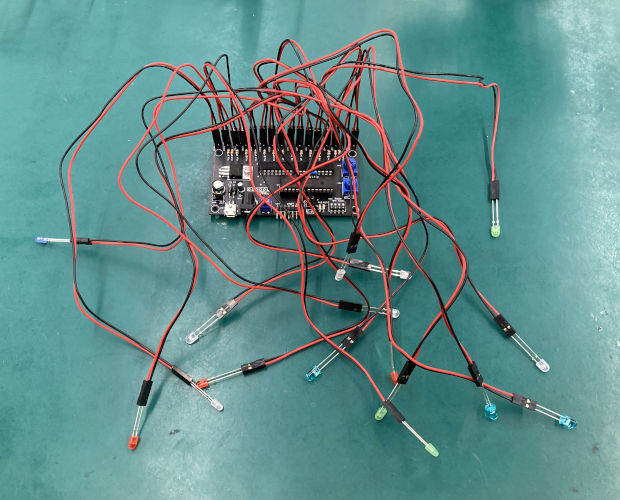
では全ての端子にLEDを取り付けます。

LED-16LFG-4-10
ゴッチャゴチャ。
もう少し何とかならなかったのかと少し反省しております。
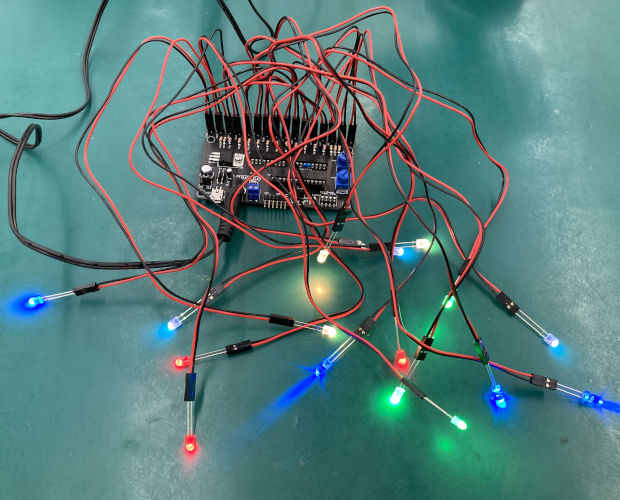
でも安心。電源を入れれば...
LED-16LFG-4-11
バッチリ全てのLEDが点灯いたしました。

ではツリーの飾り付けに移りましょう。
取り出したのはこれ。
LED-16LFG-4-12
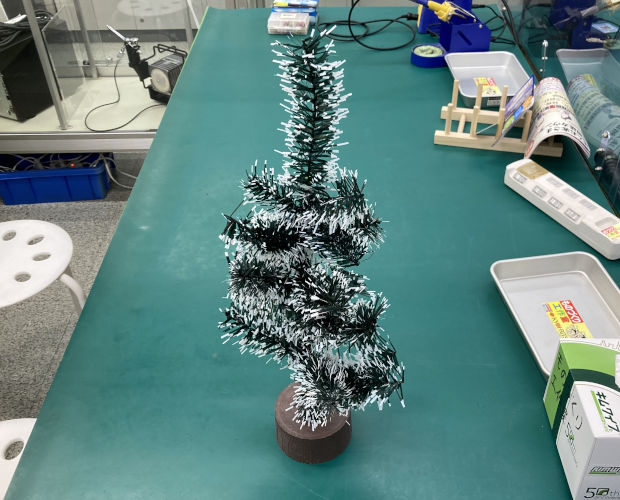
100円ショップで買ってきた簡素なツリーでございます。
針金にモールを巻き付けただけの簡単な作り。だがそれがいい。
変に気取らず幹から枝から全てモールでモフモフなので配線やLEDを隠しやすいという訳です。
まさに配線を隠すならモールの中に、と言った具合でございます。

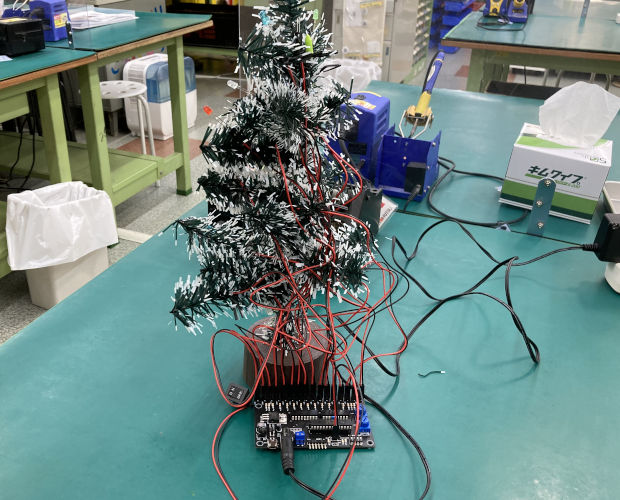
『311-183』をまとめていた黒のビニ帯をそのまま流用し、ツリーにLEDを固定していきます。
あえてLEDの足をカットせずに長いままQIコネクタに挿し込んだのも、LEDの配線を目立たなくするためでございます。
全体のバランスを見ながら取り付けていくと
LED-16LFG-4-13
もう裏側はゴッチャゴチャでございます。
なんて風情のない。
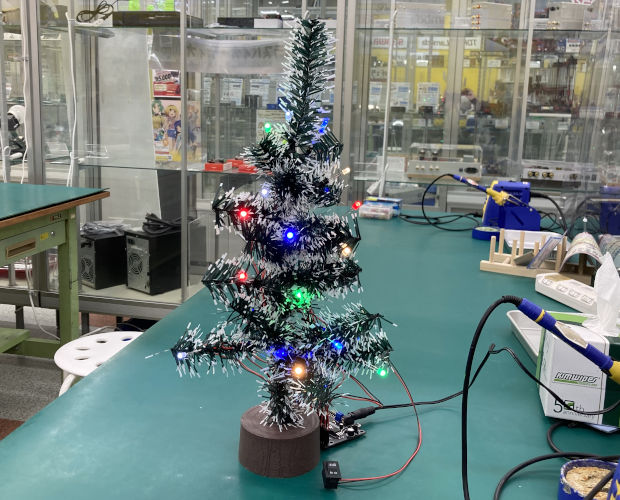
そう思っておりましたが、正面を向けてLEDを点灯させると・・・
LED-16LFG-4-14
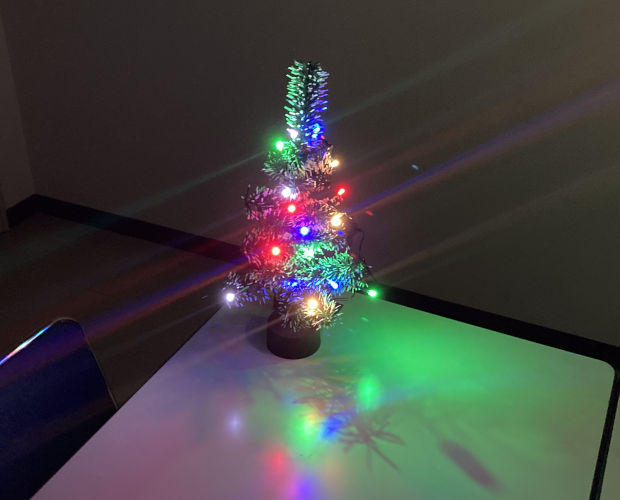
はい。なかなか良い感じ。
思った以上にツリーっぽく仕上がりました。
しかしまぁもっと配色のバランスだとか装飾感だとかは電工女子に学びたいと思った次第でございます。

LED-16LFG-4-15

と言う訳でクリスマスまであと1週間。
今回試した『LED-16LF』シリーズを使った電飾は今から作っても充分間に合う程度の難易度でございます。
今度の土日にお子さんや家族と作ってみては如何でしょうか。

<記事:伊東>

更新予定:毎週木曜日(次回は12月24日です!) 

記事担当:共立エレショップ
[ハンダ付け必要-非マイコン系]

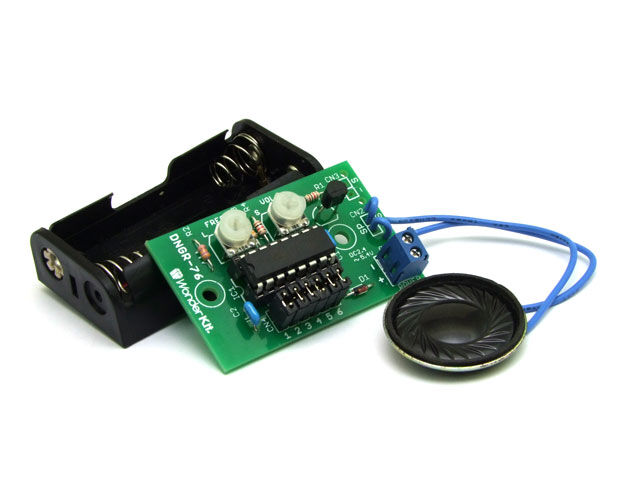
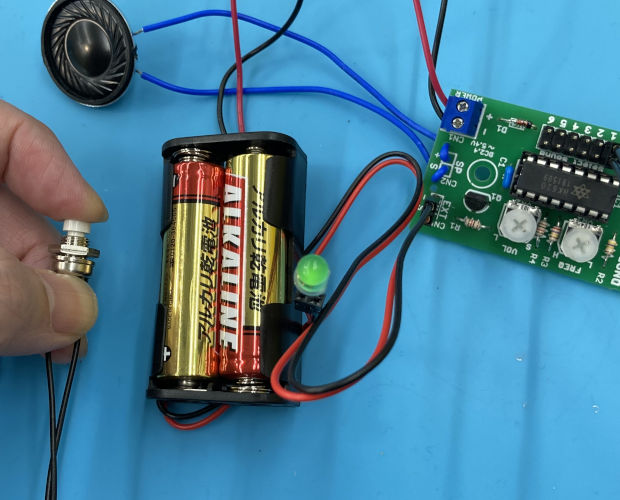
前回は、2020年8月にWonderKitから発売した★「サウンドジェネレータDX【キット】 / DNGR-76」の改造編第1弾、音が鳴っている間LEDが光るようにして、ケースに入れるためにケース加工を途中までしました。
★「電工女子、WonderKitで工作します!(第29弾:サウンドジェネレータDX【キット】です)★1」
dngr76aDNGR_3_06DNGR_3_21

今週は改造編の第2弾にして完結編、最後まで完成させちゃいますよ!

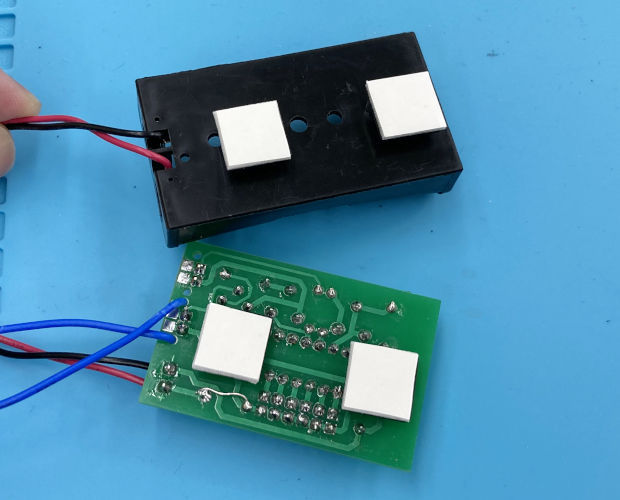
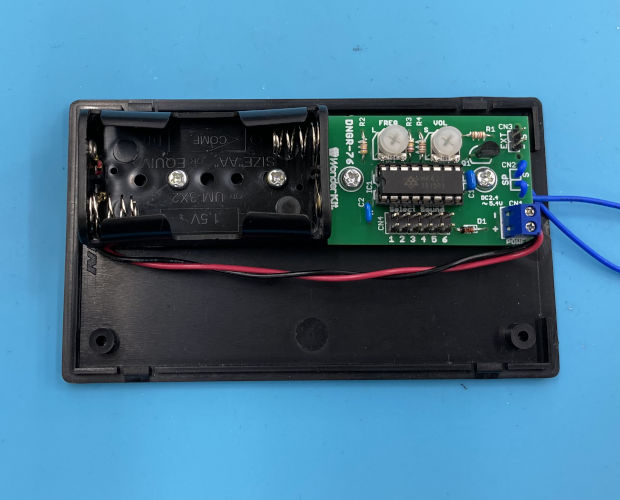
まずは基板と電池BOXを固定します。
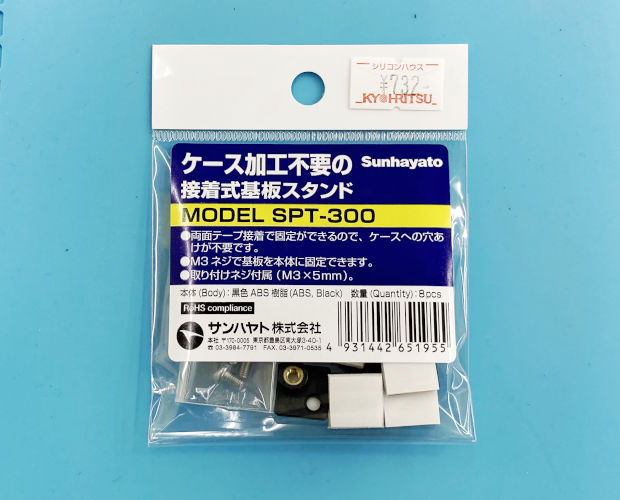
さてどうしようかと悩んでいた時に、シリコンハウスの店員さんに勧められたのがこれ。
DNGR_4_01
サンハヤトの接着式基板スタンド 8個入 ★「SPT-300」です。
厚手の両面テープで固定してもいいかなと思ったんですけど、しっかり固定した方がいいと言われて基板スタンドを使うことにしました。
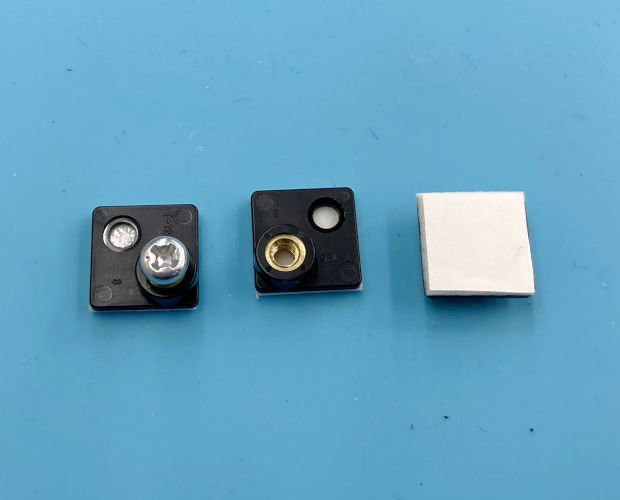
この ★「SPT-300」はスタンドとネジのセットが8セット入ってるので、別にネジを用意する必要がありません。
DNGR_4_02
スタンドの裏が両面テープになってるので、これでケースに貼り付けて使います。
本来はケースにスタンドを貼り付けて、そこに基板とかをネジ留めするんですけど...
DNGR_4_03
横着者のオカポンは先に基板を取り付けてから貼り付けました。
だってスタンドを貼り付けてからネジ穴が合わない!ってなったらイヤですからね。
DNGR_4_04
おかげでキレイに取り付けることが出来ました。

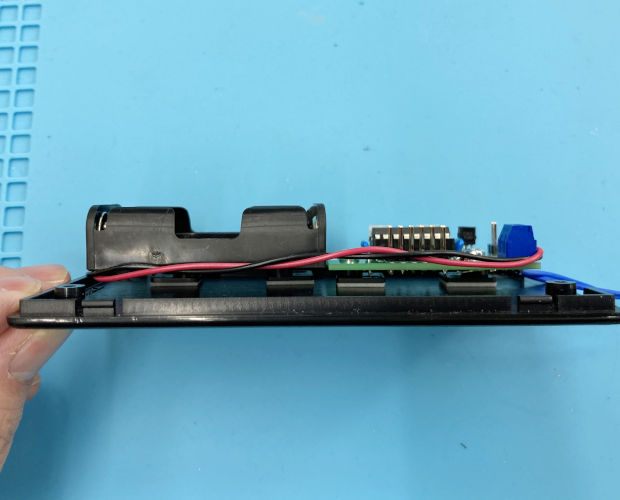
この ★「SPT-300」はその薄さも魅力なんですって。
DNGR_4_05
なるほど、ケースから基板が浮いてる感が少ないですね。
ケースの厚みに余裕がないときほど重宝するんだとか。納得ですね。

これで基板の固定は完了。
次はケース加工の仕上です。
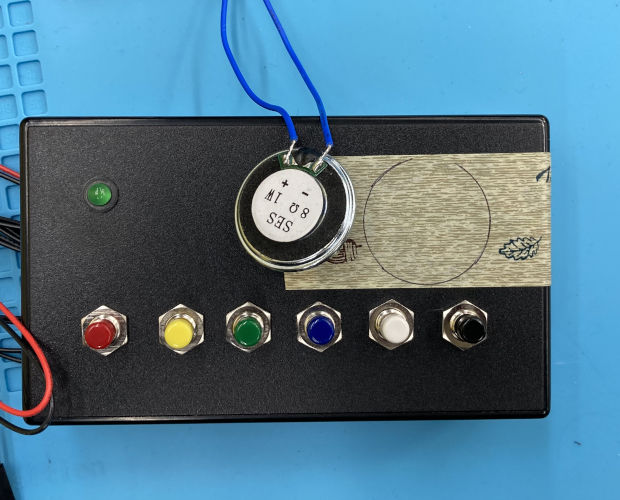
そう、今回のケース加工で一番悩んだスピーカー用の穴あけとスピーカーの固定方法です。

まずはスピーカー用の穴あけから。
これもどうやったらいい感じにそれっぽく穴あけが出来るのか悩んでたんですが、これも古株社員サンが良い方法を教えてくれました。

まず、スイッチの時と同じように穴を開ける位置を分かりやすくするために、ケースにマスキングテープを貼ります。
DNGR_4_06
スピーカーが大きいのでマスキングテープは2列にして貼っています。

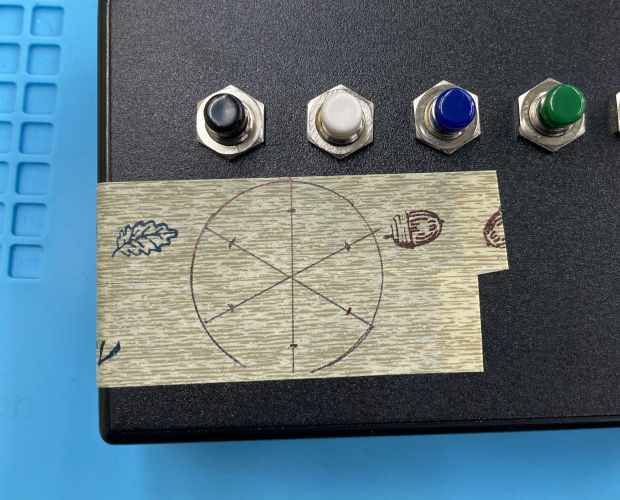
次にマスキングテープの上にスピーカーを当てて、縁取りします。
DNGR_4_07
この円の中に穴を開ければスピーカーの範囲外にはならないって事なんですね。

あとはこの円を適当に六等分して、六等分した線の交わるところから1cmくらいの所に印を付けていきます。
DNGR_4_08
こんな感じ。

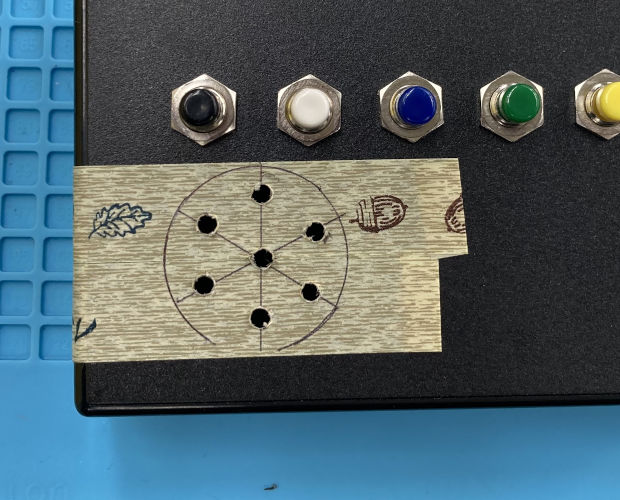
最後に六等分した線の交わったところと、そこから1cmの所の印6箇所に穴を開けます。
DNGR_4_09
穴の大きさはだいたい3mmくらい。
ドリルでギュインと一発です。
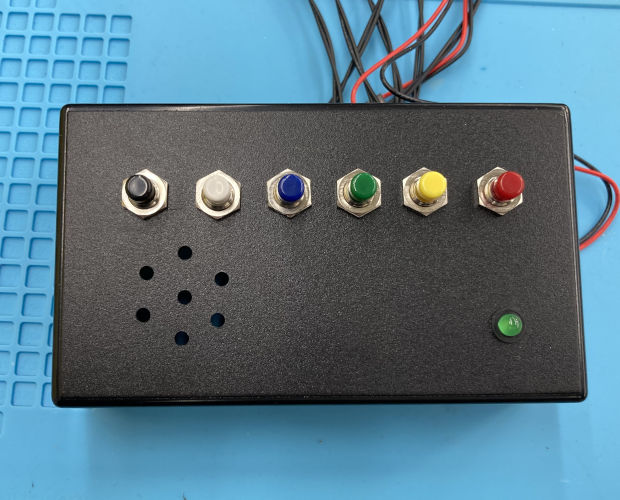
マスキングテープを外せば
DNGR_4_10
なんかそれっぽい!
ちょっと斜めになってしまった感はありますが、これはこれで手作り感がある、と言うことで。


次はスピーカーの固定です。
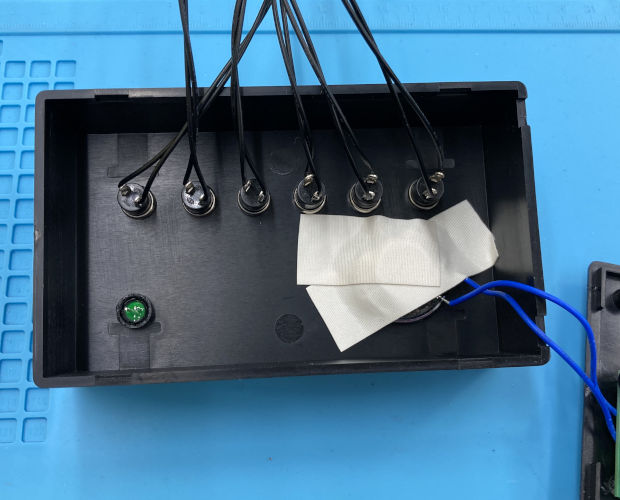
さっき開けた穴の後ろにスピーカーが来るようにして、教えて貰った通りホットボンドで固めました。


・・・が。
すぐにポロッと取れちゃいました!
『電子工作で固定に困ったらホットボンドで取りあえずOK』なんて格言めいたことまで教えてもらったのに...
文句ついでに相談に行ったら、こんどは『これで貼り付けとけ』と★「アセテートクロステープ」を渡されました。
あまり伸びないし粘着力も強いから充分固定できるだろう、とのこと。
DNGR_4_11
なんかやっつけ仕事過ぎない!?と思いましたけど、結構しっかりと固定できててビックリです。
まぁ見えない部分だし、売り物にする訳でもないし、初心者のする工作だから、と自分に言い訳をするのでした。

と言う訳で全ての加工が終了しました!!
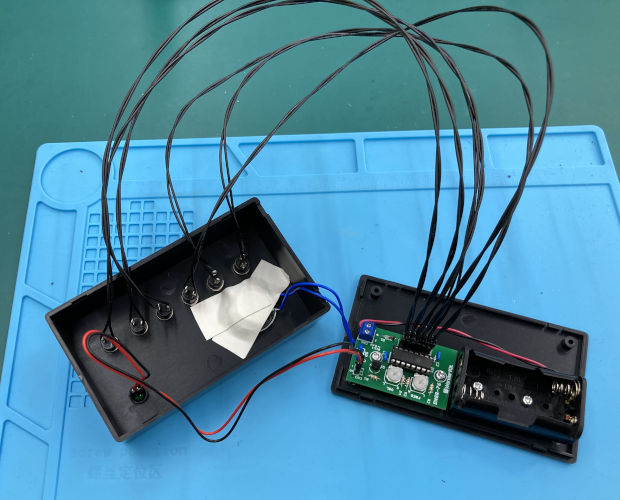
ひとまず全ての配線を接続して...
DNGR_4_12
やっぱりスイッチの線が長い!!
めっちゃジャマ!皆さんは配線の長さはちゃんと考えて加工してくださいね!

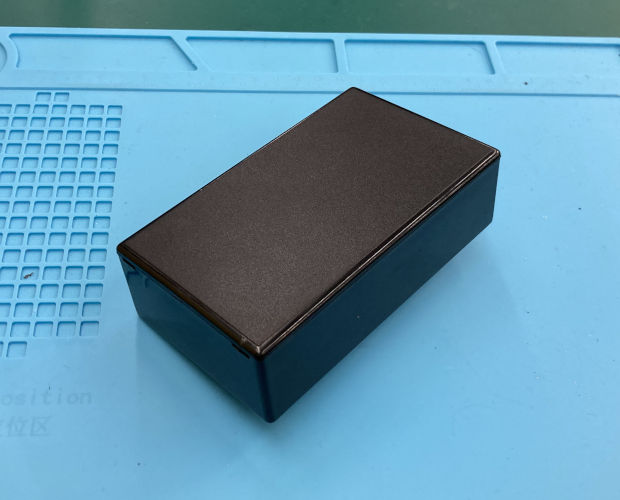
そんなこんなでエイヤッとケースを閉じることに成功しました。
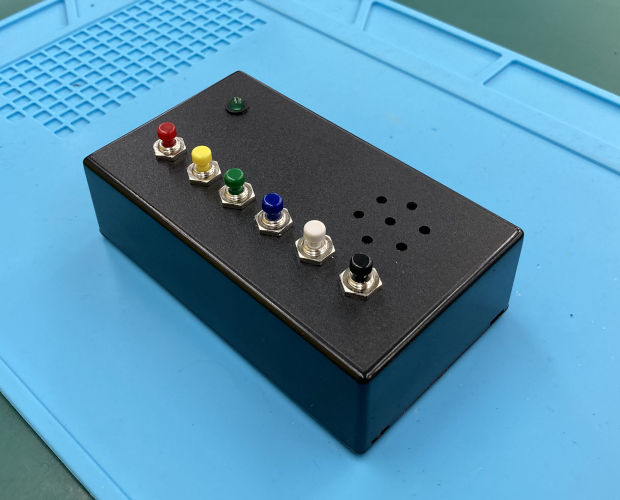
DNGR_4_13
中のことは考えたくありません。電池が切れるまでしばらく開けることもないでしょうし。

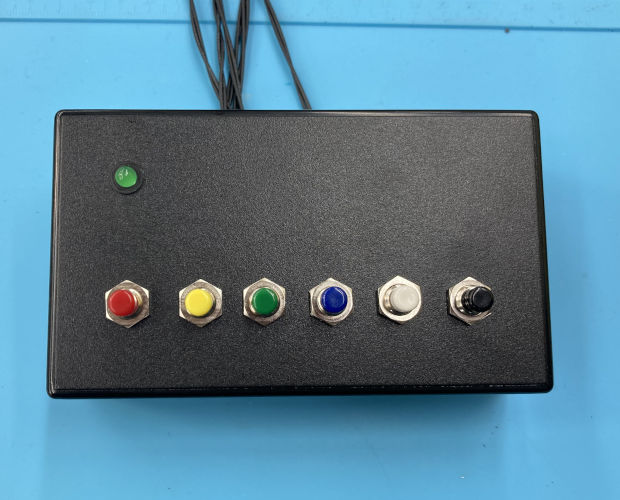
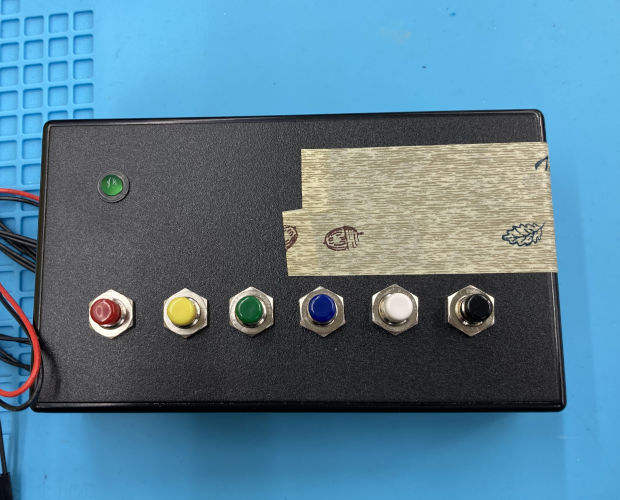
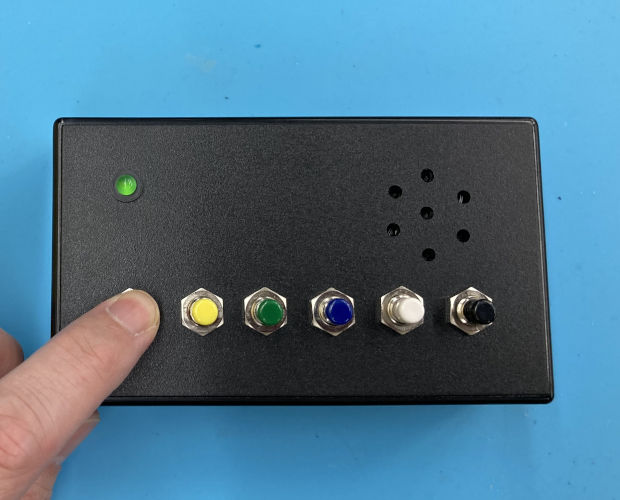
と言う訳で本当に完成です!!
DNGR_4_14DNGR_4_15
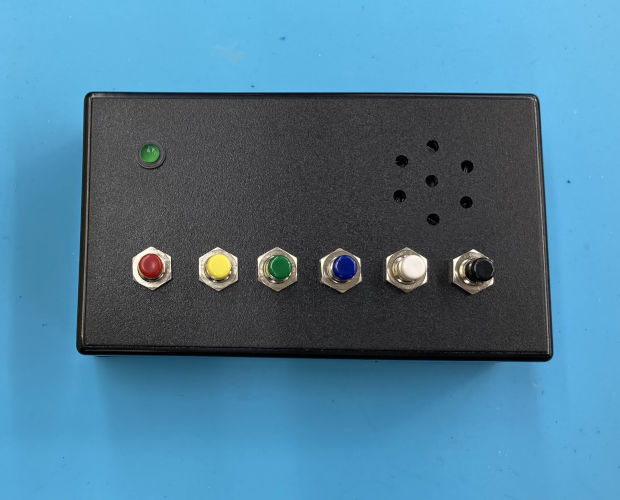
ちゃんとスイッチを押して音が出てLEDも光ってます。
大成功です!
嬉しがって色んな人に見せましたが概ね大好評!
本当にいい出来だと自画自賛ですよ。

自画自賛ついでに動画も撮って貰いました。
完成品の感じとサウンドジェネレーターDXの音色をお楽しみください!


いかがでしたか?いい感じでレトロな電子音だと思うのですが。
そして音声出力端子にLEDをつないでいるので、音の加減でLEDが明滅するのもとってもいい感じだと思いました。

いやはや、苦労も多かったですけど、最終的にとっても大満足な工作でした!

DNGR_4_16


皆さんもぜひ色々な工作に挑戦してみてくださいね♪

(記事:オカポン)
更新予定:毎週木曜日(次回は12月17日です!) 
このページのトップヘ