記事担当:共立エレショップ
[ハンダ付け必要-非マイコン系]
で、先程紹介した「ACアダプタの選び方」には「定格電流には3~5割程度余裕をもった物を選ぶ方が良いでしょう。」と書いてあります。
今回は、動作確認の記事でした!
さーて、次はいよいよ人が通ったら「机の上で何かがキラキラ光る」に取り掛かろうと思います!!
・・・って、まずは何から着手すればいいんだろ…?
(記事:オカポン)
更新予定:毎週木曜日(次回は2月25日です!)
[ハンダ付け必要-非マイコン系]
今週の記事は、先週完成させたキットの動作チェックをしようと思います。
★「電工女子、WonderKitで工作します!(第30弾:通過センサキット2 です)★1」
★「電工女子、WonderKitで工作します!(第30弾:通過センサキット2 です)★2」
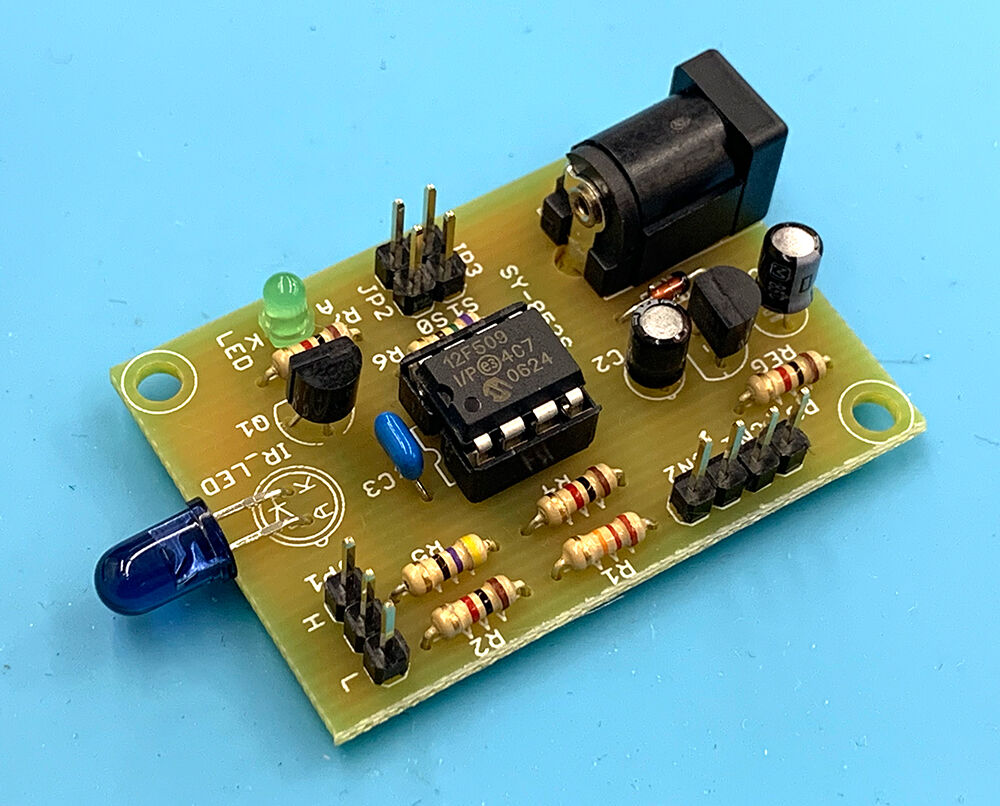
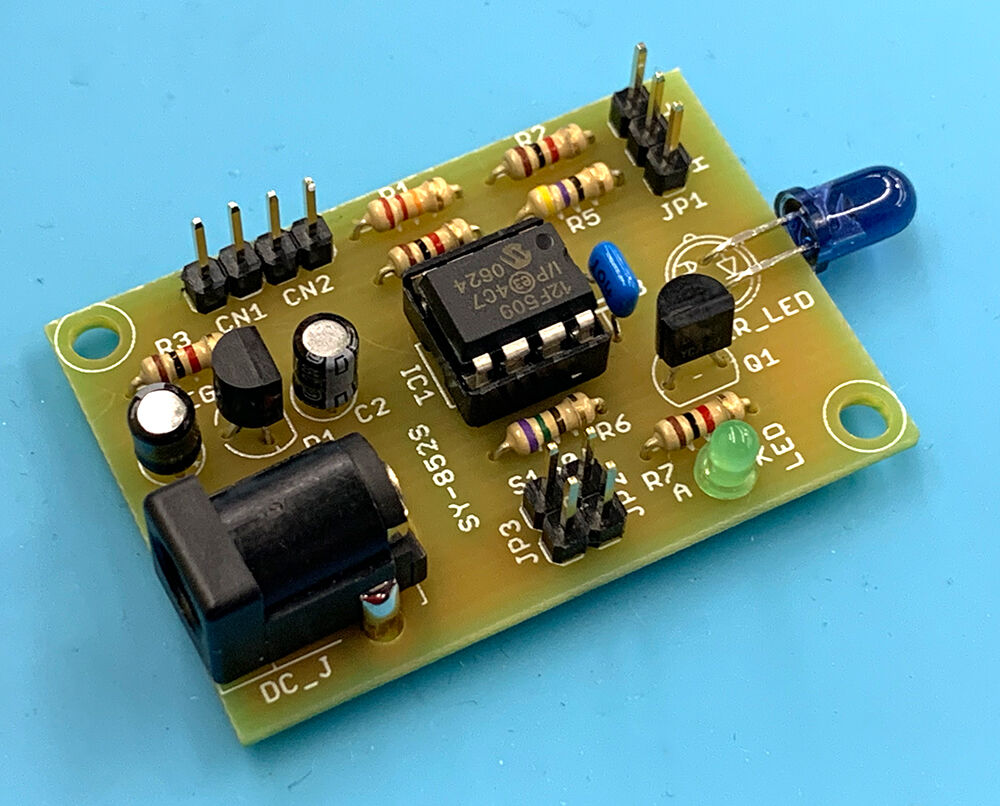
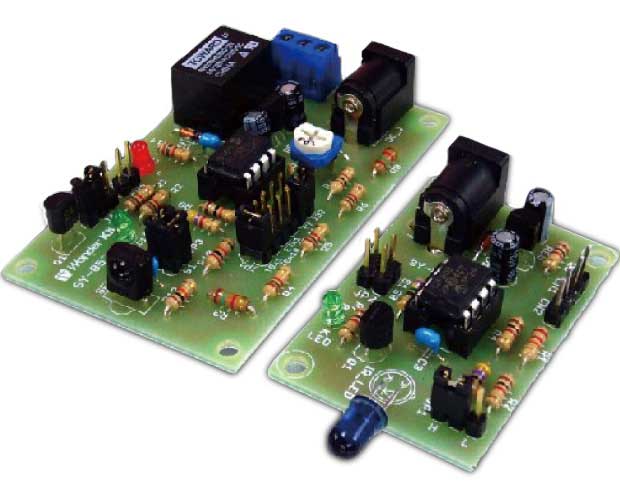
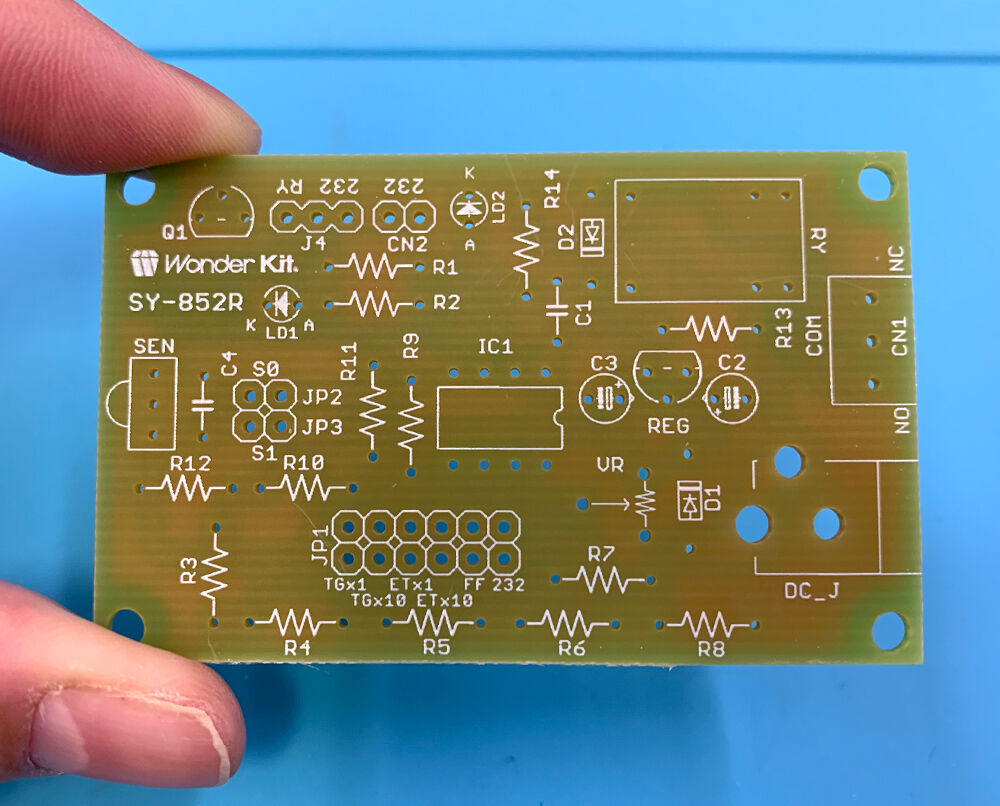
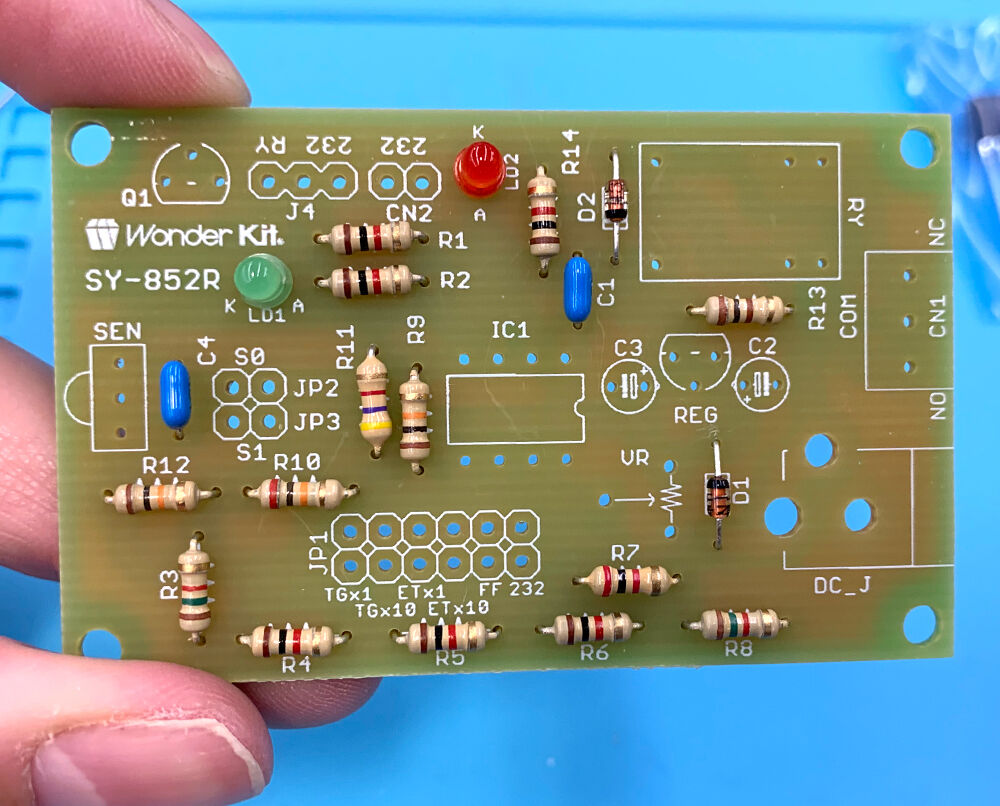
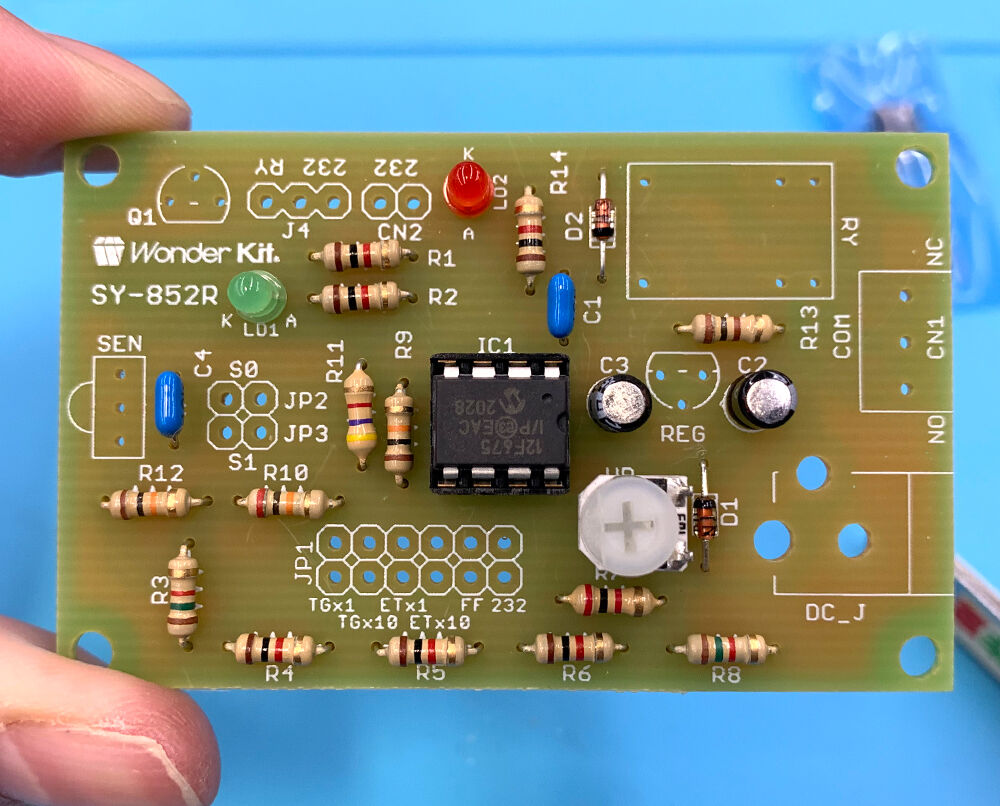
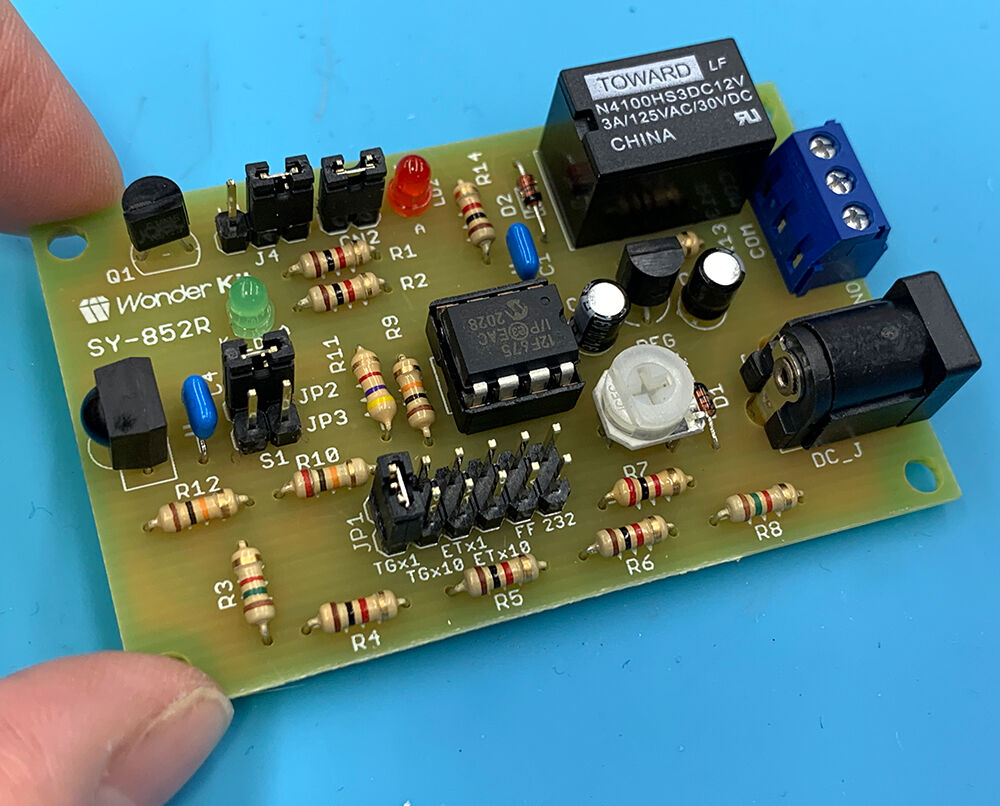
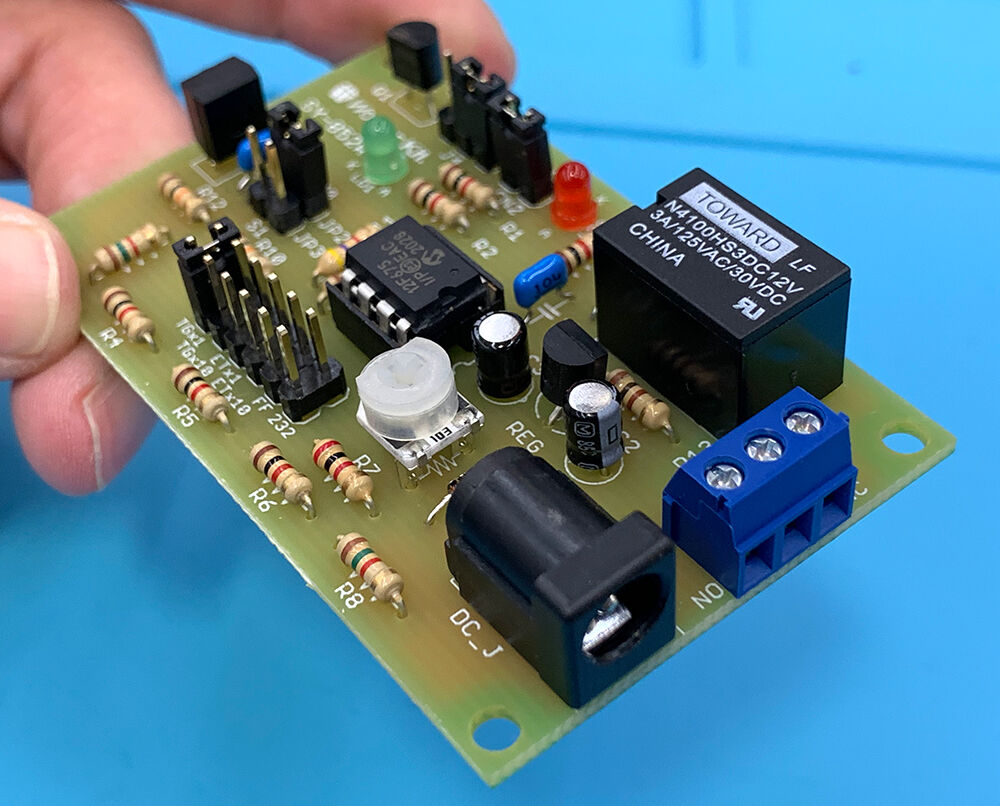
完成したキットはこちら。
★「通過センサキット2 / SY-852」

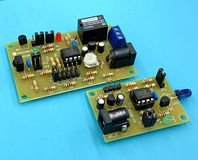
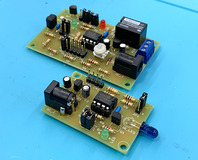
このキットは、送信基板と受信基板の間を人や物が通るとリレーがONになって、ピンポーンとなったり、何か光ったり…なんていう事が出来ちゃうキットです。
目標は、通過センサの間を誰かが通ったら机の上で何かがキラキラ光る、です!
さて、今回は送信機・受信機の動作チェックを行いたいと思います。
まず、用意するのは電源ですね。
動作チェックに必要なのは、「12VのACアダプター×2」なんですが…
12Vのアダプターなんていっぱいあるけど、電流値はどれくらいのを選べばいいの!!??
・・・落ち着こう、オカポン。
前も似たようなことがありましたよね。
こんな時にはこのページ。
★「電工女子、WonderKitで工作します!(第30弾:通過センサキット2 です)★1」
★「電工女子、WonderKitで工作します!(第30弾:通過センサキット2 です)★2」
完成したキットはこちら。
★「通過センサキット2 / SY-852」
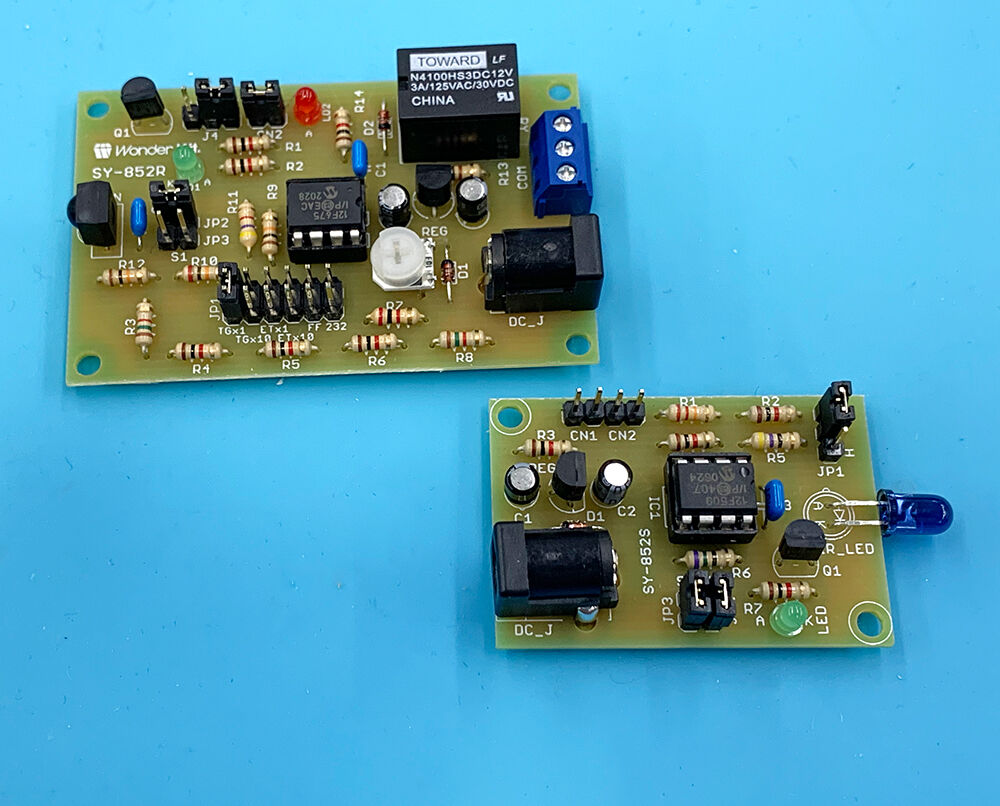
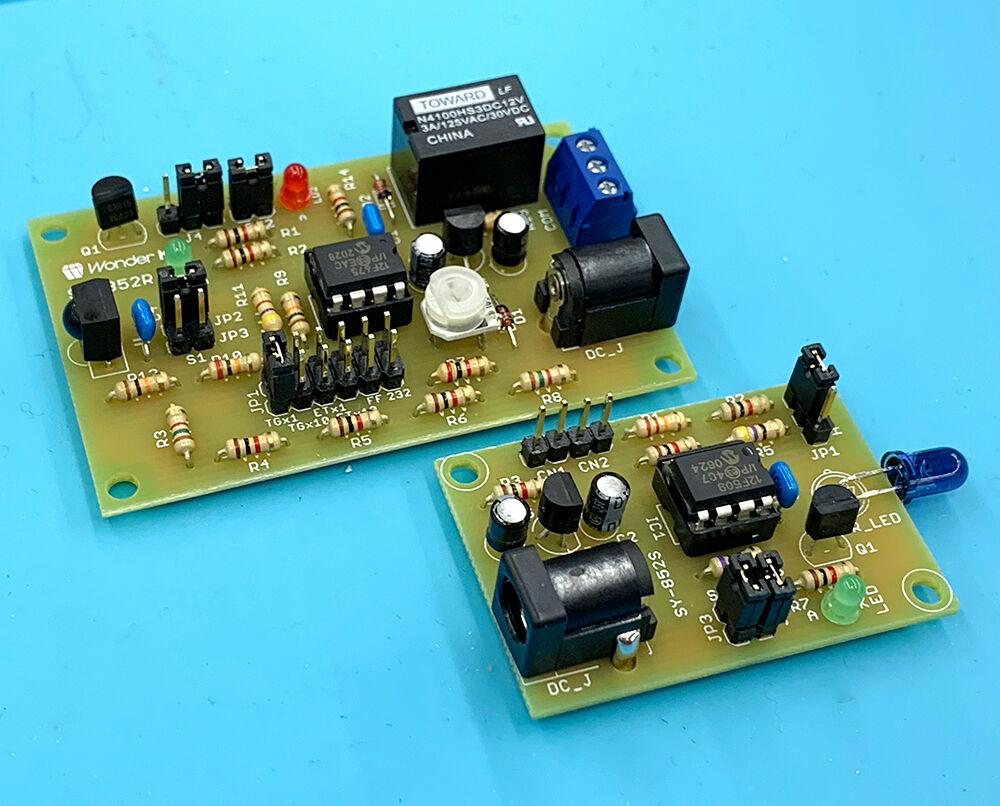
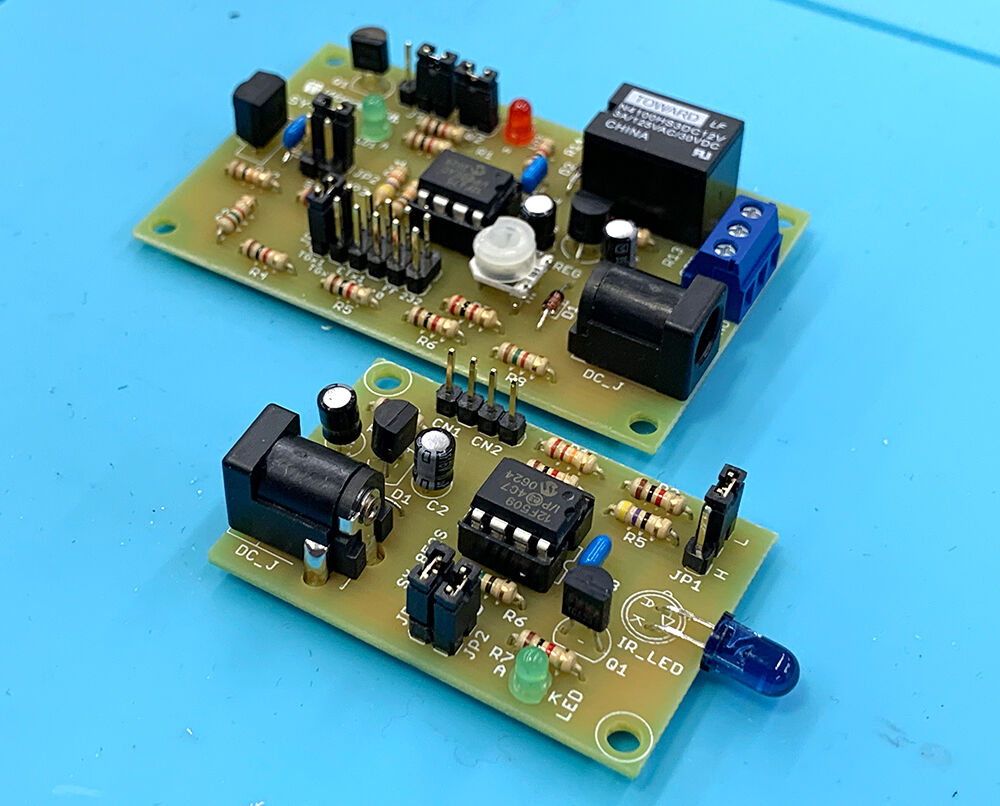
このキットは、送信基板と受信基板の間を人や物が通るとリレーがONになって、ピンポーンとなったり、何か光ったり…なんていう事が出来ちゃうキットです。
目標は、通過センサの間を誰かが通ったら机の上で何かがキラキラ光る、です!
さて、今回は送信機・受信機の動作チェックを行いたいと思います。
まず、用意するのは電源ですね。
動作チェックに必要なのは、「12VのACアダプター×2」なんですが…
12Vのアダプターなんていっぱいあるけど、電流値はどれくらいのを選べばいいの!!??
・・・落ち着こう、オカポン。
前も似たようなことがありましたよね。
こんな時にはこのページ。
エレショップに「ACアダプタの選び方」というページがありまして。

その中に「●機器の定格電流を調べよう」の項目があります。
ということで、まずは説明書の「仕様」を確認します。
送信部は「動作時電流:平均1.5mA」
受信部は「動作時電流:リレーON時:37mA / リレーOFF時:5mA」
その中に「●機器の定格電流を調べよう」の項目があります。
ということで、まずは説明書の「仕様」を確認します。
送信部は「動作時電流:平均1.5mA」
受信部は「動作時電流:リレーON時:37mA / リレーOFF時:5mA」
ということは合計で40mAほどってことですね。意外と省電力。
で、先程紹介した「ACアダプタの選び方」には「定格電流には3~5割程度余裕をもった物を選ぶ方が良いでしょう。」と書いてあります。
ということは余裕を持っても60mAほど。あまり気にする必要もないのかも・・・?
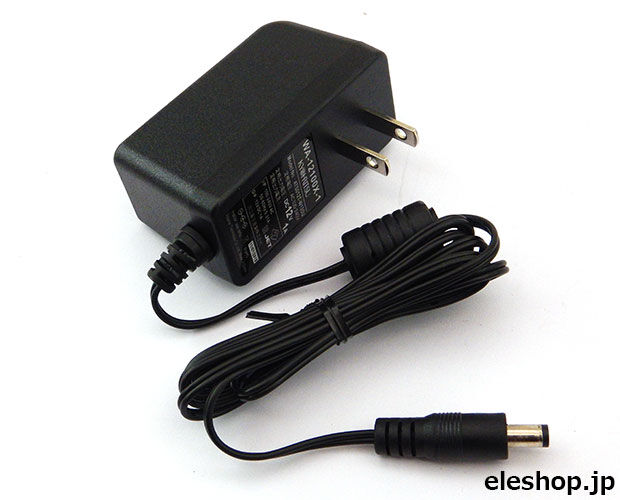
気を取り直して「ACアダプタ限定サーチ」で確認してみます。
「◆出力 DC12V」の項目を見ると、色々ありますね。
一番電流量の小さいものでも500mA。ということはどれ使っても問題なさそうですね。
さて、まずは受信基板のチェックから。
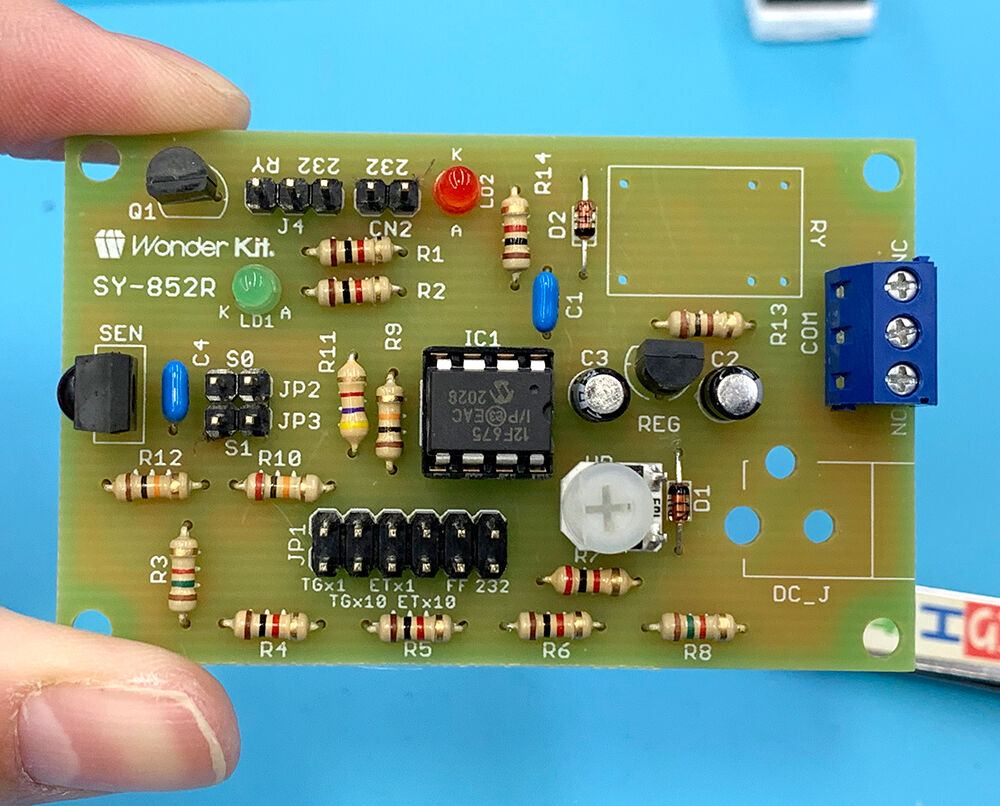
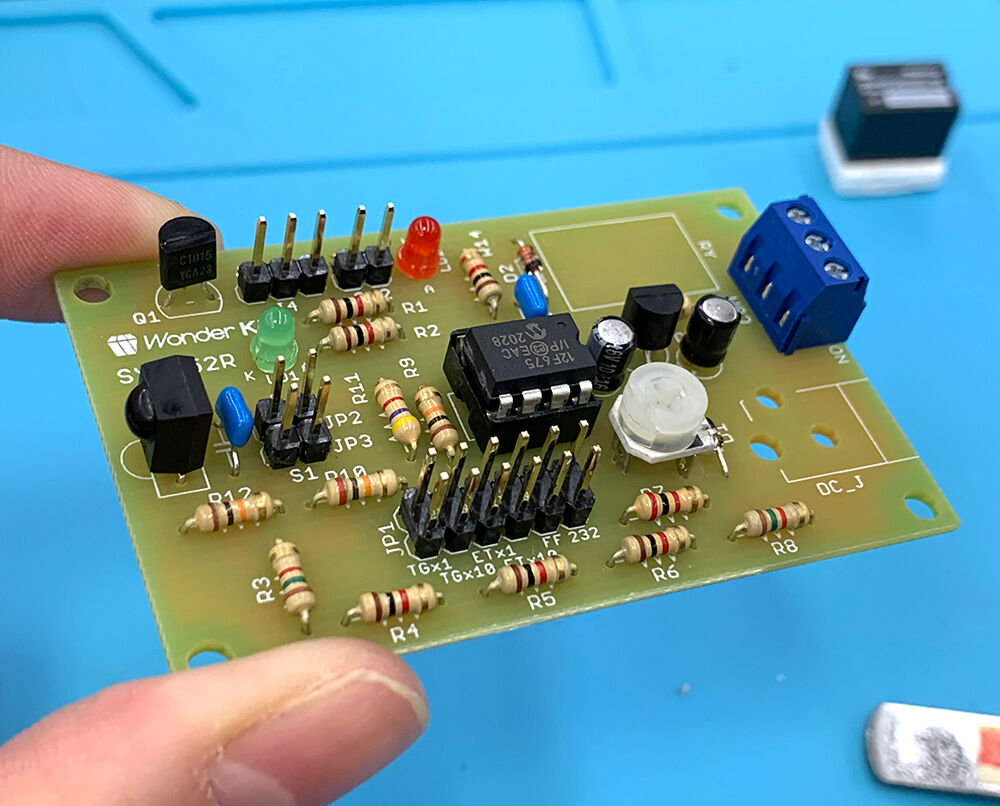
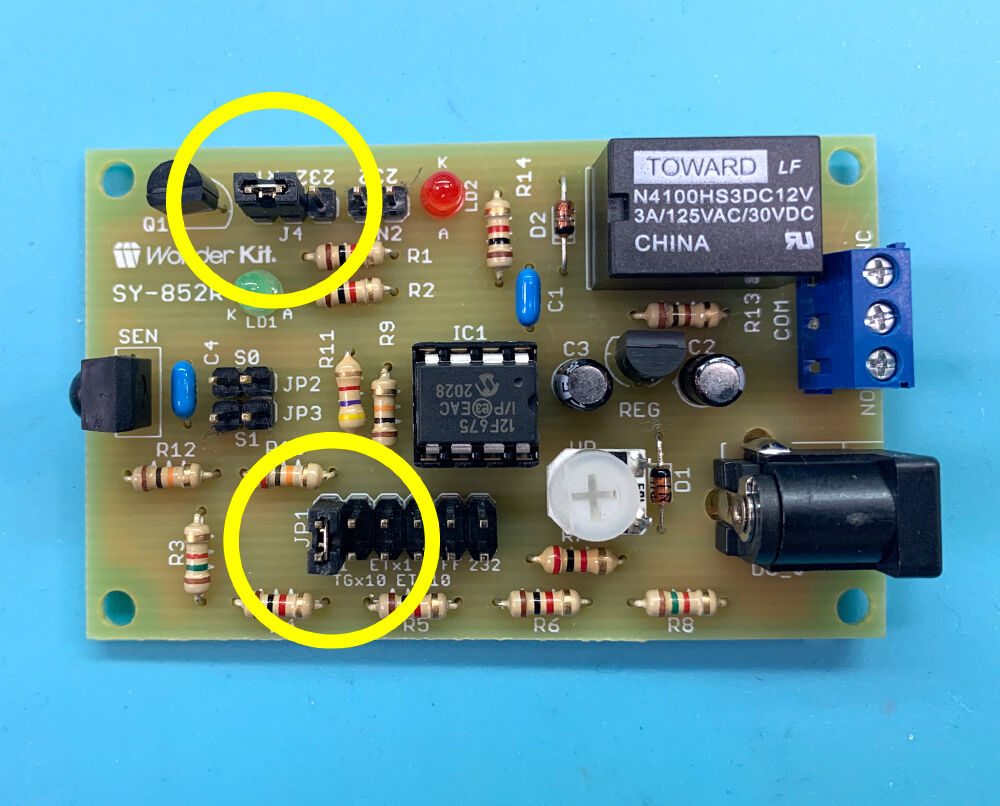
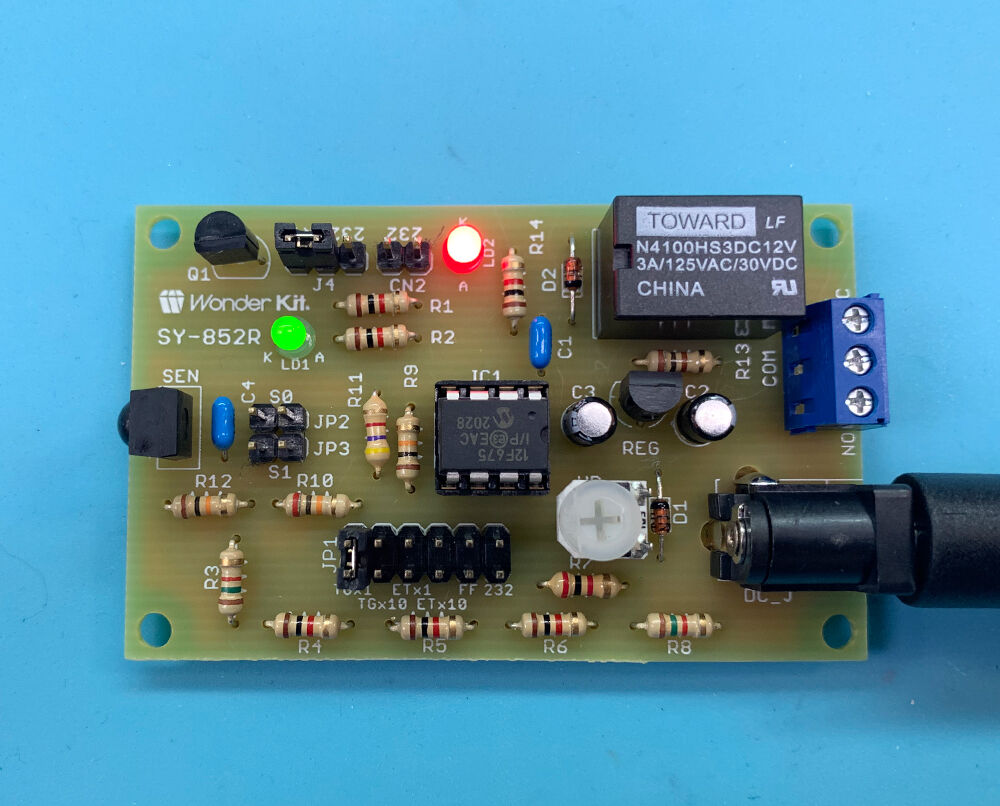
基板チェックの前に、ジャンパーの設定が必要です。
二箇所に、ソケットを取り付けます。

上(3ピンヘッダーの所)のジャンパーは左側、「RY」と書かれたところの端子と真ん中の端子にジャンパーを取付けます。
基板チェックの前に、ジャンパーの設定が必要です。
二箇所に、ソケットを取り付けます。

上(3ピンヘッダーの所)のジャンパーは左側、「RY」と書かれたところの端子と真ん中の端子にジャンパーを取付けます。
これでリレーが動作するようになります。
下(2列6ピンヘッダーの所)のジャンパーは一番左の列に取付けます。
このヘッダーピンではトリガーモードの設定ができるんですって。
一番左は送信機の信号が遮断されている間中と、再び信号をキャッチしてからタイマー設定した時間の間リレーをONにするモードなんだそうです。
ほかにもモードが有るので、説明書を見て自分に合ったモードを選んでくださいね。
受信機側の設定が完了したら、電源を接続します。
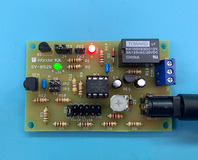
電源を挿し込んだ瞬間に、緑色のLEDと、赤色のLEDが光って、リレーが「カチッ」となれば、OKです!(感覚的に、すべてがほぼ同時に光って、鳴ります。)
ふっふーーーん!問題無しです!
・・・ちなみに。
3ピンヘッダーの所のジャンパーを間違えると、緑色しか光らないとか、リレーならないとか、色々あるので要注意です。
次は、送信側の動作チェック。
こちらも、ジャンパーの設定があります。
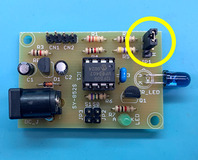
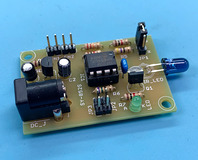
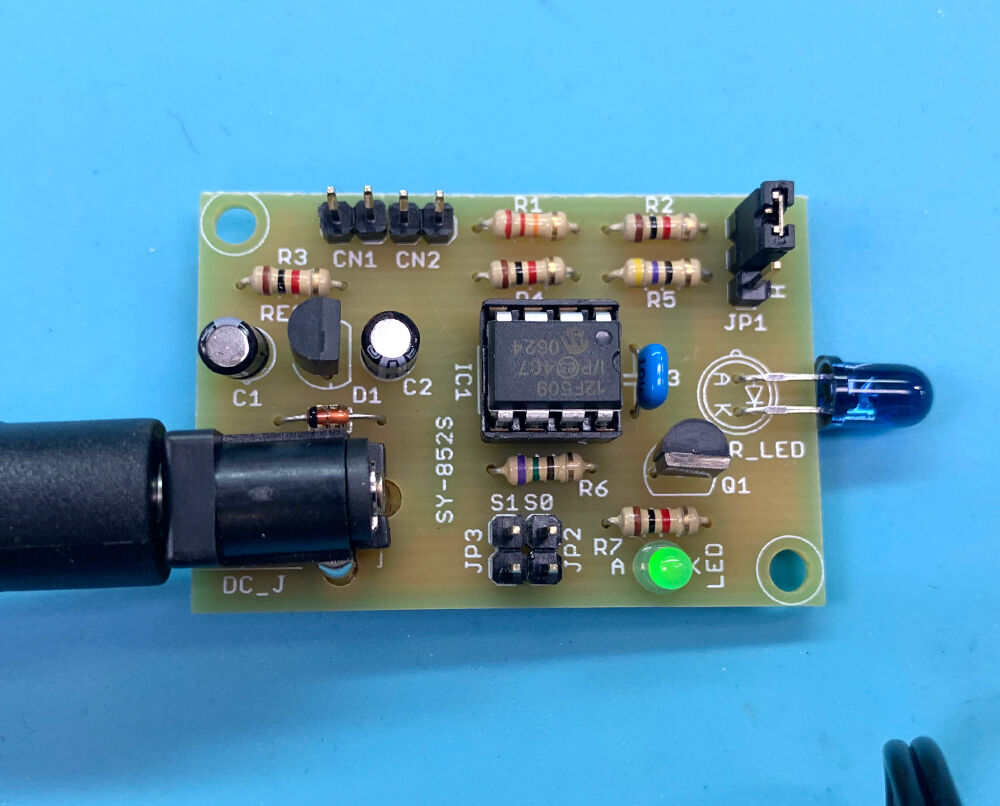
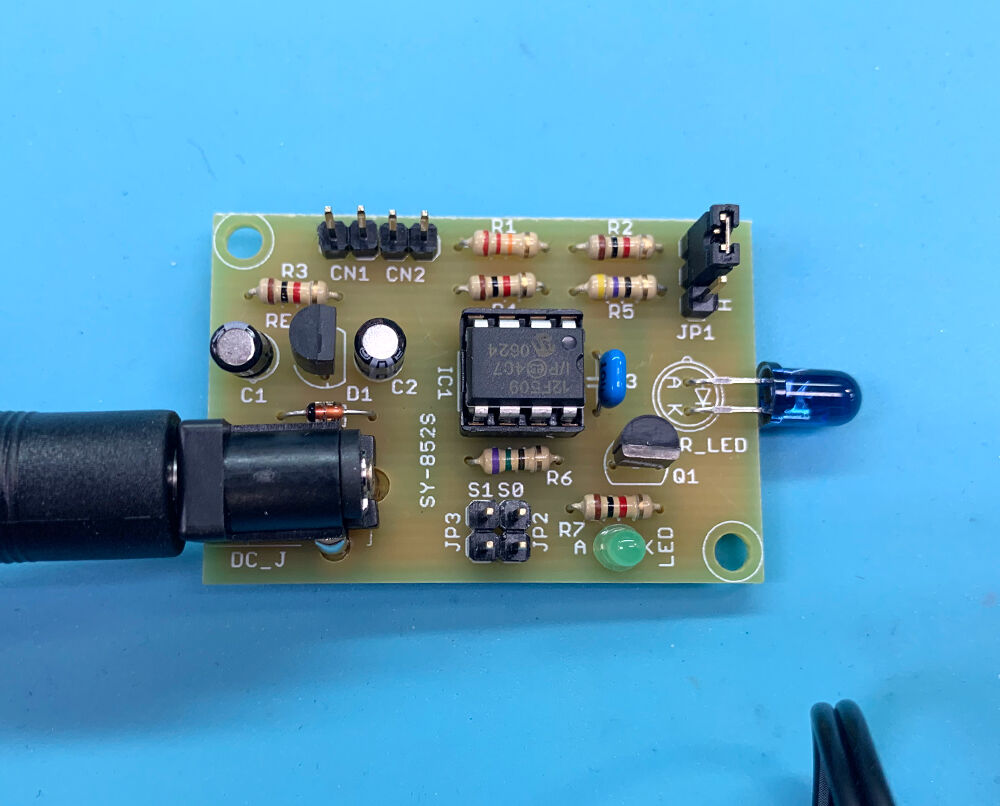
基板の一箇所にソケットを挿し込みます。
電源を挿し込んだ瞬間に、緑色のLEDと、赤色のLEDが光って、リレーが「カチッ」となれば、OKです!(感覚的に、すべてがほぼ同時に光って、鳴ります。)
ふっふーーーん!問題無しです!
・・・ちなみに。
3ピンヘッダーの所のジャンパーを間違えると、緑色しか光らないとか、リレーならないとか、色々あるので要注意です。
次は、送信側の動作チェック。
こちらも、ジャンパーの設定があります。
基板の一箇所にソケットを挿し込みます。
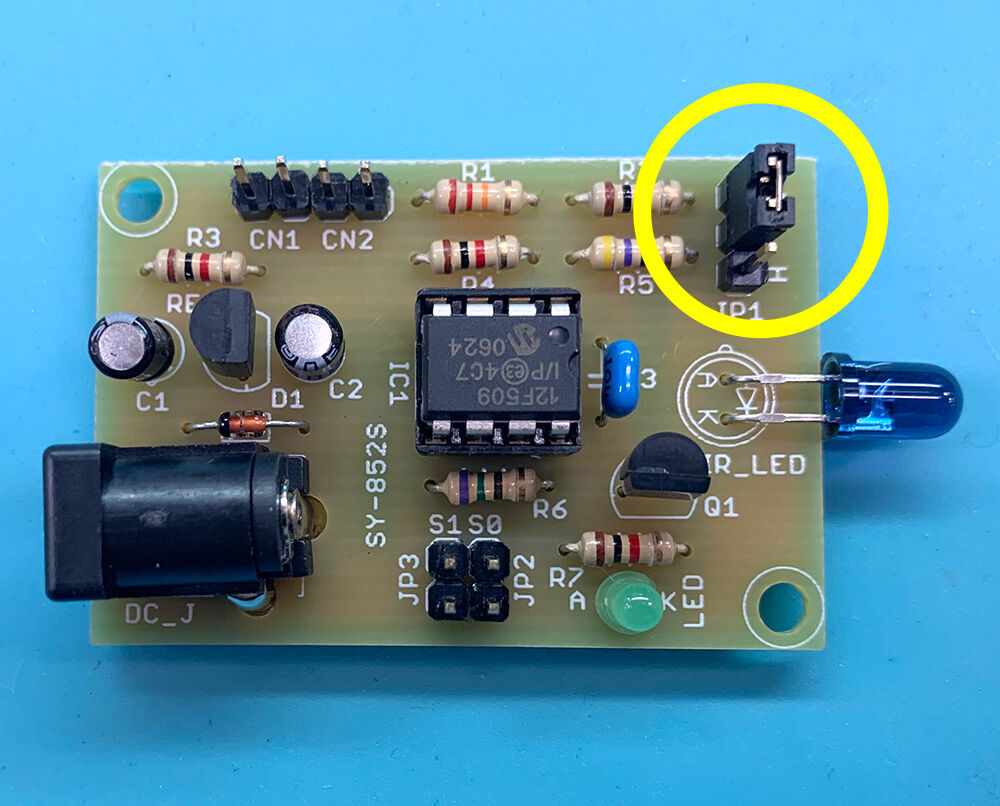
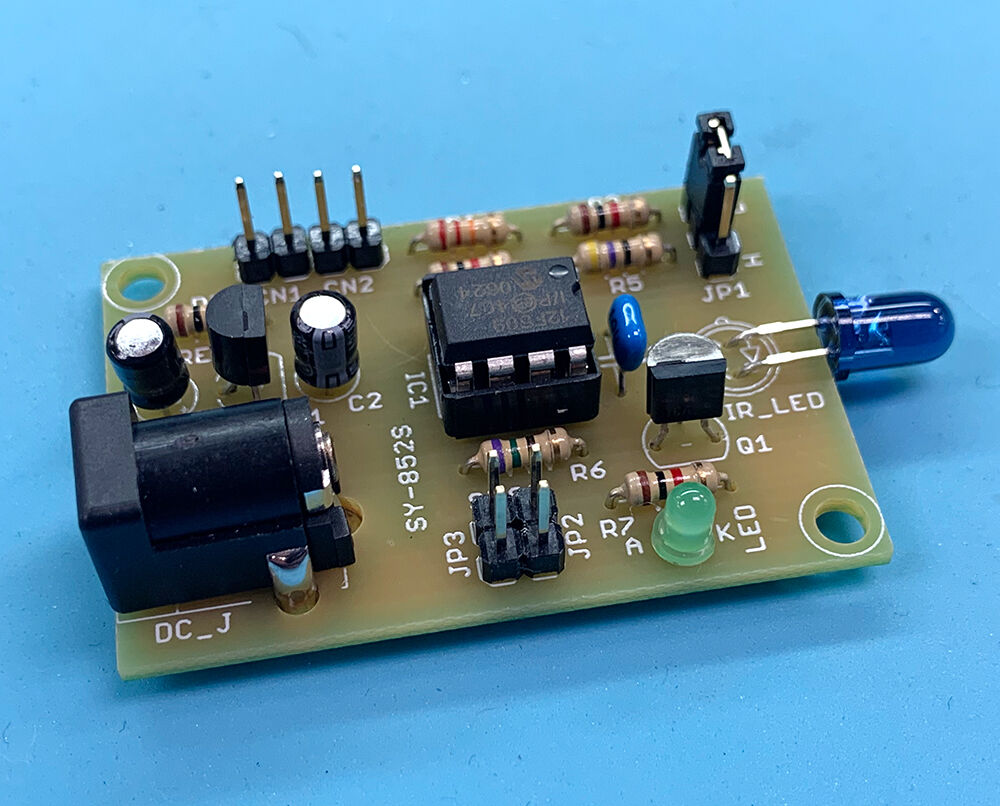
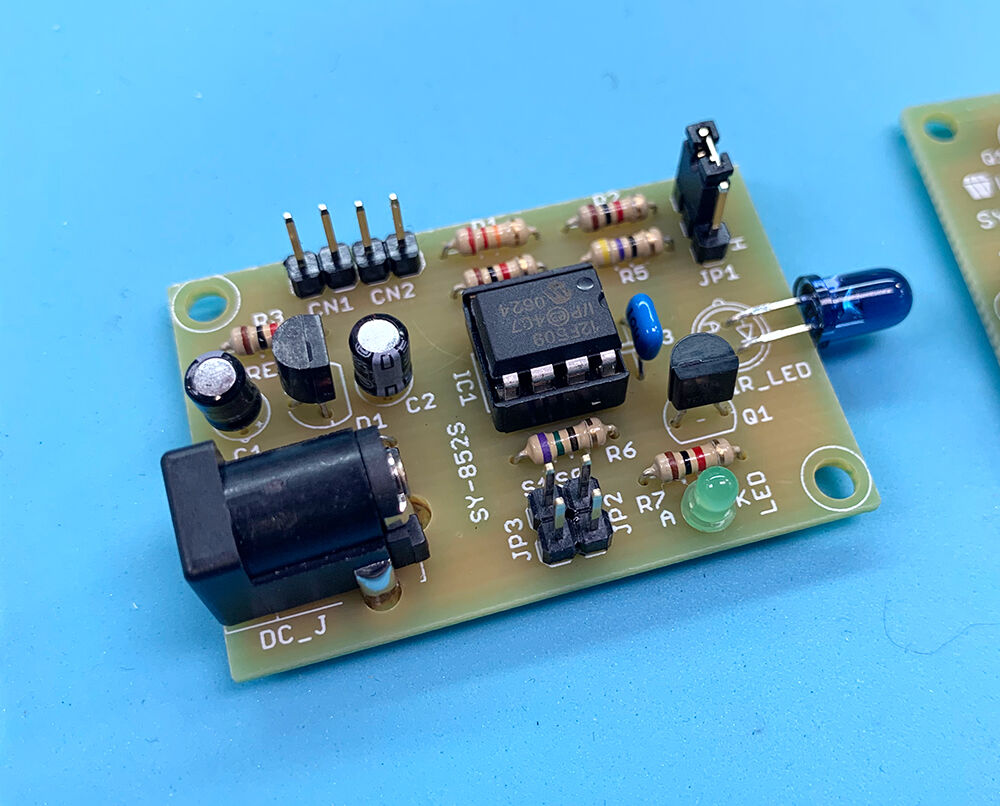
これは送信パワーの設定なんだそうです。
今回はテストなので短距離モードに設定。2m以内で使用する時のモードなんですって。
設定が完了したら、電源を接続します。
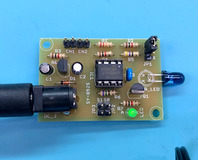
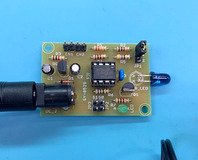
緑色のLEDが点滅すれば、OKです!
これで、受信機・送信機それぞれの動作チェックは完了です。
次は、送受信のチェックをします!
12VのACアダプタが2つ必要になるんですが、★「DC電源2分配ケーブル / #38-2B」を使って、ACアダプタ1個で送受信チェックをしようと思います!
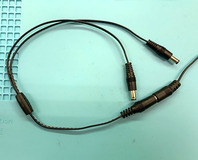
ただ、プラグから分岐点まで約20cmしかないので、実際に使う時にはちゃんとACアダプタ2つ用意した方が良いと思います。
送受信のチェックですが、これも前もっての設定が必要です。
送受信基板どちらも、ジャンパーソケットはさっき挿し込んだままにしておいてくださいね。
設定が完了したら、電源を接続します。
緑色のLEDが点滅すれば、OKです!
これで、受信機・送信機それぞれの動作チェックは完了です。
次は、送受信のチェックをします!
12VのACアダプタが2つ必要になるんですが、★「DC電源2分配ケーブル / #38-2B」を使って、ACアダプタ1個で送受信チェックをしようと思います!
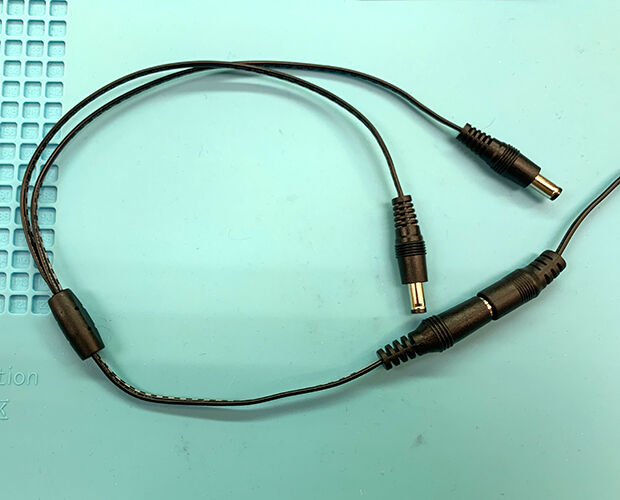
ただ、プラグから分岐点まで約20cmしかないので、実際に使う時にはちゃんとACアダプタ2つ用意した方が良いと思います。
送受信のチェックですが、これも前もっての設定が必要です。
送受信基板どちらも、ジャンパーソケットはさっき挿し込んだままにしておいてくださいね。
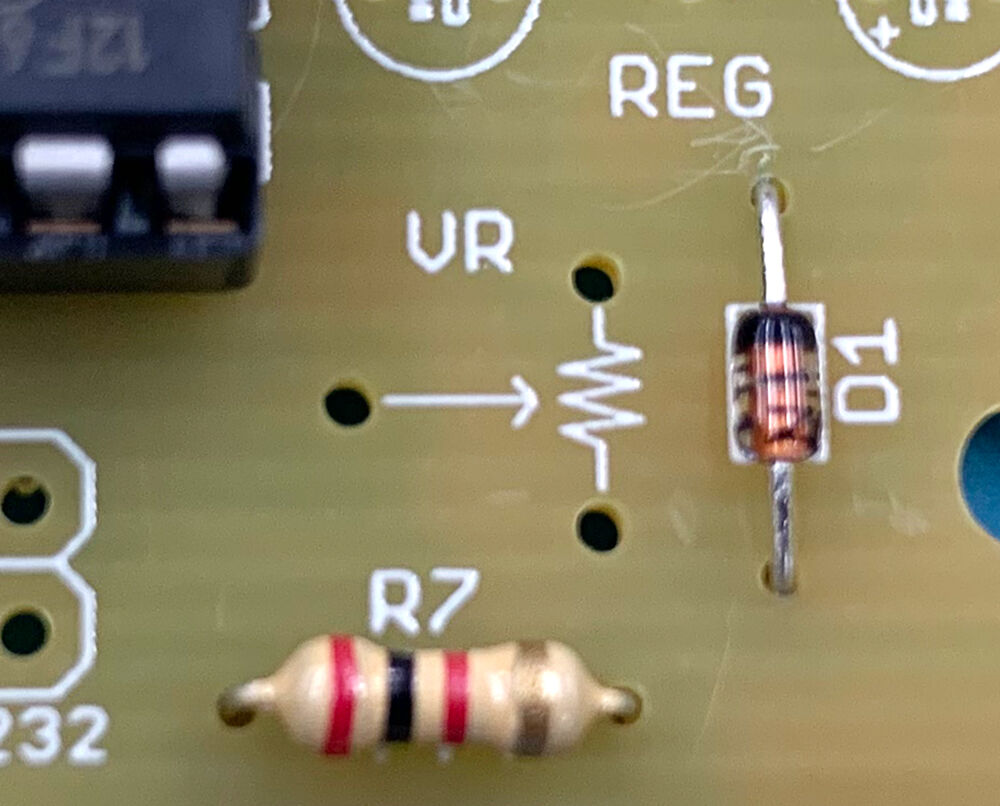
その状態で、受信基板の半固定抵抗の設定をしてあげましょう。
反時計回りに回しきってくださいね。
反時計回りに回しきってくださいね。
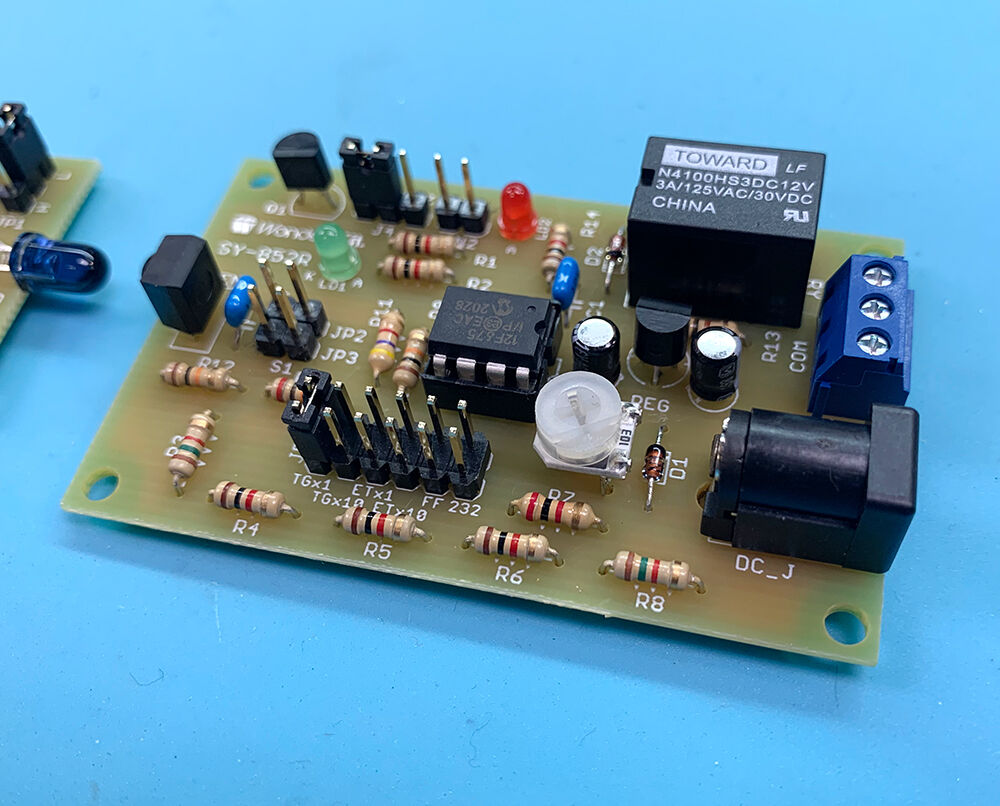
この半固定抵抗はタイマーの時間を調節することができます。
一番右に回すと約25秒。左に回すと約0.5秒。このタイマーの長さも受信機のモード設定で少し変更することができますよ。
今回は反時計回り(左)に回しきったので、タイマーは約0.5秒になってます。
で、基板にACアダプタを接続します。
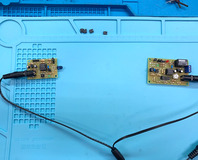
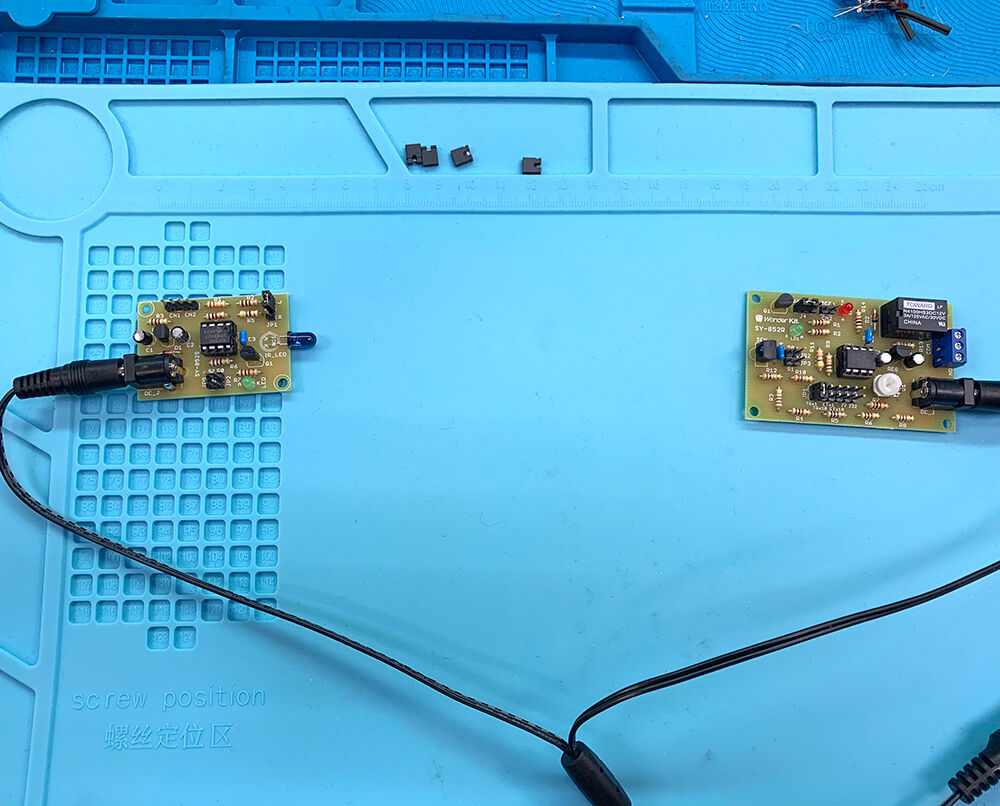
この時送信機のLEDと受信機の受光素子が向かい合うように置いてくださいね。
コレで準備完了。
手で遮ってみると・・・カチッと音がして、リレーが動作しました!!!
やった!大成功です!!
手で遮ってみると・・・カチッと音がして、リレーが動作しました!!!
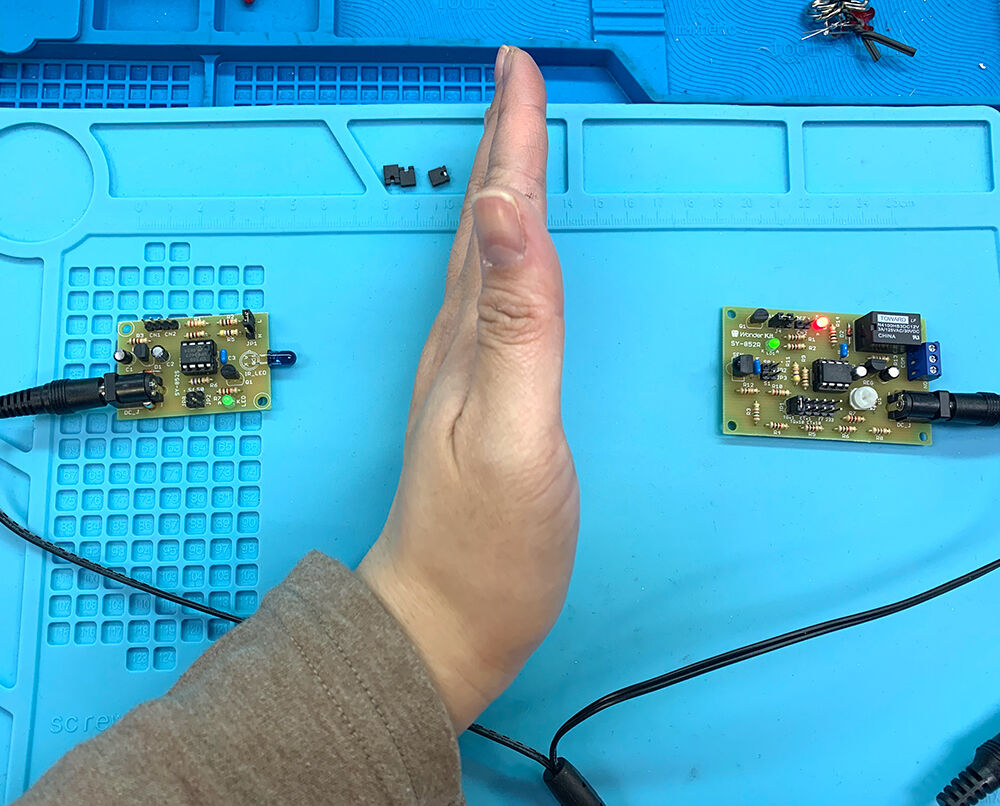
やった!大成功です!!
今回は、動作確認の記事でした!
さーて、次はいよいよ人が通ったら「机の上で何かがキラキラ光る」に取り掛かろうと思います!!
・・・って、まずは何から着手すればいいんだろ…?
皆さんもぜひ作ってみてくださいね♪
(記事:オカポン)
更新予定:毎週木曜日(次回は2月25日です!)