記事担当:共立エレショップ
[ハンダ付け必要-非マイコン系]
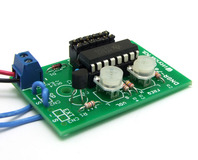
今回は、2020年8月にWonderKitから発売した★「サウンドジェネレータDX【キット】 / DNGR-76」を作ろうと思います!
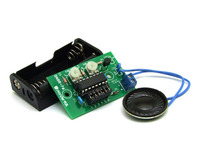
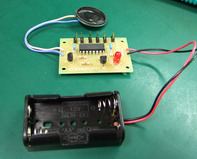
★「電工女子、WonderKitを作ります!(第3弾:サウンドジェネレータです)」
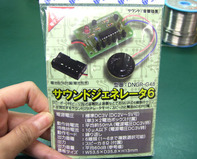
ただ、この「サウンドジェネレータ6」は、もう販売終了品なんです。
後継品として出たのが、今回作成する★「サウンドジェネレータDX【キット】」なんです。
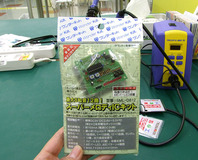
★「電工女子、WonderKitを作ります!(第11弾:スーパーメロディICキットです)」
このキットは現在も販売中なので、ぜひ作ってみてください♪
ちなみに今回作るキットは、Zipファイルでサンプル音(.wav)が聞くことが出来ます。
では、毎度おなじみパッケージの確認。
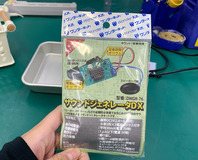
あれ?思ったより薄べったい…。
中身はこんな感じ。
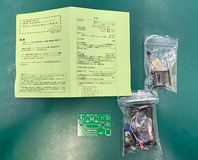
部品点数も結構少ないです。
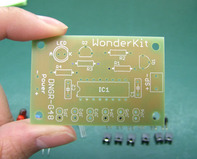
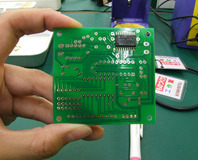
そして基板はこんな感じ。
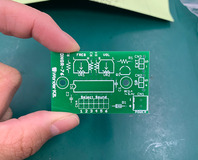
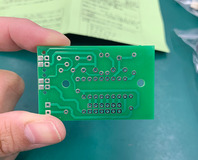
オカポン、なんか先入観があったみたいで、ぼちぼち大きいサイズかと思っていたんです。
なので実物見て「ちっちゃ!!!」って思いました。
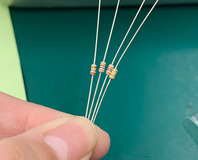
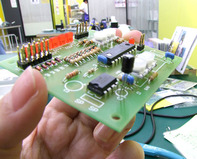
よっしゃ、抵抗の根本をピンセットで折り曲げるんでしょ。
何度もやりましたよ!ラクショーラクショー!!
・・・・・・・・。
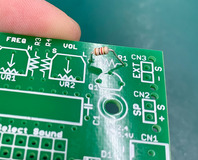
取付穴の幅が小型抵抗の幅と違うようですね・・・・。。。。。。
基板の後ろからリード線を引っ張って、穴位置の真ん中に小型抵抗が来るように微調整しました。
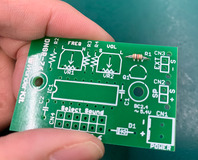
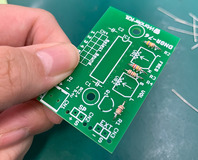
ダイオード

取り付け方向があるので注意です。
パーツの黒い帯と、基板の帯(白)の方向をあわせます。
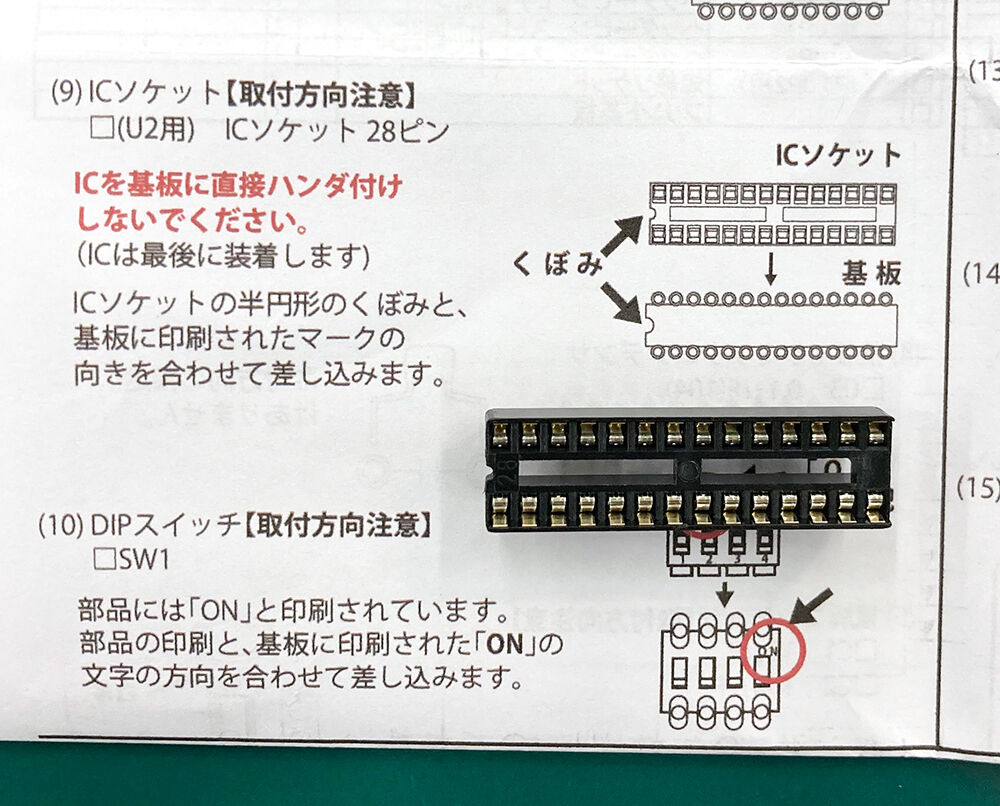
ICソケット・IC
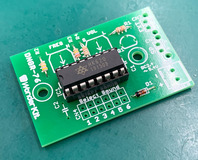
向きがあるんでした。
ICソケットはハンダ付け。その上にICを挿し込みましょう。
積層セラミックコンデンサ
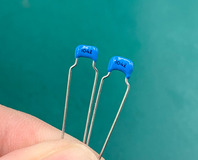
向きは無く、部品も同じものなので安心です。
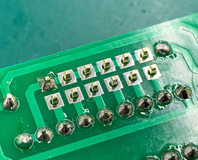
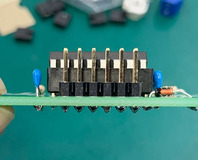
ヘッダーピン
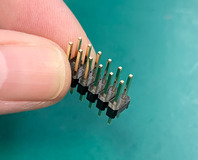
根本まで挿し込んでハンダ付けします。
12本のうち、1本を軽くハンダ付けして、熱を加えながら黒いスリーブを動かして、調節します。
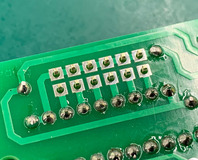
★「【Tips】知っておくと便利!ヘッダーピンのハンダ付けの仕方」(デジットブログ)
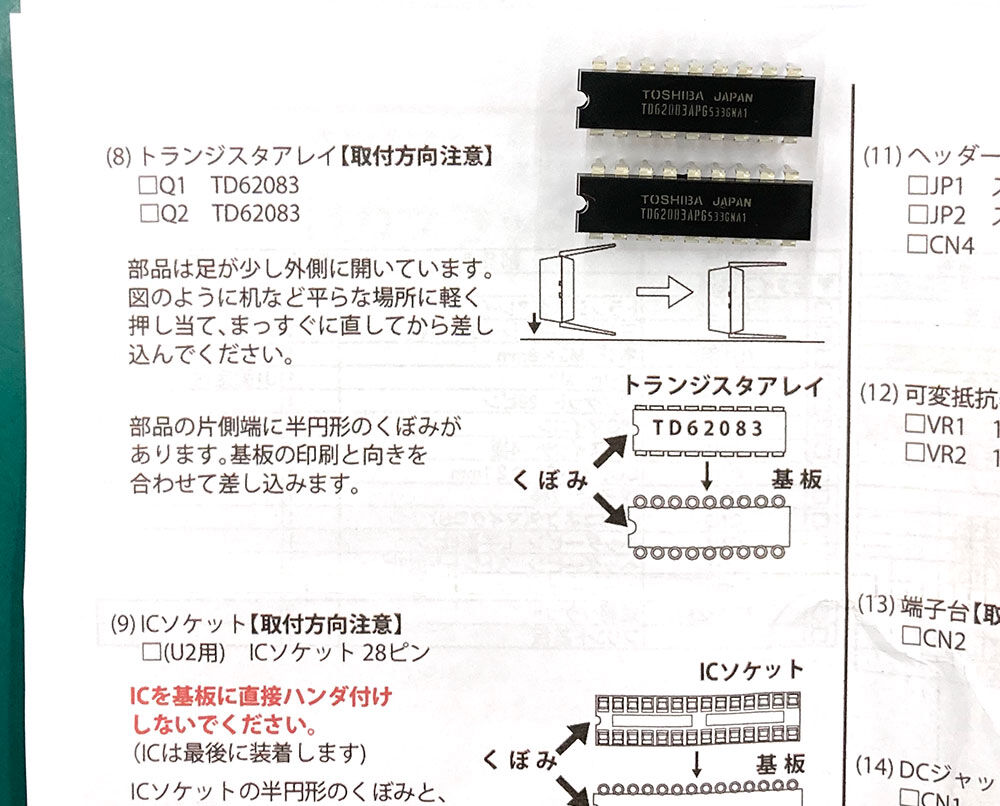
トランジスタ

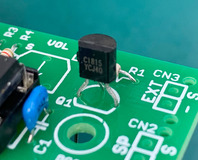
向きがあるので注意です。基板に書かれた印刷に合わせて取付けてくださいね。
青色コネクタ
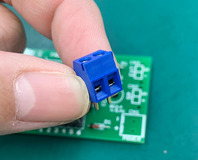
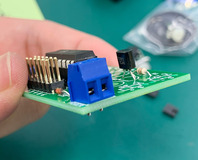
取り付ける向きがあります。
線を取り付ける穴が基板の外を向くように設置してください。
ボリウム
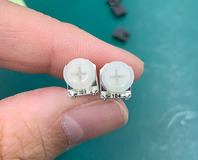
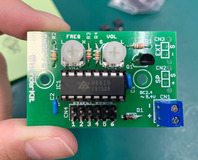
ここ、要注意ですぞ!
パーツに「103」と「104」の印字がされています。(印字によって容量が異なります)
取り付ける位置も違うので、しっかり確認してくださいね。
電池ボックス
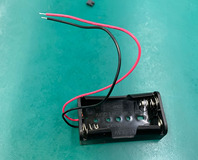
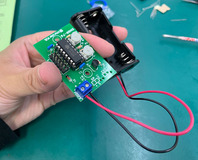
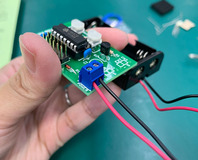
さっき基板に取り付けた「青色コネクタ」に、電池ボックスから出ている線材を挿し込みます。
挿し込む場所は決まっているので、気を付けてくださいね。
基板に「-」と書いている方が、電池ボックスの「黒線」
基板に「+」と書いている方が、電池ボックスの「赤線」
青色コネクタの頭についてるネジを回して留めてください。
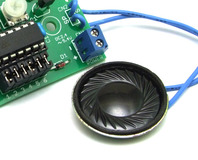
スピーカー
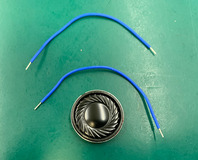

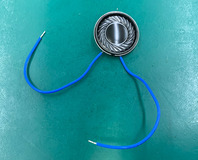
スピーカーと線材2本があるので、スピーカーの裏の端子にハンダ付けしてください。
基板への設置ですが、「SP」と書かれた「CN2」に線材を取付けます。
で、ハンダ付けをしない横の穴に一旦通してから、基板にハンダ付けします。
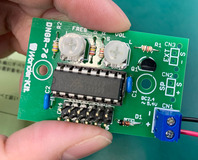
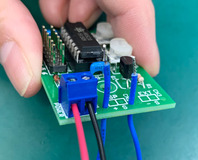
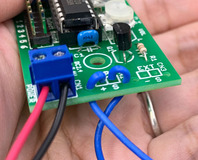
こうするとスピーカーが引っ張られた時にハンダが取れにくくなるんです。
ということで、完成!!です!!!
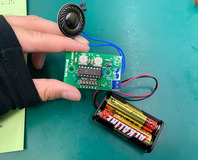
電池を入れて、短絡ソケットをヘッダーピンに挿し込むと、音が出ます。
念のため「1」から「6」まで順番に挿して、音が変わるかをチェックしてみてくださいね。
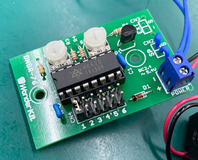
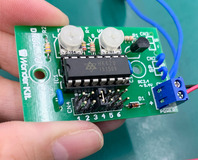
ちなみにヘッダーピンを差し込んでいる間中音は鳴り続けますので、テストするときは周りに注意してくださいね。
というわけで、完成まで約30分でした!はやっ
(記事:オカポン)
更新予定:毎週木曜日(次回は11月26日です!)
[ハンダ付け必要-非マイコン系]
今回は、2020年8月にWonderKitから発売した★「サウンドジェネレータDX【キット】 / DNGR-76」を作ろうと思います!
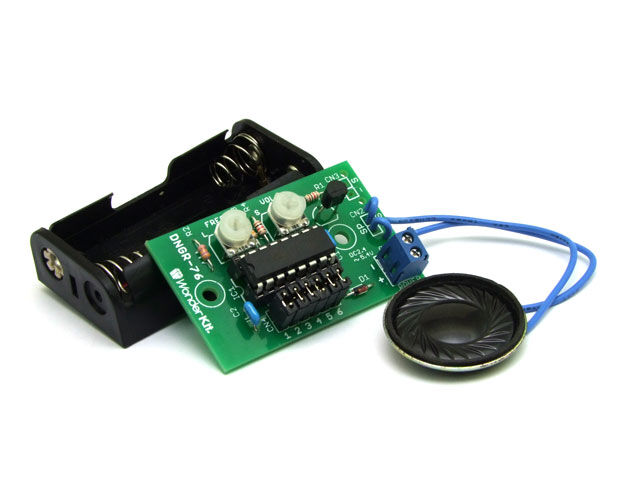
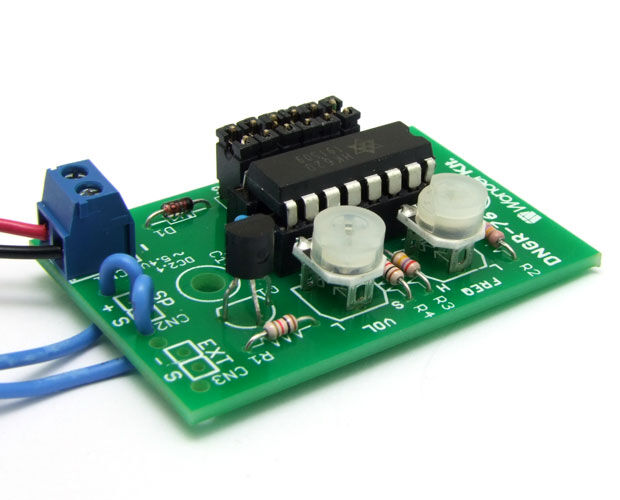
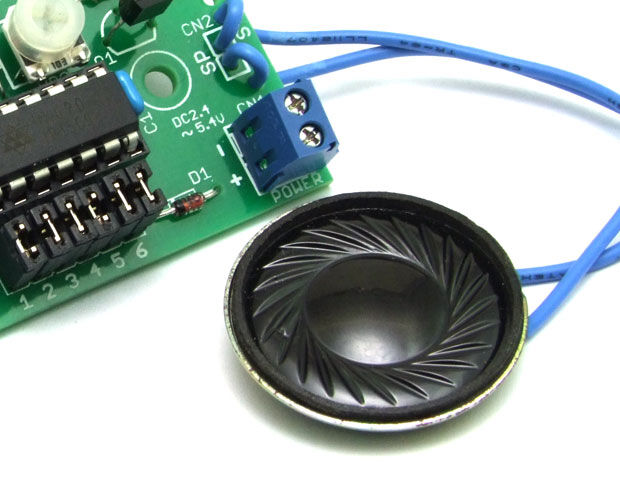
このブログを始めたすぐの頃に「サウンドジェネレータ6」というキットを作りました。
2016年2月の記事ですって…え、最近書いたと思ってたのに…!
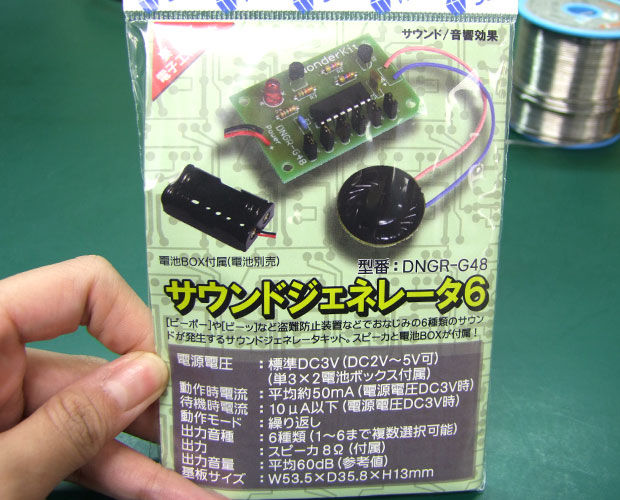

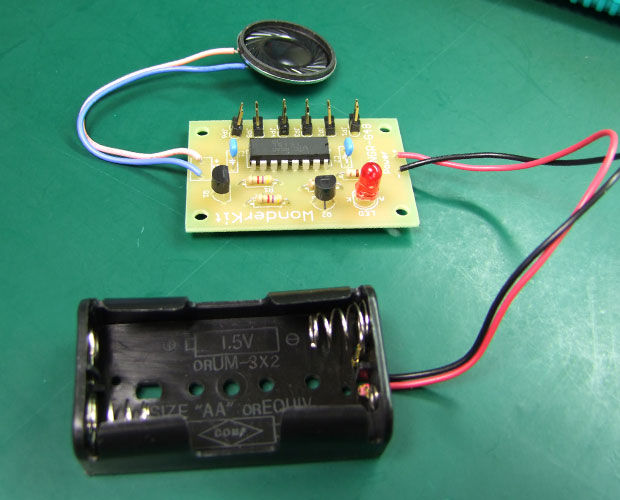
★「電工女子、WonderKitを作ります!(第3弾:サウンドジェネレータです)」
ただ、この「サウンドジェネレータ6」は、もう販売終了品なんです。
後継品として出たのが、今回作成する★「サウンドジェネレータDX【キット】」なんです。
他にも、似たようなキットで★「スーパーメロディICキット」も作りました。
これも、2016年11月の記事ですね…時が経つのは早いものです…。
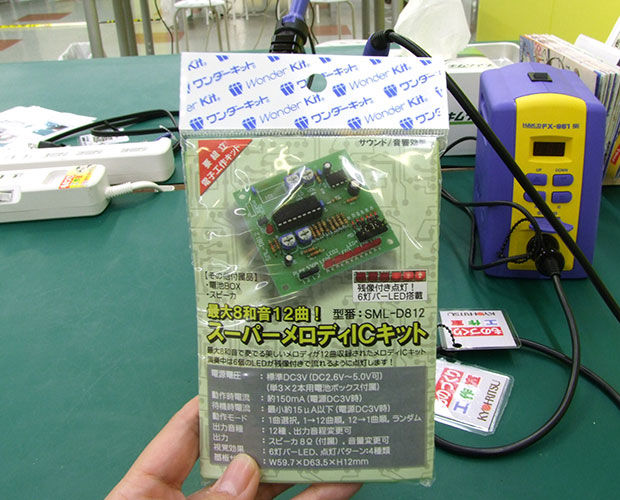

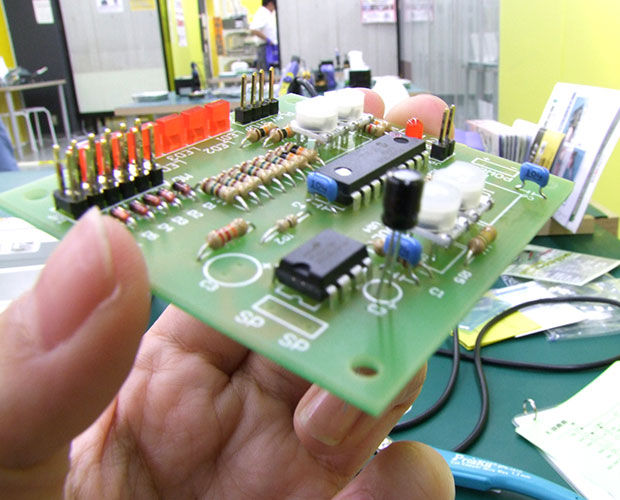
★「電工女子、WonderKitを作ります!(第11弾:スーパーメロディICキットです)」
このキットは現在も販売中なので、ぜひ作ってみてください♪
ちなみに今回作るキットは、Zipファイルでサンプル音(.wav)が聞くことが出来ます。
どんな音か気になる人は是非聞いてみてくださいね。
では、毎度おなじみパッケージの確認。
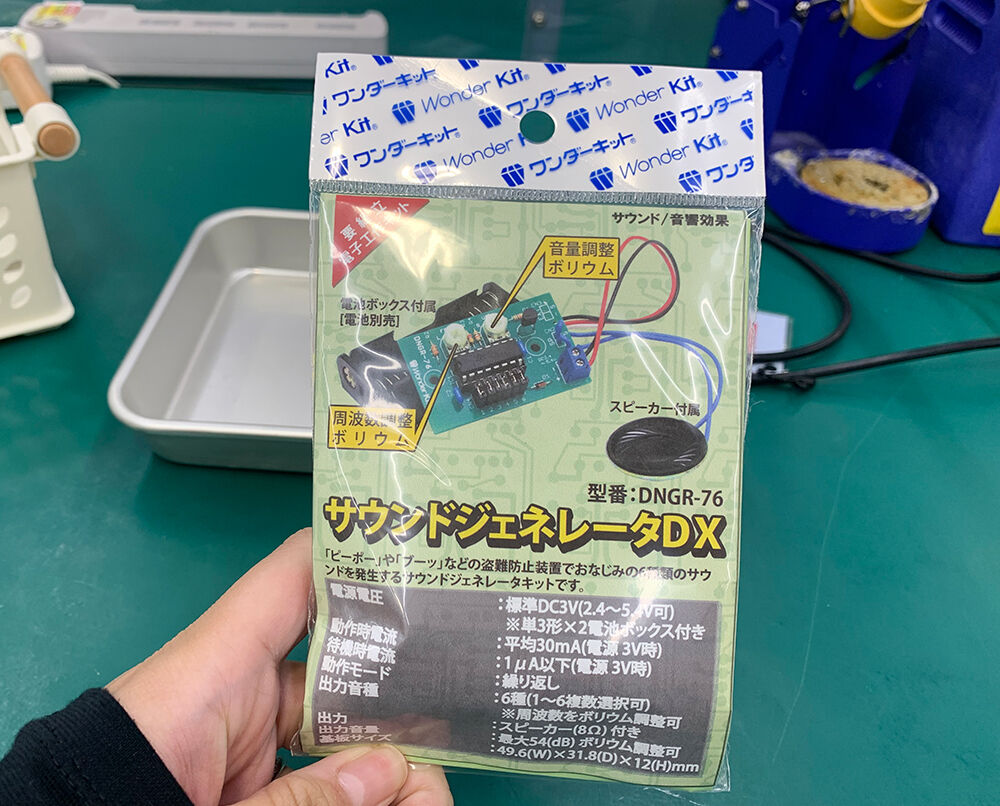
あれ?思ったより薄べったい…。
中身はこんな感じ。
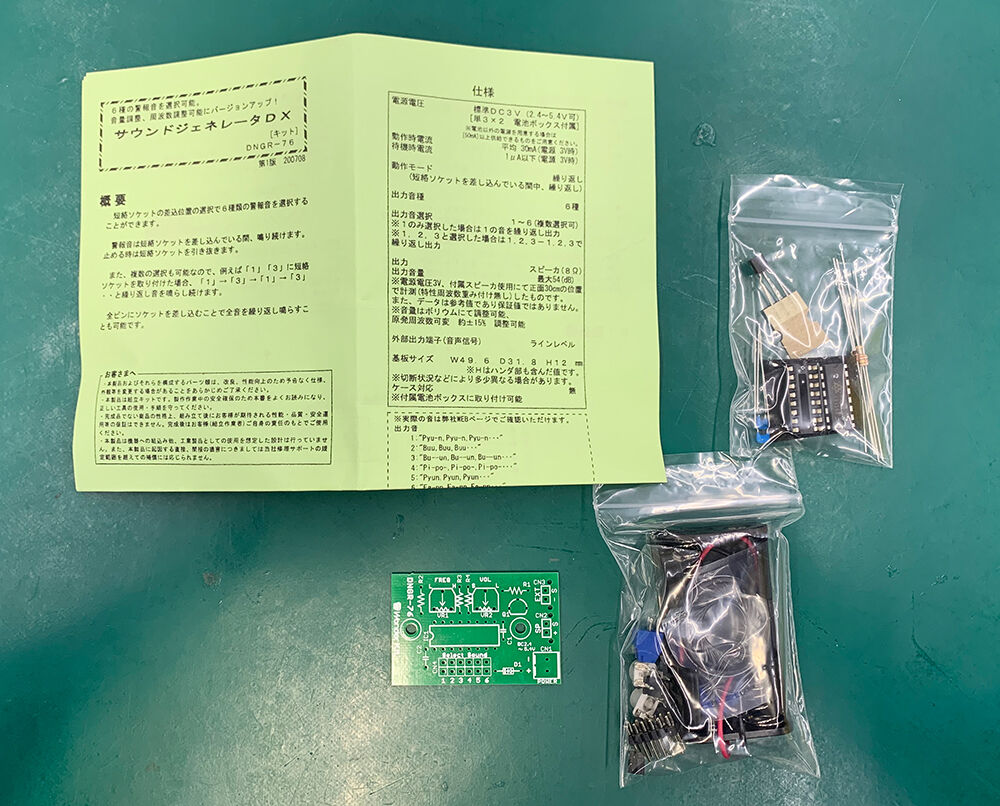
部品点数も結構少ないです。
そして基板はこんな感じ。
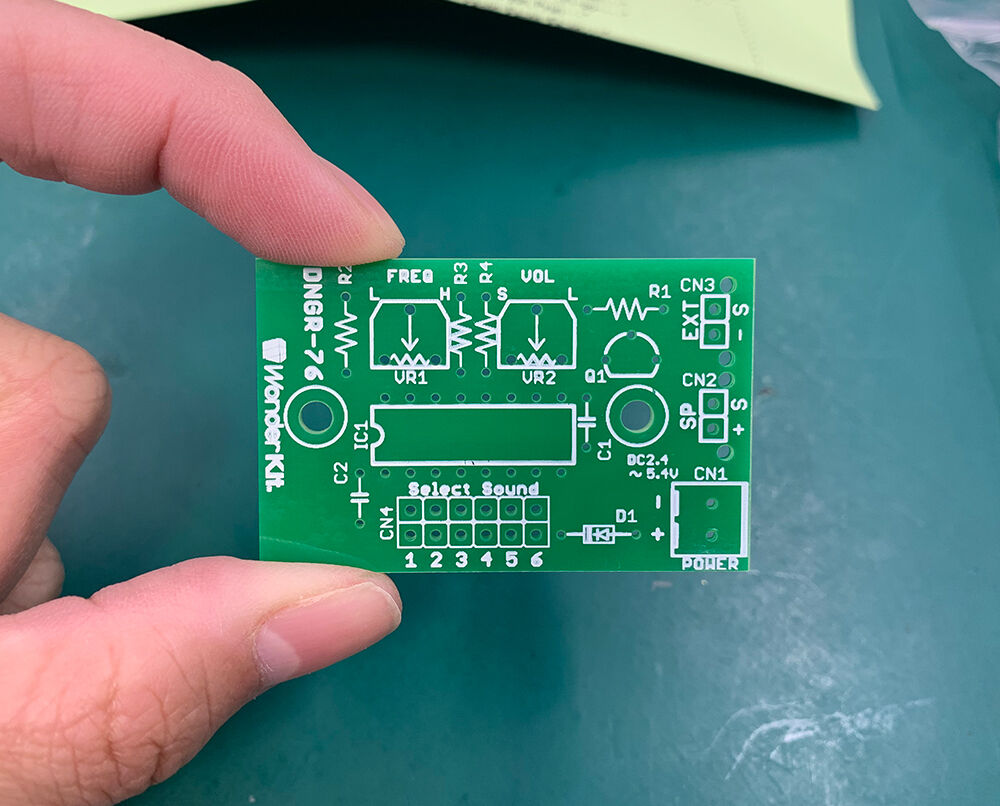
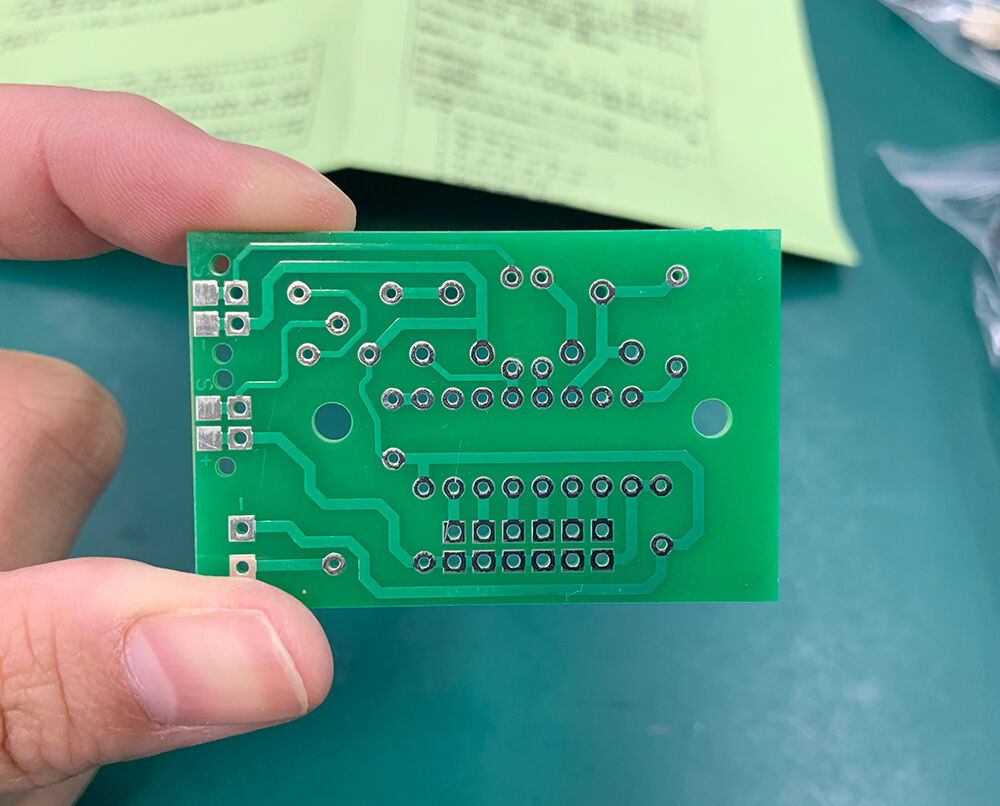
オカポン、なんか先入観があったみたいで、ぼちぼち大きいサイズかと思っていたんです。
なので実物見て「ちっちゃ!!!」って思いました。
ただ、基板が小さいのに対してランドは大きいし、片面基板なのでハンダ付けもしやすそう。
初心者にはぴったりなキットだと思います。
では組立てていきましょう!
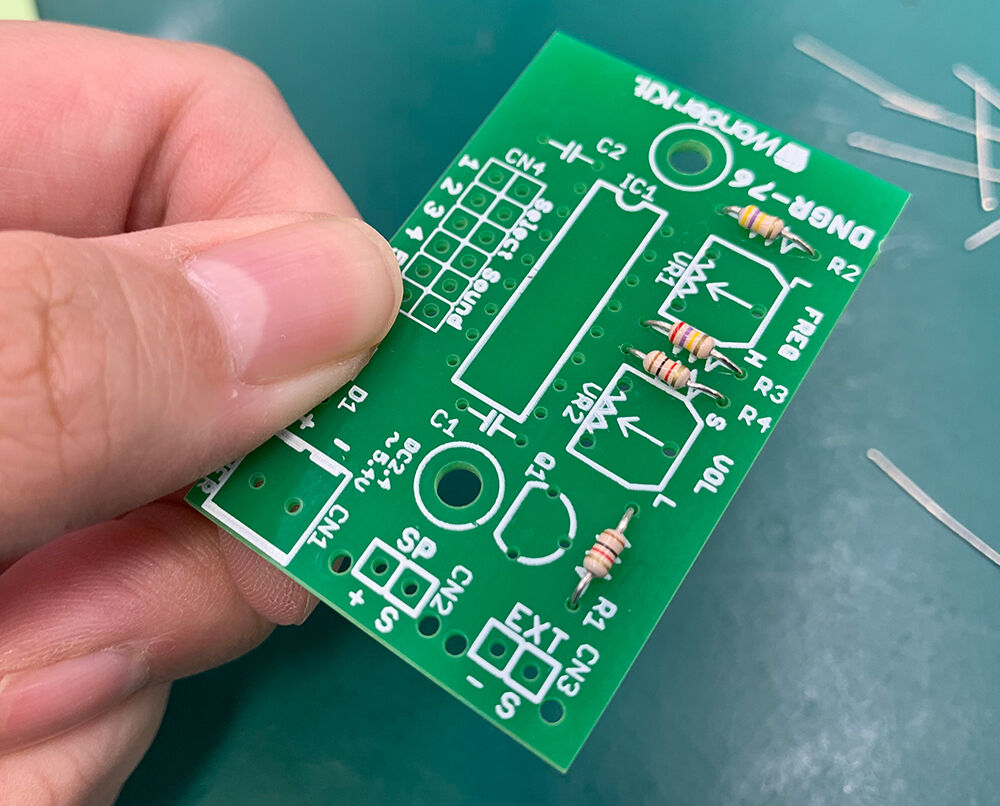
まずは、おなじみ小型抵抗です。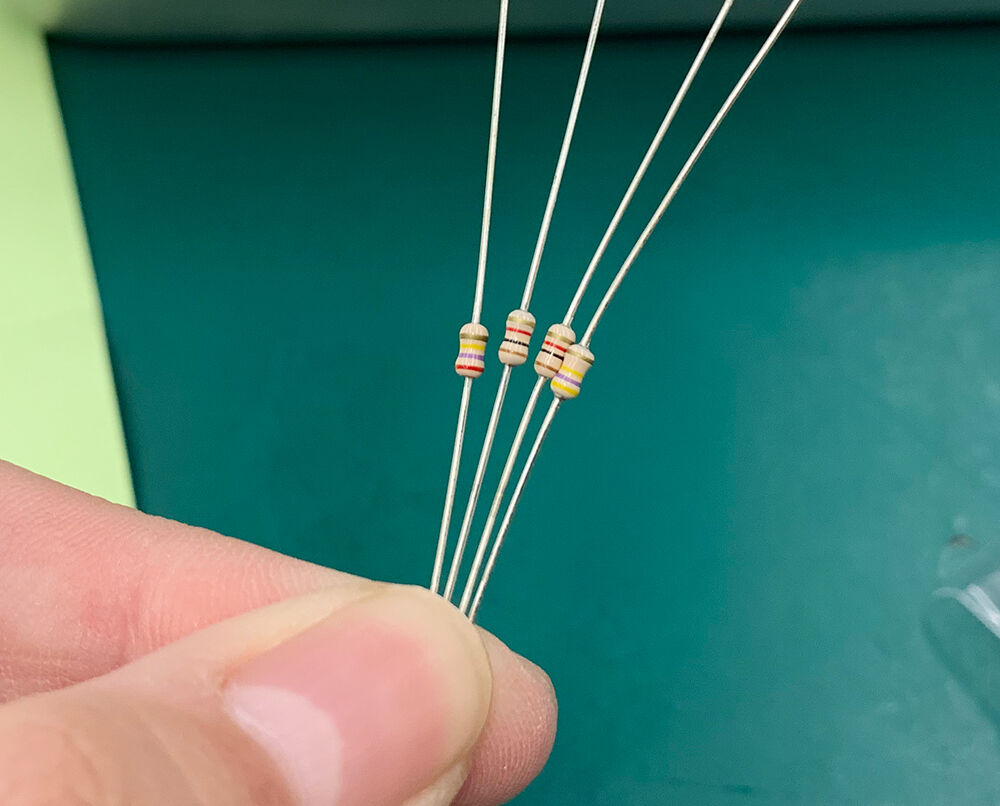
よっしゃ、抵抗の根本をピンセットで折り曲げるんでしょ。
何度もやりましたよ!ラクショーラクショー!!
・・・・・・・・。
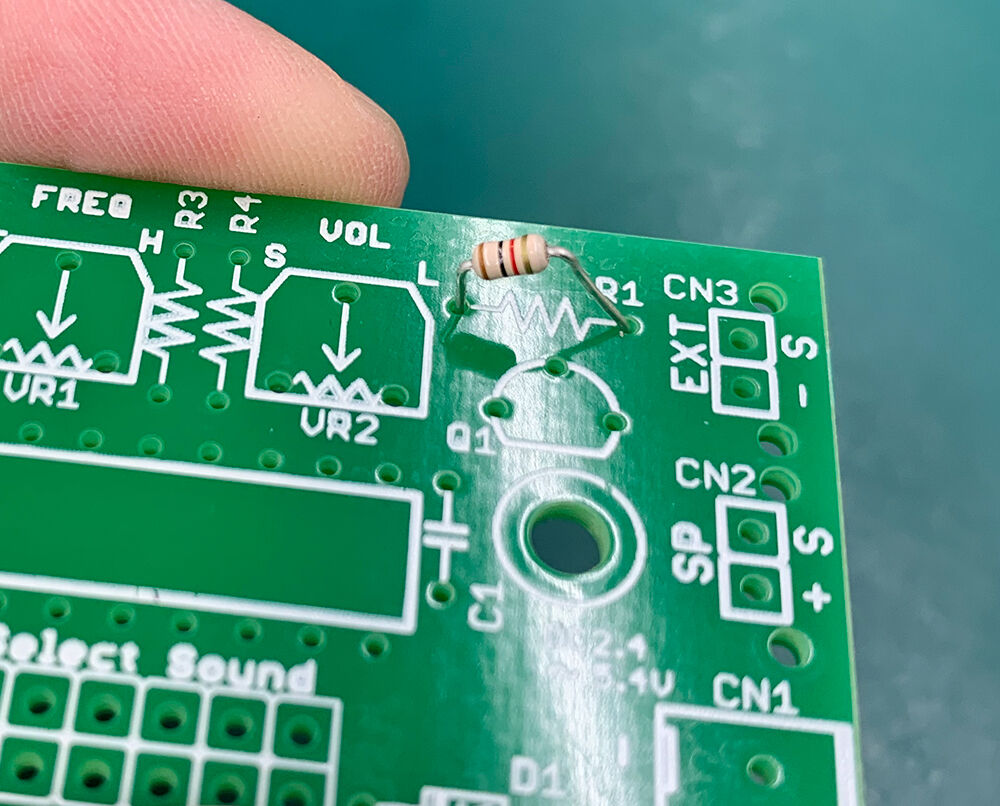
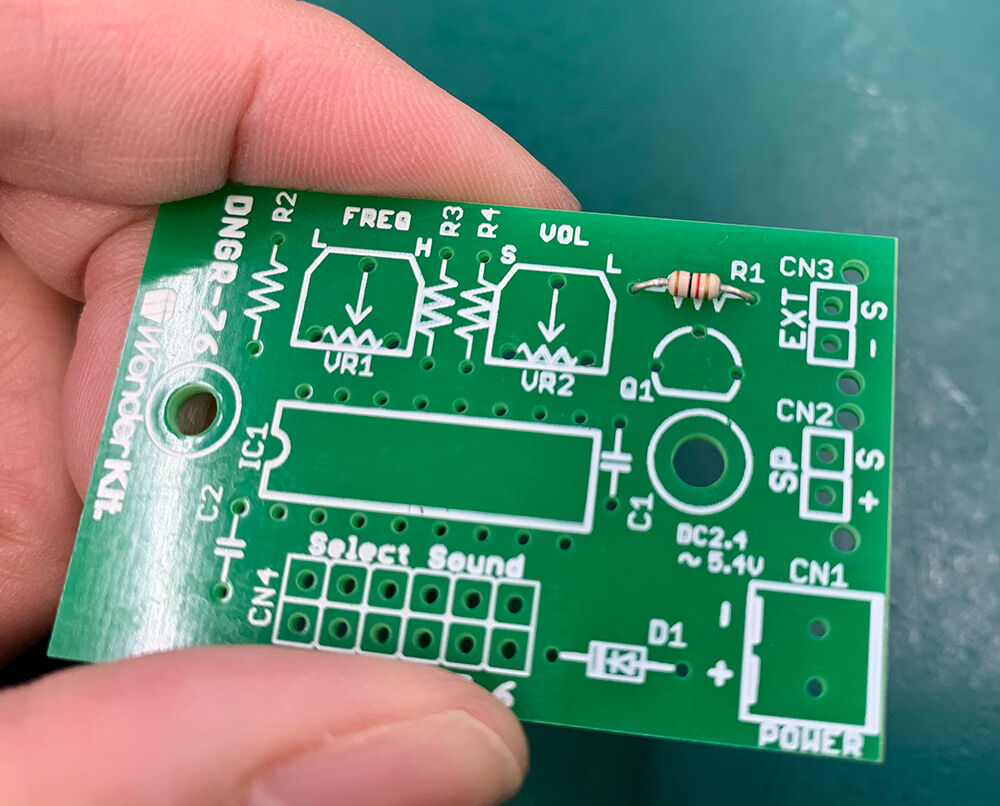
取付穴の幅が小型抵抗の幅と違うようですね・・・・。。。。。。
基板の後ろからリード線を引っ張って、穴位置の真ん中に小型抵抗が来るように微調整しました。
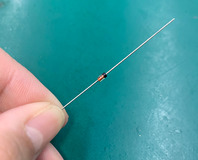
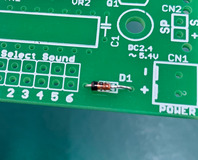
ダイオード
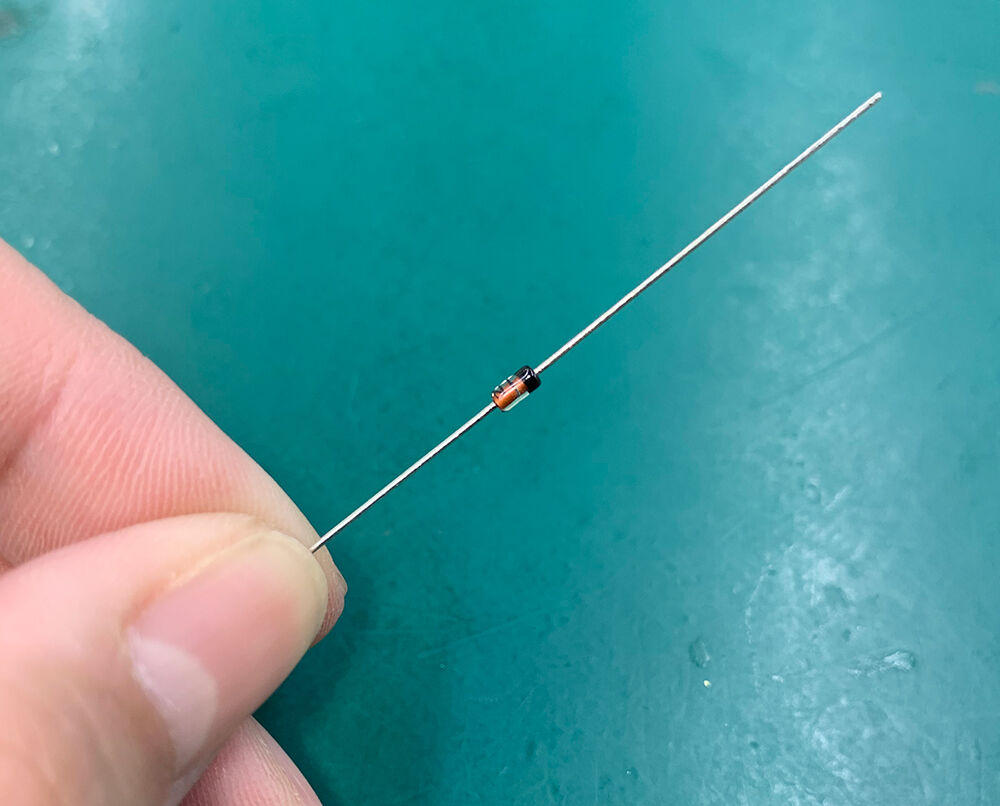
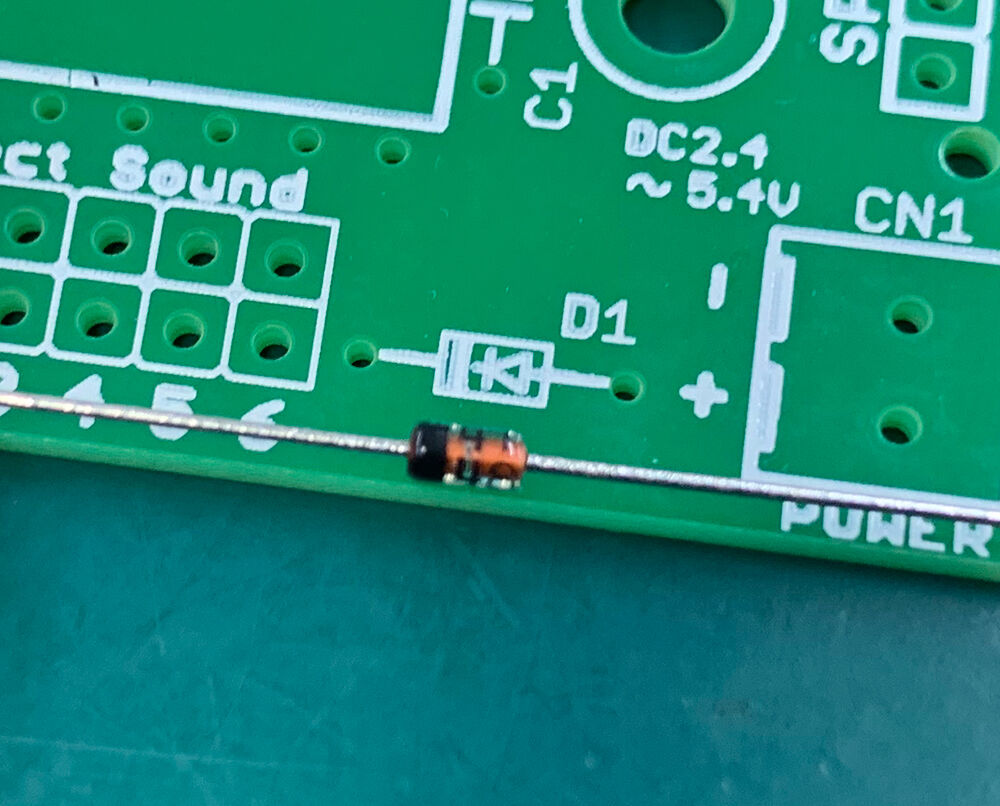
取り付け方向があるので注意です。
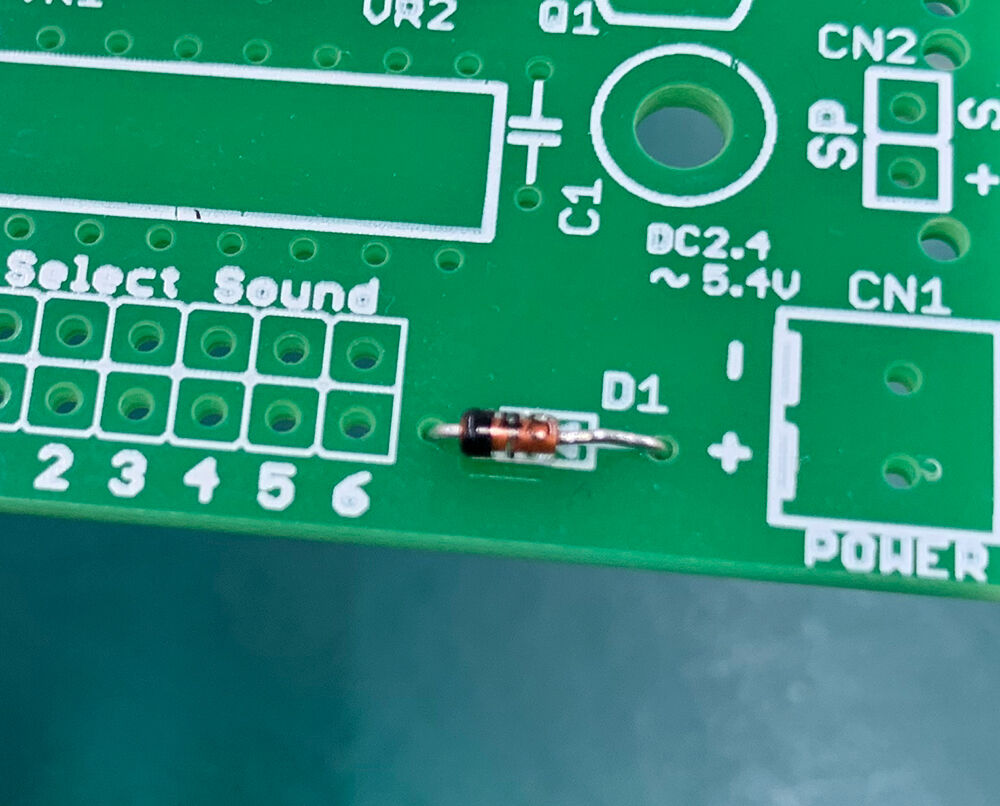
パーツの黒い帯と、基板の帯(白)の方向をあわせます。
これも、部品の根本でリードを折ると、全然足の位置が合わなくて足がぐにゃってなるので、足の曲げる位置は予測を付けて折り曲げましょう。
オカポンは予測付けずに折り曲げたので、まぁこんな感じになりましたけども。女子力・・・・。
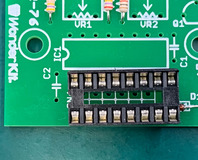
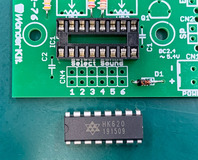
ICソケット・IC
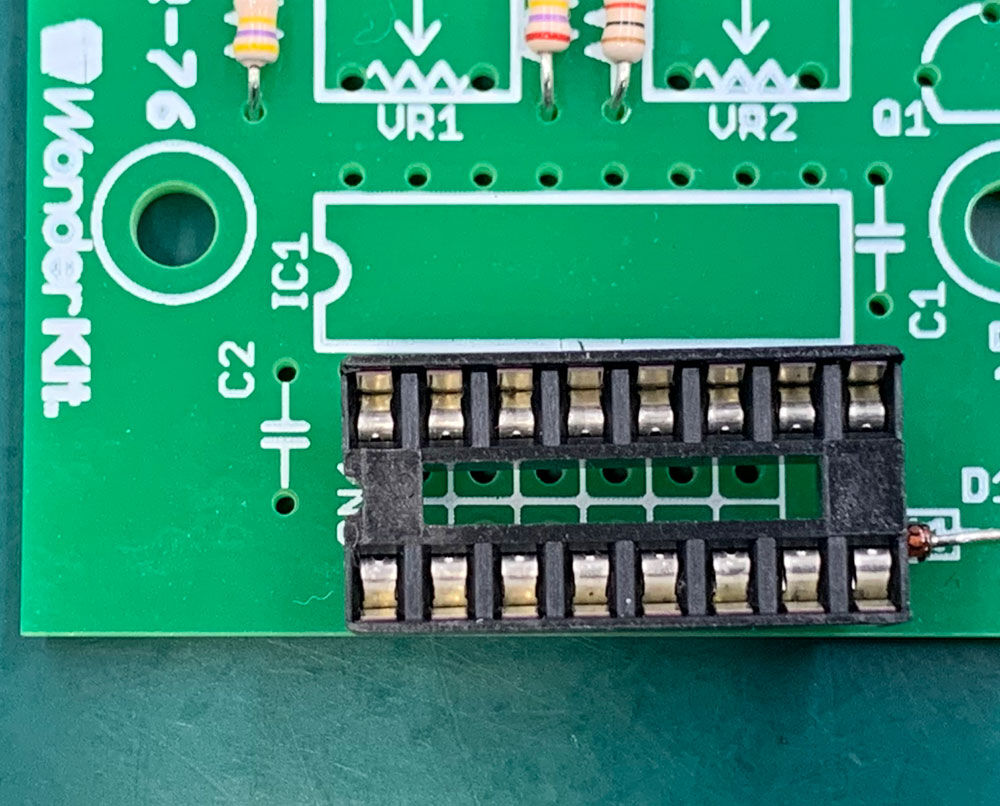
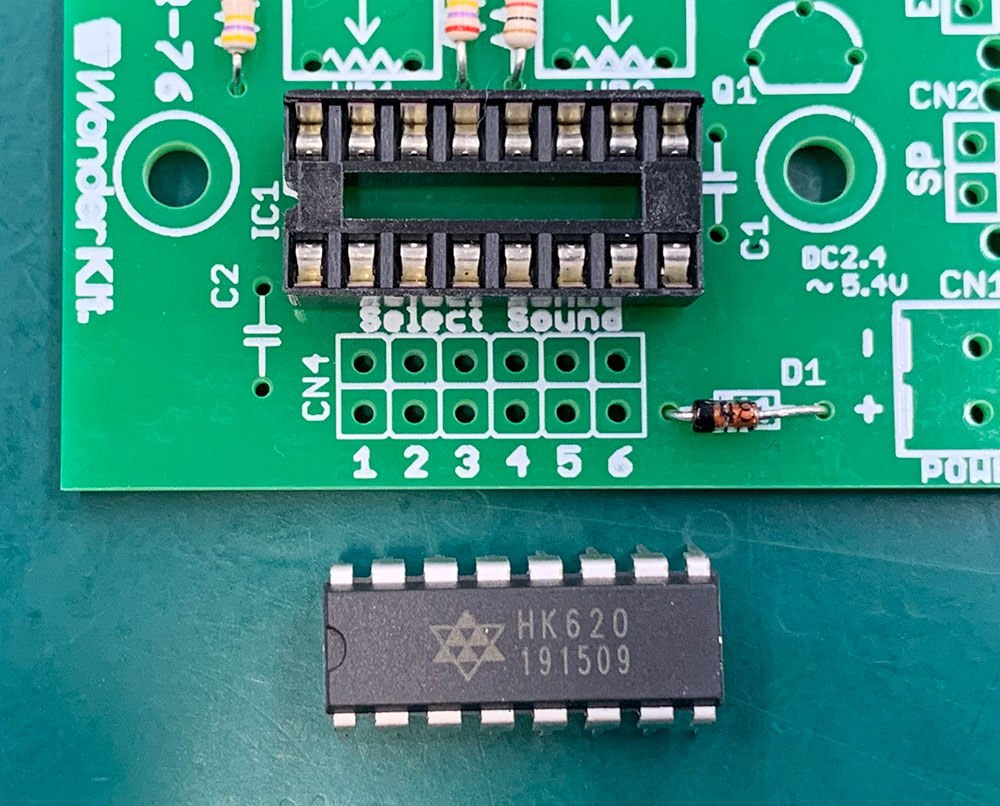
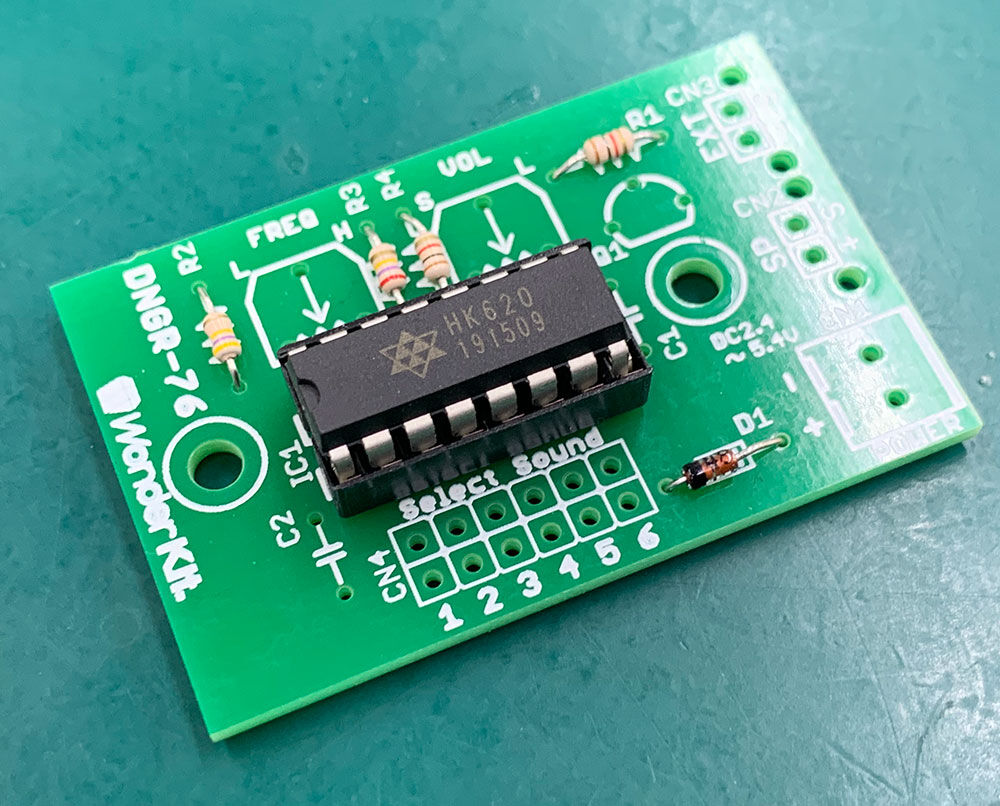
向きがあるんでした。
ICソケットはハンダ付け。その上にICを挿し込みましょう。
積層セラミックコンデンサ
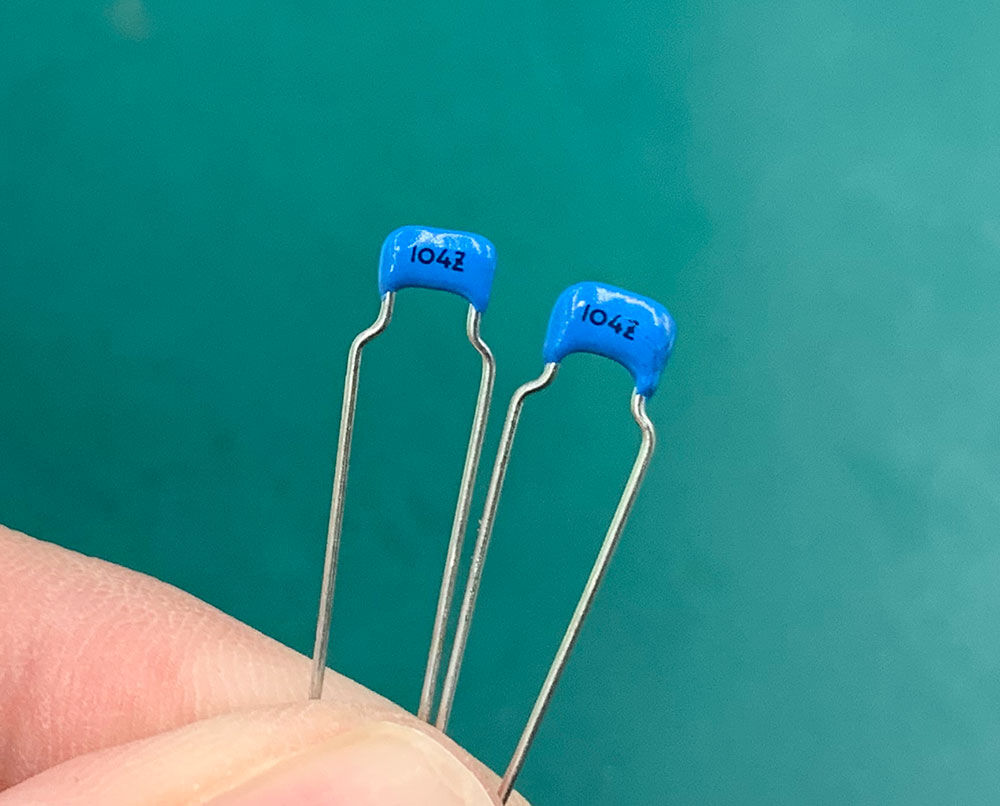
向きは無く、部品も同じものなので安心です。
ヘッダーピン
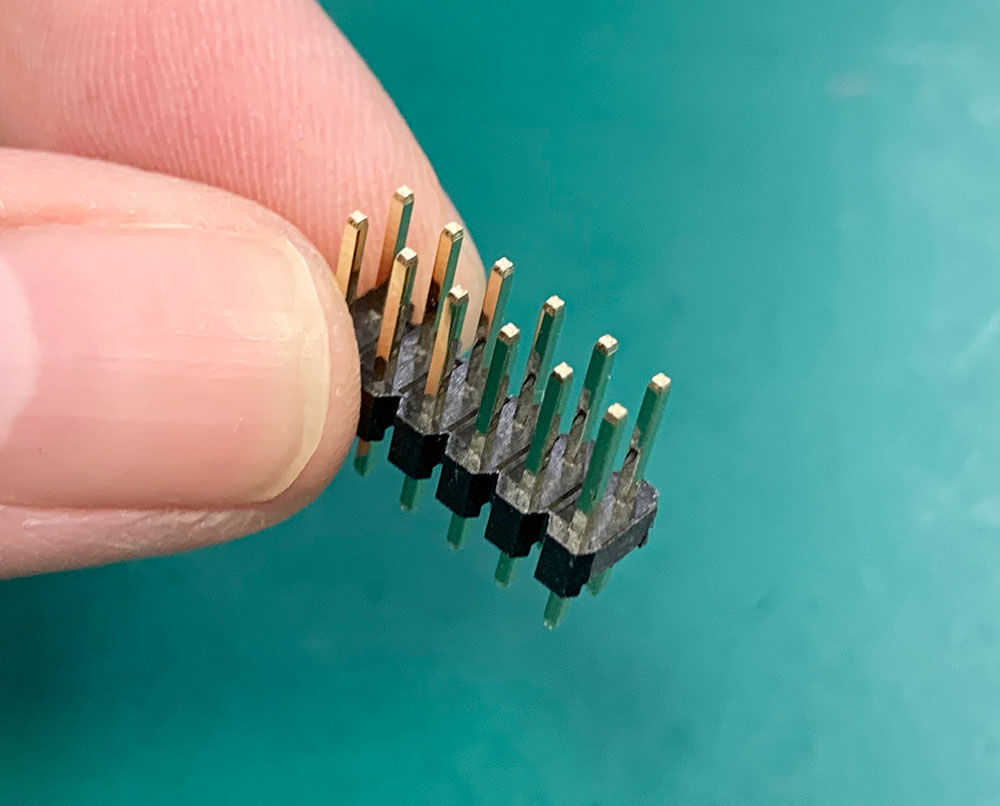
根本まで挿し込んでハンダ付けします。
12本のうち、1本を軽くハンダ付けして、熱を加えながら黒いスリーブを動かして、調節します。
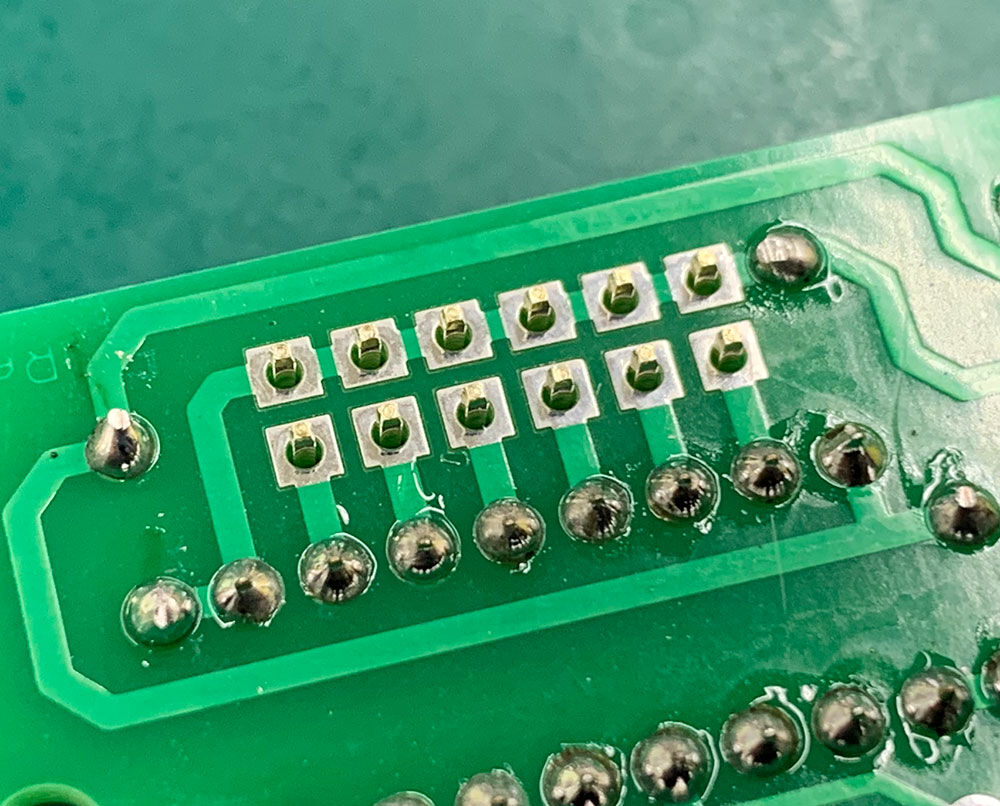
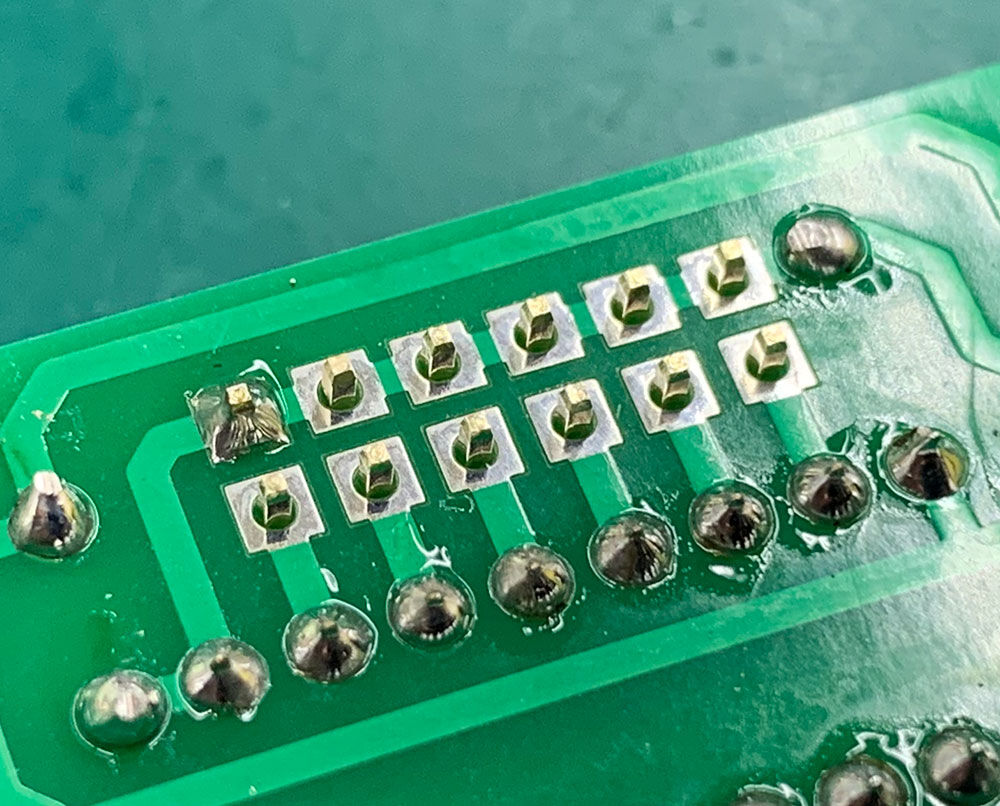
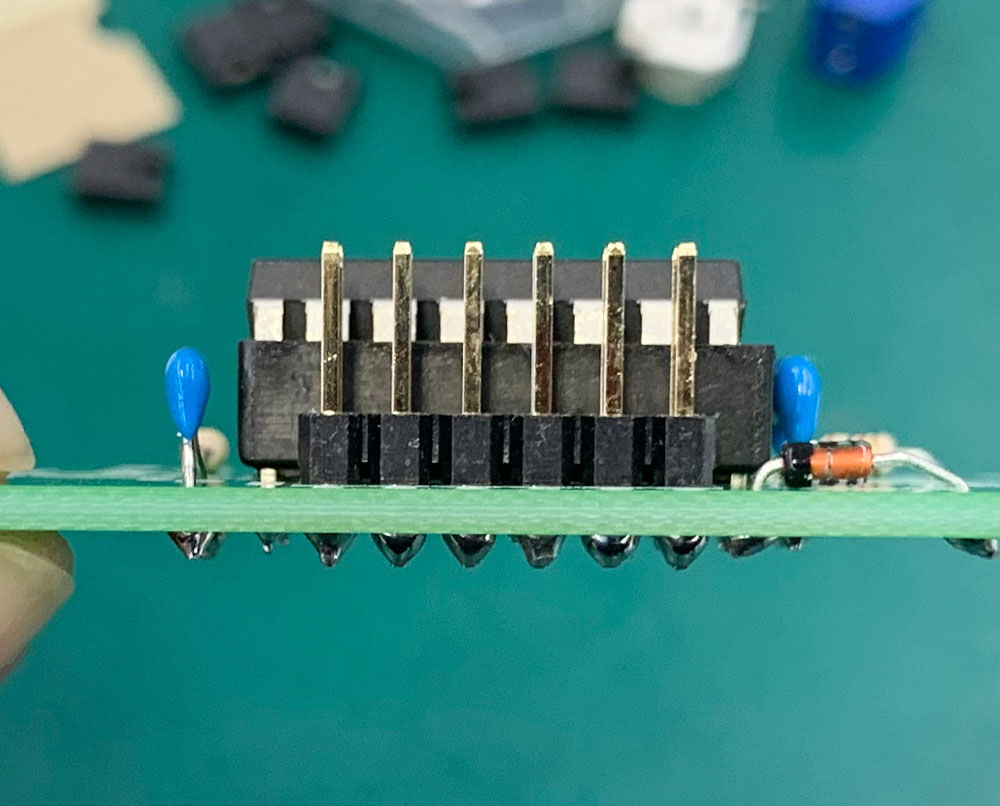
★「【Tips】知っておくと便利!ヘッダーピンのハンダ付けの仕方」(デジットブログ)
トランジスタ
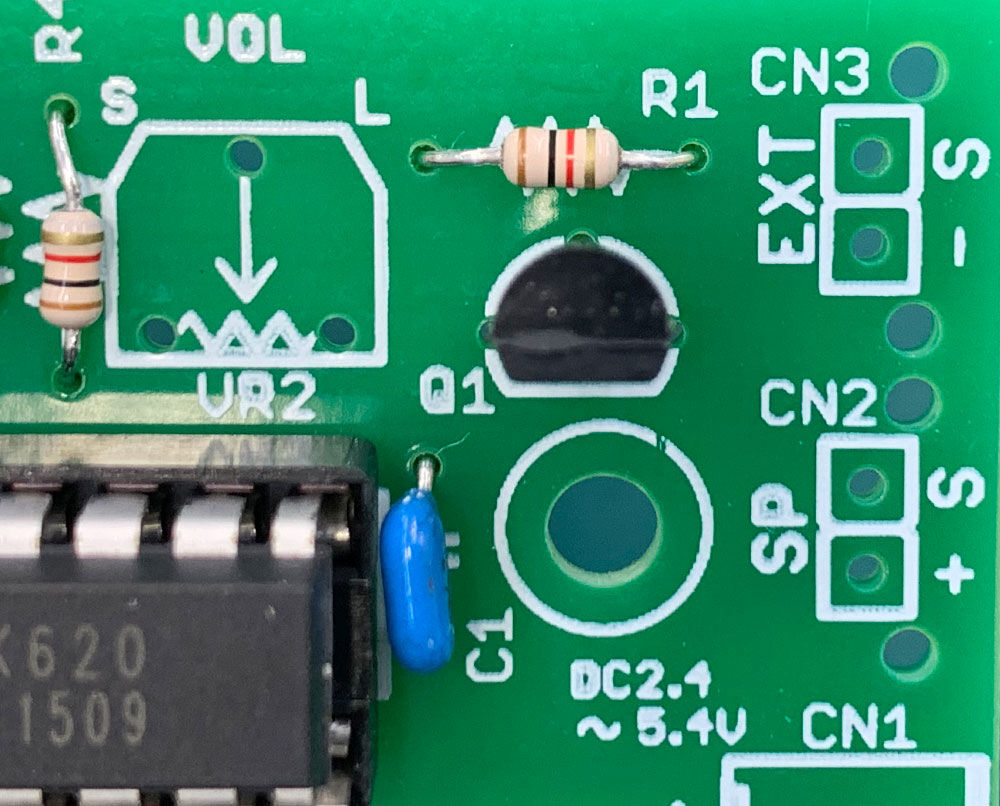
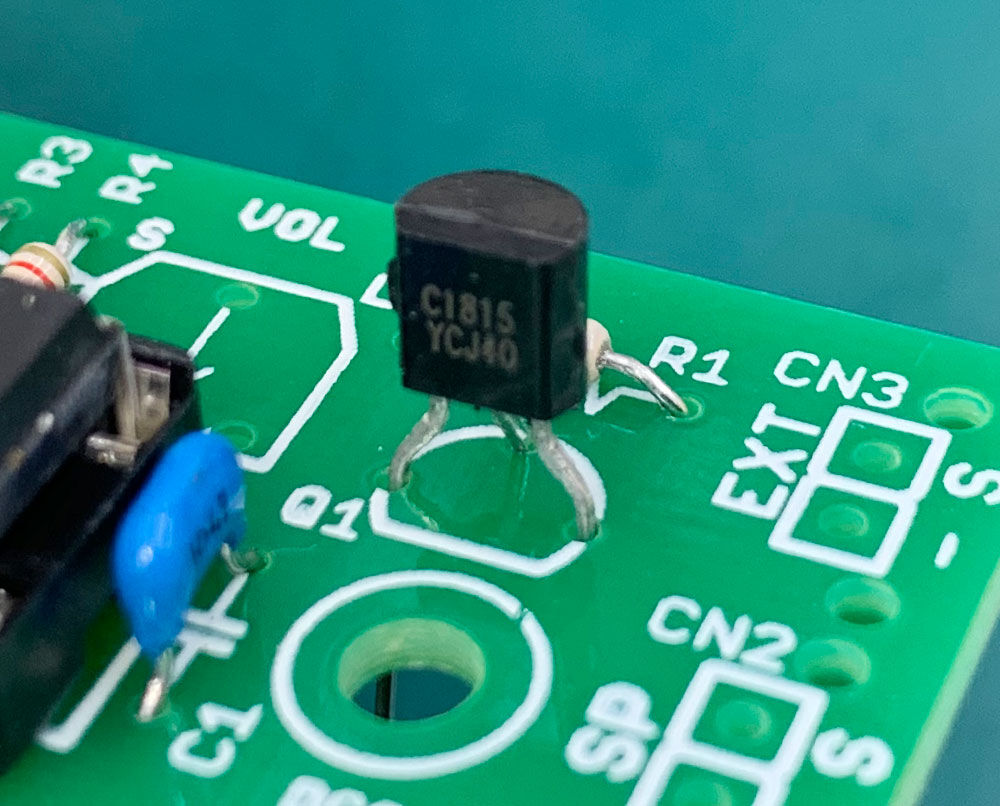
向きがあるので注意です。基板に書かれた印刷に合わせて取付けてくださいね。
青色コネクタ
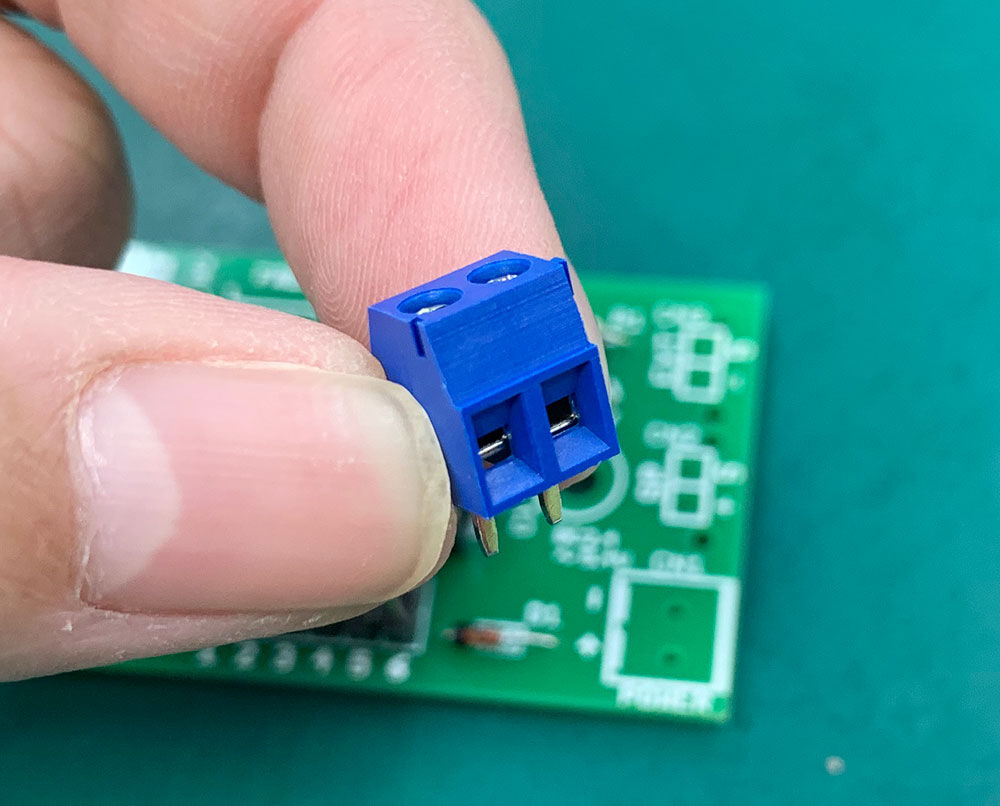
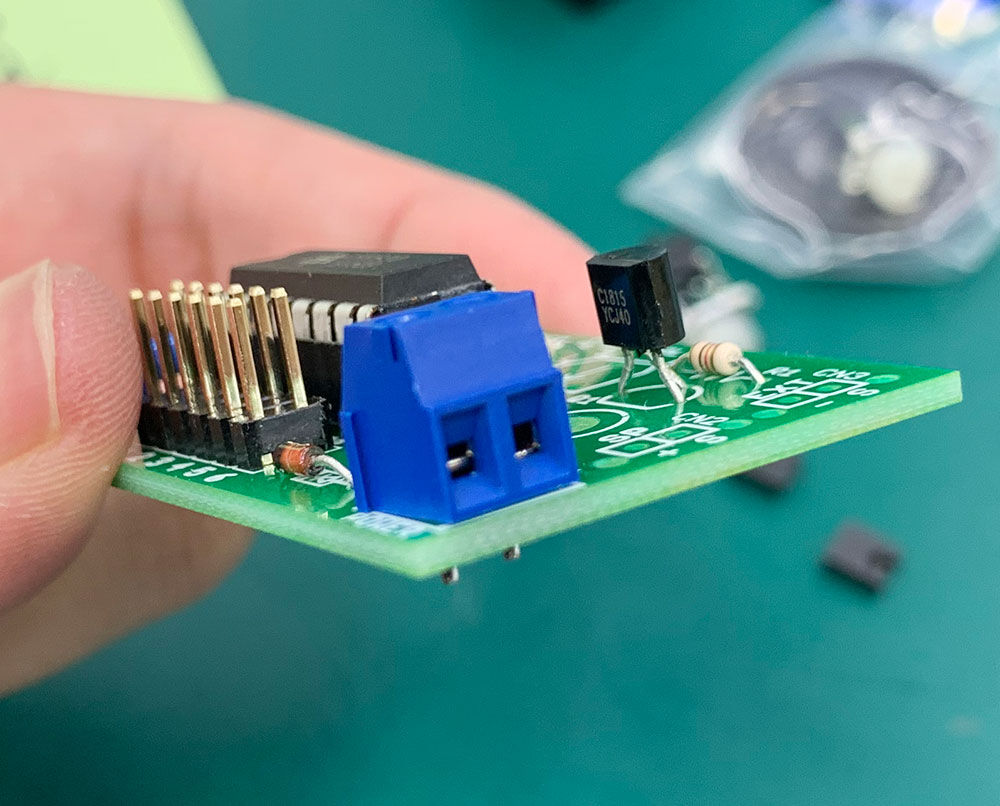
取り付ける向きがあります。
線を取り付ける穴が基板の外を向くように設置してください。
ボリウム
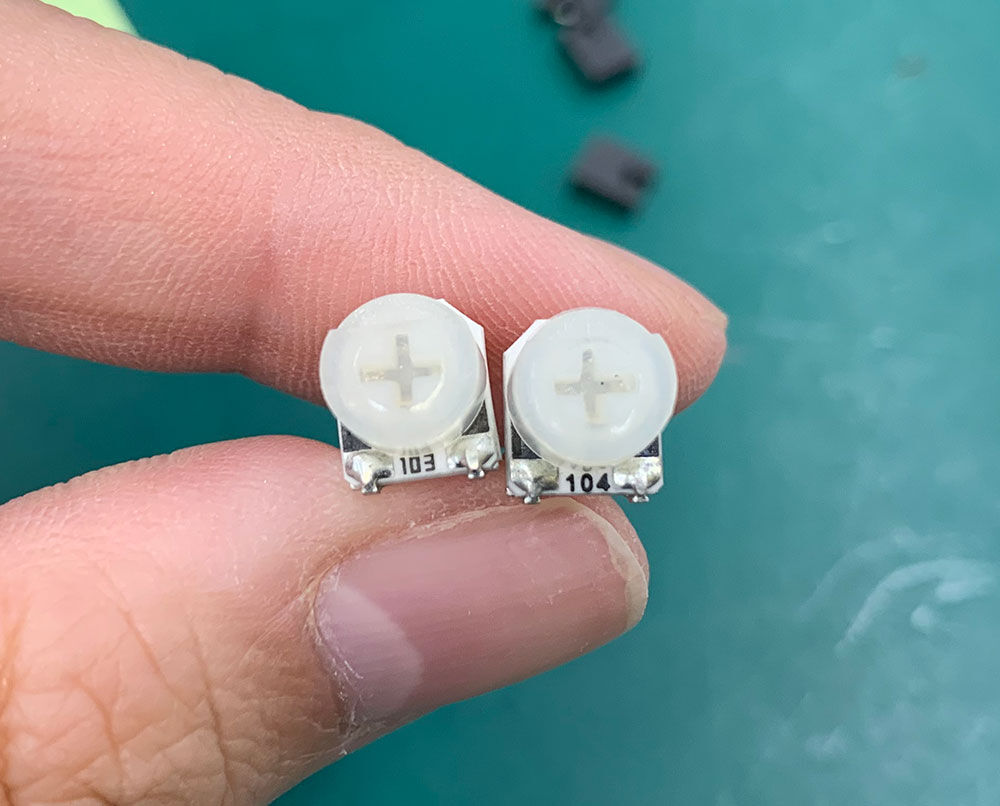

ここ、要注意ですぞ!
パーツに「103」と「104」の印字がされています。(印字によって容量が異なります)
取り付ける位置も違うので、しっかり確認してくださいね。
電池ボックス
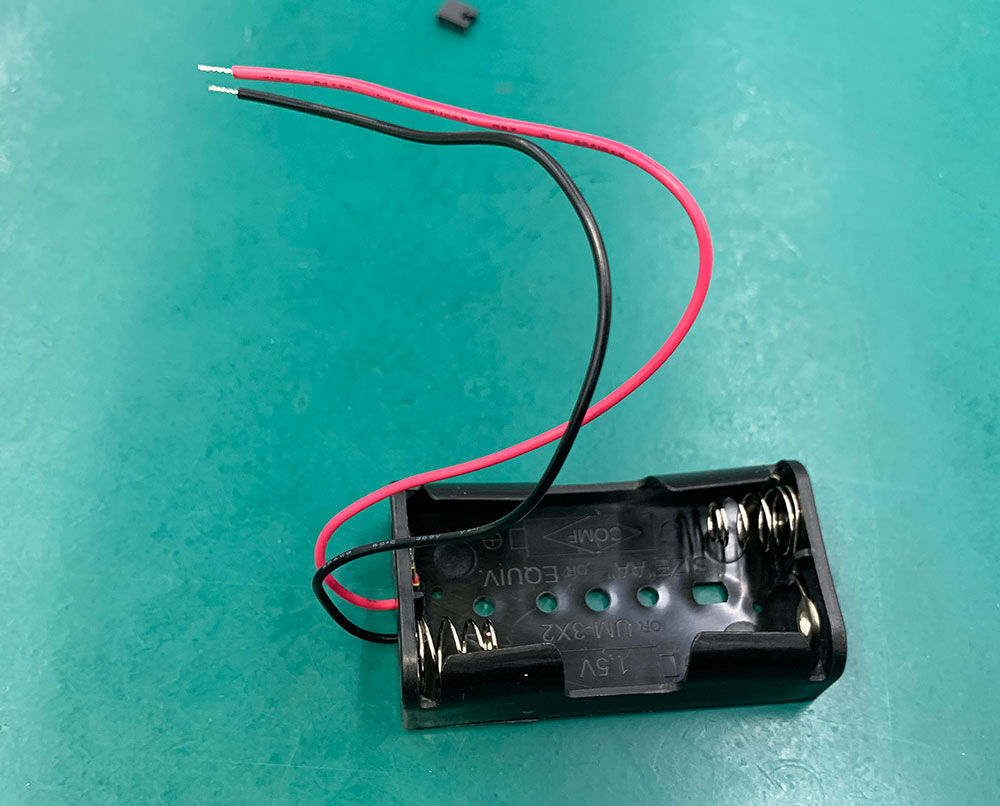
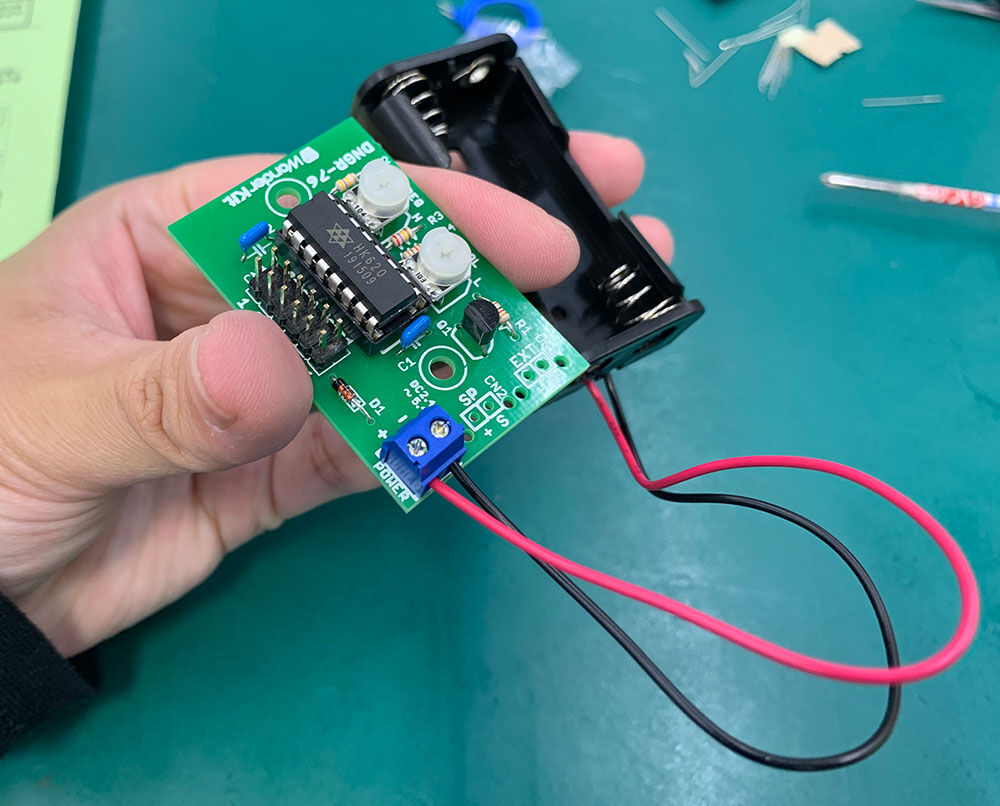
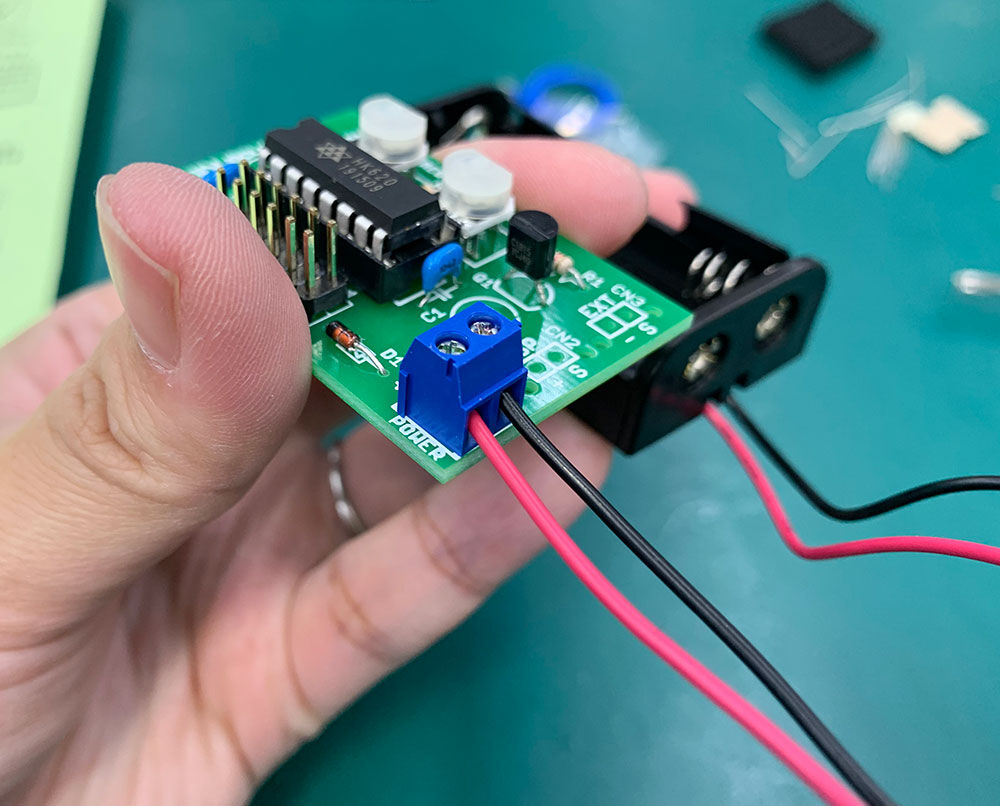
さっき基板に取り付けた「青色コネクタ」に、電池ボックスから出ている線材を挿し込みます。
挿し込む場所は決まっているので、気を付けてくださいね。
基板に「-」と書いている方が、電池ボックスの「黒線」
基板に「+」と書いている方が、電池ボックスの「赤線」
青色コネクタの頭についてるネジを回して留めてください。
スピーカー
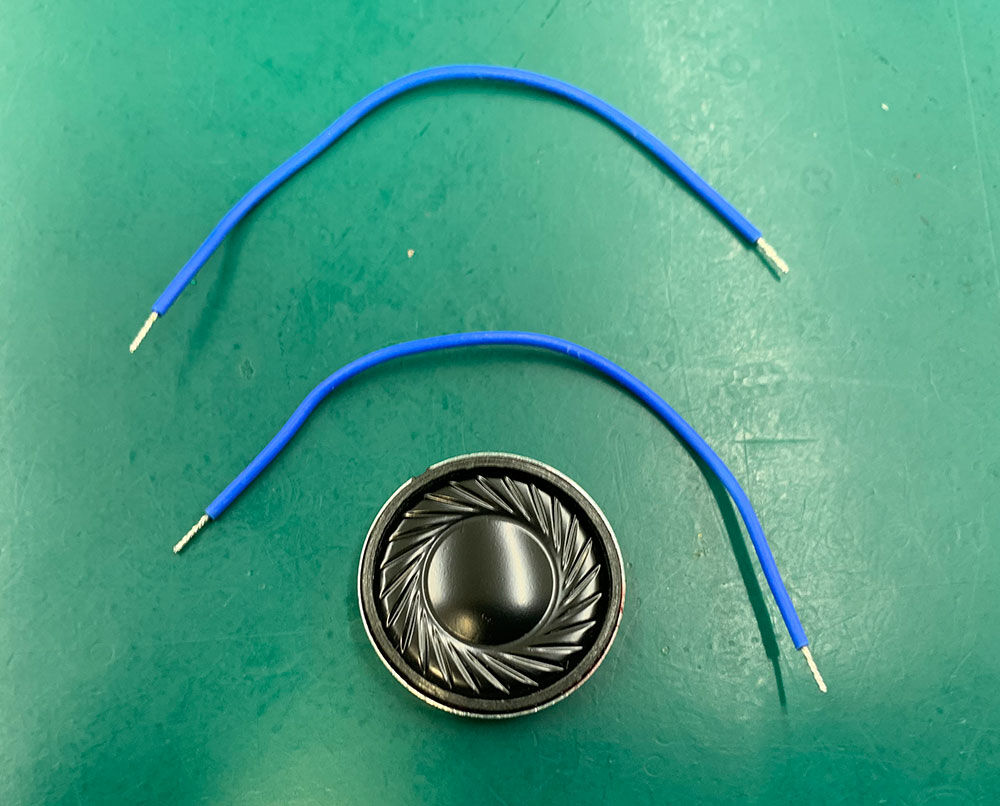

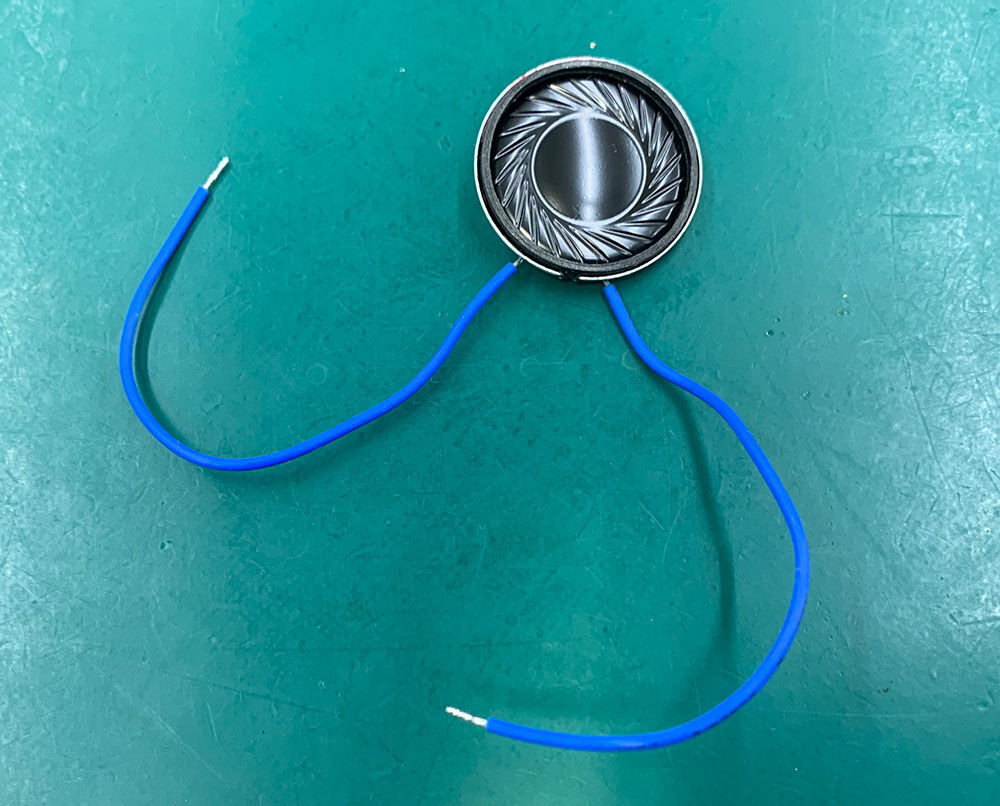
スピーカーと線材2本があるので、スピーカーの裏の端子にハンダ付けしてください。
基板への設置ですが、「SP」と書かれた「CN2」に線材を取付けます。
で、ハンダ付けをしない横の穴に一旦通してから、基板にハンダ付けします。
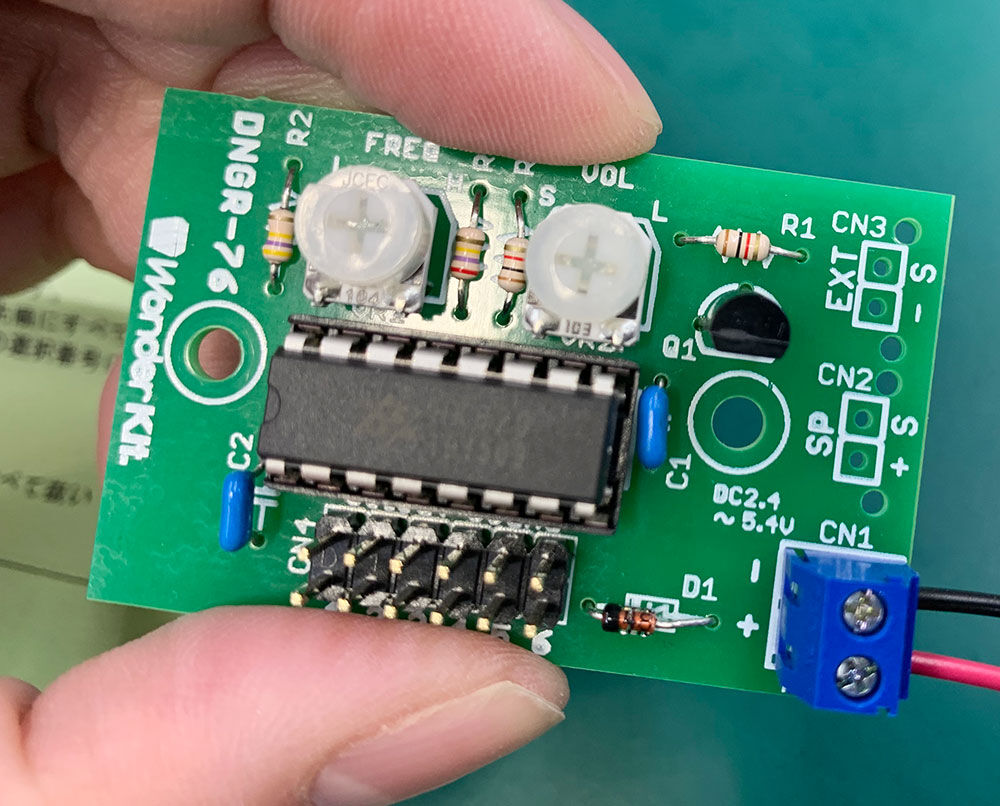
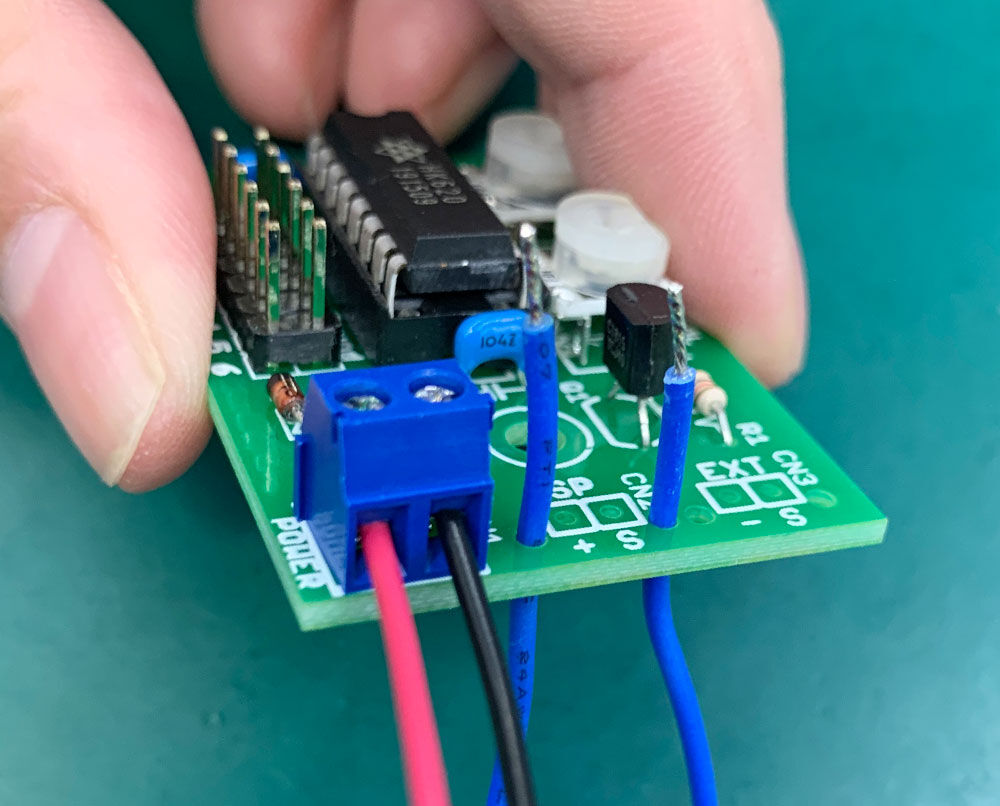
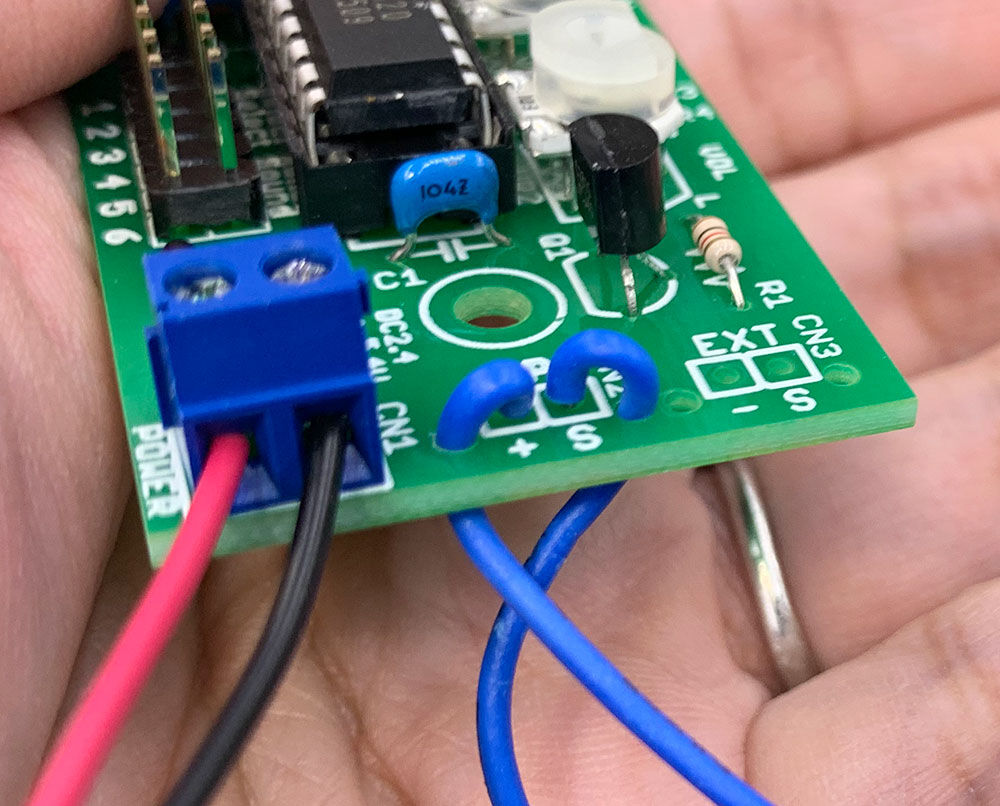
こうするとスピーカーが引っ張られた時にハンダが取れにくくなるんです。
ということで、完成!!です!!!
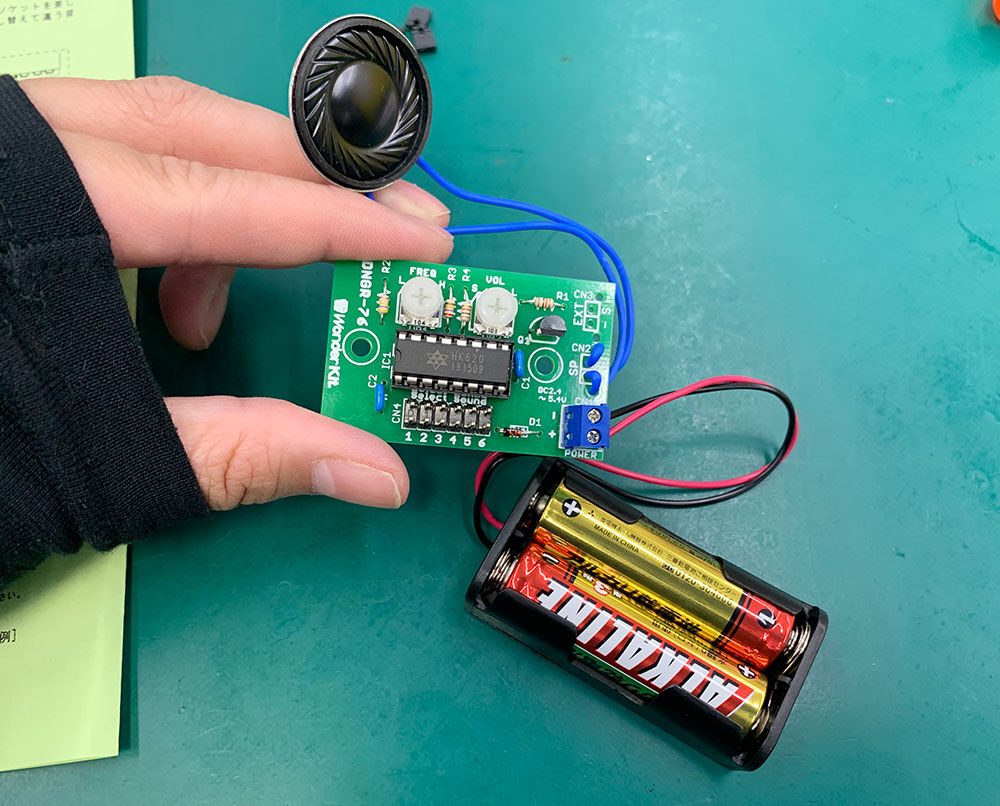
電池を入れて、短絡ソケットをヘッダーピンに挿し込むと、音が出ます。
念のため「1」から「6」まで順番に挿して、音が変わるかをチェックしてみてくださいね。
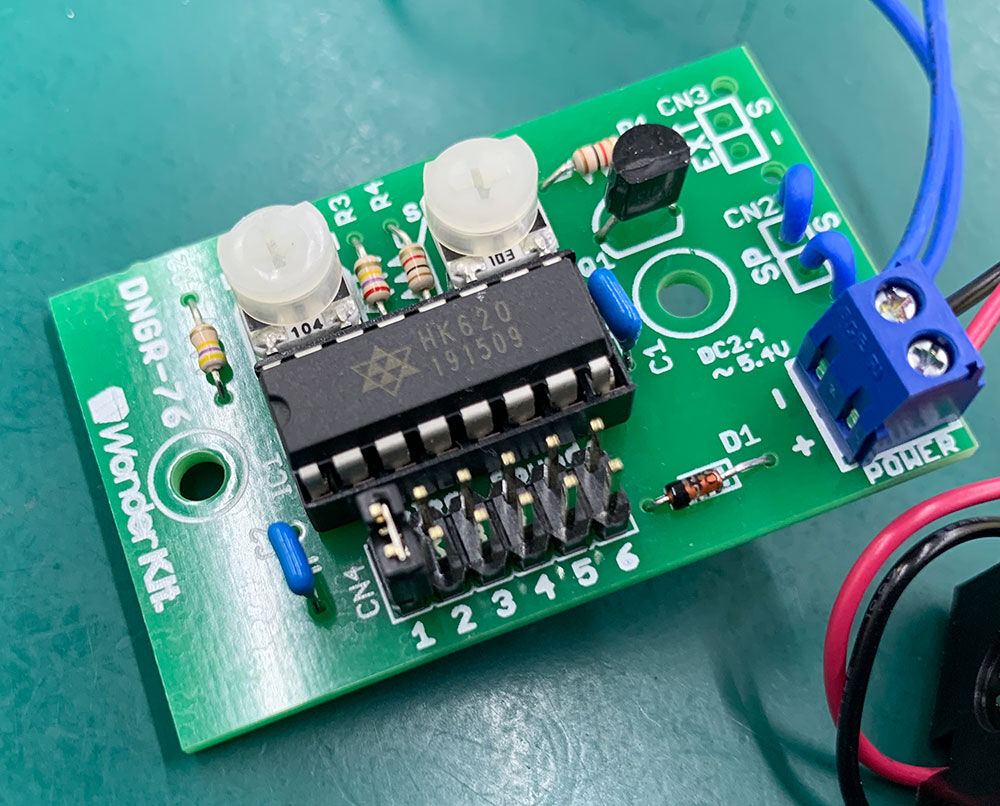
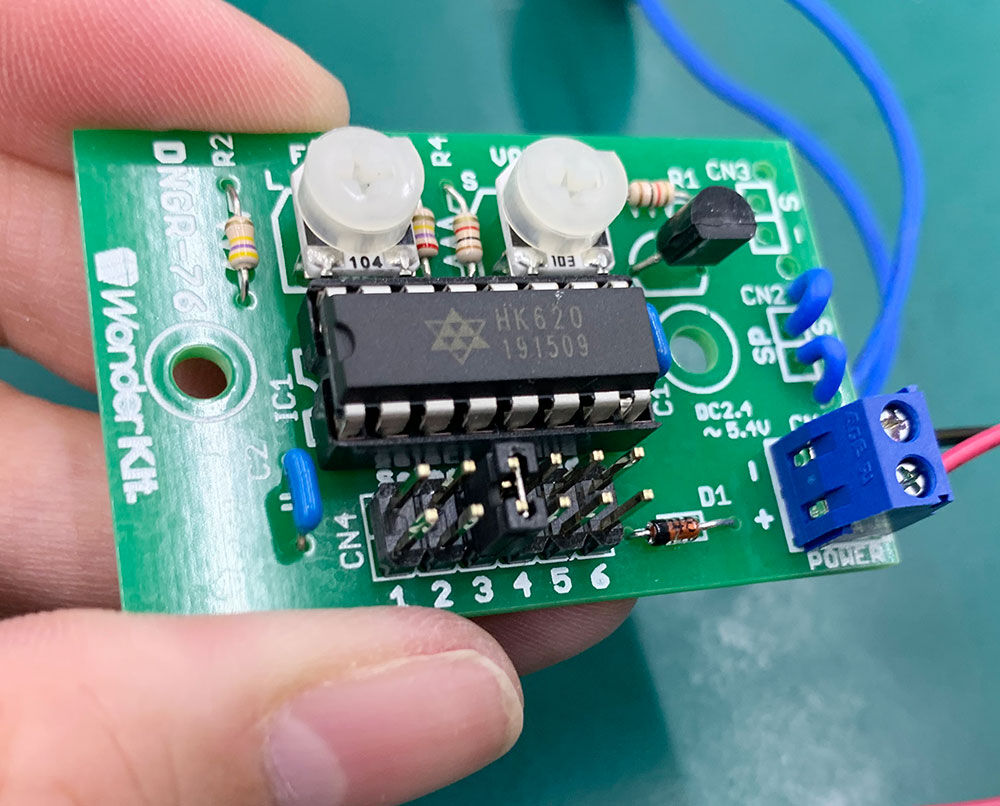
ちなみにヘッダーピンを差し込んでいる間中音は鳴り続けますので、テストするときは周りに注意してくださいね。
というわけで、完成まで約30分でした!はやっ
写真を撮りながらですが、本当に初心者向けのキットだと思いました。
皆さんもぜひ作ってみてくださいね♪
(記事:オカポン)
更新予定:毎週木曜日(次回は11月26日です!)