エレショップblog

半導体・センサー・マイコン・電子工作キットほか、各種電子部品の専門店「共立エレショップ」から主に電子工作の関連情報をお届けします。 http://eleshop.jp/

記事担当:共立エレショップ
[ハンダ付け必要-非マイコン系]
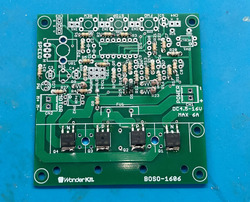
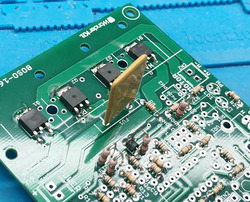

小さくて種類の多い抵抗に戸惑ってあんまり進みませんでしたが、今週でなんとか完成させたいと思います!

今回はココまで!

と言う訳で、今週はFETの次の工程、ポリスイッチの取付けから。
ポリスイッチの取付けから
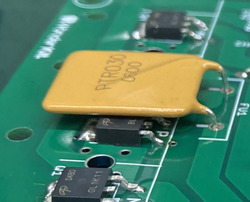
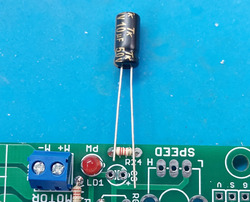
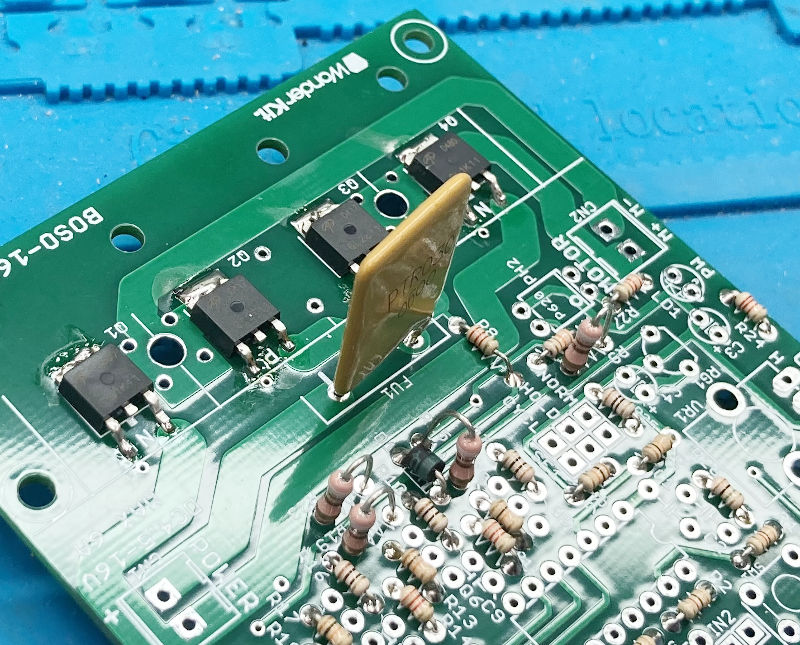
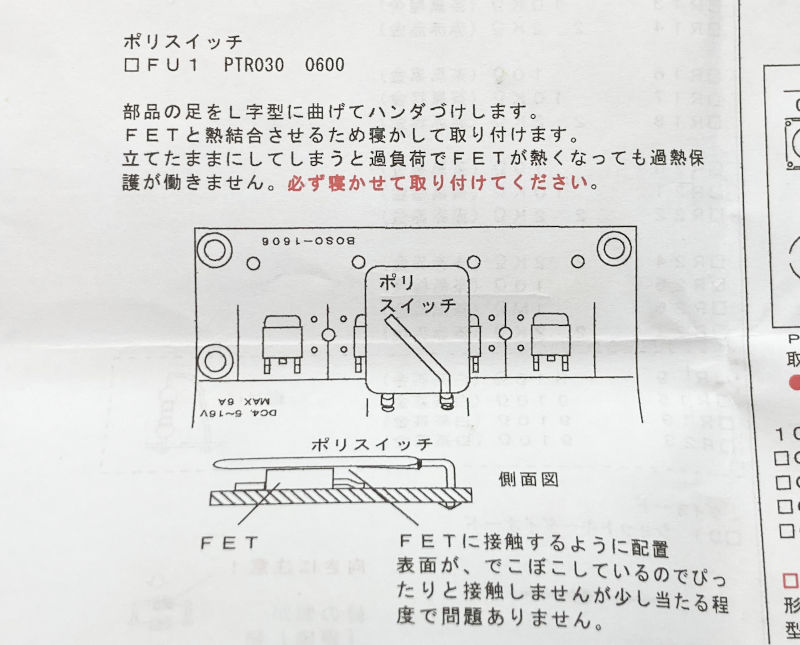
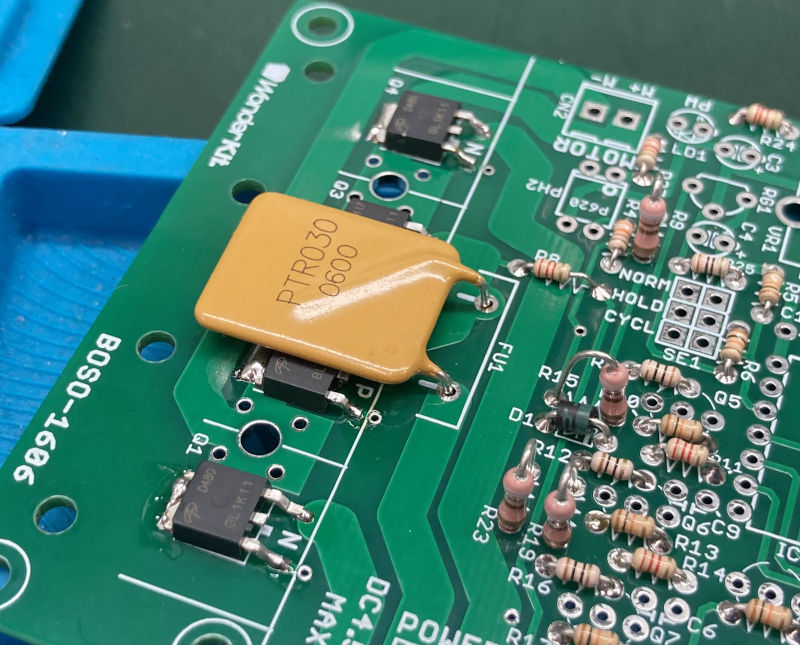
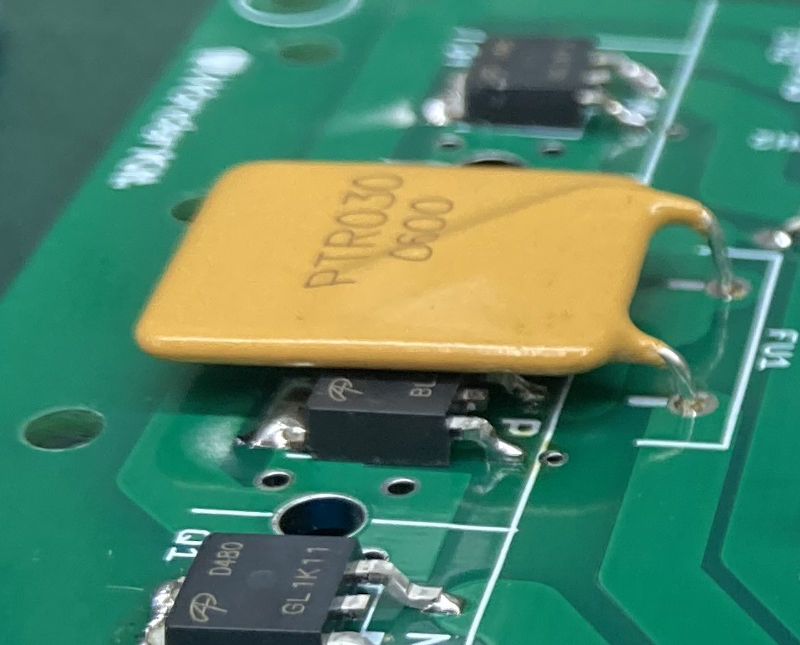
このポリスイッチ、説明書を見ると基板に沿わせるというか、FETにくっつけて取付けるとのこと。
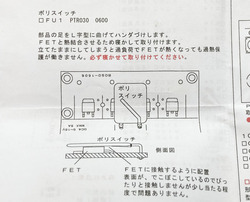
ポリスイッチは寝かせて取付ける
そこで気になったのが、ポリスイッチが倒れた先にある基板のパターン。
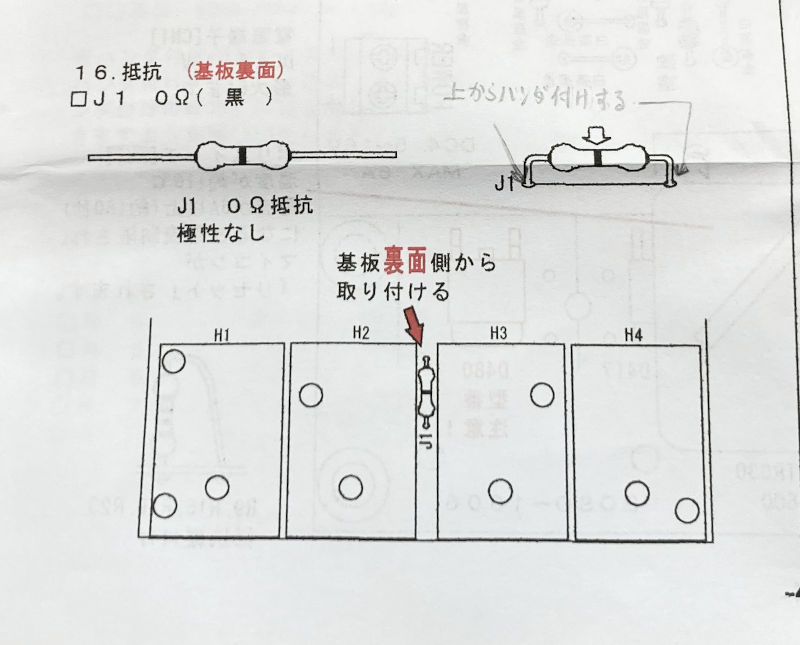
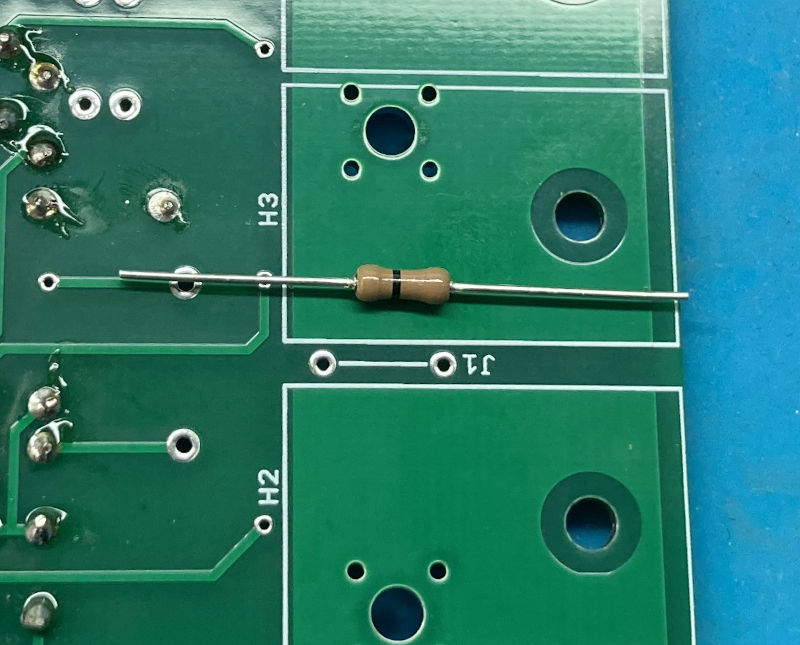
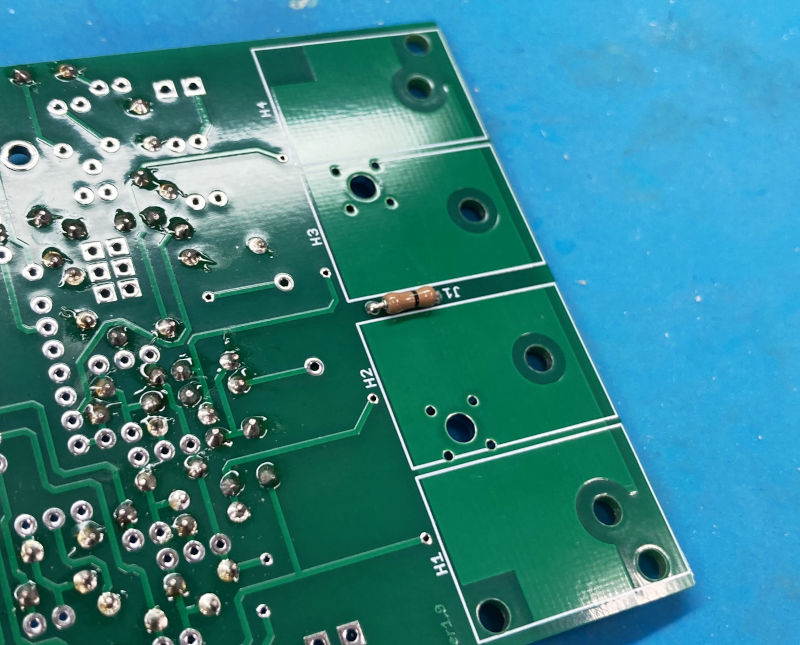
実はここには0Ω抵抗を取付けるんです。
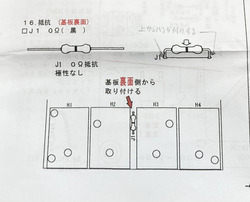
普段と逆側からハンダ付けする
0Ω抵抗自体は基板の裏に取り付けて、抵抗側からハンダ付けしたら良いよって言われたんですけど...
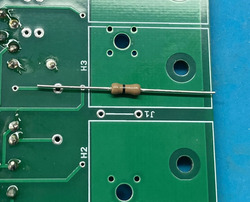
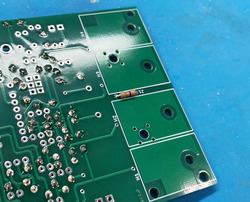
0Ω抵抗はこっち側につける


実際の話、ポリスイッチを寝かせて取付けたら0Ω抵抗の足が基板に入っていかないだろうし、となると0Ω抵抗の足を予め切っておかないといけないのかな?
とか色々考えてしまって頭がこんがらがって。
で、考えるのをやめてポリスイッチを取り付ける前に0Ω抵抗を取付けることにしました。
特に邪魔にもならないので問題なし 掟破りの順番飛ばし

あんまり説明書の順番を入れ替えるのって良くないのかなぁと思いますけど、今回はほかの所に影響も出ないんでいいかな、と。
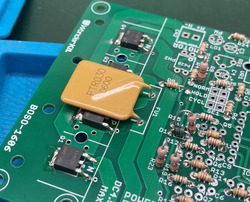
そういう柔軟性も大事!と自分に言い聞かせるオカポンなのでした。

と言う訳で、改めてポリスイッチを取付けます。
改めてポリスイッチの取付け
基板に挿して折り曲げて。
FETに触れるようにハンダ付け。
ポリスイッチはFETにくっつける
こんな感じ・・・で、良いのかな?

では説明書の手順に戻りましょう。
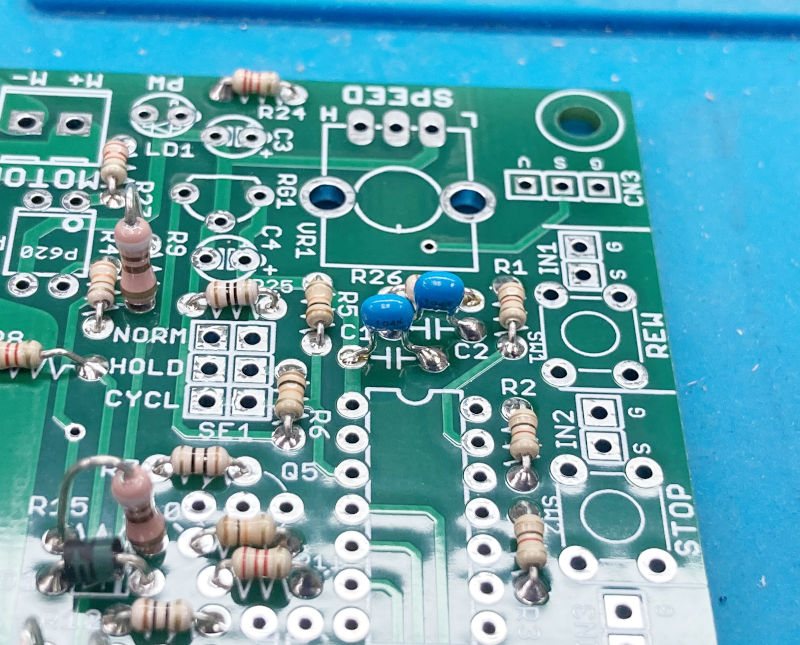
次は積セラの取付けです。
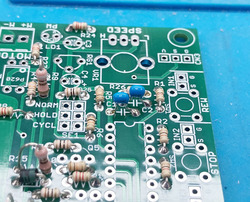
積セラは近い位置にある

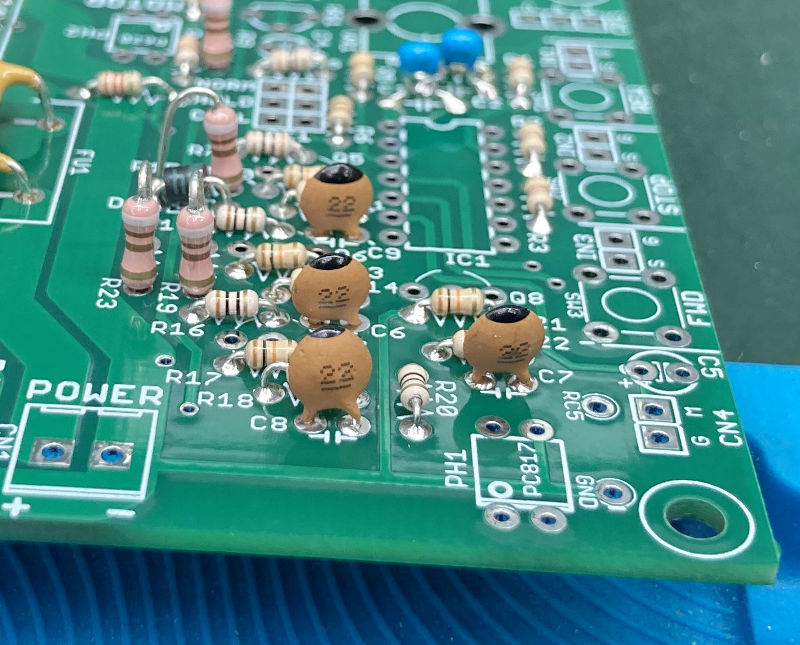
そして積層ではないセラミックコンデンサ。
人の顔に見えるセラコン
積セラもセラミックコンデンサもまとまった位置に取付けるので助かります。

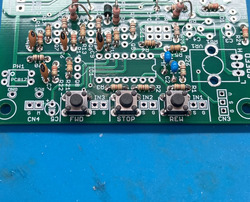
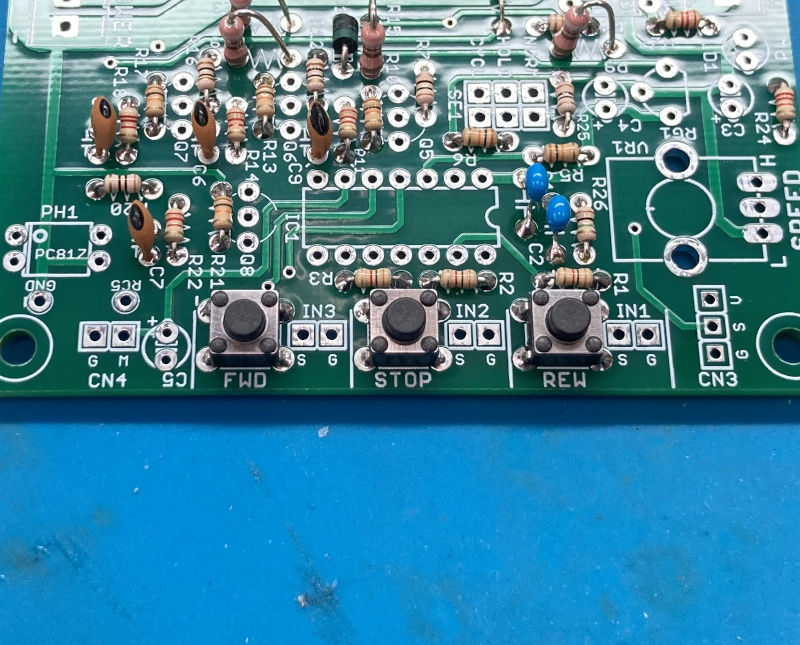
次は意外と苦手なタクトスイッチ。
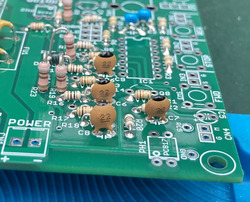
よく取付方向を間違えるタクトスイッチ
よく取付方向を間違えるんですけど、今回はシッカリと確認して取付けたので大丈夫!
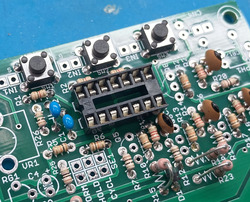
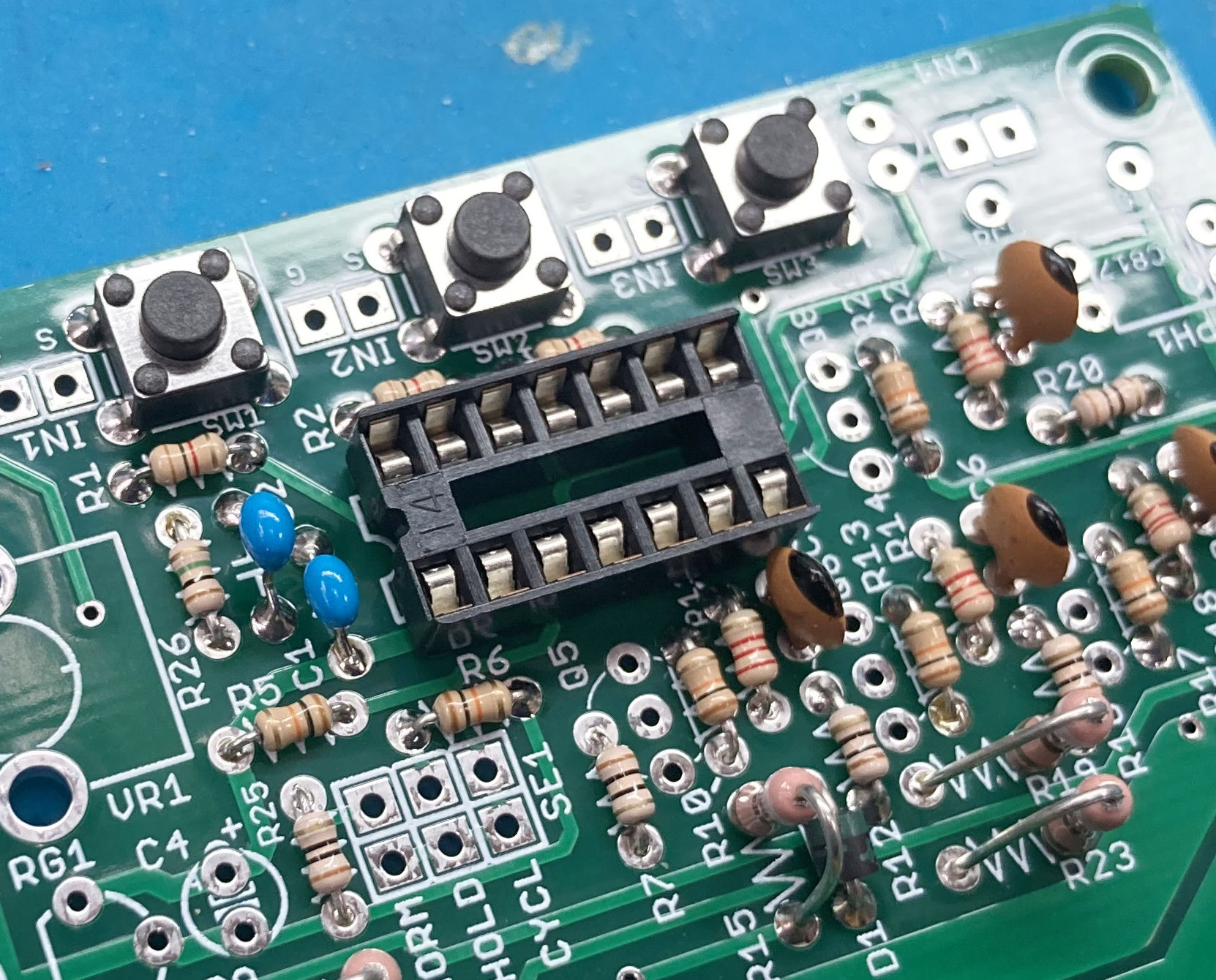
次はICソケット。
ICソケットも取付方向あり
足が短いのでICソケットが浮きやすくてハンダ付けしにくいですけど、マスキングテープとかを使って頑張ってください。
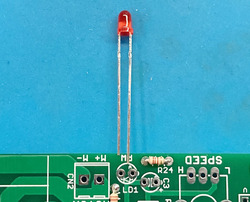
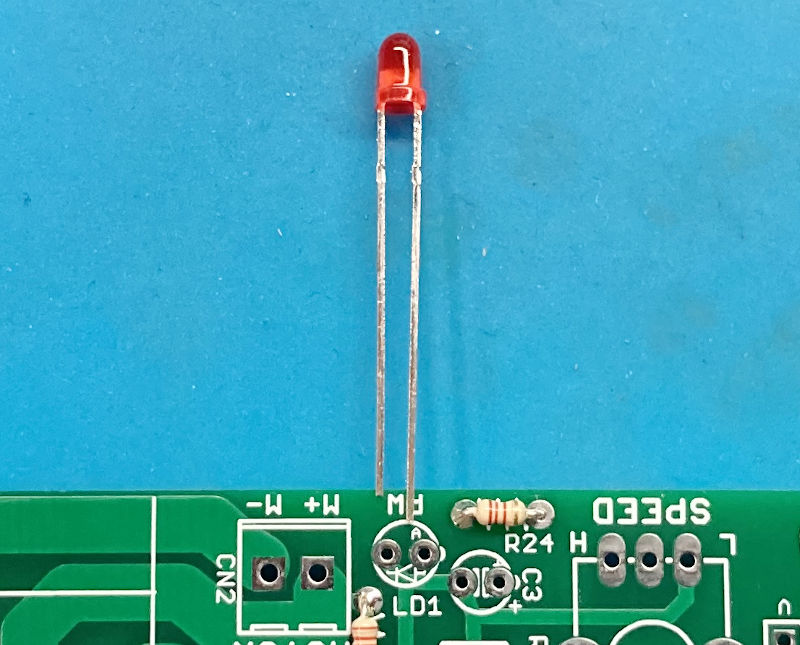
次はLED。
Aマークに長い方の足を
LEDは『A』マークがついている方に長い方の足を挿しましょう。

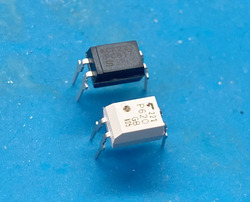
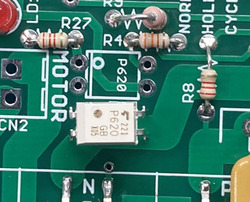
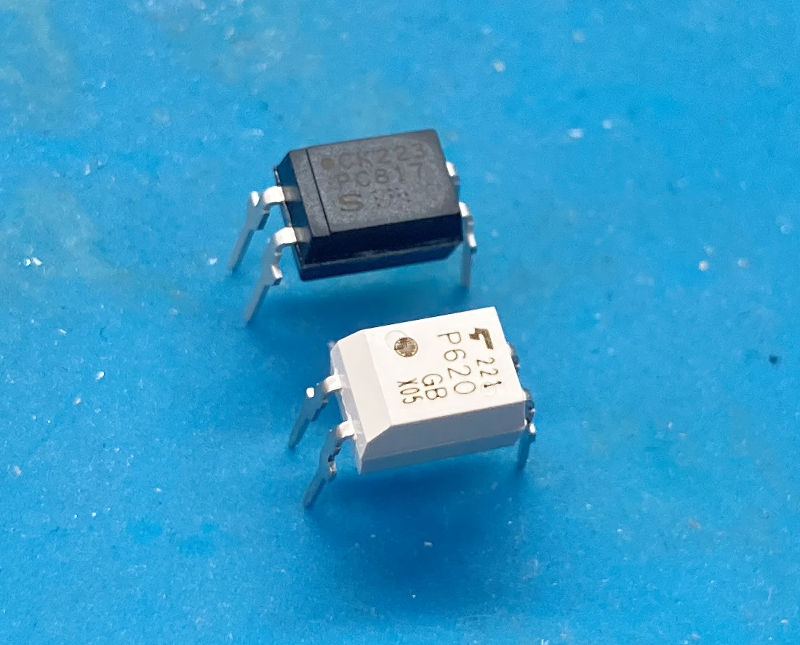
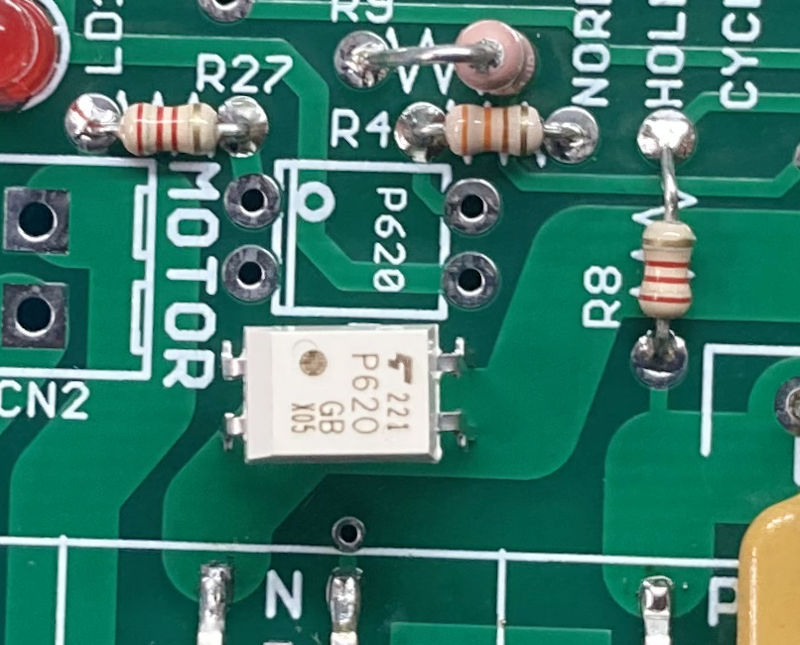
次はフォトカプラ。
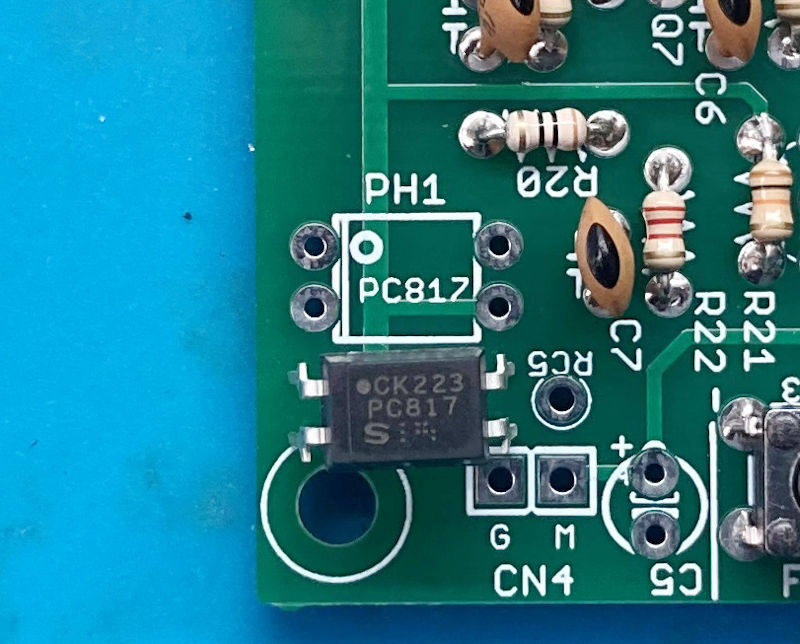
フォトカプラは2種類有るけど色が違うので解りやすい
フォトカプラは2種類あって、取付けるところも違うんですが、本体の色が違うので解りやすいです。
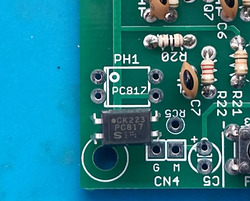
黒い方も白い方も、丸印の位置を合わせて取り付けてください。

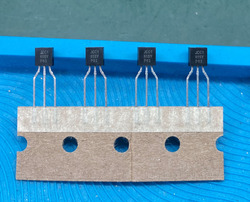
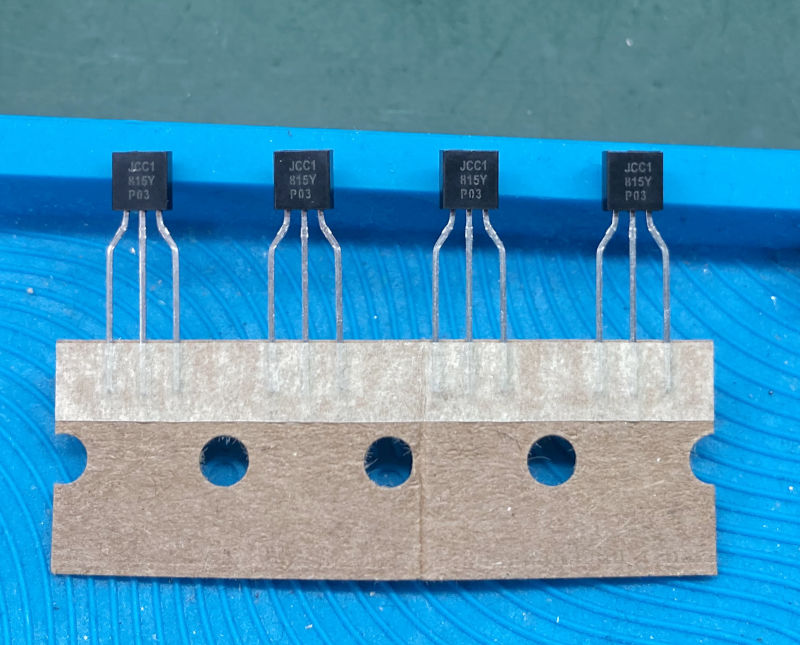
次はトランジスタとレギュレータ。
どっちも似たような形をしてますけど、トランジスタはつながった状態で入っているので解りやすいです。
最初から分けられてて助かる
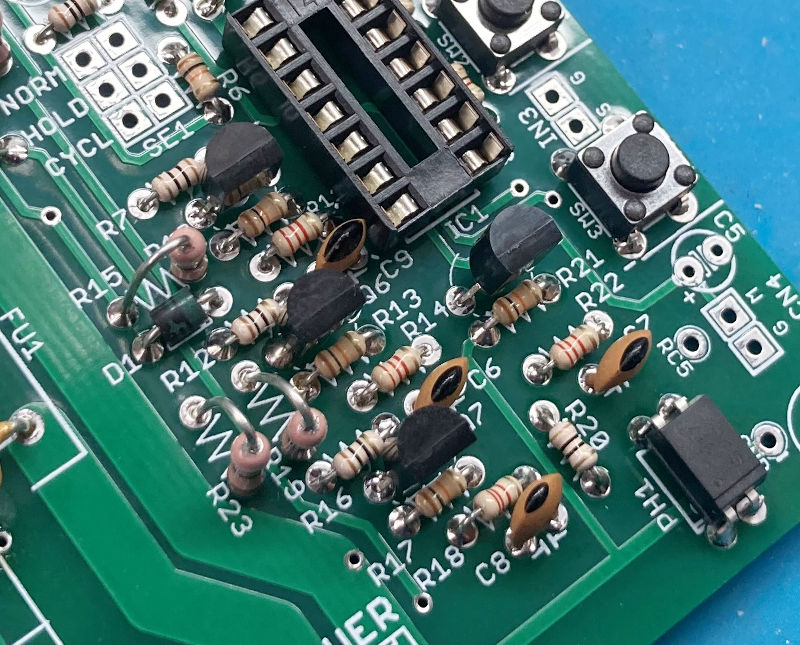
トランジスタも取付方向があるので、基板に書かれているマークをよく見て取付けてくださいね。
トランジスタも取付方向あり

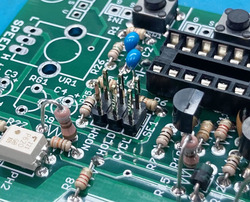
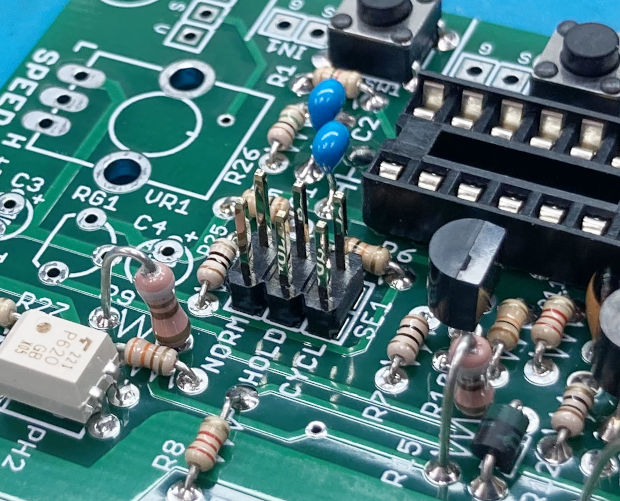
次はヘッダーピンです。
もうすっかり慣れたヘッダピンの取付け
ヘッダーピンの取付けも慣れたものですよ。
ヘッダー分を取付けた後は短絡ソケットを挿しておきましょう。

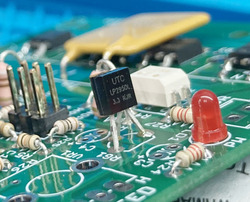
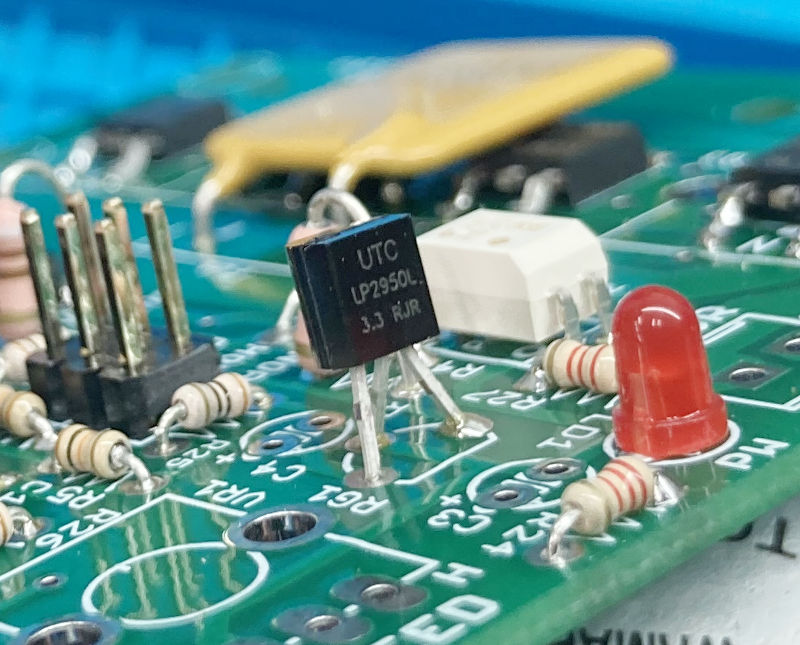
で、忘れてましたレギュレーター。
見た目がトランジスタみたいなやつ。
もう一つのトランジスタ忘れてた
こっちは足を広げて取り付ける必要があるので、足を曲げすぎて折ってしまわないように気をつけてくださいね。
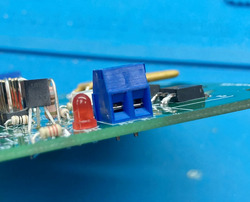
次は端子台。
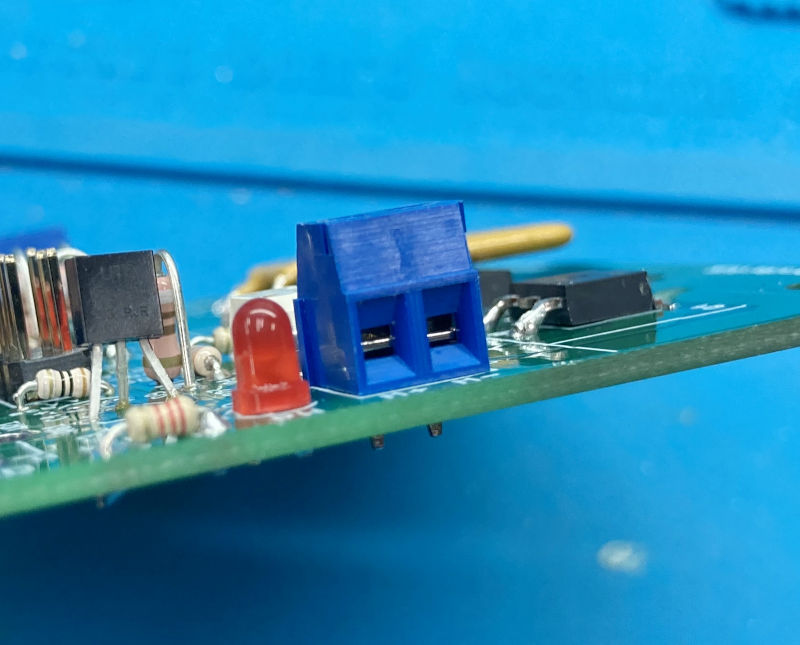
端子台も方向注意です
端子台も取付方向有りです。
電線を差し込む方を外側にして取付けます。

次は電解コンデンサ。
電解コンデンサは3個ありますが、どれも同じ値なので気にせず取り付けできます。
ただし極性があるので、取付方向は要注意です。
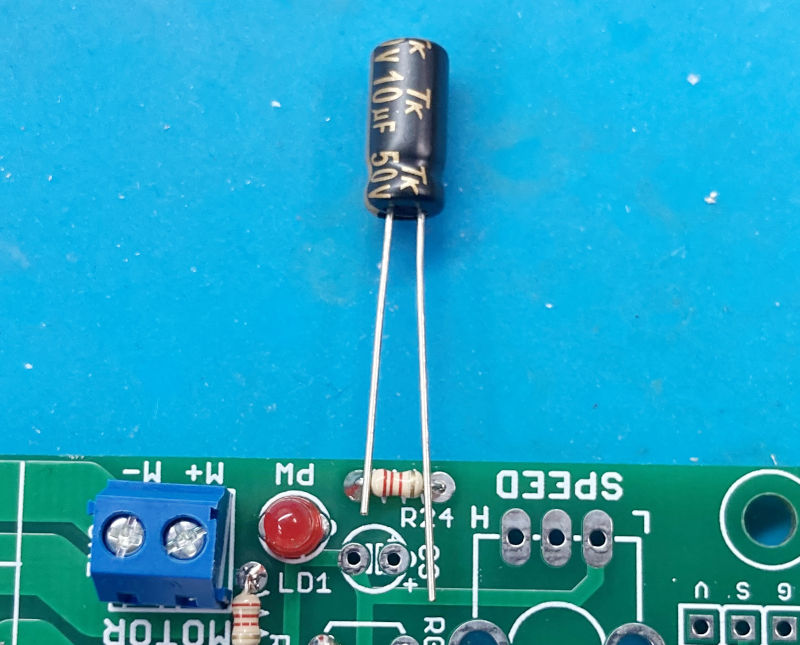
+マークの方に長い脚が来るように
基板に『+』と書かれている方に長い方の足を挿しましょう。

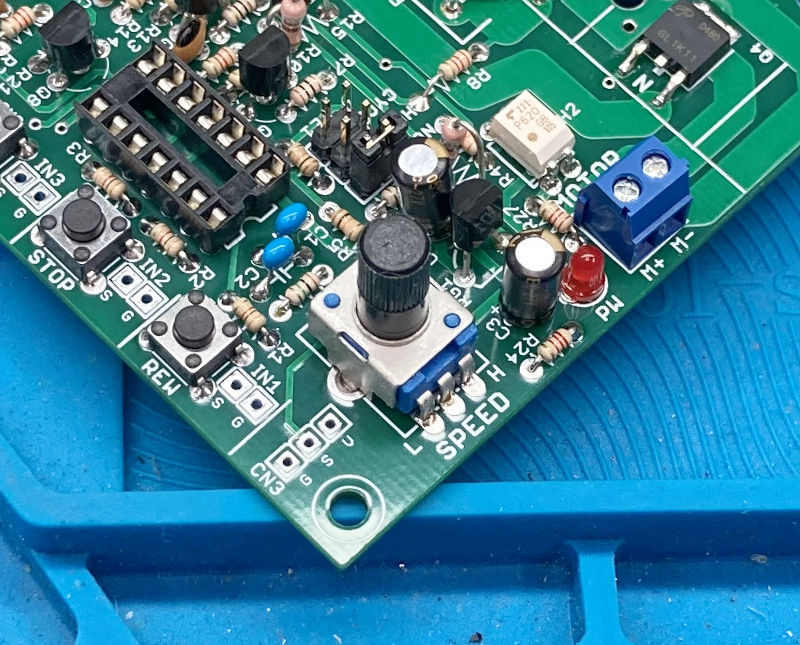
次はボリウム。
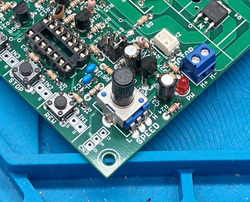
いよいよ組立ても終盤な感じ
キットでよく見る半固定抵抗じゃなくて、手で操作しやすいタイプのもの。
チャチャっと操作しやすそうですね。
左右に出ている大きな端子は固定用の補強なので、もりもりにハンダ付けしなくてもOKだそうです。
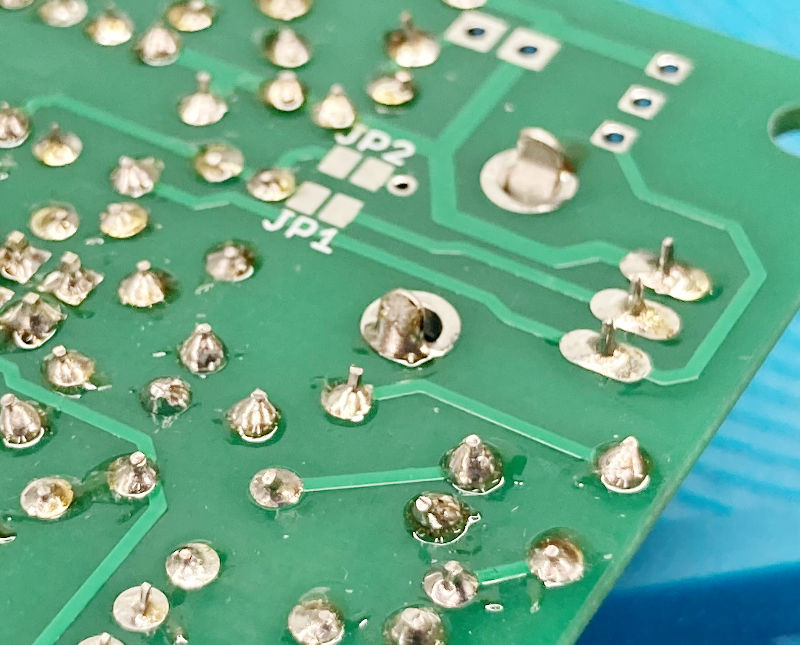
ハンダはちょこんと


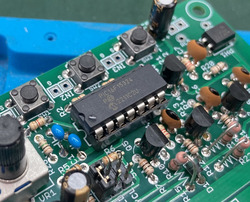
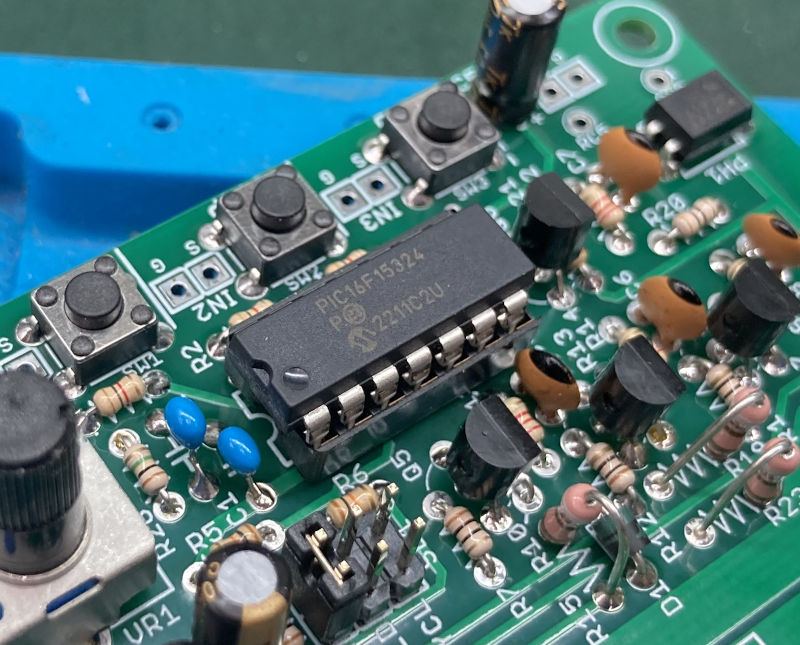
最後にICをICソケットに挿して完成です!
IC装着

ホントはこの後に0Ω抵抗の取付けが来るんですけど、もう取付けちゃいましたからね。
付属の部品全部取り付け終わりです!

と言う訳でハンダ付け終わったー!って思ってたら・・・
説明書にはまだ続きが・・・
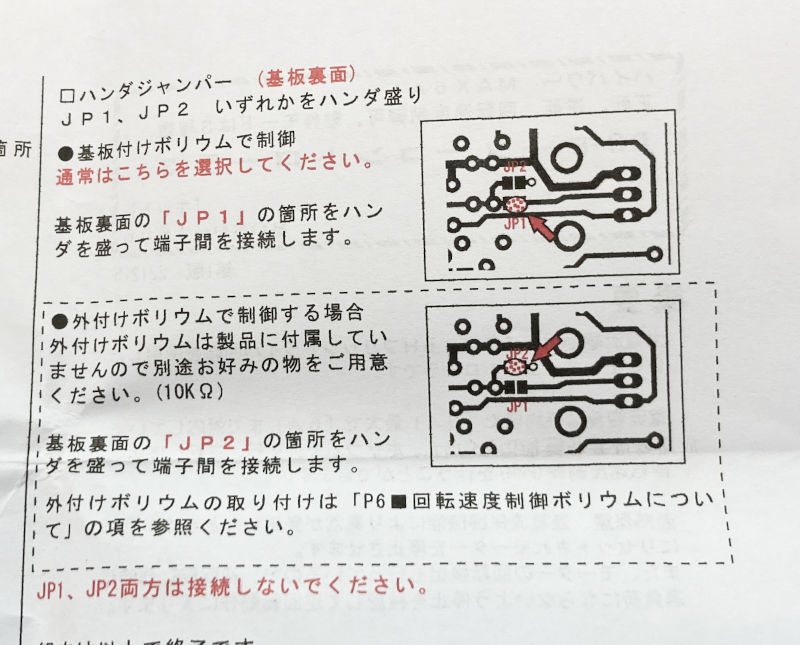
最後の最後にこんな工程が
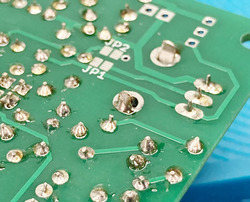
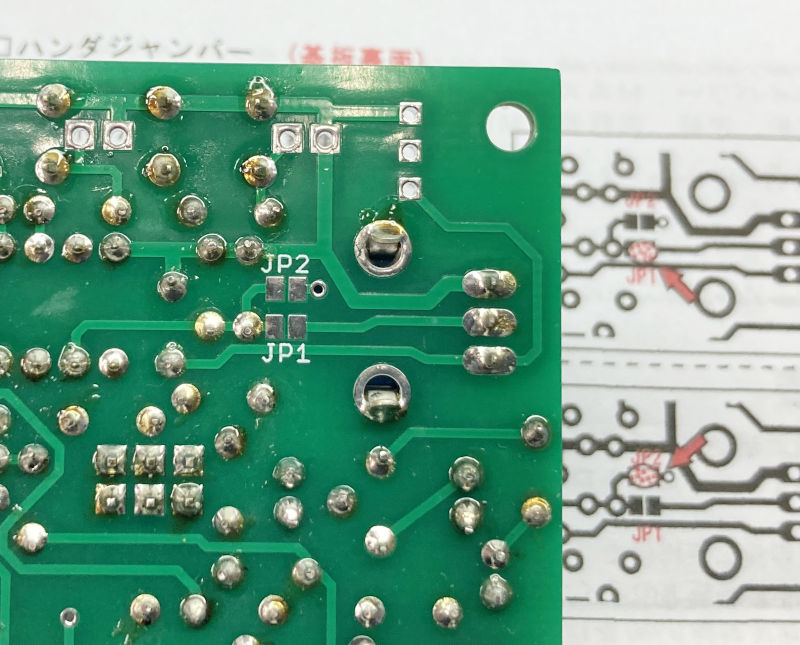
ジャンパー・・・だと・・・!?
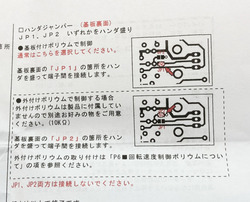
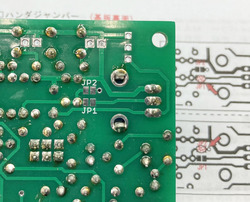
これのどちらかをジャンパする
あぁ・・・ここね・・・うん、知ってた知ってた・・・

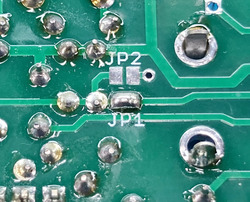
と言う訳で説明書通りJP1をハンダでブリッジして
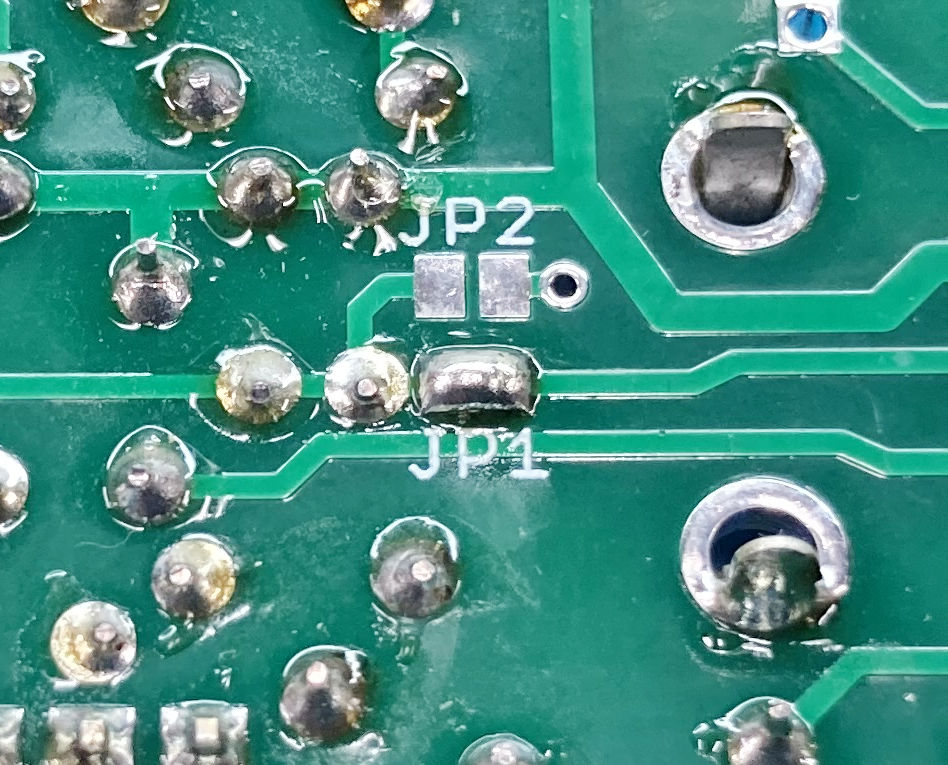
ハンダでジャンパ

コレでホントに、完成です!
コレでホントに完成です!

今週は0Ω抵抗からジャンパーまで、大体40分くらいでした。
それほど難しくなかったですけど、部品密度が高くて基板上にも記号や文字がビッシリなので取り付け位置を探すのに苦労しました。
部品を取り付けないランドもいくつかあって、部品の取付位置を間違えてるんじゃないかと不安になることもありました。

色々ありましたけどやっと完成。
次回は動作チェックと、DCモーターコントローラーって何するものなの?を考えてみようと思います!

皆さんもぜひ作ってみてくださいね♪

(記事:オカポン)
更新予定:毎週木曜日(次回は4月6日です!) 
記事担当:共立エレショップ
[ハンダ付け必要-非マイコン系]


暖かくなってきて嬉しい反面、汗が嫌いなので暑くなられても困るオカポンです、こんにちは。
今回のブログでも、ワンダーキット(WonderKit)商品を作りたいと思います!
しばらくサボってた間にキットがいくつか出てて、やっと追いついた感じです。

今回作る商品は、こちら!!
★「DCモーターコントローラ3キット / BOSO-1606」
です!

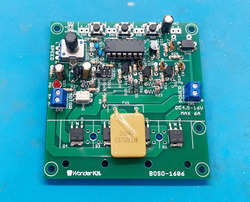
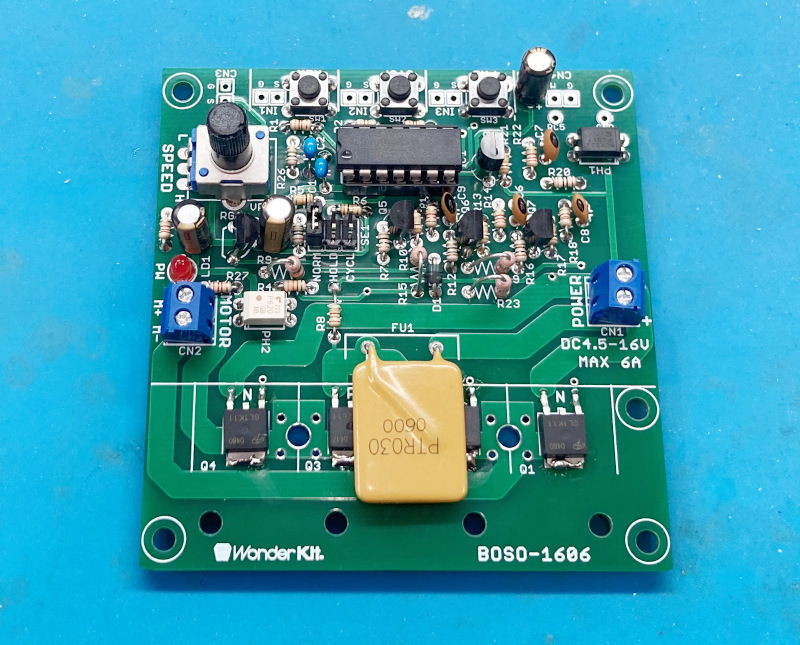
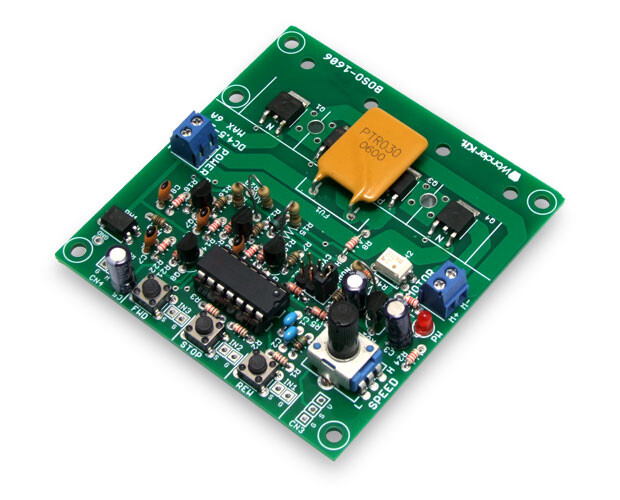
boso-1606完成図

この「DCモーターコントローラ3キット / BOSO-1606」は、ICが廃番になって製造終了になった「BOSO-8KIT DCモーターコントローラ2KIT」の後継品とのことなのですが、正直なところ、オカポン『DCモーターコントローラー』って言われてもピンときていません。
「BOSO-8KIT DCモーターコントローラ2KIT」は結構売れてたキットらしいのですが、みんなそんなにモーターをコントロールして何してるんだろう?

まぁそんな疑問はキットが完成してから考えるとして。
まずはキットを作っていきたいと思います!

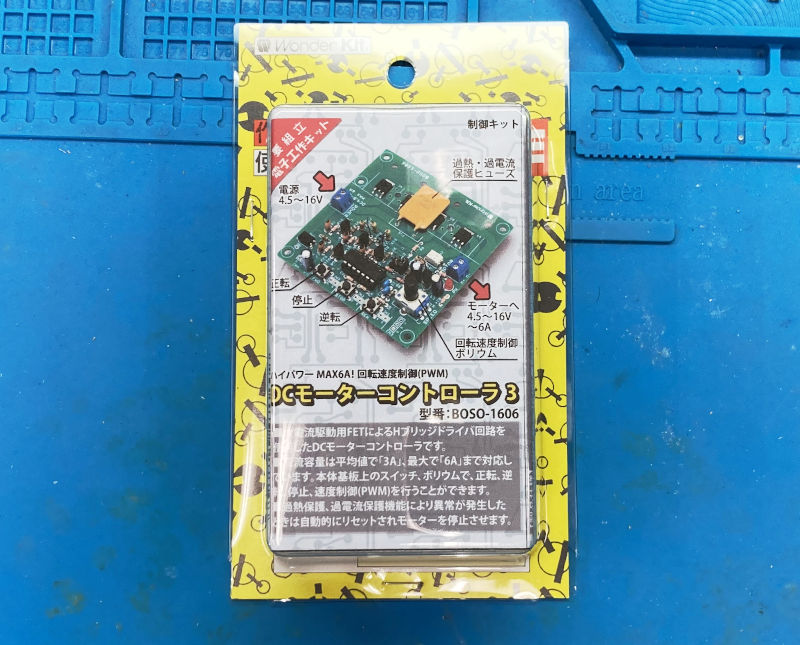
まずは恒例のパッケージチェック!
パッケージ
いつものブリスタパックですね。
ブリスタパックはキットを完成させた後でもパックの中にキットを仕舞っておけるので好きです。

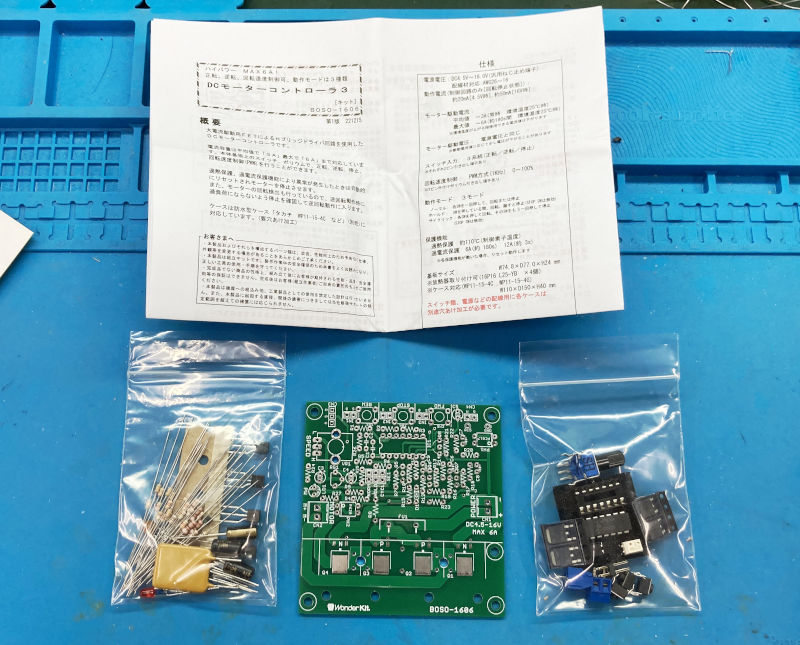
次に中身です。
中身一覧
細かい部品が多いですね。
足りない部品がないかきちんと確認しましょうね!

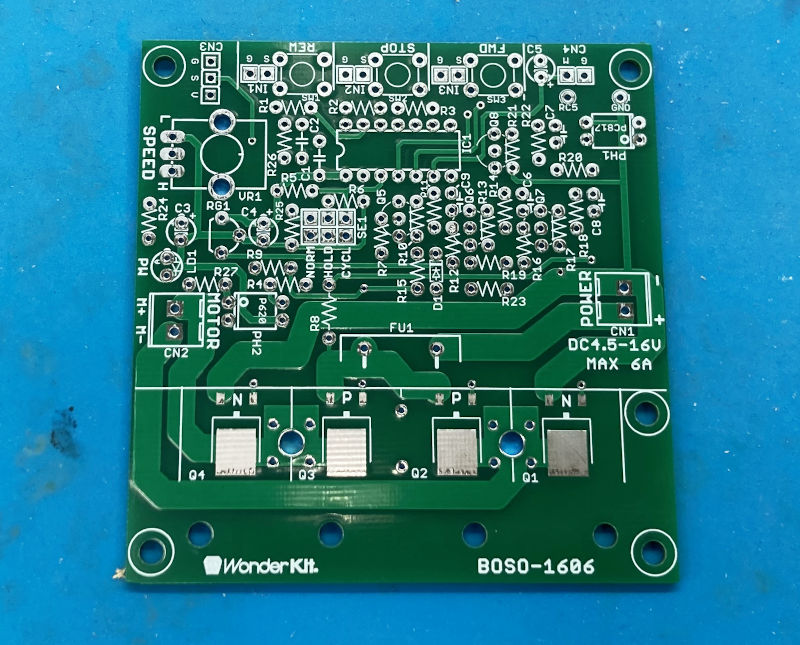
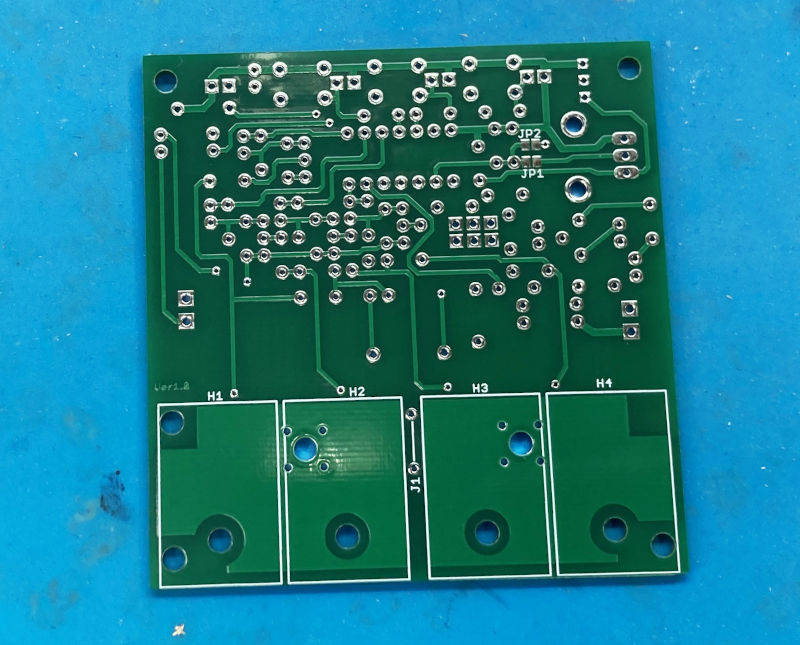
次に基板を見てみましょう。
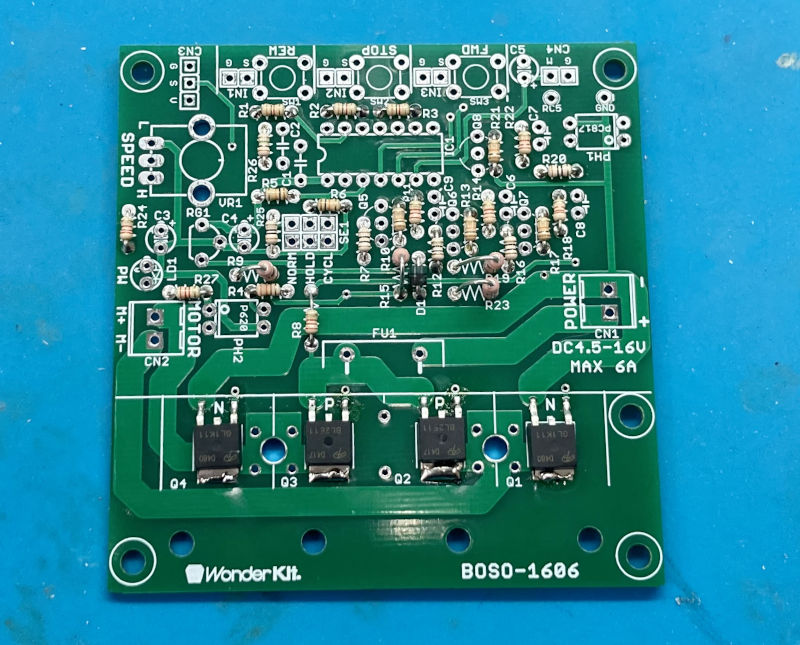
ランドが密集しているところとそうでないところの差が激しい・・・
今回もランドはスルホールなので、部品を取り付け間違えたら外して付け直すのが大変です。
なので部品の取り付け位置はよ~くよ~く確認して、慎重に組立てていきましょう。

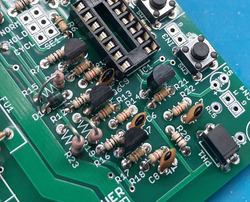
ではまずは抵抗から。
・・・と思ったんですが。

今回なんと抵抗が28本と数が多いんですよね。
しかも8種類もある上に殆どが小型抵抗・・・
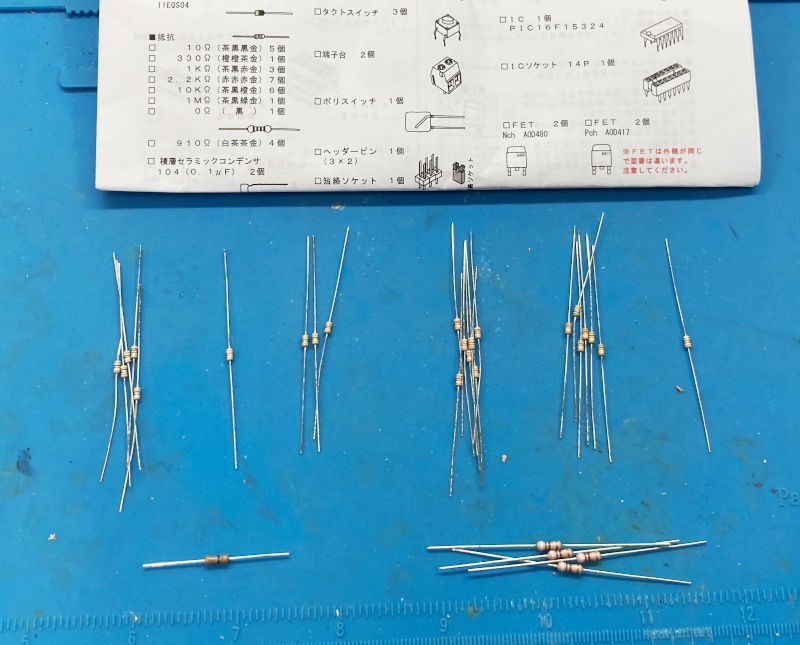
カラーコードも読みにくいしコレは苦労するなぁと思ったので、最初に抵抗を分類しました。
抵抗より分け
抵抗を選り分けるだけでも大変でしたが、これで取り付けは楽になるはず!
と言う訳で、説明書を見ながら抵抗を取り付けていきましょう。
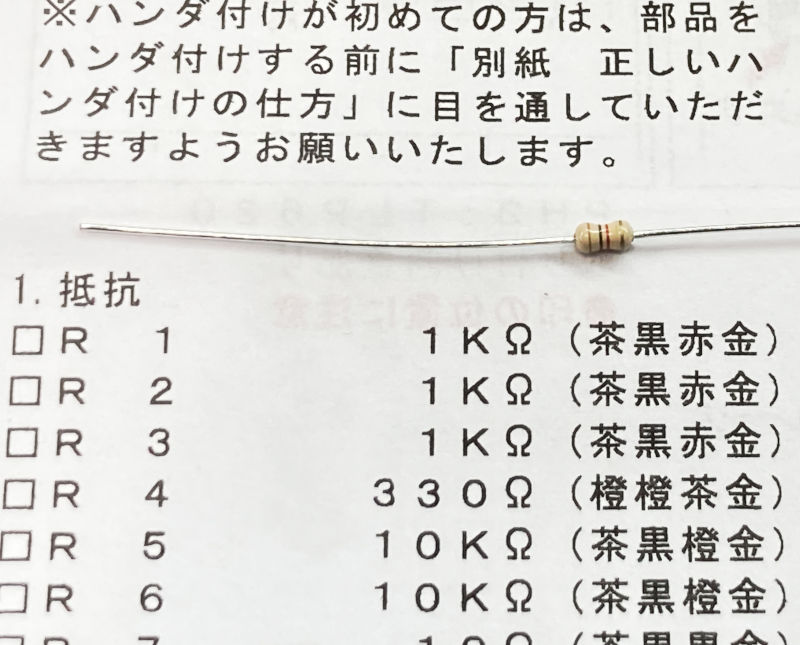
カラーコードが見にくい

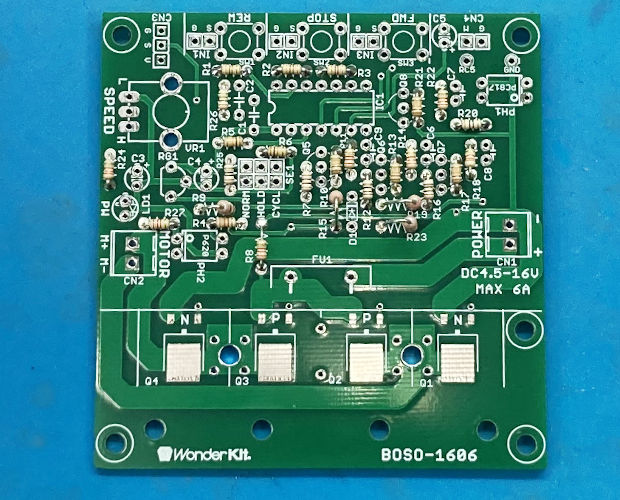
はい、抵抗付け終わり!
抵抗だけでも一苦労
なんて簡単に書いてますが、結構時間がかかりました。(選り分けして、ハンダ付け終わるまで、3~40分ほどかかっちゃいました…。)
そもそも密度の高い部品配置に印刷も密集してるので、取り付け位置を探し出すのも一苦労。

更にこんな罠が!
説明書の間違いと大きい抵抗の付け方
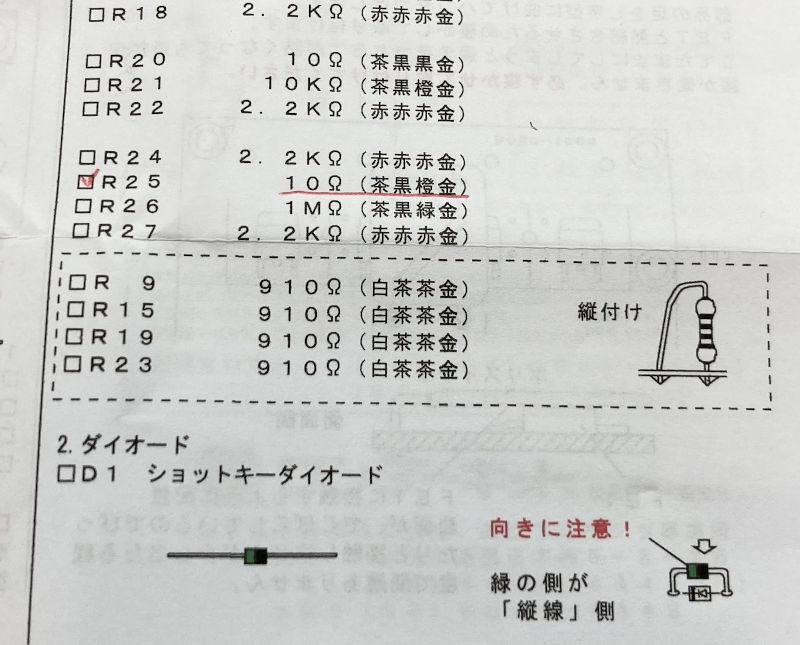
赤線を引いたところ。
『□R25 10Ω(茶黒橙金)』
って書かれてますけど、この時点で「茶黒橙金」の抵抗は使い切ってて、なんで?部品たりなかった?って泣きそうになったんですけど、
「10Ω」って「茶黒黒金」じゃない!
と言う訳で説明書の間違いでした。
最新版の説明書では修正されてるんですけど、改定前のバージョンを購入してしまった人は気をつけてくださいね。

そしてもう一つ。
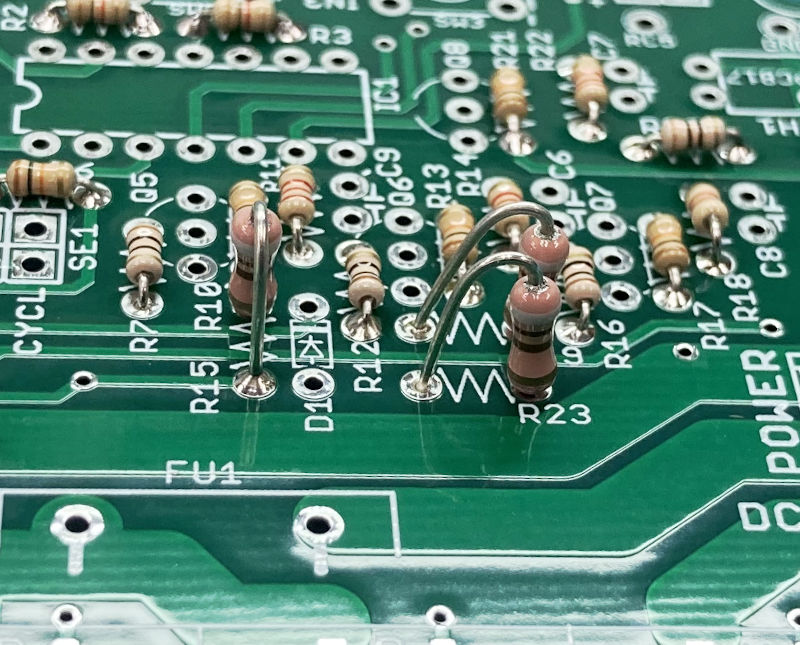
大きい抵抗は立たせて取付けるんだそうです。
立たせて取り付け
普通につけようとしたら全然幅が合わないですからご注意ください。
立たせて付ける場合は、片方の足だけを折り曲げて取付けるときれいに立ちますよ。

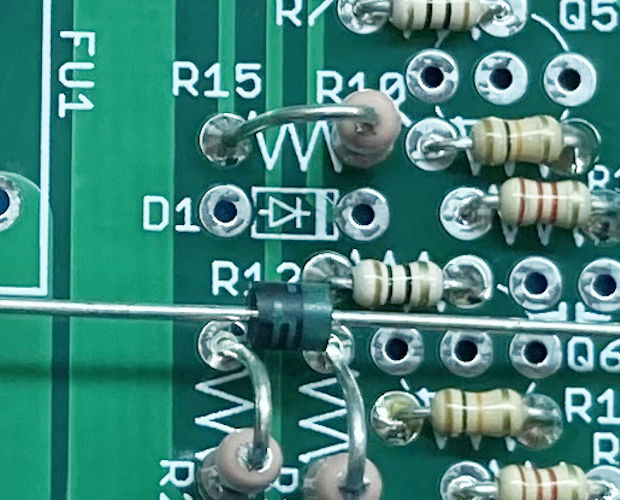
次はショットキーダイオード。
ダイオードの方向注意
コレは取付方向があるので注意してくださいね。

次はFETです。
FETも取り付け位置注意
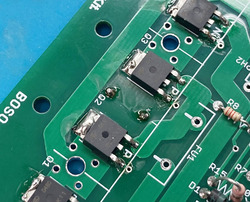
なんとFETは面実装型なんですね。
こんなに大きいのに面実装の部品があるんですね。

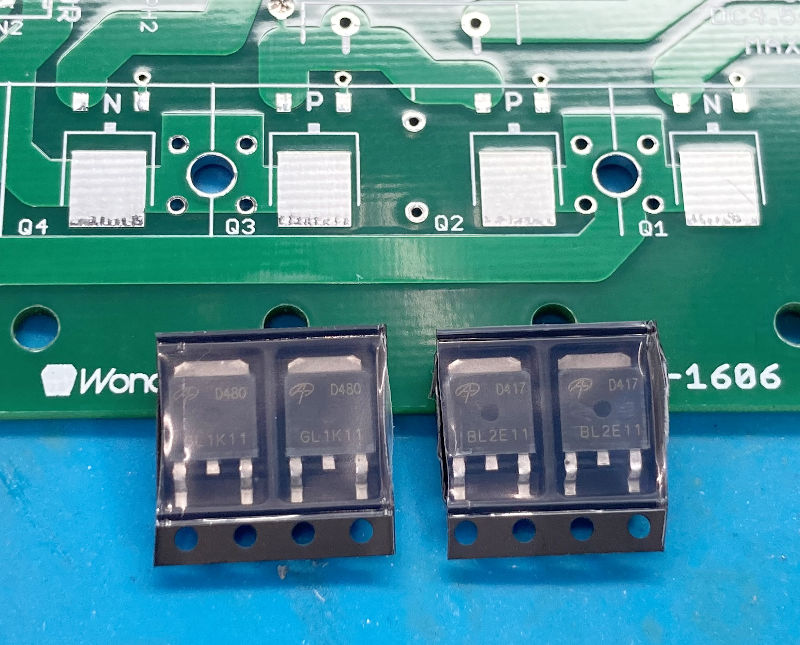
ちなみにこのFETは2種類あって、取付場所を間違えると大変なことになるので注意しましょう。
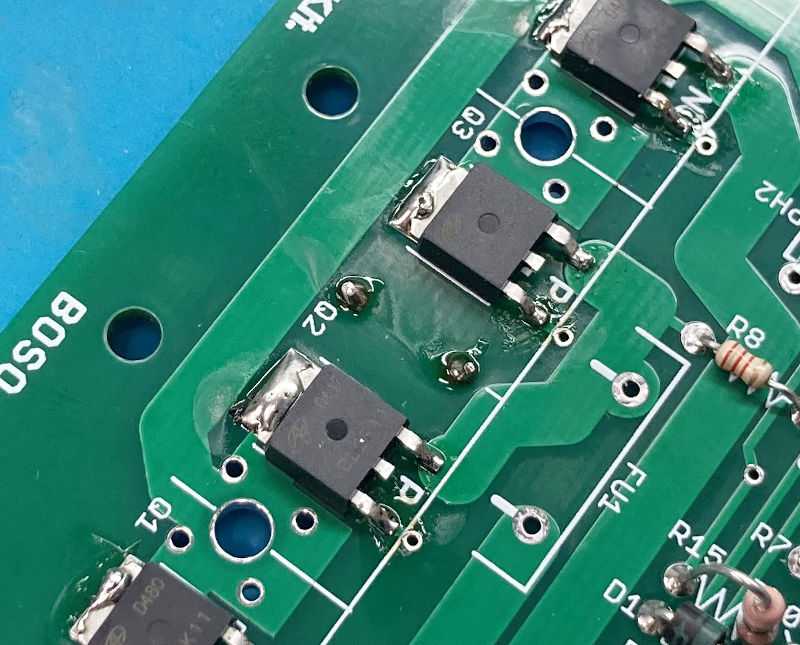
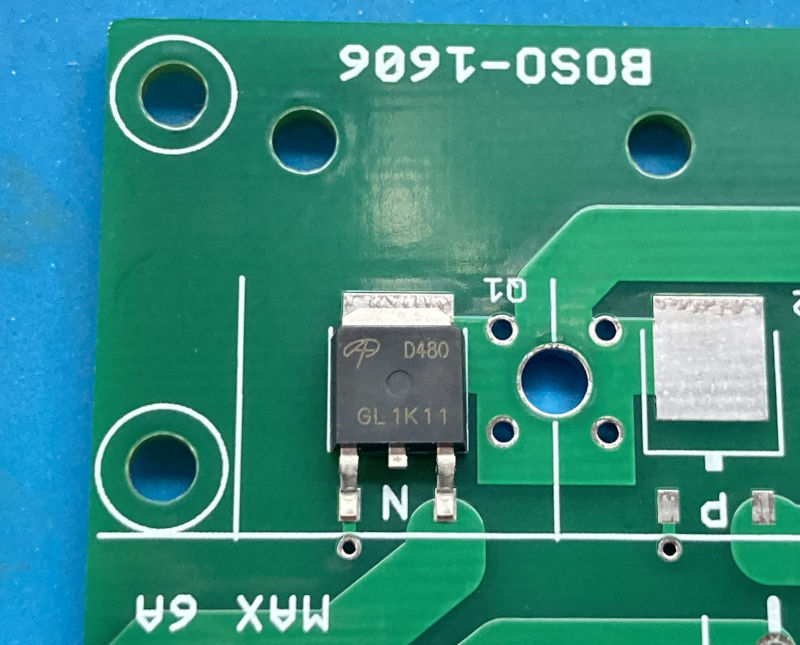
4個並んだ取り付け位置で、基板の外側に来る2箇所に『D480』と書かれたFETを取り付けます。
ややこしくなるのでまずは『D480』と書かれたFETだけを取り出して取り付けしていきましょう。

D480が外側

取り付け方にも手順があります。
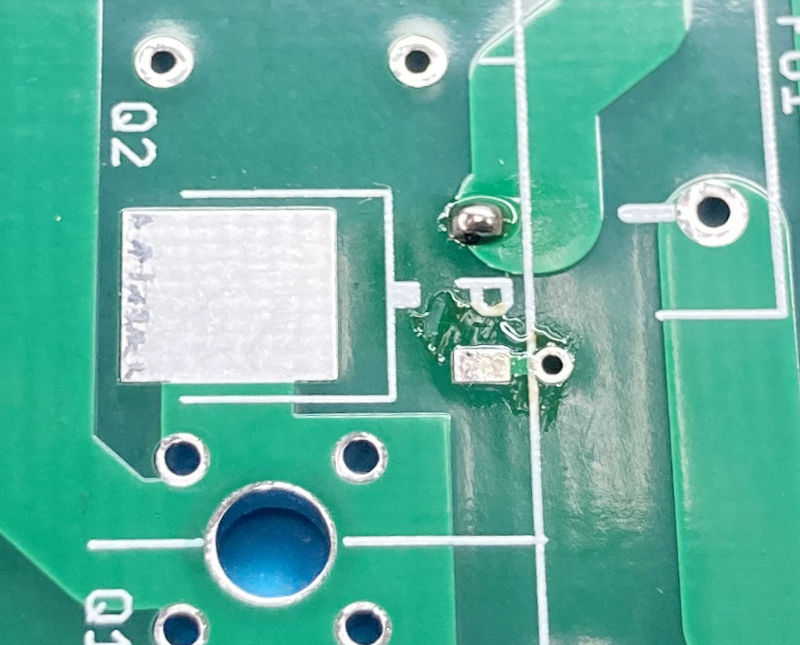
このFETはランドが大・小・小と3箇所あるんですけど、その中の小さい方1個(どちらでも良い)に予備ハンダをします。
端子の片側に予備ハンダ
次にFETをパターンに重ねて置いて、予備ハンダした方の足を温めてハンダ付けします。
まず片足をハンダ付け
この時FETの端子がパターンからズレないように、調整しながら取り付けます。
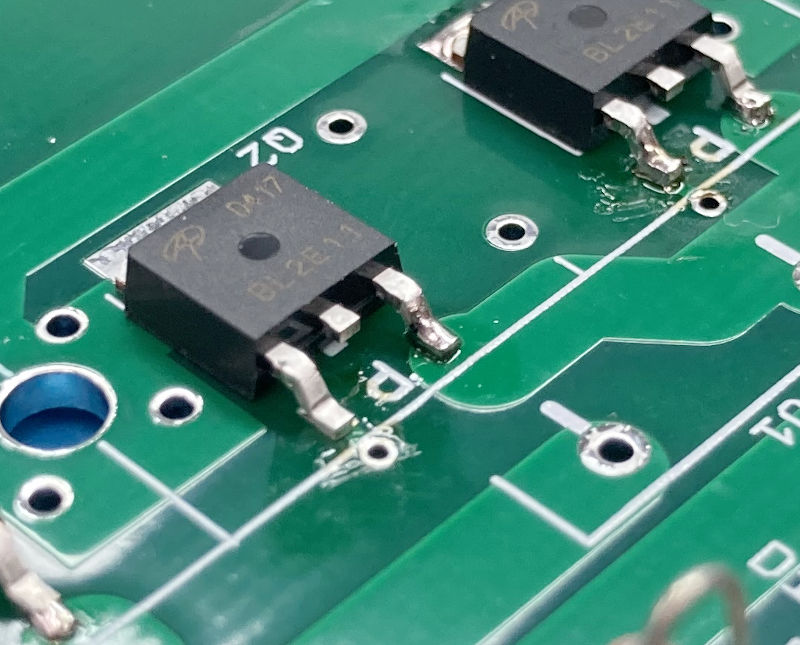
次にもう片方の足をハンダ付けして
反対側をハンダ付け
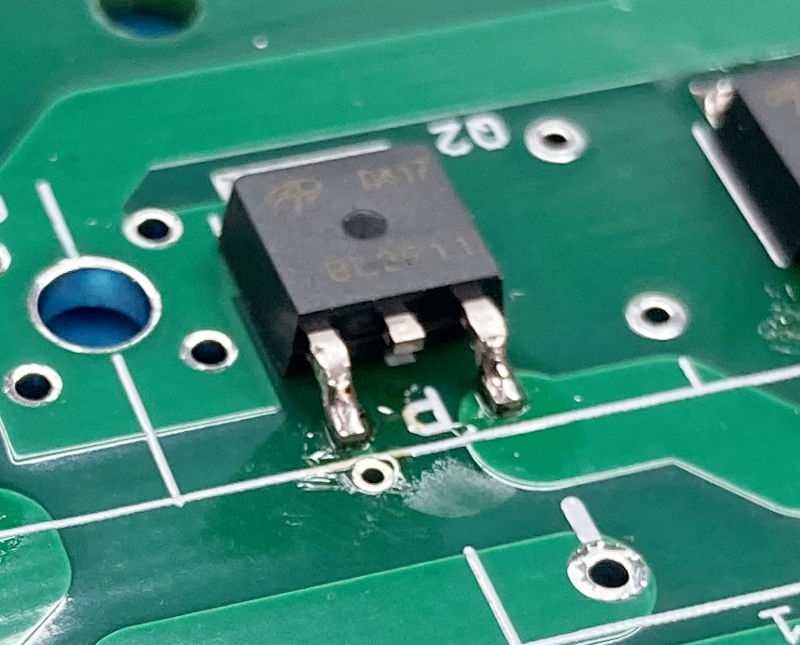
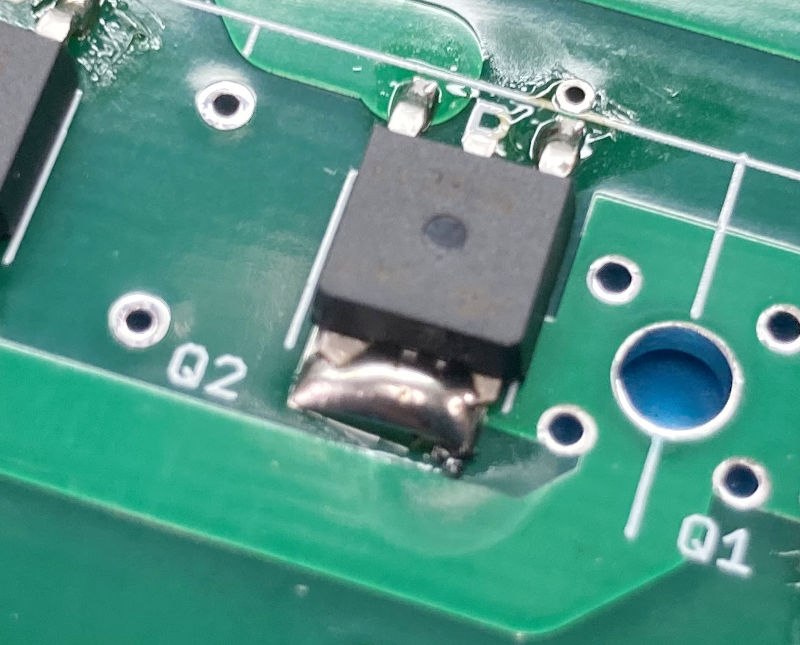
最後にFETの頭の部分、放熱フィン側をハンダ付けしたら完了です!
放熱フィン側をハンダ付け
↑これはハンダを盛りすぎてしまいましたが、パターンが大きいのでハンダゴテの熱が逃げやすいので、ワット数の低いハンダゴテを使っている場合はハンダが付きにくい場合があるのでご注意ください。

と言う訳で、ひとまず背の低い部品は取り付け終わった感じ。
今回はココまで!
抵抗の選別と取り付けに手間取ったので、ここまでで約1時間かかっています。
とは言え手間のかかるところはだいたい終わったはずなので、後はサクサク行くはず。

なので今週はココまで!
次回、キットを完成させようと思います。


皆さんもぜひ作ってみてくださいね♪

(記事:オカポン)
更新予定:毎週木曜日(次回は3月30日です!) 
記事担当:共立エレショップ
[ハンダ付け必要-非マイコン系]


前々回、ワンダーキット(WonderKit)の商品
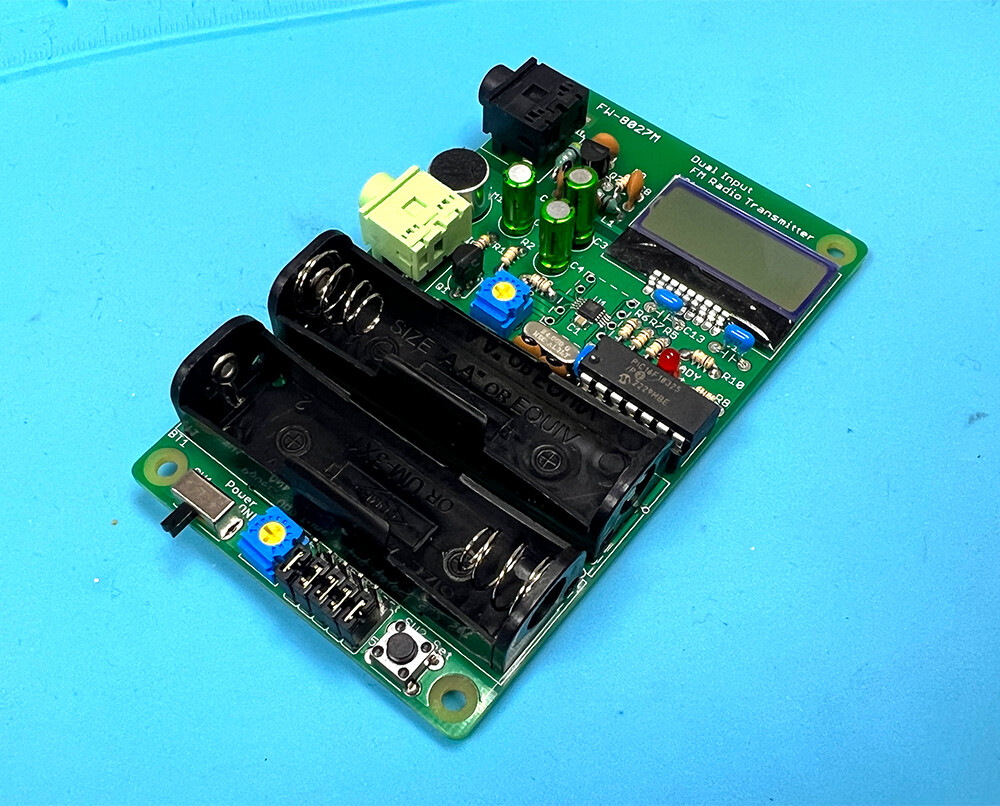
★「FMトランスミッターキット / FW-8027M」
を作りました。
★「電工女子、WonderKitで工作します!(第34弾:FMトランスミッターキットです)★1」
FW-8027M-1-45FW-8027M-1-44


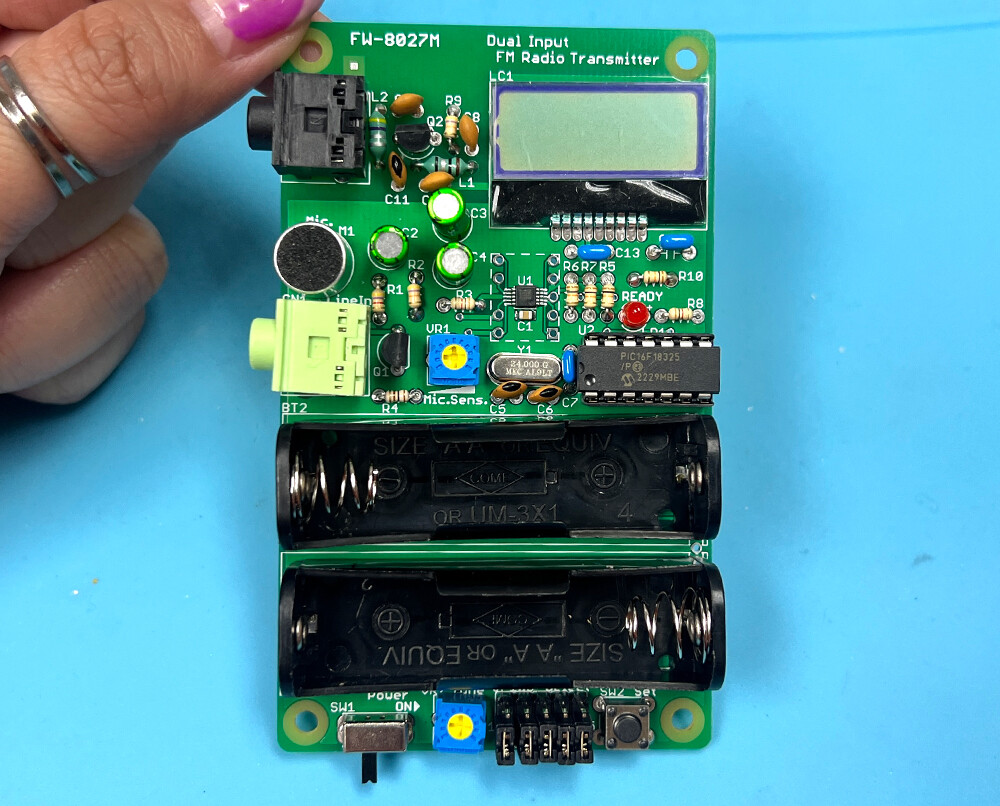
「FMトランスミッター」とは、Bluetoothのように受信側とのペアリングをせず、ラジオの電波にして飛ばすので、音源は1つでもラジオを持っていて電波が届く所にいれば、何人でもその音源を聞くことが出来るといったものなのです。
つまりは自分の周り限定のリスナーを持つラジオ局が作れるって感じです。

前回は、キットの作成までしました。
今回は、動作確認から始めます。


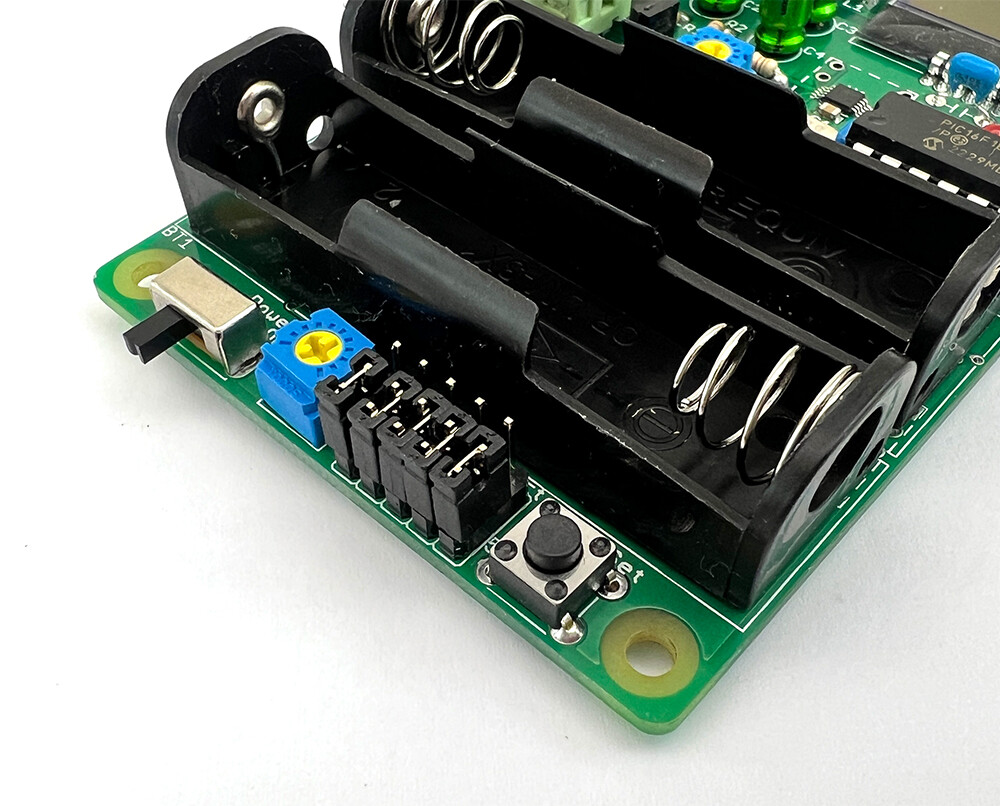
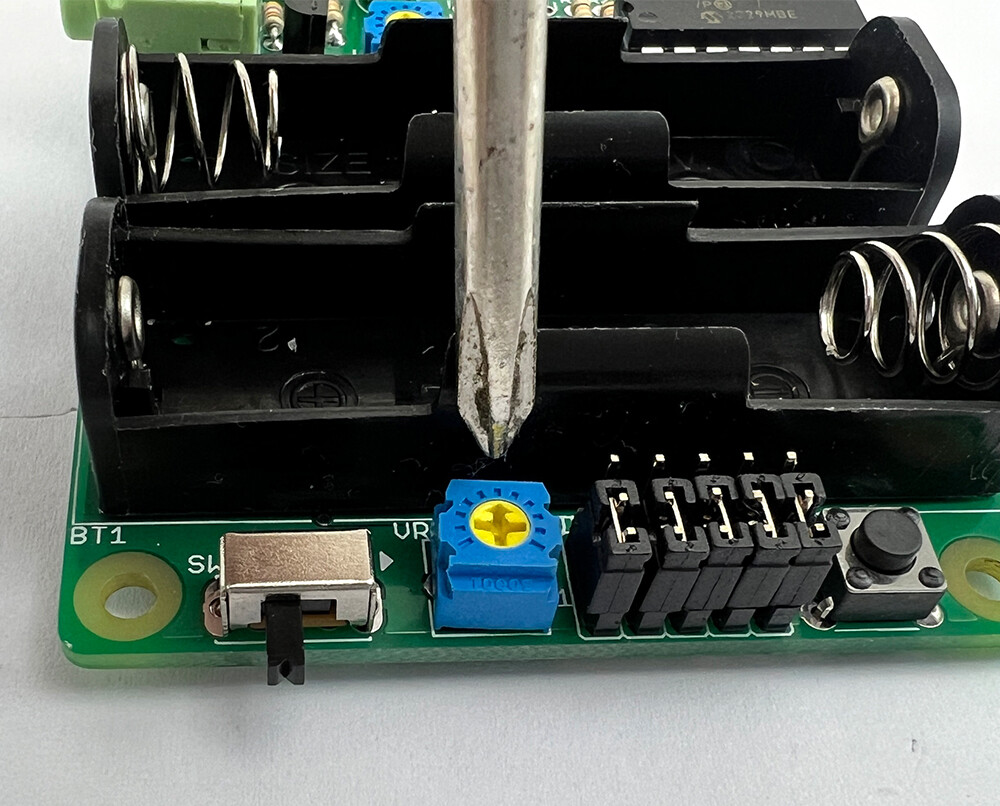
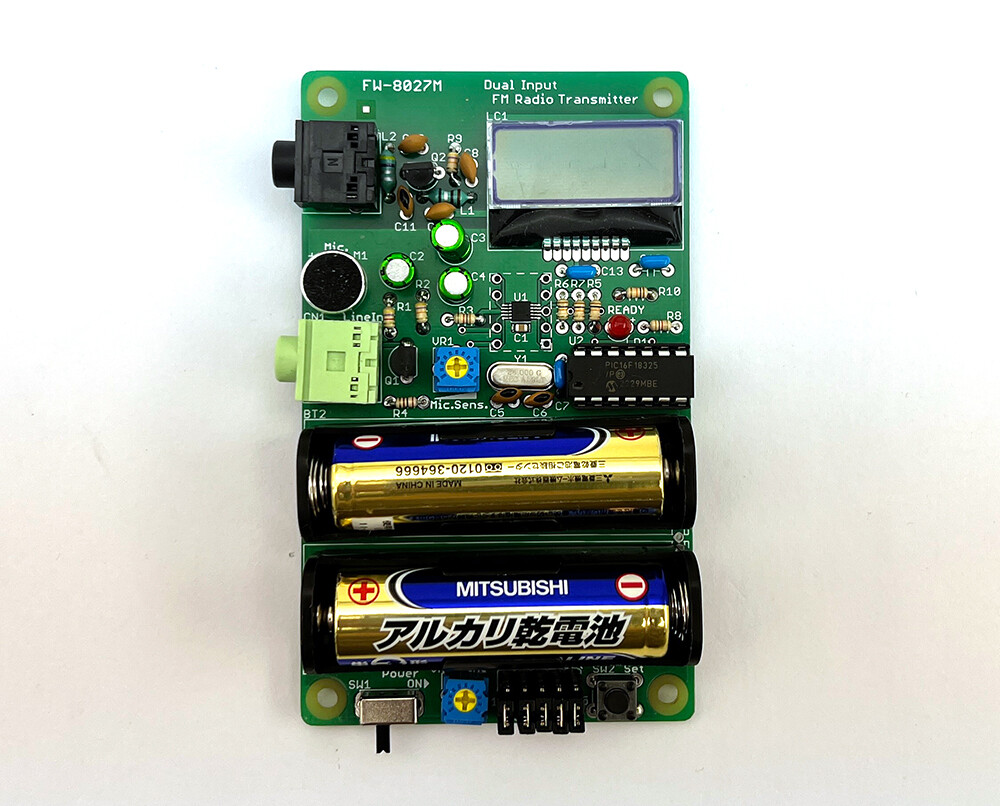
まず本体のスイッチがOFFになっていることを確認し、短絡ソケット5個全部が手前側にささっていることを確認します。
FW-8027M-2-1

この状態で、半固定抵抗(VR2)の矢印が真ん中になるように、調整します。
FW-8027M-2-2

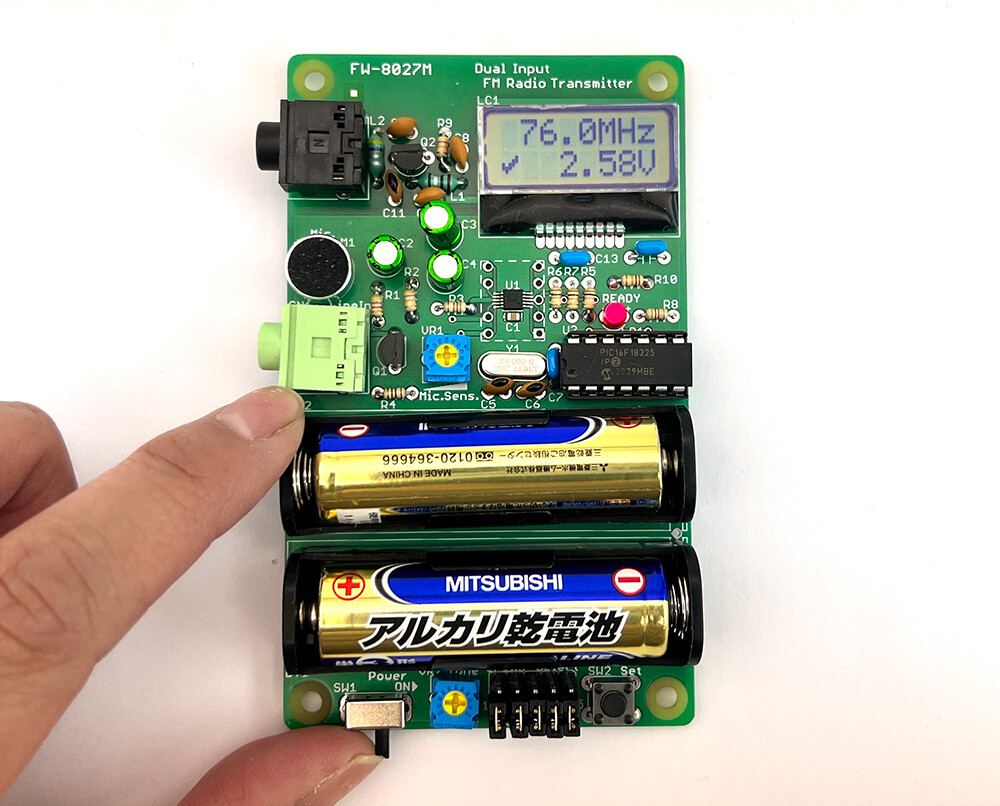
電池を入れて、スイッチオン!
FW-8027M-2-3FW-8027M-2-4

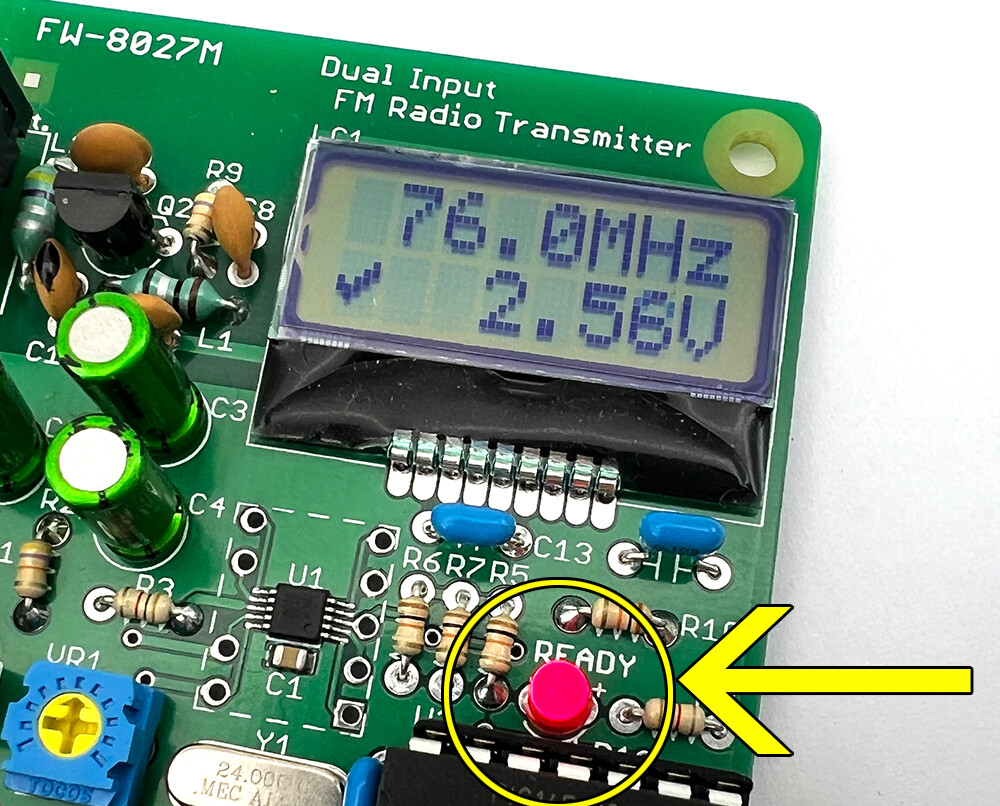
液晶下にあるLEDが光って、文字が表示されればOKです。
FW-8027M-2-5
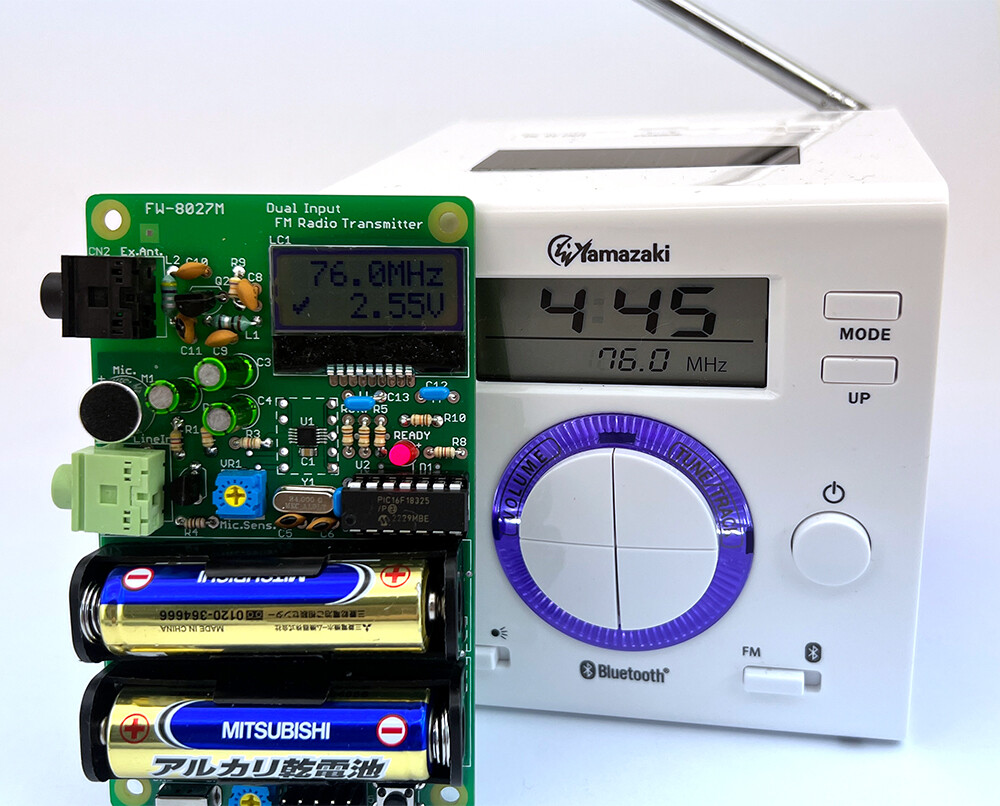
この時、液晶画面に表示されている上の行の数字が『76.0MHz』と出ていることを確認してください。
ちなみに下の行は電源(電池)の電圧を表示しています。
一般的にアルカリ乾電池の電圧は1.5Vなので、2本で3V前後が表示されてればOKです。
電圧が低くなるとちゃんと動作しなくなるので、適度なところで電池交換するようにしましょう。


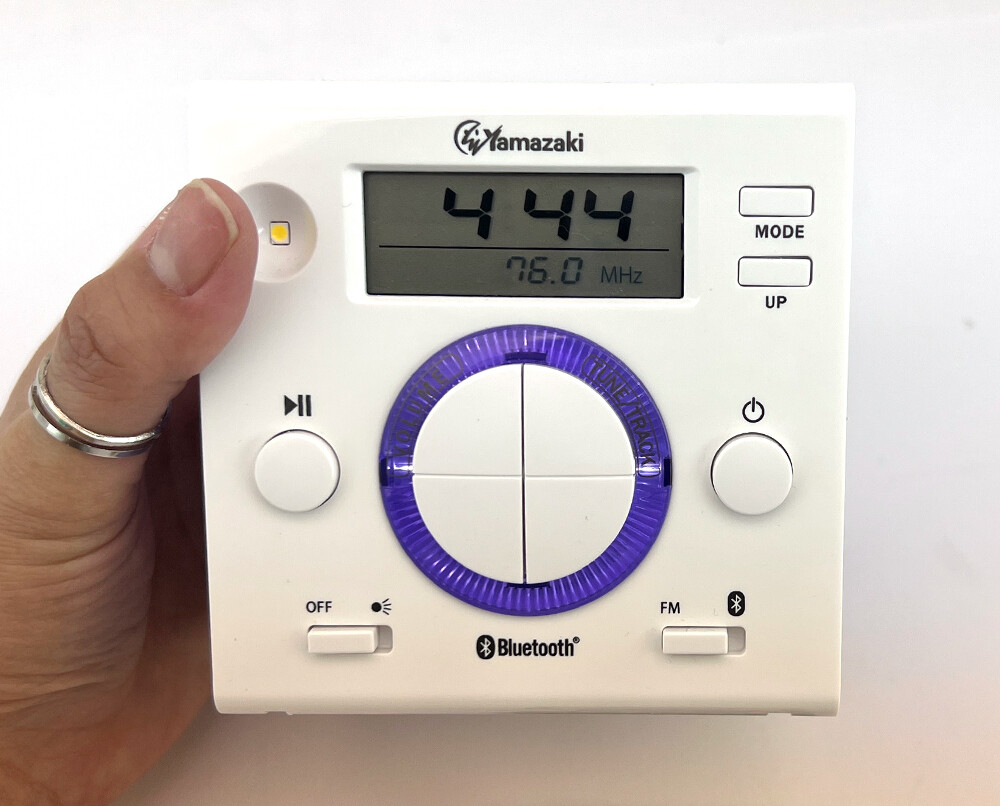
では、手持ちのラジオを用意して・・・おっと、これは以前オカポンが作った★「エコキューブラジオ4」ではないですか!
FW-8027M-2-6N9400-5-2-15

★「電工女子★エコキューブラジオ4を作ります★1」
★「電工女子★エコキューブラジオ4を作ります★2」
★「電工女子★エコキューブラジオ4を作ります★3」

ということで、★「FMトランスミッターキット」の動作確認には、これを使おうと思います。


まず、★「エコキューブラジオ4」の選局を、FMトランスミッターと同じ76.0MHzにあわせます。
で、★「FMトランスミッターキット」は76.0MHzになっていると思いますので、電源を入れた状態で★「エコキューブラジオ4」の近くに置いてみます。

FW-8027M-2-7
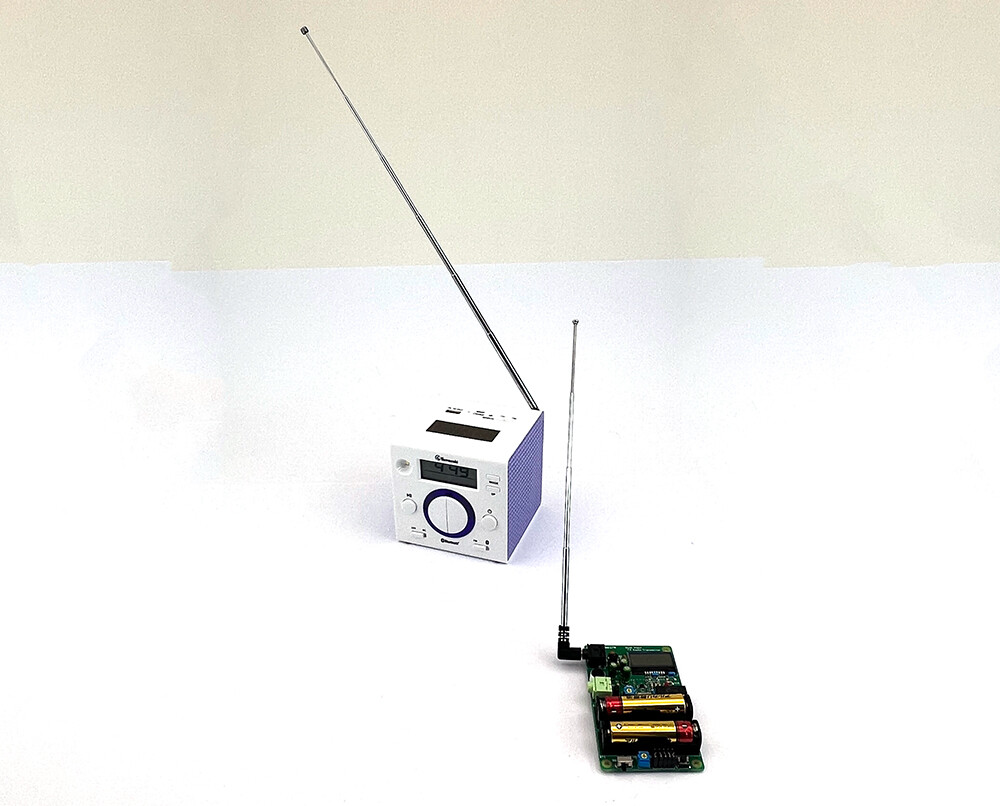
写真ほど近くに置かなくて良いのですが、★「FMトランスミッターキット」の電波を十分受信できるところに置くと、★「エコキューブラジオ4」から、わずかに小さな音(「サーーーー」っていう音)が聞こえます。

これで、動作確認はOKです!!
ちなみに★「FMトランスミッターキット」のコンデンサマイクを軽く叩いたり、触ってみると、その音が★「エコキューブラジオ4」から聞こえます。

面白っ!!!!!!


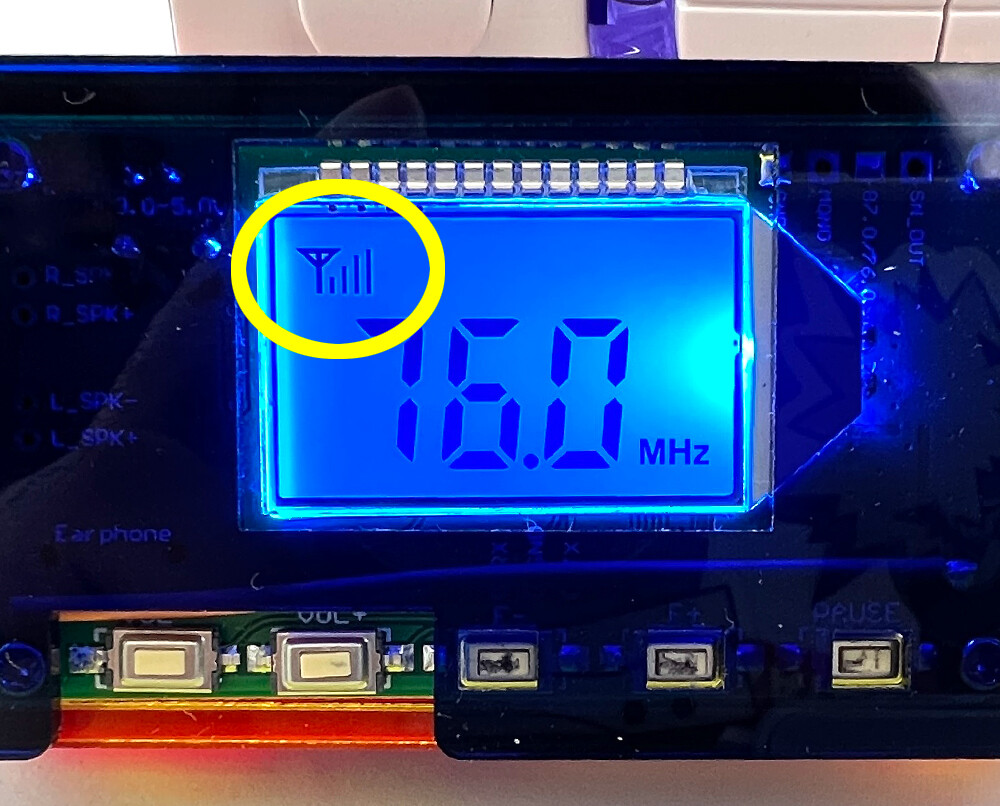
念のため、ちゃんと受信しているかどうか、チェックするために、先輩社員が特機の試作で作ったポータブルラジオを貸してもらいました!
FW-8027M-2-14
設定した周波数のラジオ電波を受信すると、液晶内のアンテナが立つんだそうです。
棒は最大4本表示されてるそうで、なんか携帯電話のアンテナみたいですね。
で、↑。うん、ちゃんと受信されています!

FW-8027M-2-15
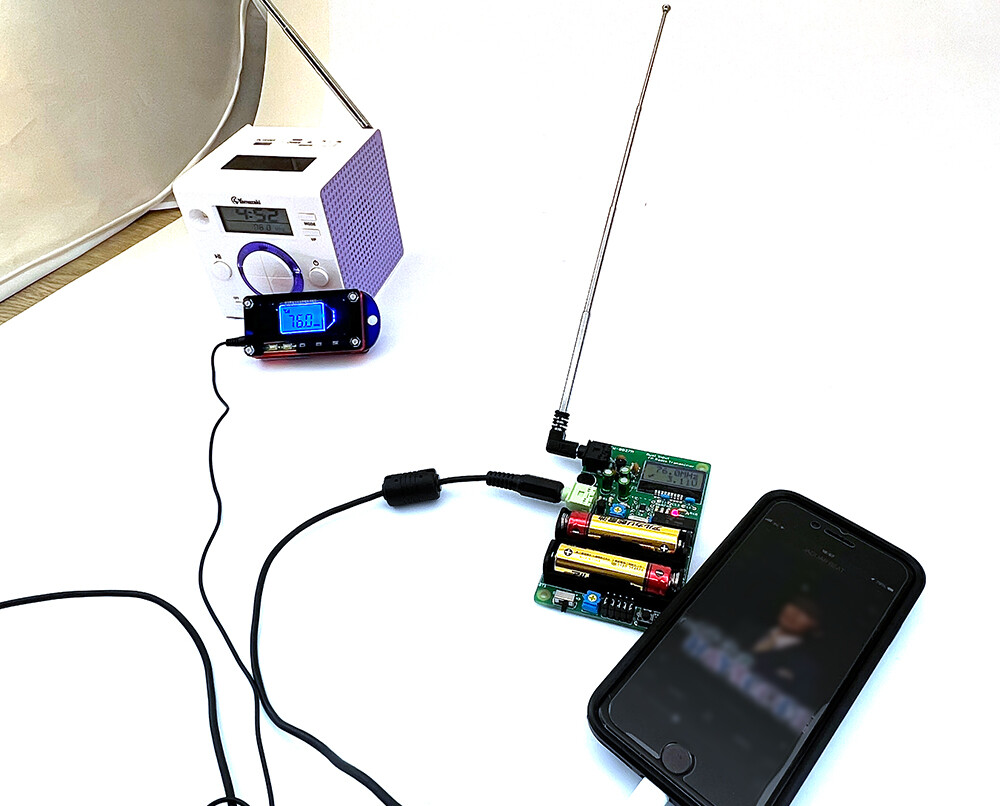
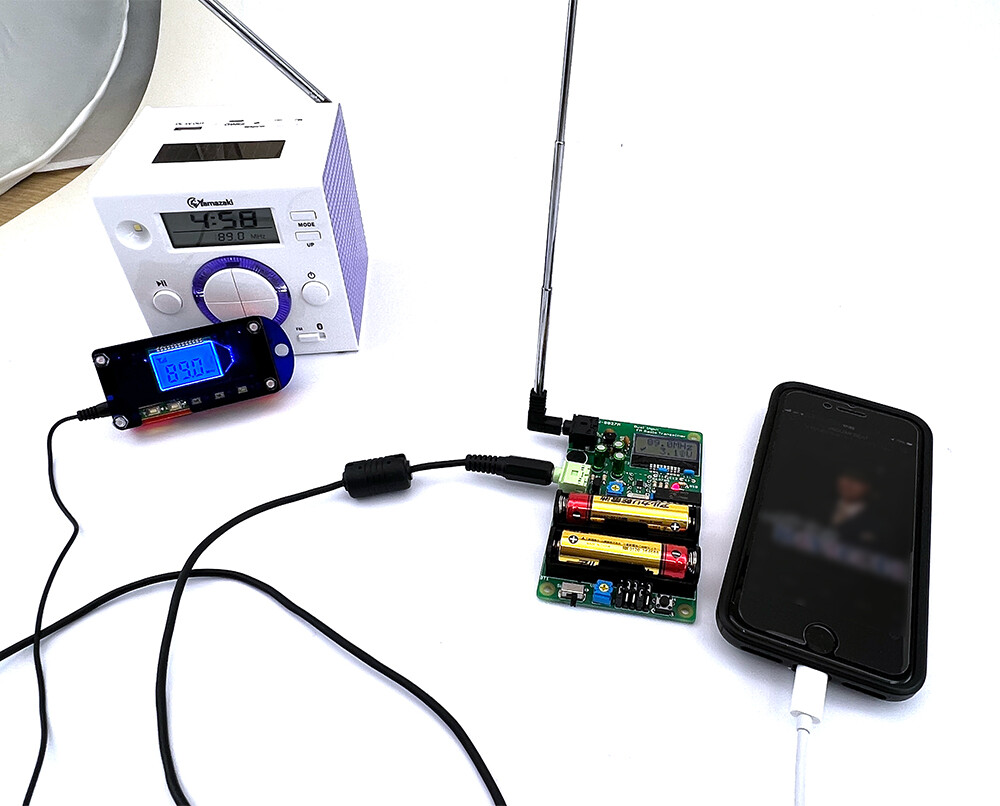
と言う訳で、今の状況↑
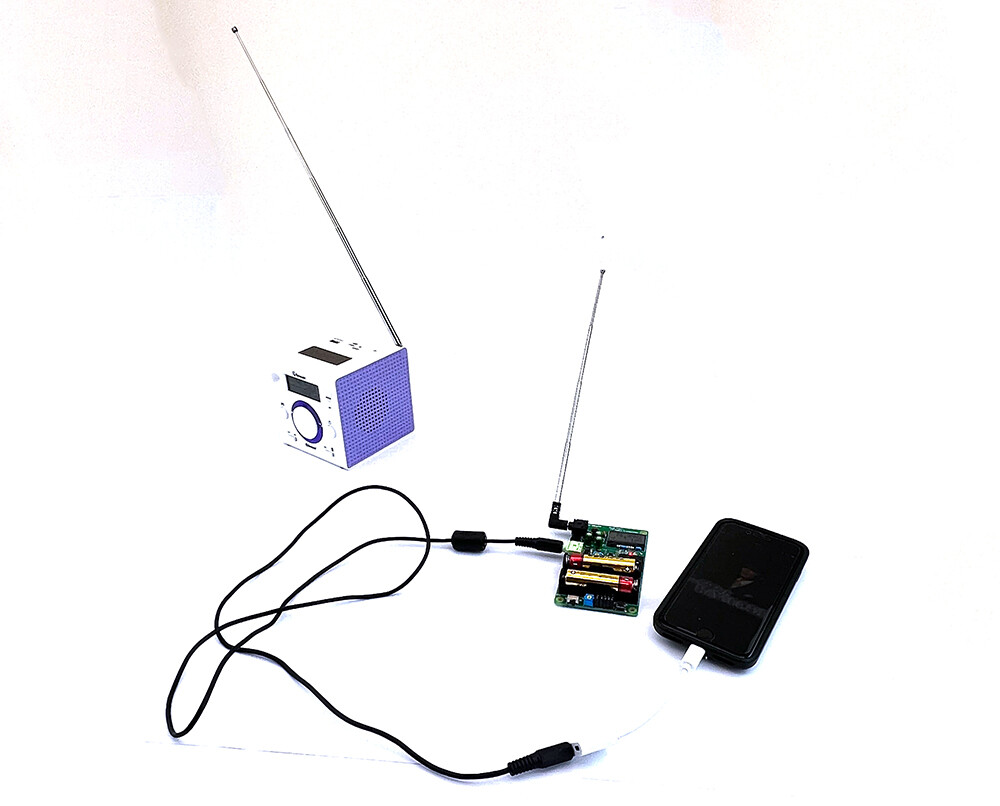
右の音源(スマホ)から★「FMトランスミッターキット」を通し、左にある2個のラジオから音楽が聞こえています。おもしろっ!!


FW-8027M-2-8
ちょっと離して使う時は、★「エコキューブラジオ4」と★「FMトランスミッターキット」のアンテナを伸ばして使ってくださいね。

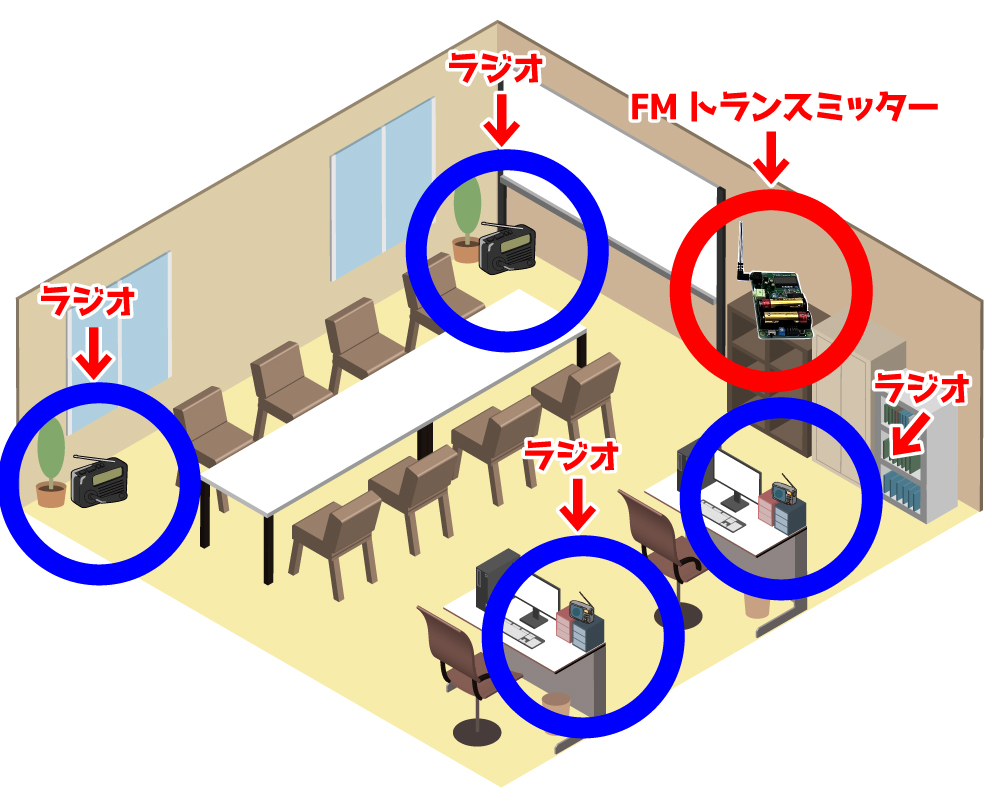
具体的な使い方を紹介すると、自分で用意した音源を周囲に発信することができるので、電波が届く範囲にあるラジオ全てに、同じタイミングで同じ音を聞かせることができるんですね。
FW-8027M-イメージ
コレを利用すると、イベント会場などで案内や解説の音声をラジオを持っている人限定で聞かせることができたり、周囲に爆音を流さずサイレントなクラブイベントや盆踊りができるようになります。

つなげ方もとっても簡単。
FW-8027M-2-9
音源(例:スマートフォンなどのイヤホン出力がある再生機器)から、★「FMトランスミッターキット」(CN1:緑のジャック)へ繋げます。
繋げるケーブルは、オーディオケーブルを用意してくださいね。(FMトランスミッター側はΦ3.5mmステレオプラグ)
例えば・・・★「オーディオケーブル 両端3.5φステレオプラグ」

音源を接続した後、FMトランスミッターの電源を入れて音楽を再生すると・・・あら!ラジオから音楽が再生されました!
なんか不思議な感じ。


これで動作確認も完了!本当に完成です!

としても良いのですが、せっかくなので、送信周波数を変えてみようと思います。

どれくらいがいいかなぁ・・・
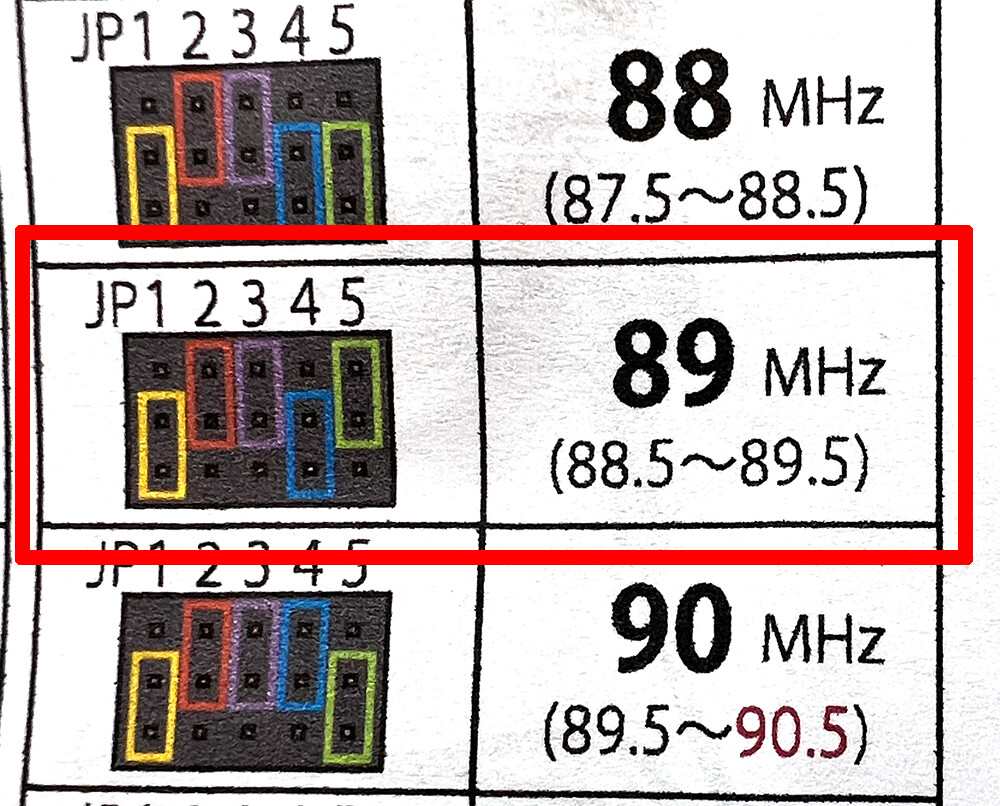
説明書を見ると、90.0MHzより高い周波数は、受信機側の仕様によっては対応してない場合がある、とのことなので、89MHzに設定しようと思います。
FW-8027M-2-10

ちなみに、★「エコキューブラジオ4」は、90.0MHz以上の周波数に対応してました!

FW-8027M-2-11FW-8027M-2-12
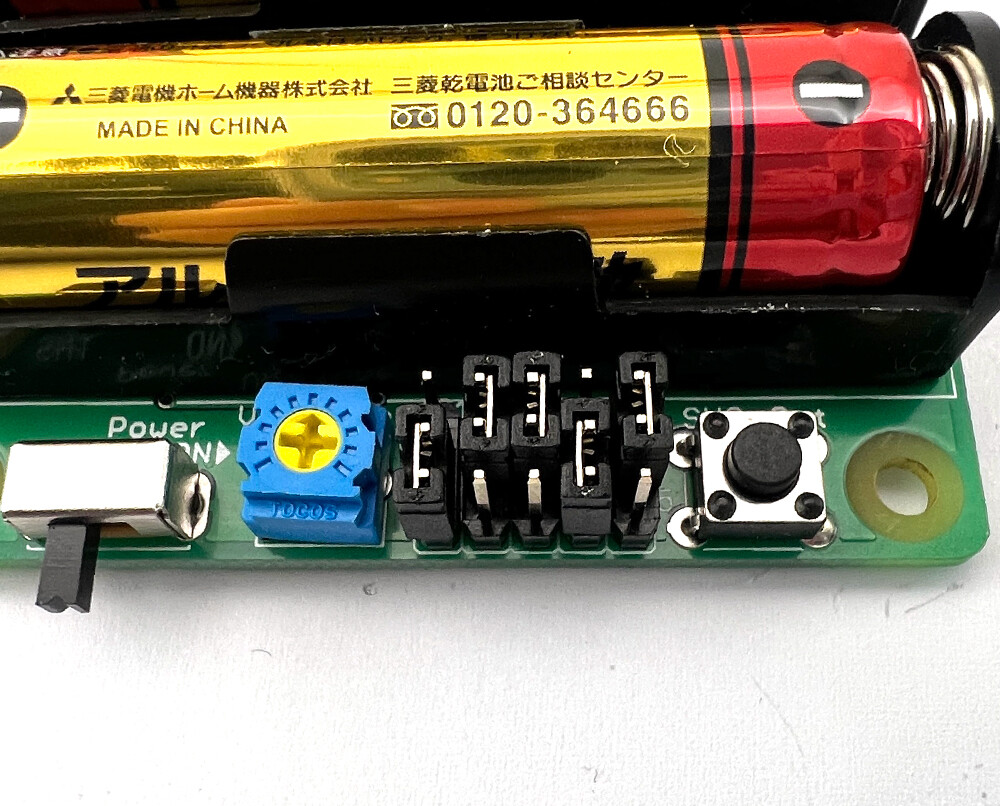
まずは、★「FMトランスミッターキット」のジャンパー配列を「89MHz」の設定にします。
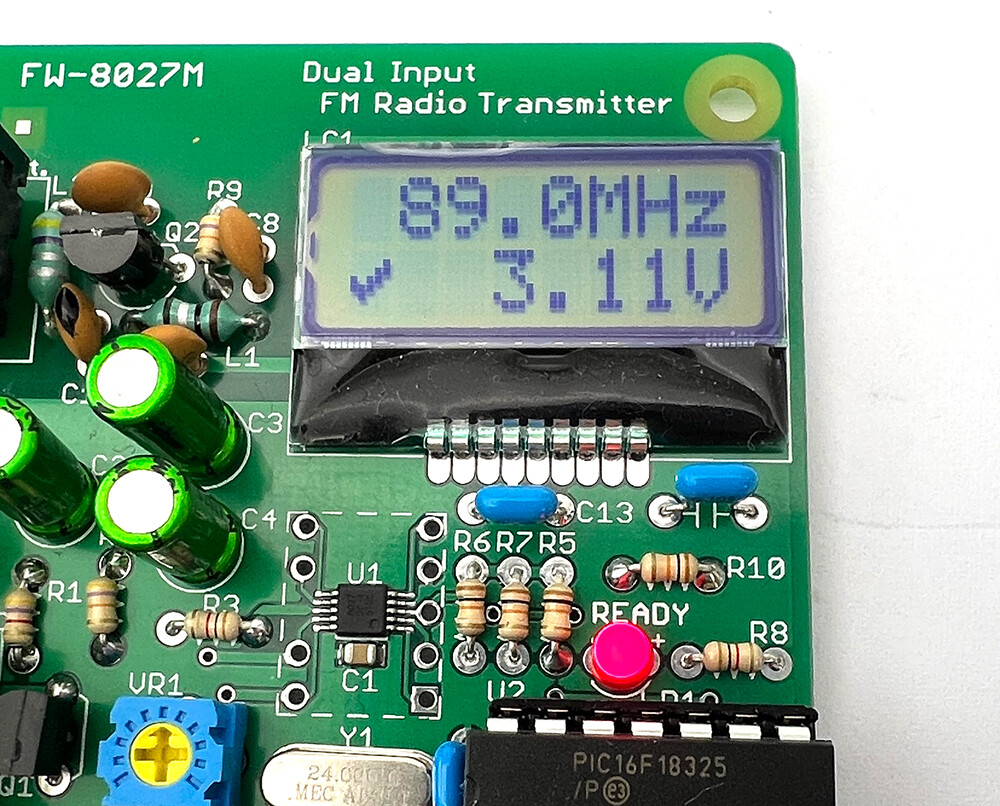
基板の電源を入れると、液晶に「89MHz」の表示がされました!

FW-8027M-2-13
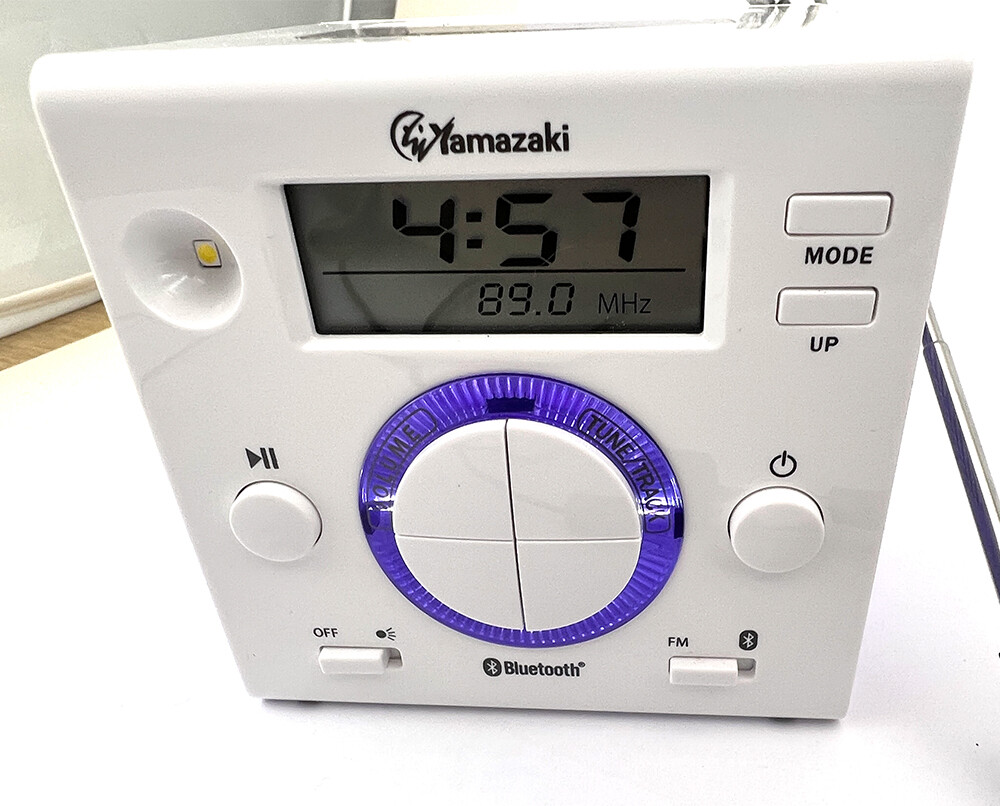
★「エコキューブラジオ4」の周波数も「89MHz」に変更します。


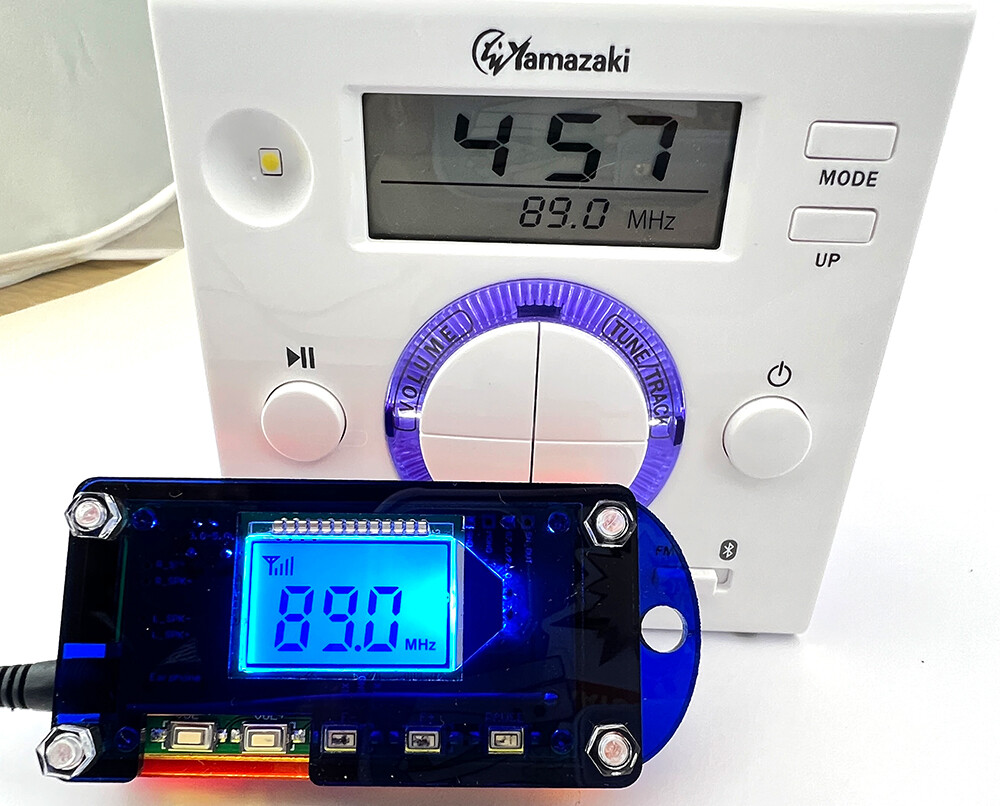
ちゃんと受信しているかどうか、チェックするために試作ラジオでも確認してみます。
FW-8027M-2-16
こちらも、周波数を「89MHz」に変更しますと、ちゃんとアンテナが4本立ちました!


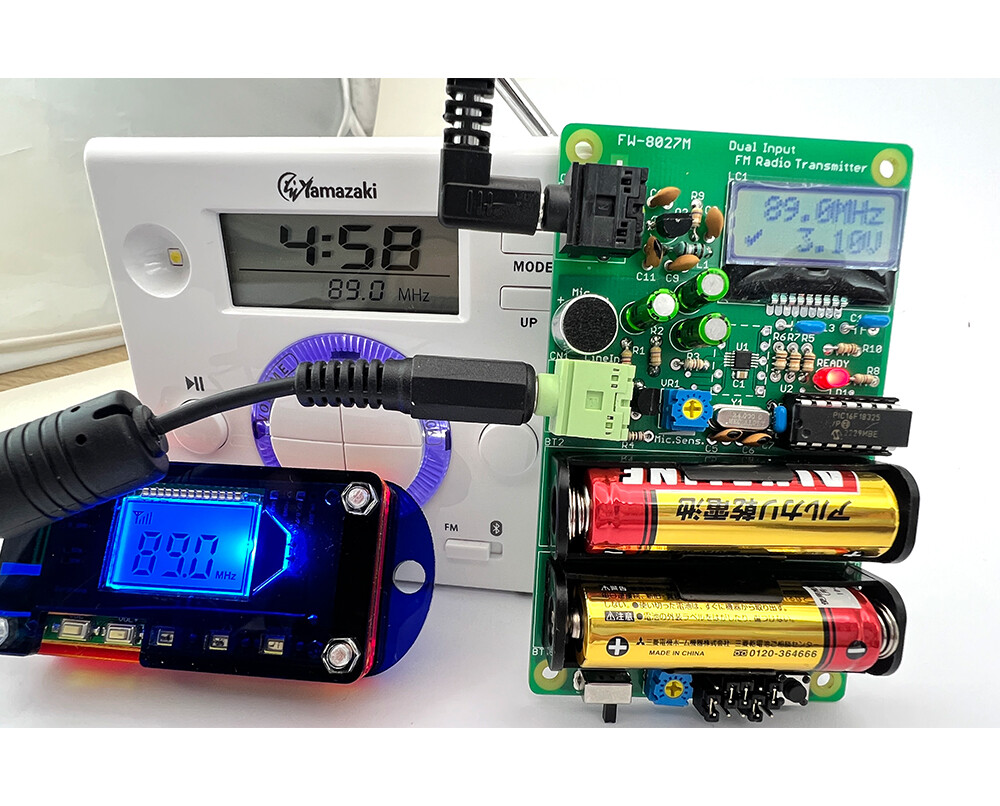
FW-8027M-2-17FW-8027M-2-18
右の基板が送信機。
左のラジオ2つが受信機です。

ばっちり、ちゃんとラジオから音楽が聞こえます!!!


ここで、うまく受信するためのコツを少し紹介します!
ラジオがちゃんと受信してないな…?と思った場合は試してみてくださいね。

★ラジオと★「FMトランスミッターキット」のアンテナがしっかり伸びていることを確認してください。(FMトランスミッター側はちゃんとささっているかも確認!)

★ラジオと★「FMトランスミッターキット」のアンテナの向きは平行になるように調節してみてください。

★ラジオをPCや電源など、ノイズ源となるものから遠ざけてください。

★液晶に表示されている電池残量を確認してください。

★設定した周波数を変えてみるとちゃんと受信する場合もありますよ!


皆さんもぜひ作ってみてくださいね♪

(記事:オカポン)
更新予定:毎週木曜日(次回は3月23日です!) 
このページのトップヘ