<?xml version="1.0" encoding="UTF-8"?>
<rdf:RDF
 xmlns:rdf="http://www.w3.org/1999/02/22-rdf-syntax-ns#"
 xmlns="http://purl.org/rss/1.0/"
 xmlns:content="http://purl.org/rss/1.0/modules/content/"
 xmlns:taxo="http://purl.org/rss/1.0/modules/taxonomy/"
 xmlns:dc="http://purl.org/dc/elements/1.1/"
 xmlns:syn="http://purl.org/rss/1.0/modules/syndication/"
 xmlns:admin="http://webns.net/mvcb/"
>
<channel rdf:about="https://eleshop.myadventvega.co.uk/">
<title>エレショップblog - Arduino関連</title>
https://eleshop.myadventvega.co.uk/</link>
<description>半導体・センサー・マイコン・電子工作キットほか、各種電子部品の専門店「共立エレショップ」から主に電子工作の関連情報をお届けします。
http://eleshop.jp/
</description>
<dc:language>ja</dc:language>
<admin:generatorAgent rdf:resource="http://blog.livedoor.com/?v=2.0" />
<items>
 <rdf:Seq>
  <rdf:li rdf:resource="https://eleshop.myadventvega.co.uk/archives/28014099.html" />
  <rdf:li rdf:resource="https://eleshop.myadventvega.co.uk/archives/26051855.html" />
  <rdf:li rdf:resource="https://eleshop.myadventvega.co.uk/archives/19375673.html" />
  <rdf:li rdf:resource="https://eleshop.myadventvega.co.uk/archives/18420331.html" />
 </rdf:Seq>
</items>
</channel>

<item rdf:about="https://eleshop.myadventvega.co.uk/archives/28014099.html">
<title>電工女子★IT系女子のためのアクセサリー★</title>
https://eleshop.myadventvega.co.uk/archives/28014099.html</link>
<description>記事担当：共立エレショップ［ハンダ付け不要－マイコン系］今回は女子向け商品のご紹介です。いやー、嬉しいです。(o´艸`)ﾑﾌﾌ女子向けの商品なんて、当社ではそうそうありませんから。じゃん。7セグメントアクセサリ。7セグメントLEDがドン！と一粒のアクセサリーパーツで...</description>
<dc:creator>eleshopblog</dc:creator>
<dc:date>2017-12-14T12:00:16+09:00</dc:date>
<dc:subject>Arduino関連</dc:subject>
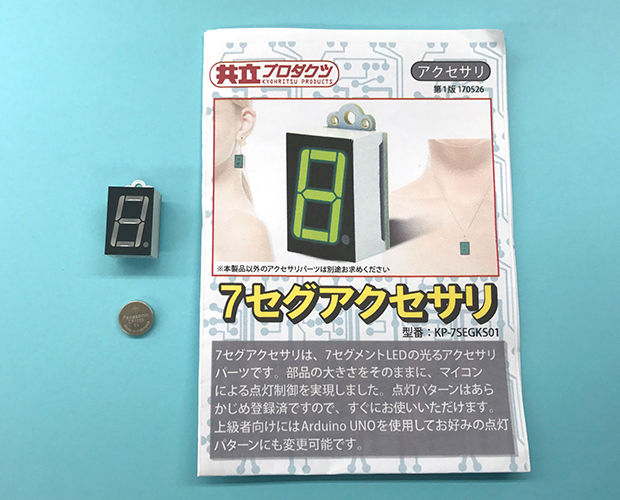
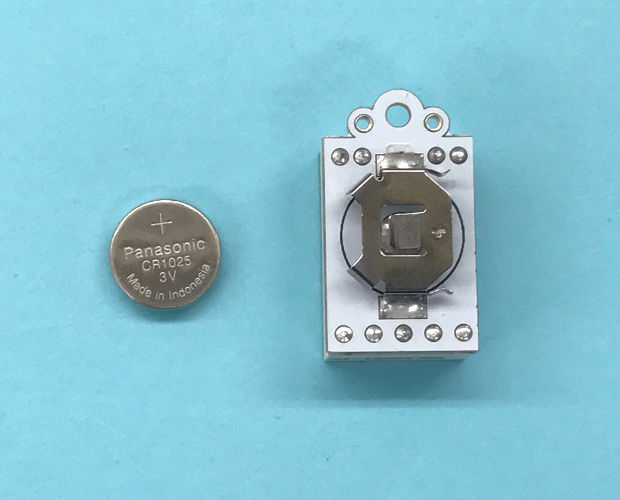
<content:encoded><![CDATA[記事担当：<b><span  style="font-size: large; color: rgb(255, 255, 255);"><span  style="background-color: rgb(214, 21, 24);">共</span><span  style="background-color: rgb(158, 82, 146);">立</span><span  style="background-color: rgb(28, 148, 211);">エ</span><span  style="background-color: rgb(222, 95, 60);">レ</span><span  style="background-color: rgb(18, 145, 68);">シ</span><span  style="background-color: rgb(158, 82, 146);">ョ</span><span  style="background-color: rgb(212, 19, 76);">ッ</span><span  style="background-color: rgb(9, 97, 168);">プ</span></span></b><br />［<b>ハンダ付け不要－マイコン系</b>］<br /><br /><div><br /><div>今回は<b><span  style="background-color: rgb(255, 255, 204); font-size: large;">女子向け商品</span></b>のご紹介です。</div><div>いやー、<b><span  style="font-size: medium;">嬉しい</span></b>です。(o´艸`)ﾑﾌﾌ</div><div>女子向けの商品なんて、当社ではそうそうありませんから。</div><br /><div><a  href="http://livedoor.blogimg.jp/eleshopblog/imgs/3/d/3d3a4a0b.jpg" title="写真1_商品" target="_blank"><img  src="http://livedoor.blogimg.jp/eleshopblog/imgs/3/d/3d3a4a0b-s.jpg" width="198" height="160" border="0" alt="写真1_商品" hspace="5" class="pict"></a><br /></div><div>じゃん。<a  href="http://eleshop.jp/shop/g/g402554/" target="_blank"><b><span  style="font-size: large;">7セグメントアクセサリ</span></b></a>。</div><div>7セグメントLEDがドン！と一粒のアクセサリーパーツです。</div><div>一粒って言っても<b><span  style="background-color: rgb(255, 255, 204); font-size: large;">なかなかのインパクト！</span></b></div><br /><div>しかも、背面に電池を入れたら、<b>ちゃんと光ります</b>。※注意：<a  href="http://eleshop.jp/shop/g/gF93113/" target="_blank">電池は別売り</a>です。</div><div><a  href="http://livedoor.blogimg.jp/eleshopblog/imgs/2/e/2e6bb13e.jpg" title="写真2_背面" target="_blank"><img  src="http://livedoor.blogimg.jp/eleshopblog/imgs/2/e/2e6bb13e-s.jpg" width="198" height="160" border="0" alt="写真2_背面" hspace="5" class="pict"></a><br /></div><br /><div><b><span  style="background-color: rgb(255, 255, 204); font-size: medium;">0から9までの数字が順番に表示される</span></b>ように初期設定されているので、電池を入れたら<b  style="background-color: rgb(255, 255, 204);">すぐ光ります</b>。(光り始めるまでちょっとタイムラグあります)</div><div><a  href="http://livedoor.blogimg.jp/eleshopblog/imgs/c/9/c9f6698e.jpg" title="写真3_光ってる" target="_blank"><img  src="http://livedoor.blogimg.jp/eleshopblog/imgs/c/9/c9f6698e-s.jpg" width="198" height="160" border="0" alt="写真3_光ってる" hspace="5" class="pict"></a><br /></div><br /><div>基板上部に穴があいているので、イヤリングやネックレストップにできます。</div><div><a  href="http://livedoor.blogimg.jp/eleshopblog/imgs/b/4/b4298d3e.jpg" title="写真4_穴あいてる" target="_blank"><img  src="http://livedoor.blogimg.jp/eleshopblog/imgs/b/4/b4298d3e-s.jpg" width="198" height="160" border="0" alt="写真4_穴あいてる" hspace="5" class="pict"></a><br /></div><br /><div>こんな感じで簡単に光るアクセサリー完成！なんですが、この商品の面白さは<b><span  style="font-size: medium;">これだけでは終わりません</span></b>。</div><div>説明書を見ると『<b><span  style="background-color: rgb(255, 255, 204); font-size: large;">上級者向けにはArduino UNOを使用してお好みの点灯パターンに変更可能です</span></b>』と書いてありました。</div><br /><div>『上級者向けかぁ。。。私には無理か？』(<b>Arduino初心者</b>です。ﾄﾞｷﾄﾞｷ･･･)</div><div>とか思いつつ、説明書に書いてある<a  target="_blank" href="http://www.cyberchabudai.org/index.php/page/7segaccessory">開発者さんのページ</a>をそーっとのぞいてみました。</div><div>そこには、、、<b><span  style="font-size: medium;">とっても<a  target="_blank" href="https://github.com/oks486/7segAccessory">わかりやすいご説明</a>が、、、！</span></b></div><div><a  href="http://livedoor.blogimg.jp/eleshopblog/imgs/6/2/62698379.jpg" title="写真5_開発者ページ" target="_blank"><img  src="http://livedoor.blogimg.jp/eleshopblog/imgs/6/2/62698379-s.jpg" width="198" height="160" border="0" alt="写真5_開発者ページ" hspace="5" class="pict"></a><br /></div><br /><div><b>『おぉー！これならできそう！』</b>…と光明が差しました。＾＾</div><div>ではでは、必要部材を用意しましょう。</div><div><a  href="http://livedoor.blogimg.jp/eleshopblog/imgs/4/4/448ea253.jpg" title="写真6_部材" target="_blank"><img  src="http://livedoor.blogimg.jp/eleshopblog/imgs/4/4/448ea253-s.jpg" width="198" height="160" border="0" alt="写真6_部材" hspace="5" class="pict"></a><br /></div><div>・<a  href="http://eleshop.jp/shop/g/g402554/" target="_blank">7セグアクセサリ本体</a></div><div>・<a  target="_blank" href="http://eleshop.jp/shop/g/gF93113/">CR1025　電池</a></div><div>・<a  target="_blank" href="http://eleshop.jp/shop/g/gC1I361/">Arduino　UNO</a></div><div>・<a  target="_blank" href="http://eleshop.jp/shop/g/g82G141/">USBケーブル</a></div><div>・<a  target="_blank" href="http://eleshop.jp/shop/g/gE3C36A/">ブレッドボード</a></div><div>・<a  target="_blank" href="http://eleshop.jp/shop/g/gF8A411/">ジャンパー線</a>　4本</div><div>・<a  target="_blank" href="http://eleshop.jp/shop/g/g65K14B/">ICクリップ</a>　2本　※元々持っていたもので改造品です。<b>ブレッドボードと7セグ本体を接続できればOK</b>です。</div><div>・抵抗　3.3kΩと2.2kΩ　各1本　※開発者さんページには<a  target="_blank" href="http://eleshop.jp/shop/g/g6AX31Z/">3kΩ</a>と<a  target="_blank" href="http://eleshop.jp/shop/g/g6AX31V/">2kΩ</a>と書いていますが、手元になかったので3.3kΩと2.2kΩにしました。</div><br /><div>開発者さんのページに記載されてるとおりにブレッドボードに抵抗とジャンパー線など挿しました。</div><div><a  href="http://livedoor.blogimg.jp/eleshopblog/imgs/e/6/e61c3682.jpg" title="写真7_挿してる" target="_blank"><img  src="http://livedoor.blogimg.jp/eleshopblog/imgs/e/6/e61c3682-s.jpg" width="198" height="160" border="0" alt="写真7_挿してる" hspace="5" class="pict"></a><br /></div><br /><div>7セグLEDもつなげます。</div><div>基板上部に空いている穴の両端2つにICクリップで引っかけます。</div><div><a  href="http://livedoor.blogimg.jp/eleshopblog/imgs/5/7/571e3e71.jpg" title="写真8_7セグ挿してる" target="_blank"><img  src="http://livedoor.blogimg.jp/eleshopblog/imgs/5/7/571e3e71-s.jpg" width="198" height="160" border="0" alt="写真8_7セグ挿してる" hspace="5" class="pict"></a><br /></div><br /><div>『<b><span  style="background-color: rgb(255, 255, 204); font-size: medium;">よっしゃー！表示変えるでー！</span></b>』と意気込んでみたものの、<b>何表示しよ？</b></div><div>数字で表現出来るメッセージとか？</div><div><b><span  style="font-size: medium;">4649(ヨロシク)</span></b>とか、<b><span  style="font-size: medium;">5963(ゴクロウサン)</span></b>とか。</div><div>うぅ…ボ、ボキャブラリーが足りない。汗</div><div>なんかいいアイデアないかなー、と調べていたら、<b>ポケベルのメッセージ</b>って数字でしたよね。</div><div>ポケベルのイメージで暗号メッセージ試してみましょう。</div><br /><div> <iframe  frameborder="0" allowfullscreen="" src="https://www.youtube.com/embed/olIc1N3wkjM" width="640" height="480"></iframe> </div><div><span  style="background-color: rgb(255, 255, 204);"><b><span  style="font-size: large;">4510 49 4649</span></b> </span><b>シゴト シキュウ ヨロシク</b></div><br /><div> <iframe  frameborder="0" allowfullscreen="" src="https://www.youtube.com/embed/bM7iU2OeMI4" width="640" height="480"></iframe> </div><div><b><span  style="background-color: rgb(255, 255, 204); font-size: large;">6.6.6.6.6.6. 2 514</span></b> <b>ロッポンギ ニ コイヨ</b>　(注：大阪在住ですが…)</div><br /><div> <iframe  frameborder="0" allowfullscreen="" src="https://www.youtube.com/embed/fUdhYOjzuXg" width="640" height="480"></iframe> </div><div><span  style="font-size: large;"><b  style="background-color: rgb(255, 255, 204);">2.2.8.4 141064</b></span>&nbsp; <b>ニッポンバシ アイシテルヨ</b>　</div><br /><div>ﾌｯﾌｯﾌ...</div><div>秘密の暗号みたいで面白いです。</div><div>暗号メッセージを入れてからIT系女子にプレゼントしても楽しいかもしれませんね。</div><div><a  href="http://livedoor.blogimg.jp/eleshopblog/imgs/c/a/ca491ac3.jpg" title="写真9_着画_ピアス" target="_blank"><img  src="http://livedoor.blogimg.jp/eleshopblog/imgs/c/a/ca491ac3-s.jpg" width="198" height="160" border="0" alt="写真9_着画_ピアス" hspace="5" class="pict"></a><a  href="http://livedoor.blogimg.jp/eleshopblog/imgs/9/9/9969edec.jpg" title="写真10_着画_ネックレス" target="_blank"><img  src="http://livedoor.blogimg.jp/eleshopblog/imgs/9/9/9969edec-s.jpg" width="198" height="160" border="0" alt="写真10_着画_ネックレス" hspace="5" class="pict"></a></div><br /><div>表示データの書き換えをするには、Arduinoの使い方の基本的な知識や開発環境が必要ですが、<b>Arduino初心者</b>の私でも<b><span  style="font-size: medium;">楽しめました</span></b>。</div><div>開発者さんのページが簡潔でわかりやすかったです。</div><div>但し、説明書にもありますが、全て自己責任の上で楽しんでくださいね。</div><br /><div>あ、あと、<a  href="http://eleshop.jp/shop/g/gF93113/" target="_blank">使用している電池(CR1025)</a>がとても小さくて、電池の出し入れに少しイーー(｀Δ´ｲﾗｲﾗ)ｯとなりました。</div><div>7セグ基板から電池を取り外すときは<b>爪楊枝</b>を一本用意しておくと<b>便利</b>に使えますよ。</div><br /><div></div><div><div><div><b><span  style="background-color: rgb(255, 204, 255); font-size: large;"><br />皆さんもぜひ試してみてくださいね。</span></b></div></div></div></div><br />(記事：ぐっちさん)<br />更新予定：<b>毎週木曜日</b>(次回は<b><span  style="background-color: rgb(204, 255, 255); font-size: medium;">12月21日</span></b>です！)

<br /><p><br /></p><br />
<p><strong><span  style="background-color: rgb(255, 204, 204); font-size: medium;">★記事内で紹介した商品は、こちらから購入できます！★</span></strong></p>
<table  cellpadding="0" cellspacing="0" border="1" width="650">
  <tbody><tr>
    <td  bgcolor="#FF8C00"><div  align="center"><strong><span  style="color: rgb(255, 255, 255);">商品</span></strong></div></td>
    <td  bgcolor="#FF8C00"><div  align="center"><strong><span  style="color: rgb(255, 255, 255);">型番</span></strong></div></td>
    <td  bgcolor="#FF8C00"><div  align="center"><strong><span  style="color: rgb(255, 255, 255);">個数</span></strong></div></td>
    <td  bgcolor="#FF8C00"><div  align="center"><strong><span  style="color: rgb(255, 255, 255);">一括注文<br />リンク先</span></strong></div></td>
  </tr>
  <tr>
    <td  bgcolor="#FFFAF0"><a  href="http://eleshop.jp/shop/g/g402554">7セグアクセサリ</a></td>
    <td  bgcolor="#FFFAF0">KP-7SEGKS01</td>
    <td  bgcolor="#FFFAF0">1個</td>
    <td  bgcolor="#FF8C00" rowspan="10"><a  href="http://eleshop.jp/shop/pages/eleshopblog2017_7SEG.aspx"><strong><span  style="color: rgb(255, 255, 255);">こちらから→</span></strong></a></td>
  </tr>
  <tr>
    <td  bgcolor="#FFE4C4"><a  href="http://eleshop.jp/shop/g/gF93113/">コイン形リチウム電池 3V</a></td>
    <td  bgcolor="#FFE4C4">CR1025</td>
    <td  bgcolor="#FFE4C4">1個</td>
  </tr>
  <tr>
    <td  bgcolor="#FFFAF0"><a  href="http://eleshop.jp/shop/g/gC1I361/">フィジカルコンピューティングモジュールArduino UNO R3 (Rev3) </a></td>
    <td  bgcolor="#FFFAF0">A000066</td>
    <td  bgcolor="#FFFAF0">1個</td>
  </tr>
  <tr>
    <td  bgcolor="#FFE4C4"><a  href="http://eleshop.jp/shop/g/g82G141/">USB2.0 ケ－ブルA-B 1m</a></td>
    <td  bgcolor="#FFE4C4">2AB-10</td>
    <td  bgcolor="#FFE4C4">1個</td>
  </tr>
  <tr>
    <td  bgcolor="#FFFAF0"><a  href="http://eleshop.jp/shop/g/gE3C36A/">ミニブレッドボード 透明</a></td>
    <td  bgcolor="#FFFAF0">BBJ-601C</td>
    <td  bgcolor="#FFFAF0">1個</td>
  </tr>
  <tr>
    <td  bgcolor="#FFE4C4"><a  href="http://eleshop.jp/shop/g/gF8A411/">ブレッドボード用ジャンパ線 10cm×15本</a></td>
    <td  bgcolor="#FFE4C4">PJA-1015</td>
    <td  bgcolor="#FFE4C4">1個</td>
  </tr>
  <tr>
    <td  bgcolor="#FFFAF0"><a  href="http://eleshop.jp/shop/g/g65K14B/">線付きICクリップ5本入</a></td>
    <td  bgcolor="#FFFAF0">WTN-23-1230R2</td>
    <td  bgcolor="#FFFAF0">1個</td>
  </tr>
  <tr>
    <td  bgcolor="#FFE4C4"><a  href="http://eleshop.jp/shop/g/g6AX31Z/">カーボン抵抗 1/4W 5% ★受注単位有★</a></td>
    <td  bgcolor="#FFE4C4">3kΩ</td>
    <td  bgcolor="#FFE4C4">1個</td>
  </tr>
  <tr>
    <td  bgcolor="#FFFAF0"><a  href="http://eleshop.jp/shop/g/g6AX31V/">カーボン抵抗 1/4W 5% ★受注単位有★</a></td>
    <td  bgcolor="#FFFAF0">2kΩ</td>
    <td  bgcolor="#FFFAF0">1個</td>
  </tr>
  <tr>
    <td  bgcolor="#FFE4C4"><a  href="http://eleshop.jp/shop/g/g8AF313/">1/4Wカーボン抵抗詰め合わせパック</a></td>
    <td  bgcolor="#FFE4C4">KT-201</td>
    <td  bgcolor="#FFE4C4">1個</td>
  </tr>
  <tr>
    <td  bgcolor="#D8EDFF" colspan="4">Arduino IDEインストール済みのパソコン</td>
  </tr>
  <tr>
    <td  bgcolor="#BCE0FF" colspan="4">つまようじ</td>
  </tr>
</tbody></table>

<b>※個数を記入していますが、リンク先ページ内で変更可能です。</b>]]>
</content:encoded>
</item>
<item rdf:about="https://eleshop.myadventvega.co.uk/archives/26051855.html">
<title>電工女子★ピカ・タワーでArduinoのお勉強★</title>
https://eleshop.myadventvega.co.uk/archives/26051855.html</link>
<description>記事担当：共立エレショップ［ハンダ付け不要－マイコン系］こんにちは、Arduino勉強中のぐっちです。オカポンさんが作ったエレキットの★ピカ・タワー。(★「電工女子★ピカ・タワーを作ります！★Part1」)(★「電工女子★ピカ・タワーを作ります！★Part2」)これ、Arduino...</description>
<dc:creator>eleshopblog</dc:creator>
<dc:date>2017-10-12T12:00:31+09:00</dc:date>
<dc:subject>Arduino関連</dc:subject>
<content:encoded><![CDATA[記事担当：<b><span  style="font-size: large; color: rgb(255, 255, 255);"><span  style="background-color: rgb(214, 21, 24);">共</span><span  style="background-color: rgb(158, 82, 146);">立</span><span  style="background-color: rgb(28, 148, 211);">エ</span><span  style="background-color: rgb(222, 95, 60);">レ</span><span  style="background-color: rgb(18, 145, 68);">シ</span><span  style="background-color: rgb(158, 82, 146);">ョ</span><span  style="background-color: rgb(212, 19, 76);">ッ</span><span  style="background-color: rgb(9, 97, 168);">プ</span></span></b><br />［<b>ハンダ付け不要－マイコン系</b>］<br /><br /><div><br /><div>こんにちは、<b>Arduino勉強中</b>の<b>ぐっち</b>です。</div><div>オカポンさんが作ったエレキットの<a  target="_blank" href="http://eleshop.jp/shop/g/gE26111/">★ピカ・タワー</a>。<br /><a  href="https://eleshop.myadventvega.co.uk/archives/25658547.html" target="_blank"><b><span  style="font-size: x-small;">(★「電工女子★ピカ・タワーを作ります！★Part1」)</span></b></a><br /><a  href="https://eleshop.myadventvega.co.uk/archives/25685762.html" target="_blank"><b><span  style="font-size: x-small;">(★「電工女子★ピカ・タワーを作ります！★Part2」)</span></b></a></div><div><a  target="_blank" title="pica-43" href="http://livedoor.blogimg.jp/eleshopblog/imgs/c/1/c170fb32.jpg"><img  class="pict" hspace="5" alt="pica-43" border="0" height="160" width="198" src="http://livedoor.blogimg.jp/eleshopblog/imgs/c/1/c170fb32-s.jpg"></a><br /></div><br /><div>これ、<b><span  style="background-color: rgb(204, 255, 255); font-size: medium;">Arduinoの学習</span></b>にも最適なキットなんです。</div><div>というのも、エレキットさんが「<b>PICA Tower Arduinoプログラミングマニュアル</b>」を公開されていて、</div><div>これが、「<b  style="background-color: rgb(204, 255, 255);">LEDをArduinoで制御したい！</b>」という<b><span  style="background-color: rgb(204, 255, 255); font-size: medium;">Arduino初心者の方にはとても勉強になる内容</span></b>なんです。</div><div>ということで、Arduino勉強中のぐっちもオカポンさんから<a  href="http://eleshop.jp/shop/g/gE26111/" target="_blank">ピカ・タワー</a>を借りて、『<b><span  style="font-size: medium;">Arduinoでピカ・タワー制御</span></b>』レッツチャレンジ！</div><br /><div>まずは、<a  target="_blank" href="http://eleshop.jp/shop/g/gE26111/">★ピカ・タワー</a>「LED　BASE」と<a  target="_blank" href="http://eleshop.jp/shop/g/gC1I361/">★Arduino</a>を合体させましょう。</div><div><a  target="_blank" title="pica-T-0" href="http://livedoor.blogimg.jp/eleshopblog/imgs/4/c/4cbb7919.jpg"><img  class="pict" hspace="5" alt="pica-T-0" border="0" height="160" width="198" src="http://livedoor.blogimg.jp/eleshopblog/imgs/4/c/4cbb7919-s.jpg"></a><br /></div><br /><div>「Arduinoプログラミングマニュアル」はココ↓からダウンロードできます。</div><div><a  target="_blank" href="https://www.elekit.co.jp/software/SW-1010">https://www.elekit.co.jp/software/SW-1010</a></div><br /><div>Arduinoの開発環境の説明からピカ・タワーの回路説明、Arduinoの基礎まで<b>丁寧に説明</b>されています。</div><div>一通り読んだら、早速サンプルコードをArduino IDEに入れてみますね。</div><br /><div>マニュアルの<b>40ページ目</b>から<b><span  style="background-color: rgb(204, 255, 255); font-size: medium;">サンプルコードが記載されています</span></b>。</div><br /><div>まずは<b><span  style="font-size: medium;">全点灯</span></b>！</div><div><a  target="_blank" title="pica-T-1" href="http://livedoor.blogimg.jp/eleshopblog/imgs/9/9/99bb13a9.jpg"><img  class="pict" hspace="5" alt="pica-T-1" border="0" height="160" width="198" src="http://livedoor.blogimg.jp/eleshopblog/imgs/9/9/99bb13a9-s.jpg"></a><br /></div><br /><div>そして<b><span  style="font-size: medium;">点滅</span></b>！</div><div><a  target="_blank" title="pica-T-1" href="http://livedoor.blogimg.jp/eleshopblog/imgs/9/9/99bb13a9.jpg"><img  class="pict" hspace="5" alt="pica-T-1" border="0" height="160" width="198" src="http://livedoor.blogimg.jp/eleshopblog/imgs/9/9/99bb13a9-s.jpg"></a><a  target="_blank" title="pica-T-2" href="http://livedoor.blogimg.jp/eleshopblog/imgs/7/f/7f2c005b.jpg"><img  class="pict" hspace="5" alt="pica-T-2" border="0" height="160" width="198" src="http://livedoor.blogimg.jp/eleshopblog/imgs/7/f/7f2c005b-s.jpg"></a><br /></div><br /><div>それから<b><span  style="font-size: medium;">回転するように点灯</span></b>！</div><div><a  target="_blank" title="pica-T-3" href="http://livedoor.blogimg.jp/eleshopblog/imgs/4/6/4647fc69.jpg"><img  class="pict" hspace="5" alt="pica-T-3" border="0" height="160" width="198" src="http://livedoor.blogimg.jp/eleshopblog/imgs/4/6/4647fc69-s.jpg"></a><br /></div><br /><div>どのピンを「LOW」にしてどのピンを「HIGH」にすれば点灯するのか、消灯するのか、、、</div><div>マニュアルの<b>14ページ</b>に<b><span  style="font-size: medium;">ピン番号の表</span></b>があるので、<b><span  style="background-color: rgb(204, 255, 255); font-size: medium;">とてもわかりやすい！</span></b></div><div><a  target="_blank" title="pica-T-4" href="http://livedoor.blogimg.jp/eleshopblog/imgs/b/9/b9b354e4.jpg"><img  class="pict" hspace="5" alt="pica-T-4" border="0" height="160" width="198" src="http://livedoor.blogimg.jp/eleshopblog/imgs/b/9/b9b354e4-s.jpg"></a><br /></div><br /><div>・・・と、ここまでくると、<b>アレンジしたくてうずうず</b>してきます。＾＾</div><br /><div>delay()は()内の数字を変えことによって、直前の指令を維持する時間を設定できます。</div><div>サンプルコードは「delay(500)」＝0.5 秒に設定されていますが、たとえば、<b>点滅速度を速め</b>たければ、<b  style="background-color: rgb(204, 255, 255);">()の数字を500より小さく</b>、</div><div><b>点滅速度を遅く</b>したければ、<b  style="background-color: rgb(204, 255, 255);">()の数字を500より大きく</b>します。</div><div>※1000＝1秒です。</div><br /><div>ピン番号表とにらめっこしながら色々アレンジしてみました。</div><br /><div> <iframe  frameborder="0" allowfullscreen="" src="https://www.youtube.com/embed/OELukWxApmY" width="640" height="480"></iframe> </div><br /><div><b>42ページ目</b>の「●LEDを回転するように点灯させる」のアレンジです。</div><div>点灯速度と回転方向を変えてみました。</div><br /><div>あとは、<b>段ごとに点灯</b>させたり…</div><br /><div> <iframe  frameborder="0" allowfullscreen="" src="https://www.youtube.com/embed/_c3O_canGoA" width="640" height="480"></iframe> </div><br /><div>ピカ・タワーにはPICマイコンがついた「MCU UNIT」なるものがセットされています。</div><div><a  target="_blank" title="pica-T-5" href="http://livedoor.blogimg.jp/eleshopblog/imgs/4/3/431545e2.jpg"><img  class="pict" hspace="5" alt="pica-T-5" border="0" height="160" width="198" src="http://livedoor.blogimg.jp/eleshopblog/imgs/4/3/431545e2-s.jpg"></a><br /></div><br /><div>このマイコンの中に予め色々な点灯パターンが入っているので、「LED　BASE」ユニットと合体させてスイッチONすれば、色々な点灯パターンが楽しめますよ。</div><div>最初に「LED　BASE」と「MCU　UNIT」を合体させて点灯させてみた時は、「<b><span  style="font-size: medium;">えっ！私、Arduinoでこんな点灯パターン作れないぃぃ！</span></b>」と驚愕してしまったのですが、</div><div>それはそれ、これはこれで。</div><div><b><span  style="font-size: medium;">Arduinoを使って、自分で点灯パターンを考えるのは<span  style="background-color: rgb(204, 255, 255);">とても楽しかった</span>です。</span></b></div><br /><div><div><div><b><span  style="background-color: rgb(255, 204, 255); font-size: large;"><br />みなさんも是非、チャレンジしてみてくださいね。</span></b></div></div></div></div><br />(記事：ぐっちさん)<br />更新予定：<b>毎週木曜日</b>(次回は<b><span  style="background-color: rgb(204, 255, 255); font-size: medium;">10月19日</span></b>です！)

<br /><p><br /></p>

<br /><br />
<p><strong><span  style="background-color: rgb(255, 204, 204); font-size: medium;">★記事内で紹介した商品は、こちらから購入できます！★</span></strong></p>
<table  width="650" border="1" cellspacing="0" cellpadding="0">
  <tbody><tr>
    <td  bgcolor="#FF8C00"><div  align="center"><strong><span  style="color: rgb(255, 255, 255);">商品</span></strong></div></td>
    <td  bgcolor="#FF8C00"><div  align="center"><strong><span  style="color: rgb(255, 255, 255);">型番</span></strong></div></td>
    <td  bgcolor="#FF8C00"><div  align="center"><strong><span  style="color: rgb(255, 255, 255);">個数</span></strong></div></td>
    <td  bgcolor="#FF8C00"><div  align="center"><strong><span  style="color: rgb(255, 255, 255);">一括注文<br />リンク先</span></strong></div></td>
  </tr>
  <tr>
    <td  bgcolor="#FFFAF0"><a  href="http://eleshop.jp/shop/g/gE26111/">PICA Tower(ピカ・タワー)</a></td>
    <td  bgcolor="#FFFAF0">AW-864</td>
    <td  bgcolor="#FFFAF0">1個</td>
    <td  rowspan="4" bgcolor="#FF8C00"><a  href="http://eleshop.jp/shop/pages/eleshopblog2017_PICA-Tower2.aspx"><strong><span  style="color: rgb(255, 255, 255);">こちらから→</span></strong></a></td>
  </tr>
  <tr>
    <td  bgcolor="#FFE4C4"><a  href="http://eleshop.jp/shop/g/gC1I361/">Arduino UNO R3</a></td>
    <td  bgcolor="#FFE4C4">A000066</td>
    <td  bgcolor="#FFE4C4">1個</td>
  </tr>
  <tr>
    <td  bgcolor="#FFFAF0"><a  href="http://eleshop.jp/shop/g/g82G141/">USB2.0 ケ－ブルA-B 1m</a></td>
    <td  bgcolor="#FFFAF0">2AB-10</td>
    <td  bgcolor="#FFFAF0">1個</td>
  </tr>
</tbody></table>

<b>※個数を記入していますが、リンク先ページ内で変更可能です。</b>


<br /><br /><br />
<p><strong><span  style="background-color: rgb(255, 204, 204); font-size: medium;">★キット製作時に使用した道具は、こちらから購入できます！★</span></strong></p>
<table  cellpadding="0" cellspacing="0" border="1" width="650">
  <tbody><tr>
    <td  bgcolor="#6699FF"><div  align="center"><strong><span  style="color: rgb(255, 255, 255);">商品</span></strong></div></td>
    <td  bgcolor="#6699FF"><div  align="center"><strong><span  style="color: rgb(255, 255, 255);">型番</span></strong></div></td>
    <td  bgcolor="#6699FF"><div  align="center"><strong><span  style="color: rgb(255, 255, 255);">個数</span></strong></div></td>
    <td  bgcolor="#6699FF"><div  align="center"><strong><span  style="color: rgb(255, 255, 255);">一括注文<br />リンク先</span></strong></div></td>
  </tr>
  <tr>
    <td  bgcolor="#e6fbff"><a  href="http://eleshop.jp/shop/g/gEBR114/">DASH低価格セラミックヒーターハンダこて15W<br />はんだ付け入門セット</a></td>
    <td  bgcolor="#e6fbff">FX650-84</td>
    <td  bgcolor="#e6fbff">1個</td>
    <td  bgcolor="#6699FF" rowspan="6"><a  href="http://eleshop.jp/shop/pages/eleshopblog_tool.aspx"><strong><span  style="color: rgb(255, 255, 255);">こちらから→</span></strong></a></td>
  </tr>
  <tr>
    <td  bgcolor="#ccebff"><a  href="http://eleshop.jp/shop/g/gD41114/">マイクロニッパー</a></td>
    <td  bgcolor="#ccebff">11295</td>
    <td  bgcolor="#ccebff">1個</td>
  </tr>
  <tr>
    <td  bgcolor="#e6fbff"><a  href="http://eleshop.jp/shop/g/gG1Q112/">精密ピンセット/逆作用ピンセット 先細</a></td>
    <td  bgcolor="#e6fbff">TS-16</td>
    <td  bgcolor="#e6fbff">1個</td>
  </tr>
  <tr>
    <td  bgcolor="#ccebff"><a  href="http://eleshop.jp/shop/g/g99U311/">電子工作用ハンダ</a></td>
    <td  bgcolor="#ccebff">SD-63</td>
    <td  bgcolor="#ccebff">1個</td>
  </tr>
  <tr>
    <td  bgcolor="#e6fbff"><a  href="http://eleshop.jp/shop/g/gE62361/">ワイヤーストリッピングゲージ</a></td>
    <td  bgcolor="#e6fbff">BBM-WSG</td>
    <td  bgcolor="#e6fbff">1個</td>
  </tr>
  <tr>
    <td  bgcolor="#ccebff"><a  href="http://eleshop.jp/shop/g/gFBL111/">セラミックヒータータイプ用こて台</a></td>
    <td  bgcolor="#ccebff">FH300-81</td>
    <td  bgcolor="#ccebff">1個</td>
  </tr>
</tbody></table>

<b>※個数を記入していますが、リンク先ページ内で変更可能です。</b>]]>
</content:encoded>
</item>
<item rdf:about="https://eleshop.myadventvega.co.uk/archives/19375673.html">
<title>電工女子、Arduino(アルドゥイーノ)でLEDを点滅させます！</title>
https://eleshop.myadventvega.co.uk/archives/19375673.html</link>
<description>記事担当：共立エレショップ［ハンダ付け不要－マイコン系］先週に引き続き、Arduino超初心者編です。前回(★「電工女子、Arduino(アルドゥイーノ)を知りたいです！」)はArduinoIDE(アルドゥイーノ　アイ・ディー・イー)をPCにインストールしました。今回はArduinoIDE内にあ...</description>
<dc:creator>eleshopblog</dc:creator>
<dc:date>2017-03-23T12:00:44+09:00</dc:date>
<dc:subject>Arduino関連</dc:subject>
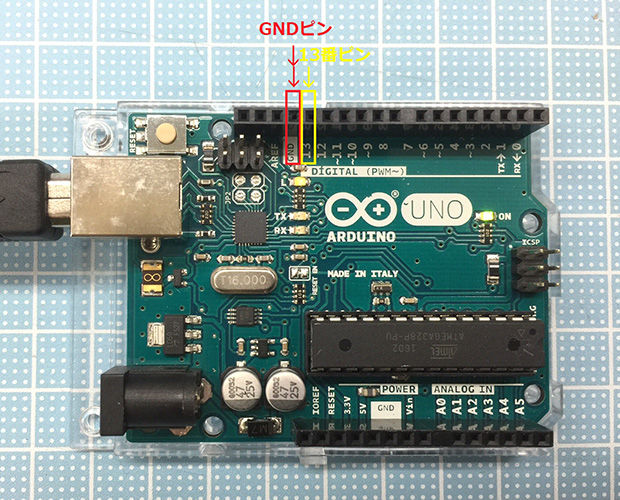
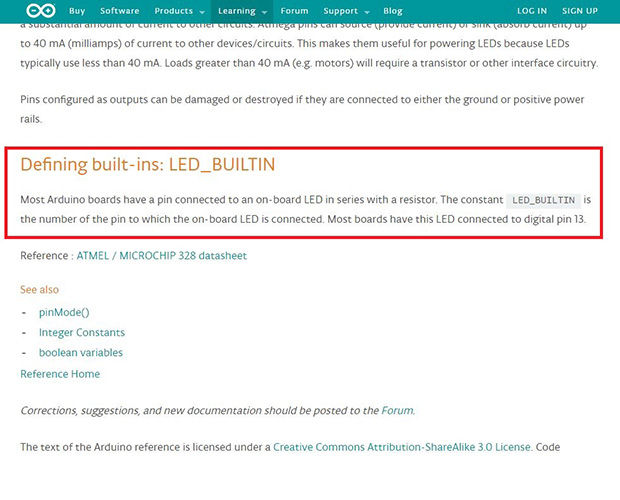
<content:encoded><![CDATA[記事担当：<b><span  style="font-size: large; color: rgb(255, 255, 255);"><span  style="background-color: rgb(214, 21, 24);">共</span><span  style="background-color: rgb(158, 82, 146);">立</span><span  style="background-color: rgb(28, 148, 211);">エ</span><span  style="background-color: rgb(222, 95, 60);">レ</span><span  style="background-color: rgb(18, 145, 68);">シ</span><span  style="background-color: rgb(158, 82, 146);">ョ</span><span  style="background-color: rgb(212, 19, 76);">ッ</span><span  style="background-color: rgb(9, 97, 168);">プ</span></span></b><br />［<b>ハンダ付け不要－マイコン系</b>］<br /><br /><div><br /><div><div><b><span  style="font-size: large;">先週に引き続き、Arduino超初心者編です。</span></b></div><br /><div>前回<a  href="https://eleshop.myadventvega.co.uk/archives/18420331.html" target="_blank"><b><span  style="font-size: x-small;">(★「電工女子、Arduino(アルドゥイーノ)を知りたいです！」)</span></b></a>は<b><span  style="background-color: rgb(204, 255, 255); font-size: medium;">ArduinoIDE</span></b>(アルドゥイーノ　アイ・ディー・イー)を<b><span  style="background-color: rgb(204, 255, 255); font-size: medium;">PCにインストール</span></b>しました。</div><div><a  target="_blank" title="12arduino8" href="http://livedoor.blogimg.jp/eleshopblog/imgs/a/e/ae3619bf.jpg"><img  class="pict" hspace="5" alt="12arduino8" border="0" height="160" width="198" src="http://livedoor.blogimg.jp/eleshopblog/imgs/a/e/ae3619bf-s.jpg"></a><br /></div><br /><div>今回はArduinoIDE内にある「スケッチ例」を利用して、次の手順でLEDを点滅させてみたいと思います。</div><br /><div><b><span  style="background-color: rgb(204, 255, 255); font-size: large;">[ステップ1]</span></b></div><div>Arduino UNOのデジタル13番ピンに挿したLEDを1秒間隔で点滅させる</div><br /><div><b><span  style="background-color: rgb(204, 255, 255); font-size: large;">[ステップ2]</span></b></div><div>Arduino UNOのデジタル13番ピンに挿したLEDを3秒間隔で点滅させる</div><br /><br /><div>先に動画をご覧ください。</div><div> <iframe  frameborder="0" allowfullscreen="" src="https://www.youtube.com/embed/QQT2H_l47YI" width="640" height="480"></iframe> <br /><br />まずは、<b><span  style="font-size: large;">Arduino IDE(PC上)とArduino UNOの設定</span></b>をします。</div><br /><div><b><span  style="background-color: rgb(204, 255, 255); font-size: large;">(1)</span>Arduino UNOとPCをUSBケーブルで接続</b>します。<br />&nbsp;<a  target="_blank" title="2-Arduinoつなぐ" href="http://livedoor.blogimg.jp/eleshopblog/imgs/4/2/42a1a08a.jpg"><img  class="pict" hspace="5" alt="2-Arduinoつなぐ" border="0" height="160" width="198" src="http://livedoor.blogimg.jp/eleshopblog/imgs/4/2/42a1a08a-s.jpg"></a><br /></div><br /><div><b><span  style="background-color: rgb(204, 255, 255); font-size: large;">(2)</span></b>Arduino UNO上の「<b>電源LED(緑色)」が点灯</b>しているのを<b>確認</b>。<br /><a  target="_blank" title="3-電源LED" href="http://livedoor.blogimg.jp/eleshopblog/imgs/1/1/117c925e.jpg"><img  class="pict" hspace="5" alt="3-電源LED" border="0" height="160" width="198" src="http://livedoor.blogimg.jp/eleshopblog/imgs/1/1/117c925e-s.jpg"></a><br /></div><br /><div><b><span  style="background-color: rgb(204, 255, 255); font-size: large;">(3)</span></b>Arduino IDEのメニューバー「ツール」&gt;&gt;&gt;「ボード」から<b>使用しているArduinoの種類を確認</b>。</div><div>私は「Arduino/Genuino UNO」を選択。(自動的に設定されていました)<br /><a  target="_blank" title="4-ボード選択" href="http://livedoor.blogimg.jp/eleshopblog/imgs/a/0/a0e994e2.jpg"><img  class="pict" hspace="5" alt="4-ボード選択" border="0" height="160" width="198" src="http://livedoor.blogimg.jp/eleshopblog/imgs/a/0/a0e994e2-s.jpg"></a><br /></div><br /><div><b><span  style="background-color: rgb(204, 255, 255); font-size: large;">(4)</span></b>Arduino IDEのメニューバー「ツール」&gt;&gt;&gt;<b>「シリアルポート」を確認</b>。</div><div>(こちらも自動的に設定されていました)<br /><a  target="_blank" title="5-ポート選択" href="http://livedoor.blogimg.jp/eleshopblog/imgs/9/a/9a61c311.jpg"><img  class="pict" hspace="5" alt="5-ポート選択" border="0" height="160" width="198" src="http://livedoor.blogimg.jp/eleshopblog/imgs/9/a/9a61c311-s.jpg"></a><br /><br /></div><div>これで、<span  style="font-size: medium;"><b>Arduino IDEとArduino UNOの</b><span  style="background-color: rgb(204, 255, 255);"><b>設定は完了</b></span></span>しました。</div><br /><div>次に「Blink」のスケッチを<b><span  style="background-color: rgb(255, 255, 255); font-size: large;">Arduino UNOに書き込んでいきます</span></b>。</div><br /><div><b><span  style="background-color: rgb(204, 255, 255); font-size: large;">(1)</span></b>PC上のArduino IDEのメニューバー「ファイル」から、<b>「スケッチ例」&gt;&gt;&gt; 「01.Basics」&gt;&gt;&gt;「Blink」の順番に開いていきます</b>。<br /><a  target="_blank" title="6-スケッチ例" href="http://livedoor.blogimg.jp/eleshopblog/imgs/6/c/6cc23a4f.jpg"><img  class="pict" hspace="5" alt="6-スケッチ例" border="0" height="160" width="198" src="http://livedoor.blogimg.jp/eleshopblog/imgs/6/c/6cc23a4f-s.jpg"></a><br /></div><br /><div><b><span  style="background-color: rgb(204, 255, 255); font-size: large;">(2)</span></b>Arduino IDEに「Blink」の<b>スケッチ例が表示</b>されます。<br /><a  target="_blank" title="7-Blinkスケッチ" href="http://livedoor.blogimg.jp/eleshopblog/imgs/2/d/2d048607.jpg"><img  class="pict" hspace="5" alt="7-Blinkスケッチ" border="0" height="160" width="198" src="http://livedoor.blogimg.jp/eleshopblog/imgs/2/d/2d048607-s.jpg"></a><br /><br /></div><div><b><span  style="background-color: rgb(204, 255, 255); font-size: large;">(3)</span></b>「マイコンボードに書き込む (<b>「→」マーク)」をクリック</b>。</div><a  target="_blank" title="8-マイコンボードに書き込む" href="http://livedoor.blogimg.jp/eleshopblog/imgs/4/4/441c0e76.jpg"><img  class="pict" hspace="5" alt="8-マイコンボードに書き込む" border="0" height="160" width="198" src="http://livedoor.blogimg.jp/eleshopblog/imgs/4/4/441c0e76-s.jpg"></a><br /><br /><div><b><span  style="background-color: rgb(204, 255, 255); font-size: large;">(4)</span></b>書き込んでいる最中はArduino UNO上の「TX」「RX」のLEDがビカビカっと<b>点滅</b>します。<br /><a  target="_blank" title="9-TX_RX点滅" href="http://livedoor.blogimg.jp/eleshopblog/imgs/e/e/eef4734b.jpg"><img  class="pict" hspace="5" alt="9-TX_RX点滅" border="0" height="160" width="198" src="http://livedoor.blogimg.jp/eleshopblog/imgs/e/e/eef4734b-s.jpg"></a><br /></div><br /><div><b><span  style="background-color: rgb(204, 255, 255); font-size: large;">(5)</span></b>書き込みが無事終わり、「TX」「RX」の<b>LEDが消灯</b>。</div><br /><div><b><span  style="background-color: rgb(204, 255, 255); font-size: large;">(6)</span></b>Arduino　UNOの「GND」と「デジタル13番ピン」にφ5の砲弾型LEDを挿します。<br /><a  target="_blank" title="10-ピン説明" href="http://livedoor.blogimg.jp/eleshopblog/imgs/1/8/1890da3f.jpg"><img  class="pict" hspace="5" alt="10-ピン説明" border="0" height="160" width="198" src="http://livedoor.blogimg.jp/eleshopblog/imgs/1/8/1890da3f-s.jpg"></a><br /><br /></div><div>参考ページ：<a  target="_blank" href="https://www.arduino.cc/en/tutorial/blink">https://www.arduino.cc/en/tutorial/blink</a><span  style="white-space: pre;">											</span></div><div>※電流制限のための抵抗(220Ω)を使用してください。<br />※LEDには極性がありますから注意してください。<br />「GND」にマイナス端子(LEDの端子の短いほう)、「13」にプラス端子(LEDの端子の長いほう)を挿します。</div><br /><div><b><span  style="background-color: rgb(204, 255, 255); font-size: large;">(8)</span></b>GNDとデジタル13番ピンに挿したLEDが<b>1秒間隔で点滅</b>します。→正常動作しています。<b><span  style="background-color: rgb(204, 255, 255); font-size: large;">[ステップ1]成功！</span></b></div><div><a  href="http://livedoor.blogimg.jp/eleshopblog/imgs/0/f/0ffcce71.jpg" title="11-13番ピンが1秒間隔点滅" target="_blank"></a><a  target="_blank" title="11-13番ピンが1秒間隔点滅" href="http://livedoor.blogimg.jp/eleshopblog/imgs/7/4/74d3a2f9.jpg"><img  class="pict" hspace="5" alt="11-13番ピンが1秒間隔点滅" border="0" height="160" width="198" src="http://livedoor.blogimg.jp/eleshopblog/imgs/7/4/74d3a2f9-s.jpg"></a><br /><br /></div><div><b><span  style="background-color: rgb(204, 255, 255); font-size: large;">(9)</span></b>Arduino IDEの「Blink」のスケッチに書かれている<b>「delay(1000)」の数値を変更</b>します。</div><div>　 「delay(1000)」を「delay(3000)」と書き換えます。<b><span  style="font-size: medium;">(2箇所あります)</span></b></div><div><a  href="http://livedoor.blogimg.jp/eleshopblog/imgs/d/d/dd4aaf02.jpg" title="12-delay書き換え" target="_blank"></a><a  target="_blank" title="12-delay書き換え" href="http://livedoor.blogimg.jp/eleshopblog/imgs/6/3/63c9a1fe.jpg"></a><a  target="_blank" title="12-delay書き換え" href="http://livedoor.blogimg.jp/eleshopblog/imgs/a/6/a62dd9a1.jpg"><img  class="pict" hspace="5" alt="12-delay書き換え" border="0" height="160" width="198" src="http://livedoor.blogimg.jp/eleshopblog/imgs/a/6/a62dd9a1-s.jpg"></a><br /><br /></div><div><b><span  style="background-color: rgb(204, 255, 255); font-size: large;">(10)</span></b>GNDとデジタル13番ピンに挿したLEDが<b>3秒間隔で点滅</b>します。→正常動作しています。<b><span  style="background-color: rgb(204, 255, 255); font-size: large;">[ステップ2]成功！</span></b></div><div><a  href="http://livedoor.blogimg.jp/eleshopblog/imgs/0/3/03d28b2b.jpg" title="13-1-LED_BUILTIN" target="_blank"></a><a  href="http://livedoor.blogimg.jp/eleshopblog/imgs/0/f/0ffcce71.jpg" title="11-13番ピンが1秒間隔点滅" target="_blank"></a><a  target="_blank" title="13-13番ピンが3秒間隔点滅" href="http://livedoor.blogimg.jp/eleshopblog/imgs/6/b/6b8ae034.jpg"></a><a  target="_blank" title="13-13番ピンが3秒間隔点滅" href="http://livedoor.blogimg.jp/eleshopblog/imgs/6/f/6fa4cafd.jpg"><img  class="pict" hspace="5" alt="13-13番ピンが3秒間隔点滅" border="0" height="160" width="198" src="http://livedoor.blogimg.jp/eleshopblog/imgs/6/f/6fa4cafd-s.jpg"></a><br /></div><div><br />Arduino UNOでLEDを点滅(制御)させることができました！＾o＾v</div><div>が、<b>謎だらけ。。。</b></div><br /><div><b><span  style="background-color: rgb(204, 255, 255); font-size: large;">疑問1.</span></b>なぜデジタル13番ピンにLEDを挿したのか。他のピンじゃだめなの？</div><div><b><span  style="background-color: rgb(204, 255, 255); font-size: large;">疑問2.</span></b>「delay(1000)」って点滅速度を変えるコードなの？そもそもスケッチの内容を理解できていない。</div><br /><div>「Blink」のスケッチを見ながら、ひとつずつ疑問を解消していきましょう。</div><a  target="_blank" title="14-Blinkスケッチ" href="http://livedoor.blogimg.jp/eleshopblog/imgs/4/2/42ae4b73.jpg"><img  class="pict" hspace="5" alt="14-Blinkスケッチ" border="0" height="160" width="198" src="http://livedoor.blogimg.jp/eleshopblog/imgs/4/2/42ae4b73-s.jpg"></a><br /><br /><div>まずは「<b  style="background-color: rgb(204, 255, 255);">疑問1</b>.なぜ13番ピンにLEDを挿したのか。他のピンじゃだめなの？」<br /><br />「Blink」のスケッチの中に「LED_BUILTIN」というコードがありました。<div>そして、「LED_BUILTIN」というコードについて、<a  target="_blank" href="http://www.arduino.cc">www.arduino.cc</a>のページを見ると、このような記述が。。。<br /><a  target="_blank" title="13-1-LED_BUILTIN" href="http://livedoor.blogimg.jp/eleshopblog/imgs/8/6/863fb4c5.jpg"><img  class="pict" hspace="5" alt="13-1-LED_BUILTIN" border="0" height="160" width="198" src="http://livedoor.blogimg.jp/eleshopblog/imgs/8/6/863fb4c5-s.jpg"></a><br /></div><div><a  target="_blank" href="https://www.arduino.cc/en/Reference/Constants">https://www.arduino.cc/en/Reference/Constants<br /></a>つまり、「LED_BUILTIN」とはArduino UNOのデジタル13番ピンのことを指すみたいです。(ﾟAﾟ;)ｺﾞｸﾘ.<span  style="white-space: pre;"><br /></span></div><div>IDEのサンプル例に書かれている「Blink」のスケッチは、デジタル13番ピンに挿したLEDの制御例、ということですね。<span  style="white-space: pre;"></span></div><br /><div><span  style="white-space: pre;"></span></div><div><b><span  style="background-color: rgb(204, 255, 255); font-size: large;">次なる疑問。</span></b></div><div>「<b><span  style="background-color: rgb(255, 255, 255);"><span  style="font-size: medium;">「delay(1000)」</span>っ</span>て点滅速度を変えるコードなの？そもそもスケッチの内容を理解できていない</b>」</div><div>そうなんです。</div><div>Arduino IDEからArduinoボードにスケッチを書き込む手順はわかったのですが、肝心なのは、そのスケッチ(Arduino IDEに書いた)の内容。<span  style="white-space: pre;"></span></div><br /><div><span  style="white-space: pre;"></span></div><div>まず、<b>「/*」「*/」「//」</b>に<b><span  style="font-size: large;">注目！</span></b></div><div>・Arduinoのスケッチにおいて、「/*」「*/」「//」内の文章は「コメント」である<span  style="white-space: pre;"></span></div><div>・「コメント」とはArduinoの指令内容(スケッチ)に関する説明文やメモのようなもの。<br />・変更しても、削除しても、Arduinoの指令内容(スケッチ)に直接影響を及ぼすものではない<br />とあらかじめ先輩スタッフさんに教えてもらっていました。<span  style="white-space: pre;"></span></div><br /><div>なので、コメント(Arduinoの指令内容(スケッチ)に関する説明文)の部分をざっくり和訳してみました。</div><div><a  target="_blank" title="15-読み解く" href="http://livedoor.blogimg.jp/eleshopblog/imgs/e/4/e4cbef03.jpg"><img  class="pict" hspace="5" alt="15-読み解く" border="0" height="160" width="198" src="http://livedoor.blogimg.jp/eleshopblog/imgs/e/4/e4cbef03-s.jpg"></a><br /><br /></div><div>うんうん。<b>なんとなく意味がわかってきました</b>。<br />いえ、まだまださっぱりなんですが、丁寧にコメントを入れてくれているおかげで、Blinkのコードの意味が理解できてきました。<span  style="white-space: pre;"></span></div><br /><div>次にコード(Arduino言語)を見ていきましょう。<br />コメントは「変更しても、削除しても、Arduinoの指令内容(スケッチ)に直接影響を及ぼすものではない」とのことだったので、「Blink」のスケッチからコメント部分を省いてみました。<br /><br /><b><span  style="background-color: rgb(204, 255, 255); font-size: medium;">結果、こんな感じ↓<br /></span></b>-----------------------------------------<span  style="white-space: pre;">											</span></div><div>void setup() {<span  style="white-space: pre;">											</span></div><div>&nbsp; pinMode(LED_BUILTIN, OUTPUT);<span  style="white-space: pre;">											</span></div><div>}<span  style="white-space: pre;">											</span></div><div><span  style="white-space: pre;">											</span></div><div>void loop() {<span  style="white-space: pre;">											</span></div><div>&nbsp; digitalWrite(LED_BUILTIN, HIGH); &nbsp;<span  style="white-space: pre;">											</span></div><div>&nbsp; delay(1000); &nbsp; &nbsp; &nbsp; &nbsp; &nbsp; &nbsp; &nbsp; &nbsp; &nbsp; &nbsp; &nbsp;<span  style="white-space: pre;">											</span></div><div>&nbsp; digitalWrite(LED_BUILTIN, LOW); <span  style="white-space: pre;">											</span></div><div>&nbsp; delay(1000); &nbsp; &nbsp; &nbsp; &nbsp; &nbsp; &nbsp; &nbsp; &nbsp; &nbsp; <span  style="white-space: pre;">											</span></div><div>}<span  style="white-space: pre;">											</span></div><div>-----------------------------------------<br /><br />わ！めっちゃ短かくなった！！＾o＾<br />と喜んではみたものの、このコードの意味はやっぱりわからず<b>…(´-ω-`)ｼｮﾝﾎﾞﾘ</b>です。<br /><br />「<b>digitalWrite</b>」やら「<b>delay</b>」やら、、、Arduino言語、むずかしい・・・。<br /><br />と、思ったところで、再度、Arduino IDEのメニューバー「<b  style="background-color: rgb(204, 255, 255);">ヘルプ</b>」へ。<br />「ヘルプ」&gt;「リファレンス」をクリックすると、、、<br /><a  target="_blank" title="16-リファレンス1" href="http://livedoor.blogimg.jp/eleshopblog/imgs/0/b/0bbb05e1.jpg"><img  class="pict" hspace="5" alt="16-リファレンス1" border="0" height="160" width="198" src="http://livedoor.blogimg.jp/eleshopblog/imgs/0/b/0bbb05e1-s.jpg"></a><br /><br />ブラウザにジャンプして、ページが表示されました。<br />これ、Arduino言語の辞書的なページなんです。<span  style="white-space: pre;">											</span></div><div><a  target="_blank" title="17-リファレンス2" href="http://livedoor.blogimg.jp/eleshopblog/imgs/3/0/30b305e9.jpg"><img  class="pict" hspace="5" alt="17-リファレンス2" border="0" height="160" width="198" src="http://livedoor.blogimg.jp/eleshopblog/imgs/3/0/30b305e9-s.jpg"></a><a  target="_blank" title="18-リファレンス3" href="http://livedoor.blogimg.jp/eleshopblog/imgs/7/6/7669092e.jpg"><img  class="pict" hspace="5" alt="18-リファレンス3" border="0" height="160" width="198" src="http://livedoor.blogimg.jp/eleshopblog/imgs/7/6/7669092e-s.jpg"></a><br /></div><div><b><span  style="background-color: rgb(204, 255, 255); font-size: large;"><br />例えば</span></b>、「delay」。<br />「Blink」のスケッチ例の中に出てきましたね。<br />「delay(1000)」って書いてました。<br /><a  target="_blank" title="19-delay" href="http://livedoor.blogimg.jp/eleshopblog/imgs/9/3/93527838.jpg"><img  class="pict" hspace="5" alt="19-delay" border="0" height="160" width="198" src="http://livedoor.blogimg.jp/eleshopblog/imgs/9/3/93527838-s.jpg"></a><br /><br />リファレンスを見ると、「<b><span  style="background-color: rgb(204, 255, 255); font-size: medium;">()内で指定された時間、プログラムを一時停止する</span></b>」指令だということがわかります。<br />「()」内に表示する数字はms単位。1000ms＝1秒。<br />「delay(1000)」はつまり、『1秒間プログラムを一時停止するコード』ということになります。<br /><br />そして、「<b><span  style="font-size: medium;">digitalWrite(LED_BUILTIN, HIGH)</span></b>」。<br />「digitalWrite(LED_BUILTIN, LOW)」は出力に関する指定をするコードみたいです。<br /><a  target="_blank" title="20-digitalwrite" href="http://livedoor.blogimg.jp/eleshopblog/imgs/6/d/6d30fda8.jpg"><img  class="pict" hspace="5" alt="20-digitalwrite" border="0" height="160" width="198" src="http://livedoor.blogimg.jp/eleshopblog/imgs/6/d/6d30fda8-s.jpg"></a><br /><br />Arduino IDEの「スケッチ例」&gt;&gt;&gt; 「01.Basics」&gt;&gt;&gt;<b><span  style="font-size: medium;">「Blink」の内容</span></b>はつまり、<br /><b><span  style="background-color: rgb(204, 255, 255); font-size: medium;">『Arduino UNOのデジタル13ピンに挿したLEDが、1秒間点滅(状態で一時停止する)→1秒間消灯(状態で一時停止する)を繰り返す』</span></b>という内容だったんですね！<br /><br />おー！！理解できたときの快感！たまらないです！！＾＾<br /><br />そして、念には念を。<br />先輩スタッフさんの言うとおり「コメントは変更しても、削除しても、Arduinoの指令内容(スケッチ)に直接影響を及ぼすものではない」というのは真実なのか・・・？<br />(べつに先輩スタッフさんを疑ってるわけじゃないですよー(^_^;))<br /><br />「Blink」のスケッチからコメント部分を削除した内容(コードのみ)で正常動作するのかを試してみました。<br /><a  target="_blank" title="21-コードのみ" href="http://livedoor.blogimg.jp/eleshopblog/imgs/4/2/421aa2a9.jpg"><img  class="pict" hspace="5" alt="21-コードのみ" border="0" height="160" width="198" src="http://livedoor.blogimg.jp/eleshopblog/imgs/4/2/421aa2a9-s.jpg"></a><br /><br />無事正常動作しました。<br /><a  href="http://livedoor.blogimg.jp/eleshopblog/imgs/0/b/0b0ceff8.jpg" title="22-13番ピンが1秒間隔点滅" target="_blank"><img  src="http://livedoor.blogimg.jp/eleshopblog/imgs/0/b/0b0ceff8-s.jpg" width="198" height="160" border="0" alt="22-13番ピンが1秒間隔点滅" hspace="5" class="pict"></a><br /><br /> <iframe  frameborder="0" allowfullscreen="" src="https://www.youtube.com/embed/QQT2H_l47YI" width="640" height="480"></iframe> <br /><br />ふっふっふっふ。無事成功。<br />少し理解もできました。満足、満足。＾＾<br /><br />ところで、再度IDEを見ると「検証(コンパイル)」ボタンと「マイコンに書き込む」ボタンがあることがわかります。<br /><b><span  style="font-size: medium;">「検証(コンパイル)」してから、「マイコンに書き込む」べき？<br /></span></b>でも、いきなり「マイコンに書き込む」をクリックしても問題なく動作したし、どうなんだろう？<br /><br />再び先輩スタッフさんに聞いてみたところ、<br />『<b><span  style="background-color: rgb(204, 255, 255); font-size: medium;">「マイコンに書き込む」をクリックすると、検証(コンパイル)してくれる。</span></b><br />エラーが出たら、どうせ書き込みできないんだから、<b>「検証(コンパイル)」→「マイコンに書き込む」</b>の順でクリックしても、<br /><b>「マイコンに書き込む」だけクリック</b>してもどっちでもいいよ。試しながらスケッチしている時は「検証(コンパイル)」をしながら作業したりするよ』<br />とのことでした。<span  style="white-space: pre;">											</span></div><div><a  target="_blank" title="23-コンパイル" href="http://livedoor.blogimg.jp/eleshopblog/imgs/7/3/73383e4f.jpg"><img  class="pict" hspace="5" alt="23-コンパイル" border="0" height="160" width="198" src="http://livedoor.blogimg.jp/eleshopblog/imgs/7/3/73383e4f-s.jpg"></a><br /><b><span  style="background-color: rgb(204, 255, 255); font-size: medium;">※「検証」をクリック</span></b><span  style="white-space: pre;">											</span></div><div><a  target="_blank" title="24-書き込み" href="http://livedoor.blogimg.jp/eleshopblog/imgs/5/6/562a546f.jpg"><img  class="pict" hspace="5" alt="24-書き込み" border="0" height="160" width="198" src="http://livedoor.blogimg.jp/eleshopblog/imgs/5/6/562a546f-s.jpg"></a><br /><b><span  style="background-color: rgb(204, 255, 255); font-size: medium;">※「マイコンボードに書き込む」をクリック</span></b><br /><br />来週はこれを利用して、店頭にディスプレイしている作例をご紹介していきたいと思います。<br /><b><span  style="background-color: rgb(255, 204, 255); font-size: large;"><br />それはまた次週！</span></b></div></div></div></div><br />(記事：ぐっちさん)<br />更新予定：<b>毎週木曜日</b>(次回は<b><span  style="background-color: rgb(204, 255, 255); font-size: medium;">3月30日</span></b>です！)

<br /><br />
<p><strong><span  style="background-color: rgb(255, 204, 204); font-size: medium;">★記事内で紹介した商品は、こちらから購入できます！★</span></strong></p>
<table  width="650" border="1" cellspacing="0" cellpadding="0">
  <tbody><tr>
    <td  bgcolor="#FF8C00"><div  align="center"><strong><span  style="color: rgb(255, 255, 255);">商品</span></strong></div></td>
    <td  bgcolor="#FF8C00"><div  align="center"><strong><span  style="color: rgb(255, 255, 255);">型番</span></strong></div></td>
    <td  bgcolor="#FF8C00"><div  align="center"><strong><span  style="color: rgb(255, 255, 255);">個数</span></strong></div></td>
    <td  bgcolor="#FF8C00"><div  align="center"><strong><span  style="color: rgb(255, 255, 255);">一括注文<br />リンク先</span></strong></div></td>
  </tr>
  <tr>
    <td  bgcolor="#FFFAF0"><a  href="http://eleshop.jp/shop/g/gC1I361/">Arduino UNO Rev3</a></td>
    <td  bgcolor="#FFFAF0">A000066</td>
    <td  bgcolor="#FFFAF0">1個</td>
    <td  rowspan="5" bgcolor="#FF8C00"><a  href="http://eleshop.jp/shop/pages/eleshopblog2017_Arduino2.aspx"><strong><span  style="color: rgb(255, 255, 255);">こちらから→</span></strong></a></td>
  </tr>
  <tr>
    <td  bgcolor="#FFE4C4"><a  href="http://eleshop.jp/shop/g/g82G141/">USB2.0 ケ－ブルA-B 1m</a></td>
    <td  bgcolor="#FFE4C4">2AB-10</td>
    <td  bgcolor="#FFE4C4">1個</td>
  </tr>
  <tr>
    <td  bgcolor="#FFFAF0"><a  href="http://eleshop.jp/shop/g/gG93111/">Arduinoをはじめよう 第3版</a></td>
    <td  bgcolor="#FFFAF0">ISBN9784873117331</td>
    <td  bgcolor="#FFFAF0">1個</td>
  </tr>
  <tr>
    <td  bgcolor="#FFE4C4"><a  href="http://eleshop.jp/shop/g/gB5G361/">LED 5φ 赤 ★受注単位有★</a></td>
    <td  bgcolor="#FFE4C4">L-513ET</td>
    <td  bgcolor="#FFE4C4">5個</td>
  </tr>
  <tr>
    <td  bgcolor="#FFFAF0"><a  href="http://eleshop.jp/shop/g/g6AX318/">カーボン抵抗 1/4W 5% ★受注単位有★</a></td>
    <td  bgcolor="#FFFAF0">220Ω</td>
    <td  bgcolor="#FFFAF0">10個</td>
  </tr>
</tbody></table>

<b>※個数を記入していますが、リンク先ページ内で変更可能です。</b>]]>
</content:encoded>
</item>
<item rdf:about="https://eleshop.myadventvega.co.uk/archives/18420331.html">
<title>電工女子、Arduino(アルドゥイーノ)を知りたいです！</title>
https://eleshop.myadventvega.co.uk/archives/18420331.html</link>
<description>記事担当：共立エレショップ［ハンダ付け不要－マイコン系］昨年末から★シリコンハウス一階、上りエスカレーターの横(左手)のエリアに電工女子の作品の一部を展示しております。★「電工女子★大阪日本橋シリコンハウス店頭で展示中★」新年の目玉展示として設置していた「...</description>
<dc:creator>eleshopblog</dc:creator>
<dc:date>2017-03-16T12:00:22+09:00</dc:date>
<dc:subject>Arduino関連</dc:subject>
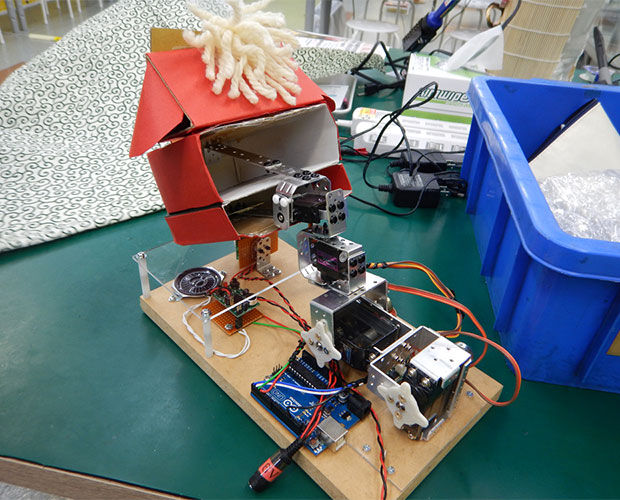
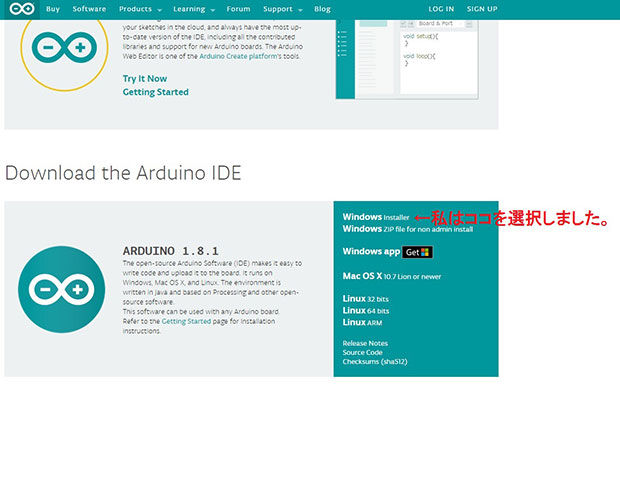
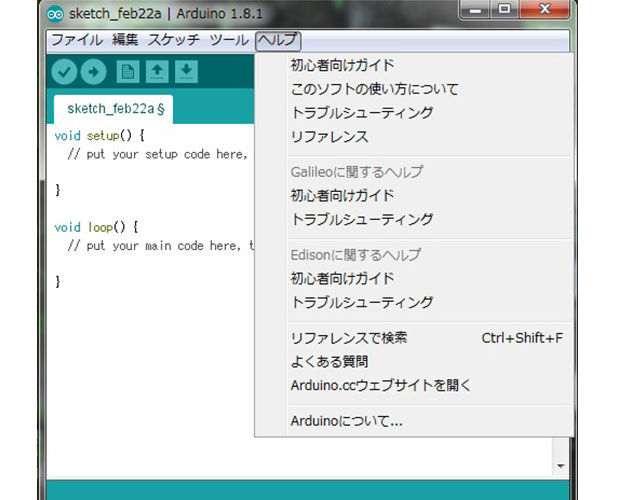
<content:encoded><![CDATA[記事担当：<b><span  style="font-size: large; color: rgb(255, 255, 255);"><span  style="background-color: rgb(214, 21, 24);">共</span><span  style="background-color: rgb(158, 82, 146);">立</span><span  style="background-color: rgb(28, 148, 211);">エ</span><span  style="background-color: rgb(222, 95, 60);">レ</span><span  style="background-color: rgb(18, 145, 68);">シ</span><span  style="background-color: rgb(158, 82, 146);">ョ</span><span  style="background-color: rgb(212, 19, 76);">ッ</span><span  style="background-color: rgb(9, 97, 168);">プ</span></span></b><br />［<b>ハンダ付け不要－マイコン系</b>］<br /><br /><div><br /><div><div>昨年末から<a  target="_blank" href="http://silicon.kyohritsu.com/">★シリコンハウス</a>一階、上りエスカレーターの横(左手)のエリアに電工女子の作品の一部を展示しております。</div><br /><div><a  target="_blank" href="https://eleshop.myadventvega.co.uk/archives/15204954.html">★「電工女子★大阪日本橋シリコンハウス店頭で展示中★」</a></div><br /><div>新年の目玉展示として設置していた「イケメン獅子舞君」。</div><div><a  href="http://livedoor.blogimg.jp/eleshopblog/imgs/d/6/d6211019.jpg" title="1獅子舞君" target="_blank"><img  src="http://livedoor.blogimg.jp/eleshopblog/imgs/d/6/d6211019-s.jpg" width="198" height="160" border="0" alt="1獅子舞君" hspace="5" class="pict"></a><br /></div><br /><div>ご来店されたお客様(小学生ぐらいの男の子でした)が「<b><span  style="font-size: medium;">おぉ！ (゜ロ゜)！</span></b>」とリアクションされているのを見て、めっちゃ嬉しかったです。</div><div><span  style="font-size: medium;"><b  style="background-color: rgb(255, 255, 204);">ありがとうございます!!＾＾</b></span></div><br /><div>今回、私が作ったのはペーパークラフトで作った獅子舞君の頭の部分だけ。</div><br /><div>人体を感知し、音楽と一緒に舞を披露する、いわば心臓部は当社開発のお兄さんに作ってもらったベースボードの成せるわざなのでした。</div><div><br /><iframe  frameborder="0" allowfullscreen="" src="https://www.youtube.com/embed/iOJ2VA-u-oU" width="640" height="480"></iframe></div><br /><div><a  href="http://livedoor.blogimg.jp/eleshopblog/imgs/d/1/d1ee34e8.jpg" title="2土台ボード" target="_blank"><img  src="http://livedoor.blogimg.jp/eleshopblog/imgs/d/1/d1ee34e8-s.jpg" width="198" height="160" border="0" alt="2土台ボード" hspace="5" class="pict"></a><br /></div><br /><div><a  target="_blank" href="http://eleshop.jp/shop/g/g402088/">★「プチロボMS5L」</a>、<a  target="_blank" href="http://eleshop.jp/shop/g/g402287/">★「人感センサー」</a>、<a  target="_blank" href="http://eleshop.jp/shop/g/g402290/">★「録再ボード」</a>を<a  target="_blank" href="http://eleshop.jp/shop/g/gC1I361/">★Arduino</a>(アルドゥイーノ)で制御していました。</div><br /><div>開発のお兄さんがArduinoのプログラムを作っているのを隣りでじーーー・・・っと見ているうちに</div><div>「<b>Arduinoってすごい！何でもできるんやん！</b>」と若干勘違いしつつ、心の中でつぶやきました。</div><div>「<b><span  style="font-size: medium;">自分でArduinoを操れるようになりたい・・・</span></b>」と。。。(小声)（´-`）.｡oO</div><br /><div>だけど、そもそもArduinoって何？どうやって使うの？</div><div><b  style="background-color: rgb(255, 255, 204);">「プログラミング！」と聞くだけで軽く拒絶反応を起こしてしまう私にでもできるの？</b></div><div>数日悩みましたが、ここは<b><span  style="background-color: rgb(255, 255, 255); font-size: large;">勢いで乗り切る</span></b>のだ！！</div><br /><div>まずは<a  target="_blank" href="http://eleshop.jp/shop/g/gC1I361/">★Arduino UNO</a>(アルドゥイーノ　ウノ)本体を購入しました。</div><div><a  href="http://livedoor.blogimg.jp/eleshopblog/imgs/d/5/d593cc59.jpg" title="3My-Arduino" target="_blank"><img  src="http://livedoor.blogimg.jp/eleshopblog/imgs/d/5/d593cc59-s.jpg" width="198" height="160" border="0" alt="3My-Arduino" hspace="5" class="pict"></a><br /></div><br /><div>買うことで自分を追い詰めてみました。＾o＾；</div><div>買ったからには、やらねばねっ！</div><br /><div>Arduino本体の他に<b><span  style="background-color: rgb(255, 255, 204); font-size: large;">必要なもの</span></b>は<b>パソコン</b>と、<a  target="_blank" href="http://eleshop.jp/shop/g/g82G141/">★<b>USBケーブル</b></a><b></b>(Arduinoとパソコンを接続するため)です。</div><div><a  href="http://livedoor.blogimg.jp/eleshopblog/imgs/e/b/ebbdb045.jpg" title="4USBケーブル" target="_blank"><img  src="http://livedoor.blogimg.jp/eleshopblog/imgs/e/b/ebbdb045-s.jpg" width="198" height="160" border="0" alt="4USBケーブル" hspace="5" class="pict"></a><br /></div><br /><div>Arduinoでのプログラミングには<b>ArduinoIDE(アルドゥイーノ　アイ・ディー・イー)というソフトを使います。</b></div><div>ArduinoIDEをパソコンにインストール→ArduinoIDEでスケッチ(プログラム)を作成→Arduino本体にその内容を書き込むことでLEDやサーボモーターなどを制御することができるのです。</div><br /><div>そうそう。</div><div>Arduinoで使用する、ひとまとまりのコードのことは「プログラム」ではなく、「スケッチ」と呼ばれているそうです。</div><div>「プログラム」「プログラミング」と言われると、なんとなく「難しいこと！」という先入観がありましたが、</div><div>「<b><span  style="background-color: rgb(255, 255, 204); font-size: medium;">スケッチ</span></b>」と言われると、<b>「楽しくお絵かき！」的な親近感がわく</b>のは私だけでしょうか。＾＾</div><br /><div>ということで、まずは<b><span  style="background-color: rgb(255, 255, 204); font-size: large;">ArduinoIDEをパソコンにインストール</span></b>していきましょう。</div><br /><div>ArduinoIDEはArduino ccのホームページから<b>フリーでダウンロード</b>できます。</div><div><a  target="_blank" href="https://www.arduino.cc/en/main/software">https://www.arduino.cc/en/main/software</a></div><br /><div>2017年3月時点での最新版は「<b>ARDUINO 1.8.1</b>」です。</div><br /><div>インストール手順は使用するパソコンのOSによって異なります。</div><div>私が使用するパソコンはWindows7なので、<b>Windows版のインストール手順</b>をご紹介していきますね。</div><br /><div>まずは、Arduino ccのホームページにアクセス。</div><div><a  target="_blank" href="https://www.arduino.cc/en/main/software">https://www.arduino.cc/en/main/software</a></div><br /><div><b><span  style="background-color: rgb(255, 255, 204); font-size: medium;">「Windows Installer」を選択</span></b>して、</div><div><a  href="http://livedoor.blogimg.jp/eleshopblog/imgs/2/6/2635b9e3.jpg" title="5Arduino1" target="_blank"><img  src="http://livedoor.blogimg.jp/eleshopblog/imgs/2/6/2635b9e3-s.jpg" width="198" height="160" border="0" alt="5Arduino1" hspace="5" class="pict"></a><br /></div><br /><div><b><span  style="background-color: rgb(255, 255, 204); font-size: medium;">「ダウンロード (JUST　DOWNLOAD)」をクリック</span></b>。</div><div><a  href="http://livedoor.blogimg.jp/eleshopblog/imgs/3/0/303f387c.jpg" title="6Arduino2" target="_blank"><img  src="http://livedoor.blogimg.jp/eleshopblog/imgs/3/0/303f387c-s.jpg" width="198" height="160" border="0" alt="6Arduino2" hspace="5" class="pict"></a><br /></div><br /><div><b>「使用同意」を確認</b>して<b><span  style="background-color: rgb(255, 255, 204); font-size: medium;">「Agree (同意)」をクリック</span></b>。</div><div><a  href="http://livedoor.blogimg.jp/eleshopblog/imgs/a/6/a6f6858c.jpg" title="7arduino3" target="_blank"><img  src="http://livedoor.blogimg.jp/eleshopblog/imgs/a/6/a6f6858c-s.jpg" width="198" height="160" border="0" alt="7arduino3" hspace="5" class="pict"></a><br /></div><br /><div>インストールするものの<b>内容を確認</b>して、<b><span  style="background-color: rgb(255, 255, 204); font-size: medium;">「Next (次へ)」をクリック</span></b>。</div><div><a  href="http://livedoor.blogimg.jp/eleshopblog/imgs/8/e/8e9ffa19.jpg" title="8arduino4" target="_blank"><img  src="http://livedoor.blogimg.jp/eleshopblog/imgs/8/e/8e9ffa19-s.jpg" width="198" height="160" border="0" alt="8arduino4" hspace="5" class="pict"></a><br /></div><br /><div>ファイルが<b>インストールされる場所を確認</b>して、<b><span  style="background-color: rgb(255, 255, 204); font-size: medium;">「Install (インストール)」をクリック</span></b>。</div><div><a  href="http://livedoor.blogimg.jp/eleshopblog/imgs/f/f/ff1edd70.jpg" title="9arduino5" target="_blank"><img  src="http://livedoor.blogimg.jp/eleshopblog/imgs/f/f/ff1edd70-s.jpg" width="198" height="160" border="0" alt="9arduino5" hspace="5" class="pict"></a><br /></div><br /><div>インストールが始まります。</div><div><a  href="http://livedoor.blogimg.jp/eleshopblog/imgs/8/9/89895e71.jpg" title="10arduino6" target="_blank"><img  src="http://livedoor.blogimg.jp/eleshopblog/imgs/8/9/89895e71-s.jpg" width="198" height="160" border="0" alt="10arduino6" hspace="5" class="pict"></a><br /></div><br /><div>しばらく待って・・・<b><span  style="background-color: rgb(255, 255, 204); font-size: medium;">インストール完了！</span></b>簡単でした！</div><div><b>「閉じる (Close)」をクリック</b>して、<b><span  style="background-color: rgb(255, 255, 204); font-size: medium;">セットアップ画面を閉じます</span></b>。</div><div><a  href="http://livedoor.blogimg.jp/eleshopblog/imgs/f/9/f9e8ea52.jpg" title="11arduino7" target="_blank"><img  src="http://livedoor.blogimg.jp/eleshopblog/imgs/f/9/f9e8ea52-s.jpg" width="198" height="160" border="0" alt="11arduino7" hspace="5" class="pict"></a><br /></div><br /><div><b>デスクトップ</b>を見ると、<b><span  style="background-color: rgb(255, 255, 204); font-size: medium;">Arduinoのアイコンが出ています</span></b>。</div><div>これが「Arduino IDE」です。</div><div><a  href="http://livedoor.blogimg.jp/eleshopblog/imgs/a/e/ae3619bf.jpg" title="12arduino8" target="_blank"><img  src="http://livedoor.blogimg.jp/eleshopblog/imgs/a/e/ae3619bf-s.jpg" width="198" height="160" border="0" alt="12arduino8" hspace="5" class="pict"></a><br /></div><br /><div>早速、<b><span  style="background-color: rgb(255, 255, 204); font-size: medium;">起動</span></b>させてみましょう。</div><div><a  href="http://livedoor.blogimg.jp/eleshopblog/imgs/7/f/7f163eaa.jpg" title="13arduino9" target="_blank"><img  src="http://livedoor.blogimg.jp/eleshopblog/imgs/7/f/7f163eaa-s.jpg" width="198" height="160" border="0" alt="13arduino9" hspace="5" class="pict"></a><br /></div><br /><div>ここにスケッチを書き込んでいくんですが、<b>何をどう書いていいのやら。。。(ﾟAﾟ;)ｺﾞｸﾘ.</b></div><div><a  href="http://livedoor.blogimg.jp/eleshopblog/imgs/0/f/0fce37c3.jpg" title="14arduino10" target="_blank"><img  src="http://livedoor.blogimg.jp/eleshopblog/imgs/0/f/0fce37c3-s.jpg" width="198" height="160" border="0" alt="14arduino10" hspace="5" class="pict"></a><br /></div><br /><div>なので、まずは<b><span  style="background-color: rgb(255, 255, 204); font-size: medium;">Arduino IDEがどんなソフトなのか</span></b>を見ていくことにします。</div><div>「ファイル」「編集」「スケッチ」など、メニューバーがエクセルみたい。</div><div>なんだか<b>見慣れた感じ</b>で、緊張感が少し緩和されます。＾＾</div><div>そして、「ヘルプ」をクリックしてみたところ、<b><span  style="background-color: rgb(255, 255, 204); font-size: large;">「初心者向けガイド」</span></b>の文字が！！</div><div><b>こりゃありがたい！</b></div><div><a  href="http://livedoor.blogimg.jp/eleshopblog/imgs/3/b/3b5f7a07.jpg" title="15arduino11" target="_blank"><img  src="http://livedoor.blogimg.jp/eleshopblog/imgs/3/b/3b5f7a07-s.jpg" width="198" height="160" border="0" alt="15arduino11" hspace="5" class="pict"></a><br /></div><br /><div>早速クリックしてみると、、、</div><div><a  href="http://livedoor.blogimg.jp/eleshopblog/imgs/9/2/9294b17a.jpg" title="16arduino12" target="_blank"><img  src="http://livedoor.blogimg.jp/eleshopblog/imgs/9/2/9294b17a-s.jpg" width="198" height="160" border="0" alt="16arduino12" hspace="5" class="pict"></a><br /></div><br /><div>おぉ！いきなりブラウザにジャンプして、ページが表示されました！</div><div><a  href="http://livedoor.blogimg.jp/eleshopblog/imgs/e/9/e96ca033.jpg" title="17arduino13" target="_blank"><img  src="http://livedoor.blogimg.jp/eleshopblog/imgs/e/9/e96ca033-s.jpg" width="198" height="160" border="0" alt="17arduino13" hspace="5" class="pict"></a><br /></div><br /><div>「<b><span  style="font-size: medium;">Getting Started with Arduino on Windows</span></b> (<b>WindowsでArduinoを始めよう</b>)」</div><div>おぉ！！<b><span  style="font-size: large;">Arduinoを始める手順</span></b>が書いてあります！</div><div>(↓Google Chromeのウェブページ翻訳を利用しました)</div><div><a  href="http://livedoor.blogimg.jp/eleshopblog/imgs/2/a/2a654bc9.jpg" title="18arduino14" target="_blank"><img  src="http://livedoor.blogimg.jp/eleshopblog/imgs/2/a/2a654bc9-s.jpg" width="198" height="160" border="0" alt="18arduino14" hspace="5" class="pict"></a><br /></div><br /><div>Arduinoを始めるために<b>必要なものの説明</b>から、<b>Arduino IDEのインストール</b>、<b>LED点滅のスケッチ例まで</b>書いてあります！！</div><div>めっちゃ親切じゃないですか！<b><span  style="font-size: medium;">こりゃありがたい！！</span></b></div><div>では、これから先は<b><span  style="background-color: rgb(255, 255, 204); font-size: medium;">このページを見ながらLED点滅のスケッチをArduinoに書き込み(アップロード)していきたいと思います</span></b>。</div><br /></div><br /></div><br /><b><span  style="background-color: rgb(255, 204, 255); font-size: large;">それはまた次週！</span></b><br /><br />(記事：ぐっちさん)<br />更新予定：<b>毎週木曜日</b>(次回は<b><span  style="background-color: rgb(204, 255, 255); font-size: medium;">3月23日</span></b>です！)


<br /><br /><br /><br />
<p><strong><span  style="background-color: rgb(255, 204, 204); font-size: medium;">★記事内で紹介した商品は、こちらから購入できます！★</span></strong></p>
<table  width="650" border="1" cellspacing="0" cellpadding="0">
  <tbody><tr>
    <td  bgcolor="#FF8C00"><div  align="center"><strong><span  style="color: rgb(255, 255, 255);">商品</span></strong></div></td>
    <td  bgcolor="#FF8C00"><div  align="center"><strong><span  style="color: rgb(255, 255, 255);">型番</span></strong></div></td>
    <td  bgcolor="#FF8C00"><div  align="center"><strong><span  style="color: rgb(255, 255, 255);">個数</span></strong></div></td>
    <td  bgcolor="#FF8C00"><div  align="center"><strong><span  style="color: rgb(255, 255, 255);">一括注文<br />リンク先</span></strong></div></td>
  </tr>
  <tr>
    <td  bgcolor="#FFFAF0"><a  href="http://eleshop.jp/shop/g/gC1I361/">Arduino UNO Rev3</a></td>
    <td  bgcolor="#FFFAF0">A000066</td>
    <td  bgcolor="#FFFAF0">1個</td>
    <td  rowspan="4" bgcolor="#FF8C00"><a  href="http://eleshop.jp/shop/pages/eleshopblog2017_Arduino1-1.aspx"><strong><span  style="color: rgb(255, 255, 255);">こちらから→</span></strong></a></td>
  </tr>
  <tr>
    <td  bgcolor="#FFE4C4"><a  href="http://eleshop.jp/shop/g/g82G141/">USB2.0 ケ－ブルA-B 1m</a></td>
    <td  bgcolor="#FFE4C4">2AB-10</td>
    <td  bgcolor="#FFE4C4">1個</td>
  </tr>
  <tr>
    <td  bgcolor="#FFFAF0"><a  href="http://eleshop.jp/shop/g/gG93111/">Arduinoをはじめよう 第3版</a></td>
    <td  bgcolor="#FFFAF0">ISBN9784873117331</td>
    <td  bgcolor="#FFFAF0">1個</td>
  </tr>
</tbody></table>

<b>※個数を記入していますが、リンク先ページ内で変更可能です。</b>


<br /><br />
<p><strong><span  style="background-color: rgb(255, 204, 204); font-size: medium;">★記事内で紹介した商品は、こちらから購入できます！★</span></strong></p>
<table  width="650" border="1" cellspacing="0" cellpadding="0">
  <tbody><tr>
    <td  bgcolor="#FF8C00"><div  align="center"><strong><span  style="color: rgb(255, 255, 255);">商品</span></strong></div></td>
    <td  bgcolor="#FF8C00"><div  align="center"><strong><span  style="color: rgb(255, 255, 255);">型番</span></strong></div></td>
    <td  bgcolor="#FF8C00"><div  align="center"><strong><span  style="color: rgb(255, 255, 255);">個数</span></strong></div></td>
    <td  bgcolor="#FF8C00"><div  align="center"><strong><span  style="color: rgb(255, 255, 255);">一括注文<br />リンク先</span></strong></div></td>
  </tr>
  <tr>
    <td  bgcolor="#FFFAF0"><a  href="http://eleshop.jp/shop/g/g402088/">プチロボMS5L</a></td>
    <td  bgcolor="#FFFAF0">WR-MS5L</td>
    <td  bgcolor="#FFFAF0">1個</td>
    <td  rowspan="4" bgcolor="#FF8C00"><a  href="http://eleshop.jp/shop/pages/eleshopblog2017_Arduino1-2.aspx"><strong><span  style="color: rgb(255, 255, 255);">こちらから→</span></strong></a></td>
  </tr>
  <tr>
    <td  bgcolor="#FFE4C4"><a  href="http://eleshop.jp/shop/g/g402287/">人体赤外線感知素子</a></td>
    <td  bgcolor="#FFE4C4">KP-IR612</td>
    <td  bgcolor="#FFE4C4">1個</td>
  </tr>
  <tr>
    <td  bgcolor="#FFFAF0"><a  href="http://eleshop.jp/shop/g/g402290/">ボイスレコーダー2【基板完成品】</a></td>
    <td  bgcolor="#FFFAF0">VREC-40</td>
    <td  bgcolor="#FFFAF0">1個</td>
  </tr>
  <tr>
    <td  bgcolor="#FFE4C4"><a  href="http://eleshop.jp/shop/g/gC1I361/">Arduino UNO Rev3</a></td>
    <td  bgcolor="#FFE4C4">A000066</td>
    <td  bgcolor="#FFE4C4">1個</td>
  </tr>
</tbody></table>

<b>※個数を記入していますが、リンク先ページ内で変更可能です。</b>]]>
</content:encoded>
</item>

</rdf:RDF>