エレショップblog

半導体・センサー・マイコン・電子工作キットほか、各種電子部品の専門店「共立エレショップ」から主に電子工作の関連情報をお届けします。 http://eleshop.jp/

カテゴリ: ハンダ付け必須/非マイコン系

記事担当:共立エレショップ
[ハンダ付け必要-非マイコン系]

★「電工女子★ソレキット ビッグクラッピーナノ?を作ります!」

気になる人も多かったようで、反応も上々なのがオカポンは嬉しかったです。
が!
★「ビッグクラッピーナノ?」をパチパチ動かすためには、基板についているタクタイルスイッチを押さなければいけません。
スイッチを押すと手を合わせ、スイッチを離すと手も離れます。
なのでパチパチパチパチ連打したい場は何回も指でスイッチ押さなきゃいけないんです。
ビッグクラッピーナノ?-2
ちょっと面倒くさい・・・・。


自動でめっちゃ沢山パチパチパチパチパチ手を叩いてくれたら、面白いんだけどなぁ‥‥
スイッチを自動で連打してくれる都合のいい高●名人みたいなキット、あったりしないかn・・・・・あったー!!!

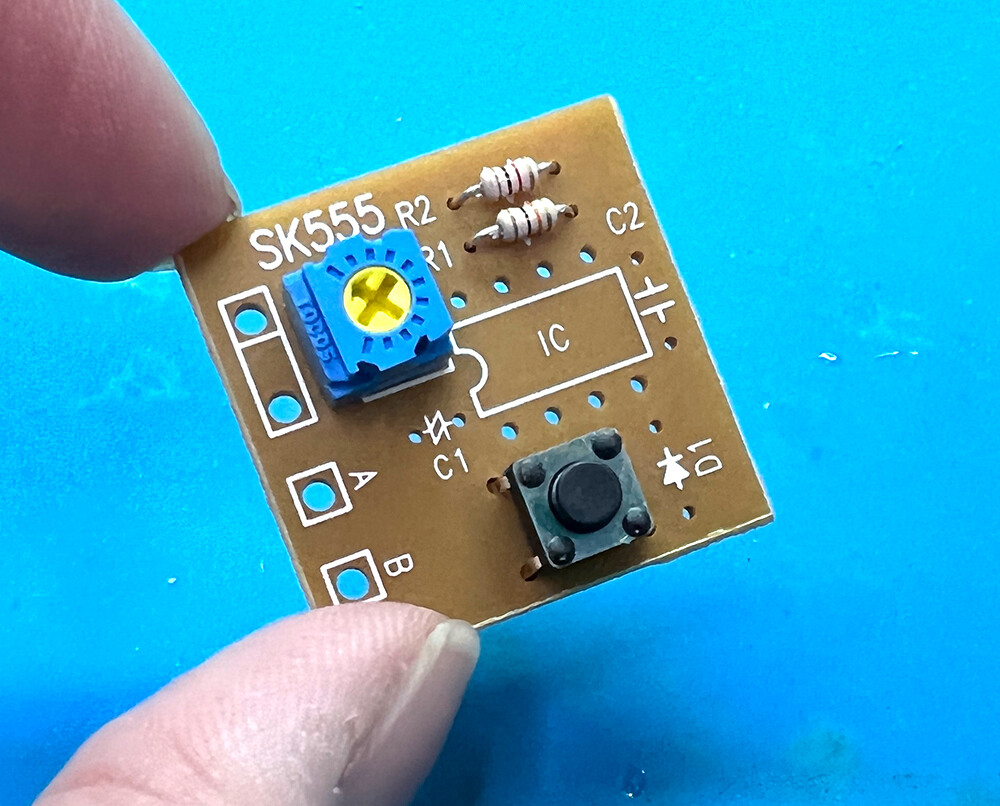
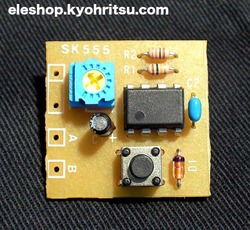
★「連射キット / SK555」
sk555
その名もズバリのキットですね。

と言う訳で今回は!
この連射キットを作ろうと思います!!
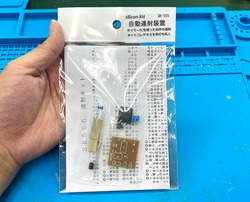
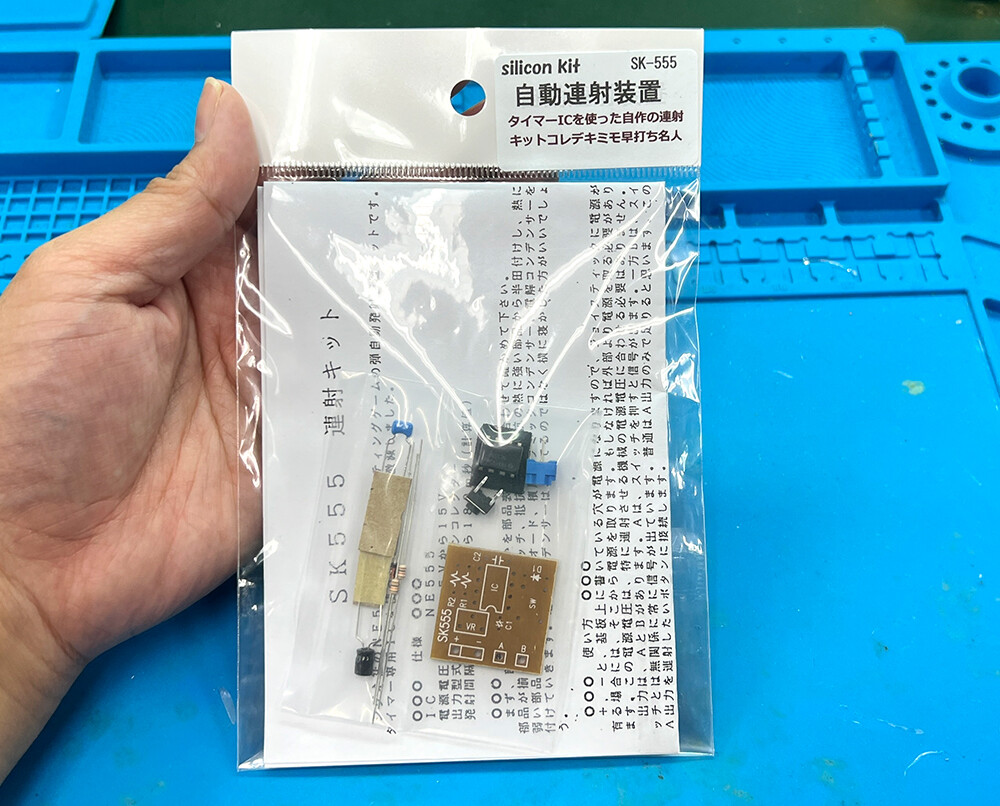
パッケージはこちら。
SK555-1
右上に「タイマーICを使った自作の連射キットコレデキミモ早打ち名人」って書いてます。
怪しい・・・(笑)
約30年以上前にシリコンハウスで開発、発売されて、愛され続けて今に至る!なキットだそうです。
元々はファ●コンとかメ●ドライブのコントローラーに接続して、ボタンを連射させるためのキットなんだとか。


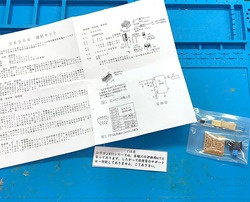
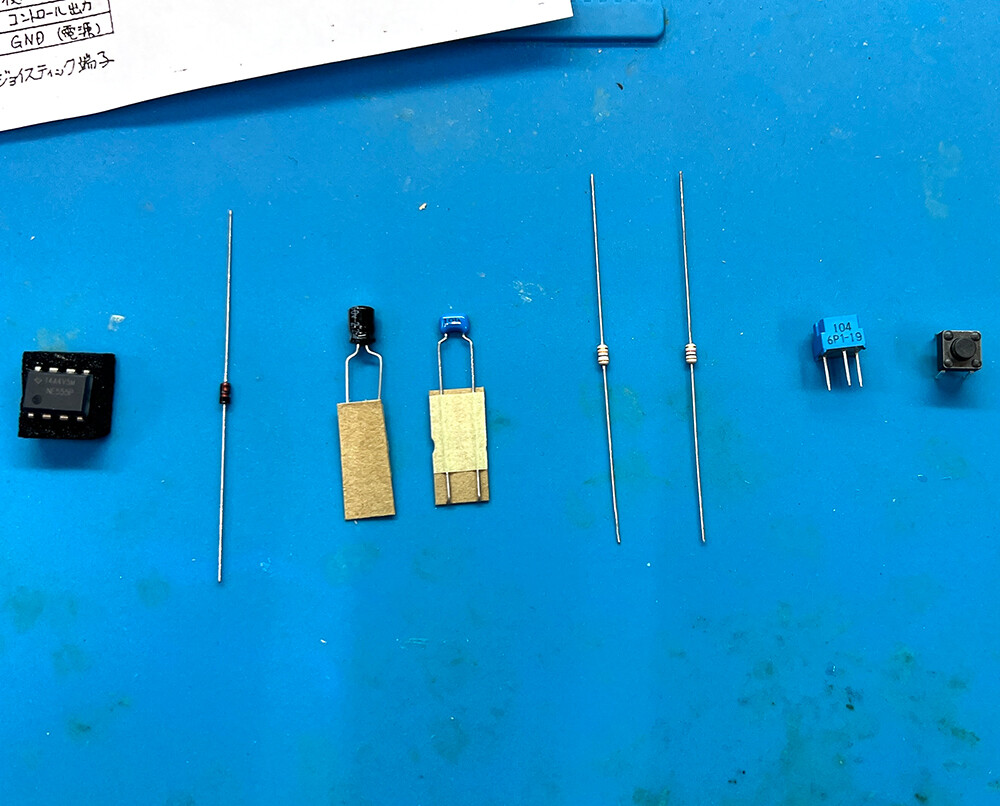
ということで、中身はこちら。
SK555-2
中身少ない!

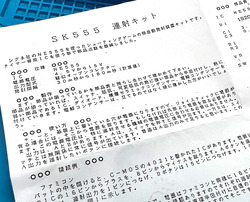
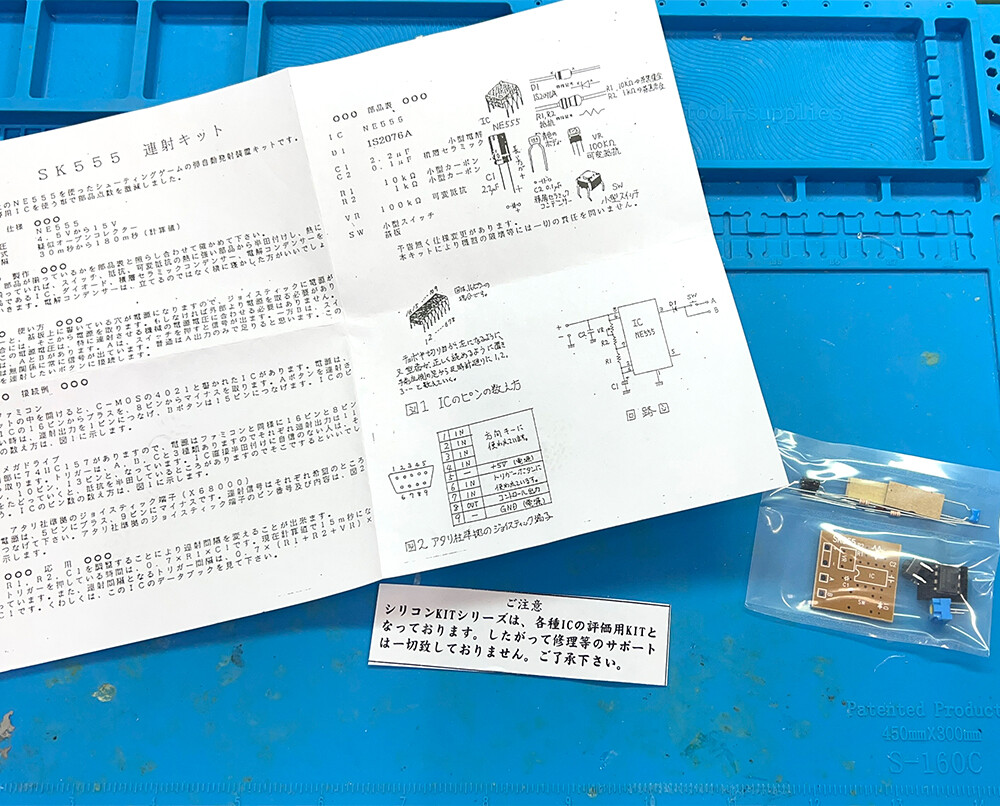
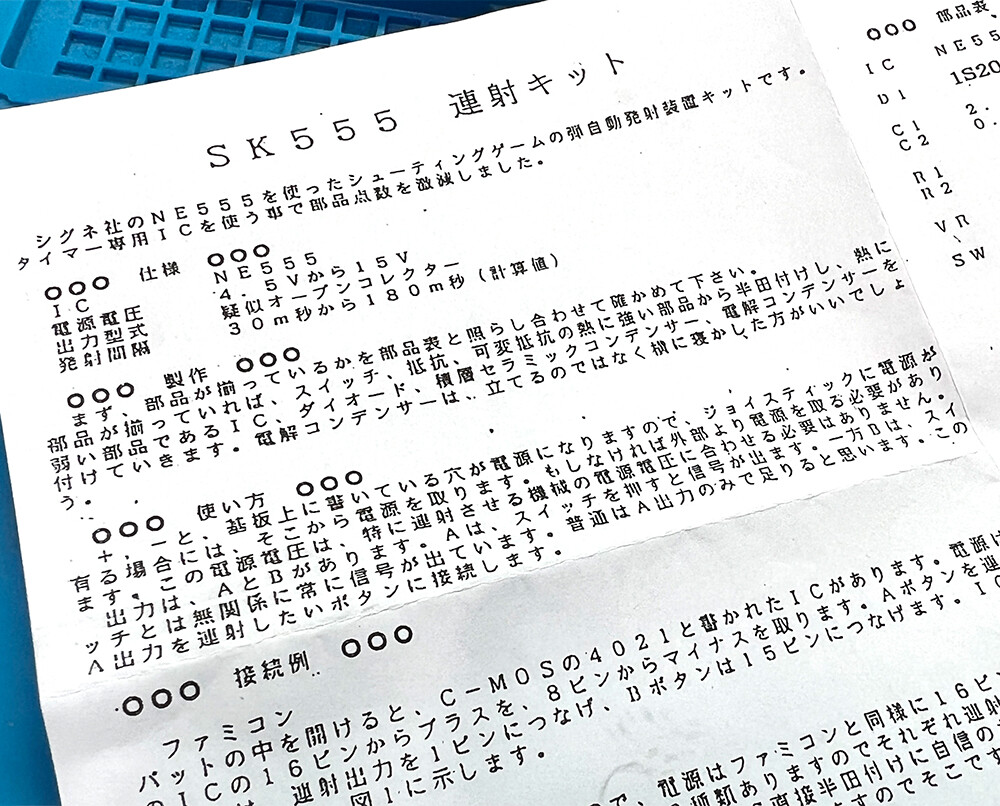
説明書もこんな感じ。
SK555-3
文字ばっかりで絵とか図が少ない・・・
しかも解りにくい・・・・
オカポン、正直言うと書いてあることの半分も理解できませんでした・・・

ということで、分かる範囲で頑張っていきましょう!
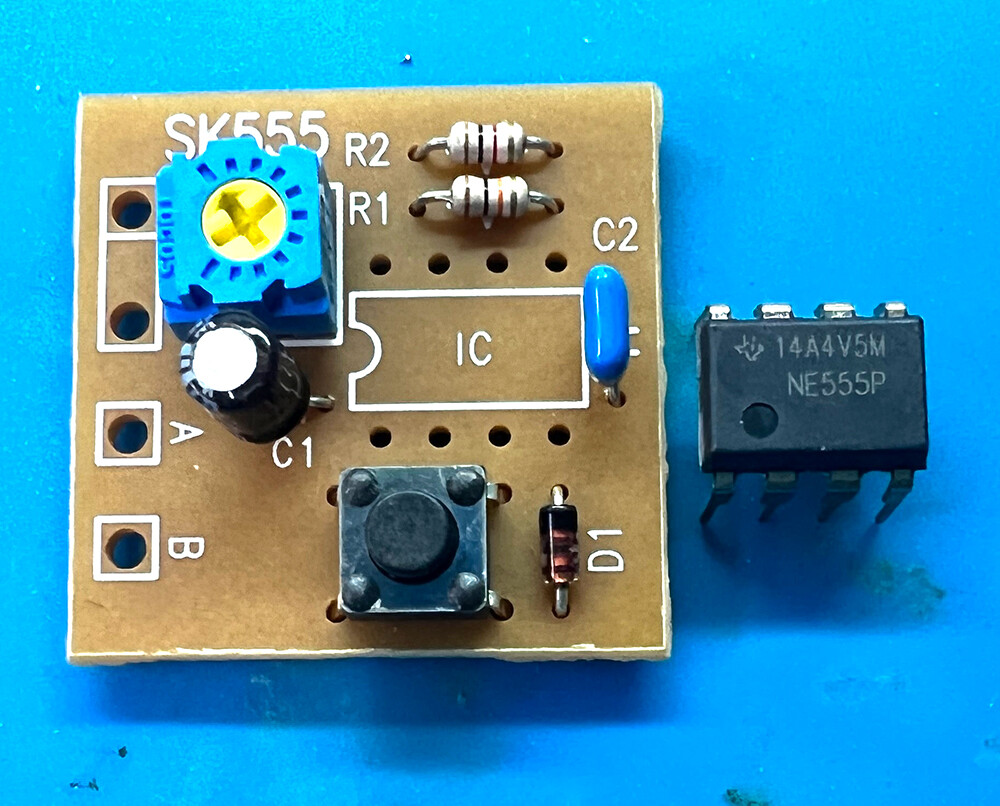
まずはリストと照らし合わせて、部品が揃っているかの確認です。
SK555-4
うん、オッケー( ´∀`)bグッ!

では組立開始です。部品が少ないから説明書が不親切でもなんとかなるナル!
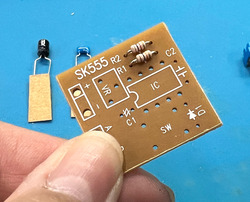
とりあえず、背が低い小さめの部品から取り付けます。
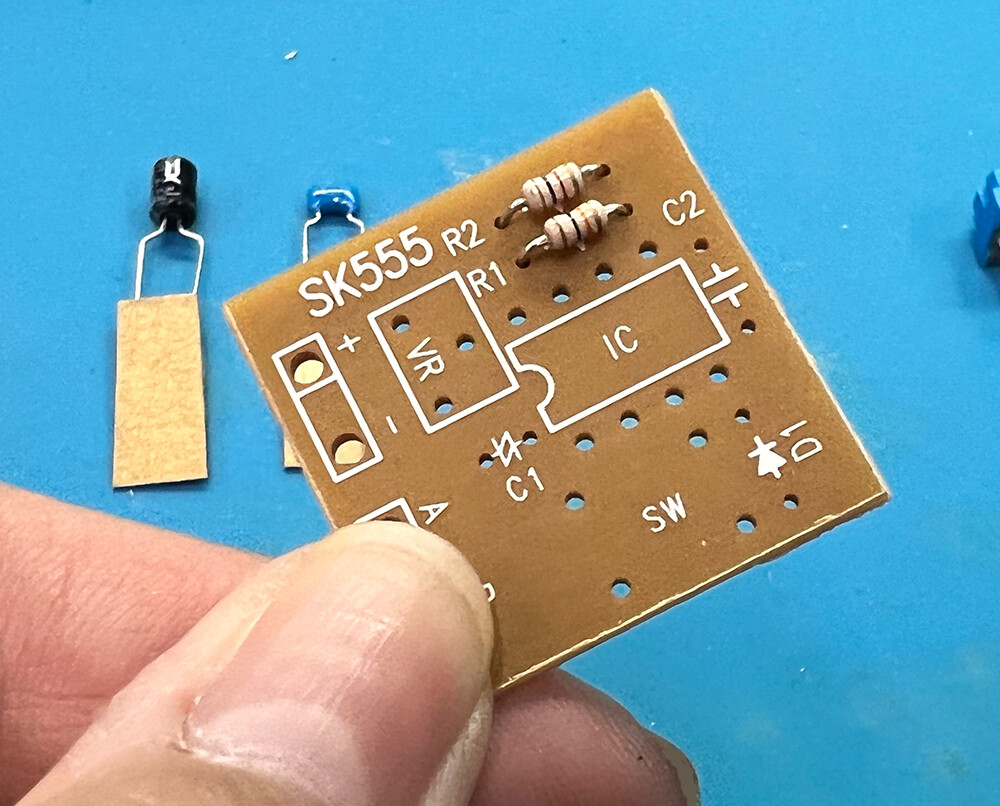
まずは抵抗。(取り付け方向、無し)
SK555-5


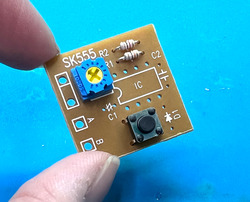
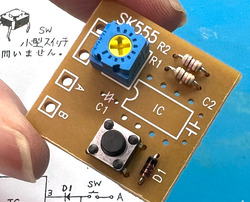
次にスイッチ、可変抵抗(取り付け方向、あり)を取り付けます。
SK555-6


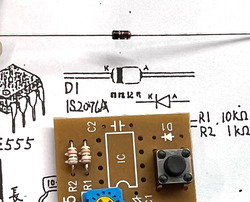
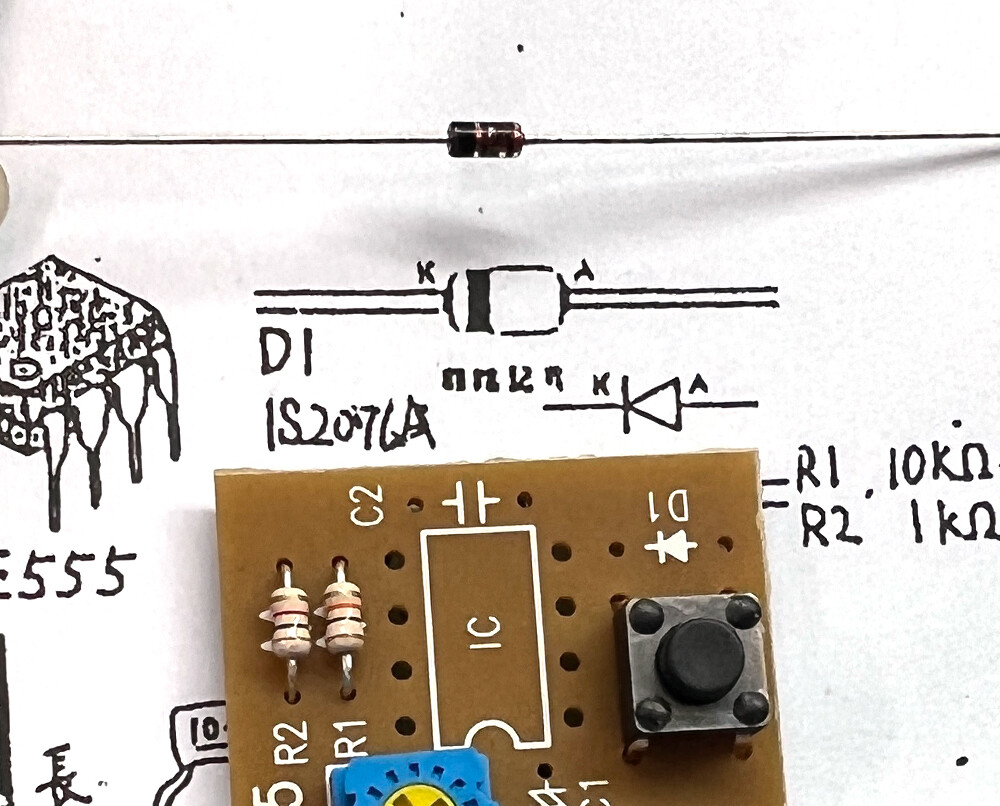
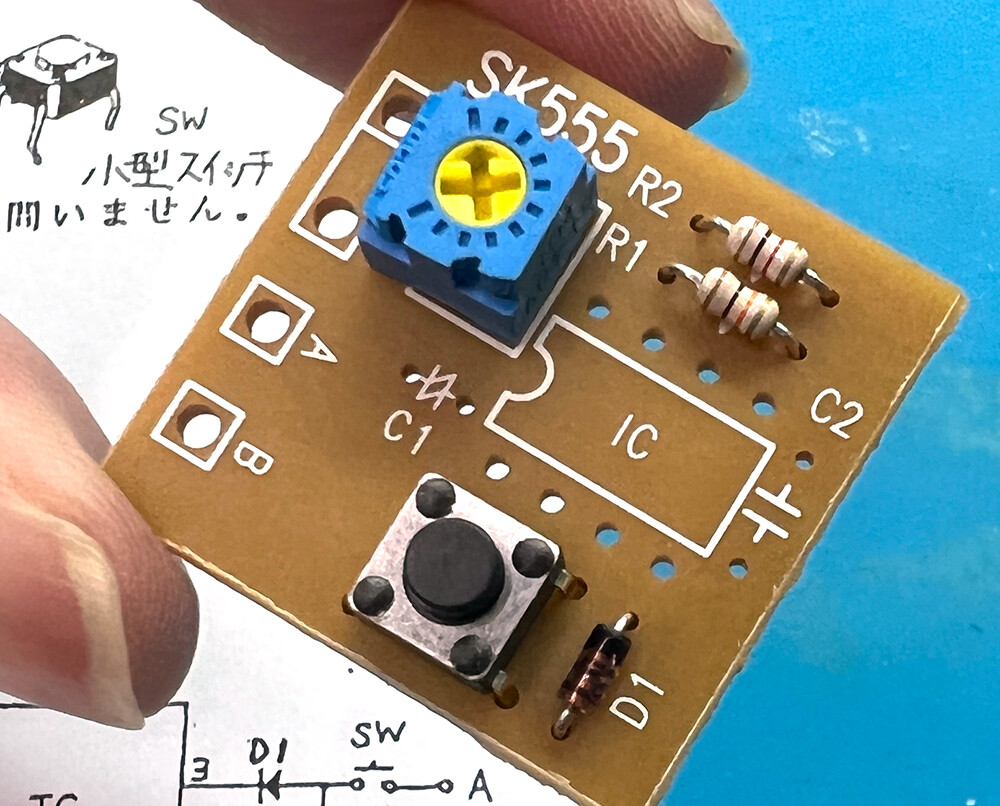
そしてダイオード。(取り付け方向、あり)
SK555-7SK555-8
説明書を見ながら、部品を取り付けましょう!

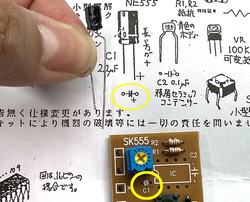
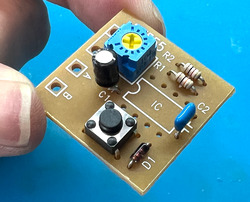
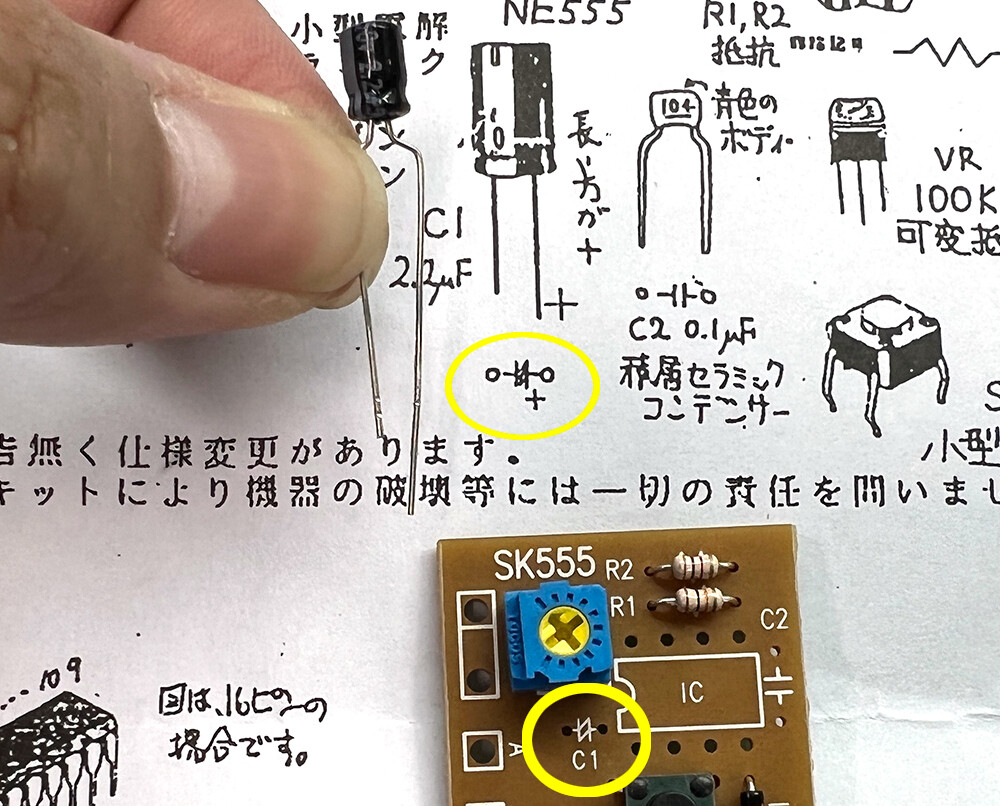
さらにコンデンサ。(取り付け方向、あり)
SK555-9SK555-10
筒状の電解コンデンサは足が長い方が『+』です。
青い積層セラミックコンデンサは取付方向なしです。

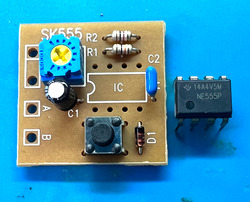
最後にIC。(取り付け方向、あり)
SK555-11
部品に「●」印がついているのが、「1番ピン」でしたね。
1番ピンを凹みマークの方にします。

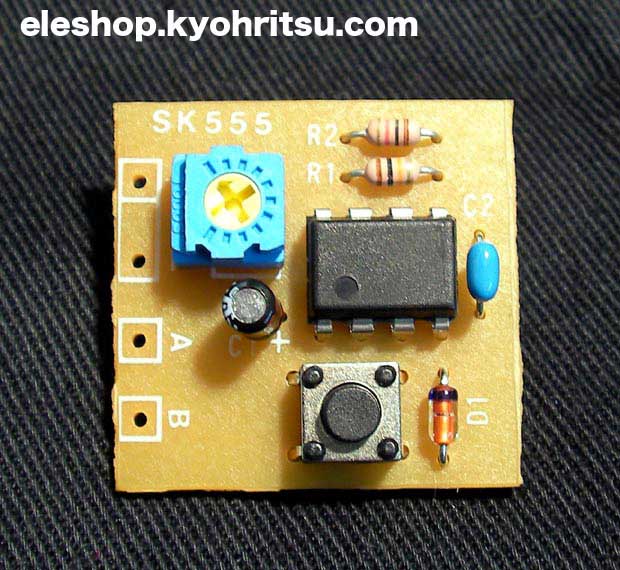
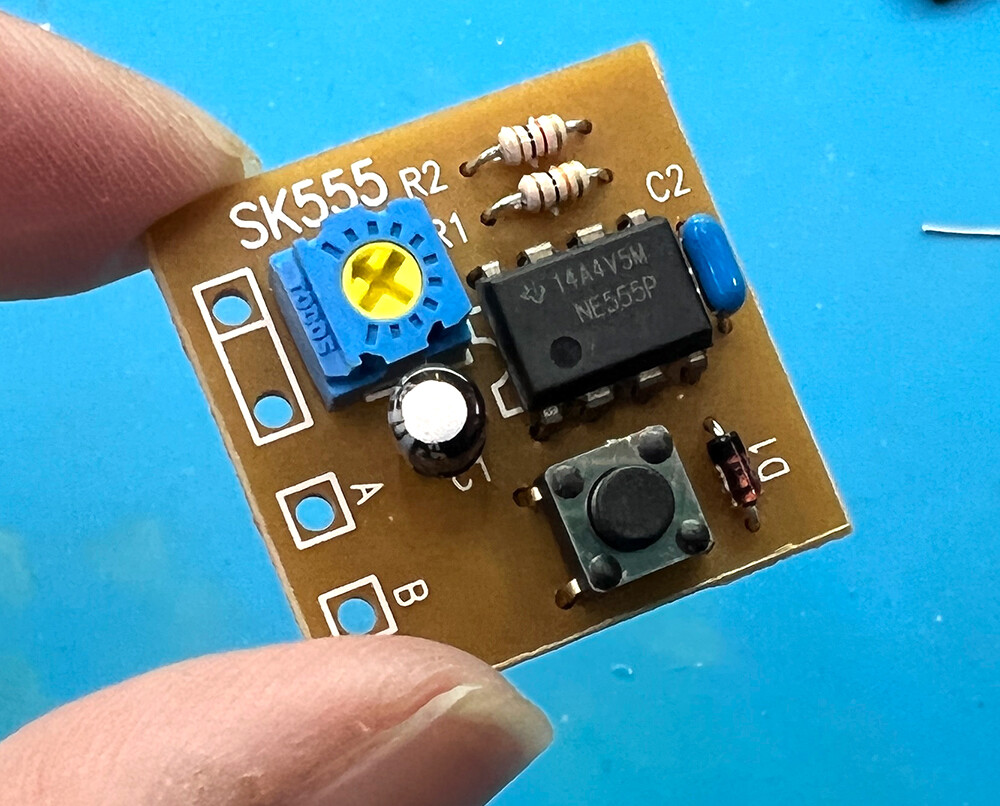
ということで、完成~。
SK555-12
そこまで難しくなかったです!


さていよいよ。ここからが本番。
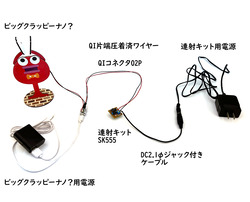
今作った連射キットと、★「ビッグクラッピーナノ?」をつなげたいと思います。
用意したのはこちら!!
SK555-13

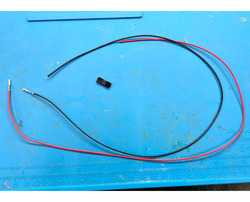
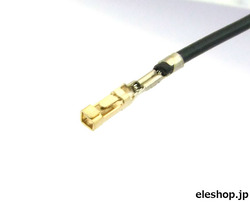
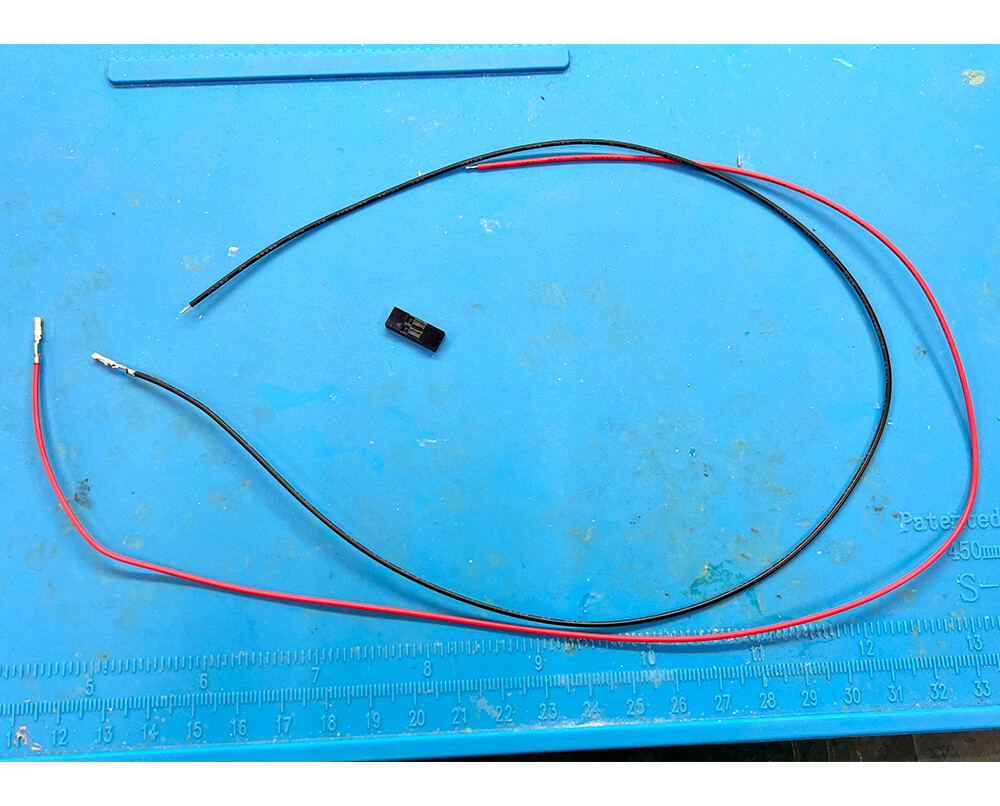
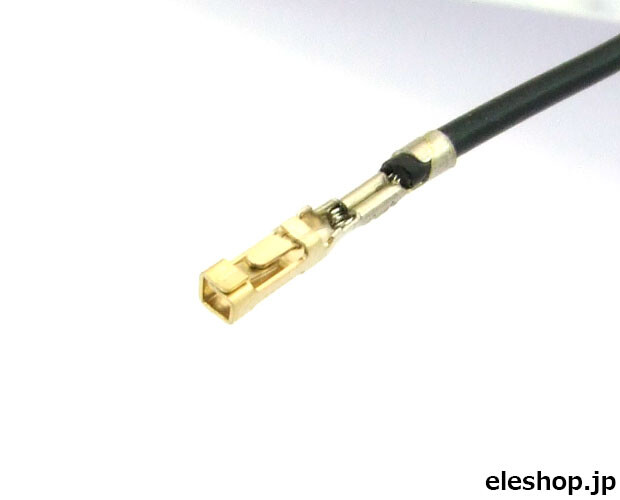
★「QI片端圧着済ワイヤー450mm黒 / QW-1BK」×1
qw1bka

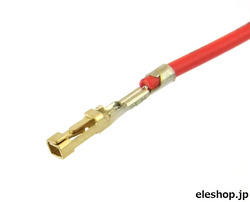
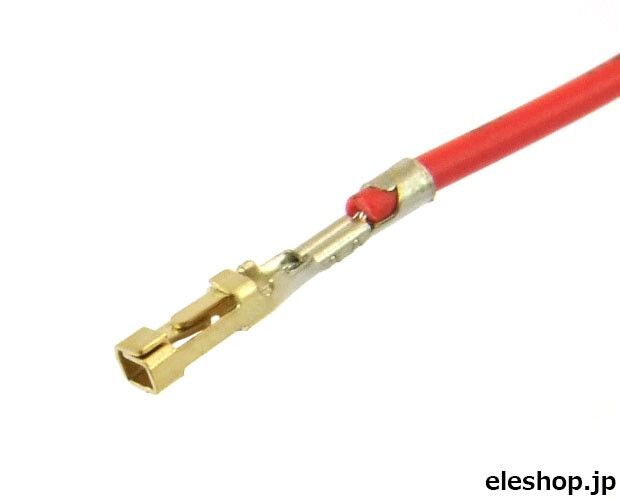
★「QI片端圧着済ワイヤー450mm赤 / QW-1RD」×1
qw1rda

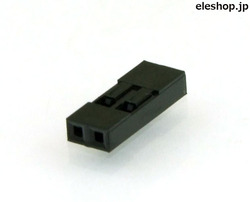
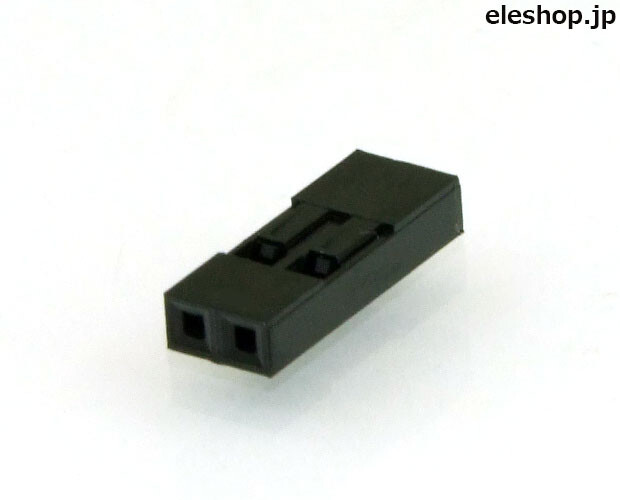
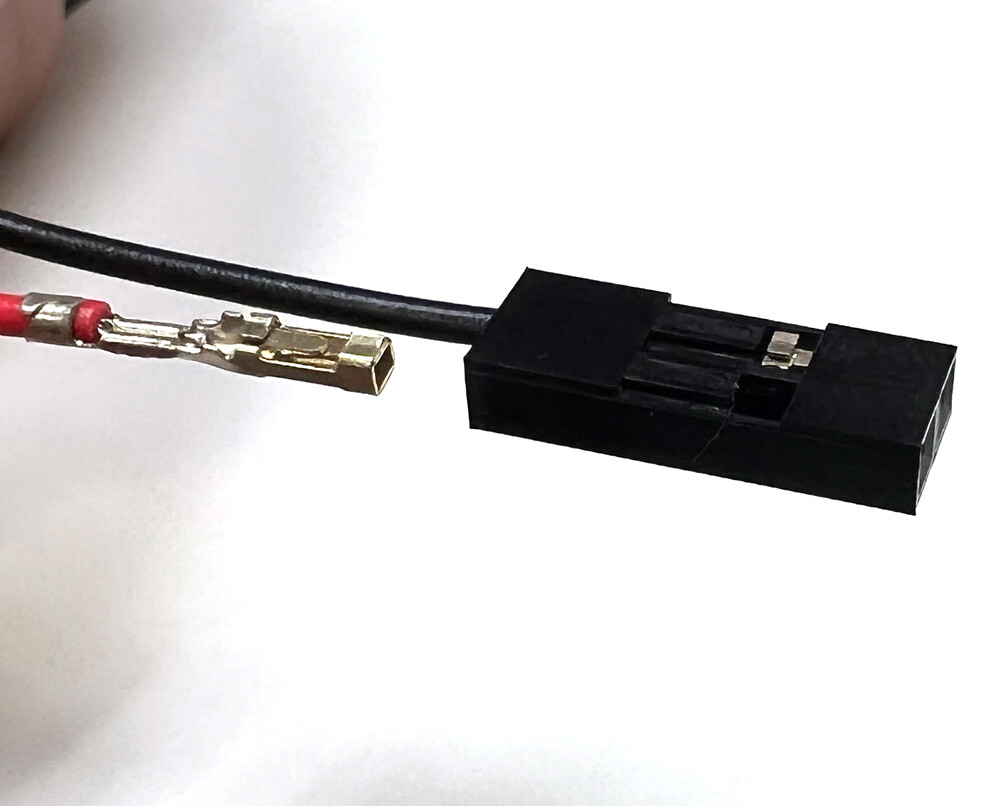
★「QIコネクタ02P★受注単位有★ / QI-2」×1
qi2a


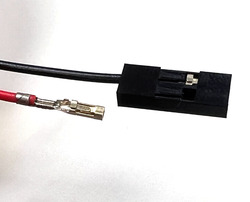
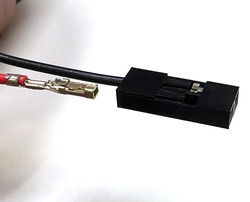
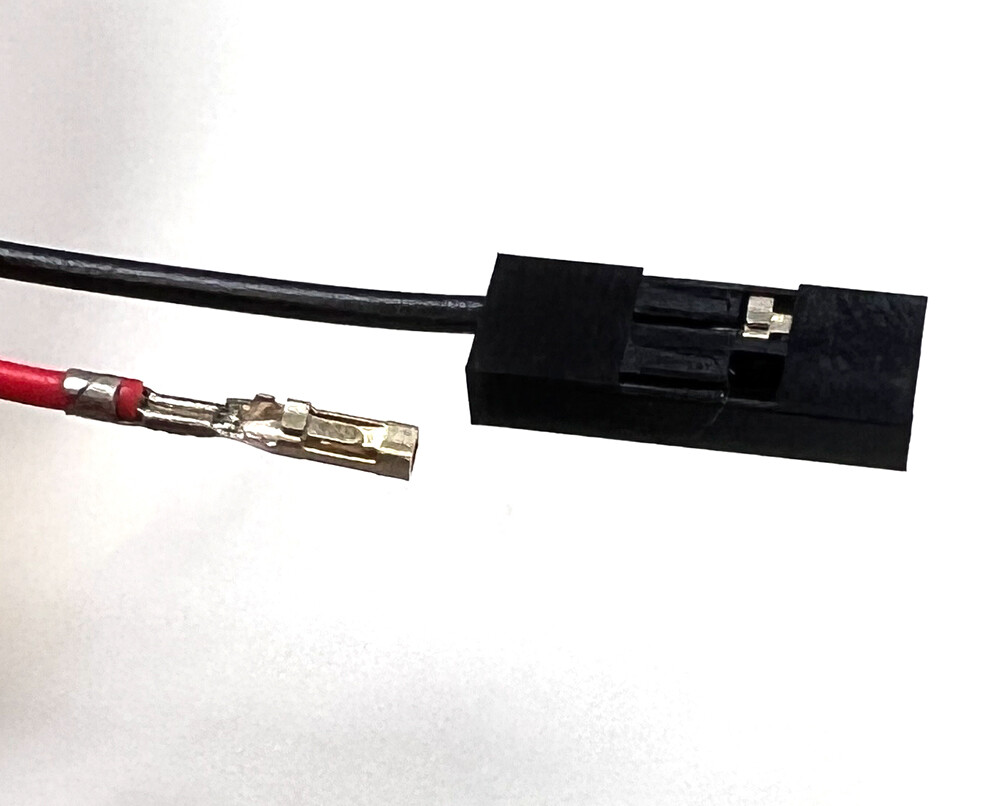
QIコネクタに、ワイヤーを挿し込みます。
SK555-14SK555-15


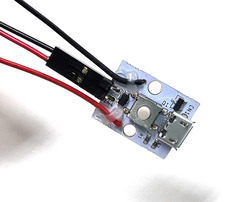
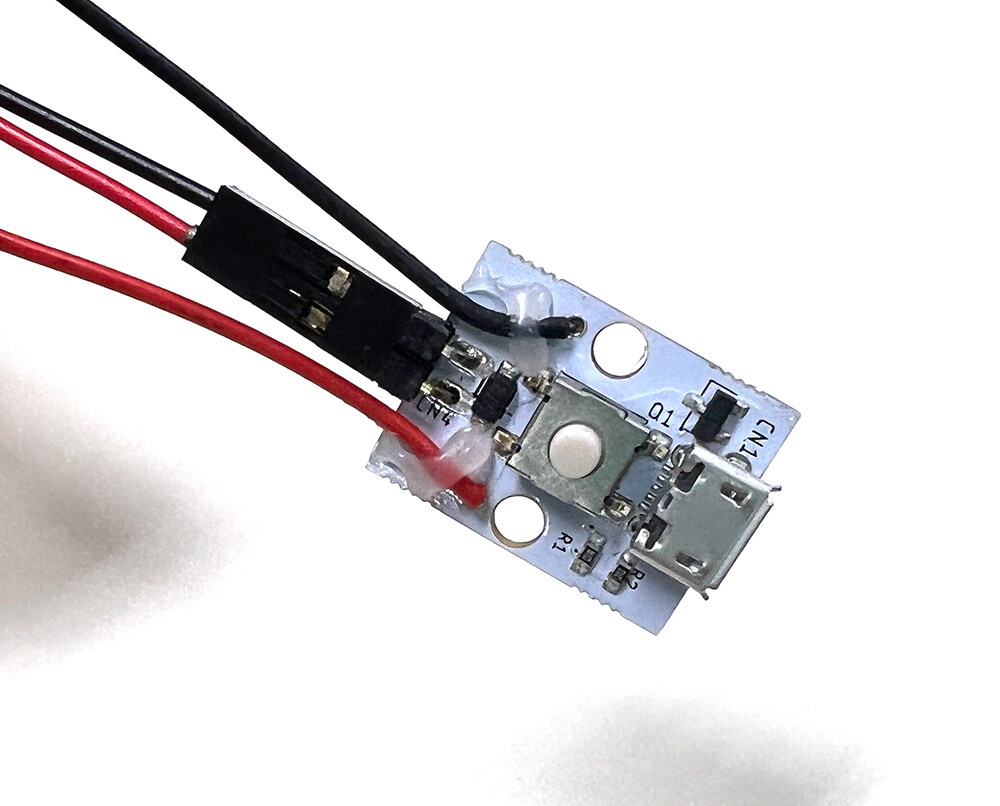
このコネクター部分は、★「ビッグクラッピーナノ?」の基板に挿し込みます。
SK555-16
ちなみに取付方向アリです。
赤い線を基板の「CN4」と書かれた端子につないでください。


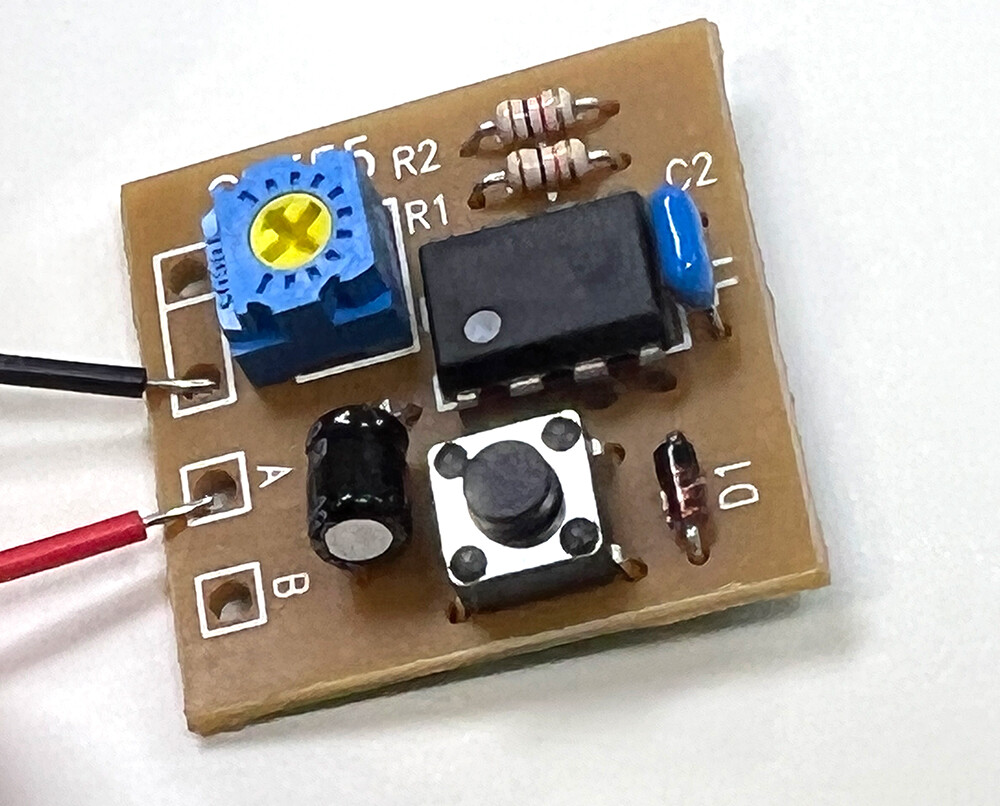
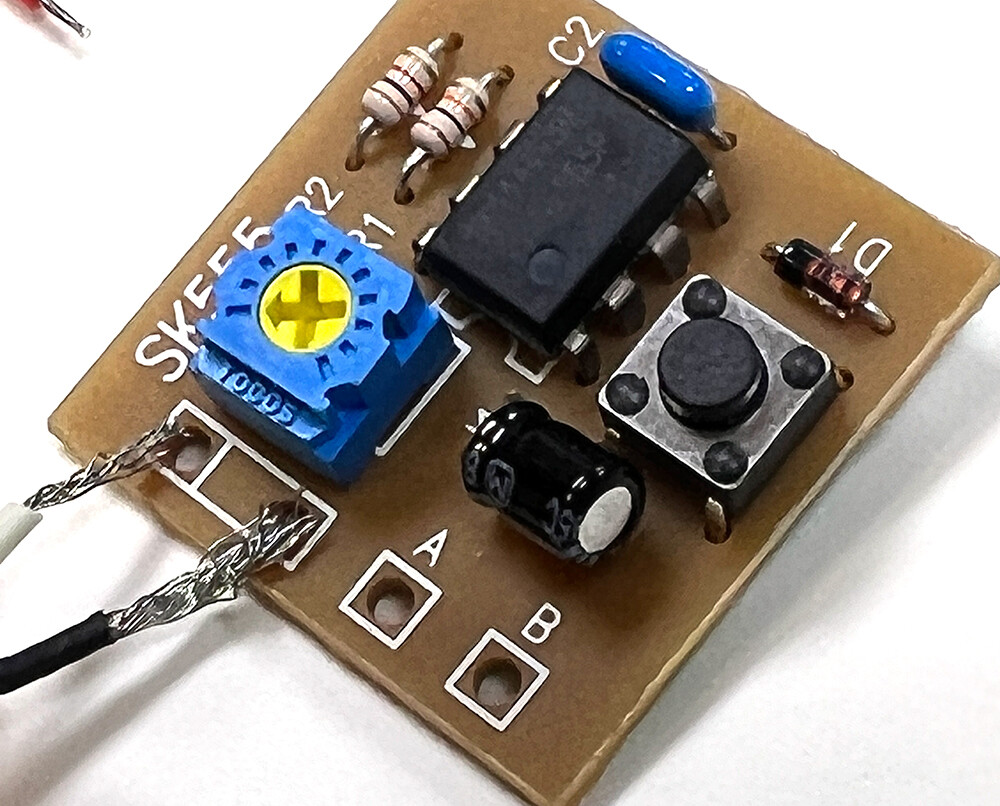
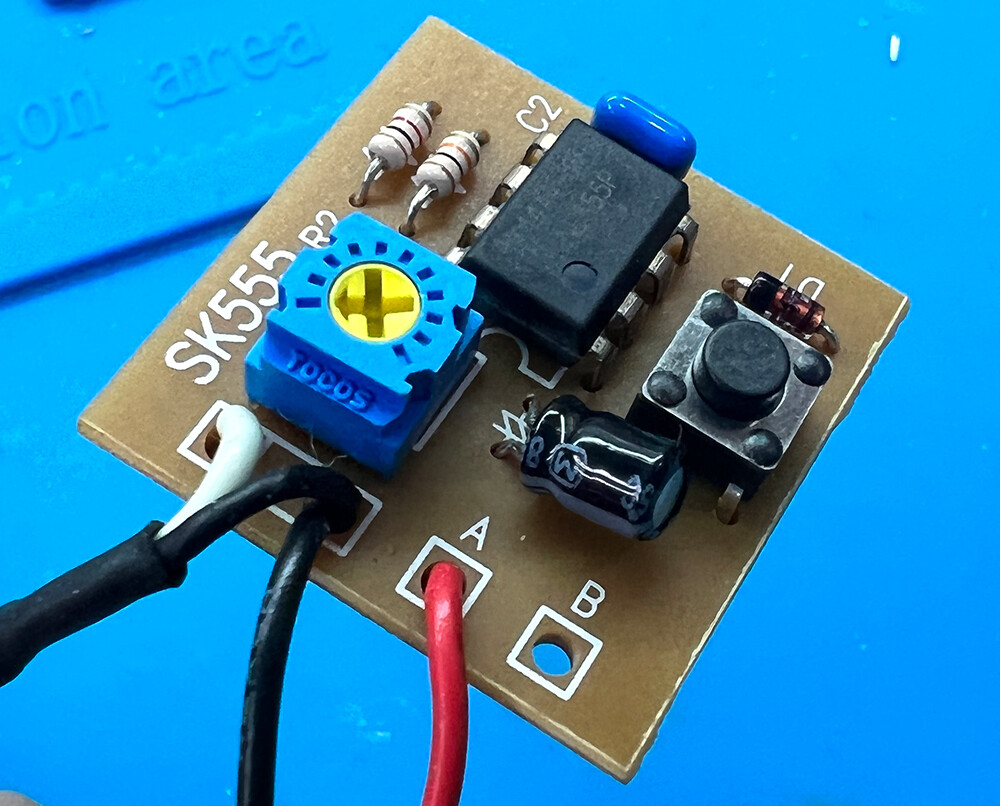
コネクタが付いていない方は★「連射キット / SK555」に取り付けます。
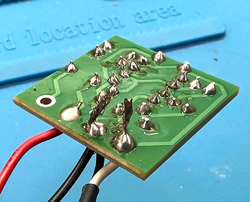
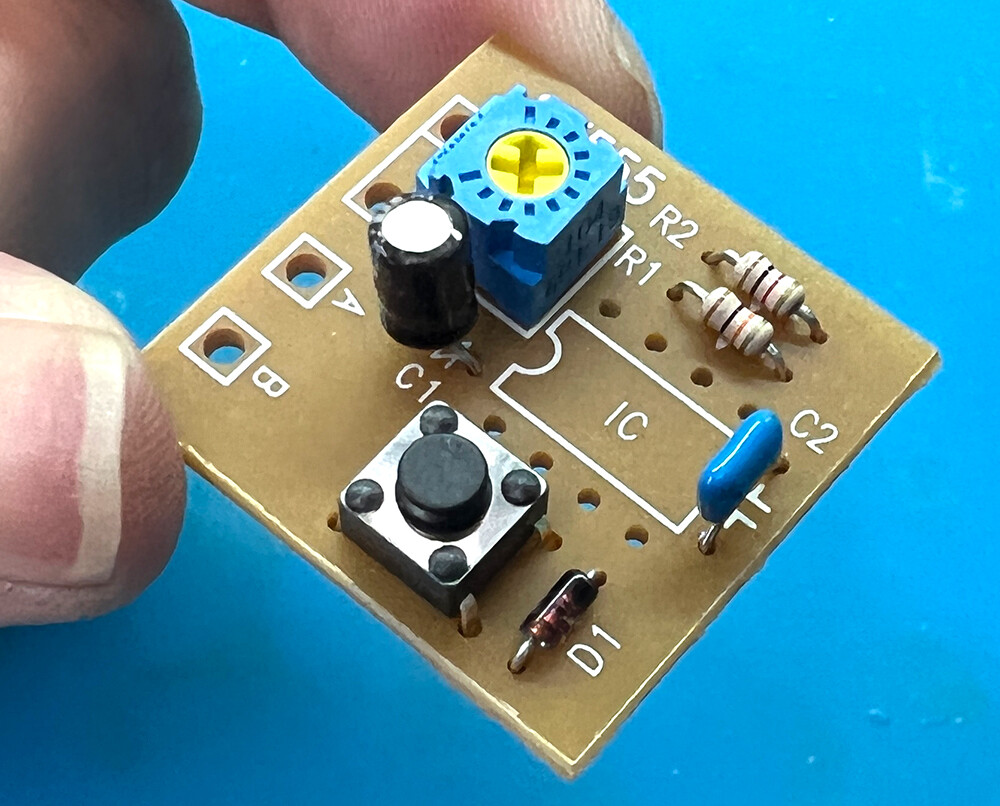
黒い線は基板の「-」に。赤い線は基板の「A」に取り付けます。
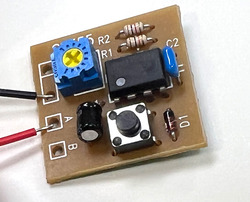
SK555-17


基板にも、電源を供給しなければいけません。
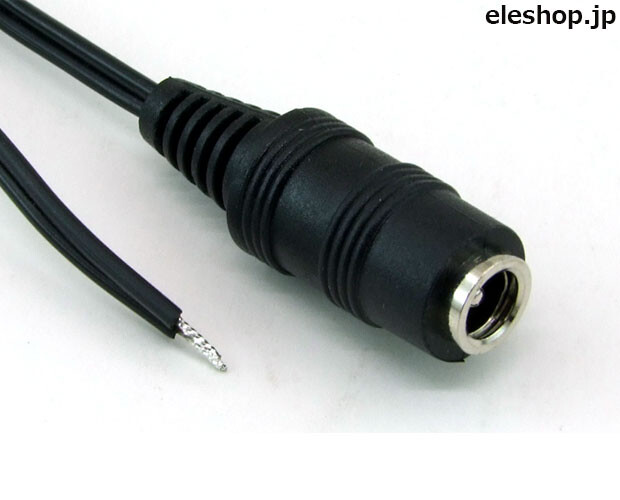
とりあえず、ACアダプタを使うとして・・・★「DC2.1φジャック付きケーブル/1.8m / #15」を取り付けようと思います!
sharp15b


取り付ける位置は、こう。
SK555-18
白い方が「+」、黒い線が「-」に。
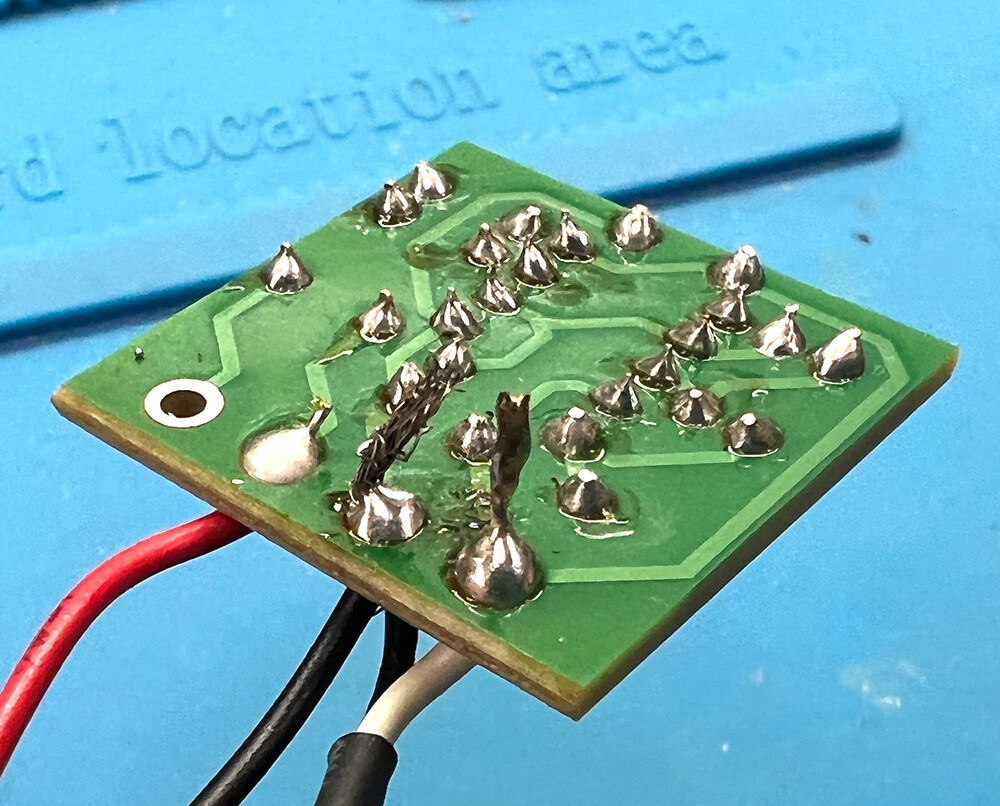
・・・ということは、「-」の穴にケーブルが2本入ります。ちょっとギリギリな感じですが、ワイヤーが細い為、頑張れば入ります!
ということで、こんな感じ。
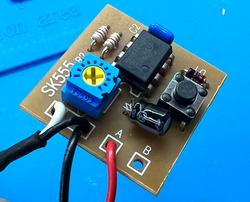
SK555-19SK555-20


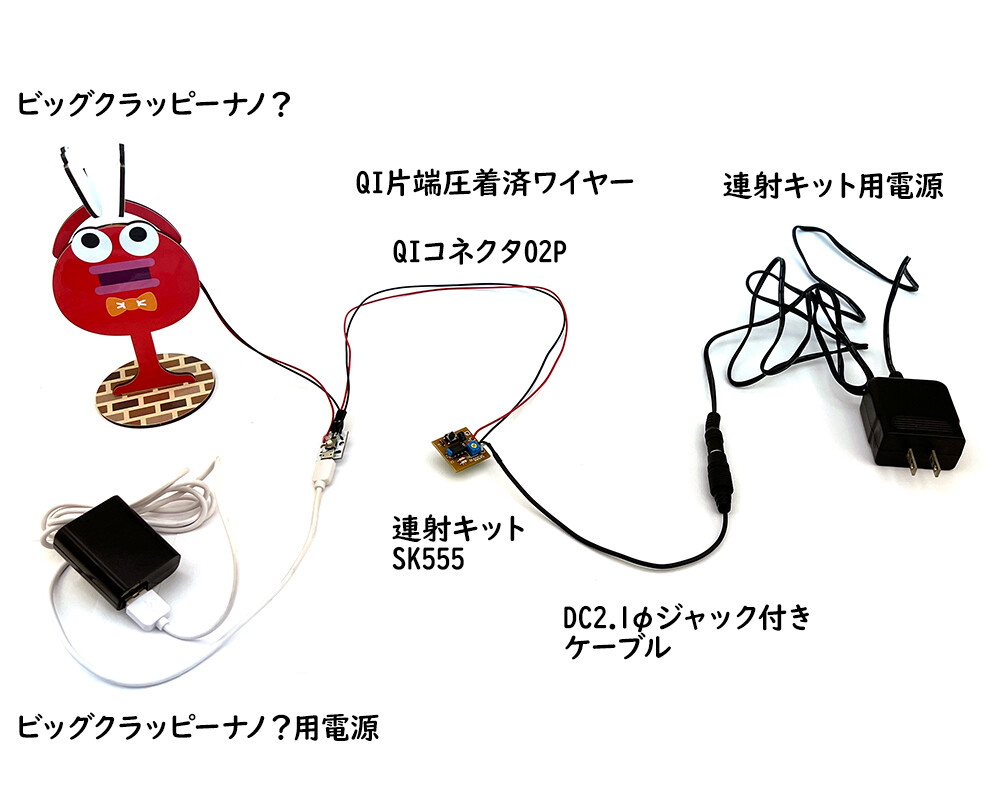
全体図は、こちら。
SK555-22


これで準備完了!
さーて、スイッチを押してみましょう


おぉぉぉぉぉ!!!!
いけました!!!!!
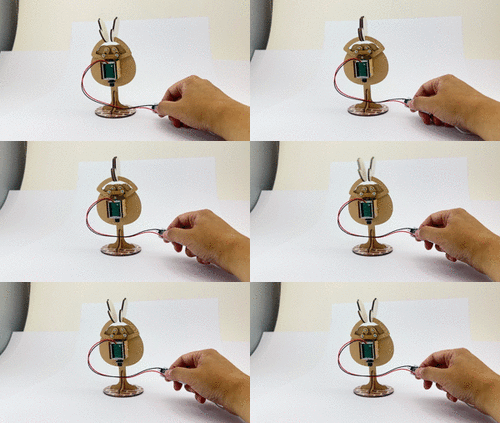
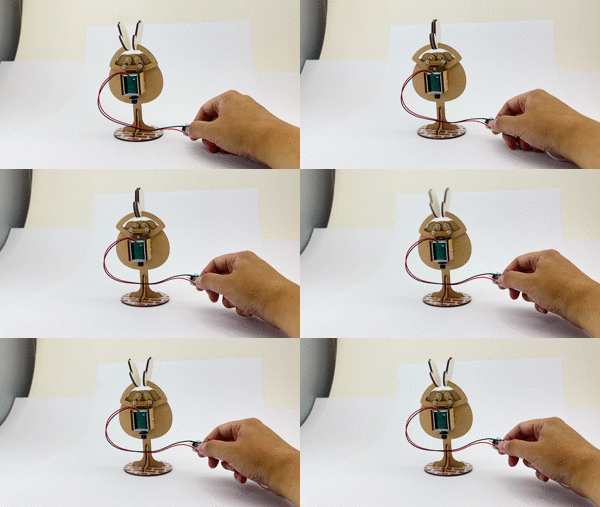
連射キットのスイッチを押してる間、★「ビッグクラッピーナノ?」は手をたたき続けてます!
大成功!

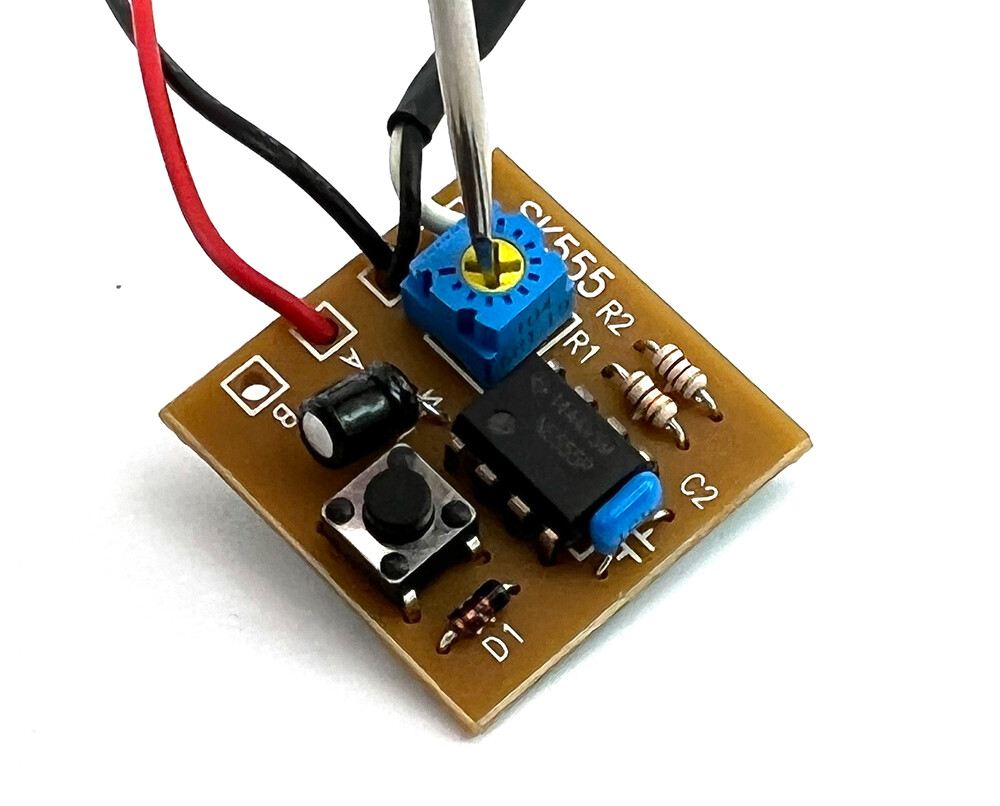
ちなみに連射キットのこの↓半固定抵抗を回すと、パチパチの間隔が変わります。(連射の速度が変わります)
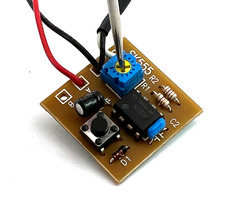
SK555-21
具体的には↓

たーのーしー!!!
連射が早すぎると、反応が追いつかなくてブルブルしてるトコとかかわいー!!

こんな簡単に自動でパチパチしてくれるなんて!
・・・・★「ビッグクラッピーナノ?」と★「連射キット / SK555」・・・やりたいことが、頭に浮かびました!(゚∀゚)
さーて、形に出来るかな・・・?


みなさんも是非、作ってパチパチしてみてくださいね♪


(記事:オカポン)
更新予定:毎週木曜日(次回は8月25日です!) 
記事担当:共立エレショップ
[ハンダ付け必要-非マイコン系]

皆様、スイッチはお好きでしょうか?

私も大好きです!!

と言う訳で。
スイッチ押したとき~ 大成功!
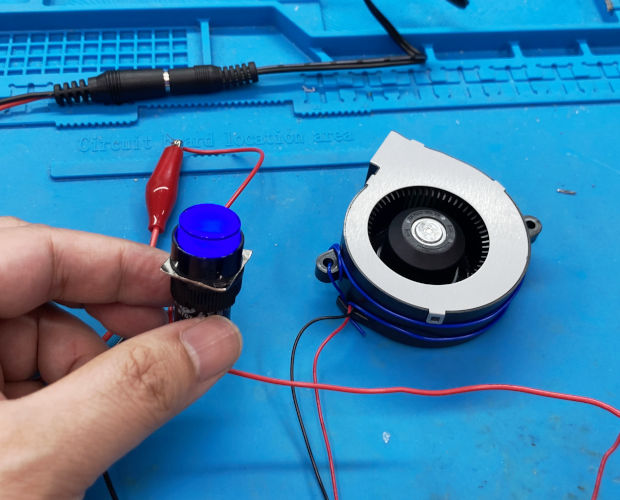
スイッチを押してる時に光っても、スイッチを押してる指とかに隠れて光ってるのがよくわからないよね!みたいな感じになっていました。
そんなこともあり、じゃぁ逆にスイッチを押していない時にLEDが光って、スイッチを押すとLEDが消えるようにするにはどうしたら良いの?と言うごもっともな質問が届きました。

結論から言うと前々回紹介したスイッチでそれをするには別に回路が必要になってとても面倒になります。
なので今回は、別のスイッチを使って前々回の逆パターンを実現させたいと思います。

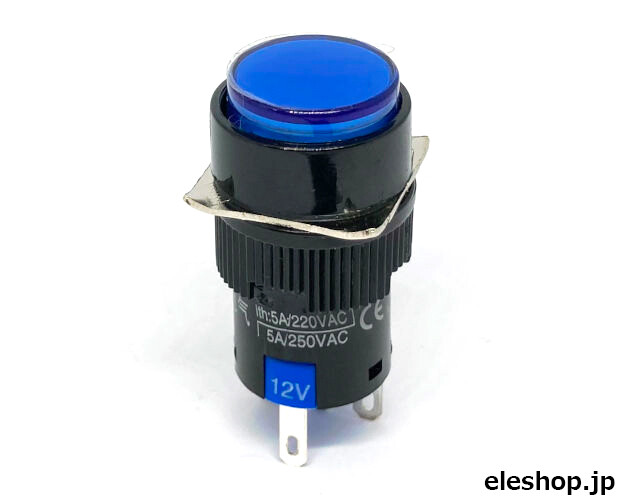
使用するスイッチはこちら。
前々回のスイッチとどこが違うかといいますと、スイッチの機構が違うんですね。
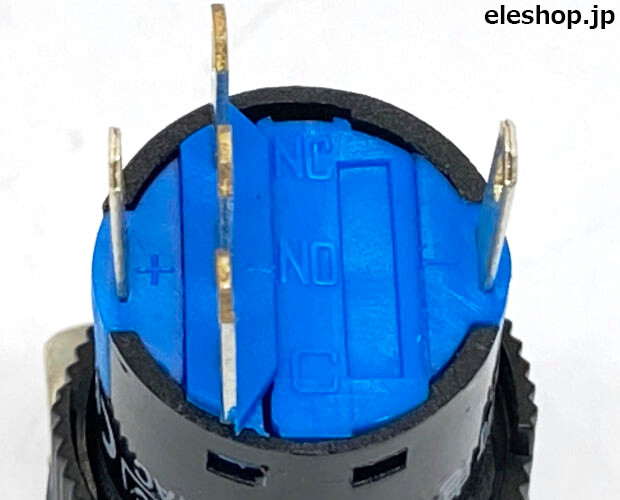
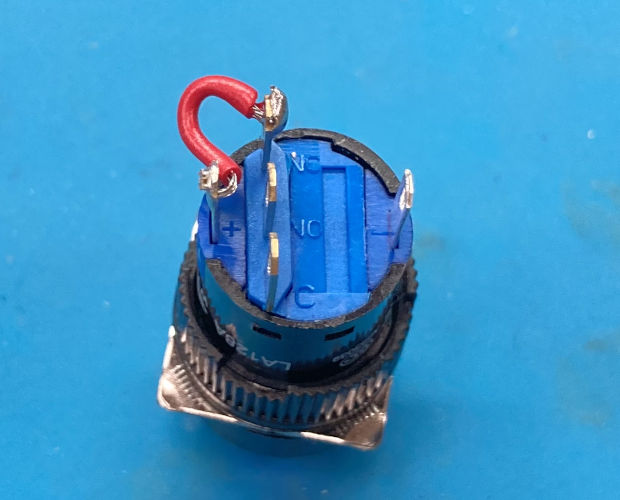
前々回のスイッチは端子が4個(LEDのプラスとマイナスとスイッチ用端子2つ)しかなかったんですが、今回のスイッチは端子が5個あるんです。
LA128Ae
LEDの端子がプラスとマイナスで2つ有るのは同じなのですが、スイッチ用の端子がなんと3つもあるんですね。
『C』と言うのは『コモン(Common)』で、起点になる端子です。
『NO』は『ノーマルオープン(Nomally Open)』のことで、通常開いている端子です。
『NC』は逆に『ノーマルクローズ(Nomally Close)』のことで、通常閉じている端子です。
といってもわかりにくいですね。
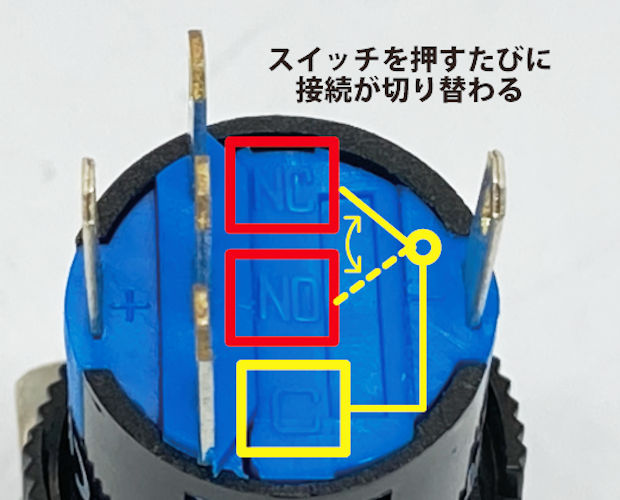
図にすると↓こんな感じ。
C接点の説明
スイッチがOFFの状態では『C』と『NC』がつながっています。
スイッチを押してONにすると接続が『C』と『NO』に切り替わるんです。
電気工事士的には3路スイッチみたいなものだと言えば分かりやすいでしょうか。
この機構のスイッチを使うと、スイッチがOFFの時LEDが光って、スイッチをONにするとLEDが消える状態が簡単に作れるのです。

さて、実際の工作に入る前にもう1点解説を。
今回のスイッチは『オルタネイト』動作のスイッチを選びました。
他意はないのですが、前々回使用したスイッチが『モーメンタリ』動作だったので、なんとなく『オルタネイト』にしてみた次第です。

では『オルタネイト』と『モーメンタリ』の違いって何かと言うと。
『オルタネイト』はスイッチを押すたびにONとOFFが切り替わる動作のこと。
オルタネイト機構のスイッチ
押した状態を保持できるスイッチなんですね。
逆に『モーメンタリ』は押している間だけONになる動作のこと。
ONになりっぱなしを防げる安全なスイッチなんですね。

ちなみに『オルタネイト』と『モーメンタリ』の動作の覚え方は、
『オルタネイトは押すとそこにおるタネイト』
と、シリコンハウスでは昔から教えられてきました。(モーメンタリは戻るからモーメンタリ、とも)
この『おる』と言うのは『居る』の大阪弁表現で、『押したら押された状態でとどまる』と言う意味合いです。
大阪の人間には覚えやすいですね。

閑話休題。

ではスイッチを配線していきましょう。

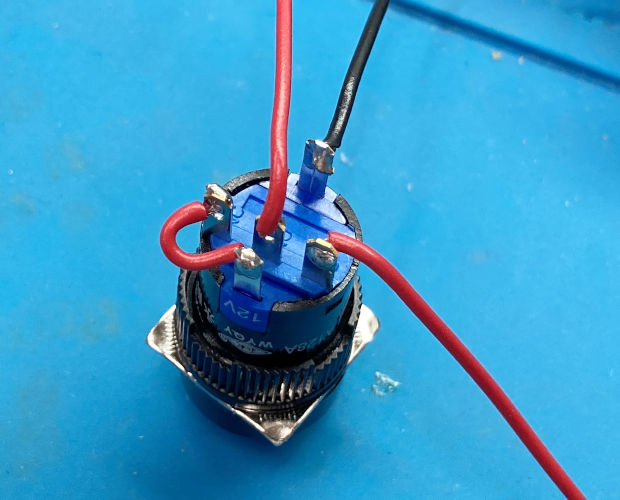
今回はスイッチがOFFの状態の時LEDを光らせたいので、LEDのプラス側の端子と『NC』の端子をつなぎます。
NCとLEDの+をつなぐ
逆に動かしたい機器はスイッチがONの時に動作させたいので、機器のプラス側と『NO』端子を接続します。
あとは『C』端子は電源のプラス側に、LEDのマイナス側の端子と機器のマイナス側を電源のマイナス側に繋げば配線は完了です。
その他の配線完了
シンプルにまとまりました。

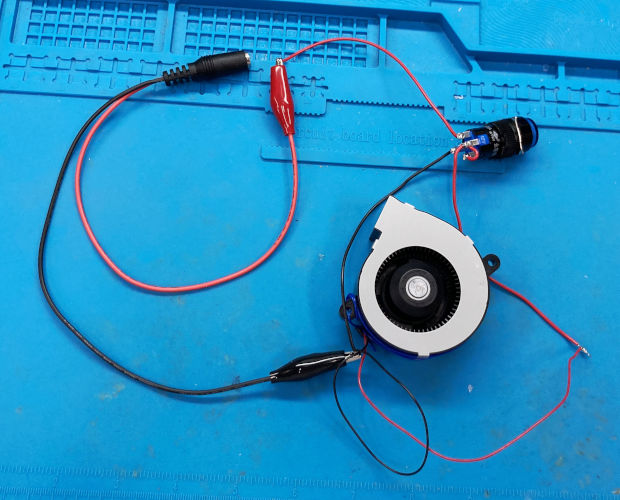
では今回も前々回使用したDCファンを接続して結果を見てみましょう。

すべての配線が完了
これで準備完了。

電源をつなぐと・・・
LEDが光っている時ファンは止まっている
スイッチが光りました。
わかりにくいですがファンは回っておりません。

スイッチをONにすると・・・
スイッチONでLEDが消灯しファンが回る
スイッチのLEDは消灯してファンが回りました。
大成功です!

ちなみに今回使用したスイッチで、前々回試したようにスイッチを押した時にLEDを光らせたい場合は、LEDのプラス側と『NO』端子を接続すれば実現できます。
実に簡単ですね。

と言う訳で。
照光スイッチを使ってみよう大作戦は見事成功に終わりました。


みなさんも是非、スイッチを光らせてみてくださいね♪


(記事:伊東)
更新予定:毎週木曜日(次回は8月4日です!) 
記事担当:共立エレショップ
[ハンダ付け必要-非マイコン系]

皆様、スイッチはお好きでしょうか?

私も大好きです!!

個人的にスイッチといえばバツンバツンと操作してる感が気持ちいいトグルスイッチが一押しなのですが、以前から使ってみたいと思っていたのがこの照光スイッチでございます。
この照光スイッチというのはスイッチ内部にLED等が仕込まれておりまして、スイッチ自体が光る素敵なスイッチなのでございます。
アミューズメント関係とかでよく見る印象で、なんかスイッチが光ってるだけでテンション上がりますよね!

と言う訳で本日は。
その照光スイッチを使って何か作ってみようと思います。

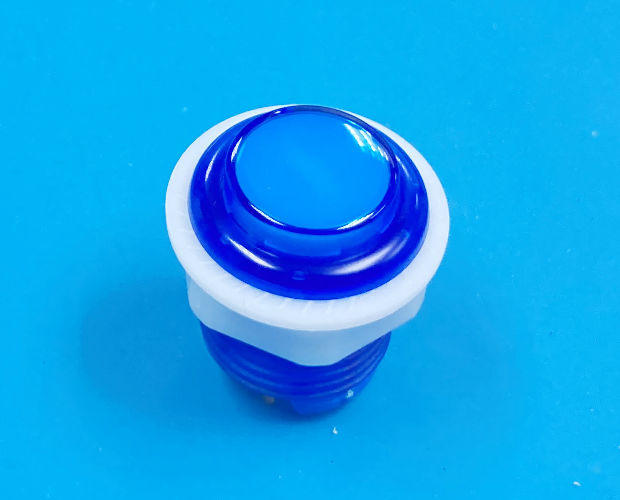
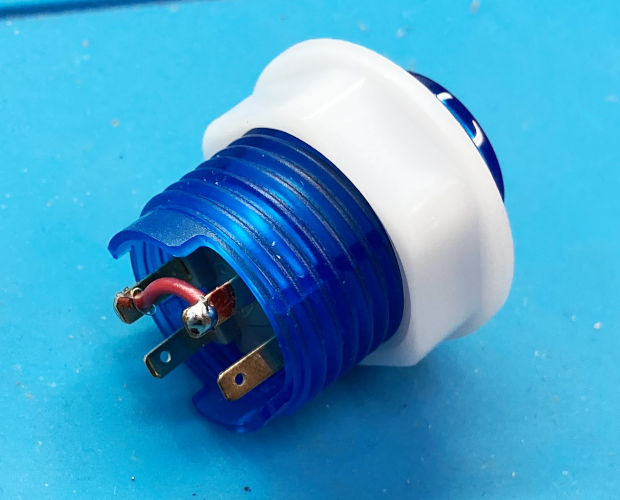
使用するスイッチはコレ。

今回使ってみる照光スイッチ。涼しげな青をチョイス。


★「ゲームスイッチ ナット止め 24mm 青色照光 12V / SWI508-24SC12LED-BL」でございます。
なんでこれにしたかというと、見た目が涼し気だったのとLEDの電源電圧がDC12Vと使いやすかったからでございます。
LEDの端子にACアダプタ等から持ってきたDC12V電源を突っ込むだけで点灯するので、ほかの機器との組み合わせも簡単なんじゃないかなぁと思った次第です。

で、スイッチを光らせるだけではアレなので、何かをスイッチで動かしてみたいなぁと。

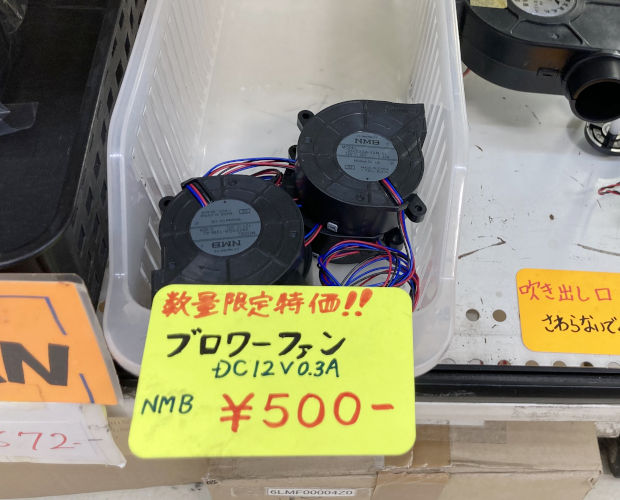
ネタに困った時は店頭をブラブラするとヒラメキが有ると誰かが言ってたのでシリコンハウスをブラブラしていると、こんなものが見つかりました。

お宝発見!

特価のDCファンです。
あ~、そういえば卓上の扇風機欲しかったんだよなぁ・・・・
なんて思った瞬間ヒラメキました。
スイッチでDCファン動かして扇風機を作ろう!

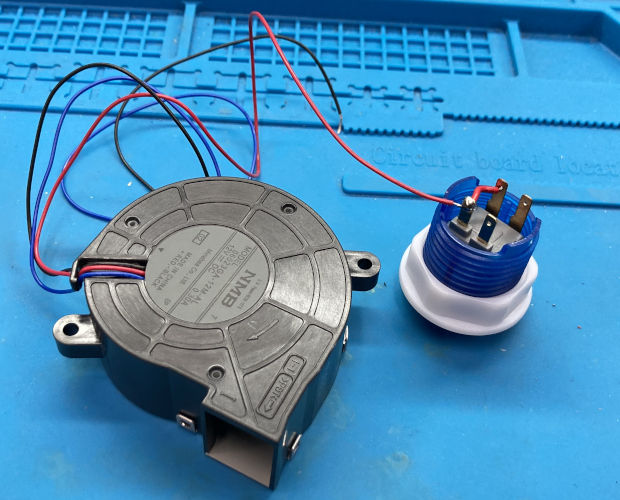
と言う訳でシリコンハウス2階から拝借してきた特価のDCファン。
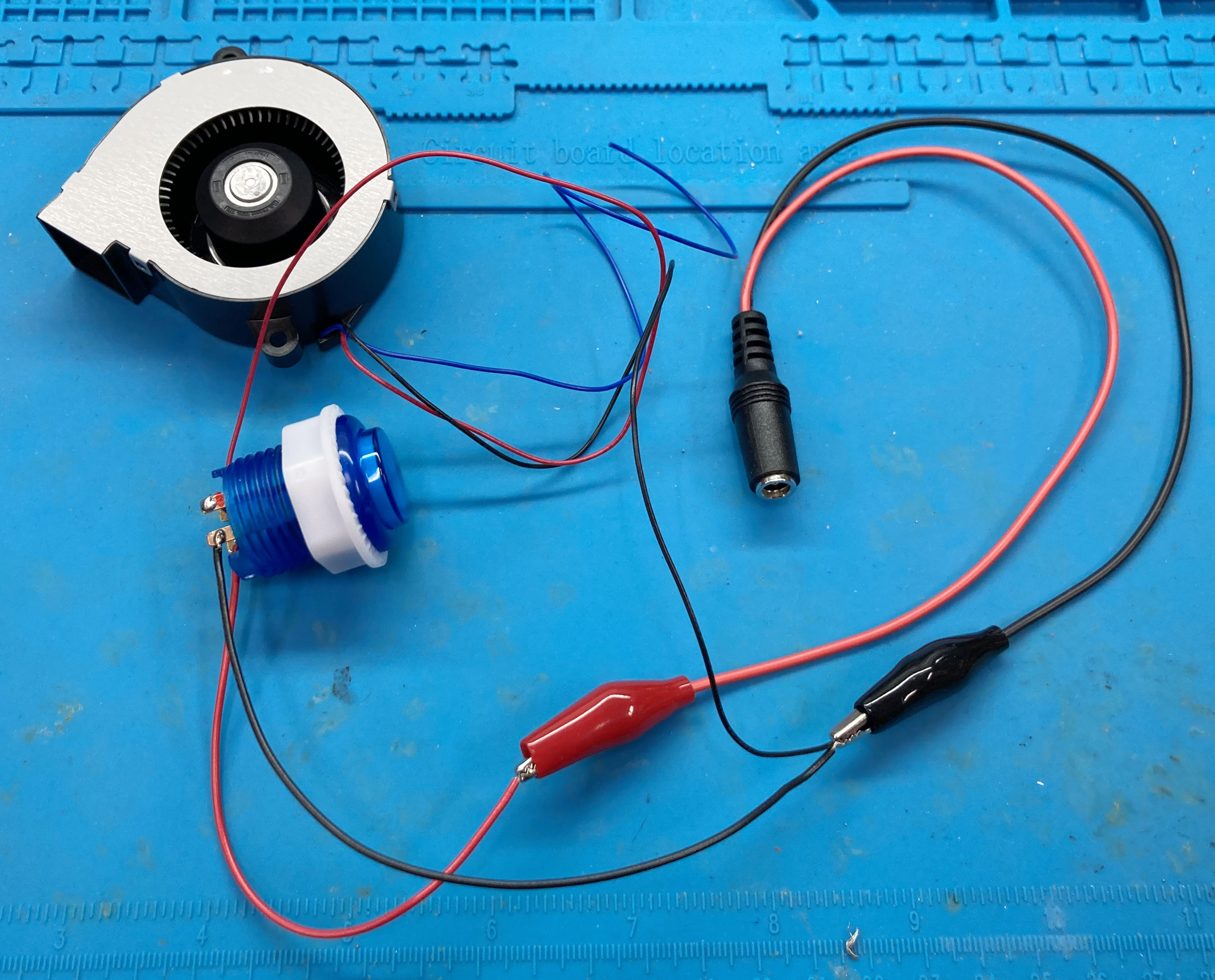
スイッチで動作させるシロッコファン
2022年7月14日現在エレショップ未掲載ですが、近日中に掲載するのでご容赦ください。
都合のいいことにこのDCファンはDC12V駆動なので、スイッチのLEDと共通の電源で駆動ができます。
なのでスイッチを押したらスイッチのLEDが光り、DCファンが回る、と言う装置を作ってみようと思いました。

では工作に入りましょう。
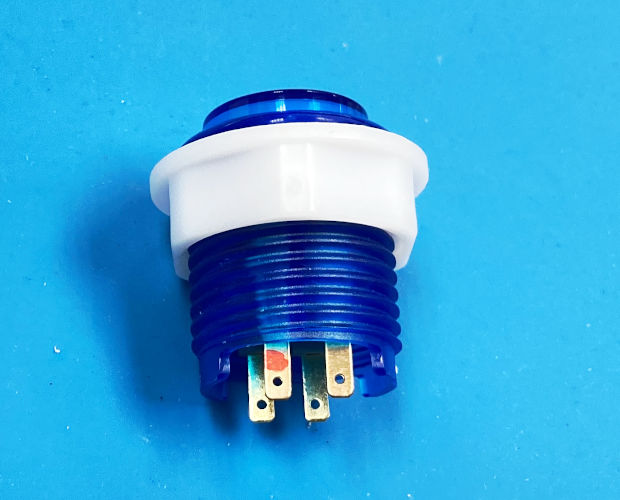
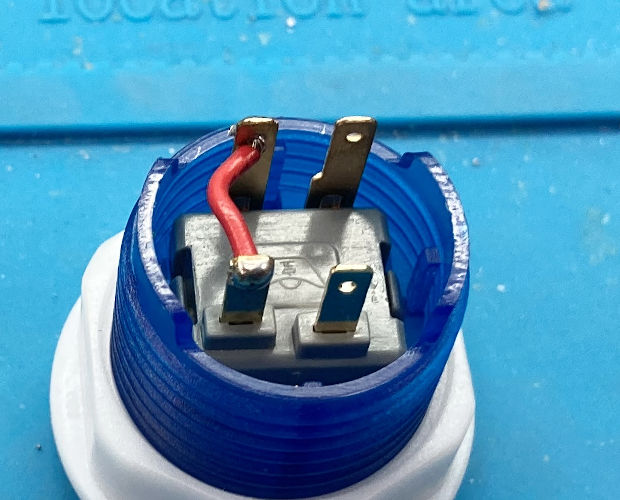
下準備として照光スイッチのLED用端子に目印を付けます。
スイッチのLEDの+側に赤で目印
プラス側に赤いマーキングをしました。
こうすると配線の時に迷うことがなくなります。

さて、今回照光スイッチはスイッチをONにしたらLEDが光るようにします。
なので、スイッチがつながった時LEDにも電気が行くように配線をします。
つまり、
LEDの+側とスイッチの片方をつなぐ01 LEDの+側とスイッチの片方をつなぐ02
こう。
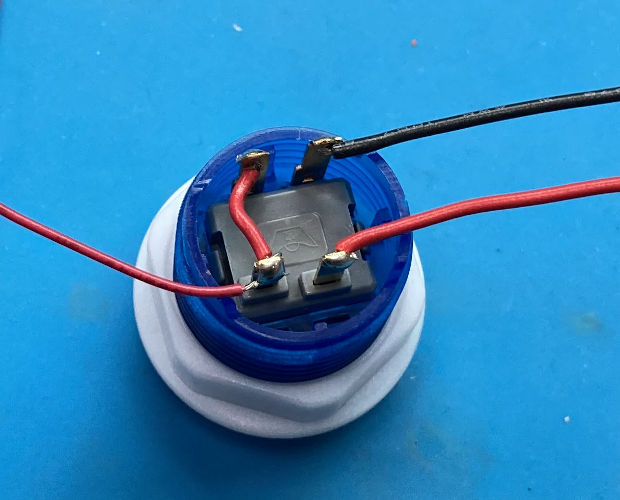
スイッチの片側(スイッチに極性はないのでどちらでも良い)とLEDのプラス側を接続します。

次にDCファンのプラス側を、先程LEDのプラス側に繋いだスイッチの端子に接続します。
ファンの+側をつなぐ

後はLEDのマイナス側に電源のマイナスにつなぐための電線を、スイッチの空いてる方に電源のプラス側に繋ぐ線を取り付けます。
電源への配線をつなぐ
これでスイッチ周りの配線は完了です。
スイッチを押してONになると、DCファンとLEDの両方に電気が行く配線になっております。

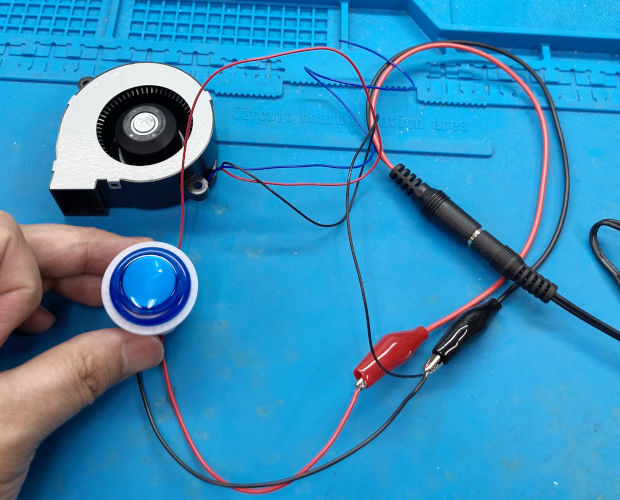
最後にDCファンのマイナス側の電線とLEDのマイナス側の電線を電源のマイナスに、スイッチのLEDにつながっていない方の電線を電源のプラス側に繋いで完成です。
電源につないで完成

今回はテストなので電源にはワニグチクリップでの仮配線にしています。
実際に使う時はケースに収めたりするので、DCソケットはまだ取り付けません。
ちなみにDCファンの青い線はファンの制御用の線なので今回は使いません。無視します。

ではでは。
早速試してみましょう。
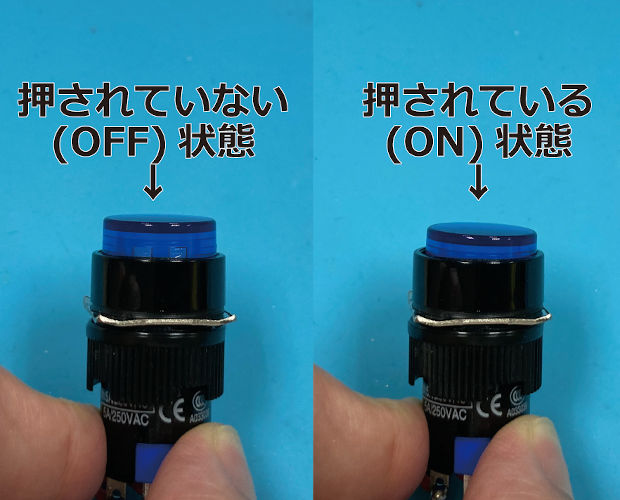
まずは、スイッチを押さない時~
スイッチ押して無いとき~
電源にはつながっていますがLEDもDCファンも駆動してません。

いよいよ。
スイッチを押した時~
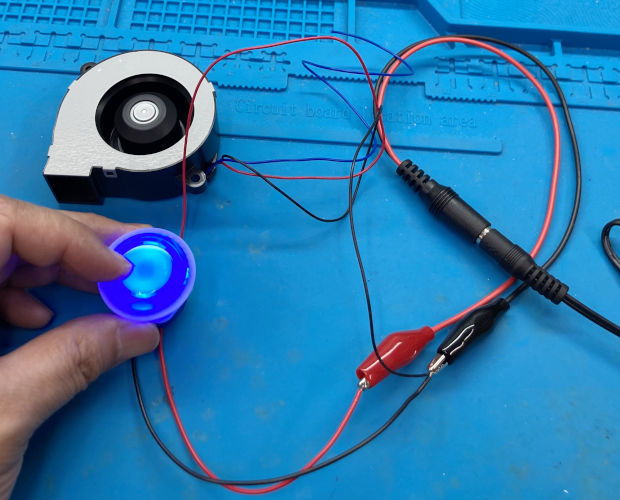
スイッチ押したとき~ 大成功!
バッチリ!!
スイッチのLEDは点灯してDCファンは回りました!
スイッチが光って物が動くってめっちゃテンション上がりますね。これはイイものだ。

いやはや、照光スイッチって意外と簡単に使えるんですね。
まぁ今回は簡単になるように部品をチョイスしたってのもありますが。


みなさんも是非、スイッチを光らせてみてくださいね♪


(記事:伊東)
更新予定:毎週木曜日(次回は7月21日です!) 
記事担当:共立エレショップ
[ハンダ付け必要-非マイコン系]


先週は、デジットキットの★「ラズパイピコ 実験基板 / PICO-BOARD-V1」を作りました!
PICO-BOARD-V1-28

★「電工女子、デジットキットを作ります!(第6弾:ラズパイピコ 実験基板)★1」

キット自体は無事完成したのですが、実は未だにRaspberry Pi Pico(ラズパイピコ)(※以後、パイピコ)のことも、パイピコで何ができるのか、どうやって使うのかも全く分かっていません。
付け加えるなら、いわゆるプログラム言語的なものもよく分かっていません。

でも、せっかく作ったのだからこの基板を動かしたい!!!
と言う事で、とりあえず目標を「Lチカさせる!」にして頑張ってみたいと思います。


今回の記事は、ソフト寄りな話になります。
沢山の人がパイピコの使い方、コードの打ち方をアップしてくださっているので、それを参考に進めていこうと思います!
▼参考にさせて頂いたページ(Qiita)
Raspberry Pi Picoに実際に触れてみた
https://qiita.com/MiXMiX/items/99d0b5fc5e3e78b32ecc


まずは、パイピコのセットアップにチャレンジです!
オカポンの環境は、Windows10です。

(1)ファームウェアの書き込み
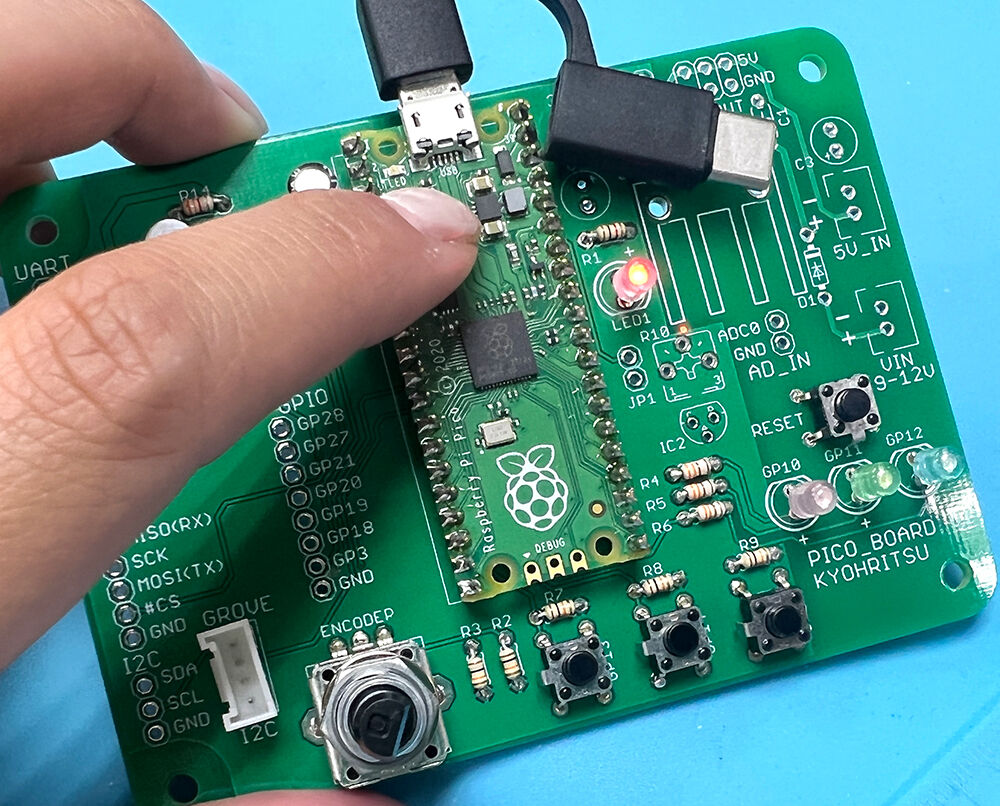
パイピコの上にある白いボタンを押しながら、マイクロUSBケーブルを接続します。
PICO-BOARD-V1-2-1
セットアップが完了すると、ファイルエクスプローラーが立ち上がりました。
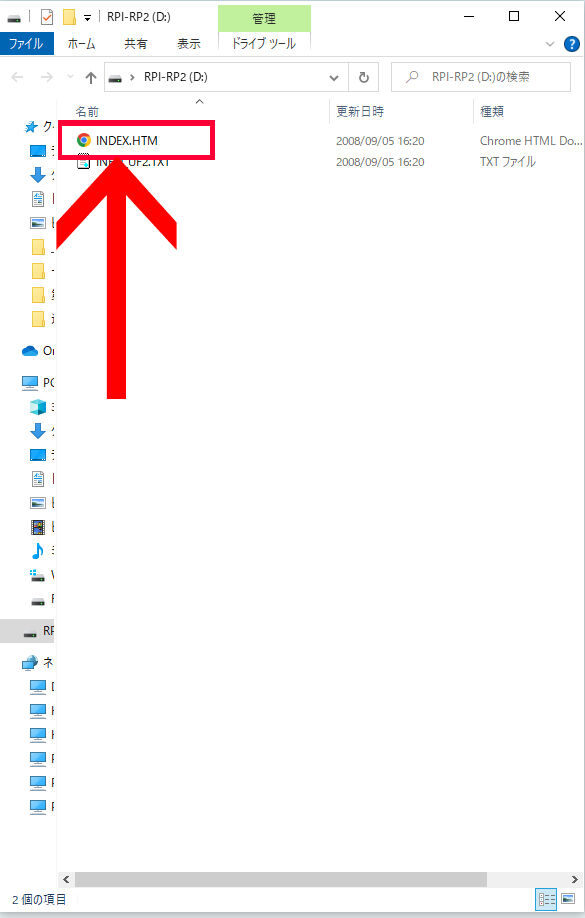
「RPI-RP2」というファイルが、今繋いだパイピコです。
そのパイピコ「RPI-RP2」を開いてみると、なにやらすでにファイルが入っていますね。
まずは「INDEX.HTM」をダブルクリックして、公式サイトに飛びます。
1


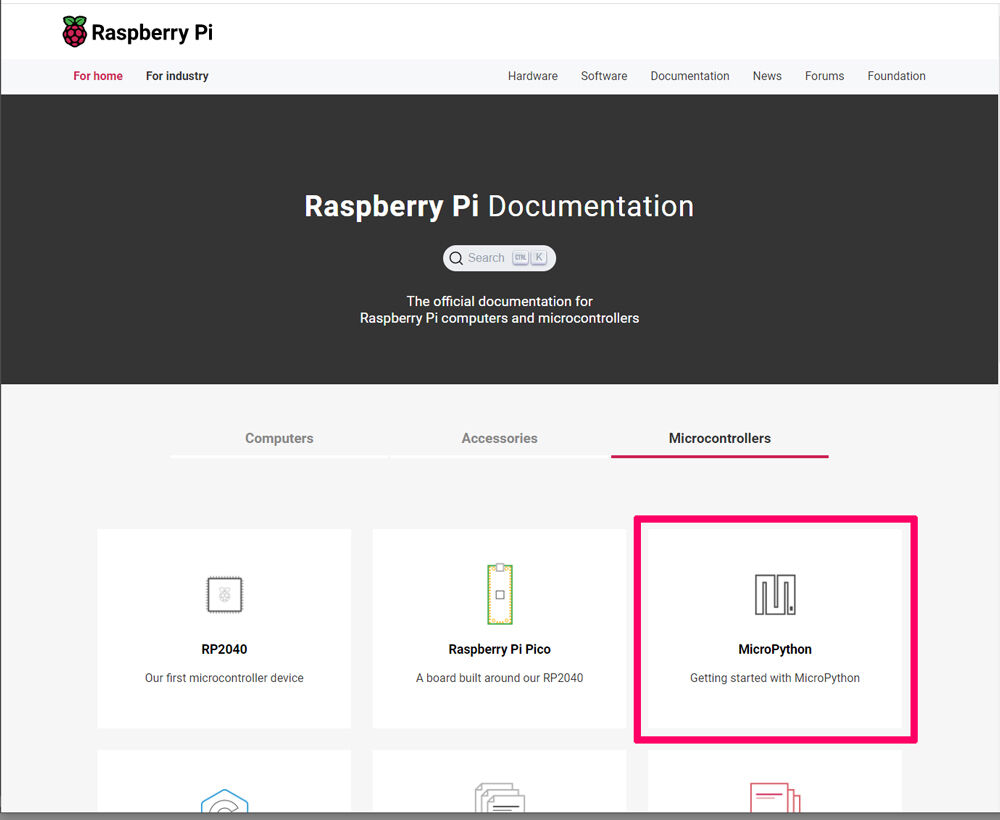
公式サイトに飛んできたら、下左側の写真で赤く囲っているところをクリックします。
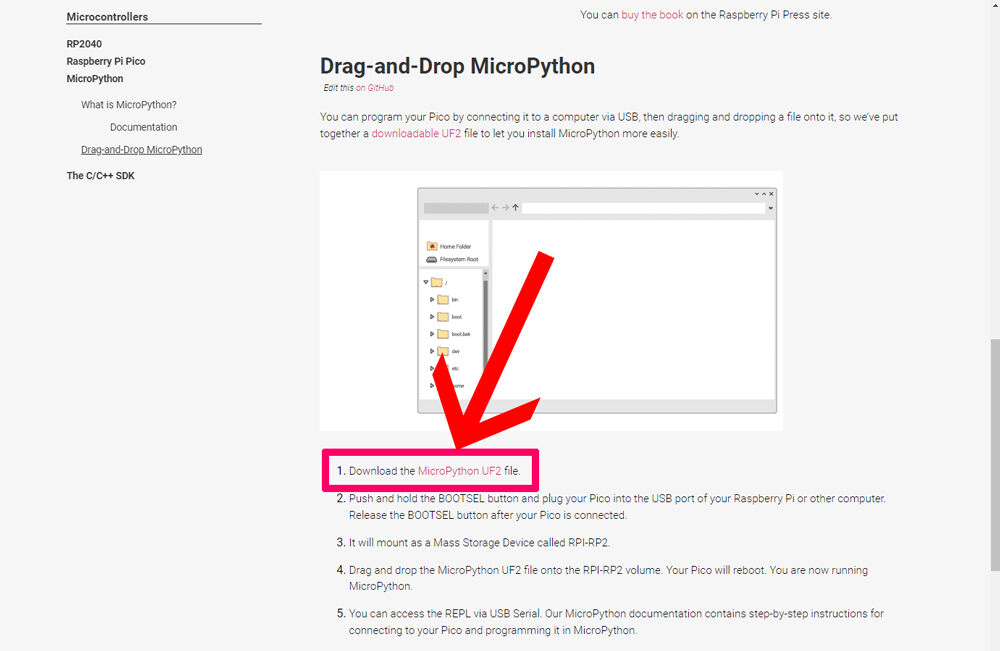
次にページ下部の「Download the MicroPython UF2 file.」をクリックします。(下右側の写真参照)
23


「Download the MicroPython UF2 file.」をクリックすると、ファイル(rp2-pico-20220618-v1.19.1.uf2)がダウンロードされるので、そのファイルを「RPI-RP2」(パイピコ)に入れます。
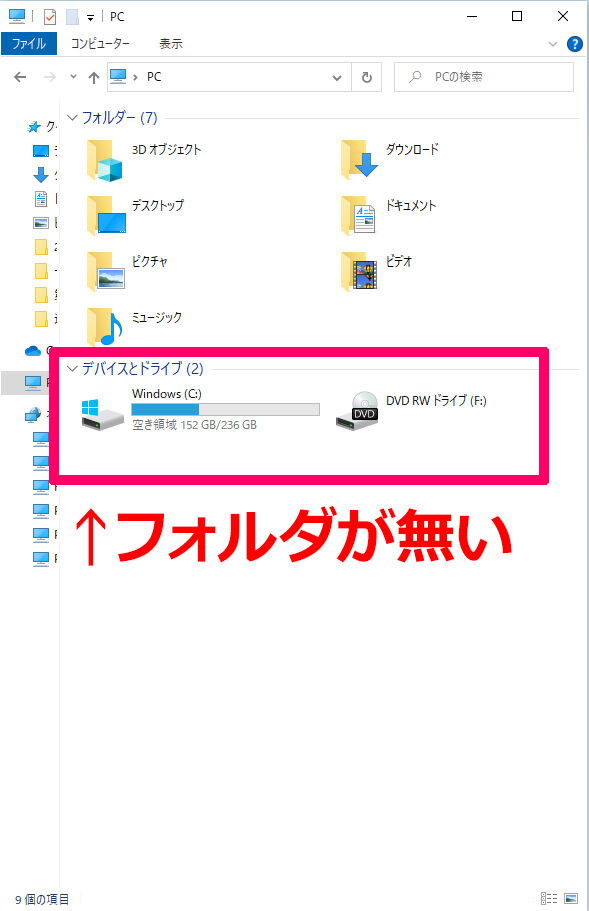
問題なくファイルが書き込まれると「デバイスとドライブ」から「RPI-RP2」がなくなります。

4
これでファームウェアの書き込みが完了です!


(2)Thonny(ソニー)のインストール
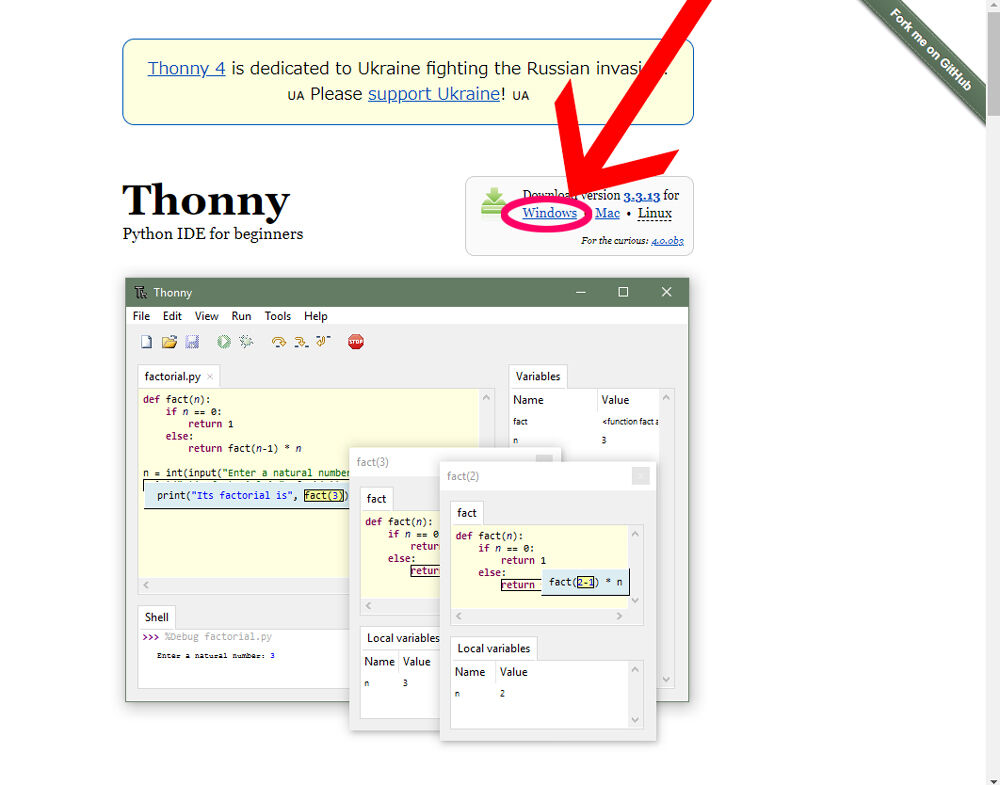
Thonny(ソニー)とは、初心者用のPython IDE(統合開発環境)だそうです!
このThonny(ソニー)を使ってコードを書いたり、パイピコに書き込んだりするんだそうです。
つまりこれが無いと先に進めないので、インストールします。

使用しているOSは「Windows10」なので「Windows」を選びます。

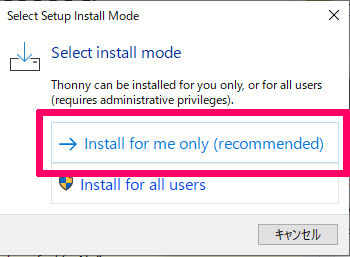
下記画面が現れるので、どちらか選びます。
オカポンは「Install for me only」を選びました。
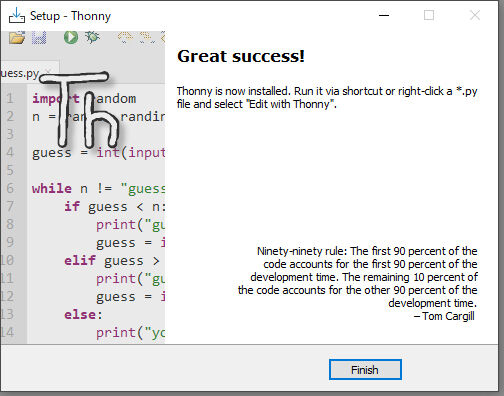
インストール完了すると、右のようなポップアップに変わります。
67

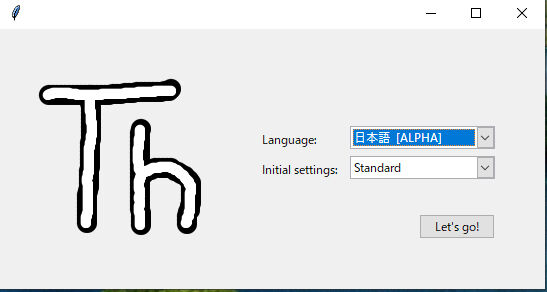
アプリを起動すると、下記ポップアップが出ます。
言語は「日本語」に変えておきましょう!Let’s go!
8

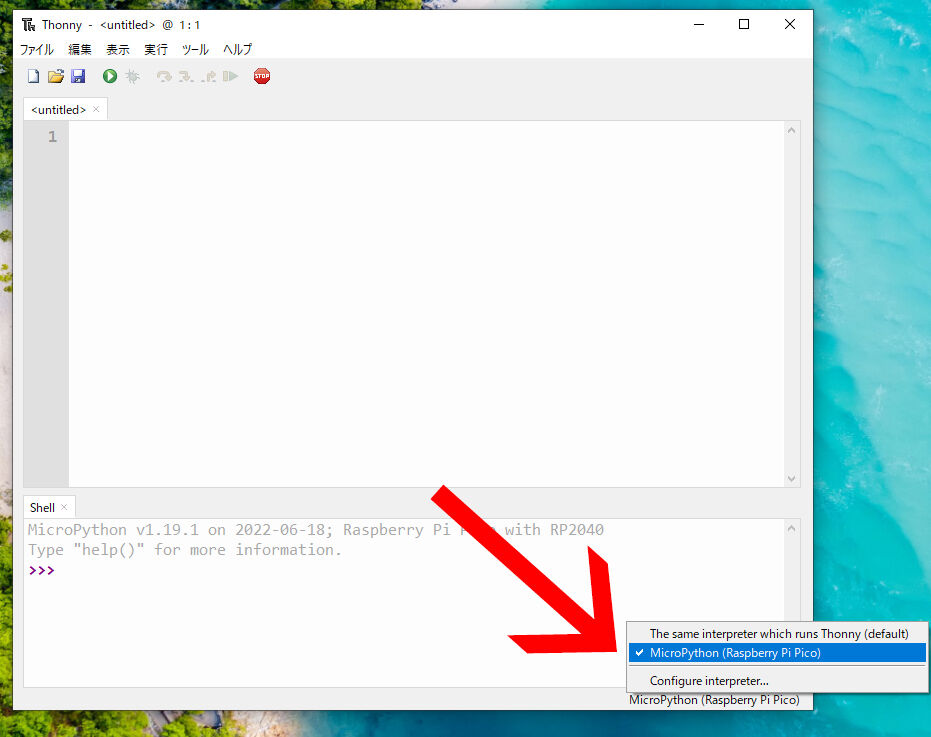
右下のバージョンをクリックして「MicroPython(Raspberry Pi Pico)」を選びます。
9
これでひとまず環境設定は完了。
ホントはココからコードを書いていくんですけど、設定した環境を保存しておきたいので、このまま保存しときます。
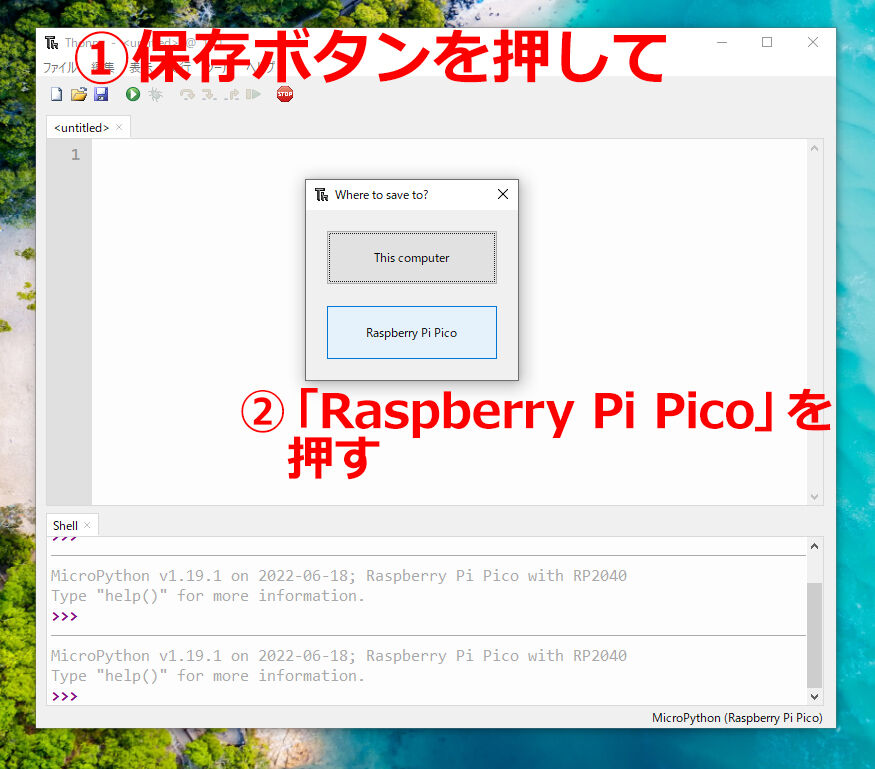
保存ボタンを押して、「Raspberry Pi Pico」を選択します。
10
わかりやすいファイル名を付けて保存しましょう。
これでパイピコに保存できました。


2回目以降は、パイピコをマイクロUSBケーブルでPCにつなぐだけでOKです!
その後、Thonny(ソニー)を立ち上げればパイピコへコードを書き込んでいけるというわけです。

が、オカポン改めてパイピコをPCにつないでThonny(ソニー)を立ち上げたら『最新ファームウェアにしてください』と言うメッセージが出てきまして。。。
なので最新ファームウェアをダウンロードしてインストールしてってやってもエラーが出て前に進まなくなってしまいました。
そこで共立内の詳しい人に相談したところ
「挿し込むUSBポートを変えてみたら?」
と。
そんなバカな(笑)と思ってつなぐUSBポートを変えてみると、普通に使えるようになりました...
・・・よくあること、らしいですよ!(゚Д゚;)


さーて、気を取り直してLチカのコードを入れましょう!!
って、何を入れたらわからないので参考にさせて頂いたページのコードをお借りしたいと思います。
「パイピコ Lチカ」で検索すると、似たようなコードが沢山出てくるので、それを試してみても良いと思います!

=======================

import machine
import utime
led = machine.Pin(25, machine.Pin.OUT)

while True:
    led.value(1)
    utime.sleep(2)
    led.value(0)
    utime.sleep(2)

=======================
↓
日本語訳にするとこんな感じ。
=======================
GPIOを使えるようにするよ(machine)
時間を管理するための命令をするよ(utime)
GPIO 25ピンを出力端子にするよ。名前は「led」ね

この中の命令を無限に繰り返して
LEDを1=ONして!
2秒待機
LEDを0=OFFして!
2秒待機
=======================

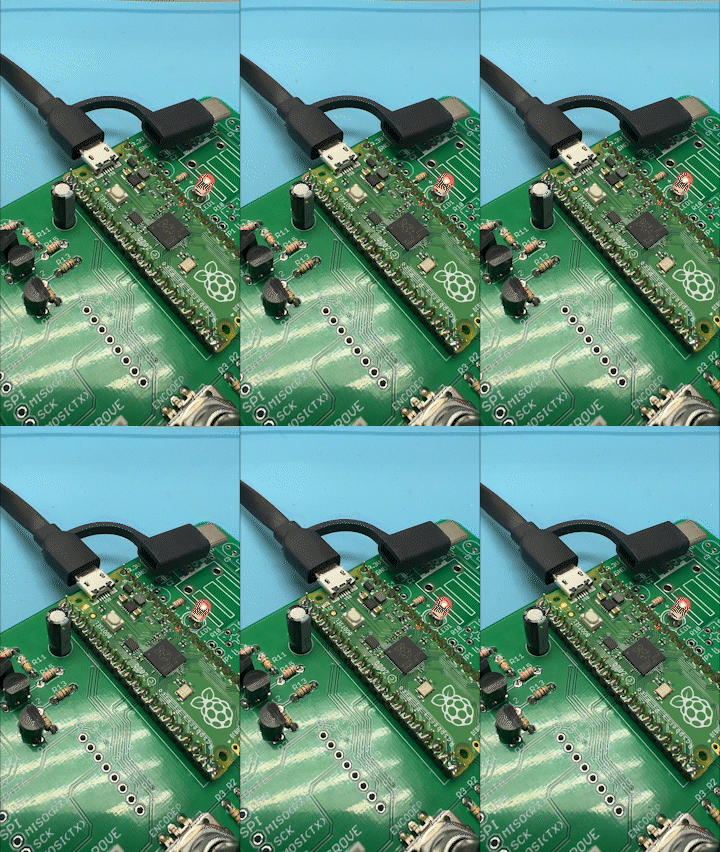
コードを打ち込んだりコピペしたら、Thonny(ソニー)ウィンドウの上の方にあるプレイボタン(緑丸に白三角のマーク。ビデオの再生ボタンみたいなの)をクリックしましょう。
すると・・・

1-1

ふぉーー!!光った!!
パイピコ上にある小さなLEDがついたり消えたりしていますね!
プレイボタンですぐにコードが実行されるんですね!なんてお手軽。
ちなみに実行しているコードを止めたいときは、プレイボタンの右にあるSTOPボタンをクリックしましょう。


え、え、じゃあ、次は作った基板上のLED(赤・緑・青)を光らせたい!!
・・・・何をどう変えたらいいのかな?
詳しい人に聞いてみたところ、『led = machine.Pin(25, machine.Pin.OUT)』部分の『25』と言う部分を、基板上のLEDのポート番号に変えればいいんだとか。
なのでキットの説明書のP6を見てみましょう!
「☆I/Oポート割り当て」のリストがあります。
今入れた「GP25」の備考には「Pico上のLED」と書かれています。
だからパイピコの上のLEDが光ったんですね。なるほど。
説明書をみていくと、「GP10:LED(赤)」「GP11:LED(緑)」「GP12:LED(青)」が、基板上のLEDのポート、ということが分かりました。
ということは。
『led = machine.Pin(25, machine.Pin.OUT)』の『25』を10~12にすれば基板上のLEDが光るってことなのかな!?

では、試しに青色LEDを光らせてみようと思います!

=======================

led = machine.Pin(25, machine.Pin.OUT)

=======================
↓
=======================

led = machine.Pin(12, machine.Pin.OUT)

=======================

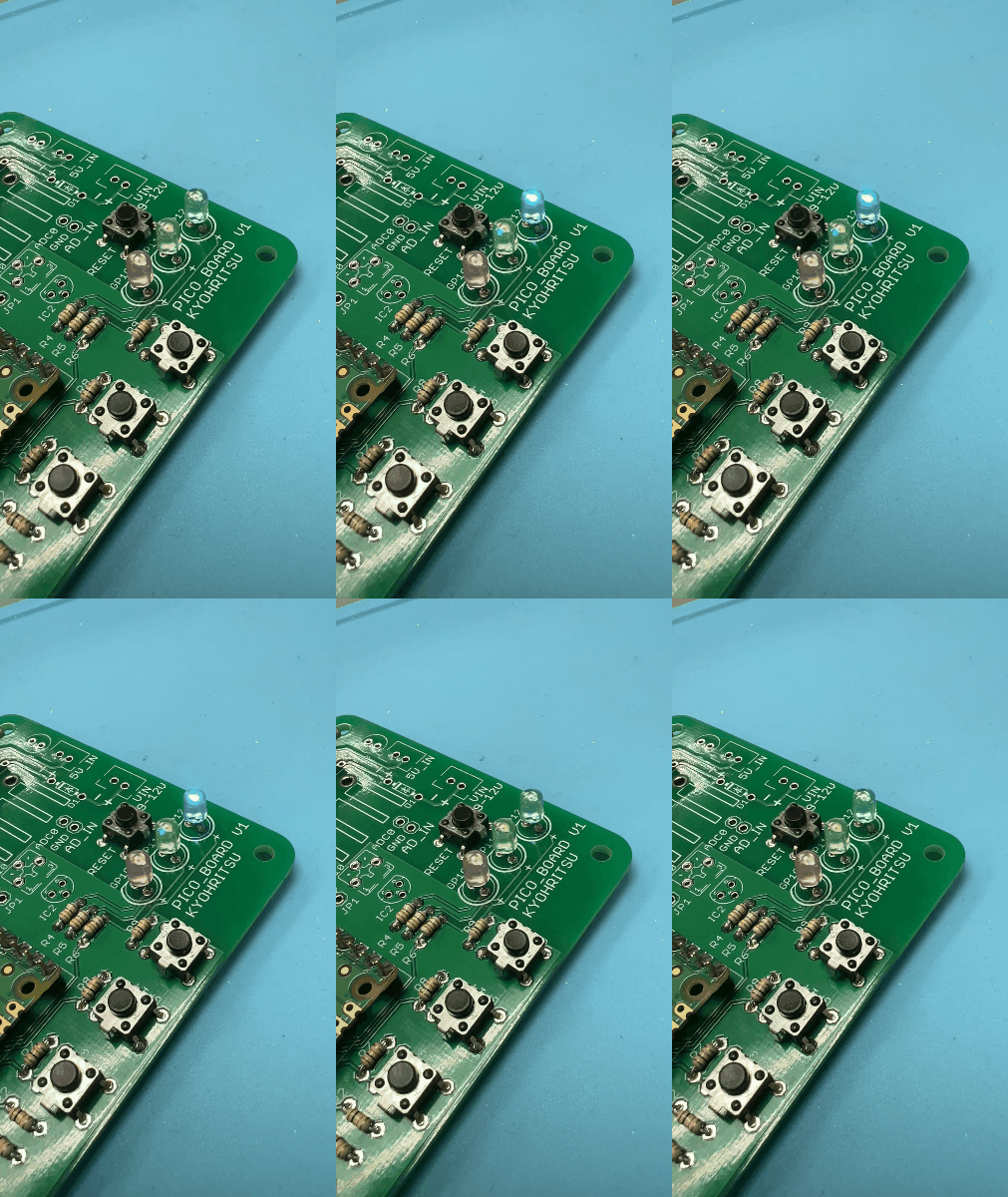
書き換えたらプレイボタンを押して実行!

2

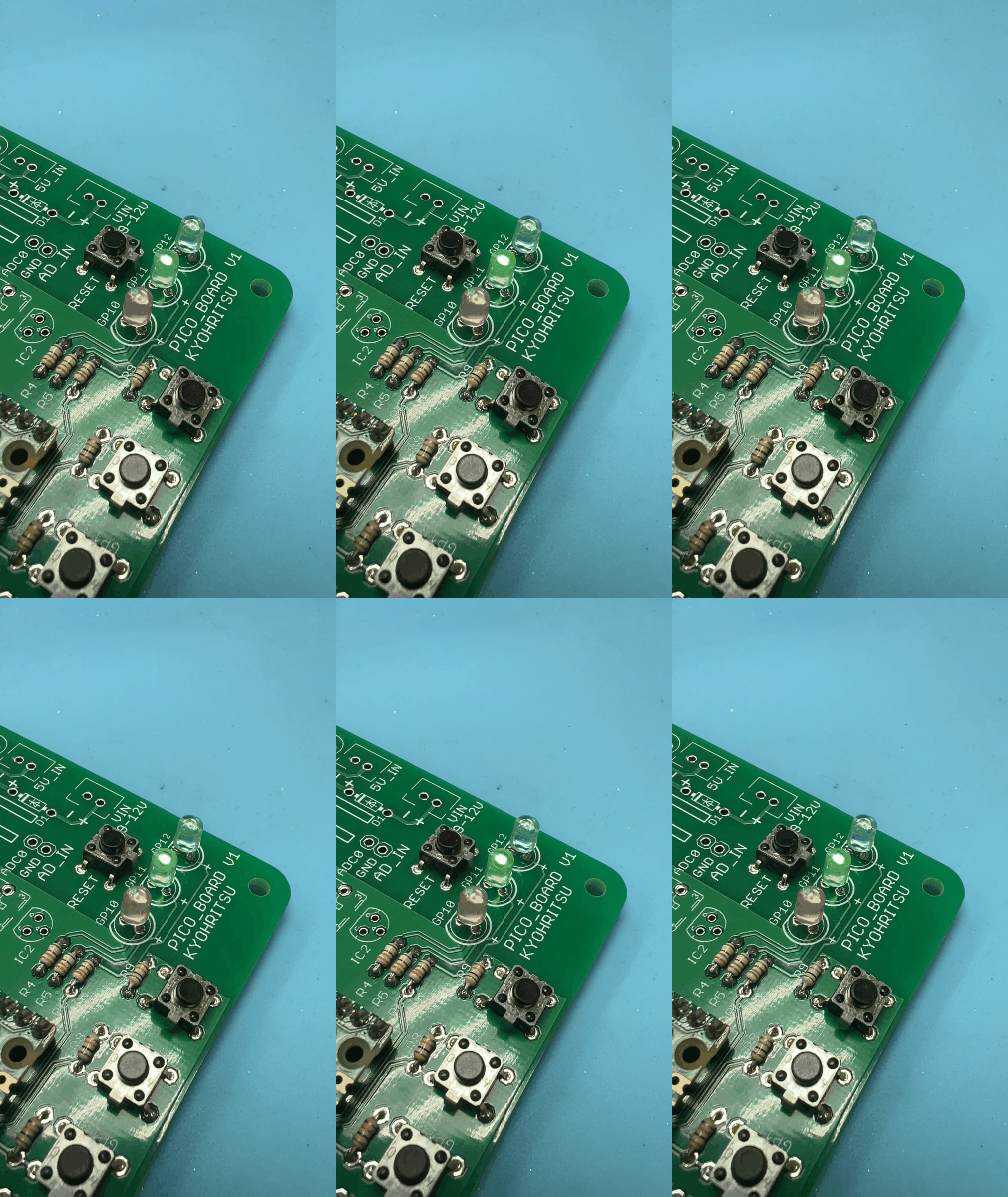
光った!!!!
青色が光った!!!

え、じゃあ、今光った青と緑を同時に光らせたい場合は…?

=======================

led = machine.Pin(12, machine.Pin.OUT)

=======================
↓
=======================

led = machine.Pin(12, machine.Pin.OUT)
led = machine.Pin(11, machine.Pin.OUT)

=======================

でいいのかな!?

3

・・・あれ??緑しか光らない・・・??
なんで~?

ってことで詳しい人に聞いてみたら、そもそもコードの書き方が間違っていたようです。
=======================
led = machine.Pin(12, machine.Pin.OUT)
led = machine.Pin(11, machine.Pin.OUT)
=======================
って書くと、『=』の前(ledの部分)が同じになってるので、コードが実行された時『led』に1行目が読み込まれた後2行目に上書きされてしまうんだそうです。
なのでポート番号11の緑しか光らなかったんだそうです。

ということは、『=』の前に違いをつければ良いって事なのかな!?

仮説を立てたら検証です。
早速コードを修正するのですが、せっかくなのでコード自体も「3色同時に2秒光って、2秒後に消える」をループさせる、に変更して再チャレンジです!

まずはLEDの色ごとに名前をつけてあげないといけません。
それぞれ『led_blue』『led_green』『led_red』としましょうか。
名前を付け終わったら、命令文でそれぞれ「青LED光らす」「緑LED光らす」「赤LED光らす」→2秒待つ→「青LED消す」「緑LED消す」「赤LED消す」→2秒待つ、とコードを書いてみます。

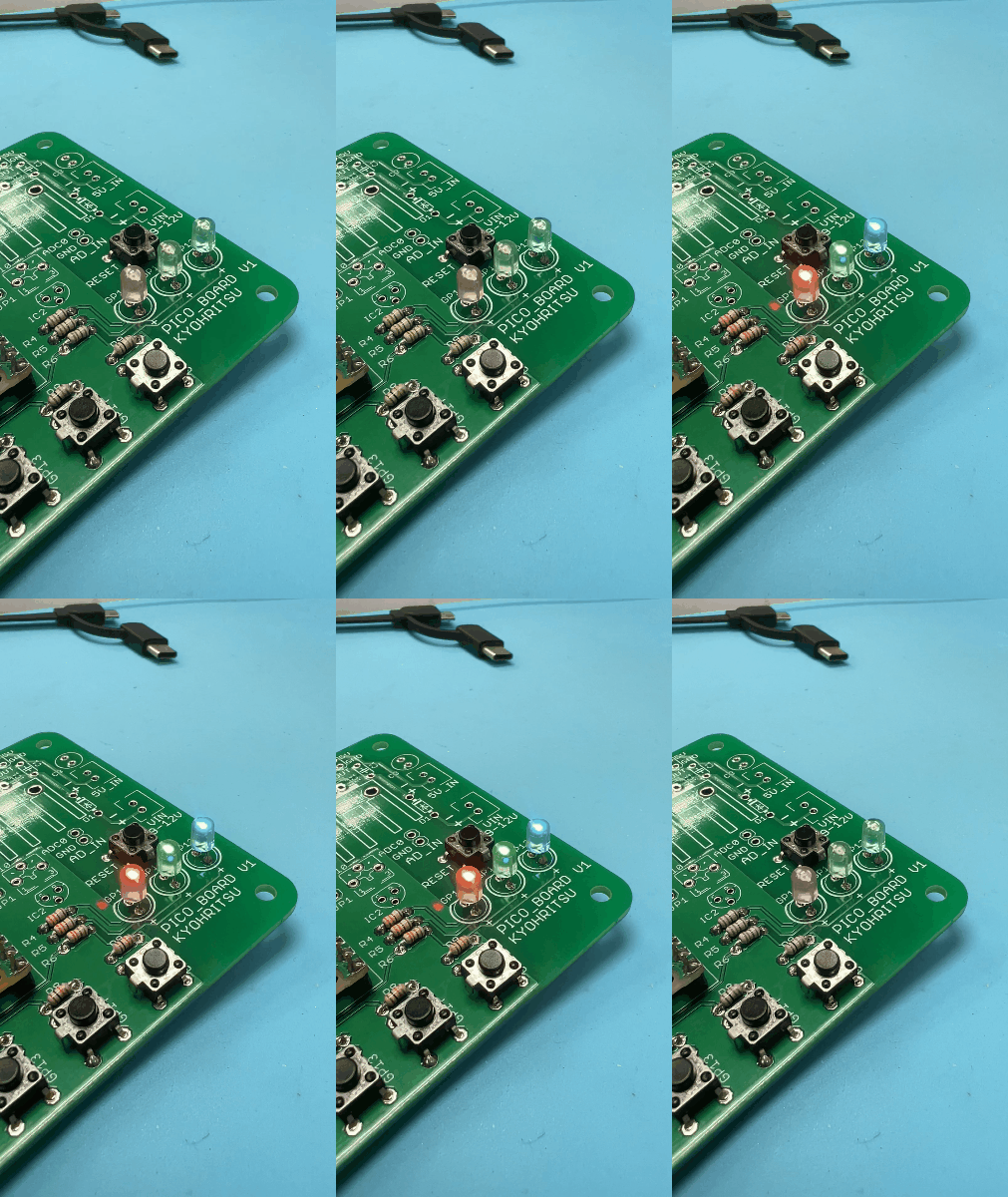
・・・すると。
4

ふぉぉぉぉぉ!!!!
光りました!!!!!


コードは、こんな感じ。
=======================

import machine
import utime
led_blue = machine.Pin(12, machine.Pin.OUT)
led_green = machine.Pin(11, machine.Pin.OUT)
led_red = machine.Pin(10, machine.Pin.OUT)

while True:
    led_blue.value(1)
    led_green.value(1)
    led_red.value(1)
    utime.sleep(2)
    led_blue.value(0)
    led_green.value(0)
    led_red.value(0)
    utime.sleep(2)

=======================

自分が打ったコードが、実際に目で見えて反応返ってくるのが、たーのーしーいー!!!!

Pythonの勉強をしたらもっといろんなことが出来て、もっともっと楽しいんでしょうね。
今回のLEDもランダムにホワホワ光らせたりとか!出来るんでしょうね!!

ちなみに、この実験基板には「NeoPixel制御出力」や「Groveインターフェイス」なども載っているので、Lチカだけじゃなくもっと色んな事が出来るようです!


みなさんも是非、チャレンジしてみてくださいね♪


(記事:オカポン)
更新予定:毎週木曜日(次回は6月30日です!) 
記事担当:共立エレショップ
[ハンダ付け必要-非マイコン系]


本日は!
デジットキットの★「ラズパイピコ 実験基板 / PICO-BOARD-V1」を作ろうと思います!!
この実験基板、発売してからとっても人気で、よく売れている商品なんですよ!

オカポンはRaspberry Pi Pico(ラズパイピコ)のこともRaspberry Pi Pico(ラズパイピコ)で何ができるのか、どうやって使うのかも全く分かっていません。
付け加えるなら、いわゆるプログラム言語的なものもよく分かっていません。
ただ、「Raspberry Pi(ラズパイ)とRaspberry Pi Pico(ラズパイピコ)は全く違う。難しいので手は出さない方が良い」と聞いて、そんなものかー。じゃあ使えなくてもいっかー。と思っていました。

が。
やっぱり、気になる。
何か切っ掛けがあれば試してみるのになぁ。
と思ったところに、このキットの登場です!
これは天啓。いっちょやってみっかぁ!と言うノリで手を出したのでした。

とりあえず、使い方はひとまず置いておいて、まずはキットを作ってみようと思います!
作業時間的には、写真撮影など込みで、約1時間でした。
電子工作キットとしては結構簡単な部類だと思います。部品間違えなければね…。

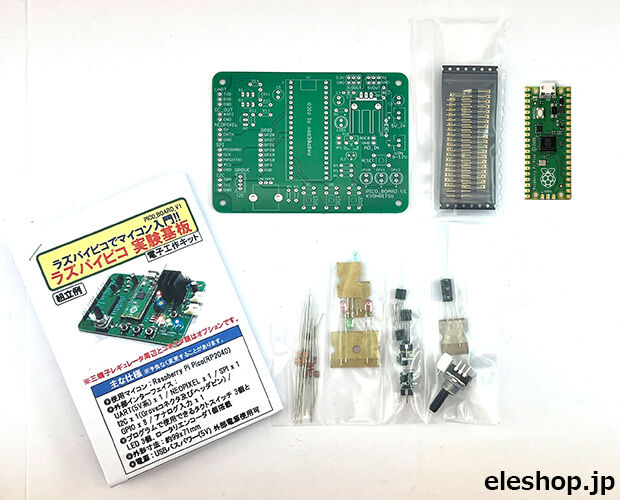
キット内容はこんな感じです。
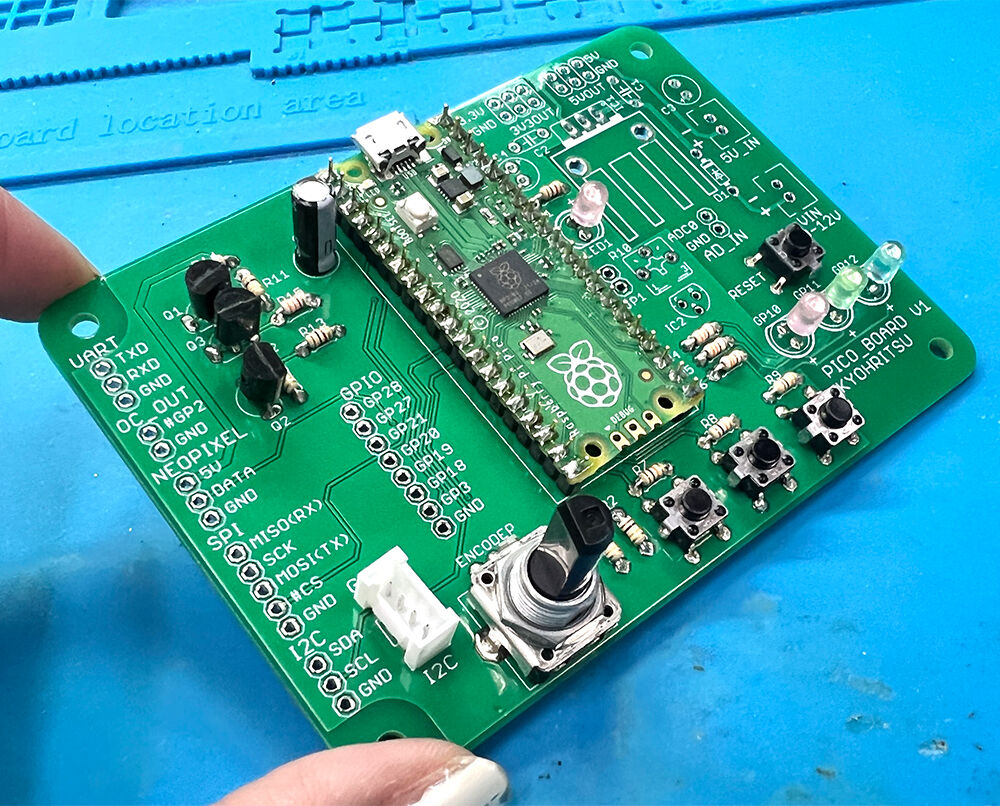
PICOBOARDV1d

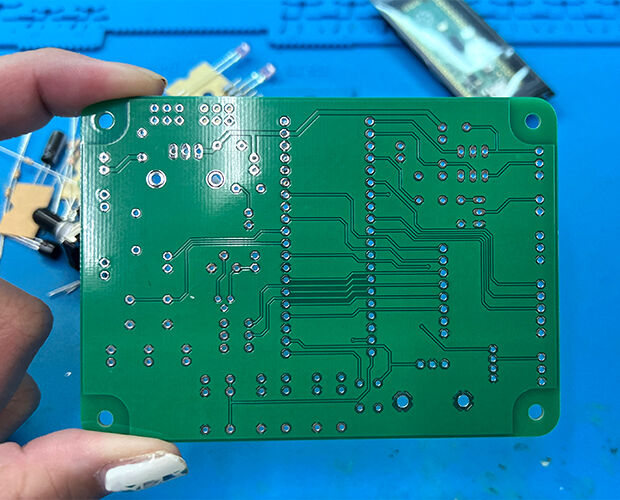
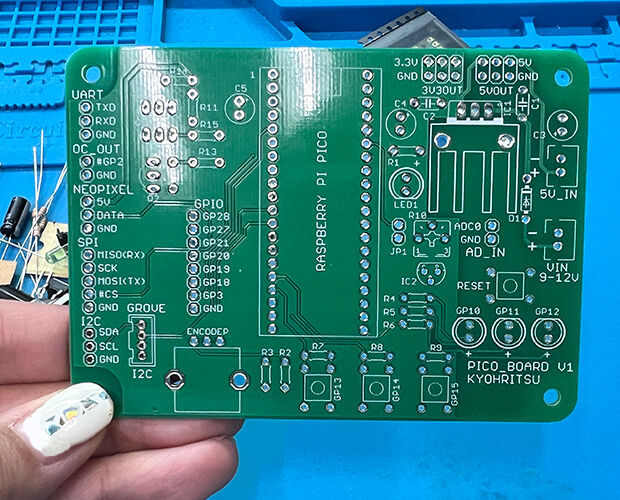
基板はこんな感じ。
PICO-BOARD-V1-1PICO-BOARD-V1-2
大きいですね!


さて、では組み立てに取り掛かりましょう!
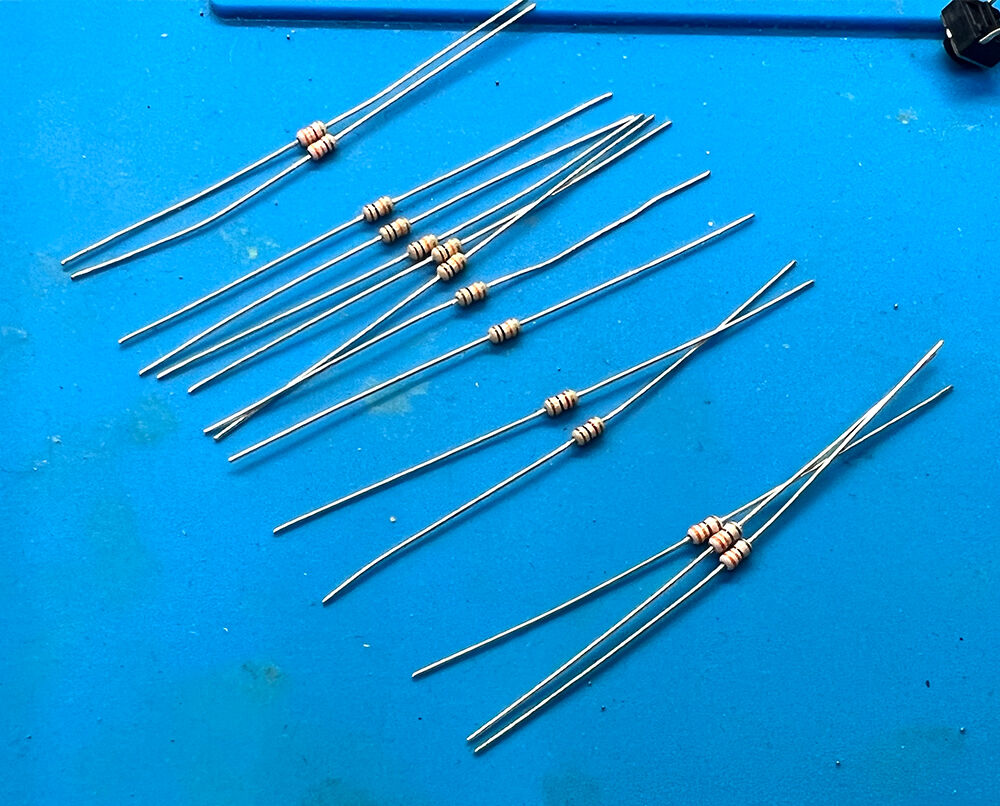
まずは、抵抗。取り付け方向はありません。
PICO-BOARD-V1-3
小型抵抗なのでカラーコードが少しわかりづらいですが、色ごとにまとめると作業しやすいですよ!

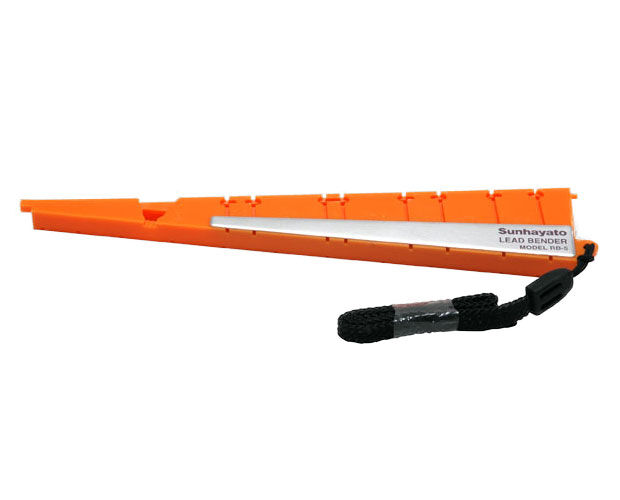
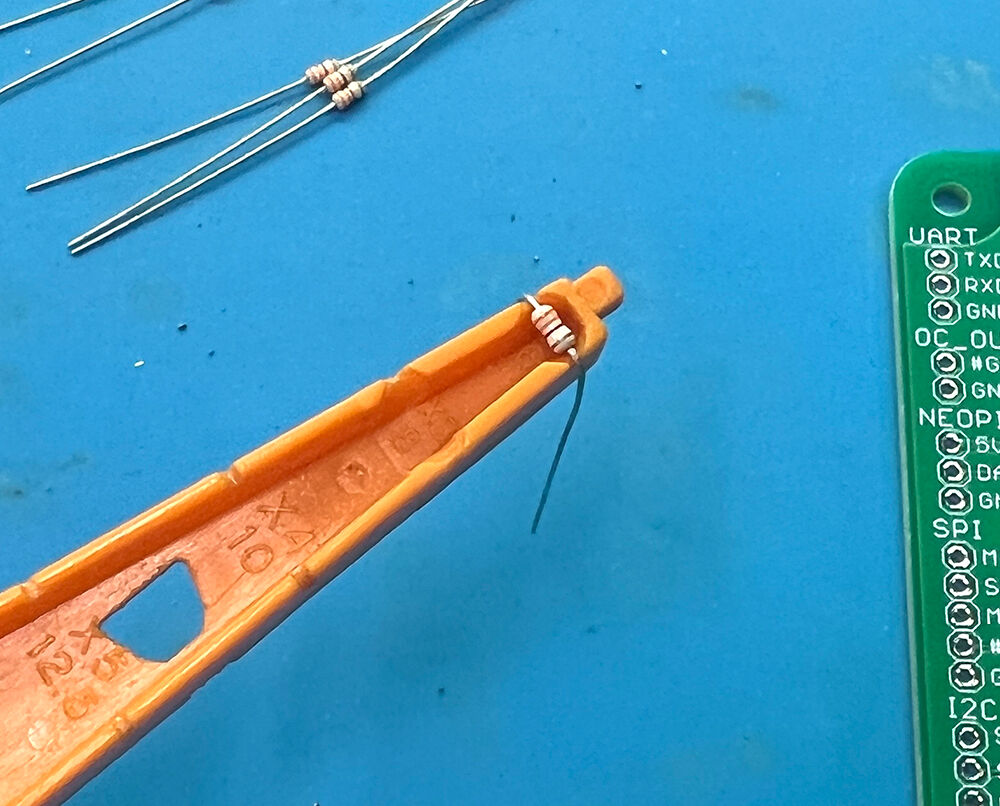
他に、あると便利な道具は★「リードベンダー[RoHS] / RB-5」!
rb5aPICO-BOARD-V1-4PICO-BOARD-V1-5
ピンセットで抵抗の根元を折ると、穴の距離が違うのでうまく基板にさせない!なんてこともあるのですが、リードベンダーを使えば簡単にジャストサイズで基板に挿し込むことが出来ます。

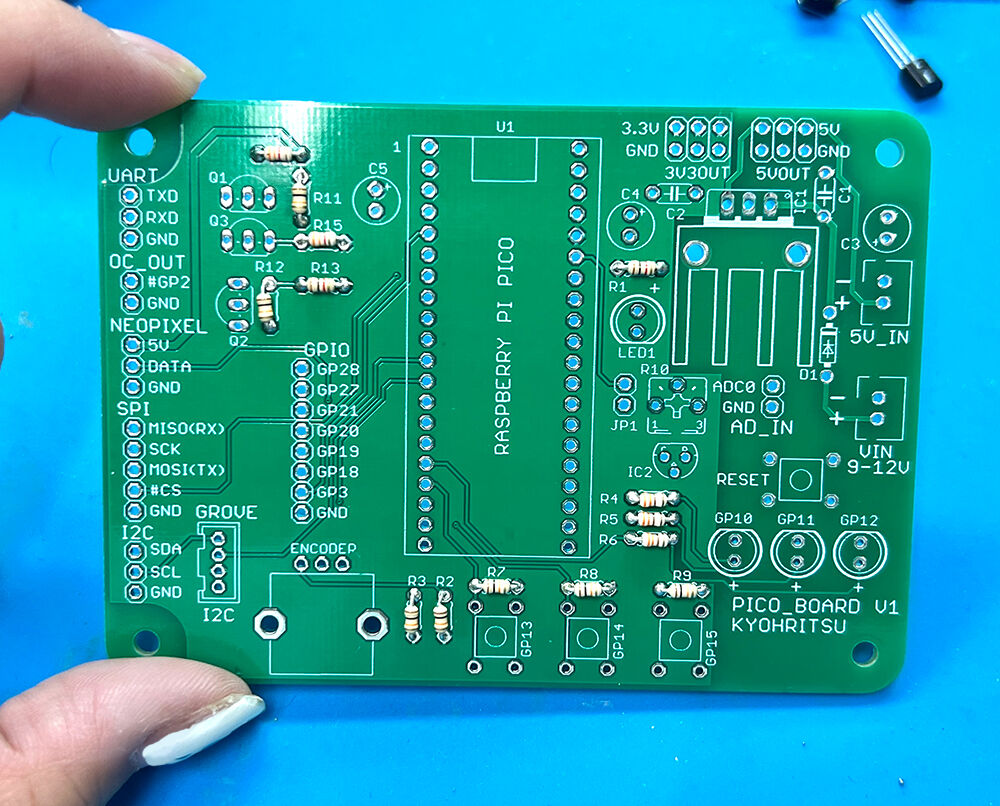
ということで、全部抵抗を取り付けると、こんな感じ。
PICO-BOARD-V1-6


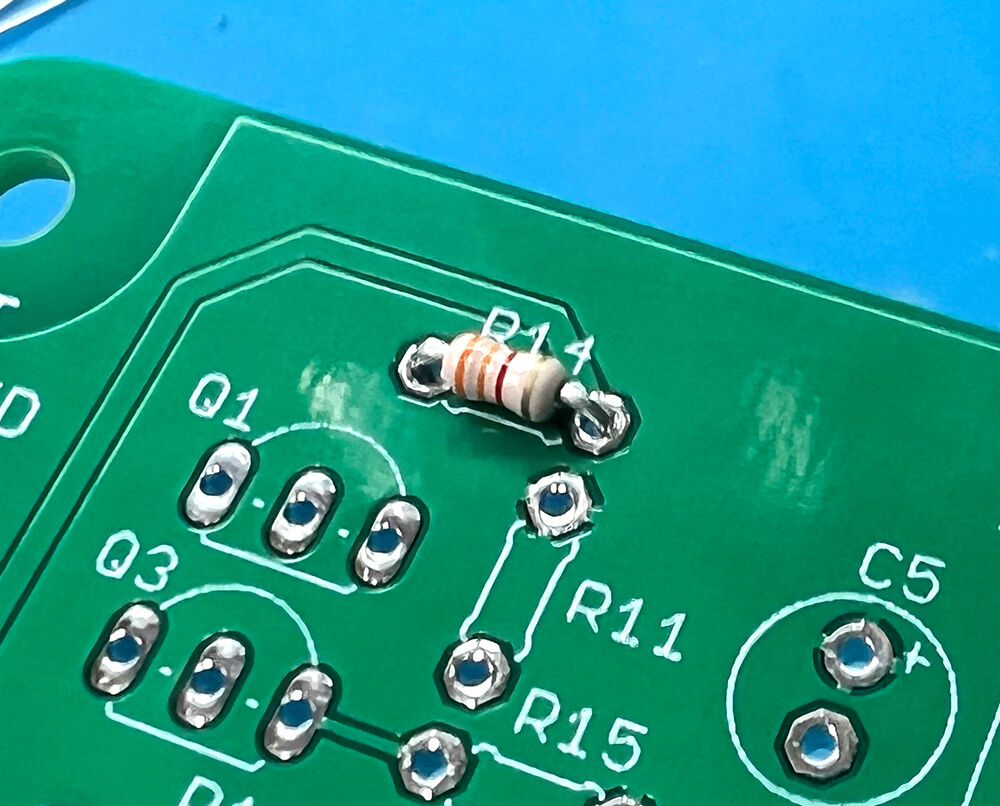
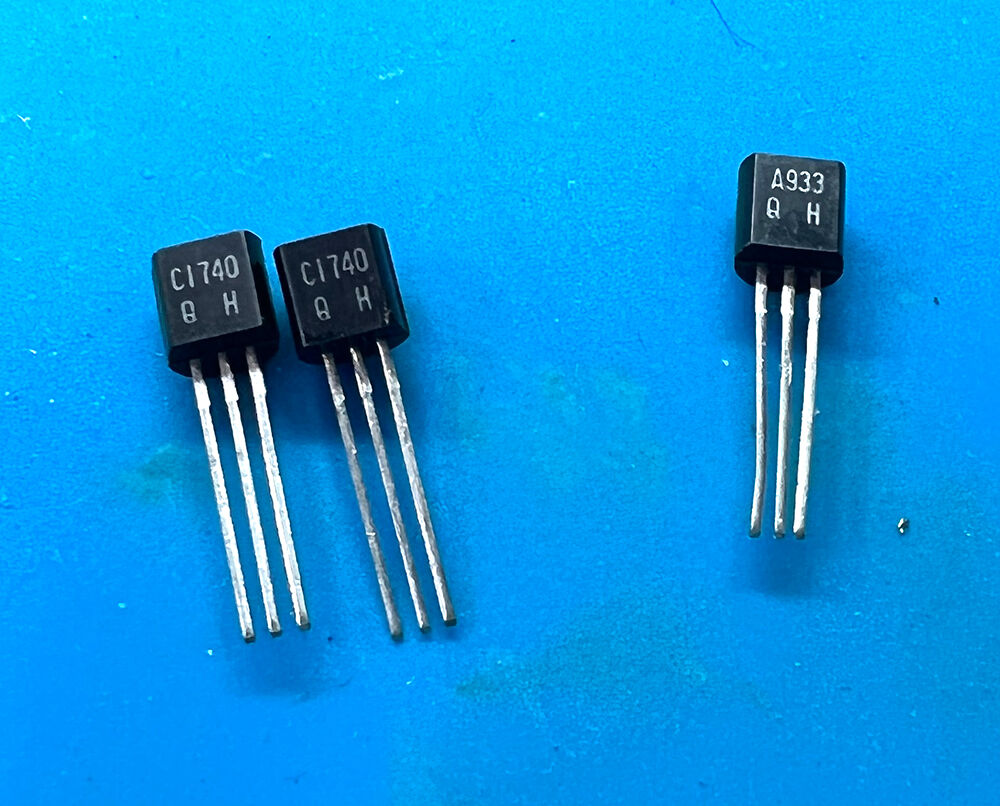
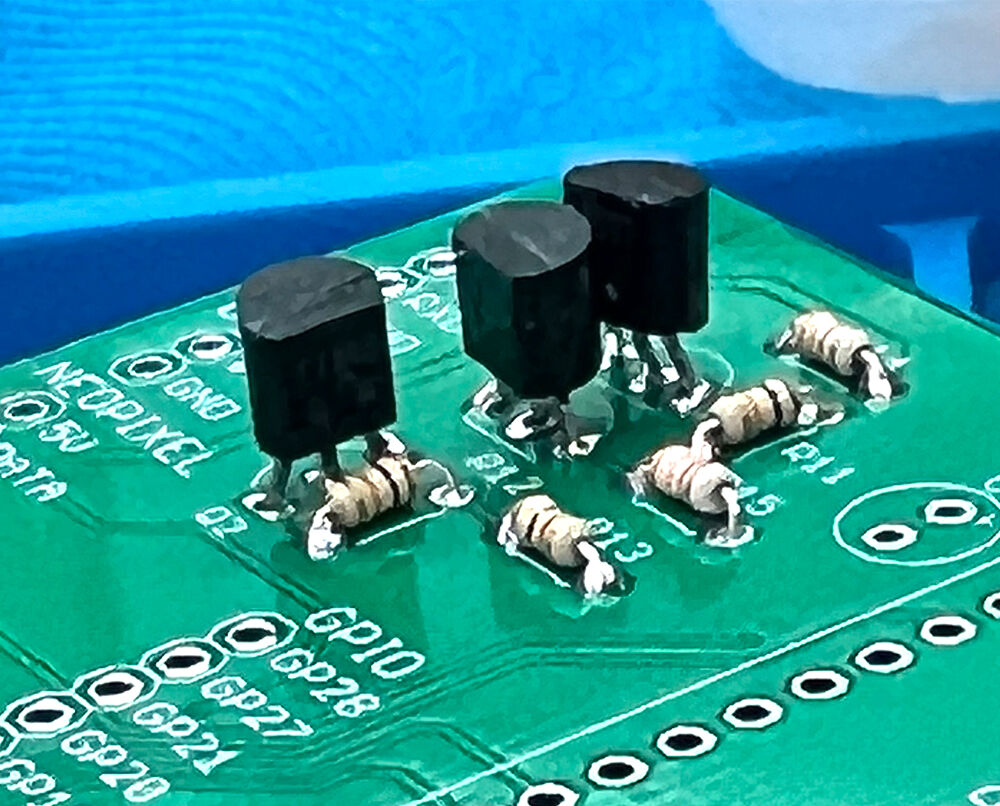
次は、トランジスタ。取り付け方向があります。
トランジスタは2種類あるので、取り付ける場所も要注意です。
PICO-BOARD-V1-7PICO-BOARD-V1-8


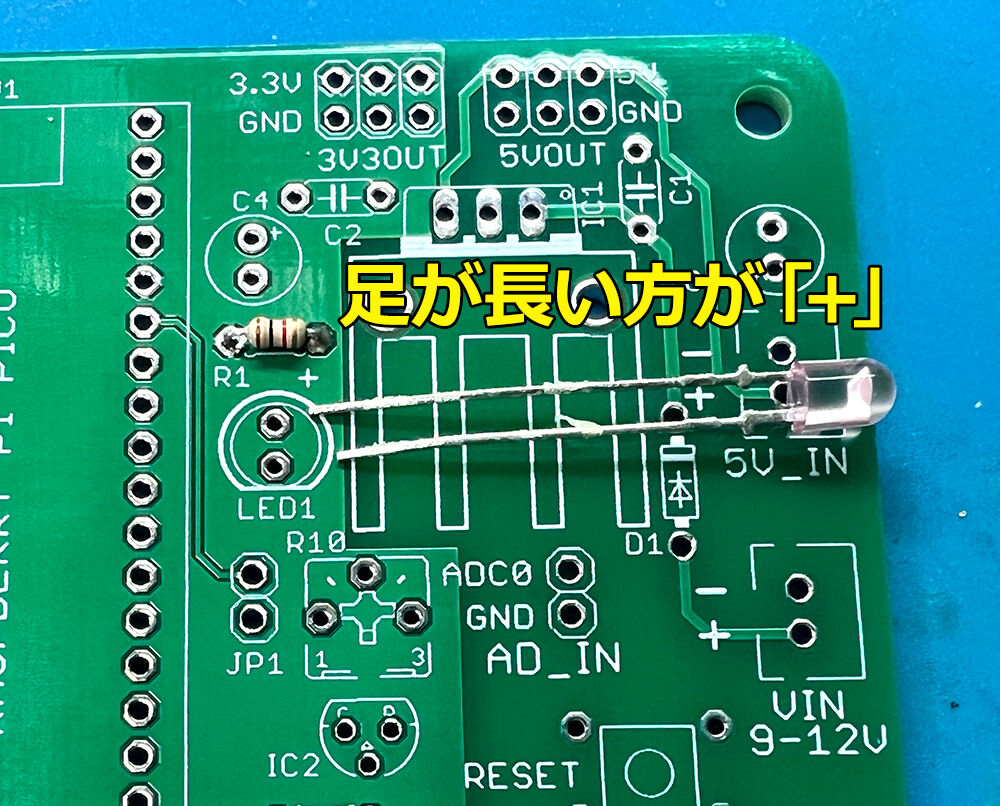
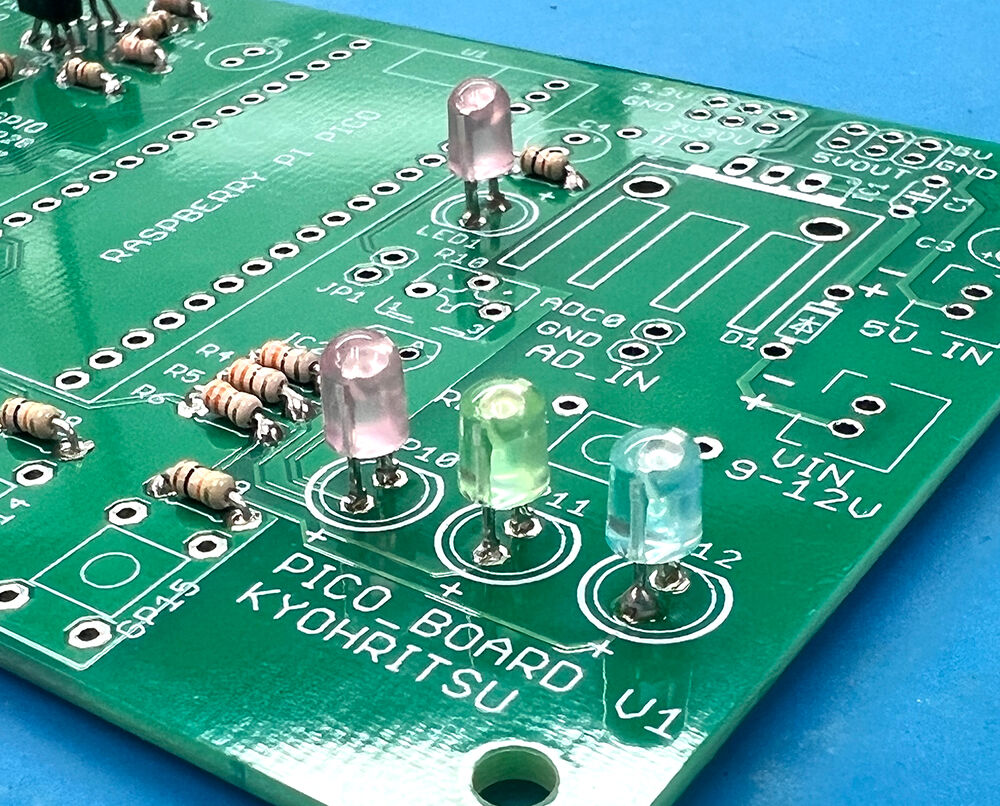
次、LED。取り付け方向、ありです。
PICO-BOARD-V1-12PICO-BOARD-V1-13PICO-BOARD-V1-14


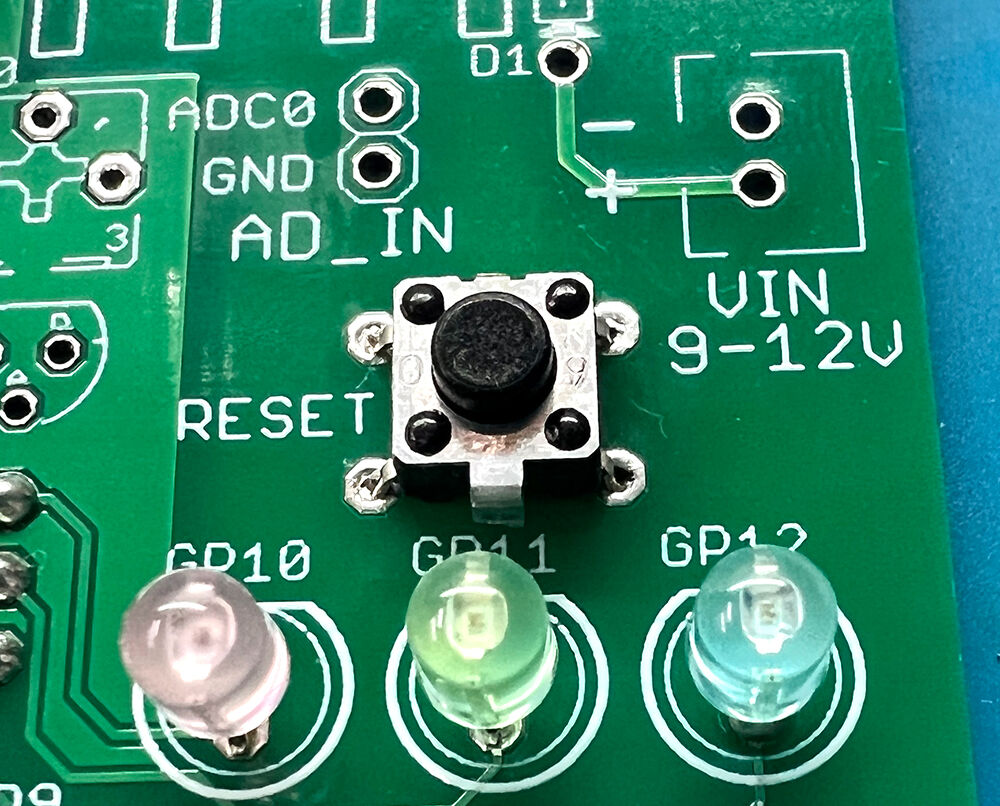
タクトスイッチ。これも取り付け方向ありです。
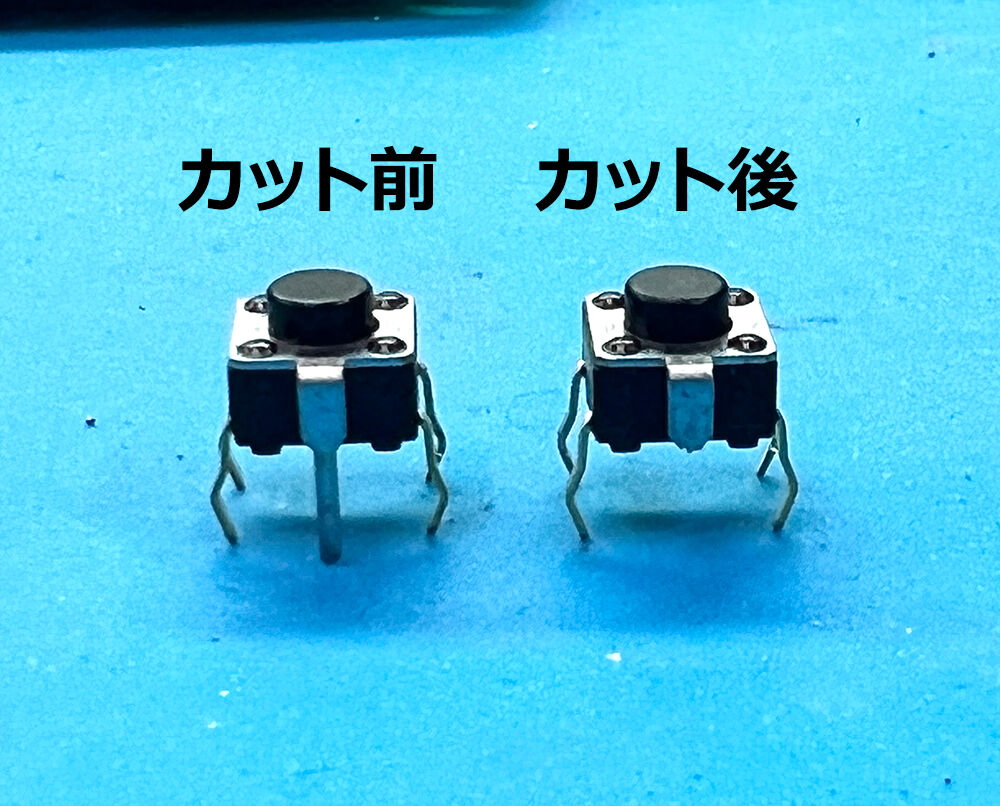
取り付ける前に、しなければいけない作業があります。それは、シールドの足をカットする事。
PICO-BOARD-V1-15
付属のタクトスイッチは足が5本あるタイプなので、使わない5本目の足、シールド用の足をカットしないといけません。

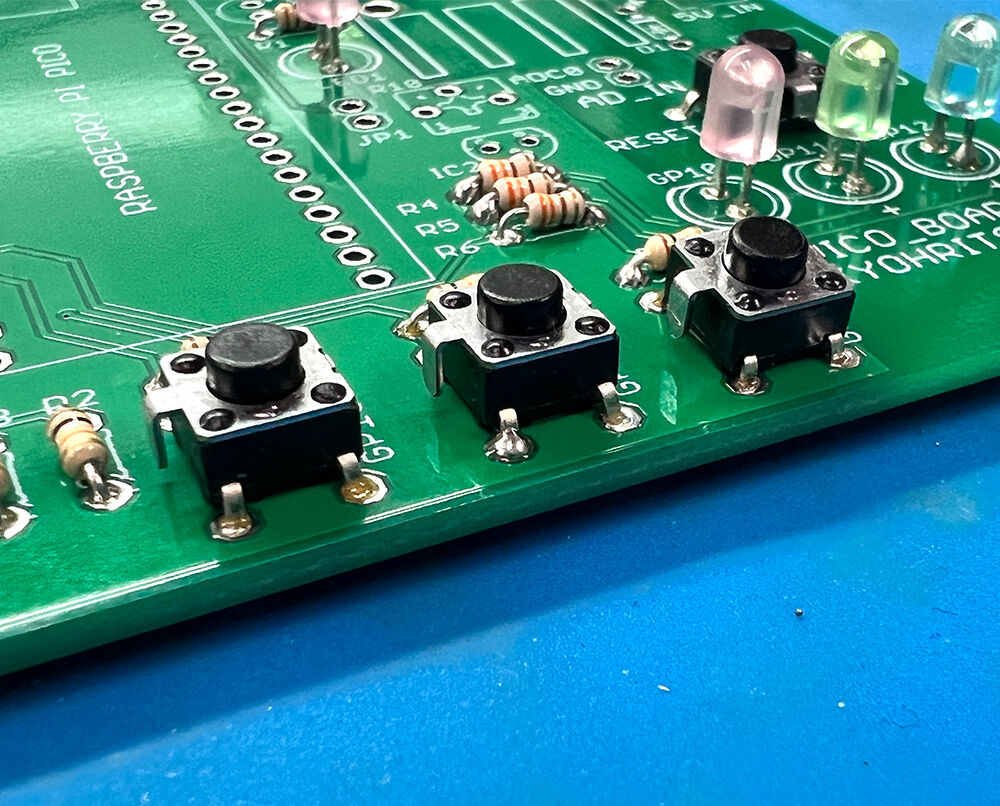
ということで、不要な足をカットしたタクトスイッチを基板に取り付けます。
PICO-BOARD-V1-16PICO-BOARD-V1-17


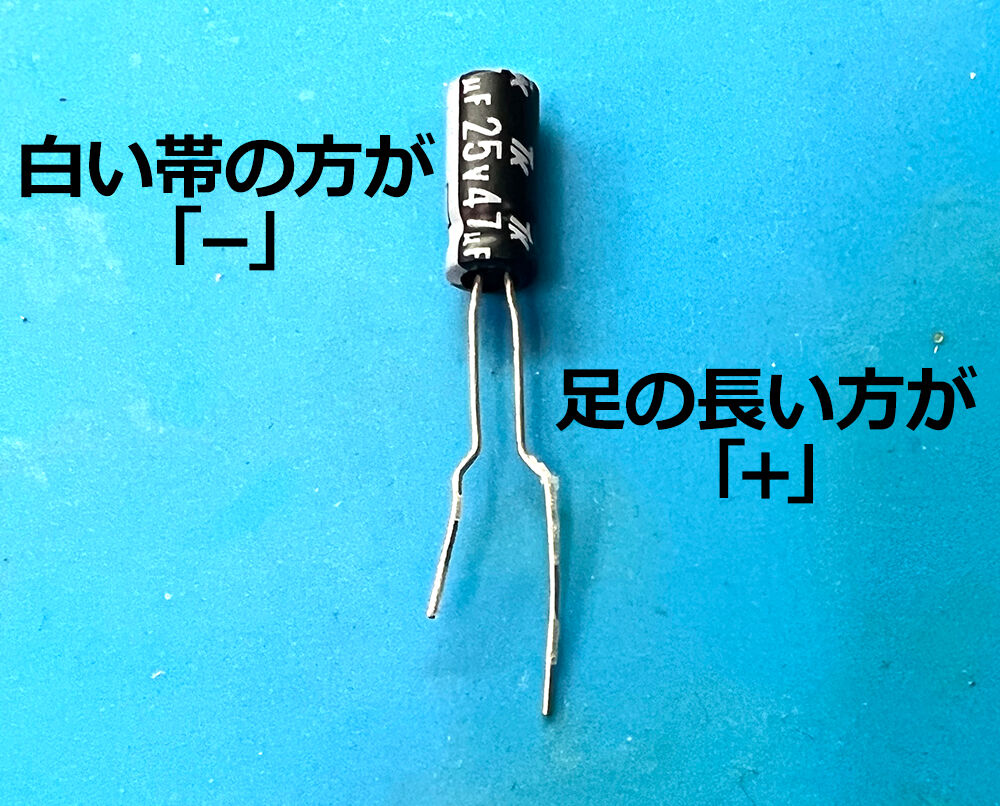
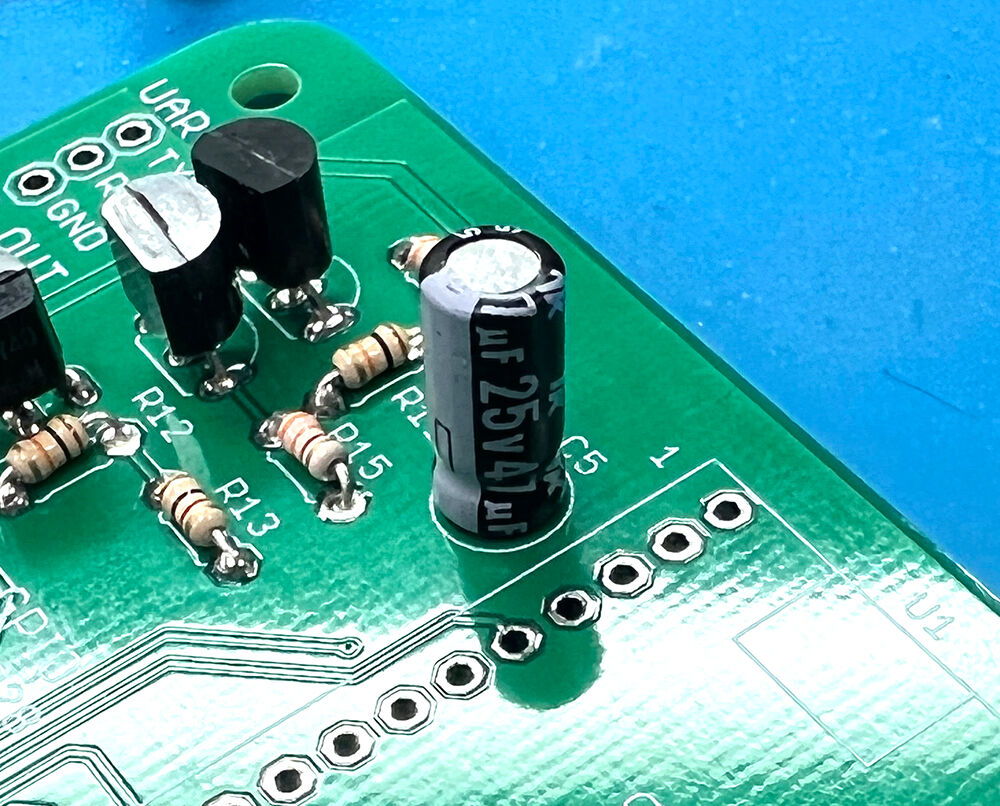
電解コンデンサ。これも、取り付け方向ありです。
PICO-BOARD-V1-18PICO-BOARD-V1-19


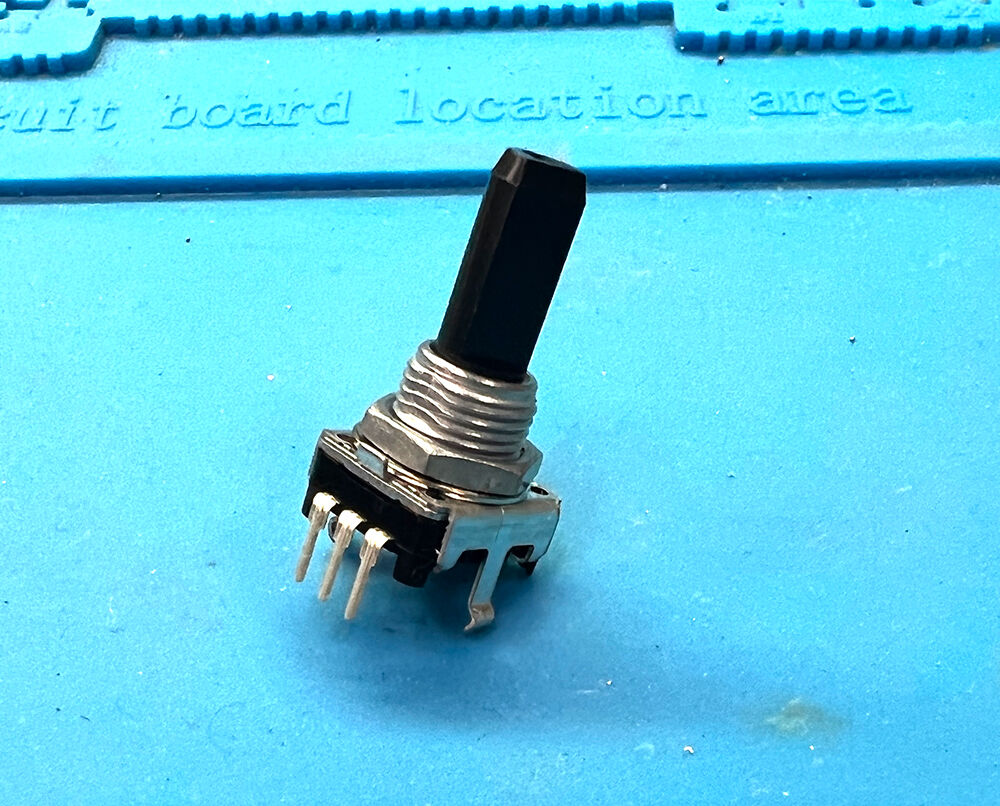
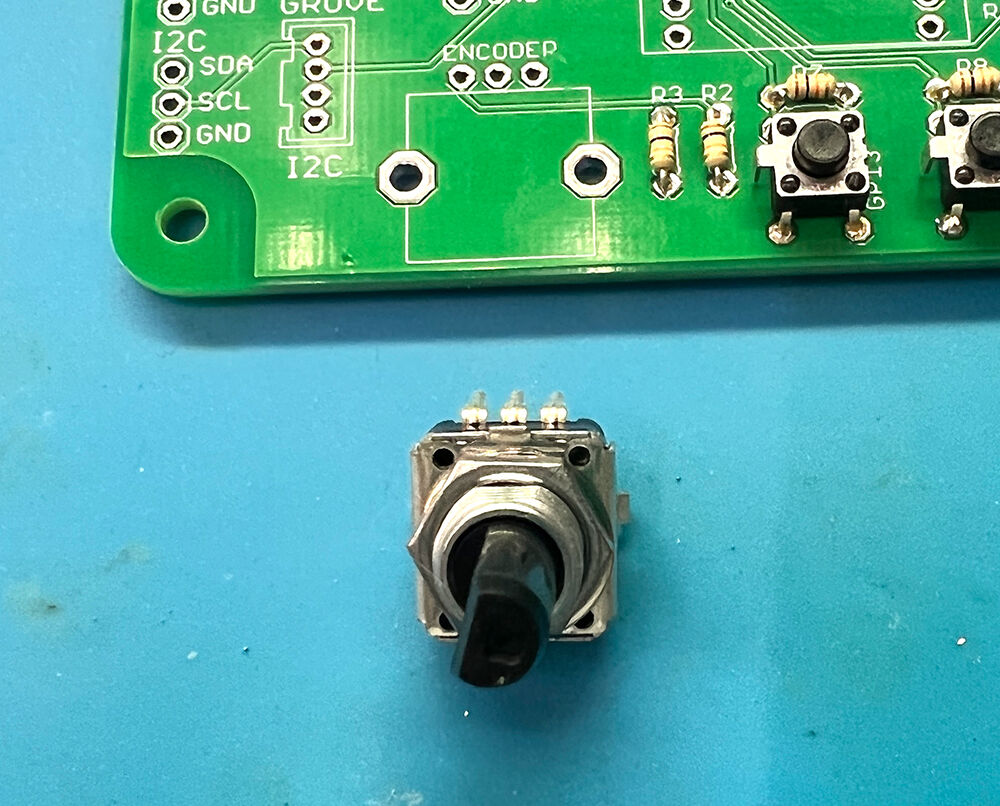
ロータリーエンコーダ。
PICO-BOARD-V1-20PICO-BOARD-V1-21
穴位置にあわせて、部品を挿し込み、ハンダ付けしましょう!


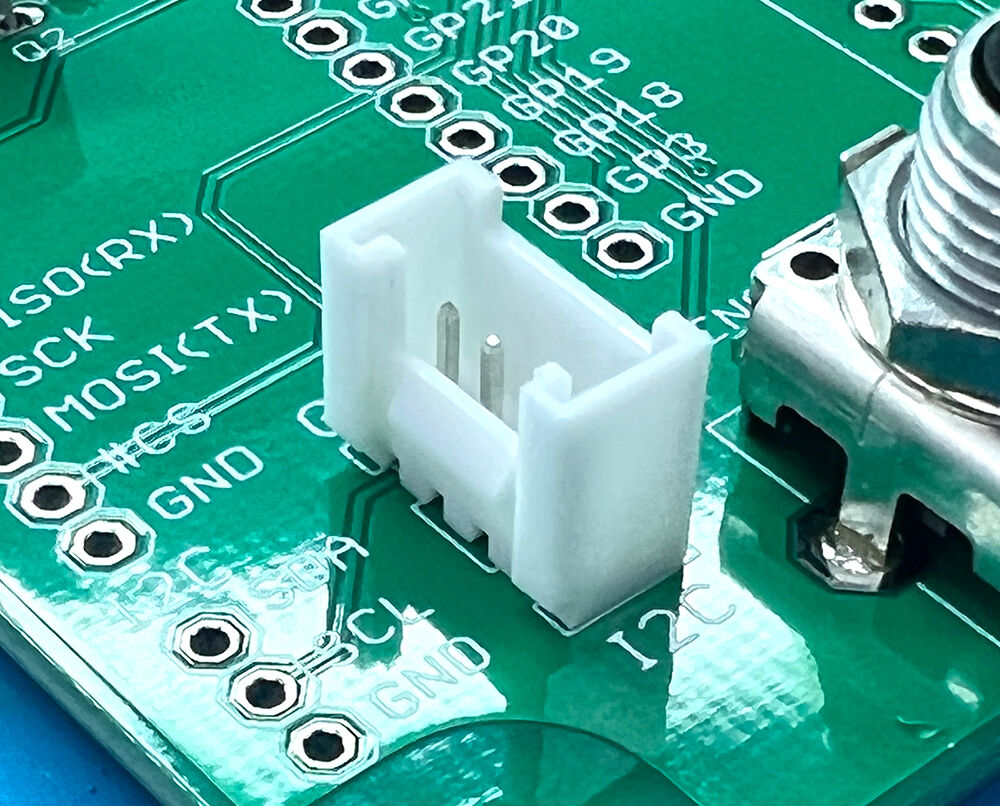
GROVEコネクタ。取り付け方向ありです。
PICO-BOARD-V1-22


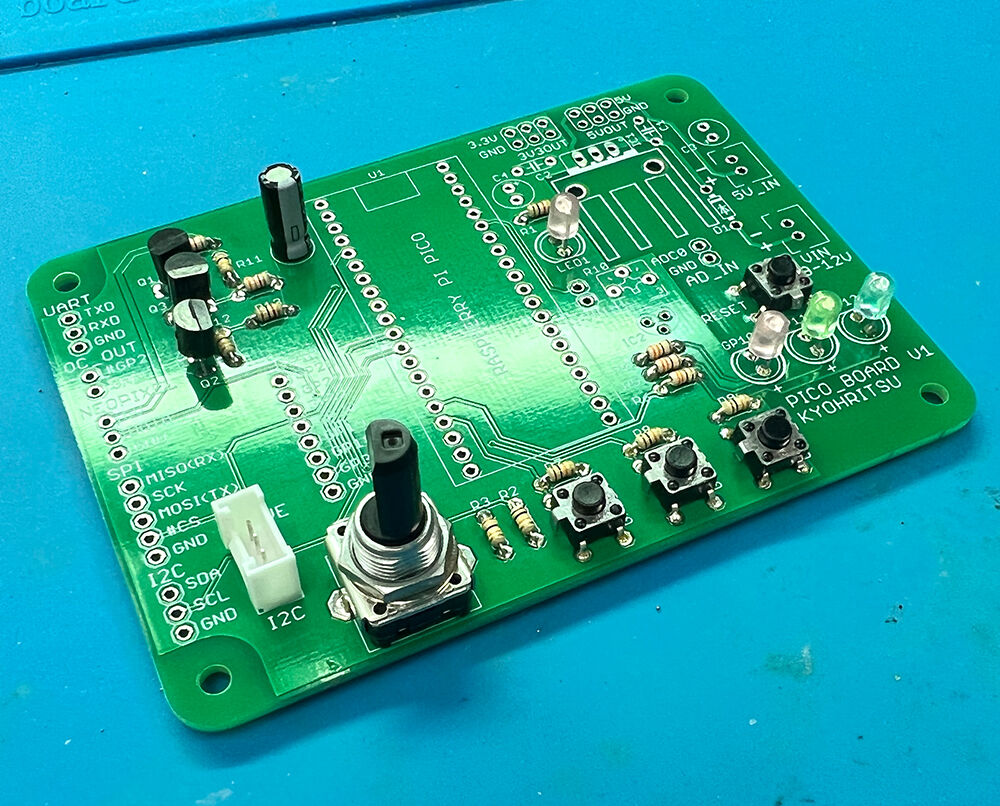
ということで、現状こんな感じ。
PICO-BOARD-V1-23


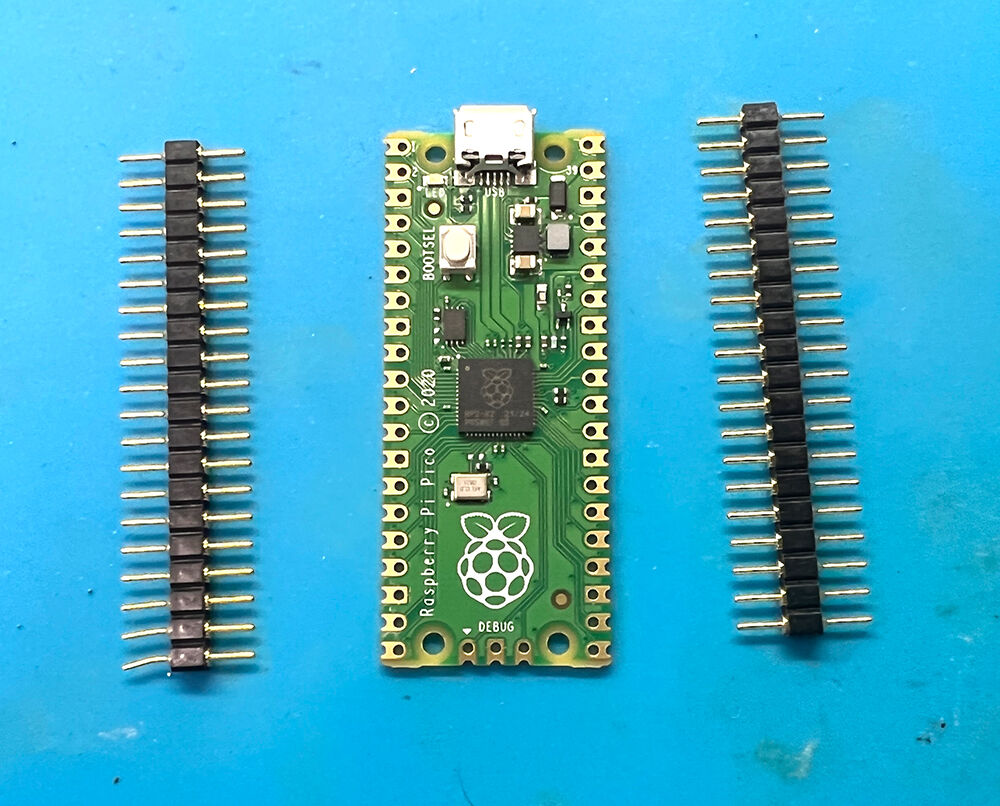
次は、キットに付属のRaspberry Pi Picoを取り付けるための準備です!
こう言うキットってメインボードは別売りな場合が多いんですが、このキットはメインボードのRaspberry Pi Picoが付属してるんですね。ありがたや。
PICO-BOARD-V1-24PICO-BOARD-V1-25

で、一列のヘッダーピンは適当に取り付けると右の写真みたいに足が広がったりまっすぐにならないんですよね。
なので、ヘッダーピンがRaspberry Pi Picoに対して、垂直になるように調整します。

以前にも紹介したデジットのブログ
を参考にして取り付けてくださいね。
簡単に言うと、ヘッダーピンの1本を軽くハンダ付けして、熱を加えながら黒いスリーブを動かして、調節します。
部品にハンダごての熱が伝わってかなり熱くなるんですが、触ってられないくらい熱くなった時は一旦部品が冷めるまで待ちましょう!

ということで、調整したらこんな感じ。
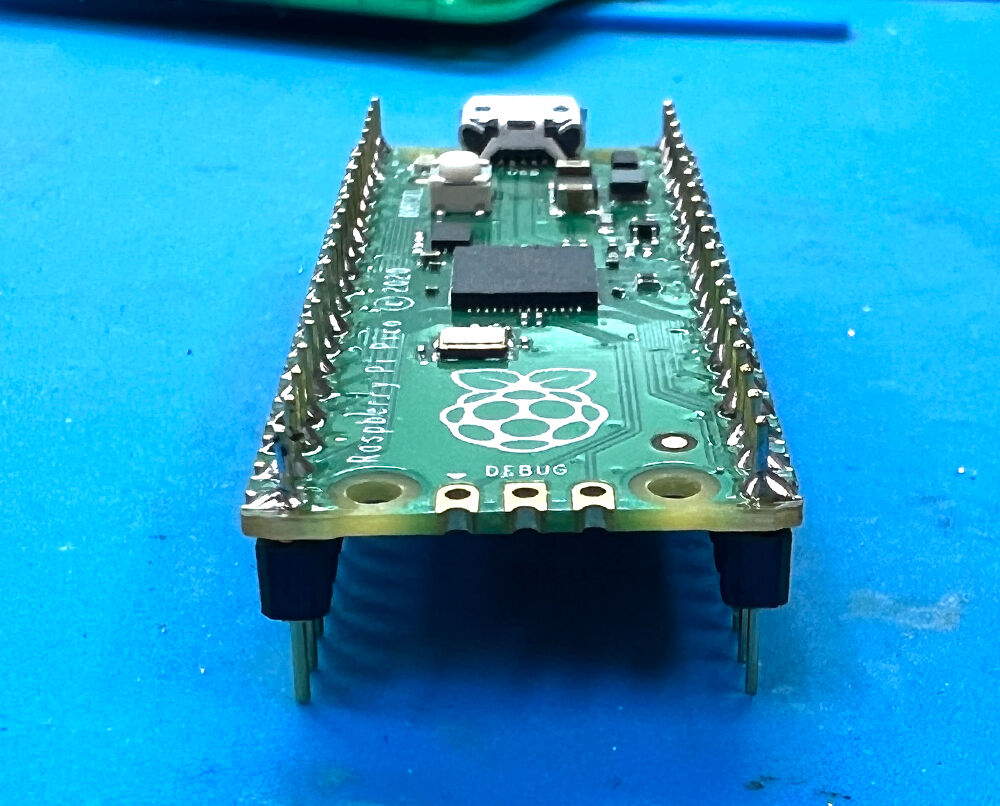
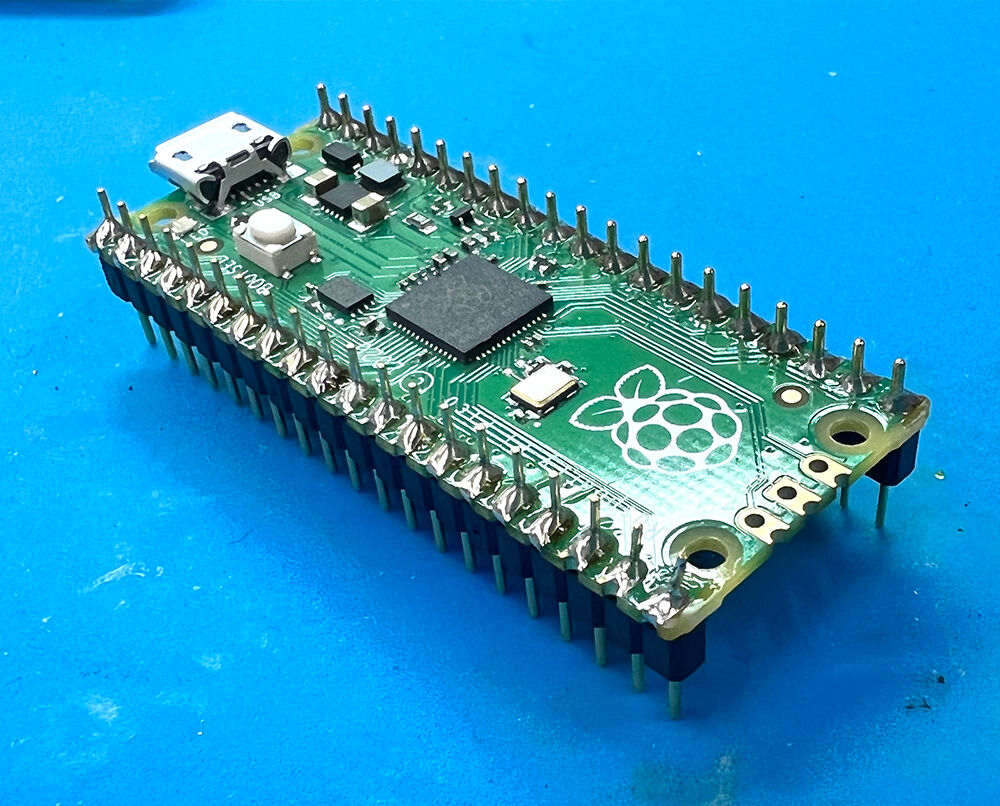
PICO-BOARD-V1-26PICO-BOARD-V1-27

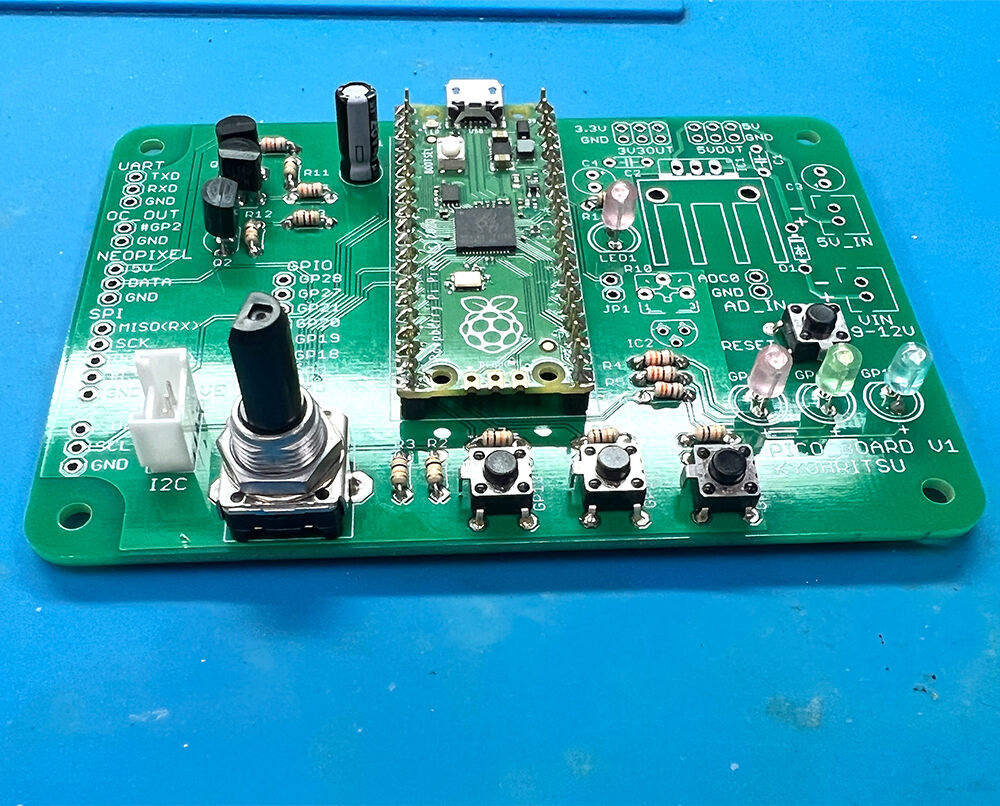
このRaspberry Pi Picoを、基板に取り付け、ハンダ付けしますと、完成です!!
PICO-BOARD-V1-28PICO-BOARD-V1-29PICO-BOARD-V1-30


ハンダ付けは簡単でした!!
ただ、部品の取り付けを間違った場合、基板がスルーホールなのでハンダが表側まで流れてしまい、★ハンダ吸取線で簡単に取れないので注意が必要です。


さーて、で、こっからどうやって、ラズパイピコ(この基板)を動かすのかな?


みなさんも是非、作ってみてくださいね♪


(記事:オカポン)
更新予定:毎週木曜日(次回は6月23日です!) 
このページのトップヘ