エレショップblog

半導体・センサー・マイコン・電子工作キットほか、各種電子部品の専門店「共立エレショップ」から主に電子工作の関連情報をお届けします。 http://eleshop.jp/

カテゴリ: ハンダ付け必須/非マイコン系

記事担当:共立エレショップ
[ハンダ付け必要-非マイコン系]

先週も『設定温度より上又は下になるとリレーが動作する温度センサキット』の★「温度センサ2キット / ON-DO2」を作ってました。DCジャックまで取り付けたんでしたね。
★「電工女子、WonderKitを作ります!(第25弾:温度センサ2キットです)★」
★「電工女子、WonderKitを作ります!(第25弾:温度センサ2キットです)★2」


では、今週も製作の続きに取り掛かろうと思います。
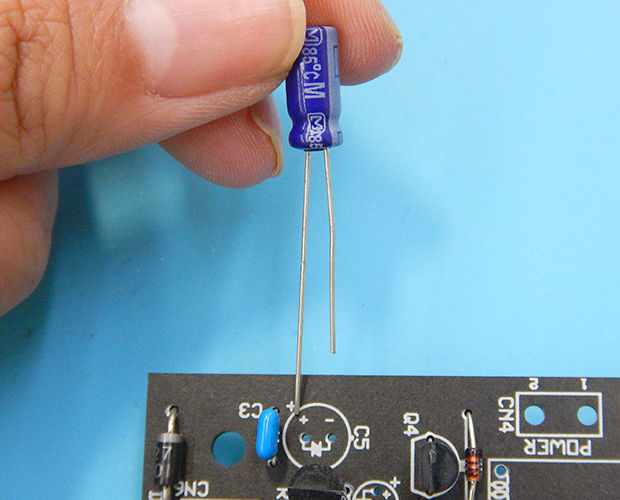
まずは、電解コンデンサ。
ON-DO2-3-1ON-DO2-3-2
コンデンサの中でも電解コンデンサは取り付け方向が決まっているので要注意。
足が長いほうが+でしたね。
それぞれ容量が違うので、説明書に書かれている容量(『xxμF』と書かれている所)をしっかり確認して取り付けてくださいね。


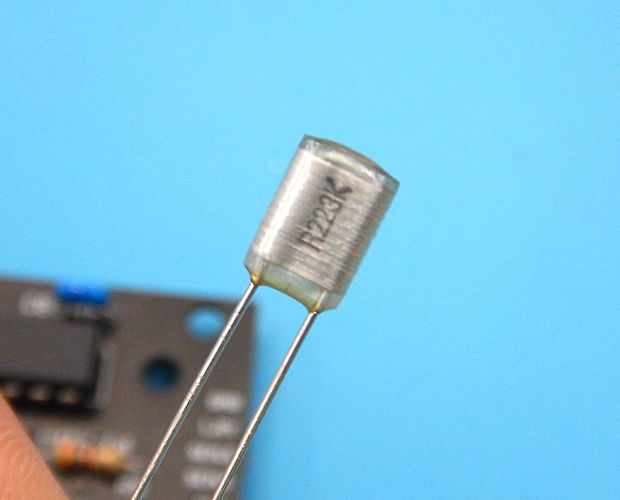
次は、マイラーコンデンサとリレーです。
ON-DO2-3-3ON-DO2-3-4
マイラーコンデンサは取り付け方向は無いので、まっすぐ挿し込んでください。
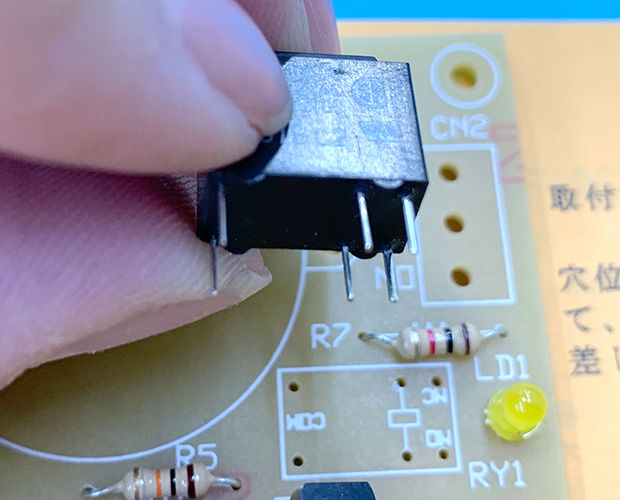
リレーは方向があるんですが、リレーの足が左右非対称なので取り付け間違えることはないと思います。
足の配置と基板の穴位置を確認してください。

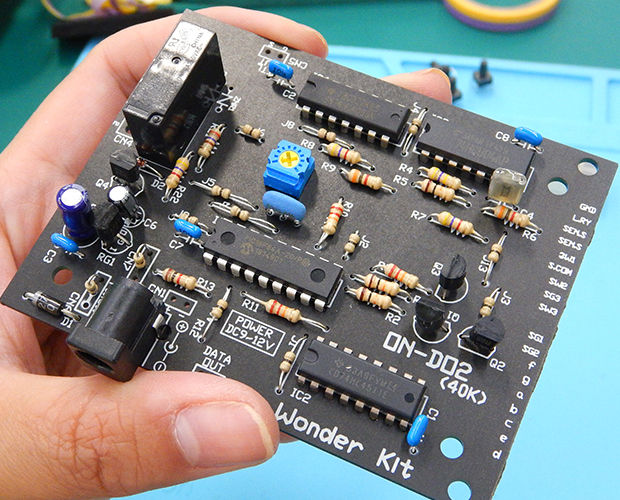
ということで、現在こんな感じです。
ON-DO2-3-5


次はセンサです。
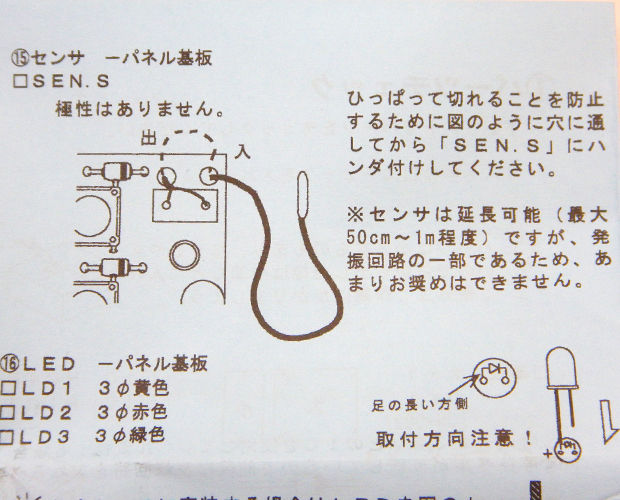
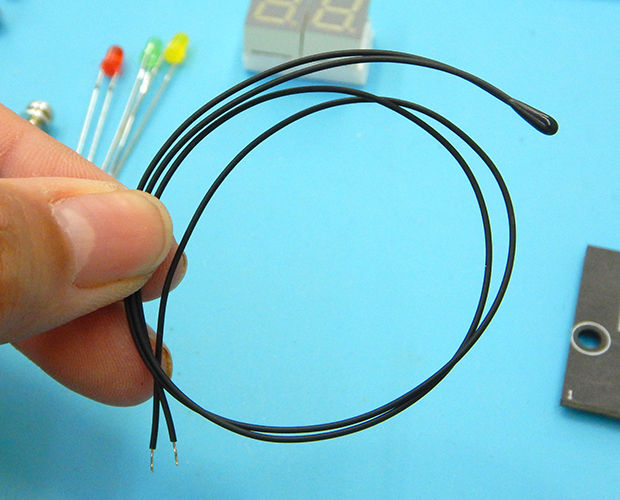
ON-DO2-3-6ON-DO2-3-7
これはメイン基板ではなく、パネル基板に取り付けます。

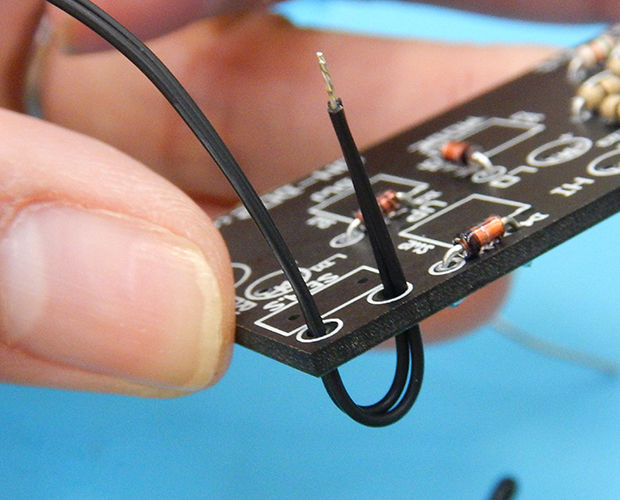
センサの線が細いので、引っ張った時に切れないように、大きな穴にくぐらせてから基板に挿し込みます。
ON-DO2-3-8ON-DO2-3-9

余談ですが…この段階でセンサを取り付けると、この後パネル基板に部品(タクトスイッチや7セグメント等)をハンダ付けする時に、センサが尻尾みたいに動いてとってもジャマでした。
最後にハンダ付けしても良いんじゃないかと、オカポン思いました!!


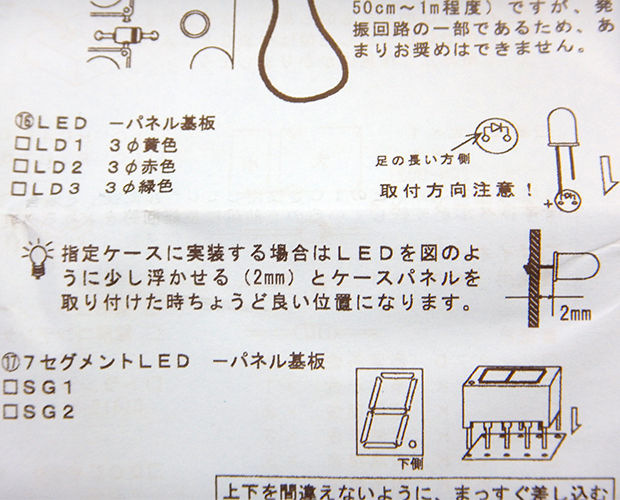
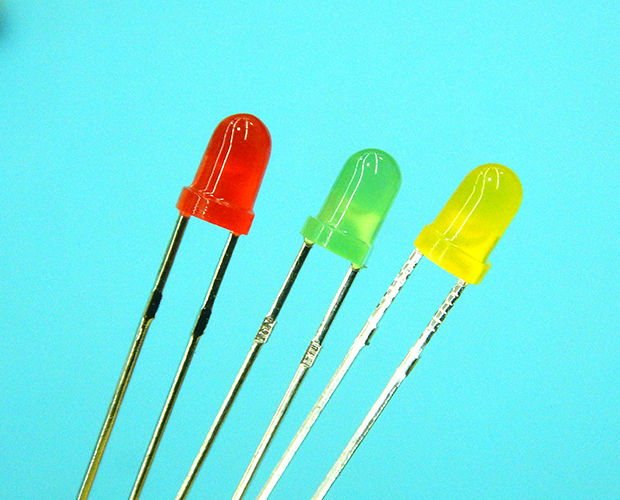
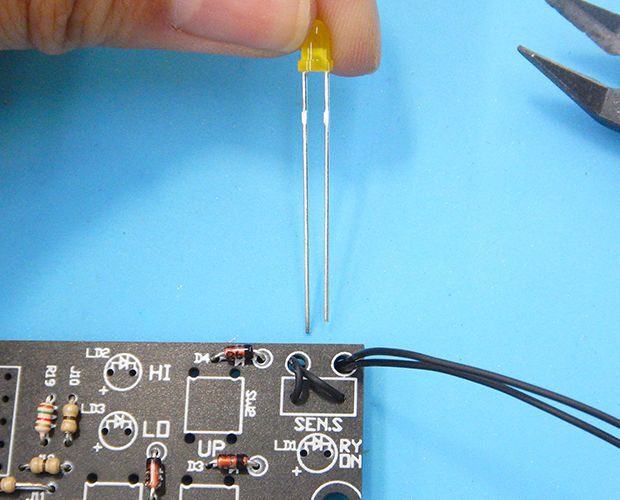
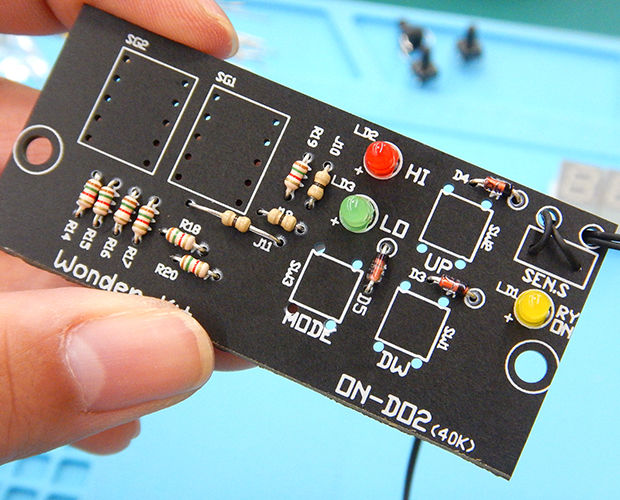
次はLED。
ON-DO2-3-10ON-DO2-3-11
これもおなじみ、向きがあるんでした。
電解コンデンサと同じく足の長い方が+側ですね。

ON-DO2-3-12ON-DO2-3-13
基板の印刷と、説明書の足配置をきちんと確認してくださいね。


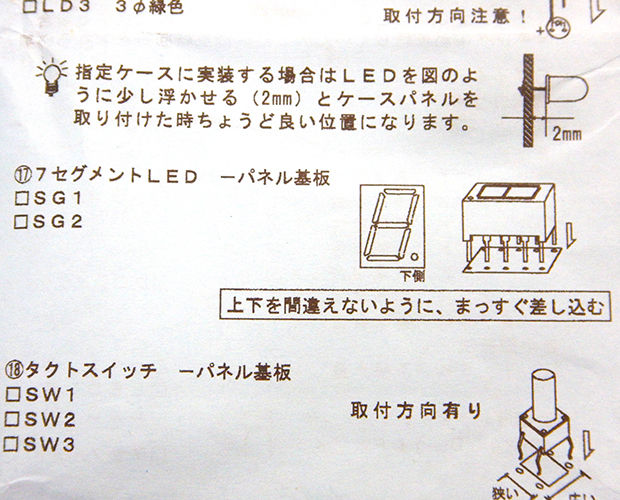
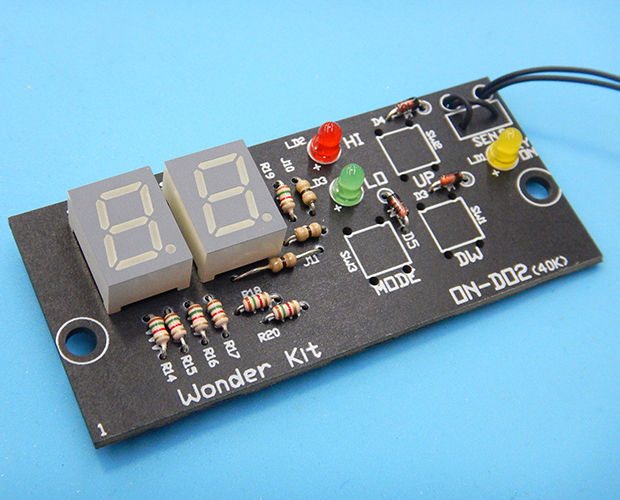
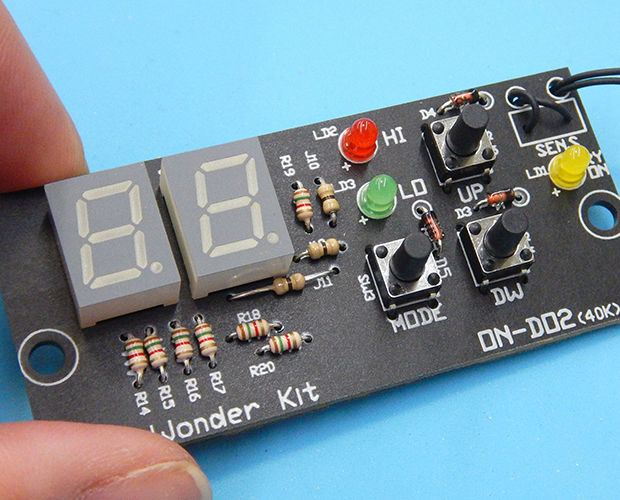
次は、7セグメントLEDです。
ON-DO2-3-14ON-DO2-3-15ON-DO2-3-16
これもパネル基板に取り付けます。
7セグメントLEDも取り付け方向が決まっているので要注意です。
7セグメントLEDにはドットのセグメントがあるので、そのドットが右下にくるように取り付けてくださいね。
7セグメントLEDは足の配置が左右対象になってるので、ちゃんと確認しないと逆に取り付けてしまう可能性があります。
間違って取り付けてしまうと、足が多い分だけ外すのが大変ですから気を付けてくださいね。


もうすぐ終わりが見えてきましたね。
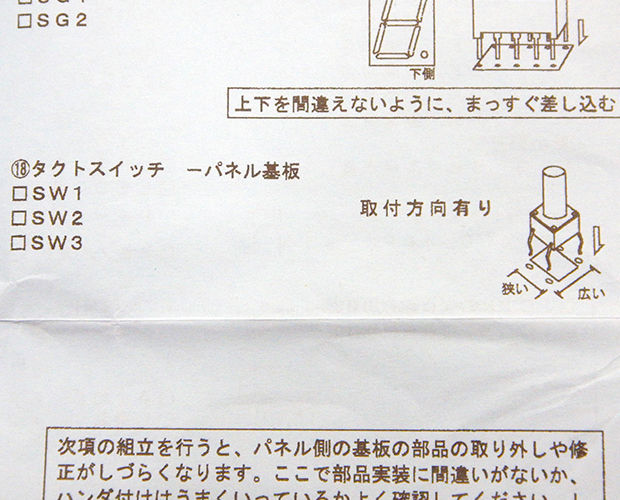
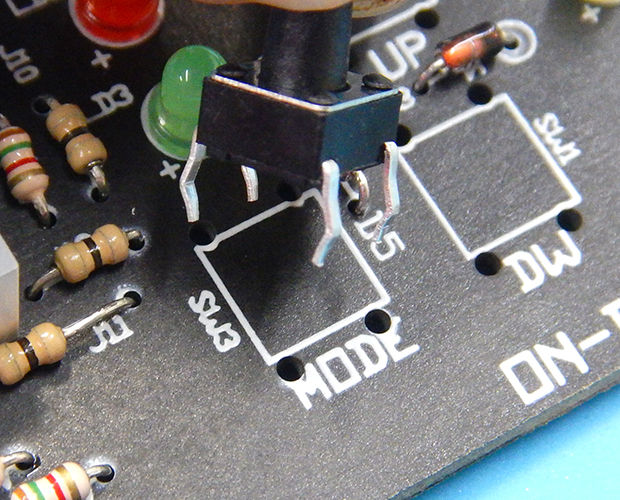
タクトスイッチです。
ON-DO2-3-18ON-DO2-3-17ON-DO2-3-19
これも取り付け方向が決まっています。
足の間隔が狭い、広いがあるのでよく見てくださいね。


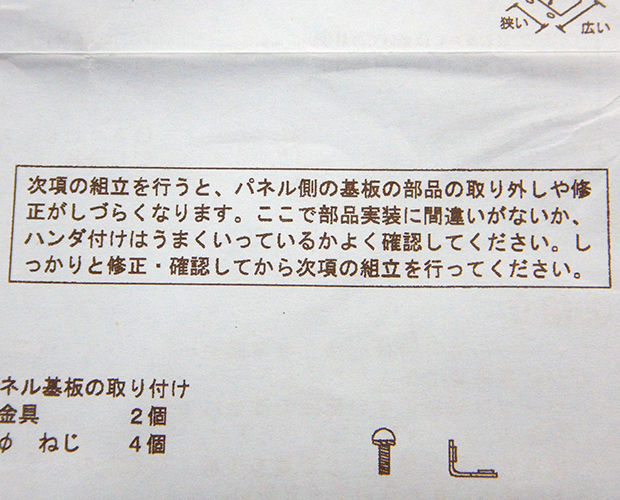
そして、ここで注意文が。
ON-DO2-3-20
メイン基板とパネル基板を接続すると、部品の取り外しが難しくなるんですって。
なので、この工程以降は修正がやりづらくなるので、部品のつけ間違いなどがないか最終チェックをしっかりしましょう。


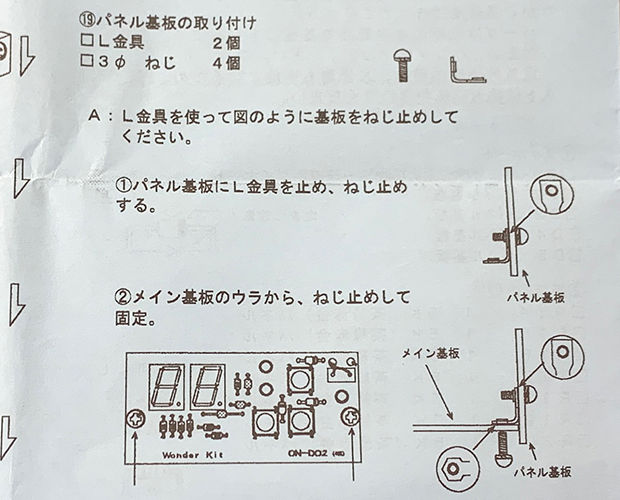
では、パネル基板の取り付けにはいります!
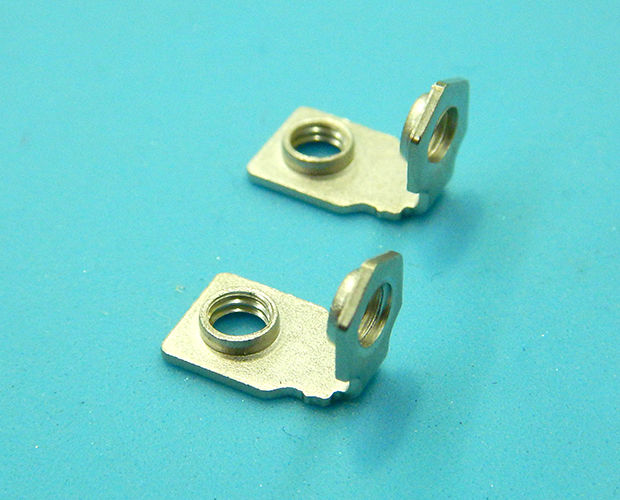
ON-DO2-3-21ON-DO2-3-22ON-DO2-3-23
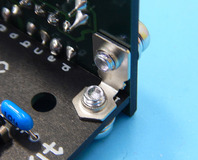
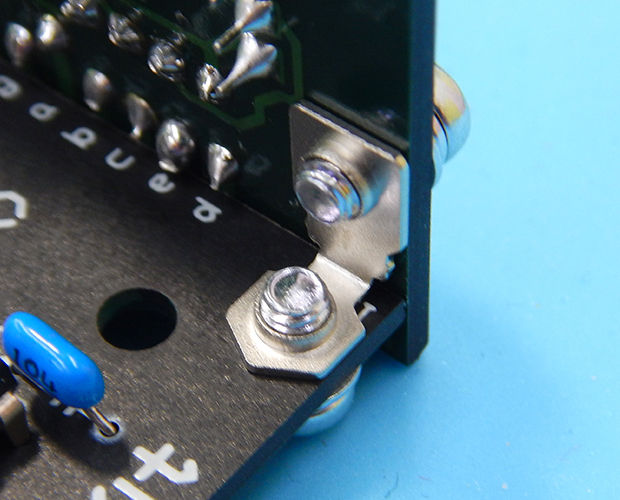
L金具ですが、なんとこれも取付方向があります。
L金具の片方は四角で、片方は六角形になっています。
まずは四角い方をパネル基板に取り付けます。
この時ギチギチにネジを止めしてしまうと、金具の角度がまずかった時に修正できなくなりますので、ネジ止めは軽く締める程度にしておきましょう。

パネル基板にL金具を2個取り付けたら、メイン基板の裏側からねじを通して、L金具を固定します。
ON-DO2-3-24ON-DO2-3-25ON-DO2-3-26
基板がふらふら動くので悪戦苦闘しましたけど、片方が止まれば後は楽なもんです。
最後に全部のネジにゆるみがないか、ドライバーで確認してくださいね。

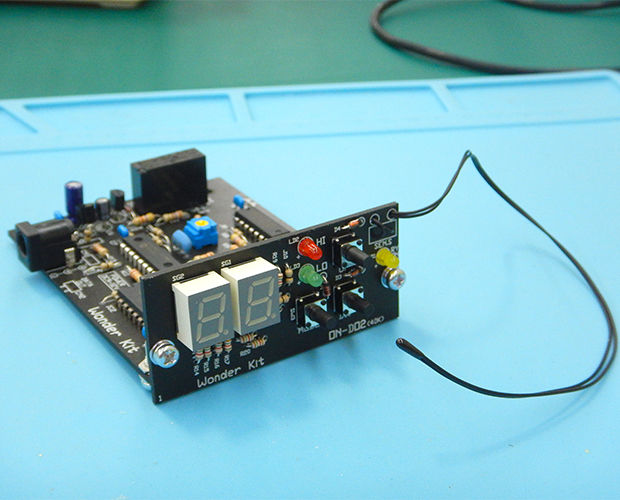
なかなか面白い感じになってます。
ON-DO2-3-27
基板を垂直に組み合わせた姿を見たの、初めてかもしれません。


次が。
よく考えたら(説明書をよく読んだら)分かるのかもしれませんが、オカポンが勝手に勘違いしたところ。
ON-DO2-3-30
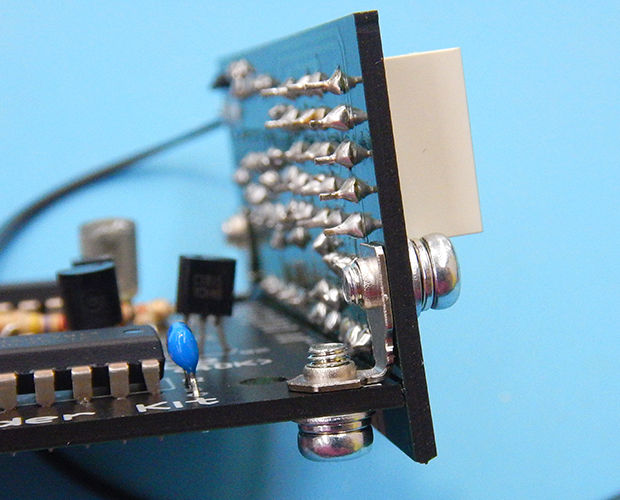
ここなんですが、写真右側の真横から見た図を見て、L金具にハンダ付けするのかと思っちゃったんですよね!

ON-DO2-3-28
…まぁ、そこじゃなかった訳なんですが。
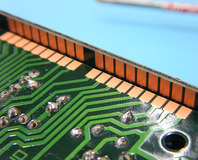
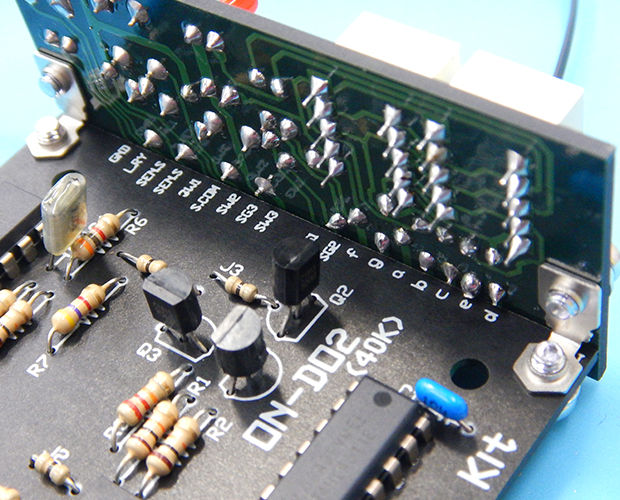
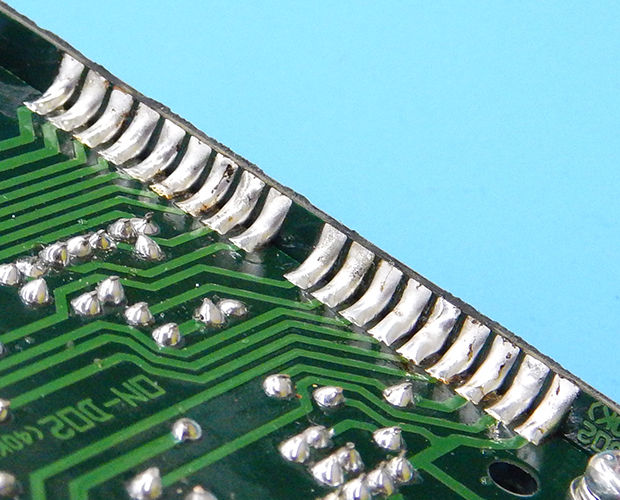
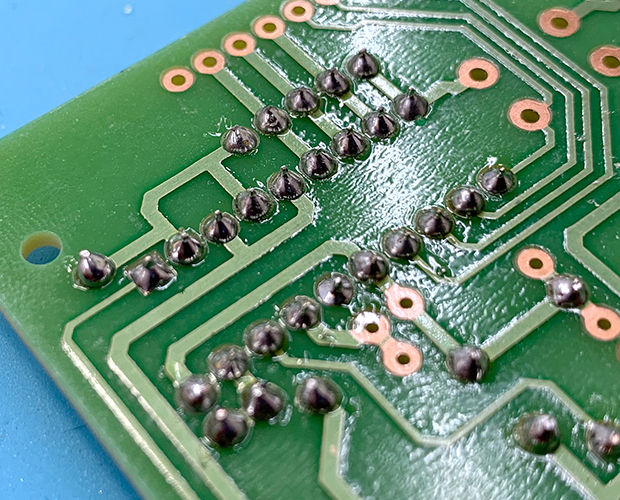
メイン基板の裏面にハンダ付けできる箇所があるので、基板同士を(垂直に繋がるように)ハンダ付けするんでした。
ON-DO2-3-29

と、ここで困った。
基板同士を垂直にハンダ付けってどうやるのよ…。
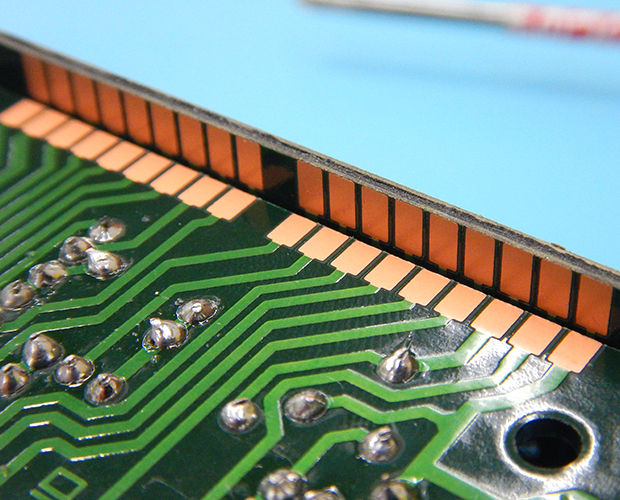
基板のパターン同士が微妙に離れちゃってるし…

ということで!
自己流ですがオカポン、こんな風にやってみました!
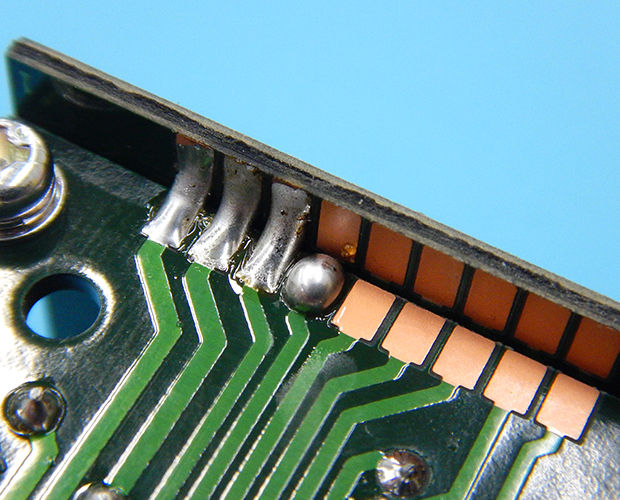
ON-DO2-3-31ON-DO2-3-32
結構大きいハンダの玉を片方に作ります。
で、ハンダは温めたところに流れるので、基板の持つ向きを変えて、ハンダが乗っていない方のパターンを温めつつ、スッとハンダを流します。

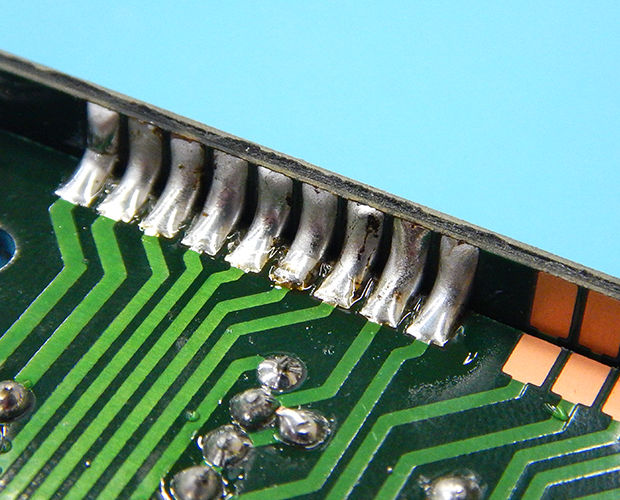
ON-DO2-3-33
これを繰り返して、基板同士を繋げていきました。

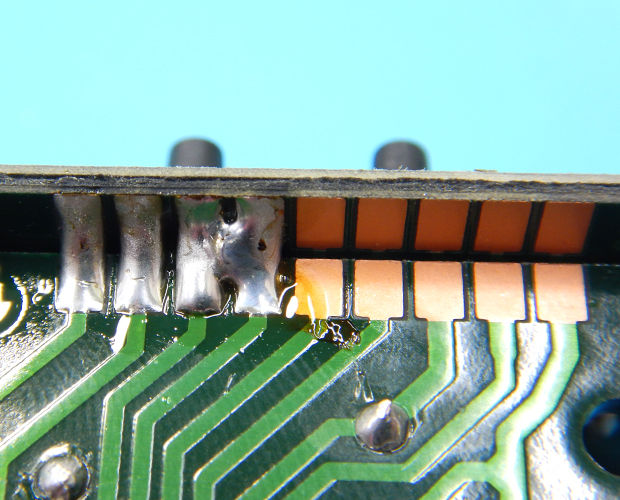
注意点は、ハンダ玉をたくさん作ってからつなげていくと、失敗する確率が高くなります。
ON-DO2-3-34
ハンダを流すときに横とくっついちゃうんですよね。
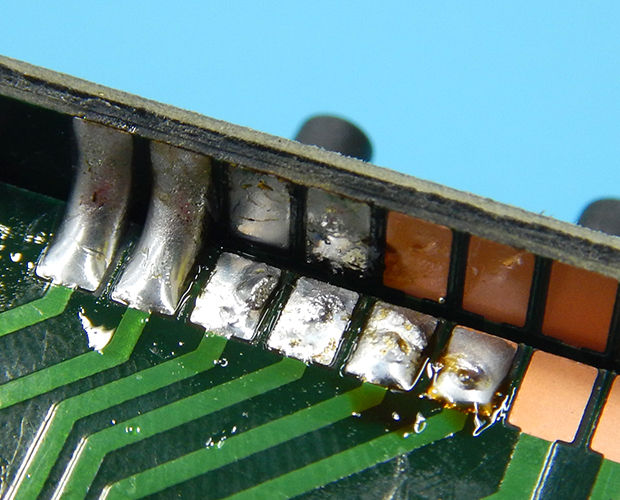
この場合は、★吸い取り線などを使って、一旦両方のハンダを取り除きます。
ON-DO2-3-35ON-DO2-3-36
その後、同じ様にハンダ玉を作って基板同士を繋げる、ということを繰り返せば完成です!


ON-DO2-3-37
長かったような、短かったような…ということで、やっと完成しました!!!
来週は、きちんと作動するのか、また各種設定について、確認したいと思います。


みなさんもぜひ、作ってみてくださいね!

(記事:オカポン)
更新予定:毎週木曜日(次回は6月6日です!) 

★記事内で紹介した商品は、こちらから購入できます!★

商品
型番
個数
一括注文
リンク先
温度センサ2キット ON-DO2 1個 こちらから→
※個数を記入していますが、リンク先ページ内で変更可能です。 


★キット製作時に使用した道具は、こちらから購入できます!★

商品
型番
個数
一括注文
リンク先
DASH低価格セラミックヒーターハンダこて15W
はんだ付け入門セット
FX650-84 1個 こちらから→
モデラーズニッパー α(グレイ) ITEM74093 1個
汎用型ピンセット 120mm P-880 1個
電子工作用ハンダ SD-63 1個
ワイヤーストリッピングゲージ BBM-WSG 1個
セラミックヒータータイプ用こて台 FH300-81 1個
工作マット / 350×250mm KP-S130 1個
※個数を記入していますが、リンク先ページ内で変更可能です。

記事担当:共立エレショップ
[ハンダ付け必要-非マイコン系]


先週は、『設定温度より上、または下になるとリレーが動作する温度センサキット』の★「温度センサ2キット / ON-DO2」を作り始めたんでしたね。
★「電工女子、WonderKitを作ります!(第25弾:温度センサ2キットです)★」


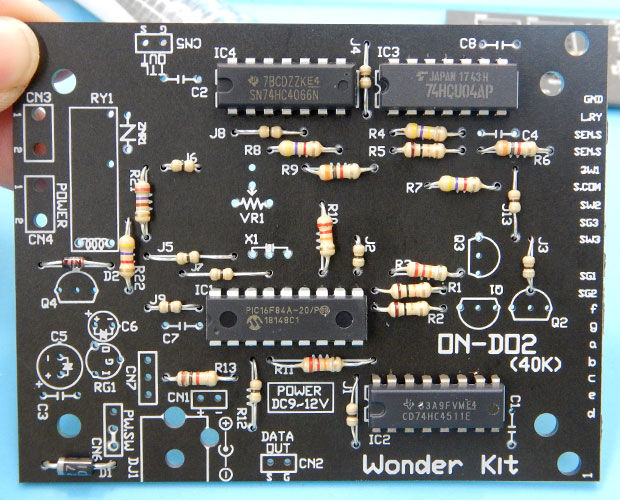
先週はダイオード、抵抗、ジャンパー線まで取り付けたので、今回はその続きから組み立てていきたいと思います。
ON-DO2-22


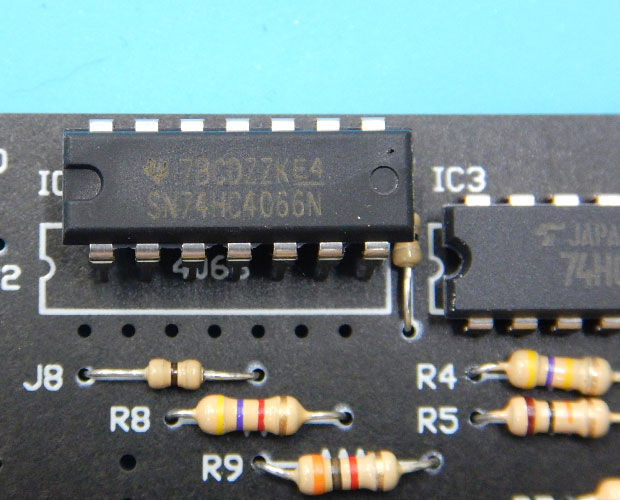
まずは、IC。
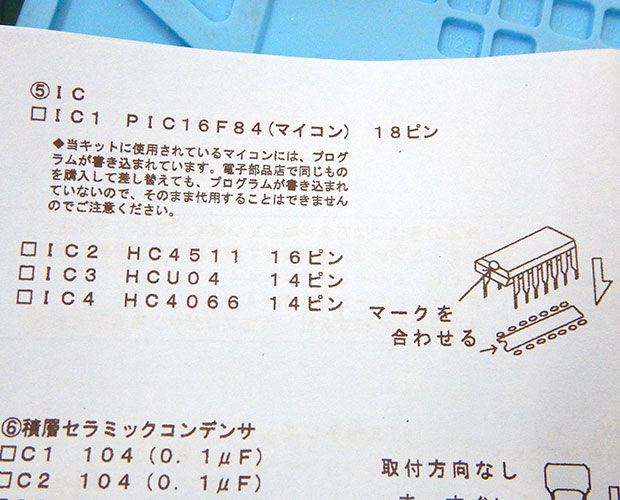
全部で4つ、あります。
ON-DO2-2-1ON-DO2-2-3ON-DO2-2-2
向きがあるので注意してくださいね。
部品の切り欠きと基板の切り欠きが同じになるように挿し込んでください。

ちなみにIC1は「PICマイコン(ピックマイコン)」という、プログラムを書き込んで使うとても便利なちっちゃいコンピューターです。
「マイコン」っていう言葉は「マイクロコンピューター」の略で、「PICマイコン」以外にもいろんな種類の「マイコン」があって、私たちの生活をとっても便利にしてくれてるんですって!
この「マイコン」は書き込むプログラムによって働きが全然違うものになるので、壊れたからって普通のICみたいに同じ型番の物に取り換えればOK!って訳にはいかないんです。
なので、このIC1「PICマイコン」が壊れた時は、キットを買ったお店に相談するか、キットについている「修理の案内」を参照してください。


ではでは次は、もう一つの小袋を開封します!
ON-DO2-2-4
前回よりは部品点数は少なめですね。
説明書に沿って順番に取り付けていきましょう。

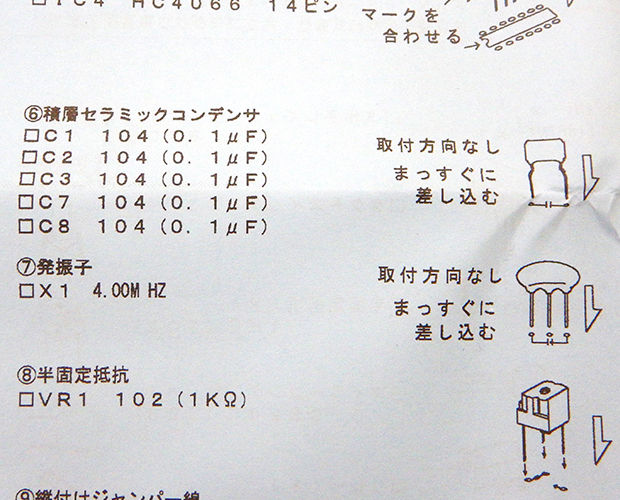
まずは、積層セラミックコンデンサと発振子(はっしんし)です。
ON-DO2-2-5ON-DO2-2-7ON-DO2-2-6
取付方向は決まっていません。
サクサク作業を進めましょう。


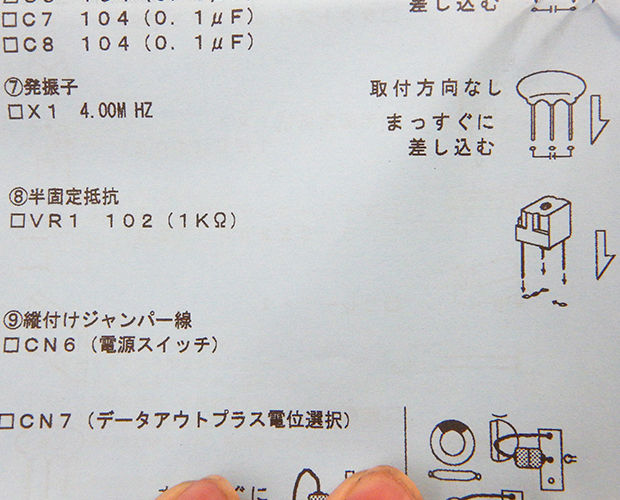
次は、半固定抵抗。
こちらは向きが決まっています。
ON-DO2-2-8ON-DO2-2-9
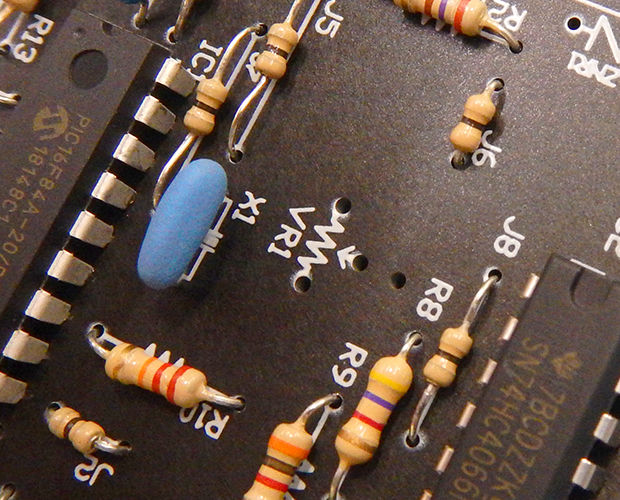
半固定抵抗も抵抗の仲間なので、基板の印刷には普通の抵抗と同じギザギザマークが書かれてます。
なので目が滑って、差し込む場所はどこ?!と、結構探しました…。
「R」ではなく「VR」を探してくださいね。
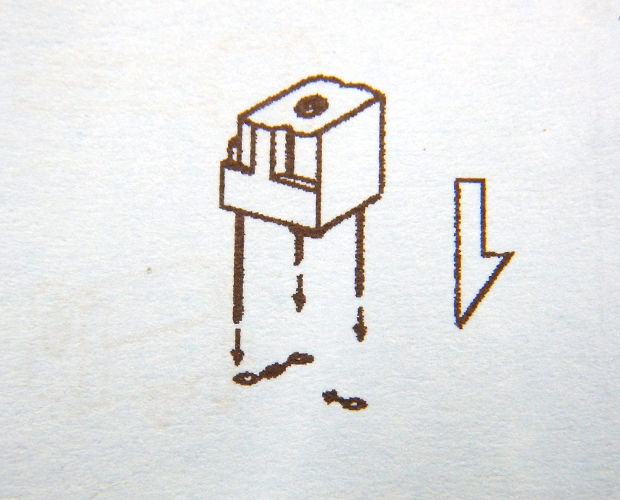
で、取り付ける場所を見つけて終わりじゃないんです。取付方向も重要です。
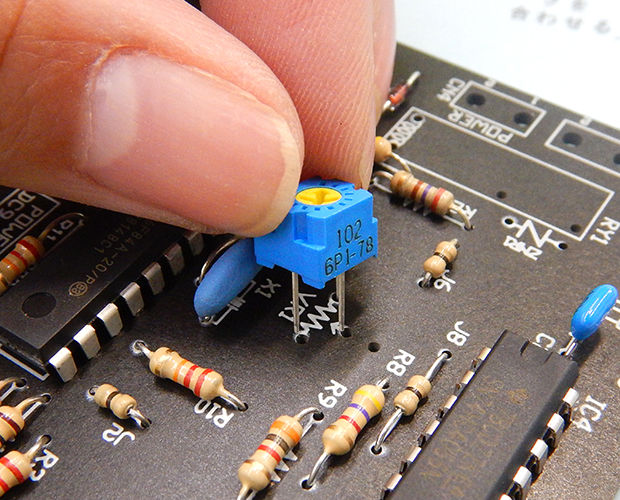
取付方向は説明書のイラストと実物を見比べて慎重に取り付けてください。
ON-DO2-2-10ON-DO2-2-11ON-DO2-2-12
半固定抵抗の形と足の配置を見ながら、正しい方向で取り付けましょう。


次は、縦付けジャンパー線です。
ON-DO2-2-13ON-DO2-2-14
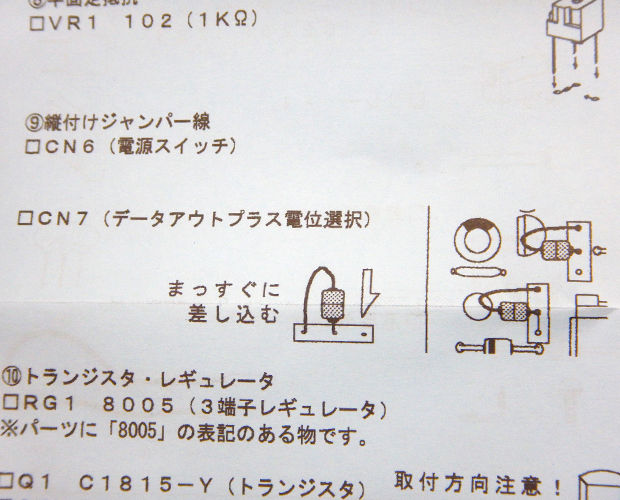
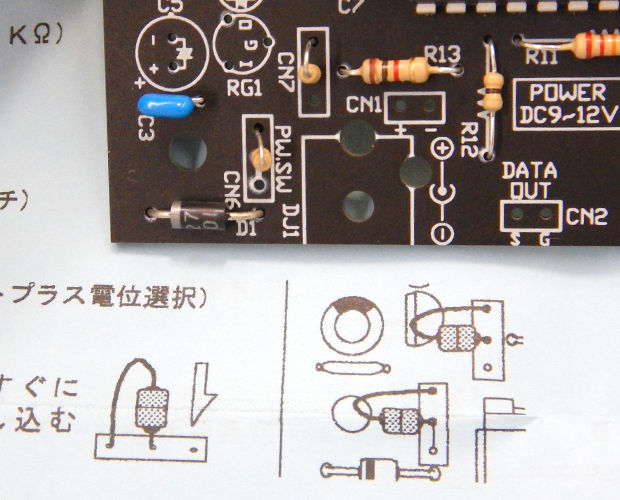
説明書の図(左写真参照)を見ると、3個ある穴の真ん中を起点に左側に差し込めばいいんだなぁって思っちゃうんですけど、ちょっとまって!
左側の穴って、基板を見る方向によって変わるんですけど…?
という訳で重要になるのが仕切り線(実は基板の端を表す線だったりします)を隔てた右側の部品配置図(右写真参照)。
このイラストでようやく本当に取り付けないといけない場所がわかります。
ココのところ、オカポンちょっと迷いました。ご注意ください。

ジャンパー線(0Ω抵抗)の縦付け方法は簡単です。
片方の足だけ180°くらい曲げて、反対側の足はまっすぐのまま。
そのまま基板に差し込めば縦付けができちゃいます。


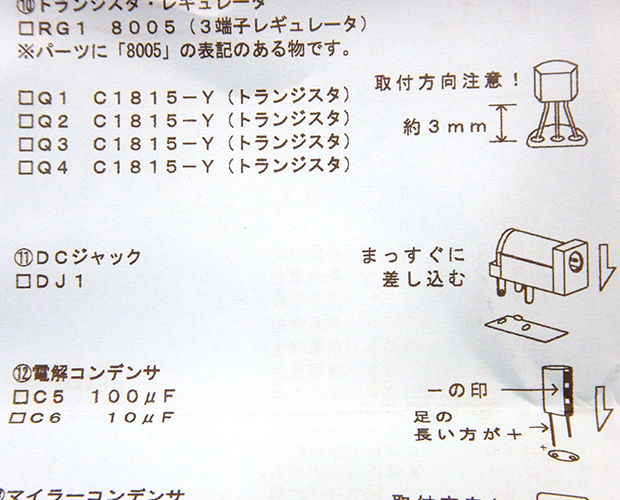
さて、次はトランジスタとレギュレータです。
ON-DO2-2-15ON-DO2-2-16
どちらも取付方向があるので、注意です。
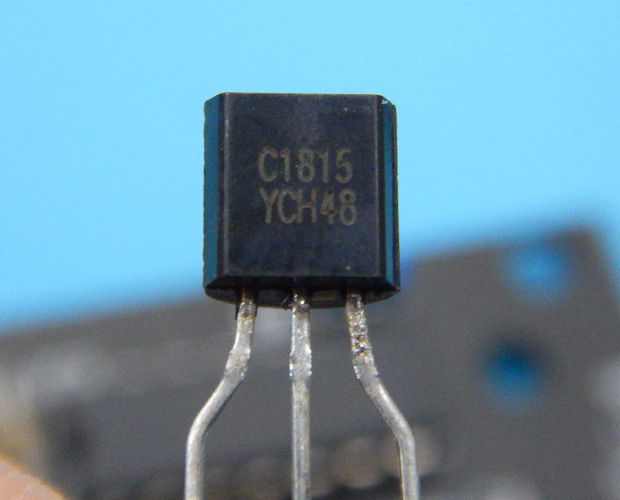
トランジスタは簡単だったんですよ。
基板には部品の形が書かれているので、どっちが前になるのかは基板を見ればわかります。

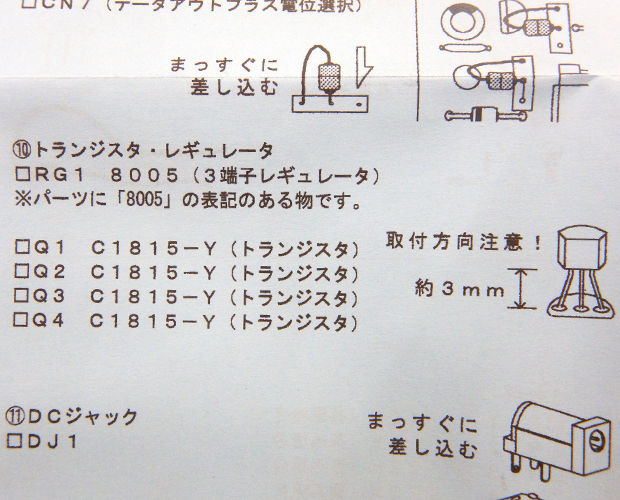
ただね…「3端子レギュレータ」(8005)
ON-DO2-2-17
これがとっても曲者でして。
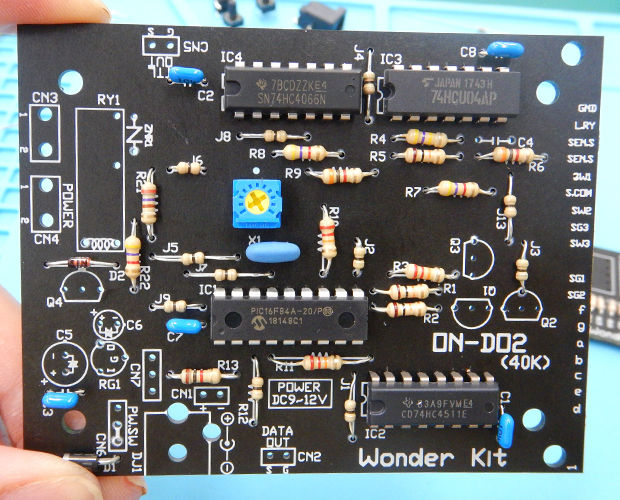
部品はどれかっていうのは分かるんです。「8005」って部品に印字されてますからね。
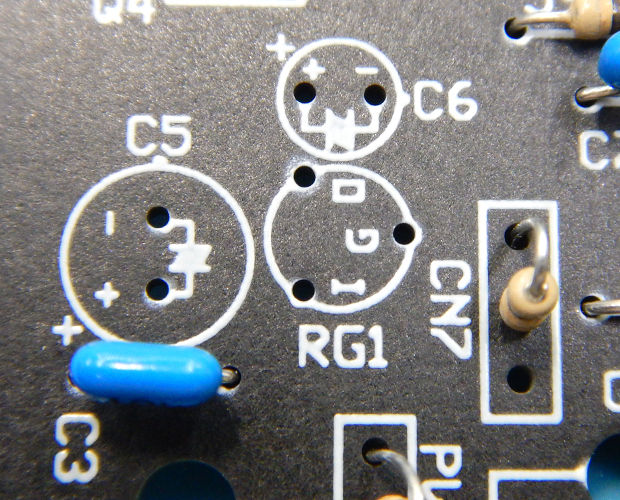
ただ、基板に挿し込む場所が「RG1」でして。基板見たら…
ON-DO2-2-18
方向分かんないー!!どの向きなのー!!!!?ってパニックです。
トランジスタと同じ形の部品なんだから、同じように前(型番が印字されてる面)がわかるように基板に書いててくれればいいのに!なんで丸なのよ!

よく見ると基板には「IGO」と書かれているんですが、まずこれがなんのことだかわからない。
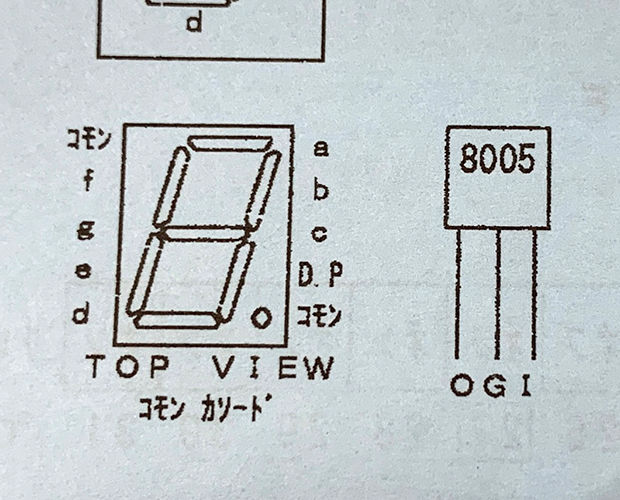
詳しい人に聞けばこの「IGO」が足の配置のことだと教えてくれました。3本あるそれぞれの足に「I」「G」「O」の役割が指定されてるってことですよね。
そこまではわかりましたけど、じゃぁどの足が「IGO」なのか、この部品をどっちから見たら「IGO」の並びになってるのか分からないんですよね。
おかげでオカポン、挿し込む方間違えましたよ。2分の1で外しましたよ。
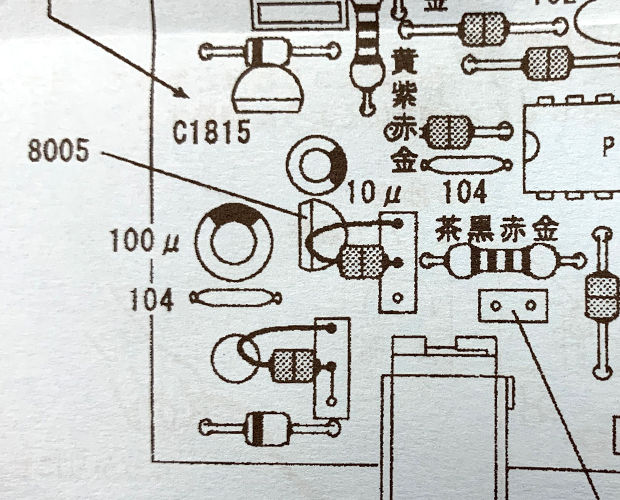
ここでもね、説明書の「組み立て参考図」か「回路図」をよ~く見てください。
ON-DO2-2-19ON-DO2-2-20
いやぁ、まさかこんなところに書いているとは…!!!
みなさんは、注意して組み立ててくださいませ。。。


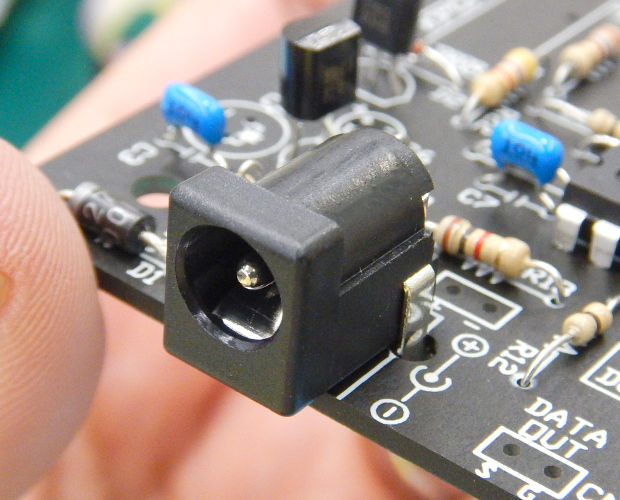
さて、気を取り直して次はDCジャックです。
ON-DO2-2-21ON-DO2-2-22
いろいろムキーッ!ってなったあとですから、馴染みのあるDCジャック、何も考えなくても付け間違えることのないDCジャックに癒やされました。


ふぅ・・・今週は一旦ここまでにしたいと思います!
なんだかんだで時間かかっちゃいましたからね!
来週は、完成させて動作確認させたいと思います。


ぜひ、作ってみてくださいね!

(記事:オカポン)
更新予定:毎週木曜日(次回は5月30日です!) 

★記事内で紹介した商品は、こちらから購入できます!★

商品
型番
個数
一括注文
リンク先
温度センサ2キット ON-DO2 1個 こちらから→
※個数を記入していますが、リンク先ページ内で変更可能です。 


★キット製作時に使用した道具は、こちらから購入できます!★

商品
型番
個数
一括注文
リンク先
DASH低価格セラミックヒーターハンダこて15W
はんだ付け入門セット
FX650-84 1個 こちらから→
モデラーズニッパー α(グレイ) ITEM74093 1個
汎用型ピンセット 120mm P-880 1個
電子工作用ハンダ SD-63 1個
ワイヤーストリッピングゲージ BBM-WSG 1個
セラミックヒータータイプ用こて台 FH300-81 1個
工作マット / 350×250mm KP-S130 1個
※個数を記入していますが、リンク先ページ内で変更可能です。

記事担当:共立エレショップ
[ハンダ付け必要-非マイコン系]


暑さにめっぽう弱いオカポンです、こんにちは。
まだ5月だというのにすっかり夏みたいになっちゃってますね。
そんな暑さで朦朧とした頭で何のキット作ろうかな~と、ぽちぽちエレショップを見ていたのですが、これは…!!!と思うキットを見つけました!

今回製作するキットは…
★「温度センサ2キット / ON-DO2」です!!!

「センサ」や「リレー」がまだなんとなくでしか理解できてないんですが、説明文を見ると
『設定温度より上又は下になるとリレーが動作する温度センサキットです。』
とのコメントが!!
もしかしたらこのキットは暑さや寒さの不快感に共感してくれるかもしれない!とかなんとか考えたり考えなかったり、何かいろいろ使えそうな予感がしたので作ることにしました。


では早速作っていきましょう!
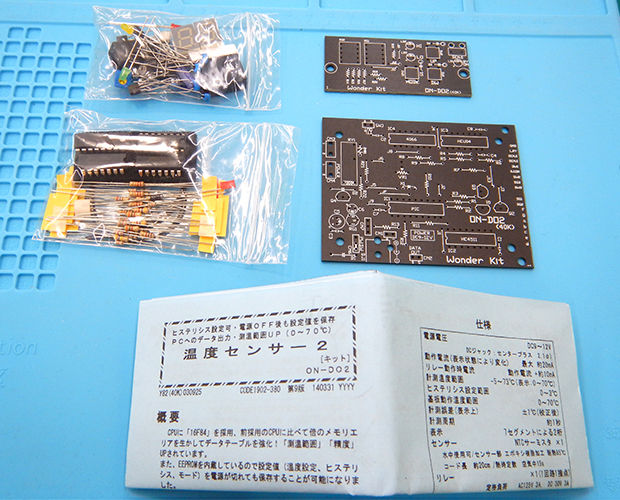
まずは恒例のパッケージチェック!
ON-DO2-1

完成写真を見ると、いつものひらべったい基板だけじゃなくて、正面にも基板がくっついていますね。
不思議な形です。ちょっとワクワクします!

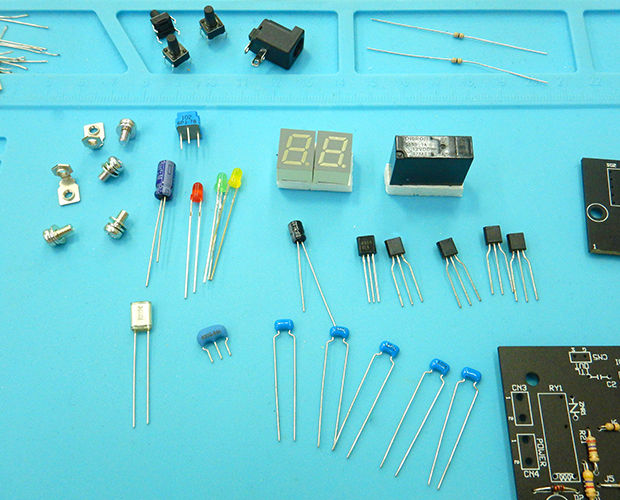
入っている部品はこんな感じ。
ON-DO2-2
薄々気付いていましたが、部品点数多いなー…。

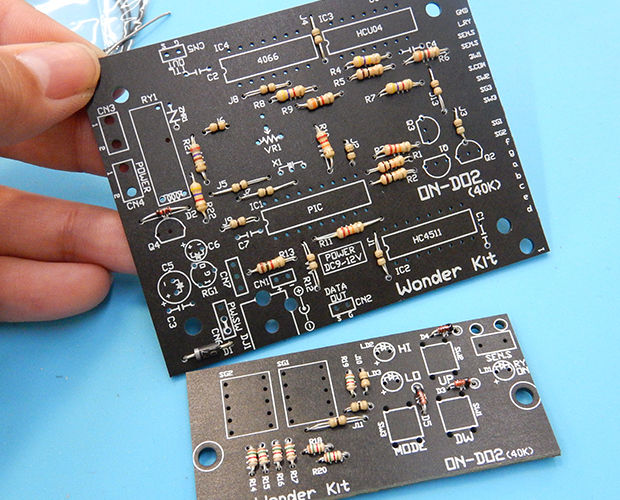
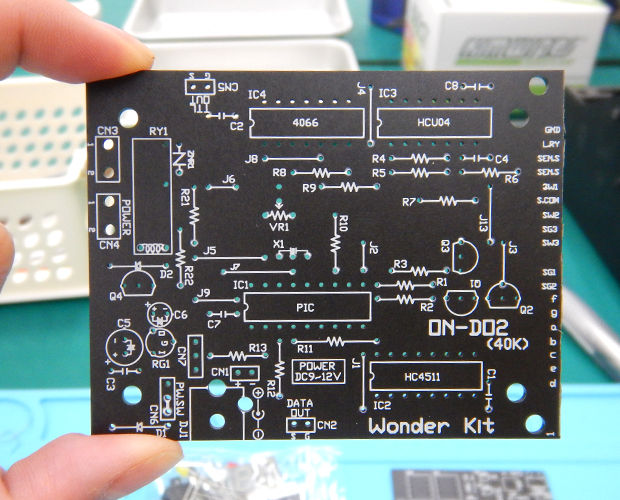
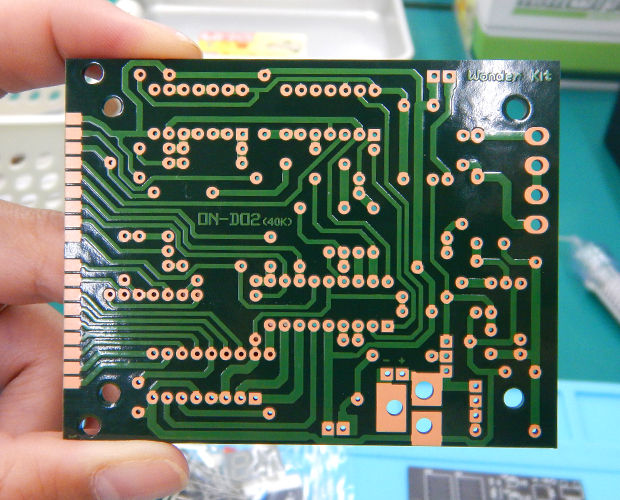
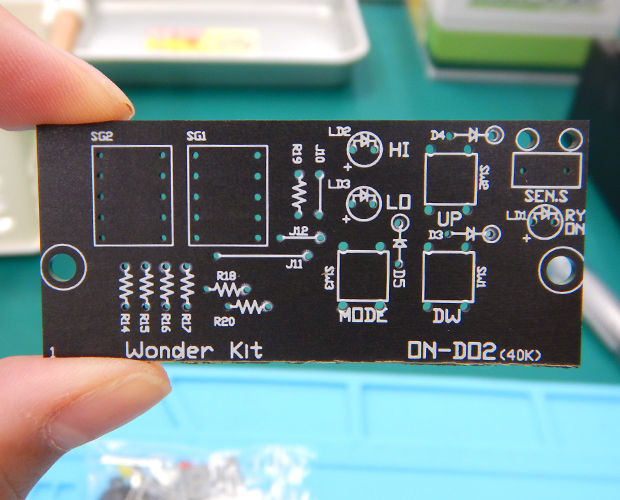
基板は大きいもの(メイン基板)と小さいもの(パネル基板)があります。
ON-DO2-3ON-DO2-4

ON-DO2-5ON-DO2-6
基板の表面が黒色で、質感もマットでめっちゃ格好良いと思います!!!
裏面の基板パターンもザ・基板!って感じでステキですね!
でもワンダーキットの場合、説明書にどの部品をどこに挿すのか書いていないこともあるので、2枚基板がある、ということはしっかり意識しておきましょうね!(フラグ)

さて、では早速組み立てていきましょうー!
ということで、ダイオードや抵抗がみっちり入った袋を開封します。
ON-DO2-7
…多いですね。

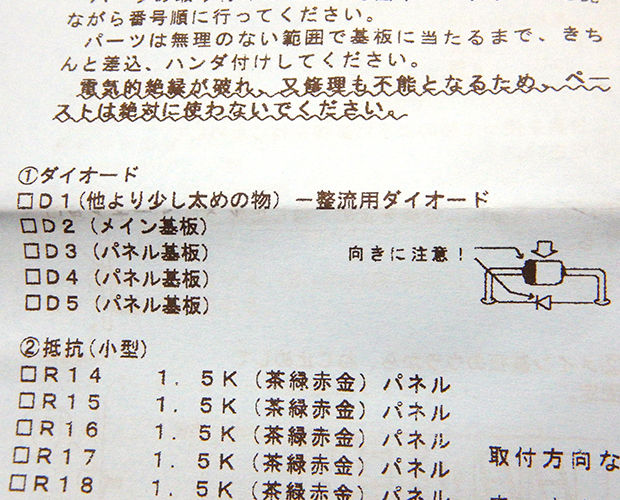
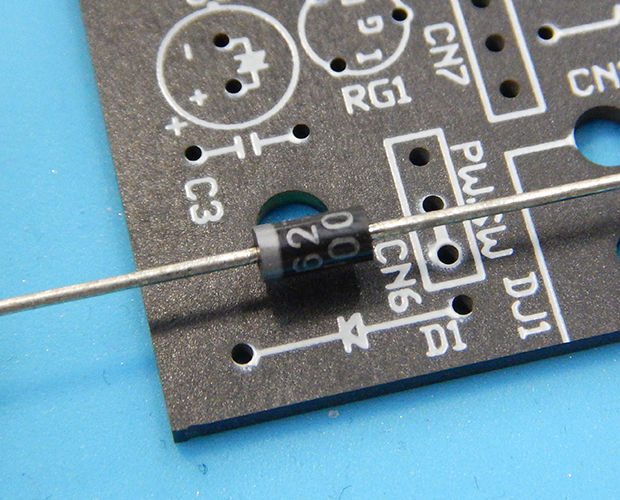
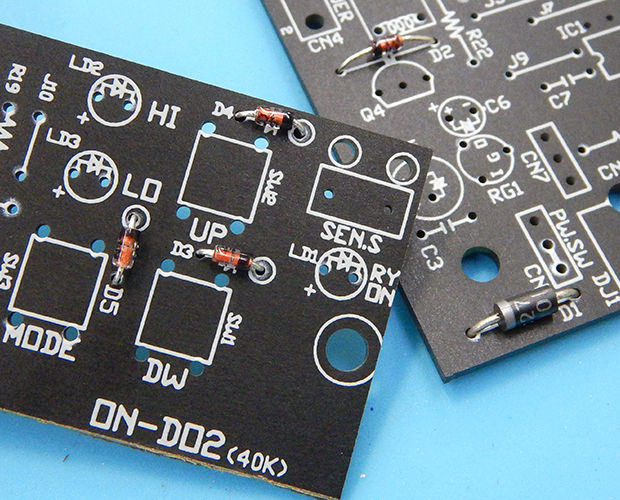
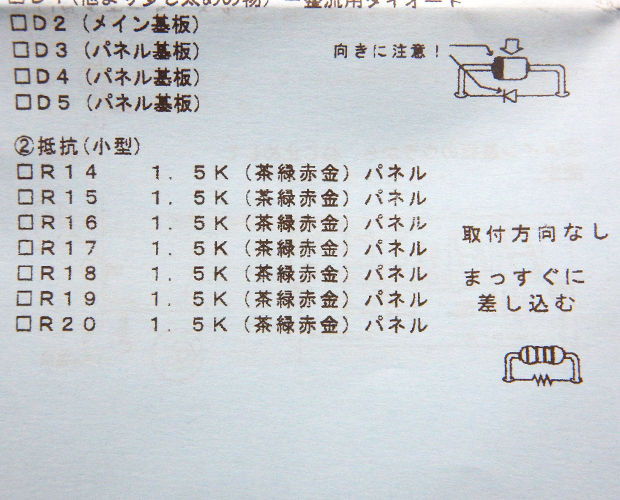
まずは、説明書通りダイオードから。
ON-DO2-8ON-DO2-9ON-DO2-10
ダイオードは取り付け向きがあるので、要注意です!

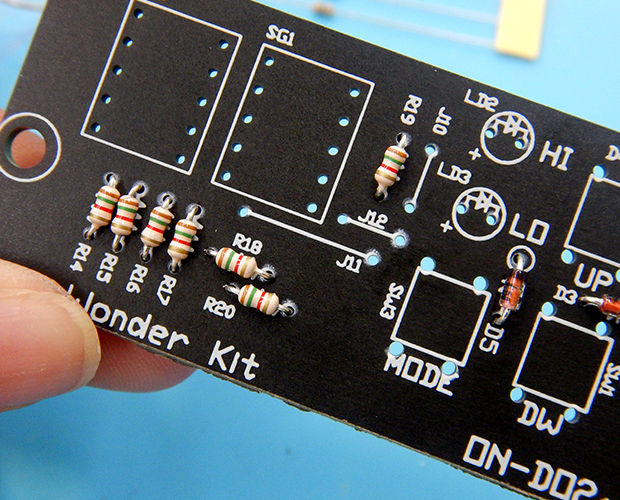
次は、小型の抵抗です。
ON-DO2-11ON-DO2-12ON-DO2-13
抵抗には普通の大きさと小型の物があります。
小型抵抗は小さい分狭い所にも取り付けできるんですけど、手が大きい人にはちょっと扱いにくいかもしれません。
抵抗には取り付け向きはありませんが、カラーコードの向きを揃えて取り付けておくと、あとでチェックがしやすいですよ!
ちなみに、この小型抵抗はすべて小さい基板(パネル基板)に設置します。

次は、普通サイズの抵抗。
ON-DO2-14ON-DO2-15

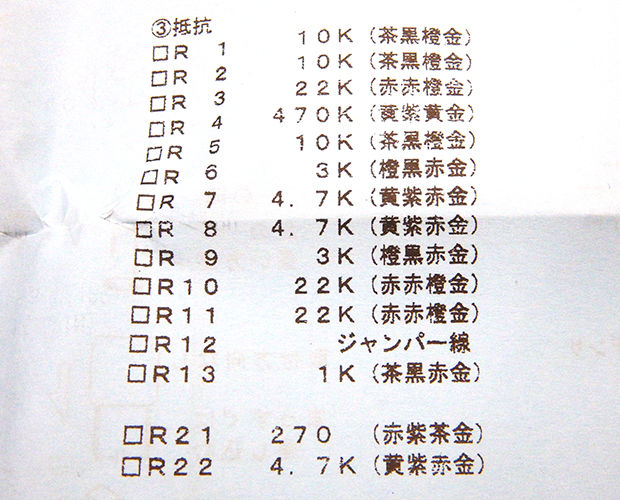
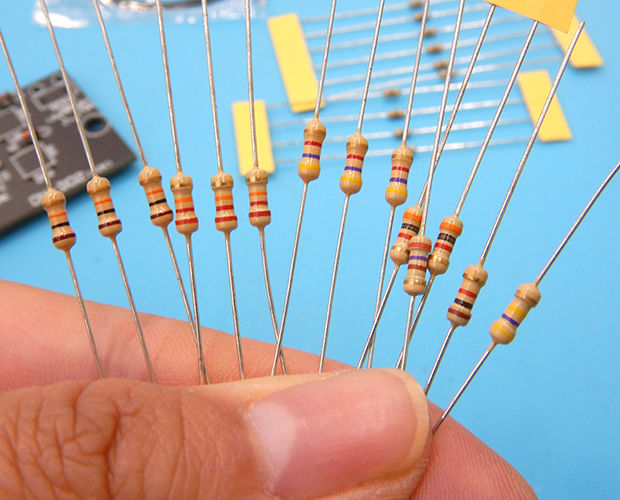
抵抗値の種類が多いのでいろんなカラーコードの抵抗がすこしずつ入っています。探すときに迷うので注意です。
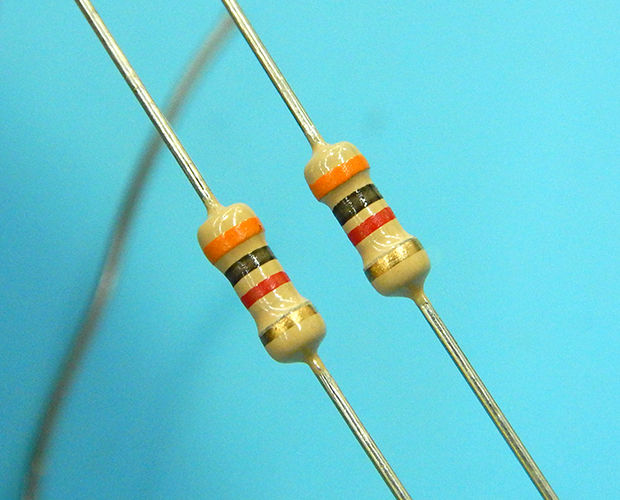
なぜ迷うのかというと、…「橙黒赤金」(3kΩ)の抵抗が、無い!!!部品不足か!!!
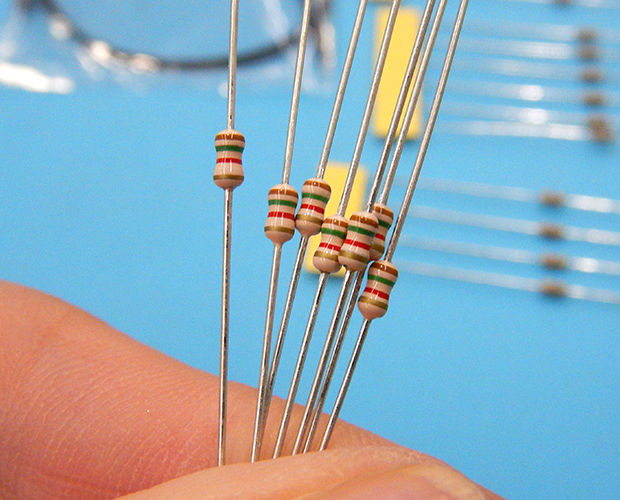
と思いながら、一旦説明書に書かれている抵抗を並べてみることに。
ON-DO2-16
これ。
写真で見ると上から2つ目の帯が黒っぽく写ってますけど(オートホワイトバランス優秀)、オカポンの目には茶色に見えたんです!
カラーコードの色が褪せてそう見えるだけだった、ってオチなんですよ。
よく、「抵抗のカラーコードが見にくい」(分かりにくい)と先輩方から聞いたことはあったんですが、まさか実感するときが来ようとは…!
というわけで、迷った時は一旦全部を出してみて並べてみるのも手です!
他の抵抗のカラーコードと比較すると色がわかりやすくなる場合もありますからね。

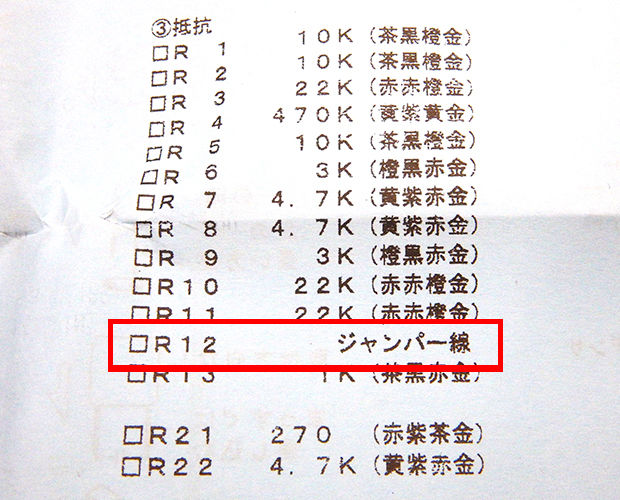
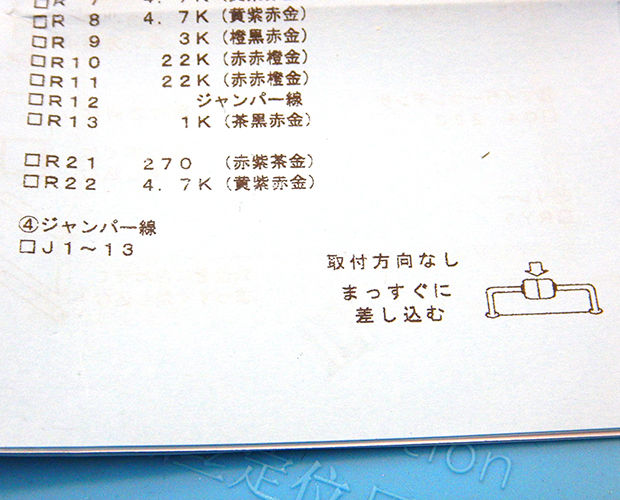
抵抗の途中に「R12 ジャンパー線」が急に出てきますが、これはお馴染み0Ω抵抗です。
ON-DO2-17ON-DO2-18ON-DO2-20
16本入ってるのでこれを使いましょう!


一通り抵抗を付け終わると、またジャンパー線が出てきます。
ON-DO2-19
これまた本数が多くて、13本あります。
なんでジャンパー線だけでまとめないのか疑問は残りますが、今回はスルーします。

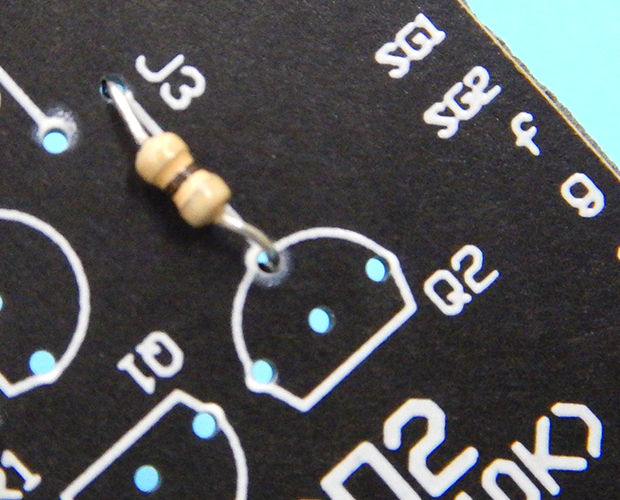
途中、別の部品マークに重なってるけど、これでダイジョブなの…???なんて事もありましたが、問題ありませんでした!
ON-DO2-21


問題は別の箇所にありまして。
「J10」「J11」「J12」なんですが、それまでの9本(J1~J9)は大きい基板(メイン基板)に取り付けてたんですよね。
でも、上記3つはどれだけ探しても見つからず。
見落としたのかも!?と思って何度も見直したんですが、見つからず。
もしや・・・と思って、小さい基板(パネル基板)を見たら...
あったんですYO!!!(フラグ回収)
これだから基板が複数枚あるときは要注意なんです!説明書にはどの基板って書いてないですからね。
ちなみに、最後の「J13」は大きい基板(メイン基板)でした。トホホ...


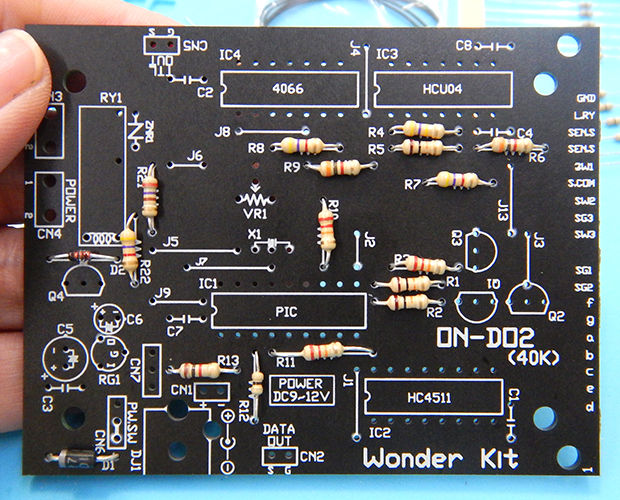
ということで、現在こんな感じです。
ON-DO2-22

ここまでで1時間くらいかかっています。
写真を撮りながらということもあったんですけど、結構部品の本数が多かったですからね(40本!)。
ここから先は形がわかりやすい部品ばかりになるので、抵抗やダイオードほど取り付け位置で迷わないはず!
ということで、今週は一旦ここまで!
出来上がるのが楽しみです♪


ぜひ、作ってみてくださいね!

(記事:オカポン)
更新予定:毎週木曜日(次回は5月23日です!) 

★記事内で紹介した商品は、こちらから購入できます!★

商品
型番
個数
一括注文
リンク先
温度センサ2キット ON-DO2 1個 こちらから→
※個数を記入していますが、リンク先ページ内で変更可能です。 


★キット製作時に使用した道具は、こちらから購入できます!★

商品
型番
個数
一括注文
リンク先
DASH低価格セラミックヒーターハンダこて15W
はんだ付け入門セット
FX650-84 1個 こちらから→
モデラーズニッパー α(グレイ) ITEM74093 1個
汎用型ピンセット 120mm P-880 1個
電子工作用ハンダ SD-63 1個
ワイヤーストリッピングゲージ BBM-WSG 1個
セラミックヒータータイプ用こて台 FH300-81 1個
工作マット / 350×250mm KP-S130 1個
※個数を記入していますが、リンク先ページ内で変更可能です。

記事担当:共立エレショップ
[ハンダ付け必要-非マイコン系]


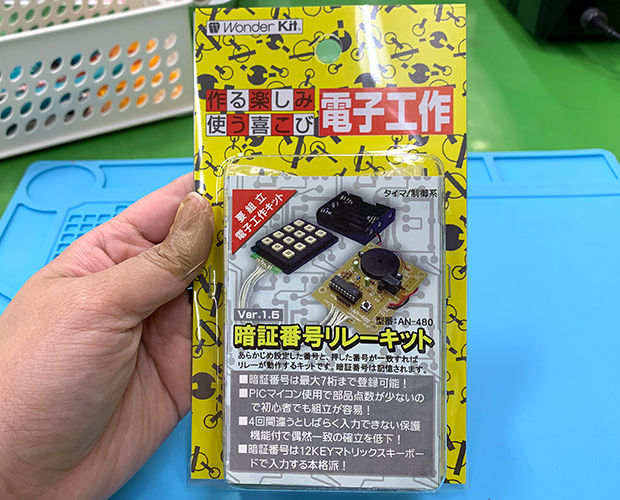
今週は、もうすぐ平成が終わるのになんだか昭和チックなテンキーがついてる!?な★「暗証番号リレーキット / AN-480」を作ろうと思います。
AN-480-47


って、キットの名前だけだと、どんな商品かわかりませんよね。
ということで、商品説明ページを見てみましょう!

「あらかじめ設定しておいた最大7桁までの暗証番号と入力した番号が一致するとリレーが動作。
 暗証番号は12KEYマトリックスキーボードで入力する本格派。」

とあります。
つまり正しい(登録した)数字を入れると、リレーが動作するキット、ということなのです。
このキットと何かを組み合わせたら面白そうだな~と思ったので(ただ、まだ何をするかは決まっていません!)、今回は★「暗証番号リレーキット」を作ろうと思います!

では、いつものようにパッケージから。
AN-480-1

パッケージはそこまで大きくありませんね。
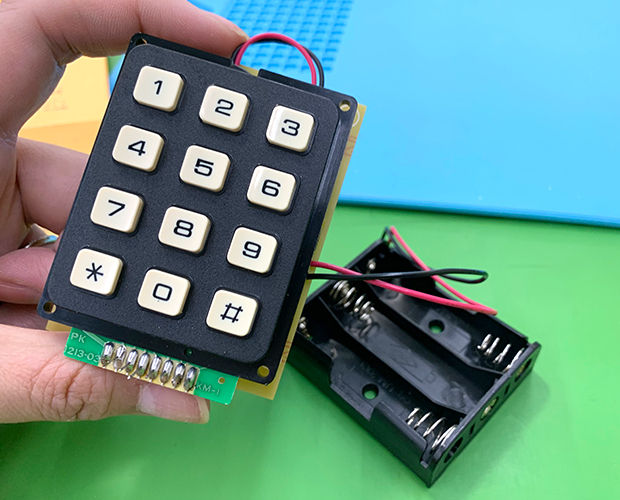
でもこの中に12KEYマトリックスキーボードも入ってるんですよ。

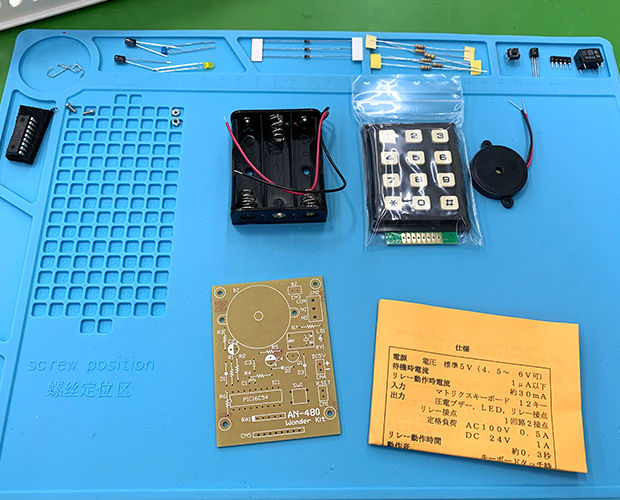
キットに入っている部材はこんな感じ。
AN-480-2

結構部品数あるなぁと思いながら見てたんですが、ここで違和感。
パッケージにあった、12KEYマトリックスキーボードと基板をつなぐ線材が、ない、ような…??

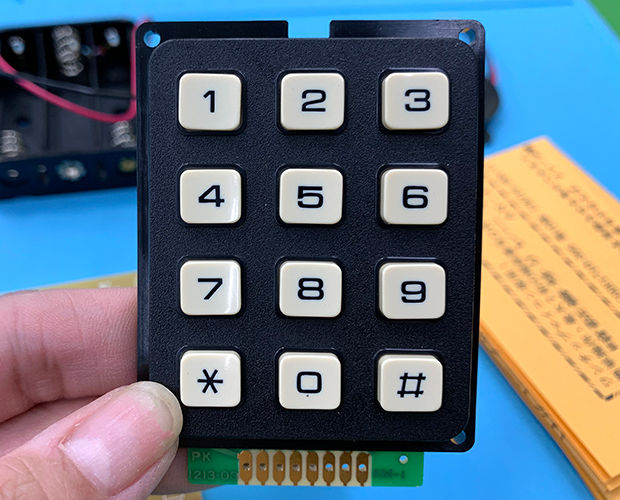
うーん?と不思議に思いつつ、存在感抜群の12KEYマトリックスキーボードがコチラ!
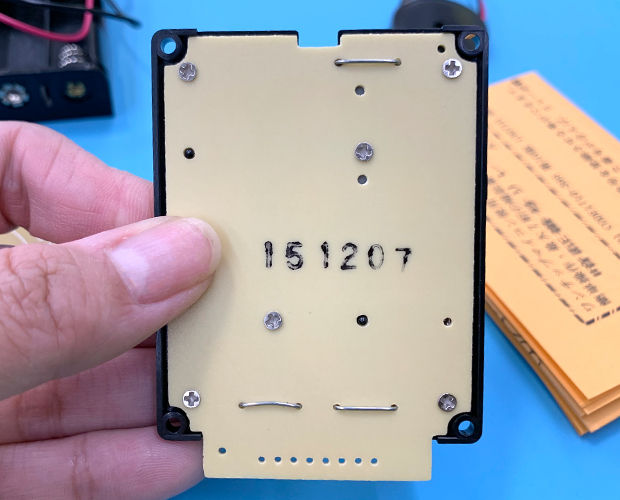
AN-480-3AN-480-4
素晴らしいですね!今時、固定電話でもこんな見た目のキーありませんよ。
押してみた感じは結構柔らかいです。オカポン、この押し心地は嫌いじゃないです。
裏面は…ふさがれてますね。何がどうなっているのか。ちょっと分解してみたい。


キーボードへの興味は尽きませんが、製作を進めましょう!
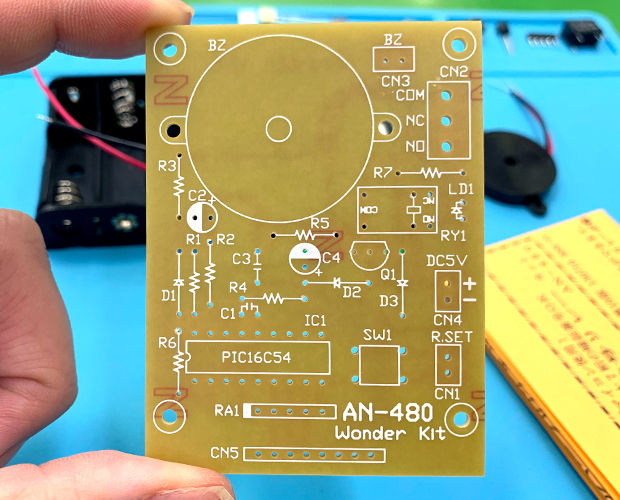
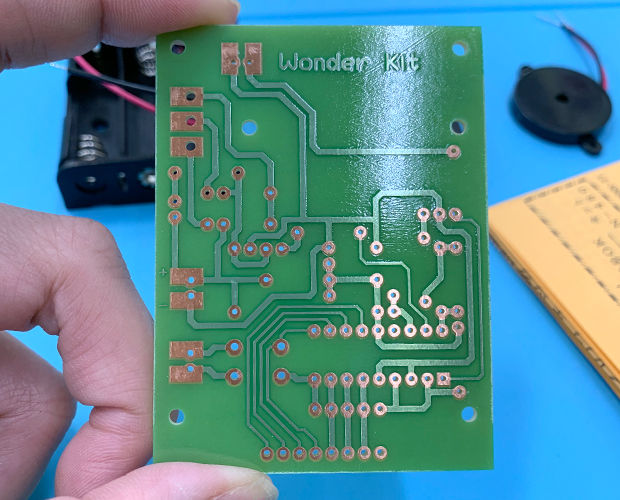
メインとなる基板はこちら。
AN-480-5AN-480-6
わりと隙間もありますし、そこまで難しくなさそうですね!

では、早速作っていきましょう!
まずは抵抗から。
AN-480-7AN-480-8AN-480-9
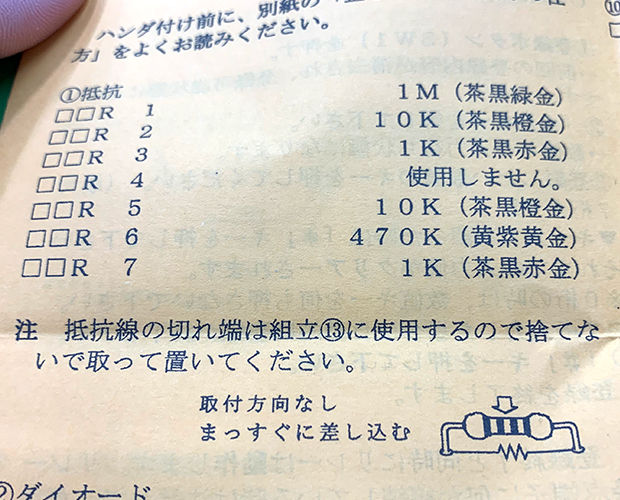
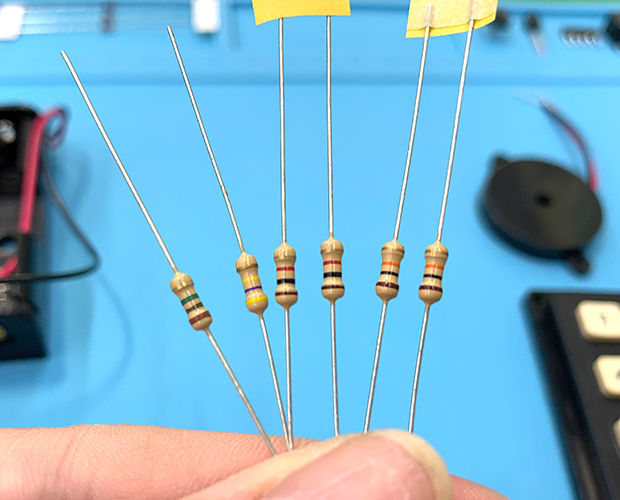
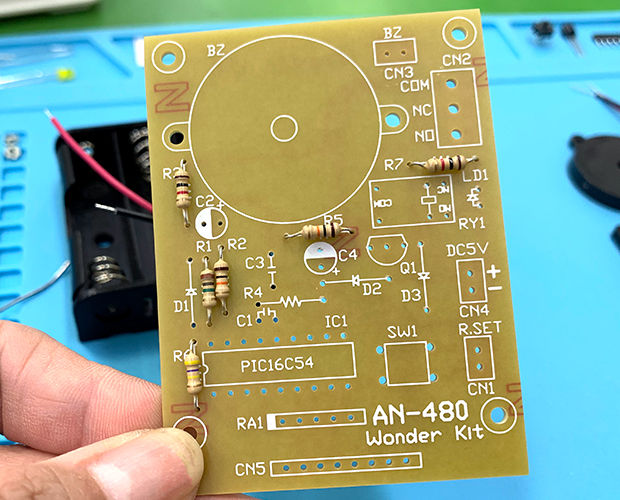
使用しない抵抗があったり、差し込むための穴があったり、似た色の抵抗を使ったりするので気をつけてくださいね・・・!!!!
古いキットなので罠にご注意ください。(オカポン、間違えましたよ。ウフフ。)

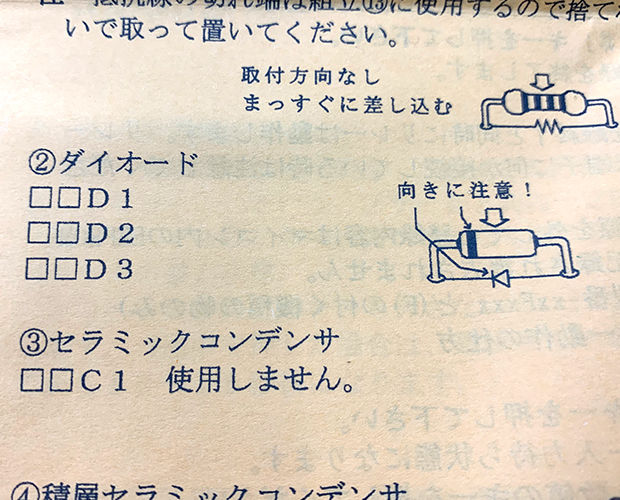
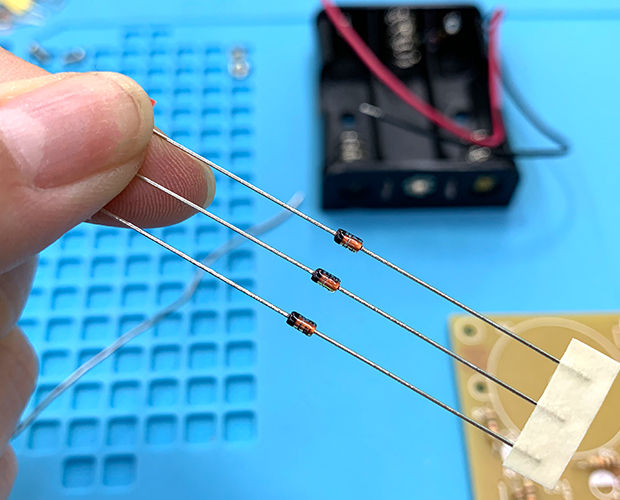
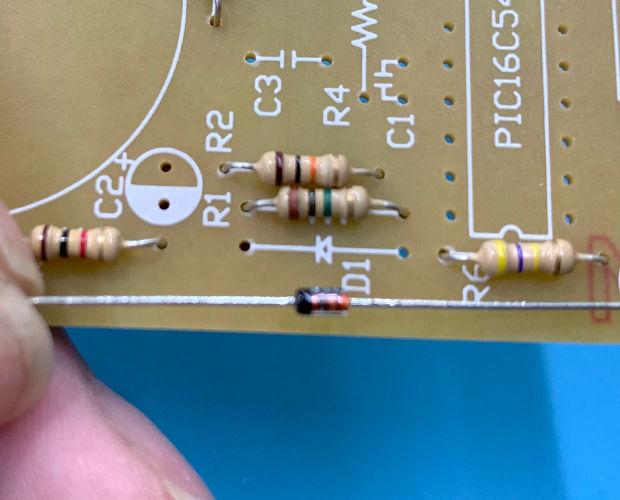
次は「ダイオード」。
AN-480-10AN-480-11AN-480-12
ダイオードは向きがあるので注意です。

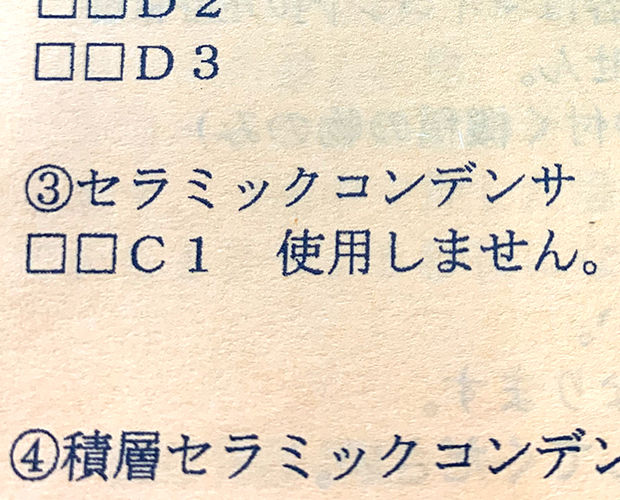
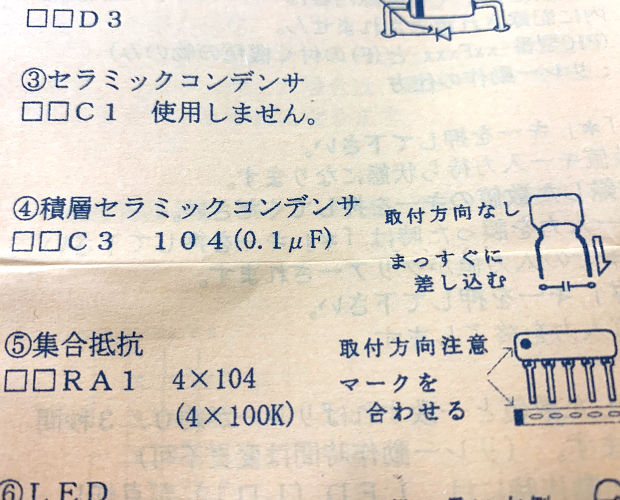
ここでも使わない「セラミックコンデンサ」
AN-480-13
なんで記載しているのか、すごく謎です。(笑)
ちなみに基板のパターンを見ると、このセラミックコンデンサと使用しない抵抗はつながってるんですよねぇ。
何かに使う予定だったんでしょうか?

「積層セラミックコンデンサ」
AN-480-14AN-480-15
いわゆる『積セラ』ですが、こちらは取付方向はないので気楽に取り付けましょう。

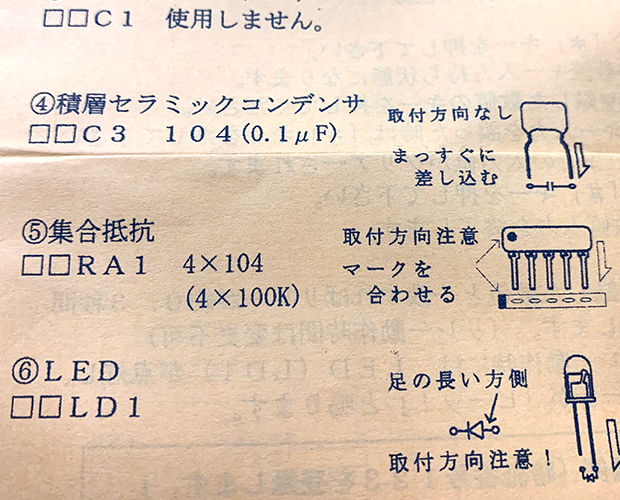
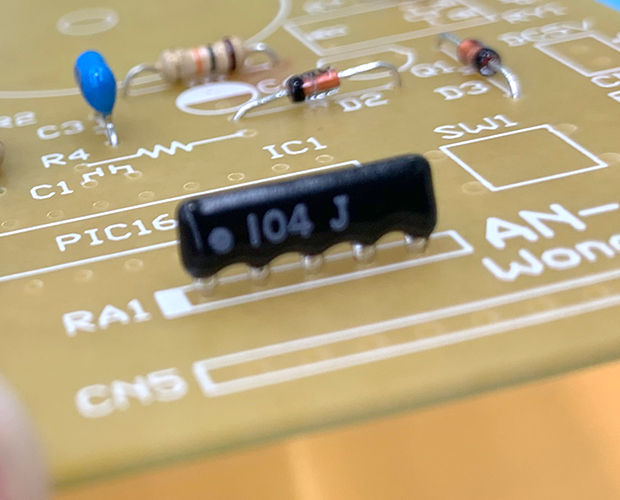
次は「集合抵抗」
AN-480-16AN-480-17
なにそれ格好いい名前!!
これは取り付け向きがあります。
コモンがどうとか説明されたけどよく分からなかったので今回は省略。
集合抵抗についている丸マークと基板の印をあわせてくださいね。

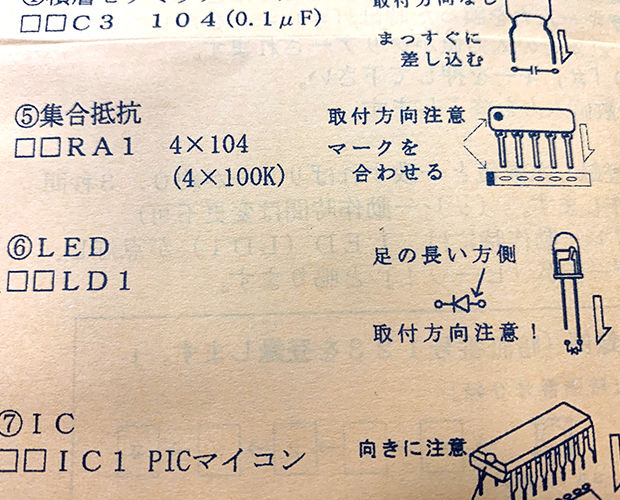
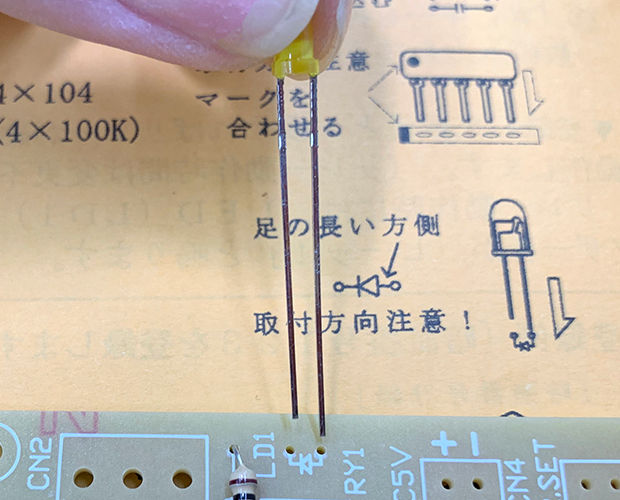
「LED」
AN-480-18AN-480-19
毎度おなじみLED。向きがあるので要注意です!

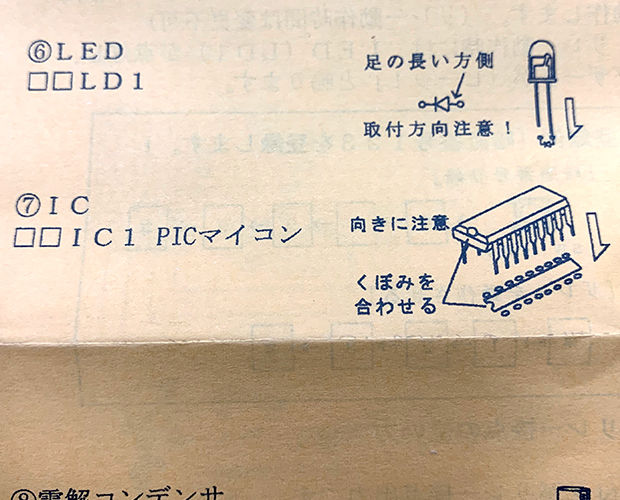
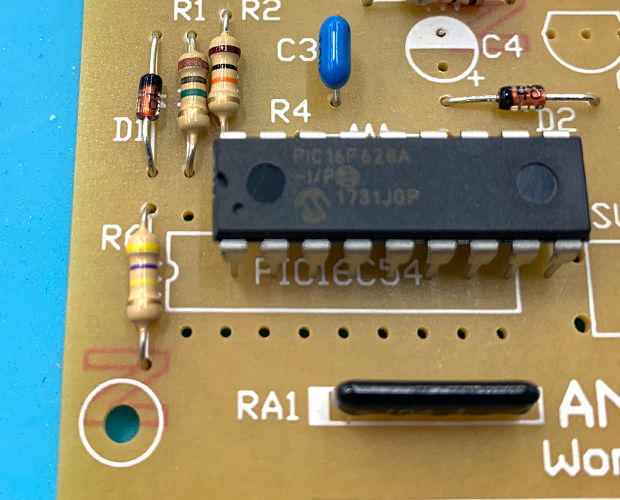
「IC」
AN-480-20AN-480-21AN-480-22
これも向きがありますね。
やっぱりオカポン、足が沢山ある部品のハンダ付け、好きです。

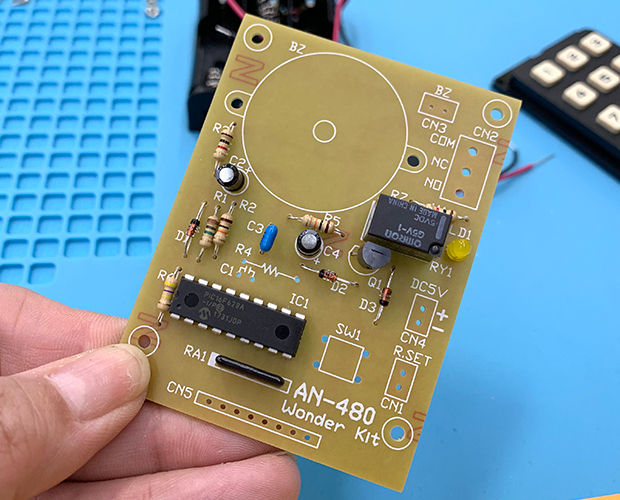
「電解コンデンサ」「トランジスタ」「リレー」
AN-480-23AN-480-24AN-480-25
これらすべて、向きがあります。
リレーは、部品の足が特殊な配置をしているので、間違えてさしこむことは無いと思います。


現在こんな感じ。
AN-480-26


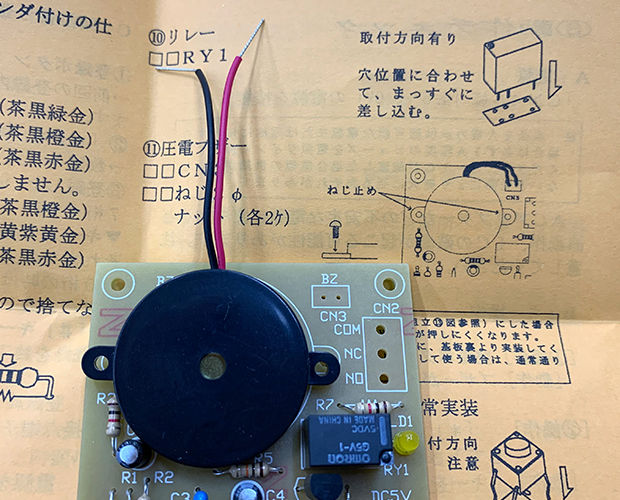
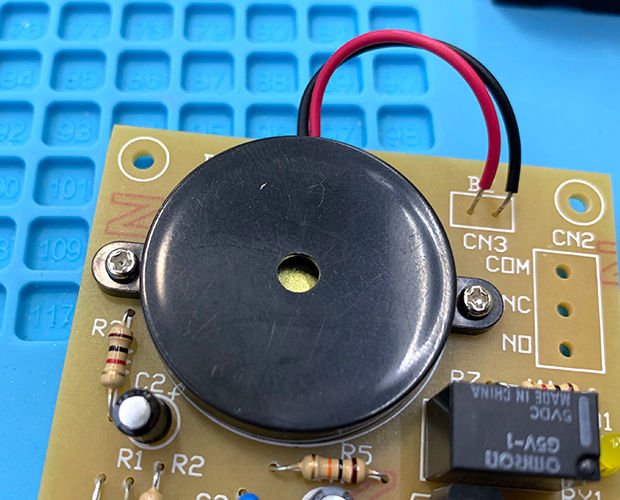
「圧電ブザー」
AN-480-27AN-480-28AN-480-29
よく見る圧電ブザーですね!今回は、ネジ止めします。
配線が短いので、先にネジ止めしてからハンダ付けしたほうが楽でした!


「タクトスイッチ」
AN-480-30
そう、ここで冒頭の「パッケージにあった、12KEYマトリックスキーボードと基板をつなぐ線材が、ない、ような…??」につながるんです…。
このキット、基板とキーボードを一体型にする方法と、離して使う方法があるんです。
ただ、離して使う場合は、キーボードと基板をつなぐために別途配線材を用意しないといけないんですね。
オカポン、面倒くさ…いえ、一体型の方がコンパクトだし、格好いいんじゃない?!ということで、一体型を作ることにしました。
ただ、どっちでも良いや~って思う場合、線材の方が断然作るの楽です!!!!(後で後悔しました)

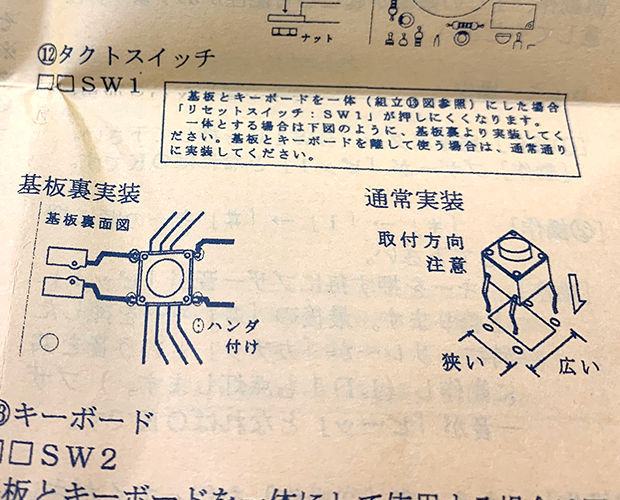
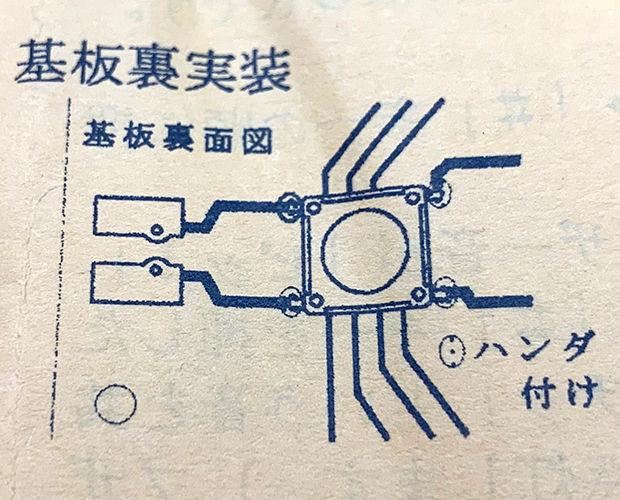
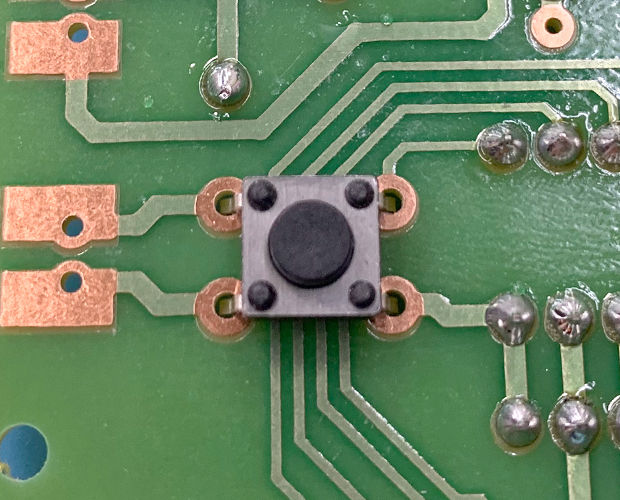
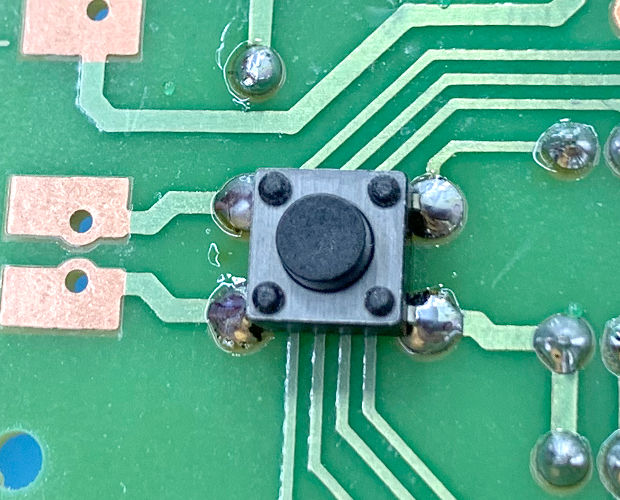
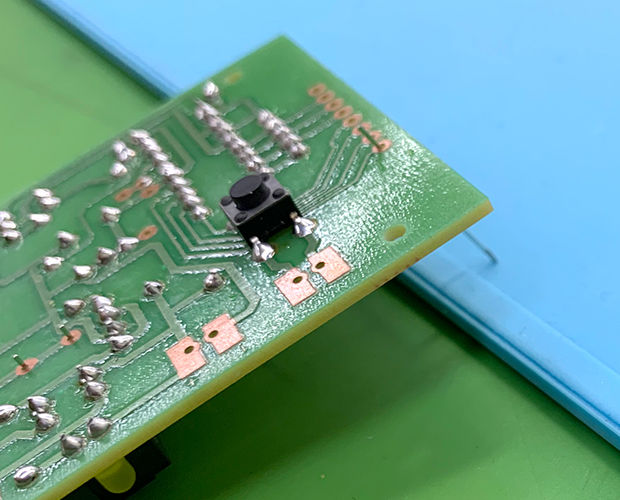
一体型にする場合、タクトスイッチは基板の裏側に取り付けます。
通常実装すると、キーボードが邪魔でスイッチを押せなくなってしまうからです。
AN-480-33AN-480-31AN-480-32
裏面にタクトスイッチをはめ込んで、それぞれの足をハンダ付けすれば良いのでここは簡単です♪
なんだか表面実装部品みたいに見えますね。


「キーボード」
AN-480-34
さて、やってきましたよ…めちゃくちゃ面倒くさかった箇所です。
もしかしたら、オカポンが変な方法でハンダ付けしているのかもしれませんが…。

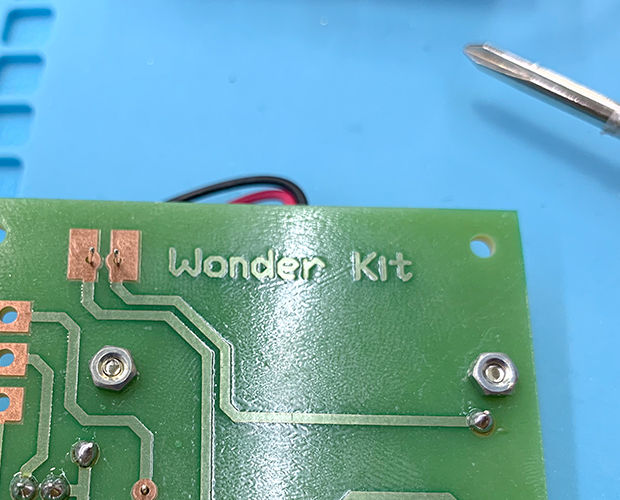
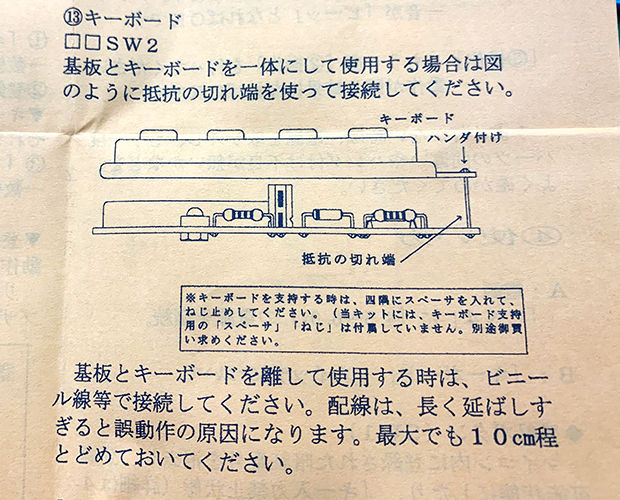
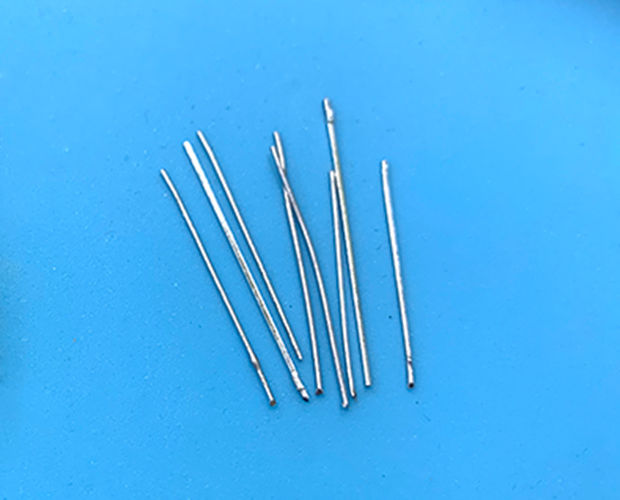
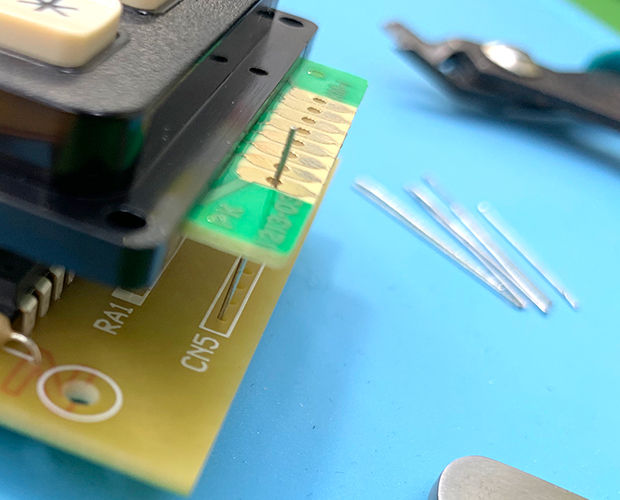
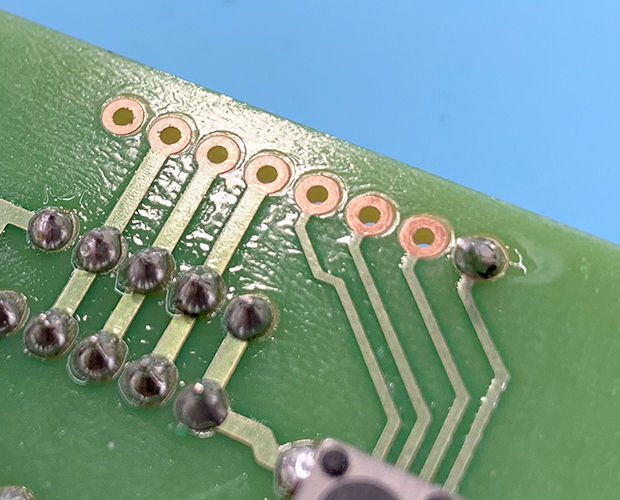
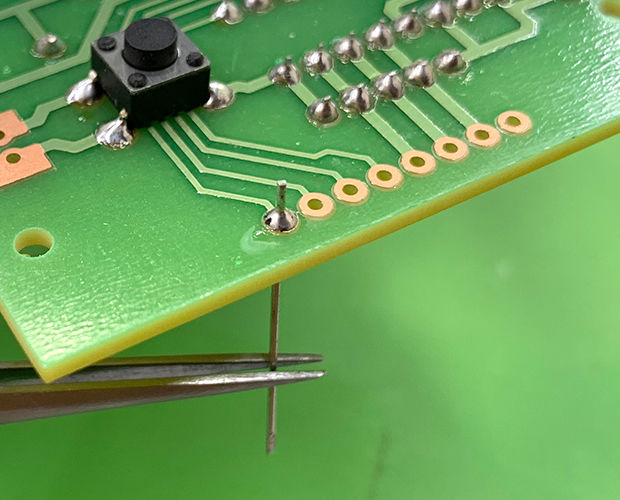
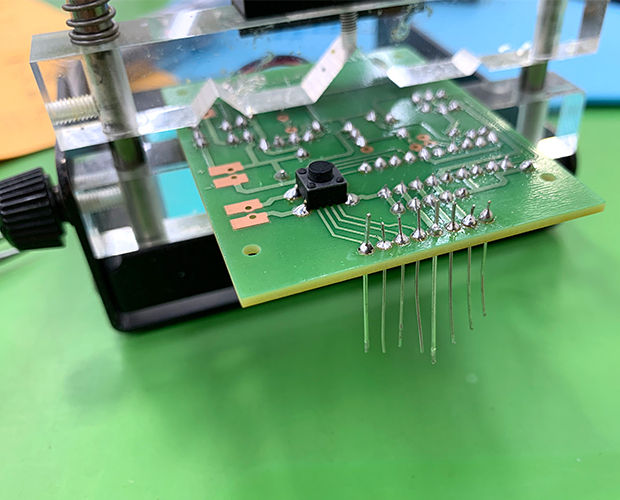
基板とキーボードを一体にする場合、配線材の代わりに抵抗の足(切れ端)を使います。
以前抵抗の足をジャンパー線としても使ったことがありましたけど、やってることは同じですね。
AN-480-35
たくさんの足の切れ端の中から、長そうな足をより分けます。
これを8本。地味に多いですね…。
この時点では、まぁ簡単なんじゃない?と思っていたんですが…

AN-480-36
選び抜かれた8本の切れ端とキーボードたちを眺めながら、多分、こうするんだろうな、とイメトレ。

※切れ端を取り付けるには
(1)基板を空中で固定する(机の上に基板を置いてハンダ付けするのが難しい。足が柔らかいのですぐ曲がる)
(2)抵抗の足(切れ端)を固定する(熱いので、ピンセットとか使う)
(3)ハンダコテ当てる
(4)ハンダ流し込む

....無理やん!!!!手、2本しか無いし!!!!!
ってなりましたが、落ち着こう。

AN-480-37
(4)は、仮ハンダをすることで一旦基板に固定しちゃって、その後で修正することにしました。

AN-480-38AN-480-39AN-480-40
(1)(2)は、オカポン大好き★工作マットを使います。
工作マットで足(切れ端)が滑らないようにして、サッと仮ハンダしちゃえば、ガッタガタですがハンダ付けはクリア出来ました!

AN-480-41AN-480-42
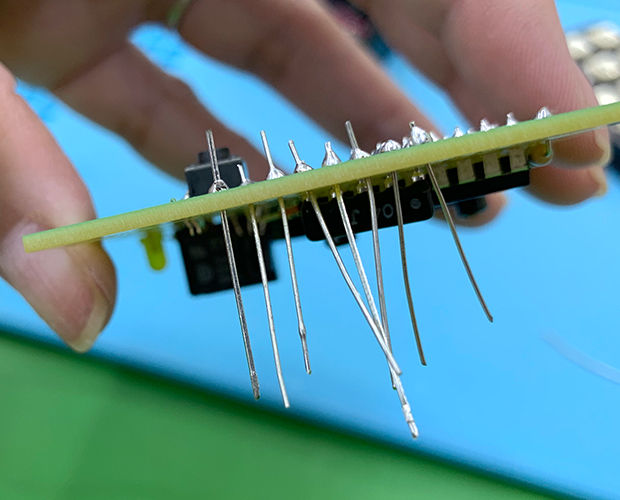
で、仮ハンダをし終えた足(切れ端)をちゃんとまっすぐにするために、以前のブログでも紹介したものづくり工作室に置いてある「無印の「てだすけ君」(★NEW てだすけ君2)」を使いました。
これがまた便利でして!
基板を「てだすけ君」で支えて、★ピンセットで足(切れ端)をささえながら、仮ハンダしたところにハンダゴテをあててまっすぐになるように調整します。
これでさっきガッタガタだった足(切れ端)もまっすぐになりましたよ!

AN-480-43
何とか基板に足(切れ端)を取り付けることができました。
お次はこの足(切れ端)をキーボードの端子へ差し込みます。
さてハンダ付けしようかな、と思ったんですが、グラグラしてやりにくい。

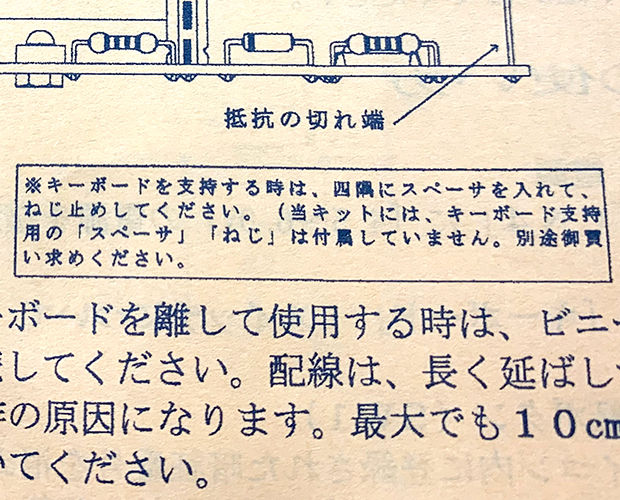
ぐぬぬ…と説明書を見直すとこんな記述が。
AN-480-44
「※キーボードを支持する時は、四隅にスペーサを入れて、ねじ止めしてください。(当キットには、キーボード支持用の「スペーサー」「ねじ」は付属していません。別途お買い求めください)」
・・・・・。
どのサイズをーーーーーー!?
※説明書にスペーサーやネジに関するサイズ記述、なし。(1cmくらいの高さがあるスペーサだと問題ないかな?スペーサを取り付ける穴経は2mmくらいでした。)

調べてみたら2㎜穴のスペーサー★「SJE-210」はありましたけど、使えるネジがない!
「SJE-210」は中空タイプで中にネジが切ってないので、このスペーサーを使おうと思うと長さ20㎜くらいのネジが必要になります。
でもエレショップには長さ8㎜までしか扱いがない!ナンテコッタイ...
と言う訳で、オカポン的には★配線材でつなぐ方法をおススメする次第です...


いよいよ最後の「電池BOX」です。
AN-480-45AN-480-46
「DC5V」と基板に書いてあるので、そこに電池ボックスのリードを差し込みます。
+が赤、-が黒でしたね。
もうこの辺は迷うことなく、ちゃっちゃとやっちゃいましょう!


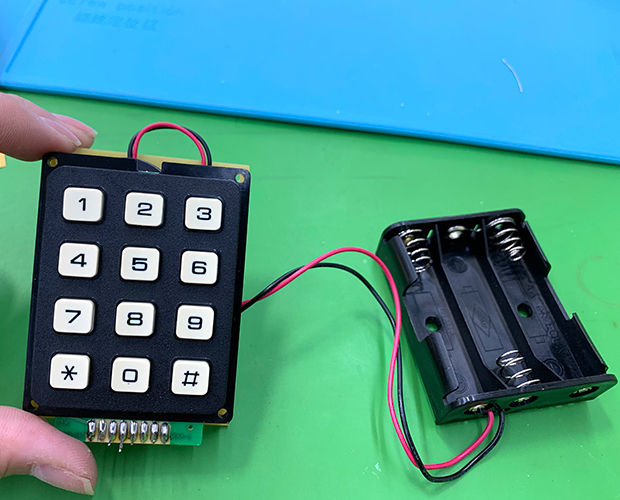
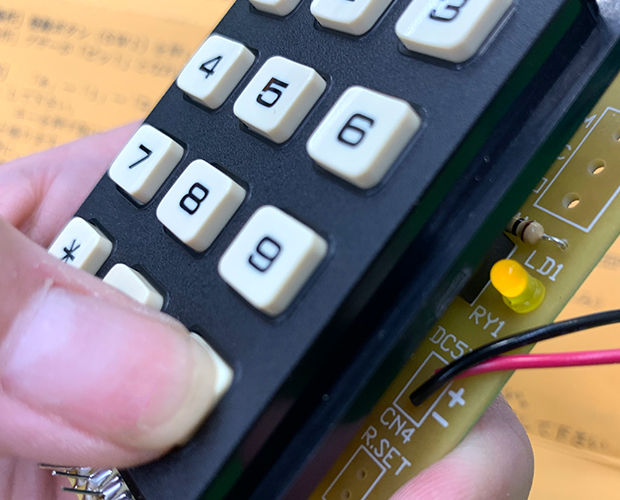
ということで、完成ですー!!!!
AN-480-47AN-480-48
★電池(単3×3本)入れて、裏のタクトスイッチを押してみると…ブザーが鳴りました!
成功です!良かったー!!!

では早速暗証番号を登録してみましょう。
(1)タクトスイッチが「登録スタート」
(2)「✱」(アスタリスク)で入力開始
(3)好きな番号(最大7桁)を入力
(4)7桁未満なら「#」(シャープ)を入力
これで、暗証番号の設定が出来ました!


リレーを作動させるためには、
(1)「✱」(アスタリスク)で入力開始
(2)暗証番号(最大7桁)を入力
 (番号間違えたら、「✱」(アスタリスク)を押しましょう。最初からになります。)
(3)「#」(シャープ)を入力
で、正解するとリレーが作動します。(LEDが点灯します)
AN-480-49


暗証番号を4回間違えると、キー入力できなくなります。
その場合は12~15秒、復帰するまで待ちましょうね。


今回のキット。
ほとんどが取り付ける向きが決まっている部品でした。
取り付ける向きが決まっているということは、取り付けを間違えるときちんと動かないので、きちんと確認しながら組み立ててくださいね。

オカポン、写真を撮ったり手間取ったり後悔したりしていたので少し時間はかかりましたが、それでも1時間ほどで完成しました!
ハンダ付けに少し慣れてきた人へ、オススメのキットですね!

いろいろと遊べそうな★「暗証番号リレーキット / AN-480」。


ぜひ、作ってみてくださいね!

(記事:オカポン)
更新予定:毎週木曜日(次回は4月4日です!) 

★記事内で紹介した商品は、こちらから購入できます!★

商品
型番
個数
一括注文
リンク先
暗証番号リレーキット AN-480 1個 こちらから→
NEWてだすけ君2 2TD-B 1個
電子・通信機器用ビニル電線 KV0.2SQ 1m×6色袋入 0.2KV-1X6 1個
※個数を記入していますが、リンク先ページ内で変更可能です。


★キット製作時に使用した道具は、こちらから購入できます!★

商品
型番
個数
一括注文
リンク先
DASH低価格セラミックヒーターハンダこて15W
はんだ付け入門セット
FX650-84 1個 こちらから→
モデラーズニッパー α(グレイ) ITEM74093 1個
汎用型ピンセット 120mm P-880 1個
電子工作用ハンダ SD-63 1個
ワイヤーストリッピングゲージ BBM-WSG 1個
セラミックヒータータイプ用こて台 FH300-81 1個
工作マット / 350×250mm KP-S130 1個
※個数を記入していますが、リンク先ページ内で変更可能です。

記事担当:共立エレショップ
[ハンダ付け必要-非マイコン系]

「電工女子、WonderKitを作ります!(第23弾:ビリビリ電子ルーレットです)Part2★」
「電工女子、WonderKitを作ります!(第23弾:ビリビリ電子ルーレットです)Part3★」

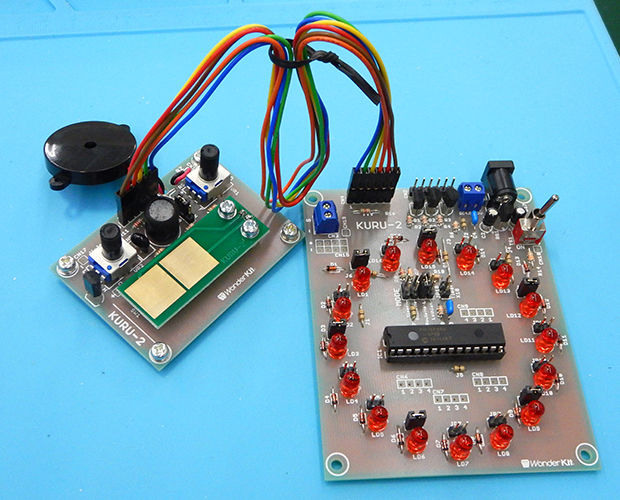
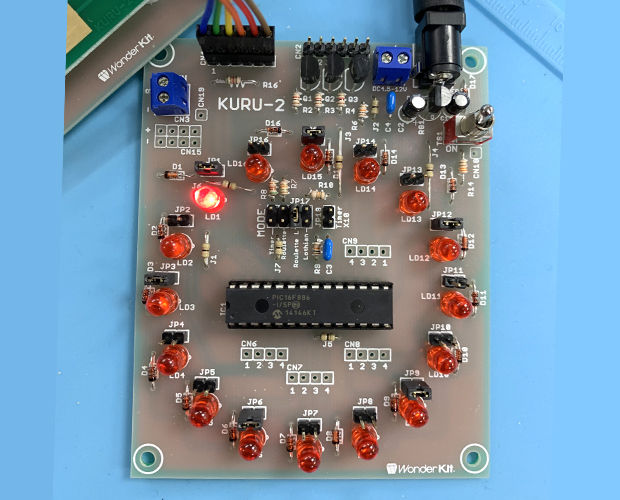
基板の組み立ては先週で完了、ようやく完成しましたね!
KURU2-3-55KURU2-3-56

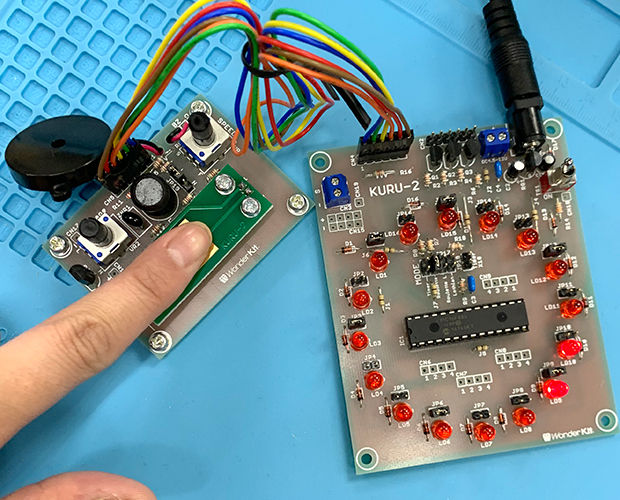
このキットはサブ基板にあるスイッチの電極部分に指を乗せて遊ぶんですが、電源がないのでビリビリを体感することができませんでした。
なので今回は電源を用意して、動作チェックしてみようと思います!

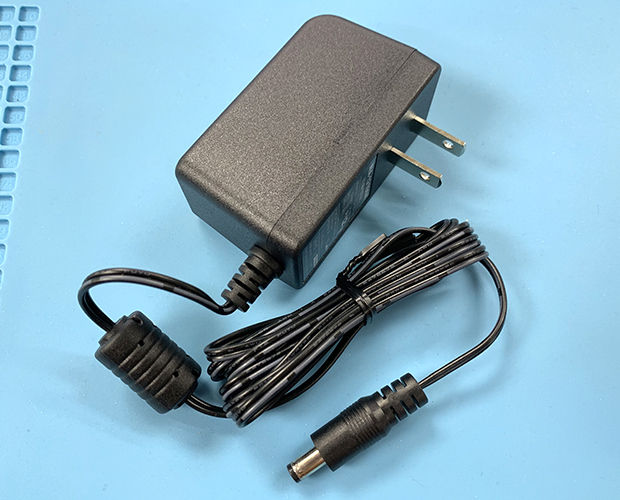
「ビリビリ電子ルーレット」の電源には、ACアダプターと電池が使用できます。

◆まずはACアダプターから。
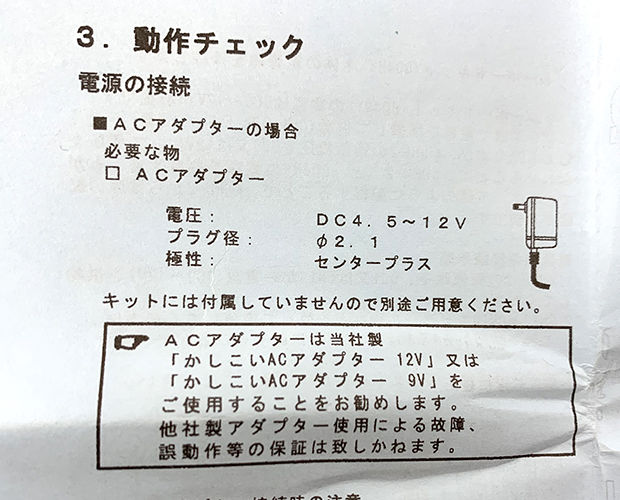
説明書を見ると推奨ACアダプタの記載があるのですが…
KURU2-4-1

「かしこいACアダプター 12V」「かしこいACアダプター 9V」は、今は取り扱っていないんですよね…。
ということで。
12Vか9Vの普通のACアダプターを選びます。

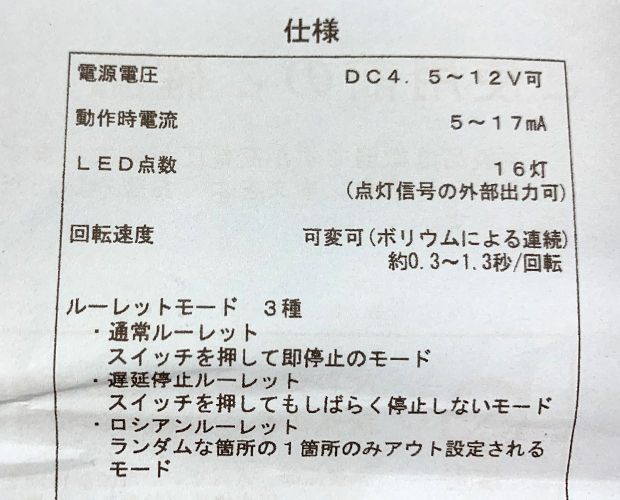
説明書を見ると「動作時電流:5~17mA」と書かれていますね。
KURU2-4-2

エレショップに「ACアダプタの選び方」というページを作っているんです。
そこにも書かれていますが
===
定格ギリギリで使い続けるとACアダプタの寿命を短くしてしまったり、ちょっとしたトラブルでACアダプタが破損する事がありますので、定格電流には3~5割程度余裕をもった物を選ぶ方が良いでしょう。
===
なので、5~17mAより3~5割以上電流量のあるものを用意しましょう!

2019年1月24日現在、オカポンがおススメするACアダプターはコレです!
12V…「ACアダプタ DC12V 1A / WA-12100X」¥990
9V…「ACアダプタ DC9V 1.2A / WA-09120X」¥1,080

KURU2-4-3KURU2-4-4KURU2-4-6


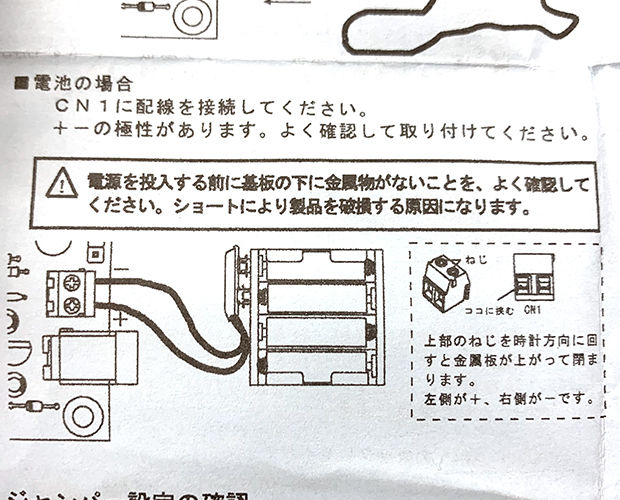
◆電池の場合
KURU2-4-7

イラストを見ると乾電池が4本描かれてますね。
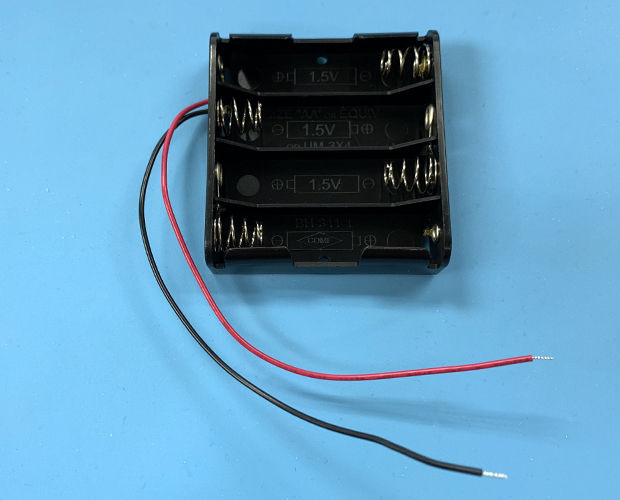
ということで、この電池ボックスを使いましょう!
★「単3(UM-3)×4本用電池ケース」¥75

電池はこちら。
★「単3形アルカリ電池4本パック」¥129
KURU2-4-5KURU2-4-8

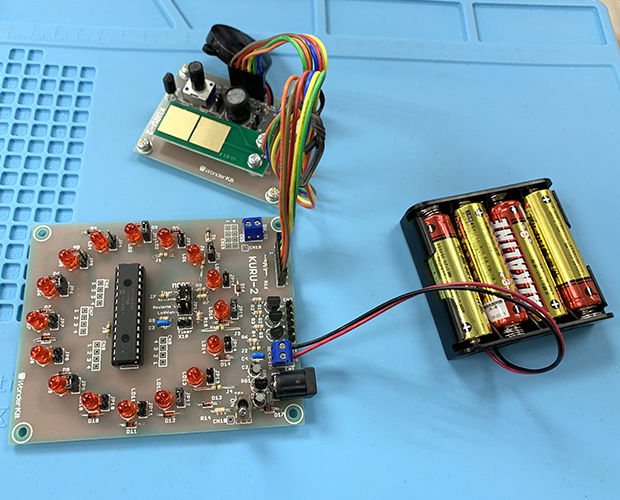
「ビリビリ電子ルーレット」の動作電圧は4.5~12Vなので、1.5Vのアルカリ乾電池が3本あれば動くことになります。
でも電池は使っていくと電圧が下がるので、多少電圧が下がっても動くように4本使うんですね。
もちろん乾電池が8本入る電池BOXを使って、電源電圧を12Vに近づけても問題ないですよ。

今回オカポンは、12VのACアダプターを使おうと思います!

電源を用意したら、ジャンパーの設定をします。
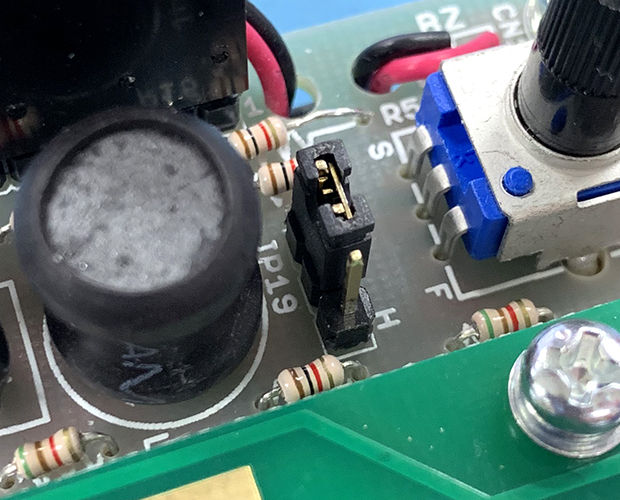
短絡ソケットでルーレットのモードを変更できるんですよね。
まずは「通常モード」に設定しましょう。
KURU2-4-10KURU2-4-9KURU2-4-11


ここまで出来たら、キットにある電源スイッチをオンにするだけ!
「LED1」が点灯していたら、準備完了です。
KURU2-4-12


あー・・・ドキドキする・・・。
KURU2-4-15KURU2-4-19


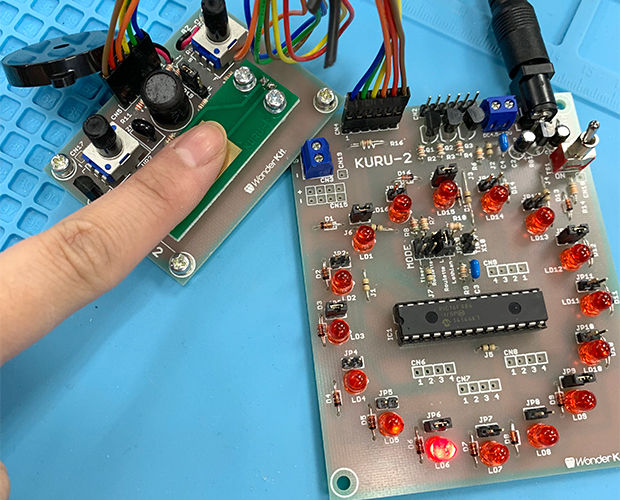
!!!!!!!!!!(ビビリすぎて、指一本でやってます)
このブログを始めた頃、似たようなビリビリするキットは作ったことがありました。
2016.02.25★「電工女子、WonderKitを作ります!(第4弾:電子びっくり箱です)」

このときも結構きついビリビリで驚いたんですが、今回の作ったキットは色んな意味でバージョンアップしています。
・ビリビリと感じる度合いを調整できる(感度の調節が可能)
・ゲーム性が高い
 ▼ルーレットの設定で、決めた所にLEDが止まったらビリビリくるモード、スイッチを押しても
  少し遅れて止まるモード、どこでビリビリくるか分からないロシアンモードが選べます。
 ▼回転スピードの変更も出来るので、めっちゃ早くしたり、めっちゃ遅くすることも出来ます。


ちなみに。
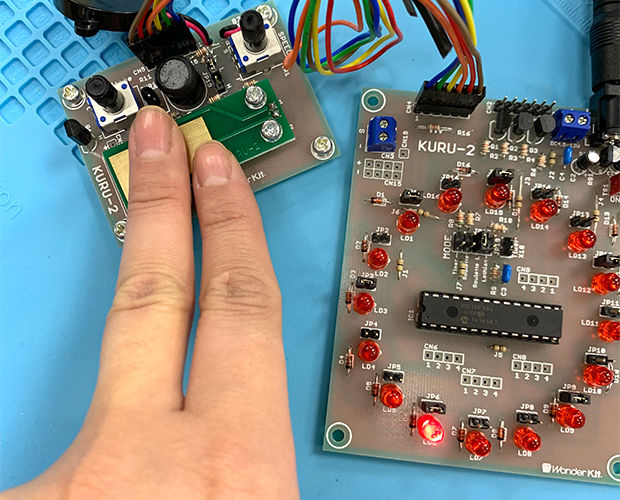
電気をあまり強く感じたくないときは、指一本で2つの電極を同時に触ってください。
KURU2-4-13

強く感じたい時は、同じ手の隣同士の指でそれぞれの電極を触ってください。
KURU2-4-14

触る面積を大きくすることでも強く電気を感じることが出来ますよ!


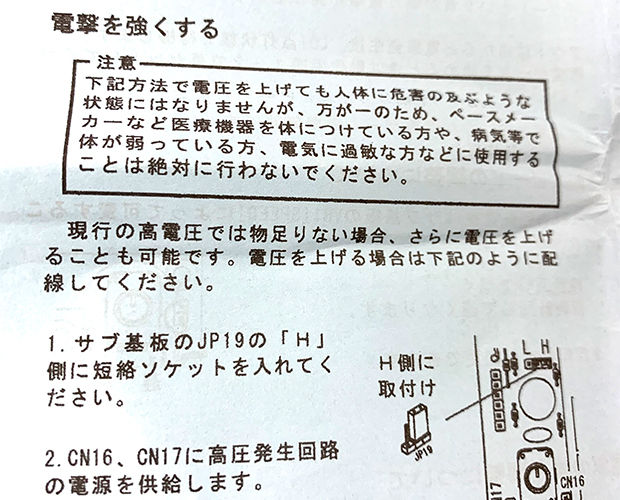
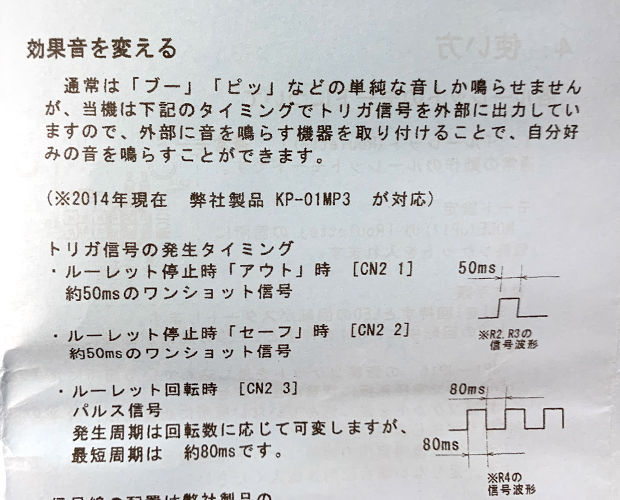
ある程度の電気的知識が必要ですが、応用編として電撃をもっと強くしたり、効果音を変えたりすることも出来るんですって!
KURU2-4-16KURU2-4-17

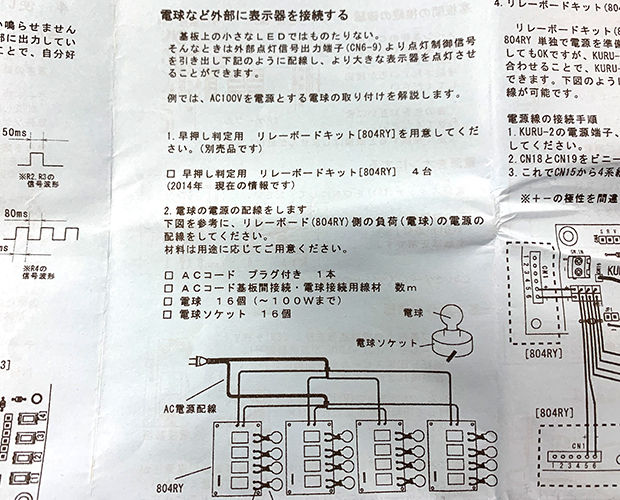
他にも、そのまま作った状態では基板の上のLEDが光るだけですが、より大きな表示器を点灯させることもできるそうです!
なにそれ面白そう…。
KURU2-4-18


いろいろ遊べる★「ビリビリ電子ルーレット」(KURU-2)。


ぜひ、作ってみてくださいね!

(記事:オカポン)
更新予定:毎週木曜日(次回は1月31日です!) 

★記事内で紹介した商品は、こちらから購入できます!★

商品
型番
個数
一括注文
リンク先
ビリビリ電子ルーレット KURU-2 1個 こちらから→
※個数を記入していますが、リンク先ページ内で変更可能です。


★キット製作時に使用した道具は、こちらから購入できます!★

商品
型番
個数
一括注文
リンク先
DASH低価格セラミックヒーターハンダこて15W
はんだ付け入門セット
FX650-84 1個 こちらから→
モデラーズニッパー α(グレイ) ITEM74093 1個
汎用型ピンセット 120mm P-880 1個
電子工作用ハンダ SD-63 1個
ワイヤーストリッピングゲージ BBM-WSG 1個
セラミックヒータータイプ用こて台 FH300-81 1個
工作マット / 350×250mm KP-S130 1個
※個数を記入していますが、リンク先ページ内で変更可能です。

このページのトップヘ