
記事担当:共立エレショップ
[ハンダ付け必要-非マイコン系]
今週は、もうすぐ平成が終わるのになんだか昭和チックなテンキーがついてる!?な★「暗証番号リレーキット / AN-480」を作ろうと思います。

このキットと何かを組み合わせたら面白そうだな~と思ったので(ただ、まだ何をするかは決まっていません!)、今回は★「暗証番号リレーキット」を作ろうと思います!
では、いつものようにパッケージから。

キットに入っている部材はこんな感じ。

結構部品数あるなぁと思いながら見てたんですが、ここで違和感。
パッケージにあった、12KEYマトリックスキーボードと基板をつなぐ線材が、ない、ような…??
うーん?と不思議に思いつつ、存在感抜群の12KEYマトリックスキーボードがコチラ!


わりと隙間もありますし、そこまで難しくなさそうですね!
では、早速作っていきましょう!
まずは抵抗から。


次は「ダイオード」。


ダイオードは向きがあるので注意です。
ここでも使わない「セラミックコンデンサ」

「積層セラミックコンデンサ」


いわゆる『積セラ』ですが、こちらは取付方向はないので気楽に取り付けましょう。
次は「集合抵抗」


なにそれ格好いい名前!!
「LED」


毎度おなじみLED。向きがあるので要注意です!
「IC」


これも向きがありますね。
やっぱりオカポン、足が沢山ある部品のハンダ付け、好きです。
「電解コンデンサ」「トランジスタ」「リレー」


これらすべて、向きがあります。
リレーは、部品の足が特殊な配置をしているので、間違えてさしこむことは無いと思います。
現在こんな感じ。

「圧電ブザー」


よく見る圧電ブザーですね!今回は、ネジ止めします。
配線が短いので、先にネジ止めしてからハンダ付けしたほうが楽でした!
「タクトスイッチ」

そう、ここで冒頭の「パッケージにあった、12KEYマトリックスキーボードと基板をつなぐ線材が、ない、ような…??」につながるんです…。
このキット、基板とキーボードを一体型にする方法と、離して使う方法があるんです。
ただ、離して使う場合は、キーボードと基板をつなぐために別途配線材を用意しないといけないんですね。
オカポン、面倒くさ…いえ、一体型の方がコンパクトだし、格好いいんじゃない?!ということで、一体型を作ることにしました。
ただ、どっちでも良いや~って思う場合、線材の方が断然作るの楽です!!!!(後で後悔しました)
一体型にする場合、タクトスイッチは基板の裏側に取り付けます。


「キーボード」

さて、やってきましたよ…めちゃくちゃ面倒くさかった箇所です。
もしかしたら、オカポンが変な方法でハンダ付けしているのかもしれませんが…。


(1)基板を空中で固定する(机の上に基板を置いてハンダ付けするのが難しい。足が柔らかいのですぐ曲がる)
(2)抵抗の足(切れ端)を固定する(熱いので、ピンセットとか使う)
(3)ハンダコテ当てる
(4)ハンダ流し込む
....無理やん!!!!手、2本しか無いし!!!!!
ってなりましたが、落ち着こう。

(4)は、仮ハンダをすることで一旦基板に固定しちゃって、その後で修正することにしました。


(1)(2)は、オカポン大好き★工作マットを使います。
工作マットで足(切れ端)が滑らないようにして、サッと仮ハンダしちゃえば、ガッタガタですがハンダ付けはクリア出来ました!


これでさっきガッタガタだった足(切れ端)もまっすぐになりましたよ!

ぐぬぬ…と説明書を見直すとこんな記述が。

「※キーボードを支持する時は、四隅にスペーサを入れて、ねじ止めしてください。(当キットには、キーボード支持用の「スペーサー」「ねじ」は付属していません。別途お買い求めください)」
・・・・・。
どのサイズをーーーーーー!?
※説明書にスペーサーやネジに関するサイズ記述、なし。(1cmくらいの高さがあるスペーサだと問題ないかな?スペーサを取り付ける穴経は2mmくらいでした。)
調べてみたら2㎜穴のスペーサー★「SJE-210」はありましたけど、使えるネジがない!
いよいよ最後の「電池BOX」です。


「DC5V」と基板に書いてあるので、そこに電池ボックスのリードを差し込みます。
ということで、完成ですー!!!!


★電池(単3×3本)入れて、裏のタクトスイッチを押してみると…ブザーが鳴りました!
成功です!良かったー!!!
では早速暗証番号を登録してみましょう。
(1)タクトスイッチが「登録スタート」
(2)「✱」(アスタリスク)で入力開始
(3)好きな番号(最大7桁)を入力
(4)7桁未満なら「#」(シャープ)を入力
これで、暗証番号の設定が出来ました!
リレーを作動させるためには、
(1)「✱」(アスタリスク)で入力開始
(2)暗証番号(最大7桁)を入力
(番号間違えたら、「✱」(アスタリスク)を押しましょう。最初からになります。)
(3)「#」(シャープ)を入力
で、正解するとリレーが作動します。(LEDが点灯します)

暗証番号を4回間違えると、キー入力できなくなります。
その場合は12~15秒、復帰するまで待ちましょうね。
今回のキット。
オカポン、写真を撮ったり手間取ったり後悔したりしていたので少し時間はかかりましたが、それでも1時間ほどで完成しました!
ハンダ付けに少し慣れてきた人へ、オススメのキットですね!
いろいろと遊べそうな★「暗証番号リレーキット / AN-480」。
(記事:オカポン)
更新予定:毎週木曜日(次回は4月4日です!)
※個数を記入していますが、リンク先ページ内で変更可能です。
※個数を記入していますが、リンク先ページ内で変更可能です。
[ハンダ付け必要-非マイコン系]
今週は、もうすぐ平成が終わるのになんだか昭和チックなテンキーがついてる!?な★「暗証番号リレーキット / AN-480」を作ろうと思います。
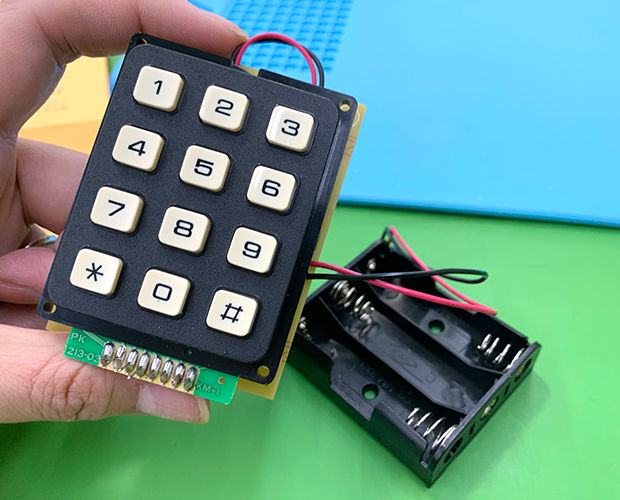
って、キットの名前だけだと、どんな商品かわかりませんよね。
ということで、商品説明ページを見てみましょう!
「あらかじめ設定しておいた最大7桁までの暗証番号と入力した番号が一致するとリレーが動作。
暗証番号は12KEYマトリックスキーボードで入力する本格派。」
とあります。
つまり正しい(登録した)数字を入れると、リレーが動作するキット、ということなのです。このキットと何かを組み合わせたら面白そうだな~と思ったので(ただ、まだ何をするかは決まっていません!)、今回は★「暗証番号リレーキット」を作ろうと思います!
では、いつものようにパッケージから。
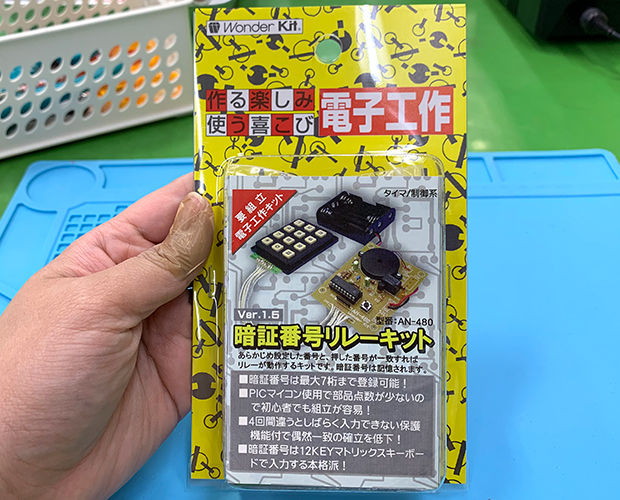
パッケージはそこまで大きくありませんね。
でもこの中に12KEYマトリックスキーボードも入ってるんですよ。
キットに入っている部材はこんな感じ。
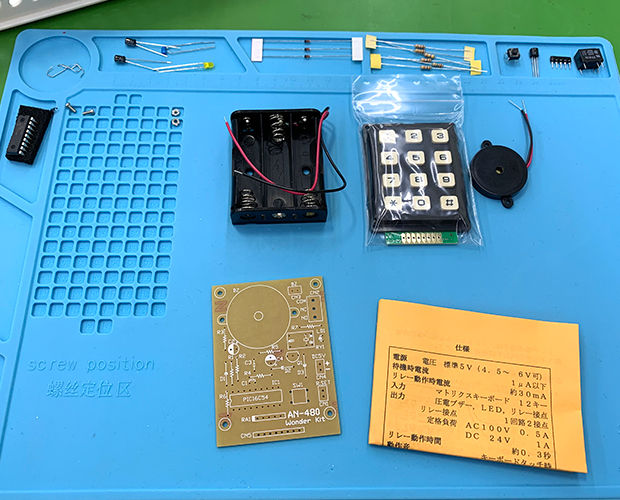
結構部品数あるなぁと思いながら見てたんですが、ここで違和感。
パッケージにあった、12KEYマトリックスキーボードと基板をつなぐ線材が、ない、ような…??
うーん?と不思議に思いつつ、存在感抜群の12KEYマトリックスキーボードがコチラ!
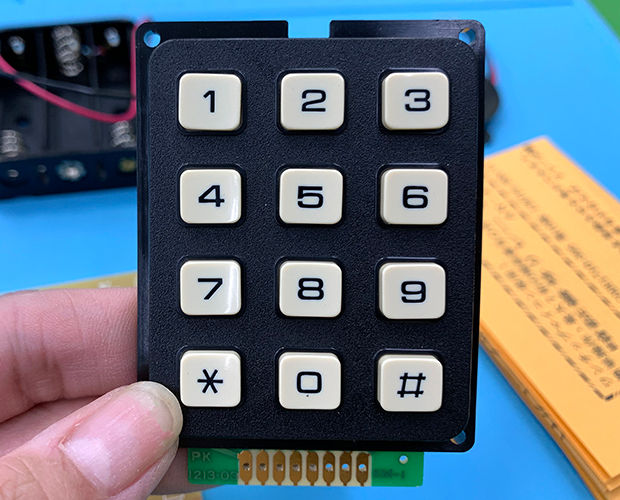
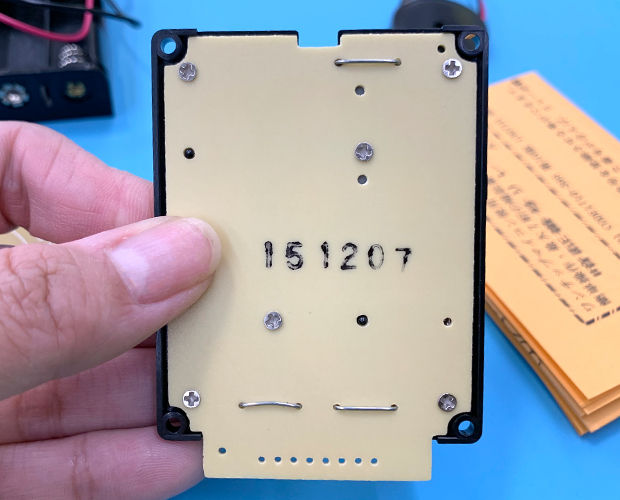
素晴らしいですね!今時、固定電話でもこんな見た目のキーありませんよ。
押してみた感じは結構柔らかいです。オカポン、この押し心地は嫌いじゃないです。
裏面は…ふさがれてますね。何がどうなっているのか。ちょっと分解してみたい。キーボードへの興味は尽きませんが、製作を進めましょう!
メインとなる基板はこちら。
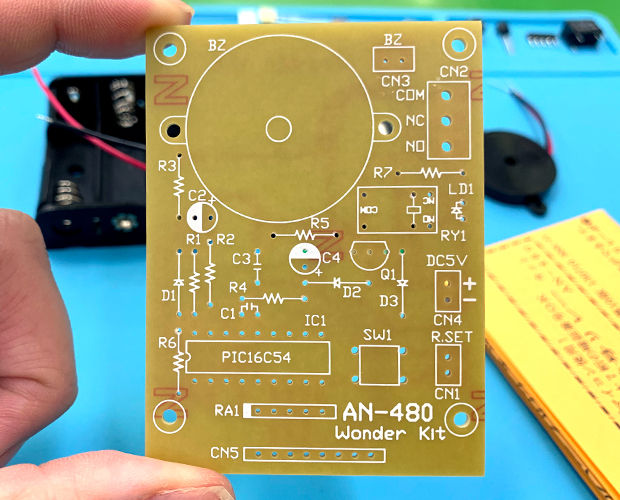
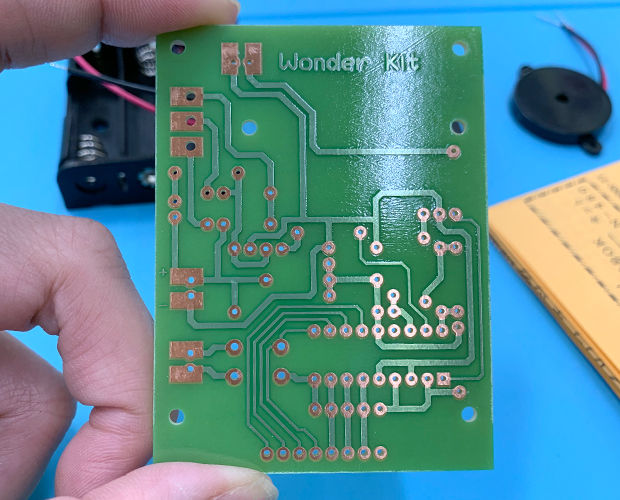
わりと隙間もありますし、そこまで難しくなさそうですね!
では、早速作っていきましょう!
まずは抵抗から。
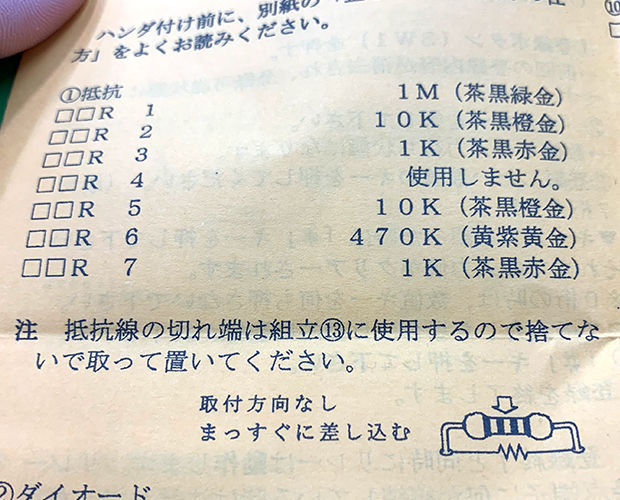
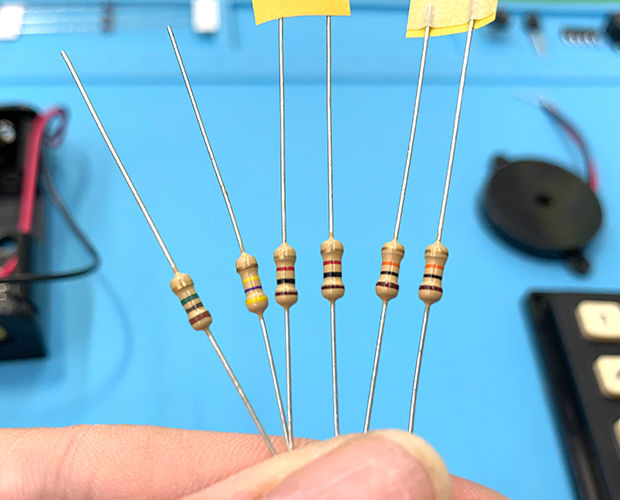
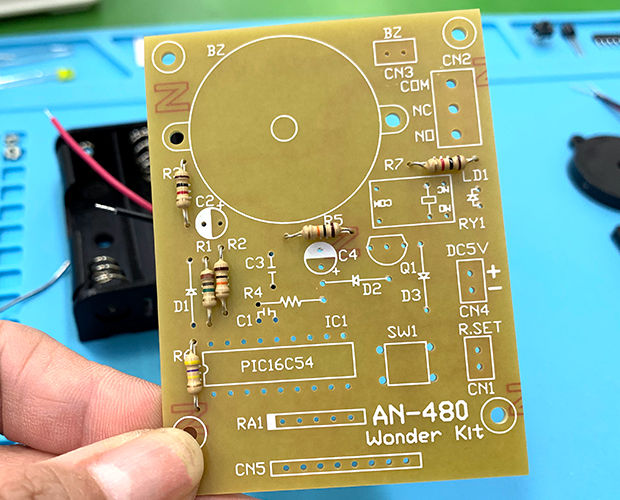
使用しない抵抗があったり、差し込むための穴があったり、似た色の抵抗を使ったりするので気をつけてくださいね・・・!!!!
古いキットなので罠にご注意ください。(オカポン、間違えましたよ。ウフフ。)
次は「ダイオード」。
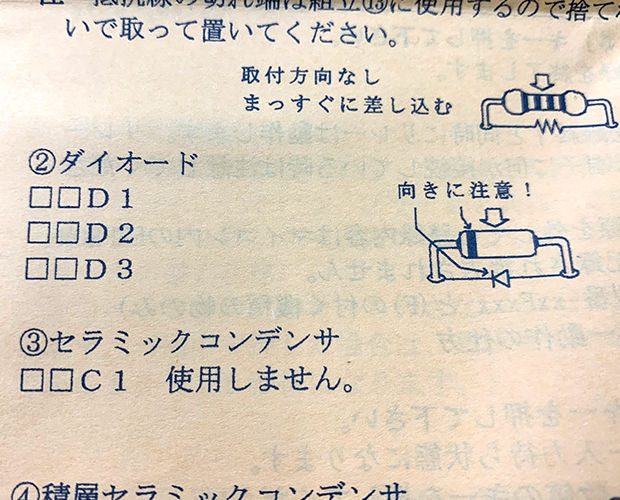
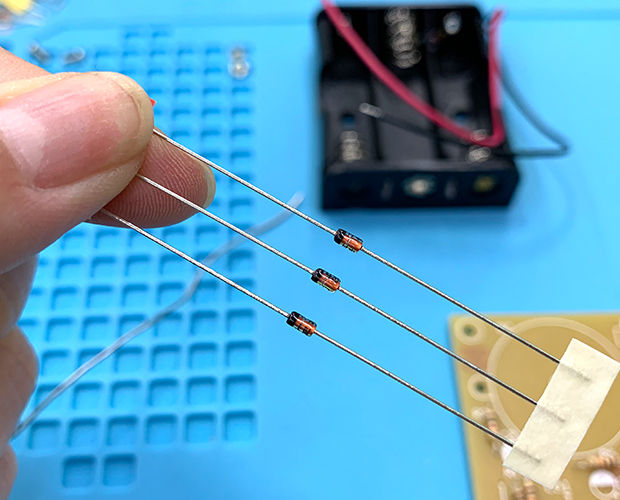
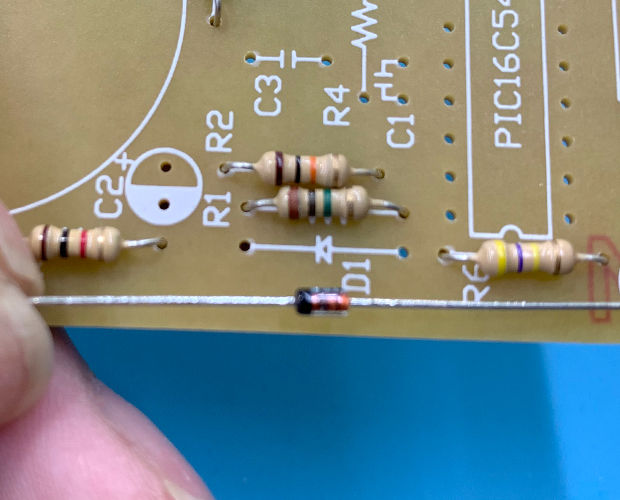
ダイオードは向きがあるので注意です。
ここでも使わない「セラミックコンデンサ」
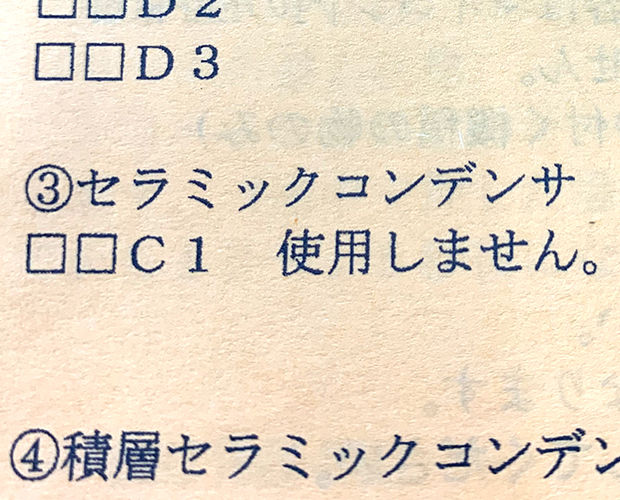
なんで記載しているのか、すごく謎です。(笑)
ちなみに基板のパターンを見ると、このセラミックコンデンサと使用しない抵抗はつながってるんですよねぇ。
何かに使う予定だったんでしょうか?
「積層セラミックコンデンサ」
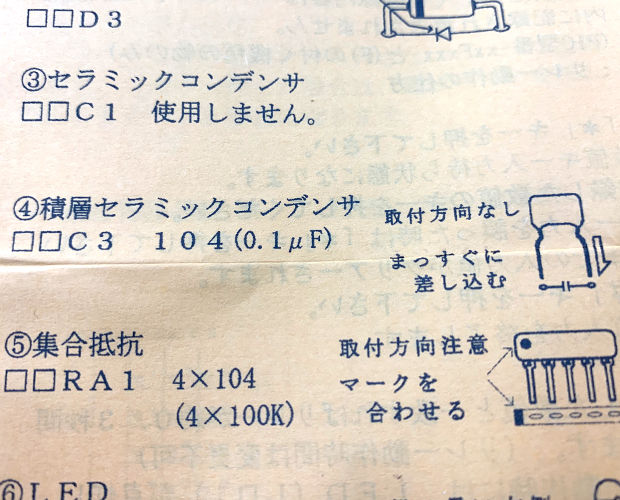

いわゆる『積セラ』ですが、こちらは取付方向はないので気楽に取り付けましょう。
次は「集合抵抗」
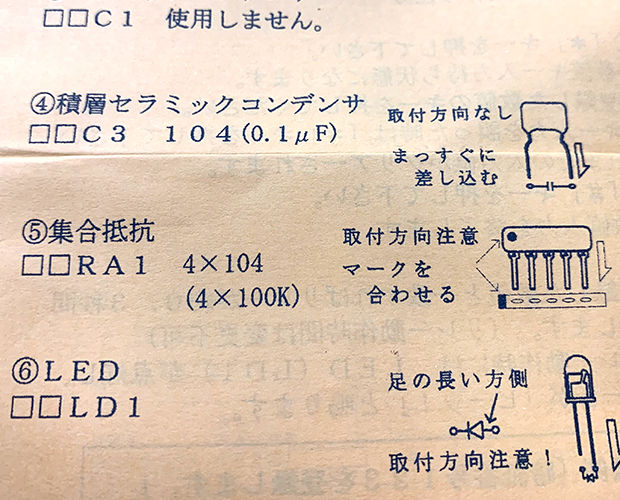
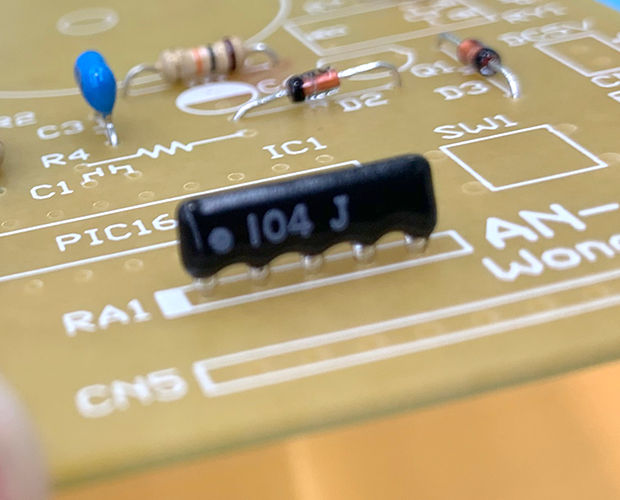
なにそれ格好いい名前!!
これは取り付け向きがあります。
コモンがどうとか説明されたけどよく分からなかったので今回は省略。
集合抵抗についている丸マークと基板の印をあわせてくださいね。「LED」
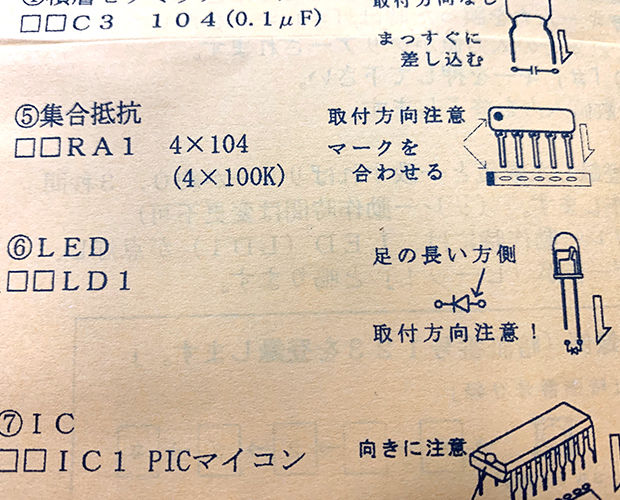
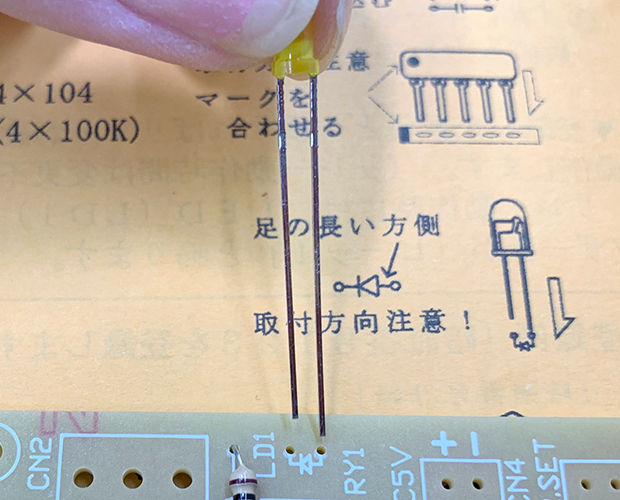
毎度おなじみLED。向きがあるので要注意です!
「IC」
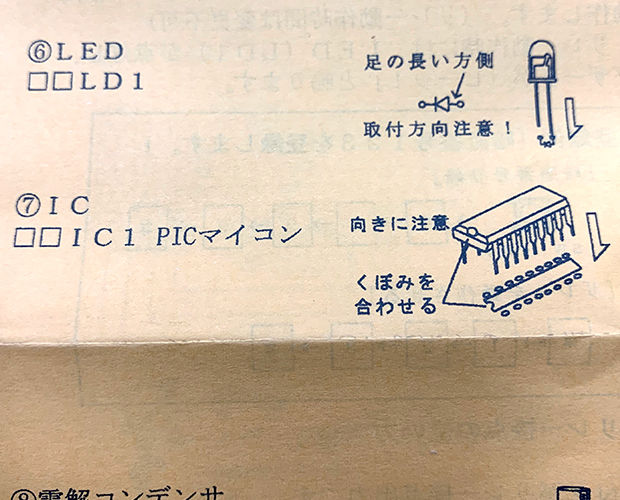
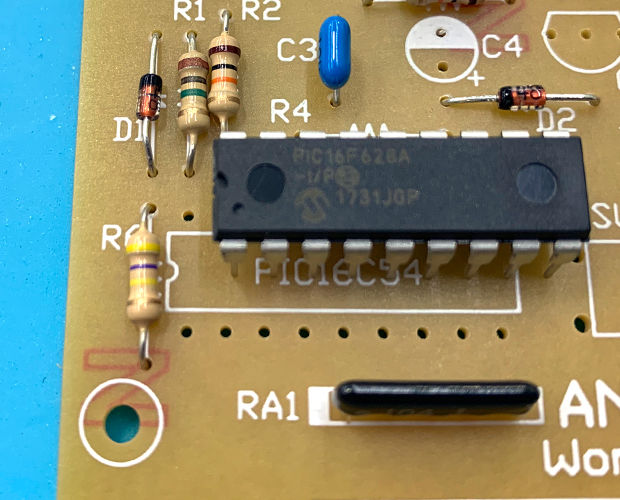
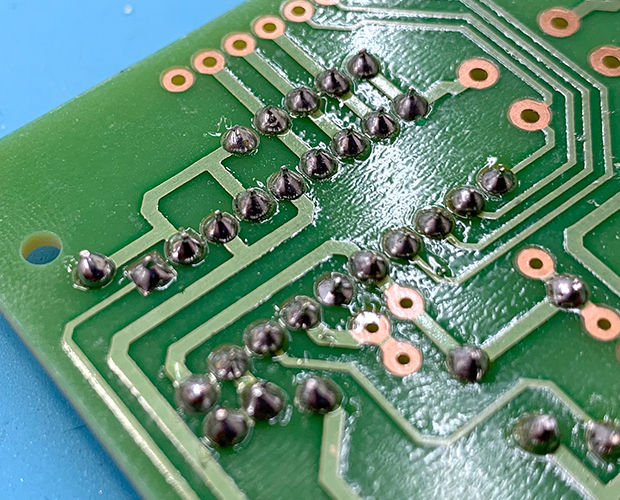
これも向きがありますね。
やっぱりオカポン、足が沢山ある部品のハンダ付け、好きです。
「電解コンデンサ」「トランジスタ」「リレー」


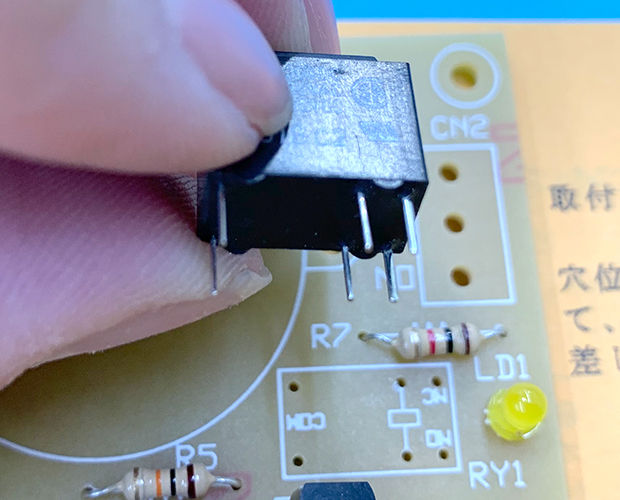
これらすべて、向きがあります。
リレーは、部品の足が特殊な配置をしているので、間違えてさしこむことは無いと思います。
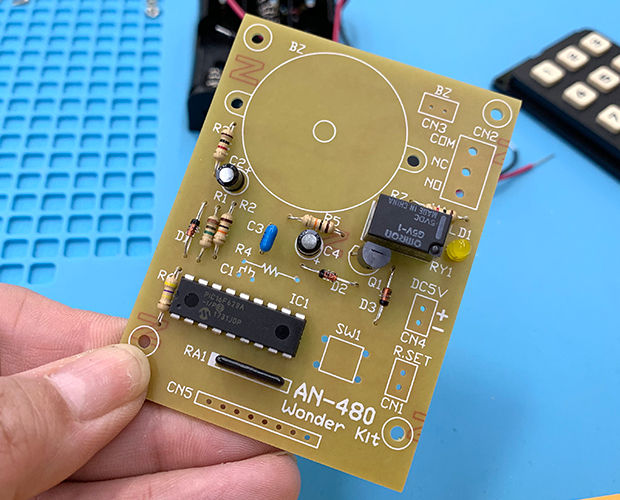
現在こんな感じ。
「圧電ブザー」
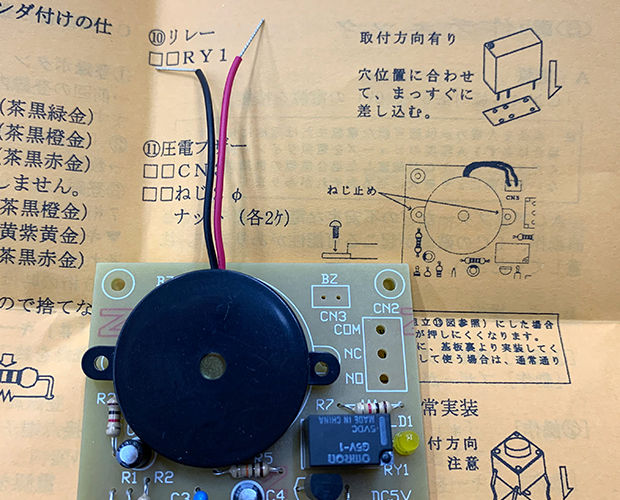
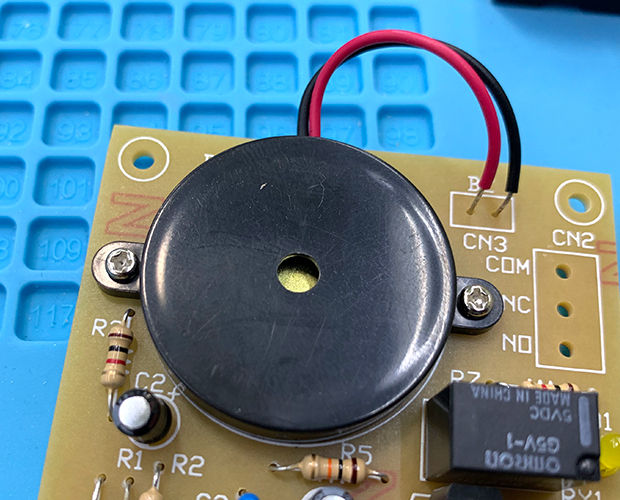
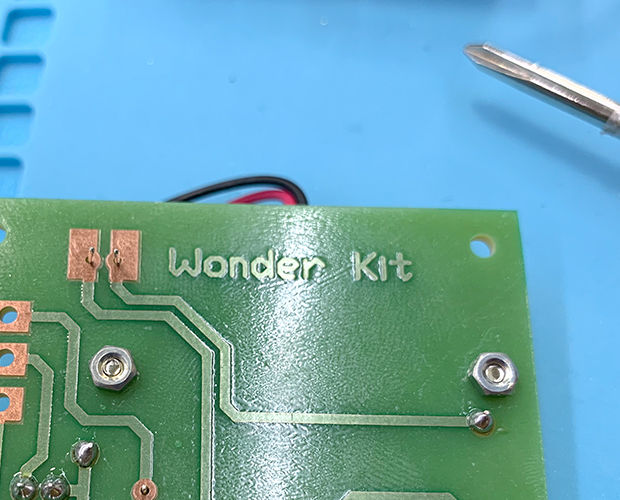
よく見る圧電ブザーですね!今回は、ネジ止めします。
配線が短いので、先にネジ止めしてからハンダ付けしたほうが楽でした!
「タクトスイッチ」
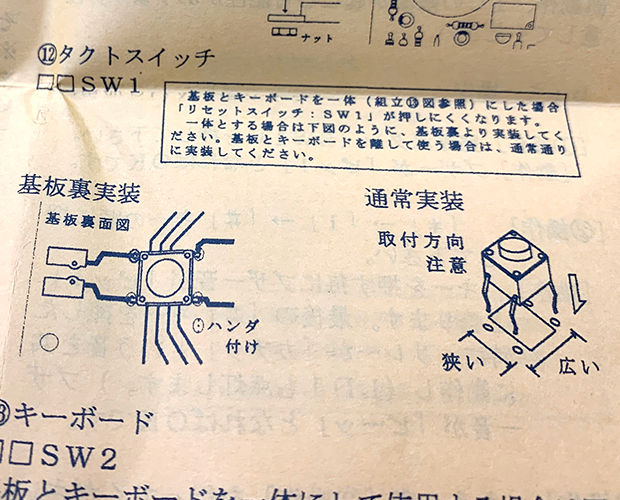
そう、ここで冒頭の「パッケージにあった、12KEYマトリックスキーボードと基板をつなぐ線材が、ない、ような…??」につながるんです…。
このキット、基板とキーボードを一体型にする方法と、離して使う方法があるんです。
ただ、離して使う場合は、キーボードと基板をつなぐために別途配線材を用意しないといけないんですね。
オカポン、面倒くさ…いえ、一体型の方がコンパクトだし、格好いいんじゃない?!ということで、一体型を作ることにしました。
ただ、どっちでも良いや~って思う場合、線材の方が断然作るの楽です!!!!(後で後悔しました)
一体型にする場合、タクトスイッチは基板の裏側に取り付けます。
通常実装すると、キーボードが邪魔でスイッチを押せなくなってしまうからです。
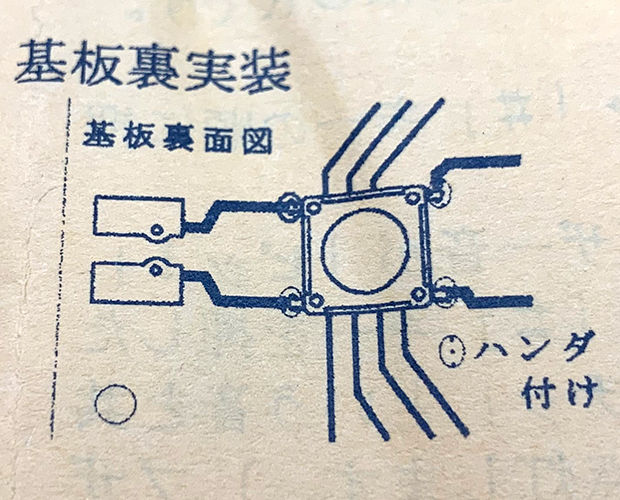
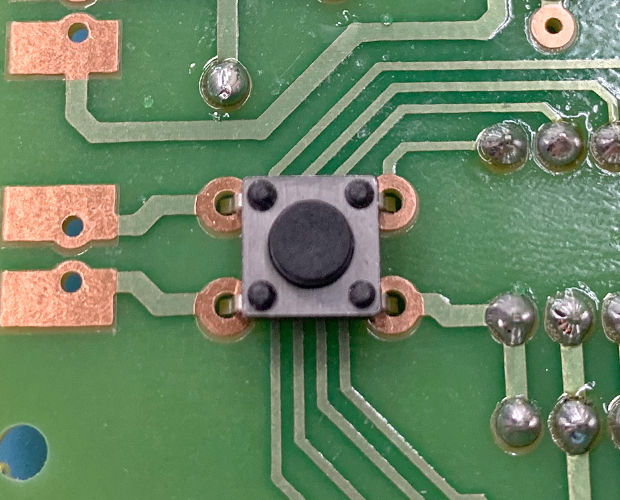
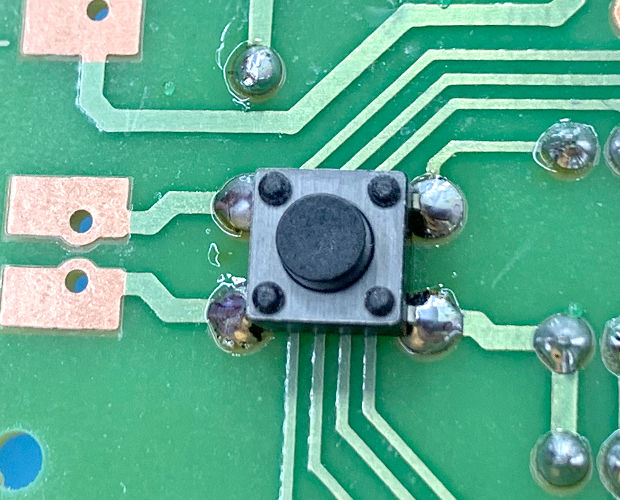
裏面にタクトスイッチをはめ込んで、それぞれの足をハンダ付けすれば良いのでここは簡単です♪
なんだか表面実装部品みたいに見えますね。
「キーボード」
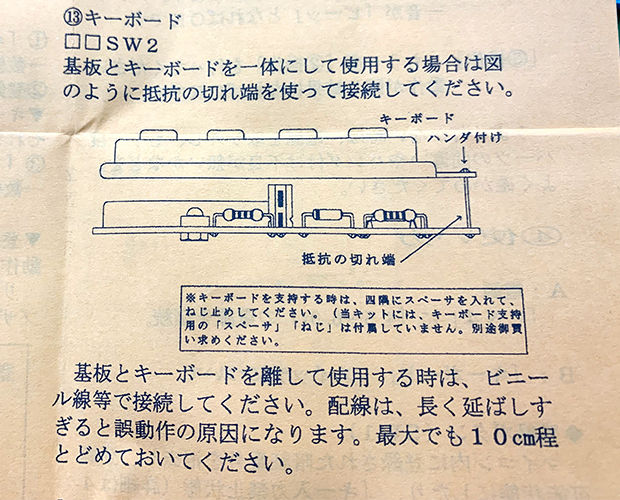
さて、やってきましたよ…めちゃくちゃ面倒くさかった箇所です。
もしかしたら、オカポンが変な方法でハンダ付けしているのかもしれませんが…。
基板とキーボードを一体にする場合、配線材の代わりに抵抗の足(切れ端)を使います。
以前抵抗の足をジャンパー線としても使ったことがありましたけど、やってることは同じですね。
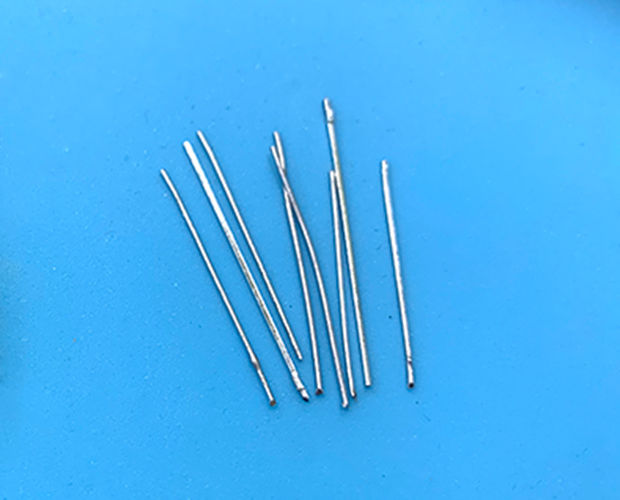
たくさんの足の切れ端の中から、長そうな足をより分けます。
これを8本。地味に多いですね…。
この時点では、まぁ簡単なんじゃない?と思っていたんですが…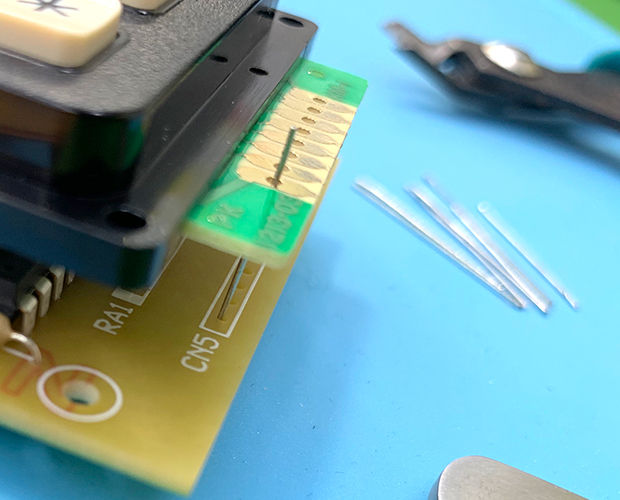
選び抜かれた8本の切れ端とキーボードたちを眺めながら、多分、こうするんだろうな、とイメトレ。
※切れ端を取り付けるには(1)基板を空中で固定する(机の上に基板を置いてハンダ付けするのが難しい。足が柔らかいのですぐ曲がる)
(2)抵抗の足(切れ端)を固定する(熱いので、ピンセットとか使う)
(3)ハンダコテ当てる
(4)ハンダ流し込む
....無理やん!!!!手、2本しか無いし!!!!!
ってなりましたが、落ち着こう。
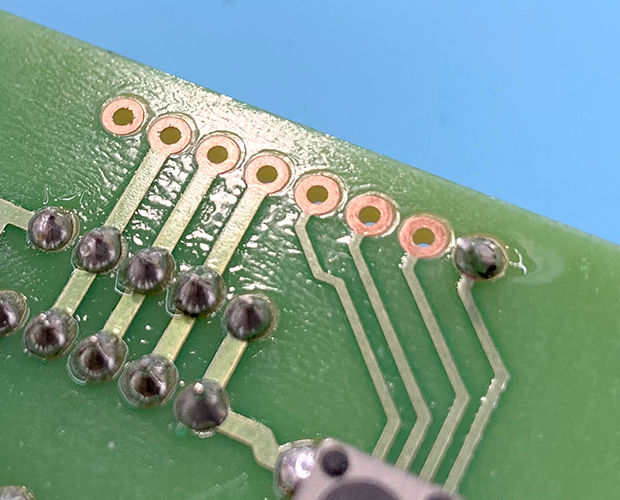
(4)は、仮ハンダをすることで一旦基板に固定しちゃって、その後で修正することにしました。
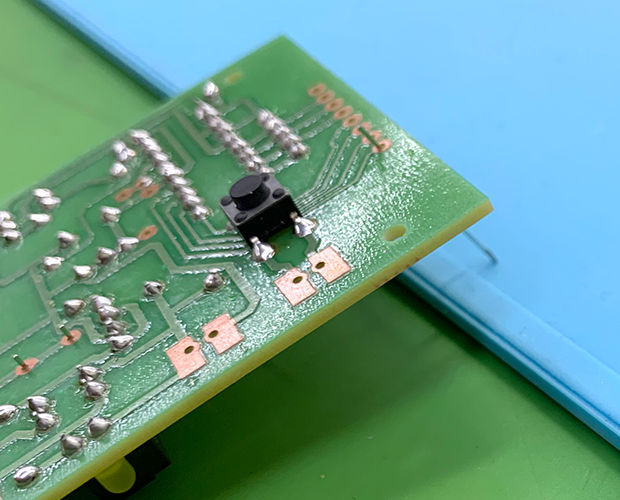

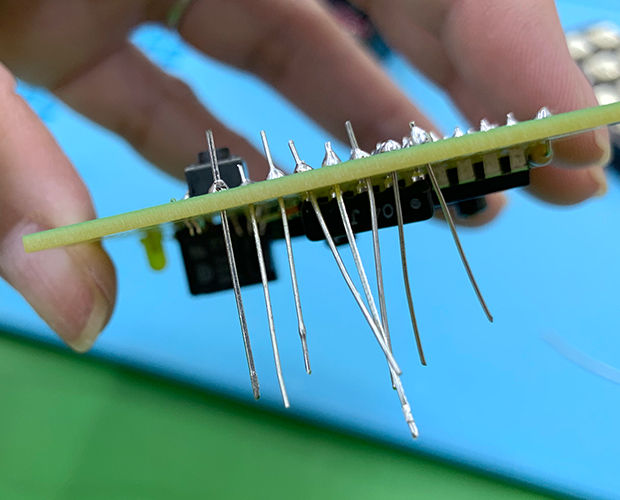
(1)(2)は、オカポン大好き★工作マットを使います。
工作マットで足(切れ端)が滑らないようにして、サッと仮ハンダしちゃえば、ガッタガタですがハンダ付けはクリア出来ました!
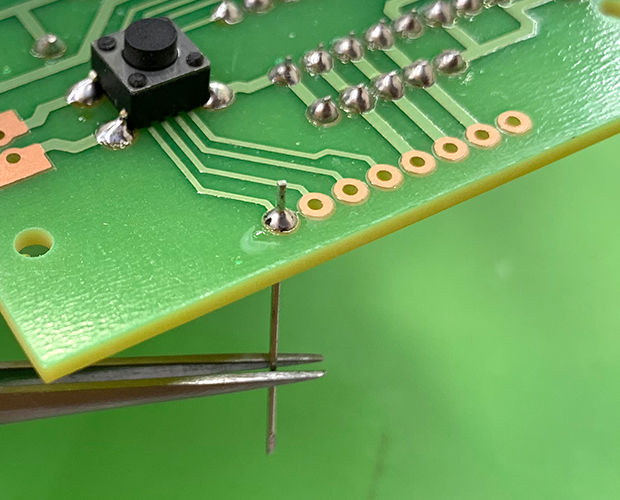
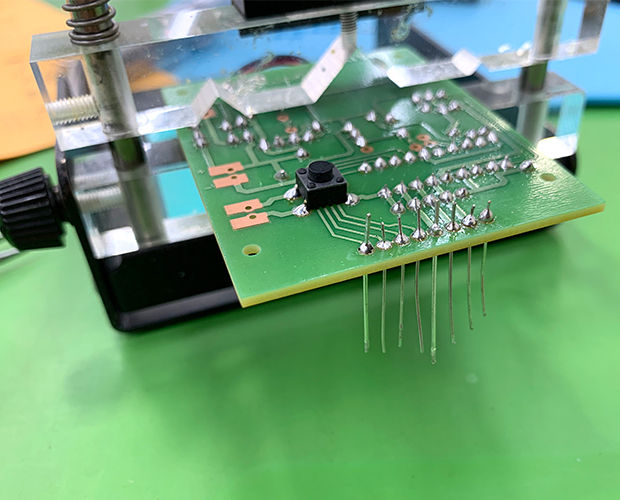
で、仮ハンダをし終えた足(切れ端)をちゃんとまっすぐにするために、以前のブログでも紹介したものづくり工作室に置いてある「無印の「てだすけ君」(★NEW てだすけ君2)」を使いました。
これがまた便利でして!
基板を「てだすけ君」で支えて、★ピンセットで足(切れ端)をささえながら、仮ハンダしたところにハンダゴテをあててまっすぐになるように調整します。これでさっきガッタガタだった足(切れ端)もまっすぐになりましたよ!

何とか基板に足(切れ端)を取り付けることができました。
お次はこの足(切れ端)をキーボードの端子へ差し込みます。
さてハンダ付けしようかな、と思ったんですが、グラグラしてやりにくい。ぐぬぬ…と説明書を見直すとこんな記述が。
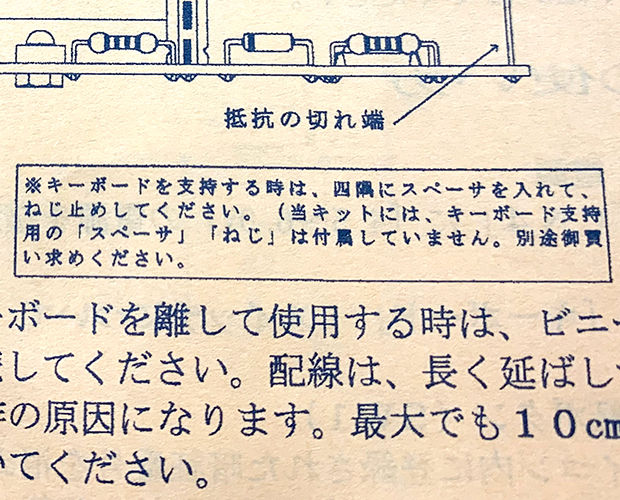
「※キーボードを支持する時は、四隅にスペーサを入れて、ねじ止めしてください。(当キットには、キーボード支持用の「スペーサー」「ねじ」は付属していません。別途お買い求めください)」
・・・・・。
どのサイズをーーーーーー!?
※説明書にスペーサーやネジに関するサイズ記述、なし。(1cmくらいの高さがあるスペーサだと問題ないかな?スペーサを取り付ける穴経は2mmくらいでした。)
調べてみたら2㎜穴のスペーサー★「SJE-210」はありましたけど、使えるネジがない!
「SJE-210」は中空タイプで中にネジが切ってないので、このスペーサーを使おうと思うと長さ20㎜くらいのネジが必要になります。
でもエレショップには長さ8㎜までしか扱いがない!ナンテコッタイ...
と言う訳で、オカポン的には★配線材でつなぐ方法をおススメする次第です...
いよいよ最後の「電池BOX」です。


「DC5V」と基板に書いてあるので、そこに電池ボックスのリードを差し込みます。
+が赤、-が黒でしたね。
もうこの辺は迷うことなく、ちゃっちゃとやっちゃいましょう!
ということで、完成ですー!!!!

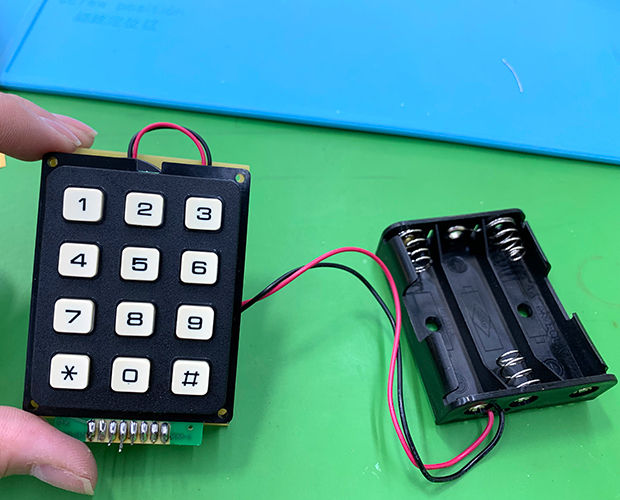
★電池(単3×3本)入れて、裏のタクトスイッチを押してみると…ブザーが鳴りました!
成功です!良かったー!!!
では早速暗証番号を登録してみましょう。
(1)タクトスイッチが「登録スタート」
(2)「✱」(アスタリスク)で入力開始
(3)好きな番号(最大7桁)を入力
(4)7桁未満なら「#」(シャープ)を入力
これで、暗証番号の設定が出来ました!
リレーを作動させるためには、
(1)「✱」(アスタリスク)で入力開始
(2)暗証番号(最大7桁)を入力
(番号間違えたら、「✱」(アスタリスク)を押しましょう。最初からになります。)
(3)「#」(シャープ)を入力
で、正解するとリレーが作動します。(LEDが点灯します)
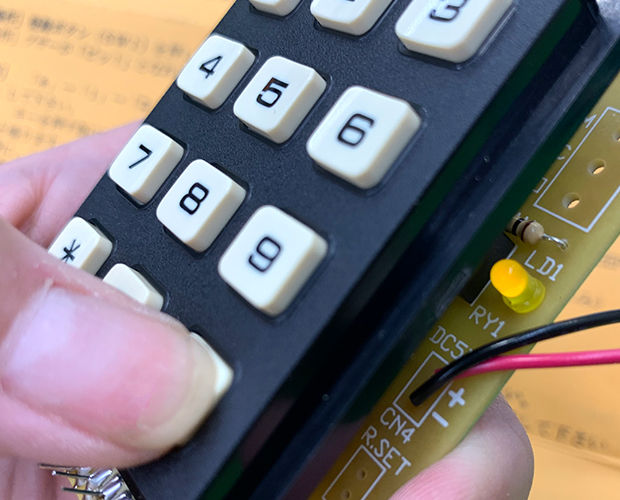
暗証番号を4回間違えると、キー入力できなくなります。
その場合は12~15秒、復帰するまで待ちましょうね。
今回のキット。
ほとんどが取り付ける向きが決まっている部品でした。
取り付ける向きが決まっているということは、取り付けを間違えるときちんと動かないので、きちんと確認しながら組み立ててくださいね。
オカポン、写真を撮ったり手間取ったり後悔したりしていたので少し時間はかかりましたが、それでも1時間ほどで完成しました!
ハンダ付けに少し慣れてきた人へ、オススメのキットですね!
いろいろと遊べそうな★「暗証番号リレーキット / AN-480」。
ぜひ、作ってみてくださいね!
(記事:オカポン)
更新予定:毎週木曜日(次回は4月4日です!)
★記事内で紹介した商品は、こちらから購入できます!★
商品 |
型番 |
個数 |
一括注文 リンク先 |
| 暗証番号リレーキット | AN-480 | 1個 | こちらから→ |
| NEWてだすけ君2 | 2TD-B | 1個 | |
| 電子・通信機器用ビニル電線 KV0.2SQ 1m×6色袋入 | 0.2KV-1X6 | 1個 |
★キット製作時に使用した道具は、こちらから購入できます!★
商品 |
型番 |
個数 |
一括注文 リンク先 |
| DASH低価格セラミックヒーターハンダこて15W はんだ付け入門セット |
FX650-84 | 1個 | こちらから→ |
| モデラーズニッパー α(グレイ) | ITEM74093 | 1個 | |
| 汎用型ピンセット 120mm | P-880 | 1個 | |
| 電子工作用ハンダ | SD-63 | 1個 | |
| ワイヤーストリッピングゲージ | BBM-WSG | 1個 | |
| セラミックヒータータイプ用こて台 | FH300-81 | 1個 | |
| 工作マット / 350×250mm | KP-S130 | 1個 |


