エレショップblog

半導体・センサー・マイコン・電子工作キットほか、各種電子部品の専門店「共立エレショップ」から主に電子工作の関連情報をお届けします。 http://eleshop.jp/

カテゴリ: ハンダ付け必須/非マイコン系

記事担当:共立エレショップ
[ハンダ付け必要-非マイコン系]

本日は!
デジットキットの★「動物の鳴き声部品セット ネコ」を作ろうと思います!
m613xxx14spa

2/22はニャンニャンニャンで猫の日でしたね。
電子工作界隈で、猫と言えば、このキットでしょう!!
概要欄には「周辺部品も少なく、電子工作初心者やお子様の夏休みの工作などに最適です!」なんて書いてるんですけどね。

・・・嘘だっ!!!(゚д゚)


・・・オカポン、昔々に
★電工女子★動物が鳴くキット、つくるよー★ということで、このキット作ったことがあるハズなんですが…(2016年8月25日記事)
いやぁ、作り方全く忘れていました。
なので初心者気分で作っていきたいと思います!

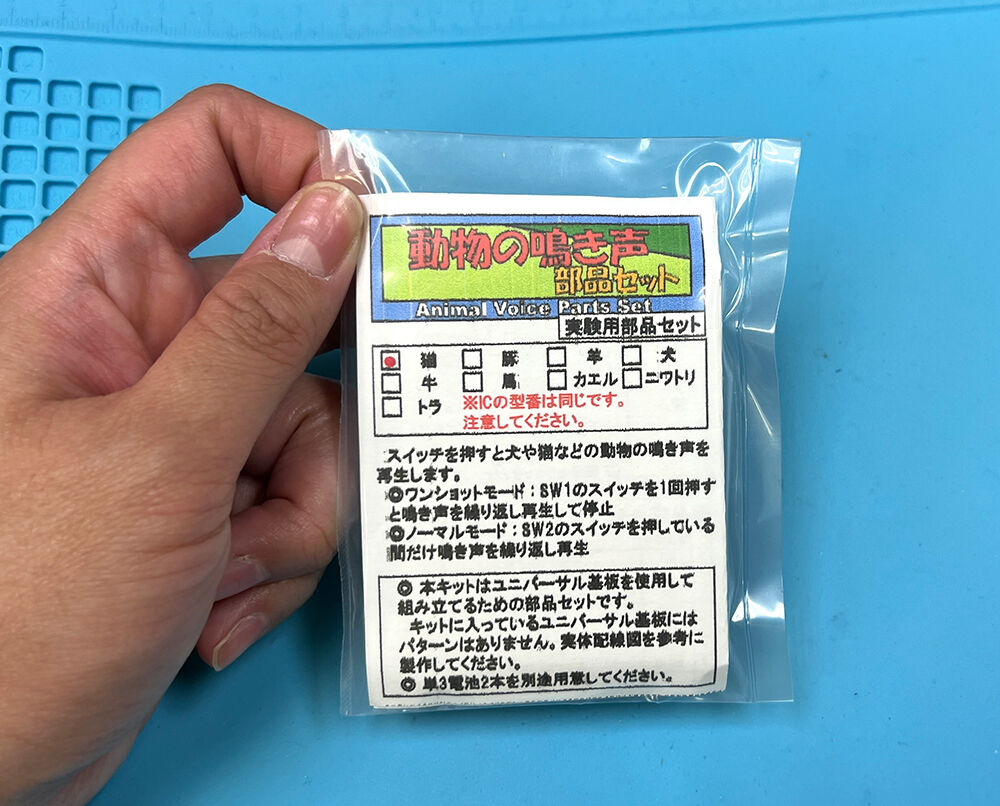
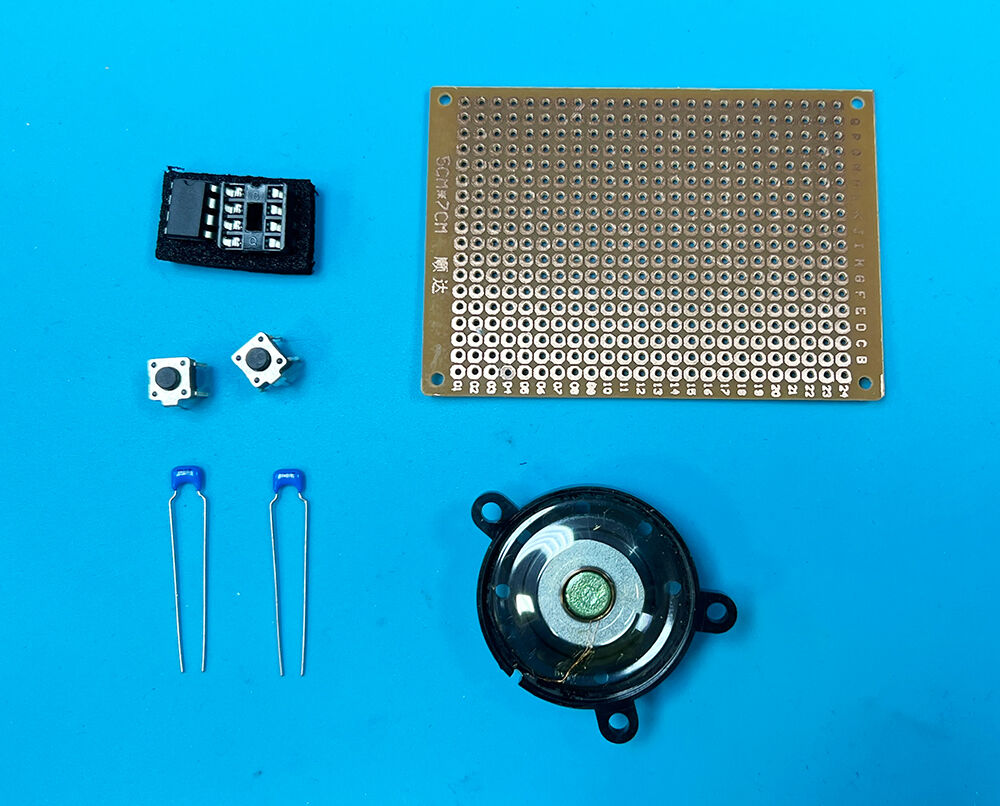
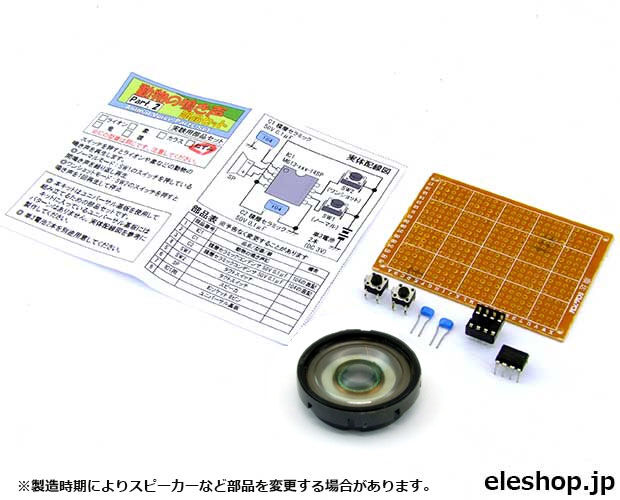
ひとまず、キットの紹介をしていこうと思います。
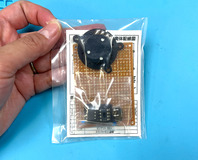
パッケージは小さめ。
M613-CAT-14SP-1-1M613-CAT-14SP-1-2


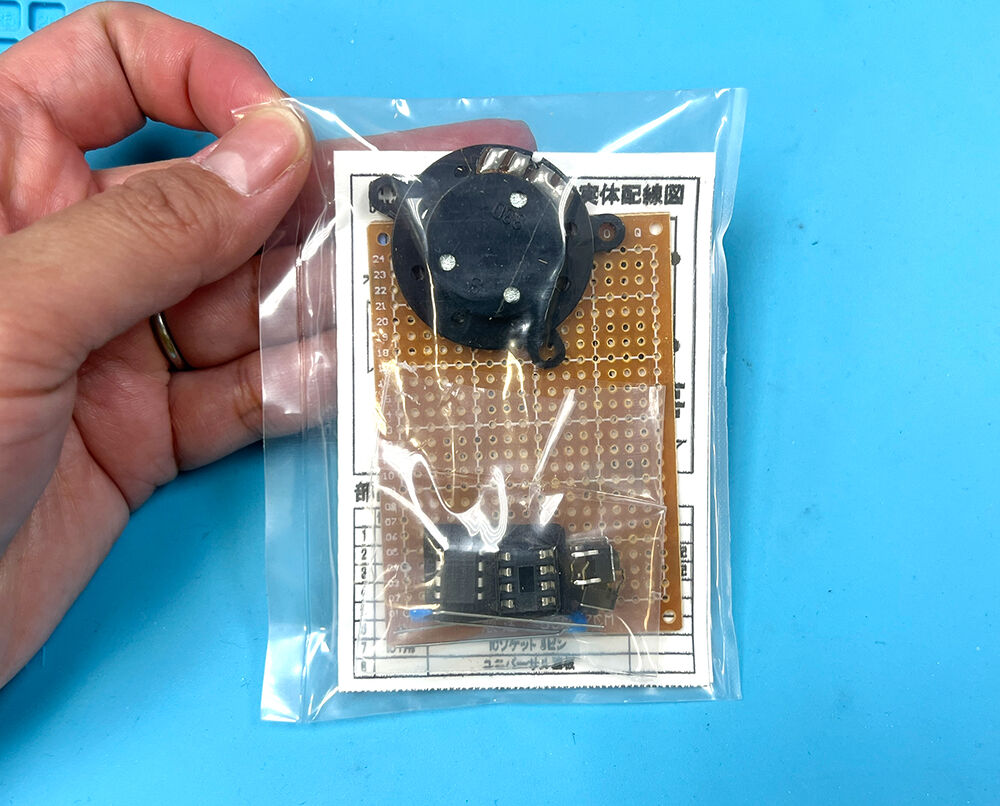
M613-CAT-14SP-1-3M613-CAT-14SP-1-4
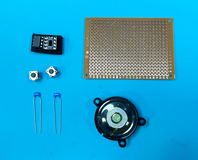
キットの部品点数も少なく、パッと見はめっちゃ簡単やーん。ラクショーラクショーって思うんですよ。
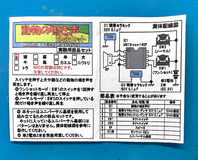
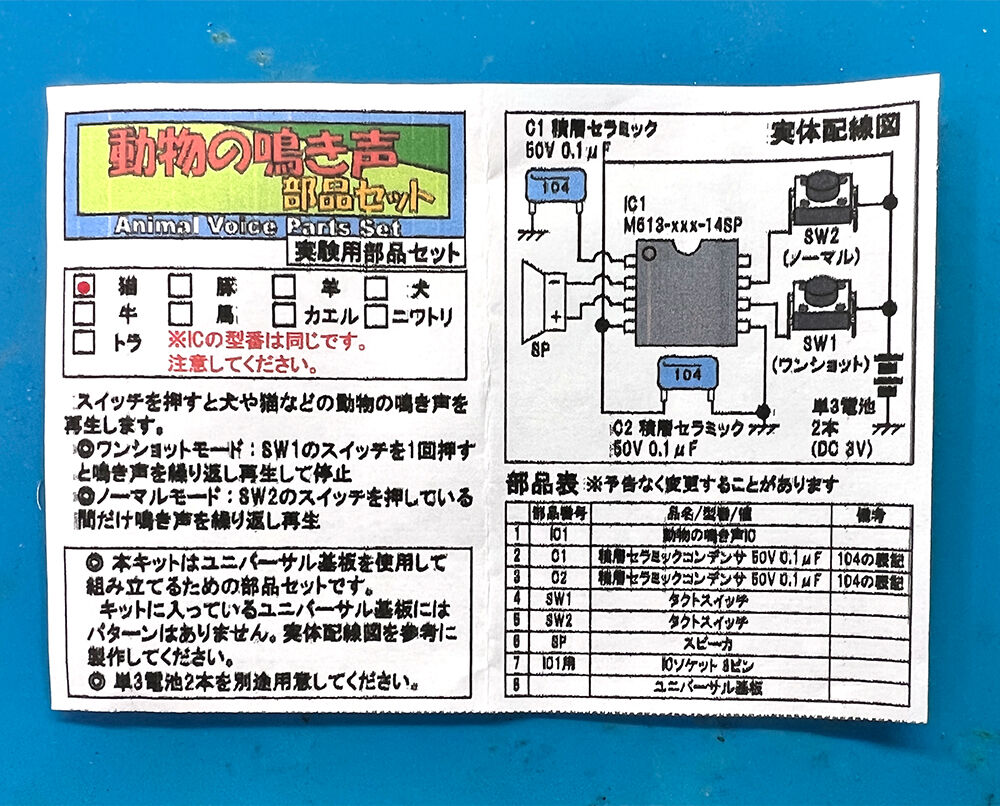
説明書も小さいので、そこまで難しく無さそう。
・・・って思うでしょ?

今までの、WonderKitから出ているキットは、必要な部品を指定されたところにハンダ付けすれば完成していたんですよね。
今回、作ろうとしているキットは、自分で線材を用意して、ここにこの部品を置こう!と考えながら組み立てていかないといけないんです。
・・・うん、初心者向けではない。
自由度が高い!と言えば聞こえは良いですが、どの部品をどこに配置して、とか初心者には決められないと思うんですよねー。

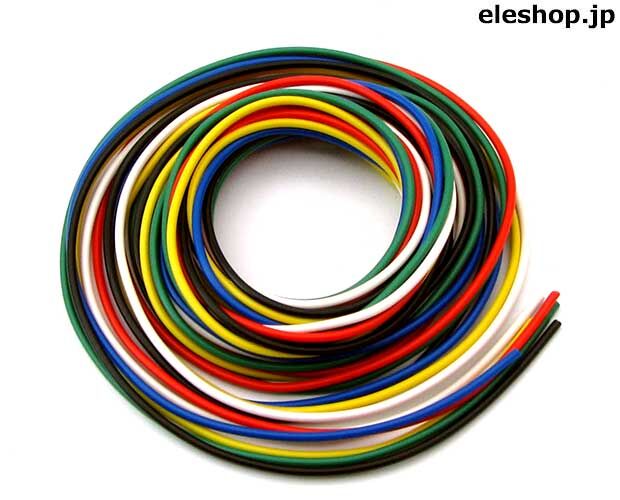
気を取り直して。使用した配線材はこちら。
★「電子・通信機器用ビニル電線 KV0.2SQ 1m×6色袋入 / 0.2KV-1X6」
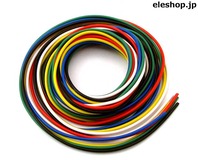
kv02sqa
配線材が無いと、何も出来ないので、用意してくださいね。

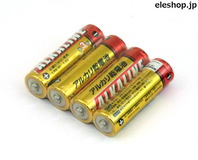
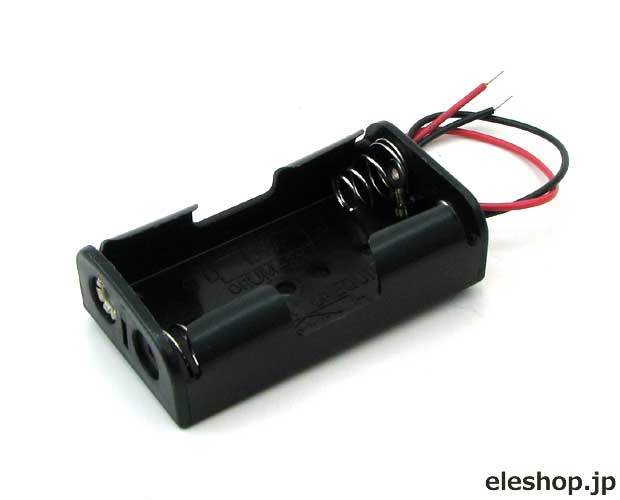
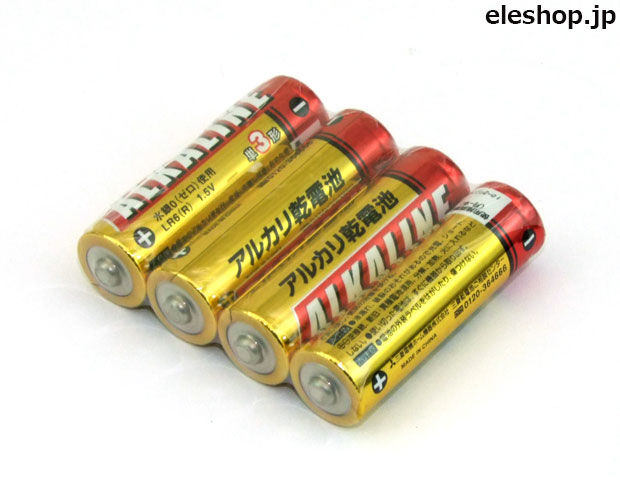
あと、★「単3(UM-3)×2本用電池ケース / BH321-1A」と★「単3形アルカリ電池4本パック ▲航空便不可▲ / LR6R/4S」も用意しましょう。
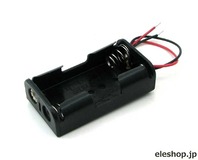
bh321aalr6r4sb
キットが完成しても、電源が無いと音がなりませんからね!


とりあえず、猫の声を聞きたいので、キットを組み立てていきますよ!
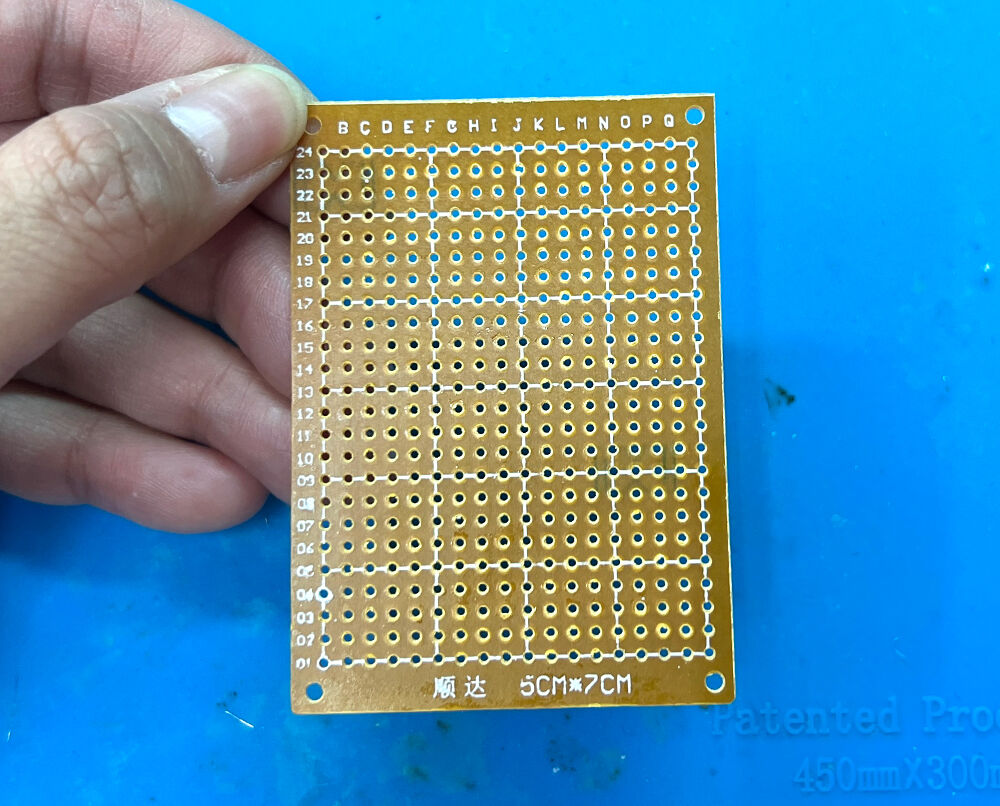
ということで、ユニバーサル基板がこちら。
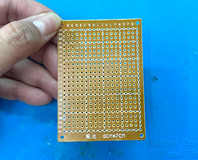
M613-CAT-14SP-1-5
ここに部品を置いて、線材でハンダ付けしながら繋いでいきます。

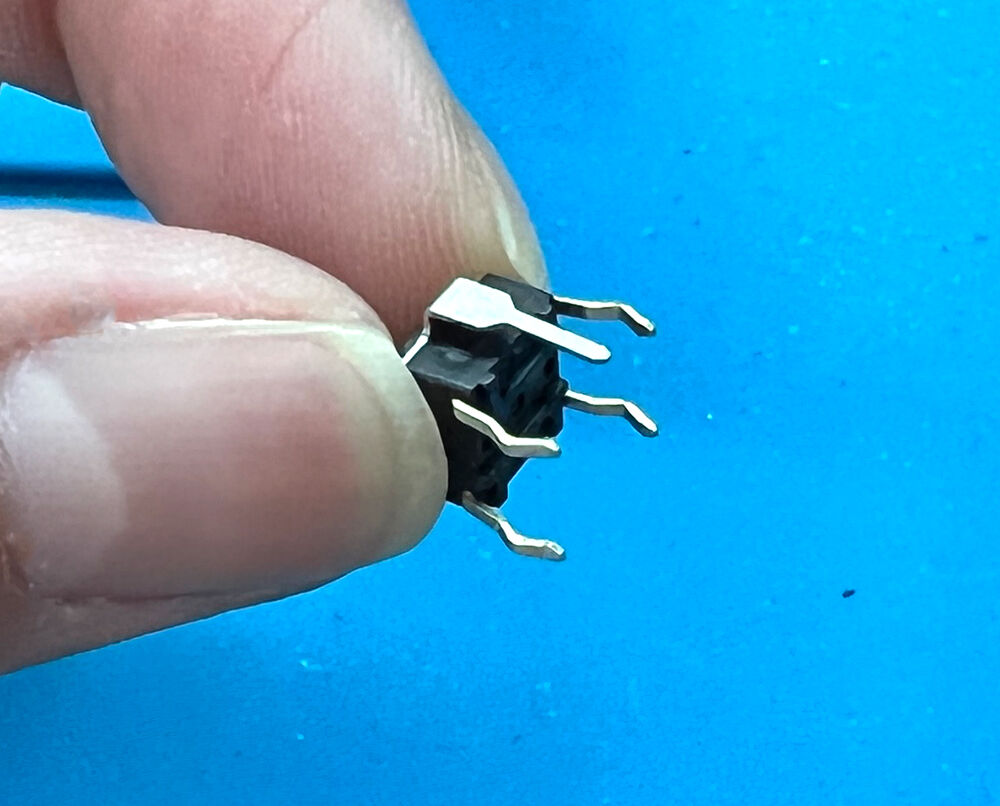
これは、タクトスイッチ。
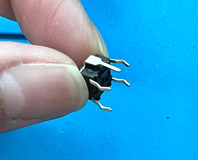
M613-CAT-14SP-1-6
足が5本あります。
てっぺんにつながっている足は、今回使用しないので、ニッパーなどで切り落とします。

ということで、配置はこんな感じにしようかなー。
M613-CAT-14SP-1-7

色々迷いましたが、基板上に全ての部品が収まるように配置しました。
スイッチは押しやすいように端の方に並べて、ICはメイン部品だから真ん中。コンデンサは…なんか空いたスペースに。
裏面に、別途用意した電池ボックスを取り付けようと思います。
こうしてみると基板にはまだ余裕がありますね。
何か部品を付け足して改造とかも出来るかもしれません。

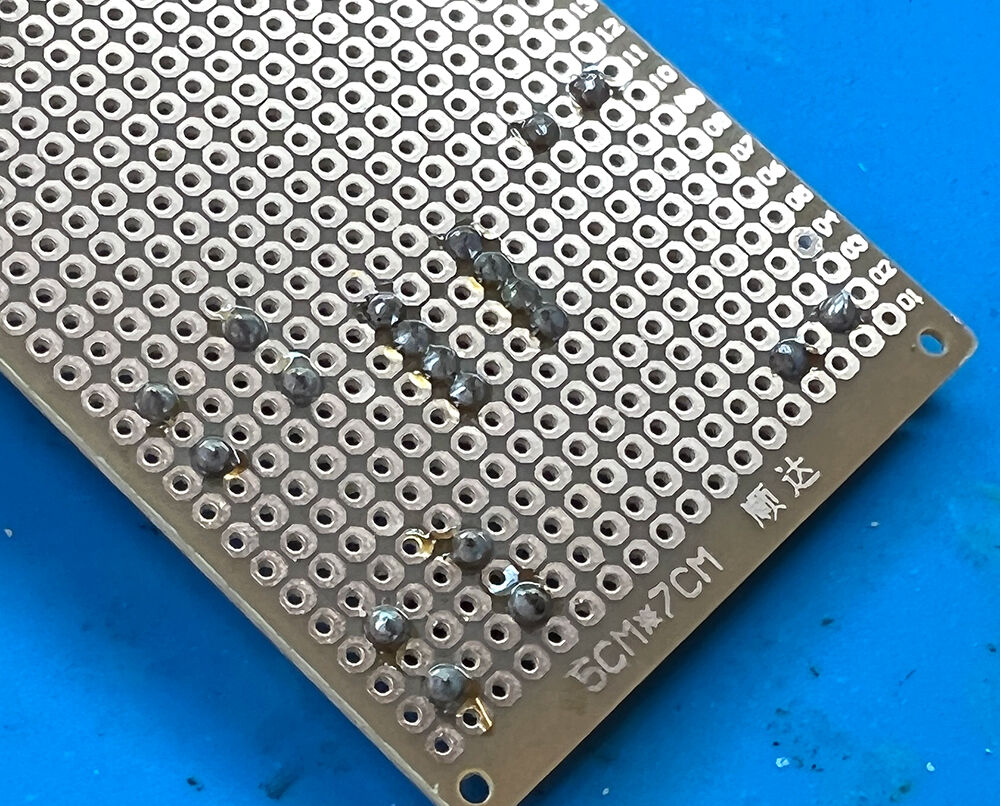
配置を決めたら、ユニバーサル基板の裏側をハンダ付けしておきます。
M613-CAT-14SP-1-8
部品を固定しておいた方が配線も楽ですから。

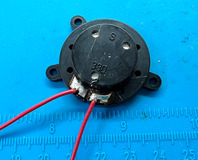
もう一つ準備するのは、スピーカー。
これにも線材をつけてあげなければいけません。
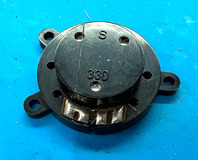
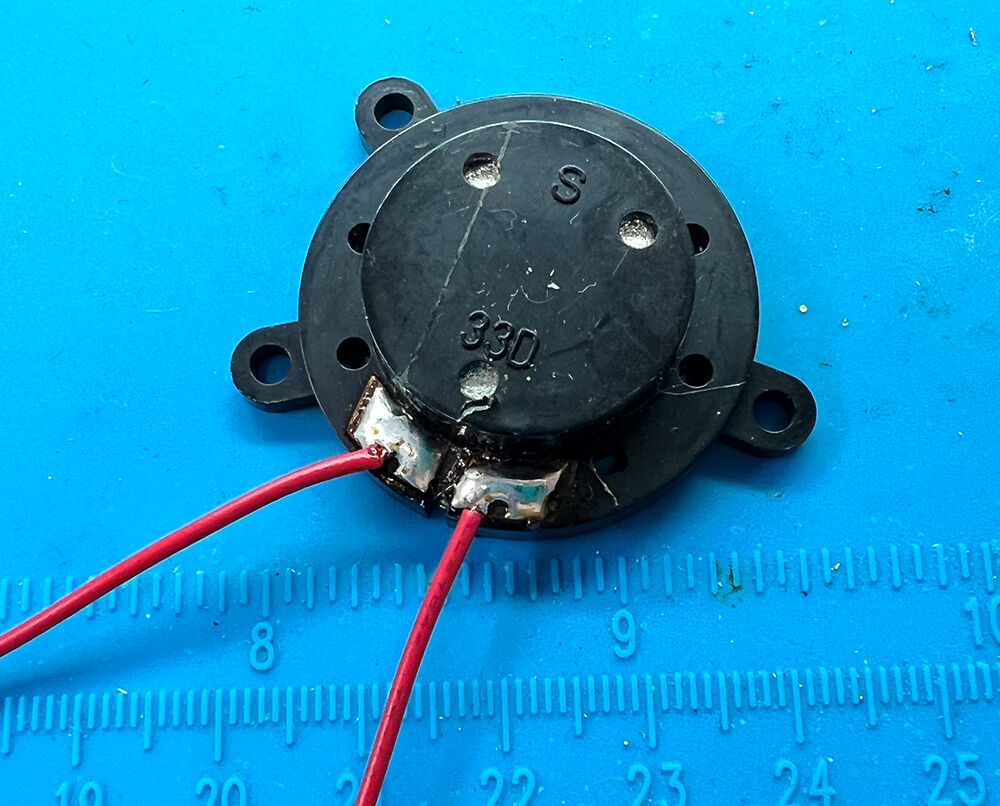
M613-CAT-14SP-1-9M613-CAT-14SP-1-10
スピーカーにはあらかじめハンダが盛られているので配線はハンダゴテで押しつければつなげることが出来ます。

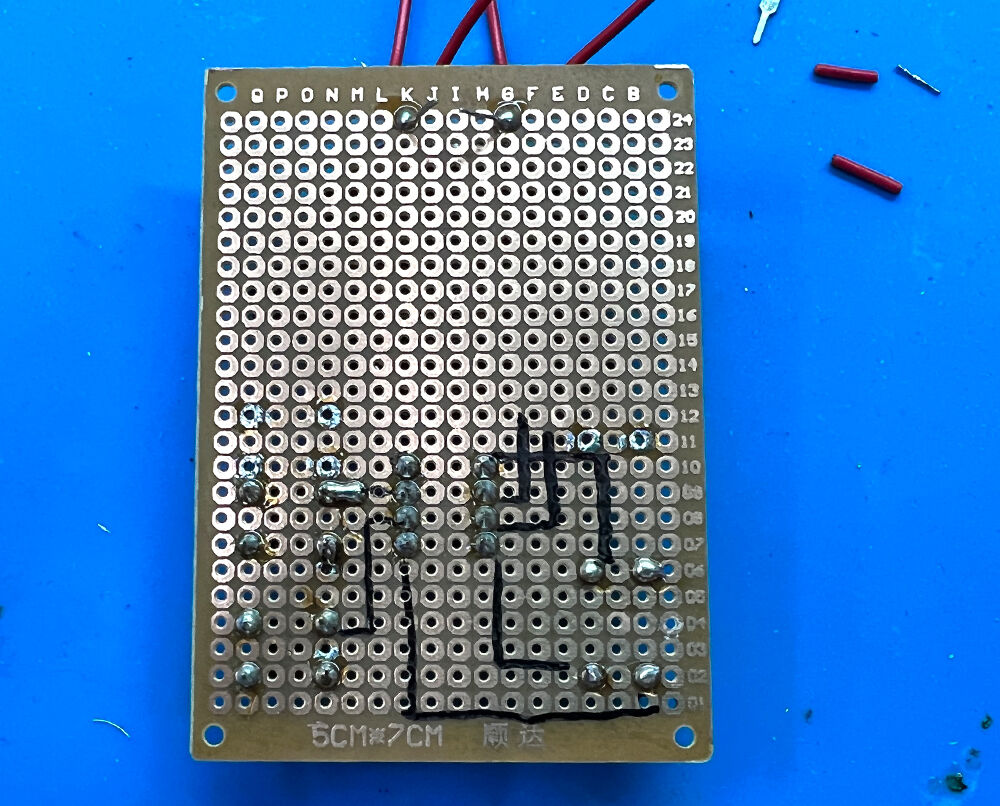
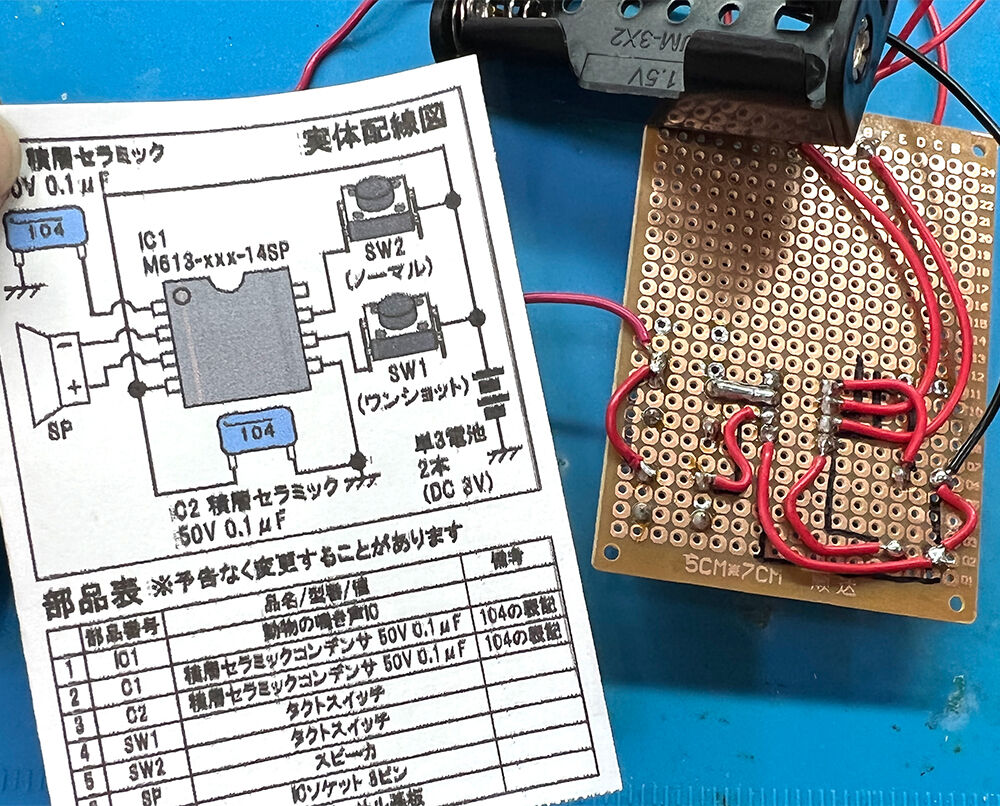
さて、準備はできたので、基板の裏面と、説明書を見ながら、どこの部品をどこと繋げるかを油性ペンで書き込みます。
注意するべきなのは、説明書は表から見た配線図ですが、実際ハンダ付けするのは裏面なので反転した状態を想像して配線しないといけないこと。ややこしい!
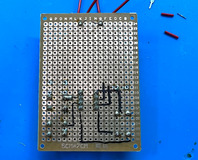
M613-CAT-14SP-1-11
うーん、これあっているのかしらん???と半信半疑で作業進めます。
ホントに初心者向けのキットなら、裏から見た配線とかも説明書に載せてて欲しいところです。
それともデジットが考える初心者はこのくらい出来て当然と言うことなのでしょうか…
恐るべしデジット!


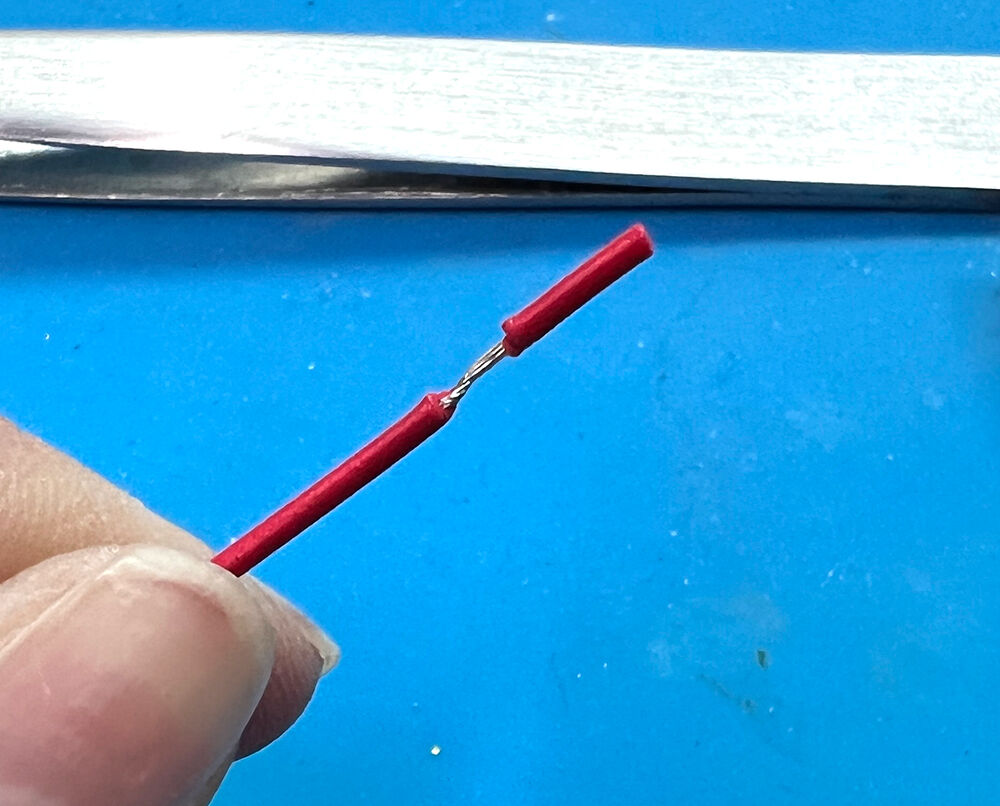
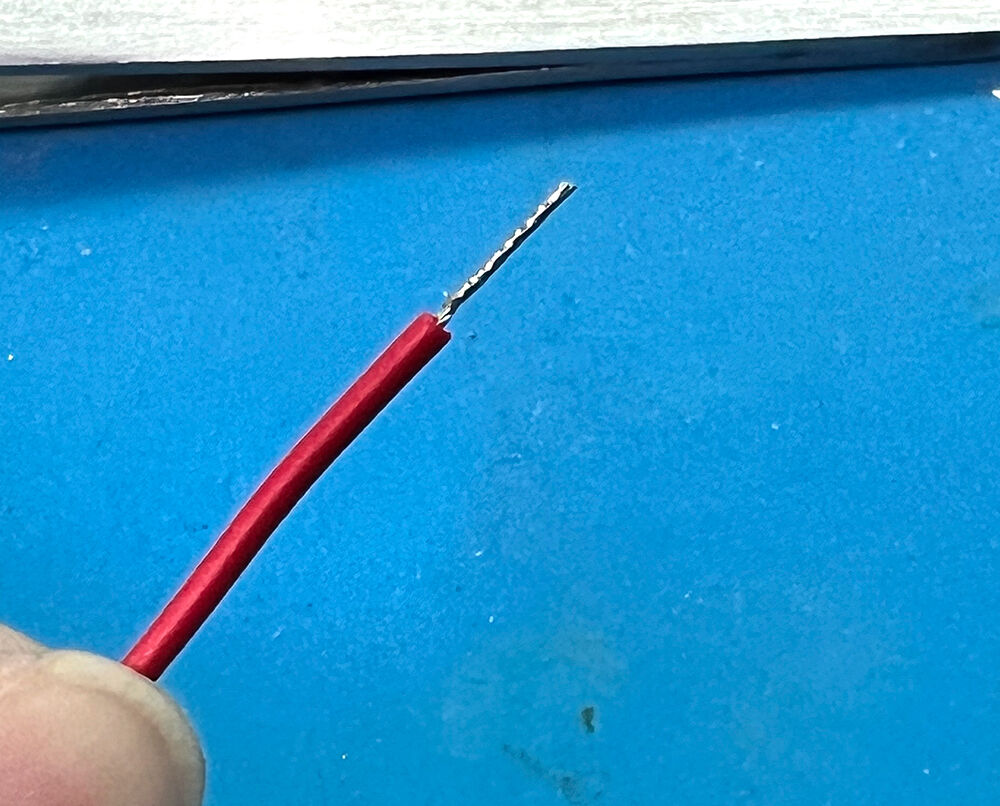
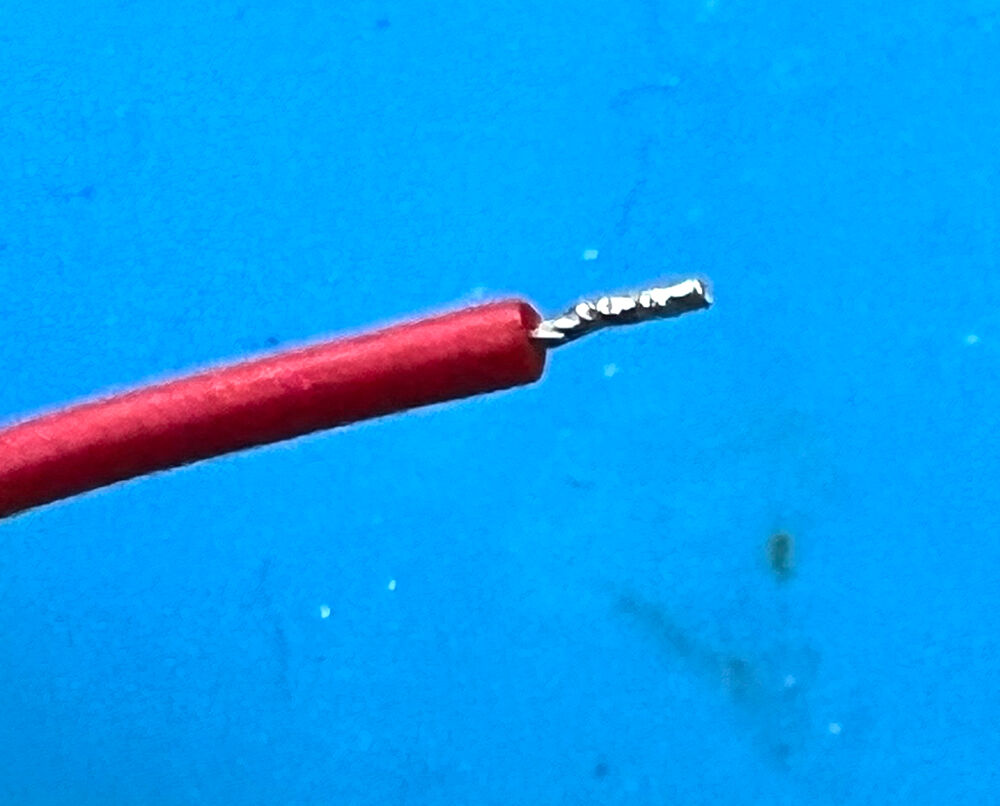
さて、部品同士を配線材で繋いでいくのですが、スムーズに取り付けるには配線材にも加工が必要なんです。
この作業がめっちゃ面倒だったんですが、やっておいた方が良い作業なのでご紹介。
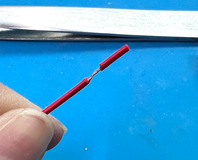
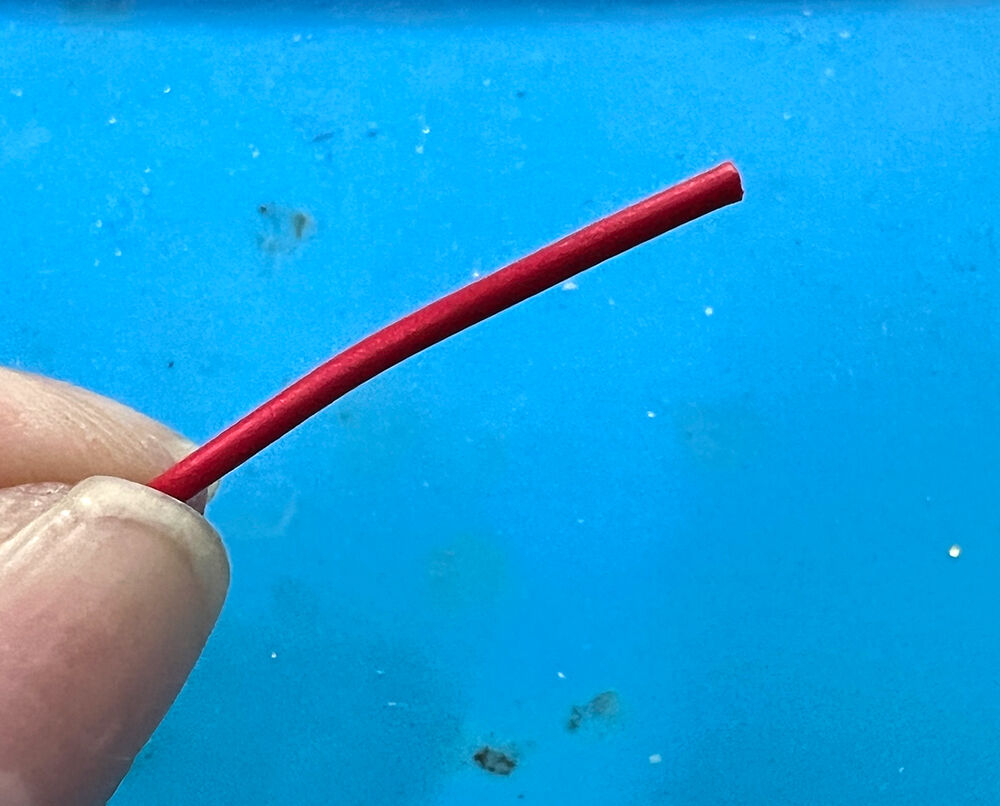
まず、配線材を適当な長さに切ります。
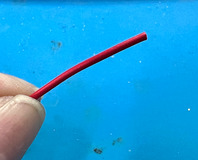
M613-CAT-14SP-1-12

適当な長さで、外装を剥きます。
M613-CAT-14SP-1-13

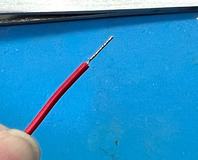
先端を予備ハンダ(ハンダを流す)します。
M613-CAT-14SP-1-14

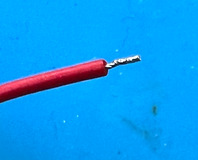
短く切ります。
M613-CAT-14SP-1-15

これで配線材の準備は完了です。
こうして予備ハンダをしておくと、改めてハンダを盛らずに配線していくことが出来るんです。
この予備ハンダをしないと、右手でハンダゴテを持って、左手で配線材を持って、あれ?ハンダはどの手で持てばいいの!?ってなります。
事前準備、大事。

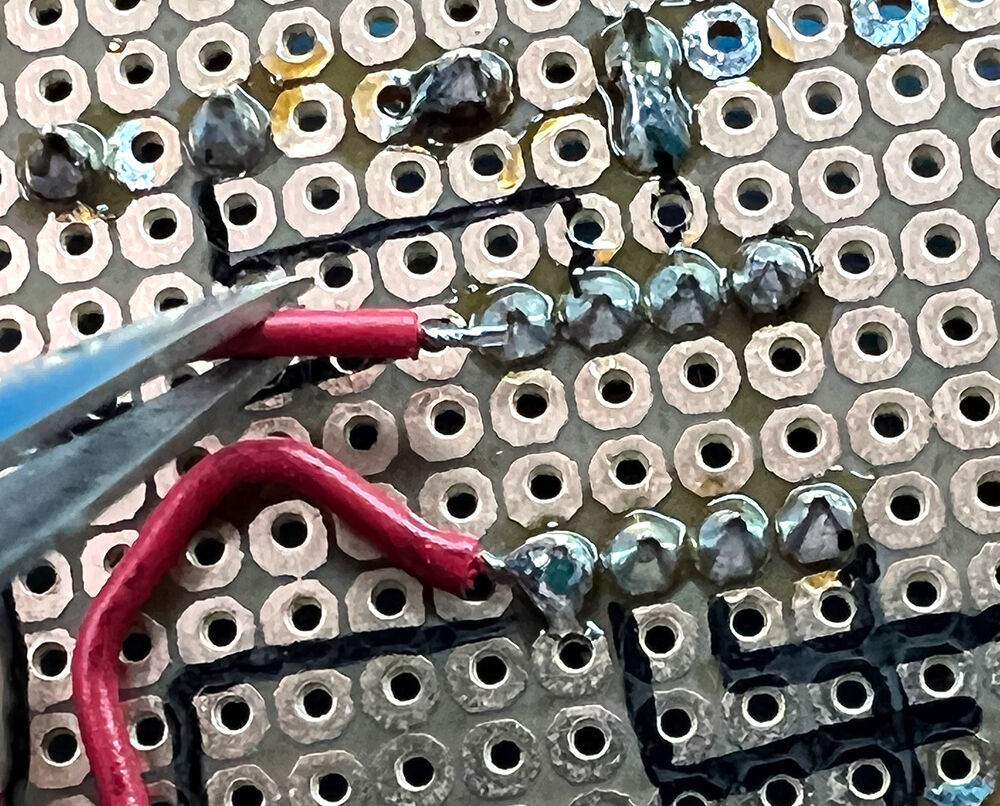
配線材の準備が終わったら、ピンセットで根元を支えて、ハンダ付けしていきます。
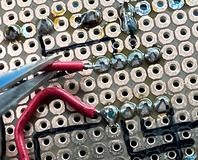
M613-CAT-14SP-1-18
配線材に予備ハンダ部分を当てて、ハンダゴテで押さえればハンダ付け完了です。

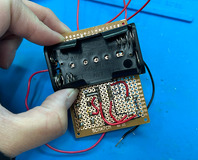
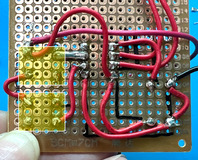
ということで、ひとまずこんな感じになりました。
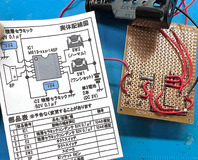
M613-CAT-14SP-1-19


M613-CAT-14SP-1-17
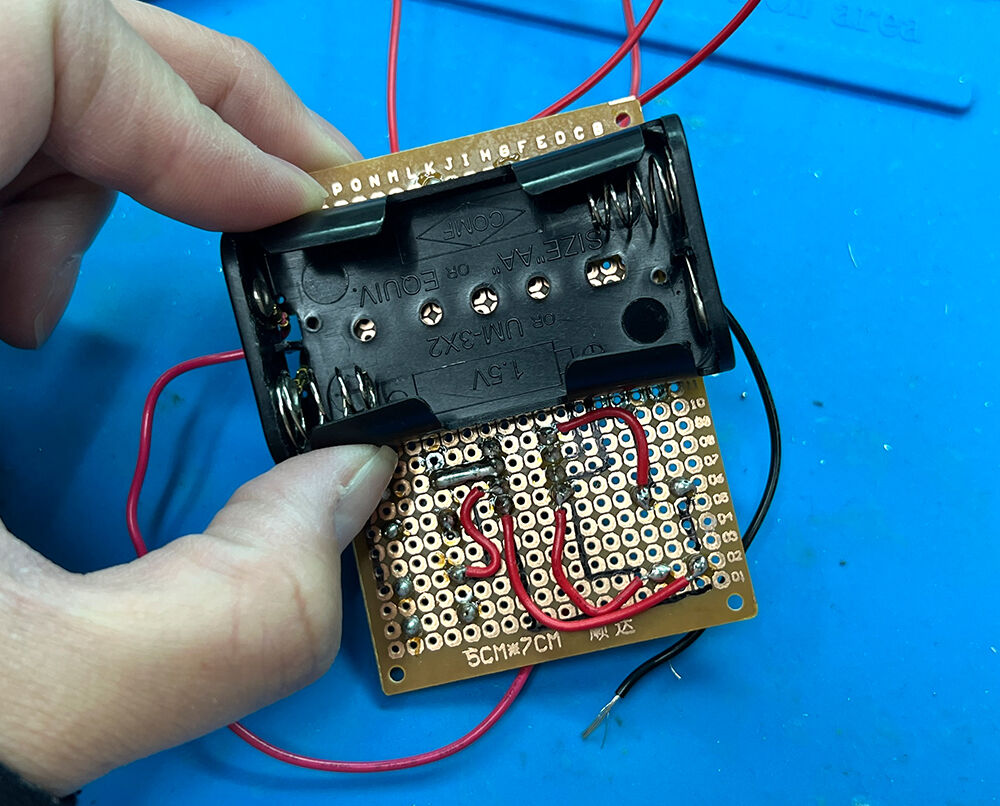
この上に、電池ボックスを置いて、コンパクトにするのが、理想形です。

で、電池ボックスもつなぎ終わって電池を入れて。
ワクワクしながら鳴らしてみたところ。


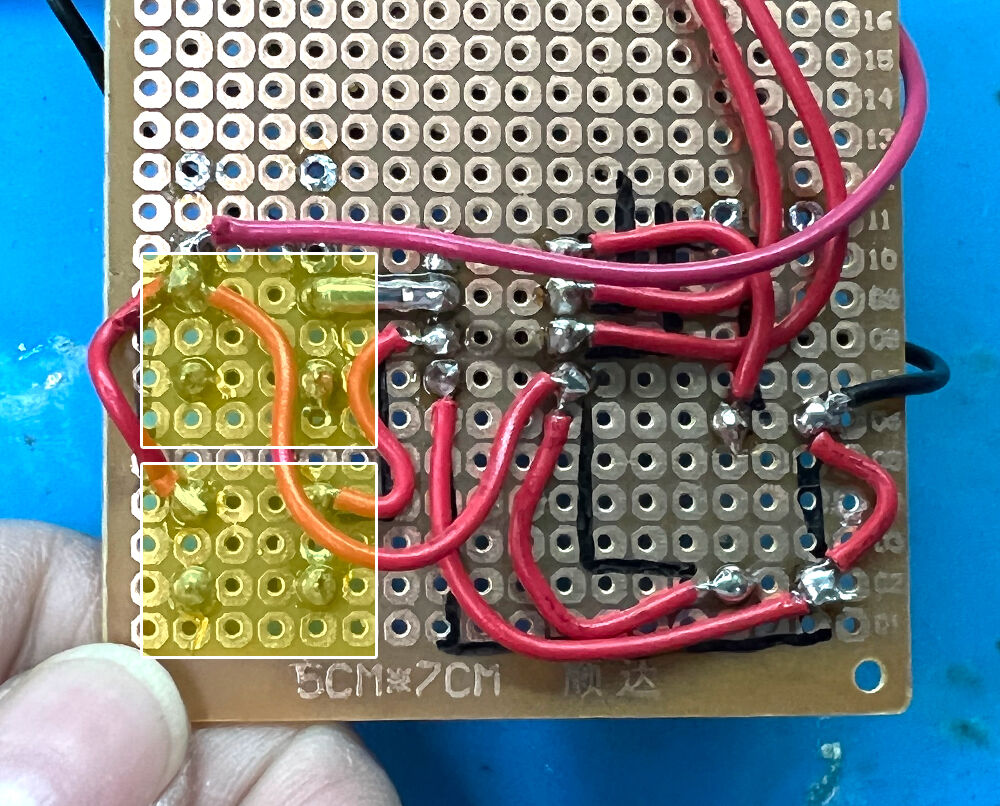
鳴らない!!!!
(やっぱりって気もするけど)なんでじゃーーー!!


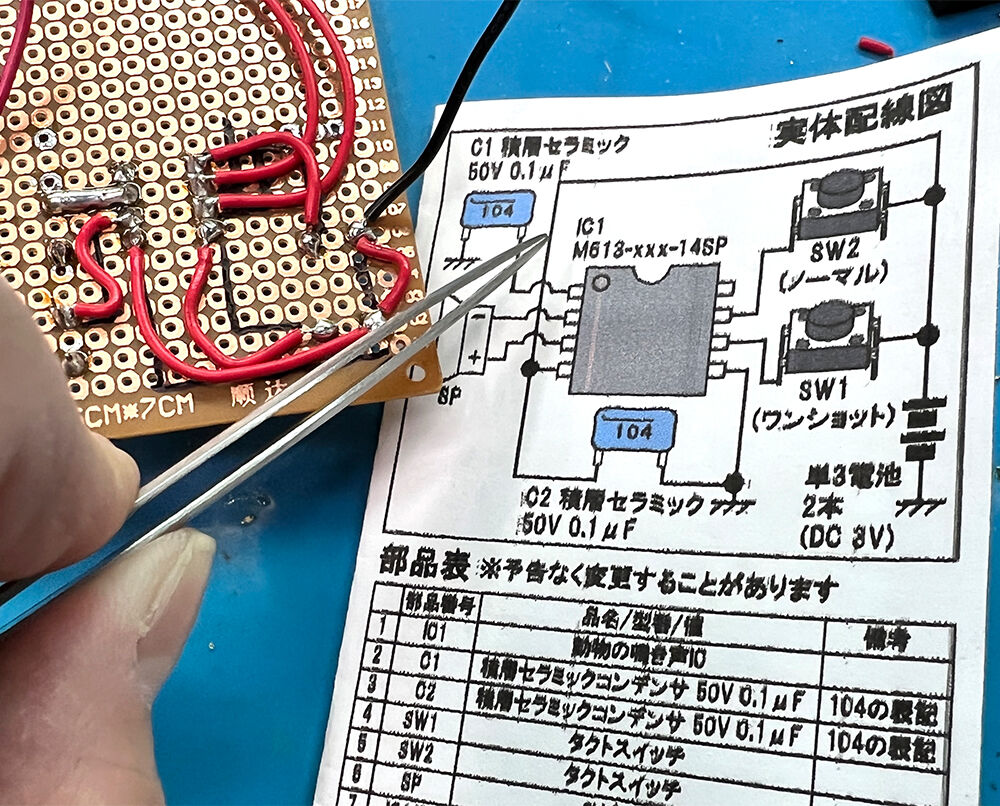
共立プロダクツの偉い人に手伝って貰いながら原因を究明していくと…

一つ目の間違え箇所は、ココ。
M613-CAT-14SP-1-20
この、IC、積セラ、スイッチを繋ぐ線材が無かったのでした。タハー。
早速配線をしました。

でも鳴らない・・・。


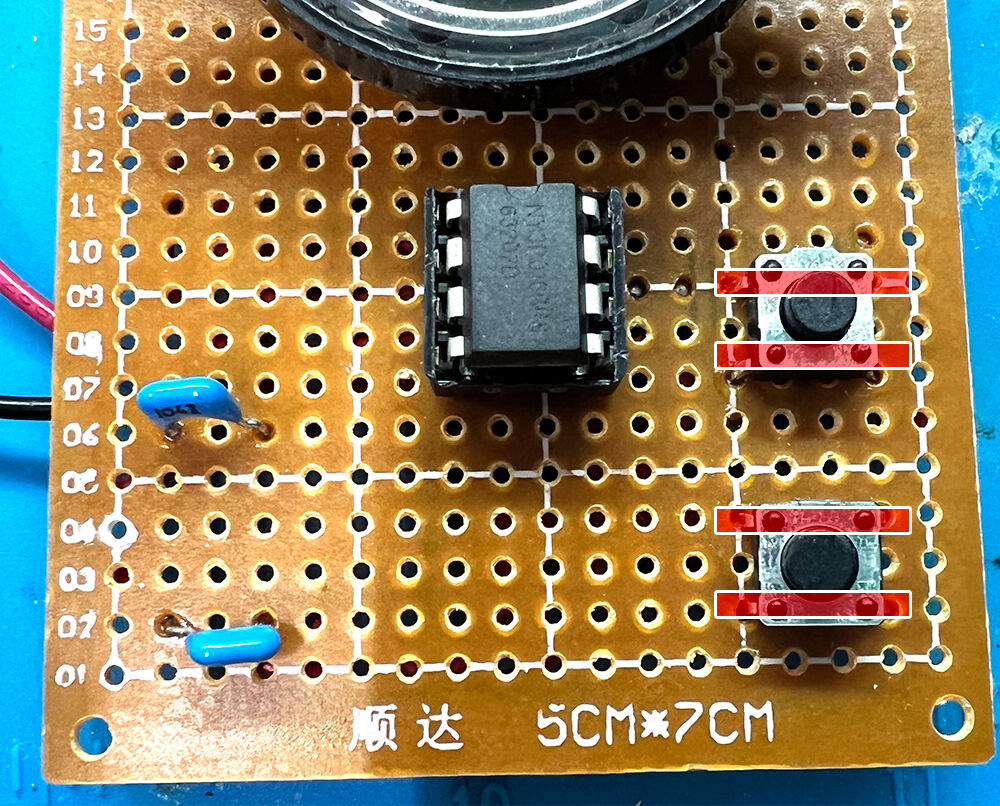
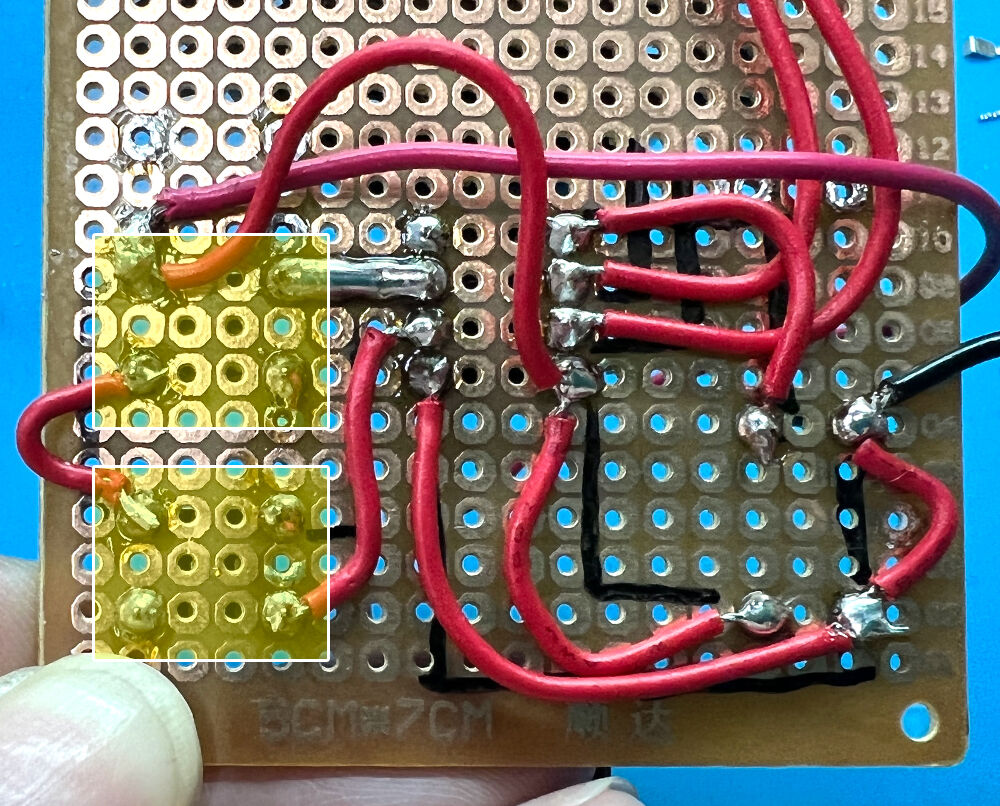
二つ目の間違え箇所は、ココ。
スイッチ。
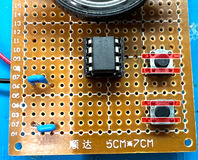
M613-CAT-14SP-1-21
このスイッチ、赤い線で記したように繋がっているのですね。

なので、裏面はこれではダメなのです。
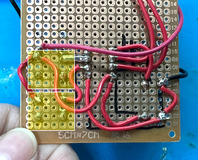
M613-CAT-14SP-1-22

こっちが正解。
M613-CAT-14SP-1-23
スイッチを押した時にどことどこがつながるかを意識せずに配線したのが失敗の原因。
タクトスイッチはパッと見で解りにくいので注意が必要です。
と言う訳でスイッチ部分も配線をやり直しました。


でも鳴らない・・・!!!

うそやん・・・まさかのタイムオーバーで、来週に持ち越しとなります・・・。。。
スミマセン・・・!!!


ちなみに、ここまで、約3時間かかっています!終わらなかった…。(´;ω;`)
来週をご期待ください!猫の鳴き声を聞きたいよぅ・・・!!!


(記事:オカポン)
更新予定:毎週木曜日(次回は3月10日です!) 
記事担当:共立エレショップ
[ハンダ必要-非マイコン系]


世の中に不思議な事というのは無数にございます。
世○ふしぎ発見!が何十年も続いているのがその証左でございまして、もちろん電子工作の世界にも色々と不思議はございます。
そんな不思議の中から、本日は『知ってはいるけどホントかどうか疑わしい』事柄について実験してみたいと思います。
それがこちら。
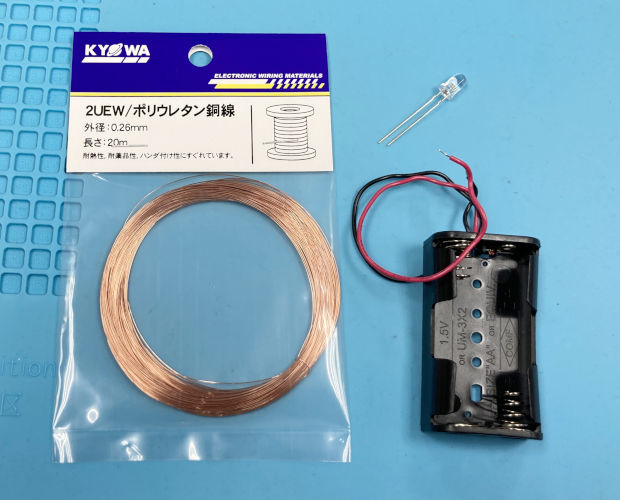
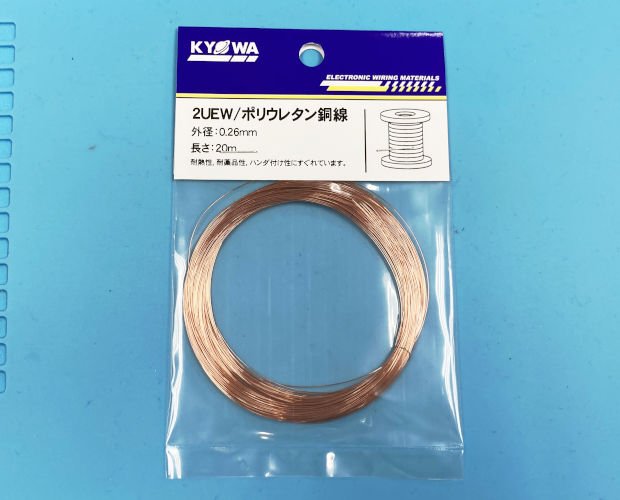
理科の実験でもおなじみエナメル線
ポリウレタン銅線でございます。
いわゆるエナメル線というヤツでございまして、小学生の頃理科の実験で遊んだ人も多いのではないかと。

このエナメル線、銅そのモノのように見えますが、その実表面にはエナメル質が焼き付けられており、絶縁された配線材なのでございます。
よくモーターの中身ですとかイヤホンの配線材などにも使われており、グルグル巻いても隣の線に電気がもれないのでコイル状にして使用されたりもしております。

さてそんなエナメル線の中でもこのポリウレタン線というのはちょっと特殊でして、なんとそのエナメル質(ウレタン樹脂のワニス)はハンダ付けの際ハンダの熱で溶けて流れるので、表面をヤスリなどで削る必要が無いんだそうです。

小学生の時理科の実験ではエナメル線を紙やすりで削って使用しておりましたが、そんな面倒な処理をせずともハンダ付けするだけで導通するとは・・・
電子工作をしていると常識的に知っている事実なのではございますが、ホントにそんな簡単に使えるものなの?と言う疑念も拭えません。

と言う訳で本日は。
実際に試してみることにしました。
用意した部材はこれだけ。
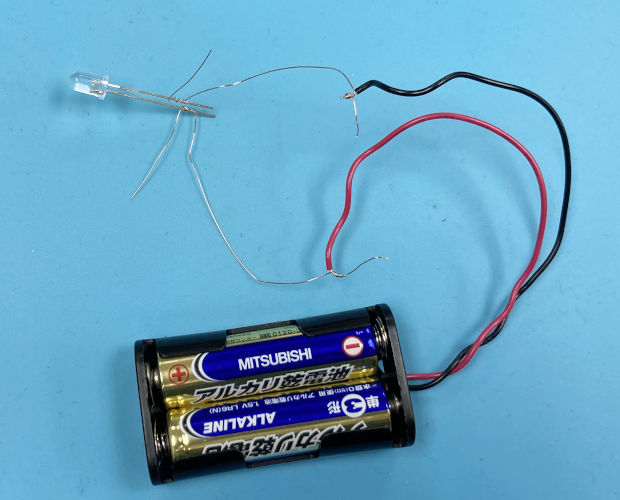
エナメル線でつないでLEDを光らせる実験
机の引き出しに転がってた電池BOXとLEDとエナメル線。
電子関係の会社の机なら普通に転がってるものばかりでございます。
つまりは電池BOXとLEDをエナメル線でつなぐとちゃんとLEDは点灯するのか、と言う実験でございます。

まずは回路の確認。
まずはLEDの点灯実験
と言っても電池BOXの赤線をLEDのアノード(+側)に、黒線をカソード(-側)に繋ぐだけ。
LEDは3Vタイプの白色LEDを使用しているので、アルカリ乾電池2本を直列にすれば光る訳でございます。
確認はICクリップを使用いたしました。
勿論LEDは点灯いたします。

次にこのICクリップでつないだ部分をポリウレタン線に置き換えます。
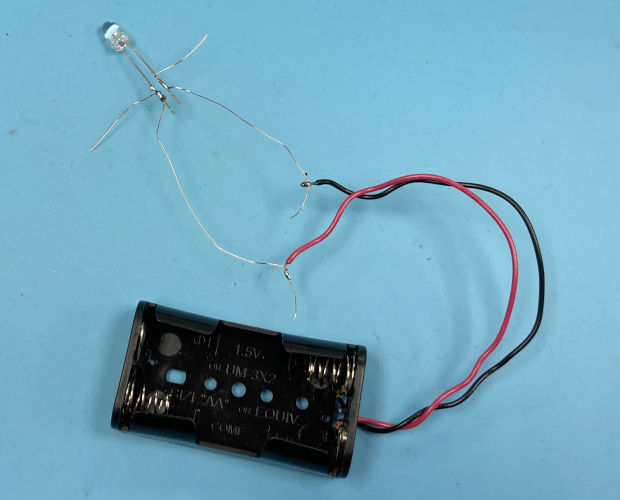
実際に配線してみた
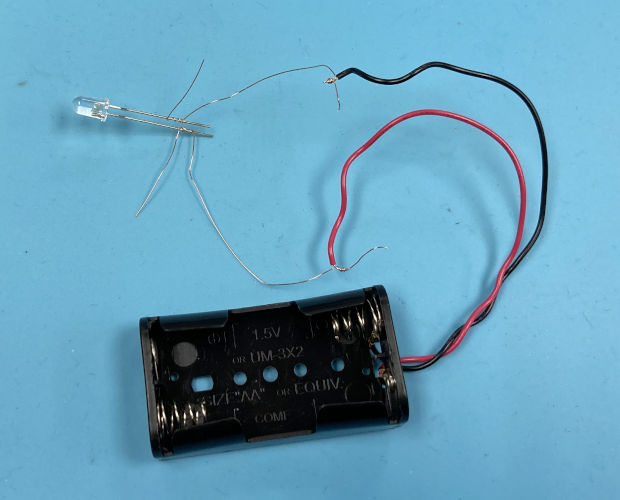
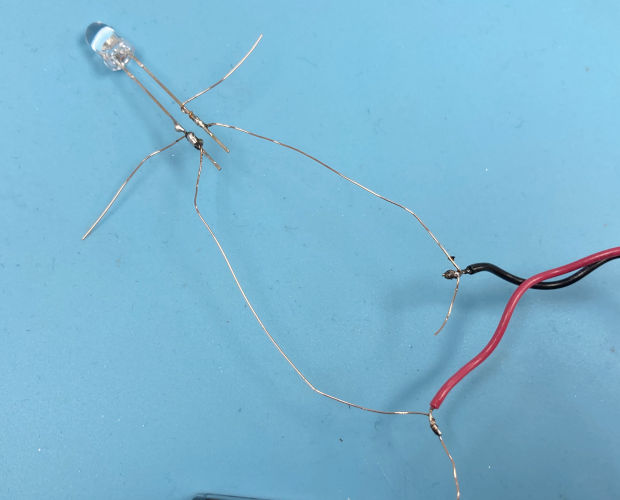
ポリウレタン線は巻きつけただけ。
解りやすいようにポリウレタン線の途中で巻いております。端っこはフリーの状態。
勿論この状態ではポリウレタン線は絶縁されておりますので、電気は流れずLEDは点灯いたしません。
もちろんこのままでは点灯しない

ではポリウレタン線を巻きつけた部分をハンダ付けしてみましょう。
ハンダ付け完了
思ったよりもハンダのノリが悪くて苦戦しました。
ハンダが汚いのはご愛嬌
今回は細いポリウレタン線を使用したのでなんとかなりましたが、太めのポリウレタン線を使った場合はもっと火力の強いハンダゴテを使う必要があるかもしれません。
ポリウレタン線はエナメル部分を溶かした上で銅線部分を温めないといけないので、あらかじめポリウレタン線をハンダ上げするとか、ハンダゴテを当ててエナメル質を溶かしておいたほうが作業しやすかったようです。

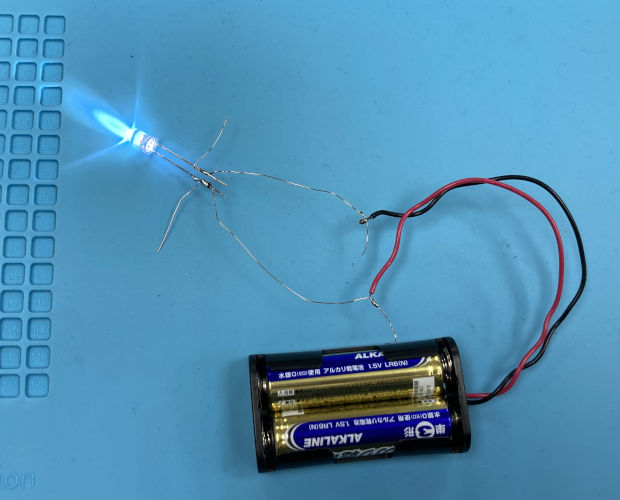
では電池を入れてみましょう。
バッチリ点灯しました!
おお、ホントにLEDが光ったw
ちゃんとエナメル部分が溶けて導通したようです。

改めて考えれば当たり前の話で、もしちゃんとハンダでエナメル部分が溶けなかったら大問題ですからね。
でもまぁ、こうして実際に試してみたら納得もひとしおでございます。

前回は配線材の被覆を剥き取るワイヤーストリッパーの紹介をしましたが、基板裏などスッキリと配線したい場合は被覆を剥く必要がないポリウレタン線を使うと良いかもしれません。
この他、例えばLEDを並列に沢山並べたい場合とかでも、ポリウレタン線なら簡単にLEDを追加していくことができますからね。
普通のビニル電線では難しいこともポリウレタン線なら簡単にできるかもしれませんよ。


みなさんもぜひ便利でキレイなポリウレタン線を使いまくってくださいね!


(記事:伊東)
更新予定:毎週木曜日(次回は2月24日です!)

記事担当:共立エレショップ
[ハンダ付け必要-非マイコン系]

本日は!
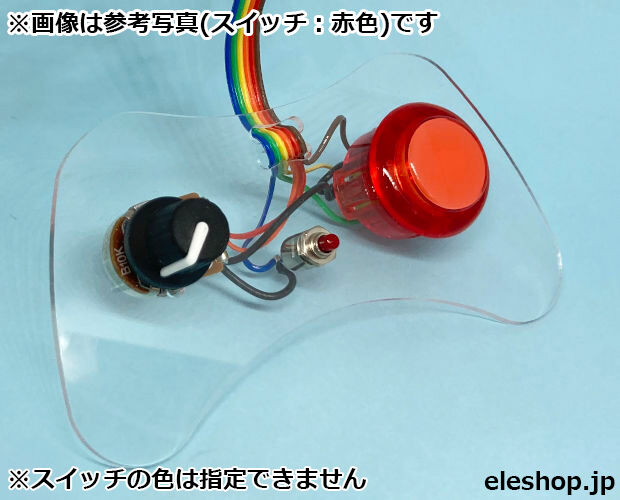
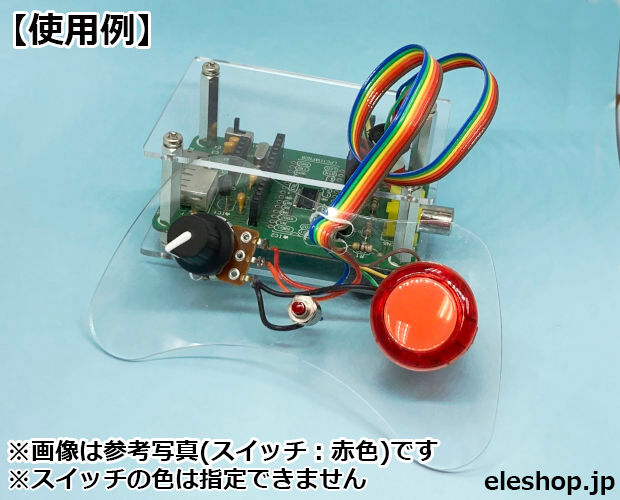
最近発売した★「IchigoJam用ゲームコントローラ / GCON-jamP」を作ってみたいと思います!
GCONjamPaGCONjamPf


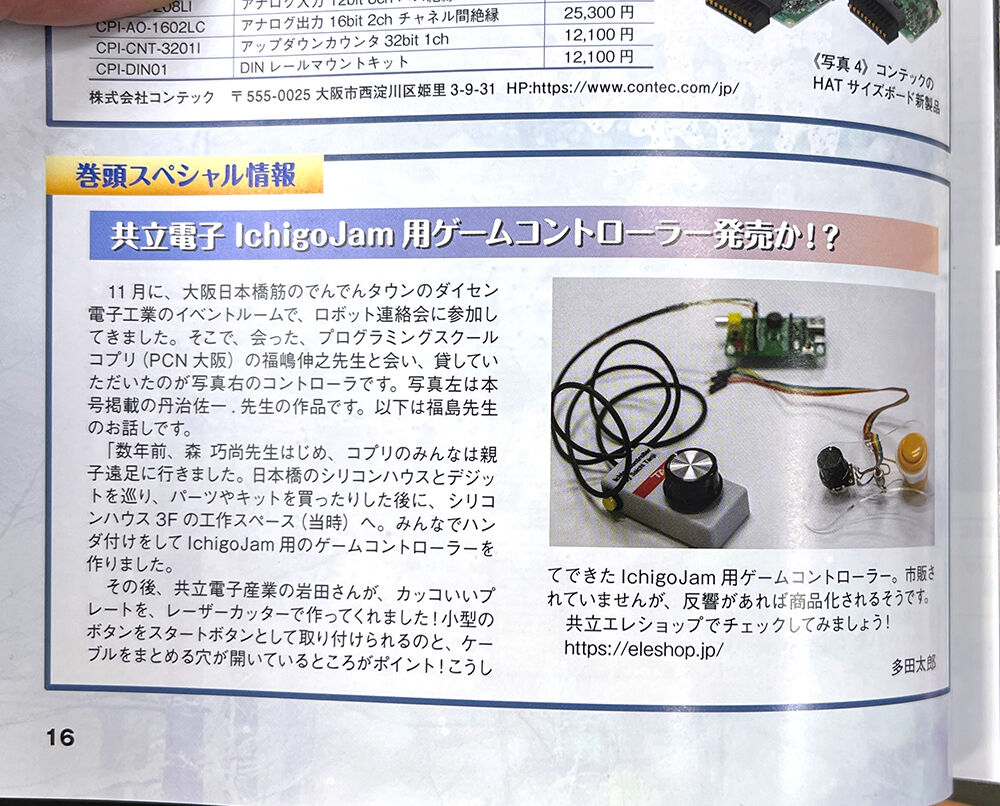
実はこの商品、★「電子工作マガジン 2021年冬号 / 4910063890226」の「巻頭スペシャル情報」に、ちらっと紹介されていた商品なのです!
GCON-jamP-1-28
最後の一文「市販されていませんが、反響があれば商品化されるそうです。」が実現した形になりました!有難うございます!!


ということで、早速作っていきますよ!
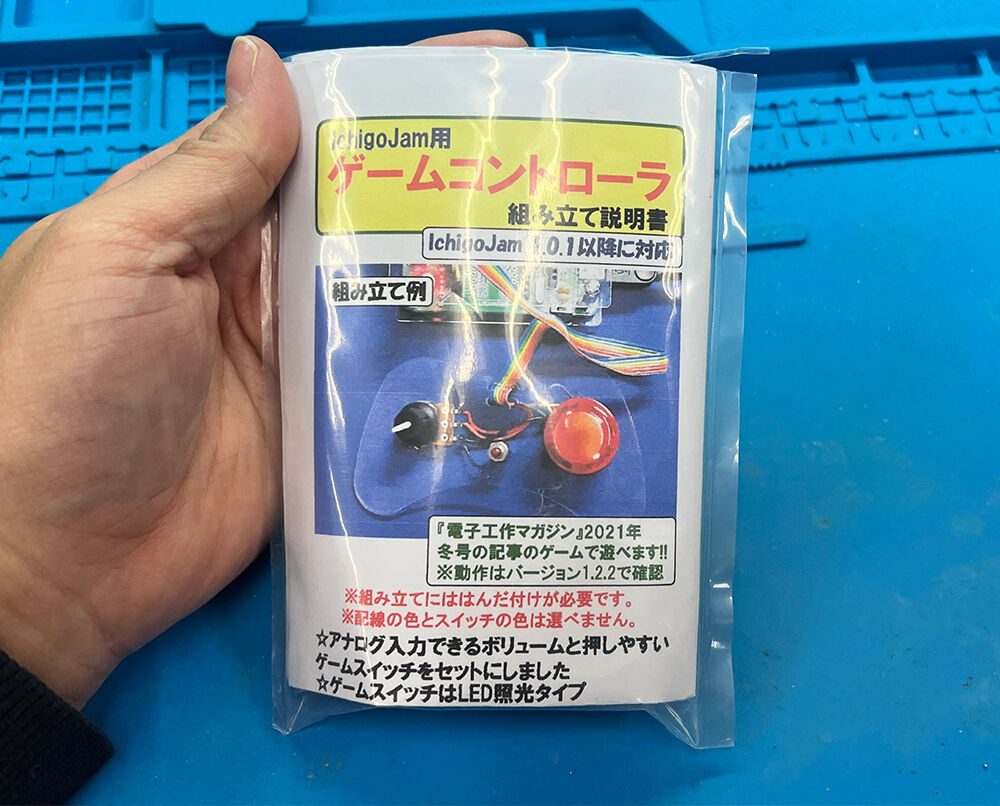
まずはパッケージ。
GCON-jamP-1-3
いかにもデジットキットっていうパッケージです。

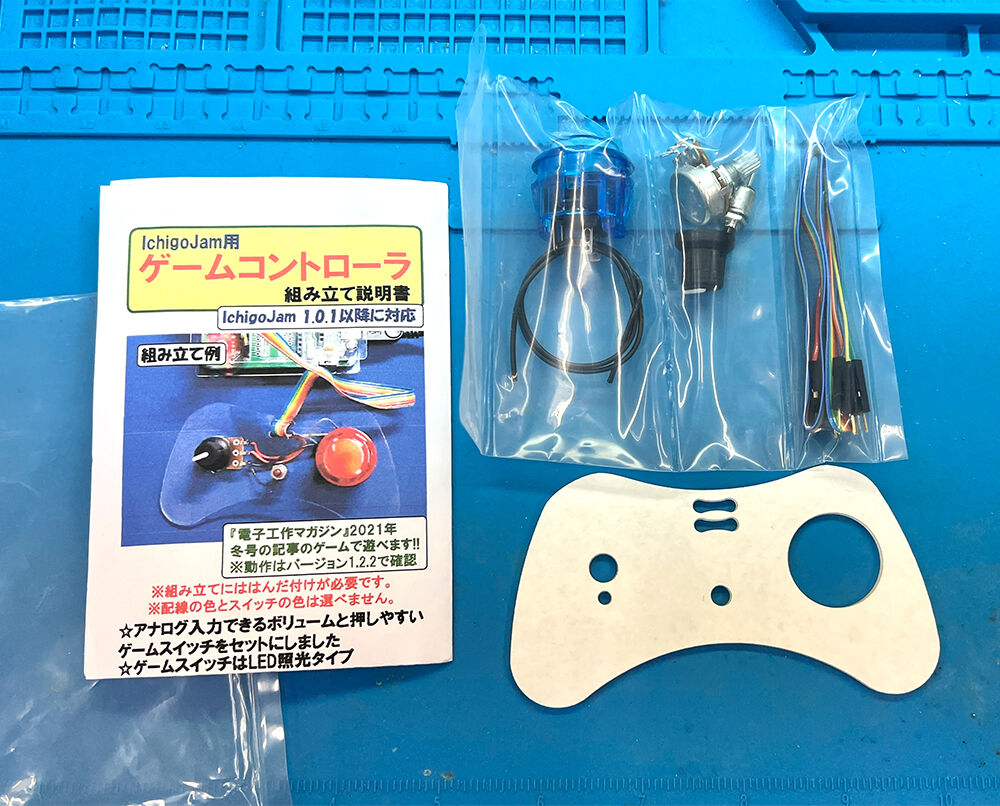
部品構成。
GCON-jamP-1-4
点数少ないし、なーんだ、簡単じゃーん。と思っていた時期がオカポンにもありました…。

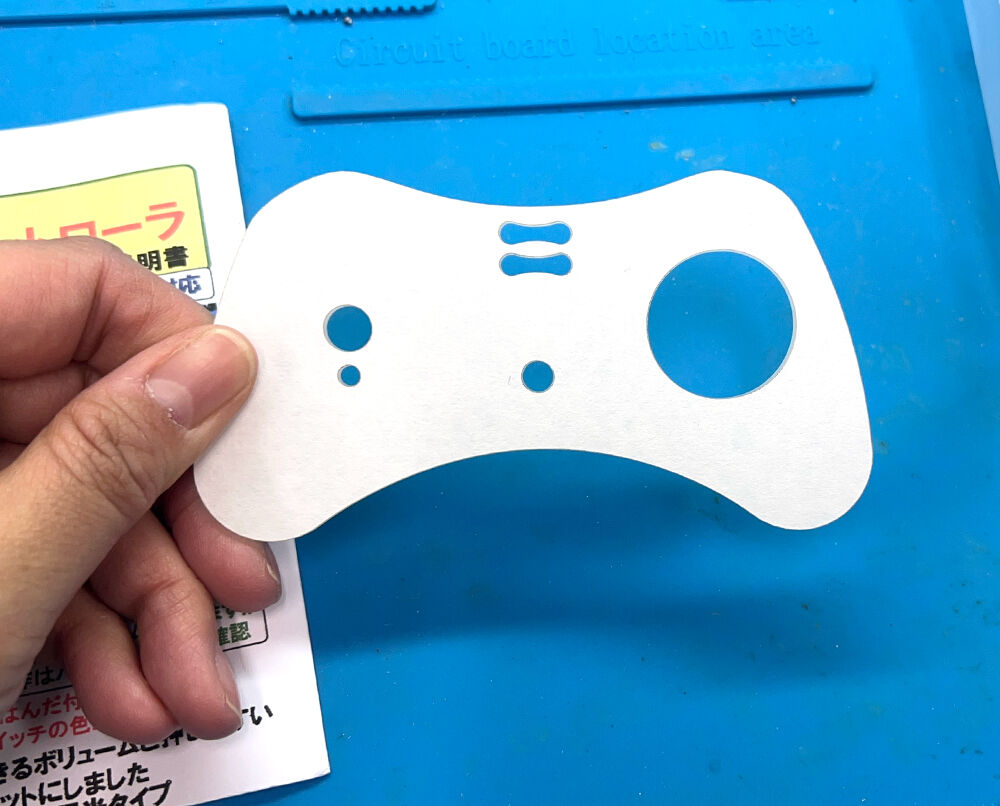
いかにもコントローラーっぽい白いのは、保護紙が貼られたアクリル板です。
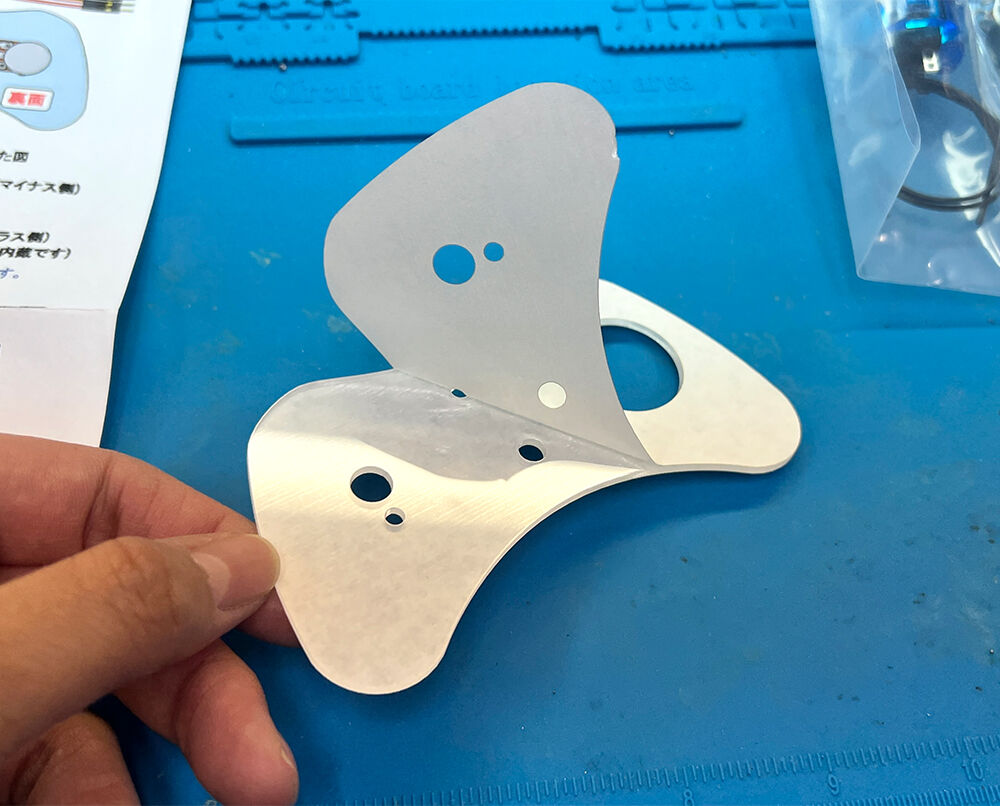
GCON-jamP-1-5GCON-jamP-1-6
アクリルの保護紙は取って使いましょう。
ついたまま組み立てても問題無いのですが、使っているうちに保護紙が剥がれると見た目があまりよろしくないです。
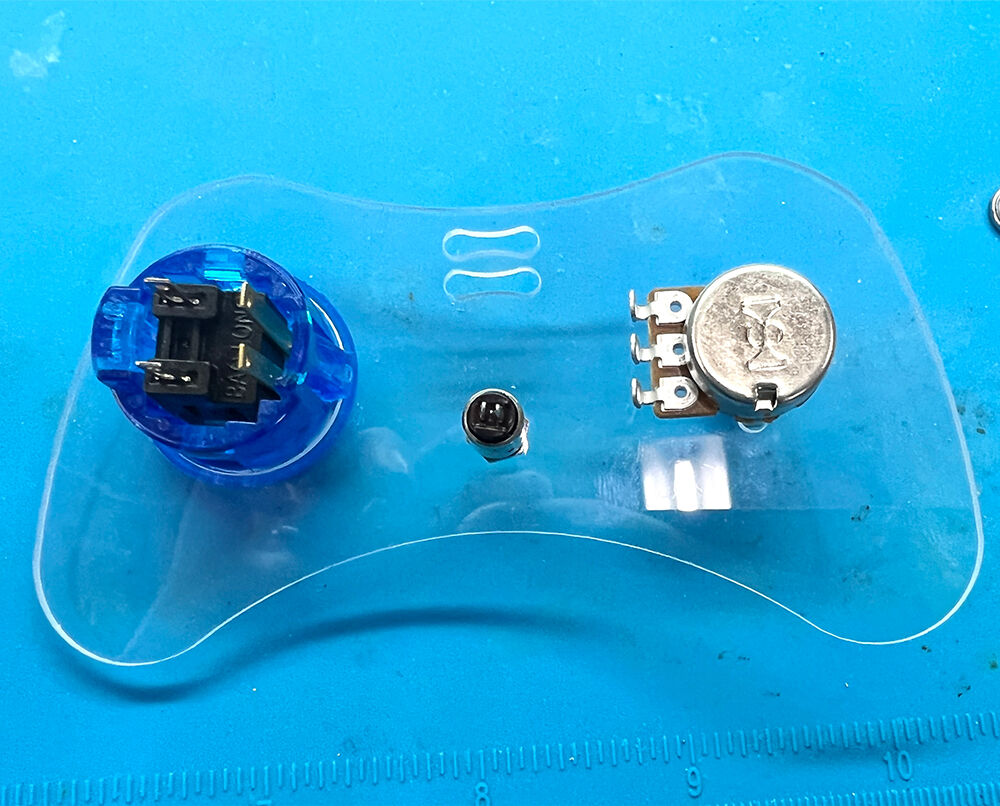
保護紙をはがしたアクリルは透明です。
・・・しかし、私にはこのアクリルの形がXb〇xのコントローラーに見えるんですが、人によってはメガ●ラに見えるそう。
何に見えるかで世代が解るステキなデザインだと思いました。


で、★説明書を見ながら組み立てていくんですが、今まで作ってきた★「ワンダーキット(WonderKit)」の説明書と違い、「さぁ、自分のやりたい所から組み立てていきなさい★」的な説明書になっています。(組立の順番や、詳しい説明はないデス★)
自由と言えば聞こえはイイですが、慣れてない人にはちょっと悩ましい説明書です。

ということで、分かりやすそうな部品から取り付けていきます。
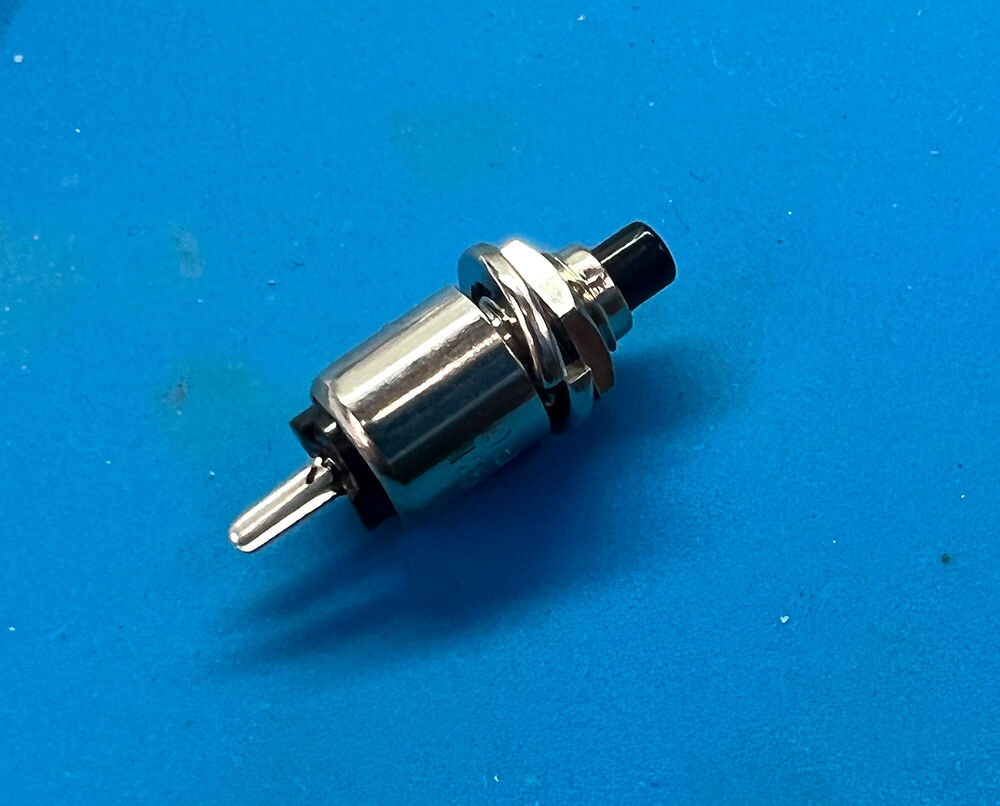
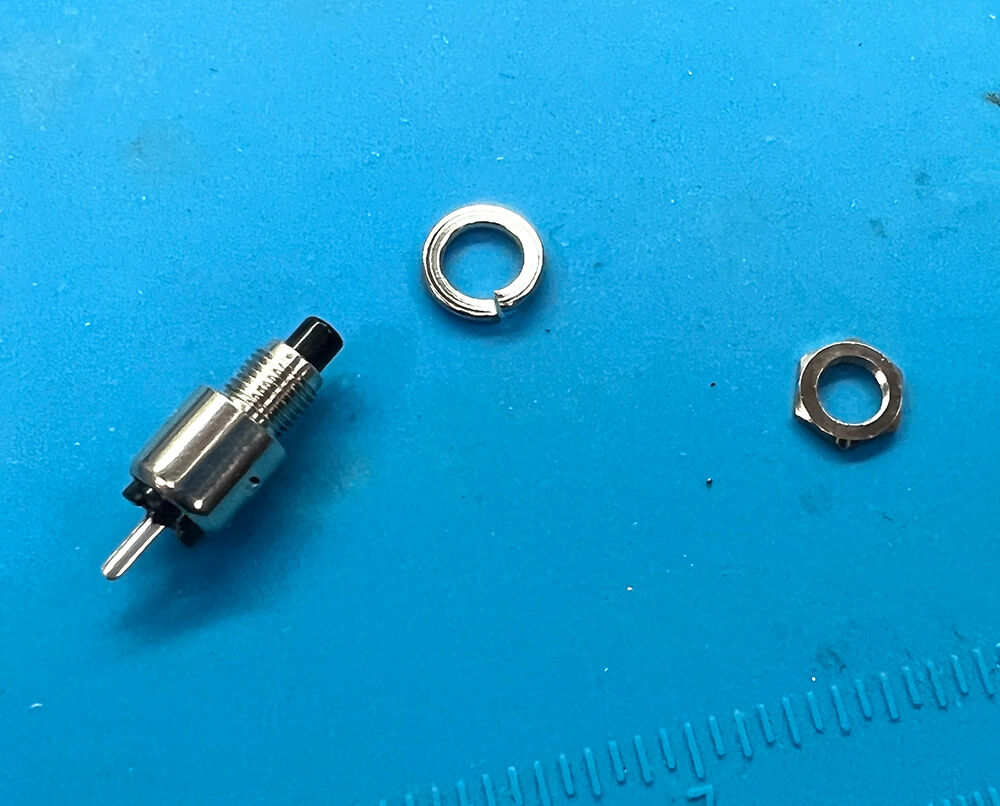
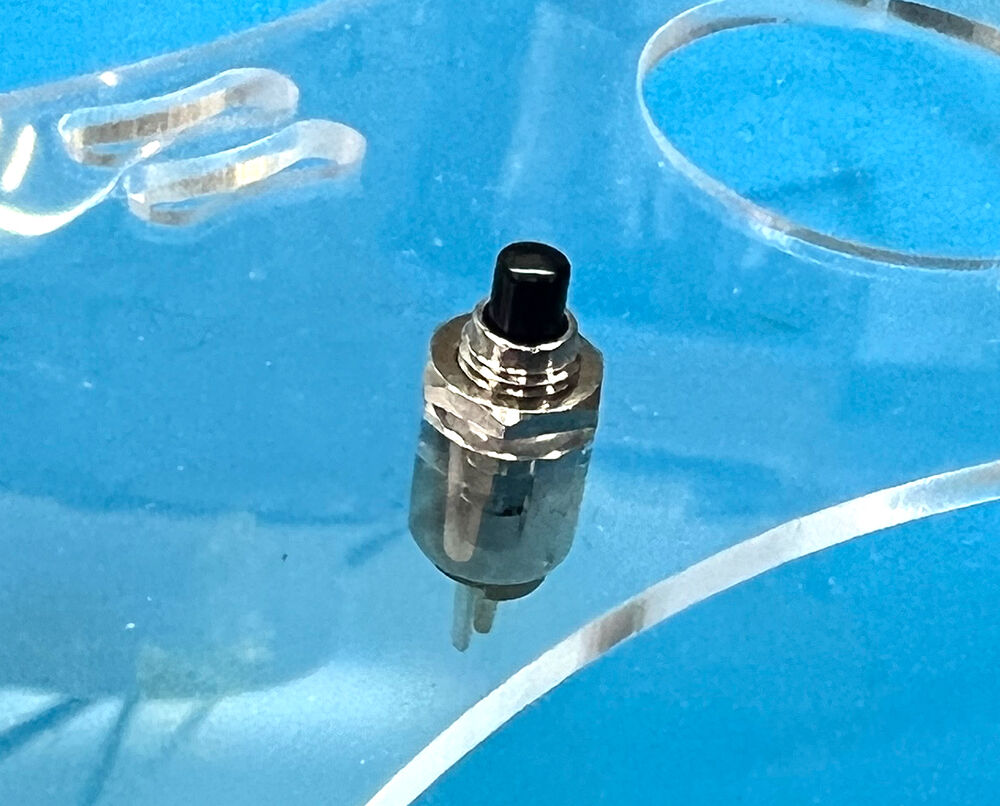
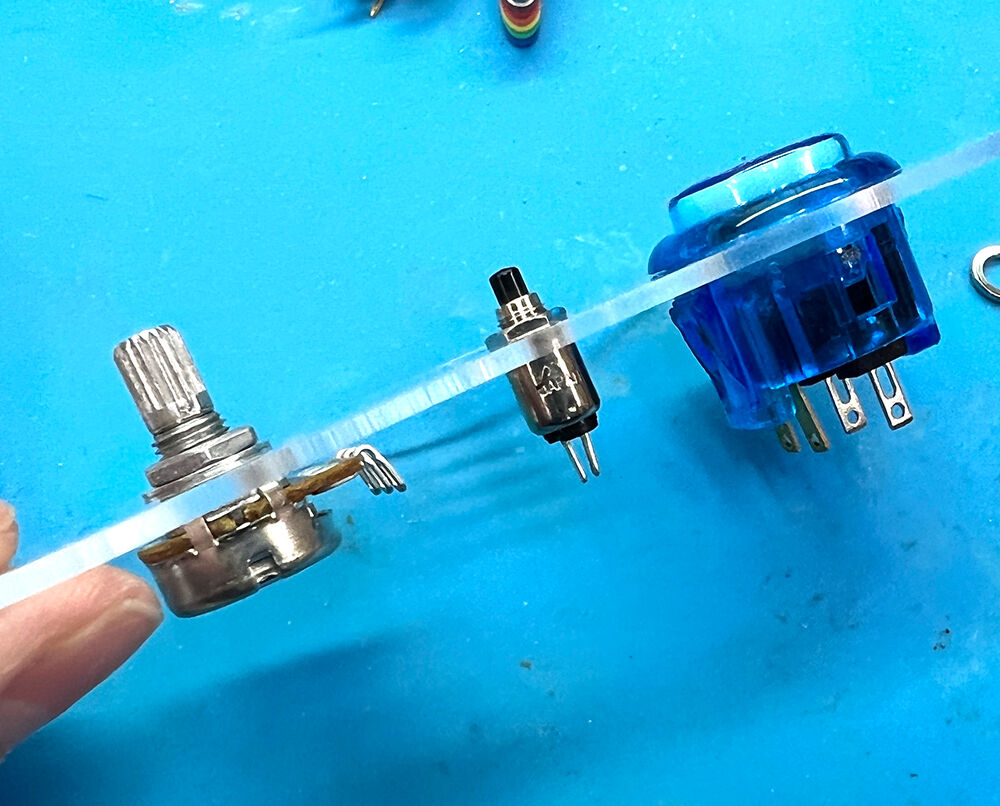
まずは、小型プッシュスイッチ。
GCON-jamP-1-7GCON-jamP-1-8
ナットとワッシャーがついていますが、使うのはナットだけ。
ちなみに、セットによってプッシュ部分の色はランダムとなっています。
エレショップで購入する際はスイッチの色は選べないのでご注意ください。

ということで、こんな感じ。
GCON-jamP-1-9
アクリルの下から本体を挿し込んで、上からナットで締めます。


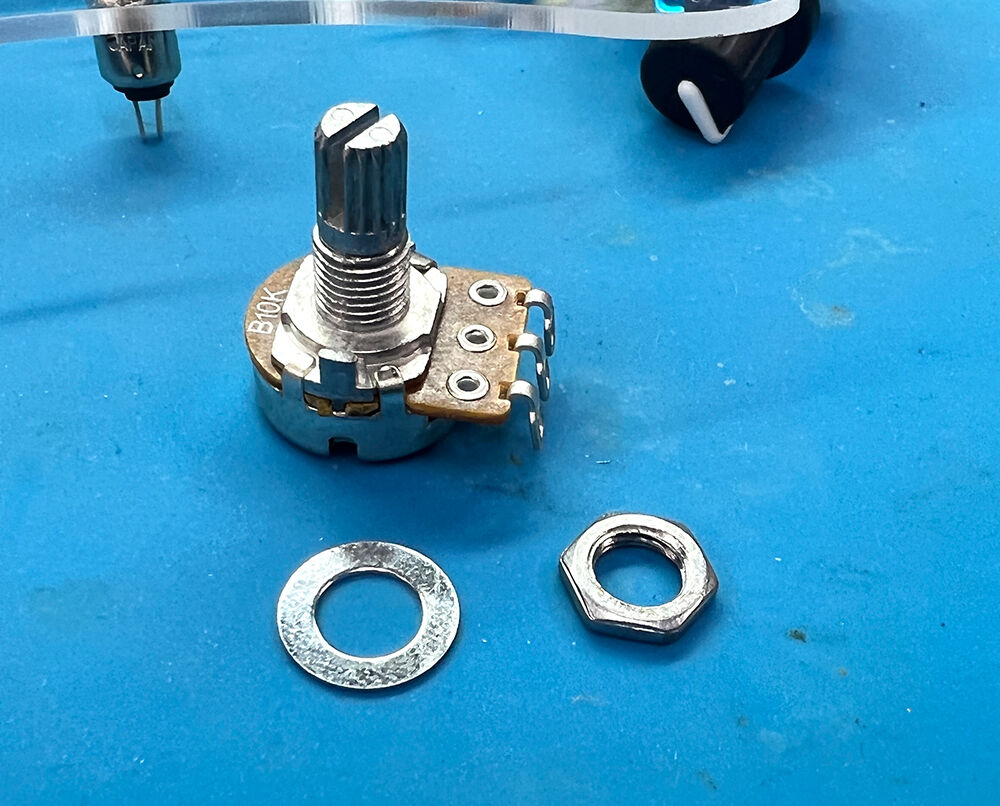
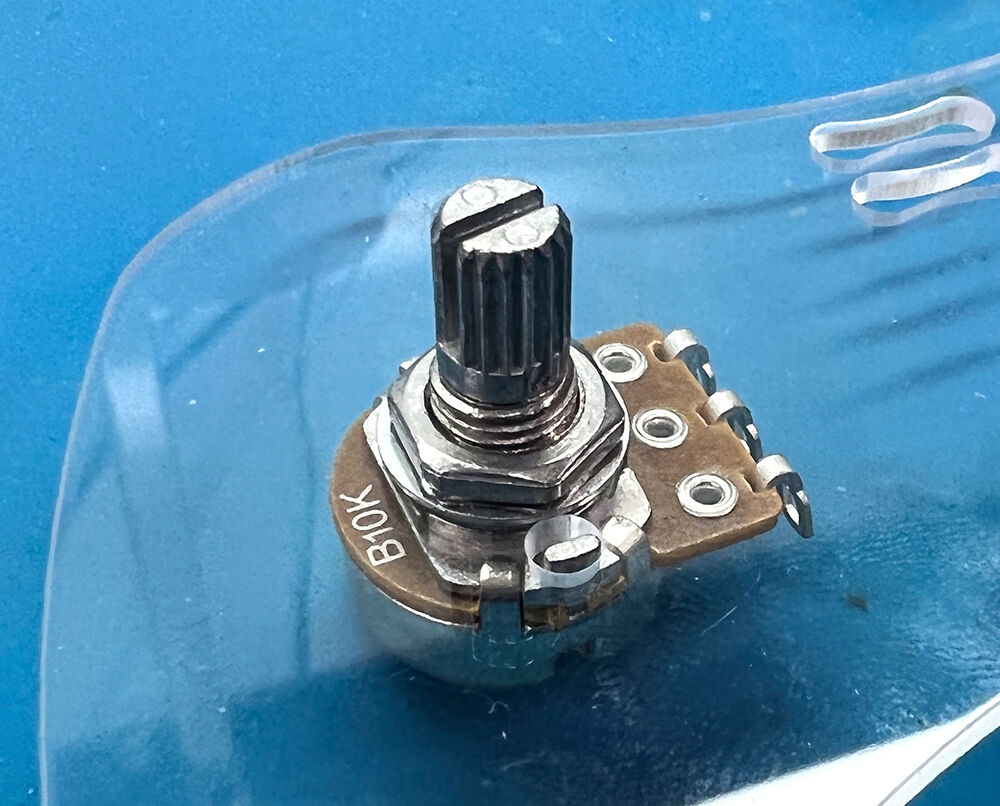
次は、ボリューム。
GCON-jamP-1-10
これも、ワッシャー、ナットが部品についています。
これは、両方使います。

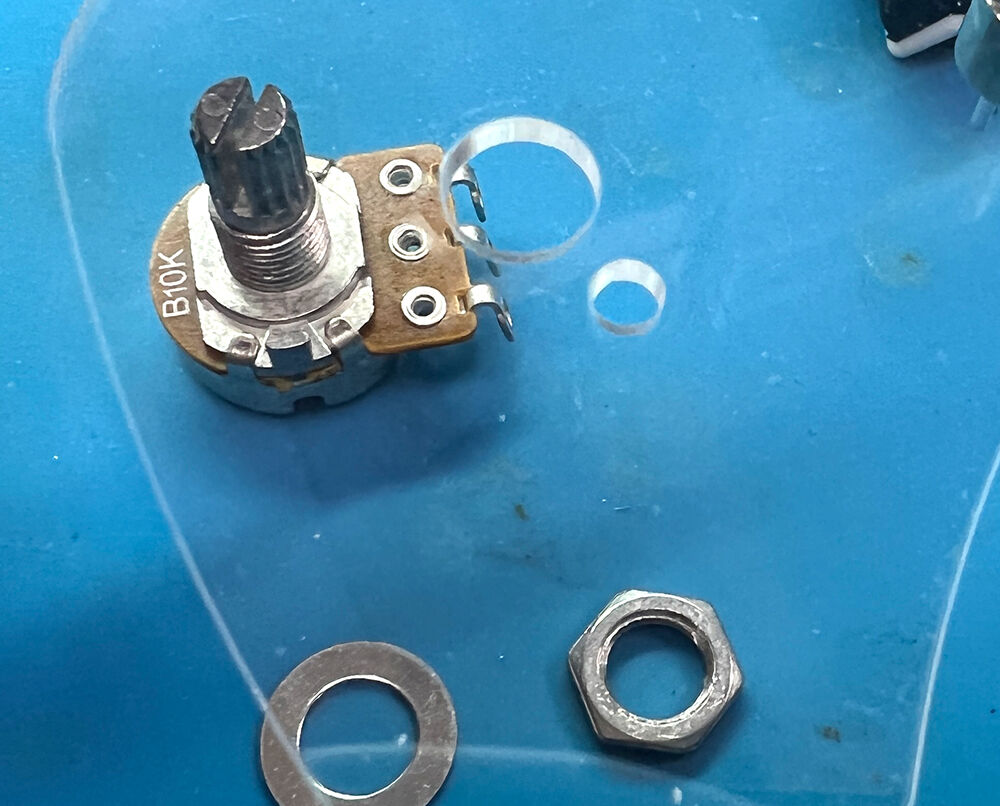
アクリルにはボリュームの軸を入れる穴の下に小さな丸穴があいています。
GCON-jamP-1-11GCON-jamP-1-12
この小さな丸穴には、ボリューム軸の横にある突起をはめ込みます。
これで、ボリュームの向きが固定されます。
アクリルの下から、ボリュームを挿し込んで、ワッシャーとナットを上から取り付ければOKです。


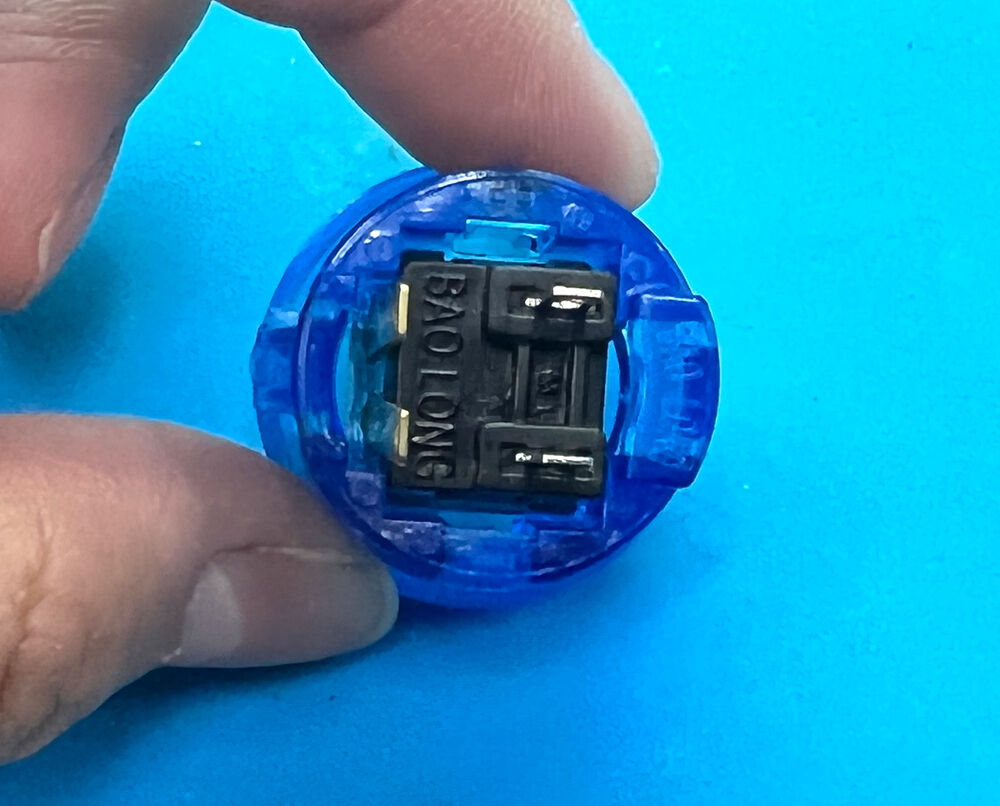
次は照光式ゲームスイッチ。
GCON-jamP-1-13GCON-jamP-1-14
これも、色はランダムです。
このゲームスイッチは穴にポンと押し込むだけで取付完了。スナップインって言うんだそうです。
そして、このゲームスイッチには取り付ける向きがあります。

GCON-jamP-1-15
こんな感じ。
向きをまちがえても、はめ込んだ後にスイッチを回すことが出来るので、安心です。

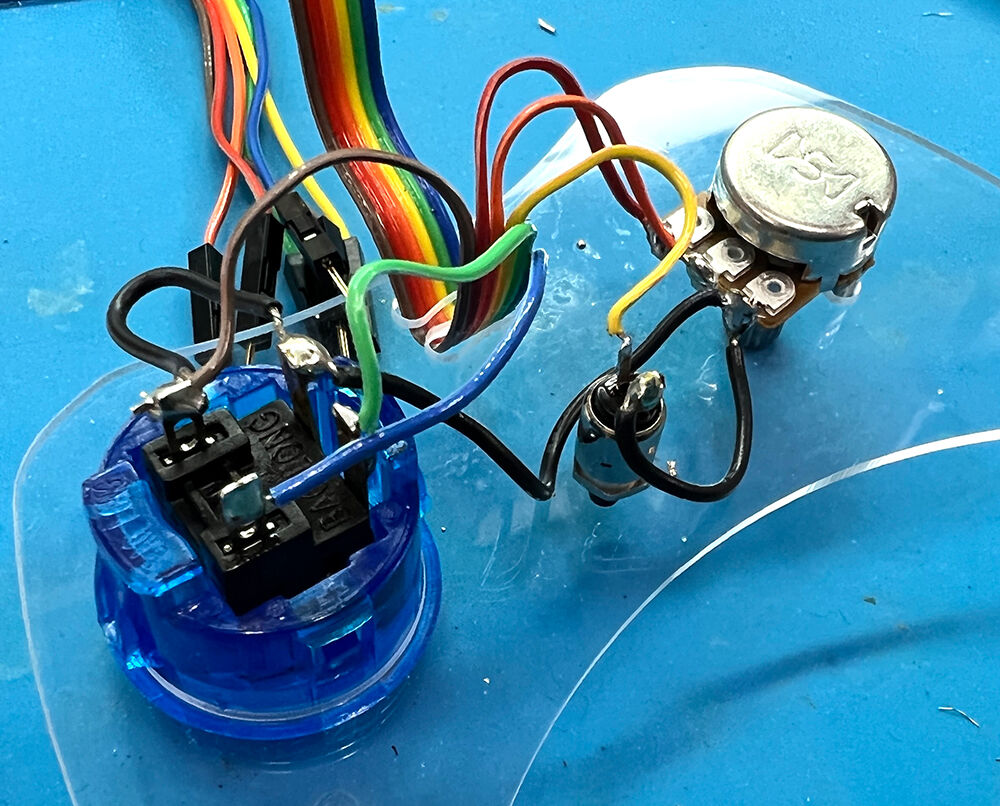
GCON-jamP-1-16
ということで、裏面はこんな感じ。
ハンダする部分を同じ向きにするように取り付けましょうね。


さて、次はいよいよケーブルをハンダ付けしていきます。
これが、ぼちぼち大変でした。
スムーズに進めるためのコツは、部品とケーブルの先端に「予備ハンダ」です!!


まずは、黒い線(ビニールケーブル:約30cm)から。
GCON-jamP-1-17
これは、自分で必要な長さに切って使います。
「必要な長さに切って」っていうのがね。こういうのに慣れていないと、え、どのくらい切ればいいの!?ってパニックになるんですが、1本のケーブルを三等分にしてもどこかが足りなくなる、なんてことは無いので安心です。むしろ長すぎるくらい。

GCON-jamP-1-19
なので、剥く分を余分にとって、取り付ける部品間を適当にあわせてカットすれば問題無いです。

両端を剥いて、ケーブルに予備ハンダをしておきます。
同時に、接続する部品にも、ハンダを流します。(予備ハンダ)

ということで、黒い線(ビニールケーブル)を取り付けると、こんな感じ。
GCON-jamP-1-18


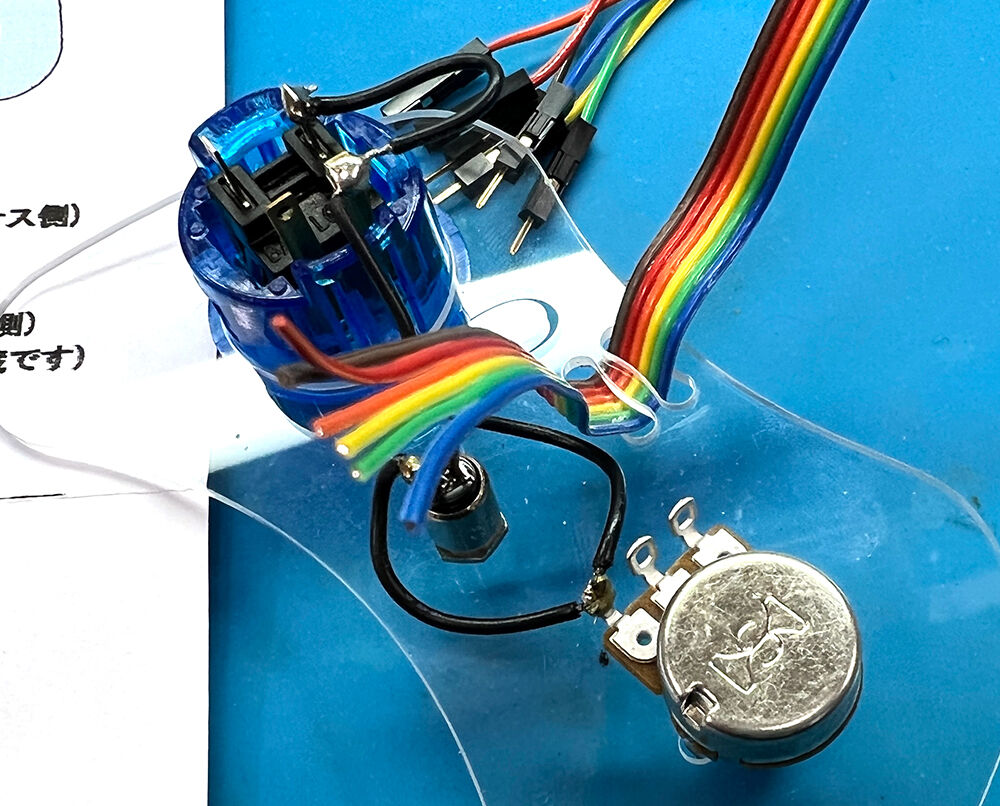
もう一つ。QI 6ピンケーブルを取り付けます。
GCON-jamP-1-21GCON-jamP-1-20
アクリルの上部分に、横に2ヵ所穴が開いているので、まずはそこにケーブルを通します。

次に、ケーブルを縦に割きます。
GCON-jamP-1-22
カッターで割くよりも、指で割いていった方が隣り合ったケーブルを傷付けることも少ないんじゃないかな、と思います。
ニッパーで縦に切って裂いても良いかもしれません。

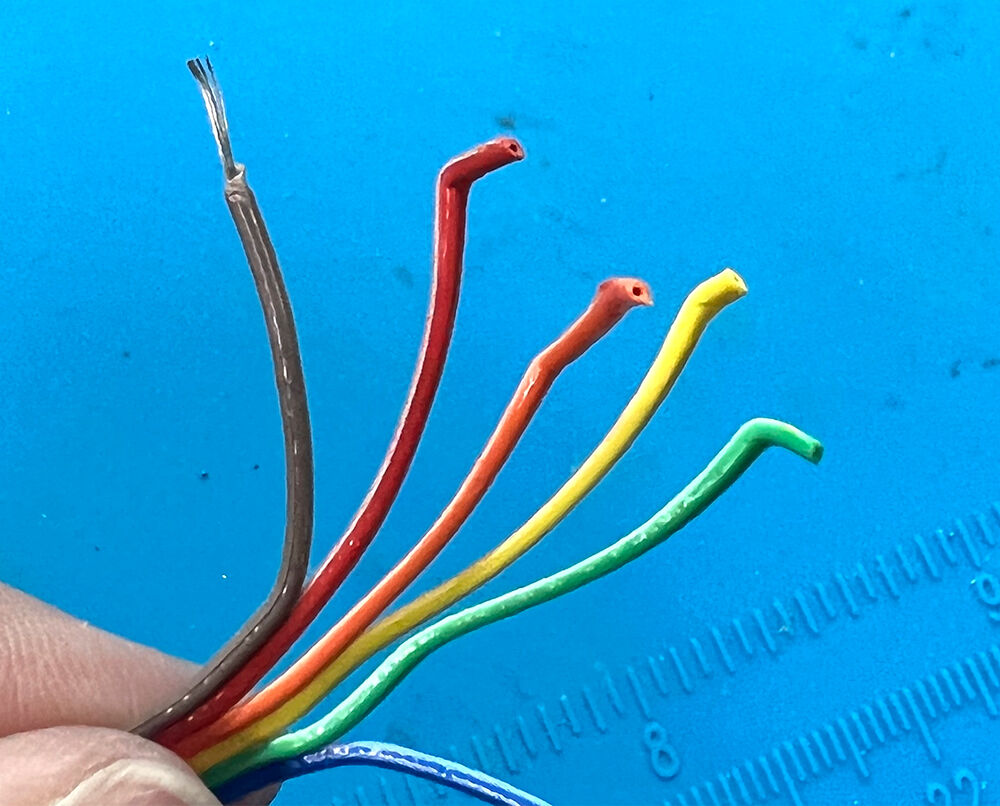
で、先端を剥きます。
GCON-jamP-1-23GCON-jamP-1-24
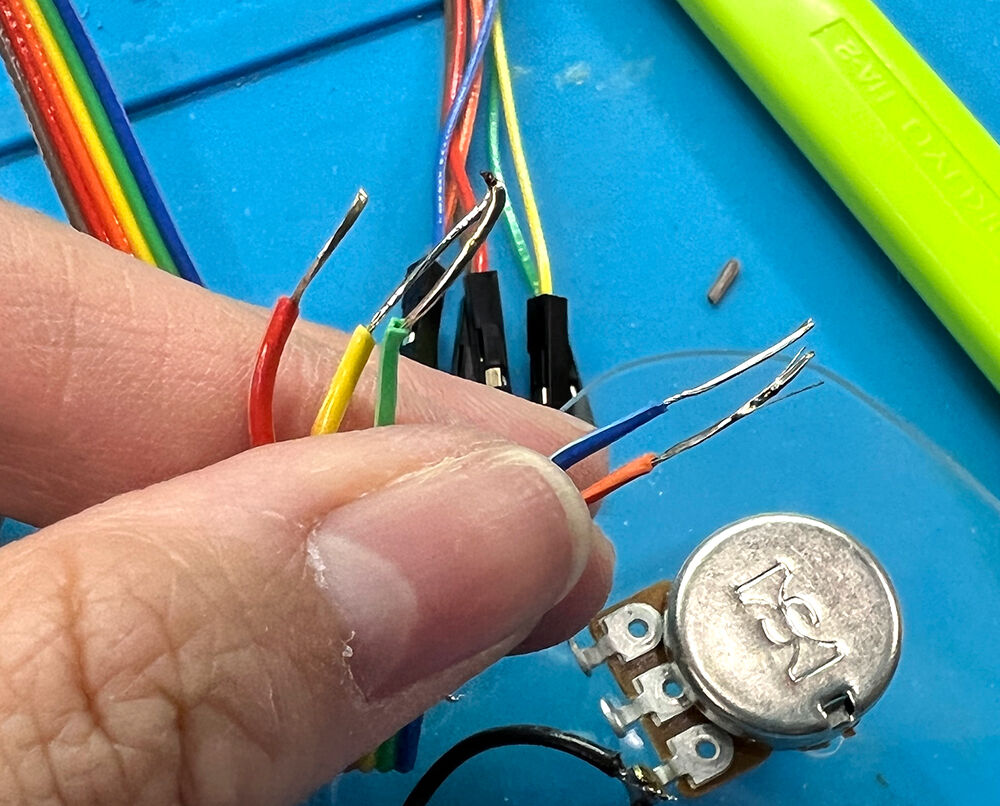
オカポン、結構長めに剥いていますが、あまりに長すぎたので後でニッパーを使って短くしました。

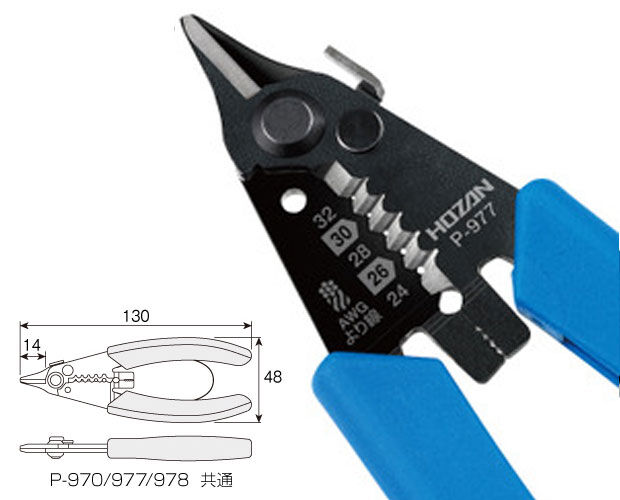
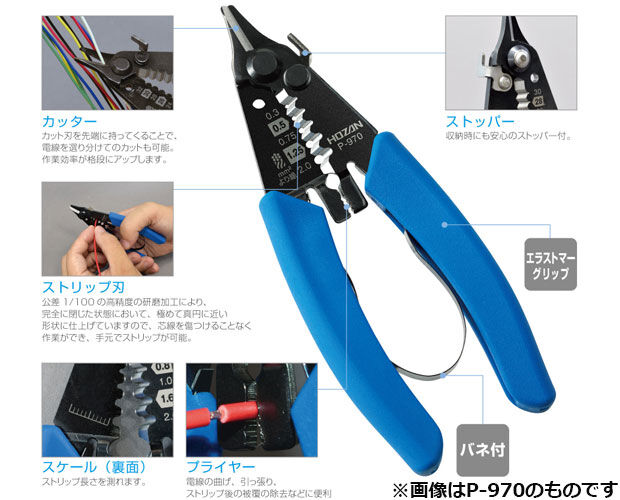
そして、今回オカポンは無理やり爪で捻って引っ張って中の導線を出す、という荒業をしましたが、★「 ワイヤーストリッパー 細線用(AWG) / P-977」を使えば、爪先も痛くなることも無く、なかなか被覆が取れないことにイライラすることも無いので、1丁持っておいた方が精神的にも作業効率的にも良いです。
p977ap977b
ちなみに、¥3,010(税込)です。(2022.01.27現在)

GCON-jamP-1-25
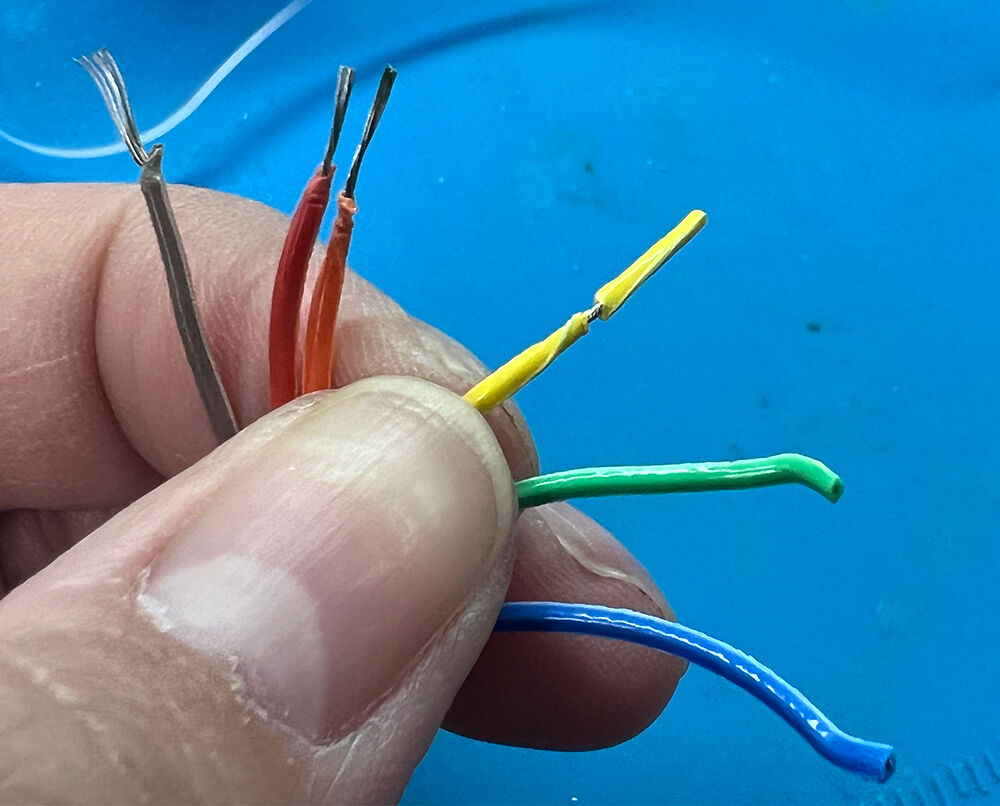
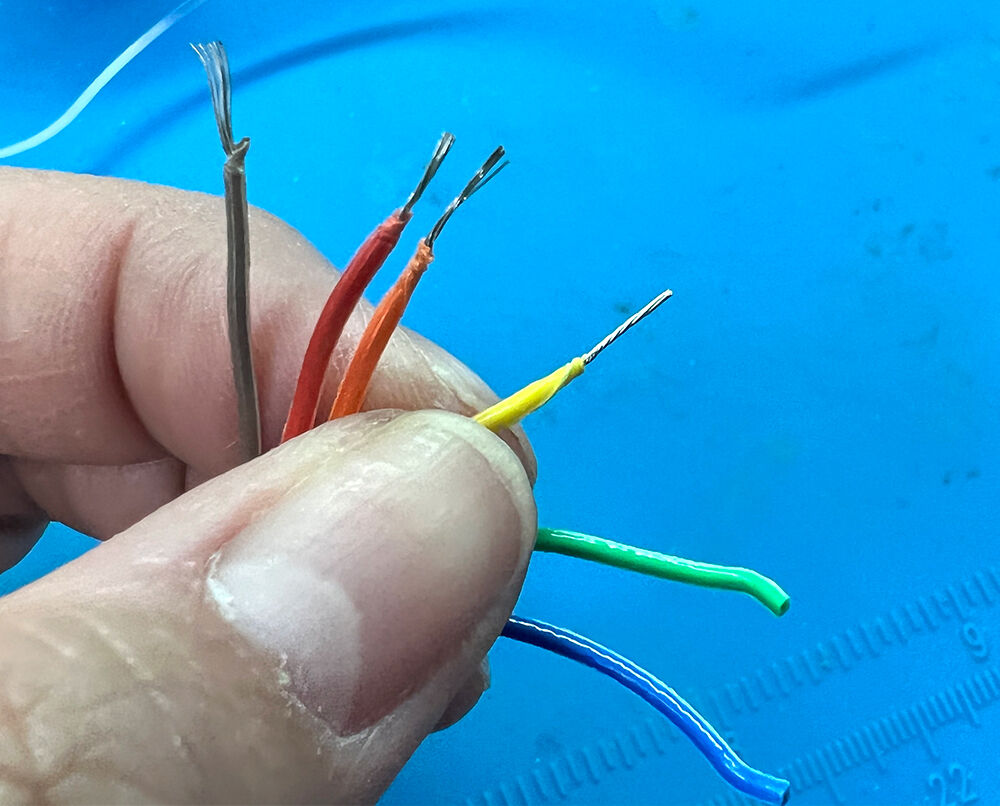
で、剥いた後はより線部分にハンダを流し込みます。そう、「予備ハンダ」です!


あとは、説明書を見ながら、部品のどこに何色の線材を取り付けるか確認しながらハンダ付けしていきます。
説明書には「何色の線で配線しても構いません」と書いていますが、説明書通りに配線しないと組み上げた後にIchigoJamのどこに挿すのか自分で回路図を見て取り付けなければいけません。
結構・・・いやかなり難易度あがりますねぇ。(オカポンは回路図が読めない)
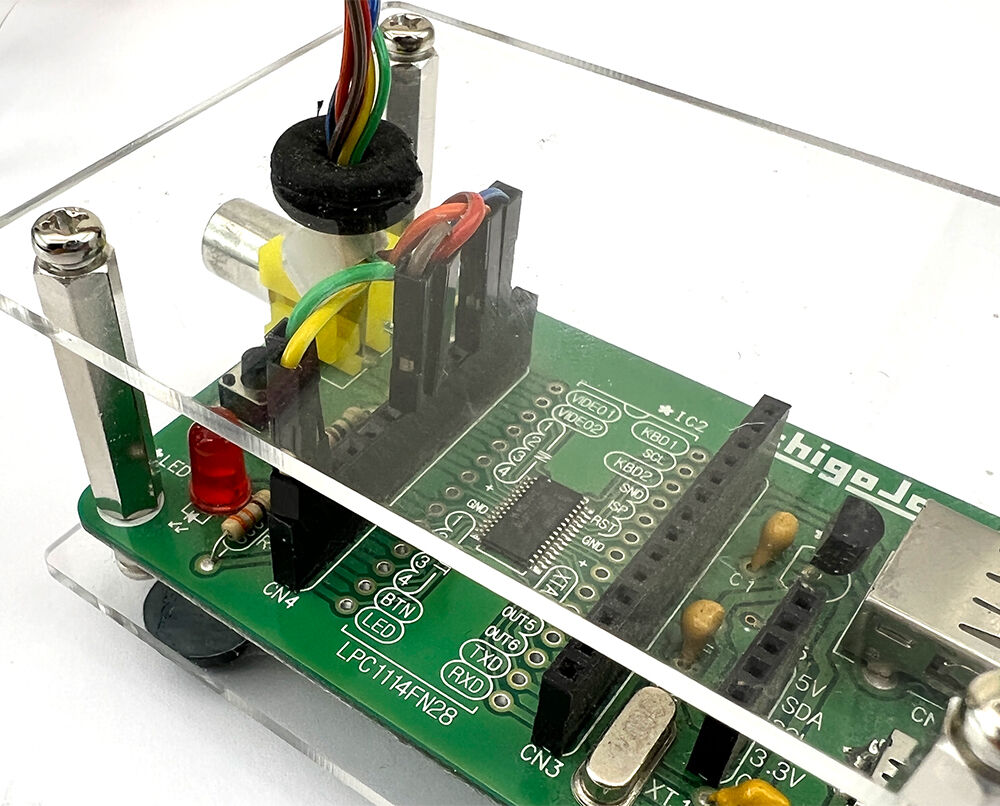
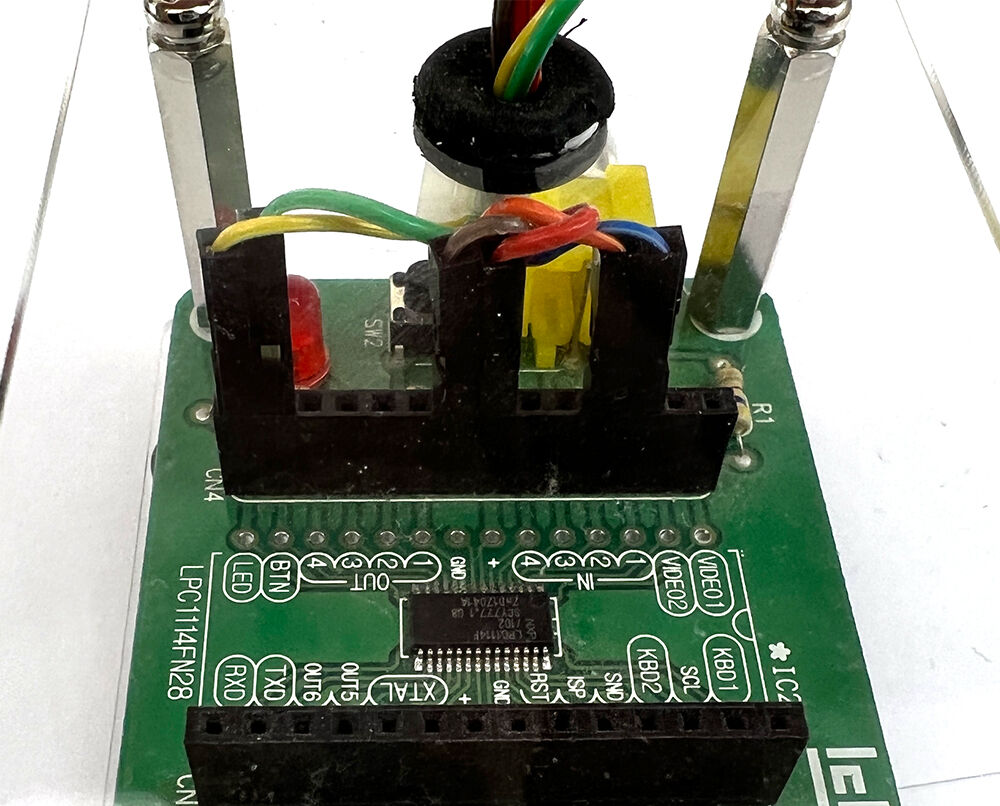
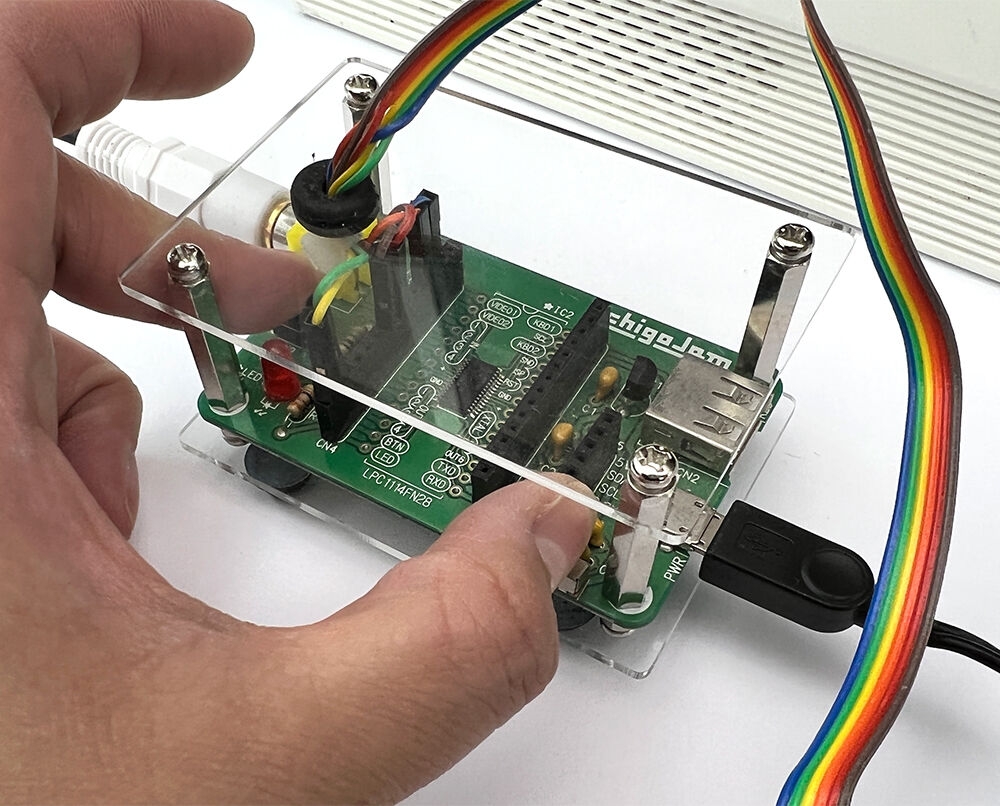
ちなみに、IchigoJam側の配線はこんな感じ。
GCON-jamP-1-1GCON-jamP-1-2


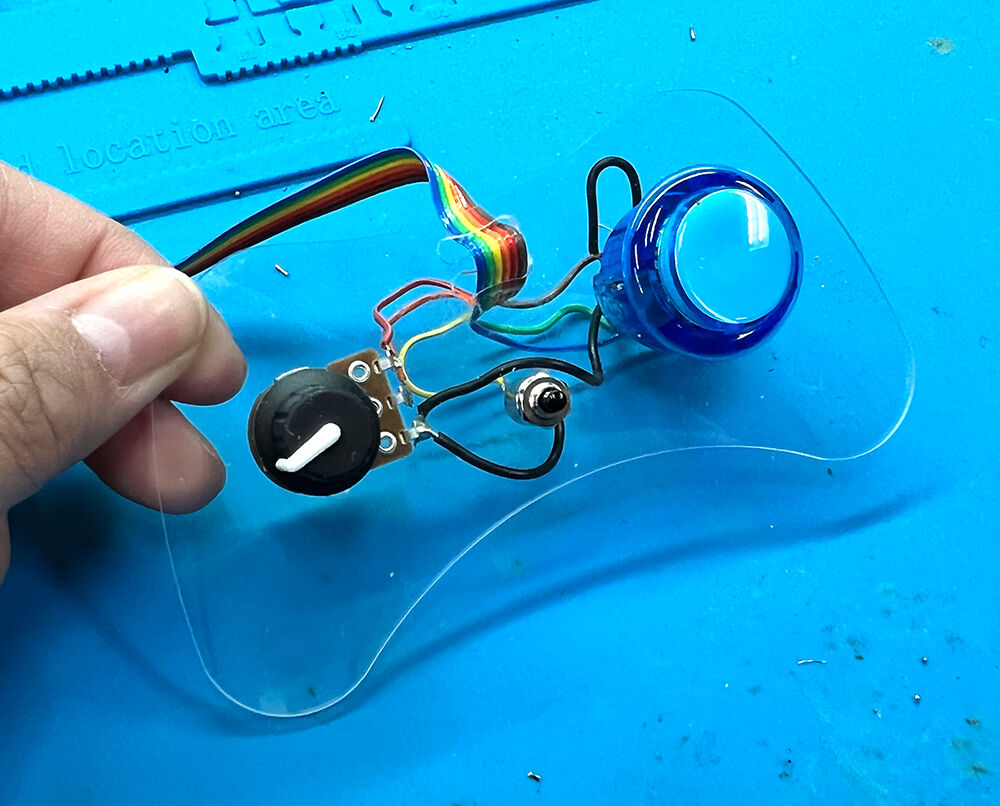
ということで、完成です!!
GCON-jamP-1-26GCON-jamP-1-27
オカポンは素直に説明書通りに配線をしました。
説明書通りに配線をすると、
 茶色→GND
 青色→BTN
 緑色→LED
 黄色→IN1
 橙色→IN2
 赤色→VCC

と言う接続になります。
説明書には書いてないのでぜひ参考にしてくださいね!


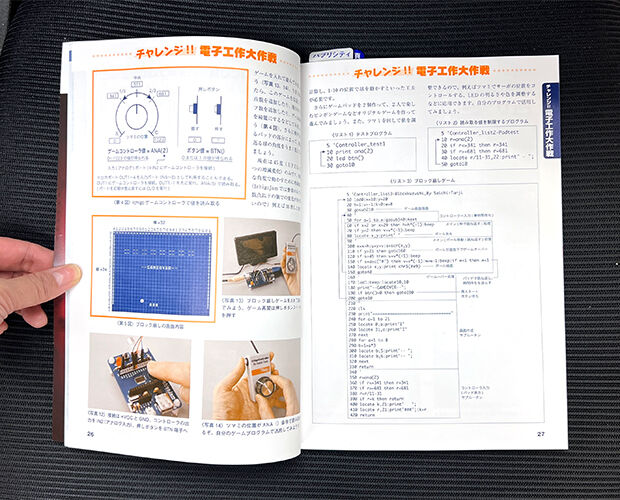
では、、★「電子工作マガジン 2021年冬号 / 4910063890226」の記事を見ながら、IchigoJamにプログラムを打ち込んでいきます。
4910063890226aGCON-jamP-1-30


GCON-jamP-1-33
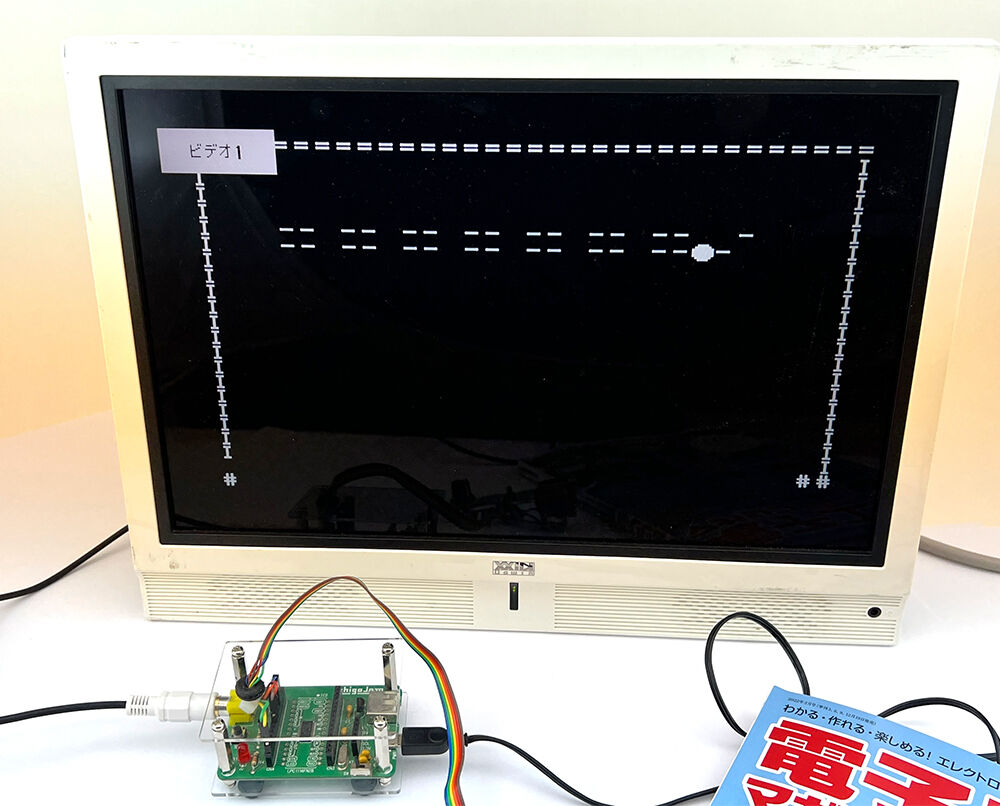
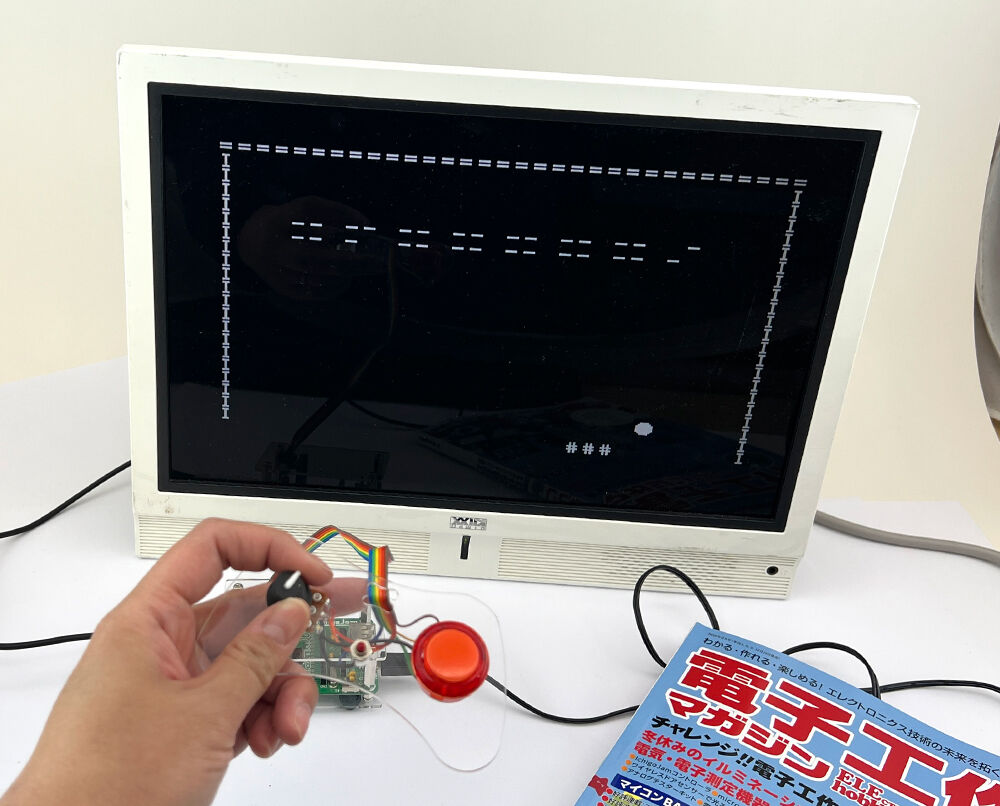
プログラムを起動させます…!!

GCON-jamP-1-31GCON-jamP-1-32
始まったーーーーー!!!!
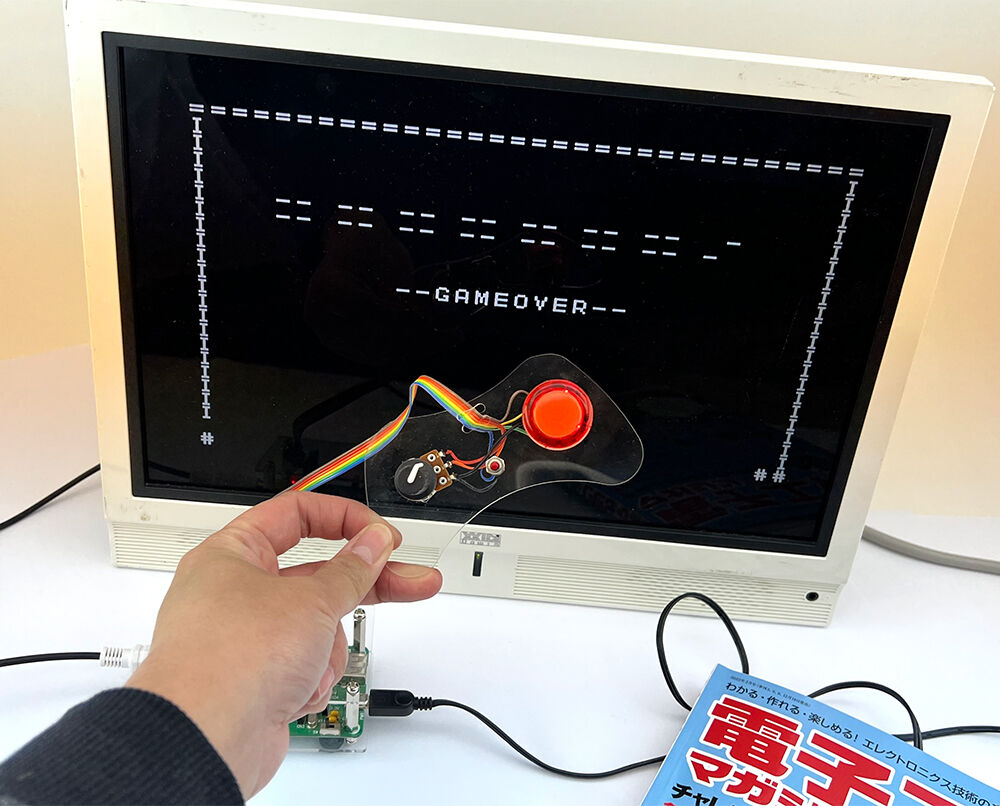
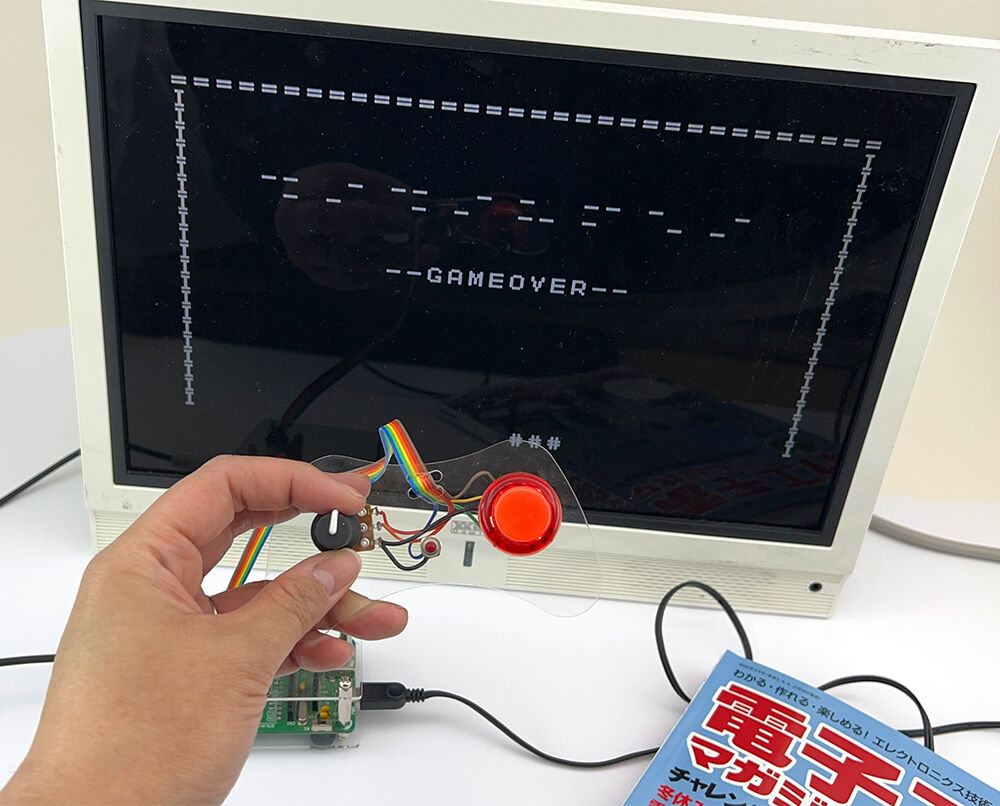
って、写真撮ってる間に、GAMEOVER・・・・・・


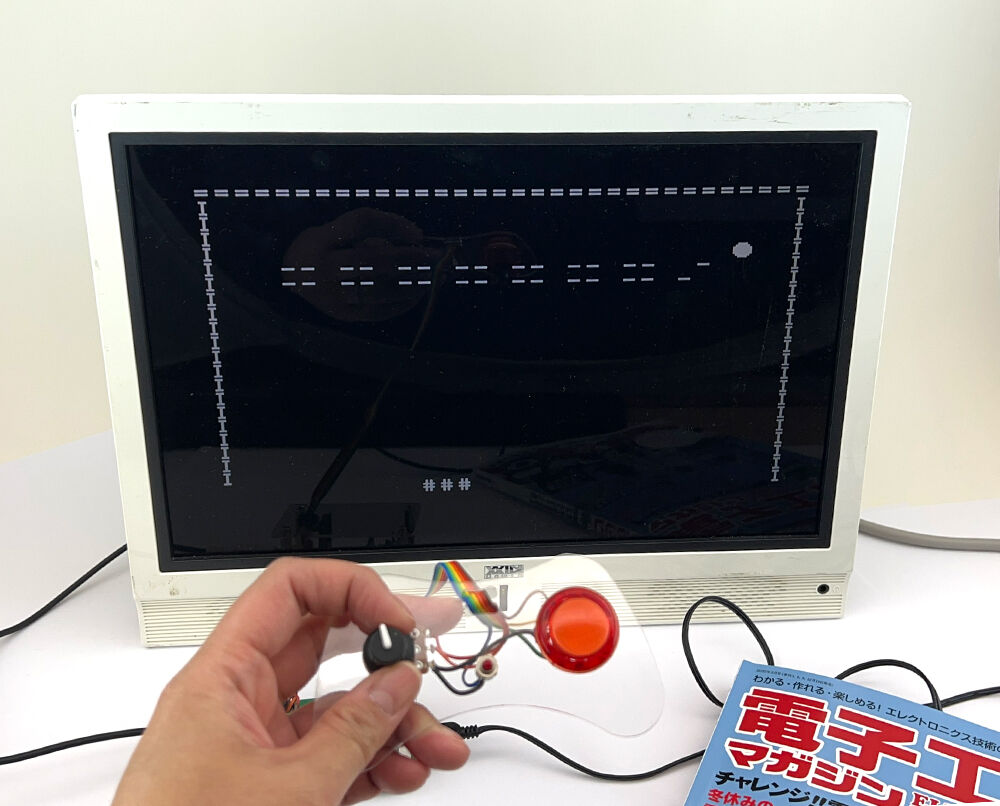
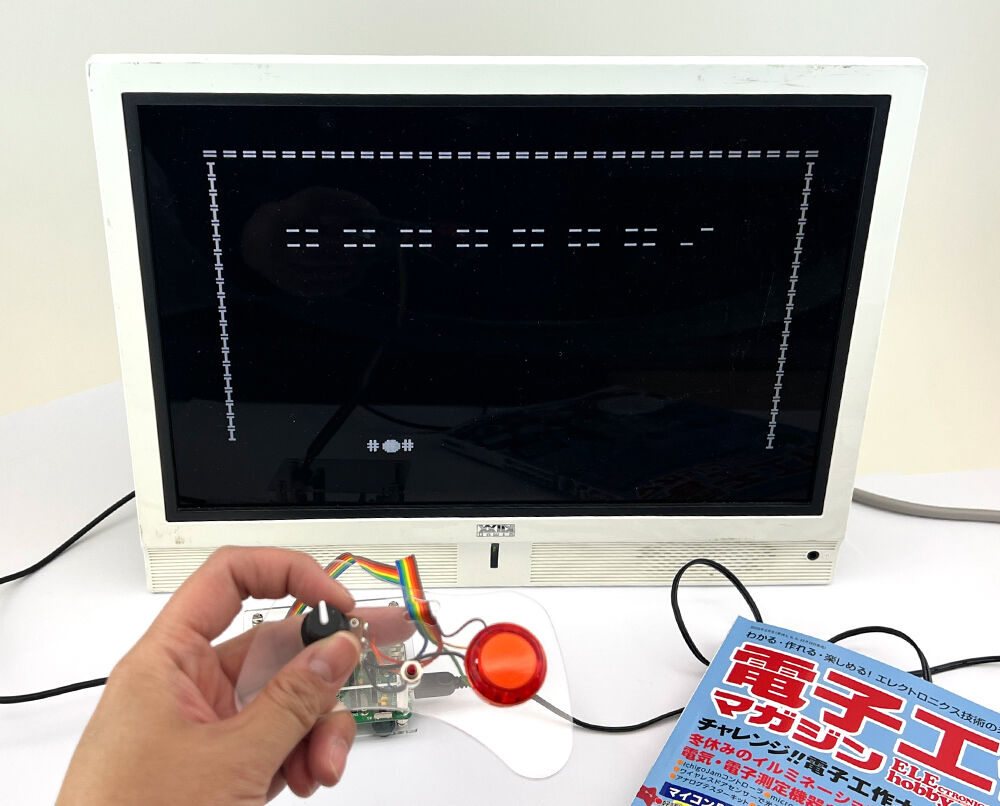
GCON-jamP-1-34GCON-jamP-1-35GCON-jamP-1-36
コントローラーのボリュームで、ブロック崩しの下の棒(あたるとボールが跳ね返る)を左右に動かすことが出来ます。


どんどん進めていくと、球のスピードが速くなります…!!!

GCON-jamP-1-37
GAMEOVER・・・・。
ちなみにゲームオーバーになるとコントローラーの右側にある照光式ゲームスイッチのLEDが光ります。
ゲームオーバーになったら照光式ゲームスイッチを押すと、再スタートになります。


楽しいぃぃぃ・・・!!!
ゲームの難易度や、仕様は、プログラムの変更で自由自在!
コントローラーがあることで、よりゲーム性が高まり、楽しくプログラミングすることが出来ますね!


ちなみに、キット完成までは、約40分でした!思ったより時間かかりました…。

ぜひ、参考にして作ってみてくださいね!

(記事:オカポン)
更新予定:毎週木曜日(次回は2月3日です!) 

記事担当:共立エレショップ
[ハンダ付け必要-非マイコン系]


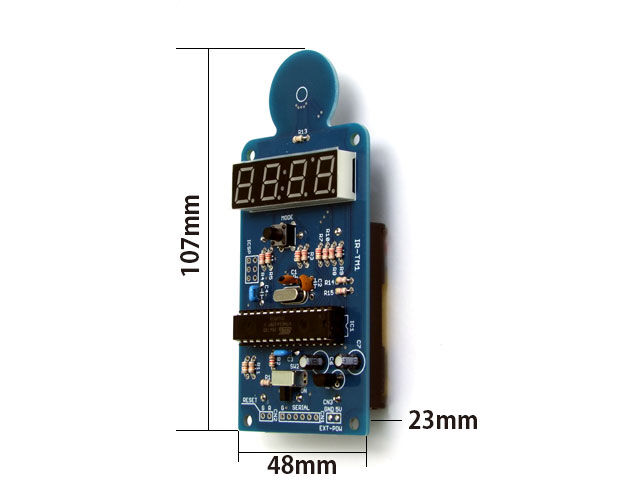
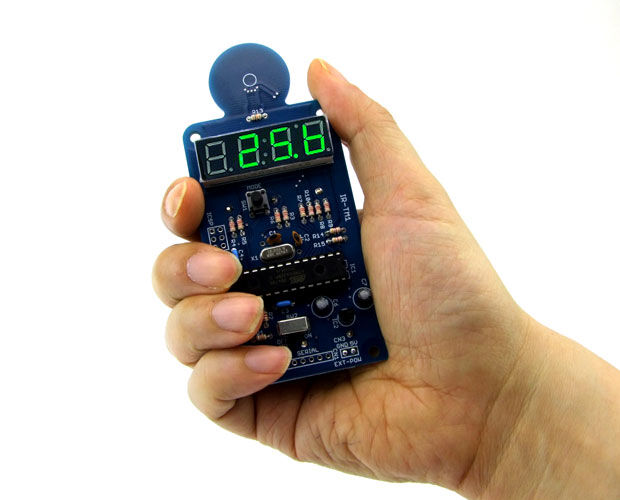
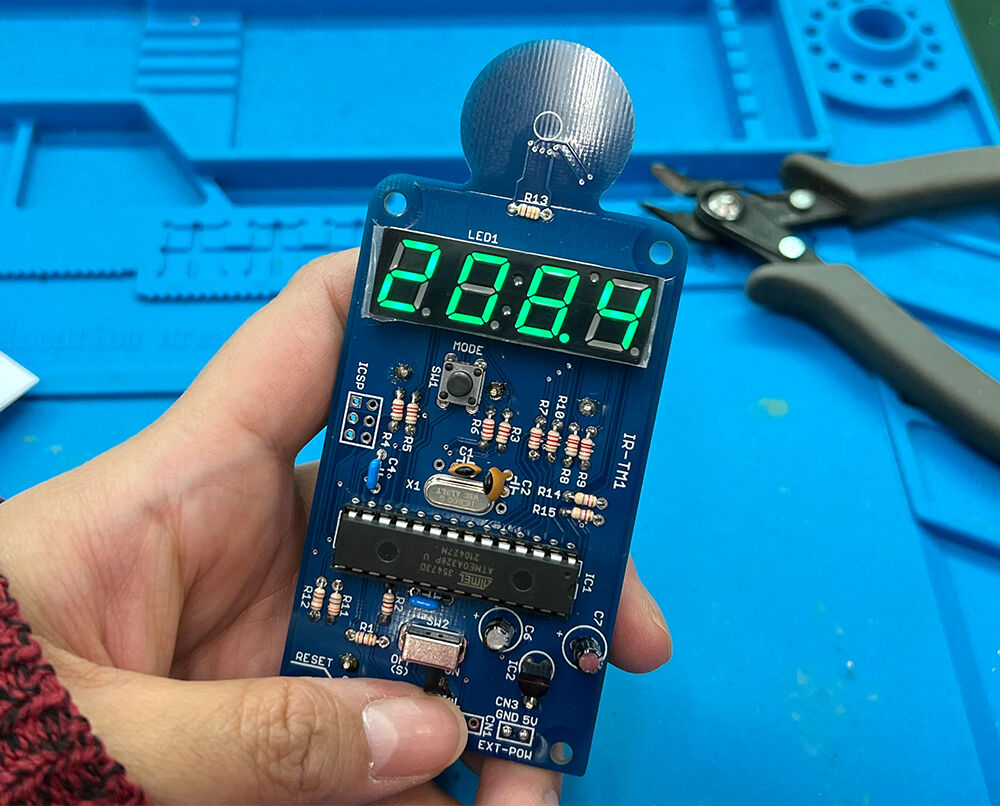
先週に引き続き、「ワンダーキット(WonderKit)」の★「放射温度計【キット】 / IR-TM1」の仕上げをします!
このキットは非接触の温度計キット(医療用でない)で、手軽に特定の場所の温度を測ることができる便利なキットです。
★「電工女子、WonderKitで工作します!(第33弾:放射温度計【キット】です)★1」
★「電工女子、WonderKitで工作します!(第33弾:放射温度計【キット】です)★2」
irtm1birtm1f

先週は、ハンダ付けが終わり、動作チェックをしたところで終わりました。
IR-TM1-2-23IR-TM1-2-26


さて、では今回はいよいよ仕上げに取り掛かります。
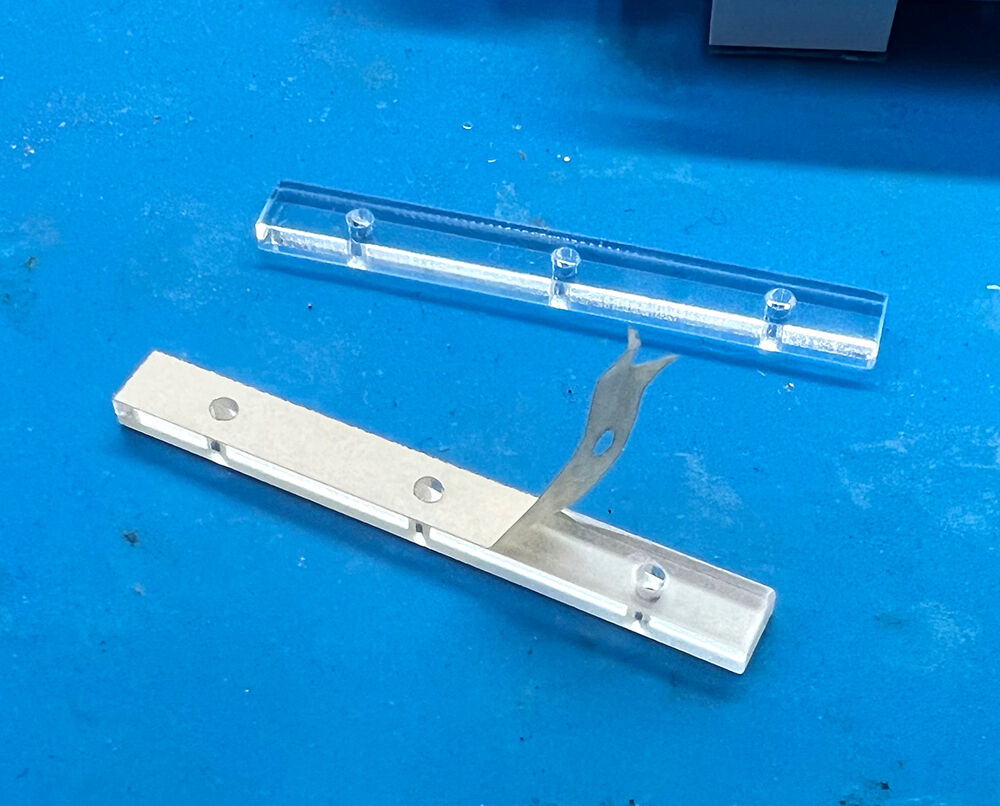
まずは、電池ボックスの下に敷くアクリルスペーサーの準備です。
両面に貼られている保護紙を外します。
IR-TM1-3-5
保護紙が取れない(取りにくい)…!!という時は、軽く水で濡らしてください。
紙がふにゃっとなって取りやすくなりますよ!
でも取付ける際にはしっかりと水を拭きとってくださいね!


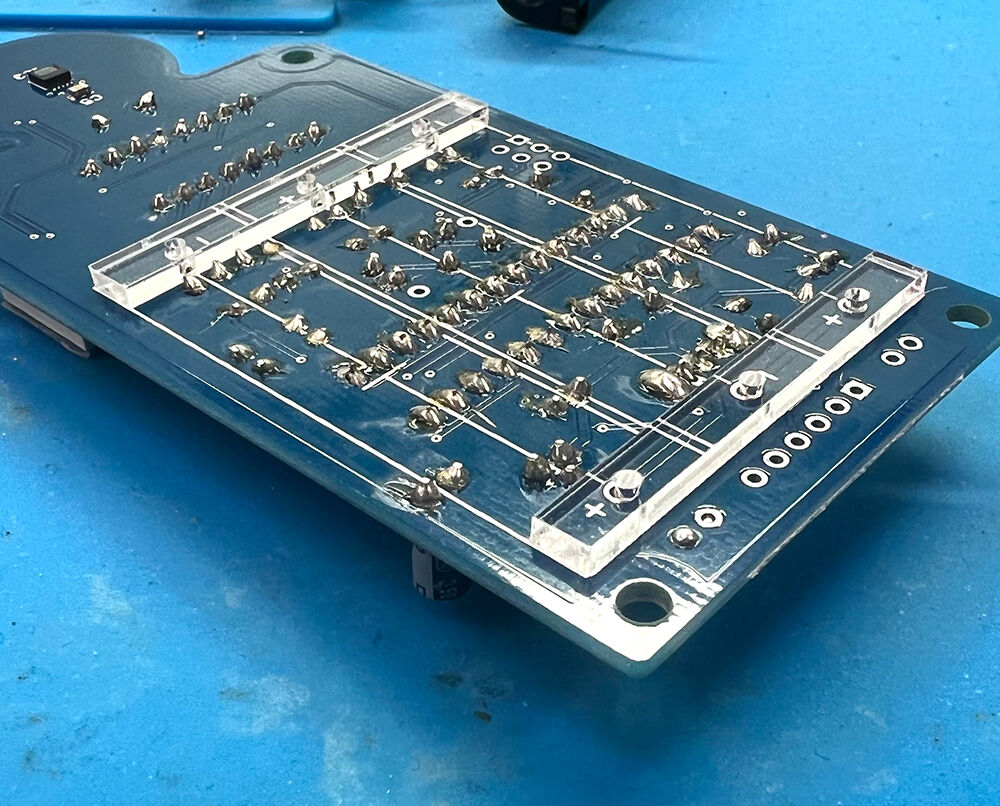
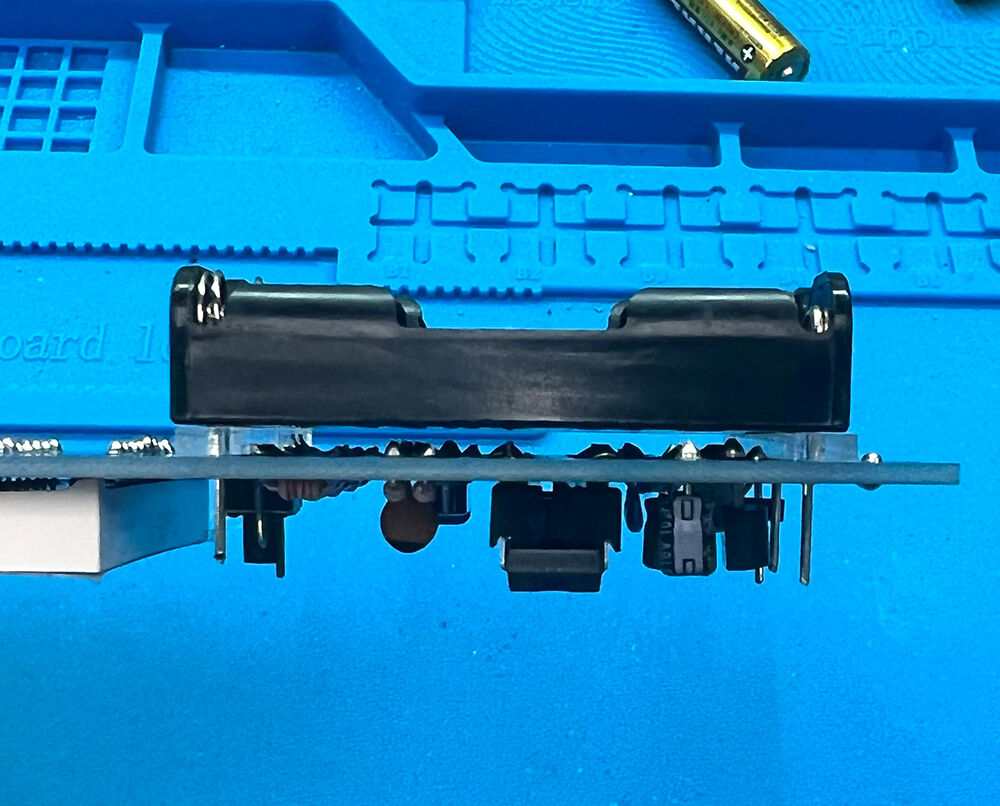
保護紙を剥がしたアクリルスペーサーは基板の裏側に置きます。
IR-TM1-3-6
電池ボックス用の穴とアクリルスペーサーの穴が重なるようにしてくださいね。

IR-TM1-3-7IR-TM1-3-8
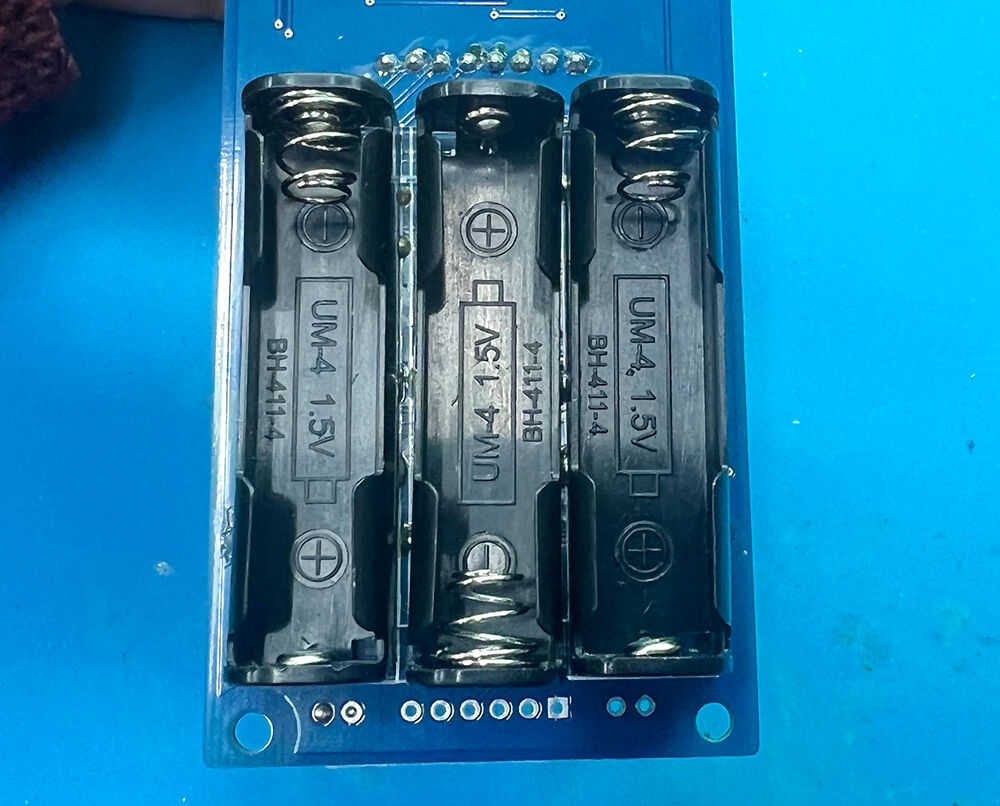
設置が終わったらアクリルスペーサーの上から電池ボックスを挿入します。
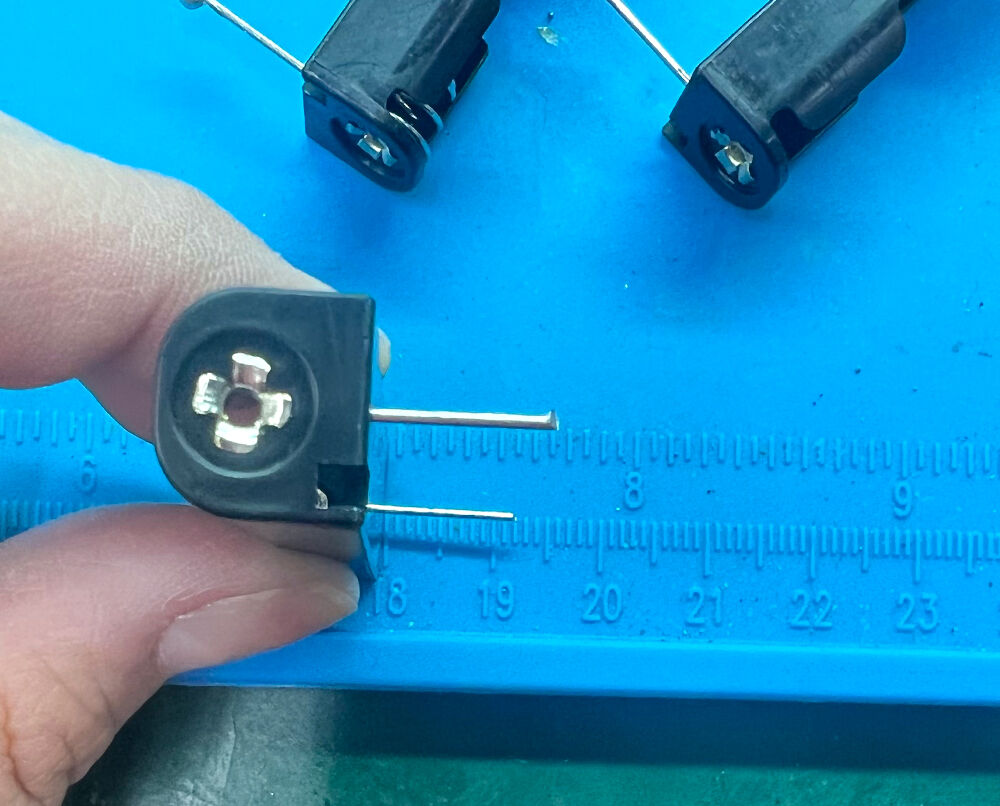
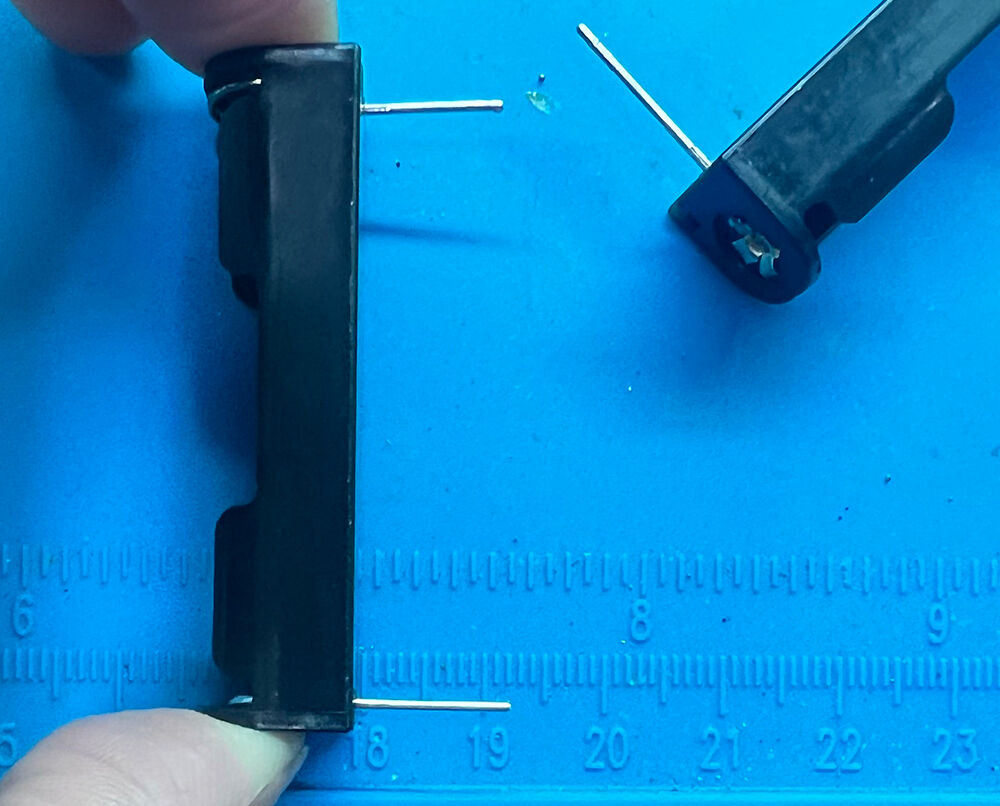
電池ボックスは+と-の向きが交互になっているので気を付けてくださいね。

電池ボックスを挿し込み終わったら表面をハンダ付けします。
IR-TM1-3-9IR-TM1-3-10
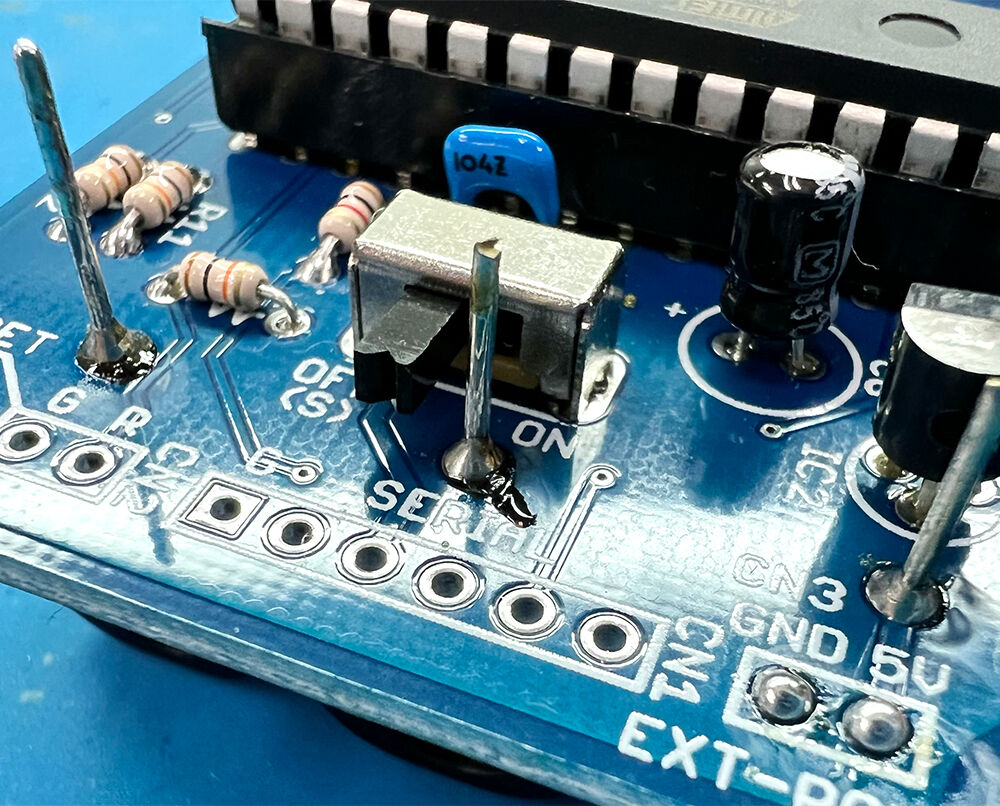
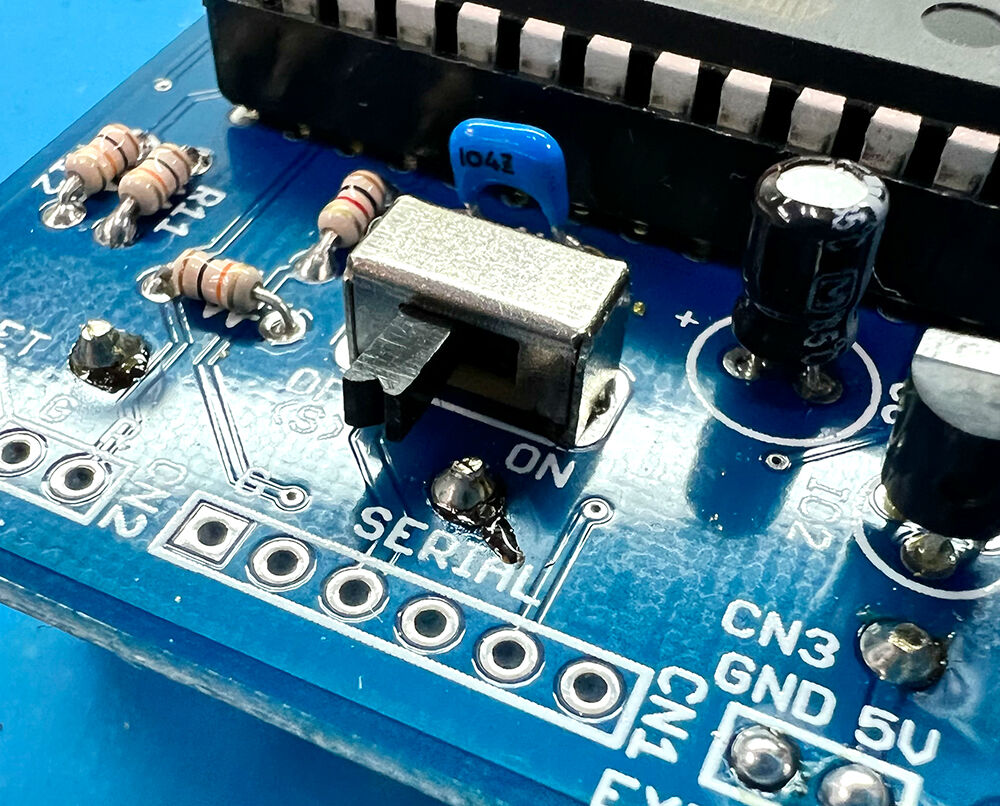
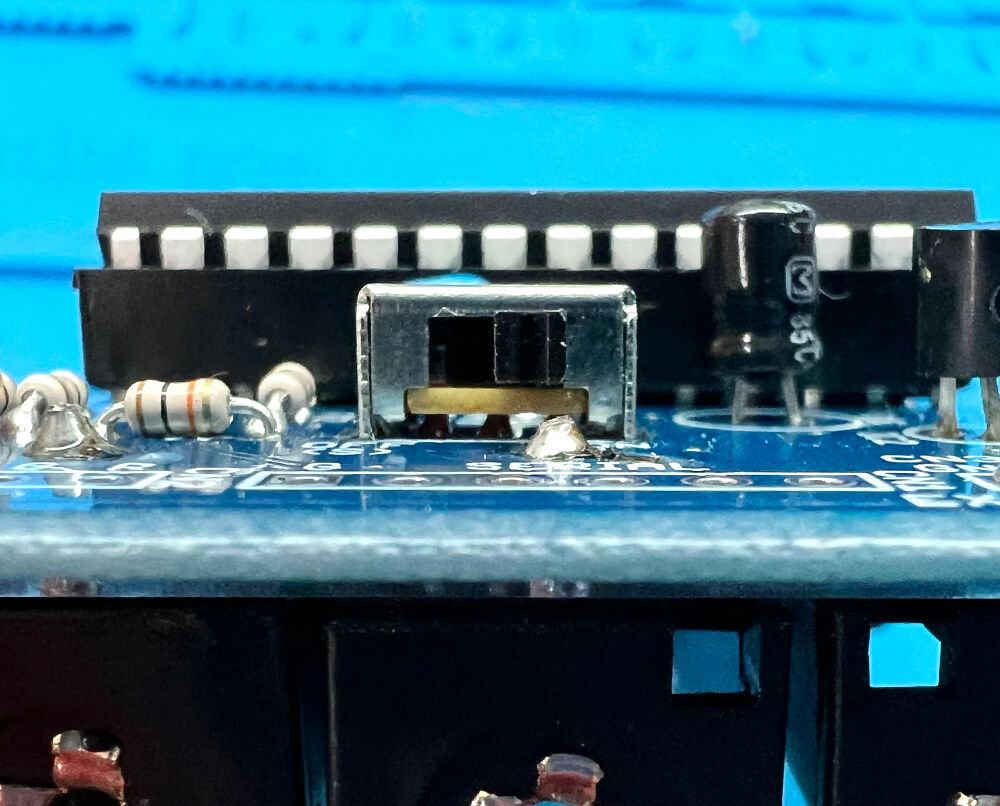
取付済みの部品と電池ボックスの足が近い箇所があるので、ちょっとハンダ付けしにくい所があります。

IR-TM1-3-11
スライドスイッチの箇所なんかかなりギリギリです。
このままだとスイッチをONにできない…!

IR-TM1-3-12IR-TM1-3-13
でも大丈夫。
ハンダ付けをした後ニッパーで電池ボックスの足をカットすると、干渉しなくなります!


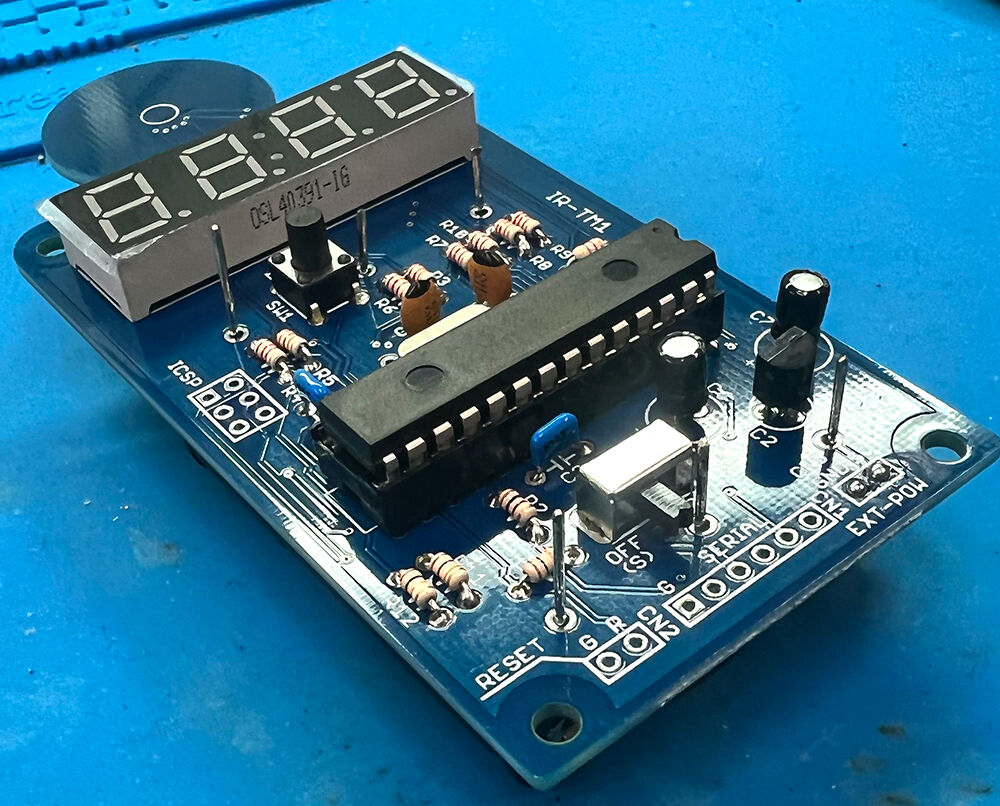
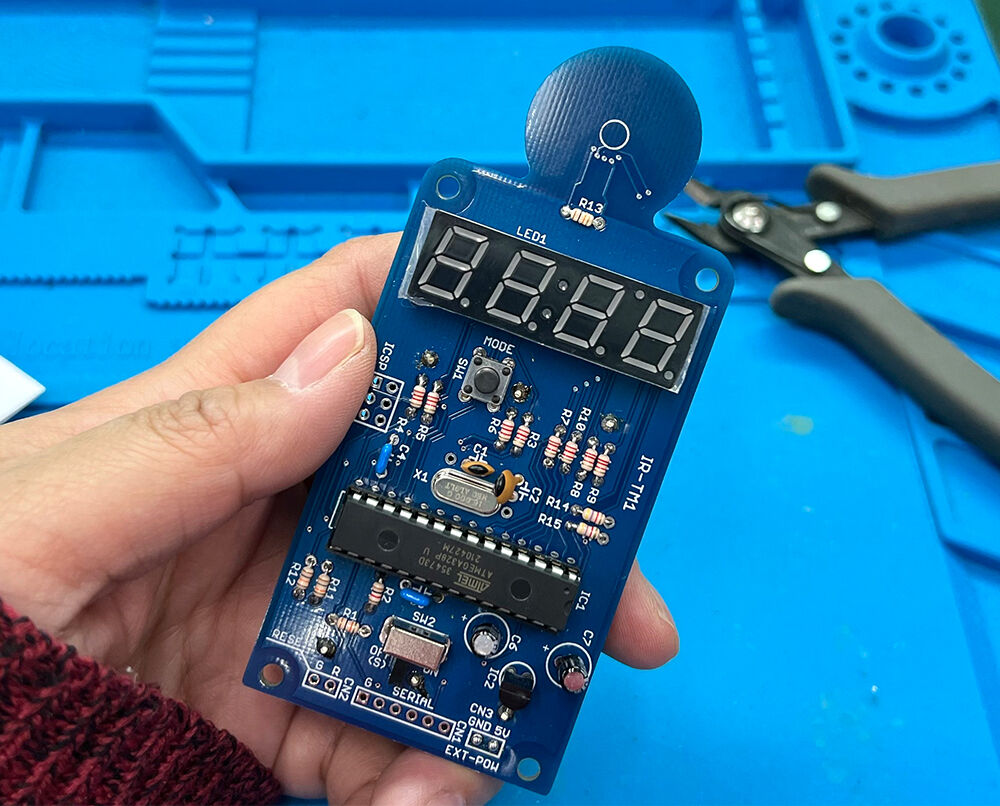
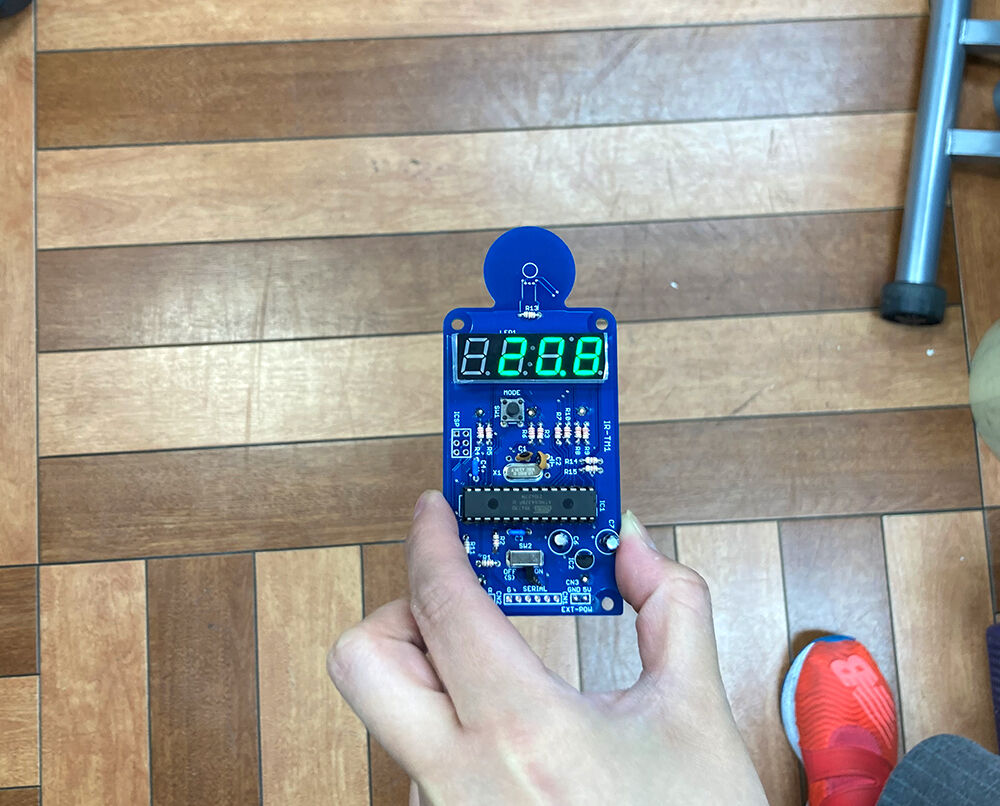
ということで完成しました~!!!
IR-TM1-3-14IR-TM1-3-15
実際に電池を入れて動作させてみましたが、バッチリ温度を測ることができました。

皆さんもいろんな箇所の温度を測ってみてくださいね★


・・・で、いつもだったらこれで終わるんですが、実際にキットを使い、説明書を見ながら疑問に思ったこと。
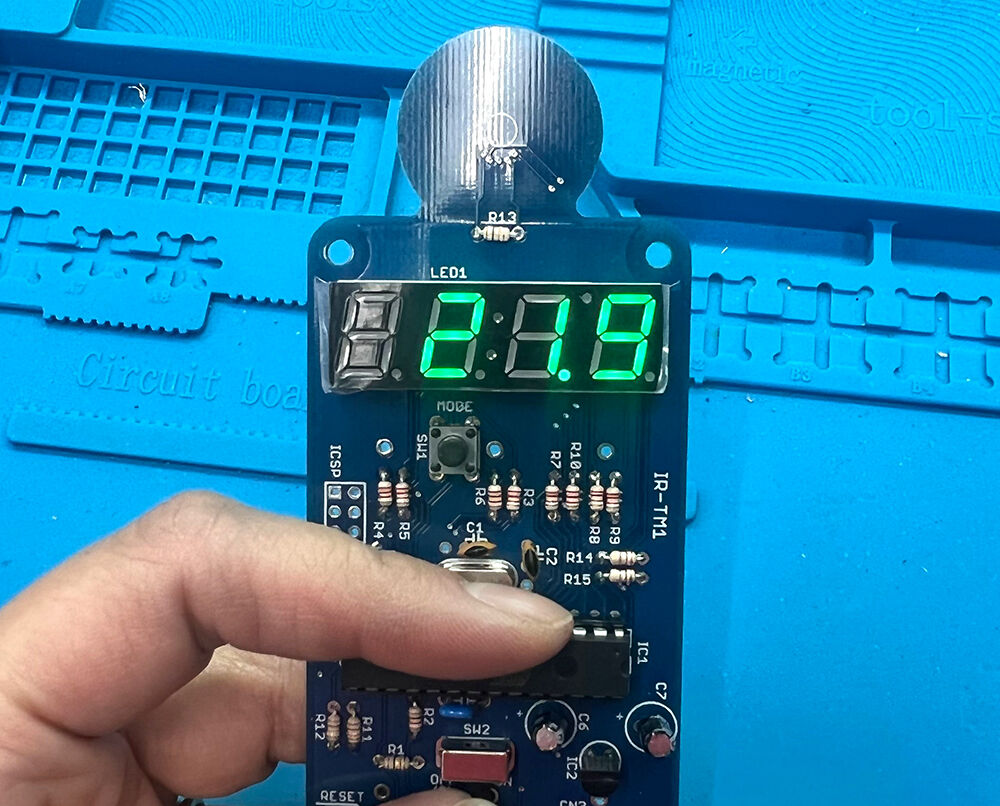
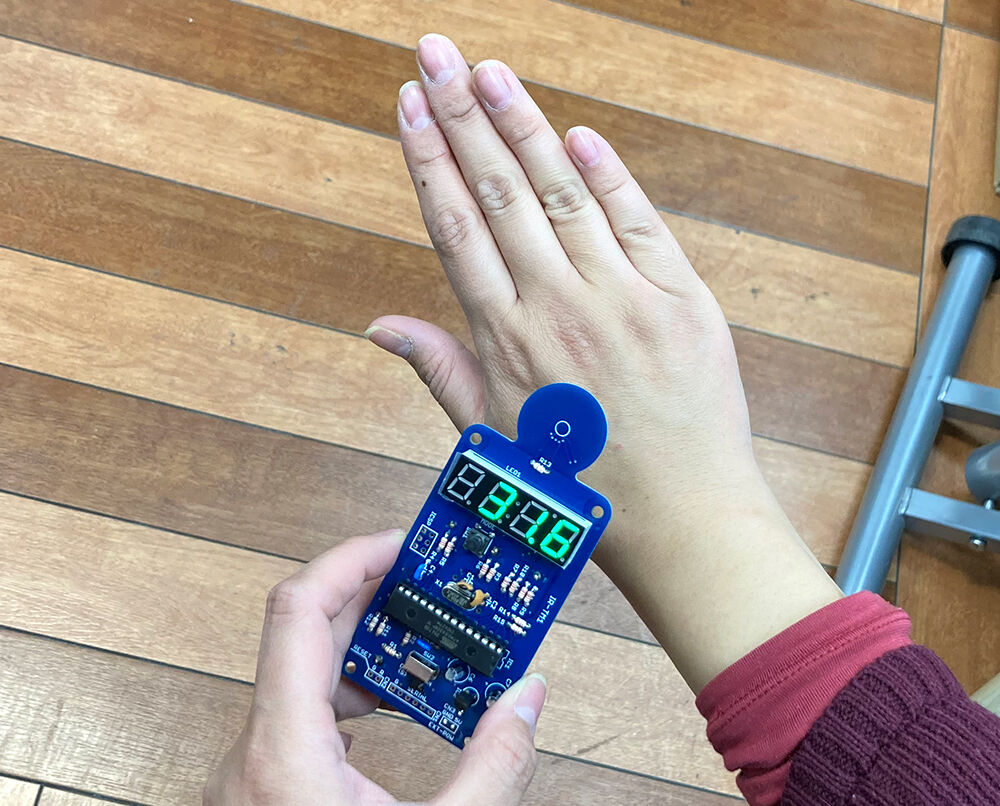
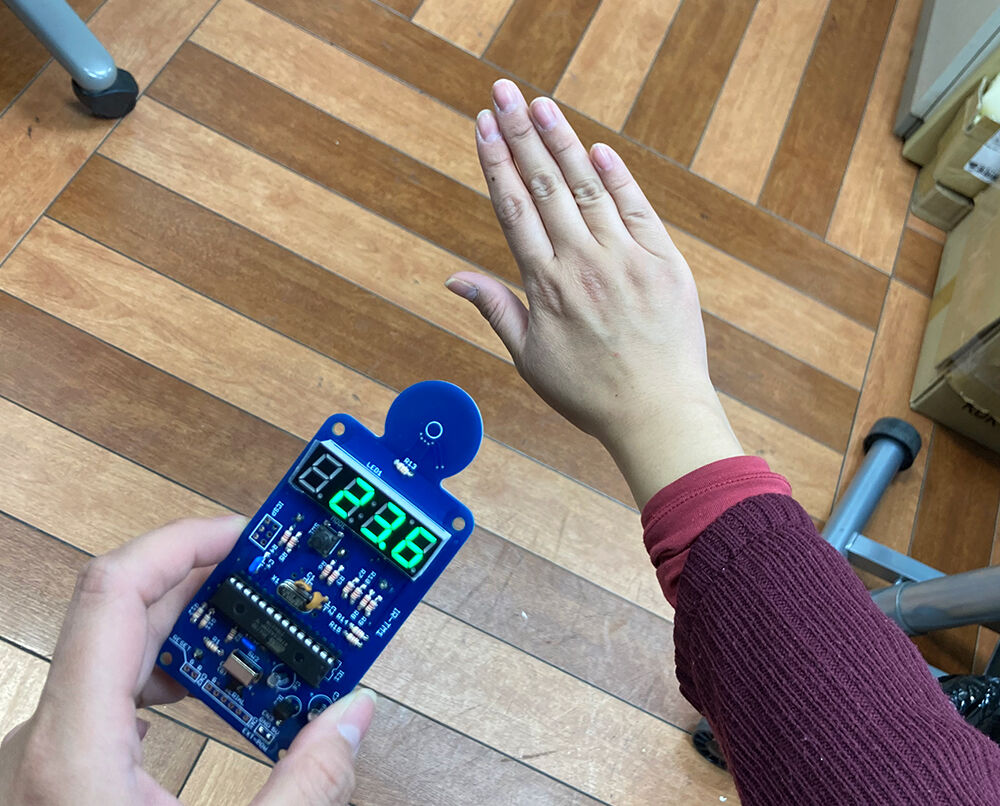
オカポン、試しに手の甲の温度を測ってみたんです。
IR-TM1-3-1IR-TM1-3-2

手に近づけて測ると「31.6℃」
手から少し離して測ると「23.6℃」

・・・8℃も違う。

・・・???

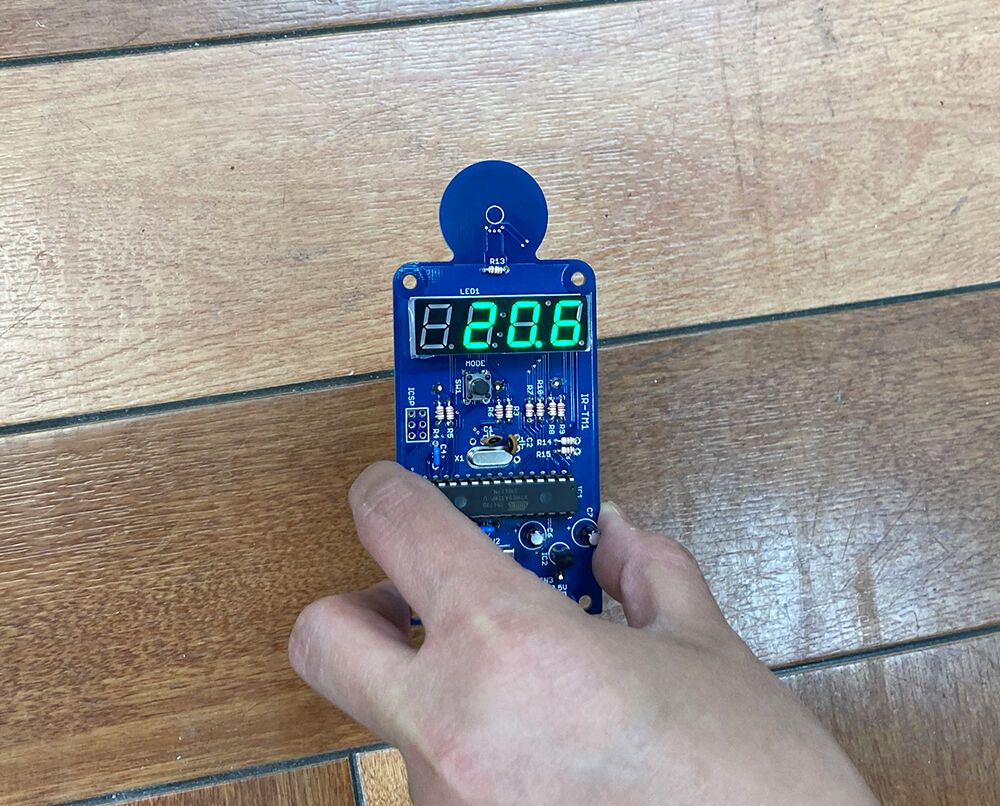
床を測ってみる。
IR-TM1-3-3IR-TM1-3-4
床に近い時は「20.6℃」
床から遠い時は「20.8℃」

ほとんど温度に違いがあまりありませんね。

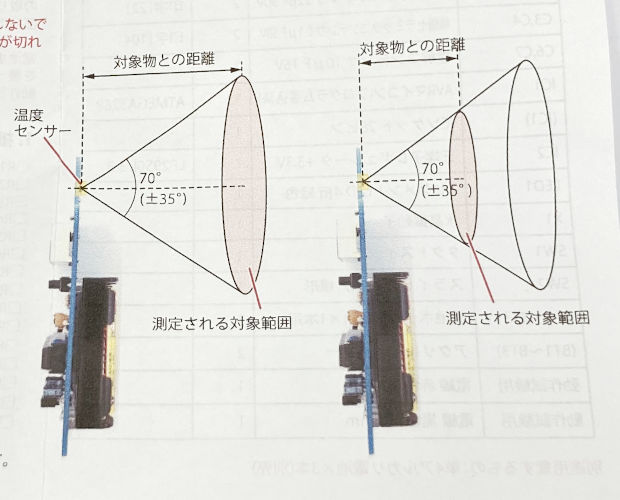
説明書を見ると、「▼視野角と測定対象範囲」の項目に
「センサーには視野角があります」
「正確な温度を測定するためには、最低でも±35度以内の面の範囲全てを測定対象物が占めている必要があります」
「距離の遠近が測定に与える影響は少ないです」
とあります。

・・・・・どゆこと???

説明書には↓こんな図が書かれています。
放射温度計キットIR-TM1_測定範囲図説明書
でもコレを見てもよくわからない。
なので開発担当者さんに疑問をぶつけてみました。

で、ザックリと言うと、
・狭い範囲を測る時は対象物に近づけて測定する
・遠い物を測定すると測定範囲が広くなるので対象物以外の温度も計測する場合がある
と言うことらしいです。

この放射温度計についている高性能放射温度計ICは、赤外線を照射して温度を計測するんだそうです。
赤外線も人の目には見えませんが光なので、懐中電灯をイメージしていただければ解りやすいんじゃないかと。
一般的な懐中電灯って、丸く光で照らしますよね。
その照らしてる丸い部分が温度測定の範囲とイメージしてください。
懐中電灯も近いものを照らす時は狭い範囲しか照らせませんが、懐中電灯を離すと照らす範囲は広くなりますよね。

つまり、自分の手を測定した時、手に近い位置で測定すると手だけを測定してたんですけど、手から離して測定すると手の奥にある物(今回は床)の温度も測定してしまって正確な温度が測れていなかった、ということでした。
逆に床は大きいので近づけても離しても温度がほとんど変わらなかったんですね。

まぁだいたい理由は解りました。
でもまだ実用的じゃない。

なので、もっと具体的に、どのくらい離せばどのくらいの範囲を測定できるの?って開発担当者に聞いてみました。

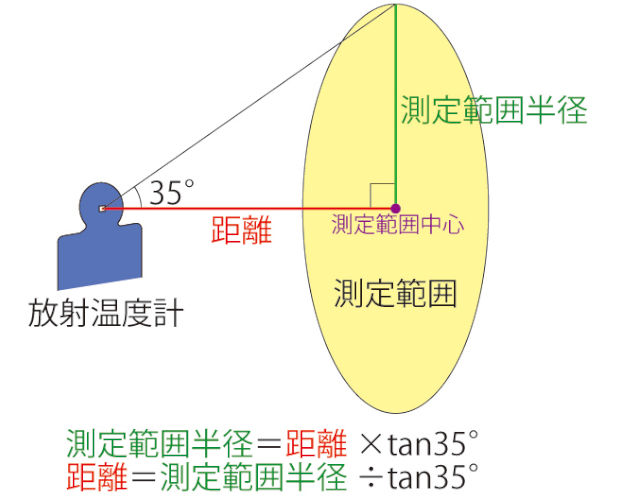
そしたら↓が送られてきました。
IR-TM1-3-16
oh...まさかの計算式・・・・
しかもtan・・・・たんじぇんと・・・?

さいんこさいんたんじぇんとって、高校生の時寝ながら聞いてた覚えしかないので説明聞いてもよく分かりませんでしたよ・・・。まさか、大人になって「さいんこさいんたんじぇんと」と出会うことになるなんてこれっぽっちも思っていませんでした…。

でもまぁ要約すると、測定範囲を知りたかったら温度計と測定対象の距離にtan35°をかけろと。
測定対象までの距離を算出したかったら測定したい範囲の半径をtan35°で割れと。
そういうことらしいです。

具体的に言うと。
tan35°はだいたい『0.7』らしいので、
温度計と測定対象との距離が5cmだとすると、測定範囲は

 5cm×0.7=3.5cm(半径)

となるので、測定範囲は直径7cmの範囲になる、と言うことらしいです。

逆に直径5cmの範囲を測定したい場合は、半径が2.5cmになるので

 2.5cm÷0.7=3.57cm

となるので、測定対象から3.6cmくらい離して測定すれば、だいたい直径5cmの範囲が測定できる、ってことらしいです。

なにかの役に立てば嬉しい限りです。


皆さんもぜひ温度を測ってみてくださいね♪

(記事:オカポン)
更新予定:毎週木曜日(次回は1月27日です!) 

記事担当:共立エレショップ
[ハンダ付け必要-非マイコン系]

このキットは非接触の温度計キット(医療用でない)で、手軽に特定の場所の温度を測ることができる便利なキットなのです。
★「電工女子、WonderKitで工作します!(第33弾:放射温度計【キット】です)★1」
irtm1fIR-TM1-1-19


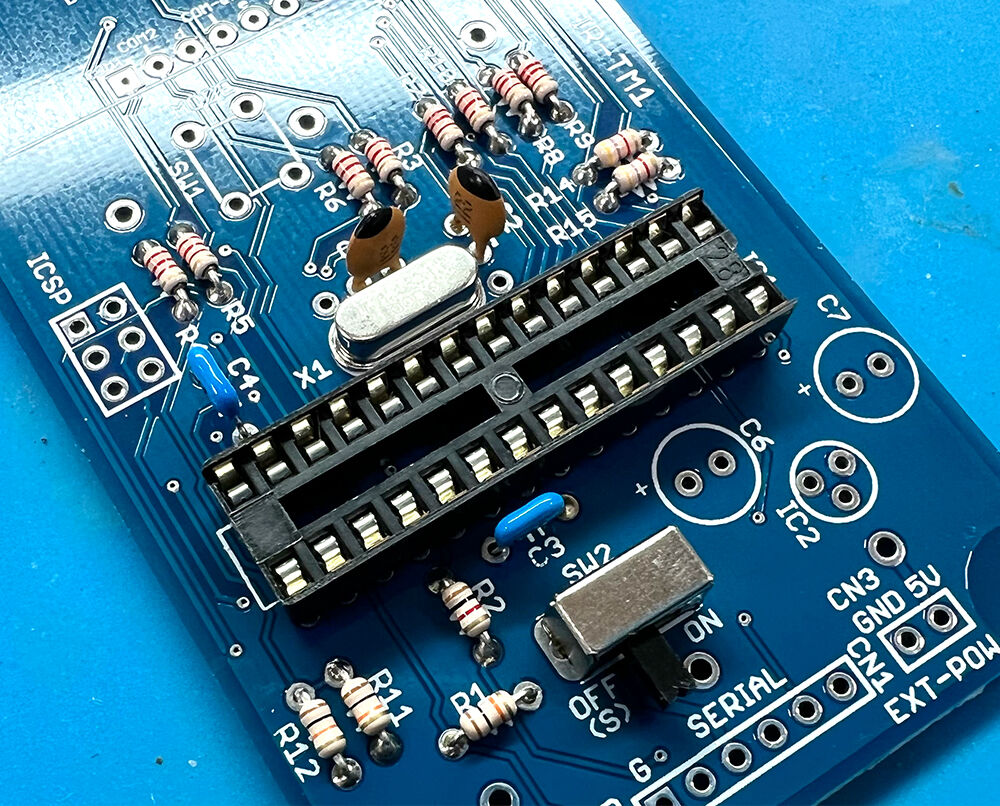
さて、先週は水晶振動子の取り付けまでやりました。
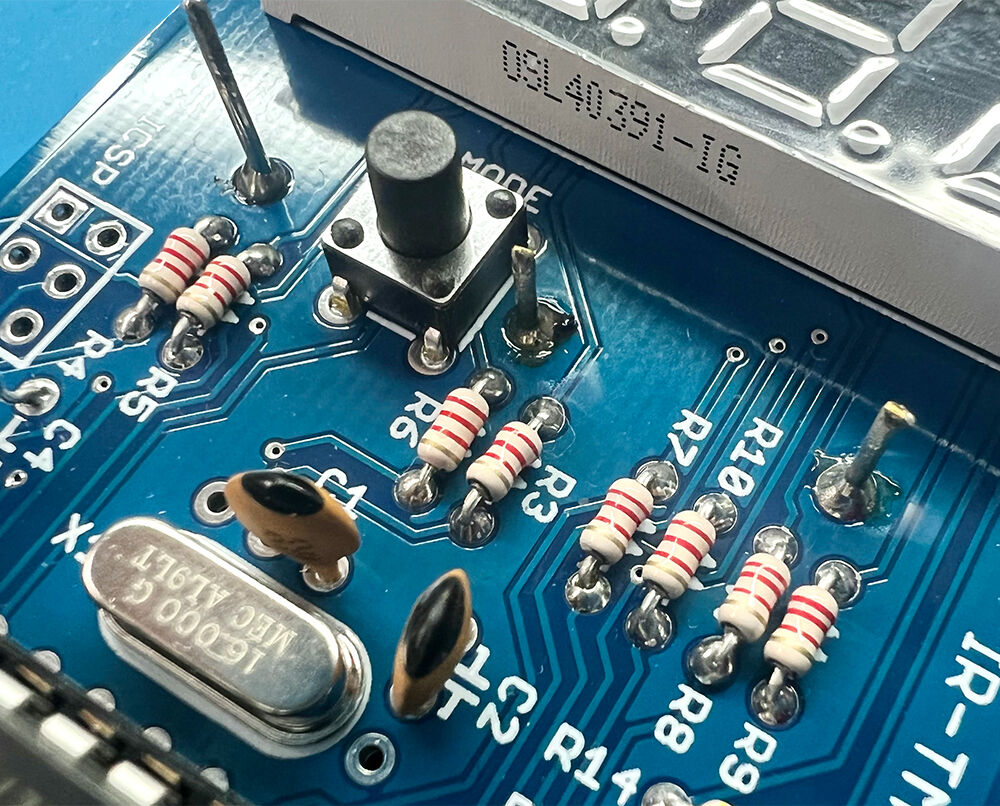
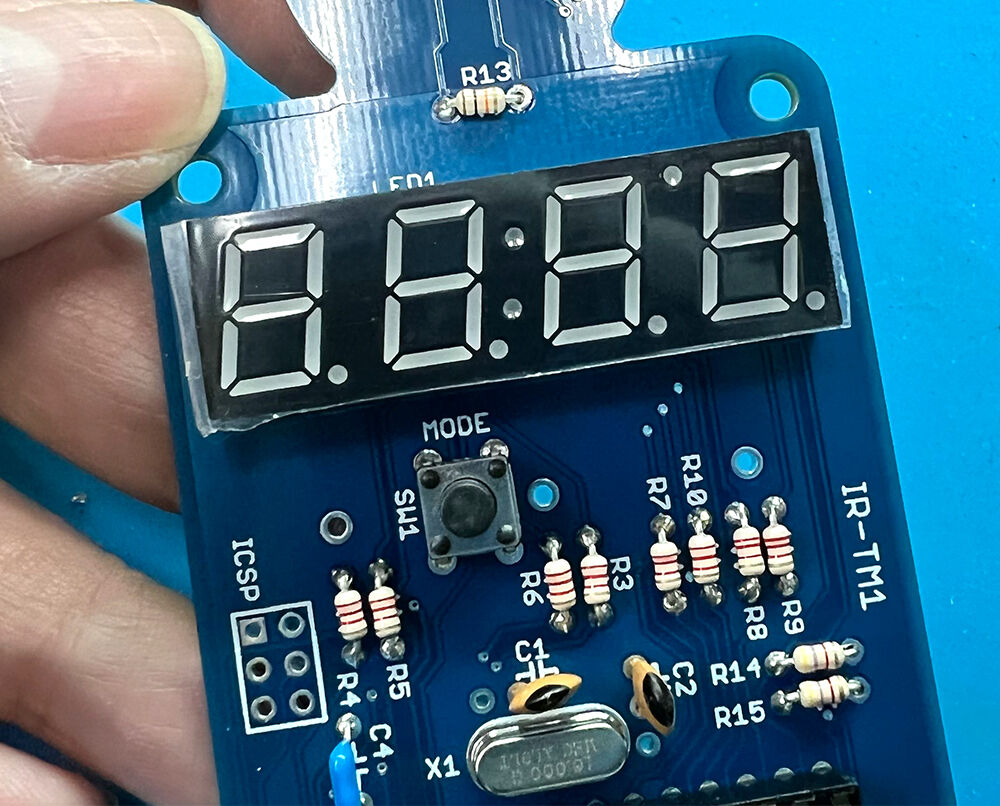
次は、タクトスイッチと電解コンデンサを取り付けます。
IR-TM1-2-1IR-TM1-2-2IR-TM1-2-3
どちらも取り付け方向があります。
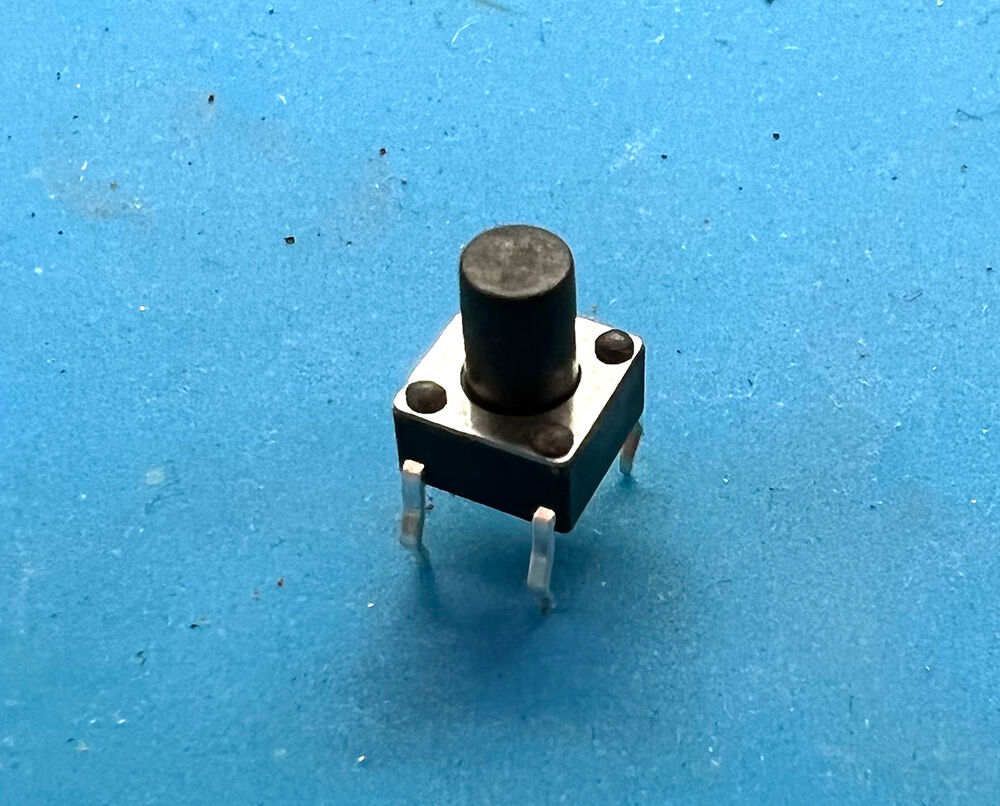
タクトスイッチは、足の間隔が広い方と狭い方があります。
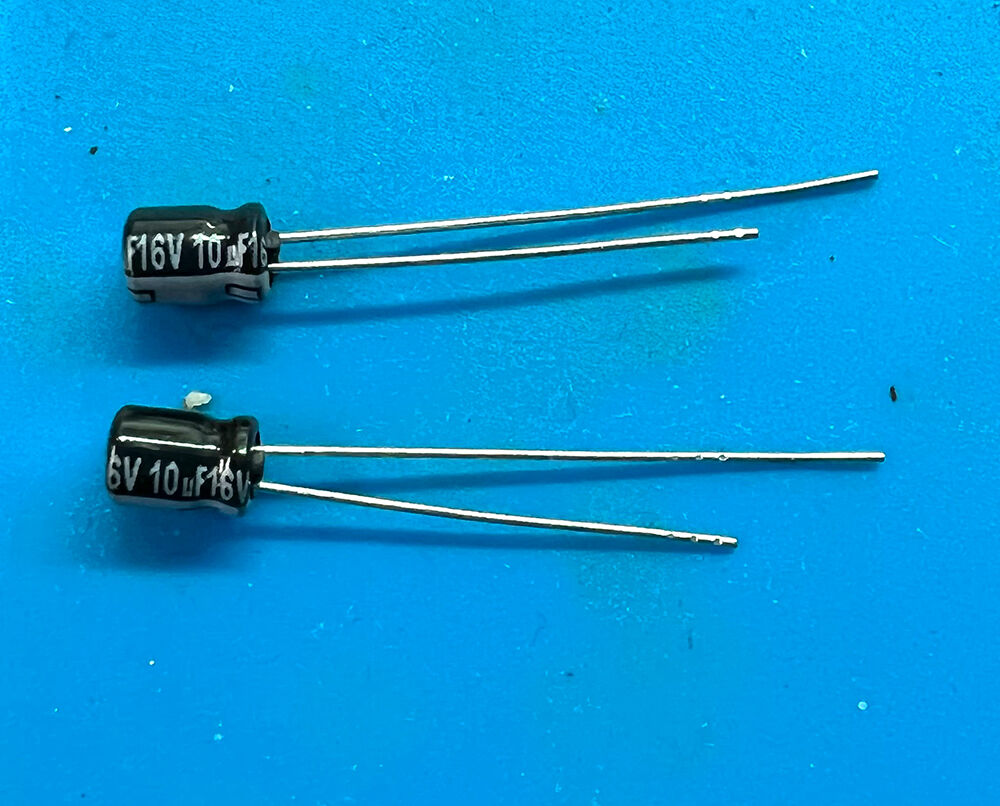
電解コンデンサは、足が長い方が+です。
基板に『+』マークが印字されてるので、間違えないよう挿し込み・ハンダ付けしましょう。


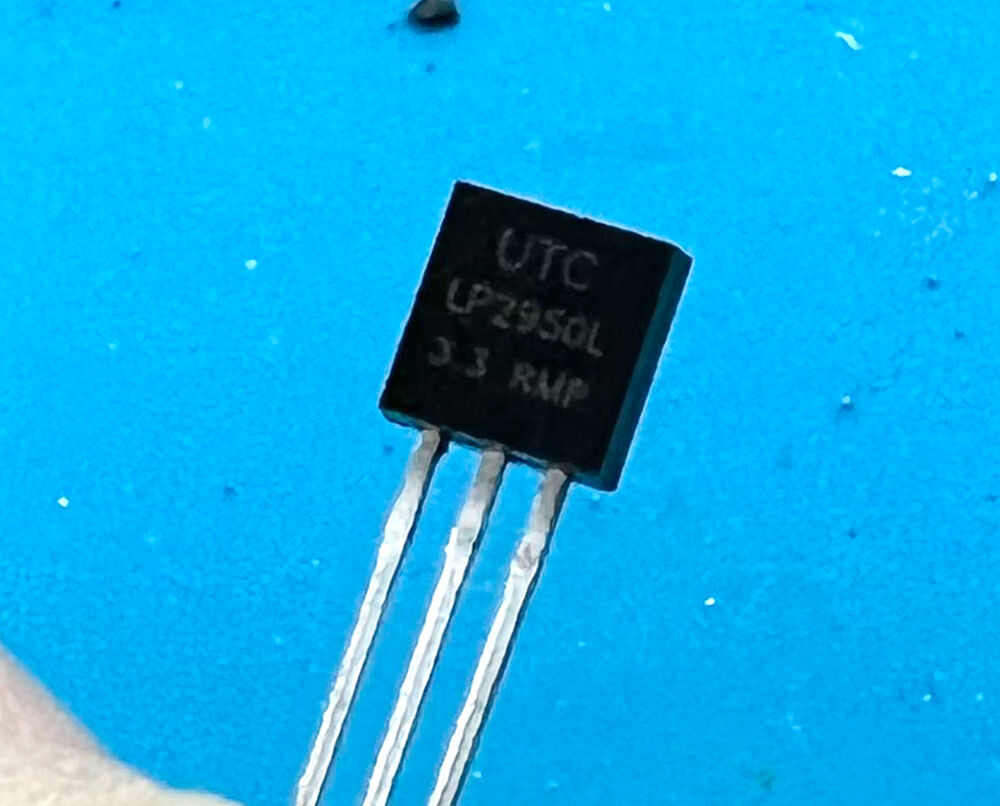
次は、三端子レギュレータ。
IR-TM1-2-4
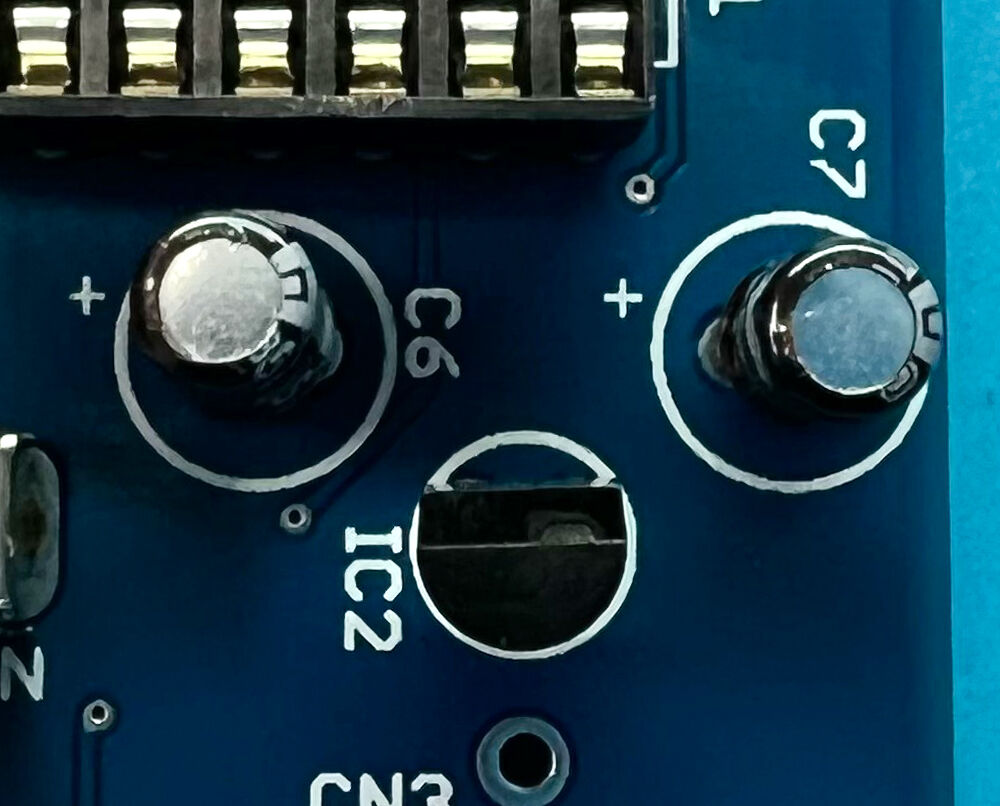
今回、ちょっとクセモノでした。
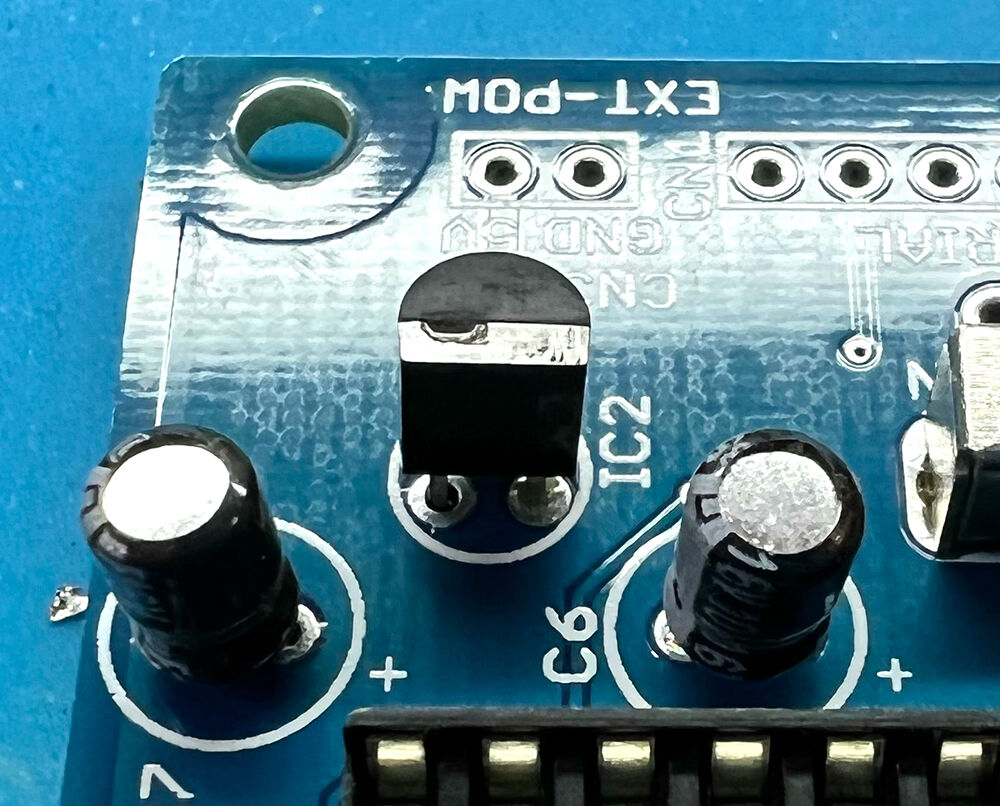
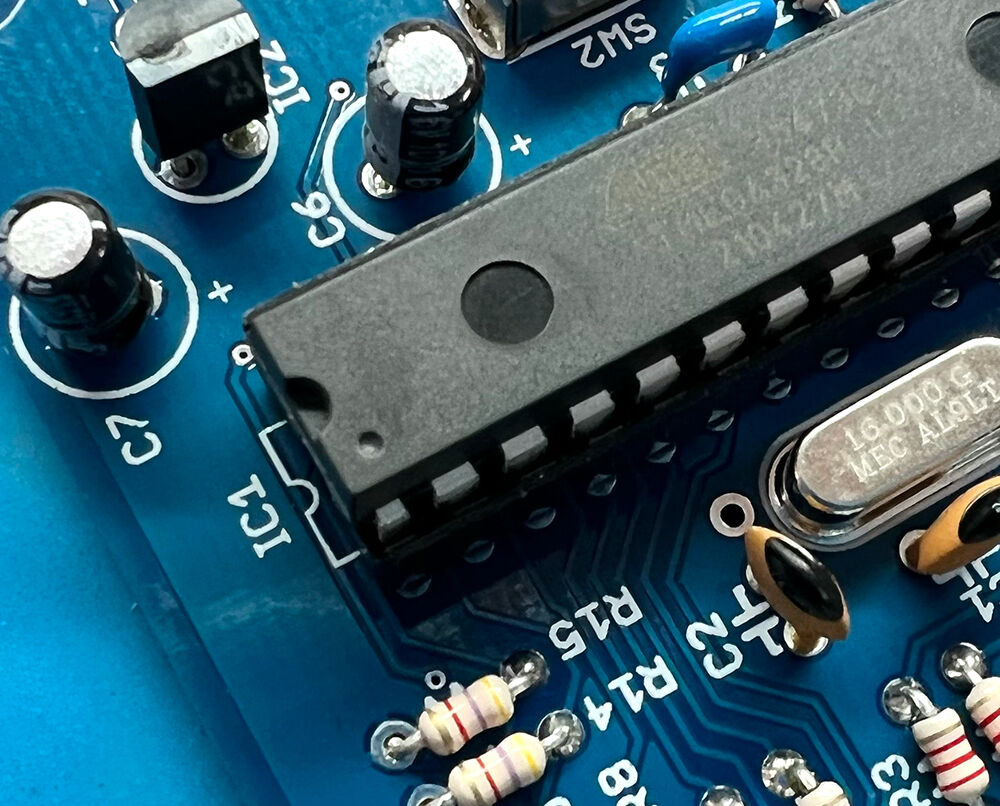
いつもなら、基板には部品の向きにあわせてかまぼこマークが印字されているのですが、今回は〇(丸)です。
なので取付方向を間違えないよう注意が必要です。
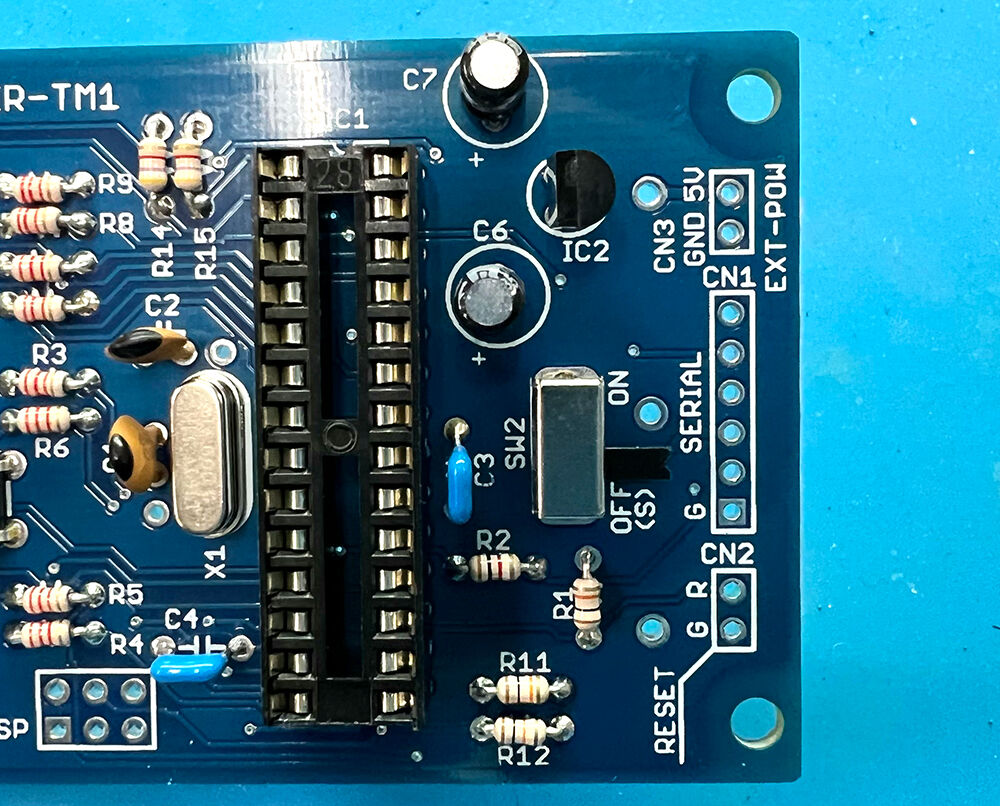
ちなみに配置方向はこんな感じ↓。
IR-TM1-2-5IR-TM1-2-6IR-TM1-2-7
平たい面がセンサーの方を向く感じです。
三端子レギュレータは真ん中の足を後ろに軽く曲げて挿し込み、ハンダ付けします。


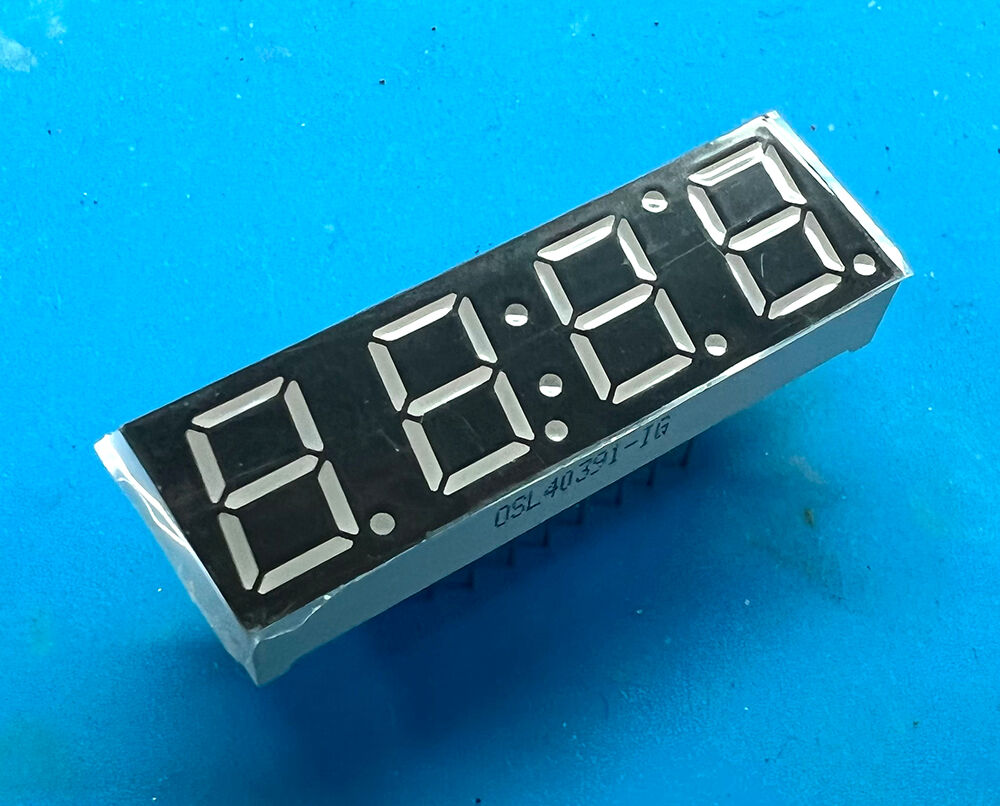
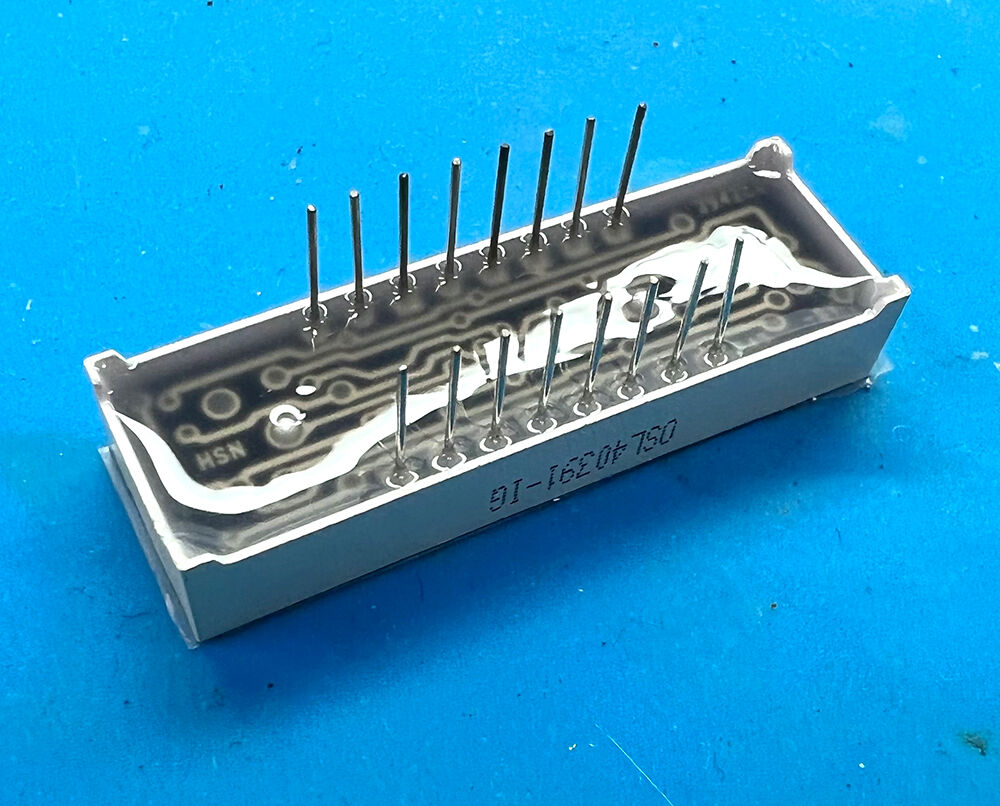
次は、7セグメントLED。
IR-TM1-2-8IR-TM1-2-9IR-TM1-2-10
これも取り付け方向が決まっています。
これ間違えると、取り外しがメチャクチャ面倒くさいので、気を付けてくださいね。
各『8』の右下にドットが有る方がIC側ですよ。

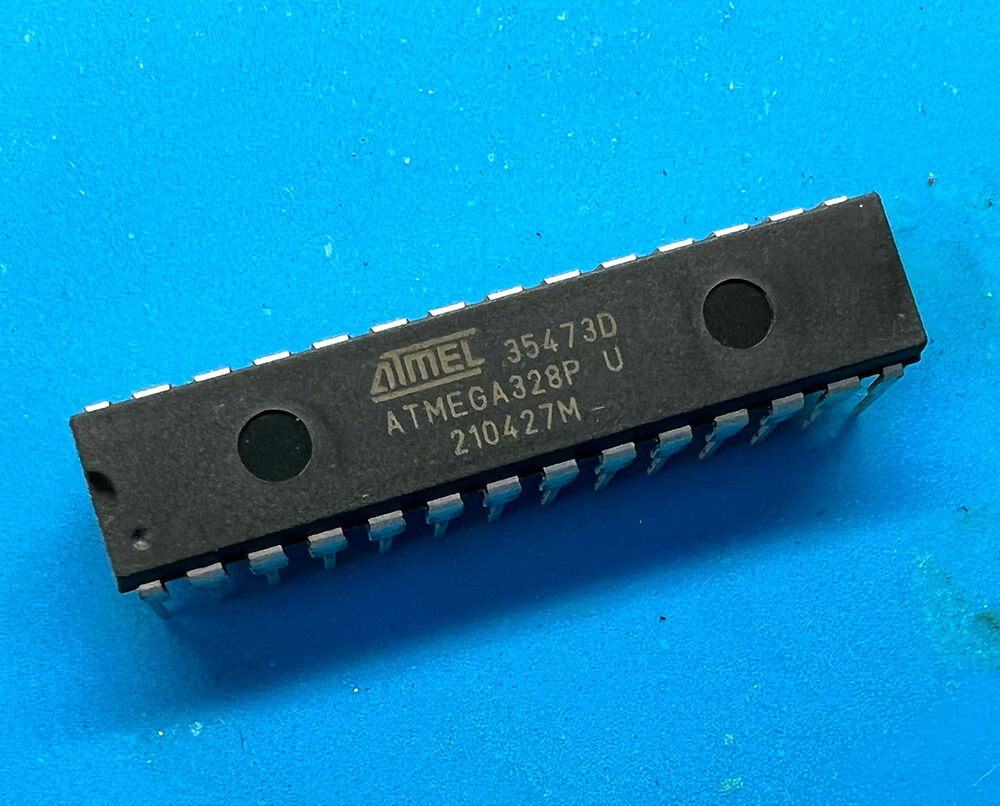
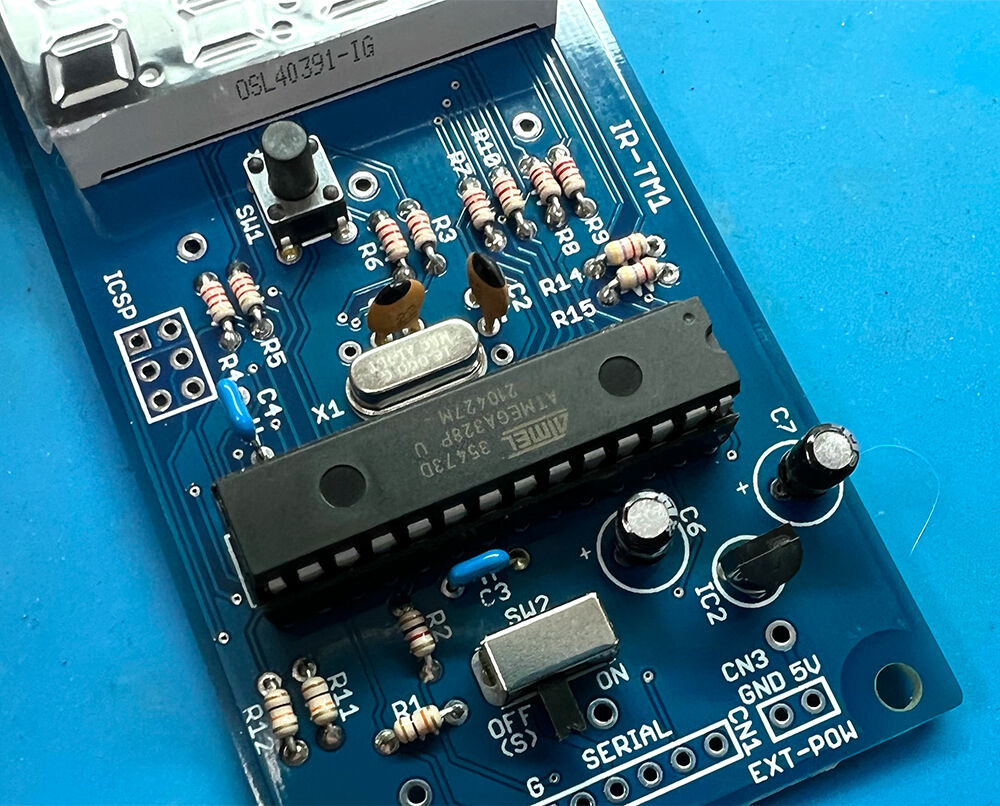
最後が、AVRマイコン。
IR-TM1-2-11
コレも取り付け方向があります。
取付けと言ってもICソケットに差し込むだけなんですけど。
部品の切り欠きと、ICソケットの切り欠きの向きを合わせてくださいね。
IR-TM1-2-12IR-TM1-2-13

これがね…文章にすると簡単な話なんですが、オカポン取り付けるまでメチャクチャ時間かかりました。
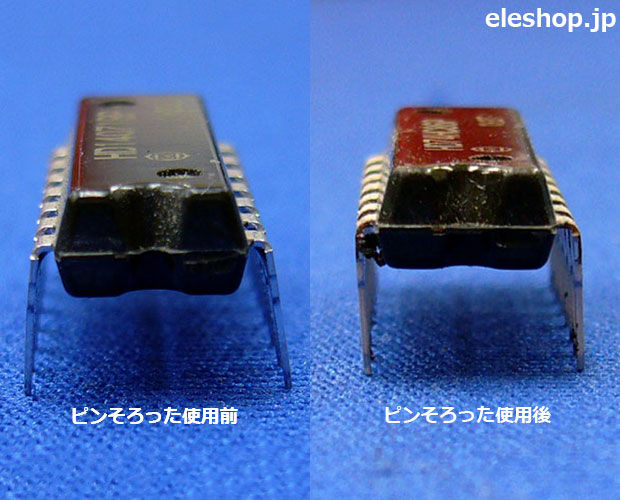
なんでかと言うと、AVRマイコンの足が少し開いているんです。
で、それをまっすぐにしないとICソケットにハマらないんですが、なかなかどうしてまっすぐにならないんですよ…。
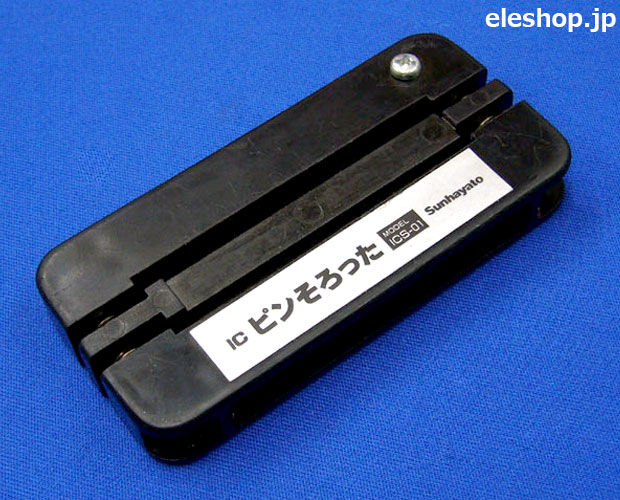
こういう時は、便利な工具★「ピンそろった[RoHS] / ICS-01」を使いましょう。
ics01aics01d
あっという間に足が揃います。
あの苦労は何だったんだってくらいアッサリとICソケットにささります。いやホントに。

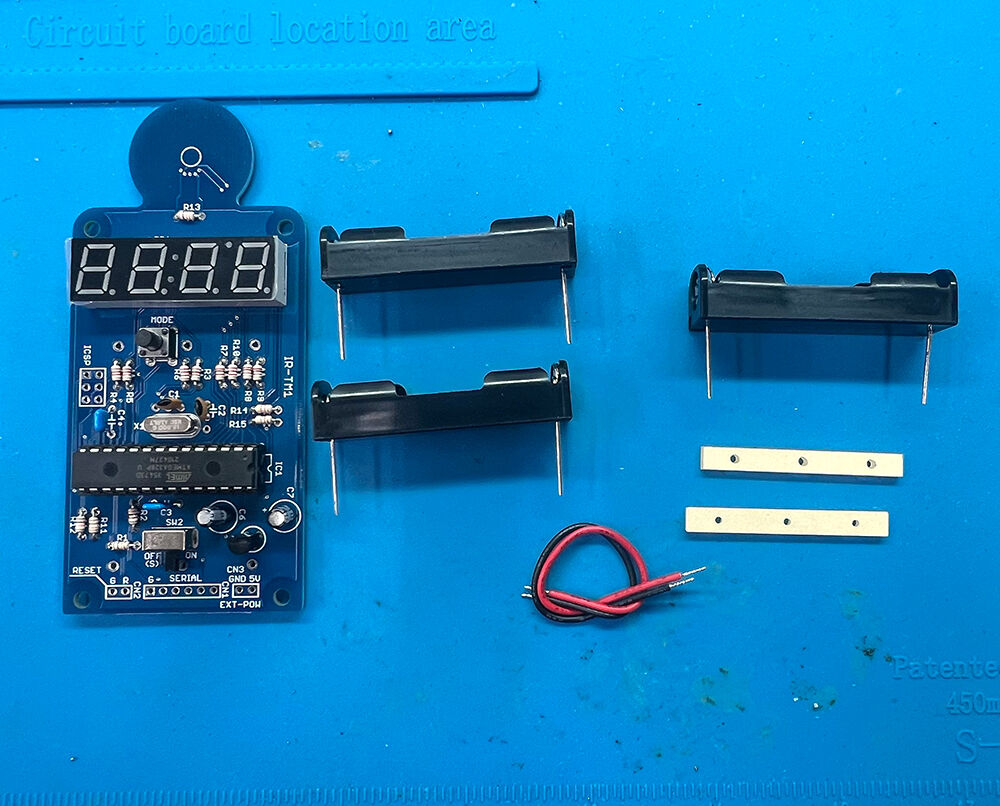
ということで、現在残っている部材はこちら。
IR-TM1-2-14
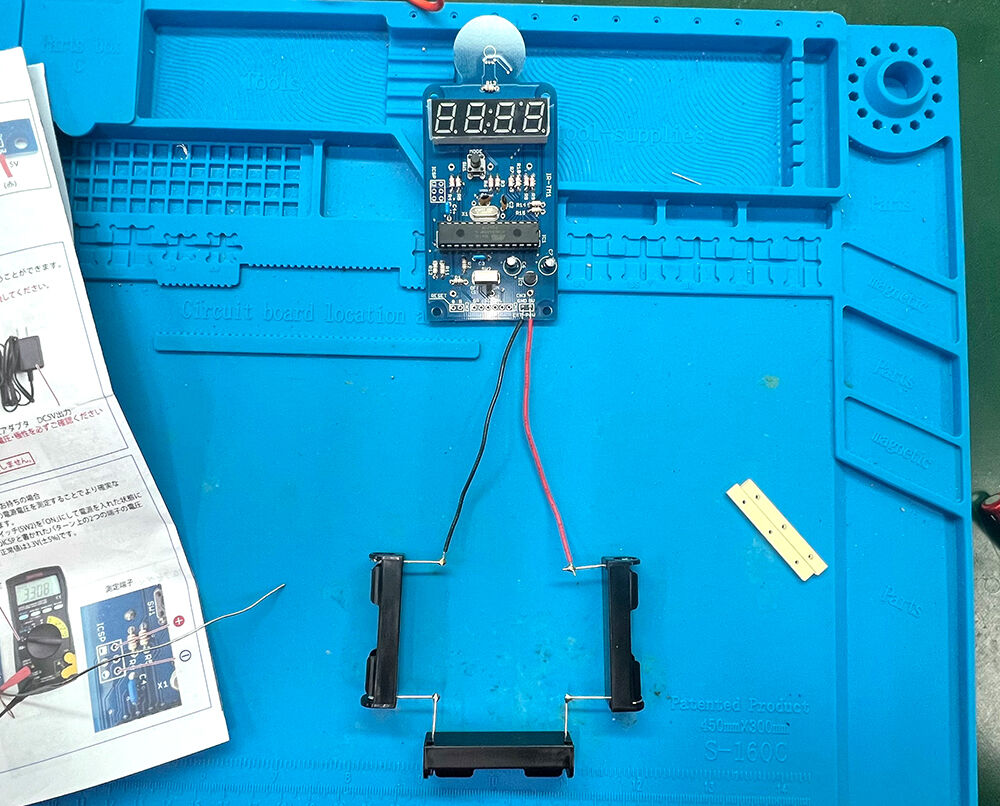
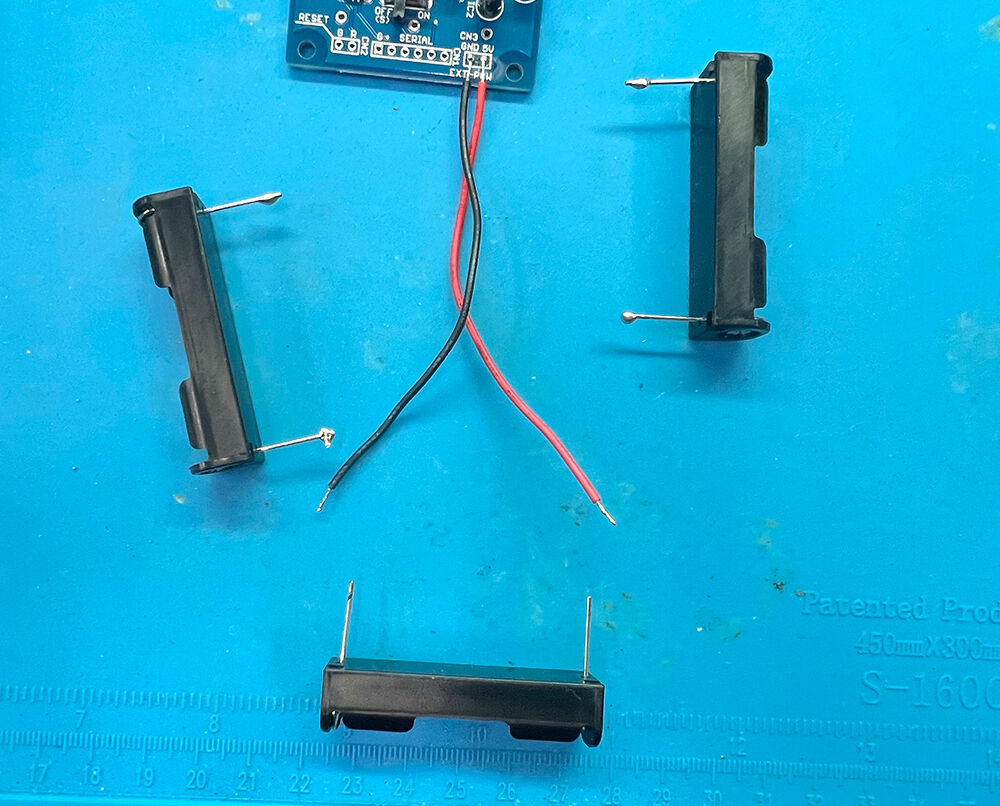
作った基板、電池ケース×3個、赤と黒の電線、アクリルスペーサー×2個。
あとは電池BOXを取り付ければ完成なのですが・・・

その前に動作チェックをします。
電池BOXを付けてしまうと基板の裏が隠れてしまうので、万が一動作しなかった時に部品をチェックしたり付け直したりができなくなってしまうからなんですね。
なので電池BOXの取付けはほんとに最後の最後、なのです。

では動作チェックをするのですが。
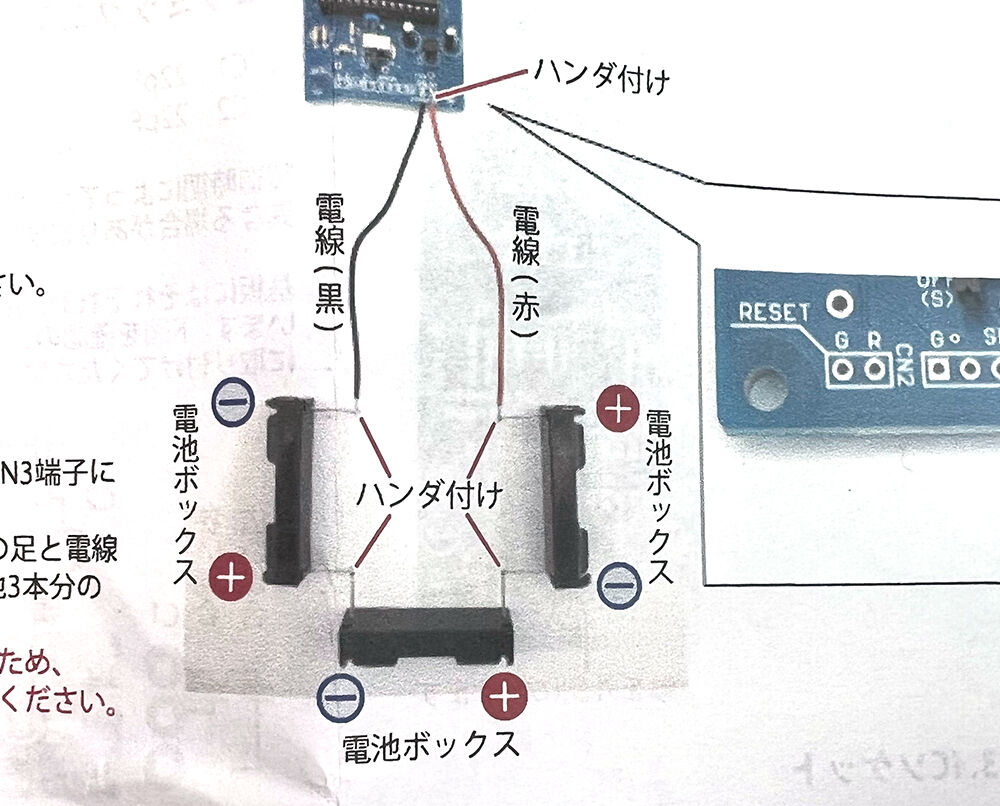
説明書では↓こんなふうに書かれてます。
IR-TM1-2-15
・・・なんだか、難しそうなことになっていますね…。
ひとまず、説明書通りに進めます。

IR-TM1-2-16IR-TM1-2-17
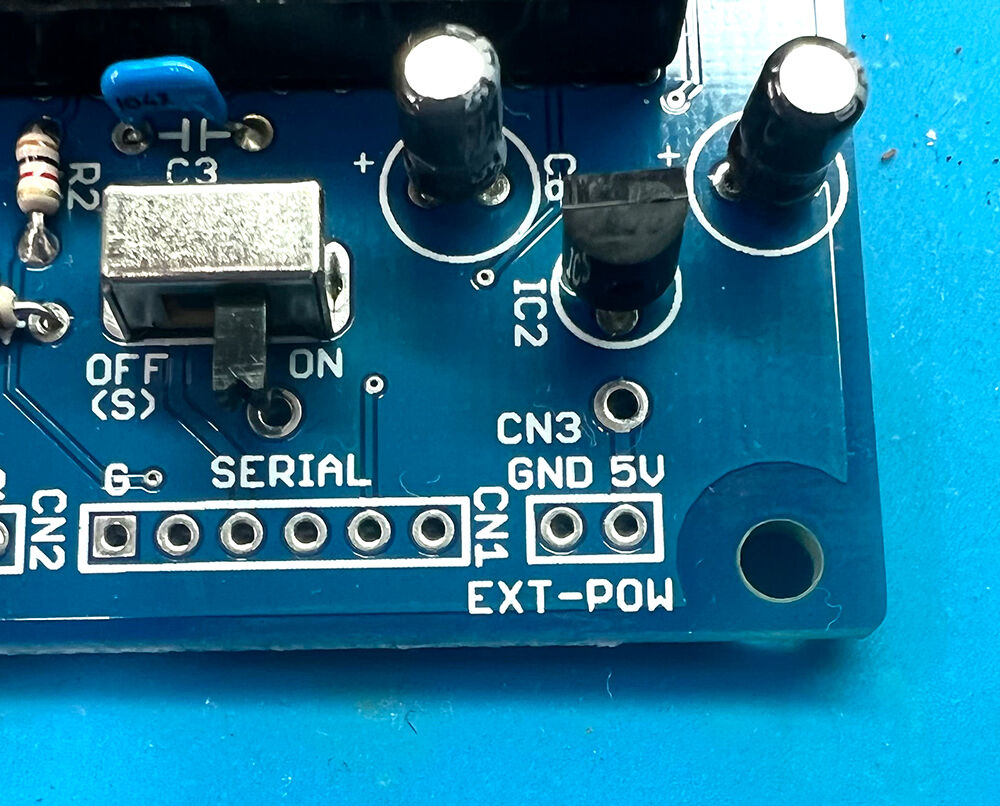
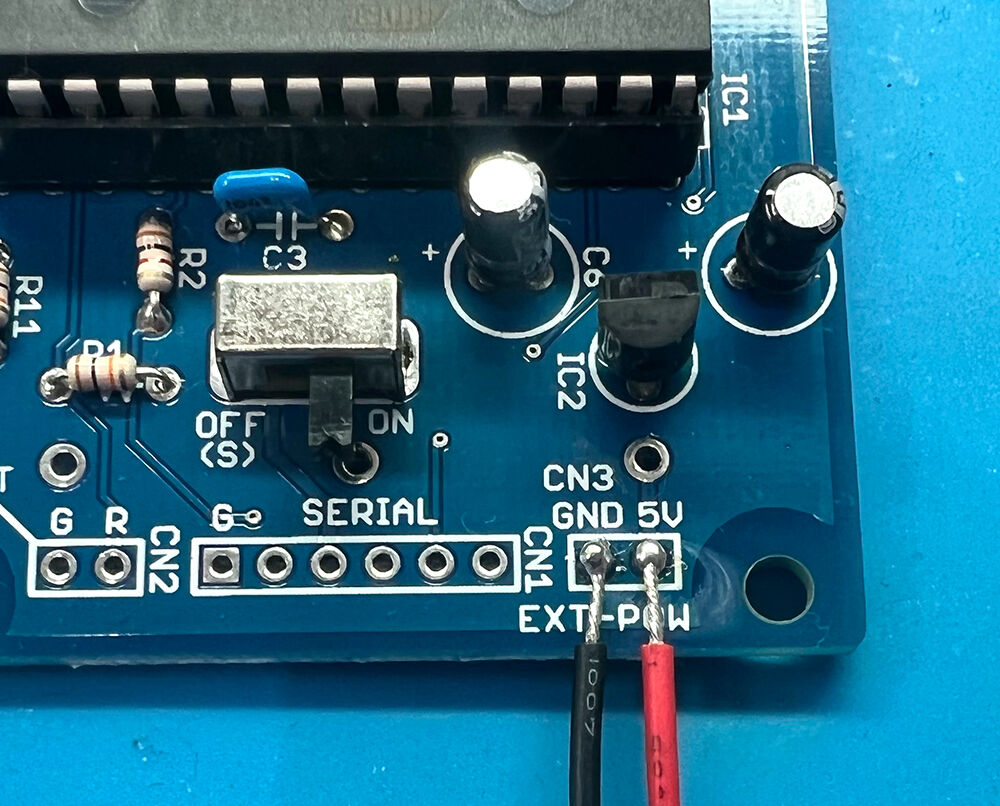
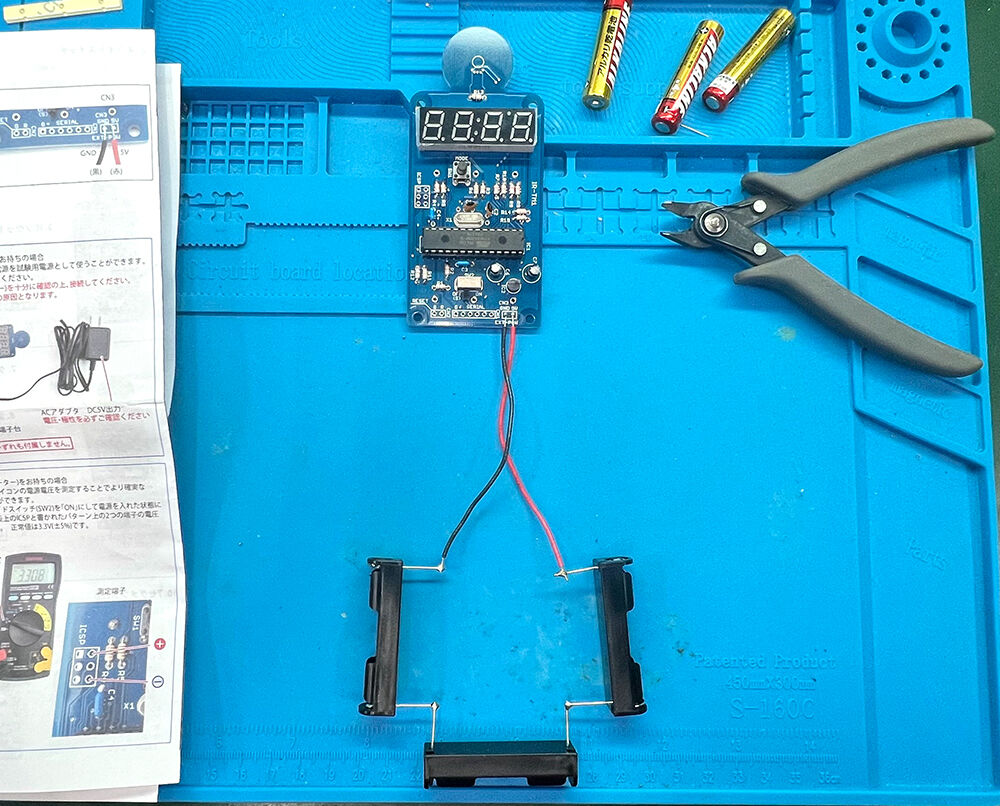
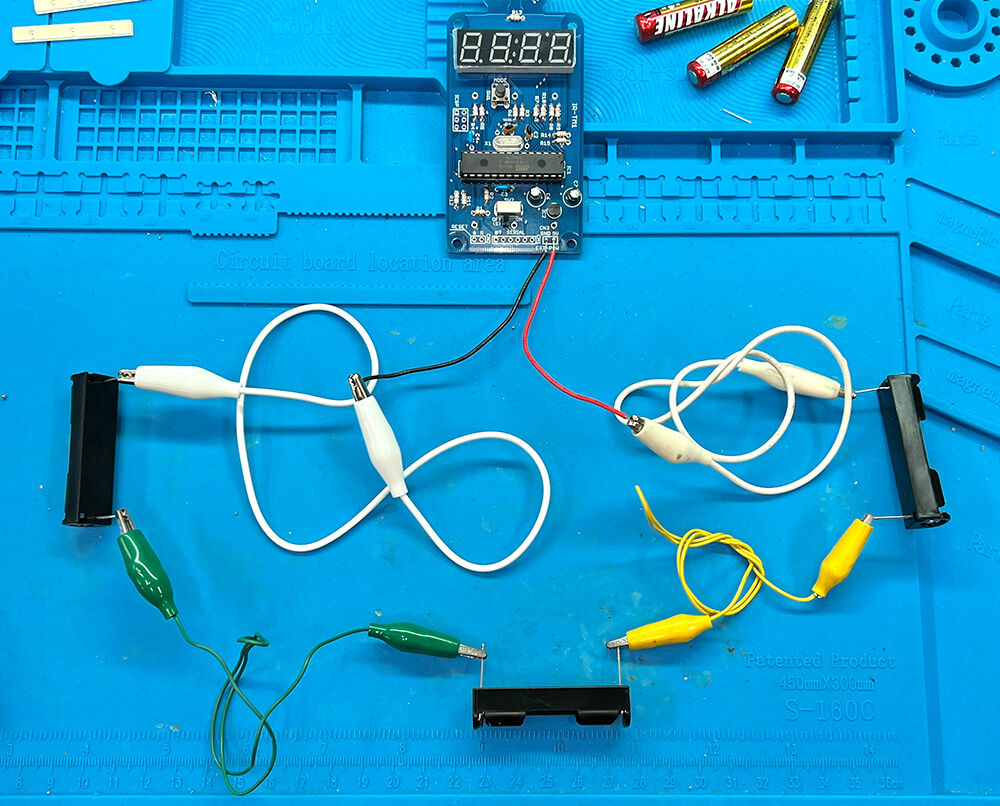
まず基板上の右端にある「GND」に黒線を「5V」に赤線を取り付けます。

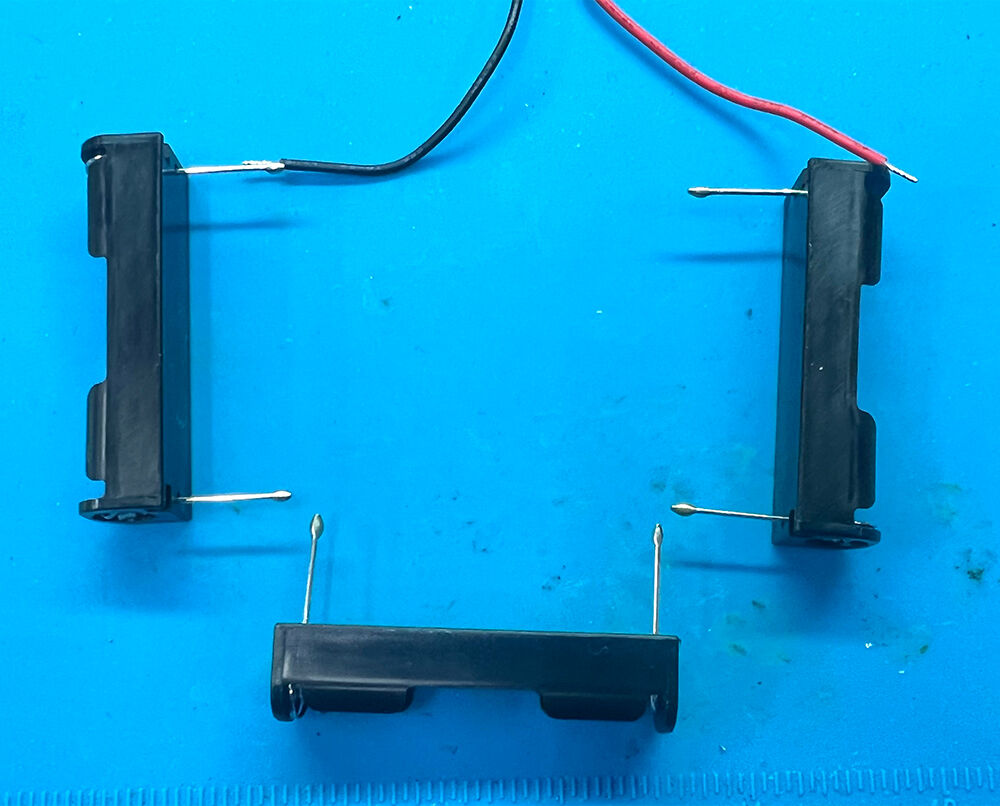
次に電池ボックス同士を、ハンダで繋げます。
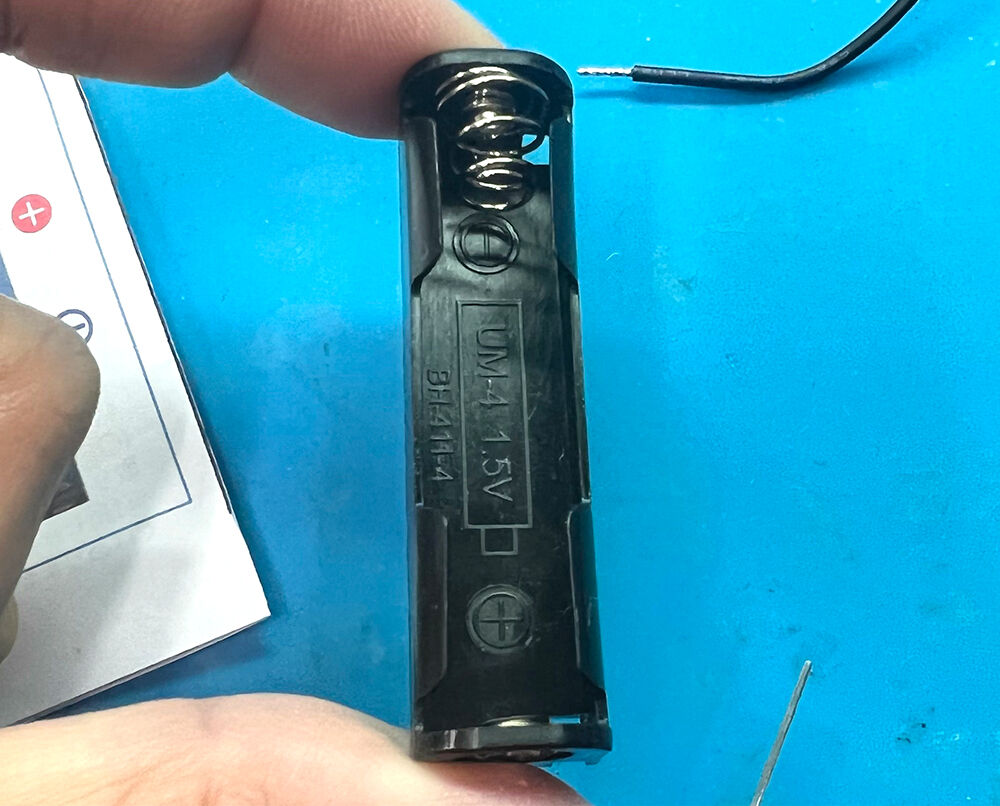
電池ボックスには、+と-が印字されています。説明書に取り付け方向が書いているので、それにあわせてつなげていきます。
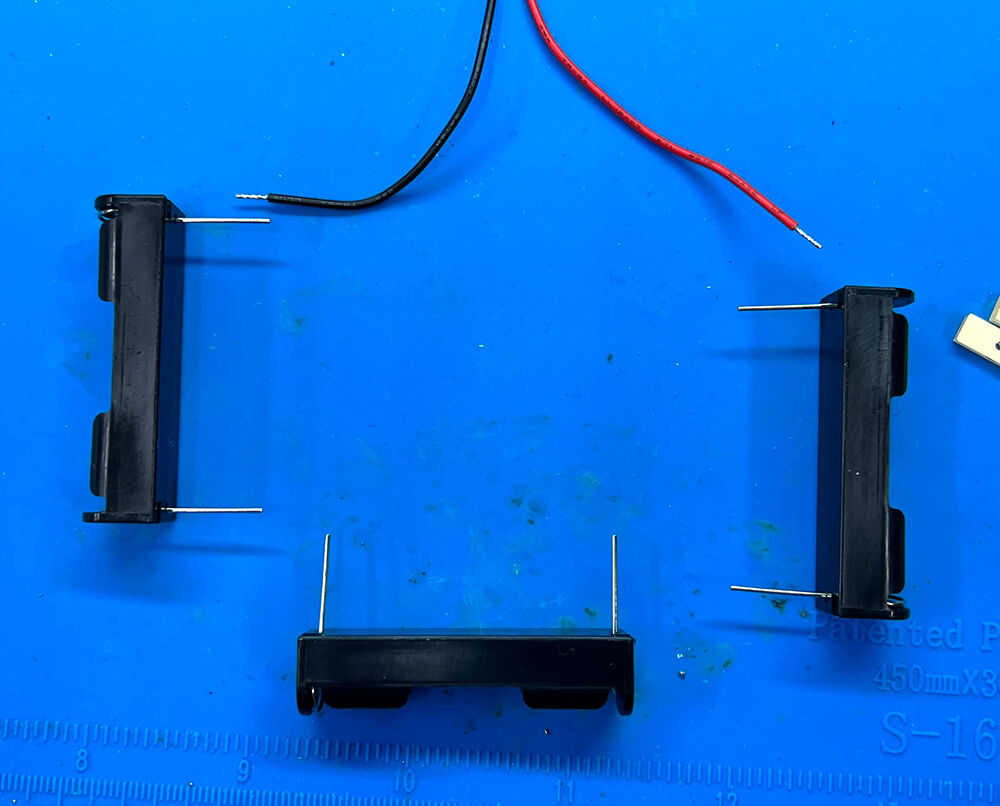
電池BOXは『+』と『-』がくっつくようにつなぎます。
IR-TM1-2-18IR-TM1-2-19
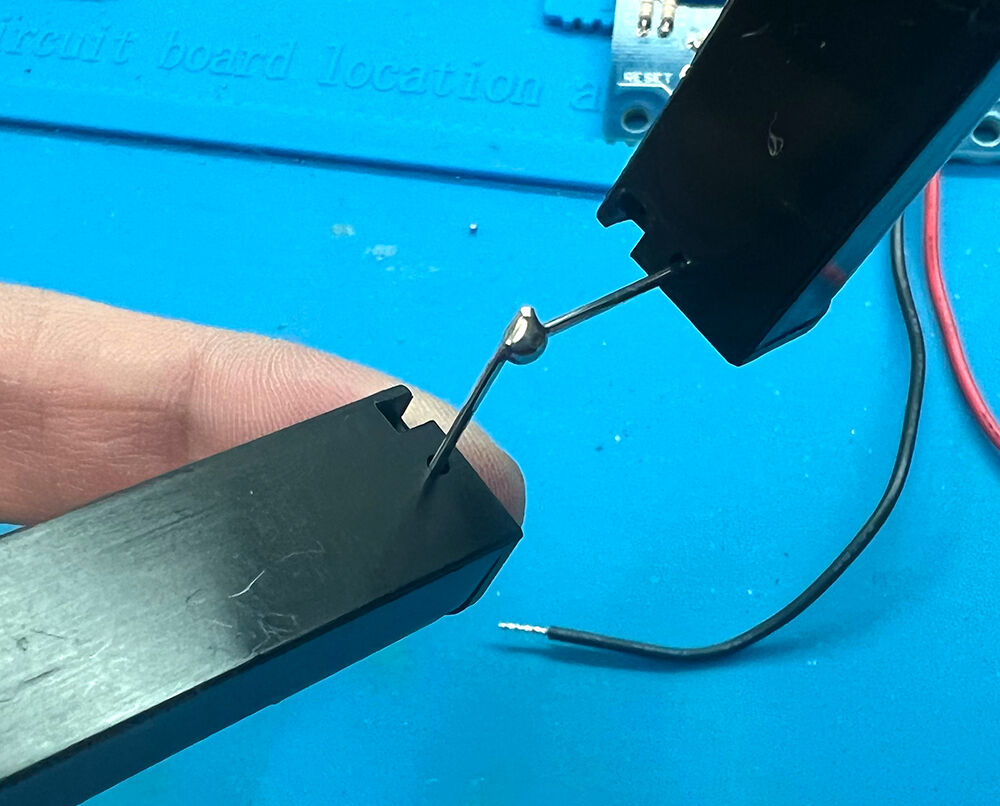
まず電池ボックスの足に、ハンダを乗せます。

IR-TM1-2-20IR-TM1-2-21IR-TM1-2-22
ハンダをあたためて、ハンダが溶けている間に電池ボックスの足をくっつけて固定します。
この要領で3個の電池BOXの端をつないで直列にします。

最後に電線と、電池ボックスを繋げます。
IR-TM1-2-23
繋げますって簡単に書いてますけど、電線が動いたりハンダが固まる前に動かしてしまって外れたりでテンヤワンヤでした…。

で、全部つながったらいよいよ電池を入れます!
IR-TM1-2-24
使用する電池は単四電池×3本です。
電池を入れる前は、電源スイッチ(スライドスイッチ)を「OFF」にしてくださいね。

IR-TM1-2-25IR-TM1-2-26
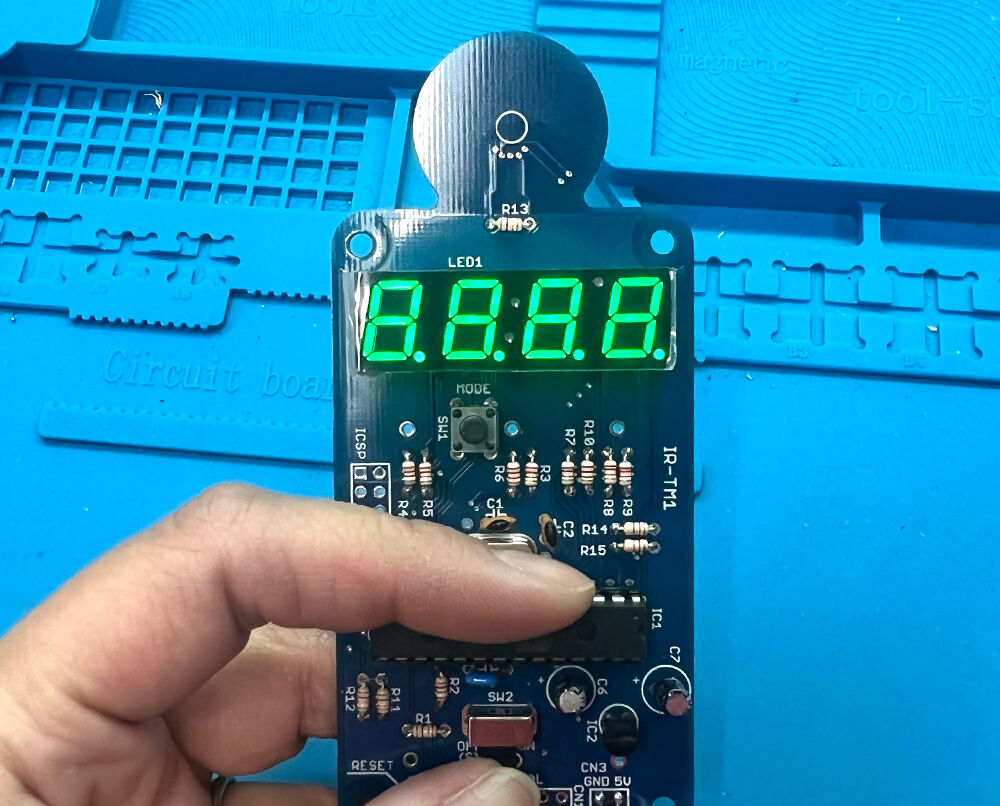
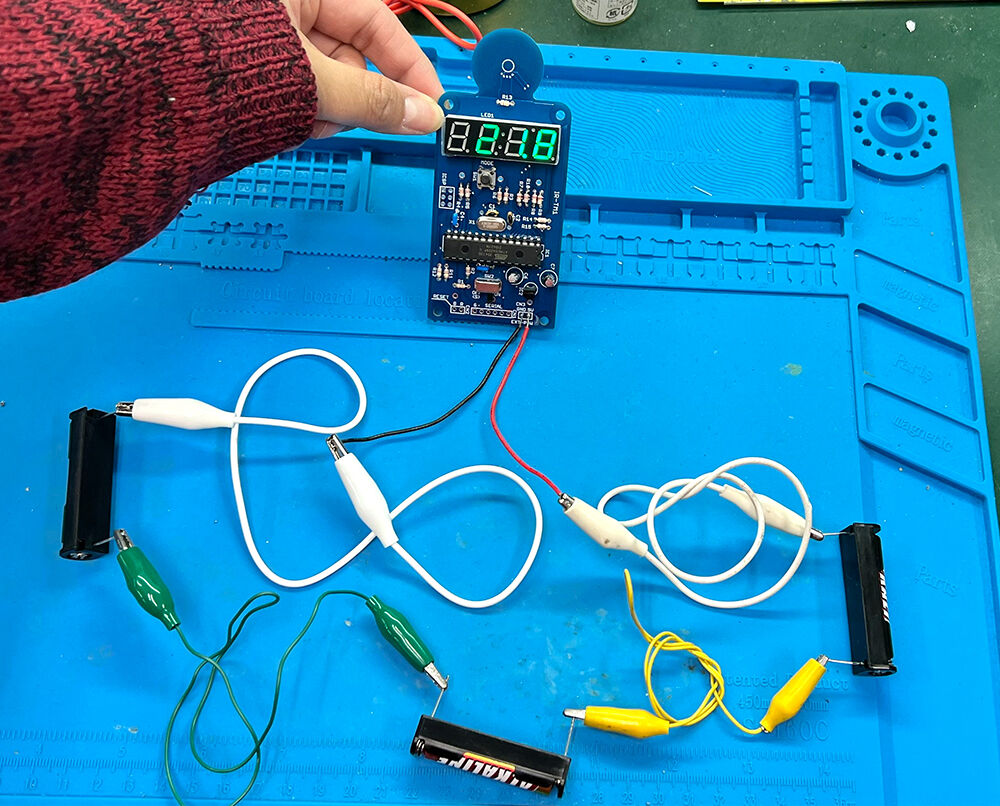
電池を入れて電源スイッチをONにすると、7セグLEDに「8.8.8.8.」と表示されて、その後計測した温度が表示されます。
バッチリ!温度が表示されました。
これで無事に動作チェックは終わりです!

ということで、さっき取り付けた電池ボックスと電線を取り外します。
・・・そう、この電池ボックスはまた基板の後ろに取り付けないといけないのです。

IR-TM1-2-27
まずは、電池を取り外します。
IR-TM1-2-28
はんだごてをハンダあててハンダを溶かし、くっついている所を外します。
IR-TM1-2-30IR-TM1-2-31
ニッパーでハンダ付けした部分を切り取ります。
そうしないとハンダがジャマして電池BOXの端子が基板の穴に入らないので。
ただし、端子は6mm以上残してください。そうしないとうまく基板に取り付けられなくなってしまうので。


・・・ぼちぼち面倒くさい。
あまりの面倒臭さにキエェェェ・・・(#^ω^)となっていたんですが、それを見ていた先輩社員さんが「コレを使いなよ…」と渡してくれたのが、コレ!!!
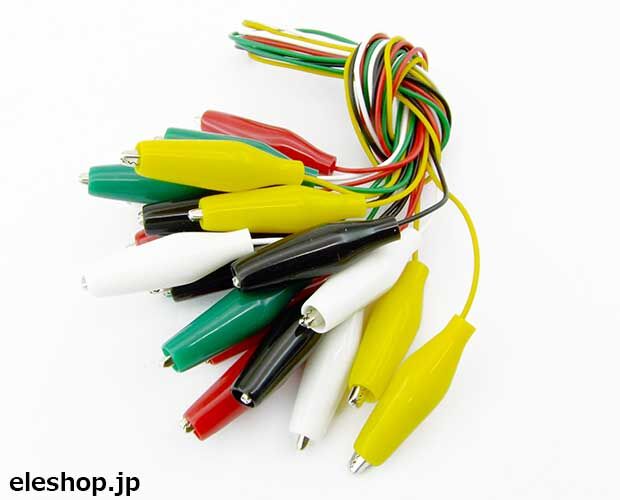
tla11a
シールドクリップ(ミノムシクリップ)が両端に付いているので、端子や電線を挟むだけで繋ぐことができ、ハンダ付けしたり後で外したりせずとも動作チェックが出来ちゃいます!!
IR-TM1-2-29IR-TM1-2-32
見た目はこっちの方がワチャワチャしてますけど、圧倒的に楽!!
ということで、動作チェックもバッチリ!持っておいてソンは無いケーブルです。


あとは、最後の仕上げが残っていますが、キリが良いので今回はここまで!
次回いよいよ完成!?


皆さんもぜひ作ってみてくださいね♪

(記事:オカポン)
更新予定:毎週木曜日(次回は1月20日です!) 
このページのトップヘ