エレショップblog

半導体・センサー・マイコン・電子工作キットほか、各種電子部品の専門店「共立エレショップ」から主に電子工作の関連情報をお届けします。 http://eleshop.jp/

カテゴリ: ハンダ付け必須/非マイコン系

記事担当:共立エレショップ
[ハンダ付け必要-非マイコン系]


明けましておめでとうございます。
今年も頑張って色々な記事を継続して挙げれるよう頑張っていきますので、皆様宜しくお願い致します。

ということで!!
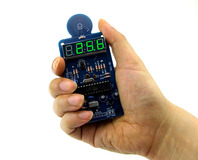
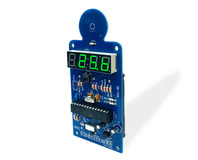
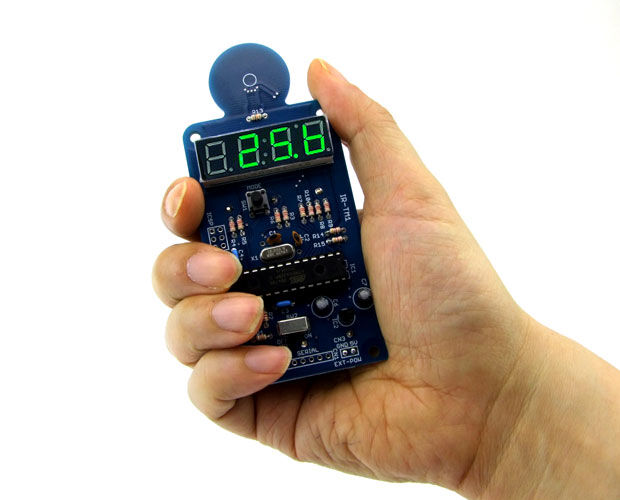
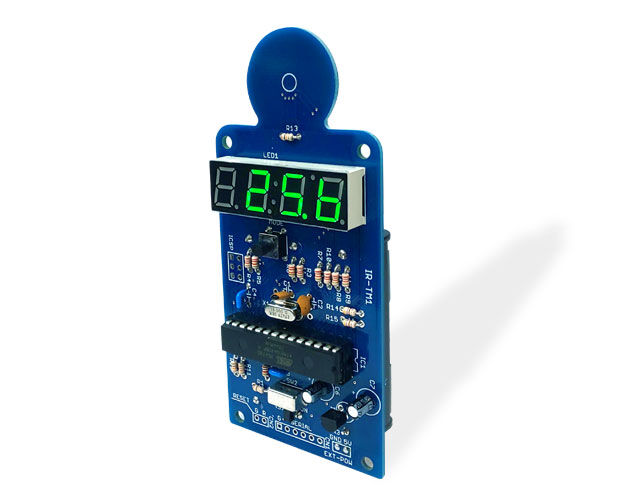
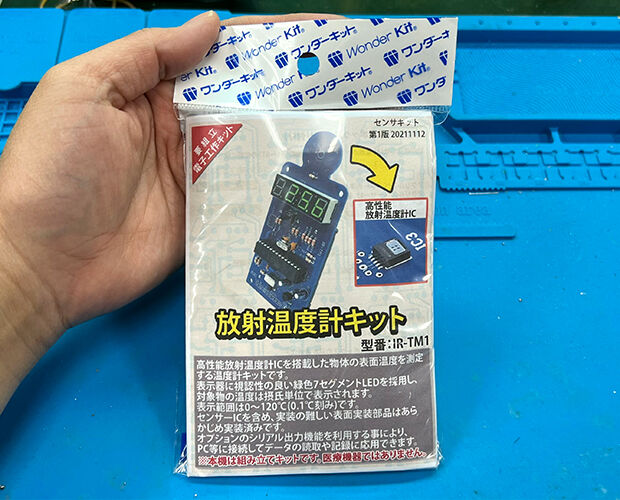
2022年初の記事は、昨年12/10に発売した弊社ブランド「ワンダーキット(WonderKit)」の★「放射温度計【キット】 / IR-TM1」を作ってみようと思います!!!
irtm1firtm1a

このキットの概要はこちら。
==================
最新の非接触式温度センシング技術をキットで実現
・高性能放射温度計ICを搭載した物体の表面温度を測定する温度計キットです。
・表示器に視認性の良い緑色7セグメントLEDを採用し、対象物の温度は摂氏単位で表示されます。
・表示範囲は0~120℃(0.1℃刻み)です。
・センサーICを含め、実装の難しい表面実装部品はあらかじめ実装済みです。
・オプションのシリアル出力機能を利用する事により、PC等に接続してデータの読取や記録に応用できます。
※本機は組み立てキットです。医療機器ではありません。
==================

ふむふむ・・・非接触の温度計キット(医療用じゃないYO)ってことですね。
で、なんか高性能らしい。
温度も0~120℃の範囲で測ってくれるというし、非接触で温度を測ってくれるのは有難いですよね。
活用できる機会は多そうです。
…ということで、キットを作ってみましょう!!

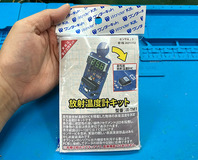
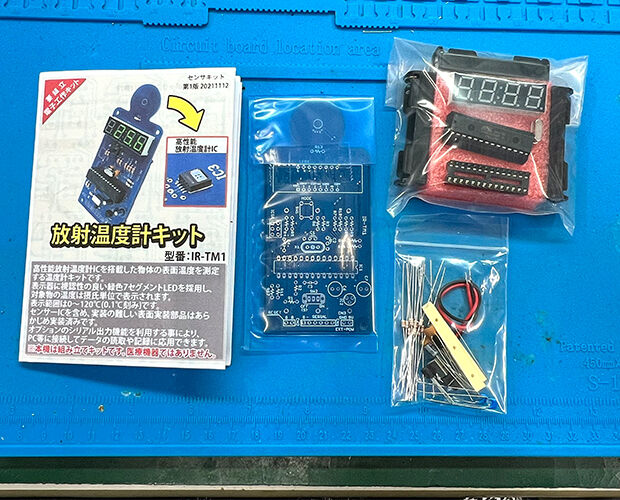
まずはいつものパッケージチェック。
IR-TM1-1-1
今回はブリスターではありません。

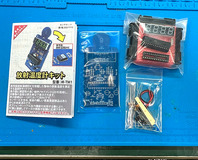
部品点数もそこまで多く無い感じ。
IR-TM1-1-2


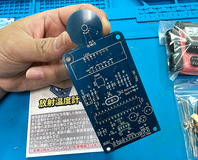
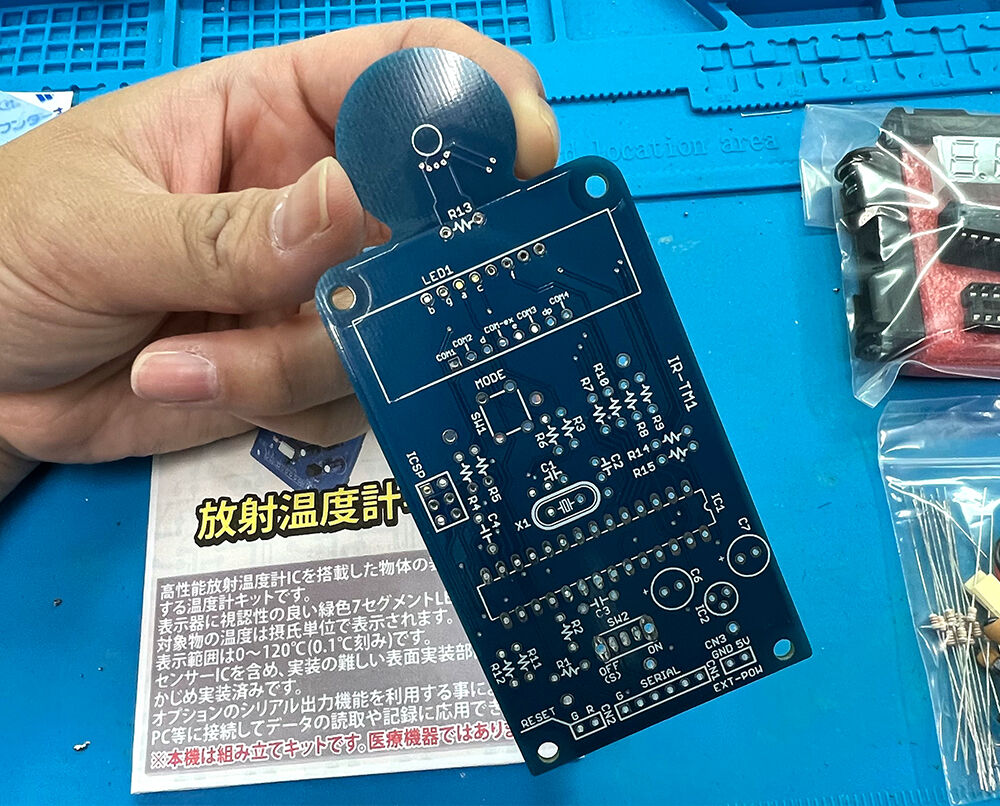
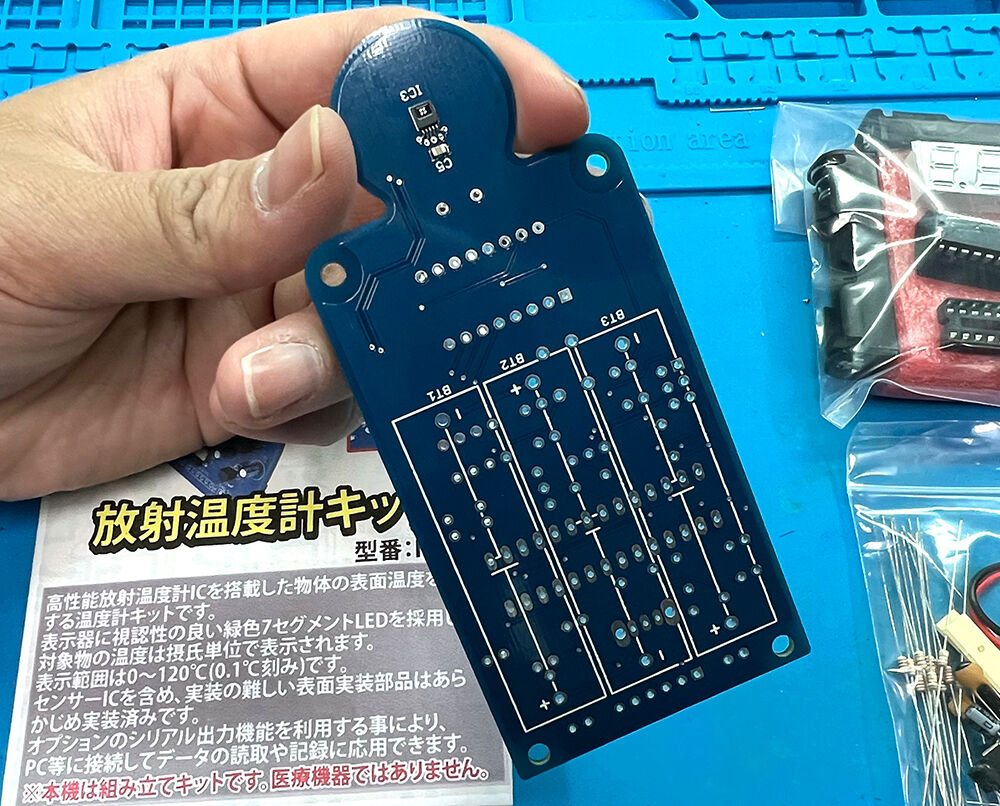
基板はこんな感じ。
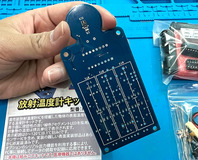
IR-TM1-1-3IR-TM1-1-4
面白い形しています。

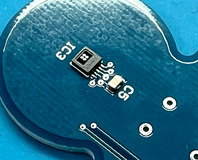
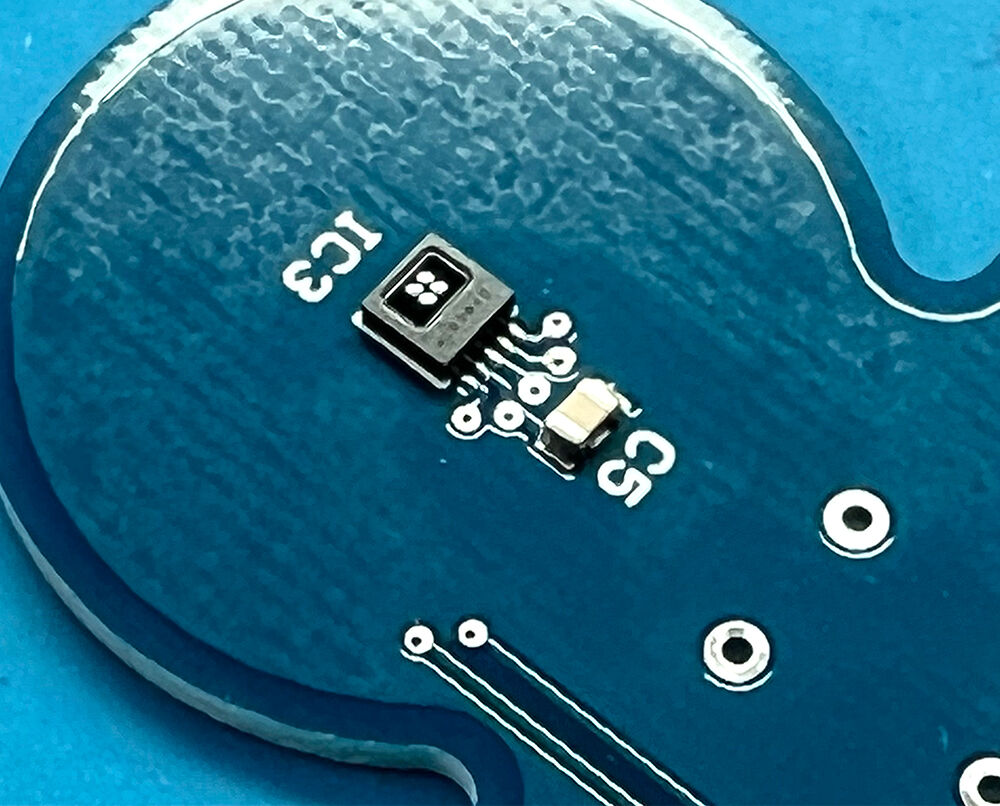
裏面には「高性能放射温度計IC」があらかじめ実装されています。
IR-TM1-1-5
良かった…!!
こんな高性能でちっちゃい部品、ハンダ付けするの、とっても緊張しますもんね…。

では、作っていきましょう!
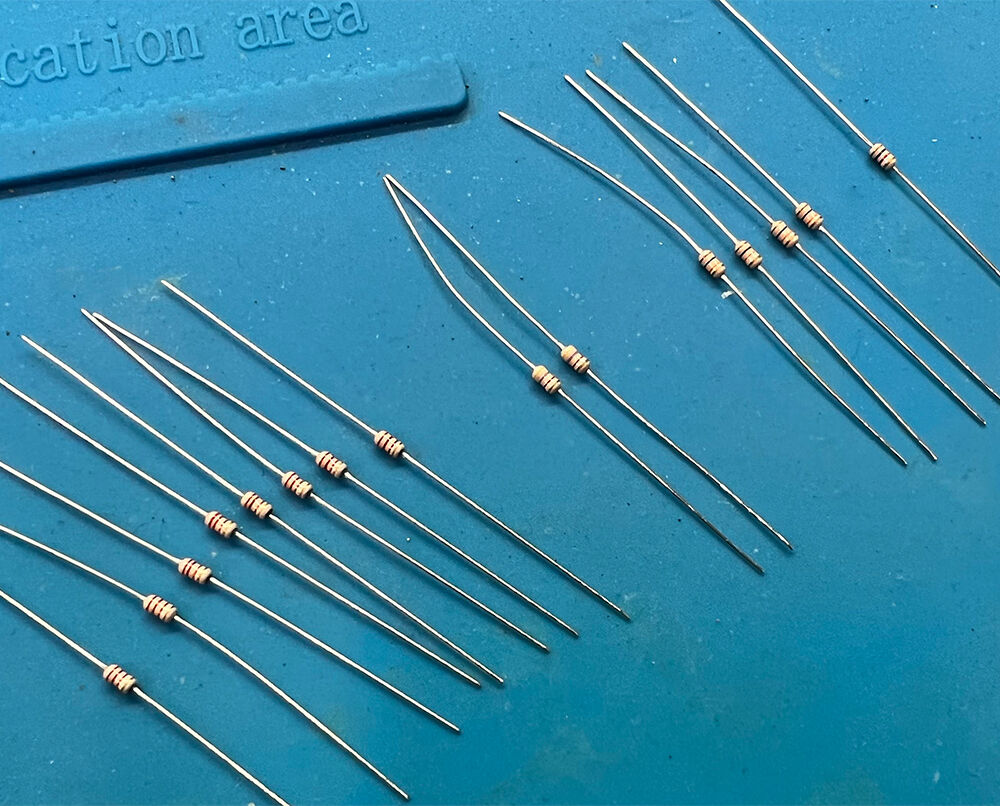
まずは、おなじみ抵抗から。
IR-TM1-1-6
今回使用するのは小型の1/4W抵抗。本体はちっちゃいですけどハンダするところの大きさはかわりません。
抵抗は抵抗値別に4種類あります。
…写真では色飛びしちゃってて、何色か分かりにくいですね…。
現物も分かりにくいので、がんばって読み取って取り付けしてください。

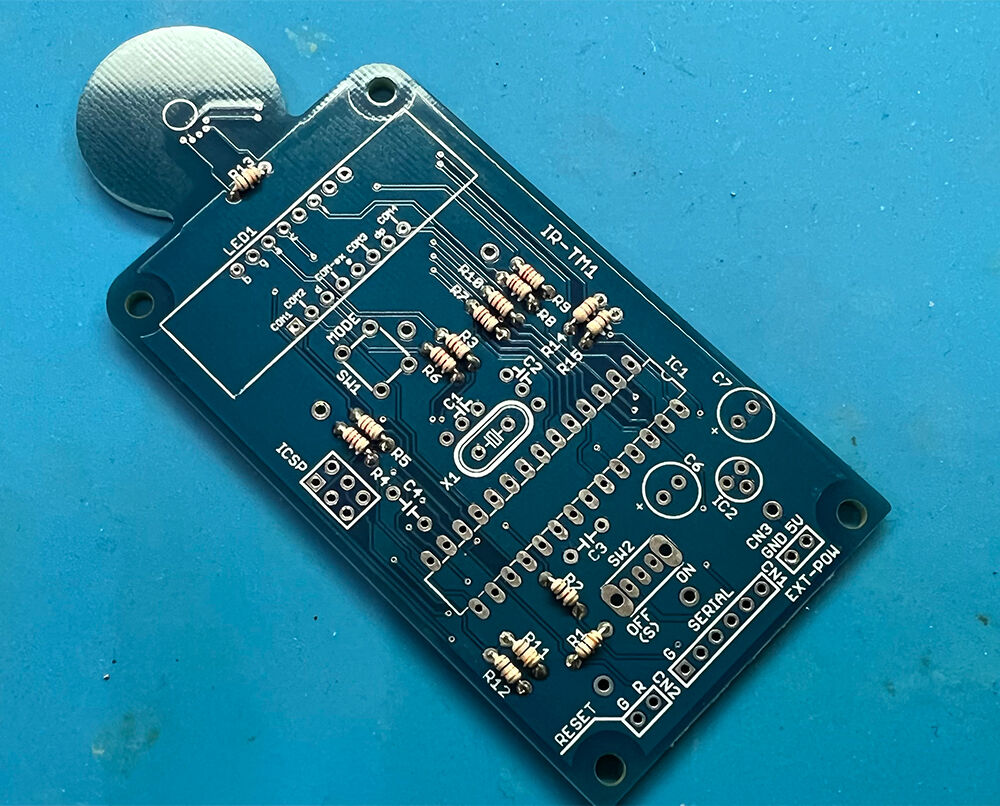
ということで、取り付けたらこんな感じ。
IR-TM1-1-7


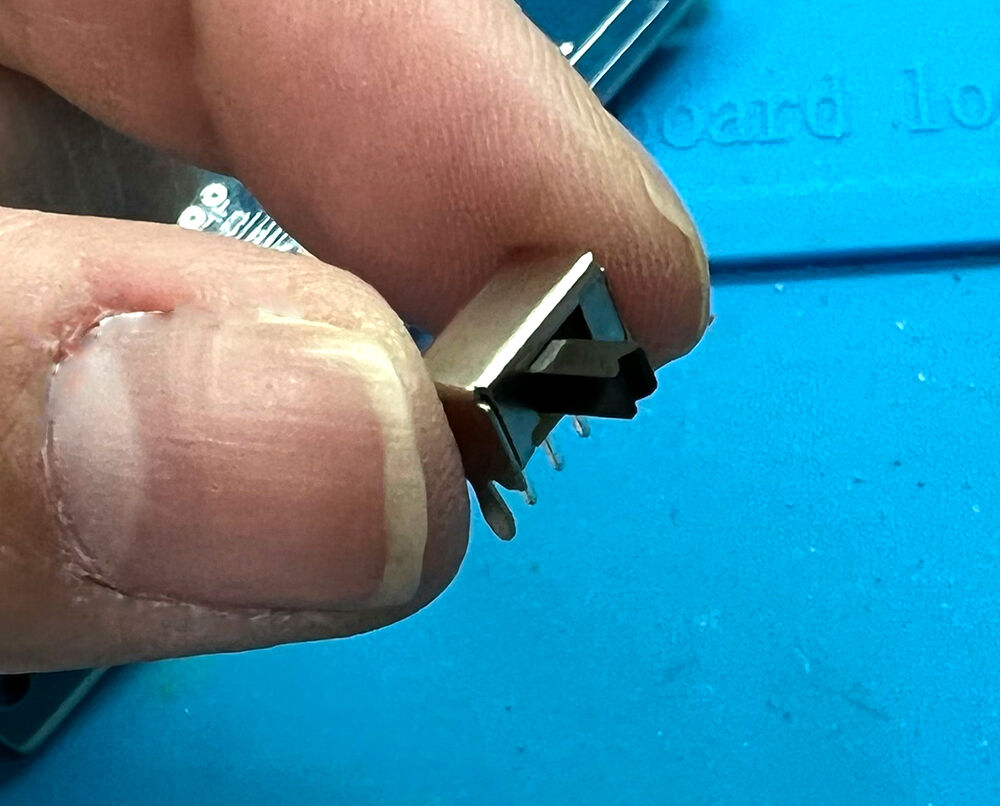
次はスライドスイッチ。
IR-TM1-1-8
取り付け方向はあります。
スイッチの軸部分が外側を向くよう設置します。
逆にするとスイッチが入れにくくなるので要注意です。

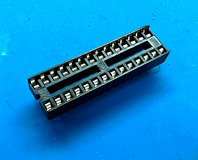
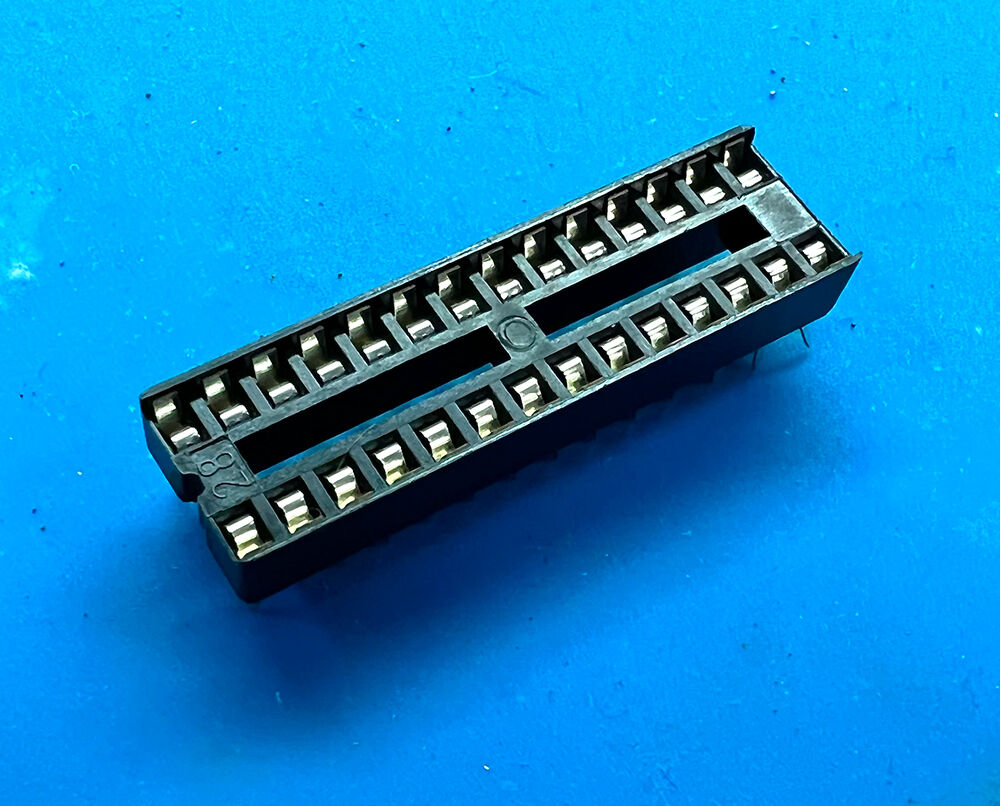
次は、ICソケット。
IR-TM1-1-9
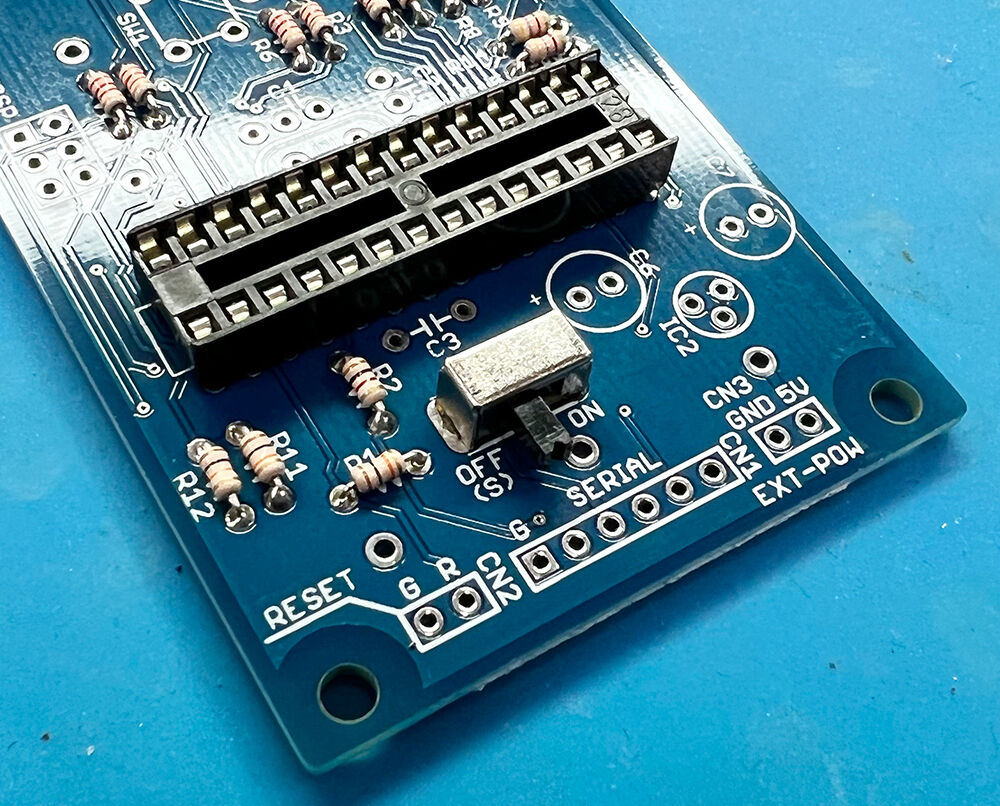
これも、取り付け方向があるんでした。
切り欠きの向きと、基板に描かれている凹みの向きを合わせましょう。

ということで、取り付けるとこんな感じ。
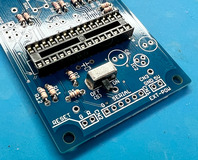
IR-TM1-1-10


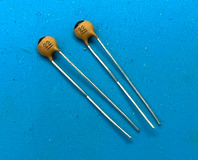
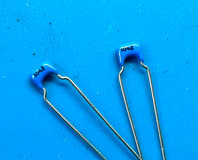
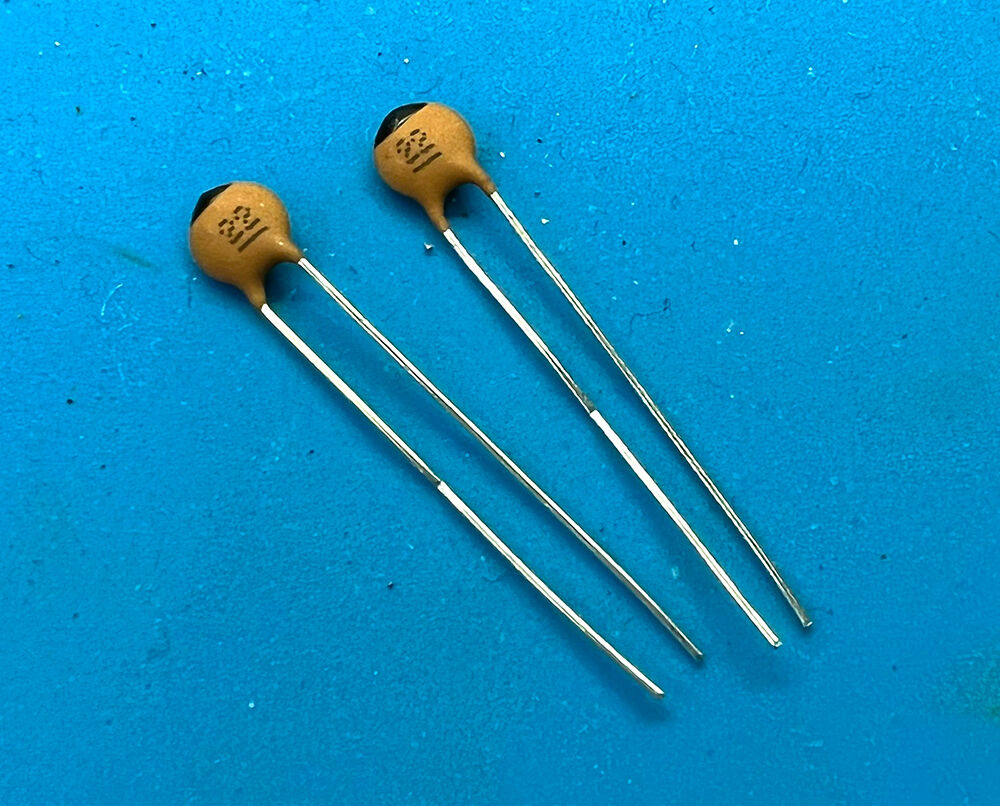
次は、セラミックコンデンサ。
IR-TM1-1-11IR-TM1-1-12IR-TM1-1-13
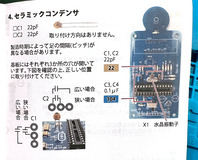
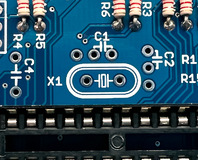
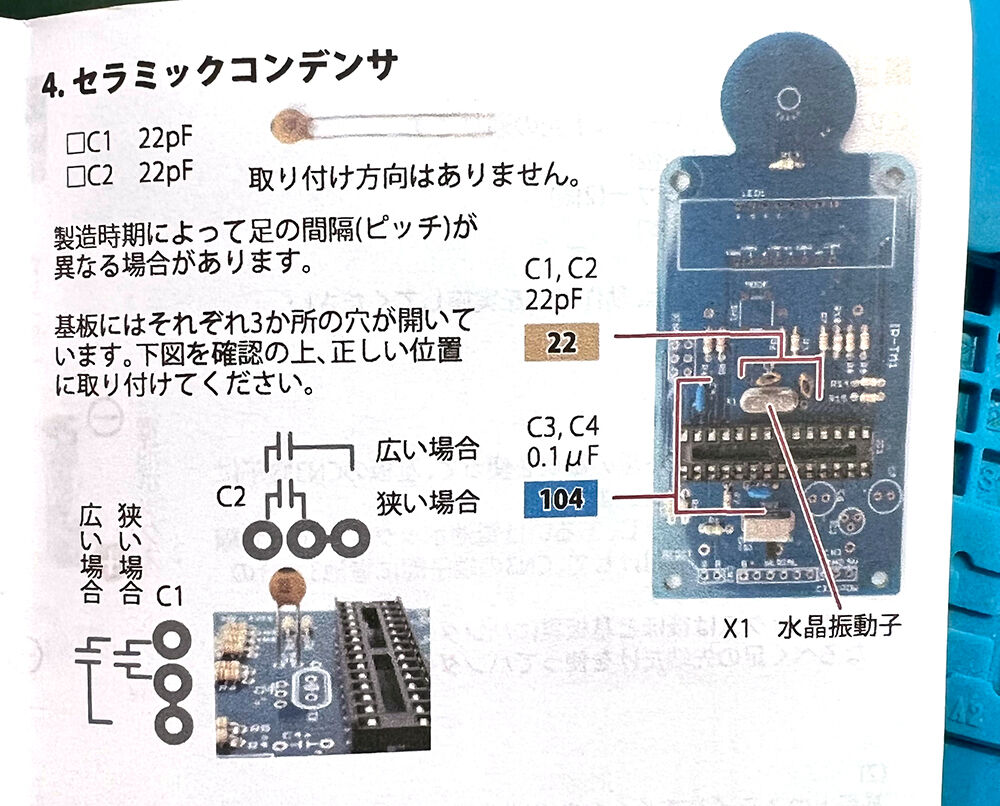
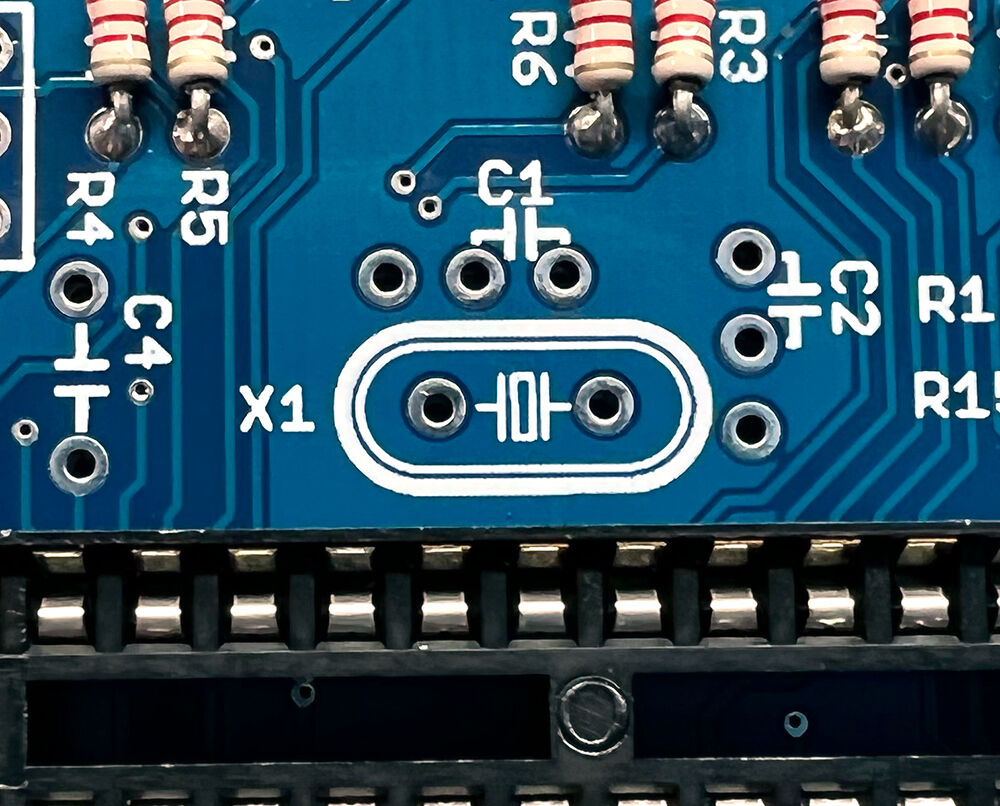
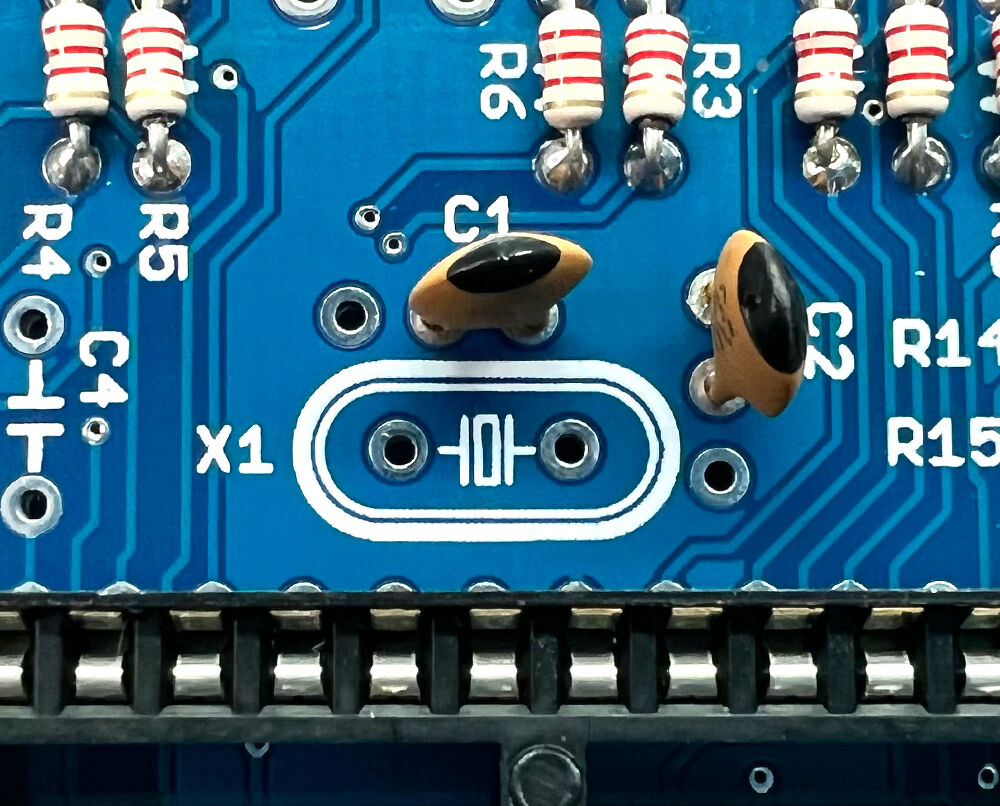
面白いのが、部品の足は2本ですが、基板には挿し込む穴が3つあるんです。
説明書に書いているのですが、製造時期によってセラミックコンデンサの足の間隔(ピッチ)が変わるんですって。
なので、足が広い時用と、狭い時用で穴を3つ用意したそうな!
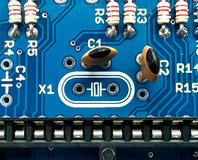
IR-TM1-1-14IR-TM1-1-15
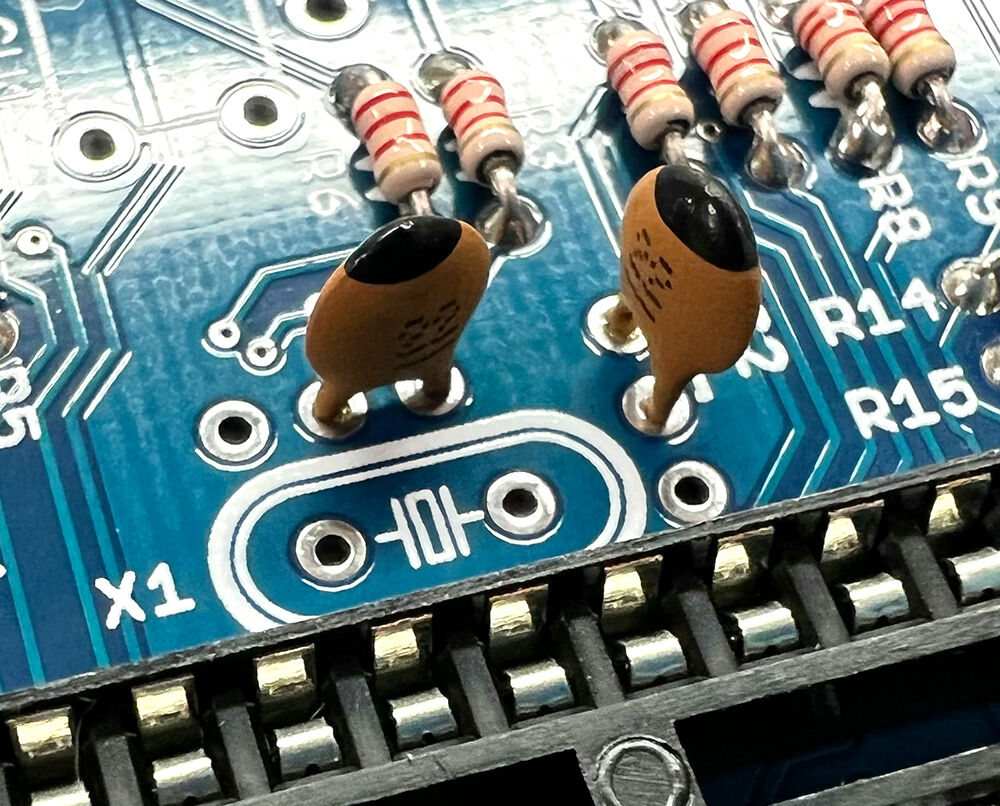
因みに、オカポンの組み立てたキットは、ピッチが狭い方でした。
セラミックコンデンサを取り付ける時は起点になる穴を間違わないように注意してくださいね。
『C1』は記号を上に見て右側の穴が起点です。真ん中か左の穴が未使用の状態が正解です。
『C2』は記号を上に見て左側の穴が起点です。真ん中か右の穴が未使用の状態が正解です。
記号が書いている方の端っこの穴を必ず使うようにしてください。

次は積層セラミックコンデンサ。
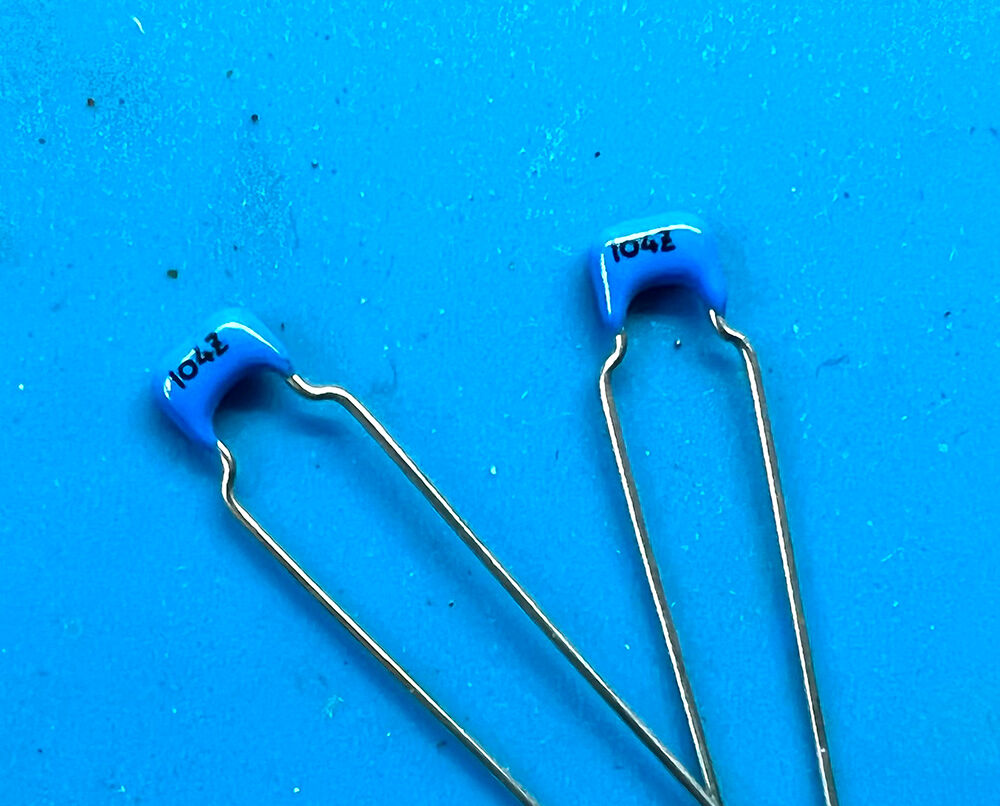
IR-TM1-1-16
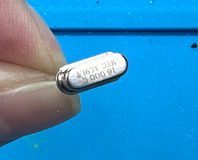
そして、水晶振動子。
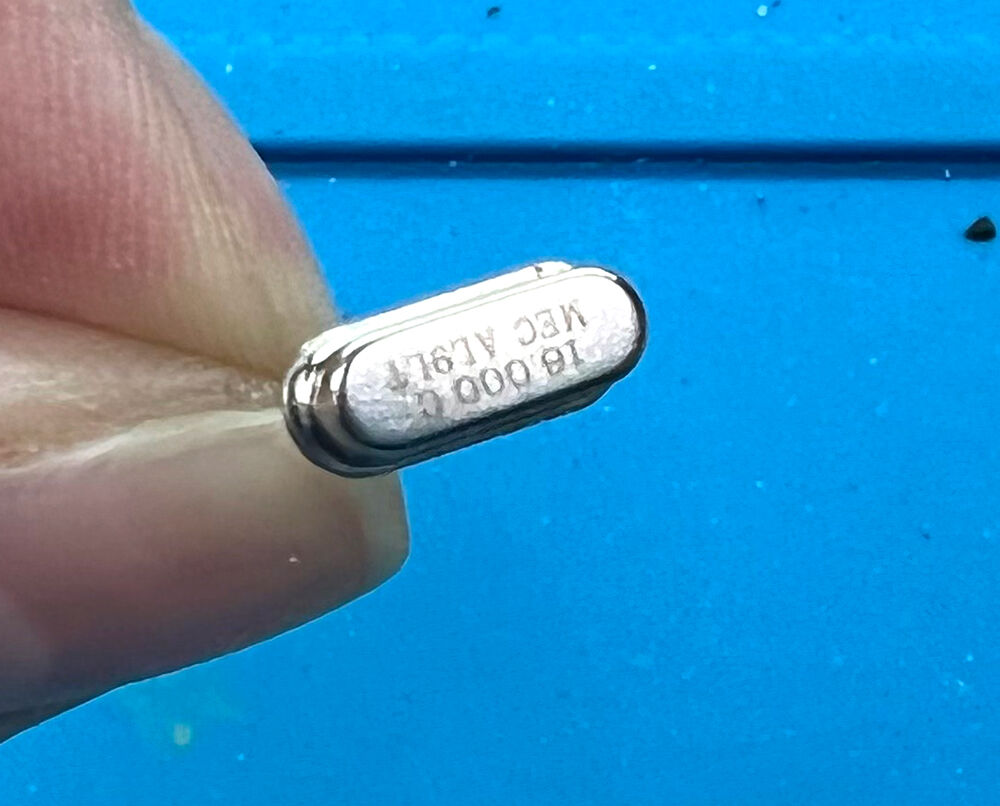
IR-TM1-1-17
どちらも取り付け方向はありません。

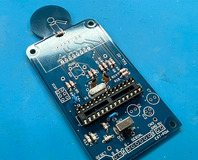
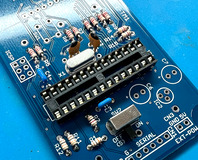
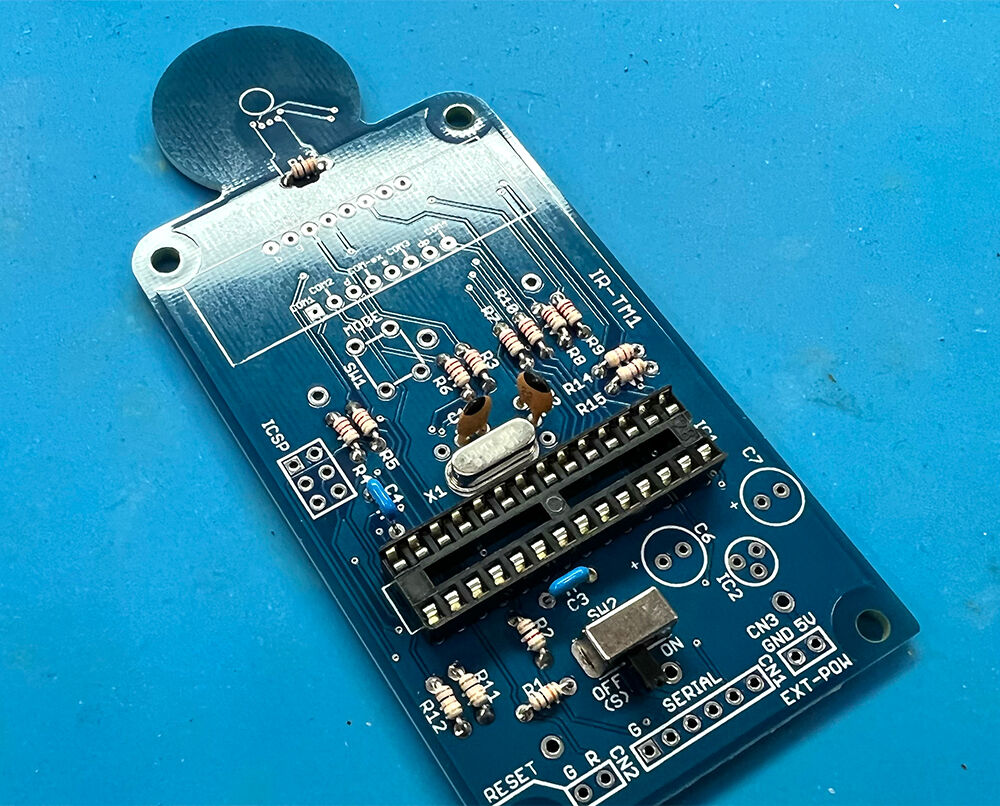
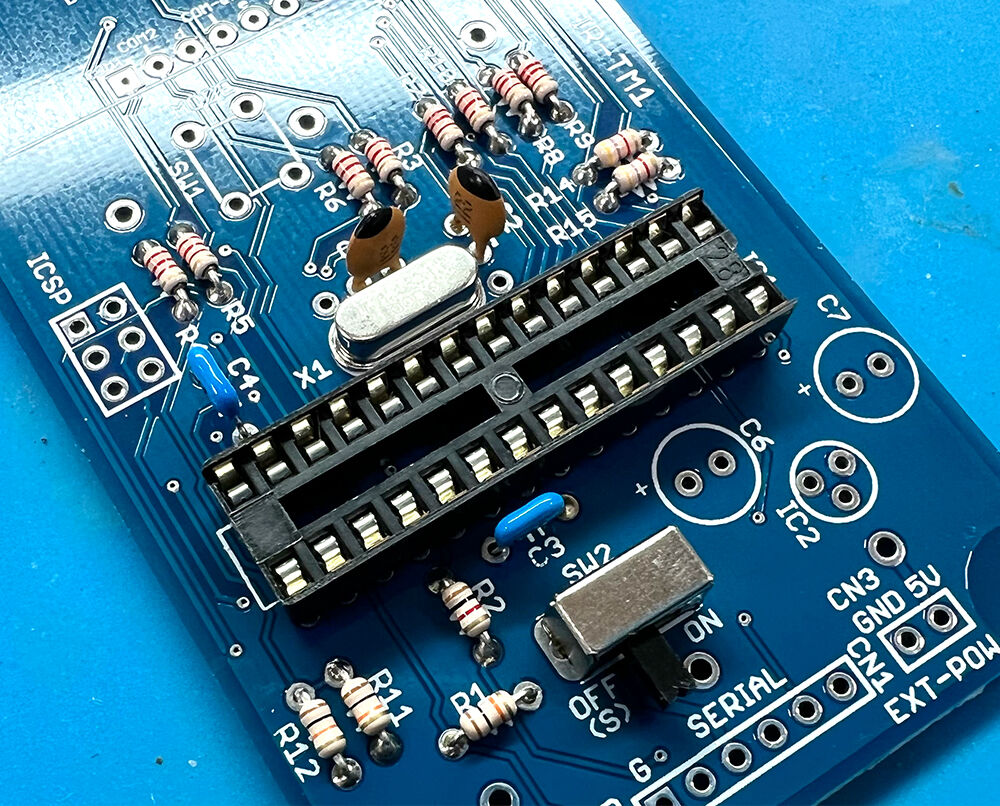
ということで、現状こんな感じ。
IR-TM1-1-18IR-TM1-1-19


作業的には約1時間程度。
まだ作業途中ですが、時間が来たので、今回はここまで!
結構サクサク進めることが出来ました。
次回作業の続きに取り掛かろうと思います。


皆さんもぜひ作ってみてくださいね♪

(記事:オカポン)
更新予定:毎週木曜日(次回は1月13日です!) 
記事担当:共立エレショップ
[ハンダ付け必要-非マイコン系]


先週に引き続き、大人気の★「エコキューブラジオ4」を作りつつ紹介したいと思います!
N94005a

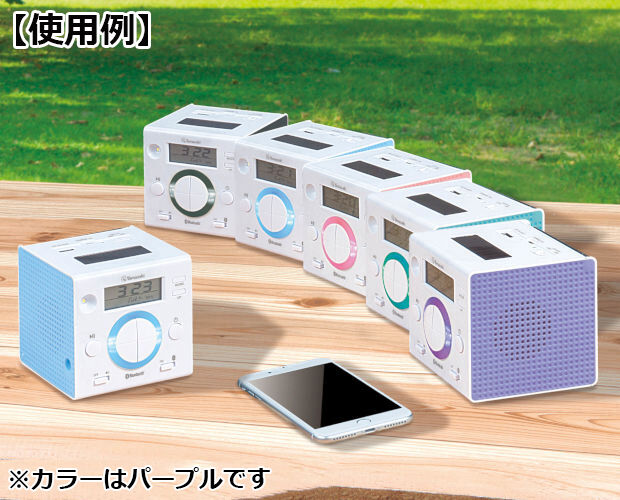
先週の最後に「・・・来週まで、★「エコキューブラジオ4 Bluetooth」残っているかな…?」と書いたんですが、なんと★スカイブルー、★パープル、★ベビーピンクが売り切れてしまいました…!(2021.11.17現在)
未だに次回入荷日が未定なので、もし在庫を見つけたらぜひゲットしてくださいね!

と言う訳で今までの記事はこちら。
★「電工女子★エコキューブラジオ4を作ります★1」
★「電工女子★エコキューブラジオ4を作ります★2」


さて、今週は組み立てに取り掛かります。
まず「はんだづけの練習」で使った実験基板は、ニッパーなどで切り離してくださいね。
N9400-5-2-1
練習基板が付いたままではケースに収まらないのです。

練習基板を切り取った基板を、リアパネルに取り付けます。
N9400-5-2-2N9400-5-2-3
基板をネジ止めしたら配線を接続しましょう。
コネクタは全て違う形になっているので間違えることはないと思いますが、なんか合わないからって無理やり突っ込んじゃダメですよ。

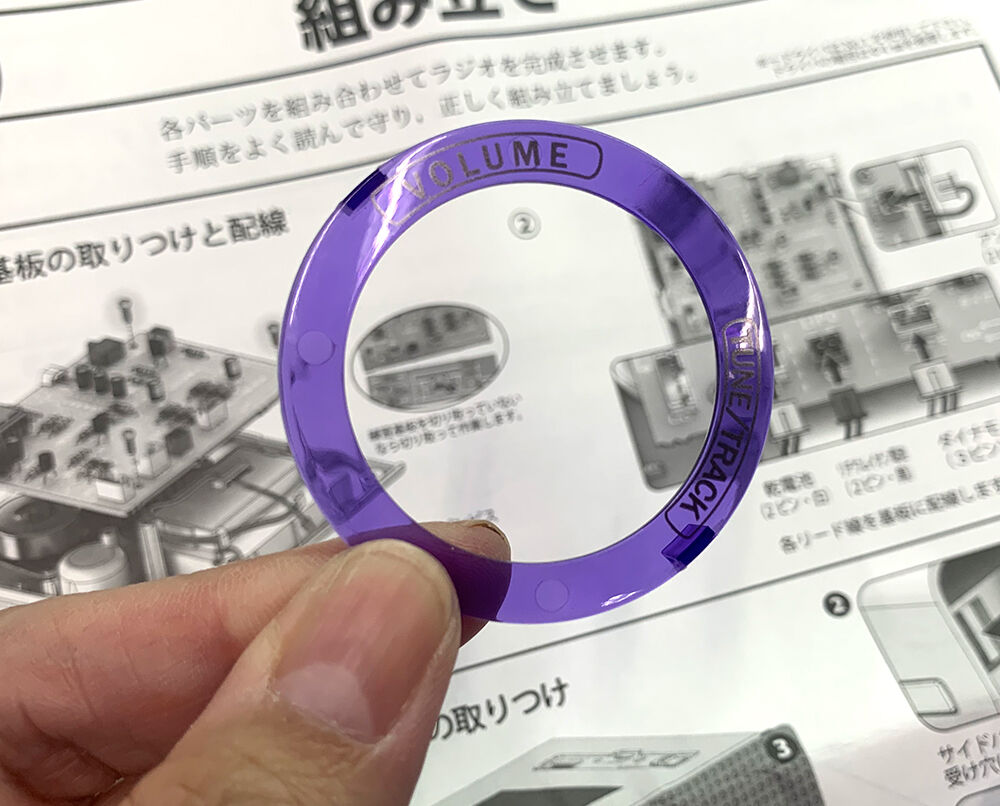
次にイルミリング(オカポンはパープルです!)をラジオユニットに取り付けます。
N9400-5-2-4N9400-5-2-5
これはパチンとはめるだけ。

これは、サイドパネル。
N9400-5-2-6N9400-5-2-7
パネルにもリングにも上下左右があるので、説明書をよく読んでとりつけましょう。
ツメや突起を、溝にスライドさせて取り付ければOKですよ。

ということで、中はこんな感じ。
N9400-5-2-8
スピーカー2つが格好いいですね!!
あ、ちなみに、オカポン勘違いしていたんですが、スピーカー2個ついているからステレオって訳ではないんだそうです。
モノラル音声を両方のスピーカーから出しているだけなんですって。
周囲にバランス良く音を広がるためなのかしら。


で、この次。
ラジオユニット取り付け時の注意点!!
N9400-5-2-9N9400-5-2-10
ラジオユニットのスライドスイッチ裏側の凹みに、基板のスライドスイッチのツマミを挿し込むんですが。
これ、意識せずに挿し込むと、スイッチ同士がズレたまま重なって、ラジオユニットはOFFなのに基板スイッチはONになってスイッチが利かなくなってしまう・・・なんてことになります。
説明書に基板のスイッチとラジオユニットのスイッチをOFFにすると書いてあるんですけど、結構大事なポイントでした。

更に大変なこともありまして。
ラジオユニットと基板をくっつける際に4ピンコードを基板に付けるんですけど、このときラジオユニットの電源スイッチに触れてしまうと大音量でラジオが鳴り出すんです。
オカポン取り付けるときにケースを無造作に掴んでいたので知らない間に電源スイッチを押してしまったようで、事務所内でラジオが爆音で鳴り出していやぁ、ビックリビックリ。
それもパニックになって、どれが音量でどれが電源か分からず・・・悲惨なことになりました。(笑)
後になって操作部のスイッチでラジオからBluetoothに切り替えておけばよかったと思いました。
みなさんも気をつけてくださいね!


ということで、裏面のタッピンビスをしめたら、完成です!!
ねじ切らなないといけないので、結構大変ですが、頑張ってください!
N9400-5-2-11

N9400-5-2-12
ひゃっほう!!!!
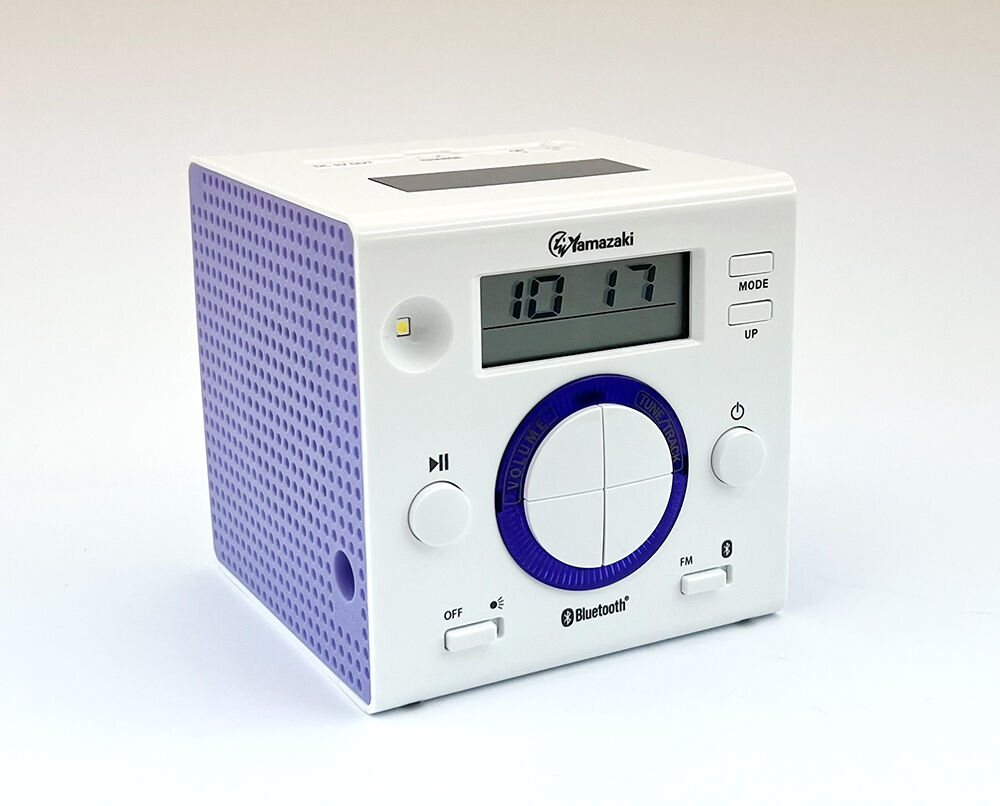
可愛い!!!!


さて。
完成したところで、オカポンも勘違いしていた使い方をざくっと紹介。
説明書の「5)電子部品のはんだづけ」にも記載されているのですが・・・。
このラジオキット、電源部分が全部で5つあります。
 (1)ダイナモ
 (2)外部電源
 (3)リチウムイオン電池
 (4)乾電池
 (5)太陽電池

N9400-5-2-13N9400-5-2-17


(1)ダイナモ は、(3)リチウムイオン電池の充電、LEDライト、ラジオオーディオ、時計の為の電源です。
他に、ダイナモを回している間はUSB出力も可能!
(2)外部電源 は、(3)リチウムイオン電池の充電用ですね。
(3)リチウムイオン電池 はLEDライト、ラジオオーディオ、時計を動かす為の電源。
(4)乾電池 は、LED!ライト、ラジオオーディオ、時計を動かす為の電源。
(5)太陽電池 は、時計専用の電源となっています。
箱から出した時に時計表示がされていたのは、太陽電池が機能していたからだったのですね。

リチウムイオン電池への充電は、使用できない状態から満充電まで、約1時間半となっています。
ダイナモ充電ですが、1分間に120回程度を目安に回転させてください。
それ以上の速さで回すと、壊れちゃうらしいです。
あと、スマートフォンの機種にもよりますが、1%の充電をするために、2分前後回し続ける必要があるみたい。
災害時などの緊急時などに活躍できそうですね。

他にも、Bluetooth機能がついています。
スマートフォンなどで設定すると、エコキューブラジオを外部スピーカーにすることができて、スマホから音楽を鳴らすことができます。

光センサも付いてて暗くなるとライトがつく機能も搭載!
N9400-5-2-16N9400-5-2-15
ちっちゃくて四角いのに便利機能満載でホントかわいいキットです!

電気や機械の勉強もしっかりできて、作った後も日常的に活用出来ちゃうとは、そりゃ大人気にもなりますよ。


みなさんもエコキューブラジオ4 Bluetoothを作ってみてくださいね!
 
(記事:オカポン)
更新予定:毎週木曜日(次回は11月25日です!)

記事担当:共立エレショップ
[ハンダ付け必要-非マイコン系]


先週に引き続き、大人気の★「エコキューブラジオ4」を作りつつ紹介したいと思います!
N94005a

先週の最後に「・・・来週まで、★「エコキューブラジオ4 Bluetooth」残っているかな…?」と書いたんですが、なんと★スカイブルーだけじゃなくて★パープルも売り切れてしました!★ベビーピンクも残り少ないですね。
未だに次回入荷日が未定なので、気になった方はゲットしてくださいね!

先週の記事はこちら。
★「電工女子★エコキューブラジオ4を作ります★1」

さて、先週はキットの作成の前段階、基板の下部分に付いている練習用基板を使って、ハンダ付けの練習をしながら、理科の実験的なことをしました。

今週はいよいよエコキューブラジオ本体の基板を組み立てていきます!
説明書で言うと「5)電子部品のはんだづけ」のところです。

部品の取り付けに関しては説明書にも詳しくどこに何の部品を入れるのかを記載してくれているのですが、前回も紹介したように基板にハンダ付けする部品は同じサイズの紙に挿してくれているので、それを見ながらハンダ付けしていくと良いと思います。

N9400-5-1-9


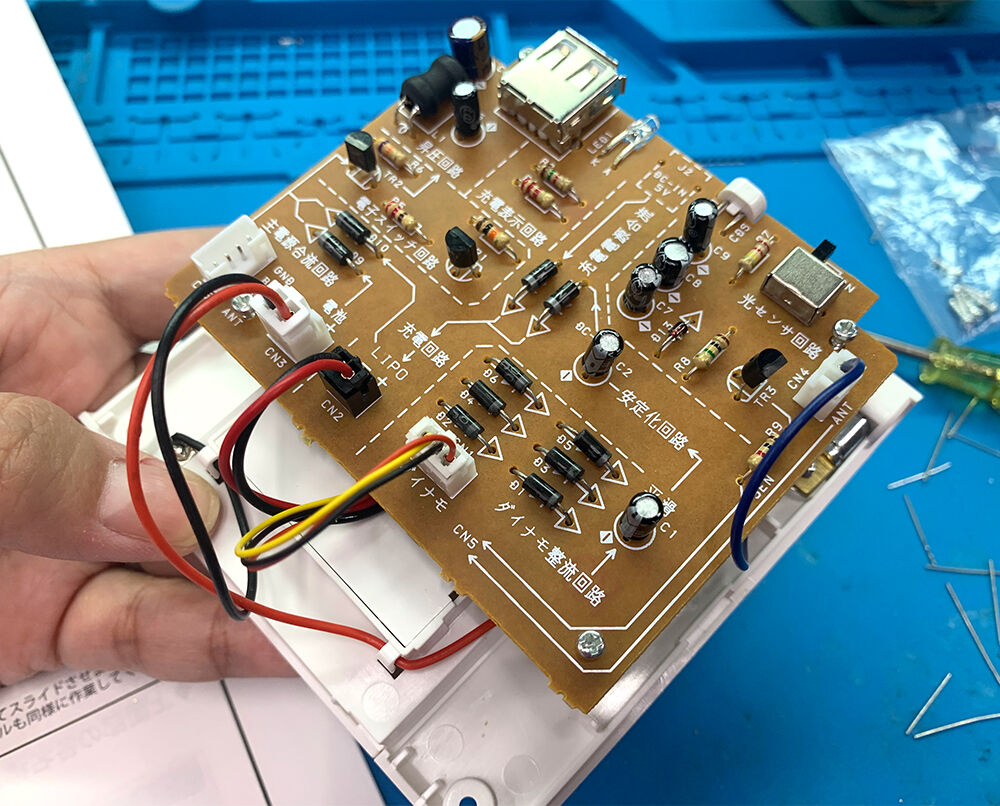
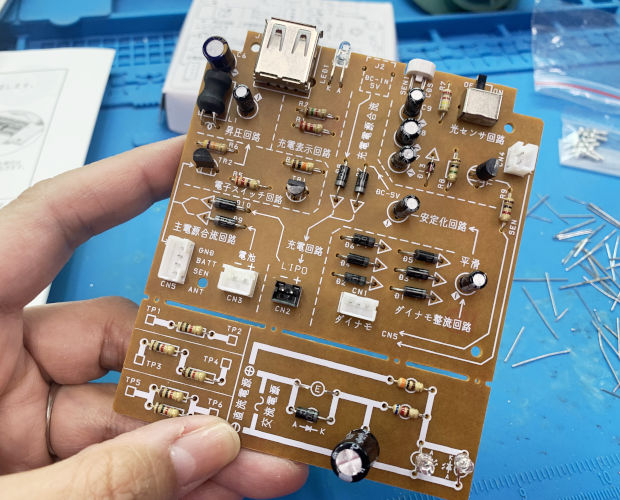
で、エコキューブラジオの説明書の凄いところは、基板に書かれている「電子スイッチ回路」や「充電表示回路」「光センサ回路」といった単語の説明を、さっくりとしてくれているのですよ!
N9400-5-2-01
単に部品をつけるだけじゃなくて、どの部品がどういった回路に使われているのか、その回路がどういった働きをしているのかも学習できてホントによくできてます。
まさに『学校教材』って感じです。

ほかにも注意すべき部品の向きや、どこに何を入れるのかも細かく書いてくれているので、うっかり基板と同サイズの紙から部品を全部外しちゃった!って時にも安心です。

そしてそして。
オカポン的に基板にハンダ付けしていて感動したポイントが、ここ。
N9400-5-2-04

ランド(ハンダ付けする金属部分)が、〇じゃなくて、前方後円墳みたいに〇と▢で構成されているの、分かりますか?
最初はなんでこんな形しているんだろ?と思ったんですが、実際にハンダ付けしてみて、もしや!?と思ったこと。
基板に部品を入れた後、ハンダ付けする前に落ちないよう分の足を広げるんですよね。
足を広げた状態でハンダ付けすると、上手く山形にはならないし、慣れていないと部品に熱を加えるのも難しいんです。
それが、足を広げた側にもランドが少し出っ張ってることで、山形になりやすいしハンダ付けもしやすいな、と思ったのです!すごい!!!
※あくまで想像です

と言う訳で、部品の取り付け終わりました!
大きい部品や面実装の部品は最初からハンダ付けされてるので、それ程大変でもなかったです。
説明書の手順ではこの後ちゃんとハンダ付けができているか、テスターを使ってチェックをします。
一度組立ててしまうとバラすの大変なので、ちゃんと確認しておきましょう!

そしてそして。
オカポン的に夢中で読み込んでしまったのが説明書の次のところ。
「6)ダイナモギアのしくみ」。
ハンドルを回すと発電するんですけど、その中でもギヤの働きについて説明されています。
ギヤとかそういえば中学校の技術家庭科でやったような気もしますが、全く理解できていませんでした。
が、この説明を見るとなんか分かった気がするので不思議です!
ギヤ同士の歯の数が違うので1回転するまでの時間に差ができて、結果的にハンドルを1回回す間にダイナモは25回も回ることになるんですって。
回す回数が少なくてもダイナモは多く回って、回す速度が遅くてもダイナモは早く回るんですね。
ギヤってすごい!!
N9400-5-2-07
そんなスゴイ物がこんな隙間に入ってることにオドロキです!

ただ物を作るだけじゃなくてその仕組や働きまで勉強できて。
ホントこのエコキューブラジオにもっと早く出会えていたら・・・
何度もそう思ってしまいました。

と言ったところで今週はここまで!
来週はいよいよ組立ててエコキューブラジオ4を完成させようと思います!


・・・来週まで、★「エコキューブラジオ4 Bluetooth」残っているかな…?


みなさんもエコキューブラジオ4 Bluetoothを作ってみてくださいね!
 
(記事:オカポン)
更新予定:毎週木曜日(次回は11月18日です!)

記事担当:共立エレショップ
[ハンダ付け必要-非マイコン系]


今週は、エレショップに登録された時から大人気!な★「エコキューブラジオ4」を作りつつ紹介したいと思います!
N94005a


このエコキューブラジオは見た目も可愛くて、オカポン的にも超テンション上がるキットです。
エレショップでは当初★スカイブルーだけの取扱いだったんですが、最近★パープルと★ベビーピンクも取り扱うことになりまして。
オカポン、★パープルを買ってしまいましたよ!うふふふふ。
ちなみにこのキットは昨今の半導体不足の影響で一旦売り切れてしまうと次回入荷日が不明という、気になる時にゲットすべし!!な商品なのですニパー。

今回の記事は、作成の過程というよりもココすごい!!!と思った所や、こうやって使うんだ~と興味深かった所を書いていこうと思います。

ひとまず、箱はこちら。
N9400-5-1-1N9400-5-1-2
「  校  年  組  番」「名前」を書く欄があります。
ホントに学校教材なんですねぇ。
あぁ、なんかいろいろ思い出して、甘酸っぱい・・・!!!


ラジオユニットを取り出してみると…あれ?時計表示がされていますね。
N9400-5-1-3
電池も入ってないのに何でだろう…

ひとまず、中身はこんな感じ。
N9400-5-1-4N9400-5-1-5
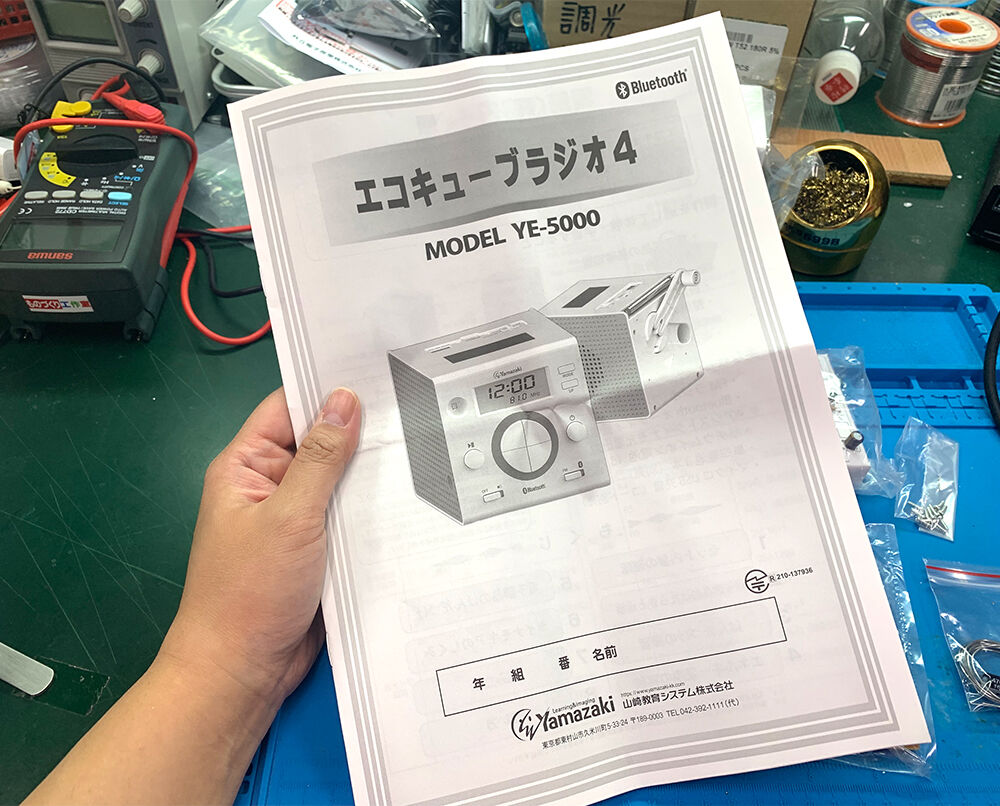
説明書が大きくてとっても見やすいです。
説明書の中身は単なる組立の説明だけじゃなくて、電子部品のはたらきやはんだづけの練習方法、どうしてそうなるのか、などが細かく記載されています。まるで教科書ですね。これは楽しい。

そしてなんと!
キットに約1ミリの太さのヤニ入りハンダが入っています。
N9400-5-1-6
使った感じ、オカポン的には結構太め。
ただ、基板のランドが大きいのでこのキットで使う分には、これくらいの太さのハンダでも全然問題ないと思います。

ということで基板がこちら。
N9400-5-1-7
これね!!!凄いんですよ!!!
基板に、日本語が、書いている・・・!!!!
それに、どの部品がどう影響しているか、の矢印なんかも書いてあって、すごく分かりやすいです。
なんか今まで有りそうで無かった感じがとても新鮮です!

ちなみに。
基板にハンダ付けする部品は同じサイズの紙に挿してくれています。
N9400-5-1-8N9400-5-1-9
どこの位置に何の部品を入れるのか、台紙と基板が対応しているのでこれで分かるんですね。
この台紙を作って部品を入れるのって凄い手間ですよ・・・でも、とっても分かりやすい。
いやぁ、初めての人にも解りやすくて有難いですね。


さて、説明書にそって作業するんですが、最初の方でも書きましたけど単に組立の説明が書いているだけじゃないんです。
ちゃんと電子工作が学べるようになってて、例えば部品説明の後に「3)はんだづけの練習」と言う項目があります。
これは、基板の下部分(切り取っちゃダメですよ!)に付いてる練習用基板を使って、ハンダ付けの練習をしながら理科の実験的なこともできちゃうという、スグレモノ!!
単に組み立てるだけじゃなくて理科の実験をしてるー!!と興奮するし、説明書は分かりやすいし、学生の頃これに出会えていれば・・・と、ちょっと遠い目をするオカポンなのでした。

ちなみに、このはんだづけの練習、導通の確認をするために★「テスタ」が必要になります。
オカポンのおすすめは★「カード型DMM / PM3」です。
pm3
軽くて小さいので、持ち運びが簡単。
作業服の胸ポケットにも入るので店頭でも携帯している人が居ました。

ちなみに写真で使っているのは★「デジタルマルチメータ / CD772」です。
N9400-5-1-10N9400-5-1-11
【「TIP3」と「TIP4」の間の抵抗値が約2kΩであればよい。】の確認しています。


次の段落は「4)エネルギー変換の実験」です。
「直流電流の確認」や「交流発電の利用」「整流とその他」があります。
実際に自分ではんだづけして、実験して、どうしてこうなるんだろう?の説明が説明書にきちんと書かれていて、理科がとっても楽しくなります。
N9400-5-1-12N9400-5-1-13N9400-5-1-14
発電用ハンドルを止めると、コンデンサに蓄えた電気が放電されるにしたがってLEDが徐々に消灯していくのがオカポン的に面白かったです!


キリが良いので今回の作業はここまで。
次回はキット作成に取り掛かりますよ!
しかし、キットを作る前段階なのにこんなに色々と体験・学習できるなんて、すごいですね!
この時点でも、オカポンかなり満足度高いです!!

・・・来週まで、★「エコキューブラジオ4 Bluetooth」残っているかな…?


みなさんもエコキューブラジオ4 Bluetoothを作ってみてくださいね!
 
(記事:オカポン)
更新予定:毎週木曜日(次回は11月11日です!)

記事担当:共立エレショップ
[ハンダ付け必要-非マイコン系]


HET-ON4-2-33


ちなみに先週までの記事は、こちら。
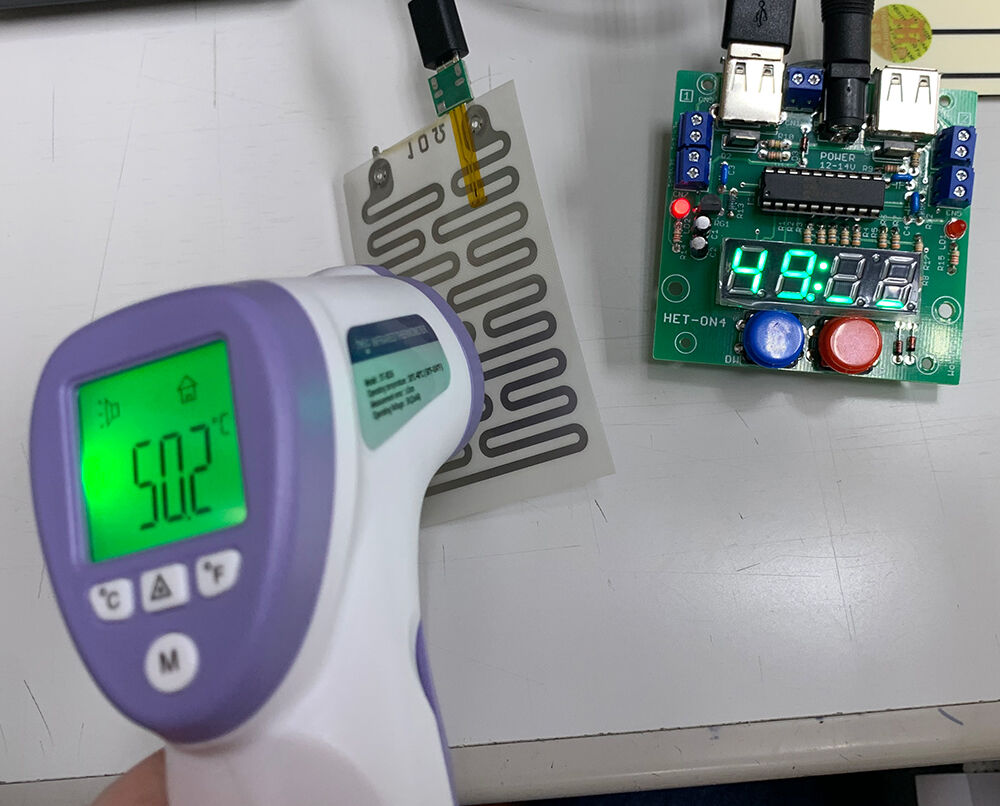
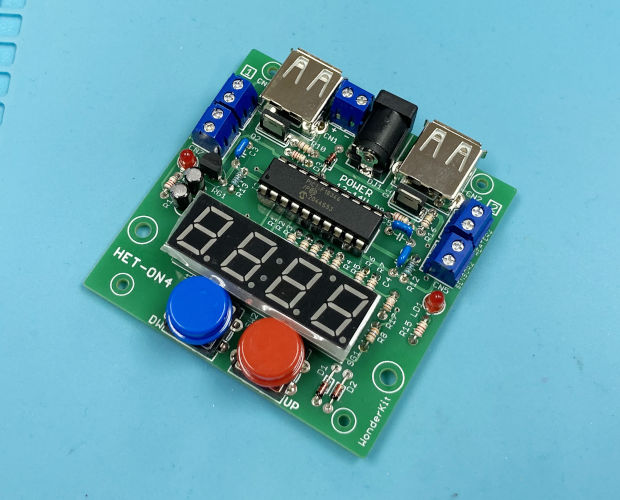
★「電工女子、WonderKitで工作します!(第32弾:フィルムヒーター制御基板【キット】です)★1」

今週は、先週予告した通りこのキットをケースに組み込みたいと思います。

HET-ON4-3-01

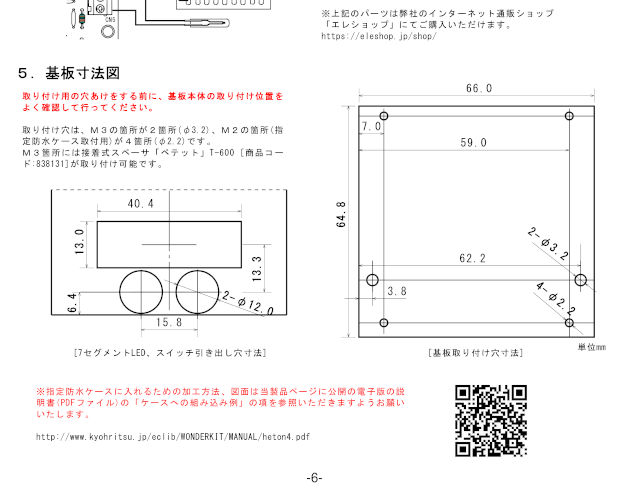
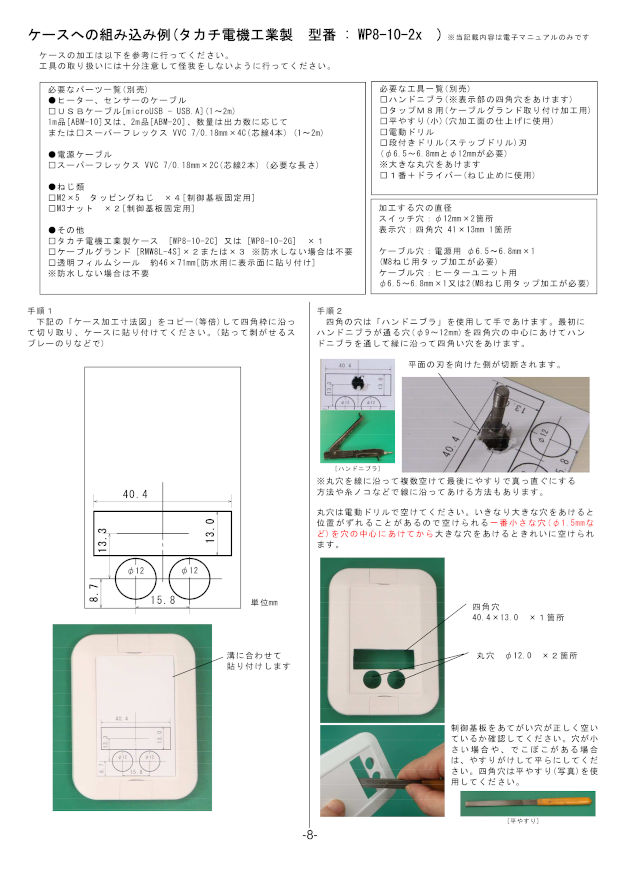
なんで今回キットをケースに入れようかと思ったかと言うと、説明書にケース加工と組立方が詳しく書かれていたからなんです。

HET-ON4-3-02
↑の説明書に書かれているURL(QRコードも同じ)の先にはPDFになった説明書があります。
キットに付属している説明書のあとにケース加工、組み込みに関する説明があります。
HET-ON4-3-06
オススメケースの型番まで書かれてるので、これは案外楽そうなのかも、と思ったりなんかしちゃったりした訳です。

と言う訳で、
HET-ON4-3-03
ドン!!

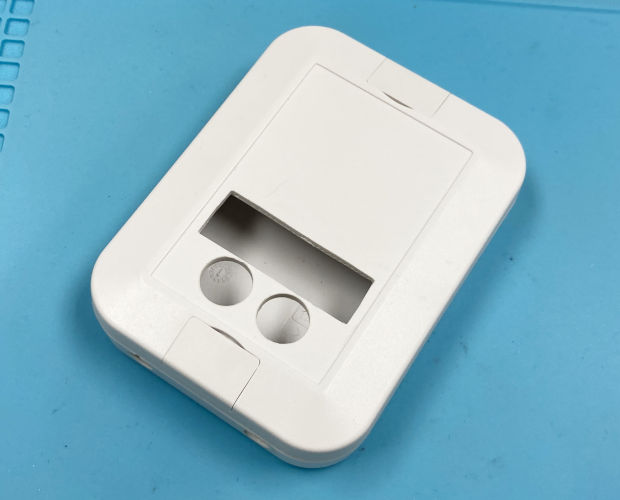
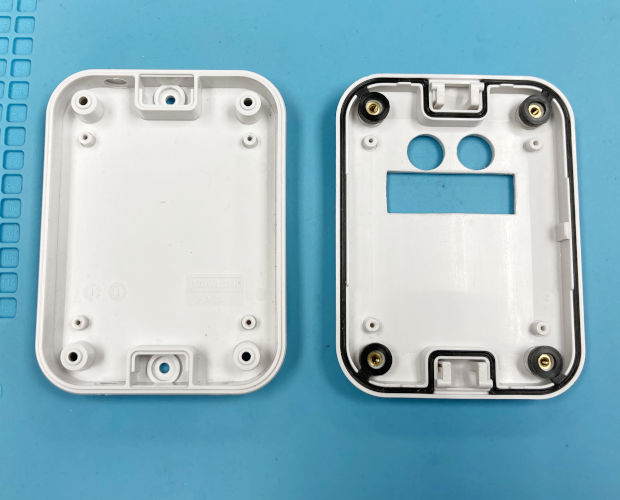
取り出しますは、加工済みケースでございます。
実はすでに加工済みのケースが手元にあったんですね。
だからケース加工も記事にしようと思ったんです。
なんか時間の短い料理番組みたいですね!

四角い穴とかタップを切るとか、かなり大変そうなので、誰かが加工をしてくれるのは助かりますね。


ちなみに共立エレショップではタカチのケースについて加工を受け付けてます。
手書きの図面でも寸法さえきちんと入っていれば見積可能です。
詳しくはこちら。

では早速組立てていきましょう!

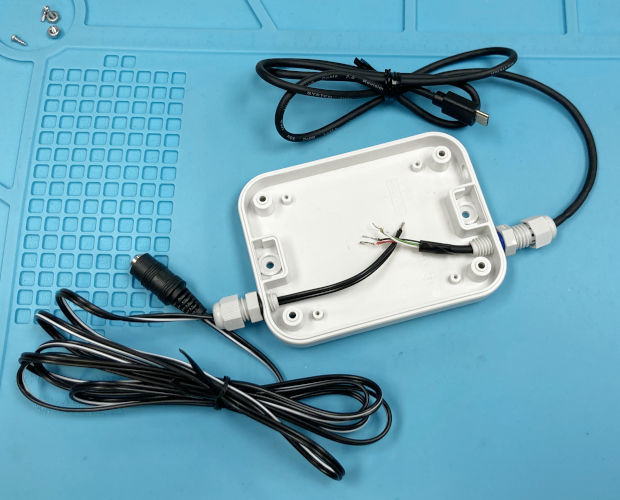
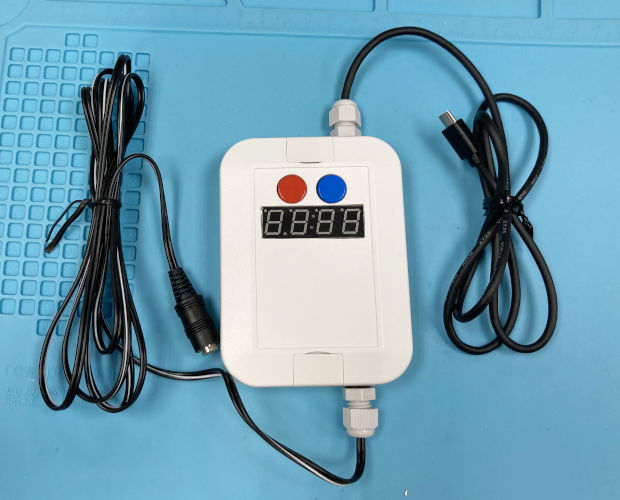
まずはケースに電源コードとUSBケーブルを通します。
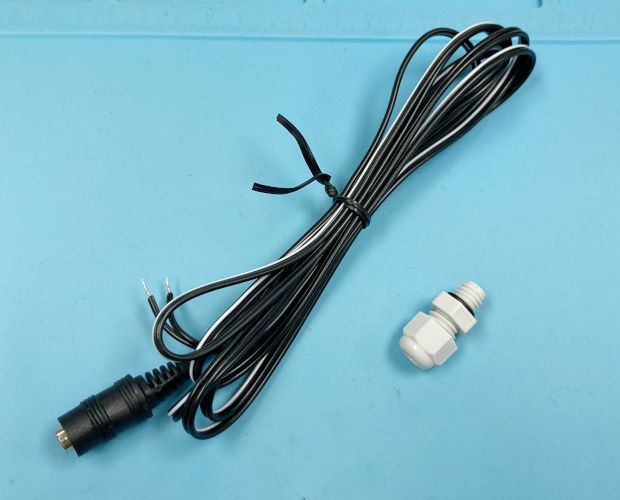
電源用に用意したのはコレ↓
HET-ON4-3-07
★「DC2.1φジャック付きケーブル/1.8m / #15」とケーブルグランド「RMW8L-4S」です。
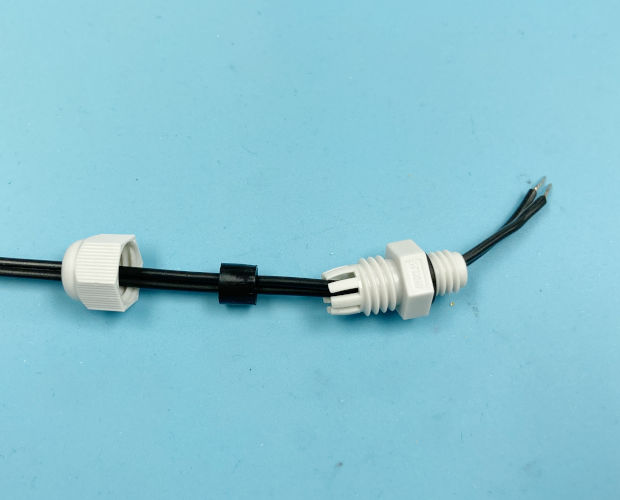
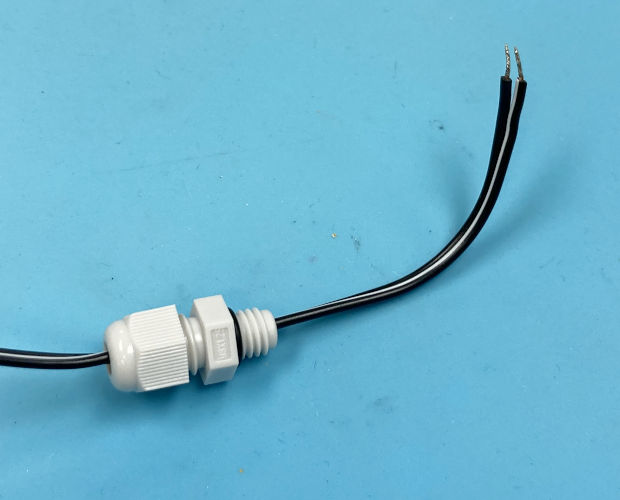
まずはコードをケーブルグランドに通します。
HET-ON4-3-08

防水タイプのケーブルグランドなのでゴムブッシュが付いていて、そこにコードを通すのがちょっと大変ですけど頑張ればなんとかなります。
コードを通したらケーブルグランドを組立てて準備完了です。
HET-ON4-3-09

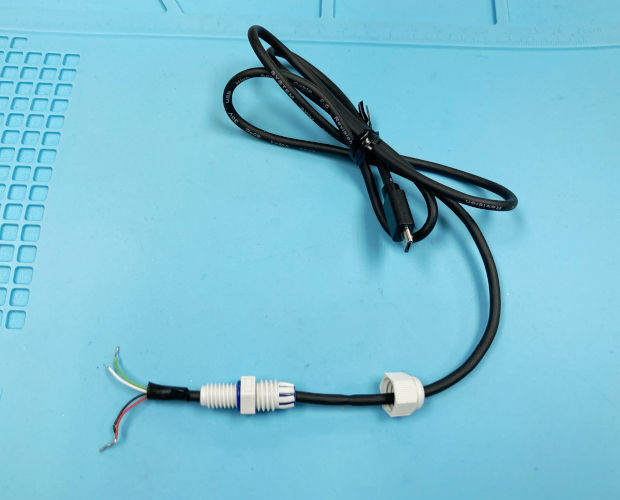
同じ要領でUSBケーブルにもケーブルグランドを通します。
HET-ON4-3-10
この時大きい方のUSBプラグ(A型)は切り落とさないとケーブルグランドに通りません。
でも安心してください。USBプラグを切り落としても基板には端子台を使ってつなぐことができます。
プラグを切ったあとは中の電線を取り出しておきましょう。

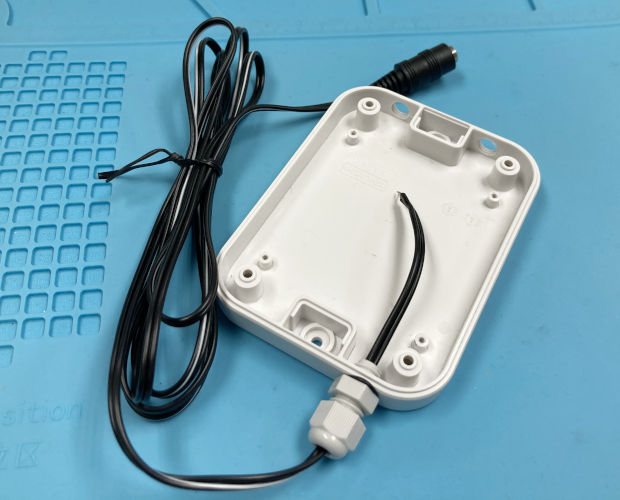
ケーブルの用意ができたらケーブルグランドをケースに取り付けます。
HET-ON4-3-11 HET-ON4-3-12
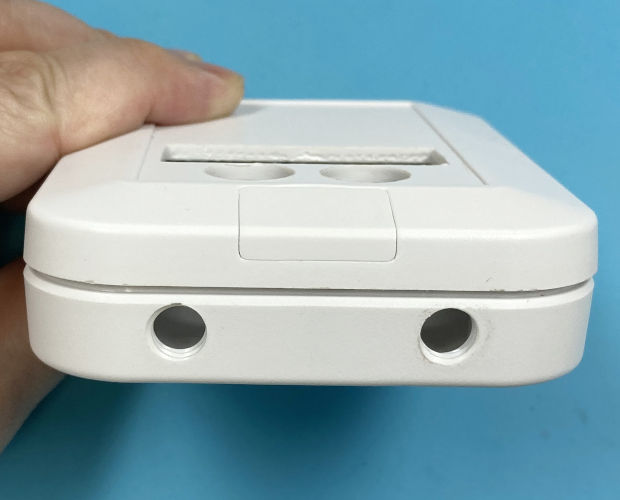
穴を1箇所開けた方に電源コードを、2箇所開けた方にUSBケーブルを取り付けます。
ケーブルグランドをカッチリと組立ててしまうと電線が固定されて長さの調節ができなくなるので、軽く組んでおいた方が楽です。

これで電線の準備は完了です。
次は基板を取り付けます。
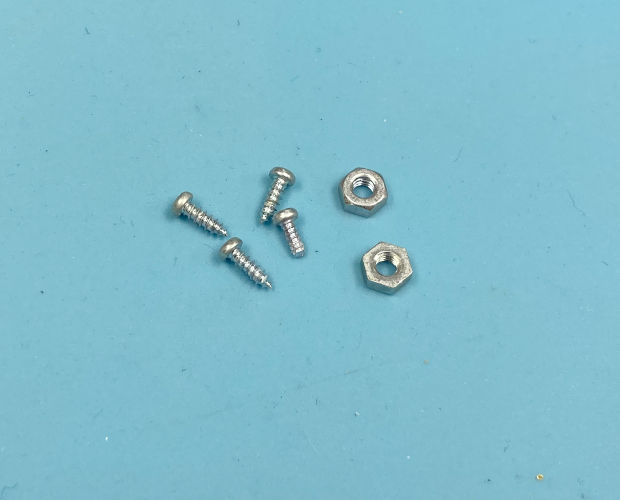
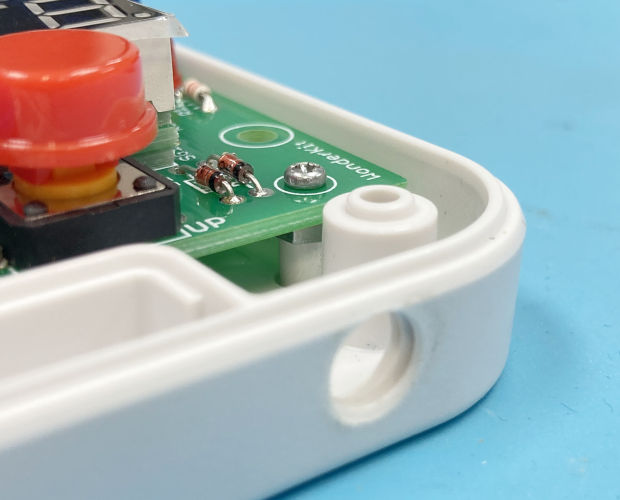
用意するのは★M2×5のタッピングネジ4本と★M3ナット2個。
HET-ON4-3-13
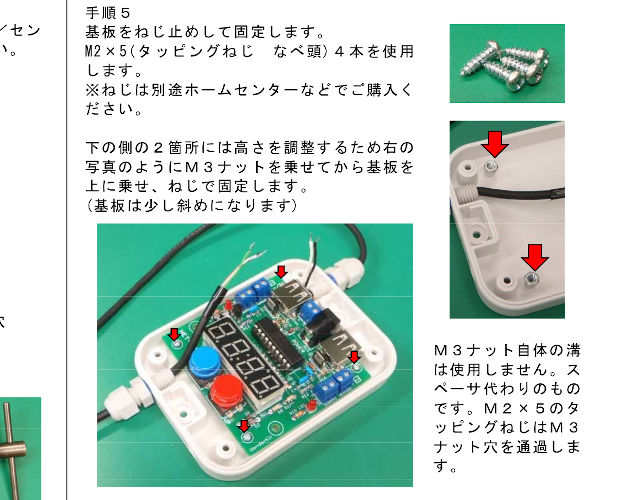
このナット、何に使うかと言うと、基板の下の敷いて基板を浮かせるためなんだそうです。
HET-ON4-3-14
スペーサーとして使うってことなんですね。
ちなみにナットを入れるのはUSBケーブル側です。
これを逆にするとケースが閉まらなくなるので要注意ですよ!(経験済)

ちなみにこのナット。
ケースの上においてもすぐ落ちるし、タッピングネジにも引っかからないのですぐ落ちるしで何度やってもうまく取り付けることができませんでした。
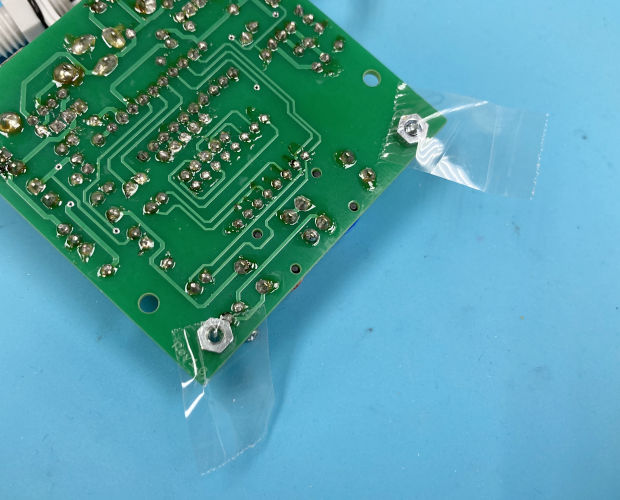
叫びそうになった寸前、良い方法をひらめきました。
HET-ON4-3-15
セロテープで止めました。
今までも、電工女子のイベントでマスキングテープを使ってナットを固定したりしてましたもんね!
セロテープでナットを基板に止めて、ケースにネジ止め。
ネジ止めが終わったらセローテプを引っ張って取り除いてこれでヨシ!です。
基板裏に残ったテープは見えないので問題無いですよ!きっと。
HET-ON4-3-16
こんな感じでバッチリナットがはまってます。

基板を止め終わったらケーブルを配線します。
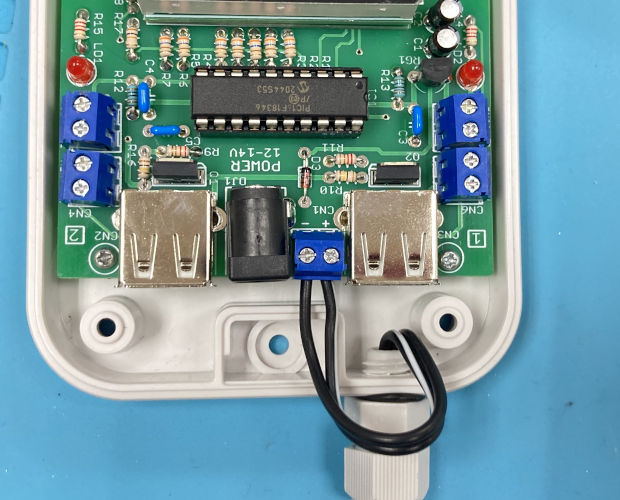
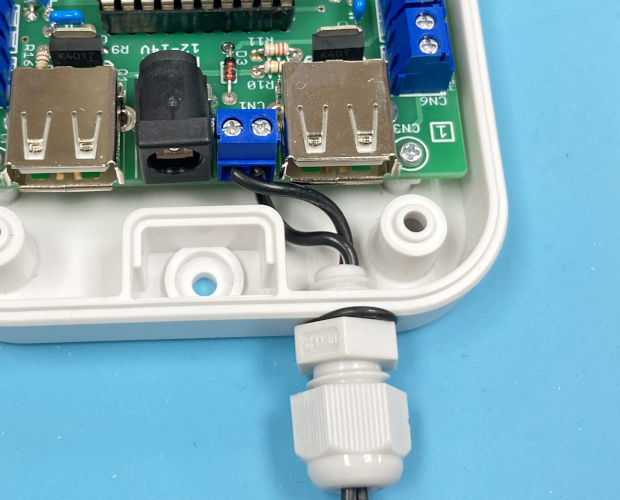
まずは電源コードから。
HET-ON4-3-17
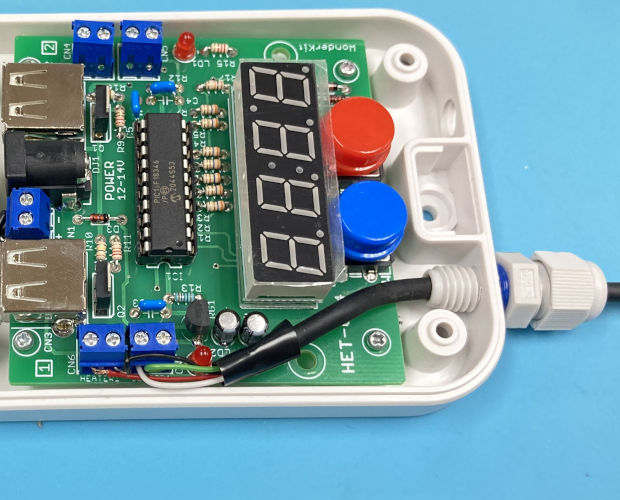
USBコネクタの間にある端子台にコードを取付けます。
基板に+-が書かれているので間違えないように取付けてくださいね。
取付けが終わったら外からケーブルを引っ張ってたるんだ部分をスッキリさせましょう。
HET-ON4-3-18
ケーブルグランドがカッチリと組立てられてるとコードを引っ張ってもびくともしないので、緩めてから引っ張ってくださいね。

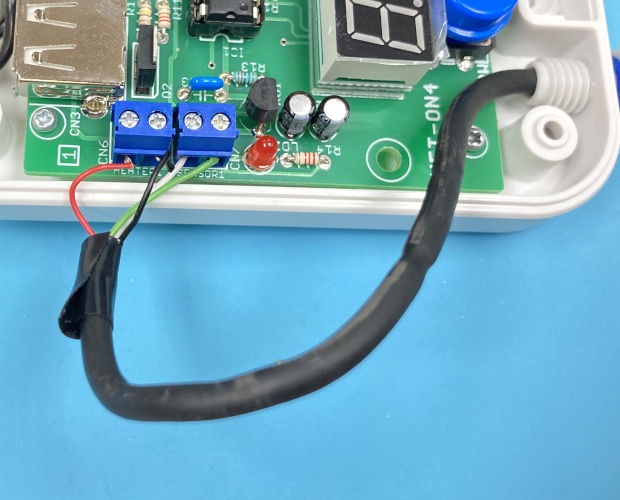
次はUSBケーブルです。
HET-ON4-3-19
こちらはコードの色によって取り付けるところが決まっています。
説明書をよく見て取付けてください。
ちなみにUSBケーブルを取り付けるところはスペースが殆どないので、長めに中のコードを出しておく必要があります。
中のコードも被覆をむきすぎると銅線同士が接触してしまうのでご注意を。
HET-ON4-3-20
取付が終わったらケースの中に収まるようケーブルを外から引っ張って整えてください。

これで配線も完了です。
ではケースのフタを締めます。
HET-ON4-3-21
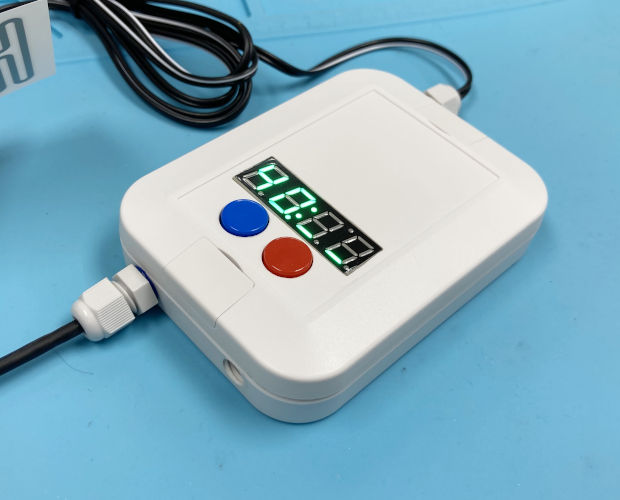
完成!!なんだかとってもいい感じ!
最後に市販されている樹脂製の保護フィルムシートを上から貼ると、防水仕様になります!
ケースは防水仕様のものを選んであるので、屋外でも使えます。
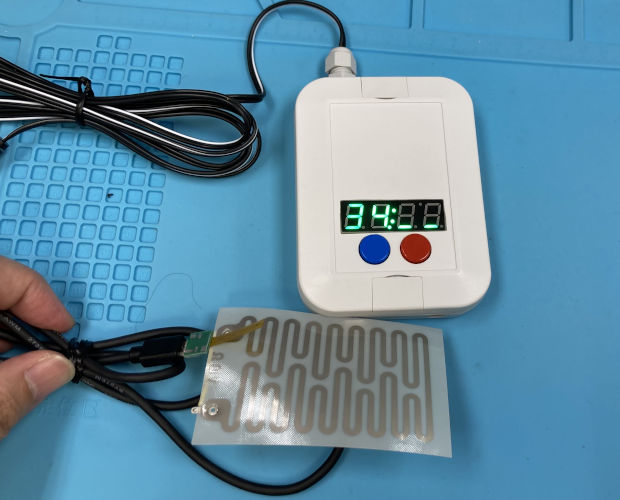
この状態にしておけば寒い屋外でもヌクヌクと暖を取ることができますね。


皆さんもぜひ、ケース加工までしてみてくださいね♪

(記事:オカポン)
更新予定:毎週木曜日(次回は10月28日です!) 

このページのトップヘ