エレショップblog

半導体・センサー・マイコン・電子工作キットほか、各種電子部品の専門店「共立エレショップ」から主に電子工作の関連情報をお届けします。 http://eleshop.jp/

カテゴリ: ハンダ付け不要/マイコン系

記事担当:共立エレショップ
[ハンダ付け不要-マイコン系]

先週プログラムも済んで、すっかり準備万端になった★「IchigoJam電子工作パーツセット サウンドレベルメータ / SUL-jamP」。

「電工女子★IchigoJamの「サウンドレベルメータ」で遊んでみます★2」
今週はいよいよハンディタイプに改造していきますよ!

なにわともあれ、まずはビヨンビヨンのブレッドボードをどうにかしないといけません。
このままだと飛び出た部品があたったりして取れてしまうかもしれませんからね。
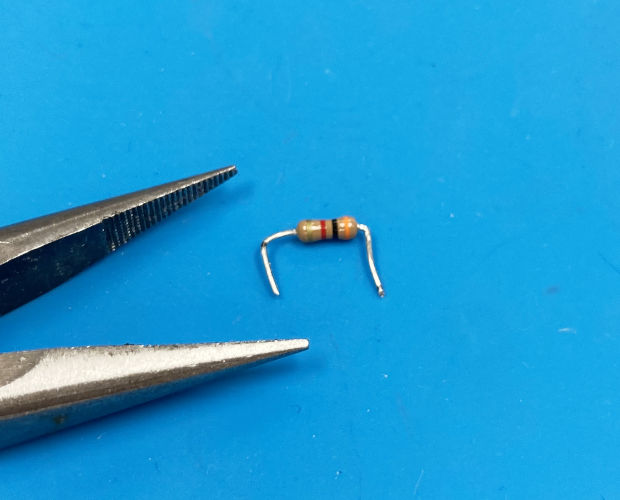
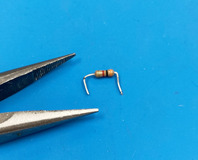
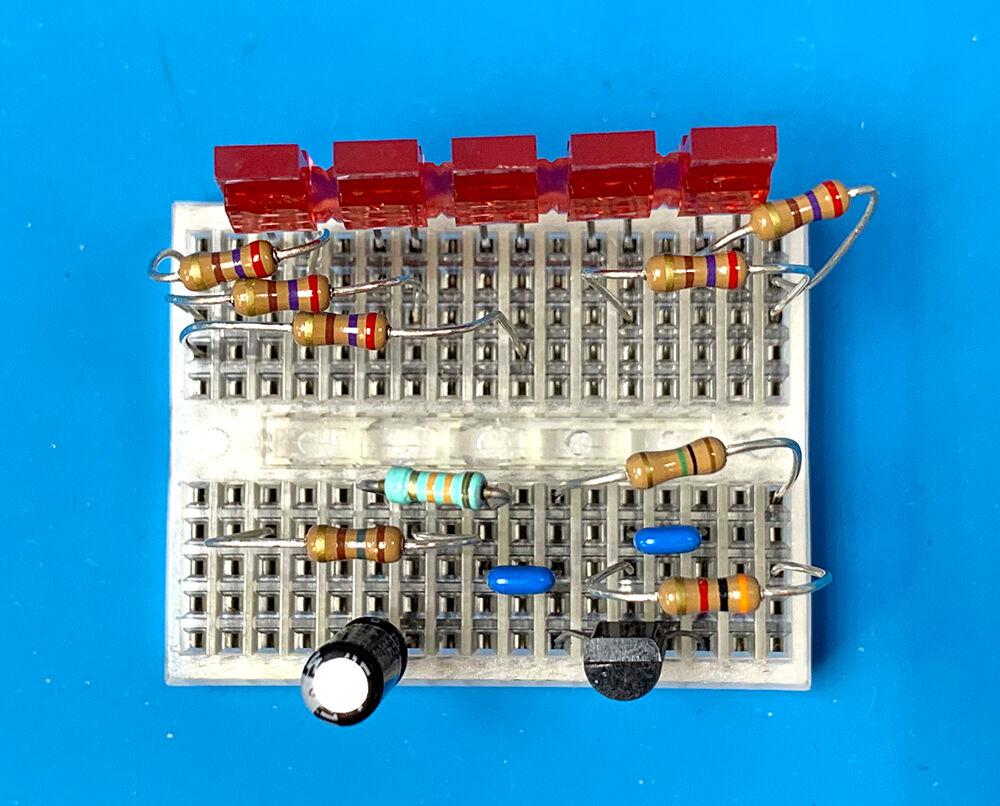
まずは部品の余計な足を切ってスッキリとまとめたいと思います。

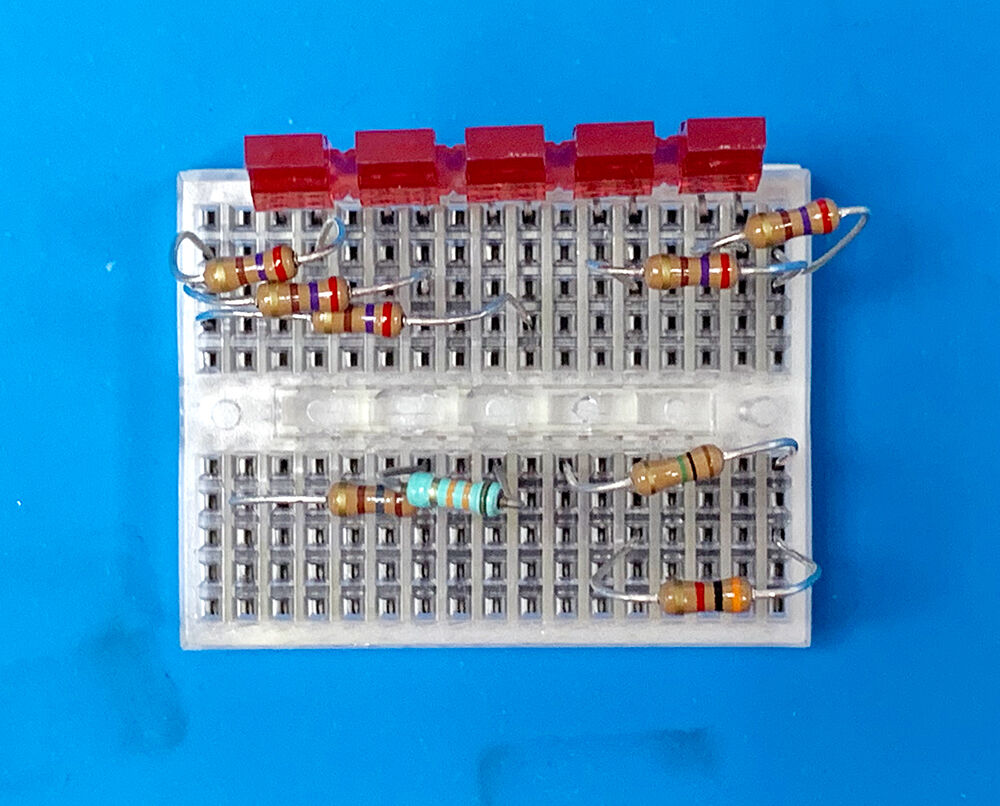
部品の足の長さを測ってカットしてラジオペンチで曲げて...
SUL-jamP3-01
正直、こういう細かい作業は苦手なんでムキーッ!!てなりそうなところを我慢して頑張りました。
作業時間は40分ほど。
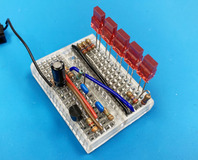
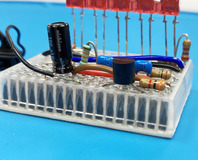
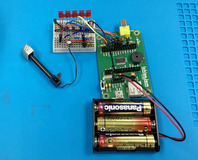
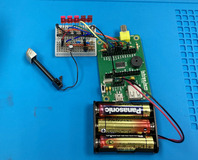
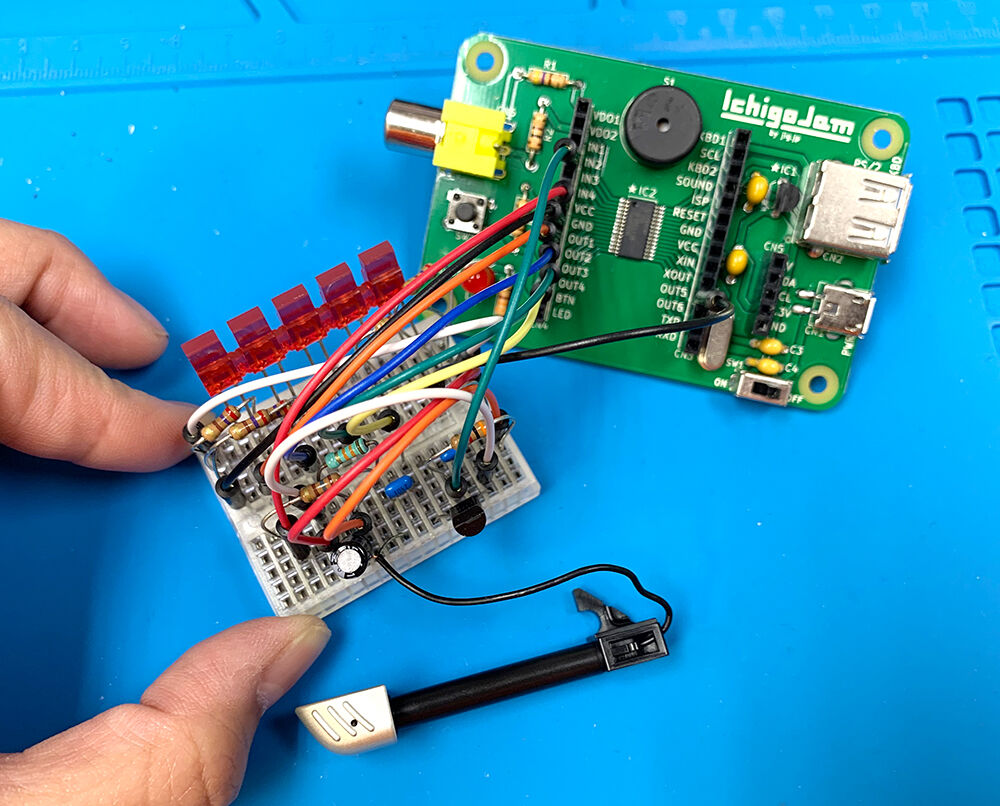
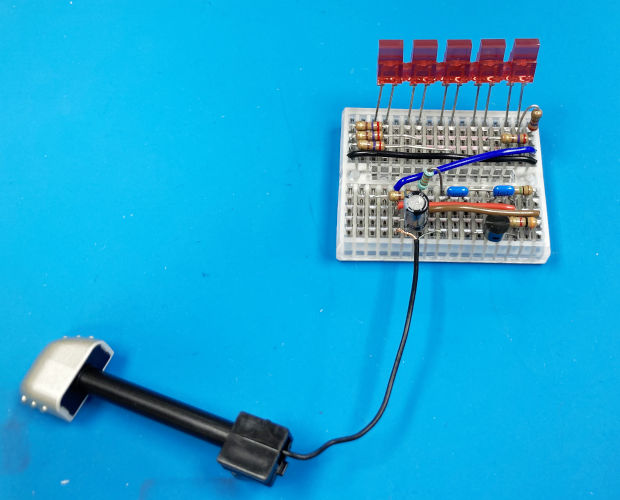
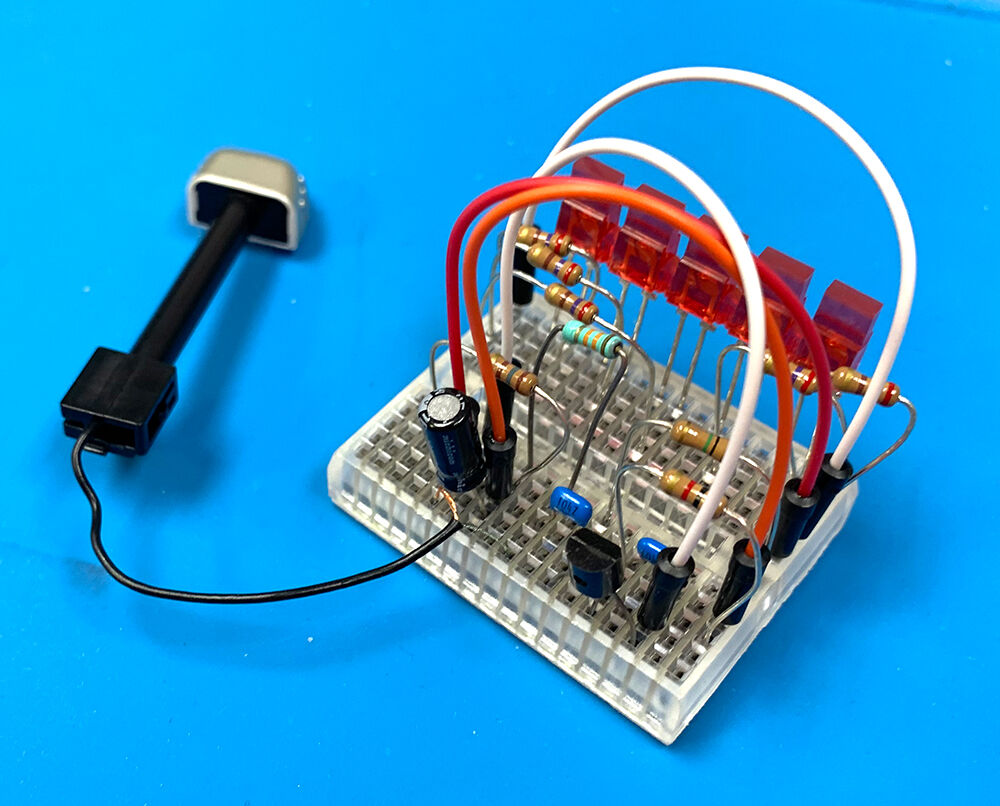
数々の苦難を乗り越えて完成したのがこちら!!
SUL-jamP3-02 SUL-jamP3-03
どうですか!結構頑張ったと思いませんか!!
ジャンプワイヤーもカットして使える★「耐熱絶縁ビニル電線2m×7色 / SHW-S0.65mm-7」を使って、ピッタリの長さにして配線しました。
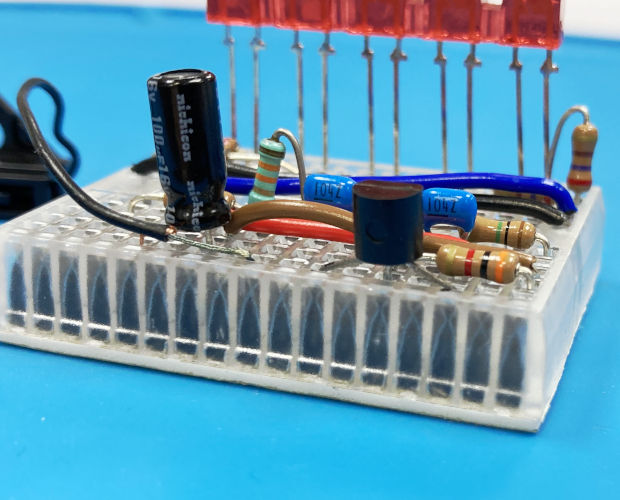
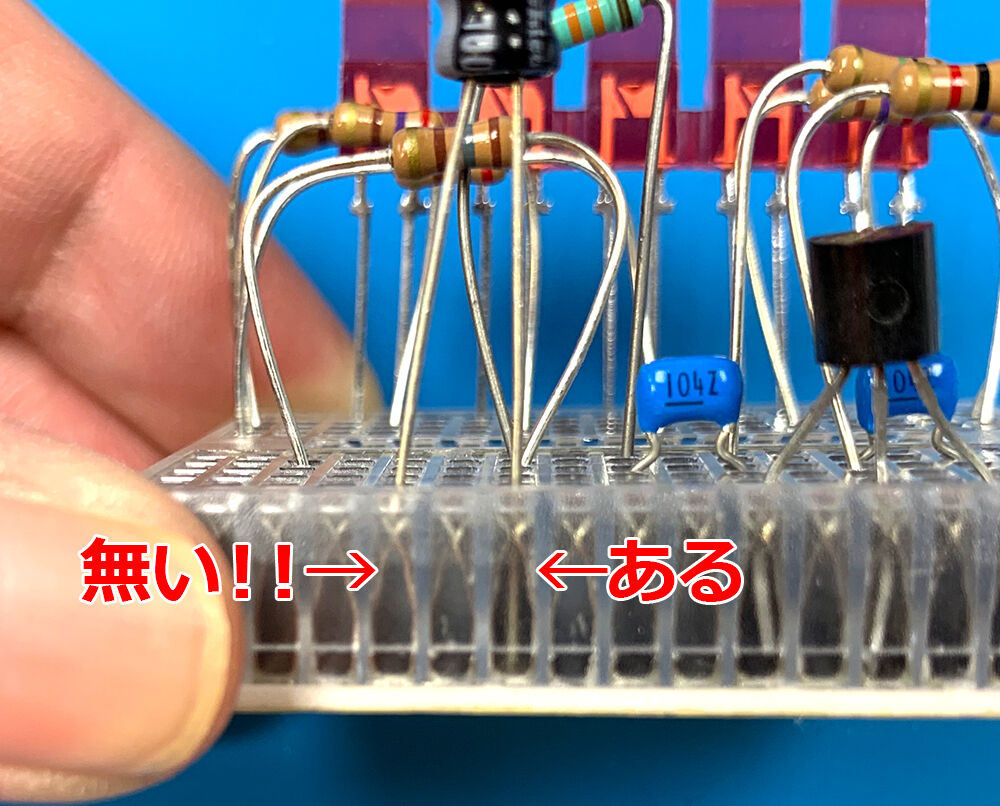
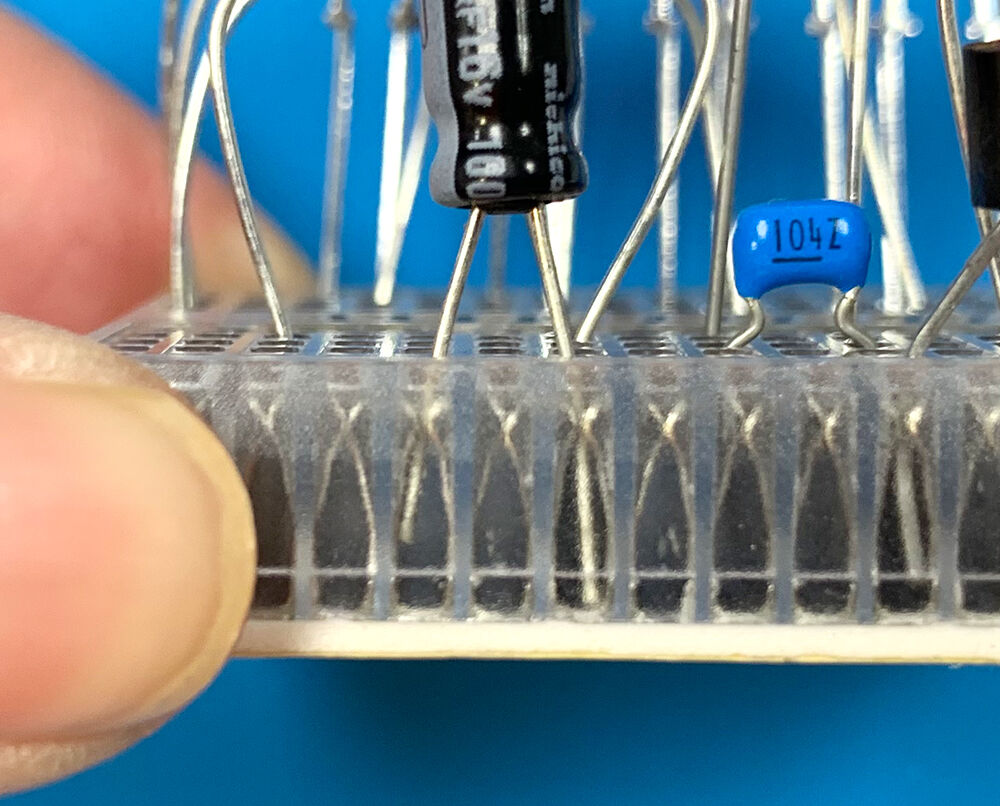
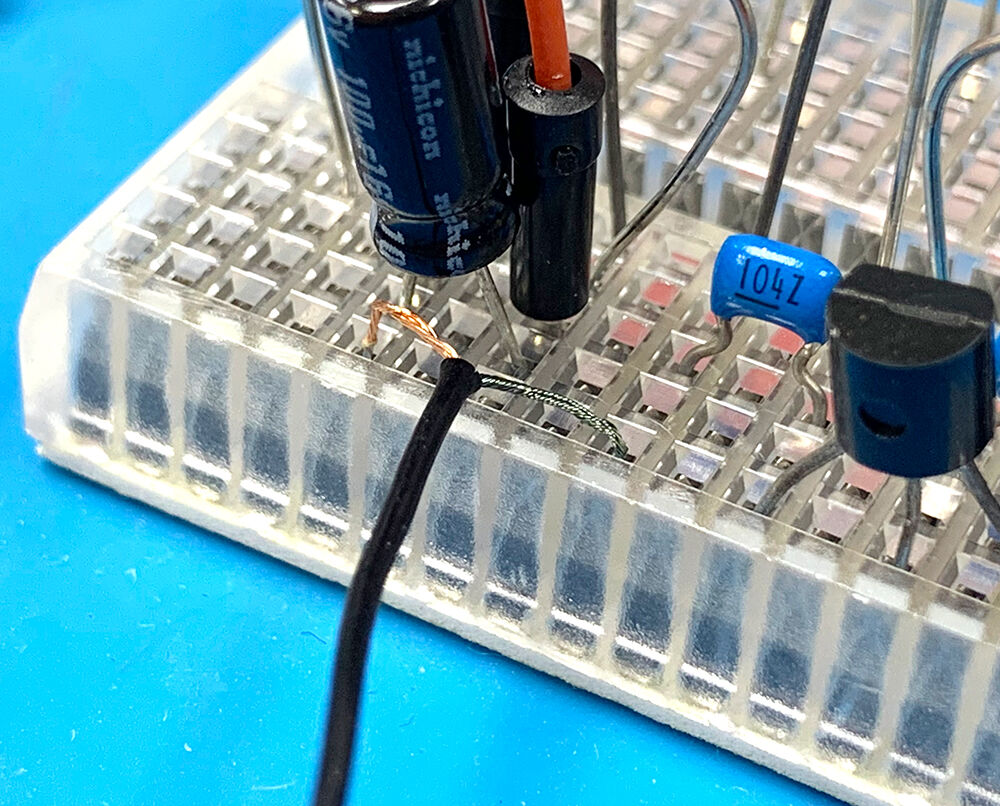
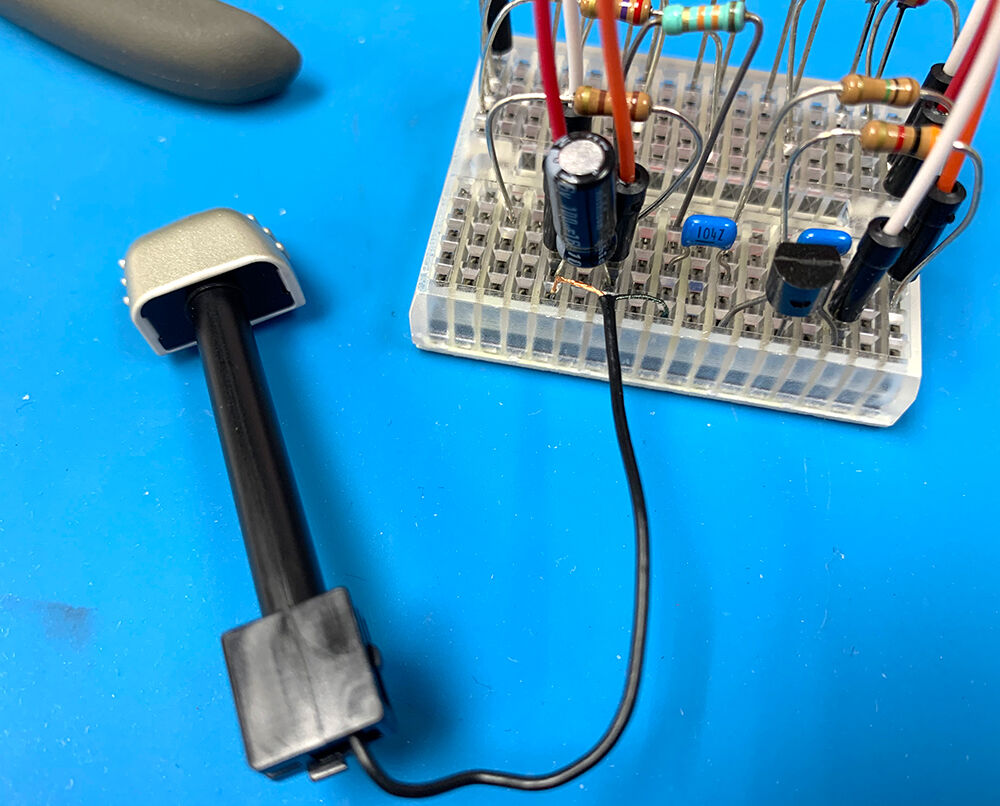
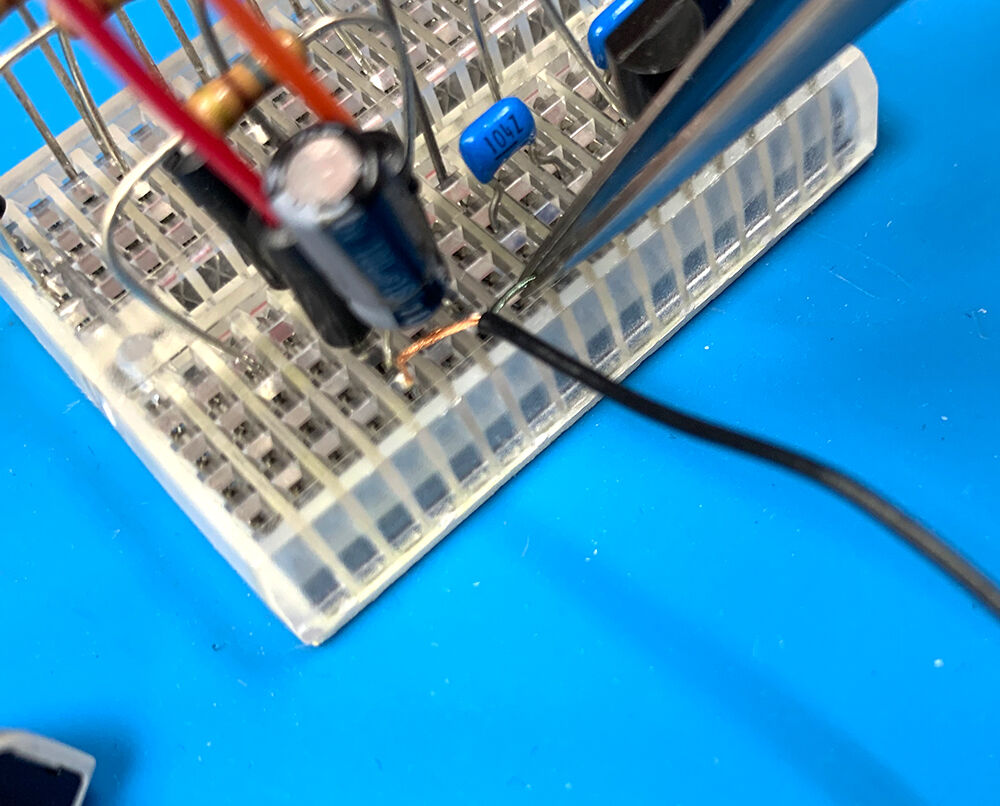
何より自慢なのがトランジスタと電解コンデンサ。
SUL-jamP3-04
これも足を広げてブレッドボードになるべくピッタリ付くようにしました。ムフー!
これで箱の中で不意に部品が取れることも減るんじゃないかと思います。
ブレッドボードの修正はこれで完了です!


次は電源の問題。
最初IchigoJamをモバイルバッテリーで動かそうと思ってたんですけど、普通のモバイルバッテリーって流れる電流が少ないと電気を止めてしまうんですよね。
これはバッテリー自体が放電しきって壊れてしまうのを防ぐためなんだそうですけど、省電力の機器を動かしたい場合には厄介な問題なんです。
実際にオカポンがいつも持ち歩いているスマホ充電用のモバイルバッテリーでIchigoJamを動かしてみたんですけど、2~3分で電気が止まってしまいました。

で、どうしようかと思ってたんですが、そこで思いついたんです。
モバイルバッテリーがだめなら乾電池で動かせばいいじゃない!

と、喜んだのもつかの間。
じゃぁどこにどのくらいの乾電池をつないだらいいの!?

で、インターネットで必死に調べてみたら、答えが見つかりました!
IchigoJam Wiki*というサイトの『FAQ』に『単独使用するには』と言う項目が。
ここに『電池を付けて持ち歩き』と言う記事があったのです。
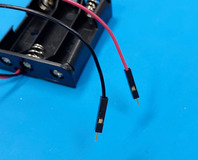
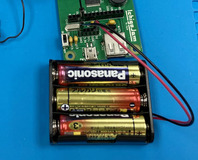
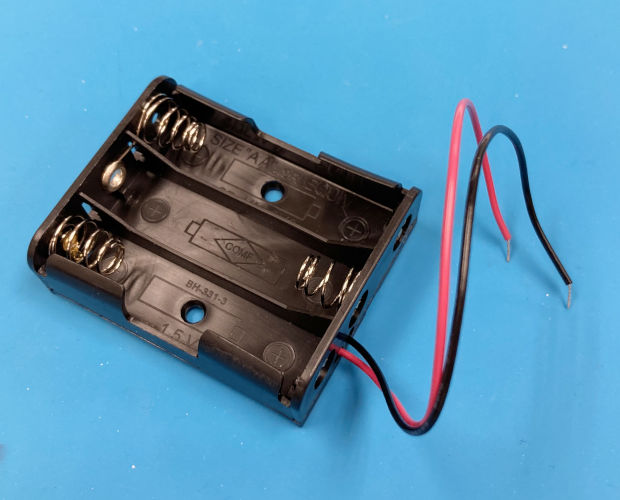
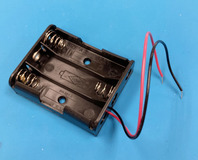
この記事では乾電池3本を接続して使っているようでしたので、オカポンもそれにならって単3アルカリ乾電池3本で動かすことにしました。

SUL-jamP3-05
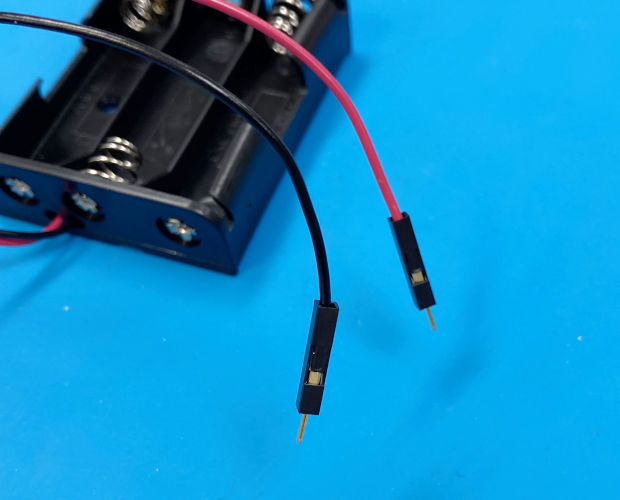
これをIchigoJamに接続するんですけど、このままの配線ではIchigoJamに挿すことができません。
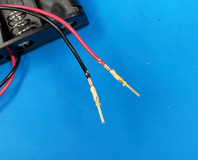
なのでブレッドボード用のピンを取り付けようと思います。
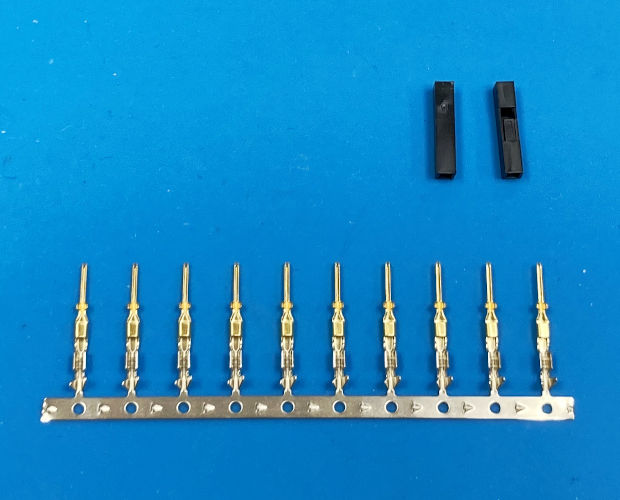
このコンタクトピンを圧着して、カバーとして★「QIコネクタ01P★受注単位有★ / QI-1」を被せようと思います。
まずは圧着ペンチで圧着します。
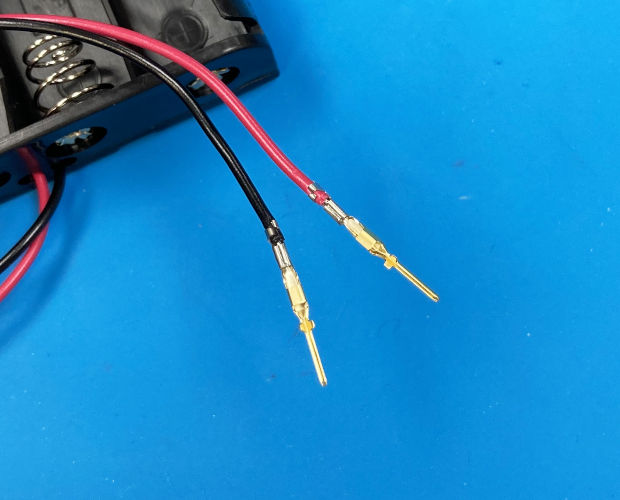
SUL-jamP3-07
その後「QI-1」に差し込みます。
SUL-jamP3-08
これで完成。
コンタクトピンの圧着の仕方については、シリコンハウスのブログのこことかこことかがわかりやすいんじゃないかと思います。

あとはIchigoJamのmicroUSB端子の後ろにあるソケットに差し込むだけ。
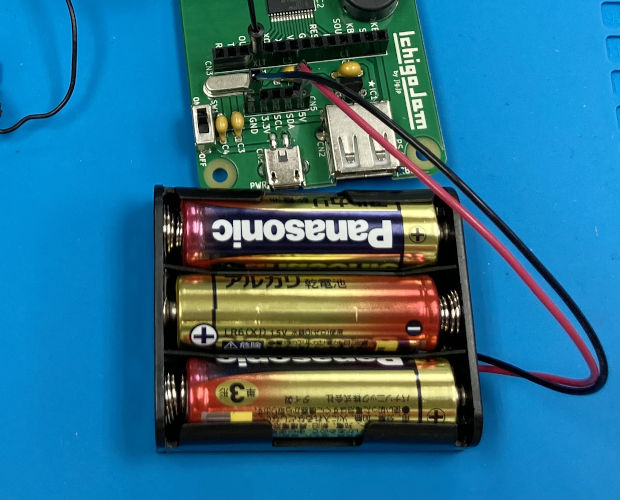
SUL-jamP3-09
赤色の線は『5V』と書かれたところへ。
黒い線は『GND』と書かれたところへ差し込みます。
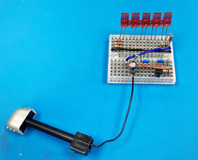
これでサウンドレベルメーターのモバイル化が完了しました!
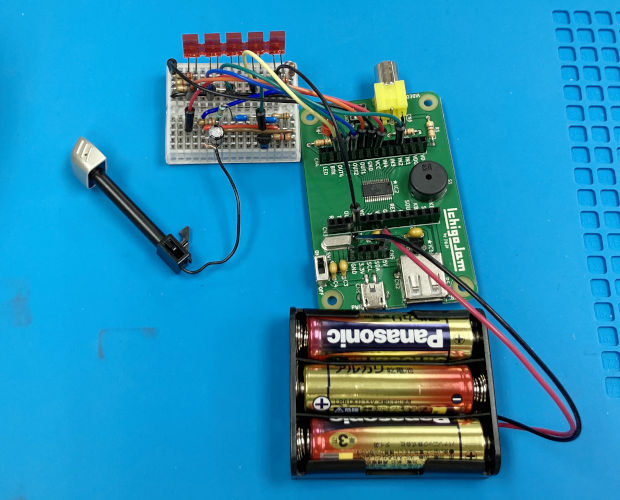
SUL-jamP3-10
これでいつでもどこでも音の大きさを測ることができます。
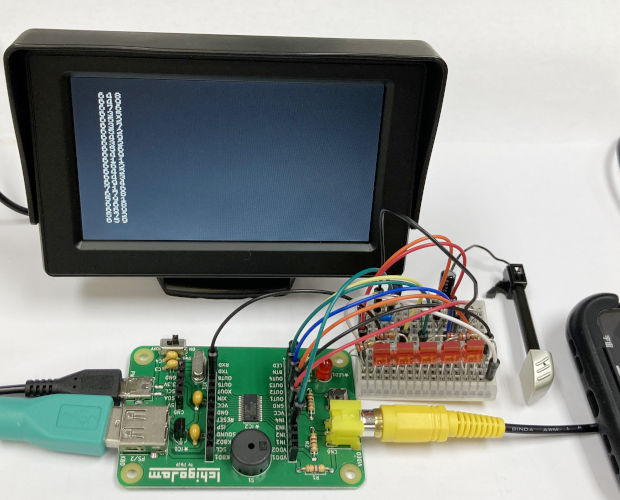
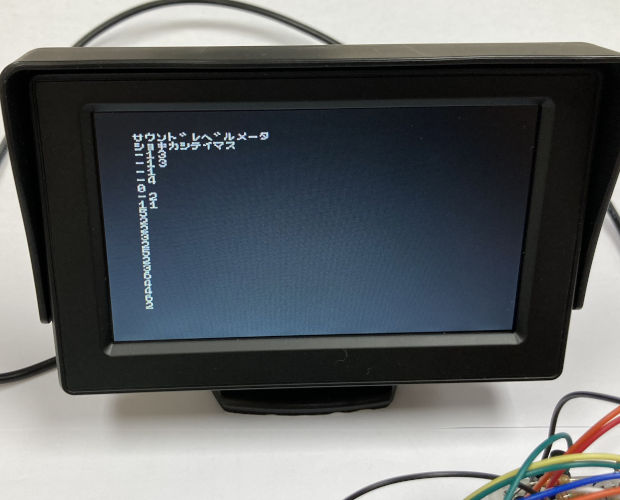
実際にスイッチを入れて起動させてみると・・・
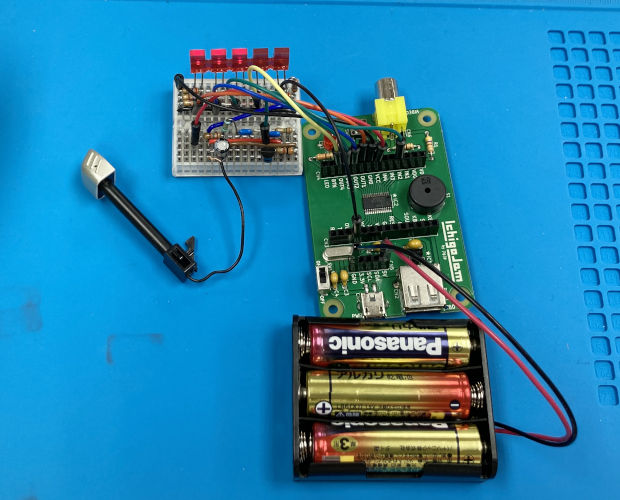
SUL-jamP3-11
バッチリ動作しました!

これでひとまず完成なんですけど、もう一つ気になるところが。。。
それはLED。
正直今使っているLEDは可愛くない!
なので、LEDも別のものに変更したいと思います。


イメージとしては 緑→黄→赤 と音のレベルに合わせてLEDが変わっていったら面白いかなぁと。
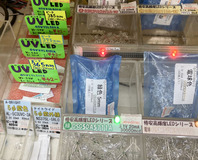
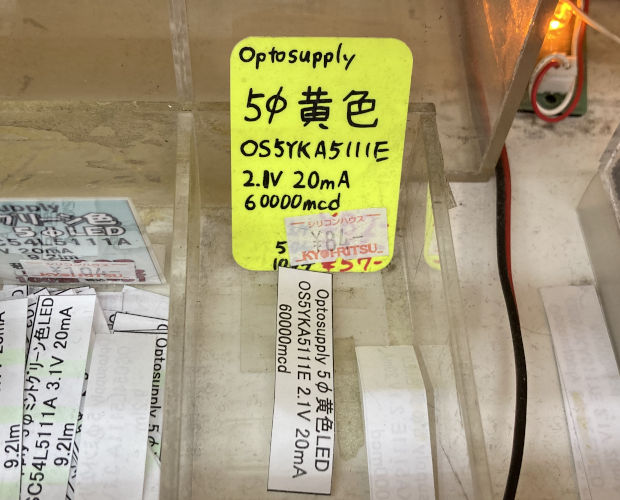
と言う訳で、シリコンハウスへ行ってオススメのLEDを教えてもらいました。
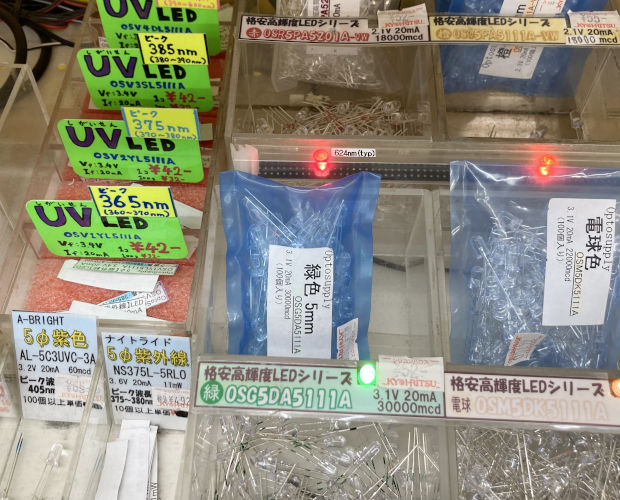
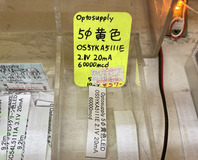
黄色は「OS5YKA5111E(エレショップ未掲載)」をオススメされました。
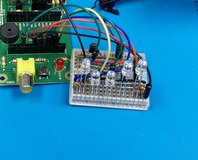
この3色をブレッドボードに取付けてみます。
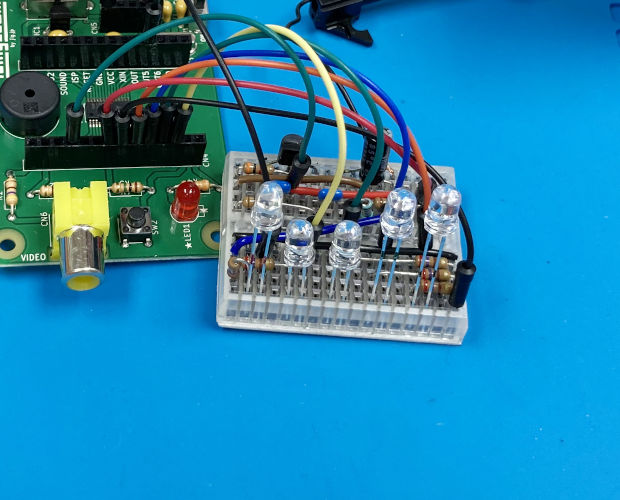
SUL-jamP3-14
取付けてから気づいたのは、黄色だけ足が短い・・・
まぁ箱に入れるときはLEDを配線でつないで箱に固定する予定なので、多分問題はないです。多分。
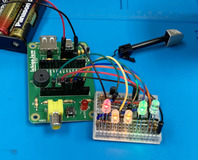
ではちゃんとLEDが光るか実験です!
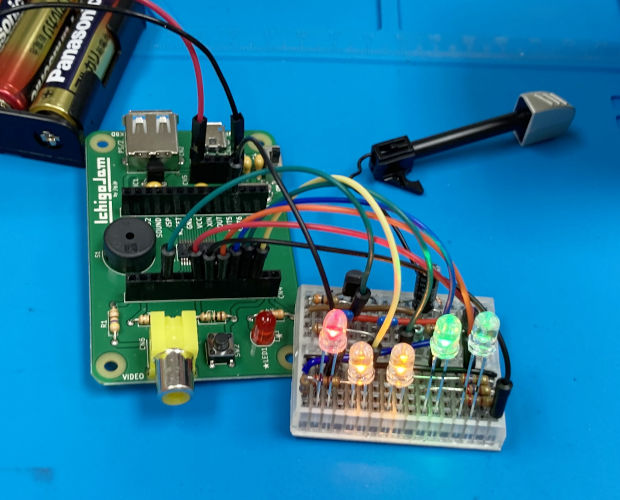
SUL-jamP3-15
バッチリ全色光りました!
緑色のLEDは電圧が3.1Vだったのでちょっと不安でしたが、問題なさそうです。
(ホントは使っている抵抗の値を変えないといけないんだろうけど...)

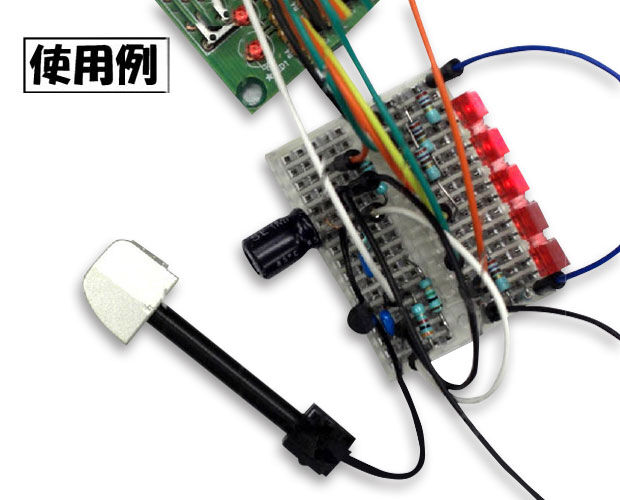
と言う訳でこれでブレッドボードの準備も完了。
次回からいよいよ工作も大詰めの箱詰めをしていきます!


みなさんもIchigoJamで遊んでみてくださいね!
 
(記事:オカポン)
更新予定:毎週木曜日(次回は7月29日です!)
記事担当:共立エレショップ
[ハンダ付け不要-マイコン系]


今週はプログラムを入力して動作確認をします。
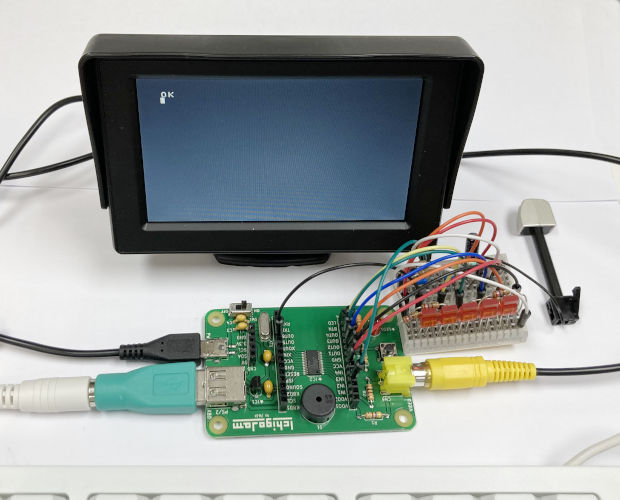
まずはIchigoJamに周辺機器を繋げないといけません。

SUL-jamP2-01
なんか久しぶりにIchigoJamを机の上に広げましたが、ほんとにちっさいですね。
キーボード以外はA4の紙に余裕で乗るサイズで、物が溢れているオカポンの机の上でもちゃんと収まるくらい場所を取りません。
いつでもどこでも楽しめちゃう感じですね。

ではプログラムを入力していきましょう!
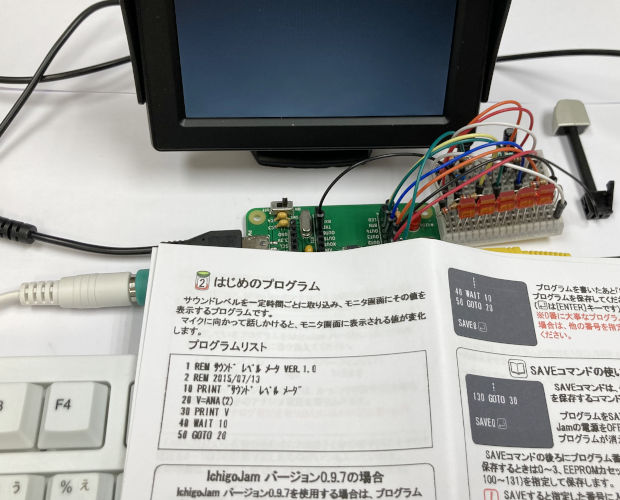
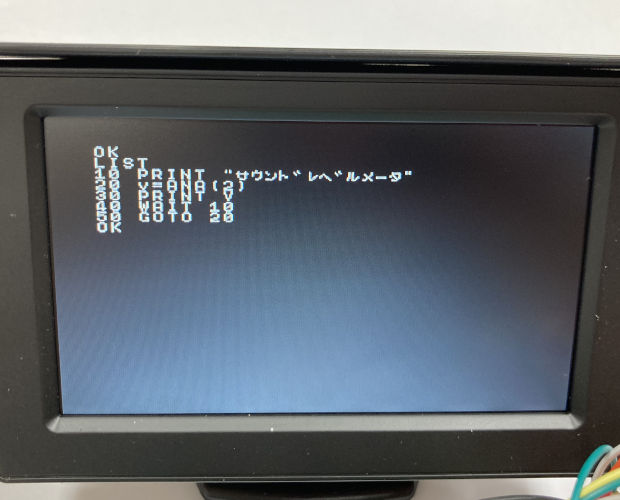
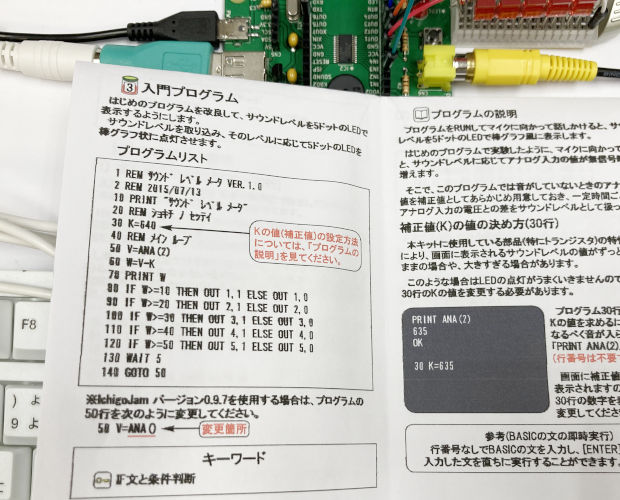
まずは説明書に書かれている『はじめのプログラム』から。
SUL-jamP2-02
久しぶりのIchigoJamプログラムでちょっと戸惑ったり。
特にカナ入力の仕方を思い出すのにちょっと苦労しました。
SUL-jamP2-03
プログラム自体は文字数も少ないのですぐに入力できました。
あと、今回はREM文は省略して入力しました。
『REM文』というのは『REM』で始まる行のことで、プログラムの説明とかタイトルとか、プログラムを見た人へのメッセージみたいなものなんだそうです。
『REM』で始まる行はプログラムとしては実行されないので、省略しても問題ないんだそうです。

プログラムを入力したら、早速実行してみましょう。
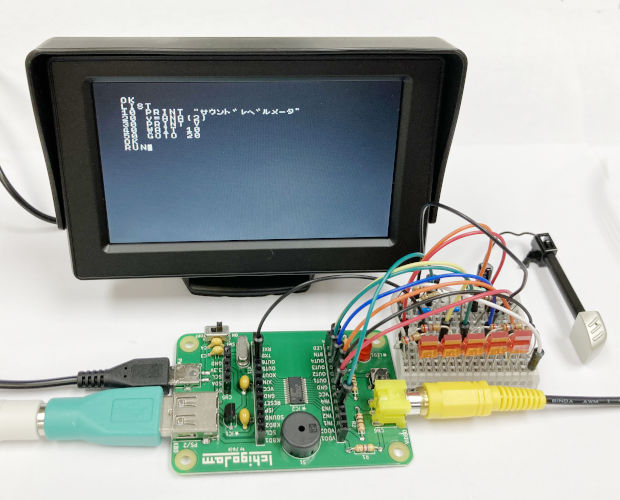
SUL-jamP2-04
『RUN』と入力したらEnterキーをターンッ!
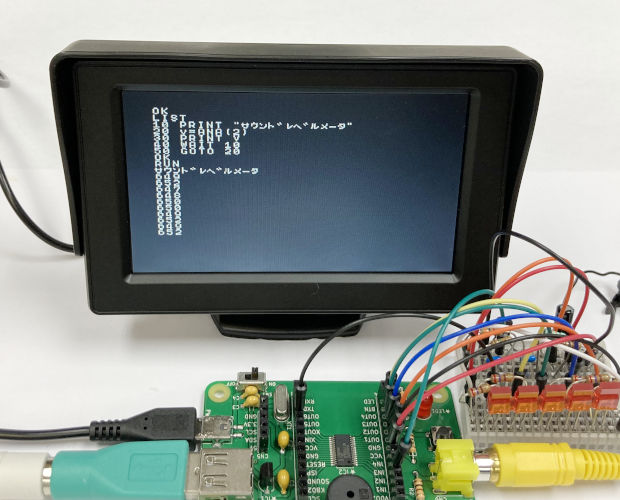
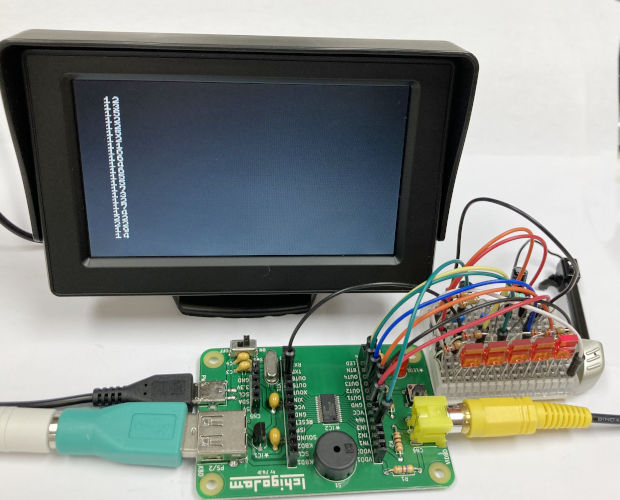
SUL-jamP2-05
無事実行されました!
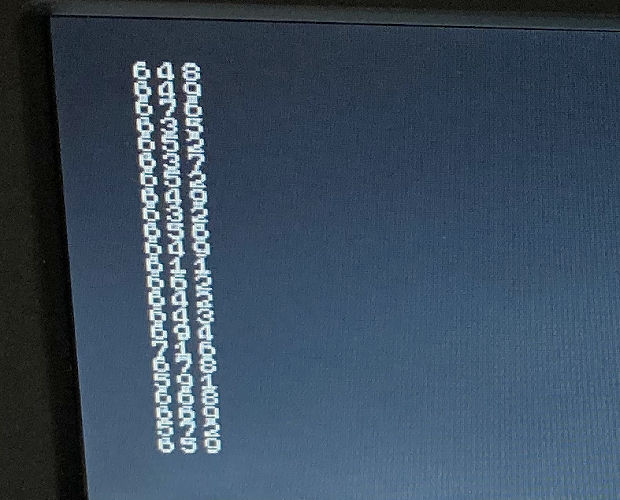
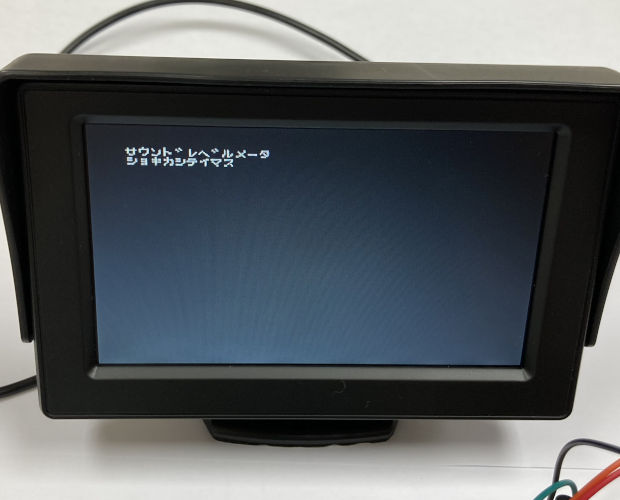
今の音を読み取って数字で画面に表示されてます。
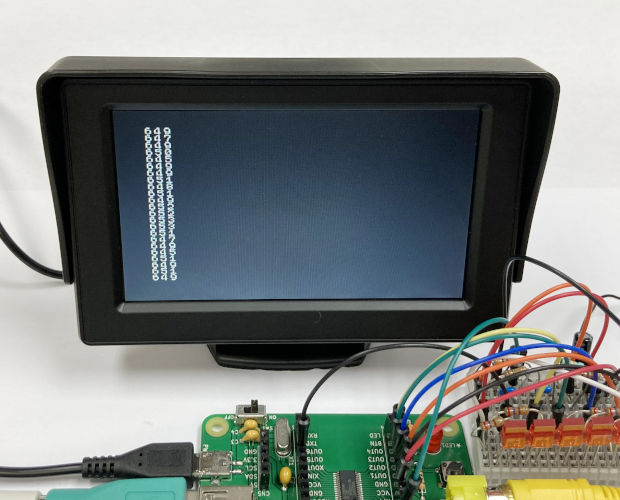
SUL-jamP2-06
放っておくと、いつまでも数字を表示させていきます。
この記事は事務所で書いてるんですが、あまり音の変化がないので数字も変化していません。
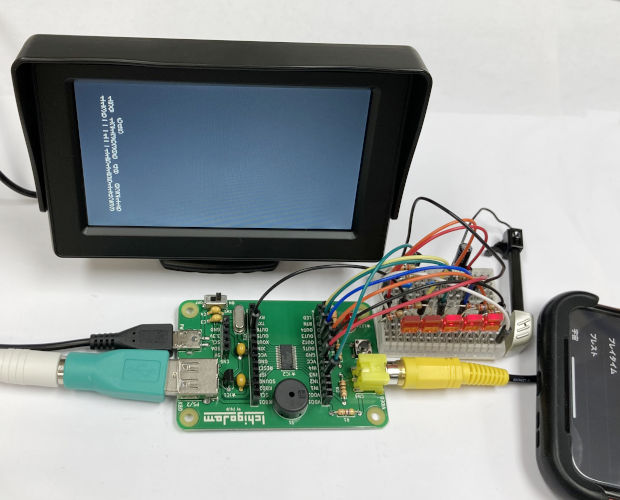
これでは面白くないので、スマホで音を出して見ました。
微妙に数字が変化してます。
ちゃんとマイクは音を拾って音の大きさを表示させてますね。
これでホントの意味で★「サウンドレベルメーター」の製作が成功していたことがわかりました!

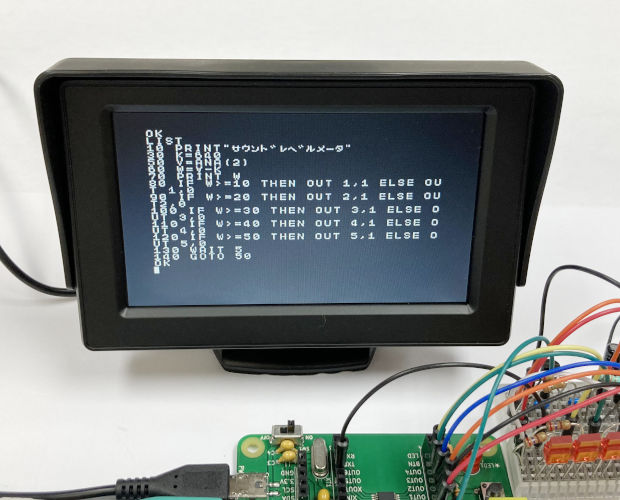
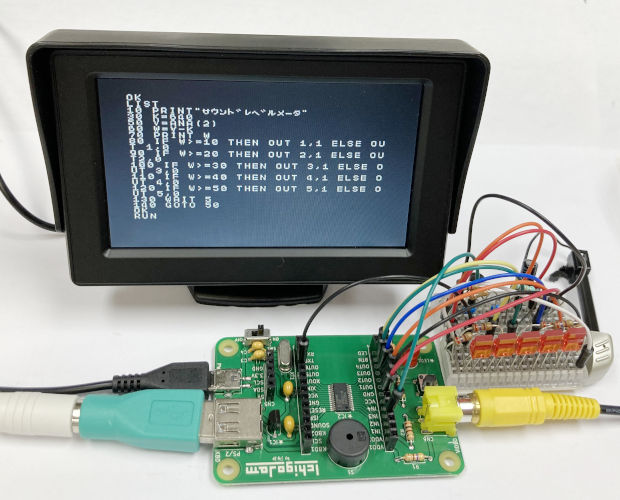
では次にLEDをレベルメーターのように光らせるプログラムを入力してみます。
SUL-jamP2-09 SUL-jamP2-11
今回もREM文は省略しました。
ちょっと文字数が多かったですけど、なんとかなりました。
では早速プログラムを試してみましょう。
SUL-jamP2-12
『RUN』と入力したらEnterキーをターンッ!
SUL-jamP2-13
無事実行されました!
表示された数字が10を超えていると右端のLEDが光っています。

ではまたスマホで音楽を流してみましょう。
SUL-jamP2-14
バッチリ数字が変化してますね。
それに合わせてLEDも光っています。
このプログラムも大成功!

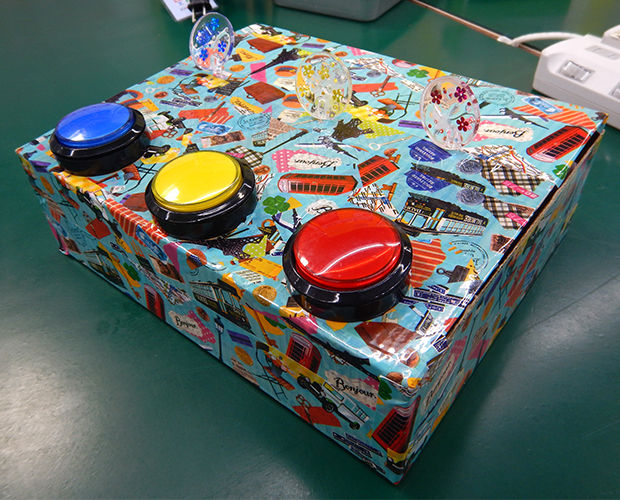
これで後は箱に入れてコンパクトにすればOK!
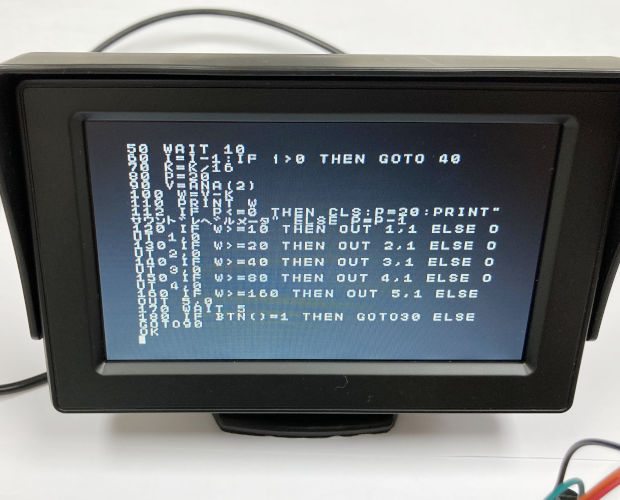
と思ったんですが、先輩社員さんから『上級プログラム』を入れといたほうが良いと言われたので、入力することにします。
SUL-jamP2-15
この『上級プログラム』では最初に周囲の音を測定して、補正値(プログラムの中の変数Kの値)を自動で設定してくれるんですって。
場所によって基本になる音の大きさが違うので、この機能があれば場所を選ばず測定ができるんですね。
確かに事務所と店頭では周囲の音の量が違うので、同じ基準で測定するとうまくLEDが光らないですもんね。

で、プログラム入力中にふと先輩社員さんに
「画面に数字が流れ続けるのがなんかイヤ。」
って言ったら、画面下まで数字が来たら上に戻って数字が出るようプログラムを変更してくれました。
SUL-jamP2-16
と言う訳で『上級プログラム改』が入力できたので、早速試して見たいと思います。
『RUN』と入力したらEnterキーをターンッ!
SUL-jamP2-17
おお!補正値の設定が始まりました。
しばらく待つと・・・
SUL-jamP2-18
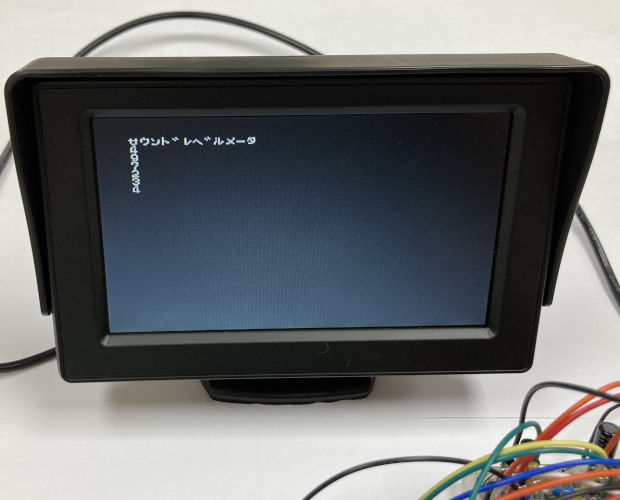
音の大きさが表示されました!大成功!
測定したときよりも音が小さくなるとマイナスで表示されるんですね。
それもなんか面白い。
そして数字が画面の下まで来ると・・・
SUL-jamP2-19
ちゃんと上に戻った!
なんか画面スッキリした!ちょっと見やすくなった気がします。
まぁこの機能って、ハンディタイプにしたら全く使わない機能なんですけどね。
持ち運びにしたら画面表示する予定ないですから。


と言う訳でプログラムも完成しました。
しっかりと本体にプログラムを保存して、今回は終了です。

次回から、いよいよハンディタイプに組立てていきます!


みなさんもIchigoJamで遊んでみてくださいね!
 
(記事:オカポン)
更新予定:毎週木曜日(次回は7月15日です!)
記事担当:共立エレショップ
[ハンダ付け不要-マイコン系]

今週は、超久々に「IchigoJam」を触ってみようと思います。
以前(って、2018年の記事でしたが…!)、デジットキットの★「IchigoJam電子工作パーツセット」シリーズから、★「LEDもぐらたたき」を使って、色々遊んでみました。
mogura1-19
「電工女子★IchigoJamの「LEDもぐらたたき」をしてみます★」
「電工女子★IchigoJamの「LEDもぐらたたき」をしてみます Part2★」
「電工女子★IchigoJamの「LEDもぐらたたき」をしてみます Part3★」
「電工女子★IchigoJamの「LEDもぐらたたき」をしてみます Part4★」

で、そのあと、スイッチを大きくしたり箱に詰めたり、LEDをレジンで固めたりしました。
イベントにも何回か連れて行ってもらい、いろんな人に遊んでもらって人気だったようです。
moguraSW4-1
「電工女子★もっとゲームらしく!デカスイッチつけます♪★」
「電工女子★もっとゲームらしく!デカスイッチつけます♪Part2★」
「電工女子★もっとゲームらしく!デカスイッチつけます♪Part3★」
「電工女子★もっとゲームらしく!デカスイッチつけます♪Part4★」


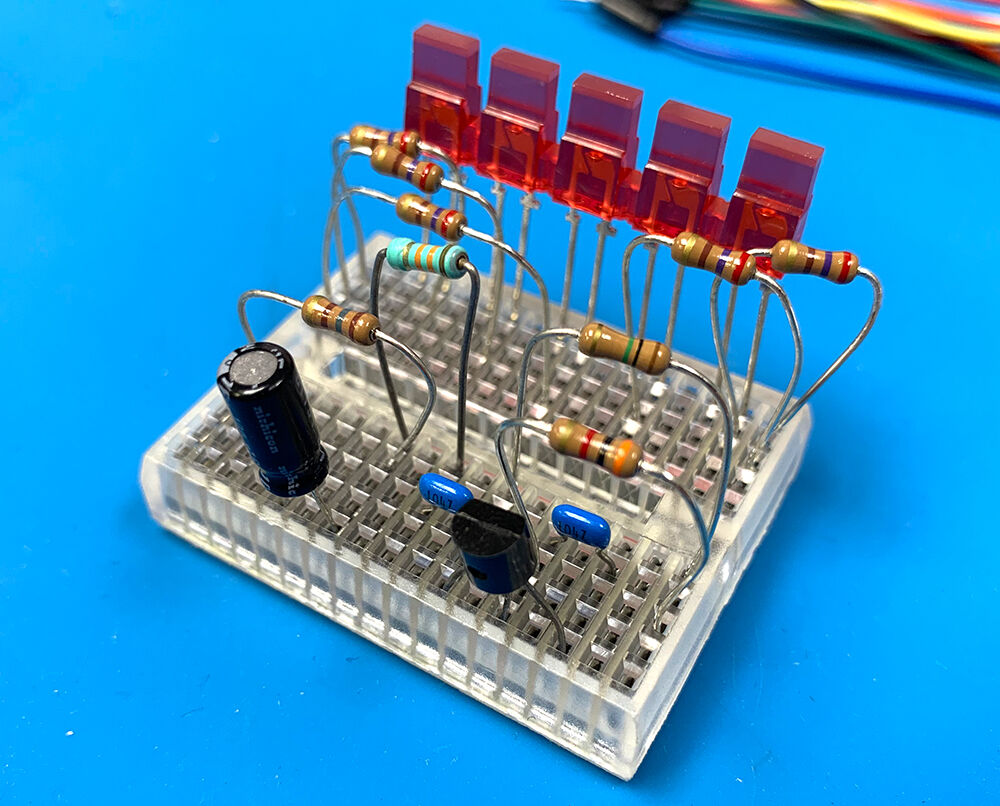
今回作るのは、マイクで拾った音の大きさを、5ドットのLEDで表示することが出来る★「サウンドレベルメーター」と言うキットです。
suljampb
最近、あまり大きな声を出しちゃいけない場所が増えてるので、音の大きさを視覚的に分かるキット無いですか?と言う問い合わせを多々頂きます。
ちゃんとした基板完成品で★「音圧レベルリレー【基板完成品】 / URS-1Z」という商品があるんですけど、折角なので自分で作ってみたいな~と思いまして。
エレショップを見て回っていると★「IchigoJam電子工作パーツセット サウンドレベルメータ / SUL-jamP」を見つけたんです!
ばっちりなんじゃない?!久々にIchigoJam触りたいし!ということで、今週はこの「サウンドレベルメータ」で遊んでみようと思います。

あ、そうそう。
一応、復習としてブレッドボードについて勉強した記事を貼っておきますね。
「電工女子★IchigoJamで遊ぶ前にブレッドボードを勉強します★」


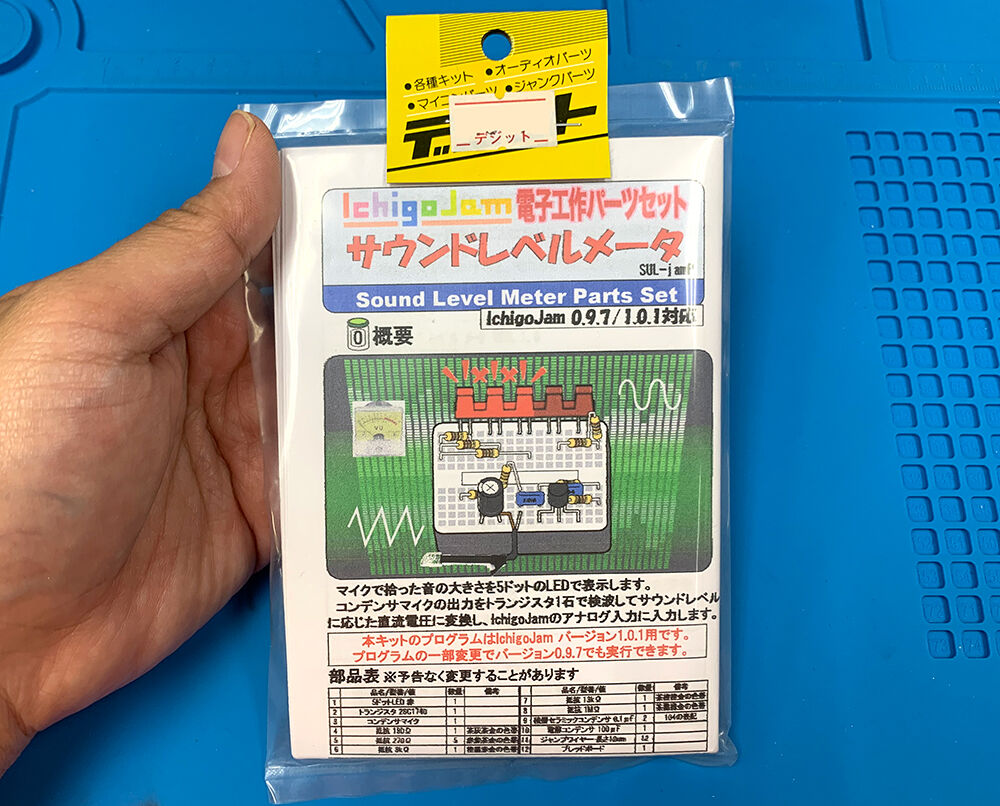
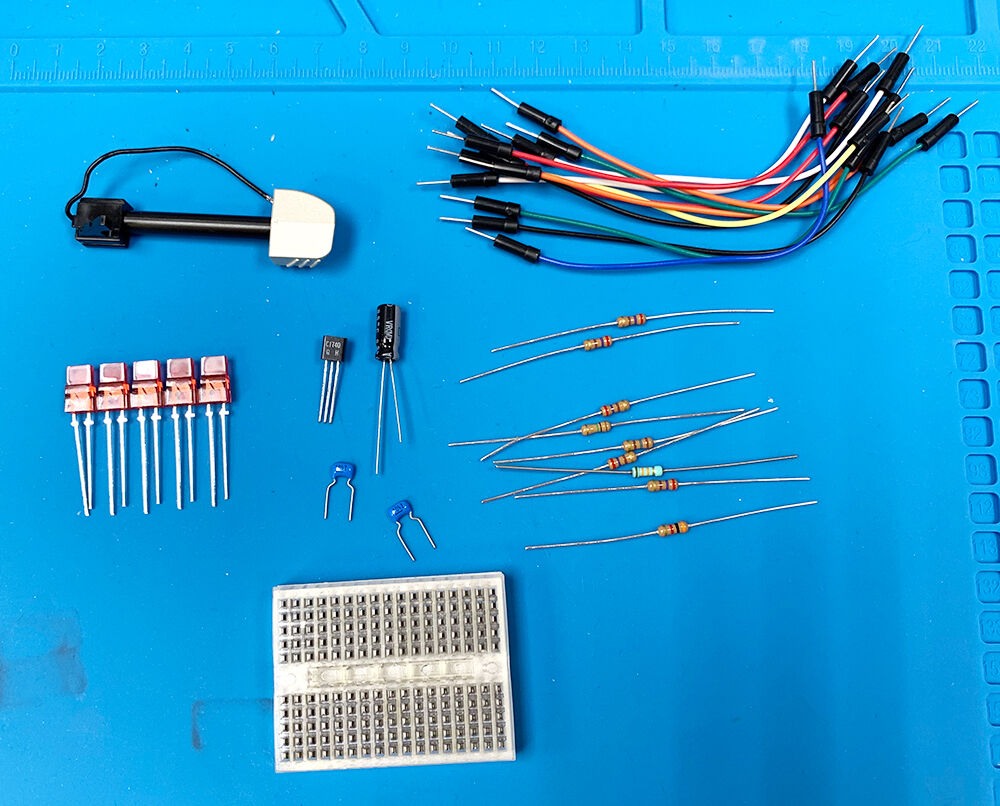
パッケージ・中の部品はこんな感じ。
SUL-jamP1-1SUL-jamP1-2
部品点数とかは★LEDもぐらたたきと変わらないくらいかな。

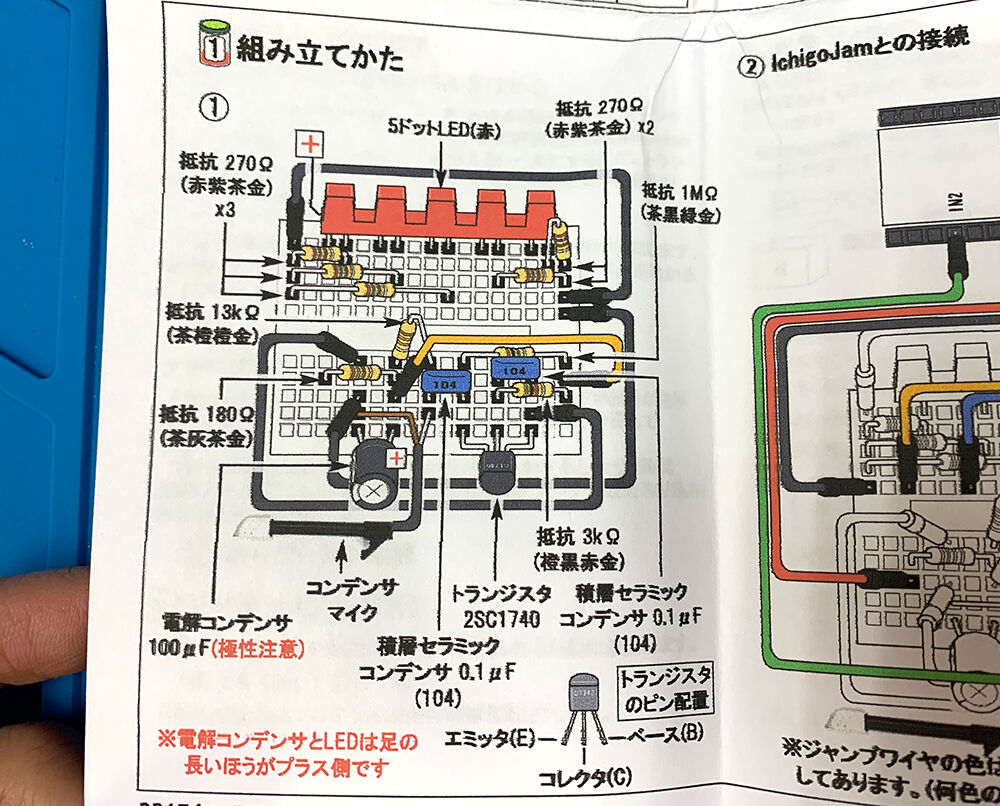
説明書は5枚あるんですが、組み立て方とIchigoJamとの接続は1ページめの半ページだけ。
SUL-jamP1-8SUL-jamP1-9
イラストなので、わかりやすいですね。
2枚目以降はプログラムの解説になってます。この辺は組立ててからの話ですね。

では、イラスト通りにブレッドボードへ部品を挿していきましょう。

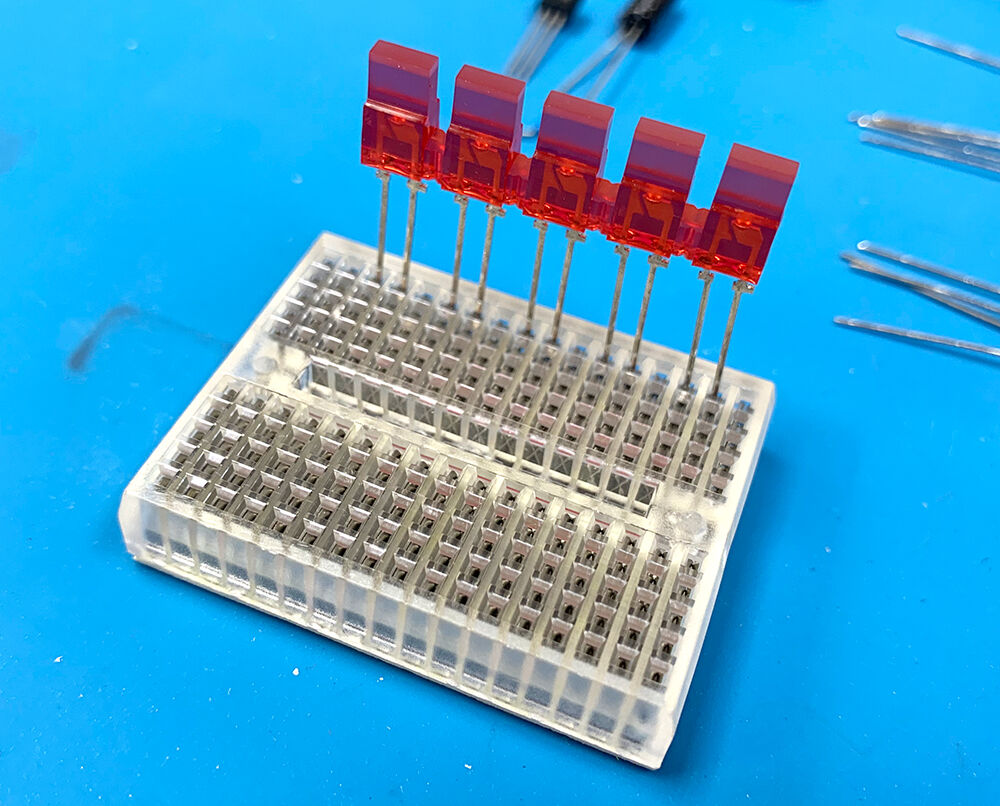
まずはLED。
SUL-jamP1-4SUL-jamP1-5
プラスとマイナスがあるので、要注意です。足が長い方が+です。
上の写真では左側がプラス側です。
思っている以上に、LEDの足が入らなくて難儀しました。
部品が折れ曲がらない程度に、グッと押し込みましょう。

次は抵抗。
SUL-jamP1-3SUL-jamP1-6SUL-jamP1-7
前回も思いましたけど、抵抗の足が長いので結構ジャマです…。
いっそのこと足は切って使った方がいいかもですね。

次は、積層セラミックコンデンサ。
SUL-jamP1-10SUL-jamP1-11
これはそんなに足も長くないのであんまりジャマになりませんでした。

次にトランジスタ、コンデンサを入れます。
コンデンサの足の長さがプラス・マイナスで違うんですが…
SUL-jamP1-12
そのまま入れるとまさかのマイナス側が入っていない・・・!!
ということで、両方の足をカットしました。
SUL-jamP1-13
これでバッチリ入りました。
極性のある電解コンデンサは本体に印が入ってて、プラスマイナスがわかるようになってることが多いので、足の長さを同じ長さに切ってしまっても問題ないですよ。
不安な人はマイナス側を少し短くしてわかるようにしておくと安心です。(オカポンはそうしました)

現在こんな感じ。
SUL-jamP1-14SUL-jamP1-15
抵抗がビヨンビヨンでやっぱりジャマだなぁ・・・

で、次にコンデンサマイクを入れようとしたらですね…
コンデンサマイクの線がめちゃくちゃ細いし、弱いんです。
ふにゃんふにゃんで、モヤシのヒゲか!と…。
挿し込む位置も電解コンデンサの向こうで周りの部品がジャマで挿し込みにくいし、そもそもささらないし…。

で、悩んでいたら先輩社員さんが助けてくれました!
ブレッドボードって↓の写真みたいに穴同士がつながってる構造でしたよね。
mogura1-15

なのでつながってる穴同士であればどこに挿し込んでも同じことなんです。
ということで、電解コンデンサの位置を奥にずらして、コンデンサマイクを外側にしてはどうかな?と!!
SUL-jamP1-16SUL-jamP1-17SUL-jamP1-18
指ではコンデンサマイクの足を押し込むことができないので、ピンセットを使ってぎゅっと挿し込みました。
これでコンデンサマイクの接続は完了です!
説明書と挿している場所がちょっと違いますが、こういう自由度の高いところもブレッドボードならでは!ってことですね。


さて、最後はジャンパー線。
SUL-jamP1-19
説明書通りに挿し込んでいきます。
これもちょっとじゃまかな・・・
LEDにかぶっちゃってるし・・・

ブレッドボードの組立が完成したので、いよいよIchigoJamと接続です。
今回用意したのは、★「こどもパソコンIchigoJam S 組立済完成品」。バージョンは、Ver.1.4.1です。
SUL-jamP1-20


イラストを参考に、ジャンパー線でつないでいきます。
SUL-jamP1-21SUL-jamP1-22


IchigoJamとの接続が終われば、サウンドレベルメータキットの完成です!!
SUL-jamP1-23
・・・しかし、こんどはジャンパ線が短すぎてまっすぐ置けないんですけど…。
このあたりも改良の余地ありですね。


さて、キットは完成しましたがこのままでは遊べません。
ここからIchigoJamにプログラムを入力しないといけないんですけど、今回はここまで!

組立自体はとっても簡単でしたね。まぁココからが本番なんですけど...
では、次週プログラムコードを打ち込んで「サウンドレベルメータ」を使ってみよう思います♪


みなさんもIchigoJamで遊んでみてくださいね!
 
(記事:オカポン)
更新予定:毎週木曜日(次回は7月8日です!)
記事担当:共立エレショップ
[ハンダ付け不要-マイコン系]

気温も徐々に上がってきてなんだか春めいてきた今日このごろ。
麗らかな陽光の中、なにか新しいことを始めたいなぁと言う人も多いのではないでしょうか。

という訳で本日は。
インドア派はもちろんアウトドア派にも楽しめてしまうmicro:bitで遊んでみようかと思います。

以前から紹介しております通りmicro:bitはスマホでもプログラムができますので、場所を選ばずプログラミングで遊ぶことが可能です。
アウトドアと言っても山に登りながらとか斜面を滑り降りながらプログラミングをするというのではなく、例えばソロキャンの時の暇つぶしとか、公園でまったりしながらとか、そういったシチュエーションでも趣味のプログラミングを謳歌できるという感じでございます。

そんなこんなで屋外でも楽しめるmicro:bit。
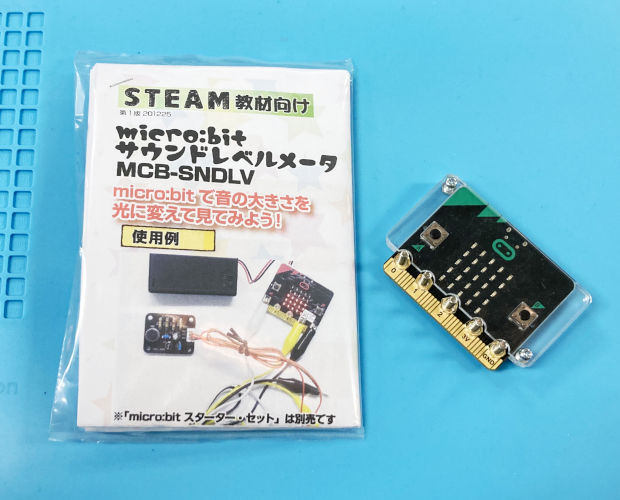
今回ご用意しました実験キットはこちら。
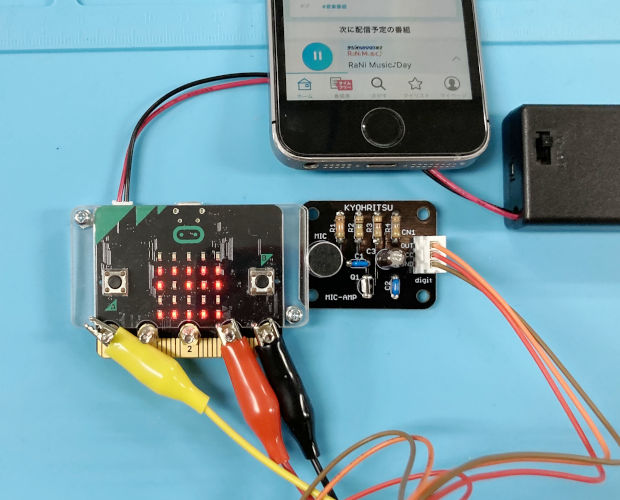
microbit_サウンドレベルメータ01
こちらはデジットが企画・製造するmicro:bit用実験キットの第2弾でございまして、付属基板で集音した音の大きさをmicro:bitのLEDにバーグラフで表示させようというキットでございます。

セット内容はこんな感じ。
microbit_サウンドレベルメータ02
説明書と基板と接続ケーブル。至ってシンプルな構成でございます。
今回もデジットで制作されたガッツリ目の説明書がいい感じでございます。
1ページ目は入門者やお子様向けにとっつきやすい見た目をしておりますが、2ページ目からは知ってる人にはおなじみの『デジット製作の説明書』となっており、プログラムの説明などかなりしっかりと書かれております。
一人でしっとりとmicro:bitを始めたいという人にもぴったりでございます。

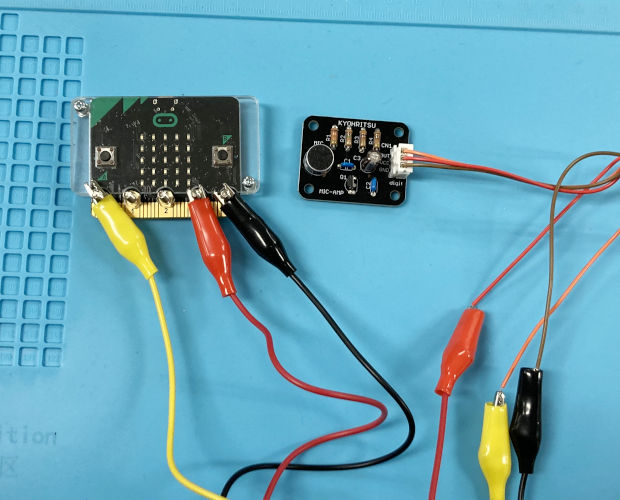
ではmicro:bitと接続してみましょう。
microbit_サウンドレベルメータ03
以前紹介した★「micro:bit サーボモーター / MCB-SERVO」と違ってこちらはシンプルな接続。
接続ケーブルから延びた3本の線をつなぐだけでございます。
これだけで準備完了。
後はプログラムを作るだけでございます。

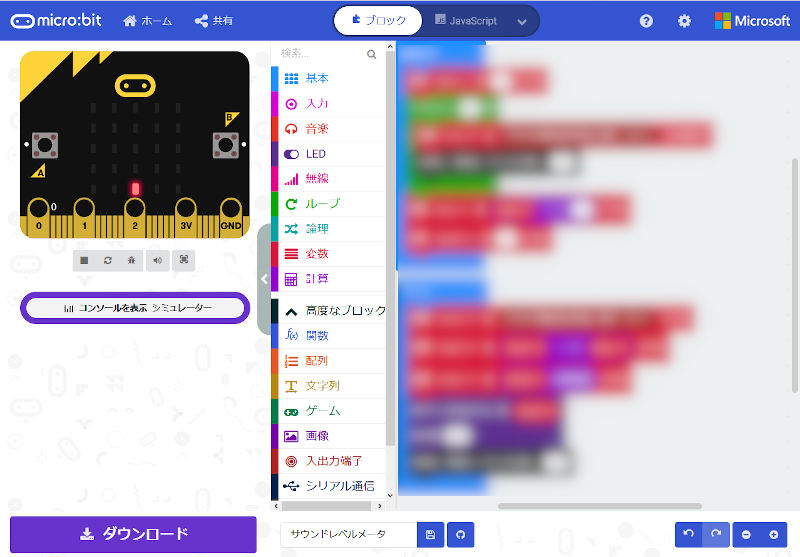
microbit_サウンドレベルメータ_プログラム
という訳で説明書に沿ってプログラムを作ってみました。
最初に周囲の音を測って、その音の大きさを基準にするプログラムを作ります。
その後周囲から拾った音と基準にした音との差分を算出し、バーグラフとして表示させる内容になっています。
絶対音量を表示させるのではなく、環境音の変化を表示させる辺りこだわりが感じられますね。

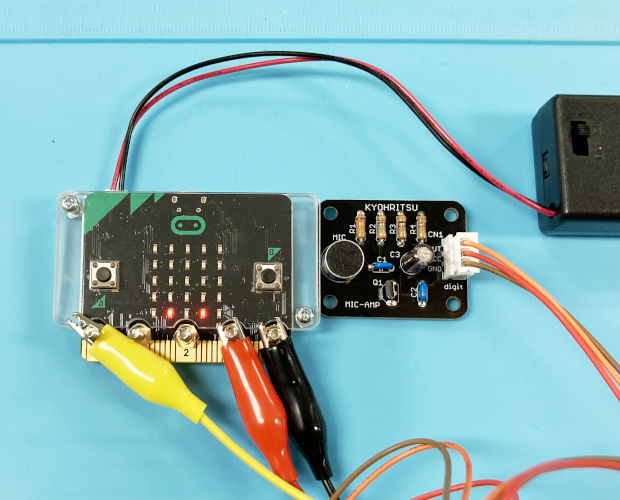
では作成したプログラムをmicro:bitにインストールして起動させてみましょう。
microbit_サウンドレベルメータ04
事務所でこの記事を作成しているのですが、やはり環境音にも変化が有り、わずかにバーグラフが反応しています。

ではこの状態でスマホから音楽を鳴らしてみましょう。
microbit_サウンドレベルメータ05
見事に反応しました。
音楽の音の大きさに合わせてバーフラフが変化します。
なかなか面白いですね。
バーグラフの変化量はサンプルプログラムの中の数値を1箇所いじるだけで調整できますので、周囲の音の変化に合わせて簡単に調整ができます。
それこそmicro:bitならその場でプログラムを変更することができるので楽ちんです。

この他、今回は最初しか基準音の設定をしませんでしたが、ボタンを押すと基準音を取り直すようにすれば場所を変えても使用できるようになりますし、表示をバーグラフではなく音の大きさに合わせて人の表情が変わるようにすれば、大きい音には怒りマーク!静かなところではニッコリマーク!とか遊ぶことができますね。

まぁサウンドレベルメーター自体は、マイクとスピーカーが標準装備になった★「micro:bit V2.0」ではこのキットがなくても楽しめるのですが、『音の測定=アナログ入力』と考えると、このキットで学んだことは他のセンサー入力にも応用できるので損はないかと思います。

春眠暁を覚えたくない時、花見の音がウルサイんじゃい!ってなったら、こう言うのを使ってやんわりとウルサイと伝えてみるのも良いかもしれませんね。


皆さんもぜひ遊んでみてくださいませ♪

(記事:伊東)
更新予定:毎週木曜日(次回は3月25日です!) 

記事担当:共立エレショップ
[ハンダ付け不要-マイコン系]

あまりにもお手軽すぎて移動中でもプログラミングが楽しめてしまうmicro:bit。
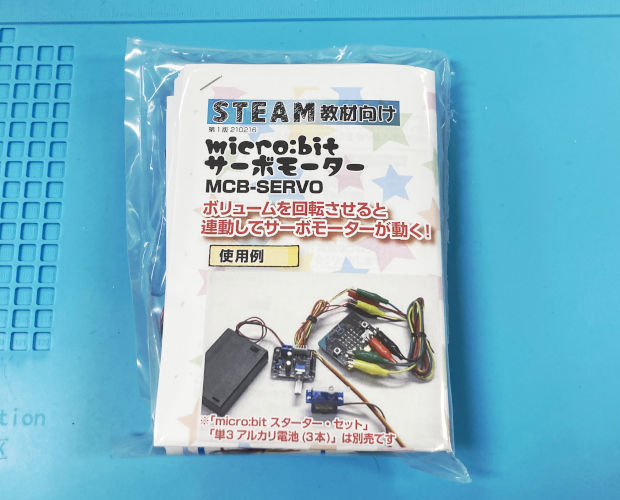
今回はそんなmicro:bitでサーボモーターの制御が学べるキットの紹介でございます。

MCB-SERVO01

こちらはデジットが企画・製造するmicro:bit用実験キットの第3弾でございまして、ロボットなど精密な動きには欠かせないサーボモーターの扱い方を学べるようになっております。

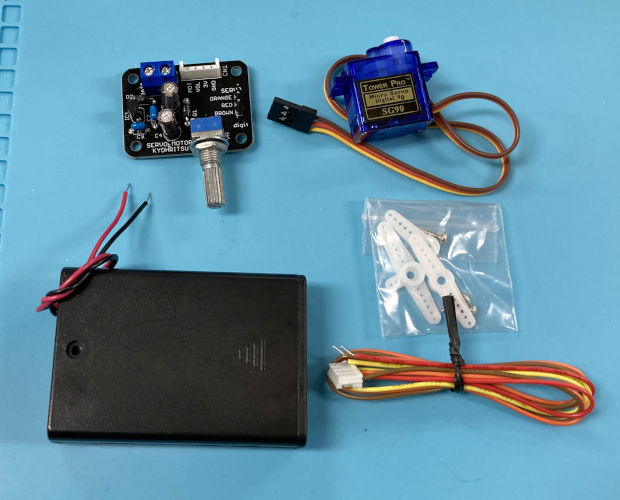
セット内容はこんな感じ。
MCB-SERVO02
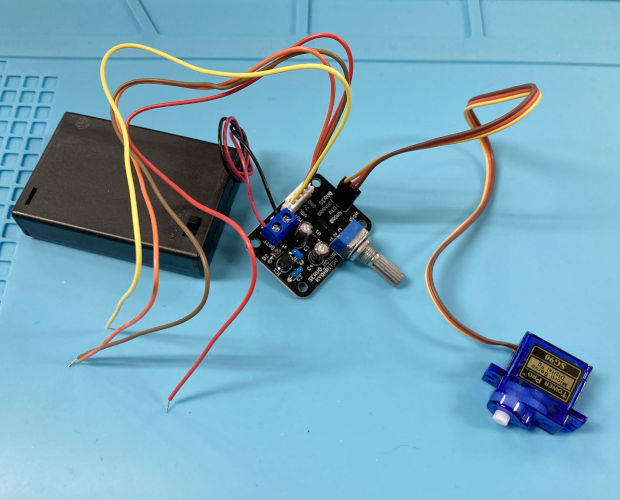
制御基板とサーボモーター、接続用のケーブルと電池BOXが入っております。
制御基板は部品取り付け済みですのでハンダ付けの必要はございません。すぐに実験に取り掛かることができますね。
『MCB-SERVO』では単純にサーボモーターを動かすのではなく、制御基板のボリュームと連動させて、ボリュームを回すとサーボモーターも回る、という制御ができるようになります。
MCB-SERVO03
つまりmicro:bit側では制御基板のボリュームを通した信号を受けて、サーボモーターを動かす信号を出力する、という動作をする訳です。
はてさて、どういったプログラムでどういった処理がなされるのでしょうか。

プログラムはさておき、まずは組立をいたしましょう。
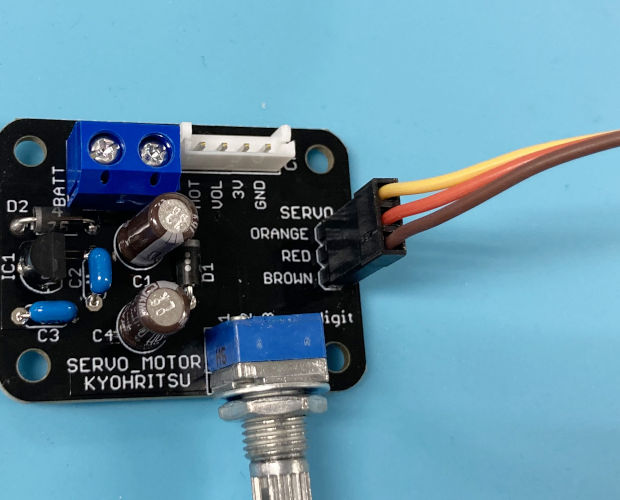
まずサーボモーターを制御基板に接続します。
MCB-SERVO04
制御基板には接続する配線の色が書かれております。
しかし実際のサーボモーターの配線は「RED」は橙に、「ORANGE」は黄色に見えます。
今回は「BROWN」=茶色を目印に取付けてください。

次は電池BOXの取付。
MCB-SERVO05
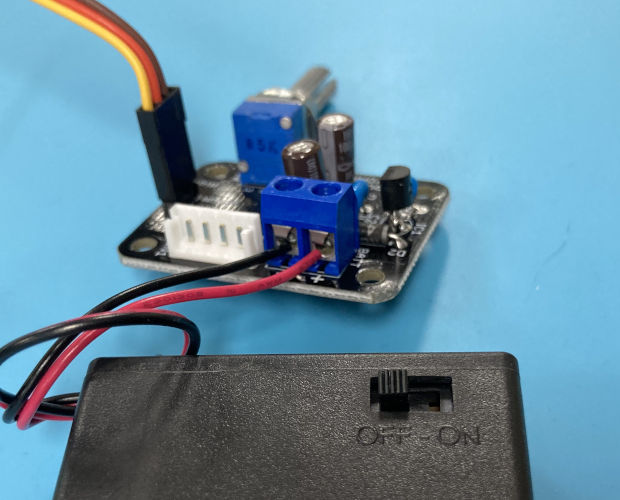
こちらも基板に『+-』が書かれておりますので、『+』には赤い線を、『-』には黒い線を接続してください。
配線は端子台のネジで締め付けて取り付けできますので、ここでもハンダは不要です。
注意点としては電池BOXのスイッチ。
このスイッチが『OFF』になっていることを確認してから接続しましょう。
たとえ電池が入っていなくても、念の為スイッチはOFFにしておくのが吉でございます。
ちなみに電池BOXの取付は、組立の中で唯一工具(ドライバー)を使用しますので、最初に行っても良い工程でございます。

最後にmicro:bitに接続するためのケーブルを取り付ければ準備完了でございます。
MCB-SERVO06
このコネクタは取付方向がございますのでご注意ください。

ここまでできたらいよいよプログラミング。
なのですが、micro:bitに「MCB-SERVO」を繋がずにプログラミングに入るのは、私がPCを使用してプログラミングをしているからでございます。
PCとはUSBケーブルで接続しておりますので、「MCB-SERVO」をつないだ状態でUSBケーブルまでつないでしまうと作業台の上がゴチャゴチャになってしまう訳でございます。
まぁ今回もそんなに複雑なプログラムではございませんので、プログラムをインストールしてから「MCB-SERVO」をつなごうと言う考えでございます。

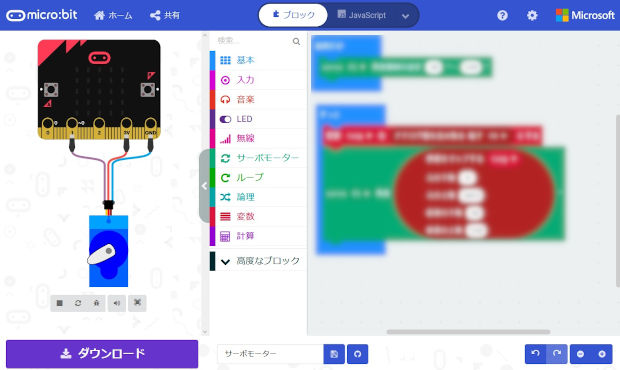
では説明書に書いてあるプログラムを作成しましょう。
MCB-SERVO08
説明書にはサーボモーター用のブロックの準備法から説明されております。
プログラムの内容にも説明が有り、外部からのアナログ信号でサーボモーターを動かす方法が解りやすく書かれております。
また、サーボモーターについての解説も有り、ソフトだけでなくハードの方もきちんとフォローがされております。

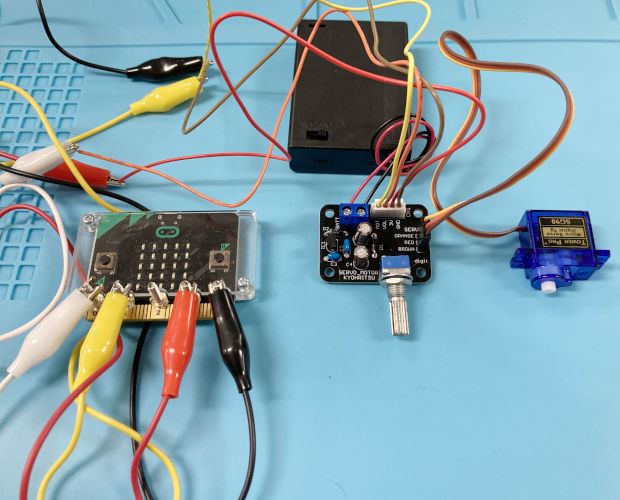
ではプログラムも終わりましたので、micro:bitと「MCB-SERVO」を接続してみましょう。
MCB-SERVO07
なかなかゴッチャリとしております。
この状態で電池BOXのスイッチをONにして(電池を入れるのをお忘れなきよう)、制御基板のボリュームを回すと・・・
MCB-SERVO09

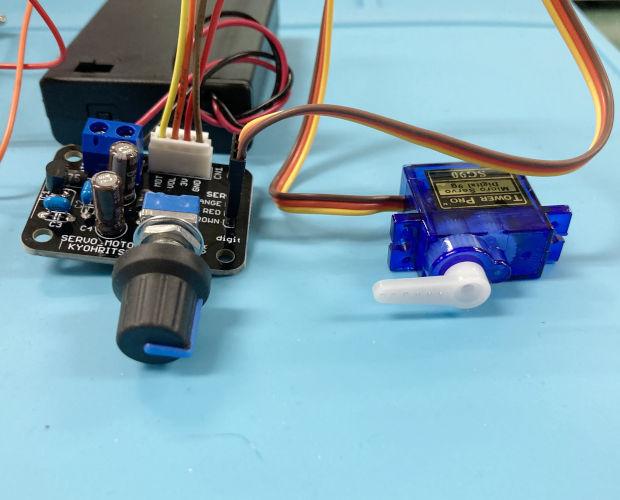
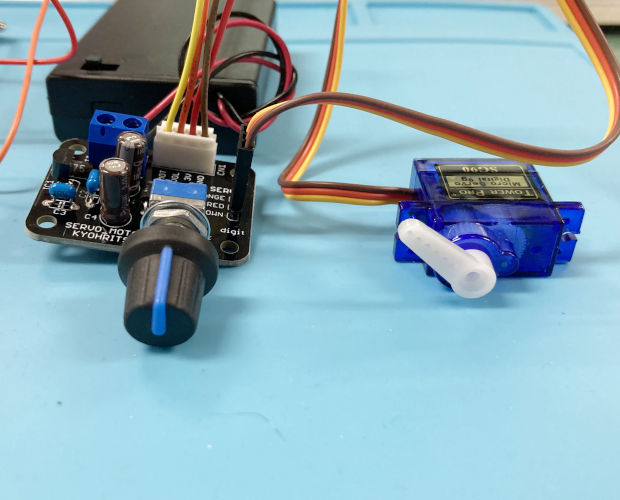
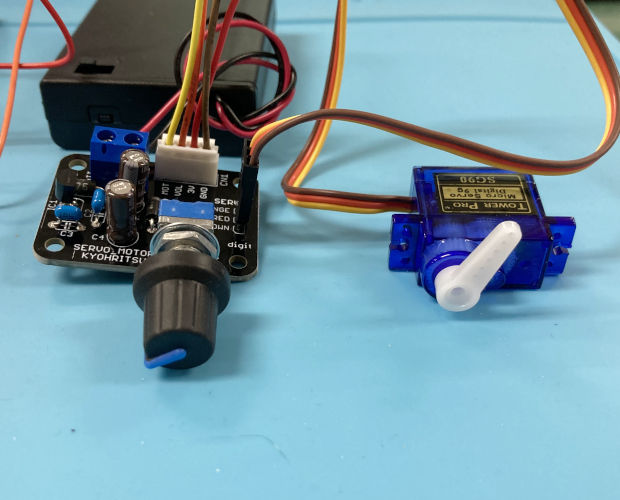
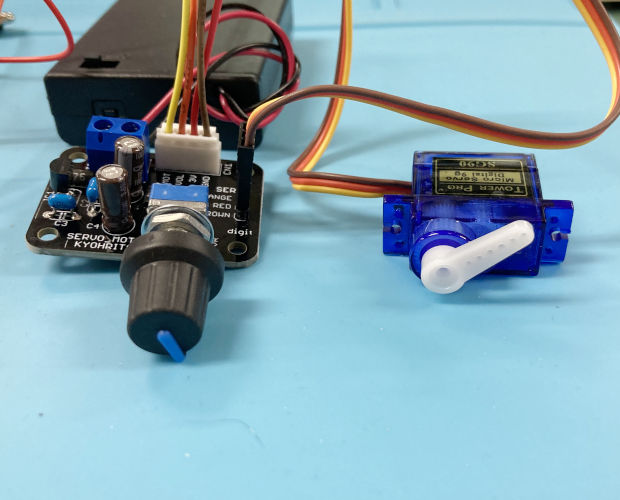
MCB-SERVO10

MCB-SERVO11

MCB-SERVO12
見事にサーボモーターが回転いたしました。
今回は回転がわかりやすいようにボリュームにはツマミを、サーボモーターにはホーンを付けました。
ボリュームを反時計回り(左)に回すと、サーボモーターは時計回り(右)に回転しました。
なぜか逆に回転してしまいましたが、この回転方向を揃える方法はご自分で実験しながら探してみてくださいませ。

という訳で無事に実験に成功したわけなのですが、一体どういう処理がされているんでしょうね。
プログラムを見ると『P0』に接続した線が入力に使用されていました。
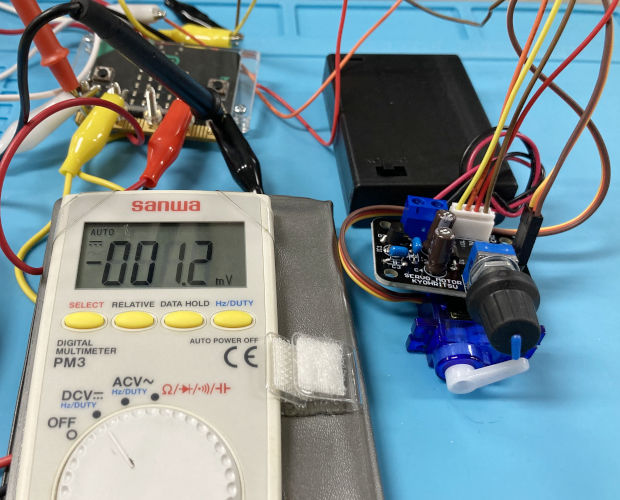
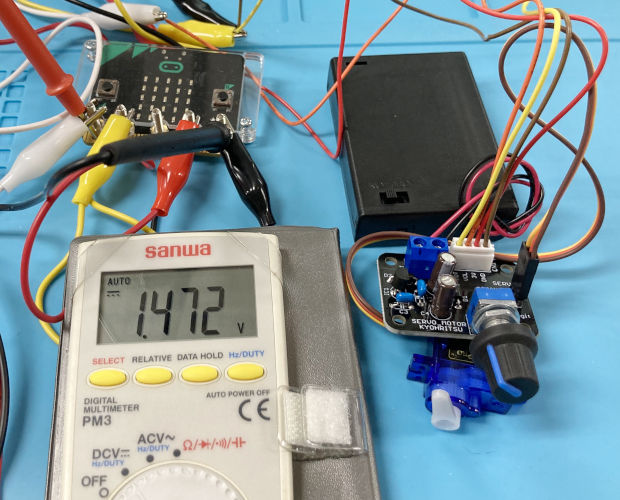
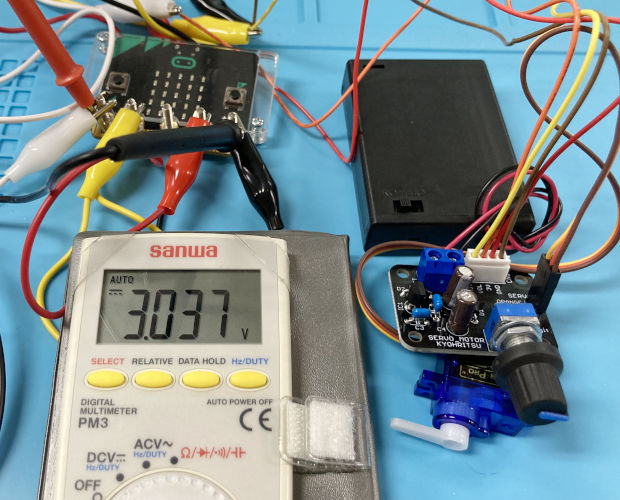
そこで、『P0』と『GND』間の電圧を測ってみました。
MCB-SERVO13MCB-SERVO14MCB-SERVO15
多少のブレはございますが、ボリュームの回転角によって0~3Vの間で電圧が変化しておりました。
micro:bitはこの電圧の変化をサーボモーターの回転角に変換していたというわけですね。
コレを応用すれば、明るさとか音の大きさとか、加速度をサーボモーターの回転角に変換して、色んな動きをするものが作れそうですね。


皆さんもぜひ遊んでみてくださいませ♪

(記事:伊東)
更新予定:毎週木曜日(次回は3月4日です!) 
このページのトップヘ