エレショップblog

半導体・センサー・マイコン・電子工作キットほか、各種電子部品の専門店「共立エレショップ」から主に電子工作の関連情報をお届けします。 http://eleshop.jp/

カテゴリ: ハンダ付け不要/マイコン系

記事担当:共立エレショップ
[ハンダ付け不要-マイコン系]

今週もmicro:bitネタでございます。

小型で値段もお手頃、単体で色々なことが出来るので大人気のmicro:bit。
教育現場でもかなり浸透してきており、今後ますます手にする機会が増えるのではないかと思います。
ホントに色んな事ができるので、大人も充分ハマれるマイコンボードでございます。

何がすごいって、Bluetoothでスマホに接続してプログラムを転送出来るので、通勤電車の中とかで作ったプログラムをその場でmicro:bitに転送して動作確認ができてしまうんですね。
電車内の温度を計測して表示させてみたり、電車の振動をバーグラフに表示させてみたり、まるでパズルゲームでも遊ぶ感覚でプログラミングができてしまいます。
今までプログラミングって、机の前でモニタをにらめっこしてするイメージでしたけど、いつでもどこでも手軽に楽しめてしまう時代になったんですね。

という訳で本日は。
そんなmicro:bitでのプログラミングをより楽しくする実験キットの紹介でございます。

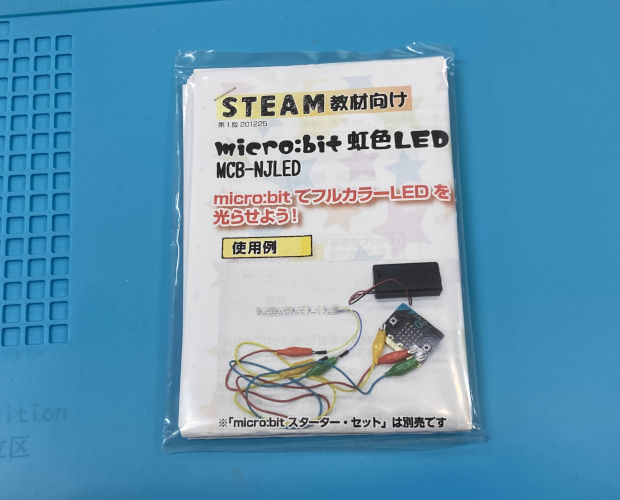
MCB-NJLED_01

★「micro:bit 虹色LED / MCB-NJLED」でございます。
こちらはデジットが企画・製作した実験キットでして、先日紹介した★「micro:bit スターター・セット / MCB-STS」で使いやすいようになっております。
何が出来るかと申しますと、micro:bitでフルカラーLEDを制御しよう、と言う内容になっております。

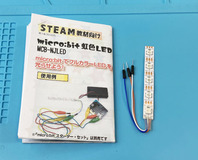
キットの中身はいたってシンプル。
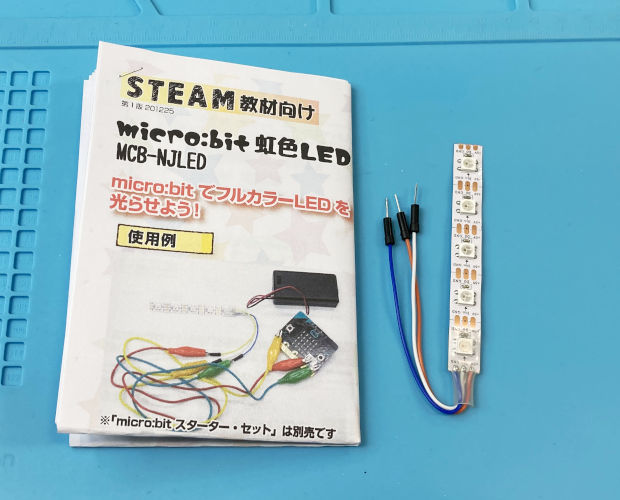
MCB-NJLED_02
説明書とLEDテープが入っているだけでございます。

このLEDテープはNeoPixelと言うコントローラー内蔵のフルカラーLEDでございまして、比較的手軽に扱えるLEDなのでございます。
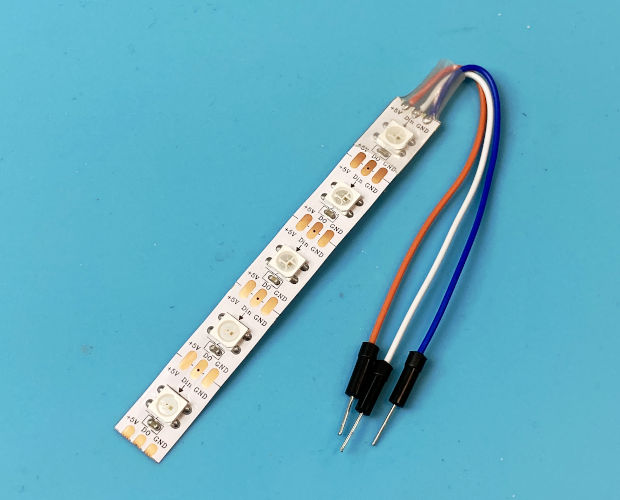
MCB-NJLED_03
LEDテープから伸びている配線はわずか3本。
電源線と信号線とグランド線。たったこれだけの配線で数十個のフルカラーLEDを個別に制御できてしまうのです。
そんなスゴイLEDを制御できてしまうmicro:bitも大したものでございます。

では実際に繋いでみましょう。
MCB-NJLED_04
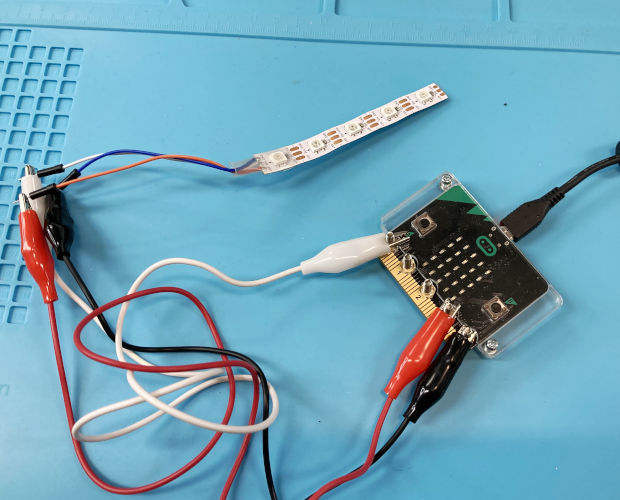
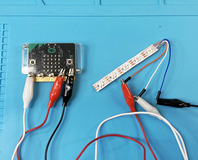
「micro:bit スターター・セット / MCB-STS」に付属している線付ミノムシクリップを使用して繋いでみました。
接続時はLEDテープをよく見て繋いでください。
LEDテープの『+5V』と書かれたところから延びている配線はmicro:bitの『3V』と書かれた端子に。
LEDテープの『Din』と書かれたところから延びている配線はmicro:bitの『0』と書かれた端子に。
LEDテープの『GND』と書かれたところから延びている配線はmicro:bitの『GND』と書かれた端子に。
といった具合に接続してください。
この辺りの配線の仕方も、付属の説明書には図入りで解りやすく記載されております。

コレで準備完了。
これからプログラミングに入ります。

このキットには全6ページのフルカラー説明書が付属しております。
これから作るサンプルプログラムについても事細かに解説がされております。
子供向けとは思えない硬派な解説が、なんともデジットらしい感じでございます。

では早速サンプルプログラムを試してみましょう。
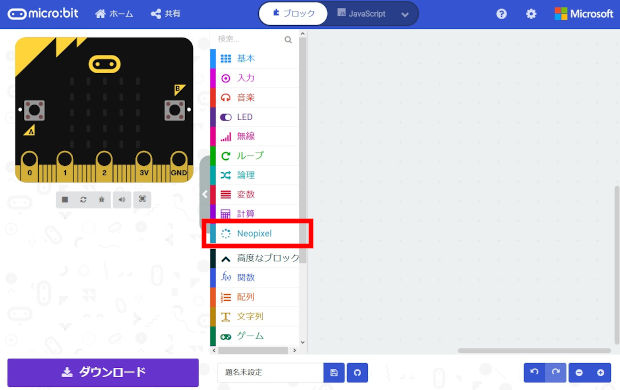
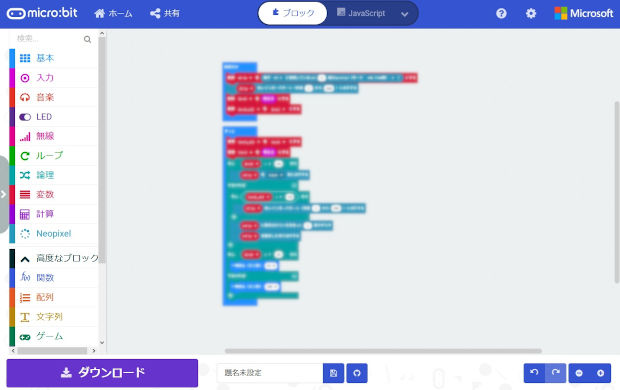
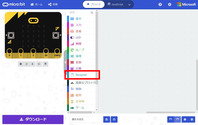
まずはmicro:bitでNeoPixelを扱えるようにブロックを増やします。
MCB-NJLED_05
ブロックの増やし方も写真入りで解説されているので安心です。

必要なブロックを追加できたらいよいよプログラミング開始。
こちらも説明書通りに組立てていきます。
MCB-NJLED_06
今回のサンプルプログラムは、micro:bitの光センサーを使って、周囲が暗くなるとNeoPixelが七色に光るというもの。
暗さに応じて光が流れる速度も2段階で変化するようになっております。

プログラムが終わったらmicro:bitにプログラムを転送します。
さて、うまく動作するかしら・・・
MCB-NJLED_07
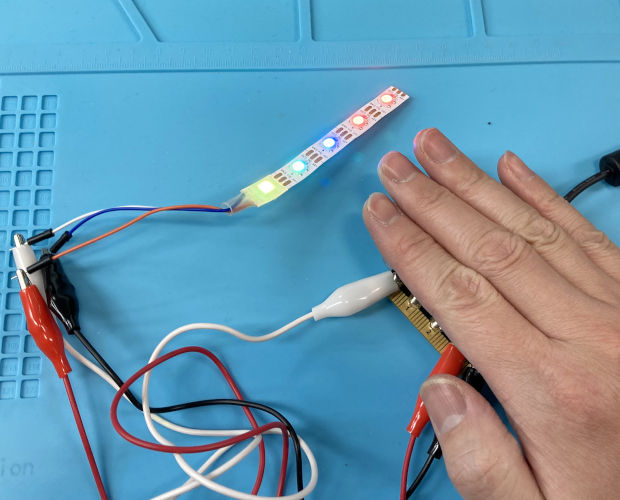
micro:bitはLED表示部分が光センサーも兼ねているので、この部分を手で覆い隠します。
MCB-NJLED_08
バッチリ光りました。
手を覆いかぶせる具合によって光の流れる速度が変化します。
なるほど、ホント簡単にイルミネーション的なものが作れるんですね。ビックリ。

では実際に光っている様子を動画で見ていただきましょう。


いかがでしたか?なかなかキレイだと思いませんか?
このプログラムを応用すれば、動きに合わせてLEDを光らせたり、温度によって流れる速さを変えたりと色んな工作に使えそうです。
NeoPixelを体験するという意味でもオススメの★「micro:bit 虹色LED / MCB-NJLED」でございます。


皆さんもぜひ遊んでみてくださいね♪

(記事:伊東)
更新予定:毎週木曜日(次回は2月4日です!) 

記事担当:共立エレショップ
[ハンダ付け不要-マイコン系]

★micro:bit V2.0が発売になっておおよそ2ヶ月が立ちました。

KP-MBCV2_01 KP-MBCV2_02


色んな所で話題になってますし、弊社内でも新機能を色々と試している最中でございます。
主な新機能としましては、
・前面のロゴマークがタッチスイッチになっている点
・背面にスピーカーが追加された点
・背面にマイクが実装された点
といったところでしょうか。
細かく言えばRAMが増えたり処理速度が向上していたりというところもあるのですが。

という訳で本日は。
そんな新機能モリモリのmicro:bit V2.0にオススメのオプションパーツをご紹介いたします。

KP-MBCV2_03

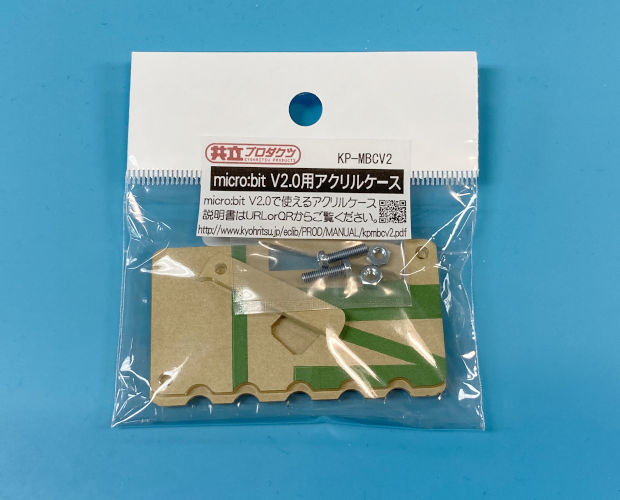
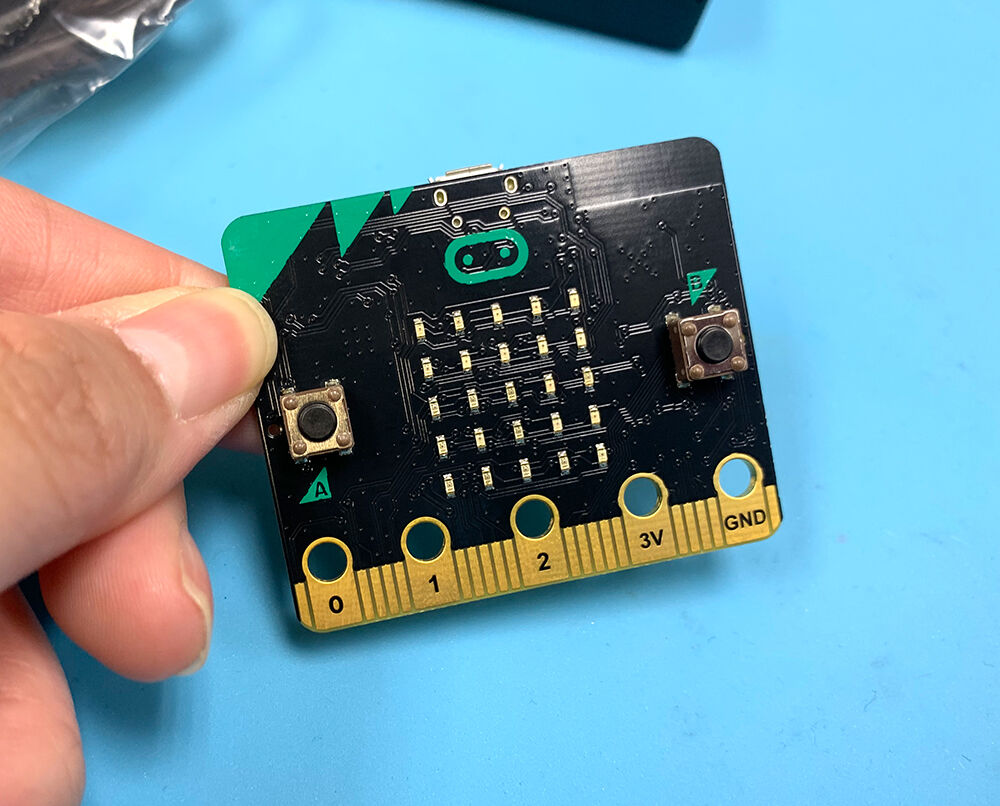
はい、共立プロダクツ製★micro:bit V2.0用アクリルケース『KP-MBCV2』でございます。

旧版のmicro:bit用にも専用ケースを販売しておりましたが、今回のmicro:bit V2.0(以下『V2』と呼称)は背面にスピーカーという大きな部品が追加されましたので、旧版のケースは使用できませんでした。
そこで新たに『V2』用に設計し直したケースが登場した言う訳でございます。

では早速中身を見てまいりましょう。

KP-MBCV2_04

パーツは全部で8点。
内、ケースを構成するアクリル部品は4点のみ、とシンプルな構成になっております。

とはいえ組立にはちょっとした注意が必要でございます。
例えば前面。
KP-MBCV2_05 KP-MBCV2_06
スイッチ用の四角い穴が2個空いているので、ここにハマるアクリルはすぐに分かるかと思います。
問題は表裏が有る点。
アクリルのオモテウラを間違えて取付けると背面のアクリルと穴位置が合わず、組立ができなくなってしまいます。
なので、前面のアクリルは左上と右下にネジ穴が来るように取付けてください。

背面のアクリルはもっと簡単です。
KP-MBCV2_07
真ん中にスピーカー用の穴があるのは良いとして、階段状の切り欠きが端子やスイッチの大きさに合うのでオモテウラを逆に取付けることはできません。
そういった意味では背面のアクリルから取付けた方が間違いがないかもしれませんね。

前面よりややこしいのは側面のアクリル。
以前オカポンが『micro:bit スターター・セット』を組立てた際にも書いてた『クチバシみたいな突起』が『V2』用のケースにもございます。
同じ様に突起部分をmicro:bitの上部に添わせる必要がありますのでご注意ください。
KP-MBCV2_10

この側面のアクリルを前面と背面のアクリルではさみ、ネジ穴を合せたら
KP-MBCV2_11
さっとネジを留めます。
ここでガッチリとネジを締めると後で苦労するかもしれないので、ここでは軽く留める程度にしておきましょう。
片側を軽く留めたら反対側のアクリルも。
KP-MBCV2_14
コチラはキッチリとネジを締めて大丈夫です。
コチラのネジを締め終わったら先に留めたネジをしっかりと締めてケースを固定しましょう。

これで完成でございます。
ブルワーカー並みにまったくカン・タン!
ホントに1分かからずに組み立てが終わりました。

今回のケース『KP-MBCV2』はよくできておりまして、新機能のジャマをしない設計になっております。
ロゴ部分のタッチスイッチ部を抜いてタッチしやすいようにしているのはもちろん、マイク機能にも配慮がされております。

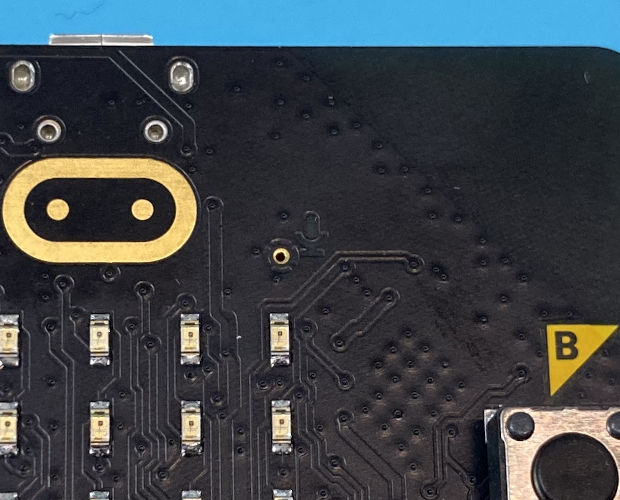
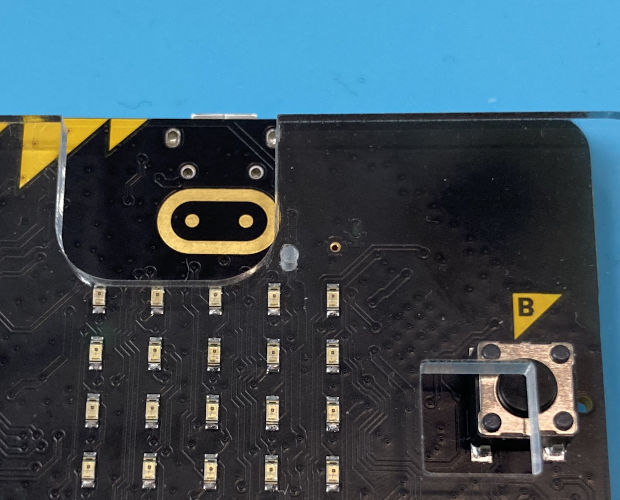
『V2』の新機能のマイクは背面に実装されているのですが、実は全面からも集音できるようになっております。
KP-MBCV2_19
おわかりいただけただろうか・・・
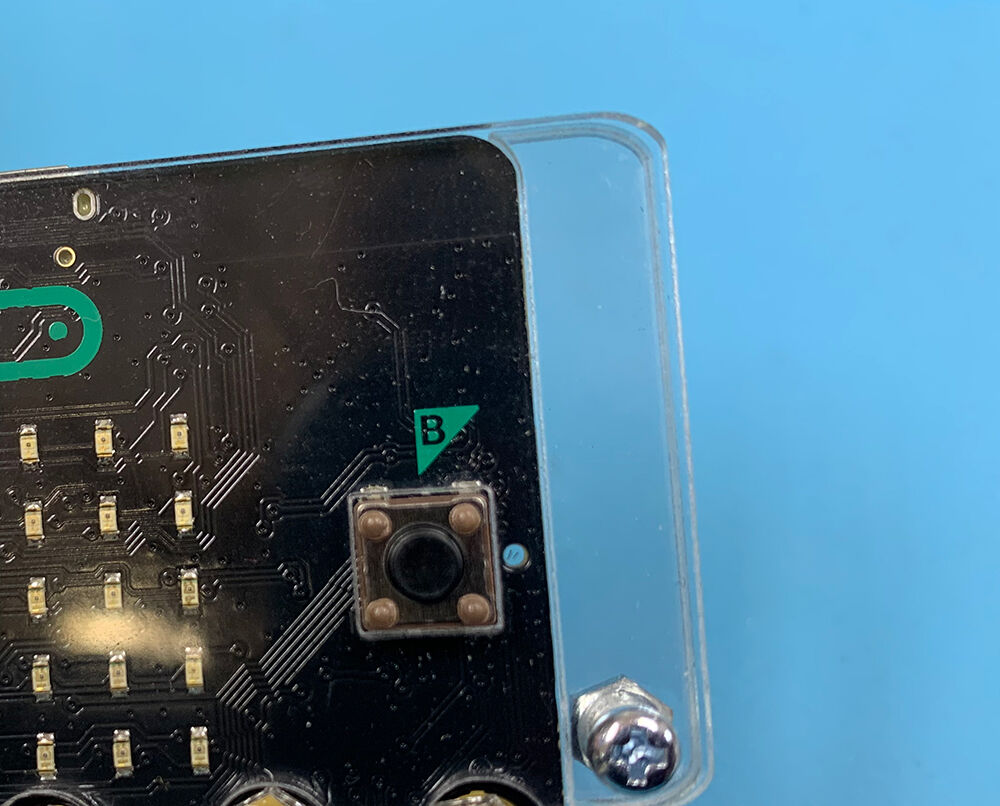
基板に穴が空いており、ここから背面のマイクに音を取り込めるようになっているのです。
『KP-MBCV2』もこの穴を塞がないよう穴が開けられております。
KP-MBCV2_20
組み上げた際もバッチリ。
集音穴の真上にドンピシャ。これはいい仕事だと自社製品ながら褒めてしまうほどでございます。

ちなみに。
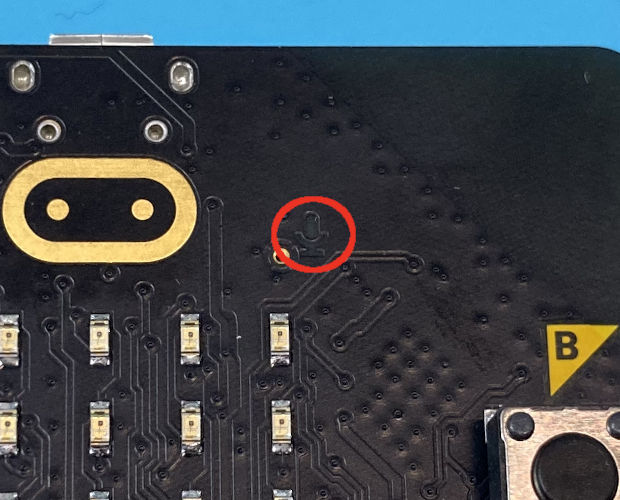
この集音穴の横にマイクマークが有ることに気が付かれたでしょうか。
KP-MBCV2_26
パターンでマイクマークとか凝ったことするなぁと思いきや。
なんとこのマイクマーク、マイク使用時に点灯するLEDだったのです!
KP-MBCV2_17
しかもこれだけではなく、背面に実装されているマイクの左上にもLEDが付いており、ここも赤く点灯いたします。
KP-MBCV2_18
何ということでしょう。
マイクを使用しているというの前面からでも背面からでも視認できるようになっているのです。
いやしかしコレ、背面のLEDと前面のマイクマークの位置がほぼ同じになってますね・・・
ということは前面のマイクマークはこのLEDの光が透過して光っているのかもしれませんね。
この辺りは要検証ですが。

と言う訳で私もマイクとスピーカーを使ってみることにいたしました。
久しぶりにmicro:bitのプログラム画面を開いたのですが、こちらもアップデート済み。
KP-MBCV2_23
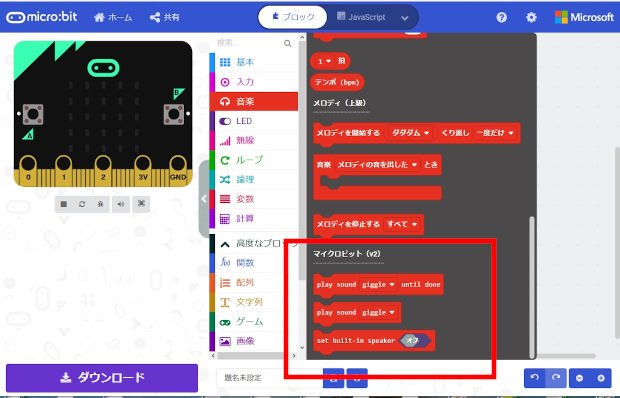
新たに『V2』新機能用のブロックが追加されておりましたが、まだ翻訳はされてませんでした。(2021年1月21日現在)
これもその内翻訳されて更新されるんでしょうね。

と言う訳でプログラミング。
KP-MBCV2_24
非常ににシンプル。
Aボタンを押すとプリセットの音楽がmicro:bitのスピーカーから流れて、その音をmicro:bitのマイクが拾って音の大きさをLEDでバーグラフで表示する、と言うモノ。
説明すると長いですが使ったブロックは5個だけ。
KP-MBCV2_25
バッチリ機能いたしました。

そんなこんなで。
★micro:bitを★ケースに入れておくと落とした際の衝撃を和らげることが出来ますし、基板裏のショートを防ぐことも出来ます。
ちょっとした汚れにも強くなりますし、昨今気になる消毒なんかもしやすくなります。
この時期は静電気もバカになりませんが、ケースに入れていたら不意の放電でマイコンを壊してしまう心配もなくなります。
ことほど左様にケースというのは便利なモノでございます。


皆さんもぜひ使ってみてくださいね♪

(記事:伊東)
更新予定:毎週木曜日(次回は1月27日です!) 

記事担当:共立エレショップ
[ハンダ付け不要-マイコン系]

明けましておめでとうございます!

2016年1月7日にスタートしたこの「エレショップblog」、なんと6年目に突入です!!
5年前の今日、スタートしたんですね…凄く感慨深いです。
毎年この時期は、ずっと同じことを思っていますが、こんなに長い間途切れさせることなく記事を書き続けることが出来るとは…。
これもひとえに皆様の応援のおかげです。
本当にありがとうございます!

昨年は、高難易度のキットをじっくり試行錯誤しながら作ることが多かったと思います。
もくもく工作タイムがとても楽しくて、モノを作るのってやっぱり好きだなぁ…と味わうことが出来た1年でした!


さて。
新年最初のエレショップBlogは、今後の展開に乞うご期待!なセット品を紹介したいと思います!
それは…
★「micro:bit スターター・セット / MCB-STS」
MCBSTSa
なんとこのセット、共立電子産業の実店舗『デジット』が企画・製作したんですよ!
micro:bitのセットなんて色々出ているけど…?なぜ?って思ったんですが、これには理由があったのです!


デジット独自の工夫を紹介する前に、セット内容を見ていきましょう。
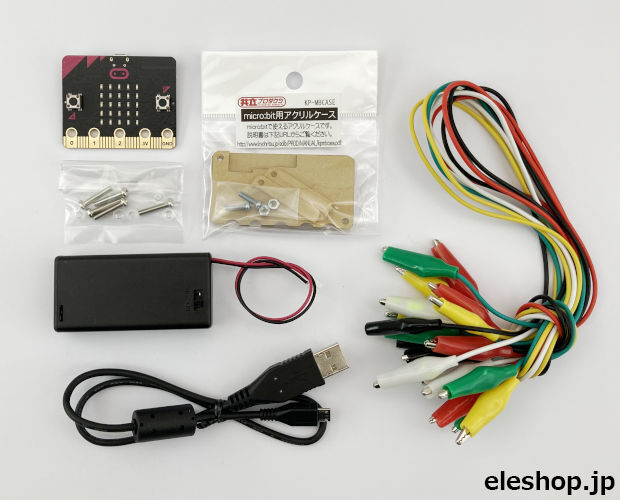
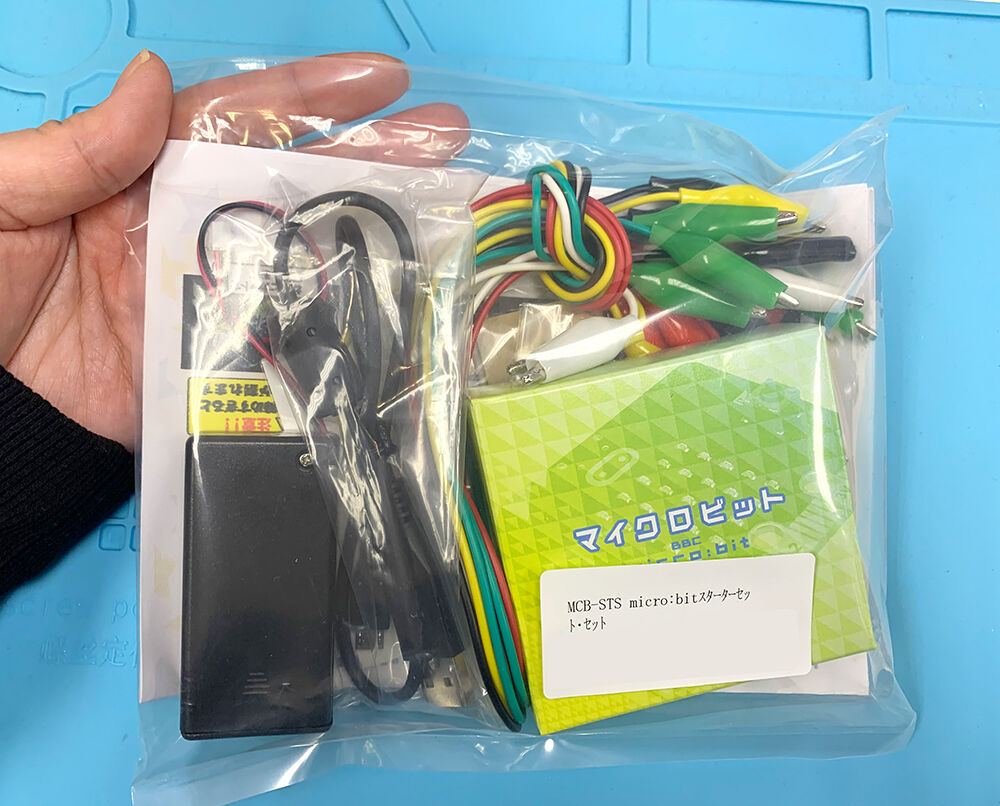
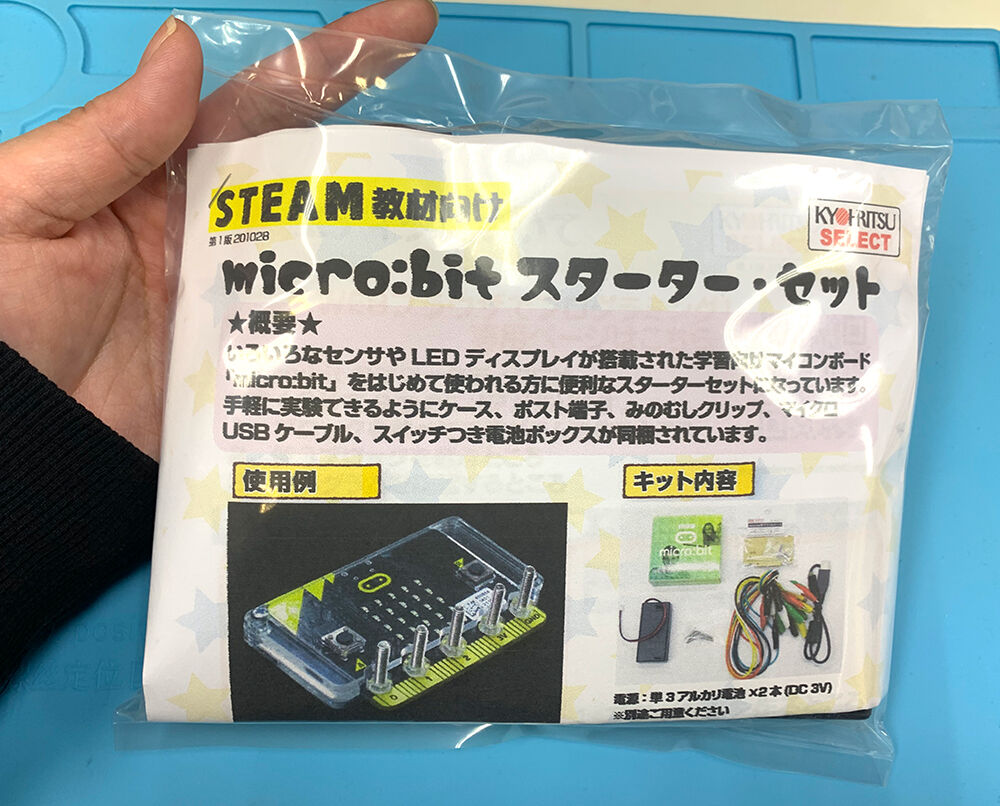
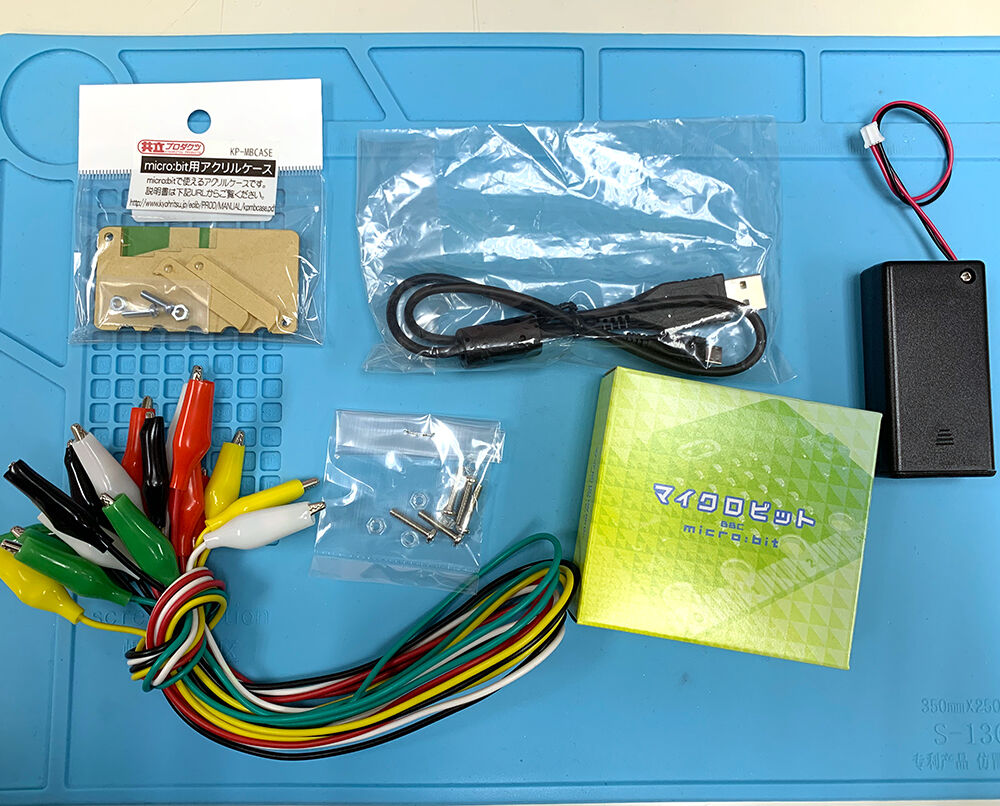
MCB-STS-1MCB-STS-2MCB-STS-3
セット内容はこんな感じ。
ちなみにこのセットに同梱されているmicro:bitは、マイク、スピーカー、タッチ検出機能のない旧バージョンです。
MCB-STS-4
まだまだ現役バリバリです。

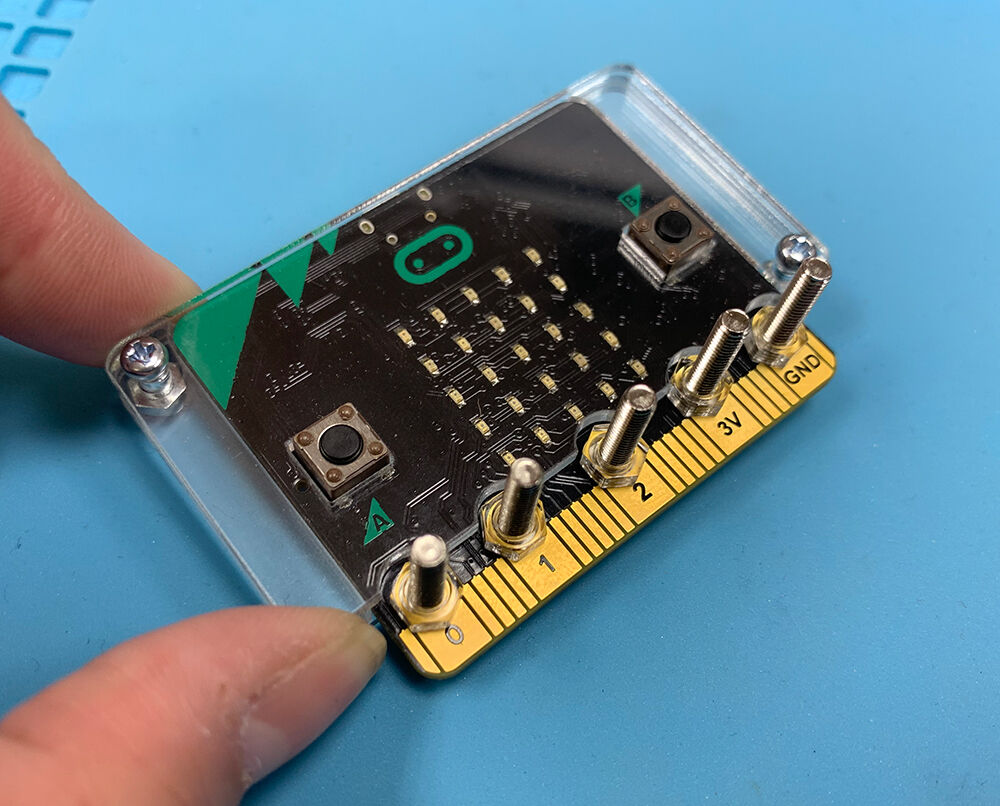
このセットには専用のアクリルケースもついています。
MCB-STS-6MCB-STS-7
アクリルケースを組み立る時、オカポン的に迷った点は↑ココ(右の写真)。
側板に向きがあるんです。
どちらの側板にも鳥のクチバシみたいな突起がついてて、この部分をmicro:bitの上側に当てて組立てます。
これ、逆にすると、ケースがガタガタしてネジを留めることもできず、組立てられないので気を付けてくださいね。

そしてそして。
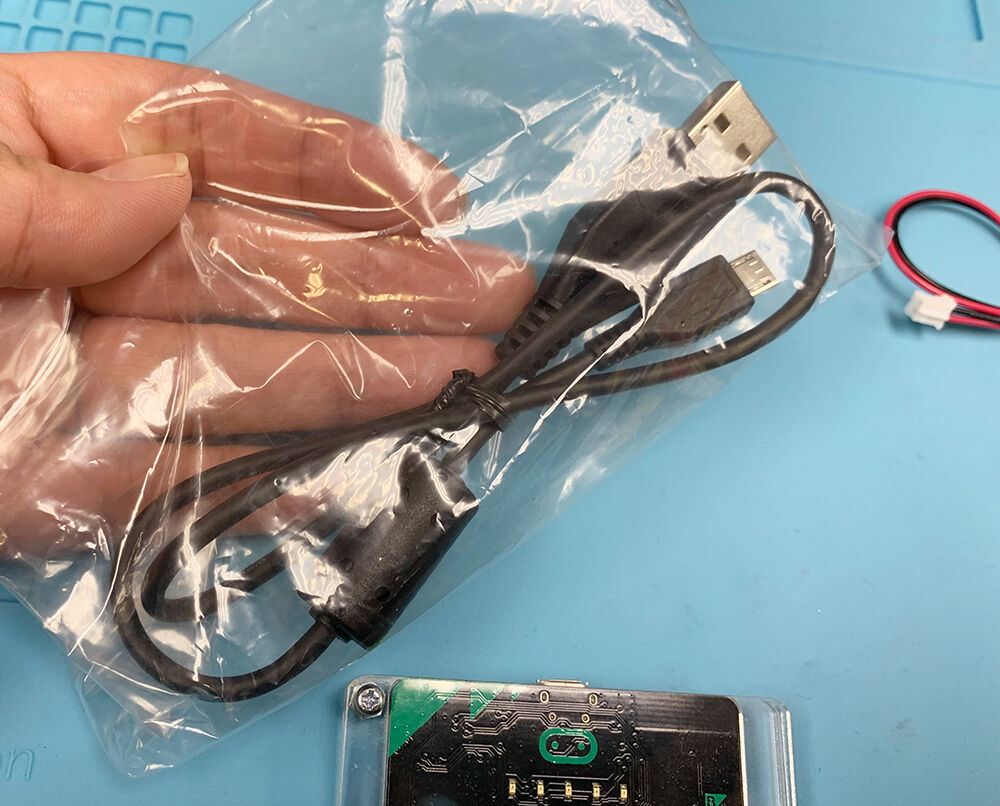
このセットのオカポン的嬉しい要素は、USBケーブルと電池ボックスの両方が入っている点。
USBケーブルはパソコンとmicro:bitを繋げてプログラムするときに必要ですし、電池ボックスはスマホ・タブレットでプログラムする時に使えます。
有線でも無線でも、どちらでもプログラムできるようになっているってことですね!
さらに付属の電池ボックスは「ON・OFF」スイッチつき!これも地味に嬉しい。
MCB-STS-14MCB-STS-15MCB-STS-16
電池BOXはプログラムを書き込んだmicro:bitを単独で動かすときにも使えてホント便利です。


ではお待ちかね。
デジット独自の工夫を見てみましょう。
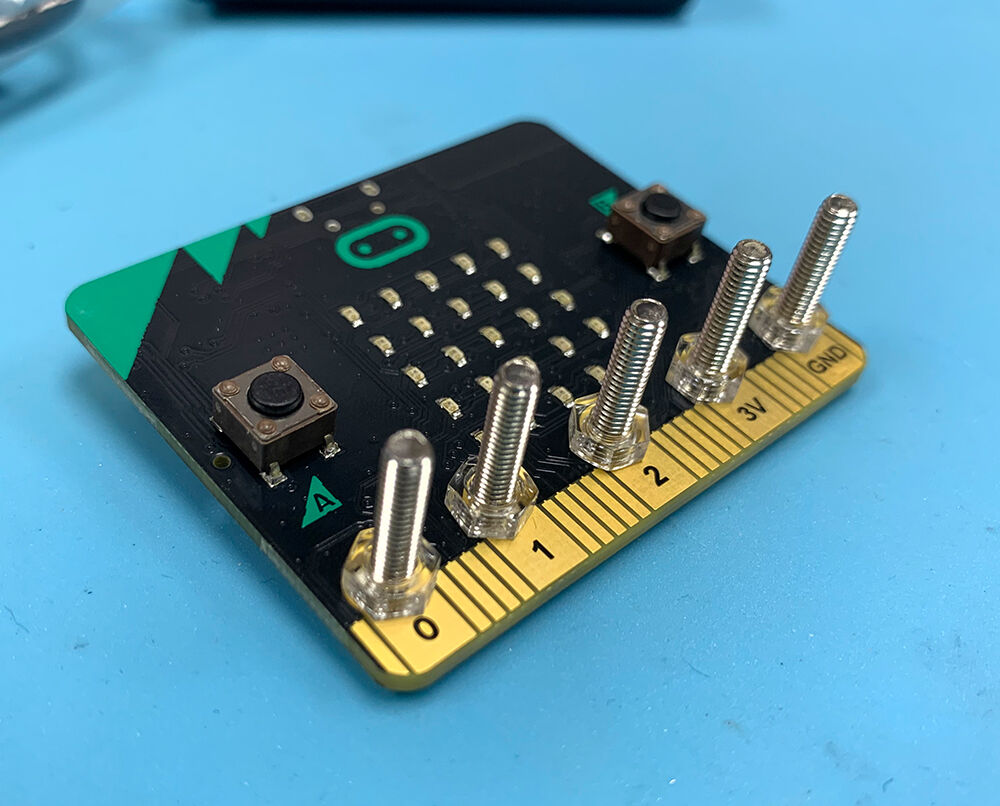
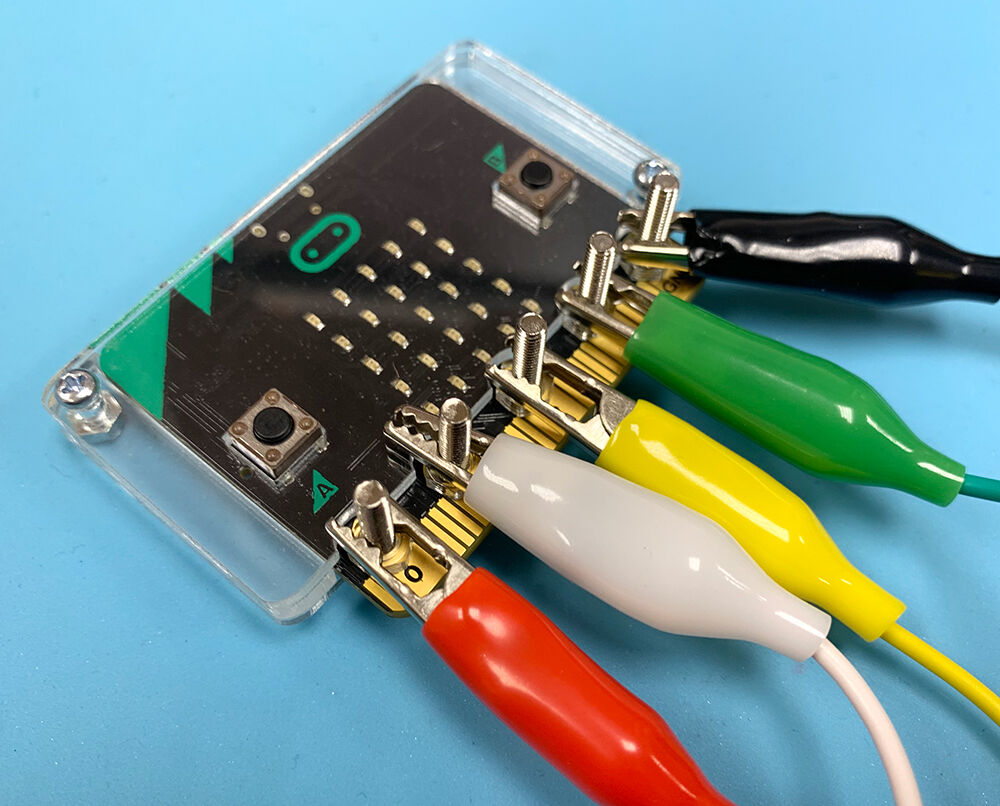
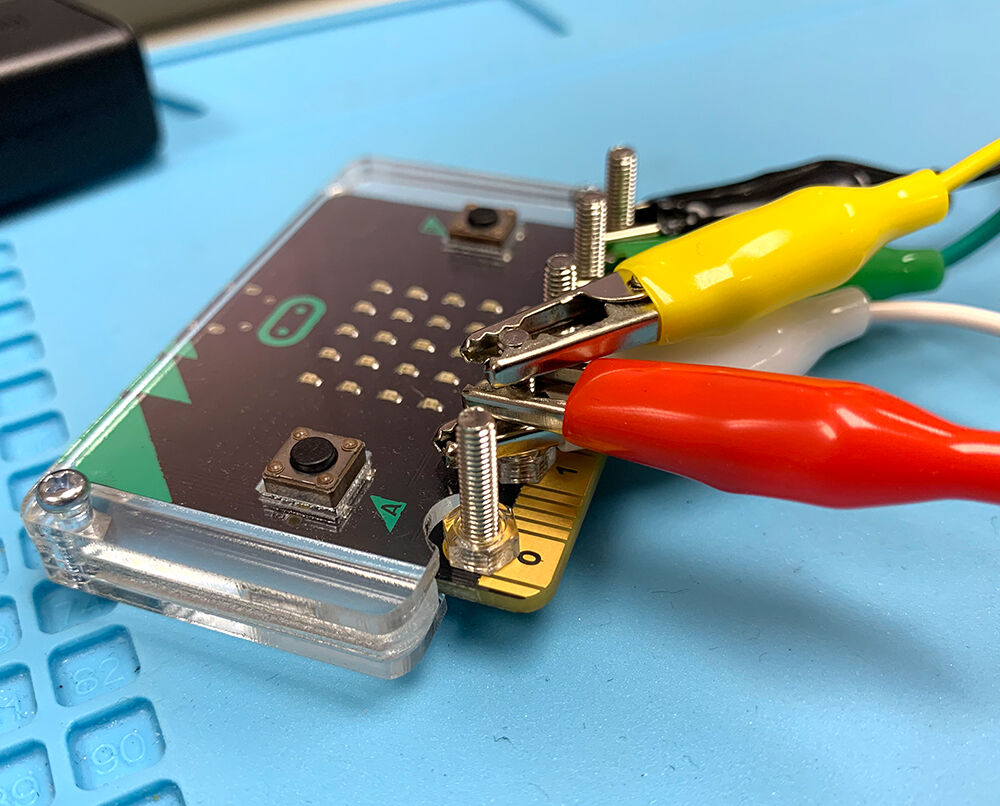
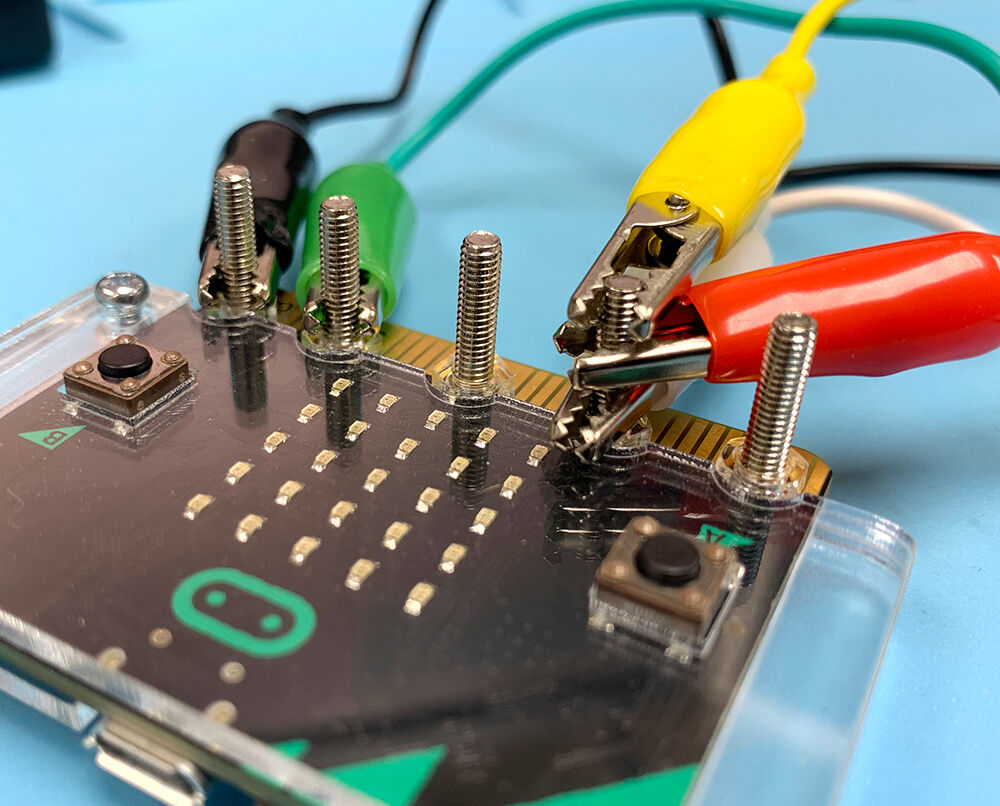
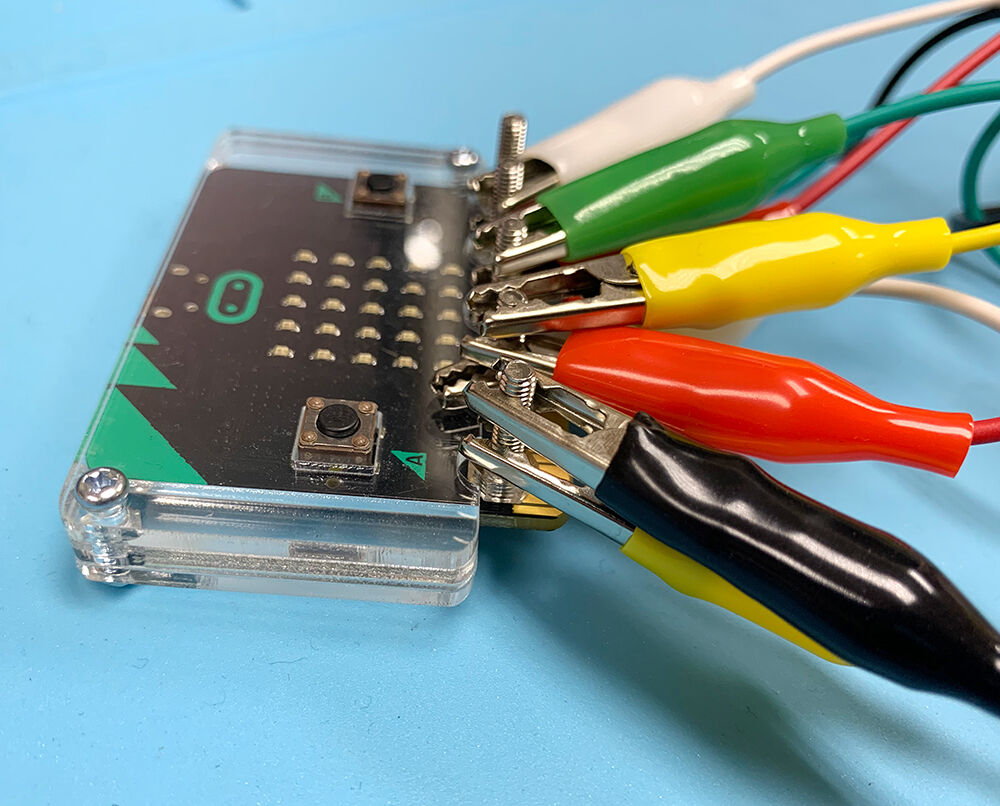
それはこのロング端子です!
MCB-STS-5

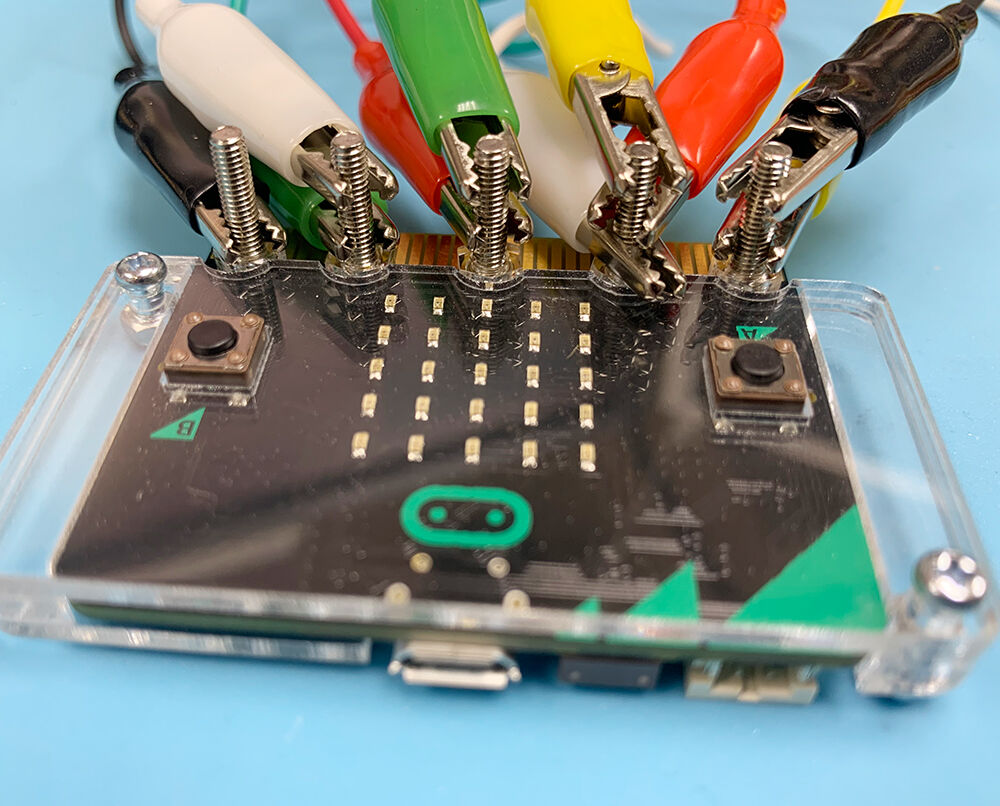
何が便利かって、このロング端子にはワニ口クリップを3個も取り付けられるんです!
MCB-STS-8MCB-STS-9MCB-STS-10
なので、センサーとかLEDとかモーターとかを複数個使う実験でも楽に部品をつなぐことできるんですね!
特にGND端子はつなぐものが多いので、このロング端子の便利さがよく分かるんじゃないかと思います。

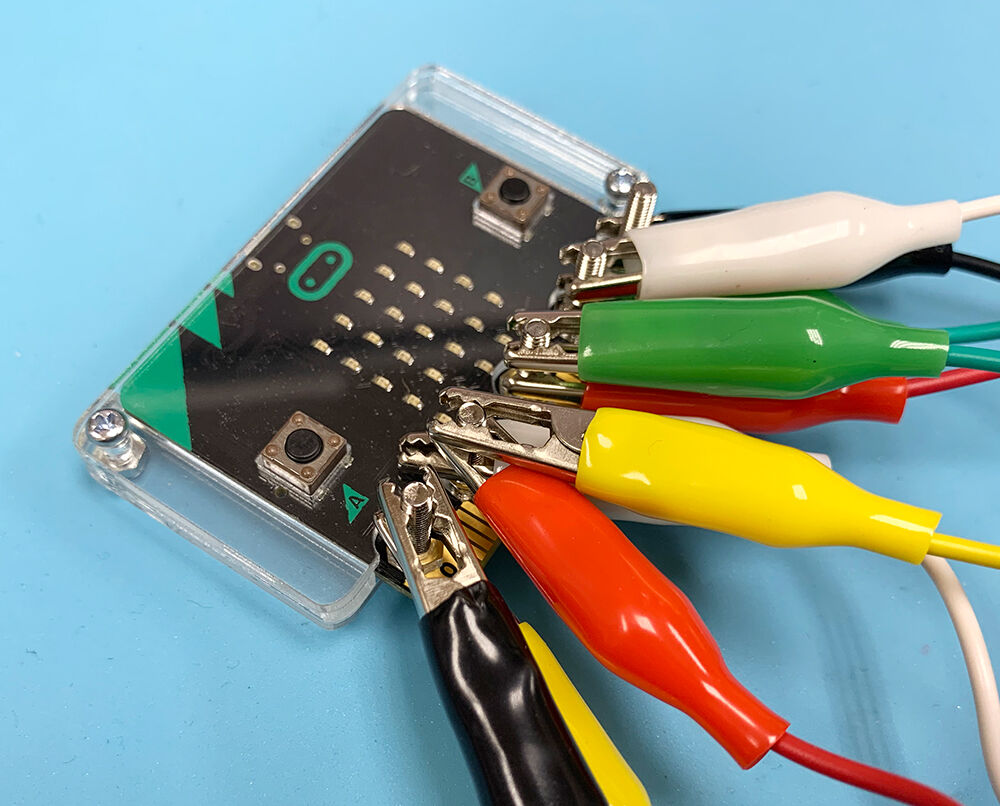
というわけで、セットされているワニ口クリップを全部取り付けてみました。
MCB-STS-11MCB-STS-12MCB-STS-13
・・・・お、おぅ。なんかモサモサしてる…。
これだけワニ口クリップをつなげられたらいろんなことができそうな気がしますね。


そして朗報!
今後このセットをベースにした実験セットも出る予定なのです!!
こちらもデジットが企画・製作したオリジナル実験セット!
中にはオリジナル基板を製作した実験キットなんかもあるんですって。
近日発売予定の光物と音物の実験セットは今年の福袋に入れたものなので、手に入れた人はぜひ色々遊んでみてください。
正式に発売になったらエレショップBlogでも紹介しますね。

という訳でmicro:bitで色んな実験をしやすいスターターセット。
今後の展開も含めて要注目の商品です!


皆さんもぜひ色々実験してみてくださいね♪

(記事:オカポン)
更新予定:毎週木曜日(次回は1月14日です!) 
記事担当:共立エレショップ
[ハンダ付け不要-マイコン系]


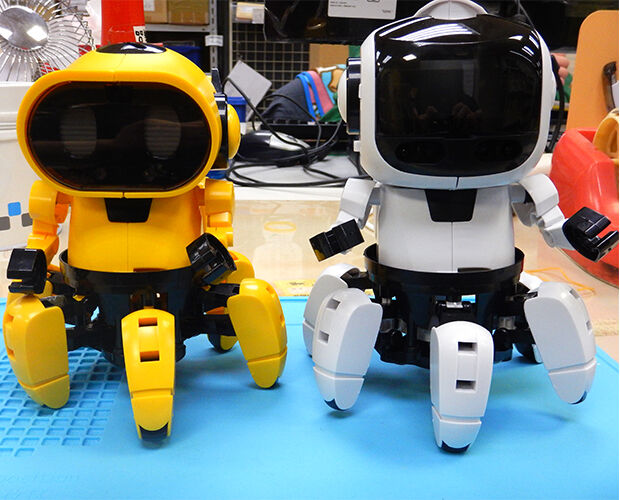
昨年12月に、micro:bitで6足歩行ロボットをプログラミング出来る★「プログラミング・フォロ for micro:bit」を作りました。
PGMforo-2-13
★「電工女子★「プログラミング・フォロ for micro:bit」を作ります!★Part1」
★「電工女子★「プログラミング・フォロ for micro:bit」を作ります!★Part2」

自分でプログラムをして、思いのままに「フォロ」を動かすことが出来るキットです。

前回はしげぽんがサンプルプログラムをいれてくれて、フォロが動いたところまで記事にしました。micro:bitには最初はプルグラムが入っていないので、そのままではフォロは動かないんですね。
なので自分でmicro:bitにプログラムを入れないといけないんですけど、そんないきなりプログラムなんか作れません。
何を入れたら良いのか分からないー!という方の為に、説明書に書いてある「http://sedu.link/5482」(別サイト)に行って、サンプルプログラムをインストールしたんでした!
PGMforo-2-22

しげぽんが選んだプログラムの内容は、
・Aボタンを押すと左に体を1秒間回転。
・Bボタンを押すと右に体を1秒間回転。
・AボタンとBボタンを同時に押すと2秒前進。

でした。


そして前回の記事の最後にオカポンちらっと書いたんですけど…。
「もう一つmicro:bitを用意してそれをコントローラのように使う方法」があるらしいんです。
ただ、どうやってプログラムを組むのかさっぱり分かっていなくって…後で調べようと思ってそのままにしていました!スミマセン!!!
すぐ行動することが大事ですね。いやホント。


と言う訳で今回は、この「もう一つmicro:bitを用意して、それをコントローラのように使う方法」で遊んでみようと思います!
まず、用意するのは前回作った★「プログラミング・フォロ for micro:bit」とフォロの中に組み込む★「micro:bit」、フォロを動かすための★「単4形アルカリ電池4本パック」。
SEDU054829amicrobitalr03r4sa


ここに、★「micro:bit用ジョイスティック付きコントローラーキット」と、★「micro:bit」、コントローラー用の★「単4形アルカリ電池4本パック」(2本使用)を用意します。
SEDU053082amicrobitalr03r4sa


合計金額は、¥16,324となります!

あ、ちなみにコントローラーですが、ジョイスティックが無い★「micro:bit用コントローラーキット」
もあります。
SEDU052733a
でもオカポン的に、ジョイスティックがある方が「操作している」感もあってオススメです!

では、早速準備をしていきましょう。
まずはジョイスティック付きコントローラーに付属のネジでmicro:bitを固定します。
PGMfolomicro-1PGMfolomicro-2PGMfolomicro-3

コントローラーの裏側に電池を入れることが出来ますので、単4電池を2本入れます。
これで、コントローラーの完成です!超簡単!
PGMfolomicro-4PGMfolomicro-5


次はmicro:bitにプログラムをインストールします。
さっき紹介した、説明書に記載されているサンプルプログラムがあるページ「http://sedu.link/5482」(別サイト)に行って、↓のプログラムを入れようと思います。
PGMfolomicro-6PGMfolomicro-7

左がコントローラー側。右がフォロ側のプログラムです。
コントローラー側とフォロ側で別のプログラムになるんですね。

このプログラムをインストールすると、
・コントローラーAボタンを押すと前進、
・Bボタンを押すと後進
・左に傾けると左回転、
・右に傾けると右回転
します。

オカポン、今までこの「無線」ブロックを使ったこと無かったんですが、「グループ」を設定してあげることでmicro:bit同士を無線でつなげて操作することが出来るんですね。
こんなに簡単だったんだ~!と、サンプルブロックを見ながら、一人フムフム言ってました。

面白いと思ったのは命令の伝え方で、文字列を使って命令を伝えるんですね。
プログラムって言うくらいだからコントローラー側からフォロ側へ直接モーターを回すようなコマンドを送るのかと思ってたんですけど、このサンプルプログラムではサインのような文字列で命令を伝えてました。
こうすることによって送受信するデータ量が小さくなって、早く確実に命令を伝えることが出来るんですね。


いろんな要素が絡み合って、ロボットって動いているんだなぁ~と感心したり、納得したり。
サンプルブロックの意味を紐解いていくのも面白いですね!
次回(果たしていつになるやら...)はサンプルプログラムをもっと詳しく紐解いてみたいと思います!


みなさんもぜひ、フォロで勉強してみてください!

(記事:オカポン)
更新予定:毎週木曜日(次回は2月20日です!)
記事担当:共立エレショップ
[ハンダ付け不要-マイコン系]

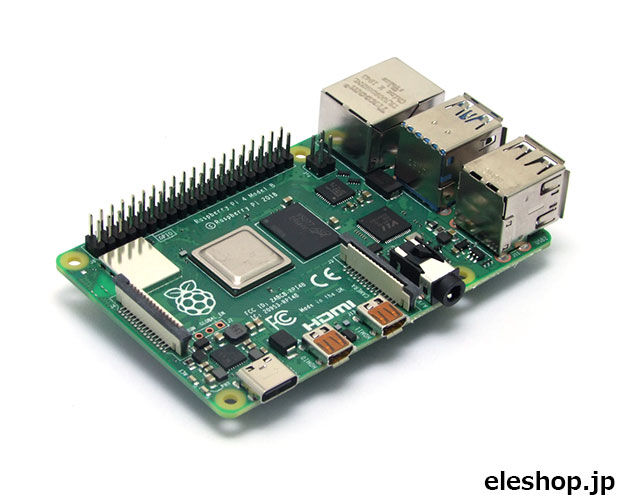
今回は新発売の「Raspberry Pi 4 Model B」を紹介します!!
(以下ラズパイ4)

RasPi4-09


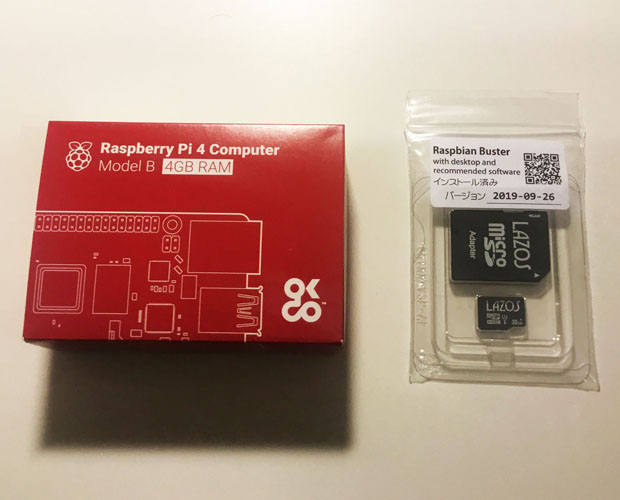
共立エレショップではラズパイ4単体と「Raspbianインストール済SDカード付きタイプ」をご用意しています。

シングルボードコンピュータ ラズベリーパイ4 モデルB /4GB
Raspberry Pi 4 Model B

シングルボードコンピュータ ラズベリーパイ4 モデルB / Raspbian インストール済SD付(Ver.2019-09-26)
RASPi4-SDST


今回は個人的にRaspbianインストール済SD付きタイプを購入してみました。 
RasPi4-01
このタイプは名前の通りRaspbianが入ったSDカードが付属しているので購入してSDカードを繋いで電源&ケーブル類を接続するだけですぐに使用出来ます。
(Raspbianのバージョンアップは数ヶ月に1回出るので必要時は個別でダウンロード&書き込みが必要です)

おっと!ひとつ忘れてました。
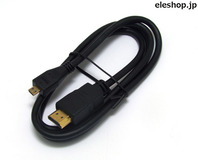
今回のラズパイ4よりHDMIがマイクロに変更になっています。
 RasPi4-02
HDMIケーブル A-D(micro) 1m
https://eleshop.jp/shop/g/gJBM316/

同じHDMIではありますがラズパイ側は「マイクロHDMI」というあまり使うことが無いコネクター形状のケーブルだと思いますのでお持ちじゃ無い方は一緒にご購入ください。 

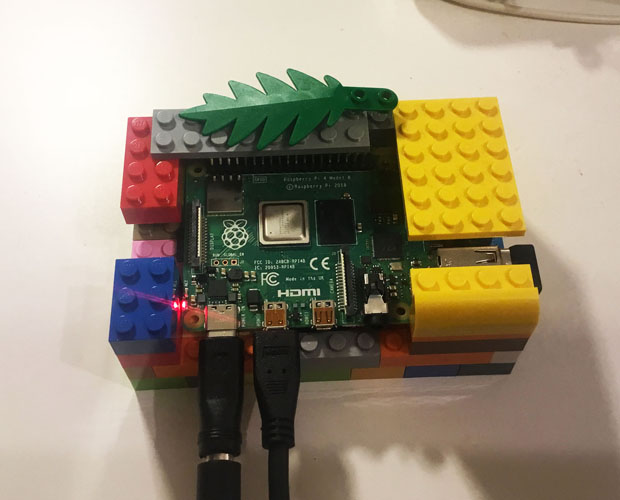
そして、ケースはこんな感じにレゴブロックで作ってみました。

RasPi4-03

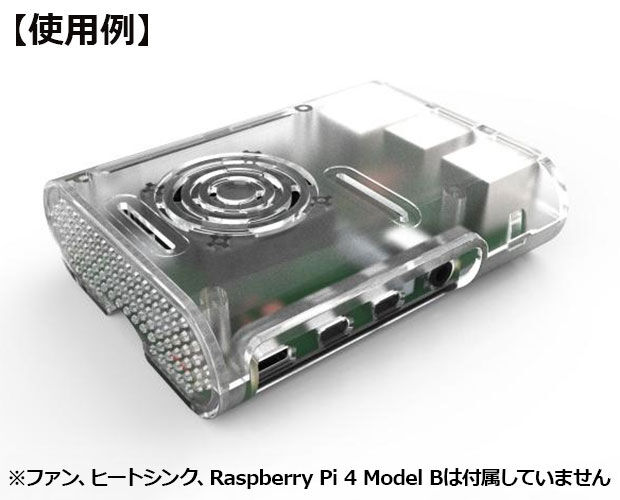
こんなケースや・・・

RasPi4-04
Raspberry Pi 4用 ABSケース (透明)
RPI4-ABSCL
https://eleshop.jp/shop/g/gJBM318/

 こんなのも・・・

RasPi4-05
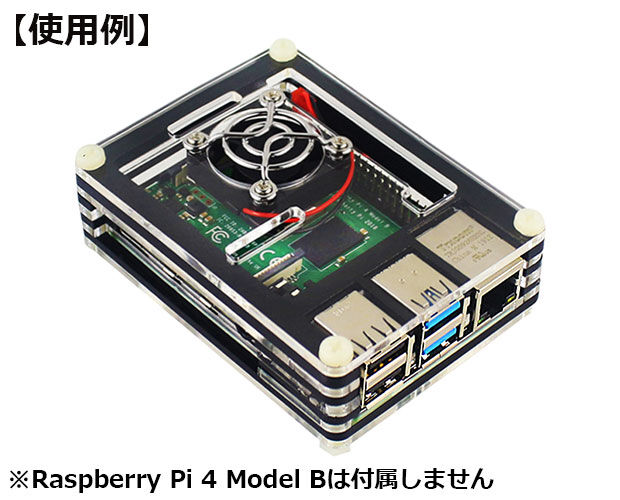
Raspberry Pi 4用 アクリルエンクロージャーセット (ケース+ファン+ファンガード) 黒
RPI4-ACCASBK
https://eleshop.jp/shop/g/gJBT311/

 取り扱っているのですがレゴ好きなんでラズパイケースは毎度自作しています。

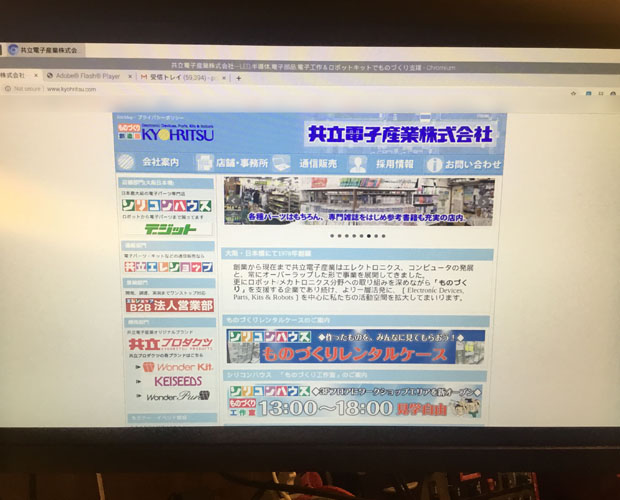
では、電源を入れてブラウザーを立ち上げてみます。
RasPi4-06
「はっ早い!!」

前まで「ラズパイ3 Model B」を使用していたのですが、かなりブラウザーが
もっさりしていたので不満だったのですが、他で使用しているPCと一緒
ぐらいのスピードでブラウジングが出来ます。
これなら十分実用的です。

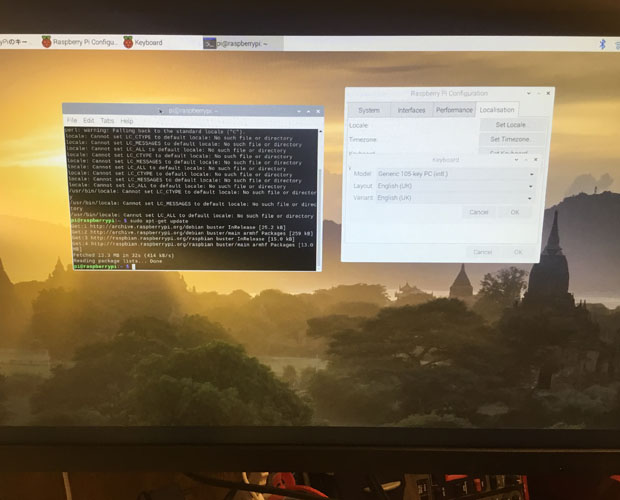
ではでは次にキーボード周りなど設定。
RasPi4-07
久々なんでQiitaなどを参考にしながら設定。

そして再起動・・・
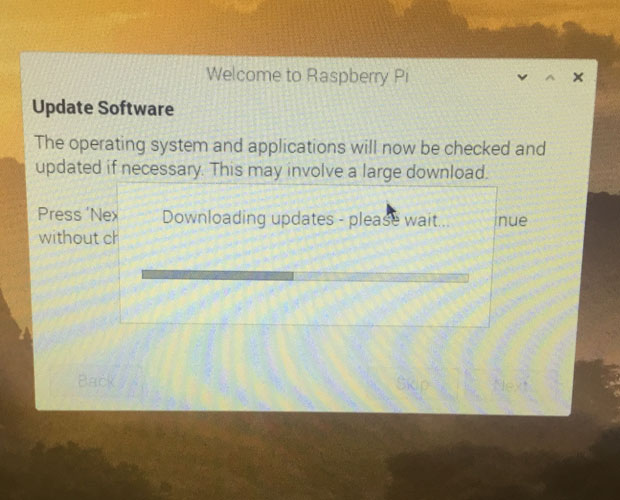
RasPi4-08
立ち上がるとソフトウェアアップグレードが始まりました。
自宅の回線環境が遅いのか1時間近くこんな状態だったので今日はここまで。

次は色々なアプリを動かした動作状況などをリポートしていきたいと思います。


(記事:ヨジゲン)
更新予定:毎週木曜日(次回は12月12日です!)
このページのトップヘ