エレショップblog

半導体・センサー・マイコン・電子工作キットほか、各種電子部品の専門店「共立エレショップ」から主に電子工作の関連情報をお届けします。 http://eleshop.jp/

カテゴリ: ハンダ付け不要/マイコン系

記事担当:共立プロダクツ
[ハンダ付け不要-マイコン系]

今回は素材の紹介から...

sigfox-logoBRKWS01-1

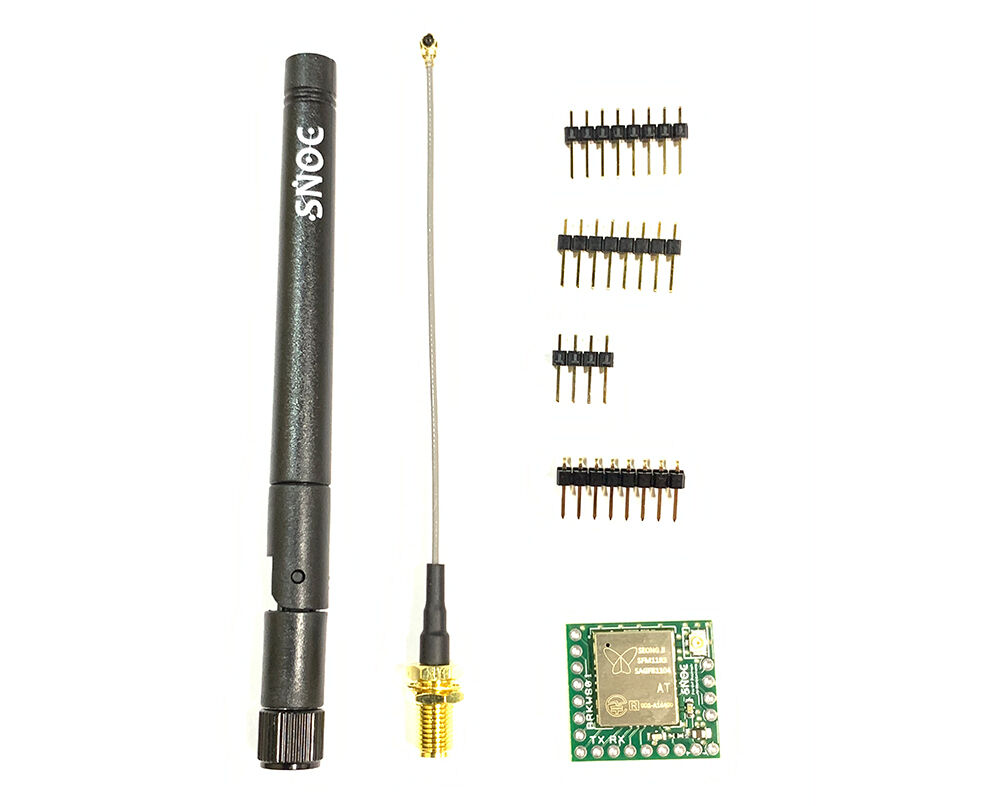
Sigfox(シグフォックス)Breakout board (BRKWS01 RC3)
https://eleshop.jp/shop/g/gJAN311

小さな基板と、アンテナがセットになっています。おもちゃのトランシーバーみたいなアンテナですね。
しかも乾電池2本だけで、数キロメートル以上も離れた基地局と通信するんだとか。
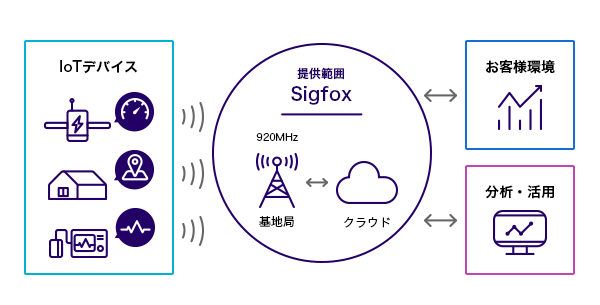
スマートフォンと同じで、基地局1ヶ所に対して多数の端末がつながる形です。
つまりトランシーバみたいに2台が相互に通信するのではなく、1台だけで使います。

図1
出典: 京セラコミュニケーションシステム説明資料 - 総務省


使われているのはLPWA(Low Power=省電力、Wide Area=広域エリア)という名前の通り、低消費電力で広い領域(キロメートル単位)を対象にできる無線通信技術だそうです。

じゃあ、スマートフォンと何が違うのでしょうか?
まず信号を送るスピードが遅いらしく、いわゆる4Gの「20万分の1」位とか!
これでは動画どころか、「もしもし」と一言、声だけ送るのにもいったい何分かかるんですか?といったレベルです。

それにもまして、1回で送れるデータ量が「12バイト」とか... 12ギガじゃないですよ、その「1億分の1」ですよ。
これでは「もしもし」の「も」の声だけでも無理っぽいです。

おまけに1日あたり140回までという制限もあって...

gakkari_tameiki_man

でもがっかりしないで下さい。世の中、欲張らなければこれで充分って事もたくさんあるんです。

例えば...

 玄関先のポストに何か届いてる?
 部屋の電気がつけっぱなしになってない?
 暑かったり寒かったりで家のペットは大丈夫?(うちのペットは、まだ「アレクサ!」としゃべれません)

実用化されている例では、
 畑を荒らすイノシシが、仕掛けた罠に入ったかな?
 出荷間近の果物ビニールハウスに夜中、不審者が近づいていない?

などなど、離れた所で今何が起こっているか、少しだけでも知りたいなら、この程度のデータ量でもまかなえそうです。
そう、田舎の母さんが湯沸かしポットを押すとメールが届いて安心、っていうのと同じ感じです。

送れるデータ量や回数は、とても充分とは言えませんが、できる限り多くの機器を安価につなぐ為の割り切りなんでしょうね。
さすがフランス生まれのSigfoxだけあって、エスプリを感じさせますね。

question_head_boy

もちろん同じような事は、安いスマートフォン使えばできそうなんですが、月々の携帯料金も気になりますし、
なにより電池2本で1年間くらいは充電しなくても働いてくれるっていうのが有り難いですね。
特に家から離れた場所だと、コンセントがないことも多いですし。


実は、当社でも実際に稼働しているモジュールがありました!

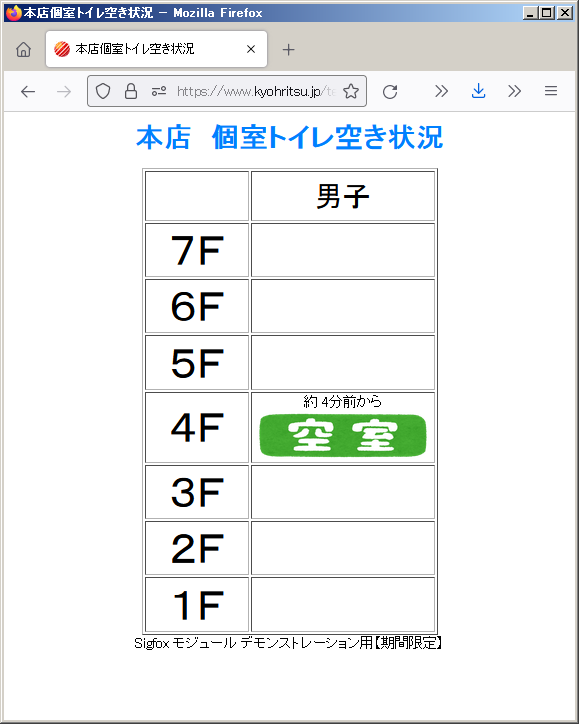
新しもの好きなスタッフが、ちゃんと電波が届くかの実験しただけで終わったのですが、年間ライセンスの残りがもったいないので会社のトイレ個室が空いているか判る装置にしたそうです。
いわゆるIoT(インターネット・オブ・トイレ)ってやつです。

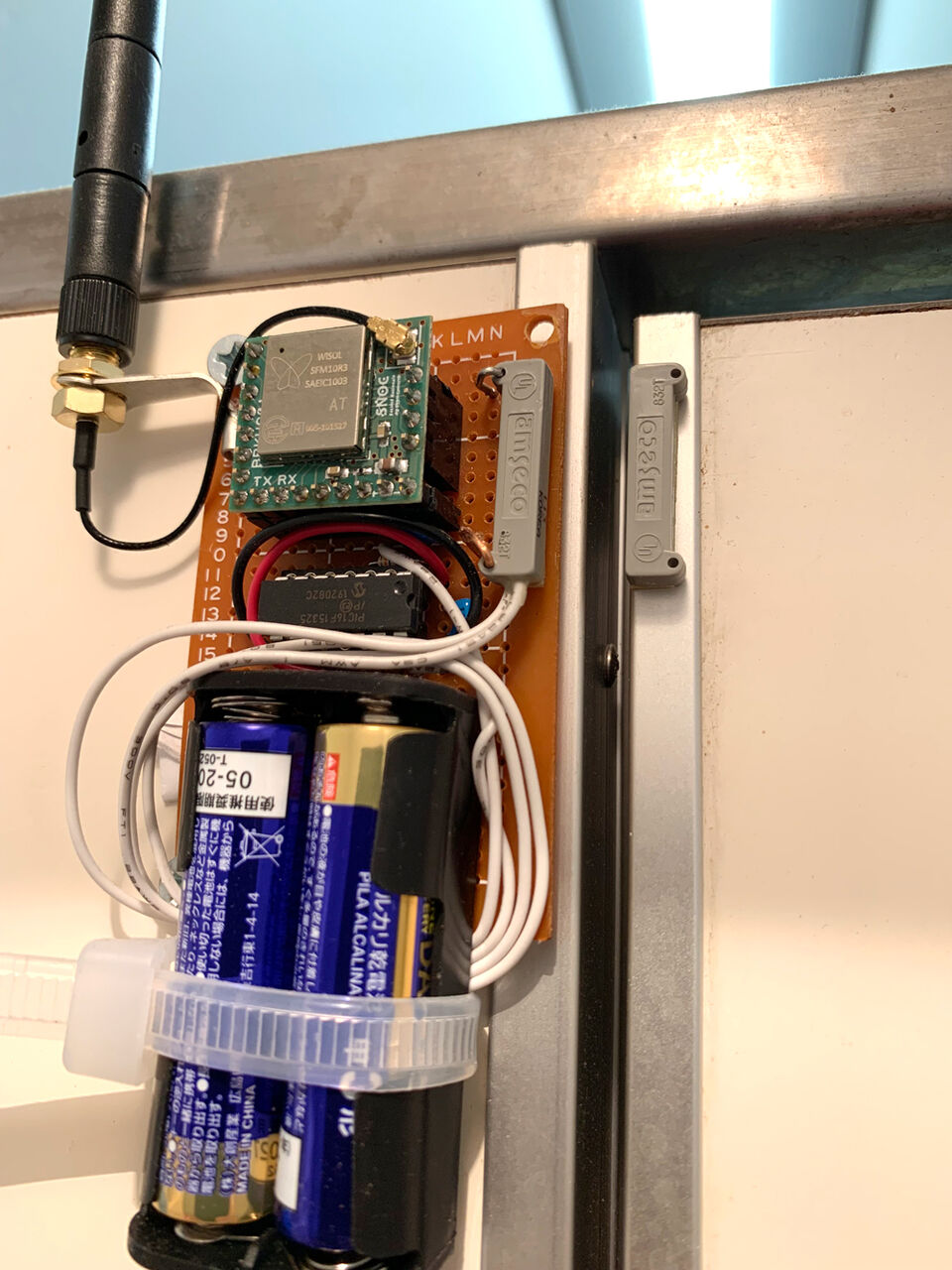
写真2

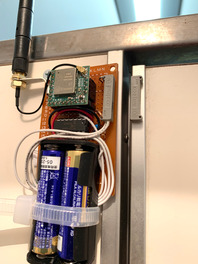
上の方にSigfoxモジュールとアンテナ、その下のICはモジュールにデータを送り込むPICマイコン、それに単3電池2本です。
白い線の先につながっている灰色の部品はリードスイッチで、ドアの端につけた磁石(灰色)に反応します。
(写真はドアが閉まっている状態です)
マイコンのプログラミングが必要ですので詳細は省きますが、ドアが閉まったり、開いたりしたタイミングで電波を送信します。
ドアの動きがない時はほとんどパワーを消費せず、1日数十回のトイレ使用でも 1年位は電池交換不要だとか。
電池の電圧も送信データに乗せているので、交換時期がわかるらしいです。

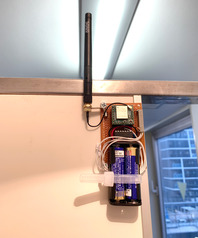
写真3

ちょうどビルのトイレには、外を望める大きな窓がありましたので、基地局との通信も問題ありませんでした。

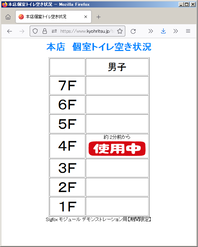
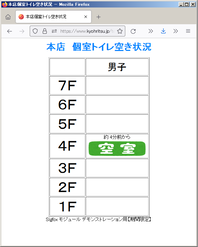
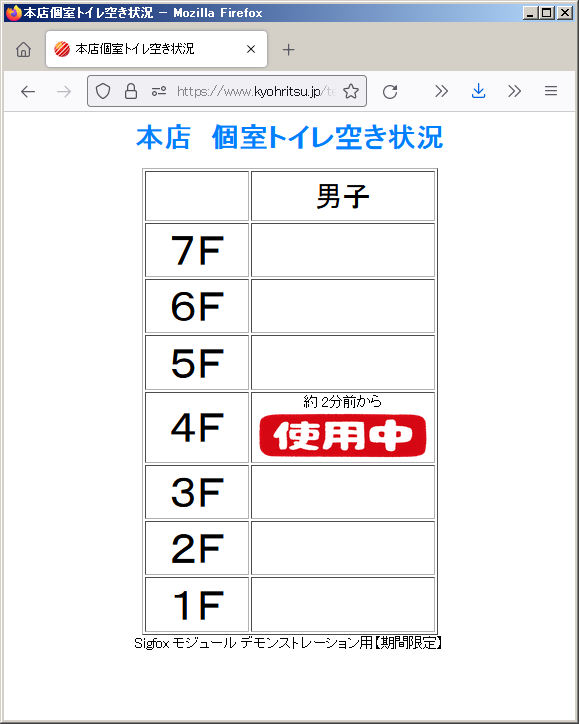
さて、トイレの空き状況はスタッフ各人のパソコンから確認できるようになっています。

図2図3

(ここまで仕立てるにはWebサーバ等、それなりの設備が必要になります)


なお、簡単にモジュールの機能を試したいだけであれば、基地局が電波を受けると「メールが来る」という設定もできます。
(Sigfox運用会社が用意したポータルサイトで行います)

少なくともメールが使えれば、独自にWebサーバを立てなくても、外部サービス(IFTTT[イフト]など)との連携も難しくありません。
たとえば誰かが個室に入ると、離れた場所のLED電球が赤く光ったりとか、いろんな応用が考えられます。

なお、今回は予算と時間の都合で実際には試せませんでした。すみません。

以上、思ったより気軽に使える電波モジュールのご紹介でした。


最後にちょっと、ご注意の補足です。
・モジュールの代金には1年分のライセンスが含まれていますが、2年目から継続してサービスを使うためには年間約1,000円(2021年12月現在)の追加料金がかかります。
・サービスエリア内であっても、場所(特に建物内)によっては充分な強さの電波が届かないため使用できないことがあります。
・今回紹介したモジュールは、本体だけではデータを送信できないタイプで、実際には外部に接続したマイコン等からの操作が必要です。
・日本国内ではSigfoxネットワーク運用を 京セラコミュニケーションシステム株式会社 が行っています。
 Sigfoxについての詳しい解説や使用事例、技術情報は https://www.kccs.co.jp/sigfox/ にてご覧いただけます。


担当:池

記事担当:共立プロダクツ
[ハンダ付け不要-マイコン系]


キットを実用的に使うには、やっぱりケースに入れないと・・
をケースに入れてみたいと思います。
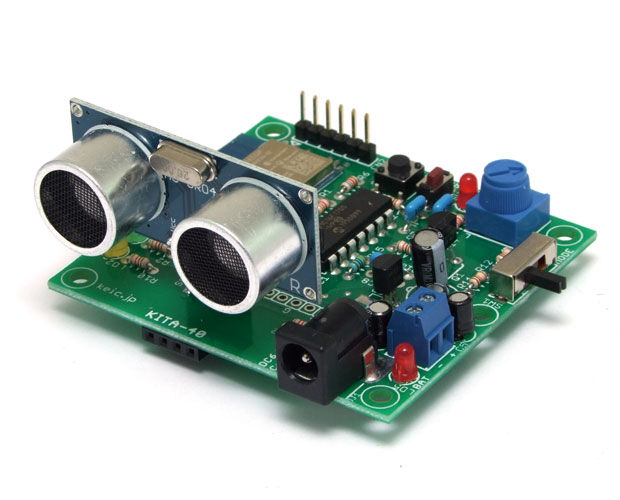
kita40a

配線長などを考えずに自由に置き場所の調整ができるので
電源は電池仕様にします。

基板寸法が58.4(W)×63.5(D)×34(H)mm、
電池ボックスが63.8(W)×58.2(D)×16(H)mmなので
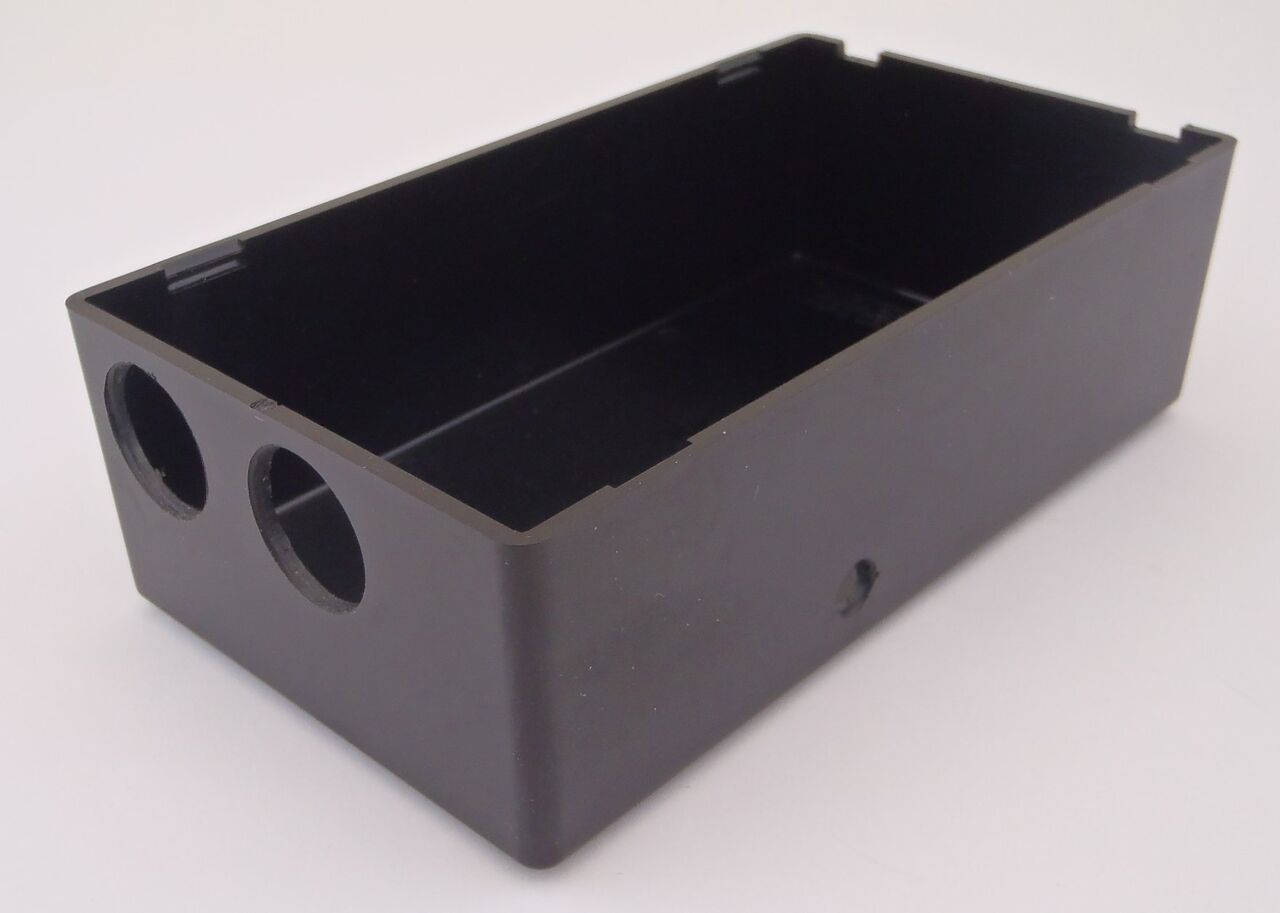
タカチ製の格安ケース★「SW-125B」で収まりそうです。

また、最低限必要な穴は、超音波の送受信とスイッチ用とで丸穴3個でいけそうです。

穴あけの加工手順は以下の手順で行います。

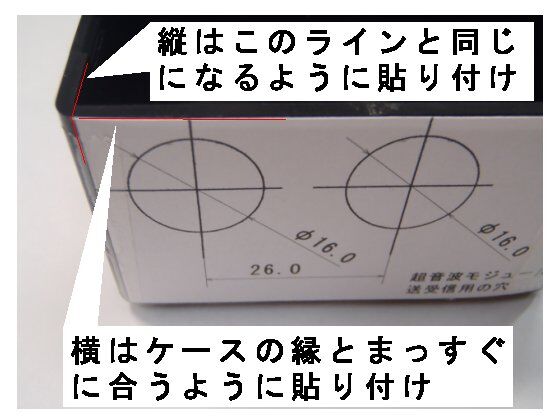
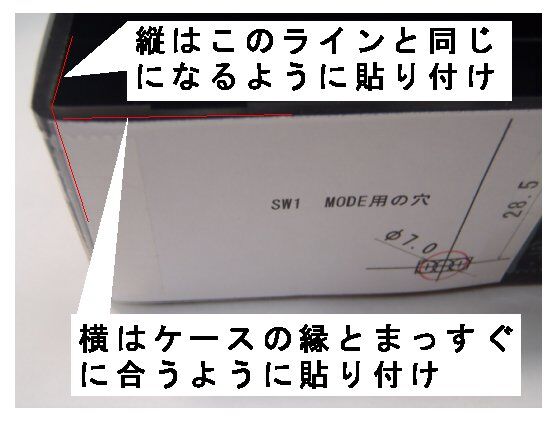
・型紙を1/1で印刷してください。
・型紙をケースにセロハンテープなどで貼り付けます。
※辺の短い側に「超音波モジュール用の型紙」を
辺の長い側に「SW1 MODE用の型紙」をそれぞれ貼り付けます。

写真 貼り付け1写真 貼り付け2

・ドリルで穴あけします。
いきなり大きな刃で空けるとずれたりするので、まずはφ3くらいで空けます。
次にφ16以上の段付きドリルを持っている場合はそれで、ない場合は、テーパーリーマーで穴を広げます。
※電気ドリルを使う場合は、ケースをしっかり固定して、ゆっくり穴あけしてください。
しっかり固定していなかったり一気にあけるとケースが回転して怪我をすることがあります。
穴あけ作業は慎重に注意して行ってください。

写真 穴あけ

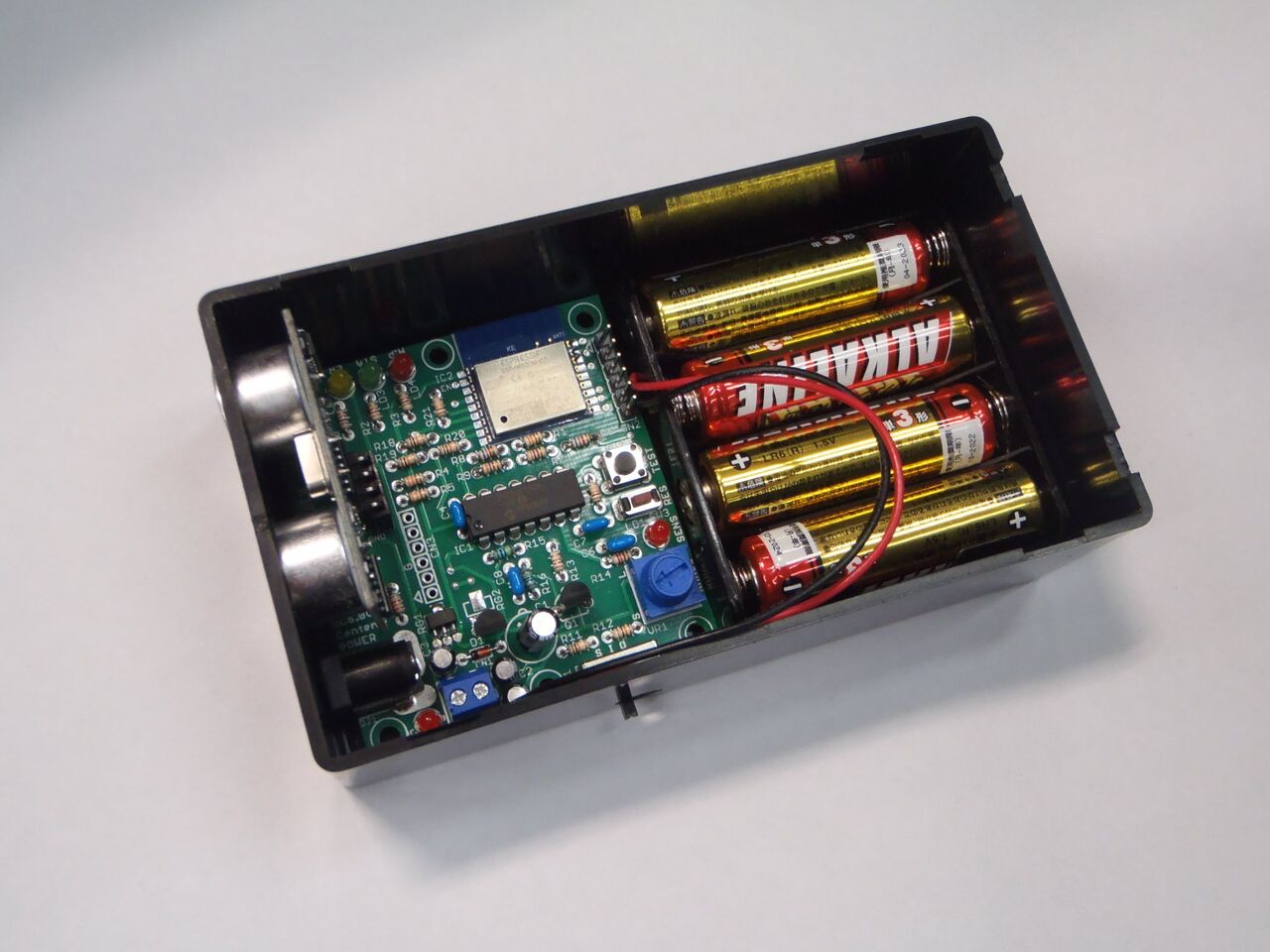
穴が空け終わったら、電池ボックスの配線を基板のCN1に取り付けます。
(赤い方がプラス、黒い方がマイナス 間違えない様に注意)

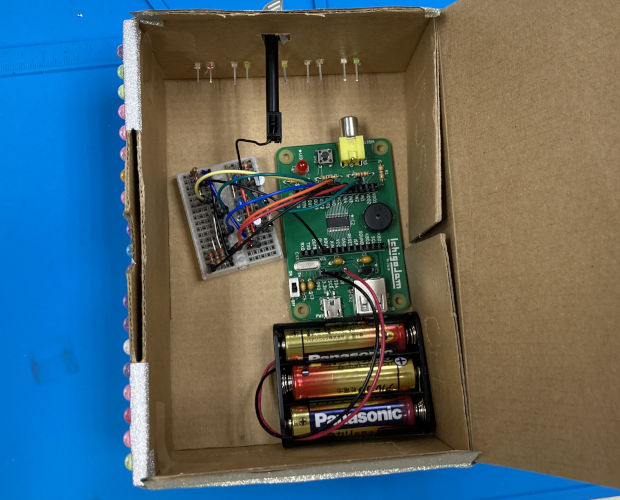
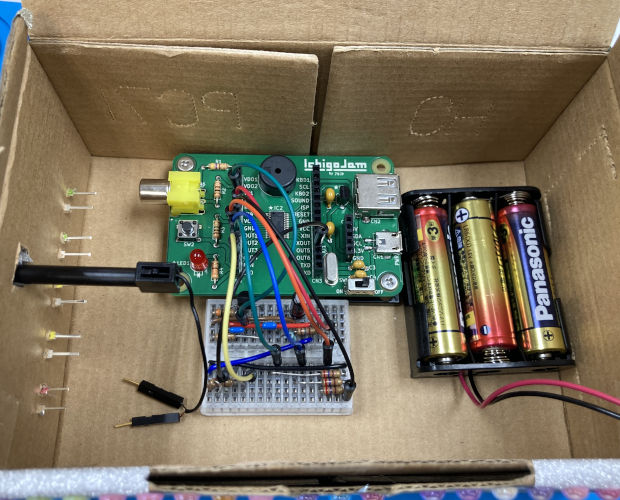
ケース内には写真の様に配置するとぴったり収まるので
特に固定しなくても中で動いたりしません。
写真 ケース内配置

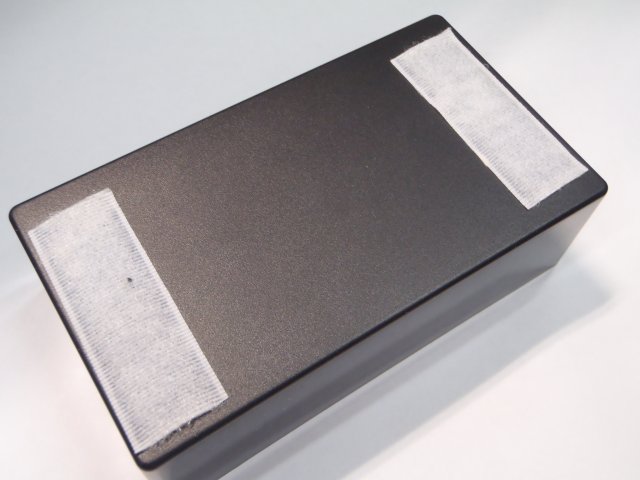
壁面へは穴あけが難しいので固定は裏面に粘着剤付のマジックテープで行います。
幅20mm程のものを上下に張れば電池入りでも支えられました。
片側は取り付ける壁面側に取り付けます。
(不要なときは取り外しもできるので便利です)

写真 マジックテープ貼り付け


実際に使えるか試して見ました。

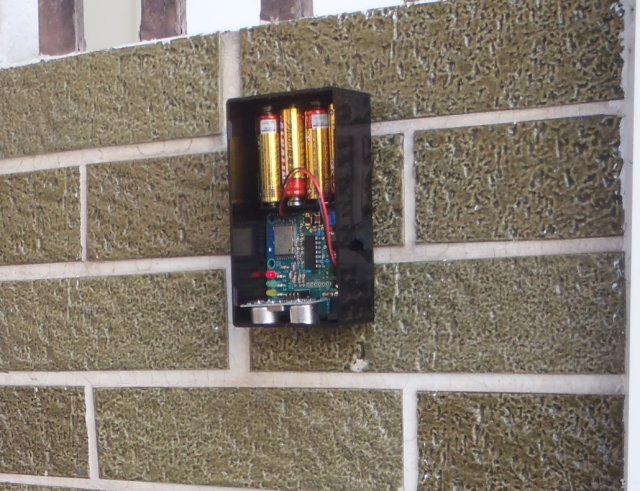
玄関前の壁面に固定して「検知距離設定ボリウム」が床に反応しない位置に調整します。
まず、モード切替スイッチ[SW1]をセットモードにして「検知距離設定ボリウム」を
ゆっくり、検知ランプ[LD1]が点灯するまで時計回りに回します。
次に少しだけ反時計方向に戻して検知ランプ[LD1]が消灯するのを確認してください。
戻しすぎると小さい荷物が検知できなくなるので戻しすぎないように注意してください。


写真 設置


IFFFTの設定をしてモード切替スイッチ[SW1]を外部ネットワーク接続(IFTTT)通知モードにして
ふたをしめて準備完了です。(モード切替スイッチの箇所は触られないように黒テープ止め)
荷物がセンサーの検知できない所に置かれると反応しないので、ねんのため床に「張り紙」をしておきます。
紙は透明ビニールなどに入れておけば濡れたりしても再利用できます。

写真 紙

ちょうど、AMAZONから荷物が到着する日なので、しばし待ちます。
・
・
・
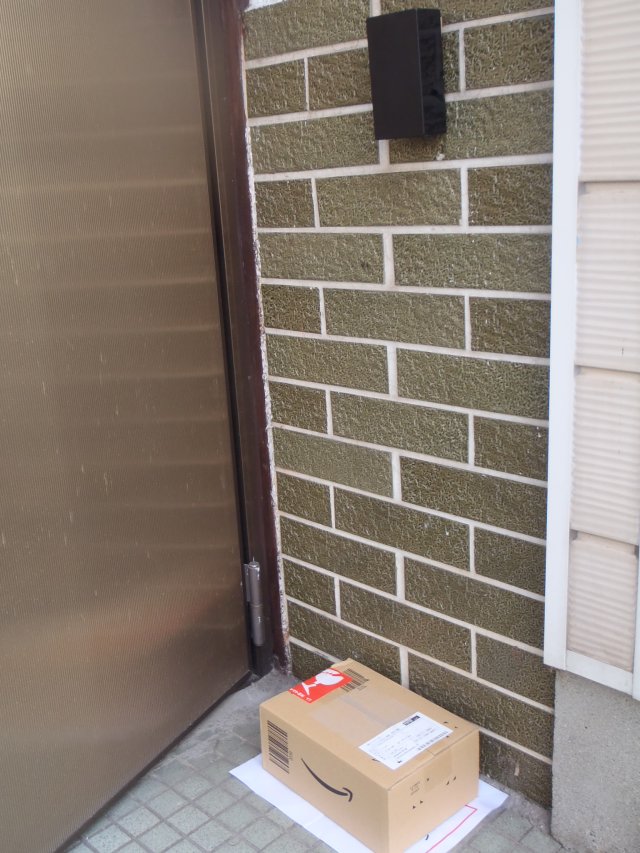
LINEに通知が来たので玄関を開けると荷物が届いていました。


写真 到着


大成功です。配達の人も、紙の上に置いてくれたようです。
これで、置き配指定で気づかず長時間、荷物を外に置いたままにしなくてもよくなりそうです。

ご紹介の製品は下記の商品ページから入手可能です。
ケースは樹脂製なので簡単に穴あけすることができます。
DIY気分で気軽に挑戦してみてください。

★置き配荷物検知器【基板完成品】KITA-40 @4620
https://eleshop.jp/shop/g/g402739/

★SW型プラスチックケース(ブラック) SW-125B @275
https://eleshop.jp/shop/g/g44G31R/

★テーパーリーマー/φ5.0~20mm TR-03 @1320
https://eleshop.jp/shop/g/g3C1124/


担当:K

記事担当:共立プロダクツ
[ハンダ付け不要-マイコン系]


お客様からたびたびお聞きするご要望として、
・手動で操作した後、一定の時間だけ回路の電源をオンにしたい
・電源を入れた時だけオンにして、一定の時間でオフにしたい
・自動でオンとオフを繰り返す動作をさせたい
などがあります。

こういったケースで使うのは「タイマー回路」と呼ばれる回路で、
電子工作の分野ではそこそこ出番の多いものではないかと思います。
共立プロダクツでも、用途を絞らずに一般の用途で使えそうなタイマー基板をご用意しております。
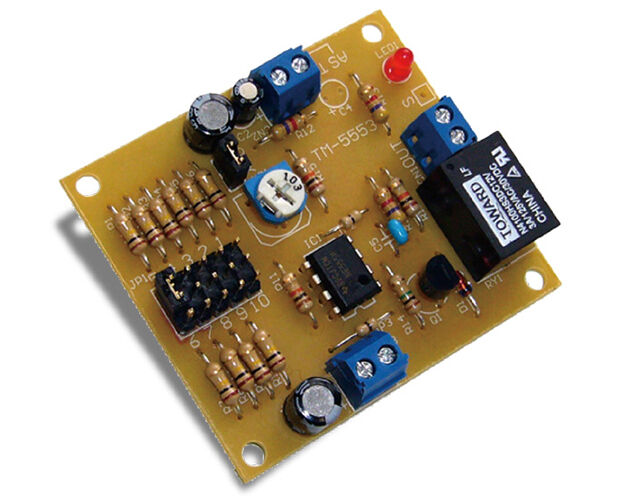
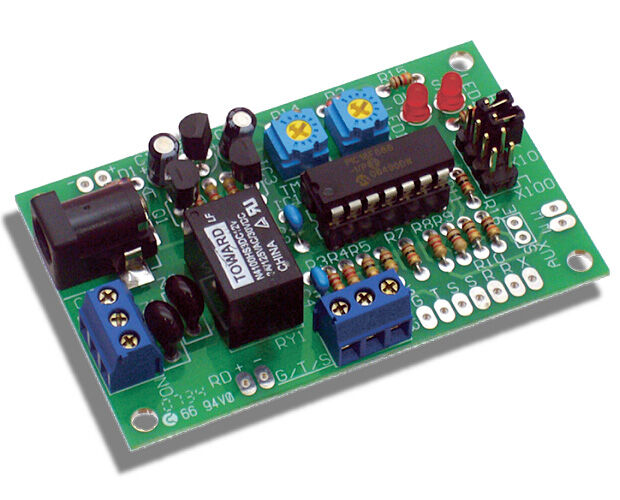
従来からあるタイマー基板は以下の2種類。
どちらもお求めやすい価格の比較的シンプルなものとなっています。

定番IC「555」を搭載しています
オンオフ時間を別々に設定できるミドル級製品

希望する動作の内容に応じて、用途に合いそうであればご提案させていただくのですが…

やりたいことがある程度複雑になったり、オンオフを操作する接点がたくさんあると
これらの製品だけでは対応できない場合もあります。

そこで、とにかく高機能で一通りのことをこなせる、第3のタイマー基板製品を開発しました。
それがこちら。

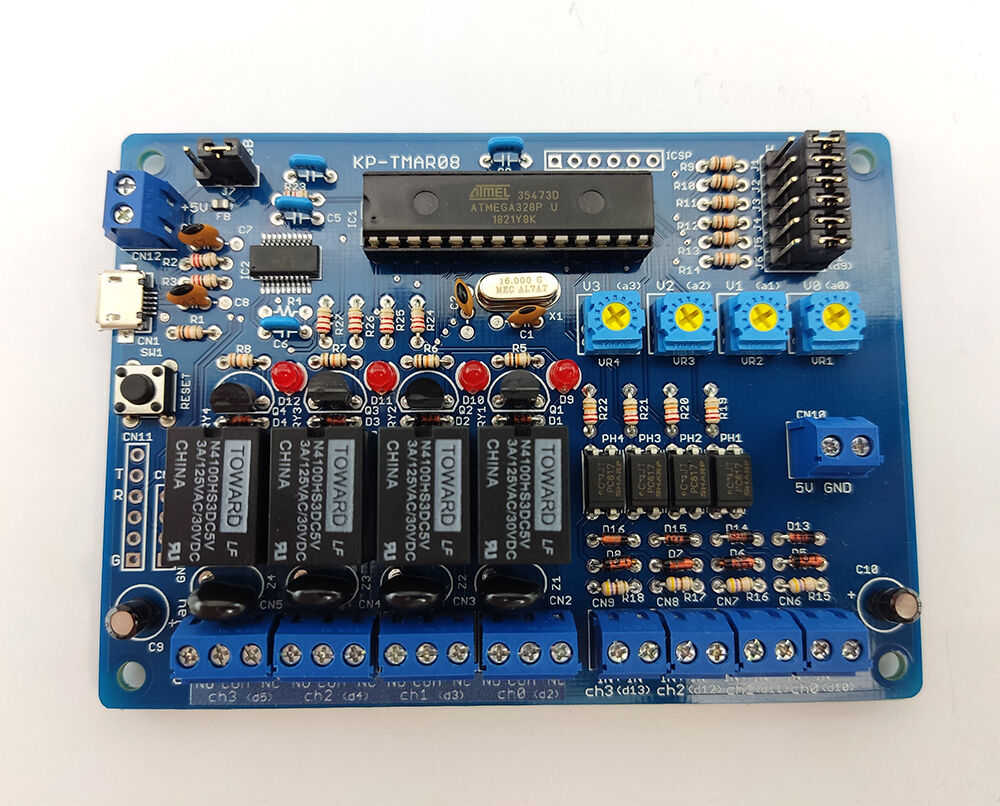
基板完成品です。
青い基板がチャームポイント?

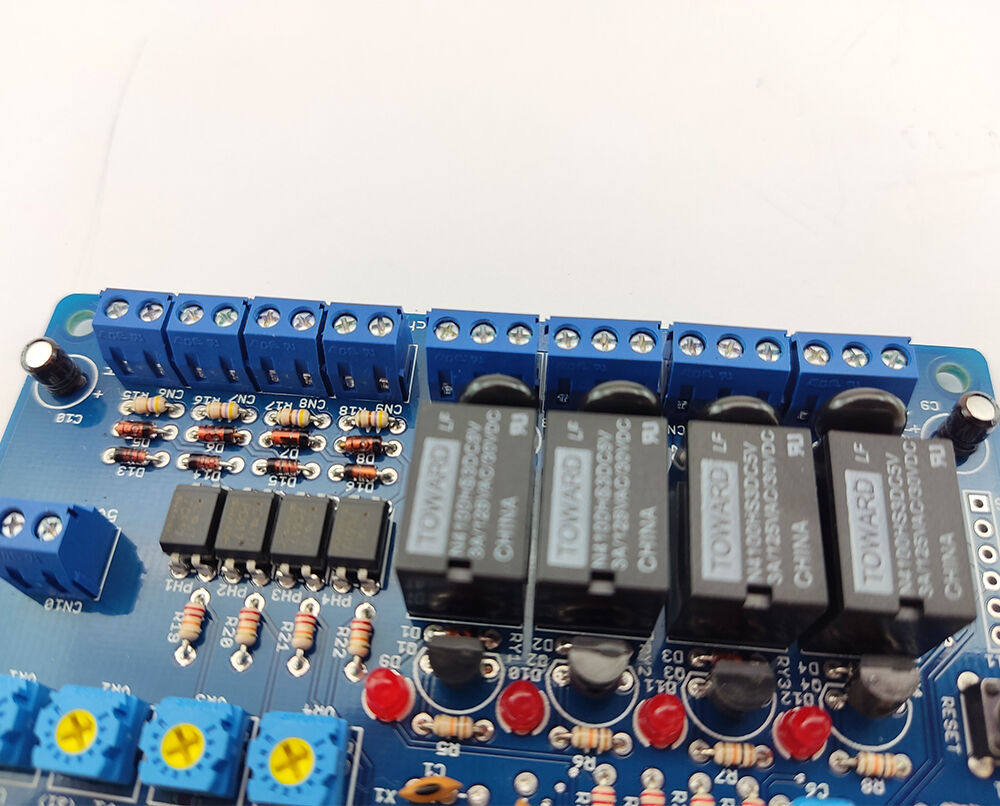
2まわり程大きくなった基板に、密集して実装された電子部品の数々。
手に取るとずっしりと重量感があります。
ほぼ隙間なく部品がのってます

見た目にもわかりやすい特徴は、4個も並んで載っている<リレー>。
これは電気信号で回路の接点を切り替えるはたらきをする、重要なパーツです。
エレショップblogではオカポンさんが完全制覇を目指して挑戦中のWonderKit製品でも、
センサーなどの実用系キットでたびたび登場する電子部品ですね。


リレーが4個載っているので、4つの回路のオンオフを独立して切り替えられます。
ついでに信号を入力する接点端子も4系統あります。
入力や出力が沢山あるからといって必ずしも全部を同時に使うわけではありませんが、様々なアプリケーションに対応できると思います。

ところで、この製品の最大の特徴は「プログラマブル」つまり機能を後から変更可能なところ。
希望する動作をするように機能を自身で作成して、書き換えて使うことができるのです。

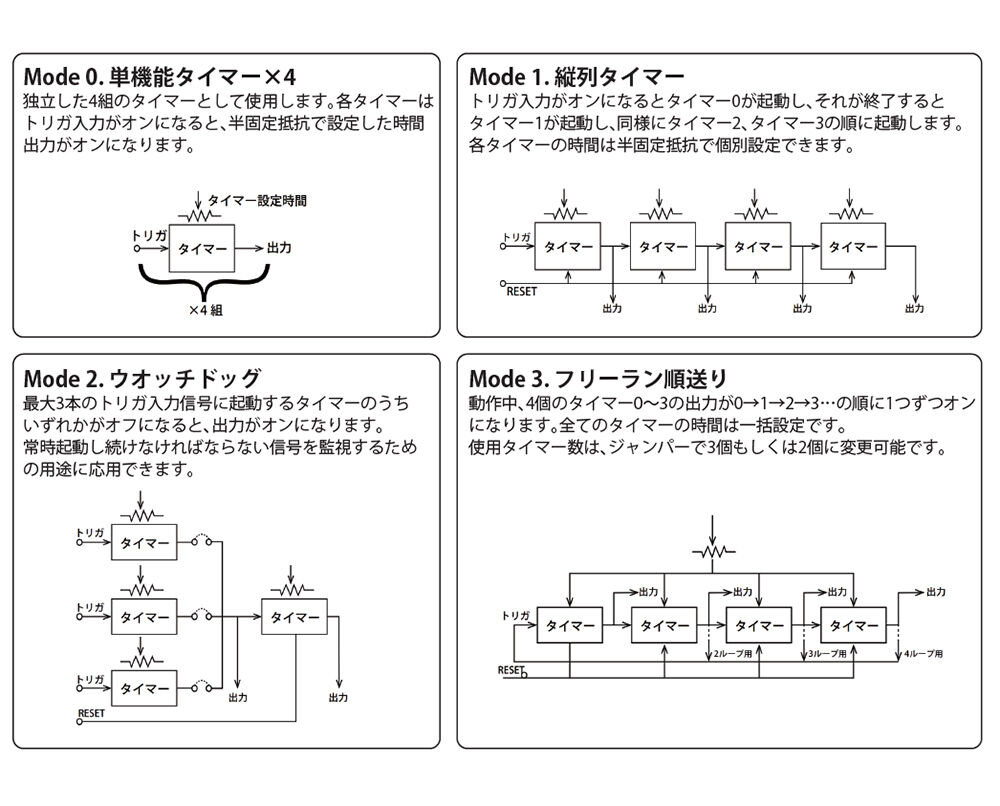
製品には、同時に4種類の機能を格納することができます。
初期状態では、よく使われる機能をあらかじめ内蔵しています。
設計者が厳選した4つのモード

「希望する動作が4つのどれにも当てはまらない!」という場合には
簡単な記述のプログラムを用意すれば、書き換えて使うことができます。

プログラムの設計、というと難しそうに思うかもしれませんが、基本的には
何種類かの入力や出力などのパーツをどうつないで組み合わせていくかを考えるだけ。
そこまで規模は大きくないので想像以上に慣れるのはカンタンです。

簡単なプログラムのサンプルとして、1時間タイマーを作ってみました。
ちなみに従来製品の「マルチタイマー」では、最長時間が約20分までなので、それよりも長い時間を作って動かしてみます。
↓↓出来上がったプログラムはこんな感じです↓↓
──────────────────────────────────────
STOP
BLOCK0        ;プログラムをモード0番の領域に書き込みます
;タイマー0番
  TX0,3600    ;タイマー0番のカウント値を3600にセット
  TM0,100     ;タイマー0番の倍率を100に設定(1秒で1カウント)
  TP0,PH0     ;タイマー0番の立ち上がりエッジ入力に、入力端子0番を接続
  RY0,TY0     ;リレー0番にタイマー0番の出力を接続
ENDB
──────────────────────────────────────
「;」より右側の文言はプログラムに入れた注釈なので無くてもOKです。
それを除くと、実質ほんの10単語少々しかありません。
これで、0番の入力端子をオンにした瞬間から、0番リレーが約1時間だけオンになり、時間切れでオフに戻るというシンプルな動作が実現できます。

でもこれだけでは少し寂しいですね…
タイマーの持続時間を長くしただけで肝心のリレーも1個しか使っていません。
せっかくなのでリレー出力を3個同時に使ってみることにします。

↓↓改造したプログラムはこんな感じです↓↓
──────────────────────────────────────
STOP
BLOCK0 ;プログラムをモード0番の領域に書き込みます
;タイマー0番
TX0,3600 ;タイマー0番のカウント値を3600にセット
TM0,100 ;タイマー0番の倍率を100に設定(1秒で1カウント)
TP0,PH0 ;タイマー0番の立ち上がりエッジ入力に、入力端子0番を接続
RY0,TY0 ;リレー0番にタイマー0番の出力を接続
;タイマー1番
TX1,7200 ;タイマー1番のカウント値を7200にセット
TM1,100 ;タイマー1番の倍率を100に設定(1秒で1カウント)
TP1,PH0 ;タイマー1番の立ち上がりエッジ入力に、入力端子0番を接続
RY1,TY1 ;リレー1番にタイマー1番の出力を接続
;タイマー2番
TX2,10800 ;タイマー2番のカウント値を10800にセット
TM2,100 ;タイマー2番の倍率を100に設定(1秒で1カウント)
TP2,PH0 ;タイマー2番の立ち上がりエッジ入力に、入力端子0番を接続
RY2,TY2 ;リレー2番にタイマー2番の出力を接続
ENDB
──────────────────────────────────────
細かい説明は割愛しますが、3系統のタイマーを使っています。
それぞれのタイマーに1時間、2時間、3時間を設定し、開始の信号は共通にします。
こうすることで、信号を入れると同時に3個のタイマーが動き出し
3つのリレーが1時間、2時間、3時間と時間差でオフになるという仕組みです。
改造というよりはコピペで記述を増やして、値を書き換えただけです。

では、いよいよ実際にプログラムを転送して書き込んでみましょう!

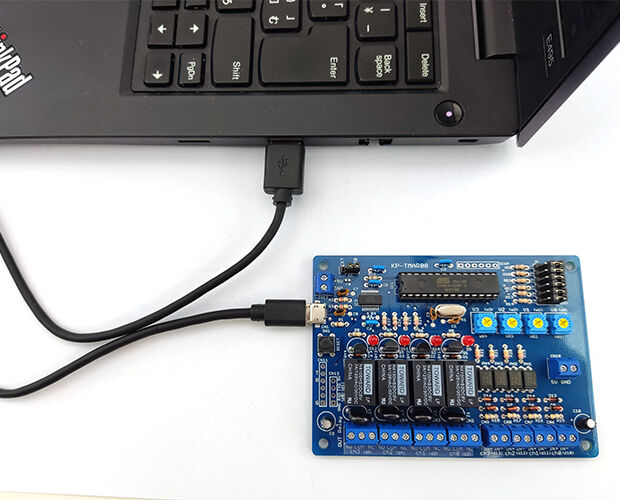
パソコンと★「microUSBケーブル 1m / ABM-10」で接続すると…
マイクロUSBのケーブルを用意

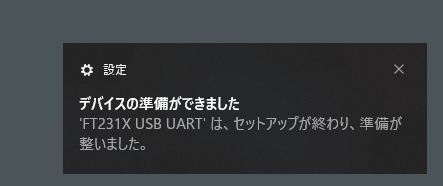
ネットにつながった状態のWindowsのパソコンの場合は、そのまますぐにドライバのインストールがはじまります。
しばらく待つと使用可能になります。
シリアルポートとして認識されました

ターミナルソフトを起動して、接続開始します。(お使いの環境によって画面は若干異なります)
操作画面はコチラ!


キーボードから直接プログラムの中身を打ち込んでもよいのですが、
ターミナルソフトについているファイル転送機能を使って一気に送ってしまいましょう。
プログラムの内容をテキストファイル形式で準備して、ドラッグ&ドロップ!!


「Update......OK」と出れば転送と記録完了です! (今回はモード0を上書き登録しました)
run(改行)と打ち込むか、基板のリセットボタンを押すと0番のモードの動作がはじまります。期待通りの動作か確認してみましょう。


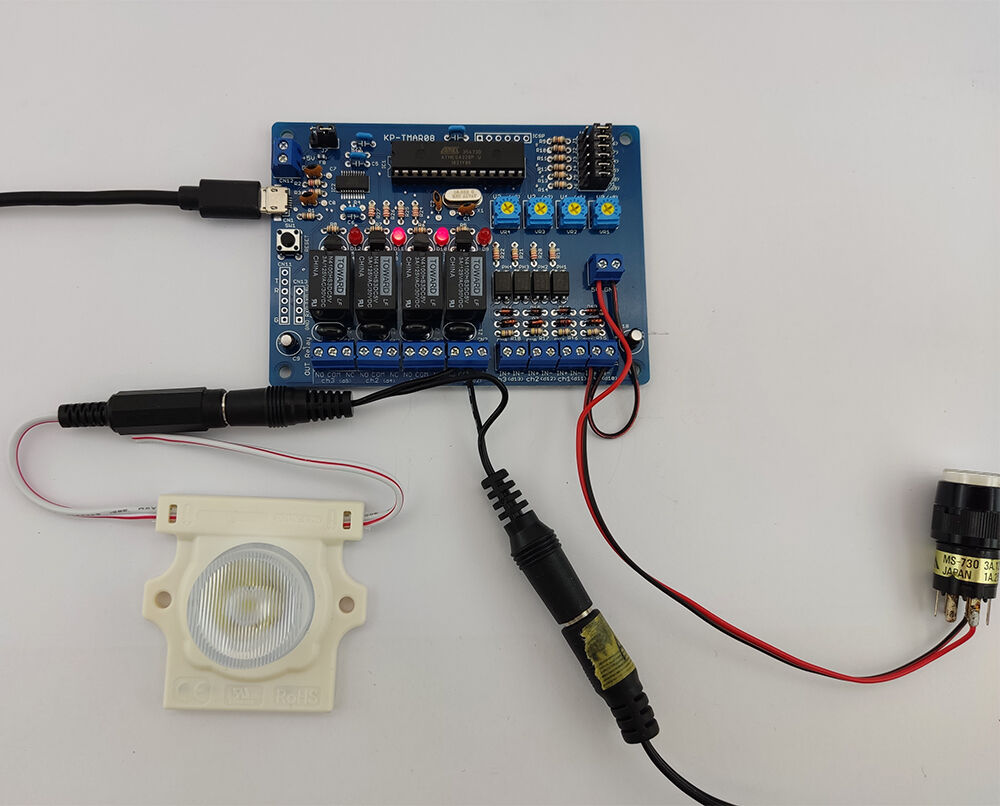
今回つなぐ回路は手近にあったものを使って用意してみました。
使用するパーツはこんな感じです。
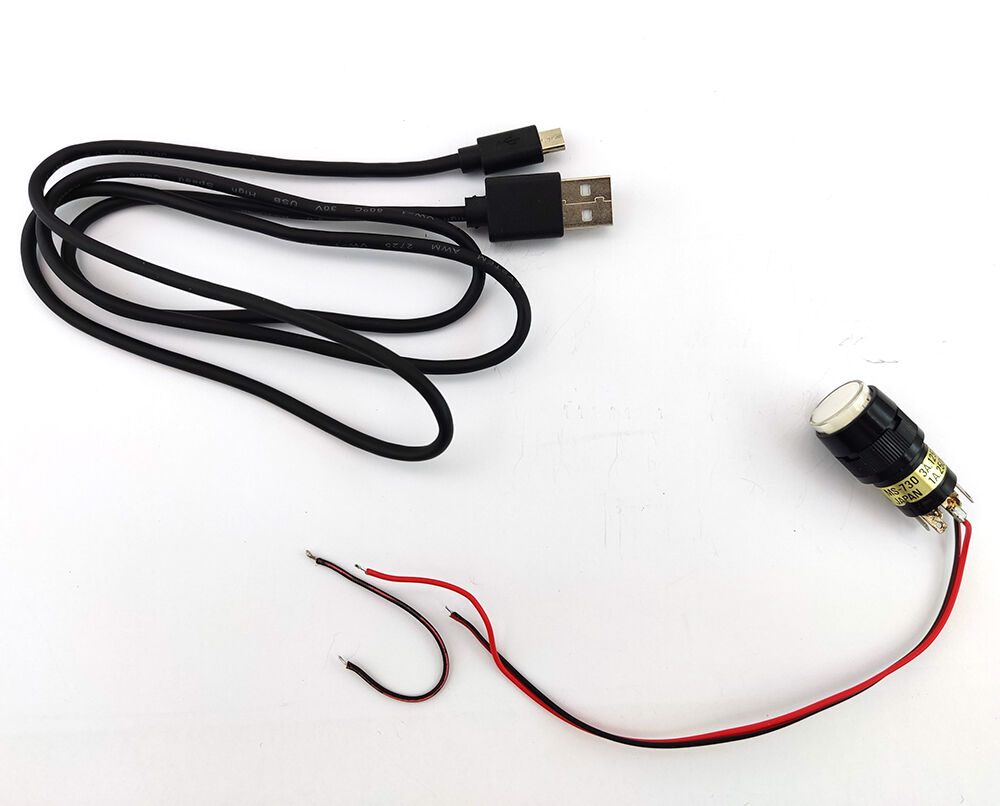
★「microUSBケーブル 1m / ABM-10」 (USBのACアダプターからタイマー基板に給電するのに使用)
・適当なプッシュスイッチ+適当な配線材
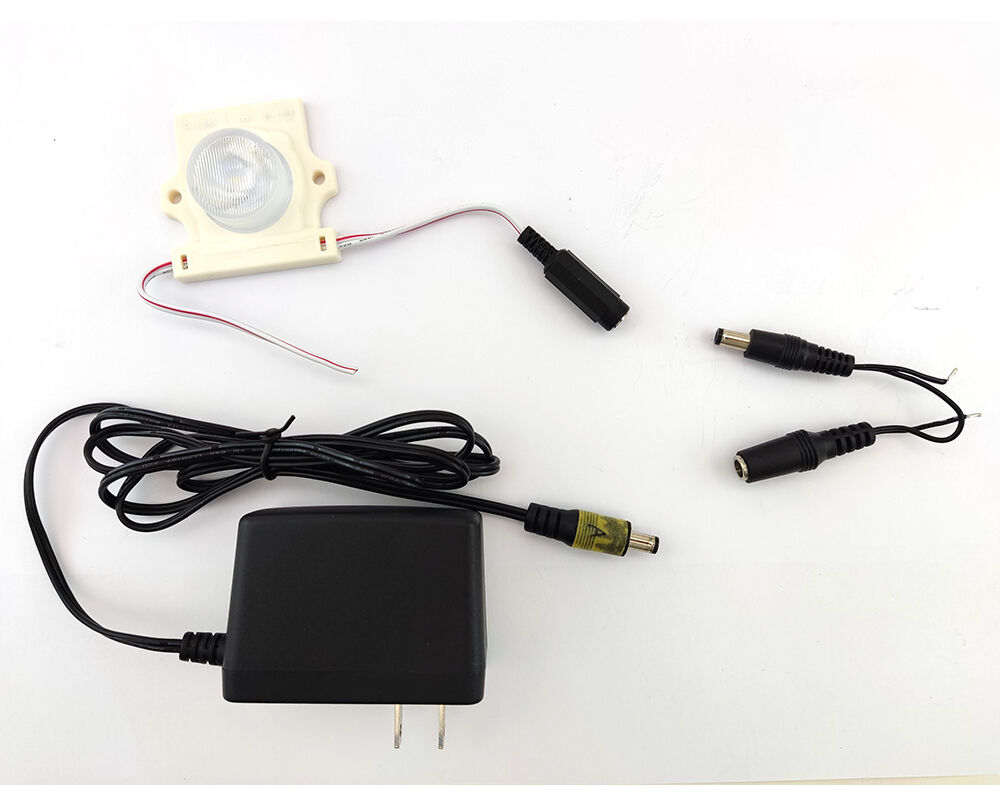
リレー出力につなぐ部材。今回はLED照明にしてみましたmicroUSBケーブルと入力信号用スイッチ

この★「ACアダプター用スイッチ取付けケーブル / KP-ACBL02」、切れている電線部分2本をリレーの接点端子に挟むだけで、リレーに連動する中継ケーブルとして使えるんです。
配線するときの手間をぐっと減らせるので便利ですよ!

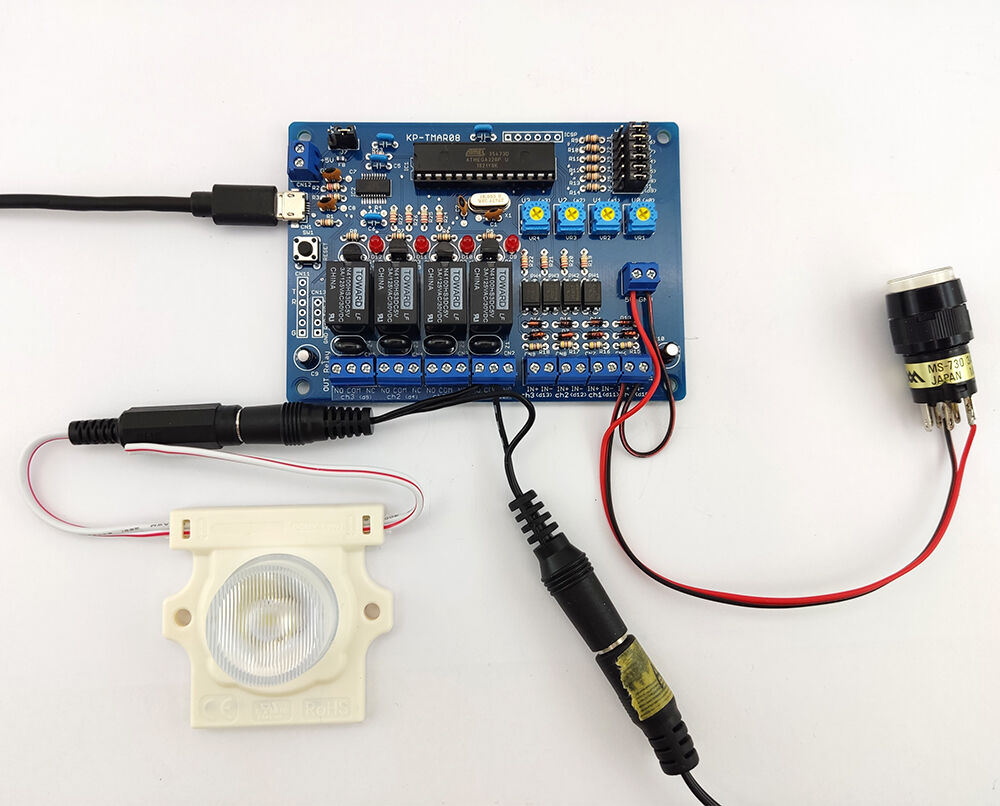
配線を全部終えた状態がこちら。
(タイマー基板はスマホ用のUSB充電器で、LEDモジュールはACアダプタにつないでいます)
配線完了

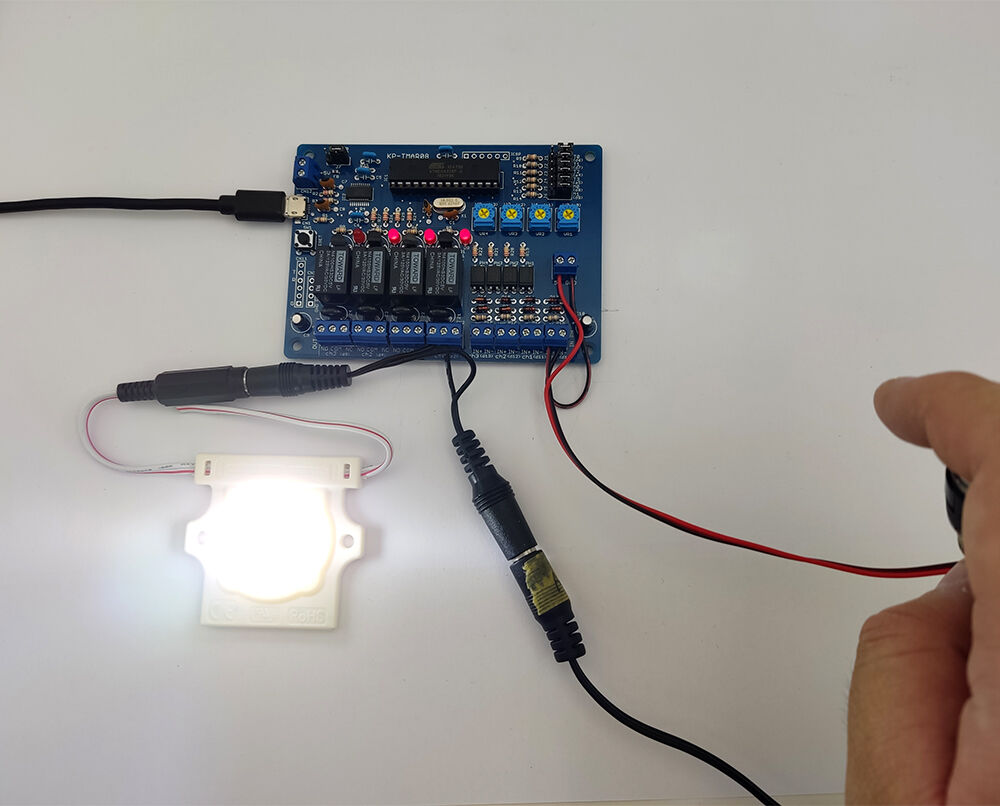
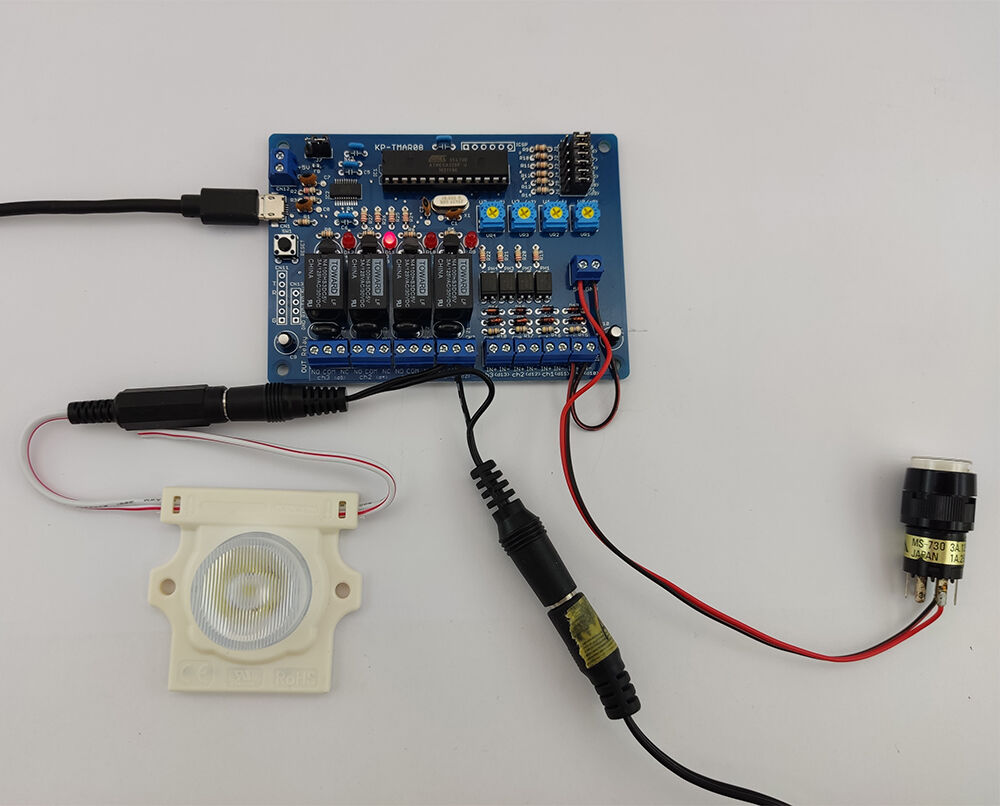
それでは電源を入れて、0番の入力につないだスイッチを押すと!!
光った!!

リレーの0番、1番、2番を作動させるタイマーが一斉にスタートし、3個のリレーがオンに。
今回は1時間タイマーとして0番リレーにLED照明をつけました。
イイ感じに動いています。

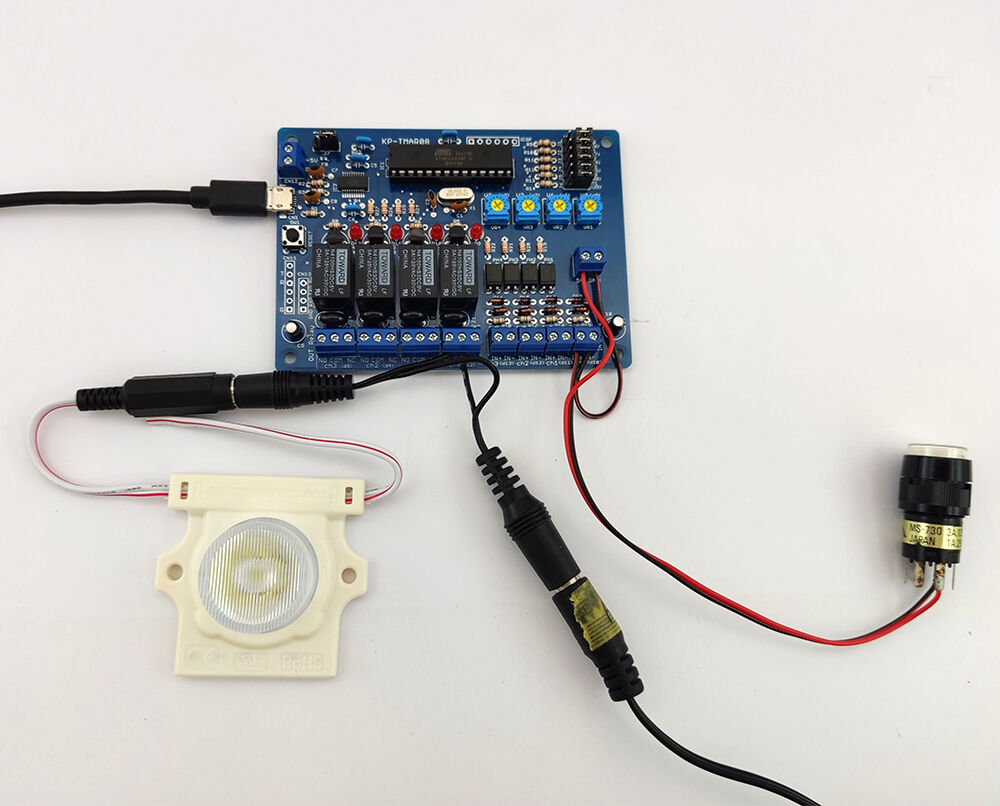
そして約1時間後、0番のリレーがオフになり照明も消灯!
さらに2時間、3時間経過でそれぞれ1番と2番のリレーも予定通りタイマー時間切れでオフになりました。
大成功です。
1時間経過2時間経過3時間経過

一度このように作っておけば、照明の回路をつなぐ場所を変えるだけでスグに2時間や3時間に変更できます。

今回のサンプルはもっとも単純な構成なので、工夫すればもっと使いやすくなります。
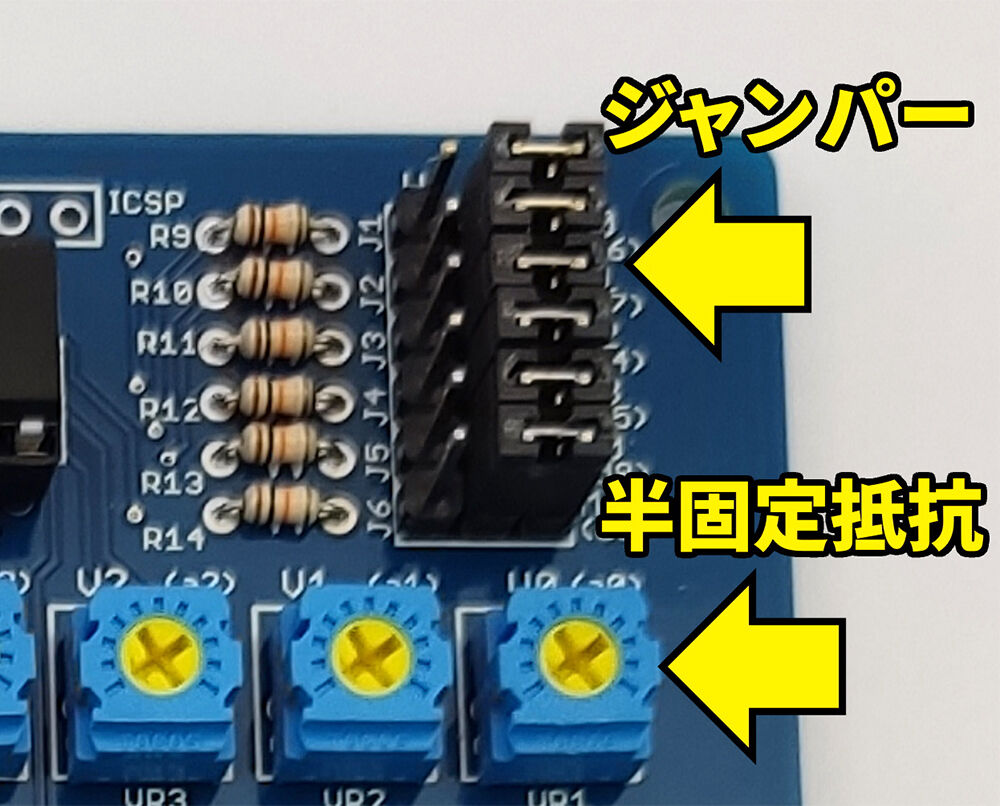
基板上には今回使っていない、プログラムに組み入れて使えるデバイスが載っています。
・大ざっぱに数値をその場で変えてセットするための「半固定抵抗」
・2通りの値を切り替える「選択ジャンパー」
等など。
盛りだくさんです
記事ではすべてを説明することはできませんが、
これらを応用したプログラムをつくることで色々なケースの要求に対応できるかもしれない、アイデア次第で可能性が広がる製品です。

マニュアル類や、元の機能に戻すためのプログラム等の各種資料は
下記の商品ページから入手可能ですので、興味のある方はぜひご覧くださいませ!
▼共立プロダクツ プログラマブルタイマー基板 / KP-TMAR08 製品ページ
https://prod.kyohritsu.com/KP-TMAR08.html


担当:ONE

記事担当:共立エレショップ
[ハンダ付け不要-マイコン系]


結構駆け足で記事を書いてしまったので細かい所の説明が不足してまして、記事をアップした後にちょこちょこ質問が来たので今週は補足説明をいくつかしたいと思います。

まずは「IchigoJamの固定方法」。
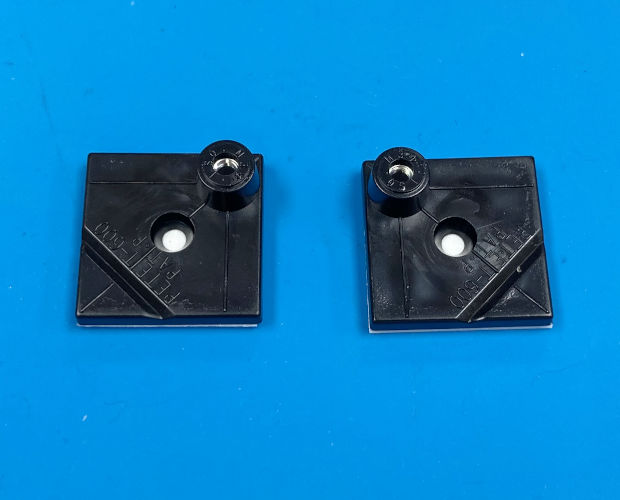
前回の記事では★「接着式スペーサー「ペテット」[RoHS] / T-600」を使用して箱に固定しました。
SUL-jamP4-50 SUL-jamP4-51
他の電池BOXやブレッドボードは直接貼り付けたのに、なんでIchigoJamだけペテットを使ったかといいますと…。
それはもちろんIchigoJamは高いから再利用できるように!というのもあるんですけど(笑)
もし後からプログラムを変更したいなと思ったときに、IchigoJamを固定してしまうとモニター用のケーブルとかキーボードに接続しにくくなるから、なんですね。
プログラムを改良したり変更したりしやすいように、IchigoJamを後からでも取り出せるようにしたかったんです。

次にプログラム。
実は箱に固定する前にプログラムも少し変更してました。
前回アップした動画を見て気づいた人もいるかと思うんですが、電源を入れたときにピッ!、サンプル音量を測定し終わった後にもピッ!と音が鳴るようにしたんです。


なんでかといいますと、IchigoJamって画面がないとちゃんと電源が入ったのか、プログラムが作動してるのかわからないんですよね。
なので音で分かるようにしたんです。
IchigoJamSは最初から圧電ブザーが付いてるので、こういうことも簡単にできちゃいます。

では最終のプログラムを公開しちゃいます!

1 @ARUN
10 BEEP
20 I=16:K=0
30 K=K+ANA(2)
40 WAIT 10
50 I=I-1:IF I>0 THEN GOTO 30
60 K=K/16
70 BEEP2
80 V=ANA(2)
80 W=V-K
90 IF W>=10 THEN OUT 1,1 ELSE OUT 1,0
100 IF W>=20 THEN OUT 2,1 ELSE OUT 2,0
110 IF W>=40 THEN OUT 3,1 ELSE OUT 3,0
120 IF W>=80 THEN OUT 4,1 ELSE OUT 4,0
130 IF W>=160 THEN OUT 5,1 ELSE OUT 5,0
140 WAIT5
150 IF BTN()=1 THEN GOTO 10 ELSE GOTO 80  

『1 @ARUN』は電源を入れると自動で0番のプログラムをRUNするプログラムです。
スイッチを押しながら電源を入れると同じことができるんですけど、プログラムでやった方が楽ですからね。
あとは『BEEP』で音が鳴るようにして、画面表示の部分はなくしちゃいました。
スイッチを押したらサンプル音量を再取得するのは今まで通りです。
SUL-jamP5-01
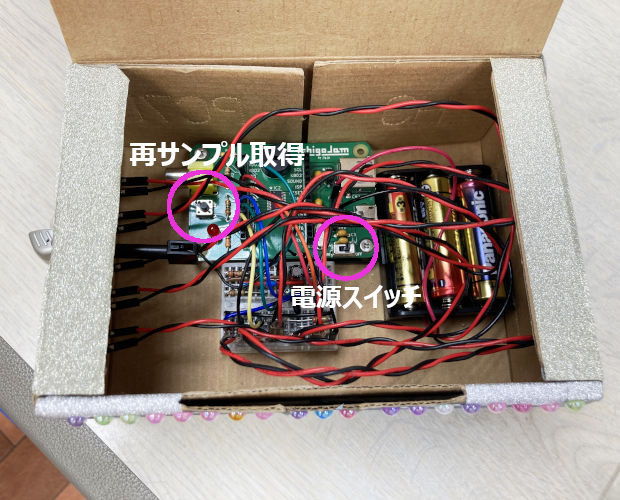
本当は電源スイッチとか再サンプル取得のスイッチも箱の外に出したかったんですけど、なんか難しそうなので断念しました。
今回の箱はとても開けやすいので、毎回フタを開けて操作してもいいかな、と。


と言う訳で、これで本当に全部出しきったので、実際に店頭に持っていって使ってみました!

まずは事務所で電源をON!
基準の音量を事務所にします。
SUL-jamP5-02

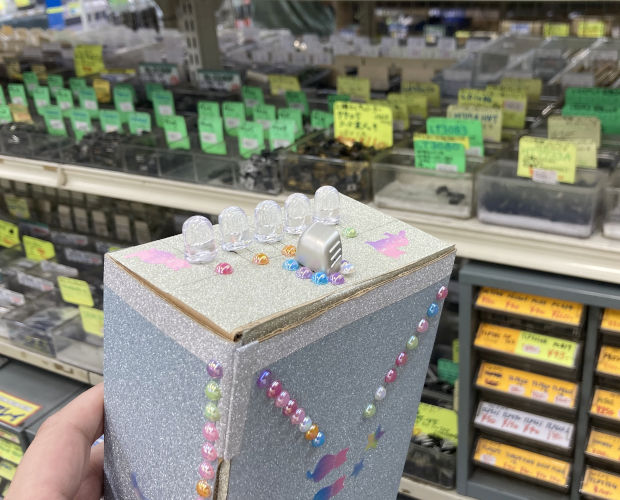
この状態でサウンドレベルメーターを持ってデジットに行ってみました!

SUL-jamP5-03
なんかデジットの店内ってガヤガヤしてるイメージでしたけど、実際にはそうでも無いんですね。
店内放送の真下に来ても緑が1つ点灯する程度でした。

では!と。
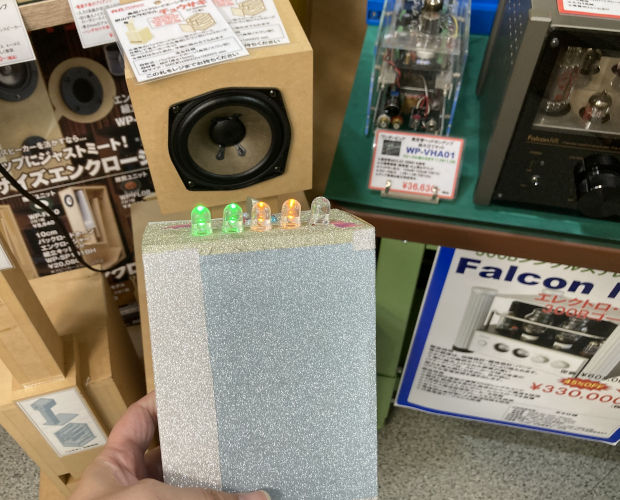
もっと音量の大きいオーディオ試聴コーナーに行ってみました!
SUL-jamP5-04
音量ボリュームをそんなに上げていないのに結構メーターが上がりました。
音量は同じでも選択するアンプやスピーカーで全然反応が違うのがとても面白かったです。

ボリュームをあげると反応しまくりになってしまうので、そういう時はIchigoJamのスイッチを押して再サンプル取得をします。
SUL-jamP5-05
これで環境に合わせた基準値で音量を測定することができます。
SUL-jamP5-06
あとは場所に合わせて変化量もプログラムで調整すれば完璧なんですけど、それはまた別の機会に。


みなさんもIchigoJamで遊んでみてくださいね!
 
(記事:オカポン)
更新予定:毎週木曜日(次回は8月19日です!)

記事担当:共立エレショップ
[ハンダ付け不要-マイコン系]

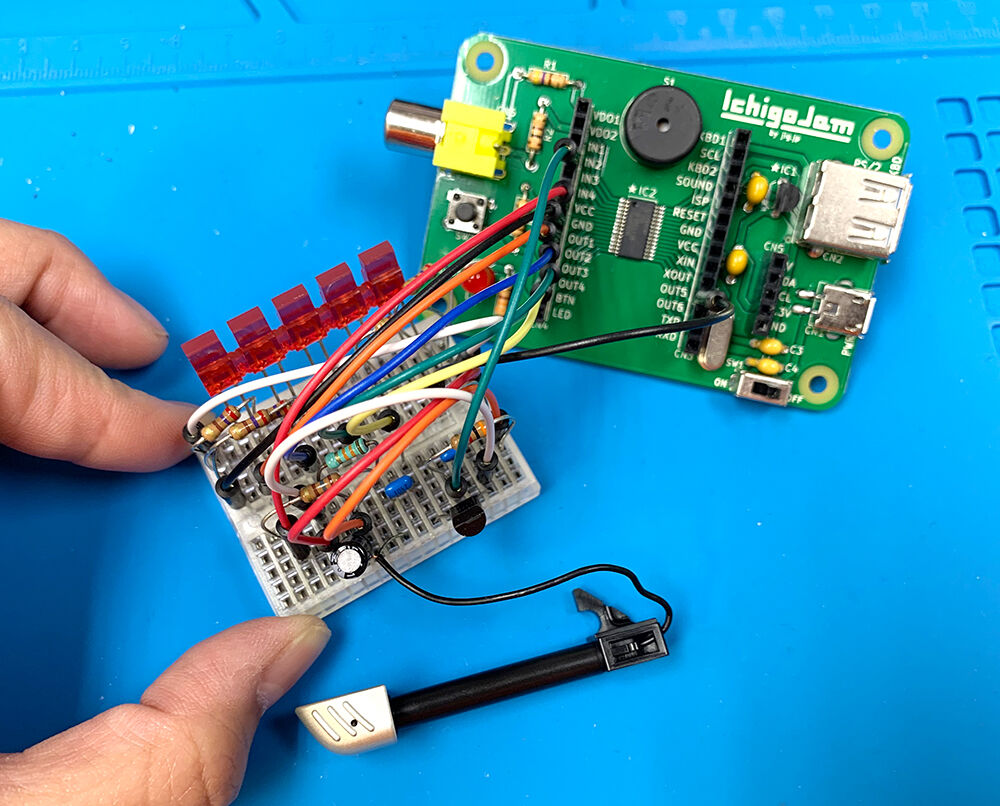
前回の記事で電池ボックスで動くようにして、LEDも変更した★「IchigoJam電子工作パーツセット サウンドレベルメータ / SUL-jamP」。


今週はいよいよ箱に入れていきますよ!

でもその前に。
箱に入れるためにもうちょっとキットを改造したいと思います。

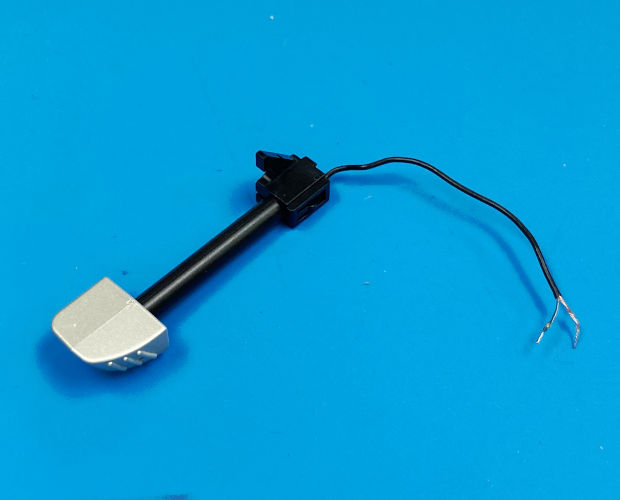
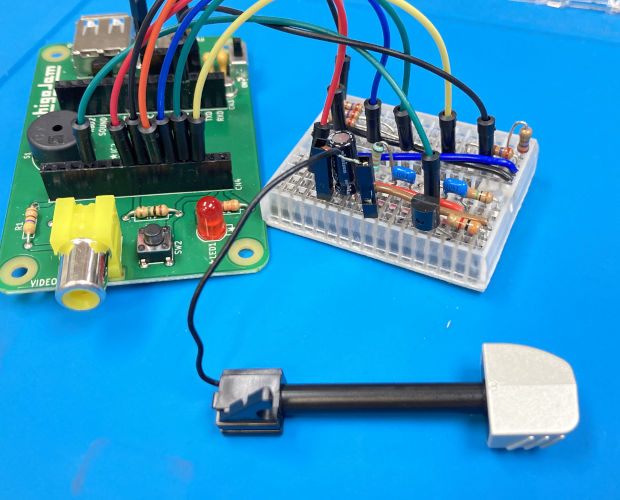
まずはマイク。
SUL-jamP4-01
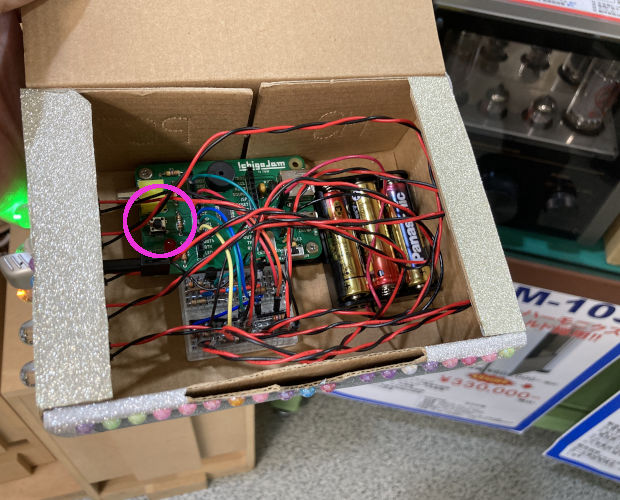
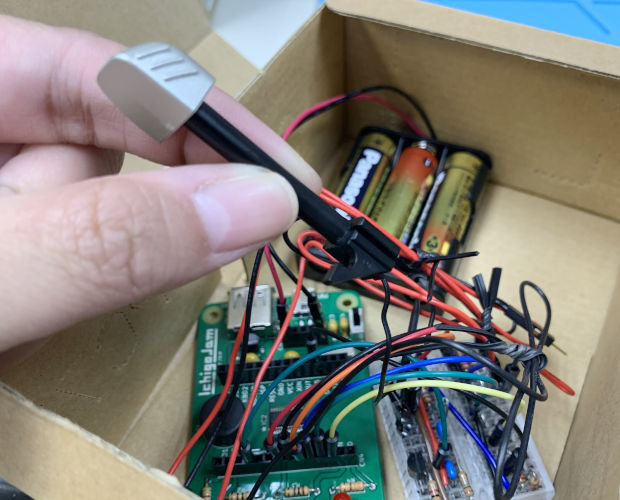
この状態でもピンセットを使えばブレッドボードに挿すことはできるんですけど、箱の中で抜けてしまった時もう一度ブレッドボードに挿す自信がありません。
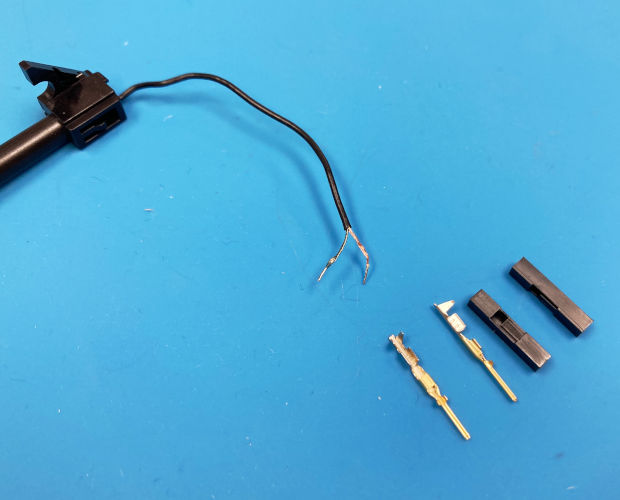
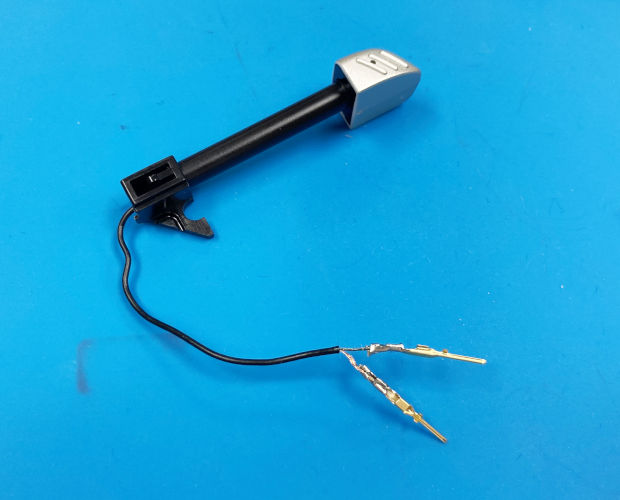
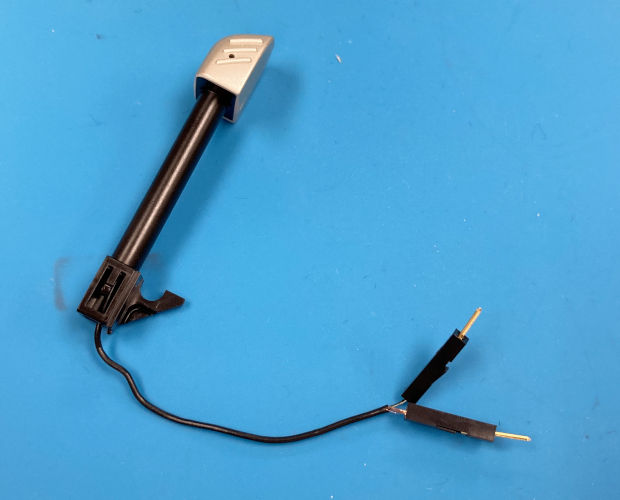
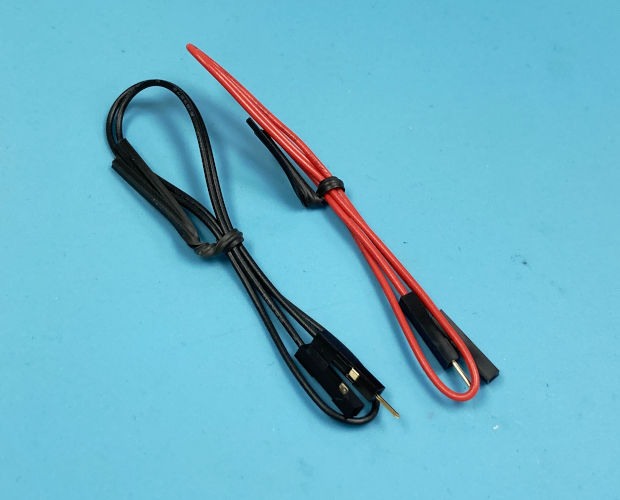
なのでブレッドボードに挿しやすいよう、配線の先にQIコネクタをつけようと思います。
SUL-jamP4-02
電池BOXと同じですね。
QIコネクタを付けておけばブレッドボードにも挿しやすくなりますね。
でもこのマイクの線が細くて圧着がなかなか大変で・・・
SUL-jamP4-03 SUL-jamP4-04
少しムリヤリな感じになりましたが無事圧着成功!
これでマイクも使いやすくなりました。
SUL-jamP4-05

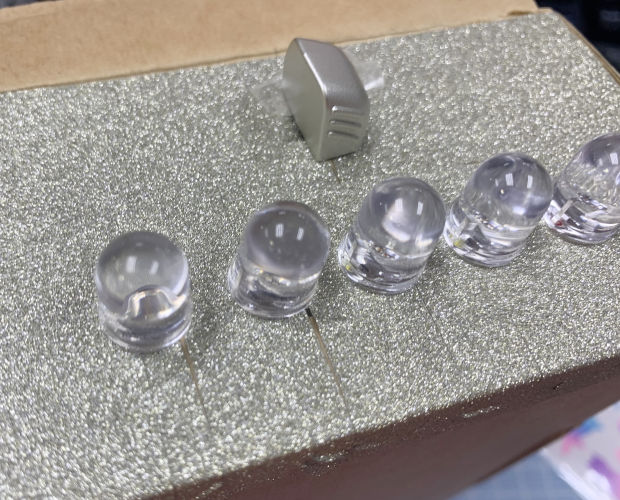
次はLEDです。
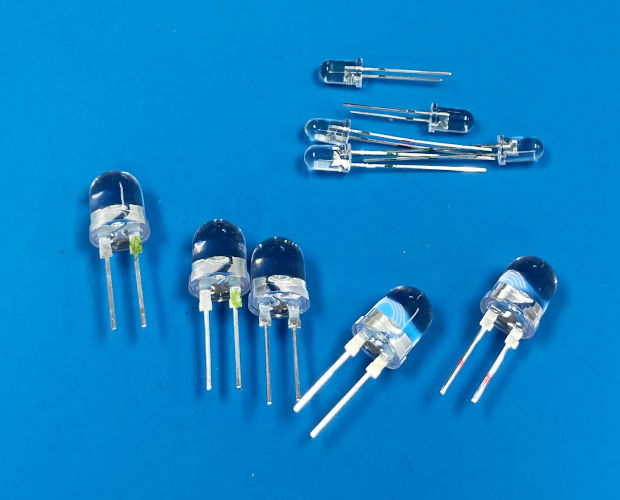
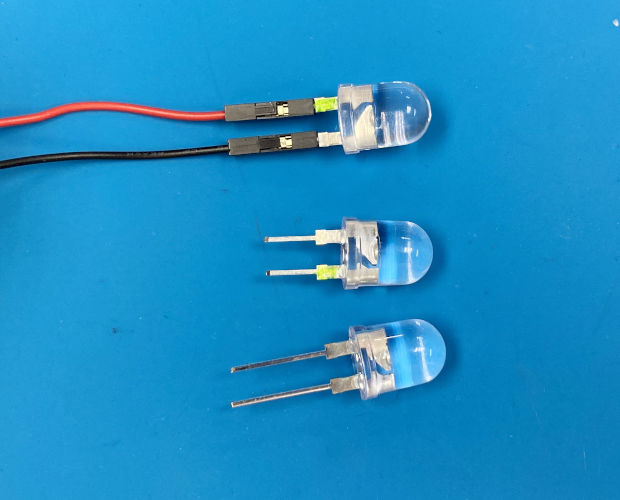
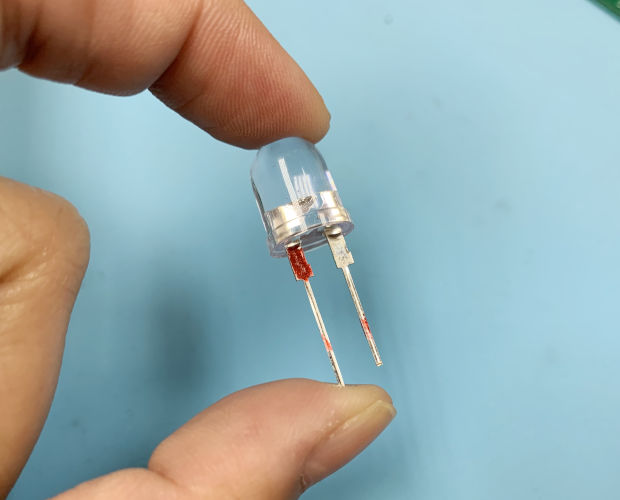
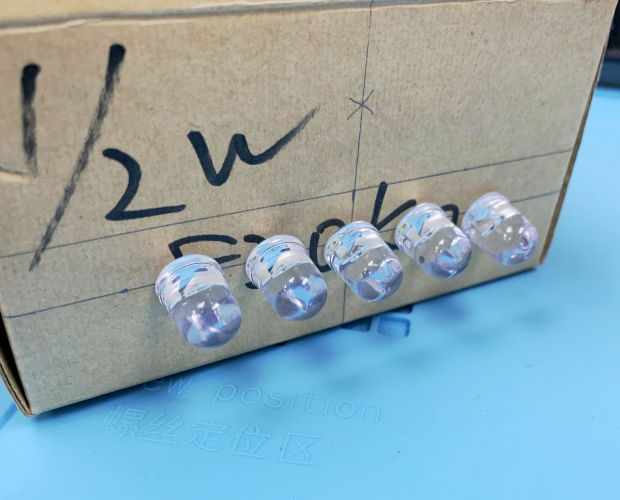
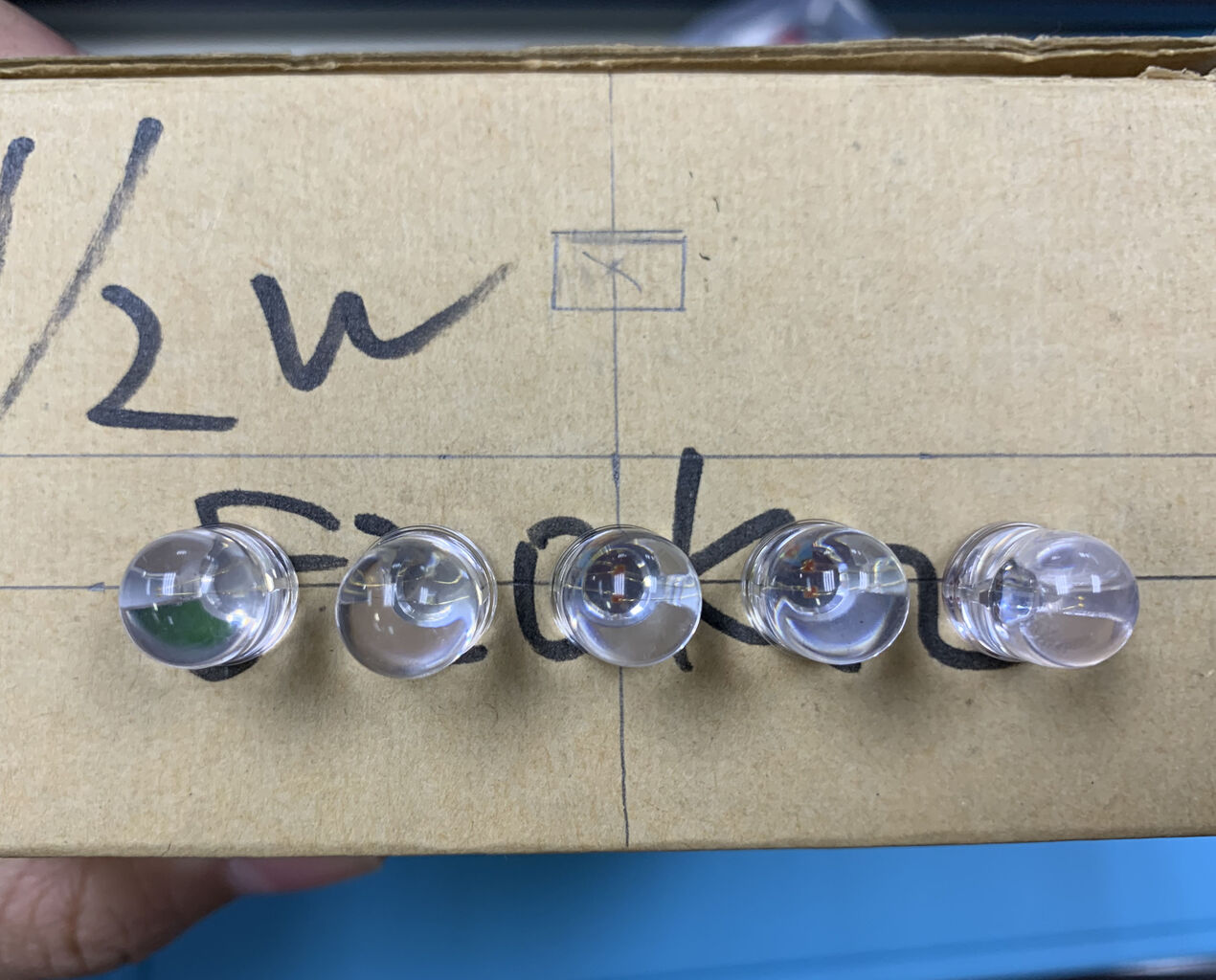
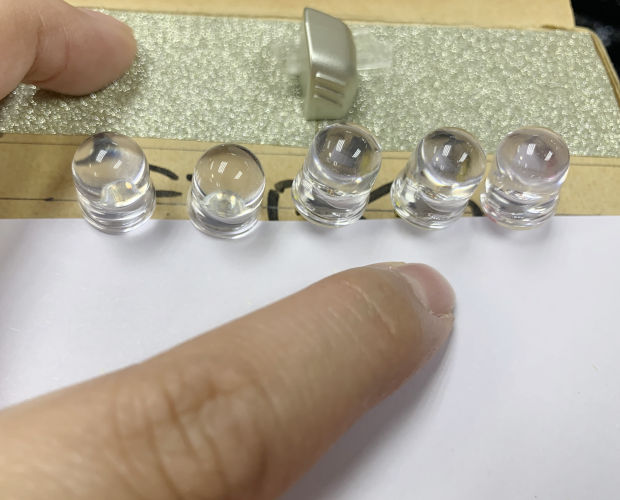
前回他の色のLEDでも光ることがわかったので、せっかくならもっと目立つLEDが良いなと思ったので、10φのLEDを使うことにしました。
SUL-jamP4-06
選んだのは
の3種類。
緑が2個、黄色も2個、赤が1個の合計5個です。

このLEDは箱の外に出したいので、ブレッドボードに挿すんじゃなくて配線で伸ばします。
使うのはコレ。
ソケットの方にLEDの足を挿して、プラグの方をブレッドボードに挿します。
SUL-jamP4-08
LEDの足はジャマにならないようにカットしました。
後で間違えないよう目印としてプラス側の足にLEDの色と同じ色のマジックでマーキングをしました。
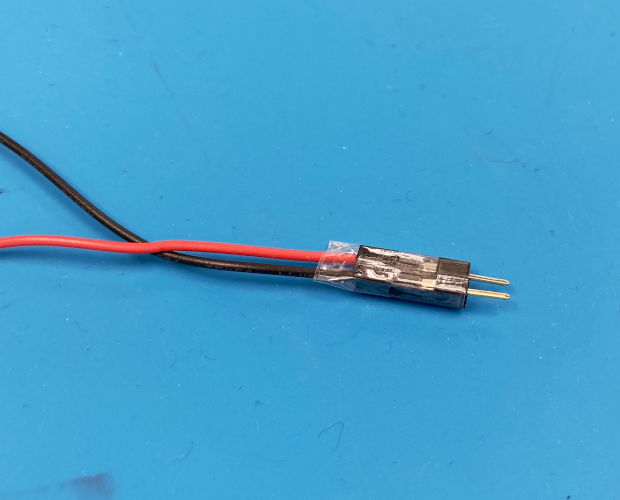
それと、ブレッドボードに挿しやすいようにプラグ側のコネクタをセロハンテープでまとめました。
SUL-jamP4-09
1本ずつ挿すのも大変なので、コレでいっぺんに挿すことができます。
もう1つ。
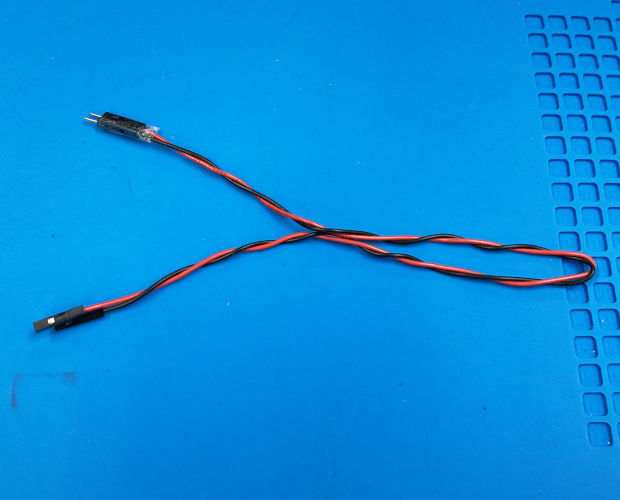
赤と黒の線がごちゃごちゃにならないよう、撚り合わせてまとめました。
SUL-jamP4-10
これでLED用の配線も完成です!


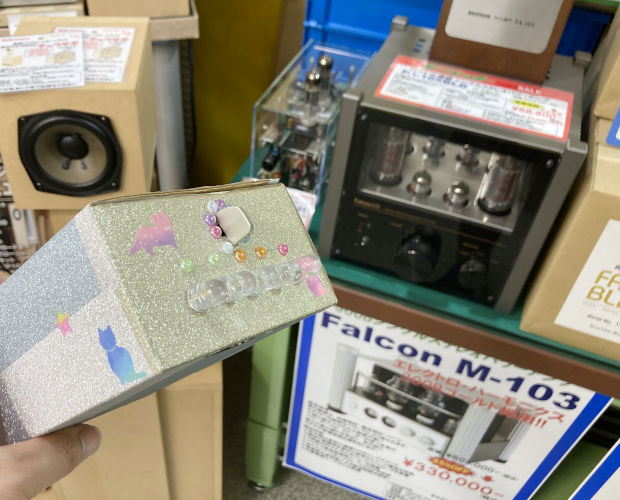
さて、では箱の装飾に移りたいと思います。
まずはお手頃な箱探し。
SUL-jamP4-11SUL-jamP4-12
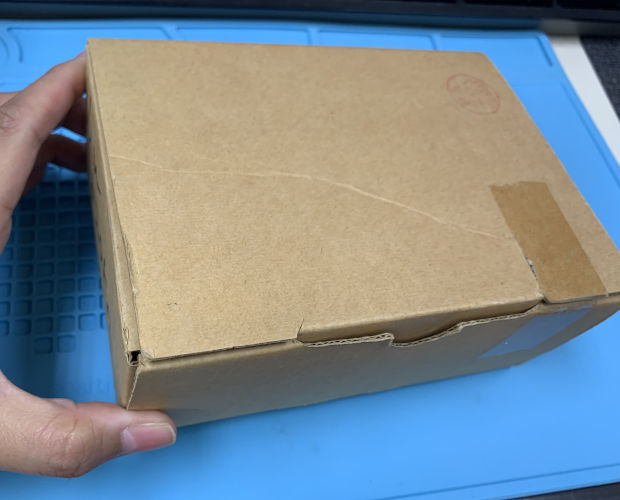
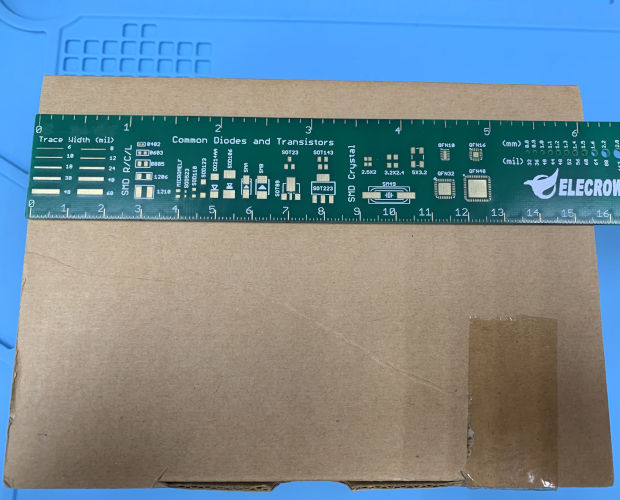
出来るだけ小さく、でもIchigoJam、ブレッドボード、電池ボックスが敷き詰めれるサイズで…となると、結構限られてくるんですが、オカポンは段ボールの箱にしました!
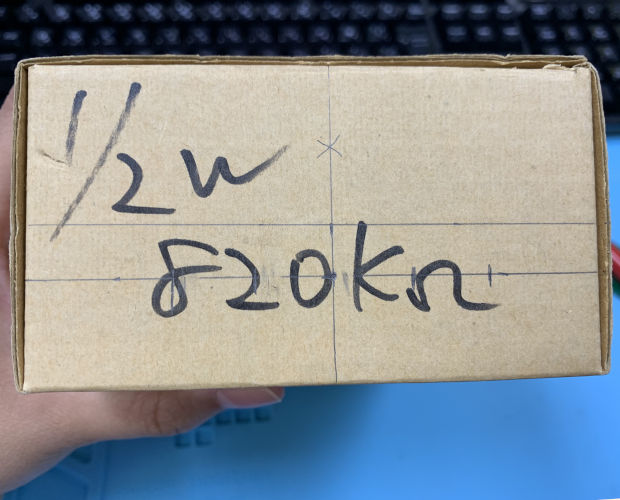
ちなみにこの箱、抵抗が入っていた空箱のようです。シリコンハウス2階のバックヤードで見つけました。
段ボールなら、装飾もしやすいかなぁ…?と期待も込めて、これにしました。

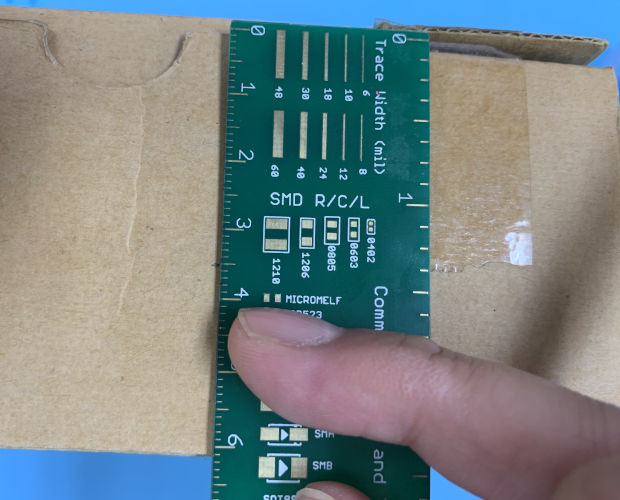
因みにサイズは、幅15.5cm×6cmでした。
SUL-jamP4-13SUL-jamP4-15


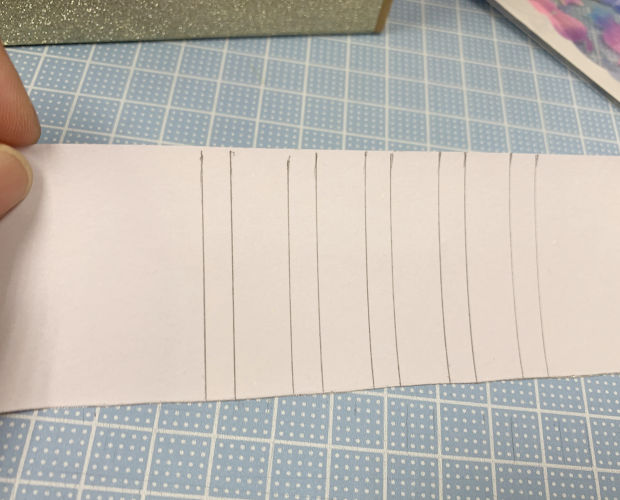
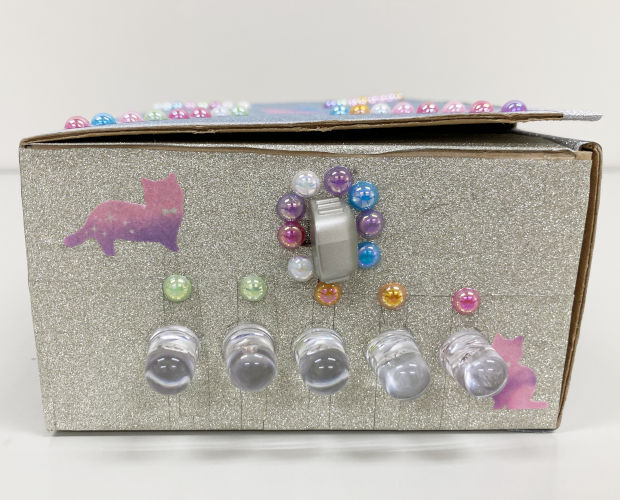
まずは、箱から出すLED、コンデンサマイクの位置決めをします。
SUL-jamP4-17
それっぽく線引いてますが、あまり深く考えていません。(笑)
マイクは上の方が良いなぁ…LEDは5個あるので、箱の真ん中を中心に左右2個ずつ配置にしようかな。
間隔は、1.5cmくらいが良いかな。あまり離れすぎてもメーターっぽくないし。
因みに、側面にしたのは理由がありまして。
フタに配置すると、前回のモグラたたきのようにスイッチのON/OFF時にフタを開け閉めすることで、線材が抜けたりする可能性があるので、避けたかったんです。
横長の面だと、箱の構造上ダンボールが2重になってて、部材を取り付けるのに穴をあけることを考えると大変かな…と。
で、こんな感じになりました。

まずはLEDを取り付けます。
SUL-jamP4-18SUL-jamP4-20
取り付け方は、超簡単!

SUL-jamP4-21
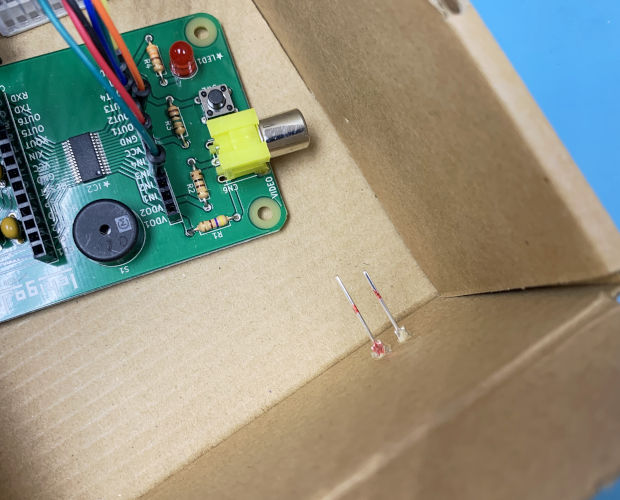
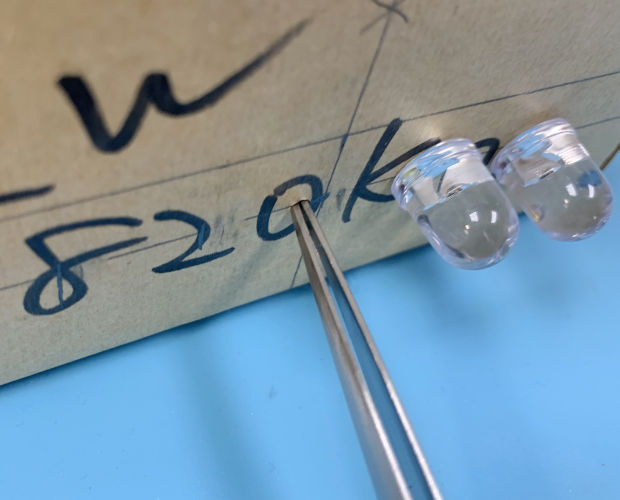
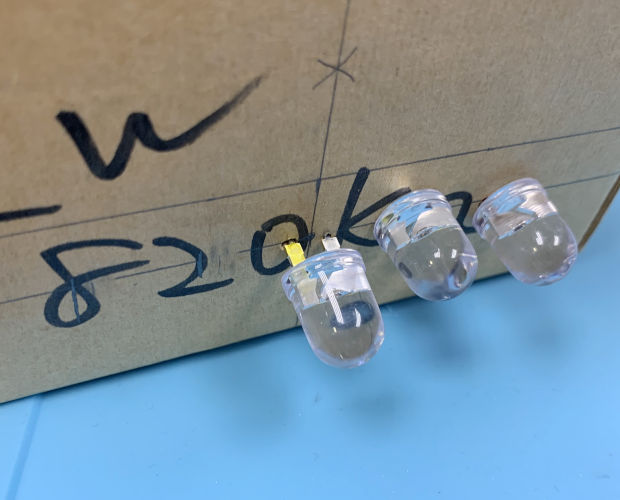
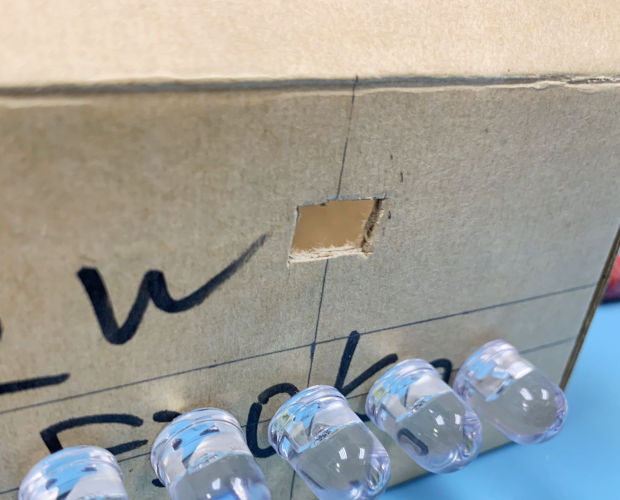
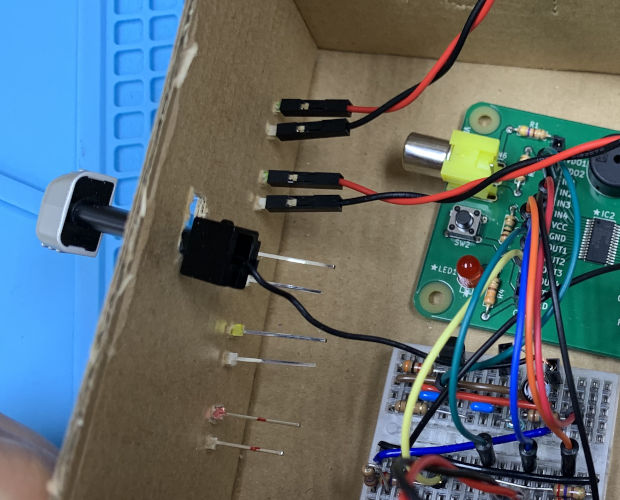
LEDを段ボールにちょっと挿し込んで、脚位置を決めます。

SUL-jamP4-22
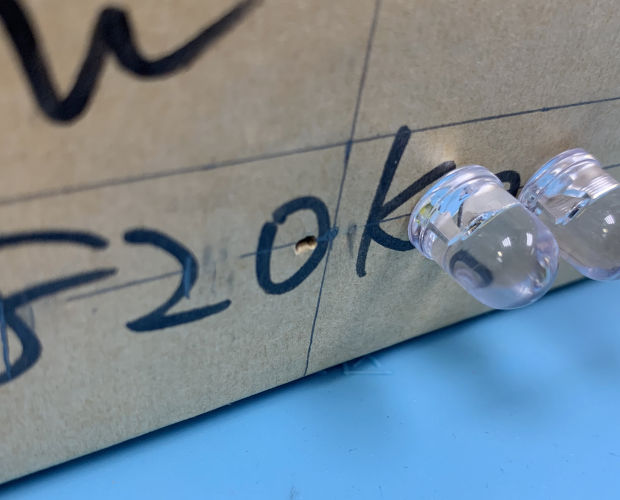
ピンセットを挿し込んで、ちょっと穴を大きくします。
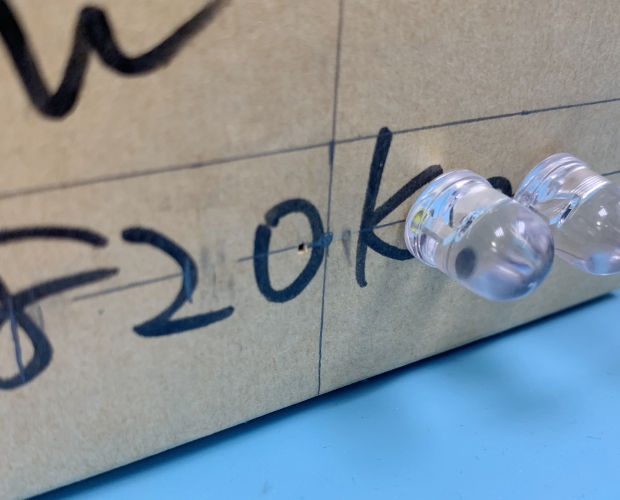
LEDの根本が左右にちょっと出っ張っているので、刺さりやすいように穴を広げます。

SUL-jamP4-23SUL-jamP4-24SUL-jamP4-25
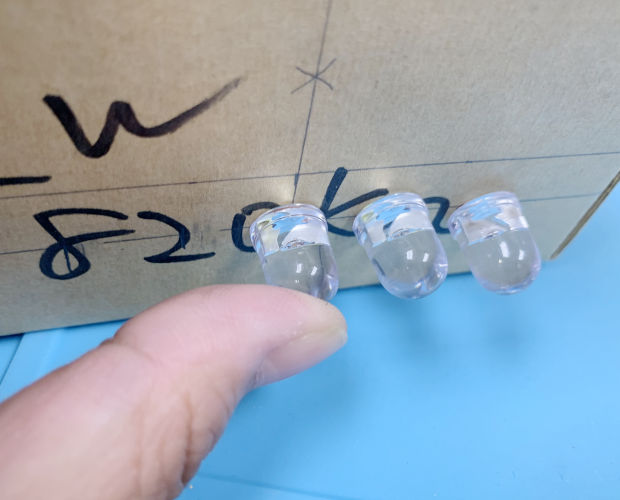
で、LEDを指でぐぐっと押し込みます。
すると、なんとも簡単にLEDを取り付けることが出来ました~!

SUL-jamP4-26
段ボールって素敵!!

次はコンデンサマイク。
SUL-jamP4-27
これがちょっとクセモノでして。
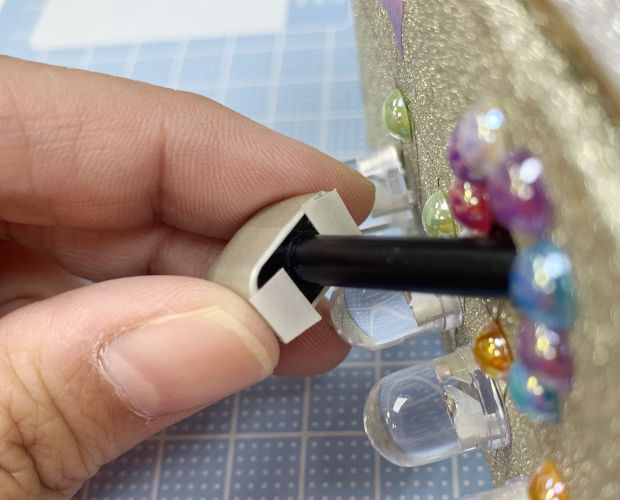
根本に黒い出っ張りがあります。邪魔なので、ニッパーで切り落とします。

箱に、コンデンサマイクの黒い部分が通るサイズで穴をあけます。
SUL-jamP4-28SUL-jamP4-29SUL-jamP4-30
コンデンサマイクをブレッドボードから外して、線材、黒い部分を通します。ブレッドボードに線材を取り付ける時は、位置に気を付けてくださいね。

さて!ではいよいよ装飾です!!
SUL-jamP4-31
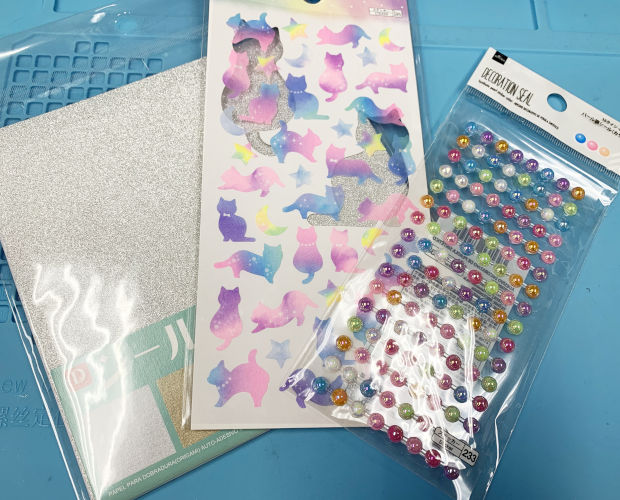
某100円ショップで、シールを購入。
一番当たりだったのは「シールちよがみ」。表面はキラキラの千代紙なんですが、裏面がシールになっています。

まずは、一番面倒なLEDのところから。
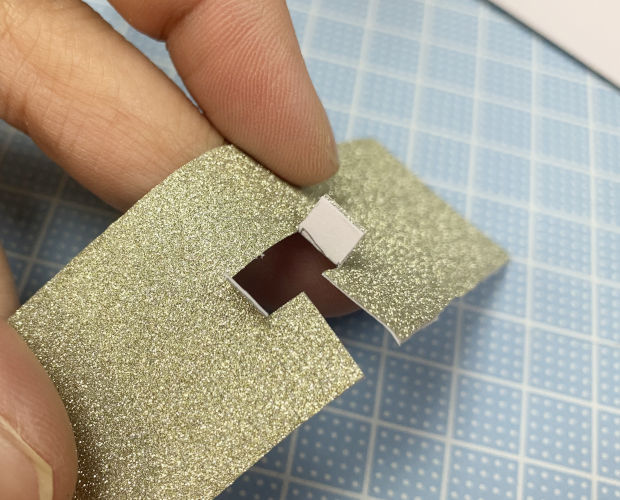
一気に千代紙を貼ることが出来ないので、コンデンサマイクのある上部分と、LEDの下部分で別に貼り付けていきます。
SUL-jamP4-32SUL-jamP4-35

LED部分。
SUL-jamP4-36SUL-jamP4-37SUL-jamP4-38

完成です!
SUL-jamP4-39


すんごい大変でした。ピンセット使ったり、隙間部分埋めたり。シールなんで、箱にくっついたりはがしたり。
貼り終わった後に気付いたんですけどね。紙なんだから、全面貼った後に上からLED挿し込んだら良かったんじゃない?・・・・・・ナーンテネ。。。(´;ω;`)

コンデンサマイク、LEDともに浮くので、両面テープを貼ります。
SUL-jamP4-40
これで、使用している最中でも、部品が飛び出しちゃうことを防げます!

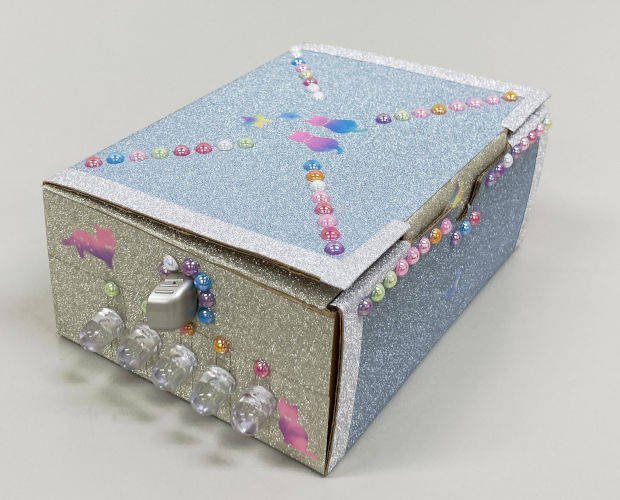
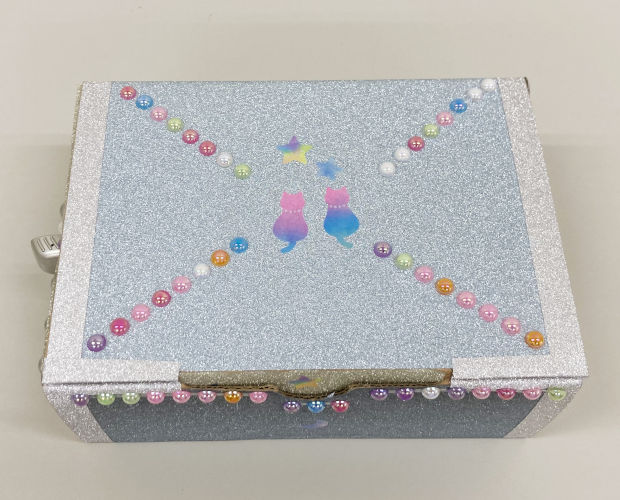
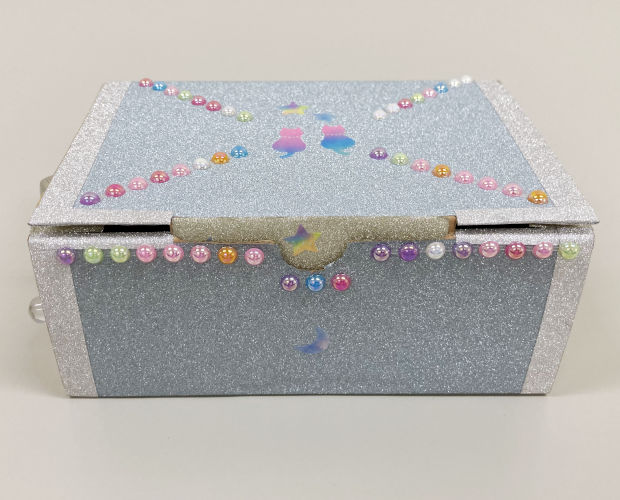
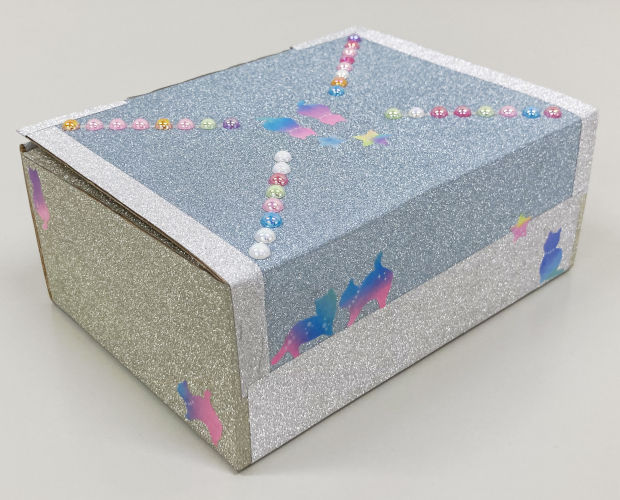
あとは、のこりの千代紙で箱を装飾して、シールを好きなだけ貼って、完成です!!
SUL-jamP4-41SUL-jamP4-42SUL-jamP4-43

SUL-jamP4-44SUL-jamP4-45

キラッキラで、ラメラメで、つやっつやなのがオカポン好み!!
むふふ~(*´▽`*)


外側ができたので今度は中身を完成させます。
SUL-jamP4-46
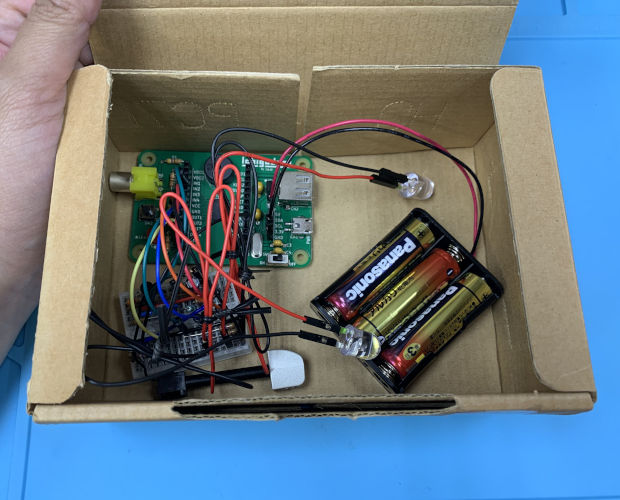
まずは電池BOXを固定します。
SUL-jamP4-47
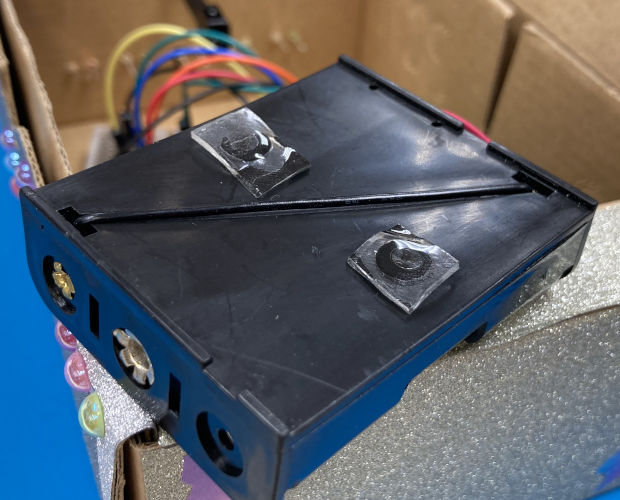
電池BOX裏の出っ張りに厚みのある両面テープを付けて、ダンボールに貼り付けます。

IchigoJamの固定にはペテットを使うことにしました。
基板にネジ止めして裏の両面テープでケースに固定できる便利グッズ。
SUL-jamP4-50
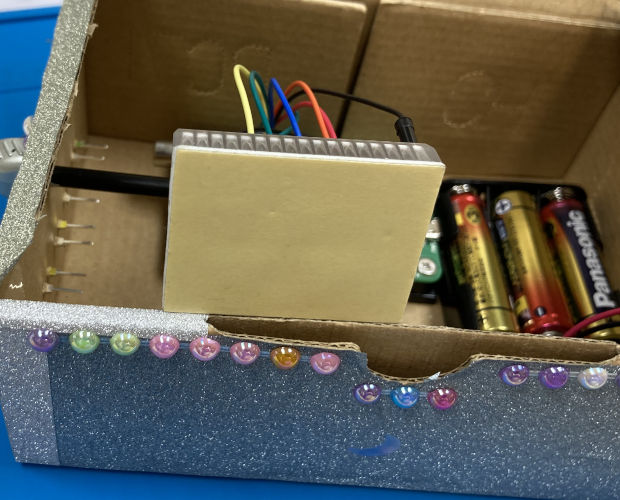
こんな感じで先にIchigoJamに取り付けて、両面テープでダンボール箱に貼り付けます。
SUL-jamP4-51

最後はブレッドボード。
SUL-jamP4-52
ブレッドボードは最初から裏面に両面テープが付いているので、この両面テープで貼り付けます。
これでIchigoJamとか大きい物の取り付けができました。
SUL-jamP4-53
箱を振っても横にしても基板とかが動くことはありません。バッチリです!

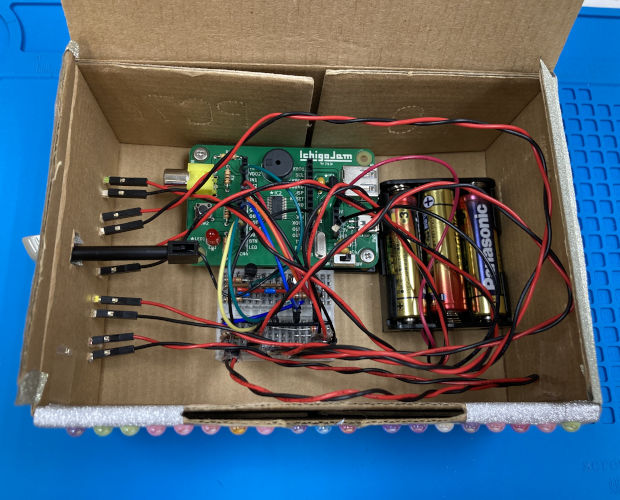
後は配線をすれば・・・
SUL-jamP4-54
中身も完成です!!

これでついにモバイルタイプハンディサウンドメーターが完成です!!
この感動を伝えたくて思わず動画にしてみたのでぜひご覧ください!!!


みなさんもIchigoJamで遊んでみてくださいね!
 
(記事:オカポン)
更新予定:毎週木曜日(次回は8月5日です!)

このページのトップヘ