<?xml version="1.0" encoding="UTF-8"?>
<rdf:RDF
 xmlns:rdf="http://www.w3.org/1999/02/22-rdf-syntax-ns#"
 xmlns="http://purl.org/rss/1.0/"
 xmlns:content="http://purl.org/rss/1.0/modules/content/"
 xmlns:taxo="http://purl.org/rss/1.0/modules/taxonomy/"
 xmlns:dc="http://purl.org/dc/elements/1.1/"
 xmlns:syn="http://purl.org/rss/1.0/modules/syndication/"
 xmlns:admin="http://webns.net/mvcb/"
>
<channel rdf:about="https://eleshop.myadventvega.co.uk/">
<title>エレショップblog - ハンダ付け必須/マイコン系</title>
https://eleshop.myadventvega.co.uk/</link>
<description>半導体・センサー・マイコン・電子工作キットほか、各種電子部品の専門店「共立エレショップ」から主に電子工作の関連情報をお届けします。
http://eleshop.jp/
</description>
<dc:language>ja</dc:language>
<admin:generatorAgent rdf:resource="http://blog.livedoor.com/?v=2.0" />
<items>
 <rdf:Seq>
  <rdf:li rdf:resource="https://eleshop.myadventvega.co.uk/archives/51956625.html" />
  <rdf:li rdf:resource="https://eleshop.myadventvega.co.uk/archives/51909958.html" />
  <rdf:li rdf:resource="https://eleshop.myadventvega.co.uk/archives/51332944.html" />
  <rdf:li rdf:resource="https://eleshop.myadventvega.co.uk/archives/51279348.html" />
  <rdf:li rdf:resource="https://eleshop.myadventvega.co.uk/archives/50448161.html" />
  <rdf:li rdf:resource="https://eleshop.myadventvega.co.uk/archives/50289432.html" />
  <rdf:li rdf:resource="https://eleshop.myadventvega.co.uk/archives/47442546.html" />
  <rdf:li rdf:resource="https://eleshop.myadventvega.co.uk/archives/47340387.html" />
  <rdf:li rdf:resource="https://eleshop.myadventvega.co.uk/archives/38690731.html" />
  <rdf:li rdf:resource="https://eleshop.myadventvega.co.uk/archives/38448930.html" />
  <rdf:li rdf:resource="https://eleshop.myadventvega.co.uk/archives/37910065.html" />
  <rdf:li rdf:resource="https://eleshop.myadventvega.co.uk/archives/37019844.html" />
  <rdf:li rdf:resource="https://eleshop.myadventvega.co.uk/archives/36580201.html" />
  <rdf:li rdf:resource="https://eleshop.myadventvega.co.uk/archives/36178073.html" />
  <rdf:li rdf:resource="https://eleshop.myadventvega.co.uk/archives/36149434.html" />
 </rdf:Seq>
</items>
</channel>

<item rdf:about="https://eleshop.myadventvega.co.uk/archives/51956625.html">
<title>16LEDフラッシャーを改造してみよう★2</title>
https://eleshop.myadventvega.co.uk/archives/51956625.html</link>
<description>

記事担当：共立プロダクツ［ハンダ付け必要－マイコン系］今回は「★LEDフラッシャーを改造してみよう」の続きとなります。引き続きよろしくお願いいたします。前回は勢いにまかせて配線作業までを一気に進めていきましたが、ここで7セグメントLEDについて簡単におさらいし...</description>
<dc:creator>eleshopblog</dc:creator>
<dc:date>2024-06-13T12:00:26+09:00</dc:date>
<dc:subject>ハンダ付け必須/マイコン系</dc:subject>
<content:encoded><![CDATA[<!--?xml version="1.0" encoding="UTF-8"?-->

<div><span  style="font-size: 14px; background-color: rgb(255, 255, 255); color: rgb(8, 0, 0); font-family: Verdana, sans-serif;">記事担当：</span><b  style="color: rgb(255, 255, 255); font-size: large; background-color: rgb(255, 0, 0);">共立プロダクツ</b><br  style="color: rgb(8, 0, 0); font-family: Verdana, sans-serif; font-size: 14px; background-color: rgb(149, 0, 0);"><span  style="background-color: rgb(255, 255, 255);"><span  style="font-size: 14px; color: rgb(8, 0, 0); font-family: Verdana, sans-serif;">［</span><b  style="font-family: Verdana, sans-serif; font-size: 14px; color: rgb(8, 0, 0);">ハンダ付け必要－マイコン系</b><span  style="font-size: 14px; color: rgb(8, 0, 0); font-family: Verdana, sans-serif;">］</span></span><br /><div><div><div><br /><div><div>今回は<b><span  style="font-size: 125%;"><a  href="https://eleshop.myadventvega.co.uk/archives/51909958.html" target="_blank" title="">「★LEDフラッシャーを改造してみよう」</a></span></b>の続きとなります。引き続きよろしくお願いいたします。</div><br /><div>前回は勢いにまかせて配線作業までを一気に進めていきましたが、ここで7セグメントLEDについて簡単におさらいしたいと思います。</div><br /><div><b><span  style="background-color: rgb(204, 255, 204); font-size: 150%;">7セグメントLED</span></b></div><div>一般的な7セグメントLEDは、数字をつくるための7本の直線と、小数点などの表現に使える小さな点が右下についているものが多いです。ほとんどのメーカーでは、a～gという名前がついています。小数点はここではDPという名前で呼びます。</div><div><a  href="https://livedoor.blogimg.jp/eleshopblog/imgs/d/f/dfb4ee6f.png" title="23" target="_blank"><img  src="https://livedoor.blogimg.jp/eleshopblog/imgs/d/f/dfb4ee6f-s.png" width="500" height="361" border="0" alt="23" hspace="5" class="pict"></a><br /></div><br /><br /><div>今回使う1桁タイプの部品では、中に8個のLEDが入っています。</div><br /><div>LEDは単体のものだと2本足なので、全部を分離させると2×8＝ピン16本となるはずですが、ピン数を少なくするために8個のLEDの片側同士がつながっています。 アノード(A)側がつながっている物をアノードコモン、カソード(K)側がつながっている物をカソードコモンといいます。（内部の配線が違うと回路の組み方が変わるので、選ぶ際は表記をよくご確認ください）</div><br /><div>今回使う7セグはアノードコモンです。データシートで具体的なピン配列を確認するとこんな感じ。ピンは全10本で、各LEDのカソードが8本と、まとまったアノードは分岐して2箇所から出ています。</div><div><a  href="https://livedoor.blogimg.jp/eleshopblog/imgs/7/7/7737054b.png" title="24" target="_blank"><img  src="https://livedoor.blogimg.jp/eleshopblog/imgs/7/7/7737054b-s.png" width="500" height="420" border="0" alt="24" hspace="5" class="pict"></a><br /></div><br /><br /><div><b><span  style="background-color: rgb(204, 255, 204); font-size: 150%;">数字の形に光らせるには？</span></b></div><div>a～gの7つあるセグメントのオンにする場所とオフにする場所を変えてやると、0～9の数字の形をつくることができます。</div><br /><div>例えば</div><br /><div>・「0」は、aとbとcとdとeとf　のセグメントをオン</div><div>・「1」は、bとc　のセグメントをオン</div><div>・「2」は、aとbとdとeとg　のセグメントをオン</div><br /><div>という具合です。</div><br /><div>絵に描いて、各数字のオンにするセグメントをあらかじめ調べておきます。</div><div><a  href="https://livedoor.blogimg.jp/eleshopblog/imgs/6/c/6cf5b3ca.png" title="26" target="_blank"><img  src="https://livedoor.blogimg.jp/eleshopblog/imgs/6/c/6cf5b3ca-s.png" width="500" height="313" border="0" alt="26" hspace="5" class="pict"></a><br /></div><br /><br /><div>任意のLEDのオンオフを指定することは、16LEDフラッシャーに内蔵されたパターンだけではできません。 そこで、<b><span  style="font-size: 150%;"><a  href="https://www.kyohritsu.jp/eclib/WONDERKIT/MANUAL/led16lf.pdf#page=4" target="_blank" title="">「★説明書」</a></span></b>のモード一覧の最後に書かれている「シリアル数値入力」という特殊なモードを使います。</div><div><a  href="https://livedoor.blogimg.jp/eleshopblog/imgs/9/f/9f739655.png" title="27" target="_blank"><img  src="https://livedoor.blogimg.jp/eleshopblog/imgs/9/f/9f739655-s.png" width="500" height="299" border="0" alt="27" hspace="5" class="pict"></a><br /></div><br /><br /><div>このモードは、別売の<b><span  style="font-size: 125%;"><a  href="https://eleshop.jp/shop/g/g402423/" target="_blank" title="">「★USB-シリアル変換ケーブル」</a></span></b>を使ってPCなどからLEDのオンオフ情報を命令として送ることで、指定した場所のLEDを点灯することができるものです。</div><div><a  href="https://livedoor.blogimg.jp/eleshopblog/imgs/5/5/55d7327f.jpg" title="28" target="_blank"><img  src="https://livedoor.blogimg.jp/eleshopblog/imgs/5/5/55d7327f-s.jpg" width="500" height="403" border="0" alt="28" hspace="5" class="pict"></a><br /></div><br /><br /><div><b><span  style="font-size: 125%;"><a  href="https://www.kyohritsu.jp/eclib/WONDERKIT/MANUAL/led16lf.pdf#page=5" target="_blank" title="">「★説明書」</a></span></b>には詳しい手順がいろいろと書いてありますが…</div><div><a  href="https://livedoor.blogimg.jp/eleshopblog/imgs/f/7/f74fffd7.png" title="29" target="_blank"><img  src="https://livedoor.blogimg.jp/eleshopblog/imgs/f/7/f74fffd7-s.png" width="500" height="335" border="0" alt="29" hspace="5" class="pict"></a><br /></div><br /><br /><div>要するにこういうことです。</div><div><a  href="https://livedoor.blogimg.jp/eleshopblog/imgs/d/d/dd4225ea.png" title="30" target="_blank"><img  src="https://livedoor.blogimg.jp/eleshopblog/imgs/d/d/dd4225ea-s.png" width="500" height="383" border="0" alt="30" hspace="5" class="pict"></a><br /></div><br /><br /><div>ちょっと乱暴ですが、PCなどの外部機器からLEDをどのように点灯させるかを直接指定できるということです。あくまでもイメージとしては。</div><br /><div>ちなみに、フラッシャー基板が理解できる命令は決まった形になっているので、それを守ってくださいね～ということが説明書に書かれています。</div><div><a  href="https://livedoor.blogimg.jp/eleshopblog/imgs/8/a/8a23f5bc.png" title="31" target="_blank"><img  src="https://livedoor.blogimg.jp/eleshopblog/imgs/8/a/8a23f5bc-s.png" width="500" height="139" border="0" alt="31" hspace="5" class="pict"></a><br /></div><br /><br /><div>前回「LEDを全部外したフラッシャー基板」と「7セグ」をハンダ付けする時に、どこにどのLEDをつなぐかは自分で決めていいという説明をしましたが、今回は 下図のような順番になるように配線しました。</div><div><a  href="https://livedoor.blogimg.jp/eleshopblog/imgs/0/3/03d35eac.png" title="32" target="_blank"><img  src="https://livedoor.blogimg.jp/eleshopblog/imgs/0/3/03d35eac-s.png" width="500" height="161" border="0" alt="32" hspace="5" class="pict"></a><br /></div><br /><br /><div>この配列に合わせて、PCから送る点灯データを用意してあげればOKです。</div><br /><div><b><span  style="font-size: 150%; color: rgb(255, 0, 0);">遂に完成！</span></b></div><div>社内にあった端材やアクリル板などを集めて、7セグ表示板とLEDフラッシャー基板を前後に重ねて垂直に立てた「簡易ディスプレイ台」を組んでみました。</div><div><a  href="https://livedoor.blogimg.jp/eleshopblog/imgs/3/2/3245f94d.jpg" title="33" target="_blank"><img  src="https://livedoor.blogimg.jp/eleshopblog/imgs/3/2/3245f94d-s.jpg" width="500" height="375" border="0" alt="33" hspace="5" class="pict"></a><br /></div><br /><br /><div>裏面には電源用のUSBケーブルと、シリアル通信のケーブルが出ています。</div><div><a  href="https://livedoor.blogimg.jp/eleshopblog/imgs/2/0/207602a9.jpg" title="34" target="_blank"><img  src="https://livedoor.blogimg.jp/eleshopblog/imgs/2/0/207602a9-s.jpg" width="500" height="375" border="0" alt="34" hspace="5" class="pict"></a><br /></div><br /><br /><div>それぞれ、モバイルバッテリーとPCに接続します。</div><div><a  href="https://livedoor.blogimg.jp/eleshopblog/imgs/8/5/85d39f47.jpg" title="35" target="_blank"><img  src="https://livedoor.blogimg.jp/eleshopblog/imgs/8/5/85d39f47-s.jpg" width="500" height="375" border="0" alt="35" hspace="5" class="pict"></a><br /></div><br /><br /><div>とりあえず、ちゃんと動くか確認するために「00」から1秒ごとに数字を増やしていくプログラムを用意してみました。</div><br /><div>PC上で実行開始すると…</div><br /><div><iframe  height="315" width="560" src="https://www.youtube.com/embed/ekMSdvdYasY?feature=oembed" allowfullscreen="" frameborder="0" style="vertical-align:top;" allowfullscreen></iframe></div><br /><div>無事動いているようです。よかった！</div><br /><div>配線とプログラムは無事うまくいったのですが、最初に作った台座が軽すぎて倒れてしまったので、何事もなかったように作り直したのは内緒です。</div><br /><div>これだけだとただのストップウォッチですが、数字を出しているのはPC側のソフトウェアなので、プログラミング次第でいろいろな用途に使える数字表示器に仕上げることができると思います。</div><div><br /><br /></div><div><b><span  style="background-color: rgb(204, 255, 204); font-size: 150%;">今回のまとめ</span></b></div><div><b><span  style="font-size: 150%;"><a  href="https://eleshop.jp/shop/g/g402732/" target="_blank" title="">「★16LEDフラッシャーキット」</a></span></b>基板の応用モードであるシリアル通信で任意のLEDの点灯制御を行う実験を行いました。既存のキットの改造で（と言うには余りにも大変な気もしますが）、7セグメントLEDの制御も出来ますよ！というご紹介でした。</div><br /><div>もちろんここまで大がかりなことをしなくても、基板外に引き出したLEDをランダム点滅やナイ○ライダー風の内蔵点灯パターンで光らせることで、色々なオリジナル照明の製作に使えると思います。</div><br /><div>キット自体もそれなりに“組みごたえ”があるので、ハンダ付けを練習したい方、無心でハンダ付けに励みたい方にもオススメいたします。</div><br /><div><b><span  style="background-color: rgb(255, 204, 255); font-size: 150%;">皆さまも素敵なLチカライフをお楽しみください！</span></b></div><div><br /><br /></div><div><b><span  style="background-color: rgb(204, 255, 204); font-size: 150%;">おまけ</span></b></div><div>16LEDフラッシャー基板のモード設定を「シリアル数値入力」以外にすると、もちろんLEDは元の基板と同じ挙動で光ります。</div><br /><div>適当にランダムに光るモードを選んで、消えるときの残像効果も少し付けてやると…</div><br /><div><iframe  height="315" width="560" src="https://www.youtube.com/embed/MlkjFuS6ZO8?feature=oembed" allowfullscreen="" frameborder="0" style="vertical-align:top;" allowfullscreen></iframe></div><br /><div>…なんかSF映画とかに出てくる、よくわからない研究所とかコックピットの計器類にありそうな演出に見えてくるのは私だけでしょうか。</div><br /><div>いや、どちらかというと90年代バラエティ番組っぽいチープさがあるような気がしないでもない。うーむ。まあいいか。</div><div><br /><br /></div><div>(記事：ONE)</div></div></div><div>更新予定：<b><span  style="font-size: 125%;">毎週木曜日</span></b>(次回は<b><span  style="background-color: rgb(204, 255, 255); font-size: 125%;">6月20日</span></b>です！)&nbsp;</div></div></div></div>]]>
</content:encoded>
</item>
<item rdf:about="https://eleshop.myadventvega.co.uk/archives/51909958.html">
<title>16LEDフラッシャーを改造してみよう</title>
https://eleshop.myadventvega.co.uk/archives/51909958.html</link>
<description>

記事担当：共立プロダクツ［ハンダ付け必要－マイコン系］当社共立プロダクツより発売中の「★16LEDフラッシャー」。過去に当ブログ記事では、16個のLEDがランダムに光るパターンを利用してミニチュアツリー上に散らしてクリスマス装飾を作ったこともあります。▼キット応...</description>
<dc:creator>eleshopblog</dc:creator>
<dc:date>2024-06-06T12:00:08+09:00</dc:date>
<dc:subject>ハンダ付け必須/マイコン系</dc:subject>
<content:encoded><![CDATA[<!--?xml version="1.0" encoding="UTF-8"?-->

<div><span  style="font-size: 14px; background-color: rgb(255, 255, 255); color: rgb(8, 0, 0); font-family: Verdana, sans-serif;">記事担当：</span><b  style="color: rgb(255, 255, 255); font-size: large; background-color: rgb(255, 0, 0);">共立プロダクツ</b><br  style="color: rgb(8, 0, 0); font-family: Verdana, sans-serif; font-size: 14px; background-color: rgb(149, 0, 0);"><span  style="background-color: rgb(255, 255, 255);"><span  style="font-size: 14px; color: rgb(8, 0, 0); font-family: Verdana, sans-serif;">［</span><b  style="font-family: Verdana, sans-serif; font-size: 14px; color: rgb(8, 0, 0);">ハンダ付け必要－マイコン系</b><span  style="font-size: 14px; color: rgb(8, 0, 0); font-family: Verdana, sans-serif;">］</span></span><br /><div><div><div><br /><div>当社共立プロダクツより発売中の<b><span  style="font-size: 150%;"><a  href="https://eleshop.jp/shop/g/g402732" target="_blank" title="">「★16LEDフラッシャー」</a></span></b>。</div><div><a  href="https://livedoor.blogimg.jp/eleshopblog/imgs/5/b/5b410ecf.jpg" title="1" target="_blank"><img  src="https://livedoor.blogimg.jp/eleshopblog/imgs/5/b/5b410ecf-s.jpg" width="500" height="403" border="0" alt="1" hspace="5" class="pict"></a><br /></div><br /><br /><div>過去に当ブログ記事では、16個のLEDがランダムに光るパターンを利用してミニチュアツリー上に散らしてクリスマス装飾を作ったこともあります。</div><br /><div><b><span  style="background-color: rgb(204, 255, 204); font-size: 125%;">▼キット応用記事</span></b></div><div><b><span  style="font-size: 125%;"><a  href="https://eleshop.myadventvega.co.uk/archives/42558819.html" target="_blank" title="">★ワンダーキット応用編★16LEDフラッシャーでツリーを装飾しよう！</a></span></b></div><br /><div>このキットは、<b><span  style="color: rgb(255, 0, 0);">LEDの「制御回路」と「ドライバ回路」があらかじめ基板上に16個分内蔵されている</span></b>ので、LEDだけを基板外に引き出せばいろいろな用途に応用できるのです。普通に組み立てるよりも多少難しくなりますが、腕に自信のある方はぜひトライしてみてください。</div><br /><div>今回はこれを使って、もう少しDEEPな応用をしていこうと思います。</div><br /><div><b><span  style="background-color: rgb(204, 255, 153); font-size: 150%;">突然ですが…皆さま、7セグメントLEDはお好きですか？</span></b></div><div><b><span  style="font-size: 150%; color: rgb(255, 0, 0);">私は大好きです！！！</span></b></div><div><a  href="https://livedoor.blogimg.jp/eleshopblog/imgs/0/c/0c2e0d3c.jpg" title="9" target="_blank"><img  src="https://livedoor.blogimg.jp/eleshopblog/imgs/0/c/0c2e0d3c-s.jpg" width="500" height="375" border="0" alt="9" hspace="5" class="pict"></a><br /></div><div></div><br /><div>いわゆる「デジタルの数字」という表現がなされることが多いヤツでございます。</div><br /><div>縦棒と横棒たった7本だけで算用数字を表す、無駄のないデザインのディスプレイ装置。 現代生活では毎日最低一度は目にするといっても過言ではないかもしれません。<br /></div><a  href="https://livedoor.blogimg.jp/eleshopblog/imgs/1/e/1e8abf67.jpg" title="10" target="_blank"><img  src="https://livedoor.blogimg.jp/eleshopblog/imgs/1/e/1e8abf67-s.jpg" width="500" height="375" border="0" alt="10" hspace="5" class="pict"></a><br /><br /><br /><div>当店「<a  href="https://eleshop.jp/shop/" target="_blank" title="">共立エレショップ</a>」でも、多数の「<b><span  style="font-size: 125%;"><a  href="https://eleshop.jp/shop/goods/search.aspx?search=x&amp;image.y=0&amp;image.x=0&amp;tag=ZZ07C0A4" target="_blank" title="">★7セグメントLED</a></span></b>」を取り扱っています。特にデジット蔵出しセールの【限定特価品】は、数量が多く単価が安いのでとにかく大量に使いたい方にオススメです。</div><br /><div><b><span  style="font-size: 150%; color: rgb(255, 0, 0);">キットの改造</span></b></div><div>まずは工作を全部済ませてしまうことにします。</div><br /><div>今回用意したのは、社内にあったLEDフラッシャー基板(赤色モデル)。説明書通りに組み立てたものです。(赤色以外でもOKです)<br /></div><a  href="https://livedoor.blogimg.jp/eleshopblog/imgs/5/9/594f6857.jpg" title="11" target="_blank"><img  src="https://livedoor.blogimg.jp/eleshopblog/imgs/5/9/594f6857-s.jpg" width="500" height="375" border="0" alt="11" hspace="5" class="pict"></a><br /><br /><div>まずはキット基板上の16個のLEDを取り外します。<br /><a  href="https://livedoor.blogimg.jp/eleshopblog/imgs/a/2/a2166af2.jpg" title="12" target="_blank"><img  src="https://livedoor.blogimg.jp/eleshopblog/imgs/a/2/a2166af2-s.jpg" width="500" height="375" border="0" alt="12" hspace="5" class="pict"></a><br /><br /><br /></div><div>全部取れました。(外したLEDは、元に戻したい時のために残しておきましょう。よく光るので、もちろん他の工作に使っても◎)<br /><a  href="https://livedoor.blogimg.jp/eleshopblog/imgs/f/b/fb4db9ab.jpg" title="13" target="_blank"><img  src="https://livedoor.blogimg.jp/eleshopblog/imgs/f/b/fb4db9ab-s.jpg" width="500" height="375" border="0" alt="13" hspace="5" class="pict"></a><br /></div><div></div><br /><br /><div>LEDを基板の外に引き出すための電線を用意します。 使う配線材は何でもいいのですが、複数の線が平行につながった<b><span  style="font-size: 125%; color: rgb(255, 0, 0);">フラットケーブルがオススメ</span></b>です。</div><br /><div>今回は<b><span  style="font-size: 125%;"><a  title="" target="_blank" href="https://eleshop.jp/shop/g/gM2I112">★「カラータイプのスダレ型オキフレックス」</a></span></b>を使ってみました。</div><br /><div><b><span  style="font-size: 125%;"><a  title="" target="_blank" href="https://silicon.kyohritsu.com/tips3.html">★「抵抗のカラーコードの読み方」</a></span></b>でおなじみの10色に色分けされているので、配線ミスも予防できるかもしれません。<br /><a  target="_blank" title="14" href="https://livedoor.blogimg.jp/eleshopblog/imgs/d/d/dd62ea8a.jpg"><img  class="pict" hspace="5" alt="14" border="0" height="375" width="500" src="https://livedoor.blogimg.jp/eleshopblog/imgs/d/d/dd62ea8a-s.jpg"></a><br /><br />LEDそれぞれの「<b><span  style="background-color: rgb(204, 255, 153); font-size: 150%;">カソード(K)</span></b>」と書かれた側に配線の片側をつなぎます。<br /><a  target="_blank" title="15" href="https://livedoor.blogimg.jp/eleshopblog/imgs/6/5/655cc1ba.jpg"><img  class="pict" hspace="5" alt="15" border="0" height="375" width="500" src="https://livedoor.blogimg.jp/eleshopblog/imgs/6/5/655cc1ba-s.jpg"></a><br /></div><br /><div>キット基板は一旦置いて、7セグLEDの用意をします。LEDは16本つながるので、「セグメント7本＋小数点」の<b><span  style="background-color: rgb(204, 255, 204); font-size: 125%;">計8本セットを2桁ぶん制御できます</span></b>。</div><br /><div>社内をさがしてみると丁度よい大きさのものを見つけたので、手ごろなユニバーサル基板にハンダ付けしました。※<b><span  style="color: rgb(255, 0, 0);">必ずアノードコモンタイプのものを使用してください</span></b>。<br /><a  target="_blank" title="16" href="https://livedoor.blogimg.jp/eleshopblog/imgs/2/0/20cd36a2.jpg"><img  class="pict" hspace="5" alt="16" border="0" height="375" width="500" src="https://livedoor.blogimg.jp/eleshopblog/imgs/2/0/20cd36a2-s.jpg"></a><br /></div><br /><br /><div>2桁の7セグLEDどうしの「アノードコモン」端子を基板上で接続しておきます。 こうすることで、2桁の7セグに入った16個のLEDのアノードが全てつながった状態になります。<br /><a  target="_blank" title="17" href="https://livedoor.blogimg.jp/eleshopblog/imgs/9/a/9a933307.jpg"><img  class="pict" hspace="5" alt="17" border="0" height="375" width="500" src="https://livedoor.blogimg.jp/eleshopblog/imgs/9/a/9a933307-s.jpg"></a><br /></div><br /><br /><div>7セグLEDのアノードコモン端子につなぐ、＋5Vの電源をキット基板に供給する必要があるので、キット基板から借りてくることにします。 いずれかのLEDの「<b><span  style="background-color: rgb(204, 255, 204); font-size: 150%;">アノード(A)</span></b>」から追加で1本配線をします。<br /><a  target="_blank" title="18" href="https://livedoor.blogimg.jp/eleshopblog/imgs/7/6/768f143e.jpg"><img  class="pict" hspace="5" alt="18" border="0" height="375" width="500" src="https://livedoor.blogimg.jp/eleshopblog/imgs/7/6/768f143e-s.jpg"></a><br /></div><br /><br /><div>7セグメントLEDのデータシートで「セグメントの位置とピン番号の関係」を確認し、LED個別のカソード16本と共通アノード(＋5V)が1本、計17本を配線します。<br /><a  target="_blank" title="19" href="https://livedoor.blogimg.jp/eleshopblog/imgs/5/b/5b9cb0d9.jpg"><img  class="pict" hspace="5" alt="19" border="0" height="375" width="500" src="https://livedoor.blogimg.jp/eleshopblog/imgs/5/b/5b9cb0d9-s.jpg"></a><br /></div><br /><br /><div>16本のカソードは7セグのどのセグメントにつなぐかは自由に決めることができますが、あとでどこにつないだかわかりやすいように規則的に配線していきます。</div><br /><div>配線量としては多くないのですが、間違えないようにメモをとりながら配線していきます。<br /><b><span  style="font-size: 125%; color: rgb(255, 0, 0);">終わったらダブルチェック推奨。</span></b></div><a  target="_blank" title="20" href="https://livedoor.blogimg.jp/eleshopblog/imgs/3/f/3fadb30f.jpg"><img  class="pict" hspace="5" alt="20" border="0" height="375" width="500" src="https://livedoor.blogimg.jp/eleshopblog/imgs/3/f/3fadb30f-s.jpg"></a><br /><br /><br /><div><b><span  style="background-color: rgb(204, 255, 204); font-size: 125%;">全体像</span></b>はこうなりました。<br /><a  target="_blank" title="21" href="https://livedoor.blogimg.jp/eleshopblog/imgs/5/e/5ebd31f4.jpg"><img  class="pict" hspace="5" alt="21" border="0" height="375" width="500" src="https://livedoor.blogimg.jp/eleshopblog/imgs/5/e/5ebd31f4-s.jpg"></a><br /></div><br /><br /><div>今週はこのへんで時間切れ。</div><br /><div>下準備だけで終わってしまいました。次回は組み立てと制御をやっていくことにしたいと思います。<br /><a  target="_blank" title="22" href="https://livedoor.blogimg.jp/eleshopblog/imgs/f/c/fc588ee8.jpg"><img  class="pict" hspace="5" alt="22" border="0" height="417" width="500" src="https://livedoor.blogimg.jp/eleshopblog/imgs/f/c/fc588ee8-s.jpg"></a><br /></div></div><br /><br /><div><b><span  style="background-color: rgb(204, 255, 204); font-size: 150%;">次回へ続く！</span></b></div></div><br /><div>(記事：ONE)</div>更新予定：<b><span  style="font-size: 125%;">毎週木曜日</span></b>(次回は<b><span  style="background-color: rgb(204, 255, 255); font-size: 125%;">6月13日</span></b>です！)&nbsp;</div></div>]]>
</content:encoded>
</item>
<item rdf:about="https://eleshop.myadventvega.co.uk/archives/51332944.html">
<title>電工女子、WonderKitで工作します！(第37弾:音が鳴る貯金箱Liteキットです)★2</title>
https://eleshop.myadventvega.co.uk/archives/51332944.html</link>
<description>記事担当：共立エレショップ［ハンダ付け必要－マイコン系］本日は！先週作成し始めました、WonderKitの★「音が鳴る貯金箱Liteキット / PG-BK05」の続きです！→前回はこちら前回は基板の作成までしました。今回はその続き、動作チェックと紙箱への組み立てを行います。まず...</description>
<dc:creator>eleshopblog</dc:creator>
<dc:date>2024-03-14T12:00:30+09:00</dc:date>
<dc:subject>ハンダ付け必須/マイコン系</dc:subject>
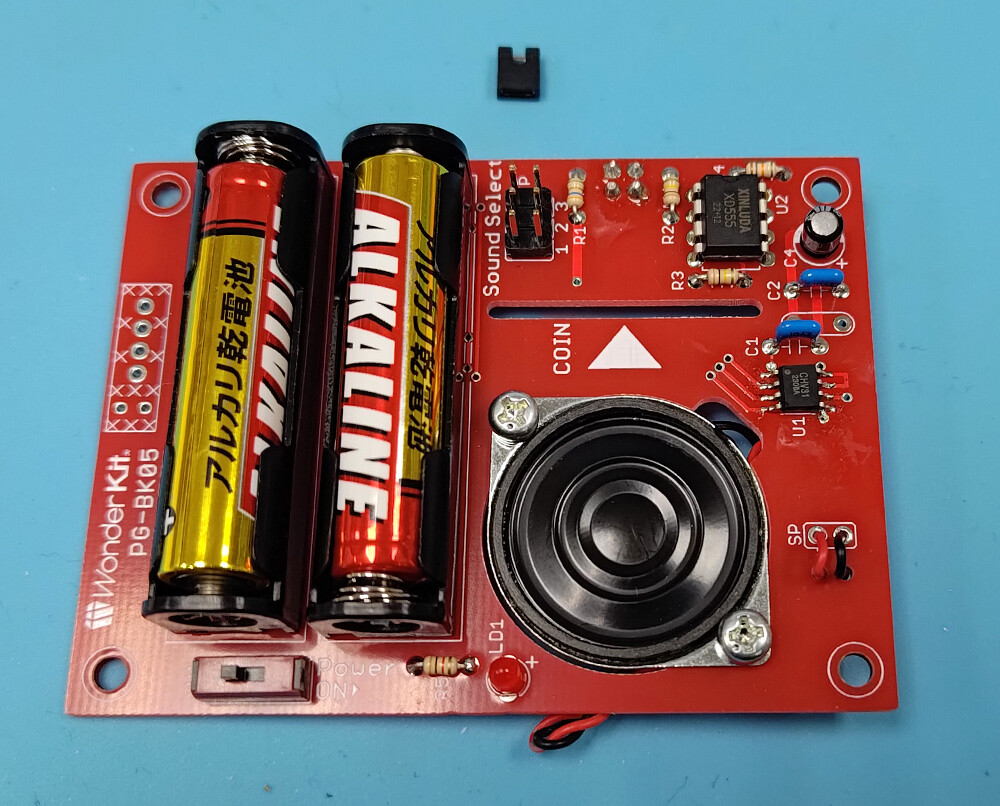
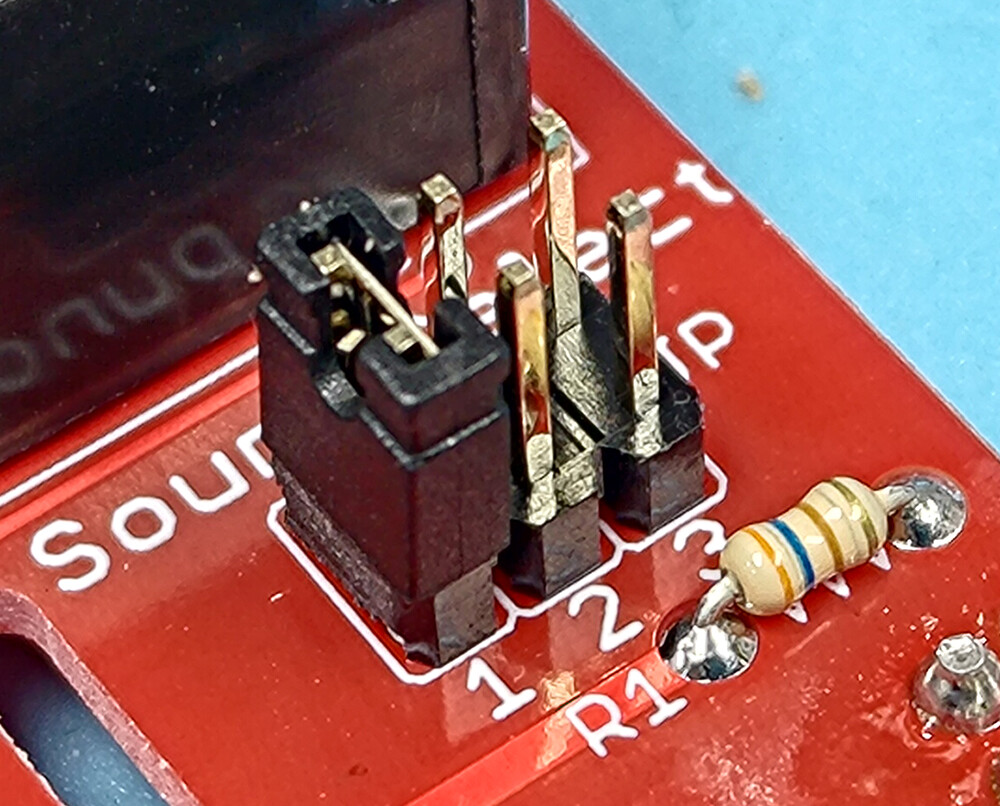
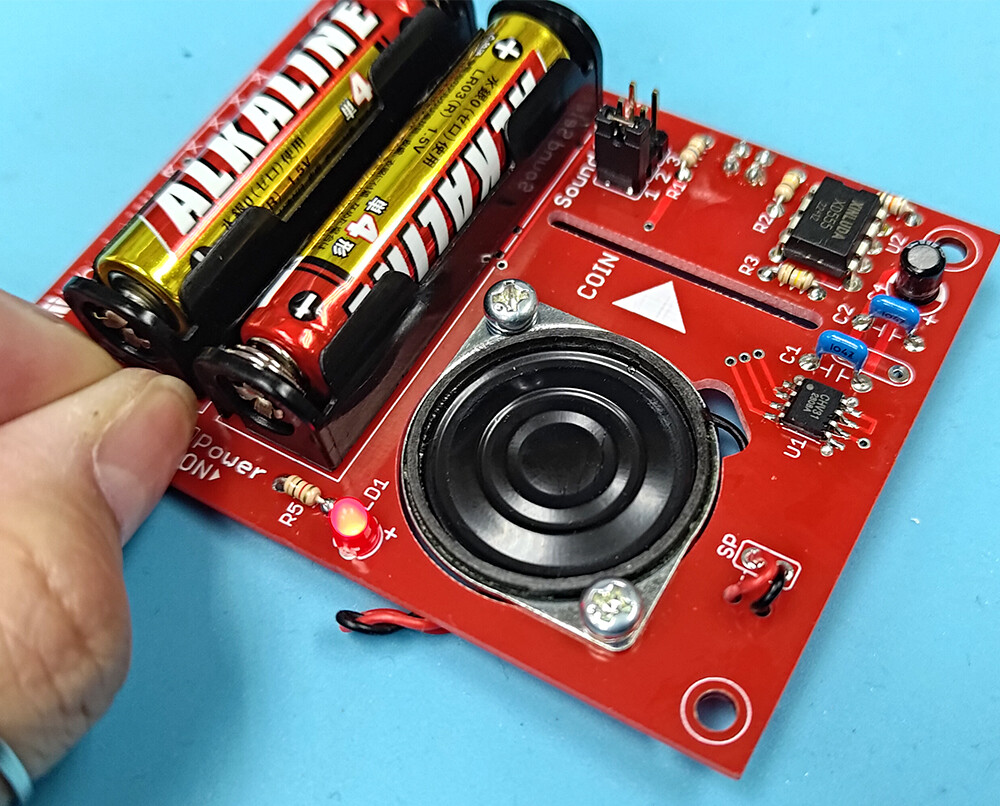
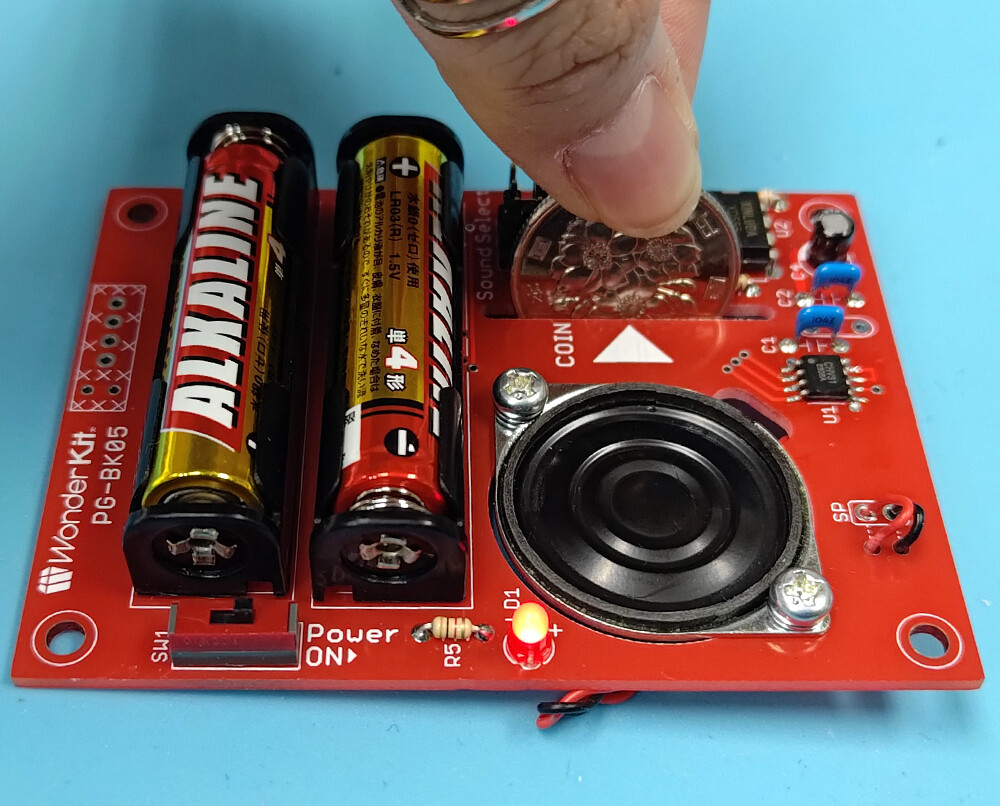
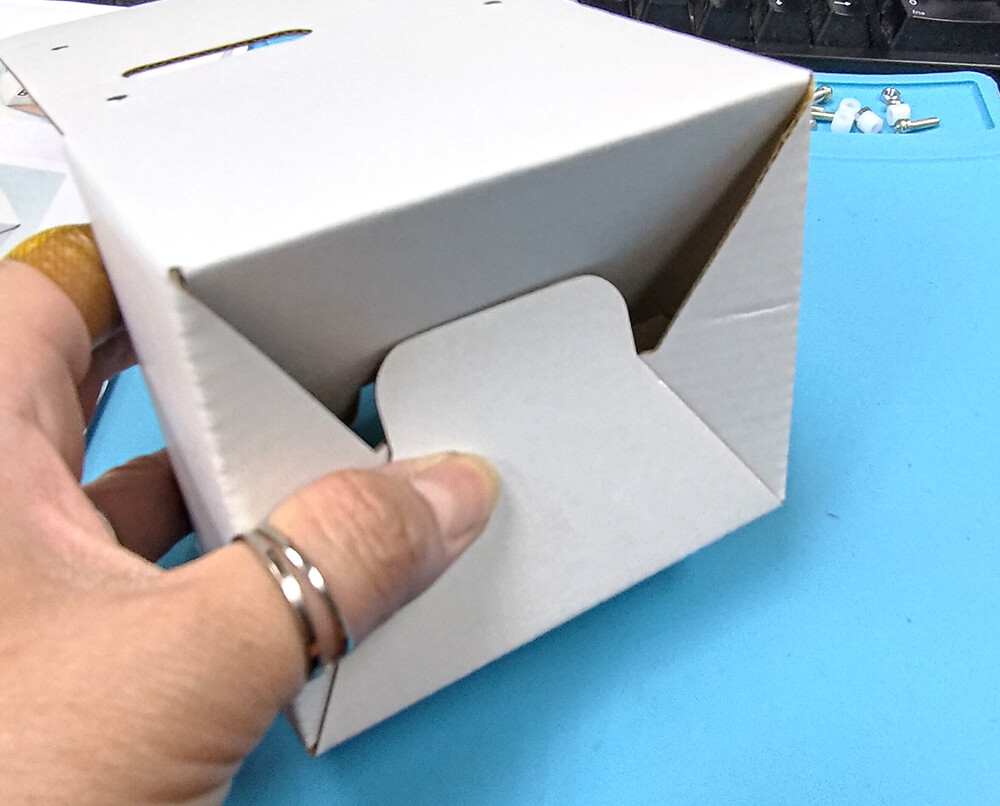
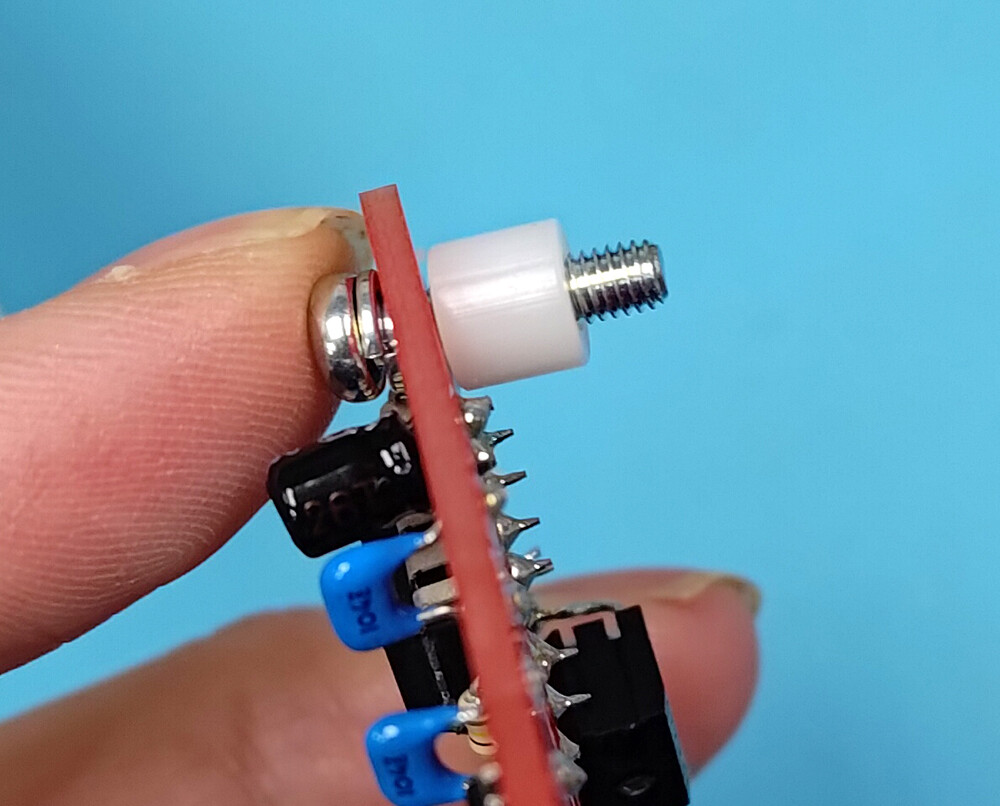
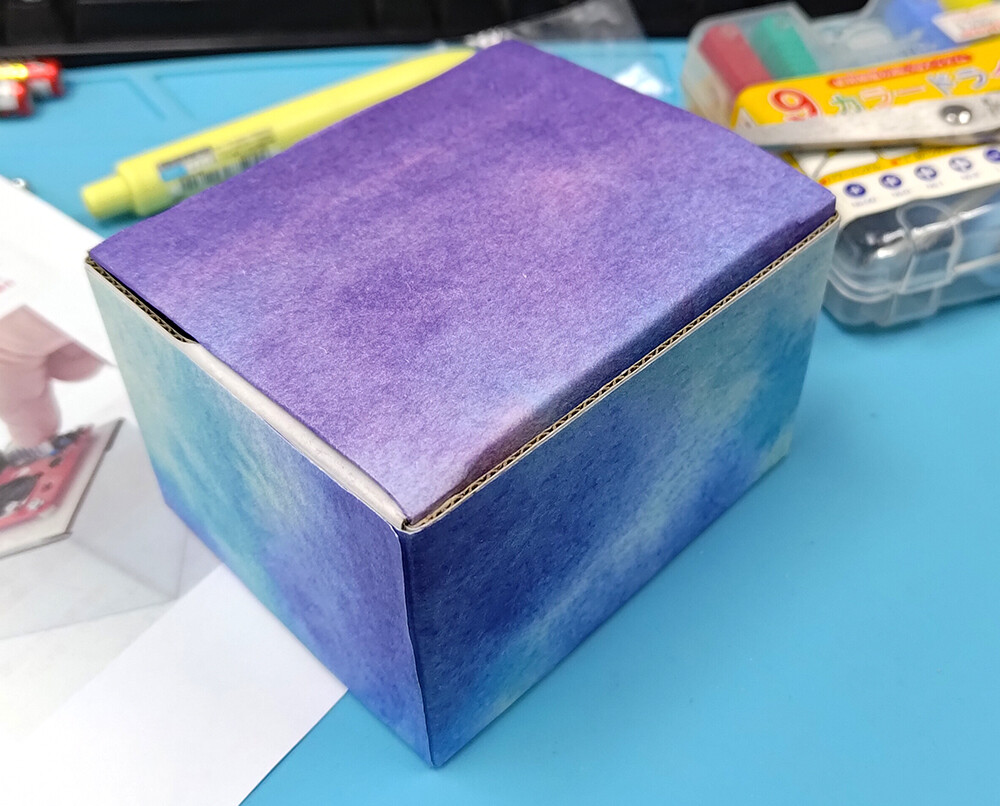
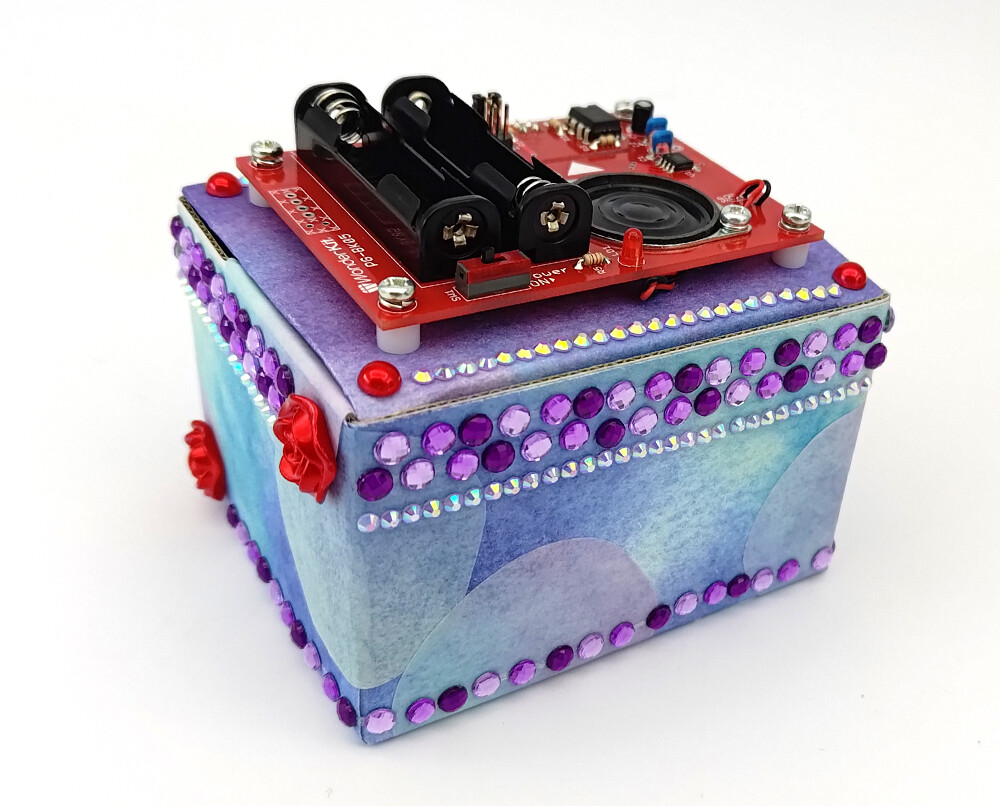
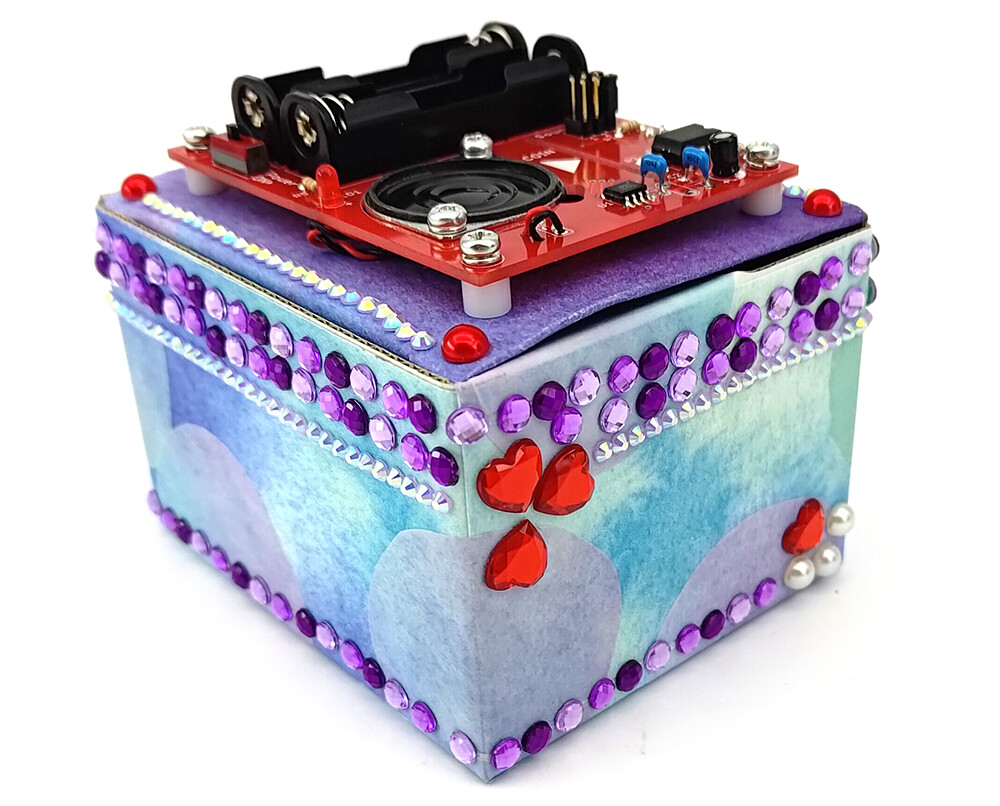
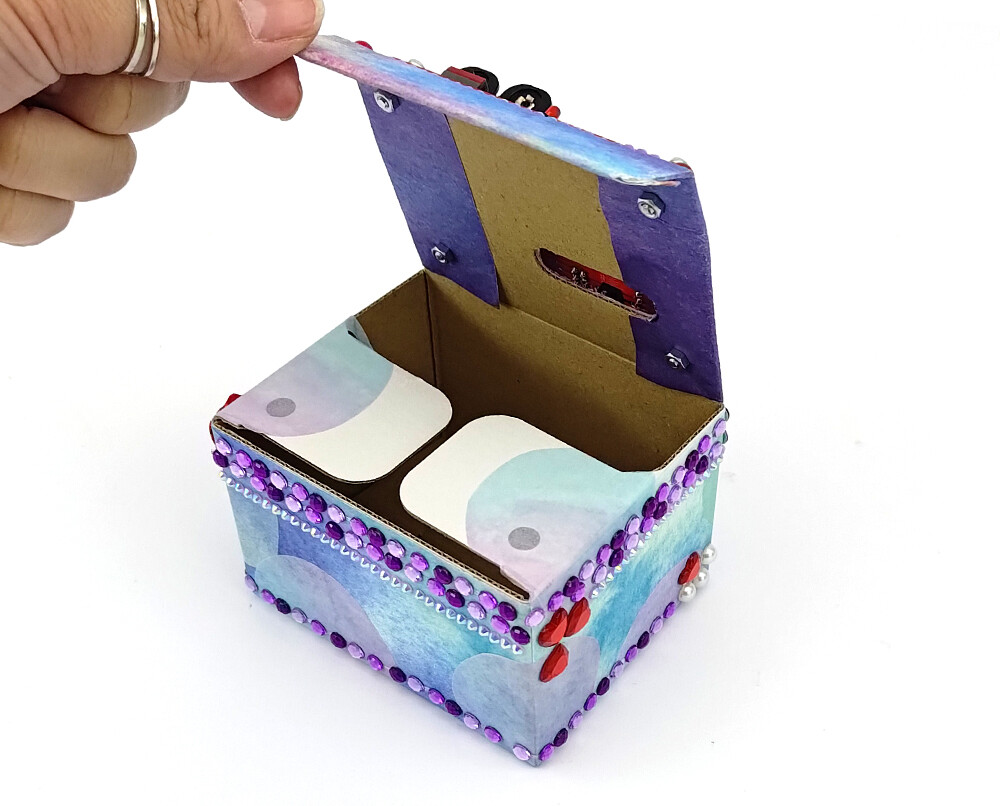
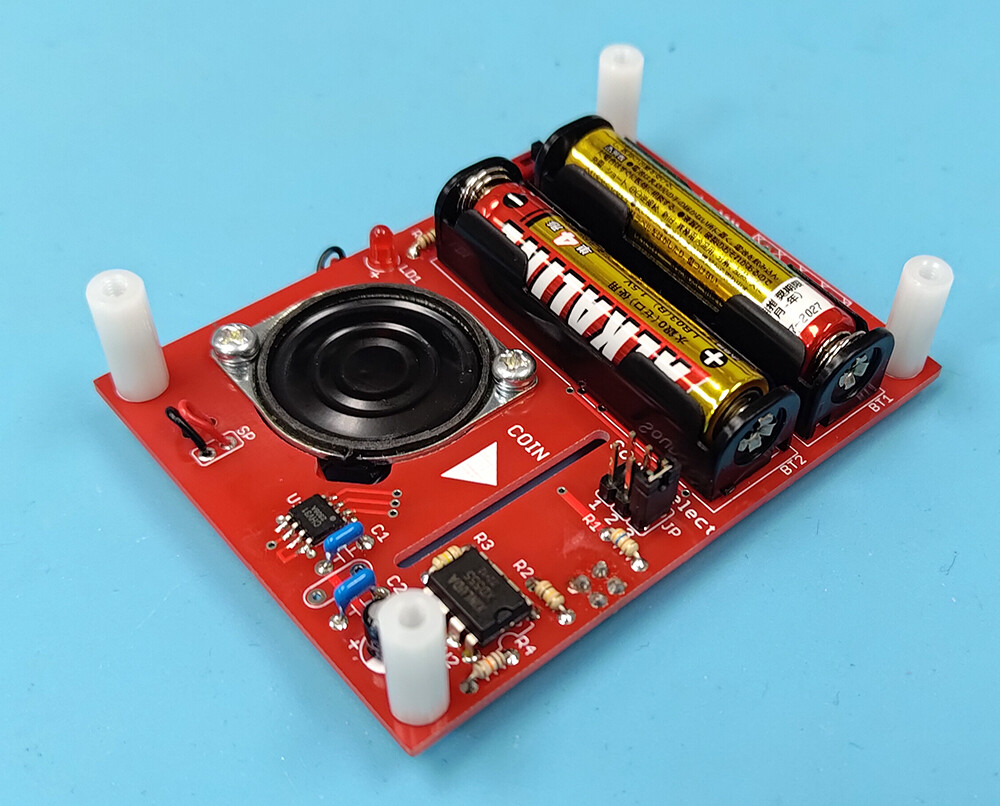
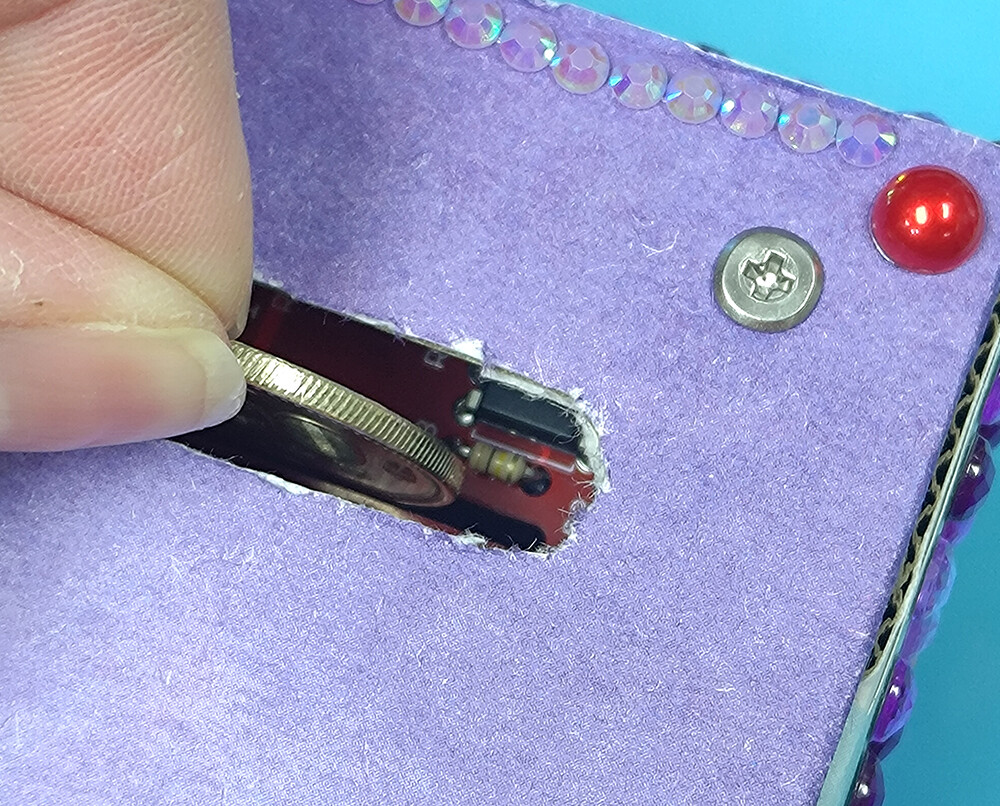
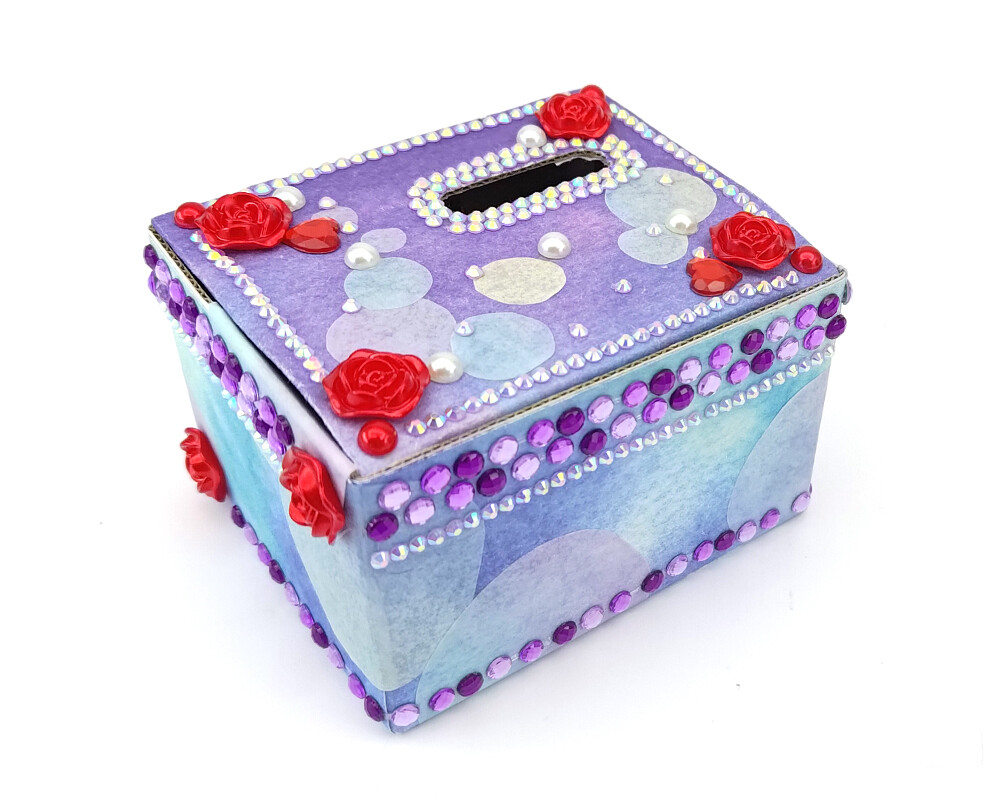
<content:encoded><![CDATA[記事担当：<b><span  style="font-size: large; color: rgb(255, 255, 255);"><span  style="background-color: rgb(214, 21, 24);">共</span><span  style="background-color: rgb(158, 82, 146);">立</span><span  style="background-color: rgb(28, 148, 211);">エ</span><span  style="background-color: rgb(222, 95, 60);">レ</span><span  style="background-color: rgb(18, 145, 68);">シ</span><span  style="background-color: rgb(158, 82, 146);">ョ</span><span  style="background-color: rgb(212, 19, 76);">ッ</span><span  style="background-color: rgb(9, 97, 168);">プ</span></span></b><br />［<b>ハンダ付け必要－マイコン系</b>］<br /><br /><br /><div>本日は！<br />先週作成し始めました、WonderKitの<b><span  style="font-size: 150%;"><a  href="https://eleshop.jp/shop/g/g402805/" target="_blank" title="">★「音が鳴る貯金箱Liteキット / PG-BK05」</a></span></b>の続きです！<br /><br /><b><span  style="font-size: 150%;"><a  title="" target="_blank" href="https://eleshop.myadventvega.co.uk/archives/51279348.html">→前回はこちら</a></span></b><br /><br /><br />前回は基板の作成までしました。<br />今回はその続き、動作チェックと紙箱への組み立てを行います。</div><br /><br /><div>まずは<b><span  style="background-color: rgb(255, 255, 153); font-size: 125%;">動作チェック</span></b>から。</div><div><b><span  style="color: rgb(255, 0, 0);">基板のスイッチがオフ</span></b>になっていることを確認して、<b>電池を入れます</b>。</div><a  href="https://livedoor.blogimg.jp/eleshopblog/imgs/1/c/1cd08256.jpg" title="PG-BK05-2-11" target="_blank"><img  src="https://livedoor.blogimg.jp/eleshopblog/imgs/1/c/1cd08256-s.jpg" width="500" height="403" border="0" alt="PG-BK05-2-11" hspace="5" class="pict"></a><br /><br /><br /><div>次に<b><span  style="font-size: 125%;">ジャンパーにソケットを装着</span></b>します。</div><div>このジャンパーソケットの位置で鳴らすサウンドが決まるので<b>超重要な選択</b>です。</div><div>今回は1番(キャッシュレジスター（チーーーーンっ）)を選びました。</div><a  href="https://livedoor.blogimg.jp/eleshopblog/imgs/7/6/7640af1f.jpg" title="PG-BK05-2-9" target="_blank"><img  src="https://livedoor.blogimg.jp/eleshopblog/imgs/7/6/7640af1f-s.jpg" width="500" height="403" border="0" alt="PG-BK05-2-9" hspace="5" class="pict"></a><br /><div>ちなみにこの<b>ジャンパーソケットを付けなかったり、間違った付け方をした場合</b>、<b><span  style="font-size: 125%; color: rgb(255, 0, 0);">サウンドは再生されません</span></b>。</div><div>動作確認の時に音がならない時は、ジャンパーソケットの位置も確認してみてくださいね。<br /></div><br />で、スイッチをオンにすると、赤いLEDが光って、キャッシュレジスター（チーーーーンっ）と起動音が1回なります。<br />※セラミックコンデンサ 0.1μF(別売)を基板(C1とC2の間)に取り付けると、起動音が鳴らないようにすることが出来ますよ！<br /><a  href="https://livedoor.blogimg.jp/eleshopblog/imgs/3/f/3ffecdfa.jpg" title="PG-BK05-2-10" target="_blank"><img  src="https://livedoor.blogimg.jp/eleshopblog/imgs/3/f/3ffecdfa-s.jpg" width="500" height="403" border="0" alt="PG-BK05-2-10" hspace="5" class="pict"></a><br /><br /><br />次は、きちんと<b><span  style="font-size: 125%; color: rgb(255, 0, 0);">コインに反応するかのチェック</span></b>です。<br /><div>コインを投入口に通して、正しく反応するか確認します。</div><div>コインをセンサーの位置まで下げると・・・<br /></div><a  href="https://livedoor.blogimg.jp/eleshopblog/imgs/2/d/2dce26aa.jpg" title="PG-BK05-2-12" target="_blank"><img  src="https://livedoor.blogimg.jp/eleshopblog/imgs/2/d/2dce26aa-s.jpg" width="500" height="403" border="0" alt="PG-BK05-2-12" hspace="5" class="pict"></a><br /><div><b><span  style="background-color: rgb(255, 255, 153); font-size: 125%;">光りましたーーーー！！</span></b></div><div>センサーが反応した目印のLEDが無事点灯してくれました。<br /></div><br />ここで<b><span  style="background-color: rgb(255, 255, 153); font-size: 125%; color: rgb(255, 0, 0);">注意ポイント</span></b>。<br /><b><span  style="color: rgb(255, 0, 0);">コインは導電性がある</span></b>ので、<b><span  style="font-size: 125%; color: rgb(255, 0, 0);">コインで基板のハンダ付け箇所に触れない</span></b>ようにしてください。<br />回路が短絡して、せっかく作った<b>基板を壊しちゃう原因</b>になりますよ…！<br /><br /><br /><div>さて、ここまで出来たら<b><span  style="font-size: 125%;">他の効果音もちゃんと音が鳴るか、確認</span></b>します。</div><div>ジャンパーソケットの位置を変えて、コインを通して・・・<br /></div><a  href="https://livedoor.blogimg.jp/eleshopblog/imgs/d/e/de3e8d13.jpg" title="PG-BK05-2-13" target="_blank"><img  src="https://livedoor.blogimg.jp/eleshopblog/imgs/d/e/de3e8d13-s.jpg" width="500" height="403" border="0" alt="PG-BK05-2-13" hspace="5" class="pict"></a><br /><a  href="https://livedoor.blogimg.jp/eleshopblog/imgs/3/7/371e2de4.jpg" title="PG-BK05-2-14" target="_blank"><br /><img  src="https://livedoor.blogimg.jp/eleshopblog/imgs/3/7/371e2de4-s.jpg" width="500" height="403" border="0" alt="PG-BK05-2-14" hspace="5" class="pict"></a><br /><div>うん、大成功です！！！</div><div>ちゃんと3つの効果音がなりました！</div><br /><div>これで<b><span  style="background-color: rgb(255, 255, 153); font-size: 125%;">基板の動作確認は終了</span></b>です。</div><div>なんにも問題なくてよかった！<br /></div><br /><br />という事で、次は<b><span  style="font-size: 125%;">紙箱を組み立て</span></b>ます。<br /><a  href="https://livedoor.blogimg.jp/eleshopblog/imgs/a/5/a54d7dab.jpg" title="PG-BK05-2-2" target="_blank"><img  src="https://livedoor.blogimg.jp/eleshopblog/imgs/a/5/a54d7dab-s.jpg" width="500" height="403" border="0" alt="PG-BK05-2-2" hspace="5" class="pict"></a><br /><br /><br />まずは、<b>箱を四角く広げ</b>て…<br /><a  href="https://livedoor.blogimg.jp/eleshopblog/imgs/8/a/8a02ee3b.jpg" title="PG-BK05-2-3" target="_blank"><img  src="https://livedoor.blogimg.jp/eleshopblog/imgs/8/a/8a02ee3b-s.jpg" width="500" height="403" border="0" alt="PG-BK05-2-3" hspace="5" class="pict"></a><br /><br /><br /><b>底の部分を組み立て</b>ます。<br />写真のように、一番大きいところを山折り(内側に折る)、<br /><a  href="https://livedoor.blogimg.jp/eleshopblog/imgs/e/9/e9ec4c00.jpg" title="PG-BK05-2-4" target="_blank"><img  src="https://livedoor.blogimg.jp/eleshopblog/imgs/e/9/e9ec4c00-s.jpg" width="500" height="403" border="0" alt="PG-BK05-2-4" hspace="5" class="pict"></a><br /><br />次にその隣の左右を山折り、<br /><a  href="https://livedoor.blogimg.jp/eleshopblog/imgs/f/d/fda2311a.jpg" title="PG-BK05-2-5" target="_blank"><img  src="https://livedoor.blogimg.jp/eleshopblog/imgs/f/d/fda2311a-s.jpg" width="500" height="403" border="0" alt="PG-BK05-2-5" hspace="5" class="pict"></a><br /><br />最後に下にところを山折りして、ググっと押し込んで挿し込みます。<br /><a  href="https://livedoor.blogimg.jp/eleshopblog/imgs/3/6/364f218f.jpg" title="PG-BK05-2-6" target="_blank"><img  src="https://livedoor.blogimg.jp/eleshopblog/imgs/3/6/364f218f-s.jpg" width="500" height="403" border="0" alt="PG-BK05-2-6" hspace="5" class="pict"></a><br /><br /><br />これで<b><span  style="background-color: rgb(255, 255, 153); font-size: 125%;">底部は完成</span></b>です！<br /><a  href="https://livedoor.blogimg.jp/eleshopblog/imgs/c/a/ca640b0b.jpg" title="PG-BK05-2-7" target="_blank"><img  src="https://livedoor.blogimg.jp/eleshopblog/imgs/c/a/ca640b0b-s.jpg" width="500" height="403" border="0" alt="PG-BK05-2-7" hspace="5" class="pict"></a><br /><br /><br />フタ部分もあらかじめ曲げる所に折り目がついているので、すべて山折りにしていくだけでOK。<br /><a  target="_blank" title="PG-BK05-2-8" href="https://livedoor.blogimg.jp/eleshopblog/imgs/2/1/21b6a124.jpg"><img  class="pict" hspace="5" alt="PG-BK05-2-8" border="0" height="403" width="500" src="https://livedoor.blogimg.jp/eleshopblog/imgs/2/1/21b6a124-s.jpg"></a><br /><div>これで紙箱の<b><span  style="background-color: rgb(255, 255, 153); font-size: 125%;">組み立ては完了</span></b>です。</div><div>とても簡単でした。<br /></div><br /><br />次に、<b><span  style="background-color: rgb(255, 255, 153); font-size: 125%;">基板と紙箱を合体</span></b>させます。<br />基板に入れていた<b><span  style="color: rgb(255, 0, 0);">電池は、一旦取り外し</span></b>ておきます。<br /><br />まずは、基板の向きと紙箱の向きを合わせます。<br /><a  target="_blank" title="PG-BK05-2-20" href="https://livedoor.blogimg.jp/eleshopblog/imgs/7/5/75700863.jpg"><img  class="pict" hspace="5" alt="PG-BK05-2-20" border="0" height="403" width="500" src="https://livedoor.blogimg.jp/eleshopblog/imgs/7/5/75700863-s.jpg"></a><br /><br />コインを入れる口の位置をあわせましょう。<br /><br />位置を確認したら、基板にネジを差し込み、裏側にスペーサーを通します。<br /><a  target="_blank" title="PG-BK05-2-21" href="https://livedoor.blogimg.jp/eleshopblog/imgs/4/6/46979707.jpg"><img  class="pict" hspace="5" alt="PG-BK05-2-21" border="0" height="403" width="500" src="https://livedoor.blogimg.jp/eleshopblog/imgs/4/6/46979707-s.jpg"></a><br /><br /><br />そのまま紙箱の穴にネジを通して、裏面でナット止め。<br /><a  target="_blank" title="PG-BK05-2-22" href="https://livedoor.blogimg.jp/eleshopblog/imgs/c/7/c71e4e34.jpg"><img  class="pict" hspace="5" alt="PG-BK05-2-22" border="0" height="403" width="500" src="https://livedoor.blogimg.jp/eleshopblog/imgs/c/7/c71e4e34-s.jpg"></a><br /><br /><a  target="_blank" title="PG-BK05-2-23" href="https://livedoor.blogimg.jp/eleshopblog/imgs/b/c/bcbf115c.jpg"><img  class="pict" hspace="5" alt="PG-BK05-2-23" border="0" height="403" width="500" src="https://livedoor.blogimg.jp/eleshopblog/imgs/b/c/bcbf115c-s.jpg"></a><br />↑こんな感じ。<br /><br />ということで、残りの3箇所もスペーサーを基板と箱の間に通して、ナットで止めていきます。<br /><a  target="_blank" title="PG-BK05-2-24" href="https://livedoor.blogimg.jp/eleshopblog/imgs/6/e/6e19f919.jpg"><img  class="pict" hspace="5" alt="PG-BK05-2-24" border="0" height="403" width="500" src="https://livedoor.blogimg.jp/eleshopblog/imgs/6/e/6e19f919-s.jpg"></a><br /><br /><br /><b>フタの裏面</b>はこんな感じ。<br /><a  target="_blank" title="PG-BK05-2-25" href="https://livedoor.blogimg.jp/eleshopblog/imgs/9/a/9a6d04d4.jpg"><img  class="pict" hspace="5" alt="PG-BK05-2-25" border="0" height="403" width="500" src="https://livedoor.blogimg.jp/eleshopblog/imgs/9/a/9a6d04d4-s.jpg"></a><br /><br /><br /><br /><b><span  style="font-size: 150%; color: rgb(255, 0, 0);">これで完成でございます！！！</span></b><br />ただ、白箱なのはさみしいので、千代紙やらキラキラシールやらで飾り付けていきます。<br /><br /><b>切って貼って・・・</b><br /><a  target="_blank" title="PG-BK05-2-15" href="https://livedoor.blogimg.jp/eleshopblog/imgs/3/1/31347509.jpg"><img  class="pict" hspace="5" alt="PG-BK05-2-15" border="0" height="403" width="500" src="https://livedoor.blogimg.jp/eleshopblog/imgs/3/1/31347509-s.jpg"></a><br /><a  target="_blank" title="PG-BK05-2-16" href="https://livedoor.blogimg.jp/eleshopblog/imgs/f/4/f4ac6c46.jpg"><br /><img  class="pict" hspace="5" alt="PG-BK05-2-16" border="0" height="403" width="500" src="https://livedoor.blogimg.jp/eleshopblog/imgs/f/4/f4ac6c46-s.jpg"></a><br /><br /><br /><b><span  style="background-color: rgb(255, 255, 153); font-size: 150%;">完成です！！！</span></b><br /><a  target="_blank" title="PG-BK05-2-26" href="https://livedoor.blogimg.jp/eleshopblog/imgs/d/3/d3745246.jpg"><img  class="pict" hspace="5" alt="PG-BK05-2-26" border="0" height="403" width="500" src="https://livedoor.blogimg.jp/eleshopblog/imgs/d/3/d3745246-s.jpg"></a><br /><br /><a  target="_blank" title="PG-BK05-2-27" href="https://livedoor.blogimg.jp/eleshopblog/imgs/2/4/241fa7ba.jpg"><img  class="pict" hspace="5" alt="PG-BK05-2-27" border="0" height="403" width="500" src="https://livedoor.blogimg.jp/eleshopblog/imgs/2/4/241fa7ba-s.jpg"></a><br /><br /><a  target="_blank" title="PG-BK05-2-28" href="https://livedoor.blogimg.jp/eleshopblog/imgs/e/a/eabccc1b.jpg"><img  class="pict" hspace="5" alt="PG-BK05-2-28" border="0" height="403" width="500" src="https://livedoor.blogimg.jp/eleshopblog/imgs/e/a/eabccc1b-s.jpg"></a><br /><br /><b><span  style="font-size: 150%;">ふぉっふぉっふぉっ！心ゆくまでデコりましたよ！！</span></b><br /><br />中はね、こんな感じ。<br /><a  target="_blank" title="PG-BK05-2-29" href="https://livedoor.blogimg.jp/eleshopblog/imgs/6/4/6459073a.jpg"><img  class="pict" hspace="5" alt="PG-BK05-2-29" border="0" height="403" width="500" src="https://livedoor.blogimg.jp/eleshopblog/imgs/6/4/6459073a-s.jpg"></a><br /><br /><br />さて、では<b><span  style="background-color: rgb(255, 255, 153); font-size: 125%;">どんな音なの</span></b>か、動画を撮りましたので聞いてみてください！！<br />※コインのチャリチャリした音が入ってます。スミマセン。<br /><iframe  height="315" width="560" src="https://www.youtube.com/embed/-UtvDFE45zY?feature=oembed" allowfullscreen="" frameborder="0" style="vertical-align:top;" allowfullscreen></iframe><br /><br /><br /><br /><b><span  style="font-size: 150%; color: rgb(255, 0, 0);">という事で、音のなる貯金箱が完成いたしました！！！</span></b><br /><br /><br /><br /><br /><br /><br />ええ、完成したんですが、この<b><span  style="font-size: 125%;">キラキラの箱の上に基板が乗ってる</span></b>のが・・・・やっぱり、イヤだなぁ。<br />可愛くない・・・・<br /><br /><div>ということで、改造しようと思います！</div><div>そう、<b><span  style="background-color: rgb(255, 255, 153); font-size: 125%;">基板をフタの裏に設置して見えなくしてしまおう</span></b>と！<br /></div><br /><div>ただ、この改造には<b><span  style="font-size: 150%; color: rgb(255, 0, 0);">注意点</span></b>が有ると開発担当の人から言われたので、書いておきますね。</div><b><span  style="background-color: rgb(255, 255, 153); font-size: 125%;">（1）電池の取り外しをする場合は、一旦基板を外さないとダメ。<br />（2）効果音の差し替えをするときも、一旦基板を外さないとダメ。<br />（3）コインを入れる際、基板のスリットにきちんと入れないと最悪基板が壊れる。</span></b>※1<br />※1.先ほども書きましたが、コインが導通性を持っているので、基板上のハンダ付けしたところにコインが当たるとせっかく作ったのに基板が壊れちゃいます。<br />　紙箱のコイン投入口と基板のスリットが離れている上に、紙箱のコイン投入口のほうが穴が大きいので、<b>適当にコインを入れるとフタと基板の間にコインが入ってしまって基板をショートさせてしまう可能性が</b>・・・<br /><br /><br />そんな注意事項はちゃらヘッチャラだぜ！！むしろオラ、ワクワクしてきたぞ！！<br />ということで、<b><span  style="background-color: rgb(255, 255, 153); font-size: 125%;">追加部品を用意します</span></b>。<br />・15mmのスペーサー<span  style="font-size: 125%;"><a  title="" target="_blank" href="https://eleshop.jp/shop/g/g5C2255/">★「絶縁POM(ポム)スペーサー 六角 M3×15mm [RoHS] / SJA-315」</a></span>を4つ<br /><a  href="https://livedoor.blogimg.jp/eleshopblog/imgs/8/b/8b42132c.jpg" title="PG-BK05-2-1" target="_blank"><img  src="https://livedoor.blogimg.jp/eleshopblog/imgs/8/b/8b42132c-s.jpg" width="500" height="403" border="0" alt="PG-BK05-2-1" hspace="5" class="pict"></a><br /><br /><br />・<b><span  style="font-size: 125%;"><a  title="" target="_blank" href="https://eleshop.jp/shop/g/gC52312/">★「ナベネジ(+) M3x6 鉄 ユニクロメッキ★受注単位有★ / M3-6」</a></span></b>を4つ<br />※今回オカポンが使ったネジですが、実は↑のネジでは無いです。<br /><div>　作業場所のネジ箱の中に転がっていた、<b>頭が平べったいタイプのネジを使いました</b>。</div><div>　基板を止めるだけなので頭の形はそんなにこだわらなくてもいいと思います。<br /></div><br />ということで、キットに入っていたネジを使って、基板に15mmのスペーサーを立てます。<br /><a  target="_blank" title="PG-BK05-2-17" href="https://livedoor.blogimg.jp/eleshopblog/imgs/e/6/e6f383ae.jpg"><img  class="pict" hspace="5" alt="PG-BK05-2-17" border="0" height="403" width="500" src="https://livedoor.blogimg.jp/eleshopblog/imgs/e/6/e6f383ae-s.jpg"></a><br /><div>基板の上にフタが来るので、スペーサーも基板の上側に取付けます。</div><div><b><span  style="font-size: 125%; color: rgb(255, 0, 0);">さっきと逆</span></b>ですね。<br /></div><br />スペーサーを立てたら紙箱に取り付けて、追加ネジでフタの表面から取り付けます。<br /><a  target="_blank" title="PG-BK05-2-30" href="https://livedoor.blogimg.jp/eleshopblog/imgs/b/7/b79e72e1.jpg"><img  class="pict" hspace="5" alt="PG-BK05-2-30" border="0" height="403" width="500" src="https://livedoor.blogimg.jp/eleshopblog/imgs/b/7/b79e72e1-s.jpg"></a><br /><br /><br /><b>フタを閉じるとこんな感じ。</b><br /><a  target="_blank" title="PG-BK05-2-31" href="https://livedoor.blogimg.jp/eleshopblog/imgs/e/4/e48a25e4.jpg"><img  class="pict" hspace="5" alt="PG-BK05-2-31" border="0" height="403" width="500" src="https://livedoor.blogimg.jp/eleshopblog/imgs/e/4/e48a25e4-s.jpg"></a><br />きれいに更地になりました。<br /><br /><b>紙箱のコイン投入口から基板のスリットまで<span  style="background-color: rgb(255, 255, 153); font-size: 125%;">15mmある</span></b>ので、ちょっと遠いですね。<br /><a  target="_blank" title="PG-BK05-2-18" href="https://livedoor.blogimg.jp/eleshopblog/imgs/5/1/51faad22.jpg"><img  class="pict" hspace="5" alt="PG-BK05-2-18" border="0" height="403" width="500" src="https://livedoor.blogimg.jp/eleshopblog/imgs/5/1/51faad22-s.jpg"></a><br /><br />コイン入れるとこんな感じ。<br /><a  target="_blank" title="PG-BK05-2-19" href="https://livedoor.blogimg.jp/eleshopblog/imgs/d/5/d5cb041c.jpg"><img  class="pict" hspace="5" alt="PG-BK05-2-19" border="0" height="403" width="500" src="https://livedoor.blogimg.jp/eleshopblog/imgs/d/5/d5cb041c-s.jpg"></a><br />これは<b>雑に入れるとコインがスリットに通らない</b>わ・・・<br /><br /><br />・・・というわけで、そこからフタ部分もシール貼ったり、デコったりとキラキラさせました！！<br /><b><span  style="font-size: 150%; color: rgb(255, 0, 0);">じゃん！！！</span></b><br /><a  target="_blank" title="PG-BK05-2-32" href="https://livedoor.blogimg.jp/eleshopblog/imgs/c/3/c318ad8f.jpg"><img  class="pict" hspace="5" alt="PG-BK05-2-32" border="0" height="403" width="500" src="https://livedoor.blogimg.jp/eleshopblog/imgs/c/3/c318ad8f-s.jpg"></a><br /><br /><a  target="_blank" title="PG-BK05-2-33" href="https://livedoor.blogimg.jp/eleshopblog/imgs/2/7/27cdcaf9.jpg"><img  class="pict" hspace="5" alt="PG-BK05-2-33" border="0" height="403" width="500" src="https://livedoor.blogimg.jp/eleshopblog/imgs/2/7/27cdcaf9-s.jpg"></a><br /><br /><a  target="_blank" title="PG-BK05-2-34" href="https://livedoor.blogimg.jp/eleshopblog/imgs/6/5/650b5d4d.jpg"><img  class="pict" hspace="5" alt="PG-BK05-2-34" border="0" height="403" width="500" src="https://livedoor.blogimg.jp/eleshopblog/imgs/6/5/650b5d4d-s.jpg"></a><br /><br /><br />オカポンの好きなものをこれでもかと詰め込んだ、<b><span  style="background-color: rgb(255, 255, 153); font-size: 125%;">見ててテンション上がる貯金箱になりました</span></b>よ！！<br />コイン入れると、ちゃんと歓声と拍手（ワーーーー！パチパチパチ・・・）で盛り上げてくれるし、いう事無しでございます！<br /><br /><div><br /><div><span  style="font-size: 150%;"><b  style="background-color: rgb(255, 204, 255);">皆さんも、ぜひ作ってみてくださいね♪</b></span></div><br />(記事：オカポン)<br />更新予定：<b>毎週木曜日</b>(次回は<b><span  style="background-color: rgb(204, 255, 255); font-size: medium;">3月21日</span></b>です！)&nbsp;
<br /></div>]]>
</content:encoded>
</item>
<item rdf:about="https://eleshop.myadventvega.co.uk/archives/51279348.html">
<title>電工女子、WonderKitで工作します！(第37弾:音が鳴る貯金箱Liteキットです)★1</title>
https://eleshop.myadventvega.co.uk/archives/51279348.html</link>
<description>記事担当：共立エレショップ［ハンダ付け必要－マイコン系］本日は！先日発売されたWonderKitの★「音が鳴る貯金箱Liteキット / PG-BK05」を作ってみます！実は以前(2019年08月22日！)、同じくWonderKitから発売された★「音が鳴る貯金箱 【キット】 / TA-04」を作って、この...</description>
<dc:creator>eleshopblog</dc:creator>
<dc:date>2024-03-07T12:00:54+09:00</dc:date>
<dc:subject>ハンダ付け必須/マイコン系</dc:subject>
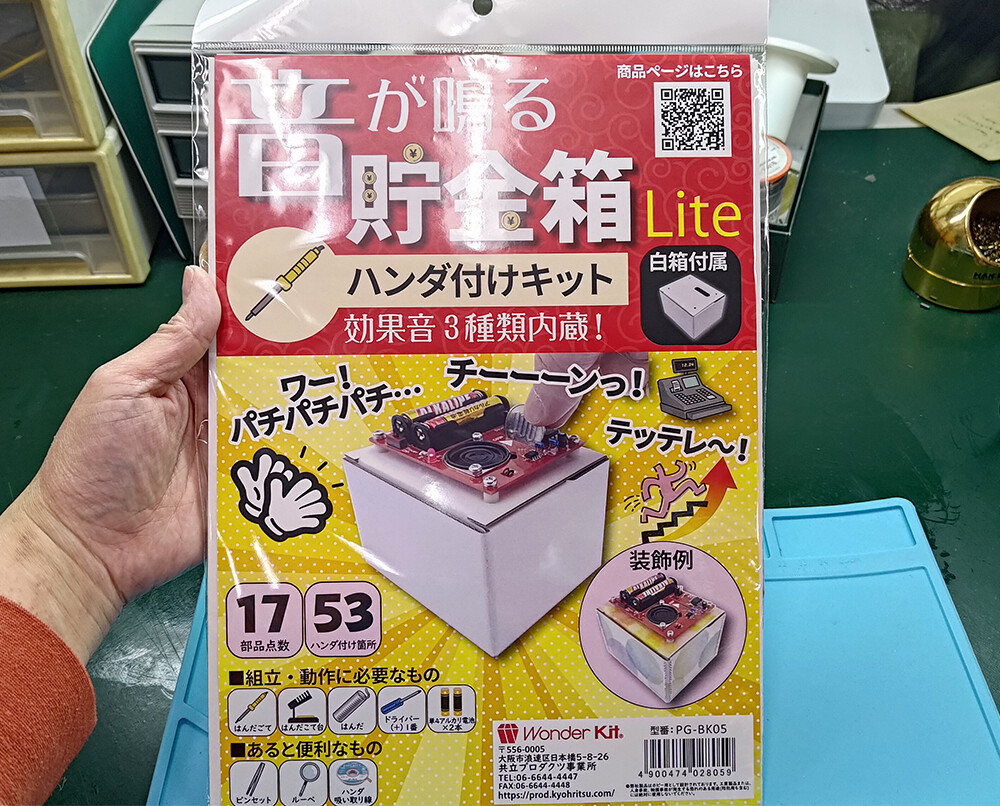
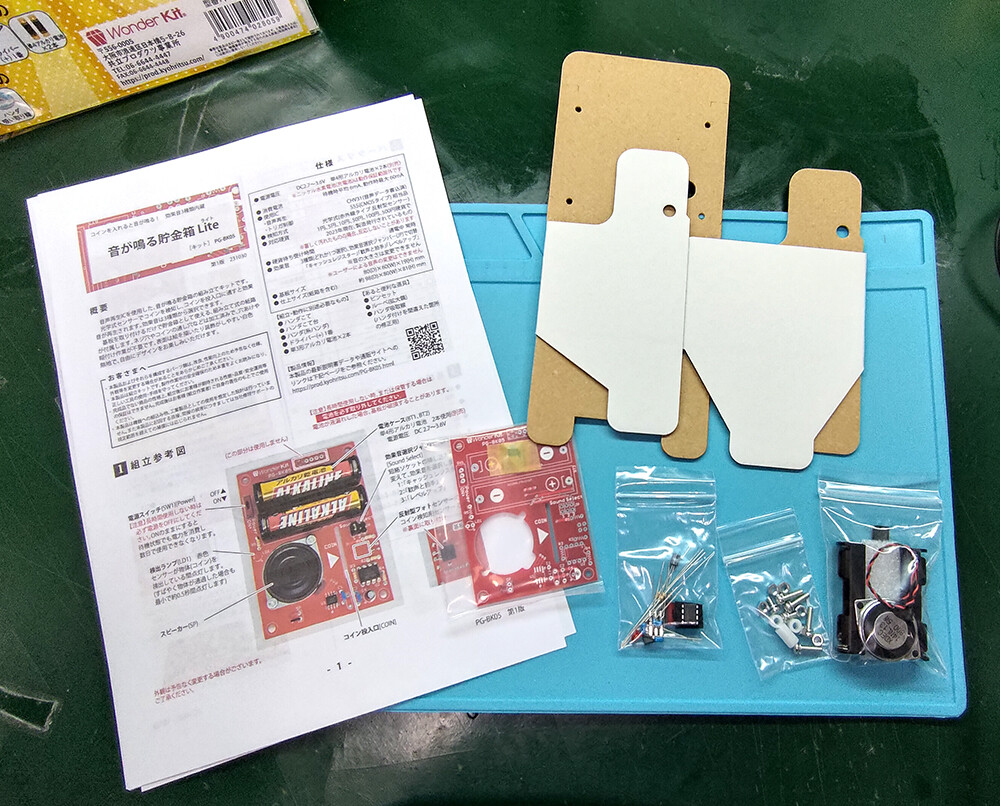
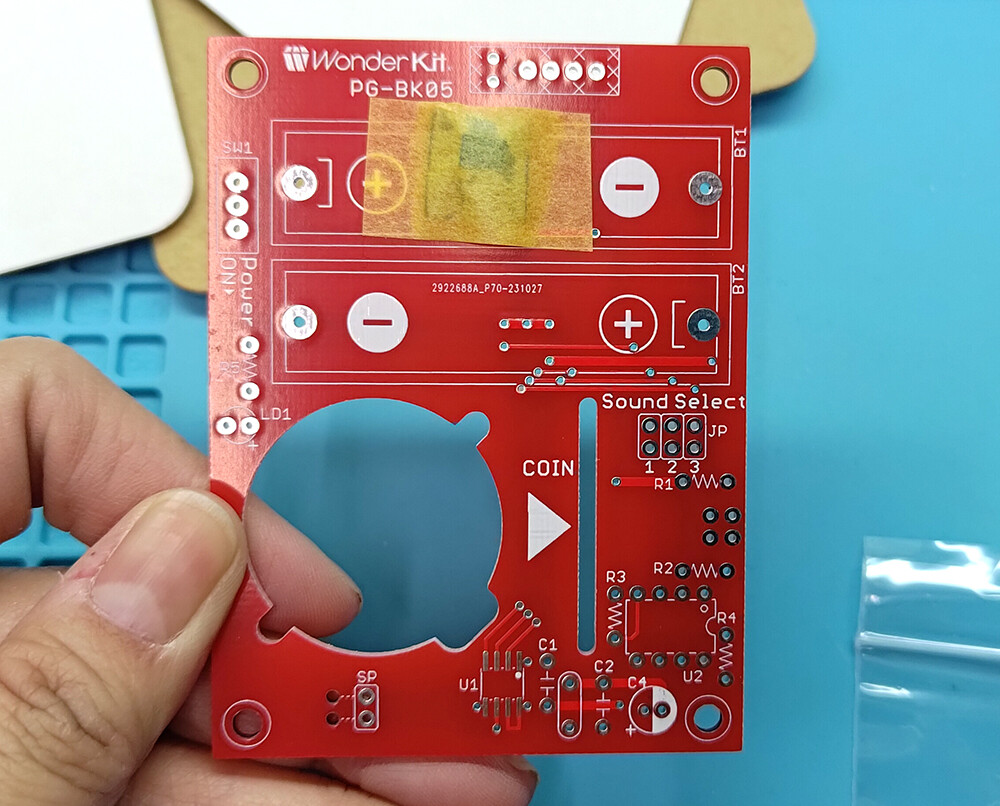
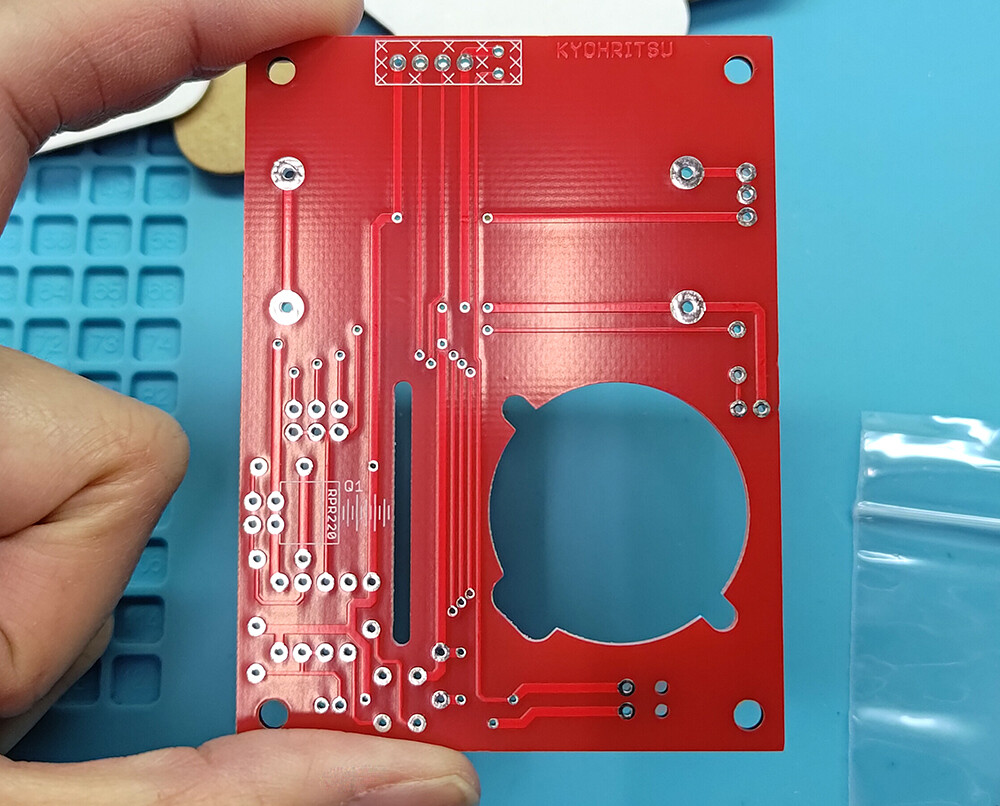
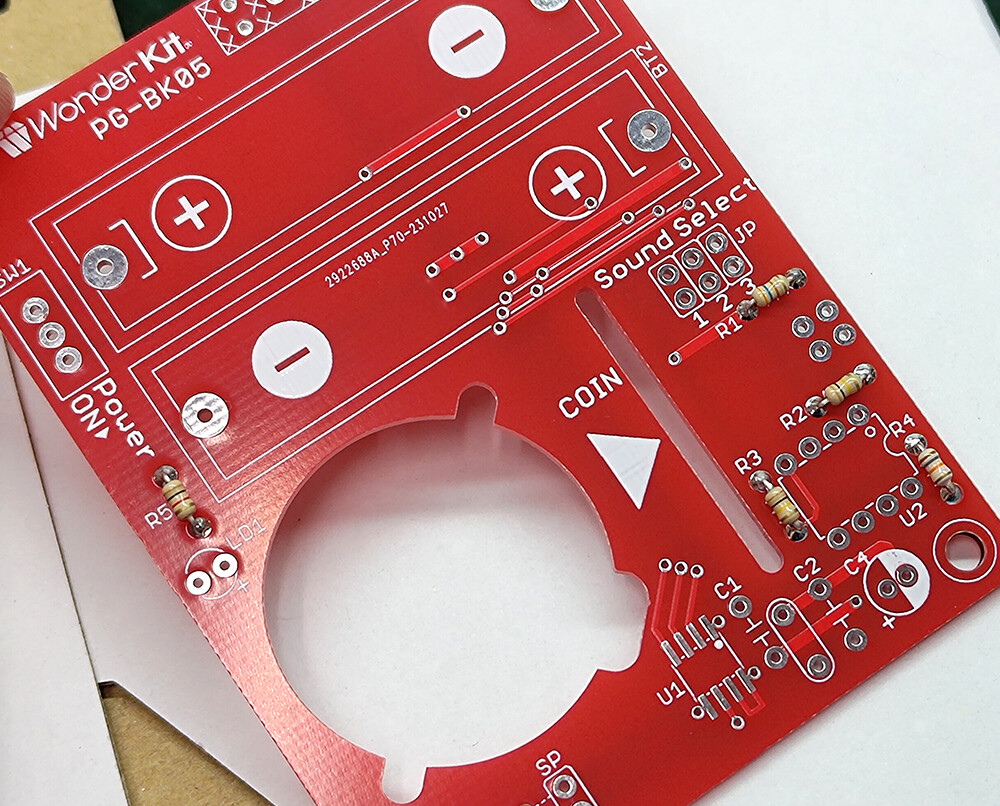
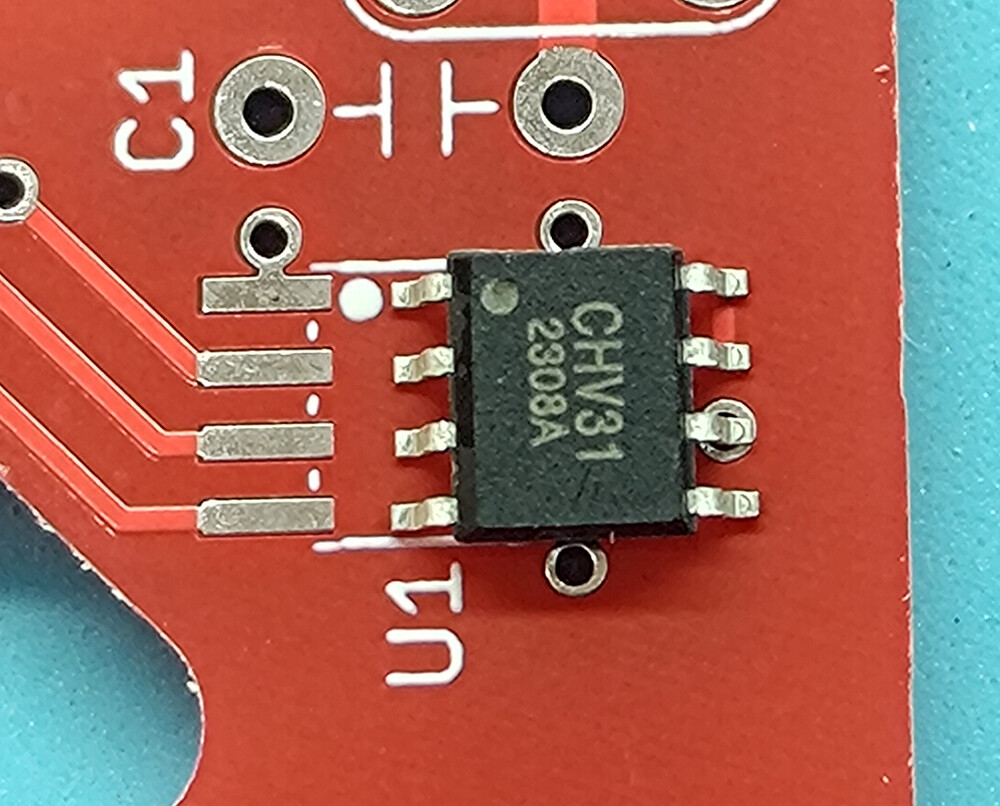
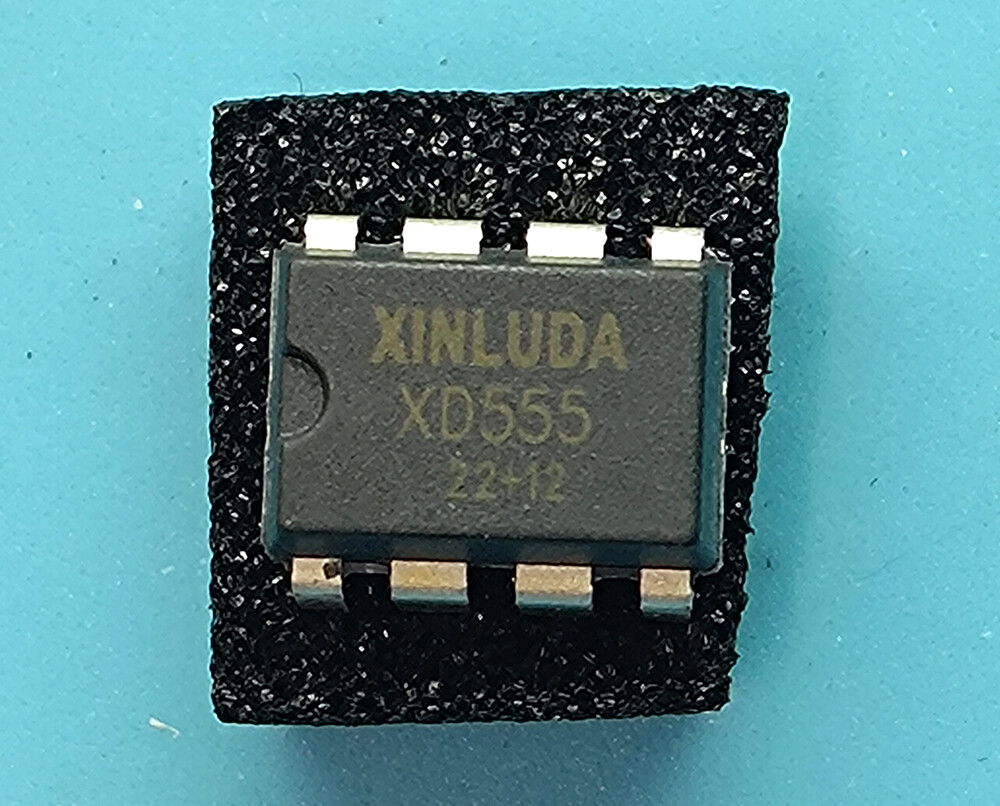
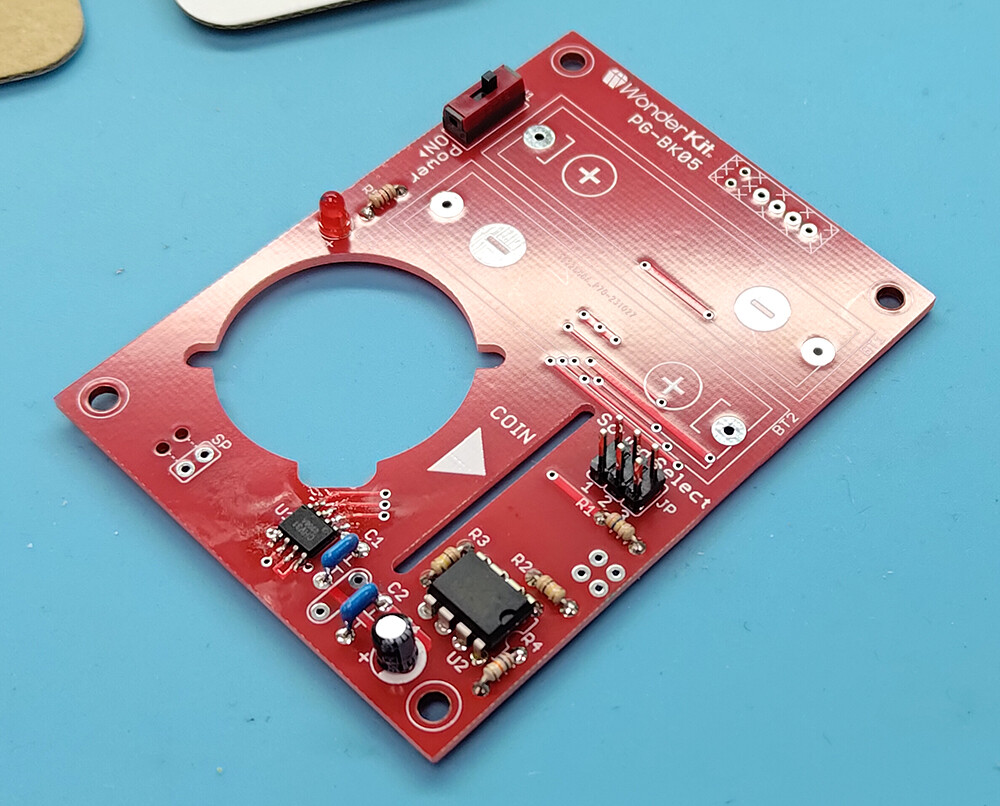
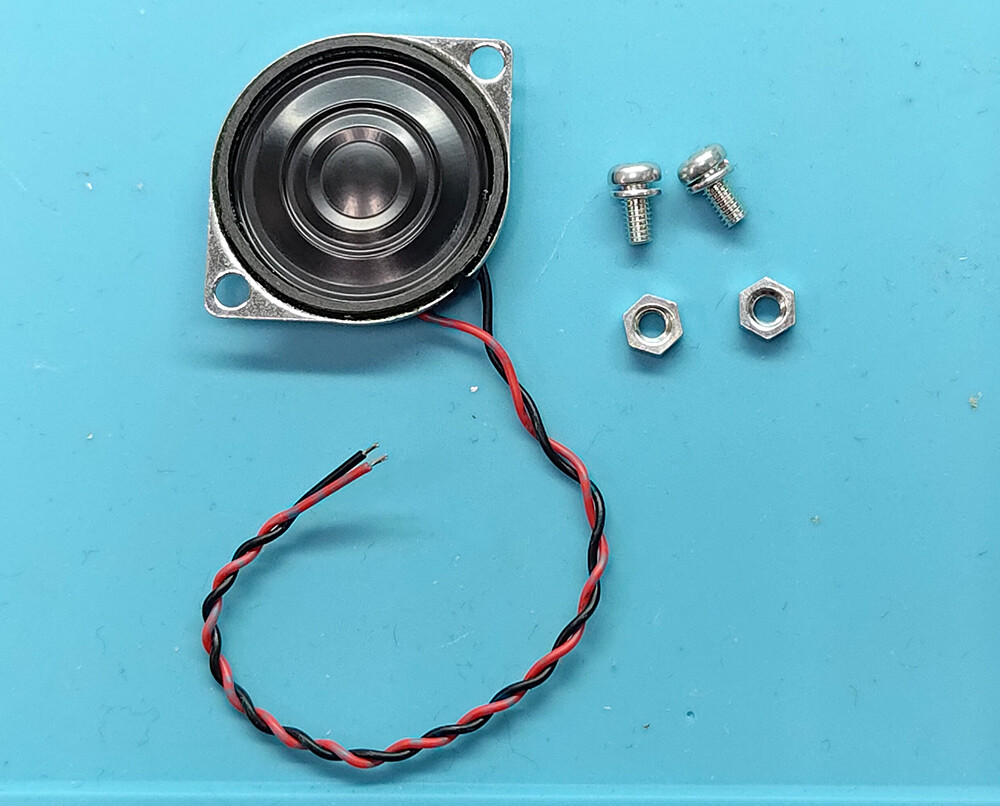
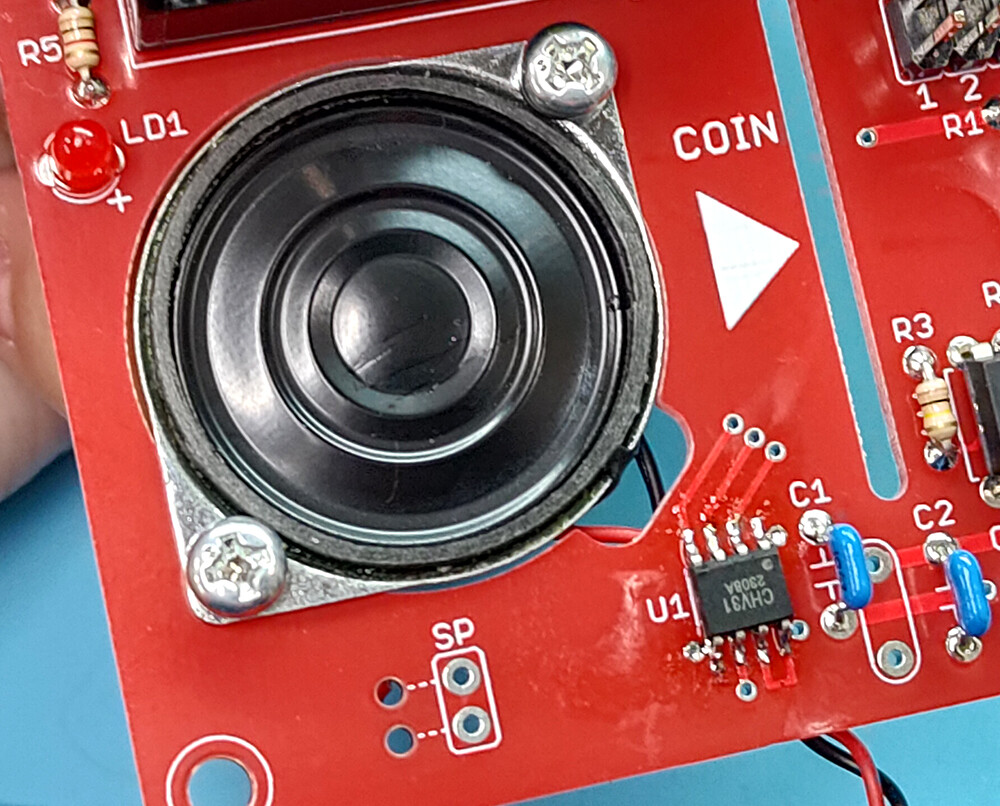
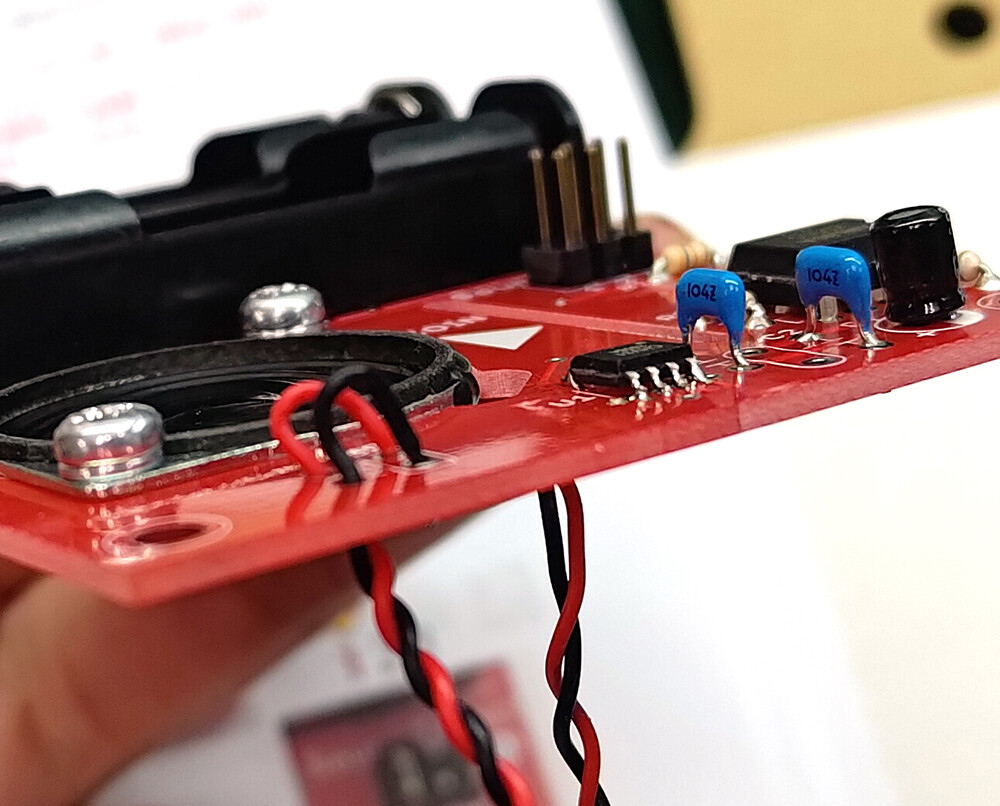
<content:encoded><![CDATA[記事担当：<b><span  style="font-size: large; color: rgb(255, 255, 255);"><span  style="background-color: rgb(214, 21, 24);">共</span><span  style="background-color: rgb(158, 82, 146);">立</span><span  style="background-color: rgb(28, 148, 211);">エ</span><span  style="background-color: rgb(222, 95, 60);">レ</span><span  style="background-color: rgb(18, 145, 68);">シ</span><span  style="background-color: rgb(158, 82, 146);">ョ</span><span  style="background-color: rgb(212, 19, 76);">ッ</span><span  style="background-color: rgb(9, 97, 168);">プ</span></span></b><br />［<b>ハンダ付け必要－マイコン系</b>］<br /><br /><br /><div>本日は！<br />先日発売されたWonderKitの<b><span  style="font-size: 150%;"><a  href="https://eleshop.jp/shop/g/g402805/" target="_blank" title="">★「音が鳴る貯金箱Liteキット / PG-BK05」</a></span></b>を作ってみます！<br /><br />実は以前(2019年08月22日！)、同じくWonderKitから発売された<span  style="font-size: 125%;"><b><a  title="" target="_blank" href="https://eleshop.jp/shop/g/g402681/">★「音が鳴る貯金箱 【キット】 / TA-04」</a></b></span>を作って、このブログで紹介したことがありました。<br /><br />【組立て編】<br /><div><b><a  title="" target="_blank" href="https://eleshop.myadventvega.co.uk/archives/38314485.html">電工女子、WonderKitを作ります！(第26弾:音が鳴る貯金箱です)★1</a></b></div><div><b><a  title="" target="_blank" href="https://eleshop.myadventvega.co.uk/archives/38378856.html">電工女子、WonderKitを作ります！(第26弾:音が鳴る貯金箱です)★2</a></b></div>【箱への組み立て】</div><div><b><a  title="" target="_blank" href="https://eleshop.myadventvega.co.uk/archives/38511952.html">電工女子、WonderKitを作ります！(第26弾:音が鳴る貯金箱です)★3</a></b></div><div>【応用編(好きな曲を入れよう！)】</div><b><a  title="" target="_blank" href="https://eleshop.myadventvega.co.uk/archives/38630058.html">電工女子、WonderKitを作ります！(第26弾:音が鳴る貯金箱です)★4<br /></a></b><br /><br />今回発売されたキットと名前が似てる…？<br /><div>そう、ほとんど同じ名前なのですが、<b  style="background-color: rgb(204, 255, 204);">今回作るキットには「Lite」とついている</b>のです！</div><div>どういうこと？<br /></div><br /><b><span  style="background-color: rgb(204, 255, 153); font-size: 125%;">「Lite」の理由　その1</span></b><br /><div>結論から言うと、<b><span  style="font-size: 125%; color: rgb(255, 0, 0);">最初から入っている効果音が「Lite」</span></b>なのです。</div><div>今回のキットには↓の3つの効果音が入っています。</div><div>　・キャッシュレジスター（チーーーーンっ）</div><div>　・歓声と拍手（ワーーーー！パチパチパチ・・・）</div><div>　・レベルアップ（テッテレー♪）</div><a  title="" target="_blank" href="https://eleshop.jp/shop/g/g402681/">★TA-04</a>は、6曲入っていて、自分で好きな曲が入れれましたが<br /><div><b><span  style="font-size: 125%;"><a  href="https://eleshop.jp/shop/g/g402805/" target="_blank" title="">★PG-BK05(Lite)</a></span></b>は、3曲入りで、追加も変更も出来ません。</div><div>凝ったことができない分「お手軽」、の「Lite」なのです。<br /></div><div>でも、この効果音がオカポン的にとってもお気に入りです。</div><div>「歓声と拍手」（ワーーーー！パチパチパチ・・・）なんて、貯金することを褒めてもらってるみたいで、嬉しくてもっと貯金したくなりますよ！</div><br /><b><span  style="background-color: rgb(204, 255, 153); font-size: 125%;">「Lite」の理由　その2</span></b><br /><b><span  style="font-size: 125%; color: rgb(255, 0, 0);">お値段がお手ごろ！</span></b><br />2024年3月7日現在…<br /><a  title="" target="_blank" href="https://eleshop.jp/shop/g/g402681/">★TA-04</a>は、<b>￥3,960(税込)</b><br /><b><span  style="font-size: 125%;"><a  href="https://eleshop.jp/shop/g/g402805/" target="_blank" title="">★PG-BK05(Lite)</a></span></b>は、<b><span  style="font-size: 125%; color: rgb(255, 0, 0);">￥1,980(税込)</span></b><br />となっております！！<br /><br />使ってるセンサーなどは同じなので、効果音以外の性能は同じだそうですよ！！<br />それに何と言っても、今回の<b><span  style="font-size: 125%;"><a  href="https://eleshop.jp/shop/g/g402805/" target="_blank" title="">★PG-BK05(Lite)</a></span></b>には、<b>真っ白な段ボール紙のしっかりした箱がついている</b>のですよ！！！箱を用意する必要が無いので、これはとっても嬉しいポイントだと思います！！<br /><div>貯金箱なのに箱がないって、それじゃあただの「貯金」ですからね！</div><br /><br />という事で、この<b><span  style="font-size: 150%;"><a  href="https://eleshop.jp/shop/g/g402805/" target="_blank" title="">★「音が鳴る貯金箱Liteキット / PG-BK05」</a></span></b>を作っていきます！<br /><br />まずは<b><span  style="background-color: rgb(204, 255, 204); font-size: 125%;">パッケージ</span></b>。<br /><a  href="https://livedoor.blogimg.jp/eleshopblog/imgs/d/8/d80d4df5.jpg" title="PG-BK05-1-1" target="_blank"><img  src="https://livedoor.blogimg.jp/eleshopblog/imgs/d/8/d80d4df5-s.jpg" width="500" height="403" border="0" alt="PG-BK05-1-1" hspace="5" class="pict"></a><br /><br />今までと違うパッケージです！<br />紙箱が折りたたんで入っているので、A4サイズになったようです。<br />そして、実はこのパッケージ、オカポンが作りました～(´▽｀*)♪<br />17部品に53カ所ハンダ付け、と聞くと多そう…？と思いますが、全体的にそこまで難しくなかったです。<br />・・・<b>表面実装の部品が1つのあるので、そこは手間取りました</b>が…。<br /><br /><br />ということで、<b><span  style="background-color: rgb(204, 255, 204); font-size: 125%;">中身</span></b>です。<br /><a  href="https://livedoor.blogimg.jp/eleshopblog/imgs/3/e/3edbcec5.jpg" title="PG-BK05-1-2" target="_blank"><img  src="https://livedoor.blogimg.jp/eleshopblog/imgs/3/e/3edbcec5-s.jpg" width="500" height="403" border="0" alt="PG-BK05-1-2" hspace="5" class="pict"></a><br /><br /><br />こちらが<b><span  style="background-color: rgb(204, 255, 204); font-size: 125%;">基板</span></b>。<br /><a  href="https://livedoor.blogimg.jp/eleshopblog/imgs/f/3/f302ebfa.jpg" title="PG-BK05-1-3" target="_blank"><img  src="https://livedoor.blogimg.jp/eleshopblog/imgs/f/3/f302ebfa-s.jpg" width="500" height="403" border="0" alt="PG-BK05-1-3" hspace="5" class="pict"></a><br /><a  href="https://livedoor.blogimg.jp/eleshopblog/imgs/a/0/a0a4a3c8.jpg" title="PG-BK05-1-4" target="_blank"><img  src="https://livedoor.blogimg.jp/eleshopblog/imgs/a/0/a0a4a3c8-s.jpg" width="500" height="403" border="0" alt="PG-BK05-1-4" hspace="5" class="pict"></a><br />基板に何かくっついてる？？？<br /><br /><br />ぺろりとめくると、<b>中から表面実装の部品が出てきました</b>。<br /><a  href="https://livedoor.blogimg.jp/eleshopblog/imgs/2/a/2ab554fc.jpg" title="PG-BK05-1-5" target="_blank"><img  src="https://livedoor.blogimg.jp/eleshopblog/imgs/2/a/2ab554fc-s.jpg" width="500" height="403" border="0" alt="PG-BK05-1-5" hspace="5" class="pict"></a><br />部品が小さいので、どっかいかないように留めてくれているんでしょうね。<br /><br /><br /><div>では部品を取り付けていきましょう。<br /></div><div>まずは、<b><span  style="background-color: rgb(204, 255, 204); font-size: 125%;">抵抗</span></b>です。</div><a  href="https://livedoor.blogimg.jp/eleshopblog/imgs/a/6/a6a60d10.jpg" title="PG-BK05-1-6" target="_blank"><img  src="https://livedoor.blogimg.jp/eleshopblog/imgs/a/6/a6a60d10-s.jpg" width="500" height="403" border="0" alt="PG-BK05-1-6" hspace="5" class="pict"></a><br /><br /><br />それぞれ指定された場所に挿し込みます。<br /><a  href="https://livedoor.blogimg.jp/eleshopblog/imgs/0/6/060462cf.jpg" title="PG-BK05-1-7" target="_blank"><img  src="https://livedoor.blogimg.jp/eleshopblog/imgs/0/6/060462cf-s.jpg" width="500" height="403" border="0" alt="PG-BK05-1-7" hspace="5" class="pict"></a><br /><br /><br />次が、難関な<b><span  style="background-color: rgb(204, 255, 204); font-size: 125%;">音楽再生IC</span></b>の表面実装部品です。<br />基板の白い〇と部品に印刷されている〇に位置を合わせます。<br /><a  href="https://livedoor.blogimg.jp/eleshopblog/imgs/e/7/e7afc109.jpg" title="PG-BK05-1-8" target="_blank"><img  src="https://livedoor.blogimg.jp/eleshopblog/imgs/e/7/e7afc109-s.jpg" width="500" height="403" border="0" alt="PG-BK05-1-8" hspace="5" class="pict"></a><br /><br /><br />久しぶりの表面実装部品なので、なかなかうまくハンダ付けできなくて難儀しました。<br />以前、大量のチップ部品をハンダ付けした際（<b><a  title="" target="_blank" href="https://eleshop.myadventvega.co.uk/archives/38953943.html">★「電工女子★チップ部品使用 音感知LED10点タワーを作ります！★」</a></b>）に試した方法でやってみましたが、手元にピンセットが無かったので、結構難しかったです。<br /><a  href="https://livedoor.blogimg.jp/eleshopblog/imgs/6/2/62eacb8b.jpg" title="PG-BK05-1-9" target="_blank"><img  src="https://livedoor.blogimg.jp/eleshopblog/imgs/6/2/62eacb8b-s.jpg" width="500" height="403" border="0" alt="PG-BK05-1-9" hspace="5" class="pict"></a><br /><div>この部品の<b>まわりに小さな穴</b>が開いているのですが、ハンダが飛んでしまって塞いでしまう事態に！</div><div>でもここは<b><span  style="font-size: 125%; color: rgb(255, 0, 0);">埋まっていても問題無い</span></b>んだそうです。よかった！</div><br /><br /><b><span  style="background-color: rgb(204, 255, 204); font-size: 125%;">積層セラミックコンデンサ</span></b>（取り付け方向無し）<br /><a  href="https://livedoor.blogimg.jp/eleshopblog/imgs/c/4/c4f352b8.jpg" title="PG-BK05-1-10" target="_blank"><img  src="https://livedoor.blogimg.jp/eleshopblog/imgs/c/4/c4f352b8-s.jpg" width="500" height="403" border="0" alt="PG-BK05-1-10" hspace="5" class="pict"></a><br /><br /><br /><b><span  style="background-color: rgb(204, 255, 204); font-size: 125%;">電解コンデンサ</span></b>（<b><span  style="color: rgb(255, 0, 0);">取り付け方向有り</span></b>）<br /><a  href="https://livedoor.blogimg.jp/eleshopblog/imgs/7/d/7d1c4e65.jpg" title="PG-BK05-1-11" target="_blank"><img  src="https://livedoor.blogimg.jp/eleshopblog/imgs/7/d/7d1c4e65-s.jpg" width="500" height="403" border="0" alt="PG-BK05-1-11" hspace="5" class="pict"></a><br />足が長い方が＋です。<br /><br /><span  style="background-color: rgb(204, 255, 204);"><span  style="font-size: 125%;"><b>LED</b></span></span>（<b><span  style="color: rgb(255, 0, 0);">取り付け方向有り</span></b>）<br /><a  href="https://livedoor.blogimg.jp/eleshopblog/imgs/7/8/78d78873.jpg" title="PG-BK05-1-12" target="_blank"><img  src="https://livedoor.blogimg.jp/eleshopblog/imgs/7/8/78d78873-s.jpg" width="500" height="403" border="0" alt="PG-BK05-1-12" hspace="5" class="pict"></a><br />足が長い方が＋です。<br /><br /><b><span  style="background-color: rgb(204, 255, 204); font-size: 125%;">タイマーIC</span></b>（<b><span  style="color: rgb(255, 0, 0);">取り付け方向有り</span></b>）<br /><a  href="https://livedoor.blogimg.jp/eleshopblog/imgs/8/0/80db3935.jpg" title="PG-BK05-1-13" target="_blank"><img  src="https://livedoor.blogimg.jp/eleshopblog/imgs/8/0/80db3935-s.jpg" width="500" height="403" border="0" alt="PG-BK05-1-13" hspace="5" class="pict"></a><br /><br /><br /><b>スライドスイッチ</b>、<b>ヘッダーピン</b>を取り付けたらこんな感じです！<br /><a  href="https://livedoor.blogimg.jp/eleshopblog/imgs/3/f/3f83646d.jpg" title="PG-BK05-1-14" target="_blank"><img  src="https://livedoor.blogimg.jp/eleshopblog/imgs/3/f/3f83646d-s.jpg" width="500" height="403" border="0" alt="PG-BK05-1-14" hspace="5" class="pict"></a><br /><br /><br /><b><span  style="background-color: rgb(204, 255, 204); font-size: 125%;">電池ケース</span></b>（<b><span  style="color: rgb(255, 0, 0);">取り付け方向有り</span></b>）<br /><a  href="https://livedoor.blogimg.jp/eleshopblog/imgs/d/6/d653c8e7.jpg" title="PG-BK05-1-15" target="_blank"><img  src="https://livedoor.blogimg.jp/eleshopblog/imgs/d/6/d653c8e7-s.jpg" width="500" height="403" border="0" alt="PG-BK05-1-15" hspace="5" class="pict"></a><br />基板に描かれている＋と－、ケースに書かれている＋と－をあわせて取り付けしてくださいね。<br />ハンダ付け後の電池ケースの足が結構太いので、ニッパーでカットする時、要注意です！<br /><br /><br /><b><span  style="background-color: rgb(204, 255, 204); font-size: 125%;">反射型フォトセンサー</span></b>（<b><span  style="color: rgb(255, 0, 0);">取り付け方向有り</span></b>）<br /><a  href="https://livedoor.blogimg.jp/eleshopblog/imgs/5/e/5e47cdfb.jpg" title="PG-BK05-1-16" target="_blank"><img  src="https://livedoor.blogimg.jp/eleshopblog/imgs/5/e/5e47cdfb-s.jpg" width="500" height="403" border="0" alt="PG-BK05-1-16" hspace="5" class="pict"></a><br /><b><span  style="font-size: 125%; color: rgb(255, 0, 0);">取り付ける前に、部品の足を折り曲げてあげないといけません。</span></b><br /><br /><div>部品の上面の片方に部品の型番が刻印されています。</div><div>その刻印されている側を上にして(表面)、逆方向(裏面)に足を曲げます。</div><div><a  href="https://livedoor.blogimg.jp/eleshopblog/imgs/a/0/a0d7a5b1.jpg" title="PG-BK05-1-17" target="_blank"><img  src="https://livedoor.blogimg.jp/eleshopblog/imgs/a/0/a0d7a5b1-s.jpg" width="500" height="403" border="0" alt="PG-BK05-1-17" hspace="5" class="pict"></a></div><br /><div>裏面側の足は<b>根本から直角に曲げ</b>ます。<br /></div><a  target="_blank" title="PG-BK05-1-18" href="https://livedoor.blogimg.jp/eleshopblog/imgs/0/0/0009e141.jpg"><img  class="pict" hspace="5" alt="PG-BK05-1-18" border="0" height="403" width="500" src="https://livedoor.blogimg.jp/eleshopblog/imgs/0/0/0009e141-s.jpg"></a><br /><br /><br />表面側の足は、根本から2.5ｍｍの場所で裏側に折り曲げます。<br /><a  target="_blank" title="PG-BK05-1-19" href="https://livedoor.blogimg.jp/eleshopblog/imgs/f/6/f6b08b98.jpg"><img  class="pict" hspace="5" alt="PG-BK05-1-19" border="0" height="403" width="500" src="https://livedoor.blogimg.jp/eleshopblog/imgs/f/6/f6b08b98-s.jpg"></a><br /><br /><br /><b><span  style="background-color: rgb(204, 255, 204); font-size: 125%;">基板の裏面から</span></b>(<b><span  style="font-size: 125%; color: rgb(255, 0, 0);">←ここ重要！</span></b>)部品を挿し込みます。<br /><a  target="_blank" title="PG-BK05-1-20" href="https://livedoor.blogimg.jp/eleshopblog/imgs/3/9/394eb028.jpg"><img  class="pict" hspace="5" alt="PG-BK05-1-20" border="0" height="403" width="500" src="https://livedoor.blogimg.jp/eleshopblog/imgs/3/9/394eb028-s.jpg"></a><br /><br /><br />この時、上から見て基板に描かれている<b><span  style="font-size: 125%;">白い線から部品が飛び出て居ないか確認</span></b>します。<br /><a  target="_blank" title="PG-BK05-1-21" href="https://livedoor.blogimg.jp/eleshopblog/imgs/c/9/c95c0d28.jpg"><img  class="pict" hspace="5" alt="PG-BK05-1-21" border="0" height="403" width="500" src="https://livedoor.blogimg.jp/eleshopblog/imgs/c/9/c95c0d28-s.jpg"></a><br /><div>問題無かったら、ハンダ付けしてくださいね！</div><div>飛び出てた場合は・・・・・頑張ってなんとかしましょう！<br /></div><br /><br />次は、<b><span  style="background-color: rgb(204, 255, 204); font-size: 125%;">スピーカー</span></b>。<br />使うパーツはこちら。<br /><a  href="https://livedoor.blogimg.jp/eleshopblog/imgs/1/7/177d5132.jpg" title="PG-BK05-1-22" target="_blank"><img  src="https://livedoor.blogimg.jp/eleshopblog/imgs/1/7/177d5132-s.jpg" width="500" height="403" border="0" alt="PG-BK05-1-22" hspace="5" class="pict"></a><br /><br /><br />基板の表面からスピーカーを通します。<br /><a  href="https://livedoor.blogimg.jp/eleshopblog/imgs/c/8/c8a4f44b.jpg" title="PG-BK05-1-23" target="_blank"><img  src="https://livedoor.blogimg.jp/eleshopblog/imgs/c/8/c8a4f44b-s.jpg" width="500" height="403" border="0" alt="PG-BK05-1-23" hspace="5" class="pict"></a><br /><br /><br />スピーカーの両端をネジとナットで固定します。<br /><a  href="https://livedoor.blogimg.jp/eleshopblog/imgs/6/e/6e5d9839.jpg" title="PG-BK05-1-24" target="_blank"><img  src="https://livedoor.blogimg.jp/eleshopblog/imgs/6/e/6e5d9839-s.jpg" width="500" height="403" border="0" alt="PG-BK05-1-24" hspace="5" class="pict"></a><br /><br /><br />裏面から表へケーブルを通して、ハンダ付けします。<br /><a  href="https://livedoor.blogimg.jp/eleshopblog/imgs/9/5/95e1fb5e.jpg" title="PG-BK05-1-25" target="_blank"><img  src="https://livedoor.blogimg.jp/eleshopblog/imgs/9/5/95e1fb5e-s.jpg" width="500" height="403" border="0" alt="PG-BK05-1-25" hspace="5" class="pict"></a><br /><br /><br />横から見るとこんな感じ。<br /><a  href="https://livedoor.blogimg.jp/eleshopblog/imgs/1/3/13b5a2a4.jpg" title="PG-BK05-1-26" target="_blank"><img  src="https://livedoor.blogimg.jp/eleshopblog/imgs/1/3/13b5a2a4-s.jpg" width="500" height="403" border="0" alt="PG-BK05-1-26" hspace="5" class="pict"></a><br /><br /><br />という事で、<b><span  style="background-color: rgb(204, 255, 204); font-size: 125%;">基板の作成はここまで</span></b>ですー！！<br /><br /><br />写真撮りながら＆ちょっともたついた(表面実装部品とか)所もありましたが、<b><span  style="font-size: 125%; color: rgb(255, 0, 0);">1時間かかりませんでした</span></b>。<br /><br />さて、次回は動作確認や箱の組み立てなどに取り掛かりたいと思います！<br /><br /><br /><div><br /><div><span  style="font-size: 150%;"><b  style="background-color: rgb(255, 204, 255);">皆さんも、ぜひ作ってみてくださいね♪</b></span></div><br />(記事：オカポン)<br />更新予定：<b>毎週木曜日</b>(次回は<b><span  style="background-color: rgb(204, 255, 255); font-size: medium;">3月14日</span></b>です！)&nbsp;
<br /></div>]]>
</content:encoded>
</item>
<item rdf:about="https://eleshop.myadventvega.co.uk/archives/50448161.html">
<title>電工女子、WonderKitで工作します！(第36弾:温度センサー3キットです)★2</title>
https://eleshop.myadventvega.co.uk/archives/50448161.html</link>
<description>記事担当：共立エレショップ［ハンダ付け必要－マイコン系］ここ最近気温が上がったり下がったり忙しいですね。みなさんも体調には気をつけてくださいね。と言う訳で、今回は以前作るだけ作ってそのままだったワンダーキット(WonderKit)の新商品★「温度センサー3キット / ON...</description>
<dc:creator>eleshopblog</dc:creator>
<dc:date>2023-11-09T12:00:33+09:00</dc:date>
<dc:subject>ハンダ付け必須/マイコン系</dc:subject>
<content:encoded><![CDATA[記事担当：<b><span  style="font-size: large; color: rgb(255, 255, 255);"><span  style="background-color: rgb(214, 21, 24);">共</span><span  style="background-color: rgb(158, 82, 146);">立</span><span  style="background-color: rgb(28, 148, 211);">エ</span><span  style="background-color: rgb(222, 95, 60);">レ</span><span  style="background-color: rgb(18, 145, 68);">シ</span><span  style="background-color: rgb(158, 82, 146);">ョ</span><span  style="background-color: rgb(212, 19, 76);">ッ</span><span  style="background-color: rgb(9, 97, 168);">プ</span></span></b><br />［<b>ハンダ付け必要－マイコン系</b>］<br /><br /><div><br /><b><span  style="font-size: 125%;">ここ最近気温が上がったり下がったり忙しいですね。</span></b></div><div>みなさんも体調には気をつけてくださいね。<br /></div><br /><div>と言う訳で、今回は以前作るだけ作ってそのままだった<br /><b><a  title="" target="_blank" href="https://prod.kyohritsu.com/wonderkit.html">ワンダーキット(WonderKit)</a></b>の新商品<b><span  style="font-size: 150%;"><a  title="" target="_blank" href="https://eleshop.jp/shop/g/g402794/" style="background-color: rgb(204, 255, 204);">★「温度センサー3キット / ON-DO3」</a></span></b>が、きちんと動くのか、試してみようと思います！<br /><br /><br /><b><span  style="background-color: rgb(204, 255, 204); font-size: 125%;">前回の記事</span></b>はこちら。<br /><b><a  title="" target="_blank" href="https://eleshop.myadventvega.co.uk/archives/50289432.html">★「電工女子、WonderKitで工作します！(第36弾:温度センサー3キットです)★」</a></b><br /><a  target="_blank" title="ON-DO3-1-35" href="https://livedoor.blogimg.jp/eleshopblog/imgs/f/c/fce3b64a.jpg"><img  class="pict" hspace="5" alt="ON-DO3-1-35" border="0" height="403" width="500" src="https://livedoor.blogimg.jp/eleshopblog/imgs/f/c/fce3b64a-s.jpg"></a><br /><br /><br />前回はハンダ付けを完成させて満足したところで終わりました。<br />で、今回は電源を繋いで、ちゃんと動くかどうか確認したいと思います！<br /><br />という事で、<b>用意したACアダプタ</b>はこちら！<br /><a  href="https://livedoor.blogimg.jp/eleshopblog/imgs/c/c/cc865b79.jpg" title="ON-DO3-2-2" target="_blank"><img  src="https://livedoor.blogimg.jp/eleshopblog/imgs/c/c/cc865b79-s.jpg" width="500" height="403" border="0" alt="ON-DO3-2-2" hspace="5" class="pict"></a><br /><b><span  style="font-size: 125%;"><a  title="" target="_blank" href="https://eleshop.jp/shop/g/gL9H311/">★「ACアダプタ DC6V(5.9V) 2A / WA-06200X-1」</a></span></b><br />説明書には<b><span  style="font-size: 125%; color: rgb(255, 0, 0);">『電源電圧 標準 DC6.0V(DC5.0～9.0V可)』</span></b>と書かれてたので、素直にDC6VのACアダプタを用意しました。</div><div>でも『(DC5.0～9.0V可)』ってことは、USBを電源にしたり、006Pの角型乾電池でも使えるってことですね。<b>色んな場面で使えそう。</b></div><br /><div>で、このキットには電源用のスイッチはついていないので、ACアダプタを繋げるとその直後から動作を開始します。<br />ということで・・・<br /><a  href="https://livedoor.blogimg.jp/eleshopblog/imgs/e/c/ec32c98a.jpg" title="ON-DO3-2-3" target="_blank"><img  src="https://livedoor.blogimg.jp/eleshopblog/imgs/e/c/ec32c98a-s.jpg" width="500" height="403" border="0" alt="ON-DO3-2-3" hspace="5" class="pict"></a><br /><br /><a  href="https://livedoor.blogimg.jp/eleshopblog/imgs/4/6/46bbafb6.jpg" title="ON-DO3-2-4" target="_blank"><img  src="https://livedoor.blogimg.jp/eleshopblog/imgs/4/6/46bbafb6-s.jpg" width="500" height="403" border="0" alt="ON-DO3-2-4" hspace="5" class="pict"></a><br />ACアダプタのDCプラグを繋げると、<b>赤いLEDが点灯して、温度が表示されるところ（4桁7セグメントLED）が全点灯し、現在のセンサーで検知した温度が表示</b>されます。<br />ということで、<b><span  style="font-size: 150%; color: rgb(255, 0, 0);">今22℃</span></b>です。小数点以下の数字は残念ながら表示されないみたいです。<br /><br />同じフロアの温度計が「22.8℃」なので、成功ですね！！<br /><a  href="https://livedoor.blogimg.jp/eleshopblog/imgs/4/3/436ba6eb.jpg" title="ON-DO3-2-5" target="_blank"><img  src="https://livedoor.blogimg.jp/eleshopblog/imgs/4/3/436ba6eb-s.jpg" width="500" height="403" border="0" alt="ON-DO3-2-5" hspace="5" class="pict"></a><br /><br /><br /><br />さて、ではリレーの動作温度を設定して、<b>ちゃんとリレーが起動するか</b>どうかを試してみたいと思います！<br /><a  href="https://livedoor.blogimg.jp/eleshopblog/imgs/7/2/723e538b.jpg" title="ON-DO3-2-6" target="_blank"><img  src="https://livedoor.blogimg.jp/eleshopblog/imgs/7/2/723e538b-s.jpg" width="500" height="403" border="0" alt="ON-DO3-2-6" hspace="5" class="pict"></a><br /><br /><b><span  style="font-size: 125%;">今回設定する温度は「<span  style="background-color: rgb(204, 255, 204);">30℃</span>」。</span></b><br />キットの右側「UP」を押して、「30E」になるように設定します。<br /><a  href="https://livedoor.blogimg.jp/eleshopblog/imgs/c/2/c28e0df0.jpg" title="ON-DO3-2-8" target="_blank"><img  src="https://livedoor.blogimg.jp/eleshopblog/imgs/c/2/c28e0df0-s.jpg" width="500" height="403" border="0" alt="ON-DO3-2-8" hspace="5" class="pict"></a><br /></div><div>2つ並んだスライドスイッチの内、↑の写真で見て左側のスイッチを上に入れます。</div><div>基板にシルク印刷で「TMP」と書かれている方向です。</div><div>これで温度設定ができるモードになります。</div><div>あとはスライドスイッチの横にある<b>タクトスイッチで設定温度を上げたり下げたりして設定</b>します。<br /></div><div><b>4桁7セグメントLEDの一番右側に「Ｅ」と出ているとき</b>が<b><span  style="font-size: 125%; color: rgb(255, 0, 0);">「設定モードですよ」</span></b>の表示になります。<br />設定後、<b>ボタンを押さなければそのまま現在のセンサーで感知した温度に切り替わります</b>。<br />表示が室温の「22℃」に戻りました。<br /><a  href="https://livedoor.blogimg.jp/eleshopblog/imgs/0/f/0fc6f633.jpg" title="ON-DO3-2-7" target="_blank"><img  src="https://livedoor.blogimg.jp/eleshopblog/imgs/0/f/0fc6f633-s.jpg" width="500" height="403" border="0" alt="ON-DO3-2-7" hspace="5" class="pict"></a><br />それと、↑の写真で右側のスライドスイッチを使って、設定温度以上でリレーが動くか、以下で動くかを決めます。</div><div>今回は<b><span  style="background-color: rgb(204, 255, 204); font-size: 125%;">30℃『以上』でリレーを動かす</span></b>ので、<b>スライドスイッチは7セグ側</b>に入れます。</div><div>(『以下』で動かす場合はその反対にスライドスイッチを入れる。)<br /></div><div><br />ということでこれでホントに設定完了。</div><div>早速センサー部分をぎゅっと握って検知する温度を上げてみます。<br /><b><span  style="font-size: 150%;">30℃超えれるか…？！</span></b><br /><a  href="https://livedoor.blogimg.jp/eleshopblog/imgs/8/1/812b40f3.jpg" title="ON-DO3-2-9" target="_blank"><img  src="https://livedoor.blogimg.jp/eleshopblog/imgs/8/1/812b40f3-s.jpg" width="500" height="403" border="0" alt="ON-DO3-2-9" hspace="5" class="pict"></a><br /><br /><br /><b><span  style="font-size: 150%; color: rgb(255, 0, 0);">30℃になりました！！！</span></b><br /><a  href="https://livedoor.blogimg.jp/eleshopblog/imgs/3/f/3fdbb9b8.jpg" title="ON-DO3-2-10" target="_blank"><img  src="https://livedoor.blogimg.jp/eleshopblog/imgs/3/f/3fdbb9b8-s.jpg" width="500" height="403" border="0" alt="ON-DO3-2-10" hspace="5" class="pict"></a><br />30℃になった時点で、<b>左側のリレーが「カチッ」と鳴りました</b>。<br />そして、<b><span  style="font-size: 125%; color: rgb(255, 0, 0);">基板上の左側にある黄色いLEDが光った</span></b>のが分かりますか？<br /><br />このまま握って<b>31℃になっても、黄色いLEDは点灯したまま</b>です。<br /><a  href="https://livedoor.blogimg.jp/eleshopblog/imgs/5/8/58d6a97e.jpg" title="ON-DO3-2-11" target="_blank"><img  src="https://livedoor.blogimg.jp/eleshopblog/imgs/5/8/58d6a97e-s.jpg" width="500" height="403" border="0" alt="ON-DO3-2-11" hspace="5" class="pict"></a><br /><br /><br /><br /><b><span  style="font-size: 150%;">ということで、リレーの動作も含めて動作確認完了です！！</span></b><br /><b>やったね！！！</b><br /><br /><br />・・・・・と、これだけだと面白く無いなぁ…と思って、説明書を見ると<b><span  style="font-size: 150%; color: rgb(255, 0, 0);">「表示温度範囲：－40～110℃」</span></b>の文字が！！！<br />ほ、ほんとう…？？<br /><br />・・・ということで、<b><span  style="background-color: rgb(204, 255, 204); font-size: 150%;">冷凍庫にセンサーを挟んでみました！</span></b><br /><a  href="https://livedoor.blogimg.jp/eleshopblog/imgs/0/0/00e97835.jpg" title="ON-DO3-2-12" target="_blank"><img  src="https://livedoor.blogimg.jp/eleshopblog/imgs/0/0/00e97835-s.jpg" width="500" height="403" border="0" alt="ON-DO3-2-12" hspace="5" class="pict"></a><br />冷凍庫に入れてちょっと放置すると、0℃の表示に。<br /><br />そのまま数分放置してると・・・<br /><a  href="https://livedoor.blogimg.jp/eleshopblog/imgs/0/5/05535bb5.jpg" title="ON-DO3-2-13" target="_blank"><img  src="https://livedoor.blogimg.jp/eleshopblog/imgs/0/5/05535bb5-s.jpg" width="500" height="403" border="0" alt="ON-DO3-2-13" hspace="5" class="pict"></a><br /><b><span  style="font-size: 150%; color: rgb(255, 0, 0);">－12℃まで下がりました！！</span></b><br /><br />ただし、センサーが入ってる位置が冷凍庫の奥の方じゃないので、<b><span  style="background-color: rgb(204, 255, 204); font-size: 125%;">正しい庫内の温度ではない可能性大</span></b>です。<br />でも、－(マイナス)まで表示されるっていうのが、当たり前かもしれないですけど面白いですね！<br /><br /><br />・・・・では、上はどうかな・・・？？<br /></div><div>という事で事務所においてある<b><span  style="font-size: 125%;">95℃設定の電気ポット</span></b>。</div><div>最新電気ポットでは無いのでこのままの温度のお湯が出るとは思っていませんが、用意した紙コップにお湯を注ぎ、センサーを入れてみます！！！</div><a  href="https://livedoor.blogimg.jp/eleshopblog/imgs/4/5/4561c945.jpg" title="ON-DO3-2-14" target="_blank"><img  src="https://livedoor.blogimg.jp/eleshopblog/imgs/4/5/4561c945-s.jpg" width="500" height="403" border="0" alt="ON-DO3-2-14" hspace="5" class="pict"></a><br /><br /><br /><b><span  style="font-size: 150%;">わくわく</span></b><br /><br /><br />・・・・・？<br /><a  href="https://livedoor.blogimg.jp/eleshopblog/imgs/a/d/ad35a30f.jpg" title="ON-DO3-2-15" target="_blank"><img  src="https://livedoor.blogimg.jp/eleshopblog/imgs/a/d/ad35a30f-s.jpg" width="500" height="403" border="0" alt="ON-DO3-2-15" hspace="5" class="pict"></a><br /><br /><br /><div><b><span  style="font-size: 150%;">MAX66℃です。</span></b><br />待ってても、ゆっくり下がって63℃・・・・。。。<br /><a  href="https://livedoor.blogimg.jp/eleshopblog/imgs/8/3/837558e8.jpg" title="ON-DO3-2-16" target="_blank"><img  src="https://livedoor.blogimg.jp/eleshopblog/imgs/8/3/837558e8-s.jpg" width="500" height="403" border="0" alt="ON-DO3-2-16" hspace="5" class="pict"></a><br /><br /><br /><b><span  style="font-size: 125%; color: rgb(255, 0, 0);">なんで？？？？</span></b><br />ということで、開発者さんに聞いたんですが、そもそも電気ポットは内部の温度が下がらないような構造で、その中にセンサーが入っていての「95℃」。<br />で、今の室温が「22℃」。<br />約70℃の差がある状況で、断熱性のないただの紙コップにお湯を入れると、電気ポットから出た時点で温度はどんどん下がっていくよね。<br />って話をしてもらいました。<br /><br /><br /><b><span  style="font-size: 125%;">・・・・小学生並みの質問した気がする…。と、赤面のオカポンでございました。</span></b><br /><br /><br />今回は動作確認だけだったので大したことはしませんでしたが、</div><div>例えば<b>冷凍庫に設置して庫内の温度が上がったら警告を出す</b>とか、<br />例えば<b>ビニルハウス内の温度が一定以上になったら送風機等を動かして温度を下げる</b>とか、</div><div>そういった<b><span  style="background-color: rgb(204, 255, 204); font-size: 150%;">実用的な使い方もできます</span></b>。</div><br /><div>あと、今回は取り上げませんでしたが、<b><span  style="font-size: 125%;">リレーが働く温度に幅をもたせることができる</span></b>「ヒステリシス設定」というのもあって、少し融通の聞く働かせ方もできるんだそうです。<br /><br /></div><div><b><span  style="color: rgb(255, 0, 0);">オカポンにはよくわかりませんが、じつはべんりなきっとなのです！</span></b><br /></div><div><br /><br /><div><span  style="font-size: 150%;"><b  style="background-color: rgb(255, 204, 255);">皆さんもぜひ活用してみてくださいね♪</b></span></div><br />(記事：オカポン)<br />更新予定：<b>毎週木曜日</b>(次回は<b><span  style="background-color: rgb(204, 255, 255); font-size: medium;">11月16日</span></b>です！)&nbsp;
<br /></div>]]>
</content:encoded>
</item>
<item rdf:about="https://eleshop.myadventvega.co.uk/archives/50289432.html">
<title>電工女子、WonderKitで工作します！(第36弾:温度センサー3キットです)★</title>
https://eleshop.myadventvega.co.uk/archives/50289432.html</link>
<description>記事担当：共立エレショップ［ハンダ付け必要－マイコン系］なんだかメチャクチャ久しぶりにキットを作りましたオカポンです、こんにちは。本日は、ワンダーキット(WonderKit)の新商品★「温度センサー3キット / ON-DO3」を作ろうと思います！！おやおや？温度センサーキット...</description>
<dc:creator>eleshopblog</dc:creator>
<dc:date>2023-10-19T12:00:21+09:00</dc:date>
<dc:subject>ハンダ付け必須/マイコン系</dc:subject>
<content:encoded><![CDATA[記事担当：<b><span  style="font-size: large; color: rgb(255, 255, 255);"><span  style="background-color: rgb(214, 21, 24);">共</span><span  style="background-color: rgb(158, 82, 146);">立</span><span  style="background-color: rgb(28, 148, 211);">エ</span><span  style="background-color: rgb(222, 95, 60);">レ</span><span  style="background-color: rgb(18, 145, 68);">シ</span><span  style="background-color: rgb(158, 82, 146);">ョ</span><span  style="background-color: rgb(212, 19, 76);">ッ</span><span  style="background-color: rgb(9, 97, 168);">プ</span></span></b><br />［<b>ハンダ付け必要－マイコン系</b>］<br /><br /><div><br />なんだかメチャクチャ久しぶりにキットを作りましたオカポンです、こんにちは。<br />本日は、<b><a  title="" target="_blank" href="https://prod.kyohritsu.com/wonderkit.html">ワンダーキット(WonderKit)</a></b>の新商品<b><span  style="font-size: 150%;"><a  title="" target="_blank" href="https://eleshop.jp/shop/g/g402794/" style="background-color: rgb(255, 255, 153);">★「温度センサー3キット / ON-DO3」</a></span></b>を作ろうと思います！！<br /><a  target="_blank" title="ondo3a" href="https://livedoor.blogimg.jp/eleshopblog/imgs/1/1/1192269a.jpg"><img  class="pict" hspace="5" alt="ondo3a" border="0" height="403" width="500" src="https://livedoor.blogimg.jp/eleshopblog/imgs/1/1/1192269a-s.jpg"></a><br /><br /></div><br />おやおや？温度センサーキット？前にも作った事があるのでは？？と思われたアナタ！さすがです！！<br /><b><a  title="" target="_blank" href="https://eleshop.myadventvega.co.uk/archives/37358484.html">電工女子、WonderKitを作ります！(第25弾:温度センサ2キットです)★</a></b><br /><b><a  title="" target="_blank" href="https://eleshop.myadventvega.co.uk/archives/37424249.html">電工女子、WonderKitを作ります！(第25弾:温度センサ2キットです)★2</a></b><br /><b><a  title="" target="_blank" href="https://eleshop.myadventvega.co.uk/archives/37432471.html">電工女子、WonderKitを作ります！(第25弾:温度センサ2キットです)★3</a></b><br /><b><a  title="" target="_blank" href="https://eleshop.myadventvega.co.uk/archives/37508084.html">電工女子、WonderKitを作ります！(第25弾:温度センサ2キットです)★4</a></b><br /><br /><b><a  title="" target="_blank" href="https://eleshop.myadventvega.co.uk/archives/38116101.html">電工女子、回転灯コントローラーと温度センサ2キットを合体させます！★</a></b><br /><br />↑にあるように、2019年の5月から「<a  title="" target="_blank" href="https://prod.kyohritsu.com/ON-DO2.html">温度センサ2キット /ON-DO2</a>」を作り、その記事をアップしていたのですが、実は「温度センサ2キット /ON-DO2」が販売終了になっていまして。<br />最近出た<b><a  style="" title="" target="_blank" href="https://eleshop.jp/shop/g/g402794/"><span  style="font-size: 125%;">★「温度センサー3キット / ON-DO3」</span></a></b>が、<b><span  style="font-size: 125%; color: rgb(255, 0, 0);">後継品</span></b>なんです！<br />せっかくなので作ってみようでは無いか！という事です。<br /><br /><br />キット作成はそこまで難しくないです。<br />写真撮りながら、この部品どこだ～～～？？？って探して、<b><span  style="font-size: 125%;">約1時間半</span></b>でした。<br />ちなみに、<b>今回大きなヤラカシをして</b>しまっているので、その辺の原因探しと再挑戦も含んでいます。<br /><br /><br />さて、恒例の<b>パッケージ確認</b>。<br /><a  target="_blank" title="ON-DO3-1-1" href="https://livedoor.blogimg.jp/eleshopblog/imgs/8/4/84478399.jpg"><img  class="pict" hspace="5" alt="ON-DO3-1-1" border="0" height="403" width="500" src="https://livedoor.blogimg.jp/eleshopblog/imgs/8/4/84478399-s.jpg"></a><br /><br /><br /><b>中のパーツ</b>はこんな感じ。<br /><a  target="_blank" title="ON-DO3-1-2" href="https://livedoor.blogimg.jp/eleshopblog/imgs/e/8/e8b40aa1.jpg"><img  class="pict" hspace="5" alt="ON-DO3-1-2" border="0" height="403" width="500" src="https://livedoor.blogimg.jp/eleshopblog/imgs/e/8/e8b40aa1-s.jpg"></a><br />部品点数はそこまで多く見えないんですが、<b><span  style="color: rgb(255, 0, 0);">小型抵抗が14本ある</span></b>ので、挿す場所注意です。<br /><br /><b>基板</b>はこちら。<br /><div><a  target="_blank" title="ON-DO3-1-3" href="https://livedoor.blogimg.jp/eleshopblog/imgs/c/5/c508661a.jpg"><img  class="pict" hspace="5" alt="ON-DO3-1-3" border="0" height="403" width="500" src="https://livedoor.blogimg.jp/eleshopblog/imgs/c/5/c508661a-s.jpg"></a></div><br /><a  target="_blank" title="ON-DO3-1-4" href="https://livedoor.blogimg.jp/eleshopblog/imgs/6/f/6fe701b7.jpg"><img  class="pict" hspace="5" alt="ON-DO3-1-4" border="0" height="403" width="500" src="https://livedoor.blogimg.jp/eleshopblog/imgs/6/f/6fe701b7-s.jpg"></a><br /><br />・・・思ったよりも、みっちり。<br /><br /><br />さて！では<b><span  style="background-color: rgb(255, 255, 153); font-size: 125%;">キットを作っていきましょう</span></b>。<br />まずはこちら。<br /><a  target="_blank" title="ON-DO3-1-5" href="https://livedoor.blogimg.jp/eleshopblog/imgs/6/3/63612fda.jpg"><img  class="pict" hspace="5" alt="ON-DO3-1-5" border="0" height="403" width="500" src="https://livedoor.blogimg.jp/eleshopblog/imgs/6/3/63612fda-s.jpg"></a><br />じゃん！<br />小型抵抗～～～～。<br />・・・ぱっと見、全部一緒に見えるでしょう？<br /><b><span  style="font-size: 150%; color: rgb(255, 0, 0);">実は、5種類あるんです。</span></b><br />最初に抵抗値毎に分けた方が作業しやすいと思います。<br /><br />さて。<br /><div>抵抗値ごとに仕訳けたら<b>基板に取り付け</b>てていきましょうかね。</div><div>最初の抵抗はどこに・・・・・・・</div><a  target="_blank" title="ON-DO3-1-7" href="https://livedoor.blogimg.jp/eleshopblog/imgs/8/2/824ec604.jpg"><img  class="pict" hspace="5" alt="ON-DO3-1-7" border="0" height="403" width="500" src="https://livedoor.blogimg.jp/eleshopblog/imgs/8/2/824ec604-s.jpg"></a><br /><b><span  style="font-size: 150%;">どこ！！！！！？</span></b><br />ってなりました。<br />基板の印字箇所と穴位置が<b>いつもより離れて</b>いたりするので、オオオおちおち落ち着ていてくださいね(汗)<br /><br /><a  target="_blank" title="ON-DO3-1-6" href="https://livedoor.blogimg.jp/eleshopblog/imgs/1/2/12f68827.jpg"><img  class="pict" hspace="5" alt="ON-DO3-1-6" border="0" height="403" width="500" src="https://livedoor.blogimg.jp/eleshopblog/imgs/1/2/12f68827-s.jpg"></a><br /><div>よくよく見てみると。</div><div>抵抗の5カ所固まっている所の上3つは「R1」「R2」「R3」その下の2つは「R4」「R5」。</div>ちょっと離れて2ヵ所あるのは「R6」「R7」ということに気が付きました。<br /><br />ということで、<b>取り付けたのがこちら</b>。<br /><a  target="_blank" title="ON-DO3-1-8" href="https://livedoor.blogimg.jp/eleshopblog/imgs/8/d/8d51aa43.jpg"><img  class="pict" hspace="5" alt="ON-DO3-1-8" border="0" height="403" width="500" src="https://livedoor.blogimg.jp/eleshopblog/imgs/8/d/8d51aa43-s.jpg"></a><br /><br /><br />次は<b>ダイオード</b>。<br /><a  target="_blank" title="ON-DO3-1-9" href="https://livedoor.blogimg.jp/eleshopblog/imgs/1/9/198e61b9.jpg"><img  class="pict" hspace="5" alt="ON-DO3-1-9" border="0" height="403" width="500" src="https://livedoor.blogimg.jp/eleshopblog/imgs/1/9/198e61b9-s.jpg"></a><br /><b><span  style="font-size: 125%; color: rgb(255, 0, 0);">取り付け方向有り</span></b>です。<br />基板の帯と部品の黒帯が同じ方向になるようにしてください。<br />6本あるのですが、ちょっと向き違ったりするので気を付けてくださいね。<br /><br /><b>積層セラミックコンデンサ</b>は取り付け方向無しです。<br /><a  target="_blank" title="ON-DO3-1-10" href="https://livedoor.blogimg.jp/eleshopblog/imgs/8/7/87f8f71a.jpg"><img  class="pict" hspace="5" alt="ON-DO3-1-10" border="0" height="403" width="500" src="https://livedoor.blogimg.jp/eleshopblog/imgs/8/7/87f8f71a-s.jpg"></a><br /><br /><br /><b>タクトスイッチ</b>。<br /><a  target="_blank" title="ON-DO3-1-11" href="https://livedoor.blogimg.jp/eleshopblog/imgs/2/a/2a704e8d.jpg"><img  class="pict" hspace="5" alt="ON-DO3-1-11" border="0" height="403" width="500" src="https://livedoor.blogimg.jp/eleshopblog/imgs/2/a/2a704e8d-s.jpg"></a><br /><b><span  style="font-size: 125%; color: rgb(255, 0, 0);">取り付け方向有る</span></b>ので注意です。<br /><br /><br /><b>ICソケット</b>。<br />そう。ここでオカポン<b><span  style="font-size: 150%; color: rgb(255, 0, 0);">ヤラカシました！！！！</span></b><br /><a  target="_blank" title="ON-DO3-1-12" href="https://livedoor.blogimg.jp/eleshopblog/imgs/6/d/6daf4be6.jpg"><img  class="pict" hspace="5" alt="ON-DO3-1-12" border="0" height="403" width="500" src="https://livedoor.blogimg.jp/eleshopblog/imgs/6/d/6daf4be6-s.jpg"></a><br /><b><span  style="font-size: 150%;">・・・なんかおかしくない？？</span></b><br />そう！ハンダ付けした瞬間。・・・あれ？無い？？？って思いながらハンダを流して。<br />よくよく見たら、やっぱり<b><span  style="font-size: 150%; color: rgb(255, 0, 0);">一か所足が無い！！！！！なんで！！！！？</span></b>ってなったんです。<br /><br />表(IC挿し込む面)を見ても、別に浮き出てるわけでも無く、なんでーーーー！？となって、先輩のとこに泣きつきに行ったら。<br /><br /><b><span  style="font-size: 125%;"><i  style="background-color: rgb(255, 255, 153);">・・・足、折れてるね。<br />ICソケットを挿し込むときに、力入れたんじゃない？<br />足が柔らかいから、力入れると簡単に折れちゃうんだよね。</i></span></b><br /><br />ですって！！！！<br /><br />・・・という事で、<a  title="" target="_blank" href="https://eleshop.jp/shop/g/gI31111/">★「ハンディ・ハンダ吸取器 FR-301 / 平型プラグ仕様 [RoHS] / FR301-81」</a>でずそそそそそとハンダを吸い取ってもらいました。<br /><br />そして<b><span  style="font-size: 150%;">救出されたICソケットがこちら</span></b>。<br /><a  target="_blank" title="ON-DO3-1-13" href="https://livedoor.blogimg.jp/eleshopblog/imgs/4/1/41b45cd8.jpg"><img  class="pict" hspace="5" alt="ON-DO3-1-13" border="0" height="403" width="500" src="https://livedoor.blogimg.jp/eleshopblog/imgs/4/1/41b45cd8-s.jpg"></a><br /><b><span  style="font-size: 150%;">ばっちり折れとるーーーーー・・・・</span></b><br /><br />ということで、足が取れてしまわないように<b><span  style="font-size: 125%;">ゆっくり元に戻しました</span></b>。<br /><a  target="_blank" title="ON-DO3-1-14" href="https://livedoor.blogimg.jp/eleshopblog/imgs/a/a/aa638751.jpg"><img  class="pict" hspace="5" alt="ON-DO3-1-14" border="0" height="403" width="500" src="https://livedoor.blogimg.jp/eleshopblog/imgs/a/a/aa638751-s.jpg"></a><br />足が取れてしまったら、この部品もう使えないからね…。<br />もし折れてしまったら、<b><a  title="" target="_blank" href="https://eleshop.jp/shop/g/gE6K365/">★板バネICソケット 20pin / ICC05-020-360T</a></b>を購入してご使用くださいませ。<br /><br /><div>と言う訳で。</div><div>気を取り直して、ICソケットを基板に挿し込むとき、<b><span  style="background-color: rgb(255, 255, 153); font-size: 125%;">足が折れてないかしっかり確認</span></b>。</div><div><a  target="_blank" title="ON-DO3-1-15" href="https://livedoor.blogimg.jp/eleshopblog/imgs/0/d/0d864b40.jpg"><img  class="pict" hspace="5" alt="ON-DO3-1-15" border="0" height="403" width="500" src="https://livedoor.blogimg.jp/eleshopblog/imgs/0/d/0d864b40-s.jpg"></a></div><br /><a  target="_blank" title="ON-DO3-1-16" href="https://livedoor.blogimg.jp/eleshopblog/imgs/2/c/2c1d0489.jpg"><img  class="pict" hspace="5" alt="ON-DO3-1-16" border="0" height="403" width="500" src="https://livedoor.blogimg.jp/eleshopblog/imgs/2/c/2c1d0489-s.jpg"></a><br />そしてハンダ付け！今回は大丈夫でした。<br /><b><span  style="background-color: rgb(255, 255, 153); font-size: 150%;">足の多いICソケットを挿し込むときは気を付けてくださいね。</span></b><br /><br /><br />次は<b>LED</b>。<br /><b><span  style="font-size: 125%; color: rgb(255, 0, 0);">取り付け方向有り</span></b>です。<br /><a  target="_blank" title="ON-DO3-1-17" href="https://livedoor.blogimg.jp/eleshopblog/imgs/7/8/7898c974.jpg"><img  class="pict" hspace="5" alt="ON-DO3-1-17" border="0" height="403" width="500" src="https://livedoor.blogimg.jp/eleshopblog/imgs/7/8/7898c974-s.jpg"></a><br />基板に「A」と書いている方に長い方の足を入れてくださいね。<br /><br /><br /><b>7セグメントLED</b>。<br /><b><span  style="font-size: 125%; color: rgb(255, 0, 0);">取り付け方向有り</span></b>です。<br /><b>向きを間違えると、点灯しない</b>のでよく確認して取り付けてくださいね。<br /><a  target="_blank" title="ON-DO3-1-18" href="https://livedoor.blogimg.jp/eleshopblog/imgs/5/7/573683f5.jpg"><img  class="pict" hspace="5" alt="ON-DO3-1-18" border="0" height="403" width="500" src="https://livedoor.blogimg.jp/eleshopblog/imgs/5/7/573683f5-s.jpg"></a><br /><br /><br /><br /><b>端子台</b>。<br /><a  target="_blank" title="ON-DO3-1-19" href="https://livedoor.blogimg.jp/eleshopblog/imgs/e/d/ed1c772b.jpg"><img  class="pict" hspace="5" alt="ON-DO3-1-19" border="0" height="403" width="500" src="https://livedoor.blogimg.jp/eleshopblog/imgs/e/d/ed1c772b-s.jpg"></a><br />基板に描かれている2本線があるほうに、配線を取り付ける口が来るように取り付けます。<br /><br />ということで、こんな感じ。<br /><a  target="_blank" title="ON-DO3-1-20" href="https://livedoor.blogimg.jp/eleshopblog/imgs/7/b/7b506ddb.jpg"><img  class="pict" hspace="5" alt="ON-DO3-1-20" border="0" height="403" width="500" src="https://livedoor.blogimg.jp/eleshopblog/imgs/7/b/7b506ddb-s.jpg"></a><br />写真で見てわかるように、向きがバラバラなので、取り付け方向に注意です。<br /><br /><br /><b>DCジャック</b>。<br /><a  target="_blank" title="ON-DO3-1-21" href="https://livedoor.blogimg.jp/eleshopblog/imgs/b/1/b1041a19.jpg"><img  class="pict" hspace="5" alt="ON-DO3-1-21" border="0" height="403" width="500" src="https://livedoor.blogimg.jp/eleshopblog/imgs/b/1/b1041a19-s.jpg"></a><br />基板の外に向かうように取り付けます。<br /><br /><br /><b>三端子レギュレータ</b>。<br /><b><span  style="font-size: 125%; color: rgb(255, 0, 0);">取り付け方向有り</span></b>です。<br /><a  target="_blank" title="ON-DO3-1-22" href="https://livedoor.blogimg.jp/eleshopblog/imgs/c/3/c3ed425e.jpg"><img  class="pict" hspace="5" alt="ON-DO3-1-22" border="0" height="403" width="500" src="https://livedoor.blogimg.jp/eleshopblog/imgs/c/3/c3ed425e-s.jpg"></a><br /><br /><b>トランジスタ</b>。<br /><b><span  style="font-size: 125%; color: rgb(255, 0, 0);">取り付け方向有り</span></b>です。<br /><a  target="_blank" title="ON-DO3-1-23" href="https://livedoor.blogimg.jp/eleshopblog/imgs/7/1/716d9ad1.jpg"><img  class="pict" hspace="5" alt="ON-DO3-1-23" border="0" height="403" width="500" src="https://livedoor.blogimg.jp/eleshopblog/imgs/7/1/716d9ad1-s.jpg"></a><br /><br />基板に向きが書いてあるので、それを見ながら取り付けてくださいね。<br /><a  target="_blank" title="ON-DO3-1-24" href="https://livedoor.blogimg.jp/eleshopblog/imgs/a/3/a3c1a992.jpg"><img  class="pict" hspace="5" alt="ON-DO3-1-24" border="0" height="403" width="500" src="https://livedoor.blogimg.jp/eleshopblog/imgs/a/3/a3c1a992-s.jpg"></a><br /><br /><br /><b>電解コンデンサ</b>。<br /><b><span  style="font-size: 125%; color: rgb(255, 0, 0);">取り付け方向有り</span></b>です。<br /><a  target="_blank" title="ON-DO3-1-25" href="https://livedoor.blogimg.jp/eleshopblog/imgs/9/1/9109b1a4.jpg"><img  class="pict" hspace="5" alt="ON-DO3-1-25" border="0" height="403" width="500" src="https://livedoor.blogimg.jp/eleshopblog/imgs/9/1/9109b1a4-s.jpg"></a><br />長い方の足を、基板に描かれている「＋」の方に挿してくださいね。<br /><br /><b>リレー</b>。<br /><a  target="_blank" title="ON-DO3-1-26" href="https://livedoor.blogimg.jp/eleshopblog/imgs/3/8/381f9b27.jpg"><img  class="pict" hspace="5" alt="ON-DO3-1-26" border="0" height="403" width="500" src="https://livedoor.blogimg.jp/eleshopblog/imgs/3/8/381f9b27-s.jpg"></a><br />穴位置にあうように取り付けてください。<br /><br /><b><span  style="font-size: 125%;">リレーの存在感がすごい。</span></b><br /><a  target="_blank" title="ON-DO3-1-27" href="https://livedoor.blogimg.jp/eleshopblog/imgs/d/5/d529cf50.jpg"><img  class="pict" hspace="5" alt="ON-DO3-1-27" border="0" height="403" width="500" src="https://livedoor.blogimg.jp/eleshopblog/imgs/d/5/d529cf50-s.jpg"></a><br /><br /><br /><b>ICの取り付け</b>。<br /><b><span  style="font-size: 125%; color: rgb(255, 0, 0);">取り付け方向有り</span></b>です。<br /><a  target="_blank" title="ON-DO3-1-28" href="https://livedoor.blogimg.jp/eleshopblog/imgs/b/2/b27a60a3.jpg"><img  class="pict" hspace="5" alt="ON-DO3-1-28" border="0" height="403" width="500" src="https://livedoor.blogimg.jp/eleshopblog/imgs/b/2/b27a60a3-s.jpg"></a><br />ICソケットにICを取り付けますが、足の数が多いので、補助器具（<b><a  title="" target="_blank" href="https://eleshop.jp/shop/g/gB2N367/">★「ピンそろった[RoHS] / ICS-01」</a></b>）を使った方が取り付けしやすくなります。<br />オカポン、横着して机に押し付けたりして揃えようと思ったんですが、結構難しかったです。<br /><br />ということで、こんな感じ。<br /><a  target="_blank" title="ON-DO3-1-29" href="https://livedoor.blogimg.jp/eleshopblog/imgs/9/3/9330e197.jpg"><img  class="pict" hspace="5" alt="ON-DO3-1-29" border="0" height="403" width="500" src="https://livedoor.blogimg.jp/eleshopblog/imgs/9/3/9330e197-s.jpg"></a><br /><br /><br /><br />最後が<b>温度センサ(サーミスタ)</b>の取り付けです！<br /><a  target="_blank" title="ON-DO3-1-30" href="https://livedoor.blogimg.jp/eleshopblog/imgs/e/e/eec08b43.jpg"><img  class="pict" hspace="5" alt="ON-DO3-1-30" border="0" height="403" width="500" src="https://livedoor.blogimg.jp/eleshopblog/imgs/e/e/eec08b43-s.jpg"></a><br />取付方法は、端子台にネジで取り付けるか、ハンダ付けするかの2種類あります。<br />今回、<b>オカポンは端子台取り付け</b>にしました。<br /><br />端子台前の穴に差し込んで…<br /><a  target="_blank" title="ON-DO3-1-31" href="https://livedoor.blogimg.jp/eleshopblog/imgs/6/3/630d1fb4.jpg"><img  class="pict" hspace="5" alt="ON-DO3-1-31" border="0" height="403" width="500" src="https://livedoor.blogimg.jp/eleshopblog/imgs/6/3/630d1fb4-s.jpg"></a><br /><br /><br />端子台に取り付けます。<br /><a  target="_blank" title="ON-DO3-1-32" href="https://livedoor.blogimg.jp/eleshopblog/imgs/4/0/40859c17.jpg"><img  class="pict" hspace="5" alt="ON-DO3-1-32" border="0" height="403" width="500" src="https://livedoor.blogimg.jp/eleshopblog/imgs/4/0/40859c17-s.jpg"></a><br /><br /><br />という事で、<b><span  style="font-size: 150%; color: rgb(255, 0, 0);">完成ですーーー！！！</span></b><br /><a  target="_blank" title="ON-DO3-1-33" href="https://livedoor.blogimg.jp/eleshopblog/imgs/c/f/cfdeb2d8.jpg"><img  class="pict" hspace="5" alt="ON-DO3-1-33" border="0" height="403" width="500" src="https://livedoor.blogimg.jp/eleshopblog/imgs/c/f/cfdeb2d8-s.jpg"></a><br /><a  target="_blank" title="ON-DO3-1-34" href="https://livedoor.blogimg.jp/eleshopblog/imgs/7/4/747265c0.jpg"><img  class="pict" hspace="5" alt="ON-DO3-1-34" border="0" height="403" width="500" src="https://livedoor.blogimg.jp/eleshopblog/imgs/7/4/747265c0-s.jpg"></a><br /><a  target="_blank" title="ON-DO3-1-35" href="https://livedoor.blogimg.jp/eleshopblog/imgs/f/c/fce3b64a.jpg"><img  class="pict" hspace="5" alt="ON-DO3-1-35" border="0" height="403" width="500" src="https://livedoor.blogimg.jp/eleshopblog/imgs/f/c/fce3b64a-s.jpg"></a><br /><br /><div>前の「温度センサ2キット / ON-DO2」と比べてもずいぶん見た目が変わってシンプルになりました。<br /></div>機能的にはどう変わっているのか気になりますね。<br /><br />と言う訳で、次回はちゃんと動くかどうかのチェックです！<br /><div><br /><div><span  style="font-size: 150%;"><b  style="background-color: rgb(255, 204, 255);">皆さんもぜひ作ってみてくださいね♪</b></span></div><br />(記事：オカポン)<br />更新予定：<b>毎週木曜日</b>(次回は<b><span  style="background-color: rgb(204, 255, 255); font-size: medium;">10月26日</span></b>です！)&nbsp;
<br /></div>]]>
</content:encoded>
</item>
<item rdf:about="https://eleshop.myadventvega.co.uk/archives/47442546.html">
<title>古くて新しい入力デバイス？抵抗膜式タッチパネルを使ってみました★2</title>
https://eleshop.myadventvega.co.uk/archives/47442546.html</link>
<description>

記事担当：共立プロダクツ［ハンダ付け必須－マイコン系］★「抵抗膜式タッチパネル 変換基板キット / KP-TPCONV」を使ってみましたよ企画の第2回です。（第1回は★こちら！)今回はアプリケーションをご紹介したいと思います。まずは、タッチパネルを保持するベースプレー...</description>
<dc:creator>eleshopblog</dc:creator>
<dc:date>2022-09-29T12:00:04+09:00</dc:date>
<dc:subject>ハンダ付け必須/マイコン系</dc:subject>
<content:encoded><![CDATA[<!--?xml version="1.0" encoding="UTF-8"?-->

<div><span  style="font-size: 14px; background-color: rgb(255, 255, 255); color: rgb(8, 0, 0); font-family: Verdana, sans-serif;">記事担当：</span><b  style="color: rgb(255, 255, 255); font-size: large; background-color: rgb(255, 0, 0);">共立プロダクツ</b><br  style="color: rgb(8, 0, 0); font-family: Verdana, sans-serif; font-size: 14px; background-color: rgb(149, 0, 0);"><span  style="background-color: rgb(255, 255, 255);"><span  style="font-size: 14px; color: rgb(8, 0, 0); font-family: Verdana, sans-serif;">［</span><b  style="font-family: Verdana, sans-serif; font-size: 14px; color: rgb(8, 0, 0);">ハンダ付け必須－マイコン系</b><span  style="font-size: 14px; color: rgb(8, 0, 0); font-family: Verdana, sans-serif;">］</span></span><br /><br /><br /><div><div><div><div><b><span  style="font-size: 125%;"><a  href="https://eleshop.jp/shop/g/g402763/" target="_blank" title="">★「抵抗膜式タッチパネル 変換基板キット / KP-TPCONV」</a></span></b>を使ってみましたよ企画の<b><span  style="font-size: 150%;">第2回</span></b>です。</div><div>（第1回は<b><a  href="https://eleshop.myadventvega.co.uk/archives/47340387.html" target="_blank" title="">★こちら！</a></b>)</div><div><br />今回はアプリケーションをご紹介したいと思います。</div><div><a  href="https://livedoor.blogimg.jp/eleshopblog/imgs/f/8/f86735bd.jpg" title="00" target="_blank"><img  src="https://livedoor.blogimg.jp/eleshopblog/imgs/f/8/f86735bd-s.jpg" alt="00" class="pict" width="250" hspace="5" height="188" border="0"></a><br /></div><br /><div>まずは、<b><span  style="background-color: rgb(255, 255, 204); font-size: 125%;">タッチパネルを保持するベースプレートの試作</span></b>を行っていきます。</div><div>前回ご覧いただいた通り、<b><span  style="color: rgb(255, 0, 0);">タッチパネル本体は繊細なガラス製の1枚板</span></b>で、</div><div>ネジ穴などもついていないうえ、繊細な端子を破損しないように取り扱う必要があります。</div><div><a  href="https://livedoor.blogimg.jp/eleshopblog/imgs/6/f/6f5c7bd9.jpg" title="タッチパネル本体" target="_blank"><img  src="https://livedoor.blogimg.jp/eleshopblog/imgs/6/f/6f5c7bd9-s.jpg" alt="タッチパネル本体" class="pict" width="250" hspace="5" height="188" border="0"></a><br /></div><div>実際にはこのパネルを指やペン先などでタッチして使うわけですので、</div><div>何らかのボード上に固定させる方法を考えてみたいと思います。</div><br /><div>そこで<b>考案したのがこちら！</b></div><div><a  href="https://livedoor.blogimg.jp/eleshopblog/imgs/e/a/ea7e20a9.jpg" title="試作したベースプレート" target="_blank"><img  src="https://livedoor.blogimg.jp/eleshopblog/imgs/e/a/ea7e20a9-s.jpg" alt="試作したベースプレート" class="pict" width="250" hspace="5" height="188" border="0"></a><br /></div><div>タッチパネルそのものにネジが打てない以上、<b>なんらかの枠型のものにはめこんで動かなくしよう</b>という作戦です。</div><div>ぴったりサイズの［　］字型のガイドを用意してみました。</div><br /><div>底板の上にタッチパネルとガイドを並べるとこんな感じ。</div><div>このタッチパネルは厚さ約1mmなので、ガイドも同じ1mmのアクリル板で作りました。</div><div>ほぼ段差なくフラットな構造となりました。</div><div><a  href="https://livedoor.blogimg.jp/eleshopblog/imgs/1/5/154b0a25.jpg" title="ガイドの板を乗せた様子" target="_blank"><img  src="https://livedoor.blogimg.jp/eleshopblog/imgs/1/5/154b0a25-s.jpg" alt="ガイドの板を乗せた様子" class="pict" width="250" hspace="5" height="188" border="0"></a><br /></div><br /><div>更にその上から挟むための押さえ板を置き、ガイドや底板にネジとナットで止めます。</div><div>左右それぞれ2か所を固定すると、もうほとんど動きません。固定成功です！</div><div></div><a  href="https://livedoor.blogimg.jp/eleshopblog/imgs/a/8/a82b2e8b.jpg" title="最後に押さえ板を取り付け" target="_blank"><img  src="https://livedoor.blogimg.jp/eleshopblog/imgs/a/8/a82b2e8b-s.jpg" alt="最後に押さえ板を取り付け" class="pict" width="250" hspace="5" height="188" border="0"></a><br /><br /><div><b  style="background-color: rgb(255, 255, 204);">裏面</b>はこんな感じです。</div><div><a  href="https://livedoor.blogimg.jp/eleshopblog/imgs/1/3/13584df1.jpg" title="ベースプレートの裏面" target="_blank"><img  src="https://livedoor.blogimg.jp/eleshopblog/imgs/1/3/13584df1-s.jpg" alt="ベースプレートの裏面" class="pict" width="250" hspace="5" height="188" border="0"></a><br /></div><br /><div>今回は<b>「中継基板」を裏側に配置</b>してみました。</div><div>こうするとタッチパネルの端子を裏面に引き出すための穴が増えて面倒ではあるのですが、</div><div>端子のフラットケーブルや非常に機械的に弱いため、どうにか保護したいと思ってこのようにしてみました。</div><br /><div><b>フラットケーブルの周囲を斜めから見てみます。</b></div><div><a  href="https://livedoor.blogimg.jp/eleshopblog/imgs/0/8/08713ff4.jpg" title="フラットケーブル部(表)" target="_blank"><img  src="https://livedoor.blogimg.jp/eleshopblog/imgs/0/8/08713ff4-s.jpg" alt="フラットケーブル部(表)" class="pict" width="250" hspace="5" height="188" border="0"></a><br /></div><div>このフラットケーブルは赤い線のところで図の方向（上側）に折り曲げてしまうと、接触不良や断線の原因となってしまうのです。</div><div><b><span  style="font-size: 125%; color: rgb(255, 0, 0);">ひとたび接触不良になると修理ができない箇所</span></b>なので、端子を上側に曲げる力をかけず、常に下向きになるようにするため</div><div>あえて中継基板を裏面にしてみました。</div><div><a  href="https://livedoor.blogimg.jp/eleshopblog/imgs/a/4/a4350326.jpg" title="フラットケーブル部(裏)" target="_blank"><img  src="https://livedoor.blogimg.jp/eleshopblog/imgs/a/4/a4350326-s.jpg" alt="フラットケーブル部(裏)" class="pict" width="250" hspace="5" height="188" border="0"></a><br /></div><br /><div>ではこの先にマイコンボードを接続して遊んでみましょう。</div><br /><div><b><span  style="font-size: 125%;">こんな基板を作ってみました。</span></b></div><div><a  href="https://livedoor.blogimg.jp/eleshopblog/imgs/9/8/98668843.jpg" title="製作した制御用基板" target="_blank"><img  src="https://livedoor.blogimg.jp/eleshopblog/imgs/9/8/98668843-s.jpg" alt="製作した制御用基板" class="pict" width="250" hspace="5" height="188" border="0"></a><br /></div><div>今回も<b><span  style="font-size: 150%;"><a  href="https://eleshop.jp/shop/g/gM17311/" target="_blank" title="">★「Seeed XIAO RP2040」</a></span></b>に登場していただきました。</div><div><span  style="font-size: 81.25%;">（このボード、本当に使いやすくてお気に入りです…。基本的な性能は本家ラズピコと全く同じなのですが、ユニバーサル基板との相性が良いだけでなく、<b><a  href="https://eleshop.jp/shop/g/gKCI314/" target="_blank" title="">★「拡張ボード」</a></b>や<b><a  href="https://eleshop.jp/shop/g/gK7H318/" target="_blank" title="">★「Groveシールド」</a></b>などの純正別売オプションの完成度が高くて、ちょっとした試作開発のハードルを下げてくれると思います。特にMicroPythonでのプログラミングがおすすめです）</span></div><br /><div>4本のアナログ対応ピンすべてをタッチパネルに、残った7本のピンを7セグメントLEDに接続しただけです。</div><br /><div>タッチパネルの透明性を活かした使い方のひとつとして、<b><span  style="background-color: rgb(255, 255, 204); font-size: 125%;">コピー用紙でシートをプリンターで印刷し、タッチパネルの下に敷いてみました。</span></b></div><div><a  href="https://livedoor.blogimg.jp/eleshopblog/imgs/2/e/2eacdf46.jpg" title="コピー用紙で作成したテンキーシート" target="_blank"><img  src="https://livedoor.blogimg.jp/eleshopblog/imgs/2/e/2eacdf46-s.jpg" alt="コピー用紙で作成したテンキーシート" class="pict" width="250" hspace="5" height="188" border="0"></a><br /></div><div><a  href="https://livedoor.blogimg.jp/eleshopblog/imgs/2/7/273f16a7.jpg" title="ネジを締めて完成！" target="_blank"><img  src="https://livedoor.blogimg.jp/eleshopblog/imgs/2/7/273f16a7-s.jpg" alt="ネジを締めて完成！" class="pict" width="250" hspace="5" height="188" border="0"></a><br /></div><br /><div><b><span  style="font-size: 125%; color: rgb(255, 0, 0);">タッチ位置に応じて何番のボタンが押されたかを判定する方法は、比較的簡単です。</span></b></div><div>まずは<b>タッチした座標をそのままシリアルターミナルなどで確認できるプログラムを用意</b>し、</div><div>なるべく<b>細くて狙いを定めやすいペンなどを使ってタッチ</b>しながら、<b>ボタンの境界線がそれぞれ座標値でどのくらいになるかをメモ</b>します。</div><div>今回はこんな感じになりました。</div><div><a  href="https://livedoor.blogimg.jp/eleshopblog/imgs/8/a/8a15159e.jpg" title="確認した座標データの一例" target="_blank"><img  src="https://livedoor.blogimg.jp/eleshopblog/imgs/8/a/8a15159e-s.jpg" alt="確認した座標データの一例" class="pict" width="250" hspace="5" height="188" border="0"></a><br /></div><div>例えば、<b><span  style="background-color: rgb(255, 255, 204); font-size: 125%;">押されたボタンが「9」であるための条件</span></b>は、</div><div>　<b><span  style="color: rgb(255, 0, 0);">「X座標は235～415の範囲内」かつ「Y座標は495～675の範囲内」</span></b></div><div>であることがわかります。この方法を使って、入力されたタッチ座標をボタンの番号に変換するようなプログラム（関数）をつくればOKです。</div><br /><div>ちょっとデモを作ってみました。</div><div><b><span  style="background-color: rgb(255, 255, 204); font-size: 125%;">押したボタンの数字が7セグメントLEDに表示される</span></b>だけですが、正常にタッチの位置を識別できているようです。</div><div>ちなみにペンはもう動作しなくなったタブレットに付属していたものです。<b>もちろん指でも反応します。</b></div><div></div><a  href="https://livedoor.blogimg.jp/eleshopblog/imgs/5/e/5ea5b37b.gif" title="テンキー動作デモ動画" target="_blank"><img  src="https://livedoor.blogimg.jp/eleshopblog/imgs/5/e/5ea5b37b-s.gif" alt="テンキー動作デモ動画" class="pict" width="250" hspace="5" height="141" border="0"></a><br /><div></div><br /><div>この方法、下に挟むシートのデザインと判定プログラムを変えるだけで</div><div>たいして手間をかけずに他の入力方法にも転用できると思います。</div><div>妄想のおもむくままに何枚か作ってみました。</div><div><a  href="https://livedoor.blogimg.jp/eleshopblog/imgs/e/b/eb7cf37e.jpg" title="シートのデザイン例" target="_blank"><img  src="https://livedoor.blogimg.jp/eleshopblog/imgs/e/b/eb7cf37e-s.jpg" alt="シートのデザイン例" class="pict" width="250" hspace="5" height="188" border="0"></a><br /></div><br /><div>もちろん、丁度良いサイズの液晶ディスプレイを用意して取り付けできれば</div><div>本格的なゲーム機や銀行ATMのような操作端末みたいなものをつくることも夢ではないはずです。</div><br /><div>使い方自由自在な入力装置、マイコン電子工作の可能性が広がるかもしれません。</div><br /></div><div><b><span  style="background-color: rgb(255, 204, 255); font-size: 150%;">みなさんも是非使ってみてくださいね！</span></b></div></div><br /><br /><div>(記事：ONE)</div>更新予定：<b><span  style="font-size: 125%;">毎週木曜日</span></b>(次回は<b><span  style="background-color: rgb(204, 255, 255); font-size: 125%;">10月6日</span></b>です！)&nbsp;<br /></div></div>]]>
</content:encoded>
</item>
<item rdf:about="https://eleshop.myadventvega.co.uk/archives/47340387.html">
<title>古くて新しい入力デバイス？抵抗膜式タッチパネルを使ってみました★1</title>
https://eleshop.myadventvega.co.uk/archives/47340387.html</link>
<description>

記事担当：共立プロダクツ［ハンダ付け必須－マイコン系］本日は、★共立プロダクツより8月に発売されました★「抵抗膜式タッチパネル 変換基板キット / KP-TPCONV」を使ってみましたので、ご紹介したいと思います。キットの中身はこんな感じです。タッチパネル本体(一番左...</description>
<dc:creator>eleshopblog</dc:creator>
<dc:date>2022-09-15T12:00:00+09:00</dc:date>
<dc:subject>ハンダ付け必須/マイコン系</dc:subject>
<content:encoded><![CDATA[<!--?xml version="1.0" encoding="UTF-8"?-->

<div><span  style="font-size: 14px; background-color: rgb(255, 255, 255); color: rgb(8, 0, 0); font-family: Verdana, sans-serif;">記事担当：</span><b  style="color: rgb(255, 255, 255); font-size: large; background-color: rgb(255, 0, 0);">共立プロダクツ</b><br  style="color: rgb(8, 0, 0); font-family: Verdana, sans-serif; font-size: 14px; background-color: rgb(149, 0, 0);"><span  style="background-color: rgb(255, 255, 255);"><span  style="font-size: 14px; color: rgb(8, 0, 0); font-family: Verdana, sans-serif;">［</span><b  style="font-family: Verdana, sans-serif; font-size: 14px; color: rgb(8, 0, 0);">ハンダ付け必須－マイコン系</b><span  style="font-size: 14px; color: rgb(8, 0, 0); font-family: Verdana, sans-serif;">］</span></span><br /><br /><br /><div><div><div>本日は、<b><span  style="font-size: 125%;"><a  title="" target="_blank" href="https://prod.kyohritsu.com/">★共立プロダクツ</a></span></b>より8月に発売されました</div><div><b><span  style="font-size: 125%;"><a  title="" target="_blank" href="https://eleshop.jp/shop/g/g402763/">★「抵抗膜式タッチパネル 変換基板キット / KP-TPCONV」</a></span></b>を使ってみましたので、ご紹介したいと思います。</div><div><a  href="https://livedoor.blogimg.jp/eleshopblog/imgs/7/2/72c8b176.jpg" title="製品外観" target="_blank"><img  src="https://livedoor.blogimg.jp/eleshopblog/imgs/7/2/72c8b176-s.jpg" width="250" height="188" border="0" alt="製品外観" hspace="5" class="pict"></a><br /></div><br /><div><b><span  style="background-color: rgb(255, 255, 204); font-size: 125%;">キットの中身</span></b>はこんな感じです。</div><div>タッチパネル本体(一番左)のほかに、マイコンに接続するためのパーツ類が入っています。</div><div><a  href="https://livedoor.blogimg.jp/eleshopblog/imgs/2/7/27f0e733.jpg" title="内容物" target="_blank"><img  src="https://livedoor.blogimg.jp/eleshopblog/imgs/2/7/27f0e733-s.jpg" width="250" height="188" border="0" alt="内容物" hspace="5" class="pict"></a><br /></div><br /><div>主役のタッチパネルをちょっと見てみましょう。</div><div><a  href="https://livedoor.blogimg.jp/eleshopblog/imgs/9/9/991aaca2.jpg" title="タッチパネル接写" target="_blank"><img  src="https://livedoor.blogimg.jp/eleshopblog/imgs/9/9/991aaca2-s.jpg" width="250" height="188" border="0" alt="タッチパネル接写" hspace="5" class="pict"></a><br /></div><div>表面は若干くすんでいますが<b><span  style="font-size: 125%;">透明感のある材質</span></b>です。</div><div>緑色の枠の部分は配線パターンが走っており、端子部に4本の電極が集まっています。サイズは約87.5×69.6mm、厚さは1mm前後です。</div><br /><div>このタッチパネルは抵抗膜式(感圧式)と分類されるもので、</div><div>指や導電性の物体にしか反応しない静電容量式や、専用のデジタイザーペンなどが必要な特殊仕様ものとは異なり、<b><span  style="background-color: rgb(255, 255, 204); font-size: 125%;">細い棒状のもので優しく押すだけで反応します</span></b>。</div><div><span  style="font-size: 81.25%;">ちょっと昔の「N●NTEND● DS」に搭載されていたようなものの仲間ですね。</span></div><br /><div>触れる物の材質などに影響されないので、適当な棒でタッチしても反応してくれますが、<b><span  style="color: rgb(255, 0, 0);">原理上単一点のみの認識</span></b>となり、複数ポイントの同時認識はできません。</div><div>その代わり、制御方法がシンプルであるというメリットがあります。</div><br /><div>このパネルを扱う上で一番難しいのは、この非常に薄く繊細なフラットケーブル端子をマイコンに配線する方法だと思います。</div><div><a  href="https://livedoor.blogimg.jp/eleshopblog/imgs/4/9/4983300f.jpg" title="端子部は薄く非常に繊細" target="_blank"><img  src="https://livedoor.blogimg.jp/eleshopblog/imgs/4/9/4983300f-s.jpg" width="250" height="188" border="0" alt="端子部は薄く非常に繊細" hspace="5" class="pict"></a><br /></div><br /><div>そこで、キットに付属している残りのパーツが役立ちます。</div><div>この端子に嵌合するコネクタを、マイコンボードやブレッドボードに接続しやすい2.54mmピッチのピンに変換することができるのです。</div><br /><div><b><span  style="background-color: rgb(255, 255, 204); font-size: 125%;">中継基板は組み立て式</span></b>なので、基板にコネクタとヘッダーピンをはんだ付けします。</div><div><a  href="https://livedoor.blogimg.jp/eleshopblog/imgs/e/5/e538fae4.jpg" title="パーツ2種類をはんだ付け" target="_blank"><img  src="https://livedoor.blogimg.jp/eleshopblog/imgs/e/5/e538fae4-s.jpg" width="250" height="188" border="0" alt="パーツ2種類をはんだ付け" hspace="5" class="pict"></a><a  href="https://livedoor.blogimg.jp/eleshopblog/imgs/d/0/d01a3978.jpg" title="中継基板完成！" target="_blank"><img  src="https://livedoor.blogimg.jp/eleshopblog/imgs/d/0/d01a3978-s.jpg" width="250" height="188" border="0" alt="中継基板完成！" hspace="5" class="pict"></a></div><br /><div>完成した中継基板のコネクタにタッチパネルの端子を差し込みます。</div><div><b><span  style="font-size: 125%; color: rgb(255, 0, 0);">（端子は折れ曲がりやすいので、しっかり先端を持って差し込んでくださいね！）</span></b></div><div><a  href="https://livedoor.blogimg.jp/eleshopblog/imgs/0/9/09e466d9.jpg" title="タッチパネルと中継基板を接続" target="_blank"><img  src="https://livedoor.blogimg.jp/eleshopblog/imgs/0/9/09e466d9-s.jpg" width="250" height="188" border="0" alt="タッチパネルと中継基板を接続" hspace="5" class="pict"></a><br /></div><br /><div>反対側のヘッダーピンに付属のQIケーブルを差し込んだらこんな感じです。</div><div>2.54mmピッチのQIピン×4本に形状変換できました。ここまでくれば、マイコンへの接続もずいぶん楽になるはずです。</div><div><a  href="https://livedoor.blogimg.jp/eleshopblog/imgs/1/2/125e1916.jpg" title="QIケーブルを接続" target="_blank"><img  src="https://livedoor.blogimg.jp/eleshopblog/imgs/1/2/125e1916-s.jpg" width="250" height="188" border="0" alt="QIケーブルを接続" hspace="5" class="pict"></a><br /></div><br /><div>配線についてはこれで解決！としても、実際に使うとなると</div><div>「制御に使うマイコンは一体どんな機種を用意すればいいの？」</div><div>という疑問が浮上してきます。</div><br /><div>このタッチパネルは「デジタル出力(HIGHとLOWの出力)」と「アナログ入力」を切り替えることのできる入出力ポートが「最低4本」あれば制御できます。</div><br /><div>タッチパネルの読み出し時のポート操作の説明図を<b><span  style="font-size: 150%;"><a  href="https://www.kyohritsu.jp/eclib/PROD/MANUAL/kptpconv.pdf" target="_blank" title="">★「詳細資料/PDF」</a></span></b>から抜き出しました。</div><div><a  href="https://livedoor.blogimg.jp/eleshopblog/imgs/b/e/be50d9bb.png" title="タッチパネルの読み出し手順(説明書PDFより引用)" target="_blank"><img  src="https://livedoor.blogimg.jp/eleshopblog/imgs/b/e/be50d9bb-s.png" width="250" height="87" border="0" alt="タッチパネルの読み出し手順(説明書PDFより引用)" hspace="5" class="pict"></a><br /></div><div>4本のポートを「HIGH」「LOW」「アナログ入力」と相互に切り替えることで、X軸とY軸のタッチされた位置を読み取ることができます。詳細はここでは省きますが、詳しく知りたい場合は本文を参照してください。</div><br /><div>「<b><span  style="font-size: 150%;"><a  href="https://eleshop.jp/shop/g/gC1I361" target="_blank" title="">★Arduino</a></span></b>」「<b><span  style="font-size: 150%;"><a  href="https://eleshop.jp/shop/g/gK3D313/" target="_blank" title="">★Seeeduino XIAO</a></span></b>」「<b><span  style="font-size: 150%;"><a  href="https://eleshop.jp/shop/g/gL25313/" target="_blank" title="">★Raspberry Pi Pico(ラズパイピコ)</a></span></b>」など、有名なマイコンボードはクリアしているものが多いです。</div><div>制御の簡易サンプルプログラムはArduino向けのものを公開中。手順を追った動作説明も詳細資料内にありますので、使い慣れたマイコンがある方は参考にして移植にチャレンジしてみてください。</div><div>※ピコじゃないラズパイ(Raspberry Pi 3、4、Zeroなど)は例外で、アナログ入力を持っていないので単体では使えません…。</div><br /><div>次回、このタッチパネルを実際に使った応用例をご紹介したいと思います。</div><br /><br /><div><b><span  style="background-color: rgb(255, 204, 255); font-size: 150%;">一風変わった入力装置、みなさんも是非使ってみてくださいね！</span></b></div></div><br /><br /><div>(記事：ONE)</div>更新予定：<b><span  style="font-size: 125%;">毎週木曜日</span></b>(次回は<b><span  style="background-color: rgb(204, 255, 255); font-size: 125%;">9月22日</span></b>です！)&nbsp;<br /><br /></div></div>]]>
</content:encoded>
</item>
<item rdf:about="https://eleshop.myadventvega.co.uk/archives/38690731.html">
<title>『子供の科学イベント『【大阪】KoKaスクール電子工作コース　ポケデンエントリークラス』』を見学させていただきました！</title>
https://eleshop.myadventvega.co.uk/archives/38690731.html</link>
<description>記事担当：共立エレショップ［イベント関連］9/14(土)にシリコンハウス3F「ものづくり工作室」で開催された、『子供の科学イベント『【大阪】KoKaスクール電子工作コース　ポケデンエントリークラス』』を見学させていただきました！初の大阪開催です！！講師は伊藤尚未先生...</description>
<dc:creator>eleshopblog</dc:creator>
<dc:date>2019-10-03T12:00:06+09:00</dc:date>
<dc:subject>ハンダ付け必須/マイコン系</dc:subject>
<content:encoded><![CDATA[記事担当：<b><span  style="font-size: large; color: rgb(255, 255, 255);"><span  style="background-color: rgb(214, 21, 24);">共</span><span  style="background-color: rgb(158, 82, 146);">立</span><span  style="background-color: rgb(28, 148, 211);">エ</span><span  style="background-color: rgb(222, 95, 60);">レ</span><span  style="background-color: rgb(18, 145, 68);">シ</span><span  style="background-color: rgb(158, 82, 146);">ョ</span><span  style="background-color: rgb(212, 19, 76);">ッ</span><span  style="background-color: rgb(9, 97, 168);">プ</span></span></b><br />［<b>イベント関連</b>］<br /><br /><div><br /><div><b><span  style="font-size: 125%;">9/14(土)</span></b>にシリコンハウス3F「<a  target="_blank" href="http://silicon.kyohritsu.com/monodukuri.html">ものづくり工作室</a>」で開催された、</div><div>『<b><span  style="background-color: rgb(204, 255, 204); font-size: 125%;">子供の科学イベント『【大阪】KoKaスクール電子工作コース　ポケデンエントリークラス』</span></b>』を見学させていただきました！</div><div><b>初の大阪開催です！！</b></div><div><a  target="_blank" title="1" href="https://livedoor.blogimg.jp/eleshopblog/imgs/d/3/d324f9a4.jpg"><img  class="pict" hspace="5" alt="1" border="0" height="160" width="198" src="https://livedoor.blogimg.jp/eleshopblog/imgs/d/3/d324f9a4-s.jpg"></a><br /></div><br /><div><b><span  style="background-color: rgb(204, 255, 204); font-size: 150%;">講師は伊藤尚未先生です！</span></b></div><div><a  target="_blank" title="2" href="https://livedoor.blogimg.jp/eleshopblog/imgs/7/b/7b9d4712.jpg"><img  class="pict" hspace="5" alt="2" border="0" height="160" width="198" src="https://livedoor.blogimg.jp/eleshopblog/imgs/7/b/7b9d4712-s.jpg"></a><br /></div><div><b><span  style="font-size: 125%;">赤いツナギに白衣姿の先生です！！</span></b></div><div>書籍「電子工作パーフェクトガイド」持ってるしっ！あの伊藤先生が目の前に…！って、気持ちは参加者の小学生たちと同じ。＾＾</div><div><b><span  style="background-color: rgb(204, 255, 204); font-size: 125%;">ドキドキワクワクしながら参加させていただきました。</span></b></div><div><a  target="_blank" title="3" href="https://livedoor.blogimg.jp/eleshopblog/imgs/8/d/8dc15ce7.jpg"><img  class="pict" hspace="5" alt="3" border="0" height="160" width="198" src="https://livedoor.blogimg.jp/eleshopblog/imgs/8/d/8dc15ce7-s.jpg"></a><br /></div><br /><div>開催時間は、<b><span  style="font-size: 125%;">10:30～13:00</span></b>と、<b><span  style="font-size: 125%;">14:00～16:30</span></b>の2回。</div><div><b><span  style="font-size: 125%;">定員は各回とも12名だったのですが、満席でした！</span></b></div><div>まずは伊藤先生から工具の使い方と、今日何をするのかの説明がありました。</div><br /><div>伊藤先生「今日は「プチピカマーカー」を作ります！そして、今日はそれを作るのに<b><span  style="background-color: rgb(204, 255, 204); font-size: 125%;">必要な電子部品をシリコンハウスで自分で集めてもらいます！</span></b>」</div><div><img  class="pict" hspace="5" alt="4" border="0" height="160" width="198" src="https://livedoor.blogimg.jp/eleshopblog/imgs/8/0/80930290-s.jpg"><br /></div><br /><div><b><span  style="font-size: 125%;">ひゃーー！！</span></b></div><div>ちなみに、ハンダ付け経験者、未経験者は半々ぐらいでしたが、シリコンハウスに来たことのある子は少数。</div><div>(1～2人ぐらいでした。＾＾；)</div><div><b><span  style="font-size: 125%;">みんな電子部品屋初体験。</span></b></div><div>でも、今日は部品を自分で集める！というミッションをクリアしなければ、「プチピカマーカー」を作れませんからね！</div><div>部品表を持って、早速、売り場へ、レッツゴー！</div><div><img  class="pict" hspace="5" alt="5" border="0" height="160" width="198" src="https://livedoor.blogimg.jp/eleshopblog/imgs/4/d/4d71629e-s.jpg"><br /></div><br /><div><b><span  style="background-color: rgb(204, 255, 204); font-size: 125%;">そして、シリコンハウス2Fがあっという間に小学生だらけになりました。＾＾</span></b></div><div>かわいらしくて、何とも嬉しい光景です。</div><div><img  class="pict" hspace="5" alt="6" border="0" height="160" width="198" src="https://livedoor.blogimg.jp/eleshopblog/imgs/0/c/0c9f9e21-s.jpg"><img  class="pict" hspace="5" alt="7" border="0" height="160" width="198" src="https://livedoor.blogimg.jp/eleshopblog/imgs/b/3/b3f95cd3-s.jpg"><img  class="pict" hspace="5" alt="8" border="0" height="160" width="198" src="https://livedoor.blogimg.jp/eleshopblog/imgs/2/3/23ca2fd5-s.jpg"><br /></div><br /><div>みんなお母さんやお父さんと一緒に必要な電子部材を集めていきます。</div><div>最初は<b>どこを見たらいいのかわからへ～ん…</b>という感じでフラ～～…と歩いている子もちらほらいましたが、</div><div>さすがに適応能力高いです！</div><div><b><span  style="background-color: rgb(204, 255, 204); font-size: 125%;">あっちこっちで「LED見つけた！」「スイッチ見つけた！」と続々と目的の部品をゲットしていました。</span></b></div><div>最後は店員さんにチェックしてもらいます。部品表どおり全部集められたかな？</div><div><img  class="pict" hspace="5" alt="9" border="0" height="160" width="198" src="https://livedoor.blogimg.jp/eleshopblog/imgs/e/1/e149c626-s.jpg"><img  class="pict" hspace="5" alt="10" border="0" height="160" width="198" src="https://livedoor.blogimg.jp/eleshopblog/imgs/f/8/f8bc01e6-s.jpg"><img  class="pict" hspace="5" alt="11" border="0" height="160" width="198" src="https://livedoor.blogimg.jp/eleshopblog/imgs/2/d/2d06fd3f-s.jpg"><br /></div><br /><div><b><span  style="font-size: 125%;">30分ほどで部品集めが終わって、無事、工作室に戻ってきました。</span></b></div><div>さて、ここからは伊藤先生の講義本番です。</div><div>ハンダ付けのやり方から教えてもらいました。</div><div><img  class="pict" hspace="5" alt="12" border="0" height="160" width="198" src="https://livedoor.blogimg.jp/eleshopblog/imgs/7/1/71f04566-s.jpg"><img  class="pict" hspace="5" alt="13" border="0" height="160" width="198" src="https://livedoor.blogimg.jp/eleshopblog/imgs/9/b/9bcf355d-s.jpg"><img  class="pict" hspace="5" alt="14" border="0" height="160" width="198" src="https://livedoor.blogimg.jp/eleshopblog/imgs/4/9/49e71367-s.jpg"><br /></div><br /><div><b><span  style="font-size: 125%;">電子部品ひとつひとつハンダ付けして、無事完成！</span></b></div><div><b><span  style="font-size: 125%;">みんな嬉しそうですね。</span></b></div><div><img  class="pict" hspace="5" alt="15" border="0" height="160" width="198" src="https://livedoor.blogimg.jp/eleshopblog/imgs/9/3/932544e1-s.jpg"><img  class="pict" hspace="5" alt="16" border="0" height="160" width="198" src="https://livedoor.blogimg.jp/eleshopblog/imgs/b/9/b9b36be7-s.jpg"><br /></div><br /><div>全員完成したら、<b><span  style="font-size: 125%;">伊藤先生が「プチピカマーカー」の回路の説明をしてくれました。</span></b></div><div><img  class="pict" hspace="5" alt="17" border="0" height="160" width="198" src="https://livedoor.blogimg.jp/eleshopblog/imgs/0/f/0fef86a5-s.jpg"><img  class="pict" hspace="5" alt="18" border="0" height="160" width="198" src="https://livedoor.blogimg.jp/eleshopblog/imgs/1/9/198d98d9-s.jpg"><br /></div><br /><div><b><span  style="background-color: rgb(204, 255, 204); font-size: 150%;">さすがKoKaスクール！さすが伊藤先生！さすがシリコンハウス！(笑)</span></b></div><div>作るだけで終わらず、どういう原理で動くのかも教えてくもらって、お父さんお母さんもとても興味深く聞いておられました。</div><div>何よりもとても楽しい時間を過ごせたようで、子供達も自然と笑顔です。</div><div>これをきっかけに、電子工作に興味を持ってくれると嬉しいですね！</div><div><br /><br /><div><b><span  style="background-color: rgb(255, 204, 255); font-size: 150%;">参加、ご協力くださいました皆様、本当にありがとうございました！！</span></b></div></div><div>--------------------------------------------</div><div><div><a  target="_blank" href="https://www.kodomonokagaku.com/">「KoKaスクール」については「子供の科学」のWebページ</a>をチェックしてください！</div></div></div><br /><br />(記事：ぐっち)<br />更新予定：<b>毎週木曜日</b>(次回は<b><span  style="background-color: rgb(204, 255, 255); font-size: medium;">10月10日</span></b>です！)<br />]]>
</content:encoded>
</item>
<item rdf:about="https://eleshop.myadventvega.co.uk/archives/38448930.html">
<title>電工女子★『第二回OITサマーキッズカレッジ』でワークショップをしました！★</title>
https://eleshop.myadventvega.co.uk/archives/38448930.html</link>
<description>記事担当：共立エレショップ［イベント関連］8/24(土)に大阪工業大学梅田キャンパスで開催された『第二回OITサマーキッズカレッジ』に参加させていただきました！当社は電工女子会の「キラフレンズ」を製作するワークショップをしました。開催時間は、10:30～12:00と、13:30...</description>
<dc:creator>eleshopblog</dc:creator>
<dc:date>2019-09-05T12:00:06+09:00</dc:date>
<dc:subject>ハンダ付け必須/マイコン系</dc:subject>
<content:encoded><![CDATA[記事担当：<b><span  style="font-size: large; color: rgb(255, 255, 255);"><span  style="background-color: rgb(214, 21, 24);">共</span><span  style="background-color: rgb(158, 82, 146);">立</span><span  style="background-color: rgb(28, 148, 211);">エ</span><span  style="background-color: rgb(222, 95, 60);">レ</span><span  style="background-color: rgb(18, 145, 68);">シ</span><span  style="background-color: rgb(158, 82, 146);">ョ</span><span  style="background-color: rgb(212, 19, 76);">ッ</span><span  style="background-color: rgb(9, 97, 168);">プ</span></span></b><br />［<b>イベント関連</b>］<br /><br /><div><br /><b>8/24(土)</b>に<b><a  target="_blank" href="https://www.oit.ac.jp/">大阪工業大学梅田キャンパス</a></b>で開催された『<b><a  target="_blank" href="https://www.oit.ac.jp/rd/OITsummerkids2019.html#program-reserve">第二回OITサマーキッズカレッジ</a></b>』に参加させていただきました！</div><div>当社は<b><span  style="background-color: rgb(255, 255, 204); font-size: 125%;">電工女子会の「キラフレンズ」を製作するワークショップ</span></b>をしました。</div><div><a  target="_blank" title="1" href="https://livedoor.blogimg.jp/eleshopblog/imgs/8/8/88d36190.jpg"><img  class="pict" hspace="5" alt="1" border="0" height="407" width="198" src="https://livedoor.blogimg.jp/eleshopblog/imgs/8/8/88d36190-s.jpg"></a><a  target="_blank" title="2" href="https://livedoor.blogimg.jp/eleshopblog/imgs/e/d/ed93a50f.jpg"><img  class="pict" hspace="5" alt="2" border="0" height="407" width="198" src="https://livedoor.blogimg.jp/eleshopblog/imgs/e/d/ed93a50f-s.jpg"></a><a  target="_blank" title="3" href="https://livedoor.blogimg.jp/eleshopblog/imgs/3/4/34ad4718.jpg"><img  class="pict" hspace="5" alt="3" border="0" height="160" width="198" src="https://livedoor.blogimg.jp/eleshopblog/imgs/3/4/34ad4718-s.jpg"></a><br /></div><br /><div><b><span  style="background-color: rgb(255, 255, 204); font-size: 125%;">開催時間</span></b>は、<b><span  style="font-size: 125%;">10:30～12:00</span></b>と、<b><span  style="font-size: 125%;">13:30～15:00</span></b>の2回ありました。</div><div><b><span  style="background-color: rgb(255, 255, 204); font-size: 125%;">定員は各回とも16名</span></b>だったのですが、たくさんの方がご参加くださいました。</div><div>夏休み終盤ということで日焼けした子供達ばかりで、<b><span  style="font-size: 125%;">とてもかわいかったです。＾＾</span></b></div><div>電子工作をしたい！ハンダ付けをやってみたい！と<span  style="font-size: 125%;"><b  style="background-color: rgb(255, 255, 204);">皆さん熱心に取り組んでくれました</b></span>。</div><div><a  target="_blank" title="4" href="https://livedoor.blogimg.jp/eleshopblog/imgs/5/3/53bf9a2b.jpg"><img  class="pict" hspace="5" alt="4" border="0" height="160" width="198" src="https://livedoor.blogimg.jp/eleshopblog/imgs/5/3/53bf9a2b-s.jpg"></a><a  target="_blank" title="5" href="https://livedoor.blogimg.jp/eleshopblog/imgs/3/8/385e35c9.jpg"><img  class="pict" hspace="5" alt="5" border="0" height="160" width="198" src="https://livedoor.blogimg.jp/eleshopblog/imgs/3/8/385e35c9-s.jpg"></a><br /></div><br /><br /><div>では、<b><span  style="font-size: 125%;">どんなワークショップだったのか</span></b>、紹介します！</div><div>場所は、<b><a  target="_blank" href="https://www.oit.ac.jp/rd/umeda/">大阪工業大学梅田キャンパス</a></b>です。</div><div>梅田キャンパスは、阪急電車梅田駅にほど近いところに<b>地下2F、地上21FのOIT梅田タワー</b>を構え、<b><span  style="font-size: 125%;">最先端のテクノロジーやデザインを創出</span></b>しています。</div><div><b><span  style="background-color: rgb(255, 255, 204); font-size: 125%;">広くて、とっても綺麗な場所でした！</span></b></div><div>そしてたくさんの見慣れない大がかりな機器もあったりして、工業大学内に初めて潜入した私は周囲をきょろきょろ。</div><div>とても興味深い場所でした。＾＾</div><div><br /><b><span  style="font-size: 125%;">作ったキット</span></b>は、<b  style="background-color: rgb(255, 255, 204);">音や振動を感知して光る</b>「キラフレンズ」です。</div><div>今年6月の大阪科学技術館でサイエンス・メイトの子供達にも作ってもらった<b><span  style="font-size: 125%;">おなじみのキット</span></b>です。</div><div><a  href="https://livedoor.blogimg.jp/eleshopblog/imgs/e/6/e6170d44.jpg" title="6" target="_blank"><img  src="https://livedoor.blogimg.jp/eleshopblog/imgs/e/6/e6170d44-s.jpg" width="198" height="160" border="0" alt="6" hspace="5" class="pict"></a><a  target="_blank" title="7" href="https://livedoor.blogimg.jp/eleshopblog/imgs/0/7/07a2527e.jpg"><img  class="pict" hspace="5" alt="7" border="0" height="160" width="198" src="https://livedoor.blogimg.jp/eleshopblog/imgs/0/7/07a2527e-s.jpg"></a></div><br /><br /><div>ワークショップの前にまずは私たちの自己紹介から始めさせていただきました。</div><div>そして、今回は<b><span  style="background-color: rgb(255, 255, 204); font-size: 125%;">大阪工業大学の学生さん2名が設営からワークショップ本番、片づけまでお手伝いしてくださいました</span></b>。</div><div>子供達へのレクチャーも丁寧で優しく、頼もしいお兄さん方でした！本当にありがとうございました。</div><div><img  class="pict" hspace="5" alt="8" border="0" height="160" width="198" src="https://livedoor.blogimg.jp/eleshopblog/imgs/c/2/c2f1fd40-s.jpg"><img  class="pict" hspace="5" alt="9" border="0" height="160" width="198" src="https://livedoor.blogimg.jp/eleshopblog/imgs/c/6/c6099897-s.jpg"><br /></div><br /><br /><div>実際にキットを作る前に、<b>工具の使い方やハンダ付けの方法をスタッフがレクチャー</b>しました。</div><div>言葉で説明するだけではなかなかイメージしづらいので、<b>スタッフが各テーブルで実際にハンダ付けをして見せながら説明。</b></div><div>各テーブル(1テーブルに参加者の親子4組)にはスタッフが1人ついて、<b>わからないことや困ったことがあればすぐに声を掛けてもらう</b>ようにしました。</div><div><img  class="pict" hspace="5" alt="10" border="0" height="160" width="198" src="https://livedoor.blogimg.jp/eleshopblog/imgs/e/4/e49d9026-s.jpg"><img  class="pict" hspace="5" alt="11" border="0" height="160" width="198" src="https://livedoor.blogimg.jp/eleshopblog/imgs/5/a/5aca2f3a-s.jpg"><img  class="pict" hspace="5" alt="12" border="0" height="160" width="198" src="https://livedoor.blogimg.jp/eleshopblog/imgs/5/6/56d9ebf4-s.jpg"><br /></div><br /><br /><div>子供達には聞いて、見て、イメージできたら早速テスト基板を使ってハンダ付けの練習をしてもらいました。</div><div><b>ハンダの溶ける感覚</b>や<b>ハンダの量</b>、<b>コテをあててから離すタイミング</b>も実際やってみないとわからないですからね。</div><div>部品を基板にハンダ付けしたり、部品を付けずにパターン面にハンダ付けしたり、思い思い<b><span  style="background-color: rgb(255, 255, 204); font-size: 125%;">「ハンダ付け」の練習をして、ハンダ付けに慣れてもらいました</span></b>。</div><div><img  class="pict" hspace="5" alt="13" border="0" height="160" width="198" src="https://livedoor.blogimg.jp/eleshopblog/imgs/7/c/7c321575-s.jpg"><img  class="pict" hspace="5" alt="14" border="0" height="160" width="198" src="https://livedoor.blogimg.jp/eleshopblog/imgs/3/7/37b49e73-s.jpg"><br /></div><br /><div><b>練習で十分に自信がついたらいよいよ本番のキット製作に挑みます！</b></div><div><b><span  style="font-size: 125%;">みんな真剣です。</span></b></div><div>ハンダ付け経験者の子も、初めての子も、<b><span  style="background-color: rgb(255, 255, 204); font-size: 125%;">みんな無事にキットを完成出来ました！</span></b></div><div><img  class="pict" hspace="5" alt="15" border="0" height="160" width="198" src="https://livedoor.blogimg.jp/eleshopblog/imgs/4/9/49b57b07-s.jpg"><img  class="pict" hspace="5" alt="16" border="0" height="160" width="198" src="https://livedoor.blogimg.jp/eleshopblog/imgs/2/3/23f64496-s.jpg"><br /></div><br /><br /><div>キットが完成した後は、お楽しみの<b><span  style="font-size: 125%;">レジンでデコレーション！</span></b></div><div>好きなパーツを使ってキラキラデコデコ。</div><div><b><span  style="font-size: 125%;">自分だけの「キラフレンズ」になりました。</span></b></div><div><img  class="pict" hspace="5" alt="17" border="0" height="160" width="198" src="https://livedoor.blogimg.jp/eleshopblog/imgs/a/6/a69c7a1c-s.jpg"><img  class="pict" hspace="5" alt="18" border="0" height="160" width="198" src="https://livedoor.blogimg.jp/eleshopblog/imgs/5/e/5edaf026-s.jpg"><br /></div><br /><div>夏休みの最後に親子で参加してくれた方が多く、<b>みなさん楽しんでくれたようで、本当に良かったです。</b></div><br /><div>今回初めて参加させていただいた『第二回OITサマーキッズカレッジ』。</div><div>当社以外にも様々なプログラムが実施されていました。</div><div>残念ながら色々見て回る時間がなかったのですが、<b><span  style="background-color: rgb(255, 255, 204); font-size: 125%;">小学生が参加できるとても楽しく、勉強になるプログラムがたくさんありました！</span></b></div><div>来年は他のプログラムもじっくりと見学させていただきたいと思いました！！</div><div><img  class="pict" hspace="5" alt="19" border="0" height="160" width="198" src="https://livedoor.blogimg.jp/eleshopblog/imgs/2/a/2a5c1fa0-s.jpg"><img  class="pict" hspace="5" alt="20" border="0" height="160" width="198" src="https://livedoor.blogimg.jp/eleshopblog/imgs/f/e/fec17b7c-s.jpg"></div><br /><div><b><span  style="background-color: rgb(255, 204, 255); font-size: 150%;">参加、ご協力くださいました皆様、本当にありがとうございました！！</span></b></div><div><br /><br /><br /></div>(記事：ぐっちさん)<br />更新予定：<b>毎週木曜日</b>(次回は<b><span  style="background-color: rgb(204, 255, 255); font-size: medium;">9月12日</span></b>です！)<br />]]>
</content:encoded>
</item>
<item rdf:about="https://eleshop.myadventvega.co.uk/archives/37910065.html">
<title>電工女子★7/6@暗闇で光り輝く！LEDの光で表情を変えるレジンアクセサリを作ろう！★</title>
https://eleshop.myadventvega.co.uk/archives/37910065.html</link>
<description>記事担当：共立エレショップ［イベント関連］こんにちは。電工女子会のぐっちです。今年の春、大好評だった女子向け電子工作イベントの第二回目が7/6(土)に開催されました。今回も私、ぐっちがイベントの様子を見学させていただきましたので、レポートをしたいと思います！開...</description>
<dc:creator>eleshopblog</dc:creator>
<dc:date>2019-07-11T12:00:54+09:00</dc:date>
<dc:subject>ハンダ付け必須/マイコン系</dc:subject>
<content:encoded><![CDATA[記事担当：<b><span  style="font-size: large; color: rgb(255, 255, 255);"><span  style="background-color: rgb(214, 21, 24);">共</span><span  style="background-color: rgb(158, 82, 146);">立</span><span  style="background-color: rgb(28, 148, 211);">エ</span><span  style="background-color: rgb(222, 95, 60);">レ</span><span  style="background-color: rgb(18, 145, 68);">シ</span><span  style="background-color: rgb(158, 82, 146);">ョ</span><span  style="background-color: rgb(212, 19, 76);">ッ</span><span  style="background-color: rgb(9, 97, 168);">プ</span></span></b><br />［<b>イベント関連</b>］<br /><br /><br /><div><b><span  style="font-size: 125%;">こんにちは。電工女子会のぐっちです。</span></b></div><br /><div>今年の春、大好評だった女子向け電子工作イベントの第二回目が<b><span  style="font-size: 125%;">7/6(土)</span></b>に開催されました。</div><div>今回も私、ぐっちがイベントの様子を見学させていただきましたので、<b  style="background-color: rgb(204, 255, 255);">レポートをしたいと思います</b>！</div><br /><div>開催したのは<b><span  style="font-size: 150%;">7/6(土)</span></b>　<b><span  style="background-color: rgb(204, 255, 255); font-size: 150%;">11:00～13:00の午前の部</span></b>と<b><span  style="background-color: rgb(204, 255, 255); font-size: 150%;">14:30<span>～</span>16:30</span><span  style="background-color: rgb(204, 255, 255); font-size: 150%;">の午後の部</span></b>の2回開催。</div><div>場所は大阪・日本橋にある、<a  href="http://silicon.kyohritsu.com/monodukuri.html" target="_blank"><b><span  style="font-size: 125%;">シリコンハウス　3F「ものづくり工作室」</span></b></a>でした。</div><br /><div><a  href="https://livedoor.blogimg.jp/eleshopblog/imgs/6/5/65075627.jpg" title="1" target="_blank"><img  src="https://livedoor.blogimg.jp/eleshopblog/imgs/6/5/65075627-s.jpg" width="198" height="264" border="0" alt="1" hspace="5" class="pict"></a><br /></div><br /><div><a  href="https://eleshop.myadventvega.co.uk/archives/37019844.html" target="_blank">今年の春に『目指せ、脱Lチカ！超初心者向け、大人のためのArduino講座 』を開催された</a>主催者の方々(3人)が、</div><div>その後、「まざあ・ぼーど」というグループを結成して、本格的に活動を始められました。</div><br /><div><a  href="https://livedoor.blogimg.jp/eleshopblog/imgs/f/4/f47c7e66.png" title="2" target="_blank"><img  src="https://livedoor.blogimg.jp/eleshopblog/imgs/f/4/f47c7e66-s.png" width="198" height="198" border="0" alt="2" hspace="5" class="pict"></a><br /></div><div><b><span  style="font-size: 150%;"><a  href="https://motherboard-world.wixsite.com/home" target="_blank" style="background-color: rgb(204, 255, 255);">→HPはこちら<br /></a></span></b><b><span  style="background-color: rgb(204, 255, 255); font-size: 150%;"><a  href="https://www.street-academy.com/organizers/motherboard" target="_blank">→ストアカページはこちら</a></span></b><br /></div><br /><div><b>クラフトと電子工作を組み合わせて「ものづくり」をされています。</b></div><div>今回はレジンを使ったアクセサリーをLEDで光らせて、より魅力的なものをつくるワークショップです。</div><div>イベント前にサンプルの写真が続々と公開されておりまして、これがもう、<b><span  style="background-color: rgb(204, 255, 255); font-size: 125%;">女子のテンションあがるようなものばかり！！</span></b></div><br /><div><a  href="https://livedoor.blogimg.jp/eleshopblog/imgs/1/d/1d953260.jpg" title="3" target="_blank"><img  src="https://livedoor.blogimg.jp/eleshopblog/imgs/1/d/1d953260-s.jpg" width="198" height="160" border="0" alt="3" hspace="5" class="pict"></a><br /></div><br /><div><b><span  style="font-size: 150%;">「キレイ！」「カワイイ！」「作ってみたい！！」</span></b></div><div>ということで、ワークショップ参加者は女性多めでワイワイと楽しい雰囲気になりました。</div><br /><br /><div>今回、使用部材は</div><div>・レジン</div><div>・<a  href="https://eleshop.jp/shop/g/gH5R312/" target="_blank">DEV-13883　LilyPad Coin Cell Battery Holder - Switched - 20mm</a></div><div>・<a  href="https://eleshop.jp/shop/g/gH5C313/" target="_blank">電池　CR2032</a></div><div>まざあ・ぼーどのメンターさん3人がそれぞれの趣味嗜好で製作したサンプルを持ち寄って「どれを作りたい？」「どのクラスに参加したい？」と選んでもらい、</div><div>みなさん、好きなクラスに参加して、各クラスのメンターさんに教えてもらいながら作品づくり開始です！</div><br /><div><a  href="https://livedoor.blogimg.jp/eleshopblog/imgs/d/4/d4972fe3.jpg" title="4" target="_blank"><img  src="https://livedoor.blogimg.jp/eleshopblog/imgs/d/4/d4972fe3-s.jpg" width="198" height="160" border="0" alt="4" hspace="5" class="pict"></a><a  href="https://livedoor.blogimg.jp/eleshopblog/imgs/2/4/24f10c14.jpg" title="5" target="_blank"><img  src="https://livedoor.blogimg.jp/eleshopblog/imgs/2/4/24f10c14-s.jpg" width="198" height="160" border="0" alt="5" hspace="5" class="pict"></a><a  href="https://livedoor.blogimg.jp/eleshopblog/imgs/d/2/d28b4265.jpg" title="6" target="_blank"><img  src="https://livedoor.blogimg.jp/eleshopblog/imgs/d/2/d28b4265-s.jpg" width="198" height="160" border="0" alt="6" hspace="5" class="pict"></a><br /></div><div><b><span  style="background-color: rgb(204, 255, 255); font-size: 125%;">①花びらもリアルなお花アクセサリー</span></b></div><div><b><span  style="background-color: rgb(204, 255, 255); font-size: 125%;">②マーメイドやアリスのモチーフを使っておとぎ話風のアクセサリー</span></b></div><div><b><span  style="background-color: rgb(204, 255, 255); font-size: 125%;">③天然石と金属を使ってオルゴナイト風のアクセサリー</span></b></div><div>の3クラスに分かれました。</div><br /><div>まずはレジンでアクセサリー作りから。</div><div>前回同様、部材や説明書までしっかり準備されており、<b>レクチャーも丁寧で優しい</b>。。</div><div><a  href="https://livedoor.blogimg.jp/eleshopblog/imgs/3/c/3c8bb4f6.jpg" title="7" target="_blank"><img  src="https://livedoor.blogimg.jp/eleshopblog/imgs/3/c/3c8bb4f6-s.jpg" width="198" height="160" border="0" alt="7" hspace="5" class="pict"></a><a  href="https://livedoor.blogimg.jp/eleshopblog/imgs/1/c/1ca5ddbd.jpg" title="8" target="_blank"><img  src="https://livedoor.blogimg.jp/eleshopblog/imgs/1/c/1ca5ddbd-s.jpg" width="198" height="160" border="0" alt="8" hspace="5" class="pict"></a><br /></div><br /><div>その後は<b><span  style="font-size: 125%;">電子工作部分</span></b>！ハンダ付けします！</div><div>と言っても、今回はハンダ付け数箇所の簡単なものだったので、「ハンダ付けしたことない！」という方もレクチャーを受けて、<b><span  style="background-color: rgb(204, 255, 255); font-size: 125%;">すんなりハンダ付けできちゃってました。</span></b></div><div><a  href="https://livedoor.blogimg.jp/eleshopblog/imgs/8/0/803422f6.jpg" title="9" target="_blank"><img  src="https://livedoor.blogimg.jp/eleshopblog/imgs/8/0/803422f6-s.jpg" width="198" height="160" border="0" alt="9" hspace="5" class="pict"></a><a  href="https://livedoor.blogimg.jp/eleshopblog/imgs/3/7/37d07fd9.jpg" title="10" target="_blank"><img  src="https://livedoor.blogimg.jp/eleshopblog/imgs/3/7/37d07fd9-s.jpg" width="198" height="160" border="0" alt="10" hspace="5" class="pict"></a><br /></div><br /><div><br />午後の部は空いている席に私もちゃっかり座らせていただいて、<b>体験させていただけることに！！</b></div><div>制服脱ぎ捨てて(あっさり職務放棄…)、ガッツリ、アクセサリー作りに没頭してしまいました。</div><div><b><span  style="background-color: rgb(204, 255, 255); font-size: 125%;">ありがとうございました！！</span></b></div><div><a  href="https://livedoor.blogimg.jp/eleshopblog/imgs/1/1/11261bab.jpg" title="11" target="_blank"><img  src="https://livedoor.blogimg.jp/eleshopblog/imgs/1/1/11261bab-s.jpg" width="198" height="160" border="0" alt="11" hspace="5" class="pict"></a><br /></div><br /><div>そんなこんなでワイワイガヤガヤ。</div><div><b>2時間あっという間に経ってしまいます。</b></div><div>楽しい時間って過ぎるの早いです。</div><div><b><span  style="background-color: rgb(204, 255, 255); font-size: 150%;">みなさん素敵な作品を完成されておりました。</span></b></div><div><a  href="https://livedoor.blogimg.jp/eleshopblog/imgs/6/0/609735c9.jpg" title="12" target="_blank"><img  src="https://livedoor.blogimg.jp/eleshopblog/imgs/6/0/609735c9-s.jpg" width="198" height="160" border="0" alt="12" hspace="5" class="pict"></a><a  href="https://livedoor.blogimg.jp/eleshopblog/imgs/c/c/cc3e9fff.jpg" title="13" target="_blank"><img  src="https://livedoor.blogimg.jp/eleshopblog/imgs/c/c/cc3e9fff-s.jpg" width="198" height="160" border="0" alt="13" hspace="5" class="pict"></a><a  href="https://livedoor.blogimg.jp/eleshopblog/imgs/d/9/d9240dc1.jpg" title="14" target="_blank"><img  src="https://livedoor.blogimg.jp/eleshopblog/imgs/d/9/d9240dc1-s.jpg" width="198" height="160" border="0" alt="14" hspace="5" class="pict"></a><br /></div><br /><div><br />イベント後も「こんなことはできないかな？」「こんな応用はできないかな？」と<b>皆さん熱心に質問されていました。</b></div><div>「もっと作りたい！」と<b>シリコンハウスで追加の部材を購入して帰られる方もいらっしゃいました</b>。</div><div><a  target="_blank" href="http://silicon.kyohritsu.com/floorguidance2.html">シリコンハウス2F</a>では<b><span  style="background-color: rgb(204, 255, 255); font-size: 150%;">レジン液、シリコンモールド、UVランプなどの販売も開始</span></b>しましたからね。</div><div>LEDと一緒に購入してすぐ工作を始められます。＾＾</div><div><a  href="https://livedoor.blogimg.jp/eleshopblog/imgs/d/f/df62f53d.jpg" title="15" target="_blank"><img  src="https://livedoor.blogimg.jp/eleshopblog/imgs/d/f/df62f53d-s.jpg" width="198" height="160" border="0" alt="15" hspace="5" class="pict"></a><br /></div><br /><div>参加者の皆さんにとって、次なる「ものづくり」のいいきっかけになるようなイベントになったと思います。</div><div><b><span  style="background-color: rgb(204, 255, 255); font-size: 125%;">企画・準備してくださいました「まざあ・ぼーど」の皆様、参加してくださった皆様、本当にありがとうございました！</span></b></div><div><a  href="https://livedoor.blogimg.jp/eleshopblog/imgs/2/8/282ea39c.jpg" title="16" target="_blank"><img  src="https://livedoor.blogimg.jp/eleshopblog/imgs/2/8/282ea39c-s.jpg" width="198" height="160" border="0" alt="16" hspace="5" class="pict"></a><br /></div><br /><br /><div>「ものづくり工作室」では他にもセミナー・イベントを随時開催しています。</div><div>今回のレポートで興味を持った人は是非参加してみてくださいね！</div><div><br /><div><a  href="http://eleshop.jp/shop/pages/seminar.aspx" target="_blank"><b>こちらのページ</b></a>でも情報アップしていますので、</div></div><b><span  style="background-color: rgb(255, 204, 255); font-size: 150%;">イベントに興味がある人は要チェック！</span></b><br />今回のレポートで興味を持った人は是非参加してみてくださいね！<br /><br />(記事：ぐっちさん)<br />更新予定：<b>毎週木曜日</b>(次回は<b><span  style="background-color: rgb(204, 255, 255); font-size: medium;">7月18日</span></b>です！)<br />]]>
</content:encoded>
</item>
<item rdf:about="https://eleshop.myadventvega.co.uk/archives/37019844.html">
<title>電工女子★3/29@目指せ、脱Lチカ！超初心者向け、大人のためのArduino講座★</title>
https://eleshop.myadventvega.co.uk/archives/37019844.html</link>
<description>記事担当：共立エレショップ［イベント関連］こんにちは。お久しぶりです。電工女子会のぐっちです。先日、女子力炸裂しまくりなイベントに潜入させていただいたので、今日はそのレポートをしたいと思います！開催したのは3/29(金)　13:00～17:00場所は大阪・日本橋にある、...</description>
<dc:creator>eleshopblog</dc:creator>
<dc:date>2019-04-11T12:00:32+09:00</dc:date>
<dc:subject>ハンダ付け必須/マイコン系</dc:subject>
<content:encoded><![CDATA[記事担当：<b><span  style="font-size: large; color: rgb(255, 255, 255);"><span  style="background-color: rgb(214, 21, 24);">共</span><span  style="background-color: rgb(158, 82, 146);">立</span><span  style="background-color: rgb(28, 148, 211);">エ</span><span  style="background-color: rgb(222, 95, 60);">レ</span><span  style="background-color: rgb(18, 145, 68);">シ</span><span  style="background-color: rgb(158, 82, 146);">ョ</span><span  style="background-color: rgb(212, 19, 76);">ッ</span><span  style="background-color: rgb(9, 97, 168);">プ</span></span></b><br />［<b>イベント関連</b>］<br /><br /><br /><div><b><span  style="font-size: 125%;">こんにちは。お久しぶりです。電工女子会のぐっちです。</span></b></div><br /><div>先日、<b><span  style="background-color: rgb(255, 255, 204); font-size: 150%;">女子力炸裂しまくりなイベント</span></b>に潜入させていただいたので、今日はそのレポートをしたいと思います！</div><br /><div>開催したのは<b><span  style="background-color: rgb(255, 255, 204); font-size: 150%;">3/29(金)　13:00～17:00</span></b></div><div>場所は大阪・日本橋にある、<b><span  style="background-color: rgb(255, 255, 204); font-size: 150%;">シリコンハウス　3F「<a  href="http://silicon.kyohritsu.com/monodukuri.html" target="_blank">ものづくり工作室</a>」</span></b></div><div>でした。</div><div><a  href="http://livedoor.blogimg.jp/eleshopblog/imgs/5/0/50812014.jpg" title="1" target="_blank"><img  src="http://livedoor.blogimg.jp/eleshopblog/imgs/5/0/50812014-s.jpg" width="198" height="264" border="0" alt="1" hspace="5" class="pict"></a><br /></div><br /><div>ありがたいことに主催者様(大人初心者のためのArduinoWSの会)から「<b  style="background-color: rgb(255, 255, 204);">女性向けのイベントやりたいんですよ～</b>」とご相談いただきました。</div><div>タイトルが『<b><span  style="font-size: 125%;">目指せ、脱Lチカ！超初心者向け、大人のためのArduino講座 </span></b>』</div><div>しかも、イベントのコンセプトが『<b><span  style="background-color: rgb(255, 255, 204); font-size: 125%;">「キレイ！カワイイ！役に立つ！」、暮らしにちょっとした潤いを与える作品を一緒に作ってみませんか？</span></b>』って、</div><div>「それ、めっちゃ電工女子会に活かしたい！！」ということで見学させていただいたのでした。</div><br /><div><b><span  style="font-size: 125%;">メンターさんは女性3人</span></b>。</div><div>メンターさん達が<b>過去製作された作品</b>を展示してくださっていたのですが、これが<b><span  style="background-color: rgb(255, 255, 204); font-size: 125%;">めっちゃテンション上がる！</span></b></div><div>100均アイテムやレジン、マスキングテープ、布、ダンボールなど<b>身近にあるアイテム</b>を駆使して作っておられたのも、すごく参考になりましたし、</div><div>「<b>面白い！</b>」「<b>かわいい！！</b>」「<b>作ってみたい！！！</b>」と思わせる要素が満載でワクワクしました！</div><br /><div><a  href="http://livedoor.blogimg.jp/eleshopblog/imgs/2/a/2aaea68f.jpg" title="2" target="_blank"><img  src="http://livedoor.blogimg.jp/eleshopblog/imgs/2/a/2aaea68f-s.jpg" width="198" height="160" border="0" alt="2" hspace="5" class="pict"></a><a  href="http://livedoor.blogimg.jp/eleshopblog/imgs/8/8/88eae856.jpg" title="3" target="_blank"><img  src="http://livedoor.blogimg.jp/eleshopblog/imgs/8/8/88eae856-s.jpg" width="198" height="160" border="0" alt="3" hspace="5" class="pict"></a><a  href="http://livedoor.blogimg.jp/eleshopblog/imgs/f/1/f12d6d4d.jpg" title="4" target="_blank"><img  src="http://livedoor.blogimg.jp/eleshopblog/imgs/f/1/f12d6d4d-s.jpg" width="198" height="160" border="0" alt="4" hspace="5" class="pict"></a></div><br /><div>そんな女子力高い3人のメンターさんだったので、当初「女性向けのイベントを…」ということだったのですが、</div><div>作品のクオリティも素晴らしいし、「やっぱり男女関係なく<b>色んな人と楽しみたいよね</b>」(はい！賛成です！)ということになり、</div><div>蓋を開けてみれば<b><span  style="font-size: 125%;">男女比半々のとてもバランス良いイベントになりました</span></b>。</div><br /><div>参加者様にはパソコン、ArduinoなどArduinoでのプログラミングに必要なものは予めご持参いただきました。</div><br /><div><a  href="http://livedoor.blogimg.jp/eleshopblog/imgs/4/5/455248fe.jpg" title="5" target="_blank"><img  src="http://livedoor.blogimg.jp/eleshopblog/imgs/4/5/455248fe-s.jpg" width="198" height="160" border="0" alt="5" hspace="5" class="pict"></a><br /></div><br /><div>「ケーブル忘れたー！」「LEDもう一個欲しい～～」などあれば、開催場所は<b><a  target="_blank" href="http://silicon.kyohritsu.com/">シリコンハウス</a></b>！</div><div><b>Arduinoの関連商材は多数販売しております</b>ので、<b><span  style="background-color: rgb(255, 255, 204); font-size: 125%;">すぐにご購入頂ける環境です！！</span></b></div><br /><div>イベントは3つのクラスに分かれて行われました。</div><br /><div><b><span  style="background-color: rgb(255, 255, 204); font-size: 125%;">(1)超初心者</span></b>…Arduinoで春待ちタイマー(1分タイマー)をつくろう！</div><div><b><span  style="background-color: rgb(255, 255, 204); font-size: 125%;">(2)経験者1</span></b>…Arduinoで女優ミラーをつくろう！(センサーでLEDが点灯/消灯する仕組み)</div><div><b><span  style="background-color: rgb(255, 255, 204); font-size: 125%;">(3)経験者2</span></b>…Arduinoで電子ピアノに挑戦！→(時間があれば))自動演奏へ発展</div><br /><div><b><span  style="font-size: 125%;">どのクラスに行きたいか(何をしたいか)は自由！</span></b></div><div>みなさん、好きなクラスに参加して、各クラスのメンターさんに教えてもらいながら作品づくり開始です！</div><br /><div>イベントタイトルが『脱Lチカ！ 』で、入門編よりももう一歩、二歩、三歩先に行こうではないか！と、</div><div>Arduinoを使いこなせるところを目指すものだったんですが、そこはお母さん世代の女性が中心になって企画されたイベントです。</div><div><b><span  style="font-size: 125%;">初級クラスでは、LEDの点灯、Arduinoの使い方から丁寧にレクチャーされていました。</span></b></div><div>ゴールは「春待ちタイマー(1分タイマー)」の完成ですから。しっかり作り応えもありますよね！</div><br /><div><a  href="http://livedoor.blogimg.jp/eleshopblog/imgs/a/1/a1a877f5.jpg" title="6" target="_blank"><img  src="http://livedoor.blogimg.jp/eleshopblog/imgs/a/1/a1a877f5-s.jpg" width="198" height="160" border="0" alt="6" hspace="5" class="pict"></a><a  href="http://livedoor.blogimg.jp/eleshopblog/imgs/e/9/e9fdc782.jpg" title="7" target="_blank"><img  src="http://livedoor.blogimg.jp/eleshopblog/imgs/e/9/e9fdc782-s.jpg" width="198" height="160" border="0" alt="7" hspace="5" class="pict"></a></div><br /><div><b><span  style="font-size: 125%;">女優ミラーをつくるクラス</span></b>では、メンター(女性)と参加者(女性)が一対一で、雑談しながら作業されていました。</div><div><b>うぅ…この雰囲気好きダ！！！参加したい。。。</b></div><div>このクラスは手芸と電子工作を組み合わせたクラスで、マスキングテープや布など、かわいらしい材料をたくさん使うんです。</div><div>まさに『女子！』な雰囲気で、ここは本当にシリコンハウス3Fか！？と思いましたよ。</div><div><b><span  style="font-size: 125%;">手芸屋さんのようなほんわかした雰囲気でした。＾＾</span></b></div><br /><div><a  href="http://livedoor.blogimg.jp/eleshopblog/imgs/8/6/865eab92.jpg" title="8" target="_blank"><img  src="http://livedoor.blogimg.jp/eleshopblog/imgs/8/6/865eab92-s.jpg" width="198" height="160" border="0" alt="8" hspace="5" class="pict"></a><a  href="http://livedoor.blogimg.jp/eleshopblog/imgs/c/f/cf29cd5f.jpg" title="9" target="_blank"><img  src="http://livedoor.blogimg.jp/eleshopblog/imgs/c/f/cf29cd5f-s.jpg" width="198" height="160" border="0" alt="9" hspace="5" class="pict"></a></div><br /><div><b><span  style="font-size: 125%;">ピアノづくりのクラス</span></b>は、ブレッドボード上に回路を作るんですが、部品をいっぱい使いますし、</div><div>「え！？難易度高くないですかー！！」とか思いましたが、、、そこはさすがのメンターさん。</div><div><b>下準備万端！！</b>必要部材はキット化されているし、配線図もしっかり準備されていて、みなさんサクサク作業されていました。</div><div>こちらももちろん女子的要素あり！レジンでLEDをデコってるんですが、これまたカワイイっす。</div><br /><div><a  href="http://livedoor.blogimg.jp/eleshopblog/imgs/6/1/61a19bbf.jpg" title="10" target="_blank"><img  src="http://livedoor.blogimg.jp/eleshopblog/imgs/6/1/61a19bbf-s.jpg" width="198" height="160" border="0" alt="10" hspace="5" class="pict"></a><a  href="http://livedoor.blogimg.jp/eleshopblog/imgs/a/5/a5292a4d.jpg" title="11" target="_blank"><img  src="http://livedoor.blogimg.jp/eleshopblog/imgs/a/5/a5292a4d-s.jpg" width="198" height="160" border="0" alt="11" hspace="5" class="pict"></a></div><br /><div>そんなこんなで<b><span  style="background-color: rgb(255, 255, 204); font-size: 125%;">4時間！</span></b>結構長時間だったのですが、みなさん楽しくおしゃべりしつつも、集中されていて、</div><div><b><span  style="background-color: rgb(255, 255, 204); font-size: 125%;">「楽しみながら学ぶ！」とても居心地の良いイベントでした。</span></b></div><br /><div><a  href="http://livedoor.blogimg.jp/eleshopblog/imgs/0/f/0f9173fb.jpg" title="12" target="_blank"><img  src="http://livedoor.blogimg.jp/eleshopblog/imgs/0/f/0f9173fb-s.jpg" width="198" height="160" border="0" alt="12" hspace="5" class="pict"></a><br /></div><br /><div>みなさん丁寧に取り組んでおられたので、その場で完成できなかった方もいたようですが、</div><div><b>Arduinoの使い方も学んだ</b>し、メンターさんが用意してくれたキットや説明書があるので<b>自宅で続きの作業ができます</b>ね！</div><br /><div>今回はArduino、プログラミング、ものづくりを一緒に楽しむ場だったわけですが、</div><div>一緒にものづくりを楽しめる新たな仲間もできて、また近いうちにみんなでワイワイできる機会があればいいな、と思います。</div><div>再会の日には、その時までに各自で自作した作品をお披露目し合えれば、最高ですよね！</div><br /><div><a  href="http://livedoor.blogimg.jp/eleshopblog/imgs/c/b/cbde0a45.jpg" title="13" target="_blank"><img  src="http://livedoor.blogimg.jp/eleshopblog/imgs/c/b/cbde0a45-s.jpg" width="198" height="160" border="0" alt="13" hspace="5" class="pict"></a><br /></div><br /><div><b><span  style="background-color: rgb(255, 255, 204); font-size: 150%;">企画・準備してくださいましたメンターの皆様、参加してくださった皆様、本当にありがとうございました！</span></b></div><br /><div><div><div><br />「ものづくり工作室」では他にもセミナー・イベントを随時開催しています。</div><div>今回のレポートで興味を持った人は是非参加してみてくださいね！</div><br /><div><a  target="_blank" href="http://eleshop.jp/shop/pages/seminar.aspx"><b>こちらのページ</b></a>でも情報アップしていますので、</div></div></div><b><span  style="background-color: rgb(255, 204, 255); font-size: 150%;">イベントに興味がある人は要チェック！</span></b><br /><br /><br />(記事：ぐっちさん)<br />更新予定：<b>毎週木曜日</b>(次回は<b><span  style="background-color: rgb(204, 255, 255); font-size: medium;">4月18日</span></b>です！)<br />]]>
</content:encoded>
</item>
<item rdf:about="https://eleshop.myadventvega.co.uk/archives/36580201.html">
<title>電工女子★SkyBerryJAM(スカイベリージャム)のことについて、調べます！Part.1★</title>
https://eleshop.myadventvega.co.uk/archives/36580201.html</link>
<description>記事担当：共立エレショップ［ハンダ付け必要－マイコン系］先月末から、今月頭にかけて、★「栃木工業高校 こどもパソコンSkyBerryJAM 組立キット」を作りました。「電工女子★SkyBerryJAM(スカイベリージャム)、作ります！Part.1★」「電工女子★SkyBerryJAM(スカイベリー...</description>
<dc:creator>eleshopblog</dc:creator>
<dc:date>2019-02-28T12:00:20+09:00</dc:date>
<dc:subject>ハンダ付け必須/マイコン系</dc:subject>
<content:encoded><![CDATA[記事担当：<b><span  style="font-size: large; color: rgb(255, 255, 255);"><span  style="background-color: rgb(214, 21, 24);">共</span><span  style="background-color: rgb(158, 82, 146);">立</span><span  style="background-color: rgb(28, 148, 211);">エ</span><span  style="background-color: rgb(222, 95, 60);">レ</span><span  style="background-color: rgb(18, 145, 68);">シ</span><span  style="background-color: rgb(158, 82, 146);">ョ</span><span  style="background-color: rgb(212, 19, 76);">ッ</span><span  style="background-color: rgb(9, 97, 168);">プ</span></span></b><br />［<b>ハンダ付け必要－マイコン系</b>］<br /><br /><br />先月末から、今月頭にかけて、<a  href="http://eleshop.jp/shop/g/gJ1H314/" target="_blank">★「栃木工業高校 こどもパソコンSkyBerryJAM 組立キット」</a>を作りました。<br />「<a  target="_blank" href="https://eleshop.myadventvega.co.uk/archives/36149434.html">電工女子★SkyBerryJAM(スカイベリージャム)、作ります！Part.1★</a>」<br />「<a  target="_blank" href="https://eleshop.myadventvega.co.uk/archives/36178073.html">電工女子★SkyBerryJAM(スカイベリージャム)、作ります！Part.2★</a>」<br /><br />動作確認までして、満足～！となっていたんです。が。<br />今回は、<b><span  style="font-size: 125%;">「SkyBerryJAM」の凄さ</span></b>や、<b><span  style="font-size: 125%;">IchigoJamとの違い</span></b>をもうちょっと掘り下げてみよう！と思います。<br /><br />ではまず。<br /><b><span  style="font-size: 125%;">「SkyBerryJAM」のおさらいです！</span></b><br /><a  target="_blank" href="http://eleshop.jp/shop/g/gI8O312/">IchigoJam</a>(イチゴジャム)を参考に、独自の回路を追加・拡張して設計・製作した“<b>IchigoJam互換”パソコン</b>なんでしたよね。<br /><b  style="background-color: rgb(255, 204, 255);">栃木工業高等学校が企画・商品化したプログラミング専用の教材向けパソコン</b>なんですよ！(IchigoJam正規ライセンス品です)<br /><br /><br /><b>栃木工業高校の開発者さん</b>から、またまた教えていただいたのですが、栃木県って「<a  target="_blank" href="https://www.agrinet.pref.tochigi.lg.jp/ichigooukoku/about/">いちご王国プロモーション事業</a>」を行っているそうです。<br /><div>栃木工業高校がある<b>栃木市</b>には全国唯一の「<b>いちご研究所</b>」（イチゴだけを研究している農業試験場）があるそうですよ！</div><div><a  target="_blank" href="https://www.agrinet.pref.tochigi.lg.jp/ichigooukoku/about/">蛇口がいちごの形</a>って、ここまで<b><span  style="font-size: 125%;">いちご推し</span></b>だったとは知りませんでした…！とってもかわいい。</div><div>『SkyBerryJAM』の名前も「いちご研究所」まで訪問して、<a  target="_blank" href="http://www.tochigi-edu.ed.jp/tochigikogyo/nc2/index.php?key=johxuzw45-165#_165">名前の使用許可を打診した</a>んですって！</div><div>熱い想いが込められた名前だったんですね。<br /></div><br /><br />さて、では「<a  target="_blank" href="http://eleshop.jp/shop/g/gI8O311/">IchigoJam</a>」といろいろ比較してみたいと思います！<br />まずは<b>大きさ</b>。<br /><a  href="http://livedoor.blogimg.jp/eleshopblog/imgs/8/a/8a16ce88.jpg" title="SkyBerryJAM-3-1" target="_blank"><img  src="http://livedoor.blogimg.jp/eleshopblog/imgs/8/a/8a16ce88-s.jpg" width="198" height="160" border="0" alt="SkyBerryJAM-3-1" hspace="5" class="pict"></a><a  href="http://livedoor.blogimg.jp/eleshopblog/imgs/9/7/97c742ce.jpg" title="SkyBerryJAM-3-2" target="_blank"><img  src="http://livedoor.blogimg.jp/eleshopblog/imgs/9/7/97c742ce-s.jpg" width="198" height="160" border="0" alt="SkyBerryJAM-3-2" hspace="5" class="pict"></a><a  href="http://livedoor.blogimg.jp/eleshopblog/imgs/8/5/85cdee10.jpg" title="SkyBerryJAM-3-3" target="_blank"><img  src="http://livedoor.blogimg.jp/eleshopblog/imgs/8/5/85cdee10-s.jpg" width="198" height="160" border="0" alt="SkyBerryJAM-3-3" hspace="5" class="pict"></a><br /><br />「SkyBerryJAM」は「IchigoJam」に色々載せたマイコンなので、サイズもできることも大きいのですね。<b><span  style="font-size: 125%;">まさにスケールがでかい！</span></b><br />ということで、「IchigoJam」用のアクリルベースやケースは使用出来ません！<br /><br />そうそう。<br />実は「SkyBerryJAM」の組み立て工程には<b><span  style="background-color: rgb(255, 204, 255); font-size: 125%;">スペーサーを取付けるところがあった</span></b>んです。<br /><a  target="_blank" title="SkyBerryJAM-3-5" href="http://livedoor.blogimg.jp/eleshopblog/imgs/4/e/4e1ab859.jpg"><img  class="pict" hspace="5" alt="SkyBerryJAM-3-5" border="0" height="160" width="198" src="http://livedoor.blogimg.jp/eleshopblog/imgs/4/e/4e1ab859-s.jpg"></a><br />このスペーサーとネジって、他のキットではあまり付属されていないんですけど、「<b>SkyBarryJAM</b>」では<b  style="background-color: rgb(255, 204, 255);">安全にこだわって、基板裏の不意なショートを防ぐためにスペーサーを付属させている</b>んですって。<br />なので、「IchigoJam」用のアクリルベースが使えなくても安心ってことなのですね！<br /><br /><br /><div>次に<b><span  style="font-size: 125%;">「IchigoJam」には乗っていない部品</span></b>を見ていきましょう。</div><div>まずは「<b><span  style="background-color: rgb(255, 204, 255); font-size: 125%;">ブザー</span></b>」。</div><div><a  href="http://livedoor.blogimg.jp/eleshopblog/imgs/c/5/c5dd31e9.jpg" title="SkyBerryJAM-3-4" target="_blank"><img  src="http://livedoor.blogimg.jp/eleshopblog/imgs/c/5/c5dd31e9-s.jpg" width="198" height="160" border="0" alt="SkyBerryJAM-3-4" hspace="5" class="pict"></a><br /></div><br />IchigoJamで音を出すには、付属のブザーを使ったり、音量の調節が可能な<a  href="http://eleshop.jp/shop/g/gH6H411/" target="_blank">★「IchigoJam電子工作パーツセット エイリアンスピーカー」</a>を用意しました。<br /><a  target="_blank" title="IchigoJamPLAY2-16" href="http://livedoor.blogimg.jp/eleshopblog/imgs/4/0/406c008b.jpg"><img  class="pict" hspace="5" alt="IchigoJamPLAY2-16" border="0" height="160" width="198" src="http://livedoor.blogimg.jp/eleshopblog/imgs/4/0/406c008b-s.jpg"></a><br /><br />詳しくは↓の記事をご参照ください！<br />「<a  href="https://eleshop.myadventvega.co.uk/archives/22665925.html" target="_blank">電工女子★IchigoJamでレッツラプレイ★</a>」<br />「<a  href="https://eleshop.myadventvega.co.uk/archives/22898013.html" target="_blank">電工女子★IchigoJamでレッツラプレイ　Part2★</a>」<br /><br />SkyBerryJAMでは、その<b>ブザーがもう基板に乗っている</b>んですよね。<br />なので、<b><span  style="background-color: rgb(255, 204, 255); font-size: 125%;">特に何も用意しなくても音を鳴らすことができます</span></b>。<br /><br />ちなみにコマンドですが、上記の記事でも紹介しましたが、<b>『PLAY』コマンド</b>を使うんでした。<br />『PLAY』コマンドは『"』で挟まれた中のアルファベットを演奏するコマンドですね。<div>昔懐かしい電子音を簡単に作ることができます♪<br /><br /><br />次に「<b><span  style="background-color: rgb(255, 204, 255); font-size: 125%;">モータードライバー</span></b>」用の端子。<br /><a  target="_blank" title="SkyBerryJAM-3-6" href="http://livedoor.blogimg.jp/eleshopblog/imgs/2/b/2b3fc45c.jpg"><img  class="pict" hspace="5" alt="SkyBerryJAM-3-6" border="0" height="160" width="198" src="http://livedoor.blogimg.jp/eleshopblog/imgs/2/b/2b3fc45c-s.jpg"></a><br />「SkyBerryJAM」は<b>モータードライバーを搭載</b>しているので、この端子から<b>2個のDCモーターをコントロールすることができます</b>。</div><div><b><span  style="background-color: rgb(255, 204, 255); font-size: 125%;">端子にモーターをそれぞれつなぐだけでいいので組立も楽ちん</span></b>ですね。</div><div>2個のモーターをコントロールすることが出来るので、<b><span  style="font-size: 125%;">方向転換の出来る車を作ることができます</span></b>。</div><div>プログラミングといえば車両キット！ですね。<br /></div><div><br /><br />次は「<b><span  style="background-color: rgb(255, 204, 255); font-size: 125%;">サーボモーター</span></b>」用の端子。<br /><a  target="_blank" title="SkyBerryJAM-3-7" href="http://livedoor.blogimg.jp/eleshopblog/imgs/d/3/d3c497b9.jpg"><img  class="pict" hspace="5" alt="SkyBerryJAM-3-7" border="0" height="160" width="198" src="http://livedoor.blogimg.jp/eleshopblog/imgs/d/3/d3c497b9-s.jpg"></a><br /><br />実は「SkyBerryJAM」は<b>サーボモーターもコントロールできる</b>んです。</div><div>端子はサーボモーター1個分しかありませんが、それでもロボットを作る時は重宝しそうです。</div><div>ちなみに<b>サーボモーター</b>というのは、<b>指定した角度に動かすことが出来るモーター</b>です。</div><div>人間の腕とか足とか、関節って動く角度(範囲)が決まってますよね。</div><div>なので<b><span  style="font-size: 125%;">人間の動きを模したロボットを作るとき、サーボモーターを使うことが多い</span></b>んです。<br /></div><div><br /><br />そして「<b><span  style="background-color: rgb(255, 204, 255); font-size: 125%;">LED</span></b>」。<br /><a  target="_blank" title="SkyBerryJAM-3-8" href="http://livedoor.blogimg.jp/eleshopblog/imgs/c/1/c1f4c433.jpg"><img  class="pict" hspace="5" alt="SkyBerryJAM-3-8" border="0" height="160" width="198" src="http://livedoor.blogimg.jp/eleshopblog/imgs/c/1/c1f4c433-s.jpg"></a><br />これが、なんと<b><span  style="font-size: 125%;">5つもLEDが乗っている</span></b>んですよ！すごくないですか？<br />動作確認で、<b>白のLEDを光らせる</b>、<b>LEDを全部光らせる</b>、はやってみたんですが、個別に光らせることはしてませんでした。<br />どうやって光らせるんだろう…？と思ったんですが、<b  style="background-color: rgb(255, 204, 255);">説明書に「初級編　コマンドとプログラム」というものが入っている</b>んです。<br />その中に「OUTコマンド」として、光らせ方が載っていました！</div><div>うまく使えば「SkyBerryJAM」の状態を示すステイタスランプとして使えますね。</div><div><b>単純に電飾としてもキレイです。</b></div><br /><br /><div>ホントはまだまだあるんですけど・・・・</div><div>最後に「<b><span  style="background-color: rgb(255, 204, 255); font-size: 125%;">拡張メモリ</span></b>」。</div><div><a  target="_blank" title="SkyBerryJAM-3-9" href="http://livedoor.blogimg.jp/eleshopblog/imgs/0/a/0af99e2c.jpg"><img  class="pict" hspace="5" alt="SkyBerryJAM-3-9" border="0" height="160" width="198" src="http://livedoor.blogimg.jp/eleshopblog/imgs/0/a/0af99e2c-s.jpg"></a><br /></div><div>「IchigoJam」は標準で4個までしかプログラムを保存できないんですけど、「SkyBerryJAM」はこの拡張メモリがあるおかげで、もっとたくさんのプログラムを保存できちゃうんです。</div><div>言うなれば共立プロダクツの<a  target="_blank" href="http://eleshop.jp/shop/g/g402326/">★「KP-15J-ROM」</a>が標準でついているようなものです。</div><div>(<a  target="_blank" href="http://eleshop.jp/shop/g/g402326/">★「KP-15J-ROM」</a>は付属ROMが256kbitなので「SkyBerryJAM」の拡張メモリより容量が大きいですが)</div><div><b>作ったプログラムをいっぱい残しておくことができますね。</b><br /></div><br /><br /><div>そんなこんなで「SkyBerryJAM」は、まぁホントに<b><span  style="background-color: rgb(255, 204, 255); font-size: 125%;">色々な機能が盛り込まれたスゴイヤツ！</span></b>って事です。<br />イチゴのスカイベリーはスッキリ爽やかな味わいでしたけど、「SkyBerryJAM」はガッツリ濃いプログラミングボードです！<br /><br /><br /><div><b><span  style="background-color: rgb(255, 204, 255); font-size: 150%;">皆さんも是非作ってみてくださいね～！</span></b></div><br />(記事：オカポン)<br />更新予定：<b>毎週木曜日</b>(次回は<b><span  style="background-color: rgb(204, 255, 255); font-size: medium;">3月7日</span></b>です！)<br /><br /></div>

<br />

<p><b><span  style="font-size: medium; background-color: rgb(255, 204, 204);">★記事内で紹介した商品は、こちらから購入できます！★</span></b></p>
<table  width="650" cellspacing="0" cellpadding="0" border="1">
  <tbody><tr>
    <td  bgcolor="#FF8C00"><div  align="center"><b><span  style="color: rgb(255, 255, 255);">商品</span></b></div></td>
    <td  bgcolor="#FF8C00"><div  align="center"><b><span  style="color: rgb(255, 255, 255);">型番</span></b></div></td>
    <td  bgcolor="#FF8C00"><div  align="center"><b><span  style="color: rgb(255, 255, 255);">個数</span></b></div></td>
    <td  bgcolor="#FF8C00"><div  align="center"><b><span  style="color: rgb(255, 255, 255);">一括注文<br />リンク先</span></b></div></td>
  </tr>
  <tr>
    <td  bgcolor="#FFFAF0"><a  href="http://eleshop.jp/shop/g/gJ1H314/">栃木工業高校 こどもパソコンSkyBerryJAM 組立キット</a></td>
    <td  bgcolor="#FFFAF0">SkyBerryJAM</td>
    <td  bgcolor="#FFFAF0">1個</td>
    <td  rowspan="6" bgcolor="#FF8C00"><a  href="http://eleshop.jp/shop/pages/eleshopblog2019_SkyBerryJAM.aspx"><b><span  style="color: rgb(255, 255, 255);">こちらから→</span></b></a></td>
  </tr>
  <tr>
    <td  bgcolor="#FFE4C4"><a  href="http://eleshop.jp/shop/g/g402609/">工作マット / 350×250mm</a></td>
    <td  bgcolor="#FFE4C4">KP-S130</td>
    <td  bgcolor="#FFE4C4">1個</td>
  </tr>
  <tr>
    <td  bgcolor="#FFFAF0"><a  href="http://eleshop.jp/shop/g/gH8P311/">USBキーボード(ブラック) / IchigoJam ORANGE Pico Orangino対応</a></td>
    <td  bgcolor="#FFFAF0">SKB-L1UBK</td>
    <td  bgcolor="#FFFAF0">1個</td>
  </tr>
  <tr>
    <td  bgcolor="#FFE4C4"><a  href="http://eleshop.jp/shop/g/gF52411/">4.3インチ カラー液晶モニター</a></td>
    <td  bgcolor="#FFE4C4">Mon328-AV43-15WI</td>
    <td  bgcolor="#FFE4C4">1個</td>
  </tr>
  <tr>
    <td  bgcolor="#FFFAF0"><a  href="http://eleshop.jp/shop/g/gF5T311/">ACアダプタ DC5V 4A</a></td>
    <td  bgcolor="#FFFAF0">WA-05400X</td>
    <td  bgcolor="#FFFAF0">1個</td>
  </tr>
  <tr>
    <td  bgcolor="#FFE4C4"><a  href="http://eleshop.jp/shop/g/gE3336C/">ACアダプタ用DCプラグ変換ケーブル/2.1mmφ－USB Micro-B</a></td>
    <td  bgcolor="#FFE4C4">#38-MC</td>
    <td  bgcolor="#FFE4C4">1個</td>
  </tr>
</tbody></table>

<b>※個数を記入していますが、リンク先ページ内で変更可能です。</b>


<br /><br /><br />
<p><b><span  style="font-size: medium; background-color: rgb(255, 204, 204);">★キット製作時に使用した道具は、こちらから購入できます！★</span></b></p>
<table  width="650" cellspacing="0" cellpadding="0" border="1">
  <tbody><tr>
    <td  bgcolor="#6699FF"><div  align="center"><b><span  style="color: rgb(255, 255, 255);">商品</span></b></div></td>
    <td  bgcolor="#6699FF"><div  align="center"><b><span  style="color: rgb(255, 255, 255);">型番</span></b></div></td>
    <td  bgcolor="#6699FF"><div  align="center"><b><span  style="color: rgb(255, 255, 255);">個数</span></b></div></td>
    <td  bgcolor="#6699FF"><div  align="center"><b><span  style="color: rgb(255, 255, 255);">一括注文<br />リンク先</span></b></div></td>
  </tr>
  <tr>
    <td  bgcolor="#e6fbff"><a  href="http://eleshop.jp/shop/g/gEBR114/">DASH低価格セラミックヒーターハンダこて15W<br />はんだ付け入門セット</a></td>
    <td  bgcolor="#e6fbff">FX650-84</td>
    <td  bgcolor="#e6fbff">1個</td>
    <td  rowspan="7" bgcolor="#6699FF"><a  href="http://eleshop.jp/shop/pages/eleshopblog_tool-2.aspx"><b><span  style="color: rgb(255, 255, 255);">こちらから→</span></b></a></td>
  </tr>
  <tr>
    <td  bgcolor="#ccebff"><a  href="http://eleshop.jp/shop/g/gFAU111/">モデラーズニッパー α(グレイ)</a></td>
    <td  bgcolor="#ccebff">ITEM74093</td>
    <td  bgcolor="#ccebff">1個</td>
  </tr>
  <tr>
    <td  bgcolor="#e6fbff"><a  href="http://eleshop.jp/shop/g/gG2311I/">汎用型ピンセット 120mm</a></td>
    <td  bgcolor="#e6fbff">P-880</td>
    <td  bgcolor="#e6fbff">1個</td>
  </tr>
  <tr>
    <td  bgcolor="#ccebff"><a  href="http://eleshop.jp/shop/g/g99U311/">電子工作用ハンダ</a></td>
    <td  bgcolor="#ccebff">SD-63</td>
    <td  bgcolor="#ccebff">1個</td>
  </tr>
  <tr>
    <td  bgcolor="#e6fbff"><a  href="http://eleshop.jp/shop/g/gE62361/">ワイヤーストリッピングゲージ</a></td>
    <td  bgcolor="#e6fbff">BBM-WSG</td>
    <td  bgcolor="#e6fbff">1個</td>
  </tr>
  <tr>
    <td  bgcolor="#ccebff"><a  href="http://eleshop.jp/shop/g/gFBL111/">セラミックヒータータイプ用こて台</a></td>
    <td  bgcolor="#ccebff">FH300-81</td>
    <td  bgcolor="#ccebff">1個</td>
  </tr>
  <tr>
    <td  bgcolor="#e6fbff"><a  href="http://eleshop.jp/shop/g/g402609/">工作マット / 350×250mm</a></td>
    <td  bgcolor="#e6fbff">KP-S130</td>
    <td  bgcolor="#e6fbff">1個</td>
  </tr>
</tbody></table>

<b>※個数を記入していますが、リンク先ページ内で変更可能です。</b>]]>
</content:encoded>
</item>
<item rdf:about="https://eleshop.myadventvega.co.uk/archives/36178073.html">
<title>電工女子★SkyBerryJAM(スカイベリージャム)、作ります！Part.2★</title>
https://eleshop.myadventvega.co.uk/archives/36178073.html</link>
<description>記事担当：共立エレショップ［ハンダ付け必要－マイコン系］先週は、★「栃木工業高校 こどもパソコンSkyBerryJAM 組立キット」を作ってみようと、途中まで製作していました。「電工女子★SkyBerryJAM(スカイベリージャム)、作ります！Part.1★」今週は「SkyBerryJAM」を完成...</description>
<dc:creator>eleshopblog</dc:creator>
<dc:date>2019-02-07T12:00:38+09:00</dc:date>
<dc:subject>ハンダ付け必須/マイコン系</dc:subject>
<content:encoded><![CDATA[記事担当：<b><span  style="font-size: large; color: rgb(255, 255, 255);"><span  style="background-color: rgb(214, 21, 24);">共</span><span  style="background-color: rgb(158, 82, 146);">立</span><span  style="background-color: rgb(28, 148, 211);">エ</span><span  style="background-color: rgb(222, 95, 60);">レ</span><span  style="background-color: rgb(18, 145, 68);">シ</span><span  style="background-color: rgb(158, 82, 146);">ョ</span><span  style="background-color: rgb(212, 19, 76);">ッ</span><span  style="background-color: rgb(9, 97, 168);">プ</span></span></b><br />［<b>ハンダ付け必要－マイコン系</b>］<br /><br /><br />先週は、<a  target="_blank" href="http://eleshop.jp/shop/g/gJ1H314/">★「栃木工業高校 こどもパソコンSkyBerryJAM 組立キット」</a>を作ってみようと、途中まで製作していました。<br />「<a  href="https://eleshop.myadventvega.co.uk/archives/36149434.html" target="_blank">電工女子★SkyBerryJAM(スカイベリージャム)、作ります！Part.1★</a>」<br />今週は「<a  href="http://eleshop.jp/shop/g/gJ1H314/" target="_blank">SkyBerryJAM</a>」を完成させて、動作確認までしたいと思います。<br /><br /><br />と、その前に。<br />「SkyBerryJAM」のおさらいをしましょう。<br /><a  href="http://eleshop.jp/shop/g/gI8O312/" target="_blank">IchigoJam</a>(イチゴジャム)を参考に、独自の回路を追加・拡張して設計・製作した“<b>IchigoJam互換”パソコン</b>なんですよね。<br /><b  style="background-color: rgb(255, 204, 255);">栃木工業高等学校が企画・商品化したプログラミング専用の教材向けパソコン</b>なんです！(IchigoJam正規ライセンス品です)<br /><br /><br /><div>そうそう、栃木工業高校の開発者さんから教えていただいたのですが、<b><span  style="background-color: rgb(255, 204, 255); font-size: 125%;">栃木県って、50年連続いちご生産額が日本一なんですって！！</span></b>知らなかった！！<br />なので栃木県は「いちご王国」として活動しているそうです。凄いですね！<br />そして「SkyBerryJAM」(スカイベリージャム)の名前は、栃木の新しいブランドイチゴ「スカイベリー」にちなんでいるんですって。</div><div>&nbsp; ★<a  href="https://www.tochigi-skyberry.jp/" target="_blank">栃木の三ツ星いちご スカイベリー 公式サイト</a>★<br /></div><div><b><span  style="font-size: 150%;">食べてみたい～！</span></b>と思ったんですが、<b>販売店が関東(東京/神奈川/埼玉/栃木)にしか無い</b>ようです・・・<b>残念</b>。近くに行く機会があれば、一度は食べてみたいですね！</div><br /><br /><br />さて、では<b>キット作成の続きに取り掛かりましょう～！</b><br />前回は、スライドスイッチまで組み込んだのでしたね。<br /><a  target="_blank" title="SkyBerryJAM-1-34" href="http://livedoor.blogimg.jp/eleshopblog/imgs/5/8/589de648.jpg"><img  class="pict" alt="SkyBerryJAM-1-34" src="http://livedoor.blogimg.jp/eleshopblog/imgs/5/8/589de648-s.jpg" width="198" hspace="5" height="160" border="0"></a><br /><br />次は、<b  style="background-color: rgb(255, 204, 255);">スピーカ</b>を差し込みます。<br /><a  href="http://livedoor.blogimg.jp/eleshopblog/imgs/a/c/ac62c5a1.jpg" title="SkyBerryJAM-2-1" target="_blank"><img  src="http://livedoor.blogimg.jp/eleshopblog/imgs/a/c/ac62c5a1-s.jpg" width="198" height="160" border="0" alt="SkyBerryJAM-2-1" hspace="5" class="pict"></a><a  href="http://livedoor.blogimg.jp/eleshopblog/imgs/4/6/46ecfe4f.jpg" title="SkyBerryJAM-2-2" target="_blank"><img  src="http://livedoor.blogimg.jp/eleshopblog/imgs/4/6/46ecfe4f-s.jpg" width="198" height="160" border="0" alt="SkyBerryJAM-2-2" hspace="5" class="pict"></a><br />このスピーカも<b>部品自体の足は2本だけ</b>なんですが、<b>基板の穴は4つ</b>なんですよね。<br />これもスライドスイッチと同じで4個の内2個は予備の穴なんですって。<br />今回のスピーカーは<b>外側の穴にさしこむとピッタリはまりました！</b><br /><br />さて、次は<b  style="background-color: rgb(255, 204, 255);">ピンヘッダ</b>です。<br /><a  href="http://livedoor.blogimg.jp/eleshopblog/imgs/9/e/9e62c7dd.jpg" title="SkyBerryJAM-2-3" target="_blank"><img  src="http://livedoor.blogimg.jp/eleshopblog/imgs/9/e/9e62c7dd-s.jpg" width="198" height="160" border="0" alt="SkyBerryJAM-2-3" hspace="5" class="pict"></a><br />連結されたピンヘッダがキット内に入っていると思いますが、それを<b>ニッパーで切って使用していきます</b>。<br />余りピンも出てきますが、気にしなくて良いですよ！<br />ということで、説明書の通りに切っていきます！<br />6ピン、3ピン、3ピン、3ピン。<br /><a  target="_blank" title="SkyBerryJAM-2-4" href="http://livedoor.blogimg.jp/eleshopblog/imgs/0/9/0917bb10.jpg"><img  class="pict" hspace="5" alt="SkyBerryJAM-2-4" border="0" height="160" width="198" src="http://livedoor.blogimg.jp/eleshopblog/imgs/0/9/0917bb10-s.jpg"></a><br /><br /><br />って、<b  style="background-color: rgb(255, 204, 255);">「P12」は3ピンじゃなくて、2ピンでした！</b><br /><a  target="_blank" title="SkyBerryJAM-2-5" href="http://livedoor.blogimg.jp/eleshopblog/imgs/4/1/41387045.jpg"><img  class="pict" hspace="5" alt="SkyBerryJAM-2-5" border="0" height="160" width="198" src="http://livedoor.blogimg.jp/eleshopblog/imgs/4/1/41387045-s.jpg"></a><br />なので、さっき切った3ピンを、1つ2ピンにします。<br /><br /><b><span  style="background-color: rgb(255, 204, 255); font-size: 125%;">そしてココ重要！</span></b>ピンヘッダの取付けには要注意点があります！！！<br /><b><span  style="font-size: 150%;">ここ間違えると、超大変です。</span></b><br />オカポン、1本だけハンダ付けしてから間違えたことに気付いたんですが、それでも<b>やり直すのが大変</b>でした…。<br />説明書の順番12、ピンヘッダーの「<b><span  style="font-size: 125%; color: rgb(255, 0, 0);">P2(6Pin)</span></b>」が赤文字になってますよね。<br />これ、今までのように<b><span  style="font-size: 125%;">基板表面から部品をさしちゃいけない</span></b>んです！！<br /><a  target="_blank" title="SkyBerryJAM-2-6" href="http://livedoor.blogimg.jp/eleshopblog/imgs/e/7/e71f9110.jpg"><img  class="pict" hspace="5" alt="SkyBerryJAM-2-6" border="0" height="160" width="198" src="http://livedoor.blogimg.jp/eleshopblog/imgs/e/7/e71f9110-s.jpg"></a><a  target="_blank" title="SkyBerryJAM-2-7" href="http://livedoor.blogimg.jp/eleshopblog/imgs/0/a/0a2fa10c.jpg"><img  class="pict" hspace="5" alt="SkyBerryJAM-2-7" border="0" height="160" width="198" src="http://livedoor.blogimg.jp/eleshopblog/imgs/0/a/0a2fa10c-s.jpg"></a><br /><br /><br />まず基板を裏返して、準備として「コネクタの固定用パターン」にハンダを流します。<br />オカポン、<b>流すハンダの量が少なかったので、後々面倒くさいことになってしまいました…。</b><br /><b><span  style="background-color: rgb(255, 204, 255); font-size: 125%;">心持ち多めが良いと思います！</span></b><br /><a  target="_blank" title="SkyBerryJAM-2-8" href="http://livedoor.blogimg.jp/eleshopblog/imgs/2/e/2e7911c0.jpg"><img  class="pict" hspace="5" alt="SkyBerryJAM-2-8" border="0" height="160" width="198" src="http://livedoor.blogimg.jp/eleshopblog/imgs/2/e/2e7911c0-s.jpg"></a><br /><br />で、ヘッダーピンを<b><span  style="font-size: 125%;">基板の裏側から差し込んで、表面でハンダ付け</span></b>します。<br />ヘッダーピンは足が長い方と短い方がありますが、どちらを差し込んでも問題ありません。<br />オカポンは基板側に短い方を挿しました。<br /><a  target="_blank" title="SkyBerryJAM-2-9" href="http://livedoor.blogimg.jp/eleshopblog/imgs/4/5/454a8d21.jpg"><img  class="pict" hspace="5" alt="SkyBerryJAM-2-9" border="0" height="160" width="198" src="http://livedoor.blogimg.jp/eleshopblog/imgs/4/5/454a8d21-s.jpg"></a><br /><br /><br />基板表面からヘッダーピンをハンダ付けしたら、次は「<b  style="background-color: rgb(255, 204, 255);">USBシリアル変換モジュール</b>」を取り付けます。<br />「USBシリアル変換モジュール」も写真のとおり、裏返してヘッダーピンに挿してください。<br />モジュールを挿したらそのままハンダ付けします。<br /><a  target="_blank" title="SkyBerryJAM-2-10" href="http://livedoor.blogimg.jp/eleshopblog/imgs/5/3/5330f2ab.jpg"><img  class="pict" hspace="5" alt="SkyBerryJAM-2-10" border="0" height="160" width="198" src="http://livedoor.blogimg.jp/eleshopblog/imgs/5/3/5330f2ab-s.jpg"></a><br /><br /><br />「USBシリアル変換モジュール」の取り付けが終わったら、今度は準備として「コネクタの固定用パターン」に流したハンダを溶かして<b>USBコネクタとくっつけます</b>。<br />基板の表側から追加でハンダを流し込んで付けるように説明書には描かれてますけど、うまく予備ハンダが溶けない時はUSBコネクタの横から直接ハンダゴテを当ててハンダを溶かしてもOKですよ。<br />オカポンはそうしました。<br /><a  target="_blank" title="SkyBerryJAM-2-11" href="http://livedoor.blogimg.jp/eleshopblog/imgs/6/f/6ff55a6e.jpg"><img  class="pict" hspace="5" alt="SkyBerryJAM-2-11" border="0" height="160" width="198" src="http://livedoor.blogimg.jp/eleshopblog/imgs/6/f/6ff55a6e-s.jpg"></a><br /><br />ちなみにオカポン、<b><span  style="font-size: 125%;">準備で流したハンダが少なかった</span></b>ので、ハンダを溶かしても量が足りずにコネクタに流れなくてですね…。<br />そもそも<b>かなり狭い場所にハンダあててコテで溶かす作業なんていうのは難しく、四苦八苦</b>しましたよ。。。<br /><br />ここさえクリアできればあとは楽ちん。<br /><b>残りのピンヘッダを各挿入場所へ入れてハンダ付け</b>していきます。<br /><a  target="_blank" title="SkyBerryJAM-2-12" href="http://livedoor.blogimg.jp/eleshopblog/imgs/5/9/59430931.jpg"><img  class="pict" hspace="5" alt="SkyBerryJAM-2-12" border="0" height="160" width="198" src="http://livedoor.blogimg.jp/eleshopblog/imgs/5/9/59430931-s.jpg"></a><br /><br /><br /><br />次は、とまどいポイントの<b  style="background-color: rgb(255, 204, 255);">ピンソケット</b>です～！<br /><a  target="_blank" title="SkyBerryJAM-2-13" href="http://livedoor.blogimg.jp/eleshopblog/imgs/7/1/718407dd.jpg"><img  class="pict" hspace="5" alt="SkyBerryJAM-2-13" border="0" height="160" width="198" src="http://livedoor.blogimg.jp/eleshopblog/imgs/7/1/718407dd-s.jpg"></a><br /><br />こんなやり方をしたことが無かったので、ど、どうしたら？！とちょっと慌てました。<br /><br />説明書を見ると「<b>ニッパかカッターで切り分ける</b><span  style="color: rgb(255, 0, 0);"><b>(下図A)</b></span>」ってあるんですよ。<br /><a  target="_blank" title="SkyBerryJAM-2-14" href="http://livedoor.blogimg.jp/eleshopblog/imgs/6/6/6686847d.jpg"><img  class="pict" hspace="5" alt="SkyBerryJAM-2-14" border="0" height="160" width="198" src="http://livedoor.blogimg.jp/eleshopblog/imgs/6/6/6686847d-s.jpg"></a><a  target="_blank" title="SkyBerryJAM-2-15" href="http://livedoor.blogimg.jp/eleshopblog/imgs/f/6/f677e043.jpg"><img  class="pict" hspace="5" alt="SkyBerryJAM-2-15" border="0" height="160" width="198" src="http://livedoor.blogimg.jp/eleshopblog/imgs/f/6/f677e043-s.jpg"></a><br /><br />ピンヘッダーは切れ目が有るので、ニッパーでパチンと切り分けることができたんですけど、<b><span  style="font-size: 125%;">ピンソケットにはそういうミゾ的なものがなんにも無い</span></b>んですよねぇ…<br /><br />とりあえず、P4用の「14ピン」を作ろうと思い、ラジオペンチで15ピン目を引き抜きました。<br /><b>簡単にスポンっ、と抜けます。</b><br /><a  target="_blank" title="SkyBerryJAM-2-16" href="http://livedoor.blogimg.jp/eleshopblog/imgs/e/6/e6c626ee.jpg"><img  class="pict" hspace="5" alt="SkyBerryJAM-2-16" border="0" height="160" width="198" src="http://livedoor.blogimg.jp/eleshopblog/imgs/e/6/e6c626ee-s.jpg"></a><br /><br /><br />で、次に<b>抜いた所の上をニッパで切ります</b>。<br /><a  target="_blank" title="SkyBerryJAM-2-17" href="http://livedoor.blogimg.jp/eleshopblog/imgs/c/9/c9e2fe69.jpg"><img  class="pict" hspace="5" alt="SkyBerryJAM-2-17" border="0" height="160" width="198" src="http://livedoor.blogimg.jp/eleshopblog/imgs/c/9/c9e2fe69-s.jpg"></a><a  target="_blank" title="SkyBerryJAM-2-18" href="http://livedoor.blogimg.jp/eleshopblog/imgs/d/8/d84c07e0.jpg"><img  class="pict" hspace="5" alt="SkyBerryJAM-2-18" border="0" height="160" width="198" src="http://livedoor.blogimg.jp/eleshopblog/imgs/d/8/d84c07e0-s.jpg"></a><br /><br />・・・まぁ、こんな風に<b>端が割れちゃう</b>んですけどね！<br />カッターでやれば、もうちょっとキレイな切り口になったのかもしれないなー…？と思いながら、先に進みます！<br /><br />ピンソケットは結構硬いので、ぎゅぎゅぎゅ、と部品を基板へ押し込んでください。<br /><a  target="_blank" title="SkyBerryJAM-2-19" href="http://livedoor.blogimg.jp/eleshopblog/imgs/a/d/ad4de920.jpg"><img  class="pict" hspace="5" alt="SkyBerryJAM-2-19" border="0" height="160" width="198" src="http://livedoor.blogimg.jp/eleshopblog/imgs/a/d/ad4de920-s.jpg"></a><a  target="_blank" title="SkyBerryJAM-2-20" href="http://livedoor.blogimg.jp/eleshopblog/imgs/b/3/b3109fec.jpg"><img  class="pict" hspace="5" alt="SkyBerryJAM-2-20" border="0" height="160" width="198" src="http://livedoor.blogimg.jp/eleshopblog/imgs/b/3/b3109fec-s.jpg"></a><br />隙間が出ないように、ぴったり押し込んでくださいね♪<br /><br /><b>現在こんな感じです。</b><br /><a  target="_blank" title="SkyBerryJAM-2-21" href="http://livedoor.blogimg.jp/eleshopblog/imgs/0/e/0e0073fe.jpg"><img  class="pict" hspace="5" alt="SkyBerryJAM-2-21" border="0" height="160" width="198" src="http://livedoor.blogimg.jp/eleshopblog/imgs/0/e/0e0073fe-s.jpg"></a><br />ここからは大物、コネクタを取付けていきます。<br /><br /><b  style="background-color: rgb(255, 204, 255);">USB　Aジャック</b>を取り付けます。<br /><a  target="_blank" title="SkyBerryJAM-2-22" href="http://livedoor.blogimg.jp/eleshopblog/imgs/5/2/52caee31.jpg"><img  class="pict" hspace="5" alt="SkyBerryJAM-2-22" border="0" height="160" width="198" src="http://livedoor.blogimg.jp/eleshopblog/imgs/5/2/52caee31-s.jpg"></a><a  target="_blank" title="SkyBerryJAM-2-23" href="http://livedoor.blogimg.jp/eleshopblog/imgs/7/e/7ebac73b.jpg"><img  class="pict" hspace="5" alt="SkyBerryJAM-2-23" border="0" height="160" width="198" src="http://livedoor.blogimg.jp/eleshopblog/imgs/7/e/7ebac73b-s.jpg"></a><br /><br /><br /><b  style="background-color: rgb(255, 204, 255);">RCAピンジャック</b>を取り付けます。<br /><a  target="_blank" title="SkyBerryJAM-2-24" href="http://livedoor.blogimg.jp/eleshopblog/imgs/7/a/7a391741.jpg"><img  class="pict" hspace="5" alt="SkyBerryJAM-2-24" border="0" height="160" width="198" src="http://livedoor.blogimg.jp/eleshopblog/imgs/7/a/7a391741-s.jpg"></a><a  target="_blank" title="SkyBerryJAM-2-25" href="http://livedoor.blogimg.jp/eleshopblog/imgs/2/f/2fbaeffa.jpg"><img  class="pict" hspace="5" alt="SkyBerryJAM-2-25" border="0" height="160" width="198" src="http://livedoor.blogimg.jp/eleshopblog/imgs/2/f/2fbaeffa-s.jpg"></a><br />ハンダ付け箇所は2箇所です。<br />基板との間に隙間が出ないよう、しっかり押し込んでくださいね。<br /><br /><b  style="background-color: rgb(255, 204, 255);">NPXマイコンは実装済</b>です。<br /><a  target="_blank" title="SkyBerryJAM-2-26" href="http://livedoor.blogimg.jp/eleshopblog/imgs/6/3/636a7149.jpg"><img  class="pict" hspace="5" alt="SkyBerryJAM-2-26" border="0" height="160" width="198" src="http://livedoor.blogimg.jp/eleshopblog/imgs/6/3/636a7149-s.jpg"></a><br />安心！<br /><br /><b  style="background-color: rgb(255, 204, 255);">DCモータドライバ</b>、<b  style="background-color: rgb(255, 204, 255);">拡張メモリ</b>はICソケットの上から差し込みます。<br /><a  target="_blank" title="SkyBerryJAM-2-27" href="http://livedoor.blogimg.jp/eleshopblog/imgs/0/f/0f70a004.jpg"><img  class="pict" hspace="5" alt="SkyBerryJAM-2-27" border="0" height="160" width="198" src="http://livedoor.blogimg.jp/eleshopblog/imgs/0/f/0f70a004-s.jpg"></a><a  target="_blank" title="SkyBerryJAM-2-28" href="http://livedoor.blogimg.jp/eleshopblog/imgs/a/4/a4d38c01.jpg"><img  class="pict" hspace="5" alt="SkyBerryJAM-2-28" border="0" height="160" width="198" src="http://livedoor.blogimg.jp/eleshopblog/imgs/a/4/a4d38c01-s.jpg"></a><br />向きがあるので注意ですよ！<br /><br />この時点で、まだ部品が余っています。<br />説明書を見てみると「<b><span  style="color: rgb(255, 0, 0);">外部電源ExPWR(P12からの5V入力)を使用する場合は接続する</span></b>」って書いています。<br /><a  target="_blank" title="SkyBerryJAM-2-29" href="http://livedoor.blogimg.jp/eleshopblog/imgs/5/b/5b9b4d17.jpg"><img  class="pict" hspace="5" alt="SkyBerryJAM-2-29" border="0" height="160" width="198" src="http://livedoor.blogimg.jp/eleshopblog/imgs/5/b/5b9b4d17-s.jpg"></a><br />この外部電源を使うかどうか現時点では分かりませんが、組み立ててしまおうと思います。<br /><b  style="background-color: rgb(255, 204, 255);">スライドスイッチ</b>、<b  style="background-color: rgb(255, 204, 255);">抵抗</b>、<b  style="background-color: rgb(255, 204, 255);">LED</b>ですね。<br /><a  target="_blank" title="SkyBerryJAM-2-30" href="http://livedoor.blogimg.jp/eleshopblog/imgs/8/0/8006da17.jpg"><img  class="pict" hspace="5" alt="SkyBerryJAM-2-30" border="0" height="160" width="198" src="http://livedoor.blogimg.jp/eleshopblog/imgs/8/0/8006da17-s.jpg"></a><a  target="_blank" title="SkyBerryJAM-2-31" href="http://livedoor.blogimg.jp/eleshopblog/imgs/9/9/99c3e73f.jpg"><img  class="pict" hspace="5" alt="SkyBerryJAM-2-31" border="0" height="160" width="198" src="http://livedoor.blogimg.jp/eleshopblog/imgs/9/9/99c3e73f-s.jpg"></a><br />もうこの辺はオチャノコサイサイですよ～<br /><br />ということで、<b><span  style="font-size: 125%;">完成しましたー！！！</span></b><br /><a  target="_blank" title="SkyBerryJAM-2-32" href="http://livedoor.blogimg.jp/eleshopblog/imgs/b/b/bb6758a8.jpg"><img  class="pict" hspace="5" alt="SkyBerryJAM-2-32" border="0" height="160" width="198" src="http://livedoor.blogimg.jp/eleshopblog/imgs/b/b/bb6758a8-s.jpg"></a><a  target="_blank" title="SkyBerryJAM-2-33" href="http://livedoor.blogimg.jp/eleshopblog/imgs/6/b/6b6800e6.jpg"><img  class="pict" hspace="5" alt="SkyBerryJAM-2-33" border="0" height="160" width="198" src="http://livedoor.blogimg.jp/eleshopblog/imgs/6/b/6b6800e6-s.jpg"></a><br />思った以上に苦労したので出来上がった時の嬉しさはかなり大きいですね！<br /><br /><br />さて、ではきちんと組み立てが出来たか、<b><span  style="background-color: rgb(255, 204, 255); font-size: 125%;">動作確認</span></b>をしたいと思います。<br />まずは、IchigoJamと同じようにモニター、キーボード、SkyBerryJAMへの電源を確保します。<br /><a  target="_blank" title="SkyBerryJAM-2-34" href="http://livedoor.blogimg.jp/eleshopblog/imgs/6/d/6d501381.jpg"><img  class="pict" hspace="5" alt="SkyBerryJAM-2-34" border="0" height="160" width="198" src="http://livedoor.blogimg.jp/eleshopblog/imgs/6/d/6d501381-s.jpg"></a><br /><br /><br />チェック項目は…<br /><b>(1)SkyBerryJAMの電源スイッチをONにして、モニターにIchigoJam BASICの起動画面が出るかな？</b><br /><a  target="_blank" title="SkyBerryJAM-2-35" href="http://livedoor.blogimg.jp/eleshopblog/imgs/7/d/7d4b007f.jpg"><img  class="pict" hspace="5" alt="SkyBerryJAM-2-35" border="0" height="160" width="198" src="http://livedoor.blogimg.jp/eleshopblog/imgs/7/d/7d4b007f-s.jpg"></a><br /><br /><b><span  style="background-color: rgb(255, 204, 255); font-size: 150%;">出ました！</span></b><br /><br /><b>(2)SkyBerryJAMのResetボタンを押して、初期画面が再び表示されるかな？</b><br /><a  target="_blank" title="SkyBerryJAM-2-36" href="http://livedoor.blogimg.jp/eleshopblog/imgs/0/a/0ad98fd5.jpg"><img  class="pict" hspace="5" alt="SkyBerryJAM-2-36" border="0" height="160" width="198" src="http://livedoor.blogimg.jp/eleshopblog/imgs/0/a/0ad98fd5-s.jpg"></a><a  href="http://livedoor.blogimg.jp/eleshopblog/imgs/6/8/68af83ba.jpg" title="SkyBerryJAM-2-37" target="_blank"><img  src="http://livedoor.blogimg.jp/eleshopblog/imgs/6/8/68af83ba-s.jpg" width="198" height="160" border="0" alt="SkyBerryJAM-2-37" hspace="5" class="pict"></a><a  href="http://livedoor.blogimg.jp/eleshopblog/imgs/b/9/b956052d.jpg" title="SkyBerryJAM-2-38" target="_blank"><img  src="http://livedoor.blogimg.jp/eleshopblog/imgs/b/9/b956052d-s.jpg" width="198" height="160" border="0" alt="SkyBerryJAM-2-38" hspace="5" class="pict"></a><br /><br /><b><span  style="background-color: rgb(255, 204, 255); font-size: 150%;">されました！</span></b><br /><br /><b>(3)キーボードをうって、文字が正しく画面に表示されるかな？</b><br /><a  href="http://livedoor.blogimg.jp/eleshopblog/imgs/3/5/35c5c755.jpg" title="SkyBerryJAM-2-39" target="_blank"><img  src="http://livedoor.blogimg.jp/eleshopblog/imgs/3/5/35c5c755-s.jpg" width="198" height="160" border="0" alt="SkyBerryJAM-2-39" hspace="5" class="pict"></a><br /><br /><b><span  style="background-color: rgb(255, 204, 255); font-size: 150%;">表示されました！</span></b><br /><br /><b>(4)「CLS」と入力してENTERキーを押しましょう。画面がクリアされましたか？</b><br /><a  href="http://livedoor.blogimg.jp/eleshopblog/imgs/9/7/97007ab6.jpg" title="SkyBerryJAM-2-40" target="_blank"><img  src="http://livedoor.blogimg.jp/eleshopblog/imgs/9/7/97007ab6-s.jpg" width="198" height="160" border="0" alt="SkyBerryJAM-2-40" hspace="5" class="pict"></a><a  href="http://livedoor.blogimg.jp/eleshopblog/imgs/6/c/6cc4116d.jpg" title="SkyBerryJAM-2-41" target="_blank"><img  src="http://livedoor.blogimg.jp/eleshopblog/imgs/6/c/6cc4116d-s.jpg" width="198" height="160" border="0" alt="SkyBerryJAM-2-41" hspace="5" class="pict"></a><br /><br /><b><span  style="background-color: rgb(255, 204, 255); font-size: 150%;">クリアされました！</span></b><br /><br /><b>(5)「LED 1」と入力してENTERキーを押しましょう。一番左のLEDが光りましたか？</b><br /><a  href="http://livedoor.blogimg.jp/eleshopblog/imgs/4/e/4ee43141.jpg" title="SkyBerryJAM-2-42" target="_blank"><img  src="http://livedoor.blogimg.jp/eleshopblog/imgs/4/e/4ee43141-s.jpg" width="198" height="160" border="0" alt="SkyBerryJAM-2-42" hspace="5" class="pict"></a><a  href="http://livedoor.blogimg.jp/eleshopblog/imgs/b/e/be41ed88.jpg" title="SkyBerryJAM-2-43" target="_blank"><img  src="http://livedoor.blogimg.jp/eleshopblog/imgs/b/e/be41ed88-s.jpg" width="198" height="160" border="0" alt="SkyBerryJAM-2-43" hspace="5" class="pict"></a><br /><br /><b><span  style="background-color: rgb(255, 204, 255); font-size: 150%;">光りました！</span><br /><span  style="font-size: 125%;">とってもまぶしいです！</span></b><br /><br /><b>(6)「OUT 255」と入力してENTERキーを押しましょう。LEDがすべて点灯しましたか？</b><br /><a  href="http://livedoor.blogimg.jp/eleshopblog/imgs/7/2/727e314e.jpg" title="SkyBerryJAM-2-44" target="_blank"><img  src="http://livedoor.blogimg.jp/eleshopblog/imgs/7/2/727e314e-s.jpg" width="198" height="160" border="0" alt="SkyBerryJAM-2-44" hspace="5" class="pict"></a><a  href="http://livedoor.blogimg.jp/eleshopblog/imgs/f/8/f80e61fd.jpg" title="SkyBerryJAM-2-45" target="_blank"><img  src="http://livedoor.blogimg.jp/eleshopblog/imgs/f/8/f80e61fd-s.jpg" width="198" height="160" border="0" alt="SkyBerryJAM-2-45" hspace="5" class="pict"></a><br /><br /><b><span  style="background-color: rgb(255, 204, 255); font-size: 150%;">全部光りました！</span><br /><span  style="font-size: 125%;">キラキラしてキレイです！</span><br /></b><br /><b>(7)「OUT 0」と入力してENTERキーを押しましょう。LEDがすべて消えましたか？</b><br /><a  href="http://livedoor.blogimg.jp/eleshopblog/imgs/d/6/d6f1c94e.jpg" title="SkyBerryJAM-2-46" target="_blank"><img  src="http://livedoor.blogimg.jp/eleshopblog/imgs/d/6/d6f1c94e-s.jpg" width="198" height="160" border="0" alt="SkyBerryJAM-2-46" hspace="5" class="pict"></a><br /><br /><b><span  style="background-color: rgb(255, 204, 255); font-size: 150%;">全部消えました！</span></b><br /><br />ということで、基本動作確認も問題ありませんでした！<br />ちゃんと完成させることができましたよ！<br /><br />ロボットやセンサと繋いだり、パソコンと連携することも可能な、SkyBerryJAM。<br />さてさてこれからどうやって遊ぼうかしら！<br /><div><br /><div><b><span  style="background-color: rgb(255, 204, 255); font-size: 150%;">皆さんも是非作ってみてくださいね～！</span></b></div><br />(記事：オカポン)<br />更新予定：<b>毎週木曜日</b>(次回は<b><span  style="background-color: rgb(204, 255, 255); font-size: medium;">2月21日</span></b>です！)<br /><br /></div>

<br />

<p><strong><span  style="font-size: medium; background-color: rgb(255, 204, 204);">★記事内で紹介した商品は、こちらから購入できます！★</span></strong></p>
<table  width="650" border="1" cellspacing="0" cellpadding="0">
  <tbody><tr>
    <td  bgcolor="#FF8C00"><div  align="center"><strong><span  style="color: rgb(255, 255, 255);">商品</span></strong></div></td>
    <td  bgcolor="#FF8C00"><div  align="center"><strong><span  style="color: rgb(255, 255, 255);">型番</span></strong></div></td>
    <td  bgcolor="#FF8C00"><div  align="center"><strong><span  style="color: rgb(255, 255, 255);">個数</span></strong></div></td>
    <td  bgcolor="#FF8C00"><div  align="center"><strong><span  style="color: rgb(255, 255, 255);">一括注文<br />リンク先</span></strong></div></td>
  </tr>
  <tr>
    <td  bgcolor="#FFFAF0"><a  href="http://eleshop.jp/shop/g/gJ1H314/">栃木工業高校 こどもパソコンSkyBerryJAM 組立キット</a></td>
    <td  bgcolor="#FFFAF0">SkyBerryJAM</td>
    <td  bgcolor="#FFFAF0">1個</td>
    <td  rowspan="6" bgcolor="#FF8C00"><a  href="http://eleshop.jp/shop/pages/eleshopblog2019_SkyBerryJAM.aspx"><strong><span  style="color: rgb(255, 255, 255);">こちらから→</span></strong></a></td>
  </tr>
  <tr>
    <td  bgcolor="#FFE4C4"><a  href="http://eleshop.jp/shop/g/g402609/">工作マット / 350×250mm</a></td>
    <td  bgcolor="#FFE4C4">KP-S130</td>
    <td  bgcolor="#FFE4C4">1個</td>
  </tr>
  <tr>
    <td  bgcolor="#FFFAF0"><a  href="http://eleshop.jp/shop/g/gH8P311/">USBキーボード(ブラック) / IchigoJam ORANGE Pico Orangino対応</a></td>
    <td  bgcolor="#FFFAF0">SKB-L1UBK</td>
    <td  bgcolor="#FFFAF0">1個</td>
  </tr>
  <tr>
    <td  bgcolor="#FFE4C4"><a  href="http://eleshop.jp/shop/g/gF52411/">4.3インチ カラー液晶モニター</a></td>
    <td  bgcolor="#FFE4C4">Mon328-AV43-15WI</td>
    <td  bgcolor="#FFE4C4">1個</td>
  </tr>
  <tr>
    <td  bgcolor="#FFFAF0"><a  href="http://eleshop.jp/shop/g/gF5T311/">ACアダプタ DC5V 4A</a></td>
    <td  bgcolor="#FFFAF0">WA-05400X</td>
    <td  bgcolor="#FFFAF0">1個</td>
  </tr>
  <tr>
    <td  bgcolor="#FFE4C4"><a  href="http://eleshop.jp/shop/g/gE3336C/">ACアダプタ用DCプラグ変換ケーブル/2.1mmφ－USB Micro-B</a></td>
    <td  bgcolor="#FFE4C4">#38-MC</td>
    <td  bgcolor="#FFE4C4">1個</td>
  </tr>
</tbody></table>

<b>※個数を記入していますが、リンク先ページ内で変更可能です。</b>


<br /><br /><br />
<p><strong><span  style="font-size: medium; background-color: rgb(255, 204, 204);">★キット製作時に使用した道具は、こちらから購入できます！★</span></strong></p>
<table  width="650" border="1" cellspacing="0" cellpadding="0">
  <tbody><tr>
    <td  bgcolor="#6699FF"><div  align="center"><strong><span  style="color: rgb(255, 255, 255);">商品</span></strong></div></td>
    <td  bgcolor="#6699FF"><div  align="center"><strong><span  style="color: rgb(255, 255, 255);">型番</span></strong></div></td>
    <td  bgcolor="#6699FF"><div  align="center"><strong><span  style="color: rgb(255, 255, 255);">個数</span></strong></div></td>
    <td  bgcolor="#6699FF"><div  align="center"><strong><span  style="color: rgb(255, 255, 255);">一括注文<br />リンク先</span></strong></div></td>
  </tr>
  <tr>
    <td  bgcolor="#e6fbff"><a  href="http://eleshop.jp/shop/g/gEBR114/">DASH低価格セラミックヒーターハンダこて15W<br />はんだ付け入門セット</a></td>
    <td  bgcolor="#e6fbff">FX650-84</td>
    <td  bgcolor="#e6fbff">1個</td>
    <td  rowspan="7" bgcolor="#6699FF"><a  href="http://eleshop.jp/shop/pages/eleshopblog_tool-2.aspx"><strong><span  style="color: rgb(255, 255, 255);">こちらから→</span></strong></a></td>
  </tr>
  <tr>
    <td  bgcolor="#ccebff"><a  href="http://eleshop.jp/shop/g/gFAU111/">モデラーズニッパー α(グレイ)</a></td>
    <td  bgcolor="#ccebff">ITEM74093</td>
    <td  bgcolor="#ccebff">1個</td>
  </tr>
  <tr>
    <td  bgcolor="#e6fbff"><a  href="http://eleshop.jp/shop/g/gG2311I/">汎用型ピンセット 120mm</a></td>
    <td  bgcolor="#e6fbff">P-880</td>
    <td  bgcolor="#e6fbff">1個</td>
  </tr>
  <tr>
    <td  bgcolor="#ccebff"><a  href="http://eleshop.jp/shop/g/g99U311/">電子工作用ハンダ</a></td>
    <td  bgcolor="#ccebff">SD-63</td>
    <td  bgcolor="#ccebff">1個</td>
  </tr>
  <tr>
    <td  bgcolor="#e6fbff"><a  href="http://eleshop.jp/shop/g/gE62361/">ワイヤーストリッピングゲージ</a></td>
    <td  bgcolor="#e6fbff">BBM-WSG</td>
    <td  bgcolor="#e6fbff">1個</td>
  </tr>
  <tr>
    <td  bgcolor="#ccebff"><a  href="http://eleshop.jp/shop/g/gFBL111/">セラミックヒータータイプ用こて台</a></td>
    <td  bgcolor="#ccebff">FH300-81</td>
    <td  bgcolor="#ccebff">1個</td>
  </tr>
  <tr>
    <td  bgcolor="#e6fbff"><a  href="http://eleshop.jp/shop/g/g402609/">工作マット / 350×250mm</a></td>
    <td  bgcolor="#e6fbff">KP-S130</td>
    <td  bgcolor="#e6fbff">1個</td>
  </tr>
</tbody></table>

<b>※個数を記入していますが、リンク先ページ内で変更可能です。</b>]]>
</content:encoded>
</item>
<item rdf:about="https://eleshop.myadventvega.co.uk/archives/36149434.html">
<title>電工女子★SkyBerryJAM(スカイベリージャム)、作ります！Part.1★</title>
https://eleshop.myadventvega.co.uk/archives/36149434.html</link>
<description>記事担当：共立エレショップ［ハンダ付け必要－マイコン系］今回のブログは、エレショップに掲載してからすごい勢いで売れている★「栃木工業高校 こどもパソコンSkyBerryJAM 組立キット」を、作ってみたいと思います！！と、その前に。「SkyBerryJAM(スカイベリージャム)」...</description>
<dc:creator>eleshopblog</dc:creator>
<dc:date>2019-01-31T12:00:43+09:00</dc:date>
<dc:subject>ハンダ付け必須/マイコン系</dc:subject>
<content:encoded><![CDATA[記事担当：<b><span  style="font-size: large; color: rgb(255, 255, 255);"><span  style="background-color: rgb(214, 21, 24);">共</span><span  style="background-color: rgb(158, 82, 146);">立</span><span  style="background-color: rgb(28, 148, 211);">エ</span><span  style="background-color: rgb(222, 95, 60);">レ</span><span  style="background-color: rgb(18, 145, 68);">シ</span><span  style="background-color: rgb(158, 82, 146);">ョ</span><span  style="background-color: rgb(212, 19, 76);">ッ</span><span  style="background-color: rgb(9, 97, 168);">プ</span></span></b><br />［<b>ハンダ付け必要－マイコン系</b>］<br /><br /><br />今回のブログは、<a  target="_blank" href="http://eleshop.jp/shop/g/gJ1H314/">エレショップに掲載してから</a>すごい勢いで売れている<br /><a  target="_blank" href="http://eleshop.jp/shop/g/gJ1H314/">★「栃木工業高校 こどもパソコンSkyBerryJAM 組立キット」</a>を、作ってみたいと思います！！<br /><a  target="_blank" title="SkyBerryJAM-1-1" href="http://livedoor.blogimg.jp/eleshopblog/imgs/f/3/f3871c9a.jpg"><img  class="pict" hspace="5" alt="SkyBerryJAM-1-1" border="0" height="160" width="198" src="http://livedoor.blogimg.jp/eleshopblog/imgs/f/3/f3871c9a-s.jpg"></a><br /><br /><br />と、その前に。<br />「<b><span  style="background-color: rgb(204, 255, 255); font-size: 125%;">SkyBerryJAM(スカイベリージャム)</span></b>」って、なんか聞いたことある気がしませんか？<br />そうです！<b>「JAM」なんです！</b><br />実はこのSkyBerryJAM(スカイベリージャム)は、<a  target="_blank" href="http://eleshop.jp/shop/r/r12/">IchigoJam(イチゴジャム)</a>を参考に独自の回路を追加・拡張して設計・製作した“IchigoJam互換”パソコンで、<b>栃木工業高等学校が企画・商品化したプログラミング専用の教材向けパソコンなんです！</b>(IchigoJam正規ライセンス品です)<br /><b><span  style="background-color: rgb(204, 255, 255); font-size: 125%;">工業高校がIchigoJam互換ボードを作って販売するって、なんかすごいですね。</span></b><br />私が高校生の時、なにか商品を作って販売しようなんて考えもしませんでしたよ。<br /><br />さてこのSkyBerryJAM(スカイベリージャム)。<br />“IchigoJam互換”と聞いたところで、<b><span  style="background-color: rgb(204, 255, 255); font-size: 125%;">何が出来るのか、IchigoJamと何が違うのか？</span></b><br />気になる特徴を紹介していきます！<br /><b>・IchigoJam同様、BASIC言語でプログラミングが出来ます。</b><br /><b>・モータードライバが乗っています。</b><br />　小型の直流モータを2個までコントロール出来るそうです！<br /><b>・EEPROM(拡張メモリ)がついています！</b><br />　たくさんプログラムを保存できるってことですね。<br /><b>・USBシリアルモジュールが標準搭載されています！</b><br />　パソコンとの連携が可能です！<br />　パソコンとの連携が出来ると、キーボードやディスプレイを別途用意せず、パソコン上で操作出来るんですって！<br />　システムのバージョンアップもパソコン経由で簡単にできるんですって！なにそれ便利！<br /><b>・スイッチ・LEDがIchigoJamよりも沢山乗っています。</b><br /><b>・スピーカ(ブザー)もついています。<br /></b><br /><b><span  style="background-color: rgb(204, 255, 255); font-size: 125%;">色々盛りだくさんのキットですね！<br /></span></b><br /><br />では早速、キットを作っていきたいと思います。<br />まずは<b>キットを開封</b>します。恒例の部品チェックです。<br /><a  target="_blank" title="SkyBerryJAM-1-2" href="http://livedoor.blogimg.jp/eleshopblog/imgs/4/d/4daadd03.jpg"><img  class="pict" hspace="5" alt="SkyBerryJAM-1-2" border="0" height="160" width="198" src="http://livedoor.blogimg.jp/eleshopblog/imgs/4/d/4daadd03-s.jpg"></a><a  target="_blank" title="SkyBerryJAM-1-3" href="http://livedoor.blogimg.jp/eleshopblog/imgs/5/7/57eb3676.jpg"><img  class="pict" hspace="5" alt="SkyBerryJAM-1-3" border="0" height="160" width="198" src="http://livedoor.blogimg.jp/eleshopblog/imgs/5/7/57eb3676-s.jpg"></a><br />結構沢山の部品がありますね。<br /><b><br /><span  style="background-color: rgb(204, 255, 255); font-size: 125%;">なにより可愛いのが、この基板！！！</span></b><br />基板の色が赤い、というのもかなり良いですね！<br /><a  target="_blank" title="SkyBerryJAM-1-4" href="http://livedoor.blogimg.jp/eleshopblog/imgs/9/0/904b62fc.jpg"><img  class="pict" hspace="5" alt="SkyBerryJAM-1-4" border="0" height="160" width="198" src="http://livedoor.blogimg.jp/eleshopblog/imgs/9/0/904b62fc-s.jpg"></a><a  target="_blank" title="SkyBerryJAM-1-5" href="http://livedoor.blogimg.jp/eleshopblog/imgs/d/4/d409ca6f.jpg"><img  class="pict" hspace="5" alt="SkyBerryJAM-1-5" border="0" height="160" width="198" src="http://livedoor.blogimg.jp/eleshopblog/imgs/d/4/d409ca6f-s.jpg"></a><br />裏面に「SkyBerryJAM」の「B」のイチゴイラストが描かれているんですよ！！<br /><b>とっても可愛いと思います！！</b><br /><br /><br />説明書もページ数は多いように見えるんですが、キットの組み立て説明書はカラーの1ページ目のみです。<br />作るのはそんなに難しくないのかな？<br /><br />早速、キットの内容物を出してみましょう。<br /><a  target="_blank" title="SkyBerryJAM-1-6" href="http://livedoor.blogimg.jp/eleshopblog/imgs/8/a/8aa4b1f7.jpg"><img  class="pict" hspace="5" alt="SkyBerryJAM-1-6" border="0" height="160" width="198" src="http://livedoor.blogimg.jp/eleshopblog/imgs/8/a/8aa4b1f7-s.jpg"></a><br /><a  target="_blank" href="http://eleshop.jp/shop/g/g402609/">★「工作マット / 350×250mm」</a>、あるとめっちゃ便利ですね！<br /><br />では、まず部品表の上から順番に組み込み・ハンダ付けをしていきたいと思います！<br /><a  href="http://livedoor.blogimg.jp/eleshopblog/imgs/1/6/1692998e.jpg" title="SkyBerryJAM-1-8" target="_blank"><img  src="http://livedoor.blogimg.jp/eleshopblog/imgs/1/6/1692998e-s.jpg" width="198" height="160" border="0" alt="SkyBerryJAM-1-8" hspace="5" class="pict"></a><br /><br />説明書のとおりだと、最初ICソケットを取付けてから、抵抗を取付けるんですね。<br />その場合、<b>抵抗はあらかじめ足を折っておく</b>みたいなんです。<br />ただ、オカポンの抵抗の足の折り方の場合、<b>基板に抵抗をあてて幅を確認しながら足を折る</b>、というやり方をしてるので、その場合ICソケットがジャマで上手く足が折りにくいんですね。<br />なので、ここは順番を変えて、最初に抵抗を取付けてからICソケットを取付けました。<br />説明書通りじゃなくて自分流に組立てるって、なんか上級者っぽいですね♪<br /><br />付属に説明書では、ICソケット(16P)がU2で、ICソケット(8P)がU3と書いていましたが、実際には逆ですね。<br /><a  target="_blank" title="SkyBerryJAM-1-7" href="http://livedoor.blogimg.jp/eleshopblog/imgs/e/7/e73ecce9.jpg"><img  class="pict" hspace="5" alt="SkyBerryJAM-1-7" border="0" height="160" width="198" src="http://livedoor.blogimg.jp/eleshopblog/imgs/e/7/e73ecce9-s.jpg"></a><a  href="http://livedoor.blogimg.jp/eleshopblog/imgs/a/a/aa794925.jpg" title="SkyBerryJAM-1-9" target="_blank"><img  src="http://livedoor.blogimg.jp/eleshopblog/imgs/a/a/aa794925-s.jpg" width="198" height="160" border="0" alt="SkyBerryJAM-1-9" hspace="5" class="pict"></a><br /><br /><b>ICソケットには向きがある</b>ので、要注意です！<br /><a  href="http://livedoor.blogimg.jp/eleshopblog/imgs/b/3/b3764f6c.jpg" title="SkyBerryJAM-1-10" target="_blank"><img  src="http://livedoor.blogimg.jp/eleshopblog/imgs/b/3/b3764f6c-s.jpg" width="198" height="160" border="0" alt="SkyBerryJAM-1-10" hspace="5" class="pict"></a><br />部品に切り込みがある方と、基板にシルシがついている方をあわせてくださいね。<br /><br /><b>抵抗</b>ですが、まずは「茶黒橙金」を用意します。<br /><a  href="http://livedoor.blogimg.jp/eleshopblog/imgs/7/6/76455483.jpg" title="SkyBerryJAM-1-11" target="_blank"><img  src="http://livedoor.blogimg.jp/eleshopblog/imgs/7/6/76455483-s.jpg" width="198" height="160" border="0" alt="SkyBerryJAM-1-11" hspace="5" class="pict"></a><br /><br />説明書には「数：3」となっていますが、キットの中には4本あります。でも<br />間違いじゃありません。<br />この表の一番下に「任意(自由)」として「茶黒橙金」の抵抗が書かれていますね。ここで使います。<br /><a  href="http://livedoor.blogimg.jp/eleshopblog/imgs/7/c/7cfb80ec.jpg" title="SkyBerryJAM-1-12" target="_blank"><img  src="http://livedoor.blogimg.jp/eleshopblog/imgs/7/c/7cfb80ec-s.jpg" width="198" height="160" border="0" alt="SkyBerryJAM-1-12" hspace="5" class="pict"></a><a  href="http://livedoor.blogimg.jp/eleshopblog/imgs/0/5/0544955f.jpg" title="SkyBerryJAM-1-13" target="_blank"><img  src="http://livedoor.blogimg.jp/eleshopblog/imgs/0/5/0544955f-s.jpg" width="198" height="160" border="0" alt="SkyBerryJAM-1-13" hspace="5" class="pict"></a><br /><br /><br />抵抗でもう一つ。えっ！？と思ったのが(<b>まぁ、説明書をちゃんと読み込んでなかったオカポンが悪いんですが…</b>)「茶黒赤金」の抵抗。<br /><b><span  style="background-color: rgb(204, 255, 255); font-size: 125%;">コの字じゃ入らない！！！！</span></b>…でした。<br /><a  href="http://livedoor.blogimg.jp/eleshopblog/imgs/c/a/ca50bad7.jpg" title="SkyBerryJAM-1-14" target="_blank"><img  src="http://livedoor.blogimg.jp/eleshopblog/imgs/c/a/ca50bad7-s.jpg" width="198" height="160" border="0" alt="SkyBerryJAM-1-14" hspace="5" class="pict"></a><a  href="http://livedoor.blogimg.jp/eleshopblog/imgs/9/a/9ab8f541.jpg" title="SkyBerryJAM-1-15" target="_blank"><img  src="http://livedoor.blogimg.jp/eleshopblog/imgs/9/a/9ab8f541-s.jpg" width="198" height="160" border="0" alt="SkyBerryJAM-1-15" hspace="5" class="pict"></a><a  href="http://livedoor.blogimg.jp/eleshopblog/imgs/4/7/4755cb78.jpg" title="SkyBerryJAM-1-16" target="_blank"><img  src="http://livedoor.blogimg.jp/eleshopblog/imgs/4/7/4755cb78-s.jpg" width="198" height="160" border="0" alt="SkyBerryJAM-1-16" hspace="5" class="pict"></a><br />本体よりも足幅狭いやん…って思ったんですが、説明書見たら「<b>U字形にしてからさしこむ</b>」って書いてました！ﾃﾍｰ<br /><br />ということで、U字にして基板に組み込みます。<br /><a  href="http://livedoor.blogimg.jp/eleshopblog/imgs/0/a/0a938c1e.jpg" title="SkyBerryJAM-1-17" target="_blank"><img  src="http://livedoor.blogimg.jp/eleshopblog/imgs/0/a/0a938c1e-s.jpg" width="198" height="160" border="0" alt="SkyBerryJAM-1-17" hspace="5" class="pict"></a><a  href="http://livedoor.blogimg.jp/eleshopblog/imgs/2/7/27926d19.jpg" title="SkyBerryJAM-1-18" target="_blank"><img  src="http://livedoor.blogimg.jp/eleshopblog/imgs/2/7/27926d19-s.jpg" width="198" height="160" border="0" alt="SkyBerryJAM-1-18" hspace="5" class="pict"></a><br />立てた抵抗が並ぶ姿、初めて見るんですが結構面白いですね。<br /><br />あ、そうそう。<br /><b>初心者向けアドバイス</b>として、基板に部品をさした状態でひっくり返すと落ちやすいので、マスキングテープ必須です！<br />オカポンのやり方がおかしかっただけかもしれませんが、マスキングテープせずに逆さにすると部品が少し落ちてて、ハンダ付け終わってひっくり返すとかなり基板から浮いていた、ということが多発してまして。<br /><b>マスキングテープで固定すると、落ちることが少ないので、便利ですよ！</b><br /><a  href="http://livedoor.blogimg.jp/eleshopblog/imgs/c/c/cc07bf02.jpg" title="SkyBerryJAM-1-19" target="_blank"><img  src="http://livedoor.blogimg.jp/eleshopblog/imgs/c/c/cc07bf02-s.jpg" width="198" height="160" border="0" alt="SkyBerryJAM-1-19" hspace="5" class="pict"></a><br /><br /><br /><b>セラミックコンデンサ</b>は「20～22pF」なので、部品に「20」「200」と書いてるものを使います。<br />ピッタリの数字じゃないのでちょっと迷いました。<br /><a  href="http://livedoor.blogimg.jp/eleshopblog/imgs/2/0/20b24d4d.jpg" title="SkyBerryJAM-1-20" target="_blank"><img  src="http://livedoor.blogimg.jp/eleshopblog/imgs/2/0/20b24d4d-s.jpg" width="198" height="160" border="0" alt="SkyBerryJAM-1-20" hspace="5" class="pict"></a><a  href="http://livedoor.blogimg.jp/eleshopblog/imgs/1/6/167c0b64.jpg" title="SkyBerryJAM-1-21" target="_blank"><img  src="http://livedoor.blogimg.jp/eleshopblog/imgs/1/6/167c0b64-s.jpg" width="198" height="160" border="0" alt="SkyBerryJAM-1-21" hspace="5" class="pict"></a><a  href="http://livedoor.blogimg.jp/eleshopblog/imgs/9/e/9e199287.jpg" title="SkyBerryJAM-1-22" target="_blank"><img  src="http://livedoor.blogimg.jp/eleshopblog/imgs/9/e/9e199287-s.jpg" width="198" height="160" border="0" alt="SkyBerryJAM-1-22" hspace="5" class="pict"></a><br /><br />もう片方は「0.1μF」なので、部品に「104」と書いているものを使います。<br /><a  href="http://livedoor.blogimg.jp/eleshopblog/imgs/e/2/e2105c8c.jpg" title="SkyBerryJAM-1-23" target="_blank"><img  src="http://livedoor.blogimg.jp/eleshopblog/imgs/e/2/e2105c8c-s.jpg" width="198" height="160" border="0" alt="SkyBerryJAM-1-23" hspace="5" class="pict"></a><br />組み込んだらこんな感じ。<br /><br /><b>電解コンデンサ</b>・<b>水晶発振子</b>を組み込んだら、次は<b>LED</b>です！<br />って、最初驚いたんですが、キットには<b><span  style="font-size: 125%;">透明LED</span></b>が入っていたんです。<br />で、説明書には左から「白→青→緑→黄→赤」の順番にさしこむって書いてたんですよね。<br />最初、どれが何色か分からない！！ってなったんですが、<b  style="background-color: rgb(204, 255, 255);">LEDの足にそれぞれの発光色を塗ってくれている</b>ので、どのLEDが何色か分かる仕組みになっています♪<br /><b><span  style="font-size: 125%;">なんて親切！</span></b><br /><a  href="http://livedoor.blogimg.jp/eleshopblog/imgs/b/9/b9547a8f.jpg" title="SkyBerryJAM-1-24" target="_blank"><img  src="http://livedoor.blogimg.jp/eleshopblog/imgs/b/9/b9547a8f-s.jpg" width="198" height="160" border="0" alt="SkyBerryJAM-1-24" hspace="5" class="pict"></a><br /><br />ちなみに、キットによっては着色されたLEDが入っている場合もあるそうです。<br /><a  href="http://livedoor.blogimg.jp/eleshopblog/imgs/4/d/4d5997f9.jpg" title="SkyBerryJAM-1-25" target="_blank"><img  src="http://livedoor.blogimg.jp/eleshopblog/imgs/4/d/4d5997f9-s.jpg" width="198" height="160" border="0" alt="SkyBerryJAM-1-25" hspace="5" class="pict"></a><br /><br /><br />差し込み方なんですが、基板に「A」「K」の印字がされていますよね。<br /><a  href="http://livedoor.blogimg.jp/eleshopblog/imgs/5/3/539ae35e.jpg" title="SkyBerryJAM-1-26" target="_blank"><img  src="http://livedoor.blogimg.jp/eleshopblog/imgs/5/3/539ae35e-s.jpg" width="198" height="160" border="0" alt="SkyBerryJAM-1-26" hspace="5" class="pict"></a><a  href="http://livedoor.blogimg.jp/eleshopblog/imgs/2/f/2f86af86.jpg" title="SkyBerryJAM-1-27" target="_blank"><img  src="http://livedoor.blogimg.jp/eleshopblog/imgs/2/f/2f86af86-s.jpg" width="198" height="160" border="0" alt="SkyBerryJAM-1-27" hspace="5" class="pict"></a><a  href="http://livedoor.blogimg.jp/eleshopblog/imgs/2/2/226fe6f0.jpg" title="SkyBerryJAM-1-28" target="_blank"><img  src="http://livedoor.blogimg.jp/eleshopblog/imgs/2/2/226fe6f0-s.jpg" width="198" height="160" border="0" alt="SkyBerryJAM-1-28" hspace="5" class="pict"></a><br /><br />Aがアノード(足が長い方)、Kがカソードです。<br />間違えて逆に取り付けると光らないので、<b>よくチェックしてくださいね！</b><br /><br />次は<b>タクトスイッチ</b>です。<br />カラフルなタクトスイッチでテンション上がりますね！<br /><a  href="http://livedoor.blogimg.jp/eleshopblog/imgs/9/f/9ff25470.jpg" title="SkyBerryJAM-1-29" target="_blank"><img  src="http://livedoor.blogimg.jp/eleshopblog/imgs/9/f/9ff25470-s.jpg" width="198" height="160" border="0" alt="SkyBerryJAM-1-29" hspace="5" class="pict"></a><br /><br />どこに何色を使ってもいいようです！<br />ただ、<b  style="background-color: rgb(204, 255, 255);">差し込む場所によって、それぞれの役割が異なります</b>。<br />SW1…RBTN<br />SW2…LBTN<br />SW3…このボタンを押しながら電源スイッチをONにすると、プログラム0番が実行される<br />SW4…リセットボタン。押すとピーと音がなる<br />SW5…ISPボタン。このボタンを押しながらリセットボタンを押してはなすと、マイコンが書き込みモードになる<br /><br /><a  href="http://livedoor.blogimg.jp/eleshopblog/imgs/9/b/9b43fe20.jpg" title="SkyBerryJAM-1-30" target="_blank"><img  src="http://livedoor.blogimg.jp/eleshopblog/imgs/9/b/9b43fe20-s.jpg" width="198" height="160" border="0" alt="SkyBerryJAM-1-30" hspace="5" class="pict"></a><br />自分のイメージに近い色を使うほうが、迷わなくて済む気がします！<br /><br /><br />次は、<b>スライドスイッチ</b>。<br />3個ありますが、<b>ここで使用するのは2個</b>だけです。<br /><a  href="http://livedoor.blogimg.jp/eleshopblog/imgs/f/f/ff63588c.jpg" title="SkyBerryJAM-1-31" target="_blank"><img  src="http://livedoor.blogimg.jp/eleshopblog/imgs/f/f/ff63588c-s.jpg" width="198" height="160" border="0" alt="SkyBerryJAM-1-31" hspace="5" class="pict"></a><br /><br />すごく迷ったのは、<b><span  style="font-size: 125%;">部品の足が6本なのに、穴が9個あいてるーーーー！！！！</span></b>でした。<br /><a  href="http://livedoor.blogimg.jp/eleshopblog/imgs/1/f/1f74acdf.jpg" title="SkyBerryJAM-1-32" target="_blank"><img  src="http://livedoor.blogimg.jp/eleshopblog/imgs/1/f/1f74acdf-s.jpg" width="198" height="160" border="0" alt="SkyBerryJAM-1-32" hspace="5" class="pict"></a><br /><br /><a  target="_blank" href="http://silicon.kyohritsu.com/monodukuri.html">「ものづくり工作室」</a>のベテランさんに聞いたところ、部品の足間隔が狭いスライドスイッチにも対応できるように、穴が空いてるんじゃないかな？とのこと。<b><span  style="font-size: 125%;">今回使う部品では、外側の穴を使うといいよ、とのことだったので、さしてみるとバッチリでした！</span></b><br /><br />あ、そうそう。<br />説明書に「<b>ピン先を斜めにカットしておくと入りやすい</b>」と書いてくれているんですね。<br />まず1個目は足を加工せずに入れてみて、2個目の部品は足をカットしてみたんです。<br /><a  href="http://livedoor.blogimg.jp/eleshopblog/imgs/9/e/9eb1e021.jpg" title="SkyBerryJAM-1-33" target="_blank"><img  src="http://livedoor.blogimg.jp/eleshopblog/imgs/9/e/9eb1e021-s.jpg" width="198" height="160" border="0" alt="SkyBerryJAM-1-33" hspace="5" class="pict"></a><br /><br /><b>ニッパーで足カットするのは簡単でした。</b><br />が、特に加工しなくても簡単に入ったので、もし基板に入りにくいよー！って思った方はカットしても良いんじゃないかな？と思いました。<br /><br />ということで、現時点でこんな感じです。<br /><a  href="http://livedoor.blogimg.jp/eleshopblog/imgs/5/8/589de648.jpg" title="SkyBerryJAM-1-34" target="_blank"><img  src="http://livedoor.blogimg.jp/eleshopblog/imgs/5/8/589de648-s.jpg" width="198" height="160" border="0" alt="SkyBerryJAM-1-34" hspace="5" class="pict"></a><br /><br /><br /><b><span  style="background-color: rgb(204, 255, 255); font-size: 125%;">次回は、キットを完成させて基本動作確認をしてみようと思います！！</span></b><br /><br /><br />ちなみに、オカポンこのキットの製作時間ですが、完成するまで3時間かかりました。<br /><b><span  style="font-size: 81.25%;">※写真撮ったりメモ取りながら作業してるので、普通よりも遅めです。<br /></span></b><br /><div><br /><div><b><span  style="background-color: rgb(255, 204, 255); font-size: 150%;">皆さんも是非作ってみてくださいね～！</span></b></div><br />(記事：オカポン)<br />更新予定：<b>毎週木曜日</b>(次回は<b><span  style="background-color: rgb(204, 255, 255); font-size: medium;">2月7日</span></b>です！)<br /><br /></div><br />
<p><strong><span  style="font-size: medium; background-color: rgb(255, 204, 204);">★記事内で紹介した商品は、こちらから購入できます！★</span></strong></p>
<table  cellpadding="0" cellspacing="0" border="1" width="650">
  <tbody><tr>
    <td  bgcolor="#FF8C00"><div  align="center"><strong><span  style="color: rgb(255, 255, 255);">商品</span></strong></div></td>
    <td  bgcolor="#FF8C00"><div  align="center"><strong><span  style="color: rgb(255, 255, 255);">型番</span></strong></div></td>
    <td  bgcolor="#FF8C00"><div  align="center"><strong><span  style="color: rgb(255, 255, 255);">個数</span></strong></div></td>
    <td  bgcolor="#FF8C00"><div  align="center"><strong><span  style="color: rgb(255, 255, 255);">一括注文<br />リンク先</span></strong></div></td>
  </tr>
  <tr>
    <td  bgcolor="#FFFAF0"><a  href="http://eleshop.jp/shop/g/gJ1H314/">栃木工業高校 こどもパソコンSkyBerryJAM 組立キット</a></td>
    <td  bgcolor="#FFFAF0">SkyBerryJAM</td>
    <td  bgcolor="#FFFAF0">1個</td>
    <td  bgcolor="#FF8C00" rowspan="6"><a  href="http://eleshop.jp/shop/pages/eleshopblog2019_SkyBerryJAM.aspx"><strong><span  style="color: rgb(255, 255, 255);">こちらから→</span></strong></a></td>
  </tr>
  <tr>
    <td  bgcolor="#FFE4C4"><a  href="http://eleshop.jp/shop/g/g402609/">工作マット / 350×250mm</a></td>
    <td  bgcolor="#FFE4C4">KP-S130</td>
    <td  bgcolor="#FFE4C4">1個</td>
  </tr>
  <tr>
    <td  bgcolor="#FFFAF0"><a  href="http://eleshop.jp/shop/g/gH8P311/">USBキーボード(ブラック) / IchigoJam ORANGE Pico Orangino対応</a></td>
    <td  bgcolor="#FFFAF0">SKB-L1UBK</td>
    <td  bgcolor="#FFFAF0">1個</td>
  </tr>
  <tr>
    <td  bgcolor="#FFE4C4"><a  href="http://eleshop.jp/shop/g/gF52411/">4.3インチ カラー液晶モニター</a></td>
    <td  bgcolor="#FFE4C4">Mon328-AV43-15WI</td>
    <td  bgcolor="#FFE4C4">1個</td>
  </tr>
  <tr>
    <td  bgcolor="#FFFAF0"><a  href="http://eleshop.jp/shop/g/gF5T311/">ACアダプタ DC5V 4A</a></td>
    <td  bgcolor="#FFFAF0">WA-05400X</td>
    <td  bgcolor="#FFFAF0">1個</td>
  </tr>
  <tr>
    <td  bgcolor="#FFE4C4"><a  href="http://eleshop.jp/shop/g/gE3336C/">ACアダプタ用DCプラグ変換ケーブル/2.1mmφ－USB Micro-B</a></td>
    <td  bgcolor="#FFE4C4">#38-MC</td>
    <td  bgcolor="#FFE4C4">1個</td>
  </tr>
</tbody></table>

<b>※個数を記入していますが、リンク先ページ内で変更可能です。</b>


<br /><br /><br />
<p><strong><span  style="font-size: medium; background-color: rgb(255, 204, 204);">★キット製作時に使用した道具は、こちらから購入できます！★</span></strong></p>
<table  cellpadding="0" cellspacing="0" border="1" width="650">
  <tbody><tr>
    <td  bgcolor="#6699FF"><div  align="center"><strong><span  style="color: rgb(255, 255, 255);">商品</span></strong></div></td>
    <td  bgcolor="#6699FF"><div  align="center"><strong><span  style="color: rgb(255, 255, 255);">型番</span></strong></div></td>
    <td  bgcolor="#6699FF"><div  align="center"><strong><span  style="color: rgb(255, 255, 255);">個数</span></strong></div></td>
    <td  bgcolor="#6699FF"><div  align="center"><strong><span  style="color: rgb(255, 255, 255);">一括注文<br />リンク先</span></strong></div></td>
  </tr>
  <tr>
    <td  bgcolor="#e6fbff"><a  href="http://eleshop.jp/shop/g/gEBR114/">DASH低価格セラミックヒーターハンダこて15W<br />はんだ付け入門セット</a></td>
    <td  bgcolor="#e6fbff">FX650-84</td>
    <td  bgcolor="#e6fbff">1個</td>
    <td  bgcolor="#6699FF" rowspan="7"><a  href="http://eleshop.jp/shop/pages/eleshopblog_tool-2.aspx"><strong><span  style="color: rgb(255, 255, 255);">こちらから→</span></strong></a></td>
  </tr>
  <tr>
    <td  bgcolor="#ccebff"><a  href="http://eleshop.jp/shop/g/gFAU111/">モデラーズニッパー α(グレイ)</a></td>
    <td  bgcolor="#ccebff">ITEM74093</td>
    <td  bgcolor="#ccebff">1個</td>
  </tr>
  <tr>
    <td  bgcolor="#e6fbff"><a  href="http://eleshop.jp/shop/g/gG2311I/">汎用型ピンセット 120mm</a></td>
    <td  bgcolor="#e6fbff">P-880</td>
    <td  bgcolor="#e6fbff">1個</td>
  </tr>
  <tr>
    <td  bgcolor="#ccebff"><a  href="http://eleshop.jp/shop/g/g99U311/">電子工作用ハンダ</a></td>
    <td  bgcolor="#ccebff">SD-63</td>
    <td  bgcolor="#ccebff">1個</td>
  </tr>
  <tr>
    <td  bgcolor="#e6fbff"><a  href="http://eleshop.jp/shop/g/gE62361/">ワイヤーストリッピングゲージ</a></td>
    <td  bgcolor="#e6fbff">BBM-WSG</td>
    <td  bgcolor="#e6fbff">1個</td>
  </tr>
  <tr>
    <td  bgcolor="#ccebff"><a  href="http://eleshop.jp/shop/g/gFBL111/">セラミックヒータータイプ用こて台</a></td>
    <td  bgcolor="#ccebff">FH300-81</td>
    <td  bgcolor="#ccebff">1個</td>
  </tr>
  <tr>
    <td  bgcolor="#e6fbff"><a  href="http://eleshop.jp/shop/g/g402609/">工作マット / 350×250mm</a></td>
    <td  bgcolor="#e6fbff">KP-S130</td>
    <td  bgcolor="#e6fbff">1個</td>
  </tr>
</tbody></table>

<b>※個数を記入していますが、リンク先ページ内で変更可能です。</b>]]>
</content:encoded>
</item>

</rdf:RDF>