
記事担当:共立エレショップ
[ハンダ付け必要-マイコン系]
先週は、★「栃木工業高校 こどもパソコンSkyBerryJAM 組立キット」を作ってみようと、途中まで製作していました。
「電工女子★SkyBerryJAM(スカイベリージャム)、作ります!Part.1★」
今週は「SkyBerryJAM」を完成させて、動作確認までしたいと思います。
と、その前に。
「SkyBerryJAM」のおさらいをしましょう。
IchigoJam(イチゴジャム)を参考に、独自の回路を追加・拡張して設計・製作した“IchigoJam互換”パソコンなんですよね。
栃木工業高等学校が企画・商品化したプログラミング専用の教材向けパソコンなんです!(IchigoJam正規ライセンス品です)
さて、ではキット作成の続きに取り掛かりましょう~!
前回は、スライドスイッチまで組み込んだのでしたね。
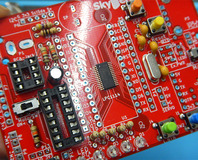
次は、スピーカを差し込みます。
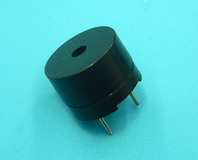

このスピーカも部品自体の足は2本だけなんですが、基板の穴は4つなんですよね。
これもスライドスイッチと同じで4個の内2個は予備の穴なんですって。
今回のスピーカーは外側の穴にさしこむとピッタリはまりました!
さて、次はピンヘッダです。

連結されたピンヘッダがキット内に入っていると思いますが、それをニッパーで切って使用していきます。
余りピンも出てきますが、気にしなくて良いですよ!
ということで、説明書の通りに切っていきます!
6ピン、3ピン、3ピン、3ピン。
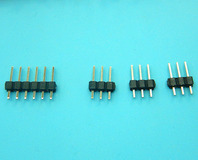
って、「P12」は3ピンじゃなくて、2ピンでした!
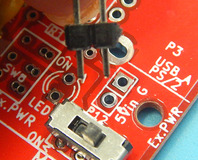
なので、さっき切った3ピンを、1つ2ピンにします。
そしてココ重要!ピンヘッダの取付けには要注意点があります!!!
ここ間違えると、超大変です。
オカポン、1本だけハンダ付けしてから間違えたことに気付いたんですが、それでもやり直すのが大変でした…。
説明書の順番12、ピンヘッダーの「P2(6Pin)」が赤文字になってますよね。
これ、今までのように基板表面から部品をさしちゃいけないんです!!


まず基板を裏返して、準備として「コネクタの固定用パターン」にハンダを流します。
オカポン、流すハンダの量が少なかったので、後々面倒くさいことになってしまいました…。
心持ち多めが良いと思います!

で、ヘッダーピンを基板の裏側から差し込んで、表面でハンダ付けします。
ヘッダーピンは足が長い方と短い方がありますが、どちらを差し込んでも問題ありません。
オカポンは基板側に短い方を挿しました。

基板表面からヘッダーピンをハンダ付けしたら、次は「USBシリアル変換モジュール」を取り付けます。
「USBシリアル変換モジュール」も写真のとおり、裏返してヘッダーピンに挿してください。
モジュールを挿したらそのままハンダ付けします。

「USBシリアル変換モジュール」の取り付けが終わったら、今度は準備として「コネクタの固定用パターン」に流したハンダを溶かしてUSBコネクタとくっつけます。
基板の表側から追加でハンダを流し込んで付けるように説明書には描かれてますけど、うまく予備ハンダが溶けない時はUSBコネクタの横から直接ハンダゴテを当ててハンダを溶かしてもOKですよ。
オカポンはそうしました。

ちなみにオカポン、準備で流したハンダが少なかったので、ハンダを溶かしても量が足りずにコネクタに流れなくてですね…。
そもそもかなり狭い場所にハンダあててコテで溶かす作業なんていうのは難しく、四苦八苦しましたよ。。。
ここさえクリアできればあとは楽ちん。
残りのピンヘッダを各挿入場所へ入れてハンダ付けしていきます。

次は、とまどいポイントのピンソケットです~!

こんなやり方をしたことが無かったので、ど、どうしたら?!とちょっと慌てました。
説明書を見ると「ニッパかカッターで切り分ける(下図A)」ってあるんですよ。


ピンヘッダーは切れ目が有るので、ニッパーでパチンと切り分けることができたんですけど、ピンソケットにはそういうミゾ的なものがなんにも無いんですよねぇ…
とりあえず、P4用の「14ピン」を作ろうと思い、ラジオペンチで15ピン目を引き抜きました。
簡単にスポンっ、と抜けます。
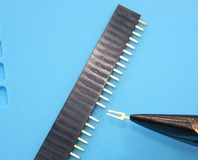
で、次に抜いた所の上をニッパで切ります。


・・・まぁ、こんな風に端が割れちゃうんですけどね!
カッターでやれば、もうちょっとキレイな切り口になったのかもしれないなー…?と思いながら、先に進みます!
ピンソケットは結構硬いので、ぎゅぎゅぎゅ、と部品を基板へ押し込んでください。

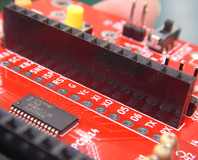
隙間が出ないように、ぴったり押し込んでくださいね♪
現在こんな感じです。

ここからは大物、コネクタを取付けていきます。
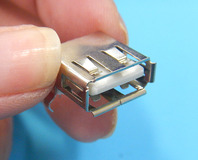
USB Aジャックを取り付けます。
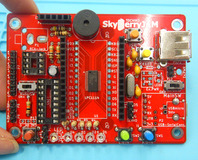
RCAピンジャックを取り付けます。
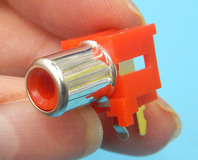

ハンダ付け箇所は2箇所です。
基板との間に隙間が出ないよう、しっかり押し込んでくださいね。
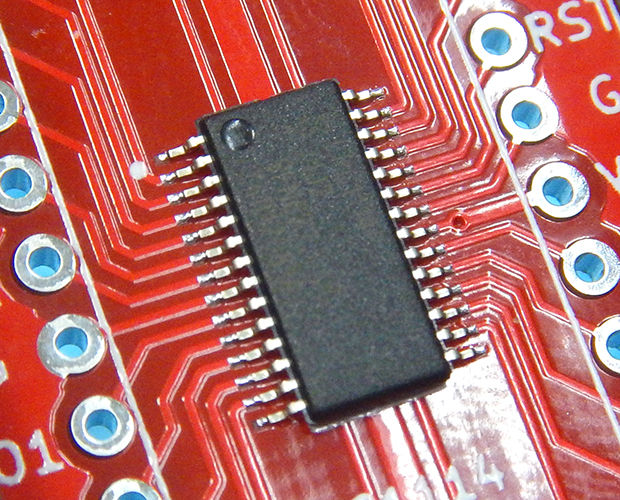
NPXマイコンは実装済です。

安心!
DCモータドライバ、拡張メモリはICソケットの上から差し込みます。
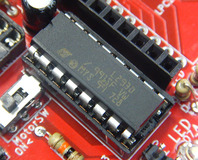
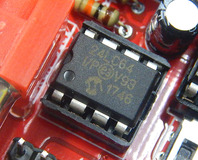
向きがあるので注意ですよ!
この時点で、まだ部品が余っています。
説明書を見てみると「外部電源ExPWR(P12からの5V入力)を使用する場合は接続する」って書いています。
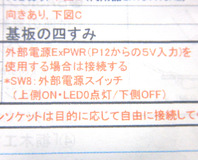
この外部電源を使うかどうか現時点では分かりませんが、組み立ててしまおうと思います。
スライドスイッチ、抵抗、LEDですね。

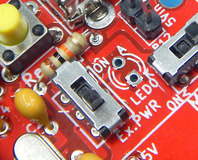
もうこの辺はオチャノコサイサイですよ~
ということで、完成しましたー!!!

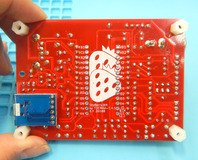
思った以上に苦労したので出来上がった時の嬉しさはかなり大きいですね!
さて、ではきちんと組み立てが出来たか、動作確認をしたいと思います。
まずは、IchigoJamと同じようにモニター、キーボード、SkyBerryJAMへの電源を確保します。

チェック項目は…
(1)SkyBerryJAMの電源スイッチをONにして、モニターにIchigoJam BASICの起動画面が出るかな?

出ました!
(2)SkyBerryJAMのResetボタンを押して、初期画面が再び表示されるかな?
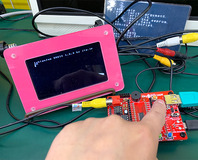
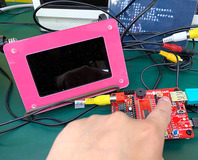
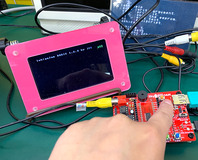
されました!
(3)キーボードをうって、文字が正しく画面に表示されるかな?

表示されました!
(4)「CLS」と入力してENTERキーを押しましょう。画面がクリアされましたか?


クリアされました!
(5)「LED 1」と入力してENTERキーを押しましょう。一番左のLEDが光りましたか?
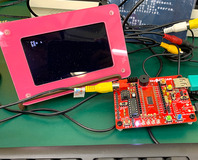

光りました!
とってもまぶしいです!
(6)「OUT 255」と入力してENTERキーを押しましょう。LEDがすべて点灯しましたか?
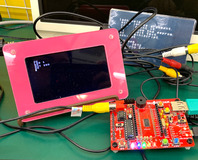
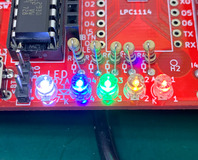
全部光りました!
キラキラしてキレイです!
(7)「OUT 0」と入力してENTERキーを押しましょう。LEDがすべて消えましたか?
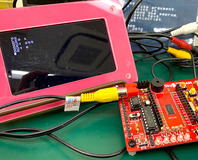
全部消えました!
ということで、基本動作確認も問題ありませんでした!
ちゃんと完成させることができましたよ!
ロボットやセンサと繋いだり、パソコンと連携することも可能な、SkyBerryJAM。
さてさてこれからどうやって遊ぼうかしら!
(記事:オカポン)
更新予定:毎週木曜日(次回は2月21日です!)
※個数を記入していますが、リンク先ページ内で変更可能です。
※個数を記入していますが、リンク先ページ内で変更可能です。
[ハンダ付け必要-マイコン系]
先週は、★「栃木工業高校 こどもパソコンSkyBerryJAM 組立キット」を作ってみようと、途中まで製作していました。
「電工女子★SkyBerryJAM(スカイベリージャム)、作ります!Part.1★」
今週は「SkyBerryJAM」を完成させて、動作確認までしたいと思います。
と、その前に。
「SkyBerryJAM」のおさらいをしましょう。
IchigoJam(イチゴジャム)を参考に、独自の回路を追加・拡張して設計・製作した“IchigoJam互換”パソコンなんですよね。
栃木工業高等学校が企画・商品化したプログラミング専用の教材向けパソコンなんです!(IchigoJam正規ライセンス品です)
そうそう、栃木工業高校の開発者さんから教えていただいたのですが、栃木県って、50年連続いちご生産額が日本一なんですって!!知らなかった!!
なので栃木県は「いちご王国」として活動しているそうです。凄いですね!
そして「SkyBerryJAM」(スカイベリージャム)の名前は、栃木の新しいブランドイチゴ「スカイベリー」にちなんでいるんですって。
なので栃木県は「いちご王国」として活動しているそうです。凄いですね!
そして「SkyBerryJAM」(スカイベリージャム)の名前は、栃木の新しいブランドイチゴ「スカイベリー」にちなんでいるんですって。
食べてみたい~!と思ったんですが、販売店が関東(東京/神奈川/埼玉/栃木)にしか無いようです・・・残念。近くに行く機会があれば、一度は食べてみたいですね!
さて、ではキット作成の続きに取り掛かりましょう~!
前回は、スライドスイッチまで組み込んだのでしたね。
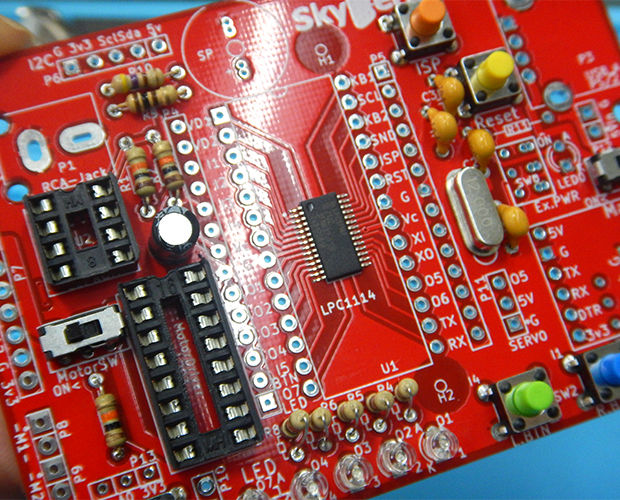
次は、スピーカを差し込みます。
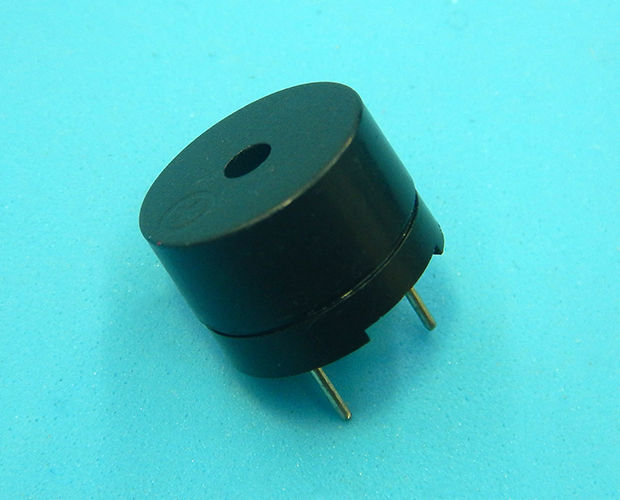
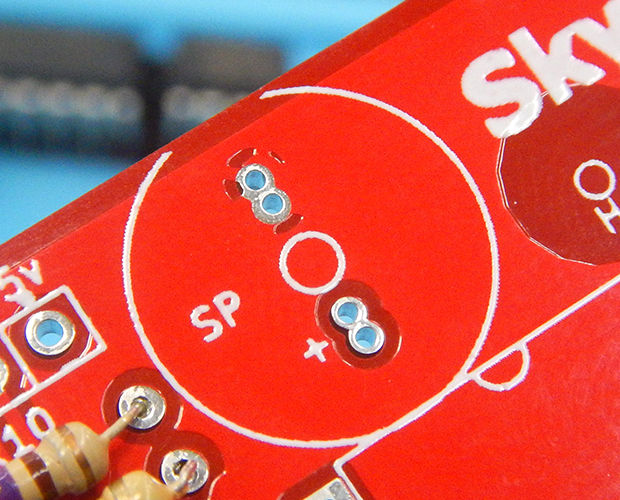
このスピーカも部品自体の足は2本だけなんですが、基板の穴は4つなんですよね。
これもスライドスイッチと同じで4個の内2個は予備の穴なんですって。
今回のスピーカーは外側の穴にさしこむとピッタリはまりました!
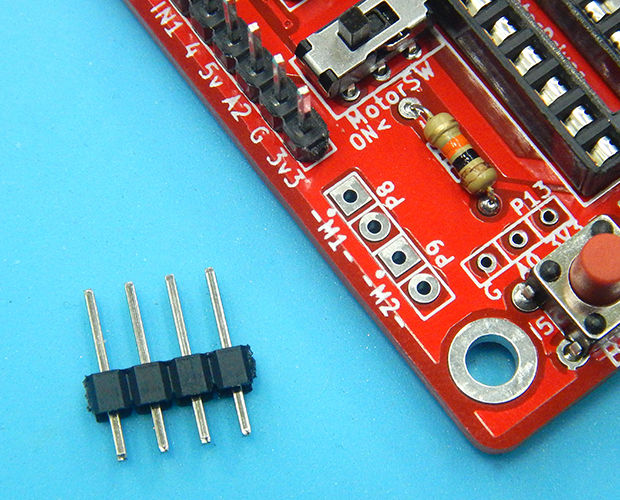
さて、次はピンヘッダです。
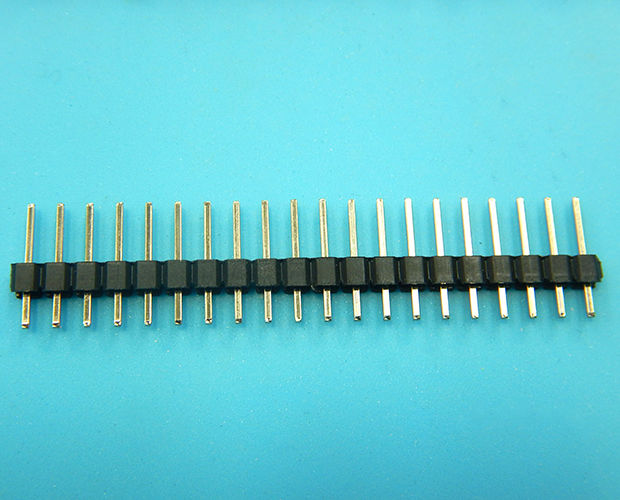
連結されたピンヘッダがキット内に入っていると思いますが、それをニッパーで切って使用していきます。
余りピンも出てきますが、気にしなくて良いですよ!
ということで、説明書の通りに切っていきます!
6ピン、3ピン、3ピン、3ピン。
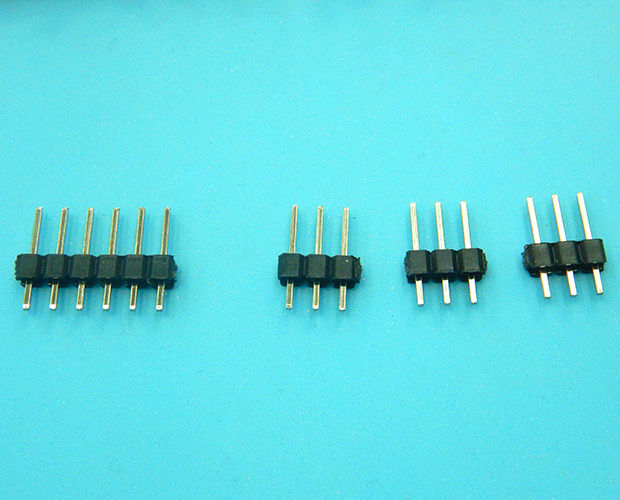
って、「P12」は3ピンじゃなくて、2ピンでした!
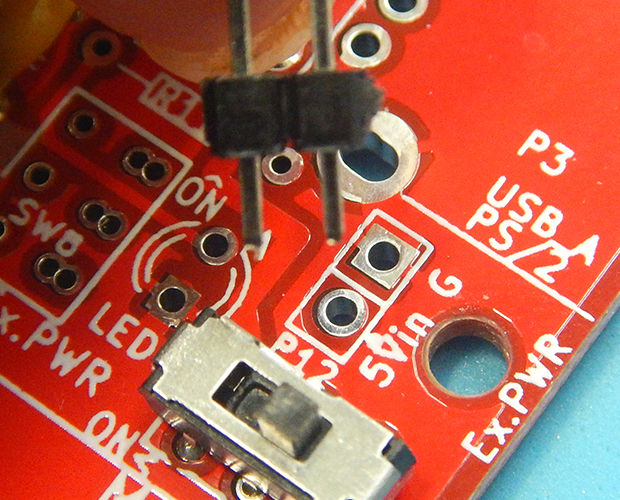
なので、さっき切った3ピンを、1つ2ピンにします。
そしてココ重要!ピンヘッダの取付けには要注意点があります!!!
ここ間違えると、超大変です。
オカポン、1本だけハンダ付けしてから間違えたことに気付いたんですが、それでもやり直すのが大変でした…。
説明書の順番12、ピンヘッダーの「P2(6Pin)」が赤文字になってますよね。
これ、今までのように基板表面から部品をさしちゃいけないんです!!
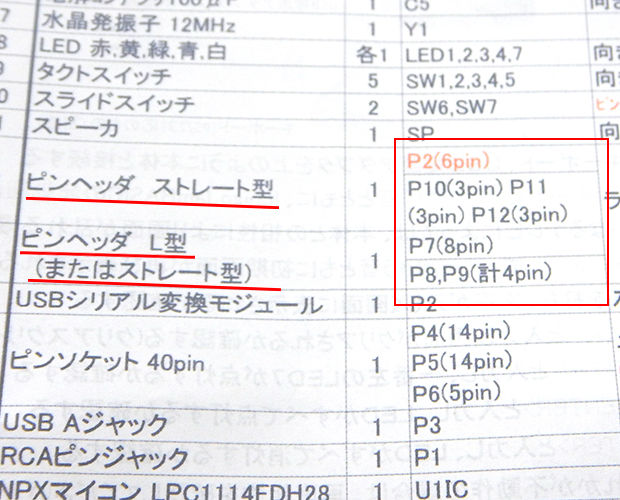
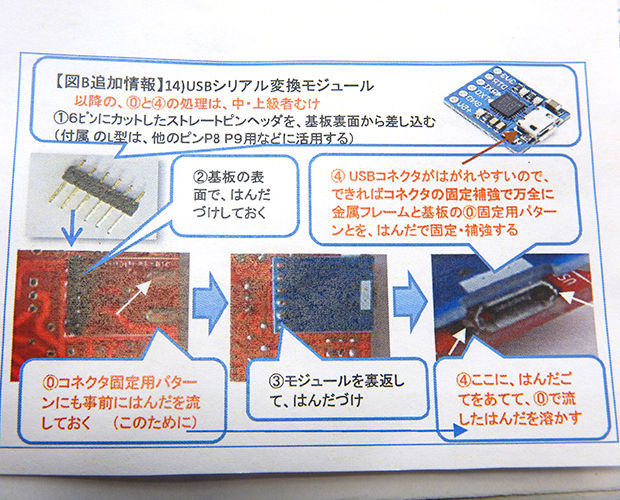
まず基板を裏返して、準備として「コネクタの固定用パターン」にハンダを流します。
オカポン、流すハンダの量が少なかったので、後々面倒くさいことになってしまいました…。
心持ち多めが良いと思います!
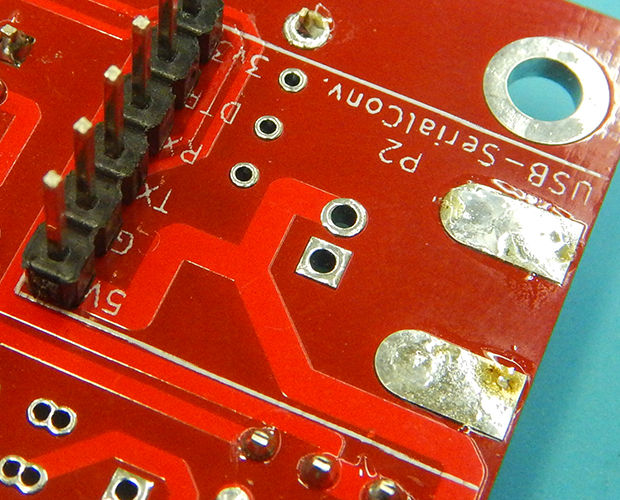
で、ヘッダーピンを基板の裏側から差し込んで、表面でハンダ付けします。
ヘッダーピンは足が長い方と短い方がありますが、どちらを差し込んでも問題ありません。
オカポンは基板側に短い方を挿しました。
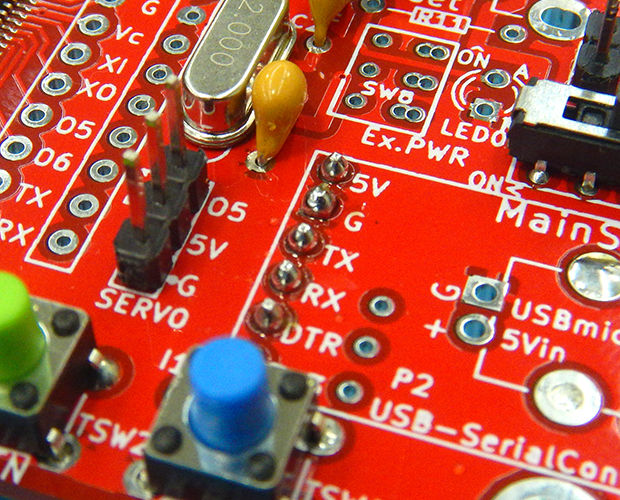
基板表面からヘッダーピンをハンダ付けしたら、次は「USBシリアル変換モジュール」を取り付けます。
「USBシリアル変換モジュール」も写真のとおり、裏返してヘッダーピンに挿してください。
モジュールを挿したらそのままハンダ付けします。
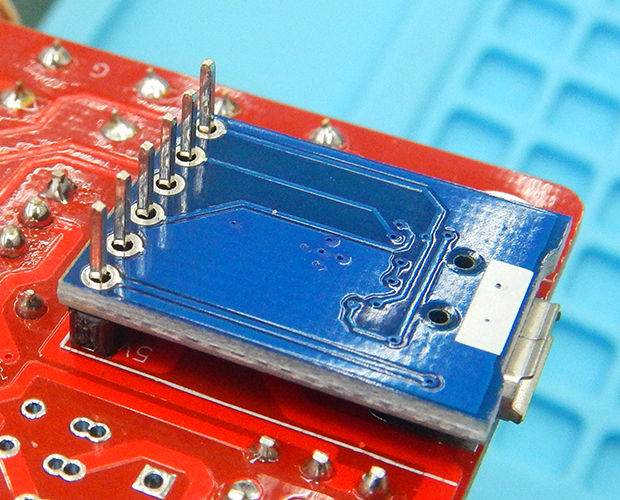
「USBシリアル変換モジュール」の取り付けが終わったら、今度は準備として「コネクタの固定用パターン」に流したハンダを溶かしてUSBコネクタとくっつけます。
基板の表側から追加でハンダを流し込んで付けるように説明書には描かれてますけど、うまく予備ハンダが溶けない時はUSBコネクタの横から直接ハンダゴテを当ててハンダを溶かしてもOKですよ。
オカポンはそうしました。
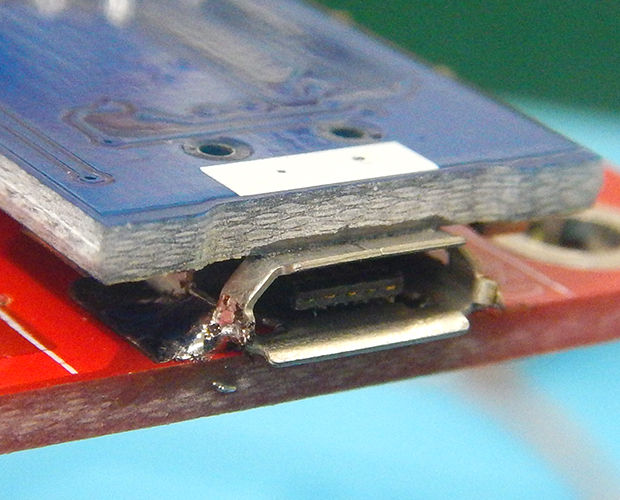
ちなみにオカポン、準備で流したハンダが少なかったので、ハンダを溶かしても量が足りずにコネクタに流れなくてですね…。
そもそもかなり狭い場所にハンダあててコテで溶かす作業なんていうのは難しく、四苦八苦しましたよ。。。
ここさえクリアできればあとは楽ちん。
残りのピンヘッダを各挿入場所へ入れてハンダ付けしていきます。
次は、とまどいポイントのピンソケットです~!
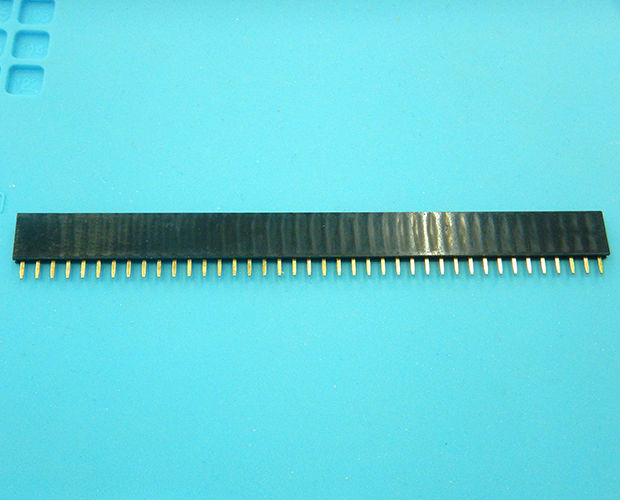
こんなやり方をしたことが無かったので、ど、どうしたら?!とちょっと慌てました。
説明書を見ると「ニッパかカッターで切り分ける(下図A)」ってあるんですよ。

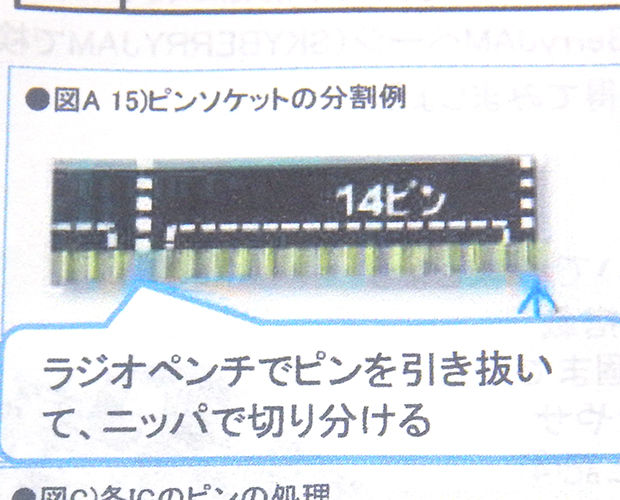
ピンヘッダーは切れ目が有るので、ニッパーでパチンと切り分けることができたんですけど、ピンソケットにはそういうミゾ的なものがなんにも無いんですよねぇ…
とりあえず、P4用の「14ピン」を作ろうと思い、ラジオペンチで15ピン目を引き抜きました。
簡単にスポンっ、と抜けます。
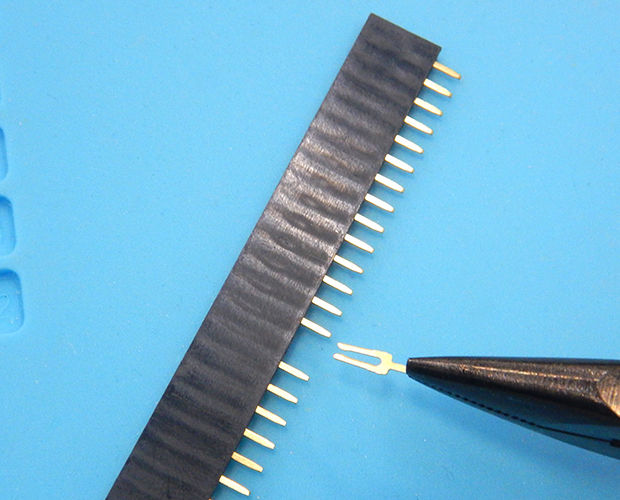
で、次に抜いた所の上をニッパで切ります。
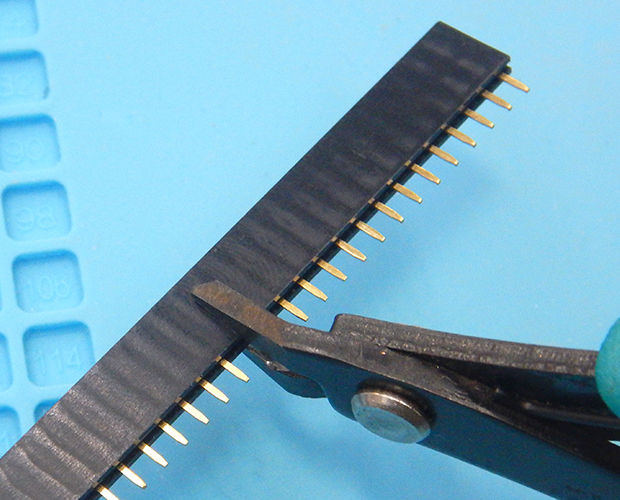
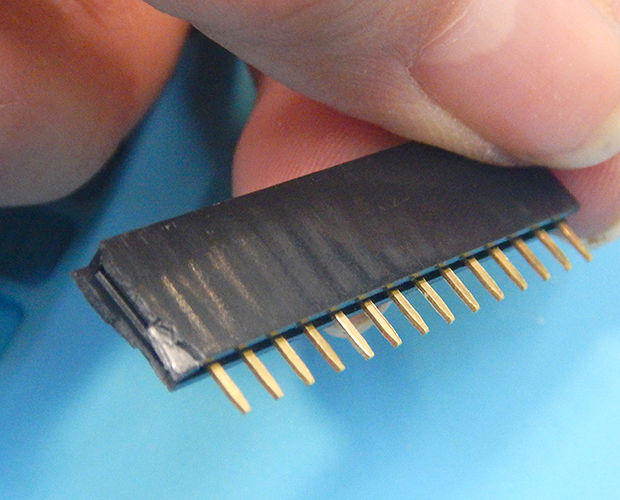
・・・まぁ、こんな風に端が割れちゃうんですけどね!
カッターでやれば、もうちょっとキレイな切り口になったのかもしれないなー…?と思いながら、先に進みます!
ピンソケットは結構硬いので、ぎゅぎゅぎゅ、と部品を基板へ押し込んでください。
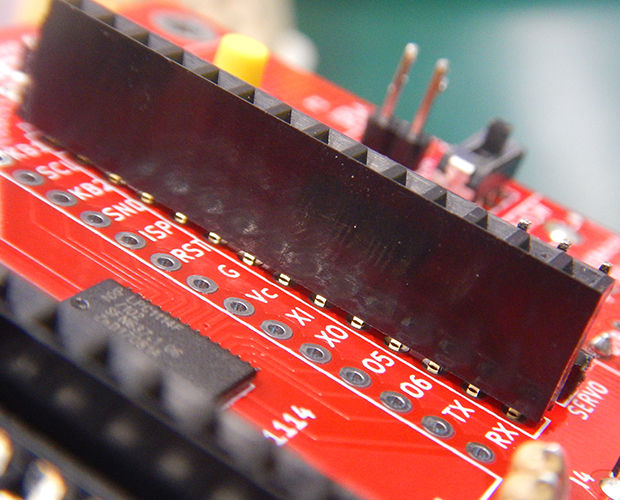
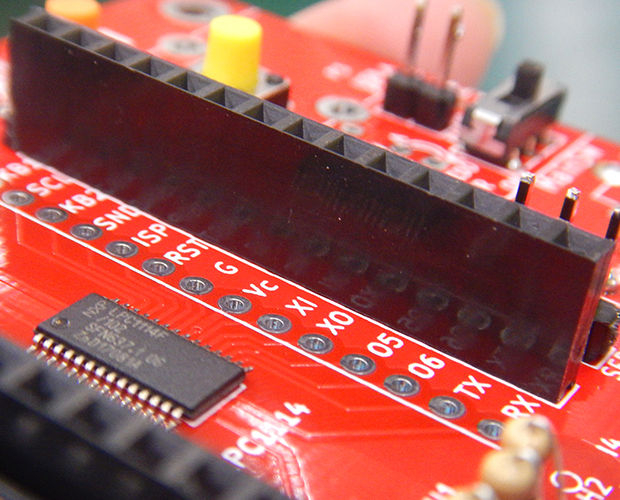
隙間が出ないように、ぴったり押し込んでくださいね♪
現在こんな感じです。
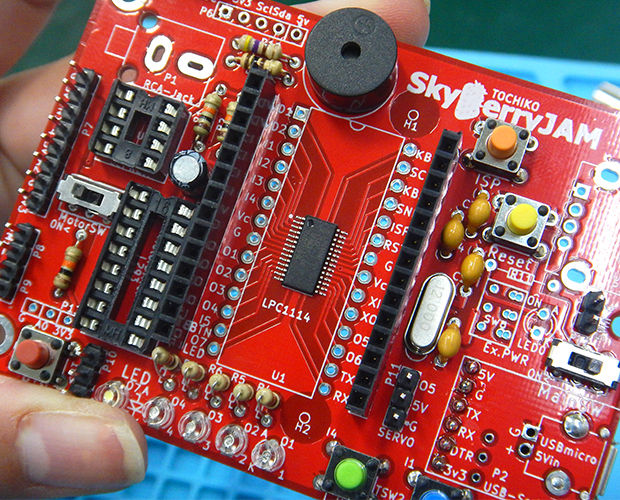
ここからは大物、コネクタを取付けていきます。
USB Aジャックを取り付けます。
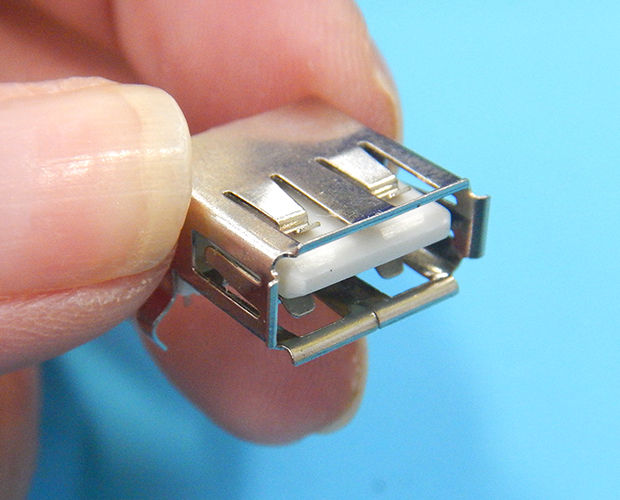
RCAピンジャックを取り付けます。
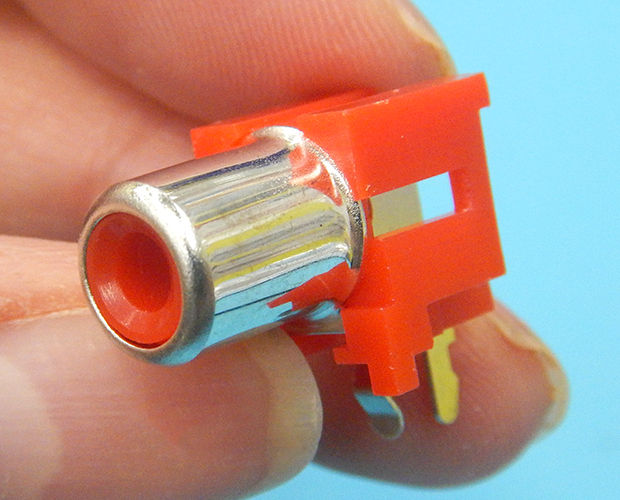
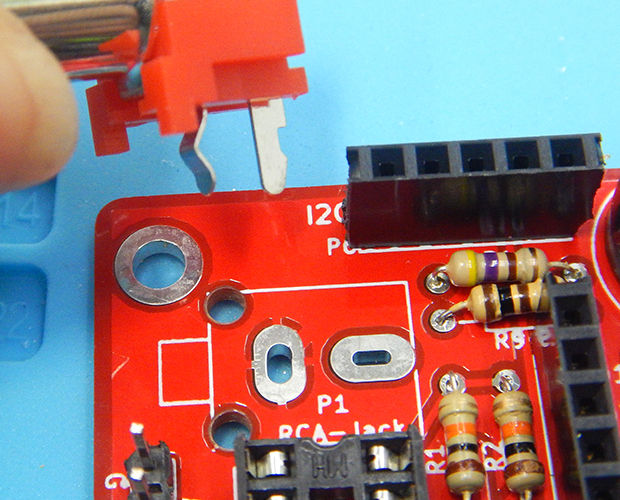
ハンダ付け箇所は2箇所です。
基板との間に隙間が出ないよう、しっかり押し込んでくださいね。
NPXマイコンは実装済です。
安心!
DCモータドライバ、拡張メモリはICソケットの上から差し込みます。
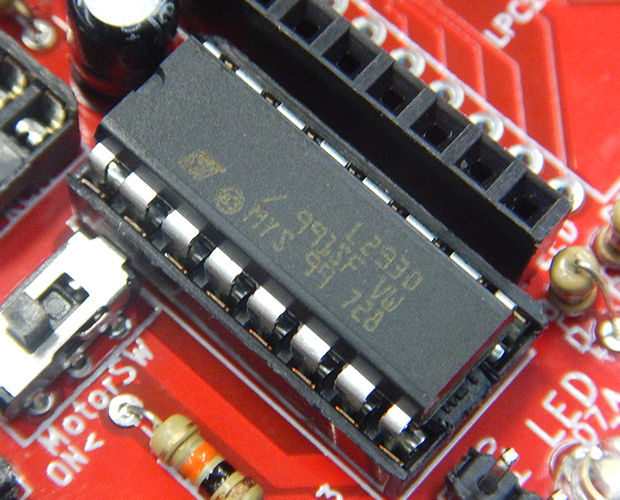
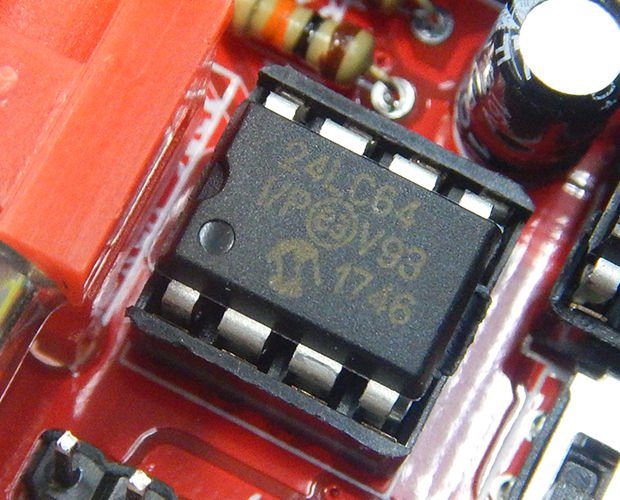
向きがあるので注意ですよ!
この時点で、まだ部品が余っています。
説明書を見てみると「外部電源ExPWR(P12からの5V入力)を使用する場合は接続する」って書いています。
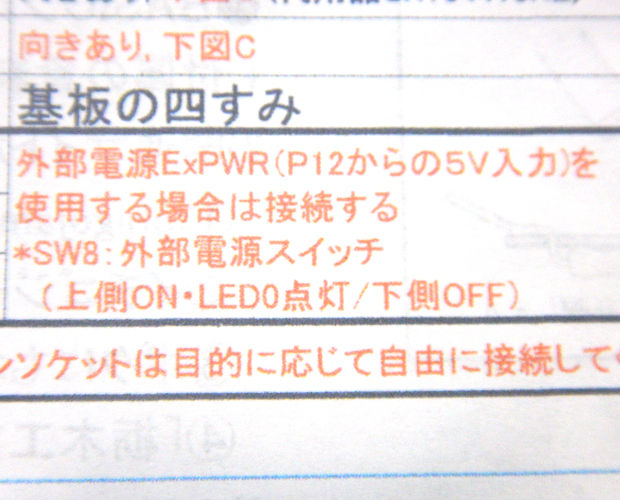
この外部電源を使うかどうか現時点では分かりませんが、組み立ててしまおうと思います。
スライドスイッチ、抵抗、LEDですね。
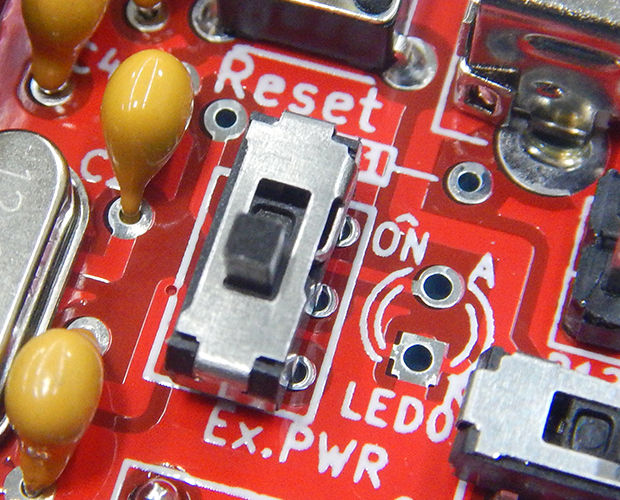

もうこの辺はオチャノコサイサイですよ~
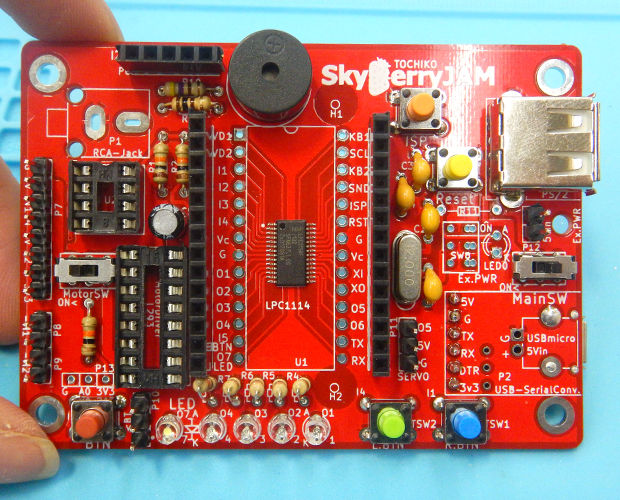
ということで、完成しましたー!!!

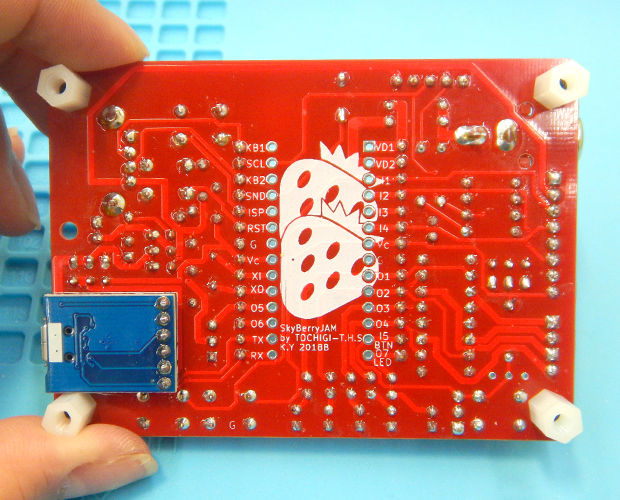
思った以上に苦労したので出来上がった時の嬉しさはかなり大きいですね!
さて、ではきちんと組み立てが出来たか、動作確認をしたいと思います。
まずは、IchigoJamと同じようにモニター、キーボード、SkyBerryJAMへの電源を確保します。
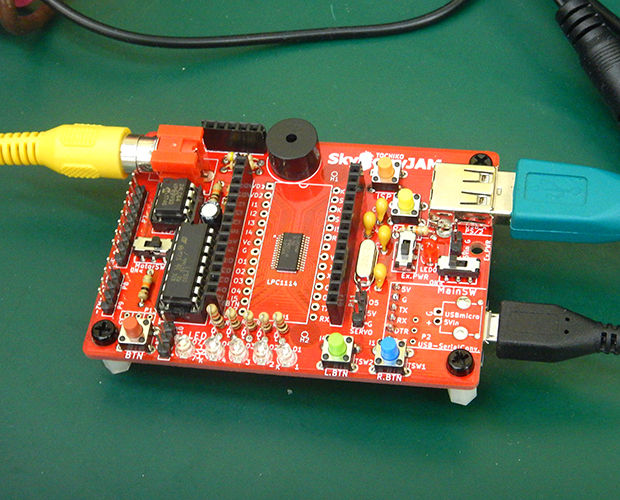
チェック項目は…
(1)SkyBerryJAMの電源スイッチをONにして、モニターにIchigoJam BASICの起動画面が出るかな?
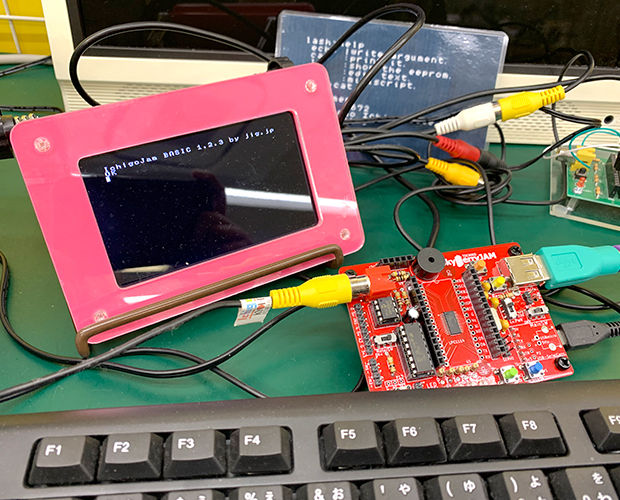
出ました!
(2)SkyBerryJAMのResetボタンを押して、初期画面が再び表示されるかな?
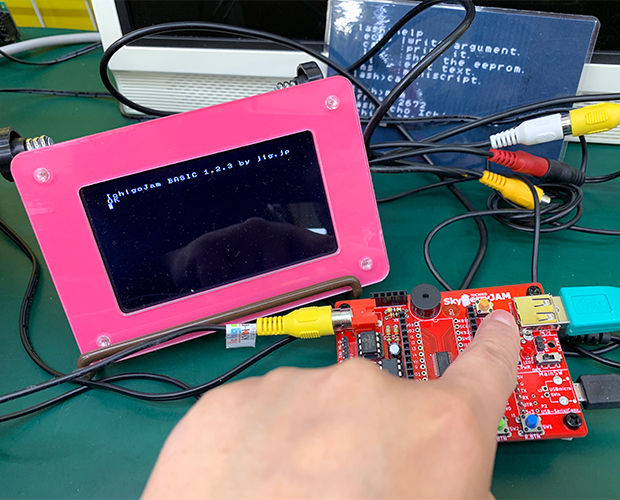
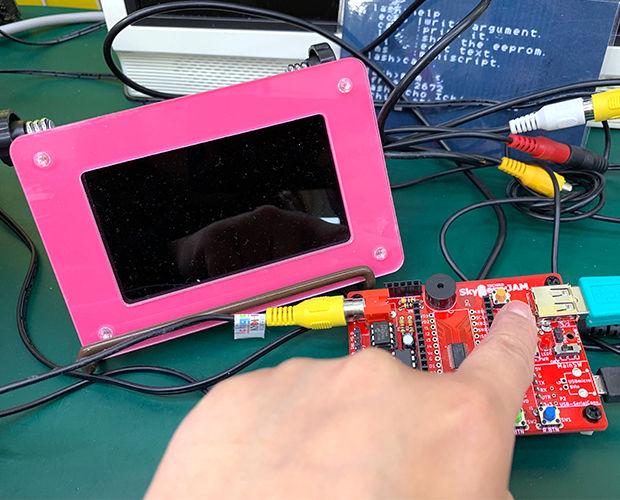
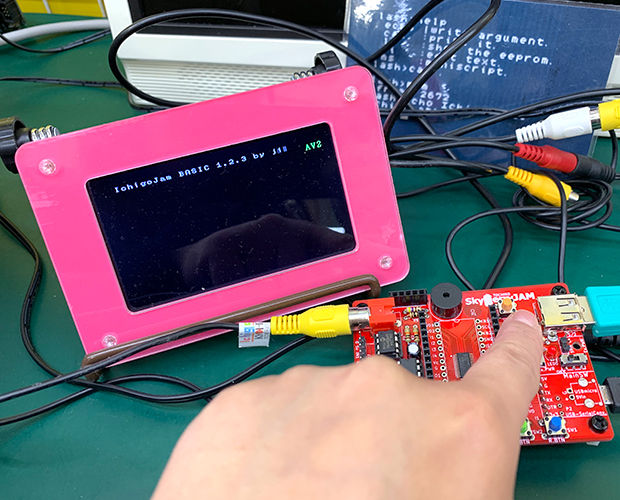
されました!
(3)キーボードをうって、文字が正しく画面に表示されるかな?
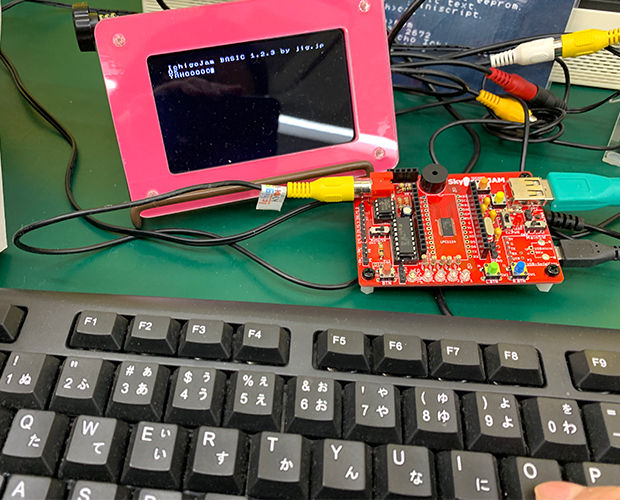
表示されました!
(4)「CLS」と入力してENTERキーを押しましょう。画面がクリアされましたか?
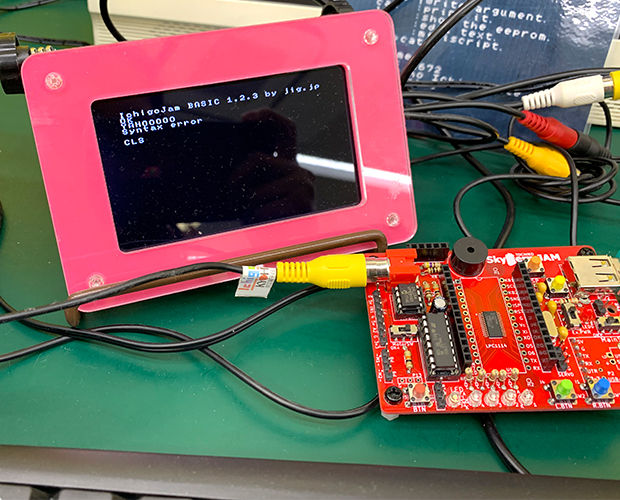
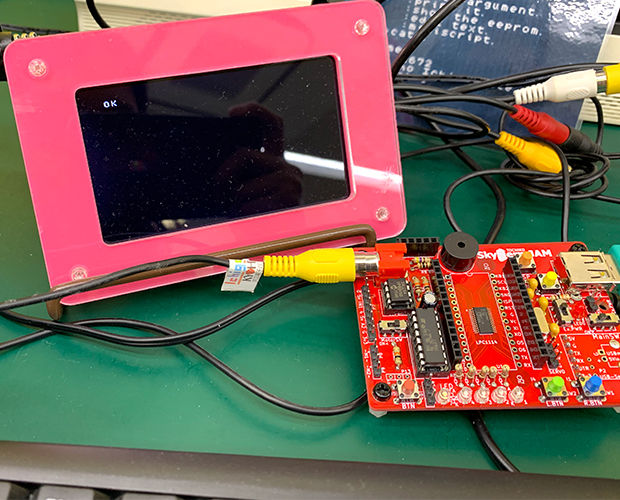
クリアされました!
(5)「LED 1」と入力してENTERキーを押しましょう。一番左のLEDが光りましたか?
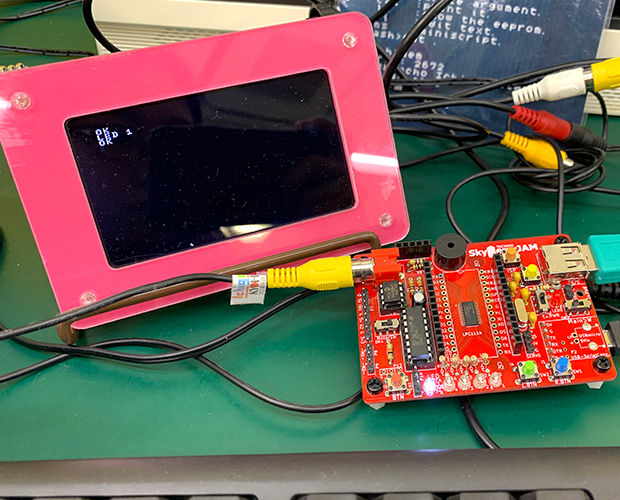
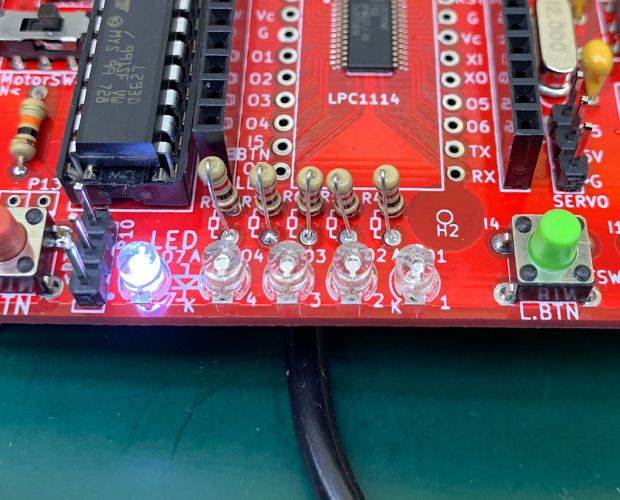
光りました!
とってもまぶしいです!
(6)「OUT 255」と入力してENTERキーを押しましょう。LEDがすべて点灯しましたか?
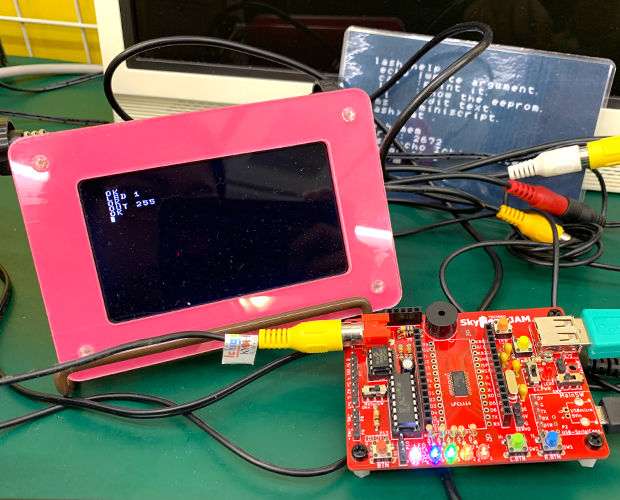
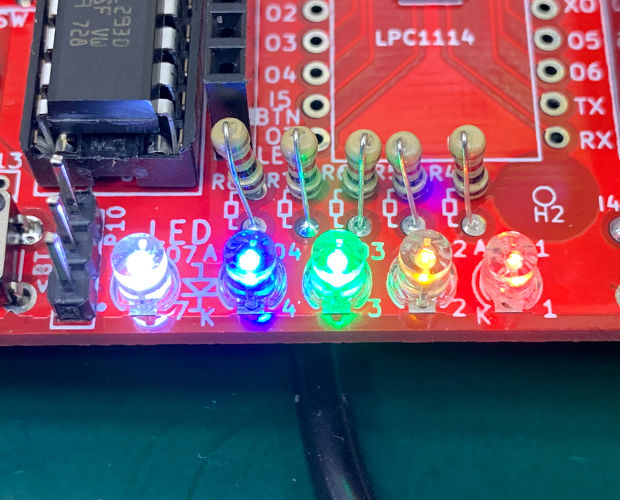
全部光りました!
キラキラしてキレイです!
(7)「OUT 0」と入力してENTERキーを押しましょう。LEDがすべて消えましたか?
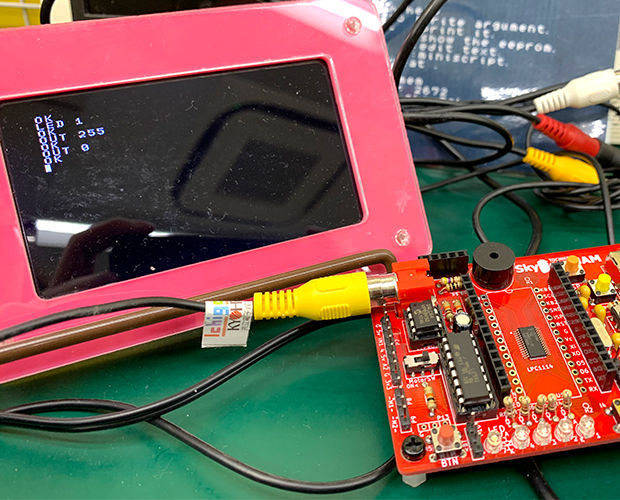
全部消えました!
ということで、基本動作確認も問題ありませんでした!
ちゃんと完成させることができましたよ!
ロボットやセンサと繋いだり、パソコンと連携することも可能な、SkyBerryJAM。
さてさてこれからどうやって遊ぼうかしら!
皆さんも是非作ってみてくださいね~!
(記事:オカポン)
更新予定:毎週木曜日(次回は2月21日です!)
★記事内で紹介した商品は、こちらから購入できます!★
商品 |
型番 |
個数 |
一括注文 リンク先 |
| 栃木工業高校 こどもパソコンSkyBerryJAM 組立キット | SkyBerryJAM | 1個 | こちらから→ |
| 工作マット / 350×250mm | KP-S130 | 1個 | |
| USBキーボード(ブラック) / IchigoJam ORANGE Pico Orangino対応 | SKB-L1UBK | 1個 | |
| 4.3インチ カラー液晶モニター | Mon328-AV43-15WI | 1個 | |
| ACアダプタ DC5V 4A | WA-05400X | 1個 | |
| ACアダプタ用DCプラグ変換ケーブル/2.1mmφ-USB Micro-B | #38-MC | 1個 |
★キット製作時に使用した道具は、こちらから購入できます!★
商品 |
型番 |
個数 |
一括注文 リンク先 |
| DASH低価格セラミックヒーターハンダこて15W はんだ付け入門セット |
FX650-84 | 1個 | こちらから→ |
| モデラーズニッパー α(グレイ) | ITEM74093 | 1個 | |
| 汎用型ピンセット 120mm | P-880 | 1個 | |
| 電子工作用ハンダ | SD-63 | 1個 | |
| ワイヤーストリッピングゲージ | BBM-WSG | 1個 | |
| セラミックヒータータイプ用こて台 | FH300-81 | 1個 | |
| 工作マット / 350×250mm | KP-S130 | 1個 |


