エレショップblog

半導体・センサー・マイコン・電子工作キットほか、各種電子部品の専門店「共立エレショップ」から主に電子工作の関連情報をお届けします。 http://eleshop.jp/

記事担当:共立エレショップ
[ハンダ付け必須-非マイコン系]
さて今回も、SDGs(エス・ディー・ジーズ)の17個の目標(ゴール)のうちの一つ
「エネルギーをみんなにそしてクリーンに」の達成を目指して
エコエネルギー、再生可能エネルギーを利用した発電を試したいと思います。
※前回の風力記事「エコな風力発電を試してみよう!」


再生可能エネルギーとは、石油や石炭、天然ガスといった有限な資源である化石エネルギーとは違い、
太陽光や風力、地熱といった地球資源の一部など自然界に常に存在するエネルギーのことです。
その大きな特徴は、「枯渇しない」「どこにでも存在する」「CO2を排出しない(増加させない)」の3点。

石油や石炭のように無くならないので、ずっと使える(持続可能)ですし、
「どこにでも存在する」ので、他の国に頼らず、世界中すべての人が利用しやすく
「CO2を排出しない」ので、クリーンなエネルギーです。


(1)太陽光、(2)風力、(3)水力、(4)地熱、(5)太陽熱、
(6)大気中の熱その他の自然界に存在する熱、(7)バイオマス(動植物に由来する有機物) の7種類のうち


今回は水力を利用したエネルギー、水力発電ができるマイクロ水力発電機のご紹介です。


水力発電は、流水や落水といった水力を利用して水車を回転させ、水車の動力を電力に変換することで発電する発電方式です。
火力発電や風力発電と同様、電磁誘導を利用して回転力から電気エネルギーを得ます。


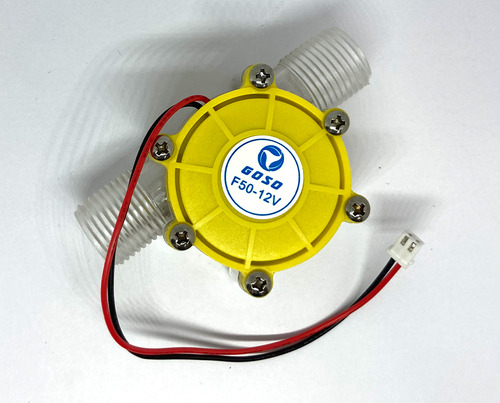
コチラがマイクロ水力発電機です。(5V、12Vがあります。)
01.マイクロ水力発電機_前

電力を取り出す赤黒の線の先はXHコネクタ(XHP-2)がついています。


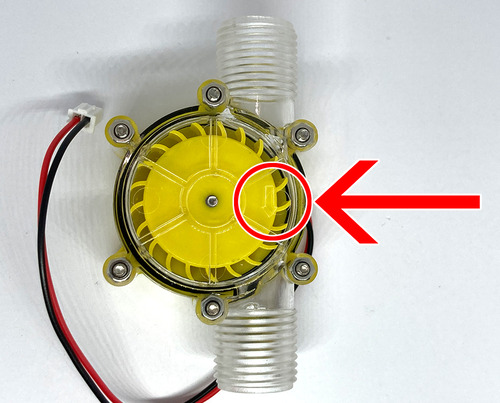
後ろから見ると、下向きの矢印が書いてあります。
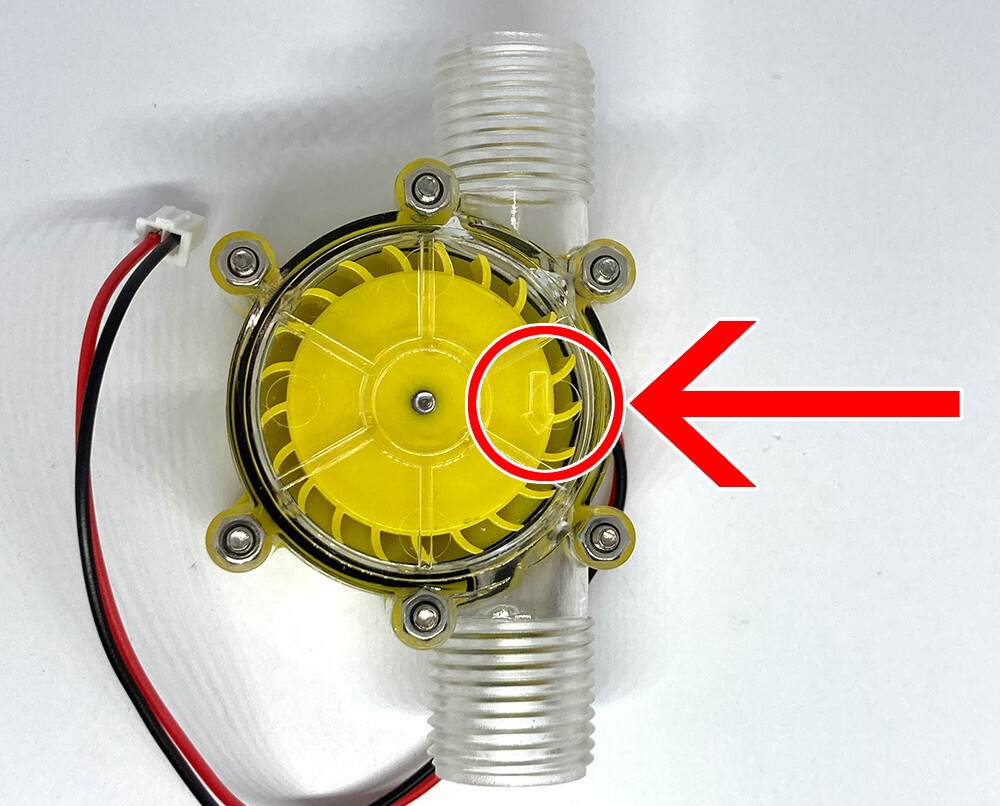
02.マイクロ水力発電機_後

これは水を流す向きで、矢印の上から水を入れ、下から水を出します。
逆向きに水を流しても、水車は回りませんのでご注意ください。


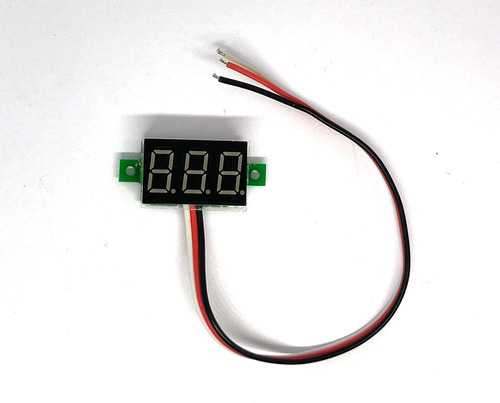
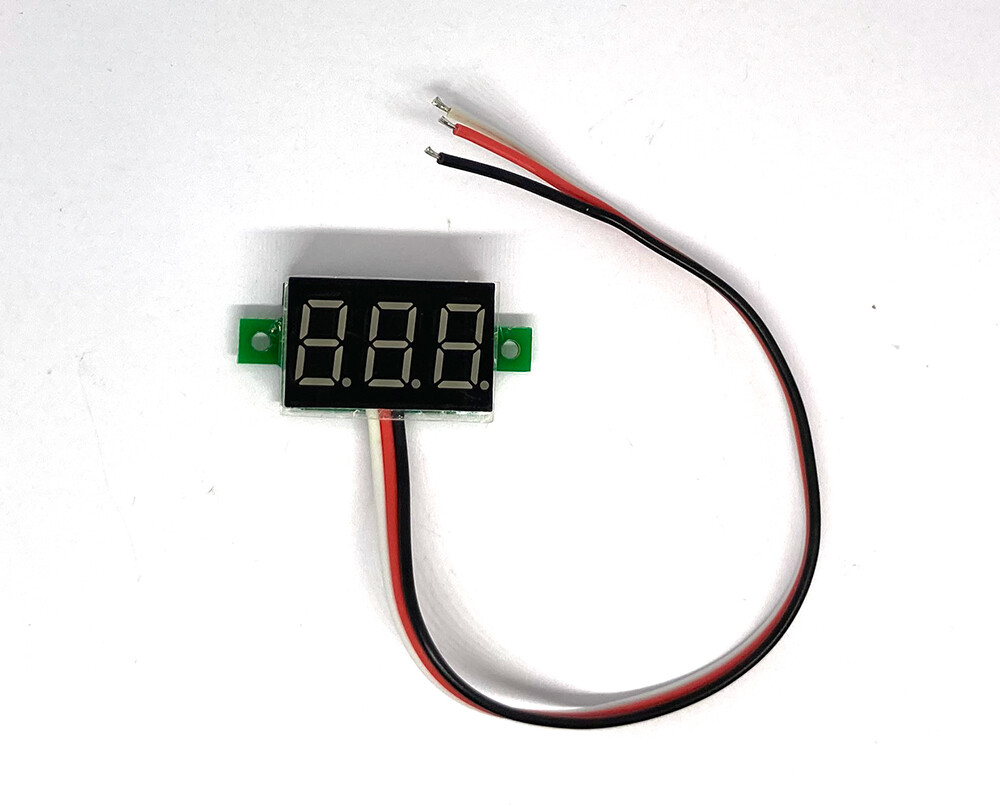
まずは水を流した時の電圧がどうなるか、確認するための電圧計を用意します。
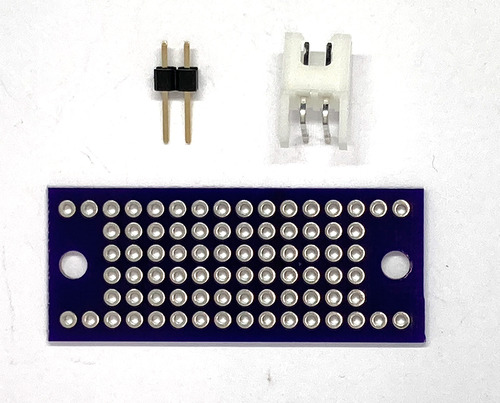
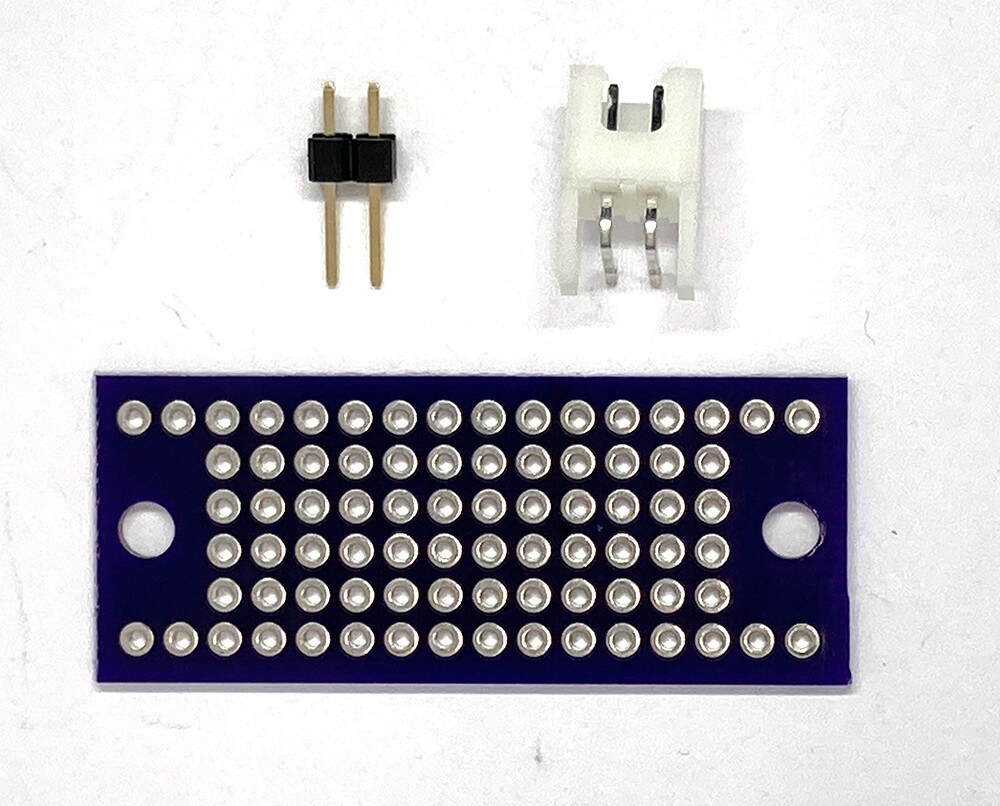
出力端子はXHコネクタ(XHP-2)になっているので、取り付けられるように基板に受けの★XHコネクタ(S2B-XH-A)を付けます。
03.7セグLED電圧計SDEN
04.基板とコネクタ

この★7セグLED電圧計モジュール 赤色(SDEN-RD)は3本線が出ているのですが
赤線=電源用(+)、白線=測定用(+)、黒線=GND(-) ※GNDは共通、となっています。

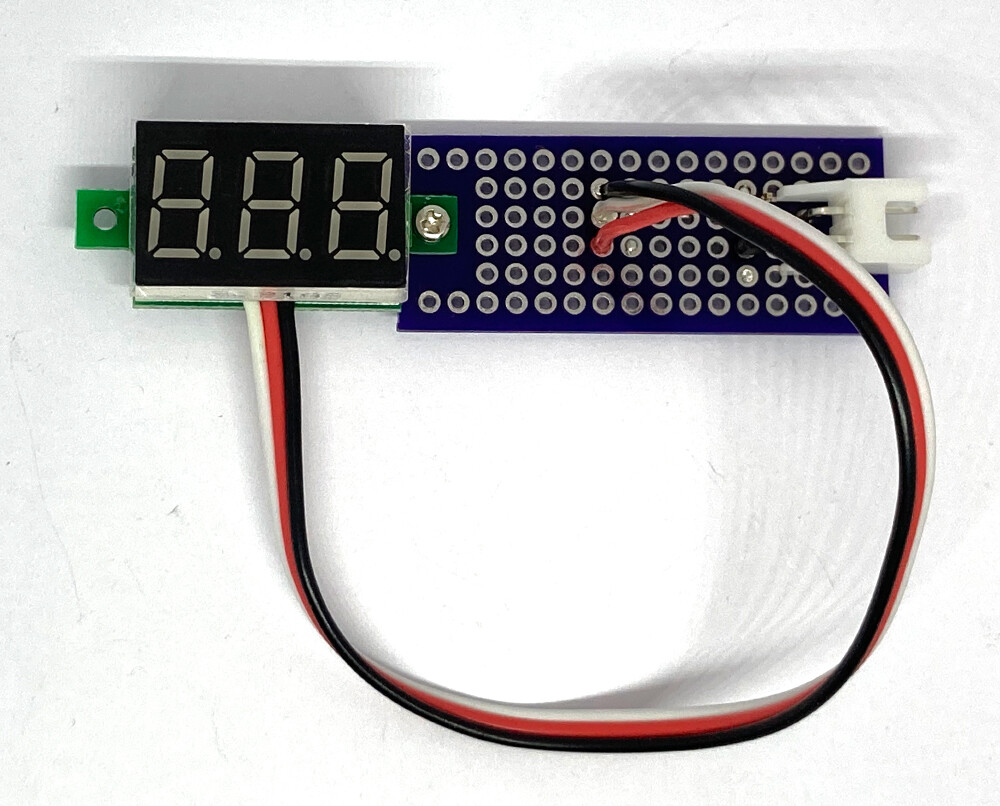
今回はマイクロ水力発電機からの出力を、白線で電圧を計りながら、赤線で電圧計モジュール自体の電源も同時に取ります。
なので、赤線も白線もマイクロ水力発電機の+側へつなぎ、黒線を-側につなぎます。

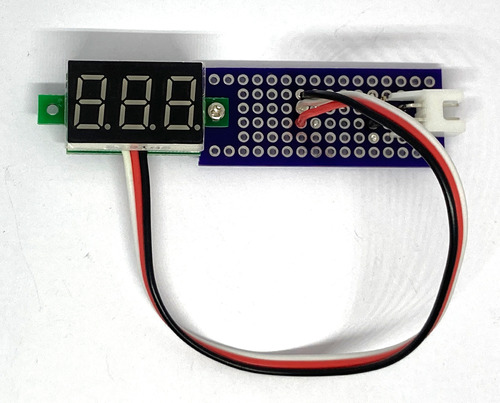
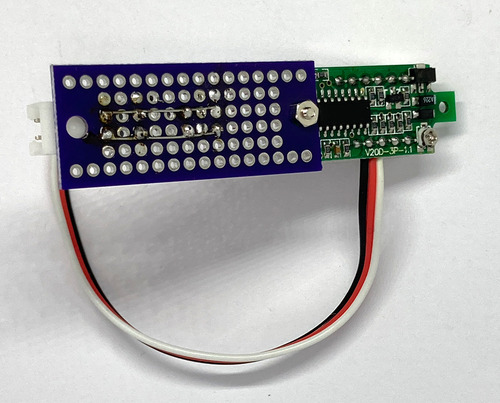
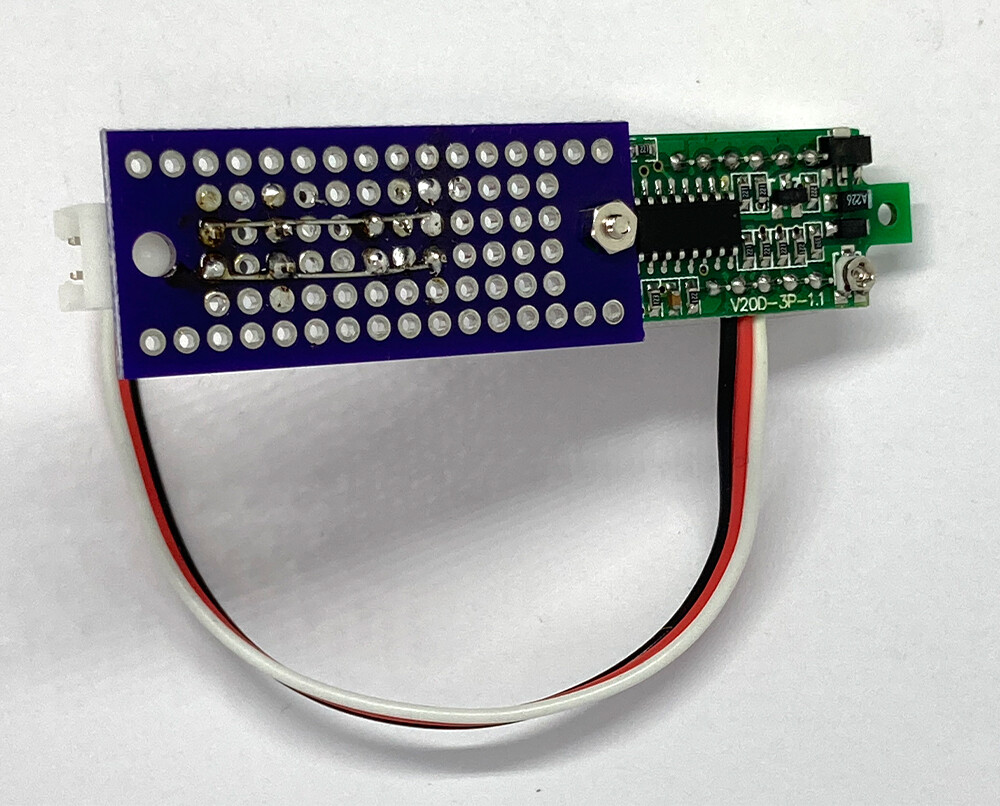
簡単なハンダ付けで、できたのがコチラ。
05.コネクタ付き電圧計_表
06.コネクタ付き電圧計_裏

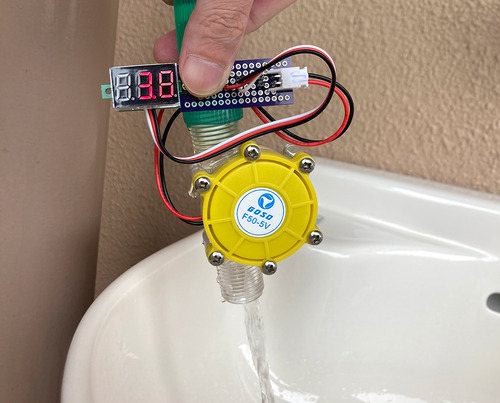
では、実測といきましょう。

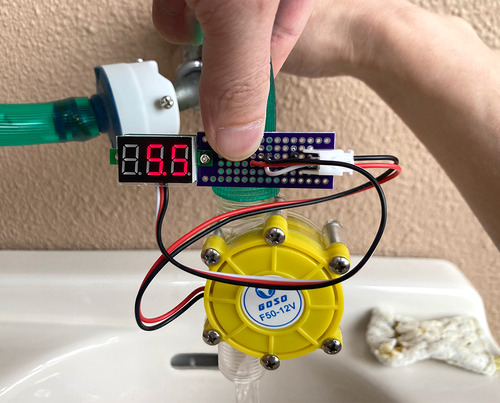
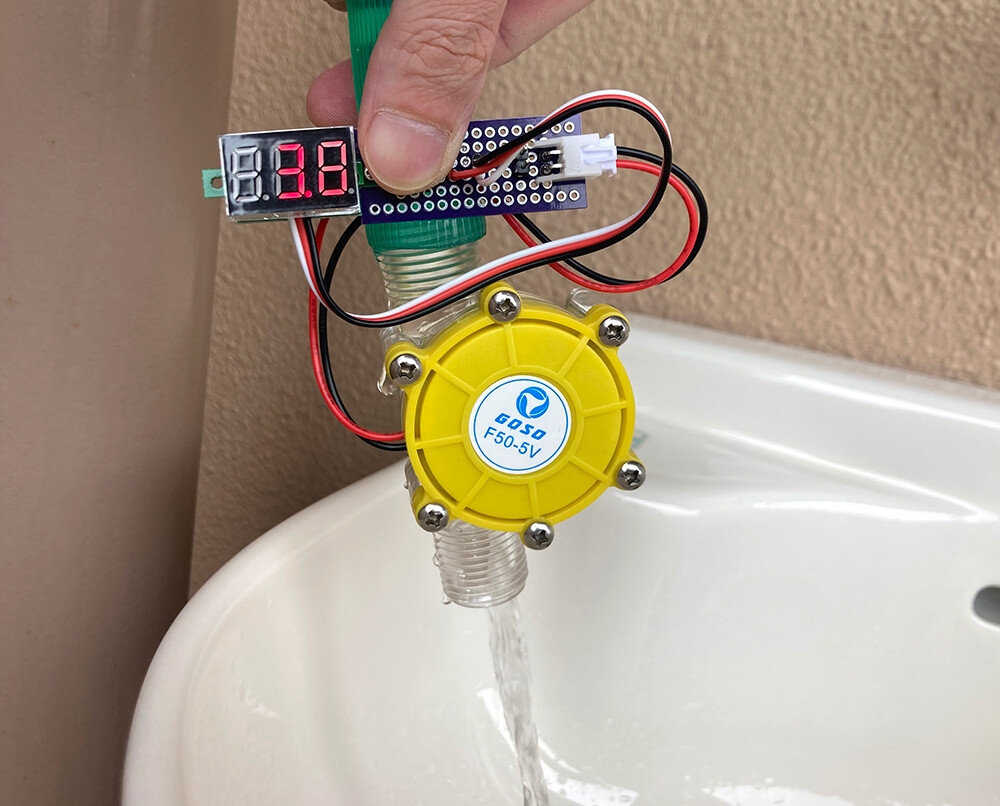
水を流し始めると電圧が上がっていきます。
07.5V用出力弱い

蛇口を回してだんだん水の流れを強くしていき、十分な流量までくると出力は最大5Vになり
それ以上には電圧は上がりません。
08.5V用最大出力


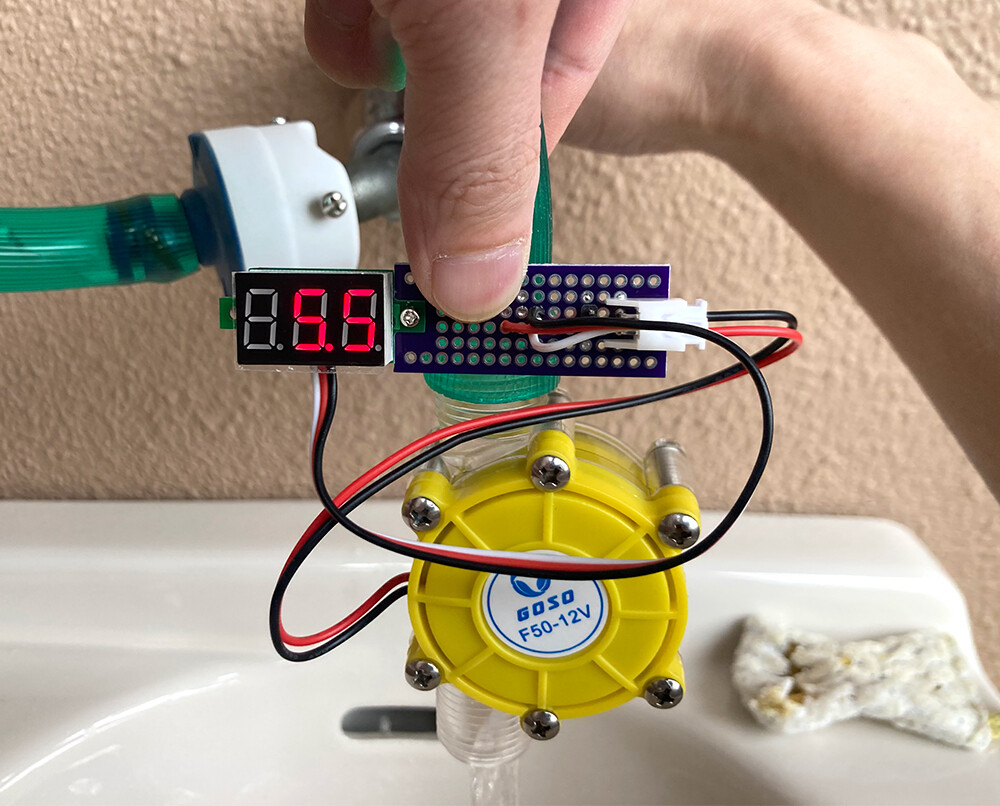
水がちょろちょろ状態から
10.12V用出力弱い

十分な流量まで。
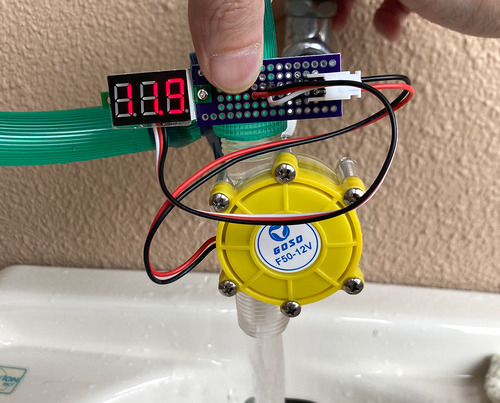
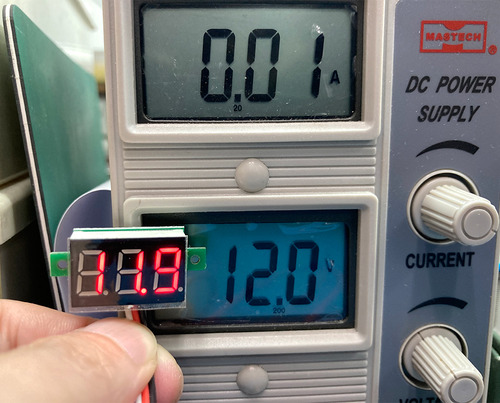
最大12Vまで上がります。
(11.9Vですが、デジタル表示器の表示誤差の範囲なので気にせずいきます。)
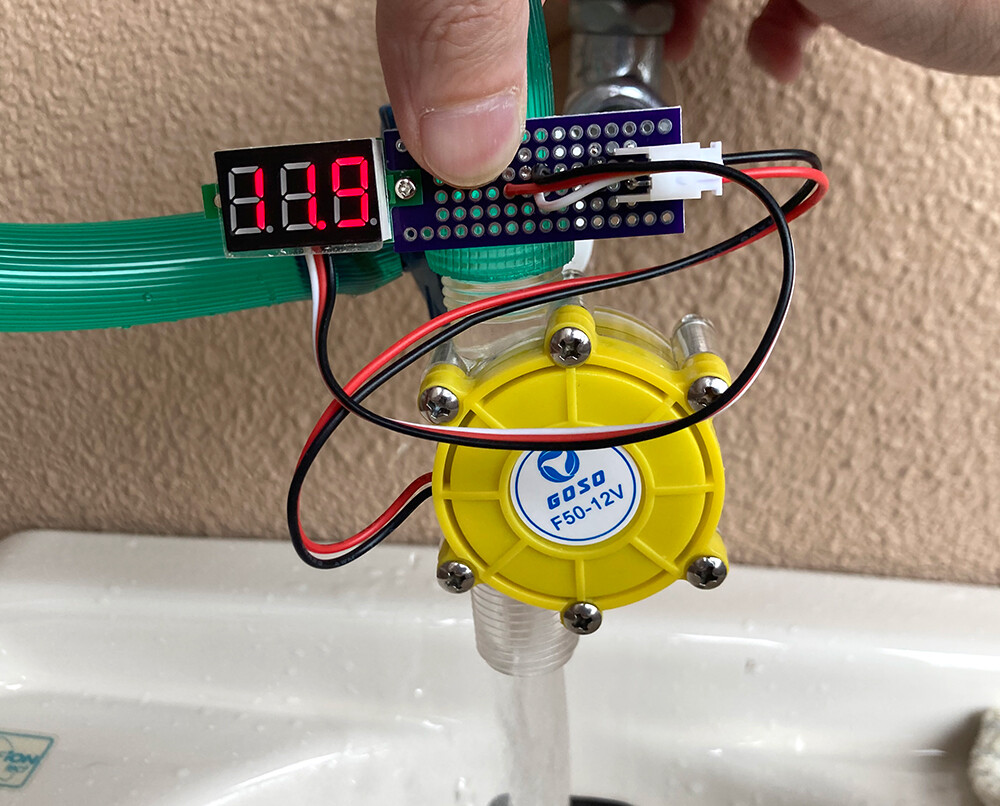
11.12V用最大出力


改めて見直すと、電圧計の値を注視しすぎて、出力のケーブルにまで水がはねて基板が濡れそうでした。。
電気回路は水気厳禁!基板は水に濡らしちゃダメですよ!


で、電圧は表記通りに最大5V/12Vが確認できましたが、
電流はどのくらい取れるのでしょうか。

次なる実験は、出力から電圧計と並列に抵抗負荷を付けて流れる電流を確認してみます。

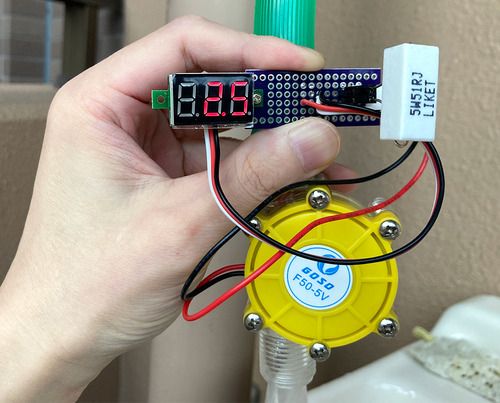
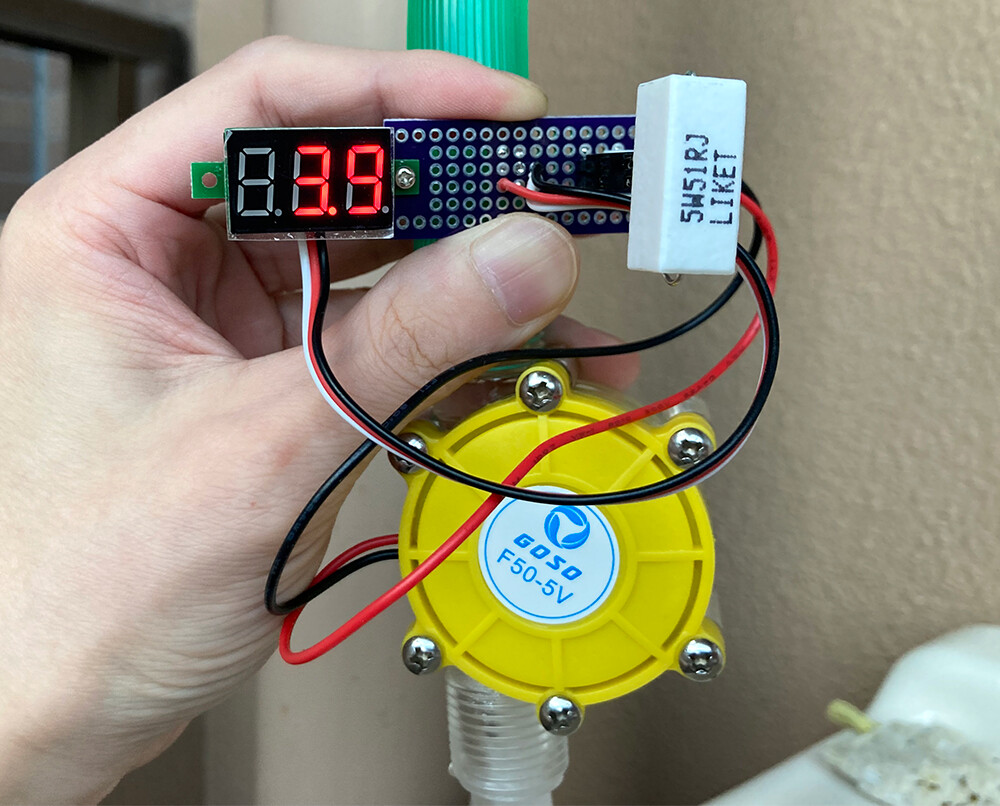
5V用のマイクロ水力発電機の出力に、51Ωの抵抗を付けて電圧を見てみると
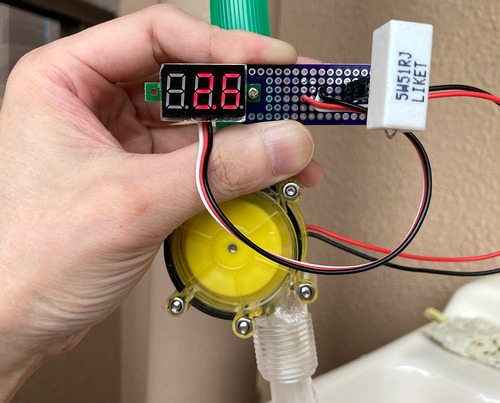
電圧が上がっていって…
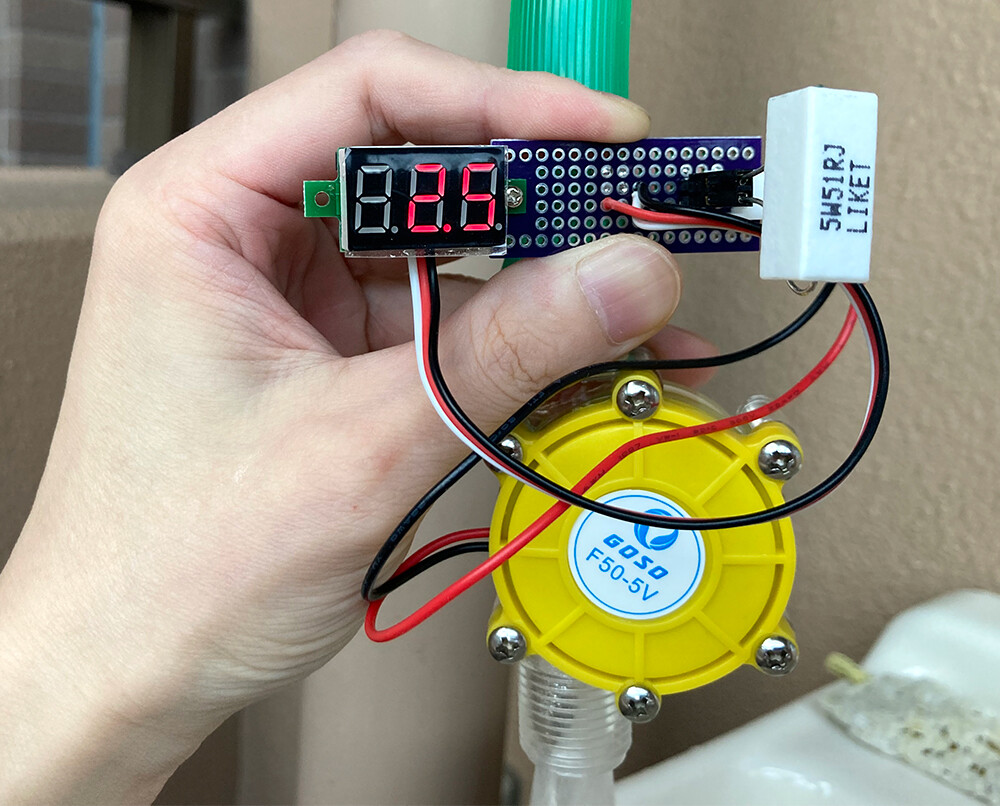
13.5V用出力弱い_負荷有

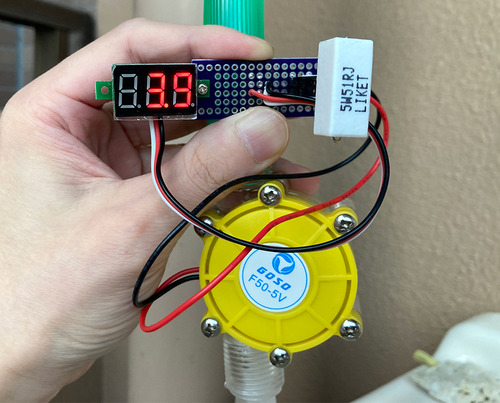
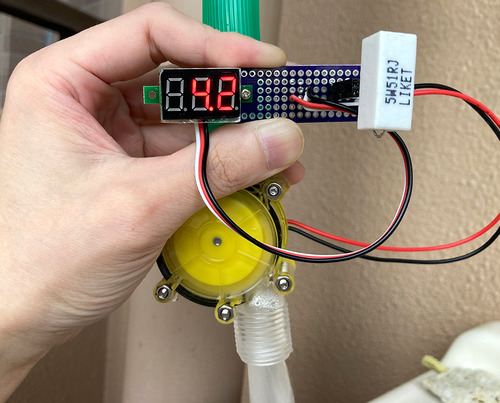
蛇口を限界まで回したら
14.5V用最大出力_負荷有

十分な水を流しても約4Vまでしか上がりませんでした。

オームの法則で電流を求めると
A(電流) = V(電圧) ÷ R(抵抗) = 約80mA

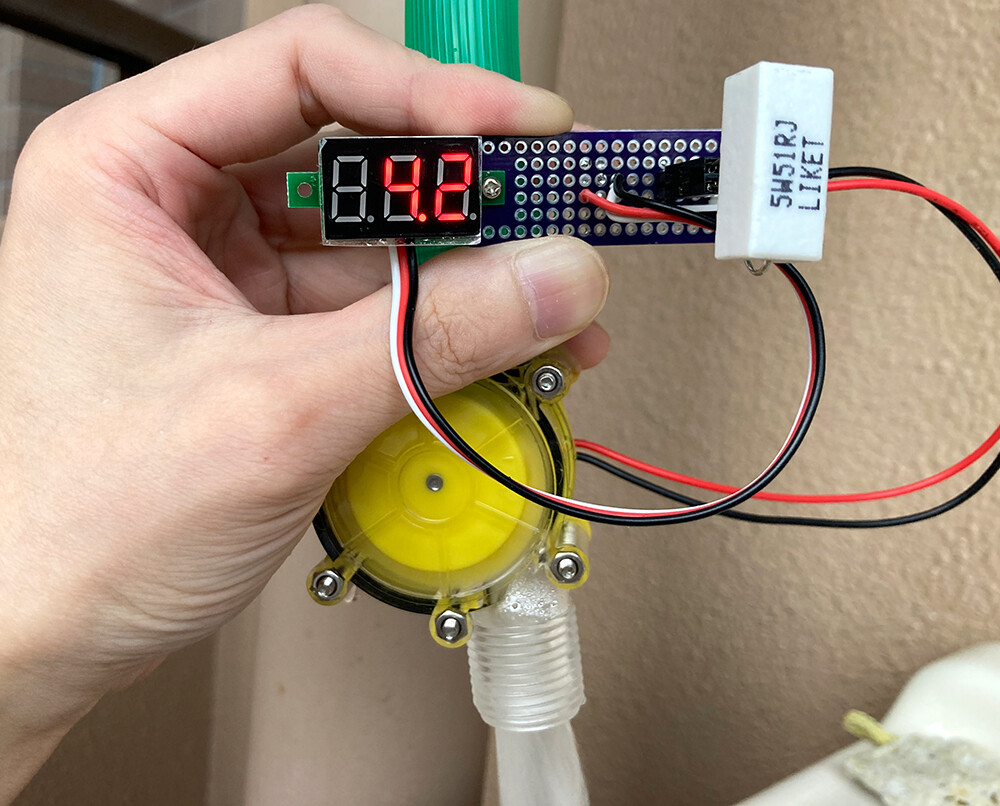
12V用ではどうでしょうか。同じく出力に51Ωの抵抗を付けて電圧を見てみると、
電圧が上がっていって…
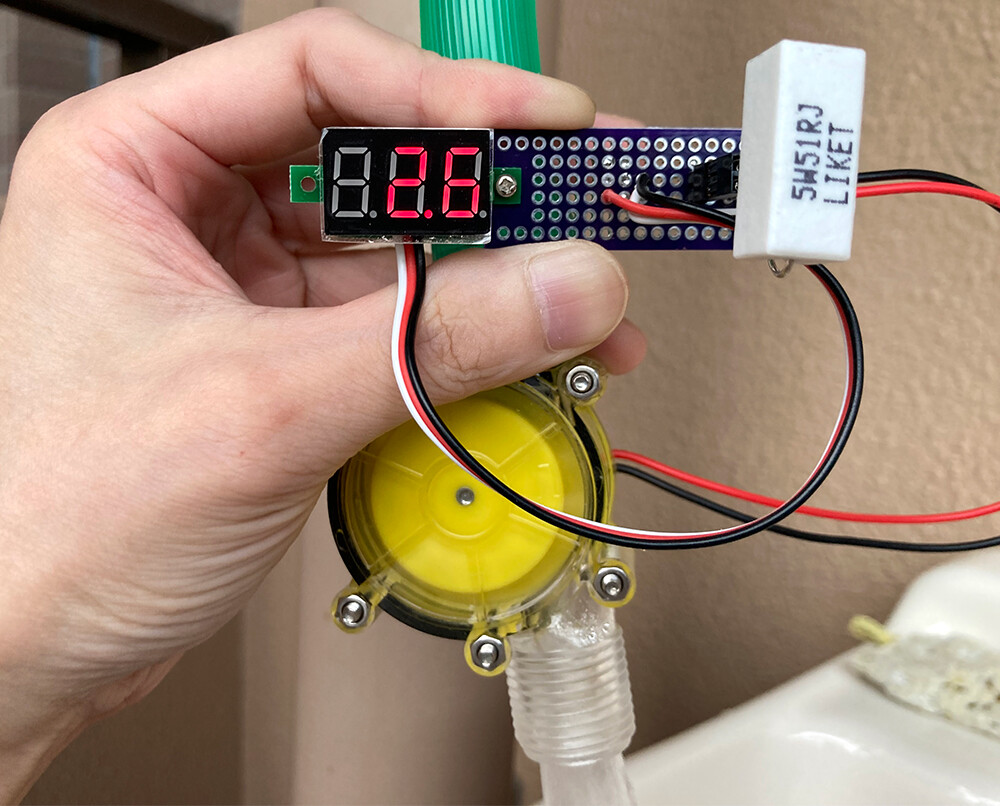
15.12V用出力弱い_負荷有

蛇口を限界まで回して
16.12V用最大出力_負荷有

コチラもちょっとだけ高い電圧がでてますが、約4Vまでしか上がりませんでした。
出力の電流の最大値は5V用でも12V用でも同じということになります。

因みに、電圧計の消費電流は正確ではありませんが約10mAくらい。
多くても20mAまではいかない程度です。
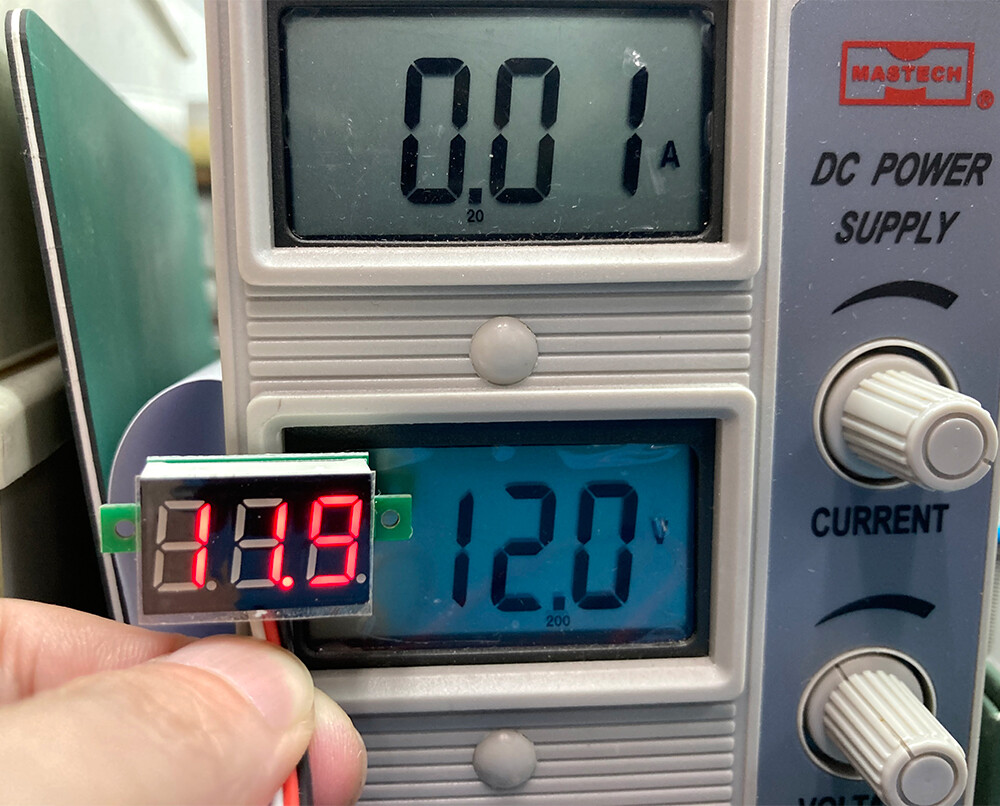
17.SDEN消費電流

ということで、マイクロ水力発電機は12V用で1W程度の電力が取れそうです。
たかが1Wですが、庭の水まきとか洗い物とかで使う水で電力の再利用ができるというのはエコですね!
料理とか飲み水に使うのはおすすめしませんが^^;


このエコなマイクロ水力発電機を使って、色々なアイデアを試してみてください!


(記事:TOY)
更新予定:毎週木曜日(次回は6月27日です!) 

記事担当:共立プロダクツ
[ハンダ付け必要-マイコン系]

今回は「★LEDフラッシャーを改造してみよう」の続きとなります。引き続きよろしくお願いいたします。

前回は勢いにまかせて配線作業までを一気に進めていきましたが、ここで7セグメントLEDについて簡単におさらいしたいと思います。

7セグメントLED
一般的な7セグメントLEDは、数字をつくるための7本の直線と、小数点などの表現に使える小さな点が右下についているものが多いです。ほとんどのメーカーでは、a~gという名前がついています。小数点はここではDPという名前で呼びます。
23


今回使う1桁タイプの部品では、中に8個のLEDが入っています。

LEDは単体のものだと2本足なので、全部を分離させると2×8=ピン16本となるはずですが、ピン数を少なくするために8個のLEDの片側同士がつながっています。 アノード(A)側がつながっている物をアノードコモン、カソード(K)側がつながっている物をカソードコモンといいます。(内部の配線が違うと回路の組み方が変わるので、選ぶ際は表記をよくご確認ください)

今回使う7セグはアノードコモンです。データシートで具体的なピン配列を確認するとこんな感じ。ピンは全10本で、各LEDのカソードが8本と、まとまったアノードは分岐して2箇所から出ています。
24


数字の形に光らせるには?
a~gの7つあるセグメントのオンにする場所とオフにする場所を変えてやると、0~9の数字の形をつくることができます。

例えば

・「0」は、aとbとcとdとeとf のセグメントをオン
・「1」は、bとc のセグメントをオン
・「2」は、aとbとdとeとg のセグメントをオン

という具合です。

絵に描いて、各数字のオンにするセグメントをあらかじめ調べておきます。
26


任意のLEDのオンオフを指定することは、16LEDフラッシャーに内蔵されたパターンだけではできません。 そこで、「★説明書」のモード一覧の最後に書かれている「シリアル数値入力」という特殊なモードを使います。
27


このモードは、別売の「★USB-シリアル変換ケーブル」を使ってPCなどからLEDのオンオフ情報を命令として送ることで、指定した場所のLEDを点灯することができるものです。
28


「★説明書」には詳しい手順がいろいろと書いてありますが…
29


要するにこういうことです。
30


ちょっと乱暴ですが、PCなどの外部機器からLEDをどのように点灯させるかを直接指定できるということです。あくまでもイメージとしては。

ちなみに、フラッシャー基板が理解できる命令は決まった形になっているので、それを守ってくださいね~ということが説明書に書かれています。
31


前回「LEDを全部外したフラッシャー基板」と「7セグ」をハンダ付けする時に、どこにどのLEDをつなぐかは自分で決めていいという説明をしましたが、今回は 下図のような順番になるように配線しました。
32


この配列に合わせて、PCから送る点灯データを用意してあげればOKです。

遂に完成!
社内にあった端材やアクリル板などを集めて、7セグ表示板とLEDフラッシャー基板を前後に重ねて垂直に立てた「簡易ディスプレイ台」を組んでみました。
33


裏面には電源用のUSBケーブルと、シリアル通信のケーブルが出ています。
34


それぞれ、モバイルバッテリーとPCに接続します。
35


とりあえず、ちゃんと動くか確認するために「00」から1秒ごとに数字を増やしていくプログラムを用意してみました。

PC上で実行開始すると…


無事動いているようです。よかった!

配線とプログラムは無事うまくいったのですが、最初に作った台座が軽すぎて倒れてしまったので、何事もなかったように作り直したのは内緒です。

これだけだとただのストップウォッチですが、数字を出しているのはPC側のソフトウェアなので、プログラミング次第でいろいろな用途に使える数字表示器に仕上げることができると思います。


今回のまとめ
「★16LEDフラッシャーキット」基板の応用モードであるシリアル通信で任意のLEDの点灯制御を行う実験を行いました。既存のキットの改造で(と言うには余りにも大変な気もしますが)、7セグメントLEDの制御も出来ますよ!というご紹介でした。

もちろんここまで大がかりなことをしなくても、基板外に引き出したLEDをランダム点滅やナイ○ライダー風の内蔵点灯パターンで光らせることで、色々なオリジナル照明の製作に使えると思います。

キット自体もそれなりに“組みごたえ”があるので、ハンダ付けを練習したい方、無心でハンダ付けに励みたい方にもオススメいたします。

皆さまも素敵なLチカライフをお楽しみください!


おまけ
16LEDフラッシャー基板のモード設定を「シリアル数値入力」以外にすると、もちろんLEDは元の基板と同じ挙動で光ります。

適当にランダムに光るモードを選んで、消えるときの残像効果も少し付けてやると…


…なんかSF映画とかに出てくる、よくわからない研究所とかコックピットの計器類にありそうな演出に見えてくるのは私だけでしょうか。

いや、どちらかというと90年代バラエティ番組っぽいチープさがあるような気がしないでもない。うーむ。まあいいか。


(記事:ONE)
更新予定:毎週木曜日(次回は6月20日です!) 

記事担当:共立プロダクツ
[ハンダ付け必要-マイコン系]

当社共立プロダクツより発売中の「★16LEDフラッシャー」。
1


過去に当ブログ記事では、16個のLEDがランダムに光るパターンを利用してミニチュアツリー上に散らしてクリスマス装飾を作ったこともあります。

▼キット応用記事

このキットは、LEDの「制御回路」と「ドライバ回路」があらかじめ基板上に16個分内蔵されているので、LEDだけを基板外に引き出せばいろいろな用途に応用できるのです。普通に組み立てるよりも多少難しくなりますが、腕に自信のある方はぜひトライしてみてください。

今回はこれを使って、もう少しDEEPな応用をしていこうと思います。

突然ですが…皆さま、7セグメントLEDはお好きですか?
私は大好きです!!!
9

いわゆる「デジタルの数字」という表現がなされることが多いヤツでございます。

縦棒と横棒たった7本だけで算用数字を表す、無駄のないデザインのディスプレイ装置。 現代生活では毎日最低一度は目にするといっても過言ではないかもしれません。
10


当店「共立エレショップ」でも、多数の「★7セグメントLED」を取り扱っています。特にデジット蔵出しセールの【限定特価品】は、数量が多く単価が安いのでとにかく大量に使いたい方にオススメです。

キットの改造
まずは工作を全部済ませてしまうことにします。

今回用意したのは、社内にあったLEDフラッシャー基板(赤色モデル)。説明書通りに組み立てたものです。(赤色以外でもOKです)
11

まずはキット基板上の16個のLEDを取り外します。
12


全部取れました。(外したLEDは、元に戻したい時のために残しておきましょう。よく光るので、もちろん他の工作に使っても◎)
13


LEDを基板の外に引き出すための電線を用意します。 使う配線材は何でもいいのですが、複数の線が平行につながったフラットケーブルがオススメです。


★「抵抗のカラーコードの読み方」でおなじみの10色に色分けされているので、配線ミスも予防できるかもしれません。
14

LEDそれぞれの「カソード(K)」と書かれた側に配線の片側をつなぎます。
15

キット基板は一旦置いて、7セグLEDの用意をします。LEDは16本つながるので、「セグメント7本+小数点」の計8本セットを2桁ぶん制御できます。

社内をさがしてみると丁度よい大きさのものを見つけたので、手ごろなユニバーサル基板にハンダ付けしました。※必ずアノードコモンタイプのものを使用してください。
16


2桁の7セグLEDどうしの「アノードコモン」端子を基板上で接続しておきます。 こうすることで、2桁の7セグに入った16個のLEDのアノードが全てつながった状態になります。
17


7セグLEDのアノードコモン端子につなぐ、+5Vの電源をキット基板に供給する必要があるので、キット基板から借りてくることにします。 いずれかのLEDの「アノード(A)」から追加で1本配線をします。
18


7セグメントLEDのデータシートで「セグメントの位置とピン番号の関係」を確認し、LED個別のカソード16本と共通アノード(+5V)が1本、計17本を配線します。
19


16本のカソードは7セグのどのセグメントにつなぐかは自由に決めることができますが、あとでどこにつないだかわかりやすいように規則的に配線していきます。

配線量としては多くないのですが、間違えないようにメモをとりながら配線していきます。
終わったらダブルチェック推奨。
20


全体像はこうなりました。
21


今週はこのへんで時間切れ。

下準備だけで終わってしまいました。次回は組み立てと制御をやっていくことにしたいと思います。
22


次回へ続く!

(記事:ONE)
更新予定:毎週木曜日(次回は6月13日です!) 

このページのトップヘ