記事担当:共立エレショップ
[ハンダ付け必要-非マイコン系]
更新予定:毎週木曜日(次回は8月26日です!)
[ハンダ付け必要-非マイコン系]
今週は、題名にもあるように、キーボードを接続するケーブルを作ってみたいと思います!
しかしキーボードを接続するケーブルってどゆこと?と思った方もいらっしゃるはず。
そう、オカポン実は自作キーボードを作って(約3年前に着手してその後なぜか放置)最近やっと使い始めたんです!
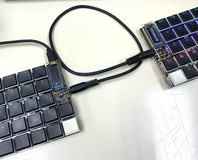
左右に分かれているキーボードを使ったのも初めてなのでまだちょっと慣れないんですが、打ちやすいのは確か。手の疲れはかなり軽減されてる実感があります。
で、今まではキーボードに慣れることでいっぱいいっぱいだったんですが、最近よく思うことが出てきまして。
今使っているケーブルなんですが、ちょっと長い。のと、プラグがストレートタイプなので真横に突き出てて存在感がすごい。ちょっと邪魔。
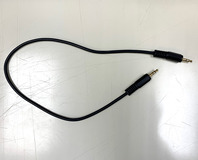
コネクタはL型にしてスッキリしたいなぁ・・・。ケーブルはもう少し短い方が良いかなぁ・・・。
そうだ、欲しいモノは自分で作ればいいじゃない!
今までやったことないし、せっかくの機会なのでケーブルも自作してみましょう!!
という流れでした。
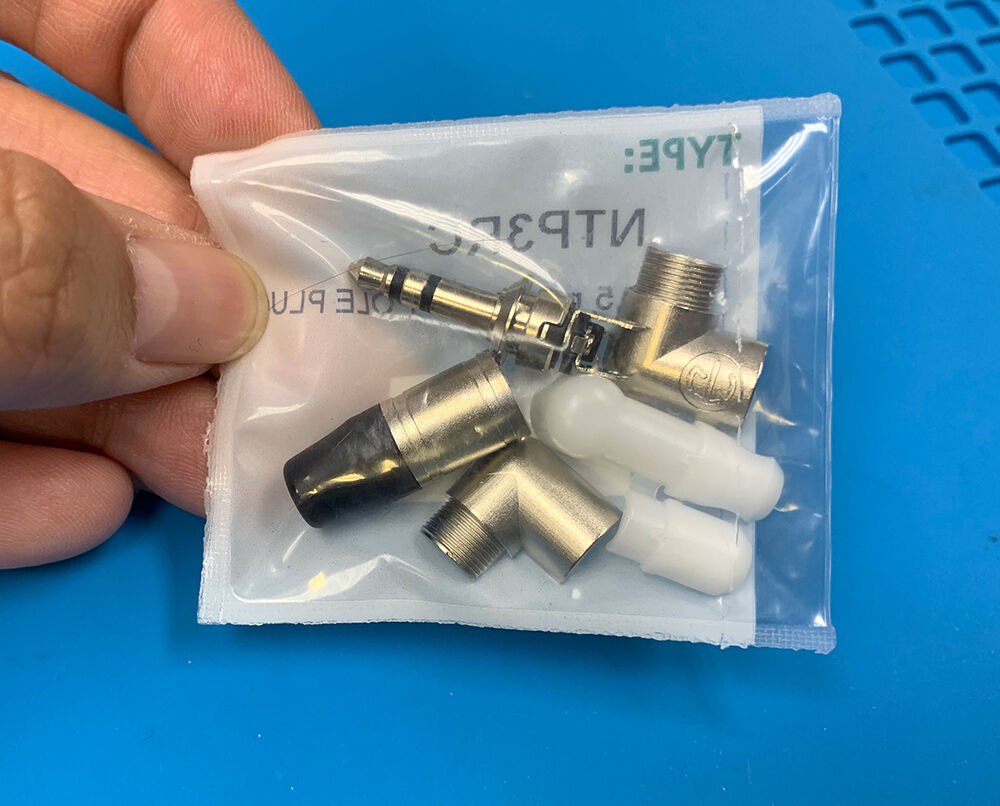
今回ケーブルを作るのに使用した部材はこちら。
・φ3.5mm L型ステレオプラグ / NTP3RC ×2個
・シールドスリムロボットケーブル2C / KRT-SW AWG28x2C
「3.5mmφステレオ(プラグ)」は色々と種類・金額の異なる商品があるんですが、オカポンが選んだのはNEUTRIK(ノイトリック)の★「φ3.5mm L型ステレオプラグ / NTP3RC」です。
シルバーのボディが格好いいし、本体のサイズが結構小さ目なので、すっきり見えるかな~と。
ただ、お値段お高め。
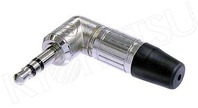
¥509(税込) (2021.08.19現在)
でもせっかくの自作ケーブルなので、ちょっとコダワリたいよね!
ってコトで決定しました。
ケーブルもたくさん種類があって迷いました。
今回選んだ★「シールドスリムロボットケーブル2C / KRT-SW AWG28x2C」は少し細めのケーブルです。
このケーブルにした理由は、『ロボットケーブル』と言う名前の通り曲げに強くて細め、というところ。
今回使うプラグ『NTP3RC』のケーブルを入れるところが細いので、少し細めの方が組み立てやすいのかな、と。

¥240(税込) (2021.08.19現在)
ケーブルでもう一方どっちにしようか悩んでいたのは「スパイラルシールドケーブル0.2SQ 1m / MVVS-SP 0.2SQx2C」。
こちらはロボットケーブルよりも少し太めです。
一般的なシールド線でイヤホンとかのオーディオから信号線など幅広く使われていて、芯線もそれなりに太さがあるのでプラグへのハンダ付けはしやすそう。
ケーブル自体は固いので短いと取り回しがしづらいかもですけど、その代わり安い、のが魅力。
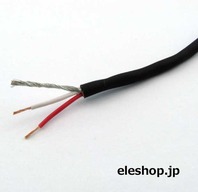
¥130(税込) (2021.08.19現在)
この辺りはお財布との相談というか、好みの問題だと思います。
ということで、今回使用する部材のみのトータル金額は・・・
¥1,258(税込) (2021.08.19現在)
これが安いのか高いのかはその人の価値観による、としか言えません。
オカポンは正直、高い、と思いました。
ちなみに。
実は完成品の「両端φ3.5mmステレオプラグケ-ブル L型 OFC 金メッキ 15cm [RoHS] / SS-015AA」なんてものがあります。ケーブルの長さは、15cm。
ただ、ケーブルは硬めなので取り回しはしづらいかも。しかし、お値段はかなり安いです。
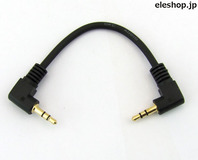
¥163(税込) (2021.08.19現在)
こう言う完成ケーブルを使うのが一番賢い選択なんでしょうけど、解ってても自分好みのモノを自作したい!と言うのがものづくり人ですよね!
さて、では実際どうやって作るんだろう・・・?とつまずきかけましたが、NEUTRIK(ノイトリック)の商品ページに組み立て方のPDFが載っていました!英語でしたが。。。
▼商品ページ(NEUTRIK(ノイトリック)HP)
しかしキーボードを接続するケーブルってどゆこと?と思った方もいらっしゃるはず。
そう、オカポン実は自作キーボードを作って(約3年前に着手してその後なぜか放置)最近やっと使い始めたんです!
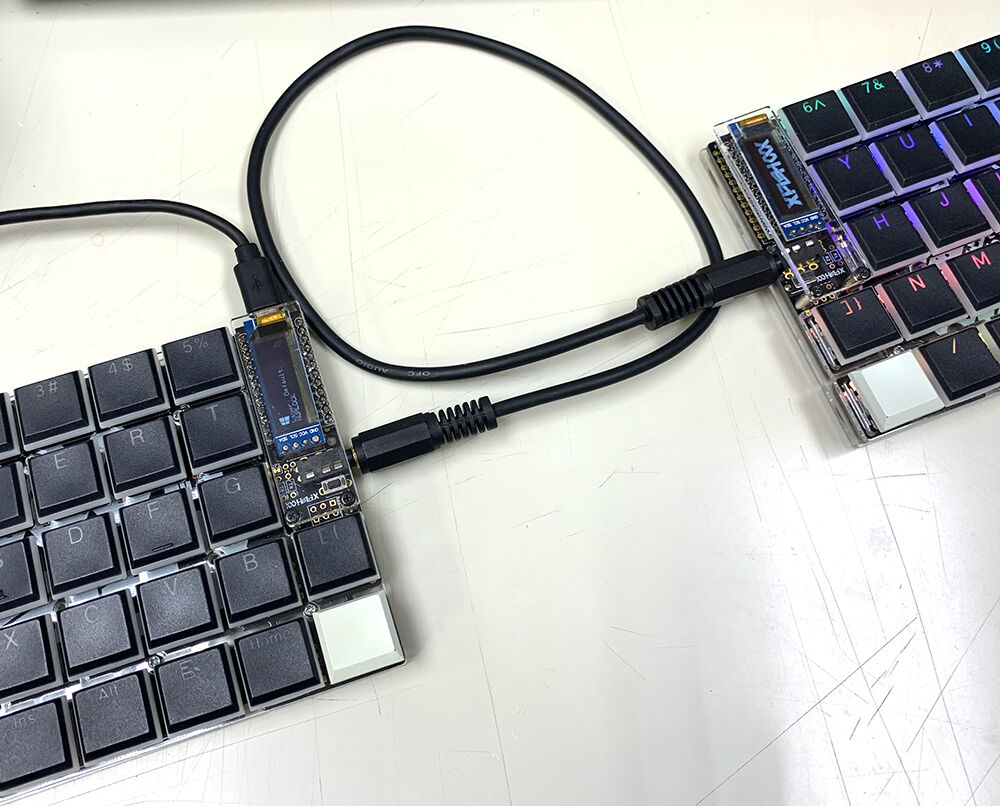
左右に分かれているキーボードを使ったのも初めてなのでまだちょっと慣れないんですが、打ちやすいのは確か。手の疲れはかなり軽減されてる実感があります。
で、今まではキーボードに慣れることでいっぱいいっぱいだったんですが、最近よく思うことが出てきまして。
今使っているケーブルなんですが、ちょっと長い。のと、プラグがストレートタイプなので真横に突き出てて存在感がすごい。ちょっと邪魔。
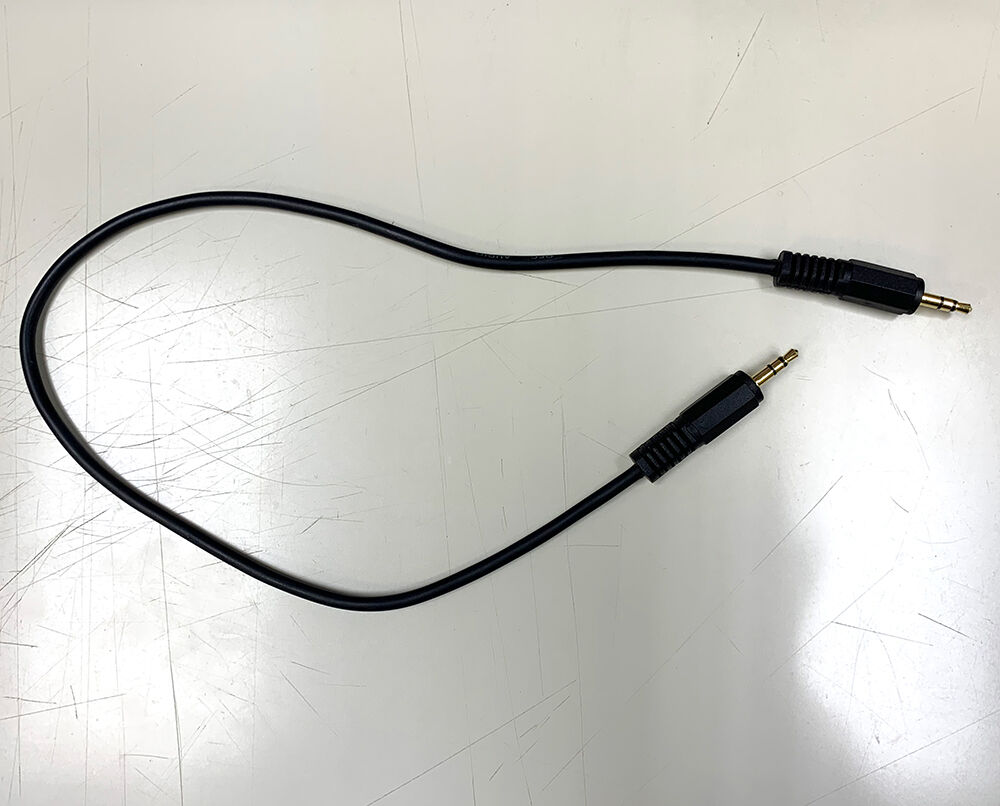
コネクタはL型にしてスッキリしたいなぁ・・・。ケーブルはもう少し短い方が良いかなぁ・・・。
そうだ、欲しいモノは自分で作ればいいじゃない!
今までやったことないし、せっかくの機会なのでケーブルも自作してみましょう!!
という流れでした。
今回ケーブルを作るのに使用した部材はこちら。
・φ3.5mm L型ステレオプラグ / NTP3RC ×2個
・シールドスリムロボットケーブル2C / KRT-SW AWG28x2C
「3.5mmφステレオ(プラグ)」は色々と種類・金額の異なる商品があるんですが、オカポンが選んだのはNEUTRIK(ノイトリック)の★「φ3.5mm L型ステレオプラグ / NTP3RC」です。
シルバーのボディが格好いいし、本体のサイズが結構小さ目なので、すっきり見えるかな~と。
ただ、お値段お高め。
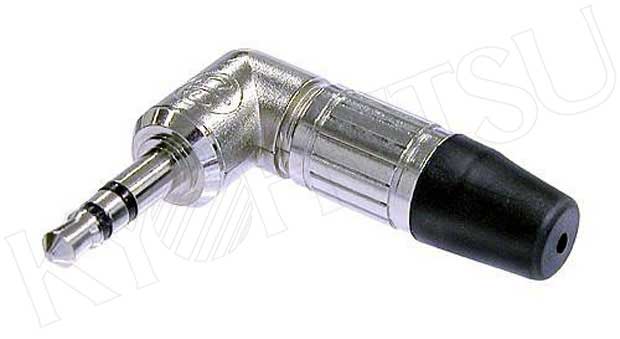
¥509(税込) (2021.08.19現在)
でもせっかくの自作ケーブルなので、ちょっとコダワリたいよね!
ってコトで決定しました。
ケーブルもたくさん種類があって迷いました。
今回選んだ★「シールドスリムロボットケーブル2C / KRT-SW AWG28x2C」は少し細めのケーブルです。
このケーブルにした理由は、『ロボットケーブル』と言う名前の通り曲げに強くて細め、というところ。
今回使うプラグ『NTP3RC』のケーブルを入れるところが細いので、少し細めの方が組み立てやすいのかな、と。
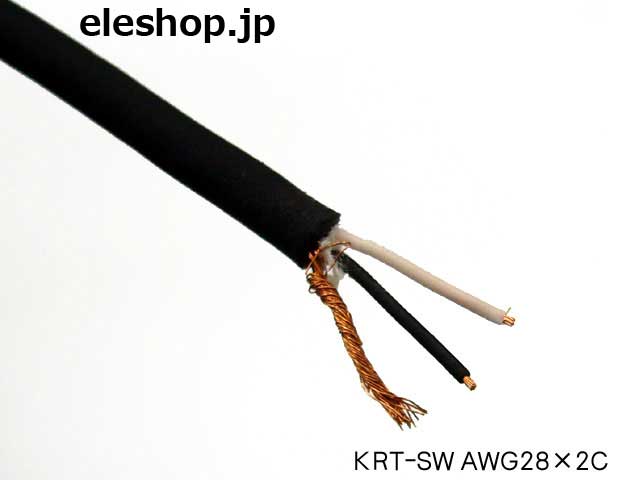
¥240(税込) (2021.08.19現在)
ケーブルでもう一方どっちにしようか悩んでいたのは「スパイラルシールドケーブル0.2SQ 1m / MVVS-SP 0.2SQx2C」。
こちらはロボットケーブルよりも少し太めです。
一般的なシールド線でイヤホンとかのオーディオから信号線など幅広く使われていて、芯線もそれなりに太さがあるのでプラグへのハンダ付けはしやすそう。
ケーブル自体は固いので短いと取り回しがしづらいかもですけど、その代わり安い、のが魅力。
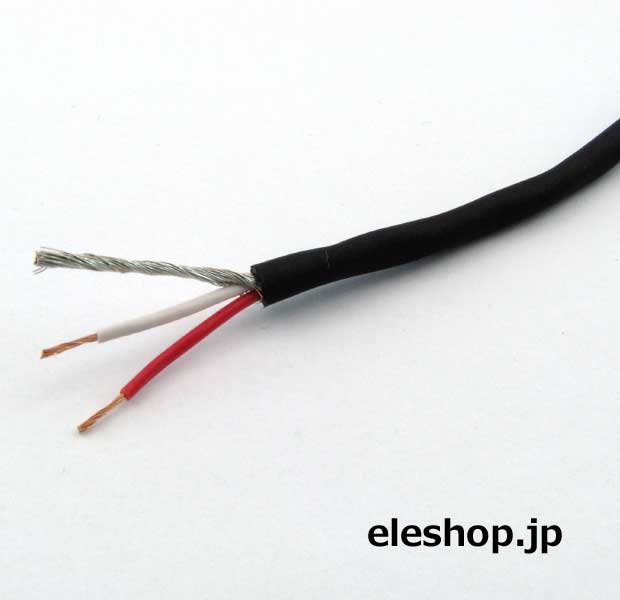
¥130(税込) (2021.08.19現在)
この辺りはお財布との相談というか、好みの問題だと思います。
ということで、今回使用する部材のみのトータル金額は・・・
¥1,258(税込) (2021.08.19現在)
これが安いのか高いのかはその人の価値観による、としか言えません。
オカポンは正直、高い、と思いました。
ちなみに。
実は完成品の「両端φ3.5mmステレオプラグケ-ブル L型 OFC 金メッキ 15cm [RoHS] / SS-015AA」なんてものがあります。ケーブルの長さは、15cm。
ただ、ケーブルは硬めなので取り回しはしづらいかも。しかし、お値段はかなり安いです。
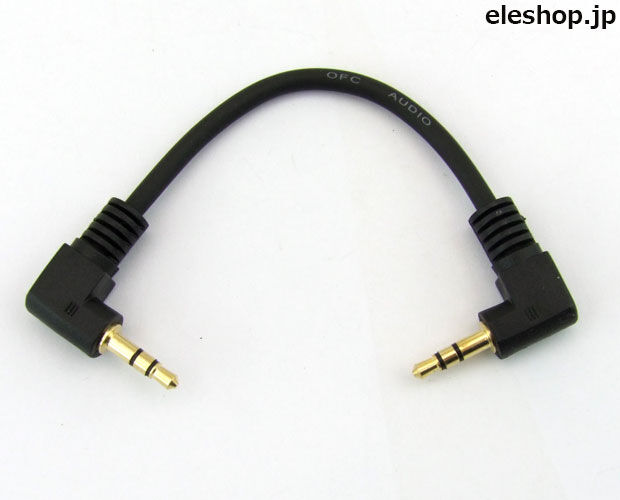
¥163(税込) (2021.08.19現在)
こう言う完成ケーブルを使うのが一番賢い選択なんでしょうけど、解ってても自分好みのモノを自作したい!と言うのがものづくり人ですよね!
さて、では実際どうやって作るんだろう・・・?とつまずきかけましたが、NEUTRIK(ノイトリック)の商品ページに組み立て方のPDFが載っていました!英語でしたが。。。
▼商品ページ(NEUTRIK(ノイトリック)HP)
※ダウンロードの「Assembly Instruction - 3.5 mm Tiny Plug, right angle / NTP3RC」
ということで、これに倣って、作っていこうと思います!
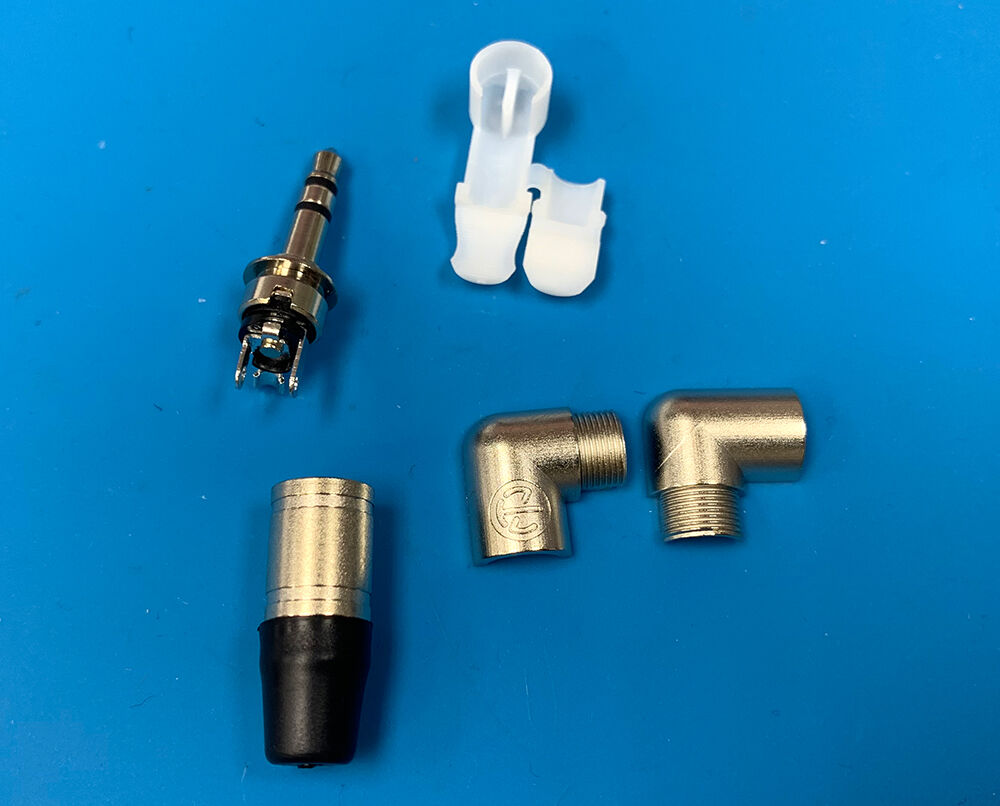
まずは★「φ3.5mm L型ステレオプラグ / NTP3RC」の中身の確認。

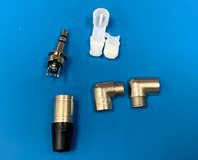
(1)ケーブルにブーツを通します。

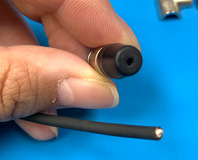
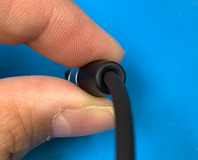
ブーツの穴が小さすぎて、ケーブル入らないでしょう!?となったんですが、ケーブルを通すところは柔らかいゴムなのでググッと押し込めば問題無く装着できました。
ちなみにこの工程を忘れるとプラグは組み立てられません。
ハンダ付けした後で気付くと絶望感と徒労感がスゴイので必ず忘れないようにブーツを通しておきましょう。
(2)ケーブルをハンダ付けするためにカット&ストリップします。
まずは、カッターでぐるりと被膜に切り込みを入れます。そこまで力を入れなくても、柔らかいので簡単に剥けます。
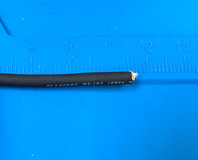

切り込みを入れたら軽く引っ張るだけで被覆は取れます。
切り込みが浅いと被覆は取れませんし、切り込みが深すぎるとシールまで切ってしまうので要注意です。
被覆を剥いたら出てくる銅線(これがシールド)をよじってまとめます。
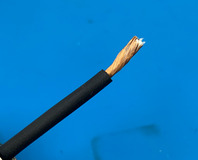
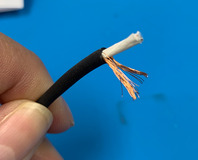
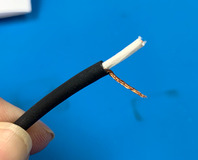
シールドの下にある、紙と糸はハサミなどで切り落とします。
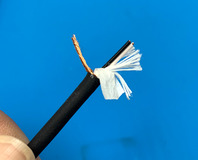
あとは、指示通りの長さにカットします。
この後ハンダ付けするので、線材には予備ハンダするとバラけないので楽になりますよ。

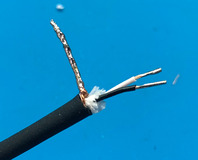
細い線(白線と黒線)は、★「細線用ワイヤーストリッパ[RoHS] / PA-06」でカットしましょう!
これをカッターで剥くのは、至難の業だと思います。
(3)電線をはんだ付けします。
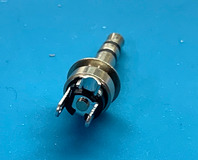
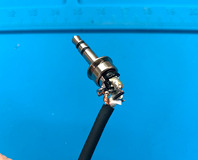
小さい部品の密集した端子に電線をハンダ付け、しかも内側に付けるとか結構難しかったです・・・。
注意点としてはハンダ付けした箇所が外に向かって飛び出さないようにしましょう。
コンパクトにしておかないとカバーとかシェルが取り付けられなくなります。
(4)樹脂カバーの装着。
白い樹脂カバーを、先ほどハンダ付けしたプラグに装着します。
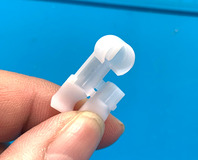
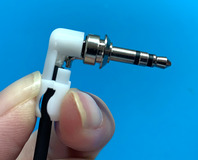
カチッと止まるわけでは無いので、指で押さえて写真撮っています。
(5)シェルをコネクタ本体に装着します。
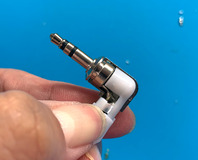
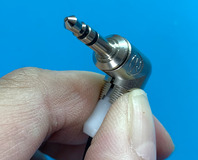
樹脂カバーの上から金属のシェルを挟むように取り付けるんですけど、これカチッと止まるわけでは無いので指で押さえながらの作業になります。
シェルが外れないようにしっかり押さえて次の工程にいきましょう。
(6)ブーツをシェルの根本までスライドさせて締め付けます。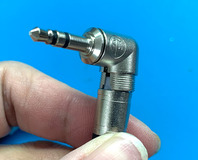
写真では浮いていますが、シェルをぐぐっと押さえて隙間を無くして、ブーツをねじ込みます!
結構力がいりますが、グイグイブーツを回して締め込んでいきましょう!
という事で、こんな感じ。
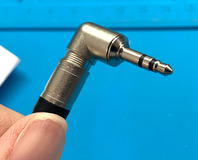
本当はネジ部分が見えなくなるまで締めることが出来るんですけど、ケーブルの処理が悪かったのかハンダ箇所が悪かったのか、最後まで締めることが出来ませんでした。
なのでハンダ箇所はコンパクトに収めましょうね。
(反対側は最後まで締めることが出来ましたけどね!)
と言う訳で完成です!!
自分の好きな形、サイズのケーブルが完成しました!
使っていたケーブルと比較すると、こんな感じ。
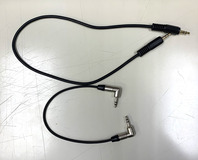
ケーブルの長さは、20cmほどでカットしています。
キーボードに装着すると、こんな感じ。
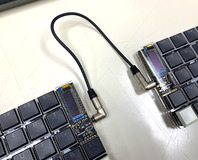
おぉぉぉぉ!スリムになりました!!
世界で一つだけの、マイケーブルですうふふふ。
既製品を買うことと比較すれば手間も暇もお金もかかりますが、
自分好みの見た目のケーブルに出来る!
自分にピッタリの長さのケーブルが作れる!
品質を自分で選ぶことが出来る!
と、満足度はかなり高いです!!!
みなさんも自作ケーブル、作ってみてくださいね!
(記事:オカポン)ということで、これに倣って、作っていこうと思います!
まずは★「φ3.5mm L型ステレオプラグ / NTP3RC」の中身の確認。
(1)ケーブルにブーツを通します。

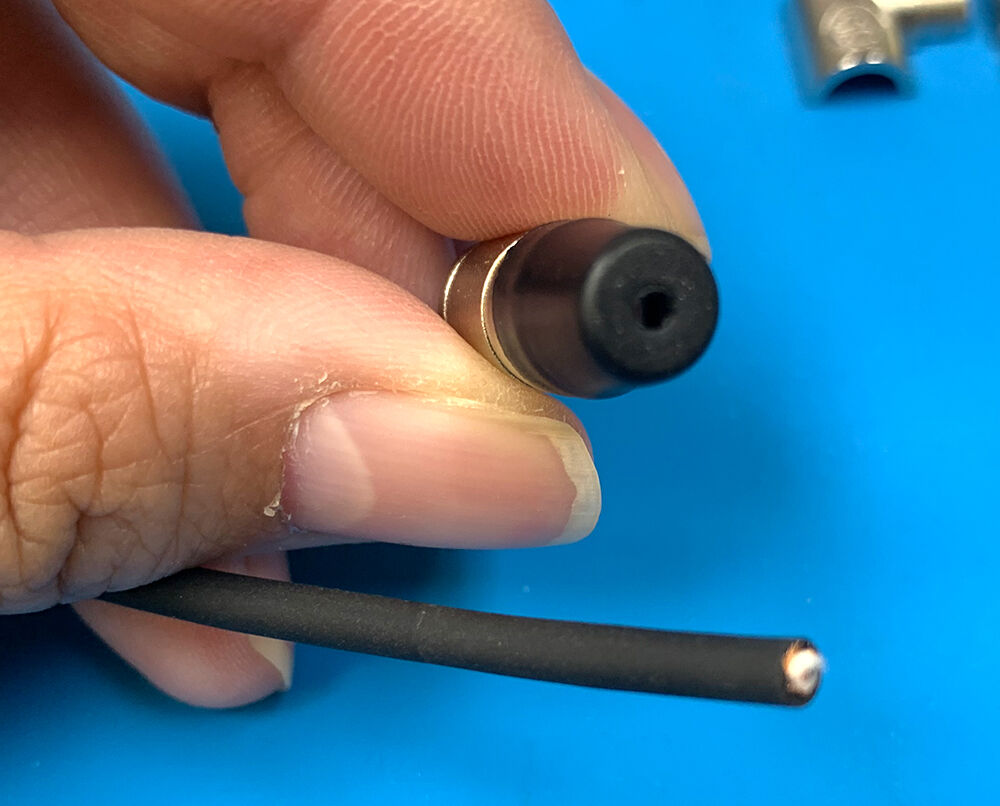
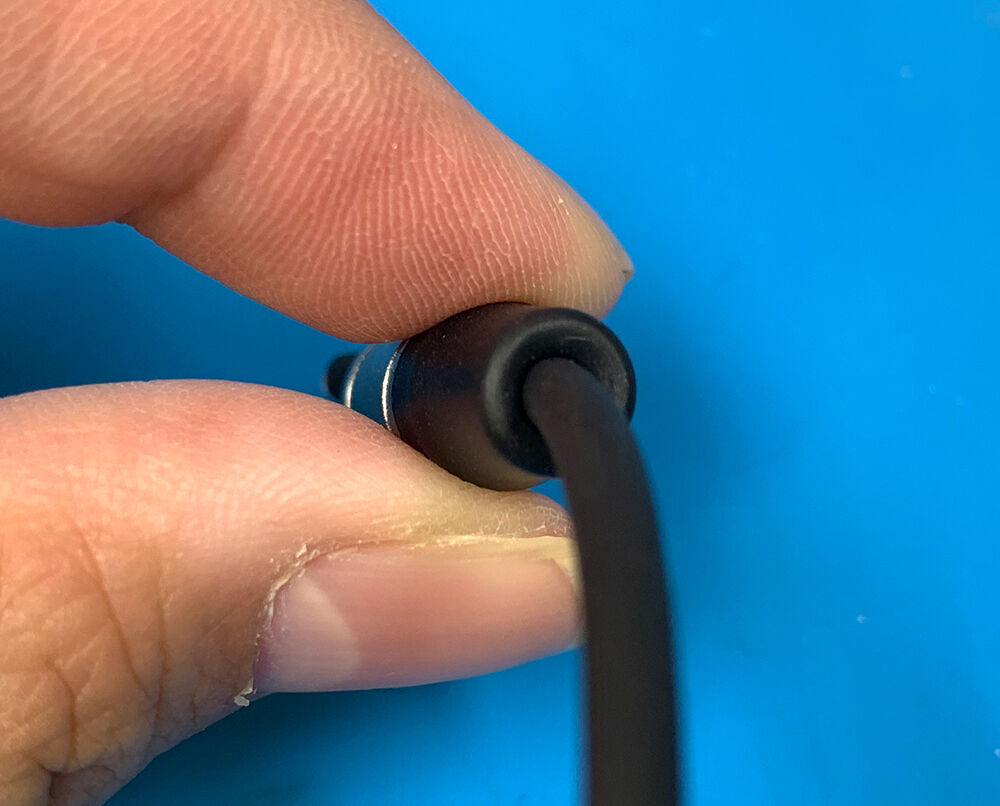
ブーツの穴が小さすぎて、ケーブル入らないでしょう!?となったんですが、ケーブルを通すところは柔らかいゴムなのでググッと押し込めば問題無く装着できました。
ちなみにこの工程を忘れるとプラグは組み立てられません。
ハンダ付けした後で気付くと絶望感と徒労感がスゴイので必ず忘れないようにブーツを通しておきましょう。
(2)ケーブルをハンダ付けするためにカット&ストリップします。
まずは、カッターでぐるりと被膜に切り込みを入れます。そこまで力を入れなくても、柔らかいので簡単に剥けます。
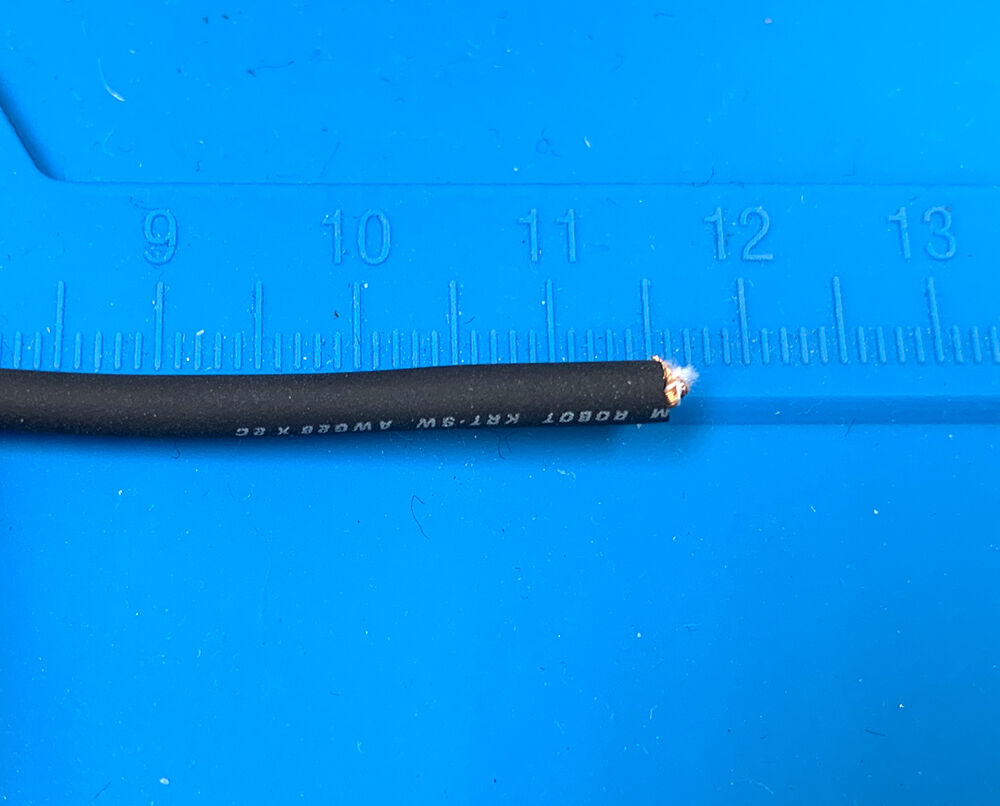
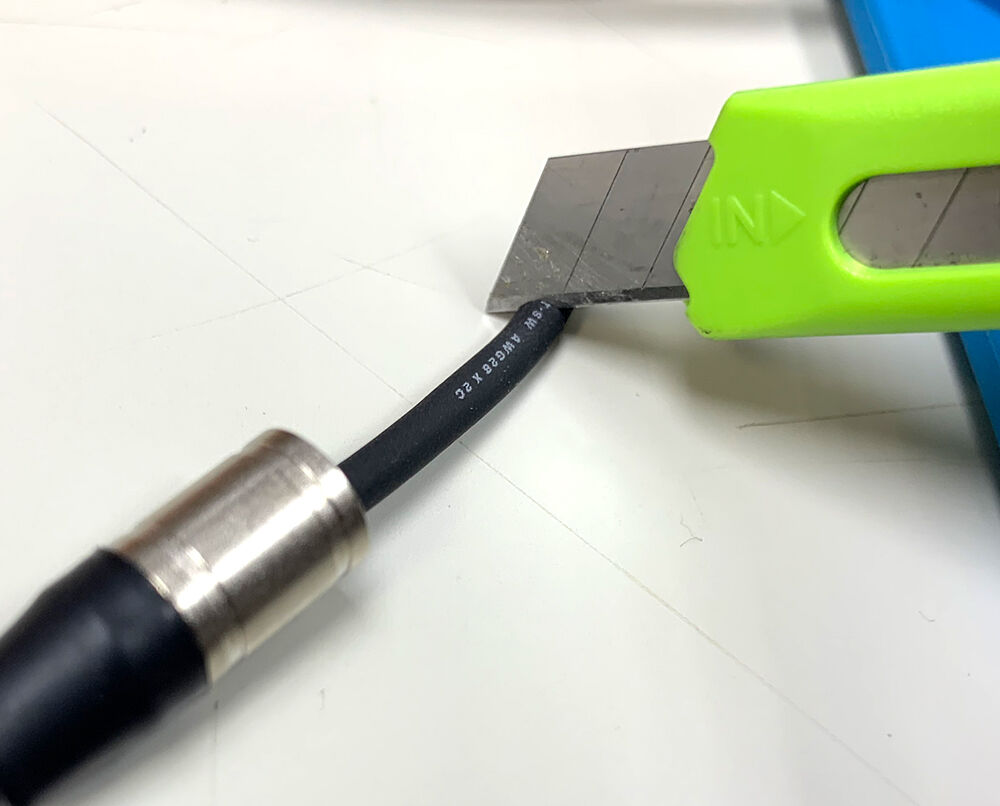
切り込みを入れたら軽く引っ張るだけで被覆は取れます。
切り込みが浅いと被覆は取れませんし、切り込みが深すぎるとシールまで切ってしまうので要注意です。
被覆を剥いたら出てくる銅線(これがシールド)をよじってまとめます。
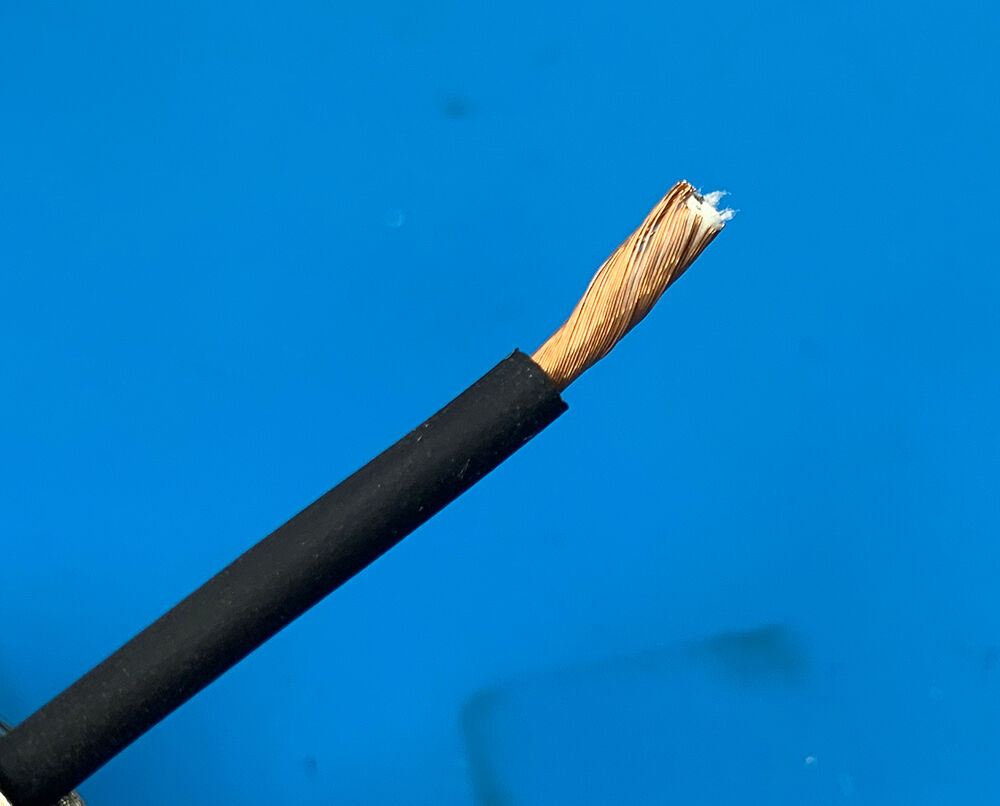

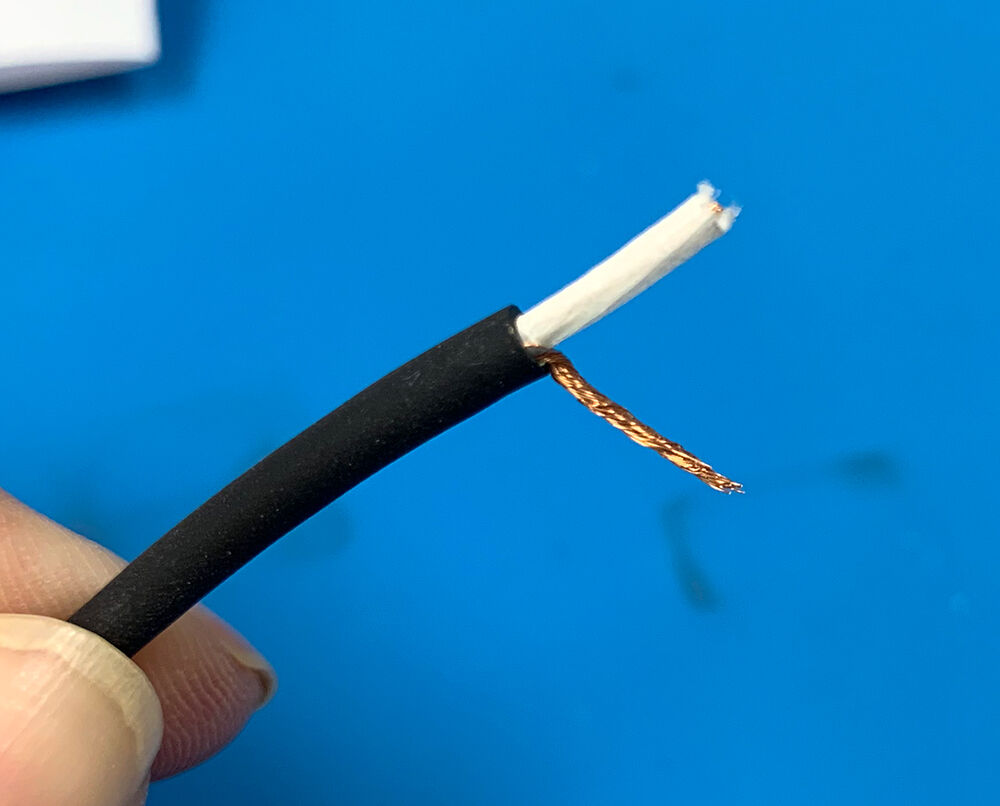
シールドの下にある、紙と糸はハサミなどで切り落とします。
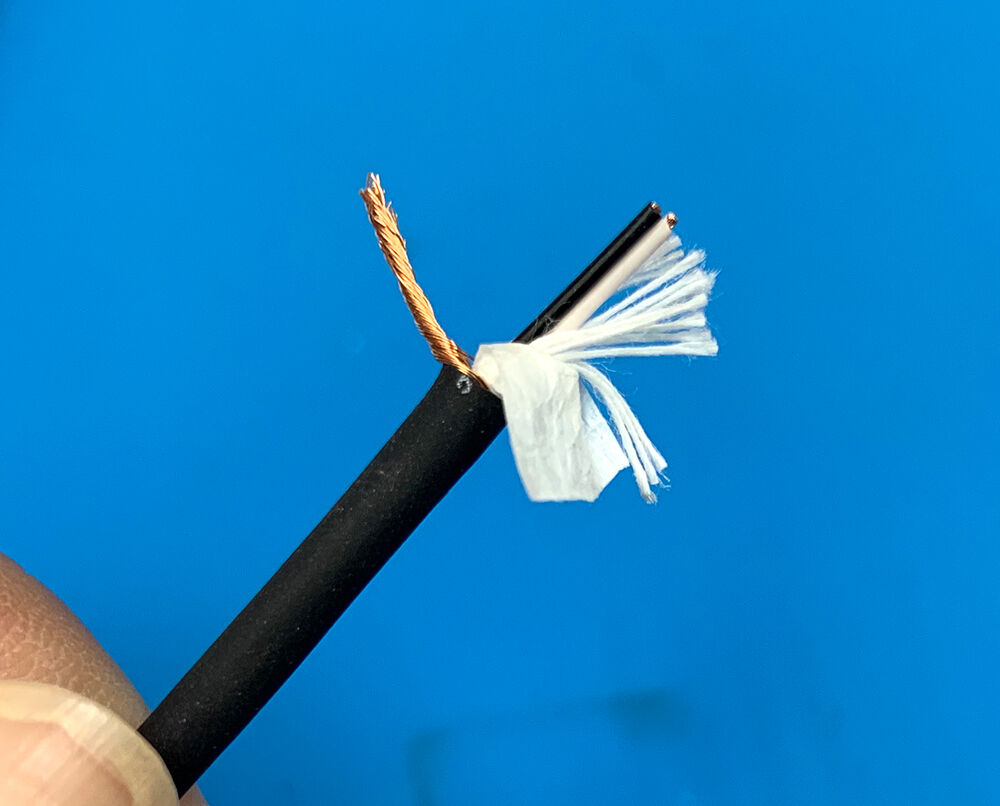
あとは、指示通りの長さにカットします。
この後ハンダ付けするので、線材には予備ハンダするとバラけないので楽になりますよ。

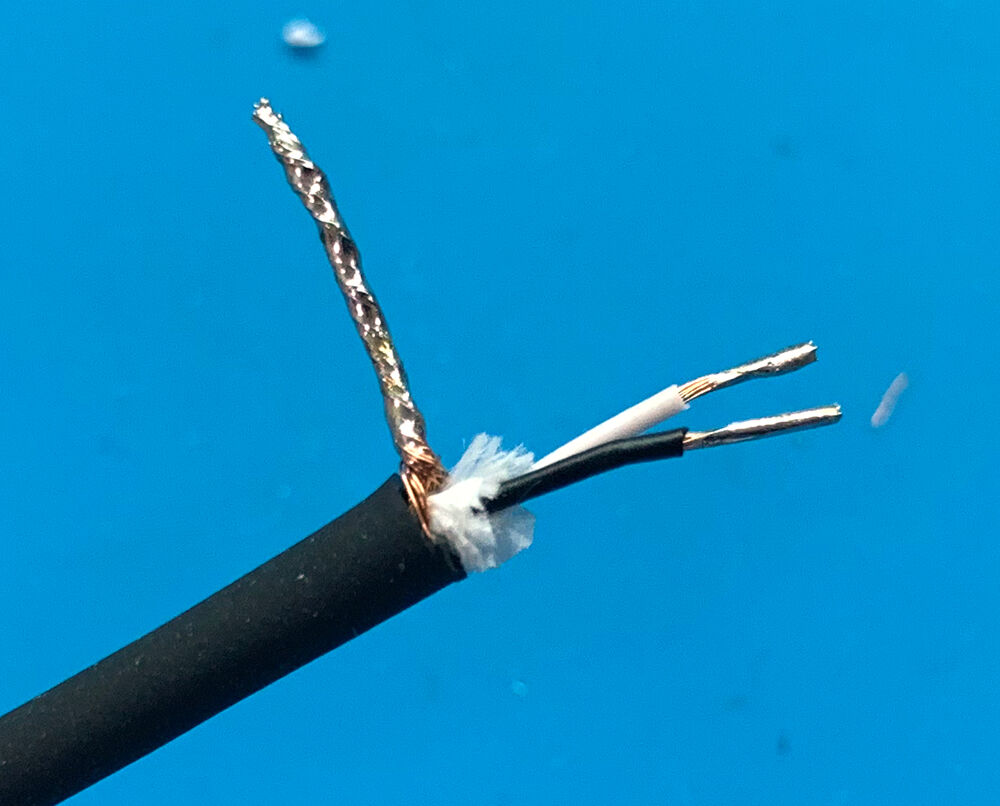
細い線(白線と黒線)は、★「細線用ワイヤーストリッパ[RoHS] / PA-06」でカットしましょう!
これをカッターで剥くのは、至難の業だと思います。
(3)電線をはんだ付けします。
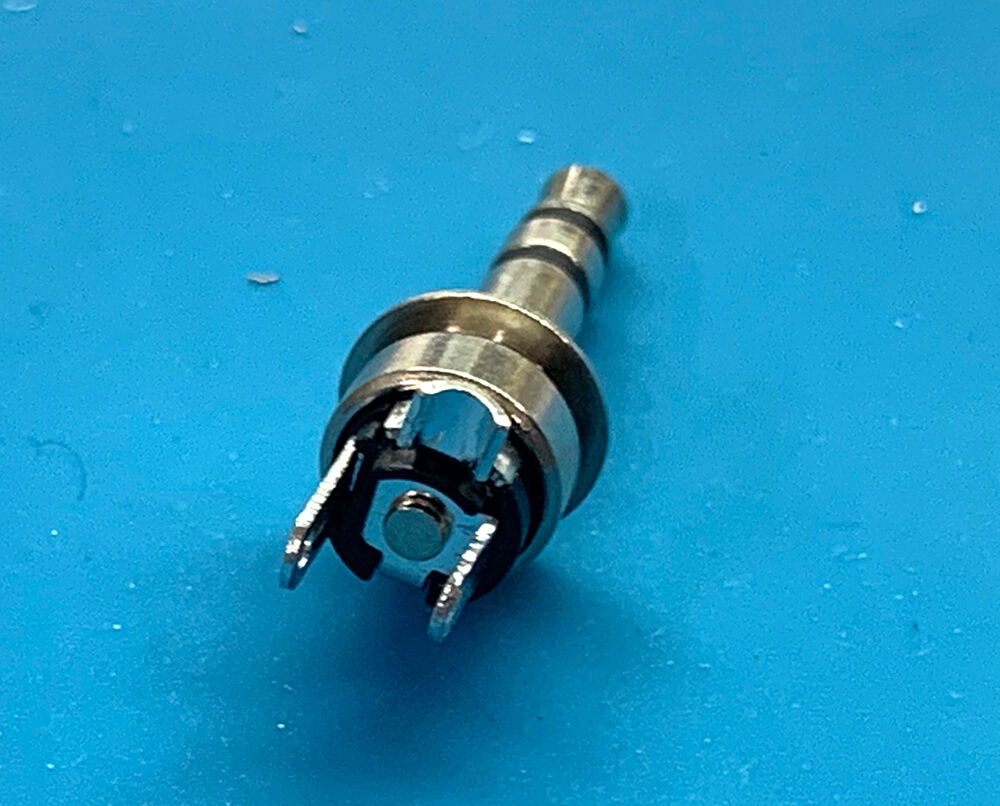
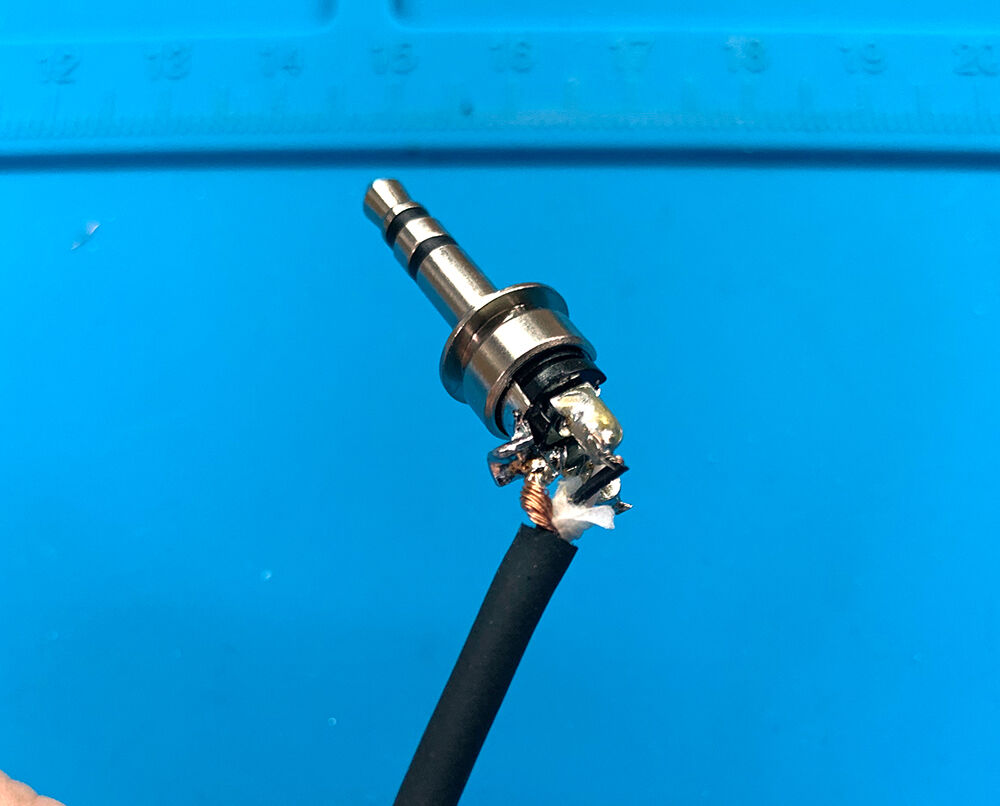
小さい部品の密集した端子に電線をハンダ付け、しかも内側に付けるとか結構難しかったです・・・。
注意点としてはハンダ付けした箇所が外に向かって飛び出さないようにしましょう。
コンパクトにしておかないとカバーとかシェルが取り付けられなくなります。
(4)樹脂カバーの装着。
白い樹脂カバーを、先ほどハンダ付けしたプラグに装着します。

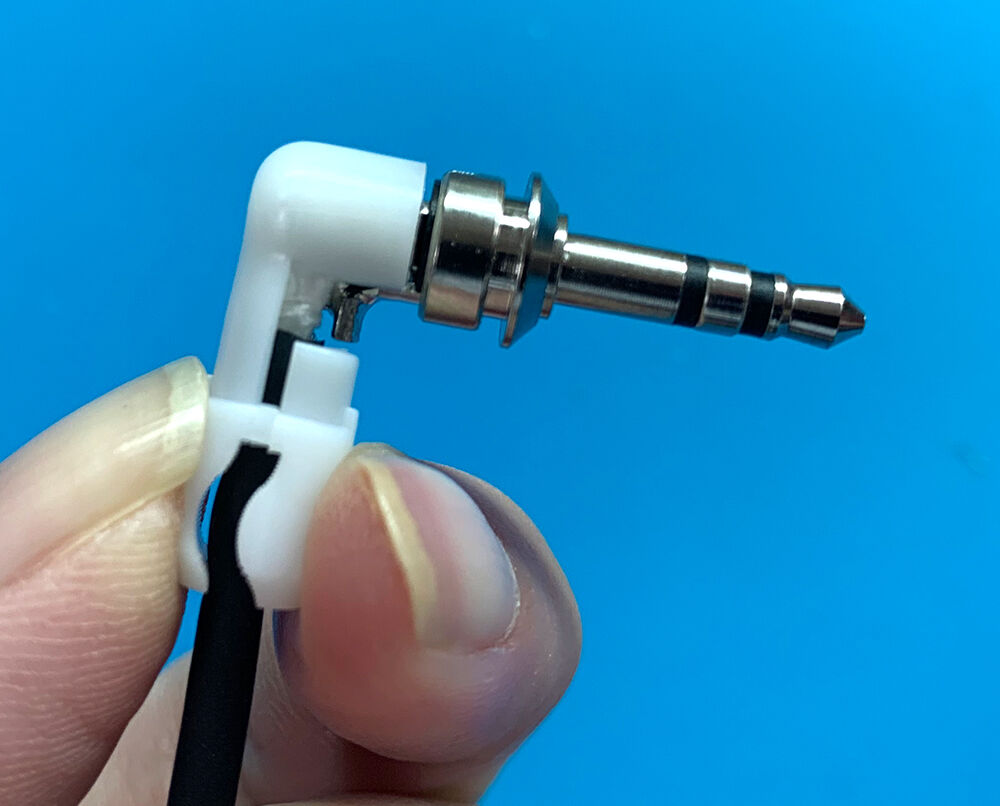
カチッと止まるわけでは無いので、指で押さえて写真撮っています。
(5)シェルをコネクタ本体に装着します。
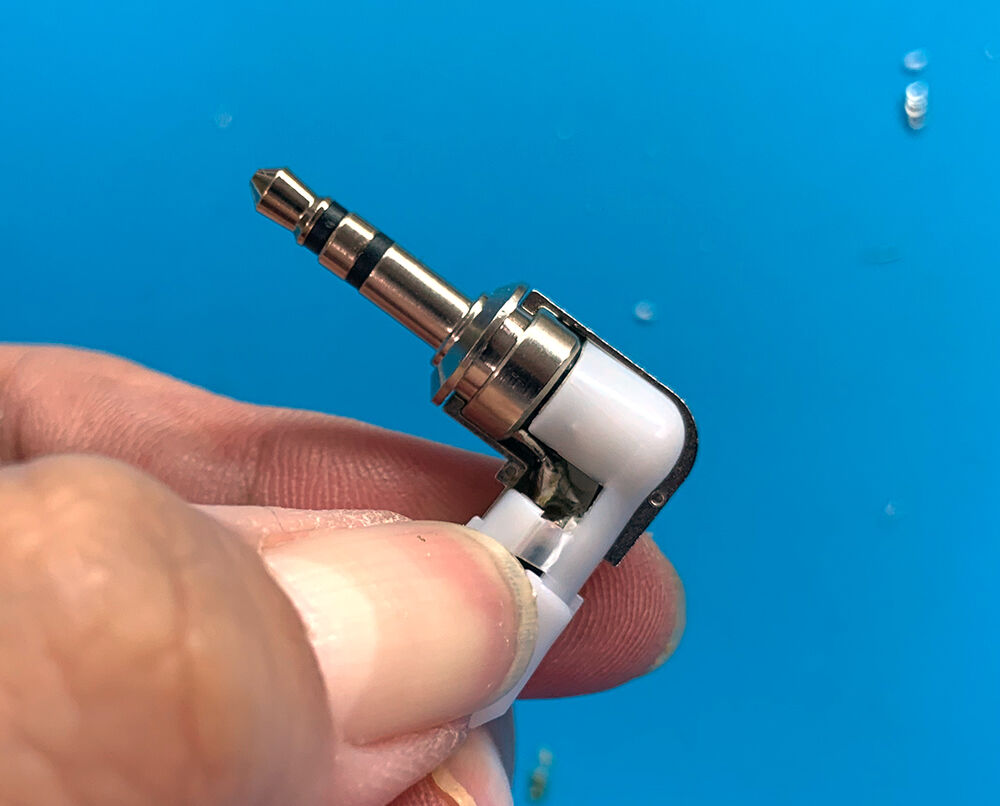
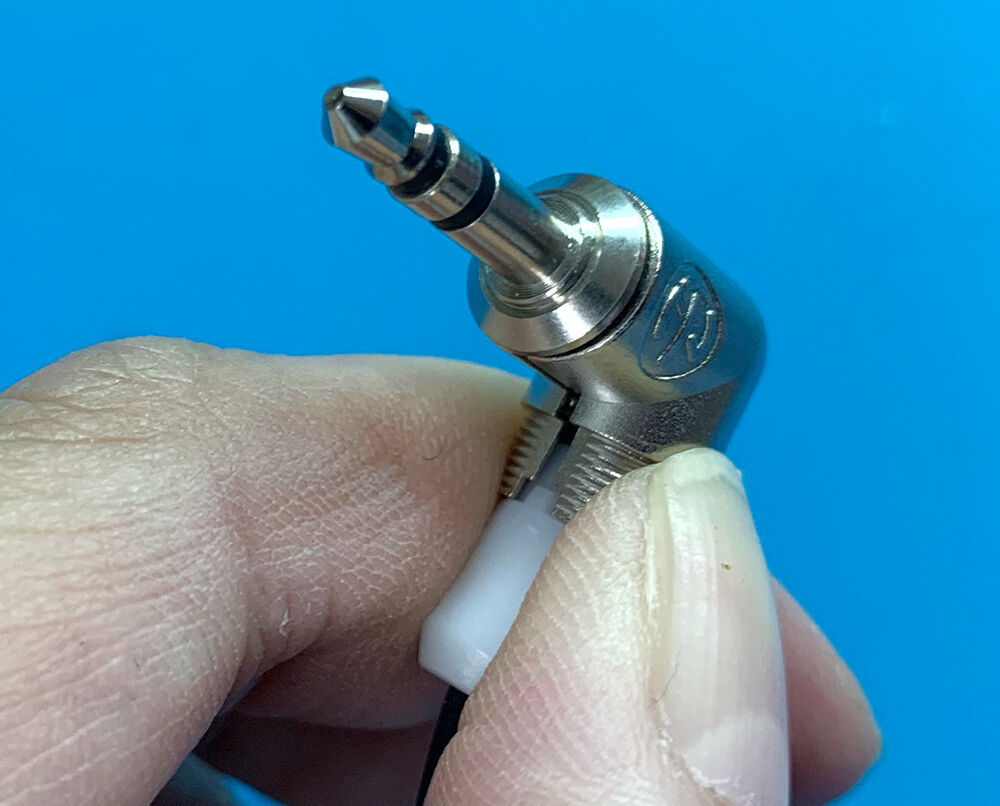
樹脂カバーの上から金属のシェルを挟むように取り付けるんですけど、これカチッと止まるわけでは無いので指で押さえながらの作業になります。
シェルが外れないようにしっかり押さえて次の工程にいきましょう。
(6)ブーツをシェルの根本までスライドさせて締め付けます。
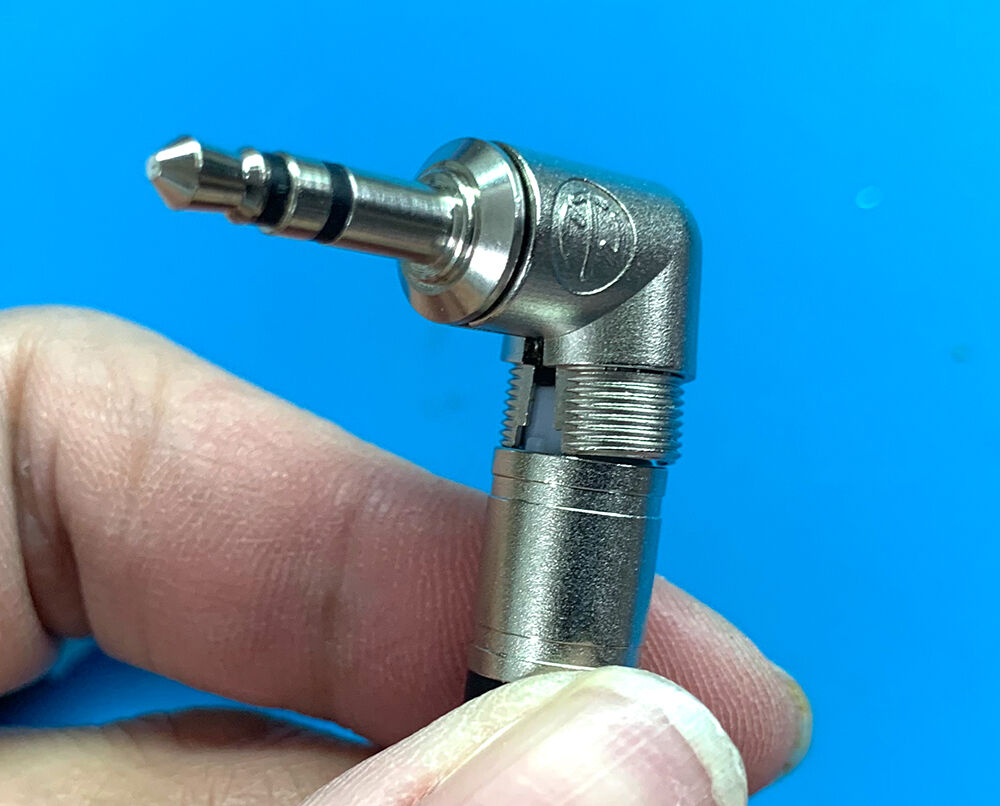
写真では浮いていますが、シェルをぐぐっと押さえて隙間を無くして、ブーツをねじ込みます!
結構力がいりますが、グイグイブーツを回して締め込んでいきましょう!
という事で、こんな感じ。
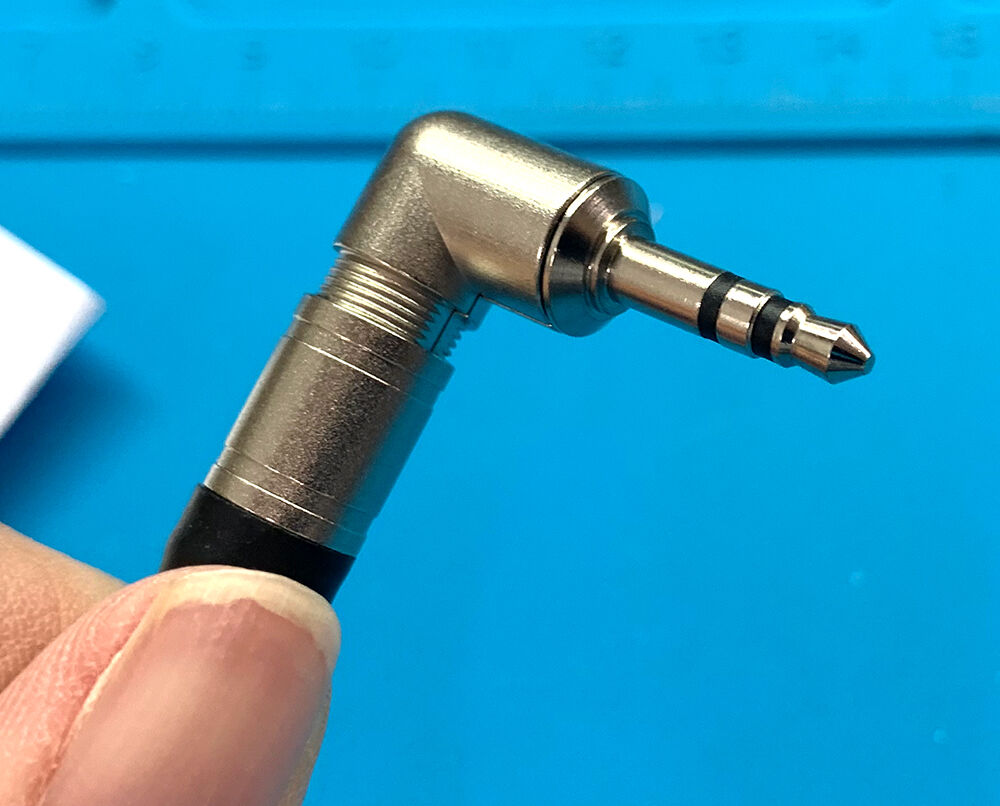
本当はネジ部分が見えなくなるまで締めることが出来るんですけど、ケーブルの処理が悪かったのかハンダ箇所が悪かったのか、最後まで締めることが出来ませんでした。
なのでハンダ箇所はコンパクトに収めましょうね。
(反対側は最後まで締めることが出来ましたけどね!)
と言う訳で完成です!!
自分の好きな形、サイズのケーブルが完成しました!
使っていたケーブルと比較すると、こんな感じ。
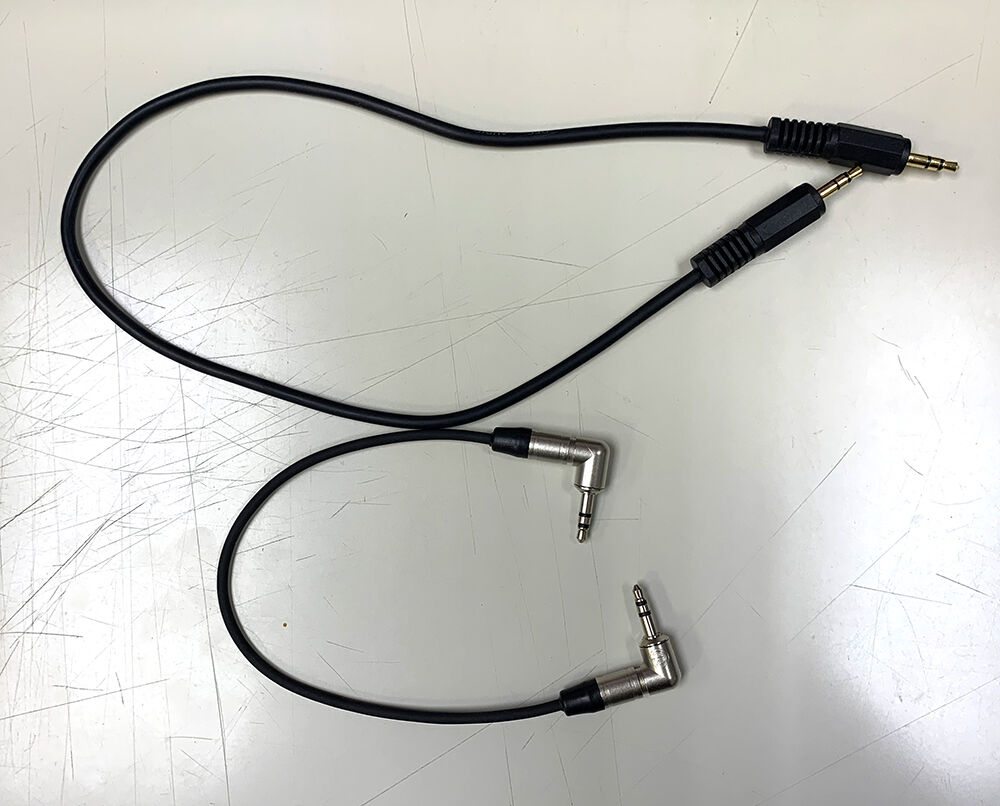
ケーブルの長さは、20cmほどでカットしています。
キーボードに装着すると、こんな感じ。
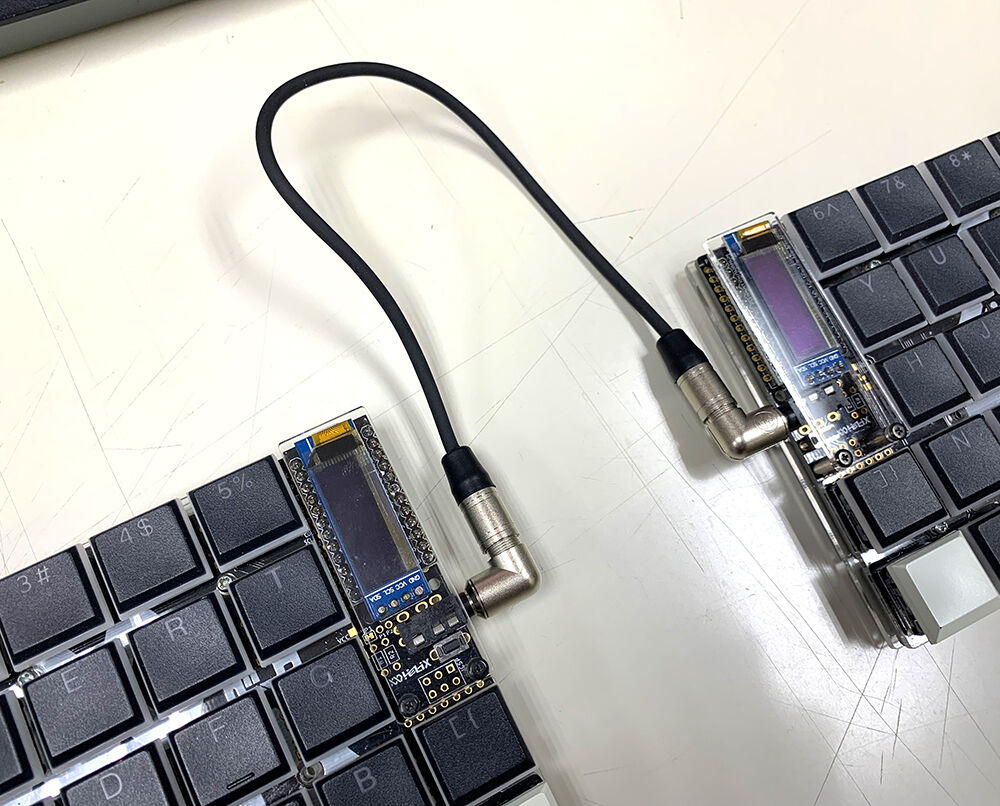
おぉぉぉぉ!スリムになりました!!
世界で一つだけの、マイケーブルですうふふふ。
既製品を買うことと比較すれば手間も暇もお金もかかりますが、
自分好みの見た目のケーブルに出来る!
自分にピッタリの長さのケーブルが作れる!
品質を自分で選ぶことが出来る!
と、満足度はかなり高いです!!!
みなさんも自作ケーブル、作ってみてくださいね!
更新予定:毎週木曜日(次回は8月26日です!)