エレショップblog

半導体・センサー・マイコン・電子工作キットほか、各種電子部品の専門店「共立エレショップ」から主に電子工作の関連情報をお届けします。 http://eleshop.jp/

記事担当:共立プロダクツ
[ハンダ付け必須-マイコン系]


★「抵抗膜式タッチパネル 変換基板キット / KP-TPCONV」を使ってみましたよ企画の第2回です。
(第1回は★こちら!)

今回はアプリケーションをご紹介したいと思います。
00

まずは、タッチパネルを保持するベースプレートの試作を行っていきます。
前回ご覧いただいた通り、タッチパネル本体は繊細なガラス製の1枚板で、
ネジ穴などもついていないうえ、繊細な端子を破損しないように取り扱う必要があります。
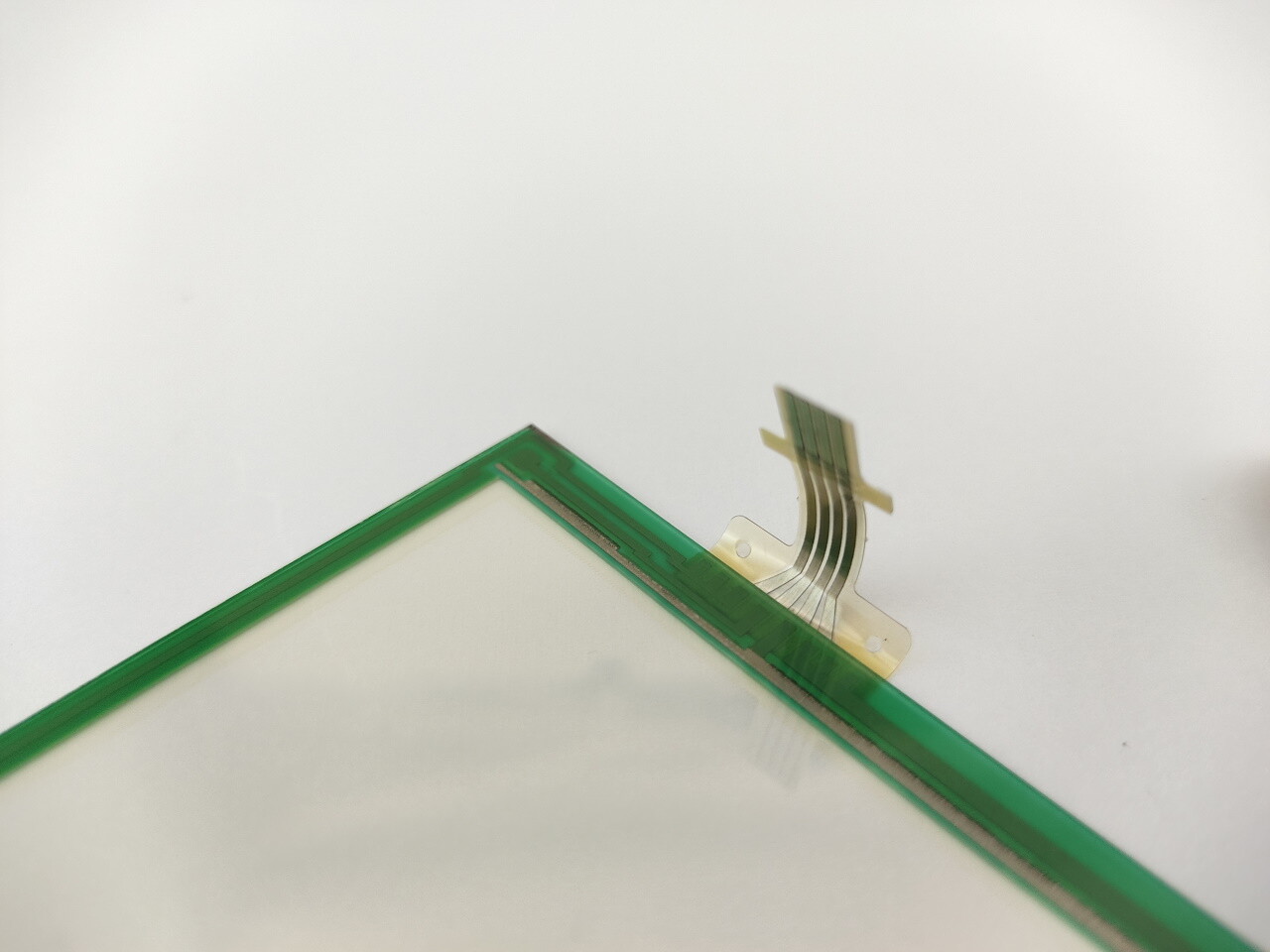
タッチパネル本体
実際にはこのパネルを指やペン先などでタッチして使うわけですので、
何らかのボード上に固定させる方法を考えてみたいと思います。

そこで考案したのがこちら!
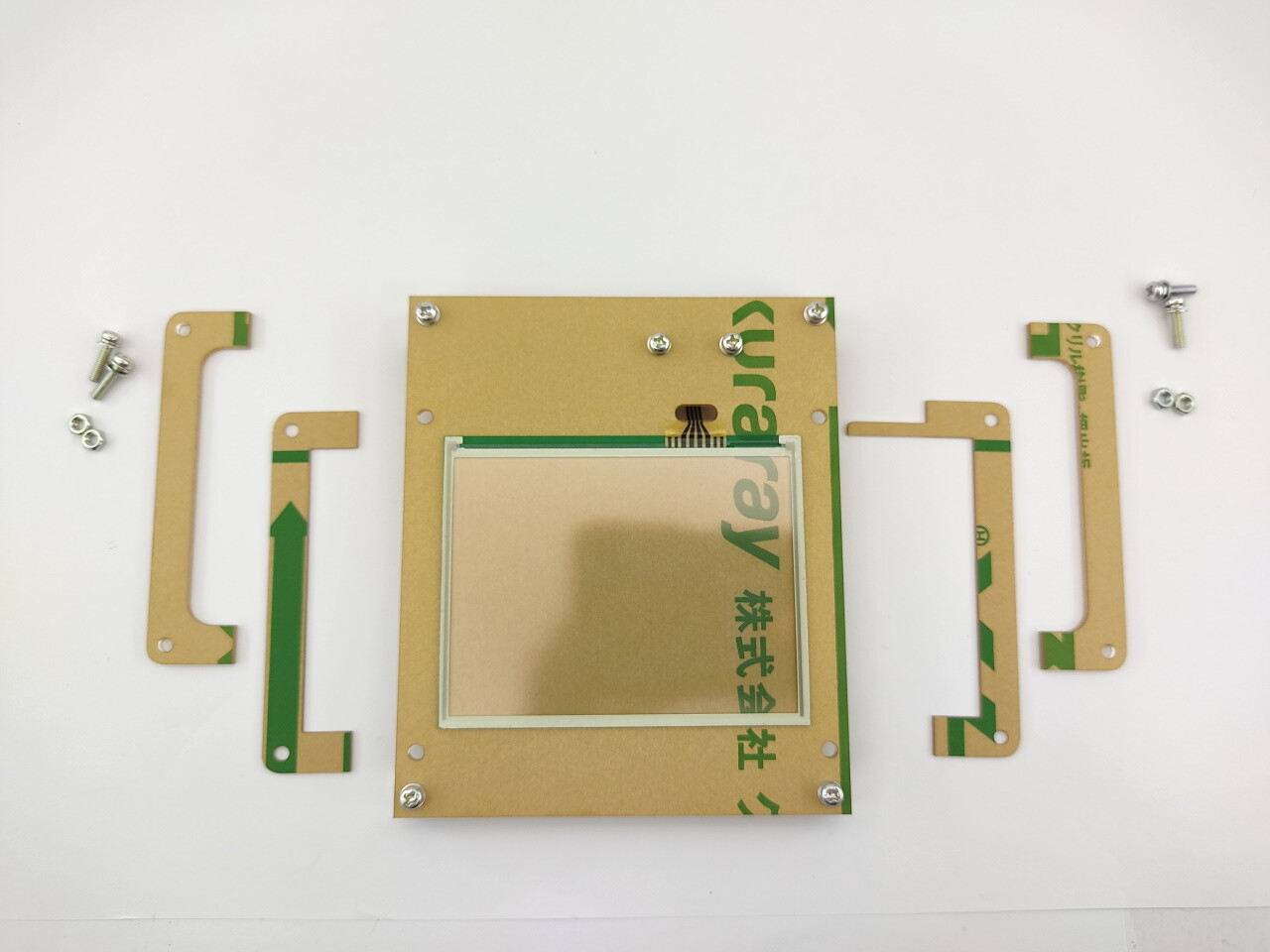
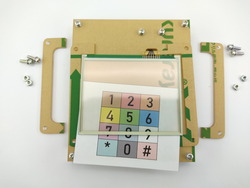
試作したベースプレート
タッチパネルそのものにネジが打てない以上、なんらかの枠型のものにはめこんで動かなくしようという作戦です。
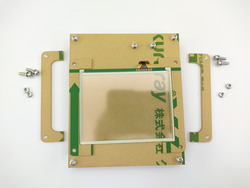
ぴったりサイズの[ ]字型のガイドを用意してみました。

底板の上にタッチパネルとガイドを並べるとこんな感じ。
このタッチパネルは厚さ約1mmなので、ガイドも同じ1mmのアクリル板で作りました。
ほぼ段差なくフラットな構造となりました。
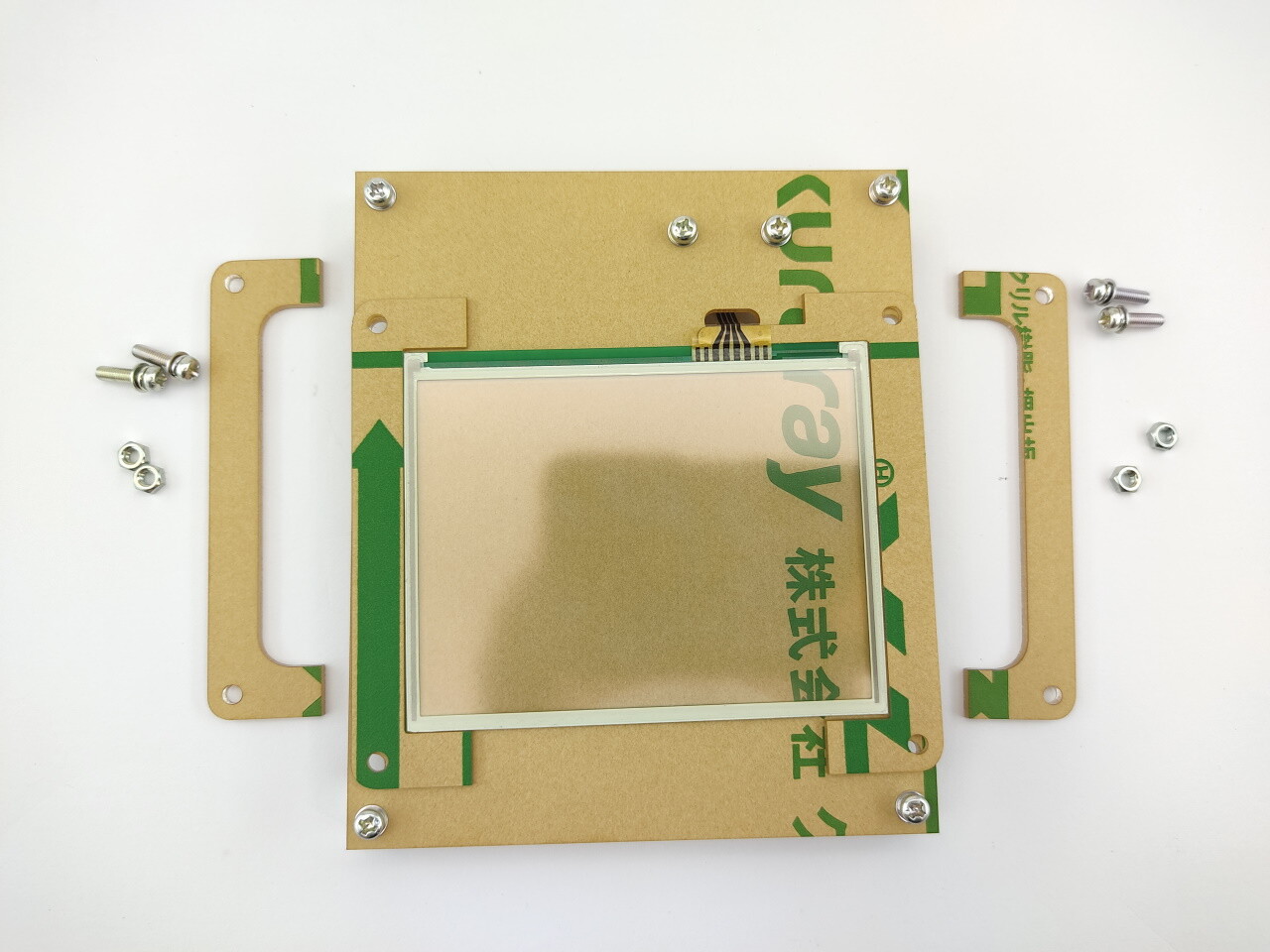
ガイドの板を乗せた様子

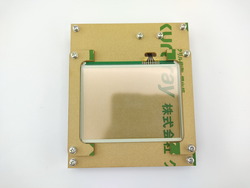
更にその上から挟むための押さえ板を置き、ガイドや底板にネジとナットで止めます。
左右それぞれ2か所を固定すると、もうほとんど動きません。固定成功です!
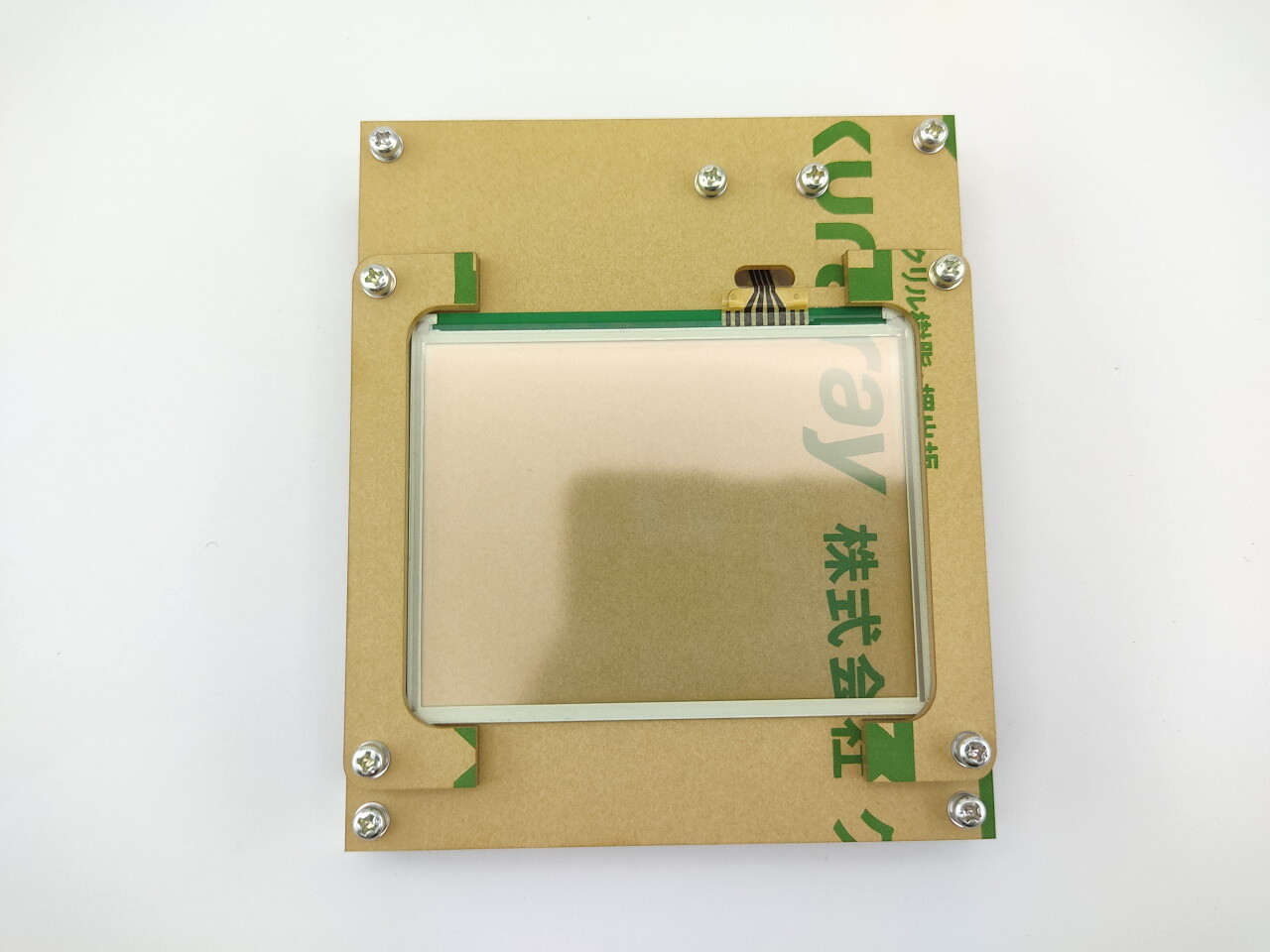
最後に押さえ板を取り付け

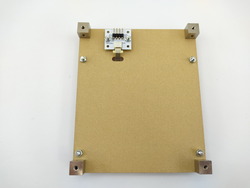
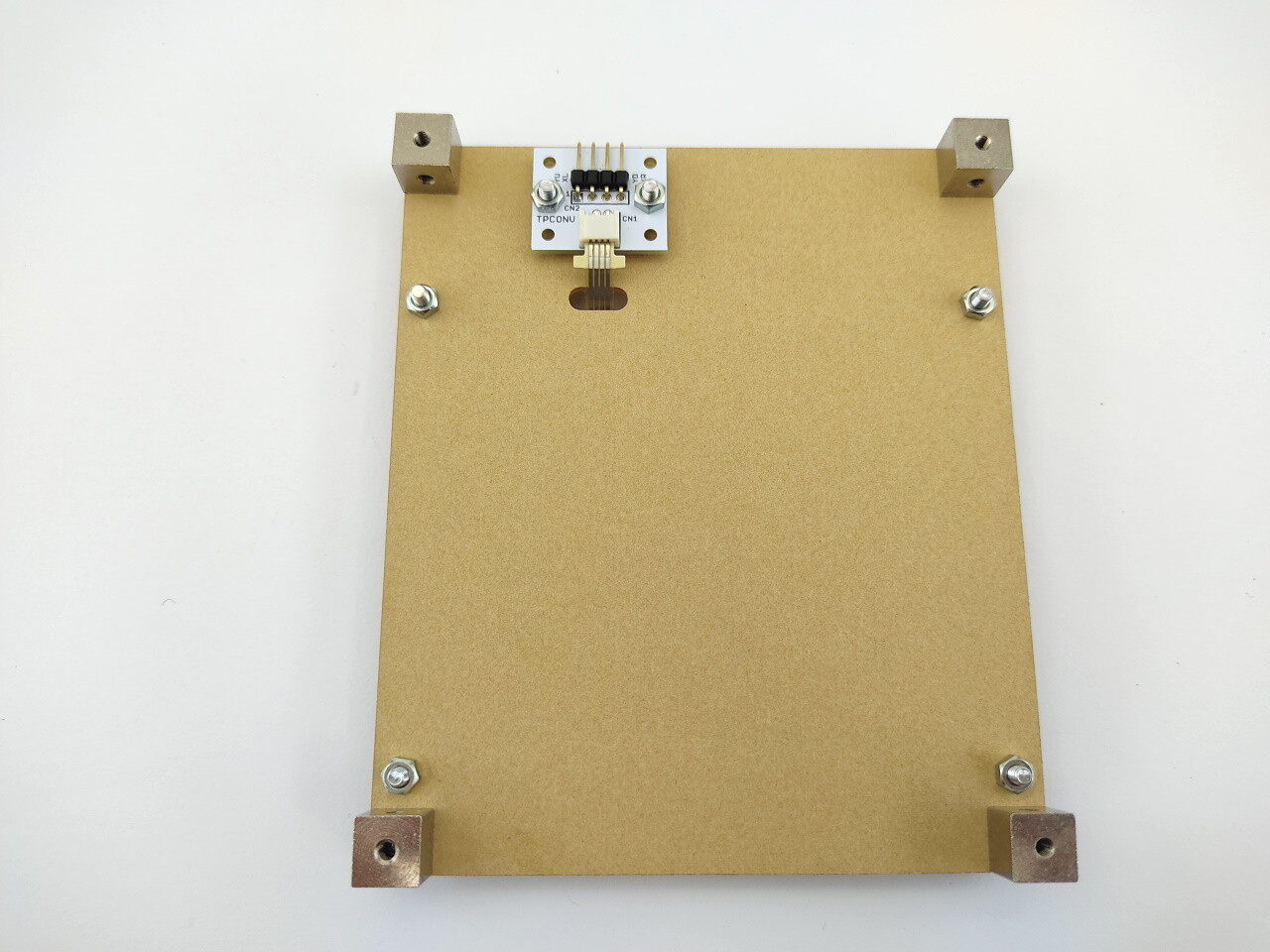
裏面はこんな感じです。
ベースプレートの裏面

今回は「中継基板」を裏側に配置してみました。
こうするとタッチパネルの端子を裏面に引き出すための穴が増えて面倒ではあるのですが、
端子のフラットケーブルや非常に機械的に弱いため、どうにか保護したいと思ってこのようにしてみました。

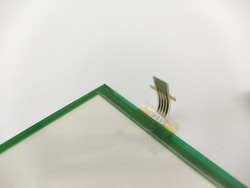
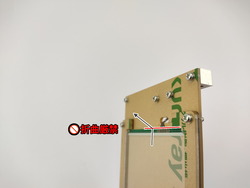
フラットケーブルの周囲を斜めから見てみます。
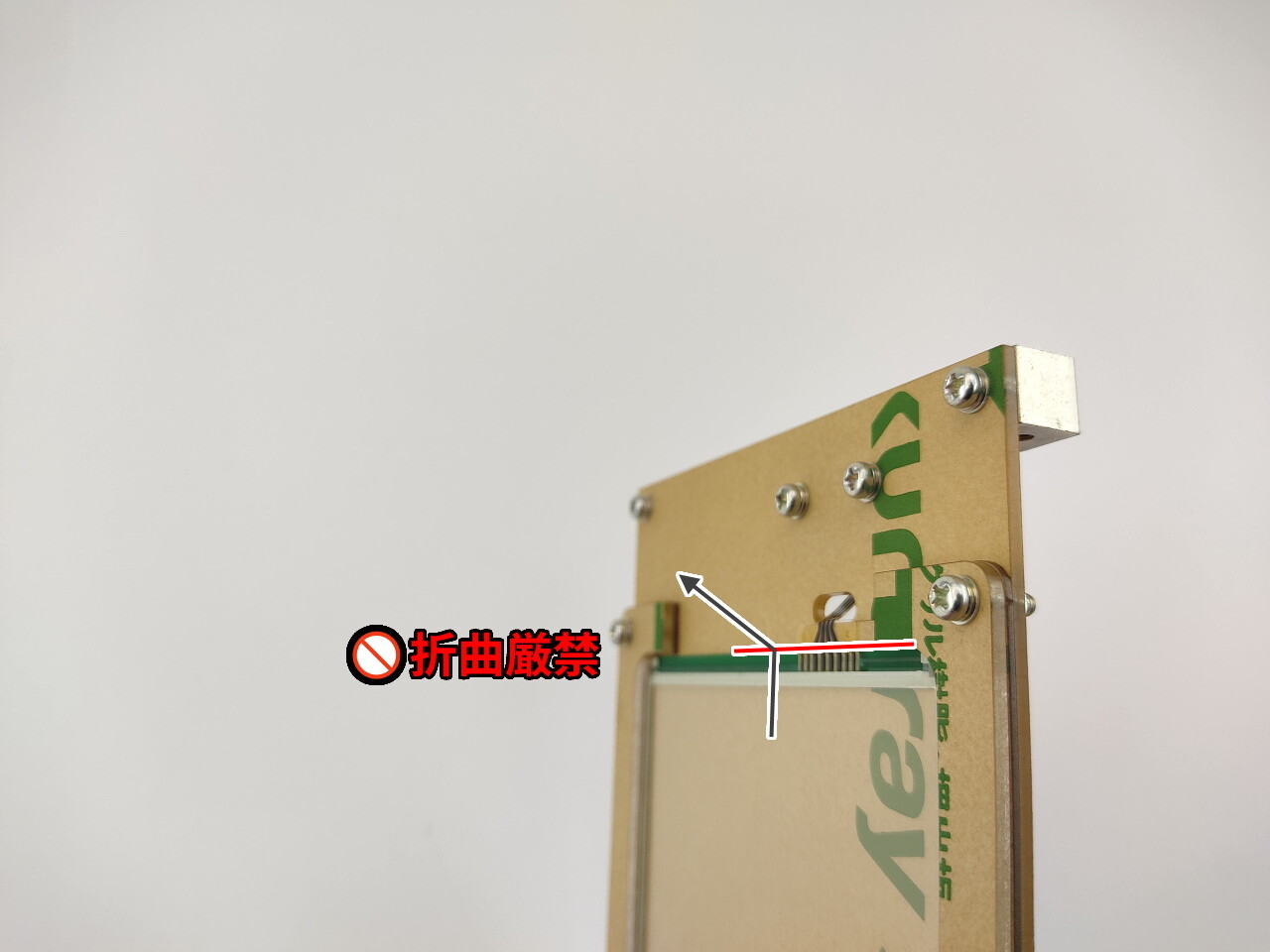
フラットケーブル部(表)
このフラットケーブルは赤い線のところで図の方向(上側)に折り曲げてしまうと、接触不良や断線の原因となってしまうのです。
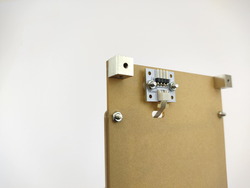
ひとたび接触不良になると修理ができない箇所なので、端子を上側に曲げる力をかけず、常に下向きになるようにするため
あえて中継基板を裏面にしてみました。
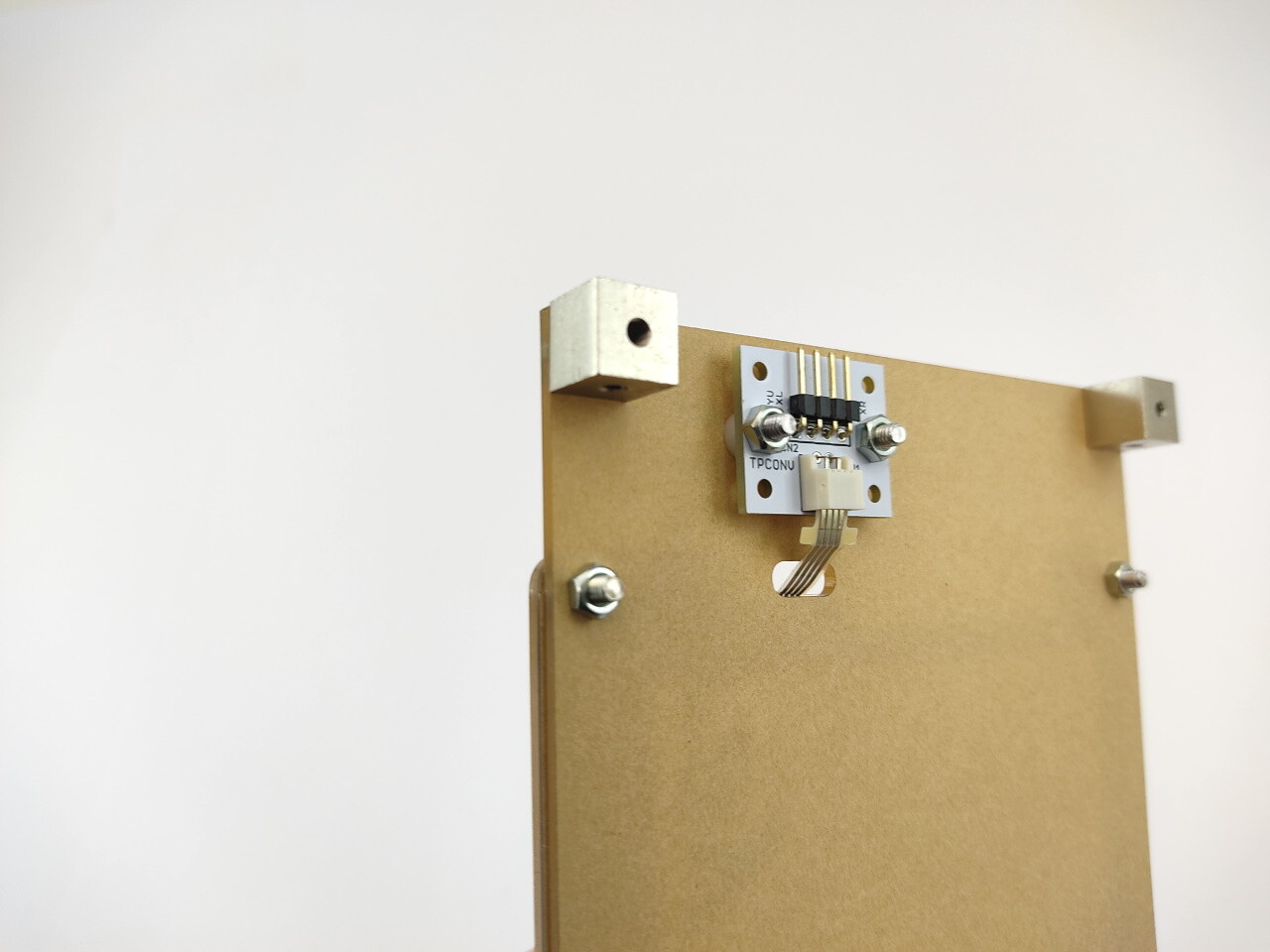
フラットケーブル部(裏)

ではこの先にマイコンボードを接続して遊んでみましょう。

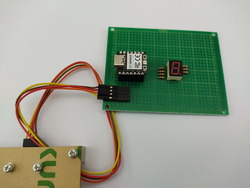
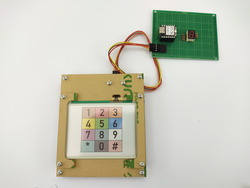
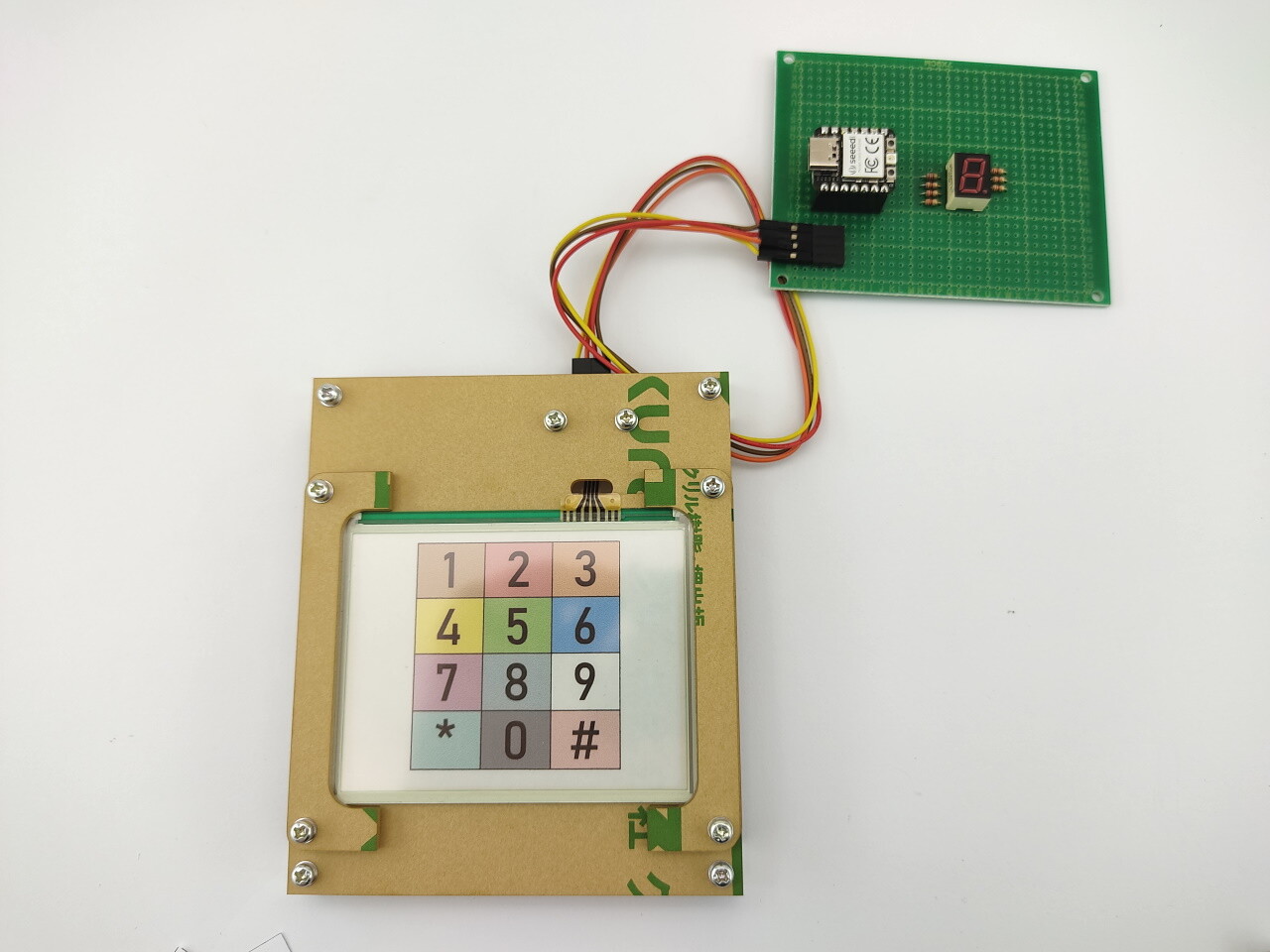
こんな基板を作ってみました。
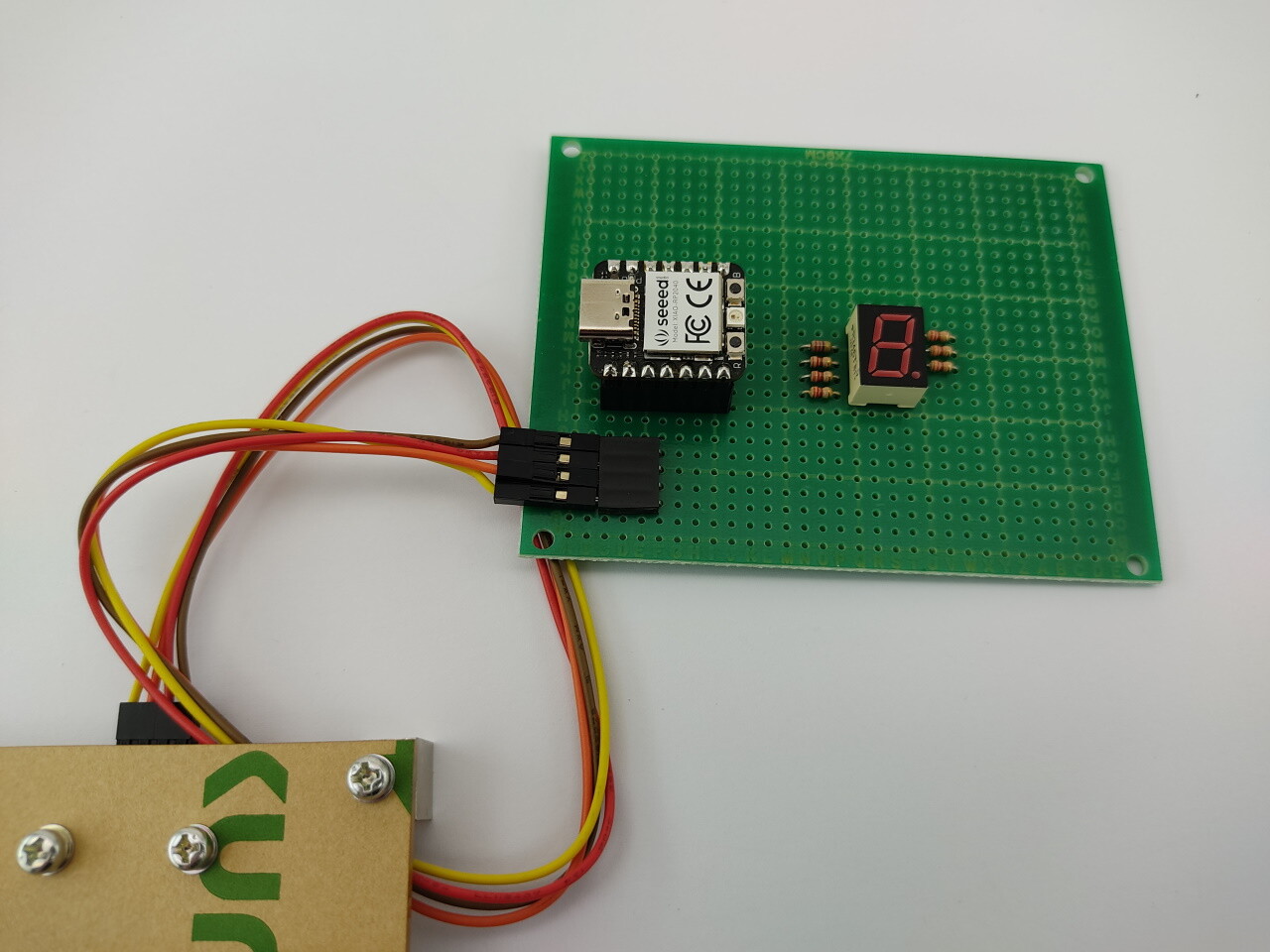
製作した制御用基板
今回も★「Seeed XIAO RP2040」に登場していただきました。
(このボード、本当に使いやすくてお気に入りです…。基本的な性能は本家ラズピコと全く同じなのですが、ユニバーサル基板との相性が良いだけでなく、★「拡張ボード」や★「Groveシールド」などの純正別売オプションの完成度が高くて、ちょっとした試作開発のハードルを下げてくれると思います。特にMicroPythonでのプログラミングがおすすめです)

4本のアナログ対応ピンすべてをタッチパネルに、残った7本のピンを7セグメントLEDに接続しただけです。

タッチパネルの透明性を活かした使い方のひとつとして、コピー用紙でシートをプリンターで印刷し、タッチパネルの下に敷いてみました。
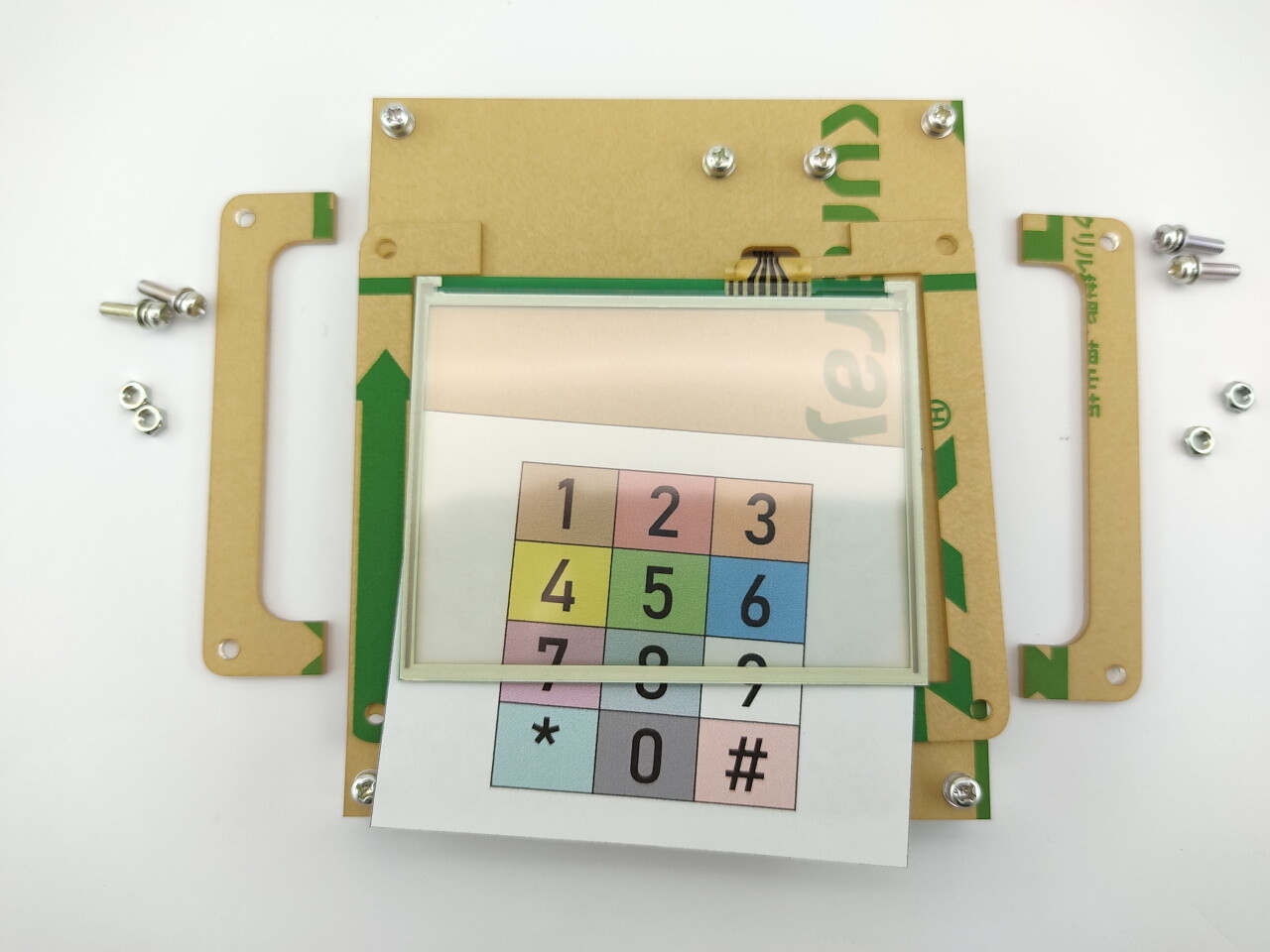
コピー用紙で作成したテンキーシート
ネジを締めて完成!

タッチ位置に応じて何番のボタンが押されたかを判定する方法は、比較的簡単です。
まずはタッチした座標をそのままシリアルターミナルなどで確認できるプログラムを用意し、
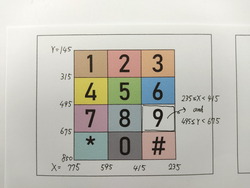
なるべく細くて狙いを定めやすいペンなどを使ってタッチしながら、ボタンの境界線がそれぞれ座標値でどのくらいになるかをメモします。
今回はこんな感じになりました。
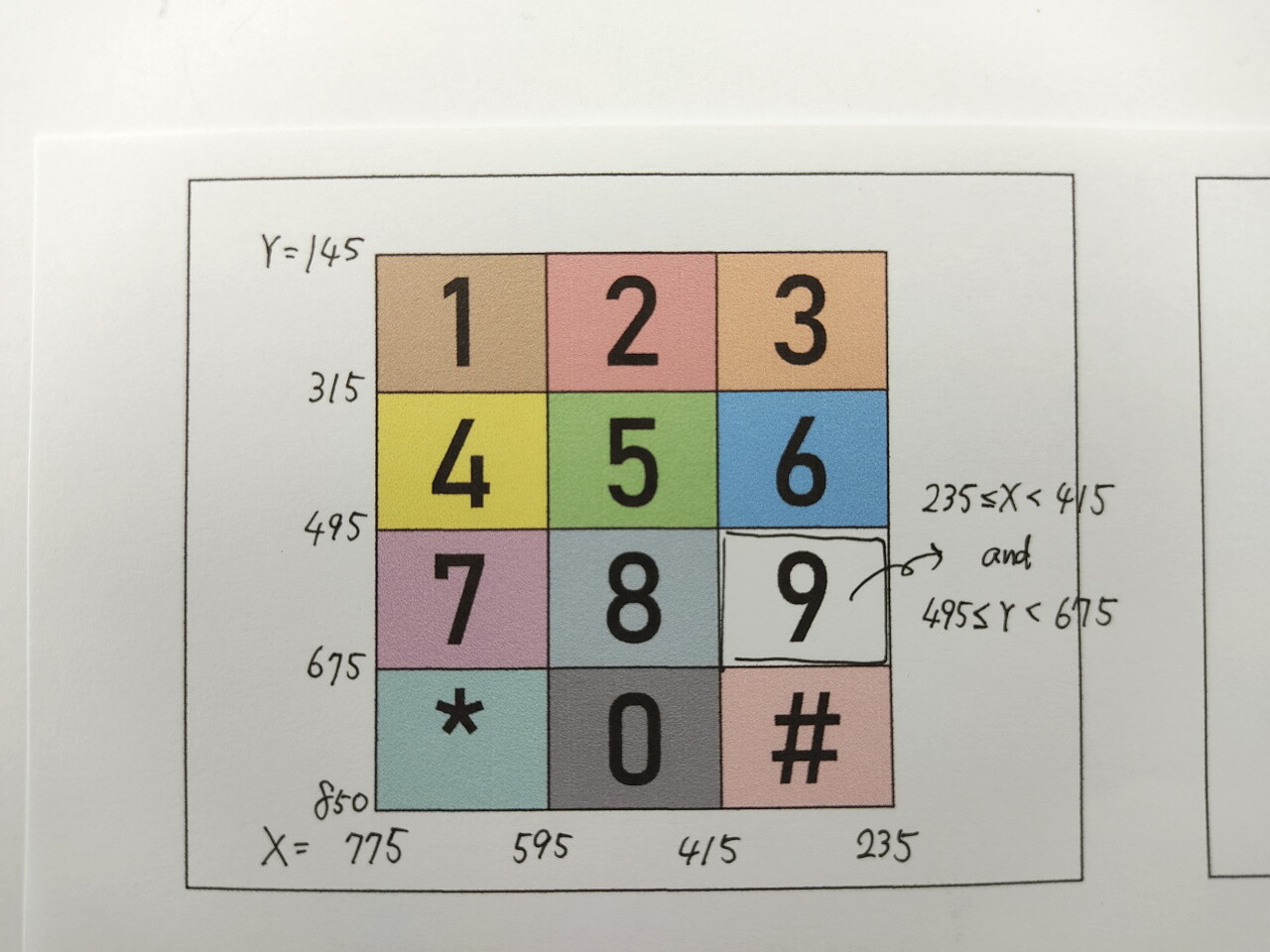
確認した座標データの一例
例えば、押されたボタンが「9」であるための条件は、
 「X座標は235~415の範囲内」かつ「Y座標は495~675の範囲内」
であることがわかります。この方法を使って、入力されたタッチ座標をボタンの番号に変換するようなプログラム(関数)をつくればOKです。

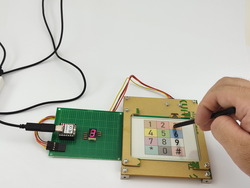
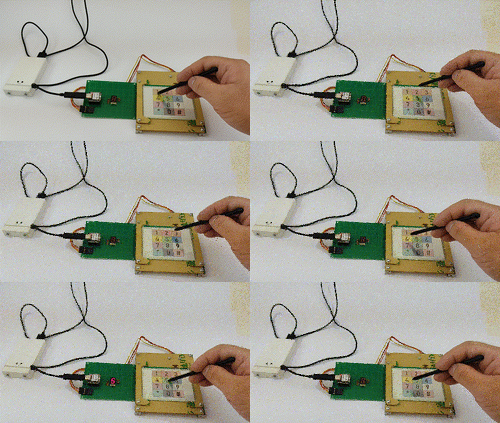
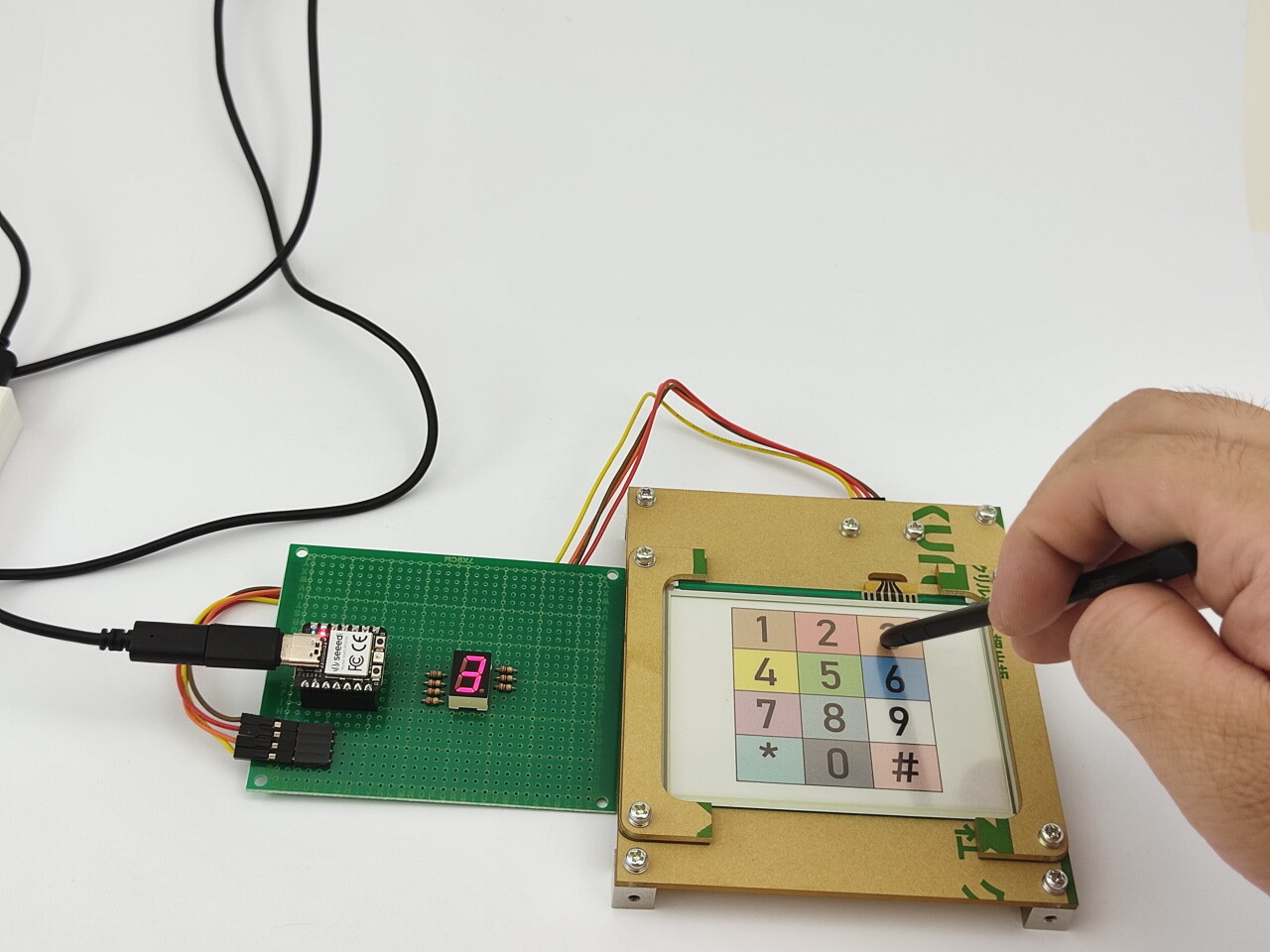
ちょっとデモを作ってみました。
押したボタンの数字が7セグメントLEDに表示されるだけですが、正常にタッチの位置を識別できているようです。
ちなみにペンはもう動作しなくなったタブレットに付属していたものです。もちろん指でも反応します。
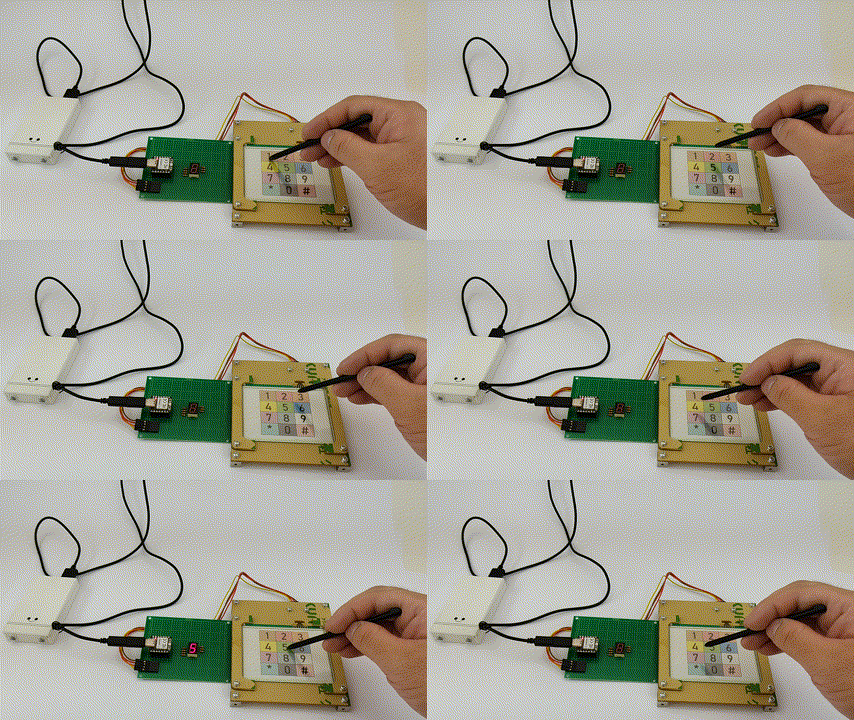
テンキー動作デモ動画

この方法、下に挟むシートのデザインと判定プログラムを変えるだけで
たいして手間をかけずに他の入力方法にも転用できると思います。
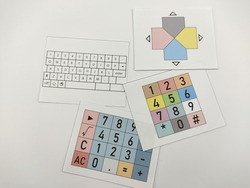
妄想のおもむくままに何枚か作ってみました。
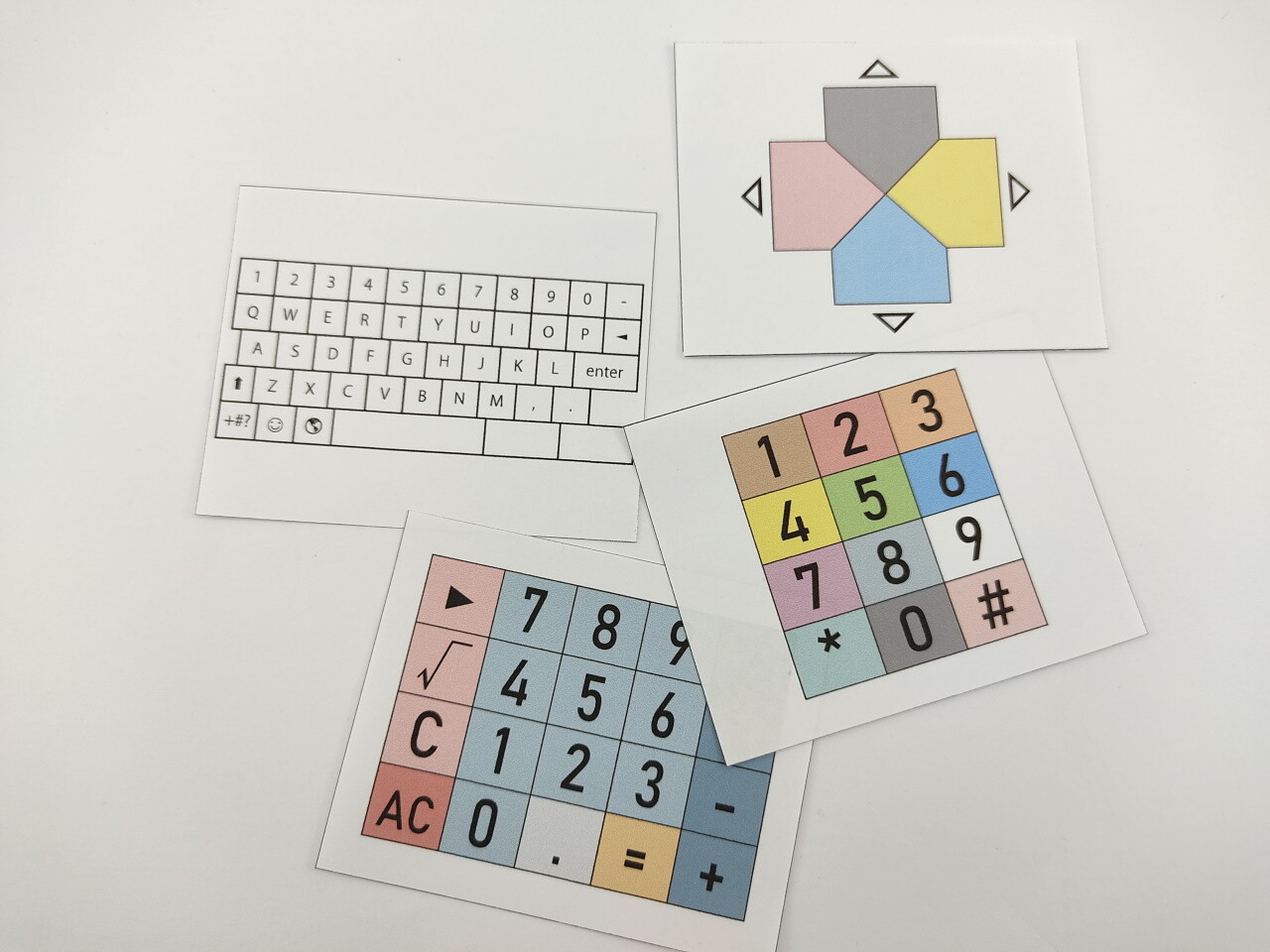
シートのデザイン例

もちろん、丁度良いサイズの液晶ディスプレイを用意して取り付けできれば
本格的なゲーム機や銀行ATMのような操作端末みたいなものをつくることも夢ではないはずです。

使い方自由自在な入力装置、マイコン電子工作の可能性が広がるかもしれません。

みなさんも是非使ってみてくださいね!


(記事:ONE)
更新予定:毎週木曜日(次回は10月6日です!) 
記事担当:共立エレショップ
[ハンダ付け必須-非マイコン系]


電工女子会のぐっちです。

私たちの代表的な電子工作企画(キット)と言えば!

①
そうです!『おしゃべり宇宙人』ですーーー!!

②
シリコンハウス店頭で絶賛販売中ではあるのですが、
何かと制約のあるご時世ゆえ、社外でのイベント等で多くの方々にお目見えする機会はめっきり減っておりました。

③
ですが、彼(彼女)の名前は『おしゃべり宇宙人』。
おしゃべりで、人とお話するのが大好物!!

④
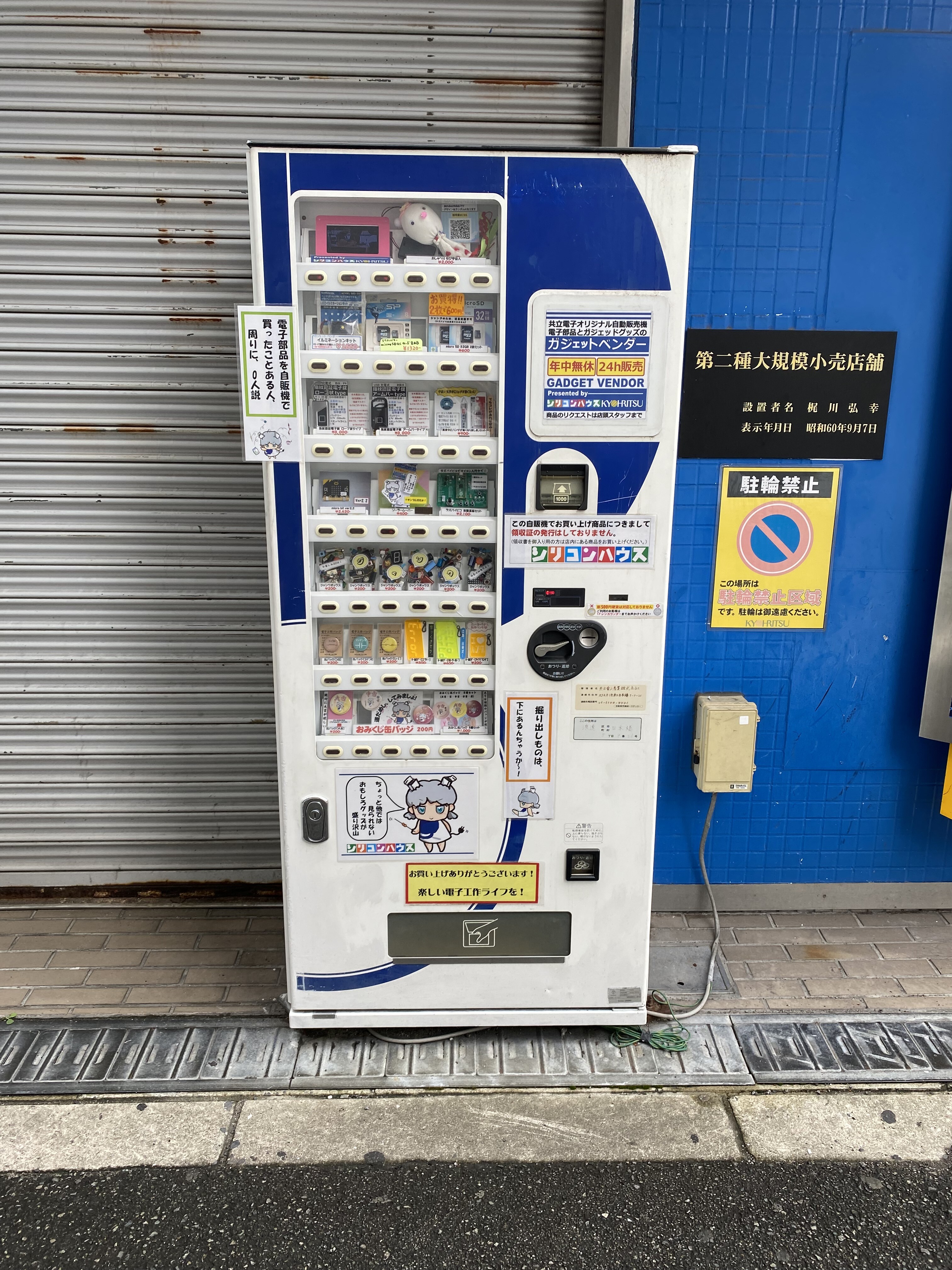
いつまでも沈黙していられるはずもなく、ついにシリコンハウス店外に出ちゃったー!

⑥
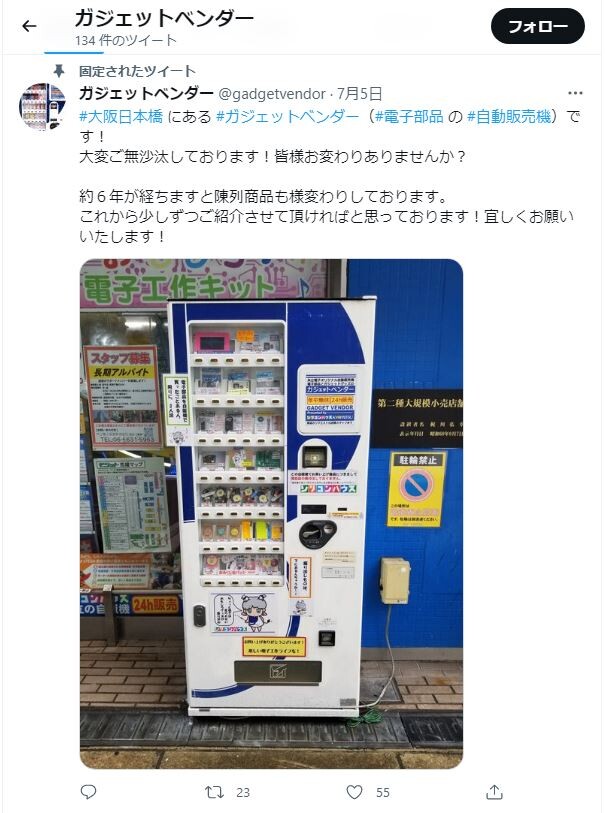
ガジェットベンダー。。。

⑦
!!
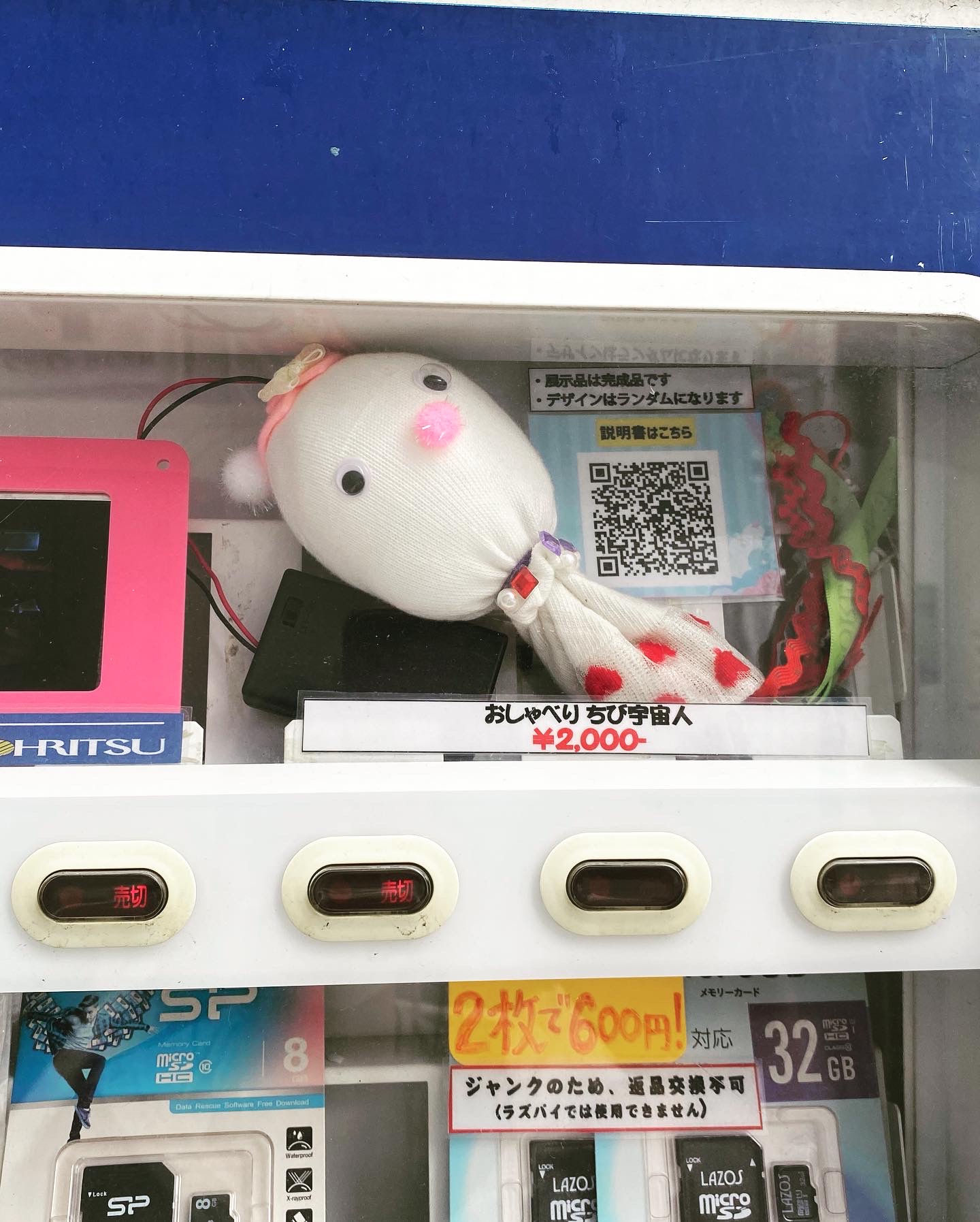
そうです!『おしゃべり宇宙人』は今、ガジェットベンダーの中におります!!

⑧
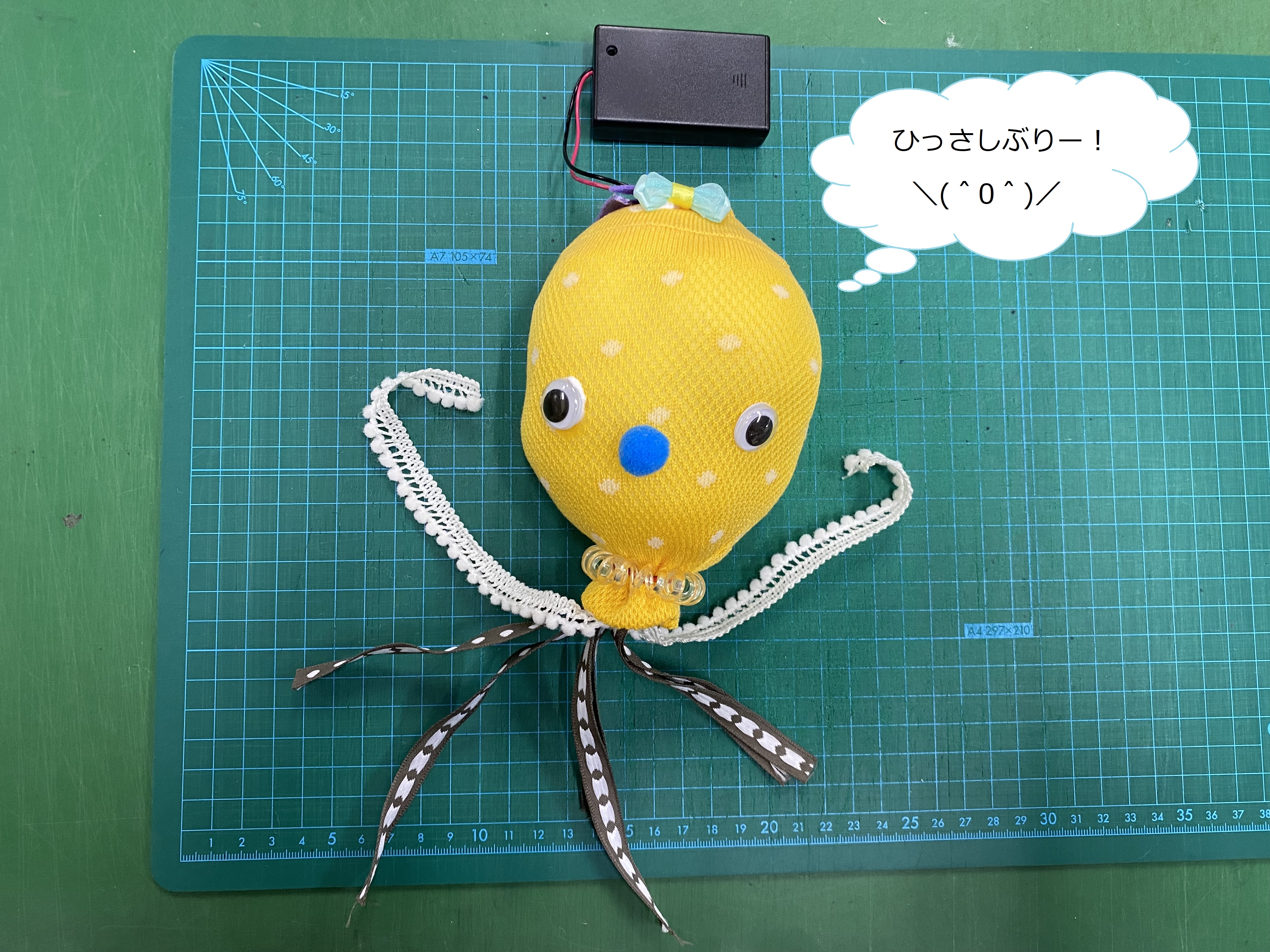
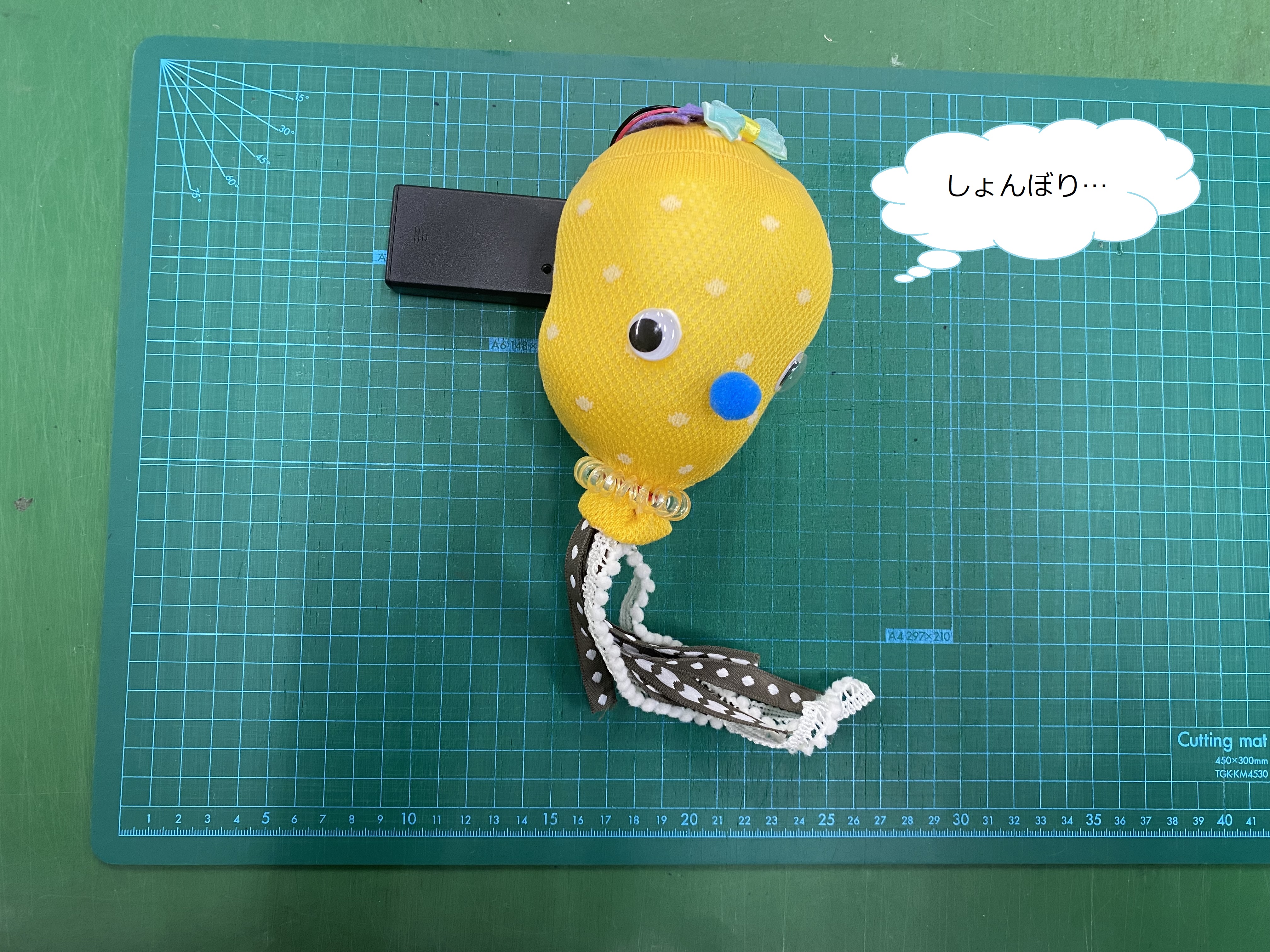
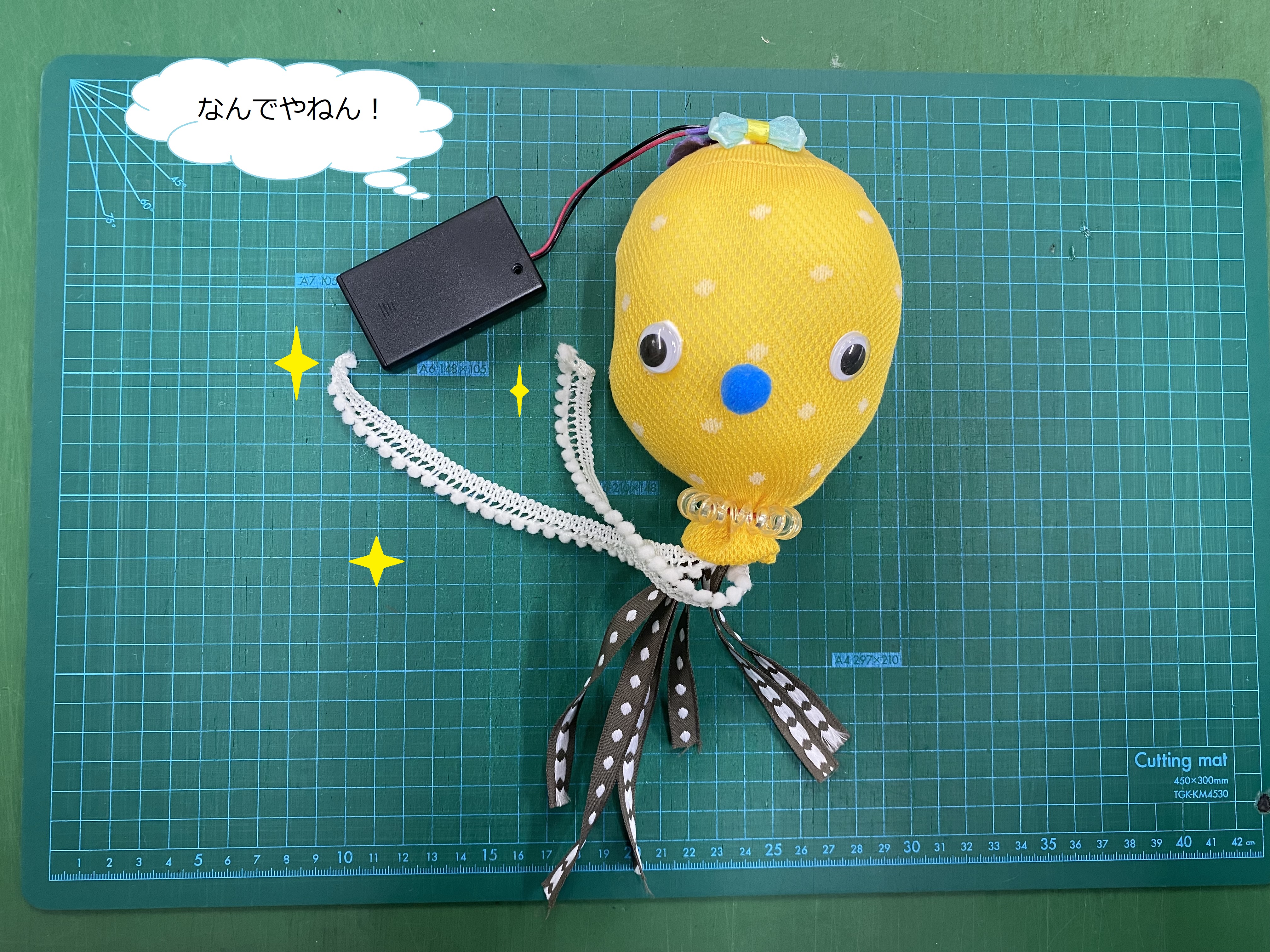
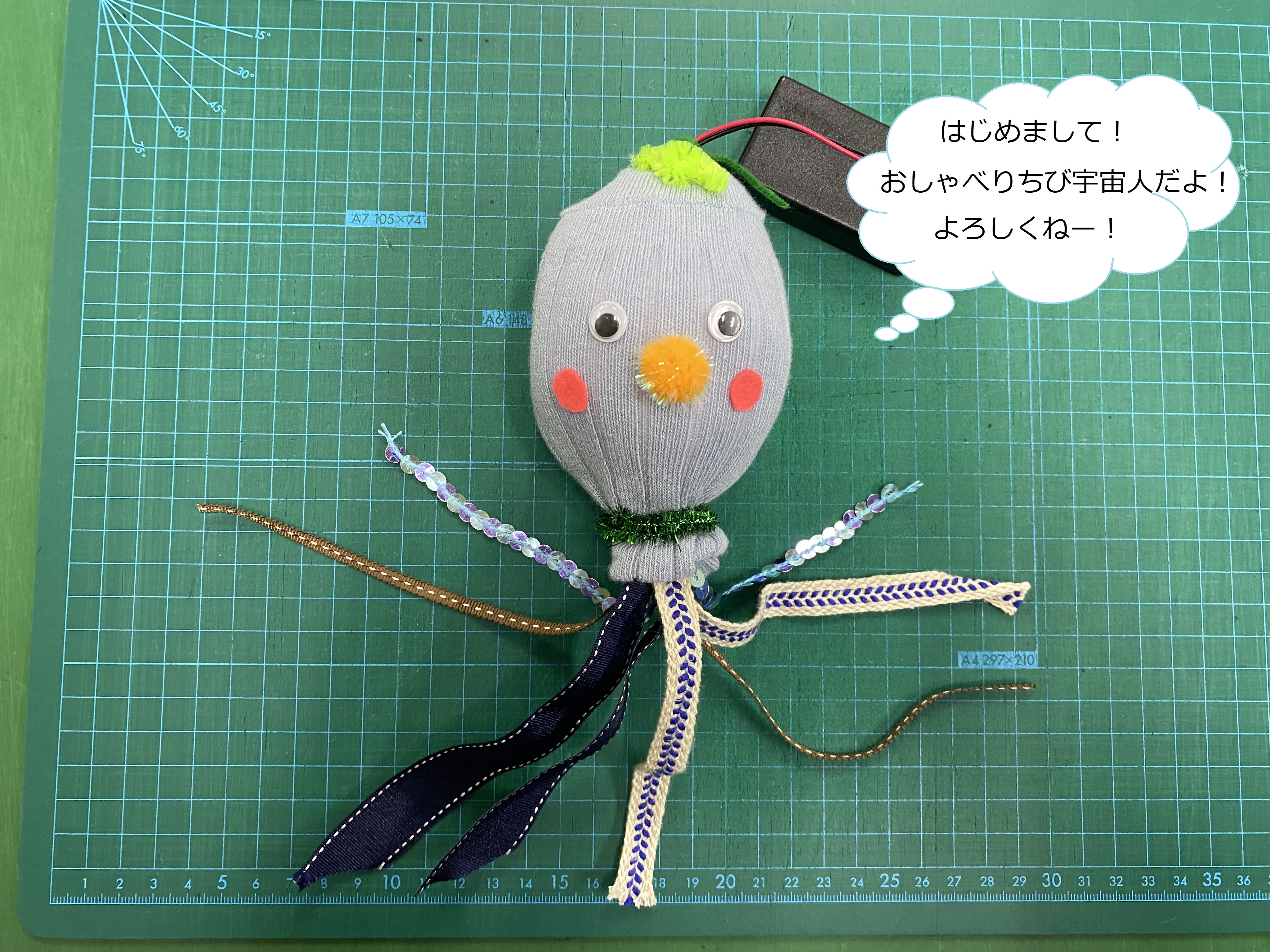
ってことで、今、ちび宇宙人がガジェットベンダーにいます。(^o^)
従来の宇宙人よりも少しミニサイズの子になります。

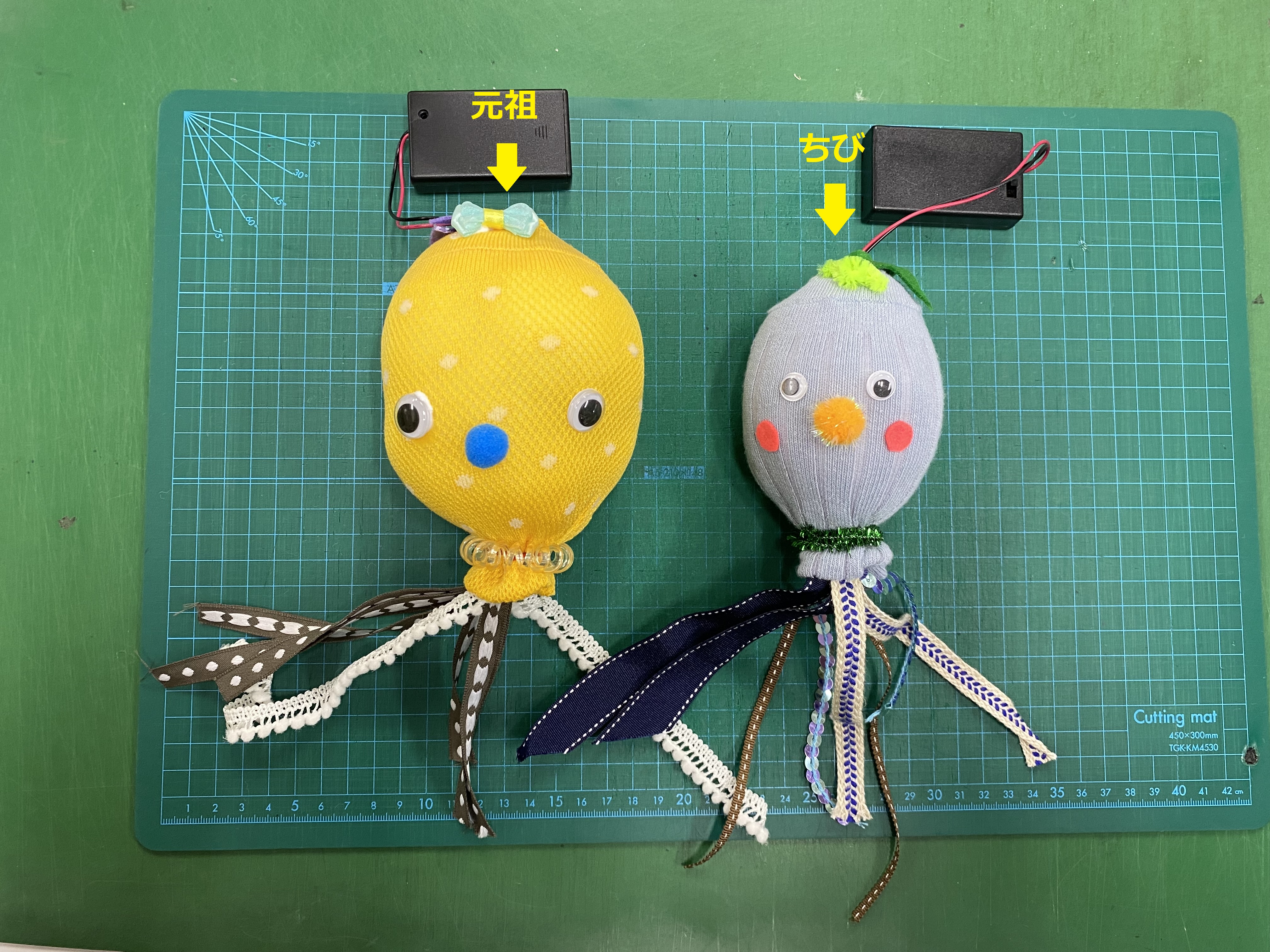
従来の宇宙人の大きさとどれくらい違うのかというと、こんな感じ↓
⑨
び、ビミョーな差かな~!?(ドキドキ…)

元祖(従来)に使用している靴下のサイズは23-24cmぐらい。(レディースサイズ)
チビは16cm前後(キッズサイズ)なんですよ。
中に入れる綿の量とかで、同じサイズの靴下でも作り方によってサイズに若干差が出ちゃうものではあるんですが、
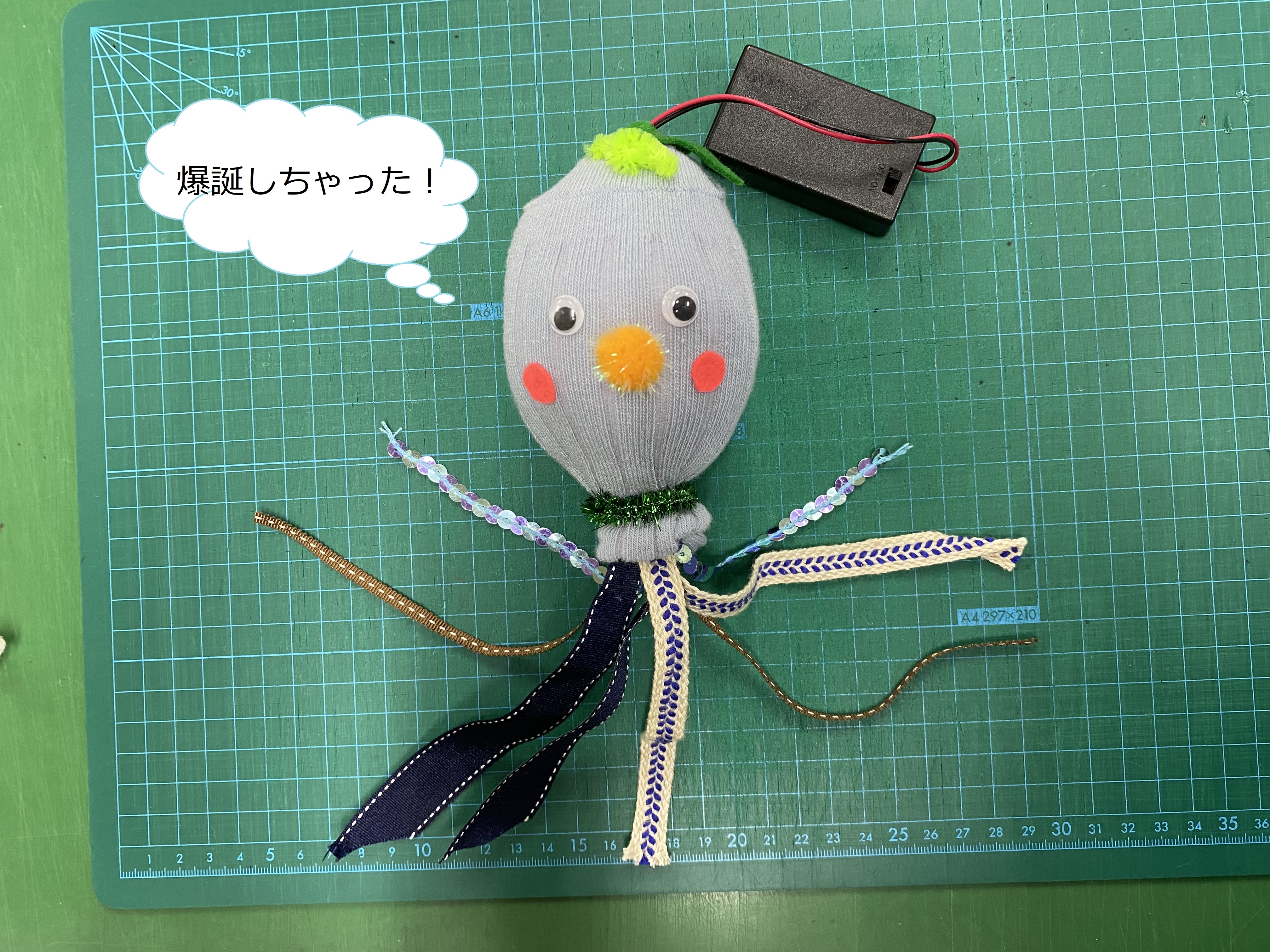
ちび宇宙人が爆誕して、改めて元祖君を見ると、、、「デカ!!」って思いました。(^o^;)
⑩⑪
⑫
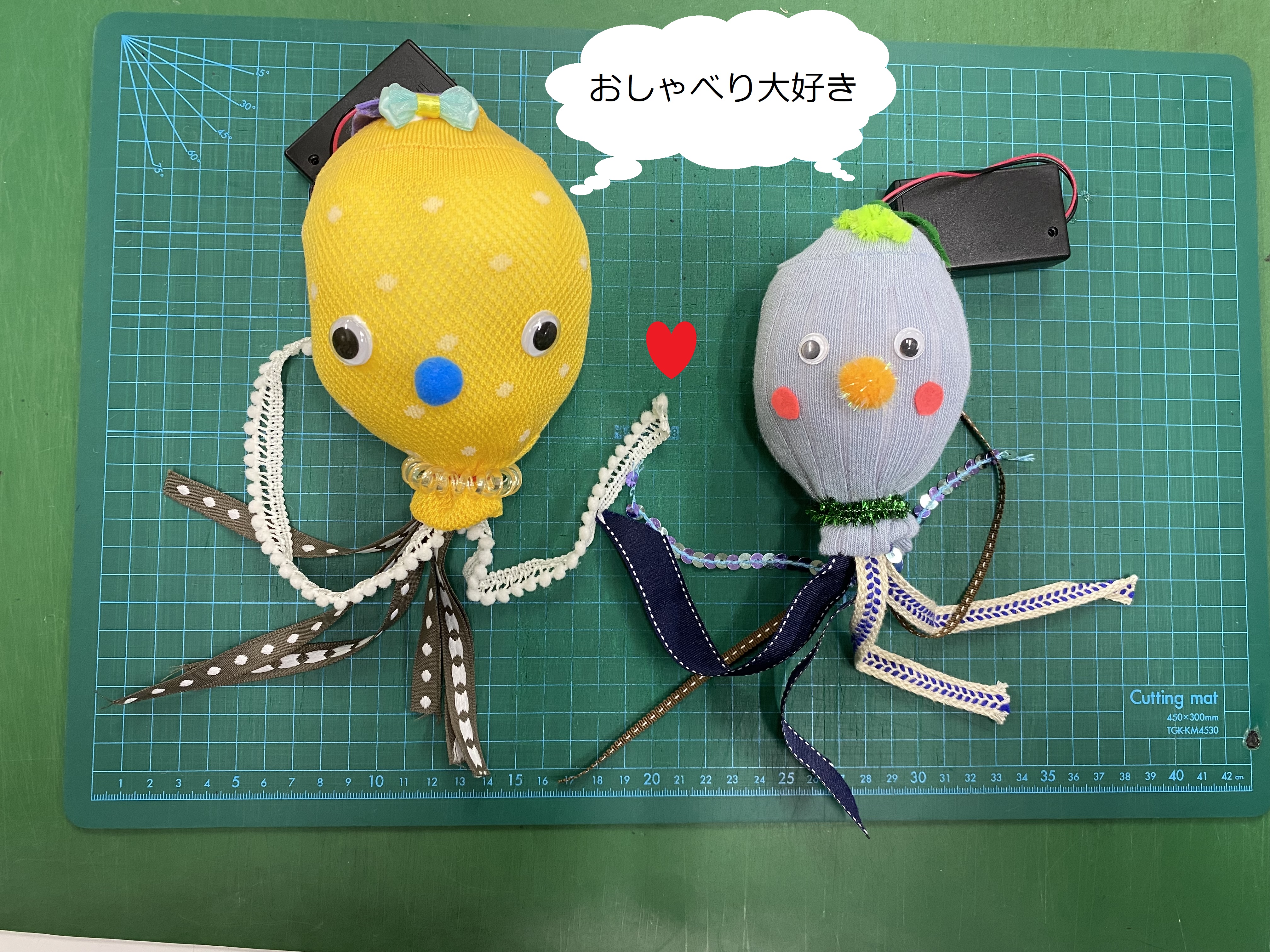
チビは手のひらサイズでちょうどいいサイズ感かも!

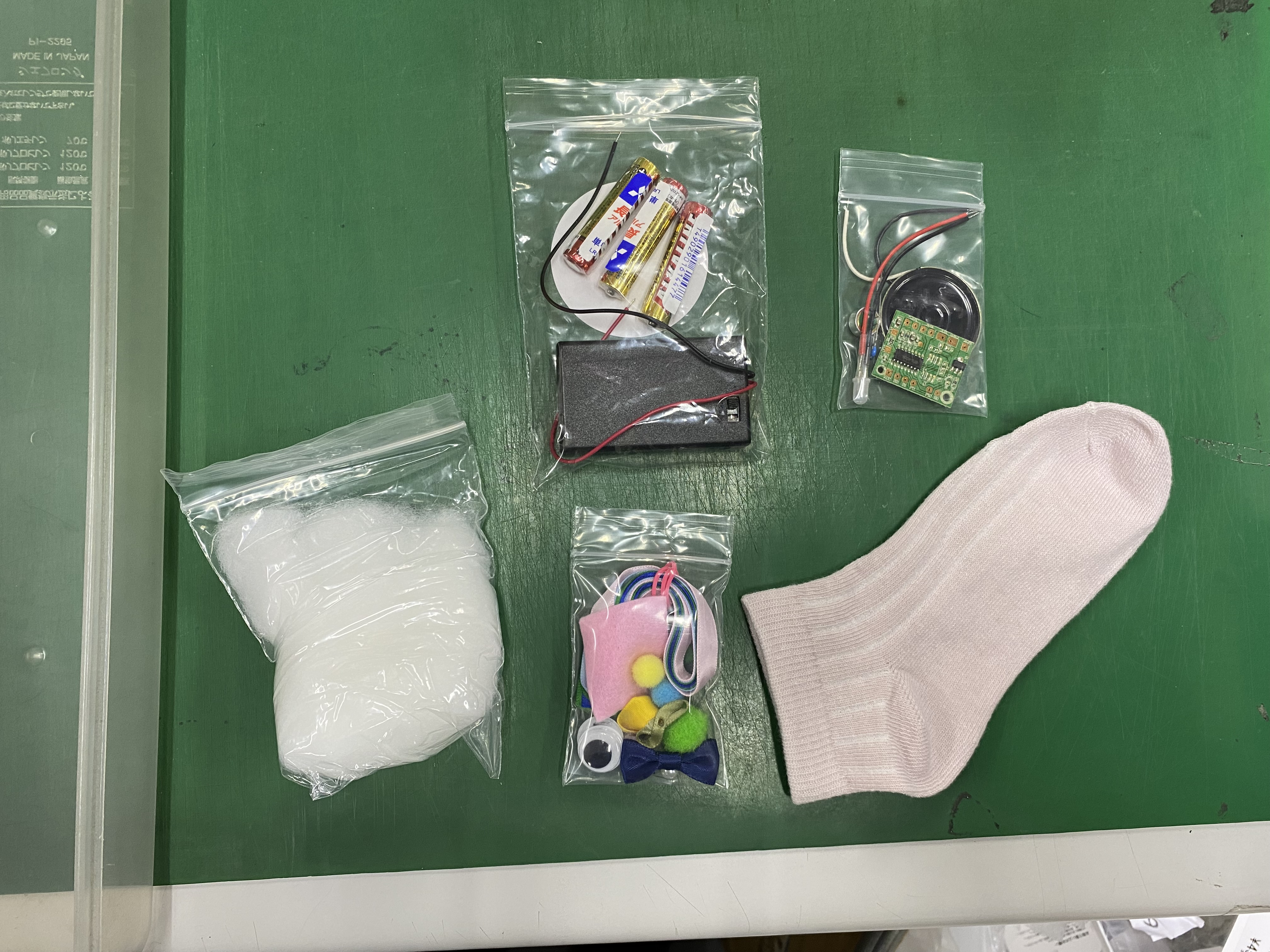
基板などの基本部材以外(靴下やデコパーツなど)はランダムです。
お手持ちのデコレーション部材などを追加してオリジナル宇宙人に仕上げてくださいね。
⑬

製作手順は元祖『おしゃべり宇宙人』と全く同じです。
詳しい作り方は本体外箱にあるQRコードからご覧ください。

⑭
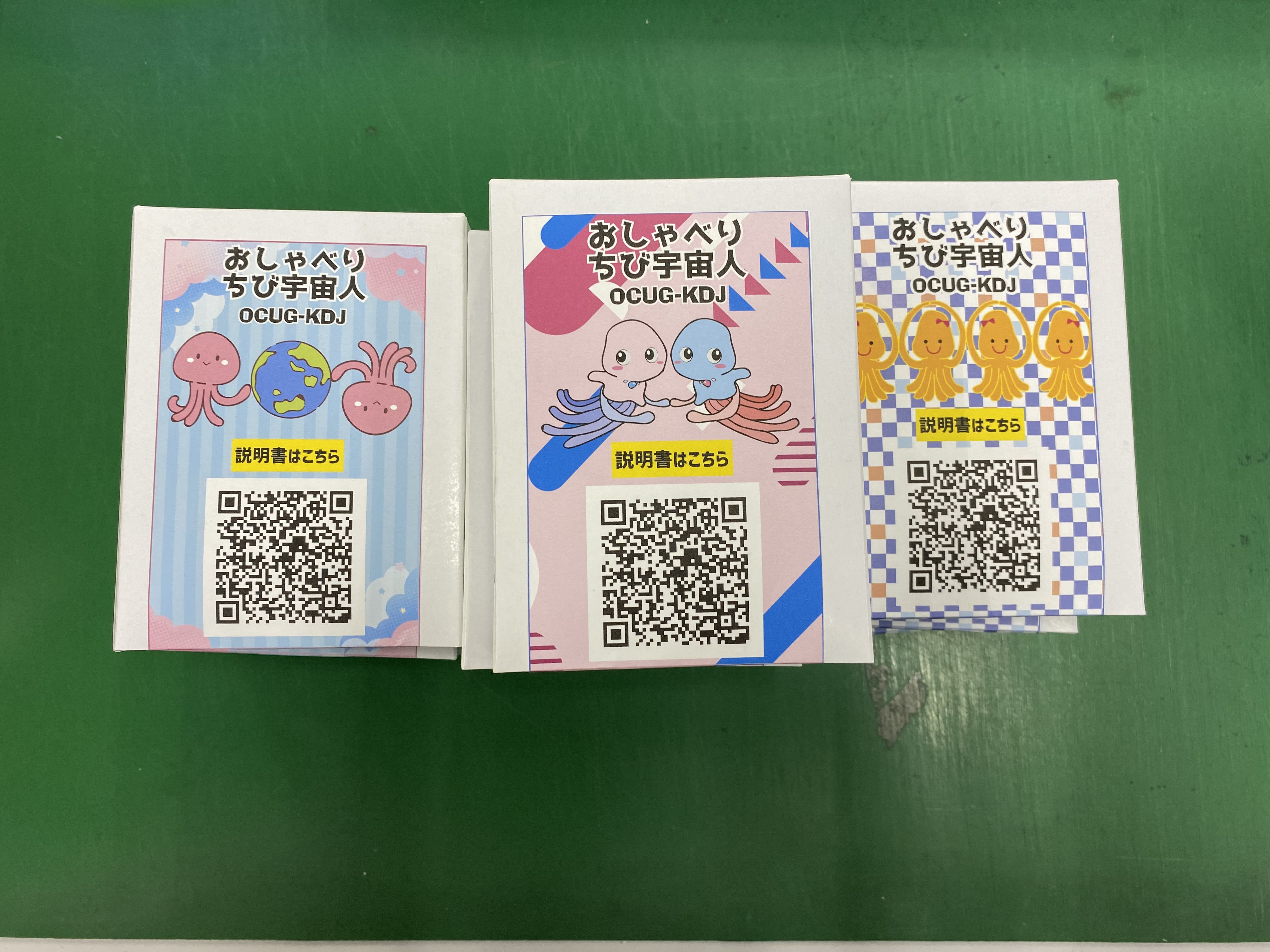
ちび宇宙人は、こんなパッケージングです。
このかわいいラベルはオカポンがデザインしてくれましたよ。
3種類ありますが、どれが当たるかはお楽しみ!となります。

過去のイベント記事もご参考に。。懐かしいなぁ。。。
「電工女子★メイカーズバザール大阪 2019に参加します!★」

『おしゃべりちび宇宙人』は今のところ、ガジェットベンダー限定商品となります。(店内では販売しておりません)

元祖はシリコン店内、ちびはガジェットベンダーで販売中!となります。

ガジェットベンダー管理人Twitterも日々更新中ですので、チェキお願いします。
「いいね」いただけると喜びます。(^o^)/
⑮

⑯


「いいね」いただけると喜びます。(^o^)/

(記事:ぐっち)
更新予定:毎週木曜日(次回は10月6日です!)
記事担当:共立プロダクツ
[ハンダ付け必須-マイコン系]


本日は、★共立プロダクツより8月に発売されました
★「抵抗膜式タッチパネル 変換基板キット / KP-TPCONV」を使ってみましたので、ご紹介したいと思います。
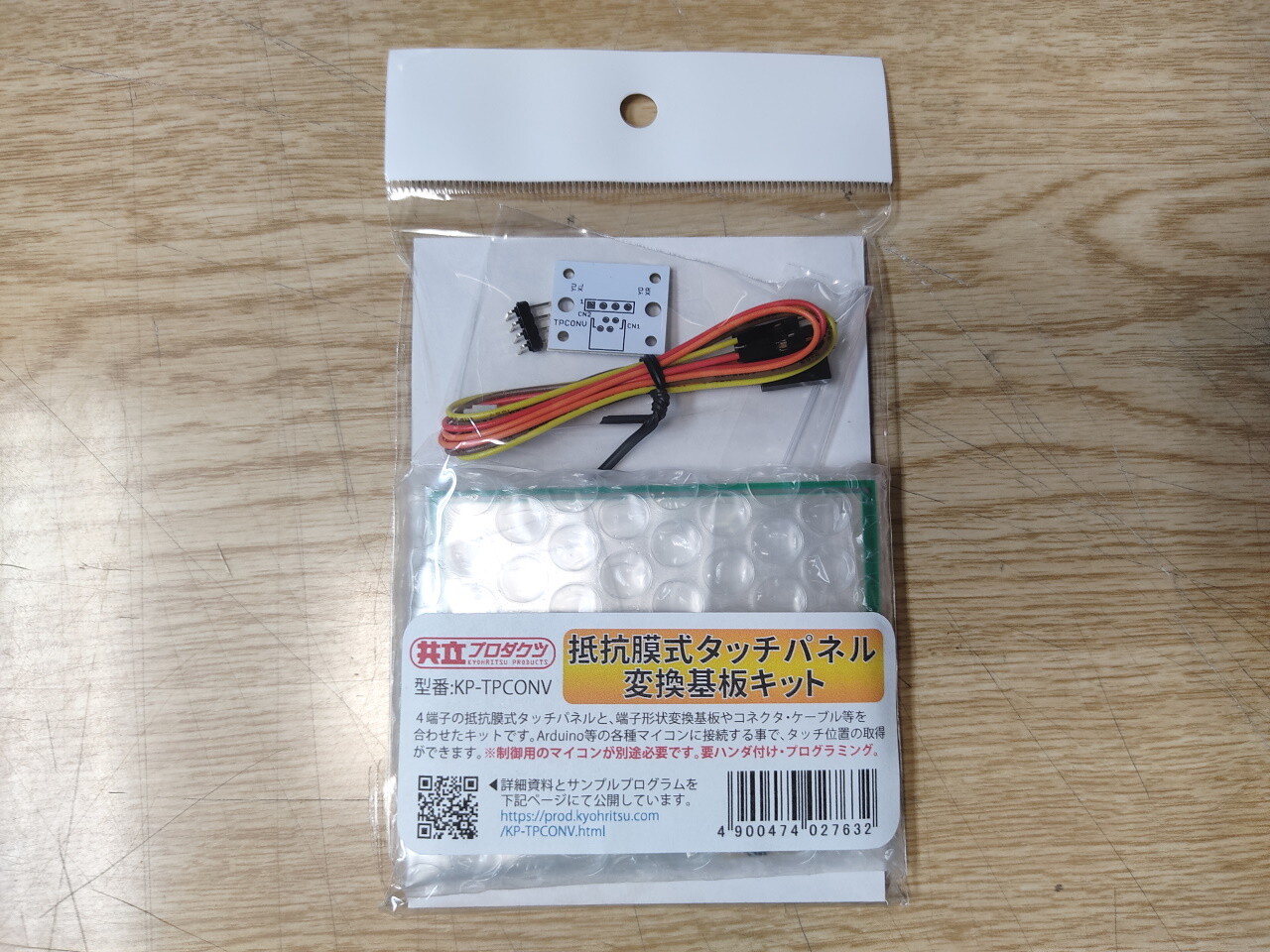
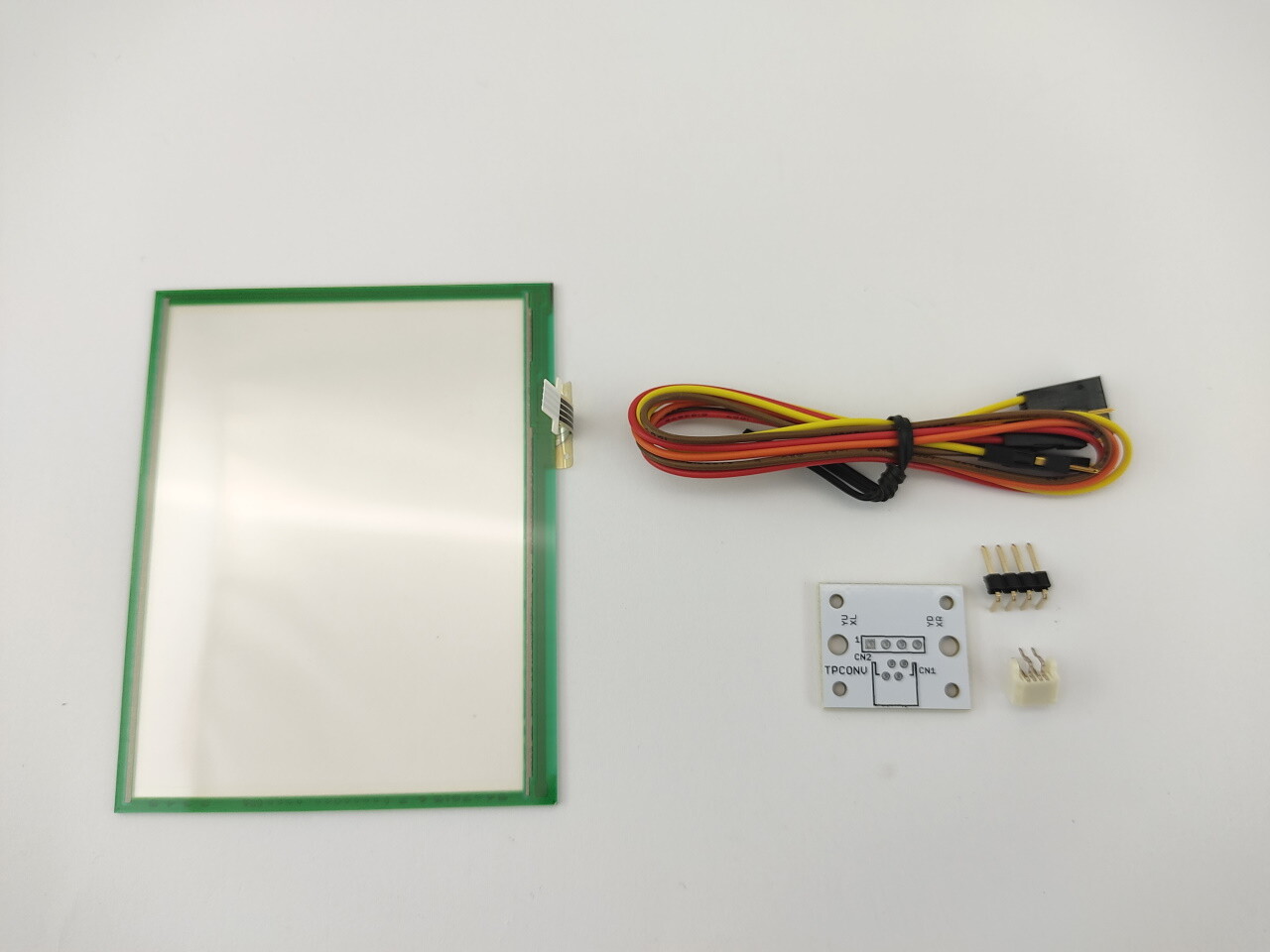
製品外観

キットの中身はこんな感じです。
タッチパネル本体(一番左)のほかに、マイコンに接続するためのパーツ類が入っています。
内容物

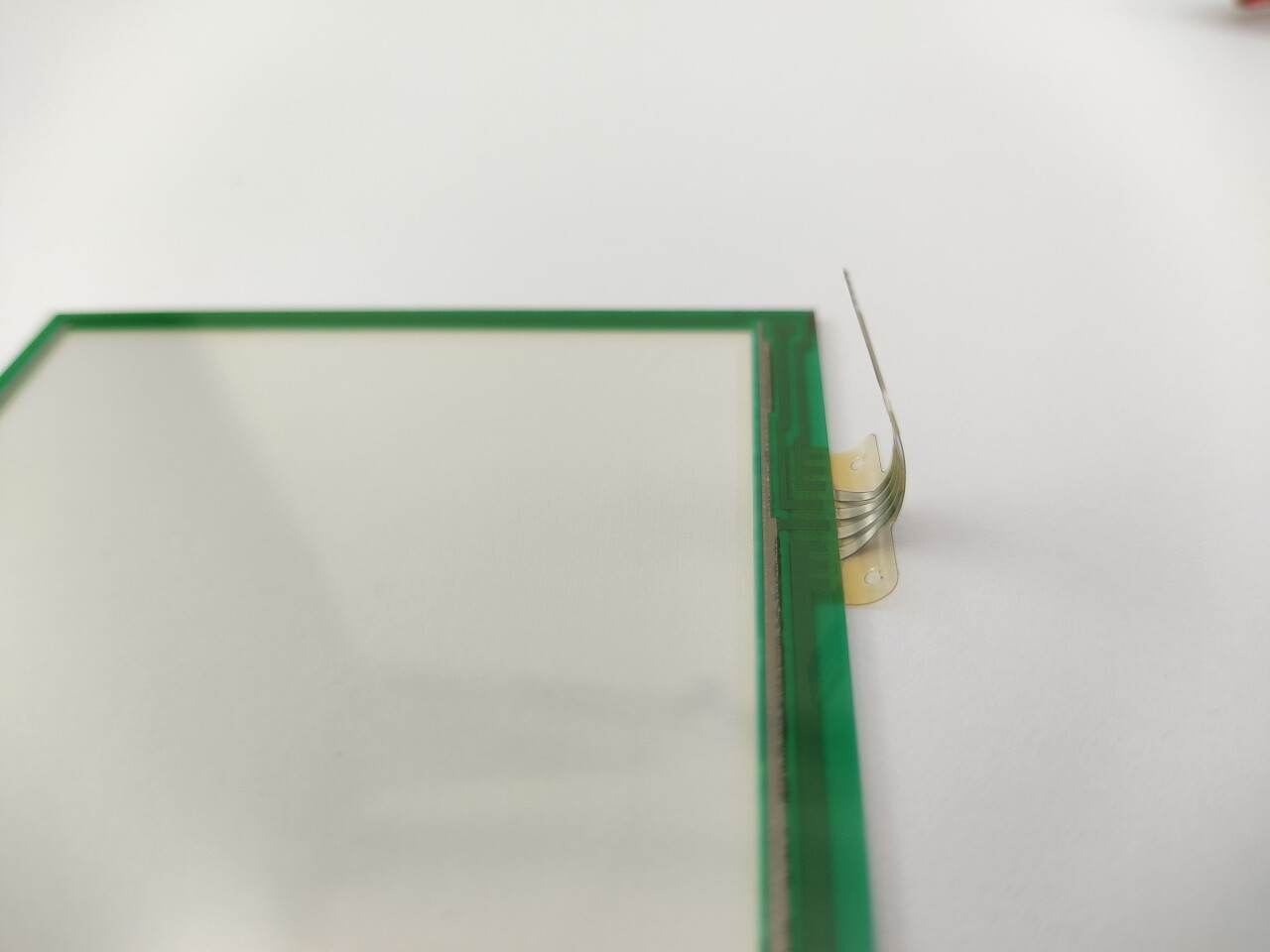
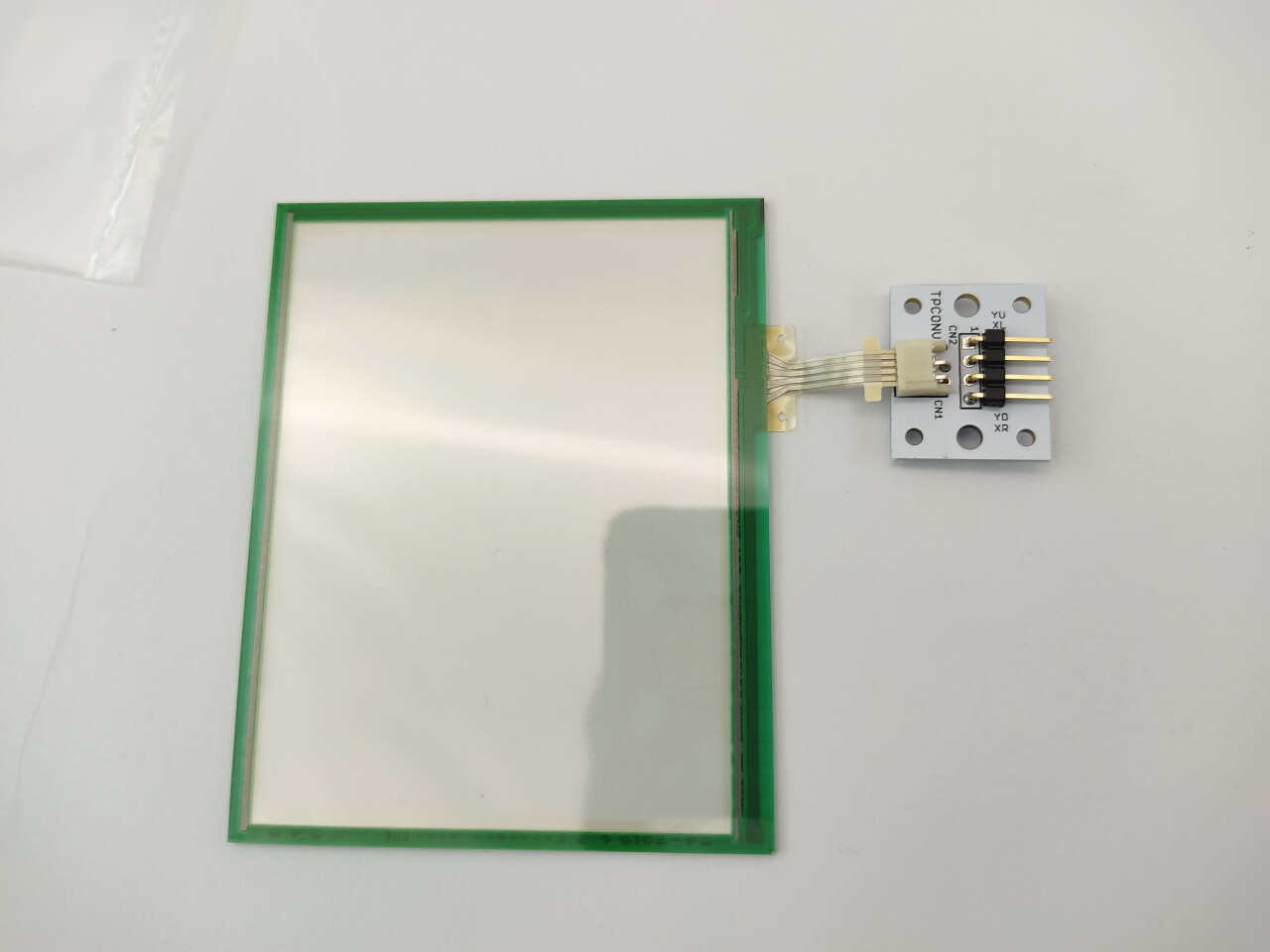
主役のタッチパネルをちょっと見てみましょう。
タッチパネル接写
表面は若干くすんでいますが透明感のある材質です。
緑色の枠の部分は配線パターンが走っており、端子部に4本の電極が集まっています。サイズは約87.5×69.6mm、厚さは1mm前後です。

このタッチパネルは抵抗膜式(感圧式)と分類されるもので、
指や導電性の物体にしか反応しない静電容量式や、専用のデジタイザーペンなどが必要な特殊仕様ものとは異なり、細い棒状のもので優しく押すだけで反応します。
ちょっと昔の「N●NTEND● DS」に搭載されていたようなものの仲間ですね。

触れる物の材質などに影響されないので、適当な棒でタッチしても反応してくれますが、原理上単一点のみの認識となり、複数ポイントの同時認識はできません。
その代わり、制御方法がシンプルであるというメリットがあります。

このパネルを扱う上で一番難しいのは、この非常に薄く繊細なフラットケーブル端子をマイコンに配線する方法だと思います。
端子部は薄く非常に繊細

そこで、キットに付属している残りのパーツが役立ちます。
この端子に嵌合するコネクタを、マイコンボードやブレッドボードに接続しやすい2.54mmピッチのピンに変換することができるのです。

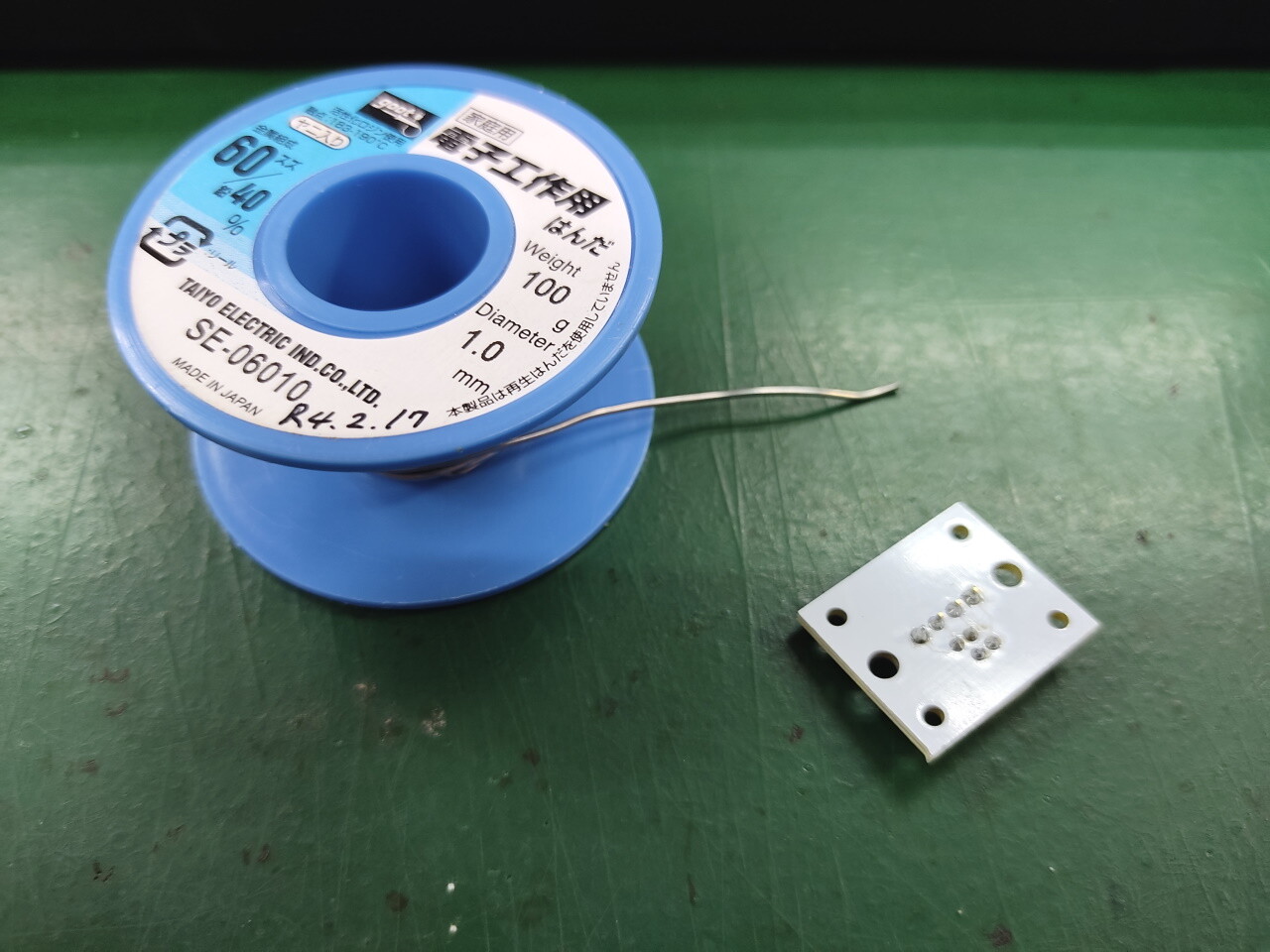
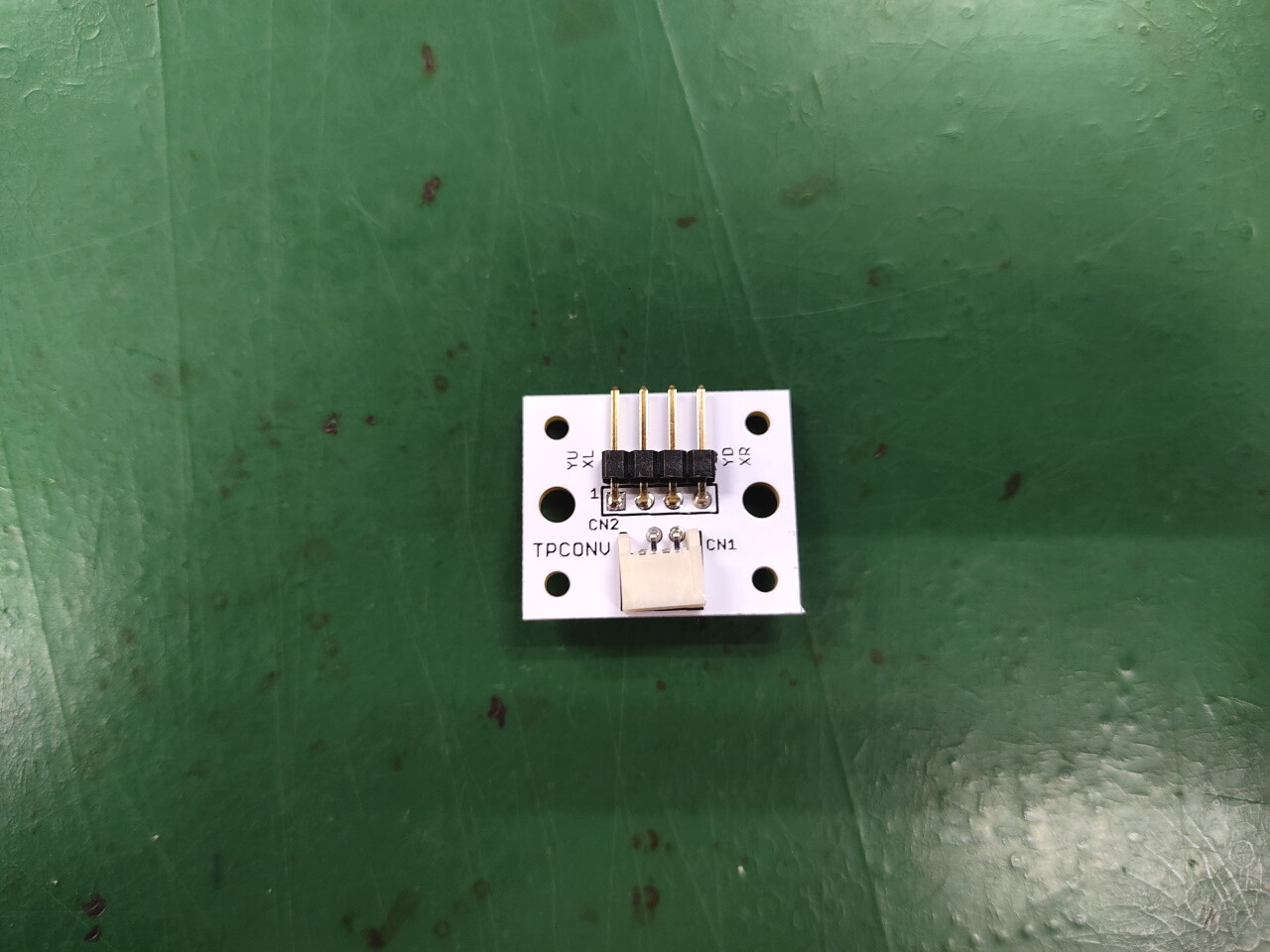
中継基板は組み立て式なので、基板にコネクタとヘッダーピンをはんだ付けします。
パーツ2種類をはんだ付け中継基板完成!

完成した中継基板のコネクタにタッチパネルの端子を差し込みます。
(端子は折れ曲がりやすいので、しっかり先端を持って差し込んでくださいね!)
タッチパネルと中継基板を接続

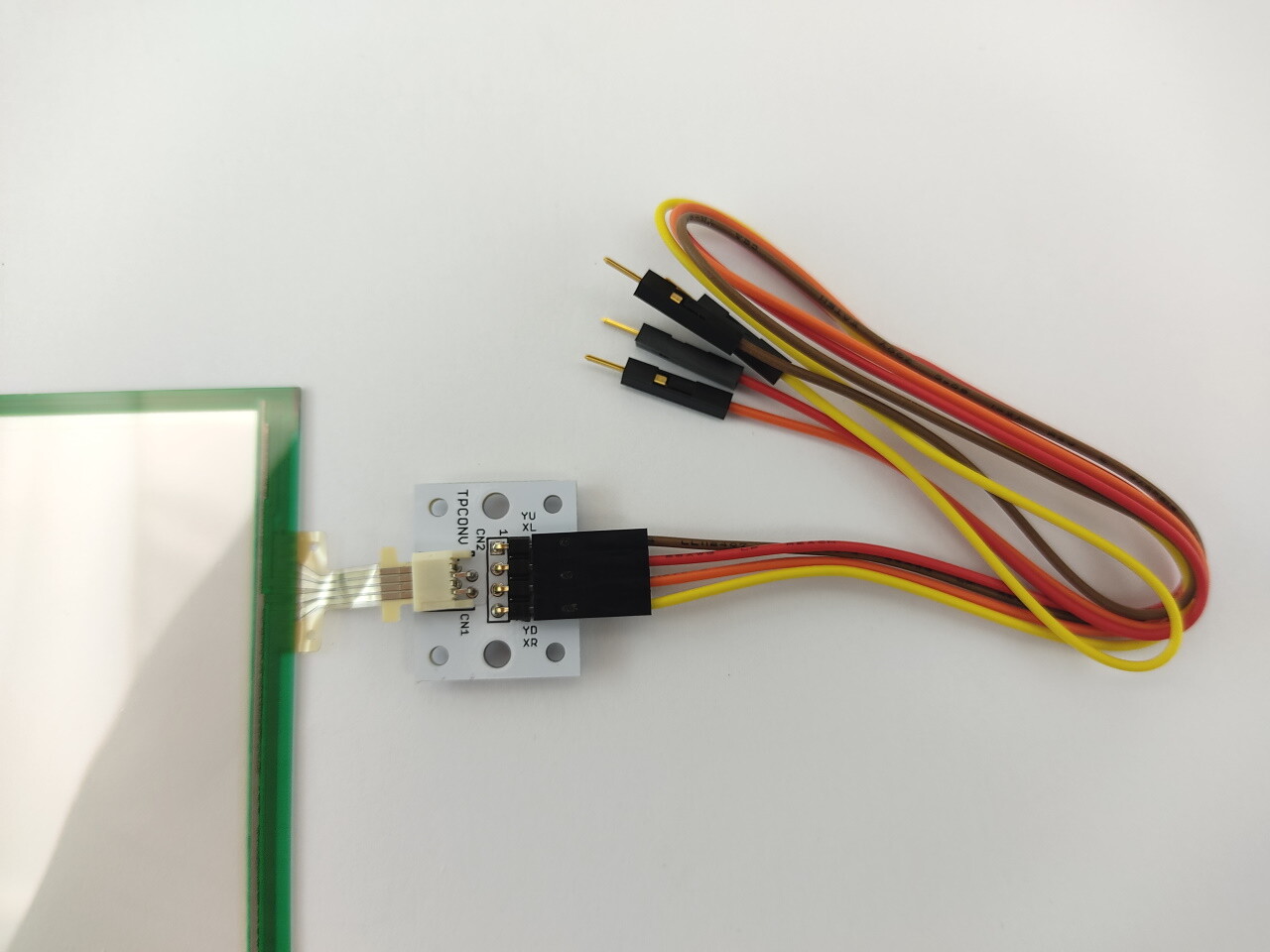
反対側のヘッダーピンに付属のQIケーブルを差し込んだらこんな感じです。
2.54mmピッチのQIピン×4本に形状変換できました。ここまでくれば、マイコンへの接続もずいぶん楽になるはずです。
QIケーブルを接続

配線についてはこれで解決!としても、実際に使うとなると
「制御に使うマイコンは一体どんな機種を用意すればいいの?」
という疑問が浮上してきます。

このタッチパネルは「デジタル出力(HIGHとLOWの出力)」と「アナログ入力」を切り替えることのできる入出力ポートが「最低4本」あれば制御できます。

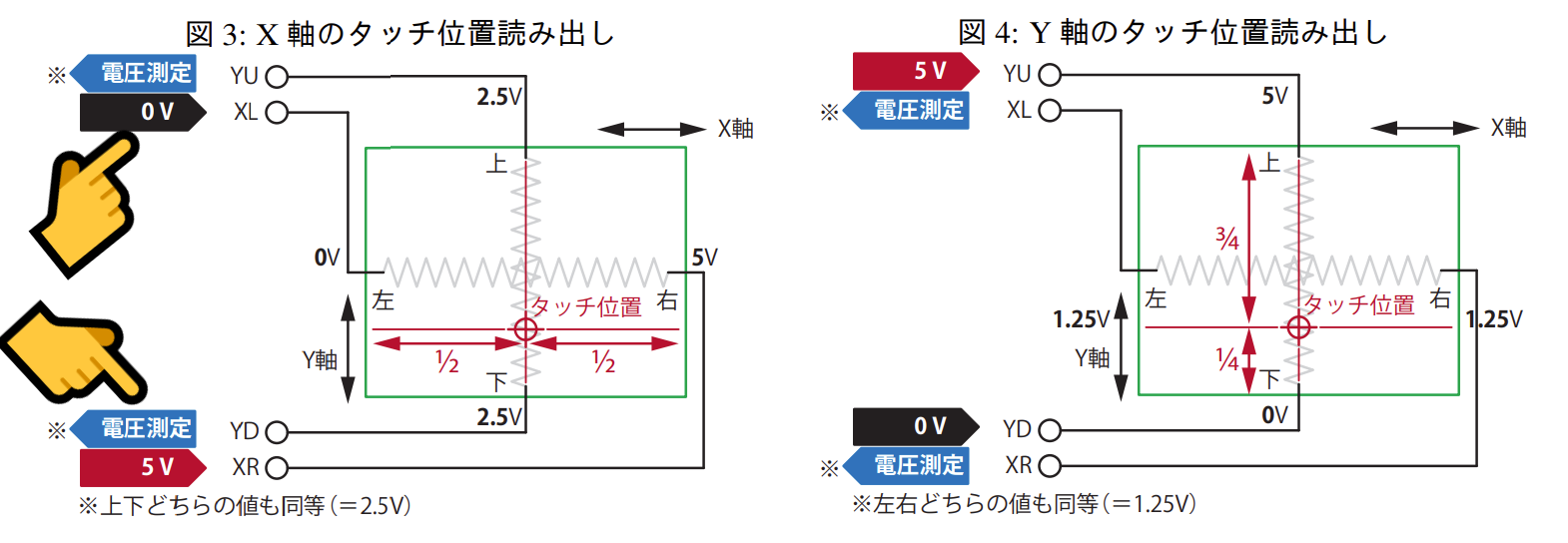
タッチパネルの読み出し時のポート操作の説明図を★「詳細資料/PDF」から抜き出しました。
タッチパネルの読み出し手順(説明書PDFより引用)
4本のポートを「HIGH」「LOW」「アナログ入力」と相互に切り替えることで、X軸とY軸のタッチされた位置を読み取ることができます。詳細はここでは省きますが、詳しく知りたい場合は本文を参照してください。

「★Arduino」「★Seeeduino XIAO」「★Raspberry Pi Pico(ラズパイピコ)」など、有名なマイコンボードはクリアしているものが多いです。
制御の簡易サンプルプログラムはArduino向けのものを公開中。手順を追った動作説明も詳細資料内にありますので、使い慣れたマイコンがある方は参考にして移植にチャレンジしてみてください。
※ピコじゃないラズパイ(Raspberry Pi 3、4、Zeroなど)は例外で、アナログ入力を持っていないので単体では使えません…。

次回、このタッチパネルを実際に使った応用例をご紹介したいと思います。


一風変わった入力装置、みなさんも是非使ってみてくださいね!


(記事:ONE)
更新予定:毎週木曜日(次回は9月22日です!) 

このページのトップヘ