<?xml version="1.0" encoding="UTF-8"?>
<rdf:RDF
 xmlns:rdf="http://www.w3.org/1999/02/22-rdf-syntax-ns#"
 xmlns="http://purl.org/rss/1.0/"
 xmlns:content="http://purl.org/rss/1.0/modules/content/"
 xmlns:taxo="http://purl.org/rss/1.0/modules/taxonomy/"
 xmlns:dc="http://purl.org/dc/elements/1.1/"
 xmlns:syn="http://purl.org/rss/1.0/modules/syndication/"
 xmlns:admin="http://webns.net/mvcb/"
>
<channel rdf:about="https://eleshop.myadventvega.co.uk/">
<title>エレショップblog - micro:bit関連</title>
https://eleshop.myadventvega.co.uk/</link>
<description>半導体・センサー・マイコン・電子工作キットほか、各種電子部品の専門店「共立エレショップ」から主に電子工作の関連情報をお届けします。
http://eleshop.jp/
</description>
<dc:language>ja</dc:language>
<admin:generatorAgent rdf:resource="http://blog.livedoor.com/?v=2.0" />
<items>
 <rdf:Seq>
  <rdf:li rdf:resource="https://eleshop.myadventvega.co.uk/archives/48065812.html" />
  <rdf:li rdf:resource="https://eleshop.myadventvega.co.uk/archives/39880992.html" />
  <rdf:li rdf:resource="https://eleshop.myadventvega.co.uk/archives/36656448.html" />
  <rdf:li rdf:resource="https://eleshop.myadventvega.co.uk/archives/36486330.html" />
  <rdf:li rdf:resource="https://eleshop.myadventvega.co.uk/archives/33349018.html" />
  <rdf:li rdf:resource="https://eleshop.myadventvega.co.uk/archives/31732856.html" />
  <rdf:li rdf:resource="https://eleshop.myadventvega.co.uk/archives/30824638.html" />
  <rdf:li rdf:resource="https://eleshop.myadventvega.co.uk/archives/30738393.html" />
  <rdf:li rdf:resource="https://eleshop.myadventvega.co.uk/archives/30494234.html" />
  <rdf:li rdf:resource="https://eleshop.myadventvega.co.uk/archives/30493044.html" />
 </rdf:Seq>
</items>
</channel>

<item rdf:about="https://eleshop.myadventvega.co.uk/archives/48065812.html">
<title>「micro:bit」を使って夜道で移動中に点滅するライトを作る</title>
https://eleshop.myadventvega.co.uk/archives/48065812.html</link>
<description>
* {
	font-family: &quot;sans-serif&quot;;
}

html,body {
	margin: 0;
	padding: 0;
	color: #303030;
}

body {
	background-color: #FFF;
	font-size: 100%;
	line-height: 1.3;
	letter-spacing: 0.1em;
}

A 			{ color: #0000FF; text-decoration: none; }
A:link		{ color: #...</description>
<dc:creator>eleshopblog</dc:creator>
<dc:date>2022-12-22T12:00:12+09:00</dc:date>
<dc:subject>micro:bit関連</dc:subject>
<content:encoded><![CDATA[<style  type="text/css">
* {
	font-family: "sans-serif";
}

html,body {
	margin: 0;
	padding: 0;
	color: #303030;
}

body {
	background-color: #FFF;
	font-size: 100%;
	line-height: 1.3;
	letter-spacing: 0.1em;
}

A 			{ color: #0000FF; text-decoration: none; }
A:link		{ color: #0000FF; text-decoration: none; }
A:visited	{ color: #0000FF; text-decoration: none; }
A:active	{ color: #999999; text-decoration: underline; }
A:hover		{ color: #FF0000; text-decoration: underline; }

h1, h2, h3, h4 ,h5 {
	margin: 0;
	padding: 0;
}

/* �w�b�_ */
div#header {
	text-align: left;
	padding: 1.0em 1.5em;
	margin: 0;
}

div#header h1 {
	font-size: 230%;
	padding: 0;
	margin: 0;
}

div#header h1 a { color: #303030; text-decoration: none; }
div#header h1 a:link { color: #303030; text-decoration: none; }
div#header h1 a:visited { color: #303030; text-decoration: none; }
div#header h1 a:active { color: #303030; }
div#header h1 a:hover { color: #303030; }

div#header h2 {
	font-size: 120%;
	color: #303030;
	padding: 0;
	margin: 0;
}

/* �{�� */
div#main {
	text-align: left;
	padding: 1.5em 1.0em;
}

div#main h2 {
	font-size: 116%;
	padding: 0.3em 0.5em;
	margin: 0.5em 0;
	border-bottom: 1px solid #060;
	border-left: 15px solid #060;
}

div#main h2 span {
	font-size: 86%;
	font-weight: normal;
}

div#main h3 {
	font-size: 100%;
	padding: 0.2em 0.3em;
	margin: 0.5em 0;
	border-bottom: 3px dashed #060;
}

div#main h3 span {
	font-size: 86%;
	font-weight: normal;
}

div#main h4 {
	background-color: #F0F0F0;
	font-size: 100%;
	padding: 0.3em 0.5em;
	margin: 0.5em 0;
	border: 1px solid #CCC;
}

div#main h5 {
	font-size: 100%;
	padding: 0.2em 0.3em;
	margin: 0.5em 0;
	border-left: 5px solid #CCC;
}

div#main p {
	padding: 0;
	margin: 1.0em 0.8em;
}

div#main pre {
	font-family: "monospace";
	background-color: #FFE;
	font-size: 100%;
	overflow: scroll;
	width: 530px;
	padding: 0.8em;
	margin: 1.0em 15px;
	border-top: 1px solid #CCC;
	border-bottom: 2px solid #AAA;
	border-left: 1px solid #CCC;
	border-right: 2px solid #AAA;
}

blockquote {
	background-color: #FFE;
	padding: 0.5em;
	margin: 1.0em 0.8em 1.0em 1.5em;
	border-top: 1px solid #CCC;
	border-bottom: 1px solid #CCC;
	border-left: 3px solid #CCC;
	border-right: 1px solid #CCC;
}

div#main ul {
	padding: 0;
	margin: 0.8em 1.5em 0.8em 1.5em;
}

div#main ol {
	padding: 0 0 0 0.5em;
	margin: 0.8em 1.5em 0.8em 1.5em;
}

div#main dl {
	padding: 0;
	margin: 0.8em 1.5em 0.8em 1.5em;
}

div#main li {
	padding: 0;
	margin: 0.3em;
}

div#main dt {
	font-weight: bold;
	padding: 0;
	margin: 0.3em 0;
}

div#main dd {
	padding: 0;
	margin: 0.3em 1.8em 0.5em 2.3em;
}

div#main table {
	line-height: 1.3;
	letter-spacing: 0.1em;
	font-size: 100%;
}

div#main .page {
	padding-bottom: 1.0em;
	margin-bottom: 2.0em;
	border-bottom: dashed 2px #AAA;
}

table.toc {
	background-color: #F0F0F0;
	padding: 0;
	margin: 0 0.3em 1.5em 0.3em;
}

table.toc th {
	text-align: left;
	font-weight: normal;
}

span.toctitle {
	font-weight: bold;
	font-size: 116%;
}

div.day {
	padding: 0;
	margin: 0;
}

div.body {
	padding: 0;
	margin: 0;
}

div.section {
	padding: 0;
	margin: 0;
}

hr {
	border: 2px solid #CCC;
}

/* �\�g�� */
table.wiki_table {
	padding: 0;
	margin: 1.0em 0.8em;
	border: solid #000050 1px;
	border-collapse: collapse;
}

tr.wiki_tr {
	vertical-align: middle;
	padding: 0;
	margin: 0;
}

th.wiki_th {
	text-align: left;
	color: #FFF;
	background-color: #008050;
	padding: 0.3em 0.5em;
	margin: 0;
	border: solid #000050 1px;
	border-collapse: collapse;
}

td.wiki_td {
	background-color: #BFDFCF;
	padding: 0.3em 0.5em;
	margin: 0;
	border: solid #000050 1px;
	border-collapse: collapse;
}

</style>


記事担当：<b><span  style="font-size: large; color: rgb(255, 255, 255);"><span  style="background-color: rgb(214, 21, 24);">共</span><span  style="background-color: rgb(158, 82, 146);">立</span><span  style="background-color: rgb(28, 148, 211);">エ</span><span  style="background-color: rgb(222, 95, 60);">レ</span><span  style="background-color: rgb(18, 145, 68);">シ</span><span  style="background-color: rgb(158, 82, 146);">ョ</span><span  style="background-color: rgb(212, 19, 76);">ッ</span><span  style="background-color: rgb(9, 97, 168);">プ</span></span></b><br />［<b>ハンダ付け不要－マイコン系</b>］<br /><br /><br /><div></div>

<p>
	みなさんこんにちは。<br /></p><p>アットホームなカフェが近い会社でおなじみの共立電子産業です。</p><p><br /></p><p>あ、会社もアットホームですよ（笑）</p><p><br /></p><p>…そんな会社から送る今回のブログの記事ですが、当社のネット通販サイト<a  title="https://eleshop.jp/shop/" href="https://eleshop.jp/shop/"><strong>「エレショップ」</strong></a>では電子部品だけでなく、<span  style="text-decoration: underline;">プラモデルのように組み立てられる工作キットや小中学生向けの小型コンピューター等の製品もそろって</span>います。<br /><br />
</p>

<p>
	そして昨今の半導体不足等の事情にもれず、小型コンピューターの中にはラズパイに代表されるように品薄状態のものが多い中、このブログ執筆段階ではエレショップの<span><b><a  title="" target="_blank" href="https://eleshop.jp/shop/g/gM4M315/">micro:bitの在庫は多い</a></b></span>状況なので、現時点では比較的手に入りやすくなっています。<br /><br />
</p>

<p>
	…ということで、今回は低価格かつ初心者向けにピッタリの小型コンピューター<a  title="https://eleshop.jp/shop/g/gM4M315/" href="https://eleshop.jp/shop/g/gM4M315/"><strong>「micro:bit」</strong></a>を用いた<strong>プログラミングの解説</strong>をしていこうと思います。<br /><br />
</p>


<table  class="toc">
	<tbody><tr>
		<th>
			<span  style="font-weight: bold; font-size: 116%;">目次</span>
		</th>
	</tr>
	<tr>
		<td>
			<ul>
				<li>
					<a  title="はじめに" href="#ID.01.00.E381AFE38198E38281E381AB">1 はじめに</a>
				</li>
				<li>
					<a  title="今回使用するmicro:bit" href="#ID.01.00.E4BB8AE59B9EE4BDBFE794A8E38199E3828BMICRO3ABIT">2 今回使用するmicro:bit</a>
				</li>
				<li>
					<a  title="夜に持ち歩いている時だけ光るライトを作る" href="#ID.01.00.E5A49CE381ABE68C81E381A1E6ADA9E38184E381A6E38184E3828BE69982E381A0E38191E58589E3828BE383A9E382A4E38388E38292E4BD9CE3828B">3 夜に持ち歩いている時だけ光るライトを作る</a>
					<ul>
						<li>
							<a  title="LEDを点滅させる" href="#ID.02.00.LEDE38292E782B9E6BB85E38195E3819BE3828B">3.1 LEDを点滅させる</a>
						</li>
						<li>
							<a  title="周りの明るさを測る" href="#ID.02.00.E591A8E3828AE381AEE6988EE3828BE38195E38292E6B8ACE3828B">3.2 周りの明るさを測る</a>
						</li>
						<li>
							<a  title="移動しているかを判定する" href="#ID.02.00.E7A7BBE58B95E38197E381A6E38184E3828BE3818BE38292E588A4E5AE9AE38199E3828B">3.3 移動しているかを判定する</a>
						</li>
						<li>
							<a  title="暗くて移動している時だけ点滅するライト" href="#ID.02.00.E69A97E3818FE381A6E7A7BBE58B95E38197E381A6E38184E3828BE69982E381A0E38191E782B9E6BB85E38199E3828BE383A9E382A4E38388">3.4 暗くて移動している時だけ点滅するライト</a>
						</li>
					</ul>
				</li>
			</ul>
		</td>
	</tr>
</tbody></table>


<h2  id="ID.01.00.E381AFE38198E38281E381AB">はじめに</h2>
<p>
	当記事では、micro:bitでプログラミング環境を導入できるまでの方法の解説は行っておりません。<br />
	<a  title="https://microbit.org/ja/" href="https://microbit.org/ja/"><strong>micro:bitの公式サイト</strong></a>も含め、それらの解説はネット上に多く存在しているので、micro:bitでプログラミングを開始できるようになるまでの方法についてはそれらを参考にしてください。
</p>


<h2  id="ID.01.00.E4BB8AE59B9EE4BDBFE794A8E38199E3828BMICRO3ABIT">今回使用するmicro:bit</h2>
<p>
	micro:bitには<span  style="text-decoration: underline;">いくつかの機能やセンサーが内蔵</span>されていて、ver.2からはさらにセンサー等が追加されています。<br />
	それらの機能を用いて<strong>実用的なツールをプログラミング</strong>していこうと思います。
</p>

<p>
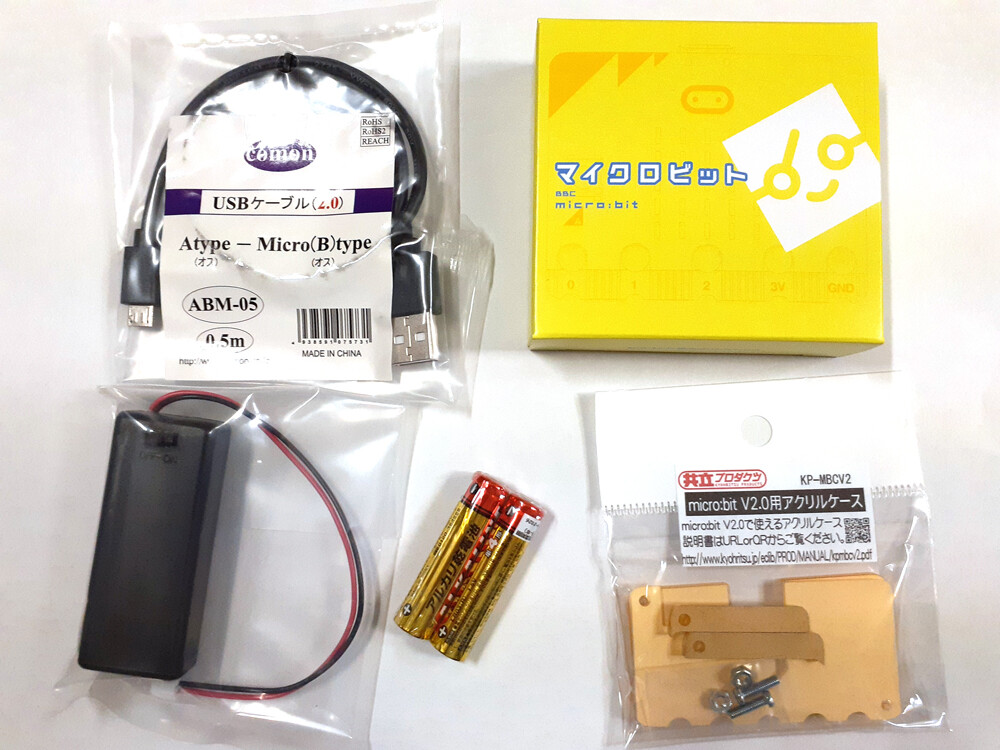
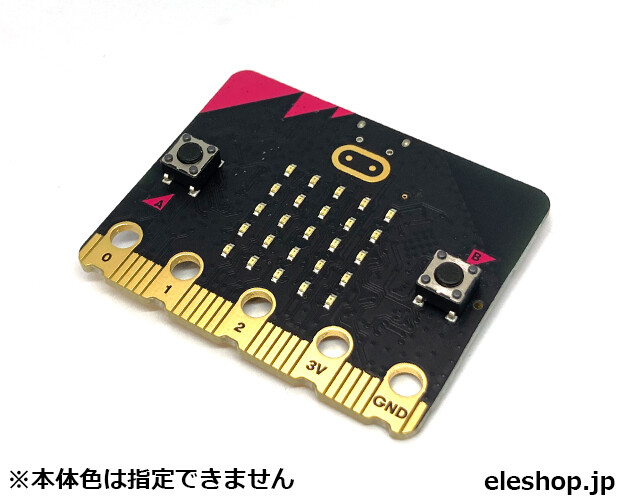
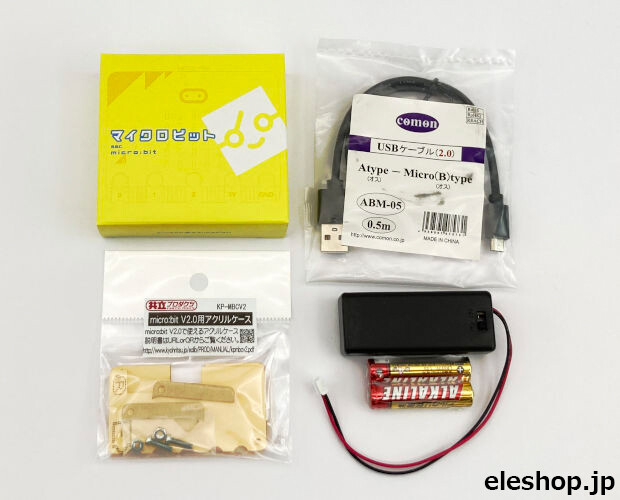
	今回は、micro:bit V2.2<a  href="https://eleshop.jp/shop/g/gM7131A/" taget="_blank">の<strong>ファーストトライセットの単四電池</strong></a>のものを使っています。
</p>

<p><a  href="https://livedoor.blogimg.jp/eleshopblog/imgs/c/e/cea179c9.jpg" title="microbit_set" target="_blank"><img  src="https://livedoor.blogimg.jp/eleshopblog/imgs/c/e/cea179c9-s.jpg" width="250" height="188" border="0" alt="microbit_set" hspace="5" class="pict"></a><br /><br /></p>

<p>
	こちらの商品はセットの中にmicro:bit本体だけでなく、micro:bitを保護するカバーやパソコンと接続するためのUSBケーブル、micro:bitを動かすための電源となる電池ボックスと単四電池が一緒になっているので、<span  style="text-decoration: underline;">これだけで外に持ち歩いて使えるツールを構築</span>できます。
</p>


<h2  id="ID.01.00.E5A49CE381ABE68C81E381A1E6ADA9E38184E381A6E38184E3828BE69982E381A0E38191E58589E3828BE383A9E382A4E38388E38292E4BD9CE3828B">夜に持ち歩いている時だけ光るライトを作る</h2>
<p>
	冬の季節になって、日が暮れるのもすっかり早くなりました。<br />
	夕方には暗くなるため、比較的早い時間帯でも街灯が少ない場所では道行く人の姿が見えづらい場面もあったりします。<br />
</p>

<p>
	そこで、夜道を歩いている時に、たとえば背負っているリュックやズボンのベルト通し等に点滅するライトを着けて、後方からくる自動車や自転車に、ここに人が歩いていますよとアピールするような事故の予防的な使い方のできるライトをmicro:bitで作ってみようと思います。<br />
</p>

<p>
	自転車のライトで、<strong>周辺が暗くて自転車が移動している時だけ光る製品がありますが、それをmicro:bitで再現</strong>してみようというわけです。<br /><br />
</p>


<h3  id="ID.02.00.LEDE38292E782B9E6BB85E38195E3819BE3828B">LEDを点滅させる</h3>
<p>
	夜道にライトを光らせて周りにアピールする機能を製作するので、まずは、その基本部分である<strong>LEDを点滅させて</strong>みます。
</p>

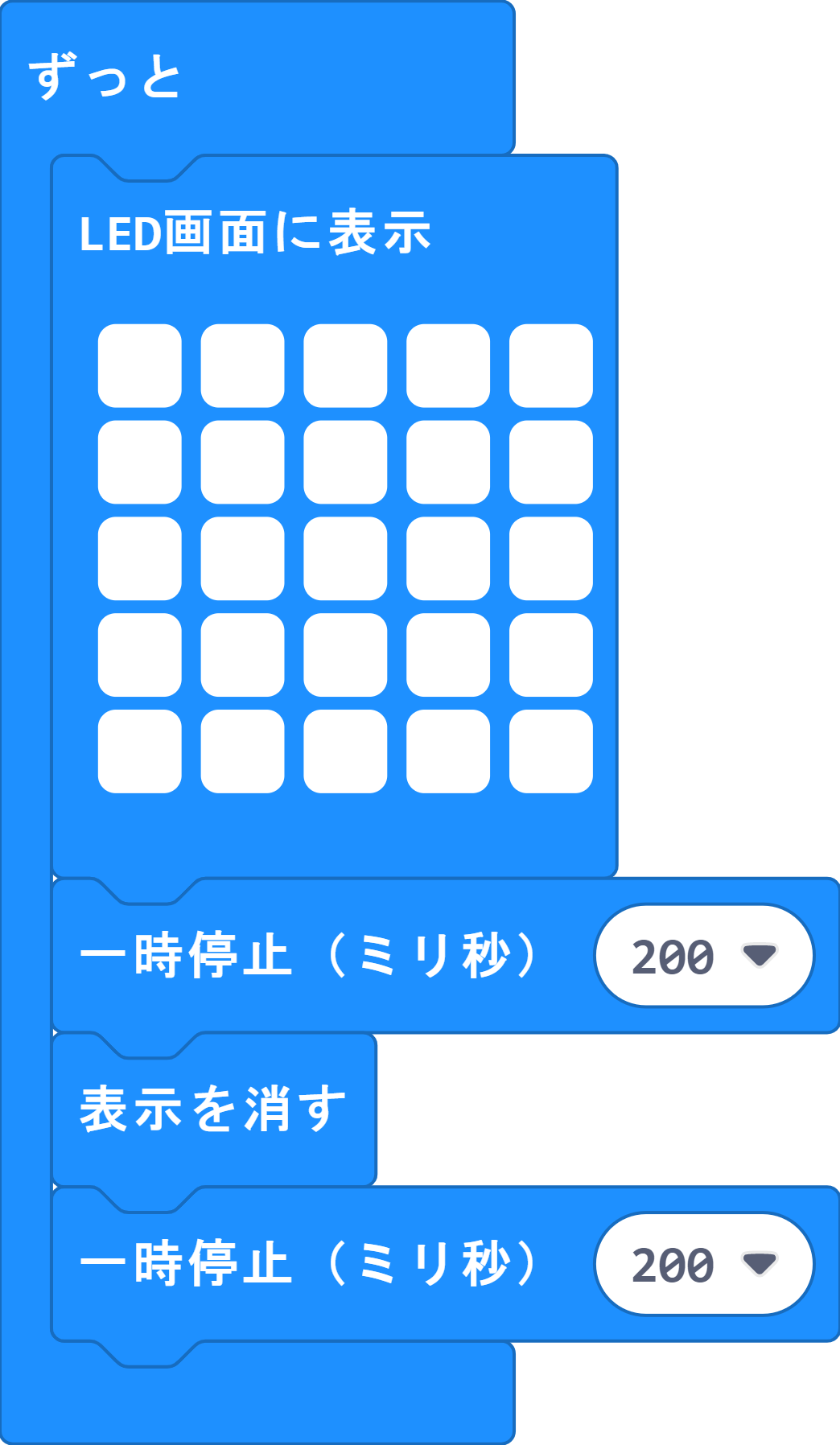
<p><a  href="https://livedoor.blogimg.jp/eleshopblog/imgs/6/c/6ca006fe.png" title="Sample_001" target="_blank"><img  src="https://livedoor.blogimg.jp/eleshopblog/imgs/6/c/6ca006fe-s.png" width="250" height="430" border="0" alt="Sample_001" hspace="5" class="pict"></a><br /><br /><br /></p>

<p>
	上記のサンプルプログラムを実行すると、micro:bitが起動している間はすべてのLED部分が常に光ったり消えたり… つまり、ライトが点滅します。<br /><br />
</p>

<p>
	micro:bitの<span  style="text-decoration: underline;">LEDは縦横5列ずつ並んだ計25個</span>あり、命令(ブロック)の中で予め用意された光り方の形(顔の表情風やハート形等)がいくつかあるのですが、すべてのLEDが光っているパターンがないので、<strong>「LED画面に表示」</strong>というLEDのパターンを自由に作れる命令を使って、すべてのLEDを光らせています。<br /><br />
</p>

<p>
	あとは「一時停止→表示を消す→一時停止」と処理を続け、それらが常に実行され続けることでLEDが点いてしばらく待って消えてを繰り返します。<br /><br />
</p>

<p>
	<strong>一時停止は指定した時間だけプログラムの実行が止まり</strong>ます。<br />
	サンプルでは<span  style="text-decoration: underline;">「200ミリ秒」=0.2秒間</span>となります。<br /><br />
</p>

<p>
	<strong>「表示を消す」</strong>で、すべてのLEDの明かりが消えます。<br /><br />
</p>

<p>
<strong>「ずっと」の中の内容はmicro:bitが起動している間は常に実行され続ける</strong>ので、上記のプログラムは一番目の命令からラストの命令まで動いた後、また一番目の命令へと戻り… と、繰り返されることでライトが点滅し続けるというわけです。<br /><br />
</p>


<h3  id="ID.02.00.E591A8E3828AE381AEE6988EE3828BE38195E38292E6B8ACE3828B">周りの明るさを測る</h3>
<p>
	夜に自動でライトが点くようにしたいので、micro:bitに周りの明るさを判定してもらわないといけません。<br />
	ということで、続いて<strong>明るさを測って</strong>みたいと思います。
</p>

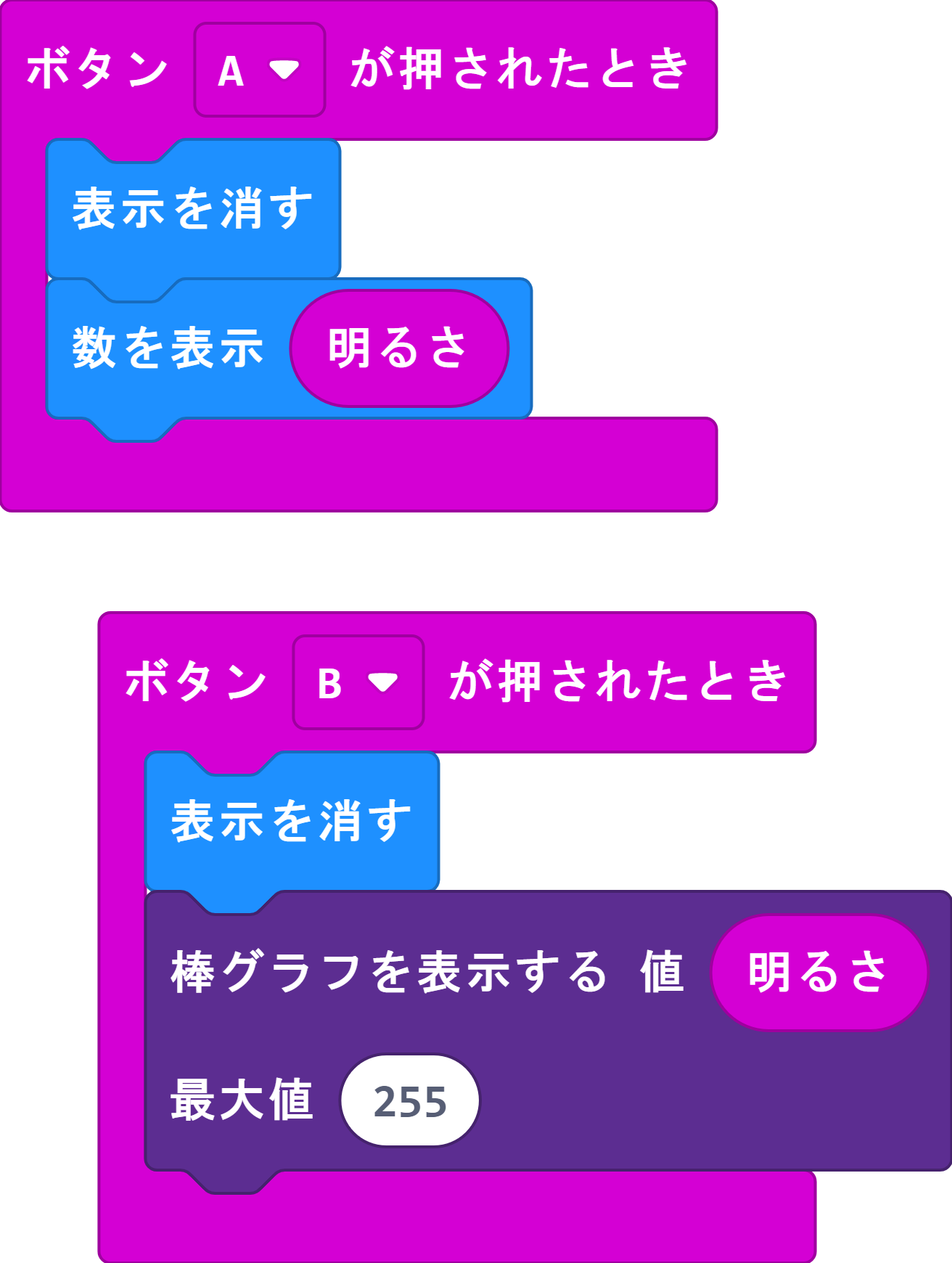
<p><a  href="https://livedoor.blogimg.jp/eleshopblog/imgs/0/2/02d9477c.png" title="Sample_002" target="_blank"><img  src="https://livedoor.blogimg.jp/eleshopblog/imgs/0/2/02d9477c-s.png" width="250" height="332" border="0" alt="Sample_002" hspace="5" class="pict"></a><br /><br /><br /></p>

<p>
	上記のサンプルプログラムを実行すると、Aボタンを押すと数値で、Bボタンを押すと棒グラフで、それぞれのボタンを押した時の明るさの値をLED画面に表示します。<br /><br />
</p>

<p>
	micro:bitの<span  style="text-decoration: underline;">明るさセンサーはLEDに含まれていて、0～255の範囲で明るさを数値化</span>しています。<br /><br />
</p>

<p>
	実際のところ明るさセンサーの精度はそう高くないようで、試したところ明るい部屋でも照明から離れた位置では数値が「0」を示していました。<br /><br />
</p>

<p>
	続いて、前述とは少し違った明るさセンサーのサンプル。
</p>

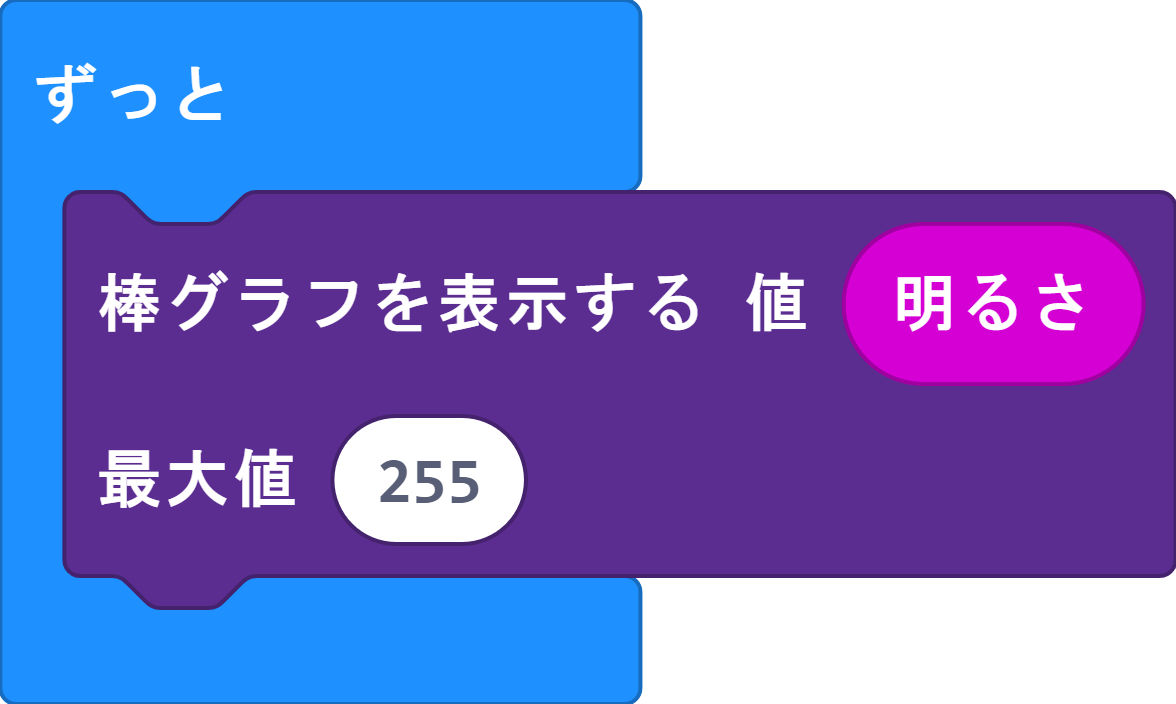
<p><a  href="https://livedoor.blogimg.jp/eleshopblog/imgs/c/7/c7a2acbb.png" title="Sample_003" target="_blank"><img  src="https://livedoor.blogimg.jp/eleshopblog/imgs/c/7/c7a2acbb-s.png" width="250" height="150" border="0" alt="Sample_003" hspace="5" class="pict"></a><br /><br /><br /></p>

<p>
	こちらのプログラムは、周りの<span  style="text-decoration: underline;">明るさを常に棒グラフでリアルタイム表示</span>します。<br /><br />
</p>

<p>
	LEDの点滅のプログラムでも説明したように「ずっと」の内容は常に実行され続けるので、最初の明るさセンサーのサンプルと違って、上記サンプルは明るさセンサーの値を常に棒グラフの形でリアルタイム表示させ続けるというわけです。<br /><br />
</p>

<p>
	明るさセンサーが組み込まれているLED部分を照明に近づけたり遠ざけたり、あと懐中電灯の光を当てたり屋外で日光にかざしたりと、色々試しながら数値や棒グラフの変化を試してみてください。<br /><br />
</p>


<h3  id="ID.02.00.E7A7BBE58B95E38197E381A6E38184E3828BE3818BE38292E588A4E5AE9AE38199E3828B">移動しているかを判定する</h3>
<p>
	夜などの暗い場所にいて、かつ動いている時にライトが点灯するようにしたいので、次は<strong>移動しているかどうかを判定して</strong>みます。<br /><br />
</p>

<p>
	micro:bitには<span  style="text-decoration: underline;">加速度センサー</span>が付いているので、そちらの機能を使います。
</p>

<p><a  href="https://livedoor.blogimg.jp/eleshopblog/imgs/f/7/f7fb237b.png" title="Sample_004" target="_blank"><img  src="https://livedoor.blogimg.jp/eleshopblog/imgs/f/7/f7fb237b-s.png" width="250" height="297" border="0" alt="Sample_004" hspace="5" class="pict"></a><br /><br /><br /></p>

<p>
	上記のプログラムは、micro:bitが一定以上の速さで揺れる等の動きがあるとLEDが点灯し、あまり動いていない時は消えた状態になります。<br /><br />
</p>

<p>
	micro:bitの加速度センサーには<span  style="text-decoration: underline;">上下・左右・前後の方向</span>と、あとそれら<span  style="text-decoration: underline;">すべての方向への移動を数値化した「絶対値」</span>とがあります。
</p>

<table  class="wiki_table">
	<tbody><tr  class="wiki_tr">
		<th  class="wiki_th">
			<span  style="color: rgb(0, 0, 0);">方向</span>
		</th>
		<th  class="wiki_th">
			<span  style="color: rgb(0, 0, 0);">説明</span>
		</th>
		<th  class="wiki_th">
			<span  style="color: rgb(0, 0, 0);">ニュートラルの値</span>
		</th>
	</tr>
	<tr  class="wiki_tr">
		<td  style="text-align:center;" class="wiki_td">
			x
		</td>
		<td  class="wiki_td">
			左右の方向。<br />
			Aボタン側が左で、Bボタン側が右。
		</td>
		<td  style="text-align:center;" class="wiki_td">
			0
		</td>
	</tr>
	<tr  class="wiki_tr">
		<td  style="text-align:center;" class="wiki_td">
			y
		</td>
		<td  class="wiki_td">
			前後の方向。<br />
			bicro:bitのマークやUSB接続端子のあるほうが前、5つの穴が開いているコネクタのほうが後ろ。
		</td>
		<td  style="text-align:center;" class="wiki_td">
			0
		</td>
	</tr>
	<tr  class="wiki_tr">
		<td  style="text-align:center;" class="wiki_td">
			z
		</td>
		<td  class="wiki_td">
			上下の方向。<br />
			micro:bitのマークやLED画面があるほうが上、USB接続端子やスピーカーがあるほうが下。
		</td>
		<td  style="text-align:center;" class="wiki_td">
			0
		</td>
	</tr>
	<tr  class="wiki_tr">
		<td  style="text-align:center;" class="wiki_td">
			絶対値
		</td>
		<td  class="wiki_td">
			x,y,zすべての方向。
		</td>
		<td  style="text-align:center;" class="wiki_td">
			1023
		</td>
	</tr>
</tbody></table>

<p>
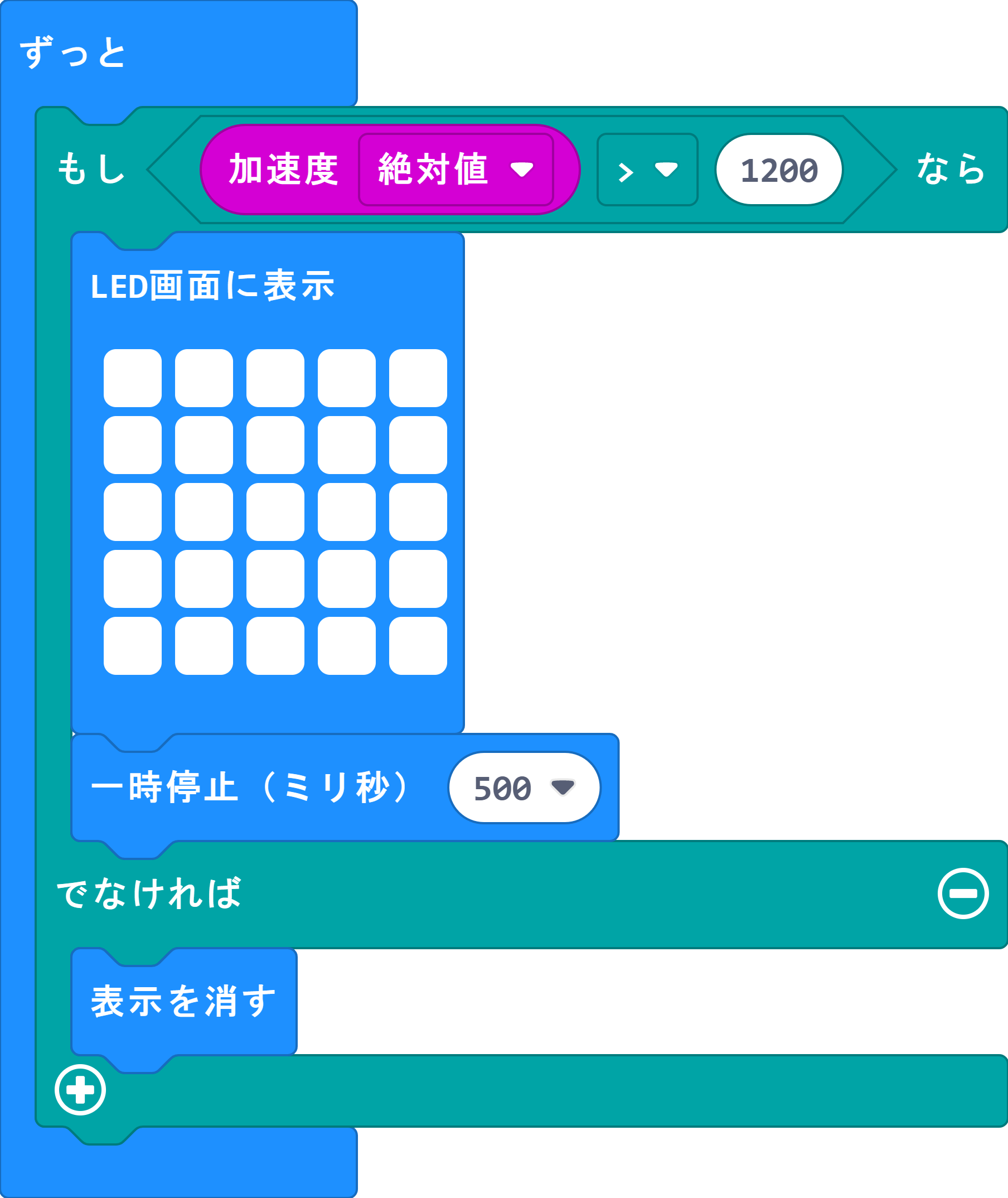
	<br />今回は、絶対値を利用して移動しているかを判定しています。<br />
	<strong>「もし」</strong>を使い、加速度センサーの絶対値を常にチェックして値が<span  style="text-decoration: underline;">「1200」よりも大きい</span>場合はLEDが点灯する命令を実行するようにしています。<br /><br />
</p>

<p>
	今回はmicro:bitをバッグやズボン等からぶら下げて動くことを想定しているので、とにかくどの方向でもいいので動き(揺れ)を感じたら反応するようにしたかった為、サンプルでは「絶対値」を利用して、あまり激しくない動きでも反応するように<span  style="text-decoration: underline;">加速度センサーの絶対値が1200より大きい場合のみLEDが点灯</span>するようにしています。<br /><br />
</p>

<p>
	命令の中に「揺さぶられたとき」というものがありますが、試したところかなりしっかりと揺らされないと反応しなかったので、今回は人が歩いた時の少しの揺れを判断する為に絶対値を使い、あまり激しくない動きでも反応するように絶対値が低めの値の場合に反応するようにプログラムしています。<br /><br />
</p>


<h3  id="ID.02.00.E69A97E3818FE381A6E7A7BBE58B95E38197E381A6E38184E3828BE69982E381A0E38191E782B9E6BB85E38199E3828BE383A9E382A4E38388">暗くて移動している時だけ点滅するライト</h3>

<p>
	ではいよいよ、これまでに作ったサンプルプログラムの内容を踏まえて、<strong>夜の暗い場所で移動している時だけ点滅するライト</strong>のプログラムを作っていきます。
</p>

<p>
	<a  href="https://livedoor.blogimg.jp/eleshopblog/imgs/0/2/02d83060.png" title="Sample_005" target="_blank"><img  src="https://livedoor.blogimg.jp/eleshopblog/imgs/0/2/02d83060-s.png" width="250" height="261" border="0" alt="Sample_005" hspace="5" class="pict"></a><br />
</p>

<p>
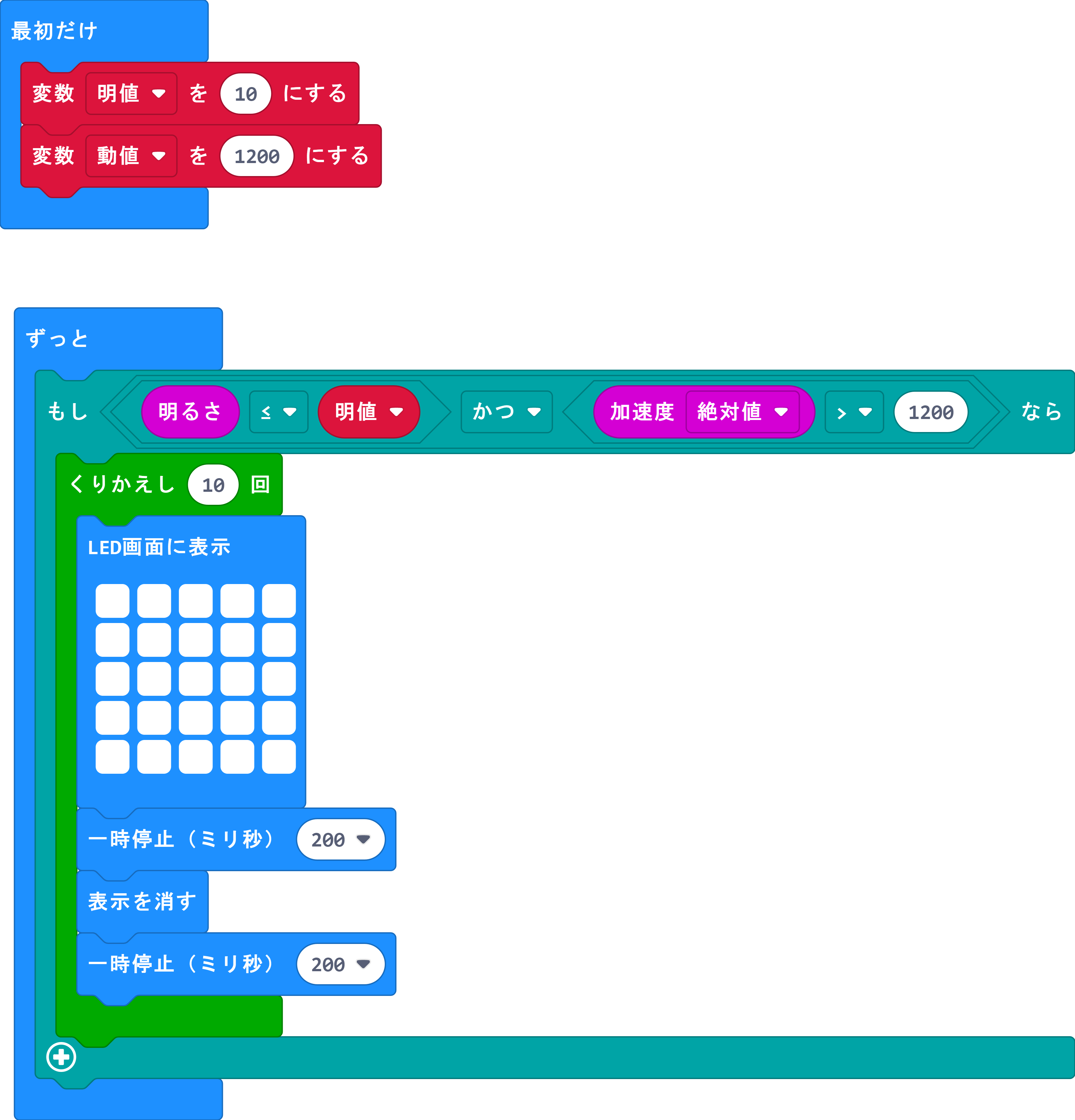
	上記サンプルを実行するとmicro:bitが<span  style="text-decoration: underline;">ある程度暗い場所</span>にあり、さらに<span  style="text-decoration: underline;">一定以上揺れている</span>状態の場合に10回、LED画面が点滅し続けます。<br />
	周りが明るいか、あまり揺れていない状態ではLEDは点灯しません。<br /><br />
</p>

<p>
	今回は<strong>「変数」</strong>を用いて予め判定に使う明るさと加速度の基準となる値を指定しています。<br /><br />
</p>

<table  class="wiki_table">
	<tbody><tr  class="wiki_tr">
		<th  class="wiki_th">
			<span  style="color: rgb(0, 0, 0);">変数名</span>
		</th>
		<th  class="wiki_th">
			<span  style="color: rgb(0, 0, 0);">内容</span>
		</th>
		<th  class="wiki_th">
			<span  style="color: rgb(0, 0, 0);">サンプルで<br />指定されている値</span>
		</th>
	</tr>
	<tr  class="wiki_tr">
		<td  style="text-align:center;" class="wiki_td">
			明値
		</td>
		<td  class="wiki_td">
			明るさの基準となる値。<br />
			明るさセンサーの値が指定値以下の場合はLED点灯。
		</td>
		<td  style="text-align:center;" class="wiki_td">
			10
		</td>
	</tr>
	<tr  class="wiki_tr">
		<td  style="text-align:center;" class="wiki_td">
			動値
		</td>
		<td  class="wiki_td">
			加速度の基準となる値。<br />
			加速度センサーの値が指定値以下の場合はLED点灯。
		</td>
		<td  style="text-align:center;" class="wiki_td">
			1200
		</td>
	</tr>
</tbody></table>

<p>
	<br />変数は数字や文字列を入れる容器のようなもので、作った変数に<span  style="text-decoration: underline;">数字等を代入</span>して用います。<br /><br />
</p>

<p>
	今回のサンプルでは変数<span  style="text-decoration: underline;">「明値」が明るさ</span>、変数<span  style="text-decoration: underline;">「動値」が加速度</span>の判断の基準となる値として使われます。<br />
	サンプルを試す際に明るさや揺れ具合の判定を環境に合わせて変えてみたい場合は、<span  style="text-decoration: underline;">こちらの数字(10や1200の部分)を変更して</span>みてください。<br /><br />
</p>

<p>
	<strong>「最初だけ」</strong>に設定されている命令は、micro:bitが起動してすぐの<span  style="text-decoration: underline;">一回のみ実行</span>されます。<br />
	今回の変数は、いわゆるツールの初期設定のようなものなので「最初だけ」の中で指定しています。<br /><br />
</p>

<p>
	そして「もし」を使い、明るさが変数「明値」以下かつ加速度が変数「動値」を超える場合にLED画面を200ミリ秒間隔で10回、点滅を繰り返すようになっています。<br />
	前にも書いているように「ずっと」の中で設定されている命令は常に実行されつづけるので、上記の「もし」の内容は常に動き続け、明るさや動きを判断してLEDを点滅させたり… をし続けるというわけです。<br /><br />
</p>

<p>
	<strong>「くりかえし」</strong>は指定されている<span  style="text-decoration: underline;">回数分、中の命令を実行し続け</span>ます。<br />
	サンプルの「10回」の部分が繰り返す回数となり、これを用いてLED画面を10回点滅させています。<br /><br />
</p>

<p>
	サンプルでは動作の確認がしやすいように点滅する回数を10回にしていますが、実用性を考えるともう少し回数が多いほうがいいので、<span  style="text-decoration: underline;">「10回」部分の数字を自由に編集</span>して、色々試してみてください。<br /><br />
</p>

<p>
	あとは、このプログラムを書き込んだmicro:bitにカバーを取り付け、そのカバーに細工してストラップ等を取り付ければ、バッグ等に着けられる夜道で点滅してアピールしてくれるライトの完成です。<br /><br />
</p>

<p>
	上記のサンプルまででも使えるツールとはなっていますが、例えば実際に自分以外の第三者、つまり他人に使ってもらうと考えた場合にはツールとしては不親切です。<br />
	そして、まだ不完全な部分のあるプログラムなのでサンプルのプログラムを見て試すだけでなく、さらに解析し、改造して問題点の改良する等、いろいろ試しながらプログラミングの勉強のひとつの素材として活用してもらえれば幸いです。<br /><br />
</p>

<a  href="https://eleshop.jp/shop/g/gM4M315/" target="_blank"><b>BBC 教育向けマイコンボード micro:bit / マイクロビット / micro:bit V2.2</b></a>
<br /><a  href="https://livedoor.blogimg.jp/eleshopblog/imgs/3/7/3738cd30.jpg" title="microbitV2r2a" target="_blank"><img  src="https://livedoor.blogimg.jp/eleshopblog/imgs/3/7/3738cd30-s.jpg" width="250" height="202" border="0" alt="microbitV2r2a" hspace="5" class="pict"></a><br />

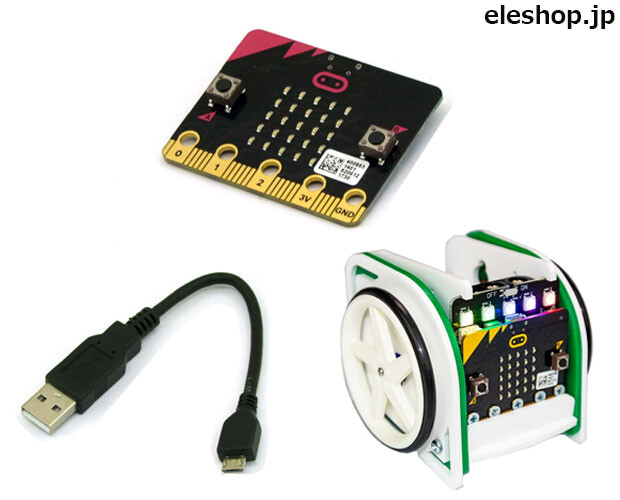
<a  href="https://eleshop.jp/shop/g/gM7131A/" target="_blank"><b>micro:bit【V2.2】 ファーストトライセット 単4電池バージョン ▲航空便不可▲ / SK-MB-SETV22AAA<br /></b></a><a  href="https://livedoor.blogimg.jp/eleshopblog/imgs/7/8/78f0d1f9.jpg" title="SKMBSETV22AAAa" target="_blank"><img  src="https://livedoor.blogimg.jp/eleshopblog/imgs/7/8/78f0d1f9-s.jpg" width="250" height="202" border="0" alt="SKMBSETV22AAAa" hspace="5" class="pict"></a><br /><br />

<br />

<a  href="https://eleshop.jp/shop/g/gK9B312/" target="_blank"><b>micro:bit ムーブミニ MK2 バギーキットセット ▲航空便不可▲ / KEI-KIT5652SET</b></a>

<br />
<a  href="https://livedoor.blogimg.jp/eleshopblog/imgs/2/0/2099ce8b.jpg" title="KEIKIT5652SETa" target="_blank"><img  src="https://livedoor.blogimg.jp/eleshopblog/imgs/2/0/2099ce8b-s.jpg" width="250" height="202" border="0" alt="KEIKIT5652SETa" hspace="5" class="pict"></a><br /><br /><br />
<br />

<div>(記事：糖分)<br />更新予定：<b>毎週木曜日</b>(次回は<b><span  style="background-color: rgb(204, 255, 255); font-size: medium;">12月29日</span></b>です！)&nbsp;

<br /><br /></div>]]>
</content:encoded>
</item>
<item rdf:about="https://eleshop.myadventvega.co.uk/archives/39880992.html">
<title>電工女子★「プログラミング･フォロ for micro:bit」で遊びます！★Part1</title>
https://eleshop.myadventvega.co.uk/archives/39880992.html</link>
<description>記事担当：共立エレショップ［ハンダ付け不要－マイコン系］昨年12月に、micro:bitで６足歩行ロボットをプログラミング出来る★「プログラミング・フォロ for micro:bit」を作りました。★「電工女子★「プログラミング･フォロ for micro:bit」を作ります！★Part1」★「電工...</description>
<dc:creator>eleshopblog</dc:creator>
<dc:date>2020-02-13T12:00:34+09:00</dc:date>
<dc:subject>micro:bit関連</dc:subject>
<content:encoded><![CDATA[記事担当：<b><span  style="font-size: large; color: rgb(255, 255, 255);"><span  style="background-color: rgb(214, 21, 24);">共</span><span  style="background-color: rgb(158, 82, 146);">立</span><span  style="background-color: rgb(28, 148, 211);">エ</span><span  style="background-color: rgb(222, 95, 60);">レ</span><span  style="background-color: rgb(18, 145, 68);">シ</span><span  style="background-color: rgb(158, 82, 146);">ョ</span><span  style="background-color: rgb(212, 19, 76);">ッ</span><span  style="background-color: rgb(9, 97, 168);">プ</span></span></b><br />［<b>ハンダ付け不要－マイコン系</b>］<br /><br /><br />昨年12月に、micro:bitで６足歩行ロボットをプログラミング出来る<b><span  style="font-size: 125%;"><a  target="_blank" href="https://eleshop.jp/shop/g/gJBD311/">★「プログラミング・フォロ for micro:bit」</a></span></b>を作りました。<br /><a  target="_blank" title="PGMforo-2-13" href="https://livedoor.blogimg.jp/eleshopblog/imgs/2/9/290df622.jpg"><img  class="pict" hspace="5" alt="PGMforo-2-13" border="0" height="160" width="198" src="https://livedoor.blogimg.jp/eleshopblog/imgs/2/9/290df622-s.jpg"></a><br /><b><span  style="font-size: 13px;"><a  href="https://eleshop.myadventvega.co.uk/archives/39291551.html" target="_blank">★「電工女子★「プログラミング･フォロ for micro:bit」を作ります！★Part1」</a></span></b><br /><b><span  style="font-size: 13px;"><a  target="_blank" href="https://eleshop.myadventvega.co.uk/archives/39349675.html">★「電工女子★「プログラミング･フォロ for micro:bit」を作ります！★Part2」</a></span></b><br /><br />自分でプログラムをして、思いのままに「フォロ」を動かすことが出来るキットです。<br /><br />前回はしげぽんがサンプルプログラムをいれてくれて、<b>フォロが動いたところまで記事にしました</b>。micro:bitには最初はプルグラムが入っていないので、そのままではフォロは動かないんですね。<br />なので自分でmicro:bitにプログラムを入れないといけないんですけど、そんな<b>いきなりプログラムなんか作れません。</b><br />何を入れたら良いのか分からないー！という方の為に、<b><span  style="background-color: rgb(204, 255, 255); font-size: 125%;">説明書に書いてある「<a  href="http://sedu.link/5482" target="_blank">http://sedu.link/5482</a>」(別サイト)に行って、サンプルプログラムをインストールした</span></b>んでした！<br /><a  target="_blank" title="PGMforo-2-22" href="https://livedoor.blogimg.jp/eleshopblog/imgs/1/b/1b719fb2.jpg"><img  class="pict" hspace="5" alt="PGMforo-2-22" border="0" height="160" width="198" src="https://livedoor.blogimg.jp/eleshopblog/imgs/1/b/1b719fb2-s.jpg"></a><br /><br />しげぽんが選んだプログラムの内容は、<br /><b>・Aボタンを押すと左に体を1秒間回転。<br />・Bボタンを押すと右に体を1秒間回転。<br />・AボタンとBボタンを同時に押すと2秒前進。</b><br />でした。<br /><br /><br />そして前回の記事の最後にオカポンちらっと書いたんですけど…。<br /><b><span  style="background-color: rgb(204, 255, 255); font-size: 125%;">「もう一つmicro:bitを用意してそれをコントローラのように使う方法」</span></b>があるらしいんです。<br />ただ、どうやってプログラムを組むのかさっぱり分かっていなくって…後で調べようと思ってそのままにしていました！スミマセン！！！<br />すぐ行動することが大事ですね。いやホント。<br /><br /><br />と言う訳で今回は、この「もう一つmicro:bitを用意して、それをコントローラのように使う方法」で遊んでみようと思います！<br />まず、用意するのは前回作った<a  target="_blank" href="https://eleshop.jp/shop/g/gJBD311/">★「プログラミング・フォロ for micro:bit」</a>とフォロの中に組み込む<a  href="https://eleshop.jp/shop/g/gH9131A/" target="_blank">★「micro:bit」</a>、フォロを動かすための<a  href="https://eleshop.jp/shop/g/g94M122/" target="_blank">★「単4形アルカリ電池4本パック」</a>。<br /><a  target="_blank" title="SEDU054829a" href="https://livedoor.blogimg.jp/eleshopblog/imgs/f/9/f9196670.jpg"><img  class="pict" hspace="5" alt="SEDU054829a" border="0" height="160" width="198" src="https://livedoor.blogimg.jp/eleshopblog/imgs/f/9/f9196670-s.jpg"></a><a  target="_blank" title="microbita" href="https://livedoor.blogimg.jp/eleshopblog/imgs/c/6/c655d239.jpg"><img  class="pict" hspace="5" alt="microbita" border="0" height="160" width="198" src="https://livedoor.blogimg.jp/eleshopblog/imgs/c/6/c655d239-s.jpg"></a><a  target="_blank" title="lr03r4sa" href="https://livedoor.blogimg.jp/eleshopblog/imgs/c/5/c5427e07.jpg"><img  class="pict" hspace="5" alt="lr03r4sa" border="0" height="160" width="198" src="https://livedoor.blogimg.jp/eleshopblog/imgs/c/5/c5427e07-s.jpg"></a><br /><br /><br />ここに、<a  href="https://eleshop.jp/shop/g/gJBM314/" target="_blank">★「micro:bit用ジョイスティック付きコントローラーキット」</a>と、<a  href="https://eleshop.jp/shop/g/gH9131A/" target="_blank">★「micro:bit」</a>、コントローラー用の<a  href="https://eleshop.jp/shop/g/g94M122/" target="_blank">★「単4形アルカリ電池4本パック」</a>(2本使用)を用意します。<br /><a  target="_blank" title="SEDU053082a" href="https://livedoor.blogimg.jp/eleshopblog/imgs/7/f/7fbdbf87.jpg"><img  class="pict" hspace="5" alt="SEDU053082a" border="0" height="160" width="198" src="https://livedoor.blogimg.jp/eleshopblog/imgs/7/f/7fbdbf87-s.jpg"></a><a  target="_blank" title="microbita" href="https://livedoor.blogimg.jp/eleshopblog/imgs/c/6/c655d239.jpg"><img  class="pict" hspace="5" alt="microbita" border="0" height="160" width="198" src="https://livedoor.blogimg.jp/eleshopblog/imgs/c/6/c655d239-s.jpg"></a><a  target="_blank" title="lr03r4sa" href="https://livedoor.blogimg.jp/eleshopblog/imgs/c/5/c5427e07.jpg"><img  class="pict" hspace="5" alt="lr03r4sa" border="0" height="160" width="198" src="https://livedoor.blogimg.jp/eleshopblog/imgs/c/5/c5427e07-s.jpg"></a><br /><br /><br />合計金額は、<b><span  style="font-size: 125%; color: rgb(255, 0, 0);">￥16,324</span></b>となります！<br /><br />あ、ちなみにコントローラーですが、ジョイスティックが無い<a  href="https://eleshop.jp/shop/g/gJBM313/" target="_blank">★「micro:bit用コントローラーキット」</a><br />もあります。<br /><a  target="_blank" title="SEDU052733a" href="https://livedoor.blogimg.jp/eleshopblog/imgs/d/e/dee1921c.jpg"><img  class="pict" hspace="5" alt="SEDU052733a" border="0" height="160" width="198" src="https://livedoor.blogimg.jp/eleshopblog/imgs/d/e/dee1921c-s.jpg"></a><br />でもオカポン的に、<b><span  style="background-color: rgb(204, 255, 255); font-size: 125%;">ジョイスティックがある方が「操作している」感もあってオススメ</span></b>です！<br /><br />では、早速準備をしていきましょう。<br />まずは<b>ジョイスティック付きコントローラーに付属のネジでmicro:bitを固定</b>します。<br /><a  target="_blank" title="PGMfolomicro-1" href="https://livedoor.blogimg.jp/eleshopblog/imgs/2/c/2c19e858.jpg"><img  class="pict" hspace="5" alt="PGMfolomicro-1" border="0" height="160" width="198" src="https://livedoor.blogimg.jp/eleshopblog/imgs/2/c/2c19e858-s.jpg"></a><a  target="_blank" title="PGMfolomicro-2" href="https://livedoor.blogimg.jp/eleshopblog/imgs/1/e/1eec2377.jpg"><img  class="pict" hspace="5" alt="PGMfolomicro-2" border="0" height="160" width="198" src="https://livedoor.blogimg.jp/eleshopblog/imgs/1/e/1eec2377-s.jpg"></a><a  target="_blank" title="PGMfolomicro-3" href="https://livedoor.blogimg.jp/eleshopblog/imgs/f/d/fde175db.jpg"><img  class="pict" hspace="5" alt="PGMfolomicro-3" border="0" height="160" width="198" src="https://livedoor.blogimg.jp/eleshopblog/imgs/f/d/fde175db-s.jpg"></a><br /><br />コントローラーの裏側に電池を入れることが出来ますので、<b>単4電池を2本</b>入れます。<br />これで、コントローラーの完成です！超簡単！<br /><a  target="_blank" title="PGMfolomicro-4" href="https://livedoor.blogimg.jp/eleshopblog/imgs/4/b/4b7da030.jpg"><img  class="pict" hspace="5" alt="PGMfolomicro-4" border="0" height="160" width="198" src="https://livedoor.blogimg.jp/eleshopblog/imgs/4/b/4b7da030-s.jpg"></a><a  target="_blank" title="PGMfolomicro-5" href="https://livedoor.blogimg.jp/eleshopblog/imgs/7/1/716918a0.jpg"><img  class="pict" hspace="5" alt="PGMfolomicro-5" border="0" height="160" width="198" src="https://livedoor.blogimg.jp/eleshopblog/imgs/7/1/716918a0-s.jpg"></a><br /><br /><br />次はmicro:bitにプログラムをインストールします。<br />さっき紹介した、説明書に記載されているサンプルプログラムがあるページ「<a  href="http://sedu.link/5482" target="_blank">http://sedu.link/5482</a>」(別サイト)に行って、↓のプログラムを入れようと思います。<br /><a  href="https://livedoor.blogimg.jp/eleshopblog/imgs/3/4/34564d27.jpg" title="PGMfolomicro-6" target="_blank"><img  src="https://livedoor.blogimg.jp/eleshopblog/imgs/3/4/34564d27-s.jpg" width="198" height="160" border="0" alt="PGMfolomicro-6" hspace="5" class="pict"></a><a  href="https://livedoor.blogimg.jp/eleshopblog/imgs/9/d/9d85f952.jpg" title="PGMfolomicro-7" target="_blank"><img  src="https://livedoor.blogimg.jp/eleshopblog/imgs/9/d/9d85f952-s.jpg" width="198" height="160" border="0" alt="PGMfolomicro-7" hspace="5" class="pict"></a><br /><br /><b><span  style="font-size: 125%;">左がコントローラー側</span></b>。<b><span  style="font-size: 125%;">右がフォロ側</span></b>のプログラムです。<br />コントローラー側とフォロ側で別のプログラムになるんですね。<br /><br />このプログラムをインストールすると、<br /><b><span  style="font-size: 125%;">・コントローラーAボタンを押すと前進、<br />・Bボタンを押すと後進<br />・左に傾けると左回転、<br />・右に傾けると右回転<br /></span></b>します。<br /><br />オカポン、今までこの「無線」ブロックを使ったこと無かったんですが、<b><span  style="background-color: rgb(204, 255, 255); font-size: 125%;">「グループ」を設定してあげることでmicro:bit同士を無線でつなげて操作することが出来る</span></b>んですね。<br />こんなに簡単だったんだ～！と、サンプルブロックを見ながら、一人フムフム言ってました。<br /><br /><b><span  style="font-size: 125%;">面白いと思ったのは命令の伝え方で、文字列を使って命令を伝える</span></b>んですね。<br />プログラムって言うくらいだからコントローラー側からフォロ側へ直接モーターを回すようなコマンドを送るのかと思ってたんですけど、このサンプルプログラムではサインのような文字列で命令を伝えてました。<br />こうすることによって<b><span  style="font-size: 125%;">送受信するデータ量が小さくなって、早く確実に命令を伝えることが出来る</span></b>んですね。<br /><br /><div><br /><b><span  style="background-color: rgb(204, 255, 255); font-size: 125%;">いろんな要素が絡み合って、ロボットって動いているんだなぁ～と感心したり、納得したり。</span></b></div>サンプルブロックの意味を紐解いていくのも面白いですね！<br />次回（果たしていつになるやら...）はサンプルプログラムをもっと詳しく紐解いてみたいと思います！<br /><br /><br /><span  style="font-size: 150%;"><b><span  style="background-color: rgb(255, 204, 255);">みなさんもぜひ、フォロで勉強してみてください！</span></b><br /></span><br />(記事：オカポン)<br />更新予定：<b>毎週木曜日</b>(次回は<b><span  style="background-color: rgb(204, 255, 255); font-size: medium;">2月20</span></b><b><span  style="background-color: rgb(204, 255, 255);">日</span></b>です！)<br />]]>
</content:encoded>
</item>
<item rdf:about="https://eleshop.myadventvega.co.uk/archives/36656448.html">
<title>電工女子★micro:bitスピーカーセット Ver.2で音楽を奏でます！★</title>
https://eleshop.myadventvega.co.uk/archives/36656448.html</link>
<description>記事担当：共立エレショップ［ハンダ付け不要－マイコン系］本日のブログでは、先日紹介した★「micro:bitスピーカーセット Ver.2」を使って、音楽を鳴らしたいと思います！前回紹介した時はmicro:bitに最初から入っている曲を鳴らしましたが、今回は自分で曲を作って鳴らし...</description>
<dc:creator>eleshopblog</dc:creator>
<dc:date>2019-03-07T12:00:28+09:00</dc:date>
<dc:subject>micro:bit関連</dc:subject>
<content:encoded><![CDATA[記事担当：<b><span  style="font-size: large; color: rgb(255, 255, 255);"><span  style="background-color: rgb(214, 21, 24);">共</span><span  style="background-color: rgb(158, 82, 146);">立</span><span  style="background-color: rgb(28, 148, 211);">エ</span><span  style="background-color: rgb(222, 95, 60);">レ</span><span  style="background-color: rgb(18, 145, 68);">シ</span><span  style="background-color: rgb(158, 82, 146);">ョ</span><span  style="background-color: rgb(212, 19, 76);">ッ</span><span  style="background-color: rgb(9, 97, 168);">プ</span></span></b><br />［<b>ハンダ付け不要－マイコン系</b>］<br /><br /><br />本日のブログでは、<a  href="https://eleshop.myadventvega.co.uk/archives/36486330.html" target="_blank">先日紹介した</a>★「<a  href="http://eleshop.jp/shop/g/gICS315/" target="_blank">micro:bitスピーカーセット Ver.2</a>」を使って、<b><span  style="background-color: rgb(255, 255, 204); font-size: 125%;">音楽を鳴らしたいと思います！</span></b><br /><a  target="_blank" title="microbit-MUSIC1-2" href="http://livedoor.blogimg.jp/eleshopblog/imgs/e/d/ed40858d.jpg"><img  class="pict" alt="microbit-MUSIC1-2" src="http://livedoor.blogimg.jp/eleshopblog/imgs/e/d/ed40858d-s.jpg" width="198" hspace="5" height="160" border="0"></a><br /><br />前回紹介した時は<b>micro:bitに最初から入っている曲を鳴らしました</b>が、今回は<b><span  style="background-color: rgb(255, 255, 204); font-size: 125%;">自分で曲を作って鳴らしてみちゃいます</span></b>よ。<br /><br />そういえば以前<a  href="https://eleshop.myadventvega.co.uk/archives/22665925.html" target="_blank">「IchigoJam」でも同じようなことしました</a>ね。<br />「IchigoJam」では<b>「PLAY」コマンド</b>を使って、音楽を作りました。<br /><b>音階をアルファベットに変えて</b>、なかなか大変だったのを覚えてます。<br /><a  target="_blank" title="IchigoJamPLAY2-18" href="http://livedoor.blogimg.jp/eleshopblog/imgs/1/9/19cde463.jpg"><img  class="pict" alt="IchigoJamPLAY2-18" src="http://livedoor.blogimg.jp/eleshopblog/imgs/1/9/19cde463-s.jpg" width="198" hspace="5" height="160" border="0"></a><br /><br />はてさて、<b><span  style="font-size: 125%;">micro:bitではどうやって音楽を作るんでしょうか</span></b>？<br /><br /><br />と言うわけで、今回も「<b><span  style="background-color: rgb(255, 255, 204); font-size: 125%;">キラキラ星</span></b>」を作ってみたいと思います。<br /><br />キラキラ星といえば「<b>ドドソソララソ</b>」でしたね。<br />これをmicro:bitのブロックエディターで作ってみましょう。<br />今回は<b  style="background-color: rgb(255, 255, 204);">スイッチを押したら音楽が鳴るようにしたい</b>ので、「入力」コマンドから「<b  style="background-color: rgb(255, 255, 204);">ボタン【A】が押されたとき</b>」の中に音楽を作っていきます。<br /><a  target="_blank" title="microbit-MUSIC2-1" href="http://livedoor.blogimg.jp/eleshopblog/imgs/4/d/4d7fe448.png"><img  class="pict" alt="microbit-MUSIC2-1" src="http://livedoor.blogimg.jp/eleshopblog/imgs/4/d/4d7fe448-s.png" width="198" hspace="5" height="92" border="0"></a><br /><br />micro:bitで音楽を鳴らすには、<b><span  style="background-color: rgb(255, 255, 204); font-size: 125%;">「音楽」コマンドを使います</span></b>。<br /><a  target="_blank" title="microbit-MUSIC2-2" href="http://livedoor.blogimg.jp/eleshopblog/imgs/e/4/e4421188.png"><img  class="pict" alt="microbit-MUSIC2-2" src="http://livedoor.blogimg.jp/eleshopblog/imgs/e/4/e4421188-s.png" width="198" hspace="5" height="92" border="0"></a><br /><br />もう見ただけで親切。わかりやすいブロックが並んでますね。<br />使うブロックは「<b  style="background-color: rgb(255, 255, 204);">音を鳴らす 高さ(Hz)【真ん中のド】長さ【1拍】</b>」です。<br /><a  target="_blank" title="microbit-MUSIC2-3" href="http://livedoor.blogimg.jp/eleshopblog/imgs/2/7/27929924.png"><img  class="pict" alt="microbit-MUSIC2-3" src="http://livedoor.blogimg.jp/eleshopblog/imgs/2/7/27929924-s.png" width="198" hspace="5" height="92" border="0"></a><br /><br />似たようなブロックで「音を鳴らす 高さ(Hz)【真ん中のド】」というのがありますが、音楽を作る時はあまり使わない方がいいです。<br />なぜかと言うと、この「<b>音を鳴らす 高さ(Hz)【真ん中のド】</b>」は「アイコンを表示」ブロックとかと同じで、後に「一時停止」ブロックを入れて長さを決めたり、ON/OFFを指定してあげないと音を鳴らしっぱなしにしてしまうんです。<br />なので、音楽を作る時は<b>鳴らす音の長さを簡単に決められる<span  style="background-color: rgb(255, 255, 204); font-size: 125%;">「音を鳴らす 高さ(Hz)【真ん中のド】長さ【1拍】」ブロックを使いましょう</span></b>。<br /><br />では早速キラキラ星の最初の方をプログラムしてみましょう。<br /><a  target="_blank" title="microbit-MUSIC2-4" href="http://livedoor.blogimg.jp/eleshopblog/imgs/a/7/a7c367d4.png"><img  class="pict" alt="microbit-MUSIC2-4" src="http://livedoor.blogimg.jp/eleshopblog/imgs/a/7/a7c367d4-s.png" width="198" hspace="5" height="92" border="0"></a><br /><br />はい、できました。<br /><b>とっても簡単ですね！</b><br /><br />すごいと思ったのは、音の高さを選ぶとき、<b><span  style="background-color: rgb(255, 255, 204); font-size: 125%;">鍵盤が出てきてそこから音を選ぶようになってた</span></b>ところ！<br /><a  target="_blank" title="microbit-MUSIC2-5" href="http://livedoor.blogimg.jp/eleshopblog/imgs/8/7/87da75ca.png"><img  class="pict" alt="microbit-MUSIC2-5" src="http://livedoor.blogimg.jp/eleshopblog/imgs/8/7/87da75ca-s.png" width="198" hspace="5" height="92" border="0"></a><br /><br /><b>ほんとにピアノを引きながら音を作っているよう</b>な気がして、プログラムをしてるとは思えませんでした。<br />ちなみに<b>【1拍】の長さはちゃんと4分音符1個分</b>でした。<br /><br />では続きを作っていきましょう。<br />「ドドソソララソ」の後は休符が入るんでしたね。<br /><b  style="background-color: rgb(255, 255, 204);">休符も、そのまんまのブロックがあります。</b><br /><a  target="_blank" title="microbit-MUSIC2-6" href="http://livedoor.blogimg.jp/eleshopblog/imgs/9/f/9f9df23c.png"><img  class="pict" alt="microbit-MUSIC2-6" src="http://livedoor.blogimg.jp/eleshopblog/imgs/9/f/9f9df23c-s.png" width="198" hspace="5" height="92" border="0"></a><br /><br />「休符(ミリ秒)【1拍】」を使いましょう。<br />その後は<b>「ファファミミレレド」</b>ですね。<br /><a  target="_blank" title="microbit-MUSIC2-7" href="http://livedoor.blogimg.jp/eleshopblog/imgs/0/7/07a0340f.png"><img  class="pict" alt="microbit-MUSIC2-7" src="http://livedoor.blogimg.jp/eleshopblog/imgs/0/7/07a0340f-s.png" width="198" hspace="5" height="92" border="0"></a><br /><br /><b><span  style="background-color: rgb(255, 255, 204); font-size: 125%;">ブロックを複製していくとホントに簡単に曲ができてしまいます。</span></b><br /><div>音符を並べるようにブロックを積み重ねて曲を作る。</div><div>なんだか楽譜もプログラムのように思えてきちゃいますね。</div><br />ただ、曲を作るのは簡単なんですけど、<b>音の数だけブロックが必要になるのでプログラムもとても長くなっちゃいます</b>。<br /><a  target="_blank" title="microbit-MUSIC2-8" href="http://livedoor.blogimg.jp/eleshopblog/imgs/f/f/ff71e527.png"><img  class="pict" alt="microbit-MUSIC2-8" src="http://livedoor.blogimg.jp/eleshopblog/imgs/f/f/ff71e527-s.png" width="198" hspace="5" height="92" border="0"></a><br />たった4小節でこの長さですからね。<br /><br />それでも楽譜のとおりに音階と拍を入力したブロックを並べるだけで曲になるんですから、<b>ほんとに簡単ですよ。</b><br /><div><b><span  style="background-color: rgb(255, 255, 204); font-size: 125%;">楽器を弾けないオカポンでも、曲を奏でることができるmicro:bit。</span></b><br /></div><br /><br /><div><div><b><span  style="background-color: rgb(255, 204, 255); font-size: 150%;">皆さんも、是非遊んでみてくださいね～！</span></b></div><br /></div><div><a  target="_blank" title="microbit-MUSIC2-9" href="http://livedoor.blogimg.jp/eleshopblog/imgs/1/2/123587ff.png"><img  class="pict" alt="microbit-MUSIC2-9" src="http://livedoor.blogimg.jp/eleshopblog/imgs/1/2/123587ff-s.png" width="198" hspace="5" height="92" border="0"></a><br /><br /></div><br /><div>(記事：オカポン)<br />更新予定：<b>毎週木曜日</b>(次回は<b><span  style="background-color: rgb(204, 255, 255); font-size: medium;">3月14日</span></b>です！)<br /></div>]]>
</content:encoded>
</item>
<item rdf:about="https://eleshop.myadventvega.co.uk/archives/36486330.html">
<title>電工女子★micro:bitスピーカーセット Ver.2を触ってみます！★</title>
https://eleshop.myadventvega.co.uk/archives/36486330.html</link>
<description>記事担当：共立エレショップ［ハンダ付け不要－マイコン系］本日のブログは、「micro:bitで音を出したい～！」という方に使って頂きたい！★「「手づくり工作をうごかそう！micro:bitプログラミング」対応micro:bitスピーカーセット Ver.2」の紹介をしていこうと思います！実...</description>
<dc:creator>eleshopblog</dc:creator>
<dc:date>2019-02-21T12:00:26+09:00</dc:date>
<dc:subject>micro:bit関連</dc:subject>
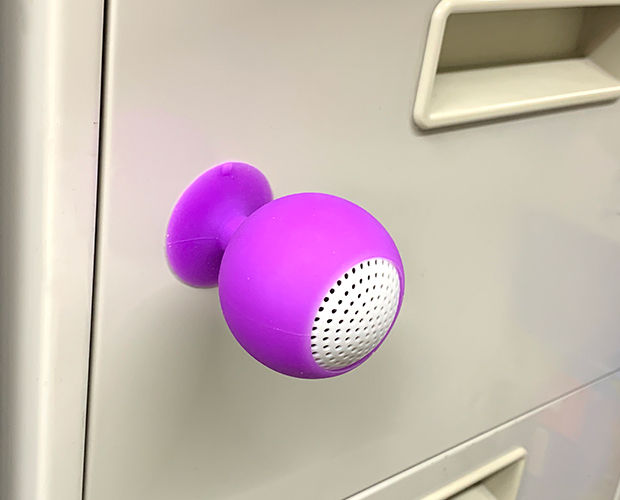
<content:encoded><![CDATA[記事担当：<b><span  style="font-size: large; color: rgb(255, 255, 255);"><span  style="background-color: rgb(214, 21, 24);">共</span><span  style="background-color: rgb(158, 82, 146);">立</span><span  style="background-color: rgb(28, 148, 211);">エ</span><span  style="background-color: rgb(222, 95, 60);">レ</span><span  style="background-color: rgb(18, 145, 68);">シ</span><span  style="background-color: rgb(158, 82, 146);">ョ</span><span  style="background-color: rgb(212, 19, 76);">ッ</span><span  style="background-color: rgb(9, 97, 168);">プ</span></span></b><br />［<b>ハンダ付け不要－マイコン系</b>］<br /><br /><br />本日のブログは、「<b><span  style="background-color: rgb(255, 255, 204); font-size: 150%;">micro:bitで音を出したい～！</span></b>」という方に使って頂きたい！<br />★「<a  href="http://eleshop.jp/shop/g/gICS315/" target="_blank">「手づくり工作をうごかそう！micro:bitプログラミング」対応micro:bitスピーカーセット Ver.2</a>」<br />の紹介をしていこうと思います！<br /><a  href="http://livedoor.blogimg.jp/eleshopblog/imgs/e/d/ed40858d.jpg" title="microbit-MUSIC1-2" target="_blank"><img  src="http://livedoor.blogimg.jp/eleshopblog/imgs/e/d/ed40858d-s.jpg" alt="microbit-MUSIC1-2" class="pict" width="198" hspace="5" height="160" border="0"></a><br /><br /><br /><div>実はオカポン、micro:bitイベントに参加したり自分でLED繋いで光らせたりはしたことあるんですが、<b>「音を鳴らす」っていうこと、したことない</b>んですよね。</div><br /><b>したことない、には理由がありまして。</b><br />根本的な問題なのですが、<b><span  style="background-color: rgb(255, 255, 204); font-size: 125%;">micro:bitで音(音楽)を鳴らすのに、なにが必要なのか分かんない</span></b>。<br />ってことだったんです。<br /><br />そんな中、共立電子産業の通販部門(<a  href="http://eleshop.jp/shop/" target="_blank">共立エレショップ</a>)が<b>スピーカーセットを作ってくれていた</b>んですよ！<br />なんと、オカポンが以前紹介した書籍<a  target="_blank" href="http://eleshop.jp/shop/g/gI5L111/">★「手づくり工作をうごかそう！ micro:bitプログラミング」</a>に対応したスピーカーセットなんです！<br />(書籍については、こちらの記事で紹介しました♪)<br /><a  href="https://eleshop.myadventvega.co.uk/archives/31732856.html" target="_blank">★「電工女子★micro:bitと分かりやすい書籍の紹介です★」</a><br /><br />なんだかいろいろと部品やらケーブルやらが入っていて、どこにこの部品を繋げるんだろう…？と疑問に思うんですが、<b><span  style="background-color: rgb(255, 255, 204); font-size: 125%;">バッチリ説明書もあるので接続も簡単です♪</span></b><br /><br /><div>では接続の仕方を解説していきますね。</div><div>まずは準備から。</div><div><b  style="background-color: rgb(255, 255, 204);">最初にボリュームの軸を左いっぱいに回します。</b></div><a  href="http://livedoor.blogimg.jp/eleshopblog/imgs/e/d/edeedb00.jpg" title="microbit-MUSIC1-3" target="_blank"><img  src="http://livedoor.blogimg.jp/eleshopblog/imgs/e/d/edeedb00-s.jpg" alt="microbit-MUSIC1-3" class="pict" width="198" hspace="5" height="160" border="0"></a><br /><div><b>ボリュームは左に回すと音量が小さくなります。</b></div><div>これをしないといきなり大きな音が出てビックリしちゃいますから、やっておいた方がいいですよ。</div><div>理由はもう一つあるんですけど...それはまた後ほど。<br /></div><br /><div><b  style="background-color: rgb(255, 255, 204);">次に、ボリュームにツマミを取付けます。</b></div><div>そのためにツマミについているネジをマイナスドライバーで緩めます。</div><div>緩めないと、ボリュームの軸に入りません！</div><a  href="http://livedoor.blogimg.jp/eleshopblog/imgs/3/5/35192be6.jpg" title="microbit-MUSIC1-4" target="_blank"><img  src="http://livedoor.blogimg.jp/eleshopblog/imgs/3/5/35192be6-s.jpg" alt="microbit-MUSIC1-4" class="pict" width="198" hspace="5" height="160" border="0"></a><a  href="http://livedoor.blogimg.jp/eleshopblog/imgs/e/7/e7a2d36f.jpg" title="microbit-MUSIC1-5" target="_blank"><img  src="http://livedoor.blogimg.jp/eleshopblog/imgs/e/7/e7a2d36f-s.jpg" alt="microbit-MUSIC1-5" class="pict" width="198" hspace="5" height="160" border="0"></a><br /><br /><br />ツマミをボリュームの軸に入れたら、<b><span  style="font-size: 125%;">ツマミのポインターを左斜め下にあわせて</span></b>、マイナスドライバーでネジを締めて<b  style="background-color: rgb(255, 255, 204);">しっかり固定します</b>。<br /><a  href="http://livedoor.blogimg.jp/eleshopblog/imgs/e/8/e8b679e3.jpg" title="microbit-MUSIC1-6" target="_blank"><img  src="http://livedoor.blogimg.jp/eleshopblog/imgs/e/8/e8b679e3-s.jpg" alt="microbit-MUSIC1-6" class="pict" width="198" hspace="5" height="160" border="0"></a><a  href="http://livedoor.blogimg.jp/eleshopblog/imgs/1/0/102ce1e3.jpg" title="microbit-MUSIC1-7" target="_blank"><img  src="http://livedoor.blogimg.jp/eleshopblog/imgs/1/0/102ce1e3-s.jpg" alt="microbit-MUSIC1-7" class="pict" width="198" hspace="5" height="160" border="0"></a><br /><div><b>このポインターの位置が『音量0』の位置になります。</b></div><div>今回、というか多くの場合『音量0』の位置は左下になっています。</div><div>なので最初にボリュームを左いっぱいに回しておくことで『音量0』の場所が合わせやすくなってるんですね。</div><br /><br /><br /><div><b><span  style="font-size: 150%;">いよいよ接続です。</span></b></div><div>ボリュームコントローラーから出ているミノムシクリップを、micro:bitにしっかり挟み込みます。</div>ボリュームのツマミを正面に見て、<b><span  style="font-size: 125%;">右から出ている線を「0端子」</span></b>、<b><span  style="font-size: 125%;">左からでている線を「GND端子」</span></b>につなぎます。<br />ミノムシクリップの色はセットによって変わるので注意してくださいね！<br /><a  href="http://livedoor.blogimg.jp/eleshopblog/imgs/6/0/6074233a.jpg" title="microbit-MUSIC1-14" target="_blank"><img  src="http://livedoor.blogimg.jp/eleshopblog/imgs/6/0/6074233a-s.jpg" alt="microbit-MUSIC1-14" class="pict" width="198" hspace="5" height="160" border="0"></a><a  href="http://livedoor.blogimg.jp/eleshopblog/imgs/b/4/b4bd3a50.jpg" title="microbit-MUSIC1-15" target="_blank"><img  src="http://livedoor.blogimg.jp/eleshopblog/imgs/b/4/b4bd3a50-s.jpg" alt="microbit-MUSIC1-15" class="pict" width="198" hspace="5" height="160" border="0"></a><br /><br /><br />ミノムシクリップをmicro:bitの端子にはさんだら、スピーカーの箱に入っている<b>3.5φステレオプラグ付ケーブル(真ん中がグルグルしたケーブル)をボリュームコントローラーから出ている3.5φステレオソケットに差し込みます</b>。<br /><a  href="http://livedoor.blogimg.jp/eleshopblog/imgs/4/7/478594f4.jpg" title="microbit-MUSIC1-16" target="_blank"><img  src="http://livedoor.blogimg.jp/eleshopblog/imgs/4/7/478594f4-s.jpg" alt="microbit-MUSIC1-16" class="pict" width="198" hspace="5" height="160" border="0"></a><br /><br /><br />さて、いよいよここで<b><span  style="background-color: rgb(255, 255, 204); font-size: 125%;">スピーカーを用意します！</span></b><br />色は5色あるんですが、箱を開けるまでは何が出るかわかりません！<br />ドキドキしますね♪<br />ということで、<b><span  style="font-size: 125%;">オカポンは紫でした～！やった！</span></b>初めて買ってもらったゲームボーイカラーと同じ色でした！<br /><a  href="http://livedoor.blogimg.jp/eleshopblog/imgs/9/d/9d466ca3.jpg" title="microbit-MUSIC1-17" target="_blank"><img  src="http://livedoor.blogimg.jp/eleshopblog/imgs/9/d/9d466ca3-s.jpg" alt="microbit-MUSIC1-17" class="pict" width="198" hspace="5" height="160" border="0"></a><a  href="http://livedoor.blogimg.jp/eleshopblog/imgs/f/6/f6b131f8.jpg" title="microbit-MUSIC1-18" target="_blank"><img  src="http://livedoor.blogimg.jp/eleshopblog/imgs/f/6/f6b131f8-s.jpg" alt="microbit-MUSIC1-18" class="pict" width="198" hspace="5" height="160" border="0"></a><a  href="http://livedoor.blogimg.jp/eleshopblog/imgs/1/c/1c35f87e.jpg" title="microbit-MUSIC1-19" target="_blank"><img  src="http://livedoor.blogimg.jp/eleshopblog/imgs/1/c/1c35f87e-s.jpg" alt="microbit-MUSIC1-19" class="pict" width="198" hspace="5" height="160" border="0"></a><br /><div>裏が吸盤になっているので、ツルッとした所(<b>机の引き出し</b>、<b>棚の裏</b>、<b>ホワイトボード</b>)に貼り付けてみましたが、<b><span  style="background-color: rgb(255, 255, 204); font-size: 125%;">吸着力、結構高いです。</span></b></div><div>吸盤で固定するので、本体つつくとバインバインッて跳ねてとっても楽しいですよ！<br /></div><br />で、その吸盤スピーカーに、さっきボリュームコントローラーに差し込んだ3.5φステレオプラグ付ケーブルの片方を差し込んだら完成です！！<br /><b>プラグを差し込んだら、スピーカーの本体がボンヤリ光ります。</b><br /><a  href="http://livedoor.blogimg.jp/eleshopblog/imgs/2/1/219efb9f.jpg" title="microbit-MUSIC1-12" target="_blank"><img  src="http://livedoor.blogimg.jp/eleshopblog/imgs/2/1/219efb9f-s.jpg" alt="microbit-MUSIC1-12" class="pict" width="198" hspace="5" height="160" border="0"></a><a  href="http://livedoor.blogimg.jp/eleshopblog/imgs/a/f/af19ec99.jpg" title="microbit-MUSIC1-13" target="_blank"><img  src="http://livedoor.blogimg.jp/eleshopblog/imgs/a/f/af19ec99-s.jpg" alt="microbit-MUSIC1-13" class="pict" width="198" hspace="5" height="160" border="0"></a><br /><div>こう見えて<b><span  style="background-color: rgb(255, 255, 204); font-size: 125%;">アンプ内臓のスピーカーなので結構大きい音がなる</span></b>んですよ。</div><div>アンプの電源は内蔵された充電池。<br /></div>なのでスピーカーの箱に入っているUSB-3.5φステレオプラグ付ケーブルはスピーカーの充電のために使用します。<br /><a  href="http://livedoor.blogimg.jp/eleshopblog/imgs/4/f/4fd124fe.jpg" title="microbit-MUSIC1-11" target="_blank"><img  src="http://livedoor.blogimg.jp/eleshopblog/imgs/4/f/4fd124fe-s.jpg" alt="microbit-MUSIC1-11" class="pict" width="198" hspace="5" height="160" border="0"></a><br /><b>スピーカーの電池がなくなったらUSBから充電してくださいね。</b><br /><br />これで、接続は完成です！<br />セットの中には「<b  style="background-color: rgb(255, 255, 204);">microUSBケーブル 50cm</b>」が入っているので、これを使ってパソコンとmicro:bitを繋げるも良し。<br />iOS、Android対応のアプリがあるので、それをダウンロードして使っても良いですね！<br /><a  href="http://livedoor.blogimg.jp/eleshopblog/imgs/8/f/8f157e54.jpg" title="microbit-MUSIC1-10" target="_blank"><img  src="http://livedoor.blogimg.jp/eleshopblog/imgs/8/f/8f157e54-s.jpg" alt="microbit-MUSIC1-10" class="pict" width="198" hspace="5" height="160" border="0"></a><br /><br /><b  style="background-color: rgb(255, 255, 204);">アクリルケース</b>もセットになっているので、micro:bitの保護もバッチリですね！<br /><a  href="http://livedoor.blogimg.jp/eleshopblog/imgs/b/9/b991bfb7.jpg" title="microbit-MUSIC1-9" target="_blank"><img  src="http://livedoor.blogimg.jp/eleshopblog/imgs/b/9/b991bfb7-s.jpg" alt="microbit-MUSIC1-9" class="pict" width="198" hspace="5" height="160" border="0"></a><br /><br /><br />さて、では何か音を鳴らしてみようかな…<br />micro:bitのプログラミング画面を開きながら、これでいけるのかしら…？いや、でも簡単すぎるけど…でも間違ってない、よね？と半信半疑で作ってみたのがこちら。<br /><a  href="http://livedoor.blogimg.jp/eleshopblog/imgs/6/4/64184675.jpg" title="microbit-MUSIC1-1" target="_blank"><img  src="http://livedoor.blogimg.jp/eleshopblog/imgs/6/4/64184675-s.jpg" alt="microbit-MUSIC1-1" class="pict" width="198" hspace="5" height="138" border="0"></a><br /><b><span  style="background-color: rgb(255, 255, 204); font-size: 150%;">Aボタン押したら、「ニャン・キャット」の曲が流れる</span></b><br />ブロックはたったの2つです！<br /><br />ダウンロードしてみたところ…<br /><b><span  style="font-size: 125%;">できたーーー！！！！<br />そして、スピーカーからの音、でかっ！！！！！！</span></b><br />シンっとした部屋だったのもありますが、ボリュームの位置、これくらいでいいです。<br /><a  href="http://livedoor.blogimg.jp/eleshopblog/imgs/5/b/5b25d62f.jpg" title="microbit-MUSIC1-8" target="_blank"><img  src="http://livedoor.blogimg.jp/eleshopblog/imgs/5/b/5b25d62f-s.jpg" alt="microbit-MUSIC1-8" class="pict" width="198" hspace="5" height="160" border="0"></a><br /><div><b><span  style="background-color: rgb(255, 255, 204); font-size: 125%;">(ほんのちょっと、15°くらい回してます)</span></b><br /></div><br /><b>想像以上に大きい音出ます。</b><br /><div>これなら結構賑やかな場所でも使えそうですね！</div><div><b><span  style="font-size: 125%;">音量を調節できるので色んなシーンで使えますね。<br /></span></b></div><br /><br />micro:bitにはもともと流せるメロディと効果音が20曲も入ってるんです！<br />この他にも、自分で音階を入れて曲を作ることもできるんですよ！<br /><br /><div><br /><div><b><span  style="background-color: rgb(255, 204, 255); font-size: 150%;">皆さんも、是非使ってみてくださいね～！</span></b></div><br />(記事：オカポン)<br />更新予定：<b>毎週木曜日</b>(次回は<b><span  style="background-color: rgb(204, 255, 255); font-size: medium;">2月28日</span></b>です！)<br /></div>]]>
</content:encoded>
</item>
<item rdf:about="https://eleshop.myadventvega.co.uk/archives/33349018.html">
<title>電工女子★micro:bitとレゴブロックの融合ですの！Part1★</title>
https://eleshop.myadventvega.co.uk/archives/33349018.html</link>
<description>記事担当：共立エレショップ［ハンダ付け不要－マイコン系］みなさん、夏休み＆お盆休み、いかがお過ごしですか？おでかけするのも良いですけど、やっぱり外はまだまだ暑い…ということで！！最近、共立プロダクツから発売されたばっかりの凄い基板を紹介します！それが★「m...</description>
<dc:creator>eleshopblog</dc:creator>
<dc:date>2018-08-16T12:00:04+09:00</dc:date>
<dc:subject>micro:bit関連</dc:subject>
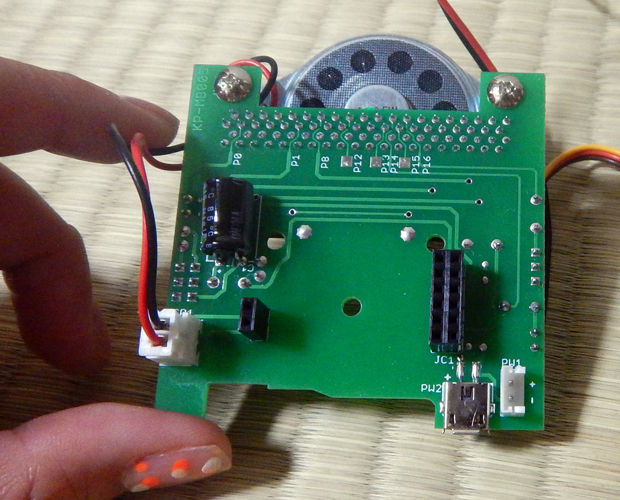
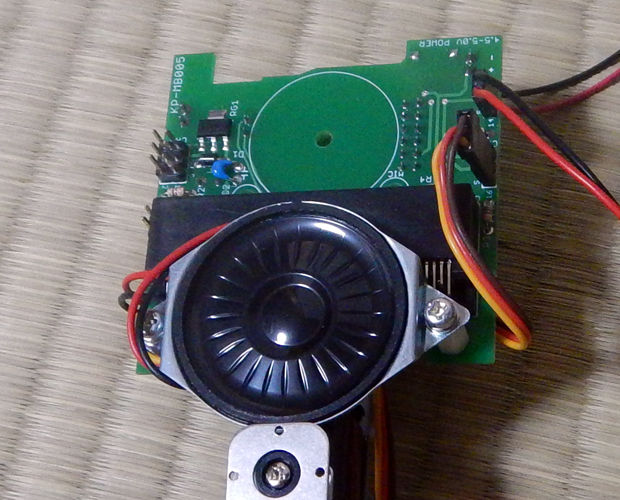
<content:encoded><![CDATA[記事担当：<b><span  style="font-size: large; color: rgb(255, 255, 255);"><span  style="background-color: rgb(214, 21, 24);">共</span><span  style="background-color: rgb(158, 82, 146);">立</span><span  style="background-color: rgb(28, 148, 211);">エ</span><span  style="background-color: rgb(222, 95, 60);">レ</span><span  style="background-color: rgb(18, 145, 68);">シ</span><span  style="background-color: rgb(158, 82, 146);">ョ</span><span  style="background-color: rgb(212, 19, 76);">ッ</span><span  style="background-color: rgb(9, 97, 168);">プ</span></span></b><br />［<b>ハンダ付け不要－マイコン系</b>］<br /><br /><div><br />みなさん、夏休み＆お盆休み、いかがお過ごしですか？<br />おでかけするのも良いですけど、やっぱり外はまだまだ暑い…<br />ということで！！<br />最近、<a  href="http://prod.kyohritsu.com/" target="_blank">共立プロダクツ</a>から発売されたばっかりの<b><span  style="background-color: rgb(153, 255, 255); font-size: 125%;">凄い基板</span></b>を紹介します！<br />それが<a  target="_blank" href="http://eleshop.jp/shop/g/g402628/">★「micro:bit用 サーボ＆ボイスコントロール基板」</a>なのです！！<br /><br /><br />…と言われても「基板」なんて言われると「<b>自分の手におえないわ〜</b>」とか「<b>なんか難しそう…</b>」とか思っちゃうでしょ？まぁ、私もそうなんです。<br />ただ、オカポン、この<a  href="http://eleshop.jp/shop/g/g402628/" target="_blank">基板</a>＆<a  href="http://eleshop.jp/shop/g/gH9131A/" target="_blank">micro:bit</a>＆レゴを組み込んだ姿を見たんですが、大興奮ものでして。<br />なんとレゴで作った恐竜の「<b><span  style="background-color: rgb(153, 255, 255); font-size: 150%;">目が光って</span></b>」「<b><span  style="background-color: rgb(153, 255, 255); font-size: 150%;">首を振って</span></b>」「<b><span  style="background-color: rgb(153, 255, 255); font-size: 150%;">鳴く</span></b>」んですよ！<br />1枚の基板で、ここまで出来るって凄いですよね？！<br />という訳で、中を見てみましょー！<br /><br /><b><span  style="font-size: 125%;">パーツ一覧</span></b>はこんな感じ。<br /><a  target="_blank" title="kpmb005a" href="http://livedoor.blogimg.jp/eleshopblog/imgs/6/4/64cd2578.jpg"><img  class="pict" hspace="5" alt="kpmb005a" border="0" height="160" width="198" src="http://livedoor.blogimg.jp/eleshopblog/imgs/6/4/64cd2578-s.jpg"></a><br /><br />難しそうな<b>ハンダ付けはありません</b>。<br />部品は全て実装済みです。<br />自分でするのは、サーボモータや基板を<b>ネジ止め</b>したりと、<b>プラモデルチックな組み立て</b>のみ。<br /><b><span  style="background-color: rgb(153, 255, 255); font-size: 125%;">あんまり難しくない</span></b>のが良いですね！<br />そして、実は1枚の基板ではありませんでした…！なんと、3枚もあったんです。<br />「目が光って」「首を振って」「鳴く」のも納得です。<br />そして、それを<a  href="http://eleshop.jp/shop/g/gH9131A/" target="_blank">micro:bit</a>で制御出来ちゃうんだから、これまた可能性が広がりそうです。<br /><br />では3枚の基板を順番に見ていきましょう。<br />まずは<b>LED基板</b>。<br /><a  target="_blank" title="KP-MB005-1" href="http://livedoor.blogimg.jp/eleshopblog/imgs/e/0/e08570d8.jpg"><img  class="pict" hspace="5" alt="KP-MB005-1" border="0" height="160" width="198" src="http://livedoor.blogimg.jp/eleshopblog/imgs/e/0/e08570d8-s.jpg"></a><br /><br />基板の両端にLEDを取り付けられるようになってます。<br />この基板を目の部分に使うと、<b  style="background-color: rgb(153, 255, 255);">目が光る恐竜になる</b>んですね。<br />セットには赤LEDが付いているので、標準では恐竜の目は赤く光るという訳です。<br />赤く光る目は凶暴な怪獣っぽくてカッコイイです！<br /><br />次は<b>スイッチが3コ付いた基板</b>です。<br /><a  target="_blank" title="KP-MB005-4" href="http://livedoor.blogimg.jp/eleshopblog/imgs/8/e/8efecbe2.jpg"><img  class="pict" hspace="5" alt="KP-MB005-4" border="0" height="160" width="198" src="http://livedoor.blogimg.jp/eleshopblog/imgs/8/e/8efecbe2-s.jpg"></a><a  target="_blank" title="KP-MB005-2" href="http://livedoor.blogimg.jp/eleshopblog/imgs/b/b/bbfceefa.jpg"><img  class="pict" hspace="5" alt="KP-MB005-2" border="0" height="160" width="198" src="http://livedoor.blogimg.jp/eleshopblog/imgs/b/b/bbfceefa-s.jpg"></a><br /><br />なんとこの基板、<b  style="background-color: rgb(153, 255, 255);">音声を録音・再生できる基板</b>なんです。<br />基板に付いてるマイクから音声を拾って、その場で音を録音するボイスレコーダー基板なので、音があればすぐに録音が出来ちゃうんです。<br /><br />最後は<b><span  style="font-size: 125%;">大きなスピーカーが特徴的な制御基板</span></b>。<br /><a  target="_blank" title="KP-MB005-5" href="http://livedoor.blogimg.jp/eleshopblog/imgs/c/b/cb14d601.jpg"><img  class="pict" hspace="5" alt="KP-MB005-5" border="0" height="160" width="198" src="http://livedoor.blogimg.jp/eleshopblog/imgs/c/b/cb14d601-s.jpg"></a><a  target="_blank" title="KP-MB005-6" href="http://livedoor.blogimg.jp/eleshopblog/imgs/f/2/f2bb0cda.jpg"><img  class="pict" hspace="5" alt="KP-MB005-6" border="0" height="160" width="198" src="http://livedoor.blogimg.jp/eleshopblog/imgs/f/2/f2bb0cda-s.jpg"></a><br /><br />この基板にmicro:bitを接続して、LEDとかを制御します。<br />言わば<b  style="background-color: rgb(153, 255, 255);">心臓部になる基板</b>です。<br /><br />で、その3枚の基板を組み上げたらこうなります。<br /><a  target="_blank" title="KP-MB005-7" href="http://livedoor.blogimg.jp/eleshopblog/imgs/2/3/231527e6.jpg"><img  class="pict" hspace="5" alt="KP-MB005-7" border="0" height="160" width="198" src="http://livedoor.blogimg.jp/eleshopblog/imgs/2/3/231527e6-s.jpg"></a><a  target="_blank" title="KP-MB005-8" href="http://livedoor.blogimg.jp/eleshopblog/imgs/2/f/2fa6a32b.jpg"><img  class="pict" hspace="5" alt="KP-MB005-8" border="0" height="160" width="198" src="http://livedoor.blogimg.jp/eleshopblog/imgs/2/f/2fa6a32b-s.jpg"></a><br /><br />なんかこれだけで怪獣っぽいですけど！<br />組み上がった基板の裏にはレゴに取り付けられるよう穴がありまして、これでレゴに組み込むんですね。<br />ちなみに録音・再生基板の上に制御基板を重ねて接続します。<br /><br />ではお待ちかね。<br /><b><span  style="background-color: rgb(153, 255, 255); font-size: 150%;">レゴも含めて組み上がった姿を見ていただきましょう!</span></b><br /><a  target="_blank" title="KP-MB005-12" href="http://livedoor.blogimg.jp/eleshopblog/imgs/3/e/3e3fba2e.jpg"><img  class="pict" hspace="5" alt="KP-MB005-12" border="0" height="160" width="198" src="http://livedoor.blogimg.jp/eleshopblog/imgs/3/e/3e3fba2e-s.jpg"></a><a  target="_blank" title="KP-MB005-13" href="http://livedoor.blogimg.jp/eleshopblog/imgs/9/c/9c5f48a8.jpg"><img  class="pict" hspace="5" alt="KP-MB005-13" border="0" height="160" width="198" src="http://livedoor.blogimg.jp/eleshopblog/imgs/9/c/9c5f48a8-s.jpg"></a><br /><br /><b>あらカッコイイ！</b><br />レゴダイナソーの背中に基板がついてます。<br />この状態で目を光らせると<br /><a  target="_blank" title="KP-MB005-9" href="http://livedoor.blogimg.jp/eleshopblog/imgs/7/a/7ac28415.jpg"><img  class="pict" hspace="5" alt="KP-MB005-9" border="0" height="160" width="198" src="http://livedoor.blogimg.jp/eleshopblog/imgs/7/a/7ac28415-s.jpg"></a><a  target="_blank" title="KP-MB005-10" href="http://livedoor.blogimg.jp/eleshopblog/imgs/b/d/bde09b1b.jpg"><img  class="pict" hspace="5" alt="KP-MB005-10" border="0" height="160" width="198" src="http://livedoor.blogimg.jp/eleshopblog/imgs/b/d/bde09b1b-s.jpg"></a><a  target="_blank" title="KP-MB005-11" href="http://livedoor.blogimg.jp/eleshopblog/imgs/c/7/c73c00d6.jpg"><img  class="pict" hspace="5" alt="KP-MB005-11" border="0" height="160" width="198" src="http://livedoor.blogimg.jp/eleshopblog/imgs/c/7/c73c00d6-s.jpg"></a><br /><br /><b><span  style="font-size: 125%;">やだステキ！</span></b>とっても怪獣っぽくなってる！<br />この他サーボモーターを制御して首を動かしたり<br /><a  target="_blank" title="KP-MB005-14" href="http://livedoor.blogimg.jp/eleshopblog/imgs/f/7/f71619bb.jpg"><img  class="pict" hspace="5" alt="KP-MB005-14" border="0" height="160" width="198" src="http://livedoor.blogimg.jp/eleshopblog/imgs/f/7/f71619bb-s.jpg"></a><a  target="_blank" title="KP-MB005-15" href="http://livedoor.blogimg.jp/eleshopblog/imgs/0/9/09d893ea.jpg"><img  class="pict" hspace="5" alt="KP-MB005-15" border="0" height="160" width="198" src="http://livedoor.blogimg.jp/eleshopblog/imgs/0/9/09d893ea-s.jpg"></a><br /><br />録音・再生基板を使って叫び声をあげさせたりと怪獣っぽい事を色々させる事が出来ちゃいます。<br /><br />プログラムって言うと車を走らせたりLEDをチカチカさせたりって言うのが多いんですけど、こうやって<b><span  style="background-color: rgb(153, 255, 255); font-size: 125%;">カッコイイ怪獣を動かすためにプログラミングする</span></b>ってなかなか無いんじゃないかと思うんです。<br />実用とか研究とかには直接結びつかないですけど、ただカッコイイ、ただ面白いと思う事のためにプログラミングをするのも良いんじゃないかと思うんです。<br /><b><span  style="background-color: rgb(153, 255, 255); font-size: 125%;">楽しくないと続きません</span></b>し、学んだ知識や技術をエンターテイメントに使うのもステキな事だと思うんです。<br /><br />と言う訳で、楽しくカッコ良さを追求しながらプログラミングが学べる<a  target="_blank" href="http://eleshop.jp/shop/g/g402628/">「micro:bit用 サーボ＆ボイスコントロール基板」</a>は夏休みの自由研究にもぴったりだと思いました。<br /><div><br /><br /></div><div><div><div><b><span  style="background-color: rgb(255, 204, 255); font-size: 150%;">皆さんもぜひ遊んでみてくださいね！</span></b></div></div></div></div><br />(記事：オカポン)<br />更新予定：<b>毎週木曜日</b>(次回は<b><span  style="background-color: rgb(204, 255, 255); font-size: medium;">8月23日</span></b>です！)&nbsp;]]>
</content:encoded>
</item>
<item rdf:about="https://eleshop.myadventvega.co.uk/archives/31732856.html">
<title>電工女子★micro:bitと分かりやすい書籍の紹介です★</title>
https://eleshop.myadventvega.co.uk/archives/31732856.html</link>
<description>記事担当：共立エレショップ［ハンダ付け不要－非マイコン系］以前ぐっちさんが紹介してくれた「micro:bit」。★「電工女子★micro:bit(マイクロビット)はじめました。Part1」★「電工女子★micro:bit(マイクロビット)はじめました。Part2」★「電工女子★micro:bit(マイクロ...</description>
<dc:creator>eleshopblog</dc:creator>
<dc:date>2018-05-24T12:00:44+09:00</dc:date>
<dc:subject>micro:bit関連</dc:subject>
<content:encoded><![CDATA[記事担当：<b><span  style="font-size: large; color: rgb(255, 255, 255);"><span  style="background-color: rgb(214, 21, 24);">共</span><span  style="background-color: rgb(158, 82, 146);">立</span><span  style="background-color: rgb(28, 148, 211);">エ</span><span  style="background-color: rgb(222, 95, 60);">レ</span><span  style="background-color: rgb(18, 145, 68);">シ</span><span  style="background-color: rgb(158, 82, 146);">ョ</span><span  style="background-color: rgb(212, 19, 76);">ッ</span><span  style="background-color: rgb(9, 97, 168);">プ</span></span></b><br />［<b>ハンダ付け不要－非マイコン系</b>］<br /><br /><br /><div>以前ぐっちさんが紹介してくれた「<a  target="_blank" href="http://eleshop.jp/shop/g/gH9131A/">micro:bit</a>」。<br /><a  target="_blank" href="https://eleshop.myadventvega.co.uk/archives/30493044.html"><b><span  style="font-size: 81.25%;">★「電工女子★micro:bit(マイクロビット)はじめました。Part1」</span></b></a><br /><b><span  style="font-size: 81.25%;"><a  href="https://eleshop.myadventvega.co.uk/archives/30494234.html" target="_blank">★「電工女子★micro:bit(マイクロビット)はじめました。Part2」</a></span></b><br /><b><span  style="font-size: 81.25%;"><a  href="https://eleshop.myadventvega.co.uk/archives/30738393.html" target="_blank">★「電工女子★micro:bit(マイクロビット)でneopixel(ネオピクセル)光らせます☆Part1」</a></span></b><br /><b><span  style="font-size: 81.25%;"><a  href="https://eleshop.myadventvega.co.uk/archives/30824638.html" target="_blank">★「電工女子★micro:bit(マイクロビット)でneopixel(ネオピクセル)光らせます☆Part2」</a></span></b><br /><br /></div><div>LEDを使った<b>エモいアクセサリー</b>を作ってくれたんですけど、実はオカポンも発売以来<a  href="http://eleshop.jp/shop/g/gH9131A/" target="_blank">★micro:bit</a>がとても気になってまして、<b>触りたいなぁ</b>、<b>何か作りたいなぁ</b>って思ってました。</div><div>そんな時にあのぐっちさんの記事ですよ。</div><div>最初にこんなスゴイ記事書いてもらったので、何したら良いのか分かんないなぁ…って思ってました。</div><br /><div>でもですね！</div><div>そんな私に<b><span  style="background-color: rgb(204, 255, 255); font-size: 150%;">強い味方</span></b>が現れたのです！</div><br /><div>それがこの書籍<a  href="http://eleshop.jp/shop/g/gI5L111/" target="_blank"><b><span  style="font-size: 125%;">★「手づくり工作をうごかそう！micro:bitプログラミング(翔泳社)」</span></b></a>です！</div><br /><div><a  href="http://livedoor.blogimg.jp/eleshopblog/imgs/e/b/eb5dae33.jpg" title="microbit-KAKUDO1" target="_blank"><img  src="http://livedoor.blogimg.jp/eleshopblog/imgs/e/b/eb5dae33-s.jpg" width="198" height="160" border="0" alt="microbit-KAKUDO1" hspace="5" class="pict"></a><br /></div><br /><div>実はこの本のことを知ったのは<a  href="http://blog.siliconhouse.jp/archives/52151008.html" target="_blank">シリコンブログの記事</a>なんですけど、見た瞬間ビビッときましたね！</div><div><b><span  style="font-size: 125%;">この本の内容なら<span  style="background-color: rgb(204, 255, 255);">私でも作れそう</span></span></b>、<b><span  style="background-color: rgb(204, 255, 255); font-size: 125%;">そして楽しそう！</span></b></div><br /><div>なにせ<b>小学校高学年をターゲット</b>に製作された本ですから、漢字にルビは振ってあるしオールカラーで写真やイラストもふんだんに使われてて<b><span  style="background-color: rgb(204, 255, 255); font-size: 125%;">とっても解りやすい</span></b>んです！</div><br /><div><a  href="http://livedoor.blogimg.jp/eleshopblog/imgs/7/5/75b8d5ea.jpg" title="microbit-KAKUDO2" target="_blank"><img  src="http://livedoor.blogimg.jp/eleshopblog/imgs/7/5/75b8d5ea-s.jpg" width="198" height="160" border="0" alt="microbit-KAKUDO2" hspace="5" class="pict"></a><br /></div><br /><div>micro:bitの準備、使い方から書いてあるので、この本があれば<b>一から始められちゃいます</b>。</div><div>ただプログラミングをするだけじゃなくて、micro:bitの周りも作るのでものづくりまで楽しめちゃう欲張り仕様！</div><div>オカポンこの本とっても気に入っちゃいました！</div><div>プログラミング＋図工って感じで、<b>こういう経験が将来ロボットを作ったりすることにつながるんだろうなぁって思いました</b>。</div><br /><div>と言う訳で、今回は記事の中から「<b><span  style="background-color: rgb(204, 255, 255); font-size: 125%;">角度当てゲーム</span></b>」を実際に作ってみようと思います。</div><br /><div><a  href="http://livedoor.blogimg.jp/eleshopblog/imgs/6/1/61ef0401.jpg" title="microbit-KAKUDO3" target="_blank"><img  src="http://livedoor.blogimg.jp/eleshopblog/imgs/6/1/61ef0401-s.jpg" width="198" height="160" border="0" alt="microbit-KAKUDO3" hspace="5" class="pict"></a><br /></div><br /><div>この「角度当てゲーム」、micro:bitを傾けて、その角度を当てるゲームなんです。</div><div>なんでそんな事ができるかと言うと、micro:bitに付いてる「<b><span  style="background-color: rgb(204, 255, 255); font-size: 125%;">加速度センサー</span></b>」を使ってるからなんです。</div><div>この「加速度センサー」っていうのは、速度の変化とか重力加速度を測ることが出来るセンサーなんですって。</div><div>今回は重力加速度を測って、micro:bitに傾いた角度を表示させます。</div><div>ちなみに「加速度」についても<b>本の中でわかりやすく解説されてる</b>ので、気になる人は是非読んでみてくださいね。</div><br /><div><a  href="http://livedoor.blogimg.jp/eleshopblog/imgs/1/5/156a0100.jpg" title="microbit-KAKUDO4" target="_blank"><img  src="http://livedoor.blogimg.jp/eleshopblog/imgs/1/5/156a0100-s.jpg" width="198" height="160" border="0" alt="microbit-KAKUDO4" hspace="5" class="pict"></a><br /></div><br /><div>では早速作ってみましょう。</div><br /><div>と言ってもほとんどがプログラミングで、工作するのは折り目のついたダンボールにマイクロビットを貼り付けるところだけ。</div><div>プログラムもたったこれだけ↓</div><br /><div><a  href="http://livedoor.blogimg.jp/eleshopblog/imgs/e/1/e1e4ba9d.jpg" title="microbit-KAKUDO5" target="_blank"><img  src="http://livedoor.blogimg.jp/eleshopblog/imgs/e/1/e1e4ba9d-s.jpg" width="198" height="160" border="0" alt="microbit-KAKUDO5" hspace="5" class="pict"></a><br /></div><br /><div>オカポンはブラウザでやってみたのですが「つくるプログラム」に書かれているブロックを、パズルのように組み合わせていくだけ。単語によっては「えっ、無い！？」と思っちゃうブロックもありますが、「…さらに表示」という項目があるので、そこをクリックして探しましょうね！<br /><a  target="_blank" title="microbit-KAKUDO6" href="http://livedoor.blogimg.jp/eleshopblog/imgs/1/9/195003c8.jpg"><img  class="pict" hspace="5" alt="microbit-KAKUDO6" border="0" height="107" width="198" src="http://livedoor.blogimg.jp/eleshopblog/imgs/1/9/195003c8-s.jpg"></a><br /><br />何をしているのか分からなくても、<b>本を読み進めるときちんと説明してくれる</b>ので、凄く助かります。<br /><br />ブロックを組立てる時間は20分くらいでした。</div><div>ほんとに簡単！</div><br /><div><a  href="http://livedoor.blogimg.jp/eleshopblog/imgs/e/3/e384d6d3.jpg" title="microbit-KAKUDO7" target="_blank"><img  src="http://livedoor.blogimg.jp/eleshopblog/imgs/e/3/e384d6d3-s.jpg" width="198" height="160" border="0" alt="microbit-KAKUDO7" hspace="5" class="pict"></a><br /></div><br /><div>とりあえず、本当に角度が表示されるのか、試してみました。</div><br /><div><b><span  style="background-color: rgb(204, 255, 255); font-size: 150%;">遊び方</span></b>は簡単。</div><div>適当に角度をつけて左の「<b>Aボタン</b>」を押します。こっちが<b  style="background-color: rgb(204, 255, 255);">イージーモード</b>。四捨五入された角度が表示されます。<br />右の「<b>Bボタン</b>」は<b  style="background-color: rgb(204, 255, 255);">ハードモード</b>。角度の数字がそのまま出てきます。<br />micro:bitのLEDで角度がスライド表示されるのです！</div><br /><div><a  href="http://livedoor.blogimg.jp/eleshopblog/imgs/a/5/a5c4aef5.jpg" title="microbit-KAKUDO8" target="_blank"><img  src="http://livedoor.blogimg.jp/eleshopblog/imgs/a/5/a5c4aef5-s.jpg" width="198" height="160" border="0" alt="microbit-KAKUDO8" hspace="5" class="pict"></a><a  href="http://livedoor.blogimg.jp/eleshopblog/imgs/b/c/bce50838.jpg" title="microbit-KAKUDO9" target="_blank"><img  src="http://livedoor.blogimg.jp/eleshopblog/imgs/b/c/bce50838-s.jpg" width="198" height="160" border="0" alt="microbit-KAKUDO9" hspace="5" class="pict"></a><br /></div>この場合、ハードモードで遊んだので、<b>角度は31度</b>だったってことですね！<br /><br /><div>早速色んな人に角度を当ててもらったんですけど、意外とみんな当てられなくて<b>面白かった</b>です。</div><div>聞いた話では、建築とか機械設計をする人は、見ただけで角度が判る上にフリーハンドで狙った角度が描けるそうなんですけど、機会があれば一度試してみたいですね。</div><div>また、そういう仕事を目指している人はこのゲームで感覚を磨くのも良いかもしれませんね。</div><br /><br /><div>micro:bitには加速度センサーのほかに、<b  style="background-color: rgb(204, 255, 255);"><span  style="font-size: 125%;">明るさセンサー</span></b>、<b><span  style="background-color: rgb(204, 255, 255); font-size: 125%;">磁気センサー</span></b>、<b><span  style="background-color: rgb(204, 255, 255); font-size: 125%;">温度センサー</span></b>も付いてるので、色々と遊べるだけでなく便利グッズも作ることができちゃいます。</div><div>今回紹介した書籍<a  href="http://eleshop.jp/shop/g/gI5L111/" target="_blank">★「手づくり工作をうごかそう！micro:bitプログラミング」</a>でも、15種類の工作が紹介されています。</div><div><b><span  style="background-color: rgb(204, 255, 255); font-size: 125%;">プログラミングを勉強しながら楽しく工作ができる</span></b>ので、今からmicro:bitやプログラミングを始めたい人にぴったりですね。</div><br /><br /><b><span  style="background-color: rgb(255, 204, 255); font-size: 150%;">皆さんもぜひ、遊んでみてくださいね！</span></b><br /><br />(記事：オカポン)<br />更新予定：<b>毎週木曜日</b>(次回は<b><span  style="background-color: rgb(204, 255, 255); font-size: medium;">5月31日</span></b>です！)<br /><br />

<br /><br />
<p><strong><span  style="font-size: medium; background-color: rgb(255, 204, 204);">★すべて揃ったフルセットは、こちらから購入できます！★</span></strong></p>
<table  width="650" border="1" cellspacing="0" cellpadding="0">
  <tbody><tr>
    <td  bgcolor="#FF8C00"><div  align="center"><strong><span  style="color: rgb(255, 255, 255);">商品</span></strong></div></td>
    <td  bgcolor="#FF8C00"><div  align="center"><strong><span  style="color: rgb(255, 255, 255);">型番</span></strong></div></td>
    <td  bgcolor="#FF8C00"><div  align="center"><strong><span  style="color: rgb(255, 255, 255);">個数</span></strong></div></td>
    <td  bgcolor="#FF8C00"><div  align="center"><strong><span  style="color: rgb(255, 255, 255);">一括注文<br />リンク先</span></strong></div></td>
  </tr>
  <tr>
    <td  bgcolor="#FFFAF0"><a  href="http://eleshop.jp/shop/g/gHAE121/">micro:bit ファーストトライセット</a></td>
    <td  bgcolor="#FFFAF0">SK-MB-SET</td>
    <td  bgcolor="#FFFAF0">1個</td>
    <td  rowspan="2" bgcolor="#FF8C00"><a  href="http://eleshop.jp/shop/pages/eleshopblog2018_microbitKAKUDO.aspx"><strong><span  style="color: rgb(255, 255, 255);">こちらから→</span></strong></a></td>
  </tr>
  <tr>
    <td  bgcolor="#FFE4C4"><a  href="http://eleshop.jp/shop/g/gI5L111/">手づくり工作をうごかそう！ micro:bitプログラミング</a></td>
    <td  bgcolor="#FFE4C4">ISBN9784798154640</td>
    <td  bgcolor="#FFE4C4">1個</td>
  </tr>
</tbody></table>

<b>※個数を記入していますが、リンク先ページ内で変更可能です。</b>]]>
</content:encoded>
</item>
<item rdf:about="https://eleshop.myadventvega.co.uk/archives/30824638.html">
<title>電工女子★micro:bit(マイクロビット)でneopixel(ネオピクセル)光らせます☆Part2</title>
https://eleshop.myadventvega.co.uk/archives/30824638.html</link>
<description>記事担当：共立エレショップ［ハンダ付け不要－マイコン系］こんにちは。先週は『micro:bit(マイクロビット) X 電子工作』ということで、micro:bit(マイクロビット)とneopixel(ネオピクセル)を接続しました。(電工女子★micro:bit(マイクロビット)でneopixel(ネオピクセル)光...</description>
<dc:creator>eleshopblog</dc:creator>
<dc:date>2018-04-12T12:00:33+09:00</dc:date>
<dc:subject>micro:bit関連</dc:subject>
<content:encoded><![CDATA[記事担当：<b><span  style="font-size: large; color: rgb(255, 255, 255);"><span  style="background-color: rgb(214, 21, 24);">共</span><span  style="background-color: rgb(158, 82, 146);">立</span><span  style="background-color: rgb(28, 148, 211);">エ</span><span  style="background-color: rgb(222, 95, 60);">レ</span><span  style="background-color: rgb(18, 145, 68);">シ</span><span  style="background-color: rgb(158, 82, 146);">ョ</span><span  style="background-color: rgb(212, 19, 76);">ッ</span><span  style="background-color: rgb(9, 97, 168);">プ</span></span></b><br />［<b>ハンダ付け不要－マイコン系</b>］<br /><div><br /><br /><div><div>こんにちは。<br /><br /></div>先週は『<b><span  style="background-color: rgb(255, 255, 204); font-size: 125%;">micro:bit(マイクロビット) X 電子工作</span></b>』ということで、<a  href="http://eleshop.jp/shop/g/gH9131A/" target="_blank">micro:bit(マイクロビット)</a>とneopixel(ネオピクセル)を接続しました。<b><span  style="font-size: 81.25%;"><a  href="https://eleshop.myadventvega.co.uk/archives/30738393.html" target="_blank">(電工女子★micro:bit(マイクロビット)でneopixel(ネオピクセル)光らせます☆Part1)</a></span></b><br />今週は、いよいよカセットテープを加工して、micro:bit(マイクロビット)とneopixel(ネオピクセル)をはめ込みます！<br /><br /><a  href="http://livedoor.blogimg.jp/eleshopblog/imgs/a/3/a30c7cb6.jpg" title="写真16：光った" target="_blank"><img  src="http://livedoor.blogimg.jp/eleshopblog/imgs/a/3/a30c7cb6-s.jpg" width="198" height="160" border="0" alt="写真16：光った" hspace="5" class="pict"></a><br /><br /><br /><div>まずは<b  style="background-color: rgb(255, 255, 204);">カセットテープをバラします</b>。</div><div><b>四隅のネジをドライバで外します</b>。</div><div>中の部品も外します。</div><div>あとで戻すので(一部)、<b>無くならないように保管しておいてください</b>ね。</div><br /><div><a  target="_blank" title="写真17：穴あけ前" href="http://livedoor.blogimg.jp/eleshopblog/imgs/c/f/cf144d23.jpg"><img  class="pict" hspace="5" alt="写真17：穴あけ前" border="0" height="160" width="198" src="http://livedoor.blogimg.jp/eleshopblog/imgs/c/f/cf144d23-s.jpg"></a><br /></div><br /><div>カセットテープ内の中央に突起があります。</div><div>カセットテープの中にmicro:bit(マイクロビット)とneopixel(ネオピクセル)リングを入れる時、<b>邪魔になるのでニッパで切っておきます</b>。</div><br /><div><a  target="_blank" title="写真18：ニッパ切断" href="http://livedoor.blogimg.jp/eleshopblog/imgs/3/7/37ab57f4.jpg"><img  class="pict" hspace="5" alt="写真18：ニッパ切断" border="0" height="160" width="198" src="http://livedoor.blogimg.jp/eleshopblog/imgs/3/7/37ab57f4-s.jpg"></a><br /></div><br /><div>次に<b><span  style="background-color: rgb(255, 255, 204); font-size: 125%;">重要なポイント！</span></b></div><div>穴あけや切断箇所を<b>正確に下書き</b>します。</div><div>限られたスペースにmicro:bit(マイクロビット)とneopixel(ネオピクセル)リング両方を収めなければいけないので、<b><span  style="font-size: 125%;">ちょっとのズレが命取り</span></b>。</div><div>入らなかったらすごいショックなので、ここは慎重に。。ということで、</div><div>私は<b>micro:bit(マイクロビット)をスキャンした、原寸大の紙を用意</b>しました。</div><br /><div><a  target="_blank" title="写真19：スキャン" href="http://livedoor.blogimg.jp/eleshopblog/imgs/4/7/47640130.jpg"><img  class="pict" hspace="5" alt="写真19：スキャン" border="0" height="160" width="198" src="http://livedoor.blogimg.jp/eleshopblog/imgs/4/7/47640130-s.jpg"></a><br /></div><br /><div>それをカセットテープにあてて、<b>穴位置や切断が必要な部分に油性マジックでしるしをつけました</b>。</div><div>アナログだけど、お手軽な方法です。</div><br /><div><a  target="_blank" title="写真20：しるし" href="http://livedoor.blogimg.jp/eleshopblog/imgs/2/4/2429f55d.jpg"><img  class="pict" hspace="5" alt="写真20：しるし" border="0" height="160" width="198" src="http://livedoor.blogimg.jp/eleshopblog/imgs/2/4/2429f55d-s.jpg"></a><br /></div><br /><div><b><span  style="background-color: rgb(255, 255, 204); font-size: 125%;">穴あけ箇所</span></b>はmicro:bit(マイクロビット)の</div><div>・<b>Aボタン</b></div><div>・<b>Bボタン</b></div><div>・<b>端子部分5箇所</b></div><div>・<b>カセットテープの隅にφ2-3mmの穴1箇所</b>　※カセットテープをひもでぶら下げる用</div><div>です。</div><br /><div>端子接続は3箇所だけなので<b>穴あけは本来3箇所のみでいい</b>んですが、見た目がかわいい！という理由だけで、端子5個分！</div><div>5箇所の穴開け頑張りたいと思います！！</div><div><b  style="background-color: rgb(255, 255, 204);">※実用的には『0』『3V』『GND』の3箇所だけでOK</b>です。</div><br /><div>下書きした箇所に<a  href="http://eleshop.jp/shop/g/gA6M12F/" target="_blank">ピンバイス</a>でφ1mmの穴を開けます。</div><div>次に<a  href="http://eleshop.jp/shop/g/g9AT418/" target="_blank">φ2-3mm</a>のドリル刃に付け替えて穴を広げてから<a  href="http://eleshop.jp/shop/g/g3C1122/" target="_blank">リーマー</a>を使って、更に穴を広げていきます。</div><div><b>端子部分5か所はφ6mmぐらい</b>、<b>Aボタン・Bボタンの部分はφ11mmぐらい</b>の穴を開けました。</div><div>いきなり大きな穴を開けようとせず、小さい穴を開けてから徐々に大きく…というのがポイントです。<b><span  style="font-size: 125%;">(すぐにバリっと割れるので慎重に)</span></b></div><br /><div><a  target="_blank" title="写真21：穴あけ" href="http://livedoor.blogimg.jp/eleshopblog/imgs/a/4/a475f545.jpg"><img  class="pict" hspace="5" alt="写真21：穴あけ" border="0" height="160" width="198" src="http://livedoor.blogimg.jp/eleshopblog/imgs/a/4/a475f545-s.jpg"></a><br /></div><br /><div>背面のコネクタ、リセットスイッチなどの部分は<b><span  style="font-size: 125%;">大胆に切断</span></b>しました。</div><br /><div><a  target="_blank" title="写真22：切断後" href="http://livedoor.blogimg.jp/eleshopblog/imgs/f/6/f617fe42.jpg"><img  class="pict" hspace="5" alt="写真22：切断後" border="0" height="160" width="198" src="http://livedoor.blogimg.jp/eleshopblog/imgs/f/6/f617fe42-s.jpg"></a><br /></div><br /><div><a  href="http://eleshop.jp/shop/g/gF73414/" target="_blank">Pカッター</a>を使ってすこしずつ削るように切断してもいいし、</div><div><a  href="http://eleshop.jp/shop/g/gA6M12F/" target="_blank">ピンバイス</a>で小さな穴を連なるように開けて切断し、最後に<a  href="http://eleshop.jp/shop/g/g51F12D/" target="_blank">やすりがけ</a>してもいいと思います。</div><div>私は両方の方法で試しましたが、どちらの方法でも、<b><span  style="background-color: rgb(255, 255, 204); font-size: 125%;">しるしした位置よりも少し小さ目で切って</span></b>、あとで<b><span  style="background-color: rgb(255, 255, 204); font-size: 125%;">やすりをかけて整えつつ</span></b>、<b><span  style="background-color: rgb(255, 255, 204); font-size: 125%;">大きさも調整する方法</span></b>がおすすめです。</div><div>あとはmicro:bit(マイクロビット)本体のLED部分。</div><div>この部分も四角い窓をつくるイメージで切り出しました。</div><div>ピンバイスで小さな穴を連なるように開けて、切断し、最後にやすりがけして整えました。</div><br /><div><b><span  style="background-color: rgb(255, 255, 204); font-size: 150%;">以上で穴あけ、切断作業終了</span></b>です。</div><br /><div>ガタガタだし、ヒビが入ったところもありますが、<b>気にせず</b>進めました。</div><div>(正直、とても悔しい気持ちですが。ToT)</div><br /><div>そして、micro:bit(マイクロビット)とneopixel(ネオピクセル)リングをカセットテープ内に収めて完了！</div><div>となるんですが、ここで<b>ひと手間入れました</b>。</div><div><b>カセットテープの芯の外径に対して、neopixel(ネオピクセル)リングの内径が<span  style="background-color: rgb(255, 255, 204);">ちょっと大きい</span>んです</b>。</div><br /><div><a  target="_blank" title="写真23：ガタガタ" href="http://livedoor.blogimg.jp/eleshopblog/imgs/3/3/337f1874.jpg"><img  class="pict" hspace="5" alt="写真23：ガタガタ" border="0" height="160" width="198" src="http://livedoor.blogimg.jp/eleshopblog/imgs/3/3/337f1874-s.jpg"></a><br /></div><br /><div>このままだとカセットテープの中で、neopixel(ネオピクセル)リングが固定されずガタガタ、ゆらゆら。</div><div>ビシッ！と中心にこないので嫌だな～と思っていました。</div><div>そこで、オカポンさんにスペーサーを作ってもらいました。</div><br /><div><a  target="_blank" title="写真24：スペーサ" href="http://livedoor.blogimg.jp/eleshopblog/imgs/a/0/a0f24b38.jpg"><img  class="pict" hspace="5" alt="写真24：スペーサ" border="0" height="160" width="198" src="http://livedoor.blogimg.jp/eleshopblog/imgs/a/0/a0f24b38-s.jpg"></a><br /></div><br /><div>アクリル板をレーザーカッターでカットして作ってくれました。</div><br /><div>カセットテープの芯にリングがぴったり収まりました。</div><br /><div><a  target="_blank" title="写真25：スペーサつけ" href="http://livedoor.blogimg.jp/eleshopblog/imgs/6/2/621217e2.jpg"><img  class="pict" hspace="5" alt="写真25：スペーサつけ" border="0" height="160" width="198" src="http://livedoor.blogimg.jp/eleshopblog/imgs/6/2/621217e2-s.jpg"></a><br /></div><br /><div>最後にうまいこと配線して、元々入っていたカセットテープの部品も元の位置に戻して、四隅を再度ネジ留めします。</div><div><b>※「これ要らん」と思った一部のパーツは除いたり、長すぎる線は切ったりして調整しました。</b></div><br /><div><a  target="_blank" title="写真26：ネジ留め完了" href="http://livedoor.blogimg.jp/eleshopblog/imgs/0/0/0023dd47.jpg"><img  class="pict" hspace="5" alt="写真26：ネジ留め完了" border="0" height="160" width="198" src="http://livedoor.blogimg.jp/eleshopblog/imgs/0/0/0023dd47-s.jpg"></a><br /></div><br /><div>そして、micro:bit(マイクロビット)の電源。</div><div><b>単5の電池を2本</b>使用することにしました。</div><div><a  href="http://eleshop.jp/shop/g/g26A458/" target="_blank">電池ケース</a>のリード線に<a  href="http://eleshop.jp/shop/g/g61K143" target="_blank">PHコネクタ</a>を圧着しておきます。</div><br /><div><a  target="_blank" title="写真27：電池ケース" href="http://livedoor.blogimg.jp/eleshopblog/imgs/d/e/dea9f2b5.jpg"><img  class="pict" hspace="5" alt="写真27：電池ケース" border="0" height="160" width="198" src="http://livedoor.blogimg.jp/eleshopblog/imgs/d/e/dea9f2b5-s.jpg"></a><br /></div><br /><div>電池もカセットテープ内に収めることが理想だったんですが、もう<b>スペース的に無理</b>なので、</div><div>カセットテープ背面に<b><span  style="font-size: 125%;">両面テープでくっつけました</span></b>。</div><br /><div><a  target="_blank" title="写真28：電池裏" href="http://livedoor.blogimg.jp/eleshopblog/imgs/d/e/deb8fe64.jpg"><img  class="pict" hspace="5" alt="写真28：電池裏" border="0" height="160" width="198" src="http://livedoor.blogimg.jp/eleshopblog/imgs/d/e/deb8fe64-s.jpg"></a><br /></div><br /><div>ひもでぶら下げるために開けた穴にリングを通して、<b><span  style="font-size: 125%;">ひもを通して完成</span></b>です！</div><br /><div></div><a  target="_blank" title="写真29：できた2" href="http://livedoor.blogimg.jp/eleshopblog/imgs/7/e/7e19af5a.jpg"><img  class="pict" hspace="5" alt="写真29：できた2" border="0" height="160" width="198" src="http://livedoor.blogimg.jp/eleshopblog/imgs/7/e/7e19af5a-s.jpg"></a><br /><br /><div>電池を入れると光り始めます。</div><br /><div><a  target="_blank" title="写真30：完成" href="http://livedoor.blogimg.jp/eleshopblog/imgs/4/3/4315b9ef.jpg"><img  class="pict" hspace="5" alt="写真30：完成" border="0" height="160" width="198" src="http://livedoor.blogimg.jp/eleshopblog/imgs/4/3/4315b9ef-s.jpg"></a><br /></div><br /><div><b><span  style="background-color: rgb(255, 255, 204); font-size: 150%;">ひゃっほー。これで私もパリピやー。</span></b></div><br /><div>プログラムはBluetoothで転送(ダウンロード)できるので<b><span  style="font-size: 125%;">書き換えも簡単</span></b>だし、</div><div>『micro:bit(マイクロビット) X カセットテープ』<b>見た目もかわいくて気に入っています</b>。(＾＾)v</div><br /><div> <iframe  frameborder="0" allowfullscreen="" src="https://www.youtube.com/embed/3cEwgGmAsh0" width="640" height="480"></iframe> </div><br /><div>リスペクト！ギャル電さん！色々アレンジも楽しい『エモいカセットテープ』作りでした！</div><div>そして、micro:bit(マイクロビット)の可能性を存分に感じられた今回の工作。</div><div><b><span  style="font-size: 125%;">次回作もmicro:bit(マイクロビット)でがんばろー！</span></b>と意気込んでいます。(＾o＾)</div><div>またご紹介できるように頑張りたいと思います。</div><br /></div><div></div><div><div><div><b><span  style="background-color: rgb(255, 204, 255);"><br /><span  style="font-size: 150%;">応援よろしくお願いします！</span></span></b></div></div></div></div><br />(記事：ぐっちさん)<br />更新予定：<b>毎週木曜日</b>(次回は<b><span  style="background-color: rgb(204, 255, 255); font-size: medium;">4月19日</span></b>です！)&nbsp;


<br /><br />
<p><strong><span  style="font-size: medium; background-color: rgb(255, 204, 204);">★記事内で紹介した商品は、こちらから購入できます！★</span></strong></p>
<table  width="650" border="1" cellspacing="0" cellpadding="0">
  <tbody><tr>
    <td  bgcolor="#FF8C00"><div  align="center"><strong><span  style="color: rgb(255, 255, 255);">商品</span></strong></div></td>
    <td  bgcolor="#FF8C00"><div  align="center"><strong><span  style="color: rgb(255, 255, 255);">型番</span></strong></div></td>
    <td  bgcolor="#FF8C00"><div  align="center"><strong><span  style="color: rgb(255, 255, 255);">個数</span></strong></div></td>
    <td  bgcolor="#FF8C00"><div  align="center"><strong><span  style="color: rgb(255, 255, 255);">一括注文<br />リンク先</span></strong></div></td>
  </tr>
  <tr>
    <td  bgcolor="#FFFAF0"><a  href="http://eleshop.jp/shop/g/gH9131A/">micro:bit / マイクロビット</a></td>
    <td  bgcolor="#FFFAF0">micro:bit</td>
    <td  bgcolor="#FFFAF0">1個</td>
    <td  rowspan="21" bgcolor="#FF8C00"><a  href="http://eleshop.jp/shop/pages/eleshopblog2018_microbit2.aspx"><strong><span  style="color: rgb(255, 255, 255);">こちらから→</span></strong></a></td>
  </tr>
  <tr>
    <td  bgcolor="#FFE4C4"><a  href="http://eleshop.jp/shop/g/gE9T412/">ミゼットターミナル 赤</a></td>
    <td  bgcolor="#FFE4C4">T-16 R</td>
    <td  bgcolor="#FFE4C4">1個</td>
  </tr>
  <tr>
    <td  bgcolor="#FFFAF0"><a  href="http://eleshop.jp/shop/g/gE9T413/">ミゼットターミナル 青</a></td>
    <td  bgcolor="#FFFAF0">T-16 BL</td>
    <td  bgcolor="#FFFAF0">1個</td>
  </tr>
  <tr>
    <td  bgcolor="#FFE4C4"><a  href="http://eleshop.jp/shop/g/gE9T414/">ミゼットターミナル 黄</a></td>
    <td  bgcolor="#FFE4C4">T-16 Y</td>
    <td  bgcolor="#FFE4C4">1個</td>
  </tr>
  <tr>
    <td  bgcolor="#FFFAF0"><a  href="http://eleshop.jp/shop/g/gE9T415/">ミゼットターミナル 緑</a></td>
    <td  bgcolor="#FFFAF0">T-16 G</td>
    <td  bgcolor="#FFFAF0">1個</td>
  </tr>
  <tr>
    <td  bgcolor="#FFE4C4"><a  href="http://eleshop.jp/shop/g/gE9T416/">ミゼットターミナル 白</a></td>
    <td  bgcolor="#FFE4C4">T-16 W</td>
    <td  bgcolor="#FFE4C4">1個</td>
  </tr>
  <tr>
    <td  bgcolor="#FFFAF0"><a  href="http://eleshop.jp/shop/g/g26A458/">単5(UM-5)×2本用電池ケース</a></td>
    <td  bgcolor="#FFFAF0">BH521A</td>
    <td  bgcolor="#FFFAF0">1個</td>
  </tr>
  <tr>
    <td  bgcolor="#FFE4C4"><a  href="http://eleshop.jp/shop/g/g61K143">PHコネクタ ハウジング02P 2.0mmピッチ</a></td>
    <td  bgcolor="#FFE4C4">PHR-2</td>
    <td  bgcolor="#FFE4C4">1個</td>
  </tr>
  <tr>
    <td  bgcolor="#FFFAF0"><a  href="http://eleshop.jp/shop/g/g61K142/">PHコネクタ コンタクトピン★受注単位有★</a></td>
    <td  bgcolor="#FFFAF0">BPH-002T-P0.5S</td>
    <td  bgcolor="#FFFAF0">20個</td>
  </tr>
  <tr>
    <td  bgcolor="#FFE4C4"><a  href="http://eleshop.jp/shop/g/gE5A364/">電子・通信機器用ビニル電線 KV0.2SQ 1m×6色袋入</a></td>
    <td  bgcolor="#FFE4C4">0.2KV-1X6</td>
    <td  bgcolor="#FFE4C4">1個</td>
  </tr>
  <tr>
    <td  bgcolor="#FFFAF0"><a  href="http://eleshop.jp/shop/g/g7C6141/">ワイヤーストリッパー</a></td>
    <td  bgcolor="#FFFAF0">P-960</td>
    <td  bgcolor="#FFFAF0">1個</td>
  </tr>
  <tr>
    <td  bgcolor="#FFE4C4"><a  href="http://eleshop.jp/shop/g/gG42114/">スタンダードドライバー/プラス #00</a></td>
    <td  bgcolor="#FFE4C4">DS-03</td>
    <td  bgcolor="#FFE4C4">1個</td>
  </tr>
  <tr>
    <td  bgcolor="#FFFAF0"><a  href="http://eleshop.jp/shop/g/gA6M12F/">ピンバイス</a></td>
    <td  bgcolor="#FFFAF0">TP-23</td>
    <td  bgcolor="#FFFAF0">1個</td>
  </tr>
  <tr>
    <td  bgcolor="#FFE4C4"><a  href="http://eleshop.jp/shop/g/g9AT416/">精密ピンドリル1.0mm</a></td>
    <td  bgcolor="#FFE4C4">28432</td>
    <td  bgcolor="#FFE4C4">1個</td>
  </tr>
  <tr>
    <td  bgcolor="#FFFAF0"><a  href="http://eleshop.jp/shop/g/g9AT418/">精密ピンドリル2.0mm</a></td>
    <td  bgcolor="#FFFAF0">28434</td>
    <td  bgcolor="#FFFAF0">1個</td>
  </tr>
  <tr>
    <td  bgcolor="#FFE4C4"><a  href="http://eleshop.jp/shop/g/g9AT41A/">精密ピンドリル3.0mm</a></td>
    <td  bgcolor="#FFE4C4">28436</td>
    <td  bgcolor="#FFE4C4">1個</td>
  </tr>
  <tr>
    <td  bgcolor="#FFFAF0"><a  href="http://eleshop.jp/shop/g/g3C1122/">テーパーリーマー/φ3.0～12mm</a></td>
    <td  bgcolor="#FFFAF0">TR-01</td>
    <td  bgcolor="#FFFAF0">1個</td>
  </tr>
  <tr>
    <td  bgcolor="#FFE4C4"><a  href="http://eleshop.jp/shop/g/gF73414/">PカッターS型</a></td>
    <td  bgcolor="#FFE4C4">204B</td>
    <td  bgcolor="#FFE4C4">1個</td>
  </tr>
  <tr>
    <td  bgcolor="#FFFAF0"><a  href="http://eleshop.jp/shop/g/gB1O111/">ミニチュアラジオペンチ</a></td>
    <td  bgcolor="#FFFAF0">PS-01</td>
    <td  bgcolor="#FFFAF0">1個</td>
  </tr>
  <tr>
    <td  bgcolor="#FFE4C4"><a  href="http://eleshop.jp/shop/g/gG44111/">マイクロニッパー 115mm</a></td>
    <td  bgcolor="#FFE4C4">NP-05</td>
    <td  bgcolor="#FFE4C4">1個</td>
  </tr>
  <tr>
    <td  bgcolor="#FFFAF0"><a  href="http://eleshop.jp/shop/g/g51F12D/">ダイヤモンドヤスリ 平型◆取寄品◆</a></td>
    <td  bgcolor="#FFFAF0">K-182</td>
    <td  bgcolor="#FFFAF0">1個</td>
  </tr>
  <tr>
    <td  colspan="4" bgcolor="#ffffff" height="3">&nbsp;</td>
  </tr>
  <tr>
    <td  colspan="4" bgcolor="#D8EDFF"><b>単5電池×2個　(※シリコン1Fにあり/エレショップ登録準備中)</b></td>
  </tr>
  <tr>
    <td  colspan="4" bgcolor="#A3D4FE"><b>ネオピクセルリング×1個　(※デジットにあり/エレショップ登録準備中)</b></td>
  </tr>
  <tr>
    <td  colspan="4" bgcolor="#D8EDFF"><b>リング</b></td>
  </tr>
  <tr>
    <td  colspan="4" bgcolor="#A3D4FE"><b>紐</b></td>
  </tr>
  <tr>
    <td  colspan="4" bgcolor="#D8EDFF"><b>両面テープ</b></td>
  </tr>
  <tr>
    <td  colspan="4" bgcolor="#A3D4FE"><b>カセットテープ</b></td>
  </tr>
</tbody></table>

<b>※個数を記入していますが、リンク先ページ内で変更可能です。</b>]]>
</content:encoded>
</item>
<item rdf:about="https://eleshop.myadventvega.co.uk/archives/30738393.html">
<title>電工女子★micro:bit(マイクロビット)でneopixel(ネオピクセル)光らせます☆Part1</title>
https://eleshop.myadventvega.co.uk/archives/30738393.html</link>
<description>記事担当：共立エレショップ［ハンダ付け必要－マイコン系］こんにちは。前回、スマホアプリをインストールして、★micro:bit(マイクロビット)とスマホのペアリングまで終わったので、(電工女子★micro:bit(マイクロビット)はじめました。Part2)いよいよ『micro:bit(マイクロ...</description>
<dc:creator>eleshopblog</dc:creator>
<dc:date>2018-04-05T12:00:50+09:00</dc:date>
<dc:subject>micro:bit関連</dc:subject>
<content:encoded><![CDATA[記事担当：<b><span  style="font-size: large; color: rgb(255, 255, 255);"><span  style="background-color: rgb(214, 21, 24);">共</span><span  style="background-color: rgb(158, 82, 146);">立</span><span  style="background-color: rgb(28, 148, 211);">エ</span><span  style="background-color: rgb(222, 95, 60);">レ</span><span  style="background-color: rgb(18, 145, 68);">シ</span><span  style="background-color: rgb(158, 82, 146);">ョ</span><span  style="background-color: rgb(212, 19, 76);">ッ</span><span  style="background-color: rgb(9, 97, 168);">プ</span></span></b><br />［<b>ハンダ付け必要－マイコン系</b>］<br /><div><br /><br /><div><div><b><span  style="font-size: 125%;">こんにちは。</span></b></div><br /><div>前回、スマホアプリをインストールして、<a  href="http://eleshop.jp/shop/g/gH9131A/" target="_blank">★micro:bit(マイクロビット)</a>とスマホのペアリングまで終わったので、<a  href="https://eleshop.myadventvega.co.uk/archives/30494234.html" target="_blank"><b><span  style="font-size: 81.25%;">(電工女子★micro:bit(マイクロビット)はじめました。Part2)</span></b></a></div><div>いよいよ『<b><span  style="background-color: rgb(204, 255, 204); font-size: 150%;">micro:bit(マイクロビット) X 電子工作</span></b>』！！</div><div>micro:bit(マイクロビット)、楽しくて、<b>創作意欲満々</b>な日々です。(＾o＾)</div><br /><div><a  target="_blank" title="写真1：マイクロビット正面" href="http://livedoor.blogimg.jp/eleshopblog/imgs/5/5/55e85059.jpg"><img  class="pict" hspace="5" alt="写真1：マイクロビット正面" border="0" height="160" width="198" src="http://livedoor.blogimg.jp/eleshopblog/imgs/5/5/55e85059-s.jpg"></a><br /></div><br /><div><b><span  style="font-size: 125%;">micro:bit(マイクロビット)のアプリ</span></b>を触っていて発見しました。</div><div>micro:bit(マイクロビット)のエディタにAdafruit(エイダフルート)の<b><span  style="background-color: rgb(204, 255, 204); font-size: 125%;">neopixel(ネオピクセル)のドライバをダウンロードすることができる</span></b>んです。</div><br /><div><a  target="_blank" title="写真2：adafruit" href="http://livedoor.blogimg.jp/eleshopblog/imgs/a/d/ade38bda.png"><img  class="pict" hspace="5" alt="写真2：adafruit" border="0" height="352" width="198" src="http://livedoor.blogimg.jp/eleshopblog/imgs/a/d/ade38bda-s.png"></a><br /></div><br /><div>これ見つけた瞬間、「もうneopixel(ネオピクセル)光らせるしかないだろっ！」と思いました。</div><div>そして偶然の重なり！</div><div>neopixel(ネオピクセル)と言えば、<b><a  href="https://dotstud.io/blog/gyaruden-kyoko-led-cassette/" target="_blank">ギャル電さんのエモいカセットテープ</a></b>。</div><br /><div><a  target="_blank" title="写真3：ギャル電さん" href="http://livedoor.blogimg.jp/eleshopblog/imgs/a/1/a18eab97.jpg"><img  class="pict" hspace="5" alt="写真3：ギャル電さん" border="0" height="160" width="198" src="http://livedoor.blogimg.jp/eleshopblog/imgs/a/1/a18eab97-s.jpg"></a><br /></div><div><a  target="_blank" title="写真4：ギャル電さん0" href="http://livedoor.blogimg.jp/eleshopblog/imgs/5/d/5deb570d.jpg"><img  class="pict" hspace="5" alt="写真4：ギャル電さん0" border="0" height="182" width="720" src="http://silicon.kyohritsu.com/images/GALDEN.jpg"></a><br /></div><br /><div>先日、大盛況のうちに終わったシリコンハウス・<a  href="http://silicon.kyohritsu.com/monodukuri.html" target="_blank">ものづくり工作室</a>での<a  href="http://silicon.kyohritsu.com/GALDEN-eve.html" target="_blank">ギャル電さんイベント</a>ですが、</div><div><b><span  style="font-size: 125%;">私の超個人的プロジェクト</span></b>『<b><span  style="background-color: rgb(204, 255, 204); font-size: 125%;">micro:bit(マイクロビット) X 電子工作</span></b>』は、まさにその1ヶ月程前だったので、</div><div>「もう『micro:bit(マイクロビット) X neopixel(ネオピクセル)』で<b><span  style="font-size: 125%;">電工女子的エモいカセットテープ</span></b>作るしかないだろっ！」</div><div>と<b><span  style="font-size: 125%;">密かに</span></b>動き始めていたのでした。</div><br /><div>では早速作っていきます！</div><br /><div><b><span  style="background-color: rgb(204, 255, 204); font-size: 125%;">◆用意するもの◆</span></b></div><div>・<a  href="http://eleshop.jp/shop/g/gH9131A/" target="_blank">micro:bit(マイクロビット)</a>　1個</div><div>・neopixel(ネオピクセル)リング (LED12個で外径約37mmのもの)　1個</div><div>・カセットテープ　1個</div><div>・<a  href="http://eleshop.jp/shop/goods/search.aspx?keyword=%83%7E%83%5B%83b%83g%83%5E%81%5B%83%7E%83i%83%8B%81%40T-16&amp;style=T&amp;search.x=0&amp;search.y=0" target="_blank">サトーパーツターミナル</a>　5個</div><div>・<a  href="http://eleshop.jp/shop/g/gE5A364/" target="_blank">線材(各10cm以下でOK)</a>　3本</div><div>・単5電池　2本</div><div>・<a  href="http://eleshop.jp/shop/g/g26A458/" target="_blank">単5電池用の電池ケース(線付)</a>　1個　※<a  href="http://eleshop.jp/shop/g/g61K143" target="_blank">2PのPHコネクタ</a>を予め付けておきました。</div><div>・両面テープ</div><div>・リング　※カセットテープをひもでぶら下げる用</div><div>・ひも　※カセットテープをぶら下げる用</div><br /><div><a  target="_blank" title="写真5：材料" href="http://livedoor.blogimg.jp/eleshopblog/imgs/5/3/53b1cad3.jpg"><img  class="pict" hspace="5" alt="写真5：材料" border="0" height="160" width="198" src="http://livedoor.blogimg.jp/eleshopblog/imgs/5/3/53b1cad3-s.jpg"></a><br /></div><br /><br /><div><b><span  style="background-color: rgb(204, 255, 204); font-size: 125%;">◆使用する工具◆</span></b></div><div>・<a  href="http://eleshop.jp/shop/g/g7C6141/" target="_blank">ワイヤストリッパ</a></div><div>・<a  href="http://eleshop.jp/shop/g/gG42114/" target="_blank">プラスドライバ</a></div><div>・<a  href="http://eleshop.jp/shop/g/gA6M12F/" target="_blank">ピンバイス</a></div><div>・ドリル　<a  href="http://eleshop.jp/shop/g/g9AT416/" target="_blank">φ1mm</a>、<a  href="http://eleshop.jp/shop/g/g9AT418/" target="_blank">2mm</a>、<a  href="http://eleshop.jp/shop/g/g9AT41A/" target="_blank">3mm</a>ぐらい</div><div>・<a  href="http://eleshop.jp/shop/g/g3C1122/" target="_blank">リーマー</a></div><div>・<a  href="http://eleshop.jp/shop/g/gF73414/" target="_blank">Pカッター</a></div><div>・<a  href="http://eleshop.jp/shop/g/gB1O111/" target="_blank">ラジペン</a></div><div>・<a  href="http://eleshop.jp/shop/g/gG44111/" target="_blank">ニッパ</a></div><div>・<a  href="http://eleshop.jp/shop/g/g51F12D/" target="_blank">やすり</a></div><br /><div><a  target="_blank" title="写真6：工具" href="http://livedoor.blogimg.jp/eleshopblog/imgs/0/7/0707d310.jpg"><img  class="pict" hspace="5" alt="写真6：工具" border="0" height="160" width="198" src="http://livedoor.blogimg.jp/eleshopblog/imgs/0/7/0707d310-s.jpg"></a><br /></div><br /><br /><div>まずは<b>3本の線材の両端をストリップ</b>します。</div><br /><div><a  target="_blank" title="写真7：ストリップ" href="http://livedoor.blogimg.jp/eleshopblog/imgs/9/b/9b4c4082.jpg"><img  class="pict" hspace="5" alt="写真7：ストリップ" border="0" height="160" width="198" src="http://livedoor.blogimg.jp/eleshopblog/imgs/9/b/9b4c4082-s.jpg"></a><br /></div><br /><div>そして、線の端と、neopixel(ネオピクセル)リングのIN、VCC、GNDの3箇所を<b>予備ハンダ</b>します。</div><br /><div><a  target="_blank" title="写真8：予備半田" href="http://livedoor.blogimg.jp/eleshopblog/imgs/5/1/5104e210.jpg"><img  class="pict" hspace="5" alt="写真8：予備半田" border="0" height="160" width="198" src="http://livedoor.blogimg.jp/eleshopblog/imgs/5/1/5104e210-s.jpg"></a><br /></div><br /><div>線材とneopixel(ネオピクセル)リングを<b>ハンダ付け</b>してくっつけます。</div><br /><div><a  target="_blank" title="写真9：リング半田" href="http://livedoor.blogimg.jp/eleshopblog/imgs/7/9/794dfa2b.jpg"><img  class="pict" hspace="5" alt="写真9：リング半田" border="0" height="160" width="198" src="http://livedoor.blogimg.jp/eleshopblog/imgs/7/9/794dfa2b-s.jpg"></a><br /></div><br /><div>micro:bit(マイクロビット)にはサトーパーツの<b>端子を付けます</b>。</div><br /><div><a  target="_blank" title="写真10：端子かわいい" href="http://livedoor.blogimg.jp/eleshopblog/imgs/2/a/2a2e69fa.jpg"><img  class="pict" hspace="5" alt="写真10：端子かわいい" border="0" height="160" width="198" src="http://livedoor.blogimg.jp/eleshopblog/imgs/2/a/2a2e69fa-s.jpg"></a><br /></div><br /><div><b><span  style="font-size: 125%;">これ、かわいい！ (*´∀`*)</span></b></div><div>本当は3つだけでいいんですが、かわいいので無駄に5個全部つけちゃいました。</div><div>micro:bit(マイクロビット)側につなぐ線材はこの<b  style="background-color: rgb(204, 255, 204);">端子に挟んで締めて導通</b>させます。</div><br /><div><a  target="_blank" title="写真11：線はさむ" href="http://livedoor.blogimg.jp/eleshopblog/imgs/c/b/cb30f45c.jpg"><img  class="pict" hspace="5" alt="写真11：線はさむ" border="0" height="160" width="198" src="http://livedoor.blogimg.jp/eleshopblog/imgs/c/b/cb30f45c-s.jpg"></a><br /></div><br /><div>neopixel(ネオピクセル)リングのIN →micro:bit(マイクロビット)の『0』へ</div><div>neopixel(ネオピクセル)リングのVCC→micro:bit(マイクロビット)の『3V』へ</div><div>neopixel(ネオピクセル)リングのGND→micro:bit(マイクロビット)の『GND』へ</div><div><b>つなぎます</b>。</div><br /><div><a  target="_blank" title="写真12：つなぎ方" href="http://livedoor.blogimg.jp/eleshopblog/imgs/f/2/f2b1521d.jpg"><img  class="pict" hspace="5" alt="写真12：つなぎ方" border="0" height="160" width="198" src="http://livedoor.blogimg.jp/eleshopblog/imgs/f/2/f2b1521d-s.jpg"></a><br /></div><br /><div>micro:bit(マイクロビット)に<b>電源をつないで</b>、<b  style="background-color: rgb(204, 255, 204);">作ったプログラムをmicro:bit(マイクロビット)にダウンロード</b>すればneopixel(ネオピクセル)リングが光ります。</div><br /><div>マイクロUSB、または電源用コネクターのどちらからでも<b>給電</b>できますが、</div><div>とりあえず手持ちのモバイルバッテリーをマイクロUSBにつなぎました。</div><br /><div><a  target="_blank" title="写真13：電源" href="http://livedoor.blogimg.jp/eleshopblog/imgs/c/6/c65d3fe4.jpg"><img  class="pict" hspace="5" alt="写真13：電源" border="0" height="160" width="198" src="http://livedoor.blogimg.jp/eleshopblog/imgs/c/6/c65d3fe4-s.jpg"></a><br /></div><br /><div><b>アプリでプログラムを作成</b>。</div><br /><div><a  target="_blank" title="写真14：プログラム" href="http://livedoor.blogimg.jp/eleshopblog/imgs/3/d/3dd3ec24.png"><img  class="pict" hspace="5" alt="写真14：プログラム" border="0" height="352" width="198" src="http://livedoor.blogimg.jp/eleshopblog/imgs/3/d/3dd3ec24-s.png"></a><br /></div><br /><div>こんなプログラムにしました。</div><br /><div>パソコン画面だと↓こんな感じです。</div><div><a  target="_blank" title="写真14-2：プログラム2" href="http://livedoor.blogimg.jp/eleshopblog/imgs/4/3/43d9cada.jpg"><img  class="pict" hspace="5" alt="写真14-2：プログラム2" border="0" height="153" width="198" src="http://livedoor.blogimg.jp/eleshopblog/imgs/4/3/43d9cada-s.jpg"></a><br /></div><br /><div><b><span  style="background-color: rgb(204, 255, 204); font-size: 125%;">micro:bit(マイクロビット)にプログラムをダウンロード</span></b>。</div><br /><div><b>プログラムの転送開始！</b></div><div><a  target="_blank" title="写真15：転送" href="http://livedoor.blogimg.jp/eleshopblog/imgs/f/0/f0807d83.png"><img  class="pict" hspace="5" alt="写真15：転送" border="0" height="352" width="198" src="http://livedoor.blogimg.jp/eleshopblog/imgs/f/0/f0807d83-s.png"></a><br /></div><br /><div>プログラムの<b>転送が完了</b>しました。</div><div><a  target="_blank" title="写真15-2：転送完了" href="http://livedoor.blogimg.jp/eleshopblog/imgs/6/0/60476ecf.png"><img  class="pict" hspace="5" alt="写真15-2：転送完了" border="0" height="352" width="198" src="http://livedoor.blogimg.jp/eleshopblog/imgs/6/0/60476ecf-s.png"></a><br /></div><br /><div>そして、<b><span  style="background-color: rgb(204, 255, 204); font-size: 125%;">光りました！</span></b></div><div><a  target="_blank" title="写真16：光った" href="http://livedoor.blogimg.jp/eleshopblog/imgs/a/3/a30c7cb6.jpg"><img  class="pict" hspace="5" alt="写真16：光った" border="0" height="160" width="198" src="http://livedoor.blogimg.jp/eleshopblog/imgs/a/3/a30c7cb6-s.jpg"></a><br /></div><br /><div><br />ということで、今回はここまで！<br /><br />ハンダ付けは難なく、プログラム作成はそれなりの時間でできましたが、</div><div>カセットテープ内にmicro:bit(マイクロビット)とneopixel(ネオピクセル)リングを収めるために、</div><div><b><span  style="font-size: 125%;">カセットテープを切ったり</span></b>、<b><span  style="font-size: 125%;">穴を開けたり</span></b>して<b><span  style="background-color: rgb(204, 255, 204); font-size: 125%;">加工します</span></b>。</div><div>これが、<b><span  style="font-size: 125%;">か・な・り手こずりました。＾＾；</span></b></div><br /><div>ちょっとしたコツもわかったので、次週はカセットテープの加工・組み込み方などをあわせてご紹介しますね。</div></div><div><div><div><b><span  style="background-color: rgb(255, 204, 255);"><br /><span  style="font-size: 150%;">お楽しみに～！</span></span></b></div></div></div></div><br />(記事：ぐっちさん)<br />更新予定：<b>毎週木曜日</b>(次回は<b><span  style="background-color: rgb(204, 255, 255); font-size: medium;">4月12日</span></b>です！)&nbsp;<br /><br />
<br /><br />
<p><strong><span  style="font-size: medium; background-color: rgb(255, 204, 204);">★記事内で紹介した商品は、こちらから購入できます！★</span></strong></p>
<table  cellpadding="0" cellspacing="0" border="1" width="650">
  <tbody><tr>
    <td  bgcolor="#FF8C00"><div  align="center"><strong><span  style="color: rgb(255, 255, 255);">商品</span></strong></div></td>
    <td  bgcolor="#FF8C00"><div  align="center"><strong><span  style="color: rgb(255, 255, 255);">型番</span></strong></div></td>
    <td  bgcolor="#FF8C00"><div  align="center"><strong><span  style="color: rgb(255, 255, 255);">個数</span></strong></div></td>
    <td  bgcolor="#FF8C00"><div  align="center"><strong><span  style="color: rgb(255, 255, 255);">一括注文<br />リンク先</span></strong></div></td>
  </tr>
  <tr>
    <td  bgcolor="#FFFAF0"><a  href="http://eleshop.jp/shop/g/gH9131A/">micro:bit / マイクロビット</a></td>
    <td  bgcolor="#FFFAF0">micro:bit</td>
    <td  bgcolor="#FFFAF0">1個</td>
    <td  bgcolor="#FF8C00" rowspan="21"><a  href="http://eleshop.jp/shop/pages/eleshopblog2018_microbit2.aspx"><strong><span  style="color: rgb(255, 255, 255);">こちらから→</span></strong></a></td>
  </tr>
  <tr>
    <td  bgcolor="#FFE4C4"><a  href="http://eleshop.jp/shop/g/gE9T412/">ミゼットターミナル 赤</a></td>
    <td  bgcolor="#FFE4C4">T-16 R</td>
    <td  bgcolor="#FFE4C4">1個</td>
  </tr>
  <tr>
    <td  bgcolor="#FFFAF0"><a  href="http://eleshop.jp/shop/g/gE9T413/">ミゼットターミナル 青</a></td>
    <td  bgcolor="#FFFAF0">T-16 BL</td>
    <td  bgcolor="#FFFAF0">1個</td>
  </tr>
  <tr>
    <td  bgcolor="#FFE4C4"><a  href="http://eleshop.jp/shop/g/gE9T414/">ミゼットターミナル 黄</a></td>
    <td  bgcolor="#FFE4C4">T-16 Y</td>
    <td  bgcolor="#FFE4C4">1個</td>
  </tr>
  <tr>
    <td  bgcolor="#FFFAF0"><a  href="http://eleshop.jp/shop/g/gE9T415/">ミゼットターミナル 緑</a></td>
    <td  bgcolor="#FFFAF0">T-16 G</td>
    <td  bgcolor="#FFFAF0">1個</td>
  </tr>
  <tr>
    <td  bgcolor="#FFE4C4"><a  href="http://eleshop.jp/shop/g/gE9T416/">ミゼットターミナル 白</a></td>
    <td  bgcolor="#FFE4C4">T-16 W</td>
    <td  bgcolor="#FFE4C4">1個</td>
  </tr>
  <tr>
    <td  bgcolor="#FFFAF0"><a  href="http://eleshop.jp/shop/g/g26A458/">単5(UM-5)×2本用電池ケース</a></td>
    <td  bgcolor="#FFFAF0">BH521A</td>
    <td  bgcolor="#FFFAF0">1個</td>
  </tr>
  <tr>
    <td  bgcolor="#FFE4C4"><a  href="http://eleshop.jp/shop/g/g61K143">PHコネクタ ハウジング02P 2.0mmピッチ</a></td>
    <td  bgcolor="#FFE4C4">PHR-2</td>
    <td  bgcolor="#FFE4C4">1個</td>
  </tr>
  <tr>
    <td  bgcolor="#FFFAF0"><a  href="http://eleshop.jp/shop/g/g61K142/">PHコネクタ コンタクトピン★受注単位有★</a></td>
    <td  bgcolor="#FFFAF0">BPH-002T-P0.5S</td>
    <td  bgcolor="#FFFAF0">20個</td>
  </tr>
  <tr>
    <td  bgcolor="#FFE4C4"><a  href="http://eleshop.jp/shop/g/gE5A364/">電子・通信機器用ビニル電線 KV0.2SQ 1m×6色袋入</a></td>
    <td  bgcolor="#FFE4C4">0.2KV-1X6</td>
    <td  bgcolor="#FFE4C4">1個</td>
  </tr>
  <tr>
    <td  bgcolor="#FFFAF0"><a  href="http://eleshop.jp/shop/g/g7C6141/">ワイヤーストリッパー</a></td>
    <td  bgcolor="#FFFAF0">P-960</td>
    <td  bgcolor="#FFFAF0">1個</td>
  </tr>
  <tr>
    <td  bgcolor="#FFE4C4"><a  href="http://eleshop.jp/shop/g/gG42114/">スタンダードドライバー/プラス #00</a></td>
    <td  bgcolor="#FFE4C4">DS-03</td>
    <td  bgcolor="#FFE4C4">1個</td>
  </tr>
  <tr>
    <td  bgcolor="#FFFAF0"><a  href="http://eleshop.jp/shop/g/gA6M12F/">ピンバイス</a></td>
    <td  bgcolor="#FFFAF0">TP-23</td>
    <td  bgcolor="#FFFAF0">1個</td>
  </tr>
  <tr>
    <td  bgcolor="#FFE4C4"><a  href="http://eleshop.jp/shop/g/g9AT416/">精密ピンドリル1.0mm</a></td>
    <td  bgcolor="#FFE4C4">28432</td>
    <td  bgcolor="#FFE4C4">1個</td>
  </tr>
  <tr>
    <td  bgcolor="#FFFAF0"><a  href="http://eleshop.jp/shop/g/g9AT418/">精密ピンドリル2.0mm</a></td>
    <td  bgcolor="#FFFAF0">28434</td>
    <td  bgcolor="#FFFAF0">1個</td>
  </tr>
  <tr>
    <td  bgcolor="#FFE4C4"><a  href="http://eleshop.jp/shop/g/g9AT41A/">精密ピンドリル3.0mm</a></td>
    <td  bgcolor="#FFE4C4">28436</td>
    <td  bgcolor="#FFE4C4">1個</td>
  </tr>
  <tr>
    <td  bgcolor="#FFFAF0"><a  href="http://eleshop.jp/shop/g/g3C1122/">テーパーリーマー/φ3.0～12mm</a></td>
    <td  bgcolor="#FFFAF0">TR-01</td>
    <td  bgcolor="#FFFAF0">1個</td>
  </tr>
  <tr>
    <td  bgcolor="#FFE4C4"><a  href="http://eleshop.jp/shop/g/gF73414/">PカッターS型</a></td>
    <td  bgcolor="#FFE4C4">204B</td>
    <td  bgcolor="#FFE4C4">1個</td>
  </tr>
  <tr>
    <td  bgcolor="#FFFAF0"><a  href="http://eleshop.jp/shop/g/gB1O111/">ミニチュアラジオペンチ</a></td>
    <td  bgcolor="#FFFAF0">PS-01</td>
    <td  bgcolor="#FFFAF0">1個</td>
  </tr>
  <tr>
    <td  bgcolor="#FFE4C4"><a  href="http://eleshop.jp/shop/g/gG44111/">マイクロニッパー 115mm</a></td>
    <td  bgcolor="#FFE4C4">NP-05</td>
    <td  bgcolor="#FFE4C4">1個</td>
  </tr>
  <tr>
    <td  bgcolor="#FFFAF0"><a  href="http://eleshop.jp/shop/g/g51F12D/">ダイヤモンドヤスリ 平型◆取寄品◆</a></td>
    <td  bgcolor="#FFFAF0">K-182</td>
    <td  bgcolor="#FFFAF0">1個</td>
  </tr>
  <tr>
    <td  height="3" bgcolor="#ffffff" colspan="4">&nbsp;</td>
  </tr>
  <tr>
    <td  bgcolor="#D8EDFF" colspan="4"><b>単5電池×2個　(※シリコン1Fにあり/エレショップ登録準備中)</b></td>
  </tr>
  <tr>
    <td  bgcolor="#A3D4FE" colspan="4"><b>ネオピクセルリング×1個　(※デジットにあり/エレショップ登録準備中)</b></td>
  </tr>
  <tr>
    <td  bgcolor="#D8EDFF" colspan="4"><b>リング</b></td>
  </tr>
  <tr>
    <td  bgcolor="#A3D4FE" colspan="4"><b>紐</b></td>
  </tr>
  <tr>
    <td  bgcolor="#D8EDFF" colspan="4"><b>両面テープ</b></td>
  </tr>
  <tr>
    <td  bgcolor="#A3D4FE" colspan="4"><b>カセットテープ</b></td>
  </tr>
</tbody></table>

<b>※個数を記入していますが、リンク先ページ内で変更可能です。</b>]]>
</content:encoded>
</item>
<item rdf:about="https://eleshop.myadventvega.co.uk/archives/30494234.html">
<title>電工女子★micro:bit(マイクロビット)はじめました。Part2</title>
https://eleshop.myadventvega.co.uk/archives/30494234.html</link>
<description>記事担当：共立エレショップ［ハンダ付け不要－マイコン系］こんにちは。前回、ドハマリしている★「micro:bit(マイクロビット)」の説明とおすすめポイントについて説明しました。(電工女子★micro:bit(マイクロビット)はじめました。Part1)今回は『～micro:bit(マイクロビッ...</description>
<dc:creator>eleshopblog</dc:creator>
<dc:date>2018-03-29T12:00:39+09:00</dc:date>
<dc:subject>micro:bit関連</dc:subject>
<content:encoded><![CDATA[記事担当：<b><span  style="font-size: large; color: rgb(255, 255, 255);"><span  style="background-color: rgb(214, 21, 24);">共</span><span  style="background-color: rgb(158, 82, 146);">立</span><span  style="background-color: rgb(28, 148, 211);">エ</span><span  style="background-color: rgb(222, 95, 60);">レ</span><span  style="background-color: rgb(18, 145, 68);">シ</span><span  style="background-color: rgb(158, 82, 146);">ョ</span><span  style="background-color: rgb(212, 19, 76);">ッ</span><span  style="background-color: rgb(9, 97, 168);">プ</span></span></b><br />［<b>ハンダ付け不要－マイコン系</b>］<br /><div><br /><br /><div>こんにちは。</div><br /><div>前回、ドハマリしている★<a  target="_blank" href="http://eleshop.jp/shop/g/gH9131A/">「micro:bit(マイクロビット)」</a>の説明とおすすめポイントについて説明しました。<b><span  style="font-size: 81.25%;"><a  target="_blank" href="https://eleshop.myadventvega.co.uk/archives/30493044.html">(電工女子★micro:bit(マイクロビット)はじめました。Part1)</a></span></b><br />今回は『<b><span  style="background-color: rgb(204, 255, 204); font-size: 125%;">～micro:bit(マイクロビット)のここが良い！　その2～</span></b>』を紹介してみたいと思います。<br /><br /></div><br /><div><b><span  style="font-size: 125%;">～micro:bit(マイクロビット)のここが良い！　その2～</span></b></div><div><b><span  style="font-size: 150%;">◆スマホアプリがある！</span></b></div><div><b><span  style="font-size: 150%;">◆無線通信機能(Bluetooth)でプログラムをダウンロードできる！</span></b></div><br /><div>micro:bit(マイクロビット)のスマホアプリがあるんです！</div><br /><div><a  target="_blank" title="写真10：スマホ" href="http://livedoor.blogimg.jp/eleshopblog/imgs/1/f/1f93c236.jpg"><img  class="pict" hspace="5" alt="写真10：スマホ" border="0" height="187" width="198" src="http://livedoor.blogimg.jp/eleshopblog/imgs/1/f/1f93c236-s.jpg"></a><br /></div><br /><div>個人的には<b><span  style="font-size: 125%;">これが一番うれしくて</span></b>、<b>micro:bit(マイクロビット)にはまってしまったのはこのアプリのせい</b>だったりします。＾＾</div><div>だって、パソコン起動するの面倒くさいですもんね。</div><div><b>スマホなら、ささっとポケットから取り出してすぐ使えますし！</b></div><div>(面倒くさがり屋の個人的な感想です)</div><br /><div>早速<b  style="background-color: rgb(204, 255, 204);">アプリをインストール</b>します。</div><div>※私はiPhoneのソフトウェアのバージョンiOS11.2.5下でインストールしました。</div><br /><div>インストールが完了したら、自分のmicro:bit(マイクロビット)とスマホを無線通信機能(Bluetooth)でペアリングします。</div><br /><div>まずは<b  style="background-color: rgb(204, 255, 204);">micro:bit(マイクロビット)に電源を繋ぎます</b>。</div><br /><div><a  target="_blank" title="写真11：電源" href="http://livedoor.blogimg.jp/eleshopblog/imgs/6/2/62636745.jpg"><img  class="pict" hspace="5" alt="写真11：電源" border="0" height="160" width="198" src="http://livedoor.blogimg.jp/eleshopblog/imgs/6/2/62636745-s.jpg"></a><br /></div><br /><div>そして、ペアリング設定へ。</div><br /><div>[<b  style="background-color: rgb(204, 255, 204);">Choose micro:bit</b>]を押す</div><div><a  target="_blank" title="写真12：スマホ　ペアリング1" href="http://livedoor.blogimg.jp/eleshopblog/imgs/f/8/f8b93037.png"><img  class="pict" hspace="5" alt="写真12：スマホ　ペアリング1" border="0" height="352" width="198" src="http://livedoor.blogimg.jp/eleshopblog/imgs/f/8/f8b93037-s.png"></a><br /></div><br /><div>[<b  style="background-color: rgb(204, 255, 204);">Pair a new micro:bit</b>]を押す</div><div><a  target="_blank" title="写真13：スマホ　ペアリング2" href="http://livedoor.blogimg.jp/eleshopblog/imgs/7/9/791f11b3.png"><img  class="pict" hspace="5" alt="写真13：スマホ　ペアリング2" border="0" height="352" width="198" src="http://livedoor.blogimg.jp/eleshopblog/imgs/7/9/791f11b3-s.png"></a><br /></div><br /><div>次に<b  style="background-color: rgb(204, 255, 204);">micro:bit(マイクロビット)のAボタンとBボタンを押しながら、裏面のリセットボタンを1回押します</b>。</div><div>※アプリの画面に説明が出ます。</div><div><a  target="_blank" title="写真14：スマホ　ペアリング3" href="http://livedoor.blogimg.jp/eleshopblog/imgs/c/8/c8799b62.jpg"><img  class="pict" hspace="5" alt="写真14：スマホ　ペアリング3" border="0" height="352" width="198" src="http://livedoor.blogimg.jp/eleshopblog/imgs/c/8/c8799b62-s.jpg"></a><br /></div><br /><div>しばらくするとmicro:bit(マイクロビット)<b>本体のLEDに「PAIRING MODE!」と表示されます</b>。(文字が流れます)</div><br /><div>「Next」を押して次画面へ</div><div><a  target="_blank" title="写真15：スマホ　ペアリング3-2" href="http://livedoor.blogimg.jp/eleshopblog/imgs/3/d/3d46a1b1.jpg"><img  class="pict" hspace="5" alt="写真15：スマホ　ペアリング3-2" border="0" height="352" width="198" src="http://livedoor.blogimg.jp/eleshopblog/imgs/3/d/3d46a1b1-s.jpg"></a><br /></div><br /><div>次に<b  style="background-color: rgb(204, 255, 204);">micro:bit(マイクロビット)本体を見るとLEDが光っています</b>。</div><div><a  target="_blank" title="写真16：ペアリング本体" href="http://livedoor.blogimg.jp/eleshopblog/imgs/2/8/28575546.jpg"><img  class="pict" hspace="5" alt="写真16：ペアリング本体" border="0" height="160" width="198" src="http://livedoor.blogimg.jp/eleshopblog/imgs/2/8/28575546-s.jpg"></a><br /></div><br /><div>で、<b>アプリの画面</b>を見るとこんな感じ。</div><div><a  target="_blank" title="写真17：ペアリング4" href="http://livedoor.blogimg.jp/eleshopblog/imgs/0/b/0b06f051.png"><img  class="pict" hspace="5" alt="写真17：ペアリング4" border="0" height="352" width="198" src="http://livedoor.blogimg.jp/eleshopblog/imgs/0/b/0b06f051-s.png"></a><br /></div><br /><div><b  style="background-color: rgb(204, 255, 204);">micro:bit(マイクロビット)本体のLEDが光っている箇所をアプリの画面に入力</b>します。</div><div>画面をタッチしてどのLEDが光っているのか入力してきましょう。</div><div>画面をタッチすると赤色に変わります。</div><div>正しければ「Ooh, pretty!」と出ますので、「Next」を押して次画面へ</div><div><a  target="_blank" title="写真18：ペアリング5" href="http://livedoor.blogimg.jp/eleshopblog/imgs/d/c/dcfa8ec0.png"><img  class="pict" hspace="5" alt="写真18：ペアリング5" border="0" height="352" width="198" src="http://livedoor.blogimg.jp/eleshopblog/imgs/d/c/dcfa8ec0-s.png"></a><br /></div><br /><div>次に<b  style="background-color: rgb(204, 255, 204);">micro:bit(マイクロビット)本体のAボタンを押す</b>ように指示する画面が出ます。</div><div><a  target="_blank" title="写真19：ペアリング6" href="http://livedoor.blogimg.jp/eleshopblog/imgs/3/8/38ae1dfb.png"><img  class="pict" hspace="5" alt="写真19：ペアリング6" border="0" height="352" width="198" src="http://livedoor.blogimg.jp/eleshopblog/imgs/3/8/38ae1dfb-s.png"></a><br /></div><br /><div><b  style="background-color: rgb(204, 255, 204);">micro:bit(マイクロビット)本体に数字が表れるので、その数字をアプリ画面に入力</b>。</div><div></div><a  target="_blank" title="写真20：ペアリングコード" href="http://livedoor.blogimg.jp/eleshopblog/imgs/b/4/b4c9674a.png"><img  class="pict" hspace="5" alt="写真20：ペアリングコード" border="0" height="352" width="198" src="http://livedoor.blogimg.jp/eleshopblog/imgs/b/4/b4c9674a-s.png"></a><br /><br /><div><b><span  style="background-color: rgb(204, 255, 204); font-size: 125%;">正しく入力が終わればペアリングが完了</span></b>します。</div><div><a  target="_blank" title="写真21：ペアリング成功" href="http://livedoor.blogimg.jp/eleshopblog/imgs/4/0/40158b8d.png"><img  class="pict" hspace="5" alt="写真21：ペアリング成功" border="0" height="352" width="198" src="http://livedoor.blogimg.jp/eleshopblog/imgs/4/0/40158b8d-s.png"></a><br /></div><br /><br /><div>ふぃーーーっと、ここまで長かったですね。</div><div>お疲れ様です。</div><br /><div>あとは<b><span  style="font-size: 125%;">プログラミングを楽しむだけ</span></b>です。</div><div>スマホのアプリで作成したプログラムをmicro:bit(マイクロビット)に無線通信で転送できるんですよ。</div><div>いちいちケーブルとか使う必要なし！＾＾v ﾔｯﾀ!</div><br /><div>それでは早速<b><span  style="font-size: 125%;">ブロックを組み合わせていきましょう</span></b>。</div><br /><div>[<b  style="background-color: rgb(204, 255, 204);">Create Code</b>]を押す</div><div><a  target="_blank" title="写真22：クリエイトコード" href="http://livedoor.blogimg.jp/eleshopblog/imgs/7/b/7b24e1eb.png"><img  class="pict" hspace="5" alt="写真22：クリエイトコード" border="0" height="352" width="198" src="http://livedoor.blogimg.jp/eleshopblog/imgs/7/b/7b24e1eb-s.png"></a><a  target="_blank" title="写真23：スマホ　エディタ" href="http://livedoor.blogimg.jp/eleshopblog/imgs/3/c/3c83479d.jpg"><img  class="pict" hspace="5" alt="写真23：スマホ　エディタ" border="0" height="352" width="198" src="http://livedoor.blogimg.jp/eleshopblog/imgs/3/c/3c83479d-s.jpg"></a></div><br /><div>ここでもブロックをあっちにやったりこっちにやったり、色んなマークをクリックしてしてみたりして<b>ちょっと慣れましょう</b>。</div><div>では、いよいよ<b  style="background-color: rgb(204, 255, 204);">micro:bit(マイクロビット)にプログラムをダウンロード</b>してみましょうか。</div><br /><div>micro:bit(マイクロビット)で<b  style="background-color: rgb(204, 255, 204);">プログラムを作成</b>。</div><div><a  target="_blank" title="写真24：スマホ　作ったコード" href="http://livedoor.blogimg.jp/eleshopblog/imgs/9/c/9cf60f5e.png"><img  class="pict" hspace="5" alt="写真24：スマホ　作ったコード" border="0" height="352" width="198" src="http://livedoor.blogimg.jp/eleshopblog/imgs/9/c/9cf60f5e-s.png"></a><br /></div><br /><div>プログラムに名前もつけられます。</div><div><a  target="_blank" title="写真25：スマホ　名前1" href="http://livedoor.blogimg.jp/eleshopblog/imgs/e/2/e2de846f.jpg"><img  class="pict" hspace="5" alt="写真25：スマホ　名前1" border="0" height="352" width="198" src="http://livedoor.blogimg.jp/eleshopblog/imgs/e/2/e2de846f-s.jpg"></a><a  target="_blank" title="写真26：スマホ　名前2" href="http://livedoor.blogimg.jp/eleshopblog/imgs/1/3/135a63f2.jpg"><img  class="pict" hspace="5" alt="写真26：スマホ　名前2" border="0" height="352" width="198" src="http://livedoor.blogimg.jp/eleshopblog/imgs/1/3/135a63f2-s.jpg"></a></div><br /><br /><div>そして、<b  style="background-color: rgb(204, 255, 204);">ダウンロードボタンを押して、ダウンロード</b>。</div><div><a  target="_blank" title="写真27：スマホ　ダウンロード0" href="http://livedoor.blogimg.jp/eleshopblog/imgs/5/5/5533a0f0.png"><img  class="pict" hspace="5" alt="写真27：スマホ　ダウンロード0" border="0" height="352" width="198" src="http://livedoor.blogimg.jp/eleshopblog/imgs/5/5/5533a0f0-s.png"></a><br /></div><br /><div>[ダウンロード]を押す</div><div><a  target="_blank" title="写真28：スマホ　ダウンロード1" href="http://livedoor.blogimg.jp/eleshopblog/imgs/0/c/0cfc87e6.jpg"><img  class="pict" hspace="5" alt="写真28：スマホ　ダウンロード1" border="0" height="352" width="198" src="http://livedoor.blogimg.jp/eleshopblog/imgs/0/c/0cfc87e6-s.jpg"></a><br /></div><br /><div><b>[開く]を押す</b></div><div><a  target="_blank" title="写真29：スマホ　ダウンロード2" href="http://livedoor.blogimg.jp/eleshopblog/imgs/e/b/eb64a657.jpg"><img  class="pict" hspace="5" alt="写真29：スマホ　ダウンロード2" border="0" height="352" width="198" src="http://livedoor.blogimg.jp/eleshopblog/imgs/e/b/eb64a657-s.jpg"></a><br /></div><br /><div><b  style="background-color: rgb(204, 255, 204);">[Flash]を押す</b></div><div></div><a  target="_blank" title="写真30：スマホ　ダウンロード3" href="http://livedoor.blogimg.jp/eleshopblog/imgs/4/8/48ddb89d.jpg"><img  class="pict" hspace="5" alt="写真30：スマホ　ダウンロード3" border="0" height="352" width="198" src="http://livedoor.blogimg.jp/eleshopblog/imgs/4/8/48ddb89d-s.jpg"></a><br /><br /><div>正常にペアリングができれば、そのまま<b  style="background-color: rgb(204, 255, 204);">プログラムがダウンロードされていきます</b>。</div><div>ダウンロード中のmicro:bit(マイクロビット)はこんな感じ。(プログラムが転送されてくるのを待っている状態)</div><div></div><a  target="_blank" title="写真32：スマホ　ダウンロード5" href="http://livedoor.blogimg.jp/eleshopblog/imgs/5/5/553a7e43.jpg"><img  class="pict" hspace="5" alt="写真32：スマホ　ダウンロード5" border="0" height="160" width="198" src="http://livedoor.blogimg.jp/eleshopblog/imgs/5/5/553a7e43-s.jpg"></a><br /><br /><br /><div>…しばらく待って、、、<b><span  style="background-color: rgb(204, 255, 204); font-size: 125%;">ダウンロード完了！</span></b></div><div><a  target="_blank" title="写真33：ダウンロード完了" href="http://livedoor.blogimg.jp/eleshopblog/imgs/2/8/2849671f.png"><img  class="pict" hspace="5" alt="写真33：ダウンロード完了" border="0" height="352" width="198" src="http://livedoor.blogimg.jp/eleshopblog/imgs/2/8/2849671f-s.png"></a><br /></div><br /><div><span  style="font-size: 125%;"><b>こんな感じで動きます。</b></span></div><div> <iframe  frameborder="0" allowfullscreen="" src="https://www.youtube.com/embed/s06uPgxQTWs" width="640" height="480"></iframe> </div><br /><div><b>アプリにもシュミレーターがついている</b>のでイメージしながら考えることができます。</div><div><a  target="_blank" title="写真34：シュミレータ" href="http://livedoor.blogimg.jp/eleshopblog/imgs/e/0/e07f1458.png"><img  class="pict" hspace="5" alt="写真34：シュミレータ" border="0" height="352" width="198" src="http://livedoor.blogimg.jp/eleshopblog/imgs/e/0/e07f1458-s.png"></a><br /></div><br /><div>これなら<b><span  style="font-size: 150%;">ちょっとした隙間時間でもできる</span></b>からモチベーションを持続しやすく、飽きっぽい私もずっとやってます。</div><div>(テトリスとかやってる感覚だろうか…。全然違うけど。＾＾)</div><br /><div>次回は『<b><span  style="font-size: 125%;">micro:bit(マイクロビット) X 電子工作</span></b>』にチャレンジしてみたいと思います。</div><div></div><div><div><div><b><span  style="background-color: rgb(255, 204, 255);"><br /><span  style="font-size: 150%;">お楽しみに！</span></span></b></div></div></div></div><br />(記事：ぐっちさん)<br />更新予定：<b>毎週木曜日</b>(次回は<b><span  style="background-color: rgb(204, 255, 255); font-size: medium;">4月5日</span></b>です！)

<br /><p><br /></p><br />
<p><strong><span  style="font-size: medium; background-color: rgb(255, 204, 204);">★すべて揃ったフルセットは、こちらから購入できます！★</span></strong></p>
<table  width="650" border="1" cellspacing="0" cellpadding="0">
  <tbody><tr>
    <td  bgcolor="#FF8C00"><div  align="center"><strong><span  style="color: rgb(255, 255, 255);">商品</span></strong></div></td>
    <td  bgcolor="#FF8C00"><div  align="center"><strong><span  style="color: rgb(255, 255, 255);">型番</span></strong></div></td>
    <td  bgcolor="#FF8C00"><div  align="center"><strong><span  style="color: rgb(255, 255, 255);">個数</span></strong></div></td>
    <td  bgcolor="#FF8C00"><div  align="center"><strong><span  style="color: rgb(255, 255, 255);">一括注文<br />リンク先</span></strong></div></td>
  </tr>
  <tr>
    <td  bgcolor="#FFFAF0"><a  href="http://eleshop.jp/shop/g/gH9131A/">micro:bit(マイクロビット)</a></td>
    <td  bgcolor="#FFFAF0">micro:bit</td>
    <td  bgcolor="#FFFAF0">1個</td>
    <td  rowspan="2" bgcolor="#FF8C00"><a  href="http://eleshop.jp/shop/pages/eleshopblog2018_microbit.aspx"><strong><span  style="color: rgb(255, 255, 255);">こちらから→</span></strong></a></td>
  </tr>
  <tr>
    <td  bgcolor="#FFE4C4"><a  href="http://eleshop.jp/shop/g/gH9E31E/">microUSBケーブル 1m</a></td>
    <td  bgcolor="#FFE4C4">ABM-10</td>
    <td  bgcolor="#FFE4C4">1個</td>
  </tr>
</tbody></table>

<b>※個数を記入していますが、リンク先ページ内で変更可能です。</b>]]>
</content:encoded>
</item>
<item rdf:about="https://eleshop.myadventvega.co.uk/archives/30493044.html">
<title>電工女子★micro:bit(マイクロビット)はじめました。Part1</title>
https://eleshop.myadventvega.co.uk/archives/30493044.html</link>
<description>記事担当：共立エレショップ［ハンダ付け不要－マイコン系］こんにちは。プログラミング初心者のぐっちです。私はArduino(アルドゥイーノ)を中心に『プログラミング X 電子工作』を勉強中なのですが、最近ドハマりしている商品がこちらです。じゃん。★micro:bit(マイクロビ...</description>
<dc:creator>eleshopblog</dc:creator>
<dc:date>2018-03-22T12:00:04+09:00</dc:date>
<dc:subject>micro:bit関連</dc:subject>
<content:encoded><![CDATA[記事担当：<b><span  style="font-size: large; color: rgb(255, 255, 255);"><span  style="background-color: rgb(214, 21, 24);">共</span><span  style="background-color: rgb(158, 82, 146);">立</span><span  style="background-color: rgb(28, 148, 211);">エ</span><span  style="background-color: rgb(222, 95, 60);">レ</span><span  style="background-color: rgb(18, 145, 68);">シ</span><span  style="background-color: rgb(158, 82, 146);">ョ</span><span  style="background-color: rgb(212, 19, 76);">ッ</span><span  style="background-color: rgb(9, 97, 168);">プ</span></span></b><br />［<b>ハンダ付け不要－マイコン系</b>］<br /><div><br /><br /><div>こんにちは。</div><br /><div><b><span  style="background-color: rgb(204, 255, 255); font-size: 125%;">プログラミング初心者</span></b>のぐっちです。</div><div>私は<a  href="http://eleshop.jp/shop/g/gC1I361/" target="_blank">Arduino</a>(アルドゥイーノ)を中心に『<b><span  style="font-size: 125%;">プログラミング X 電子工作</span></b>』を勉強中なのですが、</div><div><b><span  style="font-size: 125%;">最近ドハマりしている</span></b>商品がこちらです。</div><br /><div><a  href="http://livedoor.blogimg.jp/eleshopblog/imgs/d/9/d9534f8e.jpg" title="写真1：マイクロビット正面" target="_blank"><img  src="http://livedoor.blogimg.jp/eleshopblog/imgs/d/9/d9534f8e-s.jpg" alt="写真1：マイクロビット正面" class="pict" border="0" width="198" hspace="5" height="160"></a><br /></div><div>じゃん。</div><div><a  target="_blank" href="http://eleshop.jp/shop/g/gH9131A/">★micro:bit(マイクロビット)</a>です。</div><br /><div>2020年度からの小学校でのプログラミング教育必修化に向けて、色々なプログラミング教材が販売されています。</div><div><a  href="http://www.kyohritsu.com/" target="_blank">当社で取り扱っている製品</a>も、<b>年齢</b>、<b>難易度レベル</b>、<b>プログラム言語の種類の違い</b>、<b>パソコン要不要のもの</b>など様々です。</div><div>メディアでも「<b><span  style="background-color: rgb(204, 255, 255); font-size: 125%;">2020年のプログラミング教育必修化</span></b>」というキーワードをよく見聞きするようになり、</div><div>先生方や親御さんも子供の教育について色々と検討されている時ではないでしょうか。</div><br /><div>日本だけではなく、今、<b><span  style="background-color: rgb(204, 255, 255); font-size: 125%;">世界中の国々がプログラミング教育に力を注いでいます</span></b>。</div><div>micro:bit(マイクロビット)は<b>イギリス生まれのプログラミングツール</b>。</div><div>イギリスでは11歳、12歳の小学生全員に『無料で』配布されるのだそうです。</div><div>(<b>イギリスすごい！本気やな、と思いました</b>)</div><br /><div><a  href="http://livedoor.blogimg.jp/eleshopblog/imgs/5/5/557fa4dc.jpg" title="写真2：マイクロビット裏面" target="_blank"><img  src="http://livedoor.blogimg.jp/eleshopblog/imgs/5/5/557fa4dc-s.jpg" alt="写真2：マイクロビット裏面" class="pict" border="0" width="198" hspace="5" height="160"></a><br /></div><br /><div><a  href="http://eleshop.jp/shop/g/gH9131A/" target="_blank">micro:bit(マイクロビット)</a>には、<b  style="background-color: rgb(204, 255, 255);">25個の赤色LED</b>と<b  style="background-color: rgb(204, 255, 255);">2個のボタンスイッチ</b>、<b  style="background-color: rgb(204, 255, 255);">加速度センサ</b>、<b  style="background-color: rgb(204, 255, 255);">磁力センサ</b>、<span  style="background-color: rgb(204, 255, 255);"><b>無線通信機能(Bluetooth)</b></span>が<b><span  style="font-size: 125%;">搭載されています</span></b>。</div><div>そして、<b><span  style="font-size: 125%;">プログラミングができます</span></b>。＼(＾o＾)／</div><div>個別にこの機能を揃えようと思ったら、まぁまぁ高額になっちゃいますよ。</div><div>これ一台あれば、<span  style="background-color: rgb(204, 255, 255);"><span  style="font-size: 125%;"><b>色々遊べる</b></span></span>…いやっ、<b>勉強できる</b>ところが<b><span  style="font-size: 150%;">超すごい！おススメ！</span></b>です。</div><br /><div>そんなmicro:bit(マイクロビット)を手にした私。</div><div>まずはmicro:bit(マイクロビット)のことを知らねば！</div><div>ということで、公式のウェブサイトを覗いてみました。</div><br /><div><a  target="_blank" href="http://microbit.org/ja/">micro:bit(マイクロビット)公式サイト</a></div><br /><div><a  href="http://livedoor.blogimg.jp/eleshopblog/imgs/b/6/b69d24f9.jpg" title="写真3：サイト1" target="_blank"><img  src="http://livedoor.blogimg.jp/eleshopblog/imgs/b/6/b69d24f9-s.jpg" alt="写真3：サイト1" class="pict" border="0" width="198" hspace="5" height="160"></a><br /></div><br /><div>はい！<b>日本語です！<span  style="background-color: rgb(204, 255, 255); font-size: 125%;">イギリス生まれだけど、英語じゃない</span></b>です。</div><div>(ちょっと安心。＾＾)</div><div>色々見て回ったあとは、「早くプログラミングしたい！」ということで、「<b>プログラムしましょう</b>」をクリックしました。</div><br /><div><a  href="http://livedoor.blogimg.jp/eleshopblog/imgs/c/d/cd48e559.jpg" title="写真4：サイト2" target="_blank"><img  src="http://livedoor.blogimg.jp/eleshopblog/imgs/c/d/cd48e559-s.jpg" alt="写真4：サイト2" class="pict" border="0" width="198" hspace="5" height="160"></a><br /></div><br /><div>更に「プログラムしましょう」の部分をクリックすると次画面に。</div><br /><div><a  href="http://livedoor.blogimg.jp/eleshopblog/imgs/4/6/463ee227.jpg" title="写真5：サイト3" target="_blank"><img  src="http://livedoor.blogimg.jp/eleshopblog/imgs/4/6/463ee227-s.jpg" alt="写真5：サイト3" class="pict" border="0" width="198" hspace="5" height="160"></a><br /></div><br /><div><b>micro:bit(マイクロビット)のエディタ画面</b>が出てきました。</div><br /><div><a  href="http://livedoor.blogimg.jp/eleshopblog/imgs/a/a/aac3cad4.jpg" title="写真6：サイト4" target="_blank"><img  src="http://livedoor.blogimg.jp/eleshopblog/imgs/a/a/aac3cad4-s.jpg" alt="写真6：サイト4" class="pict" border="0" width="198" hspace="5" height="106"></a><br /></div><br /><div>ここで<b>ブロックを使って</b>(ブロックの組み合わせで)、micro:bit(マイクロビット)に「LEDを光らせて！」「LEDを消して！」などの<b>指示を出していきます</b>。</div><div>難しく考えず、<b><span  style="background-color: rgb(204, 255, 255); font-size: 125%;">遊び感覚でブロックを組み合わせていきましょう！</span></b></div><br /><div><a  href="http://livedoor.blogimg.jp/eleshopblog/imgs/9/f/9f40bc86.jpg" title="写真7：サイト4-2" target="_blank"><img  src="http://livedoor.blogimg.jp/eleshopblog/imgs/9/f/9f40bc86-s.jpg" alt="写真7：サイト4-2" class="pict" border="0" width="198" hspace="5" height="106"></a><br /></div><br /><div>どの引き出しにどのブロックが入っているのか、ブロックの組み合わせ方など、</div><div>実際にマウスを使ってブロックをあっちにやったり、こっちにやったりして<b><span  style="font-size: 125%;">慣れていきましょう</span></b>。</div><div>ブロックの種類は<b>色で分けられているので探しやすい</b>し、</div><div>ブロックの凹凸も<b>組み合わせ可能かどうかイメージしやすい</b>ですよね。</div><div>(凹凹ではカチッと合体できないし、凸凸どうしも合体できない…凹と凸で合体！みたいなイメージ)</div><br /><div>しばらくサイト内をウロウロ見て回り、カチャカチャいじってみて、</div><div>「micro:bit(マイクロビット)って本当に使いやすくて便利なプログラミングツールだな」と思いました。</div><br /><br /><div><b><span  style="background-color: rgb(204, 255, 255); font-size: 125%;">～micro:bit(マイクロビット)のここが良い！　その1～</span></b></div><div><b>◆パソコンの画面上でシュミレーションができる！</b></div><br /><div>例えば、micro:bit(マイクロビット)に搭載されている<b>赤色LED25個を点灯させてみたい</b>と思います。</div><br /><div><a  href="http://livedoor.blogimg.jp/eleshopblog/imgs/7/5/75982e7f.jpg" title="写真8：サイト5" target="_blank"><img  src="http://livedoor.blogimg.jp/eleshopblog/imgs/7/5/75982e7f-s.jpg" alt="写真8：サイト5" class="pict" border="0" width="198" hspace="5" height="106"></a><br /></div><br /><div>こんな感じでブロックを組み合わせてみました。</div><div>どのように光るのか？！をmicro:bit(マイクロビット)にプログラムをダウンロードする前に<b>パソコンの画面上でシミ</b><b>ュ</b><b>レーションすることができます</b>。</div><div>画面左側にあるmicro:bitに注目！<b><span  style="background-color: rgb(204, 255, 255); font-size: 125%;">プログラムした通りに動きが変わる</span></b>のでわかりやすいです。</div><br /><div><a  href="http://livedoor.blogimg.jp/eleshopblog/imgs/3/d/3d590b9a.jpg" title="写真9：サイト6" target="_blank"><img  src="http://livedoor.blogimg.jp/eleshopblog/imgs/3/d/3d590b9a-s.jpg" alt="写真9：サイト6" class="pict" border="0" width="198" hspace="5" height="106"></a><br /></div><br /><div>プログラムをダウンロードして　→「ん？なんか違うな～」</div><div>再度プログラミングしなおしてダウンロード　→「これも違うな～」</div><div>違うな～、違うな～…って何度もダウンロードしなおさなくても、</div><div><b>シミュレーターでどのような動きになるのか見て</b>、納得できたプログラムを厳選してダウンロードすればブロック(プログラミング)に集中することができますよね。</div><div>「これだ！」というプログラムが出来たら、パソコンとmicro:bit(マイクロビット)をUSBケーブルでつないで、プログラムをmicro:bit(マイクロビット)にダウンロードします。</div></div><br /><div>当たり前なんですけど、シミュレーション通りに動くとテンション上がります。<br /></div><div>ほんとに簡単、そして楽しい。</div><div>これは人気がでるのも頷けます。</div><div><br /><div>次回はもっと気軽にmicro:bit(マイクロビット)を楽しめるようになる<span  style="background-color: rgb(204, 255, 255);">『<b><span  style="font-size: 125%;">～micro:bit(マイクロビット)のここが良い！　その2～</span></b>』</span>を紹介してみたいと思います。</div><br /><div></div><div><div><div><b><span  style="background-color: rgb(255, 204, 255);"><br /><span  style="font-size: 150%;">お楽しみに！</span></span></b></div></div></div></div><br />(記事：ぐっちさん)<br />更新予定：<b>毎週木曜日</b>(次回は<b><span  style="background-color: rgb(204, 255, 255); font-size: medium;">3月29日</span></b>です！)


<br /><br />
<p><strong><span  style="font-size: medium; background-color: rgb(255, 204, 204);">★すべて揃ったフルセットは、こちらから購入できます！★</span></strong></p>
<table  cellpadding="0" cellspacing="0" border="1" width="650">
  <tbody><tr>
    <td  bgcolor="#FF8C00"><div  align="center"><strong><span  style="color: rgb(255, 255, 255);">商品</span></strong></div></td>
    <td  bgcolor="#FF8C00"><div  align="center"><strong><span  style="color: rgb(255, 255, 255);">型番</span></strong></div></td>
    <td  bgcolor="#FF8C00"><div  align="center"><strong><span  style="color: rgb(255, 255, 255);">個数</span></strong></div></td>
    <td  bgcolor="#FF8C00"><div  align="center"><strong><span  style="color: rgb(255, 255, 255);">一括注文<br />リンク先</span></strong></div></td>
  </tr>
  <tr>
    <td  bgcolor="#FFFAF0"><a  href="http://eleshop.jp/shop/g/gH9131A/">micro:bit(マイクロビット)</a></td>
    <td  bgcolor="#FFFAF0">micro:bit</td>
    <td  bgcolor="#FFFAF0">1個</td>
    <td  bgcolor="#FF8C00" rowspan="2"><a  href="http://eleshop.jp/shop/pages/eleshopblog2018_microbit.aspx"><strong><span  style="color: rgb(255, 255, 255);">こちらから→</span></strong></a></td>
  </tr>
  <tr>
    <td  bgcolor="#FFE4C4"><a  href="http://eleshop.jp/shop/g/gH9E31E/">microUSBケーブル 1m</a></td>
    <td  bgcolor="#FFE4C4">ABM-10</td>
    <td  bgcolor="#FFE4C4">1個</td>
  </tr>
</tbody></table>

<b>※個数を記入していますが、リンク先ページ内で変更可能です。</b>]]>
</content:encoded>
</item>

</rdf:RDF>