エレショップblog

半導体・センサー・マイコン・電子工作キットほか、各種電子部品の専門店「共立エレショップ」から主に電子工作の関連情報をお届けします。 http://eleshop.jp/

カテゴリ: ハンダ付け必須/非マイコン系

記事担当:共立プロダクツ
[ハンダ付け必要-非マイコン系]


ごきげんいかがでしょうか、皆さんもこの寒い冬を乗り切ろうと日々頑張っておられると思います

特に寒がりの私も、事務所のスタッフが暖房で顔を真っ赤にしているのに、足にカイロを貼って仕事してました

でも、ひざから下の冷えに我慢できず、電気毛布を持ち込もうと思ったのですが
さすがに電気代もかかりすぎということで、先シーズンに「USBブランケット」なる商品を買ってしまいました

1
メーカ:無印良品 MJ-UBL16DB (2022年モデル)

充電器やモバイルバッテリーのUSB端子に挿すと、中のヒーターが暖かくなって
おかげでずいぶん楽になりました

お値段も手頃ですし、USB電源なので電気代も上司に大目に見てもらえてます

さすがにパワーとしては「全面ぽっかぽか」は無理でしたが、ちょっと許せない不満があって

「時間が経つと、勝手に電源オフになってしまう!」

どうも安全性を考慮した設計らしいんです(低温ヤケドって舐めてたらホント大変な事になるみたい)

もちろん電源ボタンを押してあげると、また暖かくなります

2

でも冷たくなってから気がついて、暖かくなるまでの間に寂しい思いをするのがイヤになる時ってありますよね
(特に仕事がトラブってる最中とか)

そこで自動であったか時間を延長できる方法がないか、ちょっと考えてみました
(黙って指で押すというのは却下するお約束)

1. 電源切れたら自動でボタンを押す「何か」をつける

 真っ先に思い浮かぶけど、ブランケットにメカ取り付けるのはちょっと使いにくくなってブサイク
 作るのに費用もかさみそうで、代わりに押してくれる召使いもいないし

2. 電気的にボタンを押してくれる回路を仕込む

 さすが電気屋、意地でも電気的に!
 でもボタンが綺麗にブランケットに埋め込まれていて、バラすのはちょっと難しそう
 不器用なので多分原型とどめない位つぶしてしまうなぁ

3. ブランケットに入ってるマイコンのプログラムをハックする

 そりゃ、できる人は良いけど、えらく難易度上がってない?

4. USB電源を切って、入れ直してくれるタイマーをつける

 それそれ、コネクタをUSB電源に入れ直したらボタン押さずに、また最高パワーでぬくまる仕様なので、ブランケット自体を改造せずに済むので良い

...もう思いつかない

という訳で「一定時間が経つと電源OFF→すぐON」を繰り返してくれるような、安いタイマーをネットで探してみたのですが
これといった都合の良い物を見つけられませんでした(こんな動作は珍しいのかな?)

じゃあ「無いものは作ればいいじゃない!」と

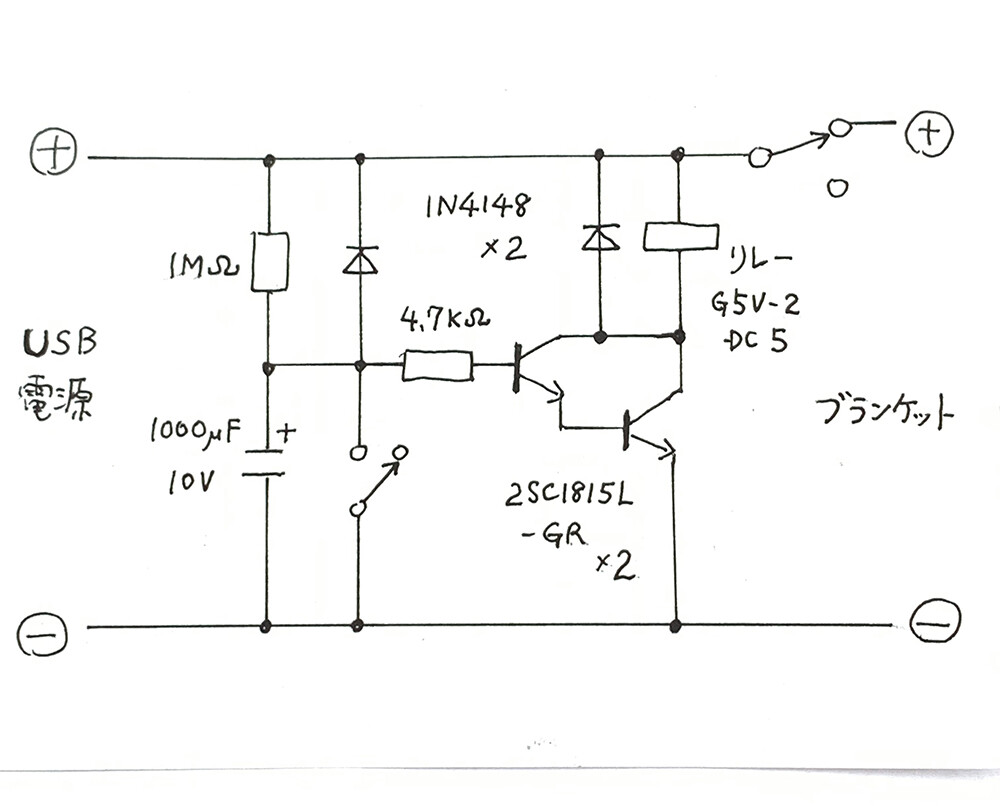
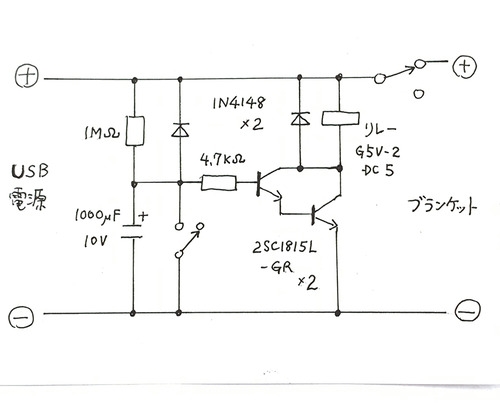
「タイマー回路」で検索して、できるだけ簡単に、少ない部品で作れるように回路を考えてみました
(流行のAIに聞いてみようと思ったのですが、使い方を知りませんでした)
3

抵抗(1MΩ)とコンデンサ(1000μF)の充電回路でタイマー時間が決まります

一定時間後にリレーが動作すると、同時にコンデンサを放電して、タイマーがリセットされます

このためリレーが一瞬カチっと働く間だけブランケットへのUSB電源が切断され
すぐにまたONに戻ってタイマーが始まります
(これの繰り返し)

切断の時間が極端に短く、ブランケット内蔵の回路がうまく検知してくれるかどうか微妙ですので
実験がてら作ってみます

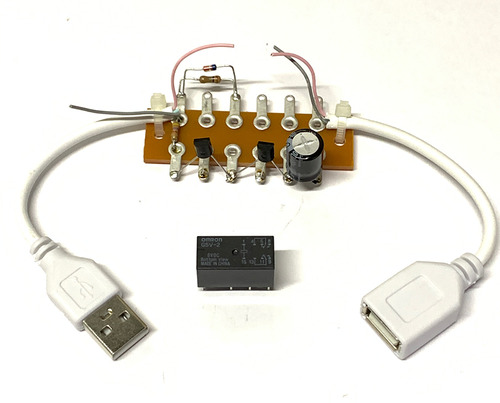
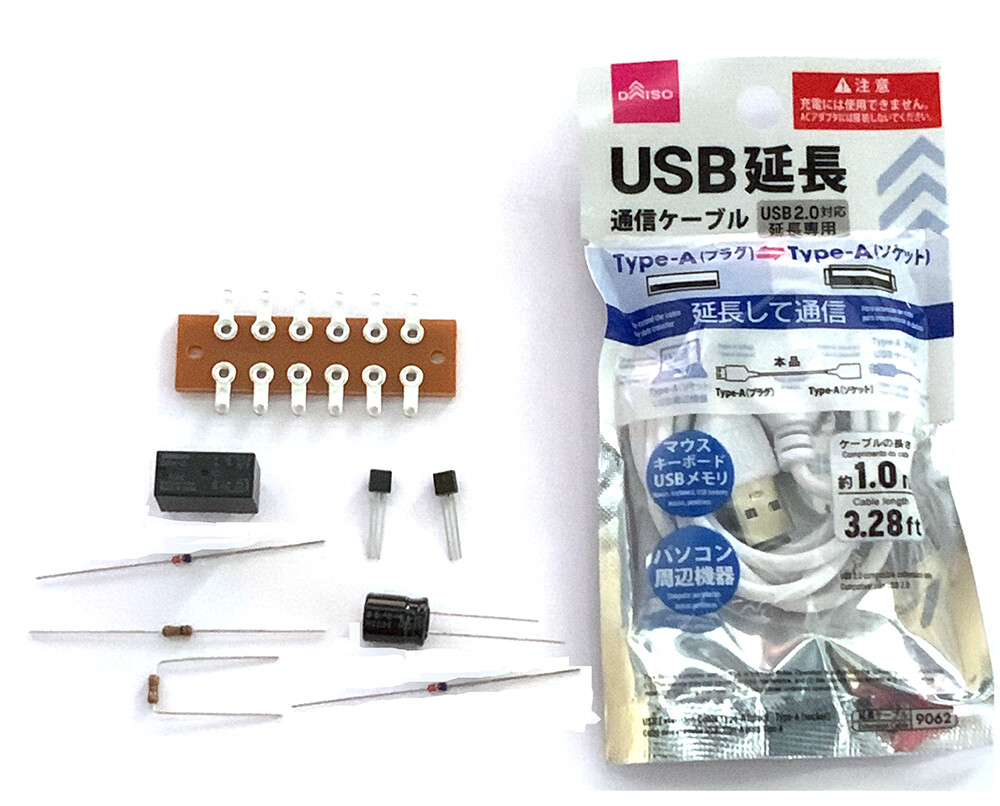
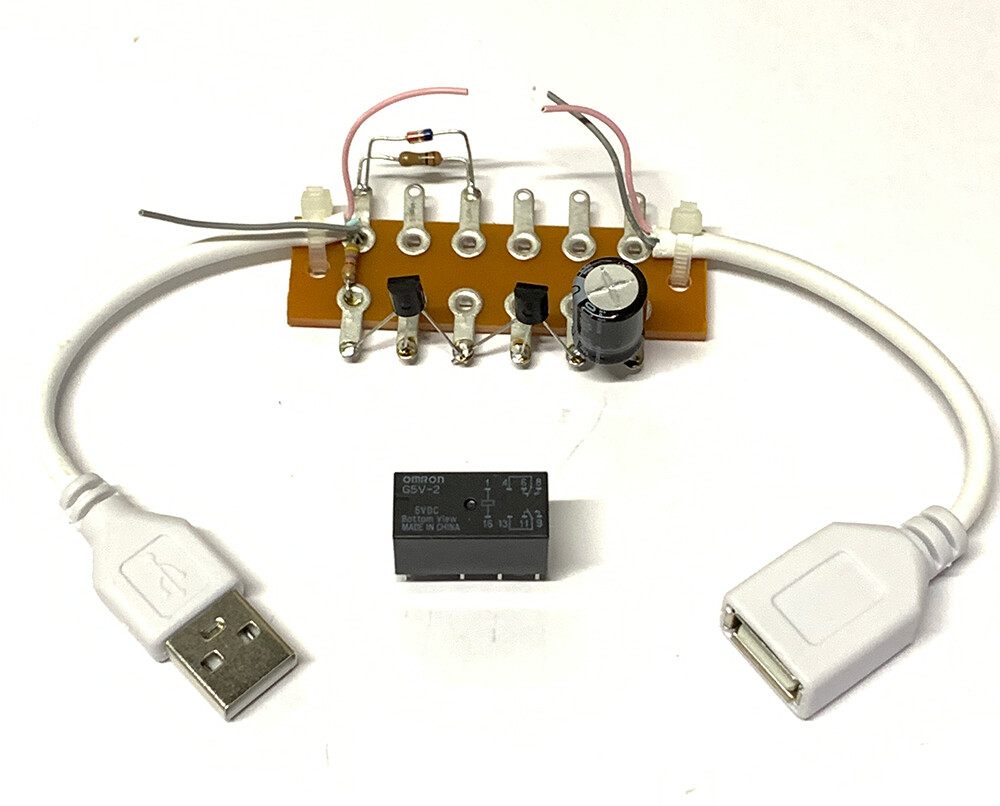
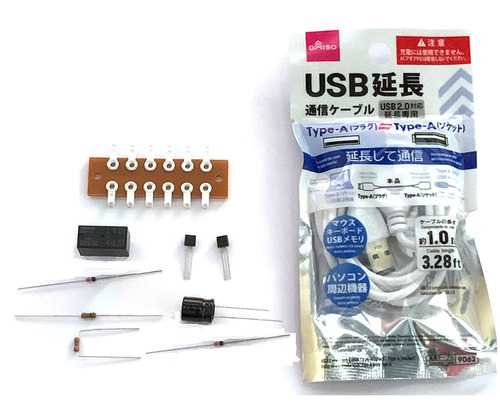
部品はこんな感じで
4

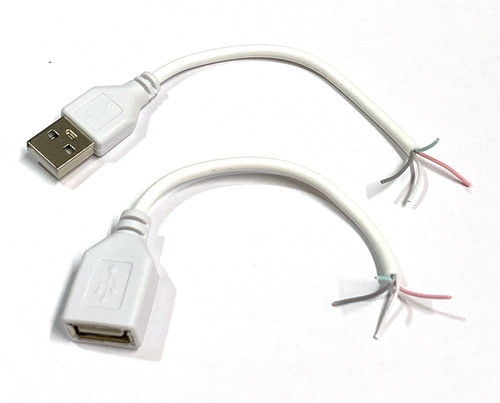
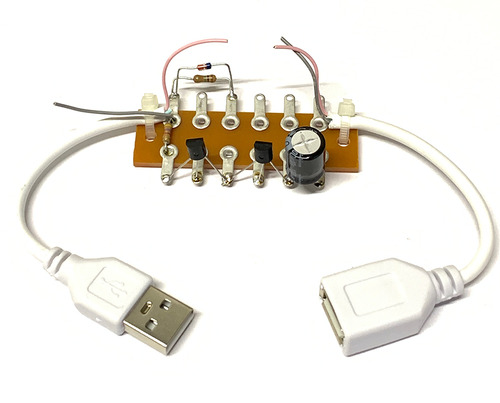
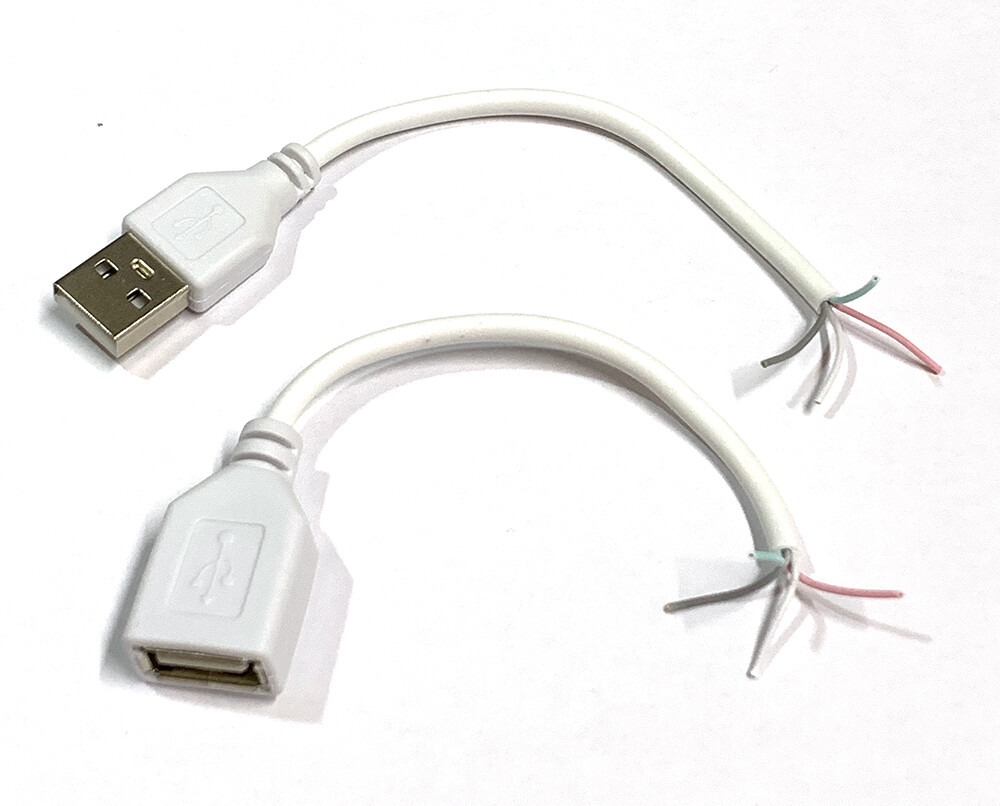
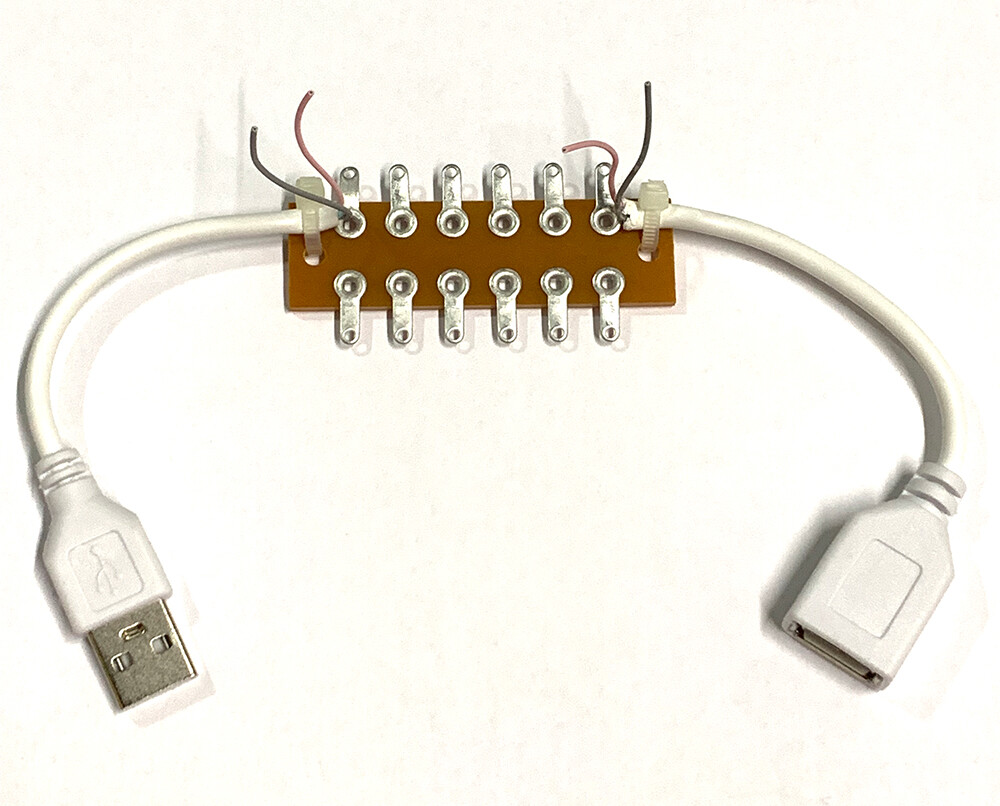
100均ショップで買ってきたUSB延長ケーブルを切って、途中にタイマー回路を入れます

USBケーブルの中には4本の線が入っていますが、使うのは電源線(ピンクと灰色)だけです

ケーブルは少し長すぎると思ったので短くしました
余ったケーブルの中に入っている線は、あとで回路の配線に使うことにします

5

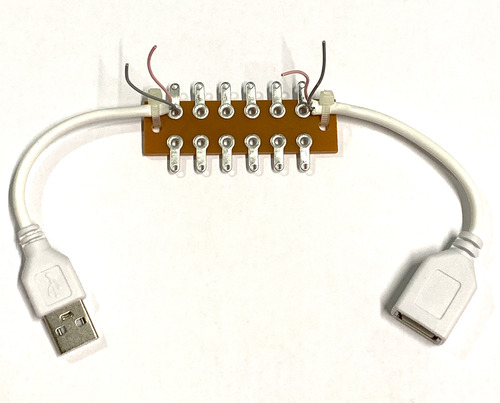
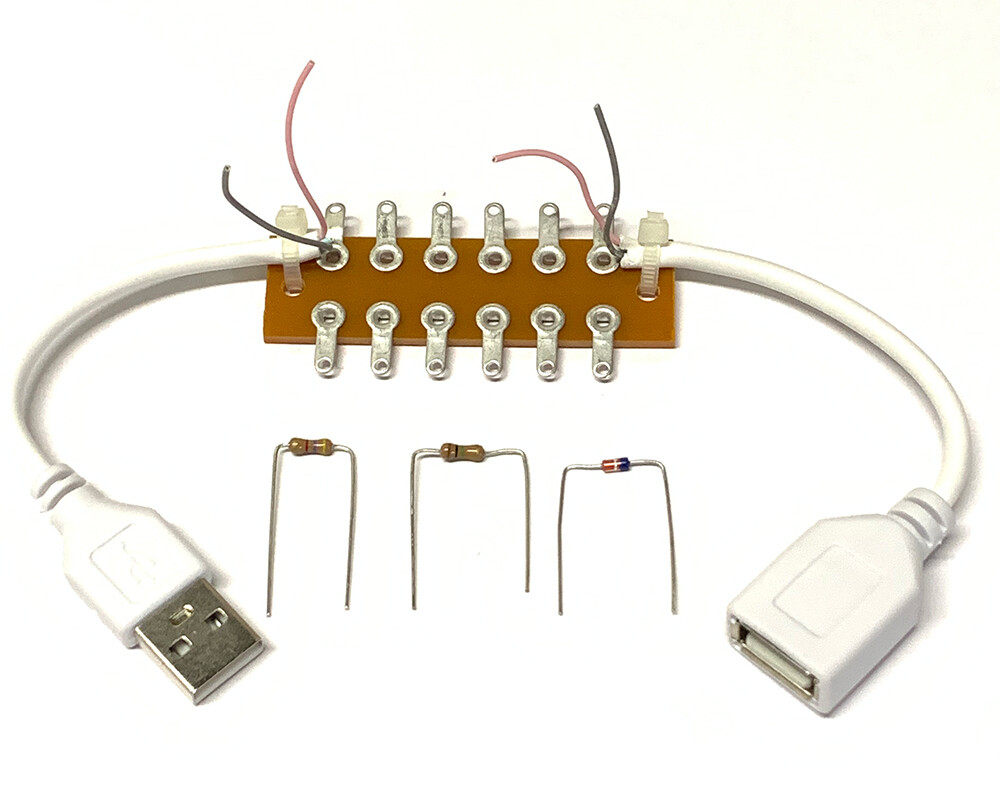
多少の引っ張りに耐えるよう、ラグ板に結束バンドで止めてみました
6

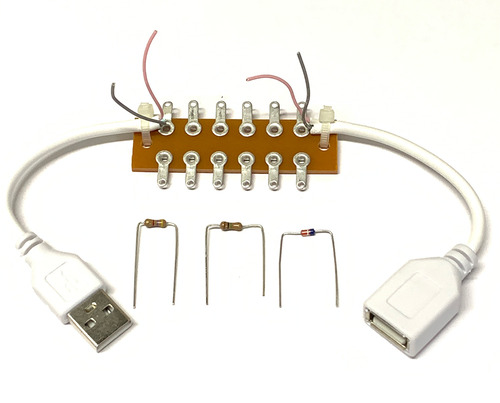
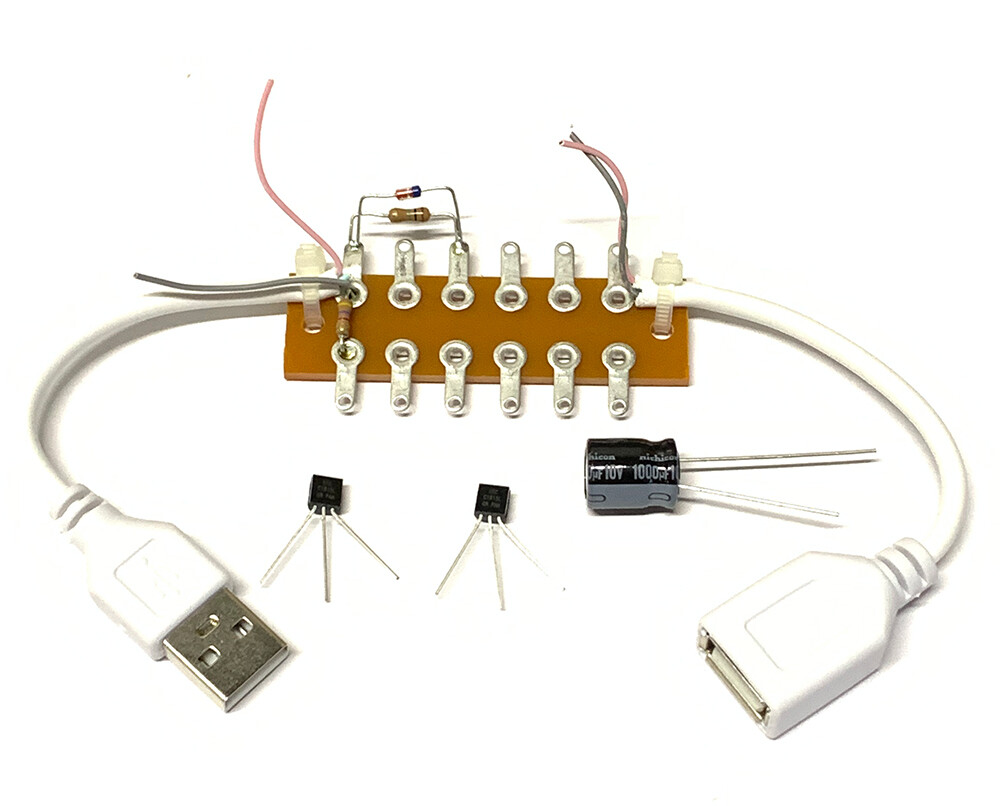
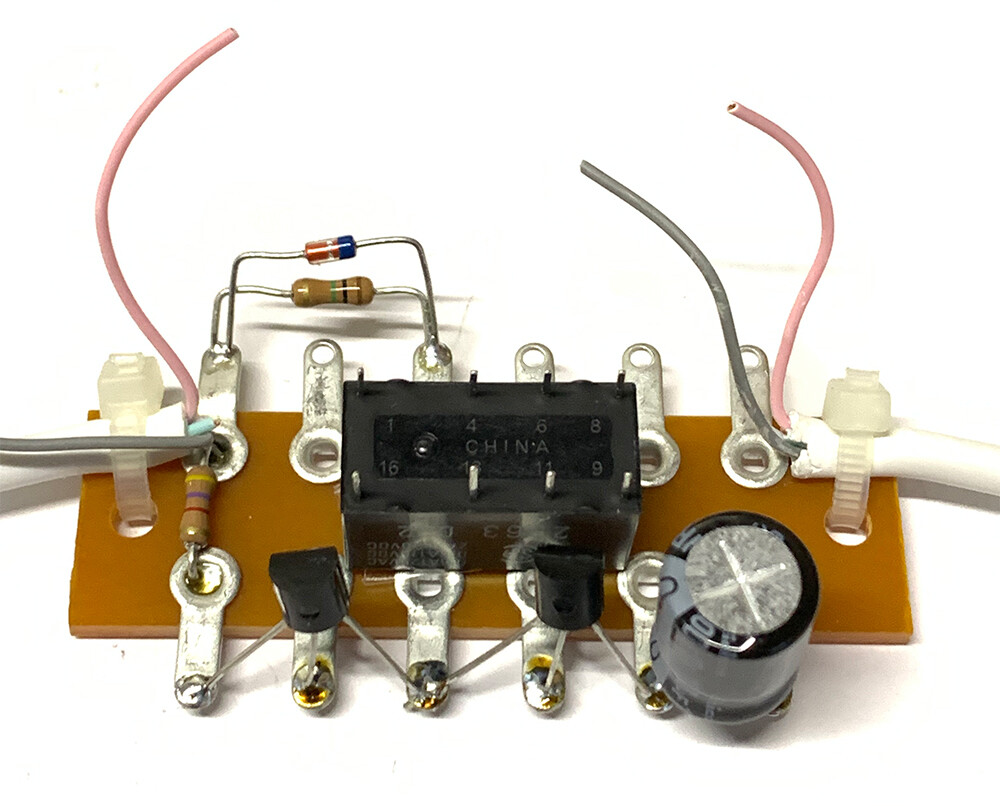
部品をラグ板にハンダ付けしていきます
抵抗とダイオードから
7

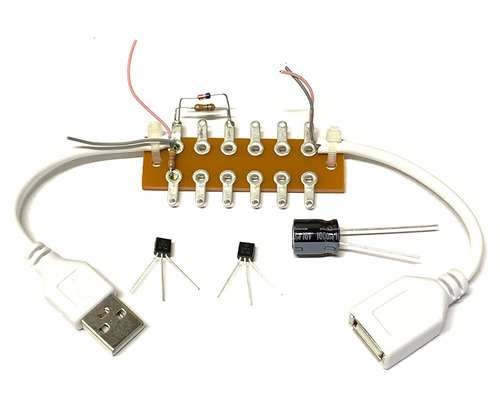
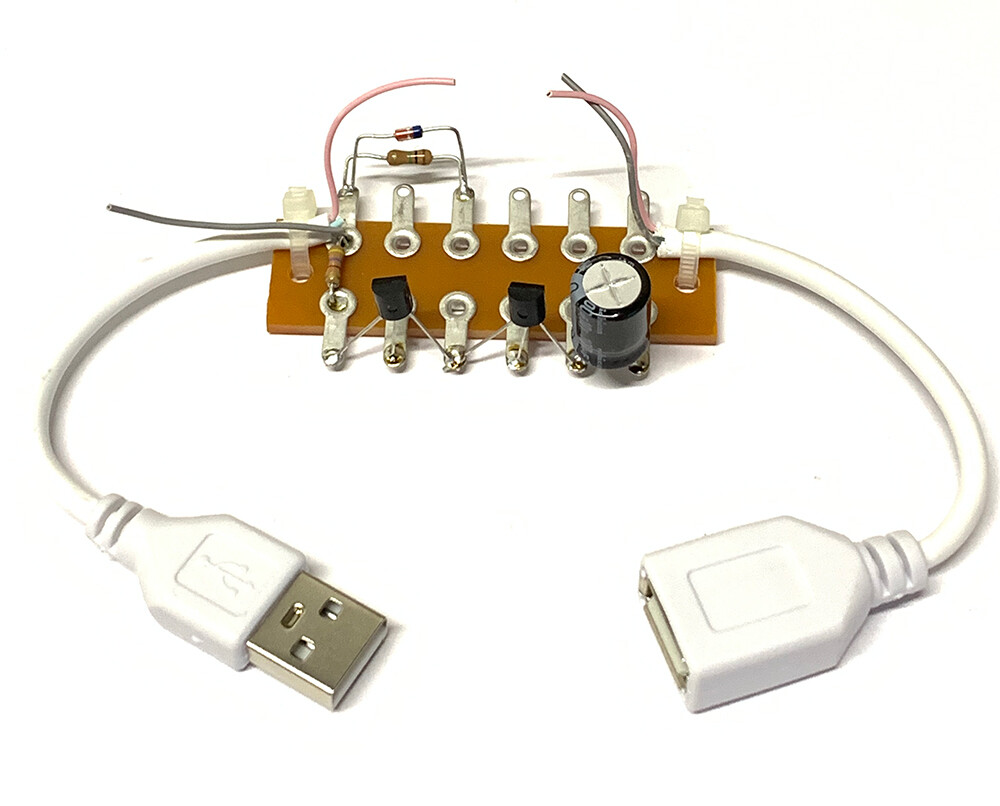
トランジスタとコンデンサです
8

9

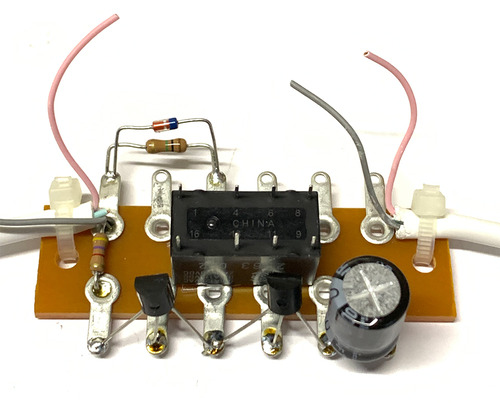
リレーは両面テープでラグ板に貼り付けます
10
11

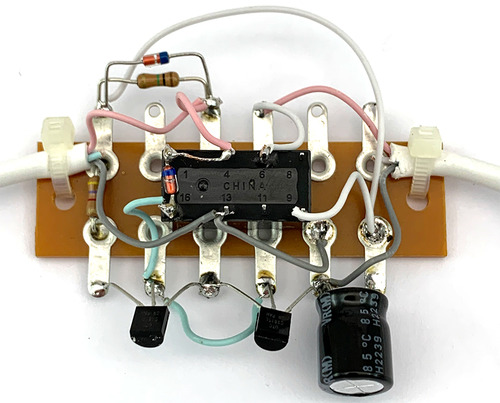
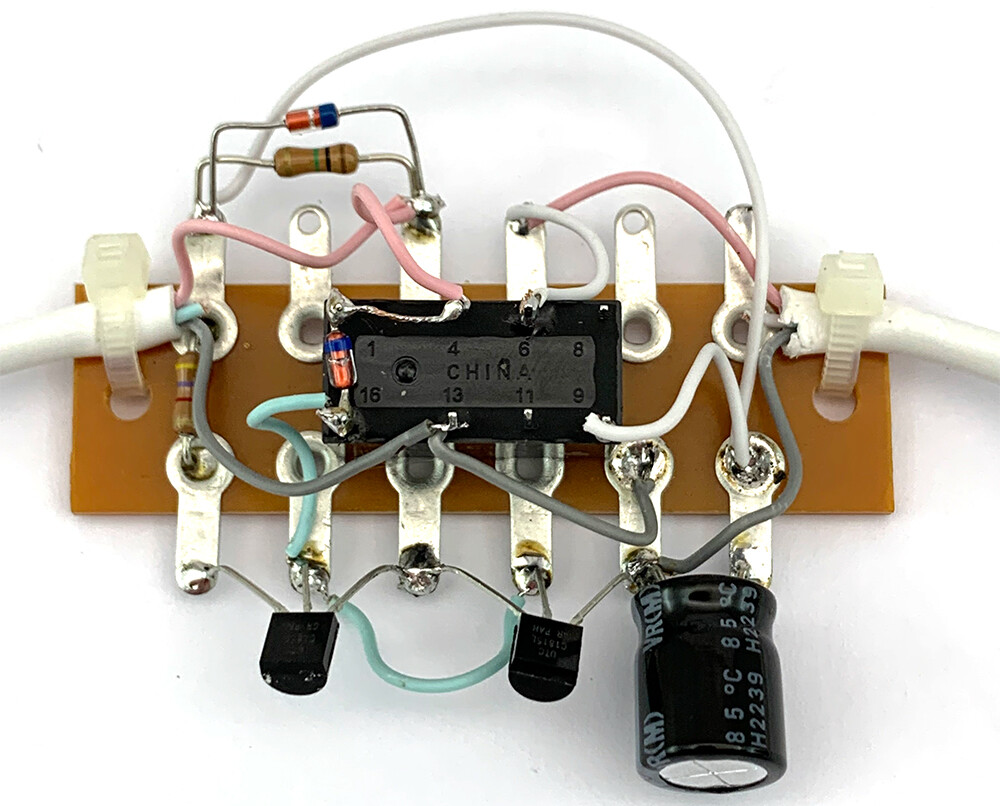
リレーのコイルにダイオード乗せて、あとは端子間の配線をがんばります
12

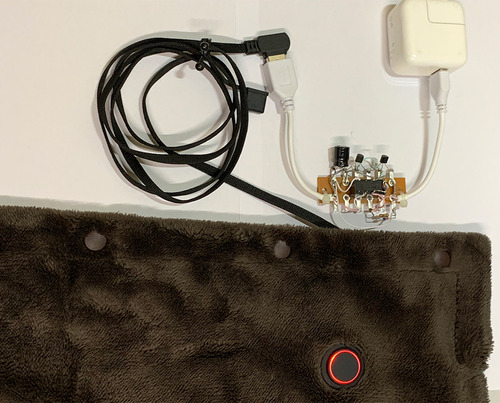
完成しました!
(配線が見やすいように、部品を少し外に曲げています)

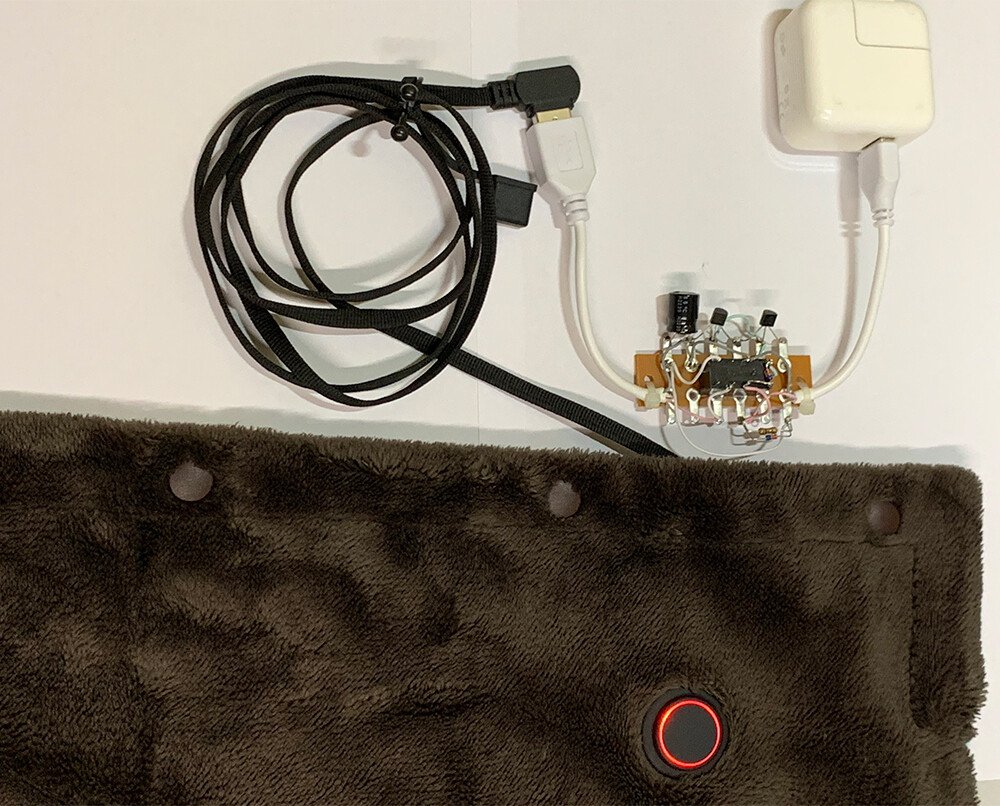
さっそくUSB電源とブランケットをつないでみましょう...

13

1分経過..2..3..4分経過

あれ、もう動いちゃった、10分くらいは期待してたんですけど
でもブランケットはうまく電源断を検知したらしく
ボタンの色が変わりました。

簡単なタイマー回路なので動作時間も数分が限界で
使う部品や気温によっても結構バラツキが出てしまうようです

今回は時間が不正確でも問題ないので、まあヨシとしましょう(すみません)

おかげで寒くならずに安心して良い仕事に励めます!(ような気がします)

-------------------------

【ご注意】
※USBブランケットについて、今回使用した商品以外の類似品ではテストしておりませんので、動作の保証は致しかねます。

※本回路を追加したことによってUSBブランケットの正常使用範囲を逸脱するとメーカが判断する可能性がありますので、自己責任の上で実験を行ってください。
また安全機能を解除する動作を行いますので、小さいお子様や高齢の方など
ご自分の意志で使用を中断できない恐れがある場合には利用をお控え下さい(低温やけどの原因となります)

※本回路は部品点数を少なくするため、製品レベルの設計にそぐわない構成になっていることをご承知おきください


(記事:池)
更新予定:毎週木曜日(次回は2月1日です!)

記事担当:共立エレショップ
[ハンダ付け必要-非マイコン系]


こんにちは、えて吉です。

さて今回は、11月10日より共立エレショップで販売開始をいたしました

画像1

画像2


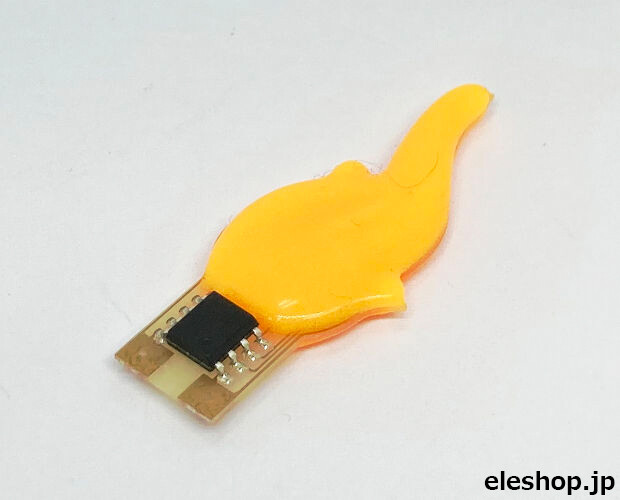
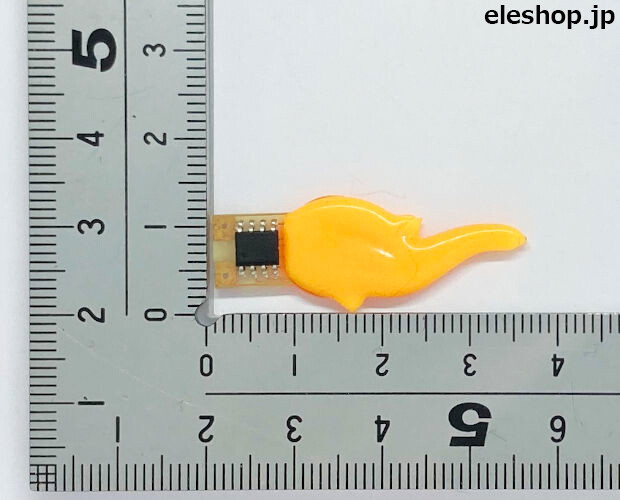
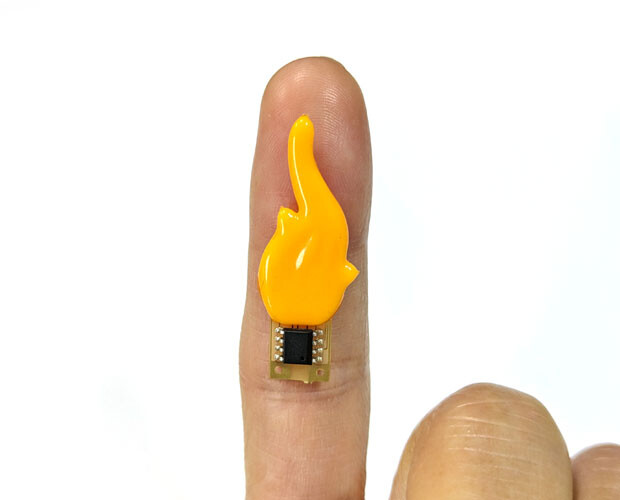
大きさはこんな感じでとても小さく、人差し指にすっぽり収まる程度です。
画像3

画像4


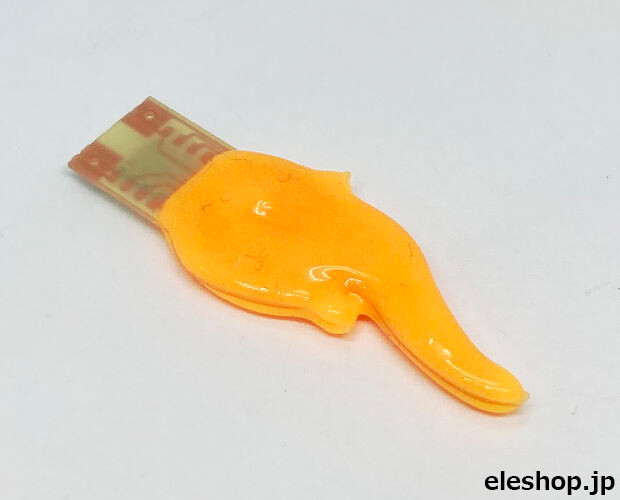
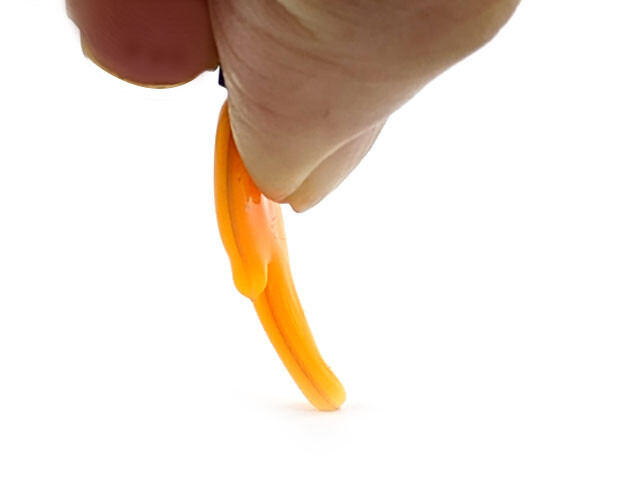
発光部は炎をかたどったゴムがLEDと基板の一部を覆っています。
なので、少々であれば曲げられる程度に柔らかい作りになっています。
※ご注意:あまり曲げすぎると、たぶんきっと故障すると思われます。

画像5
ゴム部の手触り・感触は、浴槽などで大活躍のシリコーンコーキングっぽいのですが、
実際にシリコーンかどうかは定かではありません。


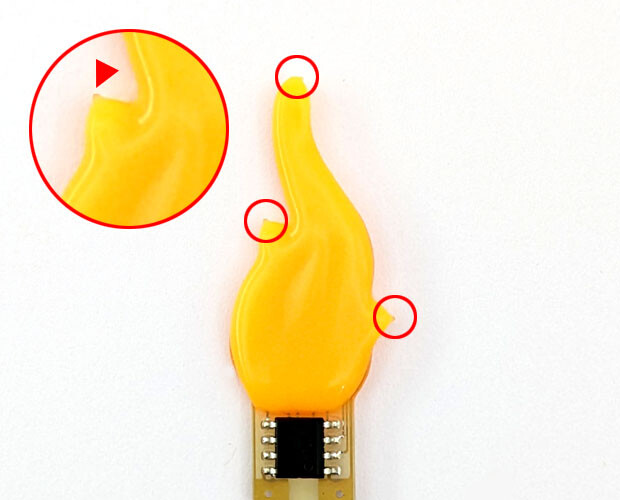
ゴム製なので柔らかいのですが、写真の赤い丸の部分は、おそらく製造工程でできると思われる突起があって、
そこに強く触れると、とっても痛い思いをしますので、お気をつけください。

画像6
突起が気になるようであれば、突起をニッパーでカットしてください。


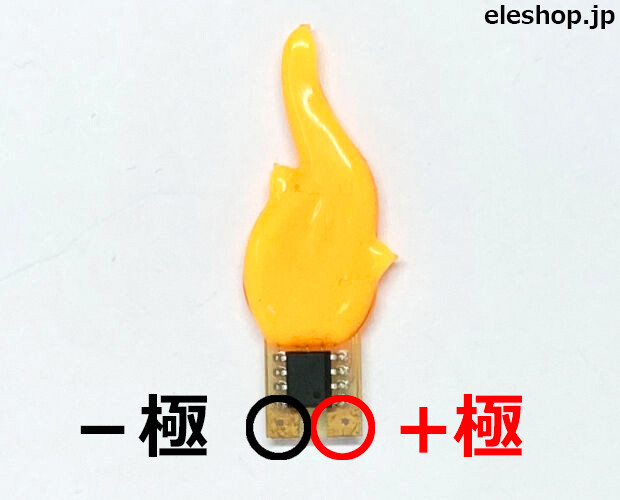
電源についてですが、まず基板部のどこにも電源の+と-(極性)を示すものがございません。
実はICが見えている面を見て右側が「+」、左側が「-」となっております。
電源を逆接続すると危険なため、十分お気をつけください。

画像7
画像8


それでは実際に発光させてみましょう。
まずは直接光で。


お次は間接光で発光いたします。


いかがでしたでしょうか。

キャンドルランプ系の新しいデバイスとしてご活用くださいませ。


(記事:えて吉)
更新予定:毎週木曜日(次回は12月28日です!) 

記事担当:共立プロダクツ
[ハンダ付け必要-非マイコン系]

「LEDを点滅させたい」と思ったら、みなさんはどうしますか?
発振回路を作って、タイマーICを使ってとか点滅させたいだけなのに
ICとか回路とか面倒そう・・・・

世の中には「自動点滅LED」という便利なものがありまして
一見すると普通のLEDに見えますが、なんと素子の中にICが入っていて
電源を接続するだけで点滅動作します。

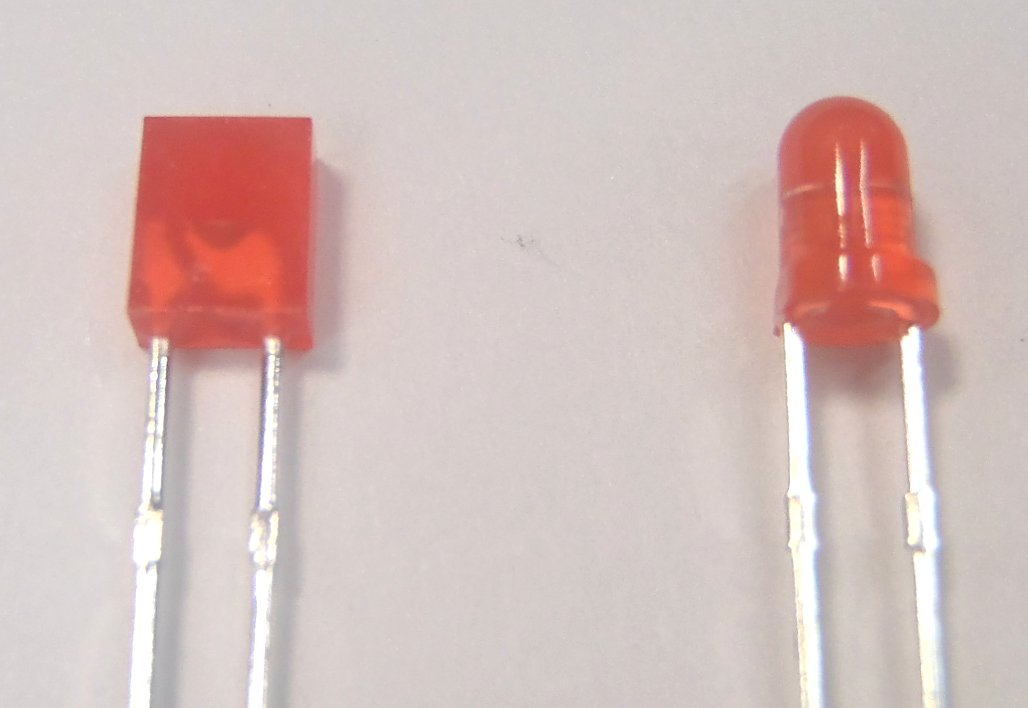
自動点滅と普通のLED
※左の四角い側が普通LED、右が自動点滅LEDです。


「でも自動点滅LEDって種類も少ないし、やっぱり手持ちのLEDを
点滅させるには発振回路を組むしかないのかぁ・・・・」

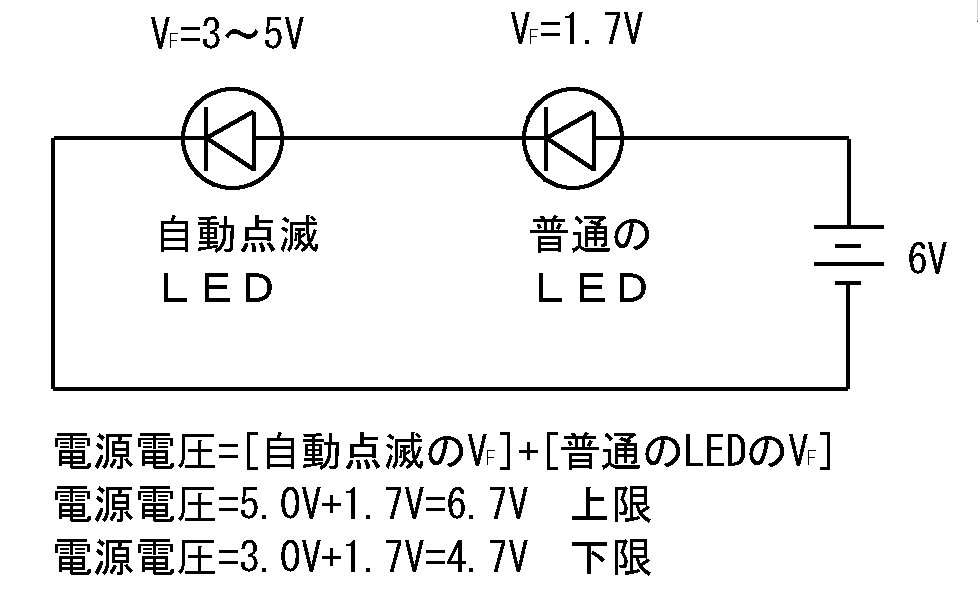
いえいえ、以下のように、普通のLEDと自動点滅LEDを直列に接続すると


なんと連動して点滅させることができます。


直列回路図


この回路で自動点滅LEDが1個あれば自分の好きな普通のLEDを点滅させることができます。

LEDは直列に複数個接続することもできるので、2個、3個と付けたい場合は
電源電圧を、接続するLEDの順方向電圧分上げてください。

電源電圧=[自動点滅LEDのVF]+[普通のLEDのVF]+[普通のLEDのVF]+(個数分・・・)

「これじゃあ、いっぱいLEDをつけたいときは高い電圧がいるし
LEDを並列にしたら電流値が下がって暗くなるし・・・・」

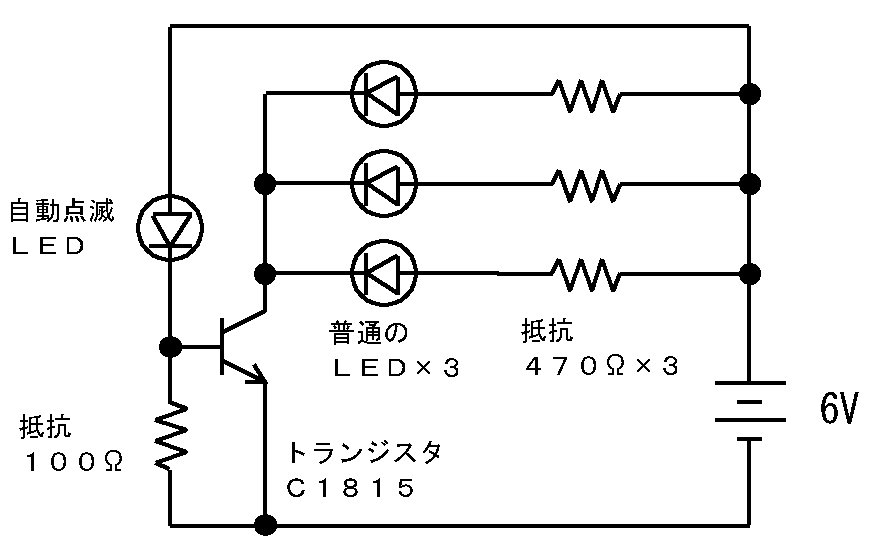
そんなときはお馴染みのトランジスタ「C1815」の出番です。
以下のように接続すればトランジスタのコレクタ電流が許す限り
LEDを増やすことができます。

トランジスタ回路

LEDに流れる電流=(電源電圧-LEDの順方向電圧)/抵抗値

赤色LEDの場合は (6V-1.7V)/470Ω=9.1mA となります。
この回路の場合は抵抗値を調節することでLEDの明るさを個々に調整できるメリットがあります。

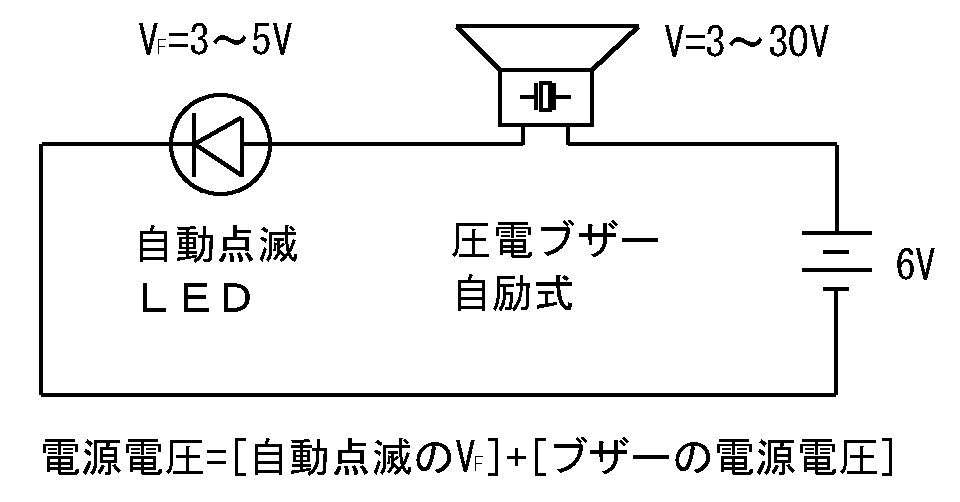
また、LEDの代わりにブザー(自励式)を取り付けると断続音で鳴らすこともできます。
※他励式ブザーは使えません。

ブザー


通常、電源を接続すると「ピーーーッ」と鳴り続けるブザーですが、
LEDの点滅周期に合わせて「ピーッ、ピーッ、ピーッ」と断続音で鳴らすことができます。


いろいろ使える自動点滅LED、みなさんも使ってみてくださいね。


今回使用した部材はこちら
・自動点滅LED φ3mm 赤/高輝度 OSR5MS3164A @60

・NPN型 小信号用トランジスタ 2SC1815L-GR-T92-K @22

・発振回路内蔵圧電ブザー リードタイプ LF-PB30W25C @370


(記事:K)
更新予定:毎週木曜日(次回は12月21日です!) 
記事担当:共立プロダクツ
[ハンダ付け必須-非マイコン系]

「手づくりアンプ」といえば真空管、半導体を問わず「パワーアンプ」に取り組むのが一般的なのですが、中~上級ファンに人気の「プリアンプ」を製作しましたのでご紹介させていただきます。

一昔前(CDプレーヤが登場する前)はFMチューナやフォノイコライザなどの音源機器の出力電圧は200mVくらいが一般的でした。
一方、パワーアンプの入力電圧は2Vくらいが必要です。
というわけで、音源機器の出力電圧を200mVから2Vに10倍くらい増幅してやる必要がありまして、その役割を果たすプリアンプ(前置増幅器)が必須だったのです。

電圧増幅機能にプラスして、音量調整機能(ボリューム)や音質調整機能(トーンコントロール)を合わせ持たせていましたので「コントロールアンプ」とも呼ばれていました。

ところがCDプレーヤ誕生に合わせて音源機器の出力電圧が2V程度に引き上げられたのです。
オペアンプ(演算増幅器)の誕生と低価格化に伴い、音源機器の終段にオペアンプを追加することによってカンタンに出力電圧2Vが達成できるようになりました。

というわけで、プリアンプの必要がなくなり、入力セレクタとボリュームだけで構成された「パッシブコントローラ」を使用するのがピュアオーディオの主流になってきました。
余計なものを排除して「シンプル&ストレート」が実現できるためです。

従来は「パワーアンプ」と「プリアンプ」をひとつのケースに収めたものを「プリメインアンプ」(もしくは「インテグレーテッドアンプ」)と呼んでいたのですが、昨今は「パッシブコントローラ」を「パワーアンプ」のケースに組み込んだ形態が一般的になっています。

では、なぜ今でも「プリアンプ」が必要なのか?と言えば「自分好みの音質を追求できる」ということでしょう。
音源機器とパワーアンプの間に余計なもの(プリアンプ)が入るわけですから「音質劣化するのでは・・・」と思われるのが普通でしょう。
でもアタマで考えるのと実際にやってみるのとは大違いです。
プリアンプを通すと解像度がグッと上がります。
霧が晴れたような音に変身します。
そして「音の彫り」が深くなります。
オーディオ専門誌では評論家の方々が「音の彫琢」という表現をされますが、プリアンプを通した音を聴くと、この意味が理解できる気がします。

パワーアンプに比べてプリアンプはとっつきにくい存在でしたが、共立電子からプリアンプに必要な基板完成品3モデルとプリアンプ用トロイダルコア・トランスが発売されましたので、それらを活用すれば手軽に高音質プリアンプが手づくりできるようになりました。

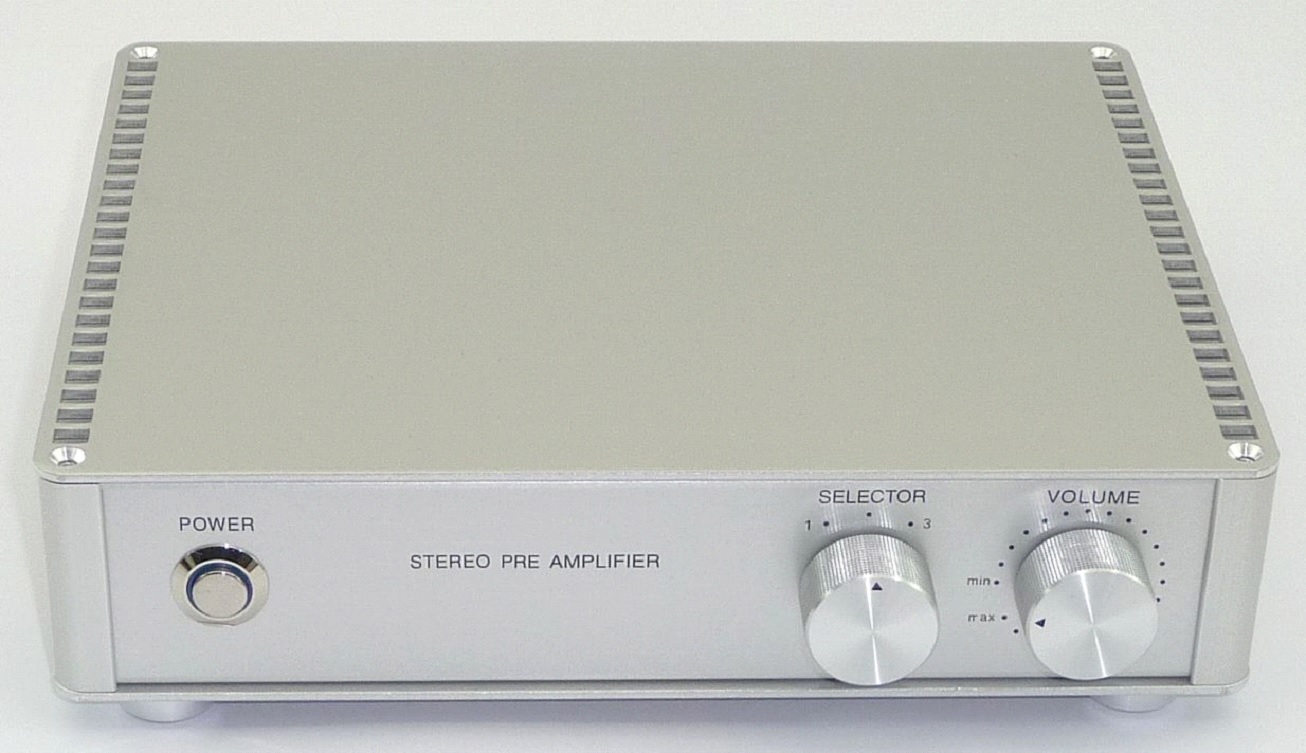
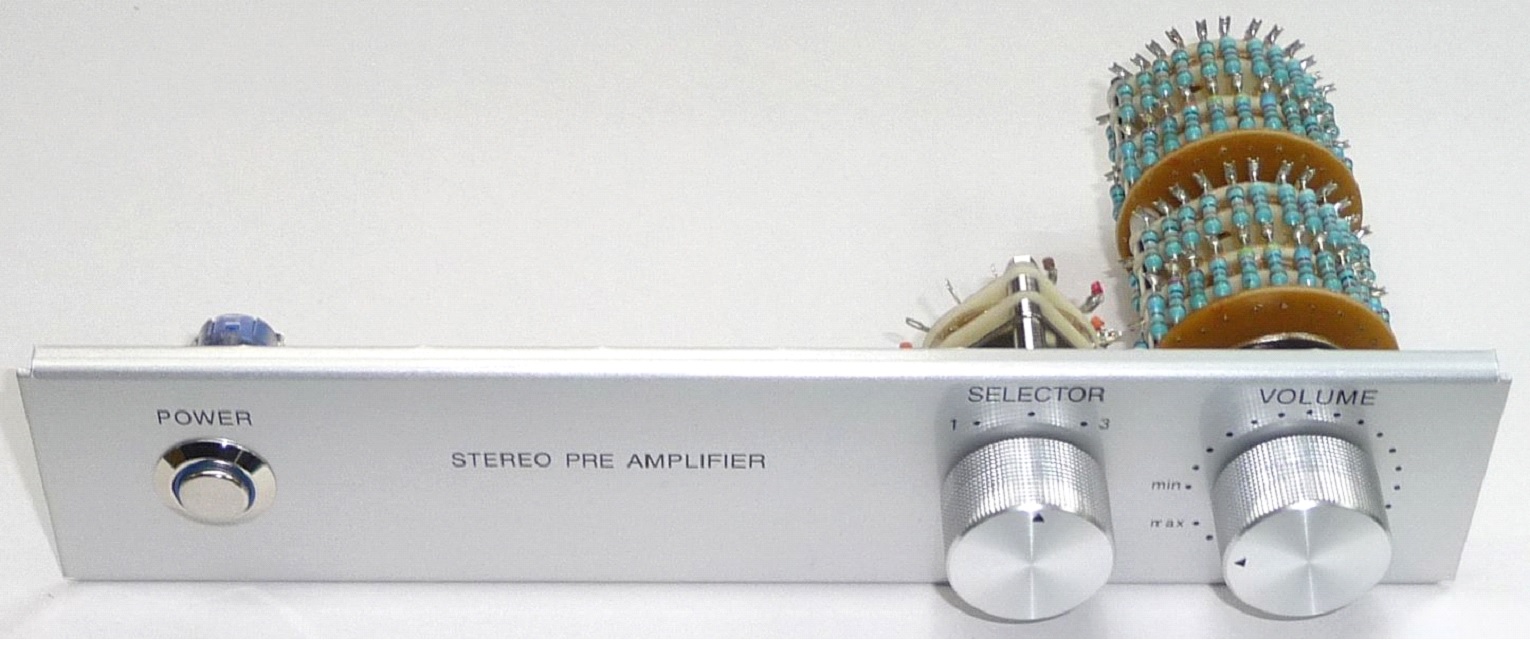
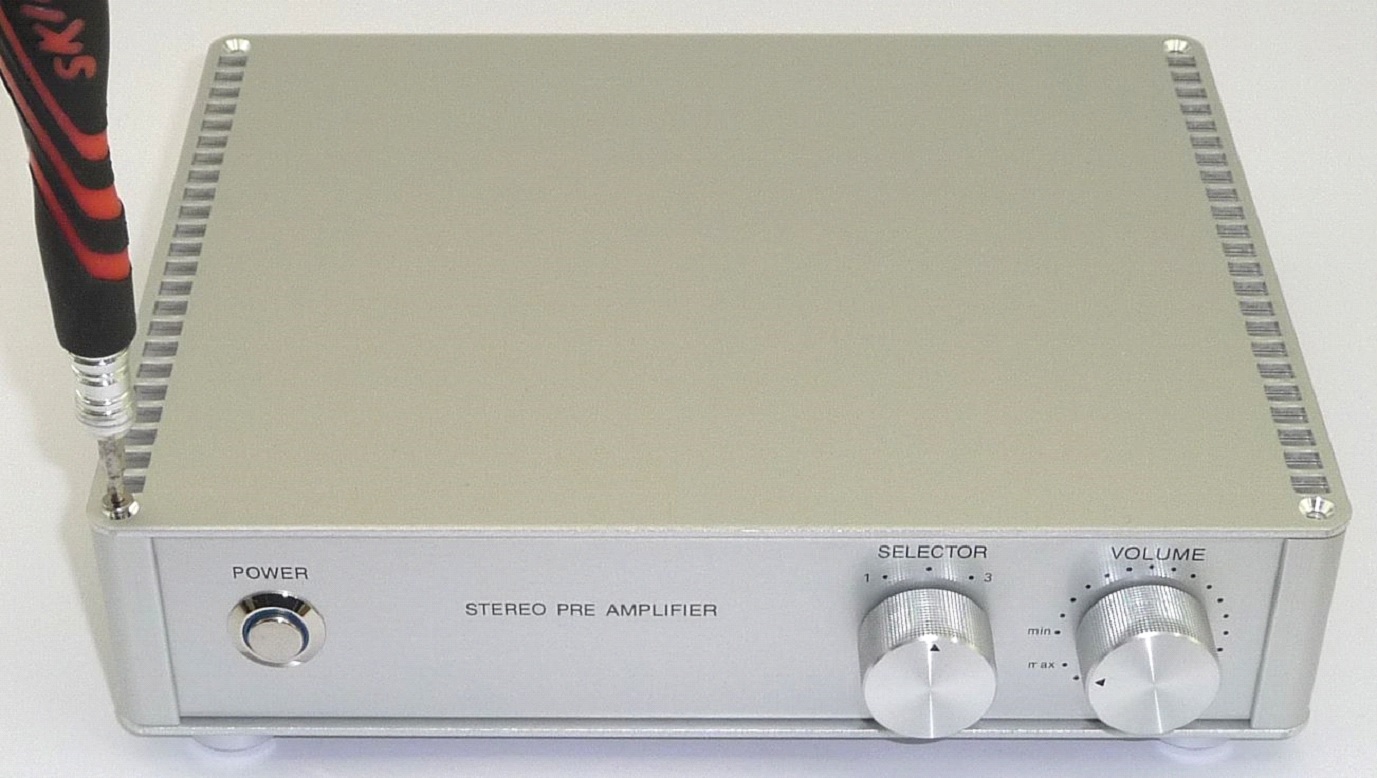
今回ご紹介させていただくプリアンプの外観はこんなカンジです。
01


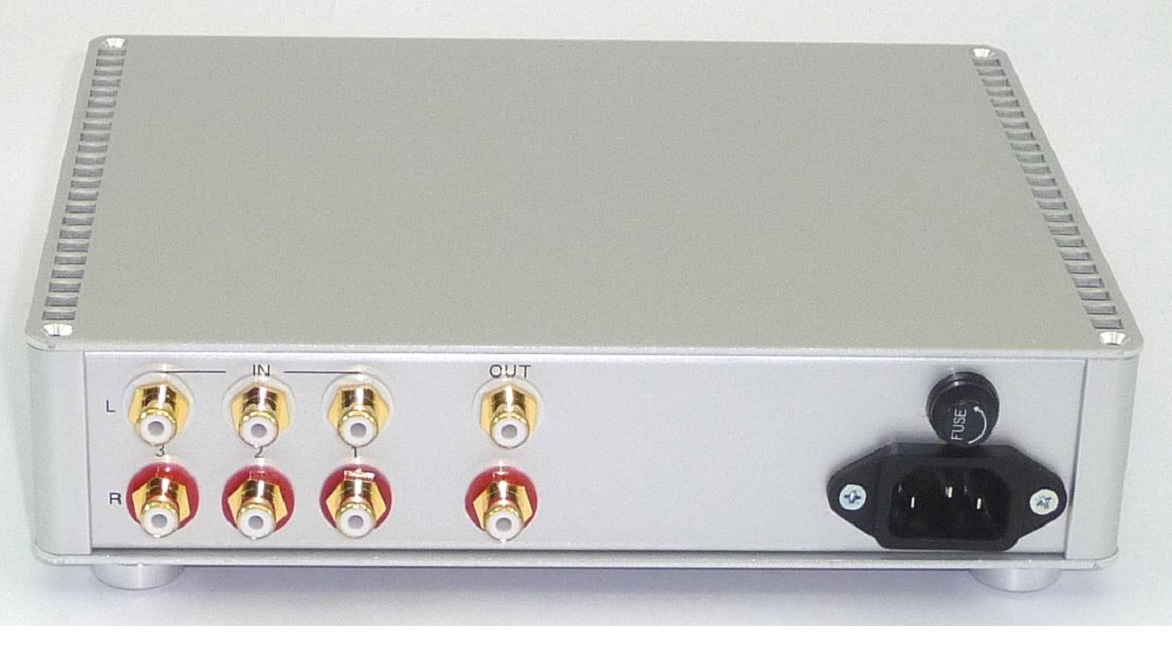
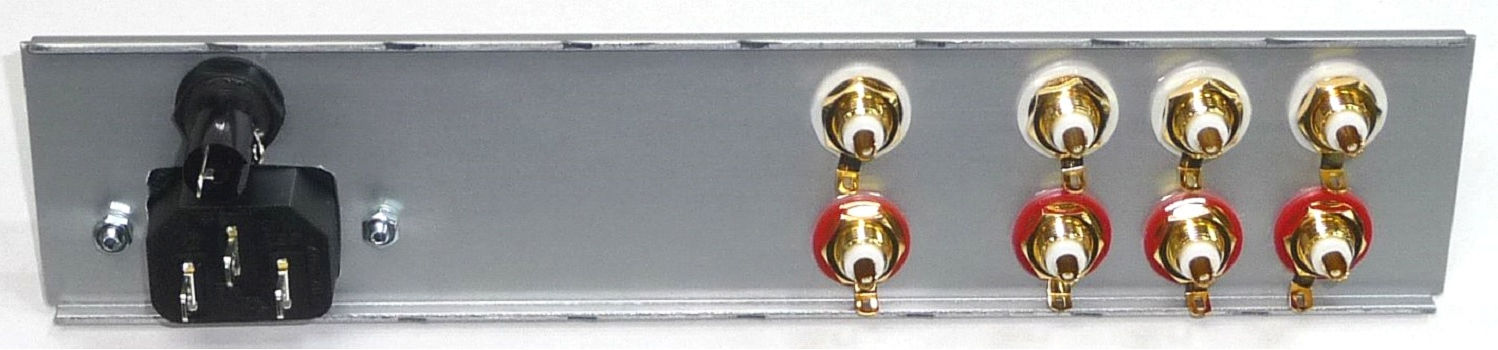
リアスタイルはこんなカンジです。
02
前回、このブログで紹介させていただきました「モノ・パワーアンプ」とデザインを合わせてみました。


プリアンプ製作に使用した主なパーツをご紹介します。

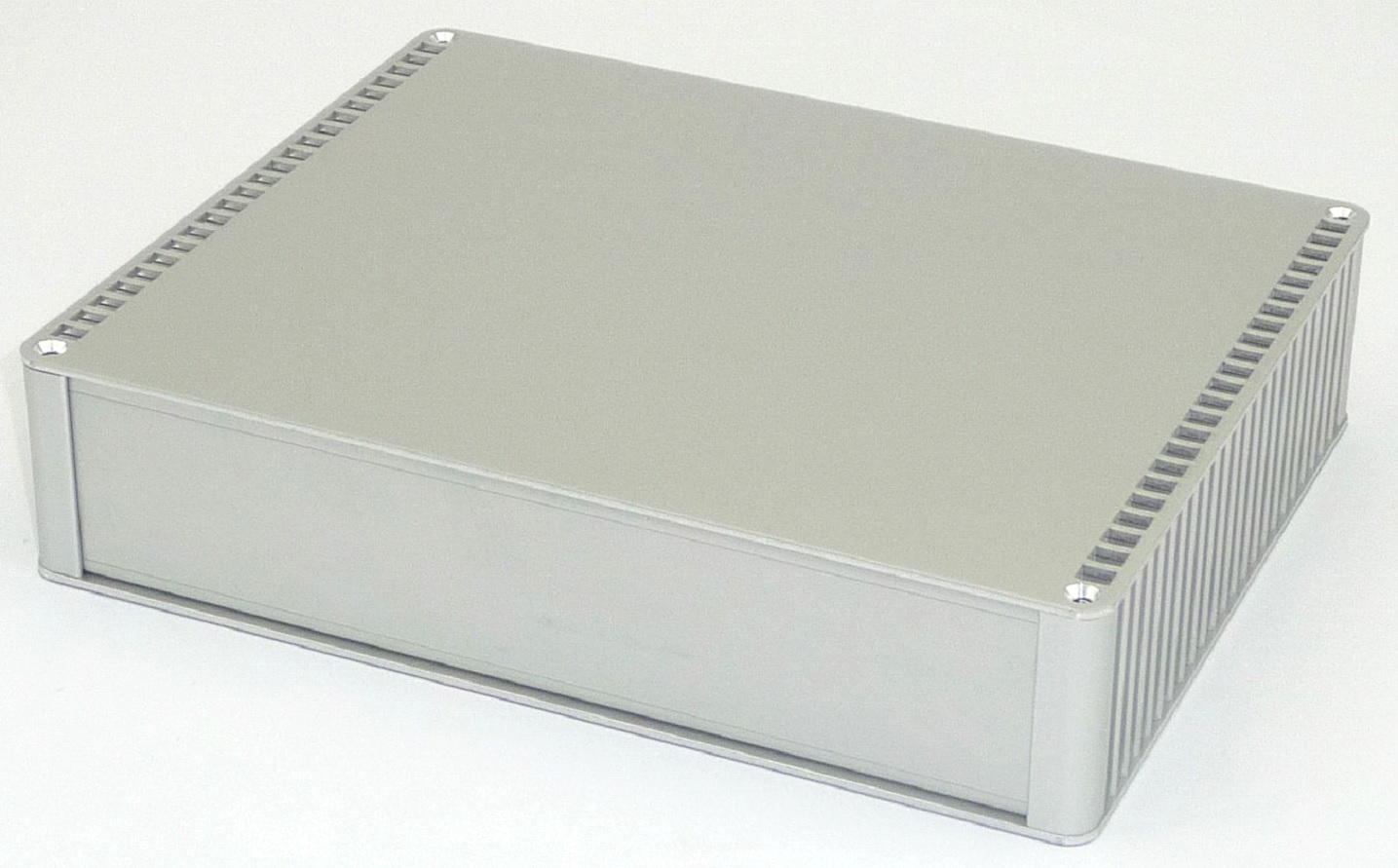
ケースは自作ファンにはおなじみの「タカチ電機」のアルミケースをチョイスしました。

03
・品名  HIT型自然空冷小型アルミケース
・品番  HIT23-5-18SS
・価格  ¥7,832-

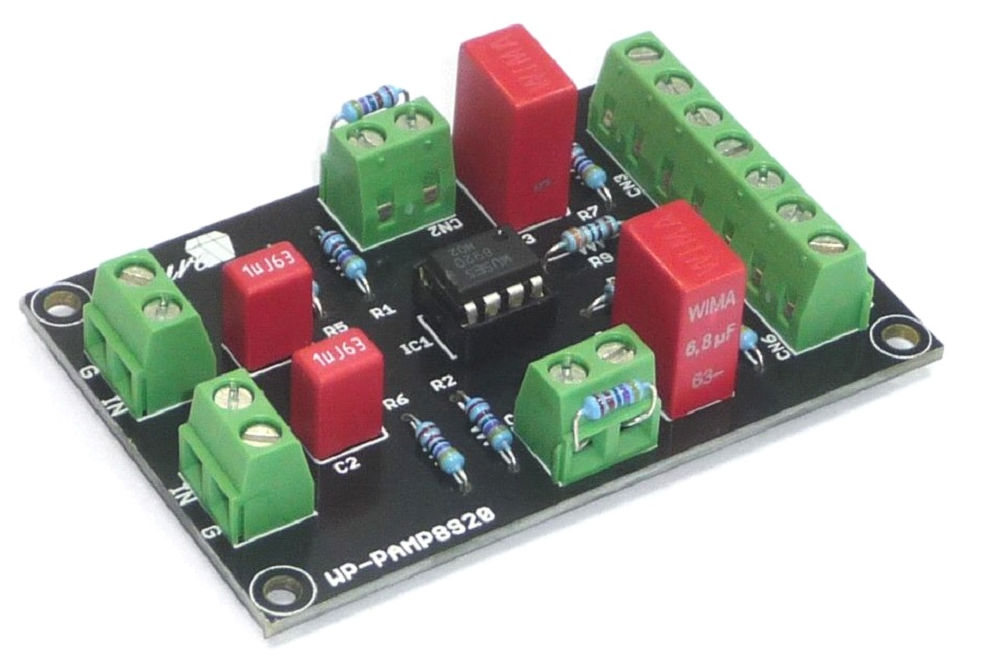
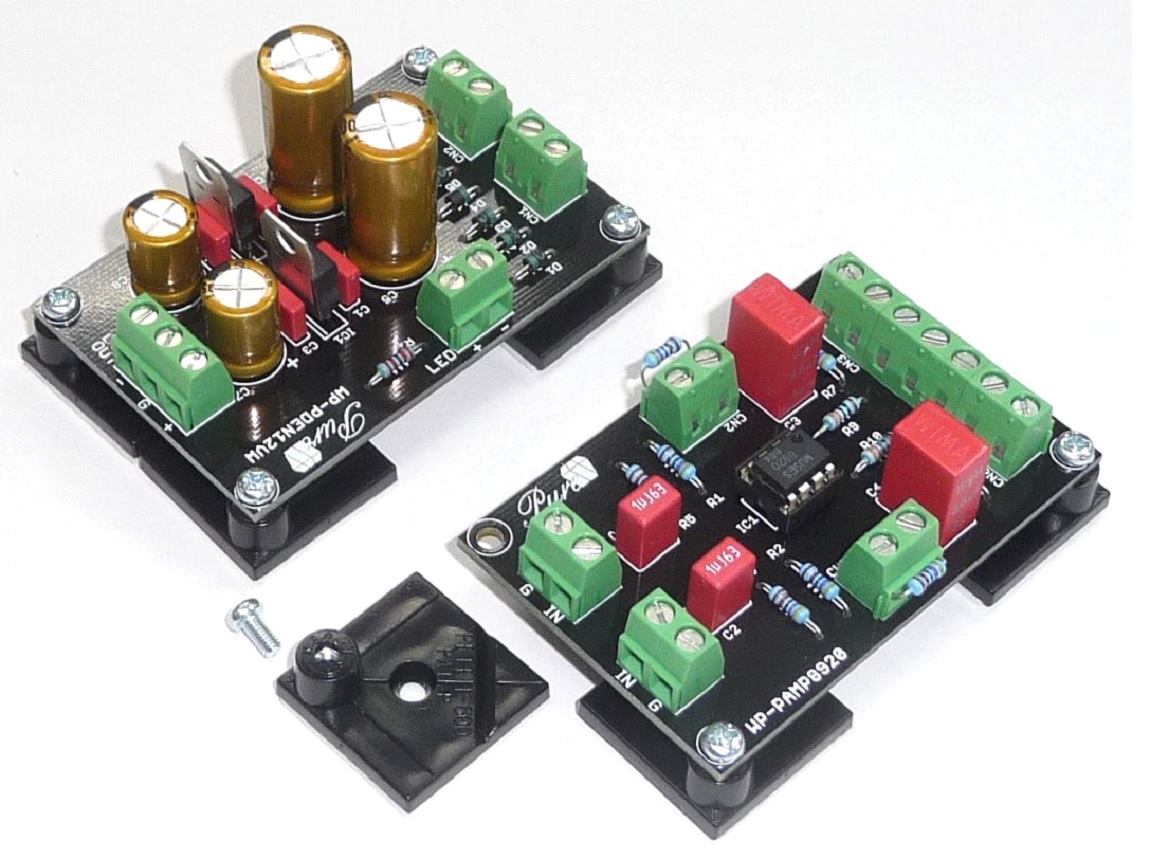
心臓部になるプリアンプの基板完成品はこんなカンジです。

04
・品名  高音質プリアンプ基板完成品
・品番  WP-PAMP8920
・価格  ¥5,500-


音質に定評のある日清紡マイクロデバイス(旧JRC)製オペアンプ「MUSES 8920」が標準装備されています。
オペアンプは8Pのソケットを介して取り付けられていますので、星の数ほど存在するオペアンプを差し替えてそれらの音質を楽しむことができるのがこの基板のいいところ。

それに加えて、ネジ端子で脱着可能なフィードバック抵抗を交換することによりゲイン(利得)を可変することも可能になっています。
ゲイン変更のしかた、抵抗の選び方などは付属の説明書に詳しく記載されています。

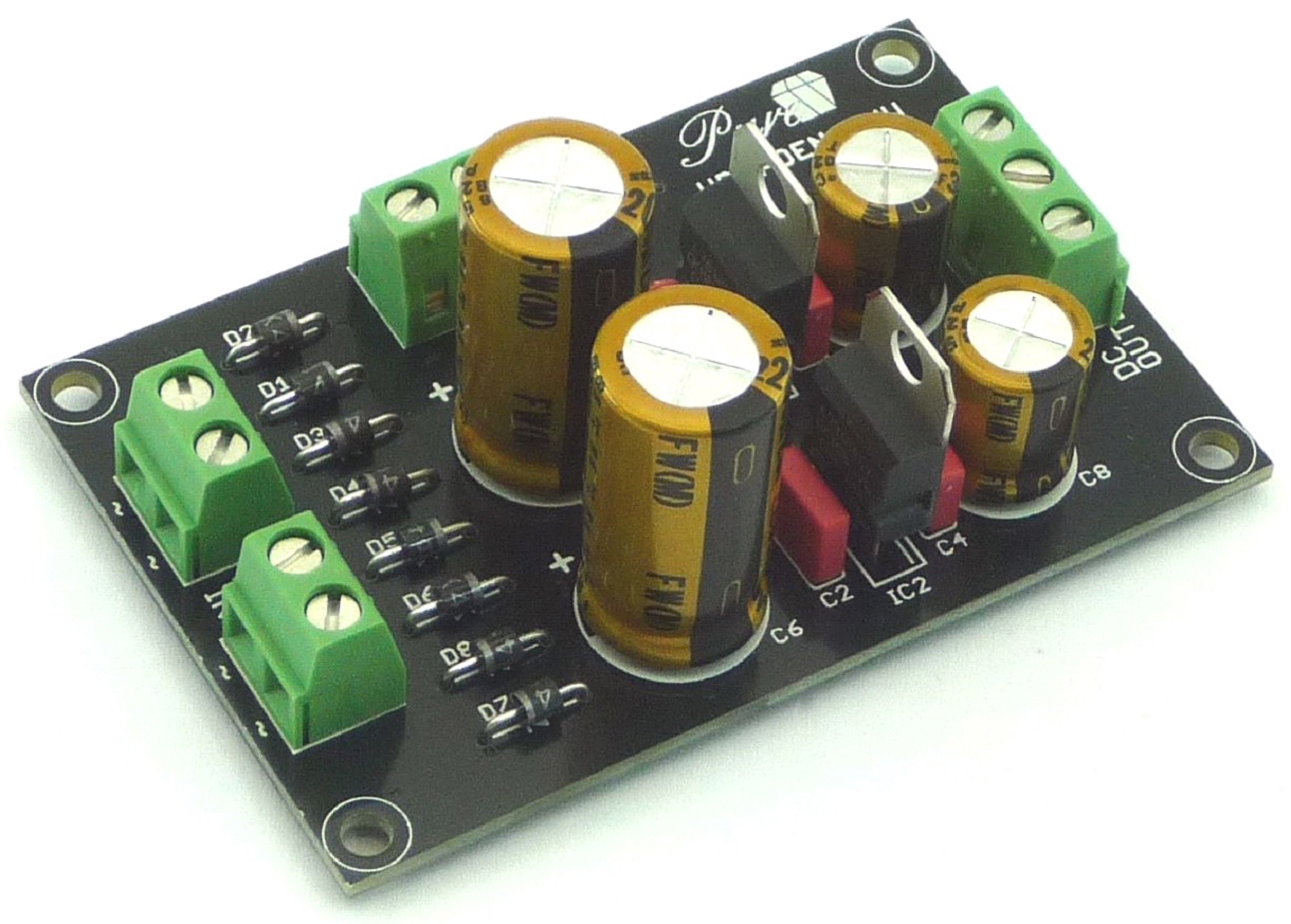
プリアンプ基板にDC±12Vを供給する電源基板はこんなカンジです。

05
・品名  プリアンプ用±電源基板完成品
・品番  WP-PDEN12VW
・価格  ¥4,400-

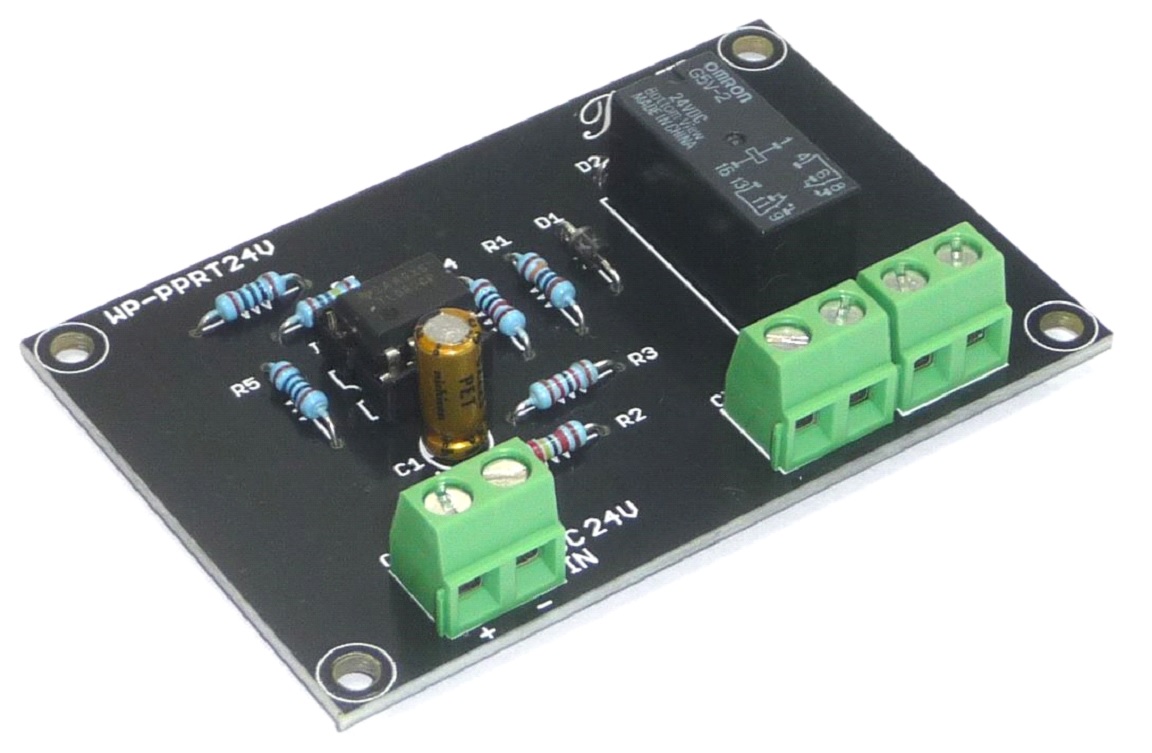
電源ON-OFF時の不快なポップノイズを回避するためにミューティング基板も用意されています。
こんなカンジです。
06
・品名  プリアンプ用ミューティング基板完成品
・品番  WP-PPRT24V
・価格  ¥3,300-

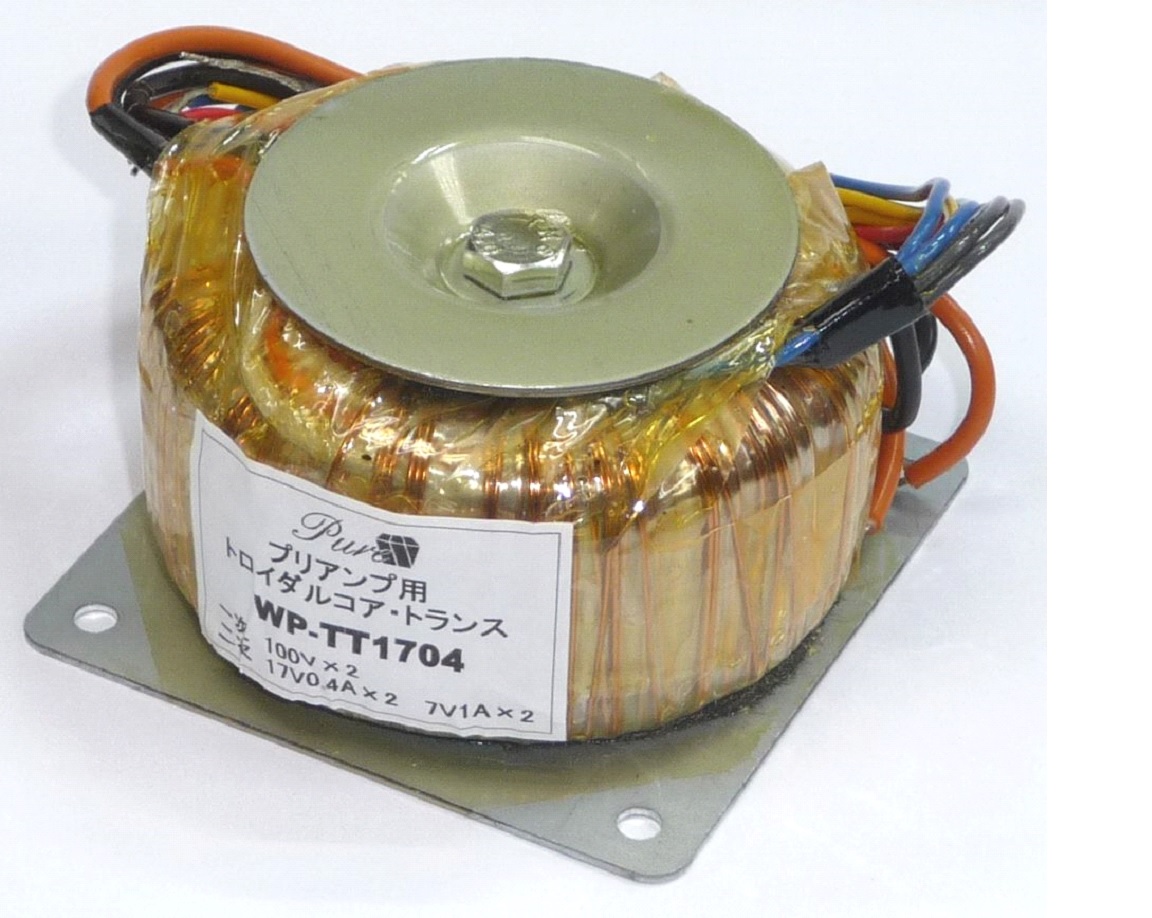
プリアンプに最適な電源トランスも同時発売されました。
こんなカンジです。

07
・品名  プリアンプ用トロイダルコア・トランス
・品番  WP-TT1704
・価格  ¥3,080-

リーケージフラックス(漏れ磁束)やノイズを最少に抑えた高品質なトランスです。


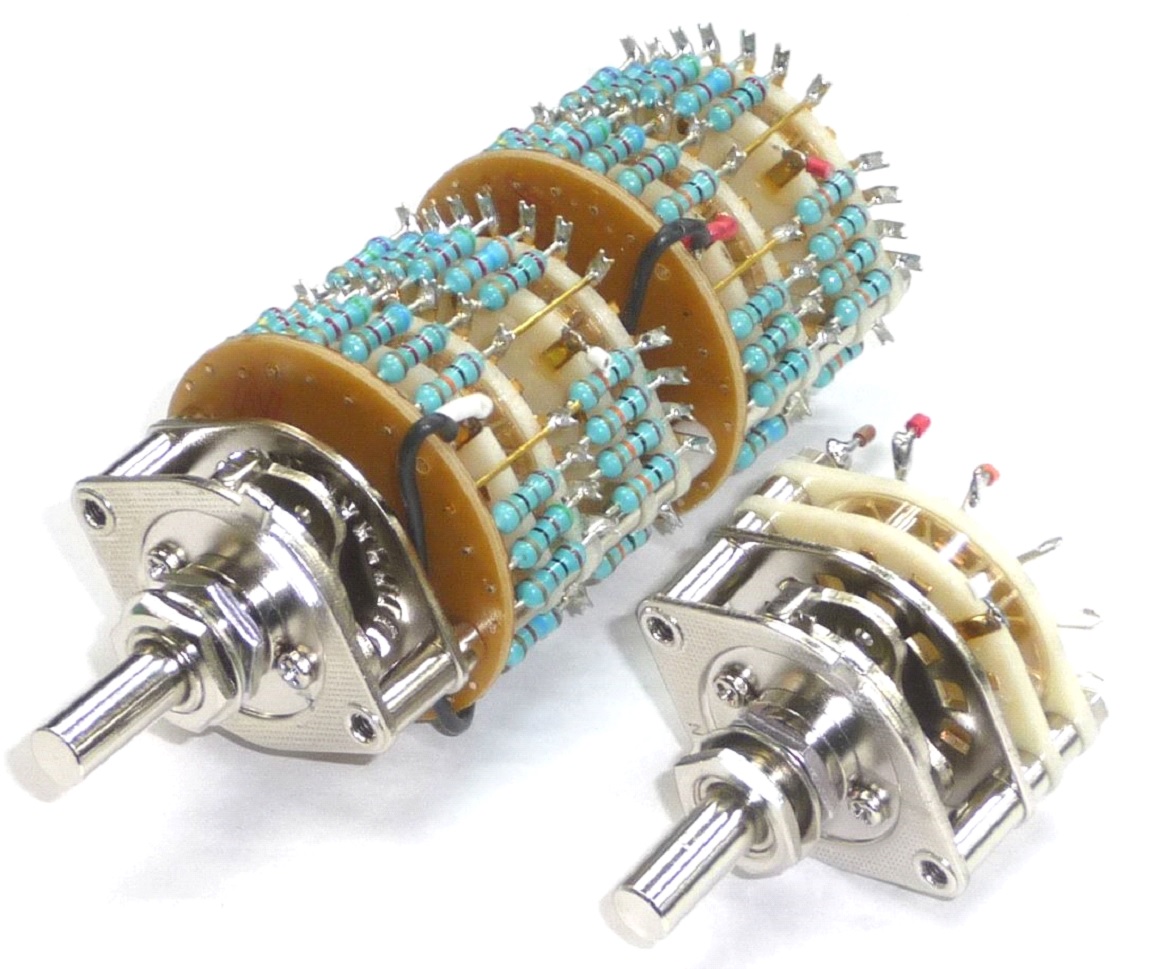
入力を切り替える「セレクター」と音量調整用の「アッテネータ」には「セイデン」製の高信頼・高音質のものを採用しました。
こんなカンジです。

08
写真「左」
・品名  Lパッドアッテネータ
・品番  ALAT3210S
・価格  ¥32,000-

写真「右」
・品名  ロータリースイッチ
・品番  32NEG 1-2-6 30°ON
・価格  ¥3,900-

Lパッドアッテネータはどの位置でも音楽信号が通過するのは抵抗2本のみ。
一般的なボリュームと異なり、音質劣化を最小限にとどめます。
抵抗には「アムトランス」社のオーディオ用カーボン抵抗を採用。
音質と操作フィーリングは他では代えがたいものがあります。

ロータリースイッチも同じく「セイデン」製のショーティングタイプを採用。
切り換え時のノイズを防止する構造になっています。


その他、RCAジャックやACジャックなどの周辺パーツは共立エレショップ扱いの中からオーディオ用の高信頼品を選びました。

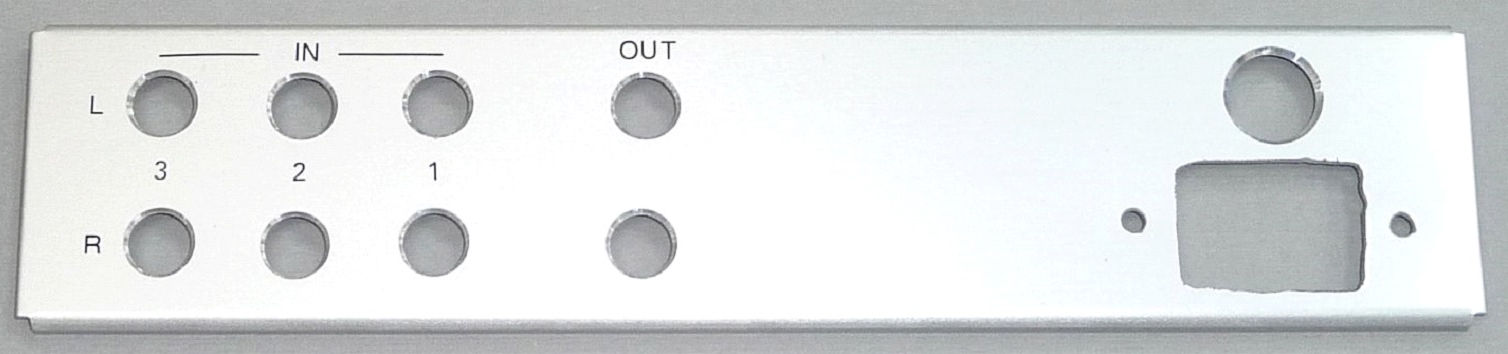
プリアンプつくりでいちばん大変なのはケース加工ではないでしょうか。
反面、自分のセンスと技量を活かせる楽しい作業でもあります。

フロントパネルの「穴あけ」と「文字入れ」が終わったらこんなカンジです。

09

「文字入れ」には「レタリングシートを使用しました。

・品名  レタリングシート
・品番  WP-LS272
・価格  ¥825-

リアパネルの「穴あけ」と「文字入れ」が終わったらこんなカンジです。

10

フロントパネルにパーツを取り付けたらこんなカンジです。

11


リアパネルにパーツを取り付けたらこんなカンジです。

12


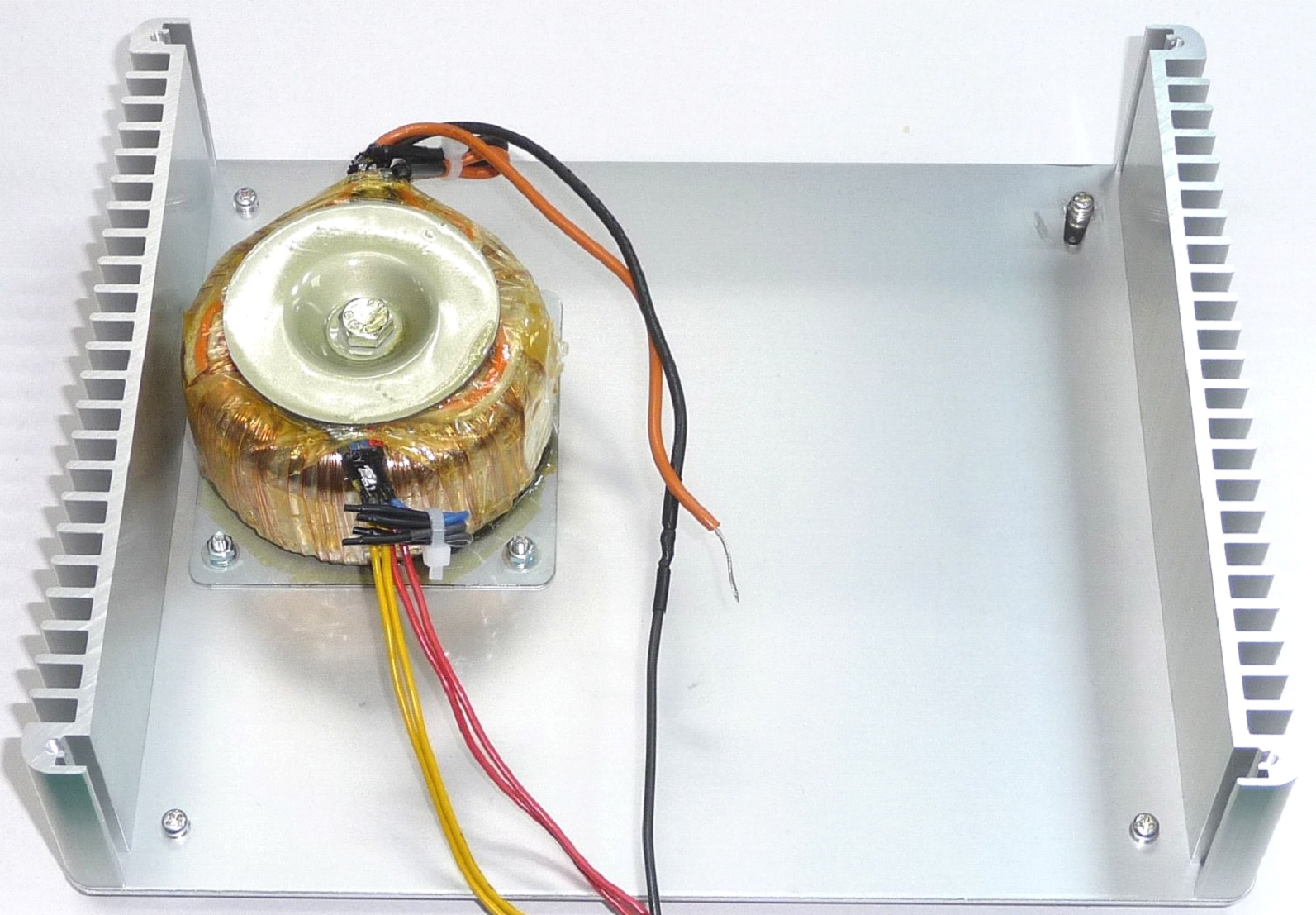
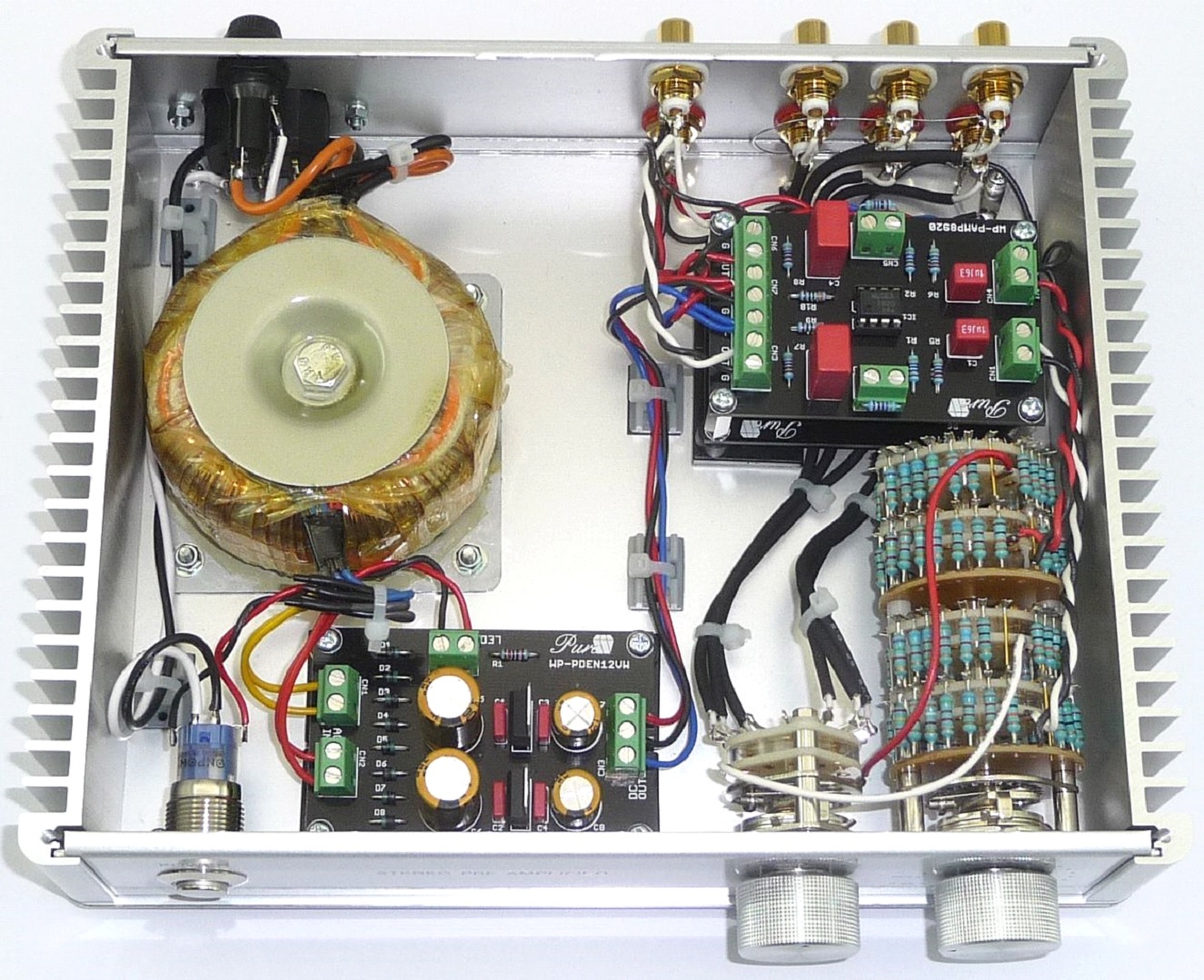
アンダーパネル(底板)にヒートシンク(側板)をネジ止めして、トランスを取り付けたらこんなカンジです。

13


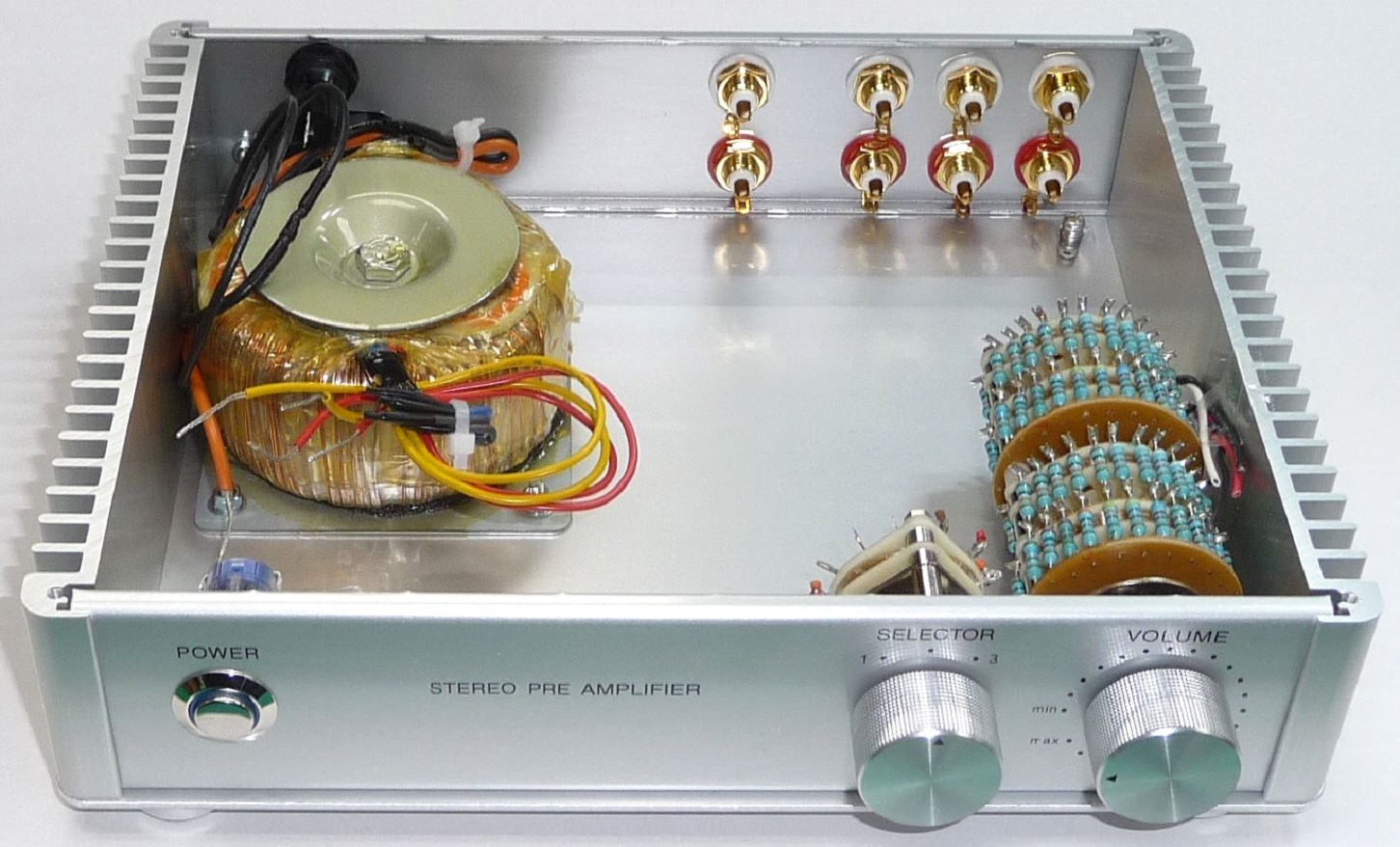
フロントパネルとリアパネルを取り付けたらこんなカンジです。

14


各基板は「ペテット」を使用してアンダーパネル(底板)に取り付けます。
基板にペテットをネジ止めしたらこんなカンジです。
ペテット裏側のシールを剥してアンダーパネルに接着します。

15


基板を取り付けたらこんなカンジです。
16

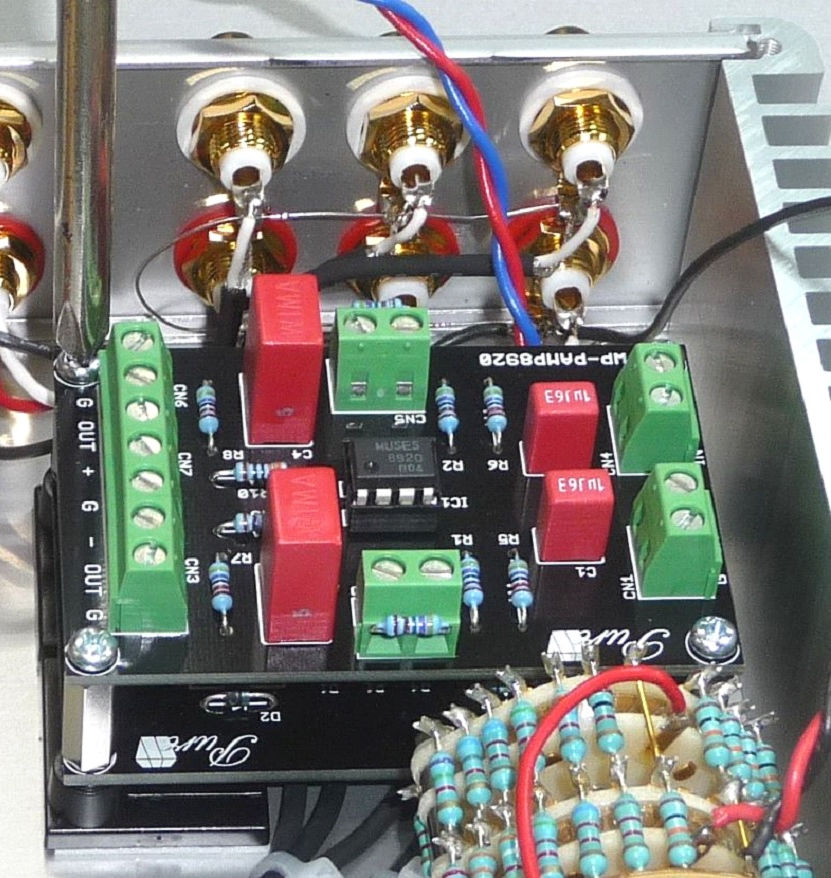
この写真ではプリアンプ基板が取り付けられていますが、スペースを有効利用するためにミューティング基板を下にして「二段重ね」にしています。
ミューティング基板を先に取り付けて配線をすませてからネジスペーサを介してプリアンプ基板を取り付けます。
こんなカンジです。

17


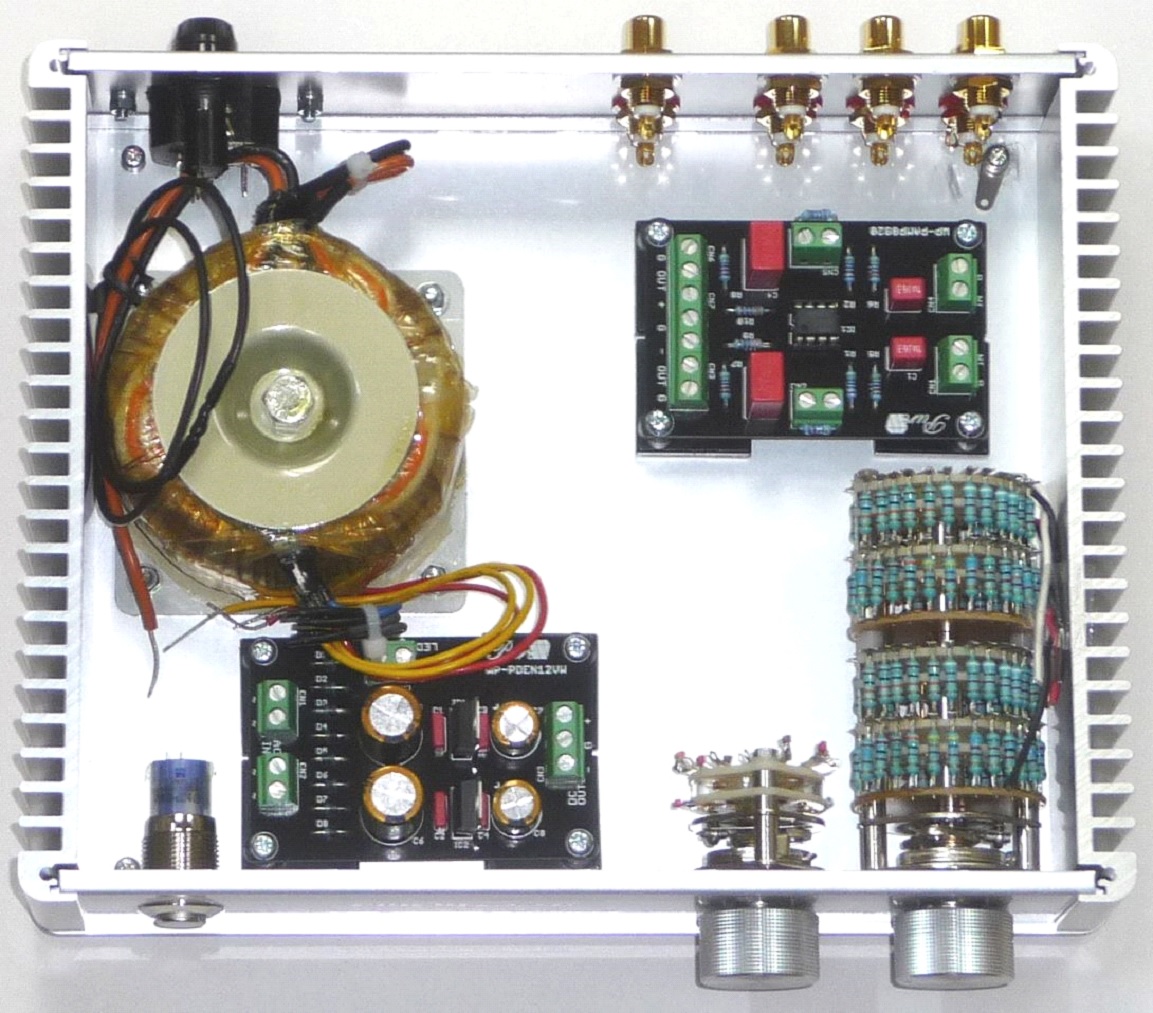
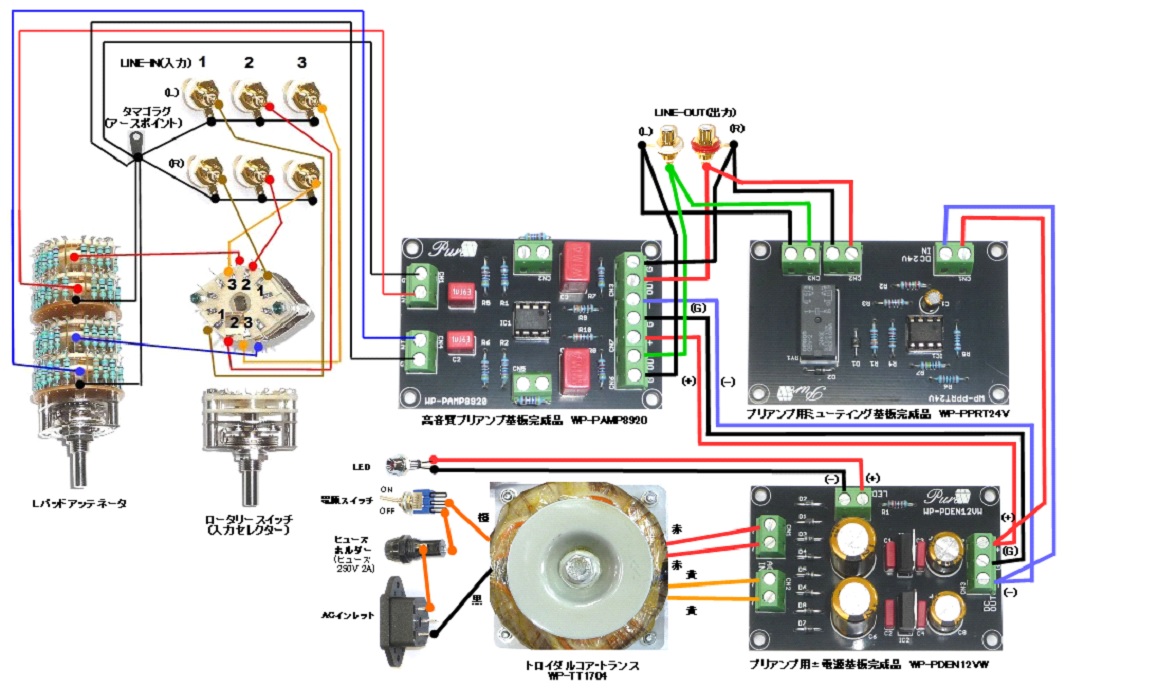
入出力端子や各基板間の配線はこんなカンジです。

18


配線が終わったらこんなカンジです。

19


トップパネル(天板)を取り付けたら完成です。
こんなカンジです。

20


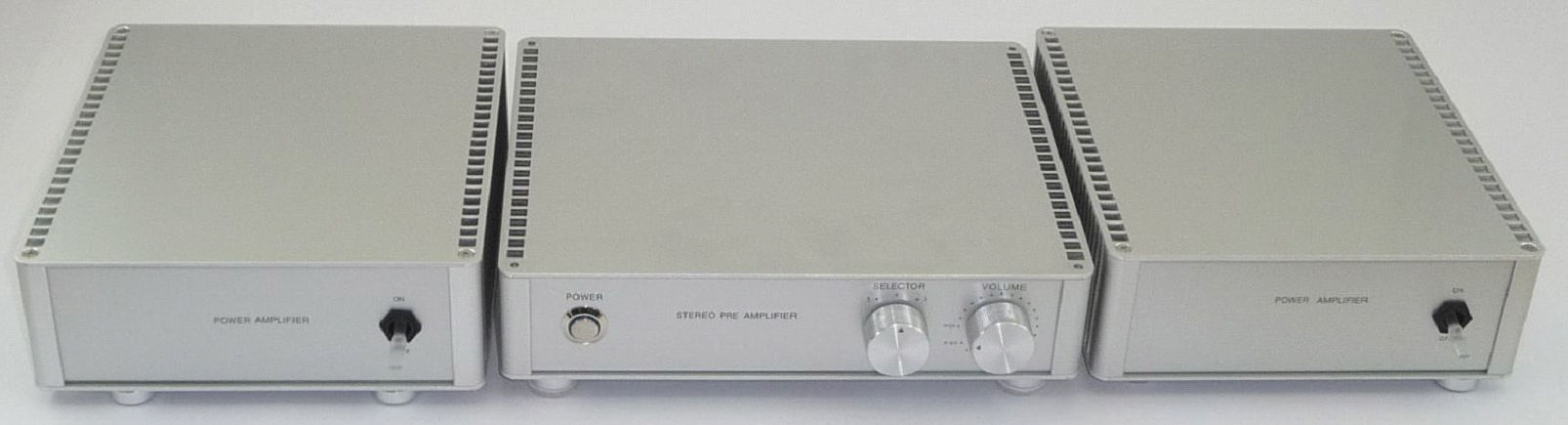
前回ご紹介させていただきました「モノ・パワーアンプ」と組み合わせたらこんなカンジです。

21


高性能&高音質のアンプシステムが完成しました。


音源機器⇒パッシブコントローラ⇒パワーアンプという構成はシンプル&ストレートなのですが、ややもすると「のっぺらぼう」な音に聞こえることがあります。
このプリアンプを通すとスカッと抜けのよい、彫りの深い音に変身させることができると思います。

オペアンプを交換すればさらに自分好みの音を見つける楽しみを増やすことができます。
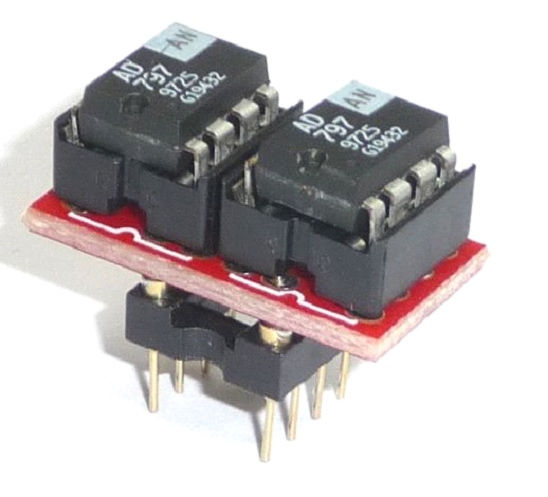
私はシングルタイプのオペアンプの音が好きなのですが「変換基板」を使えばカンタンに差し替えすることができます。
こんなカンジです。
22
・品名  1回路オペアンプ→2回路オペアンプ変換基板完成品
・品番  DUAL-OP
・価格  ¥770-

この写真は「AD797」を装着していますが「OPA627」もベテランマニアには根強い人気があります。
金粉をまき散らしたような華のある高域はOPA627独特の世界だと思います。

この記事を参考にしていただきまして「プリアンプ」の魔力にハマッていただけましたら幸いです。


みなさまも是非、自作アンプで良い音をお楽しみください♪


(記事:OGU)
更新予定:毎週木曜日(次回は12月7日です!) 
記事担当:共立エレショップ
[ハンダ付け必須-非マイコン系]

みなさん、最初の電子工作は何をつくりました?

私はトランジスタによるマルチバイブレータを利用した、LED2個の交互点滅回路です。
電解コンデンサとC1、C2と抵抗R2、R3で周波数と周期が決まるやつです。

手本となる回路が初めからあり、回路図通りにハンダ付けをしただけで
ブレッドボードとかはあまり使われていなかったので、ユニバーサル基板にハンダ付けでした。

はじめて回路計算をしたのは単純にLEDを光らせるだけの回路で、電池にLEDと抵抗をつなげただけのものです。
オームの法則を使って、電源電圧とLEDの順方向電圧、電流から必要な抵抗値を計算してだす、というものですね。

私の頃はアナログ回路から入りましたが、デジタル回路からスタートした人もいると思います。
今はArduinoなどのマイコンボードやRaspberryPiなどのシングルボードコンピュータから始める人のほうが多そうですね。


さて、デジタル回路の初歩的なものといえばロジックICを使ったものになると思います。

ロジックICは、基本的な論理演算機能を一つのICにした半導体部品です。
論理演算では1、0またはH、Lで表現されるデジタル信号を用い、その入力される信号の組み合せによって出力される信号が決定します。

その中でも汎用ロジックICは、論理演算など基本的な回路を1つの小型パッケージにまとめた集積回路(IC)で
「AND」や「OR」、「NOT」などの基本の論理演算とそれを組み合わせた小規模な回路になります。

汎用ロジックICの種類については色々あるのですが、説明しだすとキリがないので今回は割愛します。


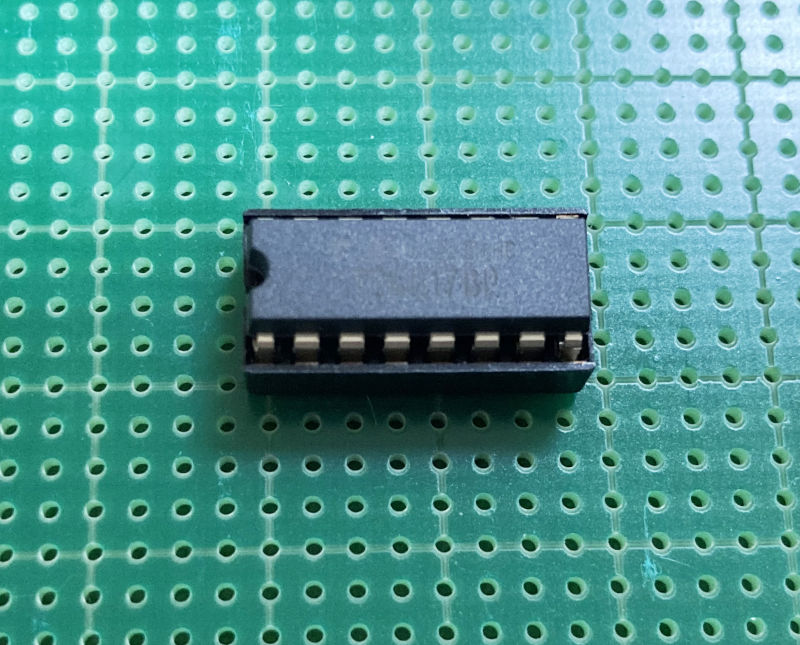
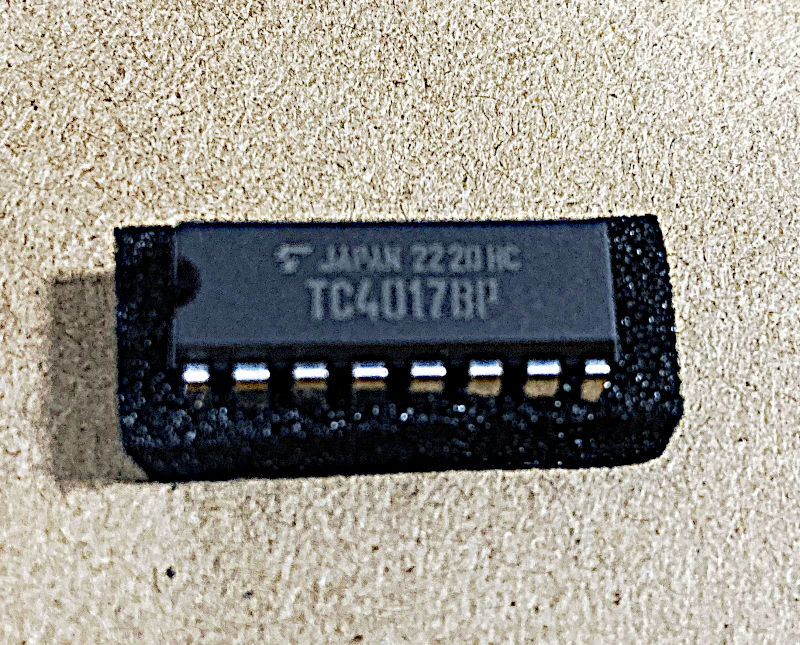
さて、今回遊ぶのはCMOSの10進カウンタ「4017」、東芝の型番だと★「TC4017BP」になります。
電源電圧範囲が3V~18Vと広く、その分(?)スピードは遅いですが、お遊びの回路くらいなら気にならないと思います。

01TC4017BP


この10進カウンタ「4017」ですが、入力(CLOCK端子)に信号を入れると、10進法でカウントしていきます。
1回入力を入れると、出力の1番目(Q0端子)がHになり、2回目の信号で出力の2番目(Q1端子)がHにと順番に出力されていきます。

入力端子としてCLOCK,CLOCK_INHIBIT, RESETの3つがあり、この組み合わせで出力端子の状態が変化します。

例えばRESETをL、CLOCK_INHIBITをLに固定すると、
CLOCKに入る信号の立ち上がり(L→Hになる瞬間)に次の端子がHになり、元の端子がLになります。
2番目の信号が入った時に、2番目の出力がHになり1番目の出力がLになるわけです。

出力端子がHになった時に光るようにLEDをつないでおくと、2番目の信号で2番目のLEDがり、1番目のLEDは消えるわけですね。
CLOCKに信号が5回入ると、5番目のLEDだけが光り他は消えた状態になります。

だいぶ端折って説明しましたが、この「4017」に抵抗とLEDをつないで光らせていきたいと思います。

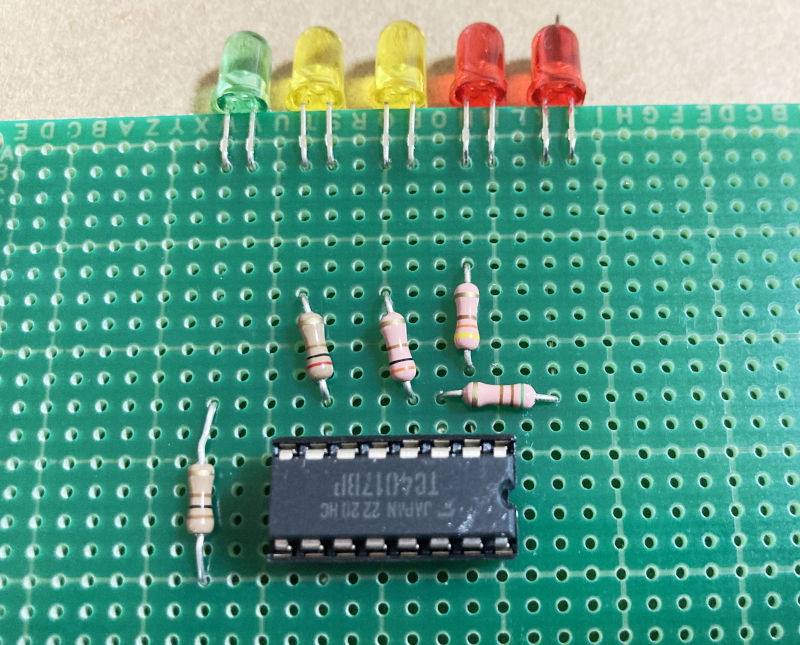
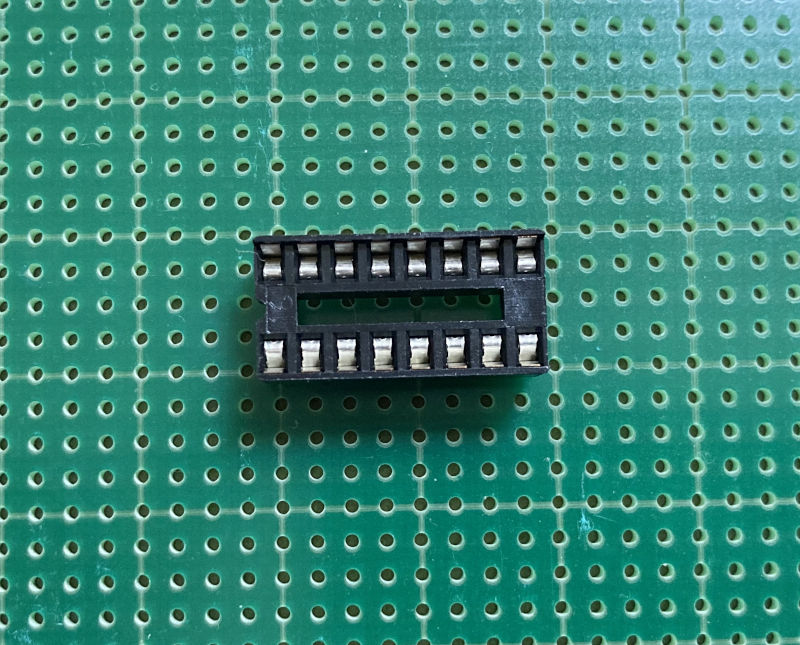
まずはICを直接ハンダ付けせずにICソケットを使います。

02ICソケット

03ICソケット裏面


そして、4017をドッキング!

044017onICソケット


ユニバーサル基板にハンダ付けしていくときは、配置、配線を間違えたりどんなトラブルがあるかわかりません。
熱に弱いICを守るためにも、ICソケットを活用していきます。

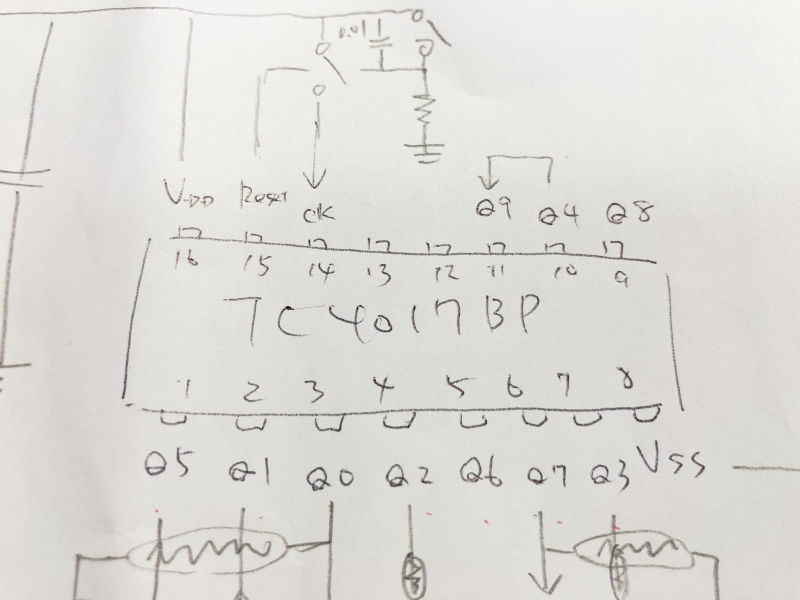
4017の足の配置はこんな感じ。
手書きで汚くて恐縮ですが、なんとか読めます。。よね?

054017足配置


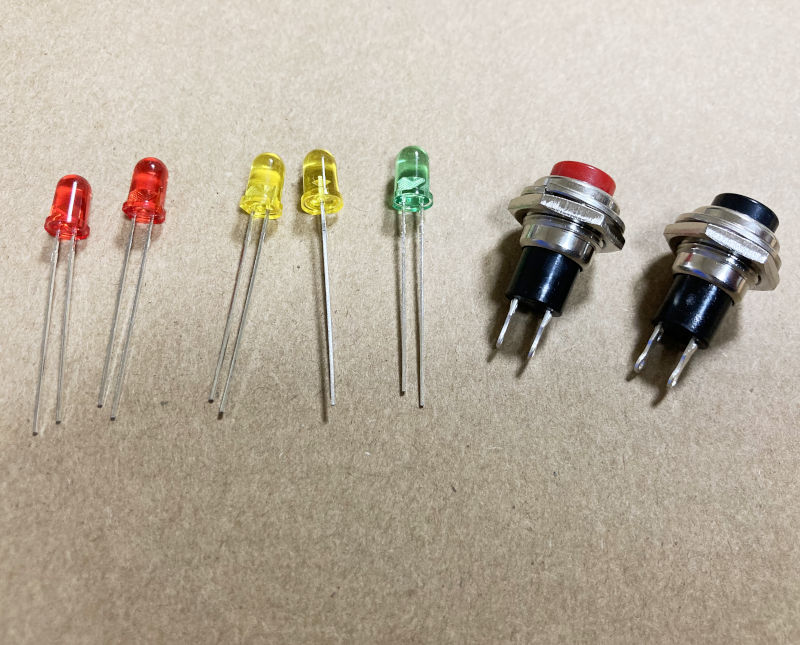
ほかに使うのは、LED5個と、入力用のスイッチ。

06LED+スイッチ


あと抵抗やコンデンサも使います。


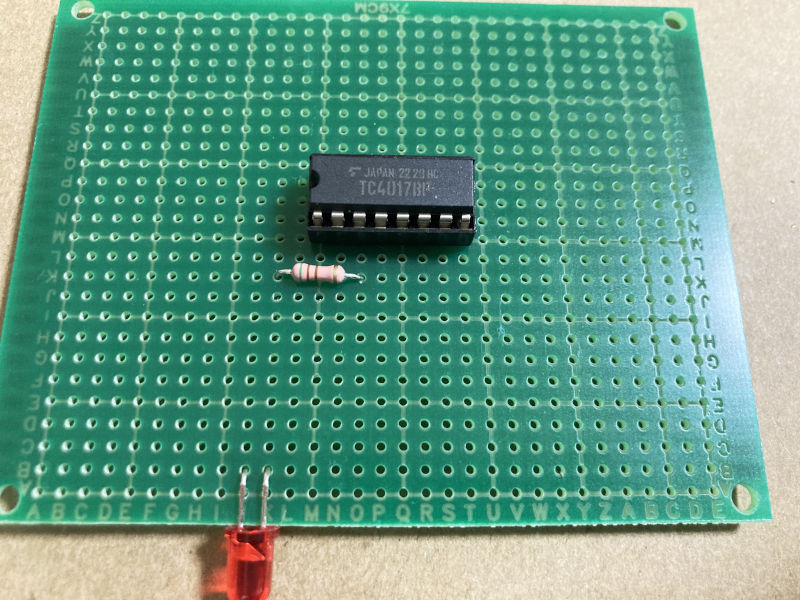
さて、LEDをハンダ付けしていきましょう。
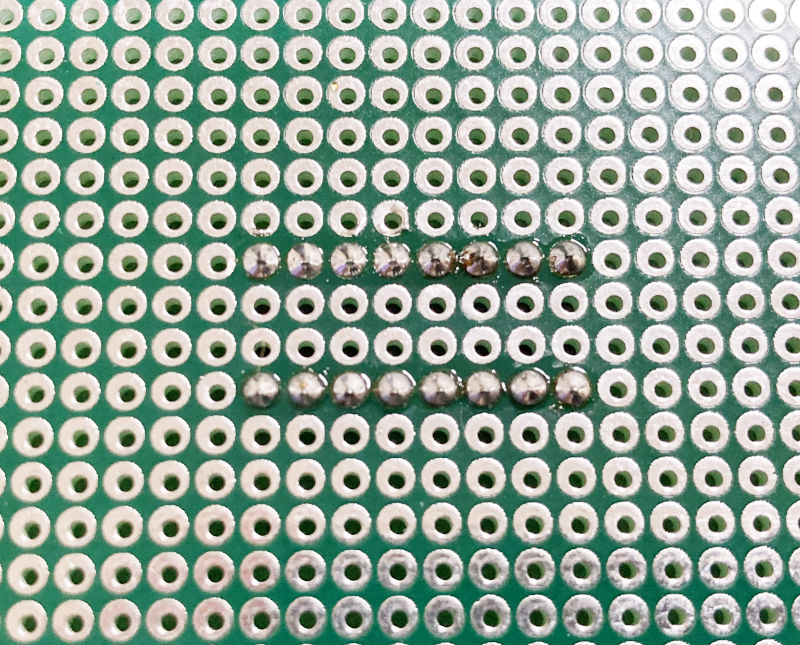
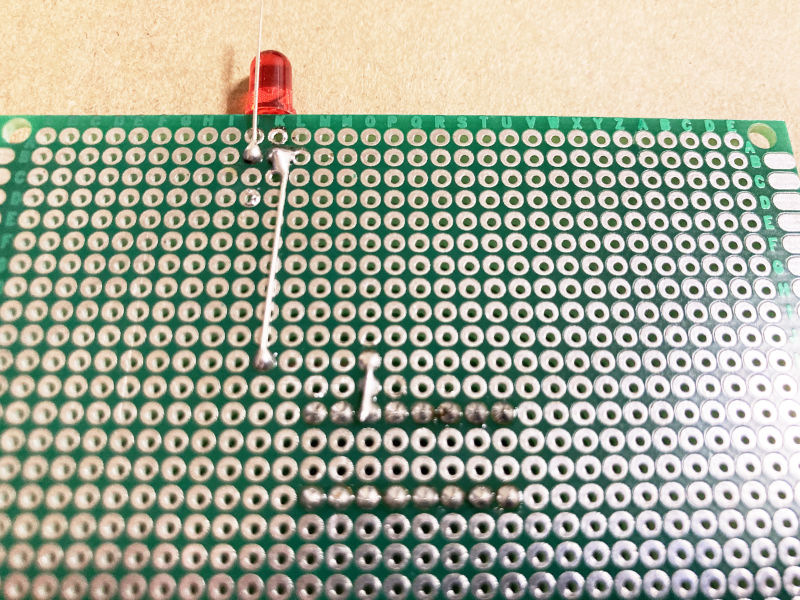
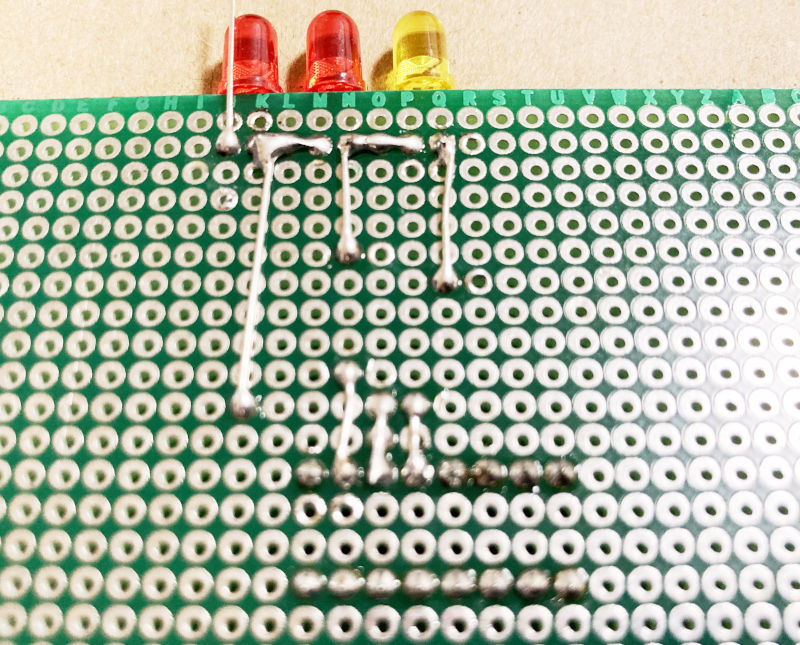
一番目の出力端子(Q0)は、ICの左下を1番とすると3番目なので、3番目の端子に抵抗(510Ω)とLEDを付けます。
(3番目の端子) - (抵抗) - (LEDの+端子)とハンダ付けして、(LEDの-端子)はそのままにしておきます。

07LED1個目

08LED1個目裏


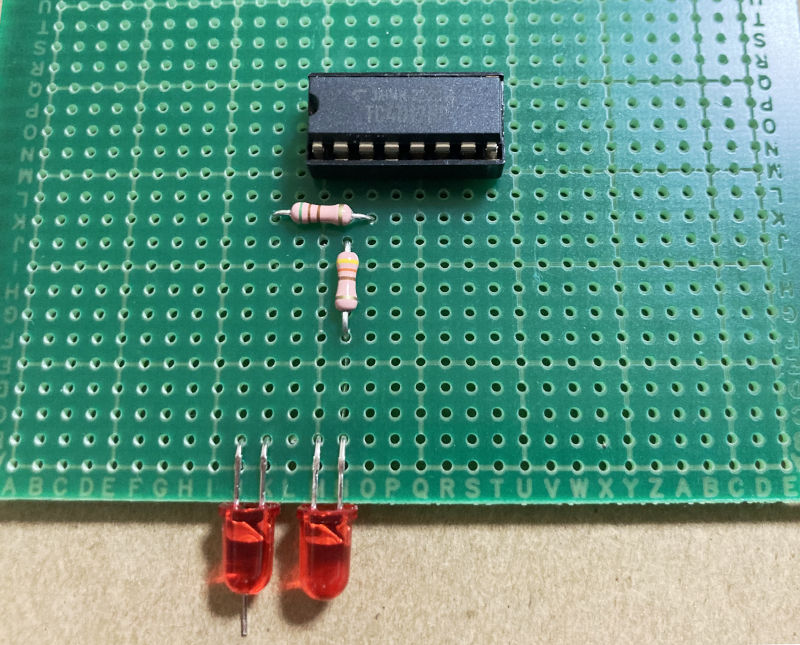
次に2番目の端子にもLEDを付けます。
一番目の出力端子(Q0)は、ICの左下を1番とすると2番目なので、2番目の端子に抵抗(430Ω)とLEDを付けます。

(2番目の端子) - (抵抗) - (LEDの+端子)とハンダ付けして、(LEDの-端子)は1個目の(LEDの+端子)にハンダ付けします。

09LED2個目

10LED2個目裏


おい、(LEDの-端子)は1個目の(LEDの+端子)にハンダ付けしますって、何をする?
1個目のLEDと直列につながったじゃないか! と思われた方は正解です。

ええ、普通に光らせるとは誰も言ってません!
信号が入ってカウントするたびに、LEDがバーグラフのように2個点灯、3個点灯と増えるように光らせます!

まぁ世の中にはLEDレベルメーター用のICなんかもあるので、それ使った方が楽で早いんですが。。。
今回はロジックICを使って遊ぶというのがテーマなので、そのまま進めます。

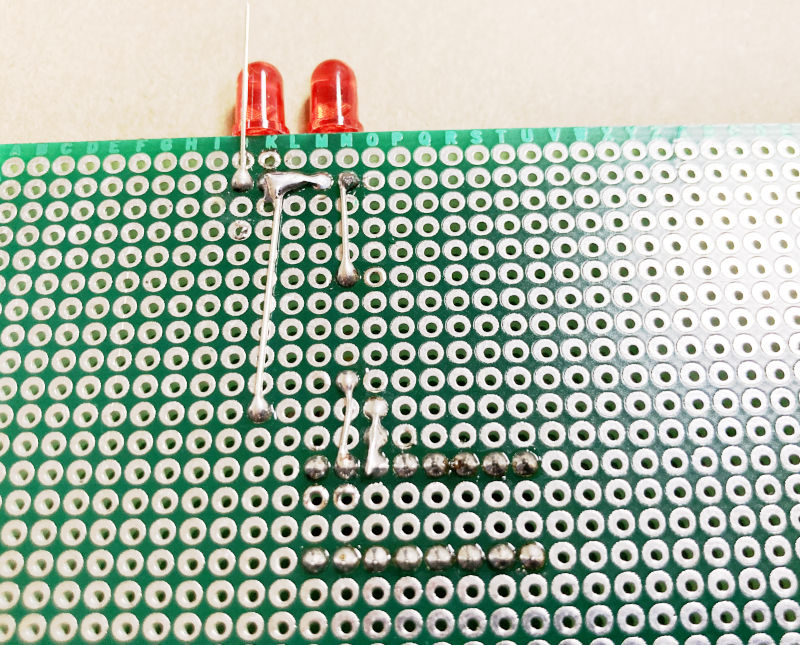
3番目の端子にもLEDを付けていきます。

11LED3個目

12LED3個目裏


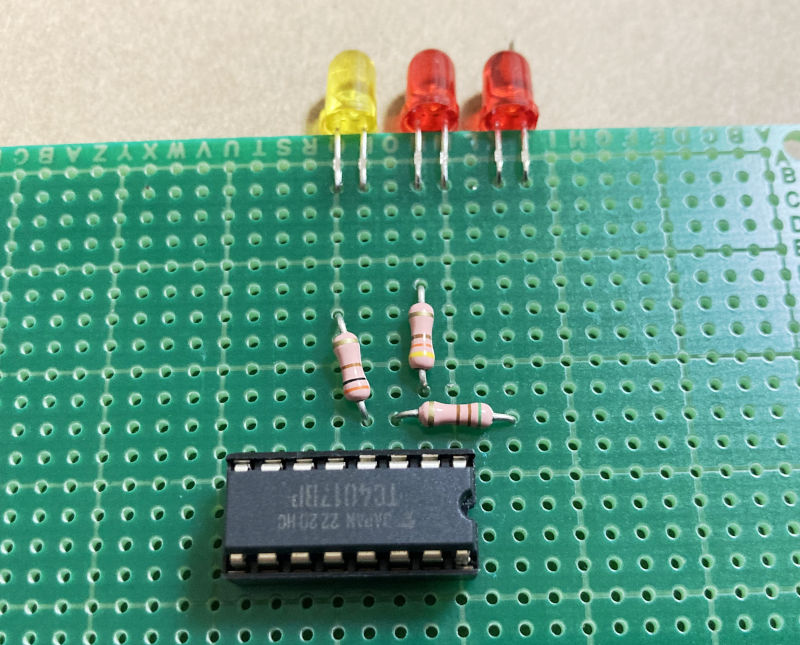
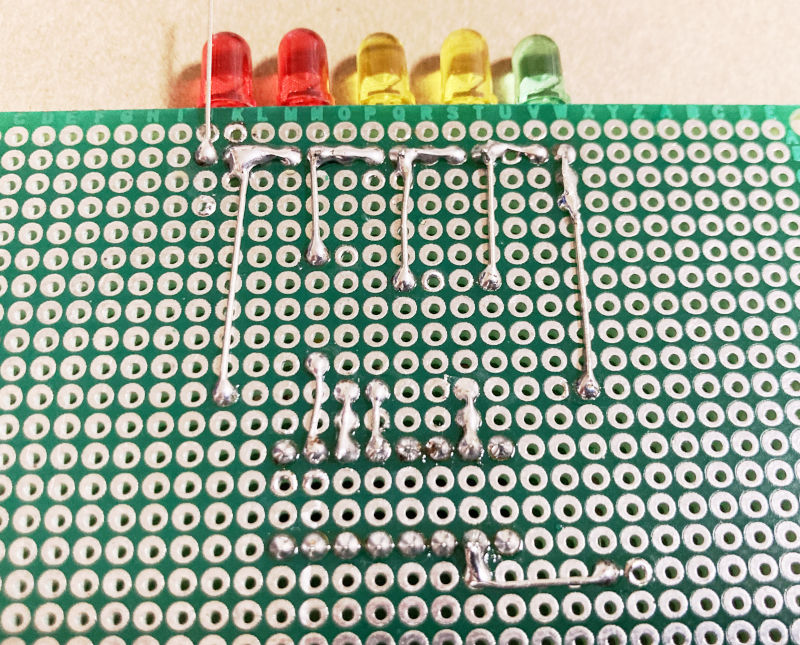
そうして、4番、5番目の端子にもLEDを付けてしまいます。
5番目の端子は今までの1~4番と違ってICの反対側に端子があるので、ICをぐるっと回ってきてのハンダ付け。

13LED5個目

14LED5個目裏


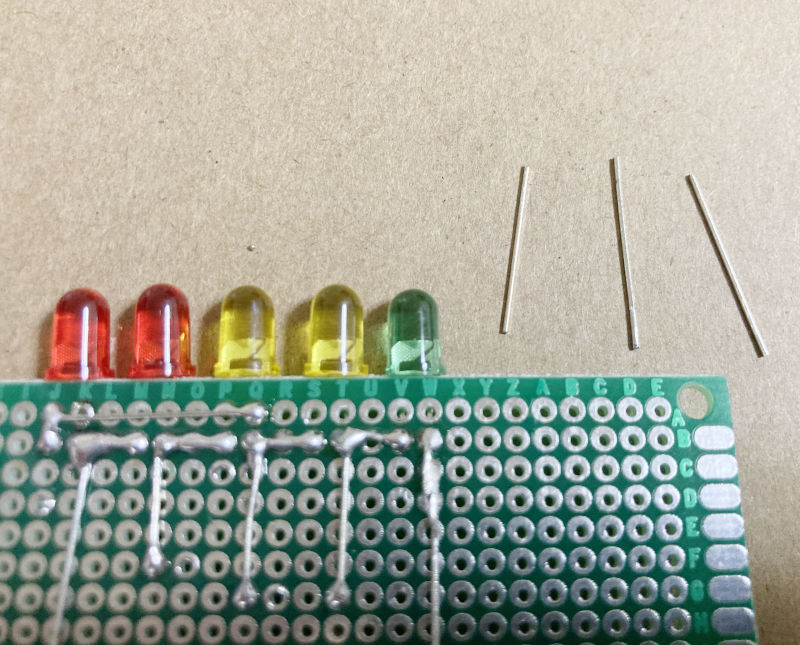
さてこのまま、最初の(LEDの-端子)が放置されたままになっているので、ICのVss(電源の-)端子につなげたいと思います。
が、今までは抵抗の足とLEDの足で配線をつなげてきたのですが、Vssの端子が遠いのでLEDの足が届きません。

そこで、この方々にご助力願うことにしました。
不要になった抵抗の足の面々です!

15抵抗の足


コレでVssの端子までリレーしてつないでいきます。

16VSSに配線


電源(Vdd,Vss)と、信号入力用のスイッチもつけて、電源の側には0.1μFのコンデンサも入れます。
電源は電池BOXで単3電池8本入れて、12V電源とします。
コレで、LED5個分(2Vx5)の電源は確保です。

17電源、入力スイッチ配線


10進カウンターなので出力は10個あるのですが、今回は5個目まで。
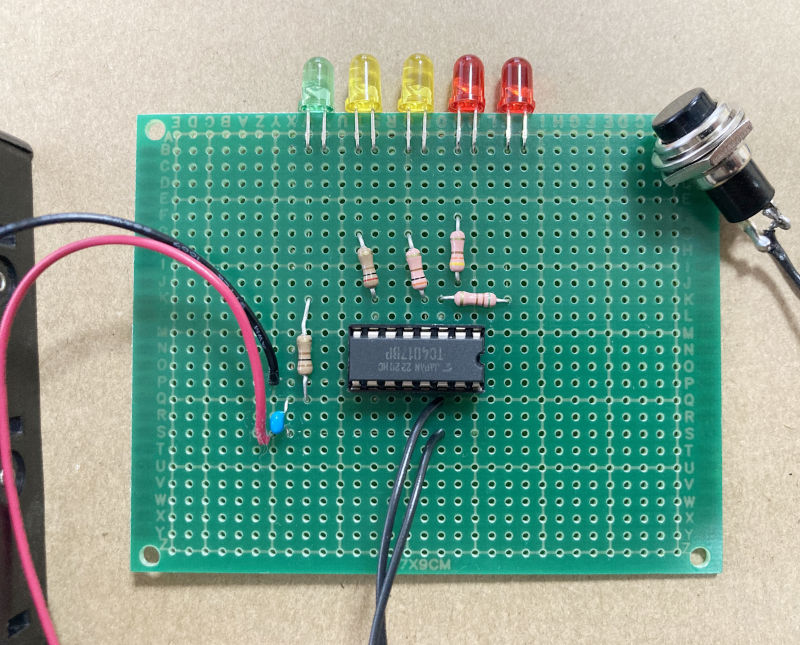
さあ、電池を入れて電源をON!

18LED1個光る


LED1個光ってます。。。
え、最初から光るの?

さらにスイッチを押してみると。。。

18LED1個光る


アレ?変わらない?
スイッチが反応してない?

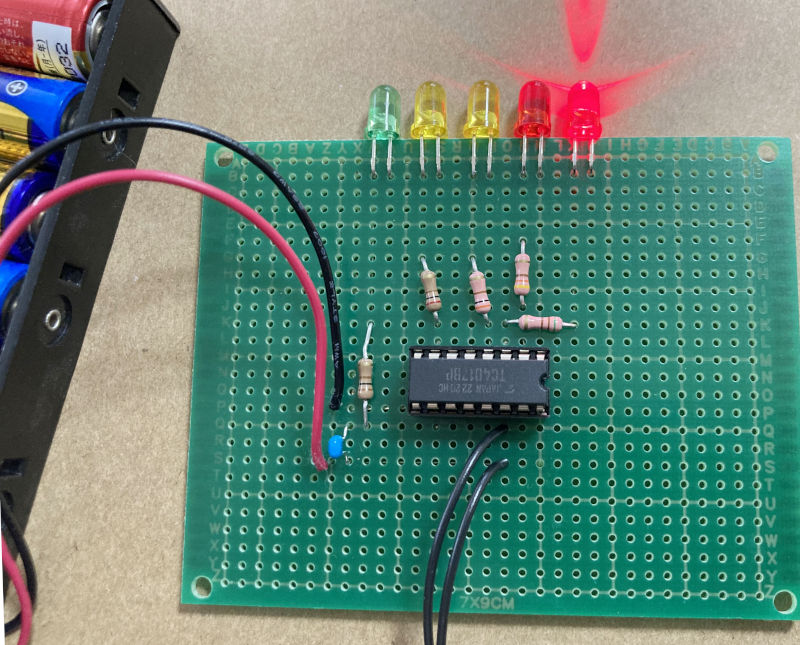
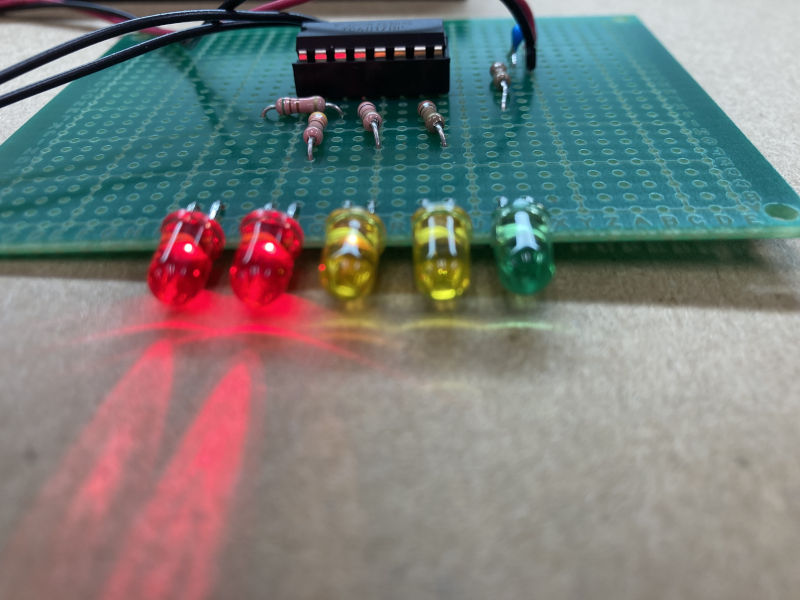
それならばと、CLOCK端子を裏からショートさせてみたら

19LED5個光る


LEDが3個目までは光ってますね。。
でもなんか違う。

スイッチを押しても反応しないし。

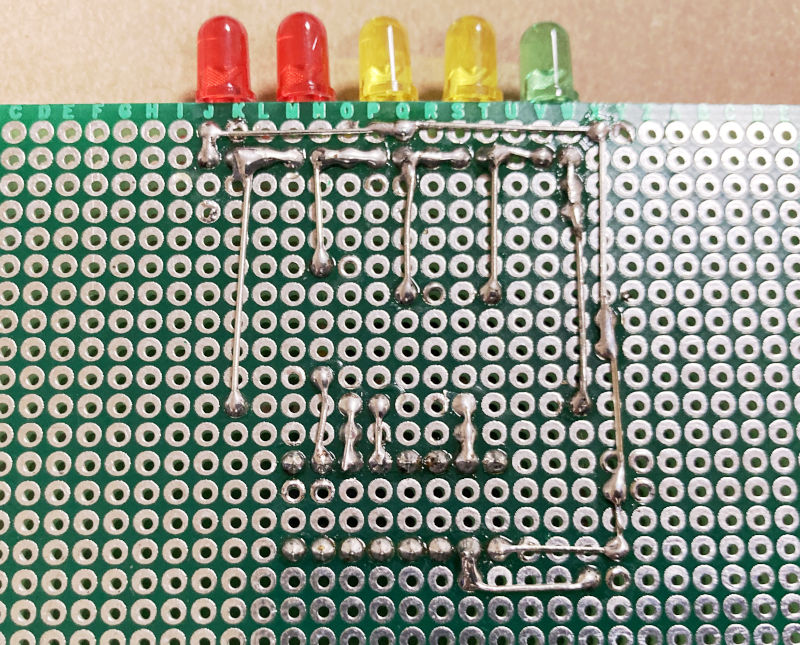
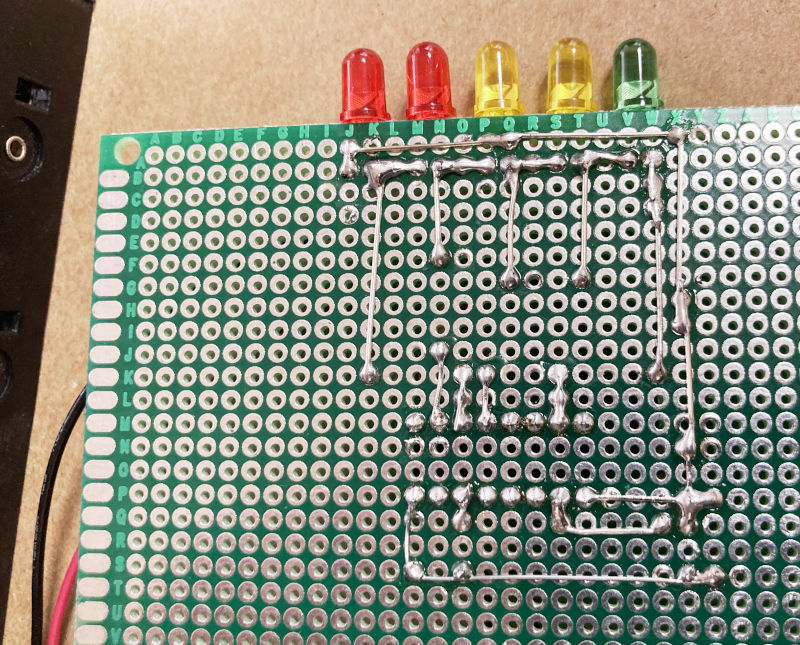
はんだ付け不良を疑って、裏面を確認。

20電源、入力スイッチ配線裏

Vssにつなぐはずの1個目の(LEDの-端子)が、違うところにつながっとる。。
まちがっとるやーん!

これは、LEDが1個光っただけでも奇跡ですね。

回路図は部品がついてる表面から見るんですけど、ハンダ付けは裏からみるので
足の多いICとかは、足の位置間違えるとかは結構します。慎重にいきましょう。。。

今回はこれにて終了。大失敗です。


オープンになっているCLOCK_INHIBIT端子の処理とか
入力スイッチのチャタリング対策とか、リセットスイッチとかもつけないといけないので
修正していくか、作り直すか悩みどころです。。

次回は、きちんと光るようにしたいと思います。

みなさんはちゃんと確認しながら工作してくださいね♪


(記事:TOY)
更新予定:毎週木曜日(次回は10月5日です!) 
このページのトップヘ