エレショップblog

半導体・センサー・マイコン・電子工作キットほか、各種電子部品の専門店「共立エレショップ」から主に電子工作の関連情報をお届けします。 http://eleshop.jp/

カテゴリ: ハンダ付け必須/非マイコン系

記事担当:共立エレショップ
[イベント告知]


先週のブログ記事の最後にぐっちさんからも告知があったのですが、今回はより詳細なイベントの告知をさせてもらいます♪

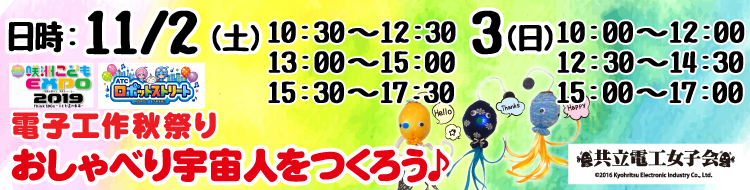
11月2日(土)、3日(日)
大阪南港ATCの「ATCロボットストリート in 咲洲こどもEXPO 2019」で、ハンダ付けワークショップを開催します!

作るキットは…
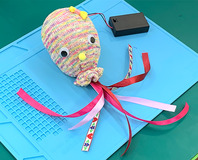
skmEXPO-6makersbazaar2019-2makersbazaar2019-3

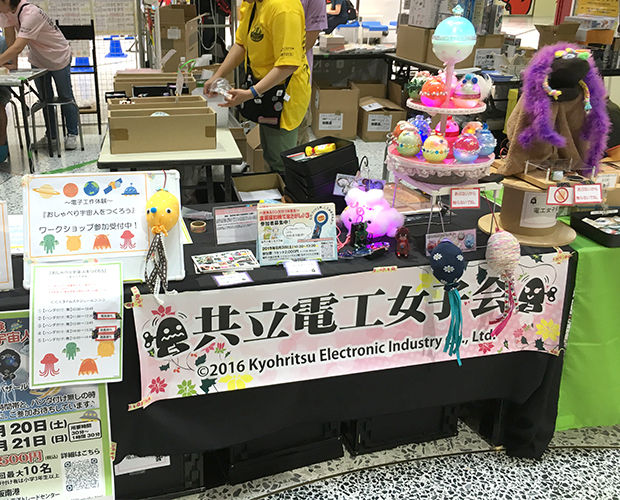
「メイカーズバザール大阪2019」でも大好評だった、「おしゃべり宇宙人を作ろう!」を開催します!!
メイカーズバザールの時はホントに大好評で、予約だけで席がほとんど埋まってしまい…
「当日受付出来ないの?」「はんだ付けやりたかったよ~」「宇宙人作りたかった~!」という声を沢山頂きました。
あの時はありがたいやら申し訳ないやら...

とうことで、メイカーズバザールの時の反省点を見直しして、バージョンアップしたハンダ付けワークショップとして帰ってきますー!

で。
「おしゃべり宇宙人」って何?という人の為に、少し説明しますね。
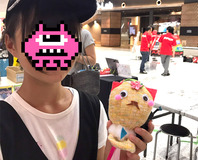
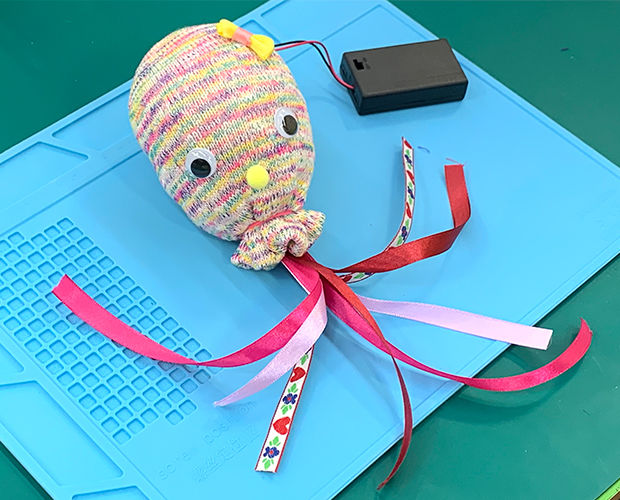
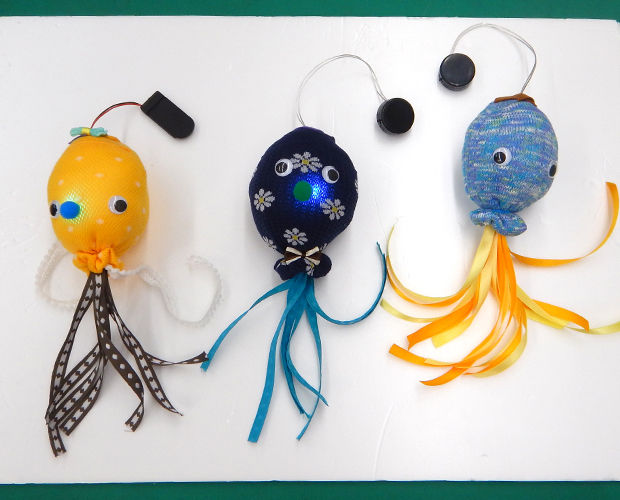
なんと「しゃべるぬいぐるみ」のことなのですー!
えっ!?しゃべるの!?って思うでしょ。
この「しゃべるぬいぐるみ」は自分のしゃべった言葉を宇宙人みたいな声で復唱(マネ)してくれるんです!
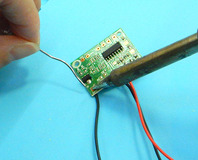
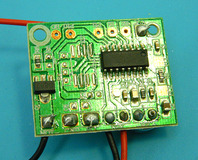
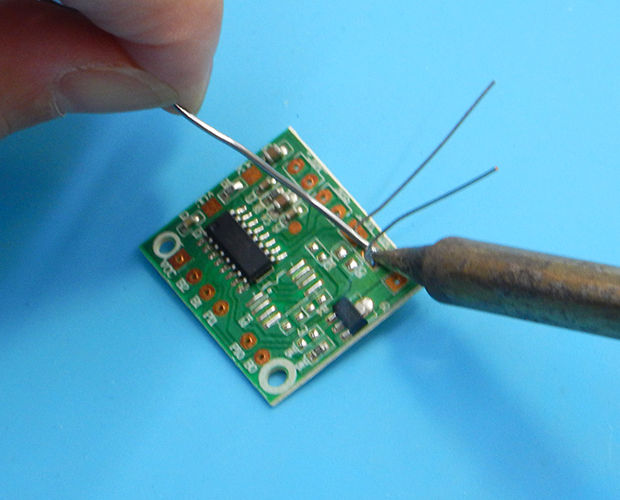
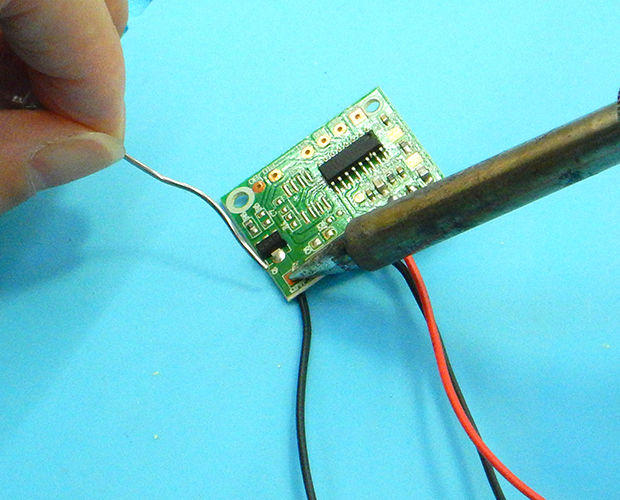
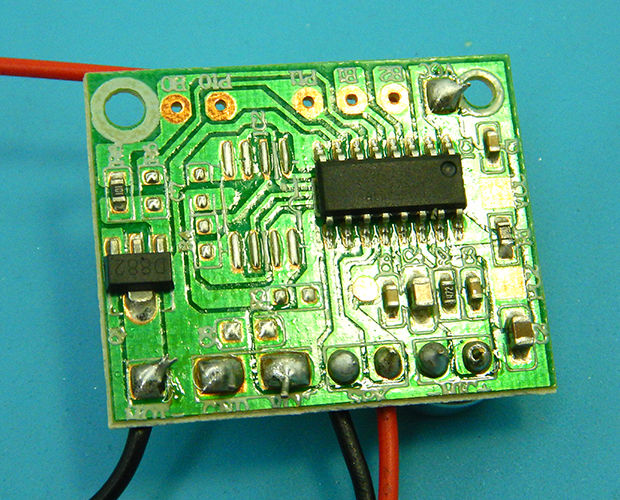
ワークショップのメインはその中の基板部分のハンダ付けなんです!

作り方説明書などは前回使用したものをもっと分かりやすく作り直していますよ♪
ハンダ付け箇所もそんなに多くないので初心者の方でも安心です。
もし分からなくても、スタッフがそばに居るので安心してくださいね。

イベントの流れをさらっと説明しますね。

今回は、ハンダ付けの練習をしっかり体験して欲しいな!ということで、1回につき2時間制にしました。
たっぷり時間を撮ったので、思う様ハンダ付けを楽しんでくださいね!

イベントの最初にハンダ付けのレクチャーと練習をします。
makersbazaar2019-2-12makersbazaar2019-2-13
(※写真は2019年度メイカーズバザールのものです)

最初にしっかりハンダ付けの練習をして、本番のミスを少なくしよう!
はんだごての使い方に慣れよう!ということを目的にしています。
なのでハンダ付けが初めての方でも安心して参加してくださいね!

練習が終わったらいよいよ本番。
宇宙人の中身(電子回路基板)にハンダ付けします。
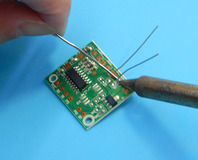
skmEXPO-3skmEXPO-1skmEXPO-2

ハンダ付け箇所はそんなに多くありませんし、事前の練習で培った技術がここで効いてきます!

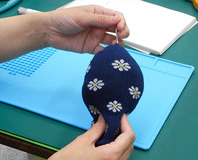
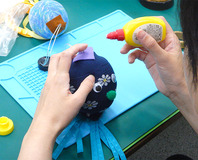
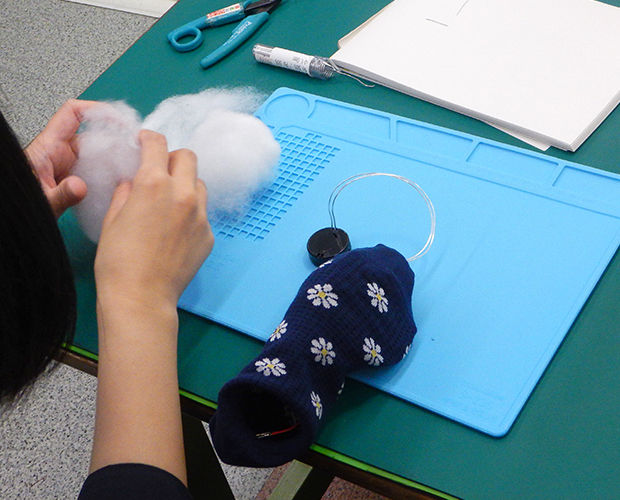
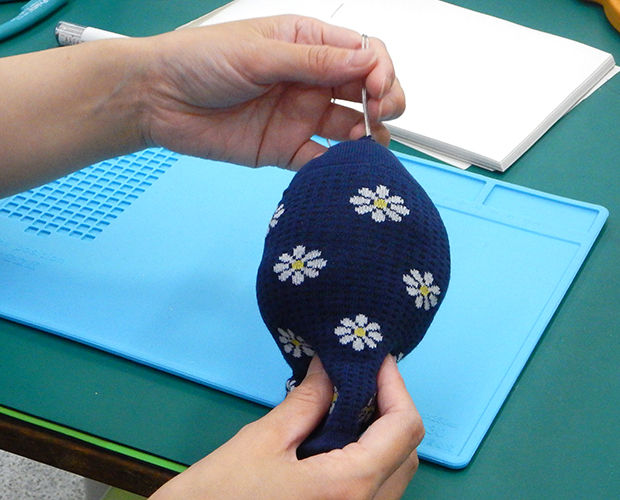
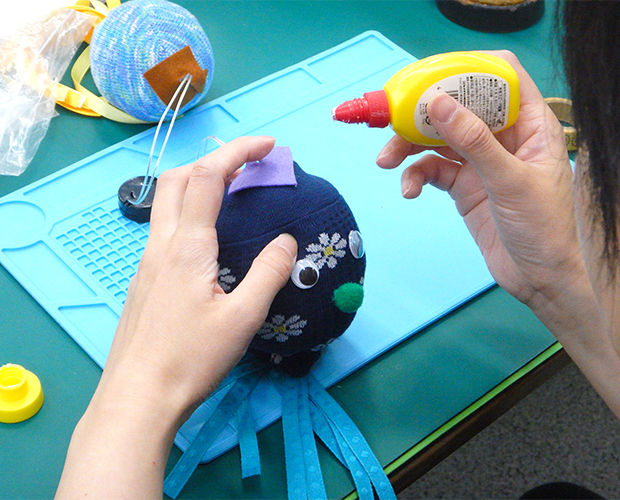
基板を組み立て終わったら、最後にぬいぐるみ部分を作ります。
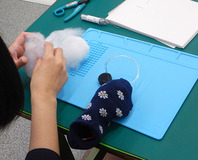
skmEXPO-4skmEXPO-5makersbazaar2019-9


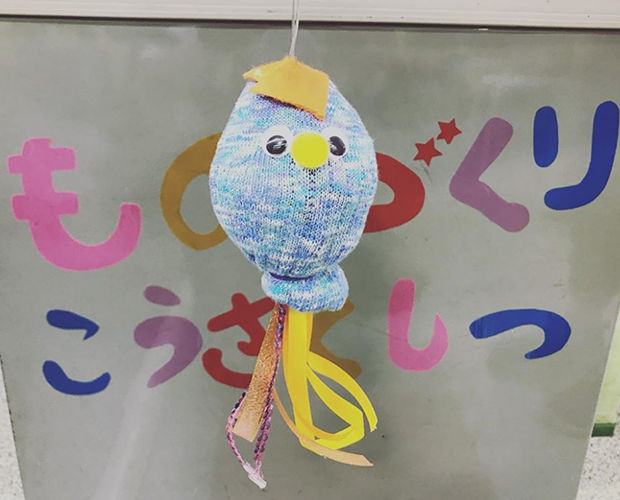
前回と同様、顔の部分は「靴下」で出来ていますよ!
同じ靴下を使っていても仕上がりがみんなそれぞれ違っていて、個性が出るのが本当に面白いな!って思いました。

makersbazaar2019-2-48makersbazaar2019-2-46makersbazaar2019-2-41
(※写真は2019年度メイカーズバザールのものです)


ワークショップは、材料費込みの2,000円でご参加いただけます!
もちろん作ったキットはお持ち帰りできますので、持って帰って、みんなに自慢してくださいね。

イベントの時間ですが、2日と3日で異なるので注意してくださいね。

2日(土)
(1)10:30~12:30
(2)13:00~15:00
(3)15:30~17:30


3日(日)
(1)10:00~12:00
(2)12:30~14:30
(3)15:00~17:00


の計6回です。
当日満席の場合、他の時間での参加をお願いしますので、早めのご予約が安心だと思います♪

事前予約はこくちーずからお申し込みください。

専用ページはこちらから→
【11/2(土)/3(日)】→「こくちーずPRO」


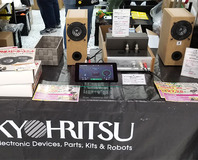
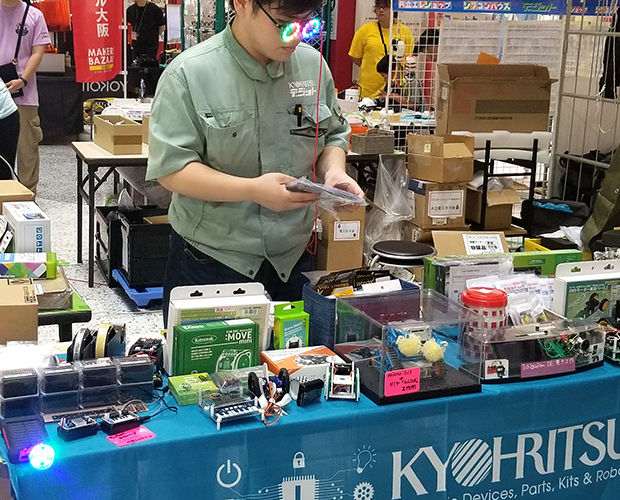
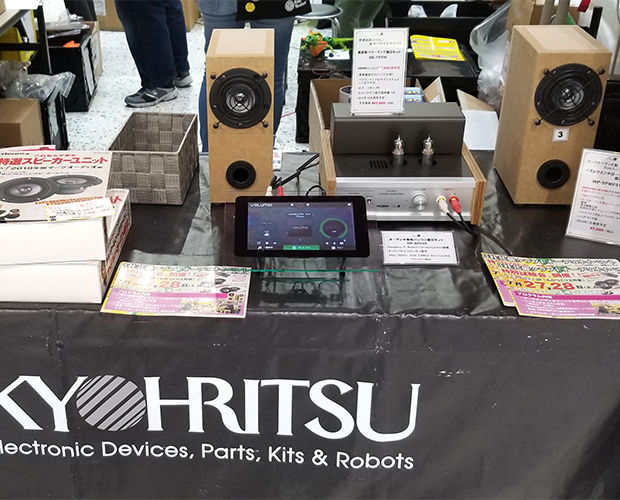
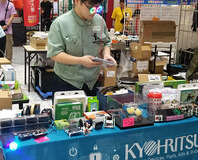
そしてそして、今回も共立電子産業の物販ブース(ポップアップ・ストア)もあります!
makersbazaar2019-2-3makersbazaar2019-2-7makersbazaar2019-2-8
(※写真は2019年度メイカーズバザールのものです)

色んなロボットのキットや、ハンダ付けのキット、プログラミングを楽しく学ぶことが出来るキットや書籍なども持っていきます♪
他にも、IchigoJamやmicro:bit、Raspberry PiやArduino、コイン電池で光るLEDワイヤーやハンダゴテセットなんかも持っていきますよ!

是非、お立ち寄りくださいね♪


皆さまのご参加お待ちしております!

(記事:オカポン)
更新予定:毎週木曜日(次回は10月24日です!)
記事担当:共立エレショップ
[ハンダ付け必要-非マイコン系]


これでホントのホントに完成です!
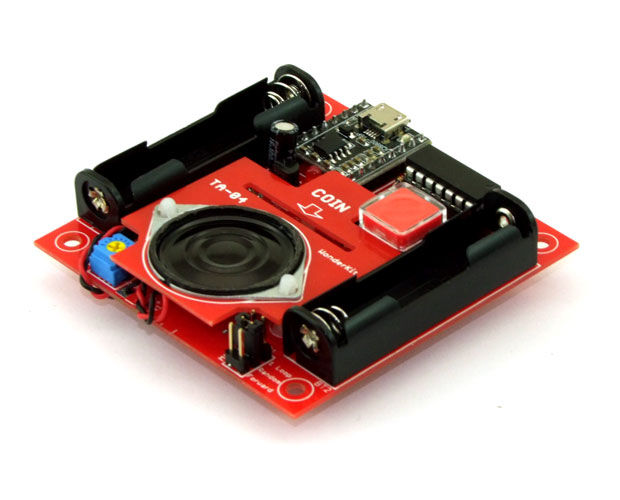
と書いた★「音が鳴る貯金箱 【キット】 / TA-04」
ta04-3-32

組立ては完成したんですが、実はまだ終わってなかったのです。
組立てて箱に入れたら完成?それで終わり?
いえいえ。実はここからが真骨頂。
その「音が鳴る貯金箱」のホントに凄いところ、紹介するのをスポーンと忘れちゃってました!!

それを紹介する前にちょっとおさらい。
以前のブログ記事はこちら!→
【組立て編 -1-】★「電工女子、WonderKitを作ります!(第26弾:音が鳴る貯金箱です)★1」
【組立て編 -2-】★「電工女子、WonderKitを作ります!(第26弾:音が鳴る貯金箱です)★2」
【箱への組立て】★「電工女子、WonderKitを作ります!(第26弾:音が鳴る貯金箱です)★3」


その凄いところが何かというと...
そう、この貯金箱、自分で好きな曲や効果音を入れることが出来るんですよ!!
オリジナリティを追求するなら見た目だけじゃなく、最大の特徴の音もオリジナルにしたいですよね!

ということで、今回は音楽(効果音)を変えてみようと思います!

説明書で言うとP5以降に書かれている内容なんですが、本題に入る前にP5の「音が鳴る貯金箱」の機能について簡単に紹介しますね。

・スイッチを押すと20秒間「硬貨検知モード」になるよ(スリープモードから復帰するよ)
・20秒間コインを入れなかったりスイッチに触らなかったらスリープモードになるよ
・コインを連続投入するときは、0.5秒待ってね
・音楽(効果音)は最大6曲(6効果音)入るよ
・音楽は3つのモードで鳴らすことが出来るよ
 (1)登録1の曲だけを再生するよ
 (2)登録した曲をランダムで再生するよ
 (3)コインを入れる度に順番に再生していくよ
  例):登録1→登録2→登録3→・・・登録6→登録1→登録2・・・
・音の大きさは基板の上の「半固定抵抗」で調整できるよ
・音をもっと大きくしたい場合は、パワーアンプをつないで鳴らすとイイよ


他にも細かく色々有るんですけど、詳しくは説明書を見てくださいね♪

さてではいよいよ「音が鳴る貯金箱」の登録音楽を変更してみましょう。
「音が鳴る貯金箱」の登録音楽変更は、基板とパソコンをつなぐところから始まります。
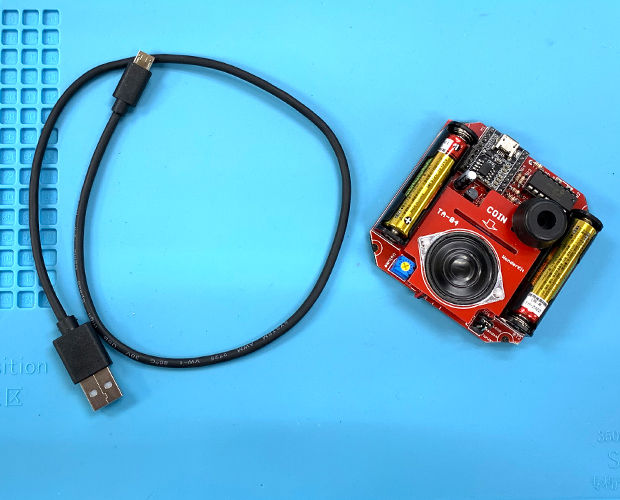
必要になるのは★「USB Type-A(2.0) - microUSB」ケーブル。
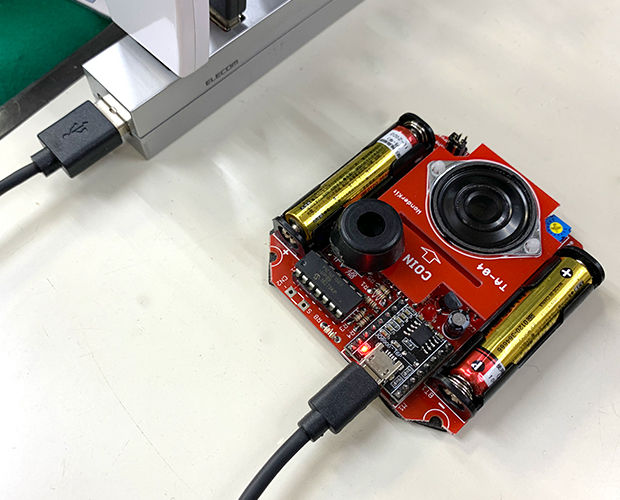
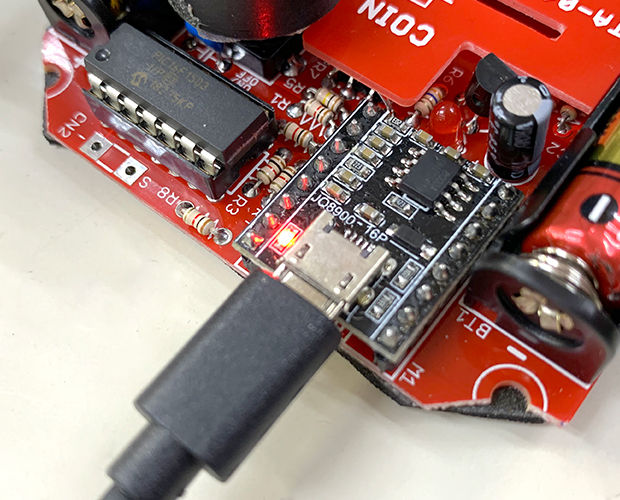
「microUSB」プラグを貯金箱のMP3モジュールにさしこみます。
反対側の「USB Aプラグ」はパソコンのUSBポートにさしこんでくださいね。
ta04-4-7ta04-4-8ta04-4-9

ちなみにパソコンはMacはもちろんWindowsにも対応してます。
安心してつないでくださいね。

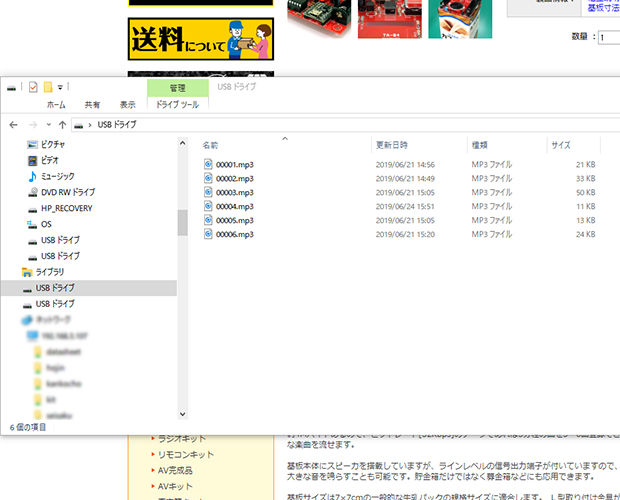
USBケーブルで貯金箱とパソコンをつないだら、外付けドライブが表示されるところを確認してみましょう!
※今回はWindowsパソコンを使用したので、説明画像はWindowsパソコンのものです。
ta04-4-1

「音が鳴る貯金箱」のメモリー部分は特に名前がついていないので、OSによって出てくる時の名前が違います。
上の写真はWindows10の場合です。
なのでOSによってによっては『リムーバブルディスク』とかそういう名前で出てくることもあります。
なんにせよ「音が鳴る貯金箱」はUSBメモリとかと同じように、外部ドライブとして認識されるんですね。
ちなみに「音が鳴る貯金箱」の記憶容量は4Mバイトあります。頑張れば10分くらいの曲を入れることが出来る容量です。
これ以上の容量は入らないので注意してくださいね。
あと、鳴らすことが出来るファイル形式は「MP3」形式のみです。
ファイル形式にはもうちょっと細かい条件があるんですけど、詳しくは説明書を読んでくださいね。
よく分からない時はその辺にいる詳しそうな大人に聞いてみましょう!

それともう一つ、とっても重要なことがあります。
それは登録する曲のファイル名。
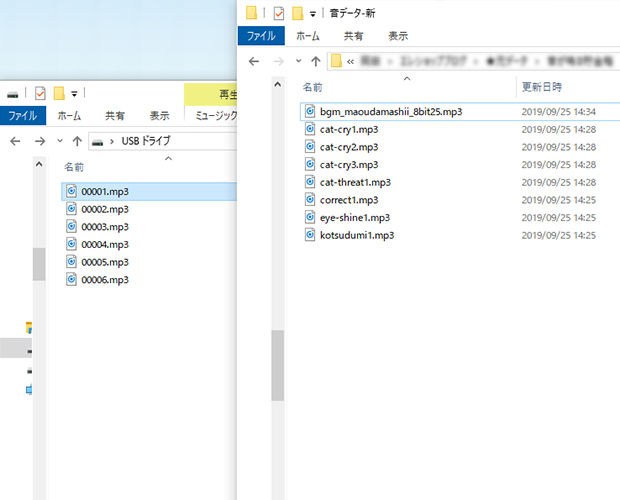
フォルダの中にコピーするファイル名は
「00001.mp3」
「00002.mp3」
「00003.mp3」
「00004.mp3」
「00005.mp3」
「00006.mp3」
っていう風にしてください。(「0」の数に注意してください。「0」は4個です)
このファイル名じゃないと登録・再生されないんですって。
ちなみに「曲を順番に再生するモード」にした時、再生される順番はファイル名の順番になるので、名前を変える時に音を鳴らす順番も意識して名前を変えてくださいね。
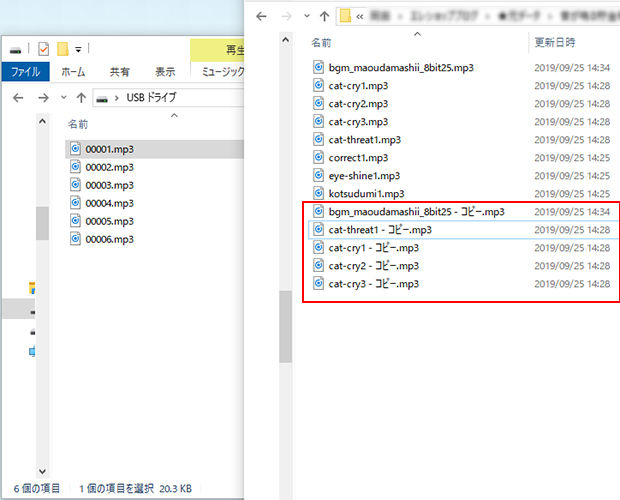
それと、音楽データは上書きしないといけないので、最初から入ってる曲を消したくない場合はパソコンにコピーして保存しておくといいですよ。

注意事項が分かったところで、オカポンもコピーする曲を用意しました。
まずは入れたい曲用のフォルダを作って、そこに曲をコピーします。
ta04-4-2ta04-4-3
いきなり「音が鳴る貯金箱」に曲をコピーするんじゃなくて、一度パソコンの中のフォルダにコピーするのは何かあった時の為のバックアップも兼ねています♪
バックアップ超大事。仕事するようになって骨身に染みてそう思います。

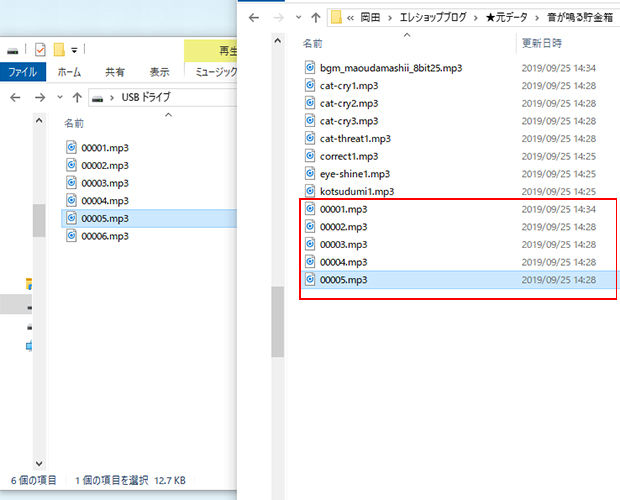
ということで、コピーした方のファイル名を変更しましょう!
ta04-4-4

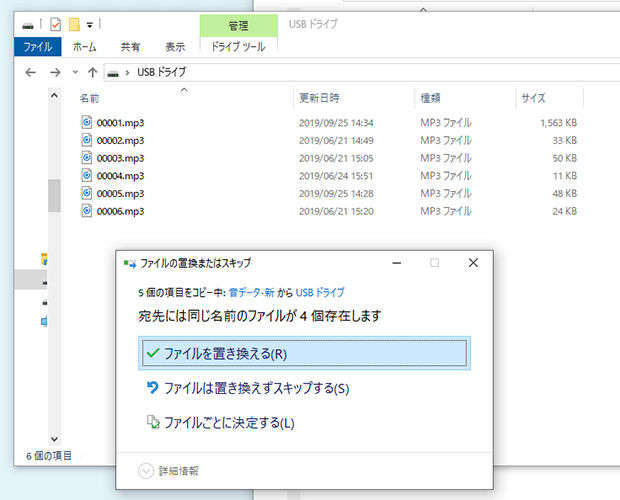
鳴らす順番も意識して名前を変更した音楽ファイルを選択して、パソコンにつないだ「音が鳴る貯金箱」(オカポンの場合は「USBドライブ」)に移動しましょう。
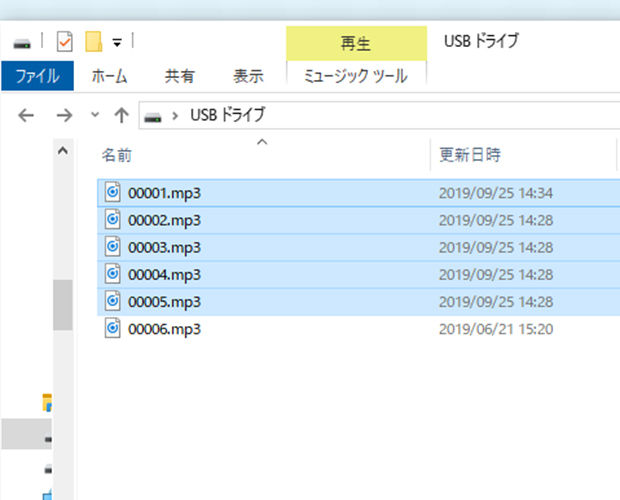
ta04-4-5ta04-4-6

コピーが完了したら、準備完了。
これで「音が鳴る貯金箱」の中の音は自分で選んだオリジナルの曲になりました!
全部終わったら「音が鳴る貯金箱」をパソコンから取り外すんですけど、いきなりUSBケーブルを抜いたりしないでくださいね。
この辺はパソコンのOSによるんですけど、USBメモリとかを取り外す時と同じように一手間いるパソコンもあるので、詳しくはパソコンの持ち主さんに聞いてみてくださいね。


さて、ちゃんと新しい曲が入ったかどうか、確認してみようと思います!
ta04-4-10ta04-4-11


おぉぉぉ!!!うまくいったーーー!!!
音楽の変更作業自体はとっても簡単でしたね。
リネーム&コピー(上書き)!
たったこれだけでオリジナル感がとっても増した「貯金箱」の完成です!


皆さんもぜひ、音楽を変更してみてくださいね!

(記事:オカポン)
更新予定:毎週木曜日(次回は10月3日です!) 
★記事内で紹介した商品は、こちらから購入できます!★

商品
型番
個数
一括注文
リンク先
音が鳴る貯金箱【キット】 TA-04 1個 こちらから→
※個数を記入していますが、リンク先ページ内で変更可能です。 


★キット製作時に使用した道具は、こちらから購入できます!★

商品
型番
個数
一括注文
リンク先
DASH低価格セラミックヒーターハンダこて15W
はんだ付け入門セット
FX650-84 1個 こちらから→
モデラーズニッパー α(グレイ) ITEM74093 1個
汎用型ピンセット 120mm P-880 1個
電子工作用ハンダ SD-63 1個
ワイヤーストリッピングゲージ BBM-WSG 1個
セラミックヒータータイプ用こて台 FH300-81 1個
工作マット / 350×250mm KP-S130 1個
※個数を記入していますが、リンク先ページ内で変更可能です。

記事担当:共立エレショップ
[ハンダ付け必要-非マイコン系]


先週作った★「音が鳴る貯金箱」。
実は★「音が鳴る貯金箱」が発売された約3週間後にも、WonderKitから新しいキットが発売されていました。
今年の夏はWonderKitも豊作だったんですね。
と言う訳で、今回は夏の新作第二弾!★「ニオイ探知機 【キット】 / KP-ODO602」を作りたいと思います!!

ただ、「音が鳴る貯金箱」は用途がはっきりしていたんで作る時のモチベーションも高かったんですけど。
今回作る「ニオイ探知機」はその名の通り「臭気に反応するニオイ探知機」なんですが、まだオカポンの中で何ができるのか、何がしたいのか固まっていなくって。
何ができるかなー、と考えながら作っていこうと思います!

ちなみに。
キットの製作自体はそんなに難しくありません。
オカポンでもハンダ付けしながら、説明書とにらめっこしたり、メモ取ったり、写真撮っていましたが、完成に1時間かからないくらいでした。
なので作る部分だけを見れば初心者向けと言えなくもないキットだと思います。


ということで!
さっそく作っていこうと思います!
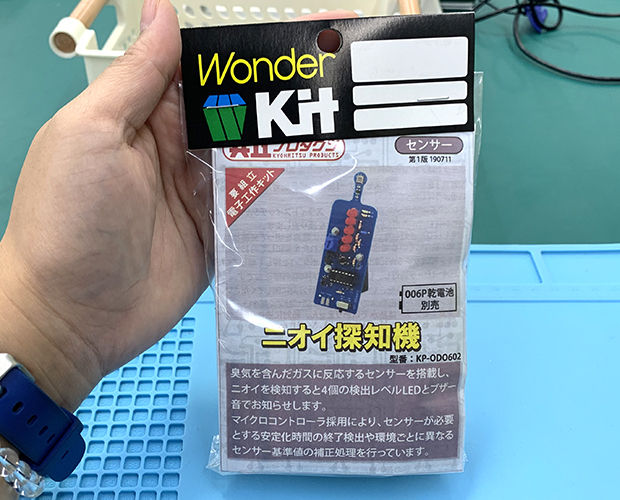
まずは恒例のパッケージチェック。
KP-ODO602-1-1
キット自体が縦長なせいか、なんだかおとなしい感じのするパッケージですね。

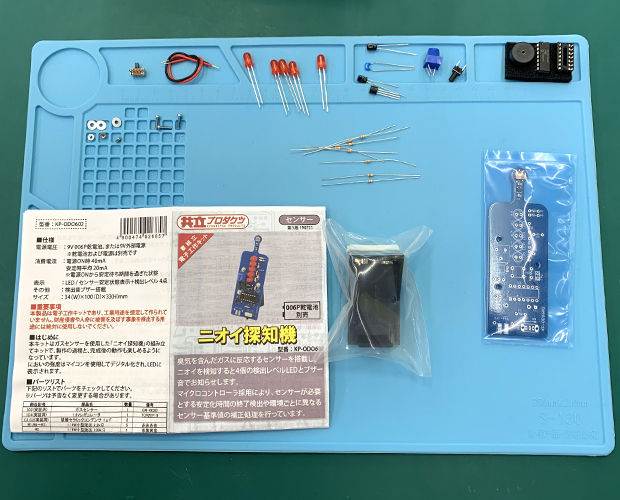
入っている部品はこんな感じ。
KP-ODO602-1-2
部品数は少なめですね!
何でこんなに部品が少ないかというと・・・
KP-ODO602-1-3KP-ODO602-1-4KP-ODO602-1-5
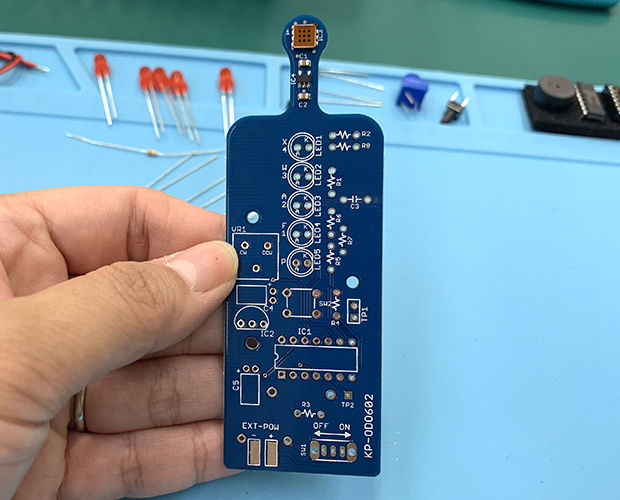
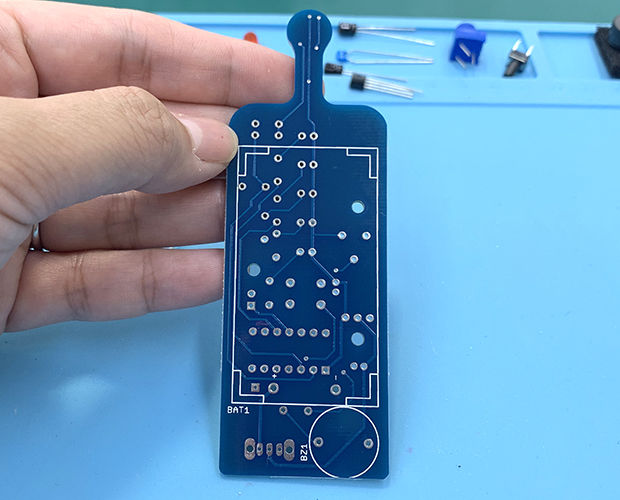
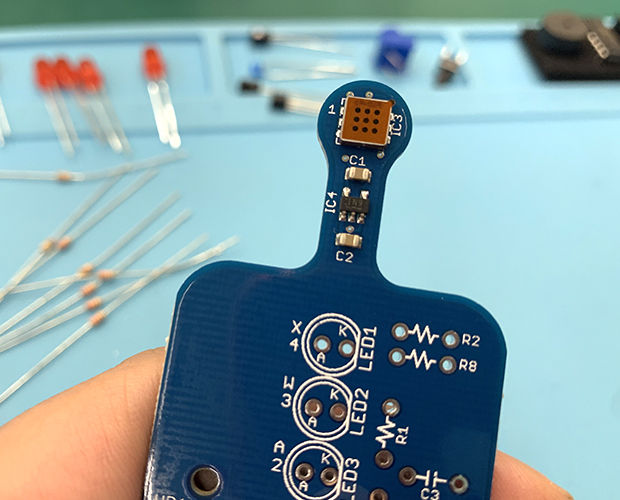
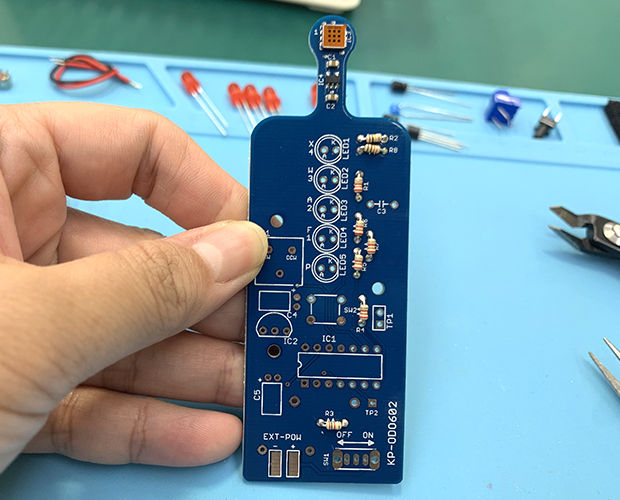
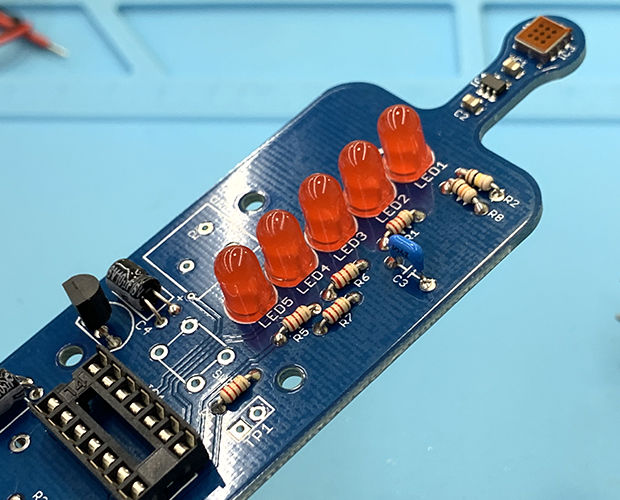
なんと臭いを感知するガスセンサーはすでに基板に取り付けられているのです!
基板の先っちょに付いている四角い部品がガスセンサーです。
ガスセンサーとガスセンサー用のチップ部品は最初から基板に取り付けられているので、全体的に部品点数が少なくなってるんですね。
それにこの基板。今まで見たことない、面白い形していますね。
この先っちょを臭いを測りたいところに持って行くんだろうなぁ…て、とっても分かりやすい形です。


では組み立てていきましょ~!
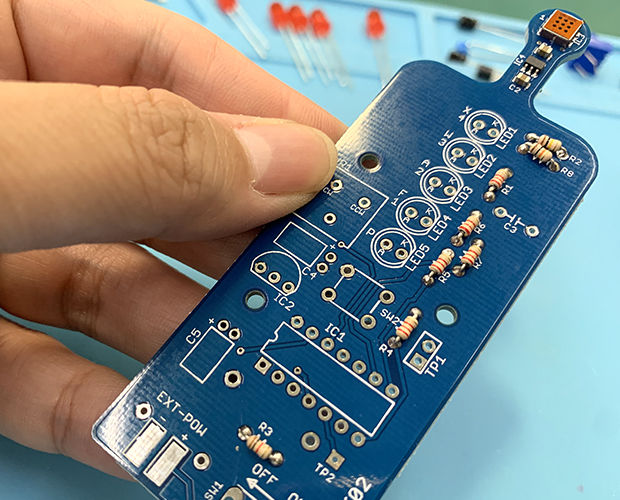
まずはおなじみ抵抗から取り付けていきます。
KP-ODO602-1-6KP-ODO602-1-7
金属探知機、音が鳴る貯金箱と同じように小型抵抗です。
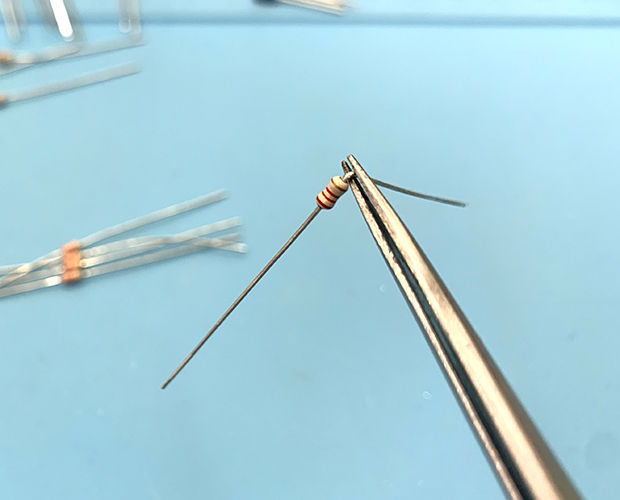
狭いスペースに取り付けるので、小型抵抗のリードは根元から折り曲げてくださいね。
以前も紹介しましたが…
キレイに根本から折り曲げるには★ピンセットや★ラジオペンチが必需品!!
あるととっても便利なので、持ってない人はぜひ買ってくださいね。
小型抵抗のリードは手では根元から曲がらないので、基板に取り付けた時ガタガタになっちゃいますからね。

KP-ODO602-1-8KP-ODO602-1-9
ということで、抵抗のハンダ付けが終わったらこんな感じ。

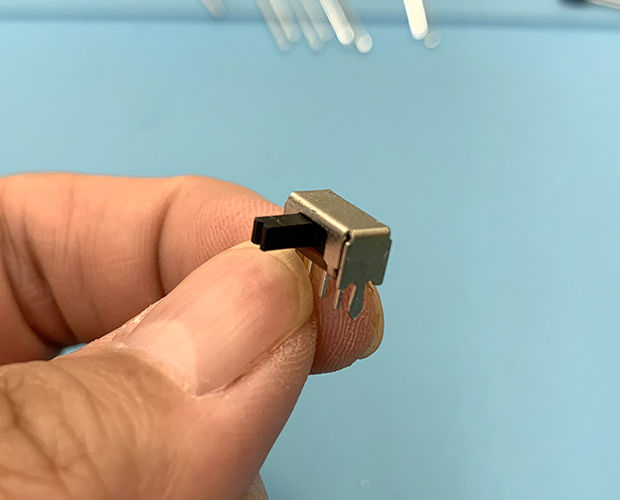
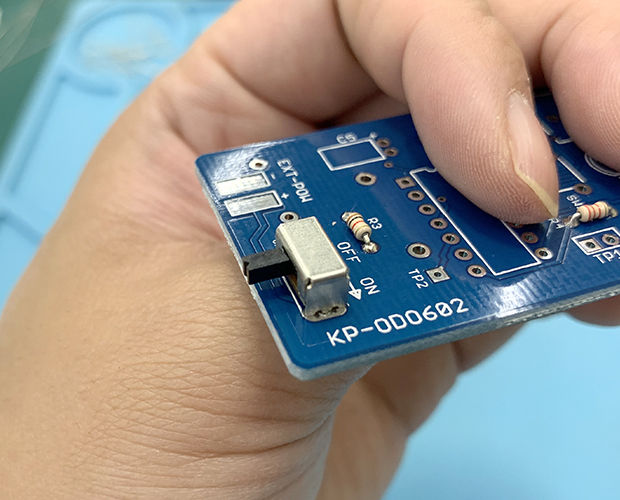
次は、スライドスイッチ。
KP-ODO602-1-10KP-ODO602-1-11KP-ODO602-1-12
取り付け方向に注意してくださいね。
スイッチのON/OFF用レバーが外側に来るよう取り付けてハンダ付けすればOKです。

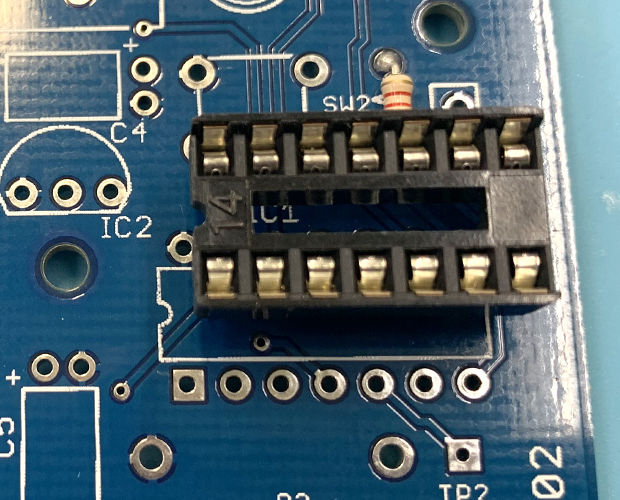
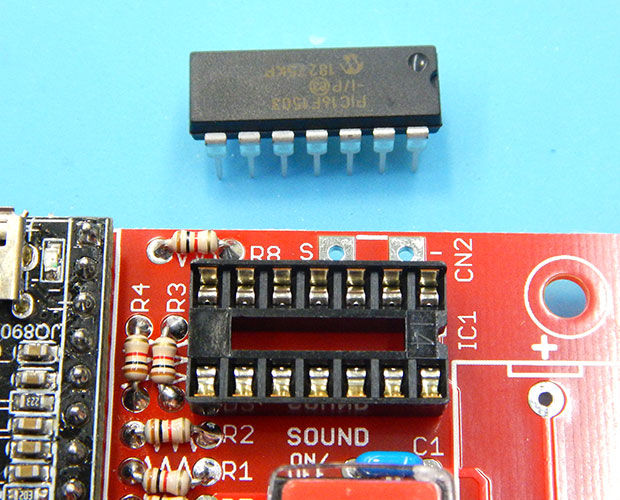
次はICソケットです。
KP-ODO602-1-14KP-ODO602-1-15KP-ODO602-1-16
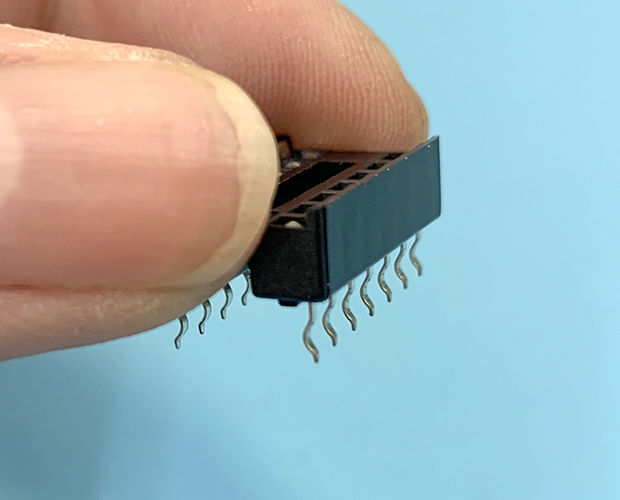
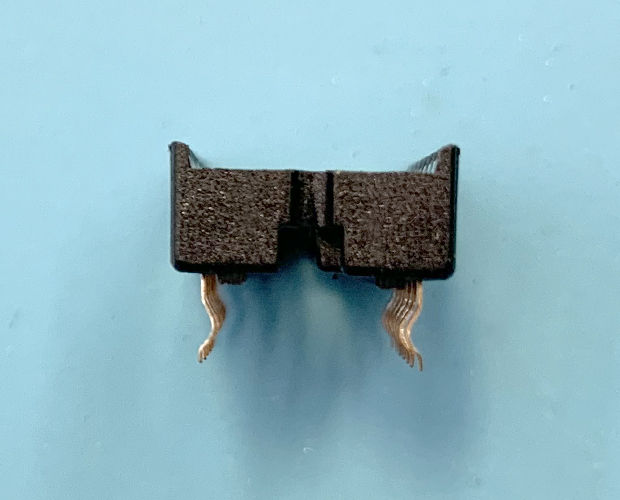
初めて見るICソケットの足の形ー!とちょっとテンション高くなりました。
この足の形は「キンク」って言うんだそうです。
この足がくにゃんと歪んだ形のおかげで、基板に挿し込んだ後さかさまにしてもICソケットが落ちないんです!ハンダ付けする時、ICソケットが斜めに浮いてしまうこともないんですね。
これすごいなー、めっちゃ便利やなーと思っていました。
こういうの、初心者には嬉しい配慮です。

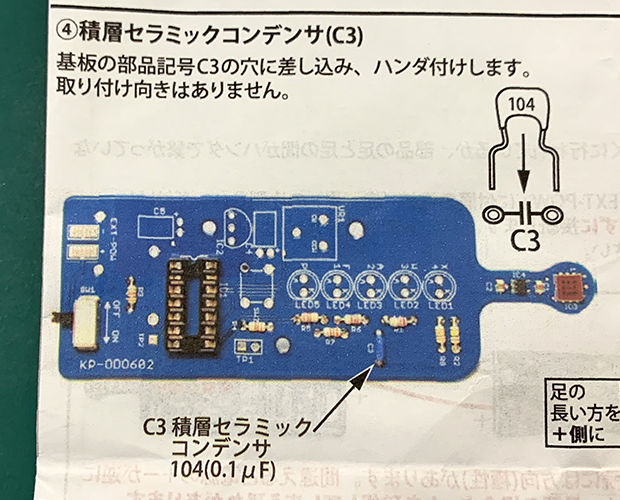
次は積層セラミックコンデンサ。
これは取り付け方向無しです。
KP-ODO602-1-17KP-ODO602-1-18


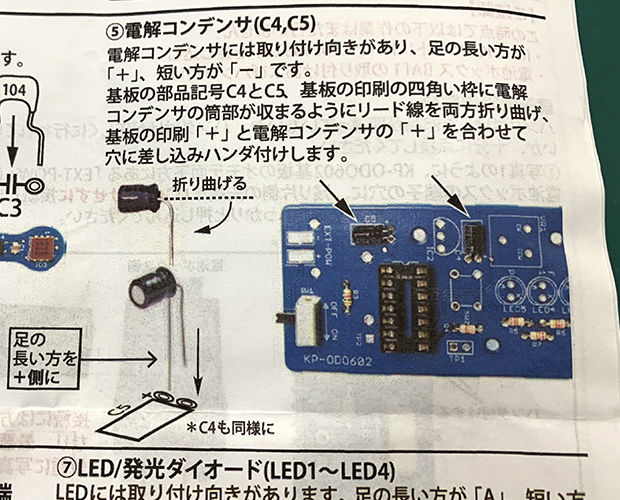
その次の電解コンデンサは取り付け方向があるので注意!
KP-ODO602-1-19KP-ODO602-1-20KP-ODO602-1-21
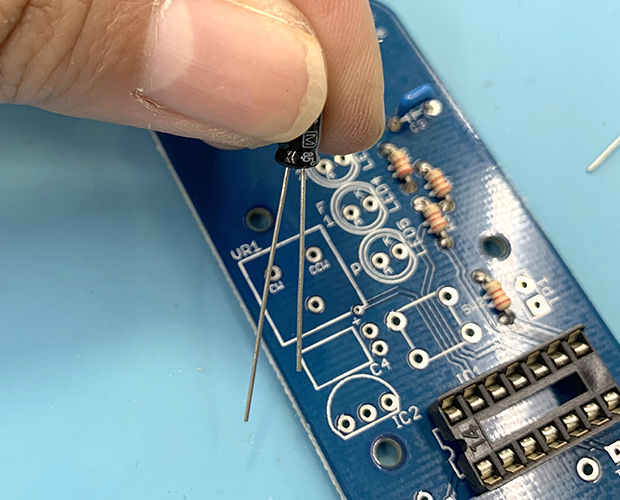
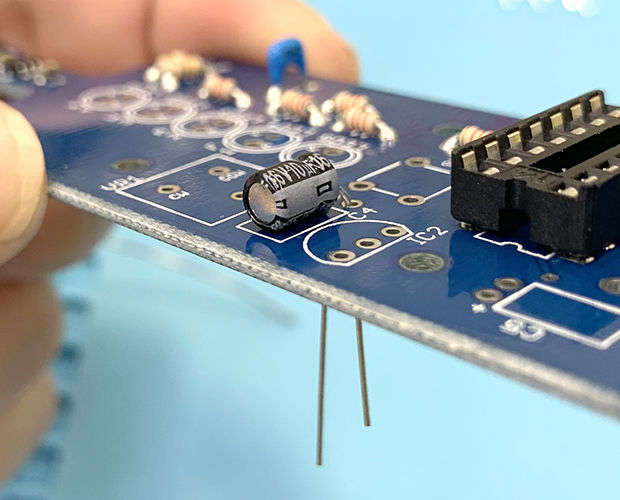
長いほうの足が「+」側です。
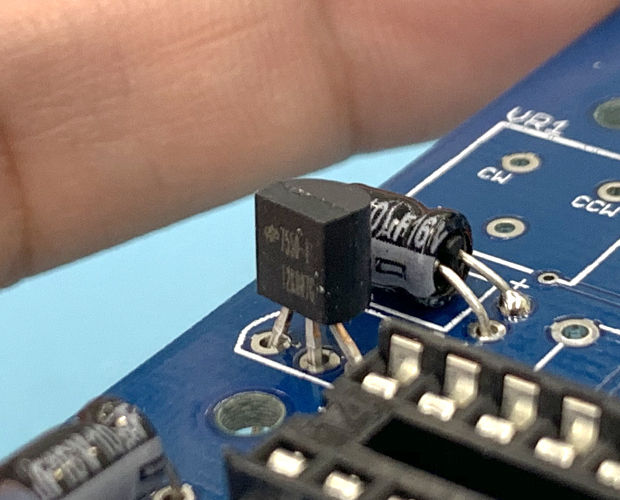
足を根本まで基板に入れてしまうと足が曲げられなくなるので、先に曲げてから基板に挿し込んだ方が良いですね。


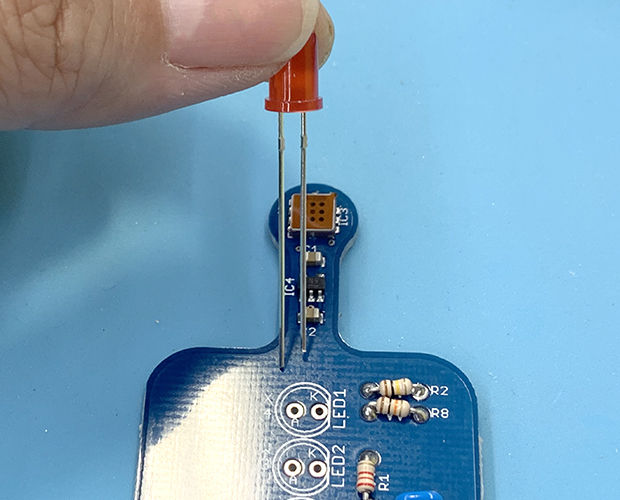
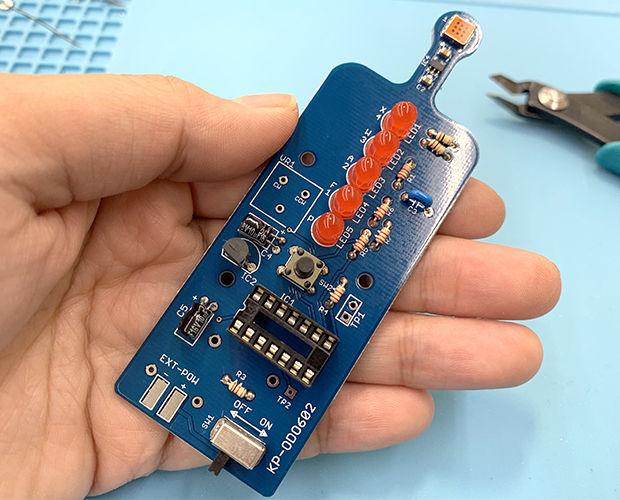
次は三端子レギュレータとLEDです。
KP-ODO602-1-22KP-ODO602-1-23KP-ODO602-1-24
どちらも取り付け方向があるので要注意です!
三端子レギュレータは基板に書いているイラストと向きを合わせてくださいね。
LEDは足が長い方を基板のAと書かれている方の穴に挿し込んでください。


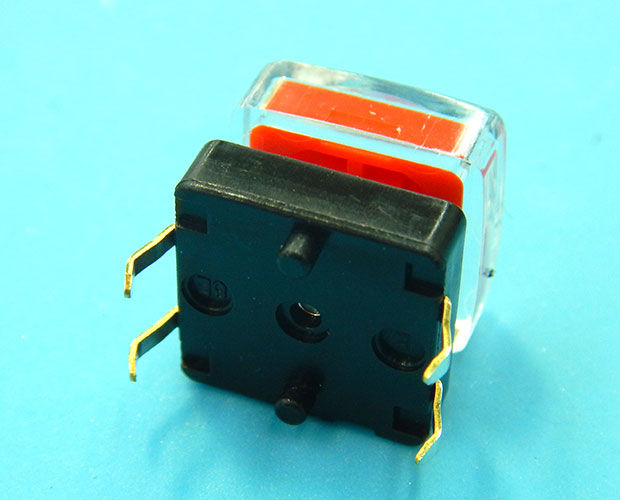
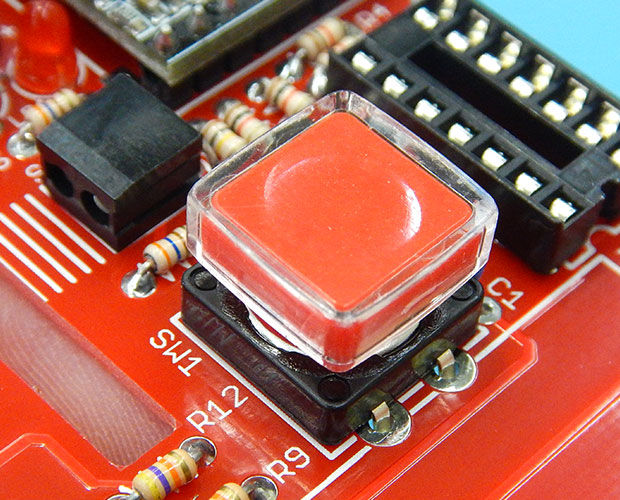
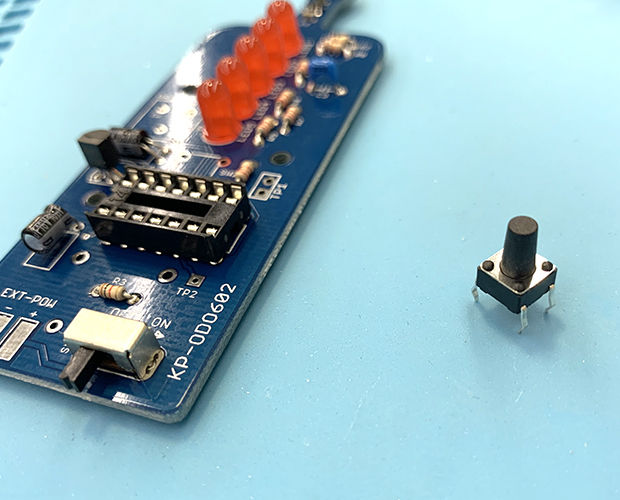
次はタクトスイッチ。
KP-ODO602-1-25KP-ODO602-1-26KP-ODO602-1-27
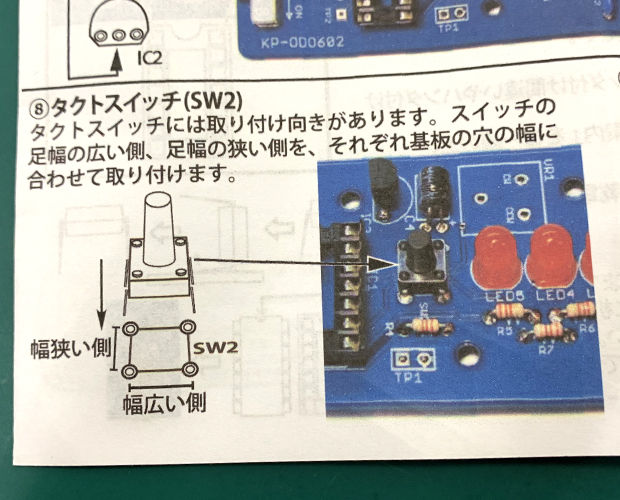
足の幅が狭い、広いがあります。
逆にすると、穴に部品が入らないので注意してくださいね!
それにしても頭の長いタクトスイッチです。調べてみるとタクトスイッチの頭の部分は色んな長さがあって面白いです。
皆さんもエレショップで確かめてみてくださいね。

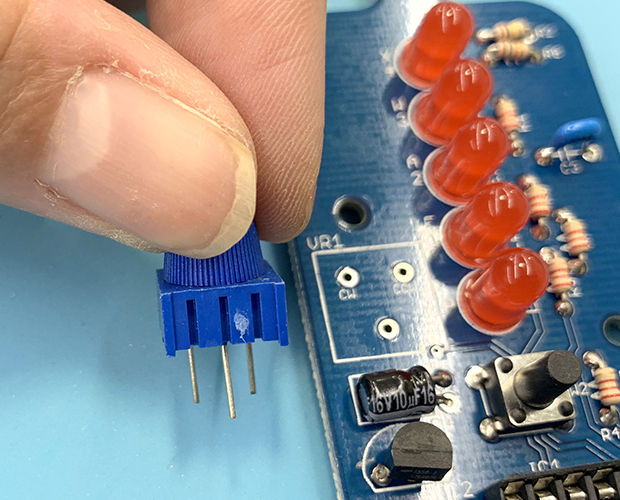
次は半固定抵抗です。
KP-ODO602-1-28
基板を縦に見た状態で、半固定抵抗に縦筋が入っているほうを自分側にしてハンダ付けしてください。


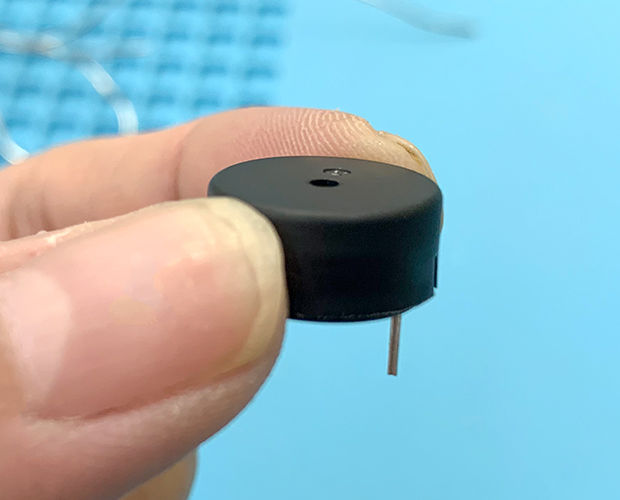
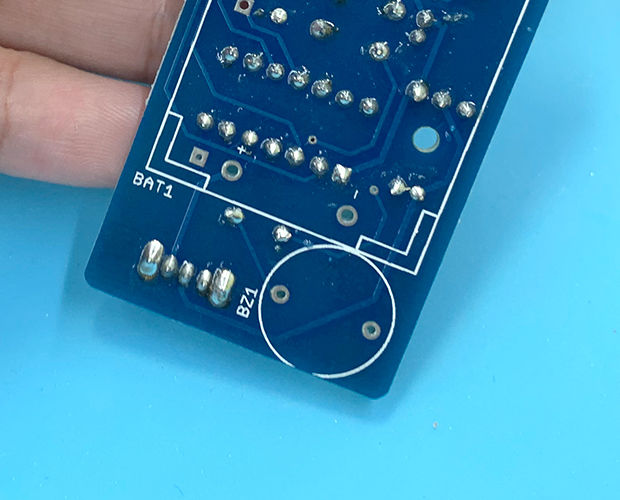
次は、圧電ブザーです。
KP-ODO602-1-30KP-ODO602-1-31KP-ODO602-1-32
これ、基板の裏側にハンダ付けするので注意してくださいね。
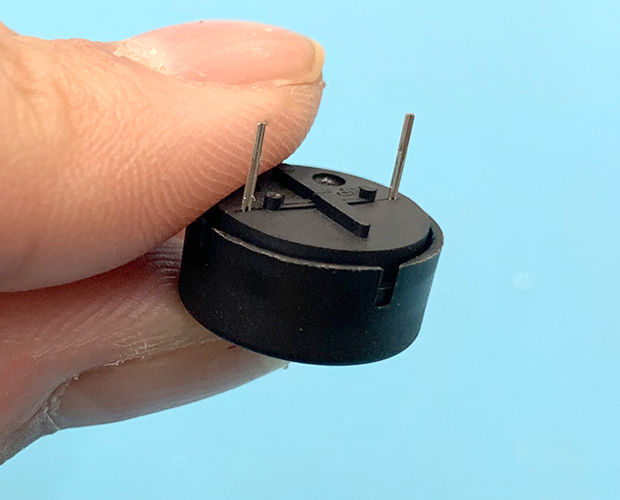
で、このブザー。裏側に突起があるんですよ。
なので基板にペターっとくっつきません。
一部分だけくっついてるのでカタカタ動いてハンダ付けがしにくかったです。
こう言う時はマスキングテープなどで貼り付けると固定されて動かなくなるのでハンダ付けが楽になりますよ!


とまぁ、今週はここまで!
まだ途中ですが一旦終了。
この後予備動作試験をして電池ボックスを取り付けたら完成なんですが・・・
あとちょっとの所でモタモタしたので、来週はそのあたりを紹介していこうと思います!


ぜひ、作ってみてくださいね!

(記事:オカポン)
更新予定:毎週木曜日(次回は9月26日です!) 
★記事内で紹介した商品は、こちらから購入できます!★

商品
型番
個数
一括注文
リンク先
ニオイ探知機 【キット】 KP-ODO602 1個 こちらから→
※個数を記入していますが、リンク先ページ内で変更可能です。 


★キット製作時に使用した道具は、こちらから購入できます!★

商品
型番
個数
一括注文
リンク先
DASH低価格セラミックヒーターハンダこて15W
はんだ付け入門セット
FX650-84 1個 こちらから→
モデラーズニッパー α(グレイ) ITEM74093 1個
汎用型ピンセット 120mm P-880 1個
電子工作用ハンダ SD-63 1個
ワイヤーストリッピングゲージ BBM-WSG 1個
セラミックヒータータイプ用こて台 FH300-81 1個
工作マット / 350×250mm KP-S130 1個
※個数を記入していますが、リンク先ページ内で変更可能です。

記事担当:共立エレショップ
[ハンダ付け必要-非マイコン系]


8/22、29と夏休み工作にピッタリなキットを作りました。
★「音が鳴る貯金箱 【キット】 / TA-04」

以前のブログ記事はこちら!→
★「電工女子、WonderKitを作ります!(第26弾:音が鳴る貯金箱です)★1」
★「電工女子、WonderKitを作ります!(第26弾:音が鳴る貯金箱です)★2」

無事キットは完成しました。動作確認も問題ありませんでした。
キット自体は完成しましたが、実はこれだけじゃ使えないんですよね…。
そう、お金を貯める部分を作らなきゃいけないんです!
商品説明には「※箱は付属していないので別途「空の牛乳パック」などをご用意ください」とあります。
が、牛乳パック使うのかわいくなーい。と言うことで、別の箱を探すことにしました。

そこで向かったのは電工女子も大好きな100円ショップ。
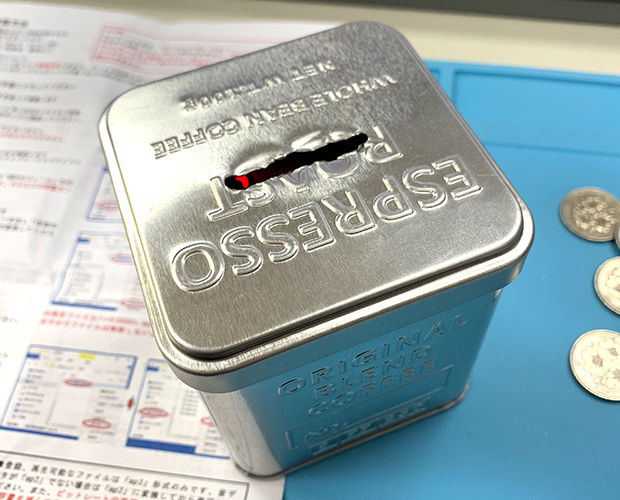
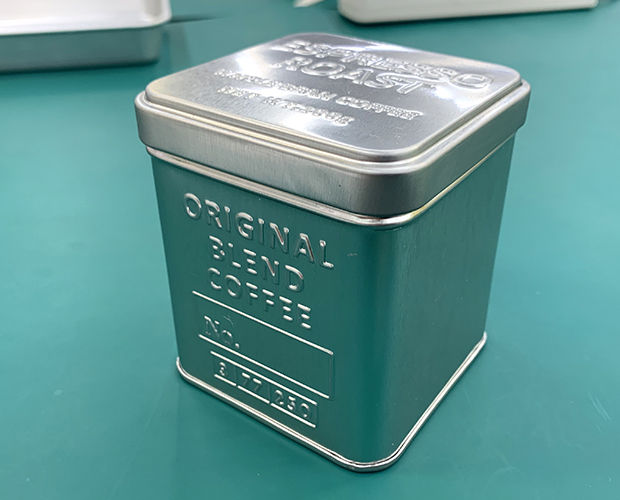
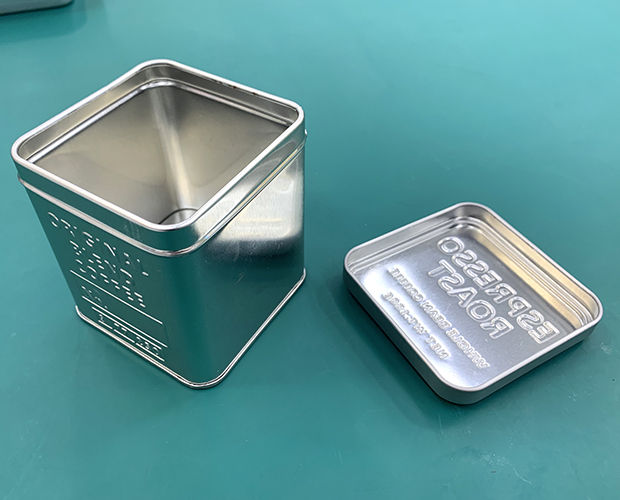
そこでいろいろ探しまして、なんとなく使えそうな箱を見つけました!それがコレ!
ta04-3-1ta04-3-2


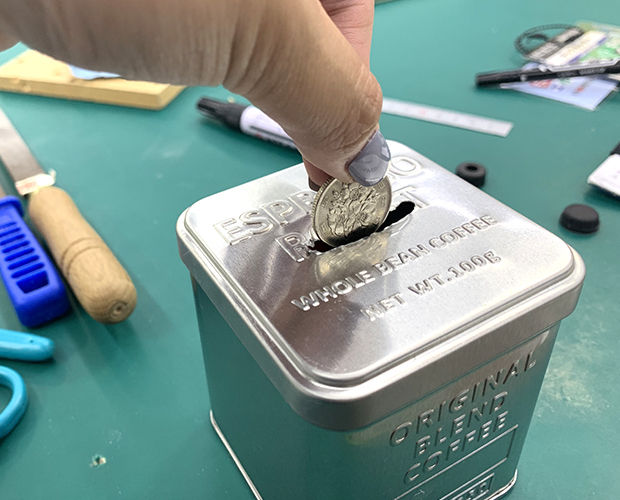
見た目もなんだかオシャレで可愛くて、しかも四角いのにフタ付きっていう、まさにこの貯金箱キットのために存在してるんじゃないかと思えるくらいイメージにバッチリな箱です。もうね、即購入でしたよ。
嬉しいことにこの箱のサイズは「約縦7.8×横7.8(フタ含む)×高さ8.6cm」って説明書きが。
貯金箱キットの説明書には「基板サイズは7×7cmの一般的な牛乳パックの規格サイズに適合します。」って書いてたので、大きさもバッチリいけるいけるー!と思ったのですが。
オカポン見落としていました…缶に書いていた「フタ含む」の文字を…。


ta04-3-3ta04-3-4
あー・・・・・・乗ってるー・・・。
箱の角も丸いからバッチリ入らない…。
オカポン的には貯金箱キットの基板はこのカンカンの中に入れて、さらにフタをしてキットの存在が分からないようにしたかったんです。
でもこのままじゃ箱に入りすらしない…。

しばし呆然と箱に基板が乗っているのを眺めてたんですけど、オカポンふと閃きました。
サイズ的に基板の四隅をカットすれば入るんじゃない?と。

幸い貯金箱キットの四隅は取り付け用の丸穴が空いているだけで、パターンとかは無いのでカットしても問題なさそう。
なのでちょっと面倒ですが、★「PカッターS型 / 204B」を使って基板の四隅をカットしました。
ta04-3-5ta04-3-6
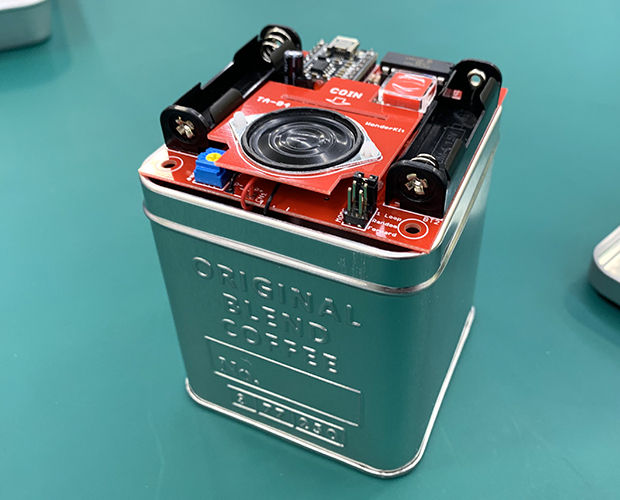
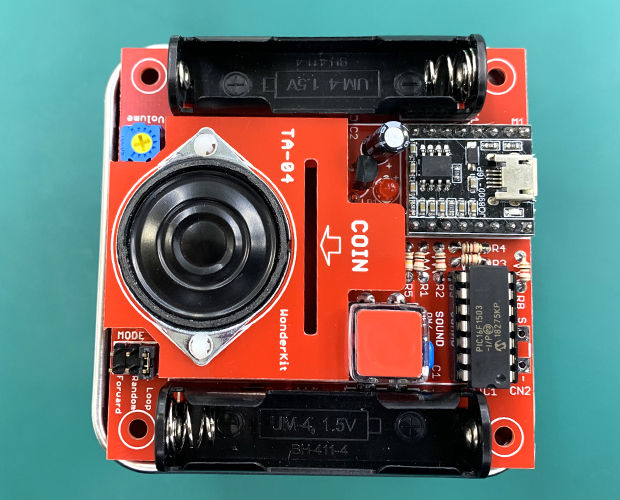
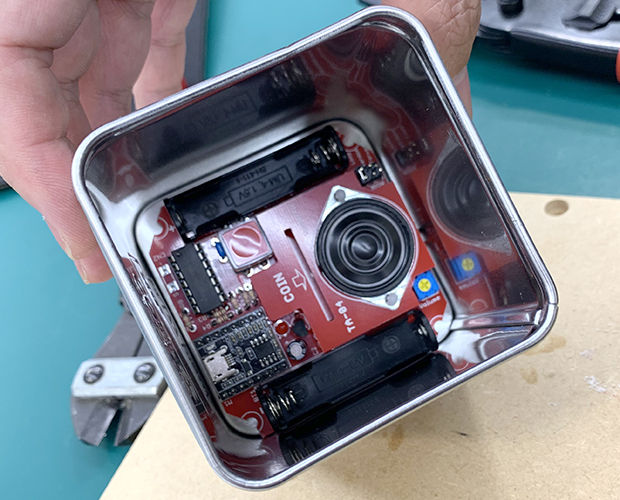
そしたらバッチリ!箱の中に入りました!!!

と、ここで何気なく説明書の「3.動作チェック」の項目を見ていたのですが…
=====
■お取り扱いについて
当製品は基板が剥き出しの状態になっています。
金属プレートなど電気の流れる物の上に置いて電池を入れないでください。一瞬で破損に至ります。
木、樹脂、紙など電気の流れない物の上の安定した場所に設置して電池を入れてください。

=====
一瞬で破損…!?って、使うケースの素材「スチール(スズメッキ)」って、あかんやん…!!!!
まさかの企画倒れ!?

またまたしょぼーーーん・・・となっていたのですが、たまたま通りかかった先輩社員さんがステキアイテムを教えてくれました!
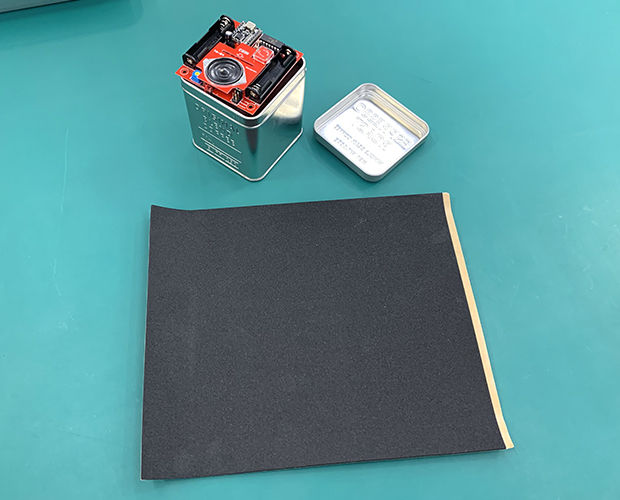
★「絶縁スポンジシート / CR S/T」
ta04-3-7
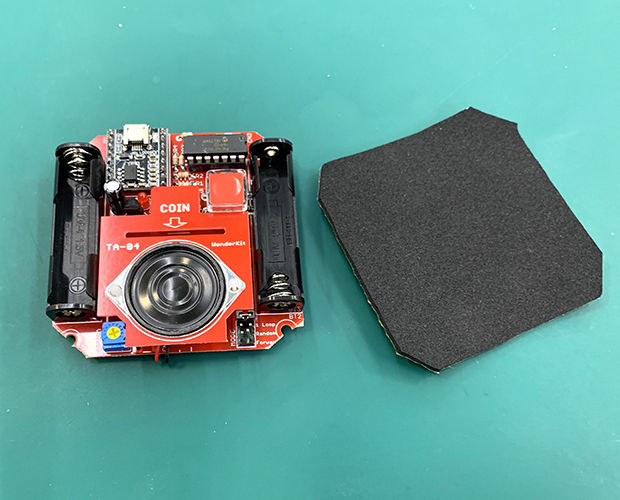
その名もズバリ!基板の裏とかに貼ってハンダ面でショートしないように保護するためのスポンジなのです!
裏側が粘着テープになっているので、これをべたーっと基板の後ろに貼ってしまえば絶縁できちゃう=金属のケースに入れても大丈夫!ってことみたいです!!
なにこれ便利!!
ちなみに、サイズが200×240×2mmで¥154(20109.09.12現在)なので、面積的にも余裕たっぷり。
失敗しても安心ですね!

ta04-3-8ta04-3-9ta04-3-10
では早速絶縁スポンジシートを貯金箱キットの裏面に貼り付けましょう!
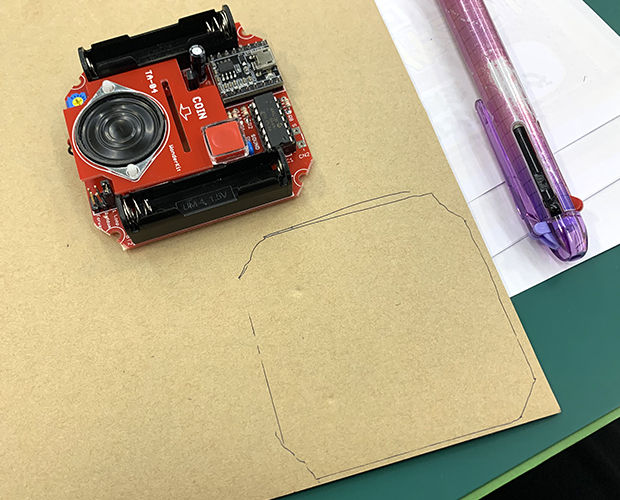
絶縁スポンジシートの裏の剥離紙に基板を乗せて、ペンであたりをつけます。
で、はさみでカット!

ta04-3-11ta04-3-12
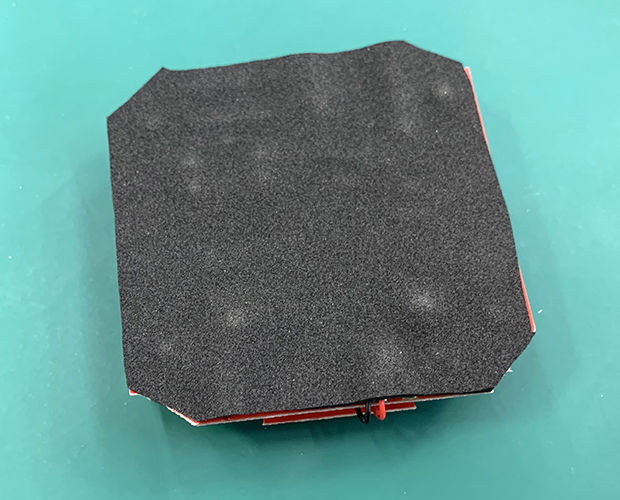
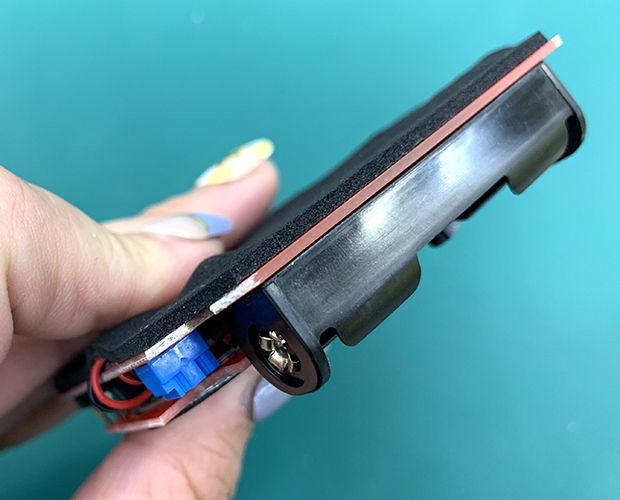
カットができたら基板の裏側にベタリ、と貼ります。

ta04-3-13
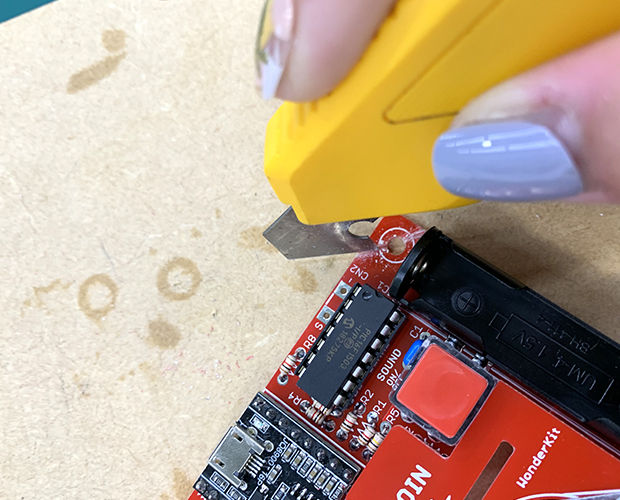
で、このままだと絶縁スポンジシートがコインの穴をふさいでしまい、コインが下に落ちないので、コインを入れる箇所にカッターなど使って穴をあけます。
カット部分がある程度大きくなっても問題ありません♪
むしろ少し大きいくらいの方がコインがスムースに落ちるので良いですよ、

さて、次は基板を箱の中の上の方に固定しなければいけません。
このままでは箱の底に貯金箱キットが落ちてしまってコイン通すどころじゃなくなっちゃいますからね。
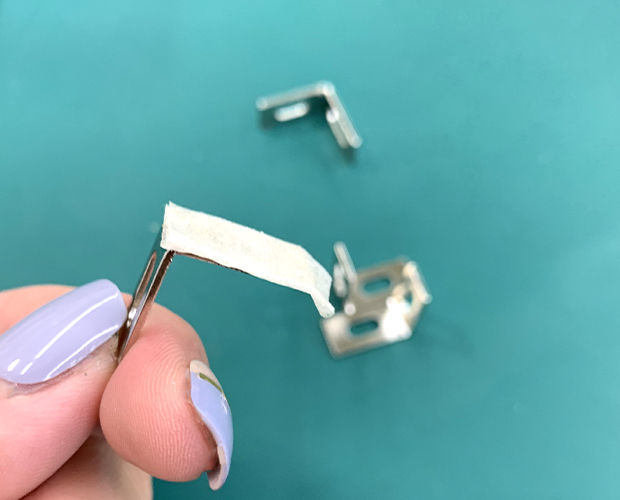
ここでキットに付属している固定用の「L型金具」を使います。
ta04-3-14
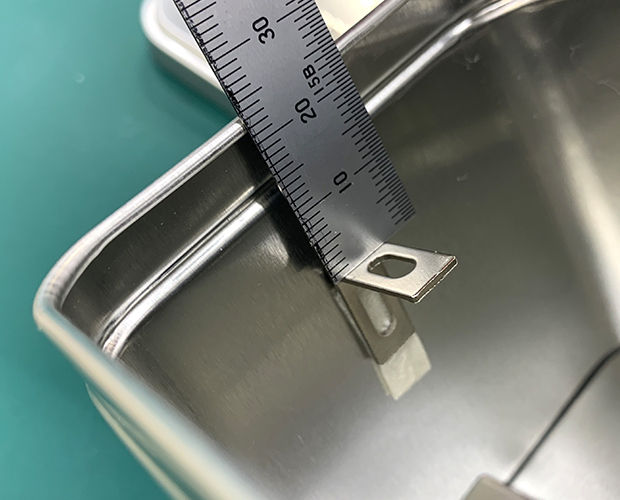
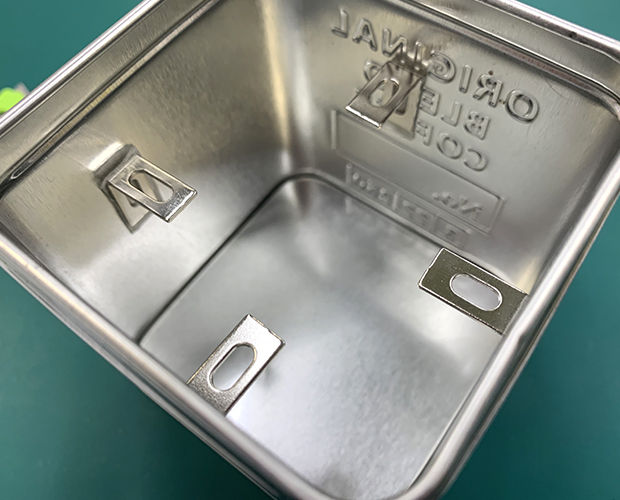
このL型金具を箱の内側に両面テープで貼り付けて土台にします。

4カ所にL型金具を取り付けるんですけど、高さが不揃いだと基板がガタガタになっちゃいますので物差しとか使って同じ高さになるようにしてくださいね。
ta04-3-15ta04-3-16
これで準備完了。
早速貯金箱キットを入れてみましょう。
ta04-3-17ta04-3-18
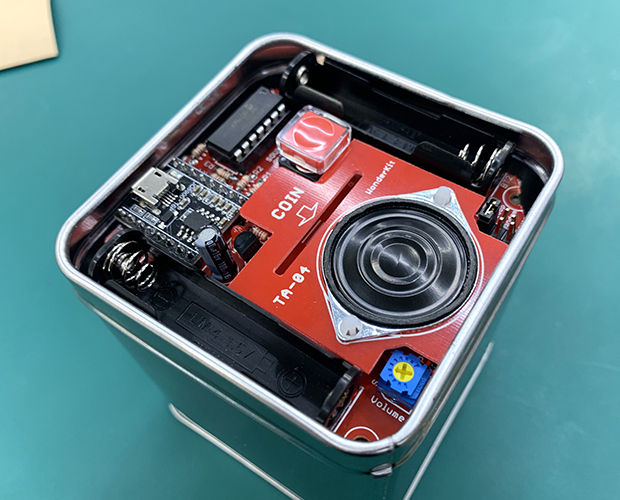
ジャストフィット!!素晴らしい!ちょうどイイ!
これで内部の加工は終わりです。
コインを入れたら自動的に基板の下に貯まりますし、コインを取り出す時は基板を外せばOKです。

このままで「完成!」って言ってもいいんですけど、当初の目的通りフタをしようと思います。
でもフタを使うにはコインを落とす穴を開けないと行けません。
もうね、なんか金属のフタに穴を開けるってだけでそっ閉じしたくなっちゃいますけど、自分で決めたことですからね。

まずはどこに穴を開けるか決めないといけません。
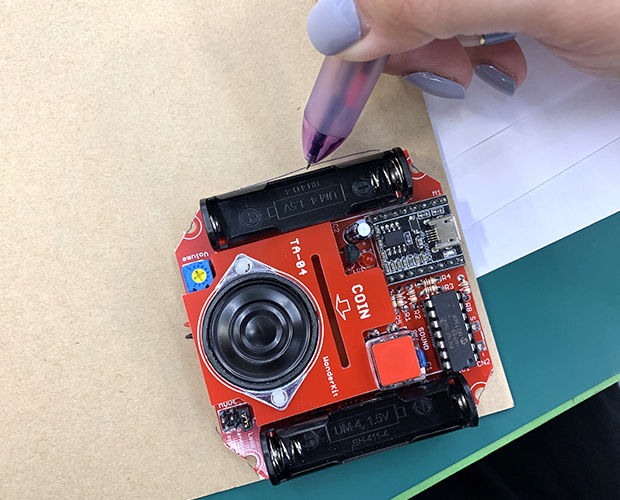
フタの裏に基板を重ねて、コインを通す穴に錐を挿し込んで穴を開ける場所のアタリを付けます。
ta04-3-19ta04-3-20
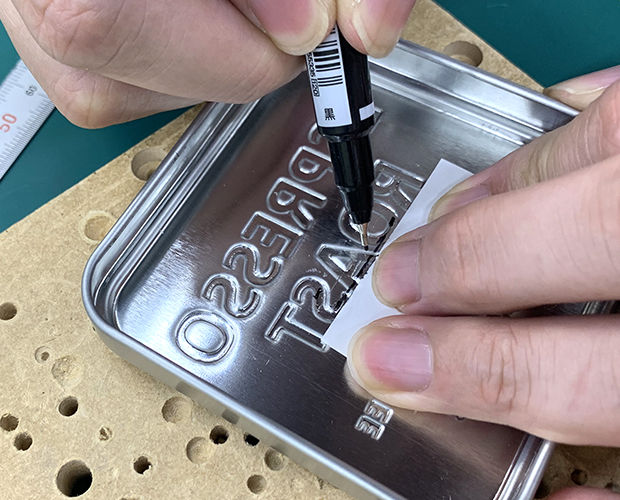
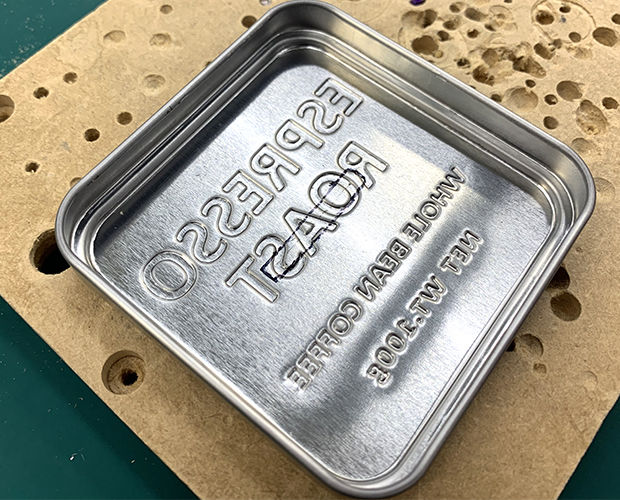
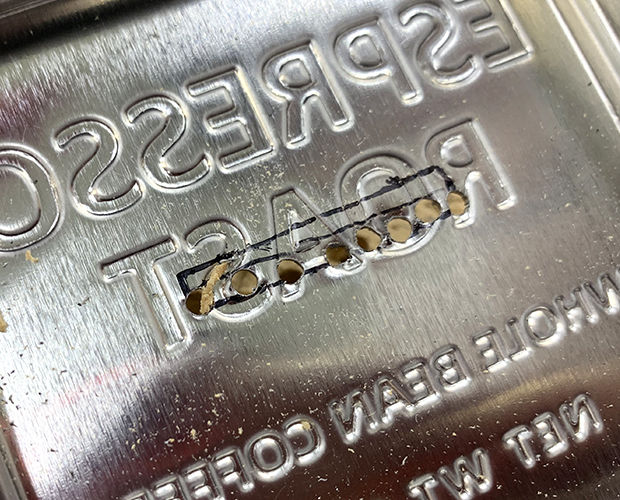
そのアタリを元にサインペンで開ける穴を描きます。

ta04-3-21
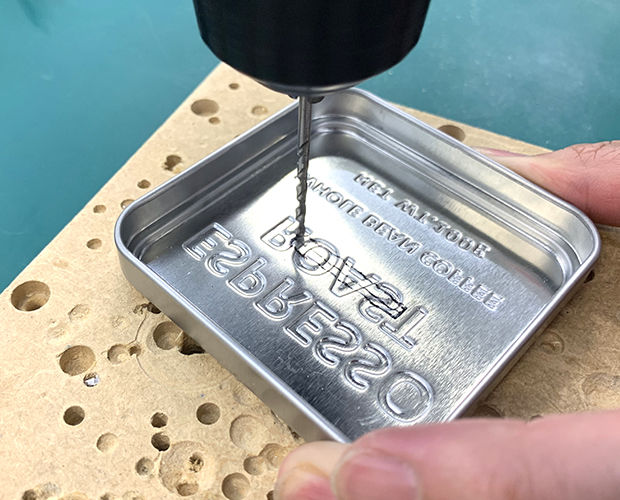
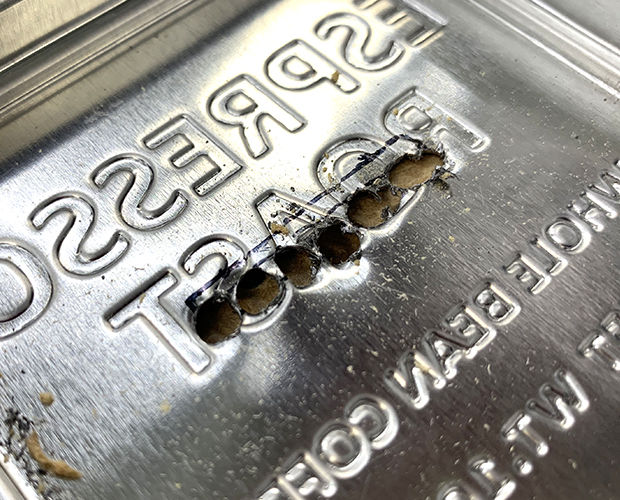
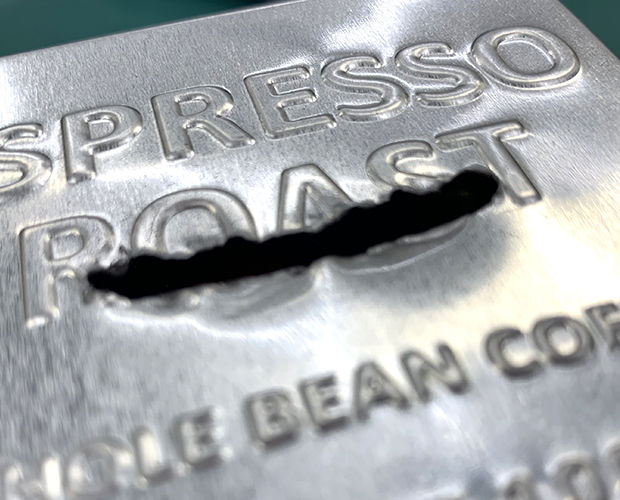
穴を開ける場所を決めたら、いよいよ穴を穿ちます!
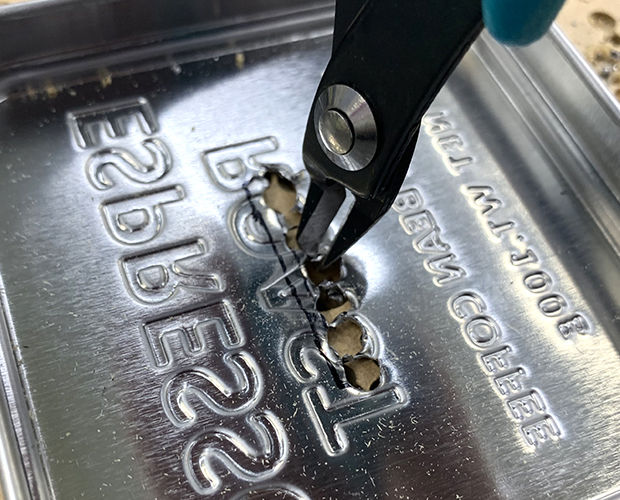
ta04-3-22ta04-3-23ta04-3-24
ドリルを使って穴を開けていきます。
いっぱい開けます。
最初は小さめの穴を。次に小さな穴の上から大きな穴を。
最後は穴と穴をニッパーとかでつなげて大きな横長の穴にします。

さらっと書いてますけどオカポン電動ドリルとかほとんど使った事無いのでビクビクしながらドリル回してました。
下に木の板を敷いて机を傷つけないようにしてたんですけど、ドリルを回しすぎたら木の板にグイグイドリルの刃が入っていってビックリするし、ゆっくり回してたらいつまでも穴が開かないしでホントにドキドキドリル体験でした。

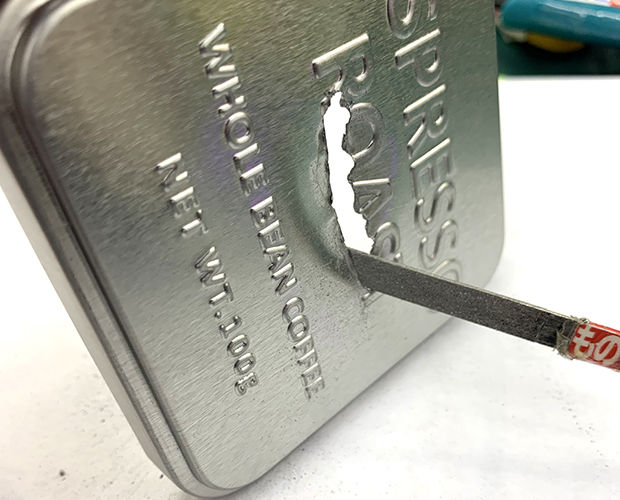
ドリルで開けた穴をつなげただけでは穴がガタガタなので、これをヤスリでなめらかにします。
ta04-3-27ta04-3-28
そのままにしておくとギザギザしたところで指とか切っちゃうかも知れませんからね。
まぁこだわりだしたらキリがないので、今回はこの辺にしておいてあげようと思います。

これで完成!って思ったんですけど。
この貯金箱キット、電池節約のために何もしないで20秒経つとスリープモードに入ります。
このスリープモードから音が鳴るモードに復帰させようとすると、タクトスイッチを押さなければいけないんです。
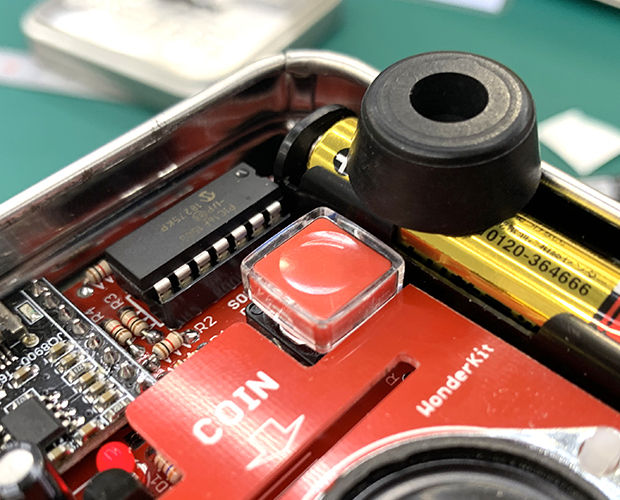
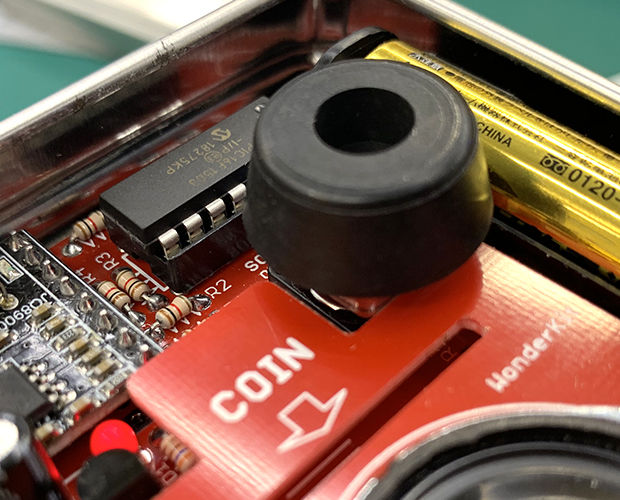
でも、金属のフタをしちゃうとこのタクトスイッチが押せないんです!
ナンテコッタイ!!

またまた呆然としていると、夕立と共に来る雷鳴の如く閃きました!
フタとスイッチの間を何かで埋めればいいじゃな〜い、と!


で、工作室の自由に使っていい部品の所を見たところ、ちょうどイイモノが見つかりました。
ゴム足(高さ約8ミリ)です!
本来ケースの滑り止めとかに使う部品なんですけど、高さと大きさがちょうどイイ感じなのでこれをタクトスイッチの上に両面テープで貼り付けることにしました。
ta04-3-25ta04-3-26
これでフタとスイッチの間の空間は無くなりました。
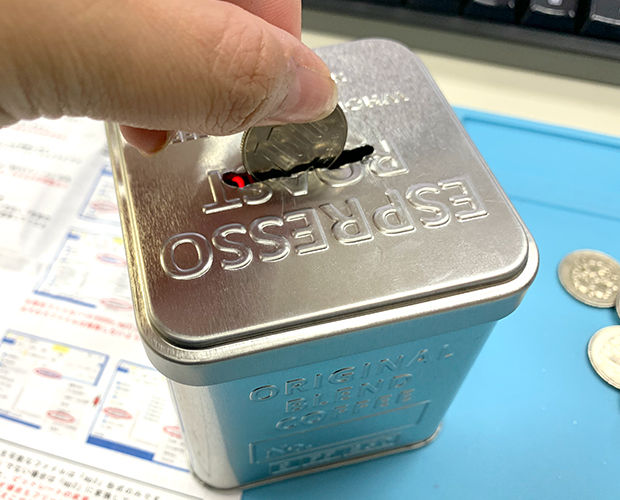
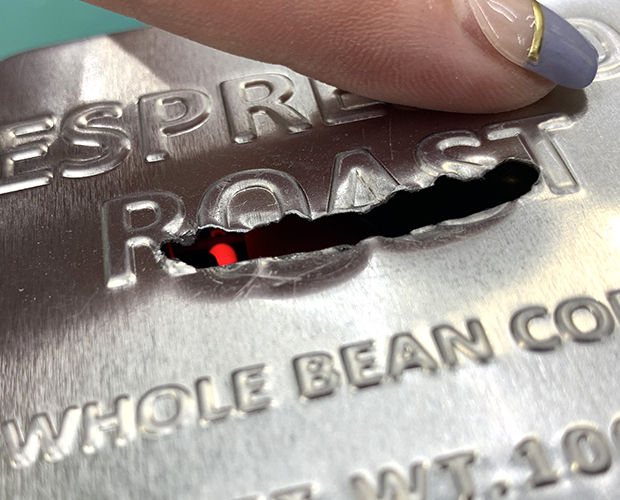
と言うことでスイッチオン!タクトスイッチがある付近を押してみると
ta04-3-29ta04-3-30

見事に貯金箱キットが起動しました!大成功!
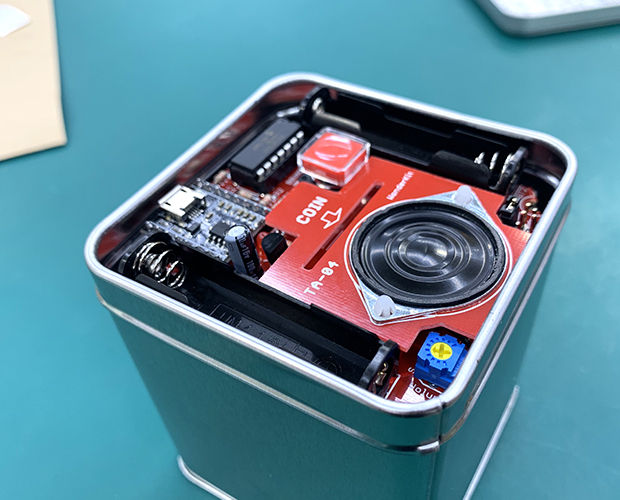
ta04-3-32
と言う訳で、これでホントのホントに完成です!
見た目も可愛くて、コインを入れると音が鳴る貯金箱。
これは貯金が捗りますね!


ぜひ、作ってみてくださいね!

(記事:オカポン)
更新予定:毎週木曜日(次回は9月19日です!) 
★記事内で紹介した商品は、こちらから購入できます!★

商品
型番
個数
一括注文
リンク先
音が鳴る貯金箱【キット】 TA-04 1個 こちらから→
※個数を記入していますが、リンク先ページ内で変更可能です。 


★キット製作時に使用した道具は、こちらから購入できます!★

商品
型番
個数
一括注文
リンク先
DASH低価格セラミックヒーターハンダこて15W
はんだ付け入門セット
FX650-84 1個 こちらから→
モデラーズニッパー α(グレイ) ITEM74093 1個
汎用型ピンセット 120mm P-880 1個
電子工作用ハンダ SD-63 1個
ワイヤーストリッピングゲージ BBM-WSG 1個
セラミックヒータータイプ用こて台 FH300-81 1個
工作マット / 350×250mm KP-S130 1個
※個数を記入していますが、リンク先ページ内で変更可能です。

記事担当:共立エレショップ
[ハンダ付け必要-非マイコン系]

先週は夏休みの工作にもピッタリなキット
★「音が鳴る貯金箱 【キット】 / TA-04」を作り始めました。
ta04a
★「電工女子、WonderKitを作ります!(第26弾:音が鳴る貯金箱です)★1」


前回、反射型赤外線センサの組み込みまで終わらせたんでしたね。
ということで、今回はその続きから。

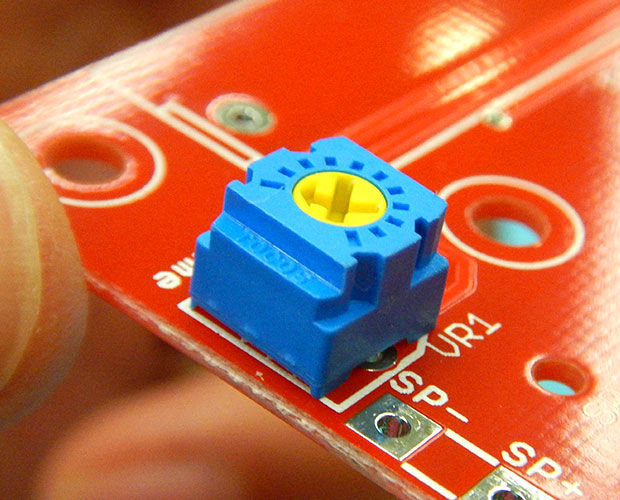
今回最初の部品は半固定抵抗です。
ta04-2-1
取り付け方向はあるんですが、3本ある足を素直に基板に挿せば間違えることもありません。
基板の穴位置に合わせて組み込みしましょう!
半固定抵抗も足が短いので、足を曲げて固定することができません。
なのでそのままにしておくとハンダ付けする時にストンと下に落ちちゃいます。
マスキングテープなどで固定してハンダ付けしてくださいね。


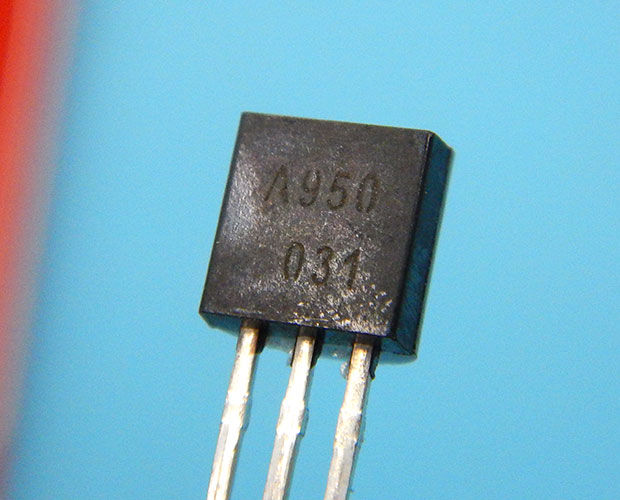
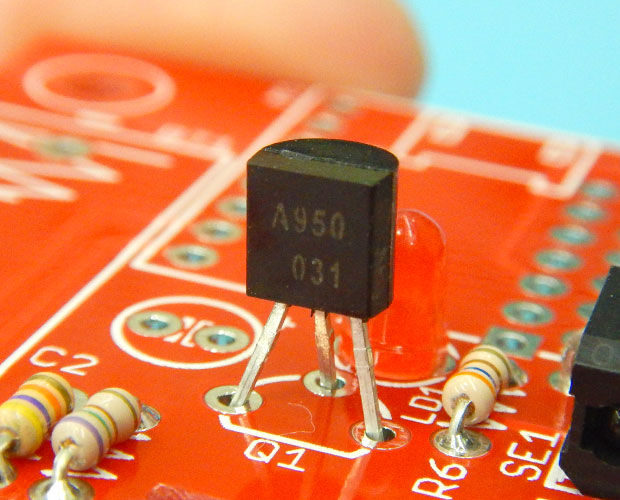
次はトランジスタ。
ta04-2-2ta04-2-3
これも取り付け方向があります。
トランジスタの文字が書いている平らな面と、基板に印刷されてる真っ直ぐな線が同じ向きになるよう組み込んでくださいね。


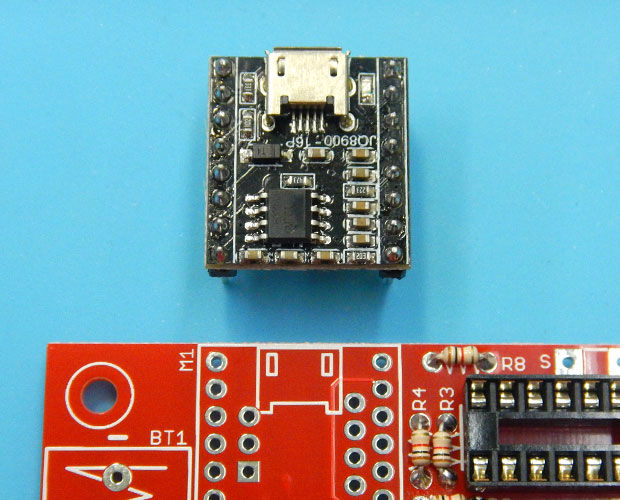
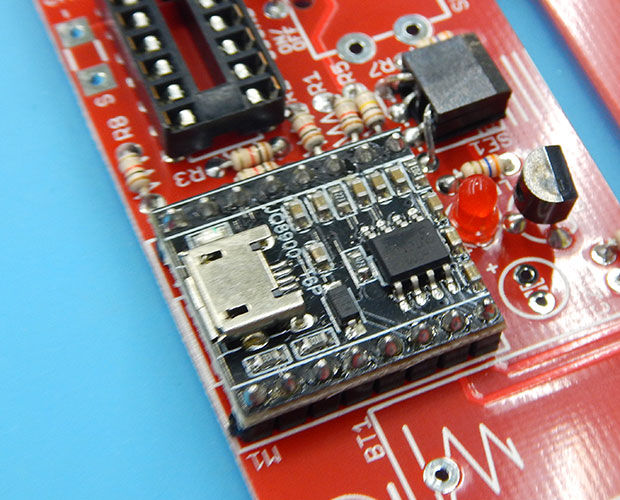
次は、MP3モジュール。
ta04-2-4ta04-2-5ta04-2-6
なんか完成品のすごい基板が入ってる!と最初見たときびっくりしました。
これも取り付け方向が決まっています。
USBコネクタが基板の外側を向くように取り付けしましょうね。
一つ注意なんですが、このモジュールについているヘッダーピンが、かなり太くて固いんです。
ハンダ付けした後ジャマかなーと思ってニッパーで切ったんですが、結構力を入れないと足が切れないのと、切ったとき勢いよく飛ぶので手でガードしながら切ってくださいね。
不安でしたら無理に切らなくてもいいと思います。


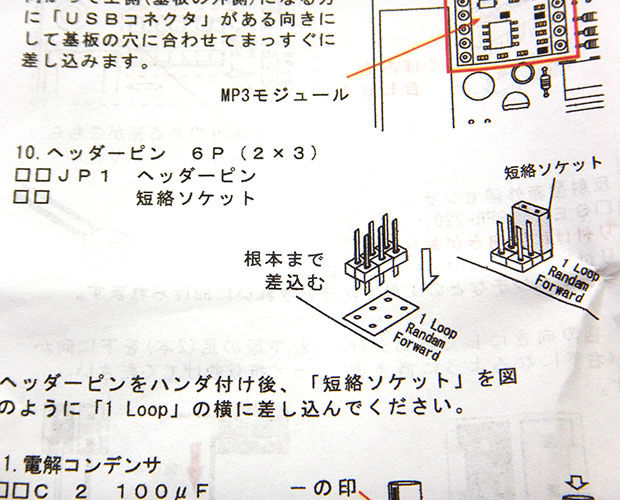
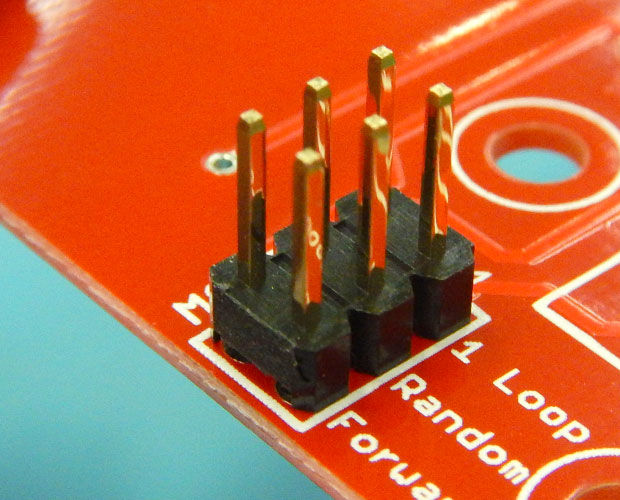
次は、ヘッダーピン。
ta04-2-7ta04-2-8ta04-2-9
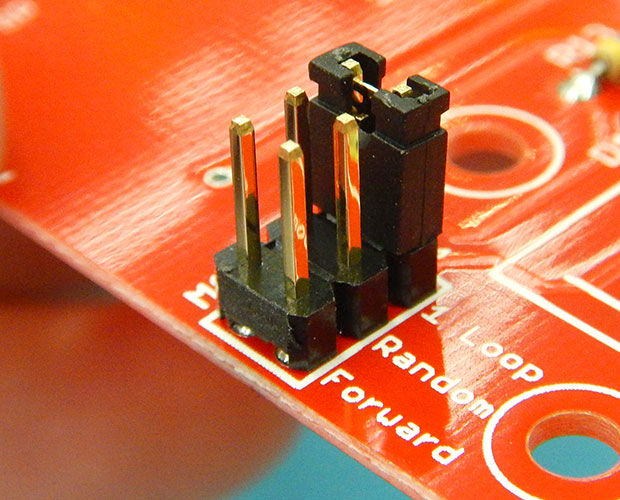
短絡ソケットは「1.LOOP」って書いてる所に挿し込んでおきましょう。


そして電解コンデンサ。
ta04-2-10ta04-2-11
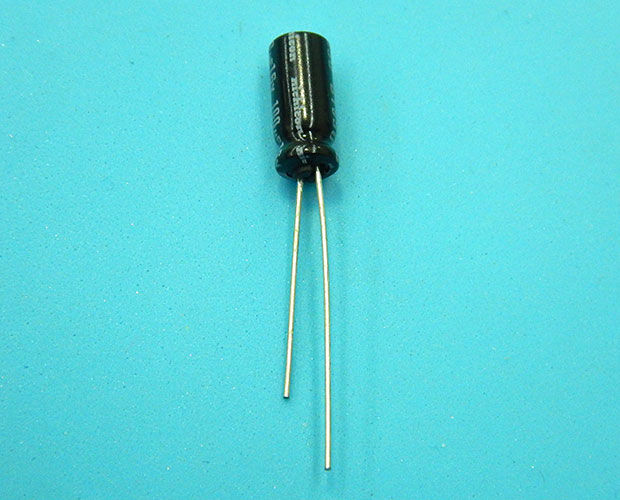
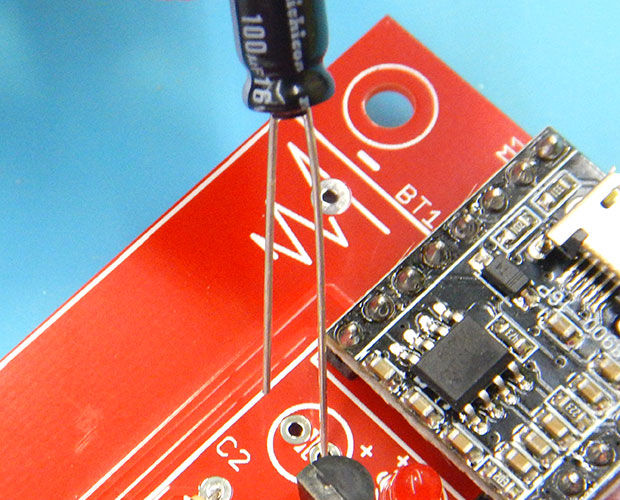
コンデンサの中でも電解コンデンサは取り付け方向があるんでしたね。
足が長いほうが+です。


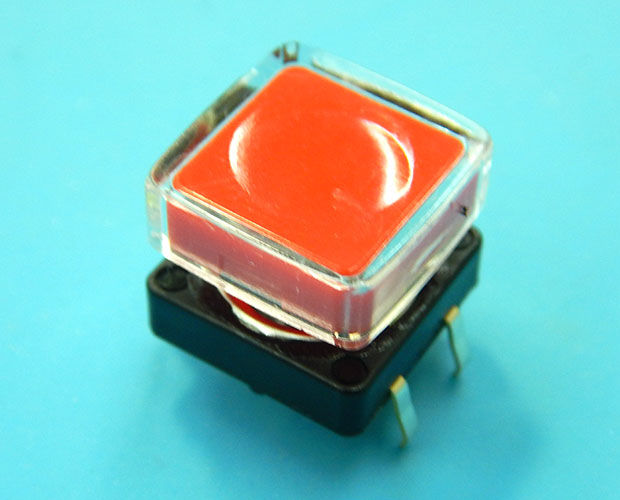
次はかわいい形のタクトスイッチです!
ta04-2-12ta04-2-13ta04-2-14
足の配置と基板の穴位置を確認して取り付けてください。


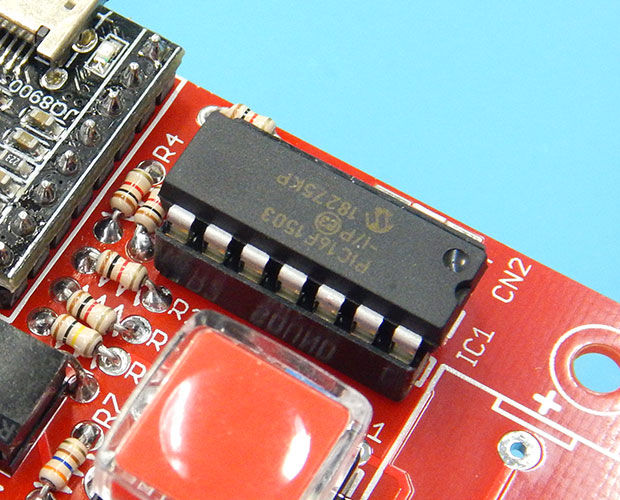
ICは前回組み込んだソケットに挿し込みます。
ta04-2-15ta04-2-16ta04-2-17
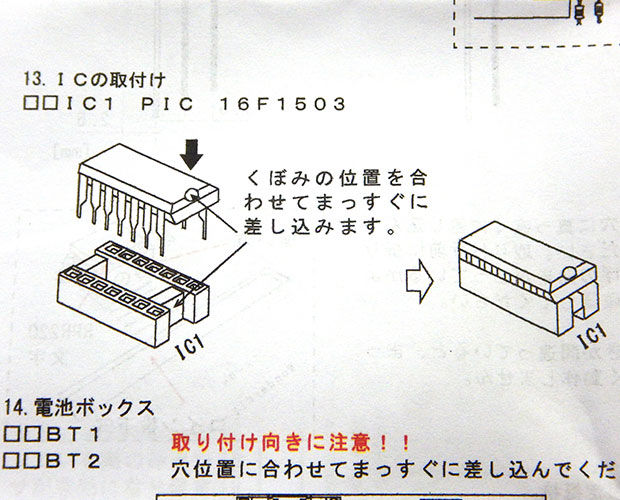
取付方向が決まっているので、ICの凹みとICソケットの凹みが重なるように差し込んでください。
ICは少し足が広がっていて挿しにくい場合があるので、そういう時は平らな場所で足を少し内側に曲げると挿し込みやすくなりますよ。


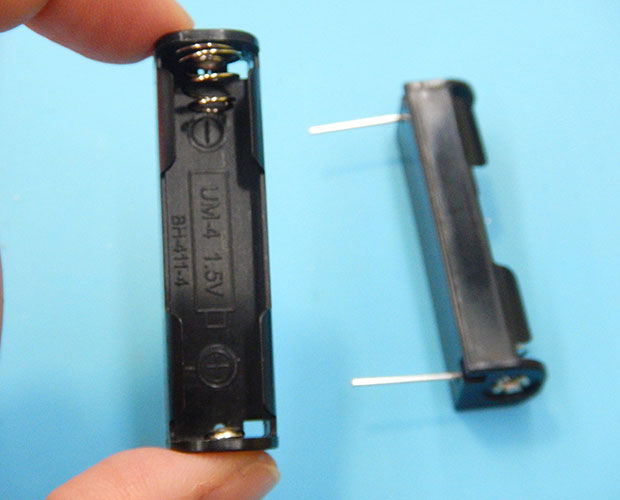
次は、初めて見る形の電池ボックスです!
ta04-2-18
リード線じゃなくて足が出ています。これも、取り付け方向があるので、要注意!です。

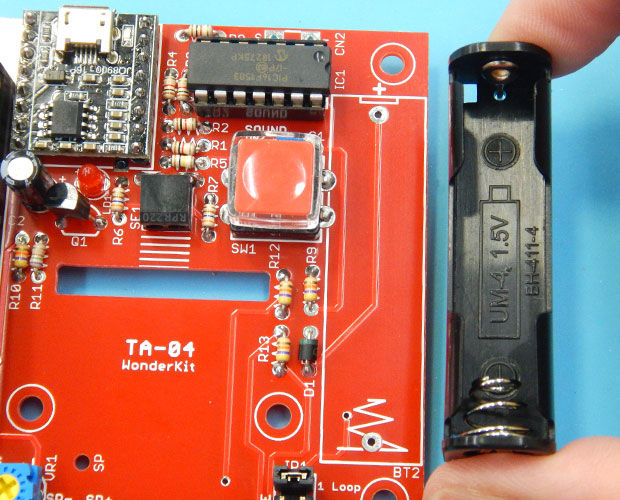
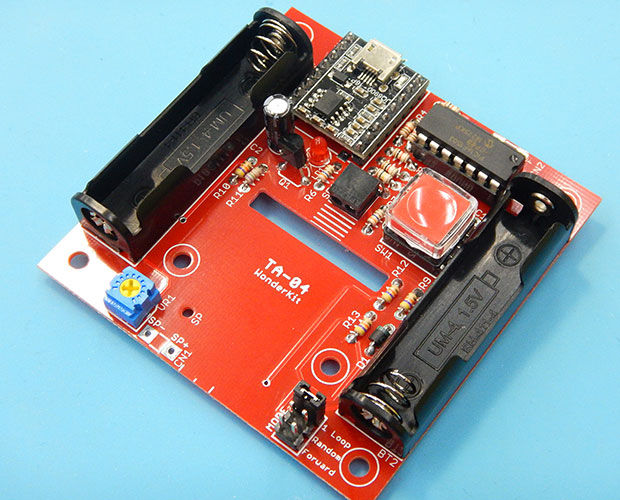
ta04-2-19ta04-2-20
ケースと基板、両方に+と-が書かれています
基板にはバネの絵も書いているので分かりやすいですね。
くれぐれも+と-を間違えないよう組み込んでくださいね。


さーて、次もちょっと戸惑ったポイント!
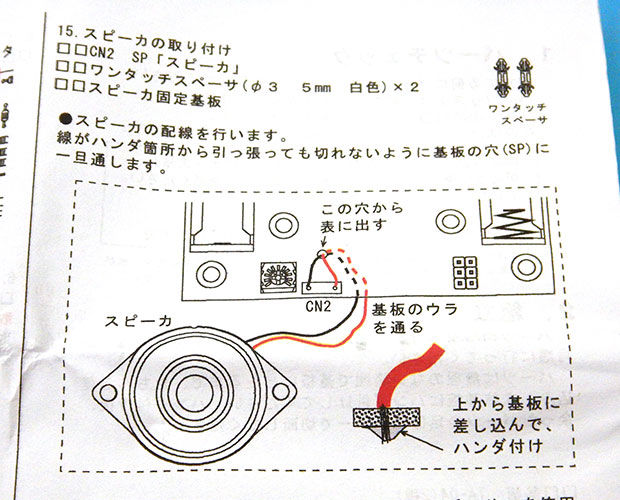
スピーカの取り付けをしようと思います。
ta04-2-21ta04-2-22
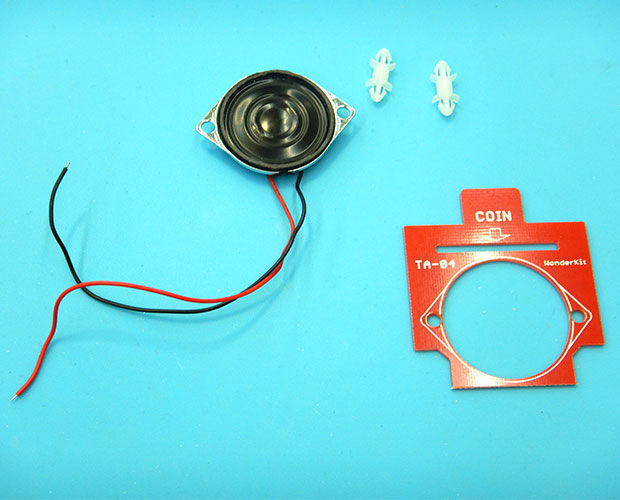
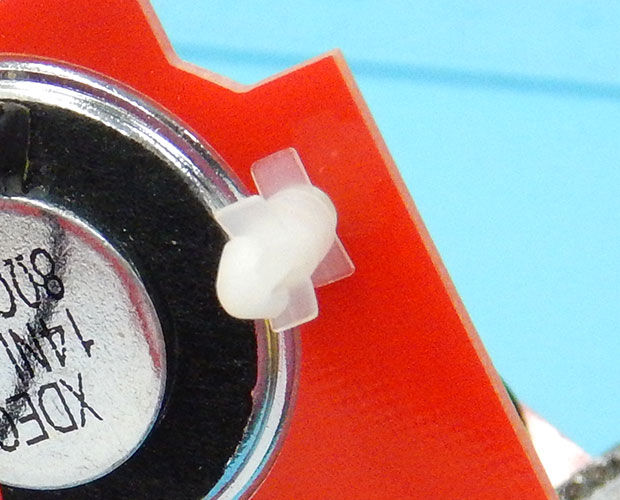
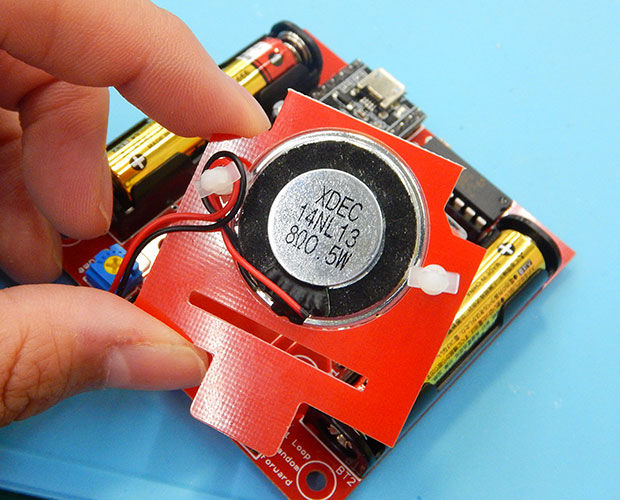
使うのは、スピーカ、ワンタッチスペーサー、ガイド基板の3つです。

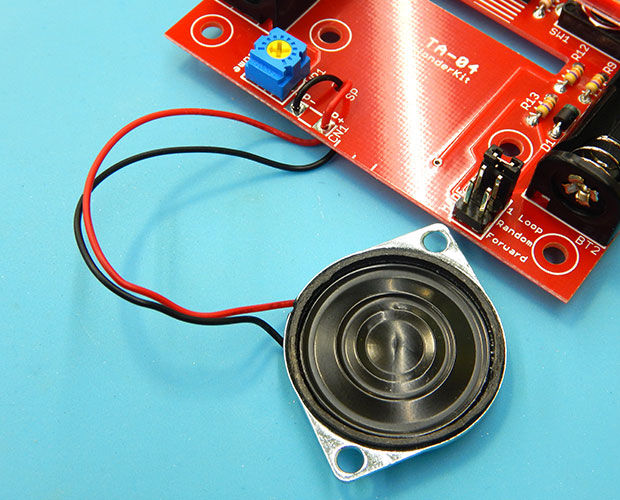
メイン基板への取付けは、スピーカの線が引っ張っても切れないように「SP」の穴に通してからハンダ付けをします。
ta04-2-23ta04-2-24
で、配線をメイン基板にハンダ付けするのはいいんですけど、その前にガイド基板の丸穴にスピーカの線を通しておかないといけません。
そうしないとスピーカとガイド基板にスピーカの線がはさまってしまって残念なことになってしまいます。
なのでハンダする前にスピーカの線をガイド基板に通すことを忘れないでくださいね!

もう一箇所よく分からなかったところ!
スピーカー取付手順の最後に「スピーカの配線は左わきの適度な位置によせて反射型赤外線センサー(中央部)の邪魔にならないようにしてください」とあります。
左わきってどこよ!?どういう意味よ!?となりました。
が、説明書をよく見ると、どうやらスピーカも取付方向があったようで、説明書通りにスピーカを取り付けると配線が赤外線センサー側に出てしまうんですね。
これを赤外線センサーのジャマにならないように端に避けときましょう、ということのようです。
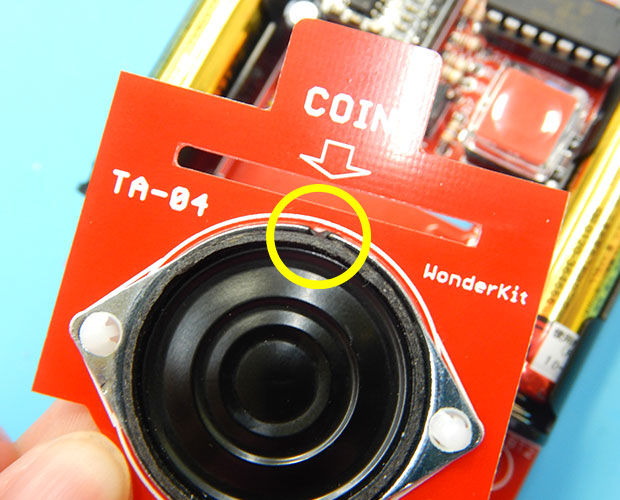
で、説明書ではスピーカのイラストに微妙に凹みが書かれています。で、実物のスピーカにも微妙な切り欠きがついていてるんですね。
ta04-2-25
ということで、ここで初めてスピーカの取り付け方向あるんやねー…となりました。

ta04-2-26
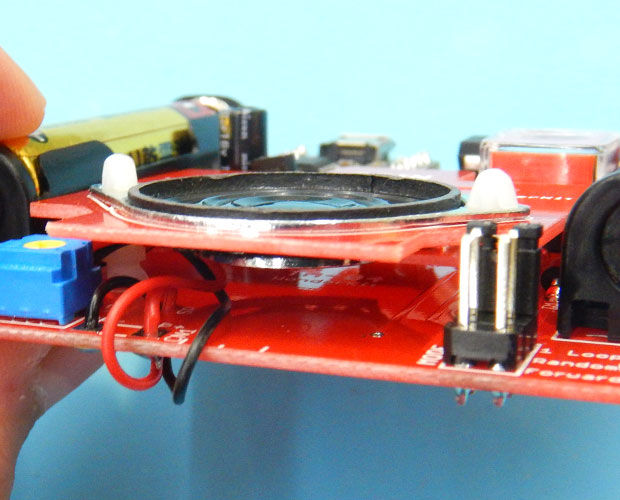
で、スピーカはワンタッチスペーサーを使って基板に取付けます。
ガイド基板の裏からワンタッチスペーサーを差し込み、ガイド基板の表側からスピーカを取付けます。

ta04-2-27ta04-2-28
そして「スピーカの配線は左わきの適度な位置によせ」ないといけないのですが、これがよく分からなかったので左側のワンタッチスペーサーにリード線を巻き付けておきました。
これでスピーカの配線が赤外線センサーのジャマをすることもありません。
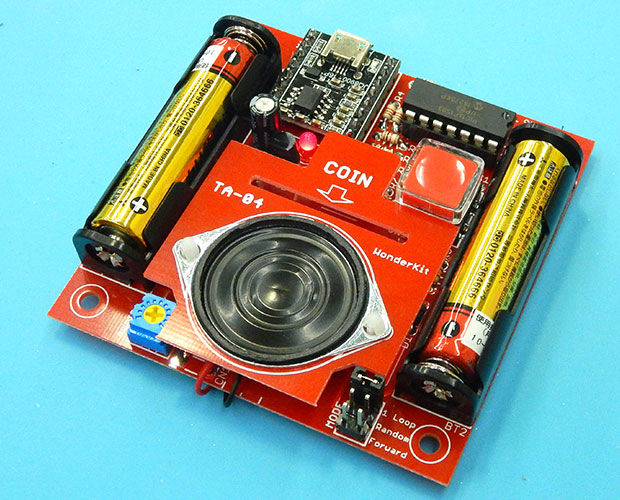
最後にガイド基板に付けたワンタッチスペーサーの反対側をメイン基板に挿し込んだら完成です!!

では早速動作確認をしてみましょう。

ta04-2-29
電池を入れると自動で電源がONになります。

ta04-2-30
オカポンがさっきかわいい!と言ったタクトスイッチを押すと、赤外線センサーがONになってコイン待ちの状態になります。
コイン待ちの状態では基板上の赤LEDが光ります。
このまま何もしないで20秒経つと、赤LEDが消えてスリープモードになっちゃうので、コインを入れても検知しない(音が鳴らない)です。
赤LEDが光っている状態でコインをスリットに通すと...
やった!音が鳴りました!!
大成功です!


ということで、今週は動作チェックまで!
次回は、箱に取り付けたり音楽の変更をしてみようと思います!

ぜひ、作ってみてくださいね!

(記事:オカポン)
更新予定:毎週木曜日(次回は9月5日です!) 
★記事内で紹介した商品は、こちらから購入できます!★

商品
型番
個数
一括注文
リンク先
音が鳴る貯金箱【キット】 TA-04 1個 こちらから→
※個数を記入していますが、リンク先ページ内で変更可能です。 


★キット製作時に使用した道具は、こちらから購入できます!★

商品
型番
個数
一括注文
リンク先
DASH低価格セラミックヒーターハンダこて15W
はんだ付け入門セット
FX650-84 1個 こちらから→
モデラーズニッパー α(グレイ) ITEM74093 1個
汎用型ピンセット 120mm P-880 1個
電子工作用ハンダ SD-63 1個
ワイヤーストリッピングゲージ BBM-WSG 1個
セラミックヒータータイプ用こて台 FH300-81 1個
工作マット / 350×250mm KP-S130 1個
※個数を記入していますが、リンク先ページ内で変更可能です。

このページのトップヘ