<?xml version="1.0" encoding="UTF-8"?>
<rdf:RDF
 xmlns:rdf="http://www.w3.org/1999/02/22-rdf-syntax-ns#"
 xmlns="http://purl.org/rss/1.0/"
 xmlns:content="http://purl.org/rss/1.0/modules/content/"
 xmlns:taxo="http://purl.org/rss/1.0/modules/taxonomy/"
 xmlns:dc="http://purl.org/dc/elements/1.1/"
 xmlns:syn="http://purl.org/rss/1.0/modules/syndication/"
 xmlns:admin="http://webns.net/mvcb/"
>
<channel rdf:about="https://eleshop.myadventvega.co.uk/">
<title>エレショップblog - ハンダ付け不要/マイコン系</title>
https://eleshop.myadventvega.co.uk/</link>
<description>半導体・センサー・マイコン・電子工作キットほか、各種電子部品の専門店「共立エレショップ」から主に電子工作の関連情報をお届けします。
http://eleshop.jp/
</description>
<dc:language>ja</dc:language>
<admin:generatorAgent rdf:resource="http://blog.livedoor.com/?v=2.0" />
<items>
 <rdf:Seq>
  <rdf:li rdf:resource="https://eleshop.myadventvega.co.uk/archives/51783638.html" />
  <rdf:li rdf:resource="https://eleshop.myadventvega.co.uk/archives/51136544.html" />
  <rdf:li rdf:resource="https://eleshop.myadventvega.co.uk/archives/50345479.html" />
  <rdf:li rdf:resource="https://eleshop.myadventvega.co.uk/archives/49935348.html" />
  <rdf:li rdf:resource="https://eleshop.myadventvega.co.uk/archives/49532809.html" />
  <rdf:li rdf:resource="https://eleshop.myadventvega.co.uk/archives/49479077.html" />
  <rdf:li rdf:resource="https://eleshop.myadventvega.co.uk/archives/49431988.html" />
  <rdf:li rdf:resource="https://eleshop.myadventvega.co.uk/archives/49055954.html" />
  <rdf:li rdf:resource="https://eleshop.myadventvega.co.uk/archives/48065812.html" />
  <rdf:li rdf:resource="https://eleshop.myadventvega.co.uk/archives/46490287.html" />
  <rdf:li rdf:resource="https://eleshop.myadventvega.co.uk/archives/46444637.html" />
  <rdf:li rdf:resource="https://eleshop.myadventvega.co.uk/archives/46407331.html" />
  <rdf:li rdf:resource="https://eleshop.myadventvega.co.uk/archives/46325925.html" />
  <rdf:li rdf:resource="https://eleshop.myadventvega.co.uk/archives/46117918.html" />
  <rdf:li rdf:resource="https://eleshop.myadventvega.co.uk/archives/46025272.html" />
 </rdf:Seq>
</items>
</channel>

<item rdf:about="https://eleshop.myadventvega.co.uk/archives/51783638.html">
<title>ゴールデンウィークはイベント三昧でした</title>
https://eleshop.myadventvega.co.uk/archives/51783638.html</link>
<description>

記事担当：共立エレショップ［ハンダ付け必須－非マイコン系］4月はブログ当番だった！と気付いたのが4月の末ということでこのタイミングで記事アップ致します。(時が経つのは早いですね・・・)今回はゴールデンウィーク中に色々なイベントに出展しましたので、どんなこと...</description>
<dc:creator>eleshopblog</dc:creator>
<dc:date>2024-05-23T12:00:12+09:00</dc:date>
<dc:subject>ハンダ付け不要/マイコン系</dc:subject>
<content:encoded><![CDATA[<!--?xml version="1.0" encoding="UTF-8"?-->

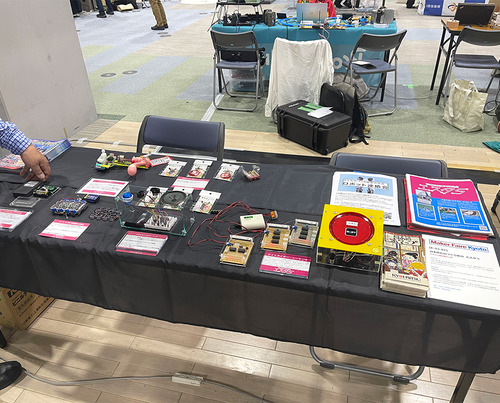
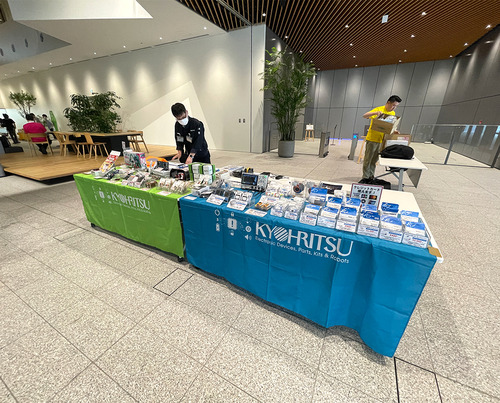
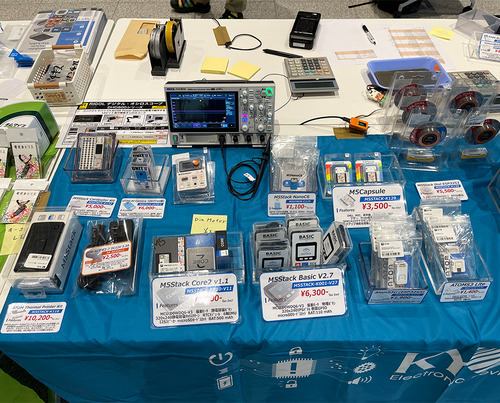
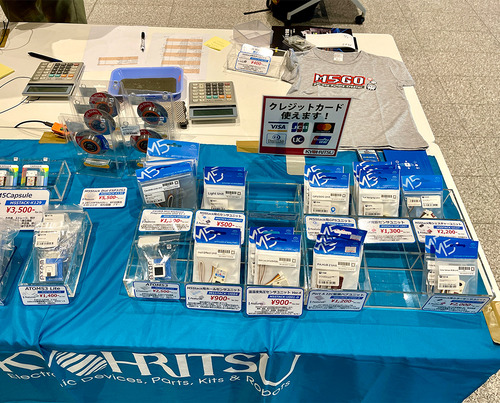
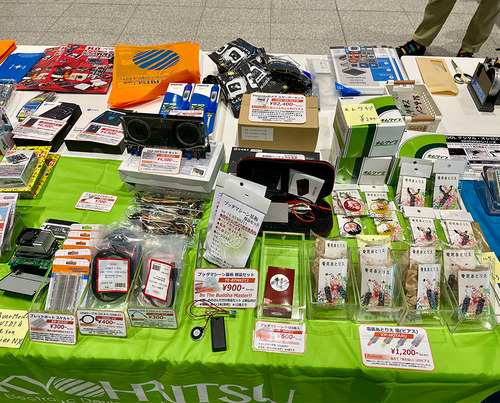
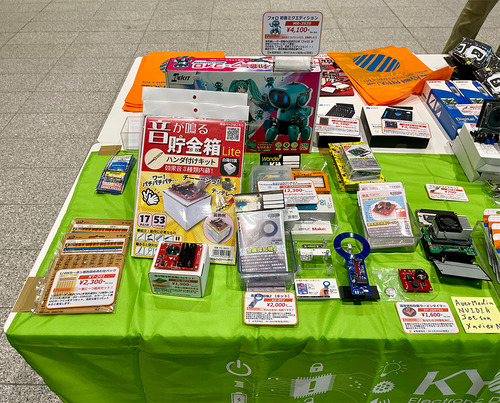
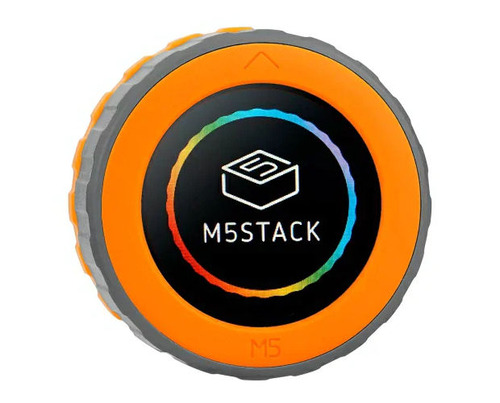
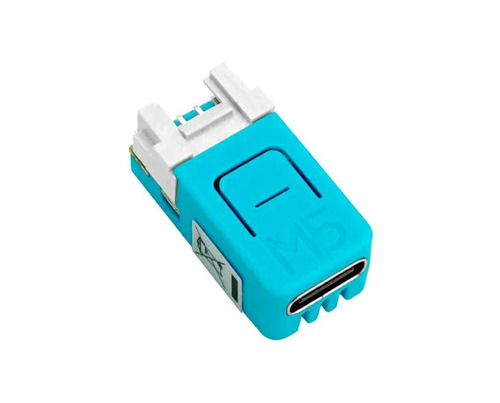
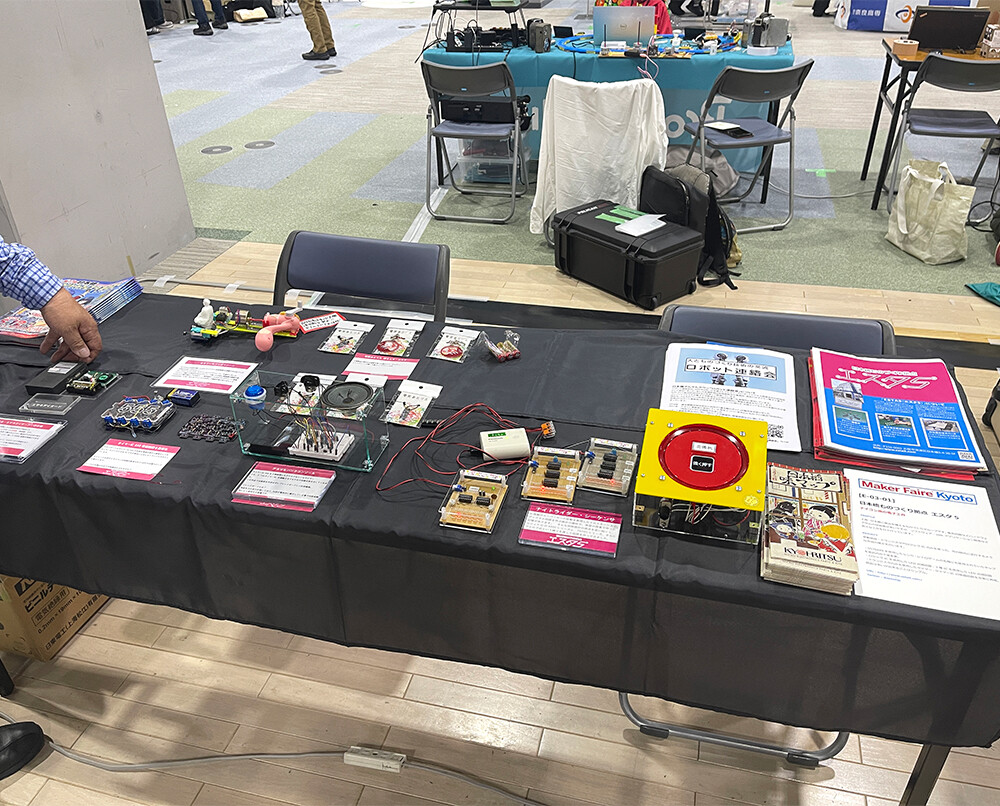
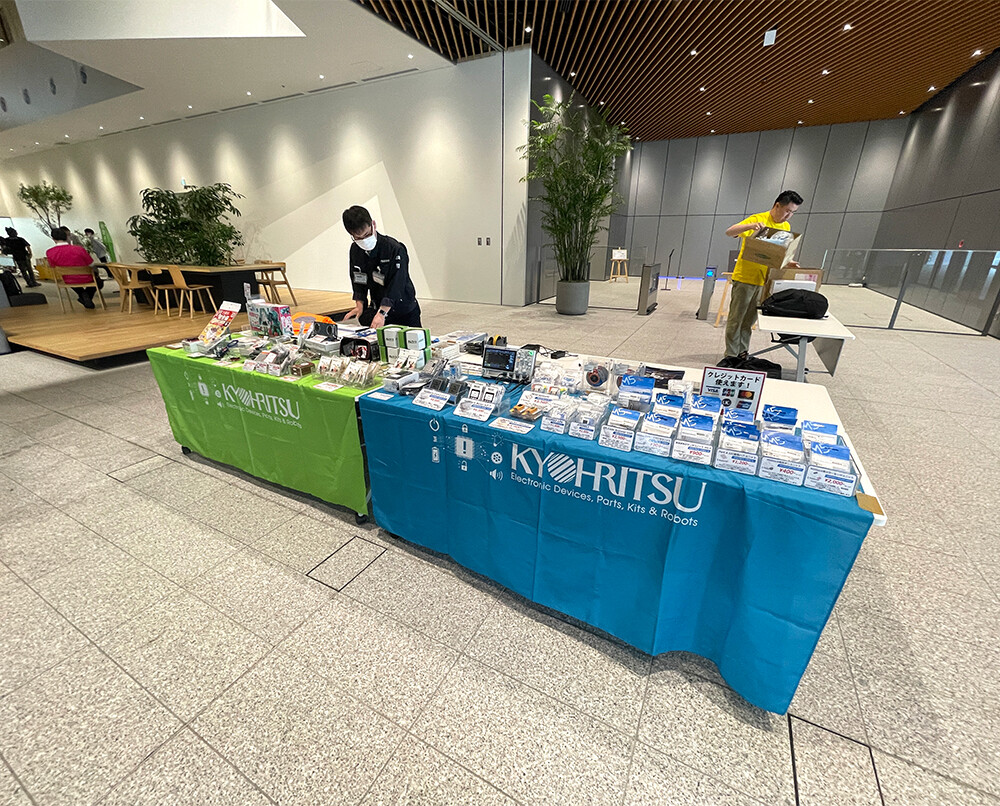
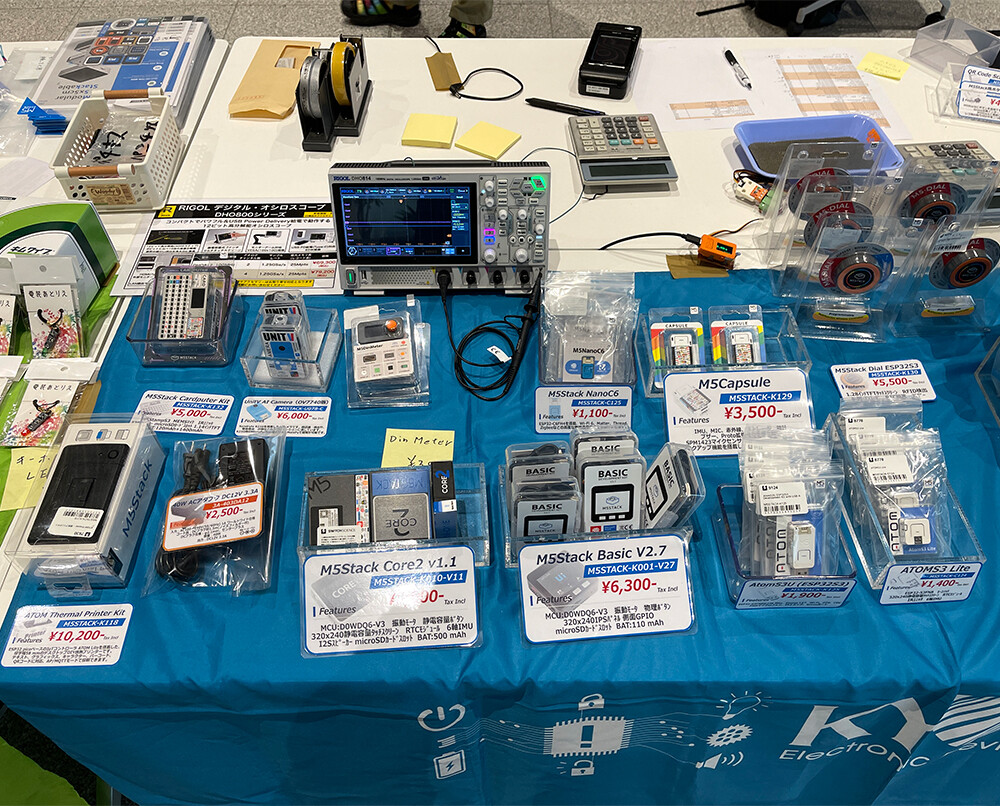
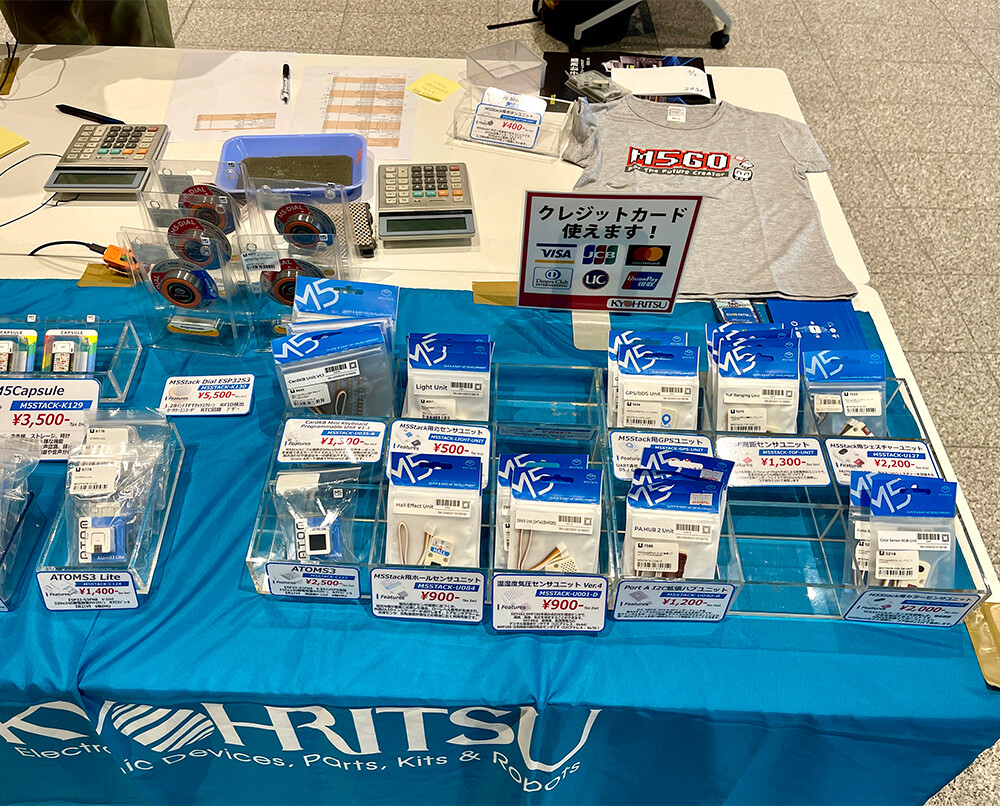
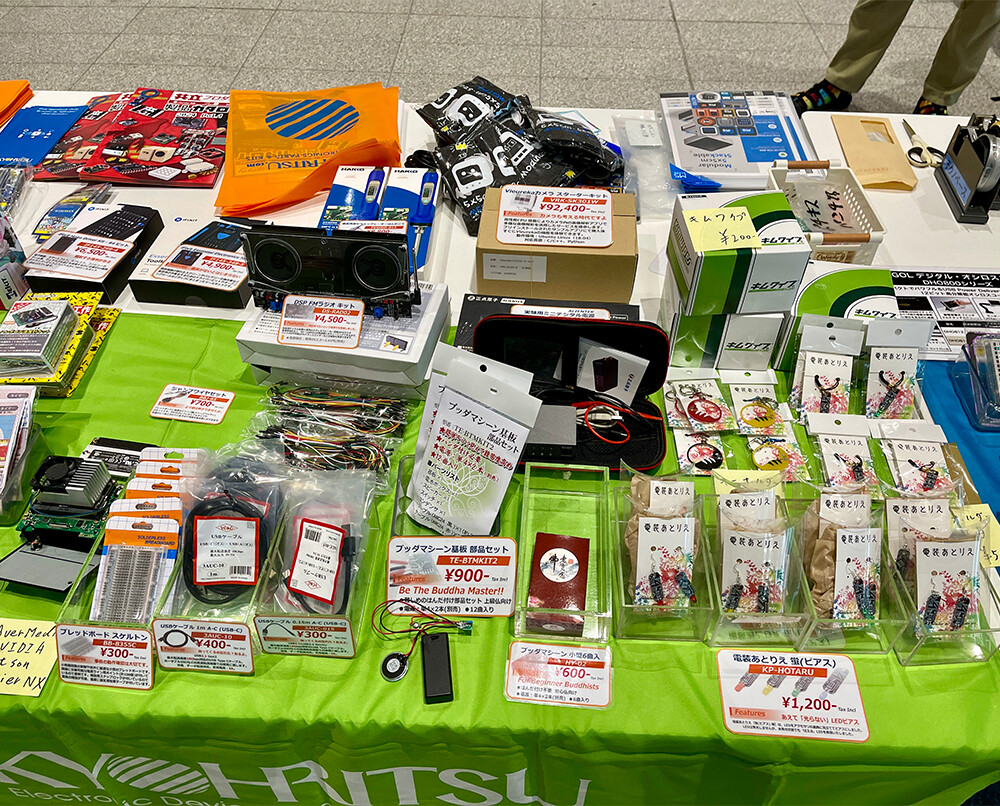
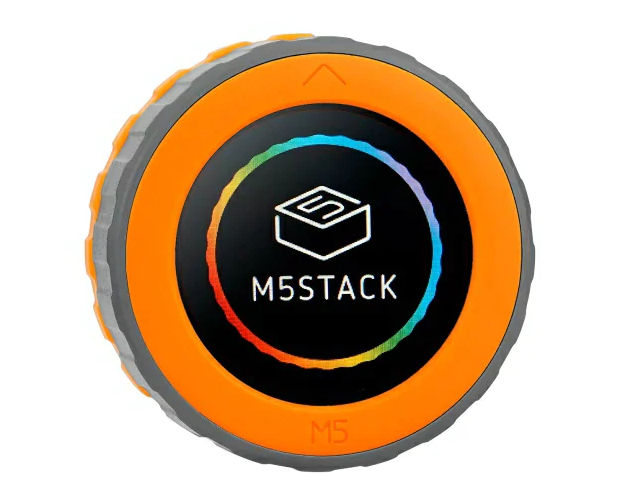
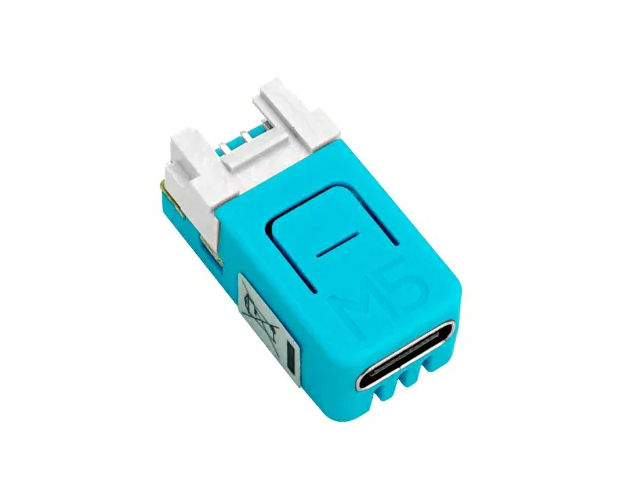
<div>記事担当：<b><span  style="font-size: large; color: rgb(255, 255, 255);"><span  style="background-color: rgb(214, 21, 24);">共</span><span  style="background-color: rgb(158, 82, 146);">立</span><span  style="background-color: rgb(28, 148, 211);">エ</span><span  style="background-color: rgb(222, 95, 60);">レ</span><span  style="background-color: rgb(18, 145, 68);">シ</span><span  style="background-color: rgb(158, 82, 146);">ョ</span><span  style="background-color: rgb(212, 19, 76);">ッ</span><span  style="background-color: rgb(9, 97, 168);">プ</span></span></b><br />［<b>ハンダ付け必須－非マイコン系</b>］<br /><br /><br /><div><div>4月はブログ当番だった！</div><div>と気付いたのが4月の末ということでこのタイミングで記事アップ致します。</div><div>(時が経つのは早いですね・・・)</div><br /><div>今回はゴールデンウィーク中に色々なイベントに出展しましたので、どんなことを行っていたか、紹介していきます。</div><br /><div><b><span  style="font-size: 150%;"></span></b></div><a  title="" target="_blank" href="https://makezine.jp/event/mfk2024/"><div><b><span  style="background-color: rgb(204, 255, 204); font-size: 150%;">Maker Faire Kyoto 2024</span></b></div><b><span  style="font-size: 150%;"><span  style="background-color: rgb(204, 255, 204);">https://makezine.jp/event/mfk2024/</span><br /></span></b><div></div><div></div></a><br /><br /><div>こちらは共立電子産業名義ではなく弊社も参加しているエスタ5のメンバーとして出展しました。</div><div><b><span  style="font-size: 125%;"><a  title="" target="_blank" href="https://makezine.jp/event/makers-mfk2024/m0103/">https://makezine.jp/event/makers-mfk2024/m0103/</a></span></b></div><br /><div><a  target="_blank" title="202405event-1" href="https://livedoor.blogimg.jp/eleshopblog/imgs/b/d/bda977c5.jpg"><img  class="pict" hspace="5" alt="202405event-1" border="0" height="403" width="500" src="https://livedoor.blogimg.jp/eleshopblog/imgs/b/d/bda977c5-s.jpg"></a><br /></div><div>毎度ながらですがMakerFaireKyoto(MFK)は他のMakerFaireと比べてお子さんや学生さんが多いイベントな印象ですので、お子さんに喜んでもらえる作品を色々用意していました。</div><br /><div>私はタイマーIC 555を2個使用した「アタリパンク」とも言われるシンセサイザーを製作。</div><div>お子さんが猛烈な勢いでツマミを回すのでヒヤヒヤしながらもなんとか壊れず2日間もちました。</div><br /><div>他の方は「非常ベルブッダマシーン」や「エサキダイオードを使用した電波送信機」「SN76477を使用した宇宙人おしゃべり人形」などを展示。</div><br /><div>色々な方にエスタ5の活動や4ヶ月に1回日本橋で行っているロボット連絡会という名の、技術者交流会を紹介しました。</div><br /><div><b><span  style="font-size: 150%;"></span></b></div><a  title="" target="_blank" href="https://www.facebook.com/Roboren2018/?locale=ja_JP"><div><b><span  style="font-size: 150%;">ロボット連絡会</span></b></div><div><b><span  style="font-size: 150%;">(https://www.facebook.com/Roboren2018/?locale=ja_JP)</span></b></div></a><div><b><span  style="font-size: 150%;"></span></b></div><br /><div>他の展示品なども面白い作品が多く1日があっという間に終わってしまいました。</div><br /><br /><br /><div>翌日はこちらのイベントに共立電子産業として販売ブースを展開。</div><br /><div><b><span  style="font-size: 150%;"></span></b></div><a  title="" target="_blank" href="https://m5stack2024springosaka.peatix.com/?lang=ja"><div><b><span  style="font-size: 150%;">M5stack Japan Tour 2024 Spring Osaka</span></b></div><div><b><span  style="font-size: 150%;">(https://m5stack2024springosaka.peatix.com/?lang=ja)</span></b></div><div></div></a><br /><div><a  target="_blank" title="202405event-2" href="https://livedoor.blogimg.jp/eleshopblog/imgs/5/1/513250a1.jpg"><img  class="pict" hspace="5" alt="202405event-2" border="0" height="403" width="500" src="https://livedoor.blogimg.jp/eleshopblog/imgs/5/1/513250a1-s.jpg"></a><br /></div><br /><div><a  target="_blank" title="202405event-3" href="https://livedoor.blogimg.jp/eleshopblog/imgs/6/8/680b4e9d.jpg"><img  class="pict" hspace="5" alt="202405event-3" border="0" height="403" width="500" src="https://livedoor.blogimg.jp/eleshopblog/imgs/6/8/680b4e9d-s.jpg"></a><br /></div><br /><div><a  target="_blank" title="202405event-4" href="https://livedoor.blogimg.jp/eleshopblog/imgs/d/1/d100f35e.jpg"><img  class="pict" hspace="5" alt="202405event-4" border="0" height="403" width="500" src="https://livedoor.blogimg.jp/eleshopblog/imgs/d/1/d100f35e-s.jpg"></a><br /></div><br /><div></div><a  target="_blank" title="202405event-5" href="https://livedoor.blogimg.jp/eleshopblog/imgs/b/1/b1b57708.jpg"><img  class="pict" hspace="5" alt="202405event-5" border="0" height="403" width="500" src="https://livedoor.blogimg.jp/eleshopblog/imgs/b/1/b1b57708-s.jpg"></a><br /><br /><div><a  target="_blank" title="202405event-6" href="https://livedoor.blogimg.jp/eleshopblog/imgs/d/d/ddf6b036.jpg"><img  class="pict" hspace="5" alt="202405event-6" border="0" height="403" width="500" src="https://livedoor.blogimg.jp/eleshopblog/imgs/d/d/ddf6b036-s.jpg"></a><br /></div><br /><div>共立電子販売ブース写真</div><br /><br /><div>新しく出来た京阪・西三荘駅前の「Panasonic XC Kadoma」にて行われました。</div><div>さすがPanasonic！！</div><div>建物も広くキレイでとても良いイベント会場でした。</div><br /><div>イベント参加者の方も展示品やM5Stackの方の発表を聞いていると、実物が欲しくなっていくようで、販売も好調。</div><br /><div>しかし、途中で売るものが無くなってしまい、日本橋に一人戻って再度会場に戻る、というなかなかなハードな状態でした。</div><br /><div>最近発売開始した・・・</div><br /><div><b><span  style="font-size: 150%;"></span></b></div><a  title="" target="_blank" href="https://eleshop.jp/shop/g/gO1C311/"><div><b><span  style="font-size: 150%;">M5Stack Dial ESP32S3 スマートロータリーノブ</span></b></div><div><b><span  style="font-size: 150%;">M5STACK-K130</span></b></div></a><div><b><span  style="font-size: 150%;"></span></b></div><div><a  target="_blank" title="M5STACKK130a" href="https://livedoor.blogimg.jp/eleshopblog/imgs/9/b/9b78869b.jpg"><img  class="pict" hspace="5" alt="M5STACKK130a" border="0" height="403" width="500" src="https://livedoor.blogimg.jp/eleshopblog/imgs/9/b/9b78869b-s.jpg"></a><br /></div><div><a  title="" target="_blank" href="https://eleshop.jp/shop/g/gO1C311/">https://eleshop.jp/shop/g/gO1C311/</a></div><br /><br /><div><b><span  style="font-size: 150%;"></span></b></div><a  title="" target="_blank" href="https://eleshop.jp/shop/g/gO4Q31A/"><div><b><span  style="font-size: 150%;">M5Stack NanoC6</span></b></div><div><b><span  style="font-size: 150%;">M5STACK-C125</span></b></div></a><div><b><span  style="font-size: 150%;"></span></b></div><div><a  target="_blank" title="M5STACKC125a" href="https://livedoor.blogimg.jp/eleshopblog/imgs/f/d/fdf92c81.jpg"><img  class="pict" hspace="5" alt="M5STACKC125a" border="0" height="403" width="500" src="https://livedoor.blogimg.jp/eleshopblog/imgs/f/d/fdf92c81-s.jpg"></a><br /></div><div><a  title="" target="_blank" href="https://eleshop.jp/shop/g/gO4Q31A/">https://eleshop.jp/shop/g/gO4Q31A/</a></div><div>などが当日は人気。</div><br /><br /><div>色々な方とも情報交換や製品紹介が出来てとても有意義な一日でした。</div><br /><br /><div>今後も共立電子では色々なイベントにブース出展など行っていきます。</div><div>なにか他に面白そうなものづくり関連のイベント情報あればぜひぜひご連絡ください。</div></div><br /></div><div><br /><div>担当：ヨジゲン&nbsp;<br />更新予定：<b>毎週木曜日</b>(次回は<b><span  style="background-color: rgb(204, 255, 255); font-size: 150%;">5月30日</span></b>です！)&nbsp;</div></div>]]>
</content:encoded>
</item>
<item rdf:about="https://eleshop.myadventvega.co.uk/archives/51136544.html">
<title>白光　新型はんだこて新入荷</title>
https://eleshop.myadventvega.co.uk/archives/51136544.html</link>
<description>

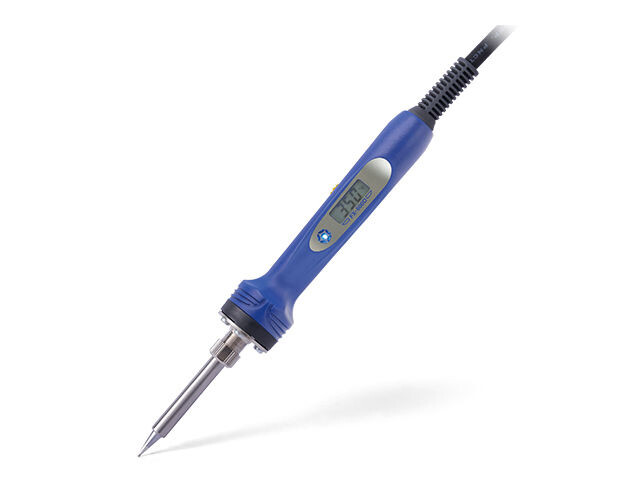
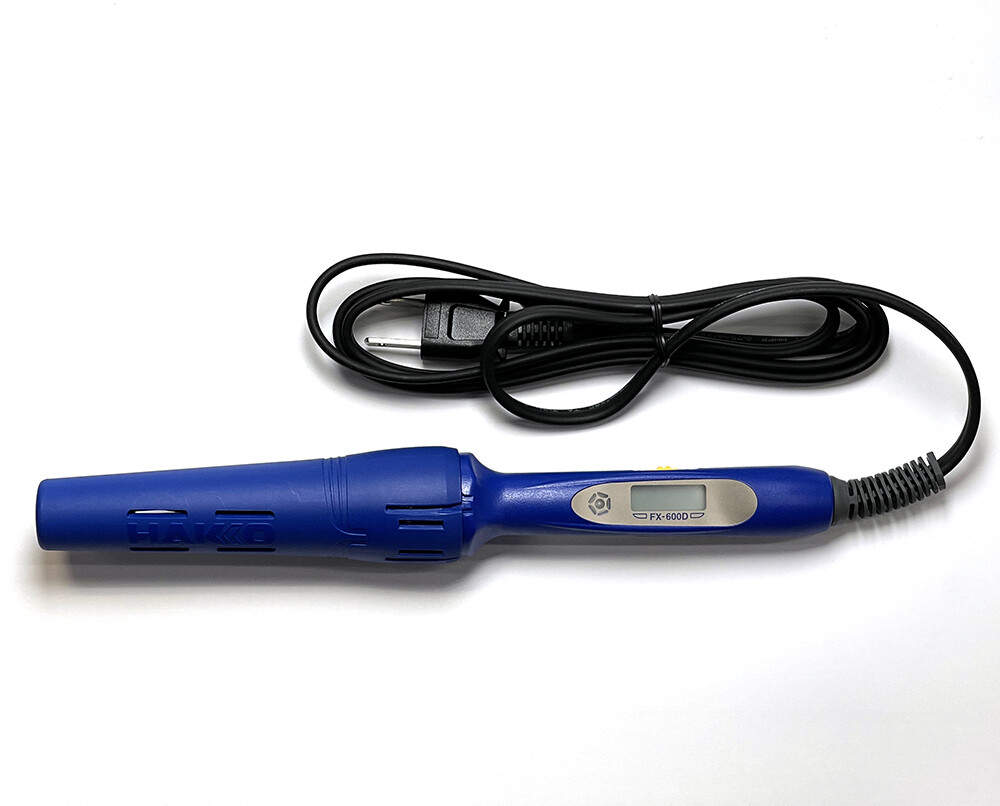
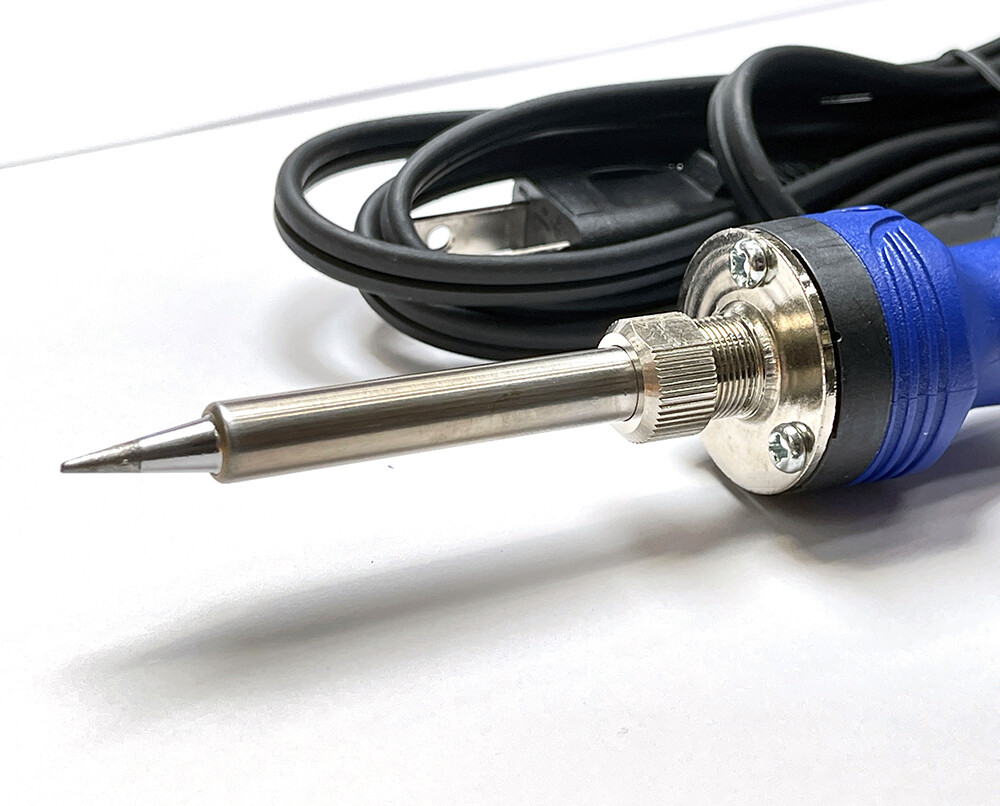
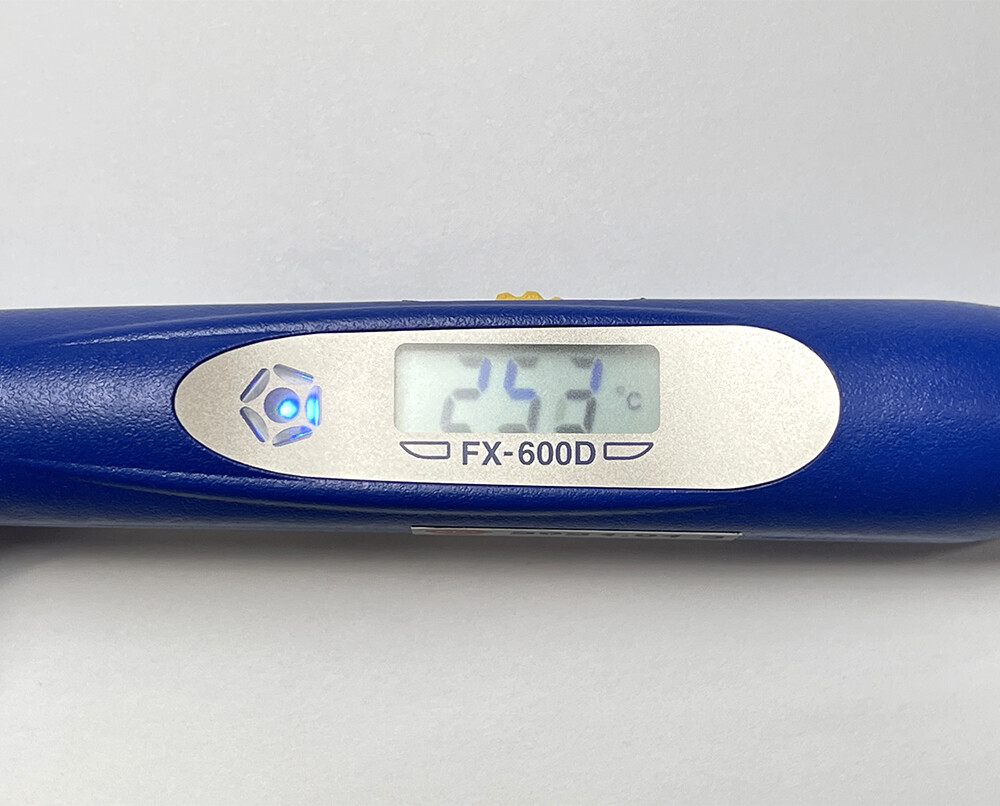
記事担当：共立エレショップ［ハンダ付け必須－非マイコン系］待望の白光のペンシル型デジタル表示機付きのはんだこて、新しく入荷しています。白光 FX-600D-813https://eleshop.jp/shop/g/gO25311/パッケージはこんな形です。前はハッコーさんのコテといえば本体が見える...</description>
<dc:creator>eleshopblog</dc:creator>
<dc:date>2024-02-15T12:00:53+09:00</dc:date>
<dc:subject>ハンダ付け不要/マイコン系</dc:subject>
<content:encoded><![CDATA[<!--?xml version="1.0" encoding="UTF-8"?-->

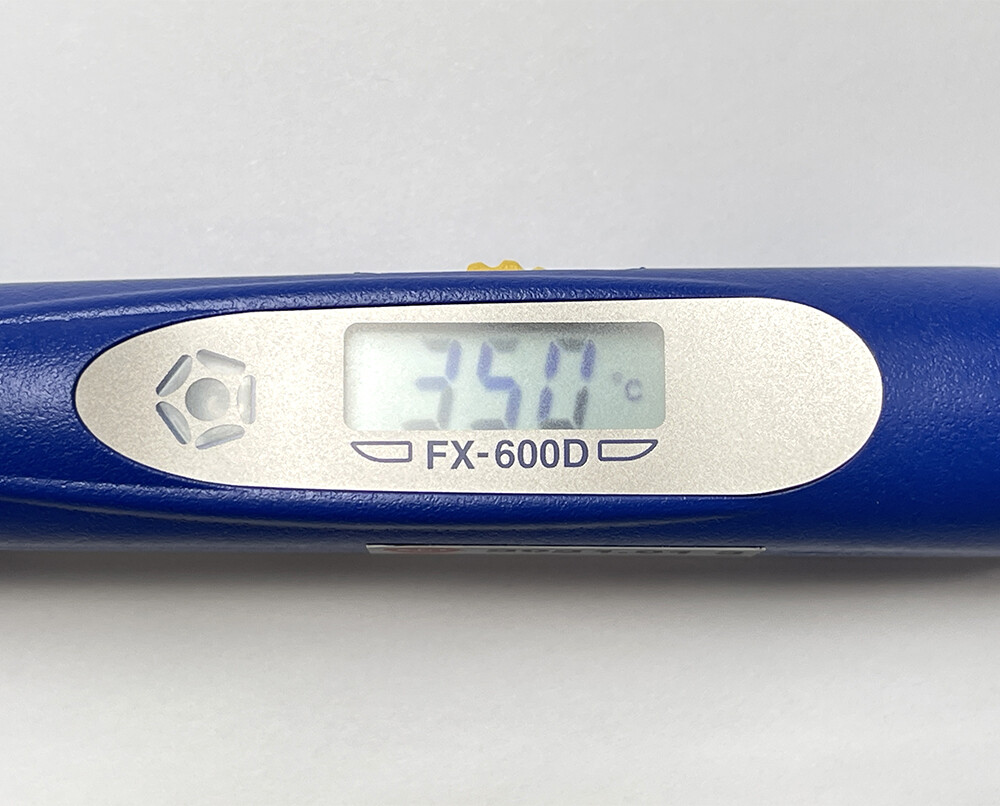
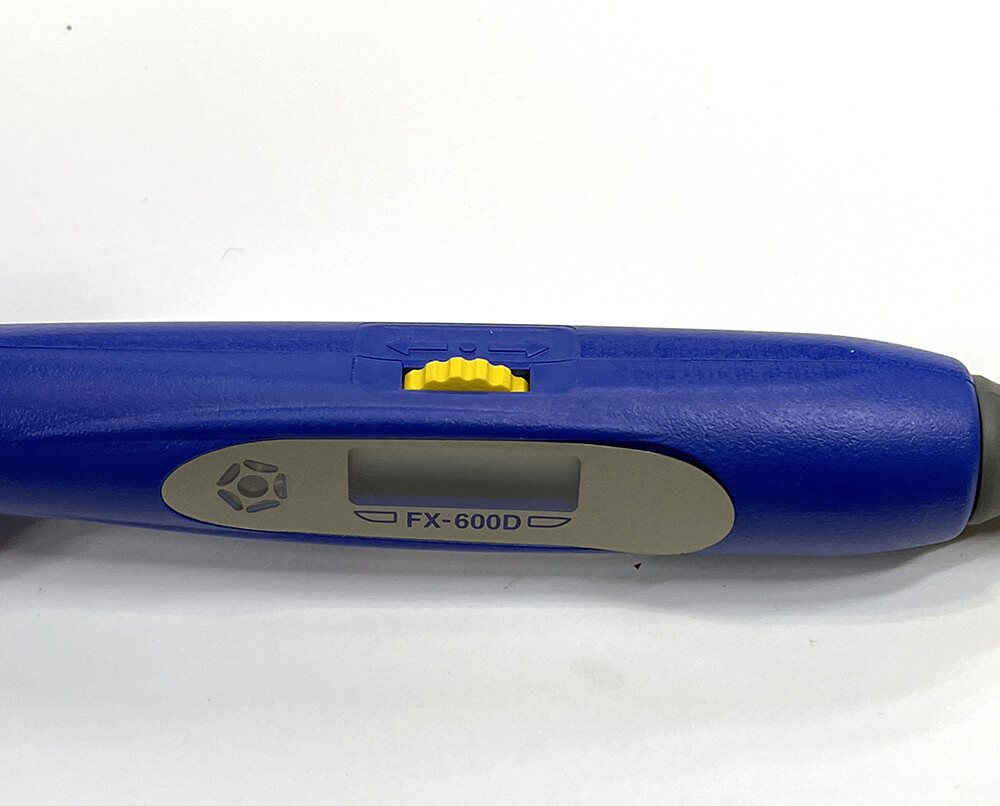
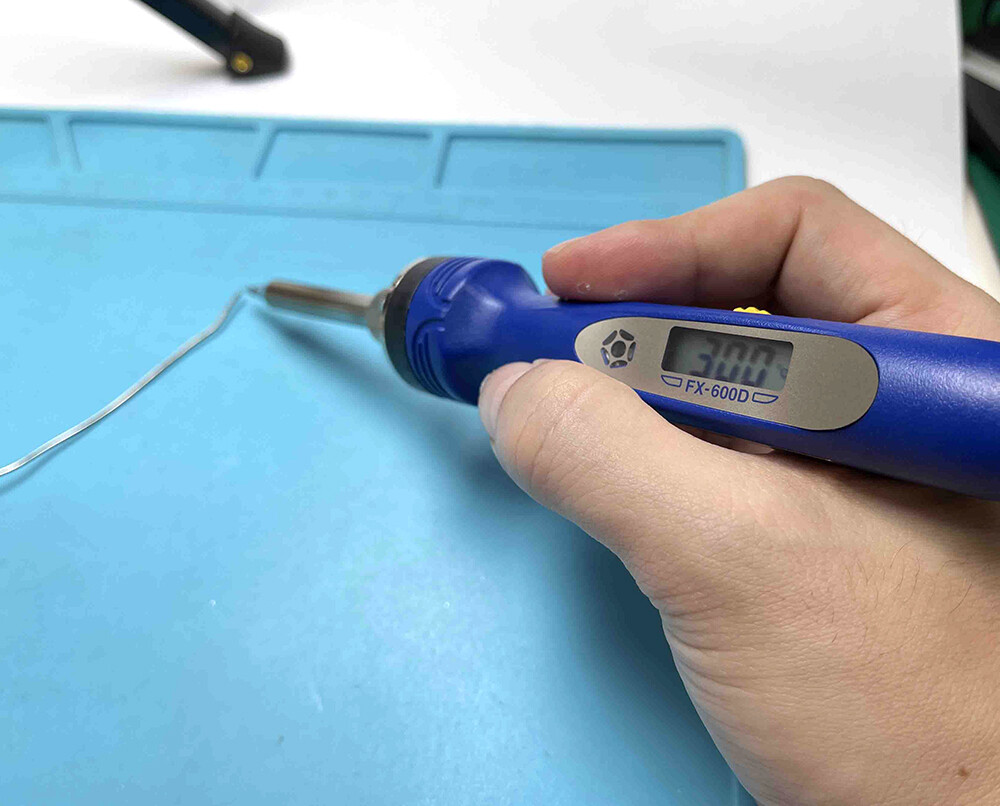
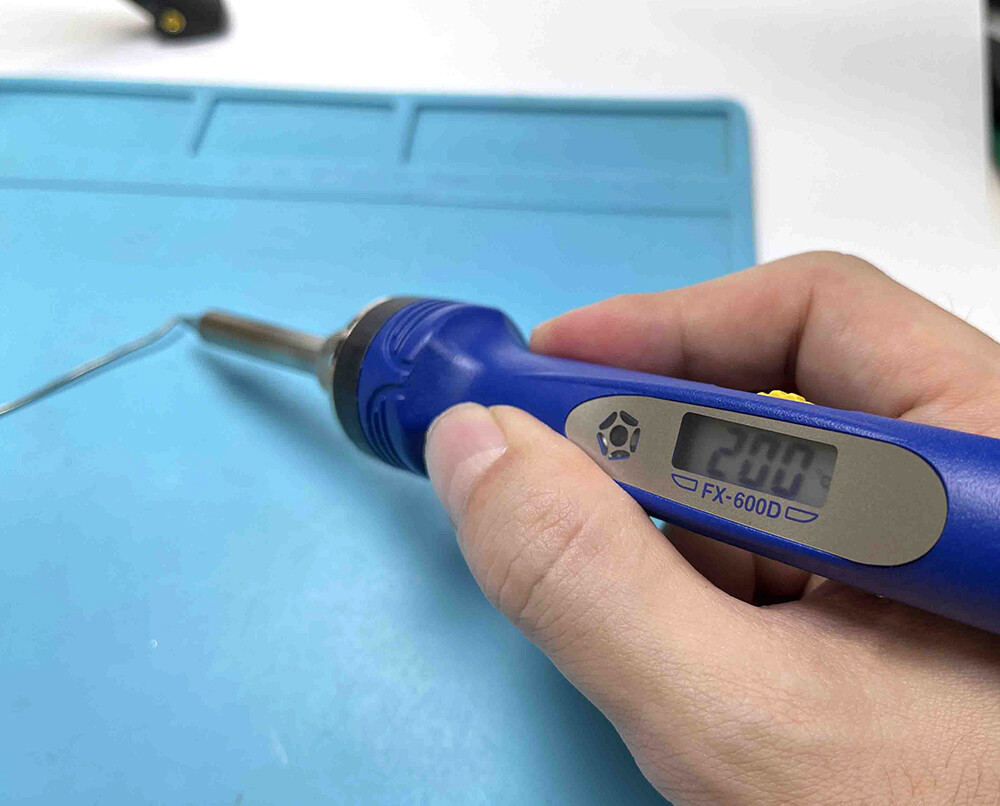
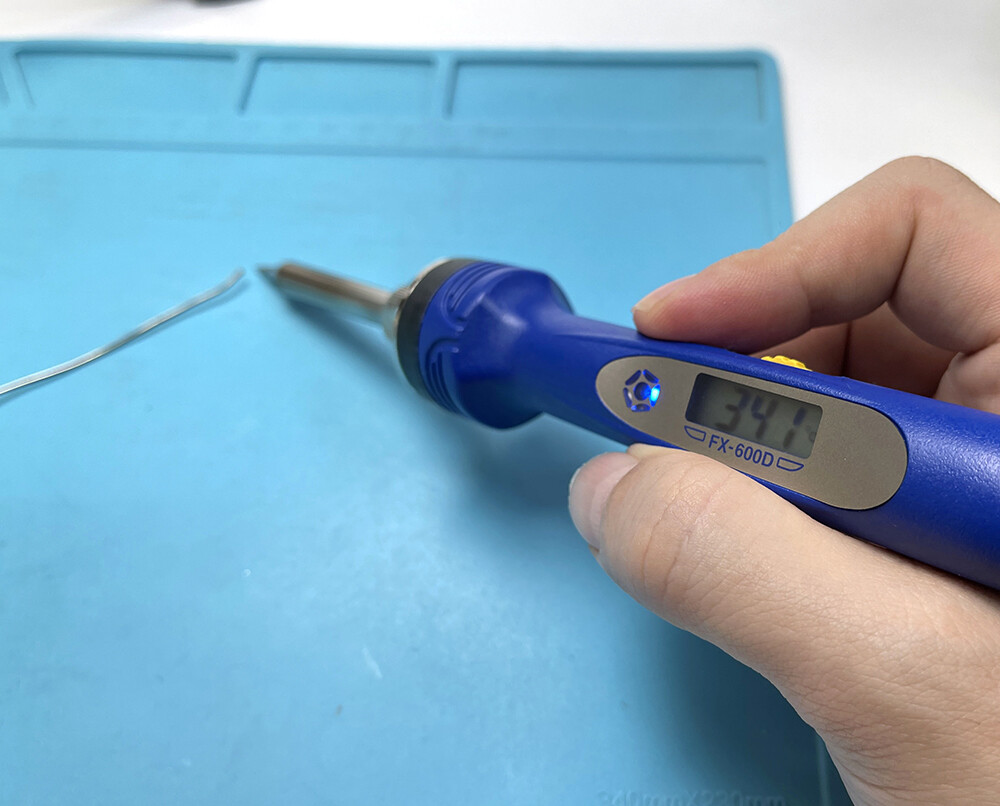
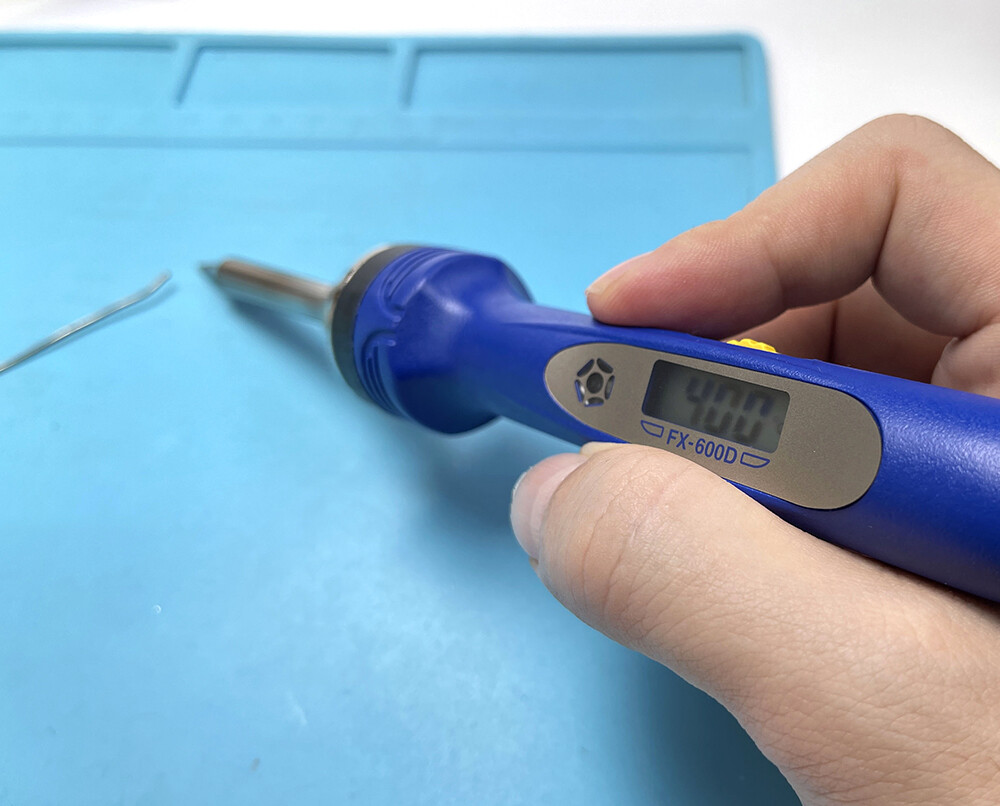
<div>記事担当：<b><span  style="font-size: large; color: rgb(255, 255, 255);"><span  style="background-color: rgb(214, 21, 24);">共</span><span  style="background-color: rgb(158, 82, 146);">立</span><span  style="background-color: rgb(28, 148, 211);">エ</span><span  style="background-color: rgb(222, 95, 60);">レ</span><span  style="background-color: rgb(18, 145, 68);">シ</span><span  style="background-color: rgb(158, 82, 146);">ョ</span><span  style="background-color: rgb(212, 19, 76);">ッ</span><span  style="background-color: rgb(9, 97, 168);">プ</span></span></b><br />［<b>ハンダ付け必須－非マイコン系</b>］<br /><br /><br /><div>待望の白光のペンシル型デジタル表示機付きのはんだこて、新しく入荷しています。</div><a  href="https://livedoor.blogimg.jp/eleshopblog/imgs/c/1/c12ea236.jpg" title="FX600D-813-1" target="_blank"><img  src="https://livedoor.blogimg.jp/eleshopblog/imgs/c/1/c12ea236-s.jpg" width="500" height="403" border="0" alt="FX600D-813-1" hspace="5" class="pict"></a><br /><div><b><span  style="font-size: 150%; color: rgb(255, 0, 0);"></span></b></div><a  href="https://eleshop.jp/shop/g/gO25311/" target="_blank" title=""><div><b><span  style="font-size: 150%; color: rgb(255, 0, 0);">白光 FX-600D-813</span></b></div><div><b><span  style="font-size: 150%; color: rgb(255, 0, 0);">https://eleshop.jp/shop/g/gO25311/</span></b></div></a><div><b><span  style="font-size: 150%; color: rgb(255, 0, 0);"></span></b></div><br /><br /><b><span  style="font-size: 125%;">パッケージ</span></b>はこんな形です。<br /><a  href="https://livedoor.blogimg.jp/eleshopblog/imgs/0/3/03393a9a.jpg" title="FX600D-813-2" target="_blank"><img  src="https://livedoor.blogimg.jp/eleshopblog/imgs/0/3/03393a9a-s.jpg" width="500" height="403" border="0" alt="FX600D-813-2" hspace="5" class="pict"></a><br /><div><br />前はハッコーさんのコテといえば本体が見えるブリスターパッケージだったのですが、</div><div>環境を考慮してか、紙パッケージに変更されています。</div><br /><br /><div><b><span  style="font-size: 125%;">本体</span></b>を見てみましょう。</div><div><a  href="https://livedoor.blogimg.jp/eleshopblog/imgs/6/1/611882ee.jpg" title="FX600D-813-3" target="_blank"><img  src="https://livedoor.blogimg.jp/eleshopblog/imgs/6/1/611882ee-s.jpg" width="500" height="403" border="0" alt="FX600D-813-3" hspace="5" class="pict"></a><br />今回のFX-600Dは<b><span  style="color: rgb(255, 0, 0);">先端キャップが付属</span></b>しているので別途購入する必要がありません。</div><br /><br /><a  href="https://livedoor.blogimg.jp/eleshopblog/imgs/f/b/fb6ad465.jpg" title="FX600D-813-4" target="_blank"><img  src="https://livedoor.blogimg.jp/eleshopblog/imgs/f/b/fb6ad465-s.jpg" width="500" height="403" border="0" alt="FX600D-813-4" hspace="5" class="pict"></a><br /><div>キャップを取ると「こて」の部分が見えます。</div><div>先端部は旧モデルのFX-600とほぼ同一で、こて先も一緒のものが使用出来ます。</div><br /><br /><div>では、電源を入れていきましょう。</div><div><a  href="https://livedoor.blogimg.jp/eleshopblog/imgs/3/6/3678dddc.jpg" title="FX600D-813-5" target="_blank"><img  src="https://livedoor.blogimg.jp/eleshopblog/imgs/3/6/3678dddc-s.jpg" width="500" height="403" border="0" alt="FX600D-813-5" hspace="5" class="pict"></a><br /><a  href="https://livedoor.blogimg.jp/eleshopblog/imgs/c/8/c80f1d71.jpg" title="FX600D-813-6" target="_blank"><br /><img  src="https://livedoor.blogimg.jp/eleshopblog/imgs/c/8/c80f1d71-s.jpg" width="500" height="403" border="0" alt="FX600D-813-6" hspace="5" class="pict"></a><br /><br />今回の新製品の一番の目玉の「液晶ディスプレイ」の表示はこんな感じです。</div><div>(初期状態では350℃に設定されていました)</div><br /><br /><br /><div>この製品は、<b><span  style="font-size: 125%;">持ち手の部分に付いているボリュームで温度設定が可能</span></b>となっています。<br /><a  href="https://livedoor.blogimg.jp/eleshopblog/imgs/b/8/b8414670.jpg" title="FX600D-813-7" target="_blank"><img  src="https://livedoor.blogimg.jp/eleshopblog/imgs/b/8/b8414670-s.jpg" width="500" height="403" border="0" alt="FX600D-813-7" hspace="5" class="pict"></a><br /></div><div>(設定可能温度　200〜540℃)</div><br /><div>あまり目立たない所ですがこの製品の良いところは「リップル温度」が</div><div>「±1℃(無負荷時)」と<b><span  style="background-color: rgb(204, 255, 51); font-size: 125%;">かなり安定した温度で使用可能</span></b>な所です。</div><br /><div>安定した温度を維持出来るのは、はんだ付け精度に直結する所なんで</div><div>かなり重要です。</div><br /><br /><div>とりあえず300℃に設定してはんだ付けしてみましょう。</div><div><a  href="https://livedoor.blogimg.jp/eleshopblog/imgs/f/d/fd9ca206.jpg" title="FX600D-813-8" target="_blank"><img  src="https://livedoor.blogimg.jp/eleshopblog/imgs/f/d/fd9ca206-s.jpg" width="500" height="403" border="0" alt="FX600D-813-8" hspace="5" class="pict"></a><br />(私はいつもはこれぐらいの温度ではんだ付けしています)</div><br /><br /><div>温度落として200℃。<br /><a  href="https://livedoor.blogimg.jp/eleshopblog/imgs/f/d/fd9aa3cf.jpg" title="FX600D-813-9" target="_blank"><img  src="https://livedoor.blogimg.jp/eleshopblog/imgs/f/d/fd9aa3cf-s.jpg" width="500" height="403" border="0" alt="FX600D-813-9" hspace="5" class="pict"></a><br /></div><div>さすがにとけが悪いですね・・・</div><br /><br /><div>温度上げて400℃</div><div><a  href="https://livedoor.blogimg.jp/eleshopblog/imgs/e/c/ec16cb68.jpg" title="FX600D-813-10" target="_blank"><img  src="https://livedoor.blogimg.jp/eleshopblog/imgs/e/c/ec16cb68-s.jpg" width="500" height="403" border="0" alt="FX600D-813-10" hspace="5" class="pict"></a><br /><br /><a  href="https://livedoor.blogimg.jp/eleshopblog/imgs/3/d/3dcc134a.jpg" title="FX600D-813-11" target="_blank"><img  src="https://livedoor.blogimg.jp/eleshopblog/imgs/3/d/3dcc134a-s.jpg" width="500" height="403" border="0" alt="FX600D-813-11" hspace="5" class="pict"></a><br />はんだ付けは出来ますが、<b>フラックスの蒸発が早い感じ</b>がします。</div><br /><div>と、やっぱり普通の有鉛半田を使用するなら300℃あたりが使いやすいです。</div><div>(あくまで個人的感想)</div><br /><div>それと細かい所ですが液晶無しタイプのFX-600はLEDの表示・・・</div><br /><div>ヒーターON時　常灯</div><div>ヒーターOFF時　点滅</div><br /><div>でしたが今回のFX-600Dは・・・</div><br /><div><b><span  style="background-color: rgb(204, 255, 102); font-size: 150%;">ヒーターON時　常灯</span></b></div><div><b><span  style="background-color: rgb(204, 255, 102); font-size: 150%;">ヒーターOFF時　消灯</span></b></div><br /><div>に変更されているようです。</div><div>600Dの方がやはり<b>わかりやすい</b>ですね。</div><br /><br /><div>温調タイプのはんだこて持っている方でも、FX-600Dの「液晶ディスプレイ&amp;ボリューム」での温度調節、一度やってみると買い替えたくなりますよ。</div><br /><br /><div><b><span  style="background-color: rgb(255, 204, 255); font-size: 150%;">ぜひぜひ、ご購入検討ください。</span></b></div></div><div><br /><div>担当：ヨジゲン&nbsp;<br />更新予定：<b>毎週木曜日</b>(次回は<b><span  style="background-color: rgb(204, 255, 255); font-size: 150%;">2月22日</span></b>です！)&nbsp;</div></div>]]>
</content:encoded>
</item>
<item rdf:about="https://eleshop.myadventvega.co.uk/archives/50345479.html">
<title>やっぱり使いたいAVR！お手頃Arduino互換ボード「CHIBIKKO」の使い方</title>
https://eleshop.myadventvega.co.uk/archives/50345479.html</link>
<description>

記事担当：共立プロダクツ［ハンダ付け不要－マイコン系］本日は、個人的に前々から気になっていたマイコンボードを使ってみましたのでご紹介したいと思います。それがこちら。★「テクノアルタエンジン小型Arduino互換基板/ CHIBIKKO」今年7月に登録したばかりのマイコン...</description>
<dc:creator>eleshopblog</dc:creator>
<dc:date>2023-10-26T12:00:13+09:00</dc:date>
<dc:subject>ハンダ付け不要/マイコン系</dc:subject>
<content:encoded><![CDATA[<!--?xml version="1.0" encoding="UTF-8"?-->

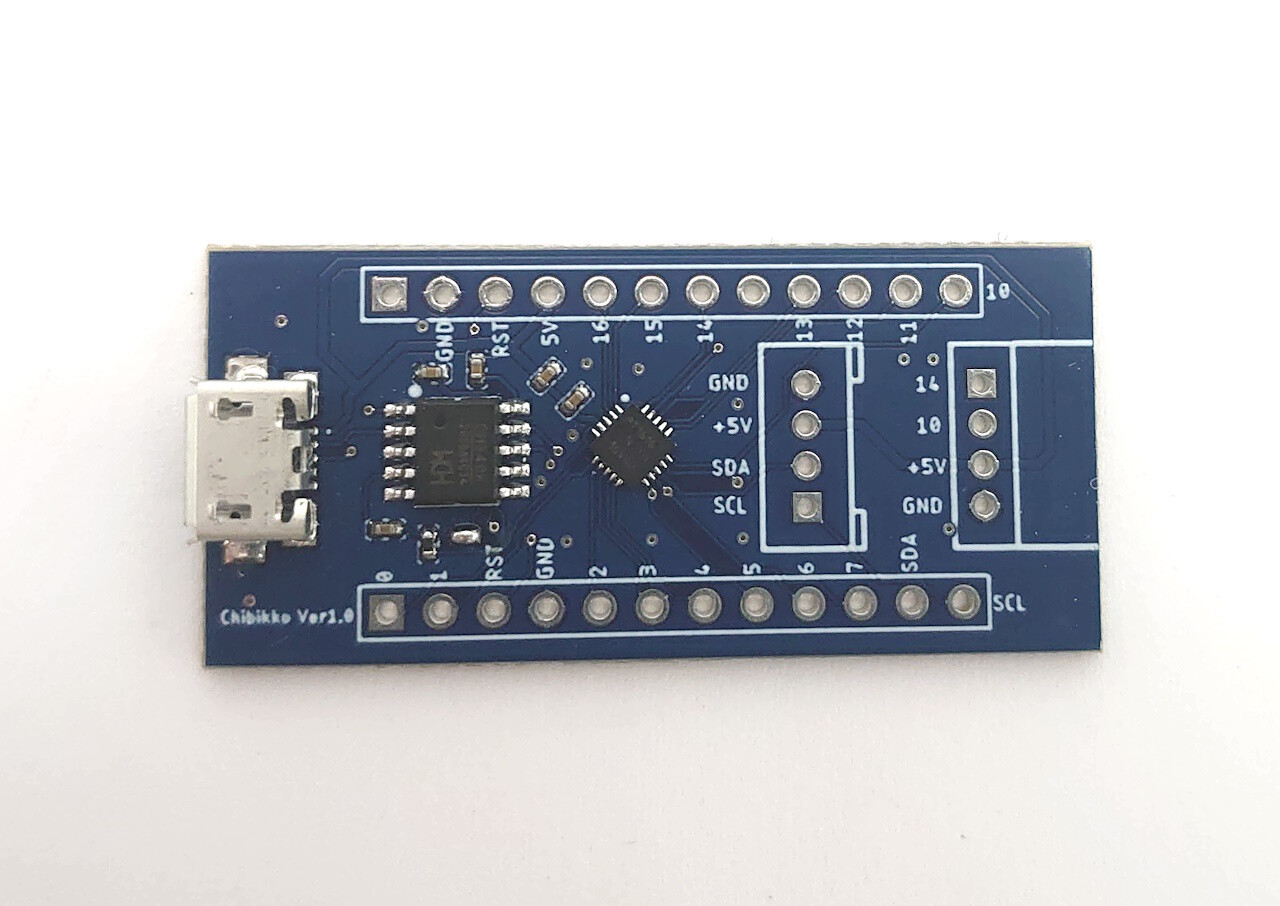
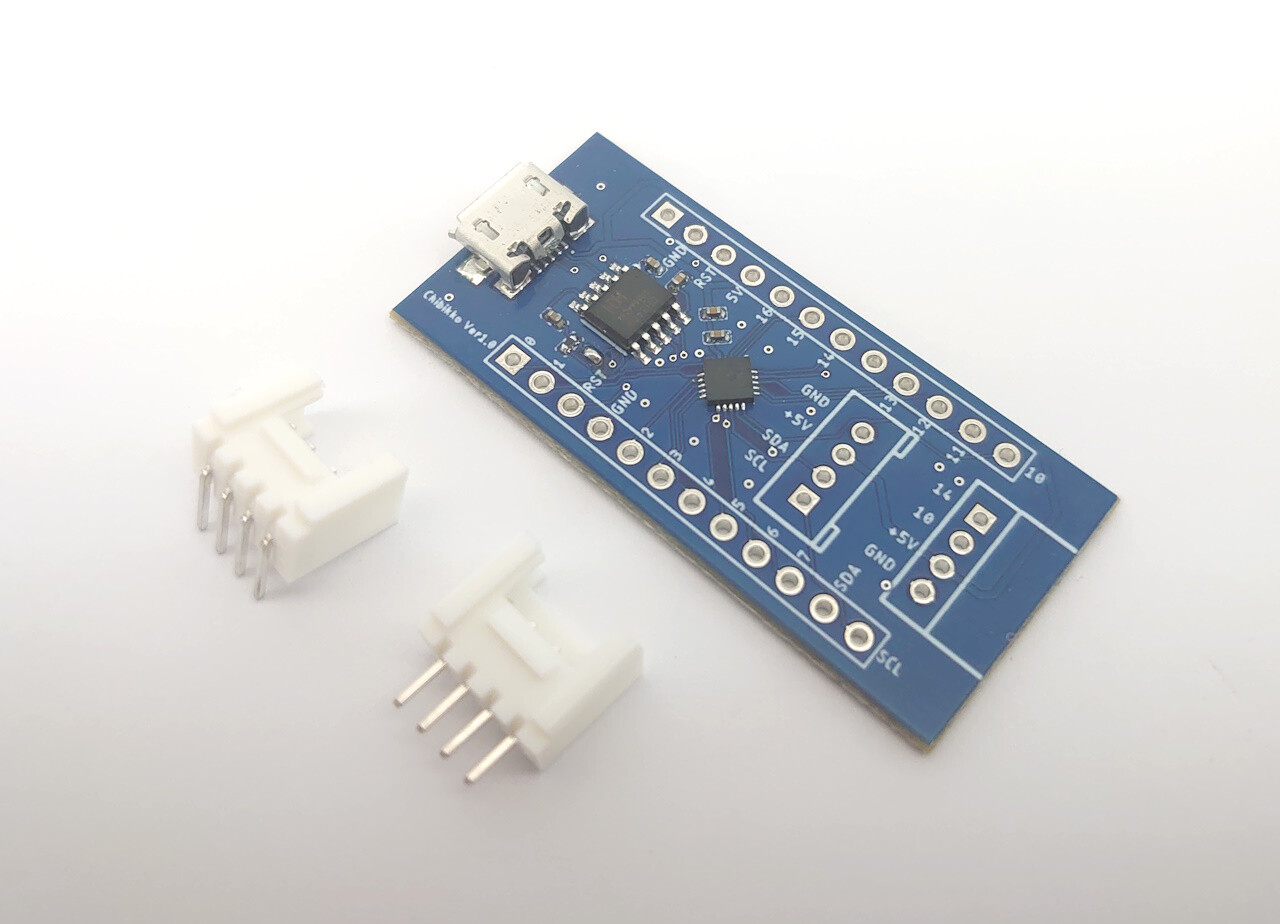
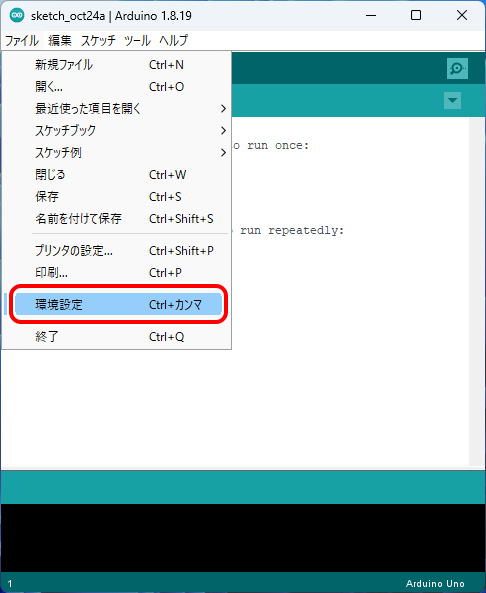
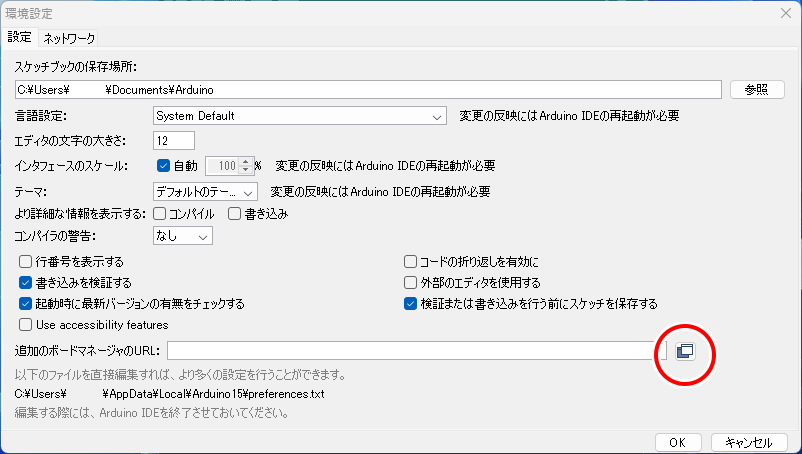
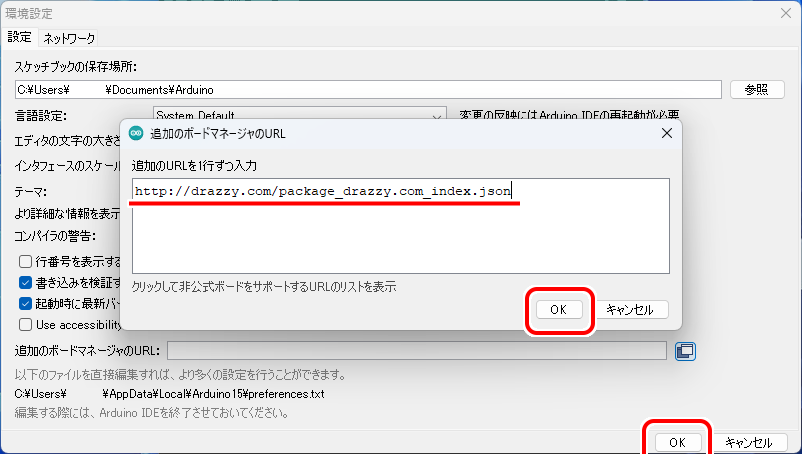
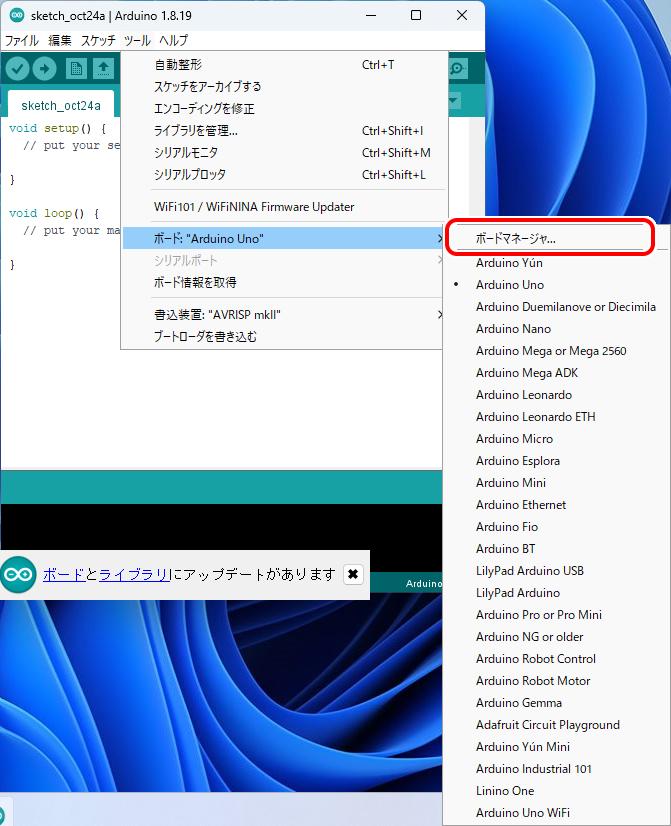
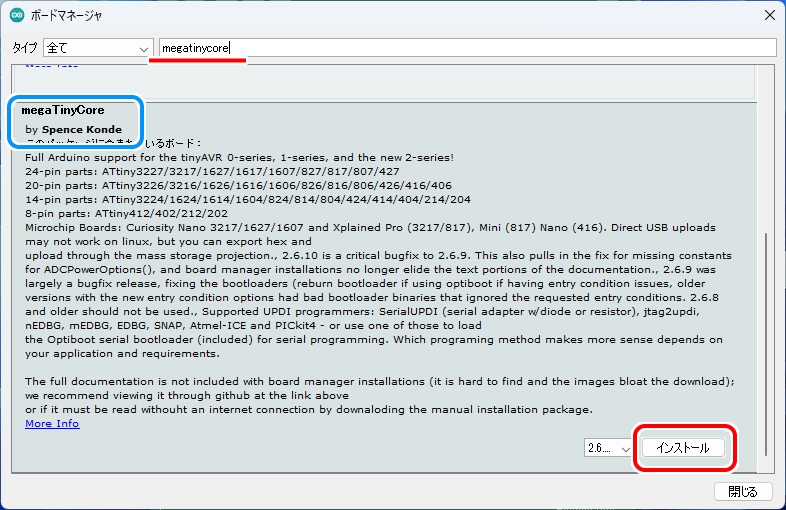
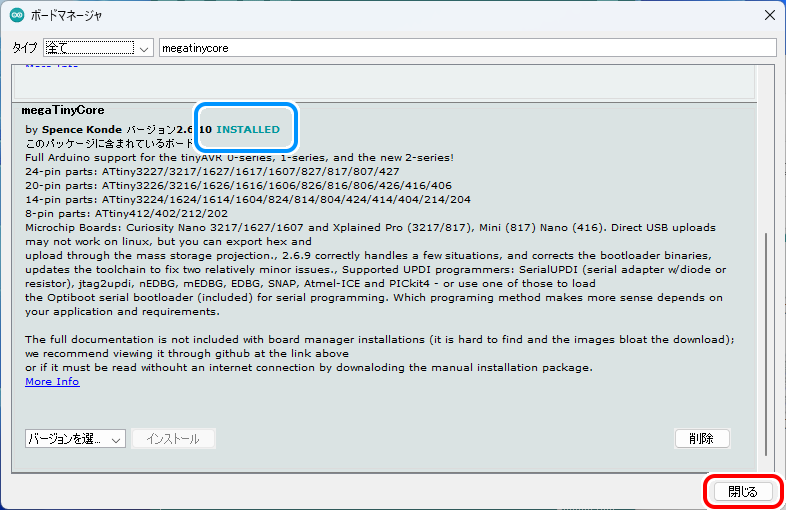
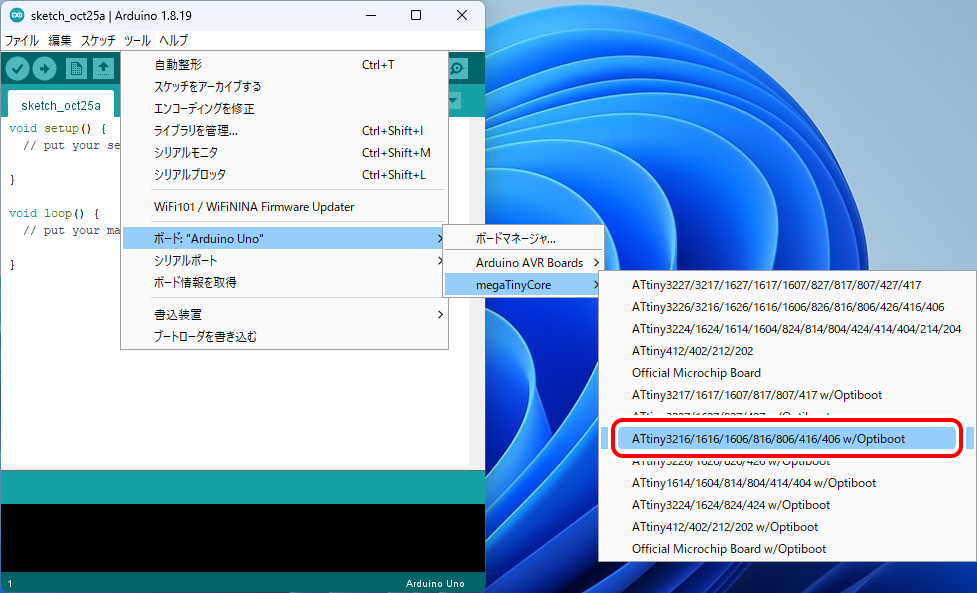
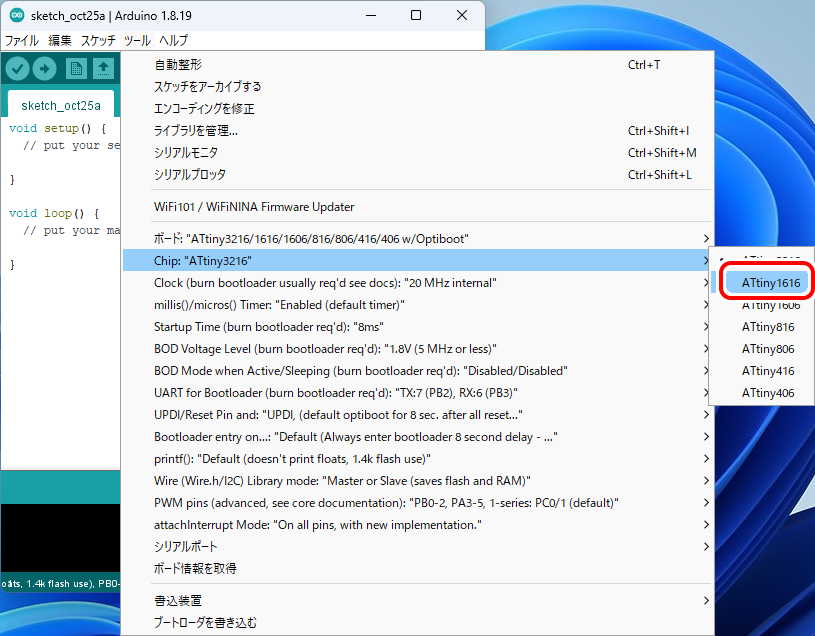
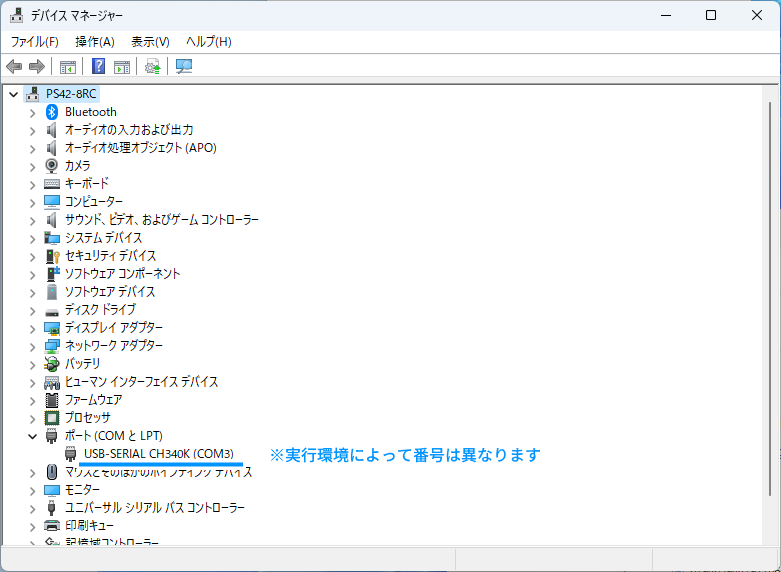
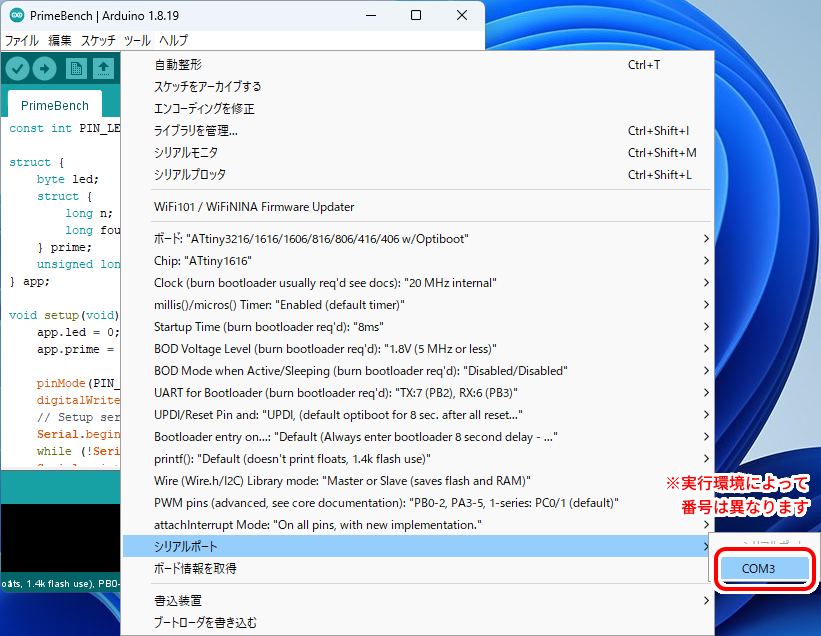
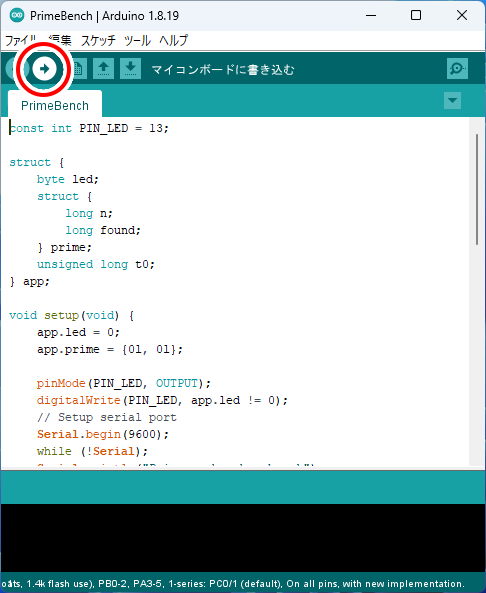
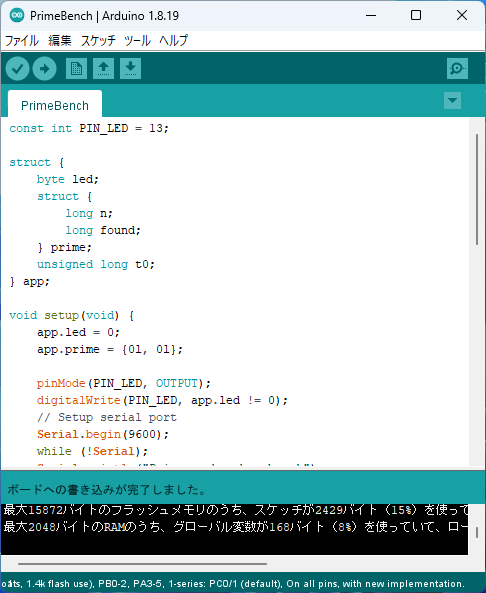
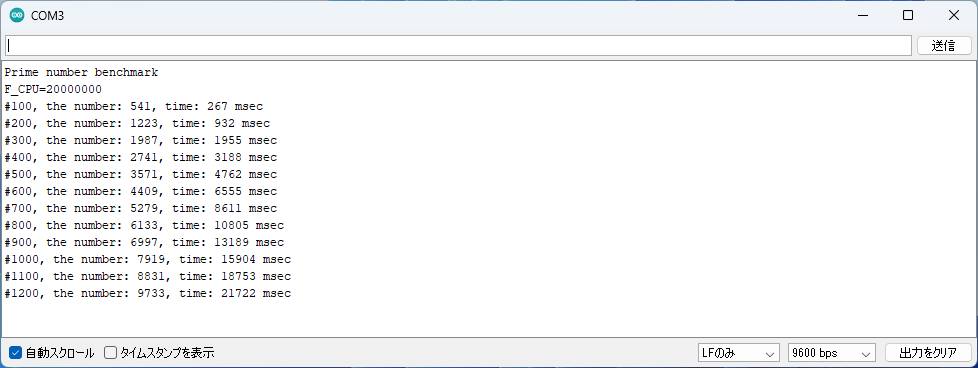
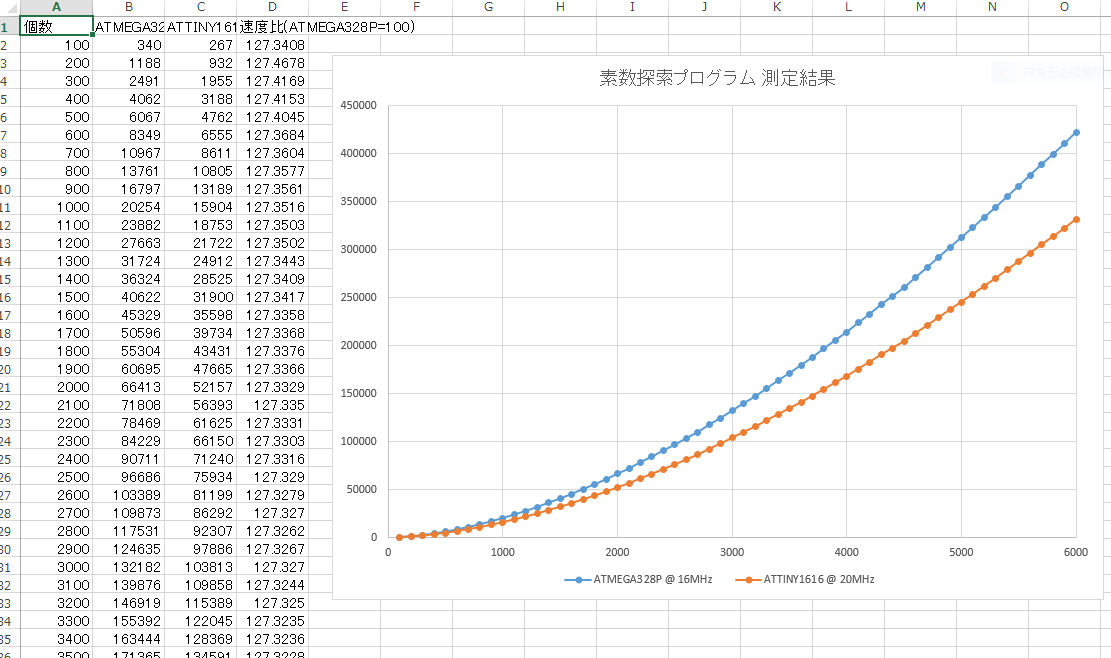
<div><span  style="font-size: 14px; background-color: rgb(255, 255, 255); color: rgb(8, 0, 0); font-family: Verdana, sans-serif;">記事担当：</span><b  style="color: rgb(255, 255, 255); font-size: large; background-color: rgb(255, 0, 0);">共立プロダクツ</b><br  style="color: rgb(8, 0, 0); font-family: Verdana, sans-serif; font-size: 14px; background-color: rgb(149, 0, 0);"><span  style="background-color: rgb(255, 255, 255);"><span  style="font-size: 14px; color: rgb(8, 0, 0); font-family: Verdana, sans-serif;">［</span><b  style="font-family: Verdana, sans-serif; font-size: 14px; color: rgb(8, 0, 0);">ハンダ付け不要－マイコン系</b><span  style="font-size: 14px; color: rgb(8, 0, 0); font-family: Verdana, sans-serif;">］</span></span><br /><br /><br /><div><div><div>本日は、個人的に<b><span  style="background-color: rgb(204, 255, 204); font-size: 125%;">前々から気になっていたマイコンボード</span></b>を使ってみましたのでご紹介したいと思います。</div><div>それがこちら。</div><div><b><span  style="font-size: 150%;"><a  title="" target="_blank" href="https://eleshop.jp/shop/g/gN77314/">★「テクノアルタエンジン小型Arduino互換基板/ CHIBIKKO」</a></span></b></div><div>今年7月に登録したばかりのマイコンボードです。</div><div><br />Arduinoといえば、先日の純正ボードの最新型<span  style="font-size: 125%;"><b><a  title="" target="_blank" href="https://eleshop.jp/shop/g/gN6U315/">★「UNO R4」</a></b></span>がリリースされました。</div><div>新たにArm系のチップを採用してハードウェア構造が大きく変化したのが特徴ですが、このボードは、Arduinoの主力ラインナップとして長らく使われていたマイクロチップ（旧アトメル）のAVR系マイコンを搭載しています。</div><div>わずかな変更や修正は発生するものの、従来から使っているUNO R3やNano等の代わりとしての使い方がよく合うのではないかと思います。<br /><a  href="https://livedoor.blogimg.jp/eleshopblog/imgs/2/9/29cde934.jpg" title="1" target="_blank"><img  src="https://livedoor.blogimg.jp/eleshopblog/imgs/2/9/29cde934-s.jpg" width="500" height="354" border="0" alt="1" hspace="5" class="pict"></a><br /><br /><br /></div><div>搭載マイコンは「ATtiny1616」（右）、USB-シリアル変換IC「CH340K」（左）も搭載しています。</div><div>ボード形状はDIPタイプで、ユニバーサル基板との相性も良いです。</div><div></div><br /><br /><div></div><div><a  href="https://livedoor.blogimg.jp/eleshopblog/imgs/9/f/9f8c3465.jpg" title="2" target="_blank"><img  src="https://livedoor.blogimg.jp/eleshopblog/imgs/9/f/9f8c3465-s.jpg" width="500" height="361" border="0" alt="2" hspace="5" class="pict"></a><br />基板上には<b><span  style="font-size: 125%;"><a  title="" target="_blank" href="https://eleshop.jp/shop/e/e20GROV/">★Grove</a></span></b>互換コネクタを追加するパターンがあります。コネクタは付属しているのが嬉しいですね。<br /><br /></div><div>今回は、このボードを「Arduino IDE」で使うために必要な環境構築手順を実施した後、簡単なプログラムを動かしてみました。</div><div><br /><br /><b><span  style="font-size: 150%; color: rgb(255, 0, 0);">▼ボードサポートの追加</span></b></div><div>搭載AVRマイコン「ATtiny1616」は、Arduinoの開発環境では標準状態でサポートされていないモデルとなります。</div><div>★<b><span  style="font-size: 125%;"><a  title="" target="_blank" href="https://www.technoaltaeng.com/chibikko">メーカーページ</a></span></b>の記載を参考にして、オープンソースの「<b><a  title="" target="_blank" href="https://github.com/SpenceKonde/megaTinyCore">★megaTinyCore</a></b>」という追加ボードサポートをArduino IDEに導入します。</div><div>※現時点で上記ドキュメントでは、Arduino IDEのバージョン「1.8.13」が推奨されています。</div><div>今回はArduino IDE 1.8.19を使用しました。<br /><br /><br /></div><div><b>1.Arduino IDEを起動して、メニューバーから［ファイル］＞［環境設定］を選択します。</b><br /><img  src="https://livedoor.blogimg.jp/eleshopblog/imgs/5/2/52e8dd34.png" width="486" height="593" border="0" alt="3" hspace="5" class="pict"><br /><br /><br /></div><div><b>2.「環境設定」ウィンドウにある「追加のボードマネージャのURL」右側にあるボタンをクリックします。</b></div><div><a  href="https://livedoor.blogimg.jp/eleshopblog/imgs/1/3/13d9e23a.png" title="4" target="_blank"><img  src="https://livedoor.blogimg.jp/eleshopblog/imgs/1/3/13d9e23a-s.png" width="500" height="283" border="0" alt="4" hspace="5" class="pict"></a><br /><br /><br /><br /></div><div><b>3.「追加のボードマネージャのURL」ウィンドウ内の入力欄に、下記の内容を入力してください。</b></div><div><b><a  title="" target="_blank" href="http://drazzy.com/package_drazzy.com_index.json">http://drazzy.com/package_drazzy.com_index.json</a></b></div><div>（既にほかの内容が入力されている場合は、改行して新しい行に続けて入力します。）</div><div>入力完了後［OK］を押してウィンドウを閉じます。環境設定ウィンドウも同様に［OK］で閉じます。<br /><a  href="https://livedoor.blogimg.jp/eleshopblog/imgs/9/4/945e30af.png" title="5" target="_blank"><img  src="https://livedoor.blogimg.jp/eleshopblog/imgs/9/4/945e30af-s.png" width="500" height="283" border="0" alt="5" hspace="5" class="pict"></a><br /><br /><br /></div><div><b>4.続いて、メニュー［ツール］＞［ボード: "○○"］＞［ボードマネージャ…］を選択します。</b></div><div></div><a  href="https://livedoor.blogimg.jp/eleshopblog/imgs/a/6/a6b762d5.png" title="6" target="_blank"><img  src="https://livedoor.blogimg.jp/eleshopblog/imgs/a/6/a6b762d5-s.png" width="500" height="615" border="0" alt="6" hspace="5" class="pict"></a><br /><br /><br /><div></div><div><b>5.「ボードマネージャ」ウィンドウが開きます。先の手順で追加したボードマネージャを含めてリストを再構築する処理が行われますのでしばらく待機した後、上部の検索ウィンドウに「megatinycore」と入力します。</b><br /><a  href="https://livedoor.blogimg.jp/eleshopblog/imgs/9/9/99fd3b97.png" title="7" target="_blank"><img  src="https://livedoor.blogimg.jp/eleshopblog/imgs/9/9/99fd3b97-s.png" width="500" height="324" border="0" alt="7" hspace="5" class="pict"></a><br /><br /><br /></div><div><b>6.検索結果から「megaTinyCore by Spence Konde」を探し、［インストール］をクリックします。</b>（2023.10.25時点での最新版はバージョン2.6.10）</div><div></div><a  href="https://livedoor.blogimg.jp/eleshopblog/imgs/3/1/31baf3dc.png" title="8" target="_blank"><img  src="https://livedoor.blogimg.jp/eleshopblog/imgs/3/1/31baf3dc-s.png" width="500" height="324" border="0" alt="8" hspace="5" class="pict"></a><br /><br /><br /><div></div><div><b>7.インストールが完了すると</b>「<b><span  style="font-size: 150%; color: rgb(0, 102, 255);">INSTALLED</span></b>」<b>の表示が現れますので、確認後［閉じる］をクリックします。</b><br /><a  href="https://livedoor.blogimg.jp/eleshopblog/imgs/0/3/037d676c.png" title="9" target="_blank"><img  src="https://livedoor.blogimg.jp/eleshopblog/imgs/0/3/037d676c-s.png" width="500" height="324" border="0" alt="9" hspace="5" class="pict"></a><br /><br /><br /></div><div><b>8.インストールしたボードサポートを使用するための設定を行います。</b></div><div>メニューより［ツール］＞［ボード: "○○"］を選択すると、新たに「megaTinyCore」というサブメニューが追加されています。さらにその先にある「ATtiny3216/1616/1606/816/806/416/406 w/Optiboot」を選択します。</div><div></div><a  href="https://livedoor.blogimg.jp/eleshopblog/imgs/f/6/f65df708.png" title="10" target="_blank"><img  src="https://livedoor.blogimg.jp/eleshopblog/imgs/f/6/f65df708-s.png" width="500" height="303" border="0" alt="10" hspace="5" class="pict"></a><br /><br /><br /><br /><div></div><div><b>9.もう一度メニュー［ツール］を開くと現れる［Chip］のサブメニューから「ATtiny1616」を選択します。</b><br /><a  href="https://livedoor.blogimg.jp/eleshopblog/imgs/b/a/baebd778.png" title="11" target="_blank"><img  src="https://livedoor.blogimg.jp/eleshopblog/imgs/b/a/baebd778-s.png" width="500" height="390" border="0" alt="11" hspace="5" class="pict"></a><br /><br /><br /><br /></div><div>ここまでを終えることで、CHIBIKKOボード向けのスケッチをコンパイルできる準備が整いました。上記のメニューに表示されている通り、実際には更に詳細なオプションの指定ができますが、ここでは割愛します。<br /><br /><br /></div><div><b><span  style="font-size: 150%; color: rgb(255, 0, 0);">▼プログラムの書き込み</span></b></div><div>CHIBIKKOにはUSB-シリアル変換ICが搭載されているため、<b><span  style="font-size: 125%;"><a  title="" target="_blank" href="https://eleshop.jp/shop/g/gH9E31E/">★USBケーブル</a></span></b>（別売）でPCに接続すると、シリアルポートとして認識されます（Windows11や10の最新版ではドライバの追加導入も通常不要です）。</div><div>ATtiny1616には、あらかじめブートローダーが書き込まれているので、シリアルポートの番号を指定するだけで書き込みができます。</div><div></div><br /><br /><div></div><div>CHIBIKKOをUSBケーブルでPCに接続して、デバイスマネージャーにて認識されているCOMポートの番号を確認してください（下記の場合はCOM3）。<br /><a  href="https://livedoor.blogimg.jp/eleshopblog/imgs/b/8/b89c6468.png" title="12" target="_blank"><img  src="https://livedoor.blogimg.jp/eleshopblog/imgs/b/8/b89c6468-s.png" width="500" height="366" border="0" alt="12" hspace="5" class="pict"></a><br /><a  href="https://livedoor.blogimg.jp/eleshopblog/imgs/e/c/ec124b6e.png" title="12" target="_blank"><br /></a><br /><br /></div><div>Arduino IDEで、［ツール］＞［シリアルポート］から上記の番号を探して選択します。<br /><a  href="https://livedoor.blogimg.jp/eleshopblog/imgs/8/1/81102a6c.png" title="13" target="_blank"><img  src="https://livedoor.blogimg.jp/eleshopblog/imgs/8/1/81102a6c-s.png" width="500" height="387" border="0" alt="13" hspace="5" class="pict"></a><br /><br /><br /><br /></div><div>コンパイルが正常にできるスケッチを用意し、［マイコンボードに書き込む］ボタンを押すと転送が開始します。<br /><img  src="https://livedoor.blogimg.jp/eleshopblog/imgs/6/5/65b56402.png" width="486" height="593" border="0" alt="14" hspace="5" class="pict"><br /><br /></div><div></div><br /><div></div><div><b><span  style="font-size: 125%;">「ボードへの書き込みが完了しました」と表示されれば成功です。</span></b><br /><img  src="https://livedoor.blogimg.jp/eleshopblog/imgs/0/1/01112ddb.png" width="486" height="593" border="0" alt="15" hspace="5" class="pict"><br /><br /><br /><br /></div><div><b><span  style="font-size: 150%; color: rgb(255, 0, 0);">▼プログラムを書き込んで遊ぶ</span></b></div><div>CHIBIKKOに搭載されている「ATtiny1616」は、比較的新しい世代の「tinyAVR1」シリーズで、昔ながらのATtiny2313やATtiny85などとは様々な点で違いがあります。</div><div>で、どうせなら新世代ならではの新しい機能（DAC出力もあるんですよ！）を触ってみたかったのですが、良いアプリケーションを思い浮かばなかったので、その代わりに性能テストをしてみました。<br /><br /><br /></div><div>CHIBIKKO上のATtiny1616は、内蔵クロックでの動作となっています。</div><div>ボード設定を変えることで、動作周波数は20／16／10／8／5／4／2／1MHzから選べます。最高の20MHzは、Arduino UNO R3（ATmega328P）の16MHzより高いので、今回はこれに注目してみました。</div><div><br /><br /></div><div>素数を小さいものから順番に探索し、100個ごとに累積の所要時間をシリアルポートで表示するようなプログラムを、CHIBIKKO（20MHz）とArduino UNO（16MHz）の2台で動作させてみました。</div><div><b>（8ビットのマイコンで素数を探すシチュエーションなど正直言ってないのですが、処理性能の確認用ということでご容赦ください）</b><br /><a  href="https://livedoor.blogimg.jp/eleshopblog/imgs/f/2/f2f05e92.png" title="16" target="_blank"><img  src="https://livedoor.blogimg.jp/eleshopblog/imgs/f/2/f2f05e92-s.png" width="500" height="188" border="0" alt="16" hspace="5" class="pict"></a><br /><br /><br /></div><div><b><span  style="background-color: rgb(204, 255, 204); font-size: 150%;">結果はこちら。</span></b>27%ほど高速に動作しているようです。</div><div>絶対的な速度そのものより、UNO系のアプリケーションとの互換性重視で16MHzを選んだり、あと少しの性能を足すのに20MHzを選んだりと、使い方に合わせて柔軟に選択できるという点では結構便利なのではないでしょうか。<br /><a  href="https://livedoor.blogimg.jp/eleshopblog/imgs/5/4/540a8b1c.png" title="17" target="_blank"><img  src="https://livedoor.blogimg.jp/eleshopblog/imgs/5/4/540a8b1c-s.png" width="500" height="296" border="0" alt="17" hspace="5" class="pict"></a><br /><br /><br /></div><div><br />以上、簡単に<b><span  style="font-size: 150%;"><a  title="" target="_blank" href="https://eleshop.jp/shop/g/gN77314/">★CHIBIKKOマイコンボード</a></span></b>を試用してみました。</div><div>Arduinoボードの入門機としてはハードルを感じるところがあるかもしれませんが、この製品は、安価なAVR系Arduino互換ボードをお探しの方におすすめします。<br /><br /><br /></div><div><b><span  style="background-color: rgb(204, 255, 204); font-size: 150%;">今後も面白くて遊べるマイコンボードがあればご紹介したいと思います！</span></b></div></div><br /><div>(記事：ONE)</div>更新予定：<b><span  style="font-size: 125%;">毎週木曜日</span></b>(次回は<b><span  style="background-color: rgb(204, 255, 255); font-size: 125%;">11月2日</span></b>です！)&nbsp;</div></div>]]>
</content:encoded>
</item>
<item rdf:about="https://eleshop.myadventvega.co.uk/archives/49935348.html">
<title>【電子工作】M5StickCで作るLEDテスター★3</title>
https://eleshop.myadventvega.co.uk/archives/49935348.html</link>
<description>

記事担当：共立プロダクツ［ハンダ付け不要－マイコン系］しばらく空いてしまいましたが、簡易型LEDテスター企画のPart3です。ソフトウェア製作の要点を見ていこうと思います。最後までよろしくお願いいたします。（Part1はこちら→★【電子工作】M5StickCで作るLEDテスタ...</description>
<dc:creator>eleshopblog</dc:creator>
<dc:date>2023-08-31T12:00:54+09:00</dc:date>
<dc:subject>ハンダ付け不要/マイコン系</dc:subject>
<content:encoded><![CDATA[<!--?xml version="1.0" encoding="UTF-8"?-->

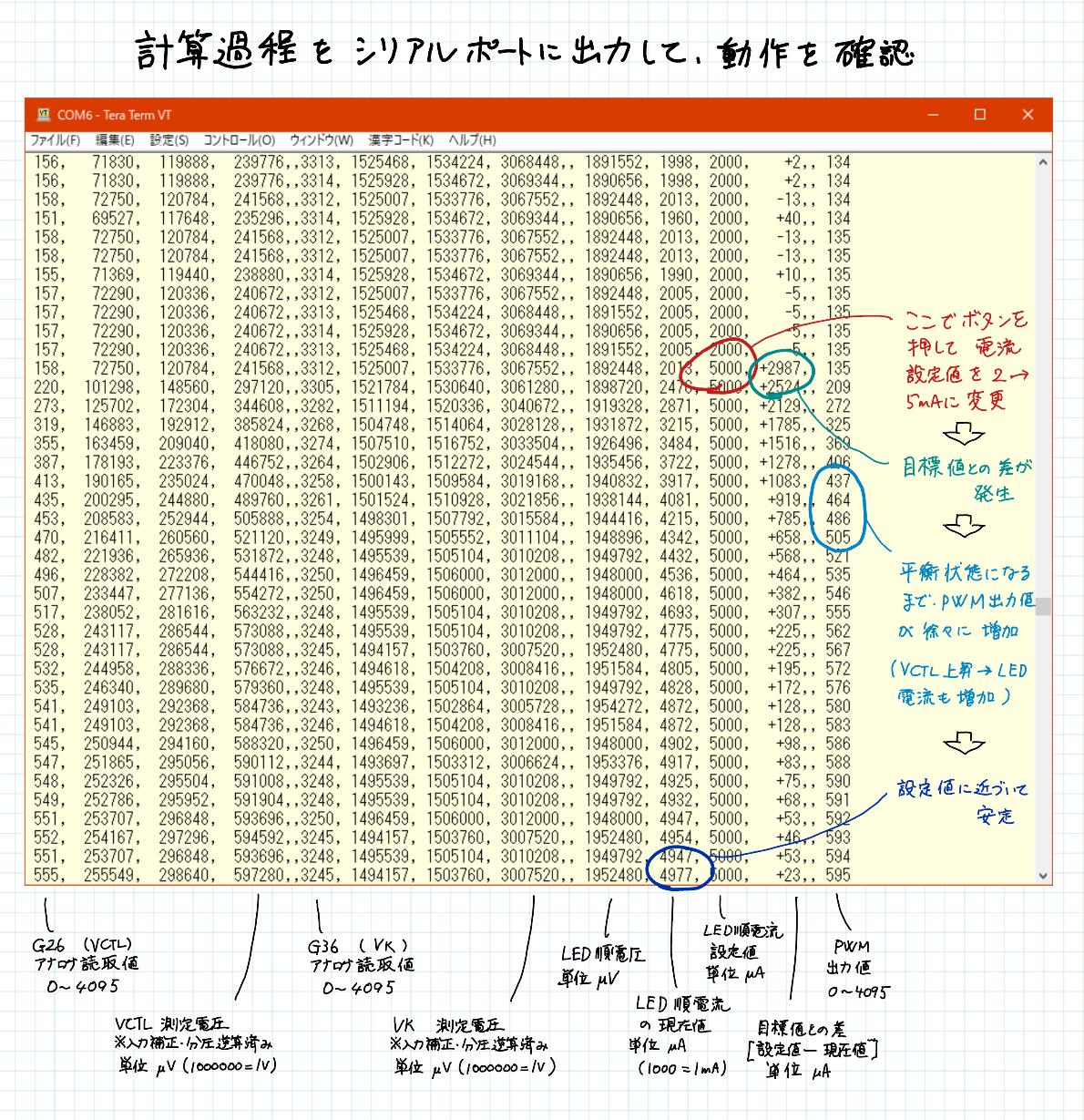
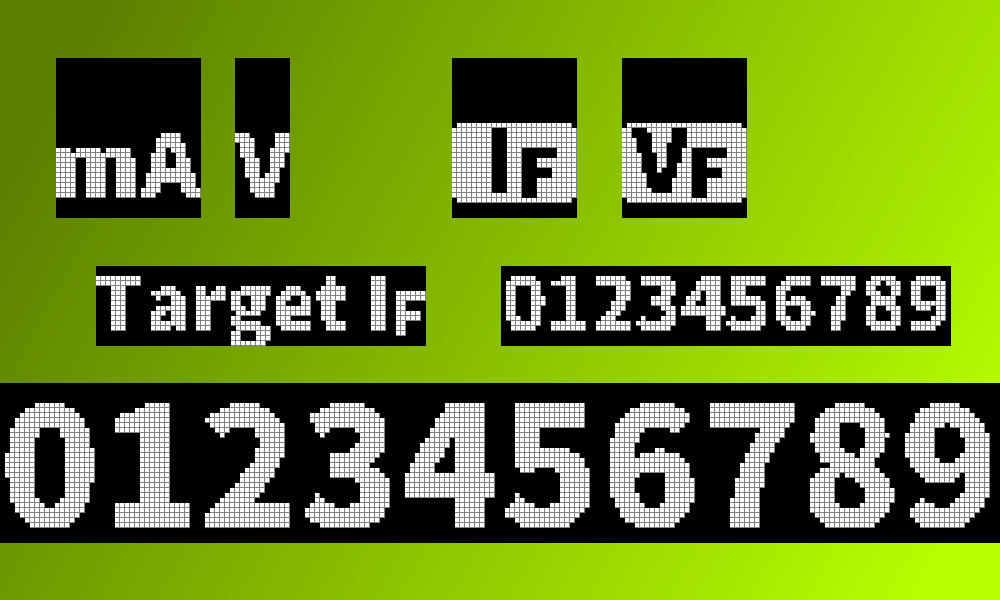
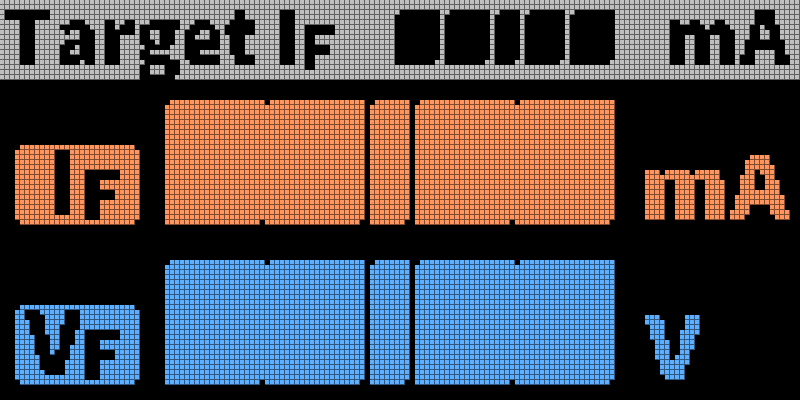
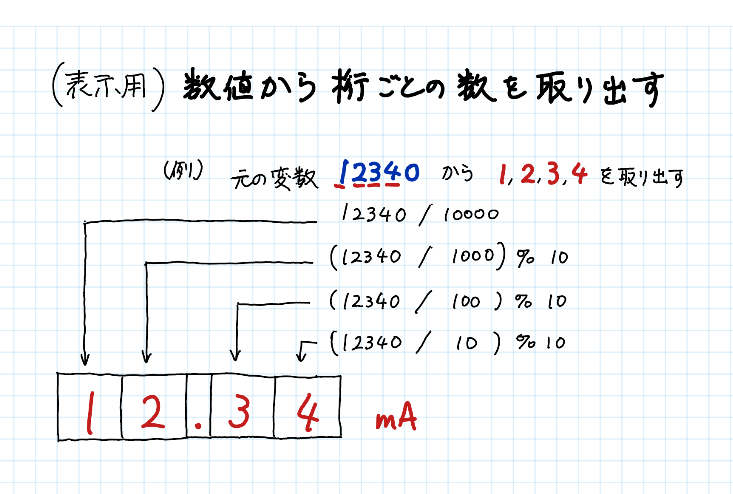
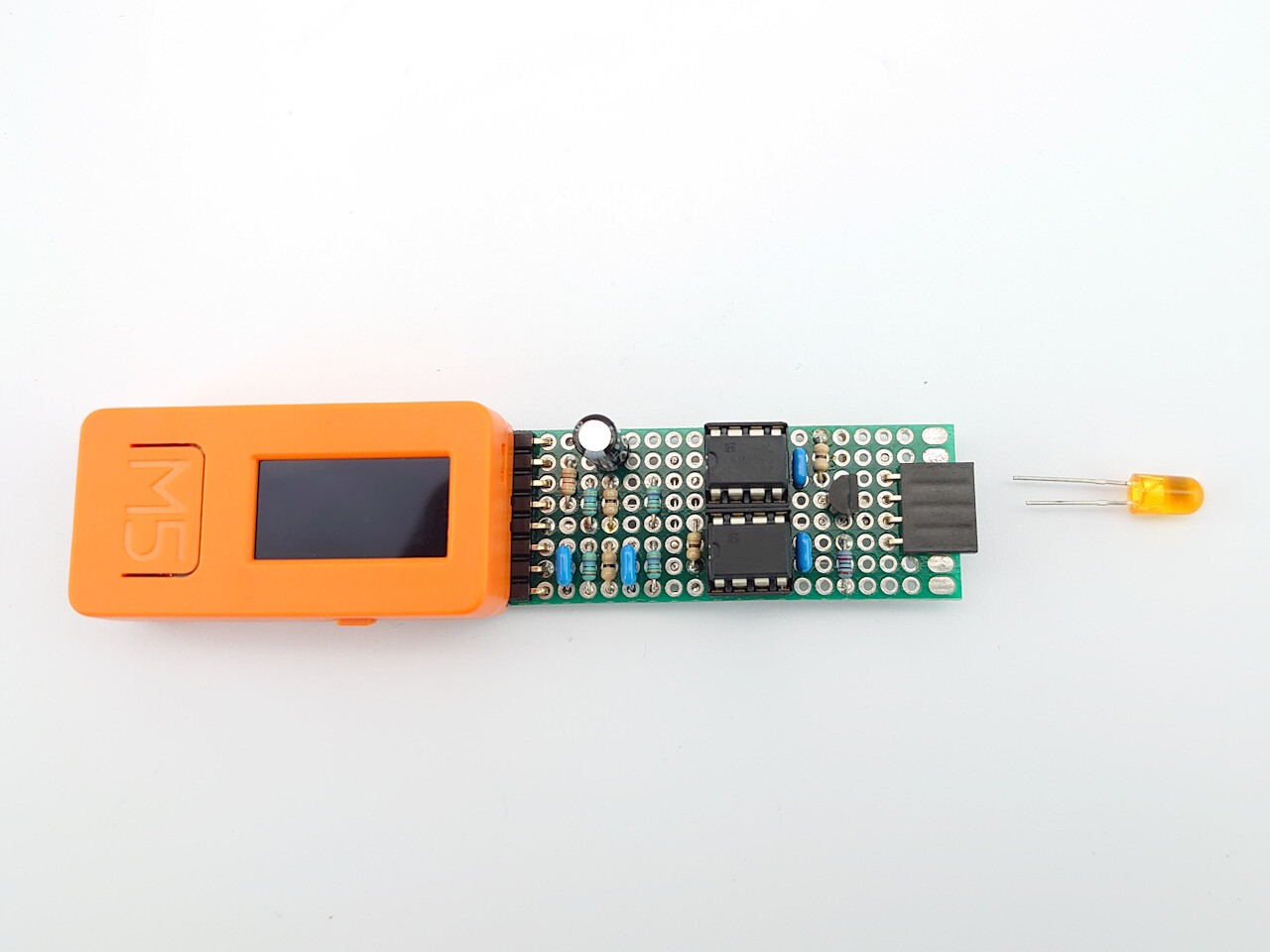
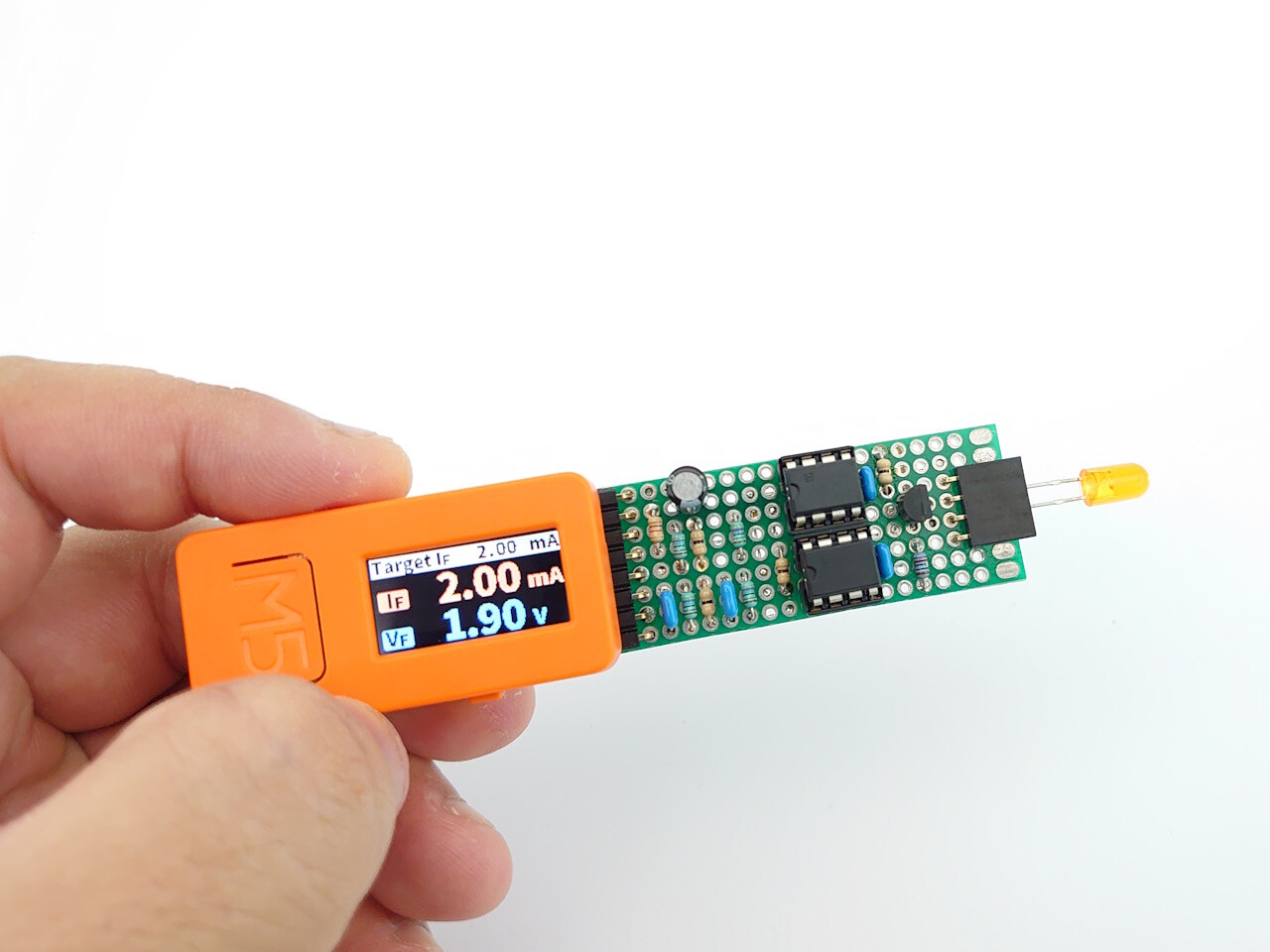
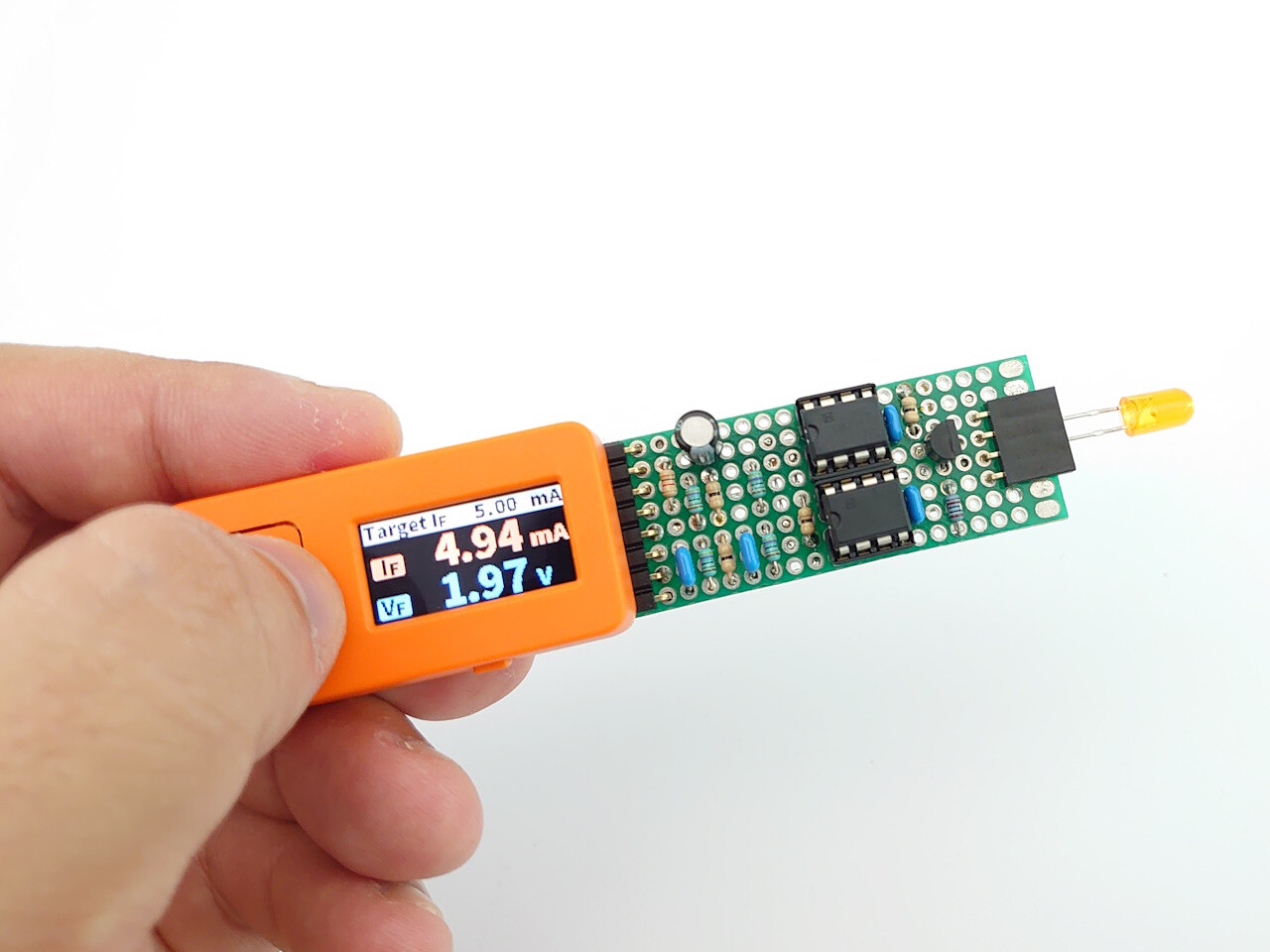
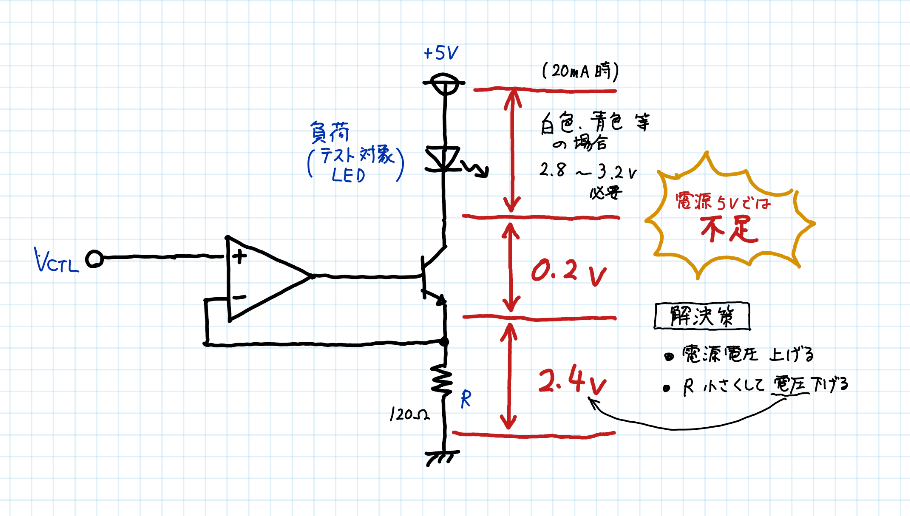
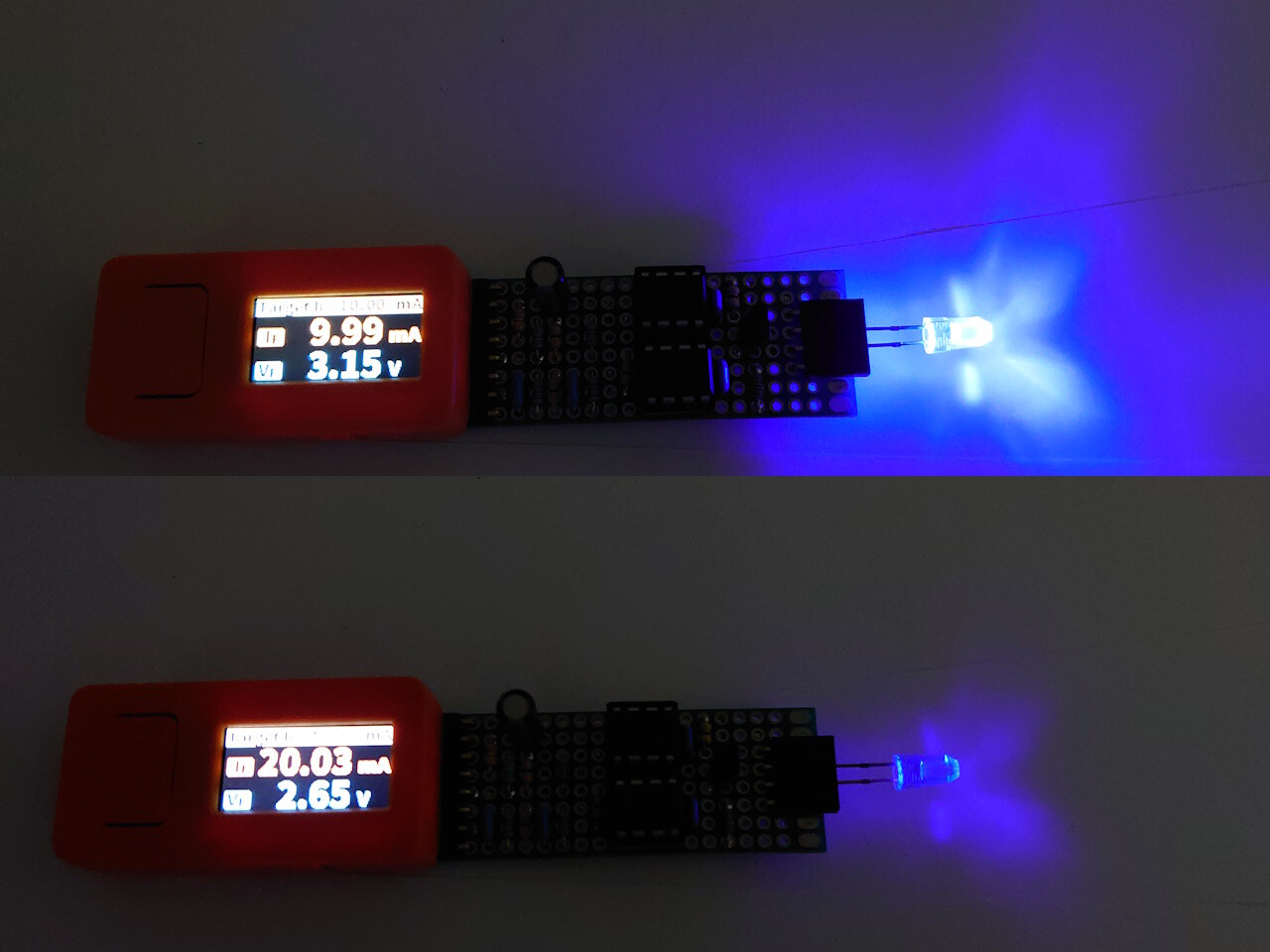
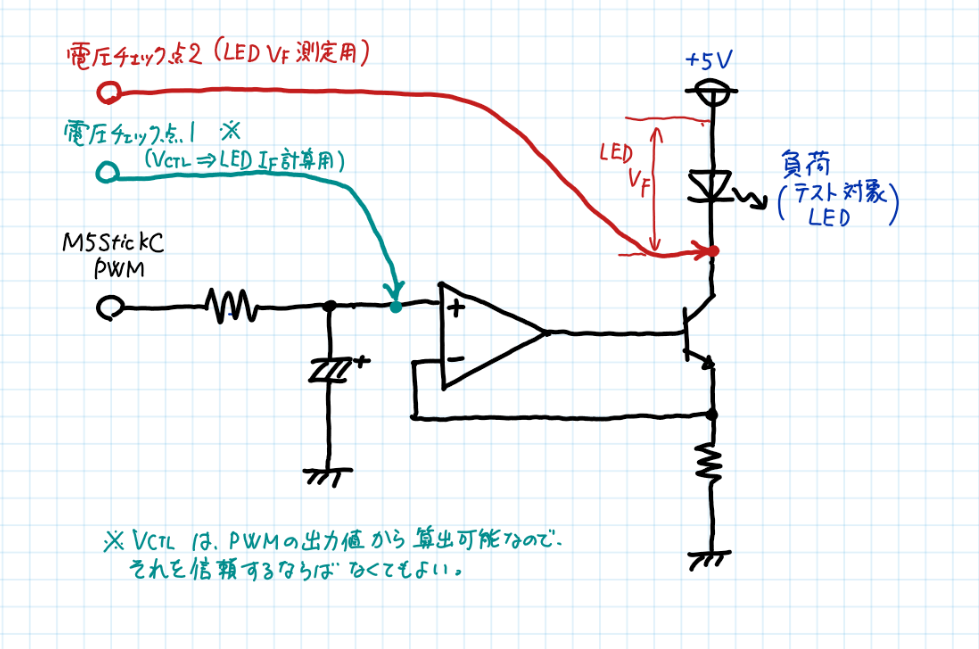
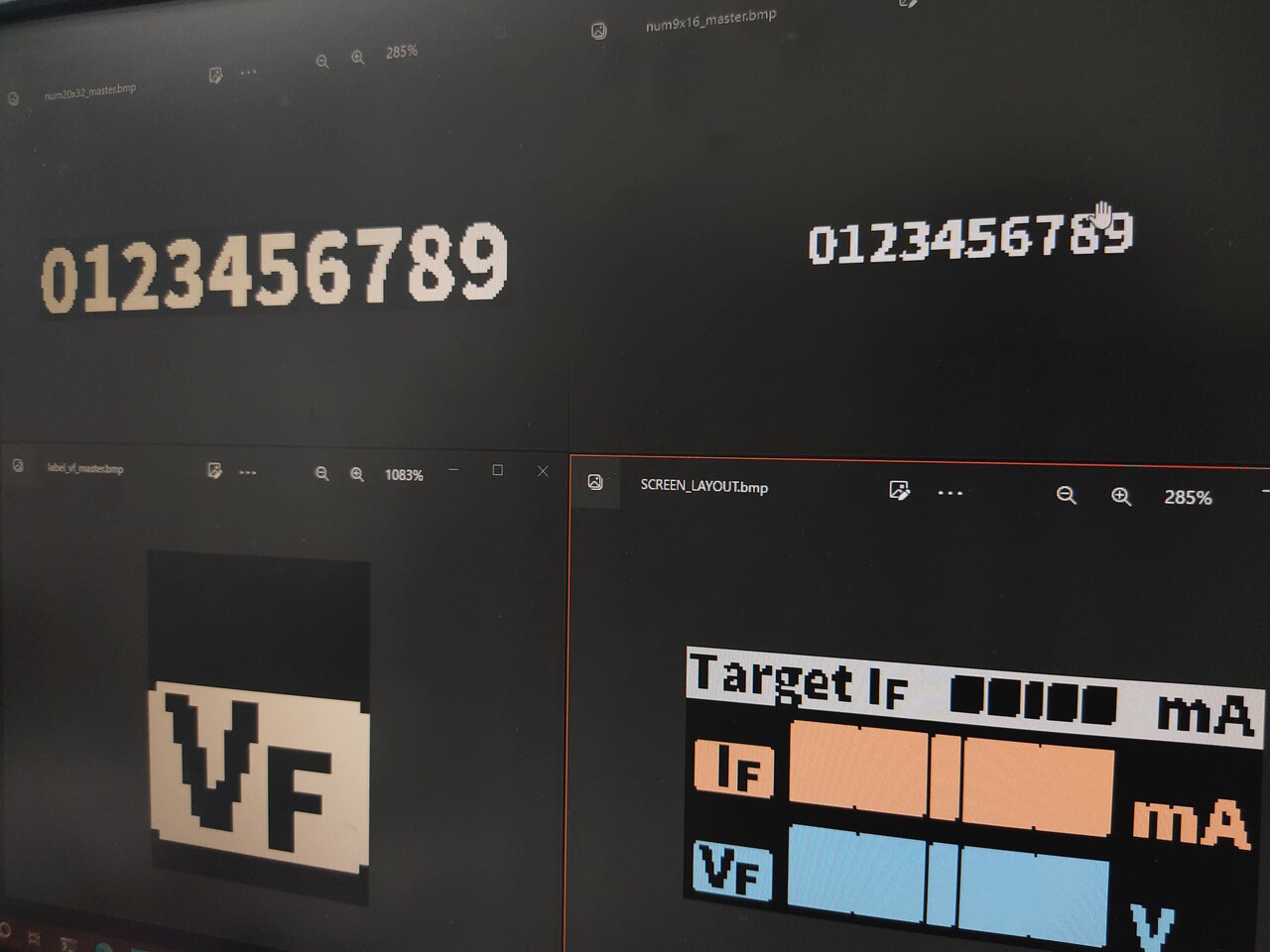
<div><span  style="font-size: 14px; background-color: rgb(255, 255, 255); color: rgb(8, 0, 0); font-family: Verdana, sans-serif;">記事担当：</span><b  style="color: rgb(255, 255, 255); font-size: large; background-color: rgb(255, 0, 0);">共立プロダクツ</b><br  style="color: rgb(8, 0, 0); font-family: Verdana, sans-serif; font-size: 14px; background-color: rgb(149, 0, 0);"><span  style="background-color: rgb(255, 255, 255);"><span  style="font-size: 14px; color: rgb(8, 0, 0); font-family: Verdana, sans-serif;">［</span><b  style="font-family: Verdana, sans-serif; font-size: 14px; color: rgb(8, 0, 0);">ハンダ付け不要－マイコン系</b><span  style="font-size: 14px; color: rgb(8, 0, 0); font-family: Verdana, sans-serif;">］</span></span><br /><br /><br /><div><div><div><div>しばらく空いてしまいましたが、簡易型LEDテスター企画のPart3です。</div><div>ソフトウェア製作の要点を見ていこうと思います。最後までよろしくお願いいたします。<br /><b>（Part1はこちら→<a  title="" target="_blank" href="https://eleshop.myadventvega.co.uk/archives/49431988.html">★【電子工作】M5StickCで作るLEDテスター★1</a>）</b></div><div><b>（Part2はこちら→<a  title="" target="_blank" href="https://eleshop.myadventvega.co.uk/archives/49532809.html">★【電子工作】M5StickCで作るLEDテスター★2</a>）</b><br /><br /><br /></div><div><b><span  style="background-color: rgb(255, 255, 153); font-size: 150%;">▼メインの計測部分おさらい</span></b></div><div>今回のLEDテスターのコア部分となる計測処理の流れは既に説明していますが、もう一度おさらい。</div><div>・アナログ入力ピンG26を読み取って得られた0～4095の値から、「ESP32の-6dBアッテネーター」と「回路として追加した分圧抵抗」を通ることによって下がる前の、元のVCTLの電圧になおす。</div><div>そのVCTLを定電流回路の抵抗値Rで割って、LEDの順電流を求める。</div><div>・アナログ入力ピンG36も同様にして、元のVK（LEDのカソードの部分）の電圧を求める。</div><div>その電源電圧（約5V）からVKを引いた値を、LEDの順電圧とする。</div><div>・計測したLED順電流の現在値と設定値を比較して、VCTLの電圧を調整するためのPWM出力の値を更新する。</div><div>書き起こすだけでは実感しにくいですが、それなりの量の四則演算（＋－×÷）を組み合わせることになります。<br /><br /><br /></div><div><b><span  style="background-color: rgb(255, 255, 153); font-size: 150%;">▼動作確認</span></b></div><div>測定と制御に関するコア部分のコーディングが終わったら、液晶表示を作り込む前にまず、シリアルポートへ変数を出力してテストを行います。</div><div><b><span  style="font-size: 125%; color: rgb(255, 0, 0);">【確認事項】</span></b></div><div>・アナログから読み取った値が実際の電圧に変換され、LEDの順電流や順電圧といった値に換算されているか。</div><div>・LED順電流の実際の現在値と設定値を比較して、定電圧回路をコントロールするためのPWM出力の値に正しくフィードバックできているか。</div><div>・ボタンを押すとLED順電流の設定値を切り替えると、実際の電流値もそれに追従して変化するか。</div><div></div><br /><a  target="_blank" title="23" href="https://livedoor.blogimg.jp/eleshopblog/imgs/2/1/21a4bbe1.png"><img  class="pict" hspace="5" alt="23" border="0" height="516" width="500" src="https://livedoor.blogimg.jp/eleshopblog/imgs/2/1/21a4bbe1-s.png"></a><br /><div>計算過程の要所で変数の値をプリントして、基本となる機能をフルチェックしていきます。</div><div><br /><br /><b  style=""><span  style="background-color: rgb(255, 255, 153); font-size: 150%;">▼各数値の液晶画面への表示</span></b></div><div><b>計算で得られた数値をM5StickCの液晶に表示することで、テスターとしての機能が完成します。</b></div><div>M5StickCの標準の液晶描画ライブラリには文字列を直接描画できる関数も揃っているので、それを使えば簡単なのですがここは見た目にこだわって<b  style="background-color: rgb(255, 255, 153);">全てのレイアウトを画像として用意</b>してみました。<br /><br /><a  target="_blank" title="24" href="https://livedoor.blogimg.jp/eleshopblog/imgs/4/9/49460c74.png"><img  class="pict" hspace="5" alt="24" border="0" height="300" width="500" src="https://livedoor.blogimg.jp/eleshopblog/imgs/4/9/49460c74-s.png"></a><br />「mA」とか「V」などの定型文や、数値を表示するための「0」～「9」などを<b>ビットマップ画像として用意</b>しました。</div><br /><div>M5StickCの液晶表示サイズである160×80ドット（※旧商品の仕様です。現行のPLUSは240×135ドット）にあわせて、全体の画面レイアウトを決めます。<br /><br /><a  target="_blank" title="25" href="https://livedoor.blogimg.jp/eleshopblog/imgs/b/3/b3bec9bb.png"><img  class="pict" hspace="5" alt="25" border="0" height="250" width="500" src="https://livedoor.blogimg.jp/eleshopblog/imgs/b/3/b3bec9bb-s.png"></a><br />・上段のグレーの帯の中に、LED電流の設定値：Target IF □□.□□mA</div><div>・オレンジ色でLED電流の現在値：IF □□.□□mA</div><div>・青色でLEDの順電圧：VF □□.□□V</div><div>それぞれの変数部分は、□の場所を0～9の数字または空白に置き換えて数値表示を行うことになります。<br /><br /></div><div>例えば、電流値「12.34」［mA］を表す際に、内部の計算結果が変数に「12340」という形で保持しているとします。</div><div>C言語では整数に対する割り算の商は切り捨てとなるので、各桁それぞれ次のような計算で、各桁ごとの数字を取り出すことができます。<br /><br /><a  href="https://livedoor.blogimg.jp/eleshopblog/imgs/d/3/d3d5c22e.png" title="26" target="_blank"><img  src="https://livedoor.blogimg.jp/eleshopblog/imgs/d/3/d3d5c22e-s.png" width="500" height="337" border="0" alt="26" hspace="5" class="pict"></a><br /></div><div>・（10mAの位）…12340÷10000＝「1」</div><div>・（1mAの位）…（12340÷1000＝12）を10で割った余り＝「2」</div><div>・（0.1mAの位）…（12340÷100＝123）を10で割った余り＝「3」</div><div>・（0.01mAの位）…（12340÷10＝1234）を10で割った余り＝「4」</div><div>「1」「2」（小数点）「3」「4」（mA）の順に、□の場所を画像で埋めてやると、表示が完成します。<br /><br /><br /></div><div><b><span  style="background-color: rgb(255, 255, 153); font-size: 150%;">▼完成</span></b></div><div>表示部のプログラムもなんとか完成し、M5StickCに書き込んでいよいよ動作確認です。<br /><br /><a  href="https://livedoor.blogimg.jp/eleshopblog/imgs/9/c/9cd10949.jpg" title="27" target="_blank"><img  src="https://livedoor.blogimg.jp/eleshopblog/imgs/9/c/9cd10949-s.jpg" width="500" height="375" border="0" alt="27" hspace="5" class="pict"></a><br /><br /></div><div>LEDを正しい＋－の方向でソケットに挿し込むと…。<br /><br /><br /></div><div><a  target="_blank" title="28" href="https://livedoor.blogimg.jp/eleshopblog/imgs/5/2/52b821cc.jpg"><img  class="pict" hspace="5" alt="28" border="0" height="375" width="500" src="https://livedoor.blogimg.jp/eleshopblog/imgs/5/2/52b821cc-s.jpg"></a><br /><a  target="_blank" title="29" href="https://livedoor.blogimg.jp/eleshopblog/imgs/4/b/4b0c9c33.jpg"><img  class="pict" hspace="5" alt="29" border="0" height="375" width="500" src="https://livedoor.blogimg.jp/eleshopblog/imgs/4/b/4b0c9c33-s.jpg"></a><br /><br /></div><div><b><span  style="font-size: 125%; color: rgb(255, 0, 0);">手元のボタンを押すと電流設定（Target IF）が2 →5 →10 →20mA の順に切り替わります。</span></b>これだと写真が明るくてよくわかりませんね。<br /><br /><a  target="_blank" title="30" href="https://livedoor.blogimg.jp/eleshopblog/imgs/f/f/ffb795ef.jpg"><img  class="pict" hspace="5" alt="30" border="0" height="375" width="500" src="https://livedoor.blogimg.jp/eleshopblog/imgs/f/f/ffb795ef-s.jpg"></a><br /></div><div>周りを暗くして、4パターン撮ってみました。</div><div>画面には実測の順電流（IF）と順電圧（VF）がリアルタイムに表示されます（あくまでも変換式によって求めた近似値ですが）。</div><div>LEDの明るさも電流設定に応じて変わっているのがわかると思います。</div><div><br /><iframe  height="315" width="560" src="https://www.youtube.com/embed/QrMwOrUFNmE?feature=oembed" allowfullscreen="" frameborder="0" style="vertical-align:top;" allowfullscreen></iframe></div><div>動画も撮ってみました。ちょっと安定までに時間がかかりすぎているかもしれませんが、マイコンによるフィードバック制御の動きをわかりやすく見せるため、変動量を小さめにプログラムしてあります。</div><div><b><span  style="background-color: rgb(255, 255, 153); font-size: 150%;">「LEDを何mAで点灯させるか問題」</span></b>は、電子工作をしていると比較的頻繁に直面するのではないでしょうか。</div><div>私の場合、電流値ではなく<b>見た目の明るさを基準にして「この明るさで光らせるなら○mA」</b>のような決め方をすることが度々あります。</div><div>今回のLEDチェッカーは道具入れの中に常備しておいて、ちょっとしたLEDの明るさチェックに使えるよう活用していきたいと思います。</div><div><br /><br /><b><span  style="background-color: rgb(255, 255, 153); font-size: 150%;">▼反省点（今後の課題）</span></b></div><div>実は、今回の回路では順電圧3V系のLED（青色・白色・電球色など）では、12～14mAくらいまでしか電流を上げられません（赤色・黄色・黄緑色など2V系は20mAまでOKでした）。<br /><br /></div><div>定電流回路に生じる電圧は「抵抗値×電流設定値」で決まるので、これが高くなりすぎるとLEDを点灯させるのに必要な電圧が確保できなくなってしまうためです。</div><div>今回は安全を重視して抵抗値を高めの120Ωに設定したので、定電圧回路部は120Ω×20mA＝2.4Vとなり、トランジスタのVce（約0.2V）やLEDの点灯に必要な電圧（2.8～3.2V）と合計すると電源電圧の5Vを超過してしまいます。<br /><br /><a  target="_blank" title="31" href="https://livedoor.blogimg.jp/eleshopblog/imgs/8/9/89fad495.png"><img  class="pict" hspace="5" alt="31" border="0" height="284" width="500" src="https://livedoor.blogimg.jp/eleshopblog/imgs/8/9/89fad495-s.png"></a><br /></div><div>解決策は「電源電圧を上げる」「定電流回路の抵抗値を下げる」の2つがありますが、</div><div><b><span  style="font-size: 125%;">M5StickCから取れる電源電圧は5V以上の電圧は昇圧回路を搭載しないと作れません</span></b>し、<b>抵抗値を下げればLEDに流せる電流が増えてしまう</b>ので、万一制御の暴走が起きた場合もLEDを破壊することのないような保護機構を用意するのが望ましくなります（テスターを名乗る機器が測定対象を破壊するなんて、あってはならない事ですよね…）。</div><div><b  style="background-color: rgb(255, 255, 153);">単なる自分専用なら別にかまいません</b>が、商品化するとなればまだまだやるべきことは多いのが現状です。<br /><br /><a  target="_blank" title="32" href="https://livedoor.blogimg.jp/eleshopblog/imgs/f/e/feaec1bd.jpg"><img  class="pict" hspace="5" alt="32" border="0" height="375" width="500" src="https://livedoor.blogimg.jp/eleshopblog/imgs/f/e/feaec1bd-s.jpg"></a><br /></div><div>青色LEDをつなぐと、<b><span  style="color: rgb(255, 0, 0);">10mAよりも20mAのほうが暗くなりました</span></b>。LEDに加える電圧が不足しているため、期待した挙動ではありません。要改善！<br /><br /><br /></div><div>ということで、最近作った「M5StickCを使ったLEDテスター」の開発レポートを3回にわたってご紹介させていただきました。</div><div>最後までご覧いただきありがとうございます。<br /><br /><br /></div><div><b><a  title="" target="_blank" href="https://eleshop.jp/shop/g/gL25313/"><span  style="font-size: 125%;">★Raspberry Pi Pico（ラズパイピコ）</span></a></b>や<span  style="font-size: 125%;"><b><a  title="" target="_blank" href="https://eleshop.jp/shop/e/e20M5STA/">★M5Stack社製品</a></b></span>など、10年くらい前に比べると格段に高性能なマイコンボードが安価に入手できるようになりました。</div><div>Wi-FiやBluetoothなど無線付きの製品も珍しくなくなり、電子工作でできることのレベルも上がっています（次々登場する新しい技術に乗り遅れないよう、頑張って勉強します…）。<br /><br /></div><div>エレショップblogが電子工作を始めてみたいとお考えの方へのちょっとしたきっかけになれれば幸いです。</div><div>今後も、<b><a  title="" target="_blank" href="https://eleshop.jp/shop/">★共立エレショップ</a></b>では電子工作に役立つ製品を追加していく予定です。</div><div><br /><br /><b><span  style="background-color: rgb(255, 204, 255); font-size: 150%;">お楽しみに！</span></b></div></div><br /><br /></div><div>(記事：ONE)</div>更新予定：<b><span  style="font-size: 125%;">毎週木曜日</span></b>(次回は<b><span  style="background-color: rgb(204, 255, 255); font-size: 125%;">9月7日</span></b>です！)&nbsp;<br /><br /></div></div>]]>
</content:encoded>
</item>
<item rdf:about="https://eleshop.myadventvega.co.uk/archives/49532809.html">
<title>【電子工作】M5StickCで作るLEDテスター★2</title>
https://eleshop.myadventvega.co.uk/archives/49532809.html</link>
<description>

記事担当：共立プロダクツ［ハンダ付け不要－マイコン系］自分が使いたいものを作ってみようという事で始めました、簡易型LEDテスター企画のPart2です。もう少しだけ設計段階が続きます。よろしくお願いいたします。（Part1はこちら→★【電子工作】M5StickCで作るLEDテス...</description>
<dc:creator>eleshopblog</dc:creator>
<dc:date>2023-07-20T12:00:52+09:00</dc:date>
<dc:subject>ハンダ付け不要/マイコン系</dc:subject>
<content:encoded><![CDATA[<!--?xml version="1.0" encoding="UTF-8"?-->

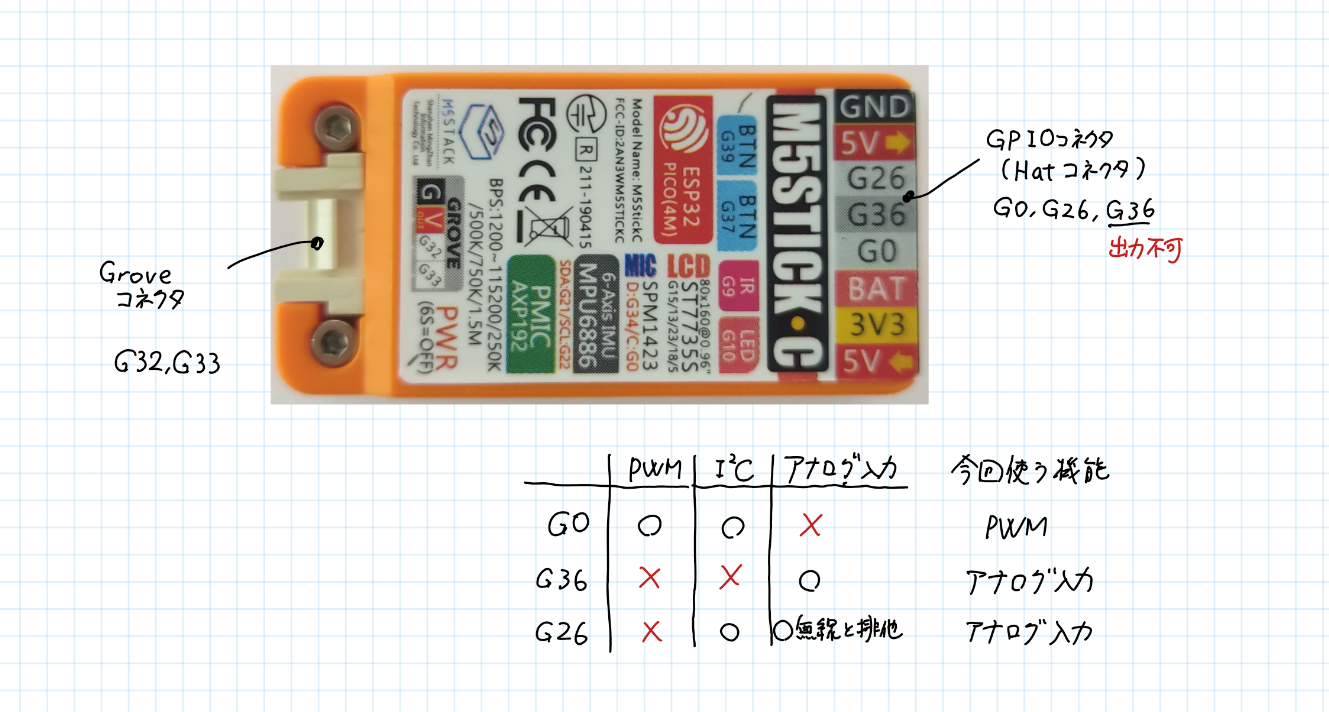
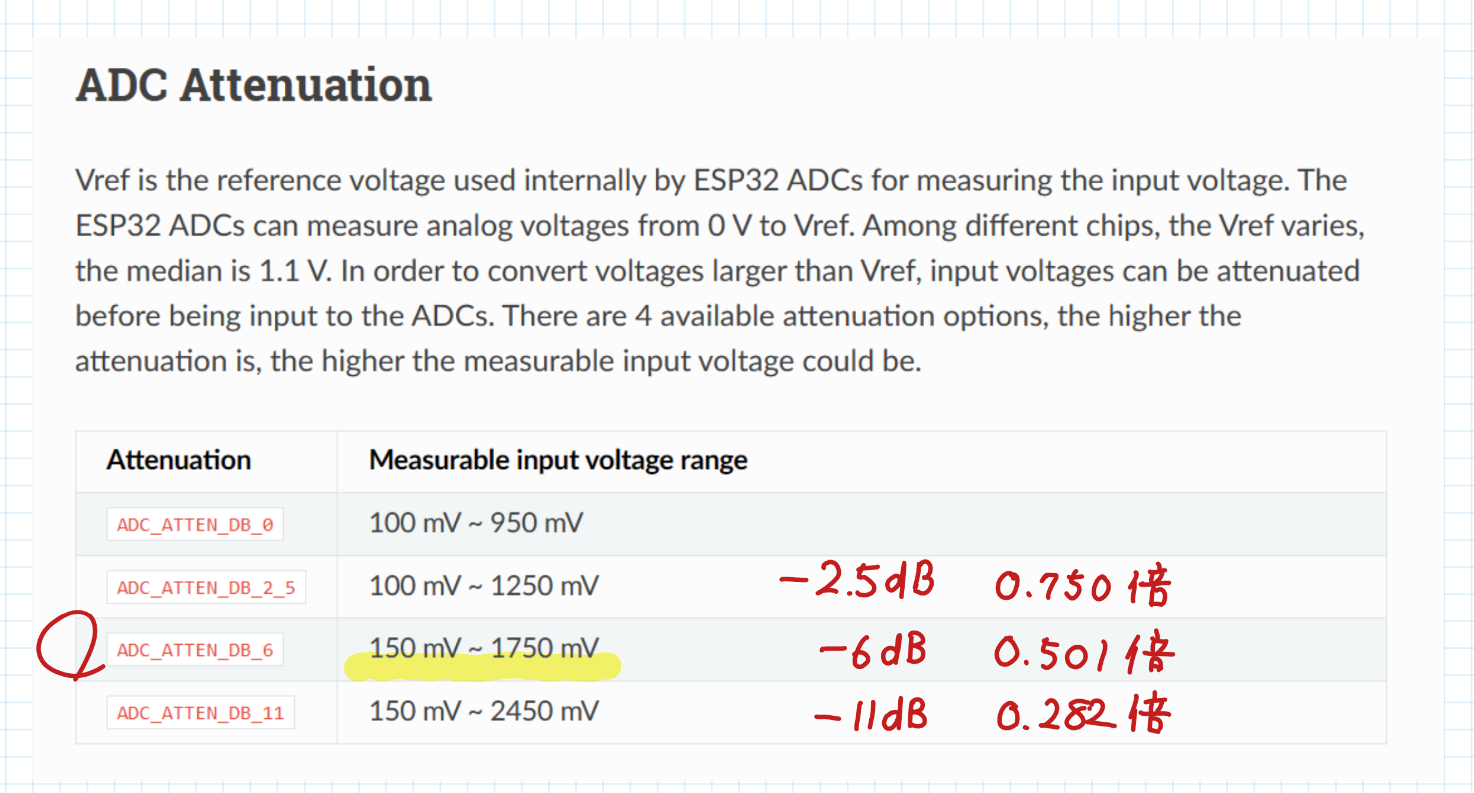
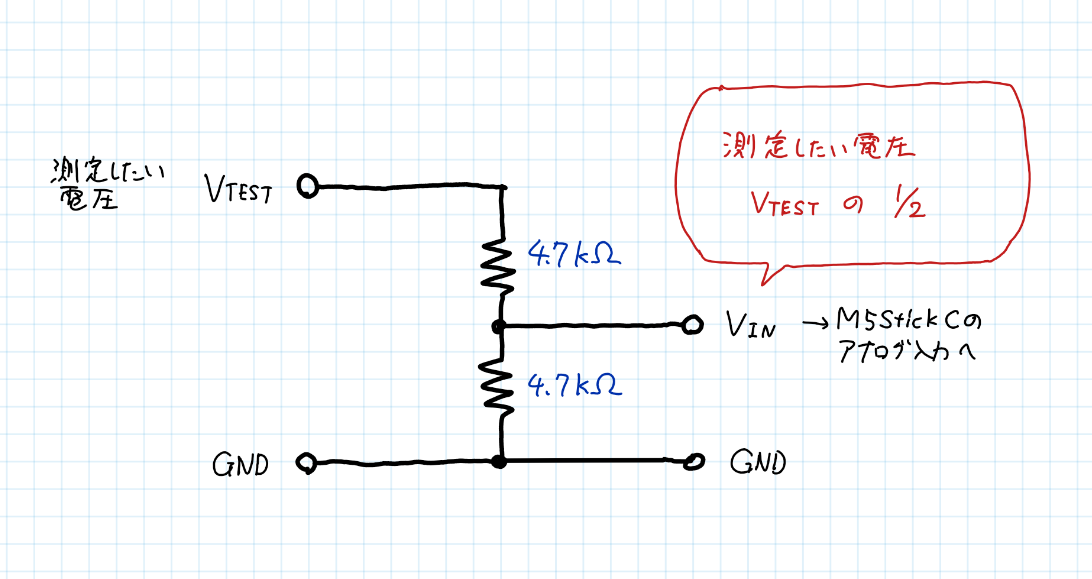
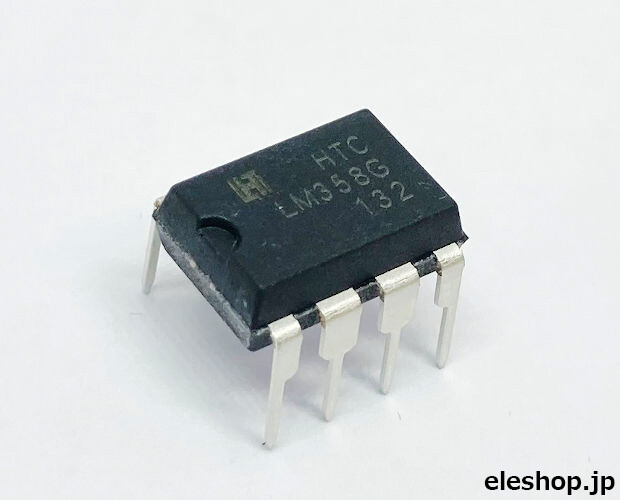
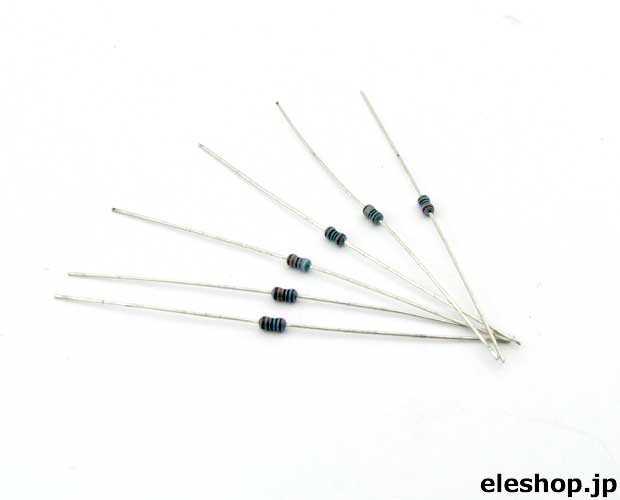
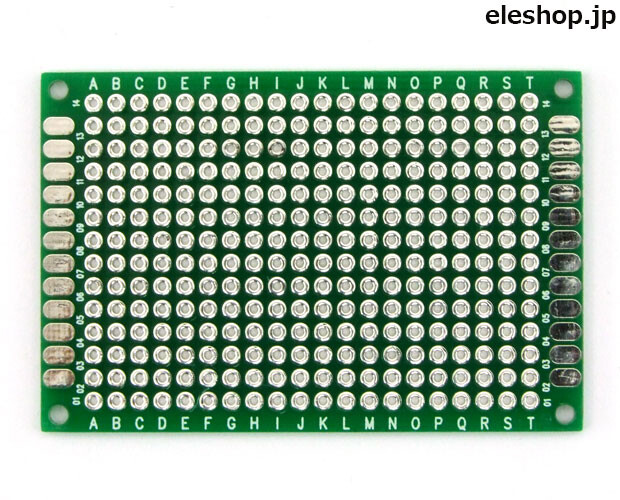
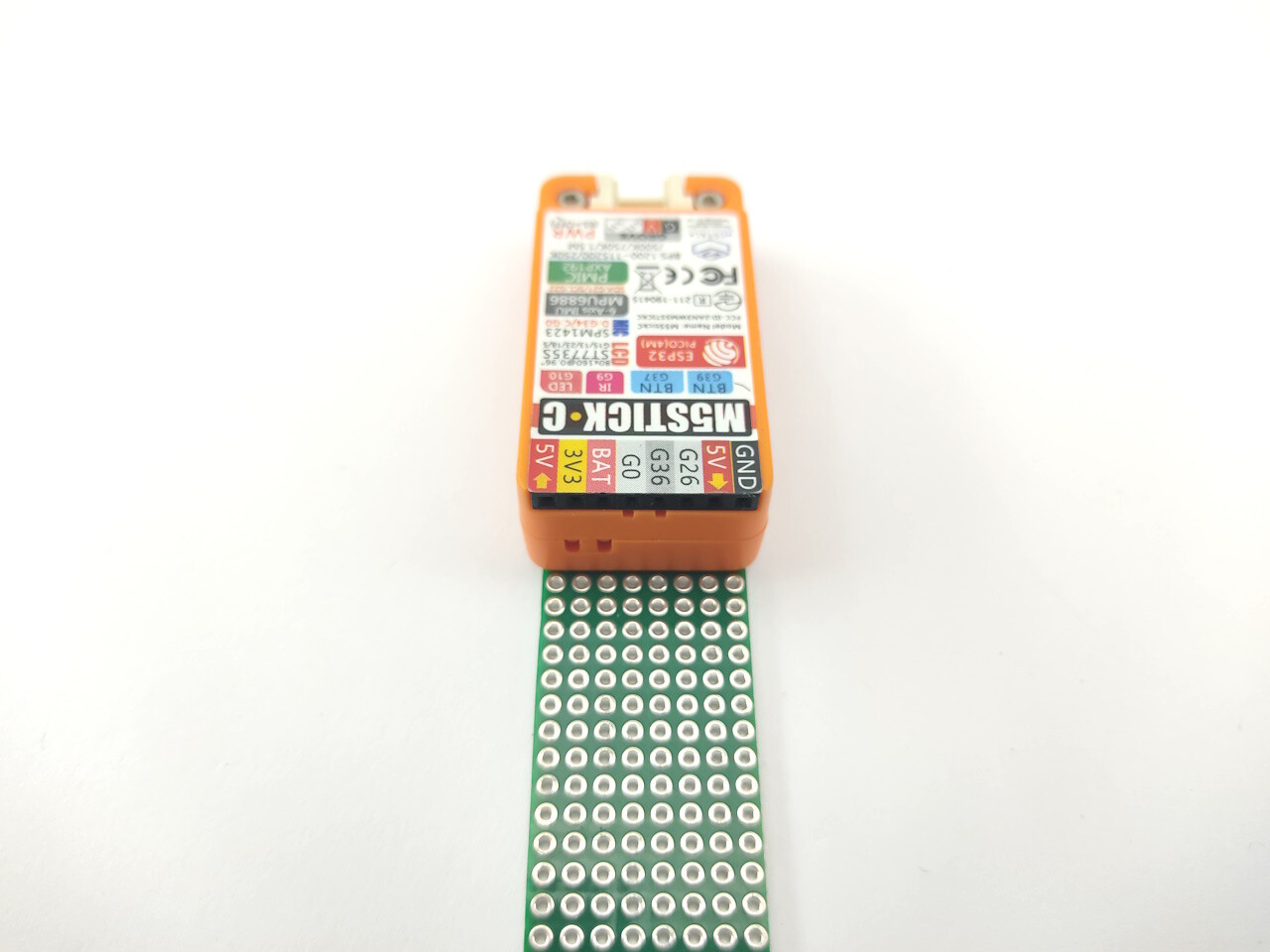
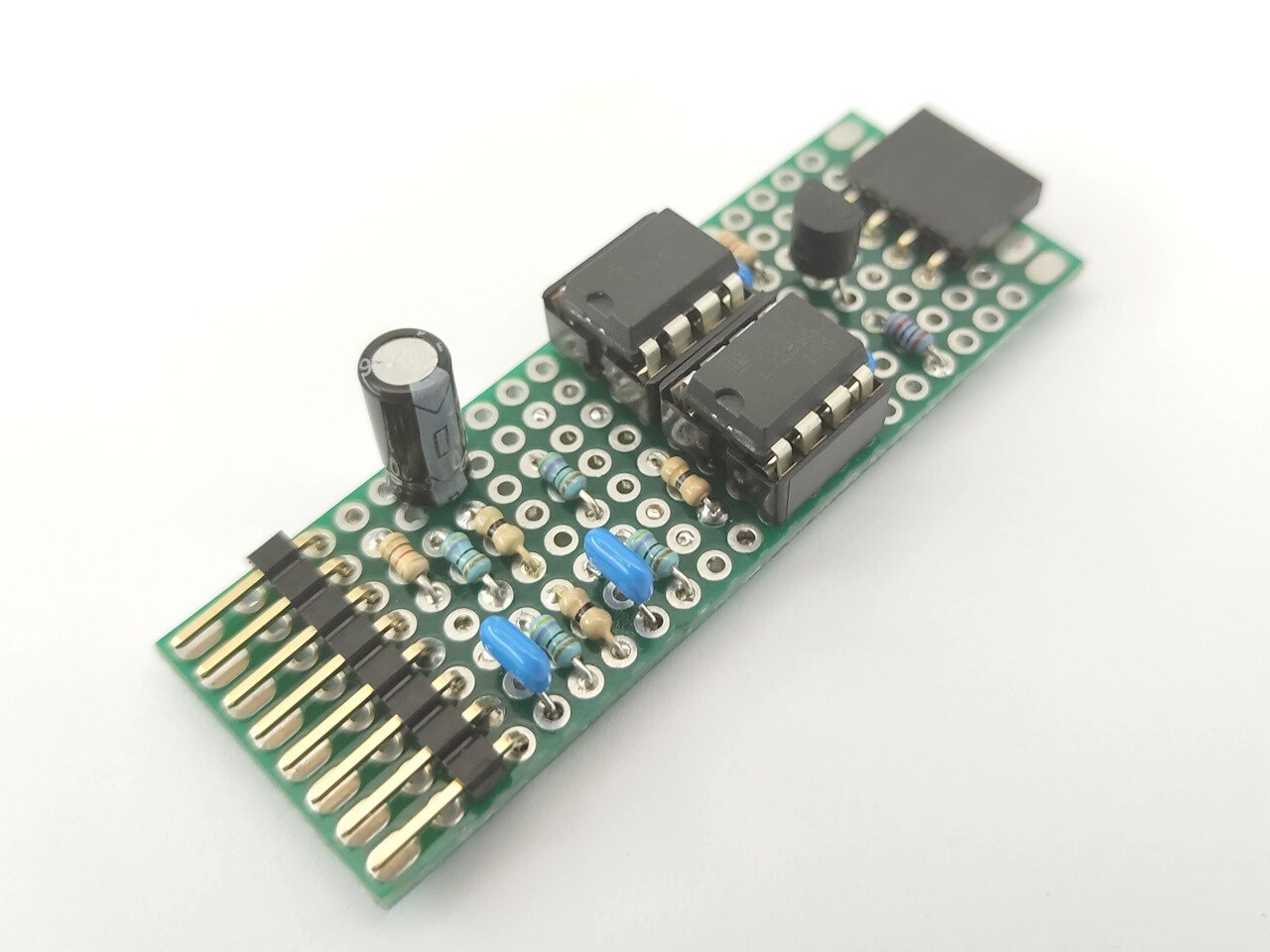
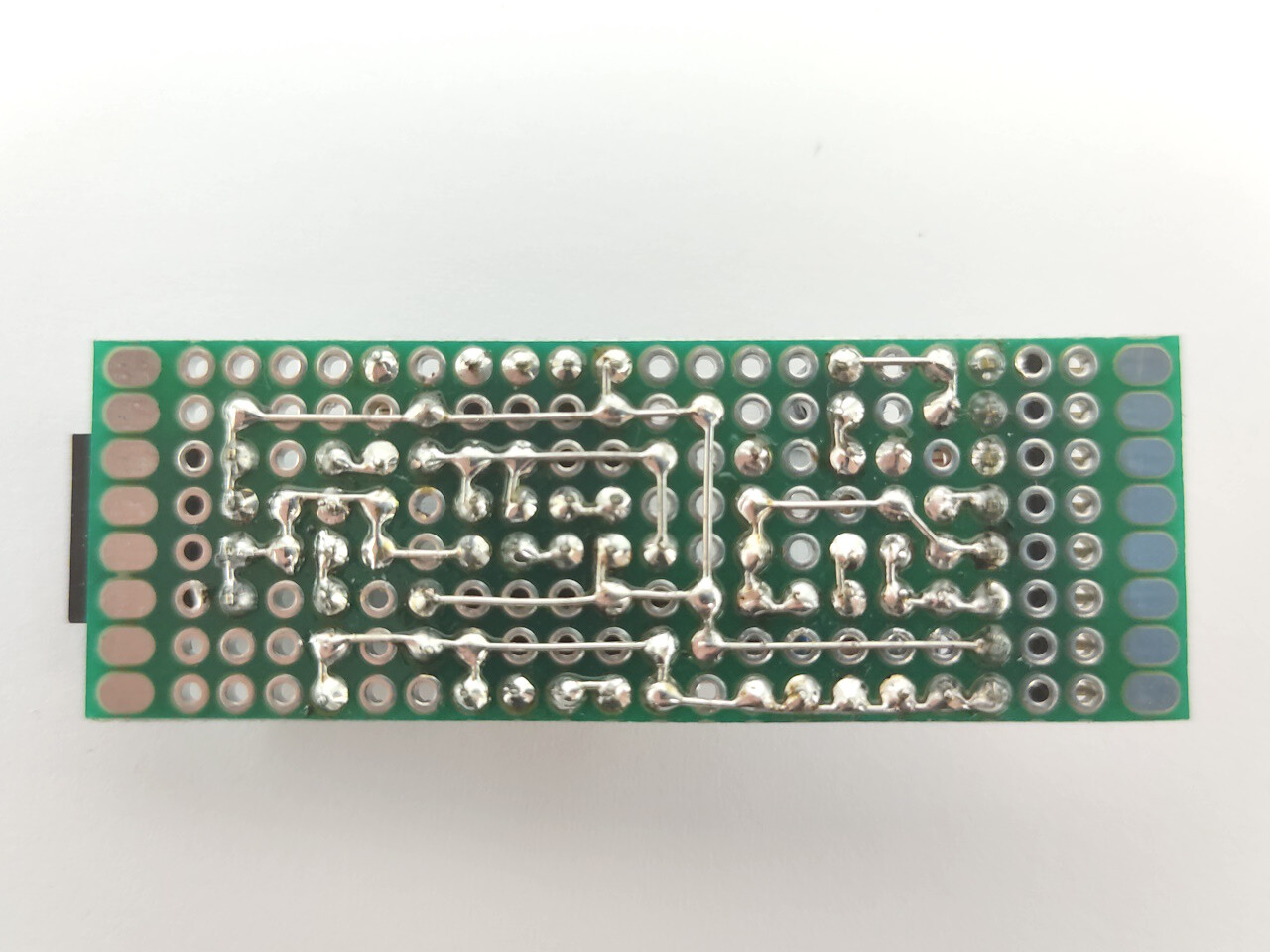
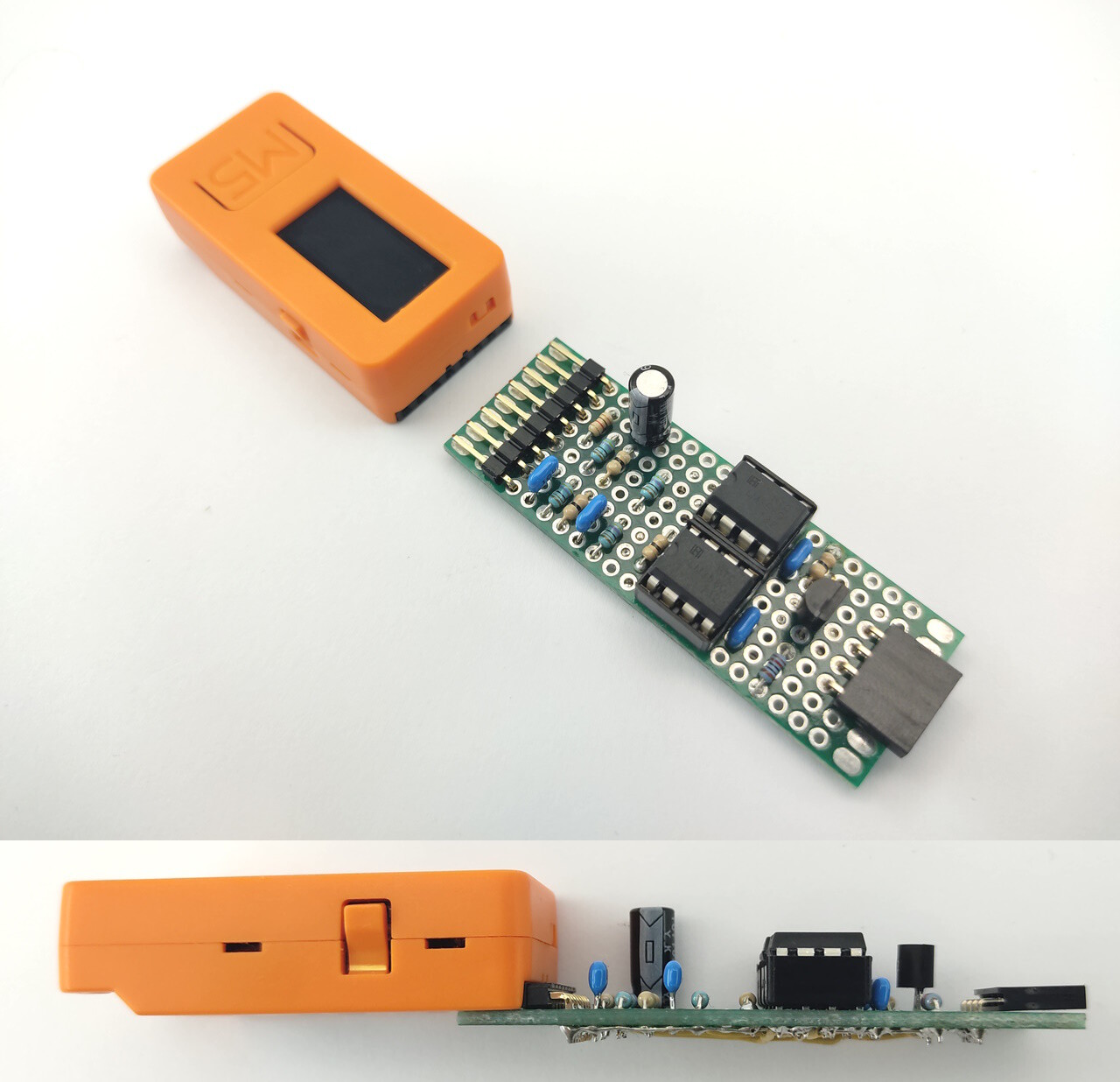
<div><span  style="font-size: 14px; background-color: rgb(255, 255, 255); color: rgb(8, 0, 0); font-family: Verdana, sans-serif;">記事担当：</span><b  style="color: rgb(255, 255, 255); font-size: large; background-color: rgb(255, 0, 0);">共立プロダクツ</b><br  style="color: rgb(8, 0, 0); font-family: Verdana, sans-serif; font-size: 14px; background-color: rgb(149, 0, 0);"><span  style="background-color: rgb(255, 255, 255);"><span  style="font-size: 14px; color: rgb(8, 0, 0); font-family: Verdana, sans-serif;">［</span><b  style="font-family: Verdana, sans-serif; font-size: 14px; color: rgb(8, 0, 0);">ハンダ付け不要－マイコン系</b><span  style="font-size: 14px; color: rgb(8, 0, 0); font-family: Verdana, sans-serif;">］</span></span><br /><br /><br /><div><div><div>自分が使いたいものを作ってみようという事で始めました、<b><span  style="background-color: rgb(255, 255, 204); font-size: 150%;">簡易型LEDテスター企画のPart2</span></b>です。</div><div>もう少しだけ設計段階が続きます。よろしくお願いいたします。</div><div>（Part1はこちら→<b><span  style="font-size: 125%;"><a  title="" target="_blank" href="https://eleshop.myadventvega.co.uk/archives/49431988.html">★【電子工作】M5StickCで作るLEDテスター★1</a></span></b>）<br /><br /></div><div>M5StickCについているGPIOコネクタは、一般的な2.54mm間隔のヘッダーピンが適合します。</div><div>本来はM5Stack社公式の<b><span  style="font-size: 150%;"><a  href="https://eleshop.jp/shop/goods/search.aspx?keyword=M5Stick+HAT&amp;style=T&amp;search.x=0&amp;search.y=0" target="_blank" title="">★HAT</a></span></b>という拡張モジュールを取り付けるためのものですが、ユニバーサル基板などで作った回路を試すのにも丁度いいです。<br /><a  href="https://livedoor.blogimg.jp/eleshopblog/imgs/6/e/6eea937c.png" title="07" target="_blank"><img  src="https://livedoor.blogimg.jp/eleshopblog/imgs/6/e/6eea937c-s.png" width="500" height="268" border="0" alt="07" hspace="5" class="pict"></a><br /><br /><br /></div><div>8ピンのうち電源関連が5ピンを占めているため、<b>実際の入出力ピンは3本（G26、G36、G0）</b>しかありません。</div><div>I2Cインターフェースを使えばデバイス数が増えてもピン数は2本のままなので、このGPIOコネクタを使う際はI2Cデバイスをメインにするのがスマートな方法だと思います。</div><div>ただ、今回のように純粋な入出力としてピンを使うとかなり少なく感じるのは確かです。実際のところ、割り切りが必要でした。<br /></div><div>※入出力ピンはこの他にGroveコネクタの2本（G32、G33）が使用可能です。<br /><br /></div><div>今回のLEDテスターを作るうえで、電流調整にはPWM出力が1本あれば良いことはPart1の記事で説明しました。</div><div>他には、アナログ入力機能で電圧を読み取るポイントが2点あります。</div><div><a  href="https://livedoor.blogimg.jp/eleshopblog/imgs/c/1/c1a40379.png" title="08" target="_blank"><img  src="https://livedoor.blogimg.jp/eleshopblog/imgs/c/1/c1a40379-s.png" width="500" height="331" border="0" alt="08" hspace="5" class="pict"></a><br /></div><div><b><span  style="background-color: rgb(255, 255, 204); font-size: 125%;">●ローパスフィルタにかけた後のVCTL電圧（電流自動制御のフィードバック用）</span></b></div><div><b><span  style="background-color: rgb(255, 255, 204); font-size: 125%;">●テスト対象LEDのカソード電圧（LEDの順方向電圧計算用）</span></b></div><div>この2点をそれぞれアナログ入力のピンで読み取ると、3本のピンを全て使い切ってしまいます。<br /><br /></div><div><b><span  style="font-size: 125%; color: rgb(255, 0, 0);">アナログ入力について</span></b>見ていきます。</div><div>M5StickCに使われている<b  style="background-color: rgb(255, 255, 204);">ESP32マイクロコントローラ</b>では、アナログ入力に使われる内蔵A/Dコンバータの入力電圧は約1.1Vまでとなっており、<b>測定可能な電圧の範囲が狭い</b>ようです。この弱点を補うため、ESP32にはA/Dコンバータへの入力用のアッテネーターが内蔵されており、4段階に切り替えができるようになっています。</div><div>アッテネーターを有効化することで広い電圧範囲を測定できるようになるのですが、一番高い-11dBの設定にしても推奨入力電圧範囲は2.45Vまでで、最大3.3VのVCTLを測るのには適していません。</div><div>しかも-11dB設定時のアナログ読み取り値は特に歪みが大きいようです。<br /><a  href="https://livedoor.blogimg.jp/eleshopblog/imgs/5/0/508a66a3.png" title="09" target="_blank"><img  src="https://livedoor.blogimg.jp/eleshopblog/imgs/5/0/508a66a3-s.png" width="500" height="269" border="0" alt="09" hspace="5" class="pict"></a><br /></div><div><b  style=""><span  style="font-size: 125%;">出典：</span><a  style="font-size: small;" title="" target="_blank" href="https://docs.espressif.com/projects/esp-idf/en/v4.4.5/esp32/api-reference/peripherals/adc.html">https://docs.espressif.com/projects/esp-idf/en/v4.4.5/esp32/api-reference/peripherals/adc.html</a></b></div><div><br />そこで、<b><span  style="background-color: rgb(255, 255, 204); font-size: 125%;">今回はESP32内蔵のアッテネーターの指定を-6dBにして、さらに回路側でも入力電圧の減衰をします</span></b>。</div><div>あらかじめ読み取り対象の電圧を抵抗で1/2に分圧してから、アナログ入力ピンに入れます。</div><div>こうすることで、測定上限が1.75Vの二倍となるので、3.3Vもなんとか測れるようになるはずです。<br /><a  href="https://livedoor.blogimg.jp/eleshopblog/imgs/d/1/d1554747.png" title="10" target="_blank"><img  src="https://livedoor.blogimg.jp/eleshopblog/imgs/d/1/d1554747-s.png" width="500" height="265" border="0" alt="10" hspace="5" class="pict"></a><br /><br /></div><div>ただし、これらの分圧の抵抗を直接測定ポイントに接続してしまうと、測定したい回路に影響を与えてしまい正しい値を取れなくなってしまうので、オペアンプを1回路使ったバッファ（ボルテージフォロワ）に通してから分圧するようにします。<br /><a  href="https://livedoor.blogimg.jp/eleshopblog/imgs/1/1/1122f3b8.png" title="11" target="_blank"><img  src="https://livedoor.blogimg.jp/eleshopblog/imgs/1/1/1122f3b8-s.png" width="500" height="252" border="0" alt="11" hspace="5" class="pict"></a><br /><br /><br /></div><div>ブレッドボードとテスターで動作確認を行い、<b><span  style="background-color: rgb(255, 255, 204); font-size: 150%;">全体の回路図</span></b>はこのようになりました。<br /><a  href="https://livedoor.blogimg.jp/eleshopblog/imgs/d/d/ddbec11e.png" title="12" target="_blank"><img  src="https://livedoor.blogimg.jp/eleshopblog/imgs/d/d/ddbec11e-s.png" width="500" height="514" border="0" alt="12" hspace="5" class="pict"></a><br /><br /></div><br /><div>使うオペアンプは単電源タイプの「<b><span  style="font-size: 150%;"><a  title="" target="_blank" href="https://eleshop.jp/shop/g/gN2A317/">★LM358</a></span></b>」。</div><div>平凡な性能ですが今回の用途ではこれで十分です。全部で3回路になってしまったので、2個使います。<br /><a  href="https://livedoor.blogimg.jp/eleshopblog/imgs/0/6/0666242f.jpg" title="13" target="_blank"><img  src="https://livedoor.blogimg.jp/eleshopblog/imgs/0/6/0666242f-s.jpg" width="500" height="403" border="0" alt="13" hspace="5" class="pict"></a><br /><br /><br /></div><div>LM358は多くのメーカーが製造する定番のICで、共立エレショップでは2023年2月から取り扱いを開始した<b><span  style="font-size: 150%;"><a  title="" target="_blank" href="https://eleshop.jp/shop/goods/search.aspx?keyword=TAEJIN+Technology&amp;style=T&amp;image.y=0&amp;image.x=0&amp;search=x">★TAEJIN Technology</a></span></b>というメーカーのものを使ってみました。<br /><div>とにかく低価格なので、常備してどんどん使えるのが嬉しいですね。</div><div>ご興味のある方はエレショップの商品ページをご覧ください。</div><a  title="" target="_blank" href="https://eleshop.jp/shop/goods/search.aspx?keyword=TAEJIN+Technology&amp;style=T&amp;image.y=0&amp;image.x=0&amp;search=x"><img  class="pict" hspace="5" alt="14" border="0" height="72" width="500" src="https://livedoor.blogimg.jp/eleshopblog/imgs/d/6/d667e1f8-s.jpg"></a><br /><br /><br /></div><br /><div>電流計算・電圧計算に関係する部分の抵抗は、誤差1％品の<b><span  style="font-size: 150%;"><a  title="" target="_blank" href="https://eleshop.jp/shop/g/gJA9317/">★金属皮膜抵抗</a></span></b>を使います。<br /><a  href="https://livedoor.blogimg.jp/eleshopblog/imgs/3/2/3209a78d.jpg" title="15" target="_blank"><img  src="https://livedoor.blogimg.jp/eleshopblog/imgs/3/2/3209a78d-s.jpg" width="500" height="403" border="0" alt="15" hspace="5" class="pict"></a><br /><br /><br /></div><div>この設計で製品化をするのは無理があるのですが、もし量産を考える場合は、個体差を小さくすることは最終的なスペック欄に表記する精度を良くすることにつながります。</div><div>（ちょっと大変ですが、1台1台それぞれ校正した値を書き込むようなプログラム面での仕組みを用意するなども選択肢の一つです）<br /><br /></div><div>あとは抵抗・コンデンサ類、NPNトランジスタ、ヘッダーピン、ICソケット、LEDを挿し込むヘッダーソケットなど。一般的で安価なものばかりです。<br /><br /><br /></div><div>それでは、<b><span  style="font-size: 150%;"><a  title="" target="_blank" href="https://eleshop.jp/shop/g/gGBS126/">★ユニバーサル基板</a></span></b>で回路を作っていきましょう。<br /><a  href="https://livedoor.blogimg.jp/eleshopblog/imgs/a/b/ab2808bf.jpg" title="16" target="_blank"><img  src="https://livedoor.blogimg.jp/eleshopblog/imgs/a/b/ab2808bf-s.jpg" width="500" height="403" border="0" alt="16" hspace="5" class="pict"></a><br /></div><div>M5Stickと幅をそろえて、<b><span  style="font-size: 125%;">8列でカット</span></b>します。</div><div>「幅そろってる方がシュッとしててええやん」（？）ぐらいの軽い気持ちで決めてしまいましたが、<b><span  style="font-size: 125%; color: rgb(255, 0, 0);">これが後々部品配置や配線の難易度を上げることになります…</span></b></div><div></div><br /><a  href="https://livedoor.blogimg.jp/eleshopblog/imgs/7/d/7dbc20ee.jpg" title="17" target="_blank"><img  src="https://livedoor.blogimg.jp/eleshopblog/imgs/7/d/7dbc20ee-s.jpg" width="500" height="375" border="0" alt="17" hspace="5" class="pict"></a><br /><br /><div>回路図通りに部品を並べてみて、部品の場所を決めます。</div><div>基板の大きさに余裕があれば、だいたいのアタリを付けてから適当に配置してもなんとかなるのですが、今回は完成形を意識しすぎて基板を小さくカットしてしまったので、<b><span  style="background-color: rgb(255, 255, 204); font-size: 125%;">入念に部品の置き場所を検討</span></b>します。</div><div>部品を載せる目途が立ったところで、ハンダ付けを進めていきます。<br /><a  href="https://livedoor.blogimg.jp/eleshopblog/imgs/b/1/b166ed3d.jpg" title="18" target="_blank"><img  src="https://livedoor.blogimg.jp/eleshopblog/imgs/b/1/b166ed3d-s.jpg" width="500" height="375" border="0" alt="18" hspace="5" class="pict"></a><br /><br /><br /></div><div>裏返して、リード線の配線作業です。<b><span  style="font-size: 125%;">基板が小さくて想像以上にやりづらい</span></b>（言わんこっちゃない…）。<br /><a  href="https://livedoor.blogimg.jp/eleshopblog/imgs/6/0/606ae4c1.jpg" title="19" target="_blank"><img  src="https://livedoor.blogimg.jp/eleshopblog/imgs/6/0/606ae4c1-s.jpg" width="500" height="375" border="0" alt="19" hspace="5" class="pict"></a><br /><br /><br /></div><div>最後にリード線だけでは無理な所を被覆電線を使ってつなぎます。</div><div><b><span  style="font-size: 125%;"><a  title="" target="_blank" href="https://eleshop.jp/shop/g/gDAC138/">★ジュンフロンETFE電線</a></span></b>を使いましたが、こういう細かい基板の場合は<b><span  style="font-size: 125%;"><a  title="" target="_blank" href="https://eleshop.jp/shop/g/g65K143/">★ポリウレタン線</a></span></b>のほうがおすすめです。<br /><a  href="https://livedoor.blogimg.jp/eleshopblog/imgs/4/4/445b00d1.jpg" title="20" target="_blank"><img  src="https://livedoor.blogimg.jp/eleshopblog/imgs/4/4/445b00d1-s.jpg" width="500" height="375" border="0" alt="20" hspace="5" class="pict"></a><br /></div><div><b><span  style="font-size: 150%; color: rgb(255, 0, 0);">ハードウェアはこれで完成です。</span></b></div><div></div><br /><a  href="https://livedoor.blogimg.jp/eleshopblog/imgs/2/a/2a1dac83.jpg" title="21" target="_blank"><img  src="https://livedoor.blogimg.jp/eleshopblog/imgs/2/a/2a1dac83-s.jpg" width="500" height="483" border="0" alt="21" hspace="5" class="pict"></a><br /><br /><br /><div>あとは諸々の計測と制御のための<b>プログラムを作り</b>、<b>液晶画面のレイアウトを決め</b>て</div><div>M5StickC内蔵の液晶に<b><span  style="font-size: 125%; color: rgb(255, 0, 0);">カッコ良く表示</span></b>してやればいいのですが…結構まだ先は長そうです。</div><div>次回完結予定。Part3に続きます！<br /><a  href="https://livedoor.blogimg.jp/eleshopblog/imgs/e/a/ea12044b.jpg" title="22" target="_blank"><img  src="https://livedoor.blogimg.jp/eleshopblog/imgs/e/a/ea12044b-s.jpg" width="500" height="375" border="0" alt="22" hspace="5" class="pict"></a><br /></div><br /><br /></div><div>(記事：ONE)</div>更新予定：<b><span  style="font-size: 125%;">毎週木曜日</span></b>(次回は<b><span  style="background-color: rgb(204, 255, 255); font-size: 125%;">7月27日</span></b>です！)&nbsp;<br /><br /></div></div>]]>
</content:encoded>
</item>
<item rdf:about="https://eleshop.myadventvega.co.uk/archives/49479077.html">
<title>「micro:bit」で世界のナベアツプログラムを動かす</title>
https://eleshop.myadventvega.co.uk/archives/49479077.html</link>
<description>記事担当：共立エレショップ［ハンダ付け不要－マイコン系］「3の倍数と3が付く数字」の日だけ休みたい、そんなことを思う初夏。…と、懐かしいネタから書き出してしまいました。世代的に分からない方もいるかもしれませんが、現在は落語家に転身された桂三度さんが「世界の...</description>
<dc:creator>eleshopblog</dc:creator>
<dc:date>2023-06-29T12:00:40+09:00</dc:date>
<dc:subject>ハンダ付け不要/マイコン系</dc:subject>
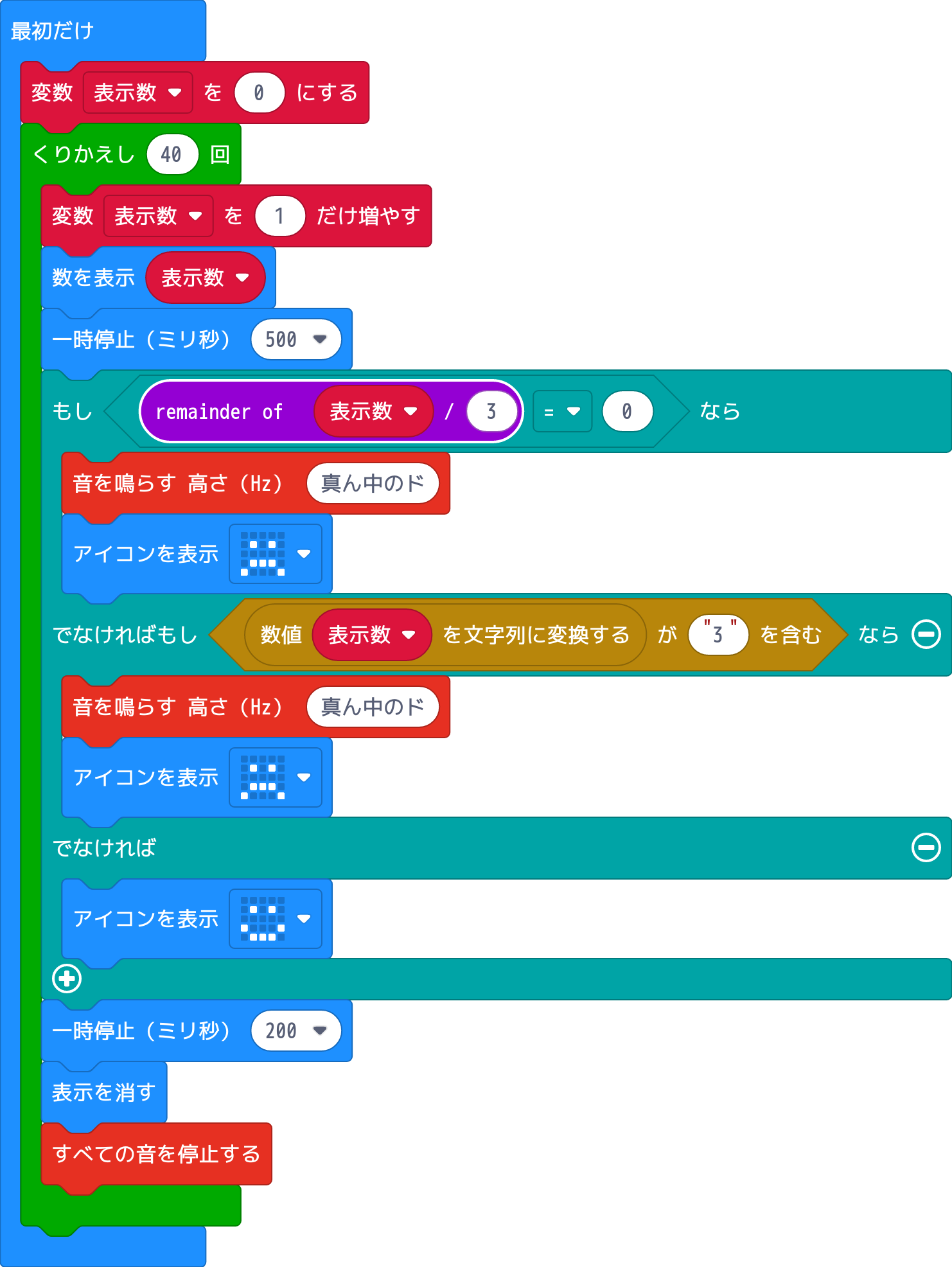
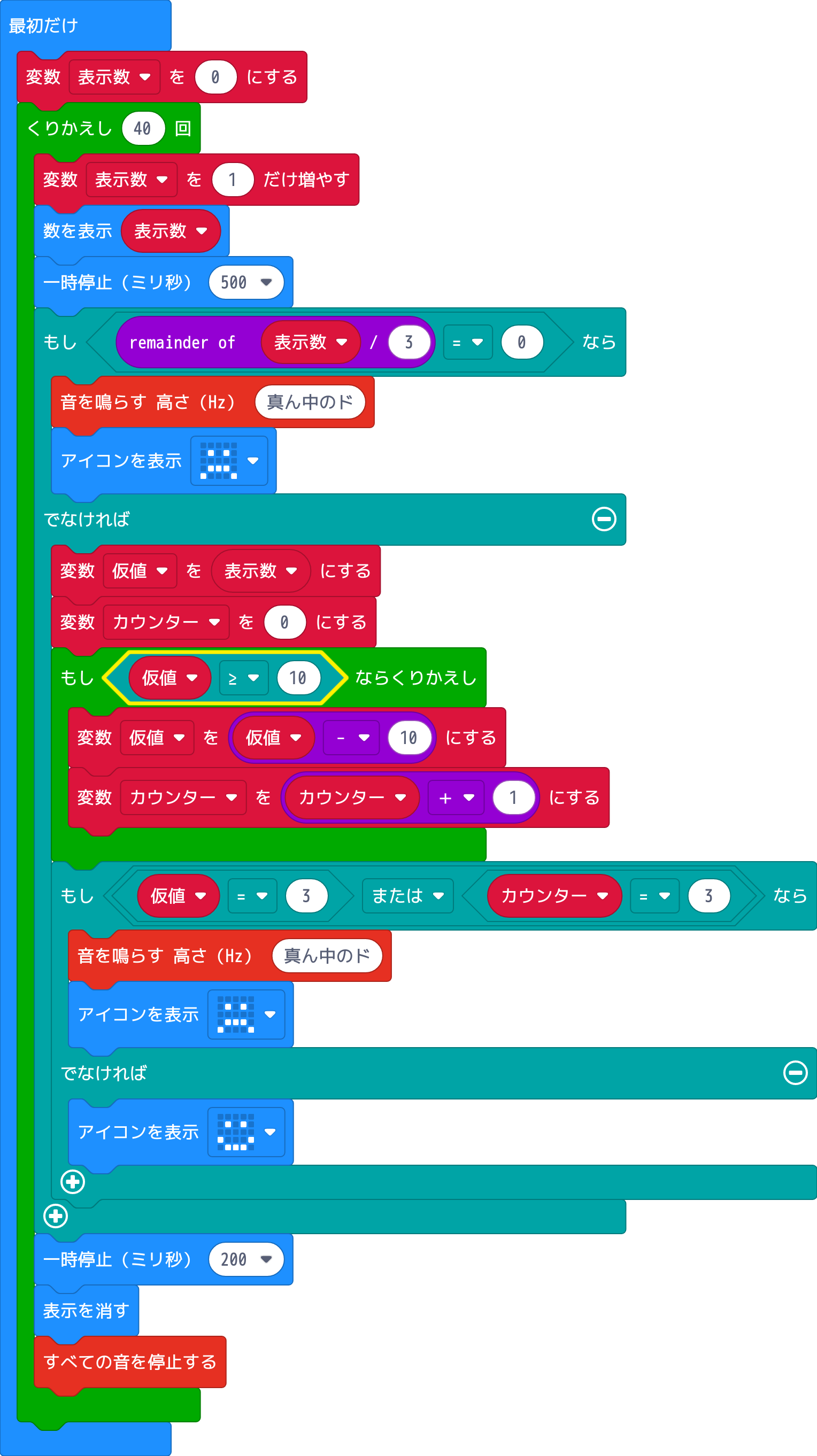
<content:encoded><![CDATA[記事担当：<b><span  style="font-size: large; color: rgb(255, 255, 255);"><span  style="background-color: rgb(214, 21, 24);">共</span><span  style="background-color: rgb(158, 82, 146);">立</span><span  style="background-color: rgb(28, 148, 211);">エ</span><span  style="background-color: rgb(222, 95, 60);">レ</span><span  style="background-color: rgb(18, 145, 68);">シ</span><span  style="background-color: rgb(158, 82, 146);">ョ</span><span  style="background-color: rgb(212, 19, 76);">ッ</span><span  style="background-color: rgb(9, 97, 168);">プ</span></span></b><br />［<b>ハンダ付け不要－マイコン系</b>］<br /><br /><br /><div><div>「3の倍数と3が付く数字」の日だけ休みたい、そんなことを思う初夏。</div><br /><div>…と、懐かしいネタから書き出してしまいました。</div><div>世代的に分からない方もいるかもしれませんが、現在は落語家に転身された桂三度さんが<u>「世界のナベアツ」</u>という名前で披露していた<b><span  style="font-size: 125%;">「3の倍数と3が付く数字のときだけアホになる」</span></b>という、1から40まで数字を数えながら3の倍数と3の付く数字を数えるときだけアホっぽい言い方と仕草をする文字通りのネタがあり、約10〜15年ほど前に流行りました。</div><br /><div>実は、その当時にプログラマー界隈で「これってアルゴリズム」だとか「FizzBuzz問題」を連想したり等の話題になり、いろんなプログラム言語で3の倍数と3の付く数字を判定する「<u>世界のナベアツ」プログラムを組む</u>ことが流行りました。</div><br /><div>実際、僕も当時に某プログラミング言語用にサンプルを作ったことがあるのですが、このネタの内容はプログラミングを学ぶ上での入門用として最適な問題といえます。</div><div>せっかくなのでブログの記事として<b><span  style="font-size: 125%;"><a  href="https://eleshop.jp/shop/g/gM4M315/" target="_blank" title="">「micro:bit」</a></span></b>で世界のナベアツプログラムネタやってみたいけど、もうやってる人いるだろうなぁと思いながらとりあえず簡単にネット検索してみたら検索結果の上位には見当たらなかったので、じゃあmicro:bitプログラミング初級者向けにサンプルを残すのもいいよね。</div><br /><div>ということで、今回は<b><span  style="font-size: 125%;">「micro:bit」で世界のナベアツプログラム</span></b>を組んでみたいと思います。</div><br /><div><a  target="_blank" title="image_001" href="https://livedoor.blogimg.jp/eleshopblog/imgs/6/7/67505039.png"><img  class="pict" hspace="5" alt="image_001" border="0" height="665" width="500" src="https://livedoor.blogimg.jp/eleshopblog/imgs/6/7/67505039-s.png"></a><br /></div><br /><div>上の画像のプログラムはネタ同様に<u>1から40までをカウントしながら数字を判定</u>しています。</div><div>数字と表情をLEDモニターに表示、<b><span  style="font-size: 125%;">3の倍数と3が付く数字のときは表情が変わりブザー音</span></b>が流れます。</div><br /><div>3の倍数かは、<b><span  style="font-size: 125%;">数字を3で割って余りが「0」かどうかで判断</span></b>しています。</div><br /><div>3が付く数字かは、<b><span  style="font-size: 125%;">文字列処理を使って</span></b>います。</div><div>数字を文字列として扱い、<u>文字の中に「3」という文字がある</u>かどうかをチェックしています。</div><br /><div>実は当時、数字の判定には文字列処理を使わず数列の処理のみを使うべき、みたいな話もありまして。</div><div>…ということで、次は数列処理のみを使ったプログラム。</div><br /><div><a  target="_blank" title="image_002" href="https://livedoor.blogimg.jp/eleshopblog/imgs/9/4/94e88962.png"><img  class="pict" hspace="5" alt="image_002" border="0" height="891" width="500" src="https://livedoor.blogimg.jp/eleshopblog/imgs/9/4/94e88962-s.png"></a><br /></div><br /><div>こちらのサンプルでは3の倍数については前のプログラムと同様の処理を行っていますが、3の付く数字については別の方法を使っています。</div><br /><div>カウントしている数字から<b><span  style="font-size: 125%;">10を引く計算を10未満になるまで繰り返して</span></b>います。</div><div>10未満になるまで<u>繰り替えした回数が3なら30〜39の範囲内</u>、つまり10の位が「3が付く数字」ということになるからです。</div><div>例えば35の場合、「35-10-10-10=5(10未満の数字)」と<u>10を3回マイナスしている</u>となるわけです。</div><br /><div>さらに、その<b><span  style="font-size: 125%;">10を繰り返しマイナスした後の数字が3</span></b>であるかを調べることで1の位が「3が付く数字」であるかを判断しています。</div><div>13の場合は「13-10=3」、23の場合は「23-10-10=3」といった具合です。</div><br /><div>実際の世界のナベアツさんのネタ同様、40まで数える内容にしているのでサンプルプログラムの数列処理のみを使うふたつ目の方法で正しく機能しますが、<u>103を超える数字については3の付く数字の判定は正しく行えないのでご容赦</u>ください。</div><br /><div>あえて他言語のサンプル等を参考にせず作ってみたので、実際はもっとスマートな数列処理のみの方法があると思うのですが、ここまでしか作れませんでした。</div><div>この記事を読んで興味を持たれた方がいれば、チャレンジしてもらえたらと思います。</div></div><br /><div><br />(記事：糖分)<br />更新予定：<b>毎週木曜日</b>(次回は<b><span  style="background-color: rgb(204, 255, 255); font-size: medium;">7月6日</span></b>です！)&nbsp;<br /></div>]]>
</content:encoded>
</item>
<item rdf:about="https://eleshop.myadventvega.co.uk/archives/49431988.html">
<title>【電子工作】M5StickCで作るLEDテスター★1</title>
https://eleshop.myadventvega.co.uk/archives/49431988.html</link>
<description>

記事担当：共立プロダクツ［ハンダ付け不要－マイコン系］エレショップblog読者のみなさま。マイコン、使ってますか？次から次へと世に送り出されるマイコンボードを使いこなすのは大変ですが、最近では高水準言語やブロックプログラミングなどに対応するものや、液晶や内...</description>
<dc:creator>eleshopblog</dc:creator>
<dc:date>2023-06-22T12:00:09+09:00</dc:date>
<dc:subject>ハンダ付け不要/マイコン系</dc:subject>
<content:encoded><![CDATA[<!--?xml version="1.0" encoding="UTF-8"?-->

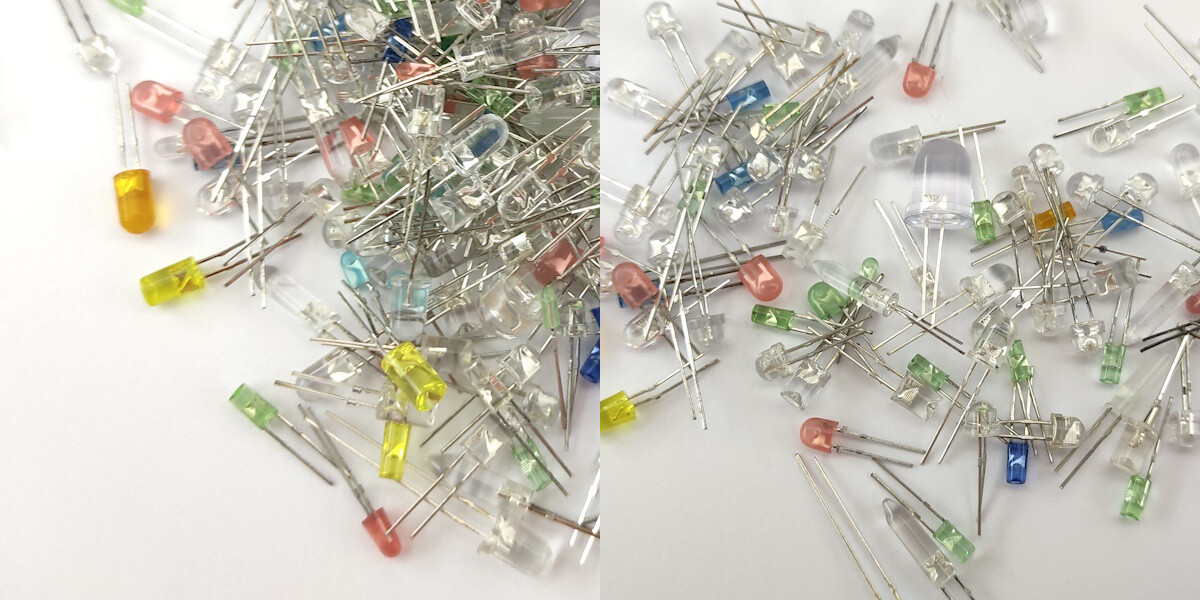
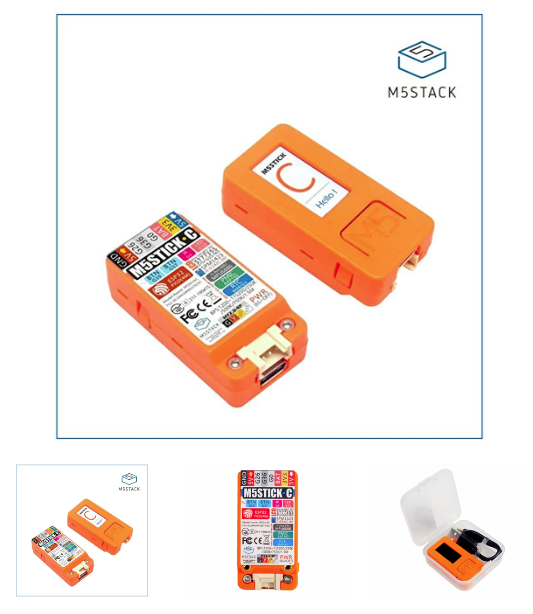
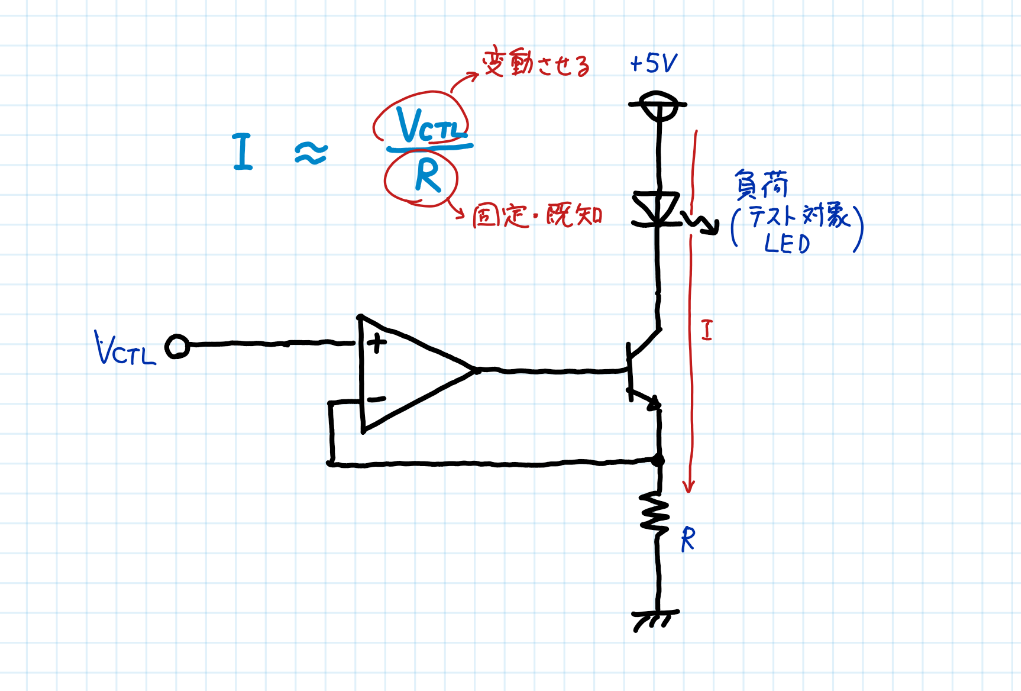
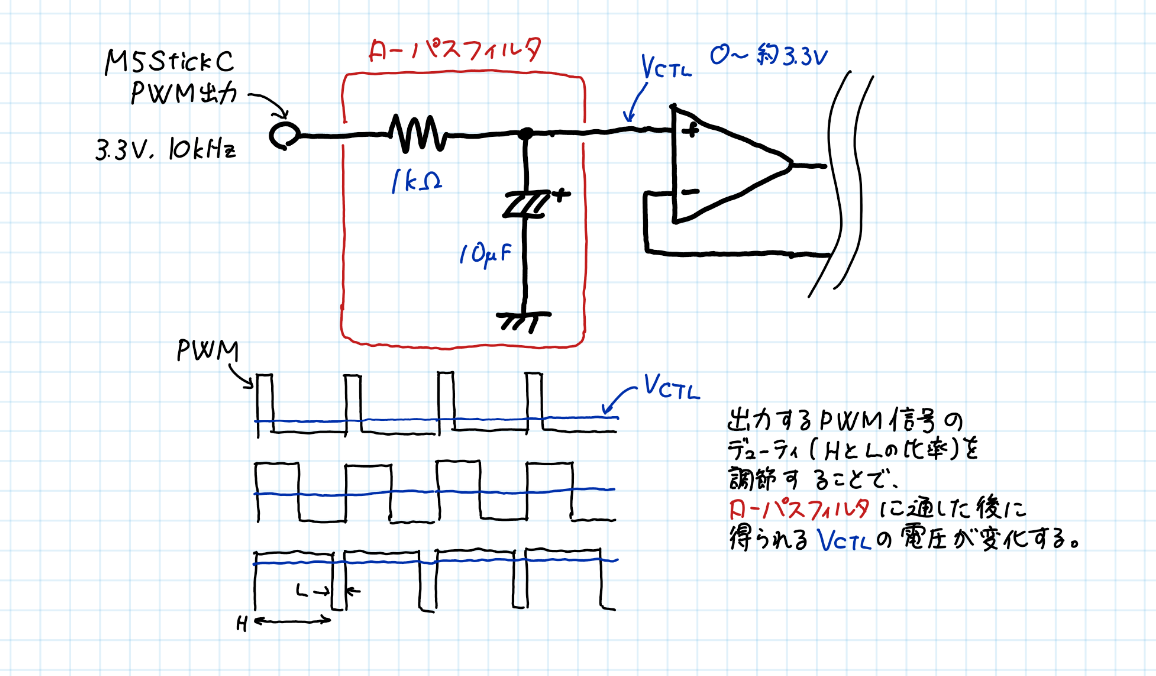
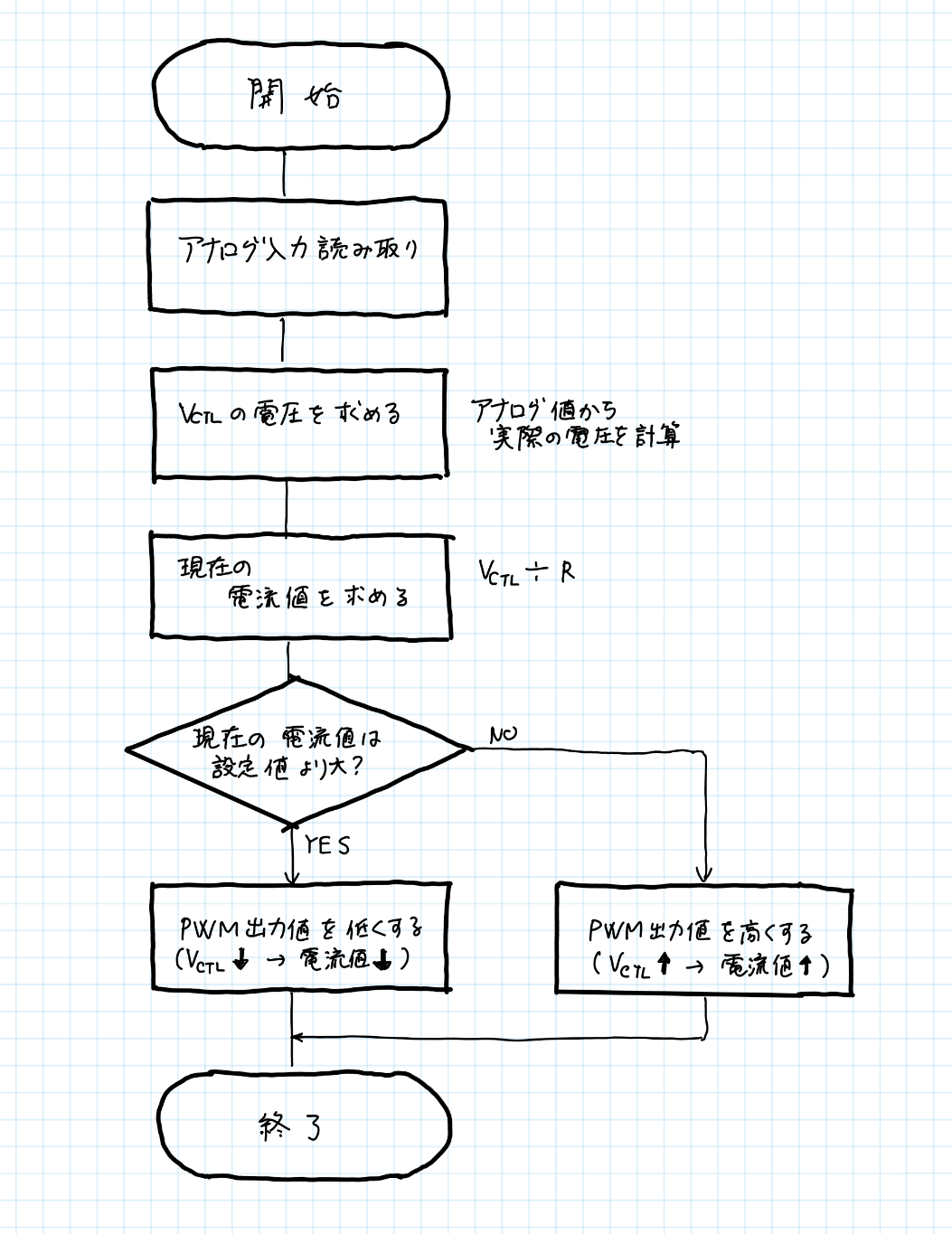
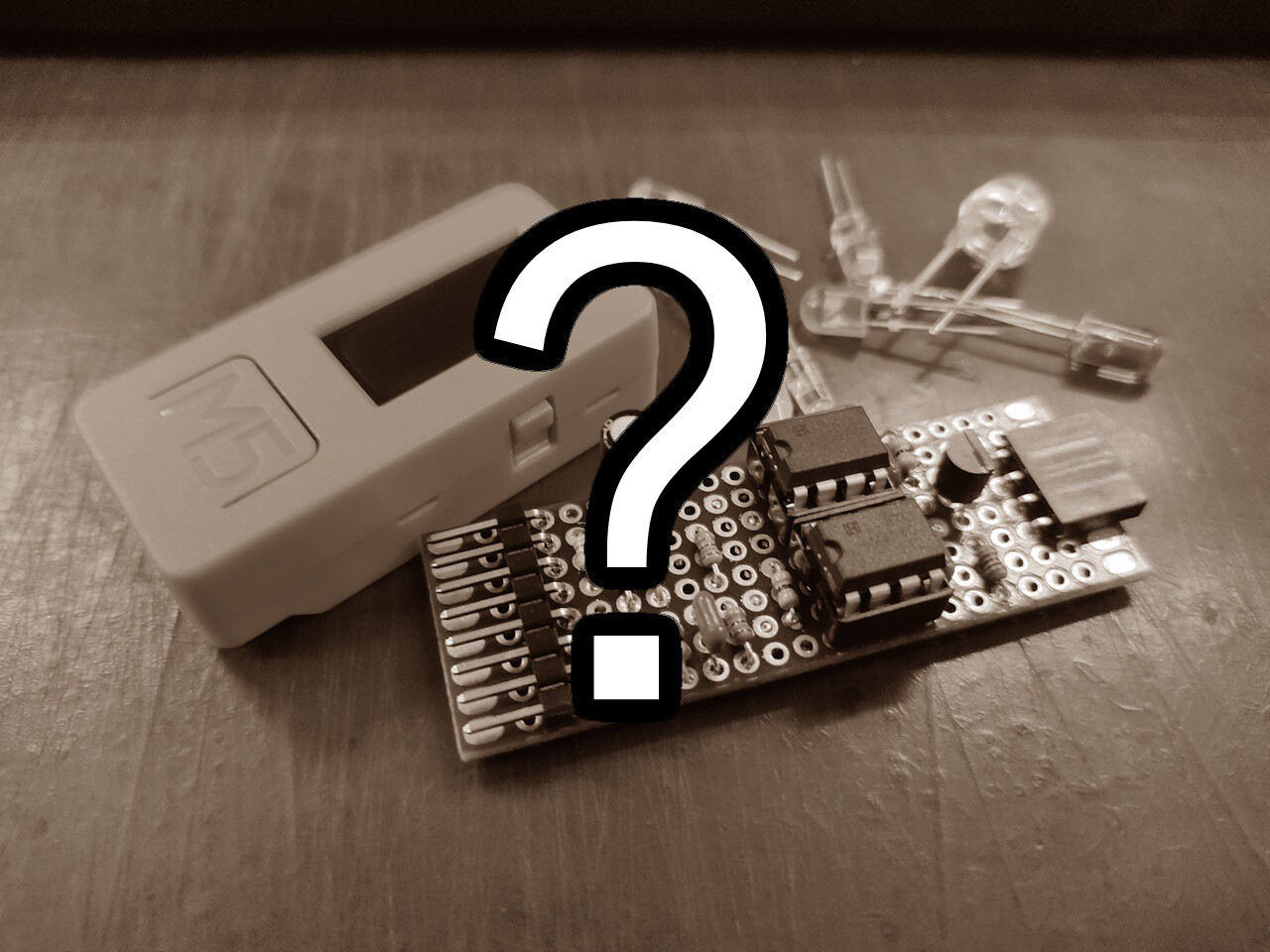
<div><span  style="font-size: 14px; background-color: rgb(255, 255, 255); color: rgb(8, 0, 0); font-family: Verdana, sans-serif;">記事担当：</span><b  style="color: rgb(255, 255, 255); font-size: large; background-color: rgb(255, 0, 0);">共立プロダクツ</b><br  style="color: rgb(8, 0, 0); font-family: Verdana, sans-serif; font-size: 14px; background-color: rgb(149, 0, 0);"><span  style="background-color: rgb(255, 255, 255);"><span  style="font-size: 14px; color: rgb(8, 0, 0); font-family: Verdana, sans-serif;">［</span><b  style="font-family: Verdana, sans-serif; font-size: 14px; color: rgb(8, 0, 0);">ハンダ付け不要－マイコン系</b><span  style="font-size: 14px; color: rgb(8, 0, 0); font-family: Verdana, sans-serif;">］</span></span><br /><br /><br /><div><div><div>エレショップblog読者のみなさま。</div><div><b><span  style="font-size: 150%;">マイコン、使ってますか？</span></b><br /><br /><br /></div><div>次から次へと世に送り出されるマイコンボードを使いこなすのは大変ですが、最近では高水準言語やブロックプログラミングなどに対応するものや、液晶や内蔵センサー等を満載したモジュールなどもあり、思い付いたものを手軽に試作できるようになりました。</div><div><b><a  title="" target="_blank" href="https://eleshop.myadventvega.co.uk/archives/46407331.html">昨年の記事</a></b>ではRP2040を搭載した超小型ボードをメインに、MicroPythonという言語でプログラムを書き、ちょっとした回路を組んで簡易温度計をつくりました。<br /><br /></div><div>前置きはこのへんで。</div><div>さて、ここに色も形状もミックスになった大量のLEDがあります。<br /><a  target="_blank" title="01" href="https://livedoor.blogimg.jp/eleshopblog/imgs/c/0/c07bc8e8.jpg"><img  class="pict" alt="01" src="https://livedoor.blogimg.jp/eleshopblog/imgs/c/0/c07bc8e8-s.jpg" width="500" hspace="5" height="250" border="0"></a><br /><br /><br /></div><div>これだけあれば、適当に光らせるだけでもそれなりにサマにはなるのですが、<b>光り物はできるだけ明るさを揃えると綺麗に見える</b>と思います。</div><div>でも、LEDって高輝度タイプやらお手頃価格なものやら、古いのやら新しいのやら、<b><span  style="color: rgb(255, 0, 0);">同じ電流を流しても見た目の明るさが全然違う</span></b>んですよね。</div><div>具体的な型番がわかっていて、データシートがあるならばそれを見ればいいのですが（電子工作の基本です）、こういう正体不明な物はどう料理したものか…。<br /><br /></div><div>というわけで今回は、個人的に「ほしい！」と思っていた<b><span  style="font-size: 125%;">簡易LEDテスター</span></b>を設計してみることにします。</div><div>機能はこんな感じを目標にしていこうと思います。</div><div><b><span  style="background-color: rgb(255, 255, 153); font-size: 125%;">●LEDを差し込むだけで、指定した電流値（順方向電流）で点灯する。</span></b></div><div><b><span  style="background-color: rgb(255, 255, 153); font-size: 125%;">●ボタン操作で電流値を変えられる。</span></b></div><div><b><span  style="background-color: rgb(255, 255, 153); font-size: 125%;">●点灯中のLEDの順方向電圧がわかる。</span></b></div><div><br />特性のチェックが手早くできるならば、使わずに持て余しているような詳細不明のLEDも、よっしゃ使ってみるか！という気分になれるかもしれません。</div><div></div><br /><div><br />主役となるマイコンボードは、今回はM5StickCを選びました。<br /><a  target="_blank" title="02" href="https://livedoor.blogimg.jp/eleshopblog/imgs/6/0/6090e09b.png"><img  class="pict" alt="02" src="https://livedoor.blogimg.jp/eleshopblog/imgs/6/0/6090e09b-s.png" width="500" hspace="5" height="576" border="0"></a><br /><br /></div><div>親指サイズ（筆者調べ）の<b>小型ボディ</b>に<b>カラー液晶</b>と<b>操作用ボタン</b>を内蔵。<b>充電式バッテリーを内蔵</b>しているのでケーブルなしでも動作OKと、ハンディサイズのガジェットづくりに丁度良いです。自作の回路を外付けするのに便利な<b>GPIOヘッダーソケット</b>もあります。</div><div>個人的に購入したにも関わらずあまり有効活用できていなかったのですが、今回のプロジェクトにはそれなりに適任と言えるのではないでしょうか。</div><div>（目玉の無線機能は今回使わないので役不足感はありますが…）<br /><br /><br /></div><div>ここからは設計方針を決めながら回路を組んでいきます。</div><div>全部を説明すると長くなるので、要点だけをかいつまんで見ていくことにします。</div><div><br />LEDに流す電流をマイコンで制御するには、<b><span  style="font-size: 125%;">可変定電流回路</span></b>を作るのが簡単です。詳しい原理などの説明は省きますが、こんな回路です。<br /><a  target="_blank" title="03" href="https://livedoor.blogimg.jp/eleshopblog/imgs/5/8/583c4cb1.png"><img  class="pict" alt="03" src="https://livedoor.blogimg.jp/eleshopblog/imgs/5/8/583c4cb1-s.png" width="500" hspace="5" height="338" border="0"></a><br /></div><div></div><br /><div>トランジスタに流れる電流（I）は、オペアンプの＋入力端子にかける電圧（ここではVCTLとします）と抵抗（R）から近似値を求めることができます。</div><div>目的の電流値になるように入力電圧（VCTL）を上下して調整できれば、計算通りの電流がLEDに流れてくれるはずです。<br /><br /></div><div>そのために必要となる任意の電圧をマイコンから出すには、M5StickCが持っているPWM（パルス幅変調）出力機能を使います。<br /><a  target="_blank" title="04" href="https://livedoor.blogimg.jp/eleshopblog/imgs/4/1/41c9b955.png"><img  class="pict" alt="04" src="https://livedoor.blogimg.jp/eleshopblog/imgs/4/1/41c9b955-s.png" width="500" hspace="5" height="292" border="0"></a><br /><br /><br /></div><div>PWMとは1本のピンから一定の周期でHレベルとLレベルを高速に繰り返し出力する機能で、HとLの時間の割合を変えると、平均の電圧が変わります。</div><div>これを抵抗とコンデンサで構成されたローパスフィルタ回路に通すことで、中間の電圧（M5StickCはHレベルが3.3Vなので、0～3.3Vの範囲）をつくることができます。<br /><br /></div><div>上記のPWM出力から作ったVCTLをもう一度マイコンで読み直し、電圧を調べます。</div><div>その電圧を抵抗値Rで割れば、現在LEDに流している電流、つまりLEDの順方向電流を求められます。</div><div>これが設定している電流値より高ければ、PWMの出力を下げて電流を小さくするように調整します。逆に現在の電流値が設定値より低ければ、PWMの出力を上げて電流を大きくします。<br /><br /></div><div>まとめると、<b><span  style="background-color: rgb(255, 255, 153); font-size: 150%;">メインとなる制御の流れ</span></b>はこんな感じです。<br /><a  target="_blank" title="05" href="https://livedoor.blogimg.jp/eleshopblog/imgs/5/f/5f4eb139.png"><img  class="pict" alt="05" src="https://livedoor.blogimg.jp/eleshopblog/imgs/5/f/5f4eb139-s.png" width="500" hspace="5" height="648" border="0"></a><br /><br /><br /></div><div><b><span  style="background-color: rgb(255, 255, 153); font-size: 125%;">1.アナログ入力でVCTLのピンを読み取る。</span></b></div><div><b><span  style="background-color: rgb(255, 255, 153); font-size: 125%;">2.読み取ったアナログ値（0～4095の数値）を、実際のVCTLの電圧値（?.??V）に変換する。</span></b></div><div><b><span  style="background-color: rgb(255, 255, 153); font-size: 125%;">3.電流の現在値を計算で求める。(I＝VCTL÷R）</span></b></div><div><b><span  style="background-color: rgb(255, 255, 153); font-size: 125%;">4.電流の現在値と設定値を比較して、</span></b></div><div><b><span  style="background-color: rgb(255, 255, 153); font-size: 125%;">現在値が設定値より高ければPWM出力を下げ、逆に低ければPWM出力を上げる。</span></b></div><div><b><span  style="background-color: rgb(255, 255, 153); font-size: 125%;">（PWM出力を、次回さらに設定値に近づくように調整する）</span></b></div><div><br />これを1サイクルとして何回も繰り返せば、PWM出力の値が少しずつ補正されていき、設定値の電流に近づいた状態で安定していきます。<br /><br /></div><div>あと冒頭にも書きましたが、ボタンを押せば電流の設定値を何種類かワンタッチで切り替えられるようにしたいと思います。</div><div>実際に点灯するLEDを見て「<b><span  style="font-size: 125%; color: rgb(255, 0, 0);">何mA流せばこの明るさになるのか</span></b>」が大まかにでもわかれば、LEDに直列に入れる抵抗値の計算もきっとはかどるはずです。</div><div></div><br /><div><br />ということで駆け足で<b>動作の説明</b>をしてみました。</div><div>次回、エレショップで販売中の部品を使って、回路を実際に組み立てていきます。</div><br /><br /><br /></div><div><b><span  style="background-color: rgb(255, 204, 255); font-size: 150%;">お楽しみに！</span></b></div><a  target="_blank" title="06" href="https://livedoor.blogimg.jp/eleshopblog/imgs/4/6/46c052cb.jpg"><img  class="pict" alt="06" src="https://livedoor.blogimg.jp/eleshopblog/imgs/4/6/46c052cb-s.jpg" width="500" hspace="5" height="375" border="0"></a><br /><br /><br /><div>(記事：ONE)</div>更新予定：<b><span  style="font-size: 125%;">毎週木曜日</span></b>(次回は<b><span  style="background-color: rgb(204, 255, 255); font-size: 125%;">6月29日</span></b>です！)&nbsp;<br /><br /><br /><div><b><span  style="font-size: 125%;">【補足】</span></b></div><div><b><span  style="color: rgb(255, 0, 0);">M5StickCはメーカー生産終了となり、現在(2023.06.22)は後継機種「<span  style="font-size: 150%;"><a  href="https://eleshop.jp/shop/g/gKBR311" target="_blank" title="">★M5StickC Plus</a></span>」（プラス）を販売しています。</span></b></div><div><b><span  style="color: rgb(255, 0, 0);">画面が大型になり表示ドット数が増えている等の変更点がありますが、今回の作例であれば画面レイアウト以外はほぼそのまま流用できます。</span></b></div><div>これからM5StickCを始めてみようという方は、ぜひプラスをお試しください。</div></div></div>]]>
</content:encoded>
</item>
<item rdf:about="https://eleshop.myadventvega.co.uk/archives/49055954.html">
<title>Raspberry Pi Pico Wで遊んでみた</title>
https://eleshop.myadventvega.co.uk/archives/49055954.html</link>
<description>

ここ最近でのマイコンボードでは一番の話題な「Raspberry Pi Pico W」を色々使ってみようと思います。無線LAN機能搭載 ラズベリーパイピコ WRaspberry Pi Pico Whttps://eleshop.jp/shop/g/gN3V312/まずはボードそのままでは使いにくいので、こんなアクリルベースを作って...</description>
<dc:creator>eleshopblog</dc:creator>
<dc:date>2023-05-11T12:00:00+09:00</dc:date>
<dc:subject>ハンダ付け不要/マイコン系</dc:subject>
<content:encoded><![CDATA[<!--?xml version="1.0" encoding="UTF-8"?-->

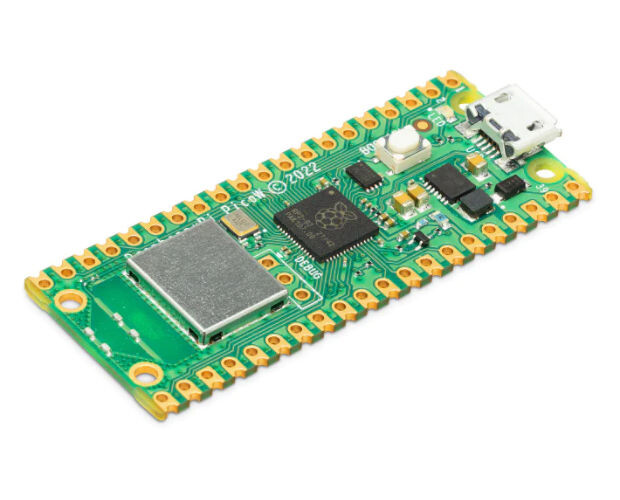
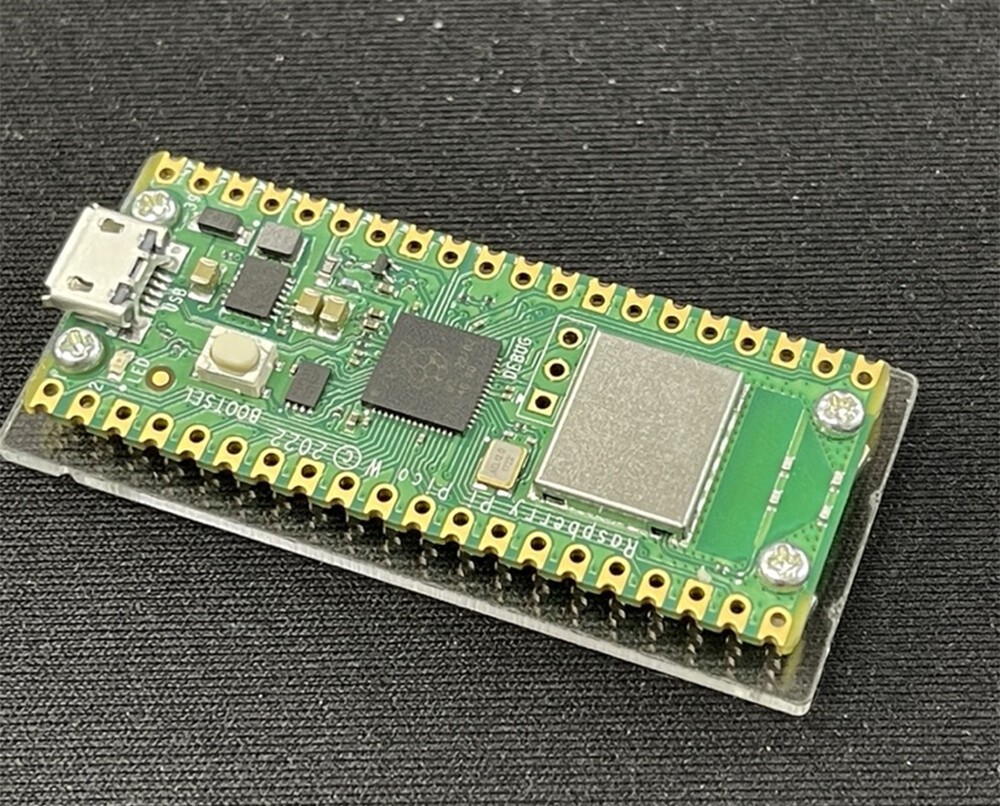
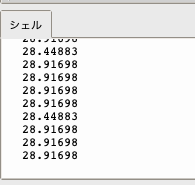
<div><div>ここ最近でのマイコンボードでは一番の話題な「<b><span  style="font-size: 125%;"><a  href="https://eleshop.jp/shop/g/gN3V312/" target="_blank" title="">Raspberry Pi Pico W</a></span></b>」を</div><div>色々使ってみようと思います。</div><br /><div><a  target="_blank" title="Raspberry-Pi-Pico-W-1" href="https://livedoor.blogimg.jp/eleshopblog/imgs/1/7/176c794f.jpg"><img  class="pict" alt="Raspberry-Pi-Pico-W-1" src="https://livedoor.blogimg.jp/eleshopblog/imgs/1/7/176c794f-s.jpg" width="250" hspace="5" height="202" border="0"></a><br /></div><div><b><span  style="font-size: 150%;"></span></b></div><a  title="" target="_blank" href="https://eleshop.jp/shop/g/gN3V312/"><div><b><span  style="font-size: 150%;"></span></b></div></a><a  title="" target="_blank" href="https://eleshop.jp/shop/g/gN3V312/"><div><b><span  style="font-size: 150%;">無線LAN機能搭載 ラズベリーパイピコ W</span></b></div><div><b><span  style="font-size: 150%;">Raspberry Pi Pico W</span></b></div><div><b><span  style="font-size: 150%;"></span></b></div><div><b>https://eleshop.jp/shop/g/gN3V312/</b></div><div></div></a><br /><br /><div>まずはボードそのままでは使いにくいので、こんなアクリルベースを作って取り付けてみました。</div><div><a  target="_blank" title="Raspberry-Pi-Pico-W-2" href="https://livedoor.blogimg.jp/eleshopblog/imgs/4/7/47c2c8b4.jpg"><img  class="pict" alt="Raspberry-Pi-Pico-W-2" src="https://livedoor.blogimg.jp/eleshopblog/imgs/4/7/47c2c8b4-s.jpg" width="250" hspace="5" height="202" border="0"></a><br /></div><br /><br /><div>いきなり宣伝ですがこのアクリルベース、<b><a  title="" target="_blank" href="https://prod.kyohritsu.com/KP-SB615.html">共立プロダクツより</a></b>4月28日(金)に発売開始しました！</div><div></div><a  target="_blank" title="kpsb615f" href="https://livedoor.blogimg.jp/eleshopblog/imgs/3/1/31b0c2ec.jpg"><img  class="pict" alt="kpsb615f" src="https://livedoor.blogimg.jp/eleshopblog/imgs/3/1/31b0c2ec-s.jpg" width="250" hspace="5" height="202" border="0"></a><br /><b><span  style="font-size: 150%;"></span></b><b><span  style="font-size: 150%;"></span></b><a  title="" target="_blank" href="https://eleshop.jp/shop/g/g402788/"><b><span  style="font-size: 150%;">Raspberry Pi Pico &amp; Pico W用 シンプルアクリルベース<br />KP-SB615</span></b><br /><b><span  style="font-size: 125%;">https://eleshop.jp/shop/g/g402788/</span></b></a><b><span  style="font-size: 125%;"></span></b><br /><br /><br /><br /><div>テーブルに置いてそのまま使うのはどうかと考えている方や、マイクロUSB抜き差し時に直接基板を触りたくない方は、ぜひ購入ご検討ください。</div><br /><div>次に、そのままでは使いにくいので<b><a  href="https://eleshop.jp/shop/g/gEAT416/" target="_blank" title="">ヘッダーピン</a></b>を取り付けてみました。</div><div><a  target="_blank" title="Raspberry-Pi-Pico-W-3" href="https://livedoor.blogimg.jp/eleshopblog/imgs/5/4/548fb0e0.jpg"><img  class="pict" alt="Raspberry-Pi-Pico-W-3" src="https://livedoor.blogimg.jp/eleshopblog/imgs/5/4/548fb0e0-s.jpg" width="250" hspace="5" height="202" border="0"></a></div><div>通常ブレッドボードに挿す場合は下側に向けて足を付けますが、今回は<b><a  href="https://eleshop.jp/shop/g/g402788/" target="_blank" title="">アクリルベース</a></b>があるので</div><div>上側に向けて取り付けします。</div><br /><br /><div>さて、次に簡単に動作確認含めてLチカを行っていきます。</div><div>通常であれば基板上にあるLEDでLチカするのが多いと思いますが、Pico Wの場合、無線チップ経由でLEDが接続されているので、外部にLEDを付けて光らせていきます。</div><div><a  target="_blank" title="Raspberry-Pi-Pico-W-4" href="https://livedoor.blogimg.jp/eleshopblog/imgs/d/3/d3b100fa.jpg"><img  class="pict" alt="Raspberry-Pi-Pico-W-4" src="https://livedoor.blogimg.jp/eleshopblog/imgs/d/3/d3b100fa-s.jpg" width="250" hspace="5" height="202" border="0"></a><br /></div><br /><br /><div>さっそく<b><a  href="https://eleshop.jp/shop/g/gN3V312/" target="_blank" title="">Pico W</a></b>に取り付けてみます。</div><div><a  target="_blank" title="Raspberry-Pi-Pico-W-5" href="https://livedoor.blogimg.jp/eleshopblog/imgs/9/b/9b00846e.jpg"><img  class="pict" alt="Raspberry-Pi-Pico-W-5" src="https://livedoor.blogimg.jp/eleshopblog/imgs/9/b/9b00846e-s.jpg" width="250" hspace="5" height="202" border="0"></a><br /></div><br /><br /><div>そして、Thonny上に簡単にプログラム書いて実行してみます。</div><div><a  target="_blank" title="Raspberry-Pi-Pico-W-6" href="https://livedoor.blogimg.jp/eleshopblog/imgs/a/3/a331eae4.png"><img  class="pict" alt="Raspberry-Pi-Pico-W-6" src="https://livedoor.blogimg.jp/eleshopblog/imgs/a/3/a331eae4-s.png" width="250" hspace="5" height="190" border="0"></a><br /></div><br /><br /><br /><div><a  target="_blank" title="Raspberry-Pi-Pico-W-7" href="https://livedoor.blogimg.jp/eleshopblog/imgs/2/c/2c417695.jpg"><img  class="pict" alt="Raspberry-Pi-Pico-W-7" src="https://livedoor.blogimg.jp/eleshopblog/imgs/2/c/2c417695-s.jpg" width="250" hspace="5" height="202" border="0"></a><br /></div><div>LED光りました！！</div><br /><div>次にPico W基板に搭載されている温度センサーを使用して室内温度を</div><div>計測してみようと思います。<br /><br /></div><div><a  target="_blank" title="Raspberry-Pi-Pico-W-8" href="https://livedoor.blogimg.jp/eleshopblog/imgs/7/8/7876da2f.png"><img  class="pict" alt="Raspberry-Pi-Pico-W-8" src="https://livedoor.blogimg.jp/eleshopblog/imgs/7/8/7876da2f-s.png" width="250" hspace="5" height="162" border="0"></a></div><div>プログラムを用意して実行。</div><div><br /><img  class="pict" alt="Raspberry-Pi-Pico-W-9" src="https://livedoor.blogimg.jp/eleshopblog/imgs/8/c/8ce86492.png" width="195" hspace="5" height="185" border="0"><br /></div><div>Thonnyのシェルの項目を見ると温度がちゃんと測れています。</div><div>指を近づけたりするとちゃんと温度が上がっていきますね。</div><div><br /><br /></div><div>今回はここまで。<br /></div></div><div><div><span  style="background-color: rgb(255, 204, 255); font-size: 150%;"><b>次回はPicoWの「W」の部分WiFiを使用して実験していきたいと思います。</b></span></div><br /><br /><div>担当：ヨジゲン&nbsp;<br />更新予定：<b>毎週木曜日</b>(次回は<b><span  style="background-color: rgb(204, 255, 255); font-size: 150%;">5月18日</span></b>です！)&nbsp;</div></div>]]>
</content:encoded>
</item>
<item rdf:about="https://eleshop.myadventvega.co.uk/archives/48065812.html">
<title>「micro:bit」を使って夜道で移動中に点滅するライトを作る</title>
https://eleshop.myadventvega.co.uk/archives/48065812.html</link>
<description>
* {
	font-family: &quot;sans-serif&quot;;
}

html,body {
	margin: 0;
	padding: 0;
	color: #303030;
}

body {
	background-color: #FFF;
	font-size: 100%;
	line-height: 1.3;
	letter-spacing: 0.1em;
}

A 			{ color: #0000FF; text-decoration: none; }
A:link		{ color: #...</description>
<dc:creator>eleshopblog</dc:creator>
<dc:date>2022-12-22T12:00:12+09:00</dc:date>
<dc:subject>ハンダ付け不要/マイコン系</dc:subject>
<content:encoded><![CDATA[<style  type="text/css">
* {
	font-family: "sans-serif";
}

html,body {
	margin: 0;
	padding: 0;
	color: #303030;
}

body {
	background-color: #FFF;
	font-size: 100%;
	line-height: 1.3;
	letter-spacing: 0.1em;
}

A 			{ color: #0000FF; text-decoration: none; }
A:link		{ color: #0000FF; text-decoration: none; }
A:visited	{ color: #0000FF; text-decoration: none; }
A:active	{ color: #999999; text-decoration: underline; }
A:hover		{ color: #FF0000; text-decoration: underline; }

h1, h2, h3, h4 ,h5 {
	margin: 0;
	padding: 0;
}

/* �w�b�_ */
div#header {
	text-align: left;
	padding: 1.0em 1.5em;
	margin: 0;
}

div#header h1 {
	font-size: 230%;
	padding: 0;
	margin: 0;
}

div#header h1 a { color: #303030; text-decoration: none; }
div#header h1 a:link { color: #303030; text-decoration: none; }
div#header h1 a:visited { color: #303030; text-decoration: none; }
div#header h1 a:active { color: #303030; }
div#header h1 a:hover { color: #303030; }

div#header h2 {
	font-size: 120%;
	color: #303030;
	padding: 0;
	margin: 0;
}

/* �{�� */
div#main {
	text-align: left;
	padding: 1.5em 1.0em;
}

div#main h2 {
	font-size: 116%;
	padding: 0.3em 0.5em;
	margin: 0.5em 0;
	border-bottom: 1px solid #060;
	border-left: 15px solid #060;
}

div#main h2 span {
	font-size: 86%;
	font-weight: normal;
}

div#main h3 {
	font-size: 100%;
	padding: 0.2em 0.3em;
	margin: 0.5em 0;
	border-bottom: 3px dashed #060;
}

div#main h3 span {
	font-size: 86%;
	font-weight: normal;
}

div#main h4 {
	background-color: #F0F0F0;
	font-size: 100%;
	padding: 0.3em 0.5em;
	margin: 0.5em 0;
	border: 1px solid #CCC;
}

div#main h5 {
	font-size: 100%;
	padding: 0.2em 0.3em;
	margin: 0.5em 0;
	border-left: 5px solid #CCC;
}

div#main p {
	padding: 0;
	margin: 1.0em 0.8em;
}

div#main pre {
	font-family: "monospace";
	background-color: #FFE;
	font-size: 100%;
	overflow: scroll;
	width: 530px;
	padding: 0.8em;
	margin: 1.0em 15px;
	border-top: 1px solid #CCC;
	border-bottom: 2px solid #AAA;
	border-left: 1px solid #CCC;
	border-right: 2px solid #AAA;
}

blockquote {
	background-color: #FFE;
	padding: 0.5em;
	margin: 1.0em 0.8em 1.0em 1.5em;
	border-top: 1px solid #CCC;
	border-bottom: 1px solid #CCC;
	border-left: 3px solid #CCC;
	border-right: 1px solid #CCC;
}

div#main ul {
	padding: 0;
	margin: 0.8em 1.5em 0.8em 1.5em;
}

div#main ol {
	padding: 0 0 0 0.5em;
	margin: 0.8em 1.5em 0.8em 1.5em;
}

div#main dl {
	padding: 0;
	margin: 0.8em 1.5em 0.8em 1.5em;
}

div#main li {
	padding: 0;
	margin: 0.3em;
}

div#main dt {
	font-weight: bold;
	padding: 0;
	margin: 0.3em 0;
}

div#main dd {
	padding: 0;
	margin: 0.3em 1.8em 0.5em 2.3em;
}

div#main table {
	line-height: 1.3;
	letter-spacing: 0.1em;
	font-size: 100%;
}

div#main .page {
	padding-bottom: 1.0em;
	margin-bottom: 2.0em;
	border-bottom: dashed 2px #AAA;
}

table.toc {
	background-color: #F0F0F0;
	padding: 0;
	margin: 0 0.3em 1.5em 0.3em;
}

table.toc th {
	text-align: left;
	font-weight: normal;
}

span.toctitle {
	font-weight: bold;
	font-size: 116%;
}

div.day {
	padding: 0;
	margin: 0;
}

div.body {
	padding: 0;
	margin: 0;
}

div.section {
	padding: 0;
	margin: 0;
}

hr {
	border: 2px solid #CCC;
}

/* �\�g�� */
table.wiki_table {
	padding: 0;
	margin: 1.0em 0.8em;
	border: solid #000050 1px;
	border-collapse: collapse;
}

tr.wiki_tr {
	vertical-align: middle;
	padding: 0;
	margin: 0;
}

th.wiki_th {
	text-align: left;
	color: #FFF;
	background-color: #008050;
	padding: 0.3em 0.5em;
	margin: 0;
	border: solid #000050 1px;
	border-collapse: collapse;
}

td.wiki_td {
	background-color: #BFDFCF;
	padding: 0.3em 0.5em;
	margin: 0;
	border: solid #000050 1px;
	border-collapse: collapse;
}

</style>


記事担当：<b><span  style="font-size: large; color: rgb(255, 255, 255);"><span  style="background-color: rgb(214, 21, 24);">共</span><span  style="background-color: rgb(158, 82, 146);">立</span><span  style="background-color: rgb(28, 148, 211);">エ</span><span  style="background-color: rgb(222, 95, 60);">レ</span><span  style="background-color: rgb(18, 145, 68);">シ</span><span  style="background-color: rgb(158, 82, 146);">ョ</span><span  style="background-color: rgb(212, 19, 76);">ッ</span><span  style="background-color: rgb(9, 97, 168);">プ</span></span></b><br />［<b>ハンダ付け不要－マイコン系</b>］<br /><br /><br /><div></div>

<p>
	みなさんこんにちは。<br /></p><p>アットホームなカフェが近い会社でおなじみの共立電子産業です。</p><p><br /></p><p>あ、会社もアットホームですよ（笑）</p><p><br /></p><p>…そんな会社から送る今回のブログの記事ですが、当社のネット通販サイト<a  title="https://eleshop.jp/shop/" href="https://eleshop.jp/shop/"><strong>「エレショップ」</strong></a>では電子部品だけでなく、<span  style="text-decoration: underline;">プラモデルのように組み立てられる工作キットや小中学生向けの小型コンピューター等の製品もそろって</span>います。<br /><br />
</p>

<p>
	そして昨今の半導体不足等の事情にもれず、小型コンピューターの中にはラズパイに代表されるように品薄状態のものが多い中、このブログ執筆段階ではエレショップの<span><b><a  title="" target="_blank" href="https://eleshop.jp/shop/g/gM4M315/">micro:bitの在庫は多い</a></b></span>状況なので、現時点では比較的手に入りやすくなっています。<br /><br />
</p>

<p>
	…ということで、今回は低価格かつ初心者向けにピッタリの小型コンピューター<a  title="https://eleshop.jp/shop/g/gM4M315/" href="https://eleshop.jp/shop/g/gM4M315/"><strong>「micro:bit」</strong></a>を用いた<strong>プログラミングの解説</strong>をしていこうと思います。<br /><br />
</p>


<table  class="toc">
	<tbody><tr>
		<th>
			<span  style="font-weight: bold; font-size: 116%;">目次</span>
		</th>
	</tr>
	<tr>
		<td>
			<ul>
				<li>
					<a  title="はじめに" href="#ID.01.00.E381AFE38198E38281E381AB">1 はじめに</a>
				</li>
				<li>
					<a  title="今回使用するmicro:bit" href="#ID.01.00.E4BB8AE59B9EE4BDBFE794A8E38199E3828BMICRO3ABIT">2 今回使用するmicro:bit</a>
				</li>
				<li>
					<a  title="夜に持ち歩いている時だけ光るライトを作る" href="#ID.01.00.E5A49CE381ABE68C81E381A1E6ADA9E38184E381A6E38184E3828BE69982E381A0E38191E58589E3828BE383A9E382A4E38388E38292E4BD9CE3828B">3 夜に持ち歩いている時だけ光るライトを作る</a>
					<ul>
						<li>
							<a  title="LEDを点滅させる" href="#ID.02.00.LEDE38292E782B9E6BB85E38195E3819BE3828B">3.1 LEDを点滅させる</a>
						</li>
						<li>
							<a  title="周りの明るさを測る" href="#ID.02.00.E591A8E3828AE381AEE6988EE3828BE38195E38292E6B8ACE3828B">3.2 周りの明るさを測る</a>
						</li>
						<li>
							<a  title="移動しているかを判定する" href="#ID.02.00.E7A7BBE58B95E38197E381A6E38184E3828BE3818BE38292E588A4E5AE9AE38199E3828B">3.3 移動しているかを判定する</a>
						</li>
						<li>
							<a  title="暗くて移動している時だけ点滅するライト" href="#ID.02.00.E69A97E3818FE381A6E7A7BBE58B95E38197E381A6E38184E3828BE69982E381A0E38191E782B9E6BB85E38199E3828BE383A9E382A4E38388">3.4 暗くて移動している時だけ点滅するライト</a>
						</li>
					</ul>
				</li>
			</ul>
		</td>
	</tr>
</tbody></table>


<h2  id="ID.01.00.E381AFE38198E38281E381AB">はじめに</h2>
<p>
	当記事では、micro:bitでプログラミング環境を導入できるまでの方法の解説は行っておりません。<br />
	<a  title="https://microbit.org/ja/" href="https://microbit.org/ja/"><strong>micro:bitの公式サイト</strong></a>も含め、それらの解説はネット上に多く存在しているので、micro:bitでプログラミングを開始できるようになるまでの方法についてはそれらを参考にしてください。
</p>


<h2  id="ID.01.00.E4BB8AE59B9EE4BDBFE794A8E38199E3828BMICRO3ABIT">今回使用するmicro:bit</h2>
<p>
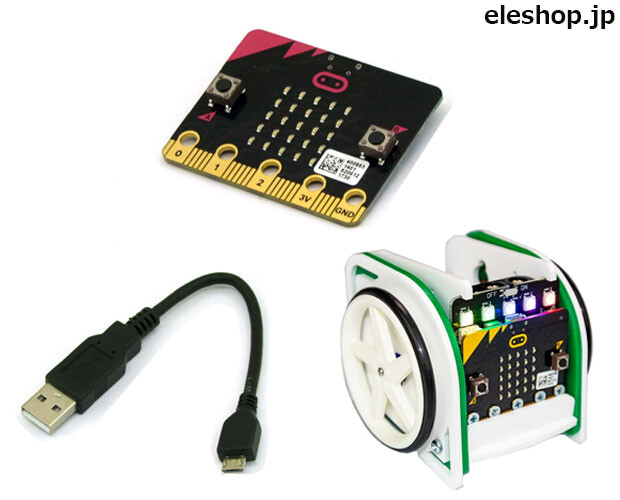
	micro:bitには<span  style="text-decoration: underline;">いくつかの機能やセンサーが内蔵</span>されていて、ver.2からはさらにセンサー等が追加されています。<br />
	それらの機能を用いて<strong>実用的なツールをプログラミング</strong>していこうと思います。
</p>

<p>
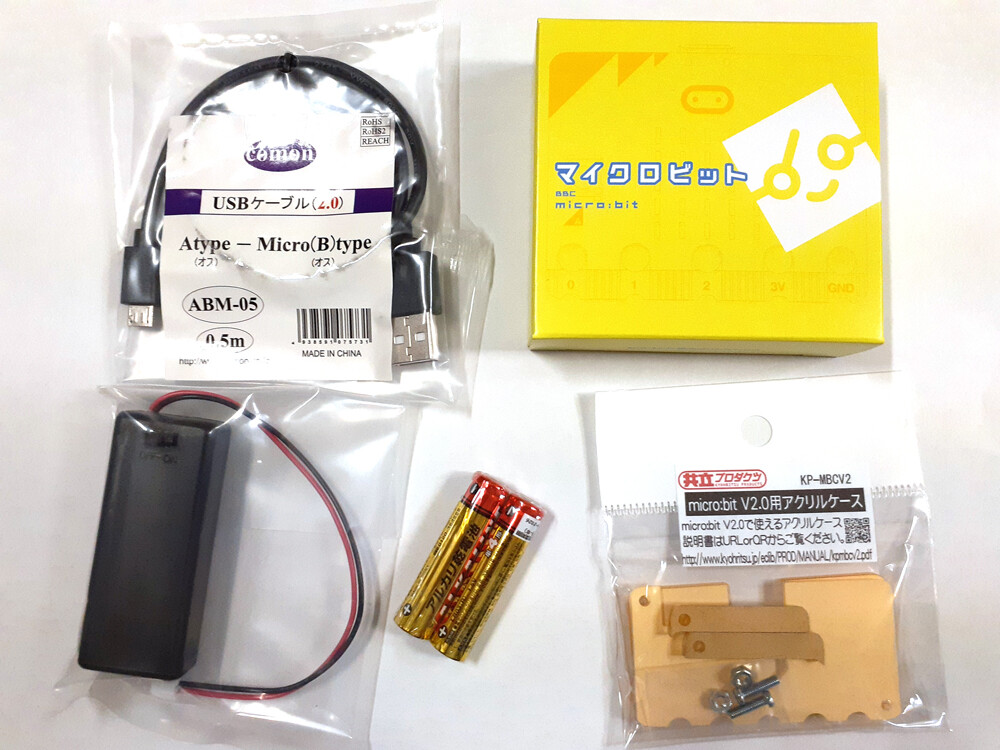
	今回は、micro:bit V2.2<a  href="https://eleshop.jp/shop/g/gM7131A/" taget="_blank">の<strong>ファーストトライセットの単四電池</strong></a>のものを使っています。
</p>

<p><a  href="https://livedoor.blogimg.jp/eleshopblog/imgs/c/e/cea179c9.jpg" title="microbit_set" target="_blank"><img  src="https://livedoor.blogimg.jp/eleshopblog/imgs/c/e/cea179c9-s.jpg" width="250" height="188" border="0" alt="microbit_set" hspace="5" class="pict"></a><br /><br /></p>

<p>
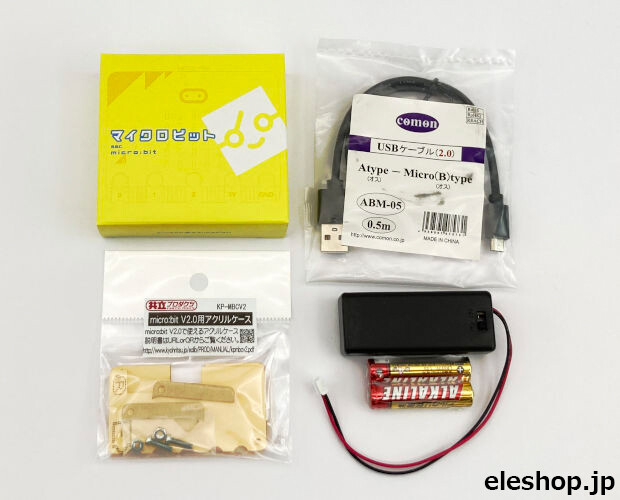
	こちらの商品はセットの中にmicro:bit本体だけでなく、micro:bitを保護するカバーやパソコンと接続するためのUSBケーブル、micro:bitを動かすための電源となる電池ボックスと単四電池が一緒になっているので、<span  style="text-decoration: underline;">これだけで外に持ち歩いて使えるツールを構築</span>できます。
</p>


<h2  id="ID.01.00.E5A49CE381ABE68C81E381A1E6ADA9E38184E381A6E38184E3828BE69982E381A0E38191E58589E3828BE383A9E382A4E38388E38292E4BD9CE3828B">夜に持ち歩いている時だけ光るライトを作る</h2>
<p>
	冬の季節になって、日が暮れるのもすっかり早くなりました。<br />
	夕方には暗くなるため、比較的早い時間帯でも街灯が少ない場所では道行く人の姿が見えづらい場面もあったりします。<br />
</p>

<p>
	そこで、夜道を歩いている時に、たとえば背負っているリュックやズボンのベルト通し等に点滅するライトを着けて、後方からくる自動車や自転車に、ここに人が歩いていますよとアピールするような事故の予防的な使い方のできるライトをmicro:bitで作ってみようと思います。<br />
</p>

<p>
	自転車のライトで、<strong>周辺が暗くて自転車が移動している時だけ光る製品がありますが、それをmicro:bitで再現</strong>してみようというわけです。<br /><br />
</p>


<h3  id="ID.02.00.LEDE38292E782B9E6BB85E38195E3819BE3828B">LEDを点滅させる</h3>
<p>
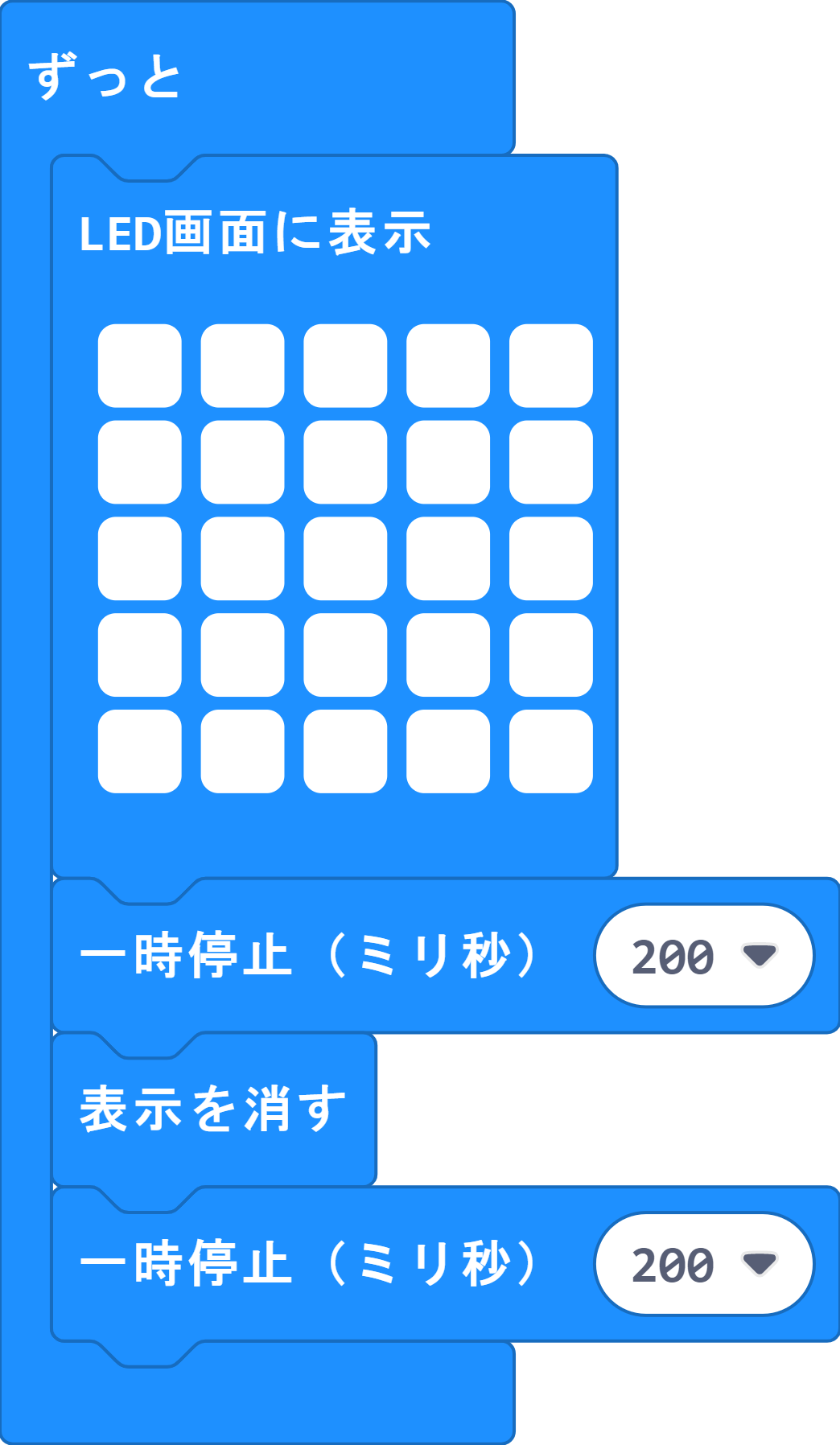
	夜道にライトを光らせて周りにアピールする機能を製作するので、まずは、その基本部分である<strong>LEDを点滅させて</strong>みます。
</p>

<p><a  href="https://livedoor.blogimg.jp/eleshopblog/imgs/6/c/6ca006fe.png" title="Sample_001" target="_blank"><img  src="https://livedoor.blogimg.jp/eleshopblog/imgs/6/c/6ca006fe-s.png" width="250" height="430" border="0" alt="Sample_001" hspace="5" class="pict"></a><br /><br /><br /></p>

<p>
	上記のサンプルプログラムを実行すると、micro:bitが起動している間はすべてのLED部分が常に光ったり消えたり… つまり、ライトが点滅します。<br /><br />
</p>

<p>
	micro:bitの<span  style="text-decoration: underline;">LEDは縦横5列ずつ並んだ計25個</span>あり、命令(ブロック)の中で予め用意された光り方の形(顔の表情風やハート形等)がいくつかあるのですが、すべてのLEDが光っているパターンがないので、<strong>「LED画面に表示」</strong>というLEDのパターンを自由に作れる命令を使って、すべてのLEDを光らせています。<br /><br />
</p>

<p>
	あとは「一時停止→表示を消す→一時停止」と処理を続け、それらが常に実行され続けることでLEDが点いてしばらく待って消えてを繰り返します。<br /><br />
</p>

<p>
	<strong>一時停止は指定した時間だけプログラムの実行が止まり</strong>ます。<br />
	サンプルでは<span  style="text-decoration: underline;">「200ミリ秒」=0.2秒間</span>となります。<br /><br />
</p>

<p>
	<strong>「表示を消す」</strong>で、すべてのLEDの明かりが消えます。<br /><br />
</p>

<p>
<strong>「ずっと」の中の内容はmicro:bitが起動している間は常に実行され続ける</strong>ので、上記のプログラムは一番目の命令からラストの命令まで動いた後、また一番目の命令へと戻り… と、繰り返されることでライトが点滅し続けるというわけです。<br /><br />
</p>


<h3  id="ID.02.00.E591A8E3828AE381AEE6988EE3828BE38195E38292E6B8ACE3828B">周りの明るさを測る</h3>
<p>
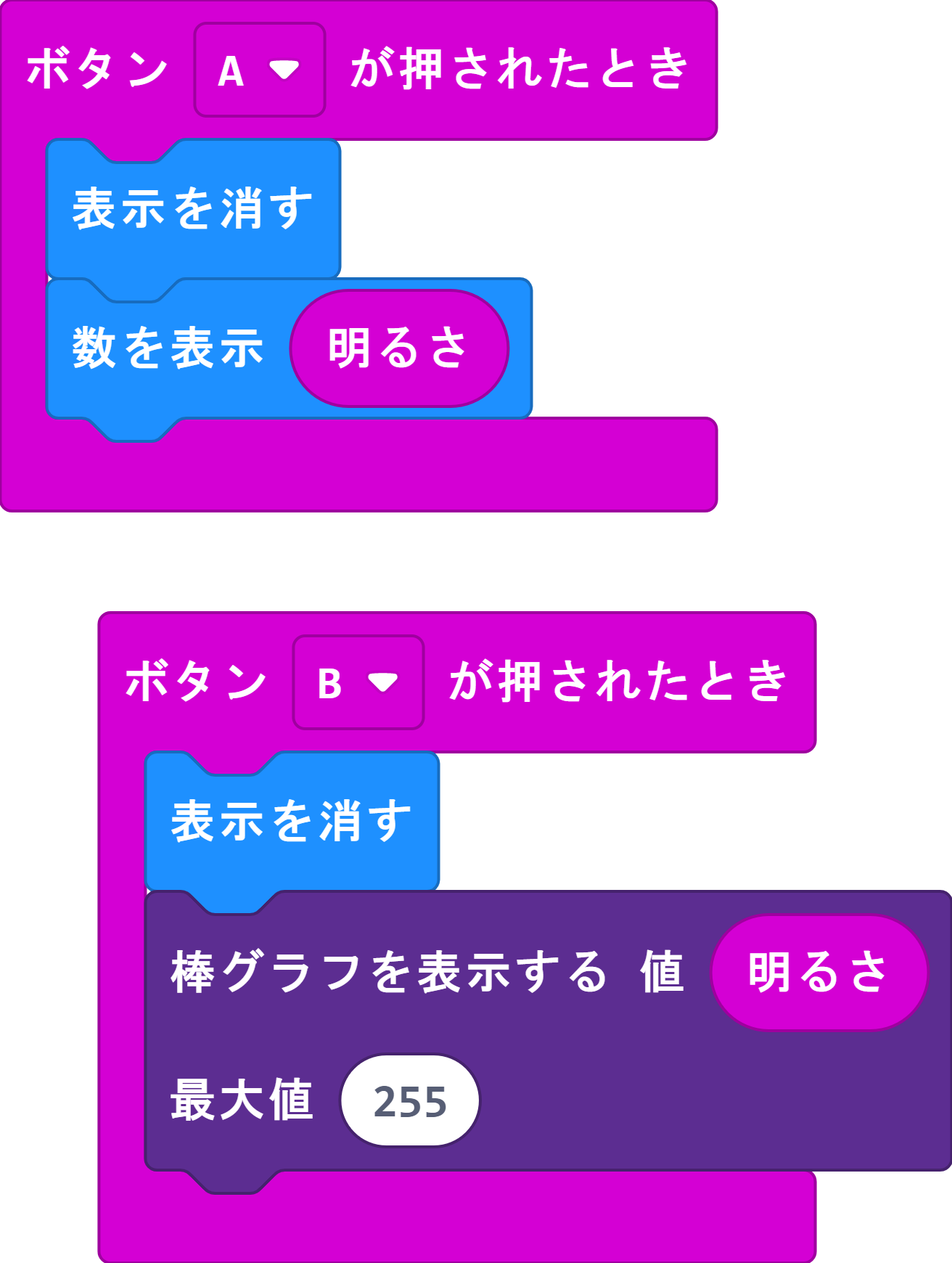
	夜に自動でライトが点くようにしたいので、micro:bitに周りの明るさを判定してもらわないといけません。<br />
	ということで、続いて<strong>明るさを測って</strong>みたいと思います。
</p>

<p><a  href="https://livedoor.blogimg.jp/eleshopblog/imgs/0/2/02d9477c.png" title="Sample_002" target="_blank"><img  src="https://livedoor.blogimg.jp/eleshopblog/imgs/0/2/02d9477c-s.png" width="250" height="332" border="0" alt="Sample_002" hspace="5" class="pict"></a><br /><br /><br /></p>

<p>
	上記のサンプルプログラムを実行すると、Aボタンを押すと数値で、Bボタンを押すと棒グラフで、それぞれのボタンを押した時の明るさの値をLED画面に表示します。<br /><br />
</p>

<p>
	micro:bitの<span  style="text-decoration: underline;">明るさセンサーはLEDに含まれていて、0～255の範囲で明るさを数値化</span>しています。<br /><br />
</p>

<p>
	実際のところ明るさセンサーの精度はそう高くないようで、試したところ明るい部屋でも照明から離れた位置では数値が「0」を示していました。<br /><br />
</p>

<p>
	続いて、前述とは少し違った明るさセンサーのサンプル。
</p>

<p><a  href="https://livedoor.blogimg.jp/eleshopblog/imgs/c/7/c7a2acbb.png" title="Sample_003" target="_blank"><img  src="https://livedoor.blogimg.jp/eleshopblog/imgs/c/7/c7a2acbb-s.png" width="250" height="150" border="0" alt="Sample_003" hspace="5" class="pict"></a><br /><br /><br /></p>

<p>
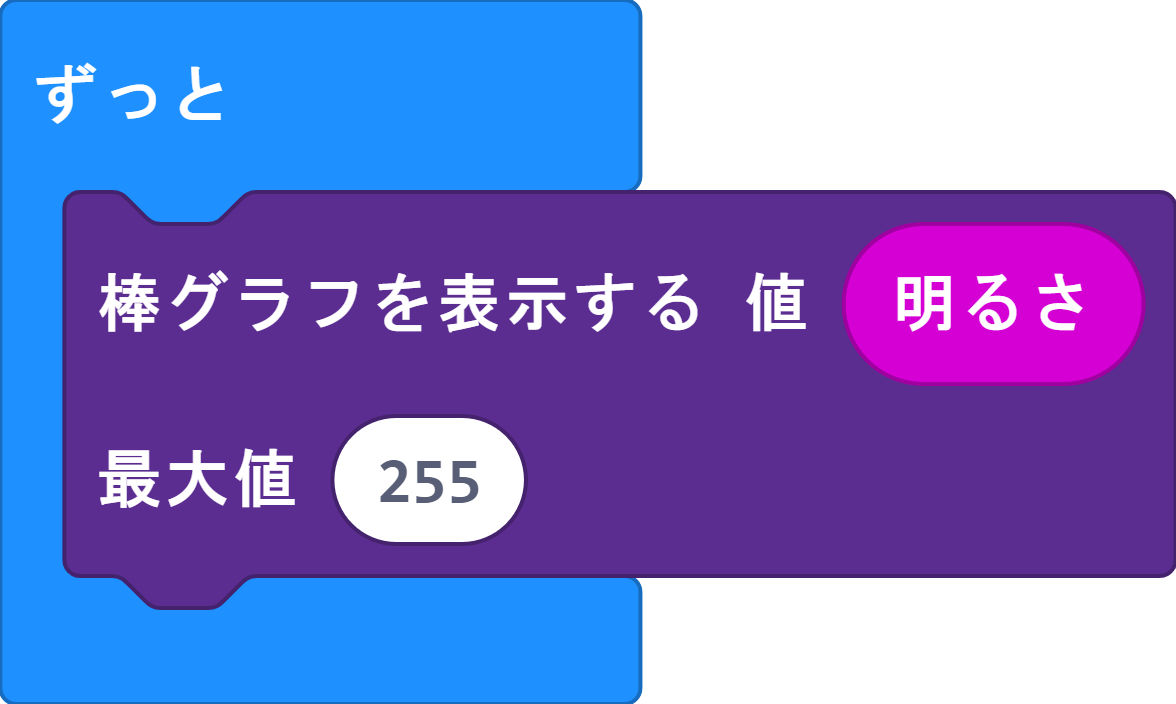
	こちらのプログラムは、周りの<span  style="text-decoration: underline;">明るさを常に棒グラフでリアルタイム表示</span>します。<br /><br />
</p>

<p>
	LEDの点滅のプログラムでも説明したように「ずっと」の内容は常に実行され続けるので、最初の明るさセンサーのサンプルと違って、上記サンプルは明るさセンサーの値を常に棒グラフの形でリアルタイム表示させ続けるというわけです。<br /><br />
</p>

<p>
	明るさセンサーが組み込まれているLED部分を照明に近づけたり遠ざけたり、あと懐中電灯の光を当てたり屋外で日光にかざしたりと、色々試しながら数値や棒グラフの変化を試してみてください。<br /><br />
</p>


<h3  id="ID.02.00.E7A7BBE58B95E38197E381A6E38184E3828BE3818BE38292E588A4E5AE9AE38199E3828B">移動しているかを判定する</h3>
<p>
	夜などの暗い場所にいて、かつ動いている時にライトが点灯するようにしたいので、次は<strong>移動しているかどうかを判定して</strong>みます。<br /><br />
</p>

<p>
	micro:bitには<span  style="text-decoration: underline;">加速度センサー</span>が付いているので、そちらの機能を使います。
</p>

<p><a  href="https://livedoor.blogimg.jp/eleshopblog/imgs/f/7/f7fb237b.png" title="Sample_004" target="_blank"><img  src="https://livedoor.blogimg.jp/eleshopblog/imgs/f/7/f7fb237b-s.png" width="250" height="297" border="0" alt="Sample_004" hspace="5" class="pict"></a><br /><br /><br /></p>

<p>
	上記のプログラムは、micro:bitが一定以上の速さで揺れる等の動きがあるとLEDが点灯し、あまり動いていない時は消えた状態になります。<br /><br />
</p>

<p>
	micro:bitの加速度センサーには<span  style="text-decoration: underline;">上下・左右・前後の方向</span>と、あとそれら<span  style="text-decoration: underline;">すべての方向への移動を数値化した「絶対値」</span>とがあります。
</p>

<table  class="wiki_table">
	<tbody><tr  class="wiki_tr">
		<th  class="wiki_th">
			<span  style="color: rgb(0, 0, 0);">方向</span>
		</th>
		<th  class="wiki_th">
			<span  style="color: rgb(0, 0, 0);">説明</span>
		</th>
		<th  class="wiki_th">
			<span  style="color: rgb(0, 0, 0);">ニュートラルの値</span>
		</th>
	</tr>
	<tr  class="wiki_tr">
		<td  style="text-align:center;" class="wiki_td">
			x
		</td>
		<td  class="wiki_td">
			左右の方向。<br />
			Aボタン側が左で、Bボタン側が右。
		</td>
		<td  style="text-align:center;" class="wiki_td">
			0
		</td>
	</tr>
	<tr  class="wiki_tr">
		<td  style="text-align:center;" class="wiki_td">
			y
		</td>
		<td  class="wiki_td">
			前後の方向。<br />
			bicro:bitのマークやUSB接続端子のあるほうが前、5つの穴が開いているコネクタのほうが後ろ。
		</td>
		<td  style="text-align:center;" class="wiki_td">
			0
		</td>
	</tr>
	<tr  class="wiki_tr">
		<td  style="text-align:center;" class="wiki_td">
			z
		</td>
		<td  class="wiki_td">
			上下の方向。<br />
			micro:bitのマークやLED画面があるほうが上、USB接続端子やスピーカーがあるほうが下。
		</td>
		<td  style="text-align:center;" class="wiki_td">
			0
		</td>
	</tr>
	<tr  class="wiki_tr">
		<td  style="text-align:center;" class="wiki_td">
			絶対値
		</td>
		<td  class="wiki_td">
			x,y,zすべての方向。
		</td>
		<td  style="text-align:center;" class="wiki_td">
			1023
		</td>
	</tr>
</tbody></table>

<p>
	<br />今回は、絶対値を利用して移動しているかを判定しています。<br />
	<strong>「もし」</strong>を使い、加速度センサーの絶対値を常にチェックして値が<span  style="text-decoration: underline;">「1200」よりも大きい</span>場合はLEDが点灯する命令を実行するようにしています。<br /><br />
</p>

<p>
	今回はmicro:bitをバッグやズボン等からぶら下げて動くことを想定しているので、とにかくどの方向でもいいので動き(揺れ)を感じたら反応するようにしたかった為、サンプルでは「絶対値」を利用して、あまり激しくない動きでも反応するように<span  style="text-decoration: underline;">加速度センサーの絶対値が1200より大きい場合のみLEDが点灯</span>するようにしています。<br /><br />
</p>

<p>
	命令の中に「揺さぶられたとき」というものがありますが、試したところかなりしっかりと揺らされないと反応しなかったので、今回は人が歩いた時の少しの揺れを判断する為に絶対値を使い、あまり激しくない動きでも反応するように絶対値が低めの値の場合に反応するようにプログラムしています。<br /><br />
</p>


<h3  id="ID.02.00.E69A97E3818FE381A6E7A7BBE58B95E38197E381A6E38184E3828BE69982E381A0E38191E782B9E6BB85E38199E3828BE383A9E382A4E38388">暗くて移動している時だけ点滅するライト</h3>

<p>
	ではいよいよ、これまでに作ったサンプルプログラムの内容を踏まえて、<strong>夜の暗い場所で移動している時だけ点滅するライト</strong>のプログラムを作っていきます。
</p>

<p>
	<a  href="https://livedoor.blogimg.jp/eleshopblog/imgs/0/2/02d83060.png" title="Sample_005" target="_blank"><img  src="https://livedoor.blogimg.jp/eleshopblog/imgs/0/2/02d83060-s.png" width="250" height="261" border="0" alt="Sample_005" hspace="5" class="pict"></a><br />
</p>

<p>
	上記サンプルを実行するとmicro:bitが<span  style="text-decoration: underline;">ある程度暗い場所</span>にあり、さらに<span  style="text-decoration: underline;">一定以上揺れている</span>状態の場合に10回、LED画面が点滅し続けます。<br />
	周りが明るいか、あまり揺れていない状態ではLEDは点灯しません。<br /><br />
</p>

<p>
	今回は<strong>「変数」</strong>を用いて予め判定に使う明るさと加速度の基準となる値を指定しています。<br /><br />
</p>

<table  class="wiki_table">
	<tbody><tr  class="wiki_tr">
		<th  class="wiki_th">
			<span  style="color: rgb(0, 0, 0);">変数名</span>
		</th>
		<th  class="wiki_th">
			<span  style="color: rgb(0, 0, 0);">内容</span>
		</th>
		<th  class="wiki_th">
			<span  style="color: rgb(0, 0, 0);">サンプルで<br />指定されている値</span>
		</th>
	</tr>
	<tr  class="wiki_tr">
		<td  style="text-align:center;" class="wiki_td">
			明値
		</td>
		<td  class="wiki_td">
			明るさの基準となる値。<br />
			明るさセンサーの値が指定値以下の場合はLED点灯。
		</td>
		<td  style="text-align:center;" class="wiki_td">
			10
		</td>
	</tr>
	<tr  class="wiki_tr">
		<td  style="text-align:center;" class="wiki_td">
			動値
		</td>
		<td  class="wiki_td">
			加速度の基準となる値。<br />
			加速度センサーの値が指定値以下の場合はLED点灯。
		</td>
		<td  style="text-align:center;" class="wiki_td">
			1200
		</td>
	</tr>
</tbody></table>

<p>
	<br />変数は数字や文字列を入れる容器のようなもので、作った変数に<span  style="text-decoration: underline;">数字等を代入</span>して用います。<br /><br />
</p>

<p>
	今回のサンプルでは変数<span  style="text-decoration: underline;">「明値」が明るさ</span>、変数<span  style="text-decoration: underline;">「動値」が加速度</span>の判断の基準となる値として使われます。<br />
	サンプルを試す際に明るさや揺れ具合の判定を環境に合わせて変えてみたい場合は、<span  style="text-decoration: underline;">こちらの数字(10や1200の部分)を変更して</span>みてください。<br /><br />
</p>

<p>
	<strong>「最初だけ」</strong>に設定されている命令は、micro:bitが起動してすぐの<span  style="text-decoration: underline;">一回のみ実行</span>されます。<br />
	今回の変数は、いわゆるツールの初期設定のようなものなので「最初だけ」の中で指定しています。<br /><br />
</p>

<p>
	そして「もし」を使い、明るさが変数「明値」以下かつ加速度が変数「動値」を超える場合にLED画面を200ミリ秒間隔で10回、点滅を繰り返すようになっています。<br />
	前にも書いているように「ずっと」の中で設定されている命令は常に実行されつづけるので、上記の「もし」の内容は常に動き続け、明るさや動きを判断してLEDを点滅させたり… をし続けるというわけです。<br /><br />
</p>

<p>
	<strong>「くりかえし」</strong>は指定されている<span  style="text-decoration: underline;">回数分、中の命令を実行し続け</span>ます。<br />
	サンプルの「10回」の部分が繰り返す回数となり、これを用いてLED画面を10回点滅させています。<br /><br />
</p>

<p>
	サンプルでは動作の確認がしやすいように点滅する回数を10回にしていますが、実用性を考えるともう少し回数が多いほうがいいので、<span  style="text-decoration: underline;">「10回」部分の数字を自由に編集</span>して、色々試してみてください。<br /><br />
</p>

<p>
	あとは、このプログラムを書き込んだmicro:bitにカバーを取り付け、そのカバーに細工してストラップ等を取り付ければ、バッグ等に着けられる夜道で点滅してアピールしてくれるライトの完成です。<br /><br />
</p>

<p>
	上記のサンプルまででも使えるツールとはなっていますが、例えば実際に自分以外の第三者、つまり他人に使ってもらうと考えた場合にはツールとしては不親切です。<br />
	そして、まだ不完全な部分のあるプログラムなのでサンプルのプログラムを見て試すだけでなく、さらに解析し、改造して問題点の改良する等、いろいろ試しながらプログラミングの勉強のひとつの素材として活用してもらえれば幸いです。<br /><br />
</p>

<a  href="https://eleshop.jp/shop/g/gM4M315/" target="_blank"><b>BBC 教育向けマイコンボード micro:bit / マイクロビット / micro:bit V2.2</b></a>
<br /><a  href="https://livedoor.blogimg.jp/eleshopblog/imgs/3/7/3738cd30.jpg" title="microbitV2r2a" target="_blank"><img  src="https://livedoor.blogimg.jp/eleshopblog/imgs/3/7/3738cd30-s.jpg" width="250" height="202" border="0" alt="microbitV2r2a" hspace="5" class="pict"></a><br />

<a  href="https://eleshop.jp/shop/g/gM7131A/" target="_blank"><b>micro:bit【V2.2】 ファーストトライセット 単4電池バージョン ▲航空便不可▲ / SK-MB-SETV22AAA<br /></b></a><a  href="https://livedoor.blogimg.jp/eleshopblog/imgs/7/8/78f0d1f9.jpg" title="SKMBSETV22AAAa" target="_blank"><img  src="https://livedoor.blogimg.jp/eleshopblog/imgs/7/8/78f0d1f9-s.jpg" width="250" height="202" border="0" alt="SKMBSETV22AAAa" hspace="5" class="pict"></a><br /><br />

<br />

<a  href="https://eleshop.jp/shop/g/gK9B312/" target="_blank"><b>micro:bit ムーブミニ MK2 バギーキットセット ▲航空便不可▲ / KEI-KIT5652SET</b></a>

<br />
<a  href="https://livedoor.blogimg.jp/eleshopblog/imgs/2/0/2099ce8b.jpg" title="KEIKIT5652SETa" target="_blank"><img  src="https://livedoor.blogimg.jp/eleshopblog/imgs/2/0/2099ce8b-s.jpg" width="250" height="202" border="0" alt="KEIKIT5652SETa" hspace="5" class="pict"></a><br /><br /><br />
<br />

<div>(記事：糖分)<br />更新予定：<b>毎週木曜日</b>(次回は<b><span  style="background-color: rgb(204, 255, 255); font-size: medium;">12月29日</span></b>です！)&nbsp;

<br /><br /></div>]]>
</content:encoded>
</item>
<item rdf:about="https://eleshop.myadventvega.co.uk/archives/46490287.html">
<title>【初級者向け】XIAO RP2040で電子工作してみました！★3</title>
https://eleshop.myadventvega.co.uk/archives/46490287.html</link>
<description>

記事担当：共立プロダクツ［ハンダ付け不要－マイコン系］ラズパイピコと同じRP2040を搭載したお手頃マイコンボード「★XIAO RP2040」を使った電子工作記事の続きです。★【初級者向け】XIAO RP2040で電子工作してみました！★【初級者向け】XIAO RP2040で電子工作してみま...</description>
<dc:creator>eleshopblog</dc:creator>
<dc:date>2022-05-26T12:00:39+09:00</dc:date>
<dc:subject>ハンダ付け不要/マイコン系</dc:subject>
<content:encoded><![CDATA[<!--?xml version="1.0" encoding="UTF-8"?-->

<div><span  style="font-size: 14px; background-color: rgb(255, 255, 255); color: rgb(8, 0, 0); font-family: Verdana, sans-serif;">記事担当：</span><b  style="color: rgb(255, 255, 255); font-size: large; background-color: rgb(255, 0, 0);">共立プロダクツ</b><br  style="color: rgb(8, 0, 0); font-family: Verdana, sans-serif; font-size: 14px; background-color: rgb(149, 0, 0);"><span  style="background-color: rgb(255, 255, 255);"><span  style="font-size: 14px; color: rgb(8, 0, 0); font-family: Verdana, sans-serif;">［</span><b  style="font-family: Verdana, sans-serif; font-size: 14px; color: rgb(8, 0, 0);">ハンダ付け不要－マイコン系</b><span  style="font-size: 14px; color: rgb(8, 0, 0); font-family: Verdana, sans-serif;">］</span></span><br /><br /><br /><div><div><div><a  href="https://eleshop.jp/shop/g/gL25313/" target="_blank" title="">ラズパイピコ</a>と同じRP2040を搭載したお手頃マイコンボード「<b><span  style="font-size: 125%;"><a  title="" target="_blank" href="https://eleshop.jp/shop/g/gM17311">★XIAO RP2040</a></span></b>」を使った電子工作記事の続きです。</div><div><b><span  style="font-size: 125%;"><a  title="" target="_blank" href="https://eleshop.myadventvega.co.uk/archives/46407331.html">★【初級者向け】XIAO RP2040で電子工作してみました！</a></span></b></div><div><b><span  style="font-size: 125%;"><a  title="" target="_blank" href="https://eleshop.myadventvega.co.uk/archives/46444637.html">★【初級者向け】XIAO RP2040で電子工作してみました！★2</a></span></b></div><div><b><span  style="font-size: 150%; color: rgb(255, 0, 0);"><br />今回は完結編</span></b>ということで、設計したものをユニバーサル基板で組み立てるところまで進めていきたいと思います。</div><br /><div>仮組みした回路とプログラムの動作テストが終わったら、</div><div><a  title="" target="_blank" href="https://eleshop.jp/shop/g/gM17311">XIAO RP2040</a>のボード上の記憶領域に作成したプログラムを保存し、</div><div>電源を入れるだけで単体動作できるようにしよう・・・というのが前回の話。</div><br /><div>RP2040で動くMicroPythonは、内部に持っているファイルシステムにファイルを置くことができます。</div><div>そこに<b  style="background-color: rgb(255, 255, 204);">main.pyという名前のプログラムを転送することで、起動時に実行されるようになっています</b>。</div><div>今回使っているThonnyエディタは、MicroPythonデバイスへのファイル転送機能もついていますので</div><div>それを使ってプログラムをXIAO RP2040に保存します。</div><br /><div>では早速<b><a  title="" target="_blank" href="https://thonny.org/">★Thonny [https://thonny.org/]</a></b>での作業を再開しましょう。</div><div>まだプログラムが動いている場合は、一度XIAOとの通信を止めてから</div><div>View＞Filesと選択して、ファイルマネージャーを表示させます。</div><div><a  href="https://livedoor.blogimg.jp/eleshopblog/imgs/2/9/29cc4dd4.png" title="Filesを選択してファイルマネージャーを出します" target="_blank"><img  src="https://livedoor.blogimg.jp/eleshopblog/imgs/2/9/29cc4dd4-s.png" alt="Filesを選択してファイルマネージャーを出します" class="pict" width="198" hspace="5" height="178" border="0"></a><br /></div><br /><div>ウィンドウの左にファイルマネージャーが表示されました。</div><div>上(This computer)がPCのローカルファイルのリスト、</div><div>下(Raspberry Pi Pico)がXIAO RP2040に格納されたファイルのリストです(最初は何もありません)。</div><div>上のリストから「main.py」を選んで右クリック＞「Upload to /」を選択すると、XIAO RP2040に転送されます。</div><div><a  href="https://livedoor.blogimg.jp/eleshopblog/imgs/5/9/5968f4cd.png" title="PCからXIAOに、main.pyを転送します" target="_blank"><img  src="https://livedoor.blogimg.jp/eleshopblog/imgs/5/9/5968f4cd-s.png" alt="PCからXIAOに、main.pyを転送します" class="pict" width="198" hspace="5" height="178" border="0"></a><br /></div><br /><div>アップロードの進行状況を表すウィンドウが開き、完了すると消えます。</div><div><b><span  style="background-color: rgb(255, 255, 204); font-size: 125%;">ウィンドウが消えて、下のファイルリストに「main.py」が表示されたら成功</span></b>です。</div><div></div><a  href="https://livedoor.blogimg.jp/eleshopblog/imgs/e/4/e4e64b98.png" title="30アップロードは数秒で終わります" target="_blank"><img  src="https://livedoor.blogimg.jp/eleshopblog/imgs/e/4/e4e64b98-s.png" alt="30アップロードは数秒で終わります" class="pict" width="198" hspace="5" height="178" border="0"></a><br /><br /><div>これで、XIAO RP2040は実行時にプログラム本体を送り込まなくても</div><div><b>転送したmain.pyを起動時に実行してくれる</b>ようになります。</div><div><b  style="background-color: rgb(255, 255, 204);">(PCではなく適当なUSB電源から給電して、マルチカラーLEDが点灯するか一度確認しておくと良いと思います)</b></div><br /><br /><div>それでは、<b><span  style="font-size: 125%; color: rgb(255, 0, 0);">ユニバーサル基板を使って仕上げの組み立て</span></b>を進めます。</div><br /><div>今回の回路を乗せる基板は小さいので、弊社で販売中の変わった基板を使ってみます。</div><div>それがこちら。<b><a  title="" target="_blank" href="https://silicon.kyohritsu.com/">シリコンハウス営業所</a></b>のガチャガチャで販売中の「カプセル型ユニバーサル基板」です。</div><div><a  href="https://livedoor.blogimg.jp/eleshopblog/imgs/8/d/8d2e40fd.jpg" title="店舗正面入口外のガチャガチャで好評発売中！" target="_blank"><img  src="https://livedoor.blogimg.jp/eleshopblog/imgs/8/d/8d2e40fd-s.jpg" alt="店舗正面入口外のガチャガチャで好評発売中！" class="pict" width="198" hspace="5" height="131" border="0"></a><br /></div><br /><div>ただ<b>丸いだけの基板</b>ですが、もちろんガチャガチャなのでカプセルに入った状態で出てきます。</div><div><b><span  style="background-color: rgb(255, 255, 204); font-size: 125%;">この基板はカプセルの内寸にほぼフィット</span></b>し、<b><span  style="background-color: rgb(255, 255, 204); font-size: 125%;">基板を中空に浮かせた状態にできる</span></b>ため</div><div>カプセル自体を簡易なケースとして利用できるのが特徴です。</div><div>(カプセルは完全な球形ではないため多少内部のガタツキや遊びがあります)</div><br /><div>XIAOを基板に取り付けるためのヘッダーソケットを用意します。</div><div>残念ながら7ピンぴったりの物は取扱いがありませんので、<b><a  title="" target="_blank" href="https://eleshop.jp/shop/g/gBBT412/">★「8ピン」</a></b>の物を<b><span  style="background-color: rgb(255, 255, 204); font-size: 125%;">カットして7ピンを作る</span></b>ことにします。</div><div><a  href="https://livedoor.blogimg.jp/eleshopblog/imgs/0/c/0c6179a6.jpg" title="ヘッダーソケットの加工" target="_blank"><img  src="https://livedoor.blogimg.jp/eleshopblog/imgs/0/c/0c6179a6-s.jpg" alt="ヘッダーソケットの加工" class="pict" width="198" hspace="5" height="149" border="0"></a><br /></div><br /><div><b><span  style="font-size: 125%; color: rgb(255, 0, 0);">全ての部品を乗せ終わった状態の基板のオモテ面</span></b>はこちら。</div><div>マイコンやLEDの発熱が測定温度に影響を与えないように、基板の端にセンサーを置きました。</div><div><a  href="https://livedoor.blogimg.jp/eleshopblog/imgs/0/f/0f8d1e37.jpg" title="部品面のレイアウト" target="_blank"><img  src="https://livedoor.blogimg.jp/eleshopblog/imgs/0/f/0f8d1e37-s.jpg" alt="部品面のレイアウト" class="pict" width="198" hspace="5" height="191" border="0"></a><br /></div><br /><div><b><span  style="font-size: 125%; color: rgb(255, 0, 0);">裏面の配線途中の状態。</span></b></div><div>まずは<b><a  title="" target="_blank" href="https://eleshop.jp/shop/g/g54B141/">★「すずメッキ線」</a></b>で、基板のマス目を使ってできる限りの配線を行います。</div><div>(電子部品から切り落とした余分なリード線を集めておくと同じように使えて便利です)</div><div><a  href="https://livedoor.blogimg.jp/eleshopblog/imgs/d/8/d80df40c.jpg" title="すずメッキ線での配線の様子" target="_blank"><img  src="https://livedoor.blogimg.jp/eleshopblog/imgs/d/8/d80df40c-s.jpg" alt="すずメッキ線での配線の様子" class="pict" width="198" hspace="5" height="201" border="0"></a><br /></div><br /><div>続いて配線しきれなかった箇所を絶縁された配線材でつないでいきます。</div><div>今回使ったのは<b><a  title="" target="_blank" href="https://eleshop.jp/shop/g/gDAC13A/">★「ジュンフロン線(ETFE電線)」</a></b>という<b  style="background-color: rgb(255, 255, 204);">樹脂製の被覆がついた単芯の配線材</b>です。</div><div>太さがそれなりにあるため配線が密集する所には適しませんが、一番太い0.51mmの物はかなり頑丈で曲がりにくいので</div><div><b><span  style="color: rgb(255, 0, 0);">耐久性のある作品に仕上がります</span></b>(記事担当お勧めです!)。</div><div><a  href="https://livedoor.blogimg.jp/eleshopblog/imgs/c/4/c4c150f2.jpg" title="被覆付きの電線で残りをつなぎます" target="_blank"><img  src="https://livedoor.blogimg.jp/eleshopblog/imgs/c/4/c4c150f2-s.jpg" alt="被覆付きの電線で残りをつなぎます" class="pict" width="198" hspace="5" height="198" border="0"></a><br /></div><br /><div>今回は<b><a  title="" target="_blank" href="https://eleshop.jp/shop/g/gBBT412/">★「DCジャック」</a></b>を付けた配線を、元々開いているカプセルの小さな穴に通し、XIAOの5Vピンから給電するようにしました。</div><div>カプセルに元々開いている穴を「電源配線の通し穴」や「温度センサーの通気孔」として使います。</div><div><a  href="https://livedoor.blogimg.jp/eleshopblog/imgs/2/4/24735bd9.jpg" title="カプセルの穴をそのまま使います" target="_blank"><img  src="https://livedoor.blogimg.jp/eleshopblog/imgs/2/4/24735bd9-s.jpg" alt="カプセルの穴をそのまま使います" class="pict" width="198" hspace="5" height="149" border="0"></a><br /></div><div>他にも、カプセルにもう少し大きな穴を開け直してUSBケーブルを通してTypeCコネクタから給電する方法も良いですね。</div><br /><div>あとは基板の位置に注意しながらカプセルの蓋を閉めて、完成！！</div><div>(カプセルは片側が着色パーツなので、マルチカラーLEDの場所が悪いと色がわからなくなります…)</div><div><a  href="https://livedoor.blogimg.jp/eleshopblog/imgs/b/c/bc4005e9.jpg" title="完成！" target="_blank"><img  src="https://livedoor.blogimg.jp/eleshopblog/imgs/b/c/bc4005e9-s.jpg" alt="完成！" class="pict" width="198" hspace="5" height="149" border="0"></a><br /></div><br /><div>これを室温を測るのに適した場所(直射日光や空調の風があたらない所)に吊るしたり転がしたりしておくだけで、</div><div><b><span  style="background-color: rgb(255, 255, 204); font-size: 125%;">大まかな暑さ寒さがわかって便利です。</span></b></div><div>作業環境の室温管理、冷え過ぎや熱中症対策にもつながるのではないでしょうか。</div><br /><div>以上、ちょっとした電子工作の紹介でございました。</div><div>ホビー用途であれば、製品化されないような面白い道具やガジェットも自作できるのが楽しいですね。</div><div>実用目的なら既製品を買った方が早いし確実ではありますが、</div><div><b><span  style="font-size: 125%; color: rgb(255, 0, 0);">自身で実際に考えて設計することは、ものづくりの大事な体験になると思います。</span></b></div><br /><div>自分も作ってみようという方は、こちらから今回の作例のプログラムソースを入手できます。</div><div>内容は無保証となりますが、参考資料としてお役立てください。</div><div><a  title="" target="_blank" href="https://github.com/kyohritsu/eleshop-blog-20220512/"><b><span  style="background-color: rgb(255, 255, 204); font-size: 150%;">★RP2040電子工作プロジェクト(GitHub)</span></b></a></div><br /><br /><span  style="font-size: 150%;"><b  style="background-color: rgb(255, 204, 255);">皆さまもぜひ、便利で新しいマイコンボードで電子工作にチャレンジしてくださいね♪♪</b></span><br /><br /><br /><div><b><span  style="font-size: 125%; color: rgb(255, 0, 0);">●補足1：マルチカラーLEDについて</span></b></div><div>実は「<a  href="https://eleshop.jp/shop/g/gM17311" target="_blank" title="">XIAO RP2040</a>」には基板上にマルチカラーLEDが搭載されています(しかも2種類あります)。</div><div>そちらを使えば表示用のLEDは本来不要となるのですが、</div><div>小さい基板上についているLEDのため遠くから見ようとするとなかなか見づらいと思います。</div><div>今回はそのような事情で、程よい大きさと明るさの砲弾型LEDを外付けで使うことにしました。</div><br /><div><b><span  style="font-size: 125%; color: rgb(255, 0, 0);">●補足2：MicroPythonについて</span></b></div><div>MicroPythonは、Pythonという言語の「実装」のひとつです。</div><div>PCやサーバーより性能面で非力な組み込み向けのマイコンを対象としている分、動かせるアプリケーションの規模などは多少制限を受けますが</div><div>言語としての特徴は一部を除いて揃っているので、PCで動作する普通のPythonの解説書がほぼそのまま使えると思います。</div><div>ハードウェア制御の部分(入出力ピン、アナログ、PWM、I2C等々…)などの、MicroPythonおよびRP2040固有の情報については</div><div>大変わかりやすい日本語のドキュメントがあります。今回の作例でも大いに活用させていただきました。</div><div><b><a  href="https://micropython-docs-ja.readthedocs.io/ja/latest/rp2/quickref.html" target="_blank" title="">★MicroPythonドキュメンテーション RP2用クイックリファレンス</a></b></div><br /></div><br /><br /><div>(記事：ONE)</div>更新予定：<b><span  style="font-size: 125%;">毎週木曜日</span></b>(次回は<b><span  style="background-color: rgb(204, 255, 255); font-size: 125%;">6月2日</span></b>です！)&nbsp;<br /></div></div>]]>
</content:encoded>
</item>
<item rdf:about="https://eleshop.myadventvega.co.uk/archives/46444637.html">
<title>【初級者向け】XIAO RP2040で電子工作してみました！★2</title>
https://eleshop.myadventvega.co.uk/archives/46444637.html</link>
<description>

記事担当：共立プロダクツ［ハンダ付け不要－マイコン系］前回はPythonで開発できて超小型で安いマイコンボード★「XIAO RP2040」を紹介してMicroPythonのファームウェアに書き換えて動作テストするところまで進めました。★【初級者向け】XIAO RP2040で電子工作してみまし...</description>
<dc:creator>eleshopblog</dc:creator>
<dc:date>2022-05-19T12:00:00+09:00</dc:date>
<dc:subject>ハンダ付け不要/マイコン系</dc:subject>
<content:encoded><![CDATA[<!--?xml version="1.0" encoding="UTF-8"?-->

<div><span  style="font-size: 14px; background-color: rgb(255, 255, 255); color: rgb(8, 0, 0); font-family: Verdana, sans-serif;">記事担当：</span><b  style="color: rgb(255, 255, 255); font-size: large; background-color: rgb(255, 0, 0);">共立プロダクツ</b><br  style="color: rgb(8, 0, 0); font-family: Verdana, sans-serif; font-size: 14px; background-color: rgb(149, 0, 0);"><span  style="background-color: rgb(255, 255, 255);"><span  style="font-size: 14px; color: rgb(8, 0, 0); font-family: Verdana, sans-serif;">［</span><b  style="font-family: Verdana, sans-serif; font-size: 14px; color: rgb(8, 0, 0);">ハンダ付け不要－マイコン系</b><span  style="font-size: 14px; color: rgb(8, 0, 0); font-family: Verdana, sans-serif;">］</span></span><br /><br /><br /><div><div><div>前回はPythonで開発できて超小型で安いマイコンボード<b><span  style="font-size: 125%;"><a  title="" target="_blank" href="https://eleshop.jp/shop/g/gM17311/">★「XIAO RP2040」</a></span></b>を紹介して</div><div>MicroPythonのファームウェアに書き換えて動作テストするところまで進めました。</div><div><b><span  style="font-size: 125%;"><a  title="" target="_blank" href="https://eleshop.myadventvega.co.uk/archives/46407331.html">★【初級者向け】XIAO RP2040で電子工作してみました！</a></span></b></div><br /><div><b><span  style="font-size: 150%; color: rgb(255, 0, 0);">今回は試作編です。</span></b></div><br /><div>ご紹介する作例は部品点数が少なく、気軽に試せるものを選んでみました。</div><div>回路規模が小さいものであれば、買いそろえる物が少なくて済みますし、</div><div>地道な組み立て作業中のモチベーションも維持しやすく、失敗も少ないと思います。</div><br /><br /><div><b><span  style="font-size: 125%;"><a  title="" target="_blank" href="https://eleshop.jp/shop/g/g402750/">★「デジタル温湿度センサー / KP-DHT20」</a></span></b>を使って</div><div><a  target="_blank" title="13" href="https://livedoor.blogimg.jp/eleshopblog/imgs/a/2/a22b82ec.jpg"></a><a  href="https://livedoor.blogimg.jp/eleshopblog/imgs/a/2/a22b82ec.jpg" title="デジタル温湿度センサー" target="_blank"><img  src="https://livedoor.blogimg.jp/eleshopblog/imgs/a/2/a22b82ec-s.jpg" alt="デジタル温湿度センサー" class="pict" width="198" hspace="5" height="160" border="0"></a><br /><br /></div><div><b><span  style="font-size: 125%; color: rgb(255, 0, 0);">室温を測るための温度計</span></b>を作ることにしましょう。</div><br /><div>とはいえ、温度計なんかわざわざ作らなくても、十分安くて実用的なものが買えますよね。</div><div>どうせ作るならその辺には売っていないものを作ってみたいところ。</div><div>大ざっぱな温度がわかれば良いという発想で<b><span  style="background-color: rgb(255, 255, 204); font-size: 125%;">「LEDの発光色で温度を表す」方法</span></b>にしたいと思います。</div><div>というわけで使う表示器はこちら。</div><br /><div><b><span  style="font-size: 125%;"><a  title="" target="_blank" href="https://eleshop.jp/shop/g/g8C2313/">★「φ5mm マルチカラーLED」</a></span></b></div><div><a  href="https://livedoor.blogimg.jp/eleshopblog/imgs/c/4/c42a5163.jpg" title="14" target="_blank"></a><a  href="https://livedoor.blogimg.jp/eleshopblog/imgs/c/4/c42a5163.jpg" title="マルチカラーLED" target="_blank"><img  src="https://livedoor.blogimg.jp/eleshopblog/imgs/c/4/c42a5163-s.jpg" alt="マルチカラーLED" class="pict" width="198" hspace="5" height="160" border="0"></a><br /><br /></div><div>マルチカラーLEDには、赤・緑・青の三原色の素子が封入されています。</div><div>3つの色の組み合わせで様々な色を表現できるので、<b>測定した温度(室温)の変化を色で表すようにします</b>。</div><br /><div>もちろん、測定した温度を表示するなら<b><a  href="https://eleshop.jp/shop/g/gE18361/" target="_blank" title="">★「7セグメントLED」</a></b>や<b><a  href="https://eleshop.jp/shop/g/gB3A41H/" target="_blank" title="">★「液晶表示器」</a></b>などの方が適しているのですが、</div><div>今回は大ざっぱな表現と割り切るかわりに、明るくて一目で(色で)わかるマルチカラーLED1個でいきます。</div><div>配線量が少なくて済むというメリットもありますし、ピン数の少ないXIAOにも相性の良いちょうどよい規模の題材ではないでしょうか。</div><br /><div><b><span  style="background-color: rgb(255, 255, 204); font-size: 125%;">室温が低いときは青</span></b>で、<b><span  style="background-color: rgb(255, 255, 204); font-size: 125%;">室温が高くなるにつれて緑～黄～橙と変化</span></b>し、<b><span  style="background-color: rgb(255, 255, 204); font-size: 125%;">最も温度が高いときは赤</span></b>、とすれば</div><div>直感的に室温の高低がイメージできるのではと思います。</div><div><a  href="https://livedoor.blogimg.jp/eleshopblog/imgs/9/7/97cbbacc.png" title="15" target="_blank"></a><a  href="https://livedoor.blogimg.jp/eleshopblog/imgs/9/7/97cbbacc.png" title="LED表示色" target="_blank"><img  src="https://livedoor.blogimg.jp/eleshopblog/imgs/9/7/97cbbacc-s.png" alt="LED表示色" class="pict" width="198" hspace="5" height="79" border="0"></a><br /><br /></div><br /><div>さらに追加で、上限と下限の温度を何℃にするかは、それぞれ個別に設定できるようにします。</div><div>こうすることで、色の変化がおきる温度の範囲を広くしたり狭くしたりできます。</div><div><a  href="https://livedoor.blogimg.jp/eleshopblog/imgs/8/9/894c325a.png" title="調整を変えた場合の例。調整しだいで同じ温度でも色が異なります" target="_blank"><img  src="https://livedoor.blogimg.jp/eleshopblog/imgs/8/9/894c325a-s.png" alt="調整を変えた場合の例。調整しだいで同じ温度でも色が異なります" class="pict" width="198" hspace="5" height="134" border="0"></a><br /></div><div>オールシーズンずっと動かしたままにするなら、Aのように実際の年間最高最低に近い気温にしておき</div><div>朝夕や毎日の温度差をはっきり見やすくするなら、Bのように季節ごとに決まった範囲に調整するとよさそうです。</div><div>(冷房を入れるタイミングを決めるのにも使えそうですね！)</div><br /><div><b><span  style="background-color: rgb(255, 255, 204); font-size: 125%;">マイコンに連続的な設定値を入力するには、可変抵抗が便利です。</span></b></div><div>今回は小さな<b><a  href="https://eleshop.jp/shop/g/g4B8138/" target="_blank" title="">★半固定抵抗</a></b>にします。調整する値が2つなので、2個使います。</div><div><a  href="https://livedoor.blogimg.jp/eleshopblog/imgs/0/b/0b97b2a6.jpg" title="ユニバーサル基板やブレッドボードでそのまま使える半固定抵抗です" target="_blank"><img  src="https://livedoor.blogimg.jp/eleshopblog/imgs/0/b/0b97b2a6-s.jpg" alt="ユニバーサル基板やブレッドボードでそのまま使える半固定抵抗です" class="pict" width="198" hspace="5" height="160" border="0"></a><br /></div><br /><div>主要パーツは以上です。あとはLED用の抵抗や電源回路に使うコンデンサなど少々。</div><div><b><span  style="font-size: 125%; color: rgb(255, 0, 0);">回路図</span></b>は最終的にこんな感じになりました。ほとんど全部XIAO RP2040につなげるだけの構成ですね。</div><div><a  href="https://livedoor.blogimg.jp/eleshopblog/imgs/b/5/b55b860b.png" title="回路図" target="_blank"><img  src="https://livedoor.blogimg.jp/eleshopblog/imgs/b/5/b55b860b-s.png" alt="回路図" class="pict" width="198" hspace="5" height="132" border="0"></a><br /></div><br /><div>簡単な回路なのでいきなり基板を組み始めても良いのですが、ハンダ付けしてしまうと修正作業が大変です。</div><div>特にプログラムの開発中にマイコンのピンの割り当て方を変えたくなる状況はよくあるので、</div><div>すぐ修正ができるように、<b><span  style="font-size: 125%;">いったん<a  href="https://eleshop.jp/shop/g/g916312" target="_blank" title="">★ブレッドボード</a>の上で仮組みします</span></b>。</div><div><a  href="https://livedoor.blogimg.jp/eleshopblog/imgs/7/e/7e517e75.jpg" title="今回使ったブレッドボードはこのサイズ" target="_blank"><img  src="https://livedoor.blogimg.jp/eleshopblog/imgs/7/e/7e517e75-s.jpg" alt="今回使ったブレッドボードはこのサイズ" class="pict" width="198" hspace="5" height="149" border="0"></a><a  href="https://livedoor.blogimg.jp/eleshopblog/imgs/8/1/81dd3c99.jpg" title="配線には柔らかいジャンプワイヤを使います" target="_blank"><img  src="https://livedoor.blogimg.jp/eleshopblog/imgs/8/1/81dd3c99-s.jpg" alt="配線には柔らかいジャンプワイヤを使います" class="pict" width="198" hspace="5" height="160" border="0"></a></div><br /><div>ブレッドボードの解説は、エレショップblogの過去の記事にもいくつかありますのでご参照ください。</div><div><b><span  style="font-size: 125%;"><a  href="https://eleshop.myadventvega.co.uk/archives/45482139.html" target="_blank" title="">★モバイルバッテリーでLEDを光らせてみよう大作戦</a></span></b></div><div><b><span  style="font-size: 125%;"><a  href="https://eleshop.myadventvega.co.uk/archives/46208644.html" target="_blank" title="">★電工女子、デジットキットを作ります！(第4弾:動物の鳴き声部品セット)★3</a></span></b></div><br /><div>まずは実験を始めるために、<b><a  href="https://eleshop.jp/shop/g/gM17311/" target="_blank" title="">XIAO RP2040</a></b>にヘッダーピンをはんだ付けしましょう。</div><div>付属のヘッダーピン(7P)を基板の穴に下から通して、<b>上面ではんだ付け</b>します。</div><div>これで、ブレッドボードに挿せるようになりました。</div><div><a  href="https://livedoor.blogimg.jp/eleshopblog/imgs/9/9/995ba331.jpg" title="XIAO付属のヘッダーピンを下向きに取り付けます" target="_blank"><img  src="https://livedoor.blogimg.jp/eleshopblog/imgs/9/9/995ba331-s.jpg" alt="XIAO付属のヘッダーピンを下向きに取り付けます" class="pict" width="198" hspace="5" height="149" border="0"></a><br /></div><br /><div>ではXIAO RP2040(<b><a  href="https://eleshop.myadventvega.co.uk/archives/46407331.html" target="_blank" title="">★前回</a></b>MicroPythonを書き込みました)をPCに接続して、コードを動かしてみましょう。</div><div>前回に続いて<a  href="https://thonny.org/" target="_blank" title="">★Thonny [https://thonny.org/]</a>を使います。</div><br /><div>既に保存しているファイルは[Open...]ボタンで開くことができます。</div><div><a  href="https://livedoor.blogimg.jp/eleshopblog/imgs/1/e/1e02ac1e.png" title="保存済みのファイルを開きます" target="_blank"><img  src="https://livedoor.blogimg.jp/eleshopblog/imgs/1/e/1e02ac1e-s.png" alt="保存済みのファイルを開きます" class="pict" width="198" hspace="5" height="178" border="0"></a><br /></div><br /><div>まずはPC上でダウンロードしたものを開くので<b>[This computer]</b>をクリック。</div><div><a  href="https://livedoor.blogimg.jp/eleshopblog/imgs/e/0/e0c91fbb.png" title="PC内のファイルから選びます" target="_blank"><img  src="https://livedoor.blogimg.jp/eleshopblog/imgs/e/0/e0c91fbb-s.png" alt="PC内のファイルから選びます" class="pict" width="198" hspace="5" height="178" border="0"></a><br /></div><br /><div>ファイルのある場所を開いて選択し、開きます。</div><div><a  href="https://livedoor.blogimg.jp/eleshopblog/imgs/2/e/2e63a3fb.png" title="作成したプログラムのファイルを指定します" target="_blank"><img  src="https://livedoor.blogimg.jp/eleshopblog/imgs/2/e/2e63a3fb-s.png" alt="作成したプログラムのファイルを指定します" class="pict" width="198" hspace="5" height="178" border="0"></a><br /></div><br /><div><b>main.py</b>を読み込みました。では実行しましょう。</div><div><b>[Run current script]</b>は、編集領域の内容を丸ごとデバイス(XIAO RP2040)に送って実行させるボタンです。</div><div>早速クリック(F5キーでもOKです！)。</div><div><a  href="https://livedoor.blogimg.jp/eleshopblog/imgs/c/e/cedcde79.png" title="[Run～]を押して実行します" target="_blank"><img  src="https://livedoor.blogimg.jp/eleshopblog/imgs/c/e/cedcde79-s.png" alt="[Run～]を押して実行します" class="pict" width="198" hspace="5" height="178" border="0"></a><br /></div><br /><div>仮組みしたブレッドボードの回路上で、マルチカラーLEDが点灯しはじめました。</div><div>実験につかっているPCから出てくる温かい風に温度センサーを当てたり、冷ましたりすると</div><div>温度変化が少し遅れてセンサーに伝わり、LEDの色が変わります。</div><div><a  href="https://livedoor.blogimg.jp/eleshopblog/imgs/f/f/ffa7cfe4.jpg" title="ブレッドボードで仮組みした回路" target="_blank"><img  src="https://livedoor.blogimg.jp/eleshopblog/imgs/f/f/ffa7cfe4-s.jpg" alt="ブレッドボードで仮組みした回路" class="pict" width="198" hspace="5" height="149" border="0"></a><br /></div><br /><div>Thonnyの実行画面の方には、動作中の変数を見るためにプログラムに入れておいたメッセージ出力の内容が</div><div>次々と表示されていきます。</div><div><a  href="https://livedoor.blogimg.jp/eleshopblog/imgs/8/c/8c2eb248.png" title="メッセージ出力の様子" target="_blank"><img  src="https://livedoor.blogimg.jp/eleshopblog/imgs/8/c/8c2eb248-s.png" alt="メッセージ出力の様子" class="pict" width="198" hspace="5" height="178" border="0"></a><br /></div><br /><div>実験をしたのは5月上旬のお昼過ぎでした。測定結果27.7℃は期待通りの結果です。</div><div>センサーが読み取った温度と一緒に、調整可能な上下の基準温度の設定も出てきますので</div><div>ここを見ながら半固定抵抗を回して、2つの基準温度を目的の値に合わせます。</div><div><b><span  style="font-size: 125%;">赤色にする温度(温点)を35℃</span></b>、<b><span  style="font-size: 125%;">青色にする温度(冷点)を5℃</span></b>としてみたので、<b>27.7℃で表示する色</b>は<b><span  style="font-size: 125%; color: rgb(255, 0, 0);">赤寄りの黄色</span></b>といったところでしょうか。</div><div>いい感じに動いています。</div><br /><br /><div>では動作テストが終わったら、基板を製作・・・の前に、もう一つだけやる事があります。</div><div><b><span  style="background-color: rgb(255, 255, 204); font-size: 125%;">PCからの操作なしで、XIAO RP2040に電源を投入すると自動でプログラムが動くようにするための手順です。</span></b></div><br /><div>が、長くなりましたので次回に続きます。</div><div>単体動作のためのプログラム内蔵化、そしてユニバーサル基板への組み立てを行います。</div><div>プログラム例も最後に公開します。</div><div>もう少しだけ、お付き合いいただけたらと思います。</div><br /></div><br /><div><b><span  style="background-color: rgb(255, 204, 255); font-size: 150%;">皆さまも新しいマイコンボードで素敵な電子工作を♪♪</span></b></div><br /><div>(記事：ONE)</div>更新予定：<b><span  style="font-size: 125%;">毎週木曜日</span></b>(次回は<b><span  style="background-color: rgb(204, 255, 255); font-size: 125%;">5月26日</span></b>です！)&nbsp;<br /></div></div>]]>
</content:encoded>
</item>
<item rdf:about="https://eleshop.myadventvega.co.uk/archives/46407331.html">
<title>【初級者向け】XIAO RP2040で電子工作してみました！★1</title>
https://eleshop.myadventvega.co.uk/archives/46407331.html</link>
<description>

記事担当：共立プロダクツ［ハンダ付け不要－マイコン系］この春ご入学、ご進級、ご就職された皆さま。まさに今、新しい生活に慣れてきた頃といったところでしょうか。余裕が出来て新しい事にチャレンジしたいという方もおられるのではないかと思います。本日は弊社で取り...</description>
<dc:creator>eleshopblog</dc:creator>
<dc:date>2022-05-12T12:00:10+09:00</dc:date>
<dc:subject>ハンダ付け不要/マイコン系</dc:subject>
<content:encoded><![CDATA[<!--?xml version="1.0" encoding="UTF-8"?-->

<div><span  style="font-size: 14px; background-color: rgb(255, 255, 255); color: rgb(8, 0, 0); font-family: Verdana, sans-serif;">記事担当：</span><b  style="color: rgb(255, 255, 255); font-size: large; background-color: rgb(255, 0, 0);">共立プロダクツ</b><br  style="color: rgb(8, 0, 0); font-family: Verdana, sans-serif; font-size: 14px; background-color: rgb(149, 0, 0);"><span  style="background-color: rgb(255, 255, 255);"><span  style="font-size: 14px; color: rgb(8, 0, 0); font-family: Verdana, sans-serif;">［</span><b  style="font-family: Verdana, sans-serif; font-size: 14px; color: rgb(8, 0, 0);">ハンダ付け不要－マイコン系</b><span  style="font-size: 14px; color: rgb(8, 0, 0); font-family: Verdana, sans-serif;">］</span></span><br /><br /><br /><div><div><div>この春ご入学、ご進級、ご就職された皆さま。</div><div>まさに今、新しい生活に慣れてきた頃といったところでしょうか。</div><div>余裕が出来て<b>新しい事にチャレンジしたいという方もおられるのではないかと思います</b>。</div><br /><div>本日は弊社で取り扱っている製品を使って、</div><div>初心者の次のステップにおすすめな<b><span  style="background-color: rgb(255, 255, 204); font-size: 125%;">「初級者向け」の電子工作の例をご紹介</span></b>したいと思います。</div><br /><div>マイコンといえば<b><span  style="font-size: 150%;"><a  href="https://eleshop.jp/shop/c/c11116011/" target="_blank" title="">★PIC</a></span></b>&nbsp;や<b><span  style="font-size: 150%;"><a  href="https://eleshop.jp/shop/c/c11116012/" target="_blank" title="">★AVR</a></span></b>&nbsp; など、IC単体のものを使うのが従来の主流でした。</div><div>このような単体のマイコンに書き込むには、プログラムの書き込み装置(ライター)が必要となります。</div><div><b><span  style="font-size: 150%;"><a  href="https://eleshop.jp/shop/g/gI4E317/" target="_blank" title="">★純正品</a></span></b>&nbsp;を買ったり自作したりするわけですが、買うとなればその費用も上乗せになりますし、自作した書き込み機がうまく動かないと面白くない…。</div><div>IC単体のマイコン開発は、もちろん量産などを考えると大きなメリットがあります。</div><div>でも、趣味の電子工作としてこれから始めるという方には、道具の理由などでややハードルが高く感じられるかもしれません。</div><div><a  href="https://livedoor.blogimg.jp/eleshopblog/imgs/5/a/5af131de.jpg" title="PICマイコン" target="_blank"><img  src="https://livedoor.blogimg.jp/eleshopblog/imgs/5/a/5af131de-s.jpg" alt="PICマイコン" class="pict" width="198" hspace="5" height="160" border="0"></a><br /></div><br /><div><b><span  style="background-color: rgb(255, 255, 204); font-size: 125%;">書き込み機の要らないマイコンボードもたくさんあります。</span></b></div><div><b><span  style="font-size: 125%;"><a  href="https://eleshop.jp/shop/g/gC1I361/" target="_blank" title="">★「Arduino UNO」</a></span></b> は代表的なマイコンボードですね。</div><div>USBケーブルでパソコンとつないで、作成したプログラムを転送するだけで動かせます。</div><div>ユーザーが多いためインターネットで豊富な情報が手に入り、書籍も充実しています。</div><div>エレショップblogでもArduinoを取り上げた記事がありますので、興味のある方はぜひこちらをどうぞ↓</div><div><b><span  style="font-size: 125%;"><a  href="https://eleshop.myadventvega.co.uk/archives/18420331.html" target="_blank" title="">★「電工女子、Arduino(アルドゥイーノ)を知りたいです！」</a></span></b></div><div><b><span  style="font-size: 125%;"><a  href="https://eleshop.myadventvega.co.uk/archives/19375673.html" target="_blank" title="">★「電工女子、Arduino(アルドゥイーノ)でLEDを点滅させます！」</a></span></b></div><div><a  href="https://livedoor.blogimg.jp/eleshopblog/imgs/6/b/6ba5774b.jpg" title="マイコンボードの定番、Arduino" target="_blank"><img  src="https://livedoor.blogimg.jp/eleshopblog/imgs/6/b/6ba5774b-s.jpg" alt="マイコンボードの定番、Arduino" class="pict" width="198" hspace="5" height="160" border="0"></a><br /></div><br /><div>今回は、数あるマイコンボード製品の中でも</div><div>新しくて今どきの電子工作にぴったりのものを使ってみたいと思います。</div><div>それがこちら。</div><br /><div><b><span  style="font-size: 150%;"><a  href="https://eleshop.jp/shop/g/gM17311/" target="_blank" title="">★「Seeed XIAO RP2040」</a></span></b></div><div><a  href="https://livedoor.blogimg.jp/eleshopblog/imgs/6/c/6c9caef7.jpg" title="20×17.5mmの極小ボード「XIAO RP2040」" target="_blank"><img  src="https://livedoor.blogimg.jp/eleshopblog/imgs/6/c/6c9caef7-s.jpg" alt="20×17.5mmの極小ボード「XIAO RP2040」" class="pict" width="198" hspace="5" height="160" border="0"></a><br /></div><div>特徴はいろいろとありますが、簡単にまとめると<b><span  style="background-color: rgb(255, 255, 204); font-size: 125%;">「超小型、程よく高性能、しかも低価格！」</span></b></div><div><b><span  style="font-size: 125%;"><a  href="https://eleshop.jp/shop/g/gL25313/" target="_blank" title="">★「Raspberry Pi Pico」</a></span></b> と同じ32ビットマイコン「RP2040」が搭載されています。</div><div>コンパクトなので作品への組み込みがしやすく、お財布にも優しい。これからマイコンを触ってみたい方におすすめです。</div><div><b>価格は<span  style="font-size: 150%; color: rgb(255, 0, 0);">￥1,012&nbsp;</span>(税込/2022.5.9現在)。</b></div><br /><div>マイコン開発で使うプログラミング言語といえばCやC++が多いですが、</div><div>この<b><a  href="https://eleshop.jp/shop/g/gM17311/" target="_blank" title="">「XIAO RP2040」</a></b>は、Python系のプログラミング言語(MicroPythonとCircuitPython)を使うこともできます。</div><div>Pythonが動くマイコンボードはだんだん種類が充実しつつありますが、</div><div>動かすには基礎的なスペックがそれなりに要るので、対応する機種は少ないです。</div><div>今回はせっかくなので、RP2040で対応している<b><a  href="https://micropython.org/" target="_blank" title="">★「MicroPython」https://micropython.org/</a></b> で開発してみようと思います。</div><br /><div><b><span  style="background-color: rgb(255, 255, 204); font-size: 125%;">「Pythonは簡単」</span></b>とよく言われていますが、実際のところ<b>機能が高度にまとまっているので<span  style="color: rgb(255, 0, 0);">未経験からでもスタートしやすく</span>、</b></div><div><b>思いついたことをスムーズにコード化できて、アプリケーション部分の開発に集中しやすい</b>と思います。</div><div>これは大きなメリットだと思います。(もちろん、究めるところまでとなれば、やはり簡単ではないと思いますが…)</div><br /><div>前置きはこれくらいにして早速始めましょう。</div><div>まずは、<b><span  style="background-color: rgb(255, 255, 204); font-size: 125%;">XIAO RP2040にMicroPythonのファームウェアを書き込み</span></b>ます。</div><br /><div>最初に用意するのは「XIAO RP2040」本体と、インターネット接続されたPC(今回はWindows10環境を使います)、</div><div><b><a  href="https://eleshop.jp/shop/g/gK9I112/" target="_blank" title="">★「USB-Cケーブル」</a></b> (普通のものでOKです)。</div><a  href="https://livedoor.blogimg.jp/eleshopblog/imgs/6/e/6e488124.jpg" title="LTC5BK1a" target="_blank"><img  src="https://livedoor.blogimg.jp/eleshopblog/imgs/6/e/6e488124-s.jpg" alt="LTC5BK1a" class="pict" width="198" hspace="5" height="160" border="0"></a><br /><br /><br /><div>MicroPythonのファームウェアは、公式ページでマイコンボードの機種別に公開されています。</div><div>XIAO RP2040は<b>内部構造上はRaspberry Pi Picoと類似</b>するので、Raspberry Pi Pico用を使います。</div><div><b><a  href="https://micropython.org/download/rp2-pico/" target="_blank" title="">★「Raspberry Pi Pico用のMicroPythonファームウェア配布ページ」https://micropython.org/download/rp2-pico/</a></b> より、ファームウェアの.UF2ファイルをダウンロードします。</div><div><a  href="https://livedoor.blogimg.jp/eleshopblog/imgs/2/1/21e06974.png" title="ファームウェア配布ページから.UF2ファイルをダウンロードします" target="_blank"><img  src="https://livedoor.blogimg.jp/eleshopblog/imgs/2/1/21e06974-s.png" alt="ファームウェア配布ページから.UF2ファイルをダウンロードします" class="pict" width="198" hspace="5" height="212" border="0"></a><br /></div><div><b>今回はv1.18 (2022-01-17)を使いました。</b></div><br /><div>次に<b><span  style="background-color: rgb(255, 255, 204); font-size: 125%;">XIAO RP2040を「BOOTSELボタンを押しながら」USB-CケーブルでPCに接続</span></b>します。</div><div>(「B」と書いてあるほうのボタンがBOOTSELです)</div><div><a  href="https://livedoor.blogimg.jp/eleshopblog/imgs/6/3/631bc93d.png" title="BOOTSELボタンはここです" target="_blank"><img  src="https://livedoor.blogimg.jp/eleshopblog/imgs/6/3/631bc93d-s.png" alt="BOOTSELボタンはここです" class="pict" width="198" hspace="5" height="160" border="0"></a><br /></div><br /><div>しばらくするとディスクとして認識されますので、ダウンロードした.UF2ファイルをドライブの直下にコピーします。</div><div><a  href="https://livedoor.blogimg.jp/eleshopblog/imgs/7/4/7418d2c2.png" title="UF2ファイルをコピー" target="_blank"><img  src="https://livedoor.blogimg.jp/eleshopblog/imgs/7/4/7418d2c2-s.png" alt="UF2ファイルをコピー" class="pict" width="198" hspace="5" height="132" border="0"></a><br /></div><br /><div>コピー完了と同時にリセットが掛かり、ディスクの認識が外れます。</div><div>これで<b><span  style="font-size: 125%; color: rgb(255, 0, 0);">MicroPythonの書き込みができました！</span></b></div><div>XIAO RP2040の上でPythonのコードを実行できるようになります。</div><br /><div>続いて、<b><span  style="background-color: rgb(255, 255, 204); font-size: 125%;">Pythonの開発環境を整えます</span></b>。</div><div>今回は<b><a  href="https://thonny.org/" target="_blank" title="">★「Thonny」https://thonny.org/</a></b> というエディタを使います。</div><div>通常のPC上でのPythonのプログラムの編集や実行だけでなく、MicroPythonを書き込んだマイコンボードを管理する機能などがついており</div><div>組込み用の開発に特化したPythonエディタです。</div><br /><div>Thonnyのトップページから、お使いのPCのシステムに合わせたバージョンをダウンロードし、インストールします。</div><div>今回入手したバージョンは3.3.13です。</div><div><a  href="https://livedoor.blogimg.jp/eleshopblog/imgs/8/6/86dd7056.png" title="Thonnyをダウンロード" target="_blank"><img  src="https://livedoor.blogimg.jp/eleshopblog/imgs/8/6/86dd7056-s.png" alt="Thonnyをダウンロード" class="pict" width="198" hspace="5" height="212" border="0"></a><br /></div><br /><div>Thonnyを起動しました。</div><div>まずはMicroPythonを書き込んだXIAO RP2040を制御できるように、セットアップを行います。</div><div>PCにXIAO RP2040が接続されていることを確認してから、「Tools」＞「Options...」を選びます。</div><div><a  href="https://livedoor.blogimg.jp/eleshopblog/imgs/e/1/e1b700d6.png" title="Thonnyエディタの初期設定を開きます" target="_blank"><img  src="https://livedoor.blogimg.jp/eleshopblog/imgs/e/1/e1b700d6-s.png" alt="Thonnyエディタの初期設定を開きます" class="pict" width="198" hspace="5" height="178" border="0"></a><br /></div><br /><div>PCに接続したXIAO RP2040のMicroPython実行環境を、Thonnyから呼び出すための設定を行います。</div><div>「Interpreter」というタブに切り替えて、表示されるメニューから</div><div>「MicroPython (Raspberry Pi Pico)」を選びます。するとメニューの下にPortという別のメニューが現れるので</div><div>まずは選択肢を確認しましょう。</div><div>XIAO RP2040が正しく認識されていれば、「(COMxx)」という番号の付いた項目が出てきますので、それを選択します。</div><div>下の画像だと「(COM7)」と出ています。</div><div><a  href="https://livedoor.blogimg.jp/eleshopblog/imgs/a/e/ae313a7a.png" title="Interpreterの設定を変更" target="_blank"><img  src="https://livedoor.blogimg.jp/eleshopblog/imgs/a/e/ae313a7a-s.png" alt="Interpreterの設定を変更" class="pict" width="198" hspace="5" height="83" border="0"></a><br /></div><br /><div><br />設定が終わったら「OK」をクリックしてメインの画面に戻ると…</div><div>下の<b>Shellというタブ内</b>に</div><div><a  href="https://livedoor.blogimg.jp/eleshopblog/imgs/d/c/dc7234be.png" title="XIAO RP2040のMicroPythonに接続できました" target="_blank"><img  src="https://livedoor.blogimg.jp/eleshopblog/imgs/d/c/dc7234be-s.png" alt="XIAO RP2040のMicroPythonに接続できました" class="pict" width="198" hspace="5" height="178" border="0"></a><br /></div><div>　　　　MicroPython v1.18 on 2022-01-17; Raspberry Pi Pico with RP2040</div><div>　　　　Type "help()" for more information.</div><div>　　　　&gt;&gt;&gt;</div><div>XIAO RP2040からのメッセージが出ました！</div><div>先ほど書き込んだMicroPythonのバージョン(v1.18)と一致していますね。問題なさそうです。</div><br /><div>実行するコードの入力を待機している状態ですので、何か打ち込んでみましょう。</div><div>&gt;&gt;&gt; の後ろにカーソルを合わせて、適当に計算式を入力して…</div><div>&nbsp; &nbsp; &nbsp; &nbsp; &gt;&gt;&gt; 123+45*67</div><br /><div><b>Enterキーを押します。</b></div><div><a  target="_blank" title="計算結果が返ってきました" href="https://livedoor.blogimg.jp/eleshopblog/imgs/7/a/7ac7bd7b.png"><img  class="pict" alt="計算結果が返ってきました" src="https://livedoor.blogimg.jp/eleshopblog/imgs/7/a/7ac7bd7b-s.png" width="198" hspace="5" height="178" border="0"></a><br /></div><div>　　　　&gt;&gt;&gt; 123+45*67</div><div>　　　　3138</div><div>　　　　&gt;&gt;&gt;</div><div><b><span  style="font-size: 150%; color: rgb(255, 0, 0);">答えが出ました！</span></b></div><div>もちろん、このようにコードを1行ずつ手打ちして対話形式で結果を表示させるだけでなく、</div><div>プログラムをファイルの形でまとめて入力して、実行させる使い方のほうが一般的です。</div><div>最終的には完成したプログラムをXIAO RP2040のフラッシュROMの中に保存して、電源をつなぐと自動で開始するようにしていきます。</div><br /><div><b><span  style="background-color: rgb(255, 255, 204); font-size: 125%;">ひとまず、ここまでが下準備となります。</span></b></div><div>まだ、これだけだとPCでPythonを開発するのと変わりないですが、</div><div>ここからは電子工作として実際の回路を組んでコードを動かし、仕上げていくことにしたいと思います。</div><br /><div>次回、作例紹介に続きます！</div><div><a  target="_blank" title="次回、製作編。乞うご期待!!" href="https://livedoor.blogimg.jp/eleshopblog/imgs/6/2/62e1f565.jpg"><img  class="pict" alt="次回、製作編。乞うご期待!!" src="https://livedoor.blogimg.jp/eleshopblog/imgs/6/2/62e1f565-s.jpg" width="198" hspace="5" height="149" border="0"></a><br /></div><br /><br /><div><b><span  style="background-color: rgb(255, 204, 255); font-size: 150%;">皆さまも新しいマイコンボードで素敵な電子工作を♪♪</span></b></div><br /><div>(記事：ONE)</div>更新予定：<b><span  style="font-size: 125%;">毎週木曜日</span></b>(次回は<b><span  style="background-color: rgb(204, 255, 255); font-size: 125%;">5月19日</span></b>です！)&nbsp;<br /><br /></div></div></div>]]>
</content:encoded>
</item>
<item rdf:about="https://eleshop.myadventvega.co.uk/archives/46325925.html">
<title>reTerminalを開けてみました！</title>
https://eleshop.myadventvega.co.uk/archives/46325925.html</link>
<description>

記事担当：共立エレショップ［ハンダ付け不要－マイコン系］またもや久々登場のヨジゲンです。前回に引き続きreTerminalの紹介を行っていきます。★「「reTerminalは在庫あります！」」reTerminal - Embedded Linux with Raspberry Pi CM4 and 5-Inch Capacitive Multi-Tou...</description>
<dc:creator>eleshopblog</dc:creator>
<dc:date>2022-04-28T12:00:18+09:00</dc:date>
<dc:subject>ハンダ付け不要/マイコン系</dc:subject>
<content:encoded><![CDATA[<!--?xml version="1.0" encoding="UTF-8"?-->

<div><span  style="font-size: 14px; background-color: rgb(255, 255, 255); color: rgb(8, 0, 0); font-family: Verdana, sans-serif;">記事担当：</span><b  style="color: rgb(8, 0, 0); font-family: Verdana, sans-serif; font-size: 14px; background-color: rgb(149, 0, 0);"><span  style="font-size: large; color: rgb(255, 255, 255);"><span  style="background-color: rgb(214, 21, 24);">共</span><span  style="background-color: rgb(158, 82, 146);">立</span><span  style="background-color: rgb(28, 148, 211);">エ</span><span  style="background-color: rgb(222, 95, 60);">レ</span><span  style="background-color: rgb(18, 145, 68);">シ</span><span  style="background-color: rgb(158, 82, 146);">ョ</span><span  style="background-color: rgb(212, 19, 76);">ッ</span><span  style="background-color: rgb(9, 97, 168);">プ</span></span></b><br  style="color: rgb(8, 0, 0); font-family: Verdana, sans-serif; font-size: 14px; background-color: rgb(149, 0, 0);"><span  style="background-color: rgb(255, 255, 255);"><span  style="font-size: 14px; color: rgb(8, 0, 0); font-family: Verdana, sans-serif;">［</span><b  style="font-family: Verdana, sans-serif; font-size: 14px; color: rgb(8, 0, 0);">ハンダ付け不要－マイコン系</b><span  style="font-size: 14px; color: rgb(8, 0, 0); font-family: Verdana, sans-serif;">］</span></span><br /><br /><br /></div><div><div><div>またもや久々登場のヨジゲンです。</div><br /><div>前回に引き続きreTerminalの紹介を行っていきます。<br /><b><a  href="https://eleshop.myadventvega.co.uk/archives/46025272.html" target="_blank" title="">★「「reTerminalは在庫あります！」」</a></b></div><div><a  href="https://livedoor.blogimg.jp/eleshopblog/imgs/b/c/bc8945f9.jpg" title="reTerminal-2-1" target="_blank"><br /><img  src="https://livedoor.blogimg.jp/eleshopblog/imgs/b/c/bc8945f9-s.jpg" alt="reTerminal-2-1" class="pict" width="198" hspace="5" height="160" border="0"></a><a  href="https://livedoor.blogimg.jp/eleshopblog/imgs/5/2/52e47396.jpg" title="110070048a" target="_blank"><img  src="https://livedoor.blogimg.jp/eleshopblog/imgs/5/2/52e47396-s.jpg" alt="110070048a" class="pict" width="198" hspace="5" height="160" border="0"></a></div><div><b><span  style="font-size: 125%;"><a  href="https://eleshop.jp/shop/g/gLAF311/" target="_blank" title="">reTerminal - Embedded Linux with Raspberry Pi CM4 and 5-Inch Capacitive Multi-Touch Screen</a></span></b></div><div><br /><br /><br /></div><div><a  href="https://livedoor.blogimg.jp/eleshopblog/imgs/1/4/1482f4e6.jpg" title="reTerminal-2-2" target="_blank"><img  src="https://livedoor.blogimg.jp/eleshopblog/imgs/1/4/1482f4e6-s.jpg" alt="reTerminal-2-2" class="pict" width="198" hspace="5" height="160" border="0"></a><a  href="https://livedoor.blogimg.jp/eleshopblog/imgs/7/2/72cfacc4.jpg" title="reTerminal-2-3" target="_blank"><img  src="https://livedoor.blogimg.jp/eleshopblog/imgs/7/2/72cfacc4-s.jpg" alt="reTerminal-2-3" class="pict" width="198" hspace="5" height="160" border="0"></a><br /></div><div>まずはケースに入れていた本体を出します。</div><div>(すみませんグーグーガンモのケース、<b><a  href="https://eleshop.jp/shop/g/gLAF311/" target="_blank" title="">reTerminal</a></b>を入れるのに丁度良かったので自慢したかっただけです)</div><br /><div>この<b>ボード中身はラズパイのCM4が入っている</b>のですが、</div><div><b><span  style="background-color: rgb(255, 255, 204); font-size: 125%;">ほんとに入っているか基板を見てみましょう。</span></b><br /><br /></div><br /><a  target="_blank" title="reTerminal-2-4" href="https://livedoor.blogimg.jp/eleshopblog/imgs/2/9/292615fb.jpg"><img  class="pict" alt="reTerminal-2-4" src="https://livedoor.blogimg.jp/eleshopblog/imgs/2/9/292615fb-s.jpg" width="198" hspace="5" height="160" border="0"></a><br /><div><b>裏面</b>はこんな感じとなっています。</div><div>ヒートシンクもしっかり付いており熱対策ばっちりです。</div><br /><br /><a  target="_blank" title="reTerminal-2-5" href="https://livedoor.blogimg.jp/eleshopblog/imgs/b/d/bd82db94.jpg"><img  class="pict" alt="reTerminal-2-5" src="https://livedoor.blogimg.jp/eleshopblog/imgs/b/d/bd82db94-s.jpg" width="198" hspace="5" height="160" border="0"></a><br /><div>まずは裏面に付いているゴム足やコネクターカバーを取っていきます。</div><br /><br /><a  target="_blank" title="reTerminal-2-6" href="https://livedoor.blogimg.jp/eleshopblog/imgs/2/d/2d0e3485.jpg"><img  class="pict" alt="reTerminal-2-6" src="https://livedoor.blogimg.jp/eleshopblog/imgs/2/d/2d0e3485-s.jpg" width="198" hspace="5" height="160" border="0"></a><br /><div>四隅にネジが付いているので外していきます。</div><br /><br /><a  target="_blank" title="reTerminal-2-7" href="https://livedoor.blogimg.jp/eleshopblog/imgs/3/f/3f0260b2.jpg"><img  class="pict" alt="reTerminal-2-7" src="https://livedoor.blogimg.jp/eleshopblog/imgs/3/f/3f0260b2-s.jpg" width="198" hspace="5" height="160" border="0"></a><br /><div>ここからが<b><span  style="background-color: rgb(255, 255, 204); font-size: 125%;">最難関</span></b>。爪でケース通しがひっついているので外していきます。</div><div>下側は簡単に外れるのですが<b>ヒートシンク付近はかなり固め</b>です。</div><br /><br /><a  target="_blank" title="reTerminal-2-8" href="https://livedoor.blogimg.jp/eleshopblog/imgs/2/5/25014ade.jpg"><img  class="pict" alt="reTerminal-2-8" src="https://livedoor.blogimg.jp/eleshopblog/imgs/2/5/25014ade-s.jpg" width="198" hspace="5" height="160" border="0"></a><br /><div><b>小型マイナスドライバー</b>などでもいけますが、専用のこんな工具があれば開けやすいです。</div><div><b><span  style="font-size: 125%;"><a  title="" target="_blank" href="https://eleshop.jp/shop/g/gH9E315/">★「iFixit Jimmy / ジミー デバイスオープナー / IF145-259-1」</a></span></b></div><div><a  target="_blank" title="if1452591a" href="https://livedoor.blogimg.jp/eleshopblog/imgs/4/2/427f4297.jpg"><img  class="pict" alt="if1452591a" src="https://livedoor.blogimg.jp/eleshopblog/imgs/4/2/427f4297-s.jpg" width="198" hspace="5" height="160" border="0"></a><br /></div><br /><a  target="_blank" title="reTerminal-2-9" href="https://livedoor.blogimg.jp/eleshopblog/imgs/7/5/75168486.jpg"><img  class="pict" alt="reTerminal-2-9" src="https://livedoor.blogimg.jp/eleshopblog/imgs/7/5/75168486-s.jpg" width="198" hspace="5" height="160" border="0"></a><a  target="_blank" title="reTerminal-2-10" href="https://livedoor.blogimg.jp/eleshopblog/imgs/d/3/d38ce0ad.jpg"><img  class="pict" alt="reTerminal-2-10" src="https://livedoor.blogimg.jp/eleshopblog/imgs/d/3/d38ce0ad-s.jpg" width="198" hspace="5" height="160" border="0"></a><br /><div>なんとか開きました。なかなかの難関でした。</div><div><b><span  style="background-color: rgb(255, 255, 204); font-size: 125%;">ちょっとづつすきまに工具を入れていき後は勢いで外してください。</span></b></div><div>(勢い付けすぎてケース割らないように)</div><br /><br /><a  target="_blank" title="reTerminal-2-11" href="https://livedoor.blogimg.jp/eleshopblog/imgs/6/b/6bc47ab8.jpg"><img  class="pict" alt="reTerminal-2-11" src="https://livedoor.blogimg.jp/eleshopblog/imgs/6/b/6bc47ab8-s.jpg" width="198" hspace="5" height="160" border="0"></a><br /><div>次に、ヒートシンクを外す為にネジ2本外します。</div><br /><br /><a  target="_blank" title="reTerminal-2-12" href="https://livedoor.blogimg.jp/eleshopblog/imgs/b/1/b1a4e2d9.jpg"><img  class="pict" alt="reTerminal-2-12" src="https://livedoor.blogimg.jp/eleshopblog/imgs/b/1/b1a4e2d9-s.jpg" width="198" hspace="5" height="160" border="0"></a><br /><div>ヒートシンクが外れました。</div><div>これでCM4ボードが見えました。</div><br /><br /><a  target="_blank" title="reTerminal-2-13" href="https://livedoor.blogimg.jp/eleshopblog/imgs/6/9/6969dd1e.jpg"><img  class="pict" alt="reTerminal-2-13" src="https://livedoor.blogimg.jp/eleshopblog/imgs/6/9/6969dd1e-s.jpg" width="198" hspace="5" height="160" border="0"></a><br /><div><b><span  style="font-size: 125%; color: rgb(255, 0, 0);">OSを書き換えるブートモードにする場合</span></b>は<b  style="background-color: rgb(255, 255, 204);">CM4ボードの左側にあるスライドスイッチを切り替えると出来る</b>ようです。</div><br /><div>さて！</div><div>ボード見る場合は、もう一段階ケースは外す必要があります。</div><br /><div>ケース上と下にあるネジを4箇所外します。</div><div>(ツメじゃないので簡単です！)</div><br /><br /><a  target="_blank" title="reTerminal-2-14" href="https://livedoor.blogimg.jp/eleshopblog/imgs/1/a/1ae27486.jpg"><img  class="pict" alt="reTerminal-2-14" src="https://livedoor.blogimg.jp/eleshopblog/imgs/1/a/1ae27486-s.jpg" width="198" hspace="5" height="160" border="0"></a><br /><div><b><span  style="background-color: rgb(255, 255, 204); font-size: 150%;">ボード全体が見えました。</span></b></div><div>ここまで開けると色々な部品が載っているのがわかります。</div><br /><div>・マイクロSD</div><div>・ブザー</div><div>・RTCバッテリー</div><div>・カメラポート</div><br /><div>など<b>通常のラズパイの付いているものや、産業用途だからこそ付いている便利な部品など</b></div><div>見ているだけでもなかなか面白いです。</div><br /><div>分解完了したのでケースを戻していきます。</div><div>戻すのはネジ締め＆ツメを入れるだけなんで開けるより簡単に出来ます。</div><br /><div><b><span  style="background-color: rgb(255, 255, 204); font-size: 125%;">本日はここまで</span></b></div><br /><div>外側だけでなく中を見て確信しましたが、工業用途に特化して作られているので、普通のラズパイ</div><div>に比べると、割高な製品ですが<b><span  style="font-size: 125%;">値段に見合った構造になっており、ディスプレイを使用するアプリケーションであれば、この製品とても使いやすいと思います。</span></b></div><br /><br /><div><b  style="font-size: x-large; background-color: rgb(255, 204, 255);">ぜひぜひ購入して色々なアプリケーションを動かしてみてください！！</b></div></div><div><br />担当：ヨジゲン</div></div>]]>
</content:encoded>
</item>
<item rdf:about="https://eleshop.myadventvega.co.uk/archives/46117918.html">
<title>アチチッチ</title>
https://eleshop.myadventvega.co.uk/archives/46117918.html</link>
<description>記事担当：共立エレショップ［ハンダ不要－非マイコン系］みんな大好きLED。電飾や装飾にとどまらず、最近は衣装に組み込んだりアクセとして身につけたりと言うことも一般化しつつあります。LEDは消費電力が少ないのでモバイル化が容易だったり、発熱が少ないので安全性が高...</description>
<dc:creator>eleshopblog</dc:creator>
<dc:date>2022-03-10T12:00:24+09:00</dc:date>
<dc:subject>ハンダ付け不要/マイコン系</dc:subject>
<content:encoded><![CDATA[記事担当：<b><span  style="font-size: large; color: rgb(255, 255, 255);"><span  style="background-color: rgb(214, 21, 24);">共</span><span  style="background-color: rgb(158, 82, 146);">立</span><span  style="background-color: rgb(28, 148, 211);">エ</span><span  style="background-color: rgb(222, 95, 60);">レ</span><span  style="background-color: rgb(18, 145, 68);">シ</span><span  style="background-color: rgb(158, 82, 146);">ョ</span><span  style="background-color: rgb(212, 19, 76);">ッ</span><span  style="background-color: rgb(9, 97, 168);">プ<br /></span></span></b>［<b>ハンダ不要－非マイコン系</b>］<br /><br /><div>みんな大好きLED。</div><div>電飾や装飾にとどまらず、最近は衣装に組み込んだりアクセとして身につけたりと言うことも一般化しつつあります。</div><div><b><span  style="background-color: rgb(255, 255, 204); font-size: 125%;">LEDは消費電力が少ないのでモバイル化が容易</span></b>だったり、<b><span  style="background-color: rgb(255, 255, 204); font-size: 125%;">発熱が少ないので安全性が高かったり</span></b>というのもよく使用される理由なのではないかと思います。</div><br /><div>しかし、よく勘違いされるのですが、<b>決してLEDも発熱しないわけではございません。</b><br /></div><div>「LEDはどんなに光らせても熱くならない」</div><div>と言った神話が意外とまかり通っているのではないかと、電子業界以外の人と話をしていると感じる次第でございます。</div><br /><div>と言う訳で本日は。</div><div>テレワークで思うように工作ができないオカポンに代わって、LEDの発熱について検証してみたいと思います。</div><div><a  href="https://eleshop.myadventvega.co.uk/archives/46085361.html" target="_blank">ネコキットの続き</a>が見たかった人にはごめんなさい。</div><br /><div>用意したのはこの4個のLED。</div><div><a  target="_blank" title="消費電力の違う白色LEDを4種類用意" href="https://livedoor.blogimg.jp/eleshopblog/imgs/0/c/0c2478ae.jpg"><img  class="pict" alt="消費電力の違う白色LEDを4種類用意" src="https://livedoor.blogimg.jp/eleshopblog/imgs/0/c/0c2478ae-s.jpg" width="198" hspace="5" height="160" border="0"></a><br />左から</div><div><a  target="_blank" href="https://eleshop.jp/shop/g/gI9E314/"><b>★φ5mm スーパーデラックス パワーLED 白色『OSW47L5111Y』</b></a></div><div><a  target="_blank" href="https://eleshop.jp/shop/g/gCAR124/"><b>★φ10mm 超高輝度LED 0.3W 白色『OS4WFLA131U』</b></a></div><div><a  target="_blank" href="https://eleshop.jp/shop/g/gB2J411/"><b>★1W級白色ハイパワーLED エミッタ型『OSW4XME1C1E』</b></a></div><div><a  target="_blank" href="https://eleshop.jp/shop/g/gB2M411/"><b>★3W級白色ハイパワーLED エミッタ型『OSW4XME3C1E』</b></a></div><div>でございます。<br /></div><div><b><span  style="background-color: rgb(255, 255, 204); font-size: 125%;">点灯する電圧はだいたい同じ</span></b>くらいで、<b>消費電流が違う</b>4種類のLED。</div><div><b><span  style="font-size: 125%; color: rgb(255, 0, 0);">ワット数と明るさの違いがどの程度発熱に影響するのか。</span></b></div><div>実際に光らせて温度を計測していきます。<br /></div><br /><div>使用する電源はACアダプタ。</div><div><a  href="https://livedoor.blogimg.jp/eleshopblog/imgs/f/0/f05861e2.jpg" title="出力3.3VのACアダプタ" target="_blank"><img  src="https://livedoor.blogimg.jp/eleshopblog/imgs/f/0/f05861e2-s.jpg" alt="出力3.3VのACアダプタ" class="pict" width="198" hspace="5" height="160" border="0"></a><br />出力電圧3.3Vの<a  href="https://eleshop.jp/shop/g/gK1H311/" target="_blank">★ACアダプタ DC3.3V 2A『WA-03200X-1』</a>でございます。</div><div>4種類ともおおよその定格順電圧が3.3VなのでこのACアダプタを使用します。</div><br /><div>なお、今回はあくまで発熱させるための実験ですので、ACアダプタとLEDの間に抵抗などの電流制限をする部品は挟んでおりません。</div><div>実際にLEDを使用する時は抵抗または定電流ダイオード等の部品を挟んでLEDへの負荷を和らげるようにしましょう。<br /></div><br /><div>では最初に<b><span  style="background-color: rgb(255, 255, 204); font-size: 125%;">一番小さいLED</span></b>から。</div><div><a  href="https://livedoor.blogimg.jp/eleshopblog/imgs/7/2/723f9976.jpg" title="スーパーでデラックスなLED" target="_blank"><img  src="https://livedoor.blogimg.jp/eleshopblog/imgs/7/2/723f9976-s.jpg" alt="スーパーでデラックスなLED" class="pict" width="198" hspace="5" height="160" border="0"></a><br /><br /></div><a  target="_blank" href="https://eleshop.jp/shop/g/gI9E314/">★φ5mm スーパーデラックス パワーLED 白色『OSW47L5111Y』</a>でございます。<br /><div>名前が良いですね。<b>スーパーデラックスなパワーLED</b>。この名前だけで期待値が上がります。</div><div>消費電流は20mAです。</div><br /><div><b><span  style="background-color: rgb(255, 255, 204); font-size: 125%;">点灯させる前</span></b>に一応温度を測っておきましょう。</div><div><a  href="https://livedoor.blogimg.jp/eleshopblog/imgs/2/d/2d05458e.jpg" title="室温ですね" target="_blank"><img  src="https://livedoor.blogimg.jp/eleshopblog/imgs/2/d/2d05458e-s.jpg" alt="室温ですね" class="pict" width="198" hspace="5" height="160" border="0"></a><br /><b><span  style="color: rgb(255, 0, 0);">22.2℃</span></b>。室温ですね。</div><br /><div>ではACアダプタに繋いで光らせてみましょう。</div><div><a  href="https://livedoor.blogimg.jp/eleshopblog/imgs/f/9/f9f4dff7.jpg" title="これがスーパーでデラックスな光" target="_blank"><img  src="https://livedoor.blogimg.jp/eleshopblog/imgs/f/9/f9f4dff7-s.jpg" alt="これがスーパーでデラックスな光" class="pict" width="198" hspace="5" height="160" border="0"></a><br />期待通り結構明るい。<br /></div><div>では温度計を当てて温度の変化を見ていきましょう。</div><div><a  href="https://livedoor.blogimg.jp/eleshopblog/imgs/c/8/c8fb12db.jpg" title="これだけ近づければしっかり計測できるでしょ" target="_blank"><img  src="https://livedoor.blogimg.jp/eleshopblog/imgs/c/8/c8fb12db-s.jpg" alt="これだけ近づければしっかり計測できるでしょ" class="pict" width="198" hspace="5" height="160" border="0"></a><br />↑こんな感じでかなり接近させて計測しています。</div><br /><div>すると・・・</div><div><a  href="https://livedoor.blogimg.jp/eleshopblog/imgs/1/e/1e9f14b0.jpg" title="約3分でこの温度" target="_blank"><img  src="https://livedoor.blogimg.jp/eleshopblog/imgs/1/e/1e9f14b0-s.jpg" alt="約3分でこの温度" class="pict" width="198" hspace="5" height="160" border="0"></a><br /><b><span  style="font-size: 150%; color: rgb(255, 0, 0);">あかん、これはあかんやつや！！</span></b></div><div><b><span  style="font-size: 125%;">点灯から3分程度でこの温度。</span></b></div><div>『OSW47L5111Y』の動作温度範囲は－30～85℃なのでこの時点で電源を落としました。</div><br /><div>いやしかし80度超えって・・・・</div><div>触ったらヤケドしますよ。</div><div>やはり<b><span  style="background-color: rgb(255, 255, 204); font-size: 125%;">定格順電圧3.2VのLEDに3.3V突っ込んだのがまずかった</span></b>んでしょうね。</div><div><b><span  style="font-size: 125%; color: rgb(255, 0, 0);">過電圧は部品を破損させることもあるのでけして真似しないでください。</span></b><br /></div><br /><div>と言う訳で<b>3VのACアダプタに変えて再チャレンジ</b>。</div><div><a  href="https://livedoor.blogimg.jp/eleshopblog/imgs/1/4/1452a5cc.jpg" title="3Vで再挑戦" target="_blank"><img  src="https://livedoor.blogimg.jp/eleshopblog/imgs/1/4/1452a5cc-s.jpg" alt="3Vで再挑戦" class="pict" width="198" hspace="5" height="160" border="0"></a><br />いや、それでも十分明るいですよ。</div><div><a  href="https://livedoor.blogimg.jp/eleshopblog/imgs/8/0/80808945.jpg" title="さっきよりちょっと離れてるけど" target="_blank"><img  src="https://livedoor.blogimg.jp/eleshopblog/imgs/8/0/80808945-s.jpg" alt="さっきよりちょっと離れてるけど" class="pict" width="198" hspace="5" height="160" border="0"></a><br />今回はさっきよりも少しLEDとセンサーが離れてますが、まぁ問題ないでしょう。</div><div>この状態で待つこと5分。</div><div><a  href="https://livedoor.blogimg.jp/eleshopblog/imgs/3/3/3322a23f.jpg" title="全然温度上がりませんわ" target="_blank"><img  src="https://livedoor.blogimg.jp/eleshopblog/imgs/3/3/3322a23f-s.jpg" alt="全然温度上がりませんわ" class="pict" width="198" hspace="5" height="160" border="0"></a><br /><b><span  style="font-size: 150%; color: rgb(255, 0, 0);">全然温度上がりませんわ。</span></b></div><div>40度程度ならよほど肌に直接密着させない限りは大丈夫ですよ。</div><div>やっぱり<b><span  style="background-color: rgb(255, 255, 204); font-size: 125%;">定格守るのって大事</span></b>ですね。<br /></div><br /><br /><div>では次のLEDを光らせてみましょう。</div><div><a  target="_blank" title="でかい＝強い" href="https://livedoor.blogimg.jp/eleshopblog/imgs/c/f/cf2ca657.jpg"><img  class="pict" alt="でかい＝強い" src="https://livedoor.blogimg.jp/eleshopblog/imgs/c/f/cf2ca657-s.jpg" width="198" hspace="5" height="160" border="0"></a><br /><a  target="_blank" href="https://eleshop.jp/shop/g/gCAR124/">★φ10mm 超高輝度LED 0.3W 白色『OS4WFLA131U』</a>でございます。<br /></div><div><b>デカイ＝明るい、強い！という単純なイメージでの選択。</b></div><div>とは言え消費電流は100mAと『OSW47L5111Y』の5倍電気を食います。</div><div><b><span  style="background-color: rgb(255, 255, 204); font-size: 125%;">定格電圧も3.3V</span></b>なので今回は過電圧にはなりません。<br /></div><br /><div><b>点灯させる前の温度</b>は・・・</div><div><a  target="_blank" title="こちらも室温" href="https://livedoor.blogimg.jp/eleshopblog/imgs/e/b/ebdd0146.jpg"><img  class="pict" alt="こちらも室温" src="https://livedoor.blogimg.jp/eleshopblog/imgs/e/b/ebdd0146-s.jpg" width="198" hspace="5" height="160" border="0"></a><br />はい、室温です。<br /></div><br /><div>では光らせてみましょう。</div><div><a  target="_blank" title="変な声が出るくらい明るい" href="https://livedoor.blogimg.jp/eleshopblog/imgs/e/b/eb5ef0fe.jpg"><img  class="pict" alt="変な声が出るくらい明るい" src="https://livedoor.blogimg.jp/eleshopblog/imgs/e/b/eb5ef0fe-s.jpg" width="198" hspace="5" height="160" border="0"></a><br /><b>んぉ！！！</b></div><div>思った以上に明るくて変な声が出てしまいました。</div><div>当たり前ですが<b><span  style="color: rgb(255, 0, 0);">直視厳禁</span></b>です。</div><br /><div><a  target="_blank" title="デカイから近い" href="https://livedoor.blogimg.jp/eleshopblog/imgs/8/d/8de6aaec.jpg"><img  class="pict" alt="デカイから近い" src="https://livedoor.blogimg.jp/eleshopblog/imgs/8/d/8de6aaec-s.jpg" width="198" hspace="5" height="160" border="0"></a><br />今回はLEDがデカイので必然的にセンサーとの距離も近くなります。</div><div>さて温度は・・・</div><br /><div><a  target="_blank" title="意外と温度上がらず" href="https://livedoor.blogimg.jp/eleshopblog/imgs/b/4/b4d9a375.jpg"><img  class="pict" alt="意外と温度上がらず" src="https://livedoor.blogimg.jp/eleshopblog/imgs/b/4/b4d9a375-s.jpg" width="198" hspace="5" height="160" border="0"></a><br /><b>意外と上がりません</b>ね。</div><div><b><span  style="font-size: 125%; color: rgb(255, 0, 0);">5分経過で68℃。</span></b>いや、もちろんこんなの触ったらヤケドしますけどね。</div><div>やはり定格を守って使用しているせいか驚くような結果にはなりませんでした。</div><div>もちろん<b>直接肌に触れるような使い方は厳禁</b>ですが。</div><br /><div>お次は<b>見た目から強そう</b>な<a  target="_blank" href="https://eleshop.jp/shop/g/gB2J411/">★1W級白色ハイパワーLED エミッタ型『OSW4XME1C1E』</a>。</div><div><a  target="_blank" title="本来は放熱板必須です" href="https://livedoor.blogimg.jp/eleshopblog/imgs/9/9/996a0621.jpg"><img  class="pict" alt="本来は放熱板必須です" src="https://livedoor.blogimg.jp/eleshopblog/imgs/9/9/996a0621-s.jpg" width="198" hspace="5" height="160" border="0"></a><br />消費電流もググッと上がって350mA。これは期待できそうです。</div><br /><div>念の為<b  style="background-color: rgb(255, 255, 204);">点灯前の温度</b>を計測します。</div><div><a  target="_blank" title="最初はみんな室温です" href="https://livedoor.blogimg.jp/eleshopblog/imgs/e/8/e8c7fa2c.jpg"><img  class="pict" alt="最初はみんな室温です" src="https://livedoor.blogimg.jp/eleshopblog/imgs/e/8/e8c7fa2c-s.jpg" width="198" hspace="5" height="160" border="0"></a><br />もちろん室温です。</div><br /><div>では光らせてみましょう！</div><div><a  target="_blank" title="明るすぎて何がなんだか" href="https://livedoor.blogimg.jp/eleshopblog/imgs/6/b/6b331d0a.jpg"><img  class="pict" alt="明るすぎて何がなんだか" src="https://livedoor.blogimg.jp/eleshopblog/imgs/6/b/6b331d0a-s.jpg" width="198" hspace="5" height="160" border="0"></a><br /><b>ぉふぅぅっ！！</b><br /></div><div>もう見てられません。真昼のような明るさです。<br /></div><div><b>サングラスを用意しなかったことが心底悔やまれます</b>。</div><br /><div><a  target="_blank" title="見るからに熱そう" href="https://livedoor.blogimg.jp/eleshopblog/imgs/1/8/18e1429e.jpg"><img  class="pict" alt="見るからに熱そう" src="https://livedoor.blogimg.jp/eleshopblog/imgs/1/8/18e1429e-s.jpg" width="198" hspace="5" height="160" border="0"></a><br /><b>センサーからしたら拷問のような状態</b>ですね。大丈夫なんでしょうか。</div><br /><div>気になる温度は・・・</div><div><a  target="_blank" title="ぐんぐん上昇！" href="https://livedoor.blogimg.jp/eleshopblog/imgs/3/1/31c0bb51.jpg"><img  class="pict" alt="ぐんぐん上昇！" src="https://livedoor.blogimg.jp/eleshopblog/imgs/3/1/31c0bb51-s.jpg" width="198" hspace="5" height="160" border="0"></a><br /><b><span  style="font-size: 150%; color: rgb(255, 0, 0);">はいダメ～。</span></b></div><div><b>1分経たずにこの温度。</b></div><div>『OSW4XME1C1E』も<b>動作温度範囲は85度まで</b>なのでこの時点で電源を落としました。</div><div>それにしても気持ちいいくらいの温度上昇っぷり。</div><div>もちろん<b><span  style="background-color: rgb(255, 255, 204); font-size: 125%;">電源落とした後もしばらくは触ることができません</span></b>でした。</div><br /><div>この『OSW4XME1C1E』は<b><span  style="font-size: 125%; color: rgb(255, 0, 0);">本来なら放熱板を付けて使用しないといけません</span></b>。</div><div>じゃないとすぐ壊れるでしょうから。</div><div>なのでご使用の際は<a  target="_blank" href="https://eleshop.jp/shop/g/gB3A411/">★1W用スター型アルミ基板『OSMCPCB8060B』</a>とかに取付けて、その裏にさらに放熱板を付けて使用しましょう。</div><br /><div>ちなみにこのLEDの裏側は放熱用にアルミ板になっています。</div><div><a  target="_blank" title="裏から放熱できるようになってる" href="https://livedoor.blogimg.jp/eleshopblog/imgs/5/8/5827286f.jpg"><img  class="pict" alt="裏から放熱できるようになってる" src="https://livedoor.blogimg.jp/eleshopblog/imgs/5/8/5827286f-s.jpg" width="198" hspace="5" height="160" border="0"></a><br />ここに放熱器を密着させて温度を逃がす訳です。</div><div>ではこの<b>裏側は一体何度になってるんでしょう</b>ね。</div><div>気になるので試してみました。</div><br /><div><a  target="_blank" title="裏返しても目には優しくない" href="https://livedoor.blogimg.jp/eleshopblog/imgs/3/5/3585614f.jpg"><img  class="pict" alt="裏返しても目には優しくない" src="https://livedoor.blogimg.jp/eleshopblog/imgs/3/5/3585614f-s.jpg" width="198" hspace="5" height="160" border="0"></a><br />こうして見るとヘッドライトとか携帯用の電灯に便利そうですね。</div><div><a  target="_blank" title="斜めになってるけども" href="https://livedoor.blogimg.jp/eleshopblog/imgs/1/7/17e5993c.jpg"><img  class="pict" alt="斜めになってるけども" src="https://livedoor.blogimg.jp/eleshopblog/imgs/1/7/17e5993c-s.jpg" width="198" hspace="5" height="160" border="0"></a><br />さてどのくらい裏のアルミが熱くなってるんでしょうか。</div><br /><div><a  target="_blank" title="温度上昇は優しめ" href="https://livedoor.blogimg.jp/eleshopblog/imgs/3/f/3f3b3a5e.jpg"><img  class="pict" alt="温度上昇は優しめ" src="https://livedoor.blogimg.jp/eleshopblog/imgs/3/f/3f3b3a5e-s.jpg" width="198" hspace="5" height="160" border="0"></a><br /><b>3分程度でこの温度</b>。70℃超えた辺りから温度上昇が緩やかになりました。</div><div>光があたってない分温度は抑えられているのかもしれません。<br /></div><br /><div>さて、最後はこちら。</div><div><a  target="_blank" title="圧倒的電力消費！" href="https://livedoor.blogimg.jp/eleshopblog/imgs/8/0/80e0697e.jpg"><img  class="pict" alt="圧倒的電力消費！" src="https://livedoor.blogimg.jp/eleshopblog/imgs/8/0/80e0697e-s.jpg" width="198" hspace="5" height="160" border="0"></a><br />『OSW4XME1C1E』よりもデカイワット数の<a  target="_blank" href="https://eleshop.jp/shop/g/gB2M411/">★3W級白色ハイパワーLED エミッタ型『OSW4XME3C1E』</a>でございます。<br /></div><div>こちらは<b>定格電圧3.8V</b>なのですが、今回は3.3Vの入力でテストします。</div><div>ちなみに3.3V入力時の消費電流は350mAと、『OSW4XME1C1E』と同じくらいの消費電力になります。</div><br /><div>では恒例の<b>事前温度計測</b>。</div><div><a  target="_blank" title="周りの温度が上がってる・・・" href="https://livedoor.blogimg.jp/eleshopblog/imgs/7/2/7219074a.jpg"><img  class="pict" alt="周りの温度が上がってる・・・" src="https://livedoor.blogimg.jp/eleshopblog/imgs/7/2/7219074a-s.jpg" width="198" hspace="5" height="160" border="0"></a><br />なんかどんどん室温が上がってる気が・・・</div><br /><div>と言う訳で。</div><div>不安しかありませんが点灯させてみましょう。</div><div><a  target="_blank" title="目が～目が～" href="https://livedoor.blogimg.jp/eleshopblog/imgs/e/9/e97d0532.jpg"><img  class="pict" alt="目が～目が～" src="https://livedoor.blogimg.jp/eleshopblog/imgs/e/9/e97d0532-s.jpg" width="198" hspace="5" height="160" border="0"></a><br />もうね、こんなんラ○ュタ王でなくても目がやられてしまいますよ。</div><div>こんな明るさなんに使うんだ！？ってくらいの明るさ。</div><div><a  target="_blank" title="斜めだけども" href="https://livedoor.blogimg.jp/eleshopblog/imgs/5/d/5da0b071.jpg"><img  class="pict" alt="斜めだけども" src="https://livedoor.blogimg.jp/eleshopblog/imgs/5/d/5da0b071-s.jpg" width="198" hspace="5" height="160" border="0"></a><br /><b><span  style="font-size: 125%;">写真も訳わかんなくなってる。</span></b></div><br /><div>で、肝心の温度は・・・</div><div><a  target="_blank" title="圧倒的温度上昇！" href="https://livedoor.blogimg.jp/eleshopblog/imgs/f/5/f54b28b3.jpg"><img  class="pict" alt="圧倒的温度上昇！" src="https://livedoor.blogimg.jp/eleshopblog/imgs/f/5/f54b28b3-s.jpg" width="198" hspace="5" height="160" border="0"></a><br />いや、<b>思ったほどではない</b>ですね。</div><div><b><span  style="font-size: 150%; color: rgb(255, 0, 0);">3分ほどで80度超え。</span></b></div><div>もちろん触ったらヤケドしますけど、1W級の『OSW4XME1C1E』よりも温度上昇は緩やかでした。</div><div><b  style="background-color: rgb(255, 255, 204);">定格いっぱいまで電圧をかけてないのでこの辺余裕が有った</b>ってことでしょうか。</div><br /><div>もちろんこの『OSW4XME3C1E』も<b><span  style="font-size: 125%; color: rgb(255, 0, 0);">放熱板使用が前提の商品</span></b>ですので、ご使用の際は<a  target="_blank" href="https://eleshop.jp/shop/g/gB3A412/">★3W用スター型アルミ基板 『OSMCPCB8060A』</a>に取付けて、かつ裏に放熱板を付けて使用してくださいませ。</div><br /><div>せっかくなんで『OSW4XME3C1E』の<b>裏面も温度測ってみましょう</b>か。</div><div><a  target="_blank" title="反射でも部屋が明るくなる" href="https://livedoor.blogimg.jp/eleshopblog/imgs/1/f/1f939a5b.jpg"><img  class="pict" alt="反射でも部屋が明るくなる" src="https://livedoor.blogimg.jp/eleshopblog/imgs/1/f/1f939a5b-s.jpg" width="198" hspace="5" height="160" border="0"> </a><a  target="_blank" title="シリコンマットじゃなかったら燃えてた！？" href="https://livedoor.blogimg.jp/eleshopblog/imgs/f/a/fa535e4c.jpg"><img  class="pict" alt="シリコンマットじゃなかったら燃えてた！？" src="https://livedoor.blogimg.jp/eleshopblog/imgs/f/a/fa535e4c-s.jpg" width="198" hspace="5" height="160" border="0"></a><br />めっちゃ明るいですね。</div><div>で、温度はというと・・・</div><div><a  target="_blank" title="思いのほか温度は上がりませんでした" href="https://livedoor.blogimg.jp/eleshopblog/imgs/0/2/02a3e367.jpg"><img  class="pict" alt="思いのほか温度は上がりませんでした" src="https://livedoor.blogimg.jp/eleshopblog/imgs/0/2/02a3e367-s.jpg" width="198" hspace="5" height="160" border="0"></a><br /><b>3分程度でこの温度。</b></div><div>やはり1W級の『OSW4XME1C1E』よりも余裕がありそうです。</div><br /><div>と言う訳で。</div><div><b><span  style="background-color: rgb(255, 255, 204); font-size: 150%;">実験終了でございます。</span></b></div><div>これで<b><span  style="font-size: 125%;">LEDも熱くなる</span></b>ということがお分かりいただけたかと思います。</div><div>LEDだからって甘く見てるとヤケドしてしまうってことですね。<br /></div><br /><div><b><span  style="background-color: rgb(255, 255, 204); font-size: 125%; color: rgb(255, 0, 0);">LEDを使用してなにか作る際は、放熱とか入力電圧を抑えるなど発熱への対策にも気を使ってください。</span></b></div><div>もちろん使用するLEDによっても発生する熱量は違ってきますので、組み立てる前にLEDの温度を測って確認することも大事かもしれません。</div><div>LEDの特性をしっかり確認して、安全な電子工作をお楽しみください。</div><br /><br /><div><span  style="background-color: rgb(255, 204, 255); font-size: 150%;"><b>みなさんもぜひCOOLにLEDを使ってくださいね！</b></span><br /></div><br />(記事：伊東)<br />更新予定：<b>毎週木曜日</b>(次回は<b><span  style="background-color: rgb(204, 255, 255); font-size: medium;">3月16日</span></b>です！)<br />]]>
</content:encoded>
</item>
<item rdf:about="https://eleshop.myadventvega.co.uk/archives/46025272.html">
<title>「reTerminalは在庫あります！」</title>
https://eleshop.myadventvega.co.uk/archives/46025272.html</link>
<description>

記事担当：共立エレショップ［ハンダ付け不要－マイコン系］「ラズパイ無いですね・・・」弊社でもスポットでたまに入荷はあるのですが、常時在庫があるというような状況にはほど遠いです。そんな中、基板むき出しでは無いですがラズパイが中に入っているこちらの製品は常...</description>
<dc:creator>eleshopblog</dc:creator>
<dc:date>2022-02-24T12:00:50+09:00</dc:date>
<dc:subject>ハンダ付け不要/マイコン系</dc:subject>
<content:encoded><![CDATA[<!--?xml version="1.0" encoding="UTF-8"?-->

<div><span  style="font-size: 14px; background-color: rgb(255, 255, 255); color: rgb(8, 0, 0); font-family: Verdana, sans-serif;">記事担当：</span><b  style="color: rgb(8, 0, 0); font-family: Verdana, sans-serif; font-size: 14px; background-color: rgb(149, 0, 0);"><span  style="font-size: large; color: rgb(255, 255, 255);"><span  style="background-color: rgb(214, 21, 24);">共</span><span  style="background-color: rgb(158, 82, 146);">立</span><span  style="background-color: rgb(28, 148, 211);">エ</span><span  style="background-color: rgb(222, 95, 60);">レ</span><span  style="background-color: rgb(18, 145, 68);">シ</span><span  style="background-color: rgb(158, 82, 146);">ョ</span><span  style="background-color: rgb(212, 19, 76);">ッ</span><span  style="background-color: rgb(9, 97, 168);">プ</span></span></b><br  style="color: rgb(8, 0, 0); font-family: Verdana, sans-serif; font-size: 14px; background-color: rgb(149, 0, 0);"><span  style="background-color: rgb(255, 255, 255);"><span  style="font-size: 14px; color: rgb(8, 0, 0); font-family: Verdana, sans-serif;">［</span><b  style="font-family: Verdana, sans-serif; font-size: 14px; color: rgb(8, 0, 0);">ハンダ付け不要－マイコン系</b><span  style="font-size: 14px; color: rgb(8, 0, 0); font-family: Verdana, sans-serif;">］</span></span><br /><br /><br /></div><div><div><div><div><b><span  style="font-size: 125%;">「ラズパイ無いですね・・・」</span></b></div><br /><div>弊社でもスポットでたまに入荷はあるのですが、常時在庫があるというような状況にはほど遠いです。そんな中、基板むき出しでは無いですが<b>ラズパイが中に入っているこちらの製品は常時在庫ございます</b>。</div><br /><div><b><span  style="font-size: 125%;"><a  target="_blank" href="https://eleshop.jp/shop/g/gLAF311/">reTerminal - Embedded Linux with Raspberry Pi CM4 and 5-Inch Capacitive Multi-Touch Screen</a></span></b></div><div><a  target="_blank" title="110070048a" href="https://livedoor.blogimg.jp/eleshopblog/imgs/5/2/52e47396.jpg"><img  class="pict" hspace="5" alt="110070048a" border="0" height="160" width="198" src="https://livedoor.blogimg.jp/eleshopblog/imgs/5/2/52e47396-s.jpg"></a><br /></div><br /><br /><div>こちらの製品の中には通称「CM4」と呼ばれるラズパイが入っています。</div><div>しかも<b>「タッチスクリーン」「ケース・ヒートシンク」「スイッチ」「固定用ネジ穴」</b>と通常のラズパイでは別途用意しないといけないものが<b><span  style="background-color: rgb(204, 255, 255); font-size: 125%;">最初から一体化しています</span></b>。</div><br /><div>1台メーカーよりサンプル品を貸して頂いたので開封してみます。</div><div><a  target="_blank" title="reTerminal-1" href="https://livedoor.blogimg.jp/eleshopblog/imgs/1/0/1099e3a7.jpg"><img  class="pict" hspace="5" alt="reTerminal-1" border="0" height="160" width="198" src="https://livedoor.blogimg.jp/eleshopblog/imgs/1/0/1099e3a7-s.jpg"></a><a  target="_blank" title="reTerminal-2" href="https://livedoor.blogimg.jp/eleshopblog/imgs/9/0/9068a946.jpg"><img  class="pict" hspace="5" alt="reTerminal-2" border="0" height="160" width="198" src="https://livedoor.blogimg.jp/eleshopblog/imgs/9/0/9068a946-s.jpg"></a><br /></div><br /><div><a  target="_blank" title="reTerminal-3" href="https://livedoor.blogimg.jp/eleshopblog/imgs/8/c/8ceb74aa.jpg"><img  class="pict" hspace="5" alt="reTerminal-3" border="0" height="160" width="198" src="https://livedoor.blogimg.jp/eleshopblog/imgs/8/c/8ceb74aa-s.jpg"></a><br /></div><div>付属品はとてもシンプル。ネジとドライバーのみ。</div><div>(<b><span  style="color: rgb(255, 0, 0);">紙の資料はなにも付属していません</span></b>)</div><br /><div><a  target="_blank" title="reTerminal-4" href="https://livedoor.blogimg.jp/eleshopblog/imgs/5/6/564c1a8b.jpg"><img  class="pict" hspace="5" alt="reTerminal-4" border="0" height="160" width="198" src="https://livedoor.blogimg.jp/eleshopblog/imgs/5/6/564c1a8b-s.jpg"></a><br /></div><div>放熱ヒートシンクもケースと一体しているので安心。</div><br /><div>次にRaspberry PiOSを立ち上げるのであれば、通常マイクロSDにOSを入れる必要があるのですがreTerminalはプリインストールされているので<b><span  style="background-color: rgb(204, 255, 255); font-size: 125%;">上部の電源ボタンを押すだけでOS立ち上げが可能</span></b>。</div><br /><div><a  target="_blank" title="reTerminal-5" href="https://livedoor.blogimg.jp/eleshopblog/imgs/0/3/03781d74.jpg"><img  class="pict" hspace="5" alt="reTerminal-5" border="0" height="160" width="198" src="https://livedoor.blogimg.jp/eleshopblog/imgs/0/3/03781d74-s.jpg"></a><br /></div><div>言語設定などを行って再起動してみます。</div><br /><div>タッチパネル付きの画面は便利なんですが、さすがにこの画面とタッチパネルのみでがっつり開発するのは厳しいので、ディスプレイ・キーボード・マウスを接続してみます。</div><div><a  target="_blank" title="reTerminal-6" href="https://livedoor.blogimg.jp/eleshopblog/imgs/9/d/9d00fdf0.jpg"><img  class="pict" hspace="5" alt="reTerminal-6" border="0" height="160" width="198" src="https://livedoor.blogimg.jp/eleshopblog/imgs/9/d/9d00fdf0-s.jpg"></a><br /></div><br /><br /><div><a  target="_blank" title="reTerminal-7" href="https://livedoor.blogimg.jp/eleshopblog/imgs/b/6/b6d7771d.jpg"><img  class="pict" hspace="5" alt="reTerminal-7" border="0" height="160" width="198" src="https://livedoor.blogimg.jp/eleshopblog/imgs/b/6/b6d7771d-s.jpg"></a><br /></div><div>ディスプレイとの接続は通常のRaspberry4と同じく「マイクロHDMI」端子です。</div><br /><div><a  target="_blank" title="reTerminal-8" href="https://livedoor.blogimg.jp/eleshopblog/imgs/d/7/d79c3f97.jpg"><img  class="pict" hspace="5" alt="reTerminal-8" border="0" height="160" width="198" src="https://livedoor.blogimg.jp/eleshopblog/imgs/d/7/d79c3f97-s.jpg"></a><br /></div><div>ディスプレイは接続するだけでreTerminal本体画面と同じ映像が表示されます。</div><br /><div><a  target="_blank" title="reTerminal-9" href="https://livedoor.blogimg.jp/eleshopblog/imgs/6/b/6bd4b941.jpg"><img  class="pict" hspace="5" alt="reTerminal-9" border="0" height="160" width="198" src="https://livedoor.blogimg.jp/eleshopblog/imgs/6/b/6bd4b941-s.jpg"></a><br /></div><div>無線LANなどの設定をした後に「Update Software」が表示されます。<br />ここ後で説明する製品wikiではスキップを推奨していますが、私は知らずにNEXT押して更新作業入ってしまいました。</div><div>なにも問題なく使用出来ていますが気になる方はスキップ押しておきましょう。</div><br /><div>これでセットアップ完了です。</div><br /><div>次に<b><a  target="_blank" href="https://wiki.seeedstudio.com/reTerminal/">reTerminalのwiki</a></b>を見ながら製品の概要をチェックしていきます。</div><div><a  target="_blank" title="スクリーンショット-1" href="https://livedoor.blogimg.jp/eleshopblog/imgs/a/a/aa8cbc78.png"><img  class="pict" hspace="5" alt="スクリーンショット-1" border="0" height="116" width="198" src="https://livedoor.blogimg.jp/eleshopblog/imgs/a/a/aa8cbc78-s.png"></a><br /></div><div><b>英語サイトのみ</b>ですがgoogle chromeを使っているので、上部の翻訳ボタンを押して日本語化していきます。</div><br /><div><a  target="_blank" title="スクリーンショット-2" href="https://livedoor.blogimg.jp/eleshopblog/imgs/a/8/a8aee234.png"><img  class="pict" hspace="5" alt="スクリーンショット-2" border="0" height="124" width="198" src="https://livedoor.blogimg.jp/eleshopblog/imgs/a/8/a8aee234-s.png"></a><br /></div><div>昔の翻訳機能なんてまったく使い物にならなかったですが、最近のgoogle系の翻訳機能はほんと良く出来ています。たまによく分からない単語になっている場合がありますが、その場合は英語に戻して確認していきます。</div><br /><div><b><span  style="background-color: rgb(255, 204, 204); font-size: 150%;">かなりの資料読み込みがあるので、本日はここまで。</span></b></div><div>近日続きアップします。</div><br /><br /><div>そんな<b><span  style="font-size: 125%;"><a  href="https://eleshop.jp/shop/g/gLAF311/" target="_blank">reTerminal</a></span></b> <b><span  style="background-color: rgb(204, 255, 255); font-size: 125%;">3月31日まで</span></b>1,100円オフの<b><span  style="font-size: 150%; color: rgb(255, 0, 0);">24,200円</span></b>で販売中です。</div><br /><div>メーカーではこのreTerminalを使用した<b>拡張モジュールコンテストを開催中</b>です。</div><div><b><span  style="font-size: 125%; color: rgb(255, 0, 0);">最優秀賞は30万円とかなり豪華なコンテストです。</span></b><br /></div><br /></div><div><span  style="font-size: 150%;"><b  style="background-color: rgb(255, 204, 255);">ぜひご応募ください。</b></span></div><a  target="_blank" href="https://protopedia.net/event/33"><img  src="https://eleshop.jp/PRODUCTS/CATALOG/_GENRE/2022/reTerminalContest-2.jpg"></a></div><br /><div><br />担当：ヨジゲン</div></div>]]>
</content:encoded>
</item>

</rdf:RDF>