記事担当:共立エレショップ
[ハンダ付け必要-マイコン系]
おやおや?温度センサーキット?前にも作った事があるのでは??と思われたアナタ!さすがです!!
電工女子、WonderKitを作ります!(第25弾:温度センサ2キットです)★
電工女子、WonderKitを作ります!(第25弾:温度センサ2キットです)★2
電工女子、WonderKitを作ります!(第25弾:温度センサ2キットです)★3
電工女子、WonderKitを作ります!(第25弾:温度センサ2キットです)★4
電工女子、回転灯コントローラーと温度センサ2キットを合体させます!★
↑にあるように、2019年の5月から「温度センサ2キット /ON-DO2」を作り、その記事をアップしていたのですが、実は「温度センサ2キット /ON-DO2」が販売終了になっていまして。
最近出た★「温度センサー3キット / ON-DO3」が、後継品なんです!
せっかくなので作ってみようでは無いか!という事です。
キット作成はそこまで難しくないです。
写真撮りながら、この部品どこだ~~~???って探して、約1時間半でした。
ちなみに、今回大きなヤラカシをしてしまっているので、その辺の原因探しと再挑戦も含んでいます。
さて、恒例のパッケージ確認。
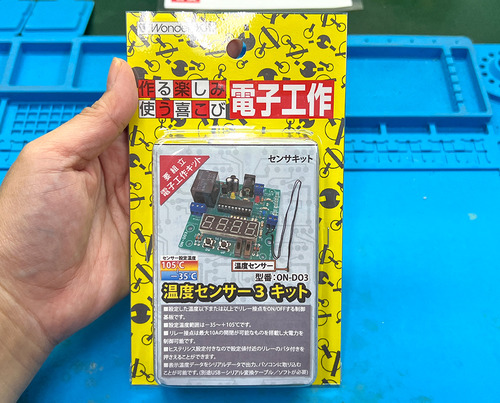
中のパーツはこんな感じ。
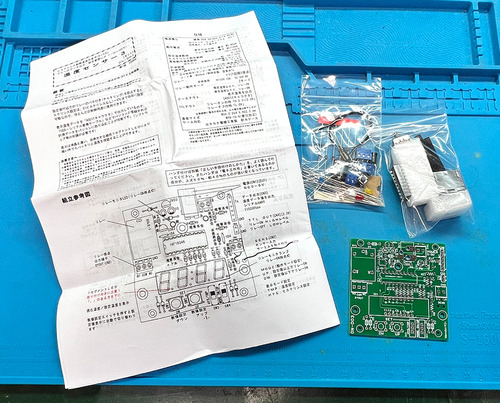
部品点数はそこまで多く見えないんですが、小型抵抗が14本あるので、挿す場所注意です。
基板はこちら。
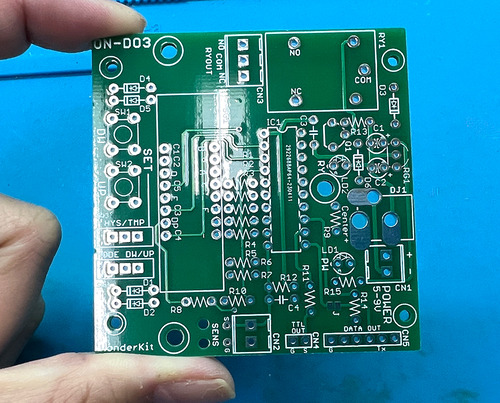
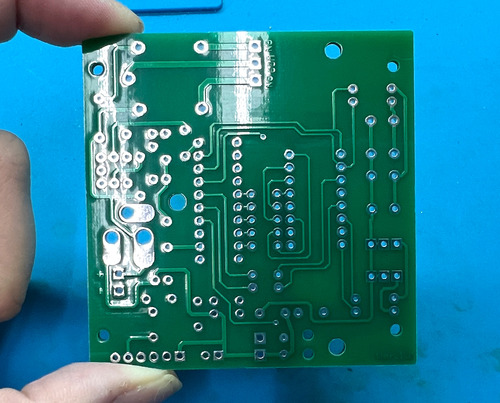
・・・思ったよりも、みっちり。
さて!ではキットを作っていきましょう。
まずはこちら。
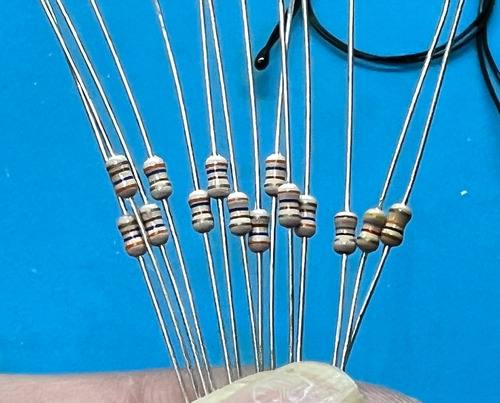
じゃん!
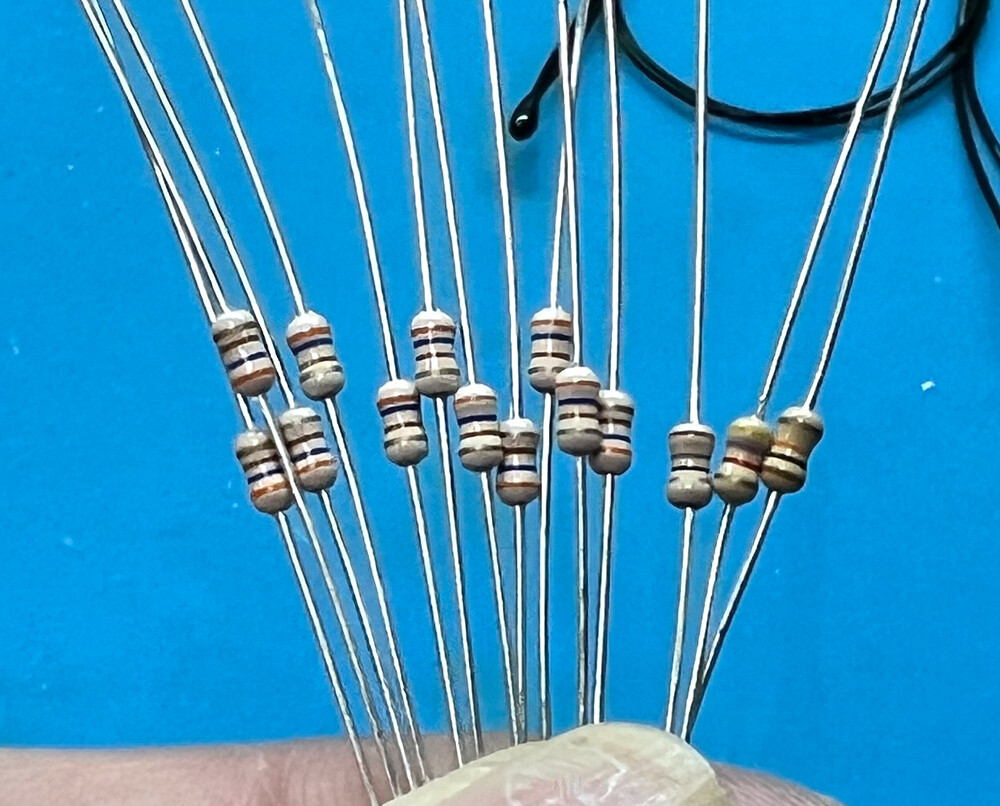
小型抵抗~~~~。
・・・ぱっと見、全部一緒に見えるでしょう?
実は、5種類あるんです。
最初に抵抗値毎に分けた方が作業しやすいと思います。
さて。
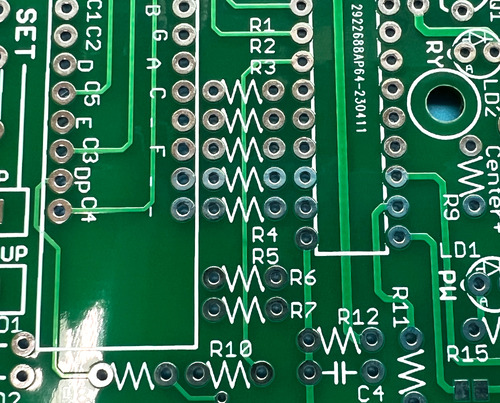
どこ!!!!!?
ってなりました。
基板の印字箇所と穴位置がいつもより離れていたりするので、オオオおちおち落ち着ていてくださいね(汗)
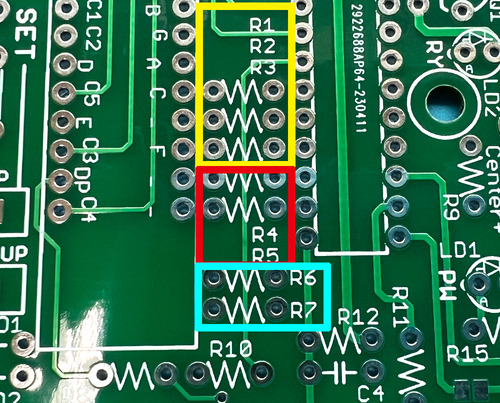
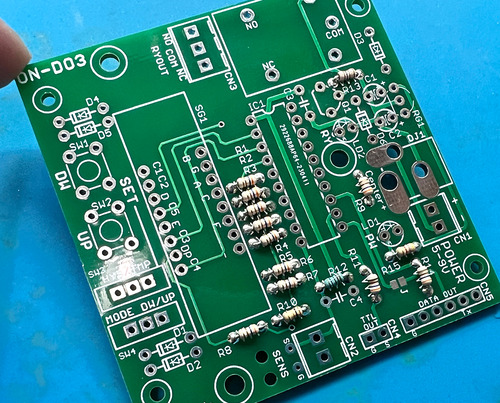
ということで、取り付けたのがこちら。
次はダイオード。
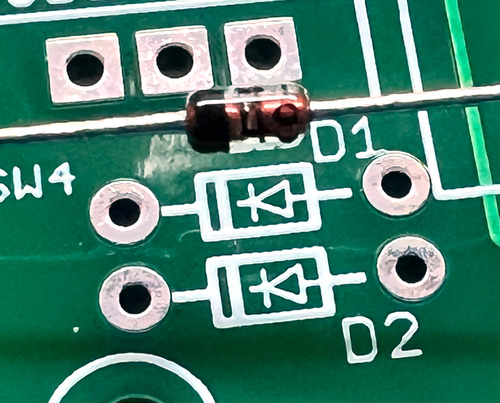
取り付け方向有りです。
基板の帯と部品の黒帯が同じ方向になるようにしてください。
6本あるのですが、ちょっと向き違ったりするので気を付けてくださいね。
積層セラミックコンデンサは取り付け方向無しです。
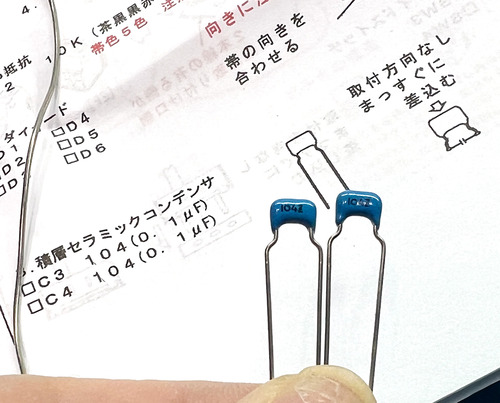
タクトスイッチ。
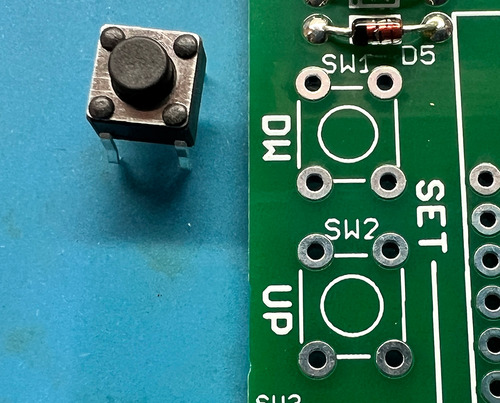
取り付け方向有るので注意です。
ICソケット。
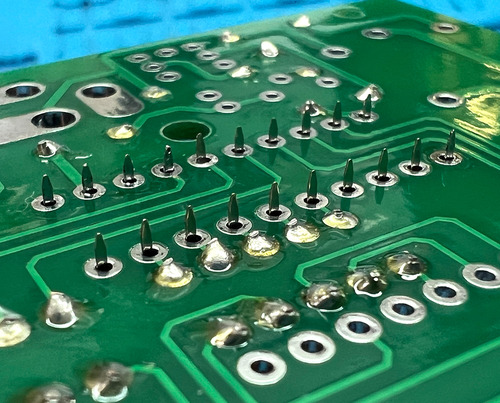
そう。ここでオカポンヤラカシました!!!!
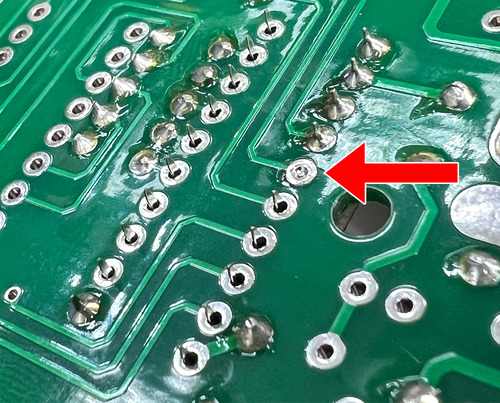
・・・なんかおかしくない??
そう!ハンダ付けした瞬間。・・・あれ?無い???って思いながらハンダを流して。
よくよく見たら、やっぱり一か所足が無い!!!!!なんで!!!!?ってなったんです。
表(IC挿し込む面)を見ても、別に浮き出てるわけでも無く、なんでーーーー!?となって、先輩のとこに泣きつきに行ったら。
・・・足、折れてるね。
ICソケットを挿し込むときに、力入れたんじゃない?
足が柔らかいから、力入れると簡単に折れちゃうんだよね。
ですって!!!!
・・・という事で、★「ハンディ・ハンダ吸取器 FR-301 / 平型プラグ仕様 [RoHS] / FR301-81」でずそそそそそとハンダを吸い取ってもらいました。
そして救出されたICソケットがこちら。
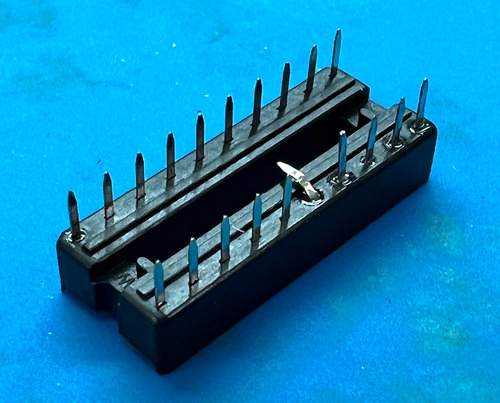
ばっちり折れとるーーーーー・・・・
ということで、足が取れてしまわないようにゆっくり元に戻しました。
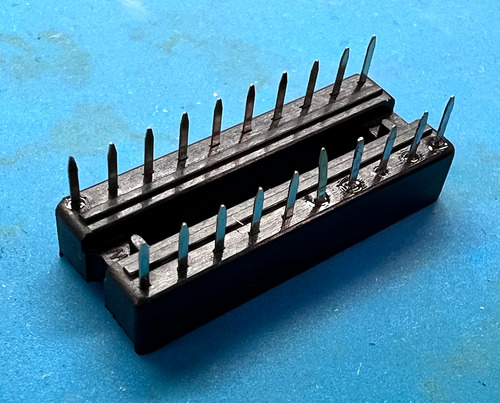
足が取れてしまったら、この部品もう使えないからね…。
もし折れてしまったら、★板バネICソケット 20pin / ICC05-020-360Tを購入してご使用くださいませ。
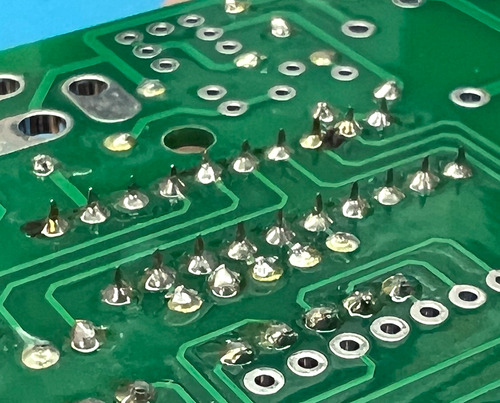
そしてハンダ付け!今回は大丈夫でした。
足の多いICソケットを挿し込むときは気を付けてくださいね。
次はLED。
取り付け方向有りです。
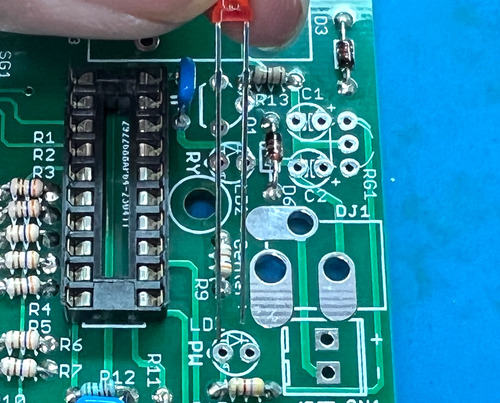
基板に「A」と書いている方に長い方の足を入れてくださいね。
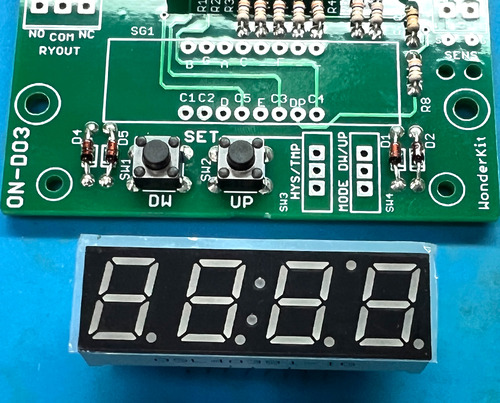
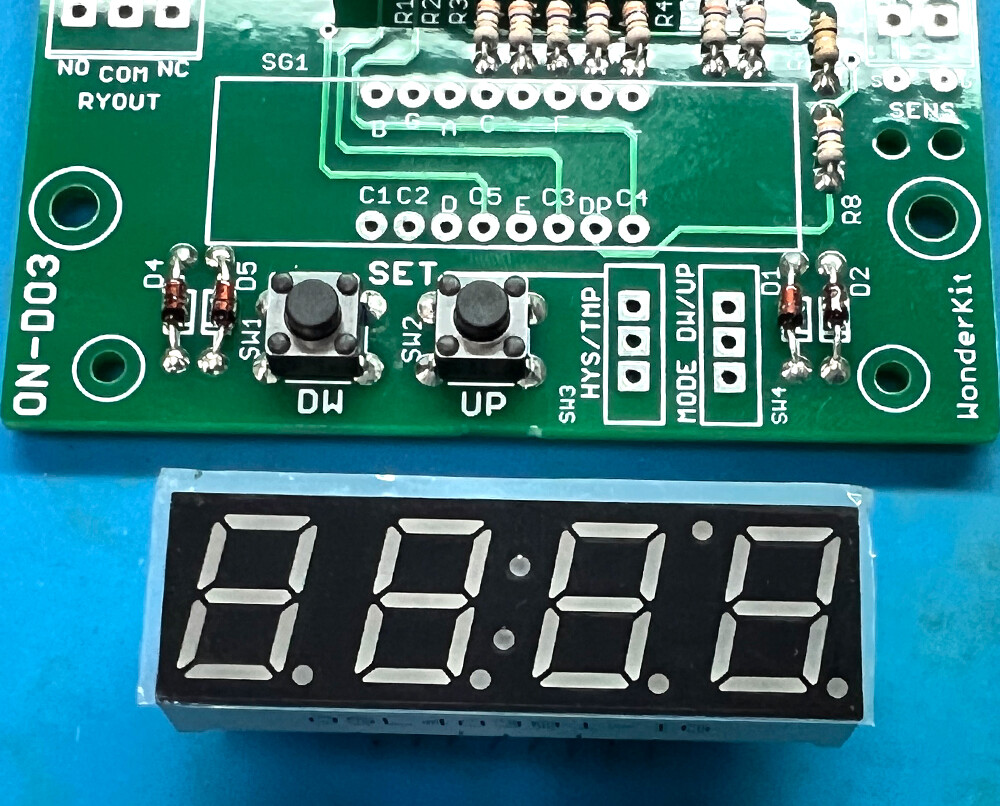
7セグメントLED。
取り付け方向有りです。
向きを間違えると、点灯しないのでよく確認して取り付けてくださいね。
端子台。
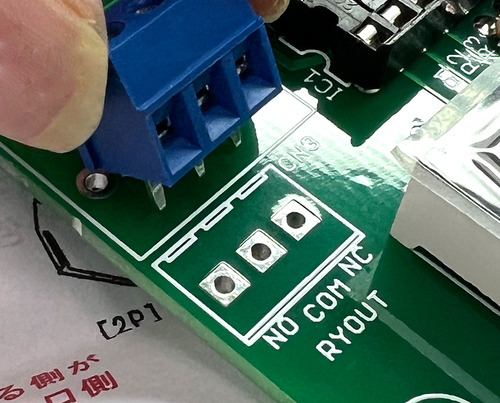
基板に描かれている2本線があるほうに、配線を取り付ける口が来るように取り付けます。
ということで、こんな感じ。
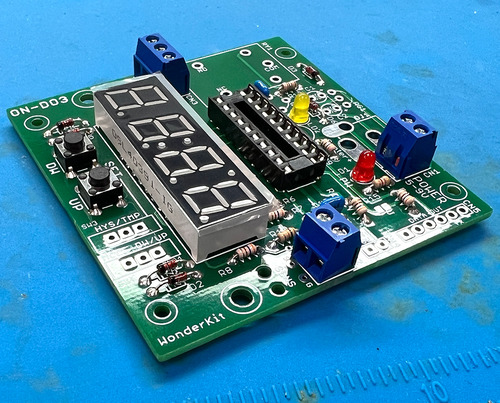
写真で見てわかるように、向きがバラバラなので、取り付け方向に注意です。
DCジャック。
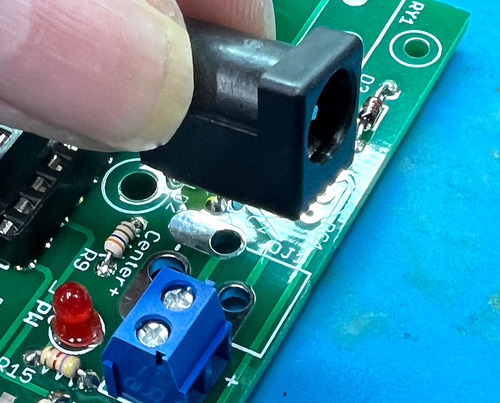
基板の外に向かうように取り付けます。
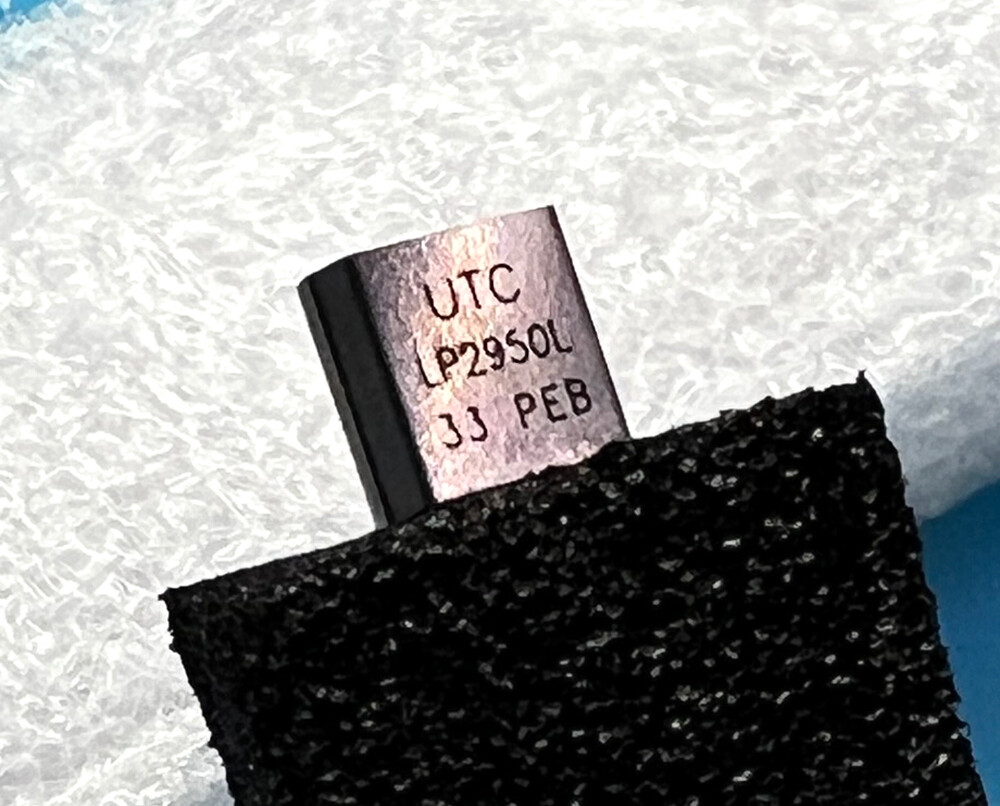
三端子レギュレータ。
取り付け方向有りです。
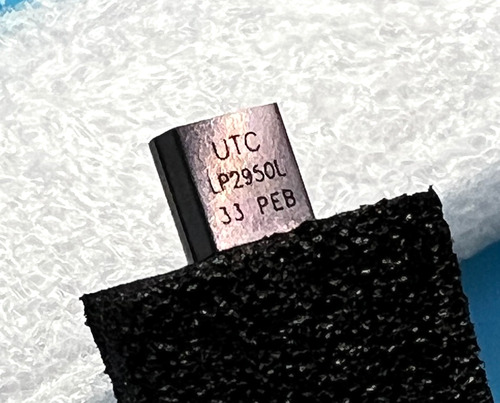
トランジスタ。
取り付け方向有りです。
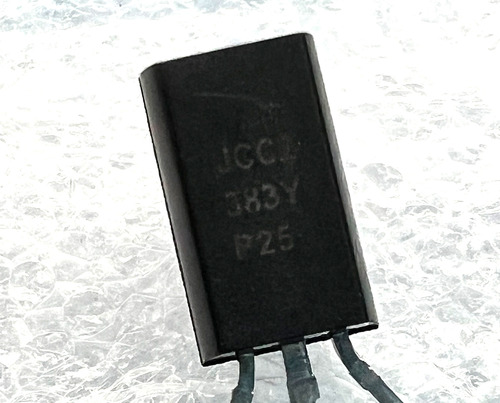
基板に向きが書いてあるので、それを見ながら取り付けてくださいね。
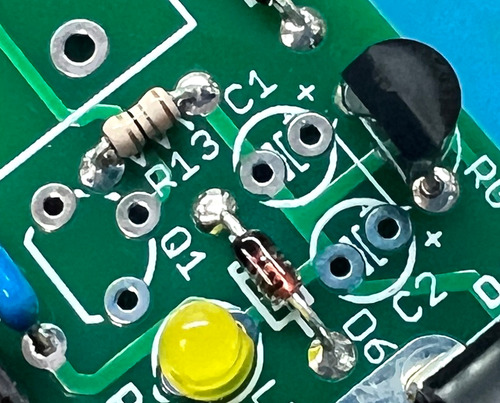
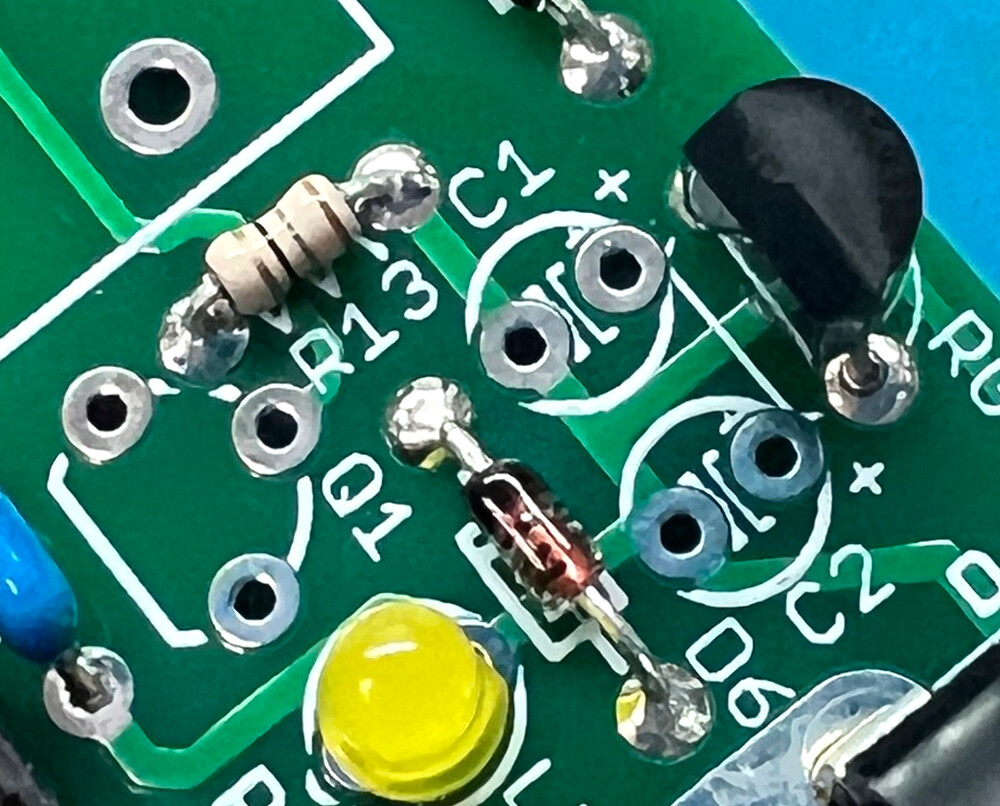
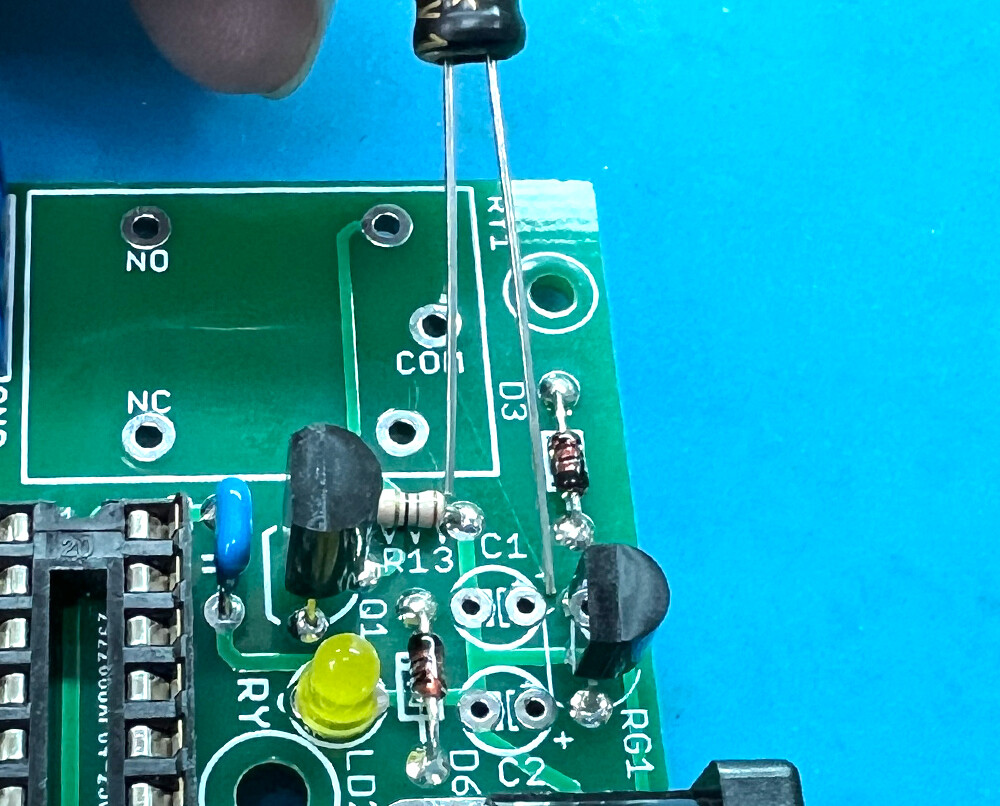
電解コンデンサ。
取り付け方向有りです。
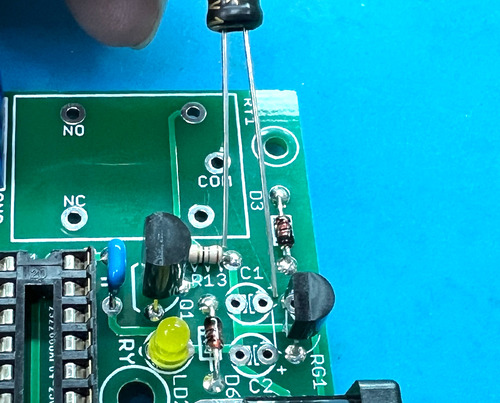
長い方の足を、基板に描かれている「+」の方に挿してくださいね。
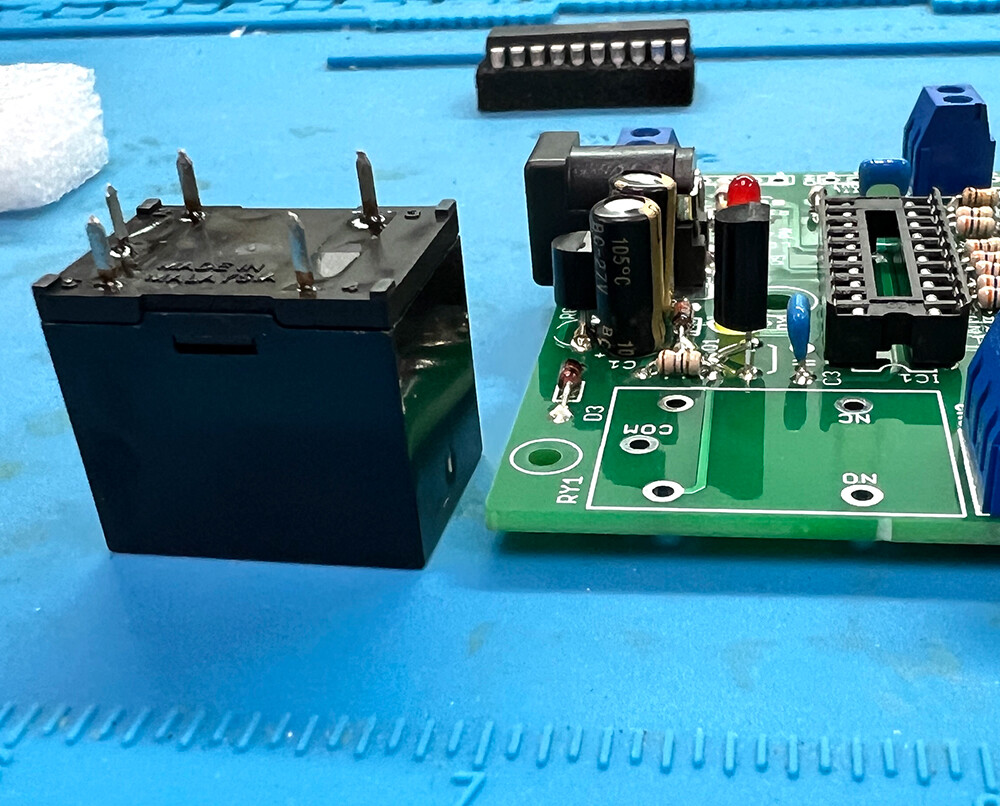
リレー。
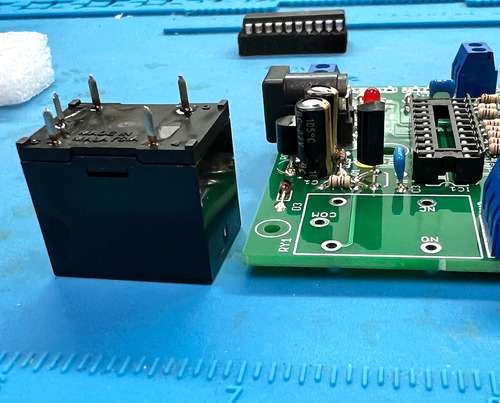
穴位置にあうように取り付けてください。
リレーの存在感がすごい。
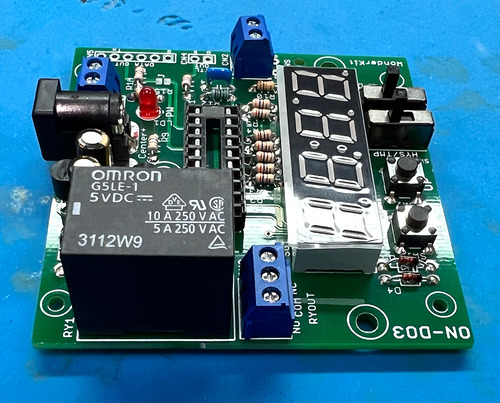
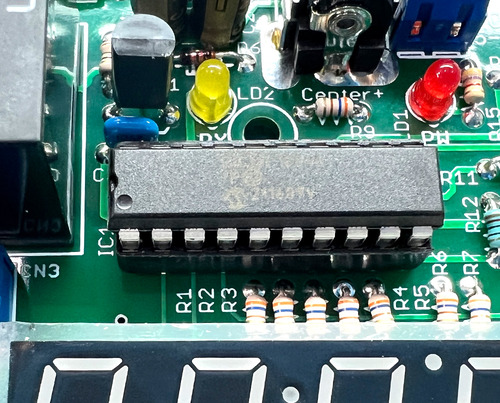
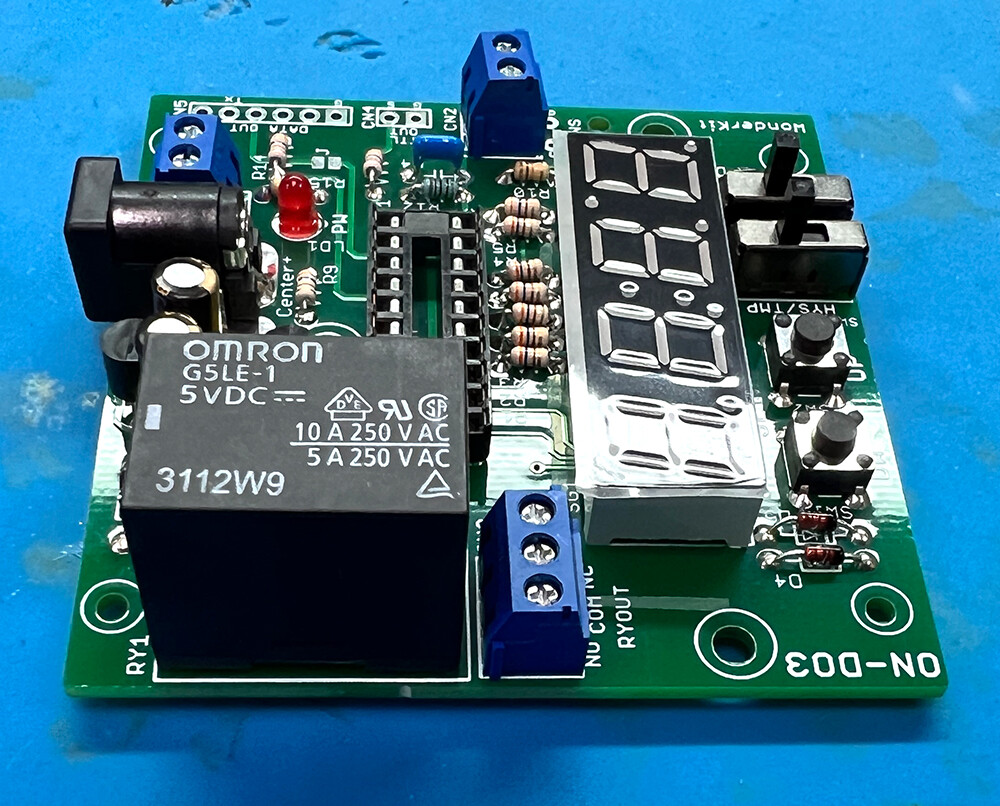
ICの取り付け。
取り付け方向有りです。
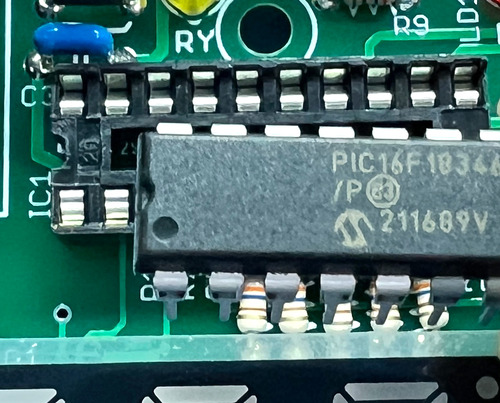
ICソケットにICを取り付けますが、足の数が多いので、補助器具(★「ピンそろった[RoHS] / ICS-01」)を使った方が取り付けしやすくなります。
オカポン、横着して机に押し付けたりして揃えようと思ったんですが、結構難しかったです。
ということで、こんな感じ。
最後が温度センサ(サーミスタ)の取り付けです!
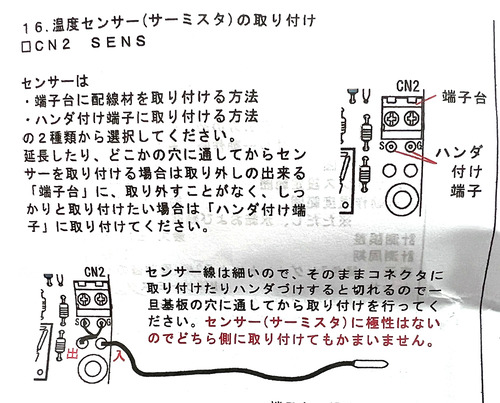
取付方法は、端子台にネジで取り付けるか、ハンダ付けするかの2種類あります。
今回、オカポンは端子台取り付けにしました。
端子台前の穴に差し込んで…
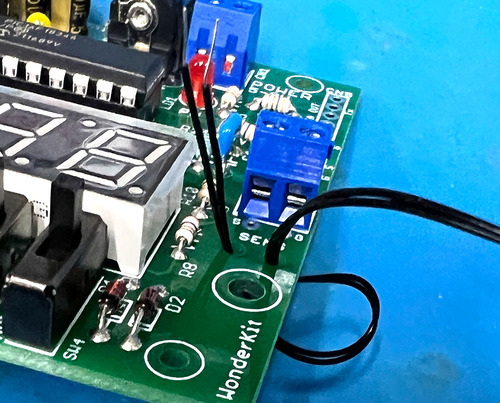
端子台に取り付けます。
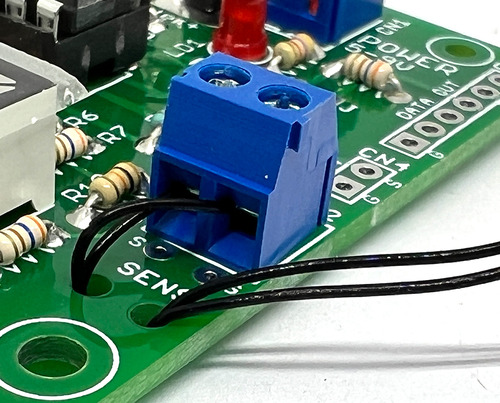
という事で、完成ですーーー!!!
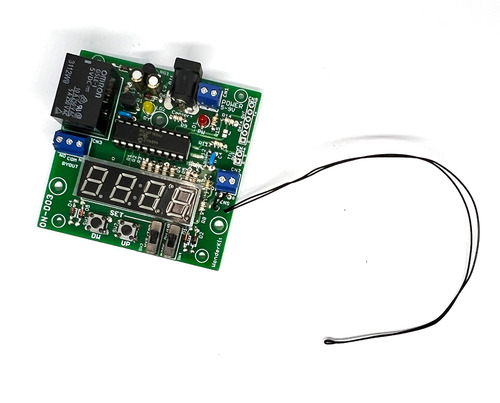
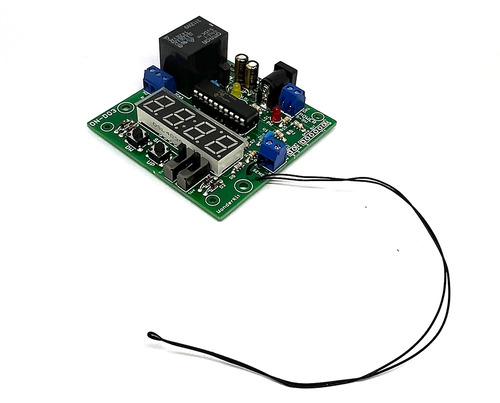
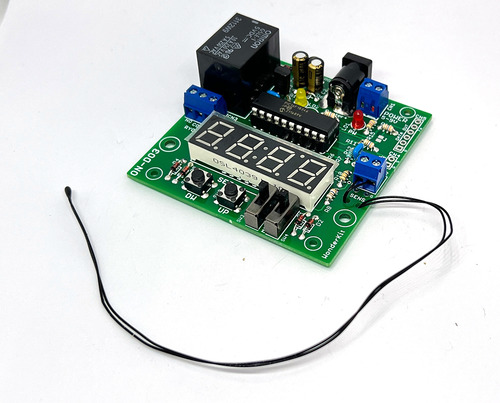
と言う訳で、次回はちゃんと動くかどうかのチェックです!
(記事:オカポン)
更新予定:毎週木曜日(次回は10月26日です!)
[ハンダ付け必要-マイコン系]
おやおや?温度センサーキット?前にも作った事があるのでは??と思われたアナタ!さすがです!!
電工女子、WonderKitを作ります!(第25弾:温度センサ2キットです)★
電工女子、WonderKitを作ります!(第25弾:温度センサ2キットです)★2
電工女子、WonderKitを作ります!(第25弾:温度センサ2キットです)★3
電工女子、WonderKitを作ります!(第25弾:温度センサ2キットです)★4
電工女子、回転灯コントローラーと温度センサ2キットを合体させます!★
↑にあるように、2019年の5月から「温度センサ2キット /ON-DO2」を作り、その記事をアップしていたのですが、実は「温度センサ2キット /ON-DO2」が販売終了になっていまして。
最近出た★「温度センサー3キット / ON-DO3」が、後継品なんです!
せっかくなので作ってみようでは無いか!という事です。
キット作成はそこまで難しくないです。
写真撮りながら、この部品どこだ~~~???って探して、約1時間半でした。
ちなみに、今回大きなヤラカシをしてしまっているので、その辺の原因探しと再挑戦も含んでいます。
さて、恒例のパッケージ確認。
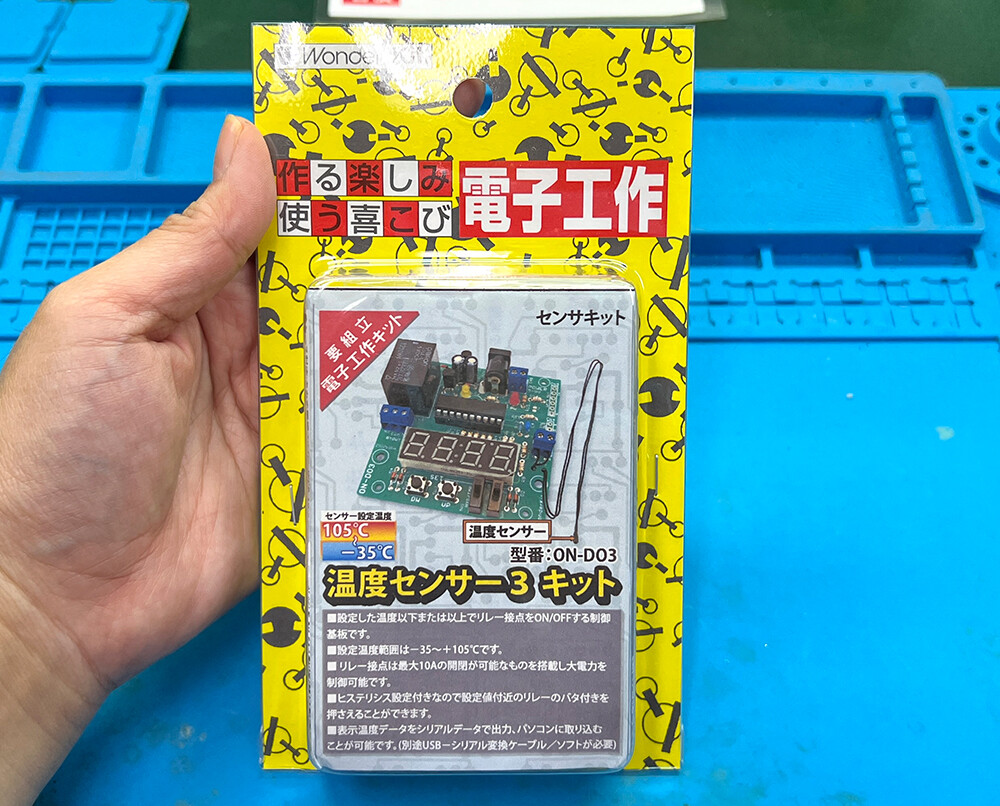
中のパーツはこんな感じ。
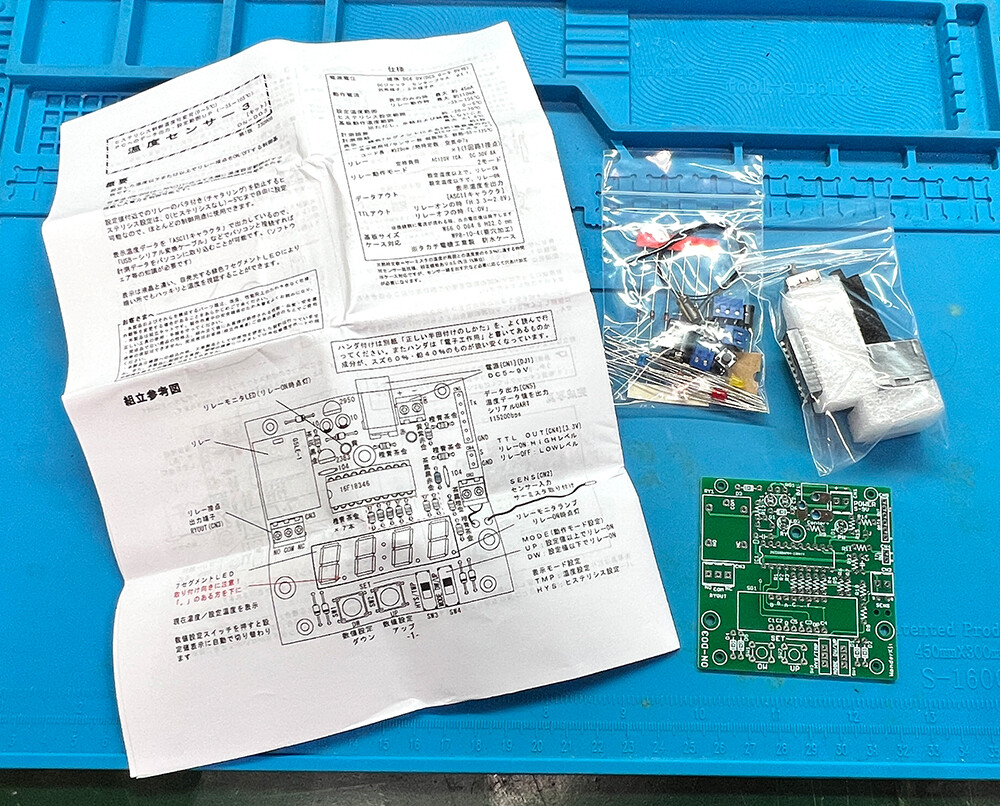
部品点数はそこまで多く見えないんですが、小型抵抗が14本あるので、挿す場所注意です。
基板はこちら。
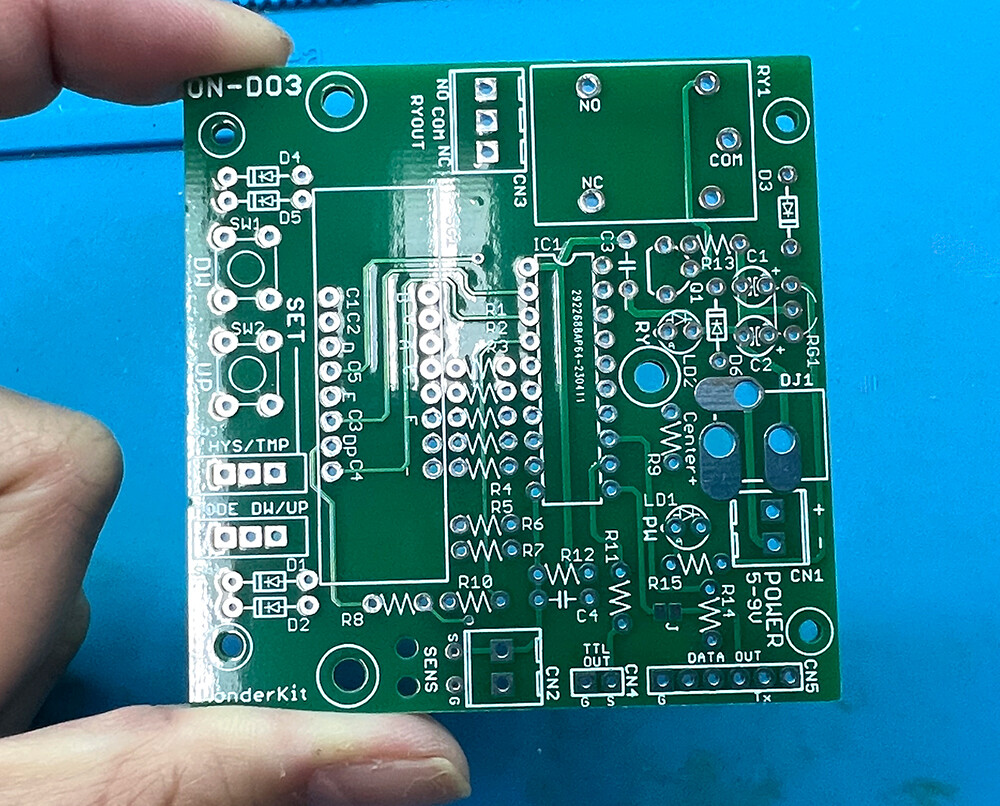
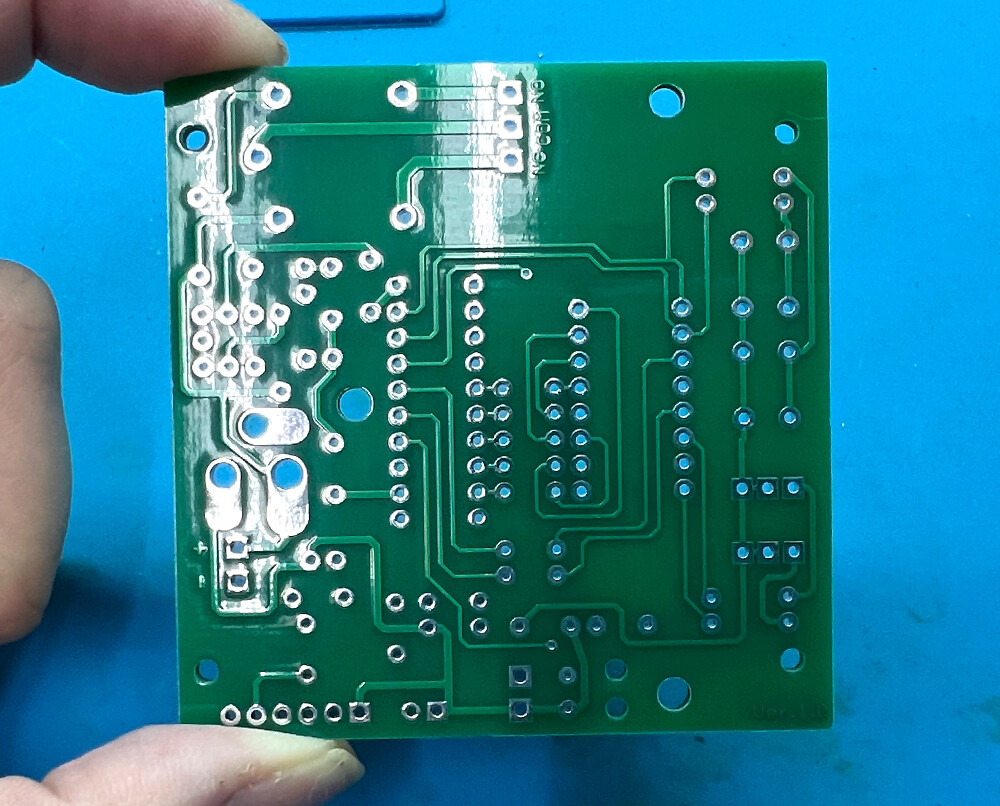
・・・思ったよりも、みっちり。
さて!ではキットを作っていきましょう。
まずはこちら。
じゃん!
小型抵抗~~~~。
・・・ぱっと見、全部一緒に見えるでしょう?
実は、5種類あるんです。
最初に抵抗値毎に分けた方が作業しやすいと思います。
さて。
抵抗値ごとに仕訳けたら基板に取り付けてていきましょうかね。
最初の抵抗はどこに・・・・・・・
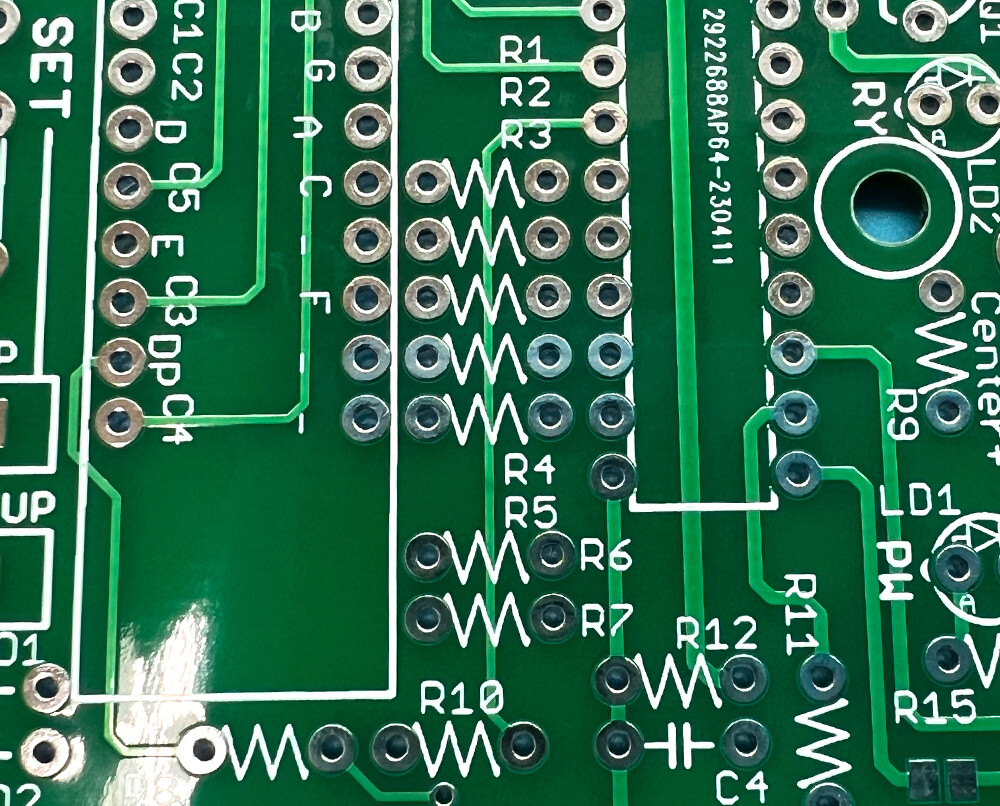
どこ!!!!!?
ってなりました。
基板の印字箇所と穴位置がいつもより離れていたりするので、オオオおちおち落ち着ていてくださいね(汗)
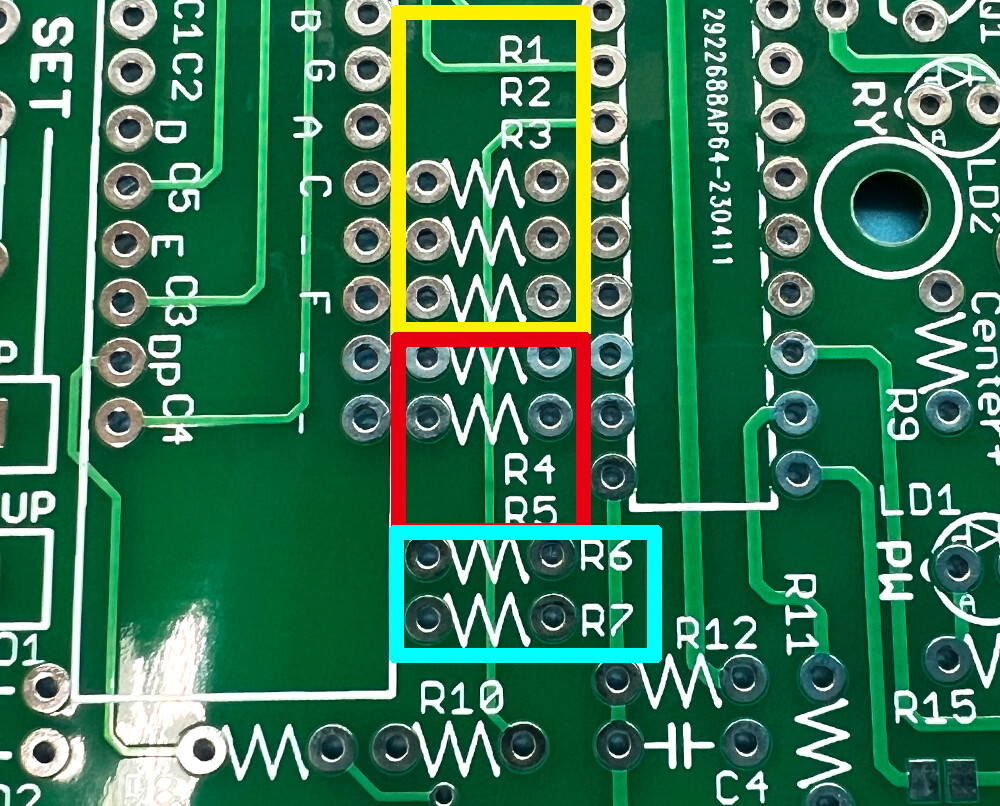
よくよく見てみると。
抵抗の5カ所固まっている所の上3つは「R1」「R2」「R3」その下の2つは「R4」「R5」。
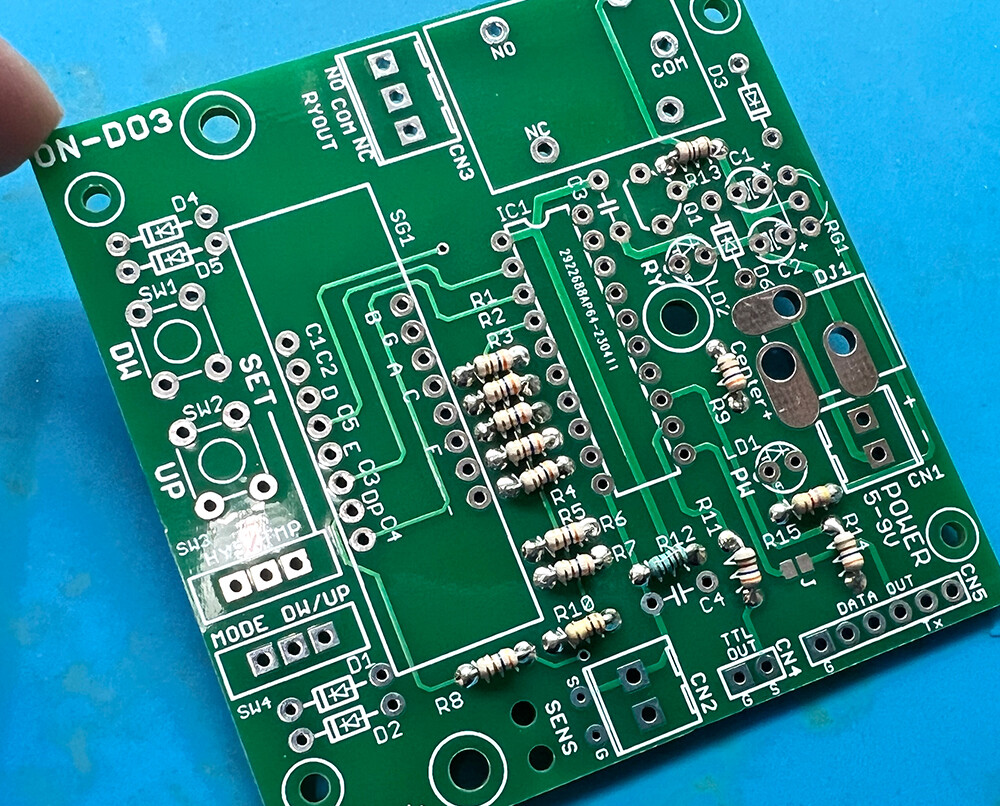
ちょっと離れて2ヵ所あるのは「R6」「R7」ということに気が付きました。ということで、取り付けたのがこちら。
次はダイオード。
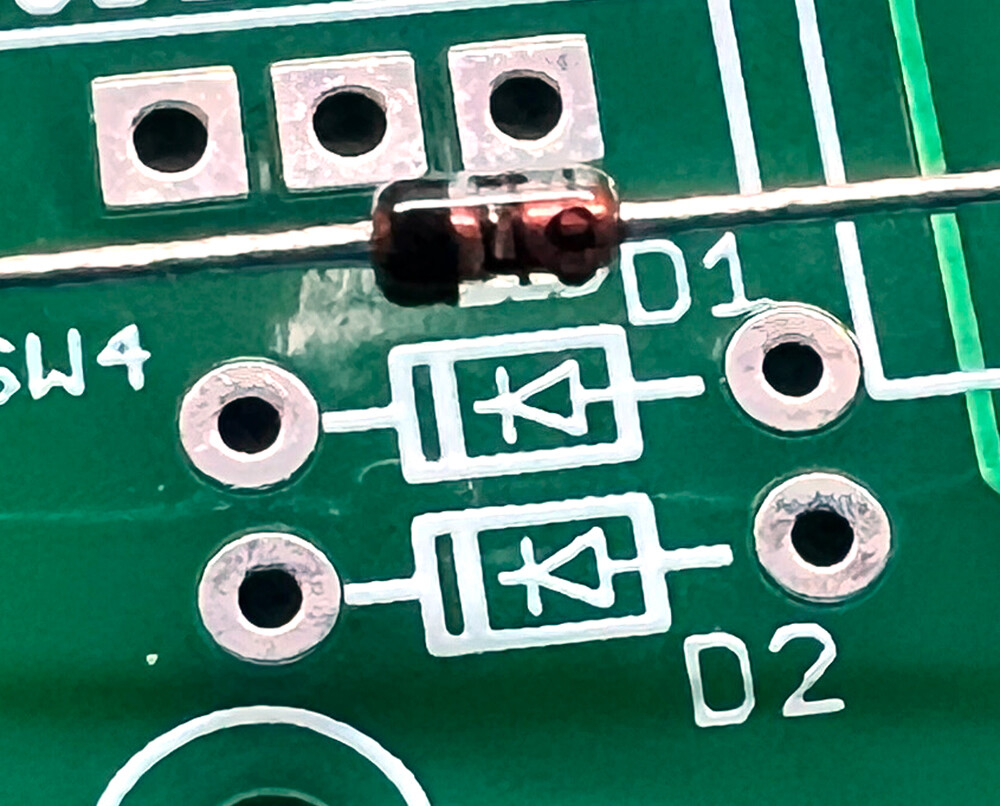
取り付け方向有りです。
基板の帯と部品の黒帯が同じ方向になるようにしてください。
6本あるのですが、ちょっと向き違ったりするので気を付けてくださいね。
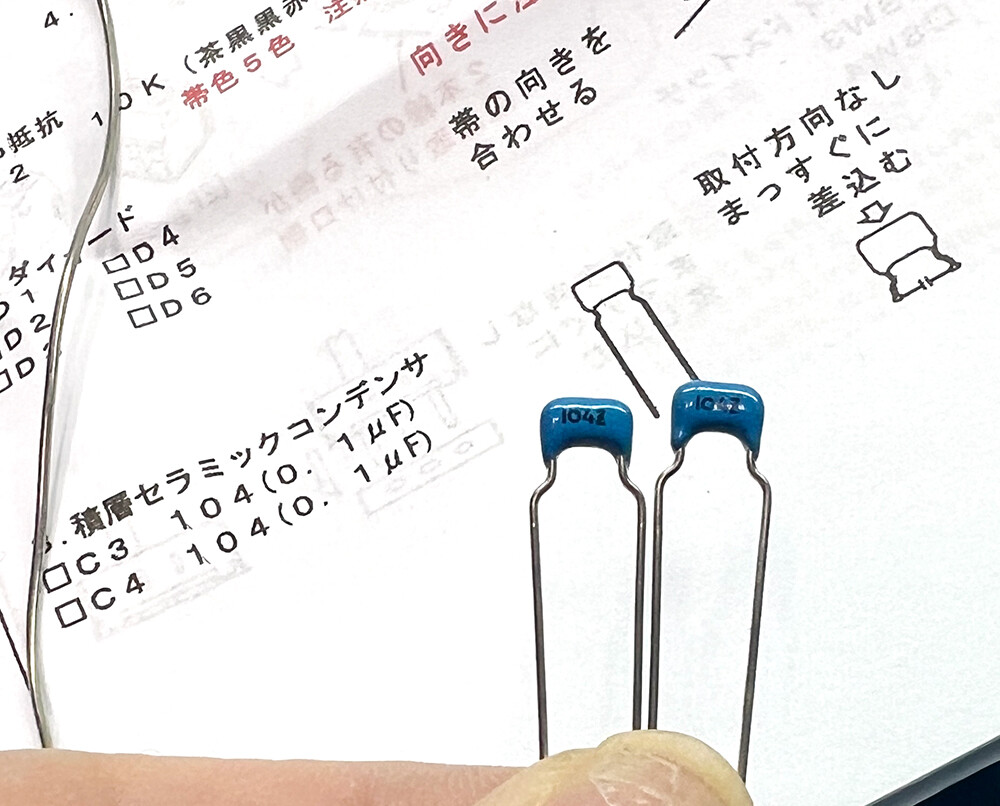
積層セラミックコンデンサは取り付け方向無しです。
タクトスイッチ。
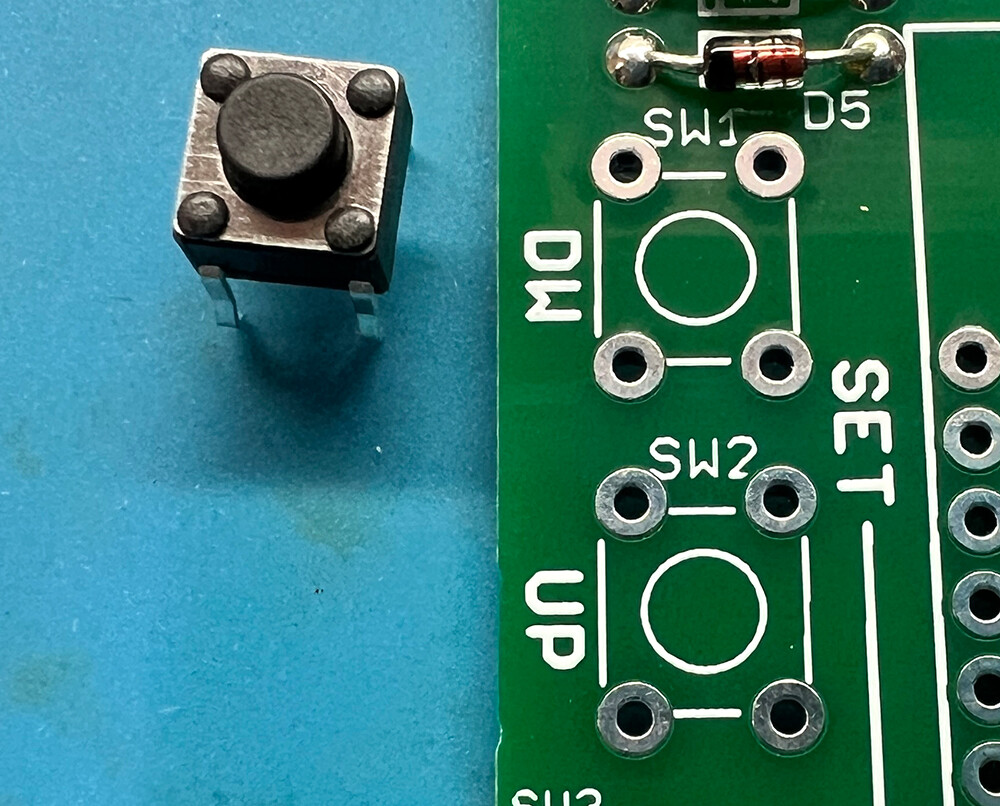
取り付け方向有るので注意です。
ICソケット。
そう。ここでオカポンヤラカシました!!!!
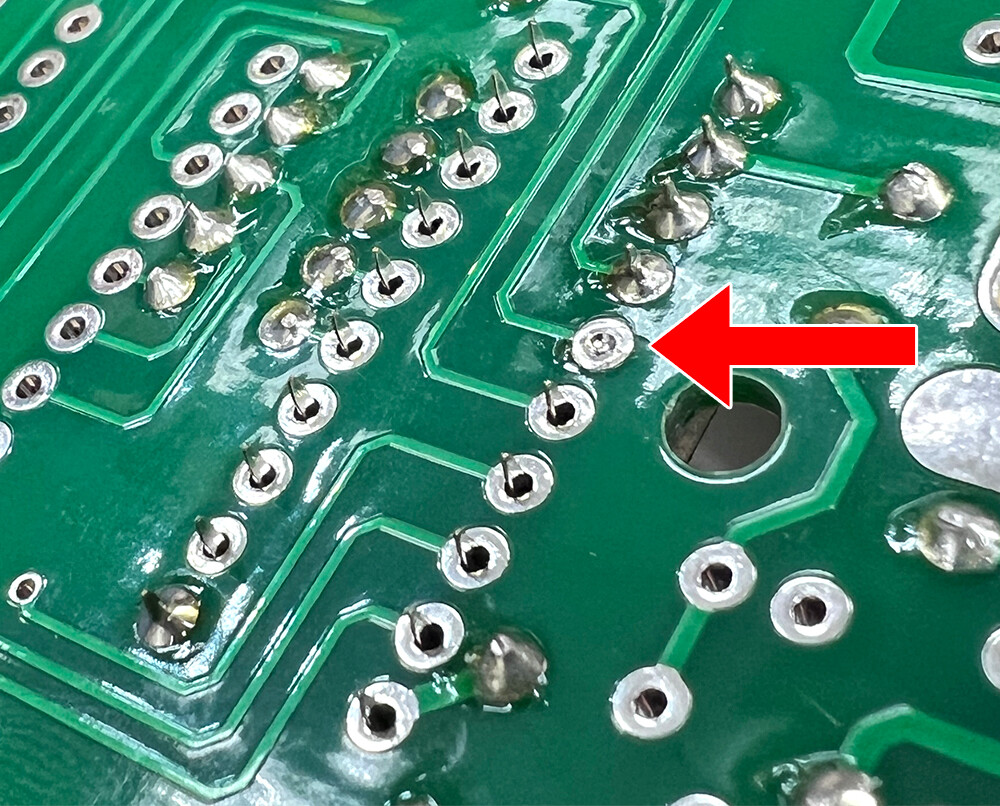
・・・なんかおかしくない??
そう!ハンダ付けした瞬間。・・・あれ?無い???って思いながらハンダを流して。
よくよく見たら、やっぱり一か所足が無い!!!!!なんで!!!!?ってなったんです。
表(IC挿し込む面)を見ても、別に浮き出てるわけでも無く、なんでーーーー!?となって、先輩のとこに泣きつきに行ったら。
・・・足、折れてるね。
ICソケットを挿し込むときに、力入れたんじゃない?
足が柔らかいから、力入れると簡単に折れちゃうんだよね。
ですって!!!!
・・・という事で、★「ハンディ・ハンダ吸取器 FR-301 / 平型プラグ仕様 [RoHS] / FR301-81」でずそそそそそとハンダを吸い取ってもらいました。
そして救出されたICソケットがこちら。
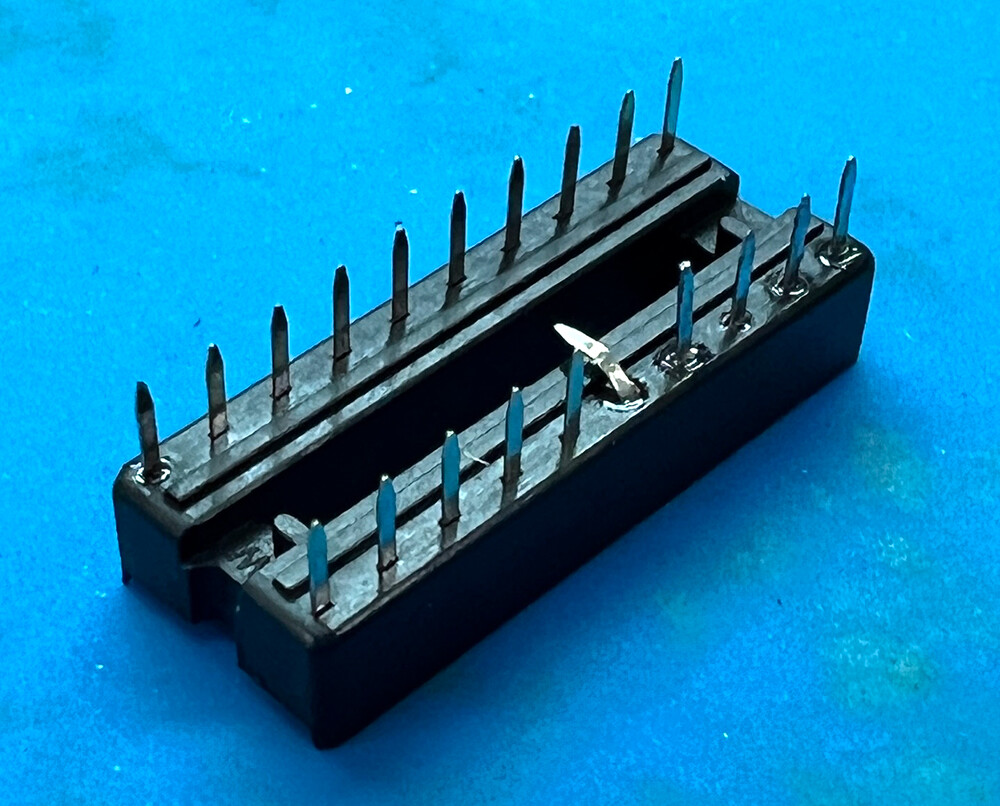
ばっちり折れとるーーーーー・・・・
ということで、足が取れてしまわないようにゆっくり元に戻しました。

足が取れてしまったら、この部品もう使えないからね…。
もし折れてしまったら、★板バネICソケット 20pin / ICC05-020-360Tを購入してご使用くださいませ。
と言う訳で。
気を取り直して、ICソケットを基板に挿し込むとき、足が折れてないかしっかり確認。
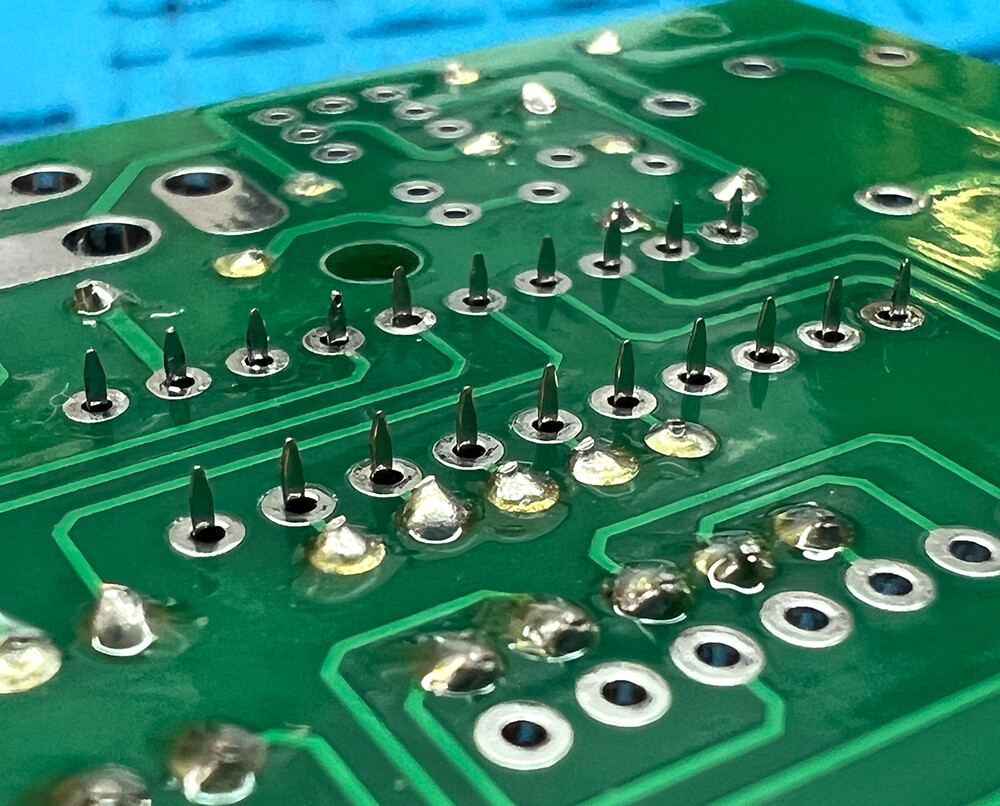
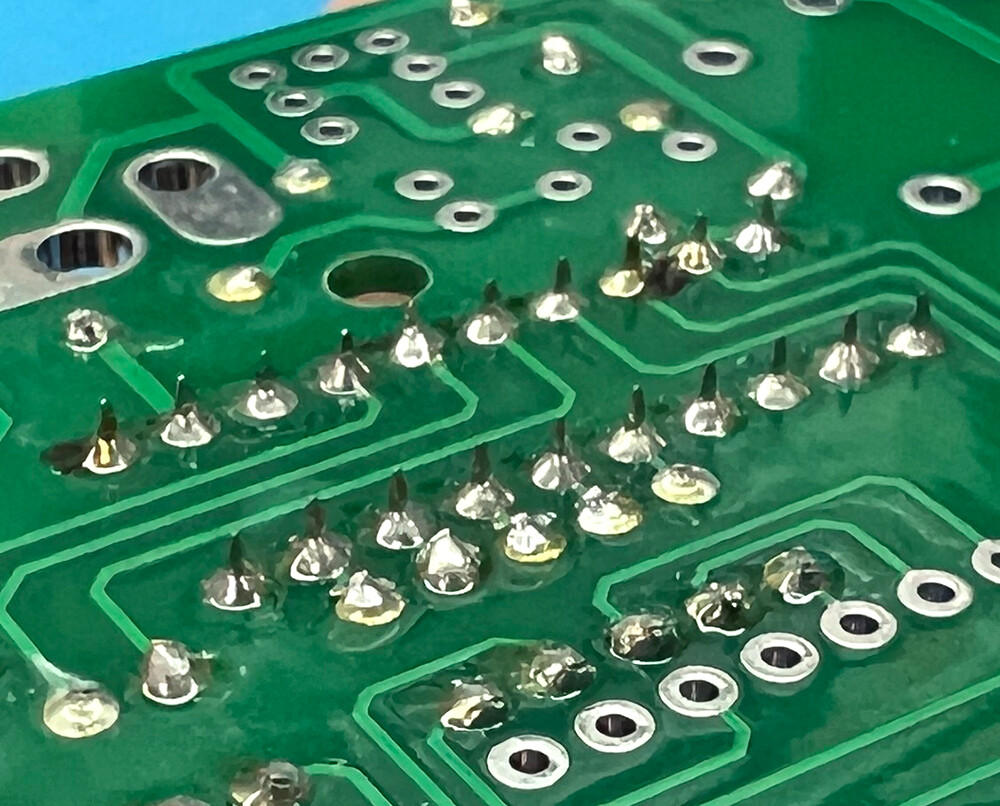
そしてハンダ付け!今回は大丈夫でした。
足の多いICソケットを挿し込むときは気を付けてくださいね。
次はLED。
取り付け方向有りです。
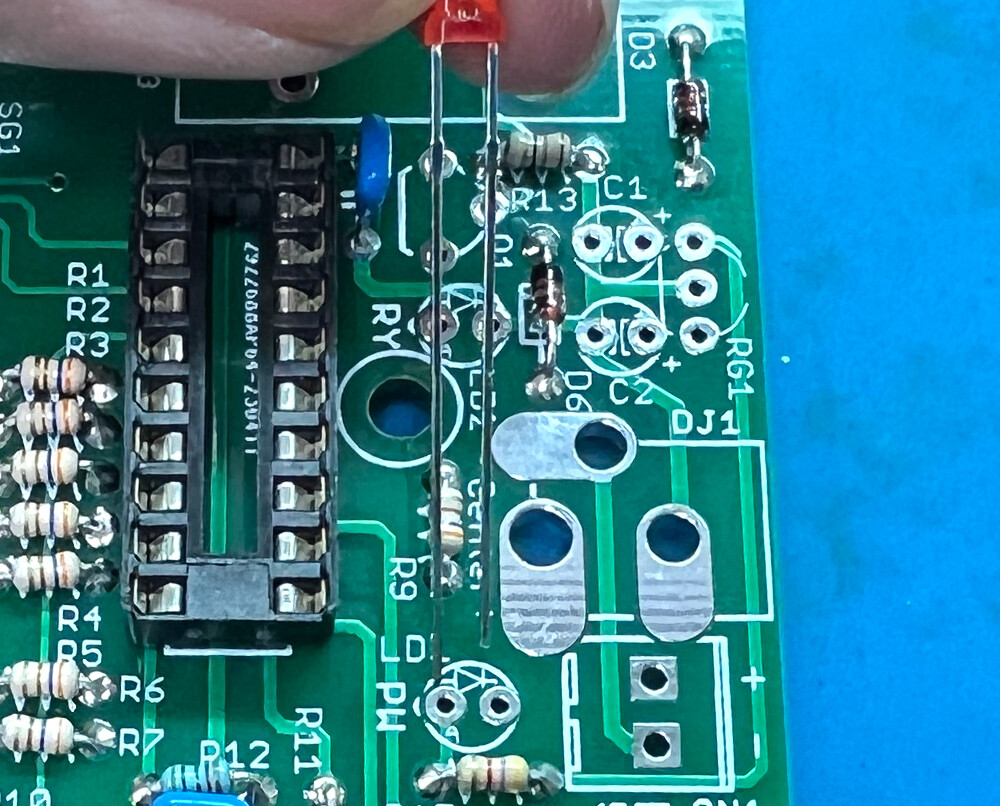
基板に「A」と書いている方に長い方の足を入れてくださいね。
7セグメントLED。
取り付け方向有りです。
向きを間違えると、点灯しないのでよく確認して取り付けてくださいね。
端子台。
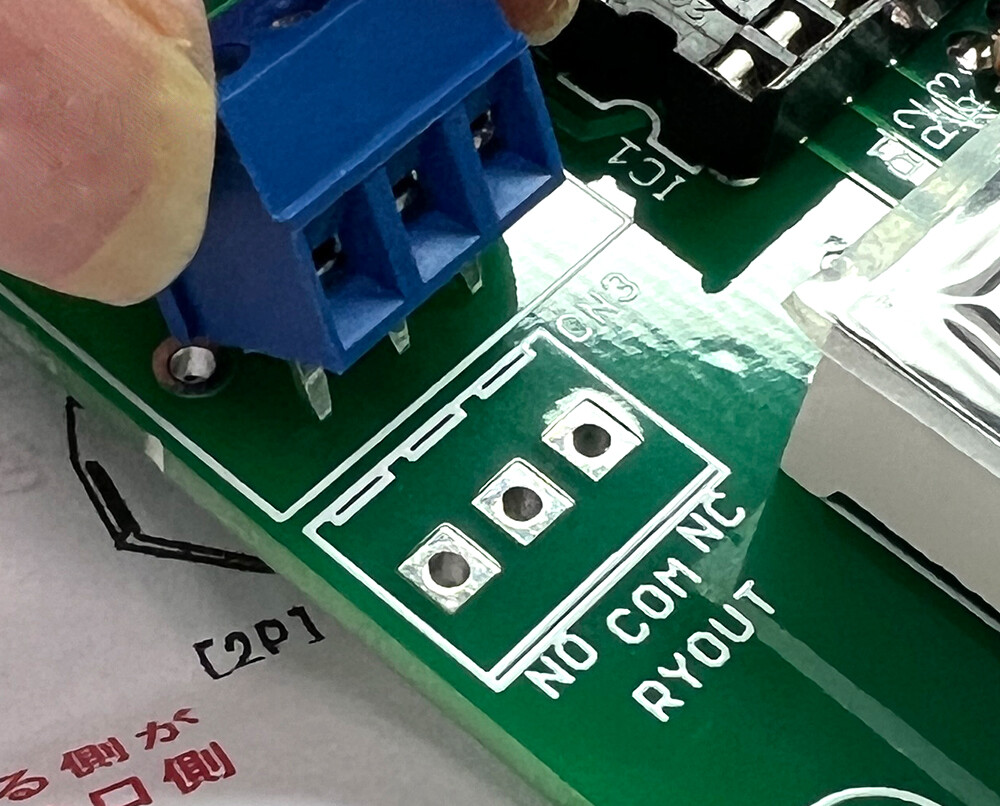
基板に描かれている2本線があるほうに、配線を取り付ける口が来るように取り付けます。
ということで、こんな感じ。
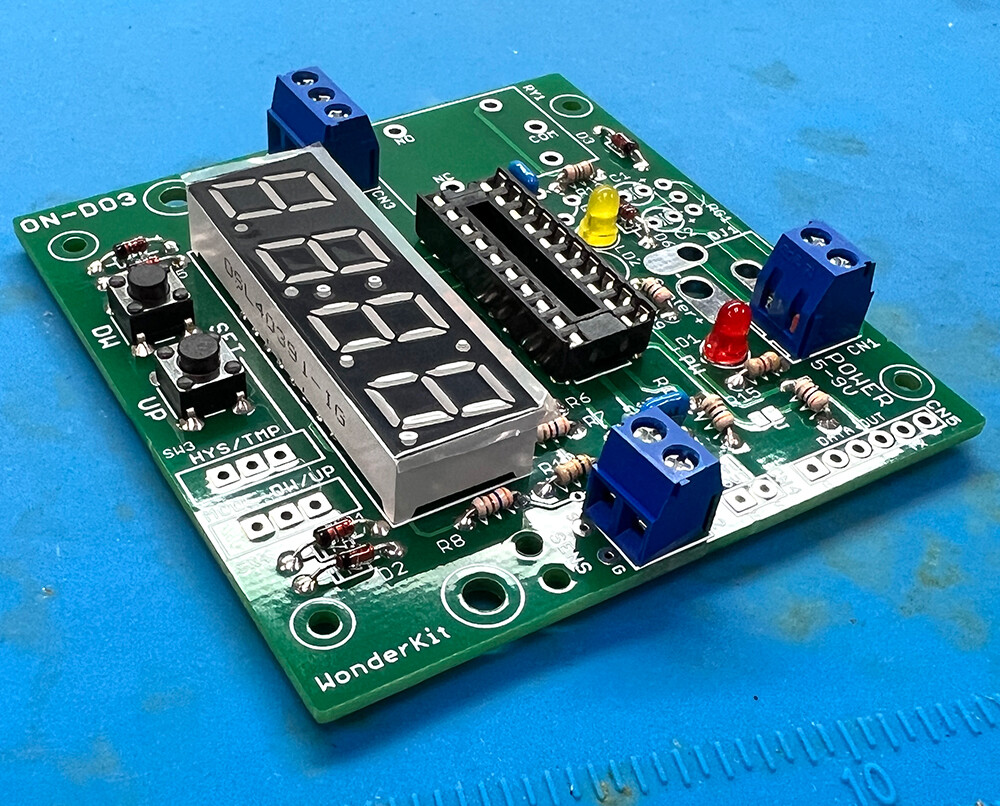
写真で見てわかるように、向きがバラバラなので、取り付け方向に注意です。
DCジャック。
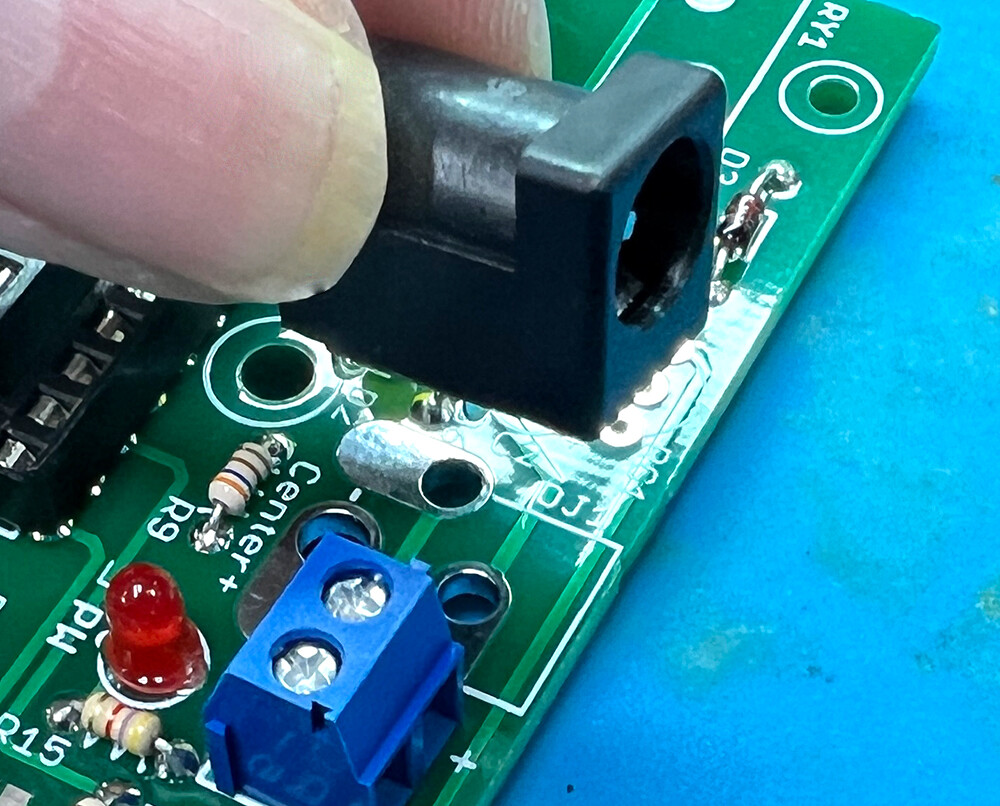
基板の外に向かうように取り付けます。
三端子レギュレータ。
取り付け方向有りです。
トランジスタ。
取り付け方向有りです。
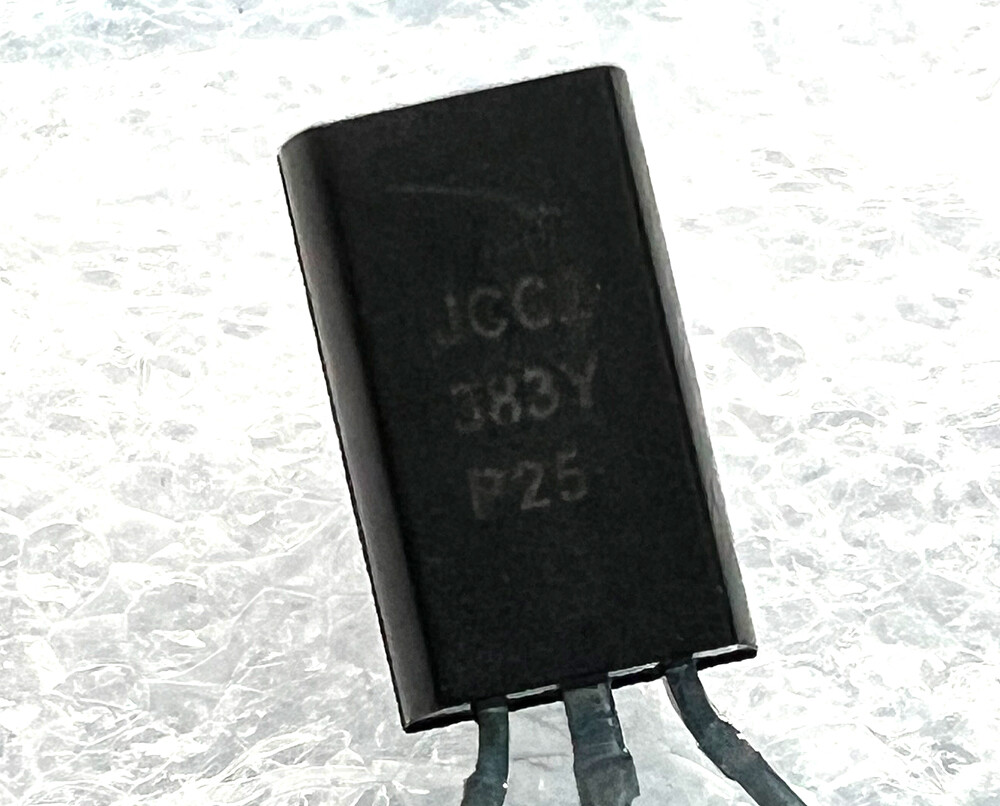
基板に向きが書いてあるので、それを見ながら取り付けてくださいね。
電解コンデンサ。
取り付け方向有りです。
長い方の足を、基板に描かれている「+」の方に挿してくださいね。
リレー。
穴位置にあうように取り付けてください。
リレーの存在感がすごい。
ICの取り付け。
取り付け方向有りです。
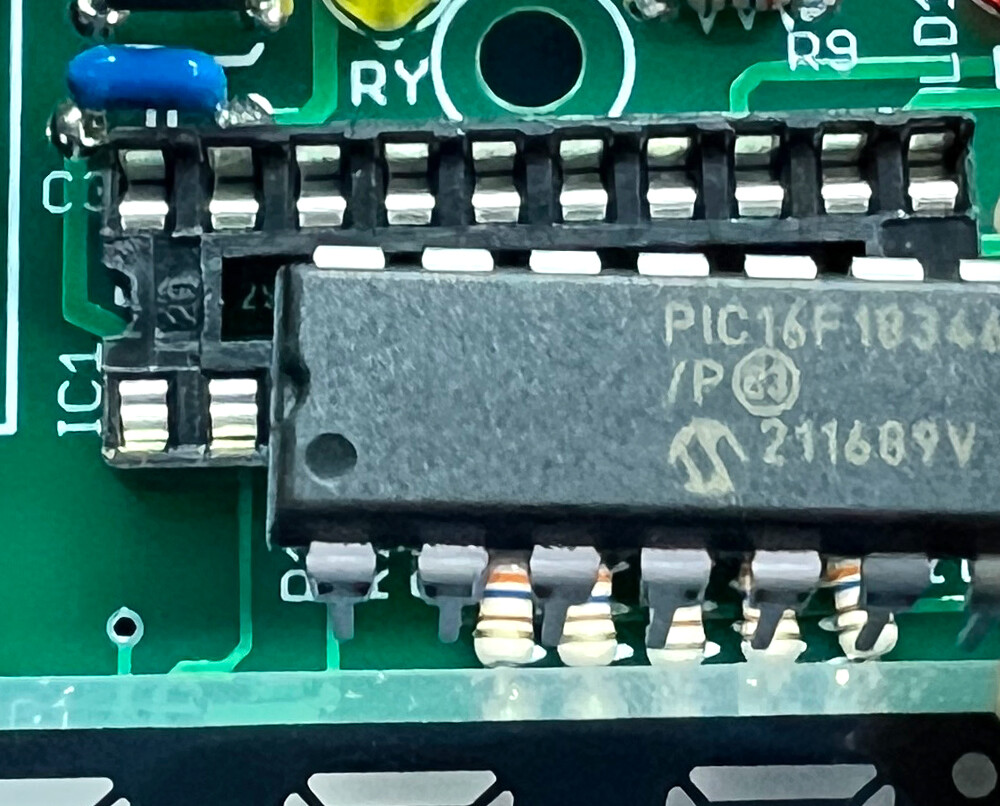
ICソケットにICを取り付けますが、足の数が多いので、補助器具(★「ピンそろった[RoHS] / ICS-01」)を使った方が取り付けしやすくなります。
オカポン、横着して机に押し付けたりして揃えようと思ったんですが、結構難しかったです。
ということで、こんな感じ。
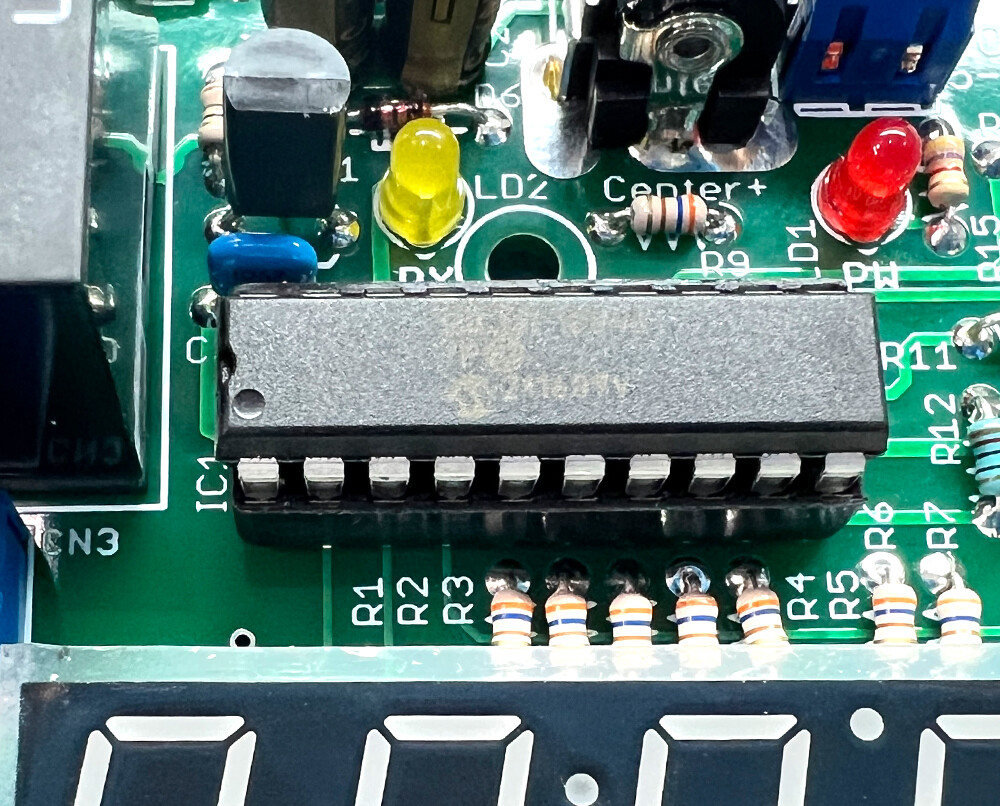
最後が温度センサ(サーミスタ)の取り付けです!

取付方法は、端子台にネジで取り付けるか、ハンダ付けするかの2種類あります。
今回、オカポンは端子台取り付けにしました。
端子台前の穴に差し込んで…
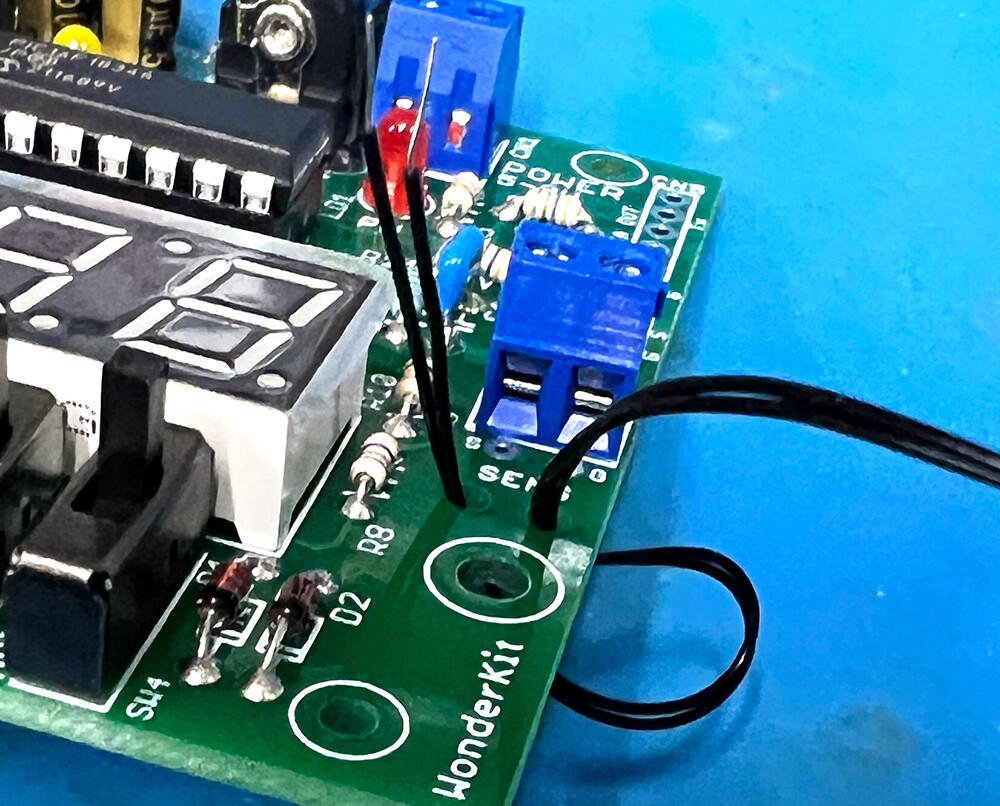
端子台に取り付けます。
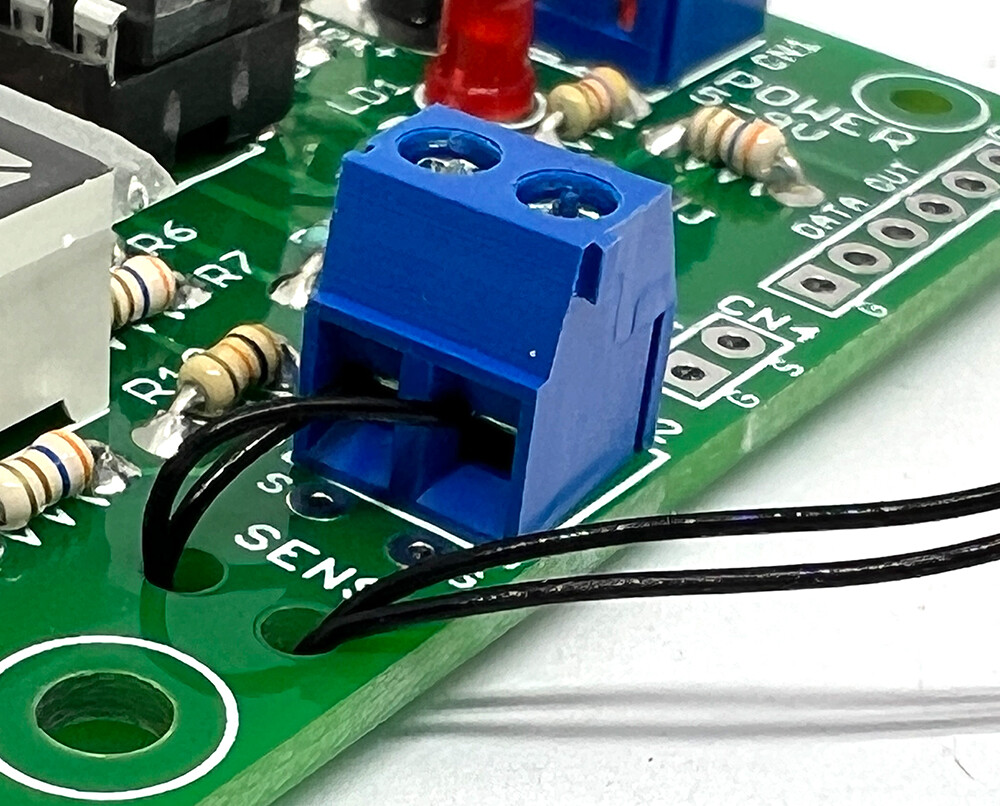
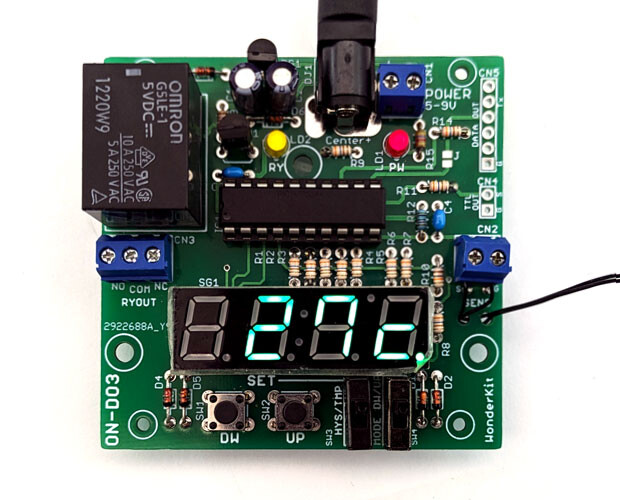
という事で、完成ですーーー!!!
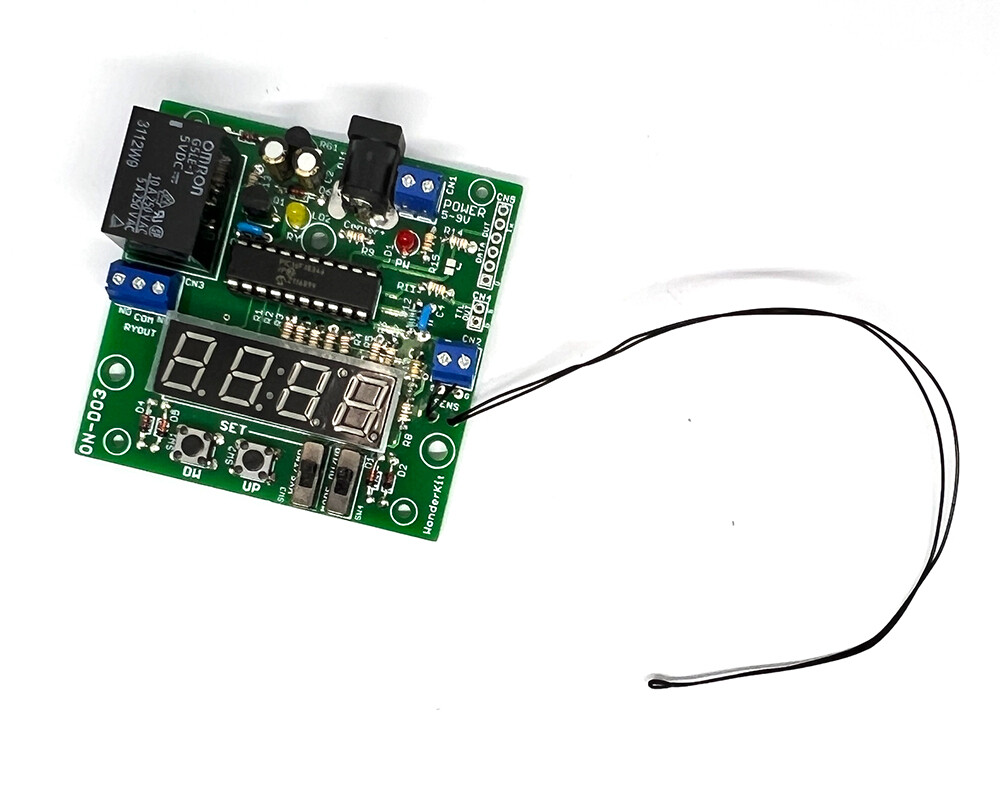
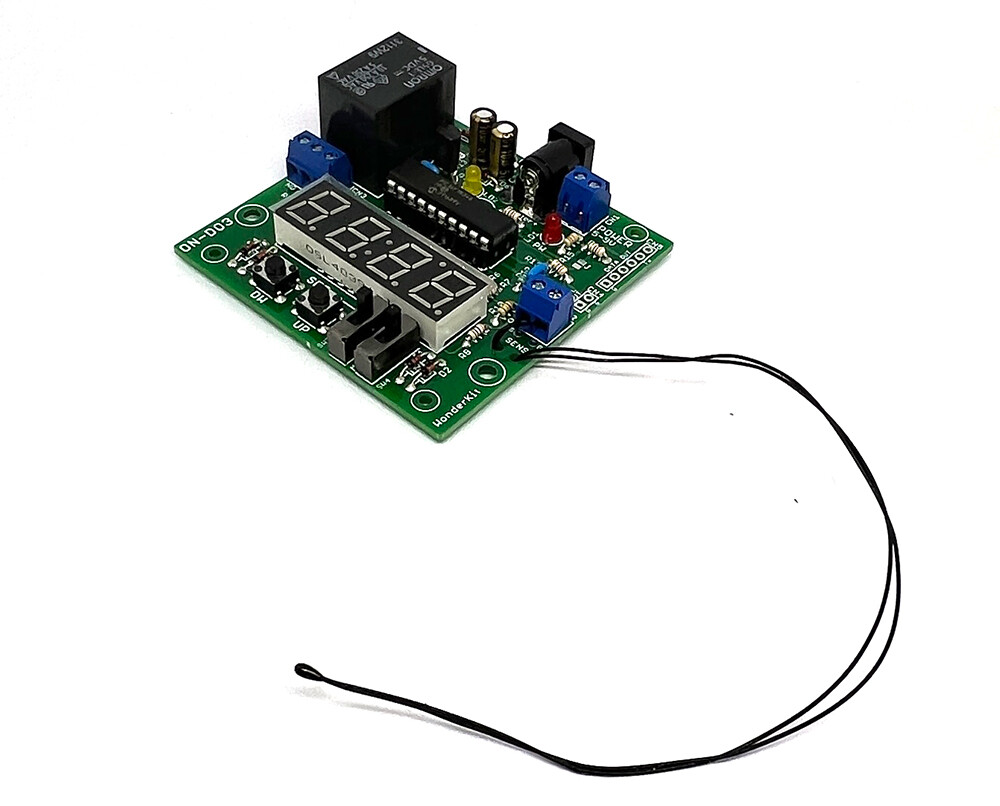

前の「温度センサ2キット / ON-DO2」と比べてもずいぶん見た目が変わってシンプルになりました。
機能的にはどう変わっているのか気になりますね。と言う訳で、次回はちゃんと動くかどうかのチェックです!
皆さんもぜひ作ってみてくださいね♪
(記事:オカポン)
更新予定:毎週木曜日(次回は10月26日です!)