エレショップblog

半導体・センサー・マイコン・電子工作キットほか、各種電子部品の専門店「共立エレショップ」から主に電子工作の関連情報をお届けします。 http://eleshop.jp/

カテゴリ: ハンダ付け不要/非マイコン系

記事担当:共立エレショップ
[ハンダ付け不要-非マイコン系]


本日は!
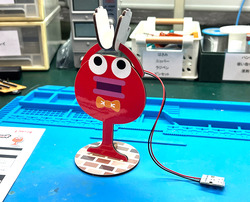
つい最近エレショップに登録した★「タカハ機工 ソレキット ビッグクラッピーナノ? / SKN-1521-03」を、作りたいと思います!!!
SKN152103a


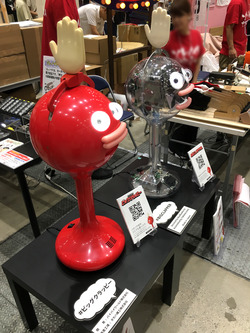
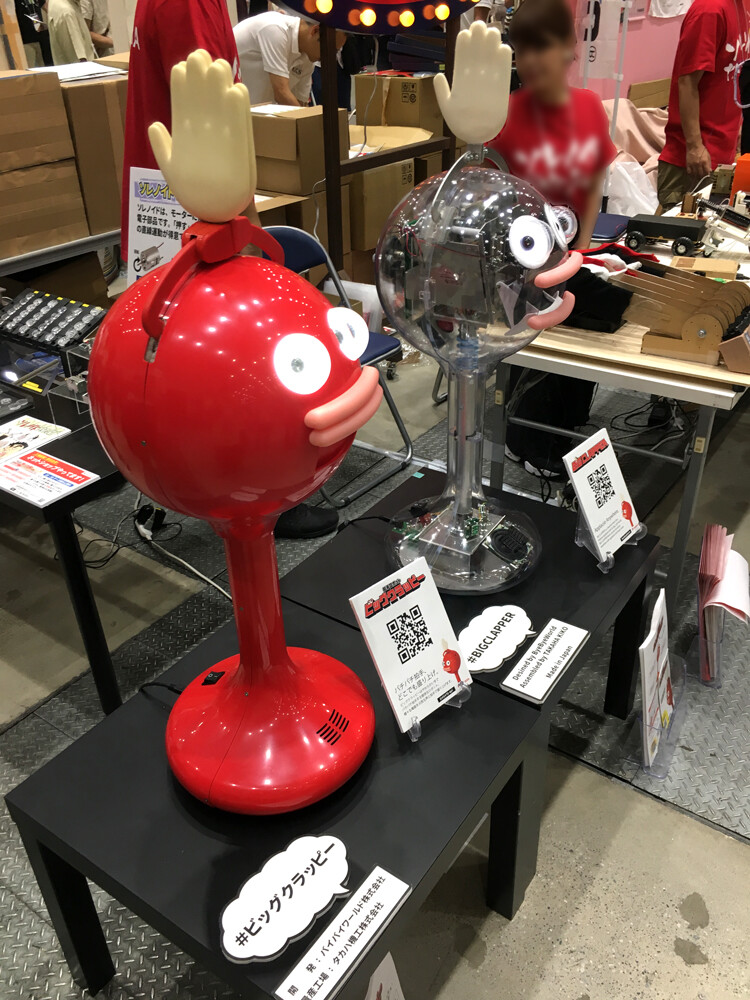
オカポン、このキットの元になる「ビッグクラッピー」を初めて見たのが、2018年8月5日のMaker Faire Tokyoでした。
SKN-1521-03-1
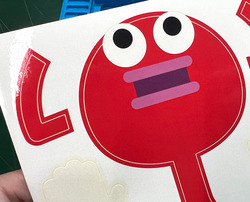
ノリノリで歌いながらパンパン手をたたいてる、この佇まい。何とも言えない可愛い顔。バツグンの存在感。めちゃくちゃ目を惹かれました。

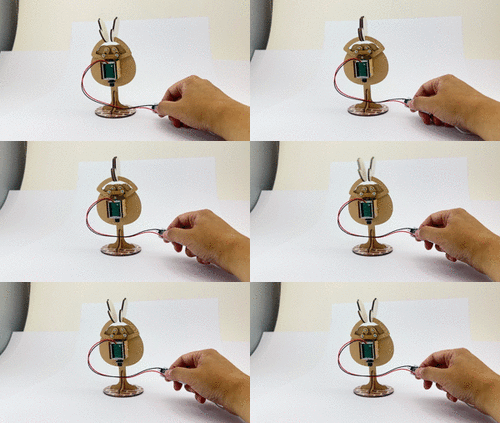
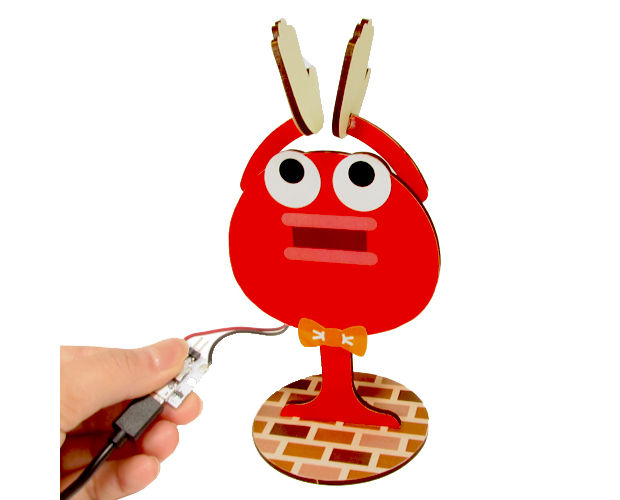
それが!ナノサイズ(手のひらサイズ)になって、登場なのですよ!(こちらはスイッチを押すと手をたたくだけですが)
これは、もう作るしかない。
夏休みの工作にもピッタリですしね!!

ということで、早速作っていきましょう~!!!
キットの他に用意するものは
・プラスドライバー
・モバイルバッテリー、またはUSB充電器
・パーツ入れ(あれば便利。ネジが転がっていくのを防げます。オカポンオススメは★「工作マット / 350×250mm / KP-S130PLUS」)です。


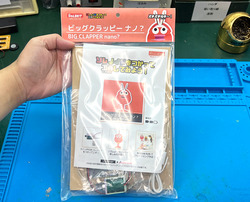
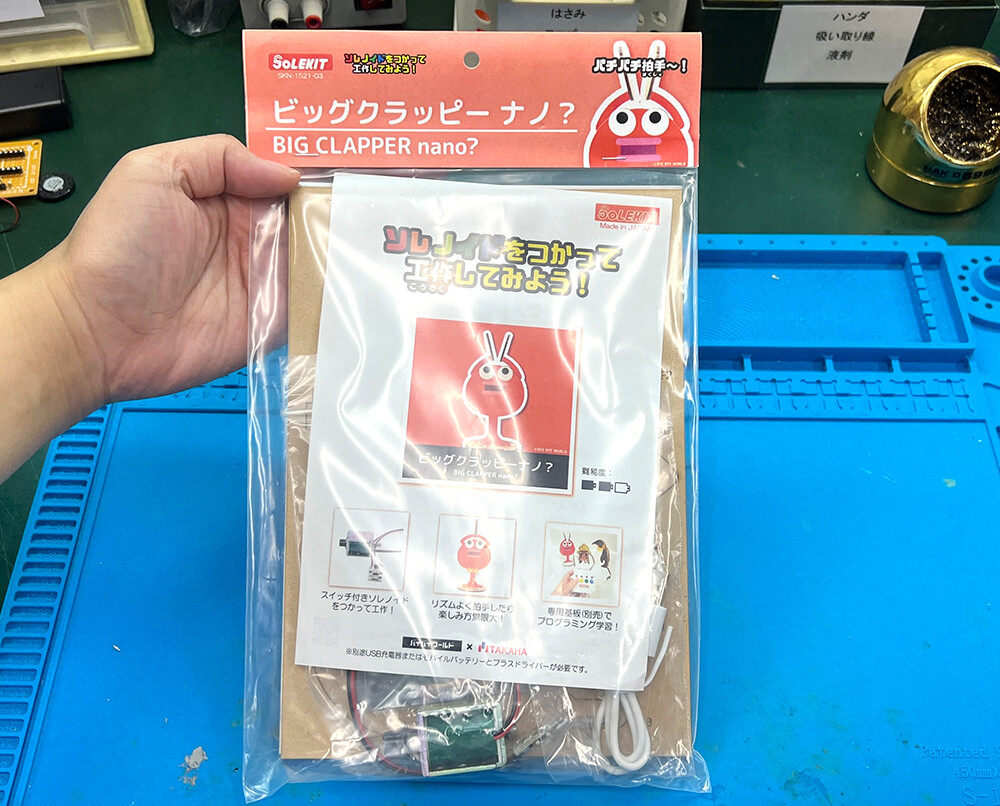
まずは、パッケージ。
SKN-1521-03-2

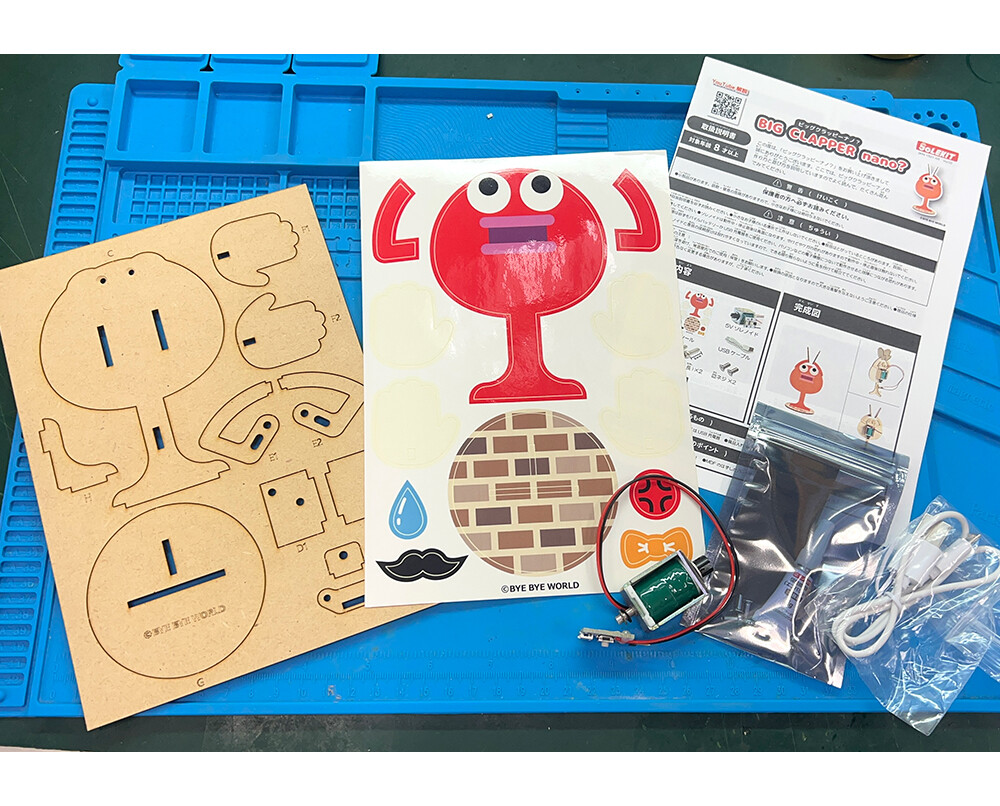
そして、中身。
SKN-1521-03-3

★ビッグクラッピーナノ?の本体はMDF材という木の板です。
MDF材はワンダーピュアのスピーカエンクロージャーにも使われてる、丈夫で加工のし易い板材です。
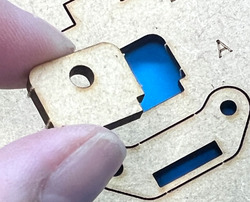
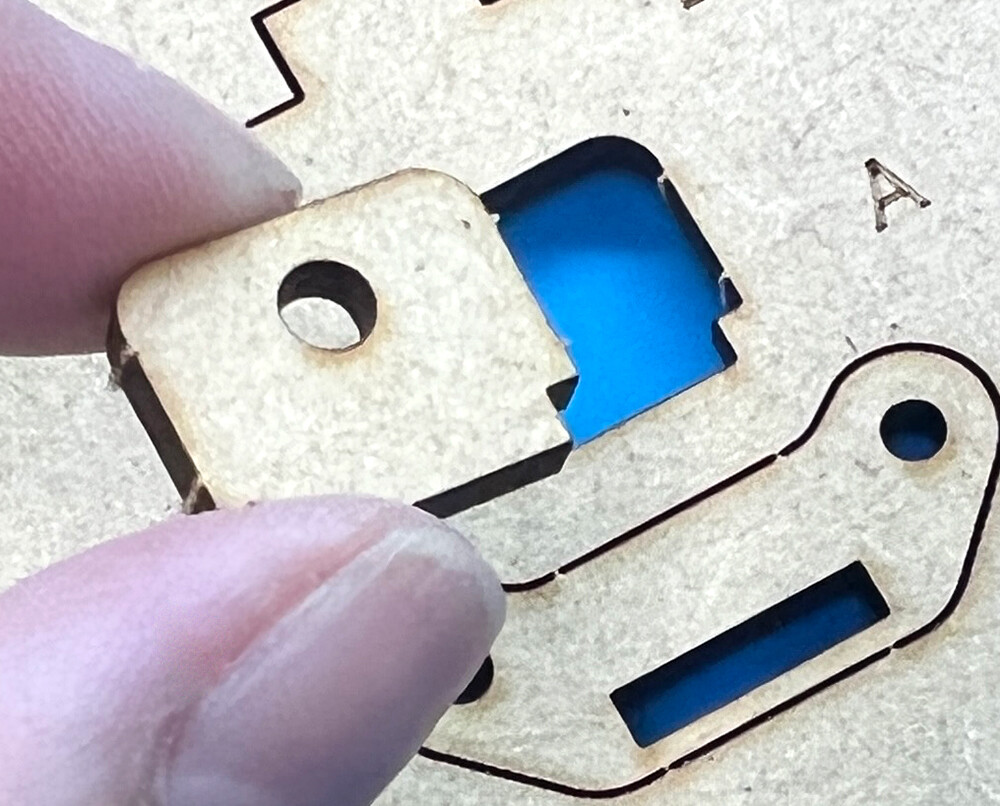
このMDF材には切り込みが入っていて、ぐっと力を入れると取れます。(割れやしないかとドキドキしましたが!)
で、取れたパーツにはバリがあるので、付属の紙やすりでバリを取ります!
SKN-1521-03-10SKN-1521-03-8
今まで作ってきたタミヤやエレキットなどの組立キットは、プラスチックをニッパーで切り離していたのでなんだか新鮮な感じです。
これ、MDF材をレーザーでカットしてるんでしょうね。
なんだかハイテクな感じです。

シールもしっかりツヤツヤしっかり分厚くて、良い感じ!!
SKN-1521-03-4


組立説明書はフルカラーで分かりやすいと思います!
説明書にはYouTubeの組み立て方法へのリンクもあるので、それを参考にしても良いかと思います!


・・・この動画に気付いたの、作り終わった後なんですけどね…。


ではでは。作り方は↑の動画に任せるとして。
オカポン的に慣れなくて戸惑った箇所や、すごい!!と思った箇所を紹介します!

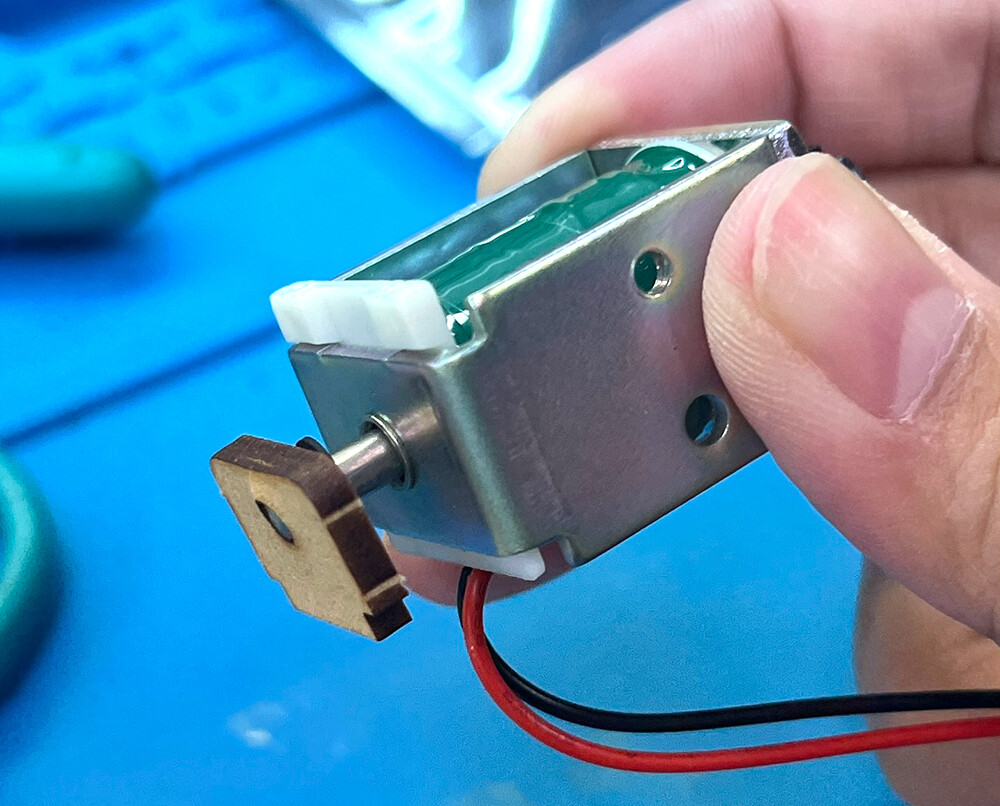
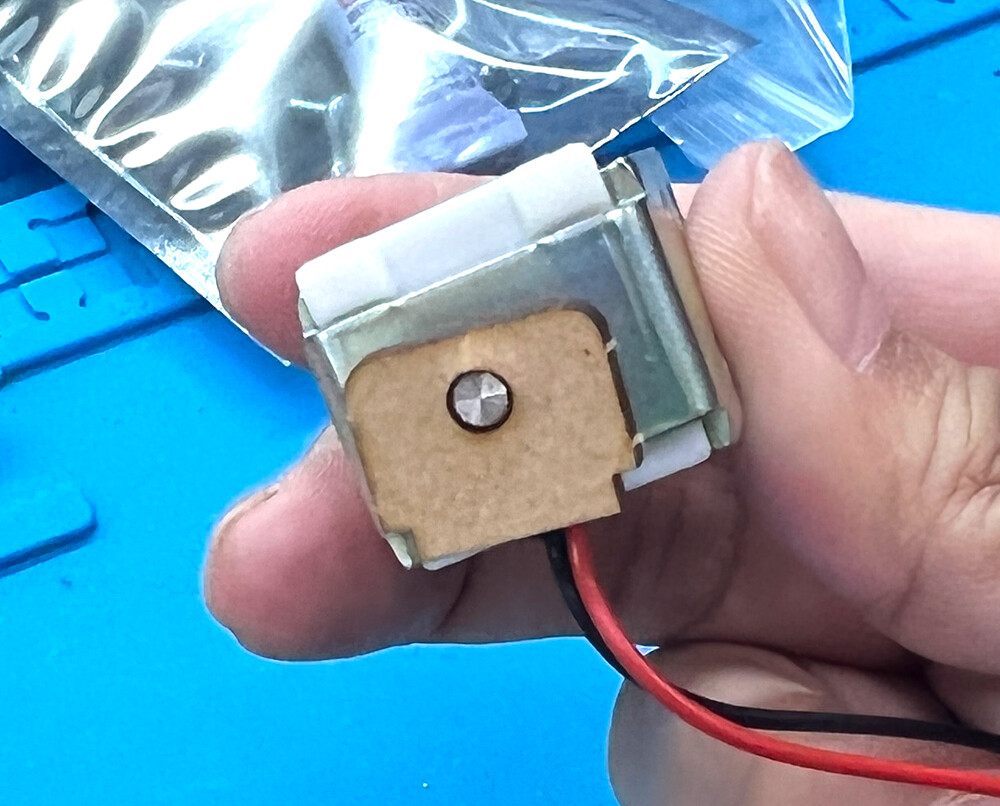
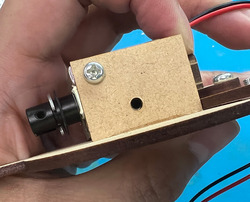
最初の「ソレノイドのプッシュバーをAに圧入する。」という部分。
SKN-1521-03-11SKN-1521-03-12
Aパーツの穴が結構小さめで、ソレノイドのプッシュバーが簡単に入らないので、力が必要です。
机に押し付けたり、トンカチを使うのも良いみたい。
ソレノイドの軸はモーターの軸とは違ってコイルの中にあるただの棒なので、多少強く叩いても問題ないんだそうです。


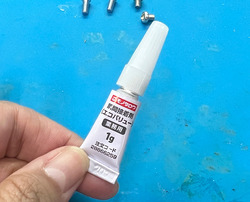
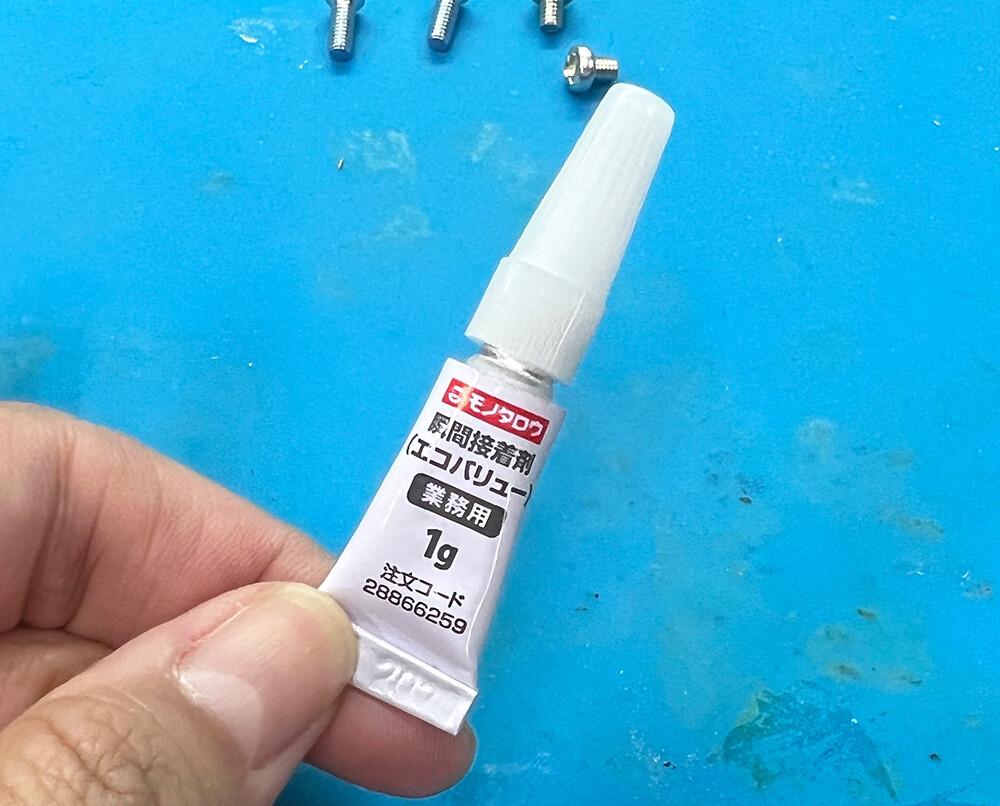
次に付属の接着剤。
こちらは少しキャップが浮いているのですが、ぐっと回してねじ込むと中のアルミ部分が破れて接着剤が出るようになります。
SKN-1521-03-5
チューブタイプの接着剤というと、フタの外側にある突起で接着剤を出す口を開けるイメージでしたけど、この接着剤はフタを閉めて口を開けるタイプでした。


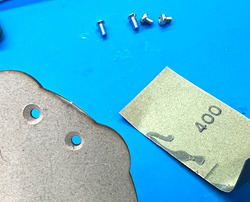
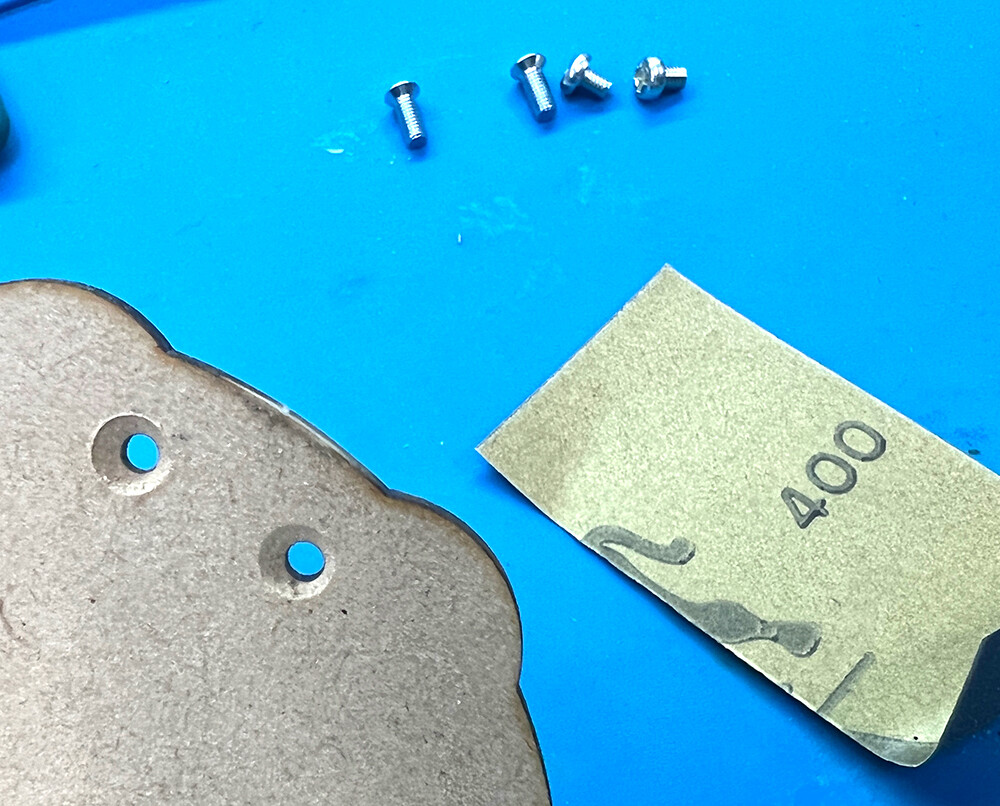
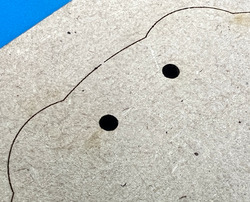
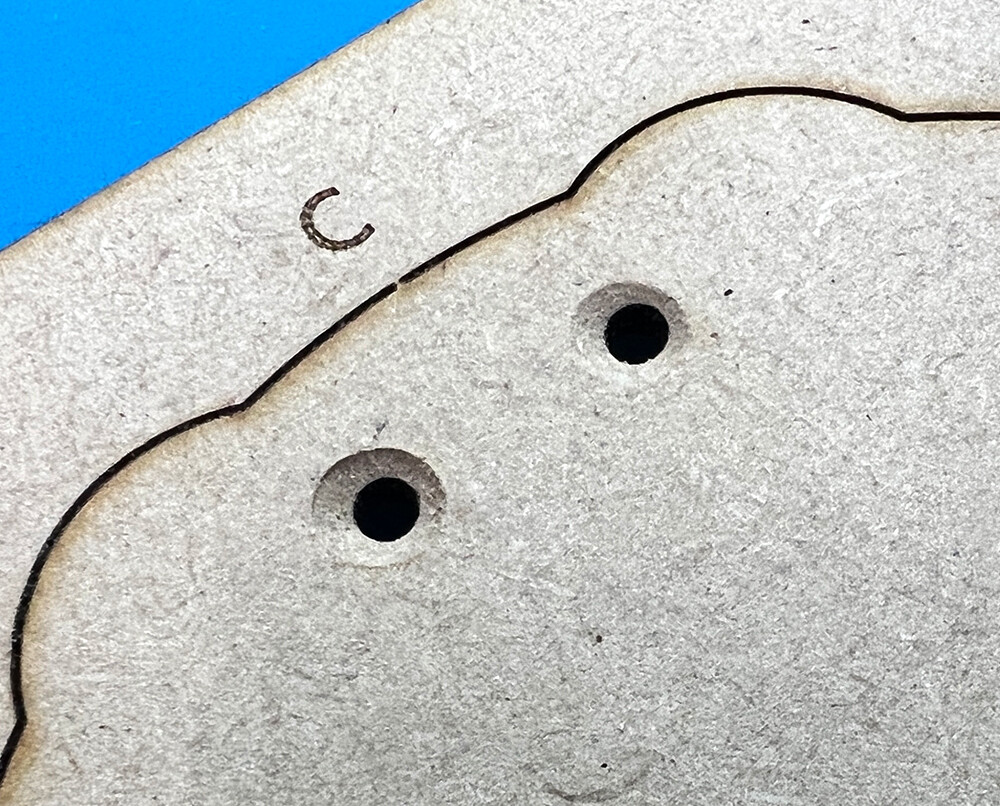
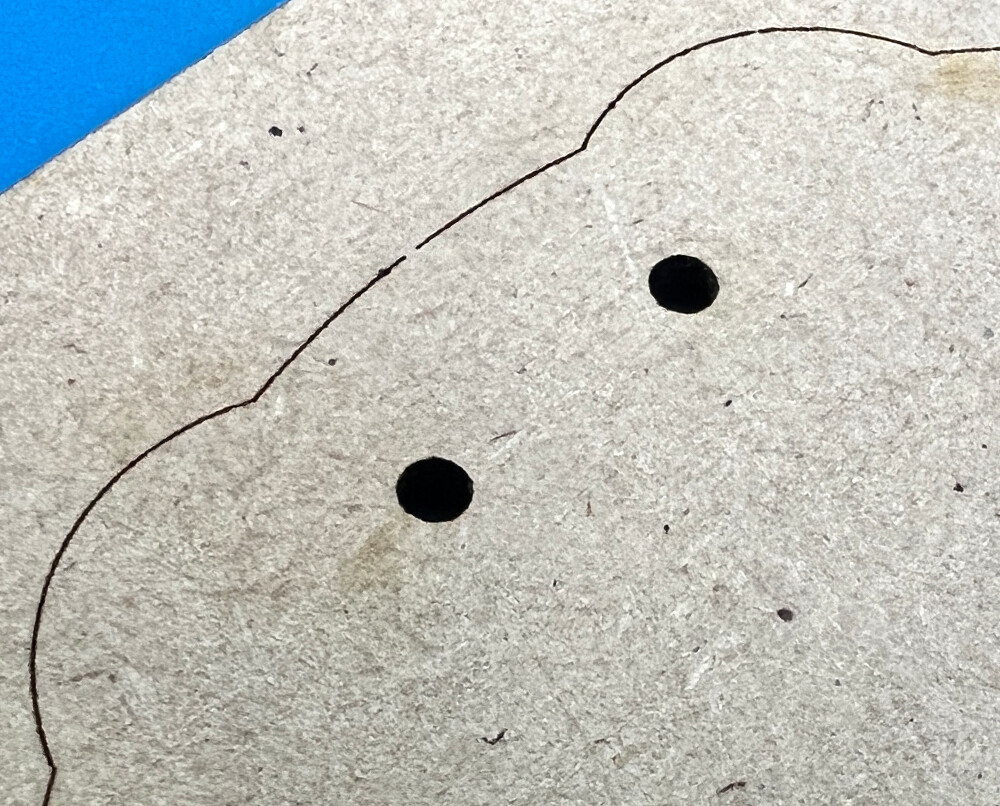
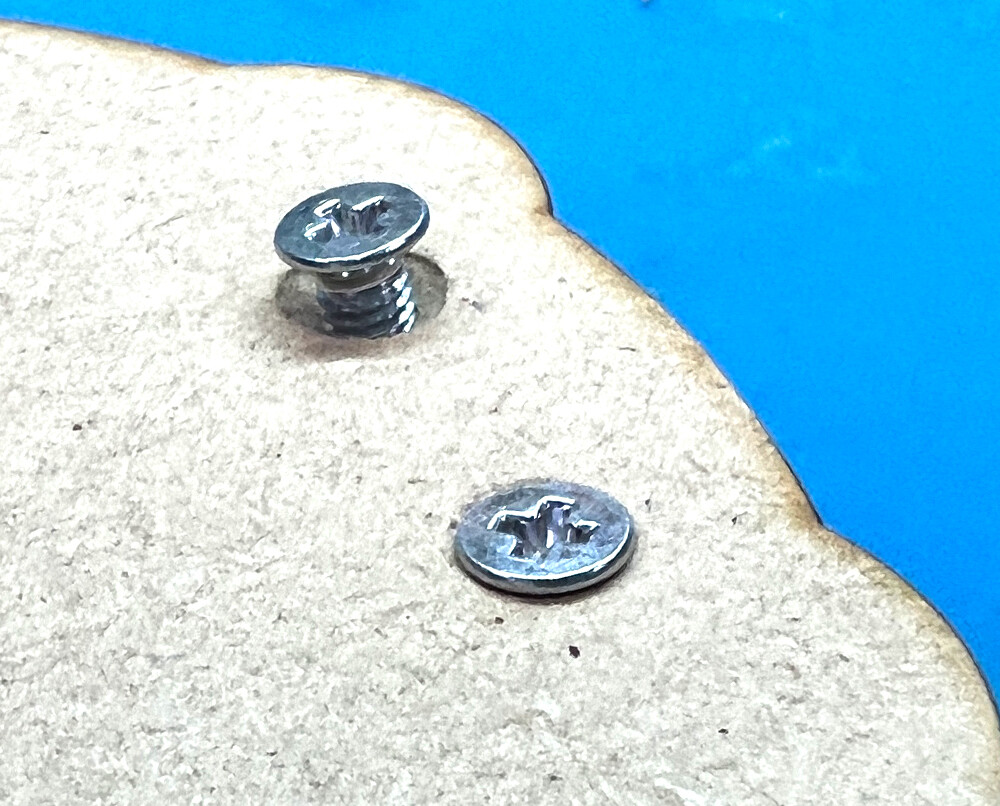
凄い!!と思ったのが、本体パーツを組み立てる時の「皿ネジ加工面」
SKN-1521-03-6SKN-1521-03-7
分かりますか!?「C」と印字されてる面には、皿ネジを入れた時に飛び出ないよう、加工されているんです!どうやっているんだろう‥‥すごい。

SKN-1521-03-9
ネジ穴に凹みを付けることで皿ネジの頭が飛び出ないようになっているんですねぇ。


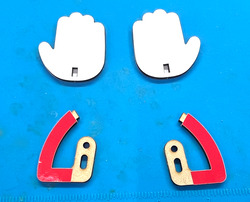
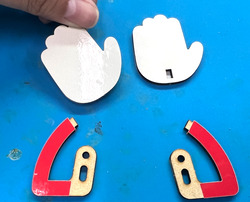
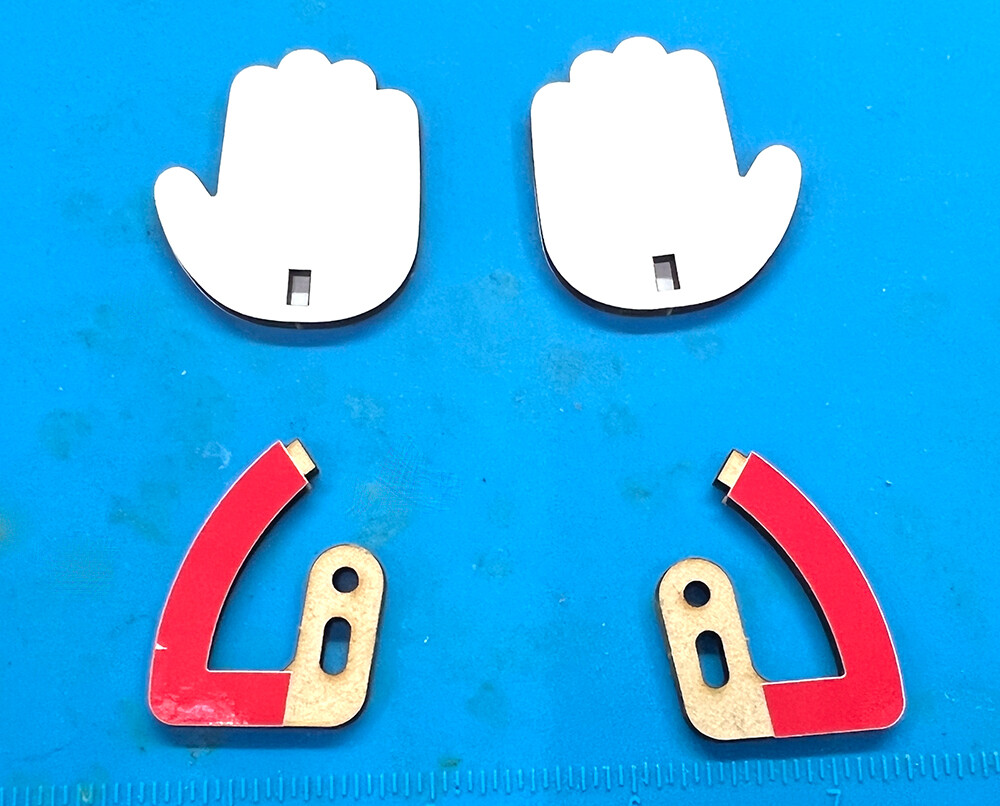
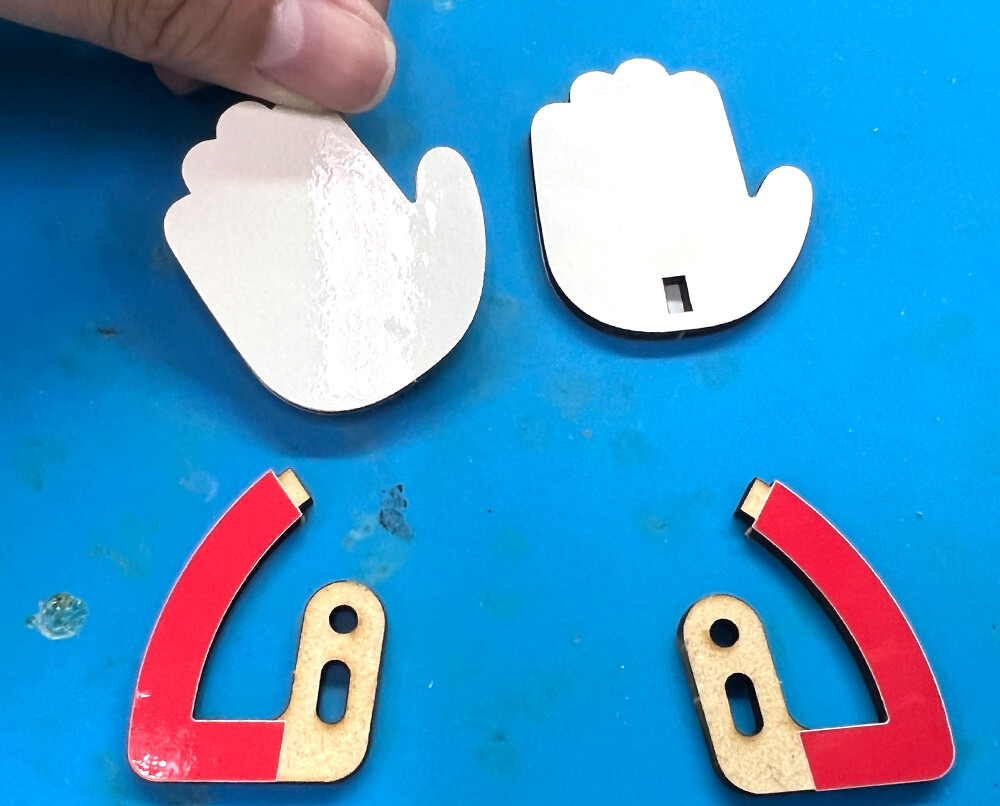
手のパーツのシールは、裏表左右が決まっています。
SKN-1521-03-13SKN-1521-03-14
手の甲(腕を入れる方)のシールは、穴が開いているので間違えないように気を付けてくださいね!


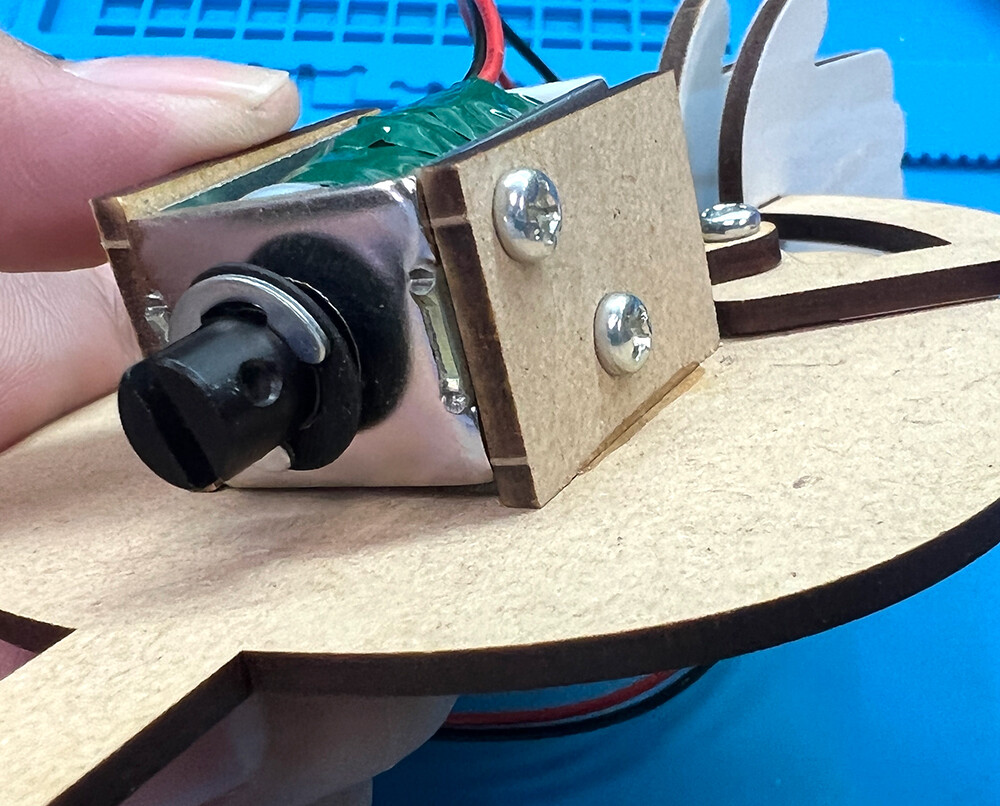
最後に本体パーツにソレノイド、手パーツを組み立てる部分。
SKN-1521-03-15SKN-1521-03-16
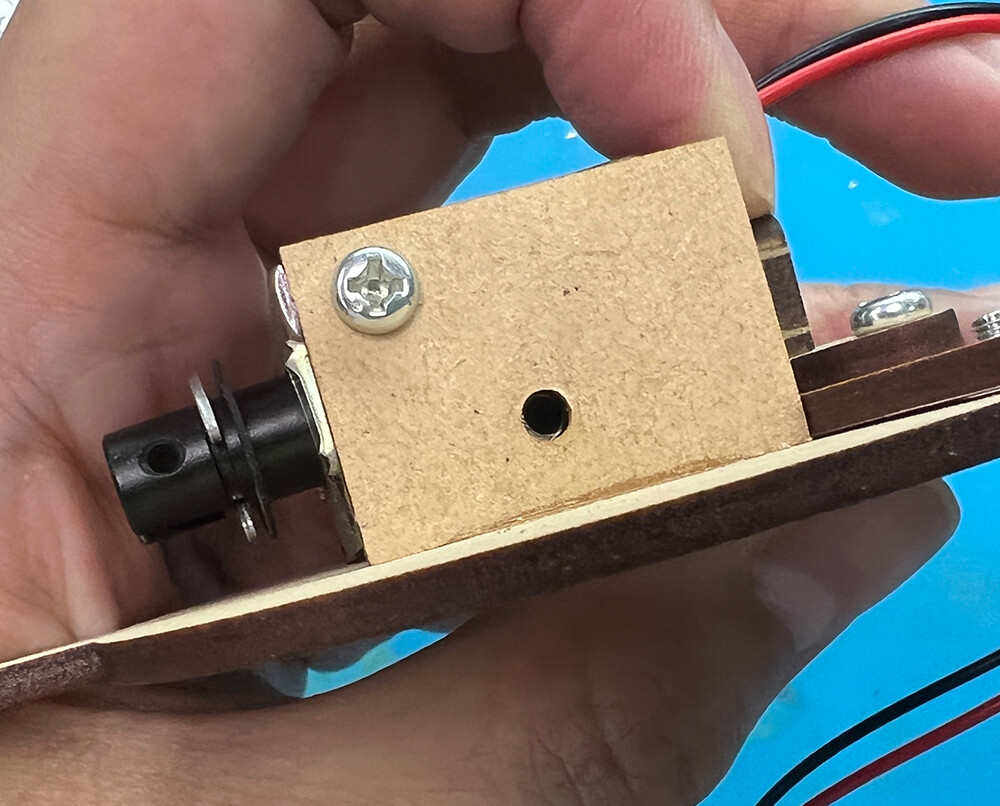
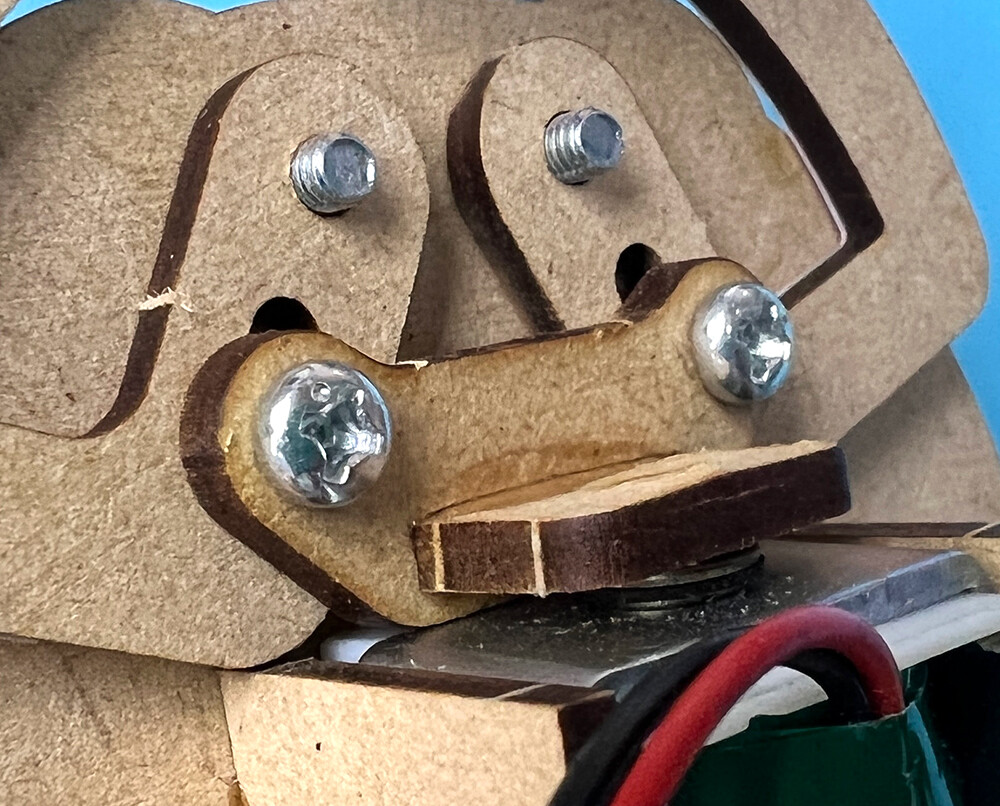
この箇所↑のネジがなかなか留めにくくて。
ネジが小さいのと、MDF材の穴位置とソレノイドの穴位置がうまくあわなくて、ねじが空回りして心折れかけました。
穴位置が合わさった状態で、ぐっと力を入れてネジを回しこむと、きれいにハマりますので頑張って!!私も頑張った!!


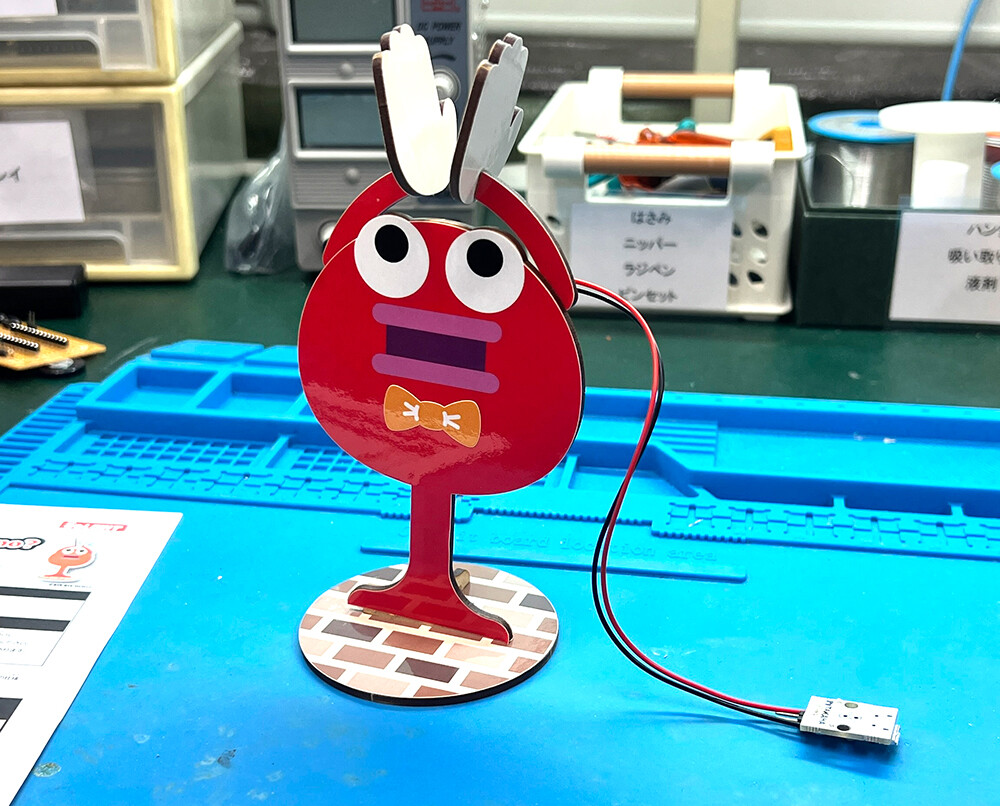
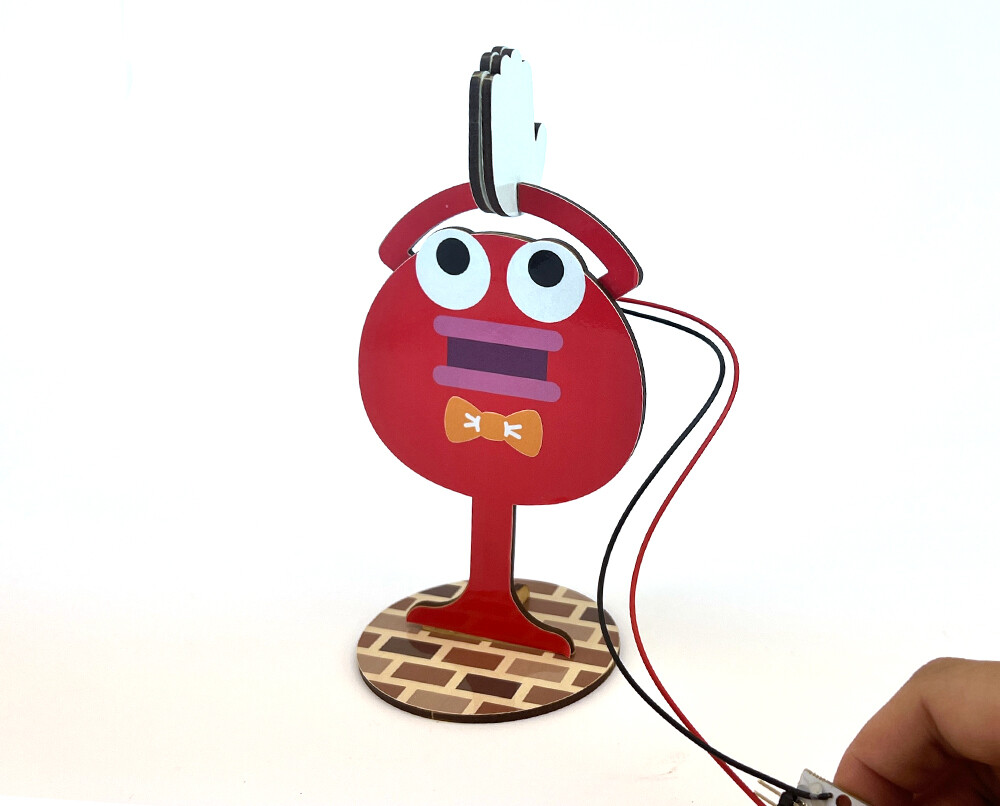
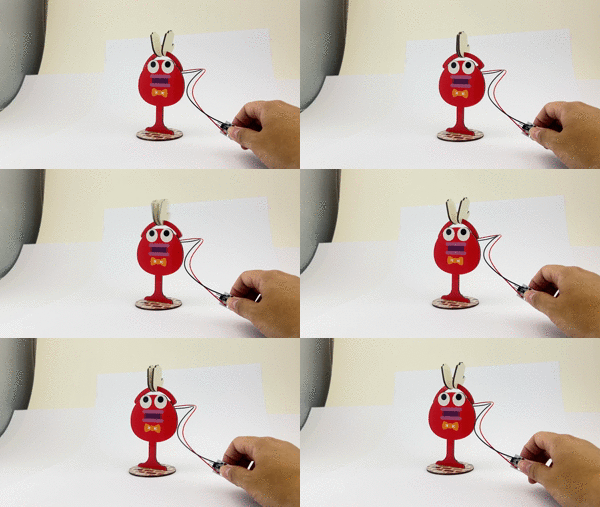
ということで、スタンドに立てて、完成です!!!
SKN-1521-03-17SKN-1521-03-18
はーーーーー!!!!!カワイイ!!!!!!
無駄にスイッチ押しちゃうもんね!パンパン言わせちゃうもんね!!!!

・・・って、あわさった手が元に戻らない・・・!
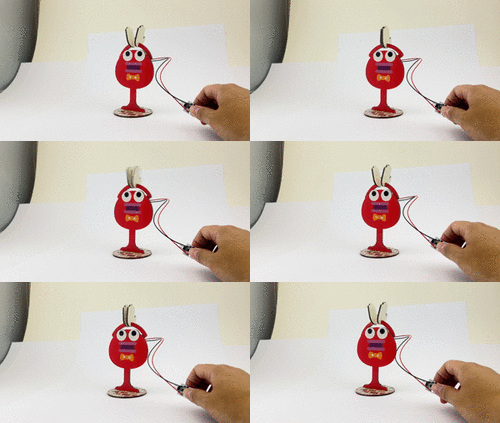
なんでだ~?

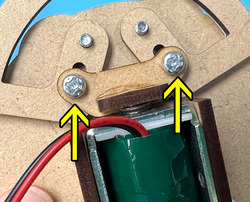
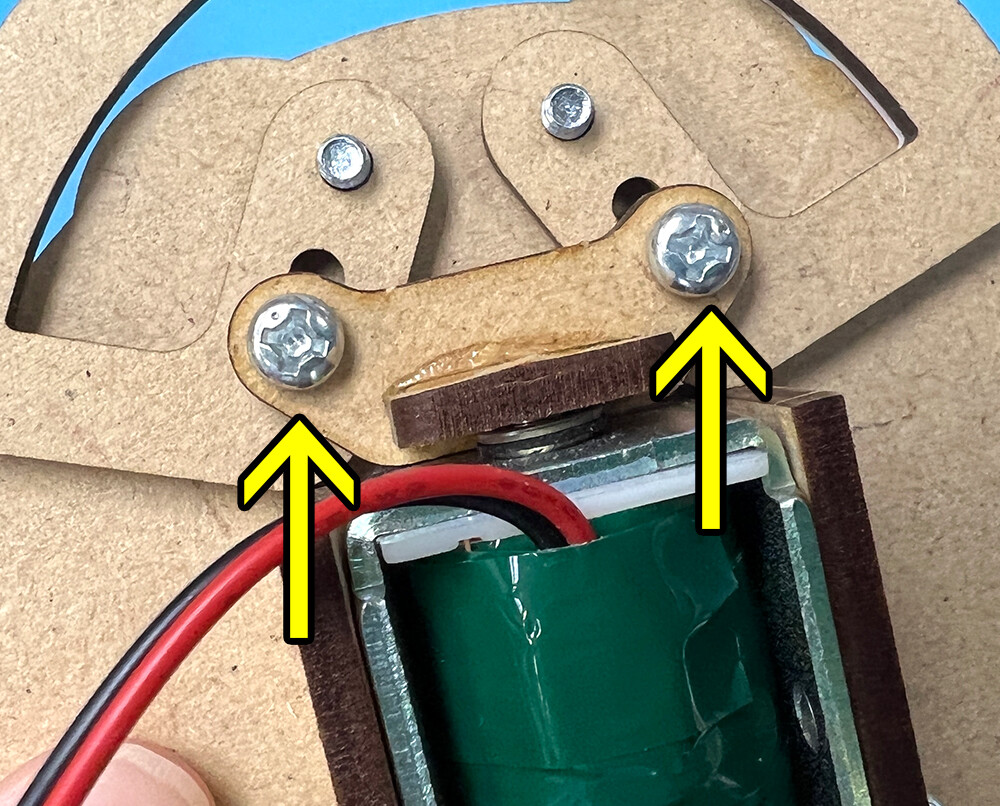
実はオカポン、この部分↓のネジをぎゅうぎゅうに締めていた為、動かなくなっていた模様。
SKN-1521-03-19SKN-1521-03-20

プラスドライバーで少しネジを緩めてあげると、無事パチパチしてくれるようになりました!
良かったー!!
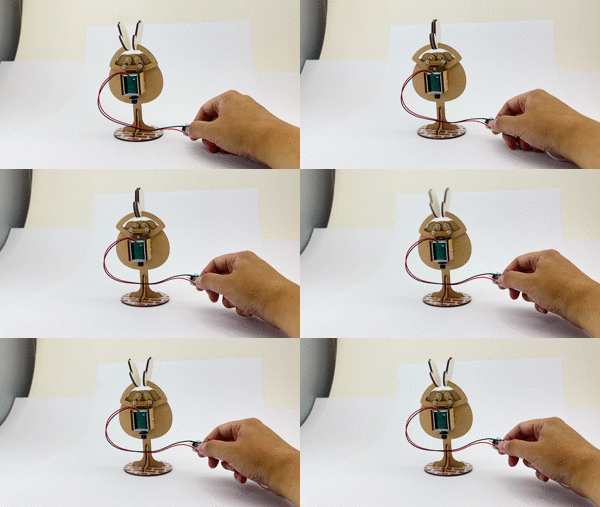
ビッグクラッピーナノ?-1

みなさんも是非、作ってパチパチみてくださいね♪


裏面。
ビッグクラッピーナノ?-2


(記事:オカポン)
更新予定:毎週木曜日(次回は8月18日です!) 
記事担当:共立プロダクツ
[ハンダ付け不要-非マイコン系]


もうすぐ待ちに待った夏休みですね。

今年の夏休みは「スピーカー作り」に取り組んでみませんか?


というわけで新発売された★「デスクトップスピーカー組立キット (2台1組) / WP-SPF2E」を紹介させていただきます。

このキットはビギナー向けとして企画されたものですので、どなたでもカンタンに組み立てできます。(たぶん・・・)

塗装をしたり、壁紙を貼ったり、自分好みにカスタマイズできるのもキットのいいところです。


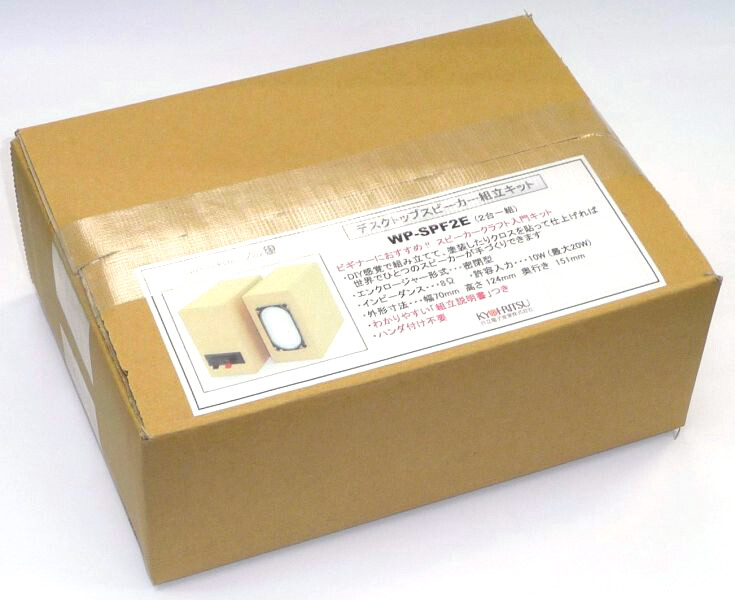
共立エレショップで注文したらこんなダンボール箱が届きます。

OGU-220721-1


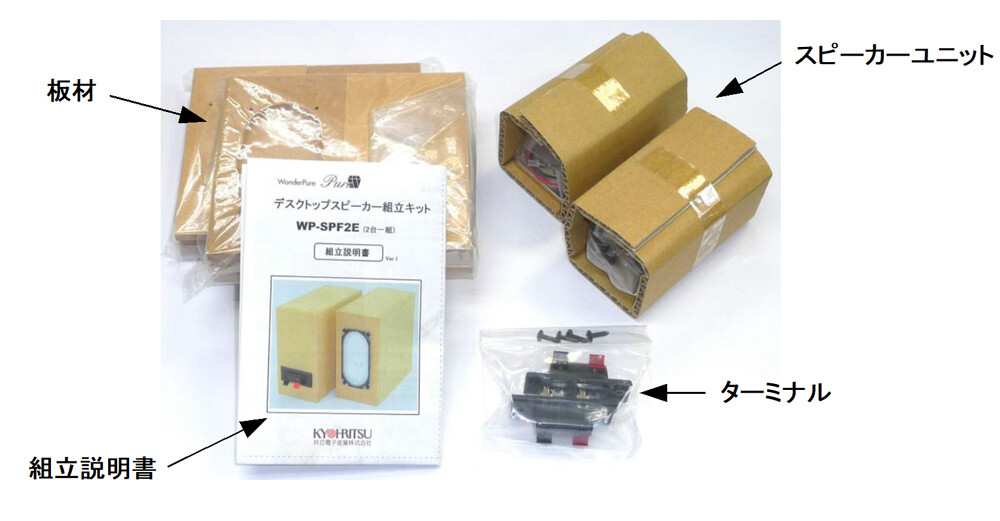
ダンボール箱を開けると必要なパーツが入っています。

OGU-220721-2


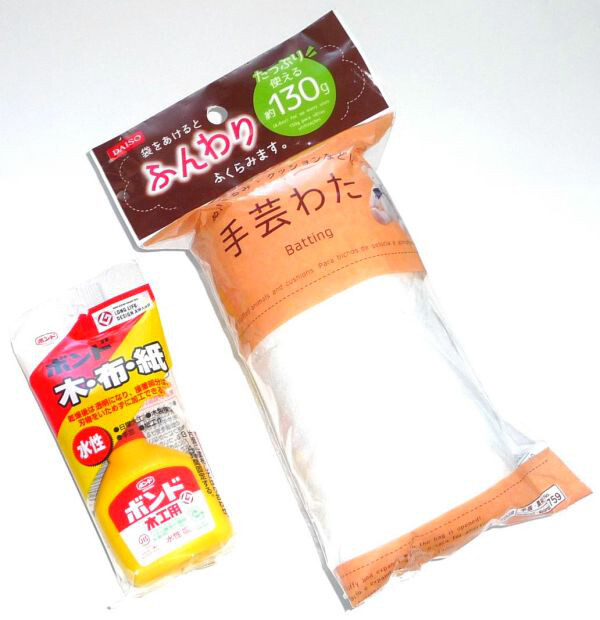
「ボンド」と「吸音材」は別売になっています。

私は近所の100円ショップで買ってきました。

こんなカンジです。

OGU-220721-3


「ボンド」は50gのものを1個

吸音材には「手芸わた」を選びました。縫いぐるみやクッションに詰めるものですね。


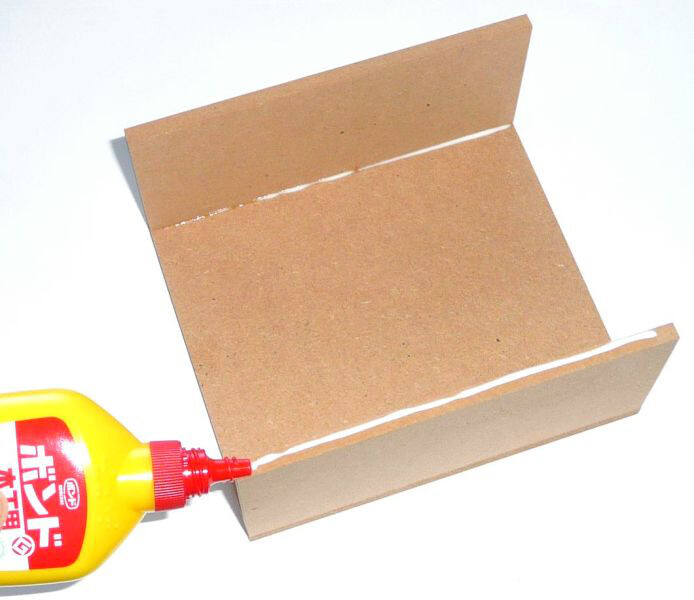
説明書を見ながら板材をボンドで接着して組み立ててゆきます。

こんなカンジです。

OGU-220721-4


組み立て工程順にカラー写真で詳しく説明されていますので、ボンドが乾くのを待ちながらゆっくり作業をしても約2時間で組み立てることができました。

こんなカンジです。

OGU-220721-5


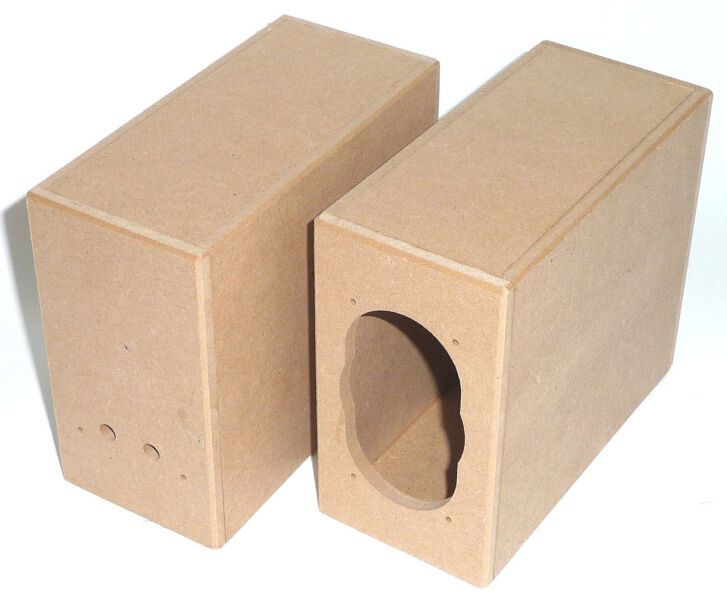
この状態で「スピーカーユニット」と「ターミナル」を取り付ければ完成するのですが、板材のままでは味けないので「塗装」して「リメイクシート」を貼って「L.A.風??」に仕上げることにしました。


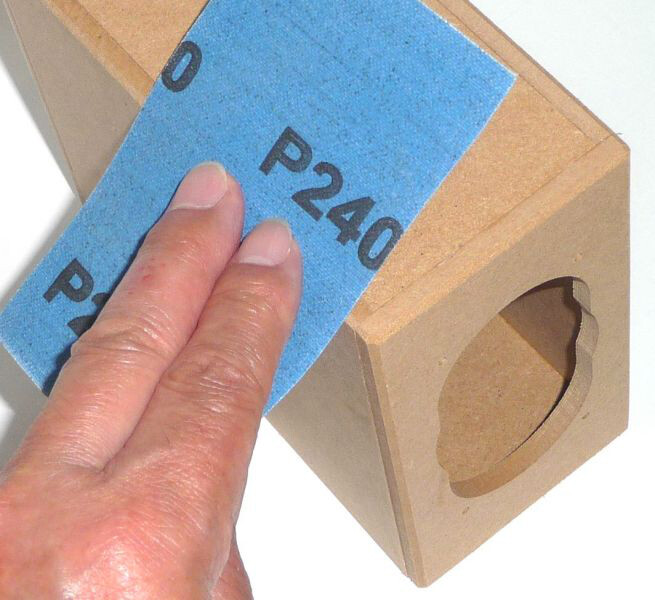
まず「サンドペーパー」で、すべてのカドを磨いて丸く仕上げます。

100番⇒240番⇒400番の順に磨いてゆきます。

こんなカンジです。

OGU-220721-6


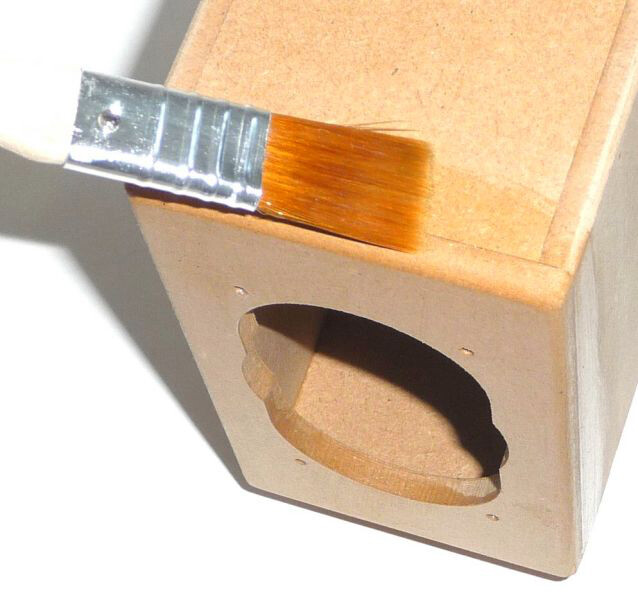
次に、板材の「切断面」に「シーラー」を塗ります。

いきなり塗装すると、塗料が切断面から吸収されてしまって仕上がりが汚くなるからです。

この作業を「下塗り」と呼んでいます。

こんなカンジです。

OGU-220721-7


「シーラー」は近所のホームセンターで購入しました。

こんなカンジです。

OGU-220721-8


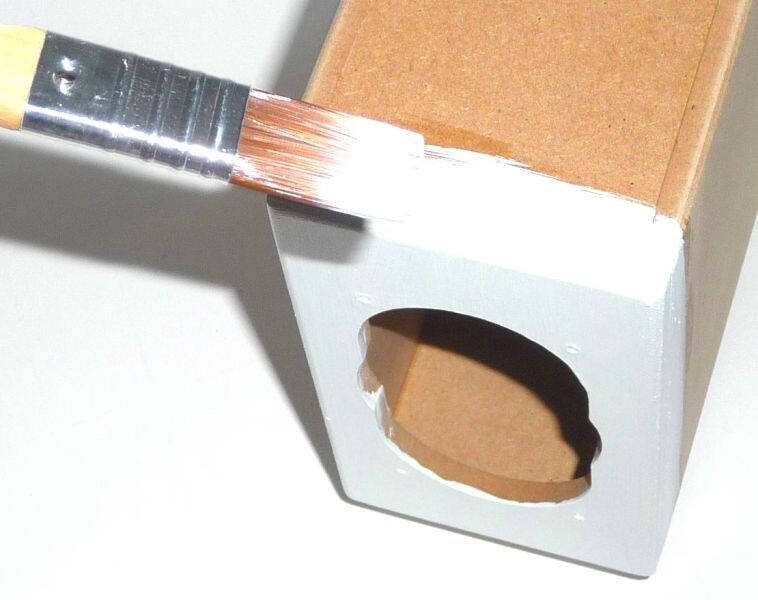
「シーラー」が乾燥したら水性塗料で塗装します。

この作業を「上塗り」と呼んでいます。

こんなカンジです。

OGU-220721-9


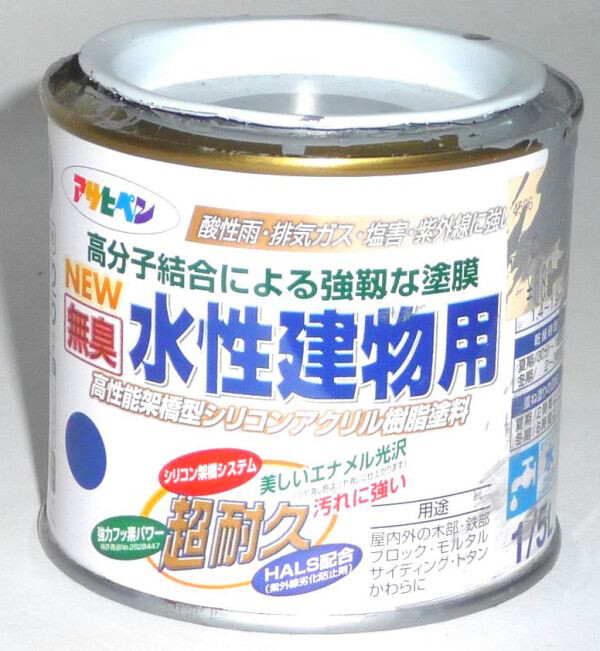
「水性塗料」も近所のホームセンターで購入しました。

「L.A.」を意識して「ライムホワイト」という色を選びました。

こんなカンジです。

OGU-220721-10


塗料が乾燥したら「リメイクシート」を貼ります。

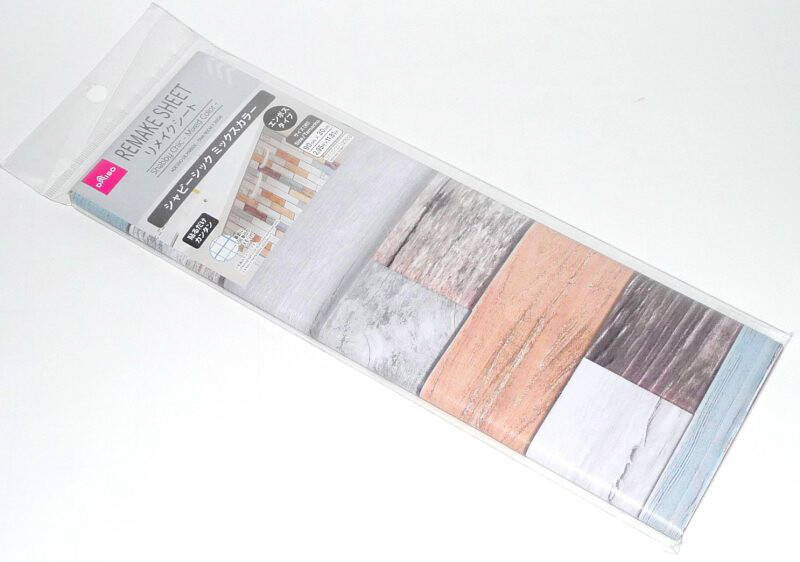
「壁紙」のサイズを小さくしたもので、いろんなデザインのものが販売されています。

これも「L.A.」を意識して「シャビーシックミックスカラー」という柄のものを100円ショップで購入しました。

こんなカンジです。

OGU-220721-11


ちなみにサイズは90cm×30cmでした。

このスピーカーには充分な大きさです。


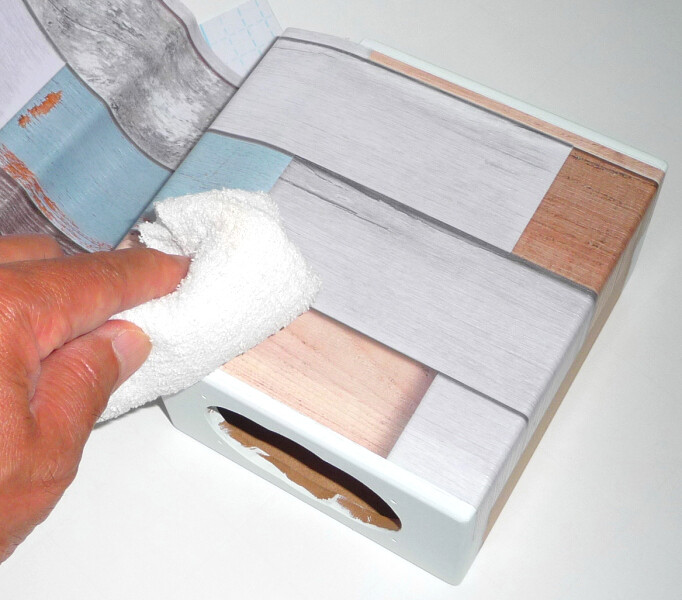
このリメイクシートを側板の幅に合わせてカットして、スピーカーの側面全周に貼り付けてゆきます。

こんなカンジです。

OGU-220721-12

気泡が残らないようにタオルなどで空気を押し出しながら貼ってゆきます。


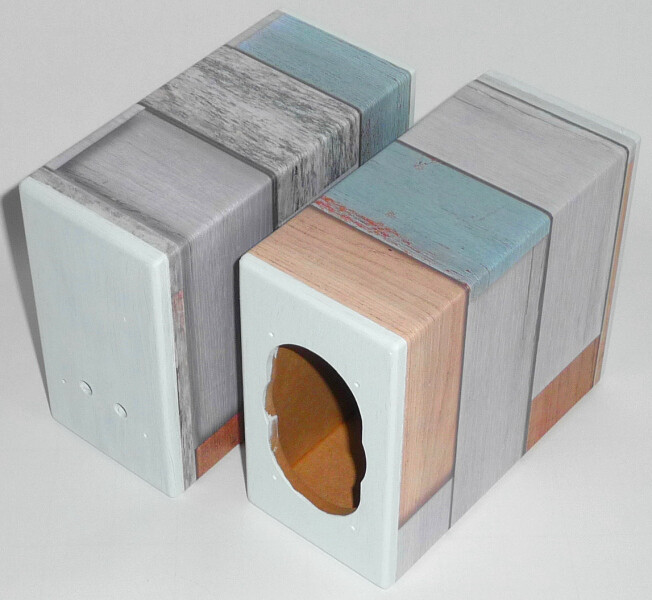
リメイクシートを貼り終わったらこんなカンジです。

「L.A.」の海岸に佇むサーフボード小屋の雰囲気が出ていませんか??

OGU-220721-13


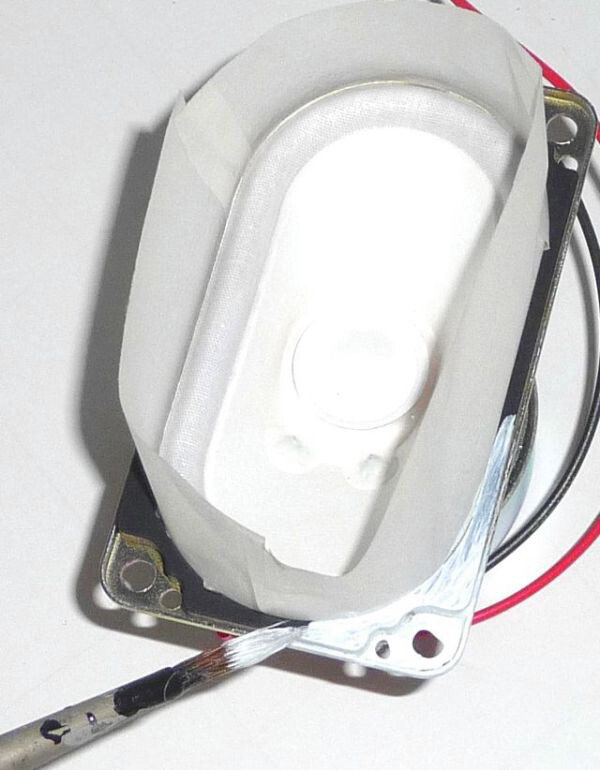
スピーカーユニットの金属部分も塗装しました。

エッジやコーン部に塗料が付着しないよう「マスキングテープ」で保護しておきます。

こんなカンジです。

OGU-220721-14


塗料が乾燥したら「ターミナル」を取り付けます。

まずスピーカーケーブルの端子をターミナルの端子に挿し込みます。

配線はこれだけです。ハンダ付けなどはしなくてもOKです。

こんなカンジです。

OGU-220721-15


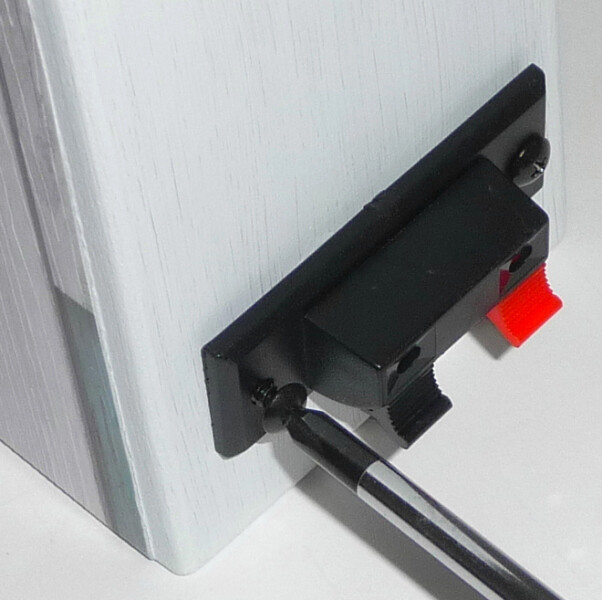
ターミナルに付属しているネジで取り付けます。

こんなカンジです。

OGU-220721-16


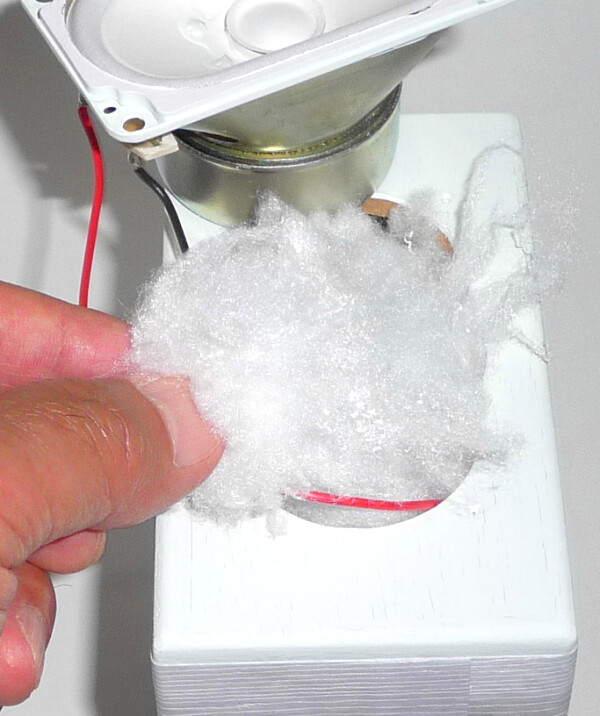
次に「吸音材」を入れます。

「手芸わた」を適当なサイズにちぎってスピーカー取付穴から挿入します。

こんなカンジです。

OGU-220721-17


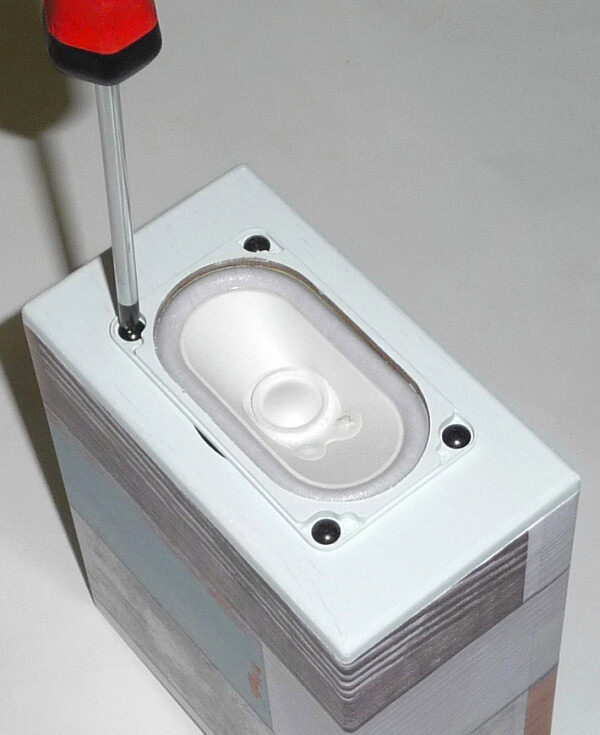
最後にスピーカーユニットを取り付けます。

付属のネジ 4本を使用します。

こんなカンジです。

OGU-220721-18


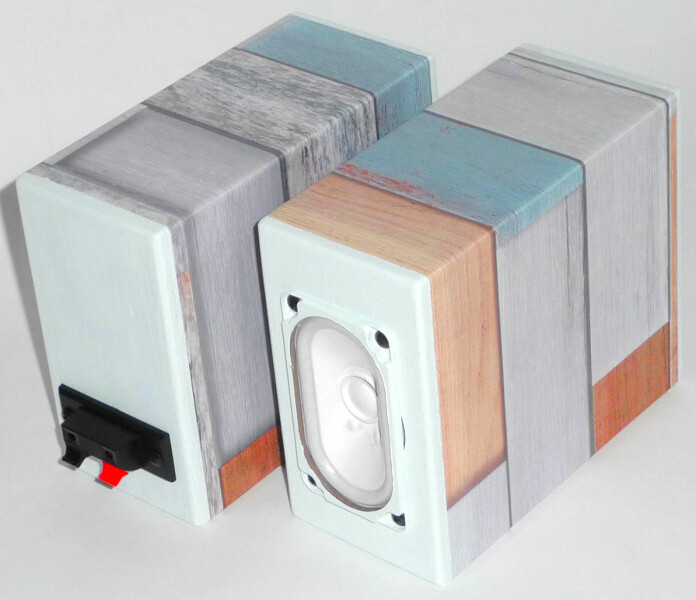
これで完成です。

L.A.風??デスクトップスピーカーの外観はこんなカンジです。

OGU-220721-19


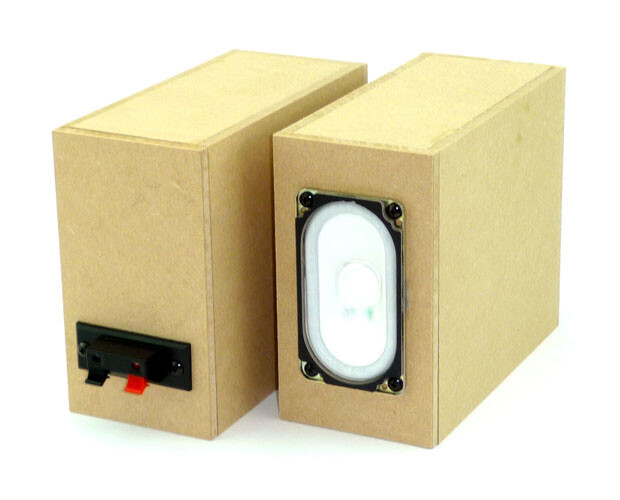
ちなみに仕上げしないとこんなカンジです。

wpspf2ea


デスクトップにセッティングしてみました。

こんなカンジです。

OGU-220721-20


アンプは★「デスクトップアンプ組立キット / WP-DTA10W」を組み合わせました。

手のひらサイズの高音質アナログアンプです。


音源はスマホです。

スマホのヘッドホン端子とアンプの入力端子を「M3ミニ⇒RCA変換ケーブル」で接続しています。


Spotifyから「Beach Boys」の「Surfin U.S.A.」が流れてきたら、気分はもう1970年代のL.A.です。

「で、L.A.って行ったことないんですケド・・・」「な、ないんかい!!!」


ま、それはともかく、スピーカーで音楽を聴くと、音は前からやってきます。

これくらいの至近距離で聴くと、小音量でも「ジオラマ」のような音場が目の前に広がります。

ヘッドホンはどうしても頭の中央に音が定位するので違和感が残ります。

この機会にスピーカーならではの自然な音場を体験されてはいかがでしょうか。


(記事:共立プロダクツ OGU)

更新予定:毎週木曜日(次回は7月28日です!)

記事担当:共立プロダクツ
[ハンダ付け不要-非マイコン系]


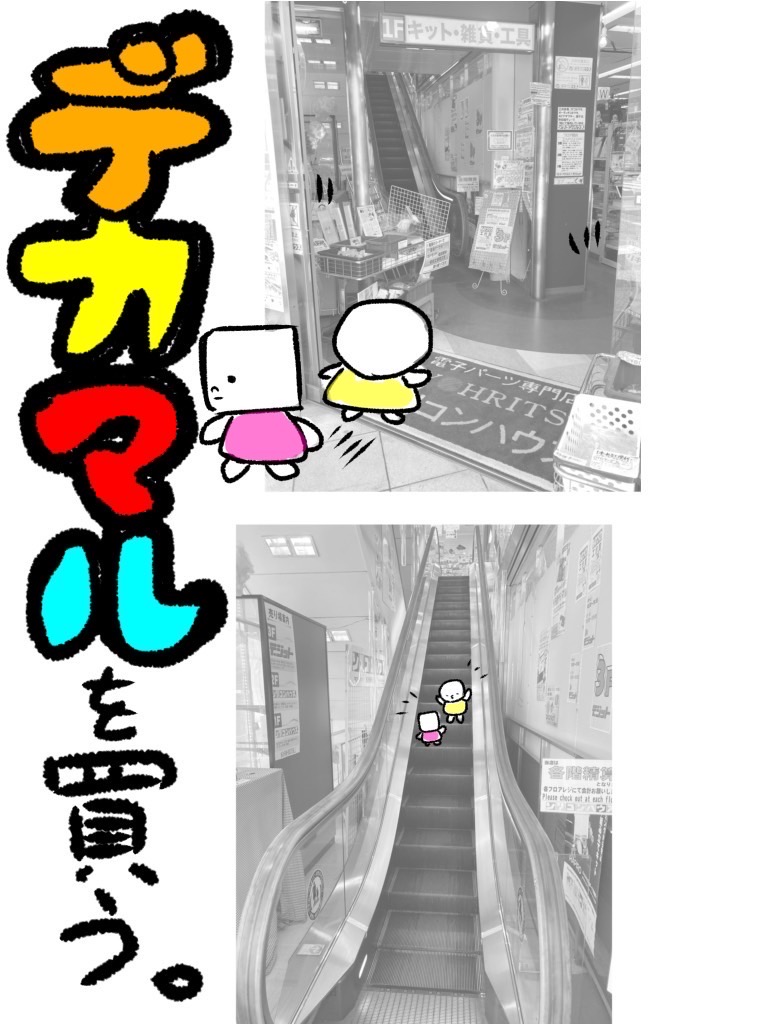
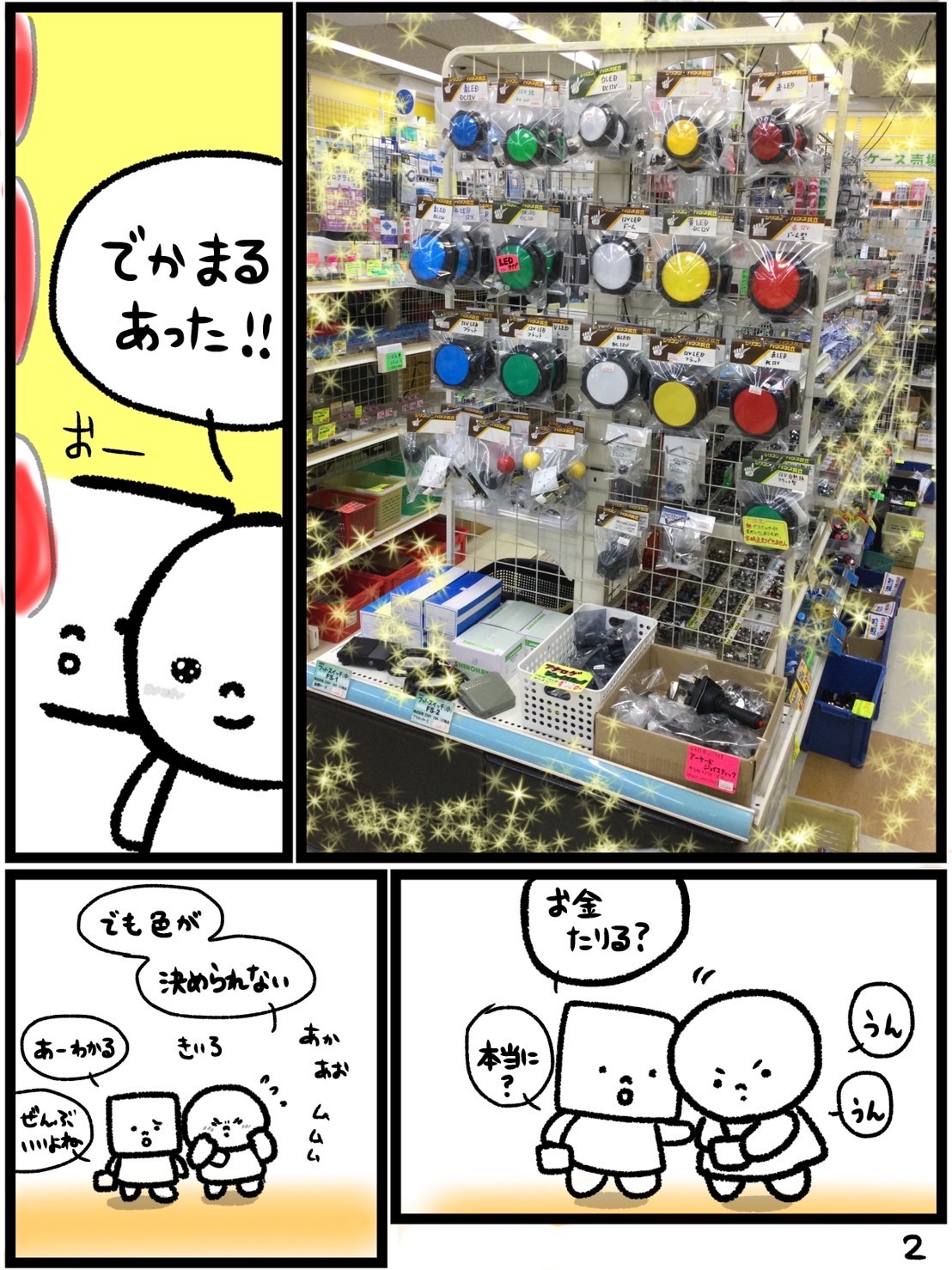
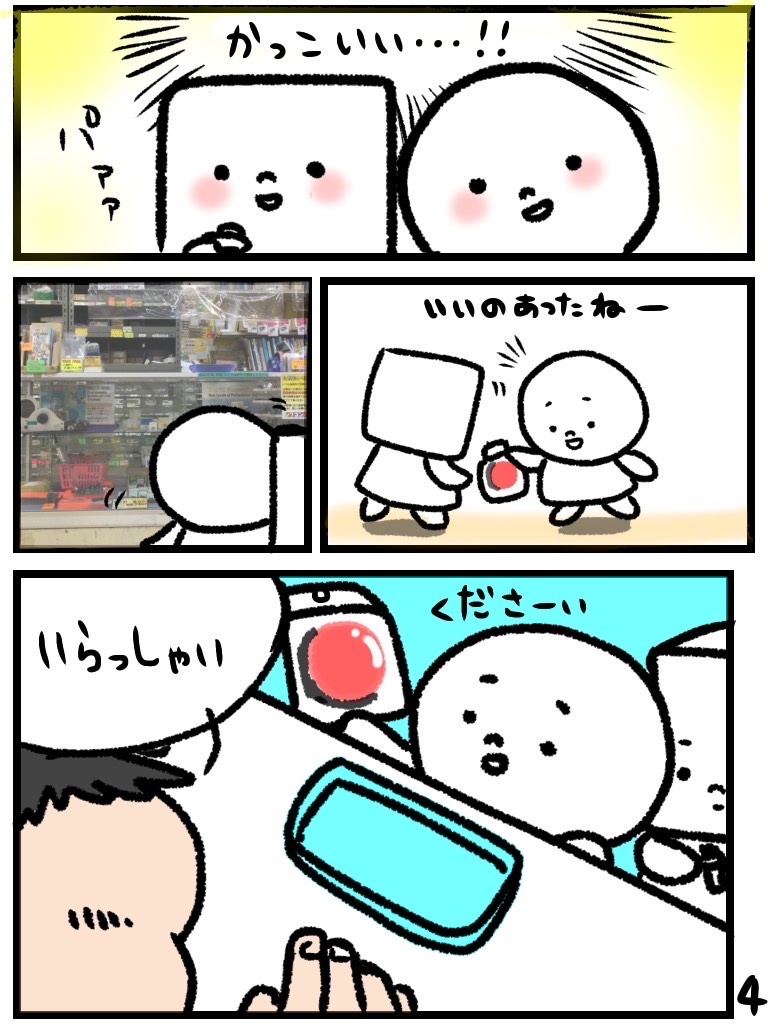
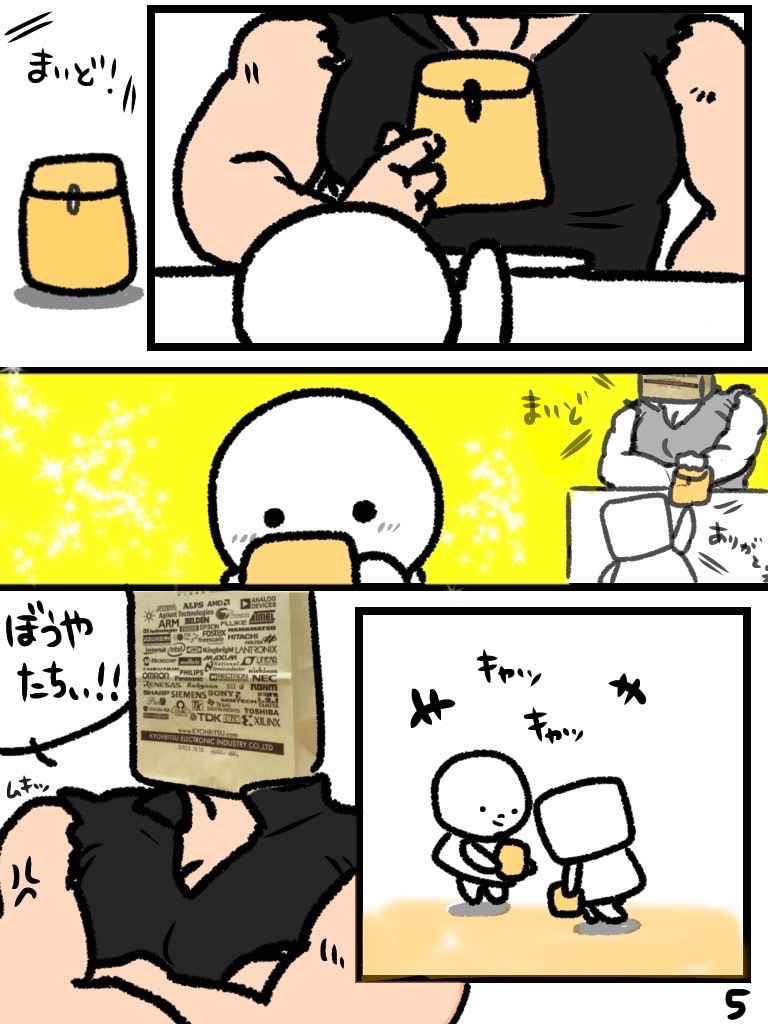
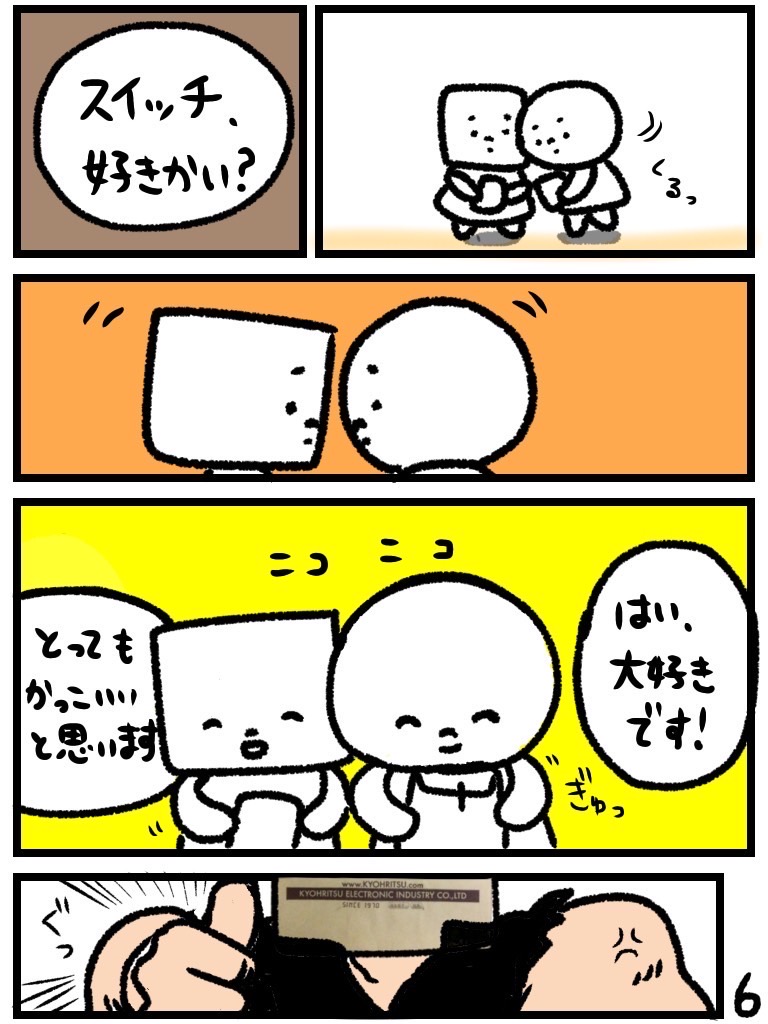
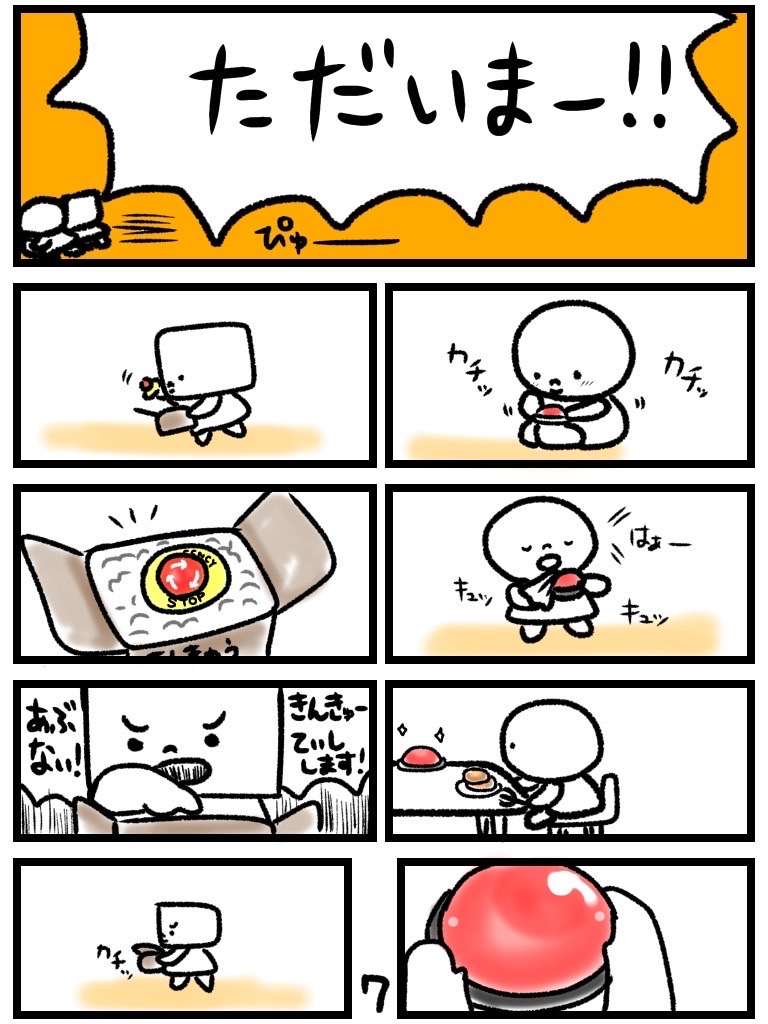
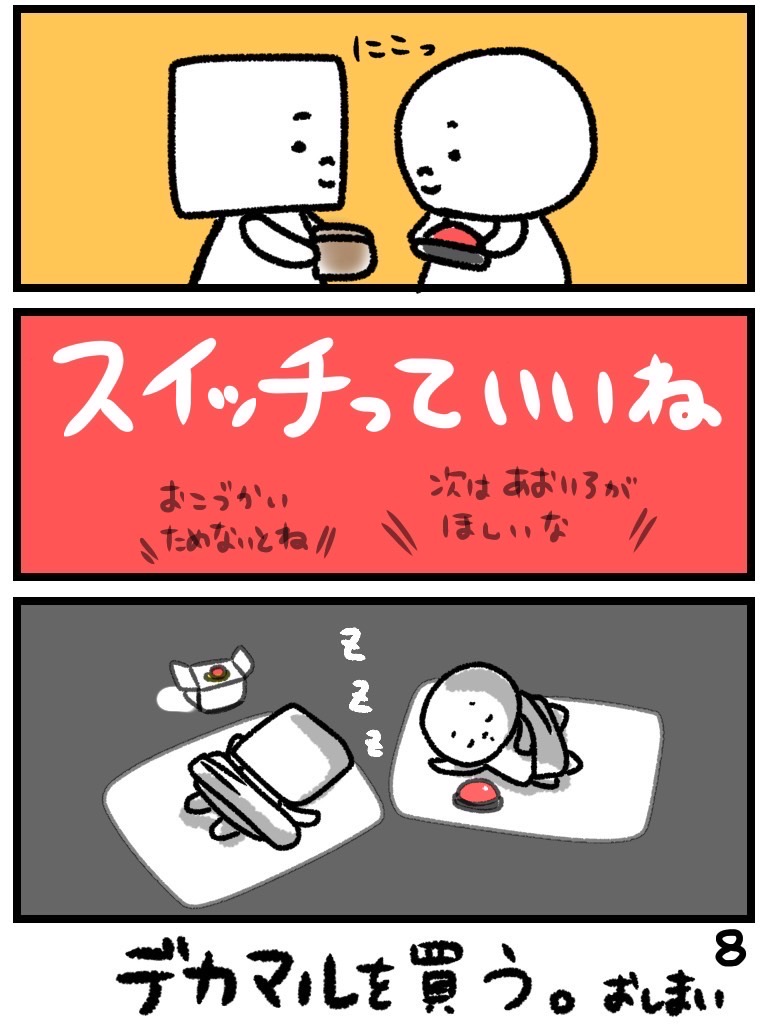
皆様、スイッチはお好きでしょうか?


私はポケットに入れておいて

カチカチポチポチしたいなと

思っているくらい好きです。


おもちゃのような見た目の物もあり

それが自分の中の子供心をくすぐるのでしょう。


そんなスイッチが好き、という気持ちを

込めて描きました。


1

2

3

4

5

6

7

8


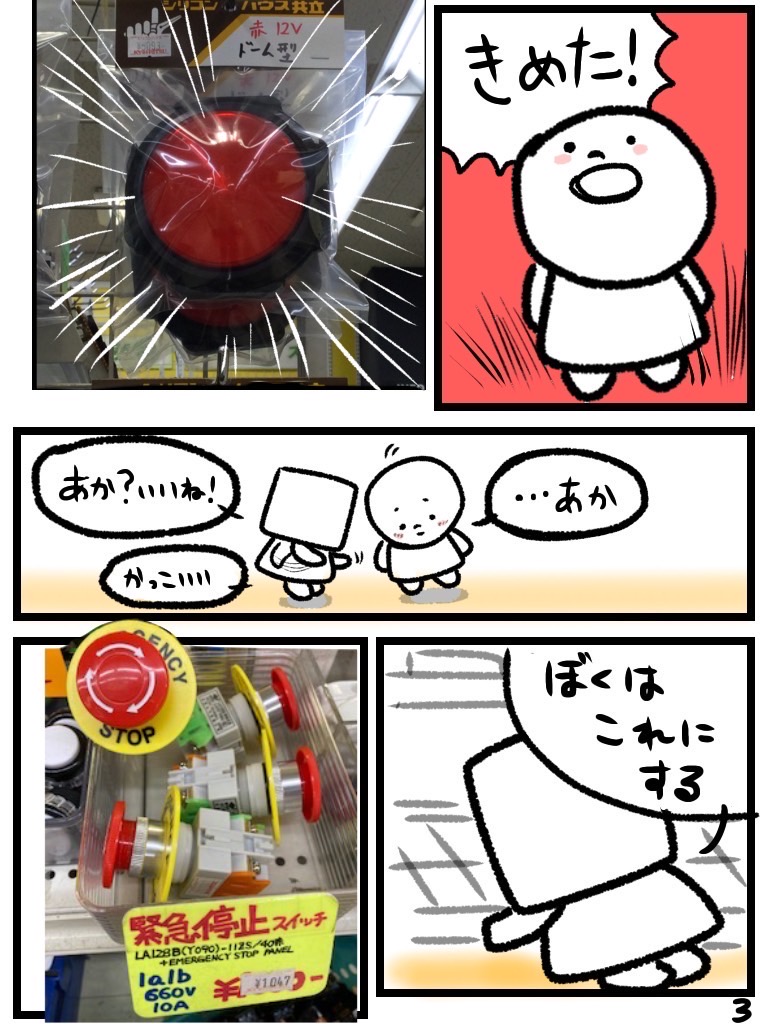
【紹介商品】
OBSA100UMQRLR3a
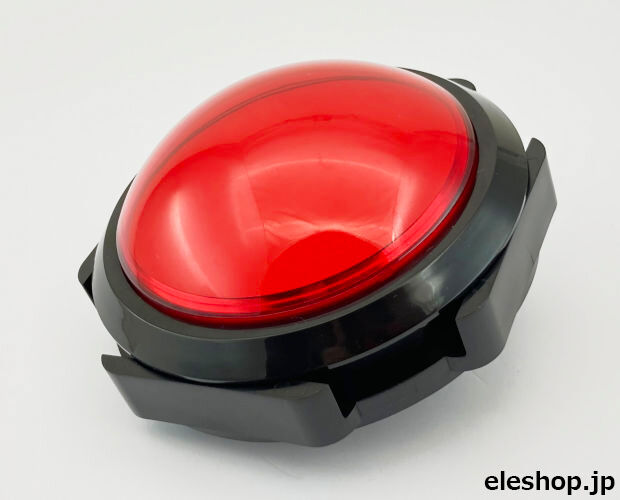
★「シンデン 100mmデカ丸スイッチ 赤LED ドーム型 / OBSA-100UMQ-R-LR3」

la128by09011zs40rda
★「緊急停止スイッチ 大/エマージェンシーパネル付 / LA128B-Y090-11ZS/40RD」


買ってみてくださいね♪

(記事:デミグラ酢)

更新予定:毎週木曜日(次回は7月7日です!)

記事担当:共立プロダクツ
[ハンダ付け不要-非マイコン系]


久々のまつりんでございます。
光りもの大好きであります!

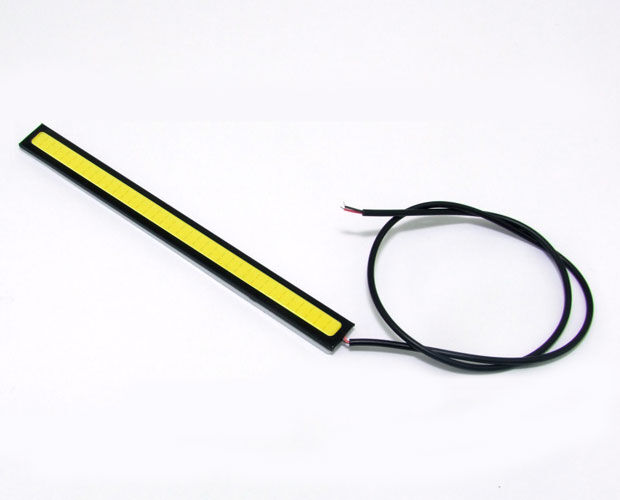
ということで今回は★「LEDスティック 白色 / KP-LEDST110」
を使用して、ライティングボックスを作っていきたいと思います。
01


コストを抑えたい私は100円均一縛りでやっていきます!

今回使用したアイテムはこちら

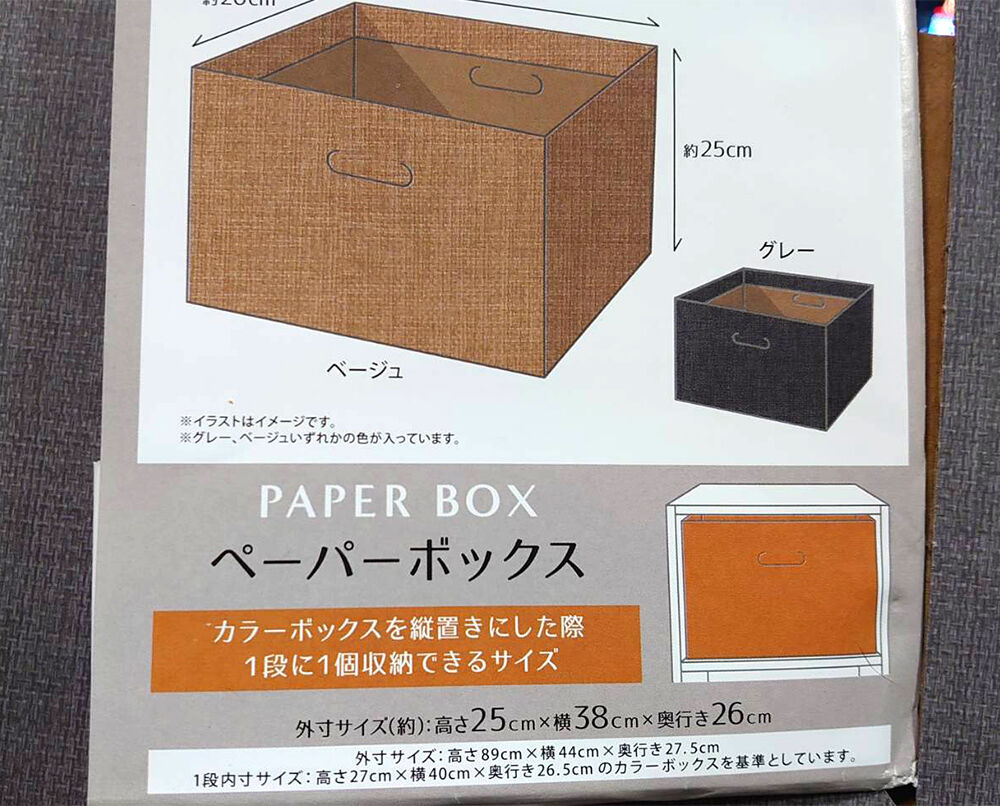
カラーボックスのインナー用ペーパーボックス

02


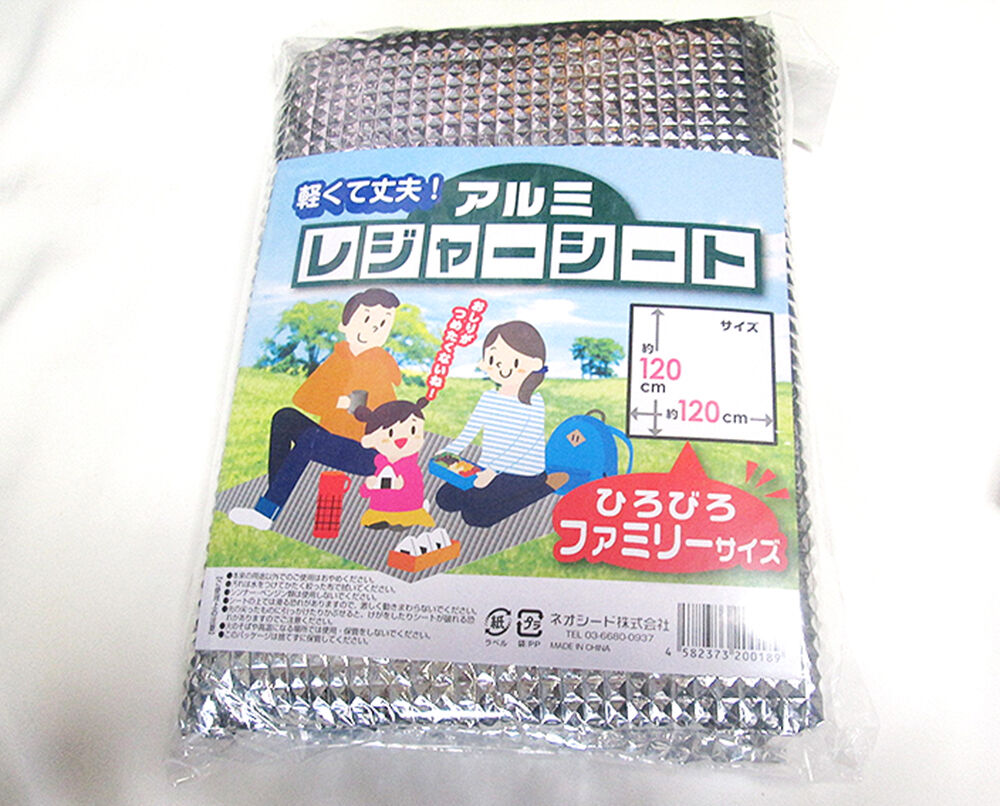
内側に貼るアルミのレジャーシート
03


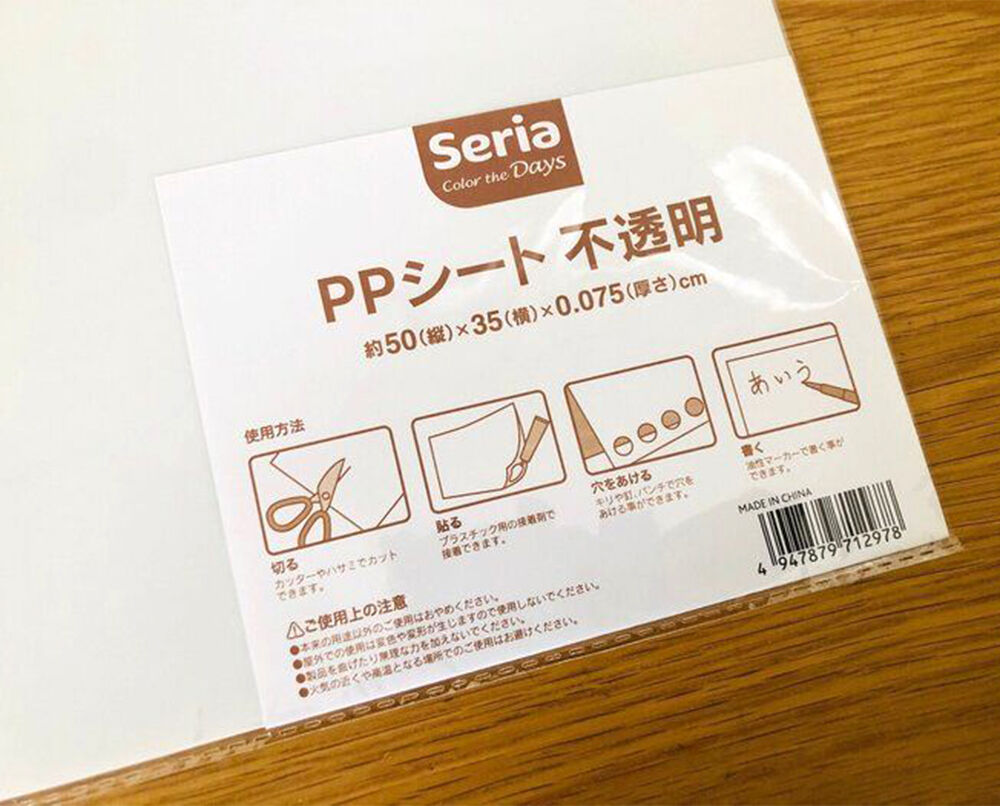
背景に使うPPシート

04


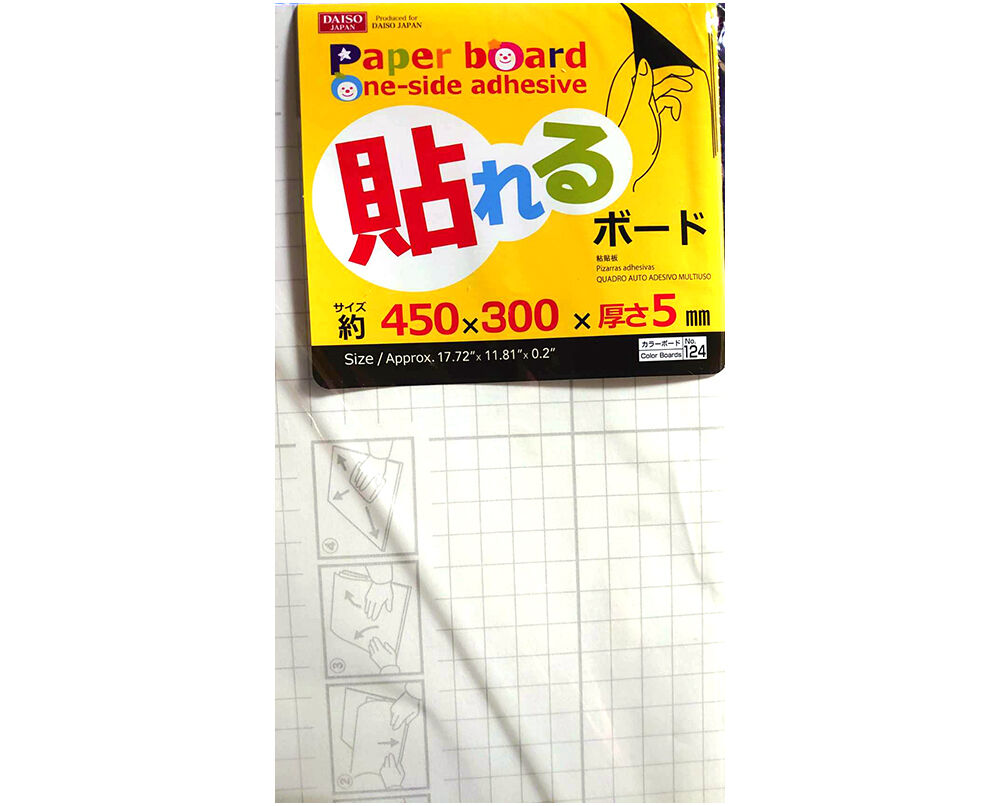
しっかりした天井にするためのボード
05


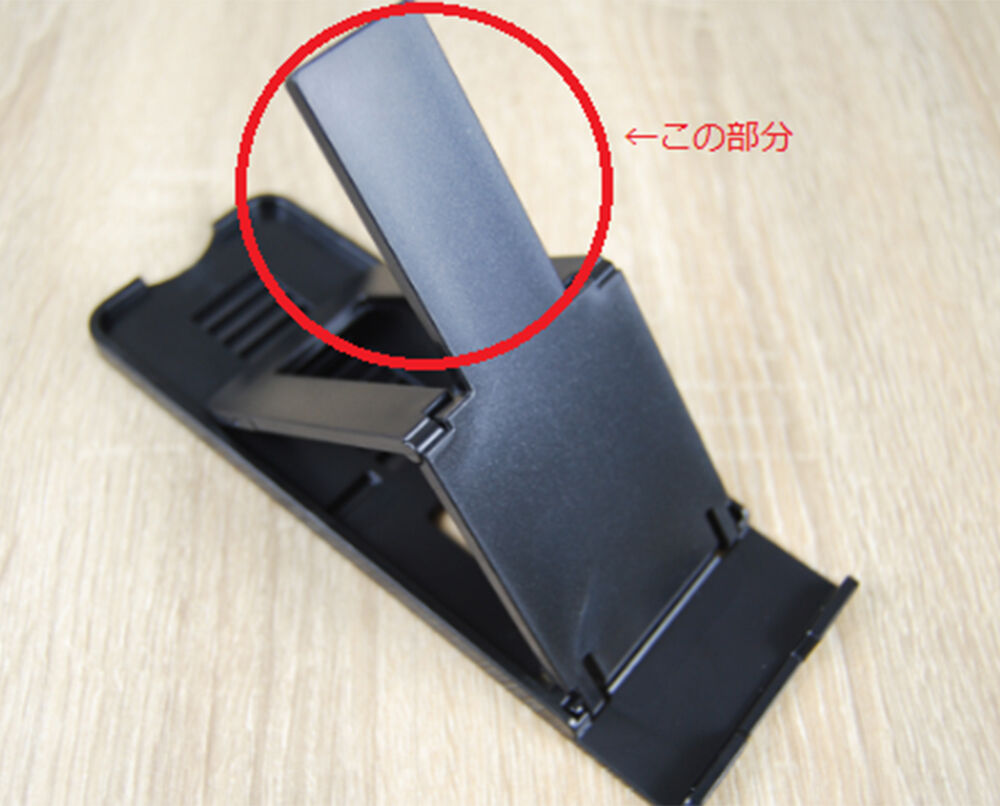
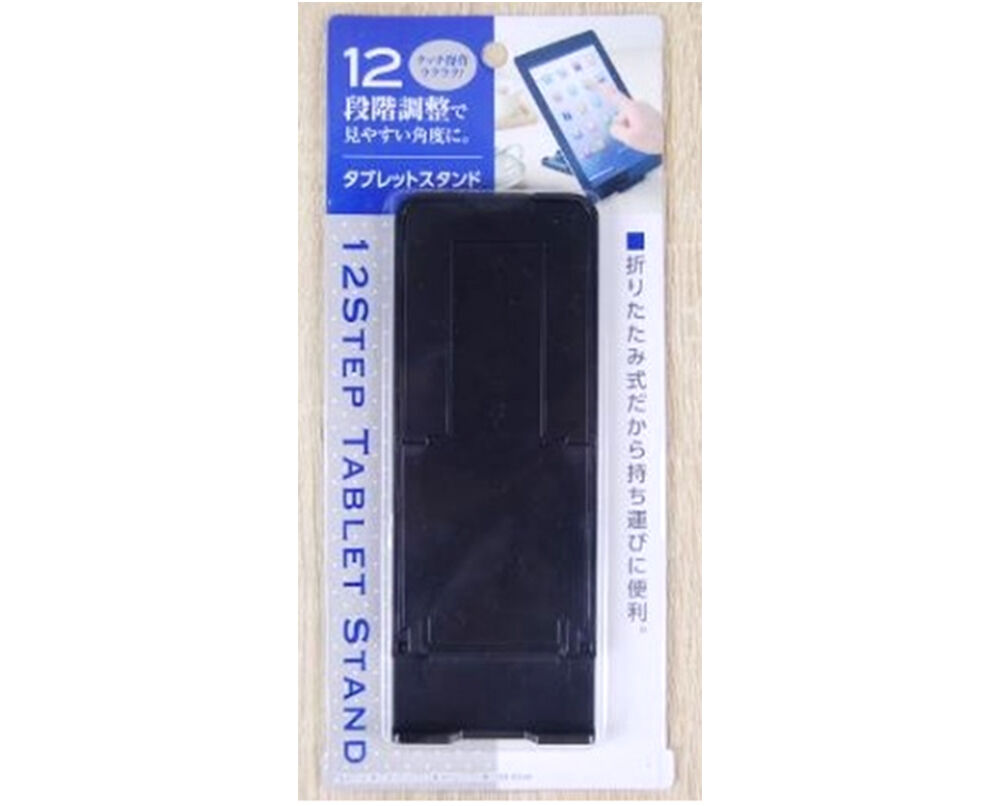
ライトの角度を調節するためにスマホスタンド
06

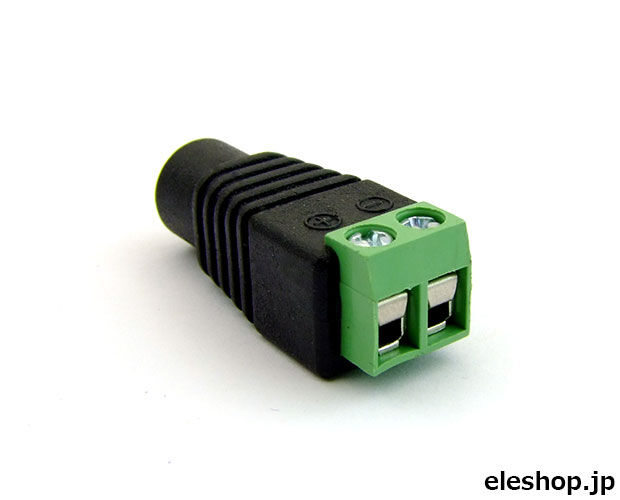
★「φ2.1mm DCジャック - 2P端子台 変換コネクタ / T9-J-N」

07


その他必要なものは、
両面テープ
小さめのクリップ(手芸用品などでかわいいのあります)
とコスト重視。

あと12VのACアダプター(★「ACアダプタ DC12V 1A / WA-12100X-1」)が必要です。

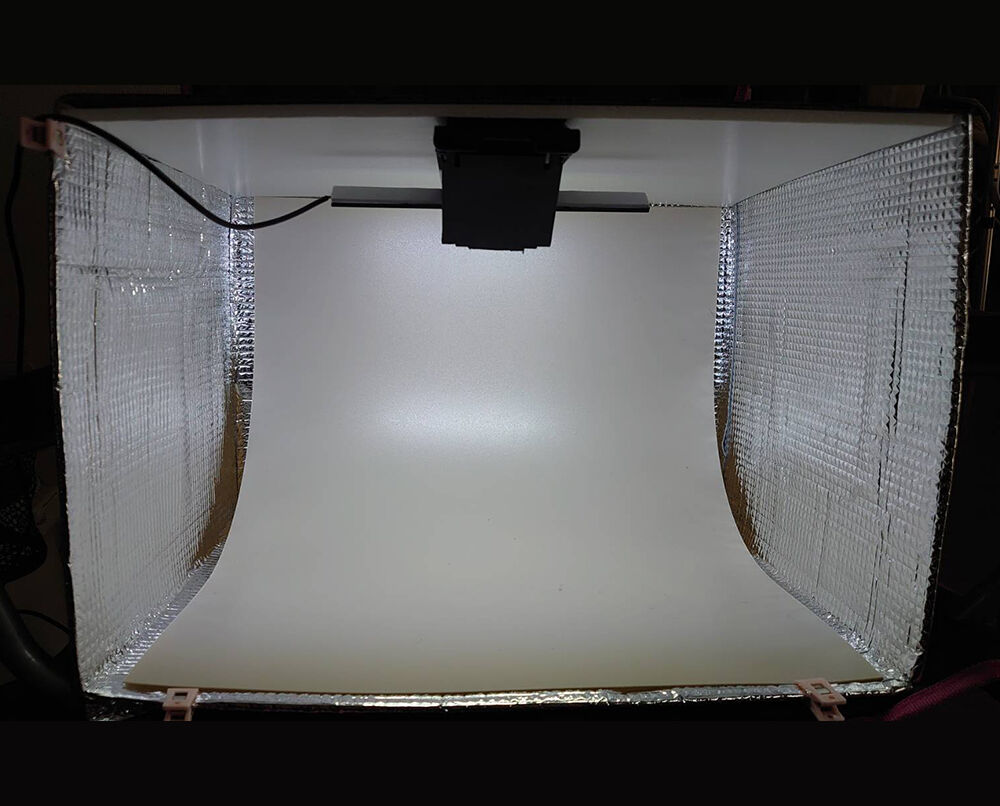
まず箱を組み立てて
内側4面(側面、奥側 下側)にアルミのレジャーシートを両面テープで貼ります。

貼り終わったら 天井のボードを貼ります。
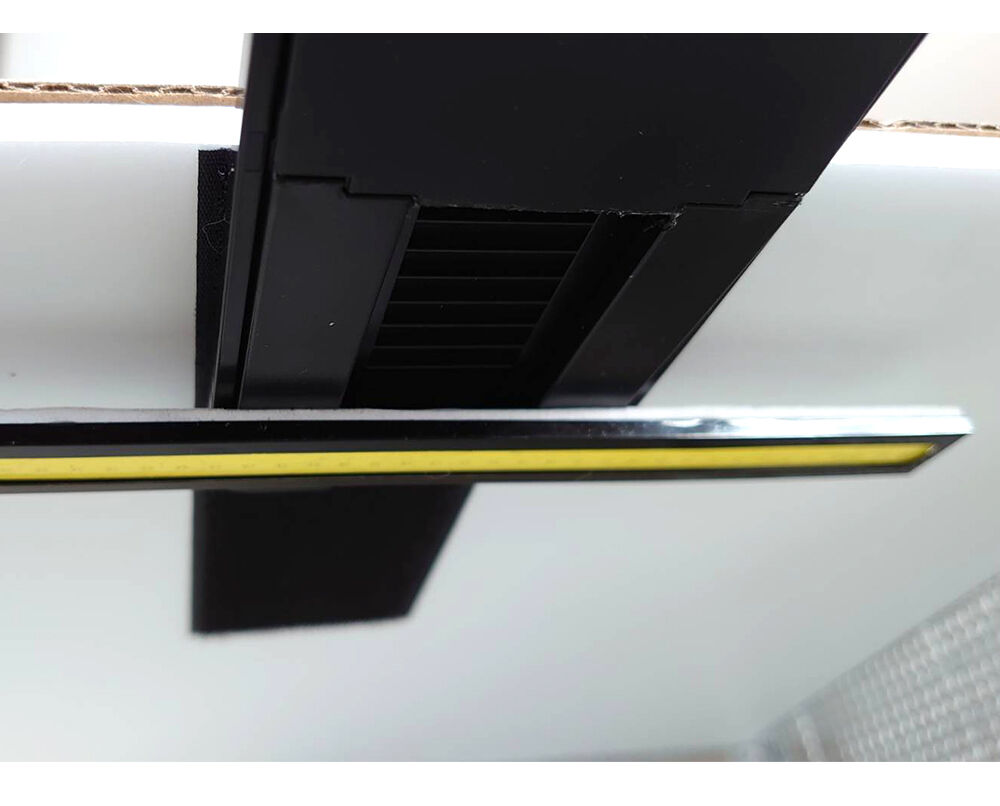
私はここでうちに余っていたマジックテープを天井とスマホスタンドに貼り付け
色々な角度から照明が当たるようにしました。


組み立ててみると
スマホスタンドのある部分が不要で邪魔なことに気づいてしまいました。
08

ここを糸鋸で切断すると
イイ感じに邪魔にならなくなりました。


LED
スティックには最初から両面テープがついているので
接着する部分だけをカッターで切り込みをいれ
はがしてスマホホルダーにつけ
PP
シートを天井奥の上にあてて

09


底面の手前をミニクリップで固定

10


なんか。。。なんか。。。。形になったやーーーん!
背景色をかえたいときは マジックテープでPPシートに貼って
都度変えたりできそう♪

素人なりに撮影チャレンジ
11


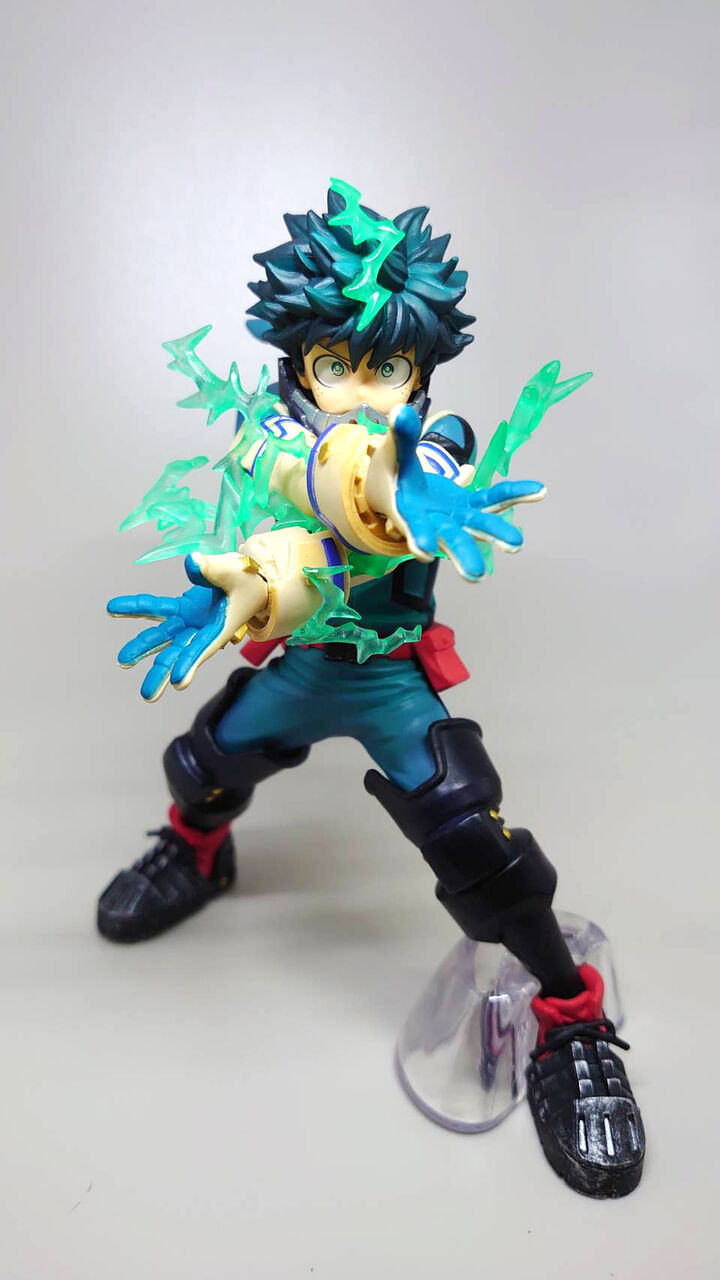
20㎝くらいのフィギュアもすっぽり入りました。

12


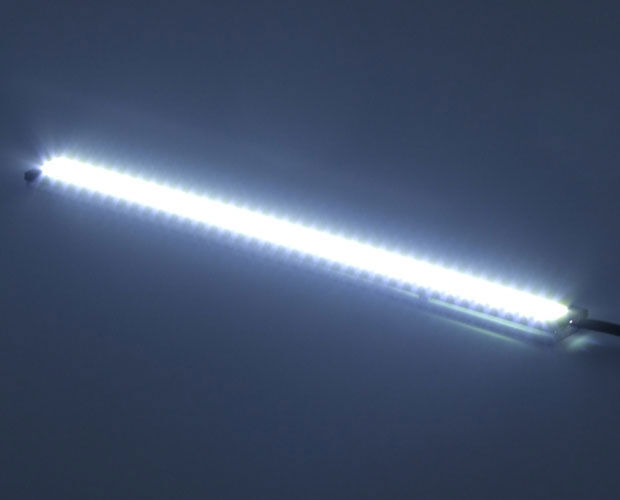
LEDスティック白色 (KP-LEDST110)
kpledst110e

LEDを76個使用した高輝度白色LEDモジュールです。
蛍光灯と違いインバータが不要で、ACアダプターなど直流電源を接続するだけで発光します。

結構明るくて簡単に使えるのでおススメです!


参考にしてみてくださいね♪

(記事:まつりん)

更新予定:毎週木曜日(次回は3月31日です!)

記事担当:共立エレショップ
[ハンダ不要-非マイコン系]

電子工作キットを頑張って作って遊んだり便利に使ったりアレやコレやしていると、どうしてもガタが来ます。
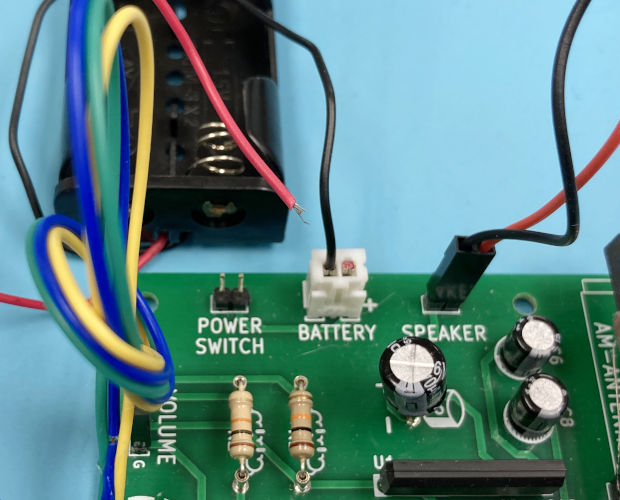
よくあるのは電池BOXをつないでいる配線が切れる、というトラブル。
wirestripper01
基板に直接ハンダ付けしている時の弱さは言うに及ばず、圧着コネクタに付いている配線も意外と切れやすかったりします。
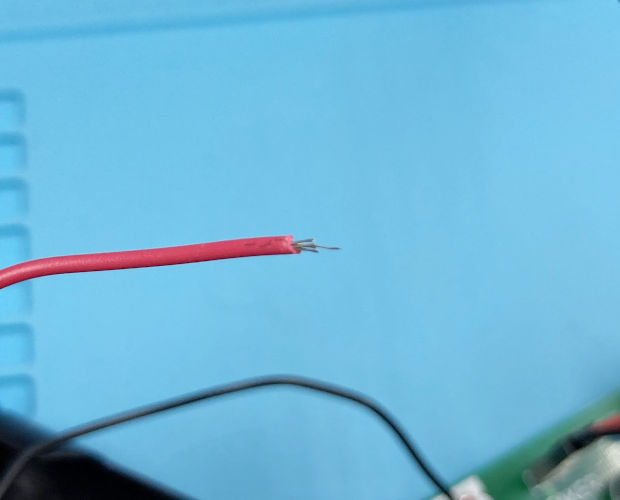
こう言う場合、根本からブツリと切れているものですから、そのままでは再使用できません。
wirestripper02
どうにかして配線の被覆を剥いて電線を露出させないといけないのですが・・・

さて、貴方なら何を使って被覆を剥きますか?

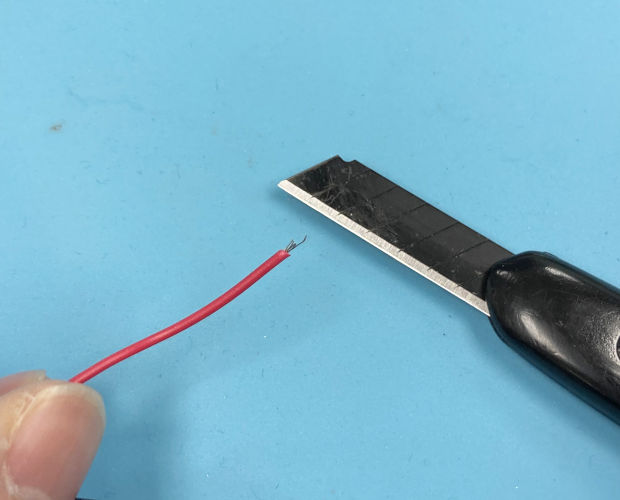
爪・・・は工具ではないので除外することにして、例えばカッターナイフ。
wirestripper03
ご家庭にも事務所にも比較的よくある工具ですし、電工ナイフなんて言う被覆剥き用のナイフも存在するので使ったことがある人も多いのではないかと。
カッターの刃に電線を当て、軽く指で抑えて転がして切れ目を入れて。
wirestripper04
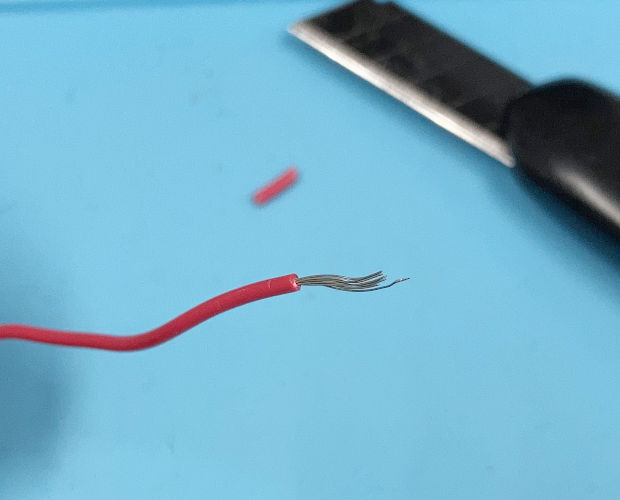
キュッと引っ張れば被覆が剥けます。
wirestripper05
手軽ではあるのですが、電線が細くなればなるほど力加減が難しく、中の導線まで切ってしまうこともしばしば。
器用さのパラメーターが低めの私なんかは切れ目が螺旋状になってつながらず、結果キレイに被覆が剥けない、なんてこともよくございます。

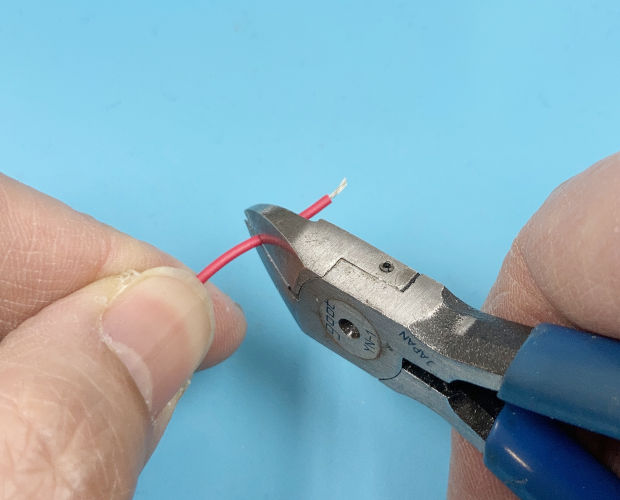
となると次に思いつくのはニッパー。
wirestripper06
これも比較的工具箱にいる確率の高い工具です。
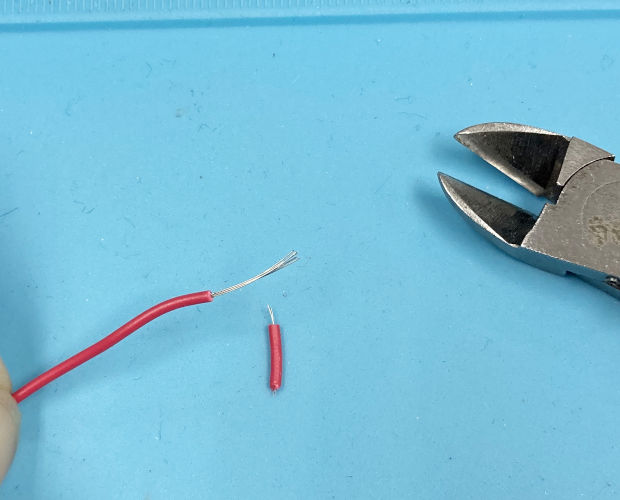
が、ニッパーはカッターナイフ以上に力加減が繊細で、ほんの少し力加減を間違えるだけで動線をカットしてしまいます。
運よくストリップできても中の導線の何本かを道連れにしてしまうこともよくございます。
wirestripper07
電線が細いとちょっと握っただけでカットしてしまったりと、繊細さに欠ける私には鬼門のような工具なのです。

と言う訳で。
ようやく本日の本題。

電線の被覆を剥くなら『ワイヤーストリッパー』を使おう、と。
そういうお話でございます。
wirestripper08
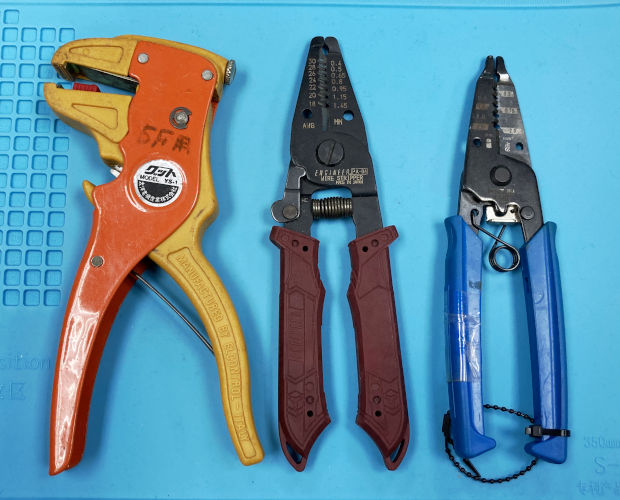
この『ワイヤーストリッパー』、その名の通り電線(ワイヤー)の被覆を剥く(ストリップする)工具でございます。

最も一般的なワイヤーストリッパーは刃に穴が空いております。
wirestripper09
この丸穴がワイヤーストリッパーがワイヤーストリッパーであるためのアイデンティティなのでございます。
この丸穴が有るおかげで被覆の下にある導線を傷つけず、被覆のみをカットすることができるのでございます。
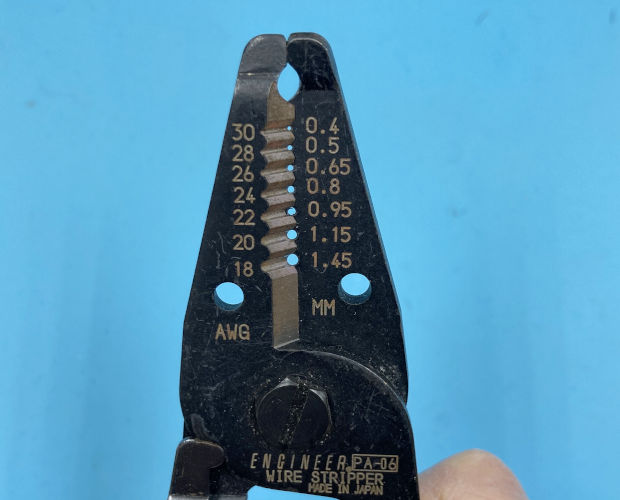
丸穴の横に書いてある数字は、丸穴が対応する導線の太さを表しております。
↑の『PA-06』の場合、左側の2桁の数字はAWG、導線の断面積の大きさを表しております。
つまり『AWG30~AWG18』の太さまでストリップできるというわけでございます。
右側の数字は導線の直径を表しております。
簡単に言うと、撚り線をストリップする時は左の表示を、単線をストリップする時は右の数字を参照しましょう。
※『単線』とか『撚り線』についてはここ参照

使い方は簡単。
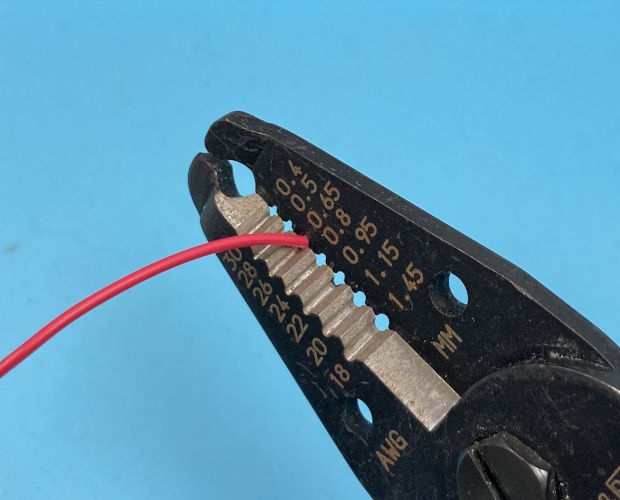
ストリップしたい電線の太さに合わせて丸穴を選択し、電線をはさみます。
wirestripper10
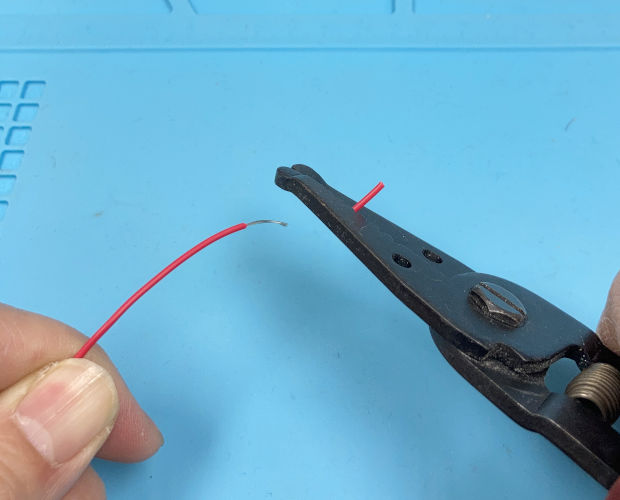
あとはワイヤーストリッパーを引っ張って被覆を取ります。
wirestripper11
超簡単。
導線用の丸穴は力いっぱいグリップを握っても保持されますので、力任せに握って引っ張っても導線は無事でございます。
wirestripper12
器用さも繊細さもない私でも簡単きれいに電線の被覆を剥くことができました。
労力もストレスもゼロでございます。

ちなみに導線の太さがわからない場合は少し太めの所を選んで使用すれば間違いがございません。
穴が大きすぎれば被覆は剥けませんが、少し大きいくらいなら引きちぎる感じでストリップできてしまいます。
むしろ小さい穴を選んで導線をカットしてしまう方が問題だと思う次第でございます。

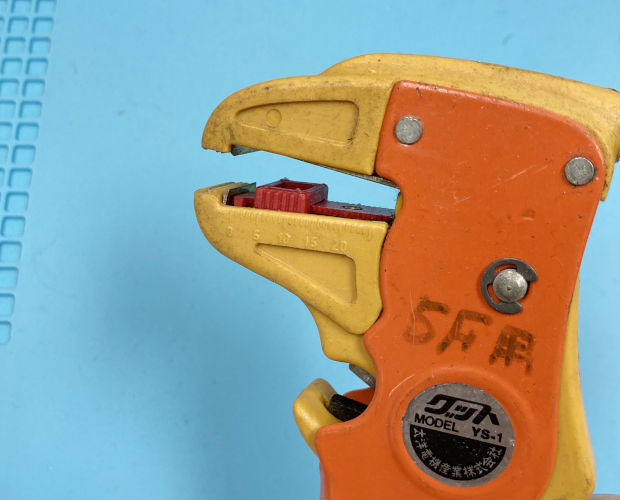
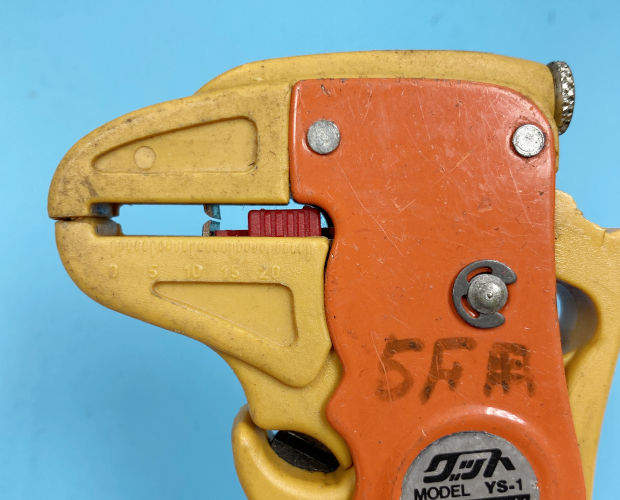
と言う訳でワイヤーストリッパーというのは便利だなぁというお話なのですが、先ほど紹介したハサミ型の他に、見慣れない形のワイヤーストリッパーもございます。

wirestripper13
こんな感じの。
口開けてぽけーっとしてるみたいに見えますが、コレも立派なワイヤーストリッパーなのでございます。
店頭では『ワンアクションタイプ』なんて格好良く呼ばれたりもします。

どうやって被覆を剥くかといいますと、グリップを握ると刃が閉じてスライドして被覆を剥くのでございます。
wirestripper14
カシャン!といい感じの音がするのでなんだかストリップした感が強くて好んで使用する人も多いんだとか。

では実際に剥いてみましょう。
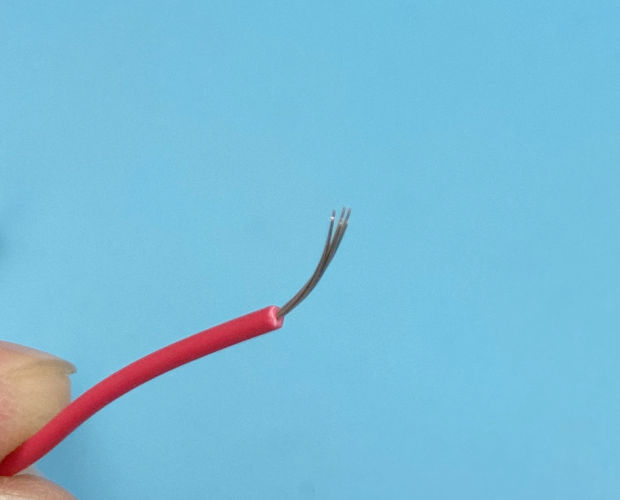
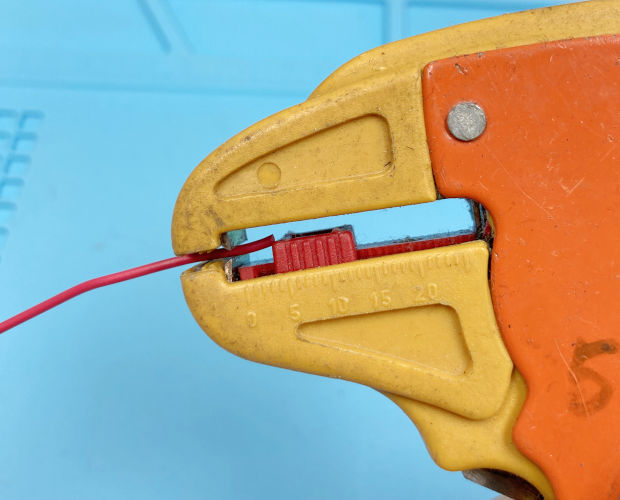
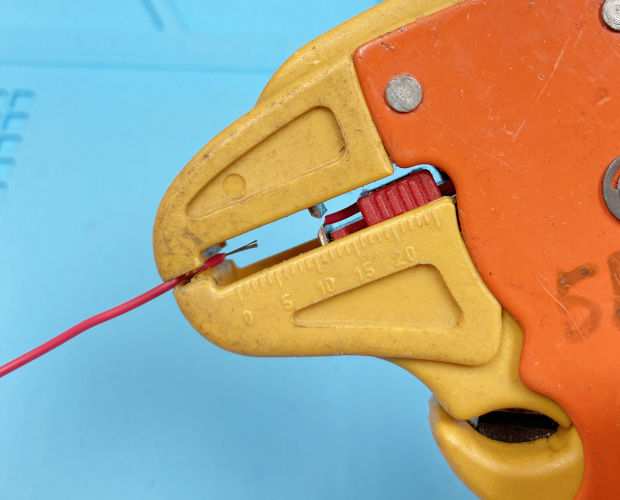
まずは中にある赤い舌のような部分を動かして剥きしろを調節します。
どのくらいストリップしたいか、その長さをこの赤い舌で調節できるんですね。
この機能は結構便利でございます。
wirestripper15
あとは舌の先に電線を当て、グリップをカシャン!と握ります。
wirestripper16
唇は動かず中の刃だけが動くので、被覆を剥きとることができるんですね。

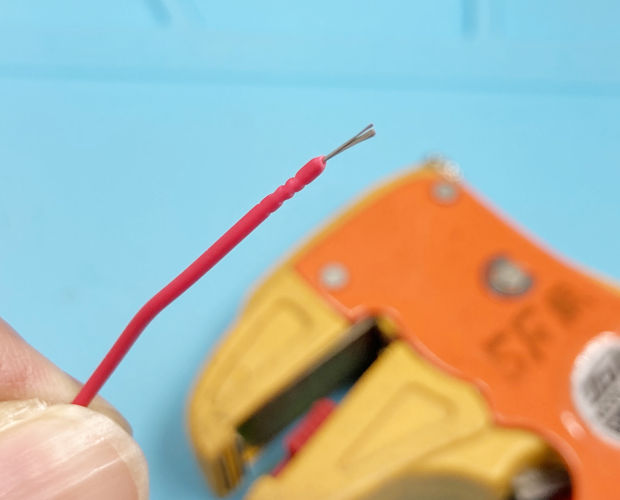
ただし被覆はカットすると言うよりも引きちぎる感じになりますので、剥き跡はあまりきれいではございません。
wirestripper17
唇部分の噛み跡もつきますし。
線が細すぎるとブチブチと中の導線も引きちぎってしまう場合もございますので、ある程度刃の開き具合は調節が必要でございます。
特にこの辺りの性能は値段に比例しますので、ワンアクションタイプとなるとデジットでは★メリーミニストリッパー「VST25」を勧めることが多いとのことでした。

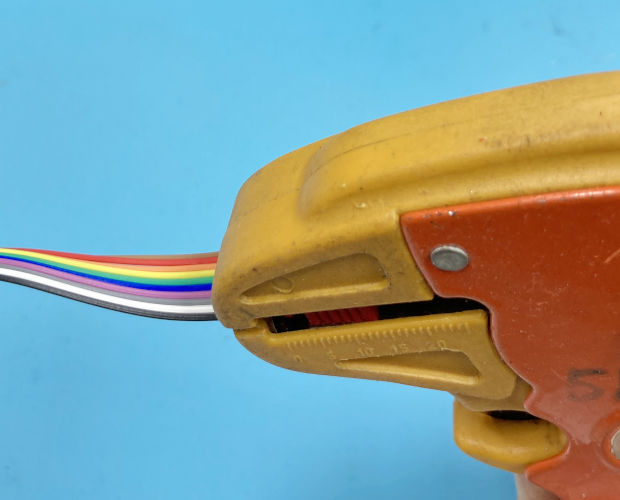
しかしこのワンアクションタイプ、何が便利かと言いますと、例えば平行線。
wirestripper18
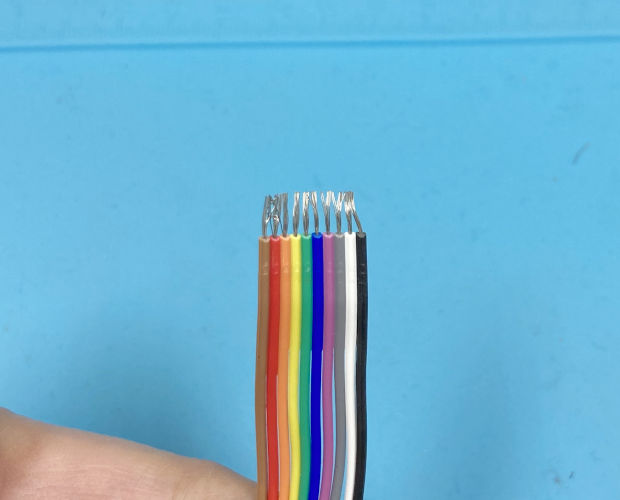
↑の場合は10芯のリボンケーブルですが、このワンアクションタイプならまとめて10本ストリップできるんですね。
wirestripper19
要は刃の幅の分はまとめて同じ剥きしろでストリップできるので、平行線にコンタクトピン圧着するときなどはとても重宝するわけでございます。

と言う訳で。
専用工具というのは使い道が限定される分、本来の用途では圧倒的に便利だというお話でした。


みなさんもぜひワイヤーストリッパーで被覆剥きまくってくださいね!


(記事:伊東)
更新予定:毎週木曜日(次回は2月17日です!)
このページのトップヘ