エレショップblog

半導体・センサー・マイコン・電子工作キットほか、各種電子部品の専門店「共立エレショップ」から主に電子工作の関連情報をお届けします。 http://eleshop.jp/

カテゴリ: ハンダ付け不要/非マイコン系

記事担当:共立エレショップ
[ハンダ付け不要-非マイコン系]


本日は、先週作り始めたDJIの「RoboMaster S1」を、引き続き作っていこうと思います!
先週の記事はこちら→「電工女子★「DJI ­RoboMaster S1」を作ります!★Part1」
S1-1-23

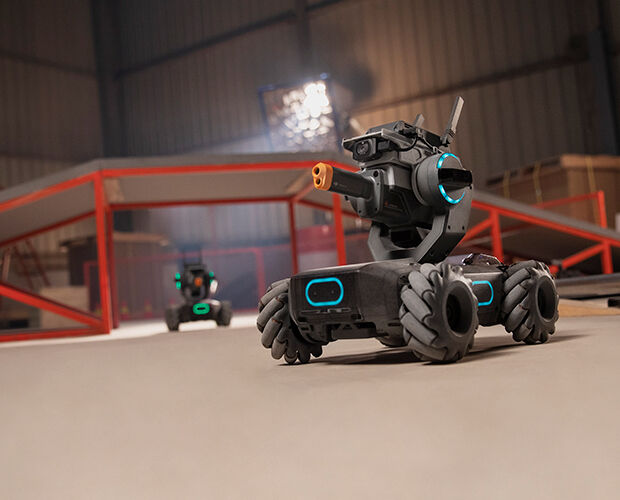
先週も書きましたが、「RoboMaster S1」は、DJIが主催するロボットコンテスト「RoboMaster」で使用されるロボットです。
遠隔操作でフィールド内を縦横無尽に走らせて、ゲル弾を撃って敵を撃破する、聞いただけでも熱い競技「RoboMaster」で活躍する凄いロボットなんです。


先週は「メカナムホイール」を4個作ったところで終わりました。
S1-1-35S1-1-37
今週はその続きから。
ではでは、説明書に沿って作っていきましょう。
S1-2-1
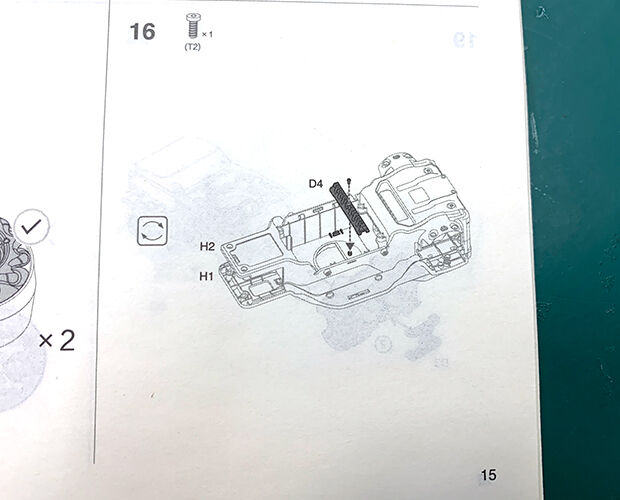
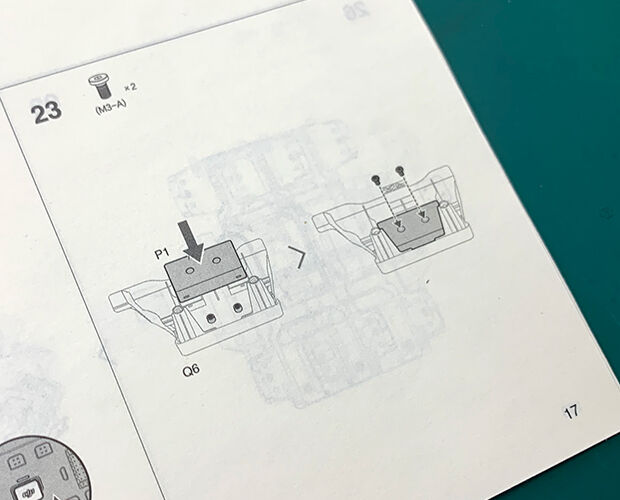
説明書はほとんどイラストだけなので直感的に作り方がわかるようになってます。
が、プラモデルとかあんまり作ったことない人にはなれるまで頭がこんがらがることもあるので注意してくださいね。
慣れるとどうということもないので、諦めずにがんばりましょう!(オカポンめっちゃがんばりました。まだこんがらがることも多いですけど...)

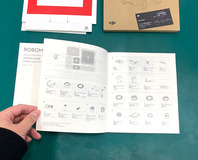
説明書のイラストで、どのパーツを使うかわかっても、パーツがどっちのケースのどこにあるのか分からないー!となった時も大丈夫。
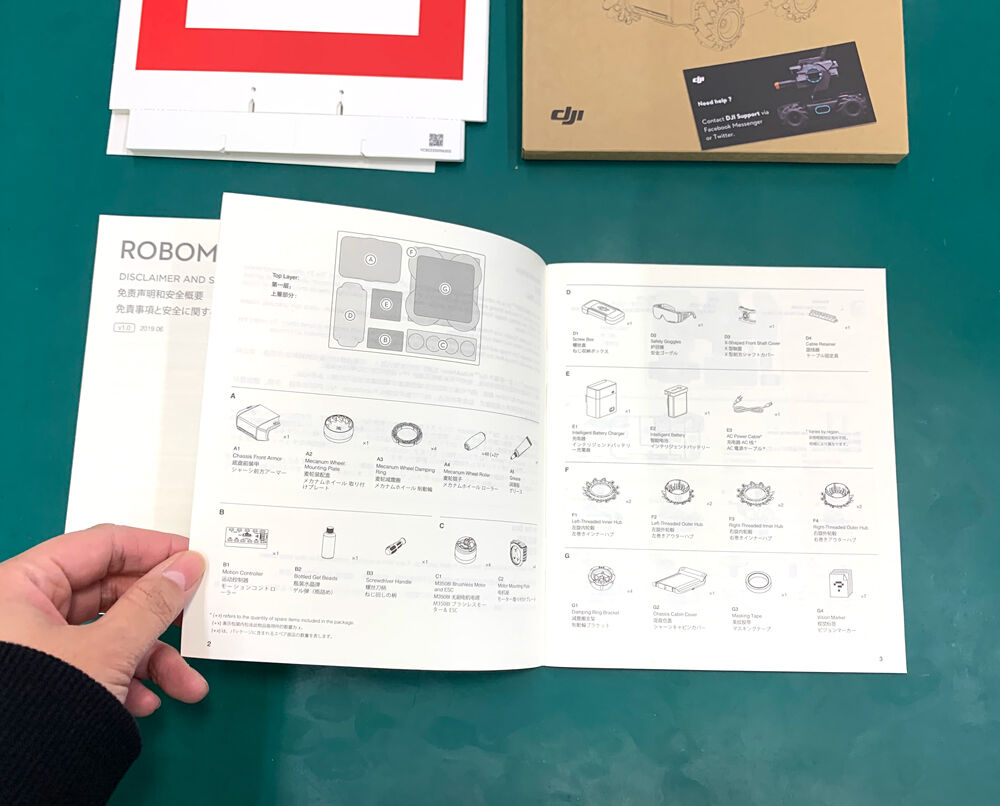
S1-1-10
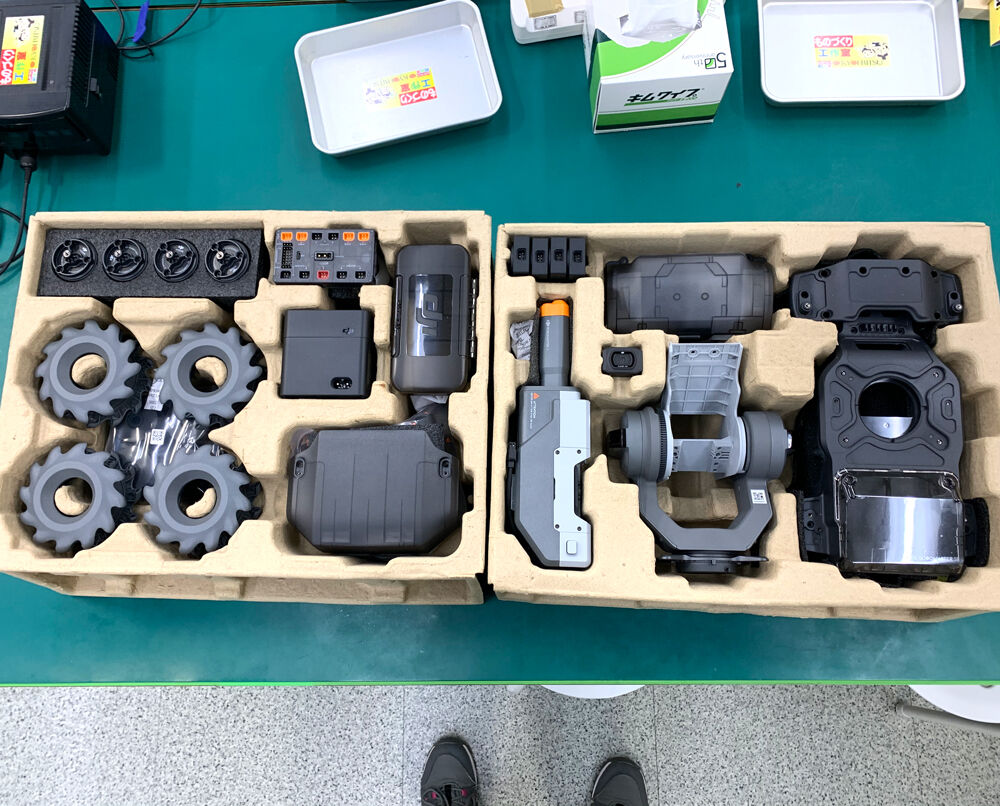
説明書の2ページ目に、2つあるケースのどちらに何が入っているのか書いてくれています。
それを見ながら、必要なパーツを取り出して組み立てていきましょうね!

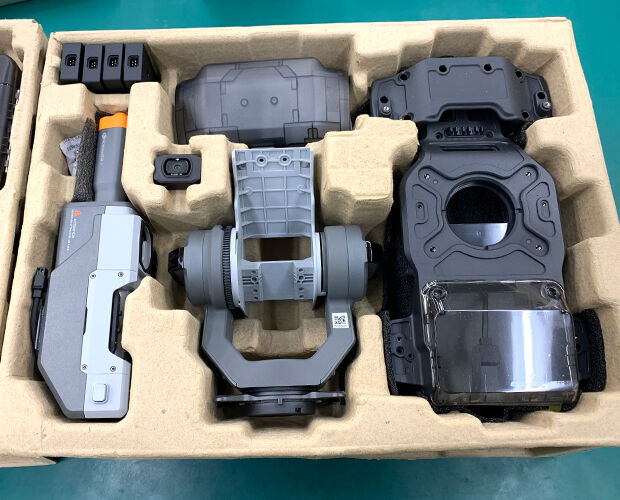
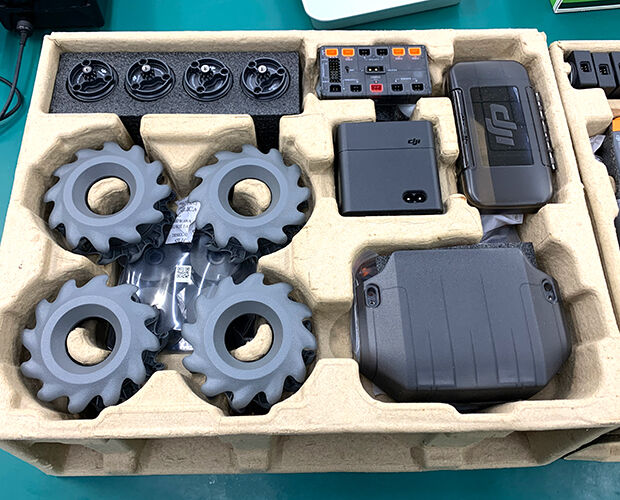
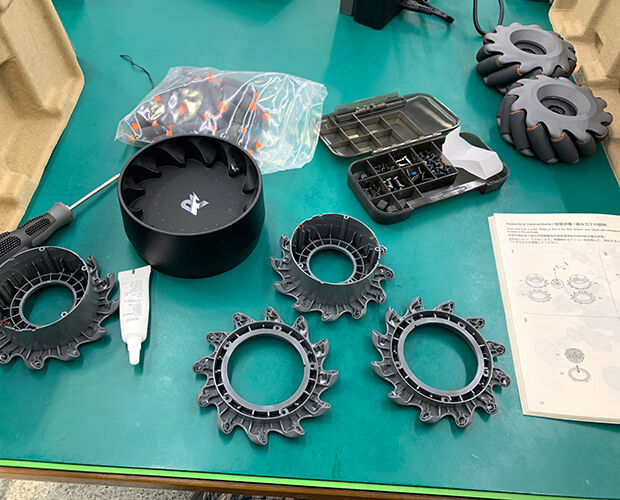
ということでこんな感じ。
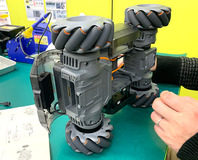
パーツ一つ一つが大きくて重厚感があります。
S1-2-2


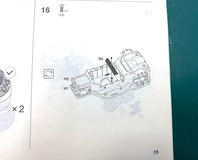
説明書のイラストでは組み立て方とか細かい部分が分かりにくかった所を写真に撮りましたので、組み立てるときに参考になればな~!と思います。

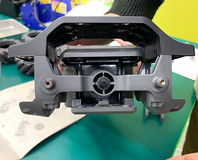
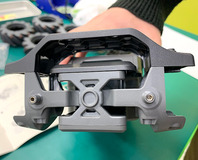
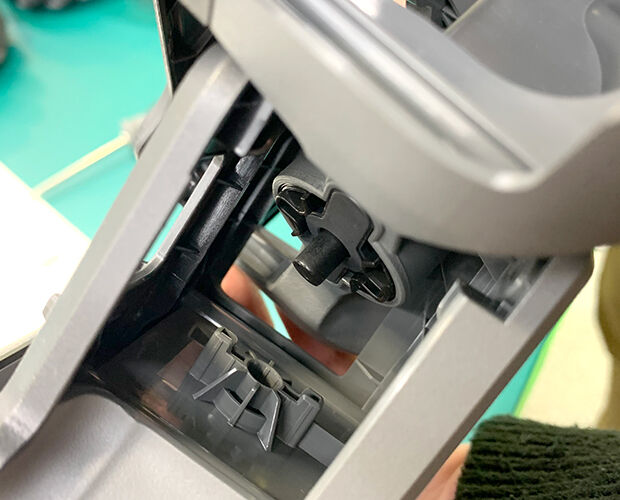
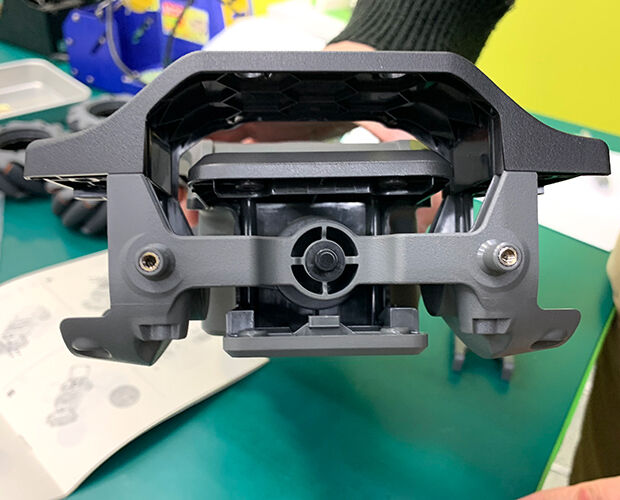
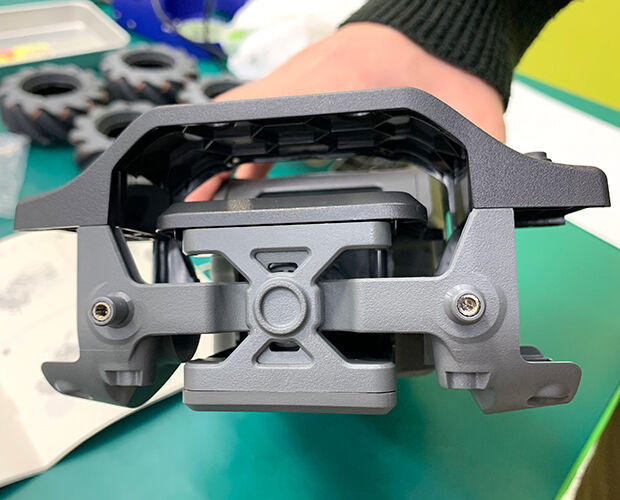
■ちょっとややこしかったのがこちら
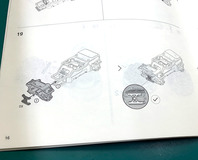
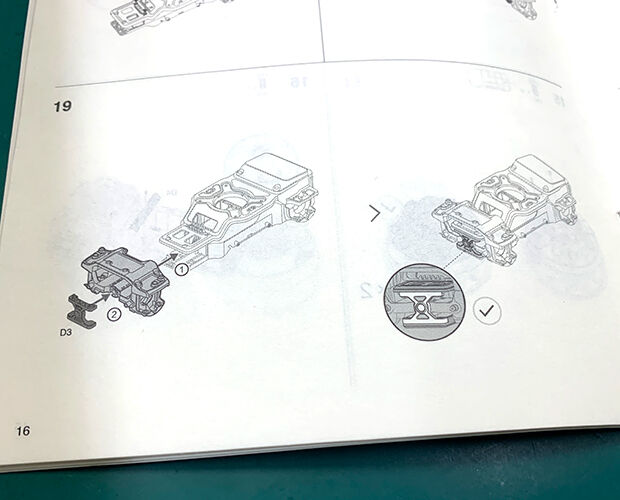
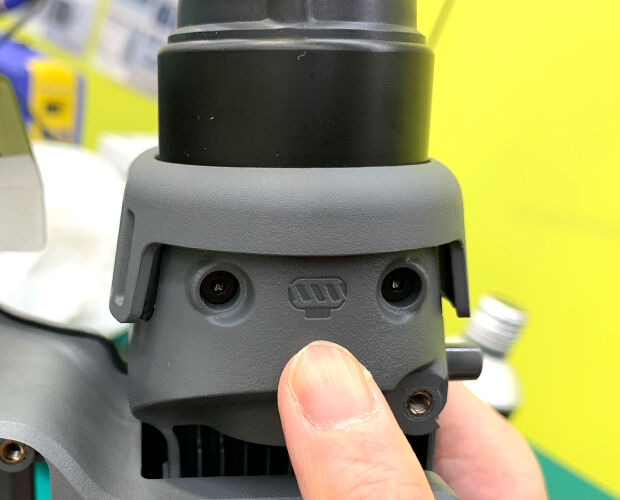
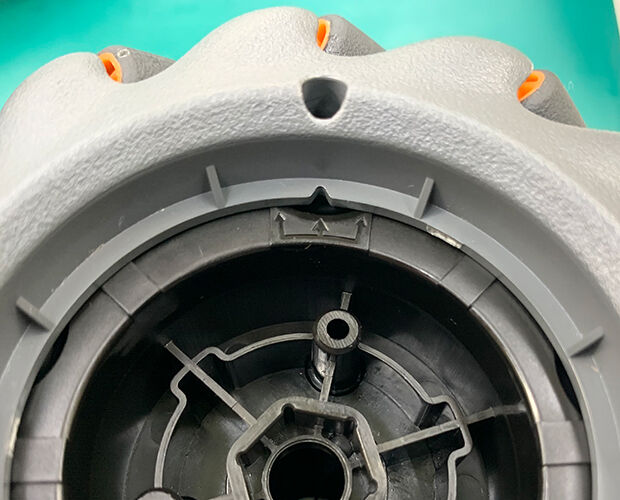
車体の前輪を取り付ける部分。
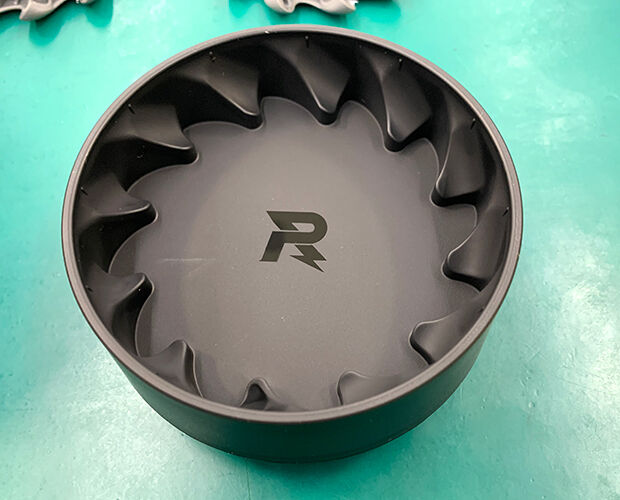
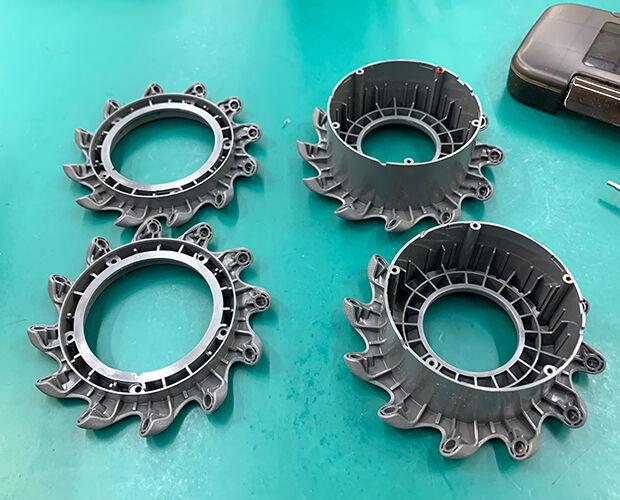
パーツをはめ込む場所が分かりにくかったのですが、かちりとはまる場所があるのでパーツの形がどうなっているのか、確認してくださいね。
S1-2-3S1-2-4S1-2-5

S1-2-6S1-2-7

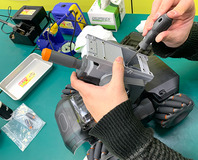
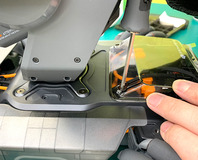
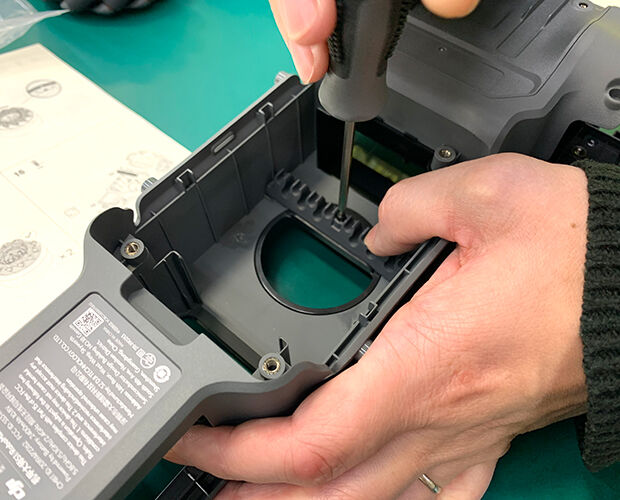
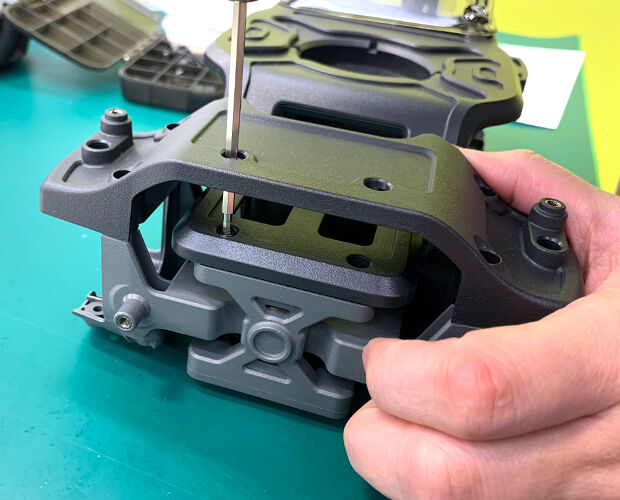
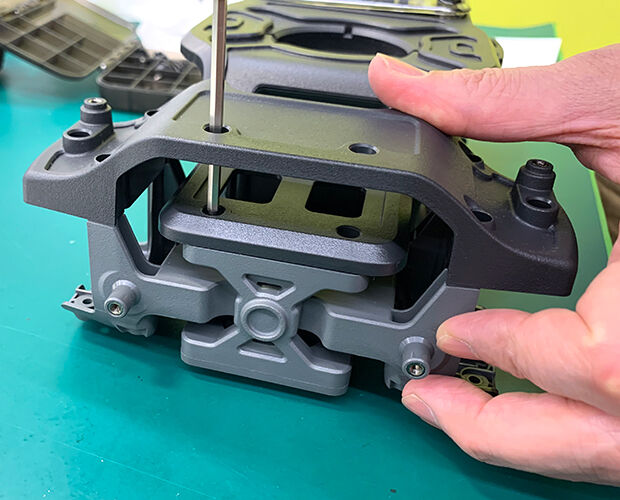
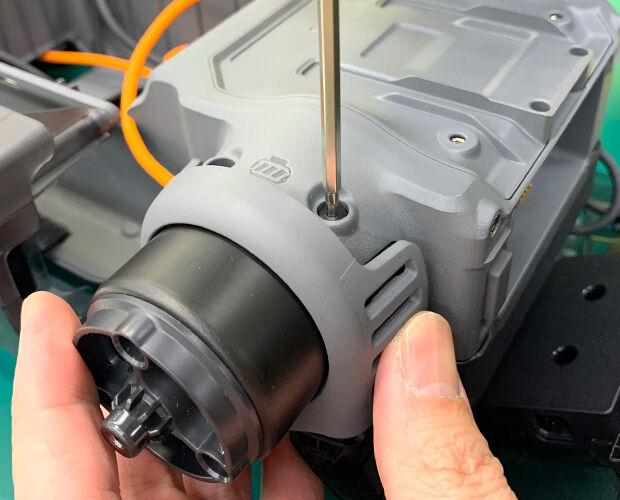
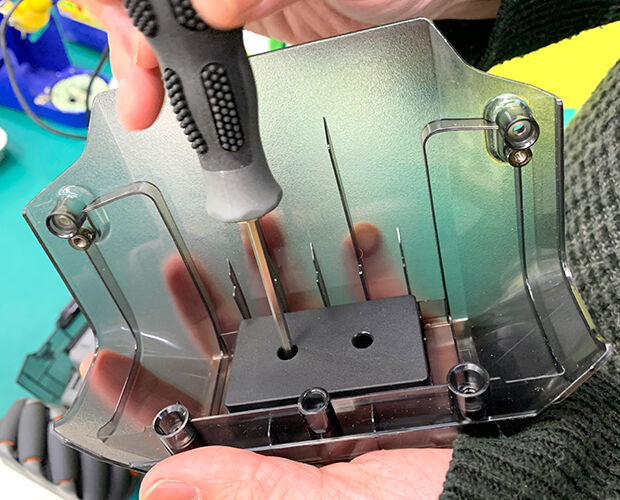
ドライバーを挿し込んで、ネジを締めて固定します。
S1-2-8S1-2-9
パーツの穴にドライバーを通してネジ止めします。
大したことではないんですけど、なんだかすごくアクロバティックで複雑な作業をしてる気分になりました!(笑)

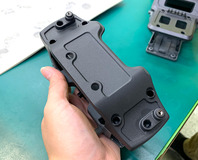
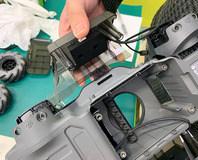
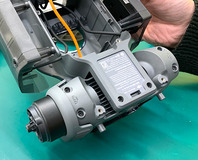
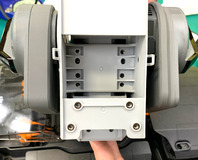
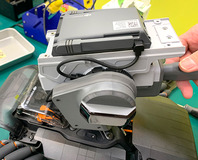
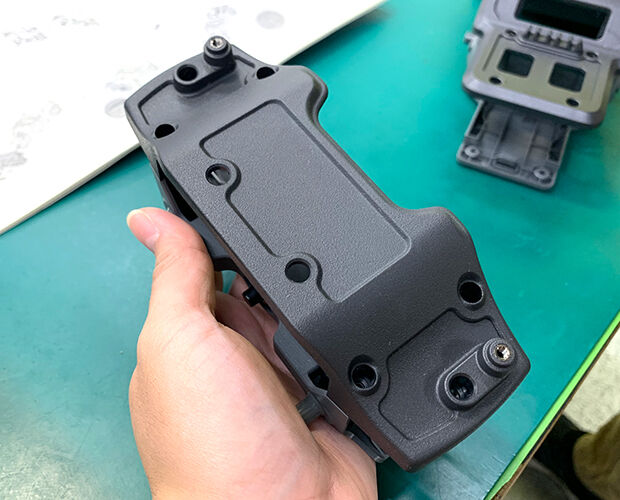
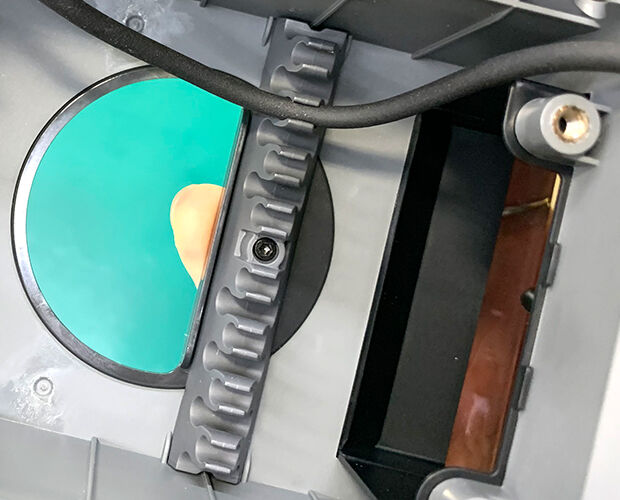
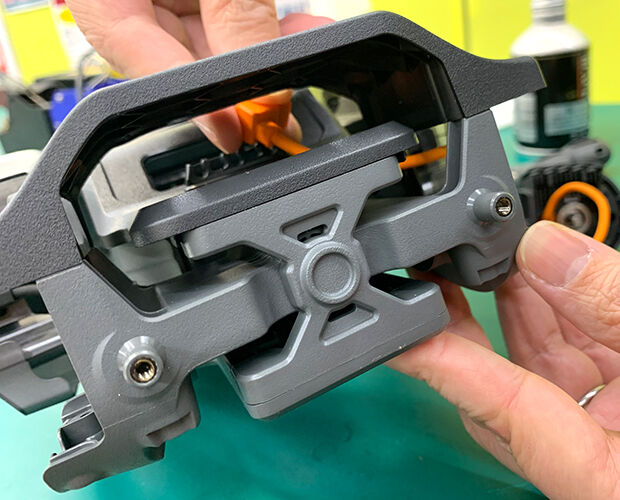
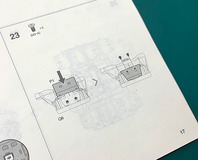
■車体の横に取り付けるパーツです。
この時点ではこれが何なのか全く分かっておらず。
S1-2-10S1-2-12S1-2-11


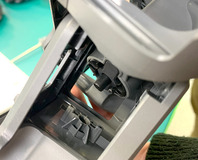
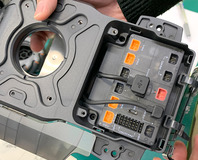
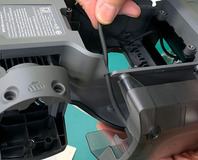
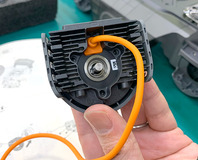
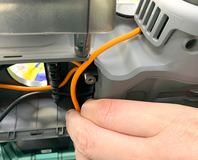
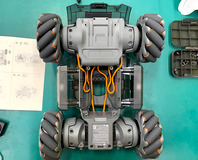
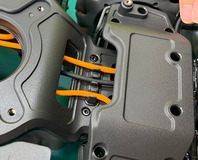
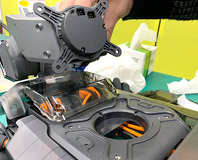
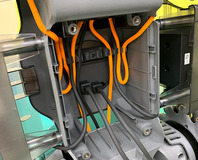
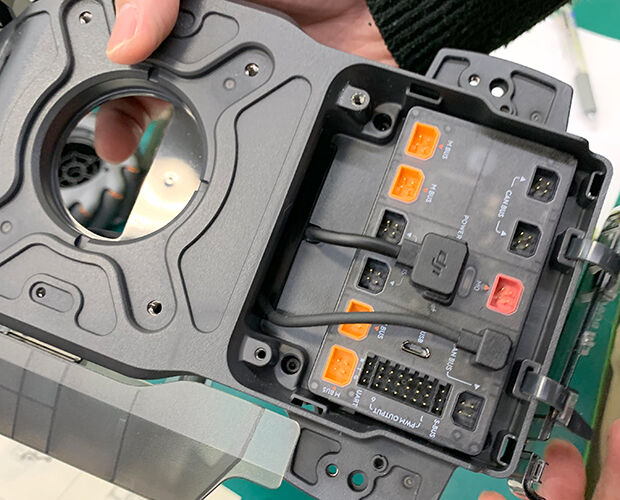
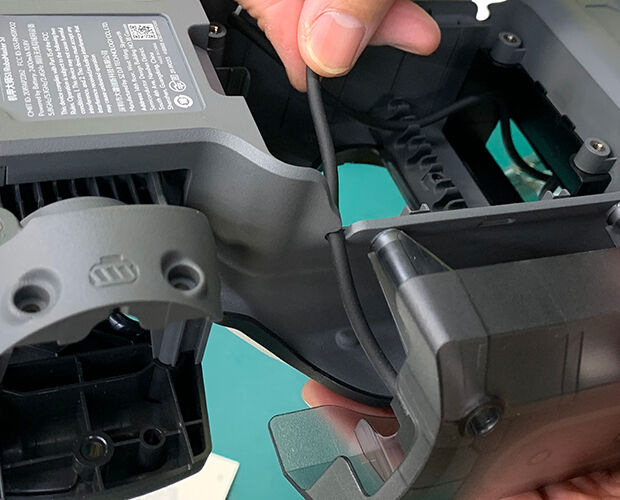
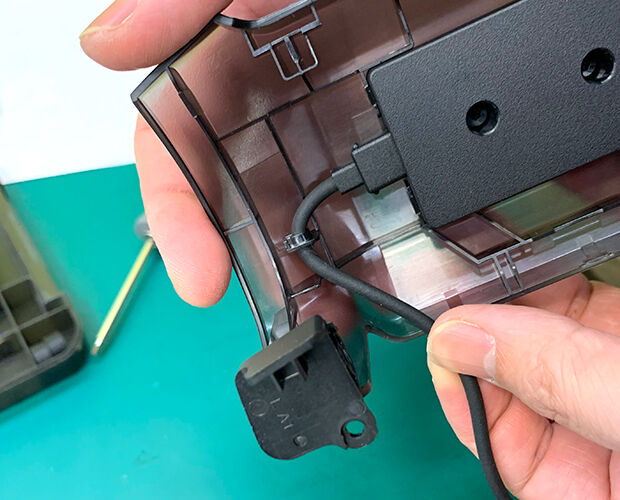
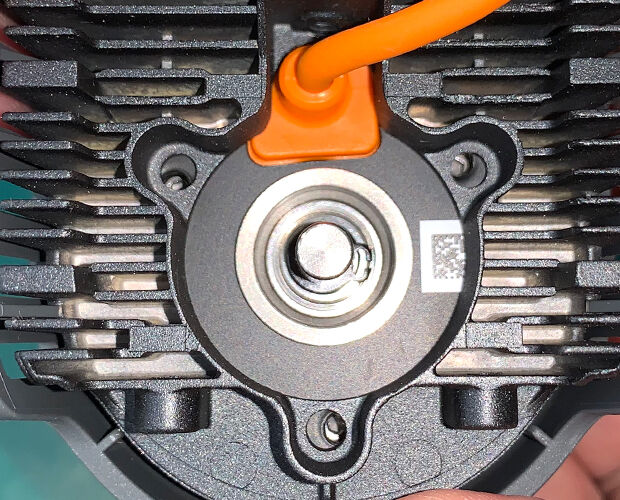
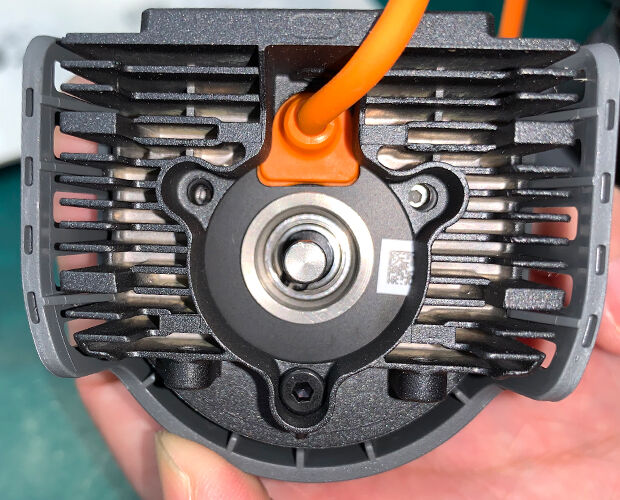
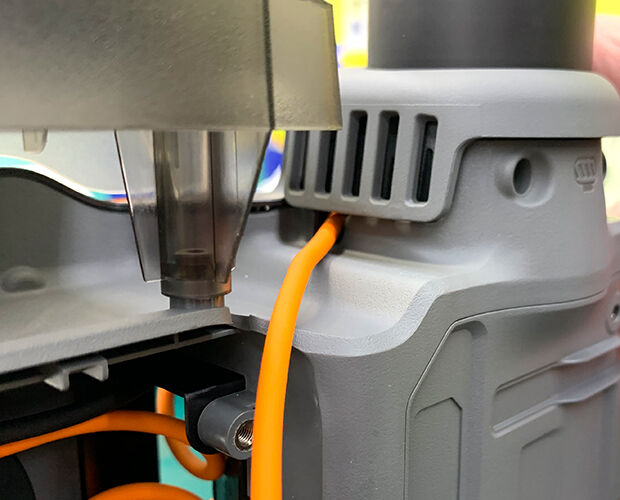
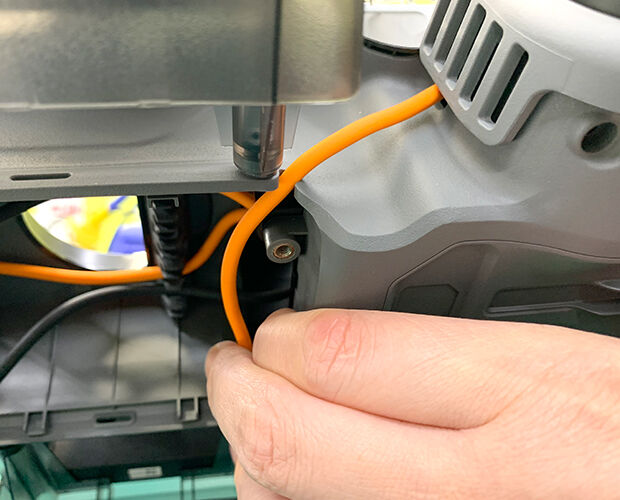
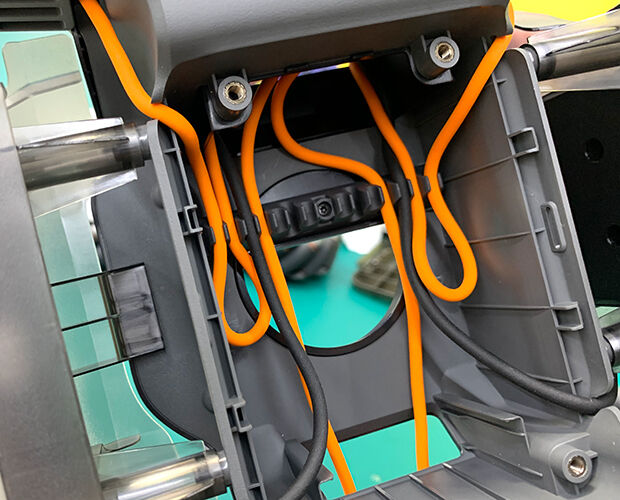
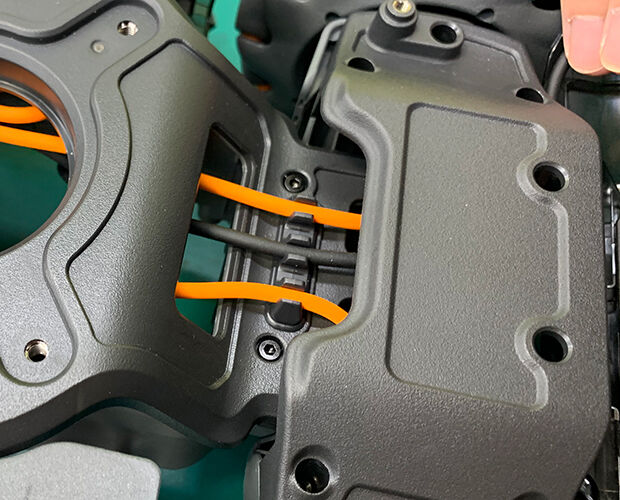
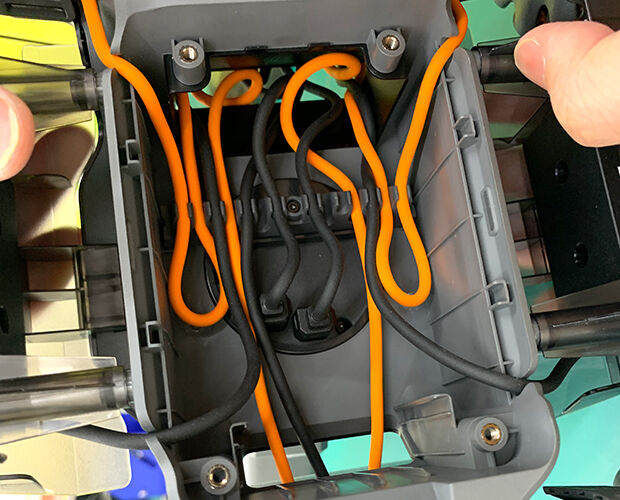
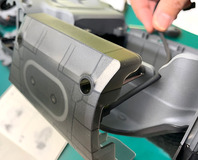
■本体の切り欠きにケーブルを挟み込んで、中のケーブルを固定する所にしっかり挟みこみます。
S1-2-13S1-2-14S1-2-15
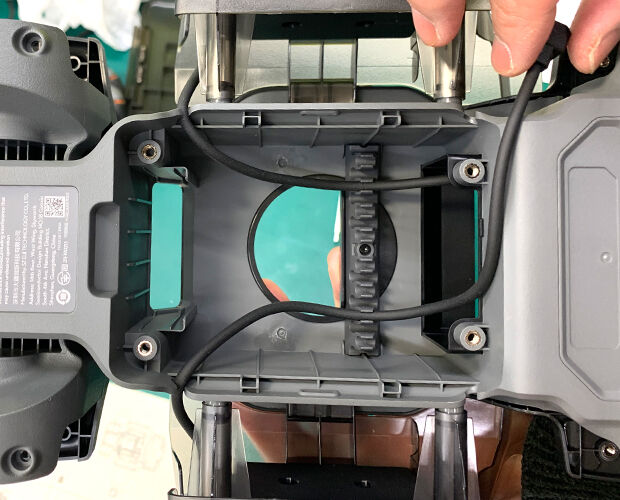
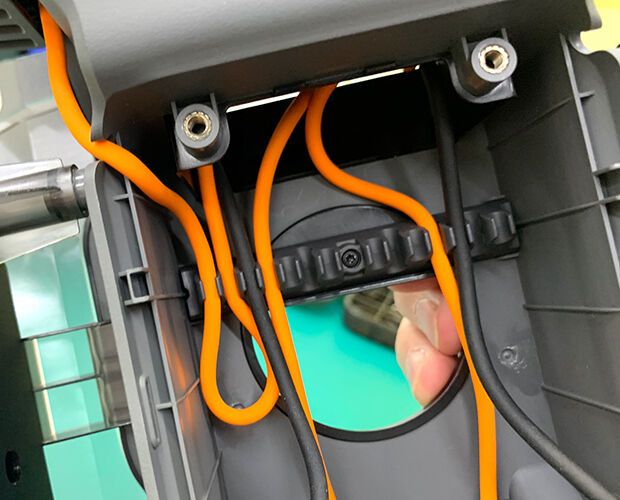
こういうロボット系とか駆動系のキットって、配線をまとめるのに苦労するらしいんですが、こうしてケーブルを止める所がちゃんとついてるのは便利!と先輩社員が言ってました。
実際作業を進めていくうちに、配線が固定されていることで配線が増えてもじゃまにならなくてスムーズに作業が進んだ気がしました。

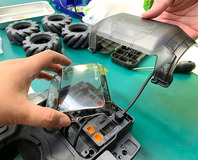
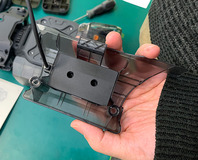
■反対側にも先ほどと同じようにパーツを組み込んでケーブルを通します。
S1-2-16S1-2-17S1-2-18

S1-2-19S1-2-20


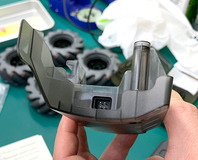
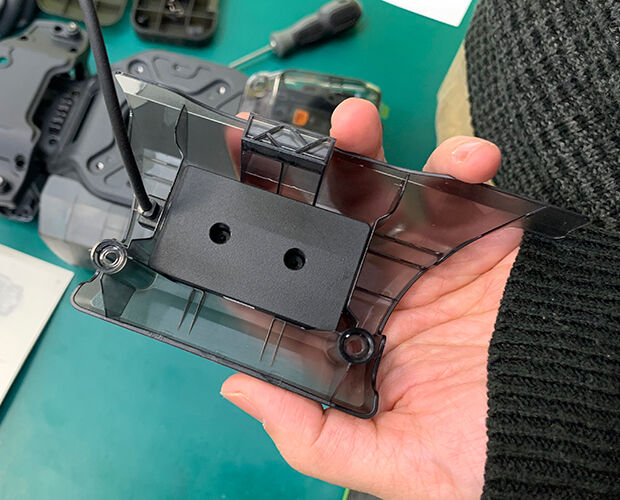
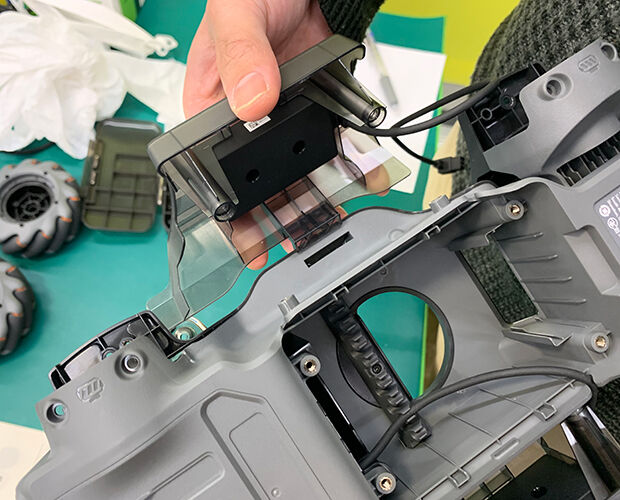
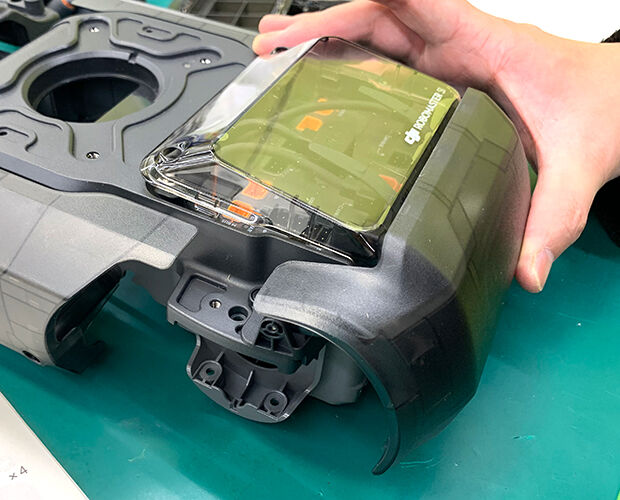
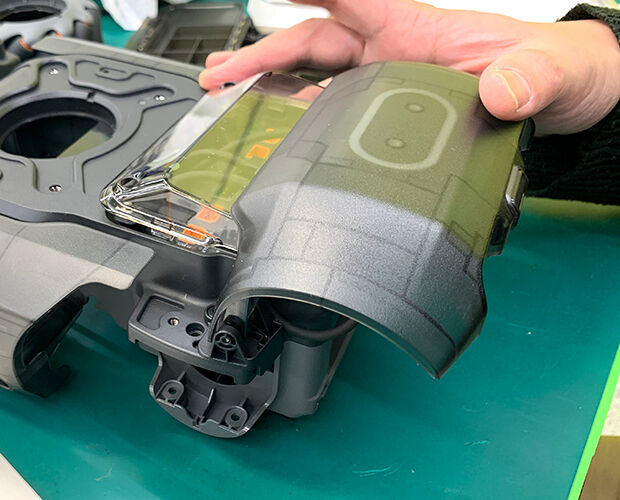
■車のおしり尻部分
  はめ込み方がややこしいので要注意です。
S1-2-21S1-2-22S1-2-23

S1-2-24S1-2-25
ケーブルの引っ掛けるところとか、説明書のイラストでは分かりにくかったです。
イラストの内容(視点とか遠近感とか)が分かればもっと簡単に作れたんでしょうけど。。。

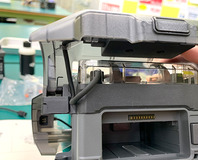
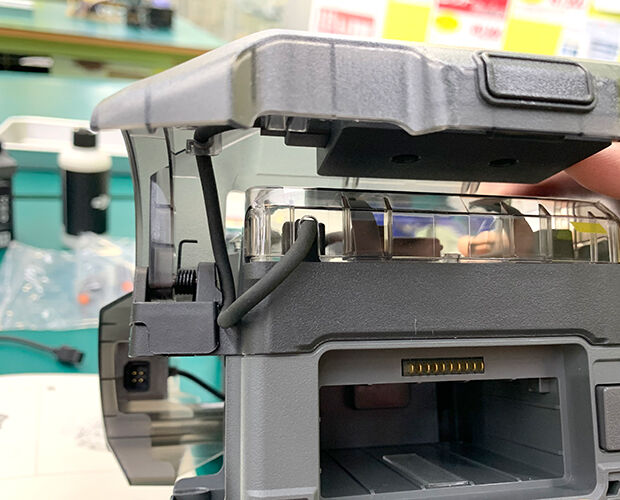
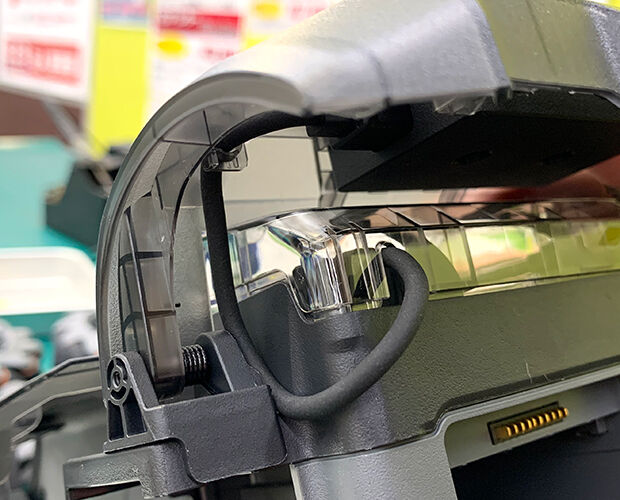
完成はこんな感じ。
おしり尻部分を押し込むと上に開きます。
S1-2-26S1-2-27


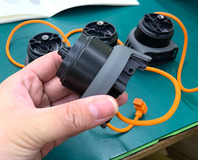
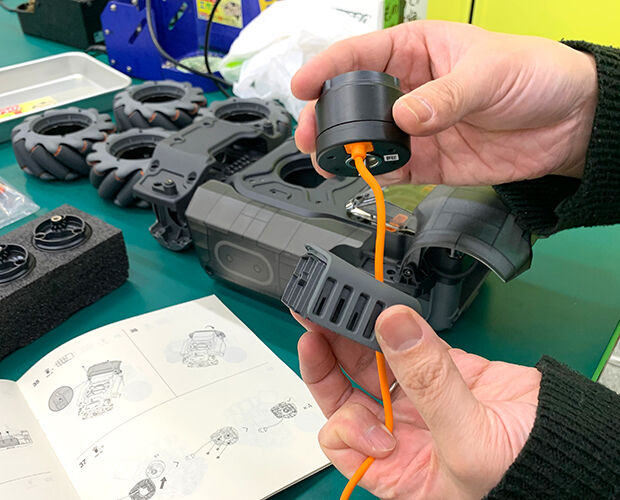
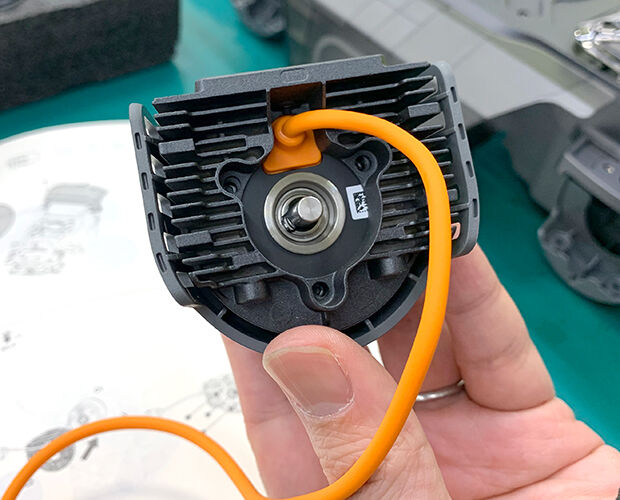
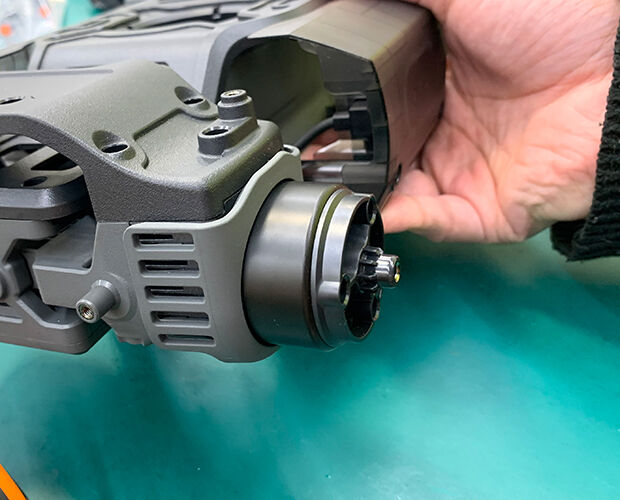
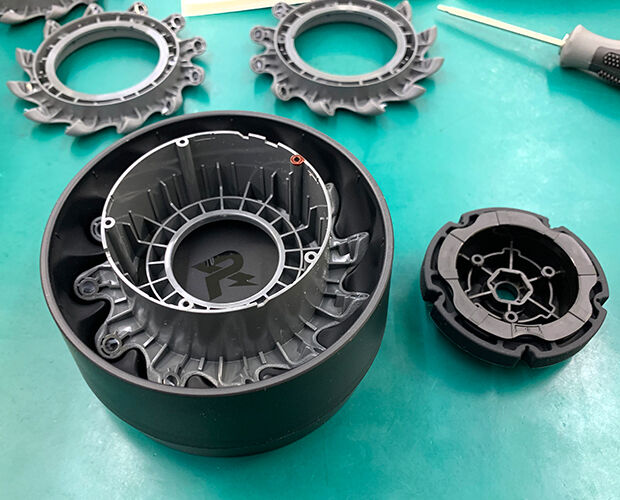
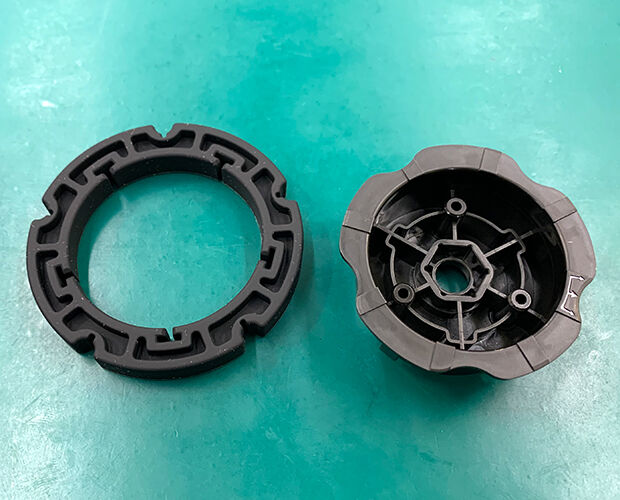
■タイヤのホイール。
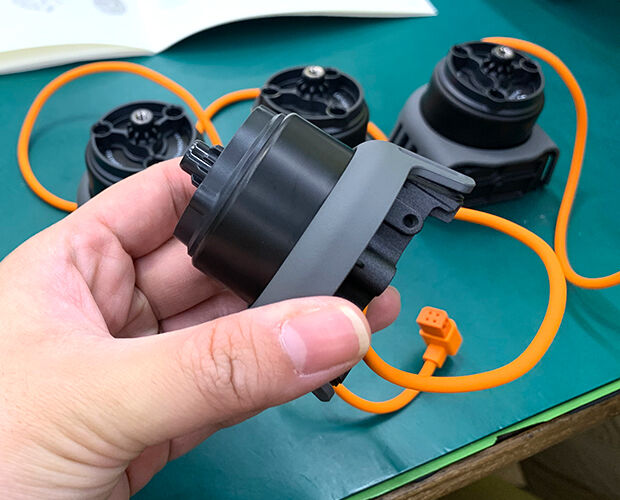
ケーブル出ているパーツ(モーター)は、結構重いです。
S1-2-28S1-2-29

パーツをはめ込んだら、ネジ留めします。
ここで注意!
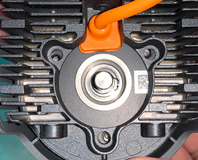
固定するネジは1個ずつ軽く締めて、最後にきっちりしめましょう。
ネジ穴が微妙にずれているので、1つ目をしっかりしめてしまうと他のネジが入らなくなっちゃうんです。
S1-2-30S1-2-31
モーターの穴とネジ穴がちゃんと合っているか、よく見て確認しながらネジ止めしてくださいね。

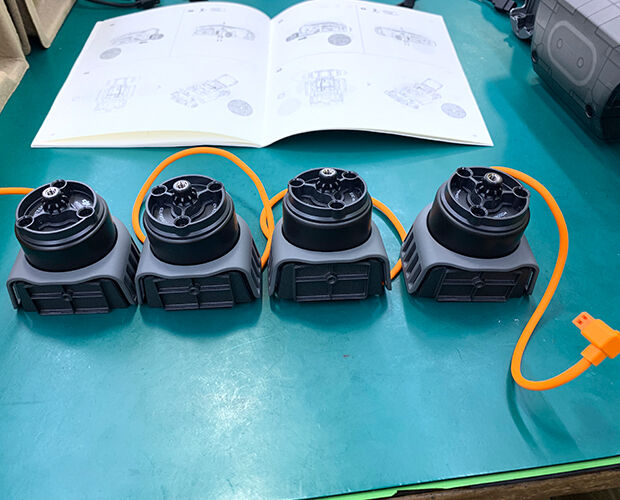
ということで、4つ完成です。
S1-2-32S1-2-33

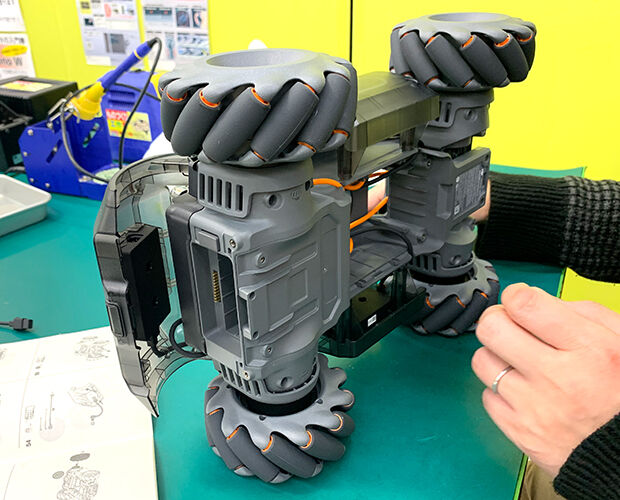
■このホイールを、本体にはめ込みます。
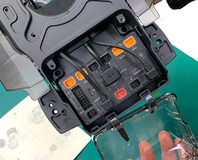
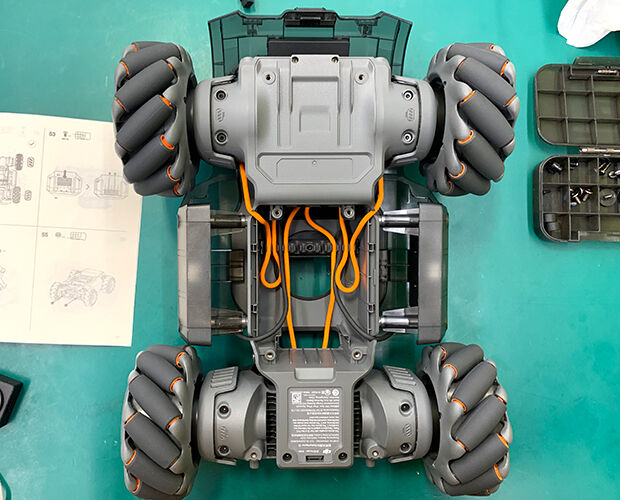
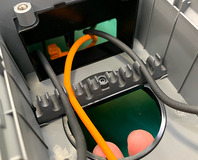
その前に、オレンジのケーブルを本体に通します。
S1-2-34S1-2-35S1-2-36

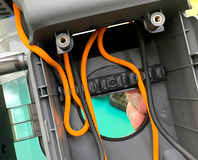
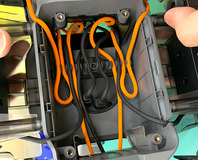
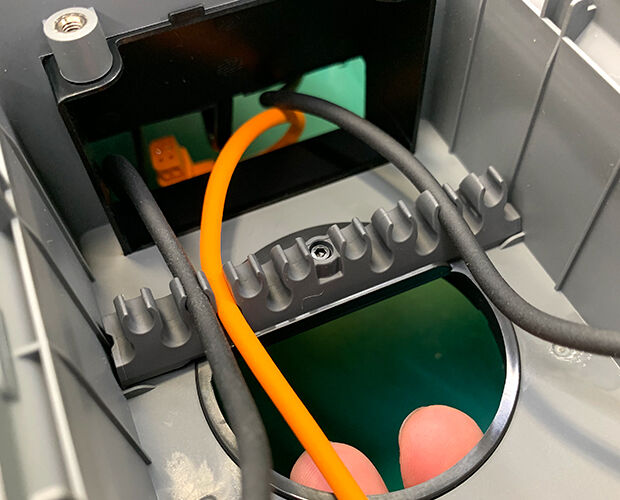
黒いケーブルと同じように、本体中にあるケーブルを固定する部分に、オレンジケーブルを通します。
S1-2-37S1-2-38


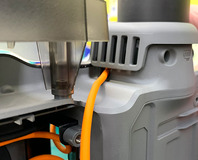
ケーブルを通す切りかきが本体にあるので、そこに通してケーブルを弛ませないように固定します。
S1-2-39S1-2-40S1-2-41


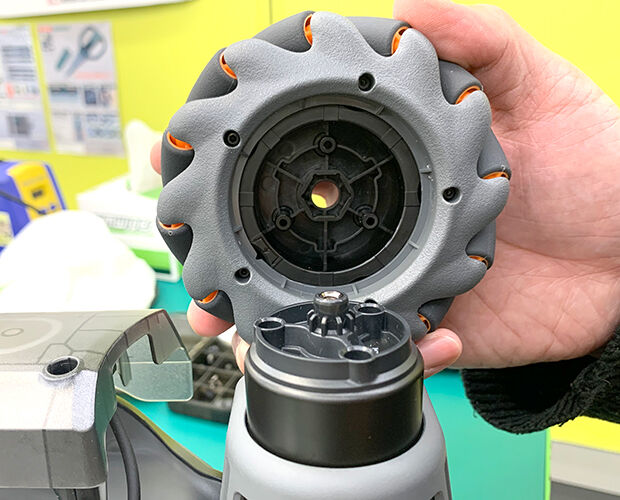
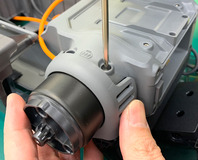
ホイールを本体にネジで固定して、残りのケーブルも本体に収納しておきましょう。
S1-2-43S1-2-44S1-2-45


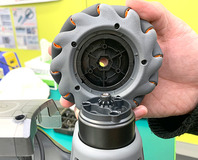
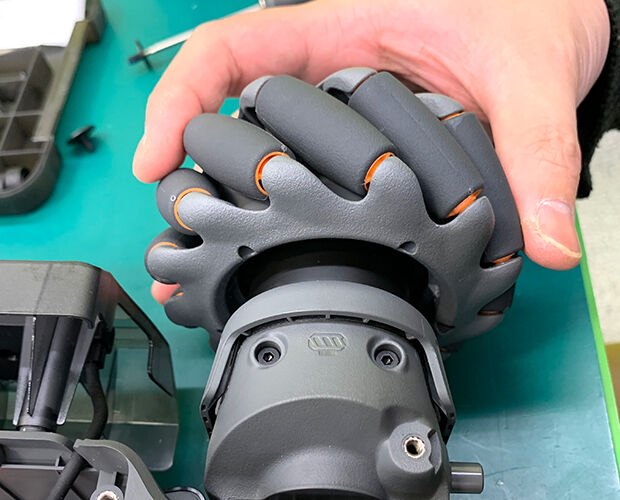
■さて!いよいよ前回作った「メカナムホイール」を取り付けます。
本体の「メカナムホイール」を取り付ける箇所に、ローラーの向きが印字されています。
その向きと「メカナムホイール」のローラーの向きをあわせてはめ込んでください。
S1-2-46S1-2-47S1-2-48

S1-2-49S1-2-50
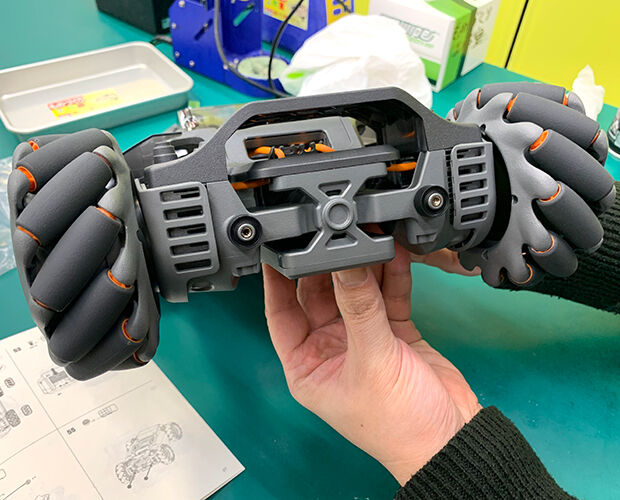
メカナムホイールが付いたことでグッと車両っぽくなりましたね!
完成まで後少しです!


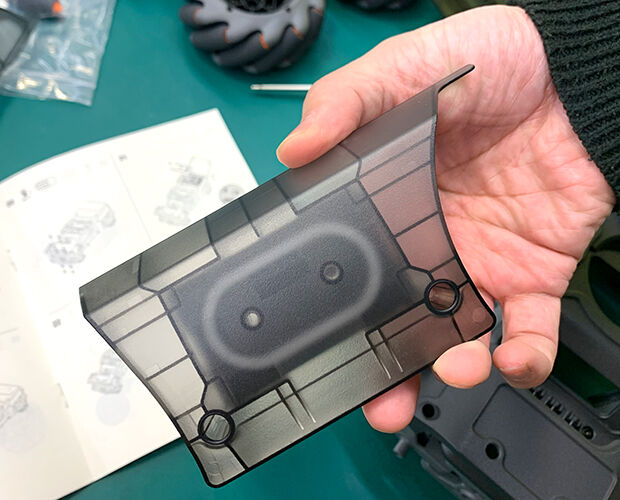
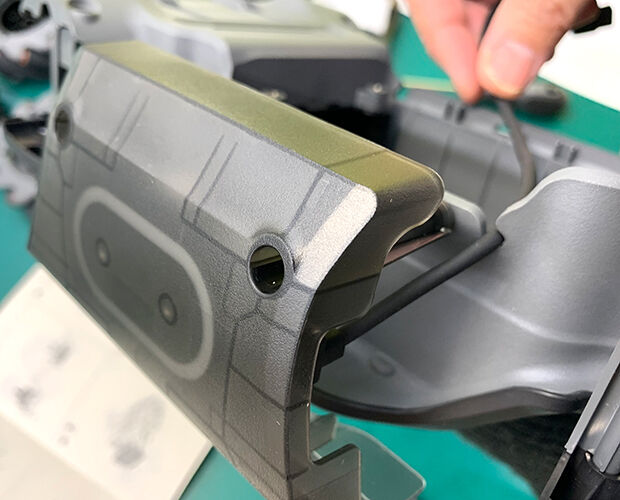
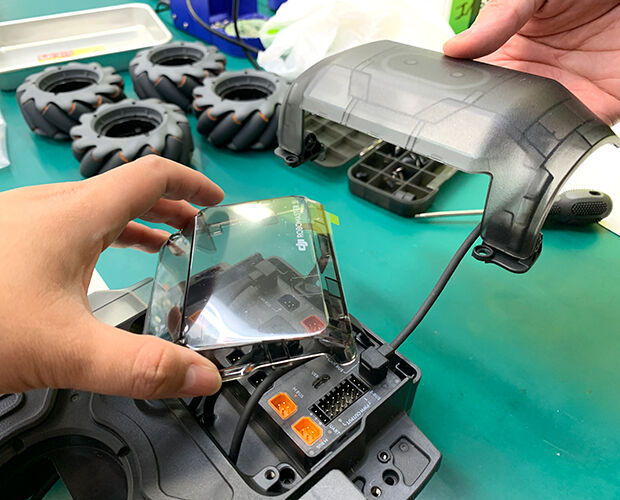
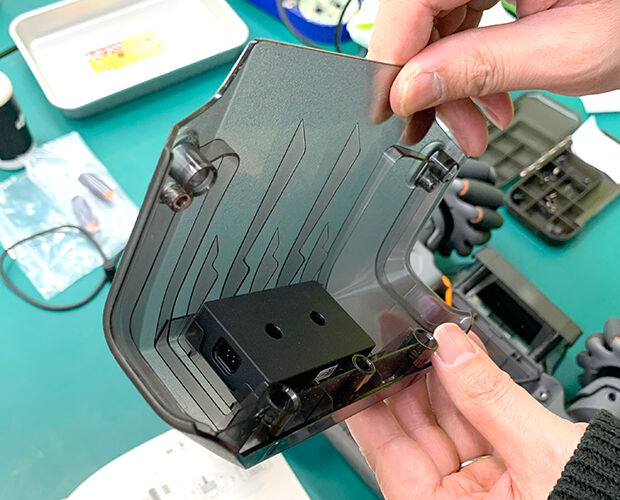
■次は、前面パネル部分を取り付けます。
S1-2-51S1-2-52S1-2-53

S1-2-54S1-2-55


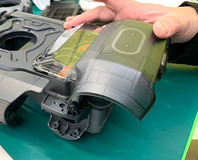
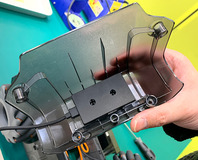
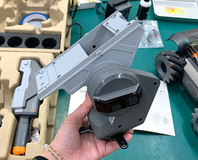
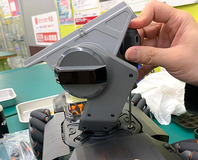
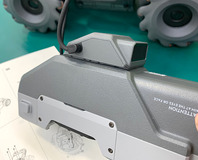
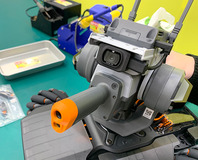
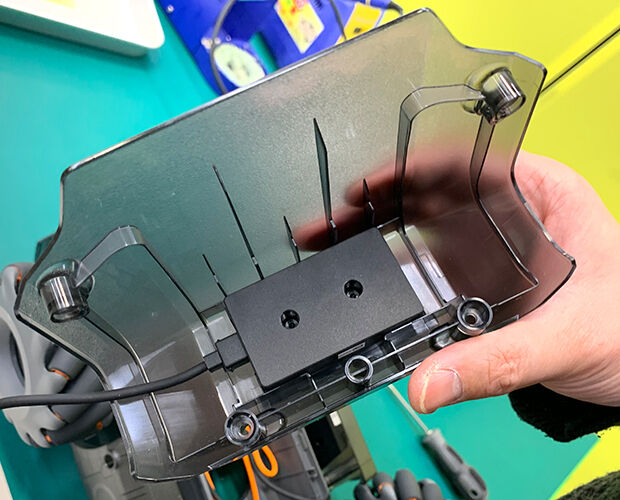
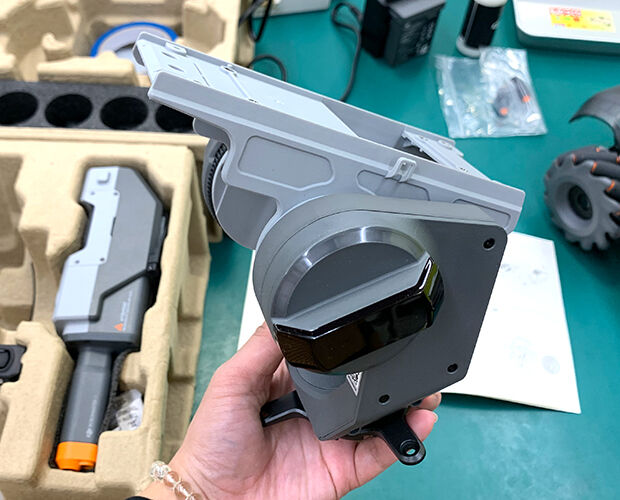
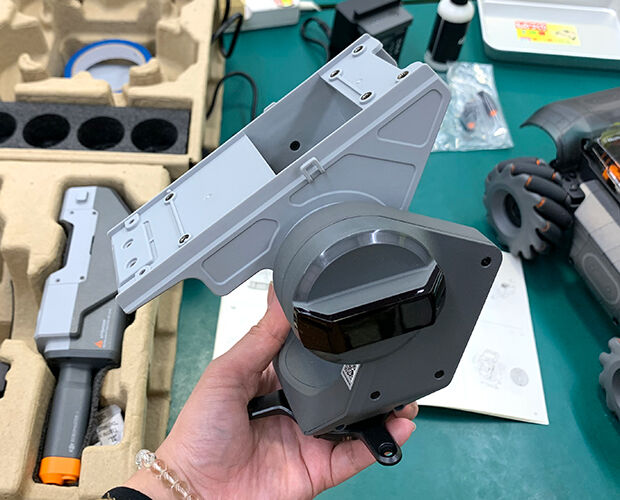
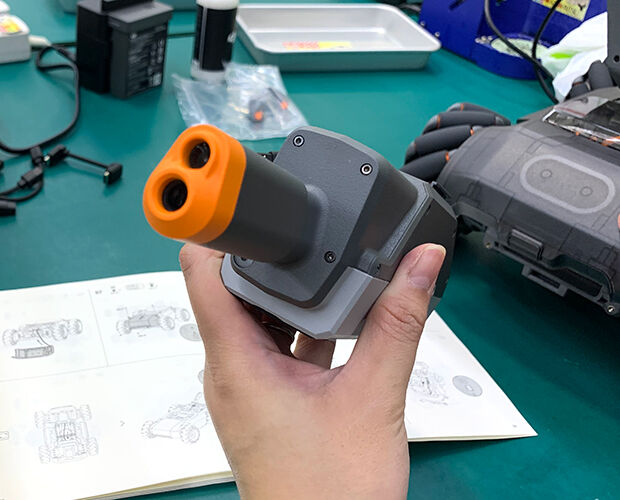
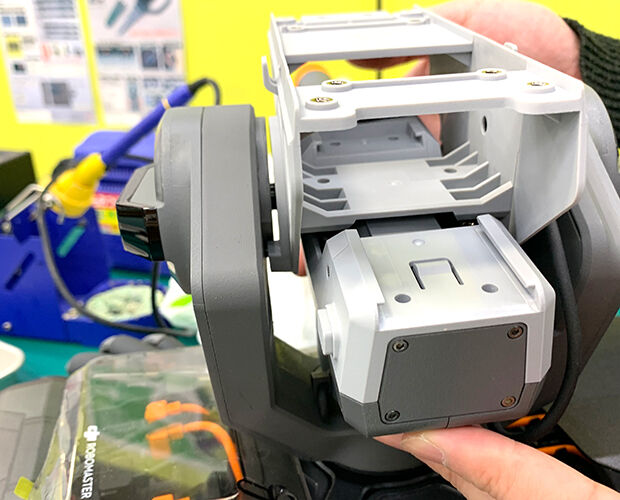
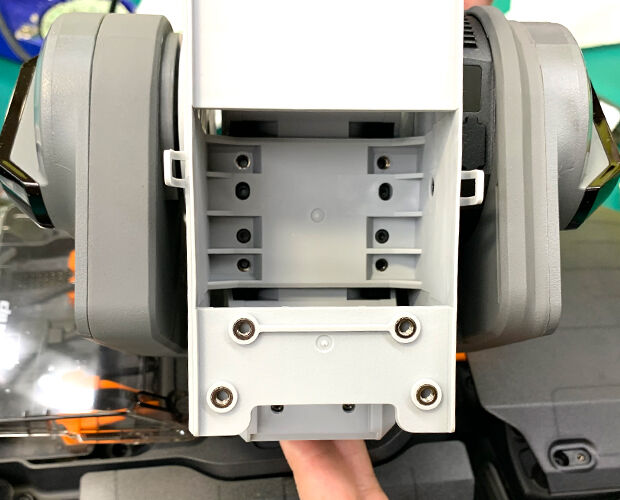
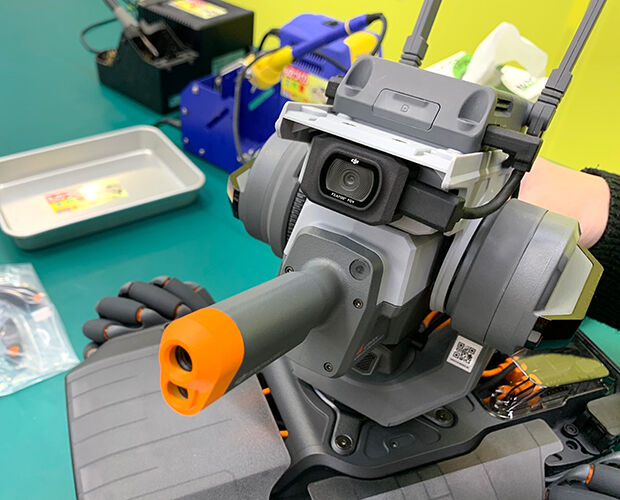
■これは、車体の上部分に取り付ける大砲台ですね。
ゲル弾やカメラ、通信モジュールが乗っかります。
S1-2-56S1-2-57

S1-2-58S1-2-59
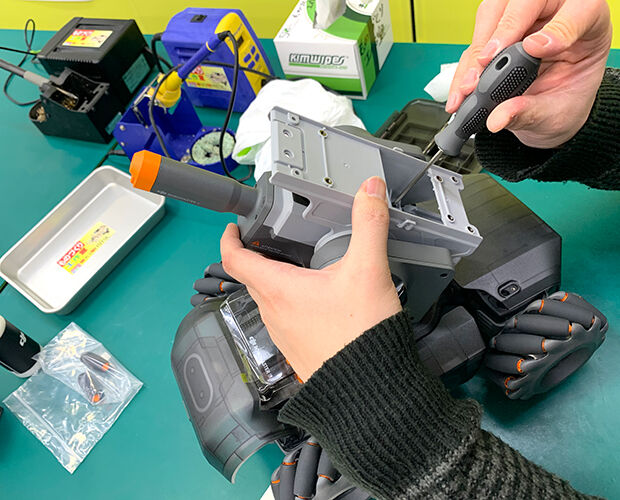
砲台自体がジャマになるので回転させながらネジ止めしました。

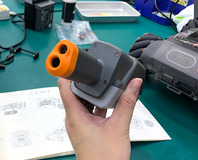
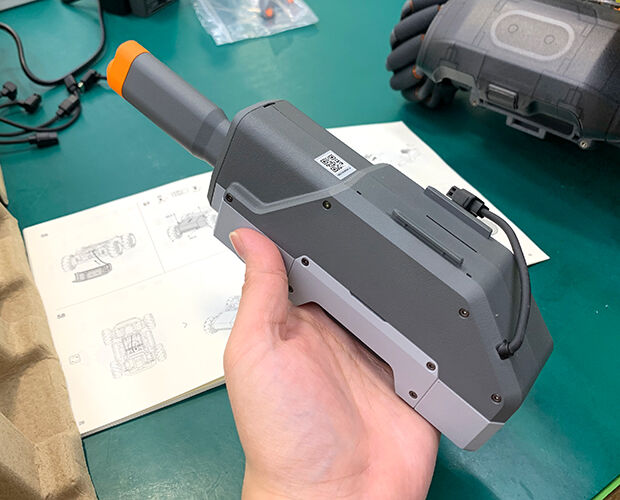
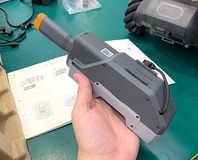
■ゲル弾を発射する大砲。
格好いいー!!!
S1-2-60S1-2-61

■スピーカーを大砲に乗せて、車体にセットします。
S1-2-62


■穴位置をあわせて、ねじ止め。
S1-2-63S1-2-64S1-2-65


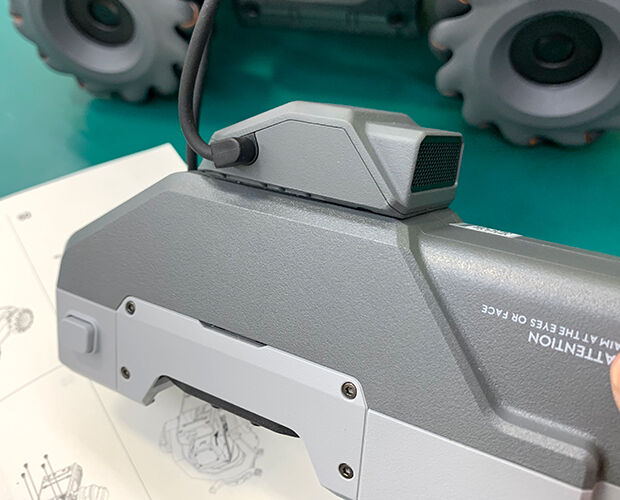
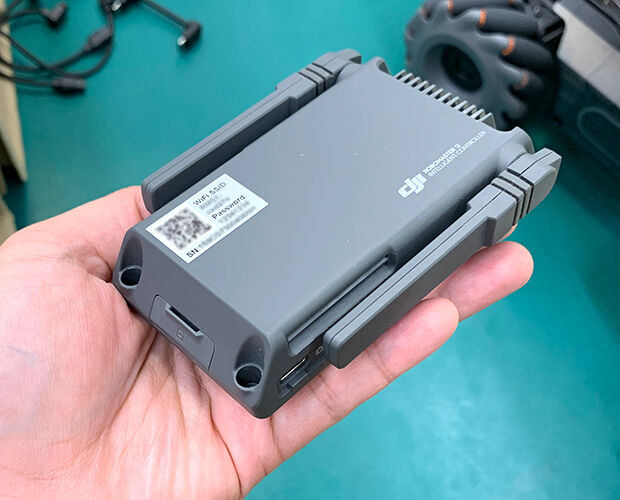
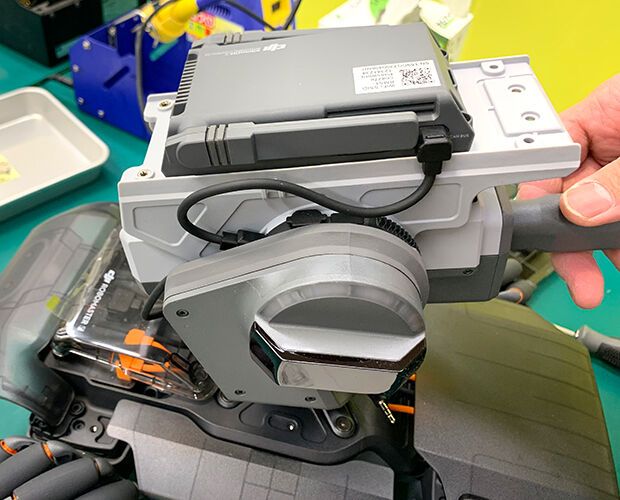
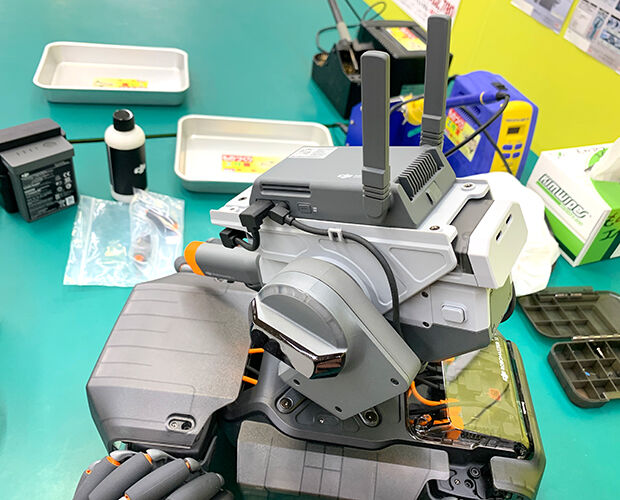
■通信モジュール。
大砲の上に乗せて固定します。
S1-2-66S1-2-67S1-2-68


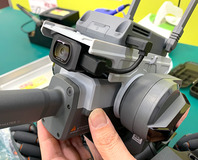
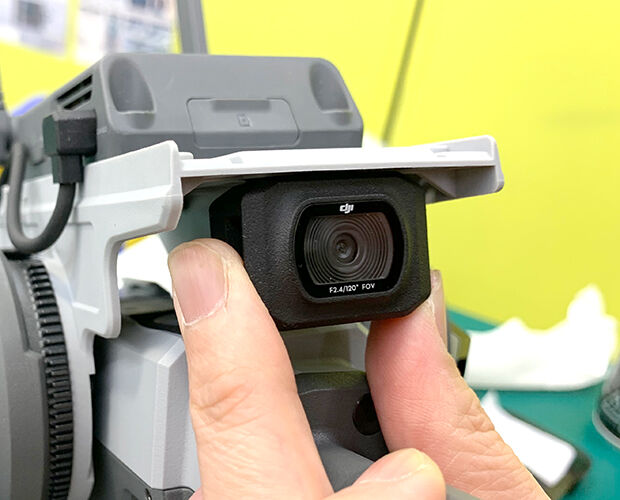
■カメラ。
かなり性能良いカメラです。スペックはこちら!
====
・FOV:120°
・静止画 最大解像度:2560x1440
・動画 最大解像度:
 -フルHD: 1920×1080 30p
 -HD: 1280x720 30p
・動画 最大ビットレート:16Mbps
・写真フォーマット:JPEG
・動画フォーマット:MP4
・センサー:CMOS 1/4インチ″、有効画素数:5MP
・動作環境温度:-10 ~ 40 ℃
====
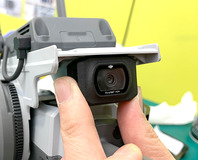
S1-2-69S1-2-70S1-2-71


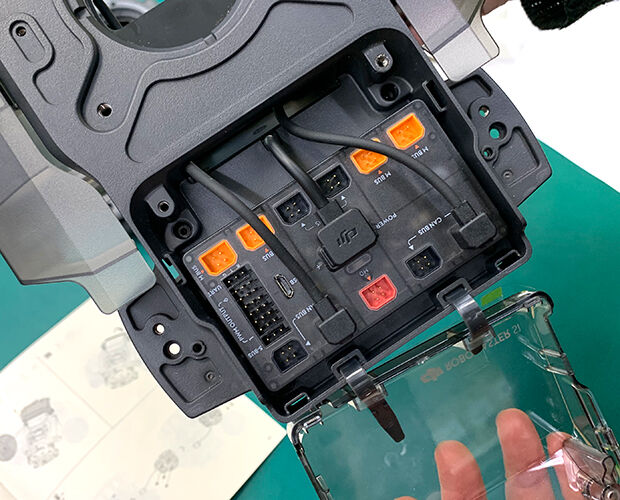
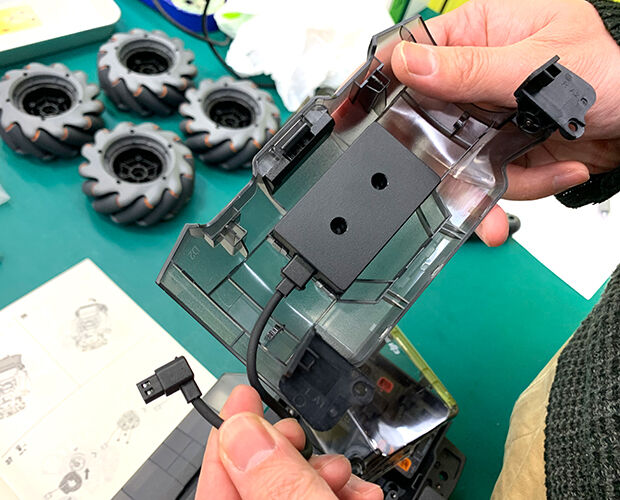
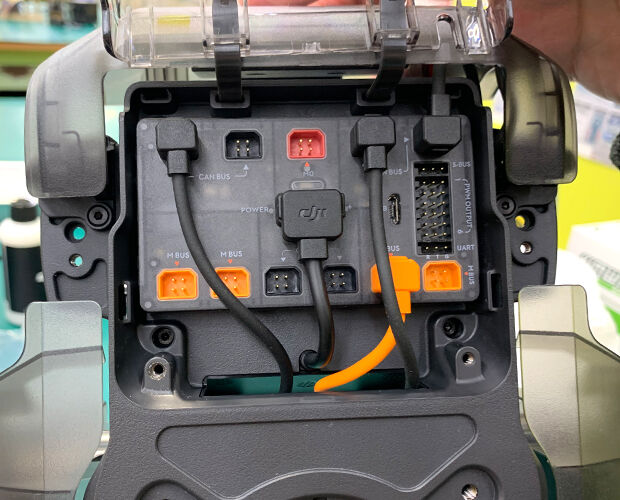
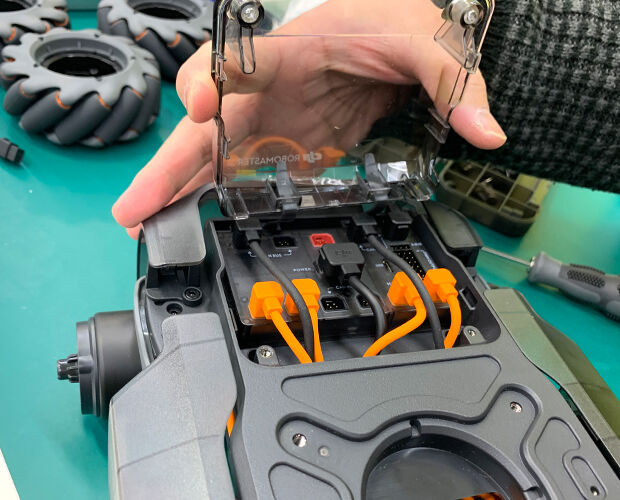
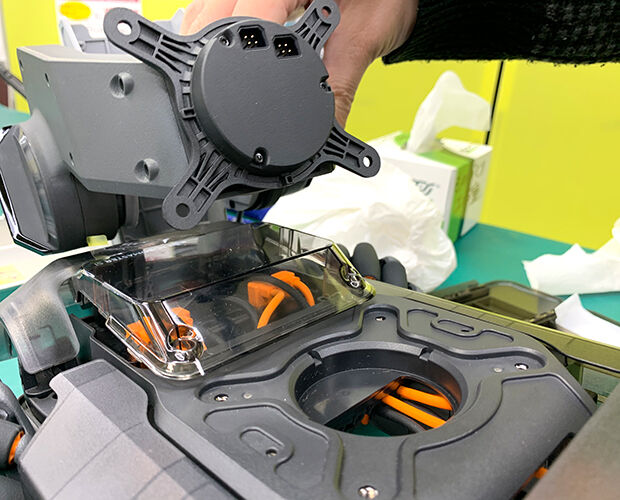
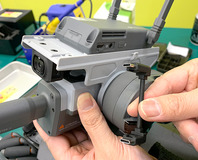
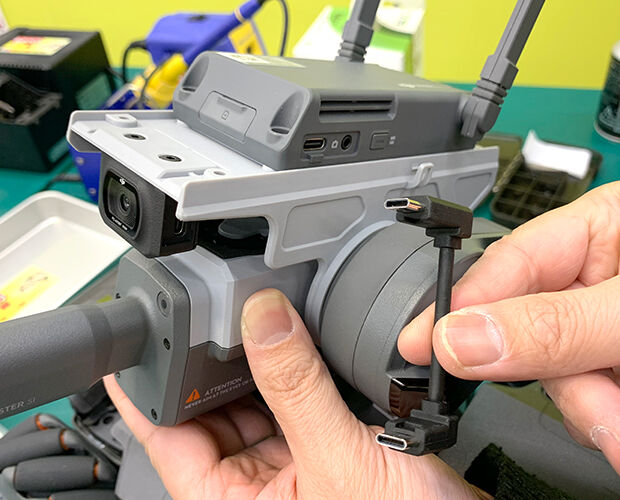
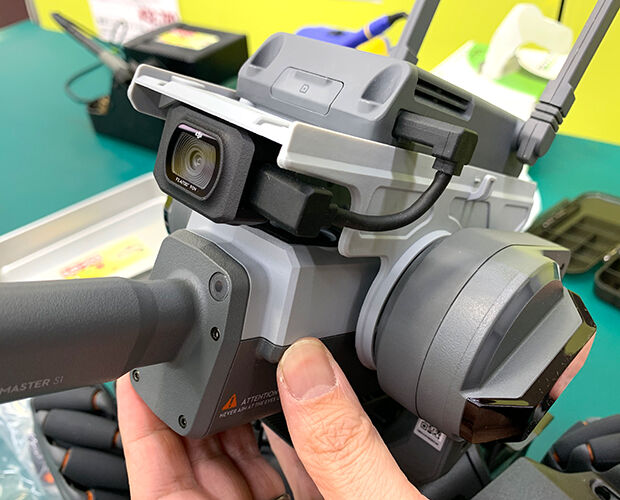
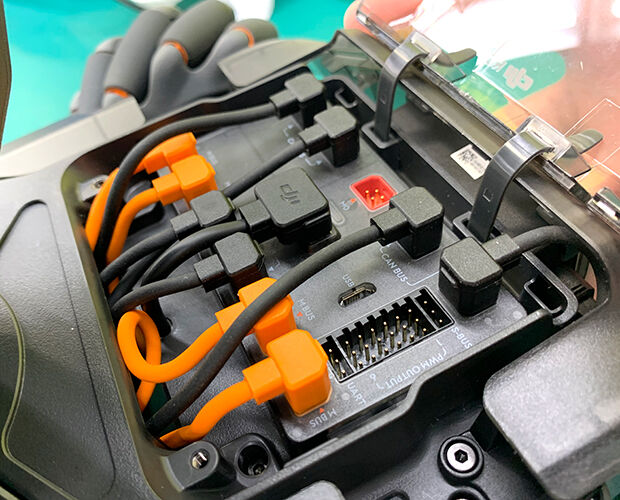
■砲台から出ている配線を本体に接続します。
ケーブルはこんな感じ。
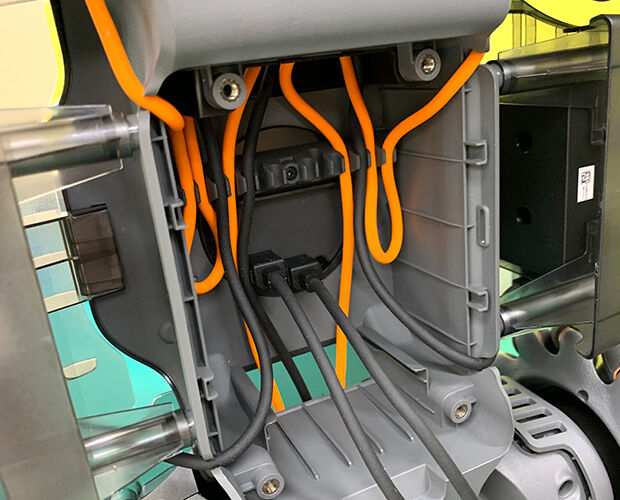
S1-2-72S1-2-73S1-2-74

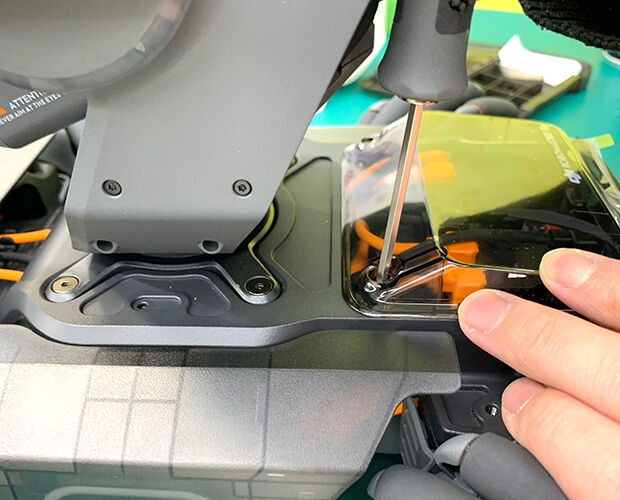
最後にフタ部分をネジで固定します。
S1-2-75


ふぉぉぉぉ…恰好良いですね恰好良いですね!!!!
S1-2-76S1-2-77


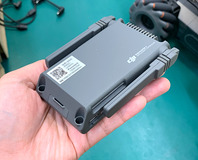
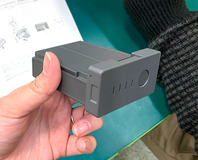
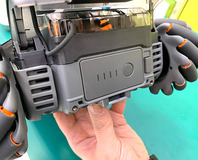
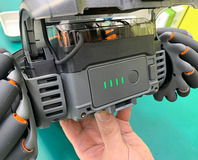
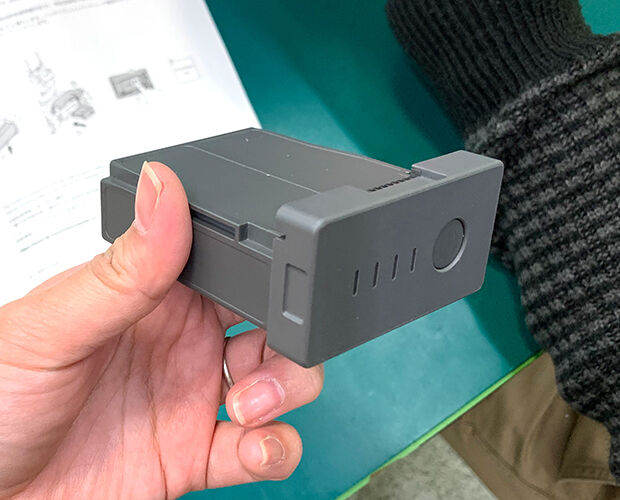
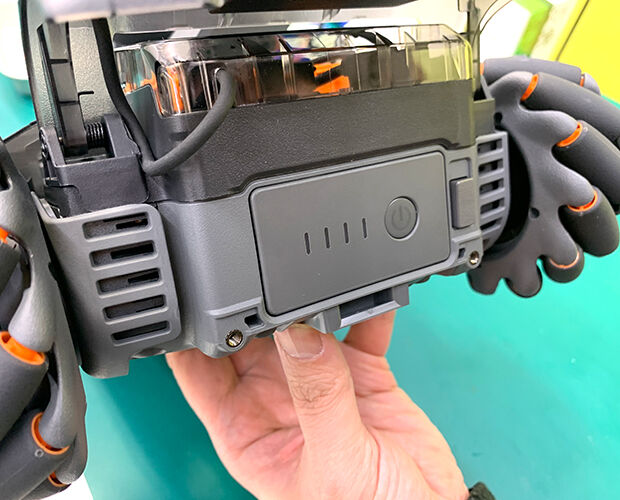
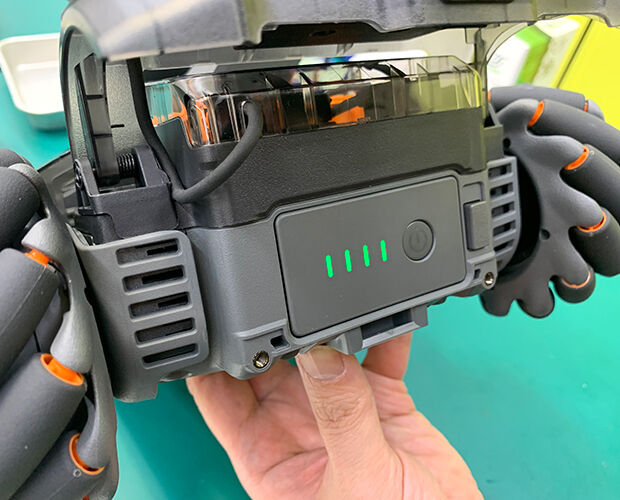
最後に組立の最初に充電したバッテリーを組み込んで完成です!
S1-2-78S1-2-79S1-2-80


ということで、今回はここまで。
次回はいよいよアプリを使って動かします!!
本体の組立、撮影しながらで、だいたい1時間半かかりました。


さて、ここで重要なお知らせ。
2020年3月26日現在、エレショップにはこの商品が登録されていません。
じゃあどうやって買うの?と思うでしょう。
この商品、店頭(シリコンハウス)で、取寄商品として扱っているんです。

なので、先週紹介した「エレショップでも店頭の商品が購入できる」方法(ダミーデータ)で、ご注文ください♪
==================
・DJI RoboMaster S1(店頭取寄商品) ×1
==================

お取寄せに時間かかるかもしれませんが、ご注文頂いてから納期の確認をして、ご回答させていただきます!


ぜひ、RoboMaster S1を作ってみてください♪

(記事:オカポン)
更新予定:毎週木曜日(次回は4月2日です!)
記事担当:共立エレショップ
[ハンダ付け不要-非マイコン系]


本 日 は !!!
今までオカポンが作ってきた中で、抜きんでて高価な!
DJIの「RoboMaster S1」を作ろうと思いますー!!!!!
S1-1-1
先にお値段、言っておきますね。
¥66,000 です!!!(2020.03.18 現在) ヒャー!

この「RoboMaster S1」はDJIが主催するロボットコンテスト「RoboMaster」で使用されるロボットなんです。
遠隔操作でフィールド内を縦横無尽に走らせて、ゲル弾を撃って敵を撃破する、そんな聞いただけでも熱い競技「RoboMaster」で活躍する凄いロボットなんです。


でも、作り終わった今だから言えるんですが。
そりゃこれだけ高性能、格好いい、機体もアプリも完成度が高い、さらにプログラミングまで出来ちゃってとっても楽しい!!が揃ってますからね。
この値段なのも納得です。

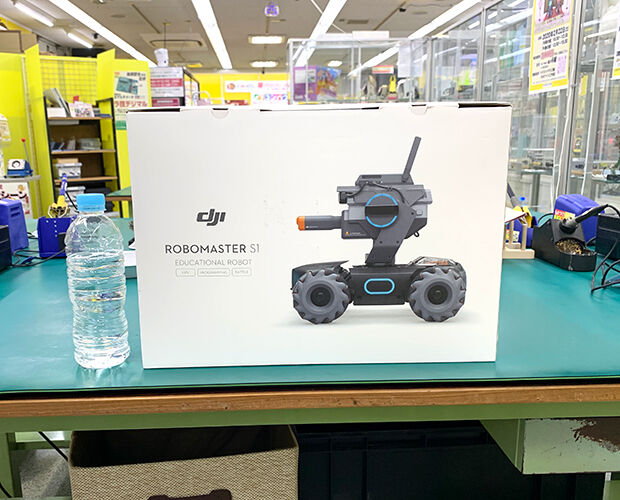
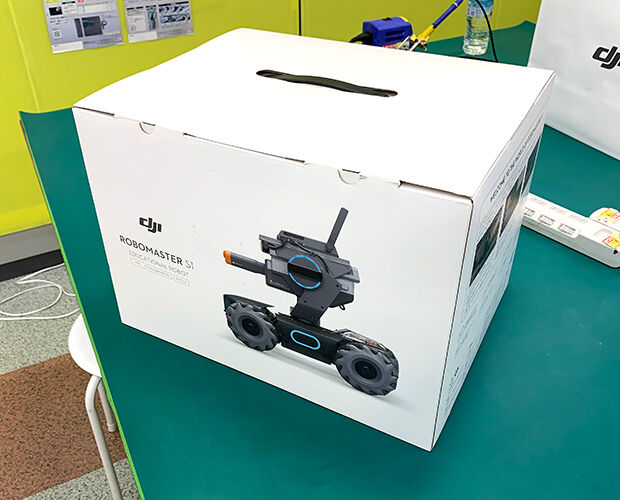
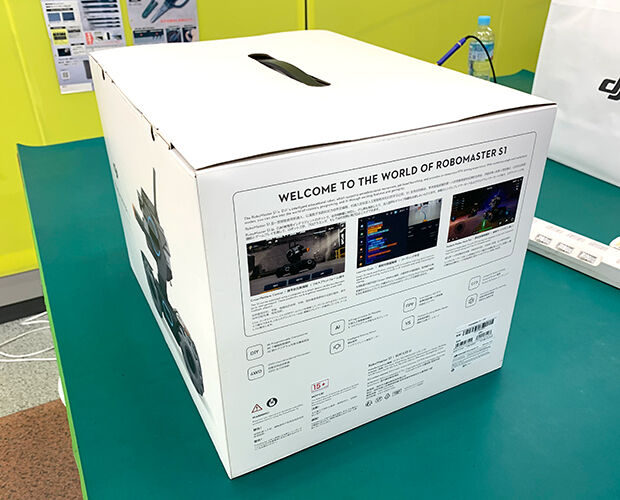
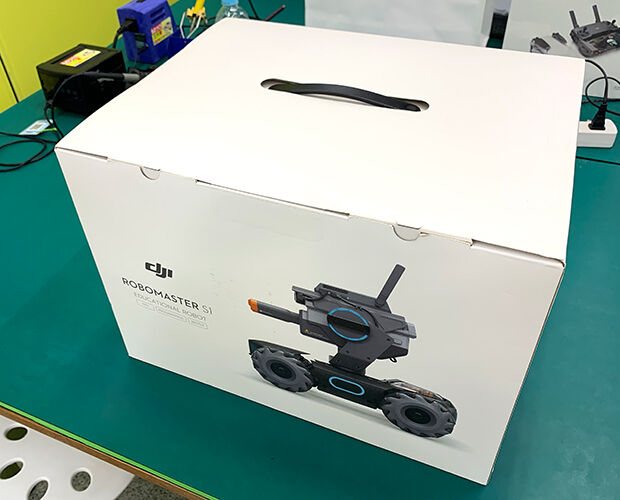
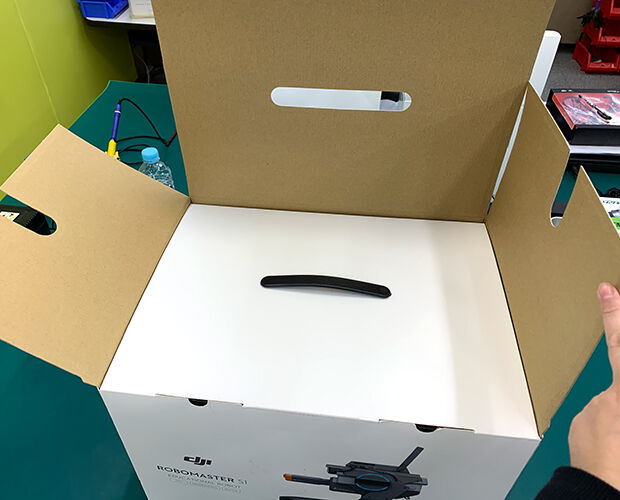
「RoboMaster S1」の箱のサイズ、こんな感じです。
S1-1-2S1-1-3S1-1-4
分かりますか!
サイズ比較しようと、横に500mlのペットボトル置いてみました(左の写真)。
かなり大きい!!テンション上がりまくりです!!

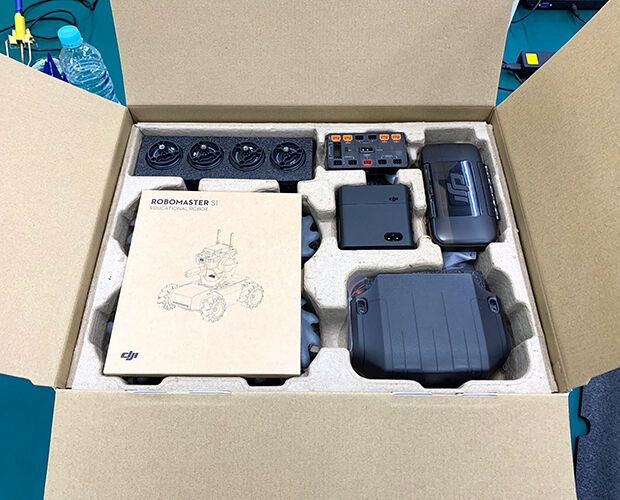
さて!ではではお待ちかね。「RoboMaster S1」の開封の儀です!!
S1-1-5S1-1-6S1-1-7
箱の作りもしっかりしてて、いかにもお高そう!!
箱のフタを開けただけでテンション上がりまくりです!

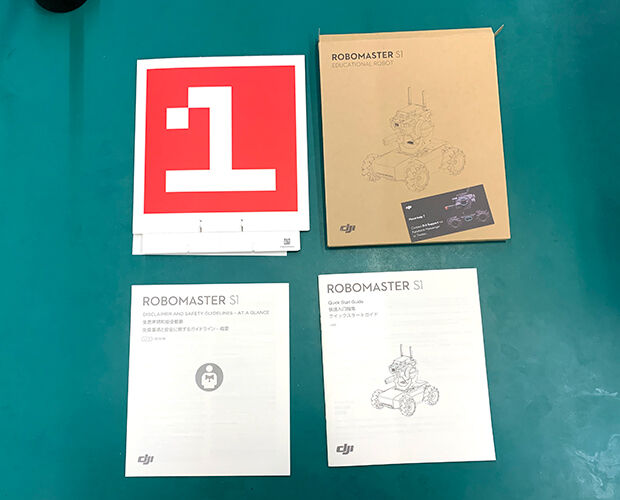
箱を開けて最初に気付いた茶色い薄い箱。
これは説明書や組立完成後に簡単な競技が出来る数字が書かれたパネルが入っています。
S1-1-9S1-1-10
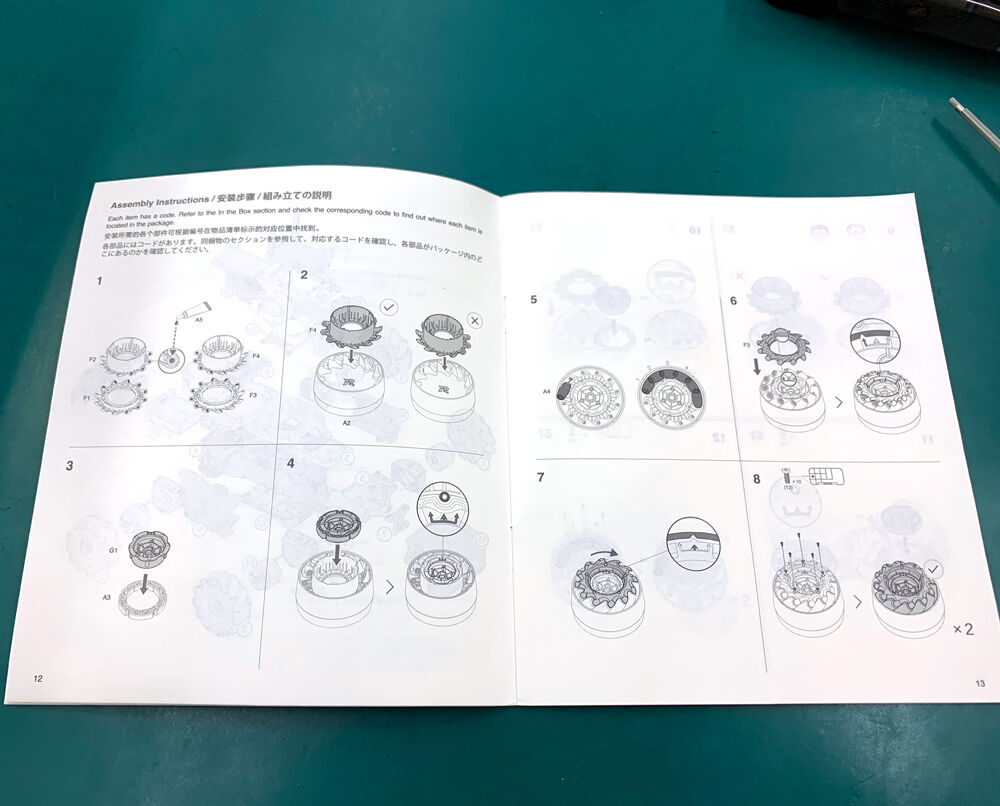
説明書の中身は、なんともシンプル。
文字での説明は最小限にされてて、ほとんどイラストで組立方が説明されています。
これなら言葉が分からなくても何とか作れそうですよね。
説明書の文字をあんまり読まないオカポンにも優しい説明書です。

部品が入っているケースは2段になっています。
S1-1-11S1-1-12S1-1-13
はーーー!格好いいー!!!ワクワクしますね!!
何がどこの部品なのか全く分かりませんけど、一つ一つのデザインが凝っててカッコイイ!
パーツの並べ方というか見せ方にもセンスを感じちゃいます。
それと同時にホントに組み立てられるのかけっこうドキドキです。

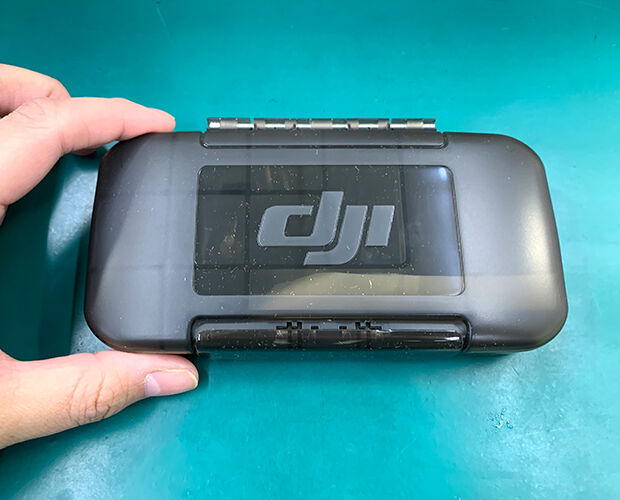
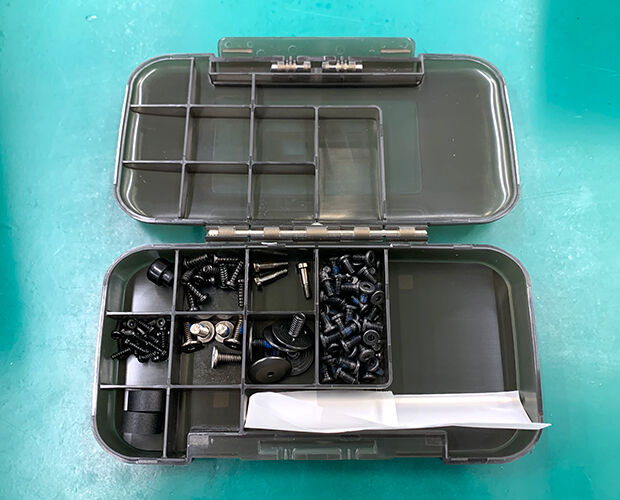
そうそう!パーツだけじゃなくてネジが入っているケースも格好いいんです!ちょっと見てください!
S1-1-14S1-1-15
おっしゃれー…。
これならいちいち小袋を開ける必要もないですし、小袋の口からネジが漏れてイライラすることもないですね。
ケースには小さい仕切りがついているので、組み立て終わった後も小物入れとかに使えそうです。

これも、見てください!
S1-1-16S1-1-17
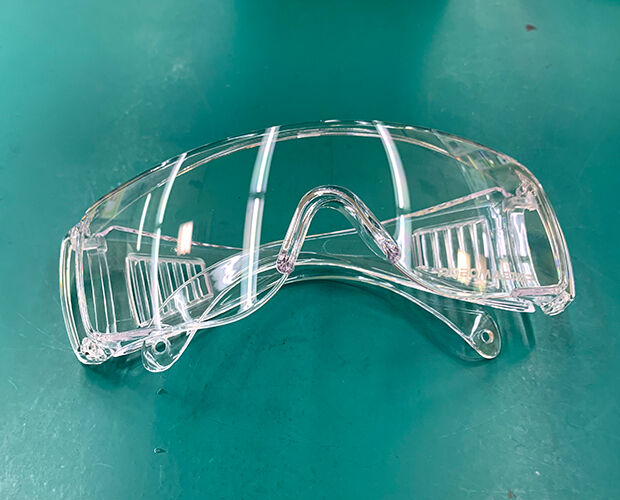
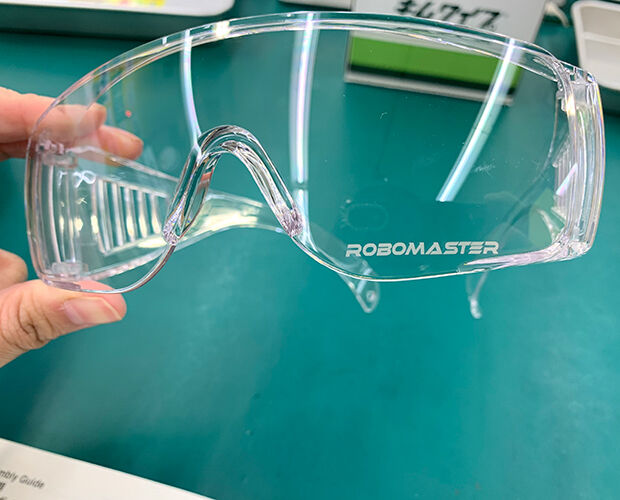
まさかのゴーグル入っていました!
それも「RoboMaster」のロゴ入り!
喜んで装着しましたが、後から考えたら競技中に使用するゴーグルだったのでは…と思い赤面です。

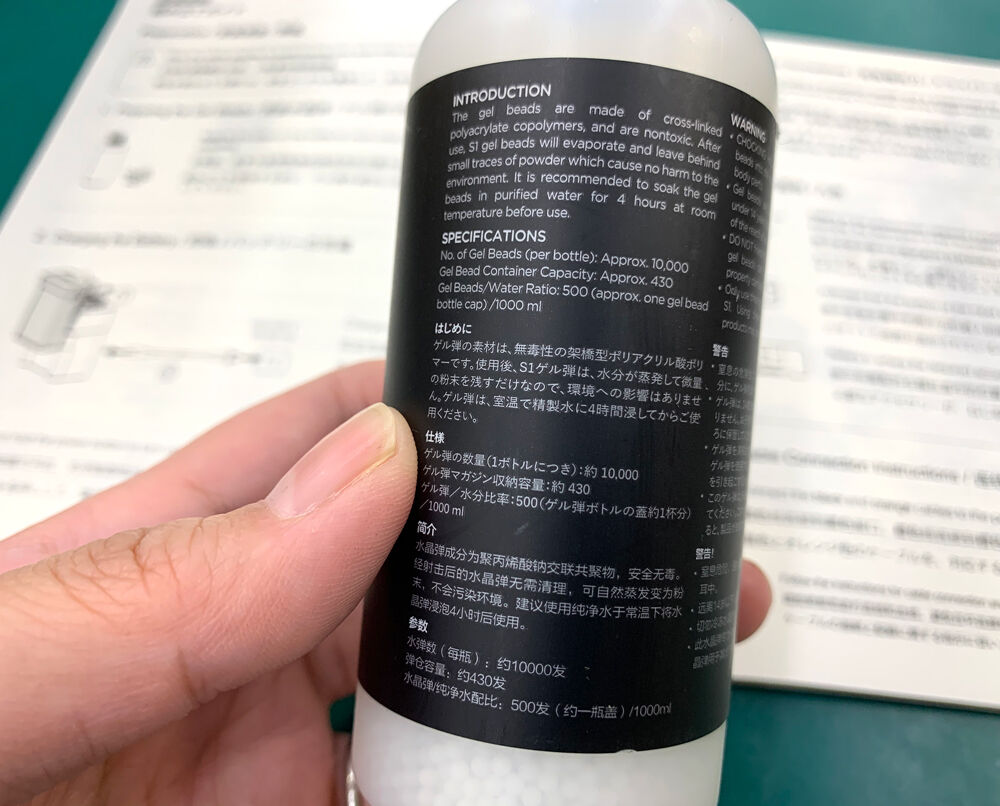
そして、共立の人間も誰も見た事がなかった「ゲル弾」。
S1-1-18
もちろんオカポンも初めて見ました…。
精製水に4時間浸して使うこの「ゲル弾」。乾燥タピオカをプルプルに戻すのとおんなじですね。
乾燥してちっちゃくなってるのでこの小さなボトルに1万発も入ってるんです。

では、説明書に沿って作っていこうと思います。
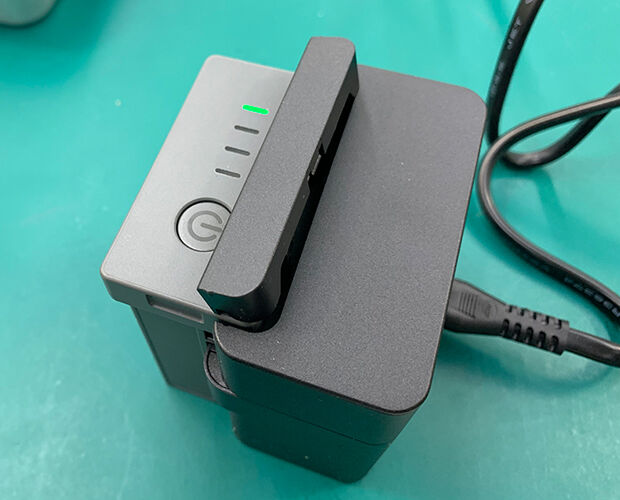
まずは、バッテリーを充電するところから始まります。
本体を作り終わってもバッテリーが充電されてなかったら何も出来ませんからね。
作ってる間に充電してしまおうと、とっても効率の良い考え方です。
S1-1-19S1-1-20S1-1-21
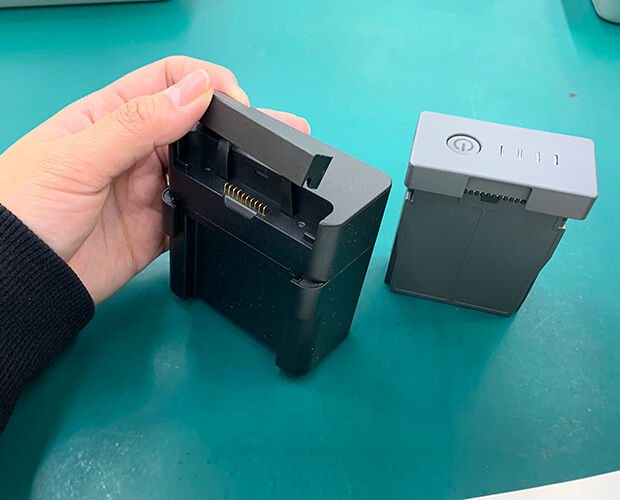
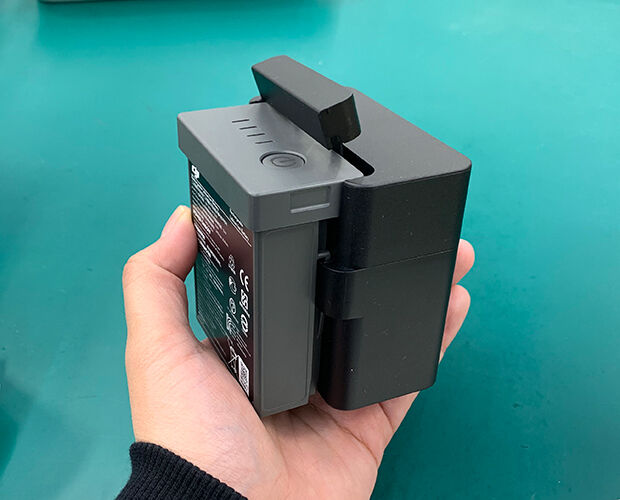
それにしてもバッテリーがでかいっ!
一瞬鉛蓄電池かと思いますけど、これでもLi-ionバッテリーなんです。
このバッテリーの大きさだけでハイパワーなのが分かりますね。
バッテリー充電用のケーブルなども同梱されているので、何も用意せずに取り掛かれるのが安心です。

何も用意せずに、といえば。
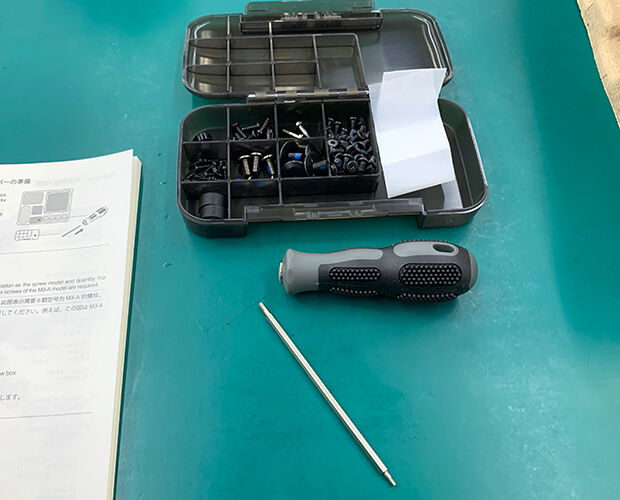
組立に使用する工具も同梱されています。
S1-1-22
先ほど紹介したネジケースの中にドライバーが入っています。
ドライバーは差し替え式になってて、両端でビットの大きさが異なるので、使用する時は要注意ですよ!

ではようやく最初の組立に入ります。
最初に作るのは、分かる人は見ただけで「めんどくさっ!」ってなる、
機構のことを分かっていないオカポンは、ワクワク!!!!な「メカナムホイール」を作ります!!
S1-1-23
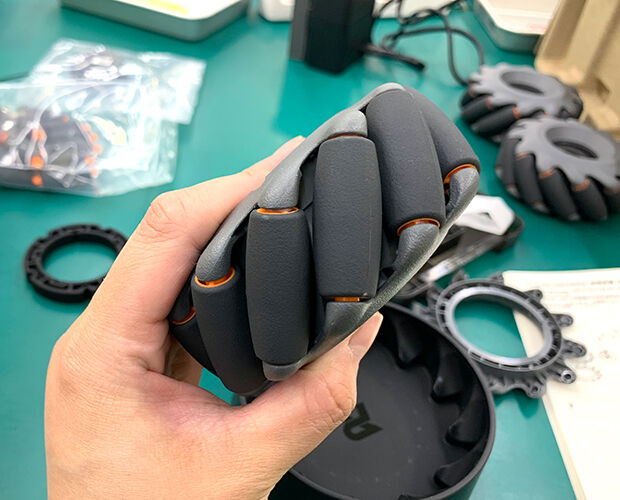
メカナムホイールというのはタイヤの接地面に小さなローラーが沢山付いた形をしたもので、縦横無尽に走らせる車両ロボットではポピュラーなホイールなんだそうです。

で、まぁこれが結構組み立てるのが大変でしてね・・。
説明書ではこんな感じなんです。
S1-1-24
シンプルー。
なんだかさらっと組立方が描かれてますけど。

ちなみに↓これ、なんだか分かりますか?
S1-1-25
これ、メカナムホイールを組み立てるのに使う補助器具なんです。
オカポンこれがなんなのか全く分かって無くて、そもそもメカナムホイールがどんなものなのかも分かってなかったので、箱の中で補助器具の両面にタイヤがついているのを見て、かなり大きいタイヤが完成するんだと思いました。ハハッ


見る物聞く物初めてばかりなので、つい話が横道にそれてしまいますね。
今度こそホントに組み立てていきます。
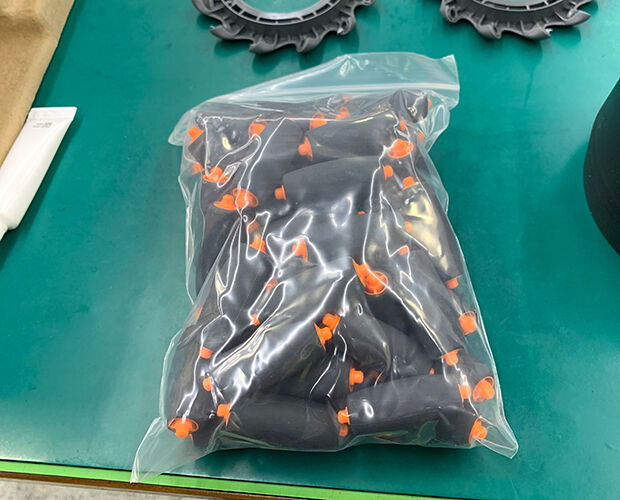
まずは、左の写真に写っている4つの部品。これでメカナムホイール2個分です。
筒が付いたのと薄いので1セット。これの間にローラーを挟むんですね。
ローラーを挟む前にグリスを塗らないといけません。
丸いのから出ているギザギザの先っちょにグリスを塗ります。
1個の丸いのにつき12カ所。小さい穴にグリスを入れたら、筒が付いた方を補助器具に入れます。
S1-1-26S1-1-27

補助器具にセットしたホイールに芯の部分(↓の写真左)をはめ込んで、メカナムホイールのローラーを挿し込んでいきます。
S1-1-28S1-1-29S1-1-30
たーのしー!!!!
全然タイヤを作ってる感じがしません!
これまでのプラモデル的な組立と大違い!これはオカポンも超楽しくなってしまいます。

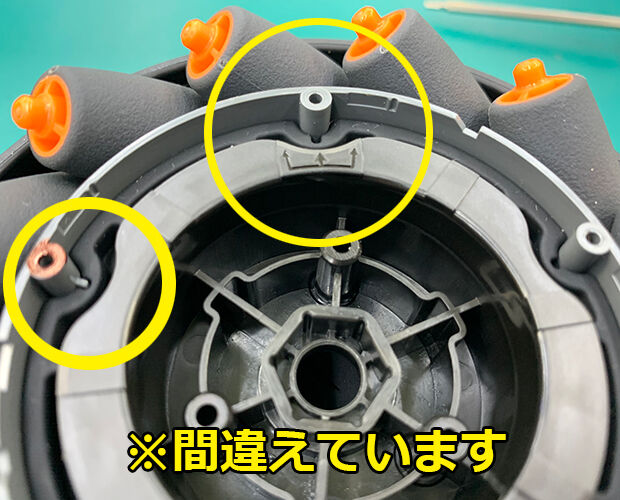
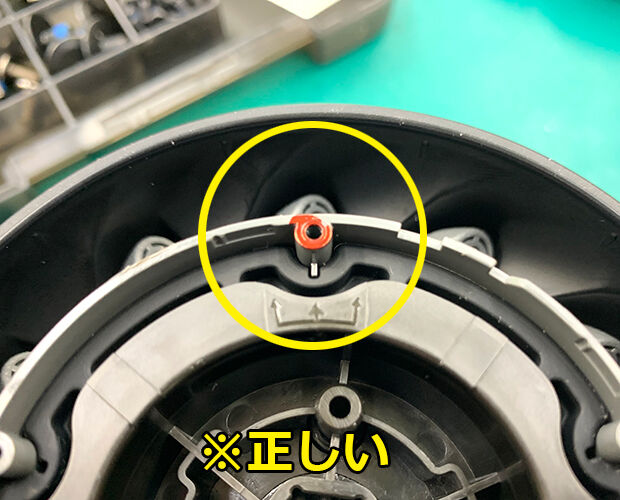
…で、注意なんですが、部品一つ一つにマークが入っていたり、色が塗ってあったりします。
S1-1-31S1-1-32S1-1-33
ここが、最大のつまずきポイント。
実は説明書にも(白黒ですが)マーキングが描かれてたんですけど、最初ホイールに茶色が塗っていることに気付かなかったんです。
このホイールのマーキングと芯の刻印がずれたままだとホイールが組みあがらないんです。
形、同じように見えるのに。不思議です。
上手くかみ合わないなー?と思ったときは、マークや色が塗ってあるところを確認してみてください。

マーキングと刻印の位置も確認して、ローラーを並べ終わったら薄い方のホイールを取り付けて完成です。

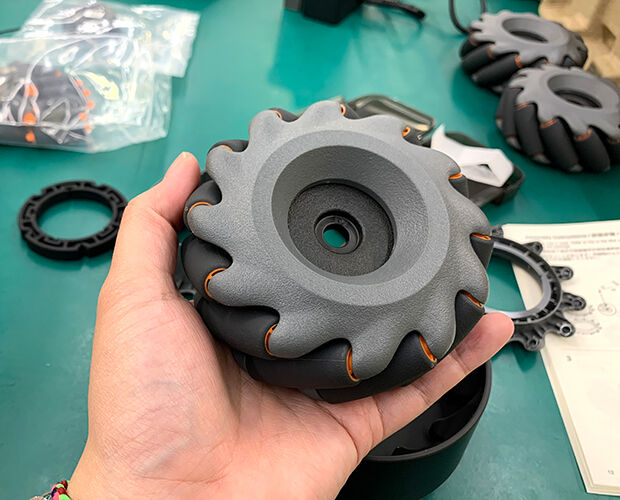
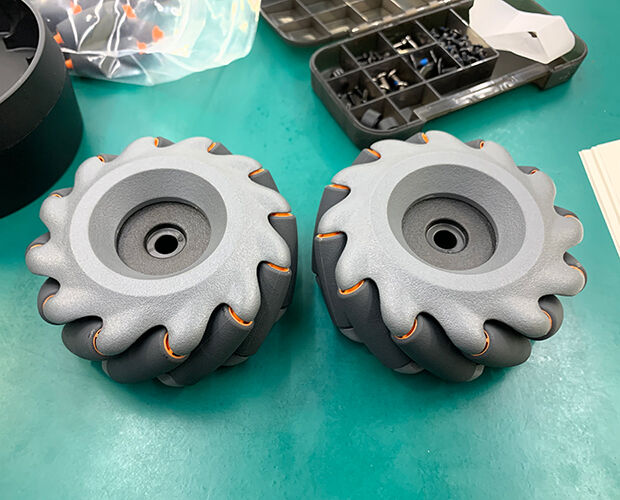
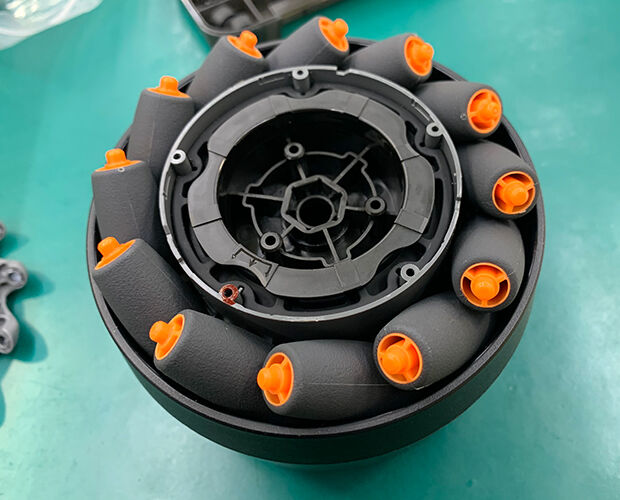
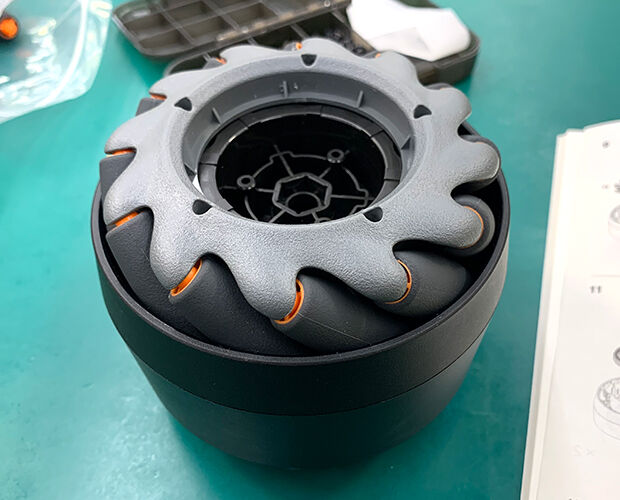
ということで、ひとまず完成したのがこちら!
S1-1-34S1-1-35S1-1-37
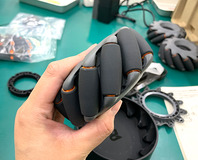
おお!しっかりメカナムホイールになってる!
ローラーがゴリゴリ動くのが、ちょっと気持ちいい。

まぁ1個作るだけでも結構大変でしたけど、これを全部で4個作らないといけないんですけどね。
S1-1-36

はーーーー!面倒だけどカッコ良いー!!!!
この重厚感がたまりませんね!じっさいメカナムホイールだけでもズシリと重くておおっ!てなりますよ。

今回は、ひとまずここまで。
開封の儀からタイヤの組立、で、だいたい1時間かかりました。


さて、ここで重要なお知らせ。
2020年3月19日現在、エレショップにはこの商品が登録されていません。
じゃあどうやって買うの?と思うでしょう。
この商品、店頭(シリコンハウス)で、取寄商品として扱っているんです。

なので、先週紹介した「エレショップでも店頭の商品が購入できる」方法(ダミーデータ)で、ご注文ください♪
==================
・DJI RoboMaster S1(店頭取寄商品) ×1
==================

お取寄せに時間かかるかもしれませんが、ご注文頂いてから納期の確認をして、ご回答させていただきます!


ぜひ、RoboMaster S1を作ってみてください♪

(記事:オカポン)
更新予定:毎週木曜日(次回は3月26日です!)

記事担当:共立エレショップ
[ハンダ付け不要-非マイコン系]


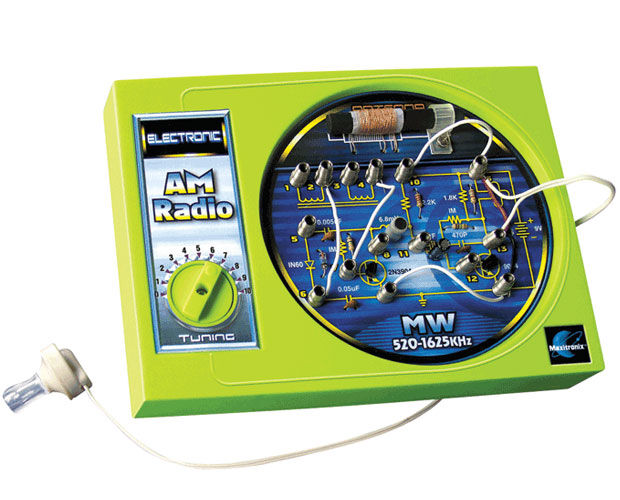
今週の記事は、先々週作った★「電子AMラジオキット / KP-MX901A」の続きを紹介しようと思います!
kpmx901af
「電工女子★「電子AMラジオキット」を作ります!★Part1」

ラジオキットといえば、初心者向けの電子工作として人気のキットです。
引き続き、工作系は初心者な、しげぽんのつまづきポイントを確認しながら紹介しようと思います。

前回は、バーアンテナを取り付けたところまで紹介しました。
KP-MX901A-1-15KP-MX901A-1-16KP-MX901A-1-17


次は、バリコンを取り付けます。
ここで、つまづきポイント!
KP-MX901A-2-7KP-MX901A-2-1
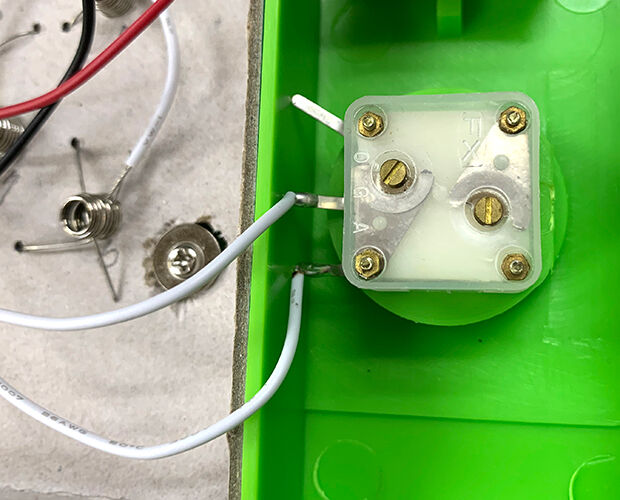
バリコンのネジ留めが難しかったようです。
ネジ穴の関係で写真のようにバリコンが横を向いてしまうので、バリコンの足やリード線がジャマになってネジ穴が合いにくかったみたいです。
こういう時は思い切ってバリコンの足を曲げてしまったり、リード線のクセを伸ばしてある程度まっすぐにしてから取り付けましょう〜!

そして、もう一つのつまづきポイント。
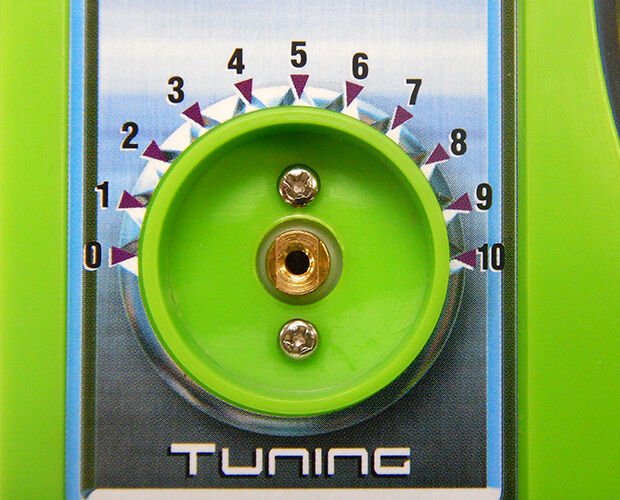
日本語の補助説明書に
「ノブを反時計回りに回しきった時、ノブの◯マークが左側に来るように取り付けてください」がわからなかったそうです。

正解はこちら!
KP-MX901A-2-8
ノブ=ツマミに◯マークがついています。これが、選曲している印になるんですね。
その起点位置が左に来るように取り付けてね、ってことのようです。

さて、次は電池と電池スナップの取り付けです。
KP-MX901A-2-2
本体の電池ホルダーに電池を入れます。
ただ、少し本体が固くて電池が入れにくいので、指に気をつけてくださいね!(オカポン、指先を挟みました…)

KP-MX901A-2-3
この時点では、電池と電池スナップは繋げませんので注意してくださいね。

徐々に完成に近づいてきました!
KP-MX901A-2-4
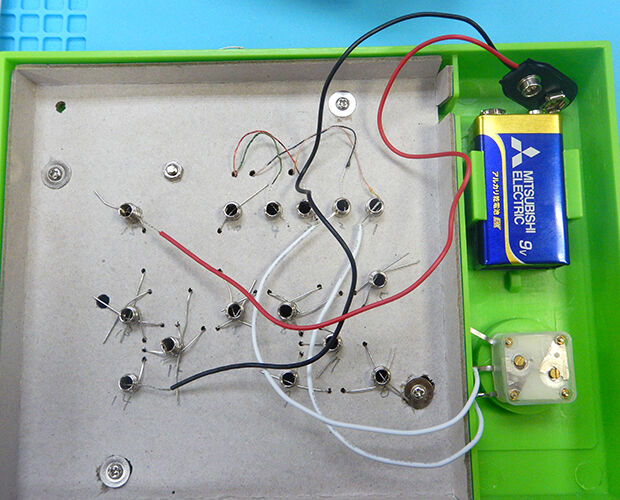
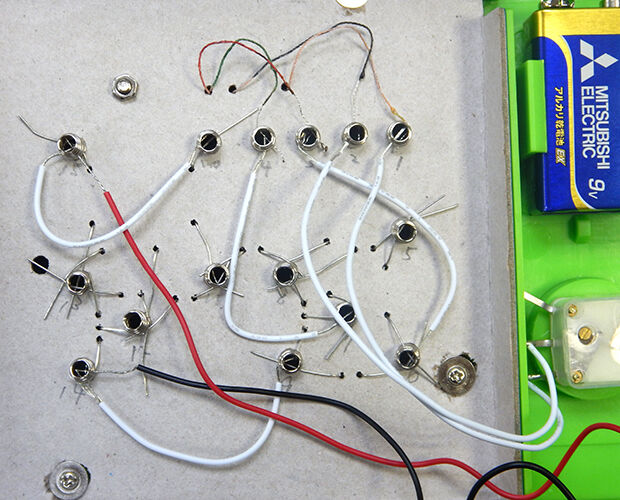
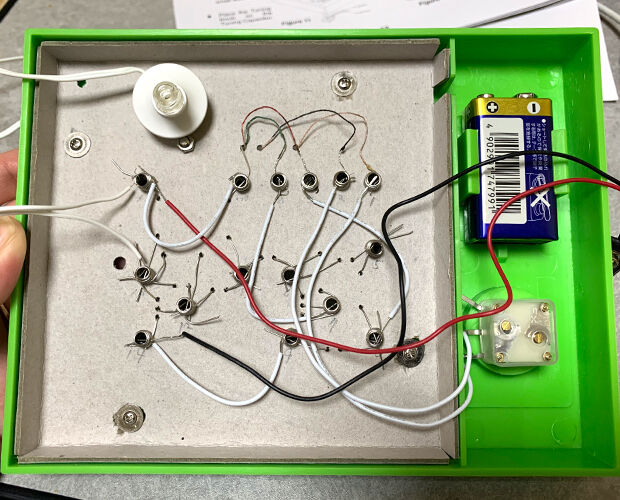
これが最終配線です。
バネの部分が何本も重なって、差し込むのが大変ですが、頑張ってください!!
しげぽんも、この箇所にはかなり苦戦したようです。最初の段階で、せっかく取り付けたリード線が取れていくとね…そりゃ、苦戦もしますよね。。。

ということで、頑張ってくれましたーーーー!!!!
KP-MX901A-2-6KP-MX901A-2-9

作り上げるまでに少し難しいと感じるかもしれませんが、完成したキットからラジオ番組が聞こえると、おぉぉぉぉ!!!!と感動しますよ!

ちなみに。
このキット、音量の調整ができません!!
なので、確認のためにイヤホンを耳にさしこむと、大きな発信音や雑音(キィーーーーーーンという高い音や、ブツブツと音が切れる)で、耳を痛めるかもしれません。
耳から少し離して番組を探してみましょう。
番組の音が拾いにくい場合は、ラジオを窓の近くに置いてバーアンテナの方向を調整してくださいね。
電源オフにしたい場合は、電池を抜いてくださいませ。


エレショップでは、このラジオキットのほかにもいくつかキット扱ってます。
色々なラジオを作ってみるのも面白いと思います!


ぜひ、電子AMラジオキットに挑戦してみてくださいね♪

(記事:オカポン)
更新予定:毎週木曜日(次回は3月12日です!)
記事担当:共立エレショップ
[ハンダ付け不要-非マイコン系]


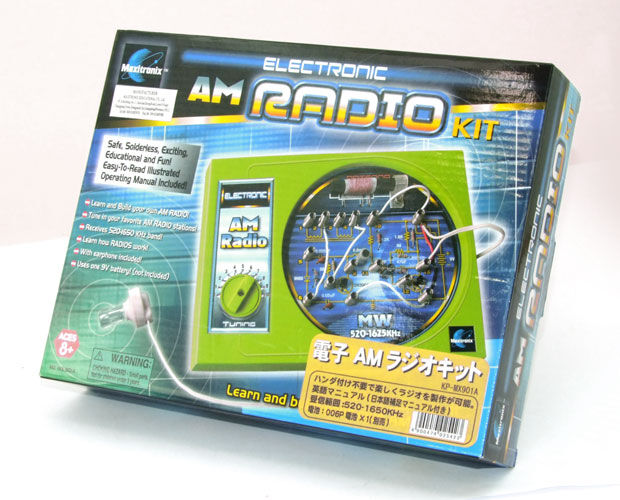
今週の記事は、共立プロダクツから出ている★「電子AMラジオキット / KP-MX901A」の紹介をしようと思います!
kpmx901aa
ラジオと言えば初心者向けの電子工作として不動の人気を誇るキットです。
LEDを使った光物工作も人気ですけど、やっぱり最初はラジオから、って人も多いんですよね。
今回も工作系は初心者のしげぽんに作ってもらっていましたので、どういうところで躓くのかを中心に紹介していきます。

その前に、オカポンも説明書を確認してみます。
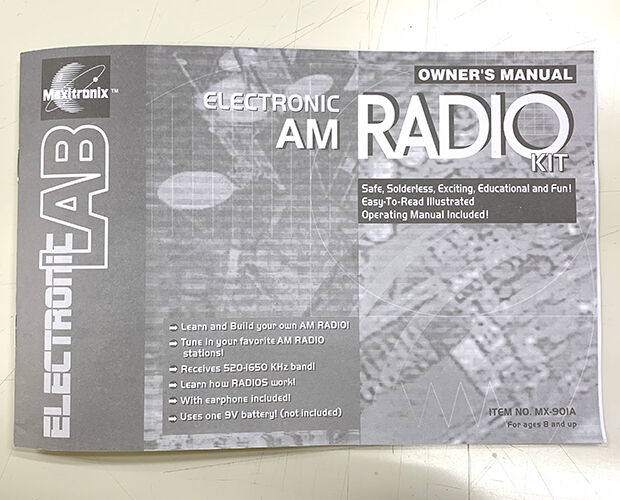
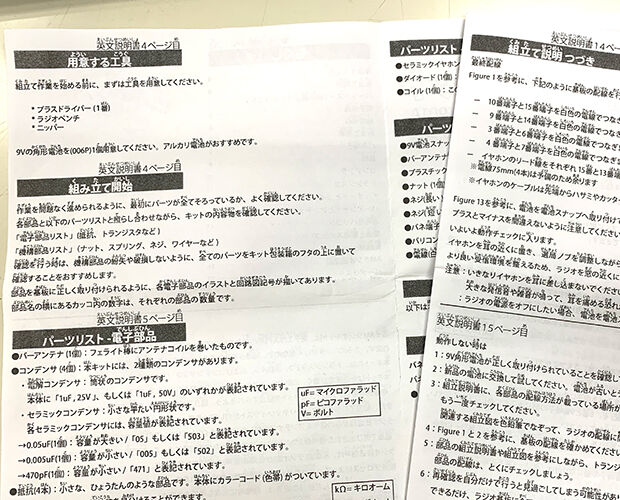
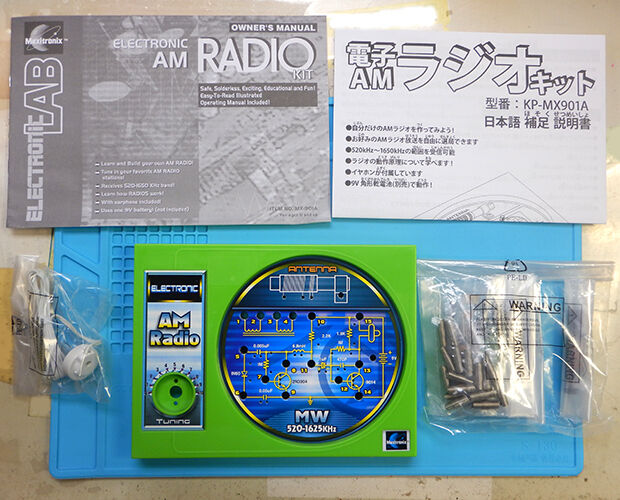
英文の説明書(冊子)と、日本語の補足説明書がついています。
KP-MX901A-1-1KP-MX901A-1-2
もともと日本製のキットではないので、ベースの説明書は英文なんです。
そこに日本語の補足をちょこっと足した構成になってます。
まぁ日本語の補足が付いているとは言ったものの、この補足説明書がくせ者で、どう読んだら良いのか、書かれていることがどこのページの補足なのか、正直分かりにくいです。
なので英文説明書と補足説明書を並べて、見比べながら作りましょう。


ではまずはキットの開封からいきましょう!
KP-MX901A-1-3KP-MX901A-1-4KP-MX901A-1-5
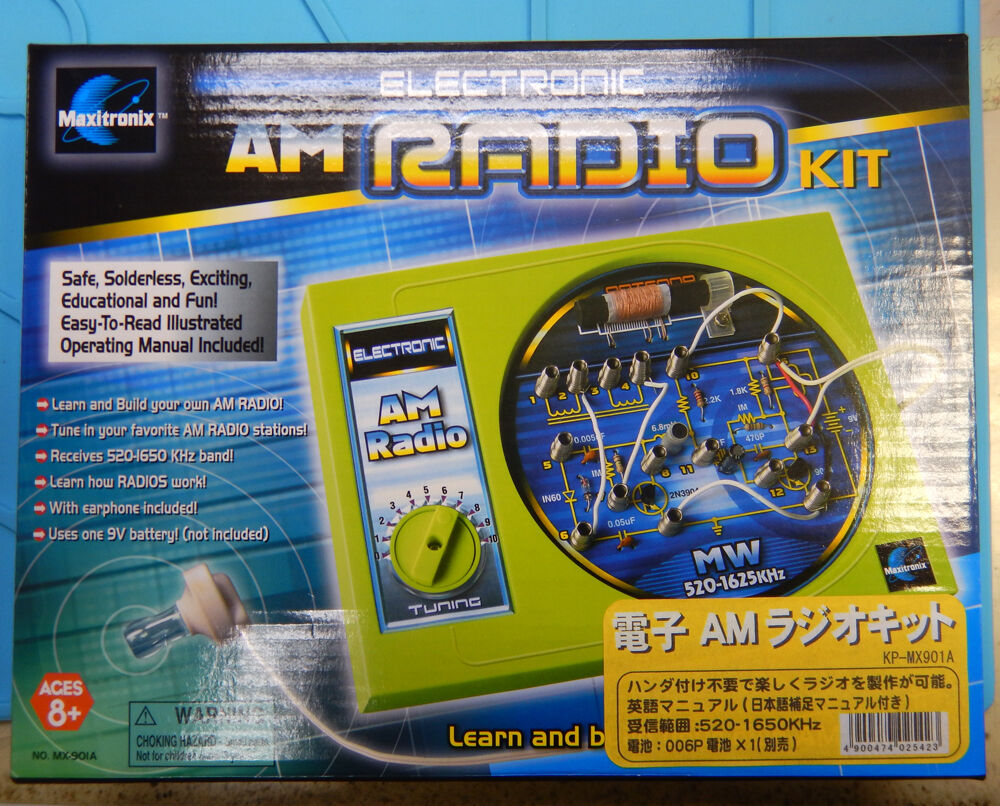
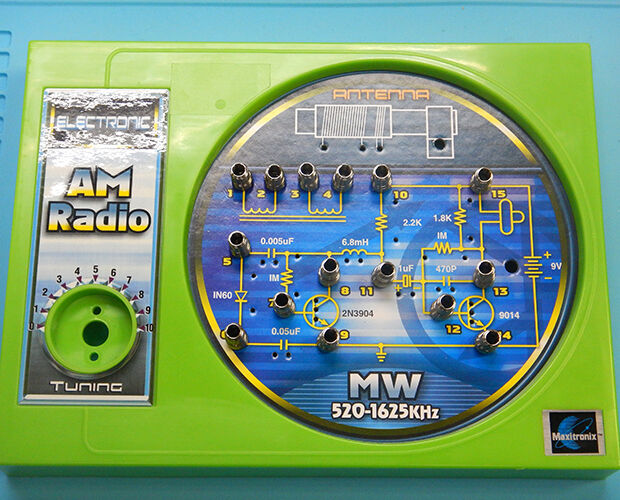
パッケージは80年代のアメリカ風。結構カッコイイと思いません?
でも中身はハンダ付け不要のキットなのです。
今までハンダ付けしてきた部品がいっぱいはいってますが、ホントにハンダ付け無しで大丈夫なんでしょうか?

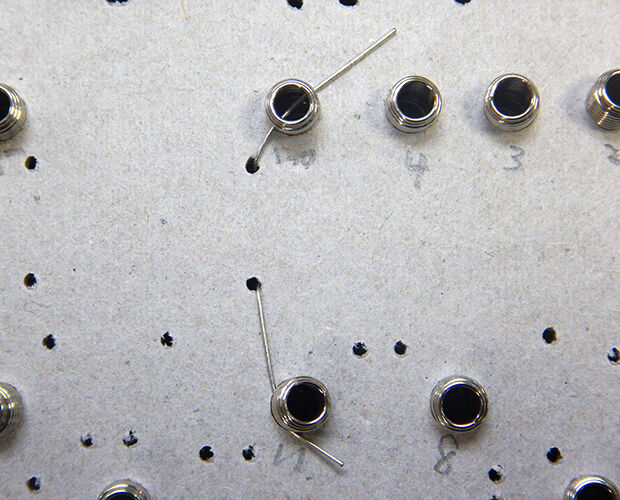
で、どうやって部品を取り付けていくかというと…バネを使うんです!
KP-MX901A-1-6KP-MX901A-1-7
バネの間に部品のリードを挟んで導通させるんですね。
バネは絶縁されてないので電気を通すようになっています。
そこに部品の足を挟んで回路を作る。そう言うやり方もあるんだなぁって、素直に感心しました。

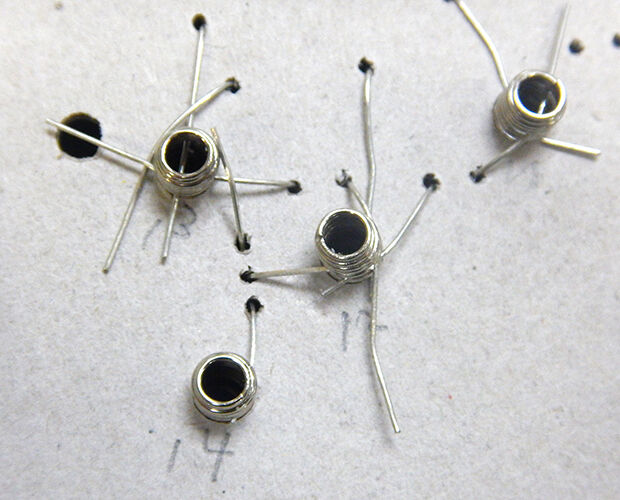
ただ、このバネの取り付けにしげぽんは苦労したようです。
「表側から装着します」
「バネ端子を押さえ、力を加減し、ねじりながら端子を穴に押し込んでください」
このあたりが分かりにくかったんですって。
でも、確かに力を加減してって言われても戸惑いますよね。

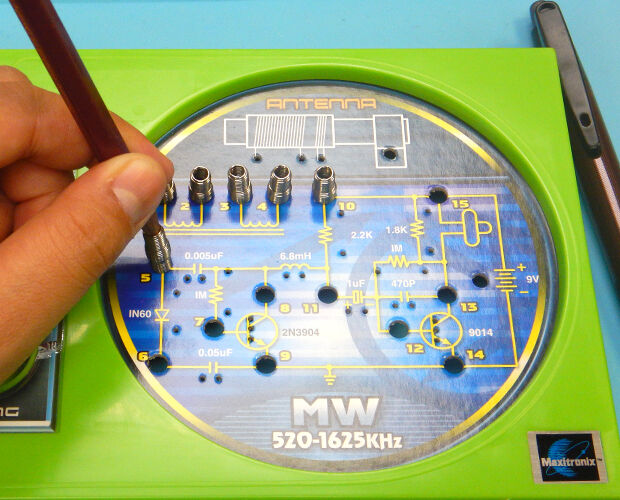
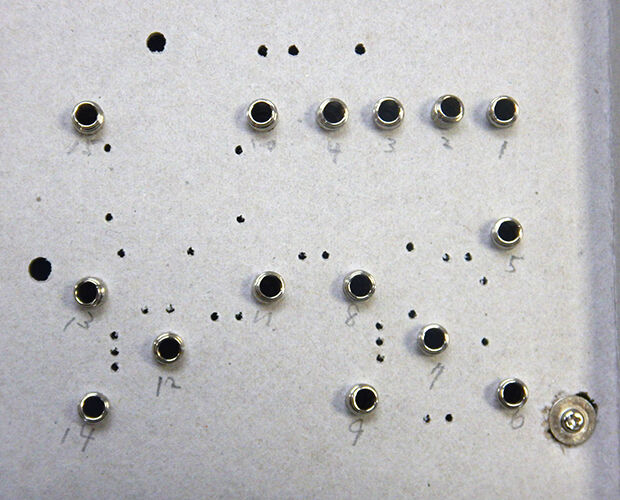
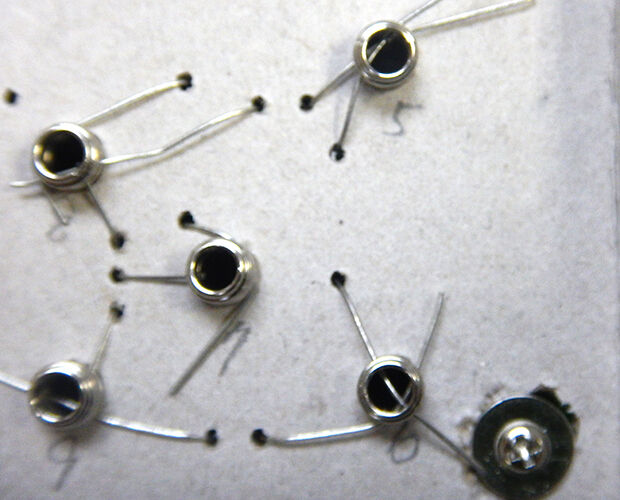
あと、見落としがちなのが「バネ端子を装着した後、基板の裏面に各端子の数字を記入する」ことです。
裏面には何も書いていないので、自分で書いておかないとどのバネが何番なのか分からなくなってしまいますからね。
KP-MX901A-1-8


バネを付け終わったら部品を取り付けます。
バネ端子の間にリード線に挟み込むんですね。
まずは抵抗です。
KP-MX901A-1-9KP-MX901A-1-10KP-MX901A-1-11

しげぽん、ここでも躓いていました。
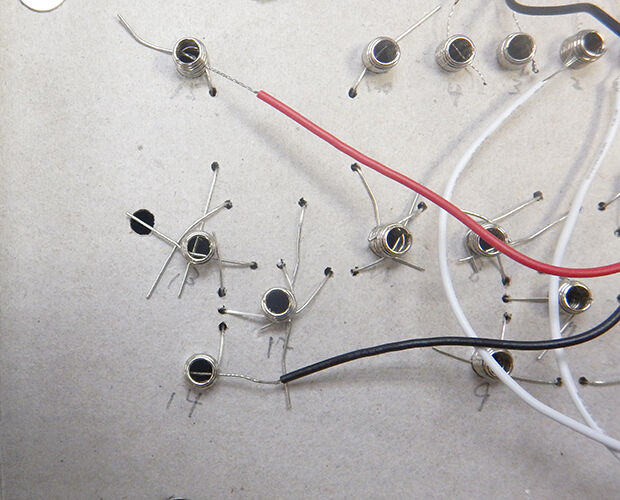
まずは、一つのバネにリードや線材を何本もさす場所が結構あるんですが、これが難しい!
斜めに挿し込むと、線材がバネから取れるし、適当に挟み込むとそもそも挟まってなかったり…。
KP-MX901A-1-18KP-MX901A-1-19
これじゃ、普通にハンダ付けした方が楽だったんじゃ…ゲフンゲフン。

ほかにも補足説明書の日本語にも四苦八苦していました。
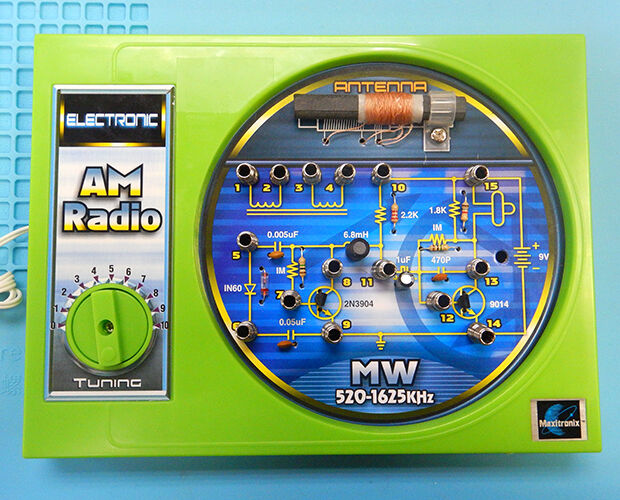
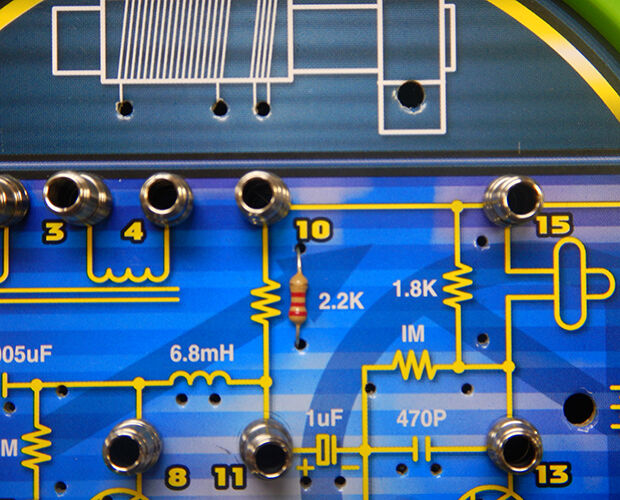
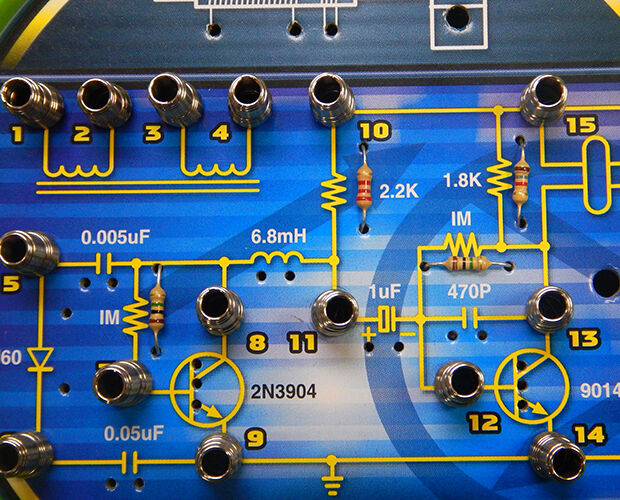
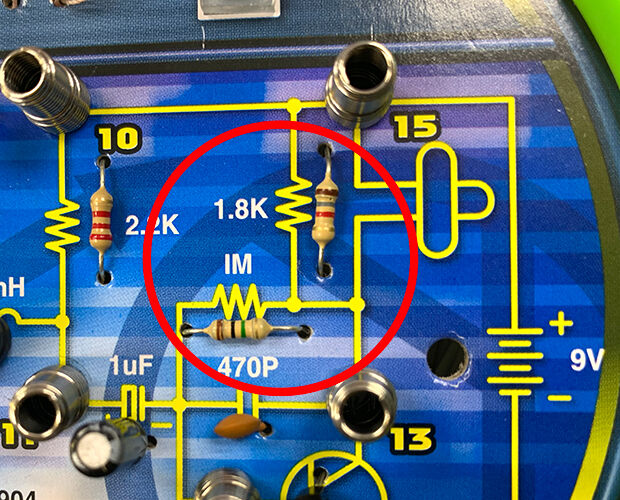
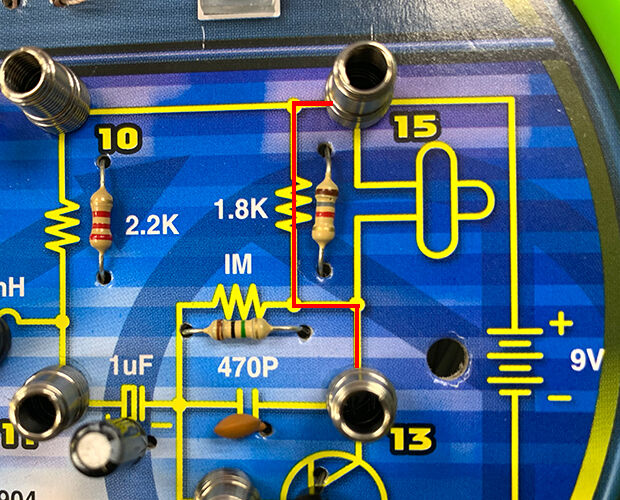
例えば「15番と13番の端子の間に1.8kΩの抵抗を取り付ける」と日本語の補足説明書に書いている部分。
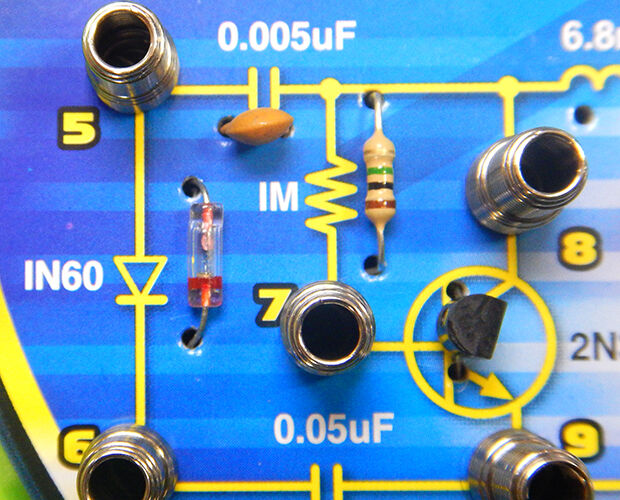
キットの表側に各部品の回路図記号が書いているので、分かる人が見ればココだな。と分かるんですが、記号の意味が分からない人が作る場合「どっち!!!!」となるんですよね。
結果、日本語ワカラナイ…となっちゃう。
KP-MX901A-1-12KP-MX901A-1-13


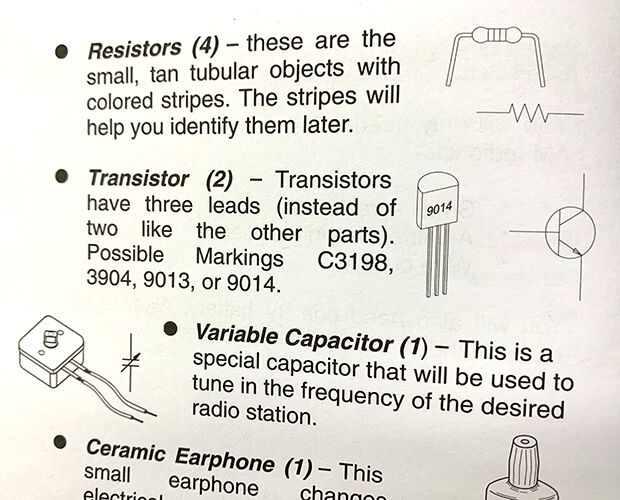
英文の説明書、P5に部品のイラストと回路図記号が一緒に掲載されているので、そこを参照しながら組み立ててください。
KP-MX901A-1-14
英語が分からないからと言って英文の説明書を全く見ず、日本語の補足説明書だけで作ろうとする、ホント訳分かんないことになるのでご注意を。

むしろ英文説明書をメインに部品を取り付けていきましょう。
KP-MX901A-1-20KP-MX901A-1-21KP-MX901A-1-22


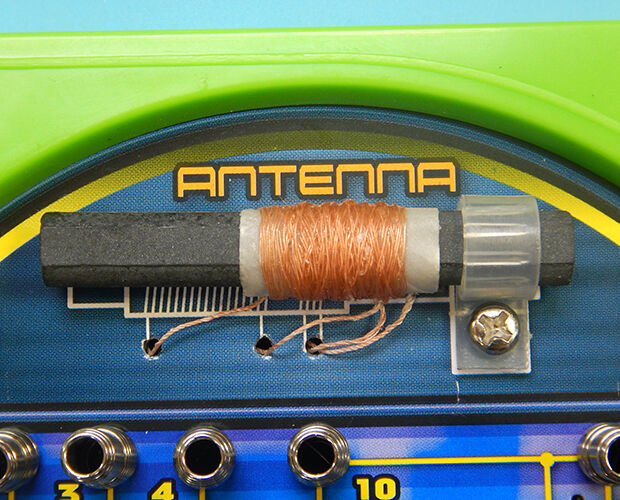
ダイオードやチョークコイルを取り付けたら、次はバーアンテナです。
ここでもしげぽんの困惑ポイント!
英文説明書P12の箇所です。
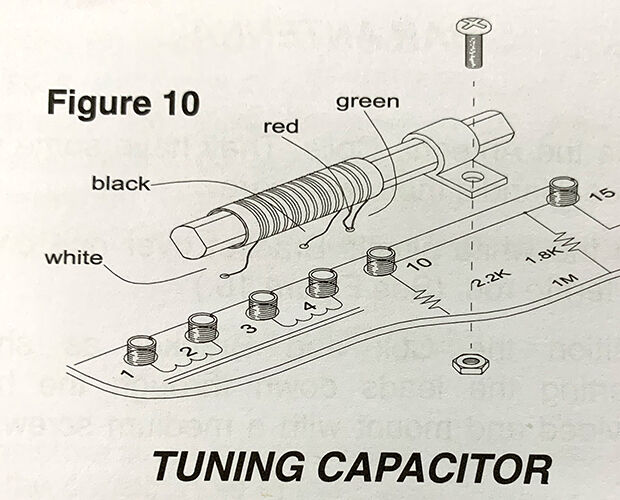
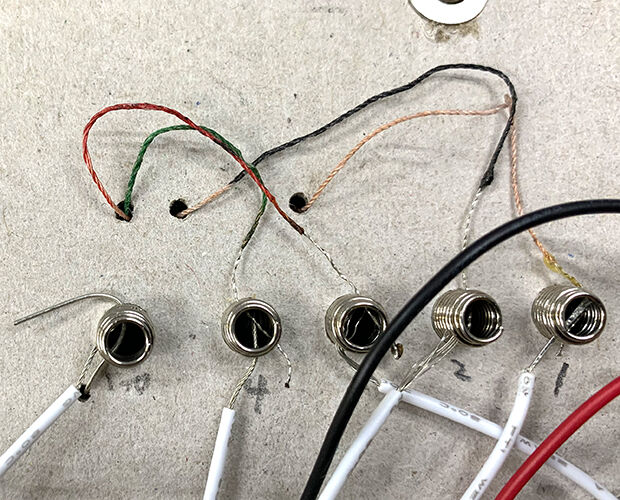
バーアンテナからは4本の線が出ているのに、本体には3つしか穴が開いていないんですよね。
正解は1か所線を2本入れるところがあるんですが、そんなこと補足説明書にはどこにも記載されていないっていう…。
一応、英文説明書のP13にはどこに挿し込むかのイラストが載っているんです。
そこを見ると、確かに一つの穴(向かって一番右/赤と緑線)に2本の線が入っているんですよねぇ。
両方見ながら作りなさいってことなんでしょうけど、頭こんがらがりますね。。。
KP-MX901A-1-15KP-MX901A-1-16KP-MX901A-1-17


工程的にはそんなに多くないのですが、躓きポイントが多いので今回はひとまずここまで。


みなさんもぜひ、電子AMラジオキットに挑戦してみてくださいね♪

(記事:オカポン)
更新予定:毎週木曜日(次回は1月27日です!)
記事担当:共立エレショップ
[ハンダ付け不要-非マイコン系]


先週は、micro:bitで6足歩行ロボットをプログラミング出来る★「プログラミング・フォロ for micro:bit」を作り始めました。
★「電工女子★「プログラミング・フォロ for micro:bit」を作ります!★Part1」
自分でプログラミングをして思いのままに「フォロ」を動かすことが出来るキットなんです。

前回同様、共立エレショップの中の人、プラモデル工作は2回目(以前作ったのは★「アクア・スパイダー / JS-7902」)の「しげぽん」に作ってもらいましたー!
しげぽんからどういうところが難しかったか、迷ったのかを聞きながら、作り方を説明していきますね。

前回は、足とボディが完成しました。
PGMforo-1-20

次は、重要な頭部分の作成です!
PGMforo-2-2


と、しげぽんのつまづきポイント!
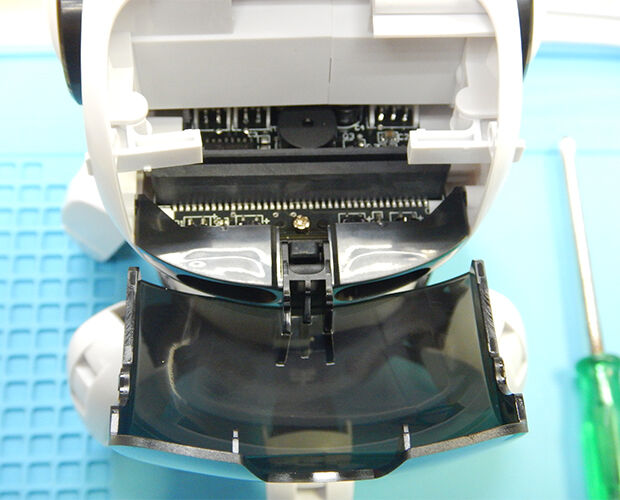
P20の【4】
基板にねじをさしこむ箇所があるんですが、固くてネジが締まらなかったそうです。指でネジをささえる為、ゆびが痛くなったそうな。。。それでも頑張って締めてくれました!
PGMforo-2-1


もうひとつ、しげぽんの迷いポイント!!!
P21の【5】
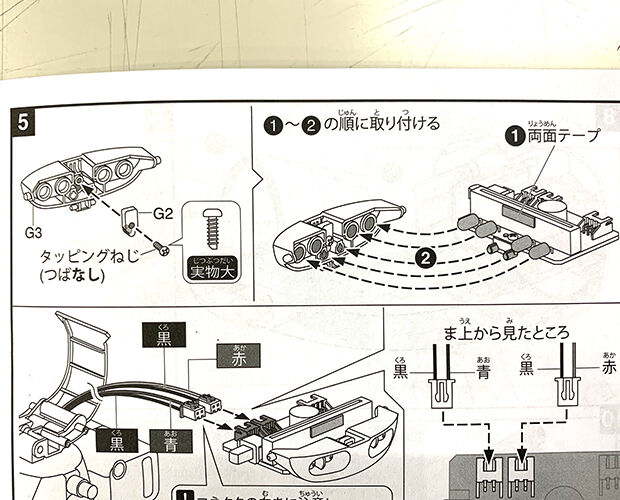
オカポンも一緒に見たんですが、説明書に急に現れた「両面テープ」!!
micro:bitを挿しこむスロットに両面テープを貼る、と書いているのですが・・・
セットの中に両面テープ無いし、工作に必要な道具に両面テープ入ってないし、この後の工程を見ても特に何か貼り付けるようなことも書かれてないし・・・
そもそもここに両面テープ貼る意味あるの???と思って調べたり詳しそうな人に聞きましたが、どうも使わない箇所のようです。
PGMforo-2-25PGMforo-2-14
果たして謎の両面テープなのでした。

気を取り直して続きを。
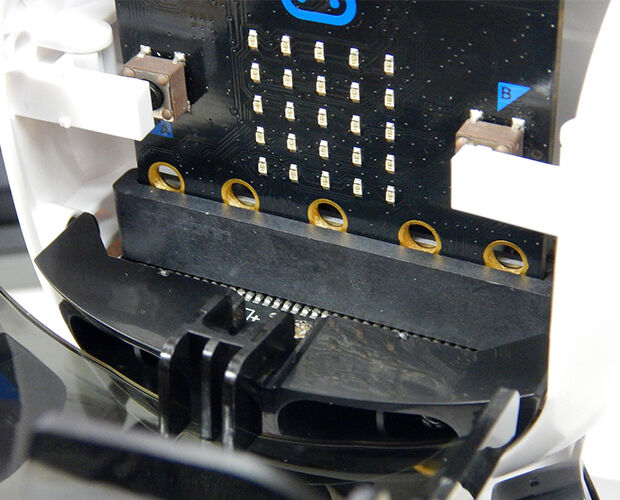
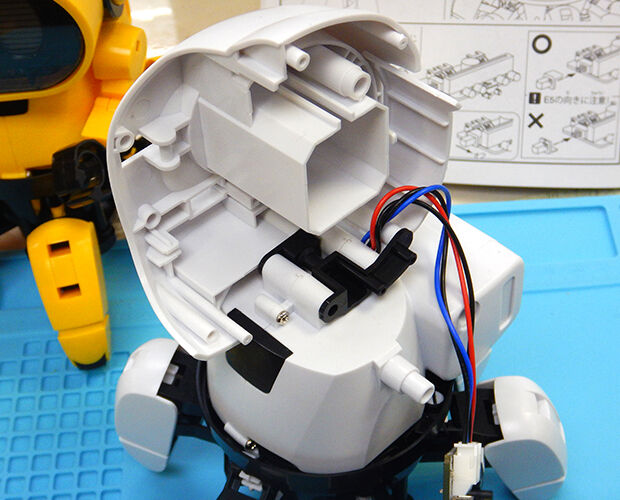
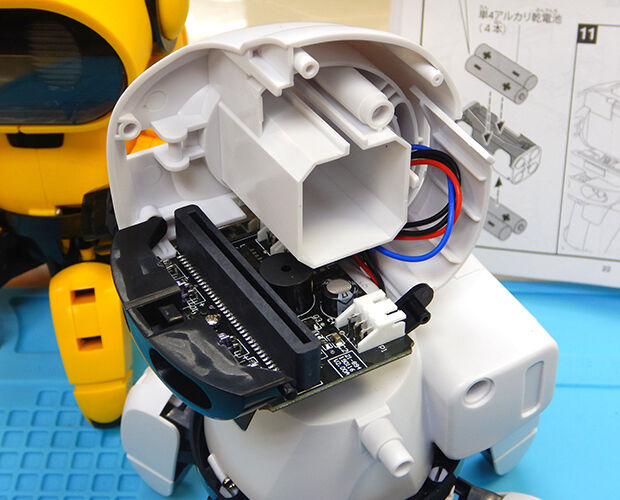
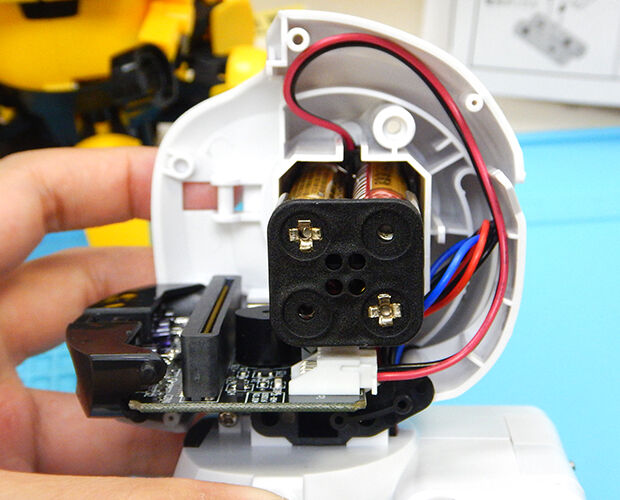
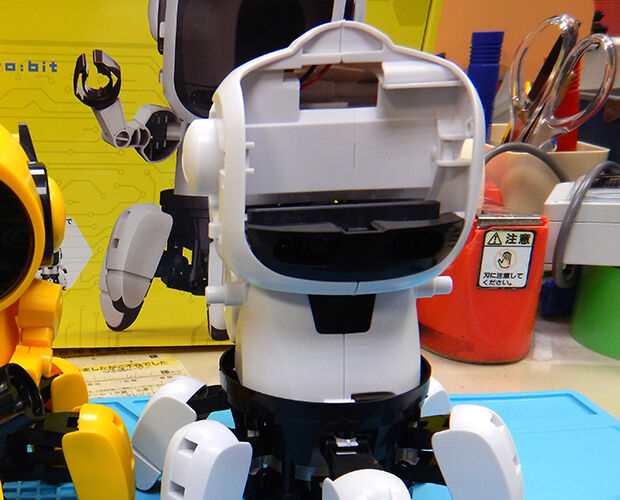
次は頭を組立て、基板を挿し込み…
PGMforo-2-3PGMforo-2-4

電池ボックスに電池(単4×4本)を入れ…
PGMforo-2-5

顔の部分を組み立てていきます。
PGMforo-2-6PGMforo-2-7PGMforo-2-8

顔のカバーをつけて…
PGMforo-2-9
これでひとまず頭部も完成しました。

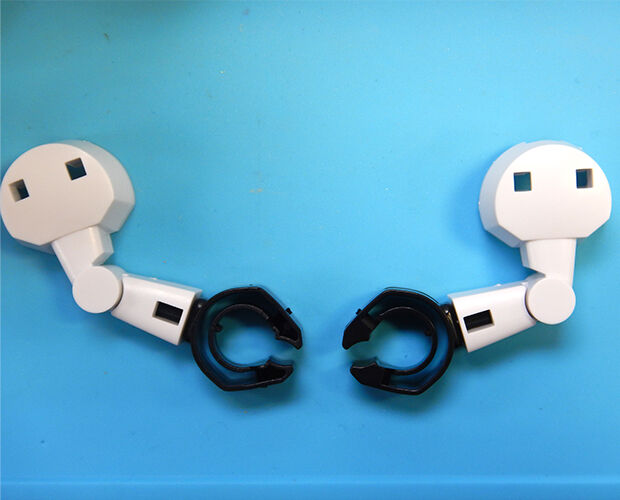
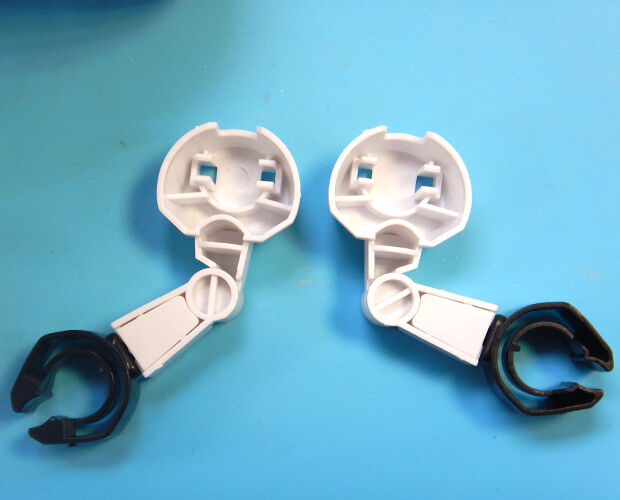
いよいよ最後の両腕です!
PGMforo-2-10PGMforo-2-11

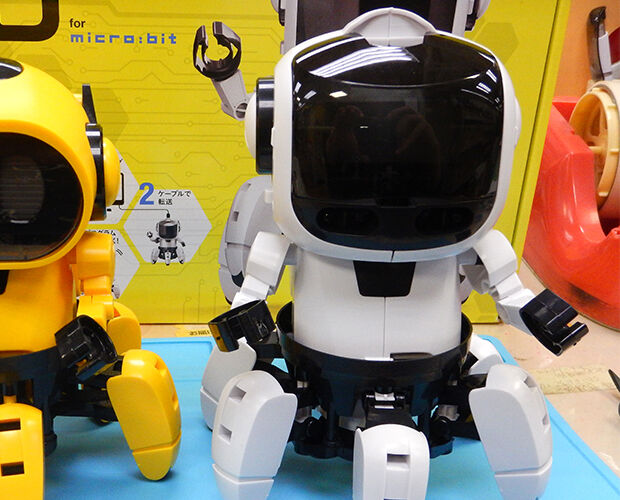
両腕を取り付けると完成です!!!
PGMforo-2-12


しげぽん、サクサクサクー、と作ってくれました!
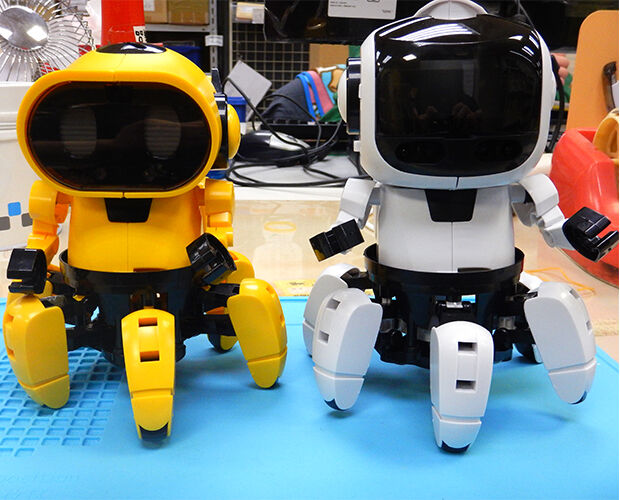
オカポンが以前作った★「メカフォロ」(オカポン勝手に命名)と並ぶと、これまた可愛いですね!
PGMforo-2-13


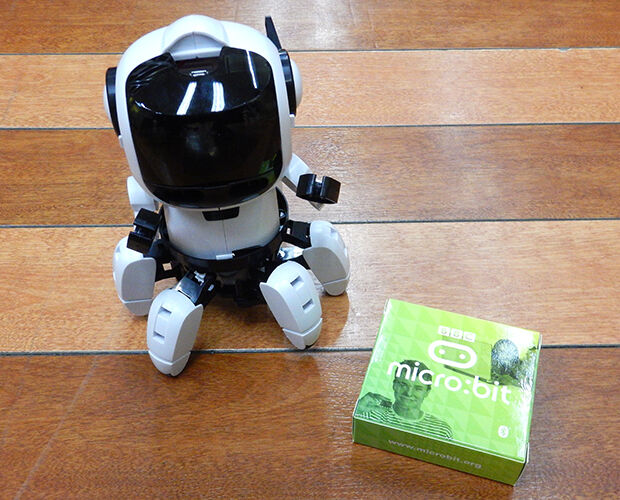
さて、今回しげぽんが作ってくれた★「ロボフォロ」(オカポン勝手に命名)は、これだけでは動きません。
★「micro:bit」が必要なんです!
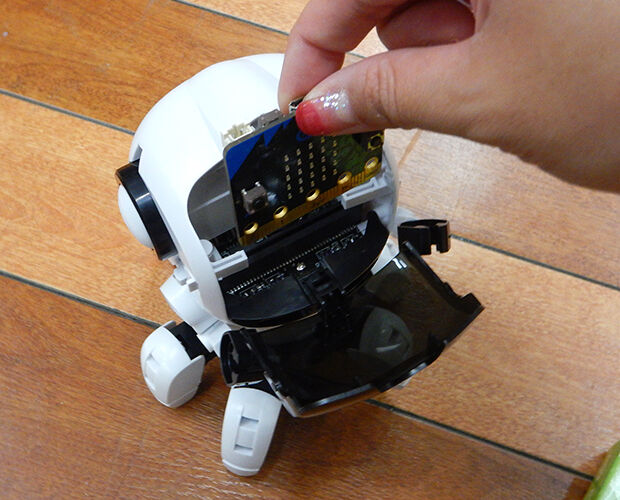
ということで、別売りのmicro:bitを用意して、ロボフォロに取り付けました。
PGMforo-2-15PGMforo-2-16PGMforo-2-17

micro:bitをロボフォロに挿し込みます。

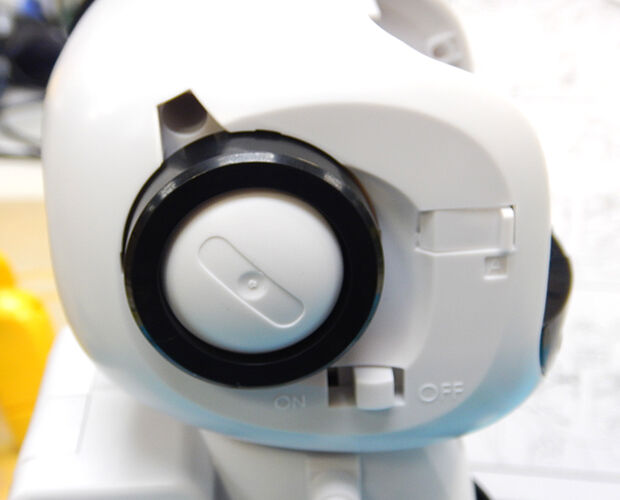
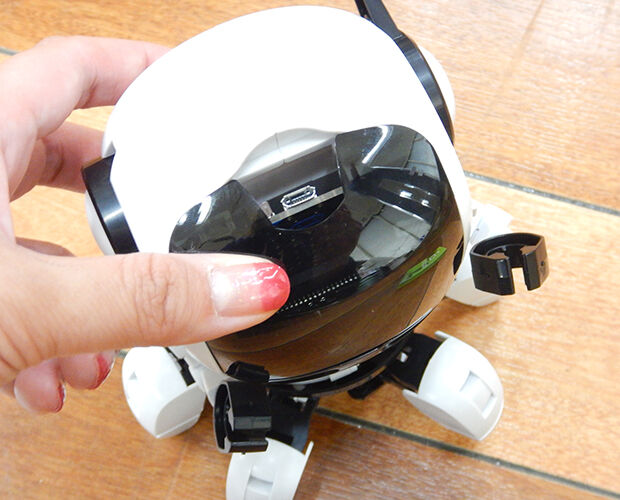
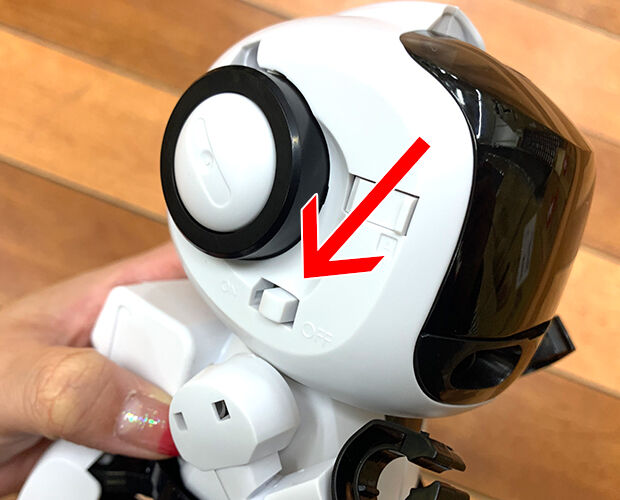
ロボフォロのスイッチは顔の横にあります。
PGMforo-2-18
とっても分かりやすいですね!

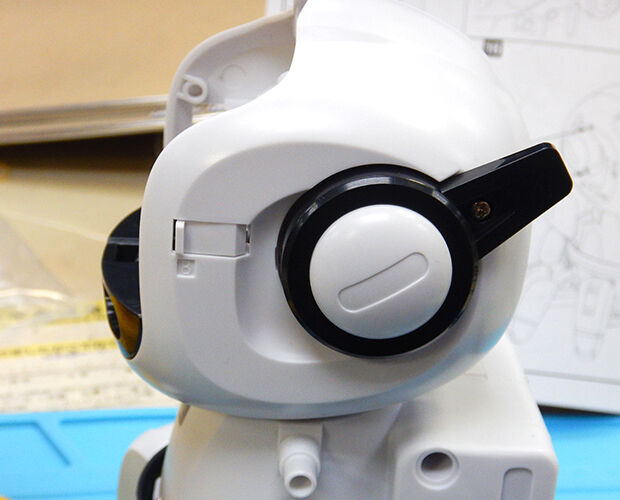
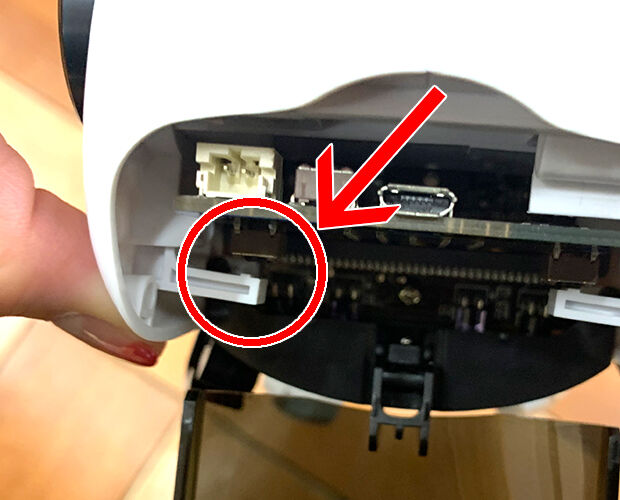
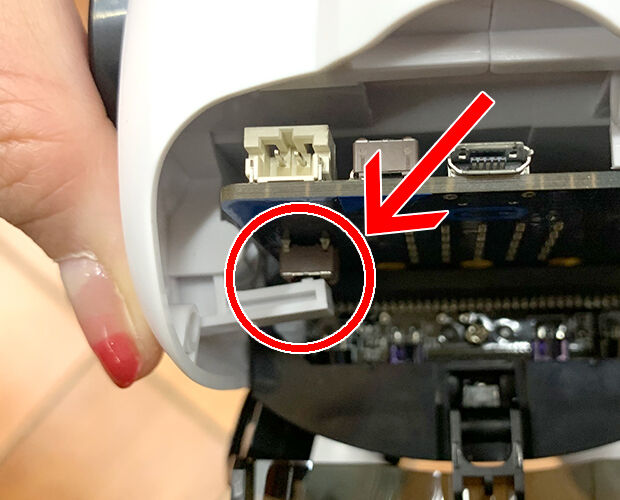
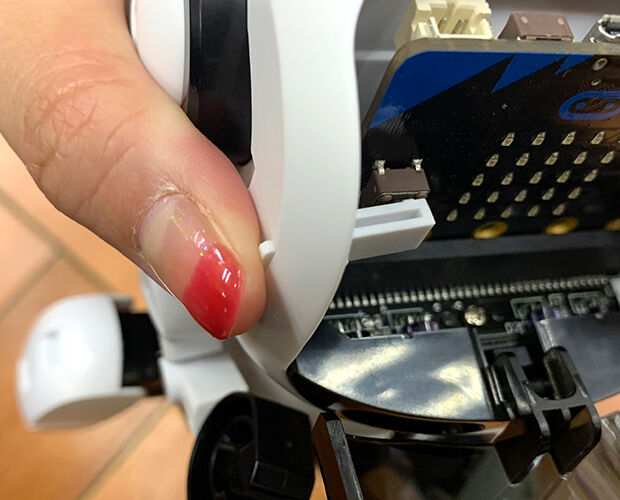
目の横あたりにある突起は、micro:bitの「Aボタン」「Bボタン」を押すためのスイッチです。
PGMforo-2-19PGMforo-2-20PGMforo-2-21
すっごくアナログなんですが、なるほどー!と感心しました。
わざわざカバーを外して押さなくても良いんですもん。

って、よく考えたらmicro:bitにはまだ何もプログラムが入っていません。これじゃ動きません!
ということで、説明書にも書いてある「http://sedu.link/5482」(別サイト)に行ってサンプルプログラムをインストールしましょう!
PGMforo-2-22
パソコン経由でインストールしても良し、スマホからmicro:bit専用アプリをダウンロードして入れるのも良し、お好みでプログラムをインストールしてくださいね!

サンプルプログラムは
・歩かせてみる
・体を回転させる
・赤外線センサーを使う
・micro:bitの機能を使う
が用意されていました!

しげぽんは「体を回転させる」を入れてくれたみたいです!
あぁぁ、動くフォロ、かわいい~~~~!!!
PGMforo-2-23PGMforo-2-24


これ以外にも、もう一つmicro:bitを用意してそれをコントローラのように使う方法などもあるみたいなので、もう少し遊んでみたいと思います!
ということで、今回はここまで!


みなさんもぜひ、可愛いフォロを作ってみてくださいね!

(記事:オカポン)
更新予定:毎週木曜日(次回は12月26日です!)
このページのトップヘ