エレショップblog

半導体・センサー・マイコン・電子工作キットほか、各種電子部品の専門店「共立エレショップ」から主に電子工作の関連情報をお届けします。 http://eleshop.jp/

カテゴリ: ハンダ付け不要/非マイコン系

記事担当:共立エレショップ
[ハンダ付け必要-非マイコン系]


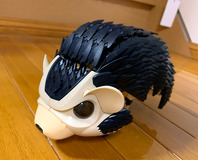
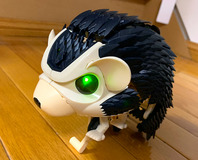
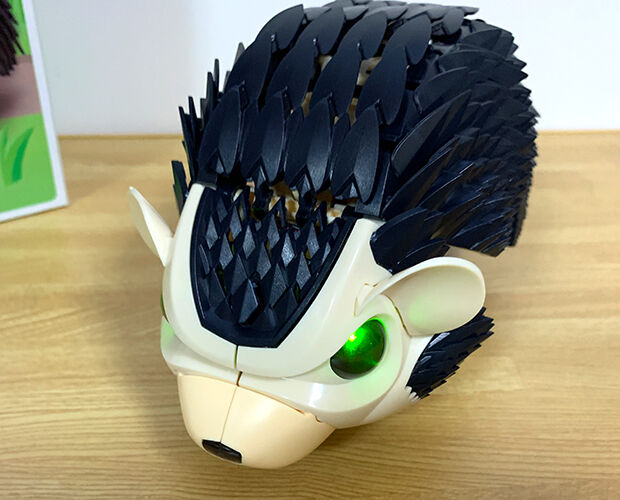
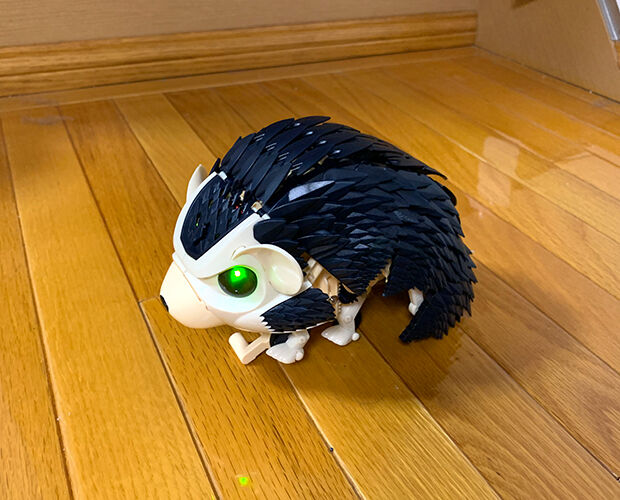
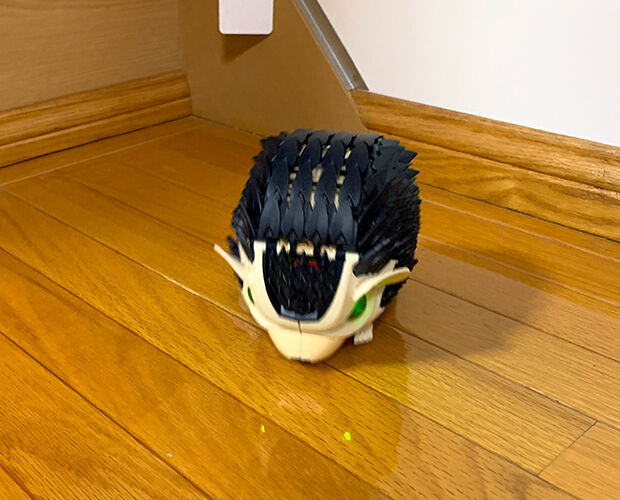
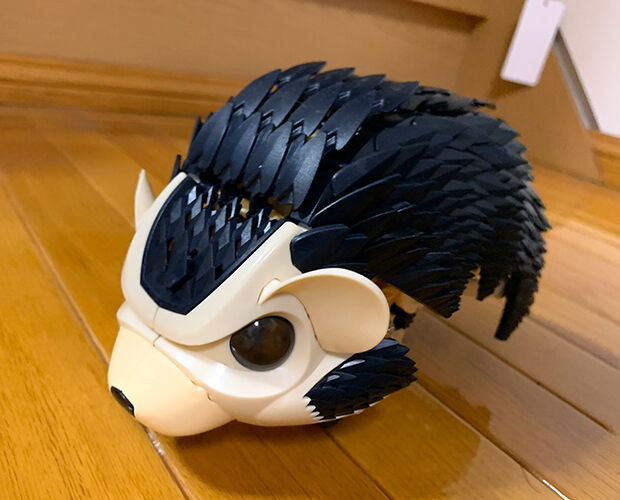
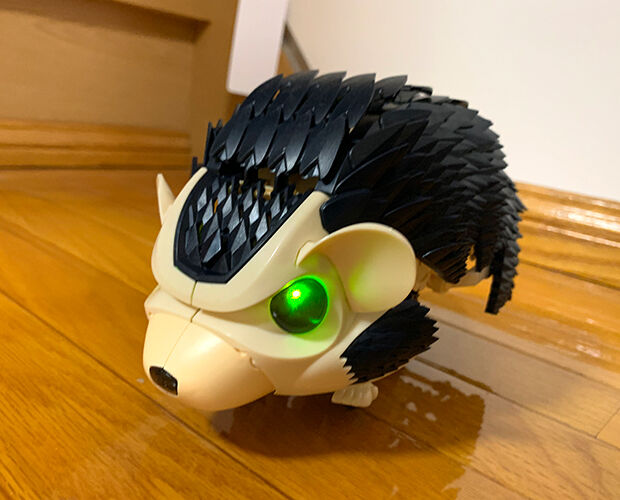
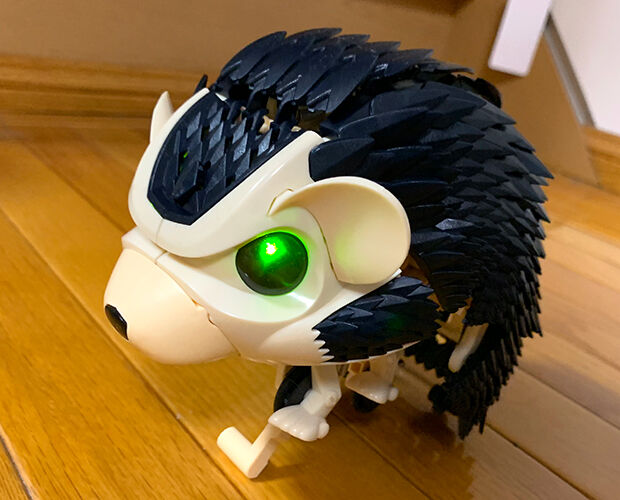
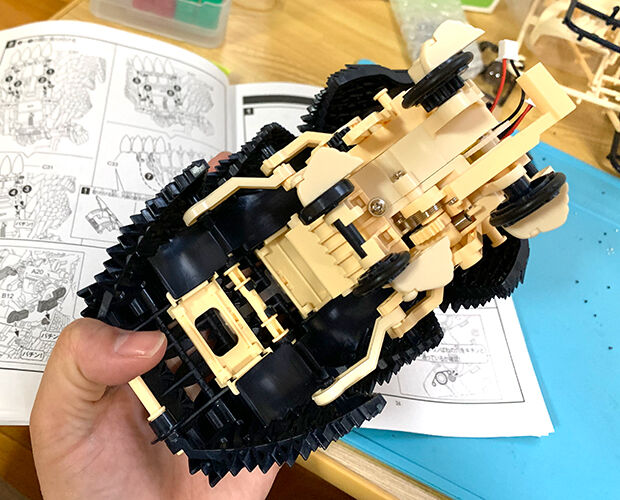
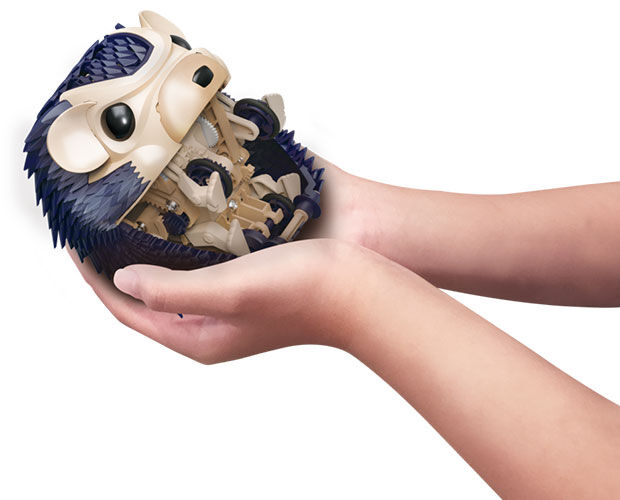
今回も、超かわいいハリネズミ型ロボット★「とげまる / MR-9108」製作の続きです。
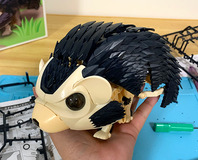
MR-9108-4-26


これまでの記事はこちら
★「電工女子★ハリネズミ型ロボットの「とげまる」を作ります! Part1★」
★「電工女子★ハリネズミ型ロボットの「とげまる」を作ります! Part2★」
★「電工女子★ハリネズミ型ロボットの「とげまる」を作ります! Part3★」


前回はボディーまで完成させました。
今週は、いよいよとっても重要な最後のパーツ「あたま」を作ります!!
ようやく完成が見えてきました!!!

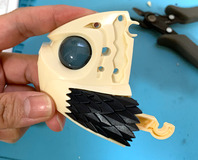
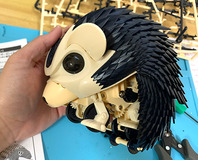
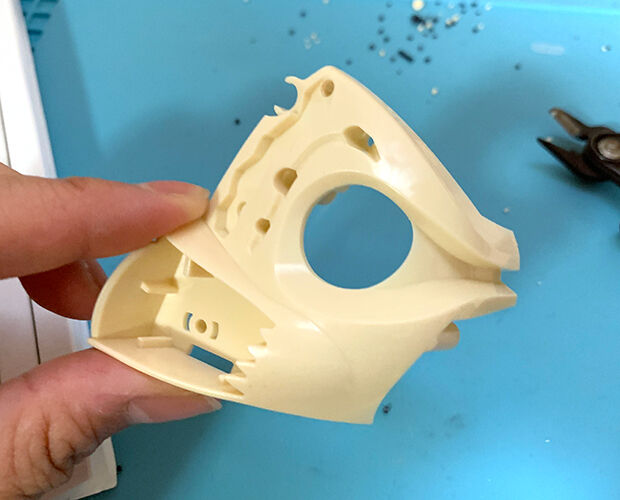
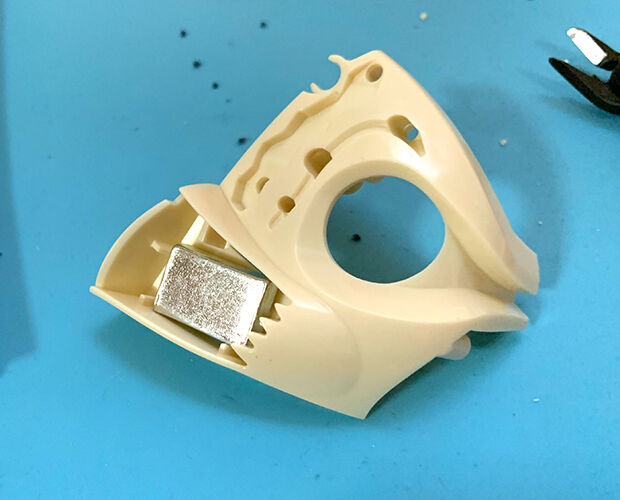
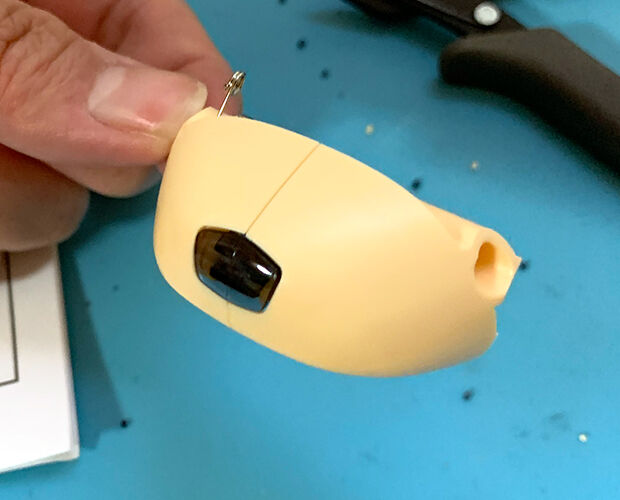
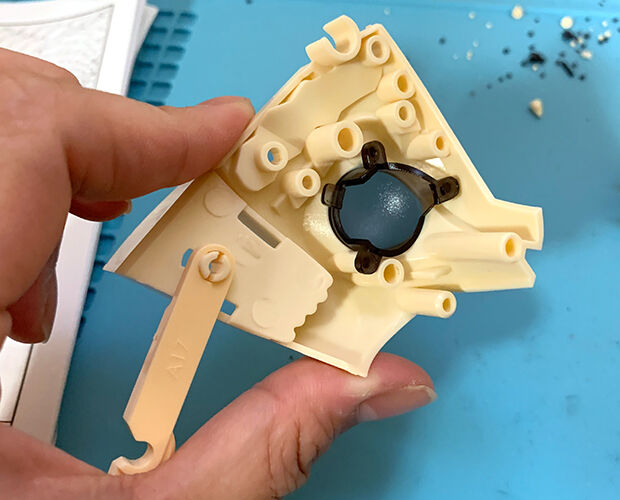
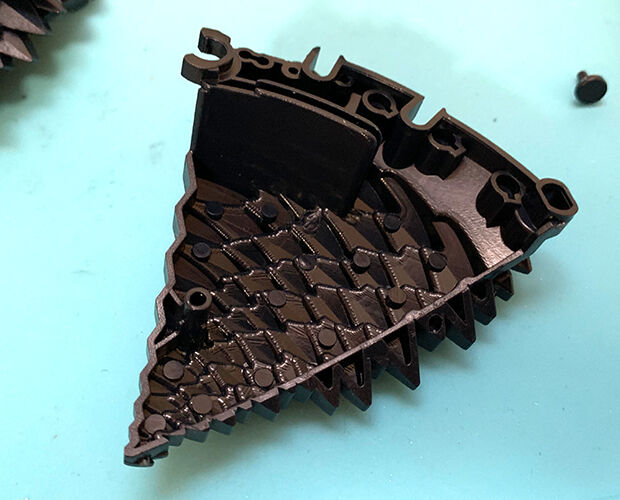
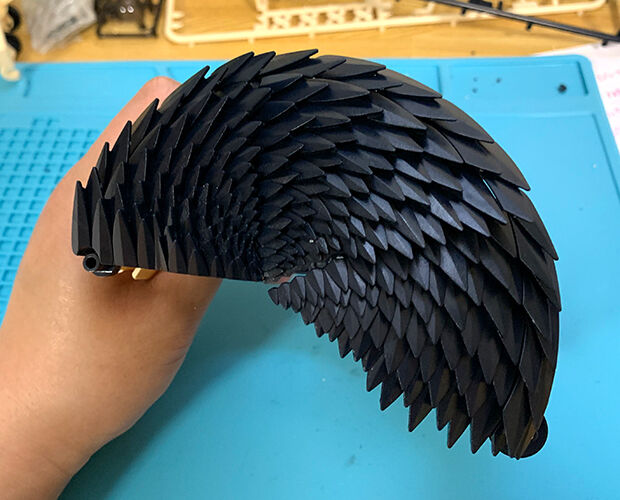
わくわくしながら頭のパーツを取りだします。なんか魚の頭みたい…。
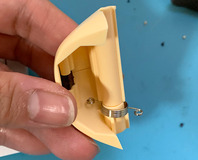
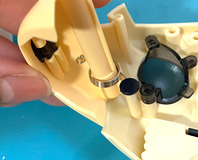
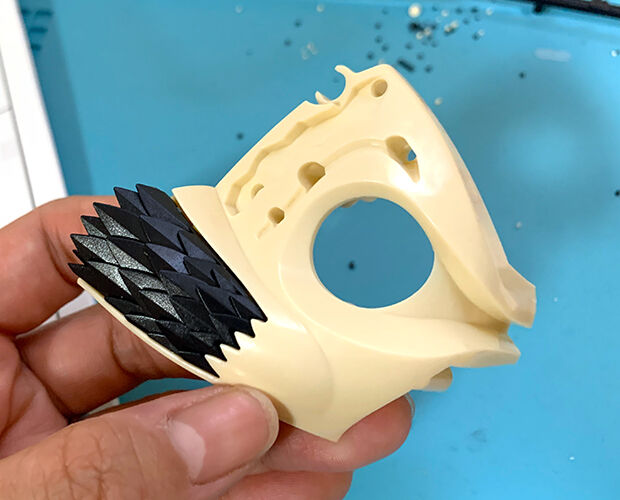
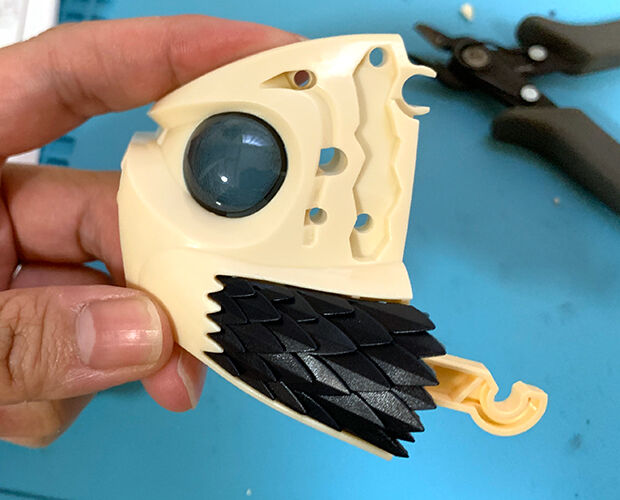
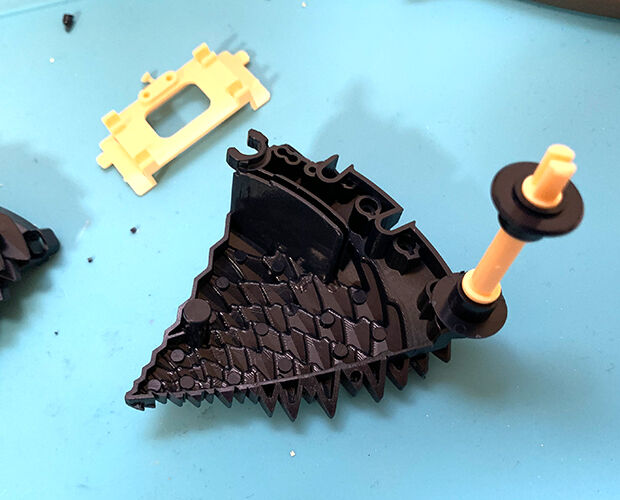
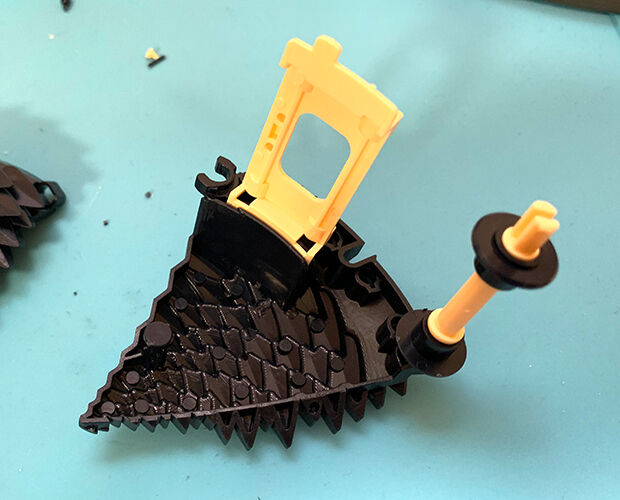
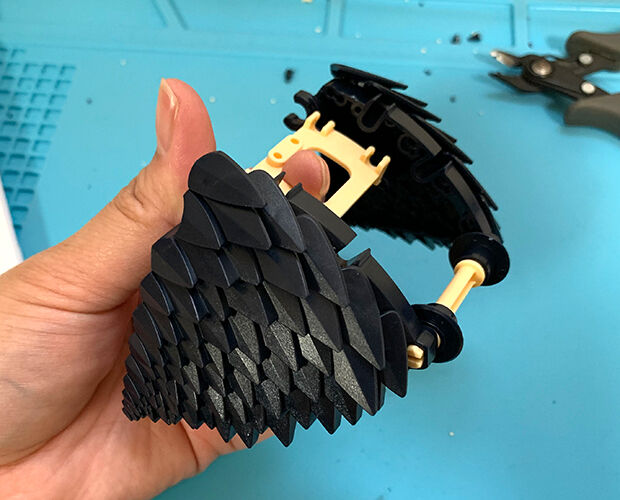
ほっぺに重りを乗せて、ほおトゲパーツを取り付けます。
MR-9108-4-1MR-9108-4-2MR-9108-4-3
真ん中の写真に写っている銀色の四角いのが重りです。

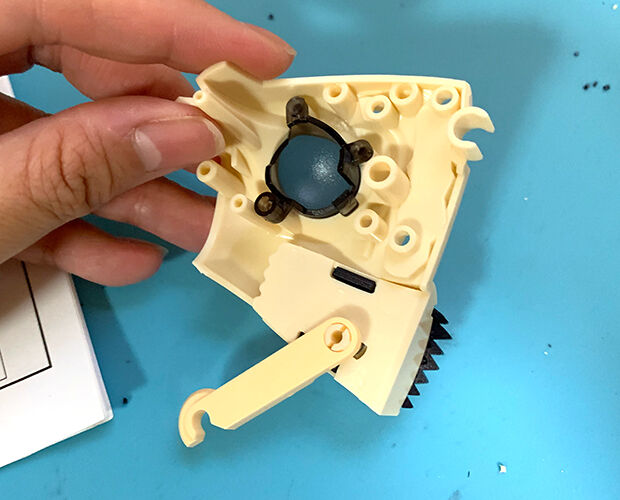
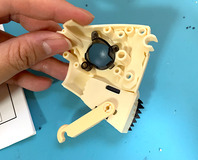
あわせて目玉パーツやバネパーツも取り付けます。
MR-9108-4-4
目玉はLEDの光りを通すために半透明になってます。
なんか本物の目玉っぽくてドキドキします。

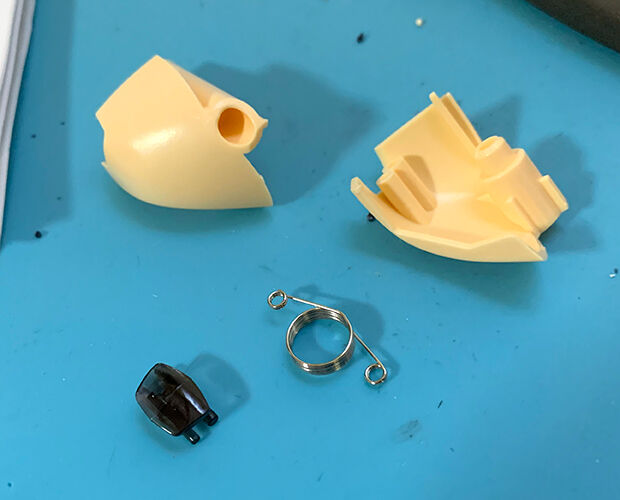
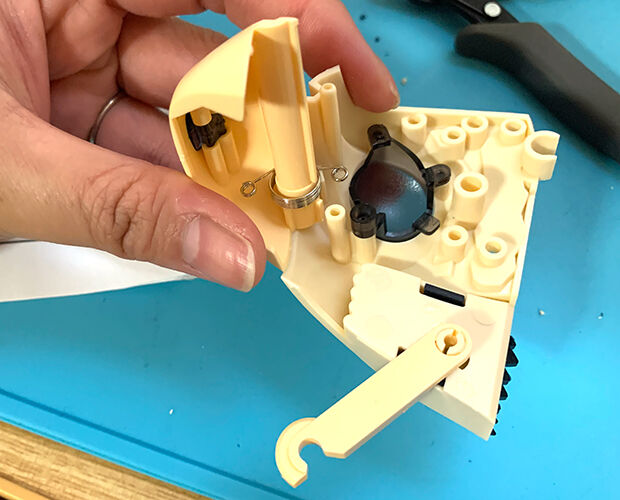
お次は鼻!
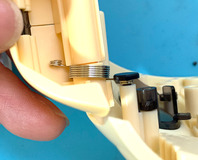
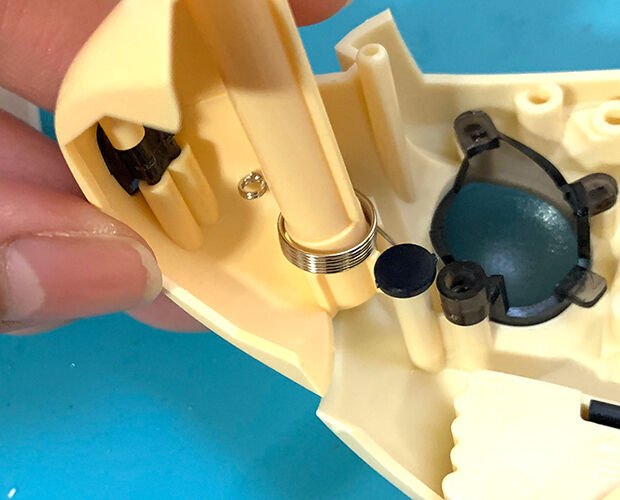
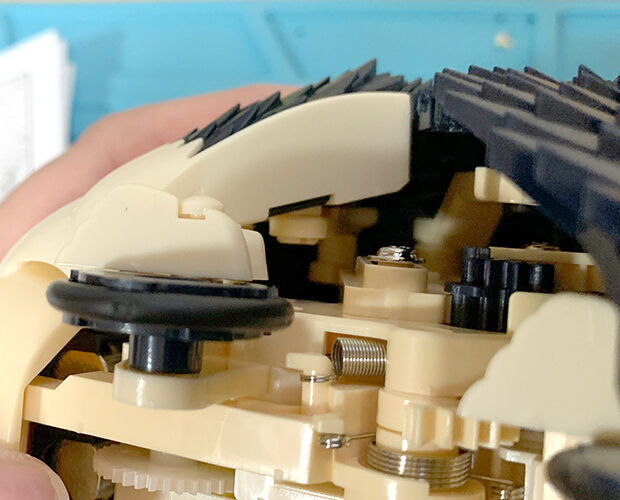
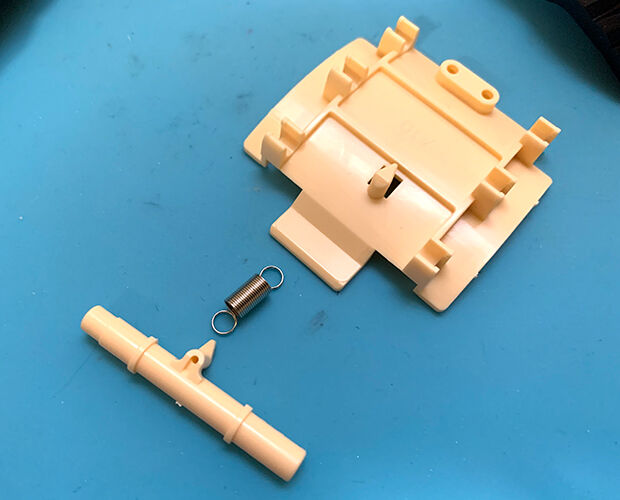
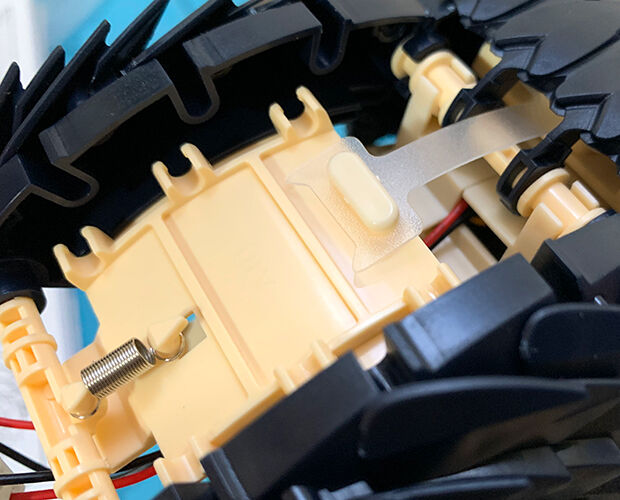
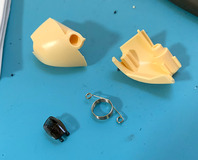
ここでも「トーションばね」を組み込みます。
MR-9108-4-5MR-9108-4-6


鼻だけなのに、なぜかカワイイ。
MR-9108-4-7


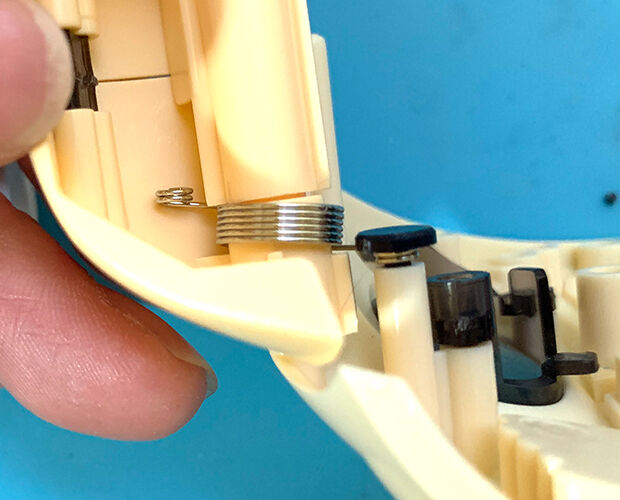
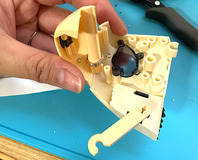
次はちょっと注意。
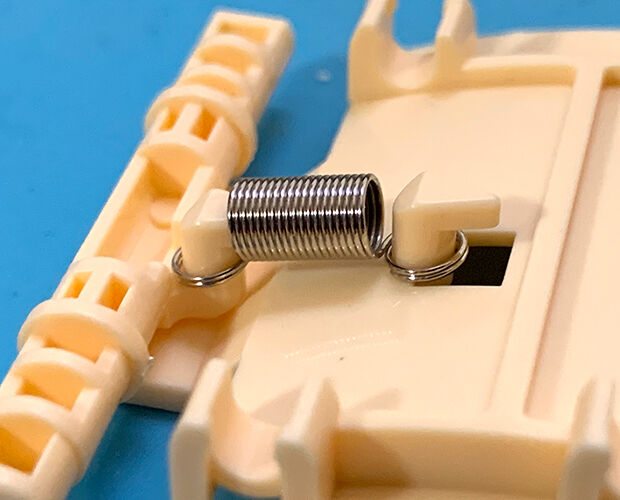
「トーションばね」を挿し込む位置。
ここを間違えるととげまるのお口がちゃんと動かないので注意です。
MR-9108-4-8MR-9108-4-9MR-9108-4-10


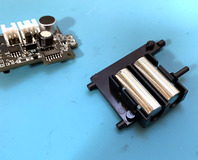
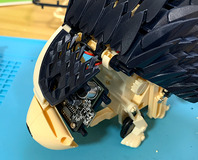
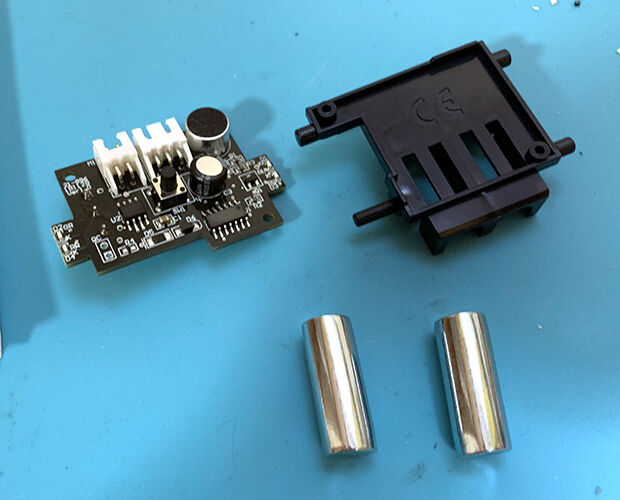
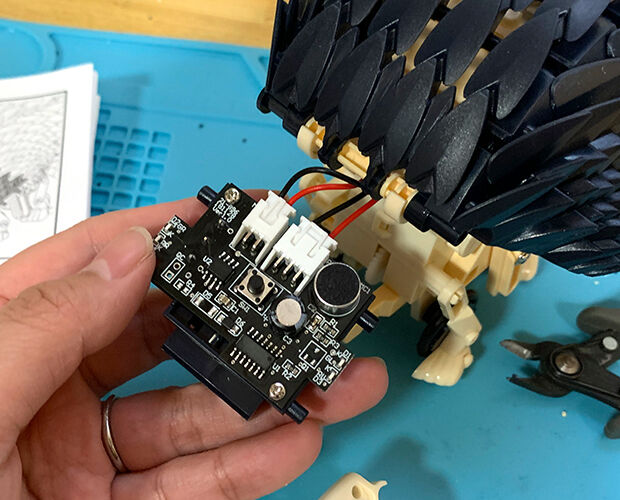
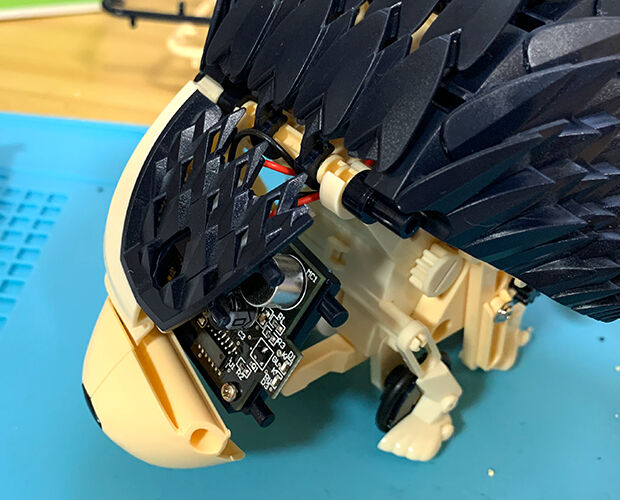
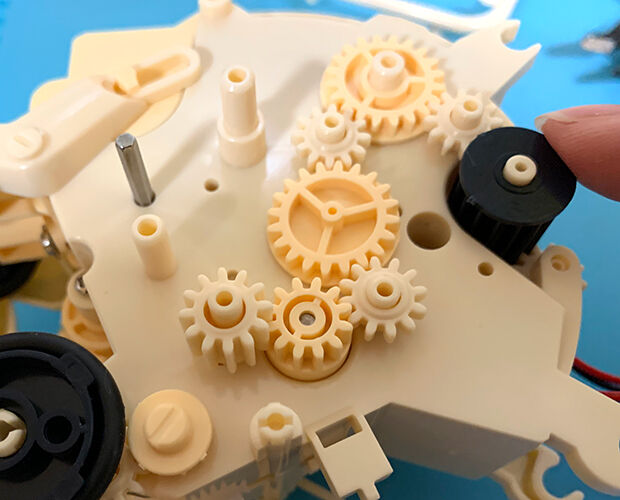
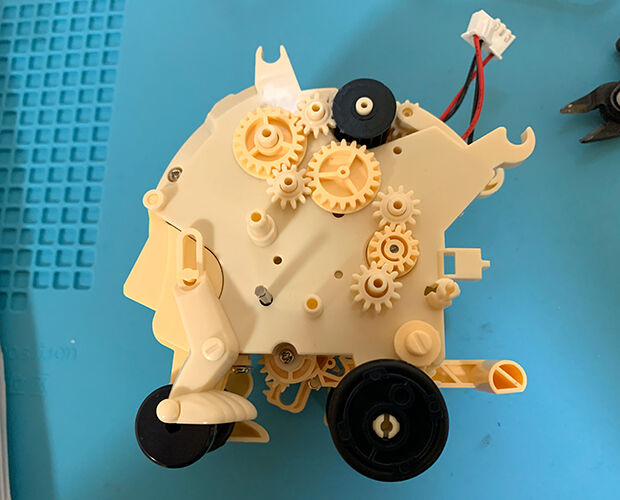
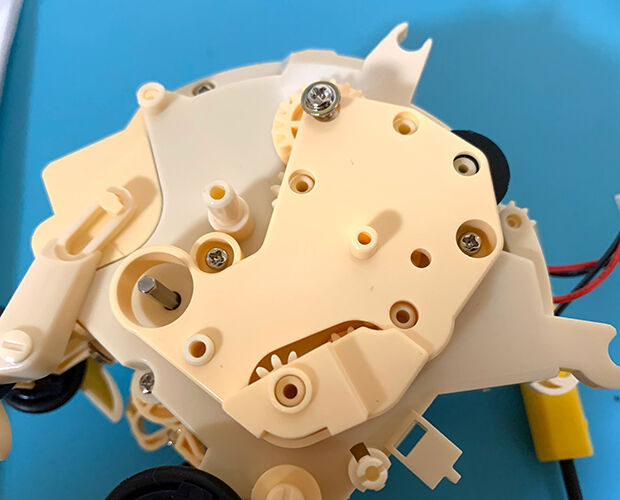
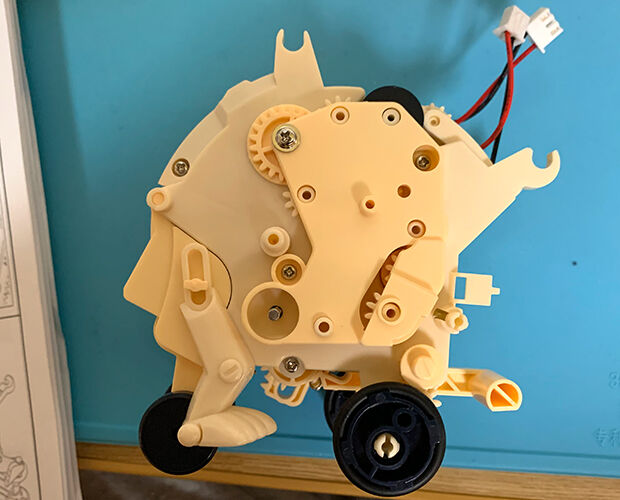
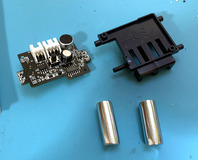
さて、次はとっても重要な「頭脳」部分。基板です!
ここでも取り付ける向きに要注意ですよ!
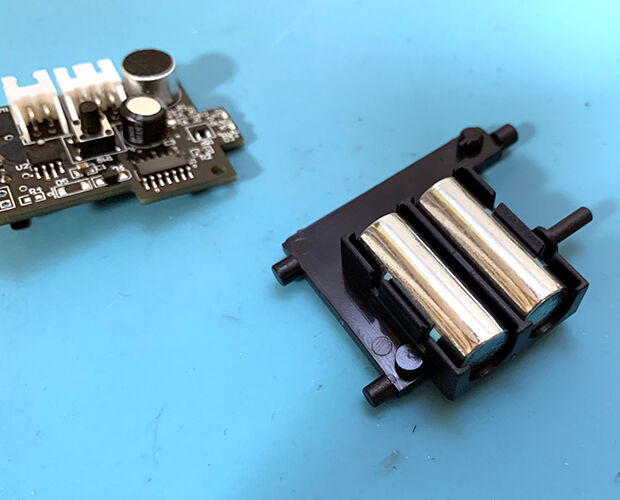
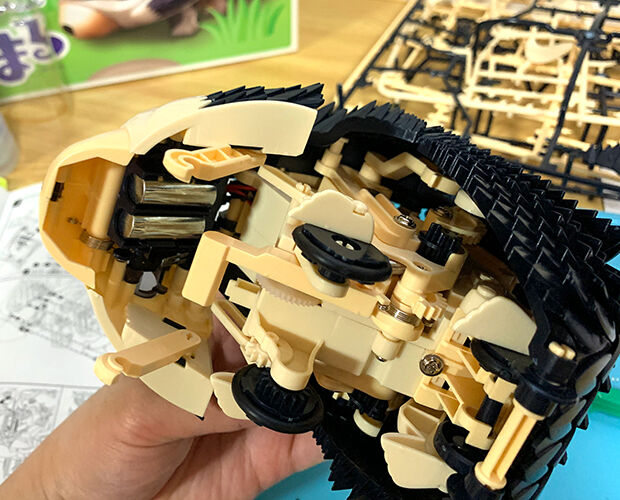
さらにここでも重りを取り付けます。
MR-9108-4-11MR-9108-4-12MR-9108-4-13
頭の重りは電池みたいな円柱形が2本。
頭脳が詰まってる感がすごくします。

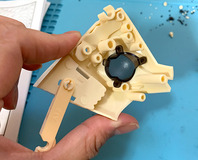
で、また反対側の顔部分。
こっち側にも頬の部分に重りを入れます。結構頭が重くなりますね。
だからでんぐり返しが上手く出来るようになるんですねぇ。
MR-9108-4-14MR-9108-4-15


さて、今作った頭パーツを組み合わせます。
ただ、ここで要注意。
オカポン、うっかりやってしまいました…。
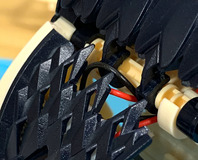
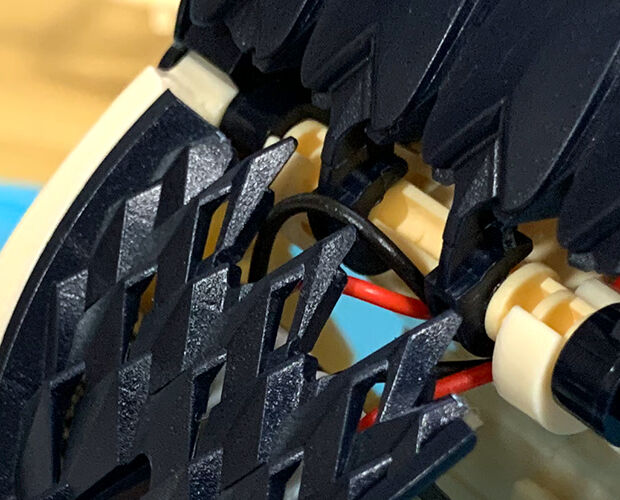
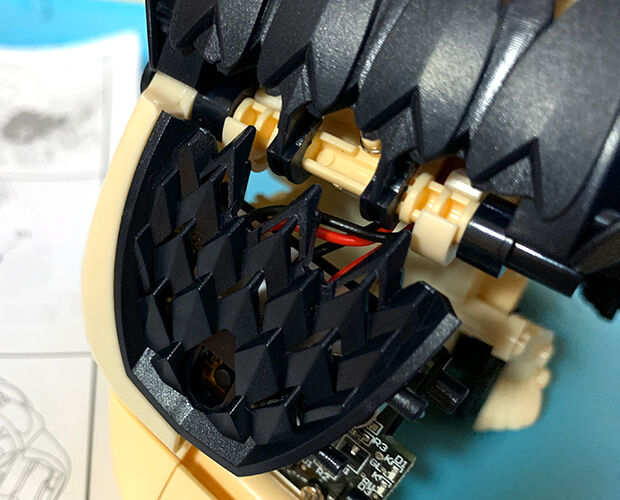
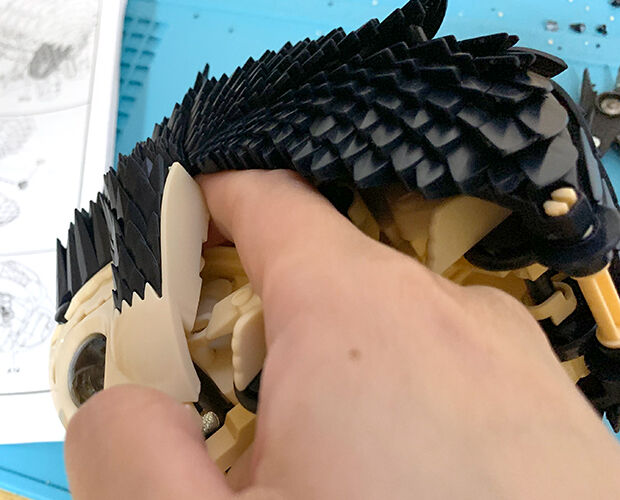
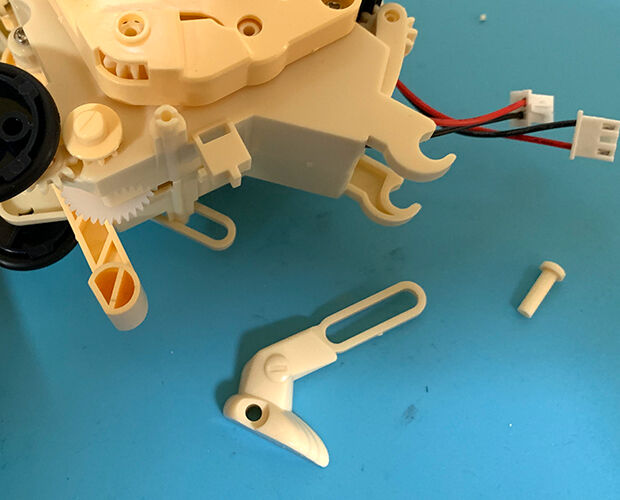
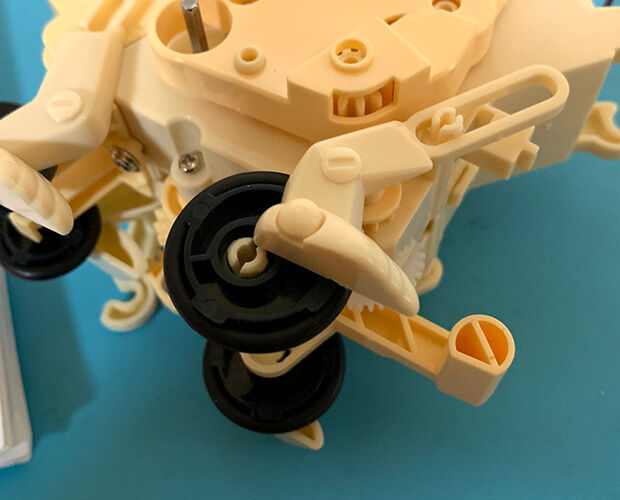
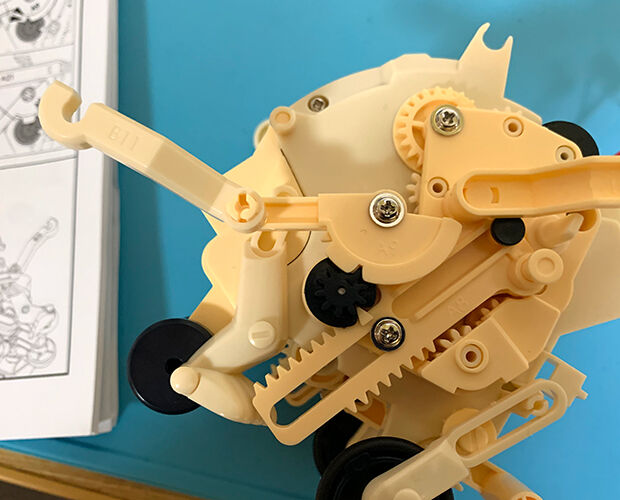
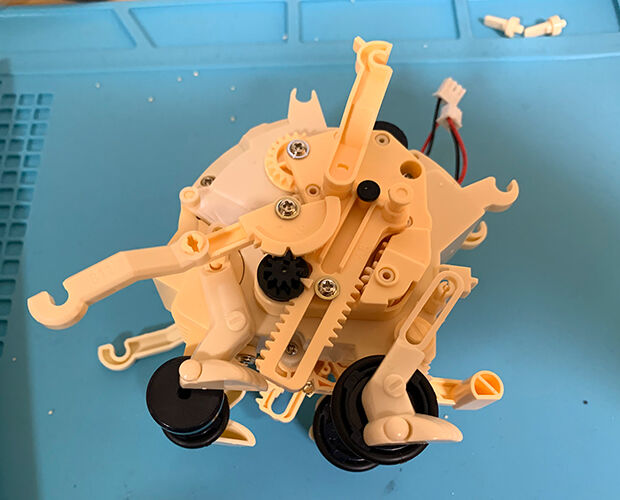
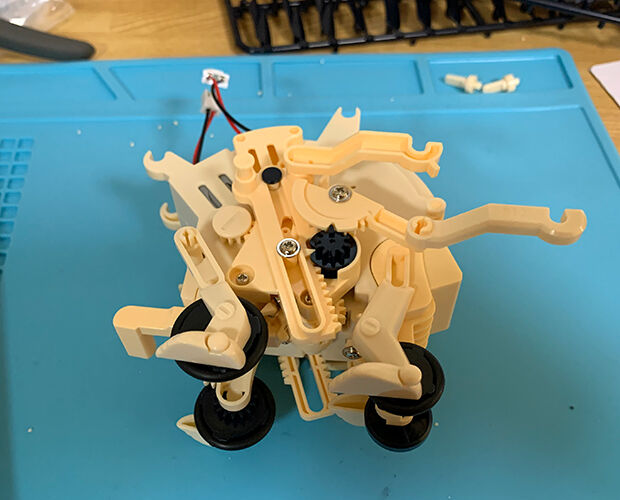
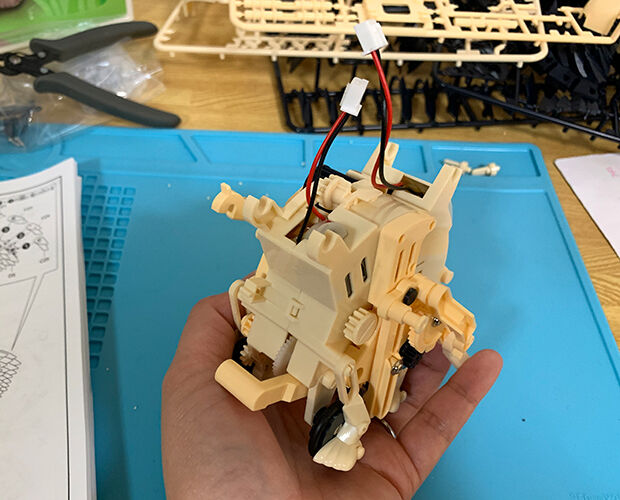
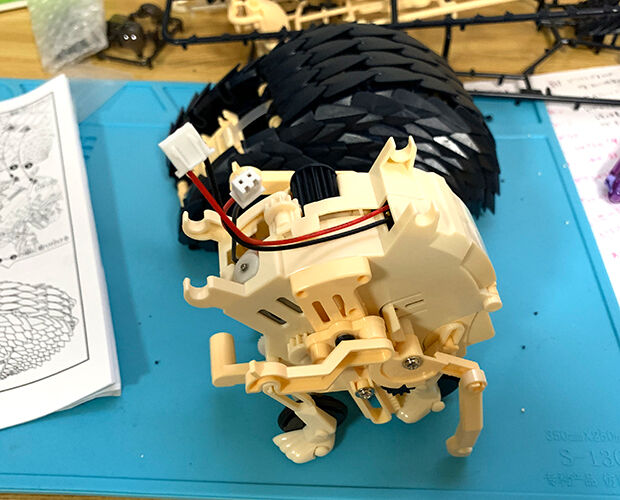
とげまるのボディから配線が出ているんですが、このケーブルを頭のトゲ部分と挟み込んでしまいましてね・・・
説明書に注意書きは無かったんですが、この部分って動く部分なので挟んだままなのは良くないんじゃないかなー、と。
配線がジャマして上手く動かなかったり、最悪断線!なんてことにもなりかねないので。
MR-9108-4-16MR-9108-4-17MR-9108-4-18

仕方がないのでやり直し。
何が面倒くさいって、すべて組み込んだ後に気付いたものですから、また分解しないといけないんですよね。
はめ込んだプラパーツを壊さないように慎重に力加減を調整して少しずつ外していって...あぁあもう!!!
バラさないといけなくなってもやけにならず、根気よく慎重に作業してくださいね。
MR-9108-4-19


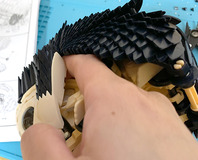
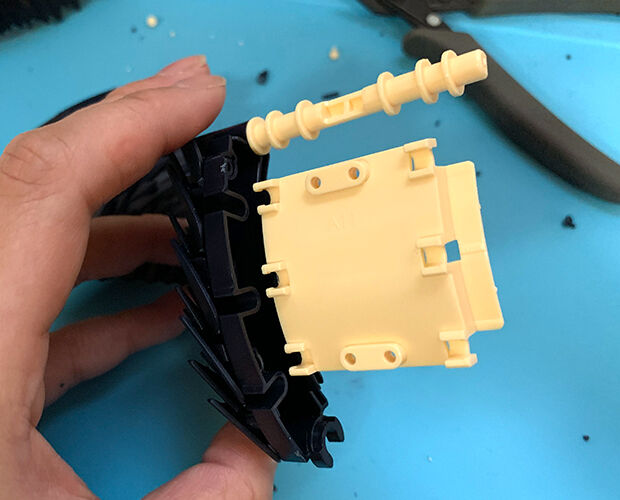
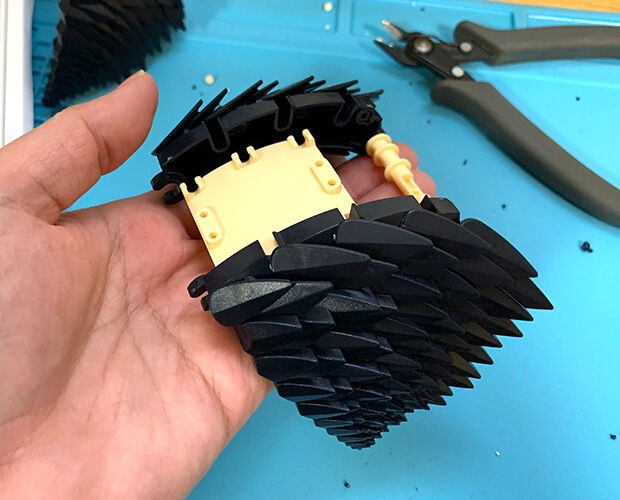
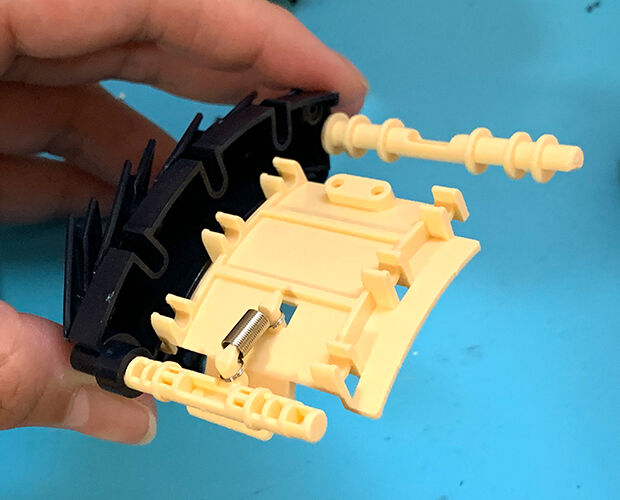
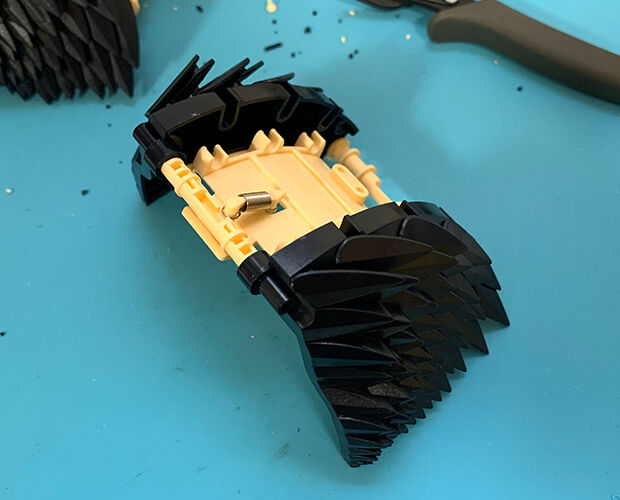
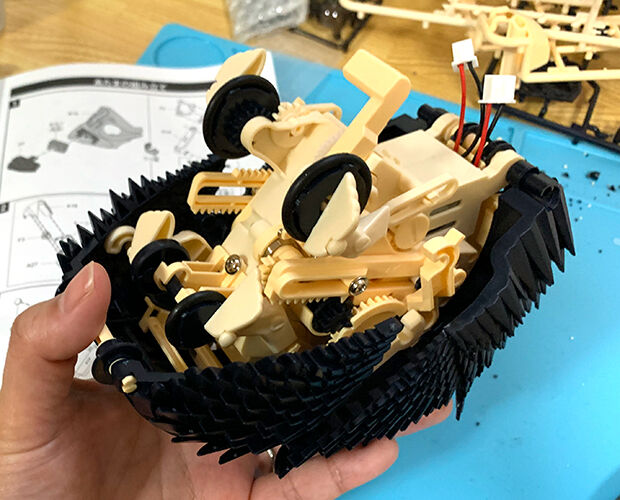
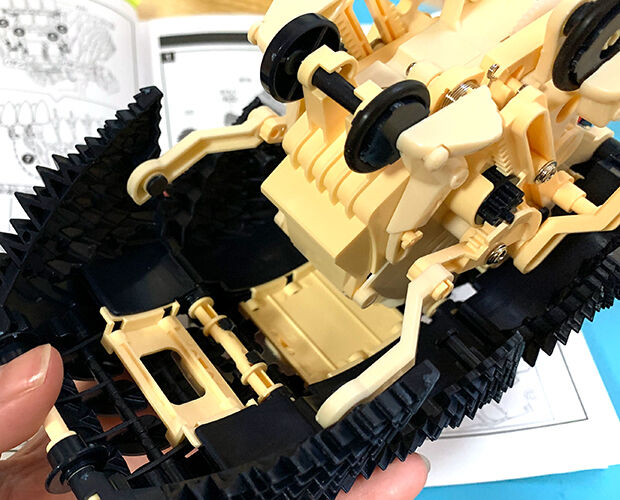
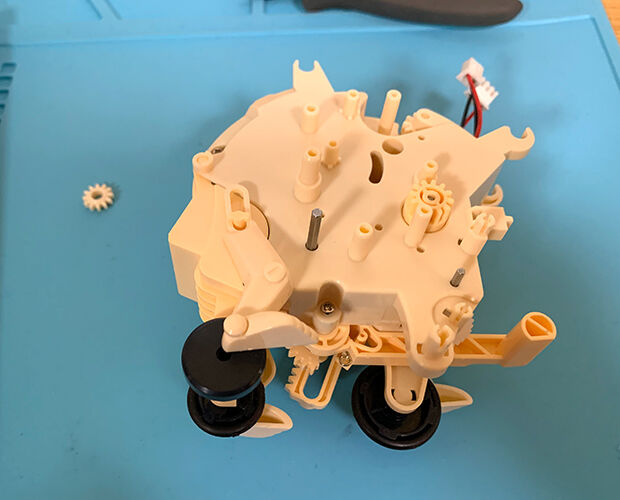
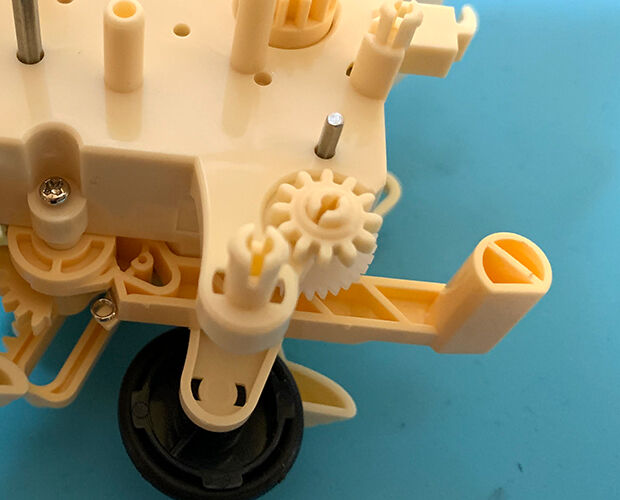
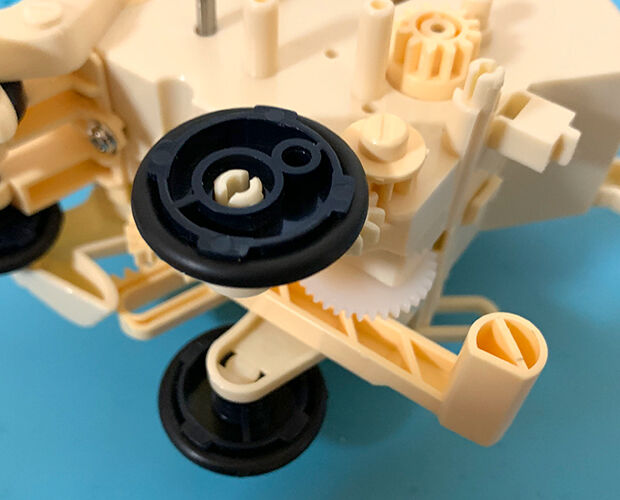
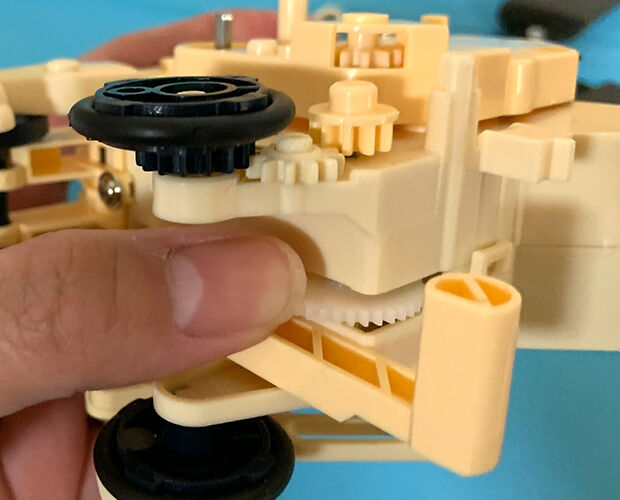
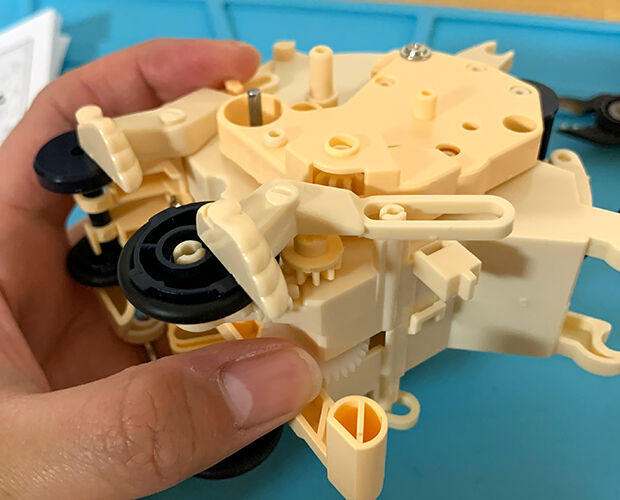
で、次は顔パーツ下から出ている長いパーツをボディと連結させます。
ここもオカポンめちゃくちゃイライラしましてねぇ・・・
全然かみ合わなかったんですよ。
とげまるの体が丸まっているからはめ込む箇所も狭いし、力入れすぎてボディのトゲまで取れるし。
MR-9108-4-20MR-9108-4-21MR-9108-4-22

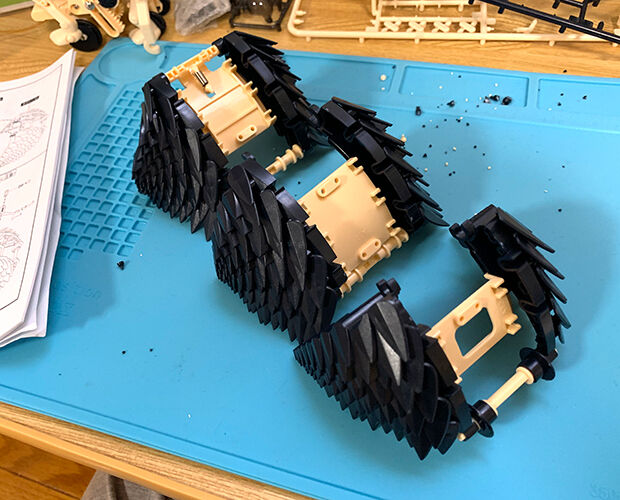
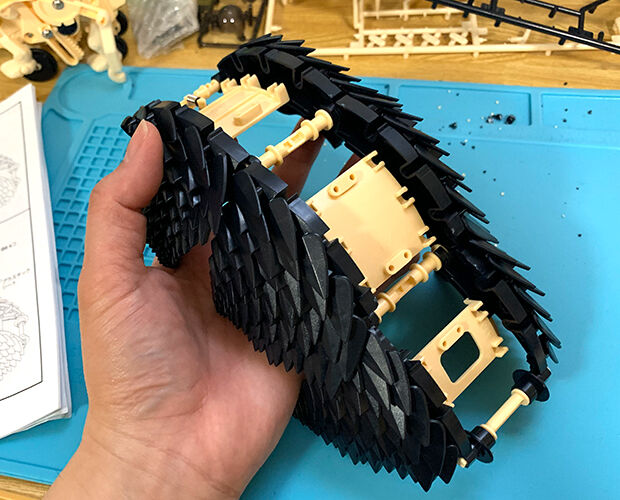
なんとかかんとか完成した後に気付いたんですが、とげまるの体を伸ばしてから組み込めばよかったんやーん…ってなりました。テヘ。

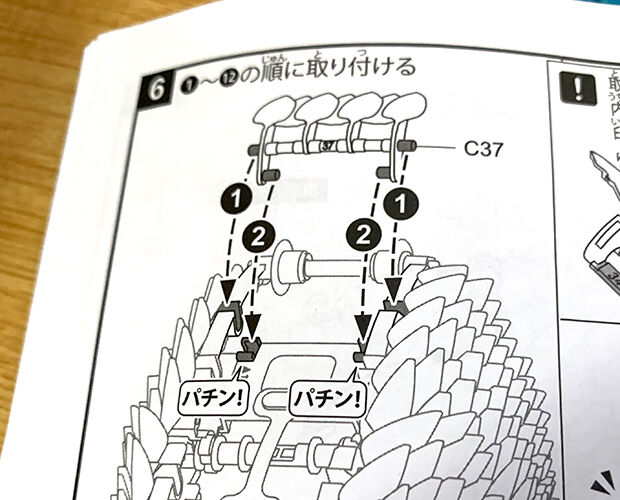
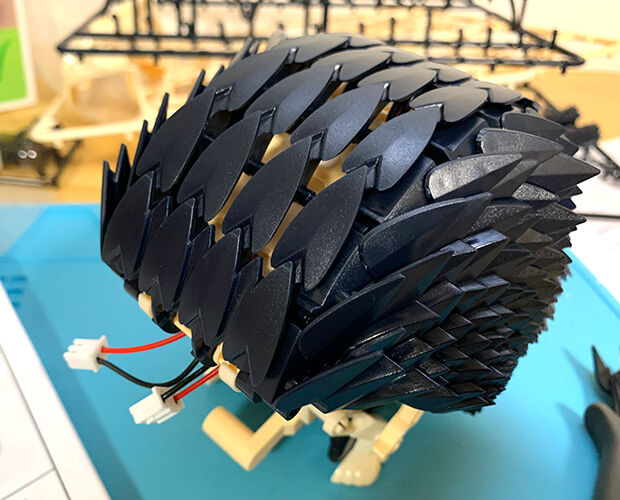
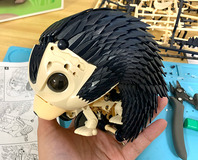
で、最後に顔周りのトゲや耳を取り付けて…
MR-9108-4-23MR-9108-4-24MR-9108-4-25


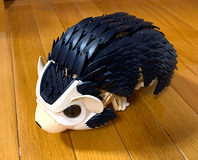
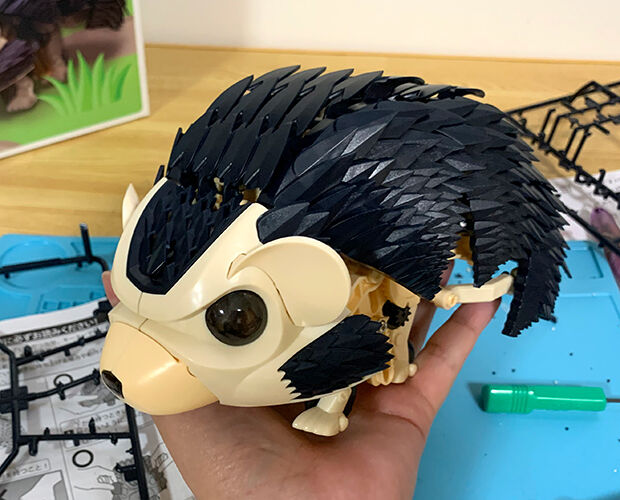
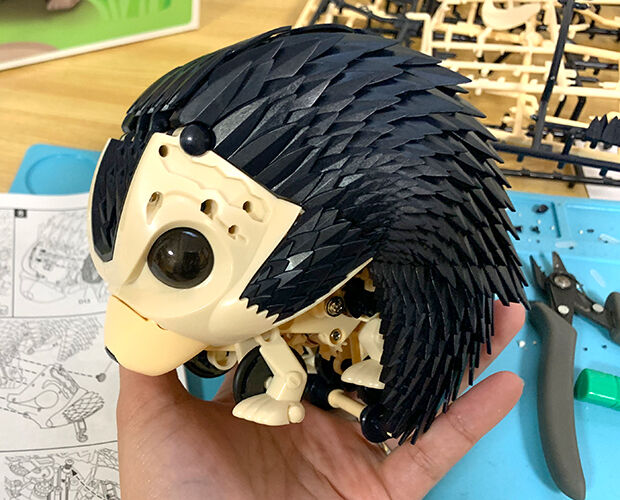
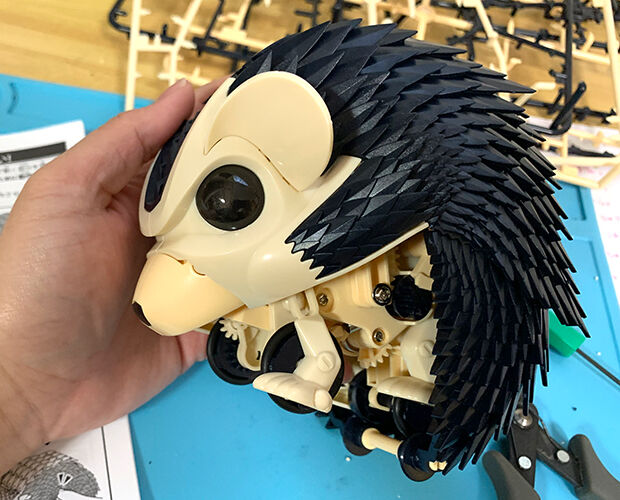
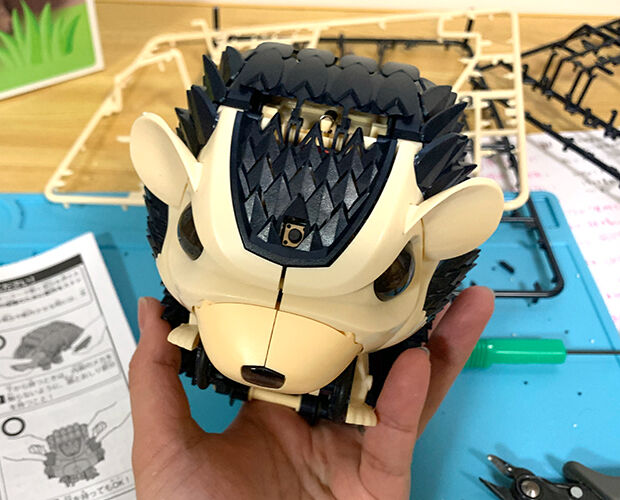
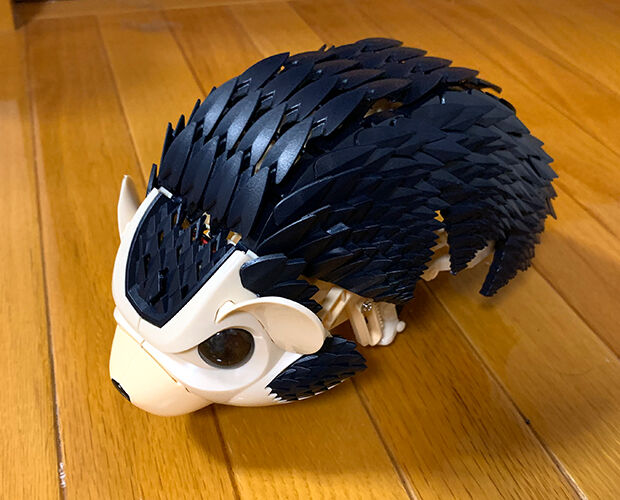
完成です!!!!!
MR-9108-4-26


ひゃーーー!!!!カワイイ!!!!
MR-9108-4-31


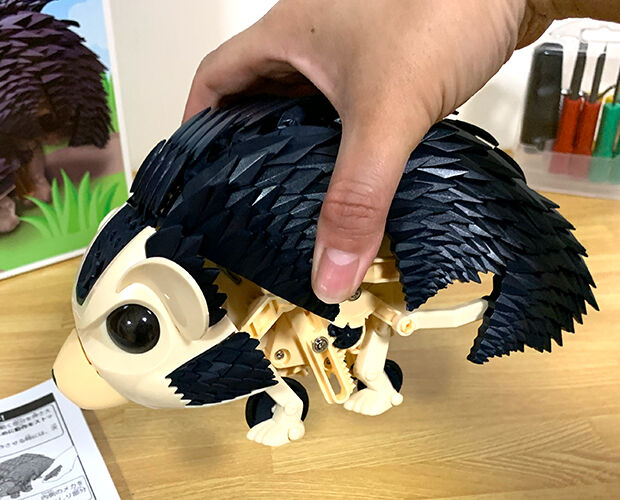
可愛いとげまるには持ち方があります。
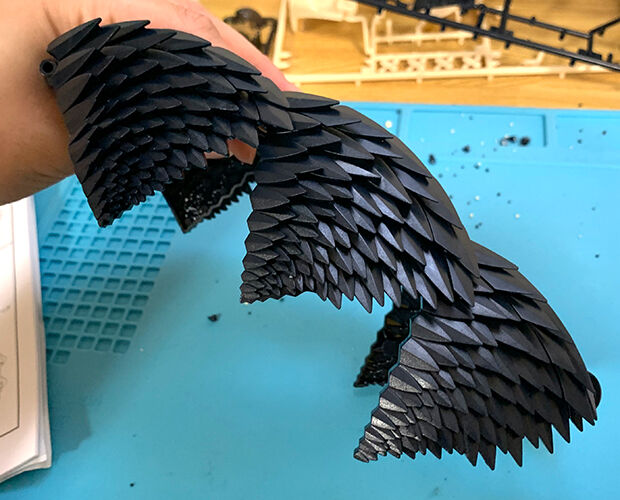
大きく分けて、ボディトゲが3つありましたよね。前、真ん中、後ろと。
その前部分、一番顔側を持ちましょう。
耳を持ってもOKなんだそうですが、ツルッと滑りそうなので、オカポンは基本ココ持ちです。
MR-9108-4-27


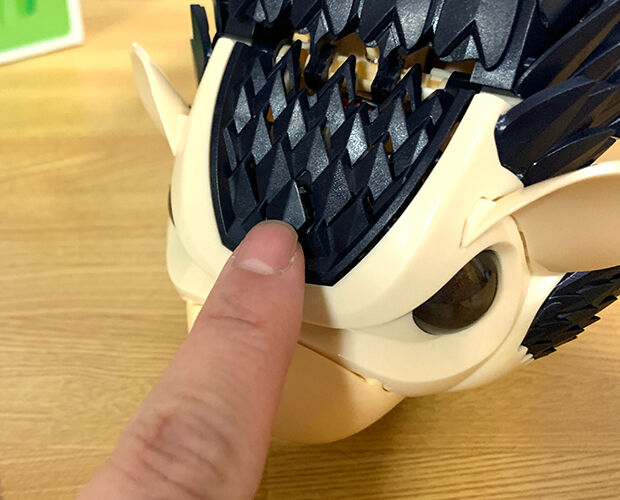
ということで、いよいよスイッチオンです!
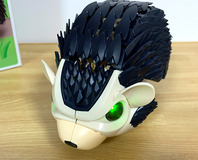
デコにあるトゲを2秒間押し続けます。
…と、両目がピカピカ光り「スタンバイモード」になります。
MR-9108-4-28MR-9108-4-29MR-9108-4-30


え、ちょっと、早く動かしたい!
MR-9108-4-32MR-9108-4-33MR-9108-4-34

MR-9108-4-35MR-9108-4-36MR-9108-4-37

あぁぁぁぁぁぁぁぁ・・・・かーわーいーいー!!!!


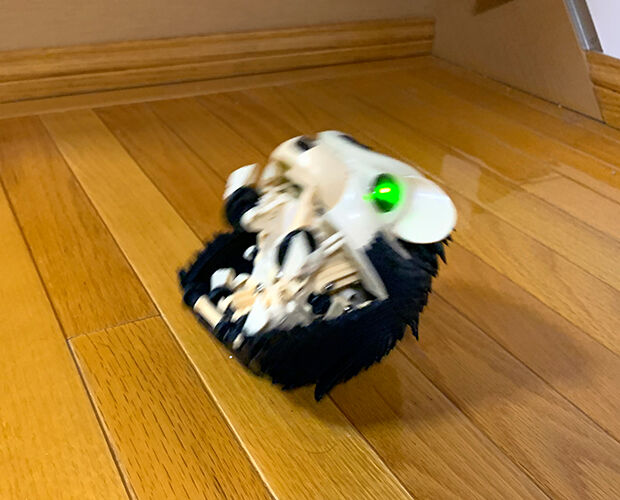
ニヤニヤしながら何回もとげまるをでんぐり返しさせていて気付いたこと…というか、オカポンが勝手に勘違いしてたこと。
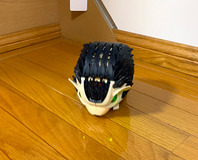
でんぐり返し・・・後ろ回りのことだったんですね!
オカポン、先入観で前回りのことだと思っていたんですよね。
で、なんで前回りしないんだろう?って思っていたんですけど…。
とげまるの機構のこと考えたら、前転出来ないよね!!っていう。。。
前進、後退、そして後ろ回り、の3つをしてくれるっていうことだったんですね!!
恥ずかしい…。


今回のあたまの組み立てで、撮影しながらですけどだいたい1時間ほどかかりました。
結局とげまるを完成させるまで、オカポンはトータル4時間かかりました。
でもとっても楽しかったし、可愛いし、満足なのです。ムフー。
もくもく工作タイム、やっぱり楽しいです!!


皆さんも、ぜひ作ってみてくださいね!

(記事:オカポン)
更新予定:毎週木曜日(次回は5月28日です!)

記事担当:共立エレショップ
[ハンダ付け必要-非マイコン系]


本日は、超かわいいハリネズミ型ロボット★「とげまる / MR-9108」の続きです。
MR-9108-3-45

先週の記事はこちら
★「電工女子★ハリネズミ型ロボットの「とげまる」を作ります! Part1★」
★「電工女子★ハリネズミ型ロボットの「とげまる」を作ります! Part2★」


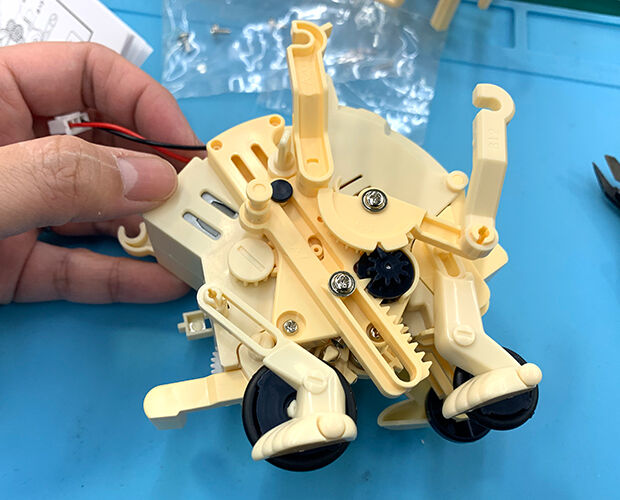
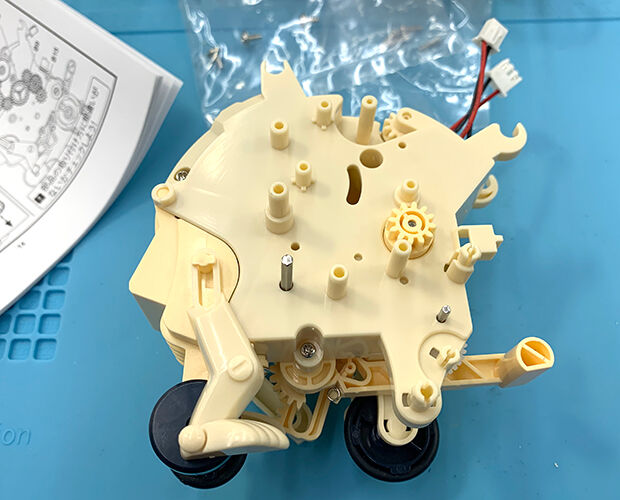
前回はなんとかかんとかギヤボックスまで完成させることが出来ました。
今週は、いよいよボディーを作ります!!ついに超かわいいとげまるの姿が出来てきますよ!


さて、では必要なパーツを切り出していきます。
ここでちょっと重要ポイント。
説明書に沿ってパーツを一つ一つ切り出していくんですけど、今までよりも、一層気をつけないといけないんです!
なんでここまで言うかというと、オカポンミスったからなのです…ハハハ。

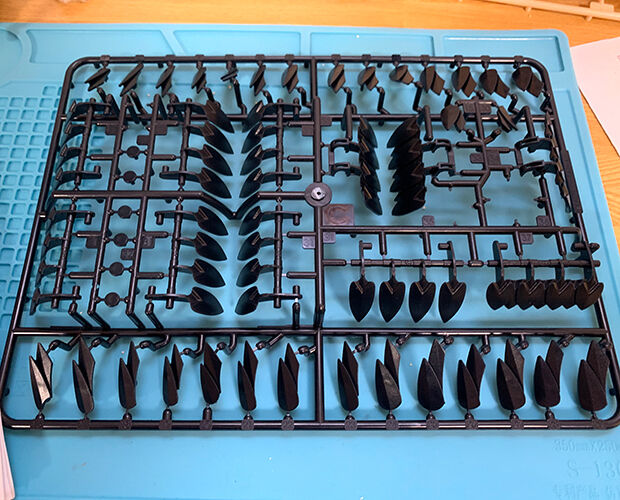
MR-9108-3-1
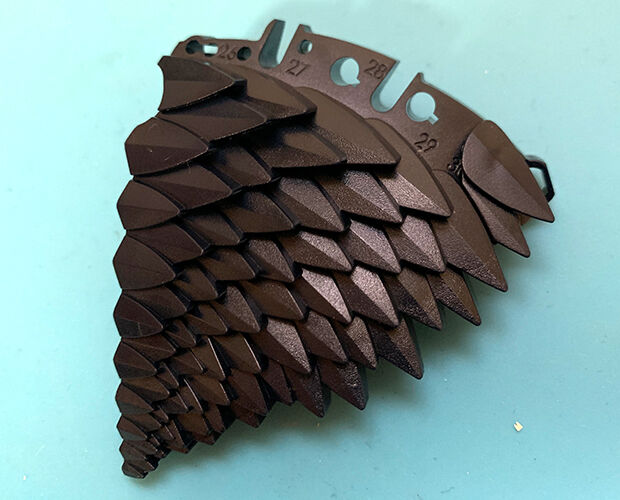
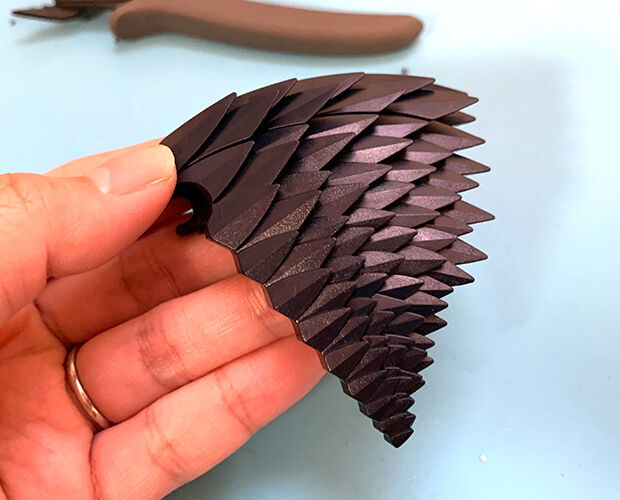
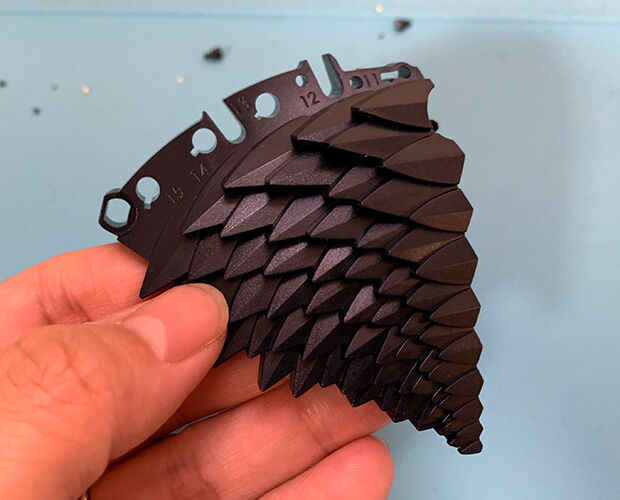
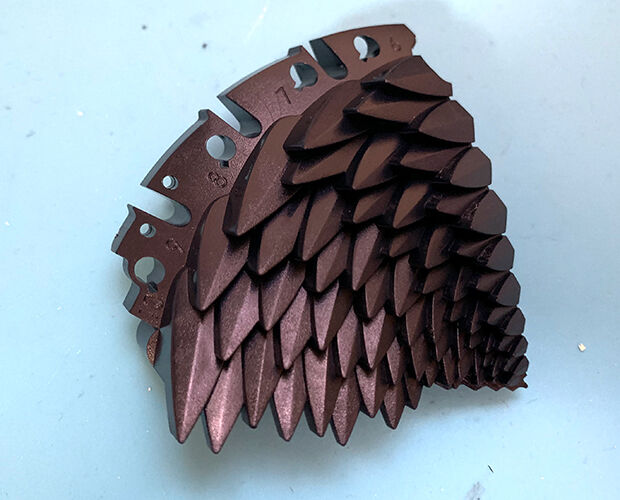
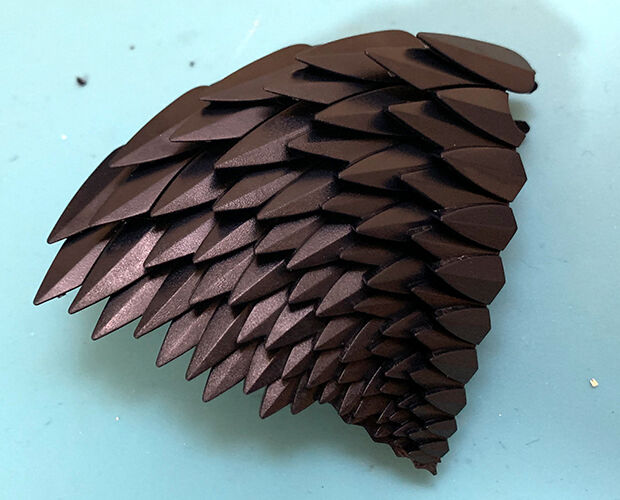
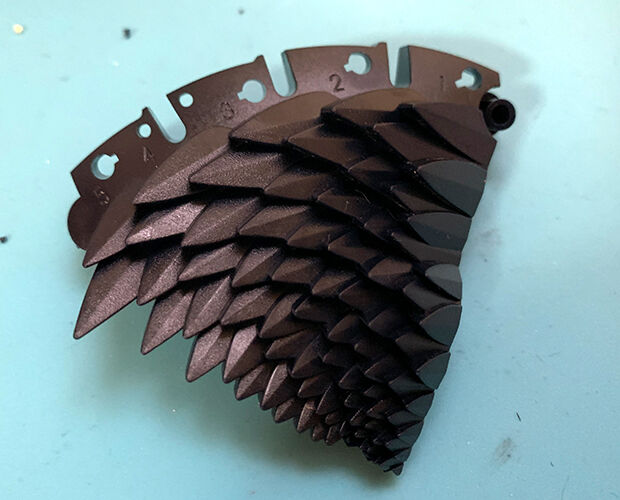
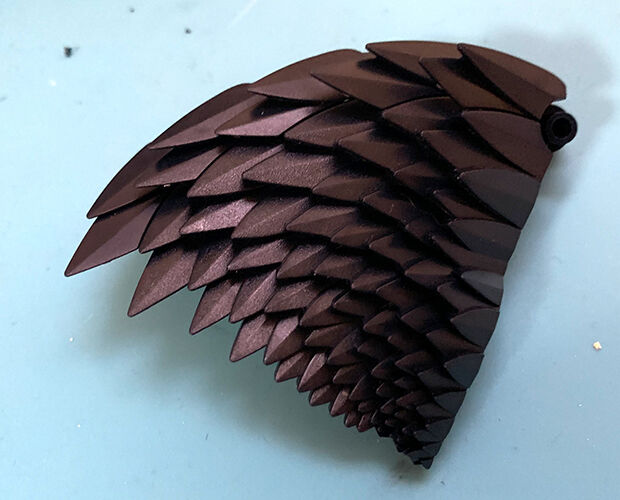
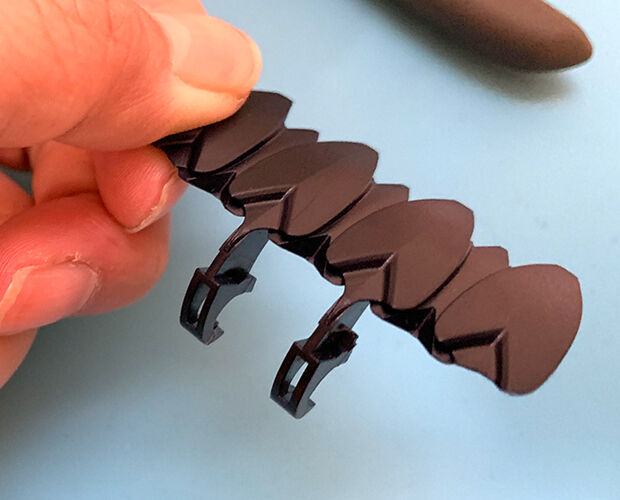
このトゲがいっぱい並んだ状態、ぱっと見全部同じトゲように見えるんですが、実はトゲごとの向きだったり、挿し込む部分の位置だったり、穴位置だったりが違うんです。
だから、それぞれ一つずつ細かく番号が割り振られているんですよ。
なので、ちゃんと説明書の番号と、順番を見てから切り取りましょうね。
適当に切り出したら全然合わなくて無駄にストレス溜めることになっちゃいますからね!

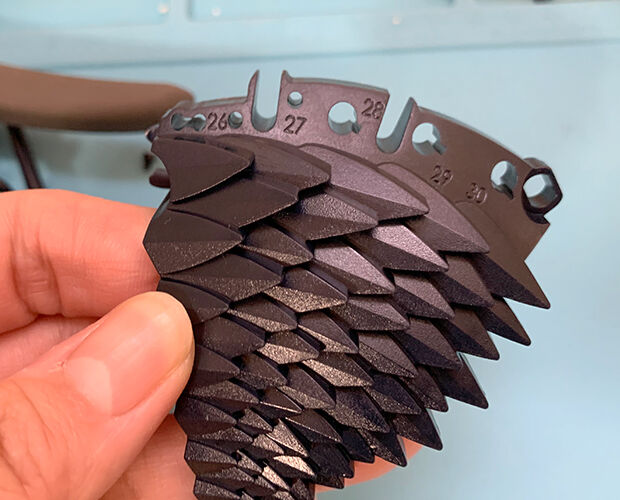
説明書のP17【1】の最初に出てくるトゲ「D7(大きいトゲ)」に「C30」→「C29」→「C28」→「C27」→「C26」と、順に小さいトゲを取り付けるんです。
何言ってるかわかんないですよね。
でも、実際に説明書見て現物見ないと今オカポンが感じてる気分は分かってもらえないんじゃないかと思います。
でもこれ親切設計です。
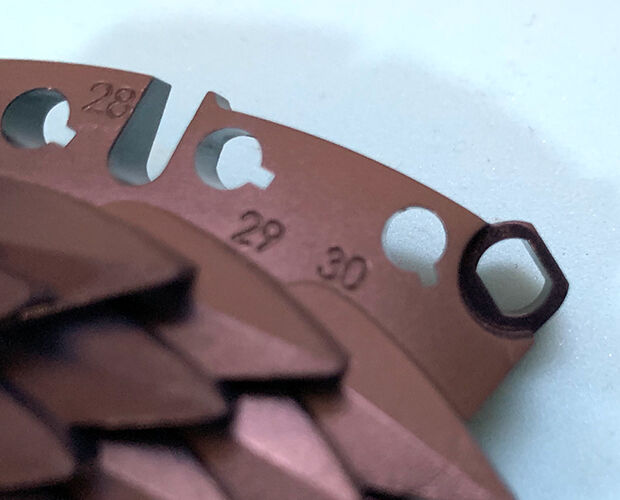
小さいトゲを挿し込む穴位置に、番号ふってくれています。
MR-9108-3-2MR-9108-3-3

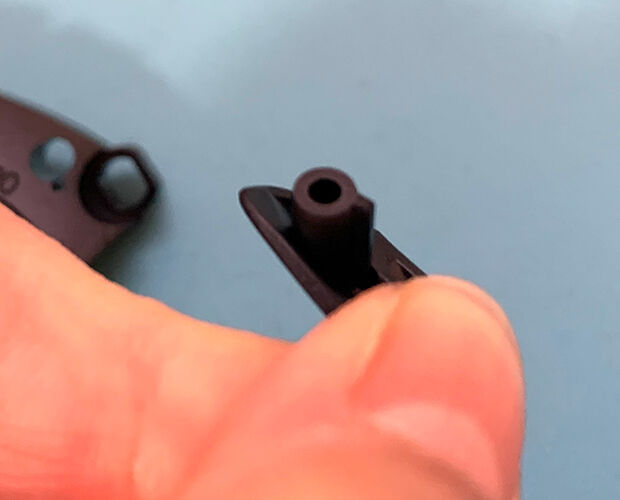
小さいトゲ裏はこんな感じ。向きをそろえるとスッ…と入ります。
MR-9108-3-4


MR-9108-3-5MR-9108-3-6


この黒い光沢にトゲトゲ具合。ナルガク●ガみたいで格好いい…!!!(*´▽`*)
と、テンションあげあげで組み上げていました。

ただ、一つ注意。
めっちゃパーツのカスが出ます。
パーツをきれいに切り取らないといけないので仕方ないのですが、パーツの余分な出っ張りをなくす作業に夢中になって、気が付いたらカスまみれになってました。
MR-9108-3-7MR-9108-3-8
写真の背景にもカスが写り込んでる…
ちなみにこのカスは「ゲート」と言うんだそうです。

裏面はこんな感じ。
MR-9108-3-9


引き続き説明書通りに組み上げていきます。
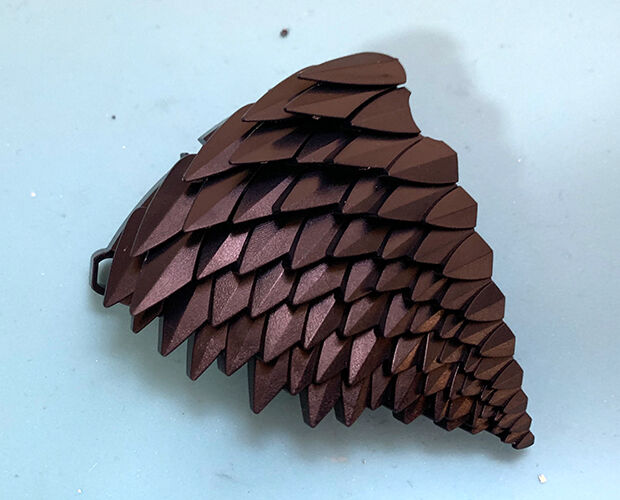
これが連なって、とげまるを形成していくんですねぇ。
MR-9108-3-10MR-9108-3-11MR-9108-3-12


次のトゲを組み立てます。
もくもく工作タイム。
MR-9108-3-13MR-9108-3-14

MR-9108-3-16MR-9108-3-17


3つ目のトゲ。
ここではギアボックスの時にも使ったバネを使います。
MR-9108-3-18MR-9108-3-19

MR-9108-3-21MR-9108-3-22

MR-9108-3-23MR-9108-3-24


ここまでで作った3つのとげが、とげまるの重要なボディとなります!
ぼちぼち大きい…。
MR-9108-3-25MR-9108-3-26

MR-9108-3-27MR-9108-3-28
おお、なんだかそれっぽい!

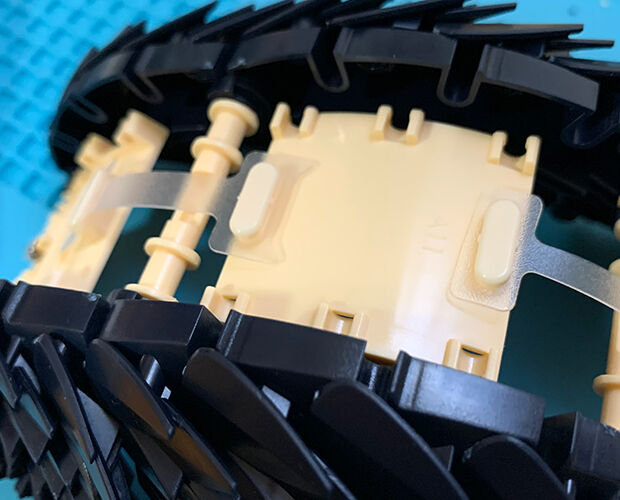
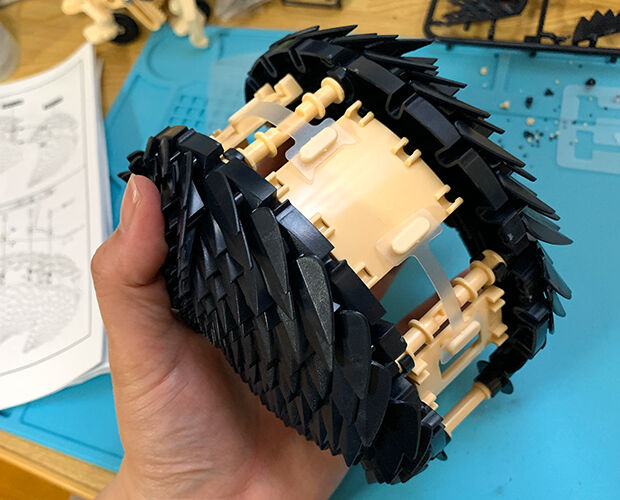
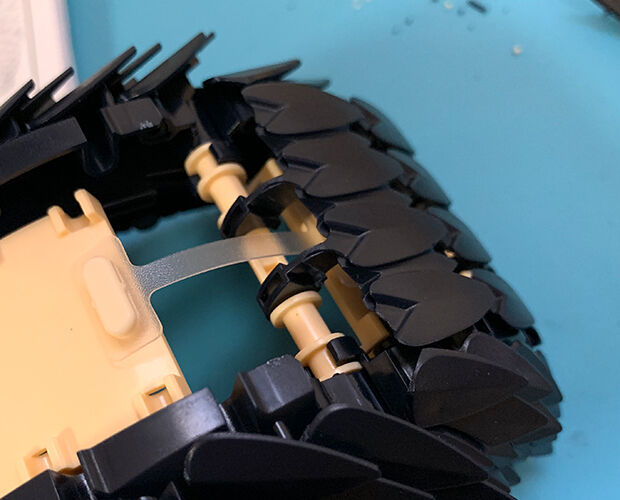
この3つのトゲをプラスチックシートを使ってつなげます。
これで、トゲ同士が大きく離れることも無いんですね。
MR-9108-3-29MR-9108-3-30MR-9108-3-31


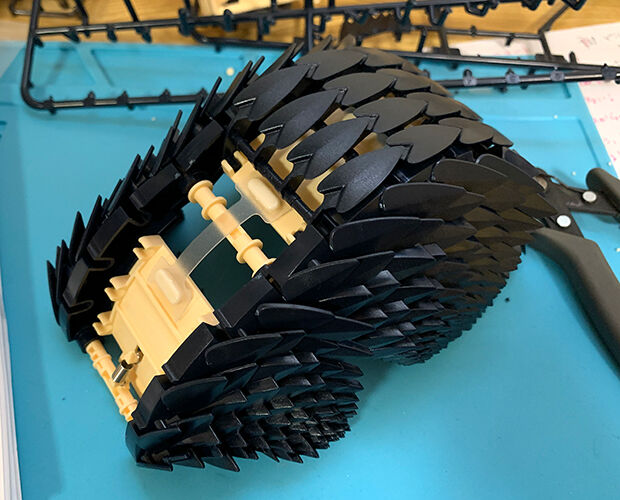
さて、これで土台が出来たので、この土台に少し大きい「トゲ集合体」を取り付けます。
説明書通りにはめ込みましょう。
MR-9108-3-32MR-9108-3-33

因みに、トゲの向きを逆にしても入っちゃうんで、取り付けるときは注意してくださいね。
MR-9108-3-34


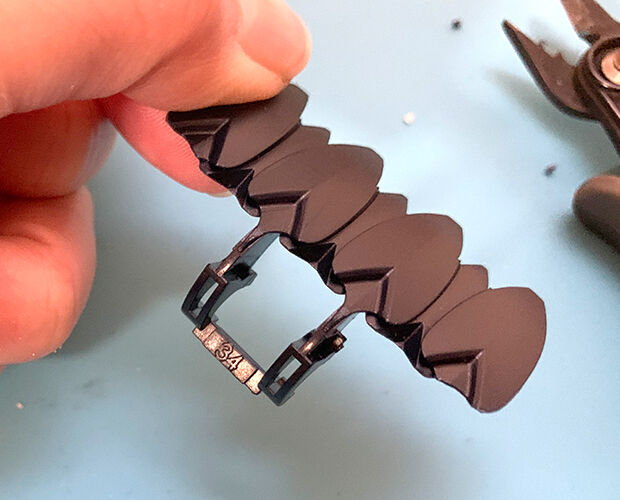
似たような形のパーツばかりですが、取り付け部分の真ん中に数字が書かれているのでそれを見てパーツを選んでくださいね。
MR-9108-3-35
ちなみに取付ける際、この数字の部分は切り取ってから取り付けます。
MR-9108-3-36
MR-9108-3-37


で、ある程度真ん中のトゲを付けたら、ギヤボックスにトゲを取り付けます!!
MR-9108-3-38MR-9108-3-39MR-9108-3-40
ここでようやく中身と外身が合体しました。

で、残りのトゲも取り付けていきます。
MR-9108-3-41


で。
ここからが超難関。
ギヤボックスの側面にあるパーツを、トゲのパーツと連動させるためにはめ込むんですが、オカポンの指が太いからか隙間が狭いからかやり方が間違っているのか、めっちゃはめ込みにくいんですYO!!!!
ちょっと押し込んだくらいじゃかみ合わないんですよねぇ。。。
多少強引にぐぐぐ、と押し込んでパチンっと音がなるまでかみ合わせてくださいね。
MR-9108-3-42MR-9108-3-43MR-9108-3-44


ふーーーー!!!
これで、ボディ部分は終了です。
次はいよいよ最後の工程、あたまです!楽しみ!!


今回のボディの組み立てで、撮影しながらですけどだいたい1時間ほどかかりました。
もくもく工作タイム、残りもう少しです!!


皆さんも、ぜひ作ってみてくださいね!

(記事:オカポン)
更新予定:毎週木曜日(次回は5月21日です!)
記事担当:共立エレショップ
[ハンダ付け必要-非マイコン系]


本日は、先週作り始めた超かわいいハリネズミ型ロボット★「とげまる / MR-9108」の続きです。
mr9108b

先週の記事はこちら
★「電工女子★ハリネズミ型ロボットの「とげまる」を作ります! Part1★」


先週は、ギヤボックスの片面まで作成しました。
説明書でいうと、13ページまでです。
MR-9108-1-46MR-9108-1-47MR-9108-1-45

では、引き続きもくもく工作タイム、始めます!

ギヤの向きや差し込む場所など、気を付けなければいけない箇所がたくさんあります。
他にも、プラスチックパーツを切り取る時に、バリをきれいに取らないとダメなんですよね。
機構部品はちょっとしたバリが原因で動かなくなったりもするので、ニッパーとかでキレイに切り離す必要があるんです。
ただ、きれいに取ろうとして、ギヤの歯や切り取っちゃいけないトコまで切らないように気を付けてくださいね。
MR-9108-2-1MR-9108-2-2MR-9108-2-3

MR-9108-2-4MR-9108-2-5MR-9108-2-6

MR-9108-2-7MR-9108-2-8MR-9108-2-9


先週やった片面とは、また違いますね。
部品の取り付け方に間違いないか、のチェックポイントがあるんですが、実際に説明書と見比べた感じ、特に問題無さそうなんです。
うーん、でもギヤ同士が噛んでないところもあるし、本当にこれであってるのかは分からず。。。
不安ですが、仕方ないですよねぇ。。。
MR-9108-2-10MR-9108-2-11MR-9108-2-12


唐突に、オカポンつまづきポイント~。
15ページ目の足【22】なんですが、タイヤを回しても動かないんです。
今までの足は、タイヤやギヤを触ると簡単に回っていたので、何か間違えた?!とアタフタしました。
MR-9108-2-13MR-9108-2-14

足パーツを抜いて、再度ギヤを回そうとしても全く動かないんです。
まさか、最初に組み立てたところが間違った、の…???と思って、ギヤボックスの白いギヤを回したら、すごく重いんですが、ゆ~~~~~~~っくり動きました!
・・・ということは、あってる、の???
確認できないので、とりあえずあってる!大丈夫!と自分に言い聞かせ、作業進めることにします!
MR-9108-2-15MR-9108-2-16MR-9108-2-17


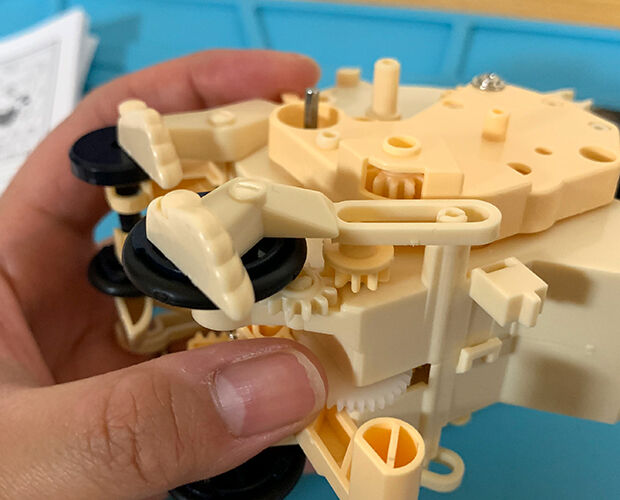
もひとつ、オカポンつまづきポイント~。
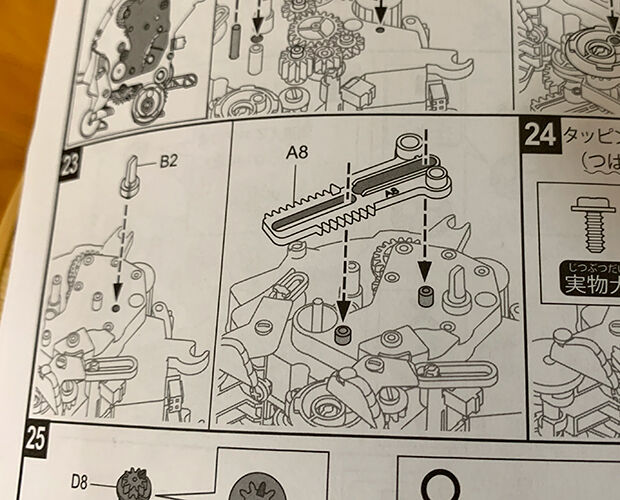
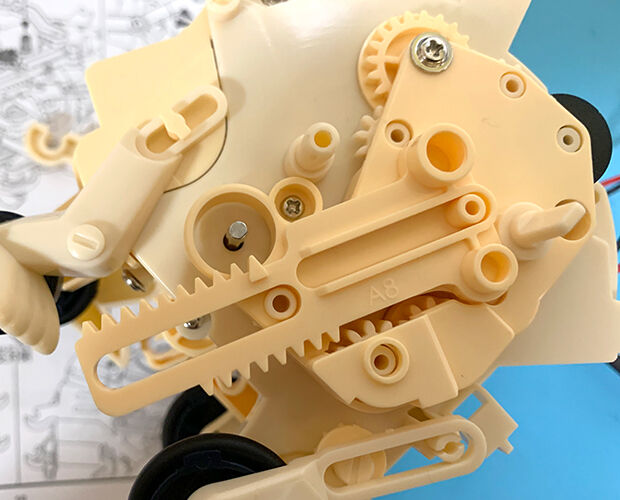
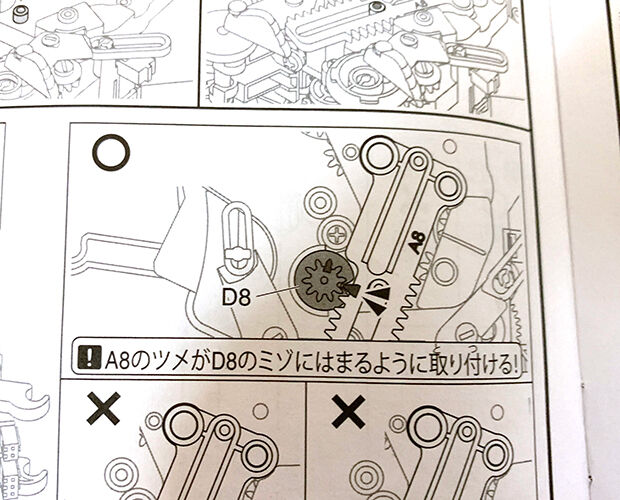
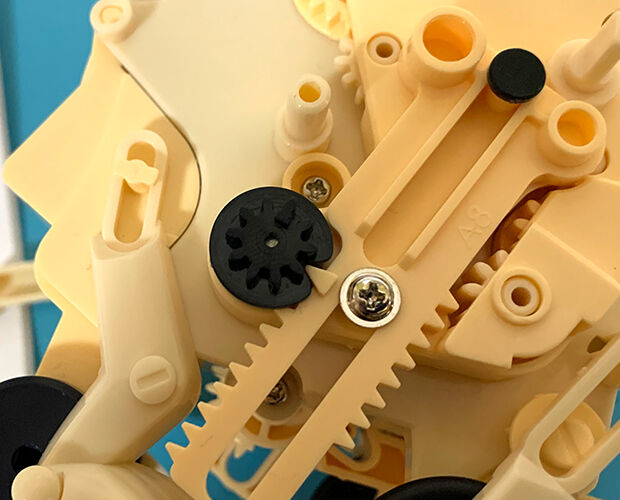
15ページ目のA8のパーツ【23】なんですが、指定されている場所に入らないんです。
MR-9108-2-18MR-9108-2-19

いやぁ、どう考えてもこのB2パーツが邪魔で入らんやろ・・・・と角度変えたり、無理やり入れようとして思いとどまったり、ぬぬぬぬぬ????と試行錯誤していました。が。
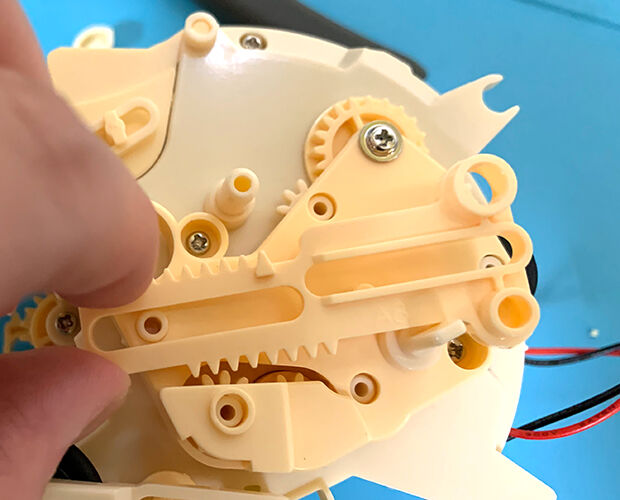
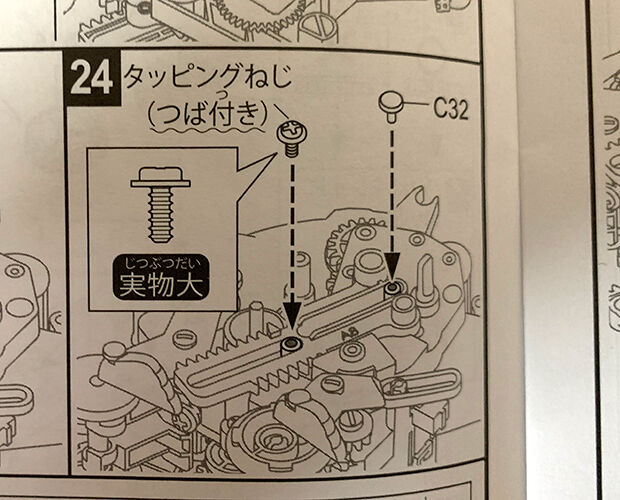
次の項目【24】見て、挿し込む場所が違っていたことに気付くオカポン。。。
MR-9108-2-20MR-9108-2-21MR-9108-2-22

すんなり入りましたわ!!
立ち止まって、次の項目確認することも大事ですね!ヘヘヘ。

さて、そのまま説明書にそって作業進めますよ!
ここは、前回やったのと同じ工程ですね。はめ込む位置が決まっているので要注意ポイントです。
MR-9108-2-23MR-9108-2-24

MR-9108-2-25MR-9108-2-26MR-9108-2-27


最後にB2パーツを両面から外して、ギヤボックスは完成です!
…しかし、なんでB2パーツ入れとく必要があったんでしょ??ストッパーとかの役目をしてくれていたのかしらん???と思いながら、抜こうと思ったんですが、これが結構固いんです!!
こじたり引っ張ったり、結構ムリヤリ?引っこ抜きました。
MR-9108-2-28MR-9108-2-29


ふぅ、頑張りました~~~!
これにてギヤボックスは完成です!!
MR-9108-2-30
コレだけ見るとホントなんだか分かりませんね。
これがどうやってあの可愛いとげまるになるのかしら?

今回のギヤボックスで、撮影しながらですけどだいたい40分かかりました。
ギヤボックスで2時間以上かかってますね~。
さて次はいよいよボディです!
でも、キリが良いので今回はここまで。
引き続き来週ももくもく工作タイム、頑張りますよ!!


皆さんも、ぜひ作ってみてくださいね!

(記事:オカポン)
更新予定:毎週木曜日(次回は5月14日です!)
記事担当:共立プロダクツ
[ハンダ付け不要-非マイコン系]


スピーカークラフトを楽しんでおられる方が増えているようです。
口径6cm~8cmくらいのユニットが扱いやすくて主流になっているのですが、なにせ小口径。
中~高域にまったく不満はなくても、ドラムやベースやパイプオルガンなどの「重低音」はあきらめざるを得ないのが悔しいところ。

で、次のステップとして「重低音」だけを受け持つ「サブウーハー」を追加されることをおすすめします。

サブウーハーを動作させるためには200Hz以下の低音だけを取り出す「ローパスフィルター」が必要になるのですが、音楽之友社が出版している「ONTOMO MOOK」にこのローパスフィルターが付録でついていますので紹介させていただきます。

ムック


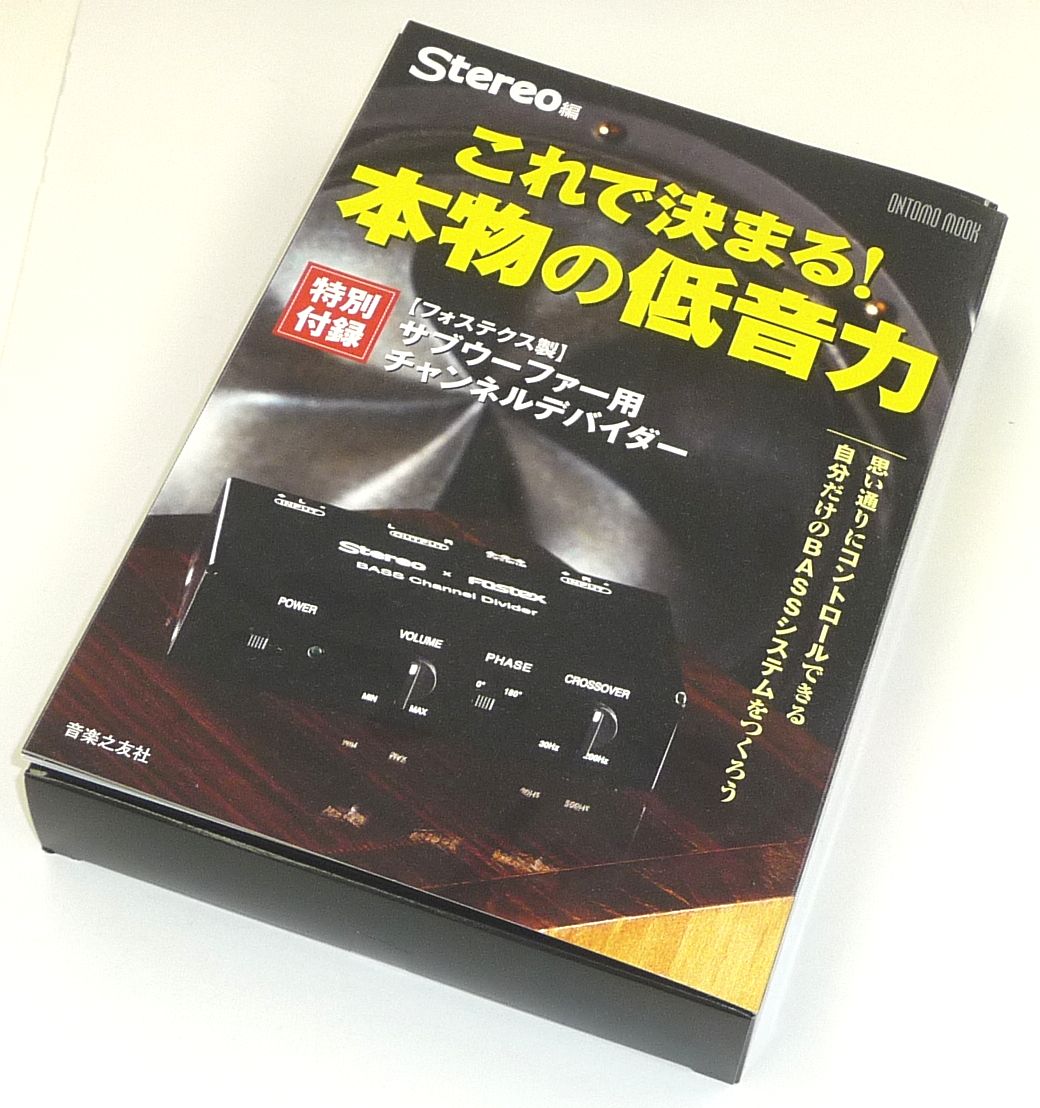
ONTOMO MOOK 「これで決まる! 本物の低音力」¥7,700-(税込)
https://eleshop.jp/shop/g/gIAV310/


注) 一般的には「ローパスフィルター」と呼ばれているのですが、ONTOMO MOOKでは「チャンネ
ルデバイダー」と記されていますので、以下この表現を踏襲することにします。

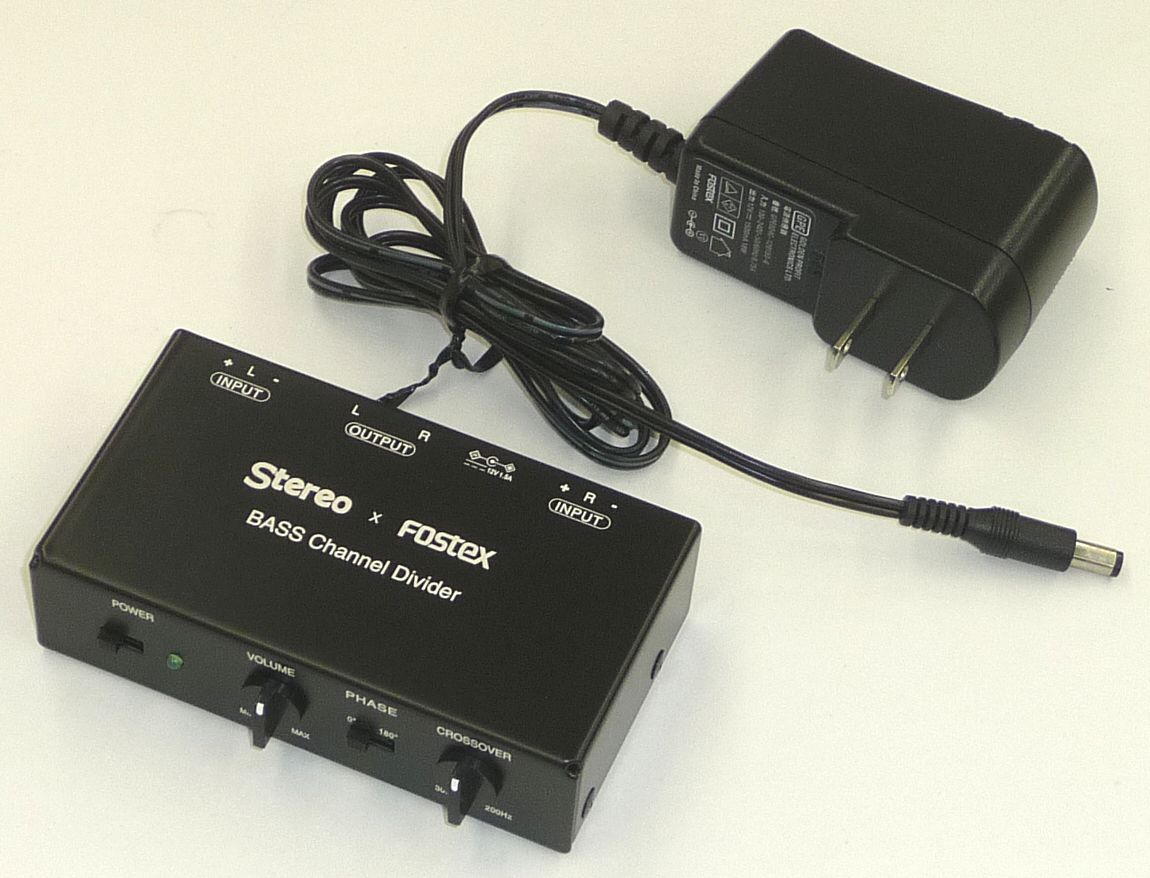
本を開けるとコレが入っています。

付録チャンデバ


手前がFOSTEX製のチャンネルデバイダー本体。
後ろが専用のACアダプターです。

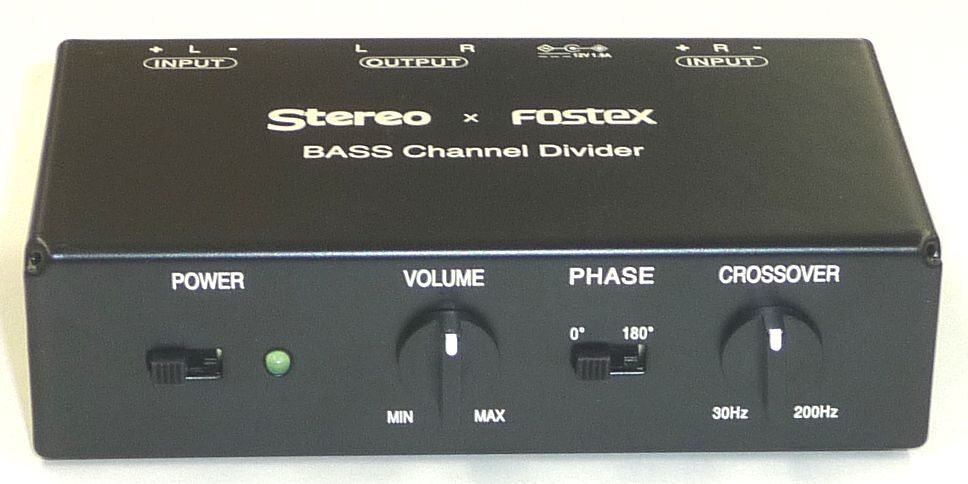
前面はこんなカンジです。

前面


一番「右」のツマミは「CROSSOVER」と記されていますが、カットオフ周波数の調整ツマミです。
サブウーハーに送り込む周波数の上限を30Hz~200Hzの範囲で調整できるようになっています。
いまお使いの小型スピーカーに合わせて調整します。
8cmフルレンジなら100Hz前後が目安になります。

その左となりは「PHASE」と記されていますが、サブウーハーの「位相」切り替えスイッチです。
0度もしくは180度に切り替えできます。
小型スピーカーとサブウーハーから出る音の位相(時間差)を合わせることができます。
音楽を聴きながらスイッチを切り替えて「自然な」「違和感のない」音になる方にします。

その左となりのツマミは「VOLUME」と記されています。
サブウーハーの音量調整ツマミです。
ベースなどの低音楽器を聞きながら自然な音になるように調整します。

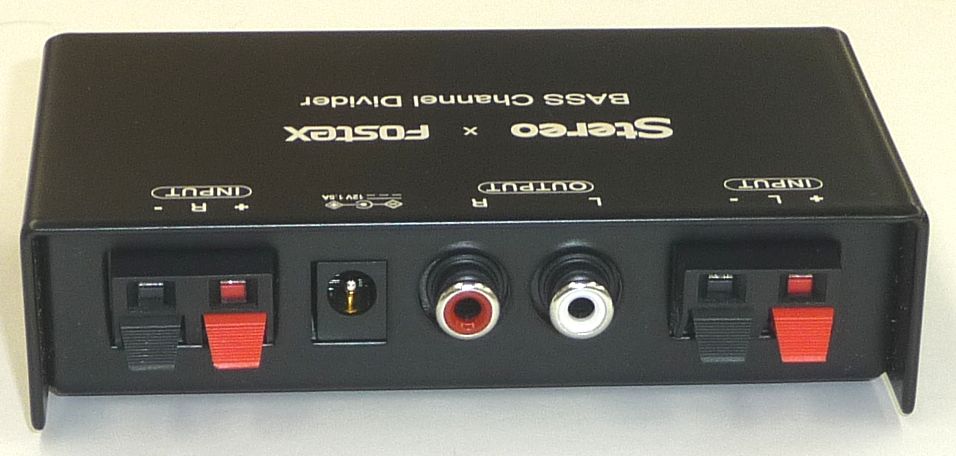
後面はこんなカンジです。

後面


左右ふたつの「スピーカー端子」が入力端子。
中央のRCAピンジャックが出力端子です。
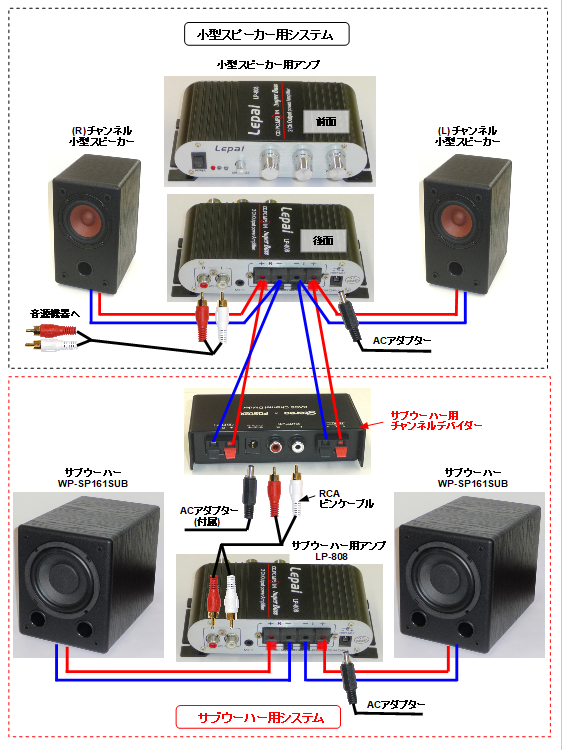
と、こんな説明をするよりも全体の「配線図」をご覧いただいた方がわかりやすいと思います。

配線図(写真)

黒い点線で囲ったところが現在使用中の小型スピーカーシステムとします。
赤い点線で囲ったところがサブウーハー用システムになります。
注) MOOKでは「サブウーファー」と記されていますが、当社では「サブウーハー」と呼んでいます
   ので配線図およびこのブログでは「サブウーハー」と記しています。

チャンネルデバイダーの他に、「サブウーハー」2台と「サブウーハー用アンプ」が必要になります。
写真のサブウーハーは共立電子で販売している「完成品」ですが50Hzくらいまで再生できるスピーカーならお手持ちのものでもかまいません。

サブウーハー用アンプも出力5~10W以上のものなら何でもかまいません。

このチャンネルデバイダーは小型スピーカー用の出力を分けて(分岐して)入力しています。
写真のように、小型スピーカー用アンプの出力端子のところで信号を分岐します。
(この分岐によってスピーカーのインピーダンスが変わることはありませんのでご安心ください。)

サブウーハーを追加することで、小口径フルレンジでは聴くことができなかった本物の低音を
体感することができます。
聴きなれた楽曲から「本当はこんな低音が入っていたんだ~」と驚かれることでしょう。
この機会にご検討いただけましたら幸いです。

注) このチャンネルデバイダーは2台のサブウーハーを必要とします。
     サブウーハーを1台だけで済ませる「2.1チャンネル」にはできません。


(記事:OGU)

更新予定:毎週木曜日(次回は4月16日です!)
記事担当:共立エレショップ
[ハンダ付け不要-非マイコン系]


本日は、先々週から紹介し、完成したDJIの「RoboMaster S1」を、実際にアプリを使って動かしてみようと思います!
先々週の記事はこちら→「電工女子★「DJI ­RoboMaster S1」を作ります!★Part1」
先週の記事はこちら→「電工女子★「DJI ­RoboMaster S1」を作ります!★Part2」
S1-2-77

先週、先々週と書いていますが、「RoboMaster S1」は、DJIが主催するロボットコンテスト「RoboMaster」で使用されるロボットです。
遠隔操作でフィールド内を縦横無尽に走らせて、ゲル弾を撃って敵を撃破する、凄いロボットなんです。

先週で組立は終わったので、今週は「S1」の魅力を動画で紹介していこうとおもいます!
まずは「S1」の起動シーンから!
起動時の音と光り方がめちゃくちゃ恰好良いんですよ~!!

砲台の動き、LEDの光り方、最後の「ふわわんっ」って音!
ふぉ~~~~!テンション上がる!!!!


さて、この「RoboMaster S1」。
動かすにはスマートフォンとアプリが必要です。
まずは、アプリをダウンロードしましょう。
■iPhoneはこちら
 iOS バージョン 1.1.0
 iOS 10.0.2 以降が必要です。

■Androidはこちら (DLはこちら)
 Android バージョン v1.1.0
 Android 5.0以降が必要です。

オカポンはiPhoneでアプリをダウンロードしました。
ダウンロードして起動したらこんな画面。
S1-3-4S1-3-5S1-3-3

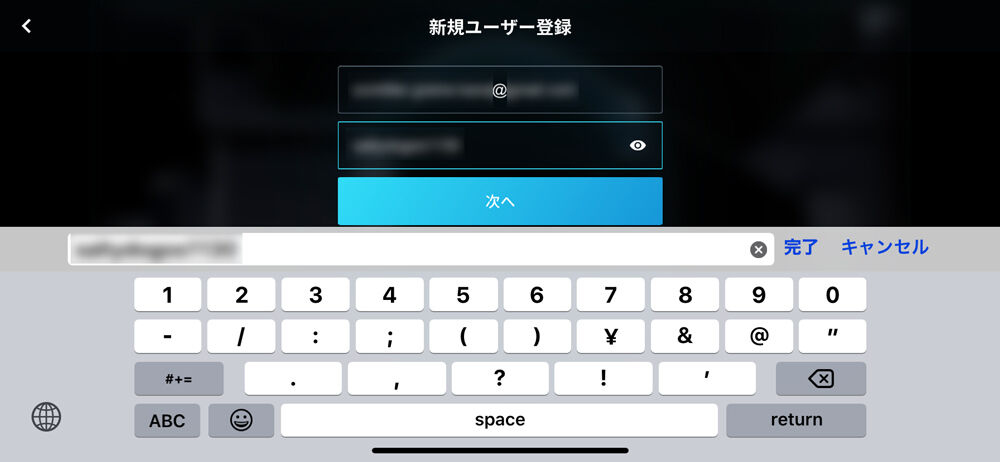
「登録」ボタン押して、新規ユーザー登録します。
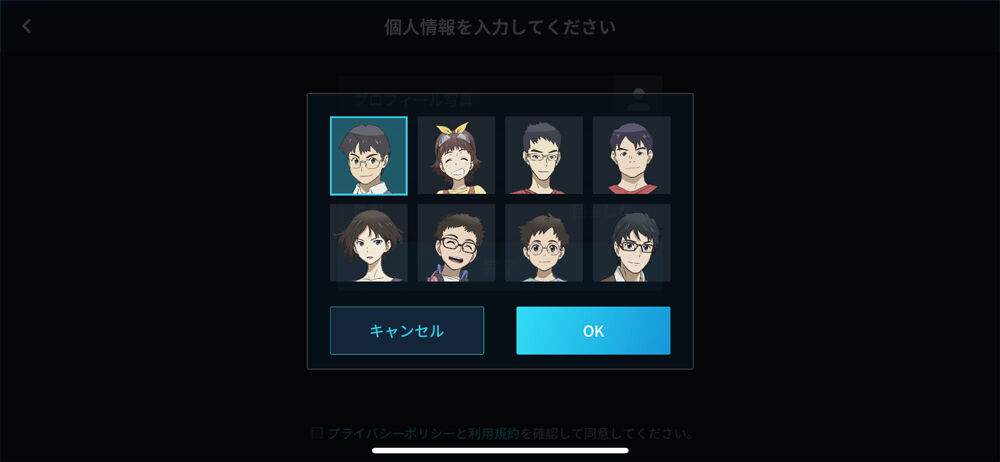
キャラクターも選びます。めっちゃ可愛い。でも、男の人6人に対して、女の人2人とはこれ如何に。

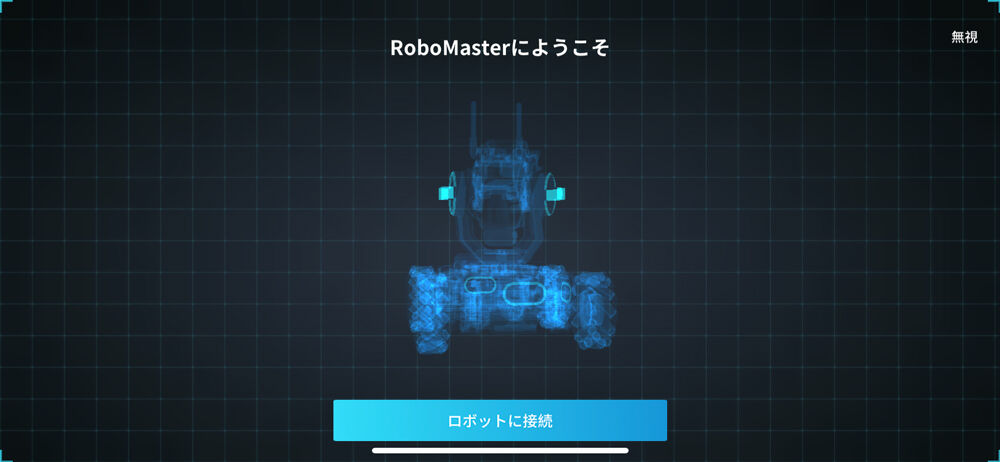
登録完了したら「RoboMasterにようこそ」の文字が!
いちいち恰好良い~~~!!!

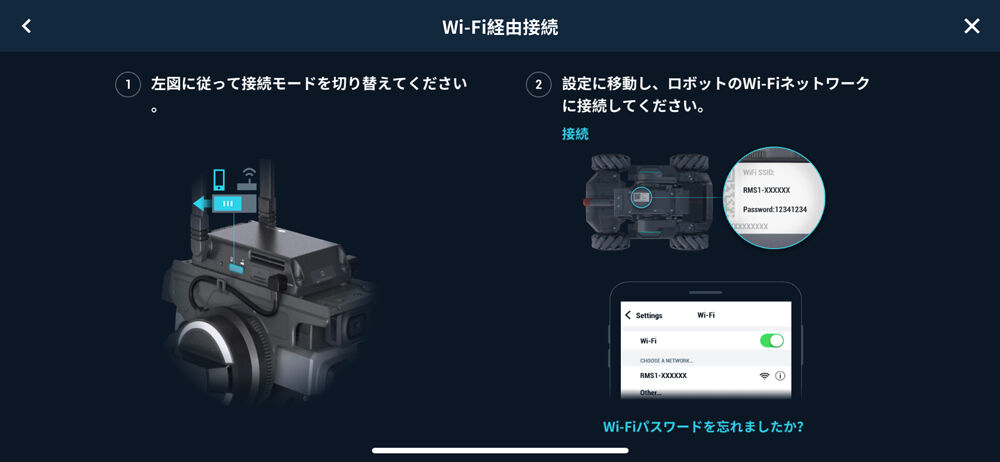
アプリのセットアップが終わったら、アプリを使ってスマホと「RoboMaster S1」をWi-Fiで接続します。
分かりやすいイラストも描いているので迷うことがありません。
S1-3-4S1-3-6S1-3-7

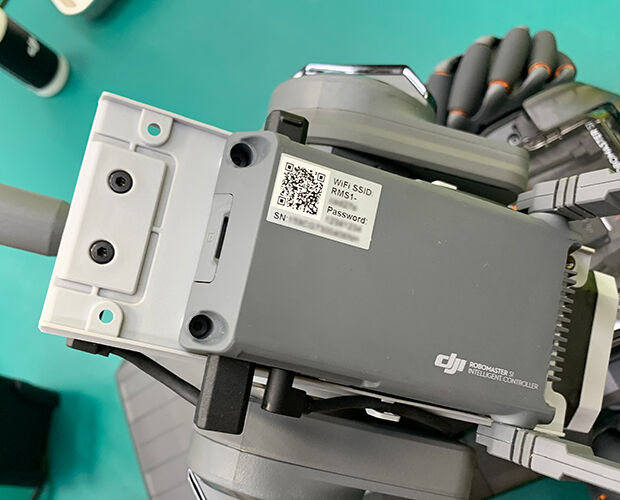
「RoboMaster S1」の通信ユニットにSSIDとPasswordが書かれているのでそれを参照して接続してください。

あっさりつながりました!!
S1-3-8


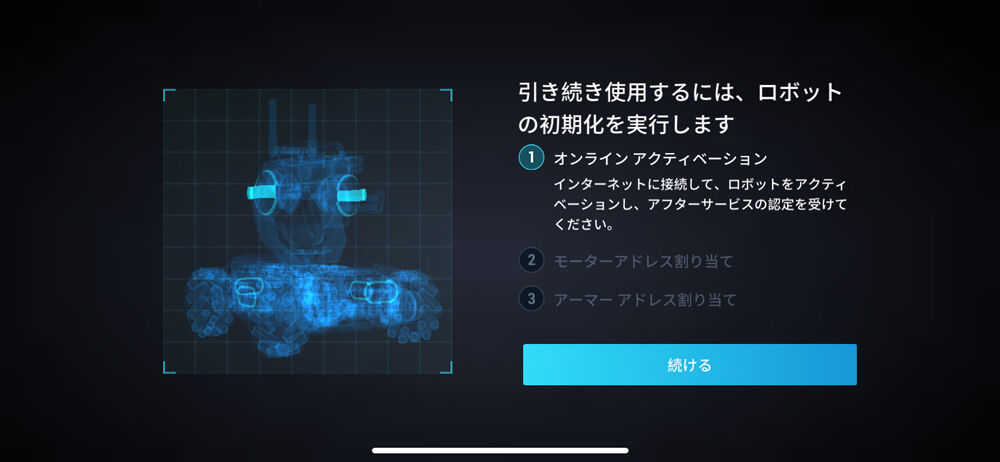
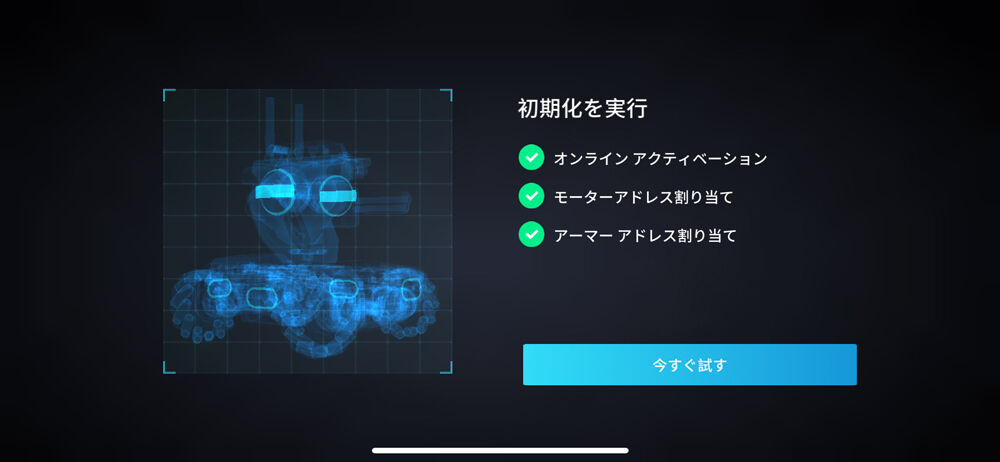
アプリとの接続が完了したら、次は「RoboMaster S1」本体の初期化をします。

まずは「オンライン アクティベーション」(言葉の意味はよくワカランがとにかく凄くカッコイイ)
S1-3-10S1-3-11S1-3-9

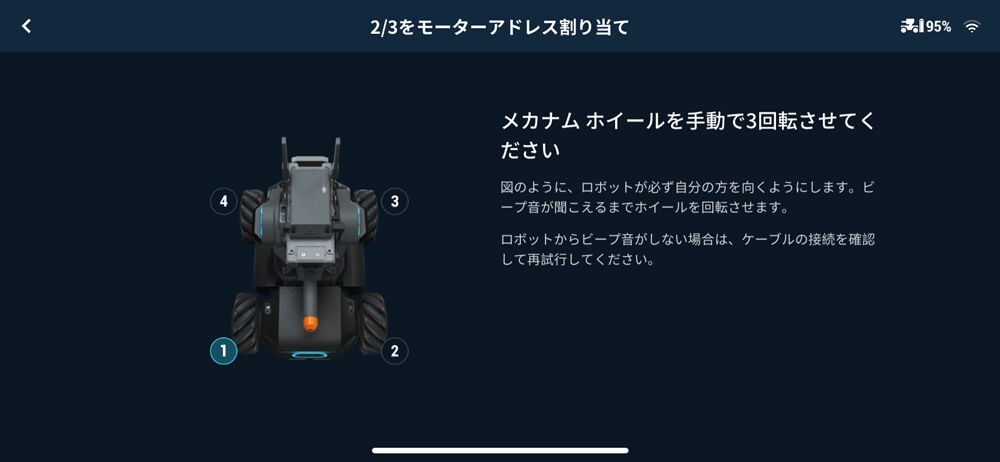
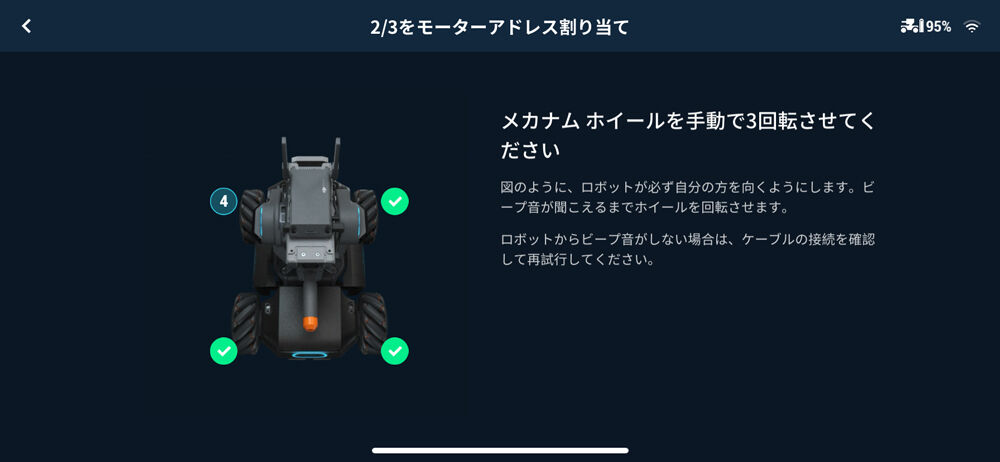
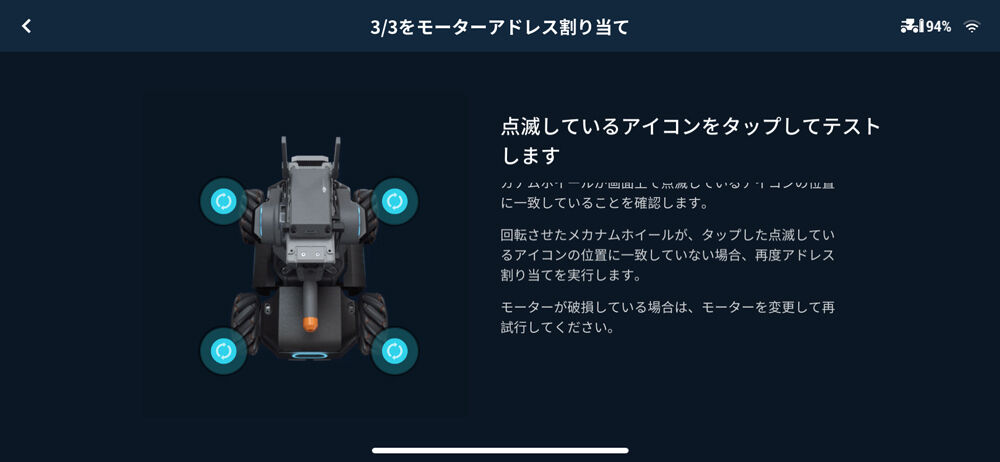
次は「モーターアドレスの割り当て」
どこのホイールが何番か、をここで割り当てするんですね。
アプリに描かれているロボットの方向が大事なので、間違えないようにしてくださいね♪
ここで割り当てをミスると実際に動かした時に「RoboMaster S1」があらぬ方向に動くようになってしまいます。

やり方は簡単。画面で示されたメカナムホイールを手動で3回転させます。
これをタイヤ4個分行います。
S1-3-12S1-3-13S1-3-14
接続完了後、アプリ内のホイールをタッチすると、ロボットのホイールが回ります!
すごい!かっちょいい!!ハイテク!!!

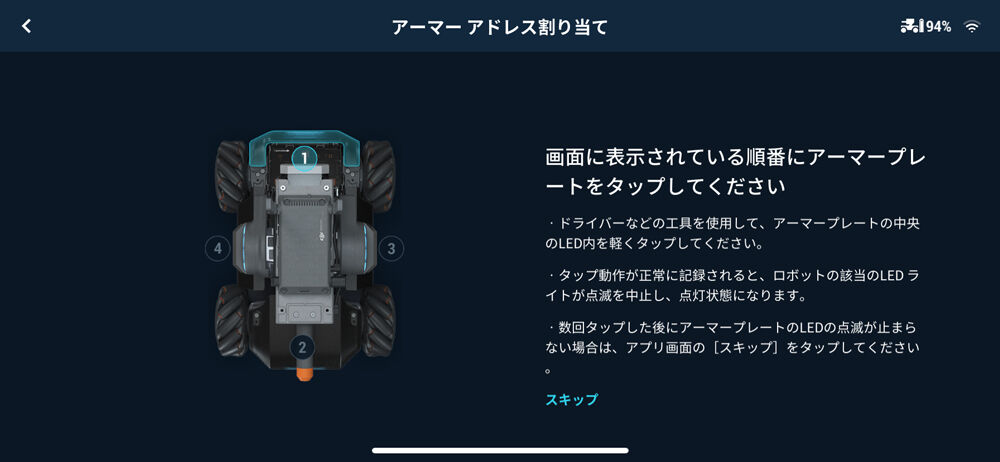
次はちょっと分かりにくかった「アーマーアドレスの割り当て」
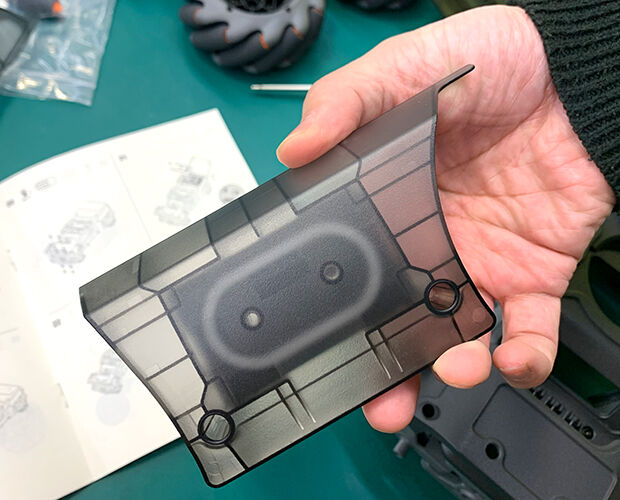
アーマープレートをタップするんですが、説明文には「ドライバーなどの工具を使用して、アーマープレートの中央のLED内を軽くタップしてください」とあるんです。
えっ?ってなりました。
『工具を使って軽くタップ』って言われても力加減が分かりませんし、タップするにもアーマープレートはツルツルなんでどこをタップすればいいのかこれまた分からないんですよねぇ…。
仕方ないのでアーマープレートの真ん中辺を軽く音がするくらいの力でトントン叩いたら、ちゃんと反応してくれて設定できました。
よく分からないうちに設定がおわっちゃたので、こうしたら良いんだよ!と言えないのが申し訳ないデス。
S1-3-17S1-2-12

ということで、設定完了です!
S1-3-18
これでようやく「RoboMaster S1」を操作することが出来るんですね!

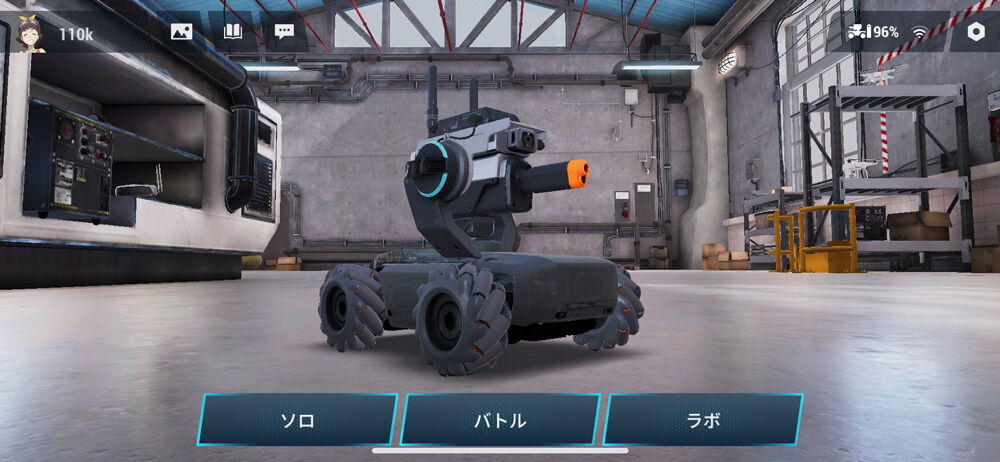
はやる気持ちを抑えつつ、アプリで操作モードを立ち上げます!
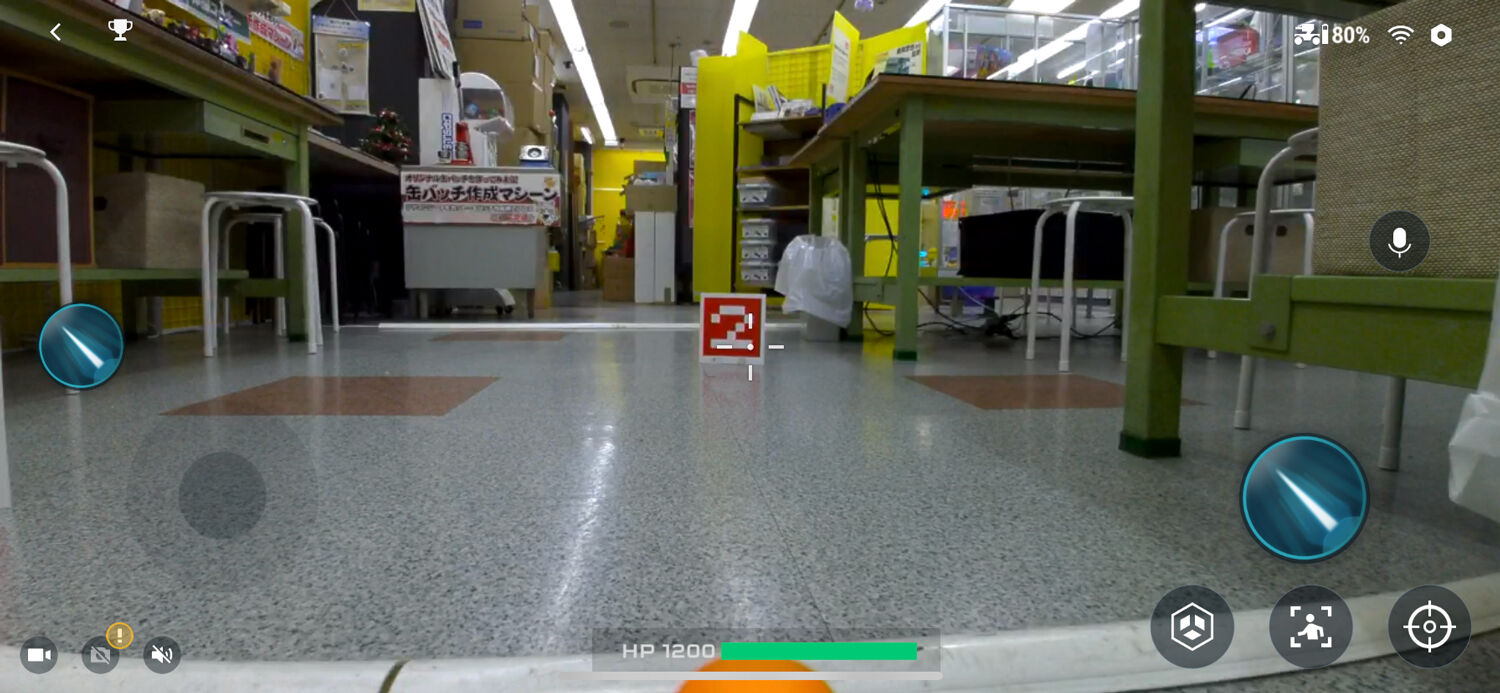
アプリから見たロボットの目線がこんな感じです!
S1-3-1
カメラの性能が良いので、すごくはっきり見えます。すーごーいー!
アプリ画面左下にうっすら見える円、PSPのアナログスティックみたいなのが、ロボットの進行方向を決めるレバーです。
上に動かせば前進、下に動かせば後退します。
アナログスティックのように360度動かすことができるので、「RoboMaster S1」を縦横無尽に走らせることが可能です。
メカナムホイールなので、驚くほど滑らかに動きます。狭いところでは要注意!

アプリ画面右下にある水色の円。斜めに白っぽい線が入っているボタンですね。
これがレーザーの発射ボタンです。
押すとピシュン!と言う発射音と共に砲台の先が緑色に光って、レーザーが出ているのが分かります。
画面の中央に出ている白い十字が照準で、そこに向かってレーザーが照射されます。

砲台の向きを変えたいときは、画面内のアイコンが無い箇所をスワイプ(画面に触れた状態で指を滑らせる)させます。
砲台とカメラは固定されてますので、砲台の向きと共にカメラの視点も動きます。
これがまた驚くほどなめらかに動くんですよ。

色々説明を書きましたが論より証拠。アプリで「RoboMaster S1」を動かしている動画をご覧あれ!

くぅぅぅ、楽しい・・・・!!!!
思ったよりも操作性が良くて、初めてでもスムーズに動かすことが出来ました。


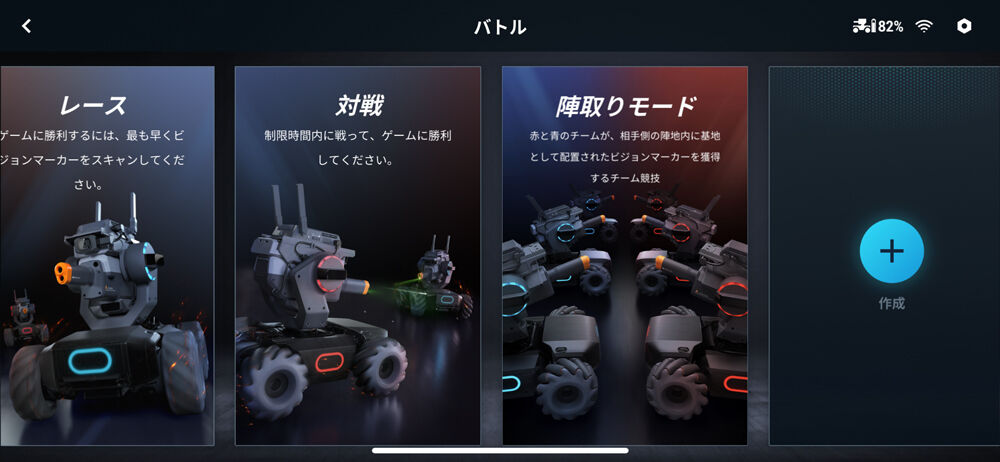
せっかく動かせるようになったんだし何かゲーム的なことをしたい!
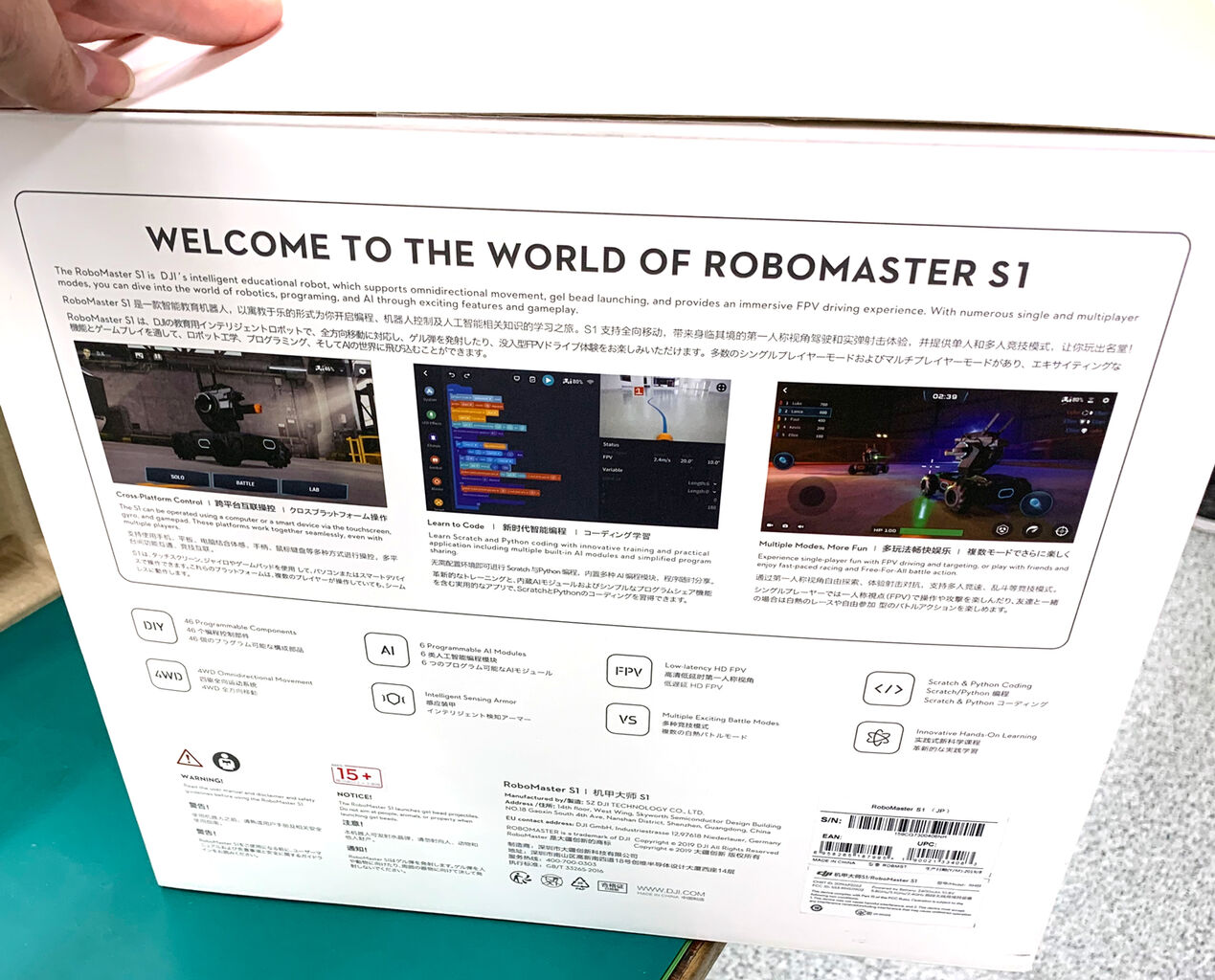
でもみんなと対戦じゃないと使えないのかなぁ…と思って箱を見ると「シングルプレイ」の文字が!
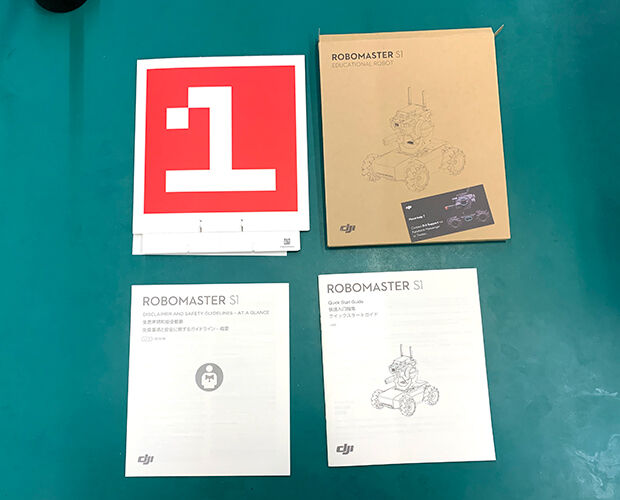
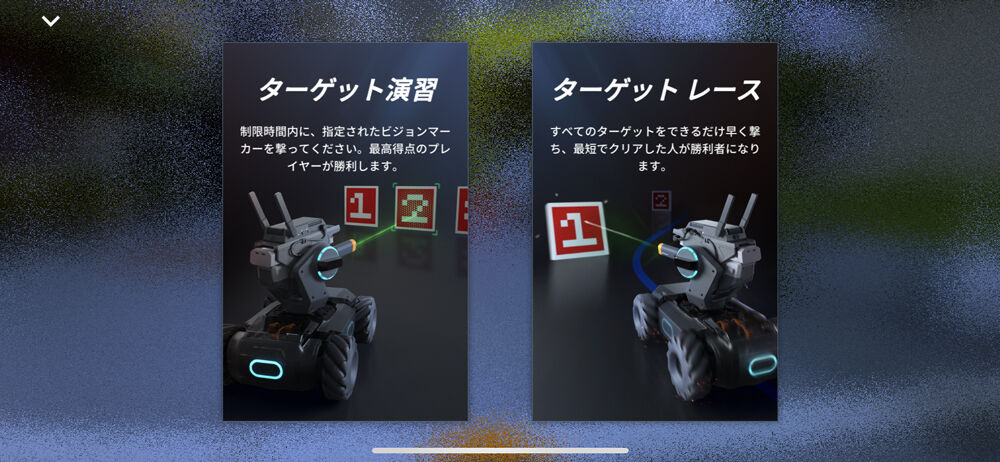
なんと説明書と一緒に入っていた数字パネルを使って「ターゲットレース」なるゲームが出来るんだとか!
早速遊んでみようと思います!
S1-3-19S1-1-9S1-3-20


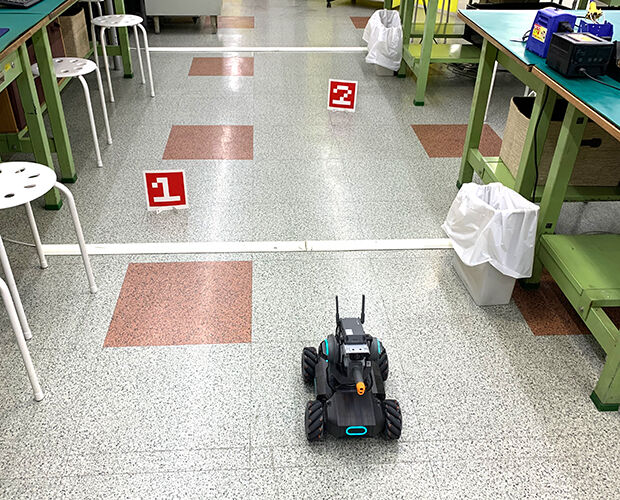
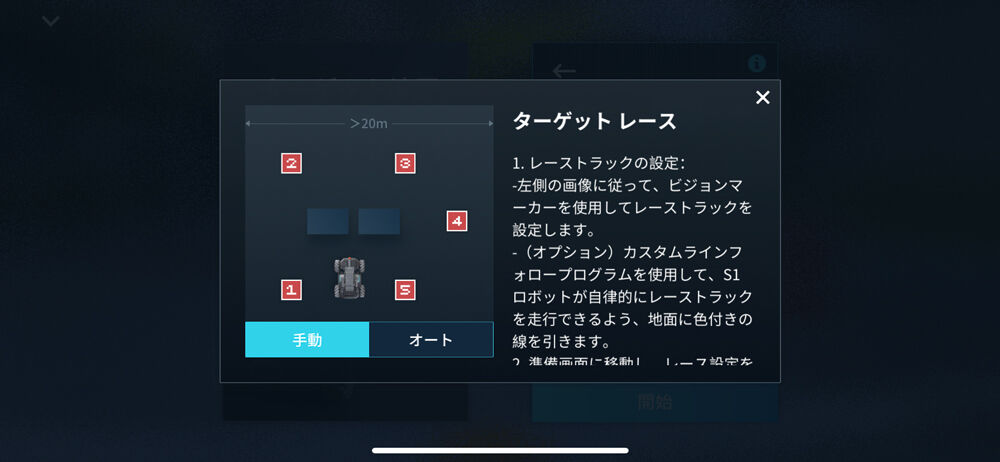
付属の赤いパネル「1」~「5」を組み立てて、適当に配置します。
このパネルをレーザーで撃っていきます。

撃つ数字に順番は関係ないようです。
照準先をパネルに合わせると、アプリ内にアイコンが浮き出てきます。その時にレーザーを発射します。
うまく当たったら、上に数字が出ているんですがチェックマークがつきます。
S1-3-24S1-3-21S1-3-22
オカポンは、ちょっとせまい工作室でゲームしちゃったので、ロボットを走らせることがほぼ無かったんですが、それでも難しい!でも楽しい!!

では、こちらも実際にプレイしている動画をどうぞ!

「ゲームオーバー」と出ますが「ゲーム終了」のことですね。
で、今回何秒かかったかのタイムスコアが表示されます。


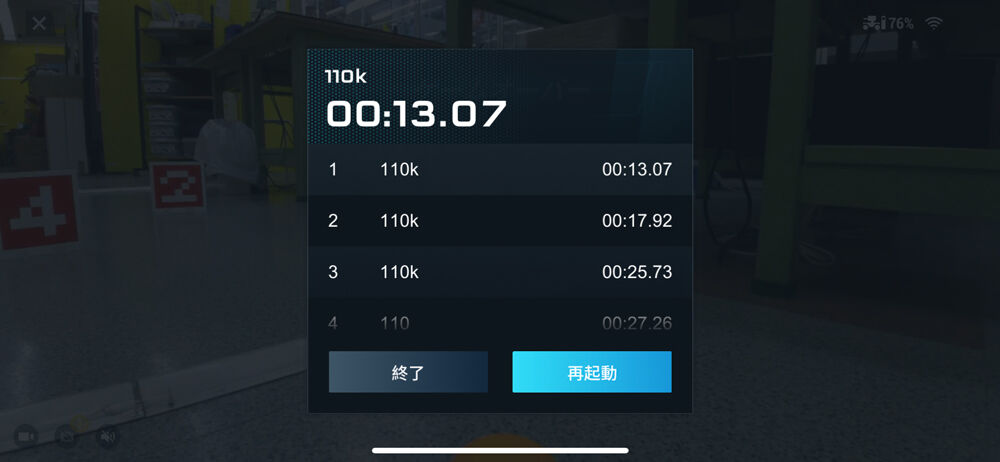
何回かプレイした結果がこんな感じ。
うっすら消えかけていますが、「28秒26」から「13秒07」まで短縮することが出来ました!エッヘン!
S1-3-23


あぁぁ、楽しい・・・!!!

ちなみにこの「RoboMaster S1」、今回遊んだアプリだけじゃなく、プログラミングも出来るんです!
なんと、ScratchとPythonのコーディング学習ができるそうです。
何をプログラミングできるの?ということですが、LEDのエフェクトを変えたり、装甲感度を変更したり、ライン識別色を変更したり、動いている人の写真を撮影したり、シャーシが障害物に衝突したときに自己防衛メカニズムを発動させ、ロボットを退却させたりします。
つまりプログラムで自動操縦にすることができるんですね。
自分で操作するだけでも楽しいのに、そんな事まで出来てしまうなんて...
これ以外にも出来ることは沢山あって、めちゃめちゃテンション上がりますよね!!!

これは、長い期間勉強&遊べるロボットだと思います!!


さて、ここで重要なお知らせ。
2020年4月2日現在、エレショップにはこの商品が登録されていません。
じゃあどうやって買うの?と思うでしょう。
この商品、店頭(シリコンハウス)で、取寄商品として扱っているんです。

なので、先週紹介した「エレショップでも店頭の商品が購入できる」方法(ダミーデータ)で、ご注文ください♪
==================
・DJI RoboMaster S1(店頭取寄商品) ×1
==================

お取寄せに時間かかるかもしれませんが、ご注文頂いてから納期の確認をして、ご回答させていただきます!


ぜひ、RoboMaster S1で遊んで・勉強してみてください♪

(記事:オカポン)
更新予定:毎週木曜日(次回は4月9日です!)
このページのトップヘ