
記事担当:共立エレショップ
[ハンダ付け不要-マイコン系]


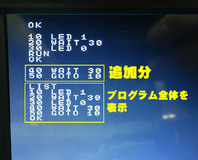
と言う訳で今回のプログラムでは


LEDがついている時に「Esc」キーを押すと、LEDはついたままです。
LEDが消えている時に「Esc」キーを押すと、LEDは消えるので、タイミングによってLEDがついたり消えたりしますが、間違いじゃないですよ!
乞うご期待!
(記事:オカポン)
更新予定:毎週木曜日(次回は2月2日です!)
※個数を記入していますが、リンク先ページ内で変更可能です。
[ハンダ付け不要-マイコン系]
今回は前回(★「電工女子★IchoigoJamを起動させます!★」)に引き続きIchigoJamです!
さて、まずは訂正から。
前回『LED 1』と打ち込んだだけで「プログラムって簡単!」と書いてしまいましたが、その後何人かの方からご指摘をいただきました。
『LED 1』と言うのは厳密に言うとプログラムではなくコマンドなんだそうですね。
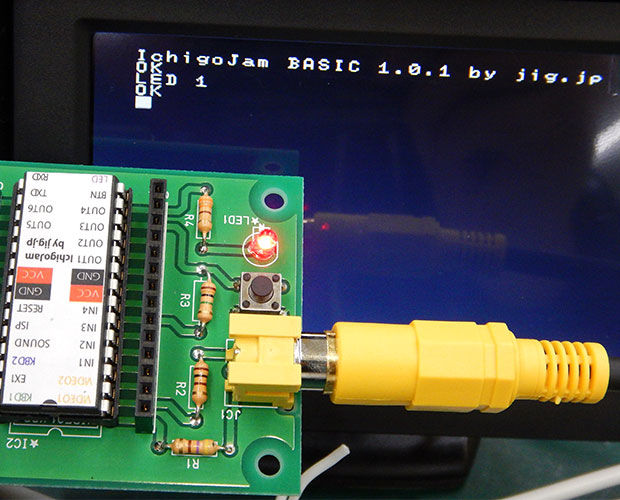
え、コマンドってなに?
『スライムが あらわれた!
コマンド?』
…的な?
と言う訳でご指摘の意味が判らなったので、今回は上司に教えてもらいました。
私が理解したことをザックリと言うと、
コマンド=すぐに命令を実行する(メモリーに残らないので、その都度書かないといけない)
プログラム=必要な時に命令を実行する(メモリーに残るので、必要な時に呼び出すことが出来る)
と言った感じです。
前回入力した『LED 1』の場合、エンターキーを押したらすぐに実行されました。
コレが『コマンド』です。
この『コマンド』をIchigoJamに記憶させておいて、必要な時に実行出来るようにしたものが『プログラム』なんですね。
ではどうすれば『コマンド』が『プログラム』になるんでしょうか。
IchigoJamは『BASIC』というプログラミング言語で動きます。
IchigoJamさんは『BASIC』と言う言葉しか理解できないんですね。
ですから私たちは『BASIC』と言う言葉でIchigoJamさんに命令をしなくてはいけません。(★「電工女子、イチゴジャム(IchigoJam)を知りたいです!」)
『BASIC』の場合、コマンドの前に行番号というのを入れれば、『コマンド』が『プログラム』になるんです。
と言う訳で、今回は本当にIchigoJamにプログラムをしてみようと思います。
実際に『BASIC』でプログラムを書きながら説明しますね。
まず『BASIC』では書いた順番にコマンドを実行していきます。
なので、命令の順番がわかるようにコマンドの前に順番を入れます。
この順番が『行番号』です。
試しにIchigoJamのLEDをしばらく点灯させた後、LEDを消灯させるプログラムを書いてみます。
10 LED 1
20 WAIT 30
30 LED 0
こんな感じです。
左端の『10』や『20』の数字がコマンドの順番を表す数字『行番号』ですね。
別に『1』『2』としても良いんですけど、例えば間にコマンドを挿入したくなった時、数字に余裕があったらコマンドを追加しやすいでしょ?
行番号には小数点のある数字や分数は使えないので、こう言う数字の付け方をするんだそうです。
次に『WAIT』と言うのは『待て』と言う意味のコマンドです。
こう見えてIchigoJamさんは行動が早いので、この『待て』を入れないと一瞬でLEDを消灯させてしまします。
せめて落ち着いて確認できるくらいの時間はLEDを光らせて欲しいので『待て』と入れるんですね。
『WAIT』の後の数字は待たせる時間です。
『30』と書いてあるからと言って30秒待つ訳ではありません。
IchigoJamで基本になる時間の単位は『1/60秒』です。
格闘ゲームをする人には『1フレーム』と言えば判りやすいかもしれませんね。
なので『WAIT 30』とコマンドを書くと、『30/60秒=0.5秒待つ』となります。
つまり
10 LED 1
20 WAIT 30
30 LED 0
と言うプログラムは、
『LEDを点灯させて0.5秒待ってLEDを消灯させる』
と言う意味になります。
では実際にプログラムを実行させてみましょう。
プログラムを実行させるには『RUN』と言うコマンドを使います。
この『RUN』コマンドを使って好きな時に記憶したコマンドを実行できるのが『プログラム』なんですね。
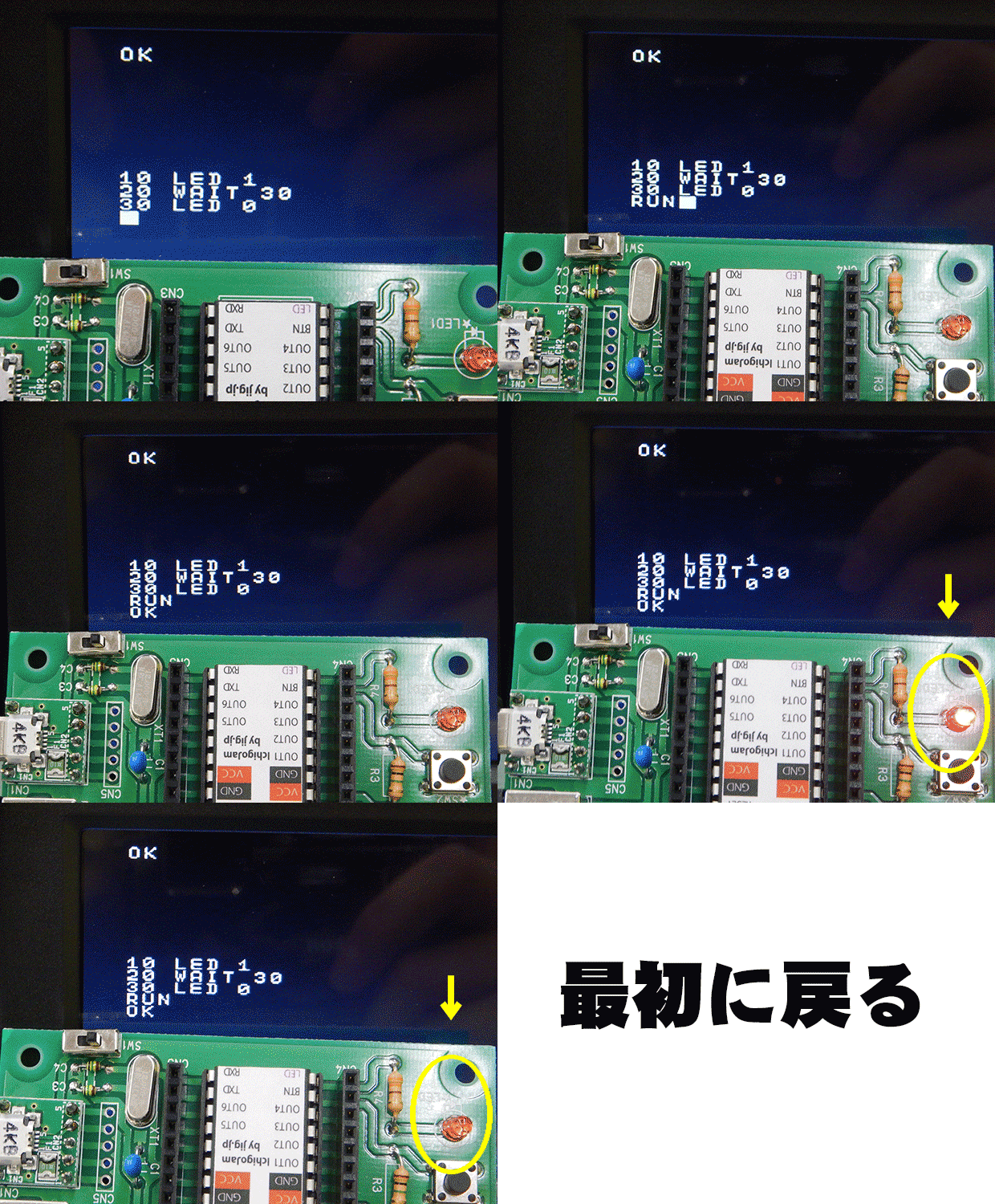
ちゃんとプログラム通りに動いてくれました!
なんだ、やっぱり簡単じゃないですか。
まだ簡単なことしかしてないから当たり前なんですけどね。
それでも初心者には嬉しいものです。
ではこのプログラムにもう少し手を加えてみましょう。
以下のプログラムを追記します。
40 WAIT 30
50 GOTO 10
プログラムに4行目と5行目を追加しました。
IchigoJamでは追加したい行を書くだけで自動で追記してくれるので楽ちんです。
一から書き直さないといけなかったら、プログラムが長い場合、追記するのも大変ですからね。
ではプログラム全体がどうなったか見てみましょう。
入力したプログラムを表示するには『LIST』コマンドを使います。
画面に『LIST』と書いてエンターキーを押すと・・・
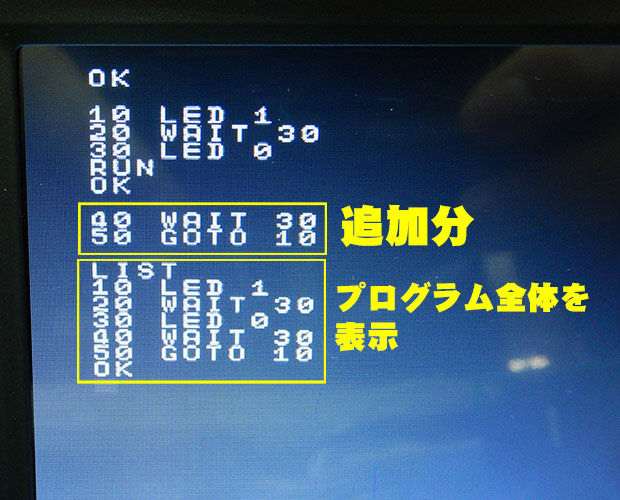
最初から最後まで表示されました。
追加したプログラムで目を引くのは『GOTO』と言うコマンド。
コレは英語の『Go to』と同じ意味で、その後の数字の行番号に行きなさい、と言う命令文です。
『BASIC』のコマンドは英語に近いので、少しでも英語に馴染みのある人にはとても扱いやすいですし、補助的な英語教育にもなるのでお子様にもおすすめですよ!
と言う訳で今回のプログラムでは
『LEDを点灯させて0.5秒待ってLEDを消灯させて0.5秒待ったらLEDを点灯させる所に行く』
と言う意味になります。
では実際にプログラムを実行させてみましょう。

LEDが点いたり消えたりを繰り返してます!
コレがホントの『Lチカ』ですね。
『GOTO』コマンドのおかげで行番号『10』から『50』をず~っと繰り返すことになるので、こちらが『止まれ』と命令するまで延々点灯と消灯を繰り返します。
プログラムを止める時は『Esc』キーを押してください。
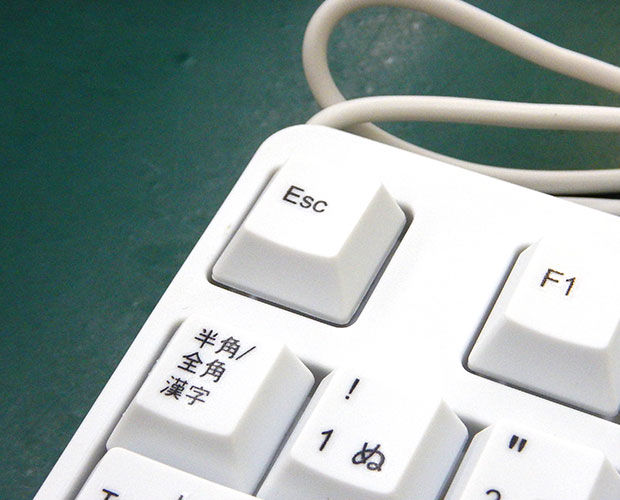
LEDがついている時に「Esc」キーを押すと、LEDはついたままです。
LEDが消えている時に「Esc」キーを押すと、LEDは消えるので、タイミングによってLEDがついたり消えたりしますが、間違いじゃないですよ!
いやはや、簡単なプログラムですけどなかなか面白いですね!
ちなみに『WAIT』の後の数字を変えれば待つ時間が変わるので、LEDの点滅のタイミングを変えることが出来ます。
色んな光らせ方をして遊んでみてくださいね。
では今回はココまで!
次はさらに凝ったプログラムにしてみるつもりです。
乞うご期待!
(記事:オカポン)
更新予定:毎週木曜日(次回は2月2日です!)
★記事内で紹介した商品は、こちらから購入できます!★
商品 |
型番 |
個数 |
一括注文 リンク先 |
| IchigoJam T 組立済完成品 | IchigoJam-T-G | 1個 | こちらから→ |
| 4.3インチ カラー液晶モニター | Mon328-AV43-15WI | 1個 | |
| ACアダプター 12V 1A/φ2.1mmプラグ | UN110-1210-PL03B | 1個 | |
| コンパクトACアダプタ 5V 1A | WL-05100Z | 1個 | |
| スタンダードPS/2キーボード(ホワイト) | SKB-L1 | 1個 | |
| IchigoJamアクセサリー DC/DCコンバータモジュール | Dcdc-USB5 | 1個 | |
| 「IchigoJam」ではじめる電子工作&プログラミング | ISBN9784777519088 | 1個 | |
| IchigoJamでプログラミング | 15JPRG-BOOKS | 1個 | |
| USB-PS/2変換アダプター | PS22USB-ADP | 1個 |
★すべて揃ったフルセットは、こちらから購入できます!★
商品 |
型番 |
個数 |
| こどもパソコンIchigoJam T スターターフルセット | IchigoJam-T-SFSET | 1個 |


