エレショップblog

半導体・センサー・マイコン・電子工作キットほか、各種電子部品の専門店「共立エレショップ」から主に電子工作の関連情報をお届けします。 http://eleshop.jp/

カテゴリ: ハンダ付け必須/非マイコン系

記事担当:共立エレショップ
[ハンダ付け必須-非マイコン系]


本日は。
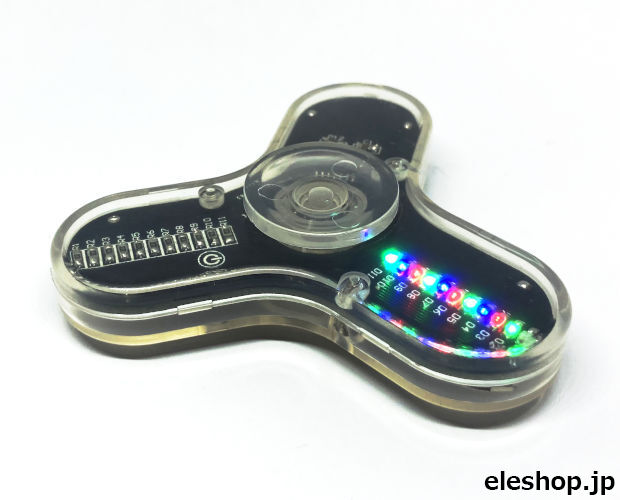
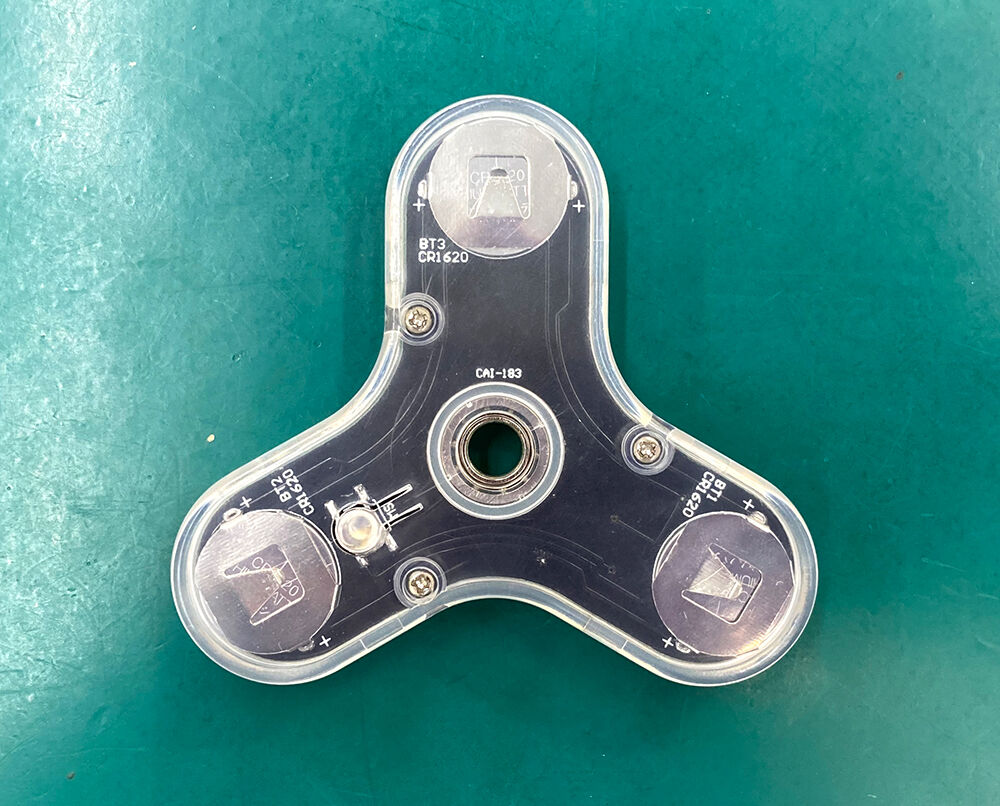
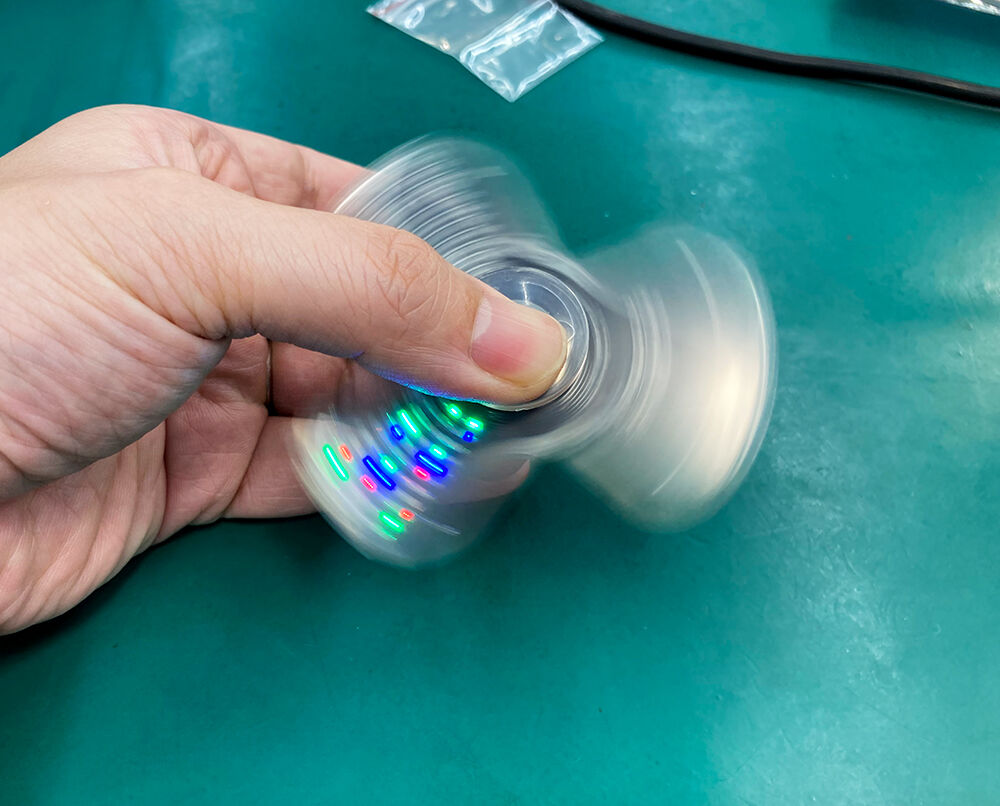
流行おくれとか言われちゃうけど、全然そんなことはないと思っている★「LEDハンドスピナーキット」を作ろうと思います!
CAI183a

このキットはハンダ付け部品がほぼすべてチップ部品!!という、ある程度ハンダ付けに慣れた人向けのキットです。
ハンダ付けの腕試しをしてみたい人や、脱入門者!を目指している人にピッタリですね。

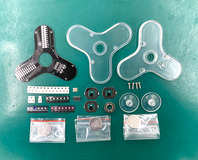
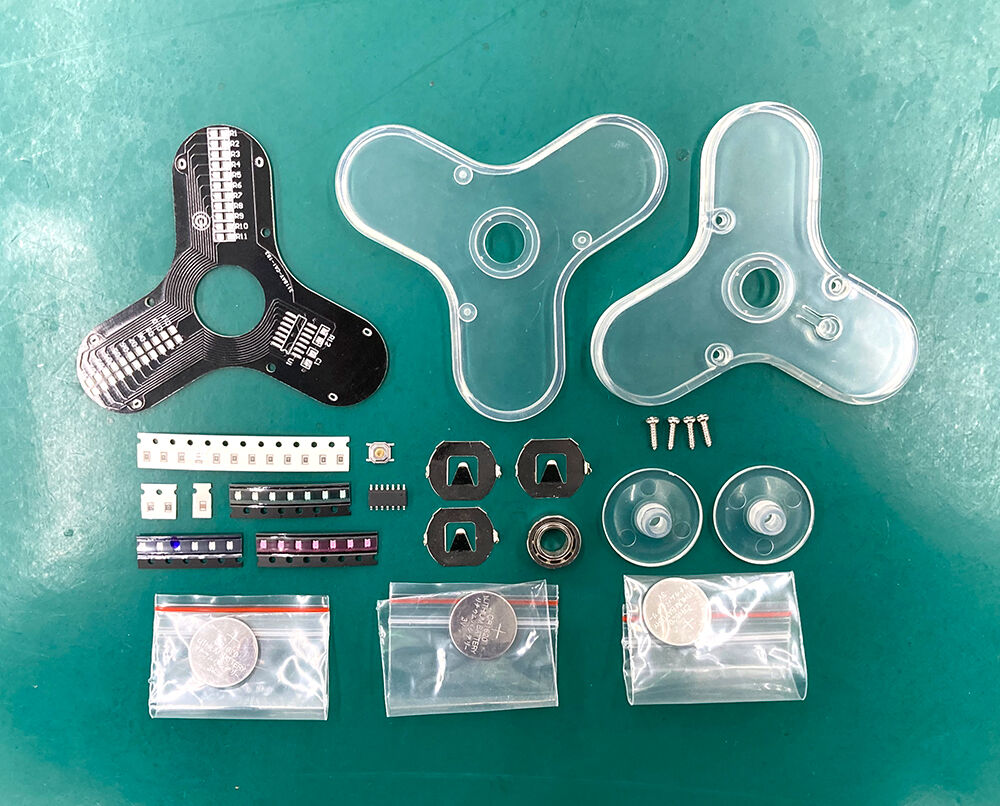
キットの中身はこんな感じ。
CAI-183-1
やっぱりチップ部品はちっちゃいですね!!
LEDは赤・青・緑の3色入っていますが、必要数よりちょっと多めに入っているので好きな配色で製作することが出来ます。

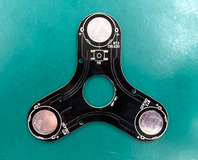
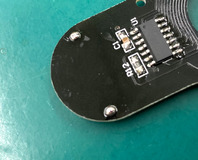
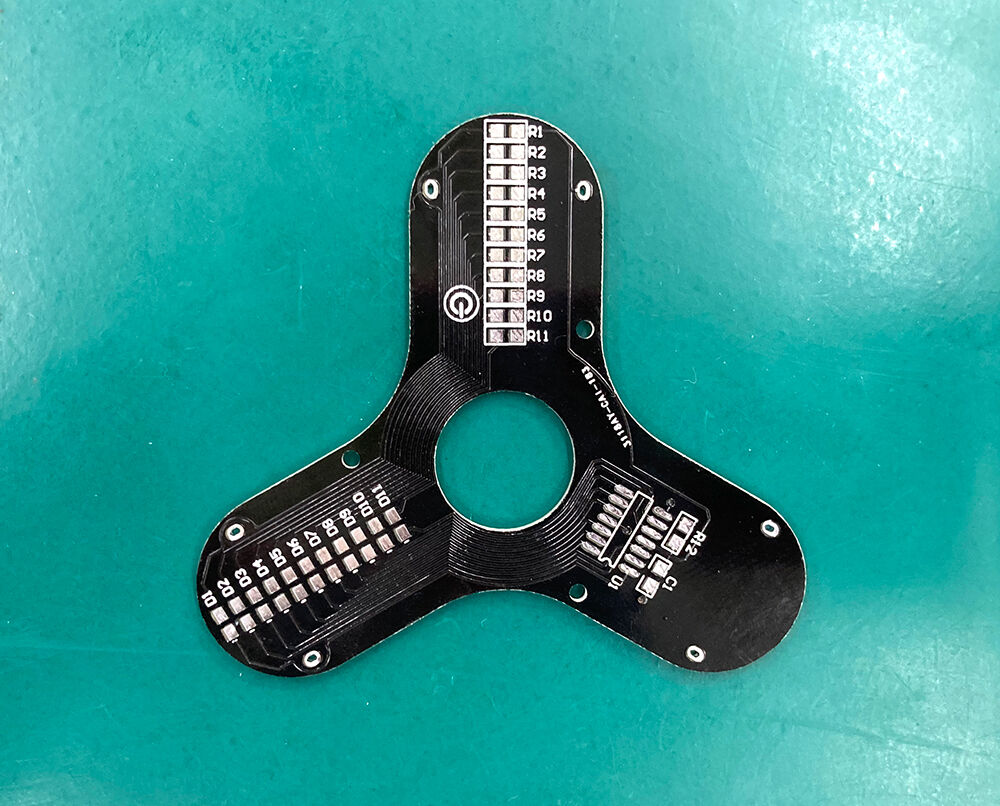
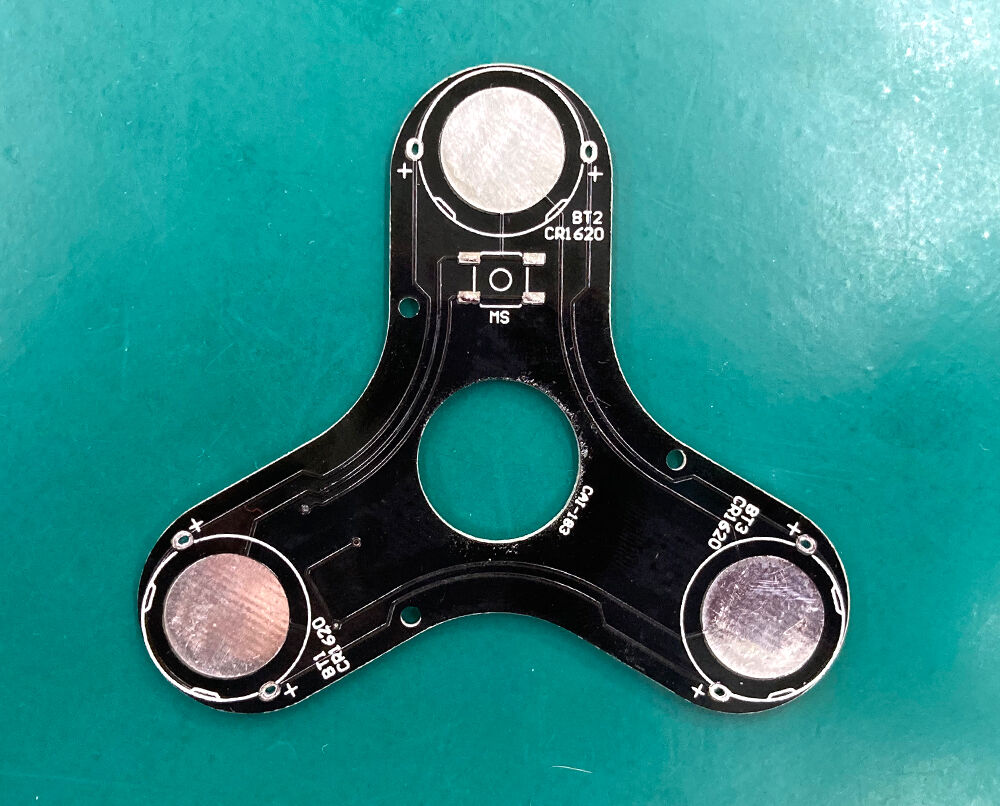
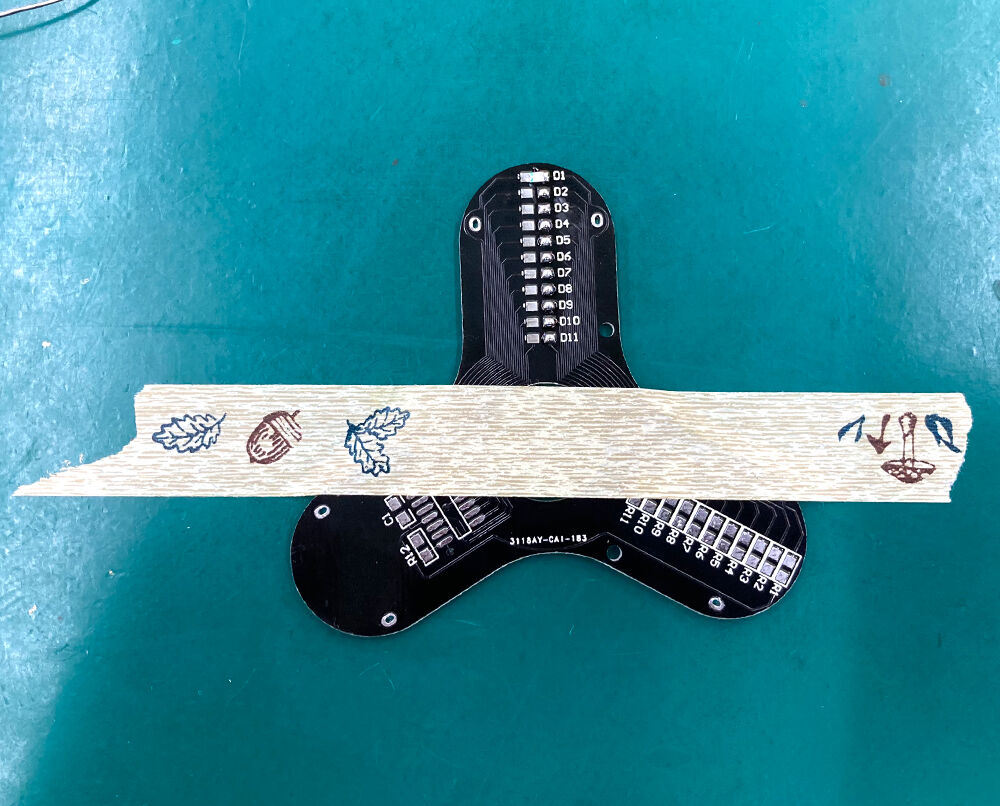
基板はこんな感じ。
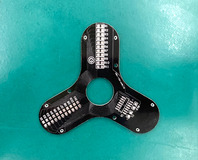
CAI-183-2CAI-183-3
普段見るキットの基板と違って穴がほとんど無いです。
電池ケース以外は全て面実装部品です。(゚A゚;)ゴクリ

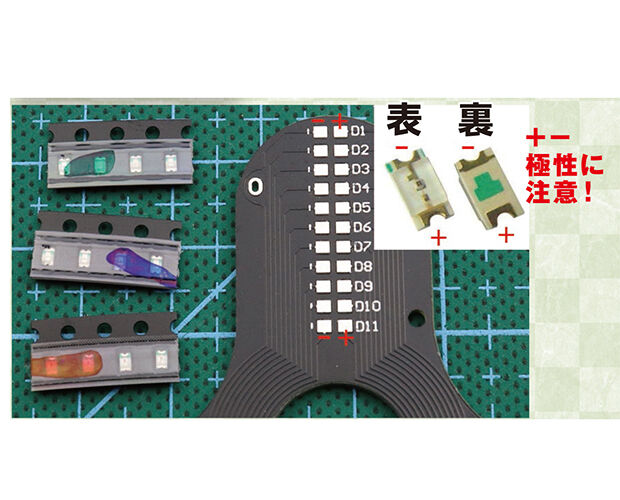
ちなみに、あたりまえですがLEDには極性があります。
CAI-183-4
チップ部品が小さすぎてよく見えないのと慣れていないことが相まって、正直極性を判別するのにとても時間がかかってしまいました。
LEDの表側(発光面)で見分ける場合は、端にチョロっと緑色のマーキングがついている方が「-(マイナス)」側です。
LEDの裏側(基板に接する面)で判断する場合は、緑色で書かれた凸マークののでっぱり部分が「-(マイナス)」になります。
これはほんとにルーペが有った方が良いと思います。
ちなみにLEDを取り出す時は1個ずつテープをめくって取り出すようにしましょう。
取り出してしまうと、光らせないと発光色がわからなくなりますから。
いつものリード付LEDみたいに気軽に光らせて確認ってできないですからね。

ハンダ付け箇所は
▼表面
(1)LED…11個
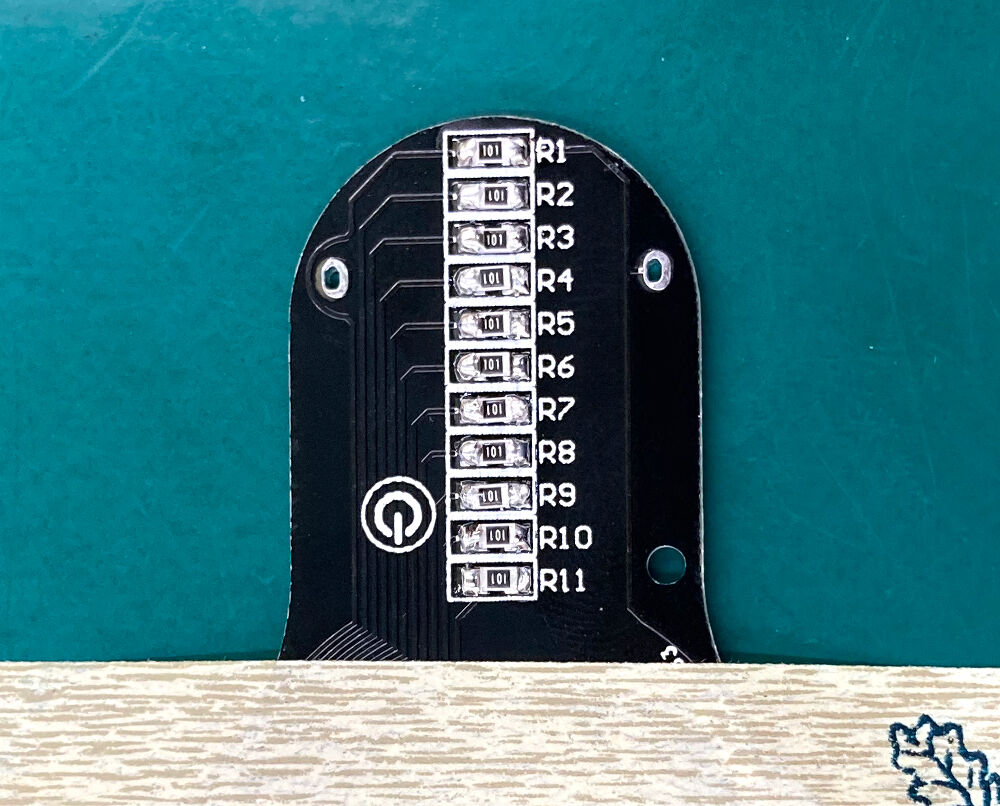
(2)抵抗(101)…11個
(3)抵抗(103)…1個
(4)コンデンサ(印字無し)…1個
(5)IC…1個
▼裏面
(6)電池ケース…3個
(7)スイッチ…1個

となっています。
用意しておくと便利なもの(あったほうが断然良い)は、おなじみ「マスキングテープ」と★「ピンセット」です。オカポン的必需品。
というか、ピンセット無いとチップ部品を持ちながらハンダ付けなんて出来ませんからね…。
あと、ハンダゴテのコテ先は細いものの方がハンダ付けしやすいです。
先が太いと隣に当たって、せっかくハンダした部品が取れたりしますから。

ではチップ部品のハンダ付け方法を解説しましょう。
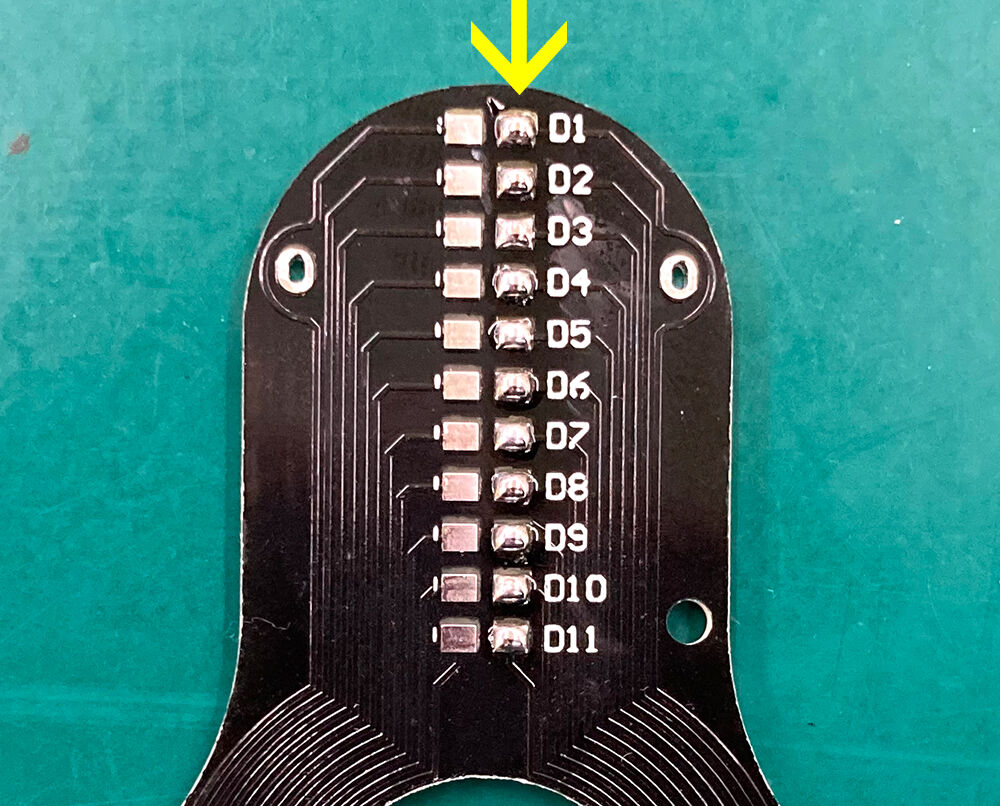
以前のブログ記事★「電工女子★チップ部品使用 音感知LED10点タワーを作ります!★」でもやりましたが、まずは片方のパターンにハンダを盛ります。(予備ハンダ)
CAI-183-5

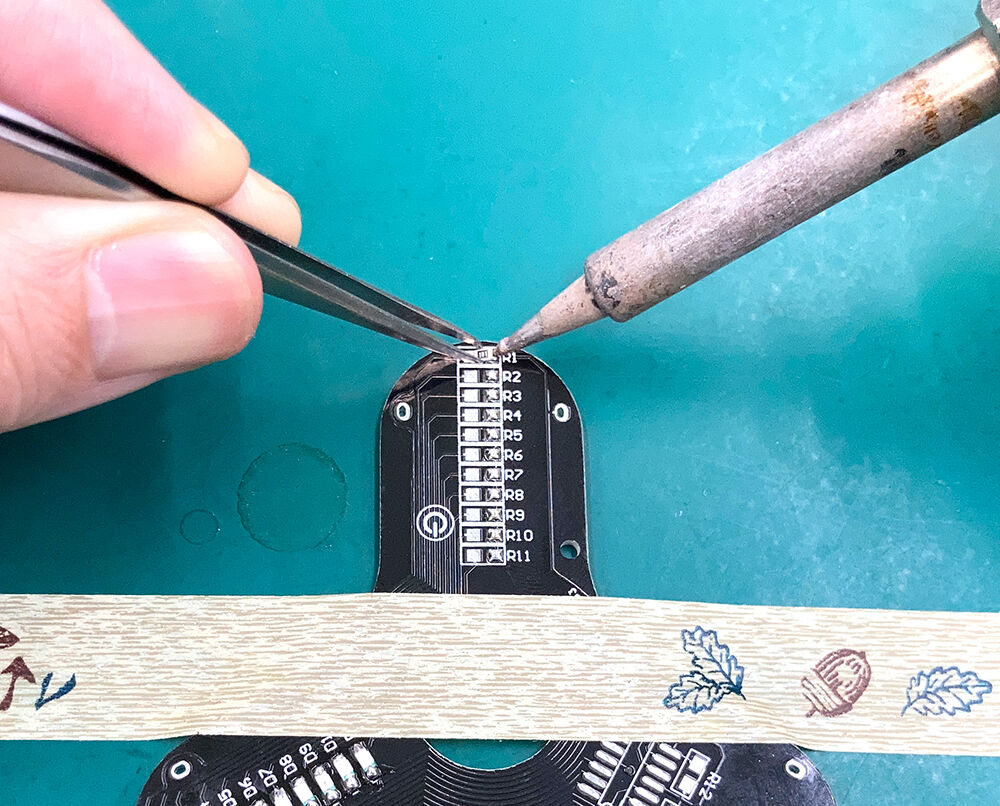
で、チップ部品を盛ったハンダの上に乗せて、コテでハンダを溶かします。
CAI-183-6

最後に、反対側をハンダ付けすれば、チップ部品のハンダ付けは完成です!
CAI-183-7

このハンダ付け時、基板をマスキングテープで固定してあげると作業がしやすいですよ。
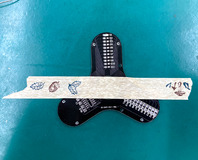
CAI-183-8
この作業をチップLEDとチップ抵抗合せて22個分(計44箇所)ハンダ付するんですけど、意外とリズミカルにできてそれほど苦では有りませんでした。
チップLEDの極性さえ間違わなければ、ね。


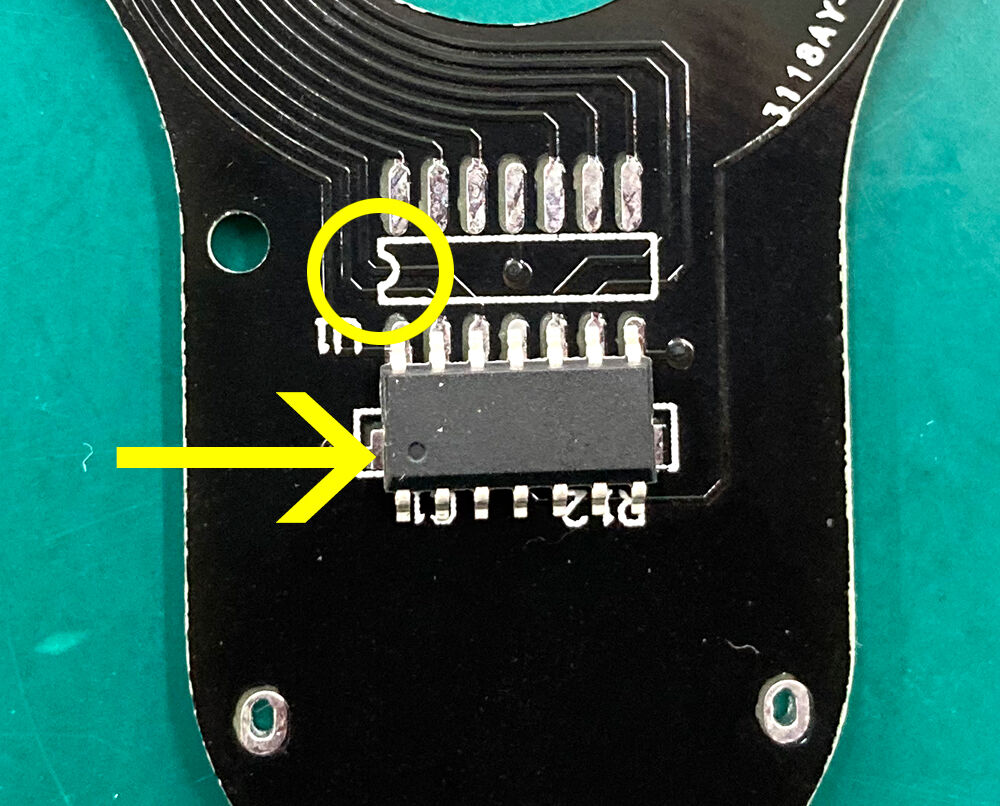
ICにも取り付け方向があるんでしたね。
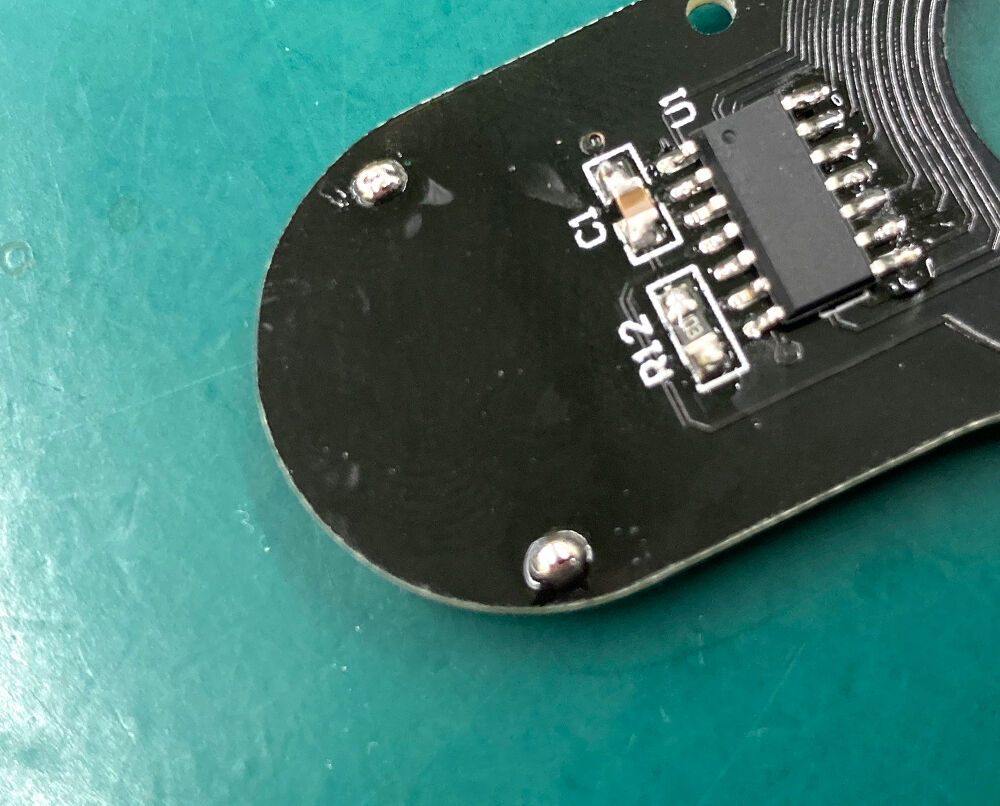
CAI-183-9
基板に印字されている切り欠きの向きと、部品についている丸い凹みのある向きをあわせてくださいね。
これも、ハンダ付けはチップLEDと同じやり方です。
片側にハンダを盛ってIC載せて盛ったハンダ溶かしてIC固定して、最後に反対側ハンダ付けして完成。
ICもピンセットで支えながらハンダ付けすれば作業がしやすいです。


表面のチップ部品のハンダ付けが終われば、裏面にうつります。
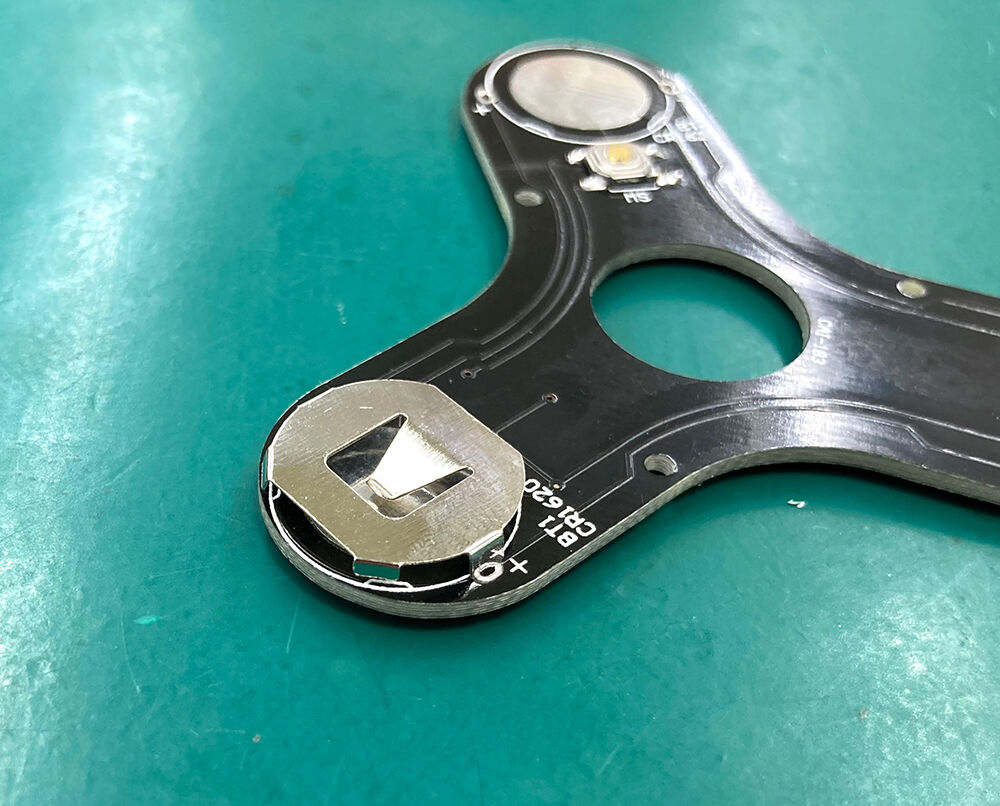
スイッチ、電池ケースをハンダ付けします。
CAI-183-10CAI-183-11
電池ケースには向きがあります。向きを間違えると、電池が入れれなくなるので要注意です。
電池ケースだけは穴に端子を通してハンダ付けします。
ハンダのパターンは小さいですけど、この安心感w


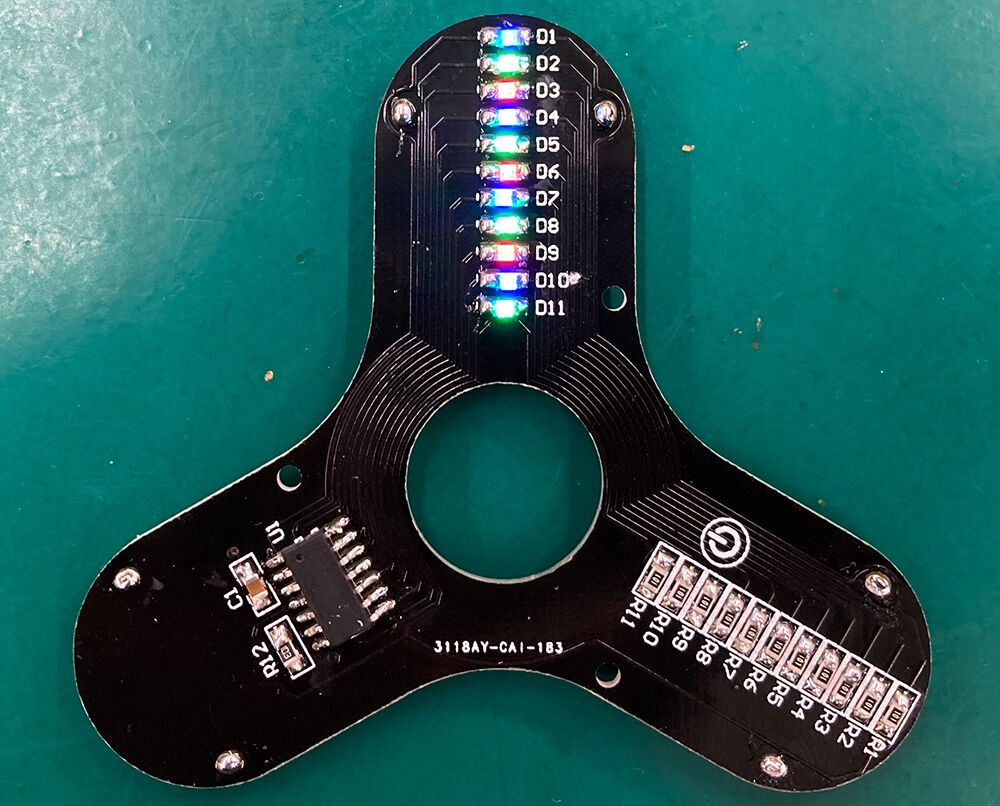
全てのハンダ付けを終えたら、電池を入れてスイッチを押します。LEDが全部光るかどうか確認してみましょう。
CAI-183-12
うふふふふ。
光りましたね!やったね!!成功です!
もし光らないLEDがある場合、原因の殆どはハンダ不良です。
ピンセットで押さえながらもう一度ハンダゴテを当てて、しっかりと基板に付けましょう。
LEDが余っているなら一度取り外して、新しいLEDを付け直すのもアリです。

ハンダ付けは終了しましたが、これで完成では無いのです。
ケースに組み込まなければいけません。
ケースの組み立て方も説明書にかかれているのですが、ケースにも表裏とかがあってややこしいので注意しましょうね。
ケースにスイッチを押すための切込みがある方が基板の裏側に対応します。
この切り欠きとスイッチが重なるようにセットしてくださいね。

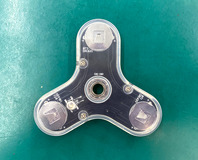
では組立てていきましょう。
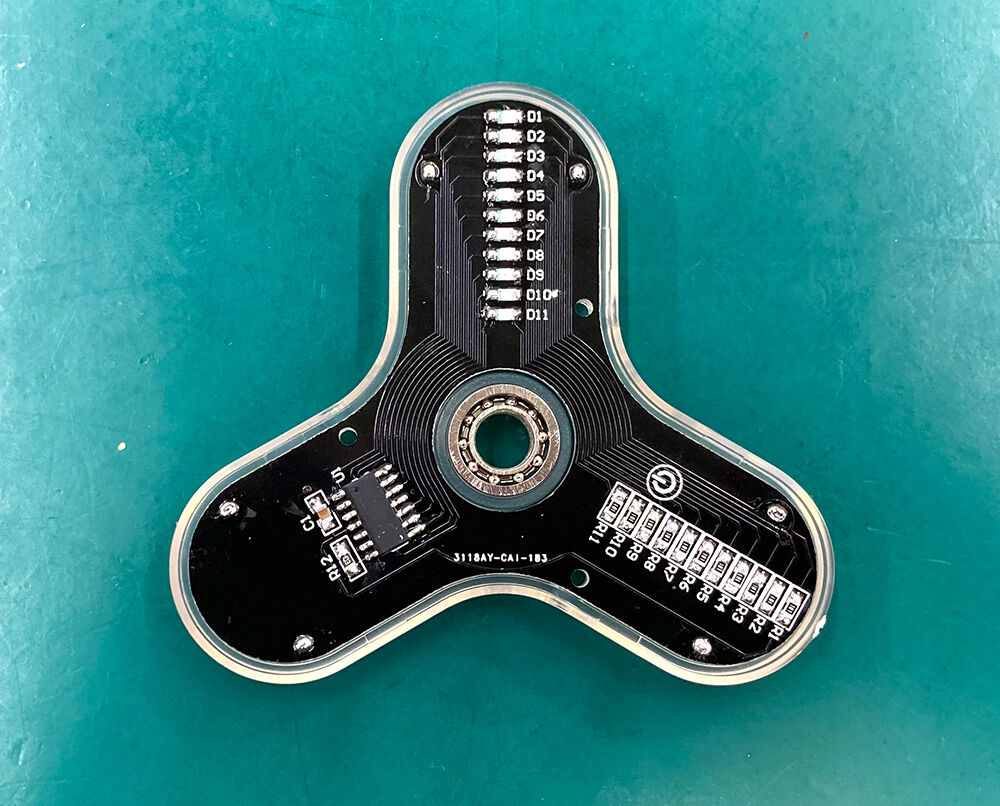
まずはケースにベアリングを入れて…
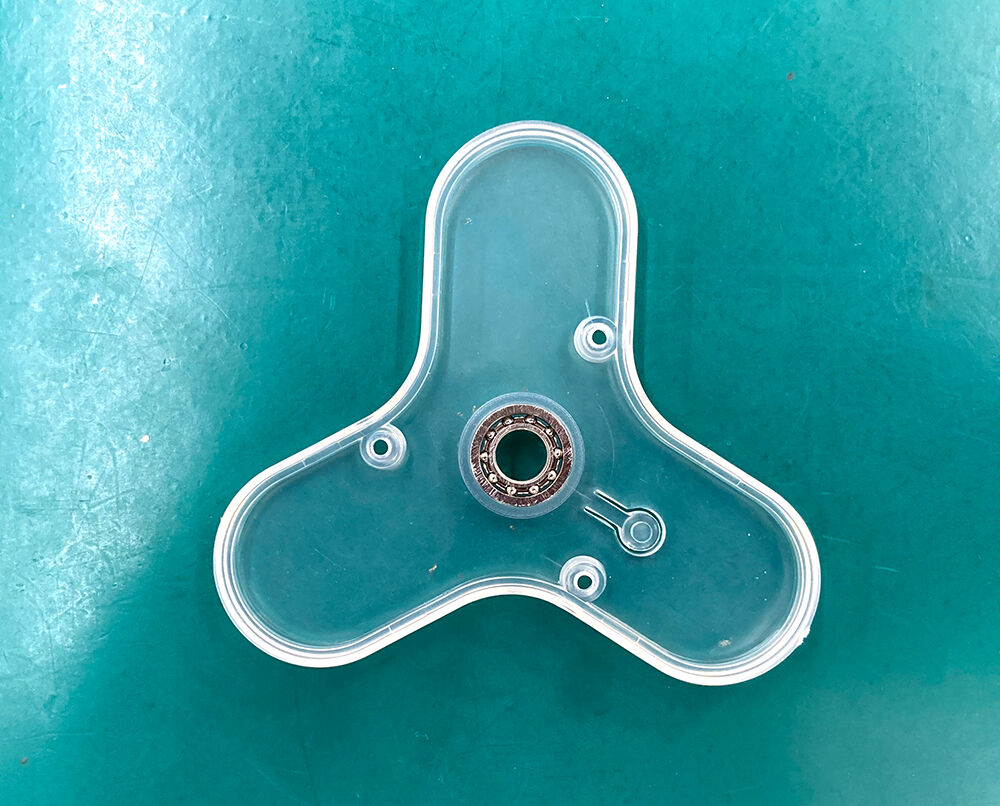
CAI-183-13

基板を入れて…
CAI-183-14

ケースを閉じて…
CAI-183-15

ドライバーでネジを締めて…
CAI-183-16

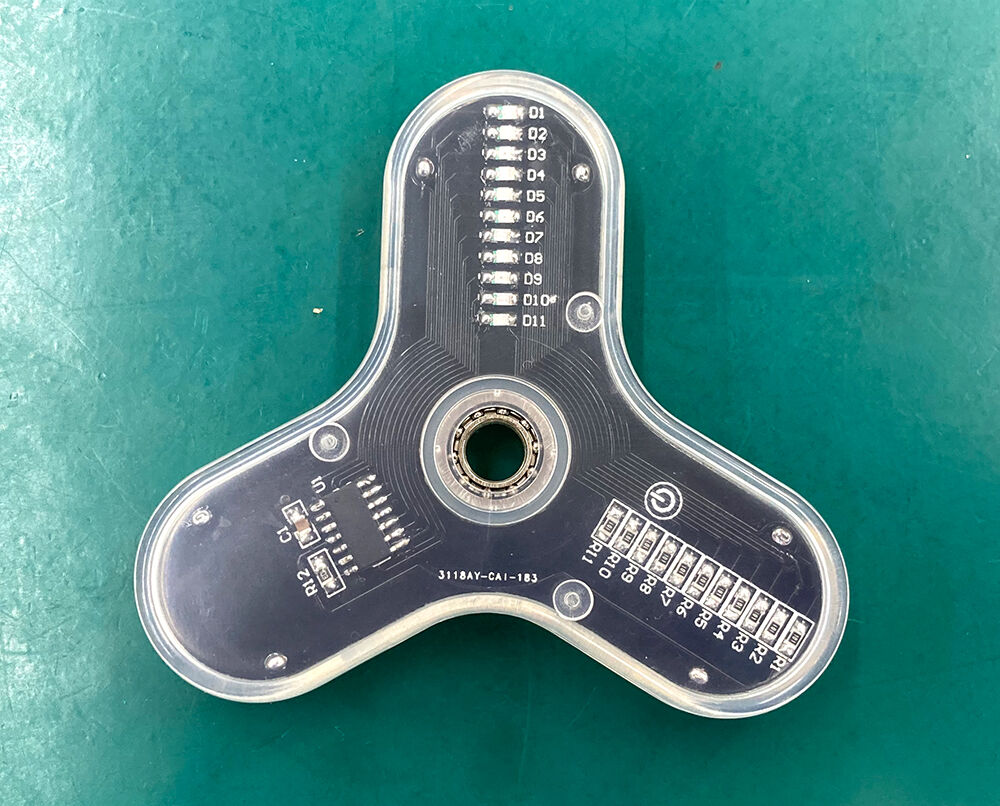
ベアリングに持ち手を付けたら完成です!!
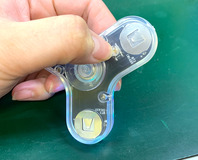
スイッチを押して、真ん中を持って回しましょう!
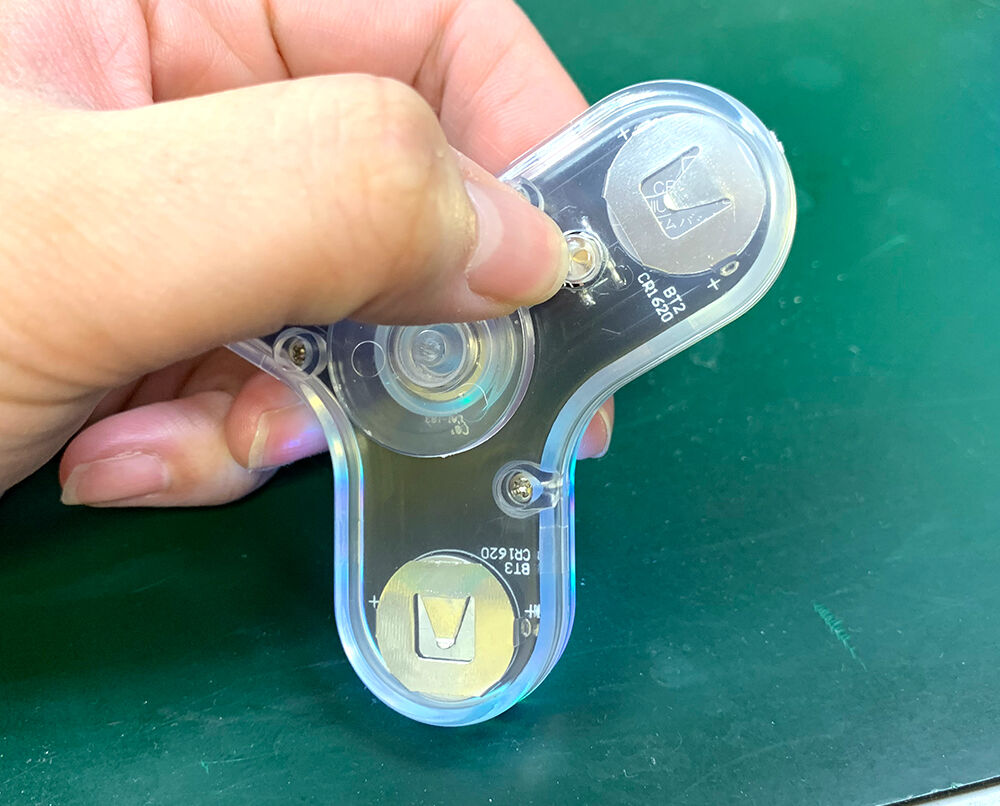
CAI-183-17CAI-183-18CAI-183-19
LEDの点灯パターンは自動で変化するので、回していると光のパターンがどんどん変わっていってとってもキレイです!

自分で作ったハンドスピナーなので、感動もひとしお。
いつまでもクルクルクルクル回したくなります。
というか、このハンドスピナー結構長い時間回ります。
たーのしー!!


皆さんもぜひ使ってみてくださいね♪

(記事:オカポン)
更新予定:毎週木曜日(次回は4月22日です!)
記事担当:共立エレショップ
[ハンダ付け必要-非マイコン系]


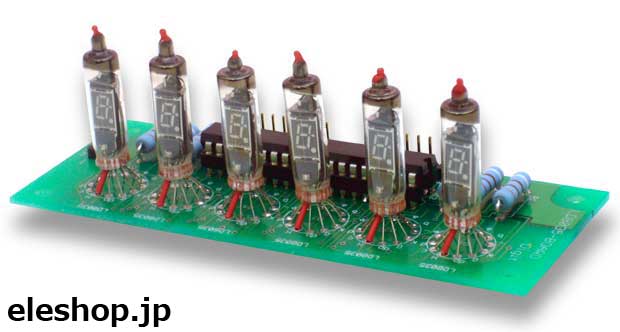
今週は、エレショップを見ていた時にナニコレ素敵!!!!と思った★「6管蛍光表示管キット / LD8035-BOARD KIT」を作りたいと思います。
ld8035

ちなみに、このキットは「デジットキット」と言うシリーズで、もうすぐ閉店・移転するデジットが製作している電子工作キットのシリーズです。
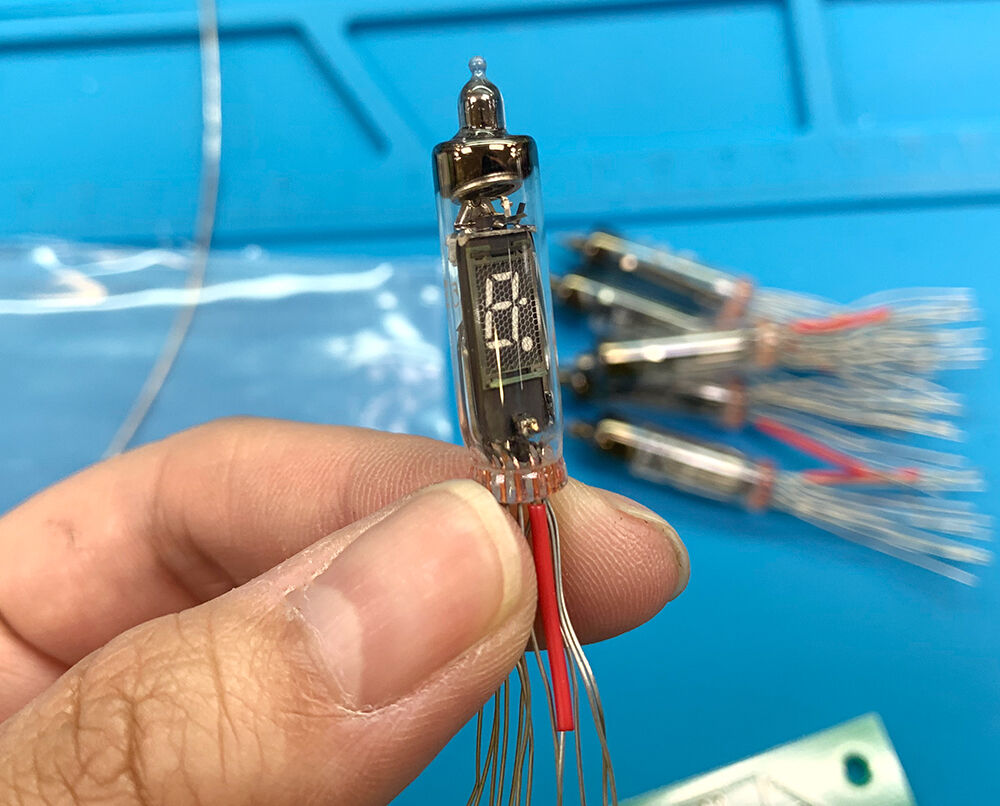
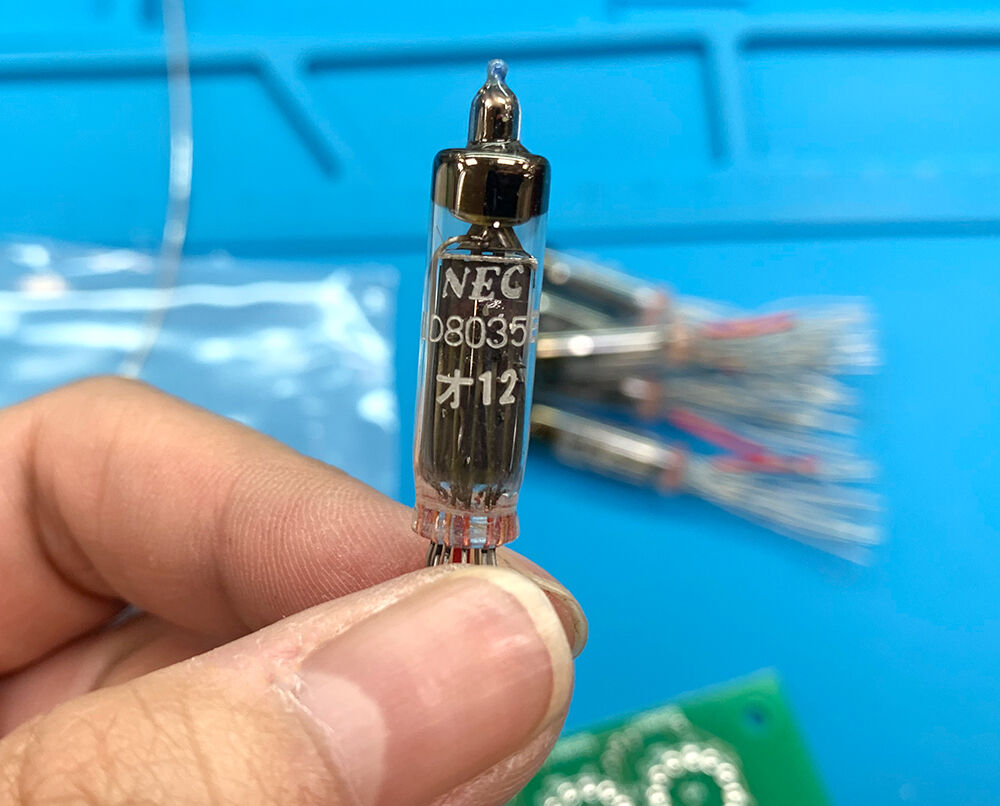
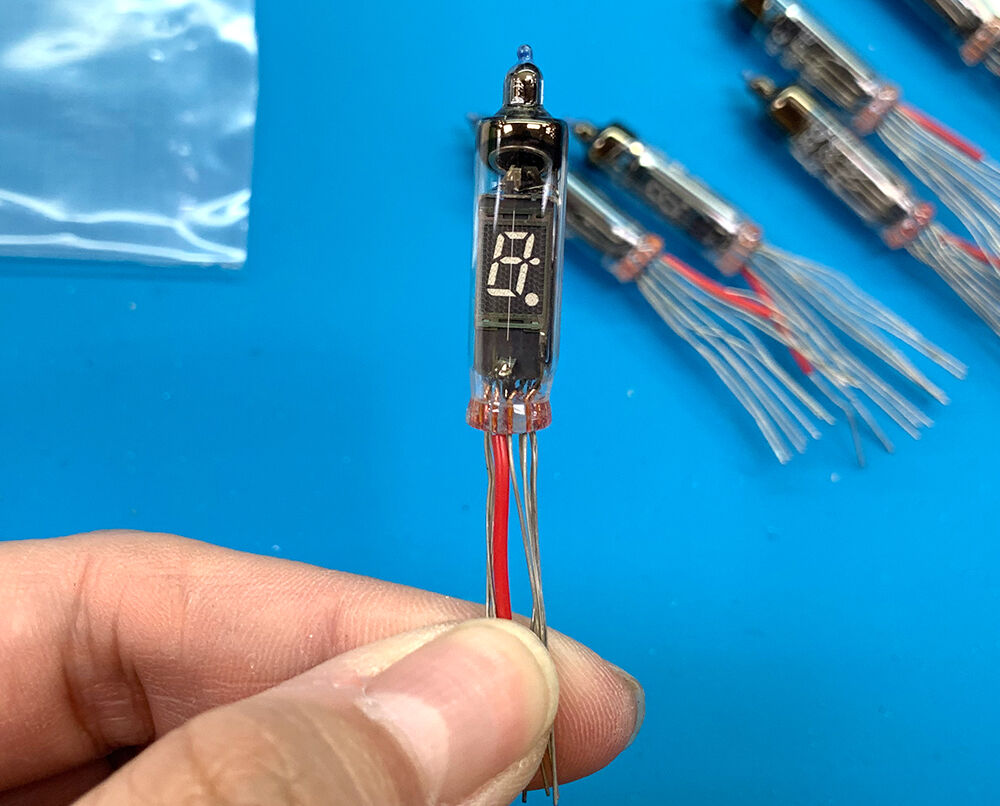
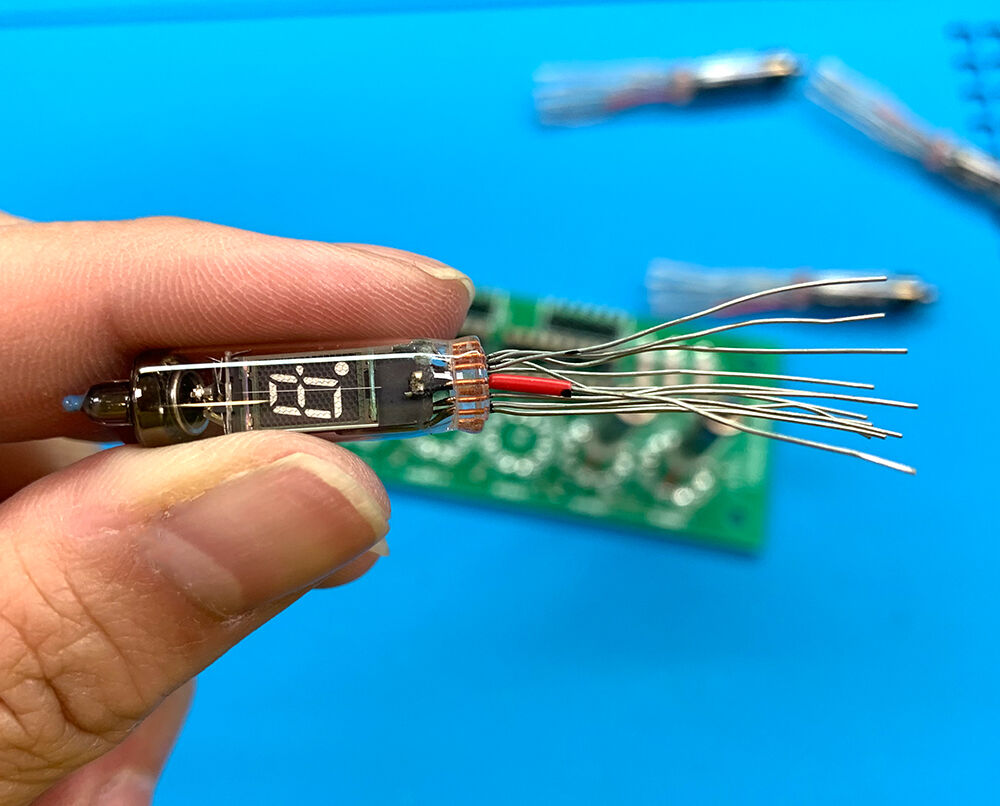
真空管みたいな筒の中に、7セグが見えますね!
これで時間表示とか出来たら、すごく滾ります!私が!!
・・・まぁ、作った後にこの記事書いているのでぶっちゃけますが、そんな簡単な話じゃ無かったんですけどね・・・フフフフ…(遠い目)
目標までの道のりは険しくて遠い!\(^o^)/


それはそれとして。
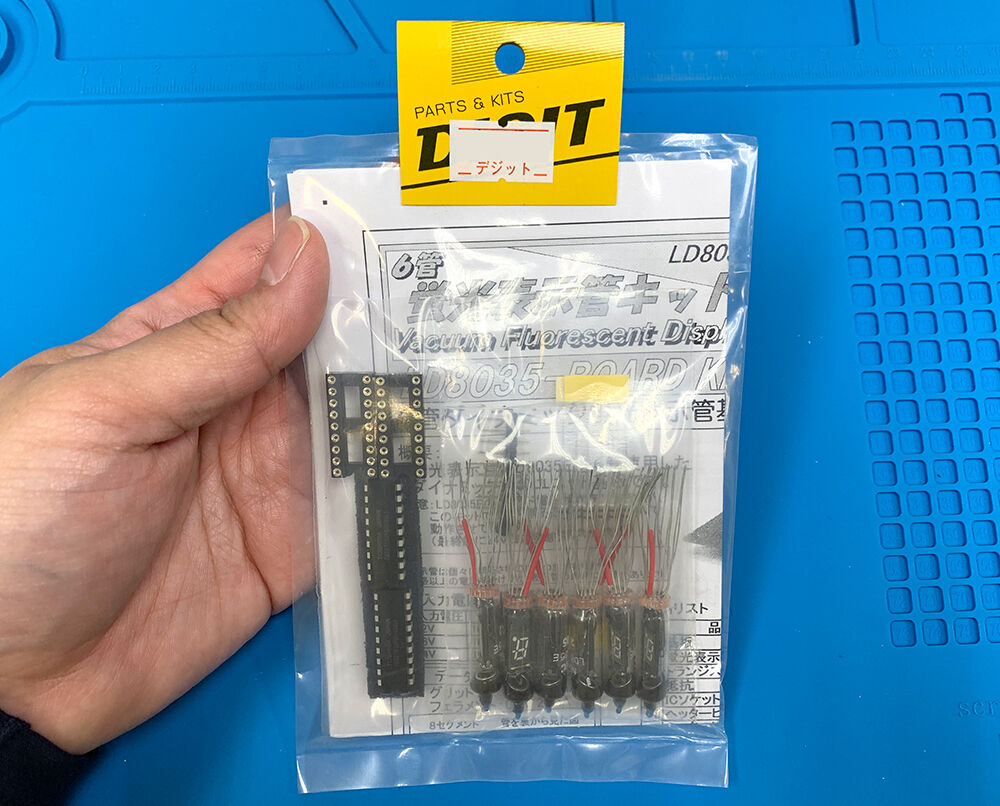
まずは恒例のパッケージチェック!
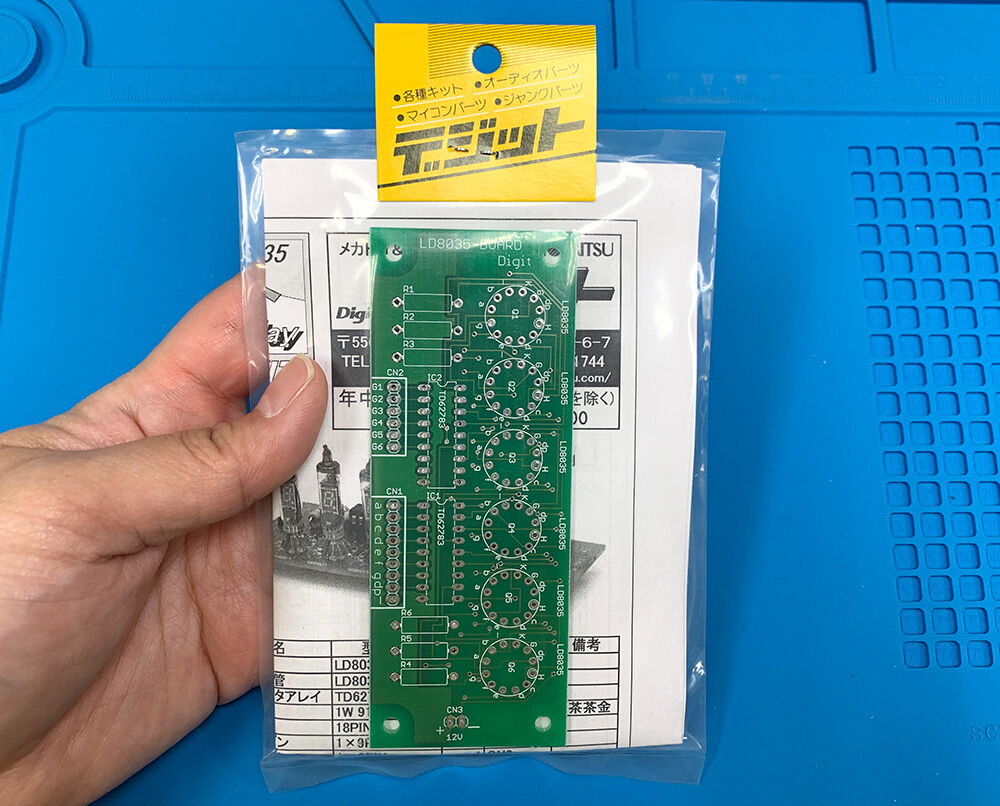
パッケージはこんな感じ。
LD8035-B-1-2LD8035-B-1-1
なんというか、無骨な感じがとてもデジットぽいですね。
外側から見てもどういうキットなのか、何ができるのかパッとわかりません。
ワンダーキットと違って初心者向けではなくて、ある程度慣れた人向けなんだろうなぁって思いました。

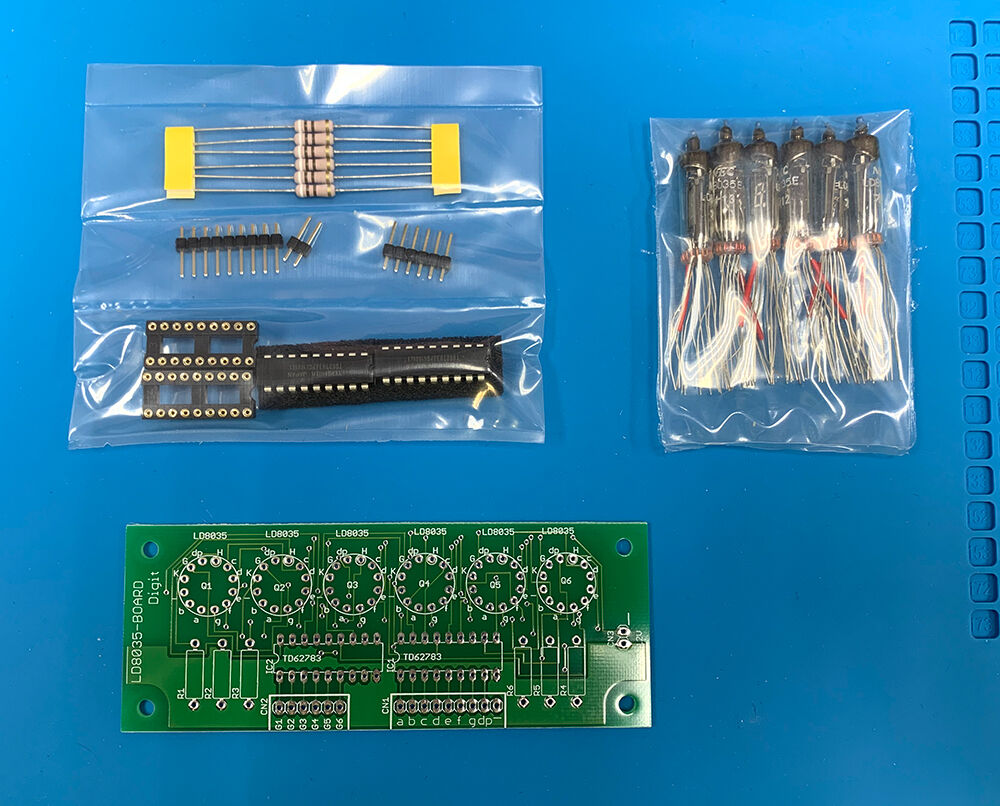
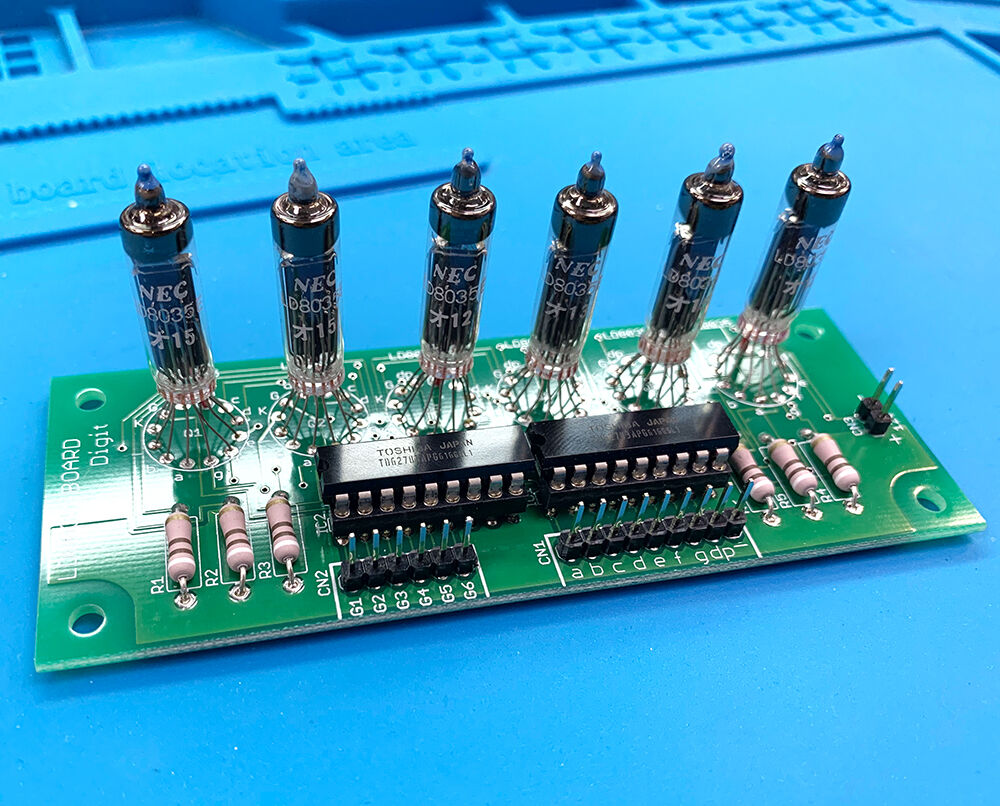
中身はこんな感じ。
LD8035-B-1-3
とってもシンプル。
部品点数は少ない感じ。

基板はこんな感じ。
LD8035-B-1-4LD8035-B-1-5
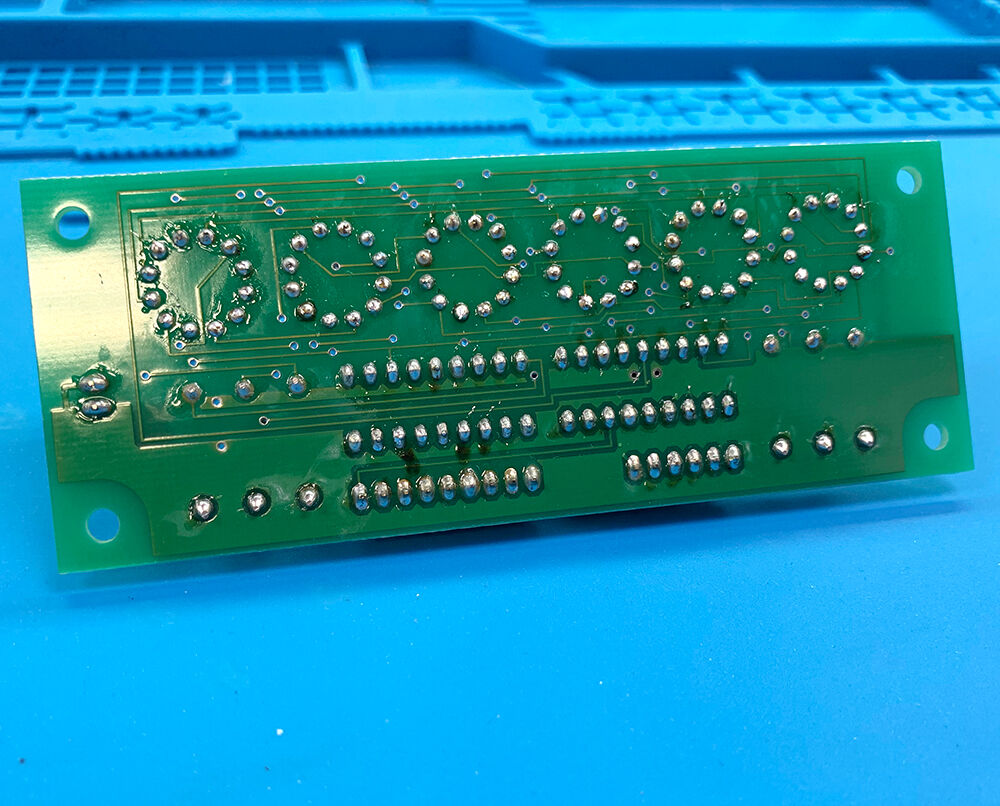
部品点数の割に思ったよりもハンダ付け箇所が多いですね。

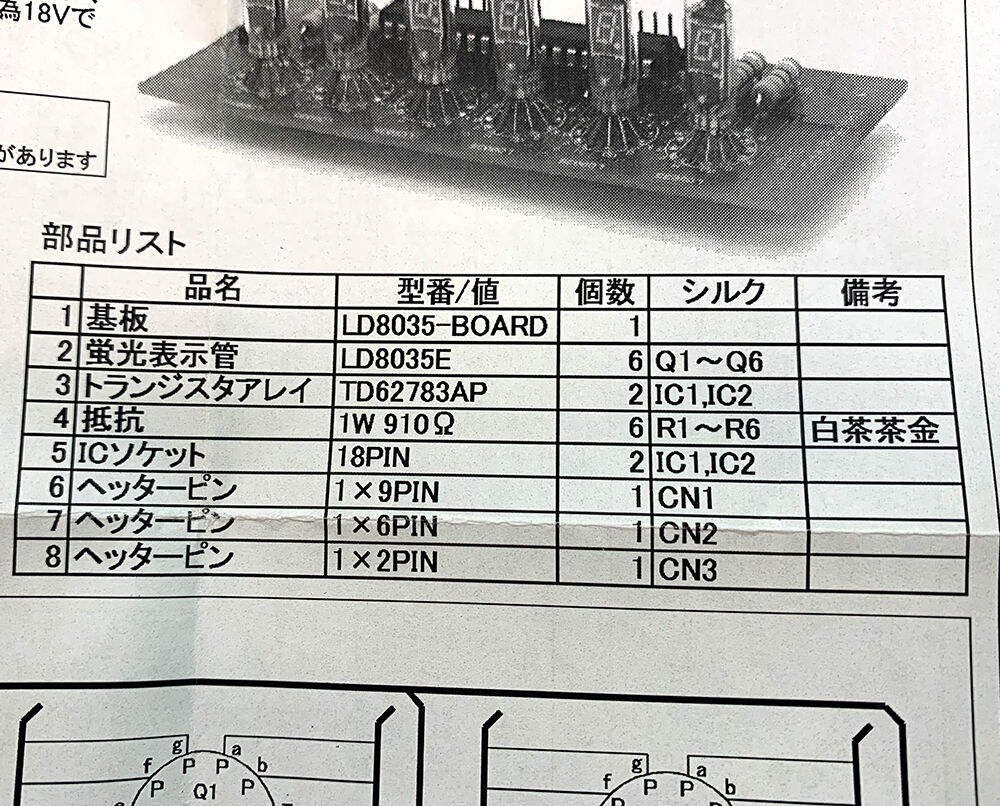
説明書もとってもシンプル。
LD8035-B-1-6
部品リストに書いている部材を、基板の各シルク印刷されている場所に組み込んでいきます。
説明書の裏面に組立方のTips的なことは書いてありますが、基本的にはキット作りにも慣れた人向けといった印象です。

では実際に組立てていきましょう。
組立手順は、背の低い部品からハンダ付けしていくんでしたね。
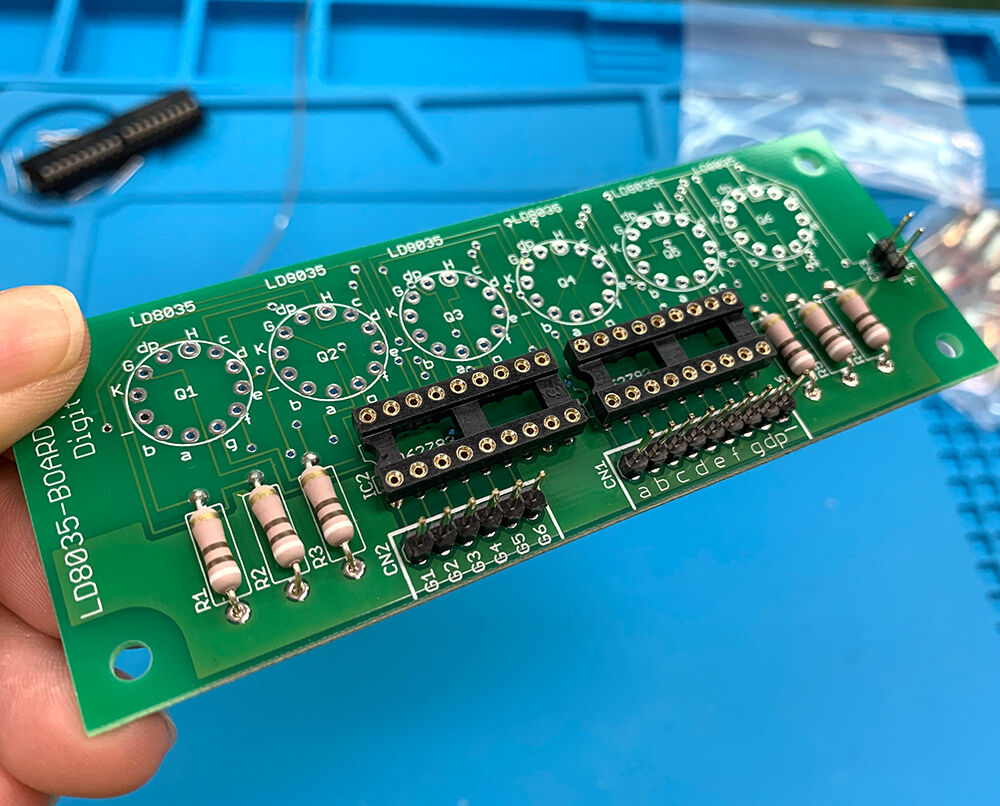
ということで、まずは抵抗から。
LD8035-B-1-7LD8035-B-1-8
いつもキットで組み込んでいる抵抗よりも大きいですね!
今回使用している抵抗は酸化金属皮膜抵抗と呼ばれるもので、今まで使ってきたカーボン抵抗とは抵抗体の材質が違うんだそうです。
カーボン抵抗よりも大きいワット数(1~5W)で使われていることが多いんだそうです。

次はICソケットとヘッダーピン。
LD8035-B-1-10LD8035-B-1-11
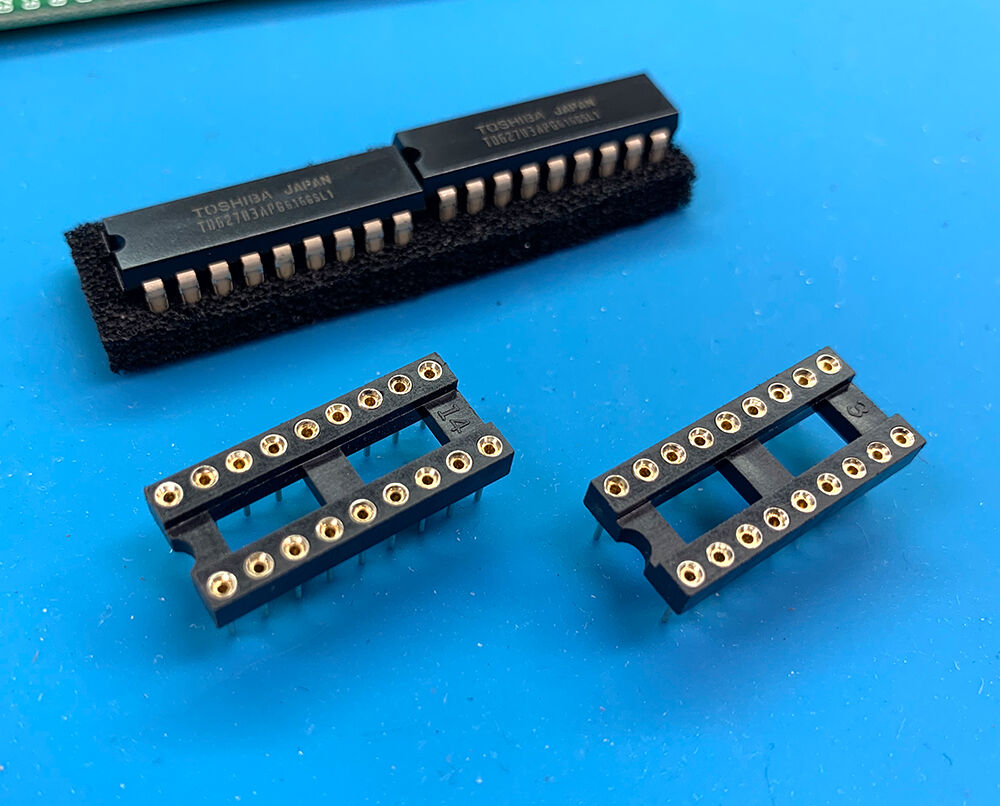
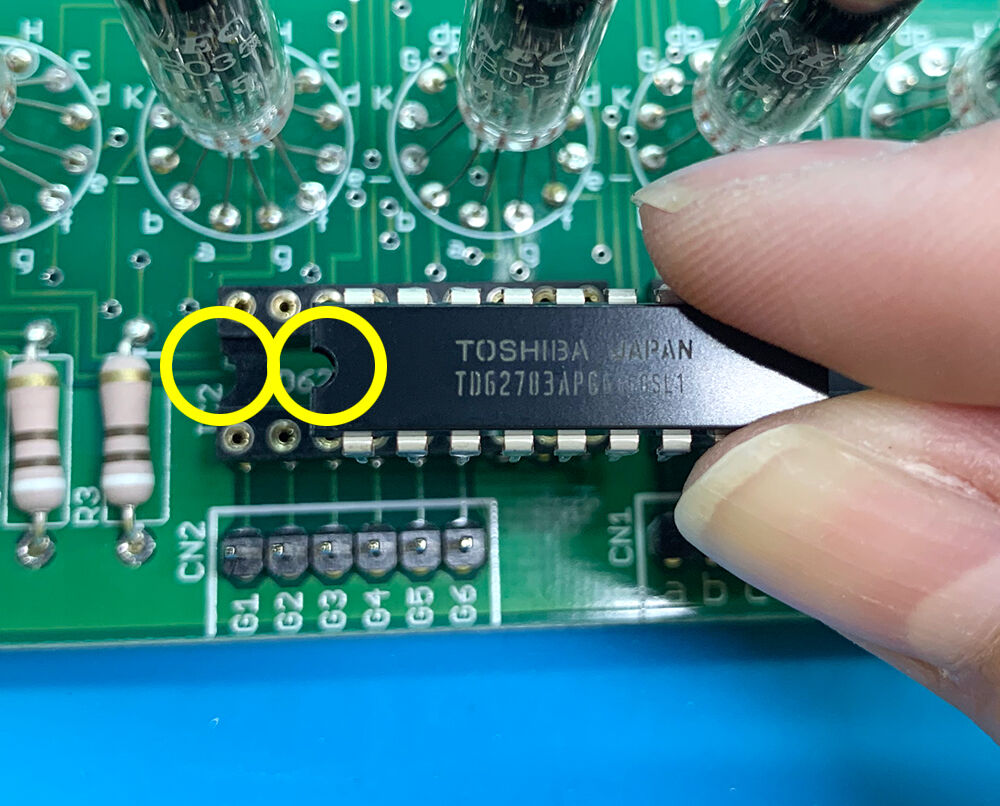
ICソケットは取り付け方向があります。
部品の切り欠きと、基板の印刷部分の切り欠きが重なるようにしてください。
ヘッダーピンはもう慣れたもの。パパっと取付けちゃいましょう!

LD8035-B-1-9
ICソケットを取付けた段階でICをICソケットにはめ込んでも良かったんですが、この後取付けが難しそうな蛍光表示管があるので、IC最後にはめ込むことにします。
ただ、これが正しかったのかはよく分かりません…。
一つ言えるのは、蛍光表示管が邪魔で、ICをICソケットにはめ込むのに、結構手間取ったことはお伝えしておこうと思います。

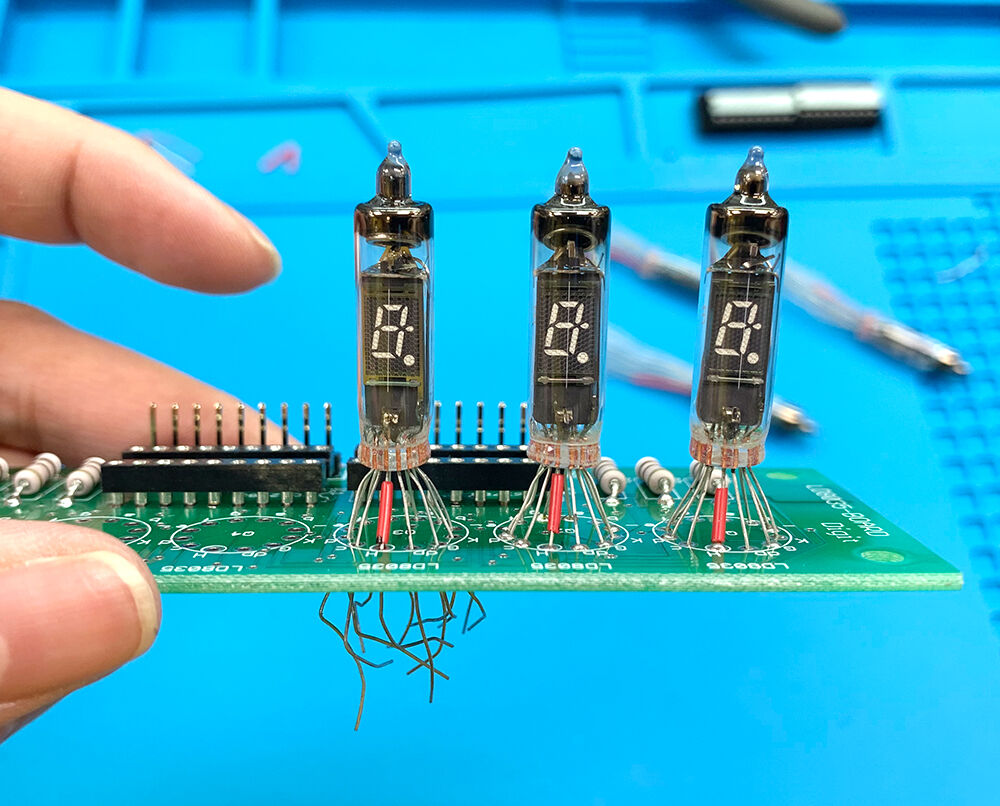
さて、では本日のメイン、蛍光表示管です!!
LD8035-B-1-12LD8035-B-1-13


説明書の裏面にある「組み立て手順」には
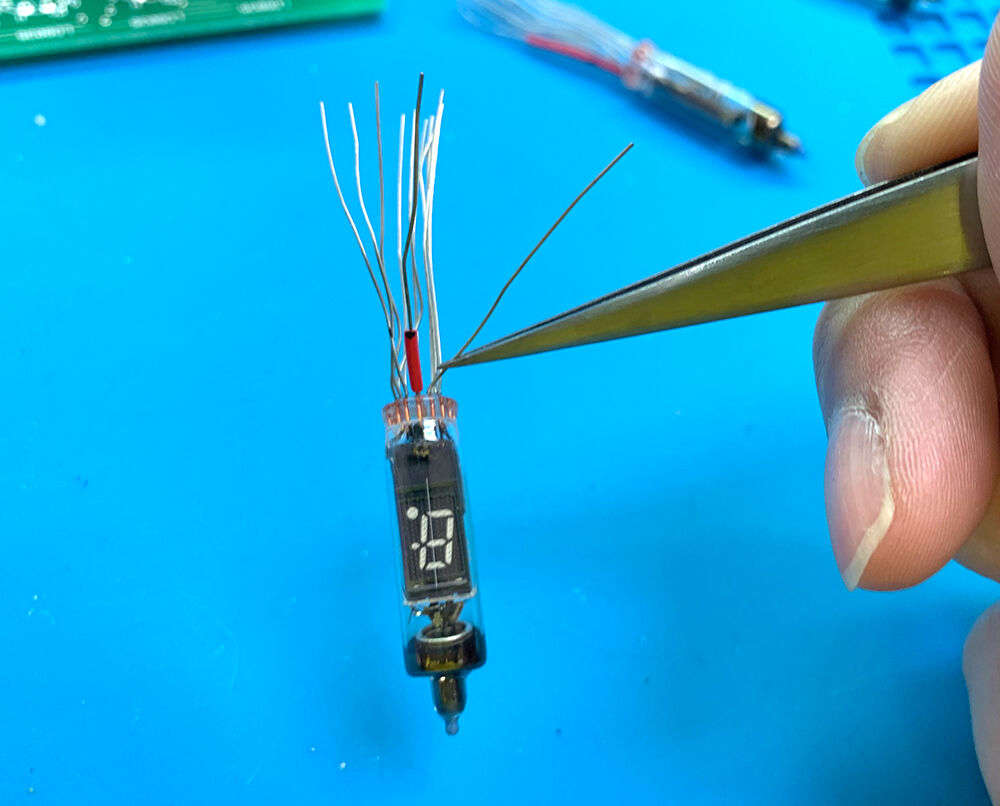
3.蛍光表示管は、赤いチューブの付いたヒータ(H)線を目印に、ピンセットで差し込んでいき、ハンダ付けします。(赤いチューブは予め長さを調整してから取り付けます)
と書かれています。

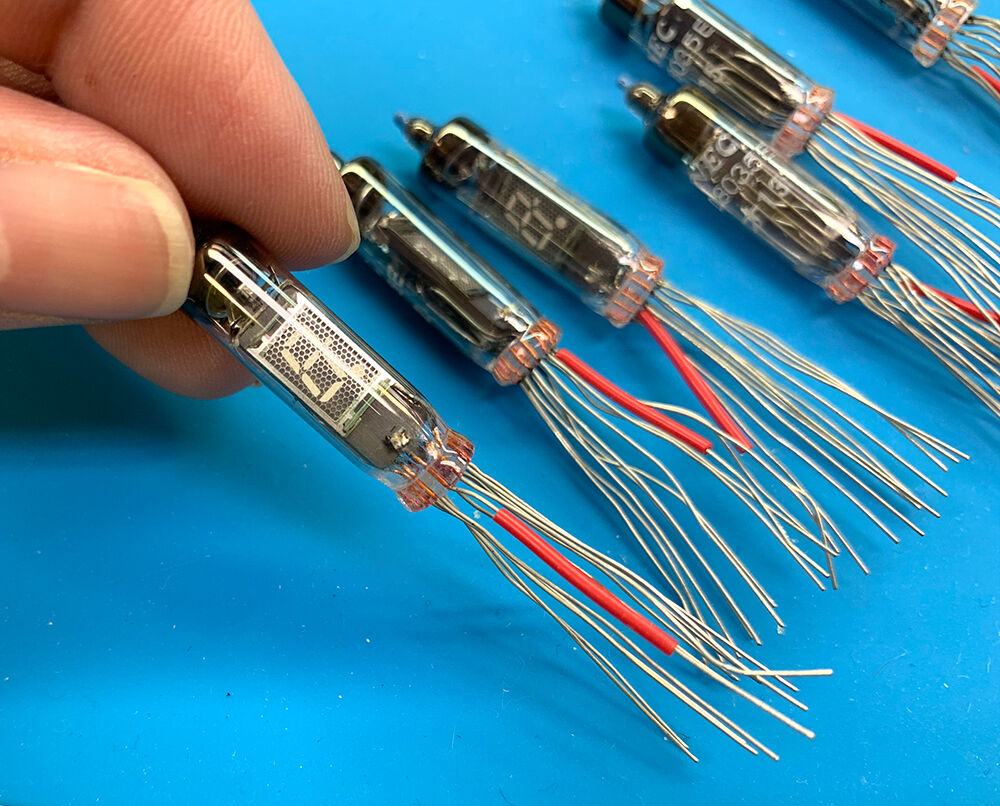
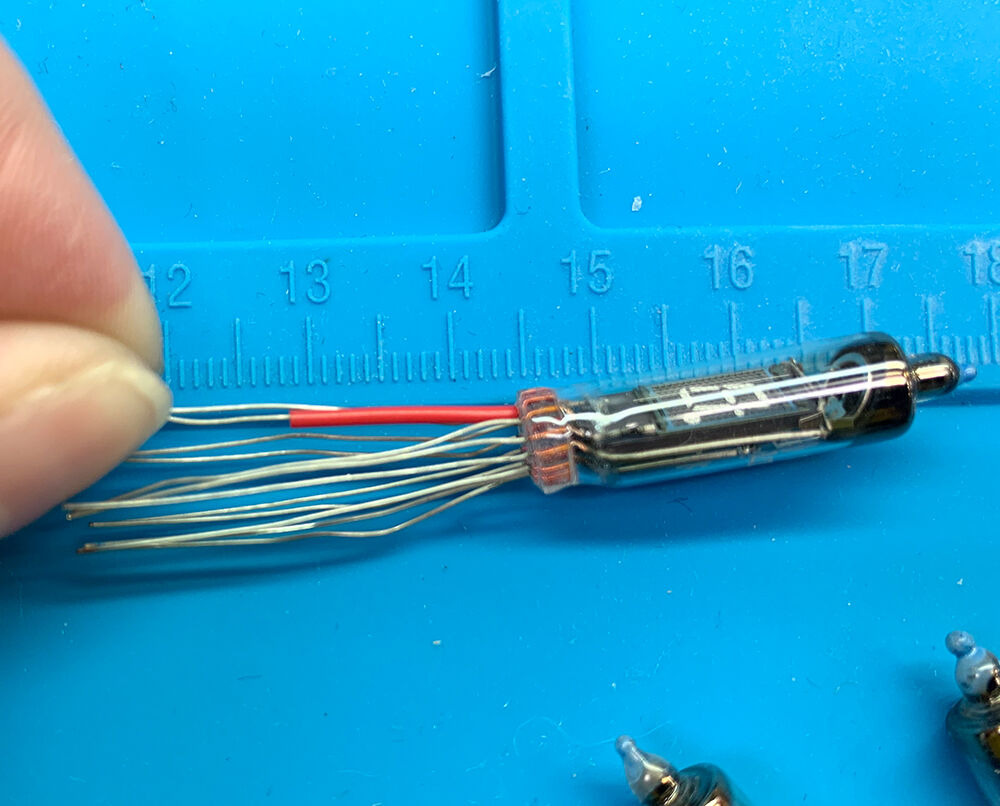
どういうことかというと、現状の赤いチューブって結構長い(1cm以上ある)んです。
長さもバラバラだし。
LD8035-B-1-14LD8035-B-1-15
ということで、このチューブの長さのまま設置すると、蛍光表示管が上の方で設置される&高さがガタガタになるんですよね。なので、あらかじめ長さをそろえる(チューブを切る)のが良いそうです!

オカポン大好き★工作マットには、簡易スケールがついているので、ここで長さを測って、マーカーで印をつけます。今回は5mmのところに印をつけました。
LD8035-B-1-16LD8035-B-1-17

で、カットします。
LD8035-B-1-19LD8035-B-1-20LD8035-B-1-21
が!ここで要注意!
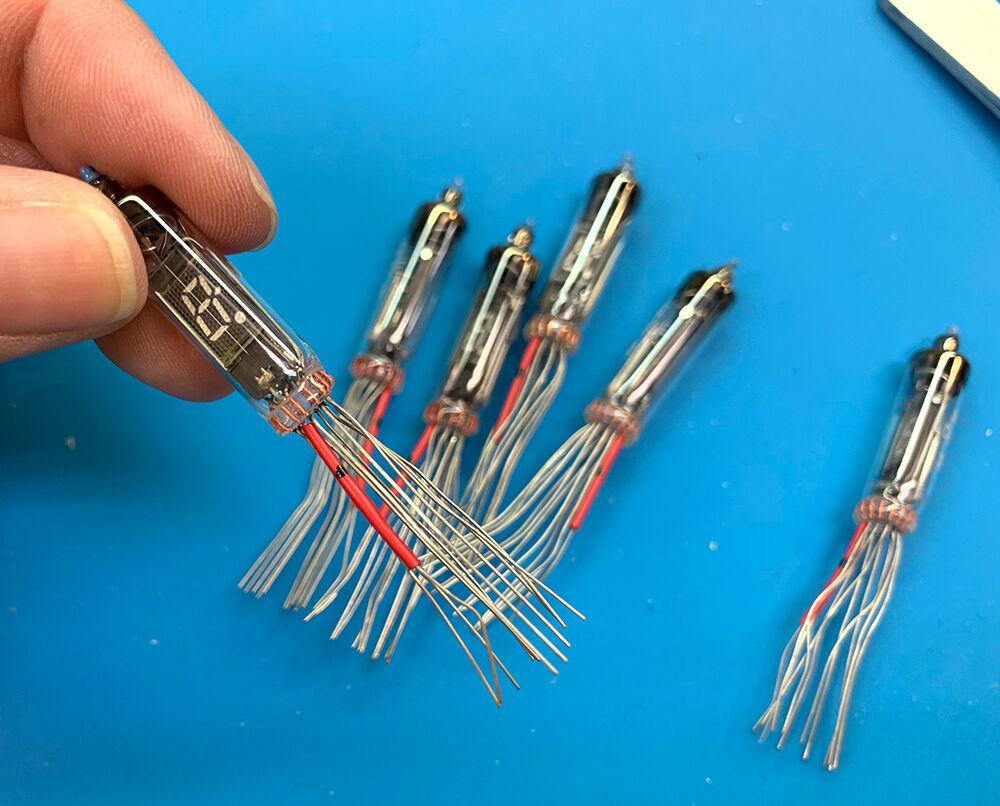
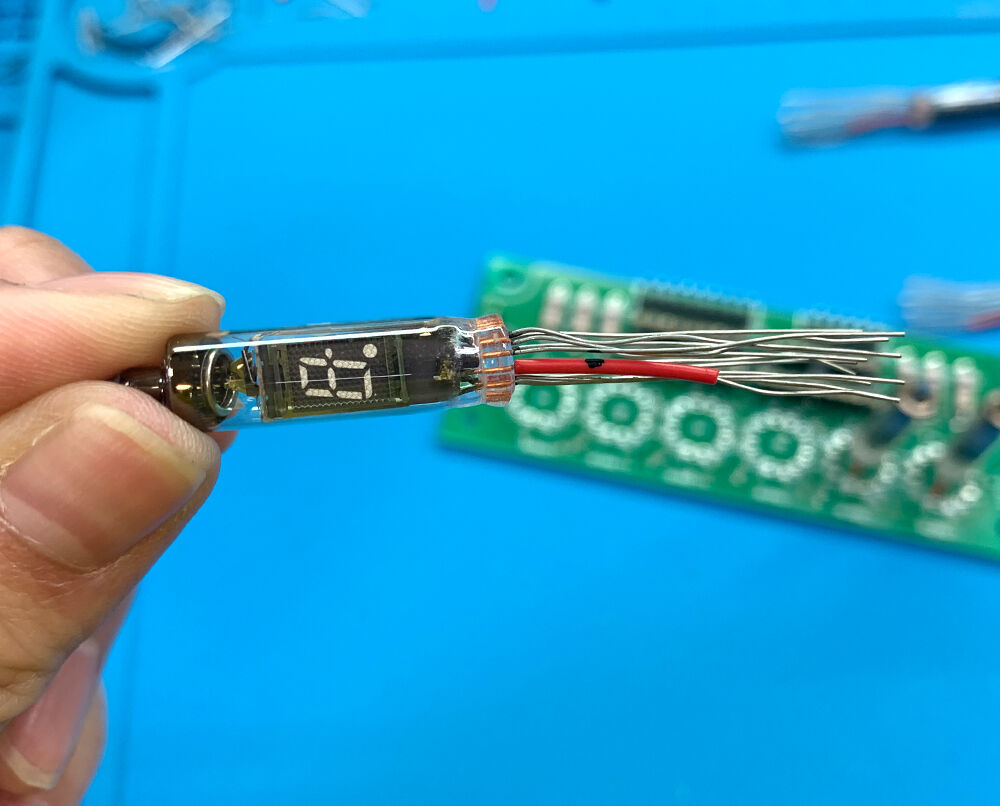
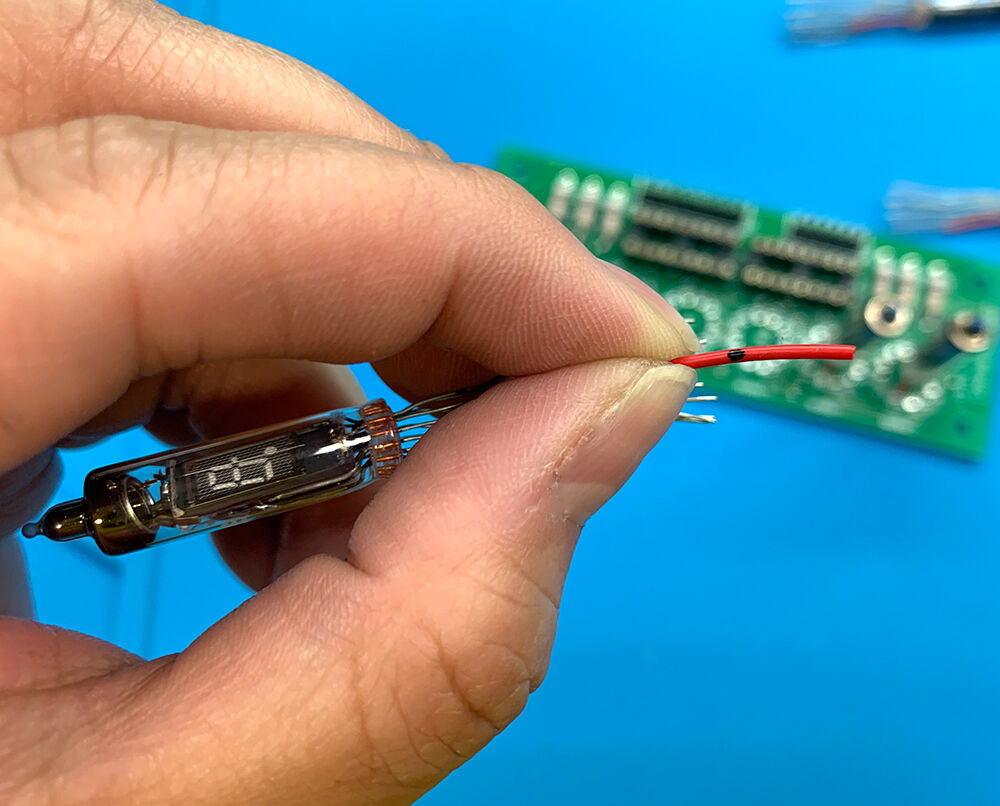
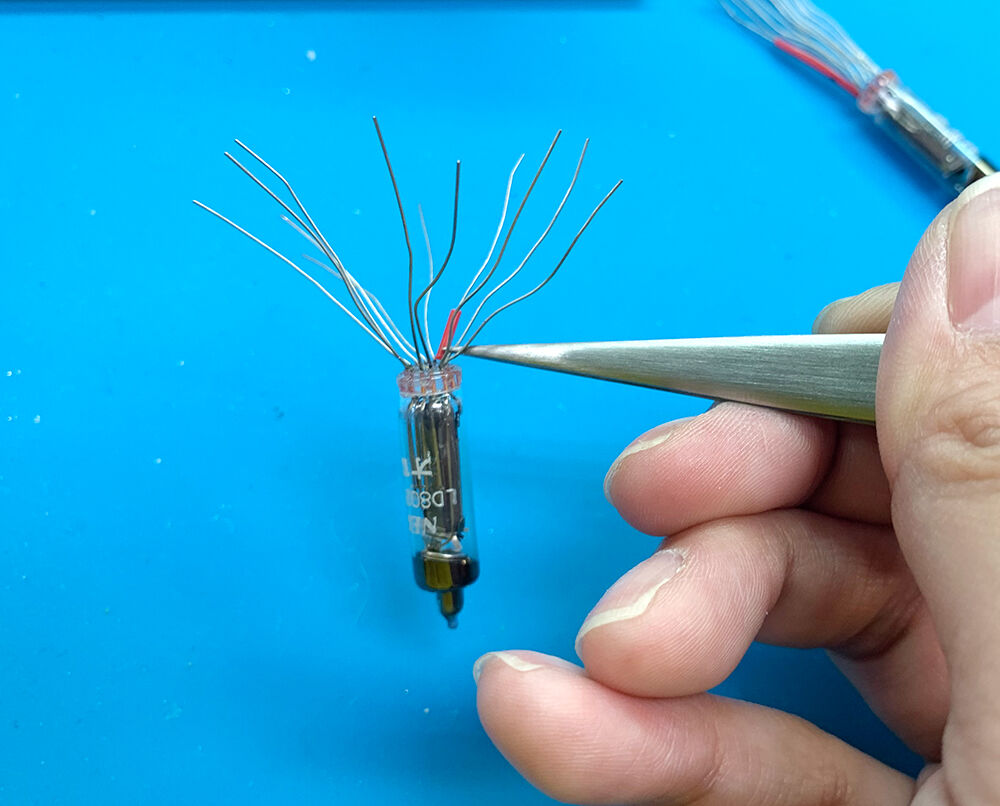
赤いチューブが付いている足がヒータ線で、この足を基準に他の足を取付けていきます。
なので赤いチューブが無くなるとどれがヒータ線か分からなくなり、基準が分からなくなるので、赤いチューブを外してしまわないようにカットしてください。
また、この赤いチューブの中にはヒーター用の足(導線)が通っています。
赤いチューブと一緒にこの足までカットしてしまうと取付けがとても大変になるのでここも要注意です。
ちなみにこの赤いチューブは足にピッタリくっついている訳じゃなく、ホントに足に通っているだけなので、うっかりするとポロリと落ちてしまう可能性もあります。
この赤いチューブのカットは色々と気をつけながら作業してくださいね!


で、ここからは蛍光表示管を1~2個取り付けてみて、オカポン的やりやすかった手順を紹介します。
これが正しいやり方なのかは分からないので、もっとこうしたらやりやすいよ!こういう方法があるんだよ!っていうのがあれば、教えて欲しいです。

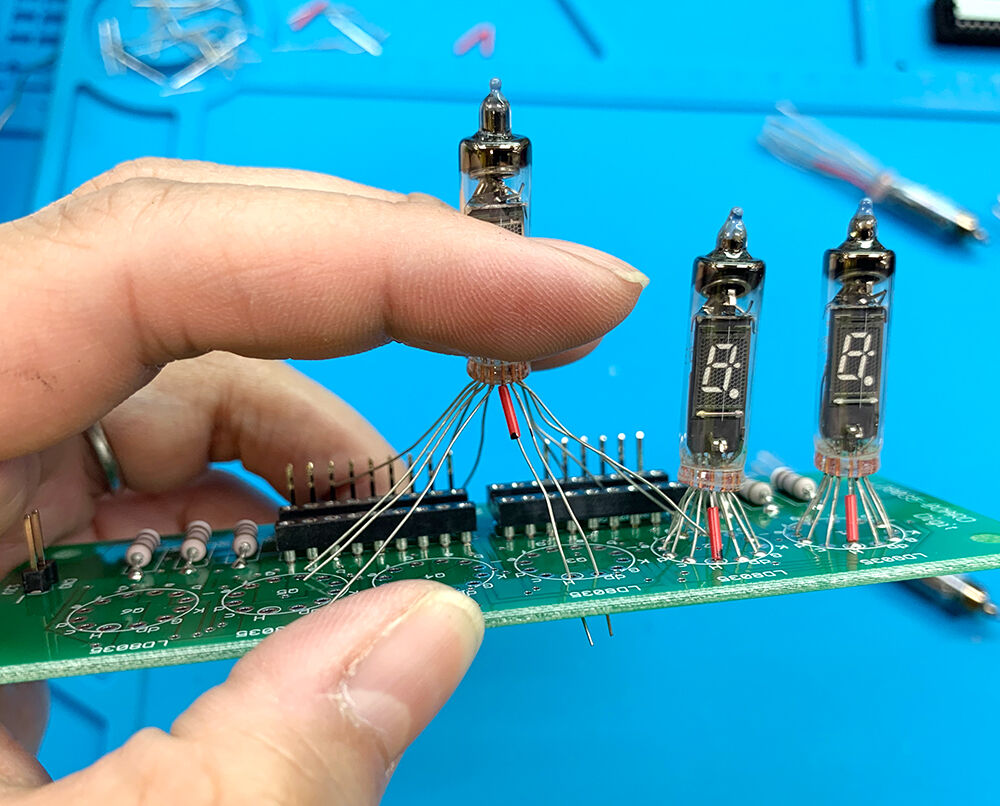
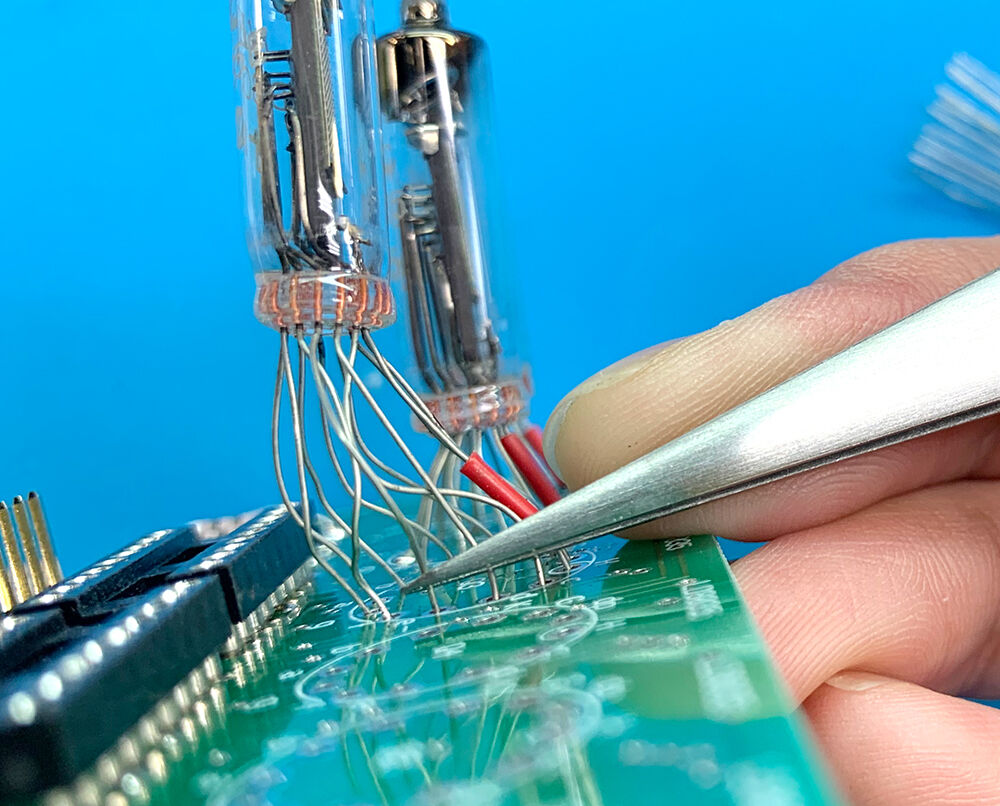
まずは、ピンセットで蛍光表示管の根本を広げます。
LD8035-B-1-22LD8035-B-1-23
※力任せに引っ張らない事!

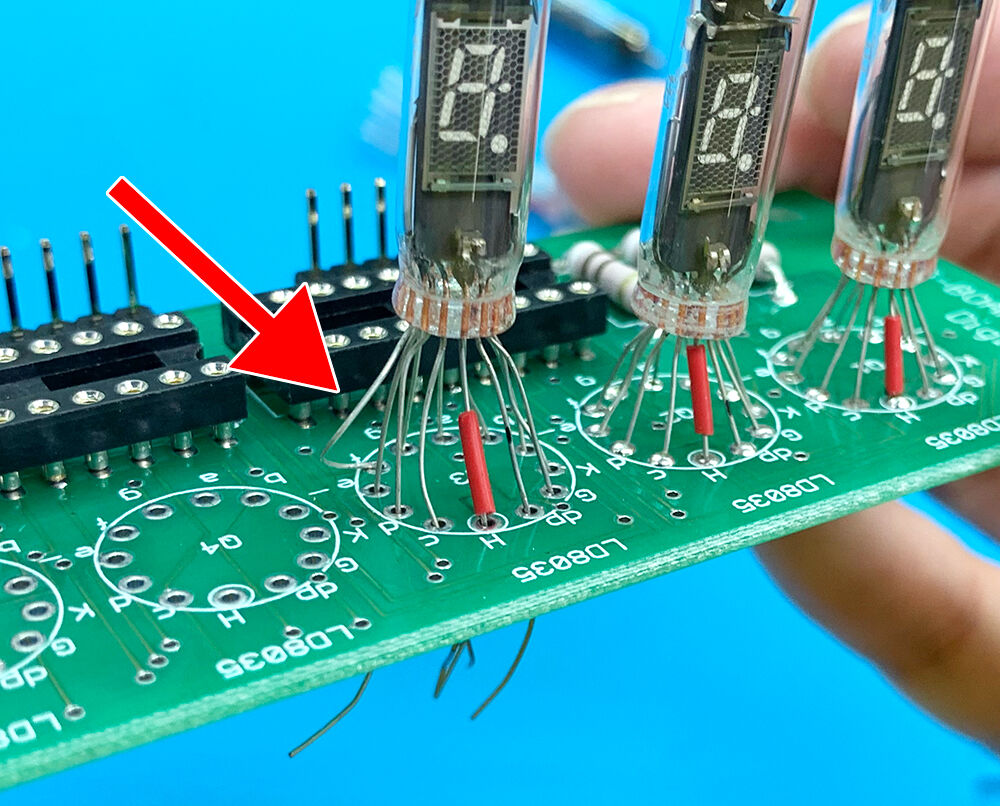
ヒータ線とその隣の線を基板に挿し込みます。
LD8035-B-1-24
※少し長めに挿し込んだ方がいいです。じゃないと、ふとした瞬間に抜けます。
 持ち方は↑の写真がベスト。
 これも、押さえつけたりしない。表示管が抜けないように、そっと支える程度で。

ピンセットを使って、1本1本順番に穴に入れていきます。
LD8035-B-1-25LD8035-B-1-26
※この時点で基板上の線がぐにゃんぐにゃんになってるけど、気にしない!

とりあえずすべての足を入れ終わったらこんな感じ。
LD8035-B-1-27


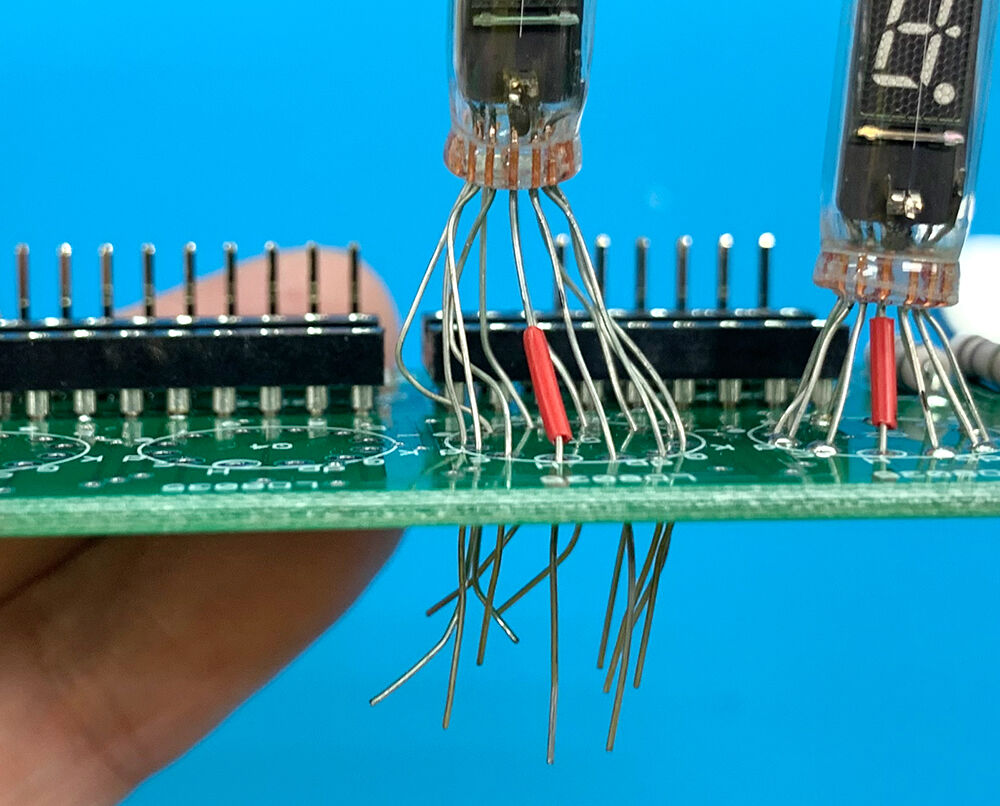
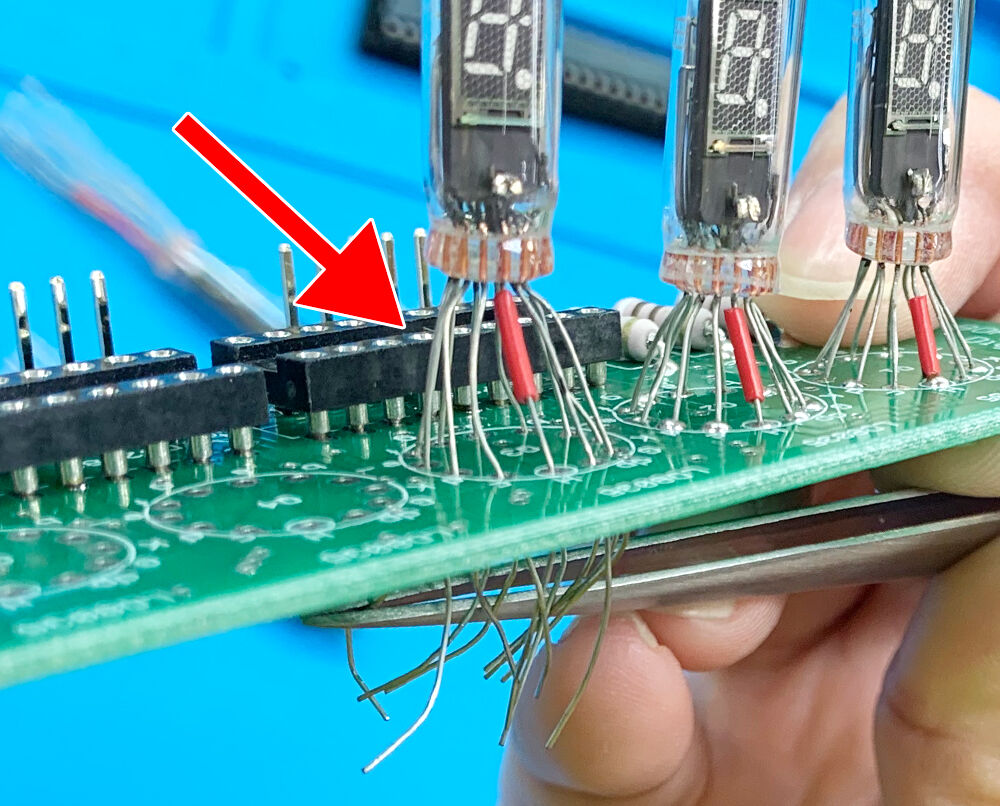
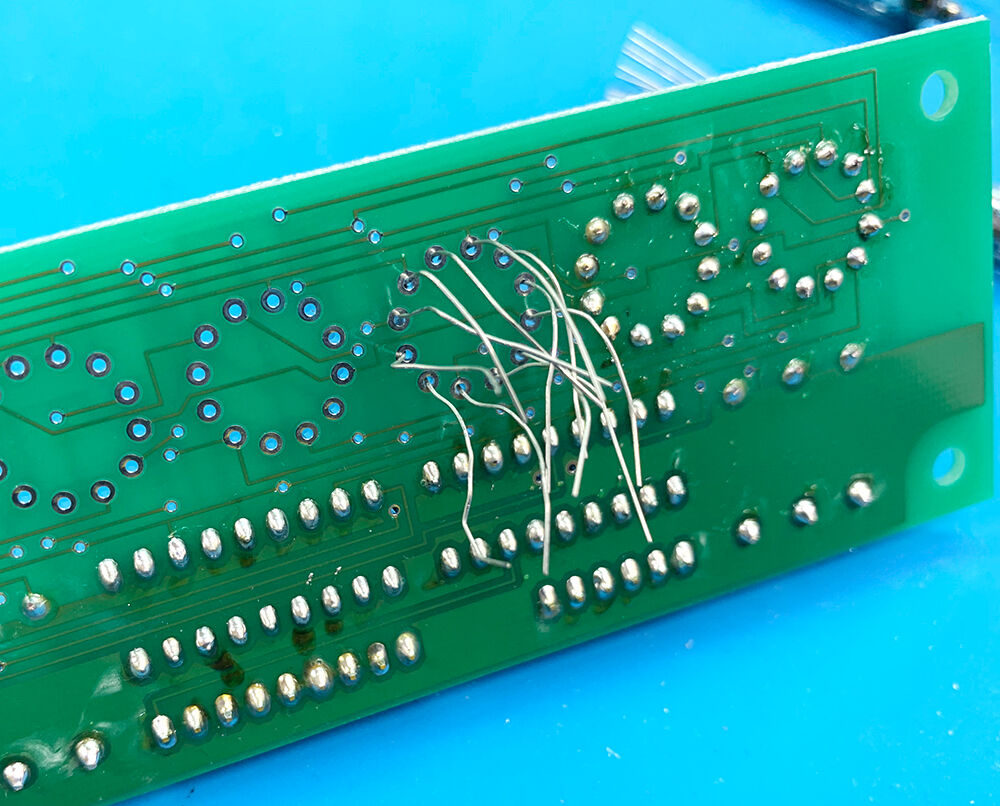
まだ蛍光表示管の位置が高いので、基板下の足をピンセットで引っ張ります。
LD8035-B-1-28LD8035-B-1-29
順番に少しずつ引っ張ります。ヒーター線から右回りに少しずつ引っ張って、2~3周します。

で、なんとなく高さが揃いました!
LD8035-B-1-30


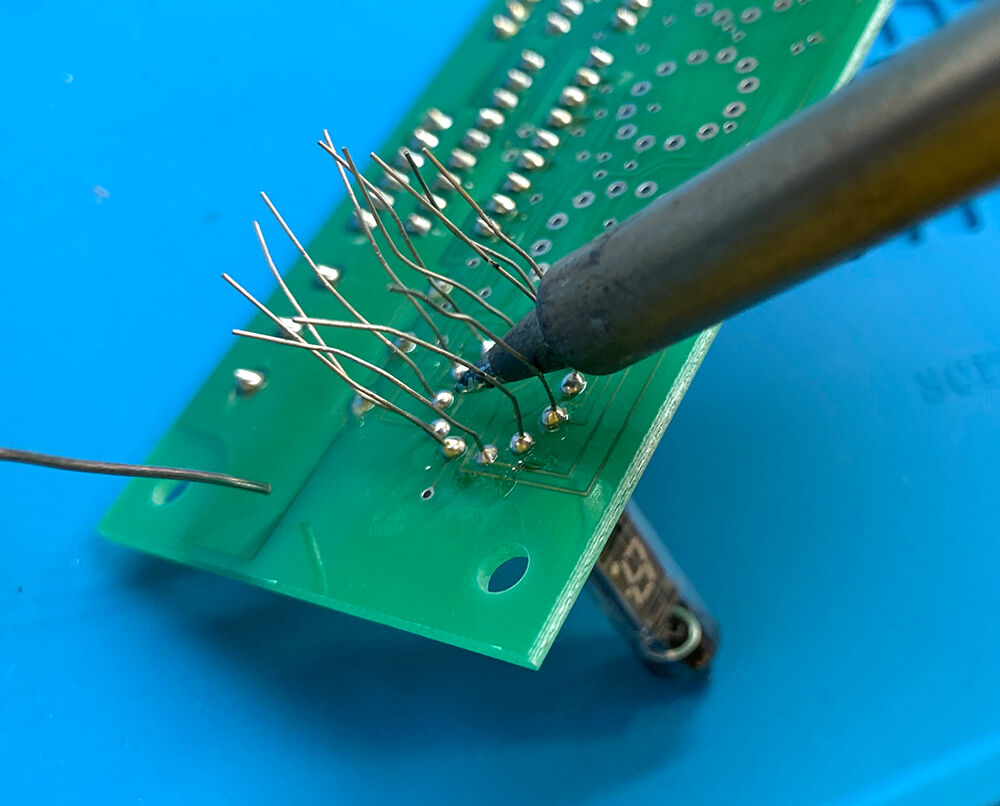
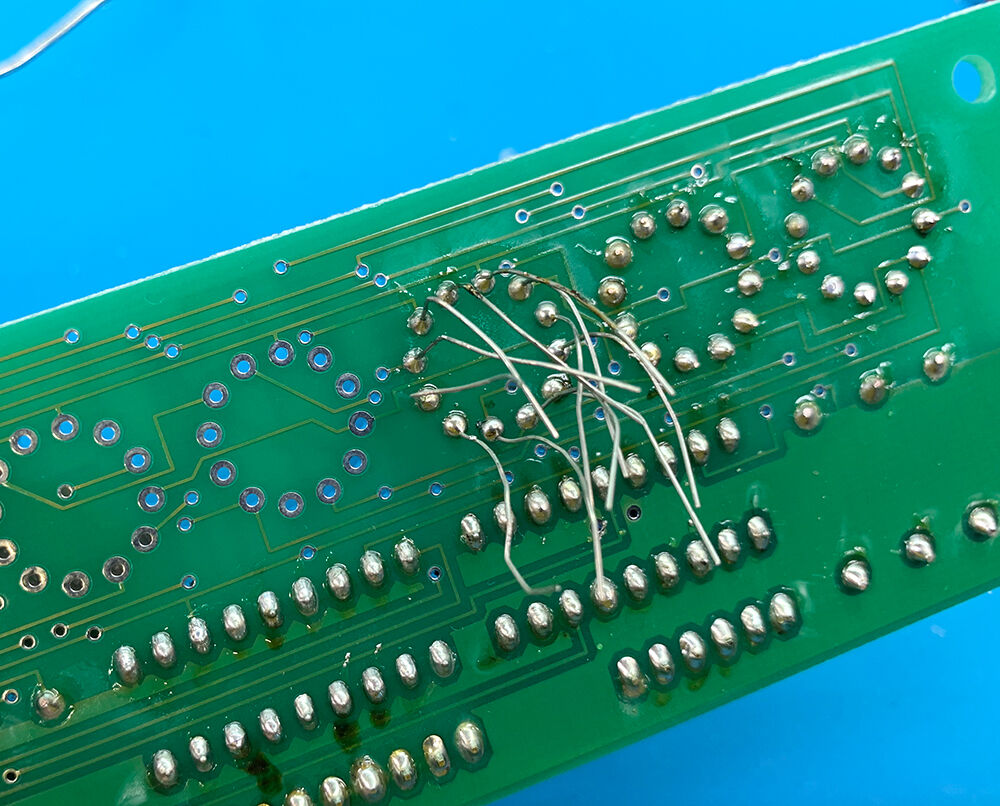
あとは裏面をハンダ付けしていきます。
LD8035-B-1-31LD8035-B-1-32LD8035-B-1-33
円の形で足が出ているので、ハンダ付けしにくいんですが、足の間にコテを挿し込むと作業しやすいです。
あと、蛍光表示管に高さがあるので基板がグラグラします。基板を回さず、同じ方向でハンダ付けした方が良いかも。
基板保持具(★「マルチクランプ」とか★「てだすけ君」)があればもっと楽だったかも。

そんなこんなで合計6本取付けします。

最後にICをICソケットに乗せます。
LD8035-B-1-34LD8035-B-1-35
向きがあるので気を付けてください!ICソケットの切り欠きと、ICの切り欠きを合わせてくださいね。
まぁ蛍光表示管があるのでIC乗せにくかったんですけどね…。
★「ピンそろった」とか★「ワイヤーストリッピングケージ」でICの足を揃えてから差し込むことをオススメします。

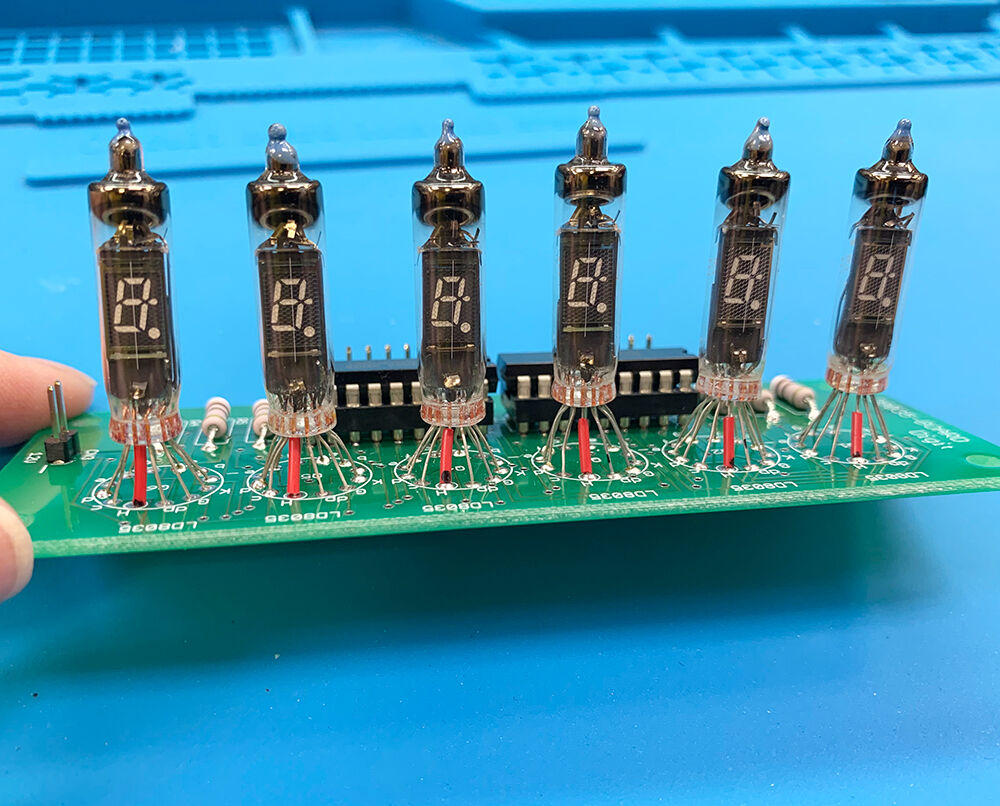
ということで全部品取り付け完了!完成です!!
LD8035-B-1-36LD8035-B-1-37LD8035-B-1-38


蛍光表示管の組み込みが大変とは聞いていましたが、やり方さえ自分の中で確立してしまえば、時間はかかりましたが楽しかったです。
蛍光表示管がずらっと並んでるのも可愛い。むふふ。
ちなみに、キット完成までは、約2時間でした!


・・・・さーて。これどうやって光らせるのかな?
なんか電源入れるだけじゃぁ光らないって言われて戦々恐々としてますが・・・・
果たして無事蛍光表示管時計は作れるのでしょうか。
続きは来週以降。乞うご期待!

ぜひ、参考にして作ってみてくださいね!

(記事:オカポン)
更新予定:毎週木曜日(次回は4月15日です!) 
記事担当:共立エレショップ
[ハンダ付け必要-非マイコン系]


完成したキラキラポーンはこちら。
KP-OSWPTS1208D-23 KP-OSWPTS1208D-22 KP-OSWPTS1208D-21

今週はこの2つを組み合わせて、センサーが反応したらキラキラポーンが光るようにします!


と意気込んでは見たものの、何をどうしたらいいのかさっぱり・・・
以前★「水位センサキット」(SU-11)を作った時に同じようなことをしたんですけど、今回は色々と部材が違うし・・・

という訳で考え方を整理!
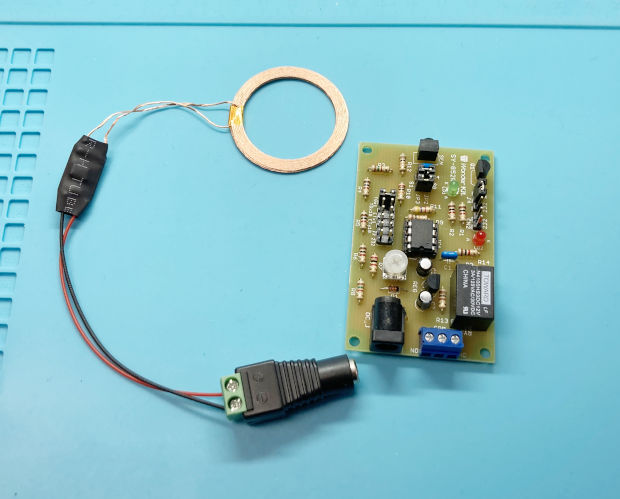
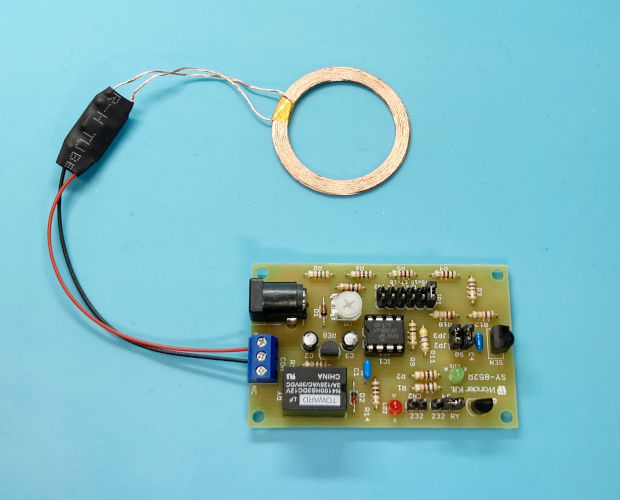
今回は受信側の基板に★「ワイヤレスLED給電ユニット」を繋げる必要があるんですけど。

SY-852_4_01

えい!

SY-852_4_02

コレでどうだ!
ってやってたら先輩社員さんが助けてくれました。


先輩社員さんに説明書をよく読むように言われたのでじっくりと見直してみると・・・
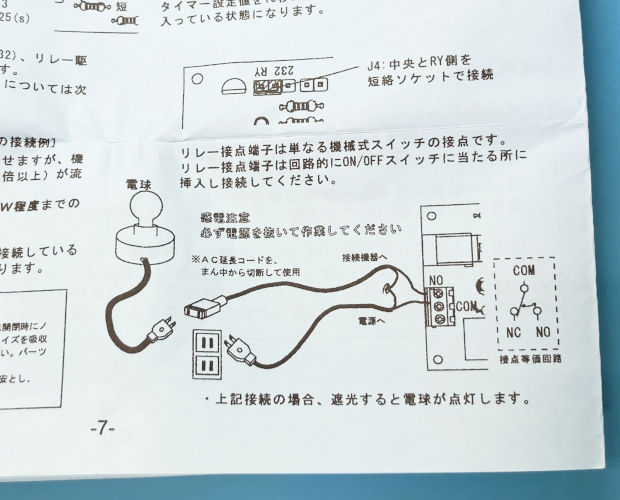
SY-852_4_03
ありました!リレーのところのつなぎ方!
この図で見ると、電球とコンセントの間に受信側基板を入れるような形になってます。
先輩社員さんが言うにはリレーというのはスイッチと同じだから、ON/OFFのスイッチをつなげる感覚でつなげたら良いんだそうです。

それならば早速!
と思ったんですが、今回使うのは給電ユニットとACアダプタ。
給電ユニットは配線むき出しなのでいいとして、ACアダプタはコネクタをちょん切って電線を出さないといけないの!?
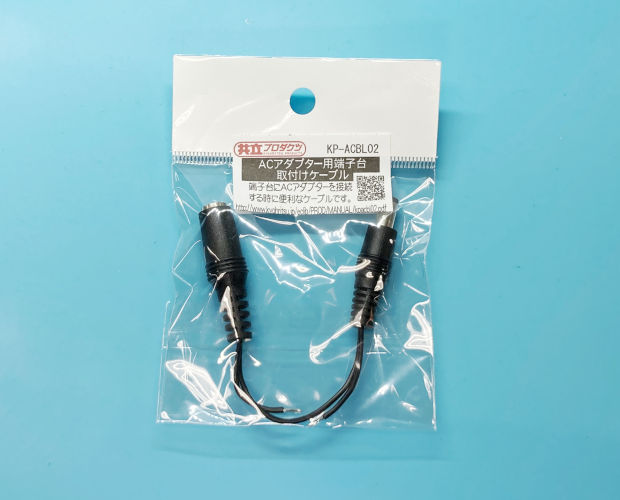
なにそれちょっと怖い・・・と、ニッパーとACアダプタを持ってアタフタしてたら先輩社員さんがいいものを教えてくれました。

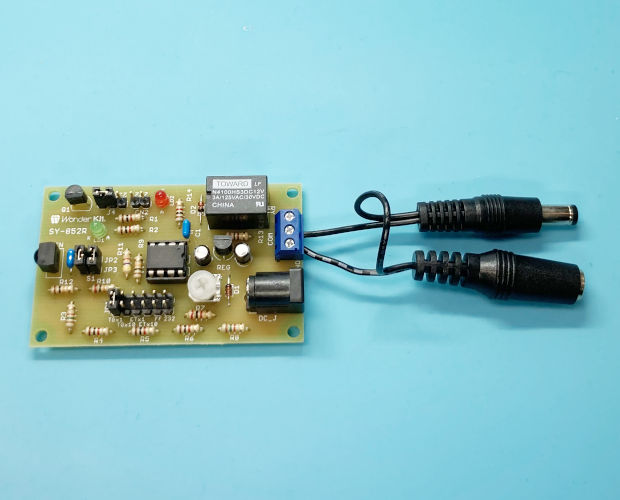
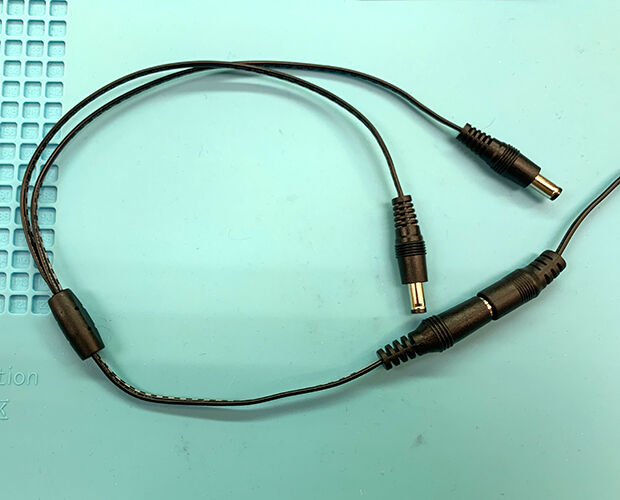
SY-852_4_04

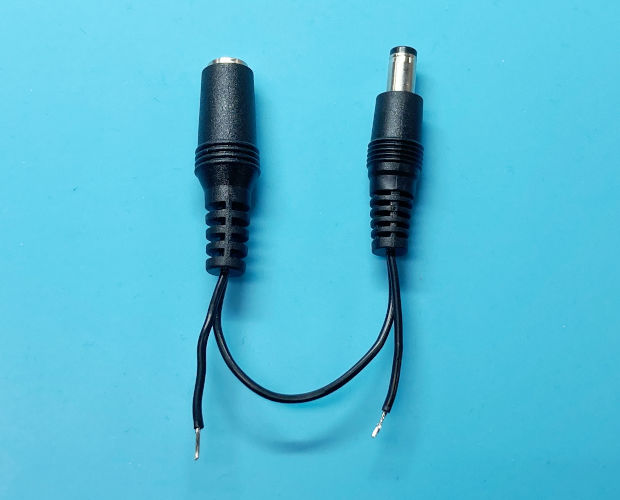
このケーブル、DC2.1φのコネクタが付いた短い延長ケーブルのようなのですが、よく見ると電線の片側が切れて配線がむき出しになっています。
SY-852_4_05
なんだか不思議な形をしていますね。
教えてもらったつなぎ方はこう。
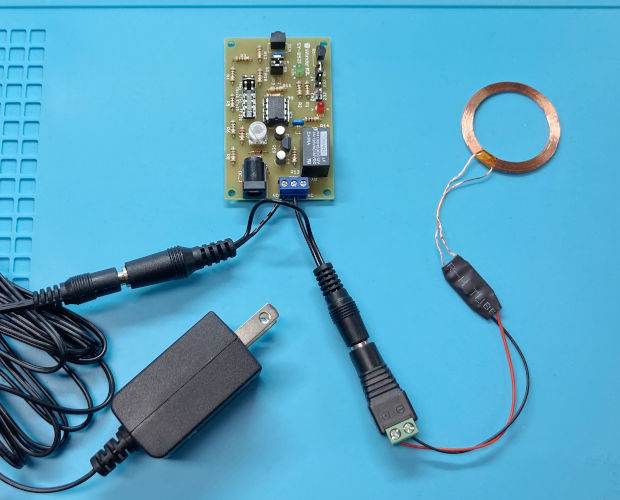
SY-852_4_06
むき出しの配線を受信側基板のリレーにつながる端子に取付けるだけ。
後はジャック側にACアダプタを、プラグ側に給電ユニットを接続したら準備完了なんですって。

SY-852_4_08
ホントだ!
なんか一気に完成したっぽい感じになりました!
コレでリレーがONになったらACアダプタと給電ユニットがつながって、LEDが光るようになるんですね。
何この便利アイテム。これでACアダプタを加工しなくて済むので楽だし安全だし、ACアダプタも使い回しが利きますね。

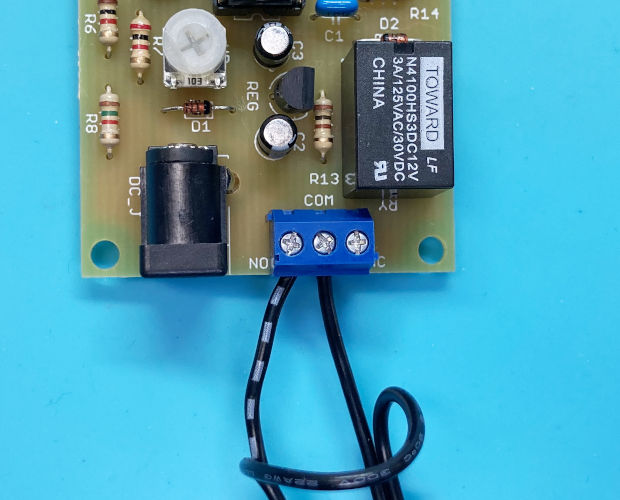
ちなみにリレーにつながる端子とのつなぎ方なんですが。
SY-852_4_07
基板に「NO」と書かれた方に接続しました。
この「NO」は「ノー!(ダメダメ!!)」って意味ではなく、『Normally Open(ノーマルオープン)』のことなんだそうで、リレーに電気が来ていない時は接点がオープンに、つまりスイッチで言うとOFFの状態になってるってことなんだそうです。
今回はセンサーが反応してリレーがONになったらLEDを光らせたいので、こちらに接続しました。

逆にセンサーが反応してリレーがONになった時、つないでる機器の電源をOFFにしたい時は真ん中と反対側、「NC」と書かれた方につないでください。
「NC」は「Normally Closed(ノーマルクローズ)」の略なんですって。


という訳で準備ができたので、早速センサー基板に電源を入れて試してみたいと思います!
SY-852_4_09
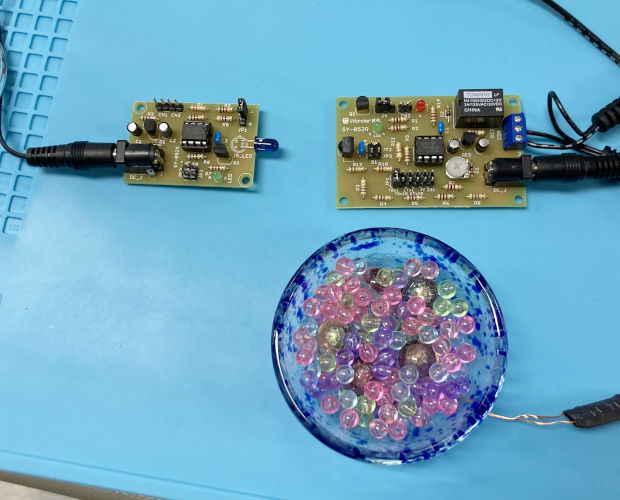
通過センサーが正常に動作している状態で、送信基板と受信基板を遮ると・・・
SY-852_4_10
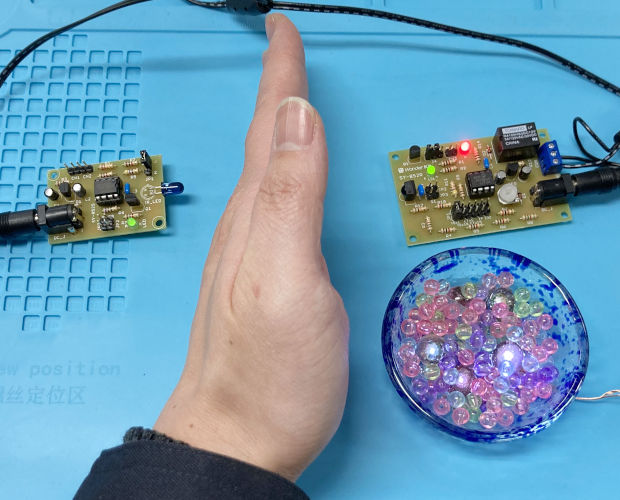
光った!LEDが光った!!
ちゃんとセンサーが反応してリレーがONになって、キラキラポーンがキラキラポーンになりました!

大成功です!

あとはこのセンサー基板を通路とかに設置して、受信基板とキラキラポーンを延長ケーブルで伸ばして設置したら
『通過センサの間を誰かが通ったら机の上で何かがキラキラ光る』
の完成です!

コレで不意に人が近づいてきても察知できますね!


皆さんもぜひ作ってみてくださいね♪

(記事:オカポン)
更新予定:毎週木曜日(次回は3月17日です!) 

記事担当:共立エレショップ
[ハンダ付け必要-非マイコン系]


3週にわたって★「通過センサキット2 / SY-852」を作ってきました。
「電工女子、WonderKitで工作します!(第30弾:通過センサキット2 です)★1」
「電工女子、WonderKitで工作します!(第30弾:通過センサキット2 です)★2」
「電工女子、WonderKitで工作します!(第30弾:通過センサキット2 です)★3」

SY-852-2-37SY-852-3-11SY-852-3-12

それもこれも
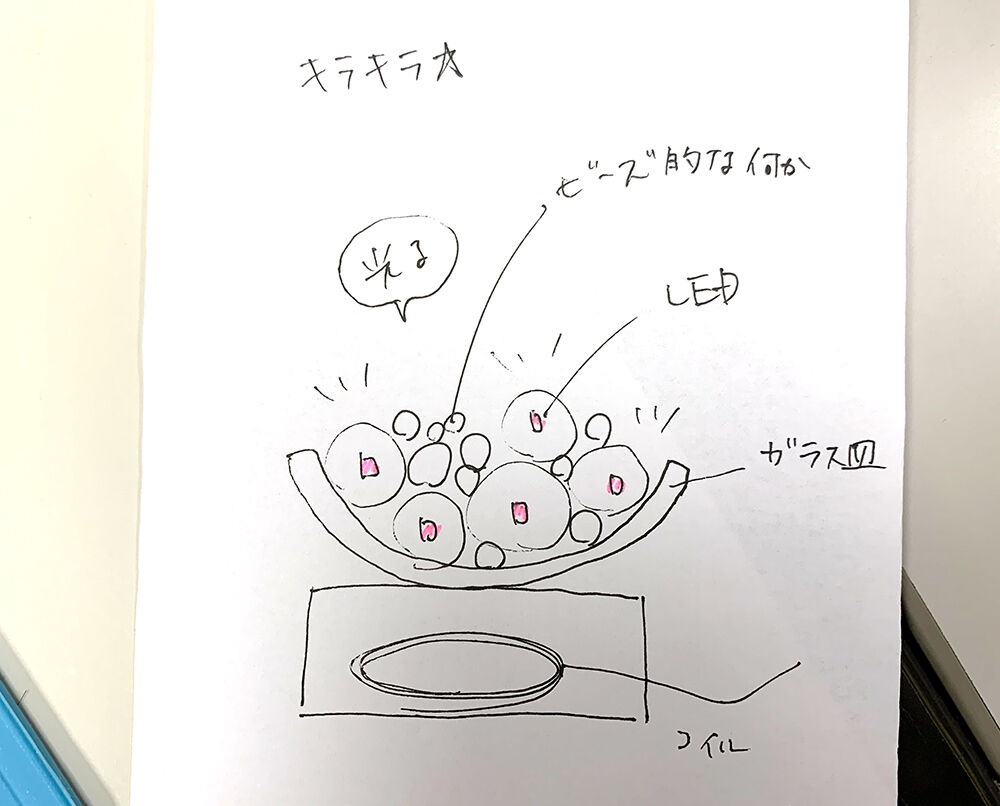
『目標は、通過センサの間を誰かが通ったら机の上で何かがキラキラ光る、です!』
をやりたいがためでした。

記事も3回目でようやく通過センサキットは完成し、動作チェックも完了しました。
でいよいよ今回は「机の上で何かがキラキラ光る」を作ろうと思うんですが、はてさて何から取り掛かろう…?と悩んでいまして。
まずは「どんなものを作りたいのか」
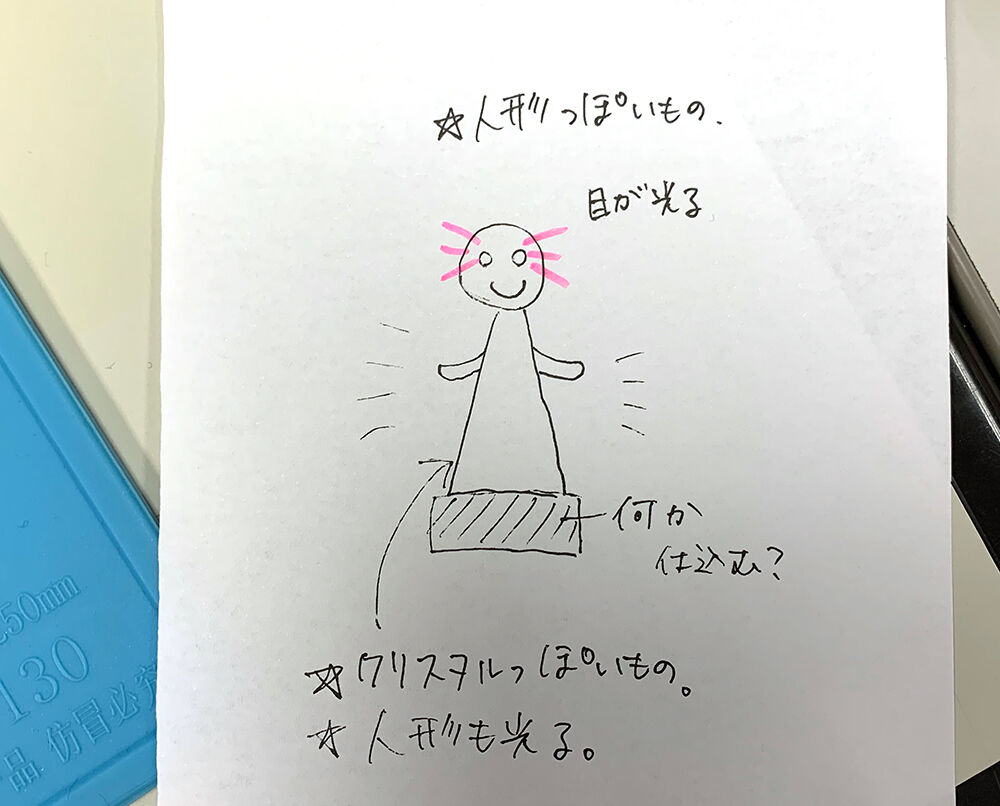
『オカポン的こうしたい!』理想像をこんな感じで2案考えました。
KP-OSWPTS1208D-1KP-OSWPTS1208D-2


これを作る為に、「何を組み合わせたら近づけるかな?」ということで、エレショップの「照明効果キット」のページを見ていました。
んで、良さげな商品を見つけました!
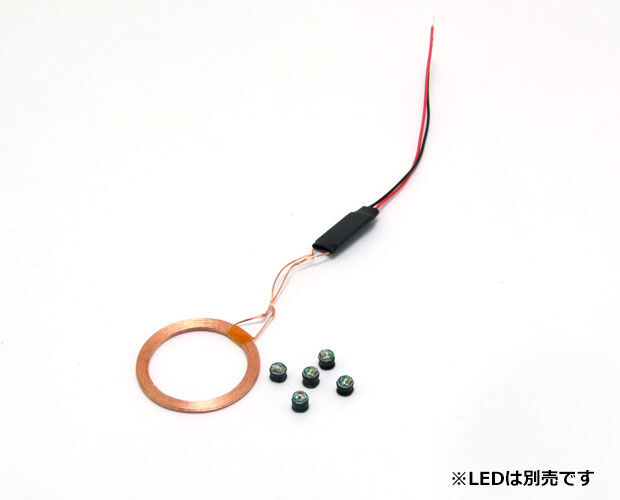
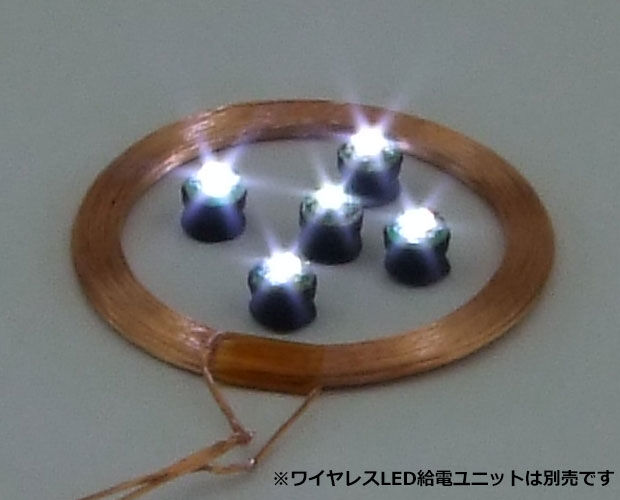
kposwpts1208dekposwm43w5we

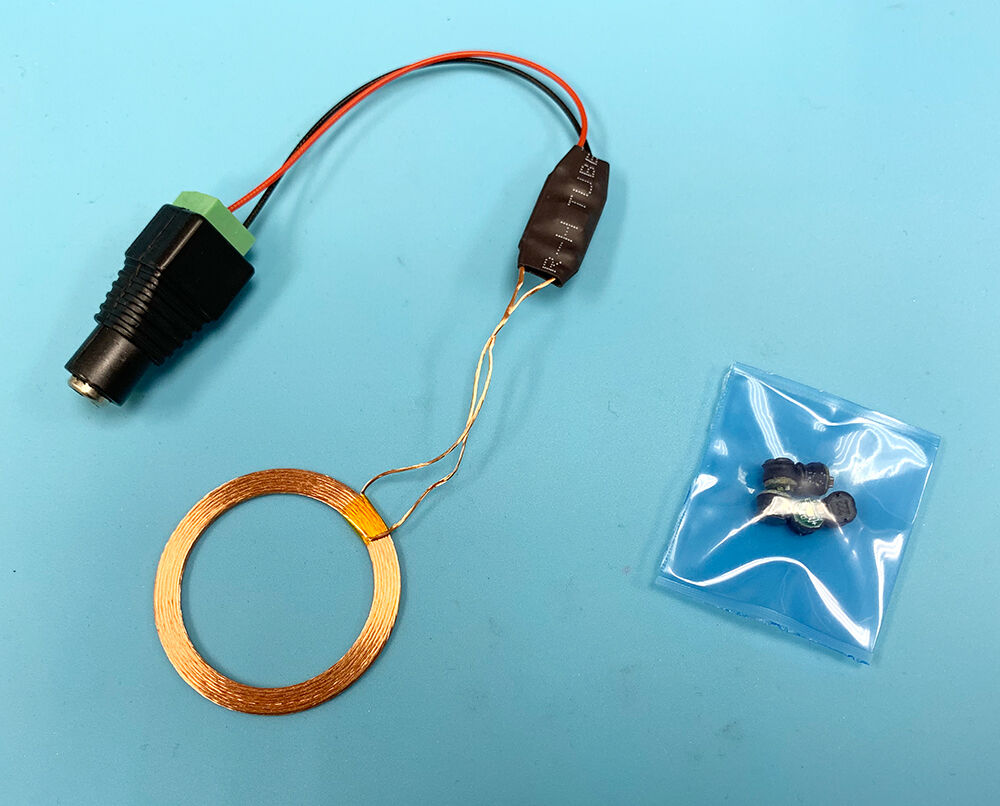
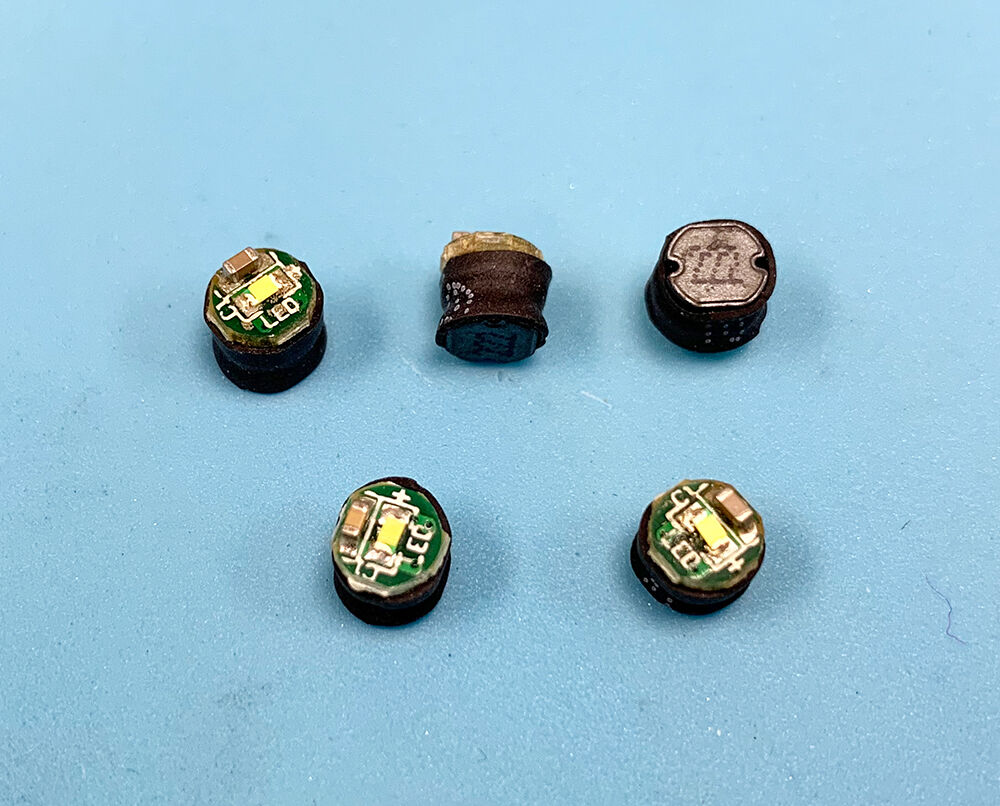
★「ワイヤレスLED給電ユニット / KP-OSWPTS1208D」と★「ワイヤレスLED 白色(5個入) / KP-OSWM43-W5W」です。

LEDは、白以外にもこんなにカラーバリエーションがあるんです!

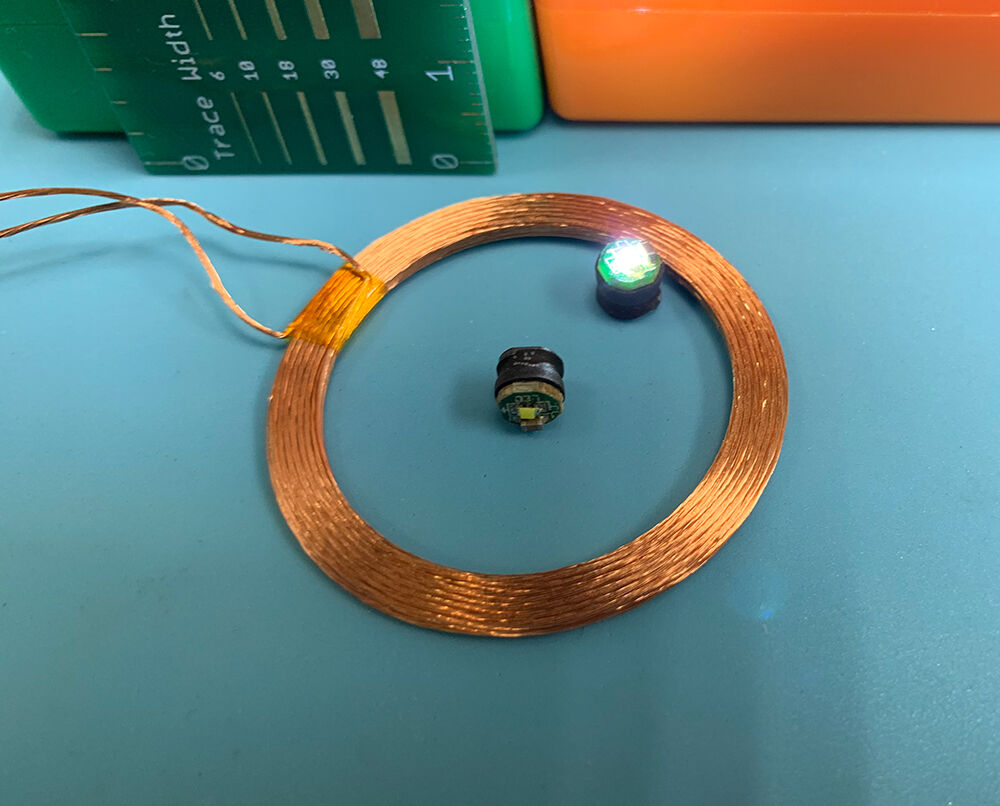
★「ワイヤレスLED給電ユニット」のコイル部分にこのLEDを近づけると、LEDが光るそうです。
しかーし、ちょっとクセの強いコなので、先に商品の紹介をしたいと思います。
思っていた感じに光らなかったり、あ、こんなこと出来るんだ!と思っていただけたら良いな!と。

あ、そうそう。
★「ワイヤレスLED給電ユニット」は電源用のコネクタが付いて無くて、線がむき出しになってます。
なので電源をつなげるようにコネクタを付けないといけません。
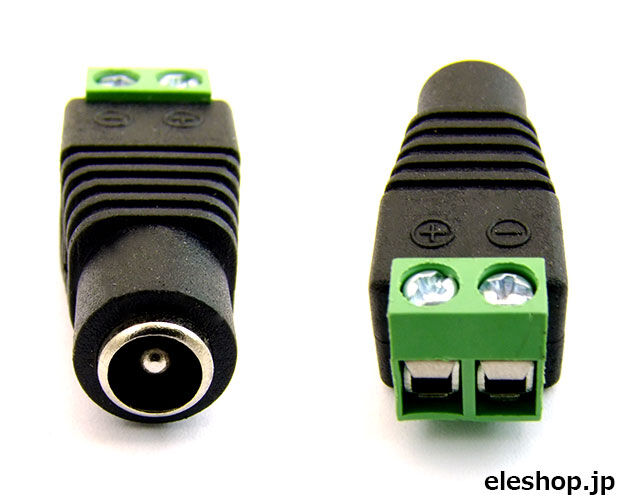
今回はACアダプタで使用しようと思うので、DCジャックを取り付けます。
オカポン的にはドライバー1本で簡単に取り付けできる★「φ2.1mm DCジャック - 2P端子台 変換コネクタ / T9-J-N」がオススメです。
t9jd


ということで、コネクタを給電ユニットにつなげるとこんな感じ。
KP-OSWPTS1208D-3KP-OSWPTS1208D-4KP-OSWPTS1208D-5
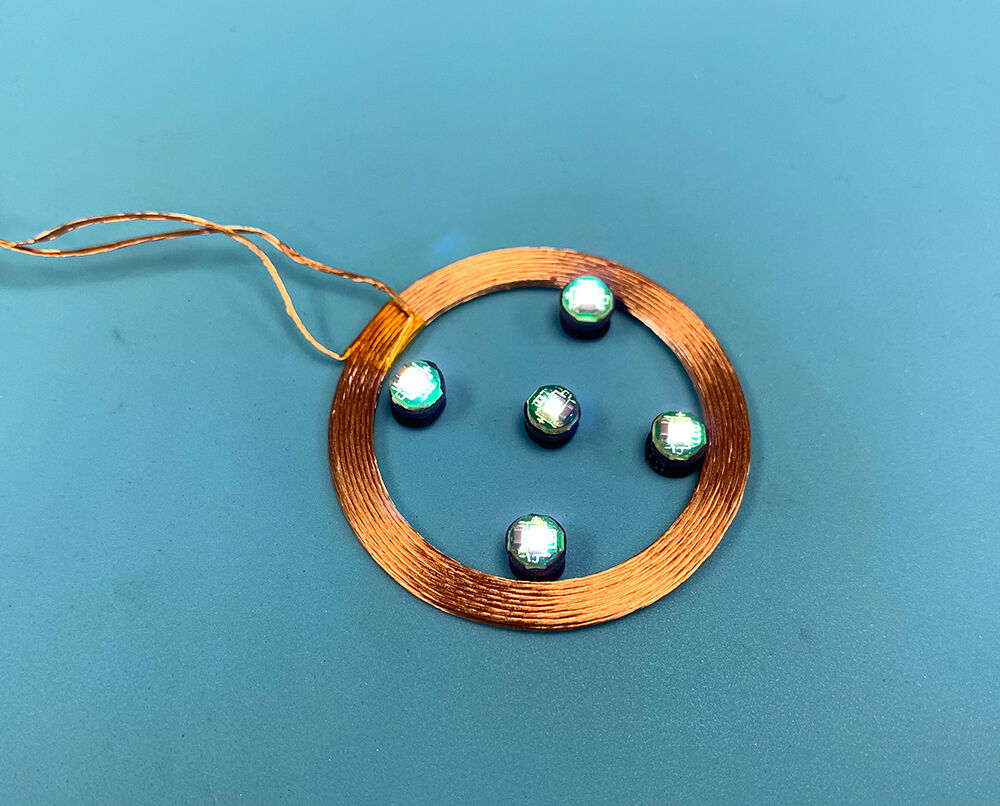
ちっさいツブツブがLEDです。
これでほんとに光るの???と疑問に思っちゃいます。
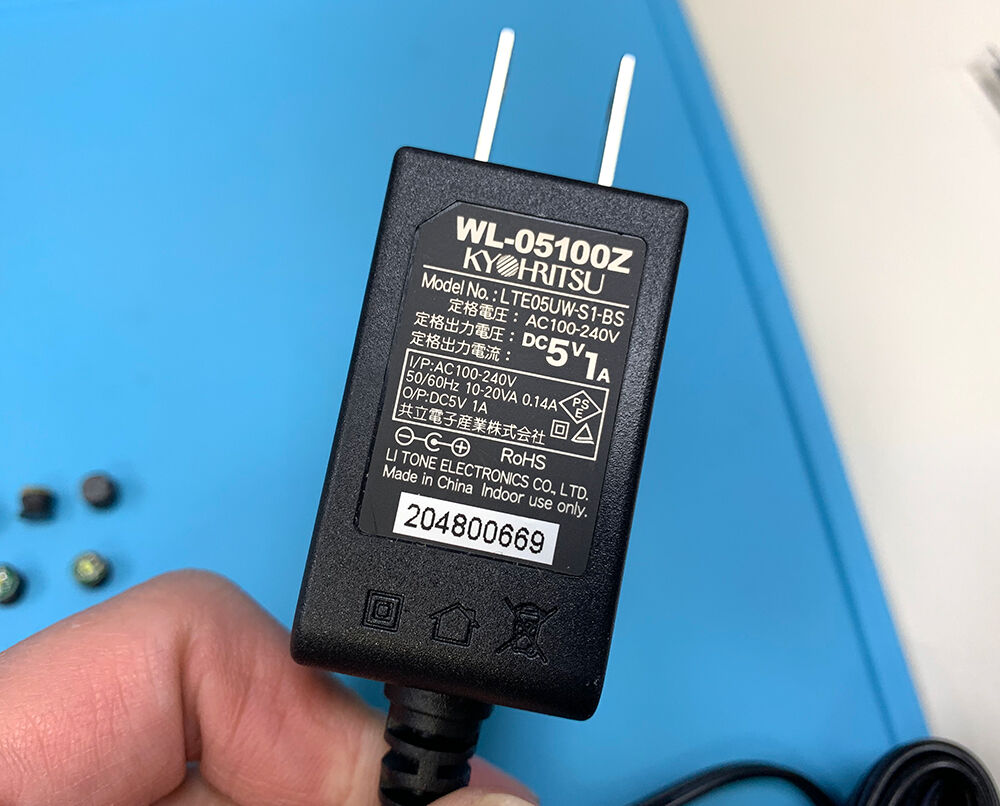
動作電圧は、DC5~9Vなので、今回は割とよく机の引き出しに転がってる5VのACアダプタを使うことにしました。

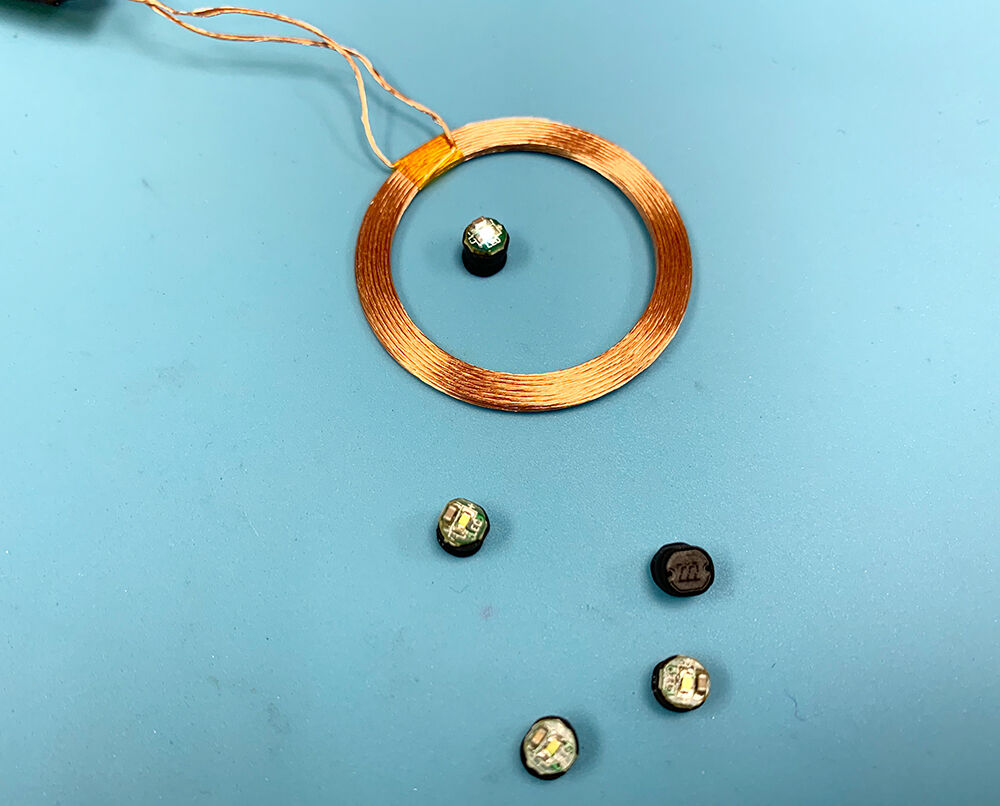
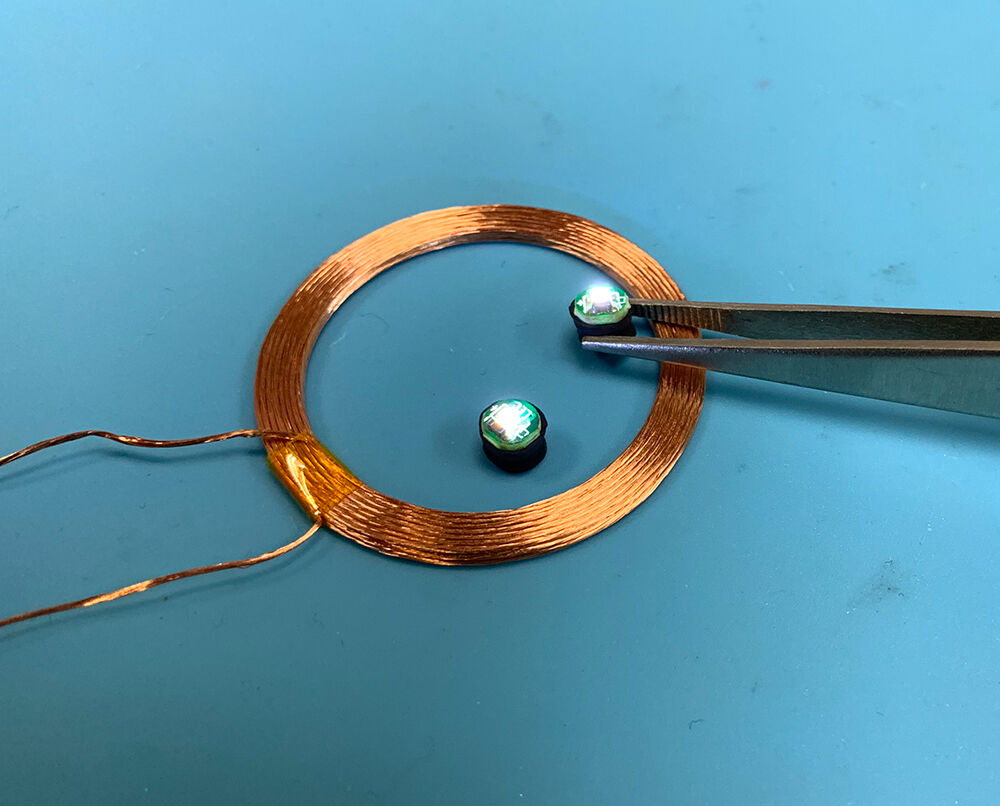
給電ユニットにACアダプタを接続し、コイルの中にLEDを入れてみました。
KP-OSWPTS1208D-6
当たり前だけど…光った!!

ほうほうほう!!
とりあえず、全部入れてみた。
KP-OSWPTS1208D-7
・・・あれ?コイルの真ん中にあるLEDだけ少し暗いような…?

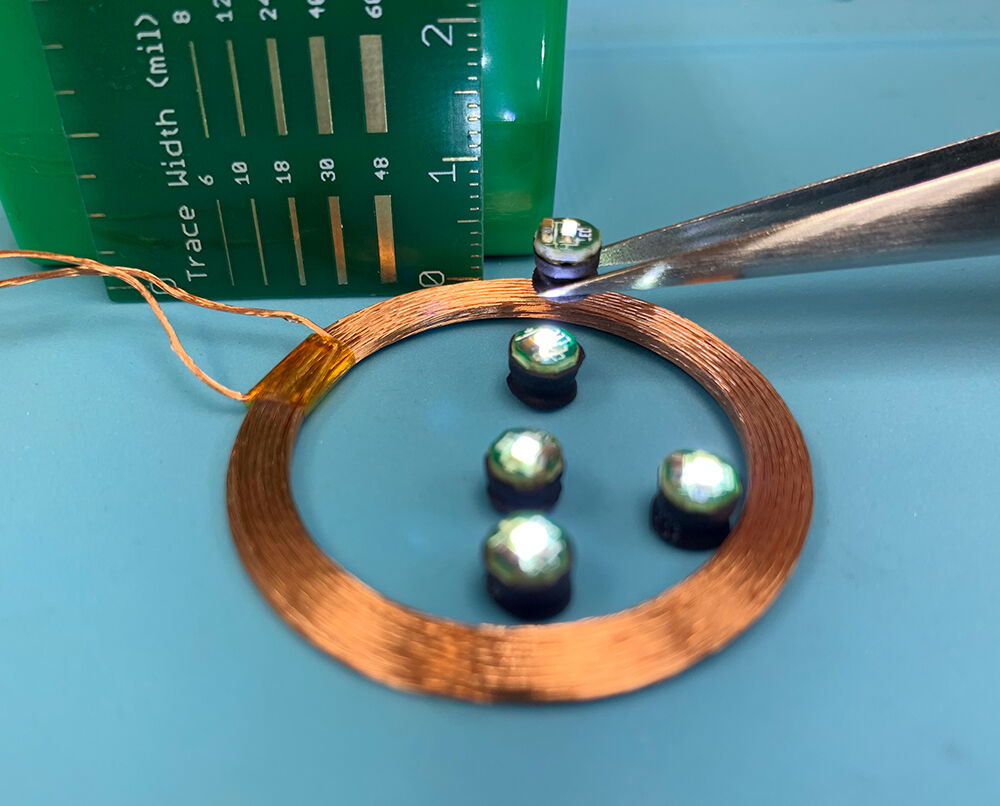
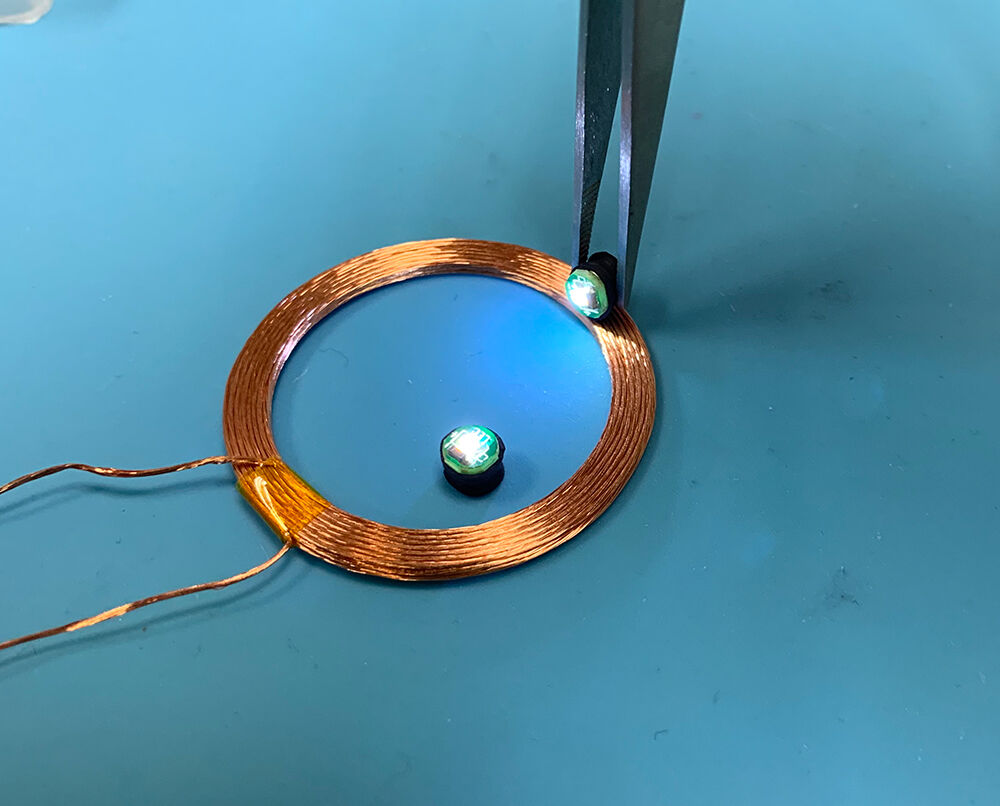
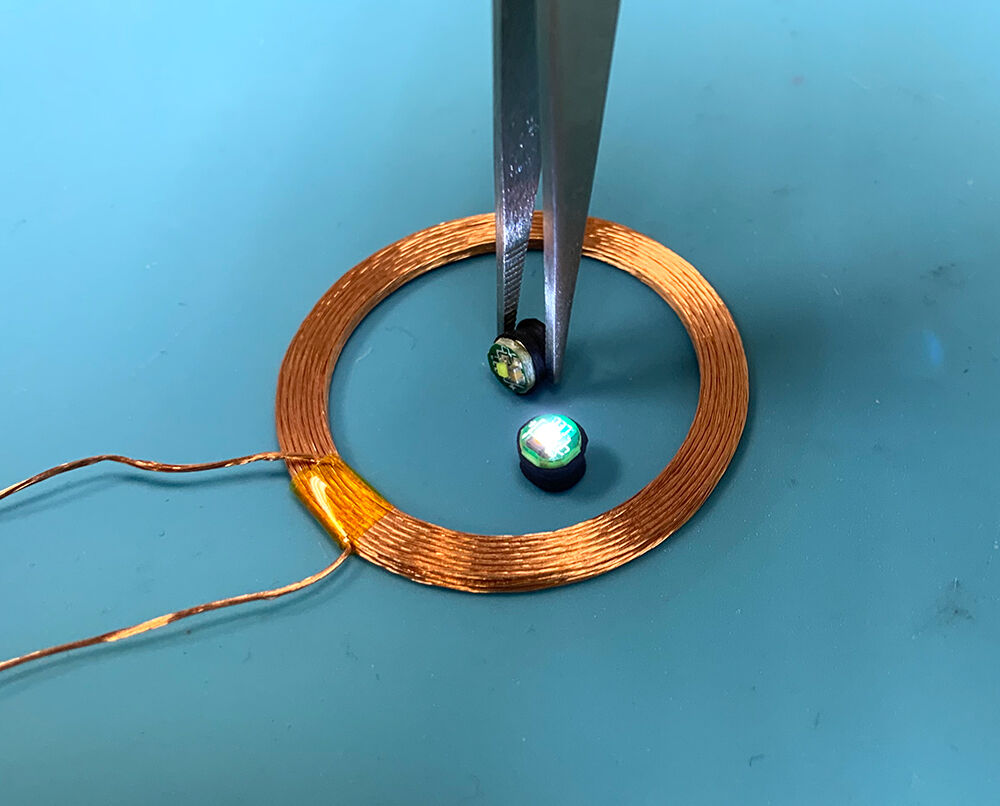
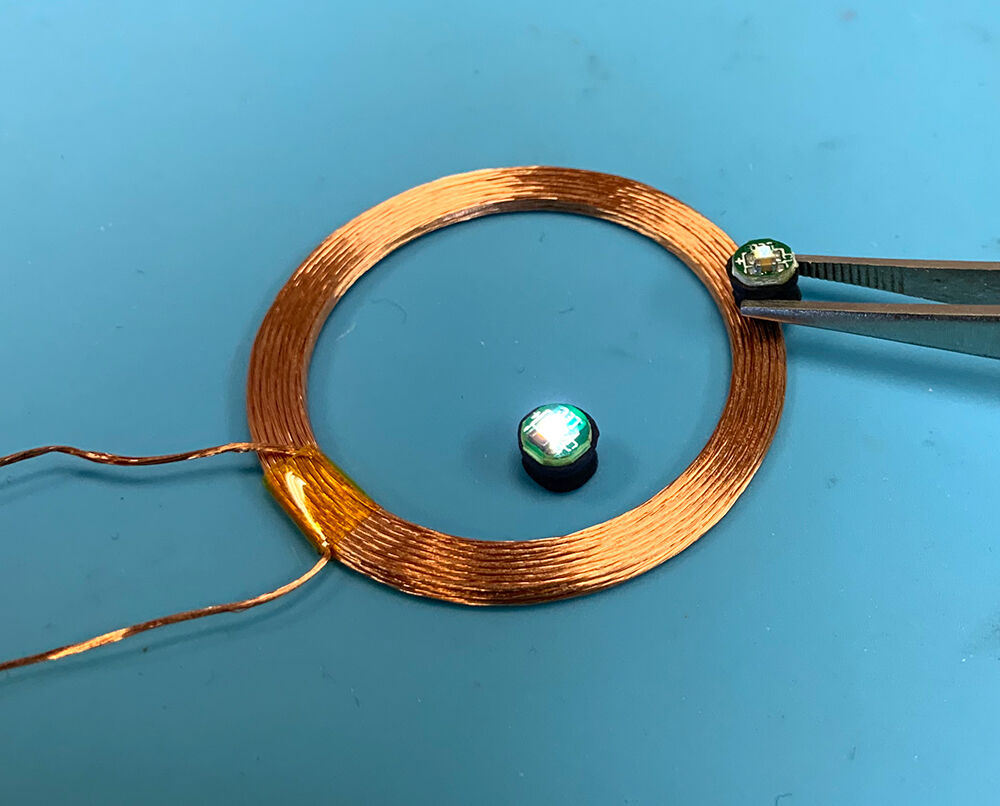
高さはどうでしょう。
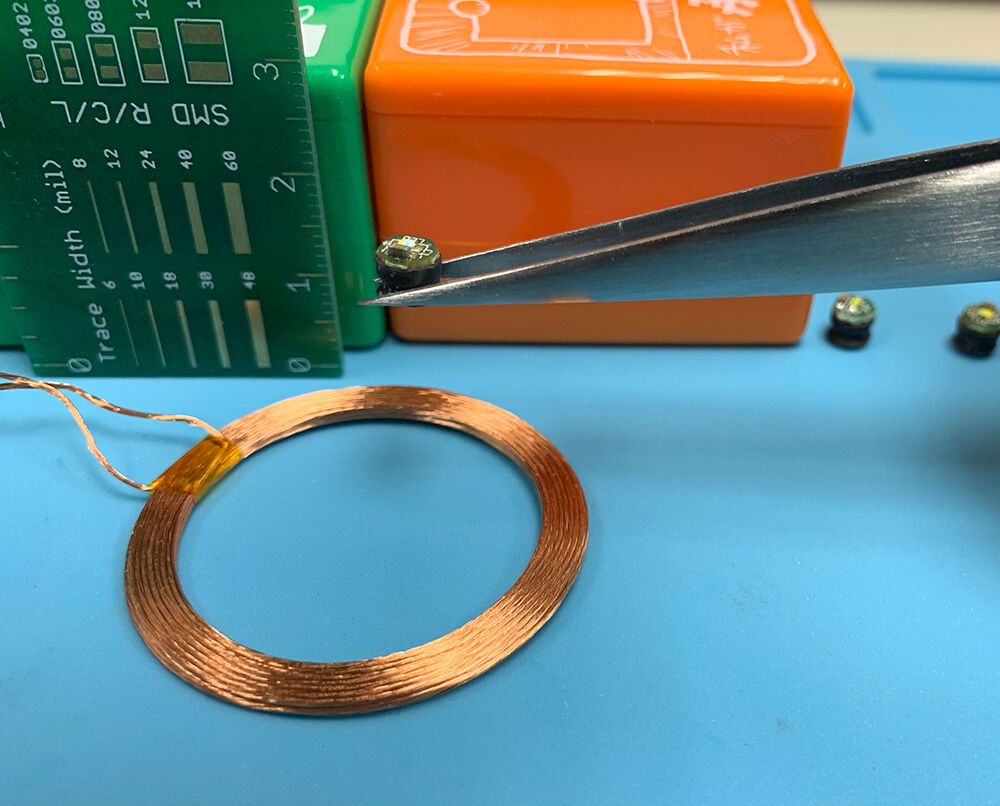
KP-OSWPTS1208D-8KP-OSWPTS1208D-9
ピンセットでLEDをつまんで浮かしてみたんですけど、思ったより、低い位置じゃないと光らないみたい。
改めて、商品ページ見ていたら、こんな記述があったのを見落としていました…!!
●誘導距離:10mm(9V時)
10mmってことは、1cmかー・・・。
ということは、オカポン案ではお皿の方で進めようかな。

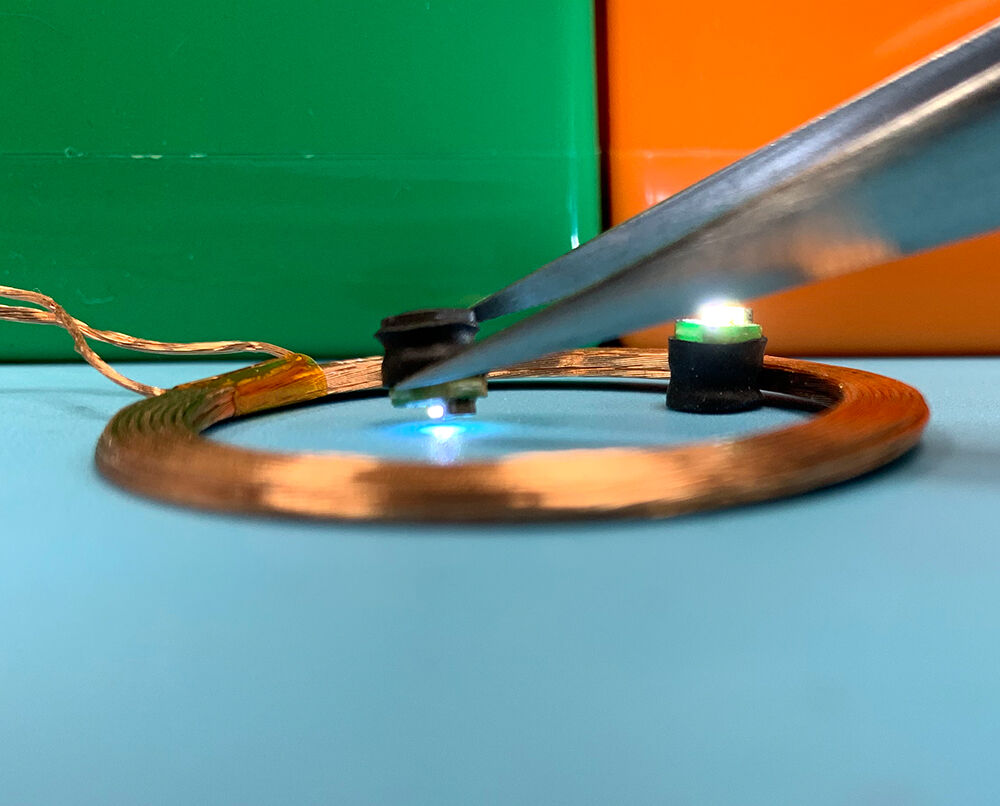
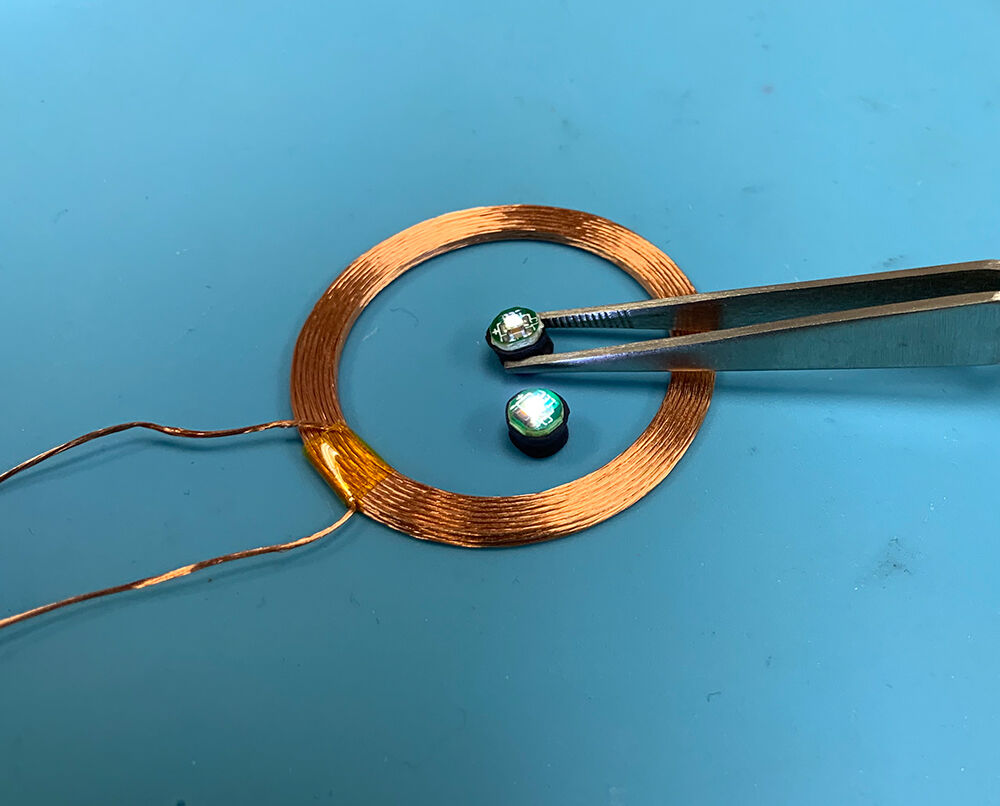
で、ここでちょっと気になったので、どんな状態でもLEDが光るのかLEDの向きを色々変えて試してみました。
下向き
KP-OSWPTS1208D-11
光っています。

横向き
KP-OSWPTS1208D-10
光ってない!


え、どゆこと???
ということで、共立プロダクツの大先輩に聞いてみました。
・・・・
色々と説明をして貰ったんですけど、正直自分の言葉で説明できない…(人はそれを”よく分からない”という…)
でもどうやら商品ページに書かれてる「電磁誘導」が肝になるようです。
あのチェケラッチョで有名なフレミングの法則とかそう言うの。

ザックリと説明すると、給電側のコイルに電流を流すと磁界が発生します。
その磁界をLED側のコイルが受けて電流が流れてLEDが光るんです。
コイルから発生する磁界は場所によって強さが変わるので、LEDは置く場所によって光り方が変わる、と言うことらしいです。

また、磁界には方向が有るので、LED側のコイルをちゃんと磁界を受けられる方向に置かないと充分な電流が流れなくてLEDが暗くなったり光らなかったりするんですって。
つまりLEDをちゃんと光らせるにはLEDを置く場所とLEDの向きが重要になるんです。

なので、さっきコイルの真ん中でLEDを横向きにすると光らなかったんですが、コイル真上で横向きにすると光るんです。
KP-OSWPTS1208D-12KP-OSWPTS1208D-13

KP-OSWPTS1208D-14KP-OSWPTS1208D-15KP-OSWPTS1208D-16

ホント面白いですよね。
目に見えないエネルギーがコイルの周りにあって、LEDの場所とか向きでその強さを見ることが出来るんです。

学校の勉強、もっとちゃんとやっておけば理解できたのかなぁ…と、遠い目になるオカポンなのでした。

この『でんじゆうどう』の仕組みをちゃんと理解していれば、もうちょっと活用できるのかもしれませんが、そこはトライ&エラーでカバーします!
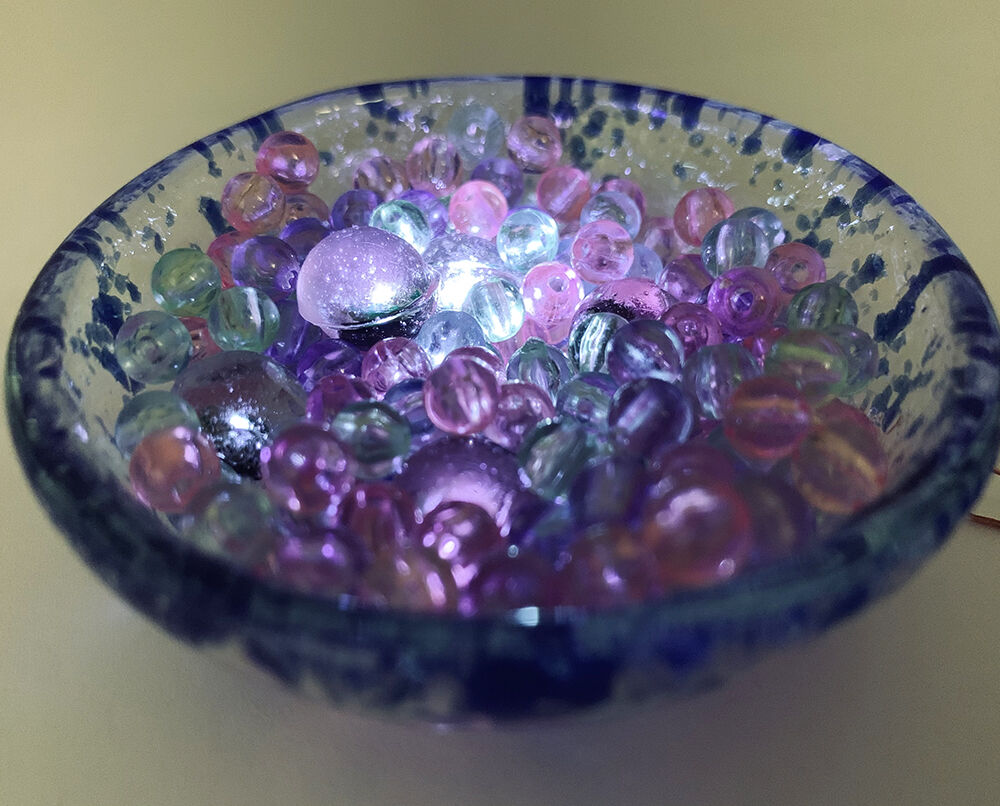
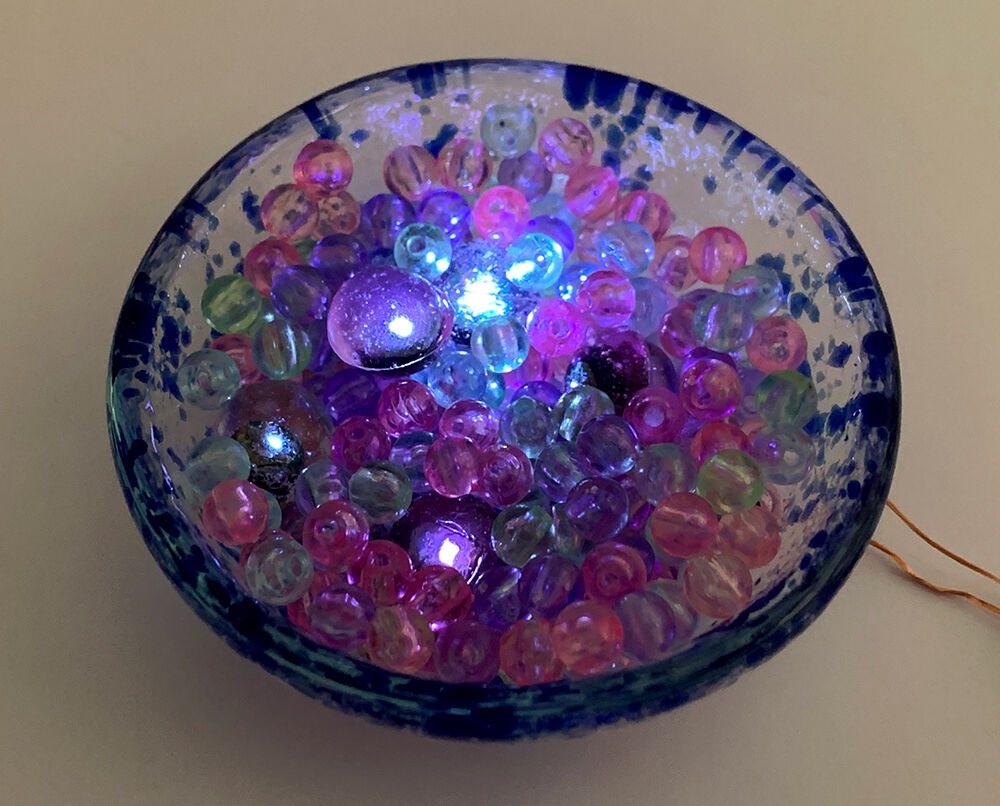
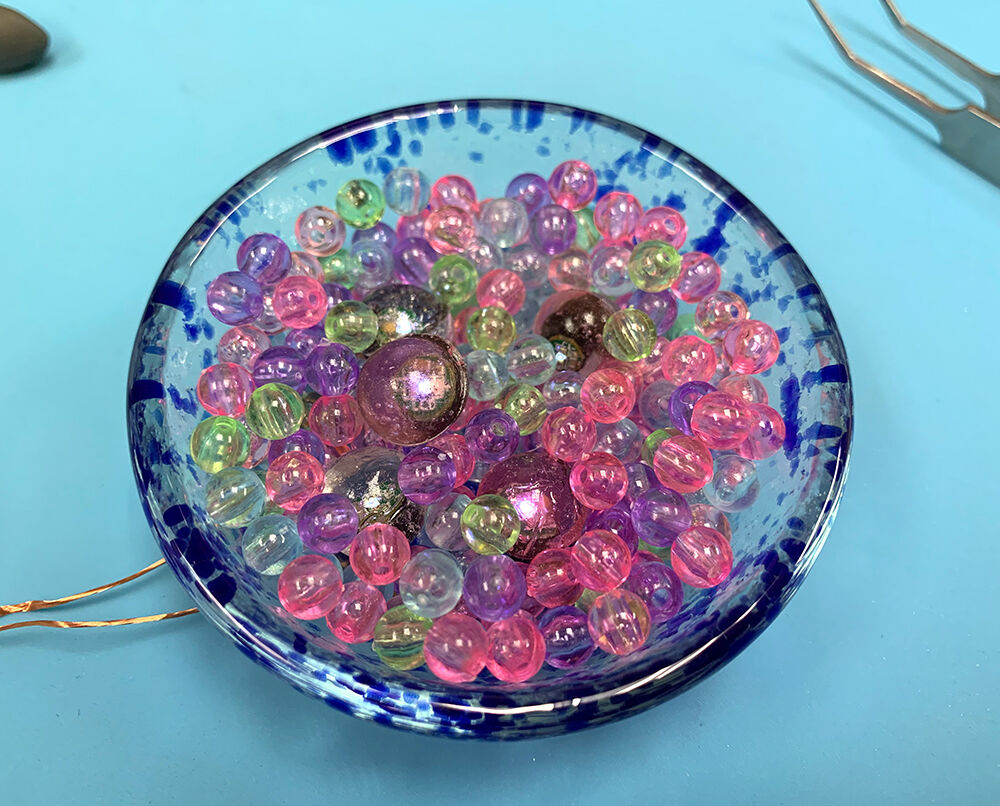
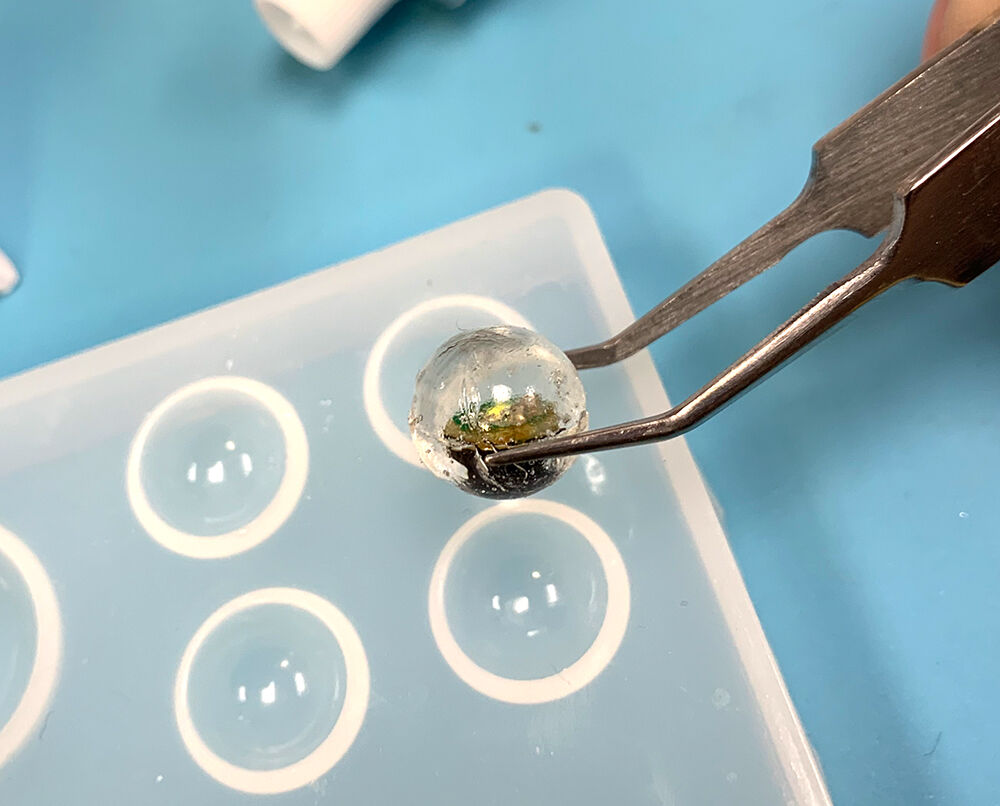
とりあえず可愛いの作りたい!が頭にあるので、お皿の上にLEDとビーズとかを敷き詰めようと思います。
ただ、このLED、全体的に色が暗い。明るさじゃなくて本体の色味の話ですよ。コイルを覆っている収縮チューブが黒で、基板が緑か…。
よし!こんな時こそレジンでコーティングしちゃおう!!

ということで、100円ショップに行って、
・ラウンドのシリコンモールド
・レジン(クリアピンク、ラメハード、ハード(透明))
・小皿
・ラウンドビーズ
を買ってきました。
(レジンを硬化させるキットは自前)

球体を作りたかったので、ラウンド型にしました。
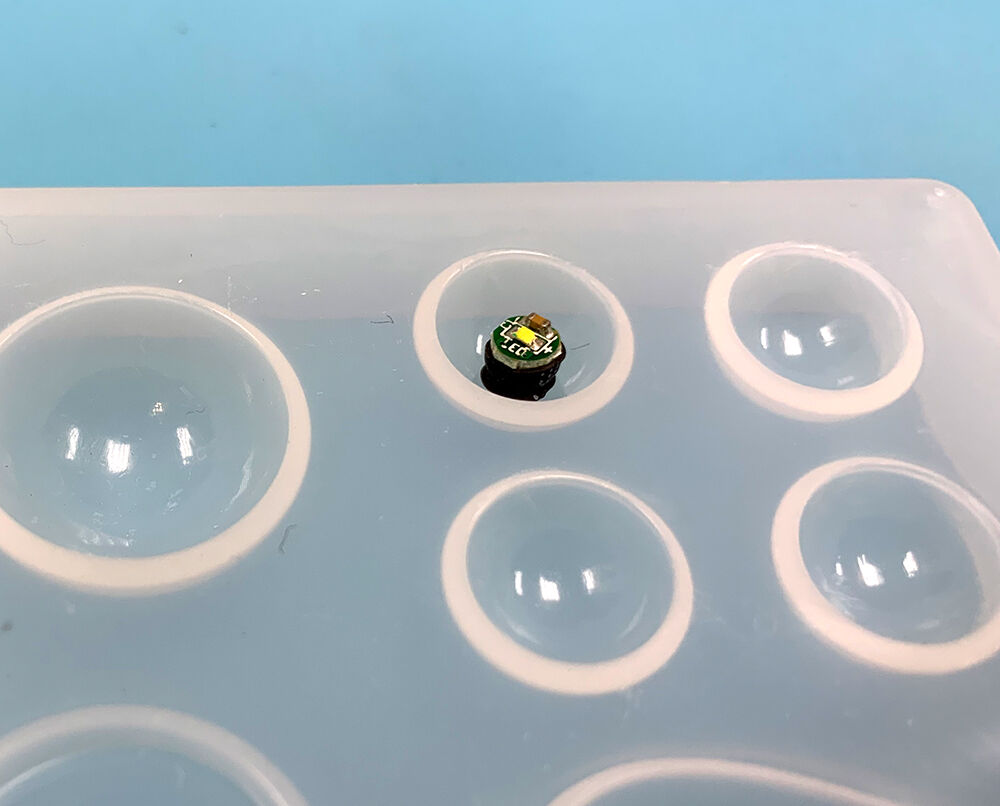
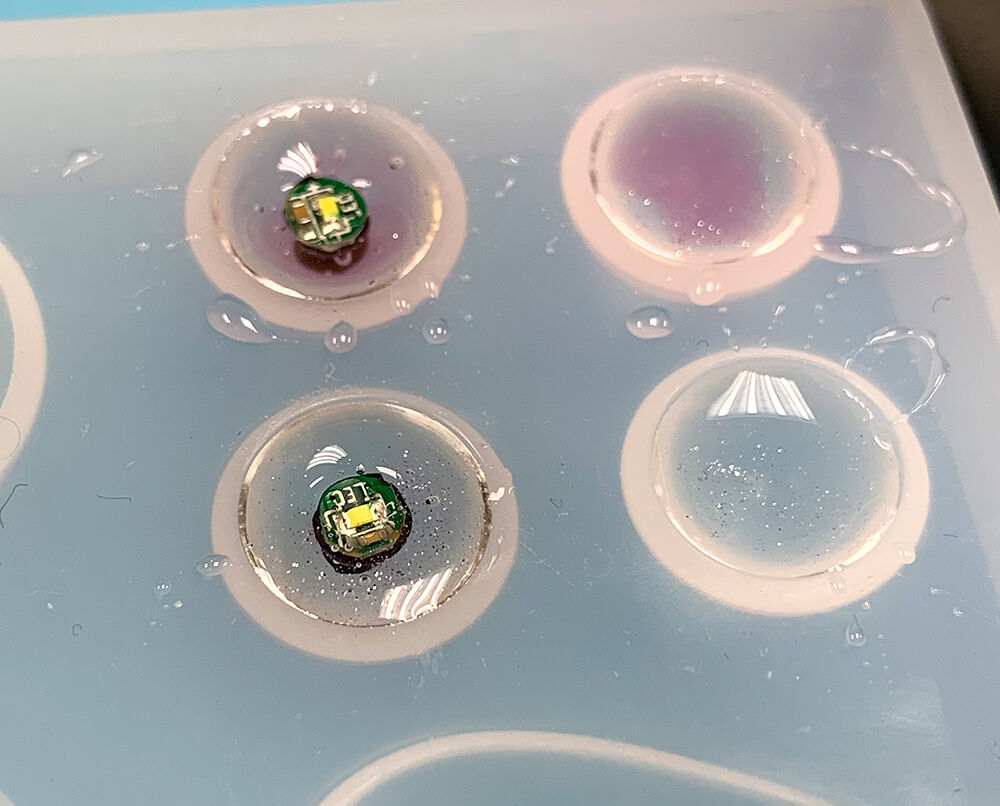
というとで、シリコンモールドにレジンを入れたり、LEDを入れたり、挟んだり…
KP-OSWPTS1208D-17KP-OSWPTS1208D-18KP-OSWPTS1208D-19

で、完成!

KP-OSWPTS1208D-20
あれ、思ったより素敵じゃないですか…!?
もうちょっと、モールドの中にラメとか入れてみても良かったかもしれない…と思いつつ、5個ともレジンで固めます!

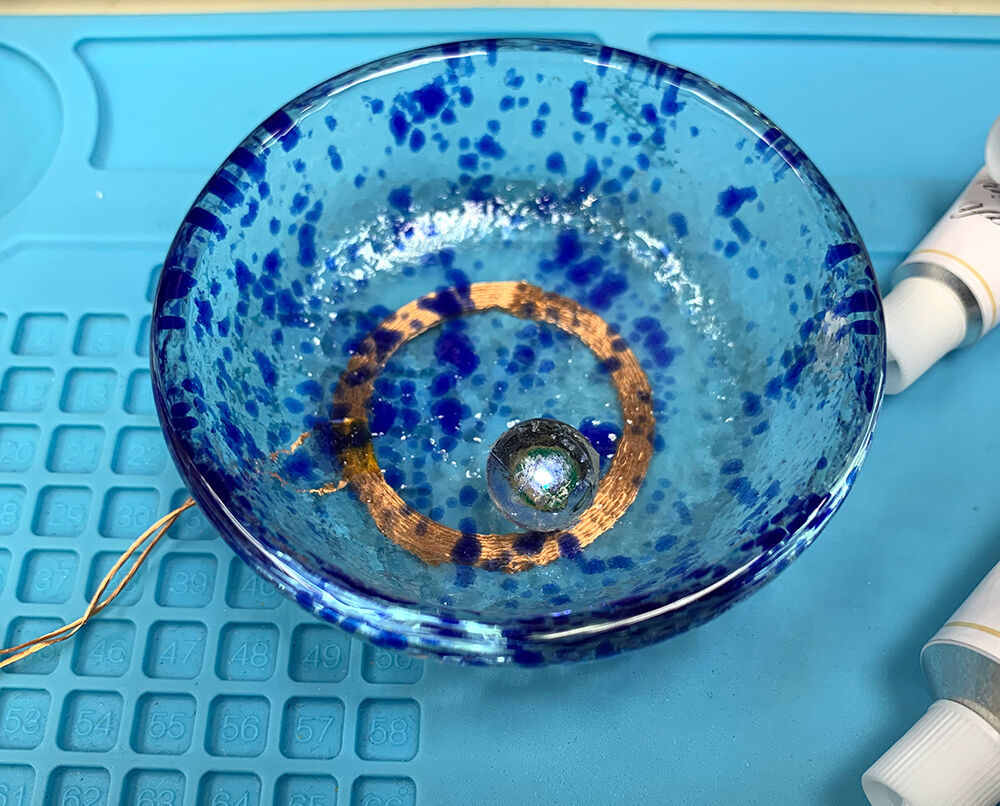
完成したら、お皿の中に、レジンで硬化したLEDと、ラウンドビーズを入れます。
お皿の下には、★「ワイヤレスLED給電ユニット」を敷いておきます。
ということで、完成!!

KP-OSWPTS1208D-21KP-OSWPTS1208D-22KP-OSWPTS1208D-23

かっ・・・可愛い・・・!!(*´Д`)
LEDの光り方が優しいですが、これはこれで有りですね!!
オカポン、めっちゃ満足。


さーて、次のステップは、今回作ったインテリアと★「通過センサキット2」を組み合わせてみたいと思います!
わくわく!!


皆さんもぜひ作ってみてくださいね!

(記事:オカポン)
更新予定:毎週木曜日(次回は3月11日です!)
記事担当:共立エレショップ
[ハンダ付け必要-非マイコン系]


今週の記事は、先週完成させたキットの動作チェックをしようと思います。
★「電工女子、WonderKitで工作します!(第30弾:通過センサキット2 です)★1」
★「電工女子、WonderKitで工作します!(第30弾:通過センサキット2 です)★2」


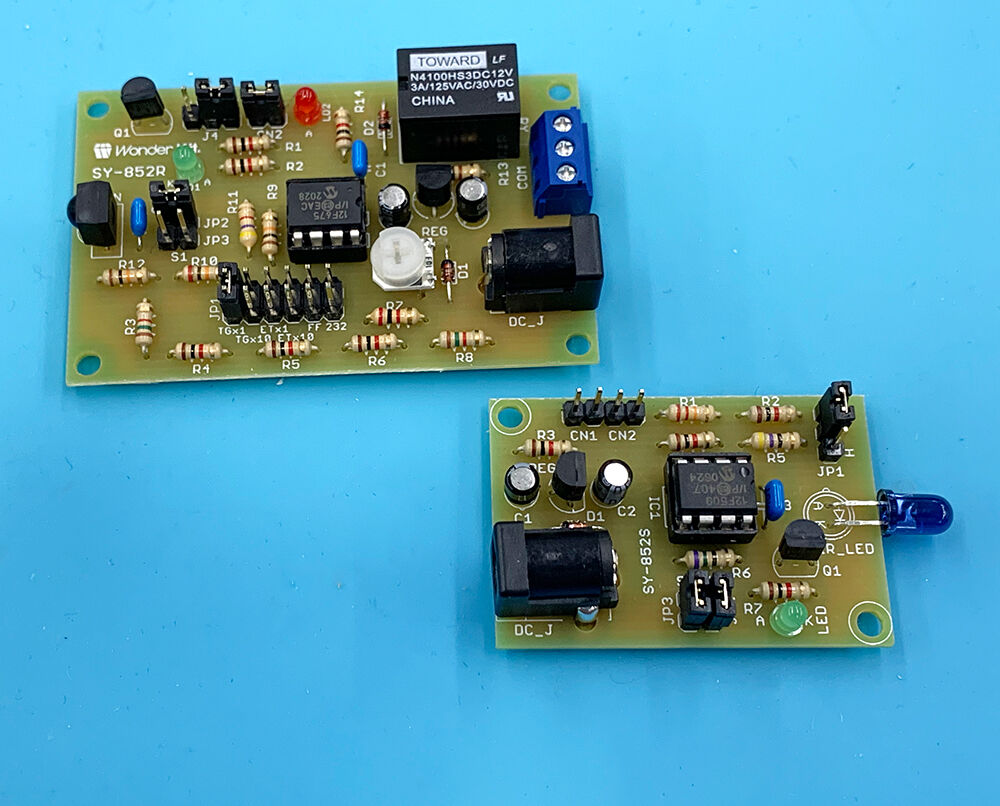
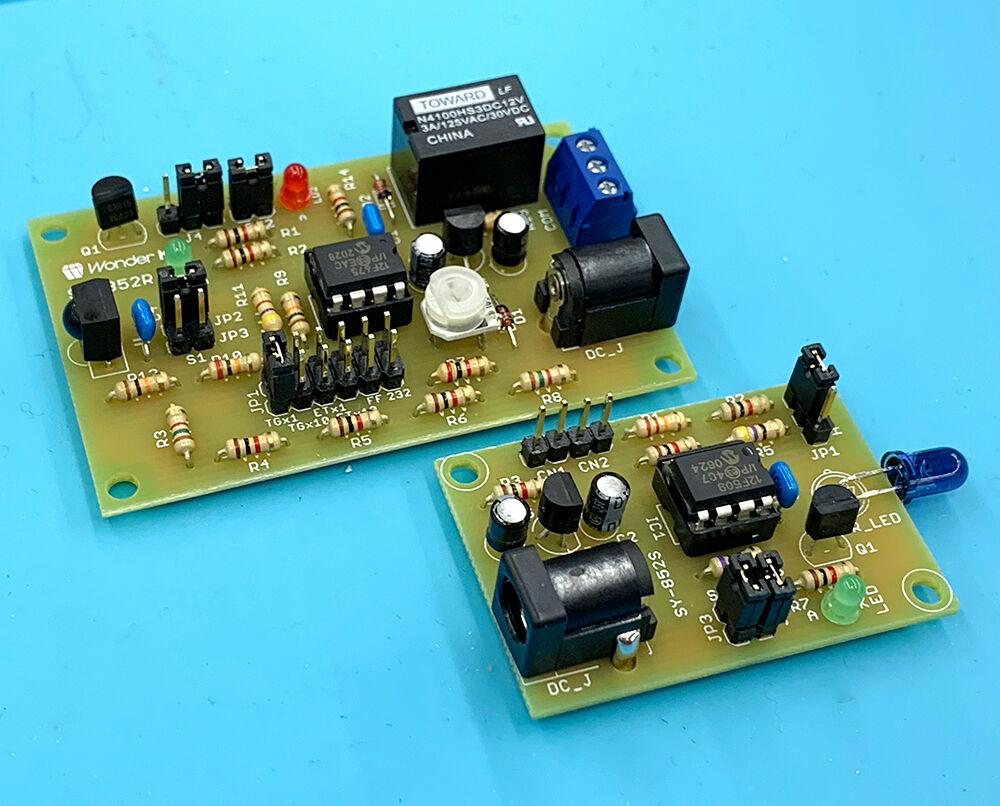
完成したキットはこちら。
★「通過センサキット2 / SY-852」
SY-852-2-35SY-852-2-36SY-852-2-37

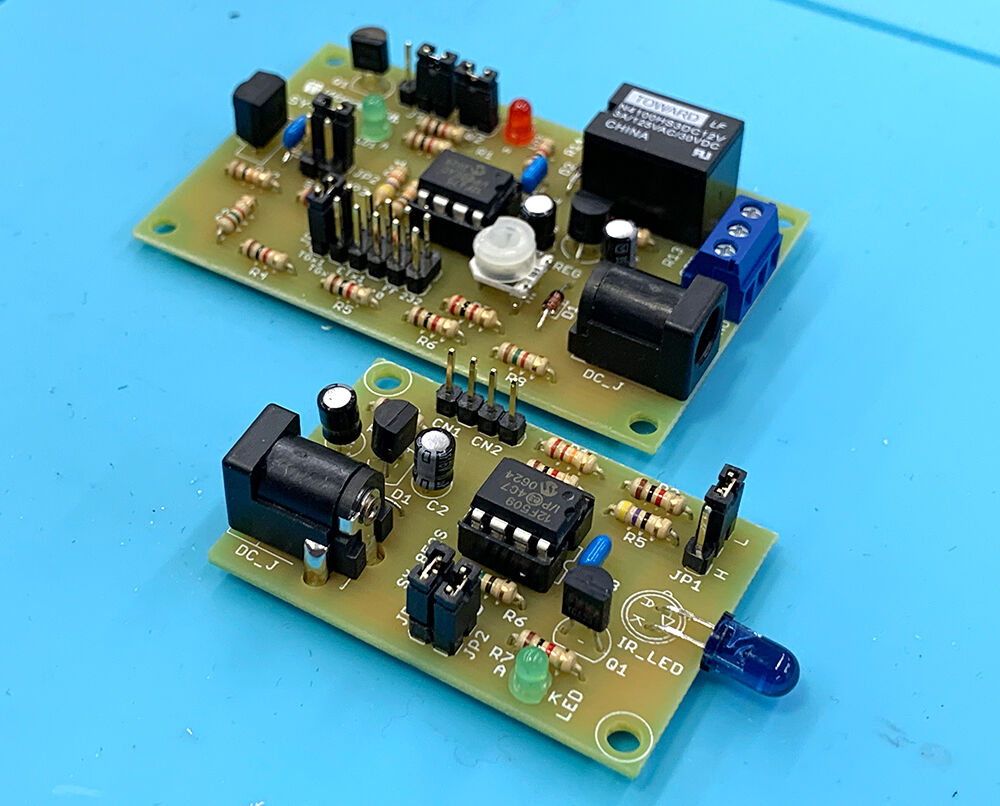
このキットは、送信基板と受信基板の間を人や物が通るとリレーがONになって、ピンポーンとなったり、何か光ったり…なんていう事が出来ちゃうキットです。
目標は、通過センサの間を誰かが通ったら机の上で何かがキラキラ光る、です!

さて、今回は送信機・受信機の動作チェックを行いたいと思います。
まず、用意するのは電源ですね。
動作チェックに必要なのは、「12VのACアダプター×2」なんですが…
12Vのアダプターなんていっぱいあるけど、電流値はどれくらいのを選べばいいの!!??
・・・落ち着こう、オカポン。
前も似たようなことがありましたよね。


こんな時にはこのページ。
エレショップに「ACアダプタの選び方」というページがありまして。


その中に「●機器の定格電流を調べよう」の項目があります。

ということで、まずは説明書の「仕様」を確認します。
送信部は「動作時電流:平均1.5mA」
受信部は「動作時電流:リレーON時:37mA / リレーOFF時:5mA」
ということは合計で40mAほどってことですね。意外と省電力。

で、先程紹介した「ACアダプタの選び方」には「定格電流には3~5割程度余裕をもった物を選ぶ方が良いでしょう。」と書いてあります。
ということは余裕を持っても60mAほど。あまり気にする必要もないのかも・・・?
気を取り直して「ACアダプタ限定サーチ」で確認してみます。
「◆出力 DC12V」の項目を見ると、色々ありますね。
一番電流量の小さいものでも500mA。ということはどれ使っても問題なさそうですね。
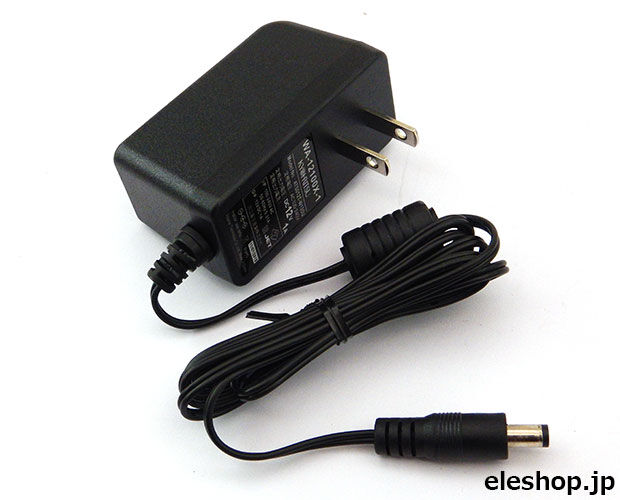
という事で偶然手元にあった★「ACアダプタ DC12V 1A / WA-12100X-1」を使用することにします!
1A=1000mAなので、容量もたっぷり!
WA12100X1a

ではでは動作チェックをしていきましょう!
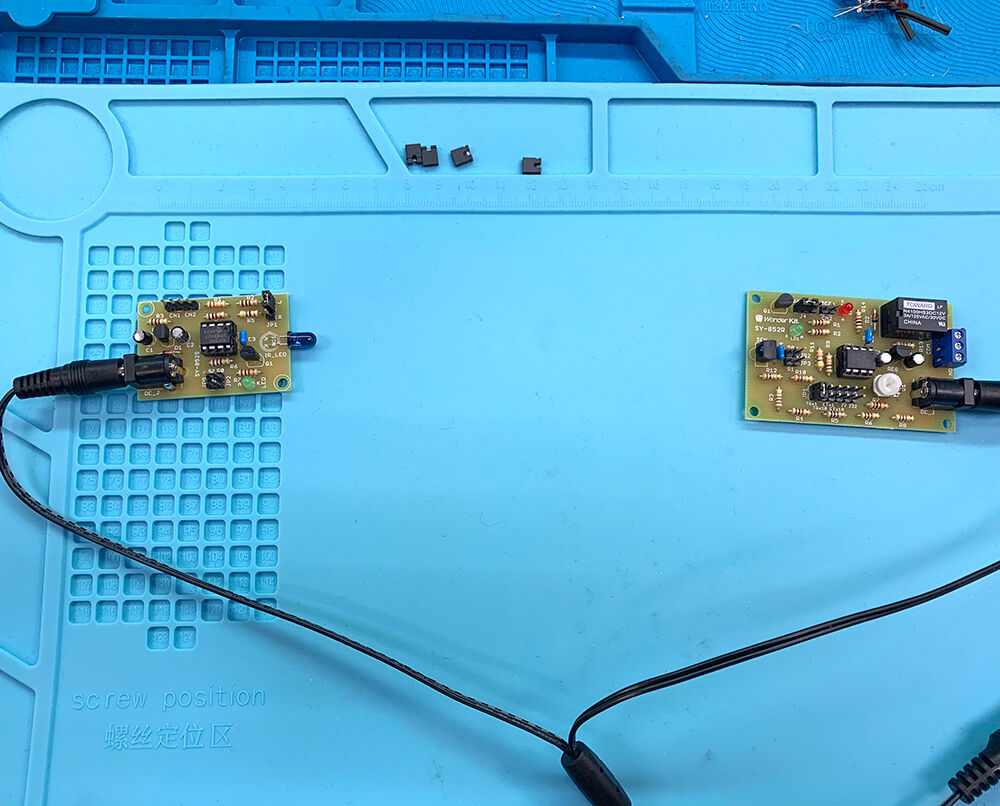
さて、まずは受信基板のチェックから。
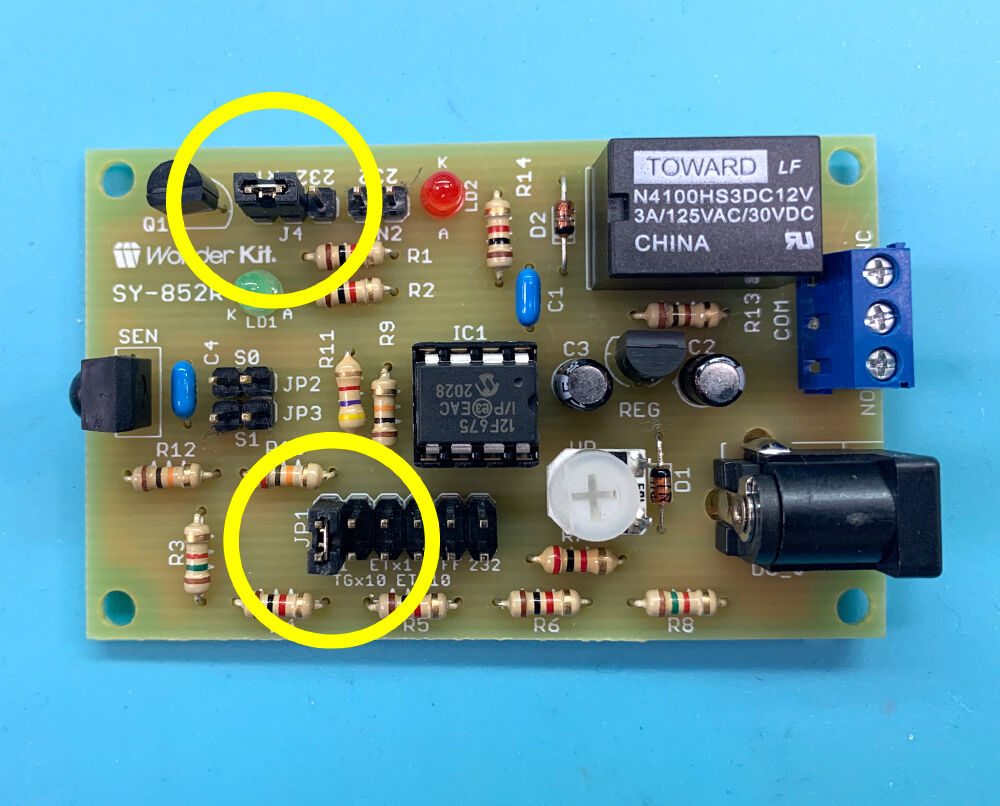
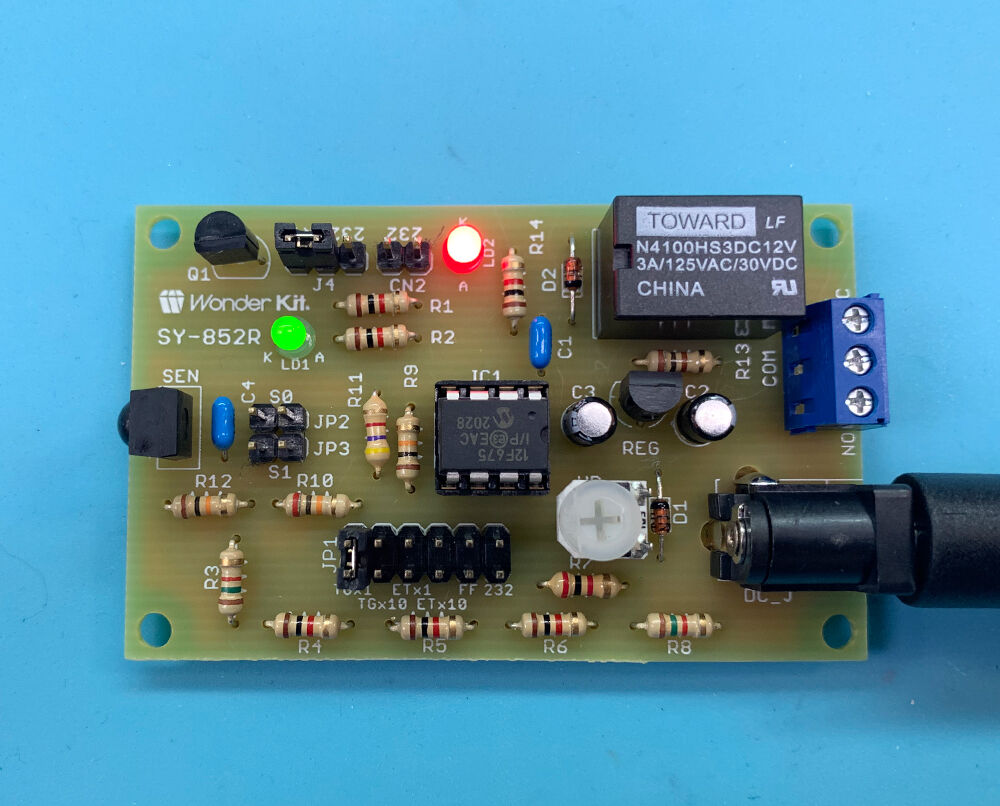
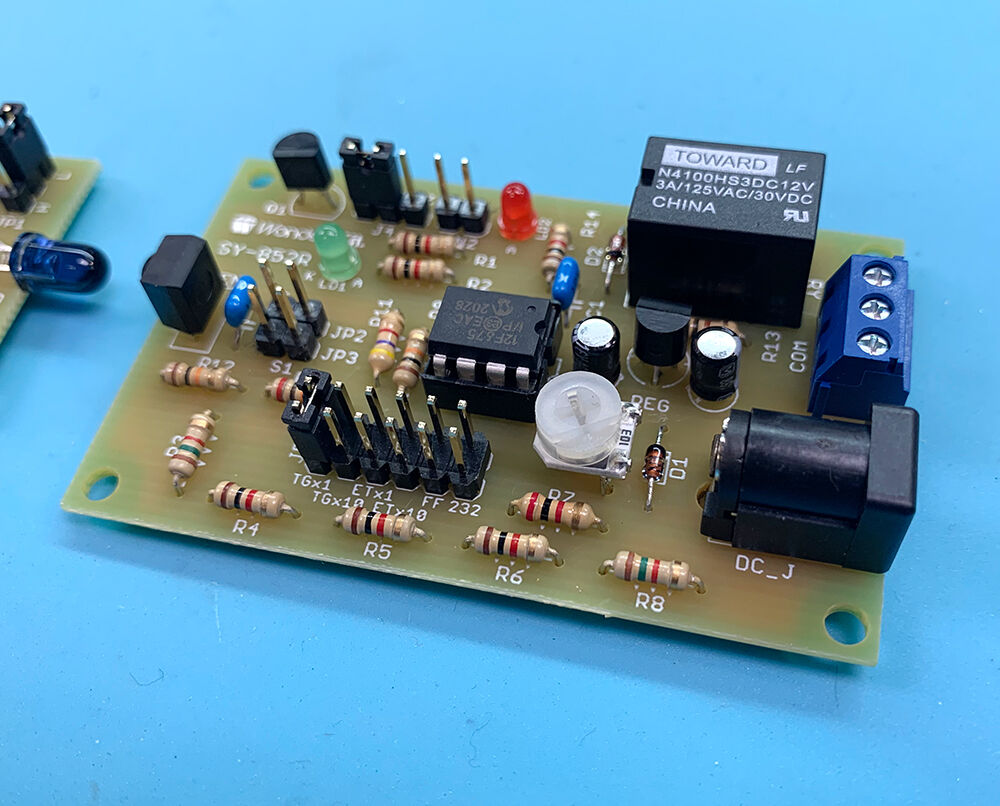
基板チェックの前に、ジャンパーの設定が必要です。
二箇所に、ソケットを取り付けます。
SY-852-3-1SY-852-3-2
上(3ピンヘッダーの所)のジャンパーは左側、「RY」と書かれたところの端子と真ん中の端子にジャンパーを取付けます。
これでリレーが動作するようになります。
下(2列6ピンヘッダーの所)のジャンパーは一番左の列に取付けます。
このヘッダーピンではトリガーモードの設定ができるんですって。
一番左は送信機の信号が遮断されている間中と、再び信号をキャッチしてからタイマー設定した時間の間リレーをONにするモードなんだそうです。
ほかにもモードが有るので、説明書を見て自分に合ったモードを選んでくださいね。

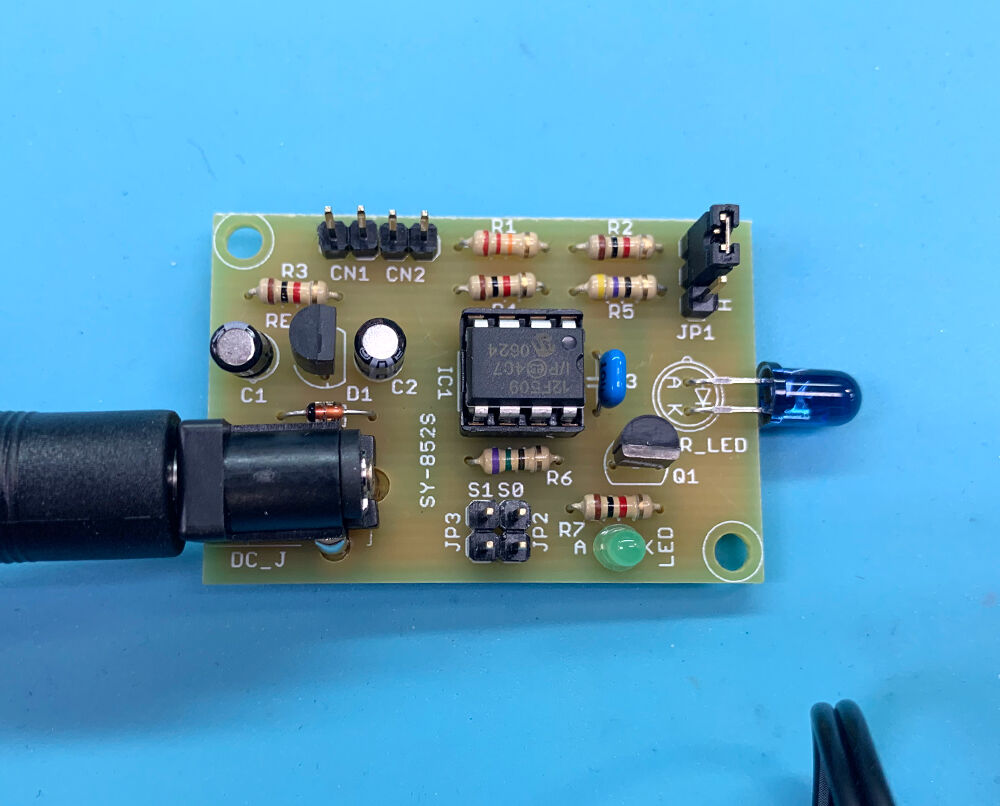
受信機側の設定が完了したら、電源を接続します。
SY-852-3-3
電源を挿し込んだ瞬間に、緑色のLEDと、赤色のLEDが光って、リレーが「カチッ」となれば、OKです!(感覚的に、すべてがほぼ同時に光って、鳴ります。)
ふっふーーーん!問題無しです!
・・・ちなみに。
3ピンヘッダーの所のジャンパーを間違えると、緑色しか光らないとか、リレーならないとか、色々あるので要注意です。


次は、送信側の動作チェック。
こちらも、ジャンパーの設定があります。
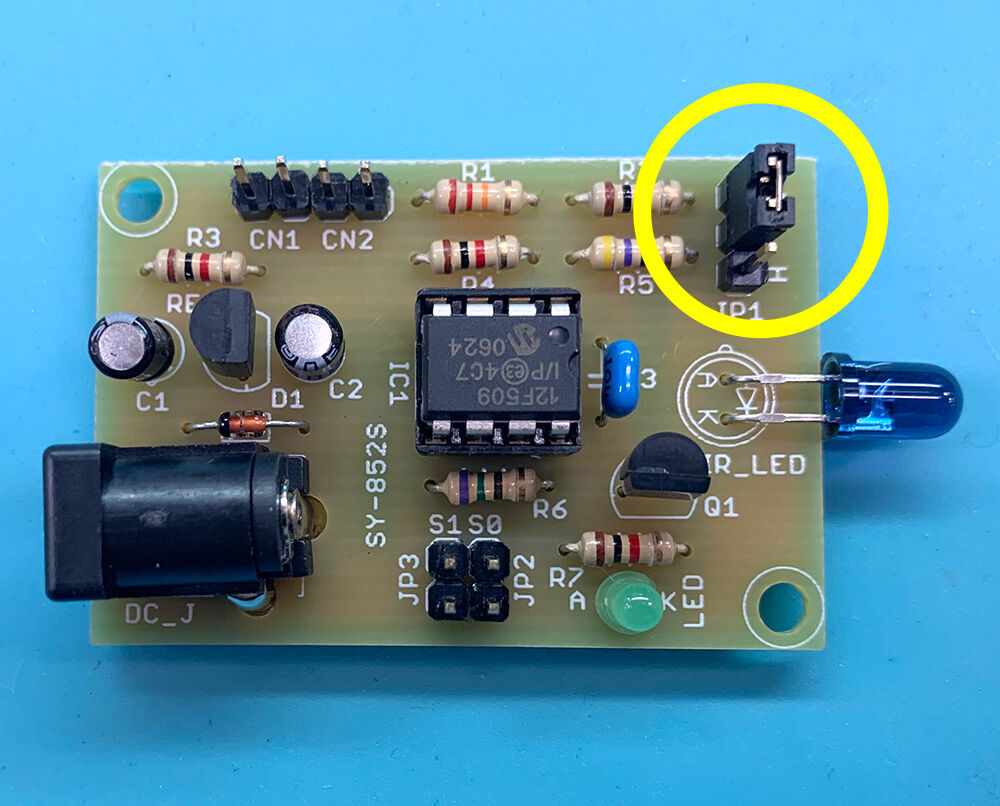
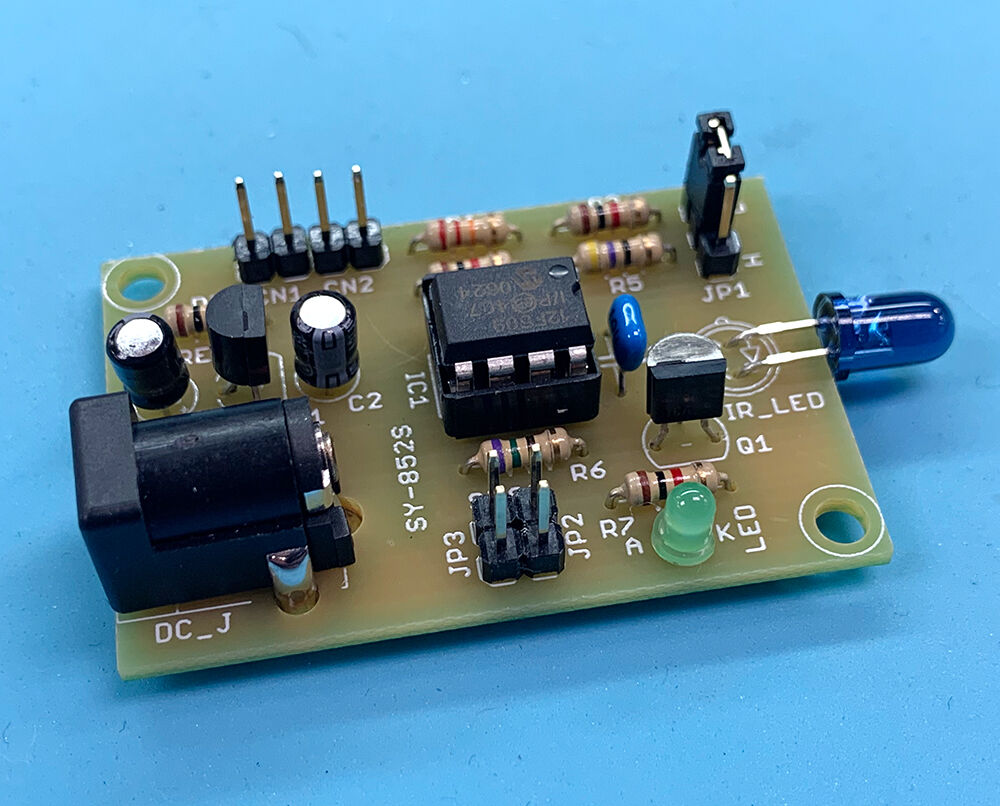
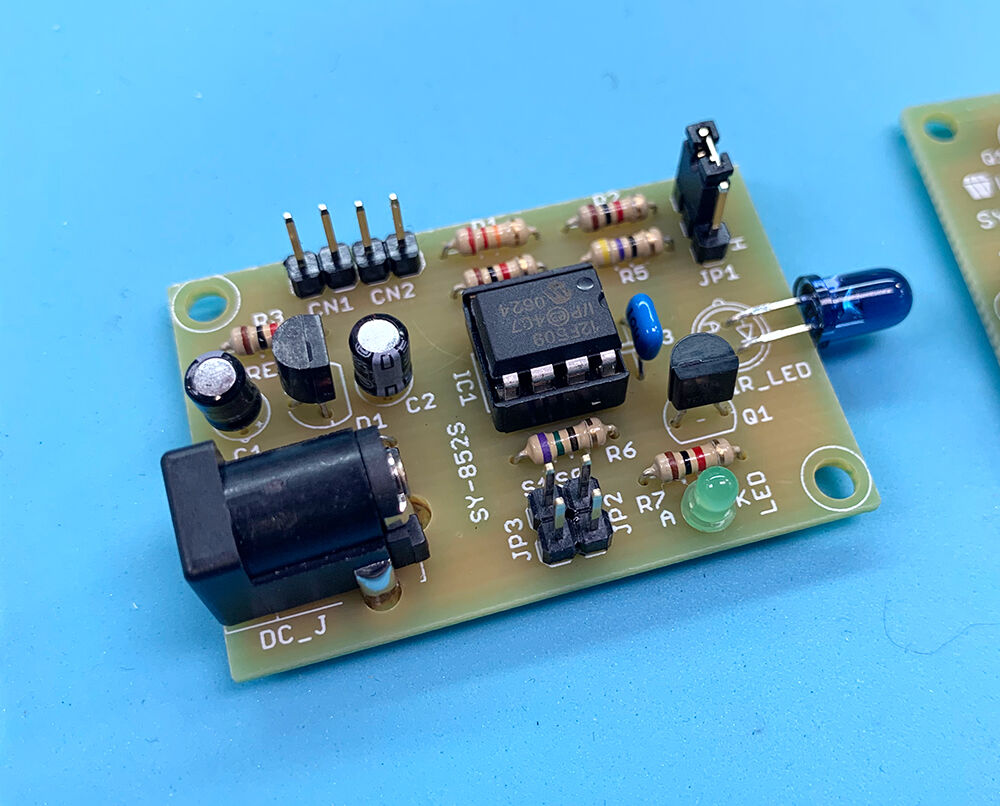
基板の一箇所にソケットを挿し込みます。
SY-852-3-4SY-852-3-5
これは送信パワーの設定なんだそうです。
今回はテストなので短距離モードに設定。2m以内で使用する時のモードなんですって。

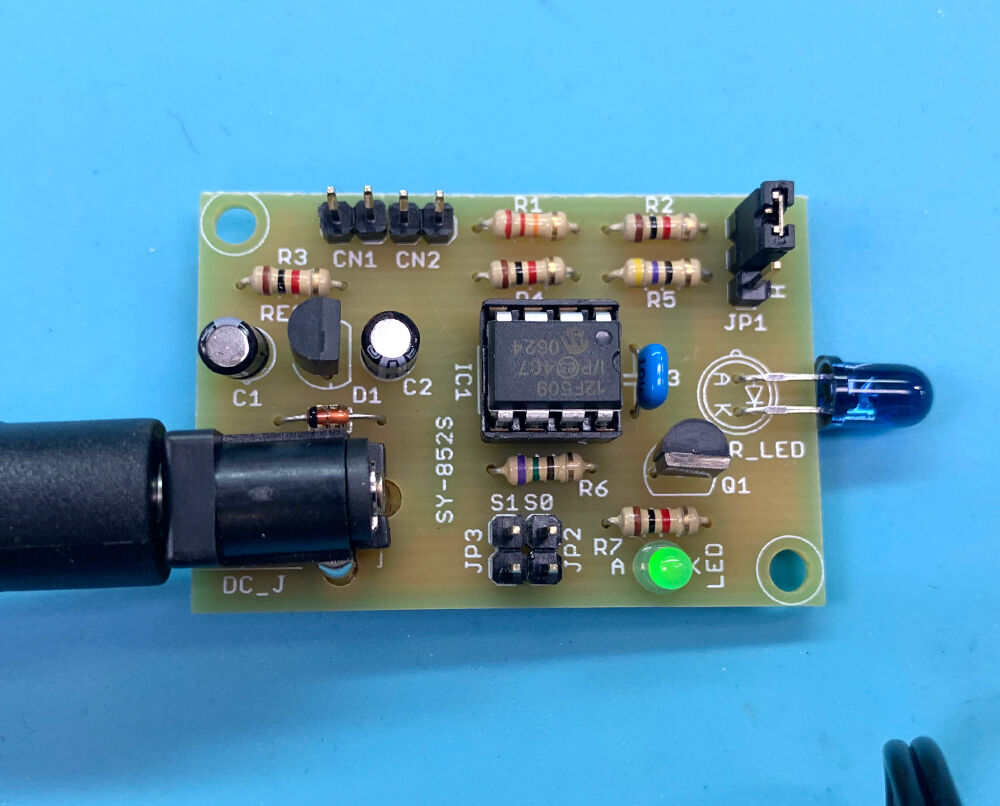
設定が完了したら、電源を接続します。
SY-852-3-6SY-852-3-7
緑色のLEDが点滅すれば、OKです!

これで、受信機・送信機それぞれの動作チェックは完了です。
次は、送受信のチェックをします!
12VのACアダプタが2つ必要になるんですが、★「DC電源2分配ケーブル / #38-2B」を使って、ACアダプタ1個で送受信チェックをしようと思います!
SY-852-3-8
ただ、プラグから分岐点まで約20cmしかないので、実際に使う時にはちゃんとACアダプタ2つ用意した方が良いと思います。


送受信のチェックですが、これも前もっての設定が必要です。
送受信基板どちらも、ジャンパーソケットはさっき挿し込んだままにしておいてくださいね。
その状態で、受信基板の半固定抵抗の設定をしてあげましょう。
反時計回りに回しきってくださいね。
SY-852-3-9SY-852-3-10
この半固定抵抗はタイマーの時間を調節することができます。
一番右に回すと約25秒。左に回すと約0.5秒。このタイマーの長さも受信機のモード設定で少し変更することができますよ。
今回は反時計回り(左)に回しきったので、タイマーは約0.5秒になってます。

で、基板にACアダプタを接続します。
SY-852-3-11
この時送信機のLEDと受信機の受光素子が向かい合うように置いてくださいね。
コレで準備完了。
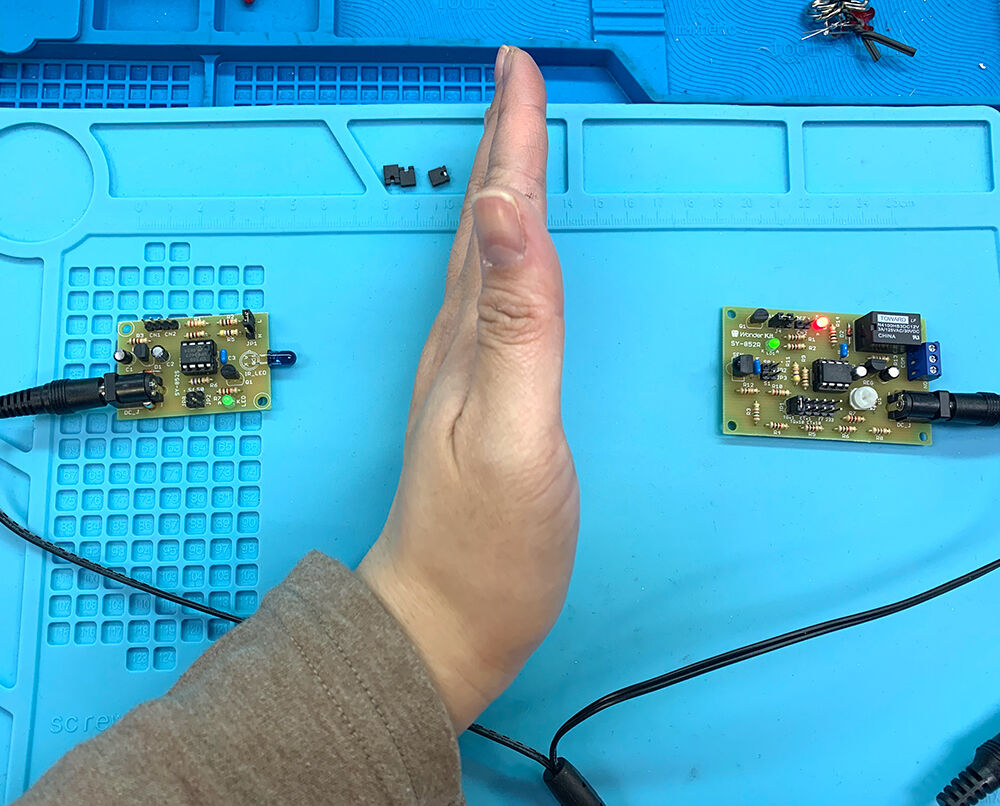
手で遮ってみると・・・カチッと音がして、リレーが動作しました!!!
SY-852-3-12
やった!大成功です!!


今回は、動作確認の記事でした!
さーて、次はいよいよ人が通ったら「机の上で何かがキラキラ光る」に取り掛かろうと思います!!
・・・って、まずは何から着手すればいいんだろ…?


皆さんもぜひ作ってみてくださいね♪

(記事:オカポン)
更新予定:毎週木曜日(次回は2月25日です!) 
このページのトップヘ