エレショップblog

半導体・センサー・マイコン・電子工作キットほか、各種電子部品の専門店「共立エレショップ」から主に電子工作の関連情報をお届けします。 http://eleshop.jp/

記事担当:共立エレショップ
[イベント関連]


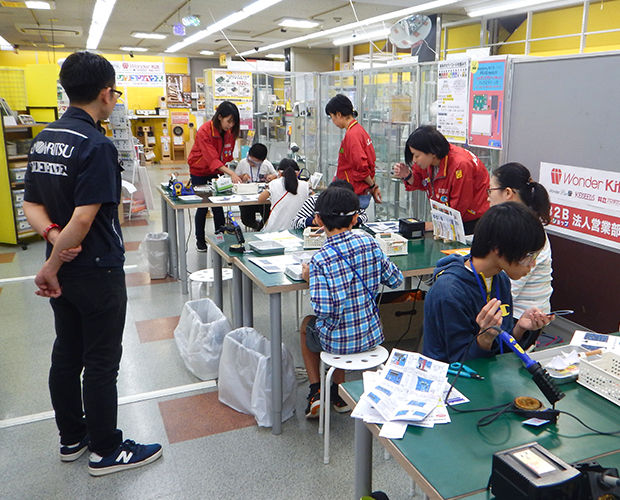
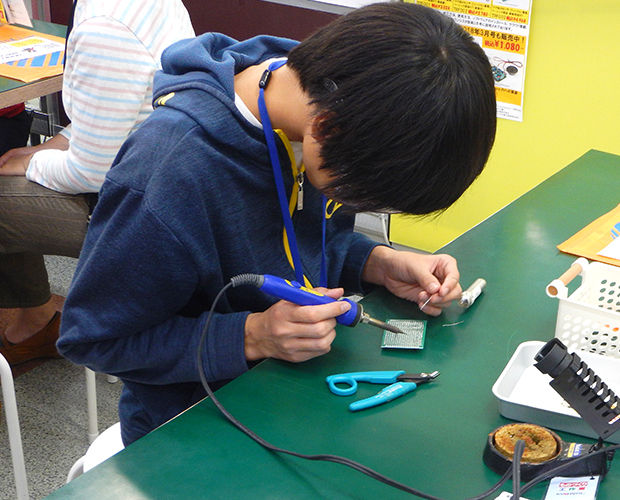
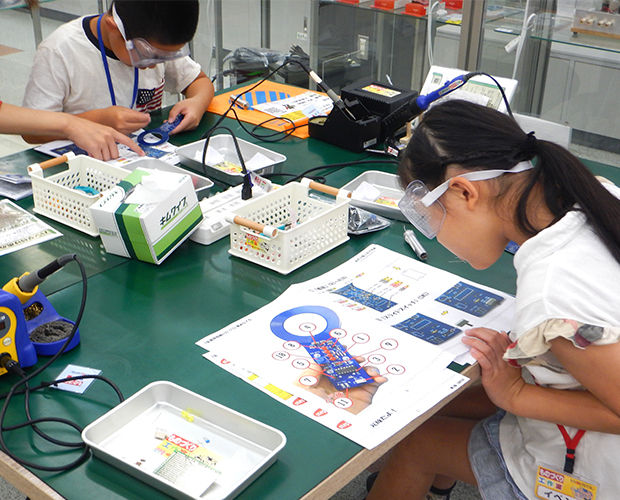
今日のブログは、「~秋のハンダ付け体験会~金属探知機で宝さがし♪2」のイベント報告をしたいと思います!
このイベントは8月18日に開催した「~夏休みハンダ付け体験会~ 金属探知機で宝さがし♪」が好評だったので、さらにバージョンアップした内容で行いました。
KZDT2-eve2-1KZDT2-eve2-2

開催したのは9/29(土)
時間は10:30~13:00です。
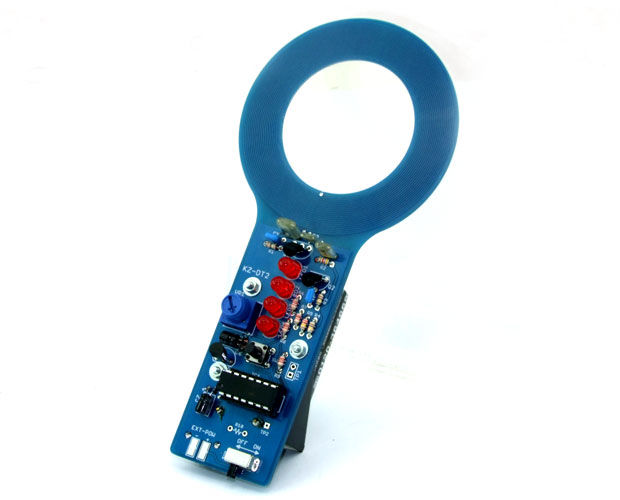
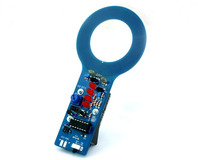
作ってもらったキットは、もうすっかりお馴染み、共立プロダクツから発売された★「金属探知機2 【キット】 / KZ-DT2」です!
KZDT2-eve-2

今回はサポートスタッフも増え、参加してくださった皆さんにより細やかなサポートが出来たんじゃないかな、と思います!
KZDT2-eve2-3KZDT2-eve2-4


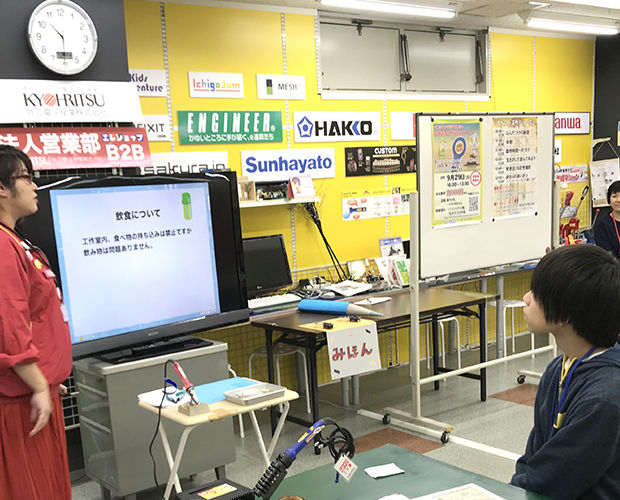
そして今回も、何回やっても緊張するオカポンドキドキのハンダ付けレクチャーをしました!!!
レクチャー部分で、前回と大きく変えたことがいくつか。

・コテの扱い方の説明
・抵抗についてのお話
・抵抗のカラーコードのお話(ここが後ほどの宝探しゲームに関わってくるのです…フフフ)
・みんなで一緒に抵抗のはんだ付けをするための準備
・みんなで一緒に抵抗のはんだ付け


これらを追加しました。

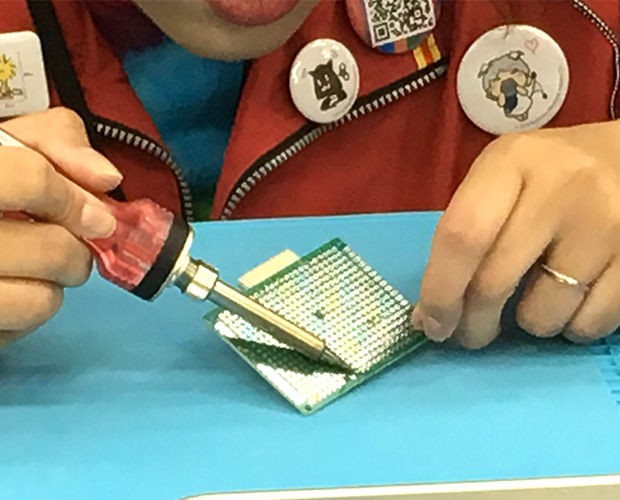
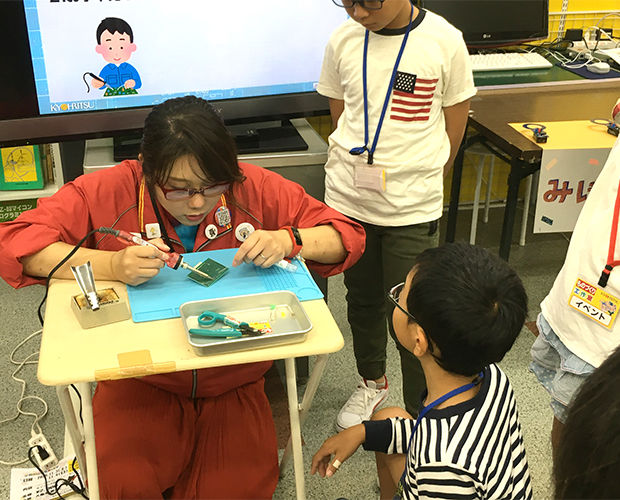
そして前回同様、みんなにはんだ付けの練習をしてもらう前に、オカポンが実際にハンダ付けするところを見てもらいました。
やっぱり、緊張しました…。
KZDT2-eve2-5KZDT2-eve2-11KZDT2-eve2-12

オカポンの実演で、みんなはんだ付けのコツとか分かってくれるんだろうか?といつもドキドキです。

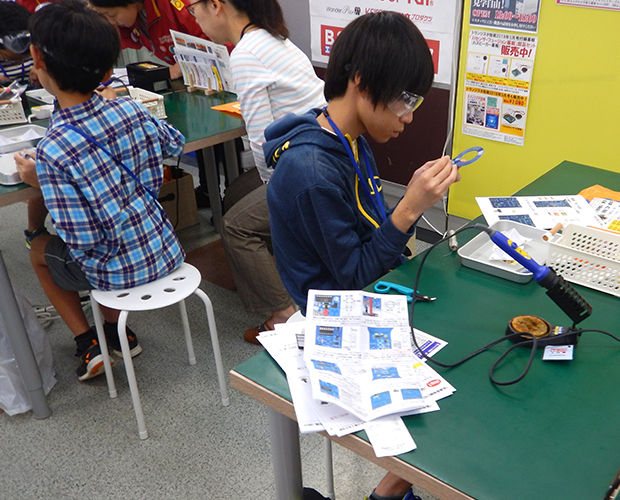
レクチャーを聞いてもらった後は、みんなで練習タイムです!
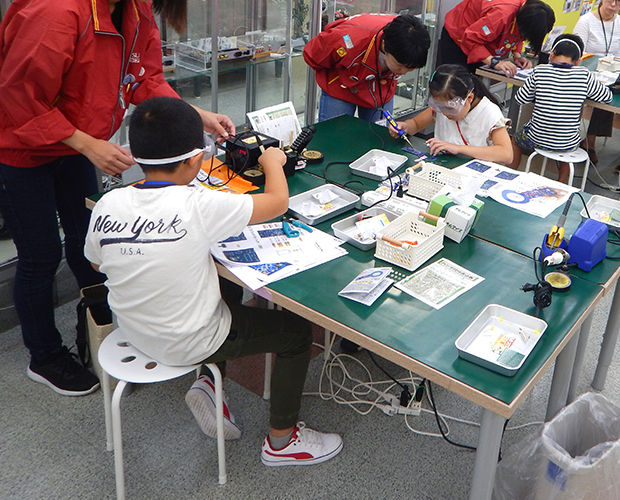
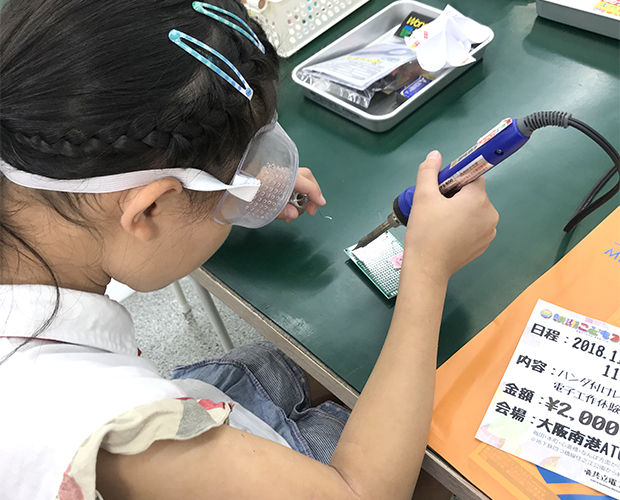
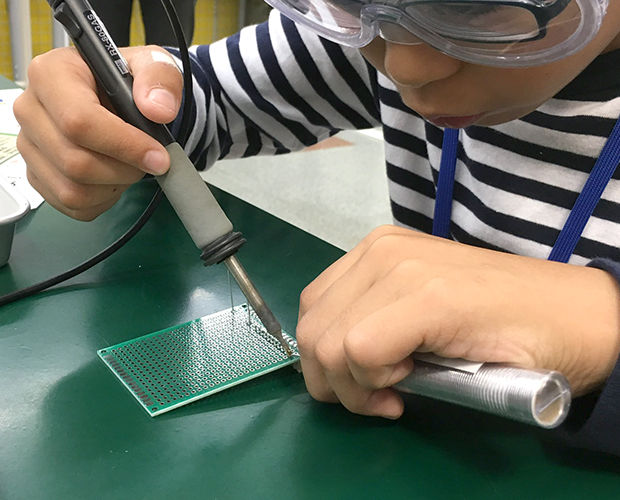
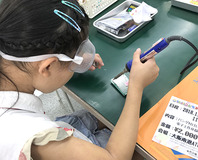
はんだごてに慣れてもらおう、ということで、実際に練習用基板に部品をはんだ付けして、練習をしてもらいました。
KZDT2-eve2-13KZDT2-eve2-14KZDT2-eve2-15


練習してはんだ付けに慣れてもらったら、いよいよキットの製作です。
まずは準備として、抵抗の足をピンセットで曲げます。
このキットに付いてる小型抵抗、はんだ付けするのちょっと苦労するんですよね。
小さいし密集してるし全部で10本もあるし。
ということで、練習の後にみんなで一緒に進めることにしました。
KZDT2-eve2-26

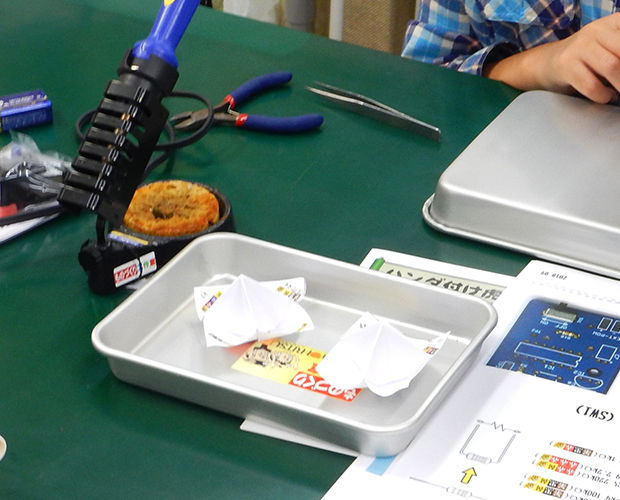
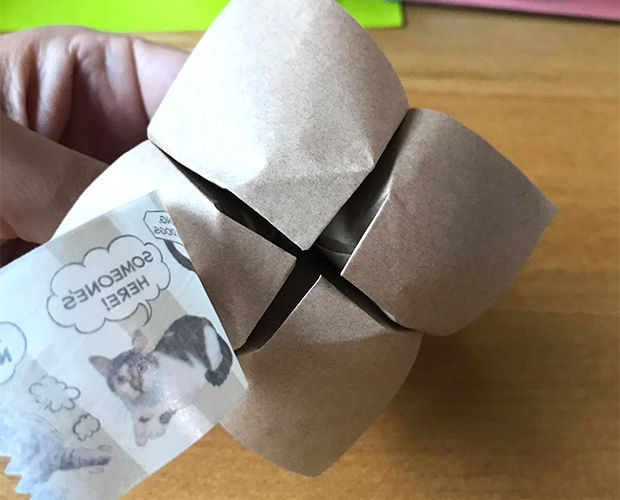
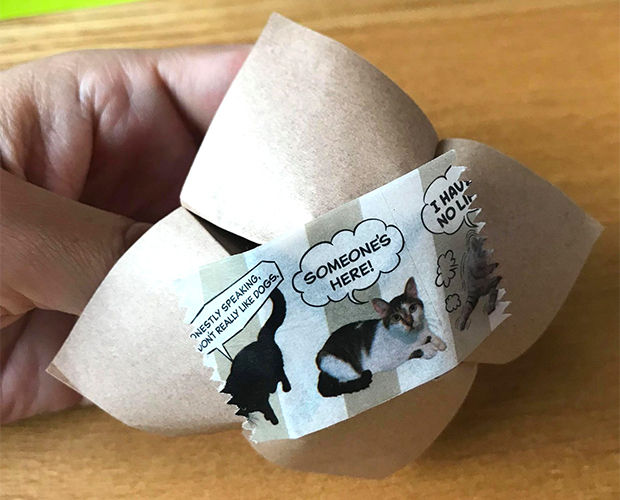
抵抗の足を曲げたら、事前に紙のお皿を作っていたので、その中に入れてもらいます。
KZDT2-eve2-19KZDT2-eve2-20KZDT2-eve2-21

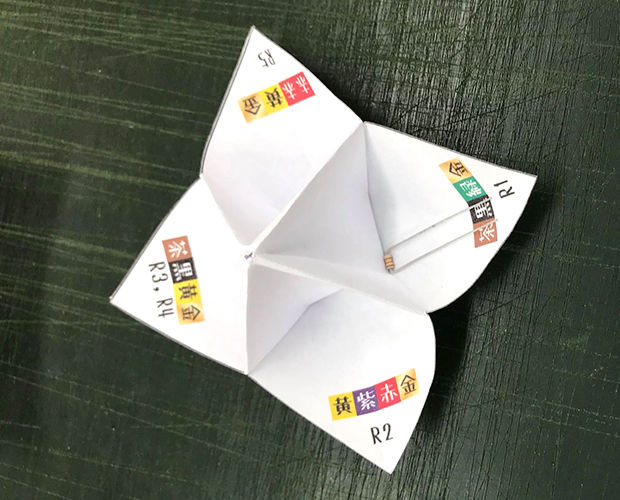
これ、昔なつかし折り紙の「パクパク(パックンチョ)」なんです。
指を入れて閉じたり開いたり、動かすことの出来る折り紙です。
これを底部分を閉じてマスキングテープで固定しています。
そしてひっくり返すと4つポケットがあるお皿になるんです!
小型の抵抗はカラーコードを見るのがとても大変なので、こうして分類しておくと取付ける時に便利なんです。

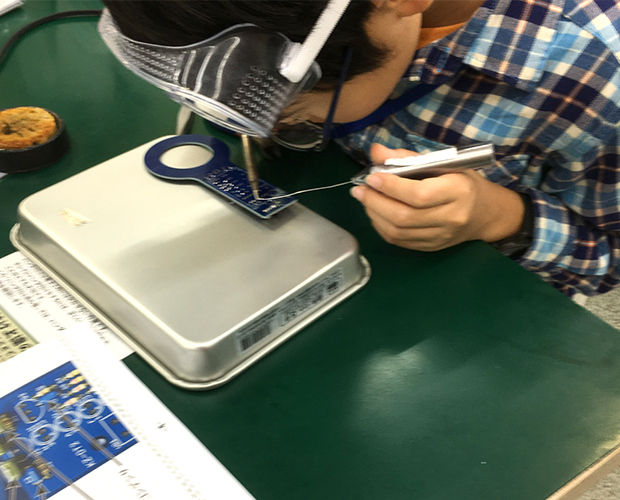
ではいよいよ、ハンダ付け開始です!
R1から順番にハンダ付けしていきます。
説明書と基板を見比べながら、該当するところに抵抗を入れてハンダ付けしていきます。
KZDT2-eve2-23KZDT2-eve2-24KZDT2-eve2-25

このキットはランドが小さくてはんだ付けが大変なんですけど、みんな頑張ってハンダ付けしてくれました!

抵抗が付け終わったら、一旦休憩です。
一休みしても良いし、そのままモクモクとハンダ付けしてもらってもOKです。
みんな一生懸命です。

休憩が終わったら、あとは皆さんのペースでキットを製作してもらいました。

さて、今回もイベント用の資料を作成しました。
前回もイベントのために金属探知機用の資料をオカポン作りましたが、今回の資料は前回の資料のちょっと修正バージョンです。
ここから使用することが出来ますよ♪
→PDF(A4:部品チェック&イベント流れ)
→PDF(A3:作り方)

金属探知機でイベントしてみたい、子どもたちにハンダ付けを教えたいな~、という方は使ってみてくださいね!
(金属探知機2 「KZ-DT2」組立説明書第1版に基づく内容です)


さて、完成したら、自分で作った金属探知機を使って「宝さがし」です!
KZDT2-eve2-10KZDT2-eve2-16

今回は、宝さがしのルールを大きく変えました!
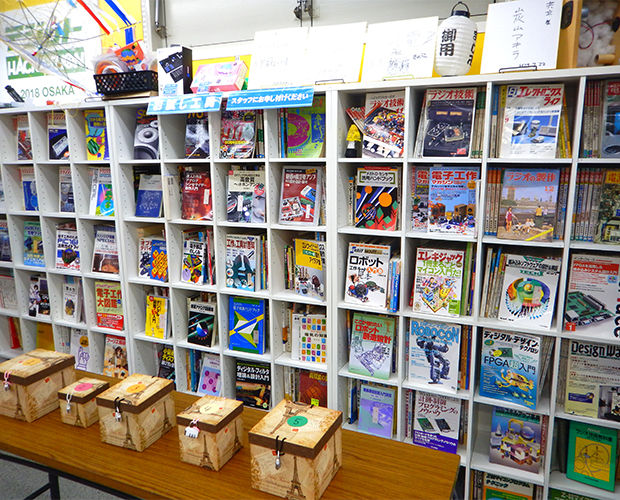
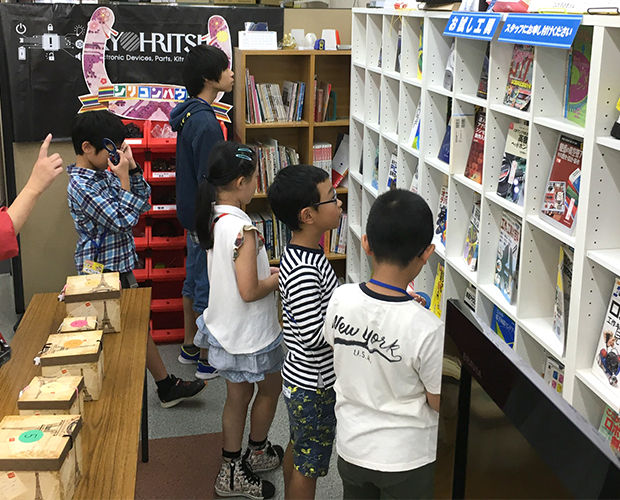
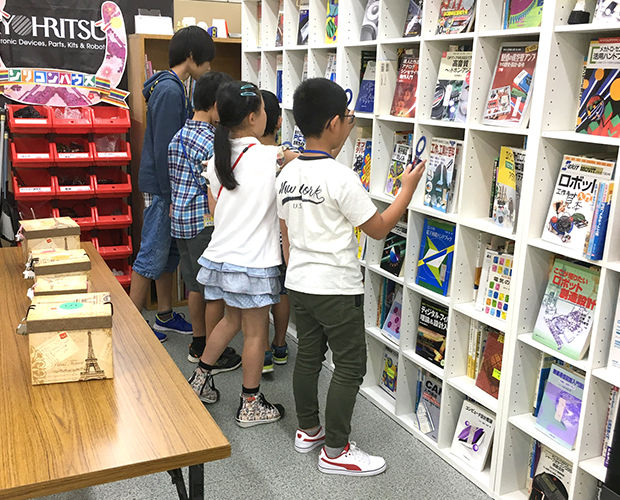
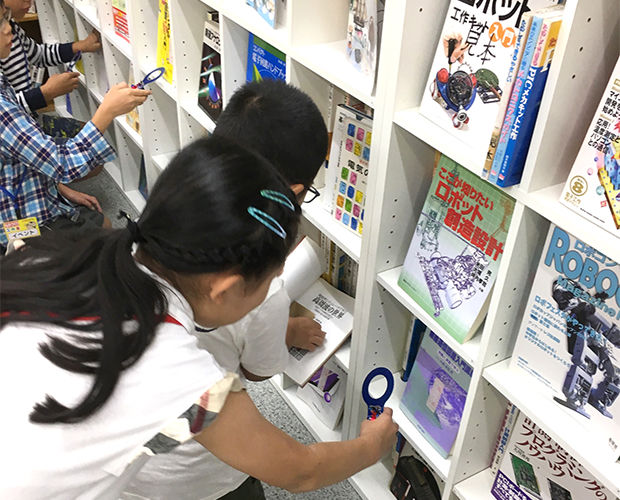
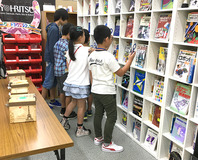
まずは、工作室内にある本棚前に移動します。
古い雑誌(1970年代のトラ技!)から最近の雑誌、本までいろいろ揃っています。

その本の中から、自分の作った金属探知機を使って「宝の地図」を探します。
KZDT2-eve2-17KZDT2-eve2-6KZDT2-eve2-18

KZDT2-eve2-8KZDT2-eve2-22KZDT2-eve2-9

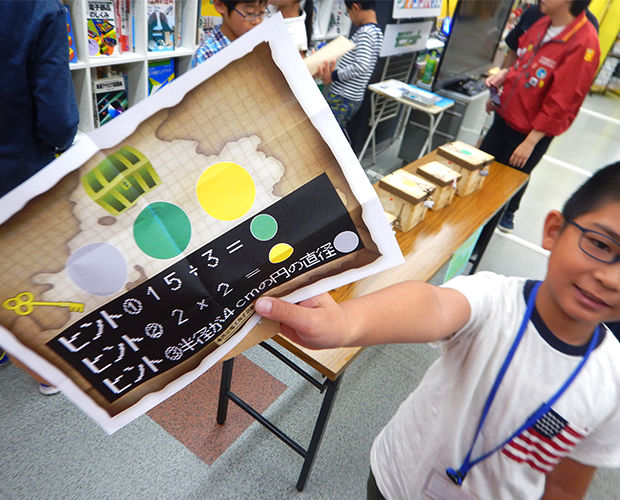
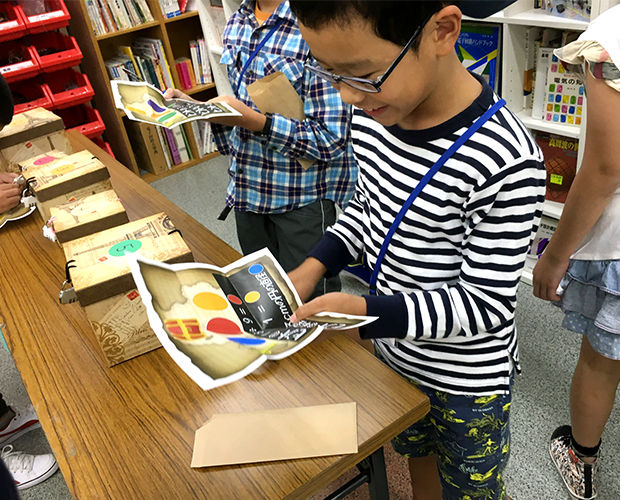
「宝の地図」には、色のついた宝箱と、宝箱の鍵を開けるためのヒントが書かれています。
そう、ここでレクチャーのときにちょろっと出てきた「抵抗のカラーコード」が関係してくるのです!
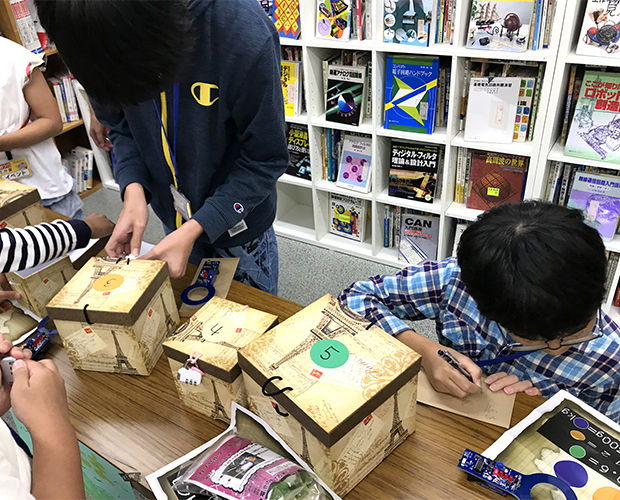
地図の宝箱の色=開ける宝箱の番号、地図に書かれた3種類の色=宝箱のダイヤルキーの番号、になってるんですよ。
普通にヒントの算数を問いてもらっても鍵の番号は分かるんですけど、せっかくだからカラーコードにも親しんで欲しいな、って思ったんです。
参加してくれた子どもたちが「わ!ほんとだ!!だから紫は7なんだ!」なんてテンション上がってくれた時は、思わずニヤリ、としてしまいました。


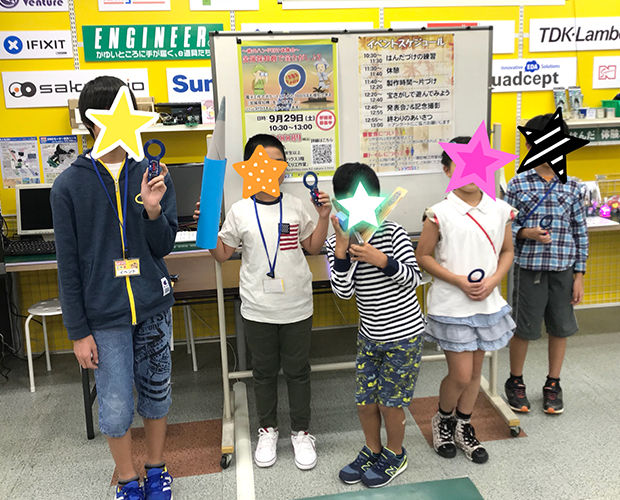
みんな楽しそうに自分の作った金属探知機を使って宝さがしをして、問題を問いて、宝箱を開けてくれて、とっても嬉しかったです。

今回のキット、スルーホール(両面)ということもあって、製作には少し難易度が高かったのですが、みんな最終的に無事に完成させることが出来て、とても嬉しかったです!
KZDT2-eve2-7


みなさん、ありがとうございました!


他のイベントやセミナーなども、このエレショップblogやシリコンブログで告知しますので、今回のレポートで興味を持った人は是非参加してみてくださいね!

電工女子会だけでなく、共立電子産業は他にもセミナー・イベントを随時行っています。
こちらのページでも情報アップしていますので、イベントに興味のある人は要チェックですよ!


(記事:オカポン)
更新予定:毎週木曜日(次回は10月11日です!)
記事担当:共立エレショップ
[ハンダ付け必要-マイコン系]


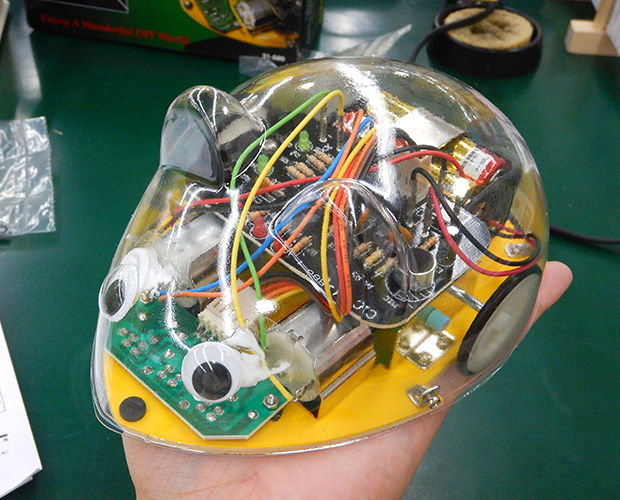
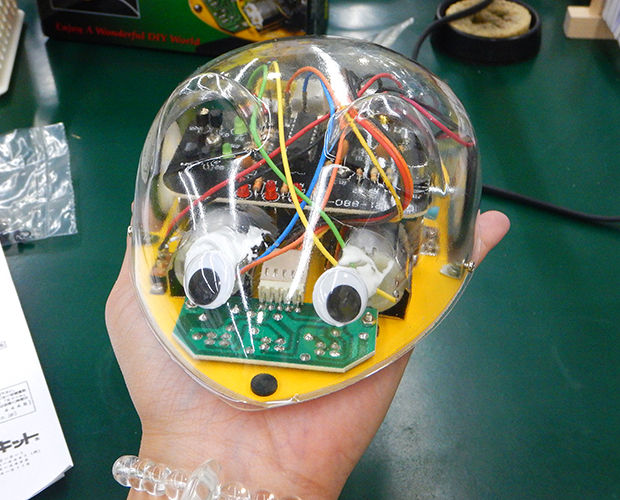
3週連続で紹介してきました★「ライントレースマウス」。
(電工女子、WonderKitを作ります!(第22弾:ライントレースマウスです)Part1★)
(電工女子、WonderKitを作ります!(第22弾:ライントレースマウスです)Part2★)
(電工女子、WonderKitを作ります!(第22弾:ライントレースマウスです)Part3★)

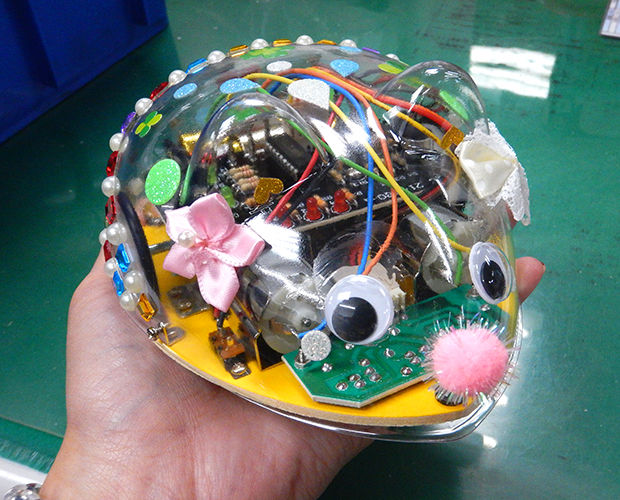
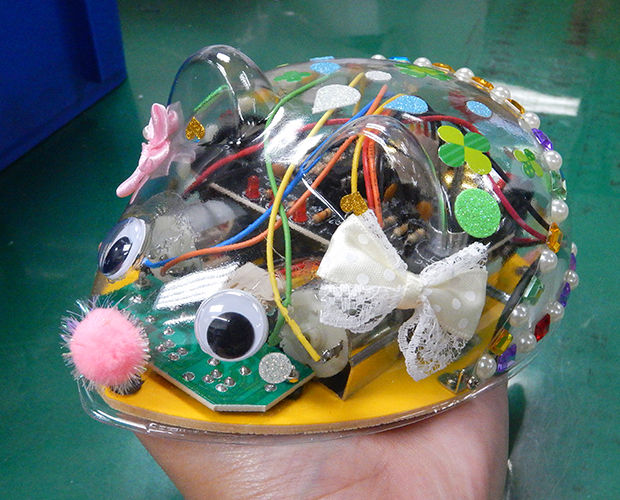
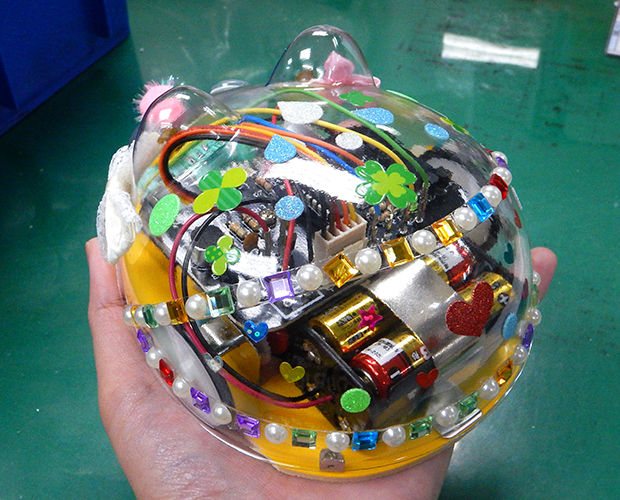
先週、やっと完成し、デコデコにして終わりました。
linemouse3-58

今週は、このマウスがちゃんと動くのか、実験してみたいと思います!

まずは、動かすためにはマウスの「通る道」を用意しなければいけません。
日本語説明書の『使い方』を見ると「黒色の1cm以上の幅をもつビニールテープを「マウス」を動かしたい位置に貼ってください。」とあります。
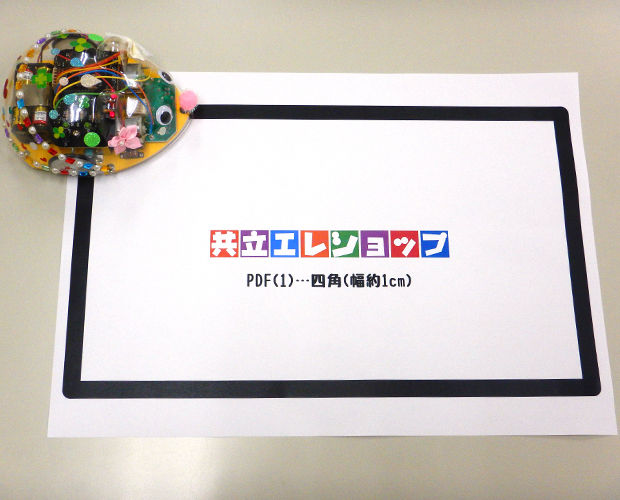
★「電気絶縁用ビニルテープ/黒」などを使って、好きな長さ、好きな形の道を自由に作っていただくのが良いのですが、オカポン面倒くさがりなのでこんなの作りました。

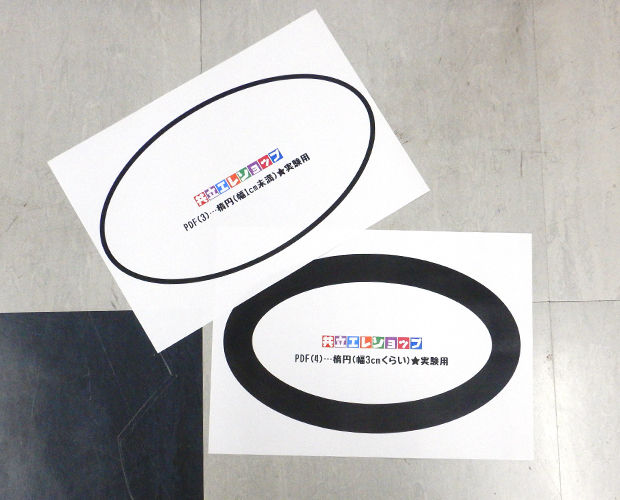
PDF(1)…四角(幅約1cm)
PDF(2)…じぐざぐ(途中で切れてます)★実験用
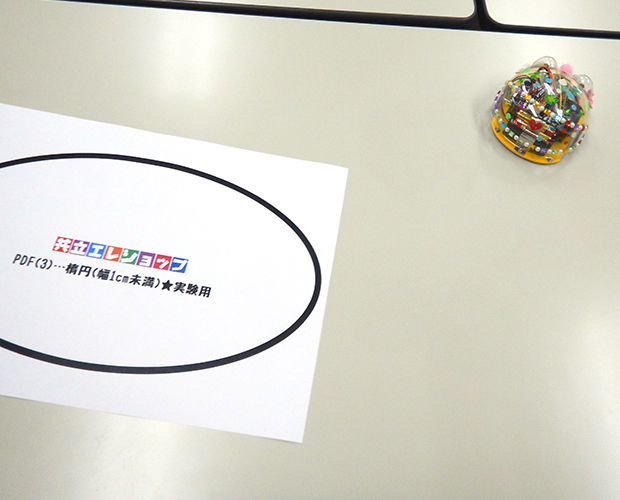
PDF(3)…楕円(幅1cm未満)★実験用
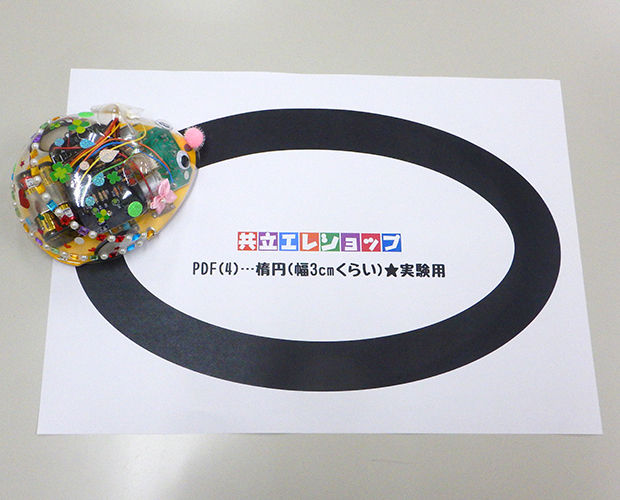
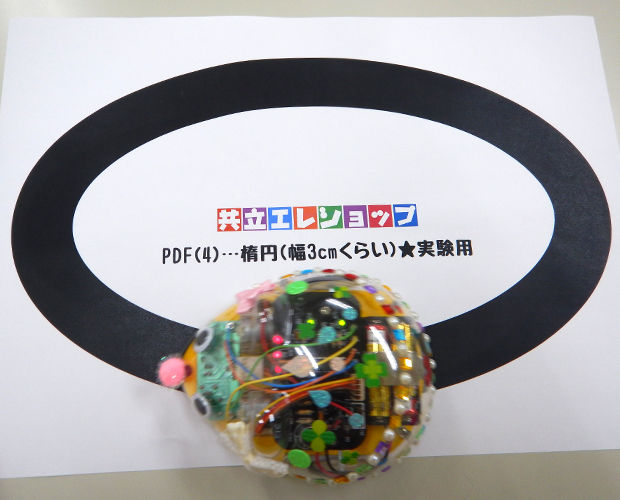
PDF(4)…楕円(幅3cmくらい)★実験用

紙のサイズはA3サイズで作っています。
良かったら使ってくださいね。
linemouse4-1linemouse4-2


と言う訳で、ネズミの通り道も出来て準備万端。早速動かしてみようと思います!
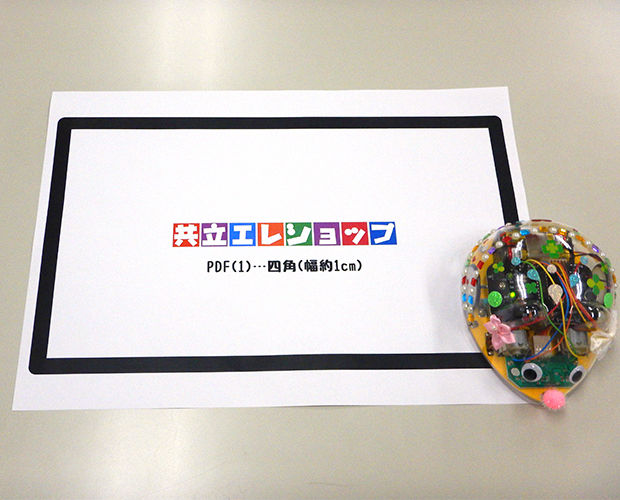
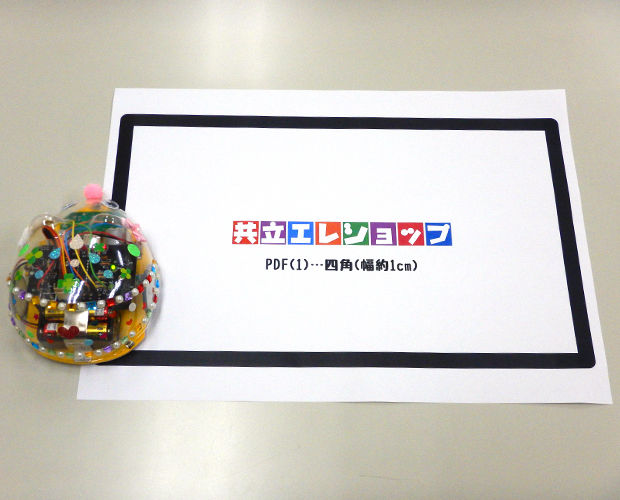
とりあえずちゃんと動くかの実験なので、基本に忠実な道の形「PDF(1)」を用意します。
linemouse4-3linemouse4-4linemouse4-5

そして、電源を入れます。お腹側にスイッチがあったんでしたね。
電源をいれると、メイン基板のLEDが光ります。
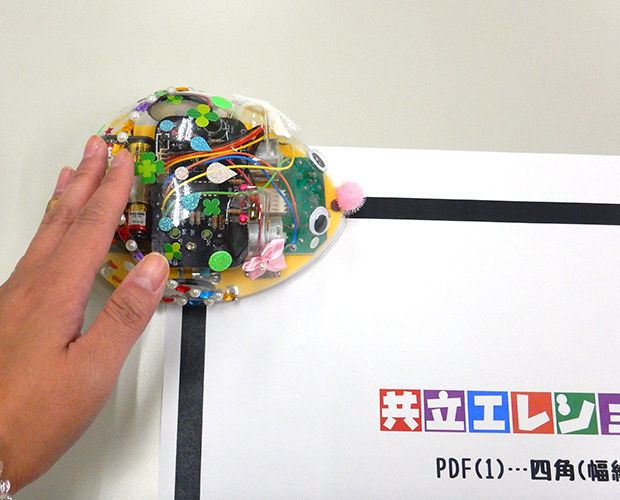
次に、マウスをラインの上に置きます。
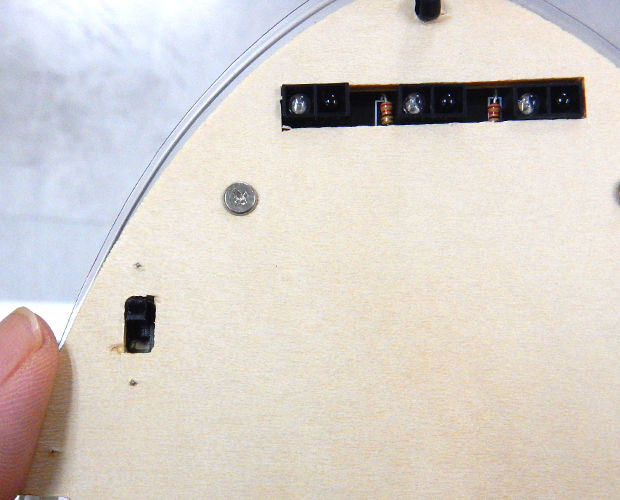
お腹側、顔の下にフォトセンサが3つ並んでいるので、それが黒線の上にかぶるように置きましょう。

で、ボディを軽く叩きます。
ここで注意点が一つ。
ボディをあまり強く叩いちゃダメですよ。ボディがずれてタイヤに触れると正常に走らなくなっちゃいます。
ということで、ほら、動け~(笑)
叩いたときの振動がコンデンサマイクに伝わって動作を開始するんですって。
マイクって声を拾って大きくするだけのものじゃないんですねぇ…。

おぉぉぉぉぉ!!!
動いた!!!!動きましたYO!!!!
linemouse4-6linemouse4-7linemouse4-8

結構頑張って作ったデコねずみちゃん。愛着湧いているので、なんだかとっても嬉しいですね!
ほっほっほ!ということで、動画で披露します!


とりあえず、狙い通り動くことは確認出来ました。
キット製作としてはこれで大成功です!


ということで、次はちょっと気になったことを実験してみようと思います!
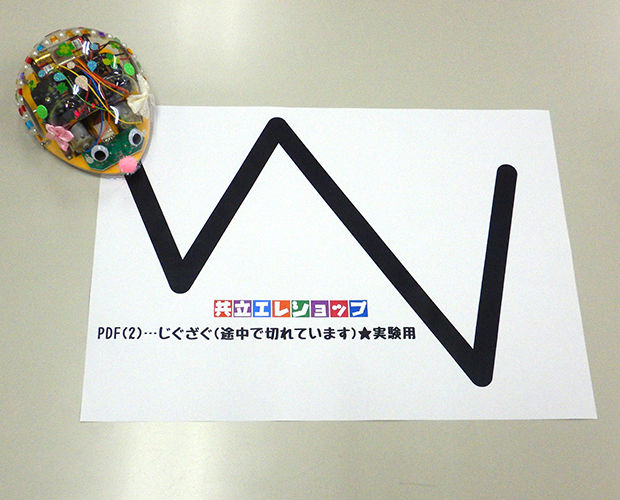
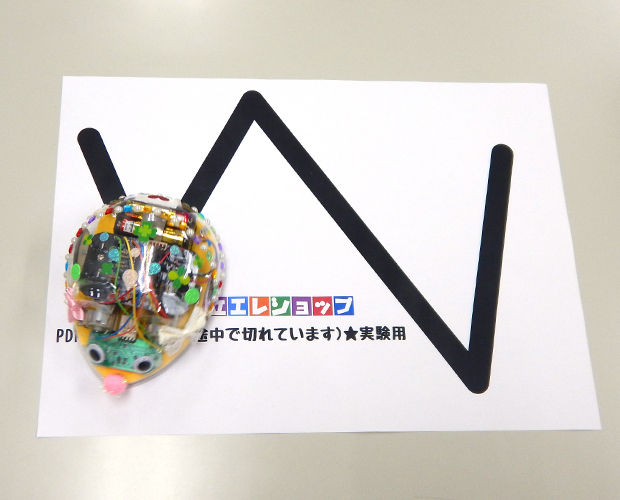
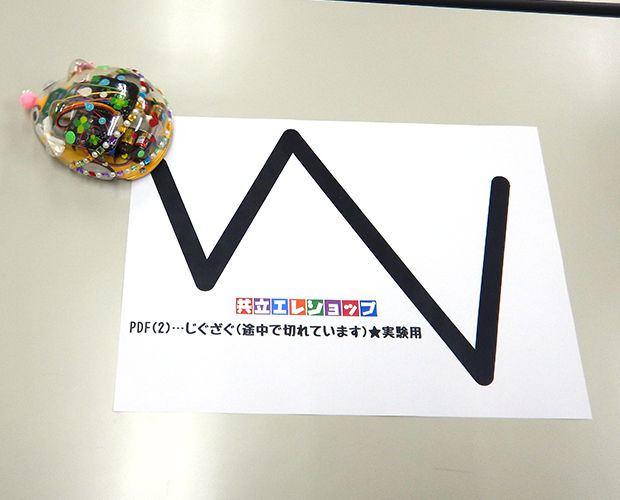
まずは「PDF(2)」。これ、線が鋭角に折れている上に途中で切れてます。
どういう動きになるかなぁ…?
黒い線の上を走るんだから、端っこまで来たら止まるんじゃないだろうか?がオカポンの予想です。
ということで、動いて動いて~。
linemouse4-9linemouse4-10linemouse4-11

・・・・えぇぇぇぇ?これは、想像外の動きをしました…。
スタートからの直線はきちんと進むんです。
ただ、曲がり角をうまく検知してくれなくて、脱線。
脱線先に黒線があれば、それに沿うように動いてくれるんですが、また角にさしかかると脱線するんです…。
線幅自体は、「PDF(1)」よりも太くしたんですが、角度が急すぎたのかなぁ…?
スタート位置をずらしても「私は私の道を行くんだー!!」な感じで、突き進んじゃいました…。

では、こちらも動画で披露します!


ふぅむ…じゃあ、これはどうかな?
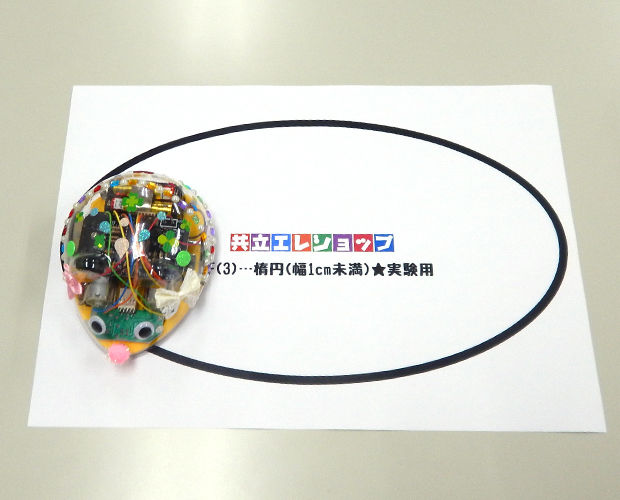
「PDF(3)」
説明書には「幅1cm以上のビニールテープを用意して」って書いてますが、反対に細いとどうなるんだろう?と疑問に思って作ってみました。
オカポン予想は、フォトセンサが正確に黒い線を認識できずまっすぐコースアウト、じゃないかなぁ…と思います。
ということで、レッツゴー!
linemouse4-12linemouse4-13linemouse4-14


半分想像通りでしたが、これまた予想外な動きしましたよ。(笑)
黒線から外れるんですが、ぐるぐるさまよってる最中に黒線を見つけたら、一応その上を走ろうと頑張るんですよね。
でも、道が分からなくなってその場をぐるぐる回ったり、逆走してみたり、そのままコースアウトしてみたり…可愛いなぁ、もう!!となりました。


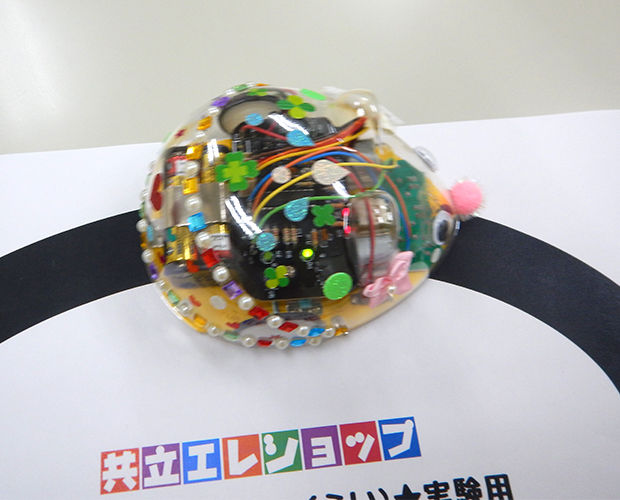
「PDF(4)」
では、逆に指定されている3倍以上の幅があるコースの上だとどうなるんでしょう?
オカポン予想は、この幅の中を大きく蛇行しながら動くんじゃないかなぁ?と思います。
さぁ、お行きなさい~~。
linemouse4-15linemouse4-16linemouse4-17


今までの3回が、いろんな動きをしながら進んでいたので蛇行どころか安定して走っているように見えました。(笑)

結論として。
黒線は太いほうが良いです。
あと、線を折れ曲がらせる時は広めの角度(90°以上?)にしたり、カーブを描く時は緩やかな方が良いようです。


「PDF(3)」「PDF(4)」は実際にどんな動きをしたのか、皆さんで実際に「ライントレースマウス」を作って、実験してみて欲しいと思います。
…べ、べつに動画を作る時間がなくなったわけじゃないんだからね!


さて、ここで終わっても良いんですが、ねずみちゃんの動きについてちょろっと解説。
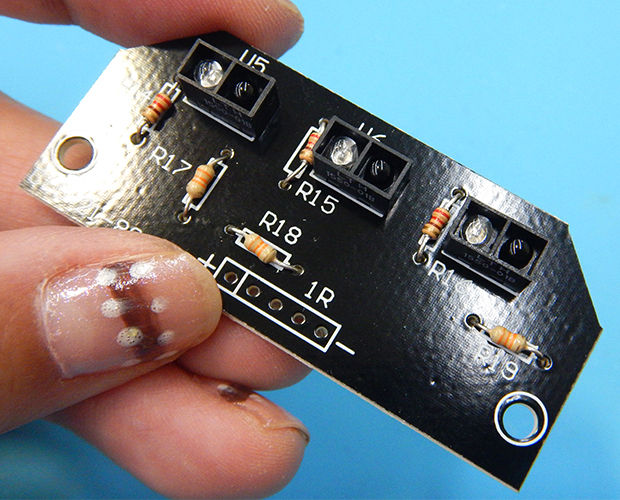
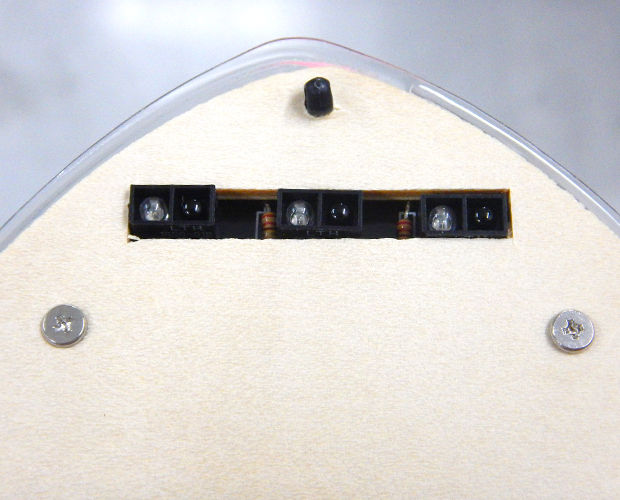
説明書にもあるんですが、なんでこのマウスが黒い線の上を走るかということなんですが、顔の下に「フォトセンサ」が3つ設置されていますよね。
linemouse2-5linemouse4-18

これが重要な役目を果たしているんです。
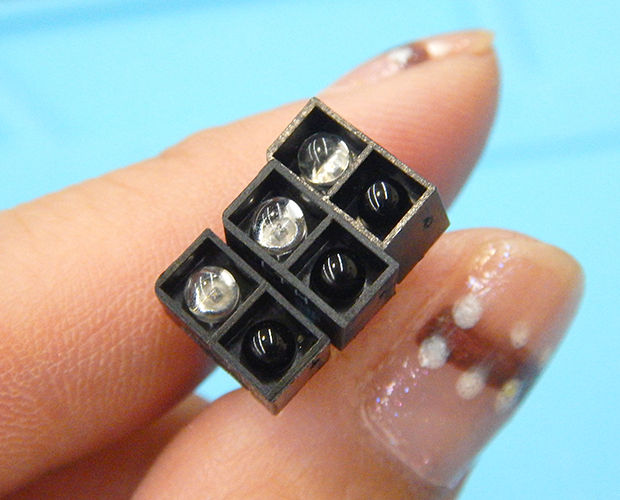
このフォトセンサ、LEDが2つずつ入っていました。
linemouse2-3

このLEDですが、ただ黒いLEDと白いLEDが入っている訳ではなかったんです。
片側のLEDから赤外線という人間の目には見えない光を出して、もう片方のLEDでその赤外線の反射光を受信して、ラインがあるか無いかを判別しています。
その判別結果をマイコンが判断して、左右のモータを動かしたり止めたりして方向転換していたんです。ナニソレすごい!

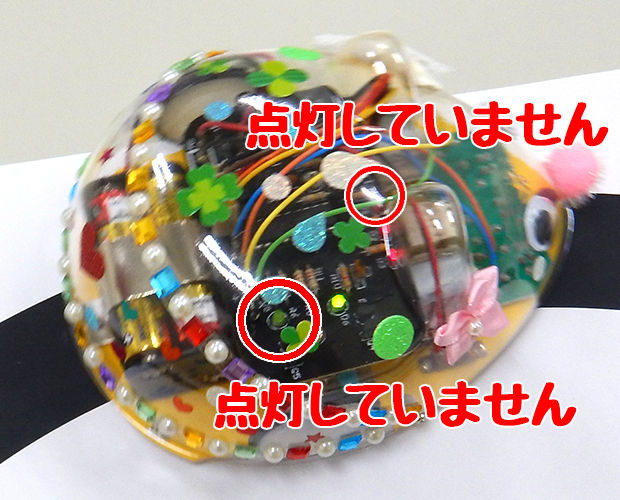
今、どのセンサが検知していて、どのモータを動かしているのかは、メイン基板に乗っている赤LEDと緑LEDで知ることが出来ます。
赤LEDがセンサの確認用になっています。
黒線を探知すると点灯します。
左、中央、右とフォトセンサが連動しているんですね。
緑LEDがモータの確認用です。
モーターが回転するとLEDが点灯し、モーター停止でLEDが消灯します。
顔側(説明書では上側)が左モータのLED、お尻側(説明書では下側)が右モータのLEDです。


こちらの写真を例で解説しますね。
linemouse4-19
この状態で赤LEDは(右)●●●(左)、緑は(上)●●(下)です。※●=消灯
左端のフォトカプラが「左端、黒線無いヨー!」と判別し、マイコンが「それなら右モータ止まれ!左モータ回転!」と伝え、マウスを右に動かしたんですね。
で、方向転換して黒線の上に3つのフォトカプラがかぶさり、赤LEDが●●●とすべて点灯します。
これで黒線が前に真っすぐ伸びてるとマウスは判断したので、今度はまっすぐ前に進もうとして、両方のモーターを同時に動かして緑LEDが●●となる訳です。


楽しかったー!!
いろんなマウスの通り道を考えて、どういう動きをするんだろう?と予想して、実際やってみて。
じゃあなんでこういう結果になったんだろう?と考えたり調べたりするのが面白かったです!
ただ作って終わりじゃなくて、キットの仕組みから予想して実験するって、なんだかホントに理科!って感じでした。


皆さんもぜひ作ってみてくださいね!

(記事:オカポン)
更新予定:毎週木曜日(次回は10月4日です!) 

★記事内で紹介した商品は、こちらから購入できます!★

商品
型番
個数
一括注文
リンク先
ライントレースマウス WK21-880 1個 こちらから→
単3形アルカリ電池4本パック LR6R/4S 1個
ハンダ吸取線 3.5mm幅[RoHS] CP-3515 1個
電気絶縁用ビニルテープ/黒 No.21NNPB-BK 1個
プロユースプラスドライバー DP-44 1個
※個数を記入していますが、リンク先ページ内で変更可能です。


★キット製作時に使用した道具は、こちらから購入できます!★

商品
型番
個数
一括注文
リンク先
DASH低価格セラミックヒーターハンダこて15W
はんだ付け入門セット
FX650-84 1個 こちらから→
モデラーズニッパー α(グレイ) ITEM74093 1個
汎用型ピンセット 120mm P-880 1個
電子工作用ハンダ SD-63 1個
ワイヤーストリッピングゲージ BBM-WSG 1個
セラミックヒータータイプ用こて台 FH300-81 1個
工作マット / 350×250mm KP-S130 1個
※個数を記入していますが、リンク先ページ内で変更可能です。

記事担当:共立エレショップ
[ハンダ付け必要-マイコン系]


先週と先々週で★「ライントレースマウス」のメイン基板とセンサー基板、それとギアボックスを作り終えるところまで進めました。
linemouse2-29

(電工女子、WonderKitを作ります!(第22弾:ライントレースマウスです)Part1★)
(電工女子、WonderKitを作ります!(第22弾:ライントレースマウスです)Part2★)

いよいよ今週、ライントレースマウスを完成させたいと思います!

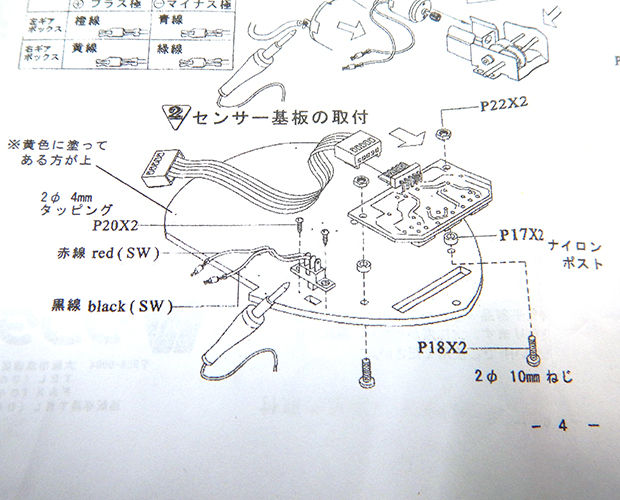
まずは、「センサー基板の取付」に取り掛かります。
linemouse3-1linemouse3-2

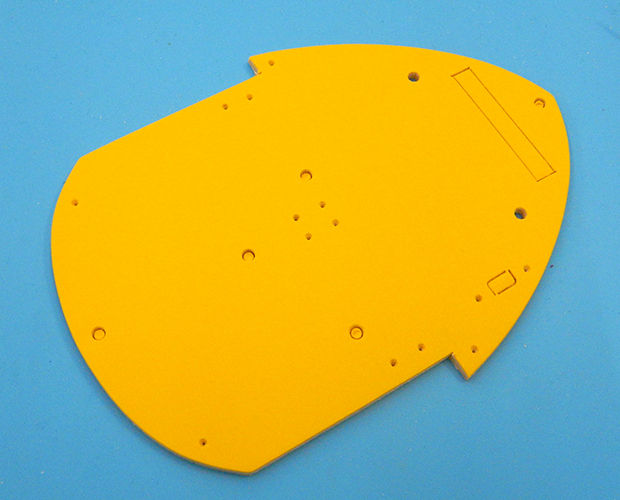
箱を開封した時から気になっていた、この黄色の板を取り出します。
linemouse3-3linemouse3-4

本体のベースになるこの黄色い板には、型抜きのようにポツポツと切込みが入っています。
特に説明書に指示は無いんですが、その部分を抜きました(写真右)。
開けにくい所は、ドライバーとかピンセットとかを使って抜いてください。
ちなみにこの板は木製の合板なので、それなりに硬かったりします。

さて、下準備は出来た…と思ったんですが、作ってないものがありました!
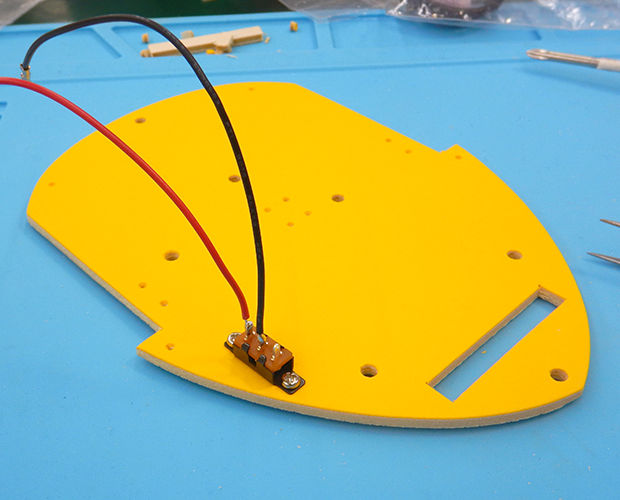
スイッチです。
linemouse3-5
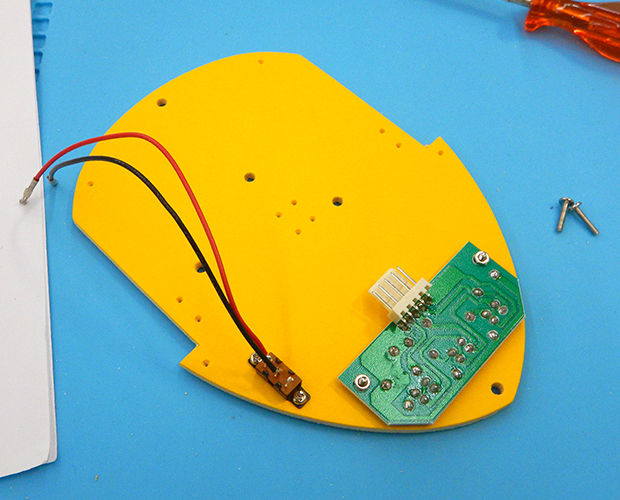
スイッチの端子の外側に赤線(どちらでも良いです)、真ん中に黒線をハンダ付けしましょう。
スイッチの端子には小さな穴が開いてて、そこに電線の導体(金属の部分)を通してハンダ付けしたのですが、こういう時先の尖ったピンセットがあると便利です。
こういった細かい作業に便利なので、持っておいて損は無いと思います!

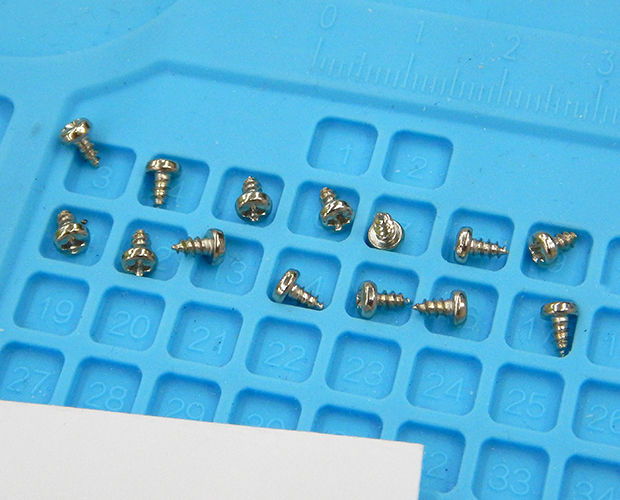
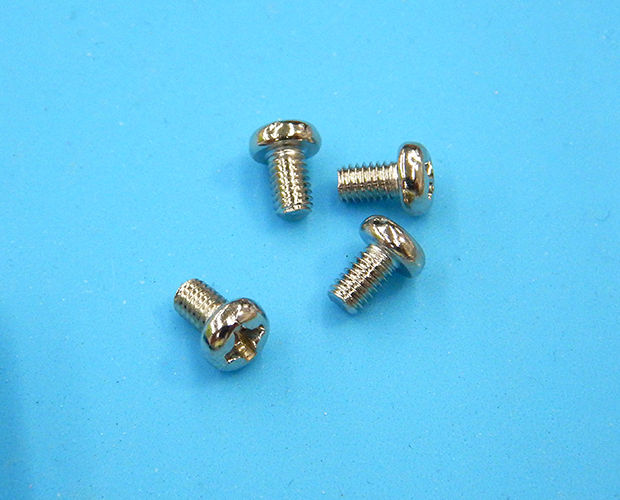
本体の組立に使うネジ(タッピングネジ 2φ×4mm/1箱に14個入ってます)も用意しておきます。
linemouse3-6
こういうとき、★工作マットがとっても便利!
初めて見た時、何に使うのか分からなかった窪みにネジを入れていくと、数の確認もできる上に転がらないので便利です♪

では先程作ったスイッチを、ベース板の上からはめ込みます。
そしてドライバーでネジ止めします。
linemouse3-7
日本語説明書にも書いていますが「黄色に塗ってある方が上」です。

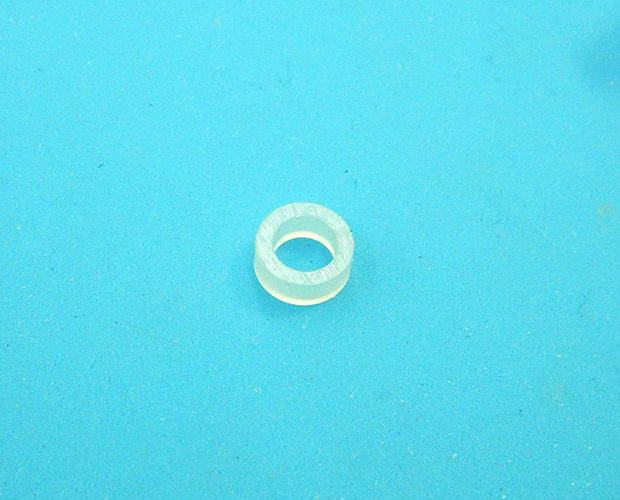
次はナイロンポストを用意します。
linemouse3-8
半透明で小さくて無くしやすいので、気をつけてくださいね!

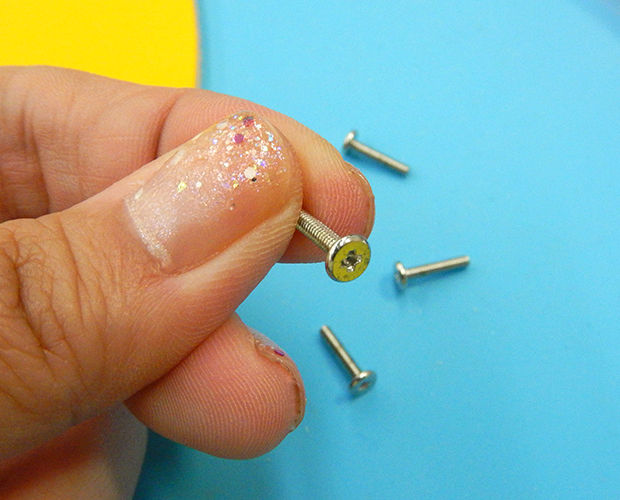
細くて長いこのネジ(2φ×10mm/1箱に4個入ってます。ねじ頭が平たいです)を使って、センサー基板を止めます。
linemouse3-9linemouse3-10linemouse3-11
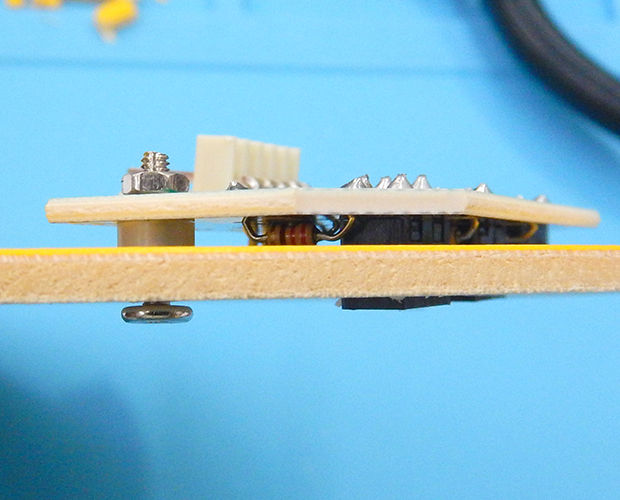
ベース板と基盤の間にナイロンポストを挟んで、ナットで止めます。
ネジを締める時、ラジオペンチとかでナットを挟んで固定するとしっかりとネジを締めることができます。

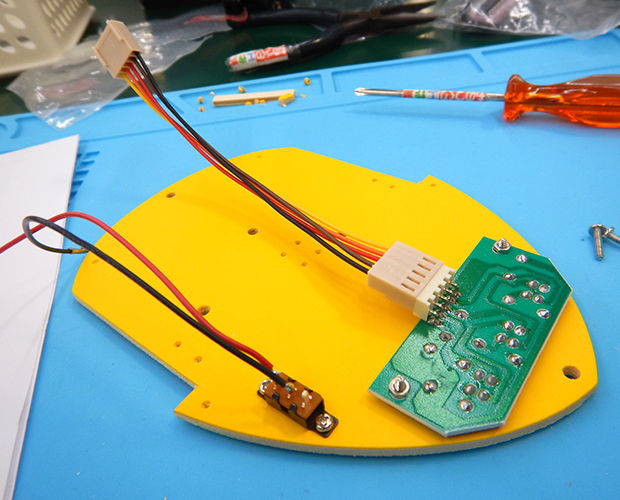
センサー基板を取り付けたら、5ピンハーネスを接続するのを忘れないでくださいね!
linemouse3-12linemouse3-13

これで「センサー基板の取付」は終了です。

順調順調!
次は「電池ボックスの取付」です。
linemouse3-14linemouse3-15linemouse3-16


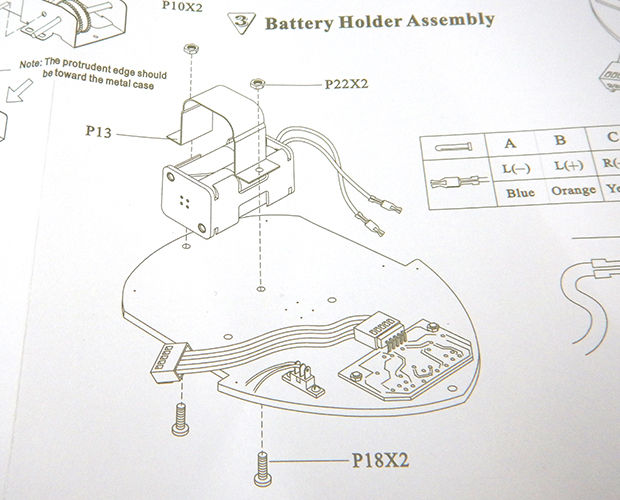
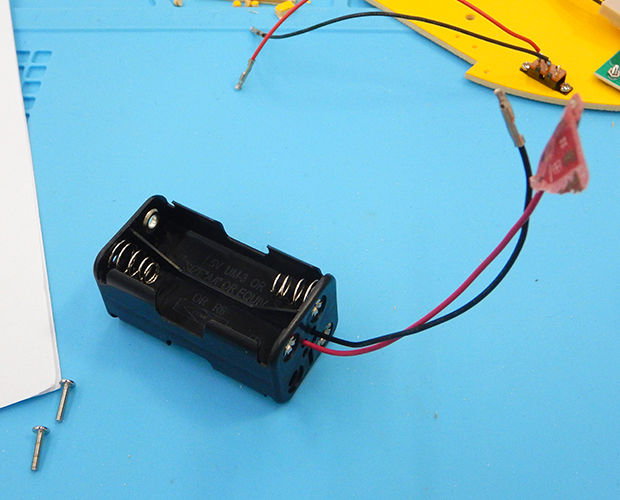
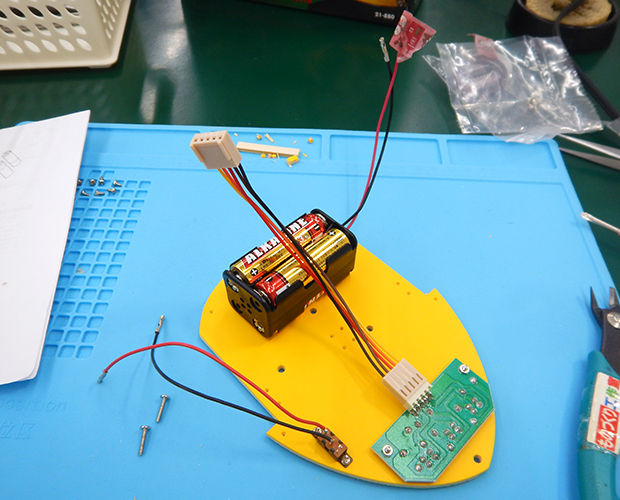
取付する前に、電池を電池ボックスに入れます。
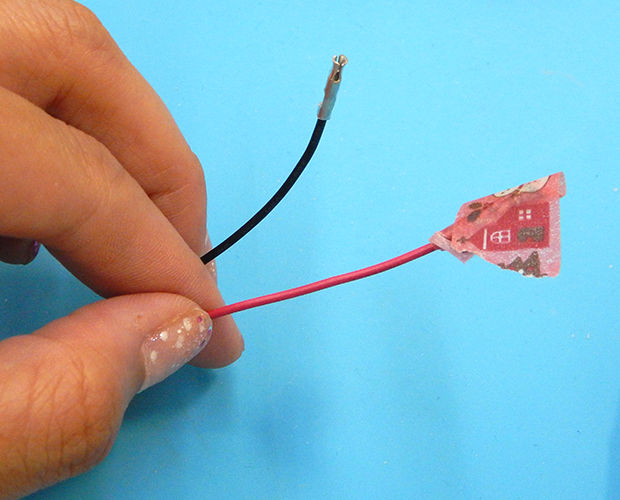
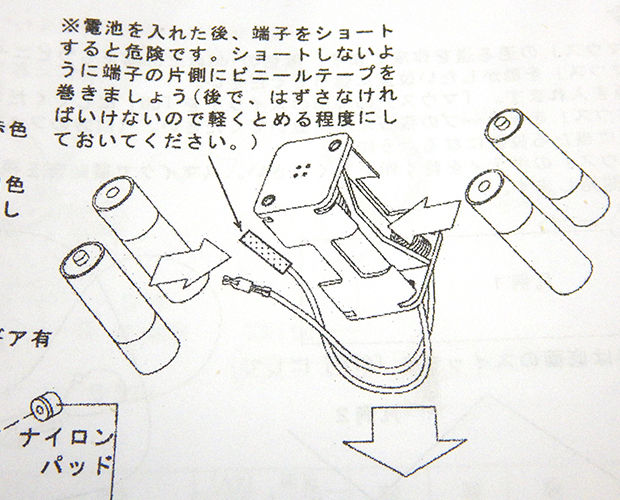
電池から出てる線の先同士が触れちゃうとショートしちゃうので、片方だけマスキングテープで巻いておきます。(オカポン、ビビリなので電池入れる前に巻きました)
linemouse3-17linemouse3-18linemouse3-19


で!問題なのがここ!!
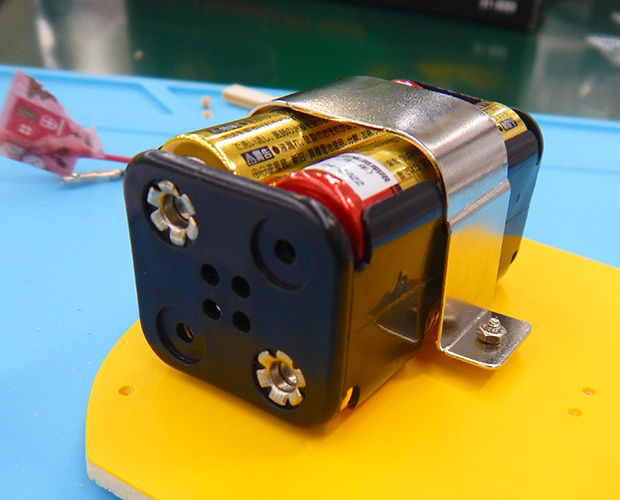
電池ボックスを電池ホルダで固定するんですが、合わないんですよ…。
linemouse3-20linemouse3-21

電池ホルダが、すごく浮くんです。どう見ても大きさが合わないんです...
無理やりネジを締めても良いんですけど、そうすると黄色板が割れそうで…。
とりあえず、ある程度固定できたらそのままにしておきます。
(電池ホルダが浮いてることで、あとあと組み立ての時にアレ?な状態になるんですが…)

ひとまず、「電池ボックスの取付」は、これで終了です。
(って、作ってる最中に薄々気づいてましたけど、電池の付替えめっちゃ面倒くさいですよね…)

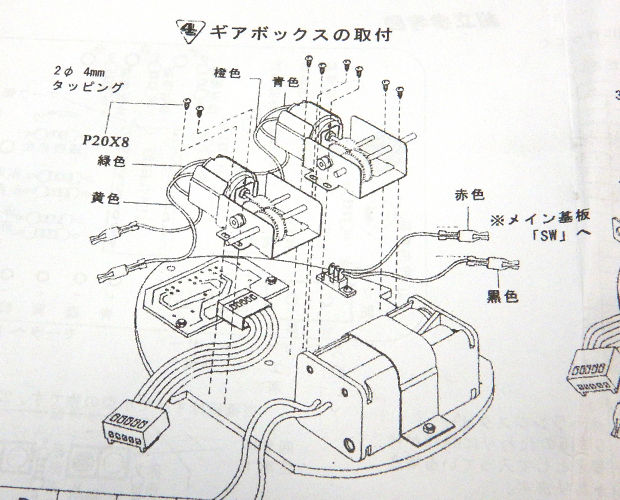
次は「ギアボックスの取付」です。
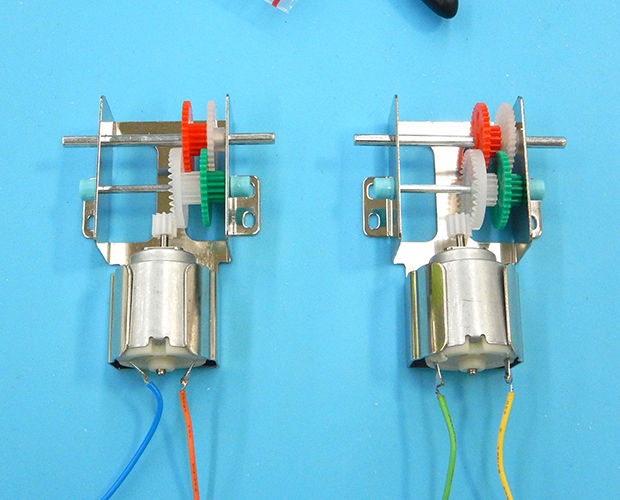
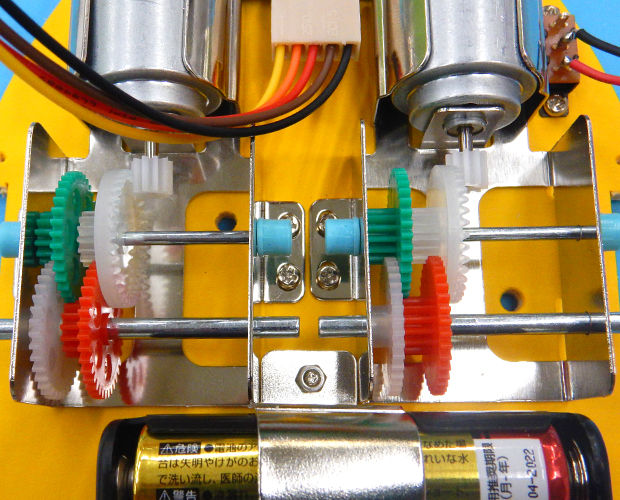
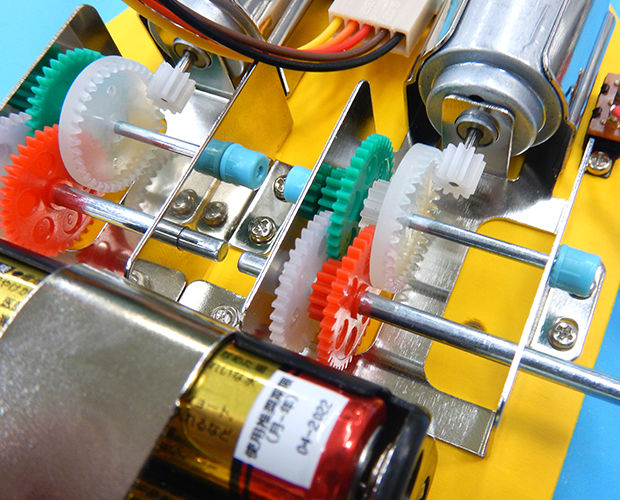
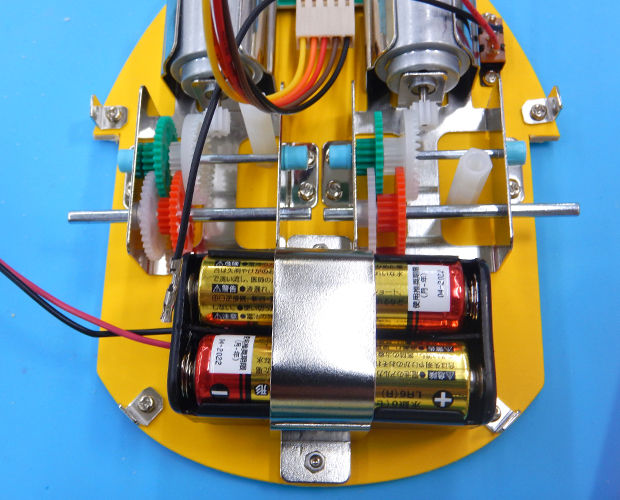
先週頑張って作ったギアボックスを取り付けます。
linemouse3-22linemouse3-23


ギアボックスから出ている線の色で左右が決まるんでしたよね。
穴位置を確認して配置…
って、ここでね、気付いたんです。
linemouse3-24
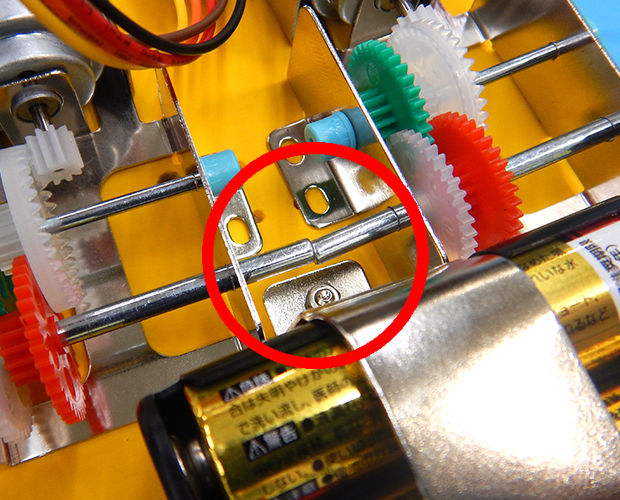
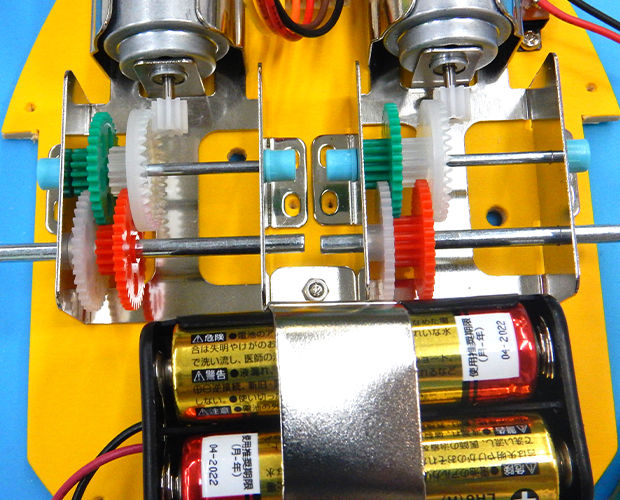
「赤白のギアが刺さってるシャフトの"飛び出てる部分"が長い!!!」
シャフト同士がぶつかって、ベース板の穴位置からギヤボックスがずれるんですよねー…。
うそやん…ってなりましたが、前回やったように机を使ってシャフトの長さを調節しました。

linemouse3-25
というわけで、こんな感じ。
皆さんは気をつけましょうね!

さて、ではギアボックスをネジで止めていきます。
ここで「これがあれば超便利!」な工具を紹介。
linemouse3-26linemouse3-27linemouse3-28
先端が磁石になってるドライバ、です!!!
なんでこんなに磁力があるドライバをオススメするかというと、ギアボックスを取り付ける際、この狭い箇所にドライバとネジを差し込まなきゃいけなくってですね…磁力の無いドライバで取付しようとしするとネジを思ったところに持っていくのがまぁとっても大変だったんです…。
ですので、先端に磁力のあるドライバ、オススメです。
持ってるドライバに磁力無いわ…な人にも朗報です!
★「ドライバー用マグネタイザー」なるものもあるので、これを使ってお手持ちのドライバを磁石化して使ってみてください!

「ギアボックスの取付」は、これで終了です。


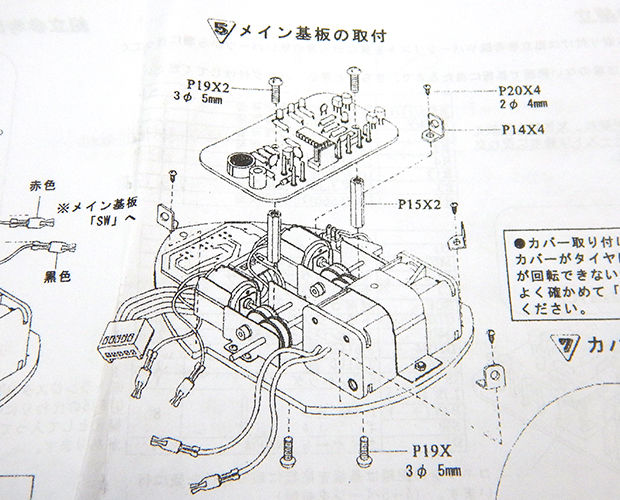
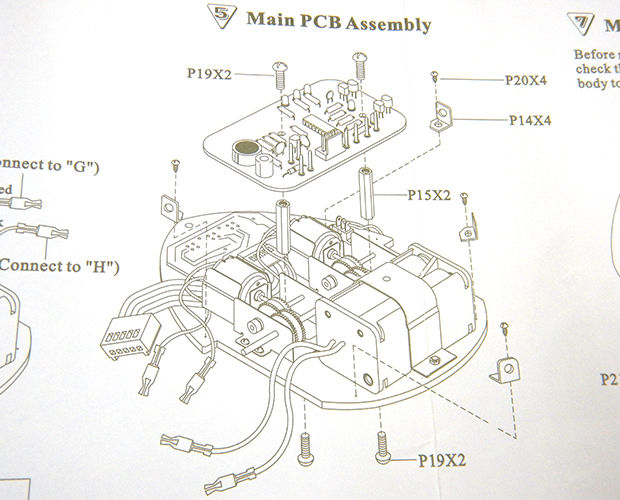
次は「メイン基板の取付」です。
linemouse3-29linemouse3-30


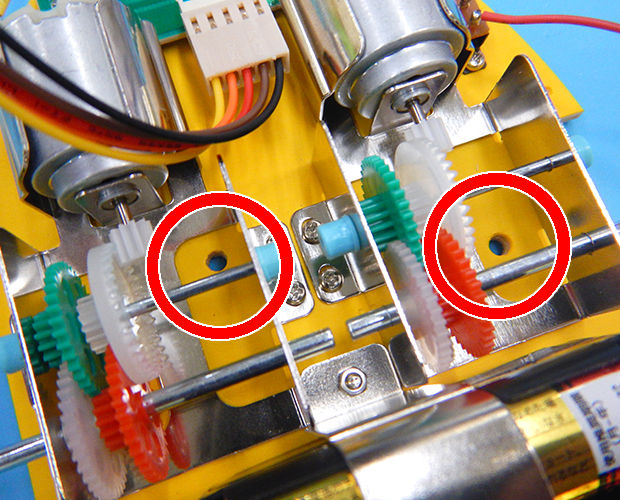
さっきギアボックスを固定しましたが、上からのぞくとベース板にまだ穴があります。
linemouse3-31linemouse3-32linemouse3-33

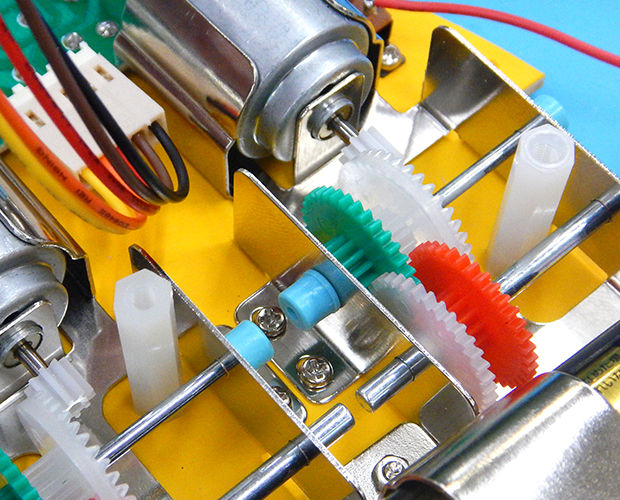
ここに六角スペーサーをさしこんで、裏からネジで止めます。

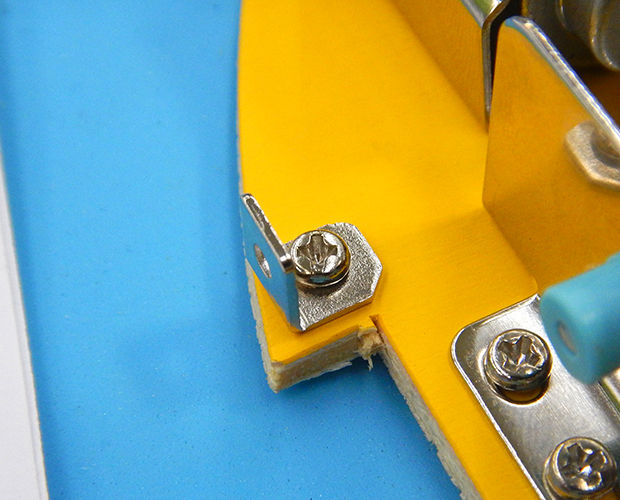
このままメイン基板設置しても良いんですが、小さいものから設置、を思い出してL金具を設置します。
linemouse3-34linemouse3-35


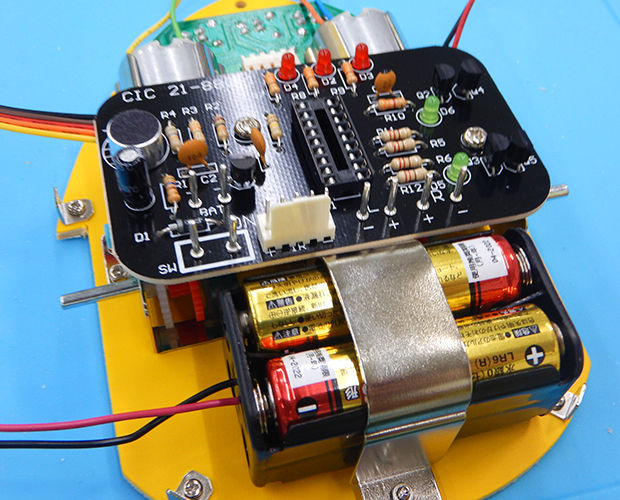
そして、最初に作った「メイン基板」を設置します!!
linemouse3-36linemouse3-37
うーん、やっぱりさっき固定した電池ホルダーが浮いてるので、メイン基板が斜めに…。
見た目は良くないのですが、動作に問題はなさそうなので、とりあえずこのまま次の工程に進もうと思います。


ということで「配線」です。
linemouse3-38linemouse3-39linemouse3-40

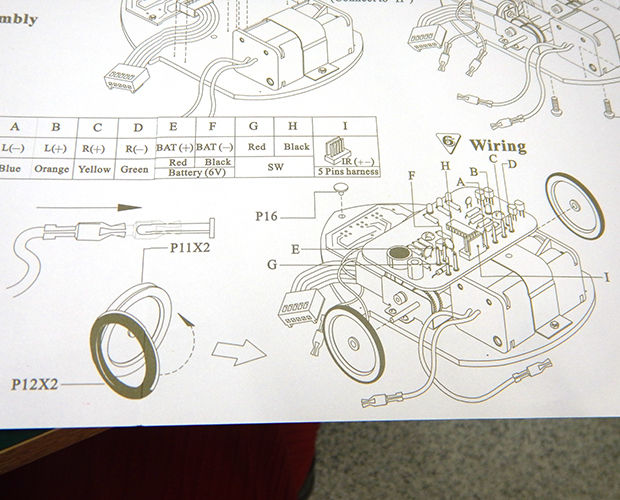
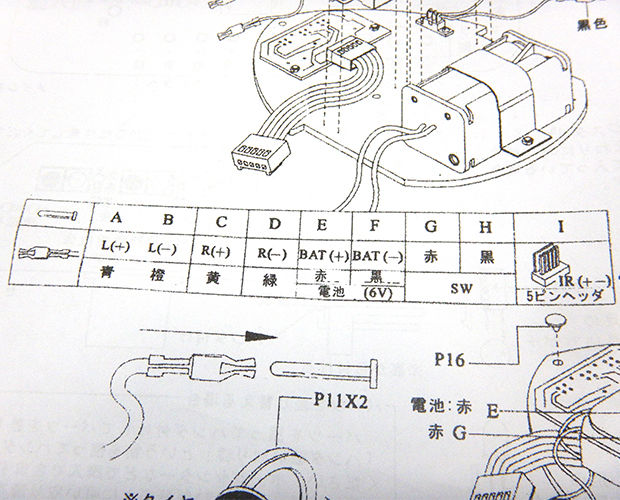
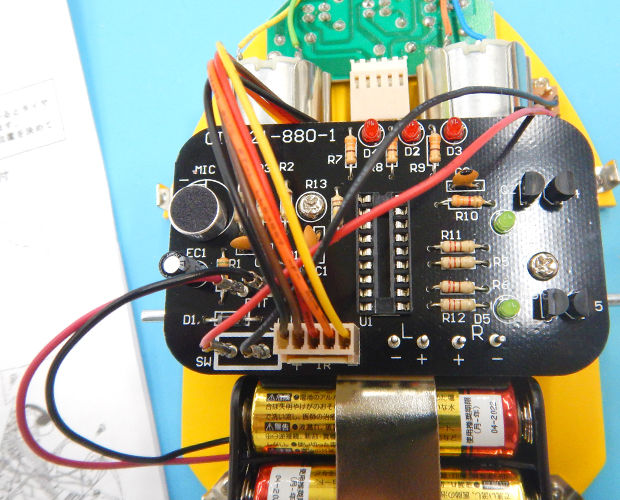
まずは一番わかりやすい5ピンハーネスをつないでおきましょう。

この次から、ちょっとややこしいので注意です!

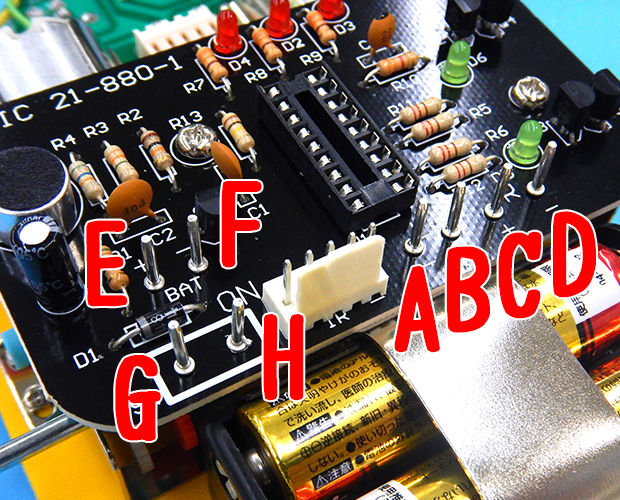
メイン基板を作った時、けっこう大変だった太いピン。
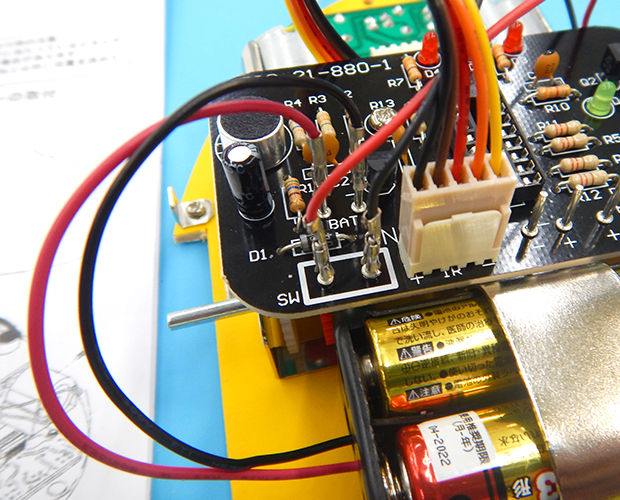
そこに、ギアボックスやスイッチ、電池ボックスから出ている線の先のコネクタを合体させていきます!
ということで、もう一度ピンの位置を見てみましょう。
linemouse3-41

説明書に、どのピンに何色を接続するのか、どのピンがアルファベットの何なのか、書かれています。

オカポン、分かりやすいところから接続していきました。
まずは電池ボックス。
linemouse3-42


そしてスイッチ。
linemouse3-43linemouse3-44linemouse3-45


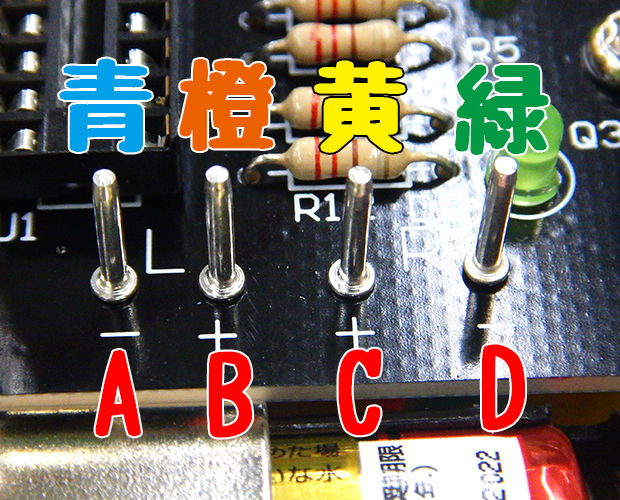
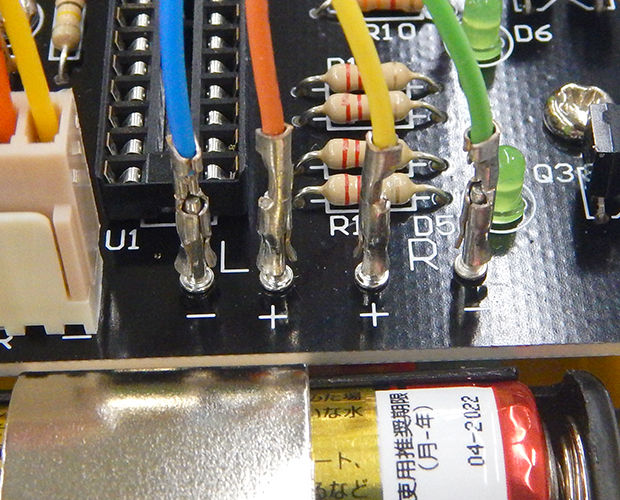
ギアボックスは、左からABCDの順に並んでいるので、青橙黄緑の順に接続してください。
linemouse3-46linemouse3-47

あ、タイヤ作るの忘れていました。
linemouse3-48linemouse3-49linemouse3-50

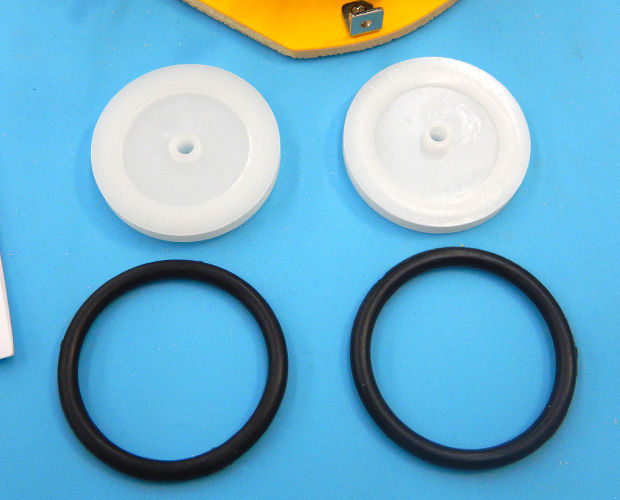
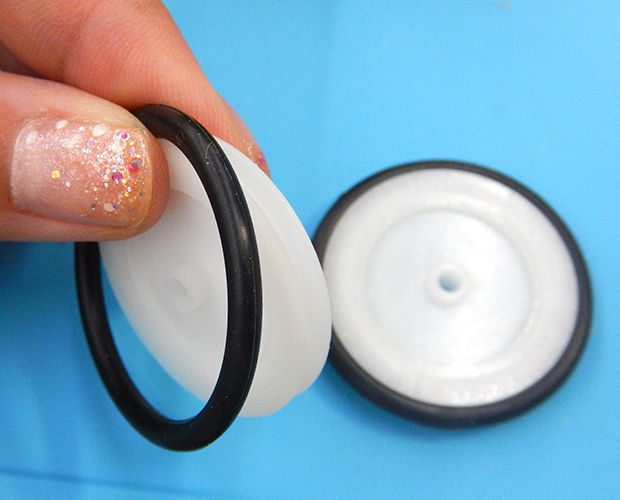
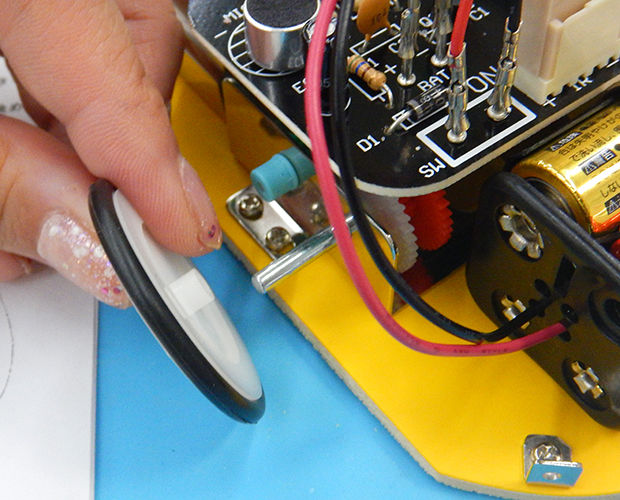
白いホイールの溝に黒いタイヤをはめ込みます。
そして、ギアボックスから出ているシャフトに設置します。

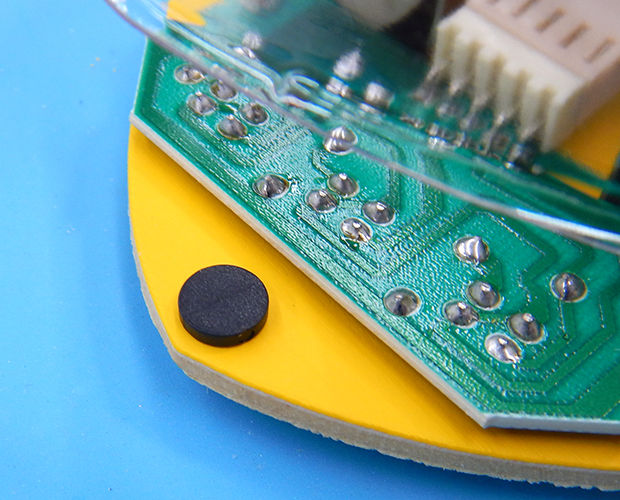
ベース板の先端にプラポストを入れるのも忘れずに!
linemouse3-51


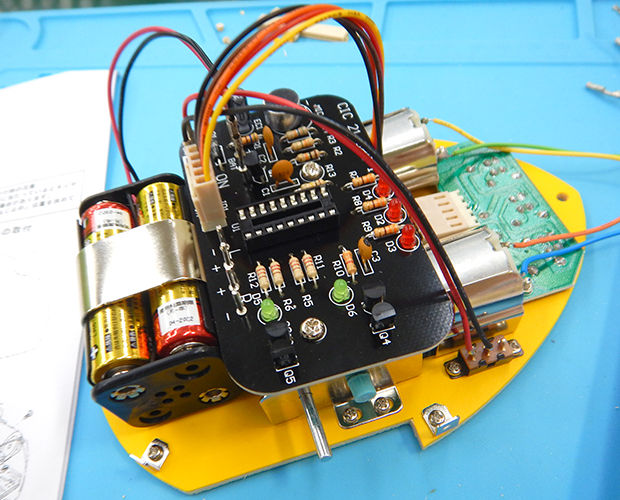
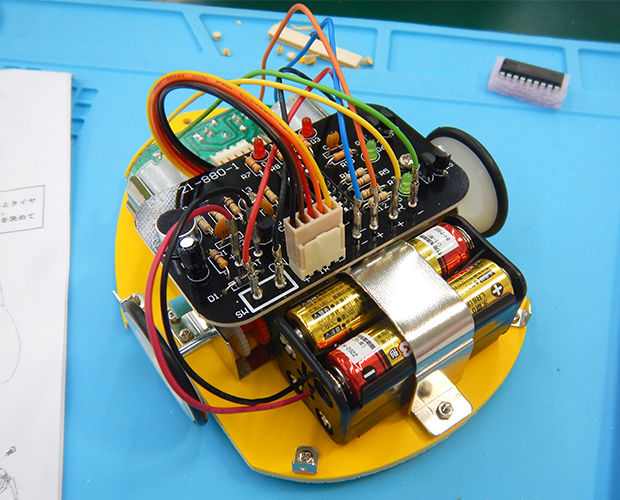
おぉぉ、なんかそれっぽい!!
(メイン基板にさすはずの、とっても重要なICが奥の方に見えますが、この後ちゃんと設置しました)
linemouse3-52


ラストはいよいよ「カバーの取付」です!
カバーを上からかぶせて、カバーがタイヤに当たらないように止める箇所を調整します。
そして、ケースの外側からケースを突き破ってL金具にネジ止めします。

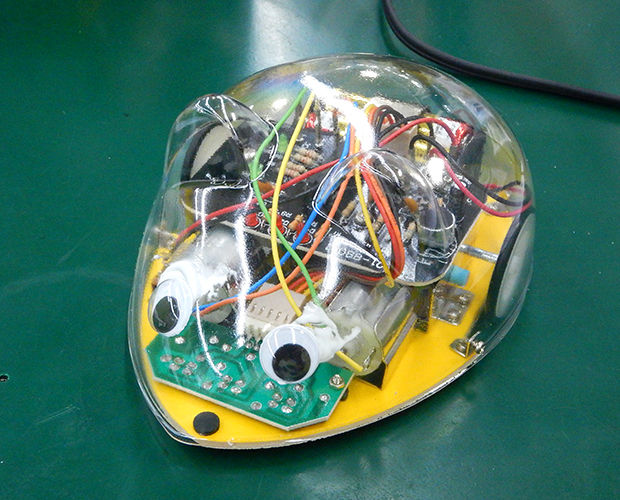
これで完成!
なんですが、その写真を撮る前に以前イベントで使った目玉シールを付けてしまいました。(笑)
linemouse3-53linemouse3-54linemouse3-55

こう見ると、ベース板先端の黒いプラポストが鼻みたいに見えますね。
目がつくと愛着わきます。…可愛いな、このコ。

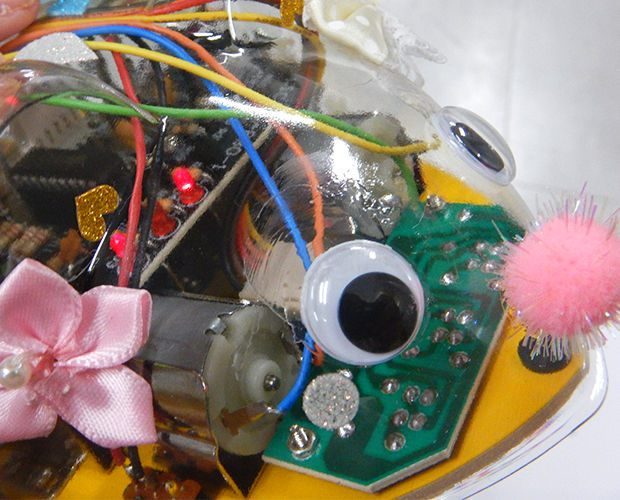
こうなると電工女子魂が疼くわけで、この半透明なボディをデコりたい!!と思っちゃったわけでして。
シールつけたり、鼻をつけたりして、デコデコになりました。(笑)
linemouse3-56linemouse3-57linemouse3-58


ふぅ、満足したー!!
しかし、これで終わりではありません。
ちゃんと動くかの実験を、来週してみたいと思います!


皆さんもぜひ作ってみてくださいね!

(記事:オカポン)
更新予定:毎週木曜日(次回は9月27日です!) 
★記事内で紹介した商品は、こちらから購入できます!★

商品
型番
個数
一括注文
リンク先
ライントレースマウス WK21-880 1個 こちらから→
単3形アルカリ電池4本パック LR6R/4S 1個
ハンダ吸取線 3.5mm幅[RoHS] CP-3515 1個
電気絶縁用ビニルテープ/黒 No.21NNPB-BK 1個
プロユースプラスドライバー DP-44 1個
※個数を記入していますが、リンク先ページ内で変更可能です。


★キット製作時に使用した道具は、こちらから購入できます!★

商品
型番
個数
一括注文
リンク先
DASH低価格セラミックヒーターハンダこて15W
はんだ付け入門セット
FX650-84 1個 こちらから→
モデラーズニッパー α(グレイ) ITEM74093 1個
汎用型ピンセット 120mm P-880 1個
電子工作用ハンダ SD-63 1個
ワイヤーストリッピングゲージ BBM-WSG 1個
セラミックヒータータイプ用こて台 FH300-81 1個
工作マット / 350×250mm KP-S130 1個
※個数を記入していますが、リンク先ページ内で変更可能です。

このページのトップヘ