記事担当:共立エレショップ
[ハンダ付け必要-マイコン系]
ここ最近気温が上がったり下がったり忙しいですね。
ということでこれでホントに設定完了。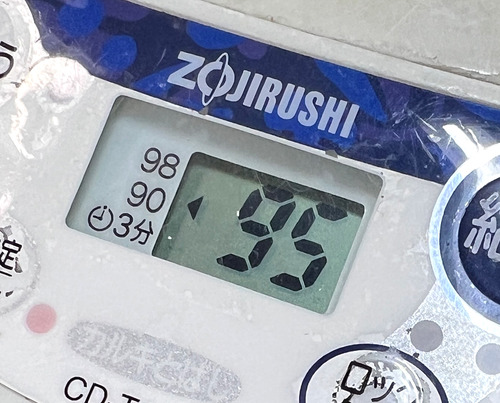
わくわく
・・・・・?
(記事:オカポン)
更新予定:毎週木曜日(次回は11月16日です!)
[ハンダ付け必要-マイコン系]
ここ最近気温が上がったり下がったり忙しいですね。
みなさんも体調には気をつけてくださいね。
と言う訳で、今回は以前作るだけ作ってそのままだった
ワンダーキット(WonderKit)の新商品★「温度センサー3キット / ON-DO3」が、きちんと動くのか、試してみようと思います!
前回の記事はこちら。
★「電工女子、WonderKitで工作します!(第36弾:温度センサー3キットです)★」
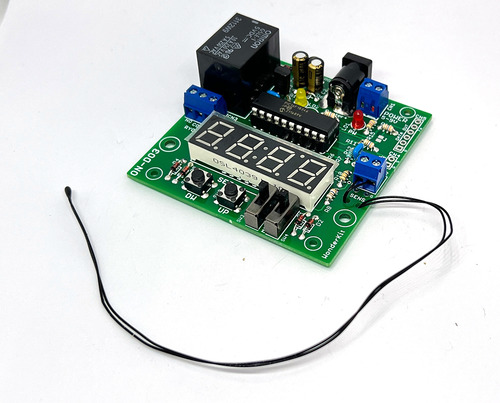
前回はハンダ付けを完成させて満足したところで終わりました。
で、今回は電源を繋いで、ちゃんと動くかどうか確認したいと思います!
という事で、用意したACアダプタはこちら!
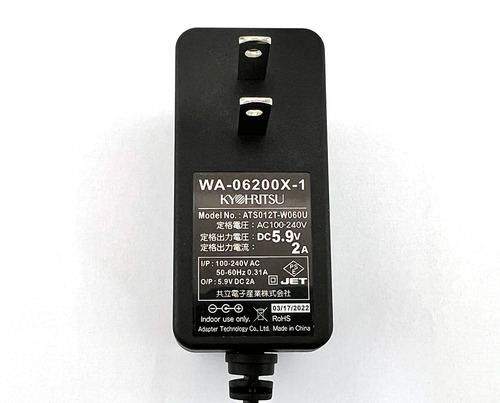
★「ACアダプタ DC6V(5.9V) 2A / WA-06200X-1」
説明書には『電源電圧 標準 DC6.0V(DC5.0~9.0V可)』と書かれてたので、素直にDC6VのACアダプタを用意しました。
ワンダーキット(WonderKit)の新商品★「温度センサー3キット / ON-DO3」が、きちんと動くのか、試してみようと思います!
前回の記事はこちら。
★「電工女子、WonderKitで工作します!(第36弾:温度センサー3キットです)★」

前回はハンダ付けを完成させて満足したところで終わりました。
で、今回は電源を繋いで、ちゃんと動くかどうか確認したいと思います!
という事で、用意したACアダプタはこちら!

★「ACアダプタ DC6V(5.9V) 2A / WA-06200X-1」
説明書には『電源電圧 標準 DC6.0V(DC5.0~9.0V可)』と書かれてたので、素直にDC6VのACアダプタを用意しました。
でも『(DC5.0~9.0V可)』ってことは、USBを電源にしたり、006Pの角型乾電池でも使えるってことですね。色んな場面で使えそう。
で、このキットには電源用のスイッチはついていないので、ACアダプタを繋げるとその直後から動作を開始します。
ということで・・・
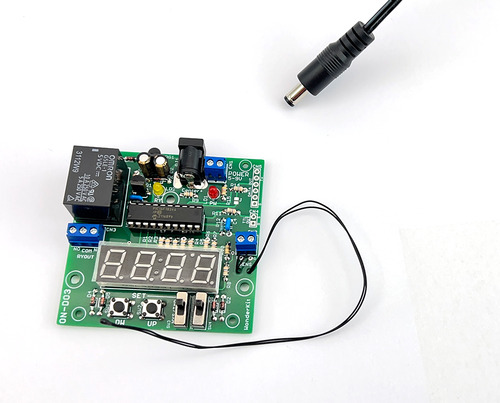
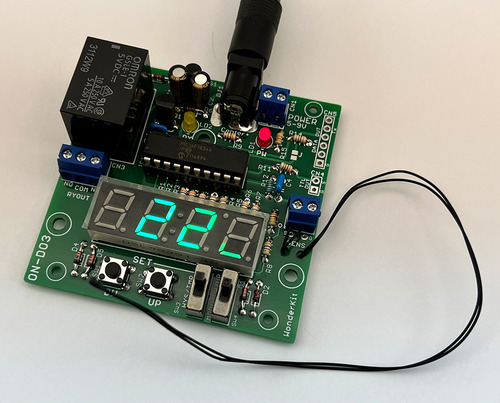
ACアダプタのDCプラグを繋げると、赤いLEDが点灯して、温度が表示されるところ(4桁7セグメントLED)が全点灯し、現在のセンサーで検知した温度が表示されます。
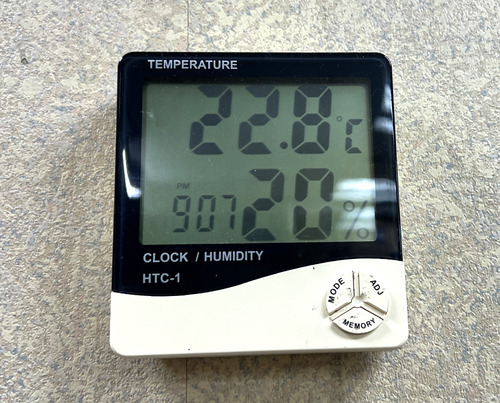
ということで、今22℃です。小数点以下の数字は残念ながら表示されないみたいです。
同じフロアの温度計が「22.8℃」なので、成功ですね!!
さて、ではリレーの動作温度を設定して、ちゃんとリレーが起動するかどうかを試してみたいと思います!
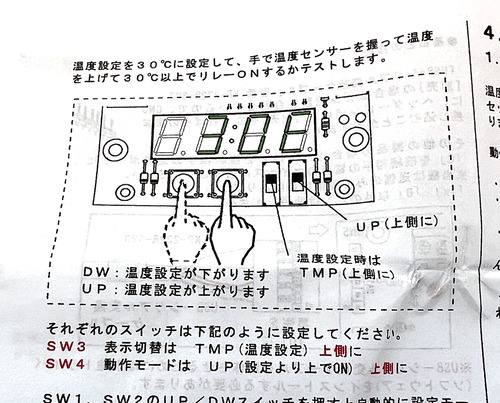
今回設定する温度は「30℃」。
キットの右側「UP」を押して、「30E」になるように設定します。
ということで・・・


ACアダプタのDCプラグを繋げると、赤いLEDが点灯して、温度が表示されるところ(4桁7セグメントLED)が全点灯し、現在のセンサーで検知した温度が表示されます。
ということで、今22℃です。小数点以下の数字は残念ながら表示されないみたいです。
同じフロアの温度計が「22.8℃」なので、成功ですね!!

さて、ではリレーの動作温度を設定して、ちゃんとリレーが起動するかどうかを試してみたいと思います!

今回設定する温度は「30℃」。
キットの右側「UP」を押して、「30E」になるように設定します。

2つ並んだスライドスイッチの内、↑の写真で見て左側のスイッチを上に入れます。
基板にシルク印刷で「TMP」と書かれている方向です。
これで温度設定ができるモードになります。
あとはスライドスイッチの横にあるタクトスイッチで設定温度を上げたり下げたりして設定します。
4桁7セグメントLEDの一番右側に「E」と出ているときが「設定モードですよ」の表示になります。
設定後、ボタンを押さなければそのまま現在のセンサーで感知した温度に切り替わります。
表示が室温の「22℃」に戻りました。
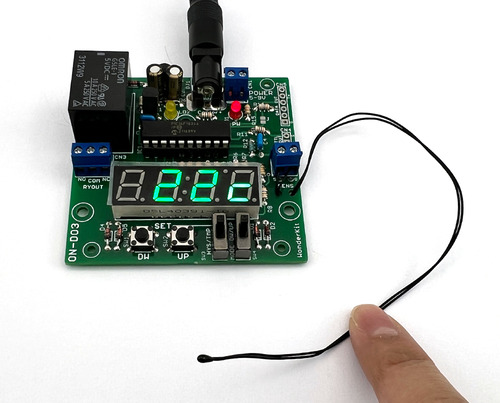
それと、↑の写真で右側のスライドスイッチを使って、設定温度以上でリレーが動くか、以下で動くかを決めます。
設定後、ボタンを押さなければそのまま現在のセンサーで感知した温度に切り替わります。
表示が室温の「22℃」に戻りました。

それと、↑の写真で右側のスライドスイッチを使って、設定温度以上でリレーが動くか、以下で動くかを決めます。
今回は30℃『以上』でリレーを動かすので、スライドスイッチは7セグ側に入れます。
(『以下』で動かす場合はその反対にスライドスイッチを入れる。)
ということでこれでホントに設定完了。
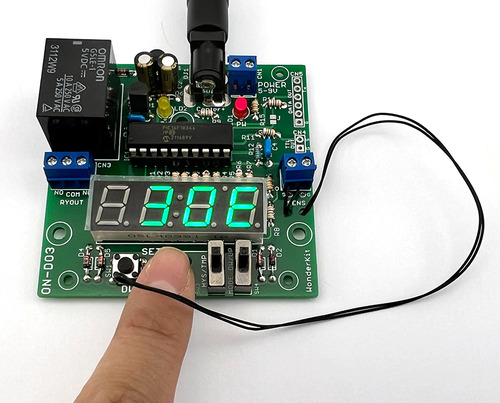
早速センサー部分をぎゅっと握って検知する温度を上げてみます。
30℃超えれるか…?!
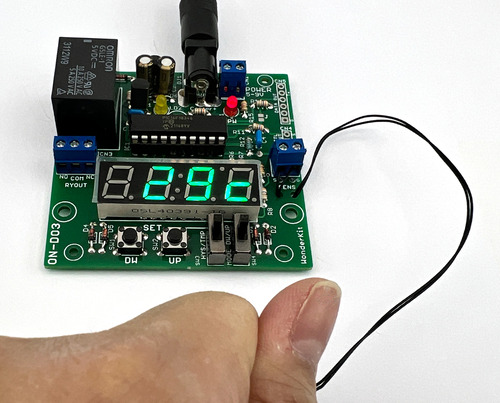
30℃になりました!!!
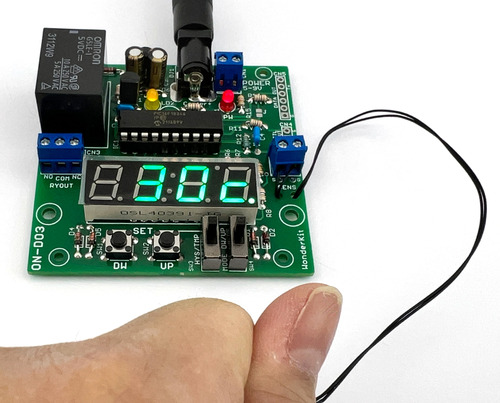
30℃になった時点で、左側のリレーが「カチッ」と鳴りました。
そして、基板上の左側にある黄色いLEDが光ったのが分かりますか?
このまま握って31℃になっても、黄色いLEDは点灯したままです。
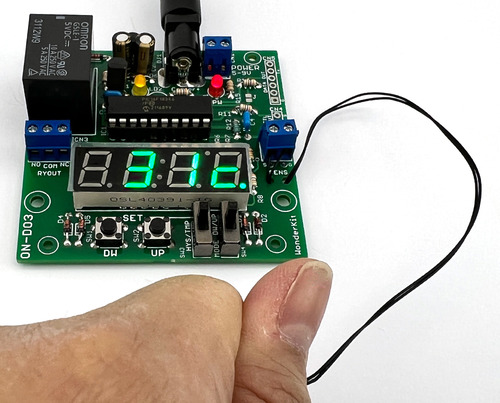
ということで、リレーの動作も含めて動作確認完了です!!
やったね!!!
・・・・・と、これだけだと面白く無いなぁ…と思って、説明書を見ると「表示温度範囲:-40~110℃」の文字が!!!
ほ、ほんとう…??
・・・ということで、冷凍庫にセンサーを挟んでみました!
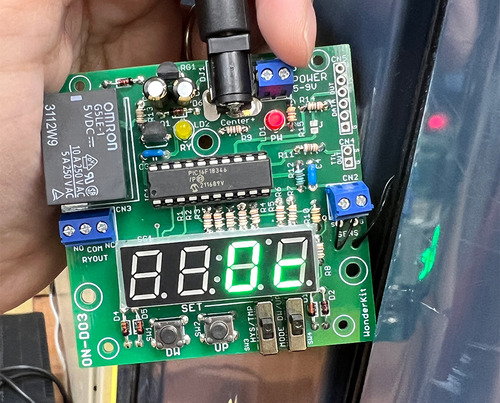
冷凍庫に入れてちょっと放置すると、0℃の表示に。
そのまま数分放置してると・・・
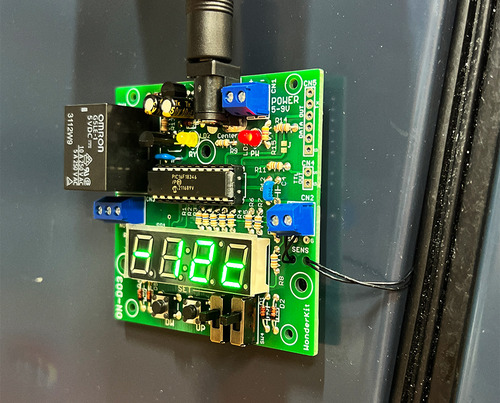
-12℃まで下がりました!!
ただし、センサーが入ってる位置が冷凍庫の奥の方じゃないので、正しい庫内の温度ではない可能性大です。
でも、-(マイナス)まで表示されるっていうのが、当たり前かもしれないですけど面白いですね!
・・・・では、上はどうかな・・・??
30℃超えれるか…?!
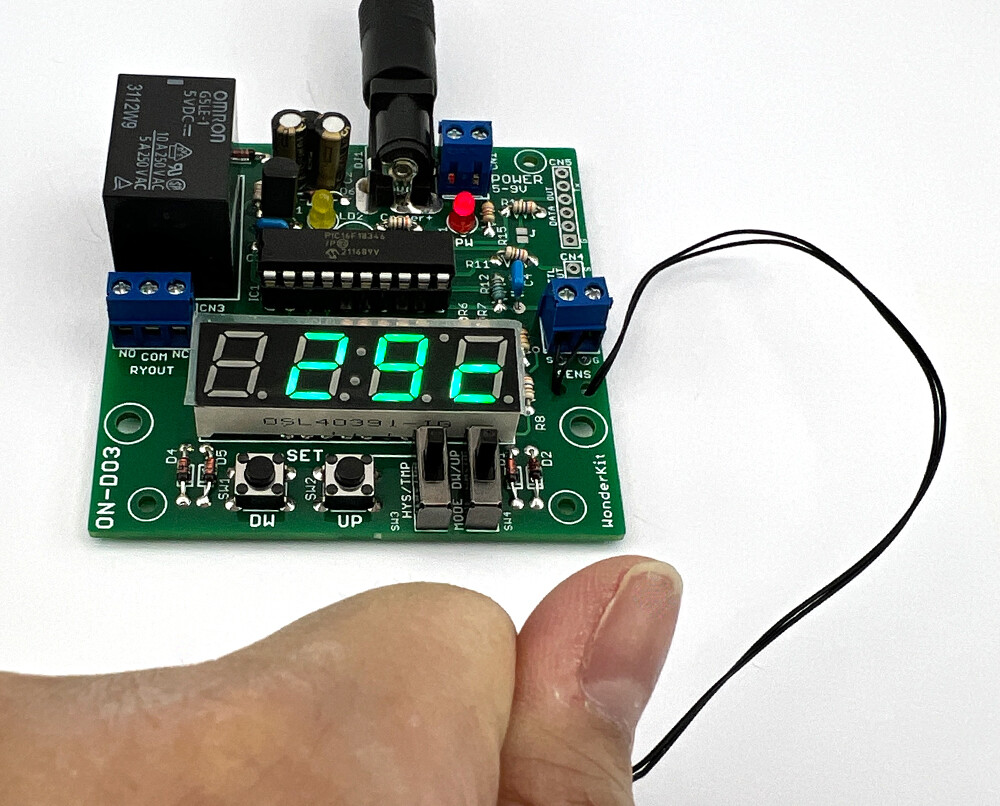
30℃になりました!!!

30℃になった時点で、左側のリレーが「カチッ」と鳴りました。
そして、基板上の左側にある黄色いLEDが光ったのが分かりますか?
このまま握って31℃になっても、黄色いLEDは点灯したままです。

ということで、リレーの動作も含めて動作確認完了です!!
やったね!!!
・・・・・と、これだけだと面白く無いなぁ…と思って、説明書を見ると「表示温度範囲:-40~110℃」の文字が!!!
ほ、ほんとう…??
・・・ということで、冷凍庫にセンサーを挟んでみました!

冷凍庫に入れてちょっと放置すると、0℃の表示に。
そのまま数分放置してると・・・

-12℃まで下がりました!!
ただし、センサーが入ってる位置が冷凍庫の奥の方じゃないので、正しい庫内の温度ではない可能性大です。
でも、-(マイナス)まで表示されるっていうのが、当たり前かもしれないですけど面白いですね!
・・・・では、上はどうかな・・・??
という事で事務所においてある95℃設定の電気ポット。
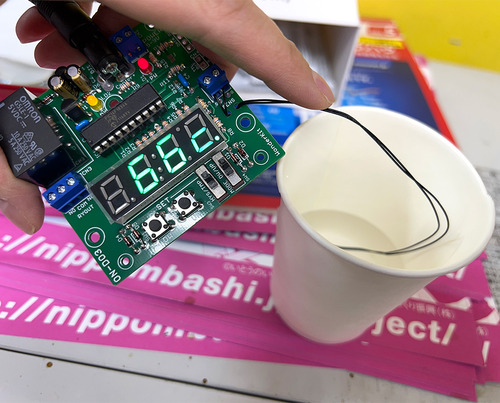
最新電気ポットでは無いのでこのままの温度のお湯が出るとは思っていませんが、用意した紙コップにお湯を注ぎ、センサーを入れてみます!!!

わくわく
・・・・・?

MAX66℃です。
待ってても、ゆっくり下がって63℃・・・・。。。
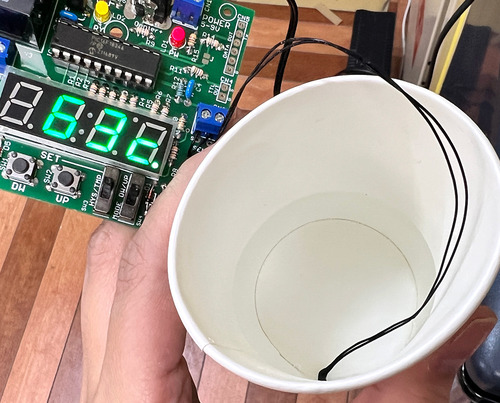
なんで????
ということで、開発者さんに聞いたんですが、そもそも電気ポットは内部の温度が下がらないような構造で、その中にセンサーが入っていての「95℃」。
で、今の室温が「22℃」。
約70℃の差がある状況で、断熱性のないただの紙コップにお湯を入れると、電気ポットから出た時点で温度はどんどん下がっていくよね。
って話をしてもらいました。
・・・・小学生並みの質問した気がする…。と、赤面のオカポンでございました。
今回は動作確認だけだったので大したことはしませんでしたが、
待ってても、ゆっくり下がって63℃・・・・。。。

なんで????
ということで、開発者さんに聞いたんですが、そもそも電気ポットは内部の温度が下がらないような構造で、その中にセンサーが入っていての「95℃」。
で、今の室温が「22℃」。
約70℃の差がある状況で、断熱性のないただの紙コップにお湯を入れると、電気ポットから出た時点で温度はどんどん下がっていくよね。
って話をしてもらいました。
・・・・小学生並みの質問した気がする…。と、赤面のオカポンでございました。
今回は動作確認だけだったので大したことはしませんでしたが、
例えば冷凍庫に設置して庫内の温度が上がったら警告を出すとか、
例えばビニルハウス内の温度が一定以上になったら送風機等を動かして温度を下げるとか、
例えばビニルハウス内の温度が一定以上になったら送風機等を動かして温度を下げるとか、
そういった実用的な使い方もできます。
あと、今回は取り上げませんでしたが、リレーが働く温度に幅をもたせることができる「ヒステリシス設定」というのもあって、少し融通の聞く働かせ方もできるんだそうです。
オカポンにはよくわかりませんが、じつはべんりなきっとなのです!
皆さんもぜひ活用してみてくださいね♪
(記事:オカポン)
更新予定:毎週木曜日(次回は11月16日です!)